VR3 : un boîtier ITX à la verticale avec du mesh chez Jonsbo !

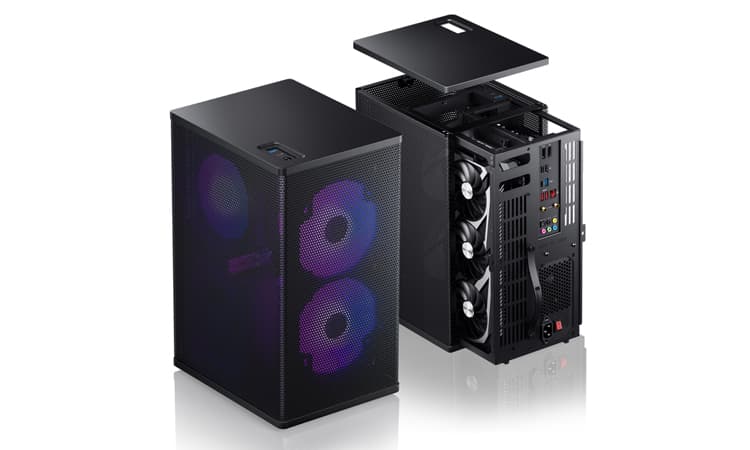
Le chinois Jonsbo annonce l’arrivée d’un nouveau boîtier dans son catalogue. La marque nous propose donc un modèle au format ITX avec panneaux en mesh, le tout avec une conception verticale. Bref, voici le VR3 de la marque.

VR3 : du mesh et une conception verticale chez Jonsbo ! 

Jonsbo VR3Avec ce nouveau produit, Jonsbo nous propose une référence affichant des dimensions de 255 (L) x 204 (P) x 382 (H) mm. Le poids est aussi léger avec 5,28 kg, cela se justifie par le format de ce modèle.

À l’intérieur, on ne pourra installer qu’une carte mère au format mini-ITX. Cependant, on pourra se faire plaisir avec la carte graphique qui pourra atteindre les 325 mm de longueur. Côté ventirad CPU, nous avons un espace de 70 mm, on se contentera donc de dissipateur dit top flow… Ou de watercooling tout-en-un en 240/280 mm en façade. Enfin, une alimentation SFX ou ATX (14 cm de profondeur) pourra y prendre place.

On termine rapidement par le stockage qui dispose de deux emplacements 2,5″ et/ou deux emplacements 3,5″. Dans ce cas, il faudra rogner sur la longueur de la carte graphique : 185 mm max.

Pour l’heure, le prix n’est pas encore connu, néanmoins, sachez qu’à l’achat, un riser PCIe 3.0 sera fourni. Pour finir, ce modèle nous rappelle fortement le Meshlicious de Ssupd tant dans sa conception que dans son design.


Par ici la fiche technique de Jonsbo ! 


Nitro+ S serie : Sapphire lance des kits watercooling à son effigie !

Avec sa série Nitro+ S series, Sapphire n’annonce pas des cartes graphiques, mais bien des kits watercoling tout-en-un. Eh oui, le GPU n’est pas la seule activité de la marque, souvenez-vous, par le passé la marque faisait également des cartes mères.

Nitro+ S series : des AIO en 360 mm et 240 mm ! 

Sapphire Nitro+ S360-A / Nitro+ S seriesAvec ses nouveaux kits, la marque nous propose des AIO en 360 mm et 240 mm. Ces derniers se basent sur des kits signés Asetek avec une pompe de 7e génération. D’ailleurs, en parlant de pompe, sachez que l’on retrouvera une base en cuivre ainsi qu’un éclairage aRGB sur cette dernière. Cependant, le look de cette dernière nous laisse quelque peu perplexes.

En matière de ventilation, la marque opte pour des moulins en 120 mm. La première chose que l’on remarque, c’est la forte quantité de pales qui sont présentes : nous en comptons 13. Malheureusement, leurs caractéristiques ne sont pas connues, on sait seulement qu’ils fonctionneront de 450 RPM à 2500 RPM. Le kit sera plutôt axé sur la performance que sur le silence… Bien qu’il soit capable de descendre assez bas également.

Au niveau des cartes mères supportées, on retrouve le LGA-1700, l’AM4 et les autres modèles en LGA-1200, etc.

Pour le moment, pas de prix de connu, il faudra encore patienter.


Par ici la fiche technique de Sapphire ! 


Test : ROG Maximus Z690 Extreme

[nextpage title= »Introduction : « ]

Cela faisait déjà un petit moment que nous devions vous présenter le test complet de cette ROG Maximus Z690 Extreme. Combinée avec un processeur Intel i7-12700KF et le système de refroidissement ROG Ryujin II 360, cette nouvelle configuration est devenue notre nouvelle plateforme de tests pour les cartes graphiques. La mise à jour de nos graphiques est quasiment bouclée et nous pourrons très bientôt vous proposer les performances de l’ensemble des cartes passées au sein du labo.

En attendant, nous allons nous attarder aujourd’hui au test de cette version « Extreme » qui combien pour le chipset Z690, tout ce qui se fait de mieux, que ce soit en terme de connectiques, BIOS mais aussi d’overclocking ! Si vous cherchez la carte ultime chez Asus, cela pourrait bien être ce modèle.

Cette ROG Maximus Z690 Extreme partage aussi son PCB avec le modèle GLACIAL. La seule différence sera la présence d’un waterblock intégral chargé de tenir au frais le processeur, les étages d’alimentation ainsi que le chipset. Bonne nouvelle, nous disposons aussi de son modèle que nous installerons la semaine prochaine !

Merci à Asus France pour la mise à disposition de ces composants.

[nextpage title= »ROG Maximus Z690 EXTREME : »]

Lors de chaque nouvelle génération de carte mère Maximus, Asus nous propose un modèle EXTREME qui représente la carte « ultime » et qui dispose de tout ce qui se fait de mieux. On peut d’ailleurs considérer ce modèle comme une vitrine pour Asus. Le prix est bien entendu plus élevé que tous les autres modèles de la gamme hormis la Glacial. Nous devrions d’ailleurs aussi vous proposer le test de ce modèle dans les jours à venir. Cette version équipée d’un waterblock intégral disposera du même PCB que l’Extreme.

Le bundle :

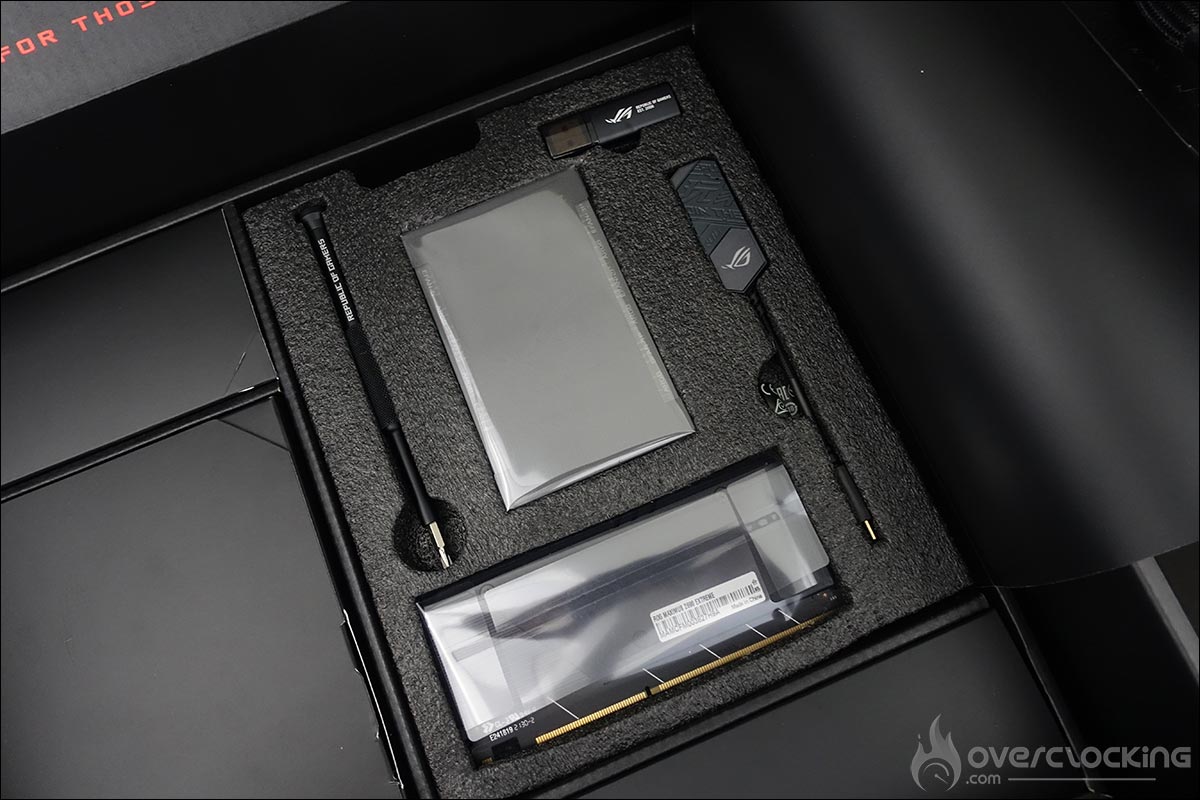
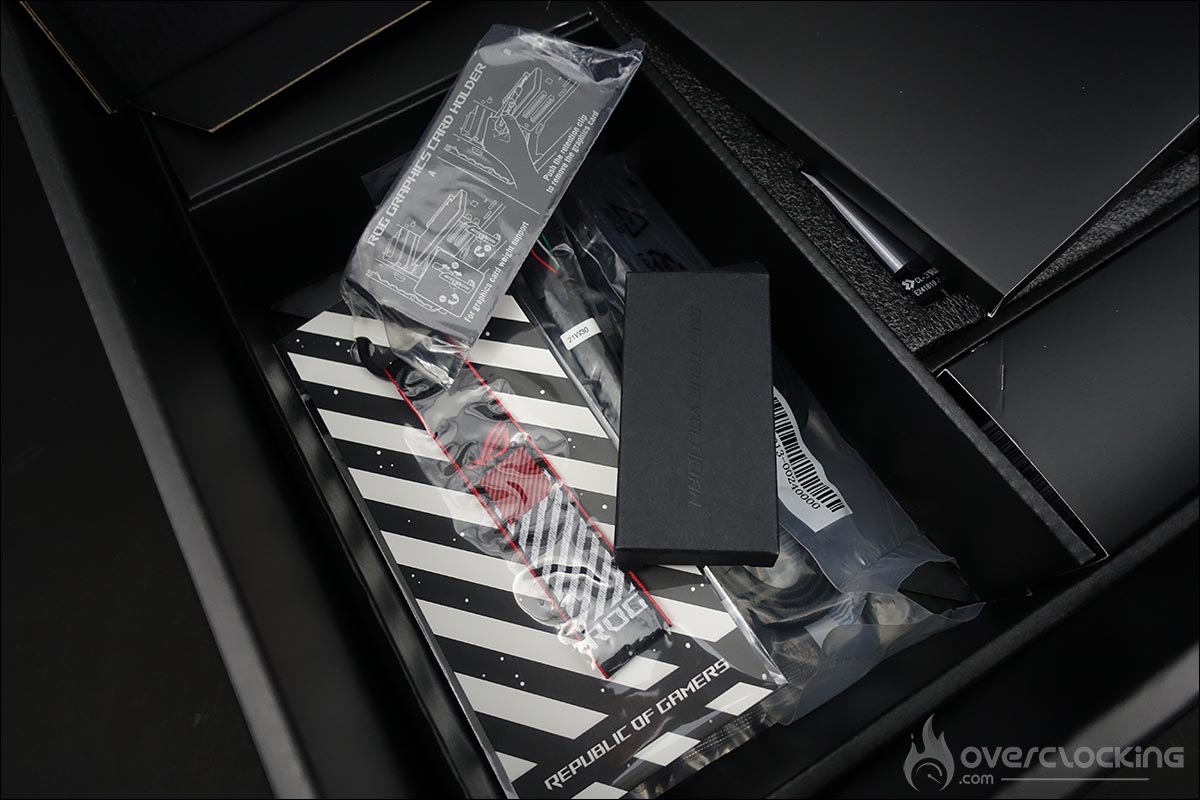
Un petit tour par le bundle de cette ROG Maximus Z690 Extreme afin de voir si celle-ci bénéficie « d’accessoires particuliers ». Et le moins que l’on puisse dire, c’est qu’il y a pas mal de choses à vous présenter avec un bundle utra complet !

Tout d’abord, comme pour l’APEX, on retrouve le « ROG True Voltician ». Il s’agit d’un oscilloscope au format USB et qui est dans la suite du V-Latch toujours intégré sur le PCB de la carte mère. Nous reviendrons plus en détails sur ce module qui s’enfourche dans un port USB. Nous avons reçu le logiciel de gestion ainsi que le guide d’utilisation. Nous devrons nous y pencher à tête reposée tant les informations et détails sont nombreux. Sachez aussi que le port mini-USB permet de faire fonctionner le logiciel sur un PC à part.

On retrouve ensuite une série d’accessoires toujours bien utile comme un tournevis cruciforme Asus, un ROG FAN contrôleur, le ROG Dimm.2 et un ROG Clavis DAC. Il s’agit en réalité d’une carte son USB-C vers Jack 3.5 mm. Elle fournit la possibilité de bénéficier d’un son amélioré pour un rendu audio de qualité studio. De plus, elle bénéficie de la technologie de suppression du bruit ASUS AI qui améliore le microphone de votre casque en éliminant le bruit de fond.

Nouvelle Maximus et support du PCIe 5.0 :

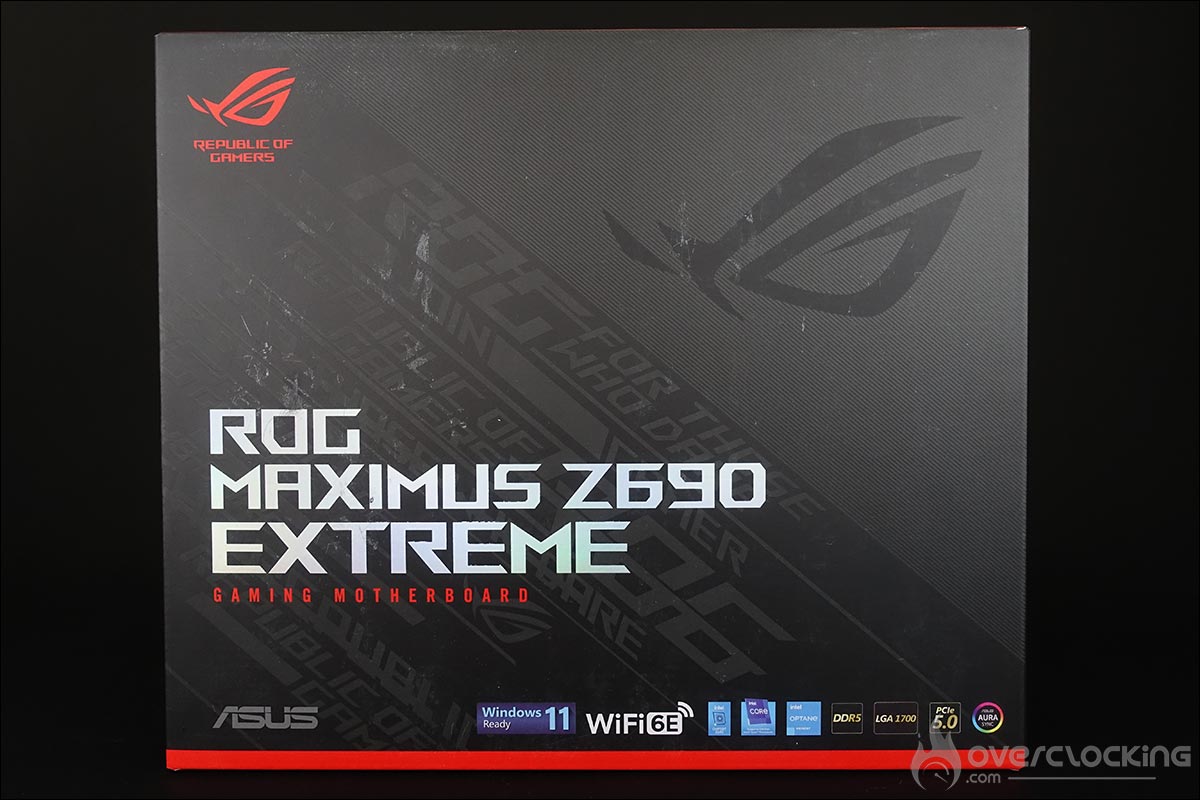
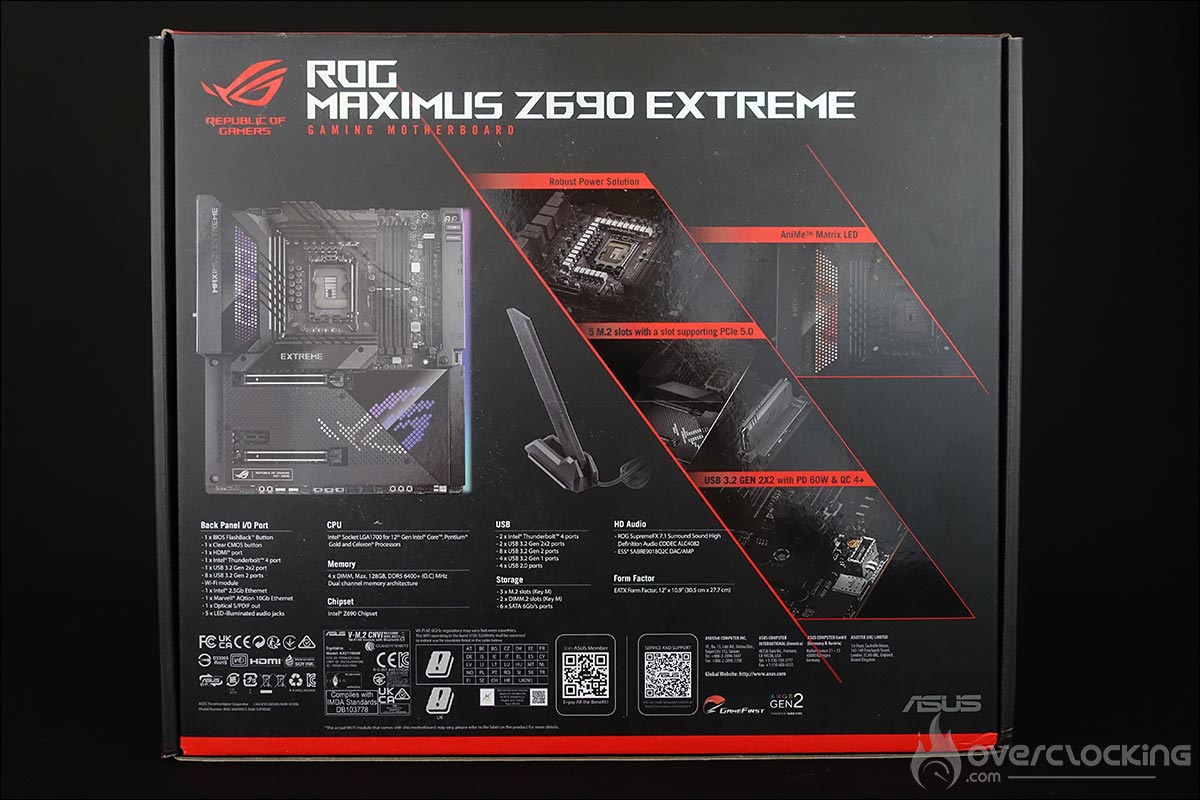
C’est déjà la quatorzième version de la Maximus, l’un des modèles les plus connus de la marque Asus. Celle-ci fait bien entendue partie de la série ROG (Republic Of Gamers). Il semblerait qu’Asus ne nomme plus le chiffre de la série puisque l’intitulé sur la boite est ROG Maximus Z690 Extreme. Nous n’avons plus de référence au nombre « XIV ».

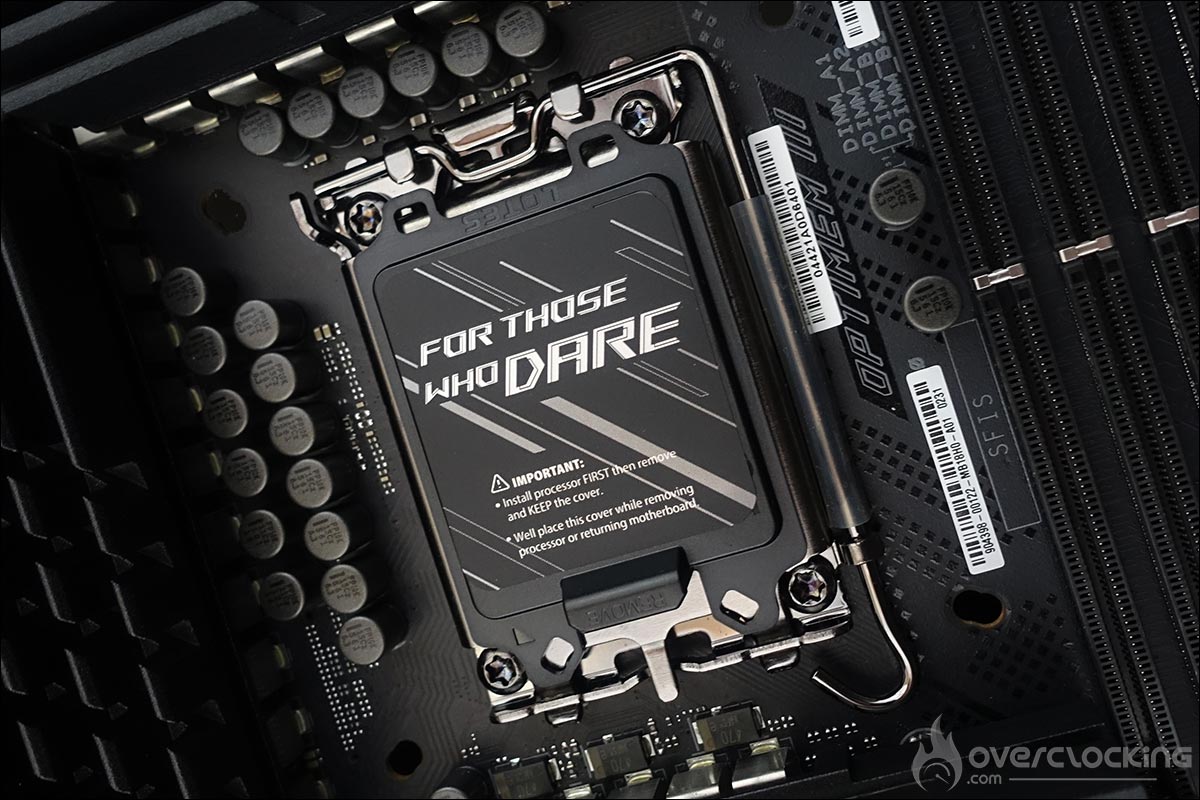
La ROG Maximus XIV Extreme est architecturée autour du nouveau chipset d’Intel, le Z690. Cette carte mère change de socket puisque nous passons du LGA-1200 (Z490/Z590) au socket LGA-1700. La raison est simple : la taille du CPU est plus grande.

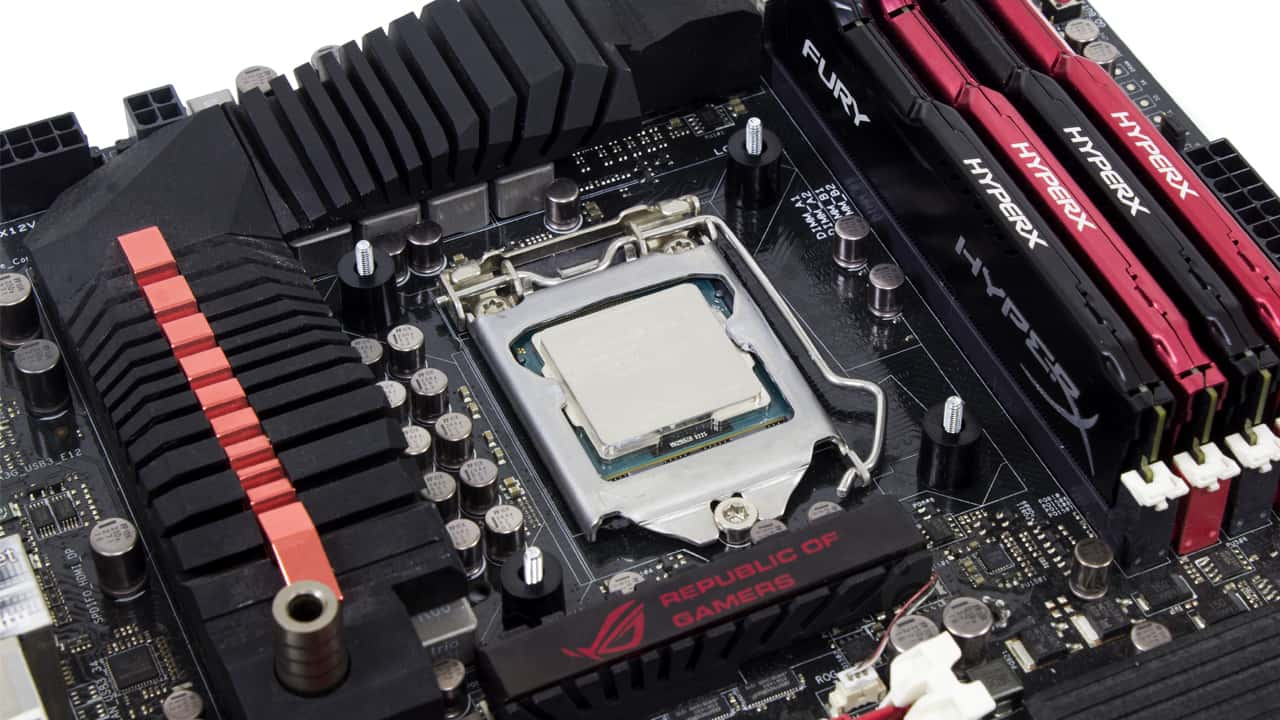
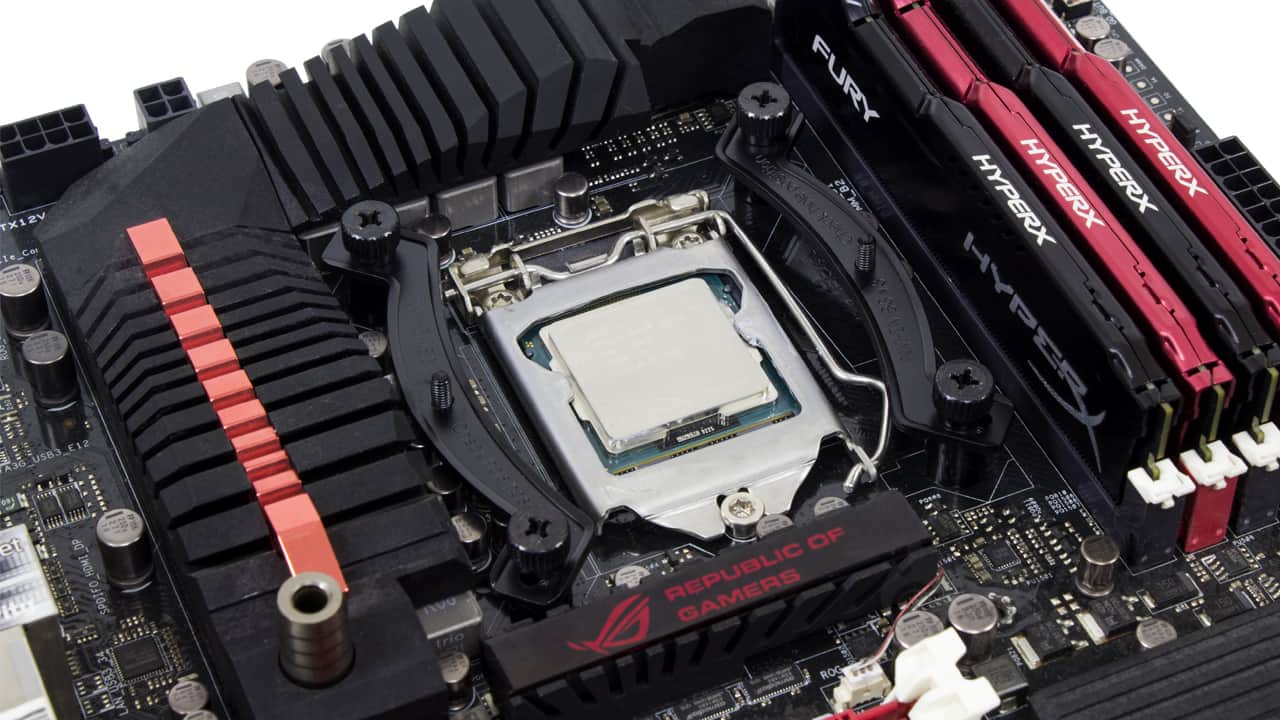
Ci-dessus, une capture détaillant la différence entre les deux sockets (source Igor’s Lab). Le socket LGA-1700 dispose donc de 1700 pins, contre 1200 pour le précédent. Vous devrez peut-être investir dans un nouveau système de refroidissement. Certaines marques proposent un adaptateur pour votre cooler actuel. Pensez à vous renseigner car il est souvent gratuit. Mais vous le découvrirez plus tard, Asus a prévu deux trous de fixation.

Le chipset Z690 prend en charge officiellement le PCIe 5.0 offrant des performances de stockage plus élevées que sur la génération précédente. Cependant, actuellement, aucun composant n’est encore compatible avec cette norme. L’autre grand changement est le support de la DDR5.

Les différents radiateurs :

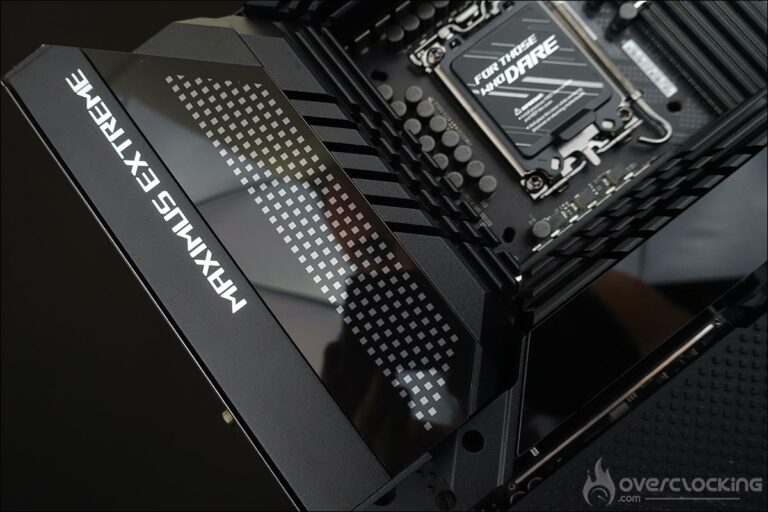
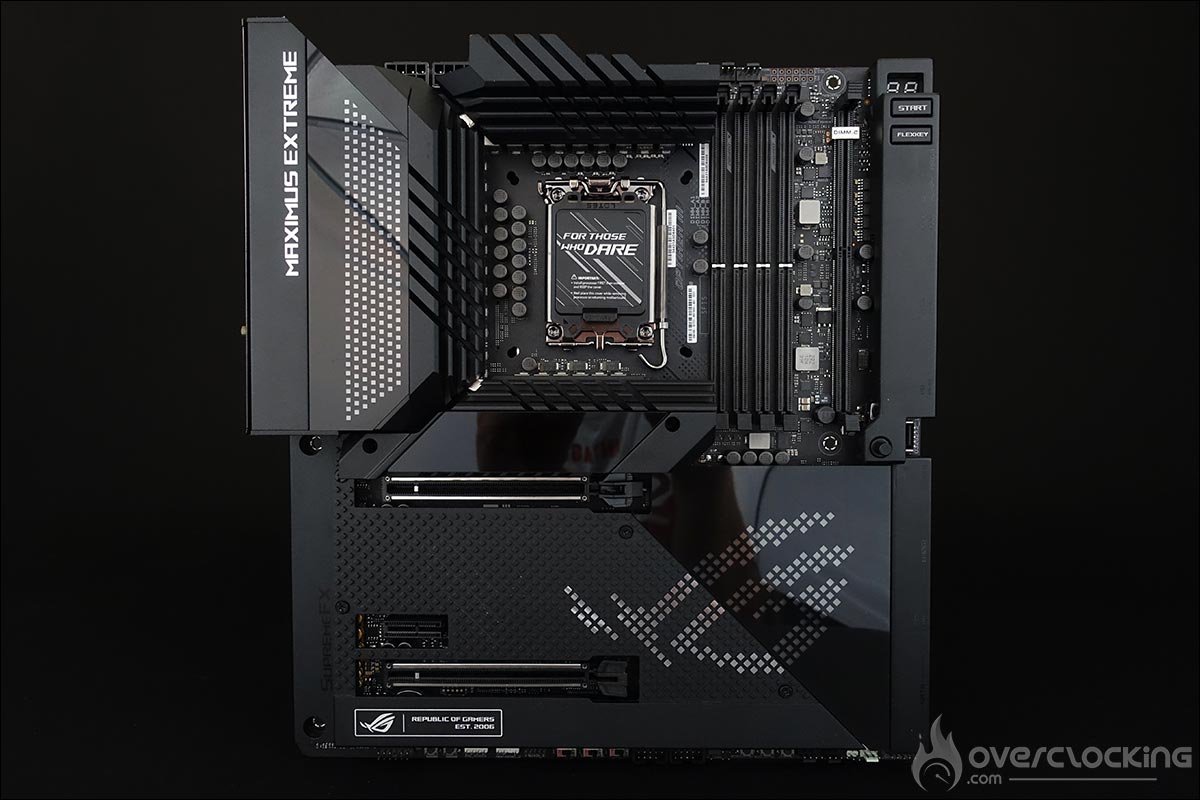
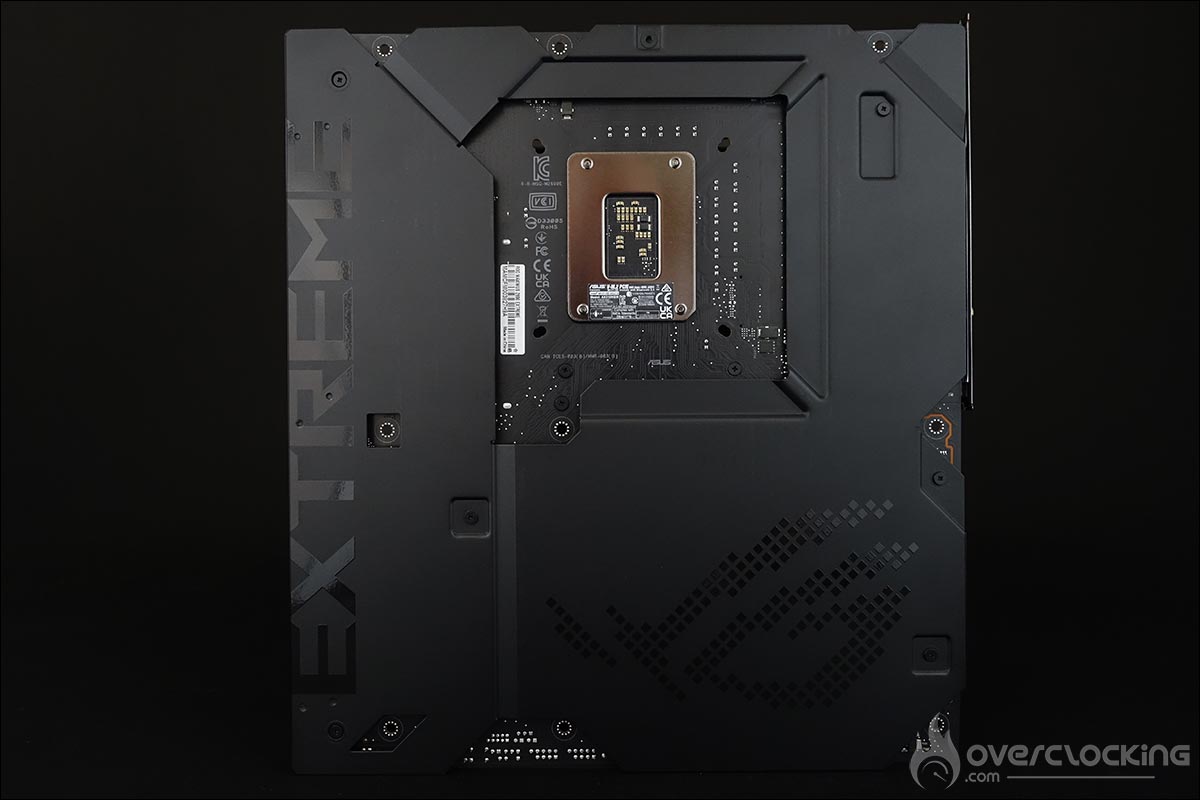
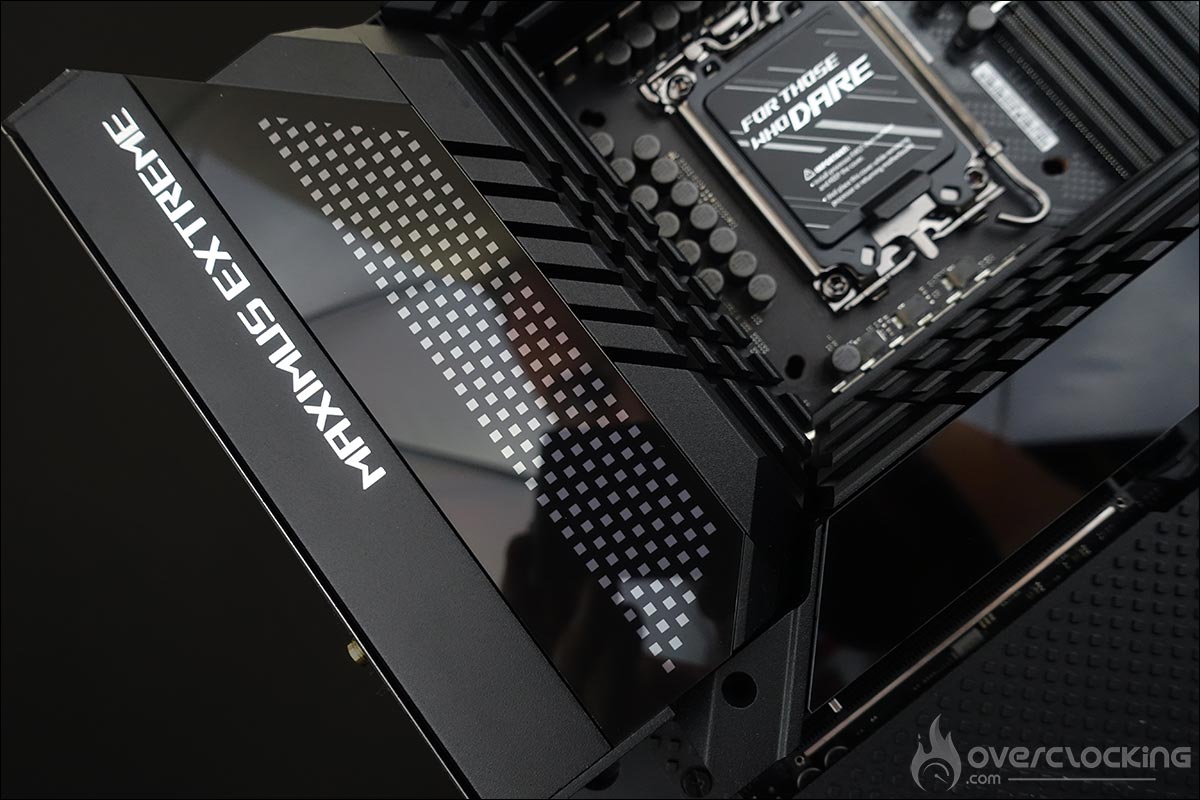
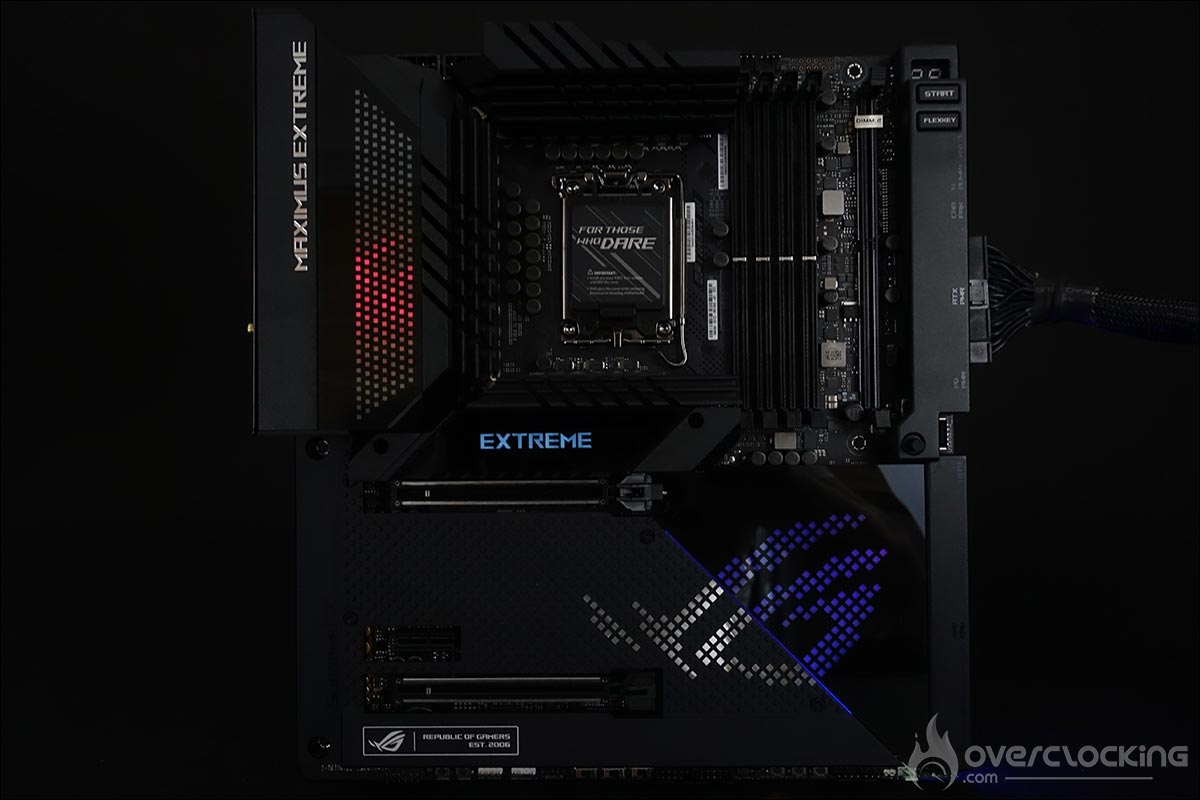
Les dimensions de la carte sont de 305 mm x 277 mm, ce qui correspond au format E-ATX. La couleur dominante sur le PCB est le noir. C’est un choix d’Asus afin de conserver une couleur neutre afin de s’intégrer à toutes types d’installation. Le design reprend en partie celui de la génération précédente avec une carte qui dispose d’une « armure ». Et le moins que l’on puisse dire, c’est qu’elle est lourde avec ses 3,080 kg ! Le refroidissement devrait suivre.

Débutons le tour du propriétaire avec les radiateurs qui sont au nombre de quatre !
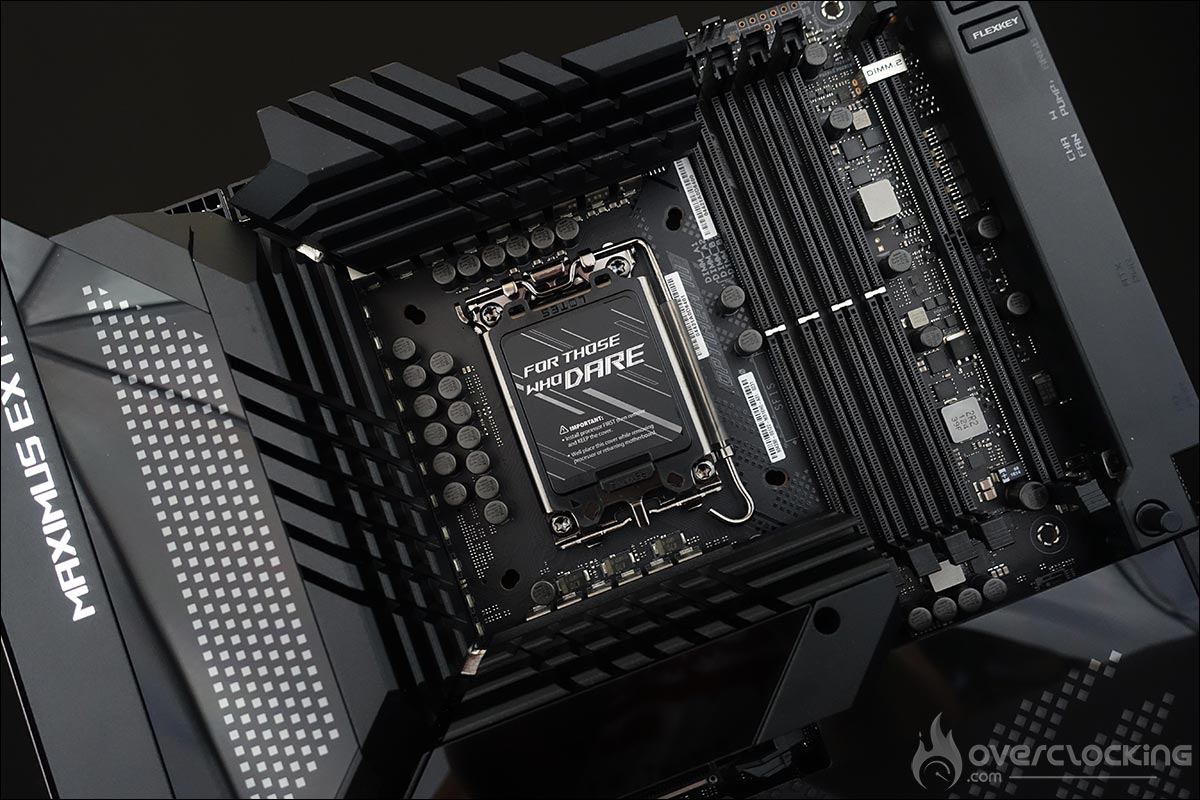
Tout d’abord, les trois radiateurs situés sur le dessus de la carte mère et qui entoure le socket. Les deux plus imposants recouvrent l’étage d’alimentation. Ces deux radiateurs sont reliés par un caloduc. Comme vous pouvez le constater, il bénéficie de nombreuses découpes afin d’augmenter la surface de contact et donc la dissipation thermique.

Un troisième, plus petit, et relié aussi par l’intermédiaire d’un caloduc est chargé de tenir au frais l’étage une partie de l’étage d’alimentation. Nous sommes ici sur un système entièrement passif.

Asus a retravaillé son système de refroidissement des étages alimentations pour cette 12e génération. En effet, en charge, on peut atteindre facilement les 280 watt et être très faible en veille. En réalité, l’utilisation de deux types de cœurs peut faire varier extrêmement vite la charge.

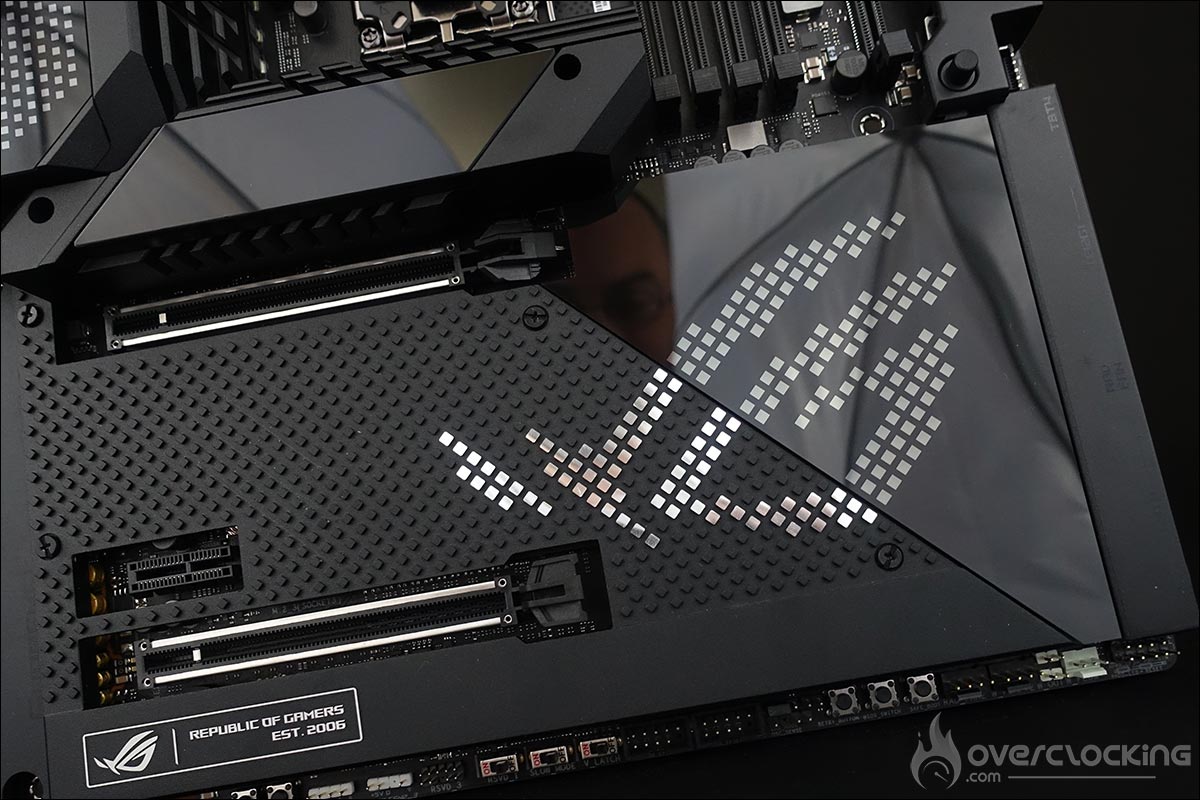
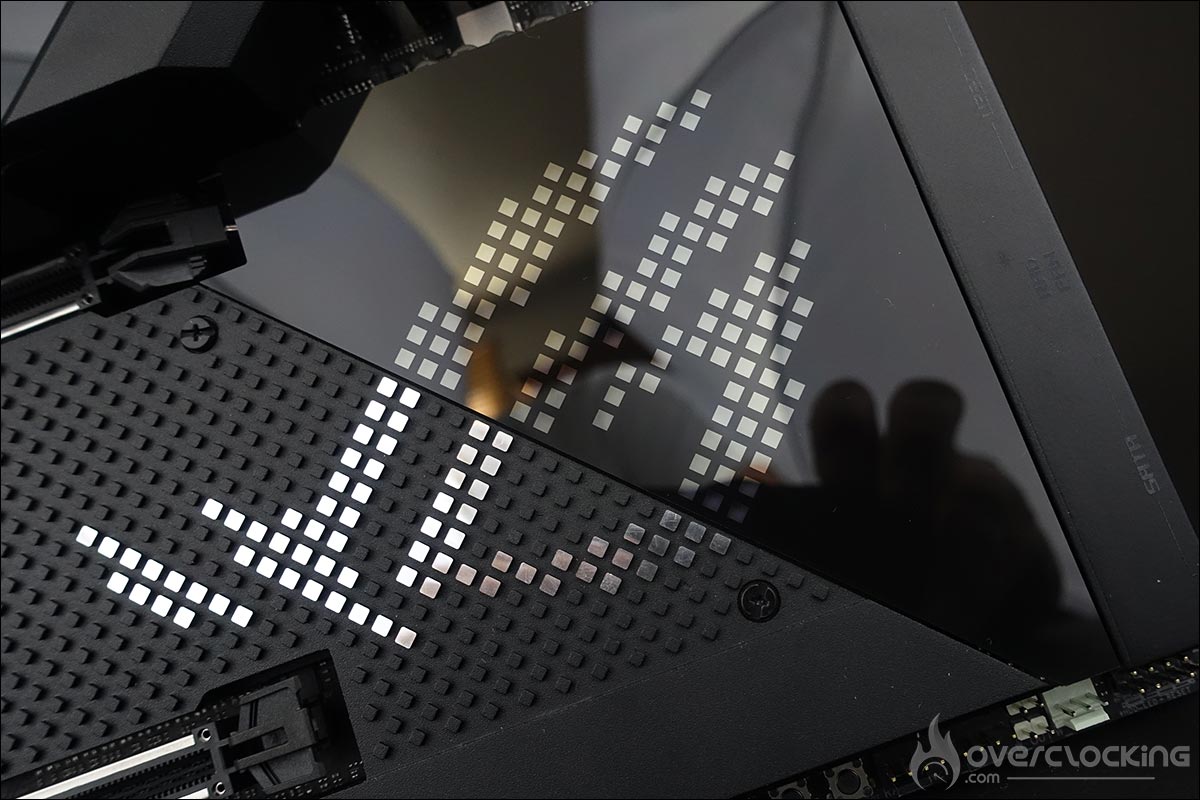
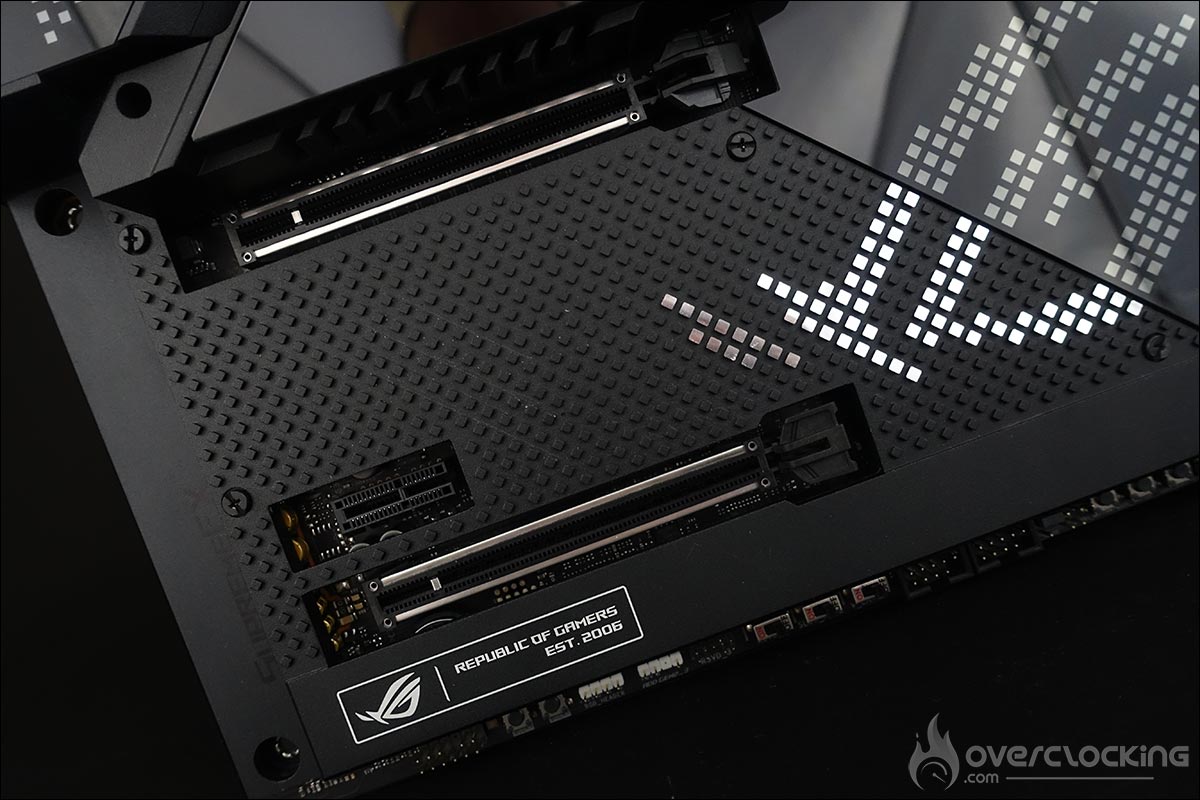
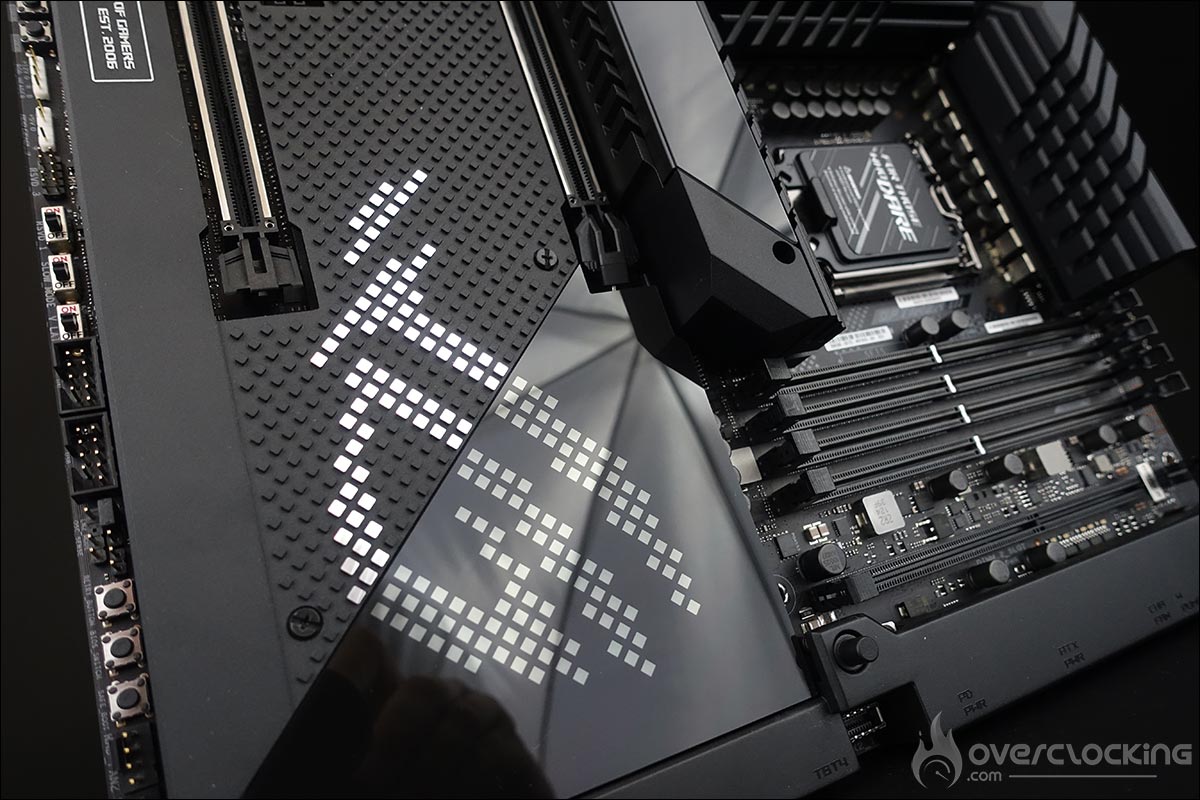
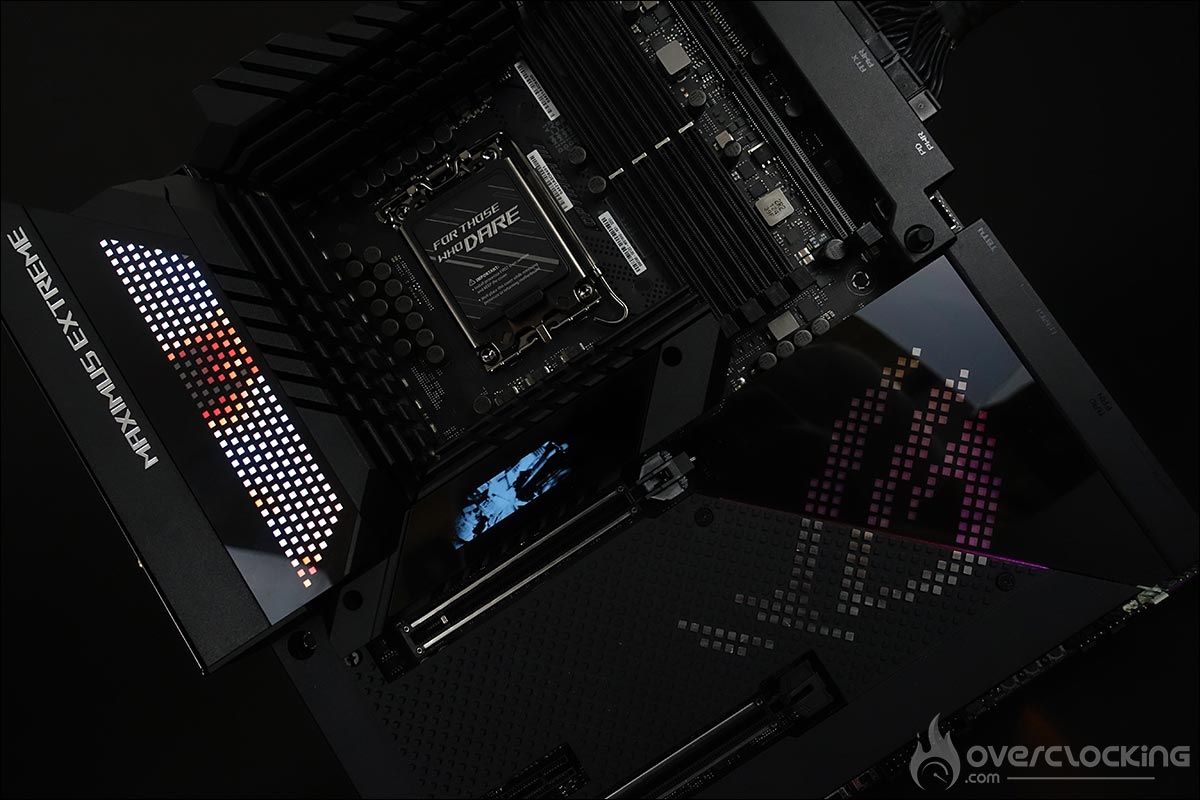
Le quatrième est celui qui recouvre le chipset. Il ne s’agit pas réellement d’un radiateur puisqu’il s’agit de l’emplacement d’une partie du rétro-éclairage RGB. La hauteur est faible afin de permettre facilement la mise en place des cartes graphiques. Comme je l’ai dit, on y retrouve une partie du logo ROG qui a été pixelisé et pourvu d’un rétro-éclairage RGB.

Un écran OLED mais aussi l’écran AniMe Matrix :

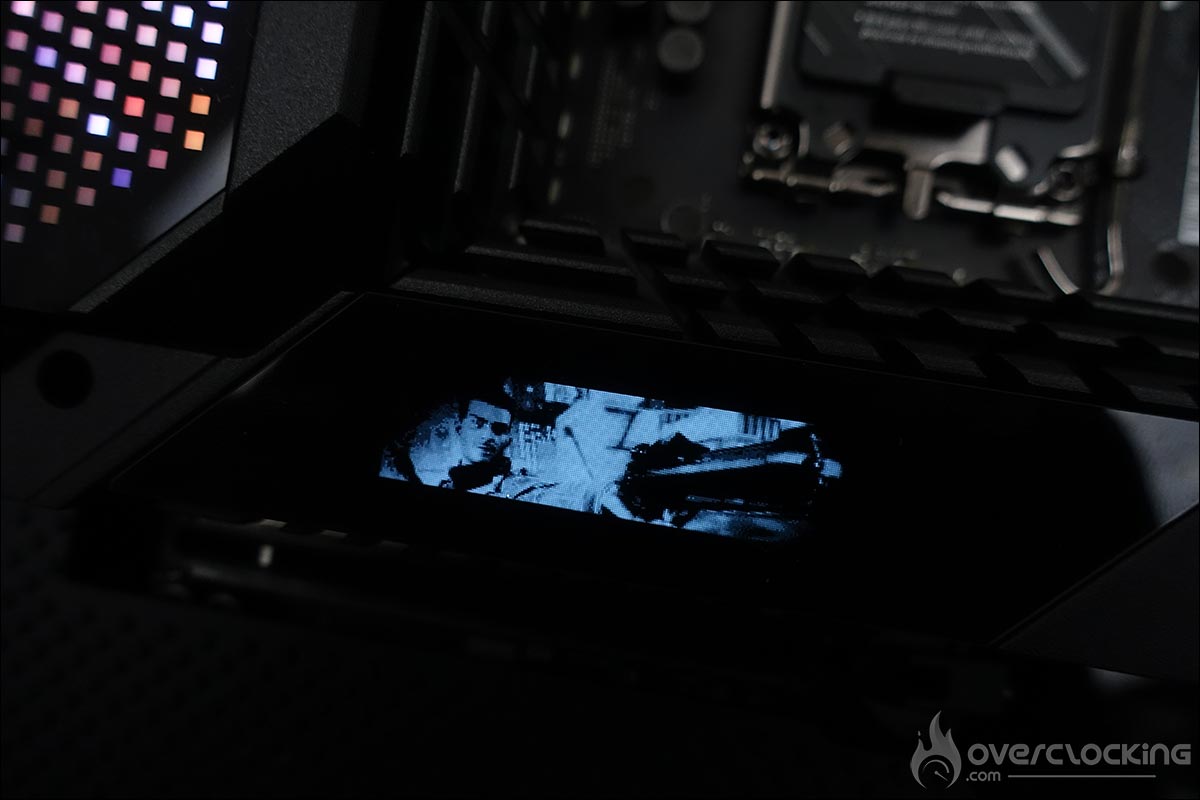
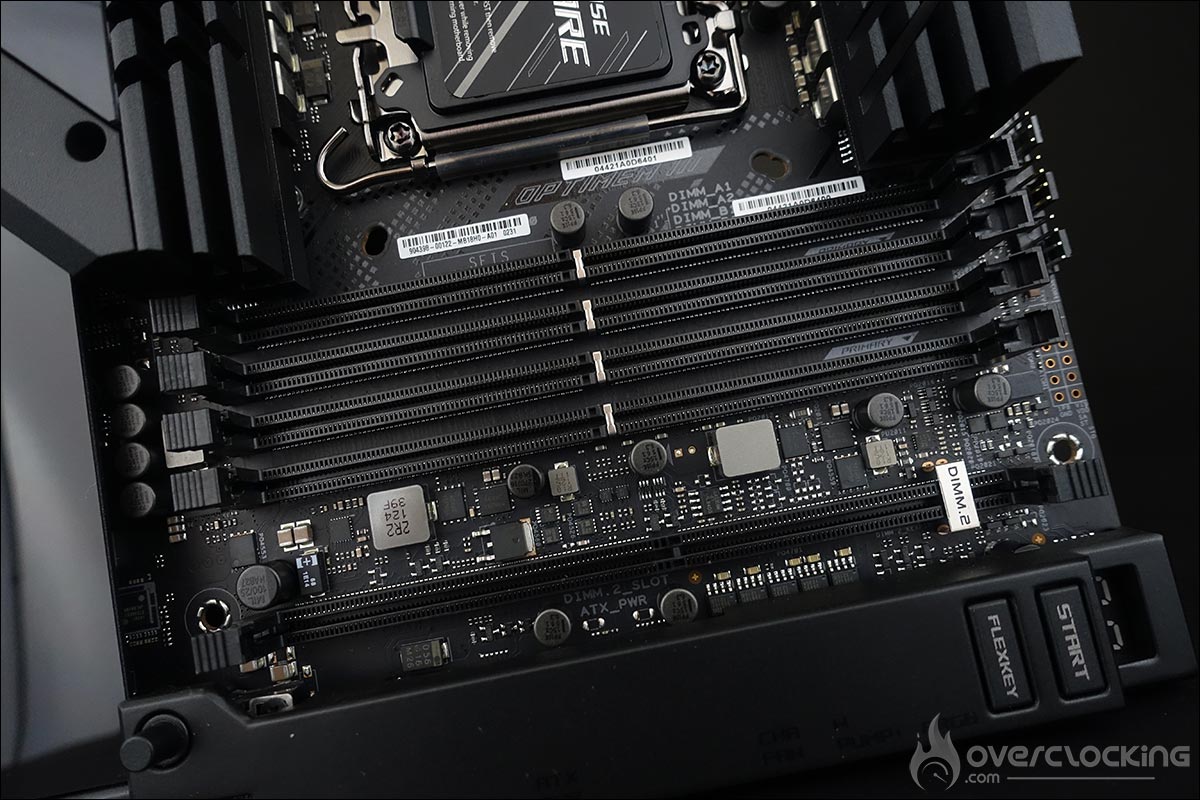
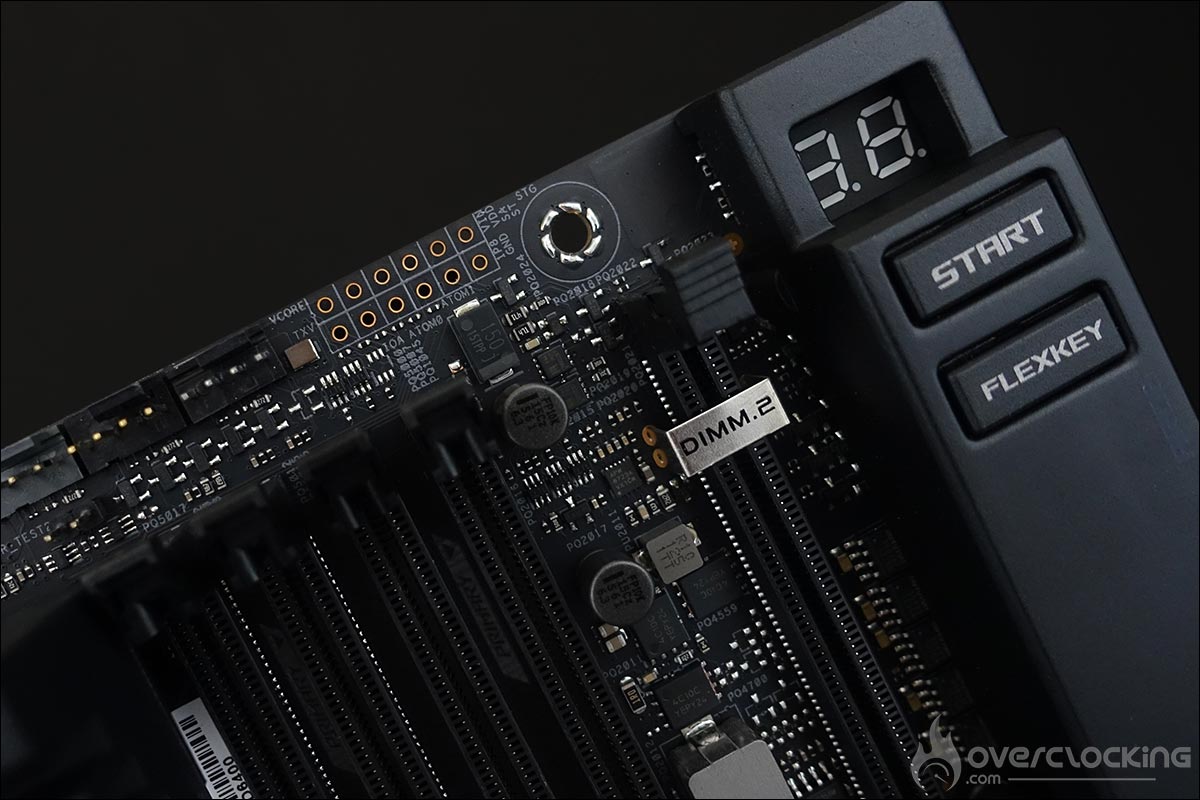
Les plus attentifs d’entre vous auront remarqué la présence de l’écran OLED. Celui-ci se situe juste en dessous du petit radiateur qui surmonte une partie de l’étage d’alimentation. En dessous de cette écran OLED se trouve un emplacement SSD de type M.2 en PCIe 5.0, mais nous en reparlons plus bas. Celui-ci peut-être paramétré mais affiche par défaut la séquence Boot de la carte mère.

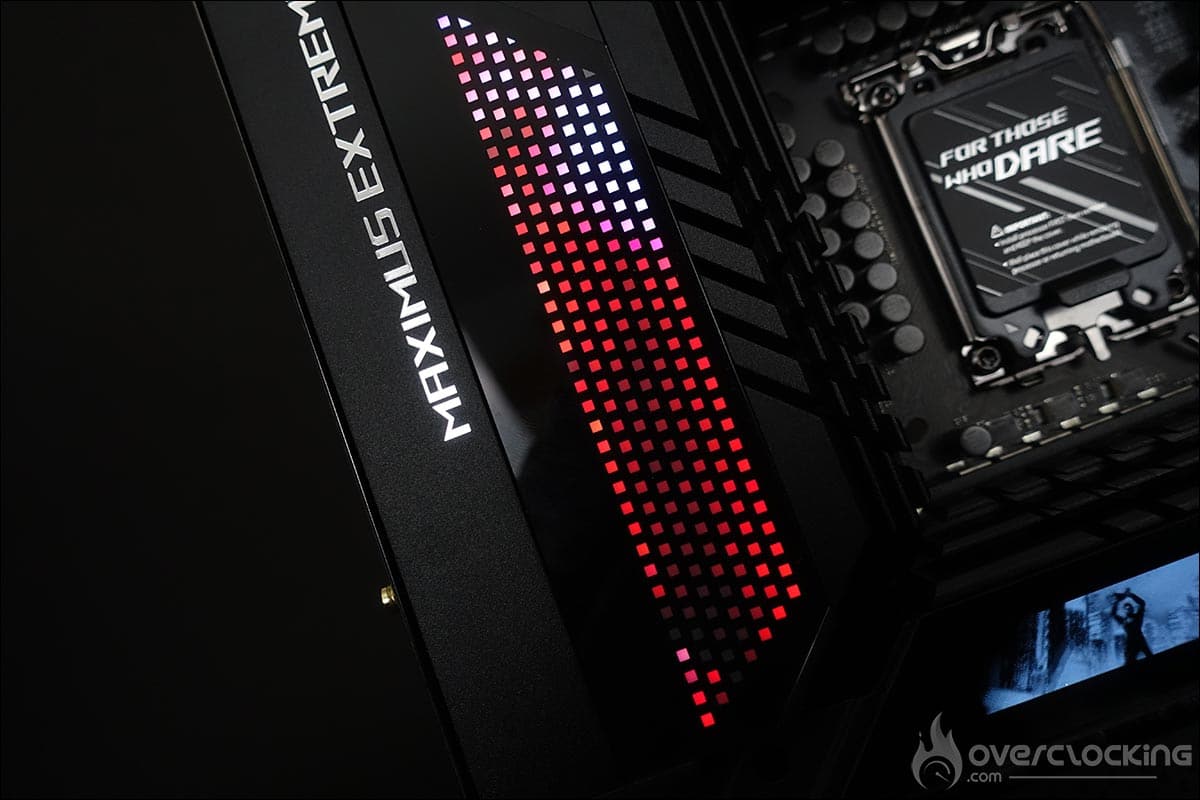
Et ce n’est pas tout ! Sur le dessus du dissipateur positionné sur le haut de la carte mère, on trouve un écran « Anime Matrix » qui possède pas moins de 222 LED ! Il peut être configuré afin de jouer des animations, des images, des animations et visualisation audio personnalisées. Il peut aussi afficher l’heure et la date du système.

Cinq emplacements SSD M.2 :

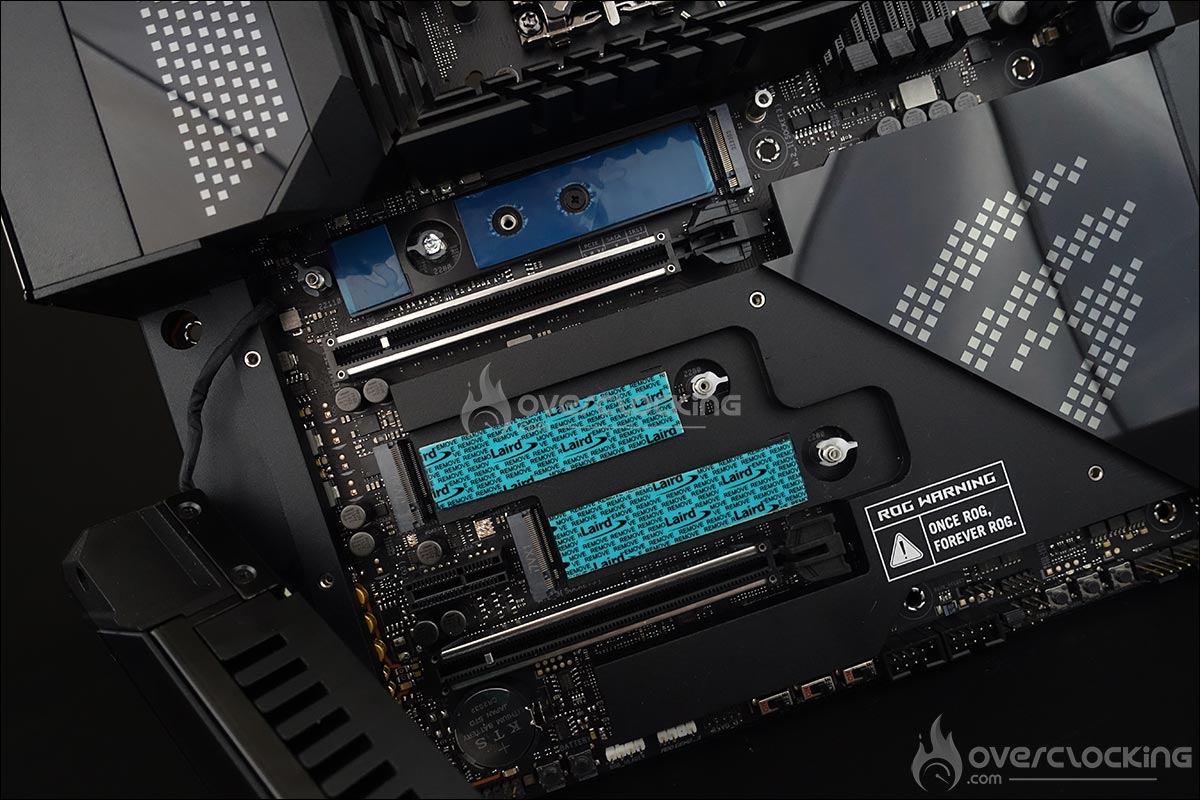
Une plaque en aluminium noir dont la découpe vient parfaitement s’associer avec celle posée sur le chipset, recouvre deux emplacement SSD de type M.2 au niveau du PCB. Vous avez aussi la possibilité d’utiliser le support vertical, présent dans le bundle, et qui peut accueillir lui aussi deux SSD M.2. Le nombre total de SSD M.2 grimpe ainsi à cinq.

Pour rappel, celui qui se trouve sous l’écran OLED est un emplacement SSD de type M.2 en PCIe 5.0.

Le socket et les PCIe :

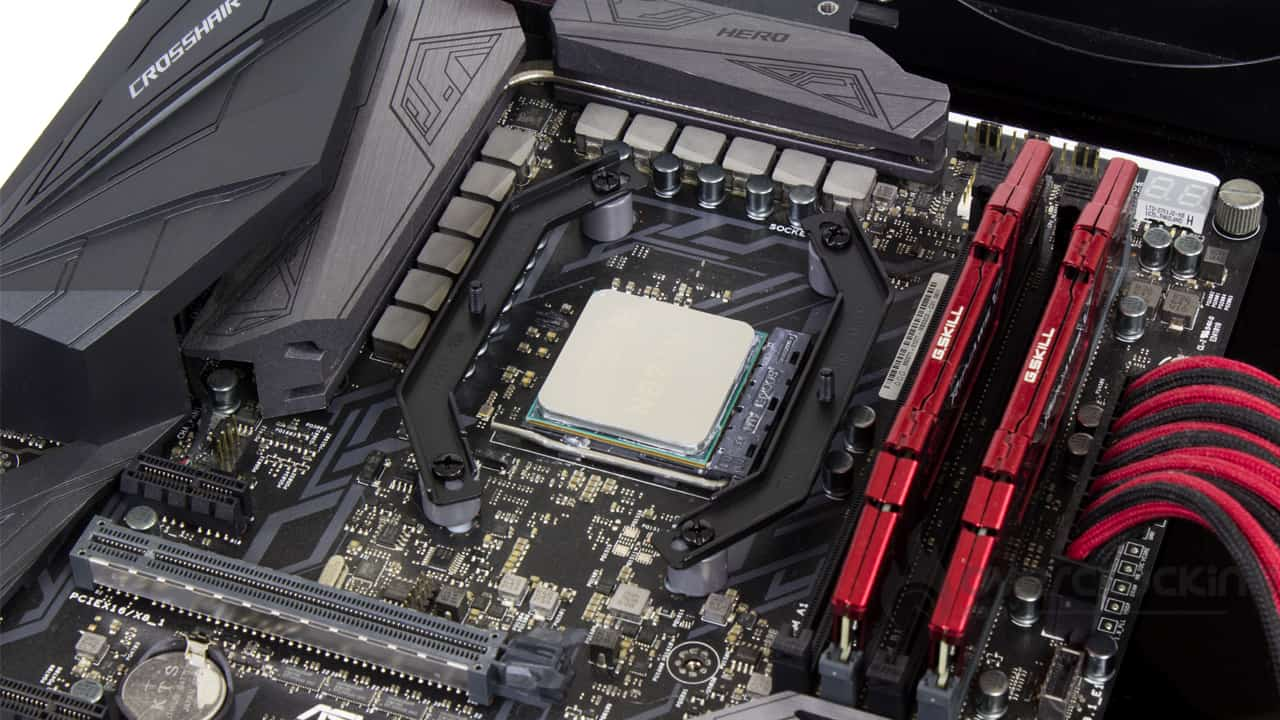
L’espace autour du socket est assez bien dégagé et sera assez facile à isoler avec de la gomme pour les tests sous LN2. De plus, Asus propose sur les modèles ROG deux trous de fixation. L’un compatible avec les coolers LGA-1700 mais aussi LGA-115x ! Un très bon point pour Asus.

Cette Maximus Z690 Extreme peut accueillir au maximum quatre barrettes mémoires de DDR5. Je vous invite à aller lire la page dédiée à la DDR5 dans notre article sur Alder Lake. La qualité des traces a été améliorée sur ce modèle et sur la version APEX. Et n’oubliez pas que le chipset Z690 permettra de concevoir des cartes mères supportant la DDR5 mais aussi des modèles (d’entrée de gamme) en DDR4.

Comme sur l’APEX, cette Extreme dispose d’un bouton nommé Q-Release. Lorsqu’une carte est enfourchée dans le premier port PCIe, la pression sur ce bouton, ouvre le système de rétention et libère votre carte graphique. Il s’agissait d’un souci que nous avions relevé sur la génération précédente lorsqu’un radiateur se trouvait trop proche du premier emplacement PCIe. Bien vu Asus !

Cette Extreme supporte les kits mémoires en dual channel jusque 6400 MHz+ (OC) et pour une quantité maximal de 128 GB. On retrouve deux ports PCIe 5.0 16x qui fonctionneront en x8/x8 si vous optez pour du SLI ou du CrossfireX. Un troisième emplacement en PCIe 3.0 x1 est également disponible. Pour alimenter tout ce petit monde, la carte dispose d’un connecteur 24 pins à plat et de deux 8 pins à coté des étages d’alimentation.

RGB or not RGB ?

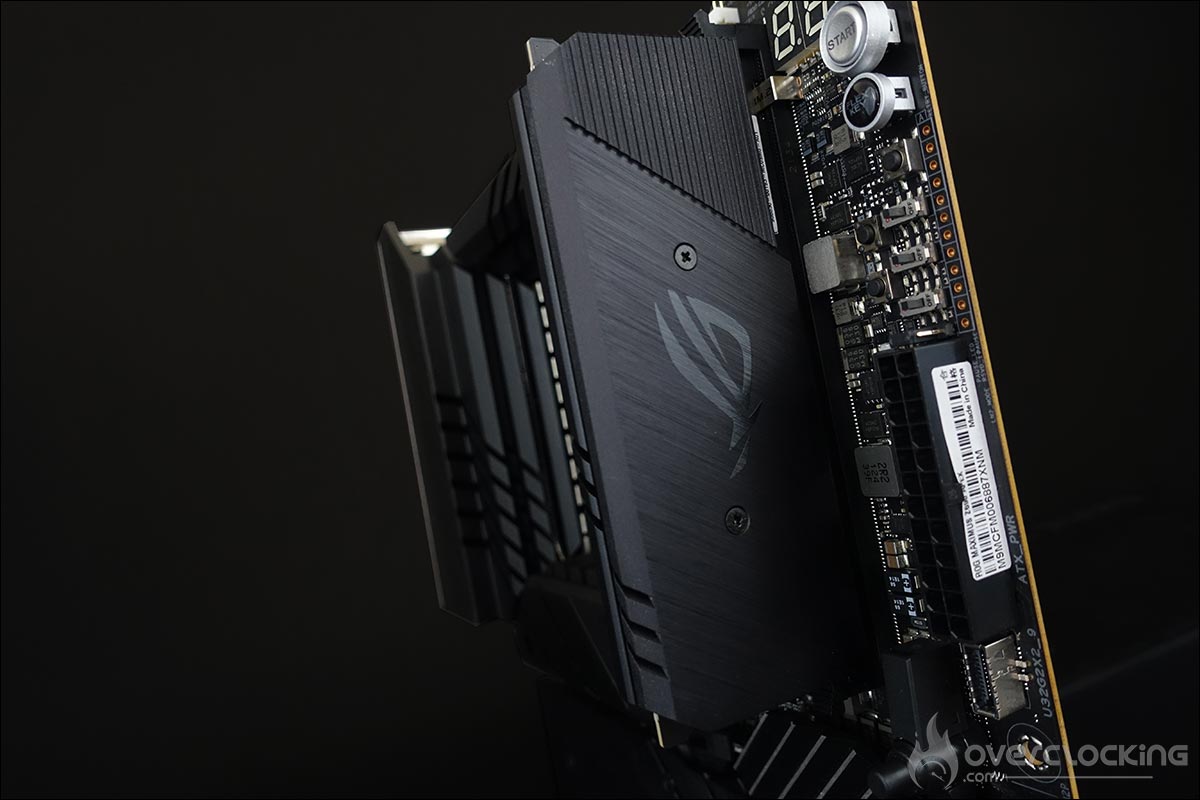
Comme c’est le cas pour une grande partie de la gamme ROG, elle dispose du système AURA avec des leds présentes sur le PCB au niveau du radiateur recouvrant les connectiques ainsi que le logo placé sur le chipset. La gestion de celles-ci se paramètre via le logiciel maison AURA mais il est possible de les désactiver, assez facilement, via le BIOS si vous le désirez.

Le rendu est moins sobre que sur l’APEX, mais je suis curieux de voir les capacités de l’écran Anime Matrix parce que les LED rendent vraiment bien.

[nextpage title= »Le PCB et les connectiques : « ]

Les outils pour clocker :

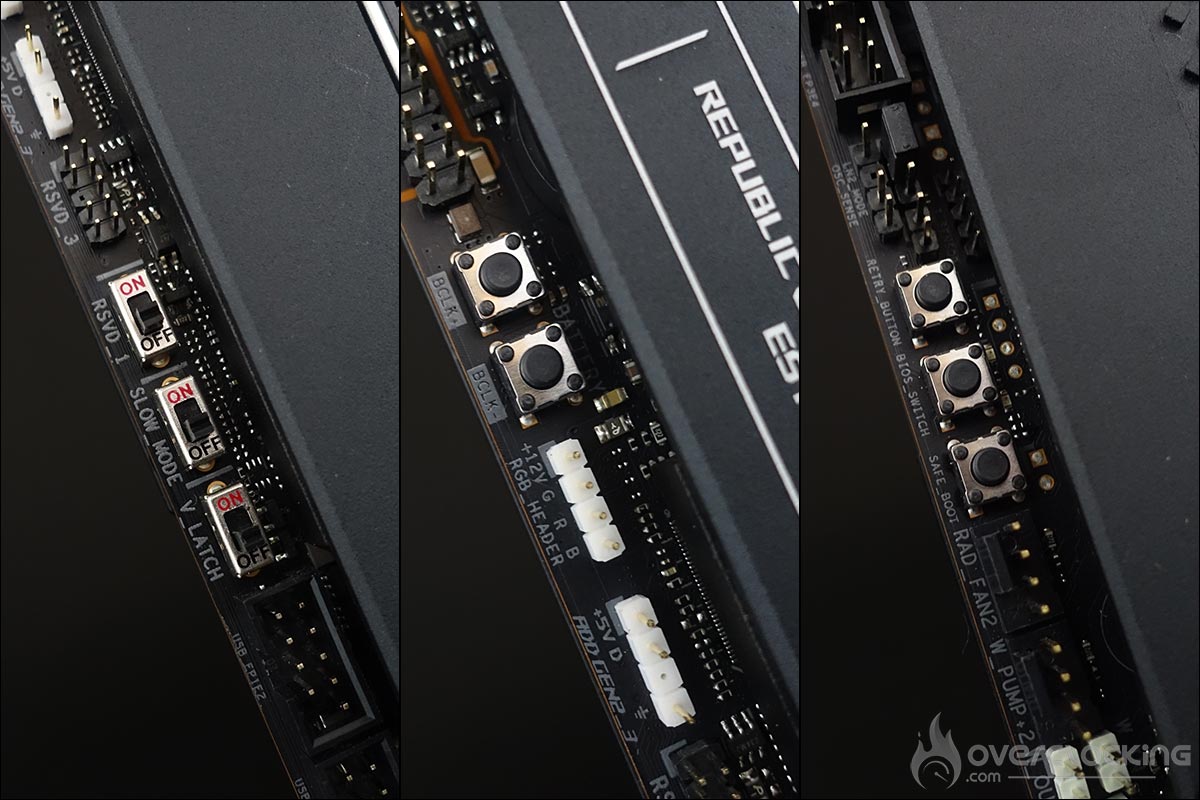
Débutons avec les éléments insérés sur le PCB et qui peuvent s’avérer être des outils intéressants pour les overclockeurs. Ils sont très nombreux sur ce modèle ce qui est devenu une habitude chez Asus sur le haut de gamme. Cela confirme bien sa position de carte dédiée à l’overclocking.

  • Le bouton power : permet la mise sous tension de la carte mère.
  • Le FlexKEY (reset) : permet de redémarrer la carte mère en cas d’échec. Le bouton peut-être désormais affecté à une autre tache comme la fonction (Safe Boot ou désactiver le rétro-éclairage).
  • Safe Boot : permet de redémarrer la carte même si les paramètres choisi dans le bios ne permettent pas le boot. Cela évite de devoir faire un Clear CMOS pour rebooter et donc de perdre vos paramètres encodés.
  • ReTry Button : lors de tests sous froid, parfois l’OS freeze et un reset ne permet pas de redémarrer la carte mère : seule solution 6, 7 secondes en maintenant appuyé le bouton START. Avec le bouton ReTry, ça redémarre de suite.
  • Switch bios : permet de switcher entre les deux bios. Vous pouvez ainsi choisir d’avoir un bios « overclocking » et un bios « H24 ».
  • Slow Mode : sous froid, si vous voulez atteindre 6 GHz en 60x100MHz, en activant le Slow Mode, vous bootez en 16×100 et dans l’OS, hop vous revenez à 60×100.
  • RSVD : permet lorsqu’il est activé sous froid (-120 °C) d’éviter les « Cold boot bug ».
  • LN2 Mode : permet d’activer les profils LN2 dans le bios.
  • Le Q LED : 4 diodes (CPU – DRAM – VGA – BOOT) qui permettent de diagnostiquer les erreurs lors du boot de la carte. Celle qui reste allumée correspond au problème.
  • Le Q Code : permet d’afficher un code qui correspond au composant responsable de l’erreur lors du boot. Cela s’affiche à présent sur l’écran OLED et la liste des codes se trouve au sein du manuel.
  • Le CLR CMOS : permet d’effacer les paramètres du BIOS afin de revenir à ceux par défaut.
  • ProbeIT : permet de mesurer les tensions à l’aide d’un multimètre directement sur le PCB.

Le PCB :

Notre Asus Maximus Z690 Extreme se base sur une alimentation en 24 + 1 + 2 phases. La partie en charge du CPU se compose de 24 phases et sur ce modèle, aucun doubleur, mais attention les phases sont placées en parallèle. On retrouve le nouveau contrôleur, la  puce RAA 229131, présente sur un grand nombre de cartes mères Z690. Ici, nous sommes sur une gestion X+Y=20 soit un mode 12 + 1.

Les 24 mosfets sont quant à eux tous des RAA 22010540 de 105A groupés en parallèles par phase et ainsi permettre de les dédoubler sans avoir recours à un doubleur. Les mosfets dans les étages de puissance génèrent le plus de chaleur car ils sont responsables de la conversion de tension et de la livraison au CPU à partir du connecteur EPS 12 volts.

Les connectiques :

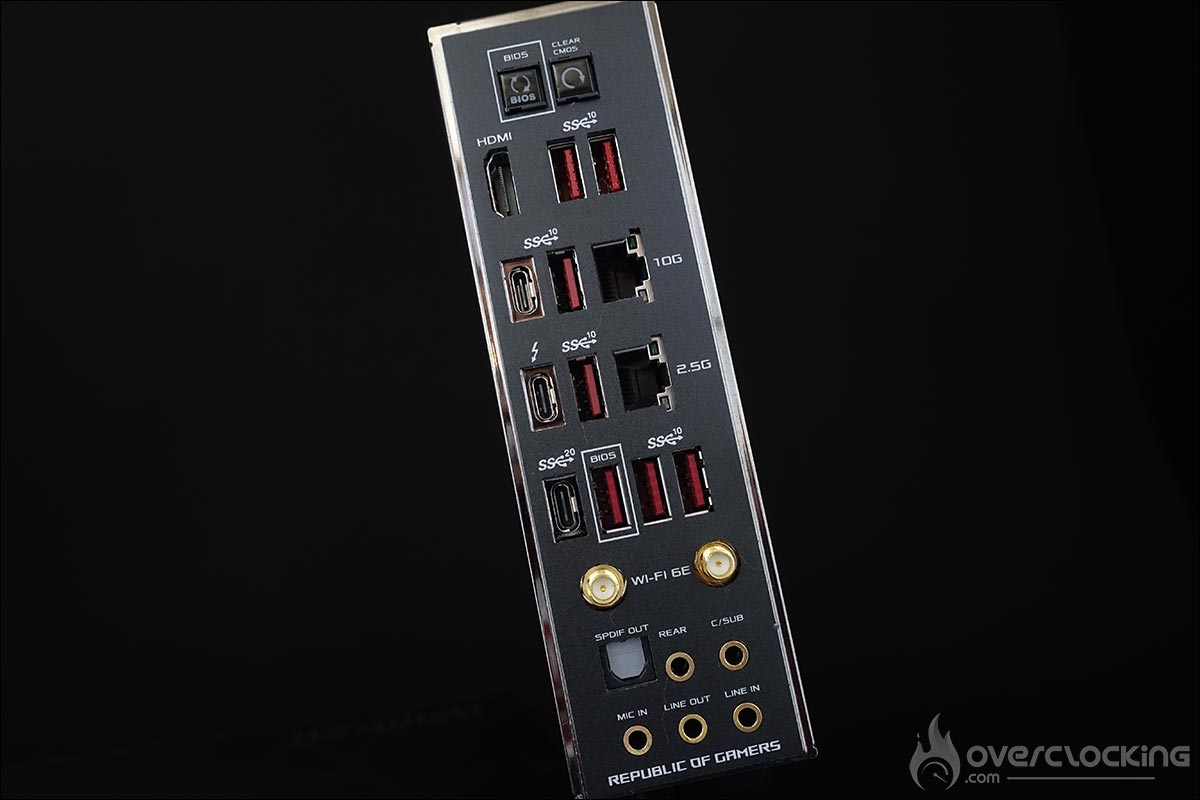
La façade arrière dispose des éléments suivants. Tout d’abord le Clear CMOS ainsi que le bouton permettant de flasher le bios à partir d’une clé USB.

Au niveau des ports USB, cette ROG Maximus Z690 Extreme dispose sept USB 3.2 Gen 2 et d’un USB 3.2 Gen 2 Type-C. Elle est aussi pourvue d’un port HDMI et d’un Thunderbolt 4. On retrouve ensuite les supports d’antennes pour le Wi-Fi dual band. La partie audio est assurée par une puce SupremeFX ALC4080. Enfin, on retrouve pour terminer les différentes sorties audio ainsi que le ports réseau (2.5Gb) mais aussi un Marvell AQtion 10Gb.

[nextpage title= »OC mémoire limité ? pas pour Asus : »]

Une fois de plus, si ce n’est pas encore fait, allez jeter un œil à notre article sur Alder Lake. Et plus particulièrement la section destinée à la nouvelle DDR5. L’un des changements majeurs est l’ajout d’un module PMIC (Power Manager Integrated Circuit). Son rôle est de réguler l’alimentation du stick mémoire. Il y en a donc un par barrette.

Auparavant, c’était la carte mère qui était en charge de gérer l’alimentation. En réalité cela a avantage mais aussi un désavantage. Le point positif est de ne plus devoir prévoir ce contrôle sur le PCB de la carte mère pour les fabricants. Mais malheureusement, le PMIC réduit assez drastiquement le potentiel de contrôle du stick par la carte mère, comme une tension bloquée (secure mode).

En gros, il existe deux types de PMIC : un qui accepte l’overclocking et l’autre qui est bloqué. Impossible de modifier la tension et donc, un potentiel d’overclocking très limité !

Une solution « made by Asus » :

Asus ne pouvait pas faire sans chercher une solution. Les ingénieurs ont donc bossé afin de contourner cette limitation. Et c’est solutionné ! Au sein du BIOS, vous retrouverez des profils en fonction des puces mémoires qui équipent votre kit mémoire. Sachez que nous bossons sur notre Discord afin de vous proposer un dossier synthèse sur les kits disponibles.

Ils pourront être utilisé par les novices qui ne désirent pas risquer de se lancer dans l’overclocking mémoire mais aussi pour les utilisateurs confirmés pour qui, se sera une base de départ. Les profils sont présents car la DDR5 bénéficierait d’un excellent potentiel d’overclocking. Les profils sont optimisés afin de proposer de hautes fréquences ainsi que des timings serrés.

La tension peut être ainsi ajustée manuellement jusqu’à 1,435 volts. Il semblerait toute fois qu’une augmentation très légère apporte déjà un gain très intéressant. Nous en jugerons lors de nos tests. Dans le cas d’un PMIC qui n’est pas bloqué, la tension pourrait atteindre les 2 volts. Dans la section « overclocking mémoire », nous avons d’ailleurs utilisé ces profils.

[nextpage title= »Le BIOS : »]

En ce qui concerne le BIOS, au premier coup d’œil, on reconnait que nous sommes chez Asus. Les habitués de la marque s’y retrouverons sans aucune difficulté. Pour rappel, l’onglet qui va le plus nous intéressé est « Extreme Tweaker ».

Avant de débuter, nous vous rappelons qu’il est primordiale de mettre régulièrement à jour votre BIOS. L’avantage d’une carte comme cette EXTREME est de bénéficier de deux BIOS. Vous pouvez ainsi tester un nouveau tout en conservant le précédent. Pour ceux qui bidouillent, c’est un vrai plus ! Si vous avez lu notre article sur la ROG Z690 APEX, vous remarquerez que les 2 BIOS sont quasiment identiques.

Les captures du bios ont été réalisées avec le profil XMP de notre kit Corsair activé. On retrouve l’option L’autre nouvelle option est « Memory controller : DRAM Frequency Ratio » qui a débarquée avec Rocket Lake. Vous aurez le droit entre Gear 1, Gear 2 et Gear 4. Sachez que dans la majorité des cas, ce sera du Gear 2. La solution Gear 4 est là, pour les kits > 7000 MHz.

Le « Loadline calibration » est en mode auto pour les tests comparatifs mais nous reviendrons sur sa fonction lors de l’overclocking du i9-12900K. Les autres sections sont présentes depuis les générations précédentes et vous permettent notamment de flasher votre carte mère, de contrôler la vitesse des ventilateurs et de créer des profils de tests.

Les différentes tensions :

Nous verrons dans la section « overclocking », les tensions primordiales pour le CPU ainsi que pour booster la mémoire DDR5.

Sachez qu’il est possible de désactiver les E-core mais que les performances de votre processeur en prennent alors un sérieux coup. On vous en parle dans la suite de l’article.

Enfin, la sauvegarde de profils est vivement recommandée lorsque vous réalisez des tests. Cela permet un gain de temps. Sachez que vous avez aussi la possibilité de les sauver sur une clé USB.

Fonctionnalité Hydranode :

Asus propose à nouveau des connecteurs 4-pin qui supportent un nouveau standard de connexion appelé Hydronaude (test ici). Avec une seule prise, il est désormais possible de contrôler jusqu’à 3 ventilateurs, tout en conservant le contrôle sur chacun d’entre eux individuellement. L’activation se fait via le BIOS et le contrôle via l’utilitaire Asus AI Suite III et plus particulièrement la section Fan Xpert 4.

Memtest86 intégré :

OUI, l’une des nouveautés de cette Maximus XIII APEX est l’intégration au sein du BIOS de Memtest86 dans la section « Tool ». Celui-ci va vous permettre d’identifier les problèmes de mémoire en un seul click. Le logiciel va ainsi tester votre kit mémoire et révéler des erreurs si celui-ci en rencontre lors des différents tests.

Le mode LN2 :

On retrouve un mode LN2, qui devra être activé via un jumper placé sur le PCB. Attention, celui-ci est vraiment dédié aux tests sous froid, donc ne l’activez pas pour des tests en air/water puisque certaines sécurités seront désactivées automatiquement. Une fois celui-ci activé, on retrouve un profil LN2 CPU.

Lorsque nous aurons terminé le tour des cartes mères Z690 présentes au sein du labo, nous ne manquerons pas de tester nos CPU sous azote liquide. N’hésitez pas à demander conseils sur notre forum et discord si vous rencontrez des soucis lors du paramétrage de votre bios.

[nextpage title= »La configuration de tests : « ]

Voici donc les différents composants qui équipent notre plateforme de tests. Pour la publication de ces tests, j’ai utilisé le dernier BIOS en date reçu bien que de nouvelles versions seront très certainement disponibles dans les jours à venir. Asus étant très réactif sur la mise à jour de ses BIOS.

Nous vous proposerons aussi dans les semaines à venir plusieurs guides d’overclocking pour votre processeur mais aussi pour votre kit mémoire avec ce modèle APEX.

  • Carte mère : ROG Maximus Z690 EXTREME (BIOS 0702)
  • Processeur : Intel i9-12900K / i7-12700KF
  • Mémoire : 32 GB GSKill Trident Z5 5600 MHz CL36
  • Carte graphique : MSI GT 710
  • Système de refroidissement : Optimus Foundation + radiateur EK de 480 mm
  • SSD : Western Digital SN850 NVMe SSD M.2
  • Alimentation : be quiet! Dark Power PRO 12 1500w
  • Système d’exploitation : Windows 10 64 bits
  • Écran : ROG PG27UQ

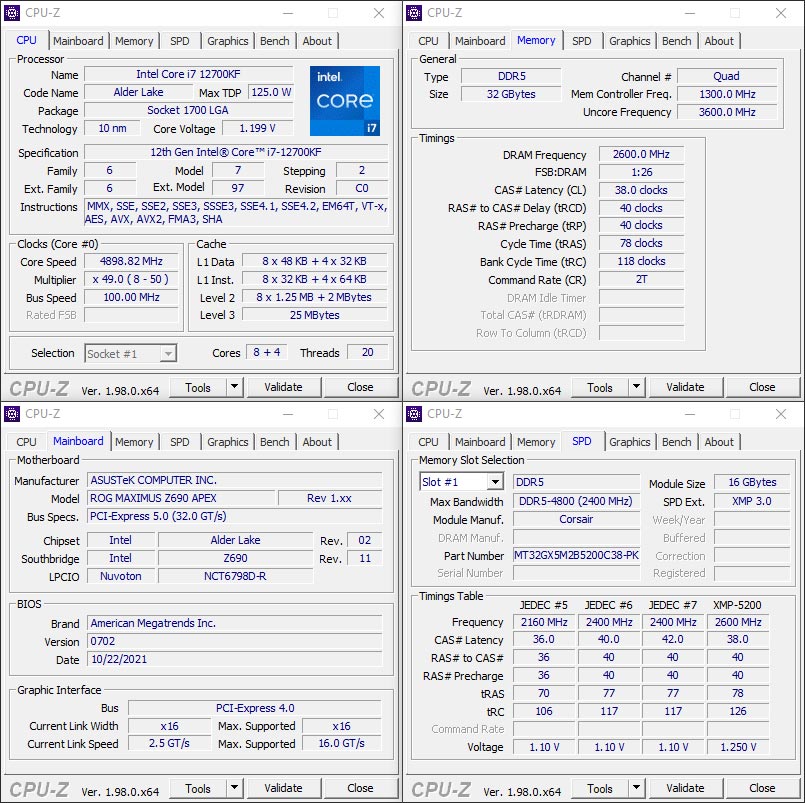
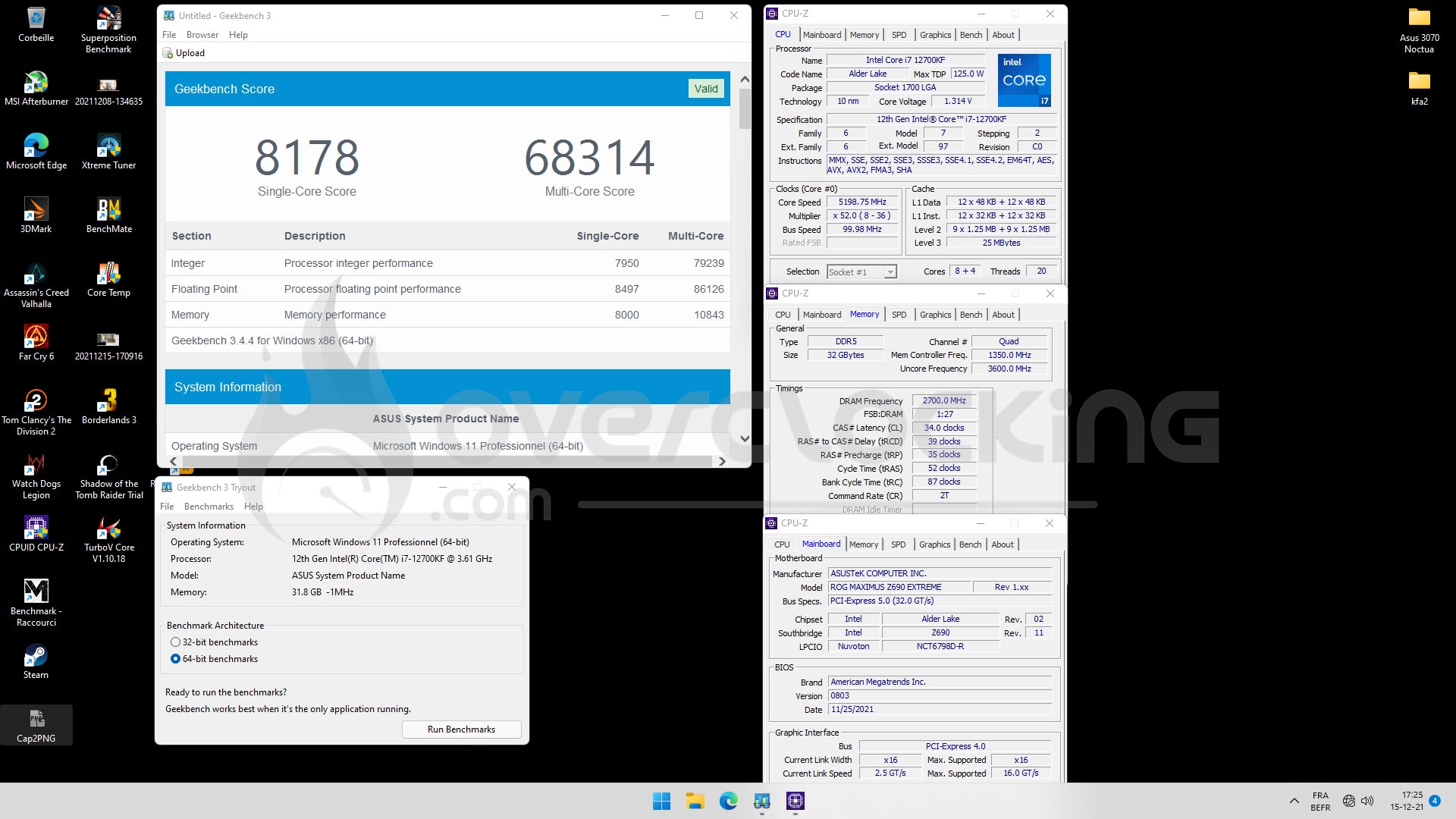
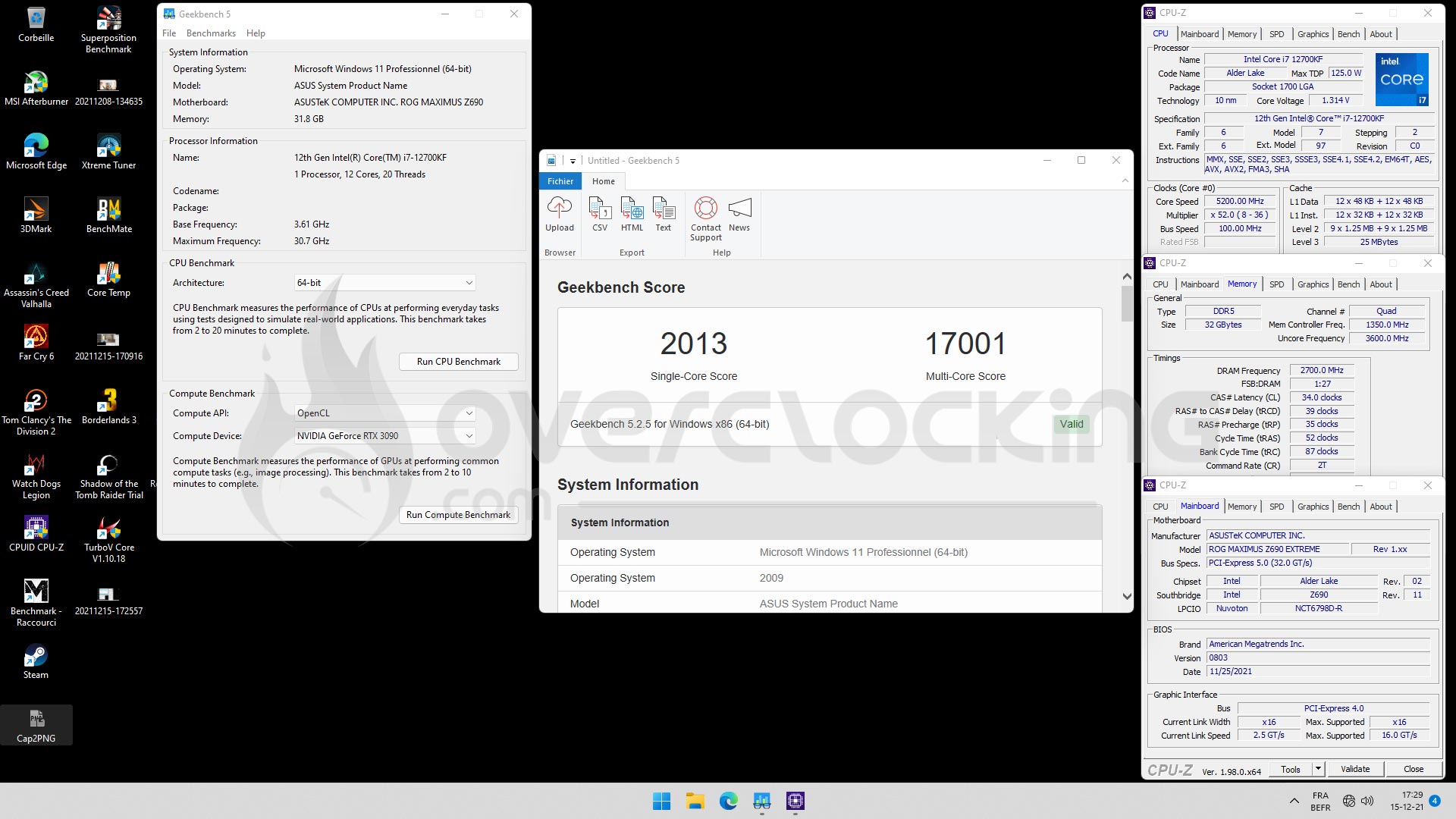
Un petit tour par CPU-Z afin de s’assurer que tout est parfaitement en ordre avant de débuter nos tests. On remarque qu’avec cette version 1.98, notre i9-12900K est parfaitement reconnu ainsi que la mémoire DDR5.

C’est partiii pour l’overclocking de ces i9-12900K et i7-12700KF sur cette ROG Maximus Z690 Extreme.

[nextpage title= »Nouvelle configuration de tests : « ]

Comme nous vous l’avons expliqué dans l’introduction, cette Maximus Z690 EXTREME va devenir notre nouvelle configuration de tests GPU. Associée à ce processeur Alder Lake i7-12700KF et un kit Corsair Dominator Platinum RGB 5200 MHz CL38, nous sommes parés pour les mois à venir.

Asus a également mis à notre disposition son système de refroidissement Ryujin II et son radiateur de 360 mm. Nous avons eu l’occasion de vous le présenter lors de la présentation de ce dernier dans cette article. Les tests en overclocking seront d’ailleurs réalisés avec ce système de refroidissement. C’est donc : « Bonjour i7-12700KF et ROG Maximus Z690 EXTREME ». Comme il était prévu de mettre à jour tous nos graphiques de tests avec les nouveaux drivers NVIDIA et AMD, nous en avons profité pour mettre en place cette nouvelle configuration.

En plus du processeur et de la carte mère, elle sera équipée d’un kit mémoire Corsair Platinum RGB 5200 MHz CL38. Il s’agit bien entendu d’un kit mémoire en DDR5. Afin de tenir au frais notre processeur, c’est le ROG Ryujin II 360 que nous avons choisi d’utiliser.

Comme vous l’aurez compris, c’est uniquement la carte graphique qui sera l’élément changeant, lors de nos tests, sur cette configuration. Actuellement, c’est la GeForce RTX 3070 Noctua OC qui est installée. C’est d’ailleurs la carte graphique que nous testerons dans les prochains jours et qui inaugurera cette nouvelle configuration.

[nextpage title= »Les fréquences effectives ? »]

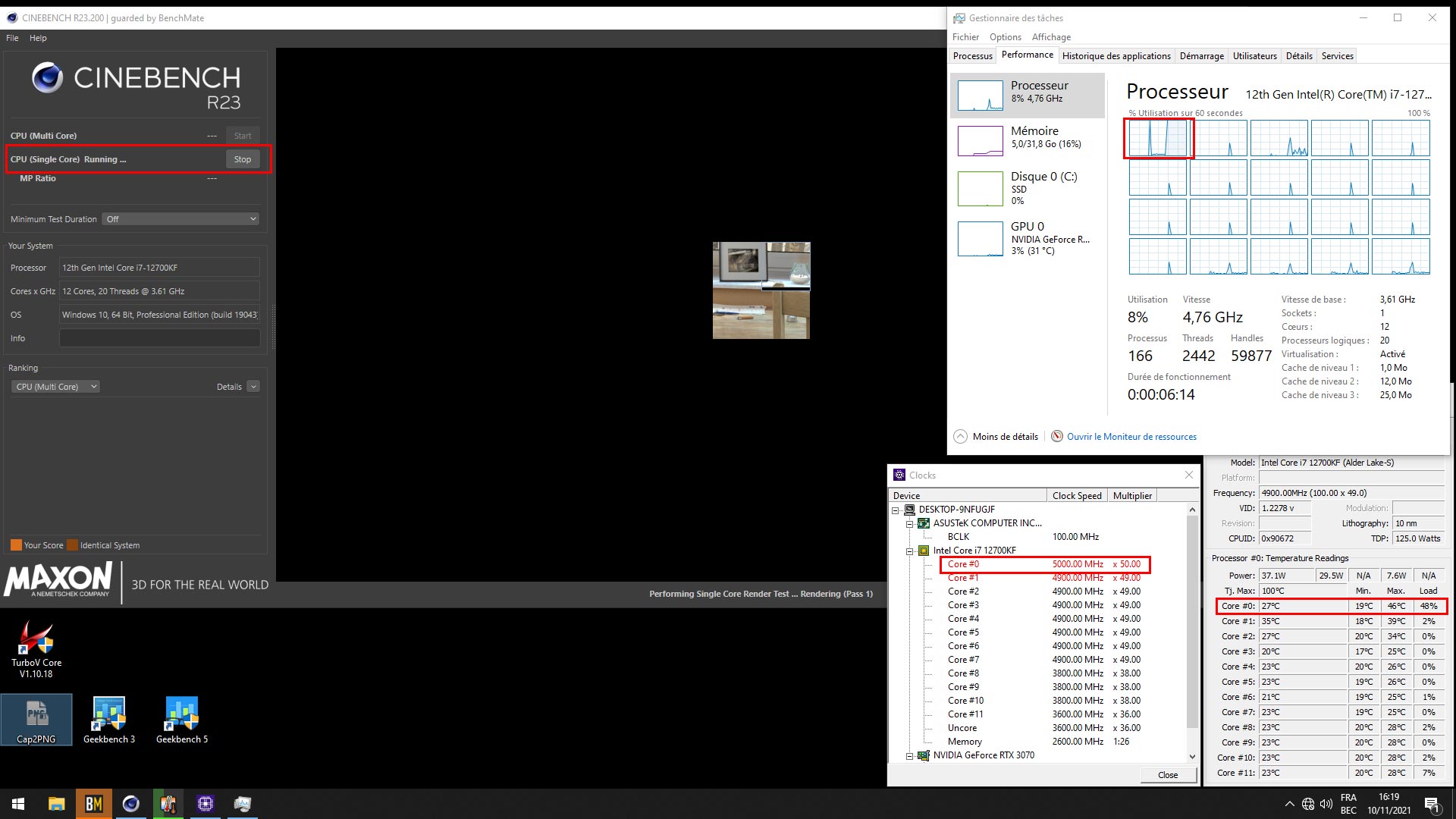
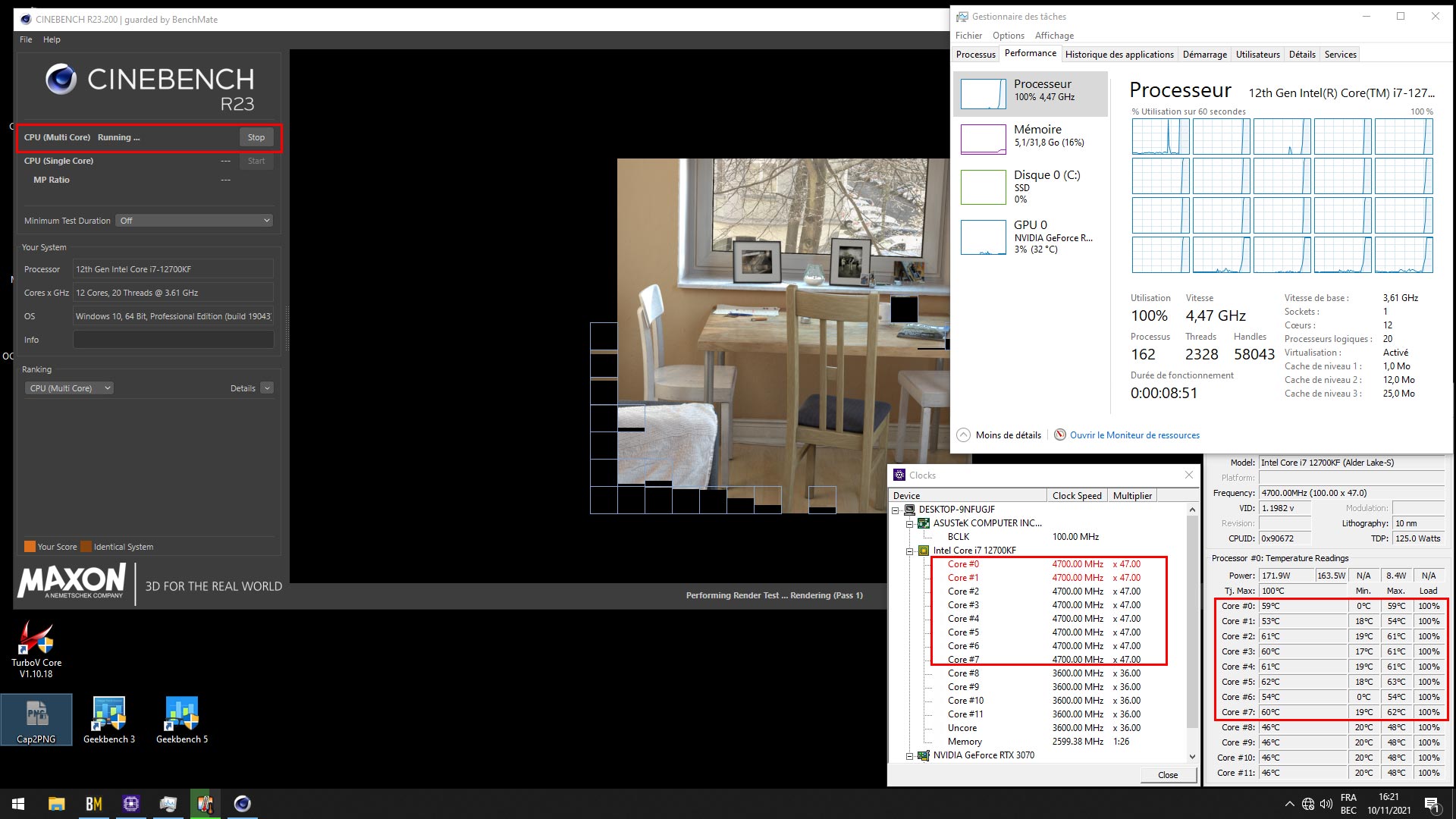
Comme lors de chaque nouveaux tests concernant des processeurs, notre idée première est de vérifier si les fréquences annoncées sont bien atteintes. Pour ce faire, nous allons utiliser le benchmark Cinebench R23. Deux cas de figures vont être utilisés, un bench en single core et un second en multi core.

Pour rappel, le i7-12700K ou KF disposera de 12 cœurs et 20 threads. Mais attention, les 12 cœurs sont en réalité divisés en 8C + 4c. Il y a les 8 premiers cœurs (P-core appelé aussi Golden Cove) et les 4 cœurs (E-core appelé aussi Gracemont). Ceux-ci ont des rôles différents. Les premiers, les Performance, ont pour but de réaliser les taches demandant de la puissance de calcul et les seconds, les Efficient, pour ce qui s’apparente plus à de la bureautique ou aux taches d’arrière plan. Maintenant les deux types de cœurs travailleront ensemble en fonction de la tâche demandée.

La fréquence des P-core et des E-core est bien entendue différente. Toujours dans le cas de notre i9-12700K (F), celle des P-core est de 4700 MHz (Boost à 5000 MHz) et celle des E-core, à 3600 MHz (Boost à 3800 MHz). Voici un tableau récapitulatif.

Test avec le i7-12700K :

Et dans la réalité ? Première étape, nous laissons tout en AUTO au niveau du BIOS sauf le profil XMP que nous chargeons afin d’avoir une fréquence de 5200 MHz 38-40-40-78 pour notre kit mémoire. Nous ne réalisons aucune autre modification au sein du BIOS. L’idée est comme nous l’avons souligné de voir si à la sortie de boite, les fréquences sont bien respectées.

Débutons avec un test single core dans Cinebench R23. Comme vous pouvez le constater, nous avons ouvert plusieurs fenêtres afin de vérifier la fréquence.

Aucun souci, on peut voir que deux cœurs passent régulièrement à 5 GHz, ce qui correspond bien à la fréquence Boost de notre i7-12700KF. C’est surtout le cœur numéro 0 qui atteint cette fréquence. En multi core, la fréquence est elle aussi bien respectée, avec 4700 MHz sur les huit cœurs Performance.

Maintenant que nous savons que notre processeur est parfaitement opérationnel, nous pouvons passer à nos différents benchmarks.

[nextpage title= »L’overclocking CPU et Mémoire : »]

Qui dit nouvelle plateforme, dit temps d’adaptation. Ici en plus de découvrir Alder Lake, nous devrons aussi nous faire la main avec l’overclocking de la mémoire. N’ayant reçu les processeurs qu’une semaine avant la fin du NDA et devant prioritairement réaliser les tests comparatifs, nous n’avons pas encore eu l’occasion de nous pencher à fond sur l’OC. C’est la raison pour laquelle nous y reviendrons encore plus en détails dans les semaines à venir. Un guide sera d’ailleurs en préparation.

Protocole :

Avant de débuter, il est nécessaire d’avoir un ou plusieurs scores de référence avec notre i9-12700KF aux fréquences stock, c’est-à-dire, sans avoir réalisé aucune modification si ce n’est, avoir activé le profil XMP. Il est aussi très important d’avoir à portée de main une feuille qui va vous permettre de noter tous les tests que vous allez réaliser ainsi que les résultats ou échecs. Personnellement, j’ai des centaines de feuilles de mes tests sur lesquelles il m’arrive de retourner afin de savoir comment s’était comporté le processeur sur telle carte mère ou dans telle condition de tests. Ma petite bible à moi.

Pour de l’overclocking H24, il faudra bien sur prendre plus de temps pour affiner la tension afin de lui fournir le minimum nécessaire mais aussi de régler chaque cœur indépendamment si vous désirez profiter du max du max des performances.

Load-Line Calibration :

Dans le cas d’Alder Lake, même si Asus conseille un Level 4 pour l’overclocking, j’ai opté pour un Level 7 afin d’avoir le moins de vdroop possible.
En gros, je veux que la tension choisie soit le plus proche possible de la tension en load. Dans les tableaux ci-dessous, vous pourrez voir la tension choisie, celle effective en idle et enfin en load. Les relevés sont réalisés avec un multimètre au niveau du PCB de la carte mère. Il est très important de connaître la réelle tension apportée aux différents composants mais surtout à votre processeur.

Overclocking sous watercooling en différentes étapes :

Comme à mon habitude, je vais débuter les tests en choisissant, via le BIOS, une fréquence de départ appliquée sur les 8 cœurs du i9-12700KF. J’ai opté pour une fréquence de départ de 4900 MHz avec un coefficient multiplicateur de 50, un BCLK de 100,une tension de 1,20 volt et un Level 7. Toutes les autres options sont en AUTO.

L’idée est ensuite, dans l’OS, de tester la stabilité sur plusieurs runs de Cinebench R15 multithread. Si c’est stable, j’augmente la fréquence d’un palier de 100 MHz tout en revérifiant la stabilité. Si le benchmark crashe, j’augmente la tension par palier de 0.05 volt afin de retrouver une stabilité permettant d’exécuter le benchmark. L’objectif est de se faire assez « rapidement » une idée de la fréquence max benchable.

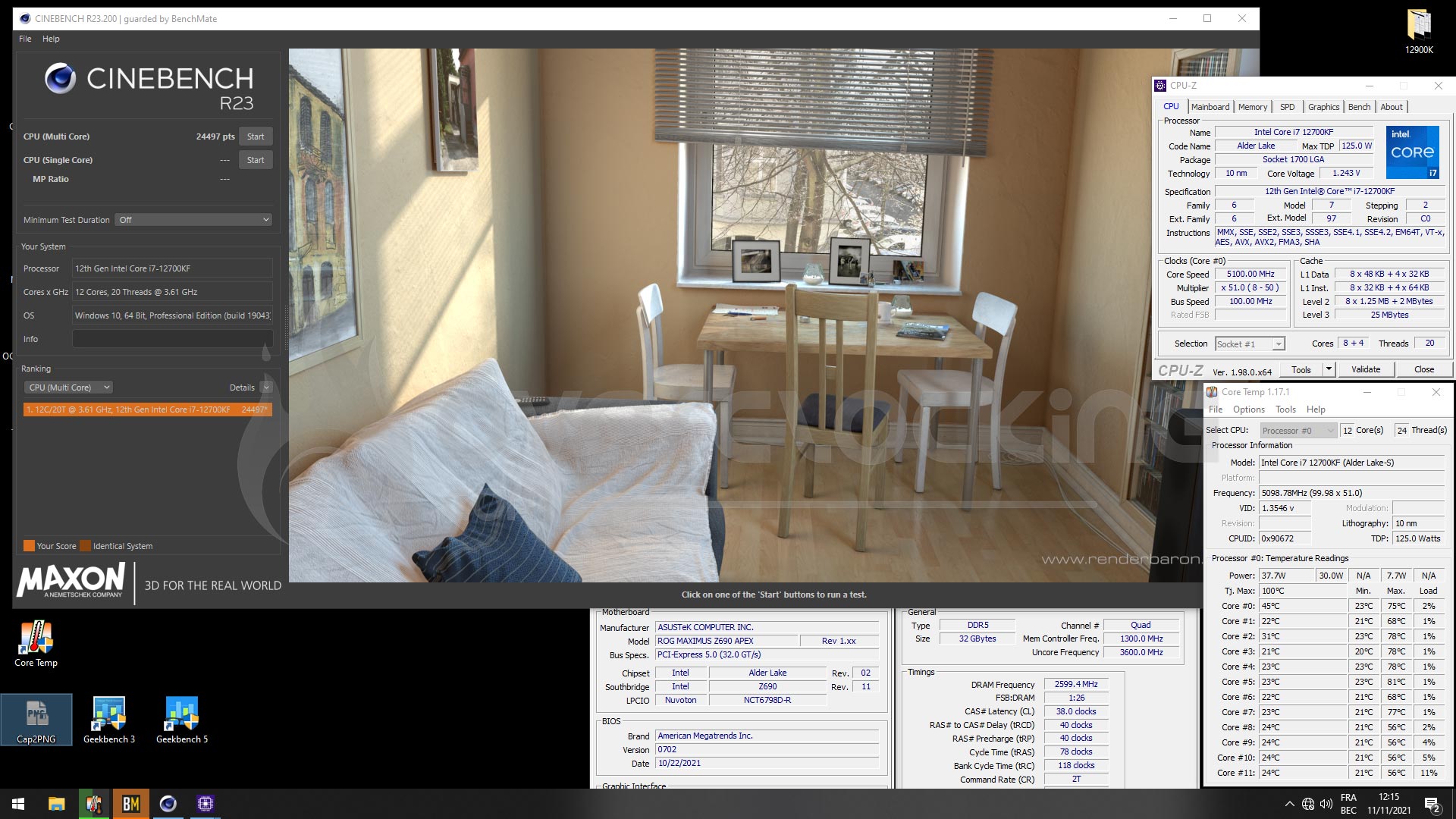
Il est aussi très important d’avoir un score de référence sous Cinebench R15 en prenant soin de noter aussi la tension (vcore), la température max lors du benchs, la consommation ainsi que bien entendu, le score obtenu. Durant le benchmark, la fenêtre de Core Temp est ouverte ce qui a une légère incidence négative sur le score. Voici nos différents résultats.

La limite se situe aux alentours de 5.1 GHz sur les huit cœurs. Comme vous pouvez le voir, ça ne chauffe pas trop mais ça consomme pas mal. On passe finalement d’un score de 3386 points à 3622 points, soit un gain de sept pourcents. Nous sommes un peu déçus par les performances en overclocking de notre i7-12700KF. Franchement, nous espérions au moins les 5.2 GHz. Ceux-ci sont possibles sur les applications 2D.

Il sera intéressant de se tourner vers un overclocking de chaque cœur indépendamment. Nous y reviendrons dans notre dossier consacré à l’overclocking des Alder Lake.

L’overclocking de la mémoire :

Excellente nouvelle puisque notre ROG Maximus Z690 Extreme bénéficie d’un BIOS quasiment semblable à celui de l’APEX. On y retrouve donc tous les profils mémoires préenregistrés pour les puces Micron, Samsung et Hynix. Nous avons par exemple, ici, sélectionné le profil 5400 MHz CL34 et comme vous pouvez le constater, aucun souci !

Si vous désirez en savoir plus sur l’overclocking mémoire, nous vous invitons à jeter à œil à nos tests de kits mémoires DDR5. Nous avons eu la chance de pouvoir déjà tester les trois types de puces disponibles actuellement.

[nextpage title= »Le mot de la fin : »]

Voilà, nous avons fais le tour de cette ROG Maximus Z690 Extreme combinée au nouveau processeur Alder Lake i7-12700KF. D’ailleurs, si vous désirez connaitre les performances de ce i7-12700KF face à la concurrence, notre article qui lui est consacré se trouve ici. Nos impressions sont très positives quand à cette association avec cette version ROG Maximus Z690 Extreme qui a tenu toutes ses promesses. Comme nous vous l’avions laissé sous entendre, ce modèle « Extreme » associe tout ce qui se fait de mieux à l’heure actuelle. La connectique est ultra complète avec la prise en charge notamment du PCI-e 5.0 pour le SSD, un BIOS ultra complet prêt aussi pour l’overclocking et pour ne rien gâcher, un superbe design. L’écran Anime Matrix est pour nous aussi une vraie réussite.

Bon, comme vous cous en doutez, un modèle dit « extrême » aura d’office un prix en conséquence surtout avec l’explosion des prix que nous connaissons depuis plusieurs mois.. Actuellement, chez LDLC, elle est disponible au prix de 1 249 euros ce qui est évidemment très élevé. En cherchant un peu, il est possible de la trouver un peu moins chère. Ce modèle est pour nous une vitrine de technologie proposé par Asus avec tout ce qui se fait de mieux actuellement. Comme nous vous le disions en introduction, si vous cherchez ce qui se fait de mieux chez Asus en Z690, c’est très certainement ce modèle « Extreme ». N’oubliez pas que vous devrez aussi investir dans de la DDR5 qui affiche des prix trop élevés à cause de la faible disponibilité des kits.

Pour ce qui est des cartes mères ROG Maximus Z690, on se donne rendez-vous dans quelques jours pour découvrir la version Glacial équipée de son waterblock intégral. Nous n’oublions pas l’oscilloscope USB ROG True Voltician sur lequel nous reviendrons aussi en détail. Pour terminer cet article, nous voulons une fois de plus souligner le travail de l’équipe ROG qui propose régulièrement des mises à jours du BIOS.

ROG Maximus Z690 EXTREME

On a aimé :

  • Un étage d’alimentation ultra performant
  • La possibilité d’utiliser de la mémoire haute capacité et haute fréquence
  • Le mode LN2 pour les tests sous azote liquide
  • La présence de deux BIOS
  • Les nombreux profils DDR5 au sein du bios pour clocker la mémoire
  • Les « outils » insérés sur le PCB afin de faciliter l’overclocking extrême
  • La bonne surprise d’un overclocking automatique intelligent (AI Overclocking)
  • La réactivé d’Asus pour proposer de nouveaux bios aux overclockeurs
  • La présence des deux emplacements PS/2 pour clocker sous XP
  • Le logiciel TurboV Core à jour
  • La présence des trous de fixation LGA-115x !
  • Le bouton Q-Release pour libérer votre carte graphique
  • L’oscilloscope USB ROG True Voltician
  • La qualité de l’écran Matrix

On aurait aimé :

  • Un prix moins élevé mais c’est une version « extreme »
  • Retrouver des profils CPU H24 au sein du BIOS et pas uniquement des profils LN2

médaille award OMF or goldHormis son prix très élevé, vous l’aurez compris, cette carte mère ROG Maximus Z690 Extreme embarque tout ce qui se fait de mieux actuellement en terme de technologie mais aussi de connectique. Là, où ce modèle se distingue encore plus des générations précédentes, c’est que l’overclocking n’est pas laissé de côté avec un modèle qui partage de nombreuses caractéristiques du modèle APEX que nous avions testé dernièrement. Bref, si son budget n’est pas un frein pour vous, foncez !

 

Un stock impressionnant de RTX 3070 FE

0

La RTX 3070 est une carte difficile à trouver et encore plus à un prix raisonnable. La seule solution c’est clairement d’avoir une « chance » d’acheter ( on en est là ) une version Founders Edition ( FE ). Une démarche difficile mais qui en théorie est protégée des scalpers et autre techniques…En théorie.

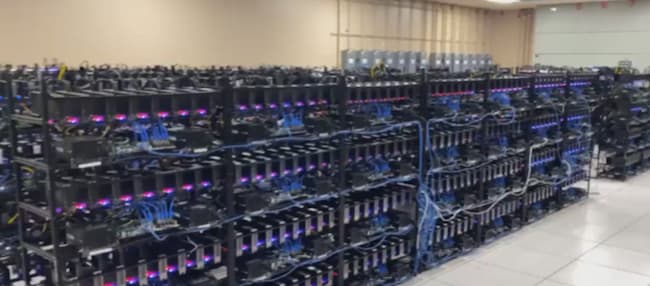
On découvre ainsi sur Twitter l’installation de Jaxson Davidson – un mineur de crypto à plein temps qui se revendique comme un vétéran de la crypto avec son historique de 4 ans.


On a tout dit sur la crypto, les mineurs et autres. Ce qui interpelle dans cette vidéo c’est que son installation ( qui n’est qu’une partie de son parc de minage ) semble exclusivement composée de RTX 3070 Founders Edition. La réaction facile serait de penser que ce monsieur a fait affaire directement avec Nvidia mais ce n’est pas le cas. Si notre mineur professionnel revendique bien être en contact directement avec les verts, c’est pour mettre la main sur des cartes 170HX, ce n’est pas du tout le cas pour les 3070.

La « bonne nouvelle » c’est que notre mineur semble décidé à se débarrasser des 3070 progressivement quand il pourra basculer sur les CMP 170HX.

Ils convient tout de même de s’interroger sur la tactique qui a permis à ce gars de mettre la main sur autant de carte dans un temps qui semble visiblement court.

Nvidia annonce les RTX 2050 et MX 570/550

Voilà une annonce inattendue : Nvidia présente aujourd’hui trois nouvelles cartes graphiques, la RTX 2050 et les MX 570/550.

Des GPU Nvidia en Ampere et Turing ? 

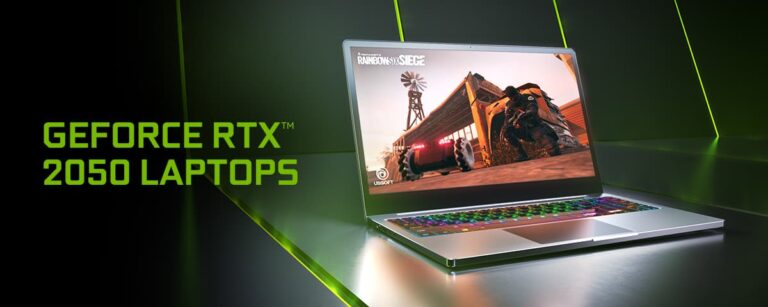
À la surprise générale, Nvidia vient d’annoncer aujourd’hui trois nouvelles cartes graphiques pour les ordinateurs portables, à savoir la RTX 2050, MX 570 et MX 550.

RTX 2050 Nvidia

Commençons par le GPU le plus « intéressant », la RTX 2050. C’est une carte graphique d’entrée de gamme basée non pas sur l’architecture Turing comme pourrait indiquer le nom, mais qui partage la même puce que les RTX 3050/Ti à savoir le GA107 basé sur Ampere.

Une RTX 2050 dans les portables ?

Les caractéristiques de la RTX 2050 sont quasi identiques à la RTX 3050, avec 2048 cuda core et 4 Go de GDDR6 mais avec un bus mémoire limité à 64 bit au lieu de 128. Cette configuration a pour conséquence de réduire la bande passante à seulement 112 Go/s, le TGP est quant à lui aussi réduit, compris entre 30 et 45W contre 35 et 80 pour la 3050.

Nvidia MX570Nvidia MX550


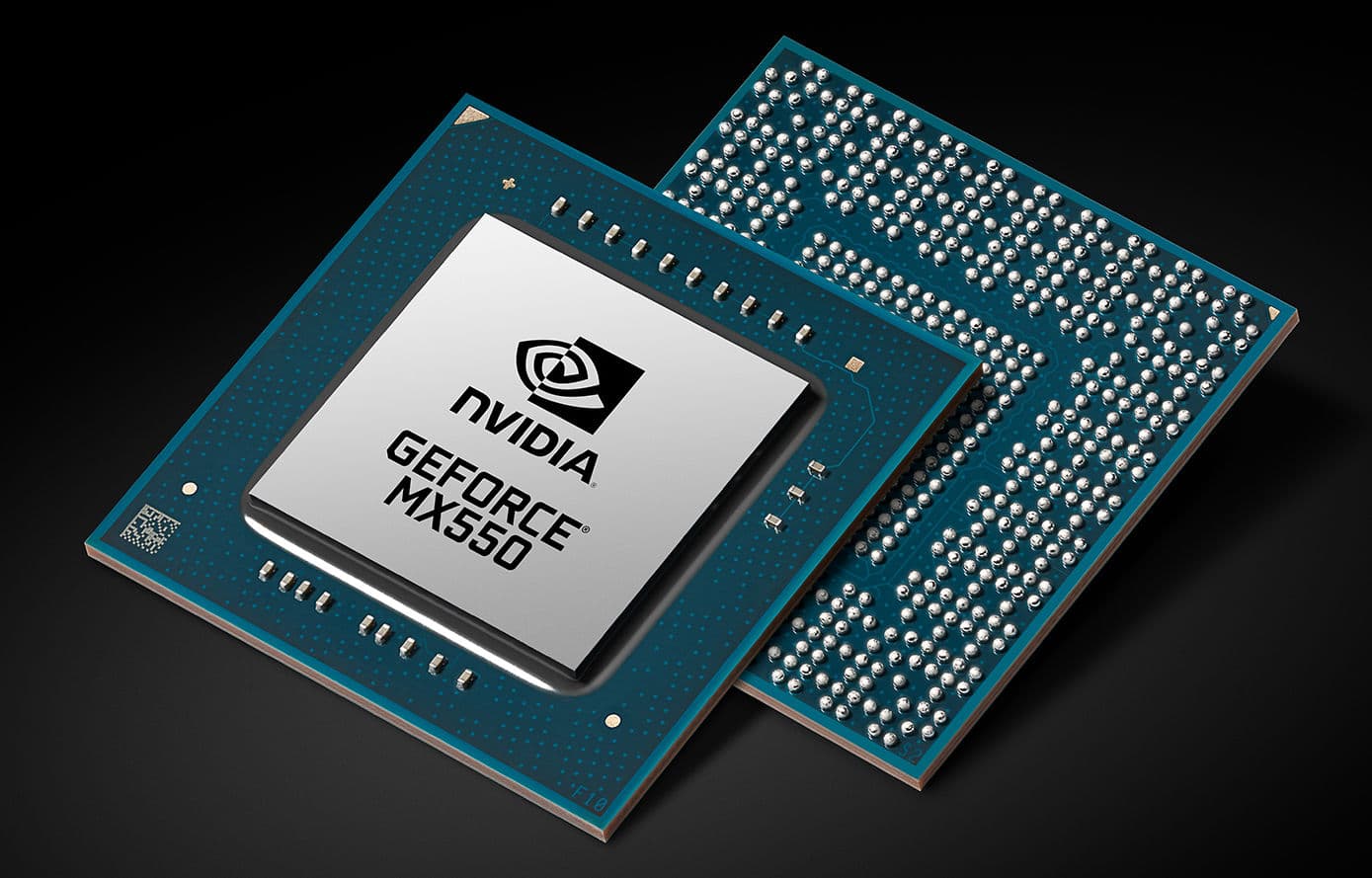
Moinssurprenantes, nous avons les MX 570 et MX 550 basées respectivement sur les puces GA107 (Ampere) et TU117 (Turing, et non Ampere comme leaké il y a quelques jours). Aucune caractéristique n’est  donnée pour ses 2 GPU, ni même le support du RTX ou DLSS.

Les 3 cartes graphiques annoncées aujourd’hui arriveront sur le marché au printemps 2022 sur les ordinateurs portables.

Vers un Core i9-12900KS ?

Voici une nouvelle rumeur concernant la gamme Alder Lake. Intel préparerait une nouvelle  version de son processeur haut de gamme offrant un niveau de performances encore supérieur : le i9-12900KS.

La dernière fois que nous avons entendu parler d’un processeur KS chez Intel c’était le Core i9-9900KS. Dans l’idée, ce type de processeur est une puce binnée permettant de monter beaucoup plus en fréquence que la même version K « classique ».

Intel-i9-9900KS
                                                           Le dernier CPU i9 « KS »

D’après les sources de Videocardz, cette nouvelle puce pourrait être présentée au CES, au mois de janvier prochain et serait là pour continuer à montrer qu’Intel domine le très haut de gamme en performances malgré l’arrivée des AMD Ryzen avec 3D V-Cache.

Le 12900KS pourrait disposer d’une fréquence de 5.2Ghz en boost sur les P-Core ( donc 200 Mhz de mieux que la version actuelle du 12900K et proposer du 5Ghz sur tous les cores. Il sortirait juste avant l’arrivée des Ryzen 6000 pour lesquels AMD a promis des performances en jeu 15 % plus élevées grâce au cache L3 plus grand. Si ces chiffres se vérifient, cette série pourrait donc être assez compétitive par rapport aux processeurs Alder Lake-S.

N’oublions pas cependant que dans nos tests, les écarts entre Alder Lake et les Ryzen 5000 sont relativement sensibles. Cette série ne devrait sortir que pour « patienter » jusqu’à l’arrivée des CPU Zen 4.

Dominator Platinum RGB : Corsair passe sa DDR5 à 6400 MHz !

La marque Corsair, que nous ne présentons plus, étend sa série de mémoire Dominator Platinum RGB. La série reçoit de nouveaux kits avec de nouvelles fréquences. La gamme atteint maintenant les 6400 MT/s, mais mieux vaut ne pas regarder à la dépense !

Dominator Platinum RGB : Corsair annonce des kits de 6400 MHz ! 

Corsair Dominator Platinum RGB DDR5Cette série en DDR5, nous la connaissons bien puisqu’elle a déjà eu l’occasion de passer entre nos mains « expertes ». Effectivement, nous testions la variante en 5200 MT/s à cette adresse. Quoi qu’il en soit, nous retrouvons là de la mémoire haut de gamme avec un dissipateur travaillé ainsi qu’un éclairage RGB sur le dessus de la barrette. D’ailleurs, attention au dissipateur choisi, la RAM étant plutôt haute, cela pourrait poser quelques problèmes de compatibilité.

Concernant ces nouveaux kits, Corsair décline de la mémoire en dual channel avec des modules affichant une capacité de 16 Go. Les fréquences montent en flèches avec du 6200 MT/s et du 6400 MT/s. Auparavant, Corsair se limitait à de la 5600 MT/s. Bref, au niveau des timings, la RAM affiche du 36-39-39-76 en 6200 MT/s en 1,3V et du 38-40-40-84 en 1,35V pour le 6400 MT/s.

Enfin, pour ce qui est des prix, comme nous vous le disions, il ne faudra pas regarder à la dépense. En effet, le kit en 6200 MT/s s’affiche déjà à 534,99 € alors que le kit le plus rapide n’a pas encore de prix. On imagine que la facture sera encore plus salée.


Par ici la fiche technique de Corsair ! 


Test : Cooler Master CK352

[nextpage title= »Présentation »]

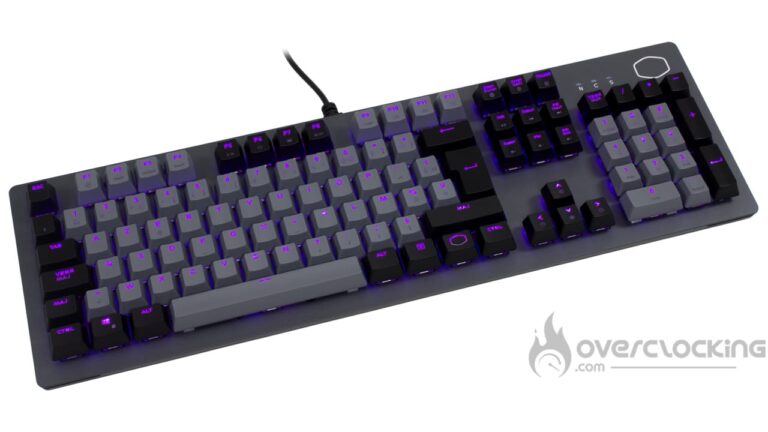
Après vous avoir proposé le test du tout dernier clavier de Cherry. Aujourd’hui, on se retrouve avec un nouveau test de clavier pour les gamers. Il s’agit cette fois-ci d’une référence signée Cooler Master dont nous vous parlions le mois dernier ici : le CK352. Un clavier aux deux couleurs puisque les touches en ABS se parent de noir et de gris.

Présentation :

Caractéristiques techniques :

Avec ce clavier CK352 signé Cooler Master, nous avons le droit à une référence peu onéreuse puisqu’on le trouve aux alentours des 80 €. De plus, nous avons le droit à des touches en ABS qui sont dotés de commutateurs mécaniques. Trois sortes sont disponibles entre les bleus, les marrons et les rouges. Pour ce test, ce sera des switches marrons que nous essayerons. Les touches du clavier sont parées de deux couleurs différentes entre le noir, classique et quelques touches de gris. C’est assez joli visuellement parlant. De même, des LED RGB sont présentes sur tous les commutateurs pour amener un peu de couleur et de luminosité.

Sinon, notre clavier du jour est fait en plastique et en aluminium sablé.

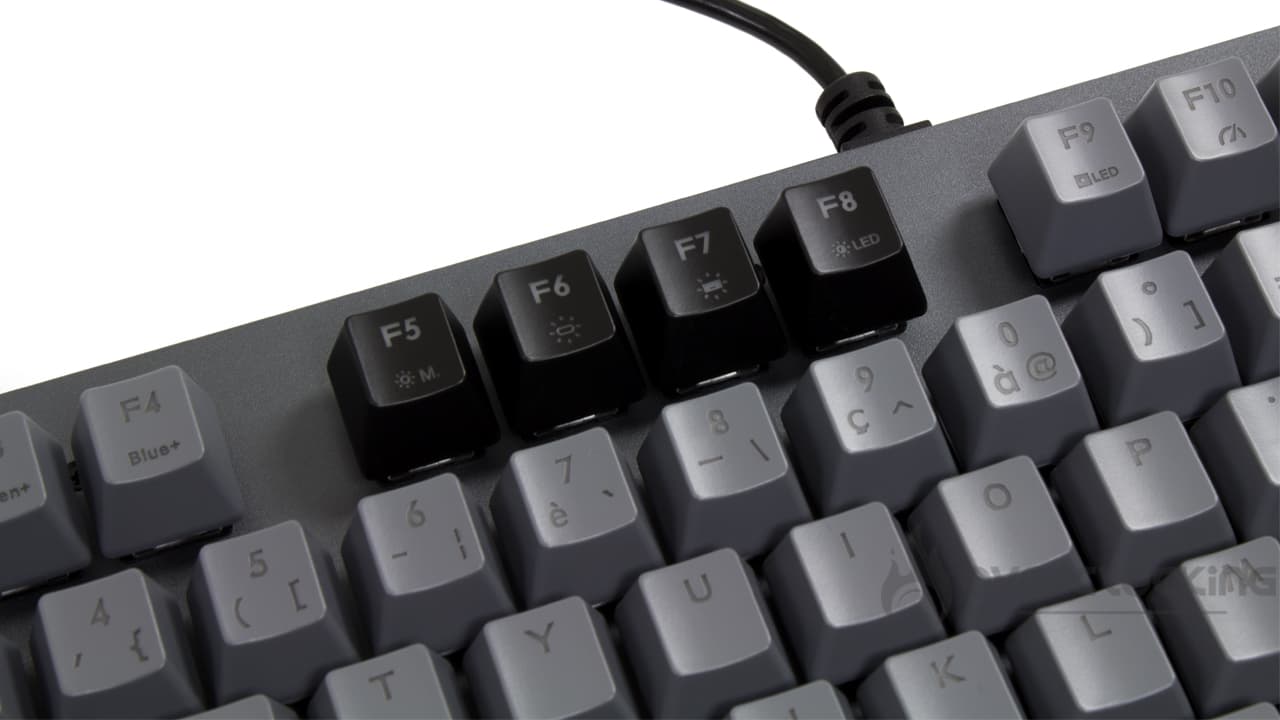
Concernant ses fonctionnalités, le CK352 possède un polling rate de 1 GHz et un temps de réponse de 1 ms. De même, des touches multimédias sont disponibles grâce à la touche fonction présente. On pourra aussi enregistrer des macros à la volée.

Un câble de 1,8 m non gainé et non détachable est relié à ce clavier. Niveau dimensions, le CK352 mesure 454,6 x 142,6 x 35,96 mm pour un poids de 904 g, sans son câble.

Il possède une garantie classique, de deux ans constructeur.

Système recommandé :

Pour utiliser le clavier de Cooler Master, il vous faudra un USB 2.0 sur votre PC pour le brancher. De plus, il est recommandé de posséder un système Windows XP au minimum. Il est également compatible avec Windows 7 et plus.

Avec le CK352, pas de logiciel de gestion, il faudra passer par les raccourcis multimédias et le système de macro à la volée.

[gp_product_box ean= »4719512117361″]

[nextpage title= »Déballage »]

La boîte :

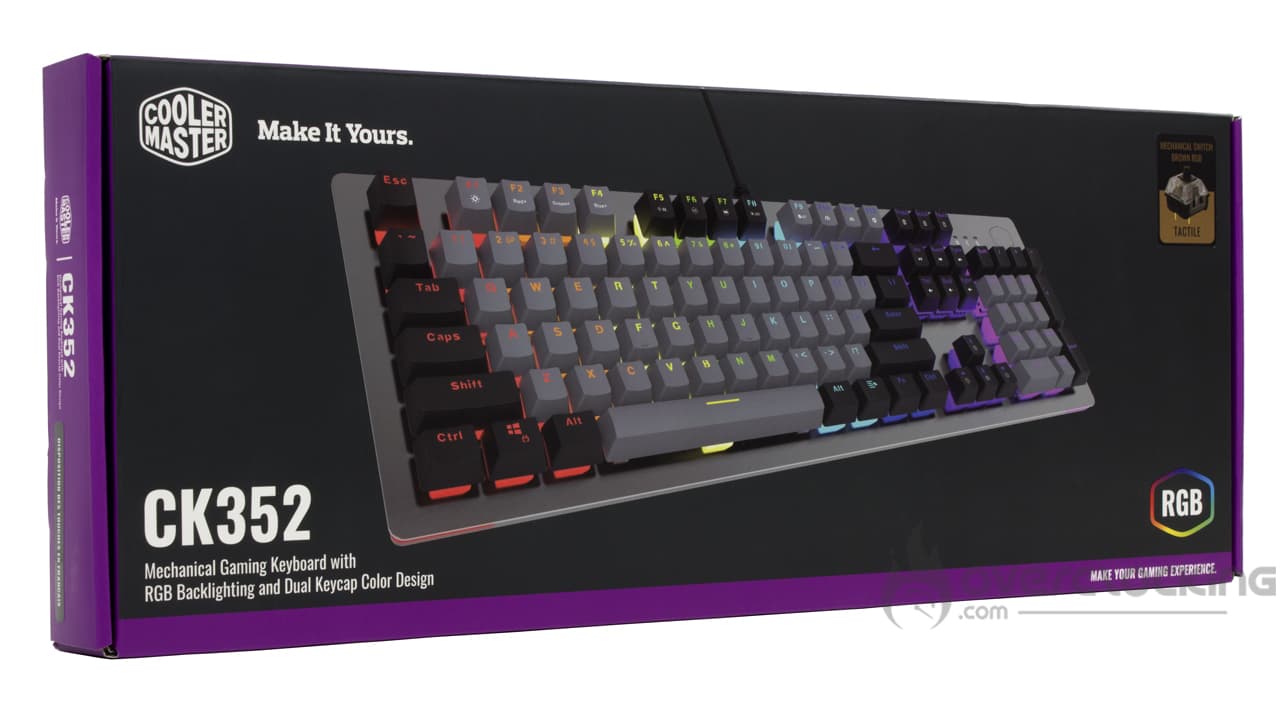
Notre clavier du jour nous arrive dans une boîte aux couleurs de Cooler Master, c’est-à-dire noir et violet. À l’avant, nous retrouvons une classique représentation du clavier. On peut effectivement apercevoir ses couleurs un peu singulières (noir et gris). De plus, nous avons aussi un petit aperçu des LED RGB présentes. Sinon à part quelques rappels du logo Cooler Master, la référence du clavier et comme quoi il est doté de switches mécaniques tactiles (marrons), on ne trouvera pas davantage d’informations.

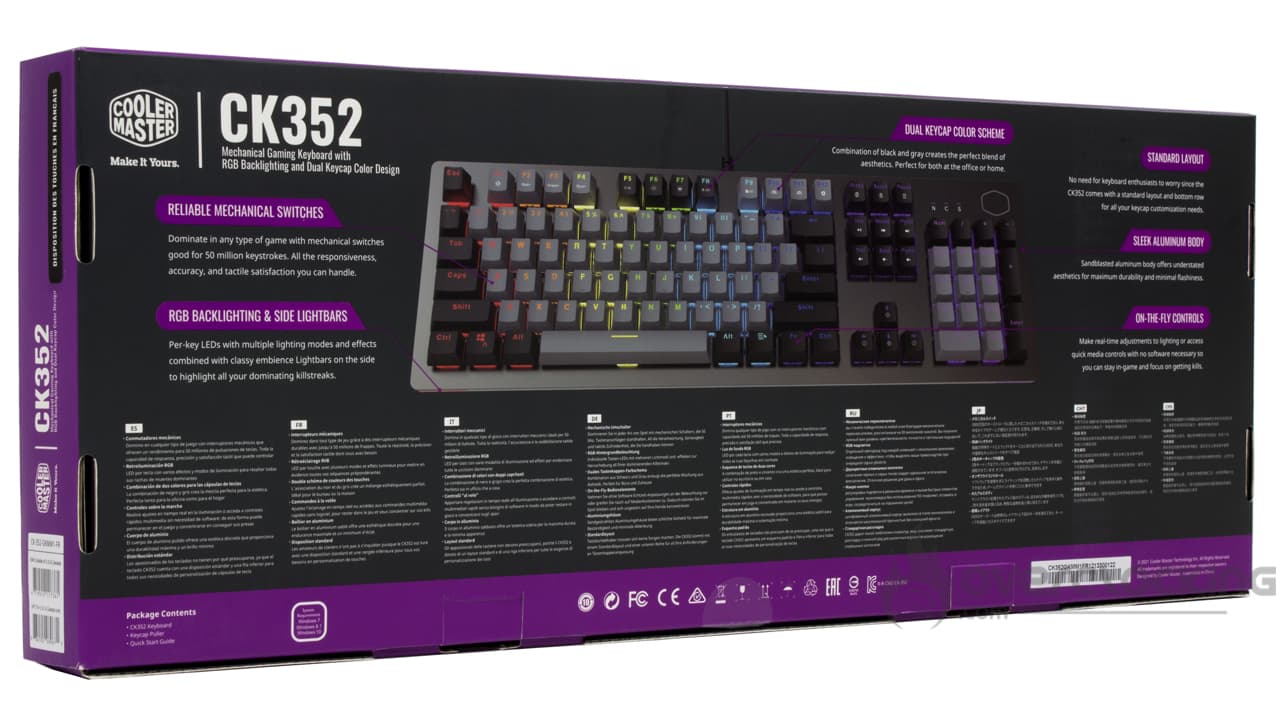
À l’arrière, comme d’habitude, c’est là que l’on retrouvera la plupart des informations techniques liées au produit. On trouve un rappel concernant les commutateurs mécaniques, le rétroéclairage RGB, le fait qu’il possède de l’aluminium etc..

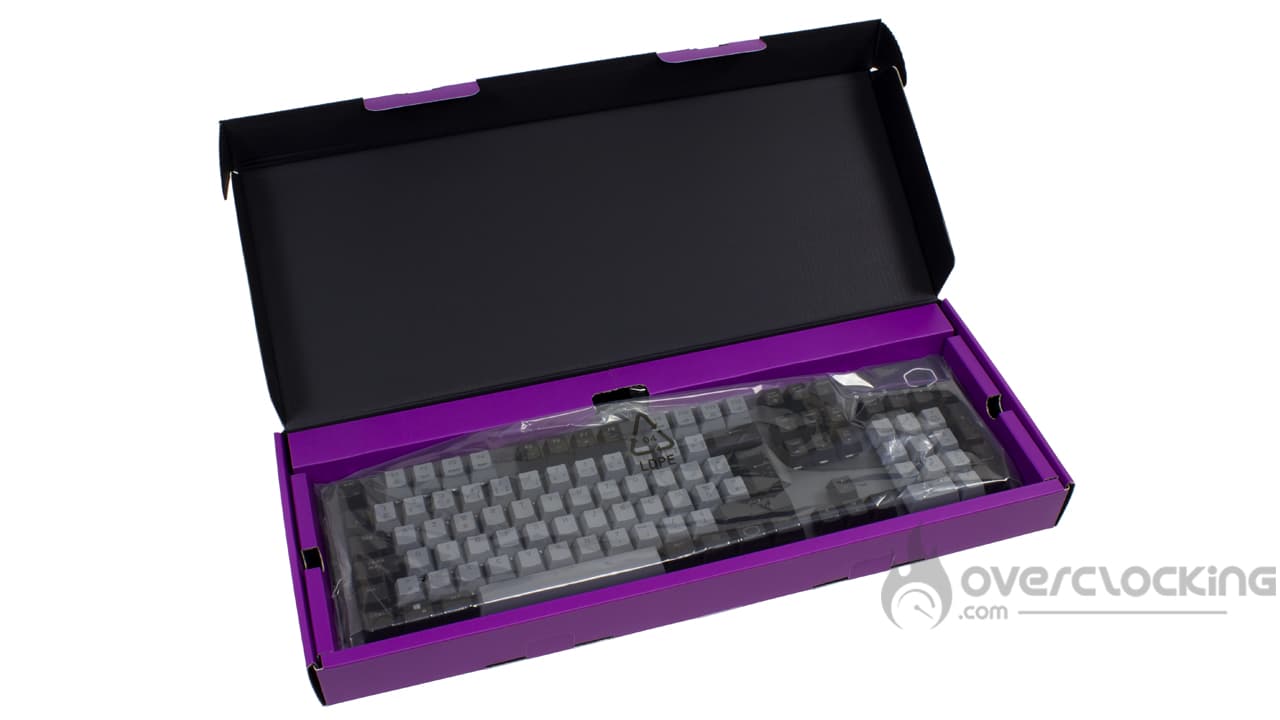
Quand on ouvre la boîte pour la première fois, le clavier est rangé dans un sachet plastique et est bien calé dans sa boite en carton.

Cooler Master CK352 - boîte

Le bundle :

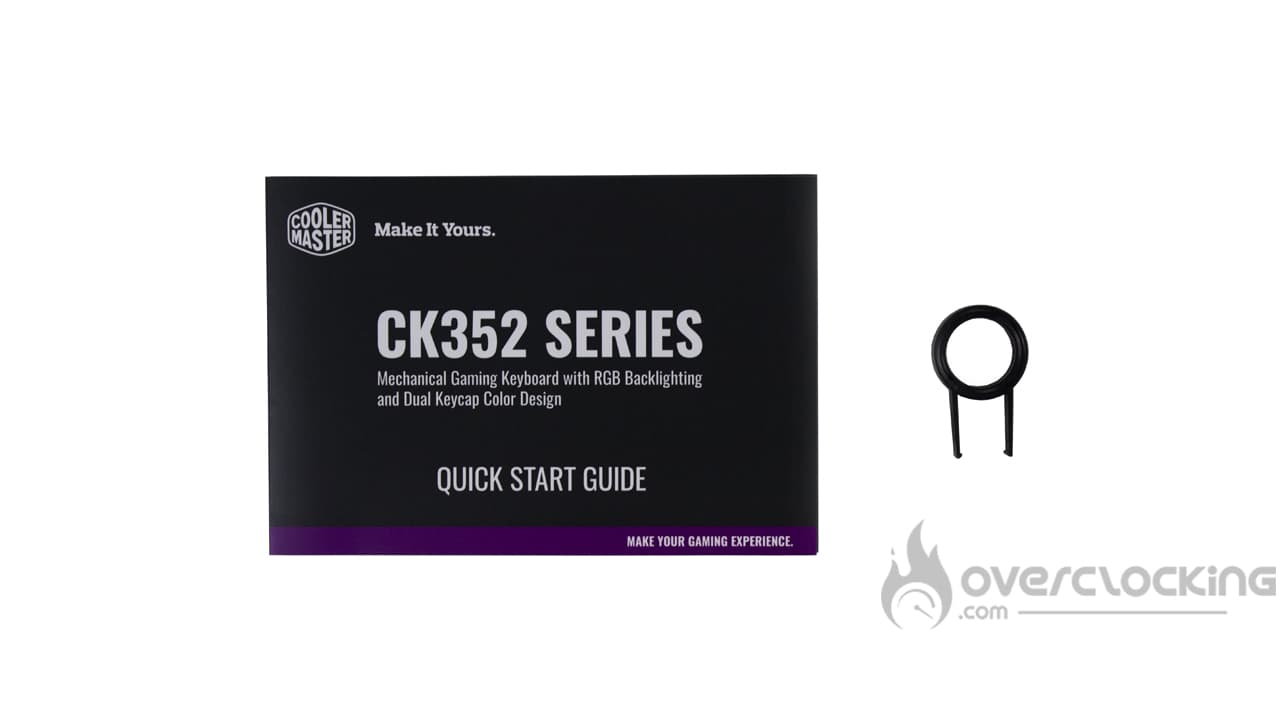
Avec le clavier, nous ne trouvons pas grand chose mise à part un petit key puller et un guide de démarrage rapide. Toutefois, il ne faut pas oublier que le CK352 se trouve à moins de 80 € sur le marché.

Cooler Master CK352 - Bundle


Le Cooler Master CK352 :

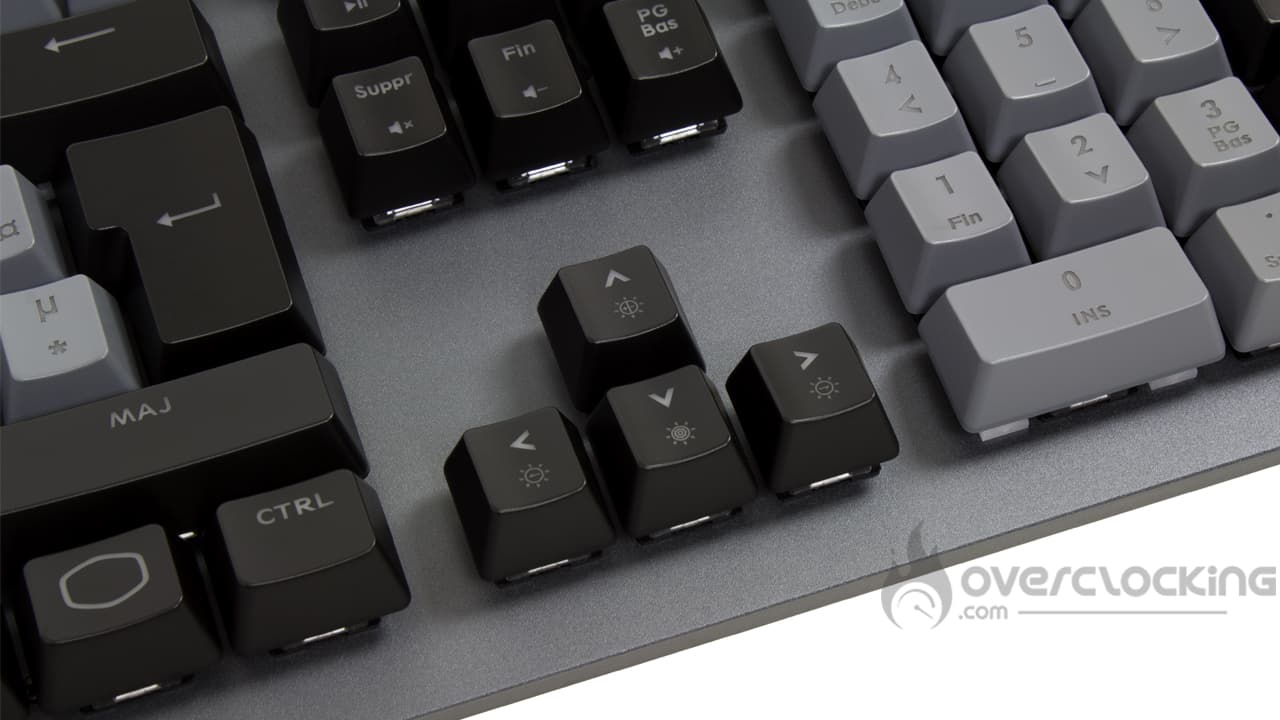
Découvrons ensemble le CK352 de Cooler Master. Clairement, en sortie de boîte, il est plutôt joli avec son coloris en bi-ton. Effectivement, une partie des touches est en noire tandis que l’autre est grise. C’est vraiment esthétique, on aime beaucoup.

Sinon, cette référence est somme toute simple avec ses touches en ABS. Le profil est aussi classique et cela évitera bon nombre de fautes de frappes comme sur par exemple le dernier clavier de Cherry.

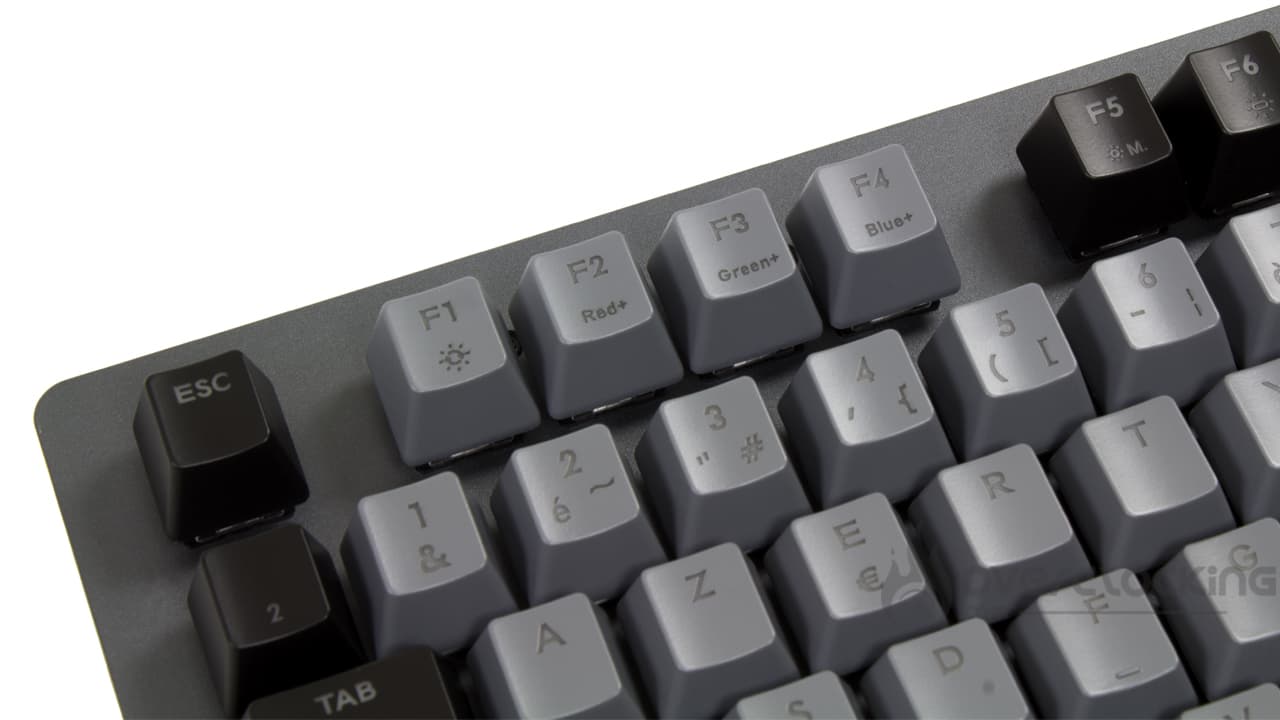
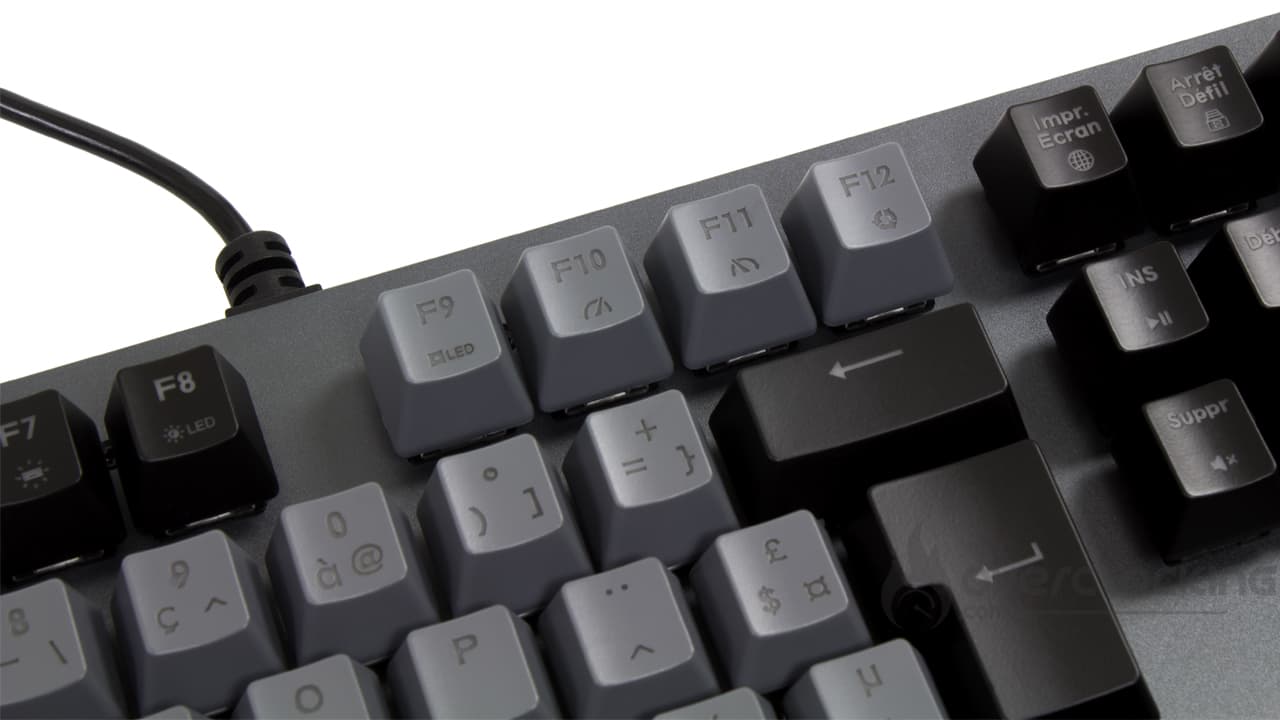
Nous avons aussi le droit à une plaque en aluminium sablé qui est assez agréable sous les doigts. De part et d’autre du CK352, nous trouvons deux logos Cooler Master, enfin le contour du logo plutôt. Une première fois sur la touche « fonction » et une seconde fois, à l’extrémité droite du clavier, directement gravée sur l’aluminium. À ses côtés, on trouve aussi quelques témoins lumineux pour indiquer notamment si la majuscule est enfoncée, pavé numérique activé etc.. De nombreux raccourcis multimédias sont aussi de la partie sur les touches F présentes tout en haut.

Le CK352 est équipé d’un câble de 1,8 m de long, non gainé. C’est un peu dommage, on aurait apprécié voir un petit gainage pour rehausser le niveau.

Cooler Master CK352

Et de dos, ça donne quoi ?

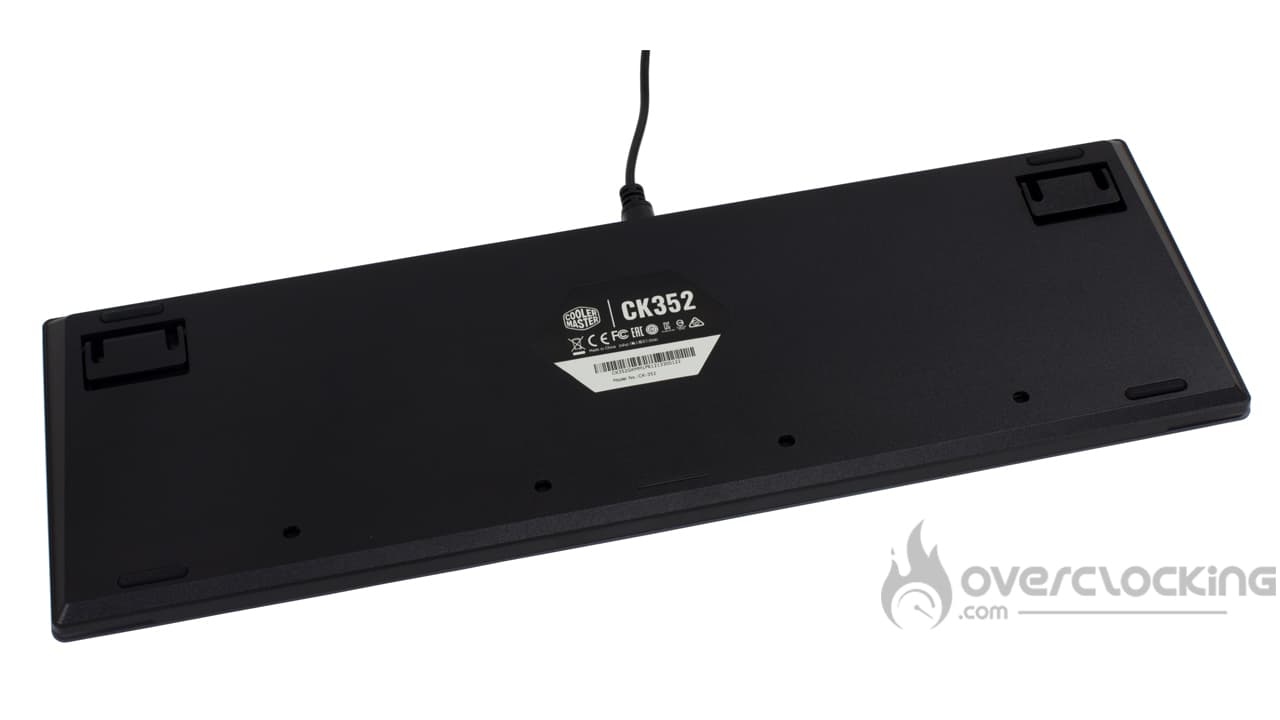
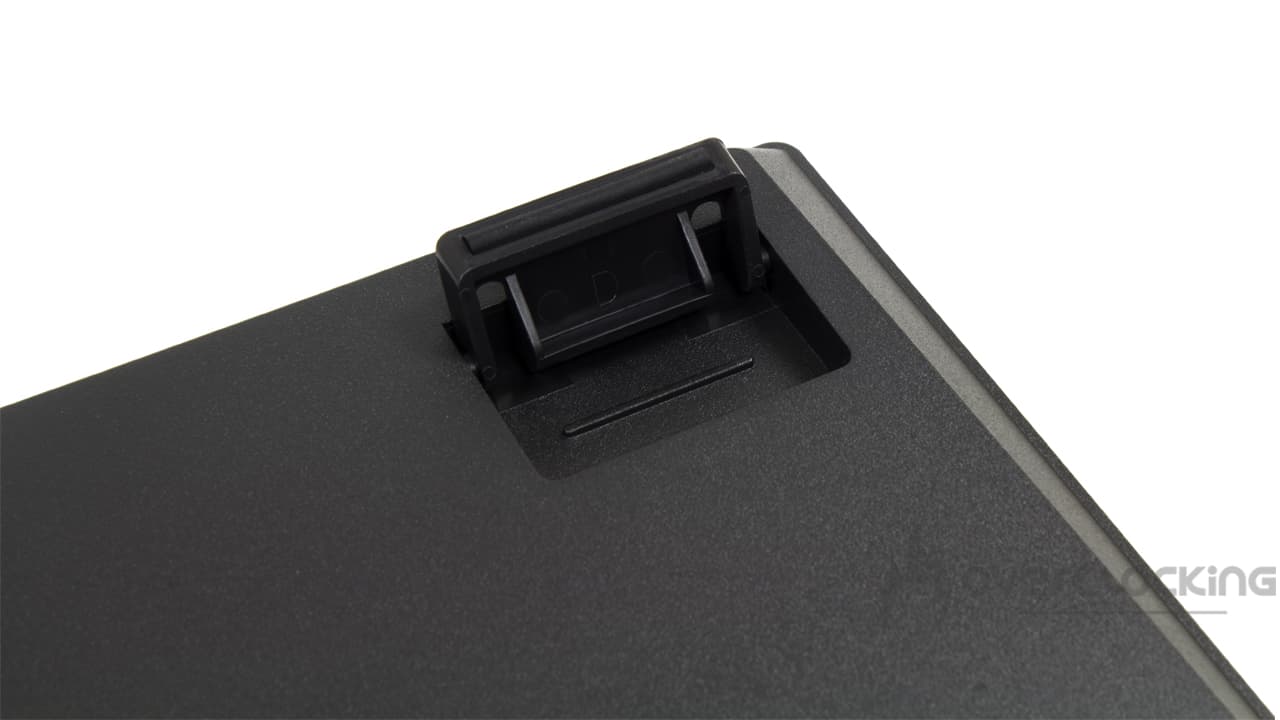
De dos, comme d’habitude, le clavier est plutôt simple avec un logo au centre et quelques références. On y trouve aussi quelques logos pour aider au recyclage. Sinon, nous avons le droit à deux pattes sur-élévatrices qui se terminent par un patin caoutchouc. De même, il y a deux patins en caoutchouc dans le bas du clavier pour permettre une meilleure accroche sur tous supports.

Cooler Master CK352

[nextpage title= »Test »]

Passons maintenant au test de ce CK352. Nous l’avons mis à l’épreuve dans à peu près tous les scénarios : jeux vidéo, bureautique, etc…

La prise en main :

Contrairement au clavier 10.0N RGB de Cherry, la prise en main de ce CK352 se passe beaucoup plus simplement ici. Effectivement, le profil des touches est assez classique, cela évite donc la plupart des fautes de frappe. Les touches remontent de plus en plus haut ligne par ligne. De plus, l’espacement entre les différentes touches est assez épais, cela évite encore plus de presser une mauvaise touche en même temps qu’une autre. De même, les commutateurs marrons sont moins sensibles que des switches rouges et permettent donc la plupart des soucis rencontrés avec le dernier clavier de Cherry.

Globalement, même en jeu, je n’ai pas constaté de soucis particulier. Toutefois, je ne joue pas spécialement à des FPS où il faut être parfois très rapide et donc où les commutateurs marrons peuvent être un peu gênants.

Ici, les touches multimédias sont plutôt bien placées. Effectivement, en mettant mon pouce sur la touche fonction, je peux avec les autres doigts, atteindre les raccourcis pour gérer le son. Cela permet, avec une seule main de pouvoir gérer tout cela, c’est top. Pour les autres fonctions, il faudra bien entendu utiliser les deux mains. Par contre, le fait de ne pas avoir de logiciel de gestion est plutôt sympathique. On pourra tout gérer directement via le clavier. On le branche, et il fonctionne. Aucune mise à jour ne sera à faire plus tard, bref c’est pratique.

Attention toutefois, j’ai constaté à l’usage, que si je le repoussais un peu fort sur mon tapis de souris en tissu, la patte de surélévation gauche se repliait toute seule, faisant basculer le clavier sur la gauche. Ce n’est pas très pratique mais il s’agit peut-être d’un défaut présent sur mon modèle.

Cooler Master CK352

Comme évoqué dans la partie précédente, on aurait apprécié pouvoir avoir un câble gainé avec ce CK352. Le câble plastique, fait un peu tâche.

Le design du Cooler Master CK352 : 

Le CK352 de Cooler Master est vraiment réussi. Il est beau, les deux couleurs présentes sur les touches permettent de donner un petit quelque chose à cette référence. Sans parler de la plaque en aluminium qui diffuse le RGB des commutateurs. Malgré son petit prix, on a tout de même le droit à des matériaux premium, on pense à l’aluminium. Bref, il est joli, semble résistant et est assez lourd.

Cooler Master CK352

Les commutateurs :

Notre clavier du jour est doté de commutateurs marrons. Il s’agit de switches tactiles qui pourront être utilisés facilement pour de la rédaction mais pour du jeu également. Ces commutateurs sont une bonne alternative entre les rouges (très sensibles) et les bleus (clicky).

Il n’est pas nécessaire d’appuyer énormément sur ces dernières pour les activer. La petite particularité provenant des commutateurs marrons vient du fait qu’ils soient tactiles. Effectivement, à mi-course, on ressent une petite butée, légère, avant activation du switch. Contrairement aux commutateurs rouges par exemple, linéaires, où cette « butée » est absente.

Cooler Master CK352 - Commutateurs


Le bruit :

Le clavier de Cooler Master est vraiment très bruyant à l’usage. Si vous travaillez en open space ou alors avec quelqu’un d’autre à côté de vous dans la pièce, cela risque d’être très embêtant pour les autres. Les touches « espace » et « entrée » claquent beaucoup par rapport aux autres. Si vous aimez les claviers silencieux, il ne faudra sûrement pas vous tourner vers la solution de Cooler Master.


Le RGB :

Sur ce CK352, le RGB ressort vraiment bien. Les couleurs sont assez sympathiques et se voient bien sur la plaque en aluminium. Elles se diffusent même assez bien sur celle-ci. Sans parler des bandes présentes de part et d’autre du clavier. C’est vraiment joli, on aime beaucoup à la rédaction. De plus, tout se gère via les raccourcis claviers, c’est rapide, facile, bref idéal, surtout quand on bouge souvent d’un PC à l’autre.


[nextpage title= »Conclusion »]

Il est grand temps de passer à notre conclusion en ce qui concerne le Cooler Master CK352. Alors, qu’en avons-nous pensé ?

Une très bonne référence sans gros défauts !

Avec son nouveau CK352, Cooler Master nous propose une référence très intéressante sur le papier avec notamment la présence d’une belle plaque en aluminium qui vient diffuser les LED RGB des commutateurs qui ressortent vraiment bien. De plus, nous avons le droit à quelque chose de soigné et solide. Sans parler de la présence des touches en deux coloris qui rajoutent un petit je ne sais quoi. Le clavier en lui-même reste compact malgré son format 104 touches, et c’est assez appréciable. On regrettera toutefois un bundle assez inexistant et son câble non gainé.

Notre exemplaire est doté de switches marrons, très agréables à l’usage mais malheureusement très bruyants. À éviter en open space donc ! De plus, nous avons constaté un petit soucis sur son pied gauche qui se repliait systématiquement quand on repoussait le clavier.

Cooler Master CK352

À combien trouve-t-on le CK352 ? 

On termine avec son prix, le CK352 est proposé à moins de 80 €. Pour du clavier mécanique, c’est franchement intéressant. Ce tarif, ne peut que nous faire oublier ses petits défauts.

[gp_product_box ean= »4719512117361″]

Cooler Master CK352 :

On a aimé :

  • Son design très soigné
  • Ses touches de deux couleurs
  • La présence de matériaux nobles (aluminium)
  • Son format compact pour un 104 touches
  • Son éclairage RGB
  • Ses commutateurs marrons
  • Sa solidité
  • Son prix pour un clavier mécanique !

On a moins aimé :

  • Le câble non gainé
  • Le bundle inexistant
  • Son pied gauche qui se replie systématiquement quand on repousse le clavier
  • Le bruit du clavier à l’usage

médaille award OMF or gold

Le CK352 est un clavier très esthétique avec ses touches de deux coloris. De plus, nous avons le droit à une très belle plaque de couche en aluminium qui vient diffuser toutes les LED des switches. Sans parler de son format compact pour un 104 touches. Par contre, on regrettera le câble non gainé et le bundle assez vide. De même, les commutateurs et les touches sont assez bruyants à l’usage. Néanmoins, son prix,  très doux, nous fait presque oublier tout ses défauts ! Pour nous, ce sera l’or !

Merci à Cooler Master !

Les 5 meilleurs CPU de l’année (2021)

La fin de l’année étant toute proche, il est temps pour certains de faire un bilan et pour d’autres de se lancer dans les calculs. La fin décembre est souvent le moment où les plus jeunes se lancent dans une évaluation théorique de la fortune qu’ils vont amasser pendant les fêtes pour se construire un nouveau PC. Si le choix en matière de GPU sera rapidement évacué (ou repoussé), il y a matière à se poser pas mal de questions concernant les processeurs.

Nous vous proposons donc une synthèse de nos tests et articles permettant de vous faire une idée sur les 5 meilleurs CPU du moment. En espérant que cela puisse guider vos choix. Mais avant de commencer, quelques points de contexte…

meilleurs CPU 2021

Intel revient du diable Vauvert

Une année ne peut se réduire à l’impression de ces dernières semaines. Depuis de longs mois, AMD a pris un ascendant considérable sur le marché en imposant sa famille de processeurs Ryzen. Chaque nouvelle génération a apporté des améliorations de performances importantes tout en maintenant un niveau de compatibilité élevé sur ses plateformes. Tout le contraire de ce que nous avait habitué Intel ces longues dernières années. Pourtant, contre toute attente, les bleus sont revenus du diable Vauvert pour venir perturber une situation qui paraissait claire pour tout le monde.

Une année où la disponibilité est aussi un argument de choix.

Mais ce retour par le haut d’Intel n’est pas l’unique présence dans notre classement. En effet, au cours de cette année 2021, AMD a subi fortement les pénuries et a dû faire des choix. Un de ces choix a été de concentrer sa production sur les CPU les plus rentables. C’est ainsi que les rouges ont progressivement disparu de l’entrée de gamme des CPU gaming traditionnellement occupés par les Ryzen 2600 ou 3600, laissant de la place à des Core i5 Intel, redevenant compétitif grâce à leur disponibilité et leur rapport performances/prix.

[nextpage title= »Meilleur CPU rapport performances / prix »]
Meilleur rapport performances / prix : Intel i5 10400F / i5 11400F

Best Choice OCC-10400f

Soyons franc, le 10400F ne fait pas rêver. Cependant il s’est installé tout au long de l’année pour trois raisons :

[gp_product_box ean= »5032037187077″]

Alors qu’AMD faisait vivre sa gamme en maintenant sur le marché les R5 2600, R5 3600 et même R5 1600AF, les rouges ont décidé de « débrancher » ses références. Une alternative intéressante était pourtant là avec les Ryzen 3100 et 3300X… Ces deux CPU ont brillé par leur absence chez les revendeurs. Dans ces conditions, on a vu les configurations à base de i5-10400F ou 11400F se multiplier sur le marché.

Le « F » à la fin de la référence indique que ce CPU ne dispose pas de partie graphique intégrée. Si vous trouvez au même prix un 10400 ou 11400 « non F », il vous rendra les mêmes services.

benchmark 10400f

[gp_product_box ean= »5032037187077″]

Intel 10400F / 11400F : les éléments à prendre en compte

Si le i5-10400F (ou 11400F) est un choix judicieux en cette période de pénurie et de hausse des prix, il ne faut cependant pas oublier qu’il a aussi quelques inconvénients.

  • Une architecture morte. Aucune évolutivité possible sur la plateforme Intel qui change radicalement avec l’arrivée de la douzième génération. Si vous ne souhaitez plus mettre les mains sous le capot ça ne sera pas un problème. Par contre si vous souhaitez évoluer avec le temps, la plateforme CPU / Carte mère / Ram ne résistera pas à l’épreuve du temps.
  • Ne vous trompez pas de carte mère. Un 10400F ne « mérite » pas une carte élaborée pour exprimer son potentiel. Souvent une H410/H510 fera l’affaire.
  • Ne négligez pas le refroidissement. Sans aller dans les extrêmes, le dissipateur livré avec ces i5 est léger et bruyant.

[gp_product_box ean= »5032037187077″]

[nextpage title= »Meilleur CPU Gaming moyen de gamme « ]

Meilleur CPU « Gaming » moyen de gamme :

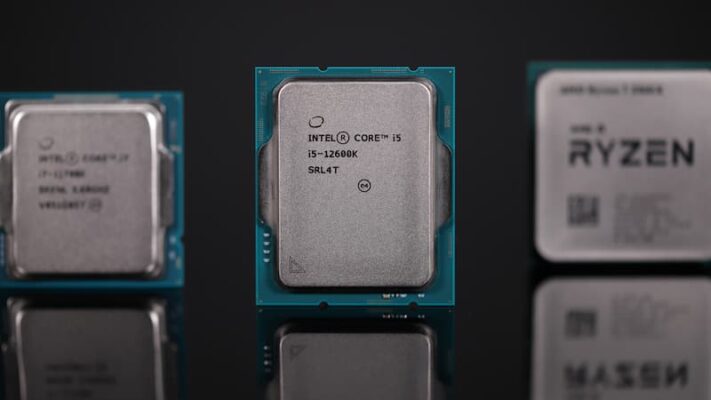
Upgrade = Ryzen 5 5600X / Nouveau PC : Core I5-12600K

Best Choice OCC-5600x-12600k

Gros dilemme avec l’arrivée récente des Alder Lake d’Intel. Prendre un 5600X ou un 12600K va dépendre de votre philosophie et surtout de votre investissement.

Meilleurs CPU

  • Ryzen 5600X : le choix de la raison en cas d’upgrade.

Si vous envisagez un upgrade en limitant les coûts et que vous partez d’une plateforme AM4 récente (ou pas), le 5600X vous apportera satisfaction sans vous détruire votre budget. Si vous ne pouvez pas conserver votre carte AM4, vous trouverez toujours une version récente capable d’exploiter ce CPU. Pas besoin de verser dans les références overkill des plus grosses X570 du moment. Le bon choix se portera vers une B450, extrêmement bon marché et qui exploitera parfaitement votre processeur et les autres éléments récupérés de votre ancienne config.

[gp_product_box ean= »5032037234115″]

Vous pourrez accompagner ce CPU de l’excellente B450 AORUS Elite afin de vous concocter une machine homogène.

[gp_product_box ean= »4719331803995″]

  • Core i5-12600K : le choix indiscutable pour un nouveau PC

Encore un poil difficile à trouver, le i5-12600K dispose d’un positionnement tarifaire affuté et qui perturbe clairement AMD. Dans notre cas, nous allons l’associer à une carte graphique, nous regarderons donc la version KF (sans partie graphique intégrée).

[gp_product_box ean= »0730143312042″]

La comparaison est douloureuse avec le 5600X (et même ses grands frères) sur le terrain des performances. Par contre sur les prix, Intel fait payer très cher l’accès à sa nouvelle plateforme avec seulement des cartes Z690 disponibles en cette fin d’année.

[irp posts= »149360″ name= »Test : Alder Lake Intel i9-12900K et i5-12600K »]

La différence va donc se jouer sur la plateforme et pour le moment, point de salut sans Z690. Si vous souhaitez en plus disposer de DDR5, l’addition va encore grimper. L’autre sujet c’est que même en 10 nm ces Alder Lake K nécessiteront tous un bon refroidissement liquide…

[nextpage title= »Meilleur CPU polyvalent ( créativité / gaming ) »]

Meilleur CPU polyvalent (créativité / gaming) : Ryzen 9 5950X

Best Choice OCC-5950x

Nous avons choisi d’ignorer les plateformes Threadripper et Xeon en raison des incertitudes qui planent sur la viabilité à court et moyen terme de ces dernières.

Très clairement, la plateforme Threadripper d’AMD est très performante surtout si vous faite de l’édition vidéo, de la 3D et autres. Cependant, elle est en fin de vie depuis de longs mois et AMD repousse sans cesse son évolution à tel point que beaucoup estiment qu’elle est condamnée. La situation est quasi similaire chez Intel ou le pantagruélique Xeon W3175X est en fin de vie et l’arrivée d’une nouvelle plateforme HEDT est là aussi très hypothétique à court terme.

5950X

Dans ces conditions, le choix du Ryzen 9 5950X s’impose à nos yeux. Là encore, comme pour le 5600X évoqué plus haut, le choix de la plateforme pourra être modulé suivant votre budget, vos besoins etc etc. À part dans quelques cas biens spécifiques une plateforme de la série 400 vous apportera quasiment les mêmes avantages que la nouvelle série 500. On revient encore une fois sur notre meilleure recommandation concernant les cartes en B450.

[irp posts= »133084″ name= »Test : AMD Ryzen 5950X et Asus ROG Crosshair VIII Dark Hero »]

[gp_product_box ean= »0730143312745″]

Vous pourrez retrouver notre test complet du 5950X ici. Aujourd’hui, l’arrivée du i9-12900K d’Intel ne remet pas en cause sa suprématie notamment dans les tâches sollicitant plusieurs cœurs. Il restera la question de la pérennité de l’investissement alors que la plateforme AM4 vie sans doute ses derniers mois. Il est cependant difficile d’envisager qu’AMD offre une solution de remplacement compétitive en terme de prix sur 2022. Sans présumer des performances des futurs CPU AMD sur AM5, l’adoption de la DDR5 et d’une nouvelle plateforme fera malheureusement flamber les prix. Voilà pourquoi nous maintenons notre recommandation sur le Ryzen 9 5950X.


[nextpage title= »Meilleur CPU Enthusiast « ]

Le CPU des « Enthusiast » en 2021 : Core i9-12900K

Best Choice OCC-12900k

[gp_product_box ean= »0735858499613″]

Lorsque le cœur d’un passionné parle, il est sélectif avec les chiffres. La performance devient souvent le seul référentiel, le prix un sujet de préoccupation presque secondaire. Mais il faut dire que sur le terrain de la performance, Intel met tout le monde d’accord.

[irp posts= »149360″ name= »Test : Alder Lake Intel i9-12900K et i5-12600K »]

Le 12900K est une bombe et son potentiel n’est pas encore exploité totalement, la faute à une DDR5 faiblarde pour le moment. Le nouveau haut de gamme d’Intel explose tout, laissant quelques miettes au Ryzen 5950X en multi…et encore.

Box presse Alder Lake

[gp_product_box ean= »5032037234641″]

Cette passion, le 12900K vous la fera payer avec des cartes Z690 pour le moment au prix fort, un watercooling « solide » impératif et de la DDR5 (oublions l’option DDR4) qui tarde à arriver et dont les kits se font remarquer pour leurs prix et non leur puissance.

Mais cependant, on commence à s’amuser et on perçoit bien que ce CPU en a encore sous le pieds. Les premiers kits affutés nous permettent ainsi d’aller plus loin encore et nous vous tiendrons au courant en passant régulièrement à la moulinette les nouveautés pour découvrir le potentiel encore non exploité de ce CPU.

Teamgroup Delta 6400 MT/s 30-37-37-51


[nextpage title= »Conclusion : Le marché du CPU en 2021″]

Le marché des CPU en 2021, le bilan

Même si la situation n’a pas été aussi tendue que sur le marché des cartes graphiques, c’est tout de même une année difficile que nous venons de passer. Nous l’avons évoqué au moment de parler d’AMD, les rouges ont du faire des choix et ont aussi sacrifié des segments du marché pour privilégier leur rentabilité.

Il est difficile aussi de résumer 2021 en constatant que le retour quasi « fracassant » d’Intel se fait dans les dernières semaines de cette année. Mais ce retour a du bon. Il amène de vraies nouveautés et surtout va stimuler la concurrence.

Alors quelles perspectives pour 2022 ? Difficile à dire. On sait qu’AMD va tenter de limiter la casse avec un dernier round de Zen3 et qu’ensuite des solutions en Zen 4 et DDR5 arriveront. Pour le moment, le timing est encore incertain. Certains parlent du printemps, d’autres du dernier trimestre.

Dans le même temps, Intel continuera à avancer lui aussi et si on a parlé de Raptor Lake comme d’une simple mise à jour d’Alder Lake, il se pourrait que ça ne soit pas vraiment le cas.

Mais de tout ça, nous allons vous en reparler avant la fin de l’année évidemment.


Test : Noctua NH-U12A chromax.black

[nextpage title= »Sommaire »]

Récemment, Noctua lançait ses ventilateurs NF-A12x25 en noir ainsi que son dissipateur NH-U12A dans le même coloris. Il y a peu, c’était les ventilateurs que nous vous proposions en test. Là, c’est au tour du ventirad. Alors, un NH-U12A chromax.black, en test, ça dit quoi ?

Noctua NH-U12A chromax.black boîte

Présentation :

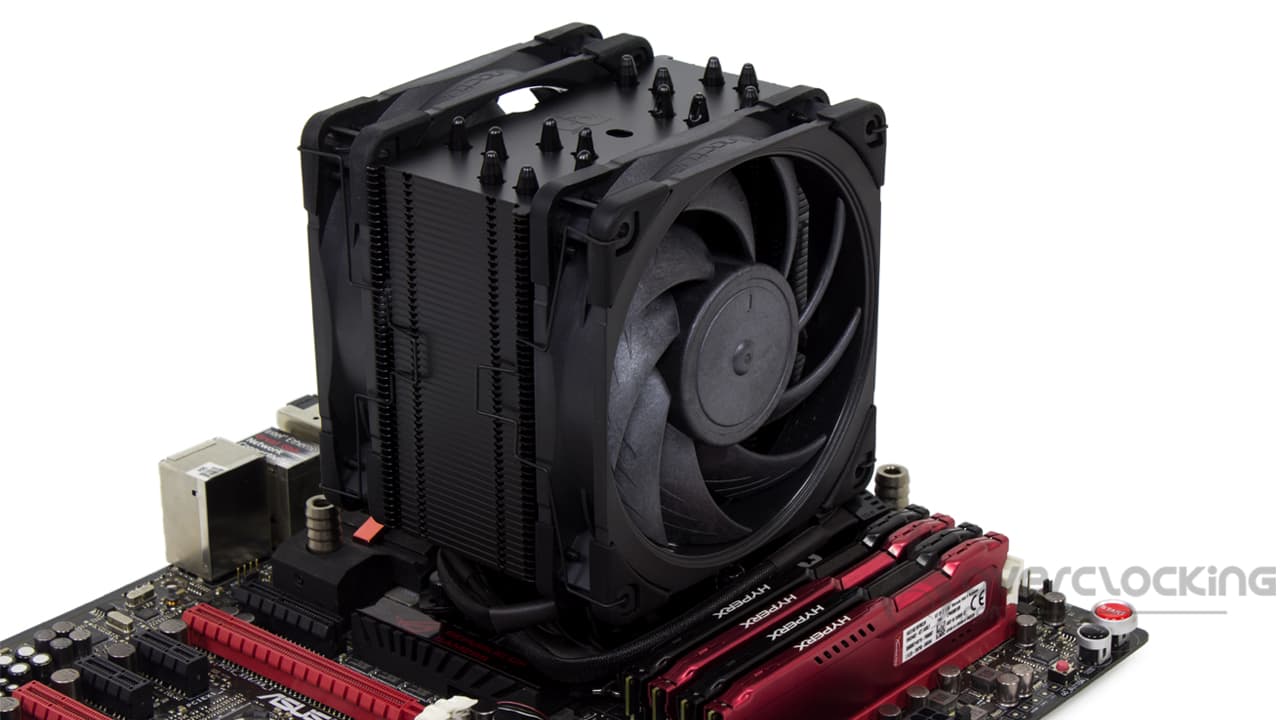
Il aura fallu un peu plus de deux ans à Noctua pour lancer une version noire de son fameux NH-U12A. Pour le coup, avec cette version chromax.black la marque autrichienne vante un dissipateur plus facile à intégrer dans vos configs. Il faut dire que le noir intégral ça se marie plus facilement avec les composants actuels que le marron/beige classique de la marque. D’autant qu’avec sa gamme d’accessoires chromax il sera possible de personnaliser son dissipateur. Petit exemple ci-dessous.

Autrement, nous devrions retrouver un modèle très performant (de nouveau). L’autrichien mettant en avant des performances de ventirads en 140 mm dans un format en 120 mm… Le tout, avec une compatibilité exemplaire avec la mémoire : 0 interférence sur une carte mère en LGA-1000 et AM4/3.

La ventilation de son côté est assurée par les fameux ventilateurs NF-A12x25 chromax.black.swap de la marque. De base, le ventirad arrive avec deux ventilateurs, de quoi assurer d’excellentes performances de base.

Le montage ne devrait pas être problématique non plus (bien qu’il se complexifie un peu depuis l’arrivée du LGA-1700 d’Intel). Effectivement, le SecuFirm2 est toujours de la partie, d’autant qu’il est régulièrement mis à jour pour supporter les nouvelles plateformes d’Intel ou d’AMD.

[gp_product_box ean= »9010018000245″]

[gp_product_box ean= »0841501100161″]

Malheureusement, le passage au noir intégral, ne fait pas que du bien puisque la facture a tendance à monter. Là où il fallait sortir ~110 € pour la version marron/beige, il faut tirer 10 € de plus puisque le prix atteint les ~120 € sur Amazon. Si l’on regarde du côté du groupe LDLC, cela devient presque inabordable pour du dissipateur aircooling en 120 mm… Mais bon, groupe LDLC aussi…
[nextpage title= »Le NH-U12A chromax.black »]

Au niveau du packaging, il n’y aura pas de grands changements si ce n’est la présentation qui passe au noir/bleu. Divers rappel des caractéristiques du dissipateur sont mis en avant.

À l’intérieur, pas de changement non plus puisque la partie accessoires prend place dans une boîte en carton placée au dessus du ventirad. Le NH-U12A chromax.black prend place dans des protections en carton rigides. Encore une fois, c’est efficace, au déballage rien n’était plié.

Le radiateur :

Après avoir testé le modèle original, il faut avouer que cette version chromax.black n’est guère surprenante… Si ce n’est son coloris noir bien entendu.

Le poids et les dimensions : 

Malgré son format « classique » en 120 mm, sachez que l’on retrouve un dissipateur très dense. La balance affiche alors 1220 g avec les ventilateurs contre 760 g sans. Gardez à l’esprit ses dimensions de 125 (L) x 112 (P) x 158 (H) mm avec les ventilos. Pour comparer, il pèse 456 g de plus qu’un Freezer eSport Duo d’Arctic pour des dimensions pas beaucoup plus supérieures.

La base : 

Noctua NH-U12A chromax.black radiateur

De nouveau, Noctua opte pour une base en cuivre nickelée bien qu’elle ne soit pas parfaitement lisse. Au doigt, on peut sentir les passages de la fraise lors de l’usinage. Cependant, cela reste très fin et très bien fini. Toutefois, l’autre chose que l’on ne manquera pas de remarquer, ce sont les dimensions importantes de cette dernière. Après mesure, il s’avère qu’elle affiche des dimensions de 43 x 43 mm. Dans le cas d’un Core i ou d’un AMD Ryzen, l’IHS sera entièrement recouvert.

Autrement, nous ne passerons pas à côté du nombre important de caloducs de ce modèle. Pour un dissipateur en 120 mm, nous en comptons pas moins de sept d’un diamètre de 6 mm.
Pour finir, on remarque que la base est légèrement excentrée vers l’avant. L’objectif est de limiter l’impact du dissipateur sur les emplacements mémoires d’une carte mère. Néanmoins, dans le cadre d’une plateforme LGA-2000, la mémoire placée derrière le NH-U12A chromax.black sera limitée à 42 mm de hauteur… À moins de retirer le deuxième ventilateur.

La finition : 

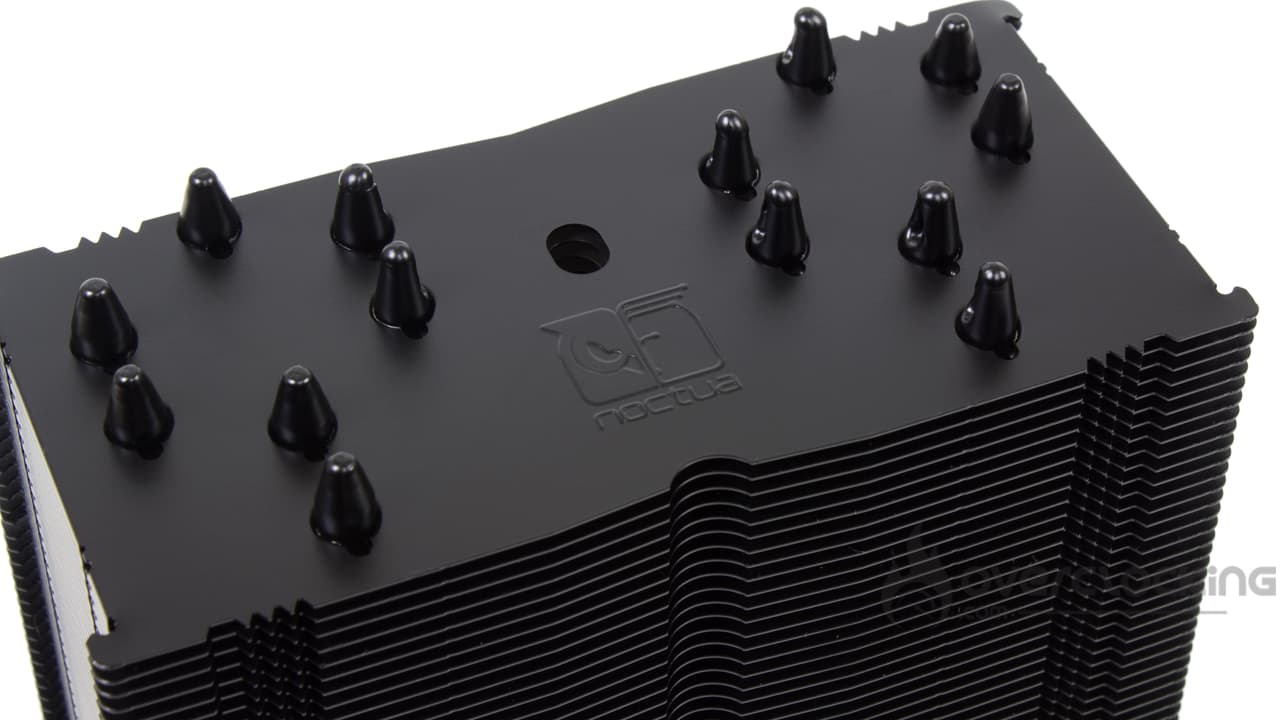
Face au modèle original, nous ne pouvons que constater le passage au noir mat intégral. De notre côté, nous trouvons ce traitement très esthétique et il ne devrait pas être compliqué à intégrer dans un PC. De plus, il est très bien appliqué et de manière uniforme, du Noctua quoi.

Vous l’aurez deviné, ce NH-U12A chromax.black n’est pas un modèle d’excentricité. La seule chose que l’on retiendra, c’est le logo en tête de chouette frappé à même l’aluminium de la première ailette. Heureusement, les accessoires Chromax :

  • NA-HC7 chromax.black.swap
  • NA-HC8 chromax.black
  • NA-HC8 chromax.white 

Sont là pour apporter un peu de contraste. Idem, via les silenteblocs NA-SAVP1 vous pourrez apporter une petite touche colorée.

Compatibilité : 

On en vient maintenant à parler de la compatibilité des sockets de ce dissipateur Duo. À ce sujet, Noctua mentionne :

  • Intel : LGA-115x – LGA-1200 – LGA-1700 – LGA-2000
  • AMD : AM4 et plus ancien

La compatibilité reste des plus classiques avec le support de cartes mères en LGA-2000 et LGA-1000. Côté AMD, nous constatons que la marque ne supporte pas le TR4 et dérivé. Par ailleurs, pour ces cartes mères, nous retrouvons une gamme de dissipateurs dédiés avec une base élargie afin de recouvrir l’intégralité de l’IHS de ces modèles.

Le ventilateur : 

Une fois encore, pas de surprises en découvrant les ventilateurs proposés avec ce dissipateur. Et pour cause, il s’agit de NF-A12x25 chromax.black, soit, les mêmes que ceux que nous testions ici.

Dans les faits, nous avons donc des ventilateurs très bien construits, lourds et rigides. On comptera pas moins de neuf pales plutôt courtes mais avec une courbure plutôt importante. Idem, le moteur a été renforcé d’où son diamètre important. Enfin, les pâles sont très proches du cadre : 0,5 mm d’après la marque.

Avant de passer aux caractéristiques, petit mot sur le câble qui est assez court. Dans notre cas, il affiche une vingtaine de centimètres avec une gaine noire plutôt épaisse.

Noctua NH-U12A chromax.black

Pour les specs, ces ventilos disposent d’une alimentation type PWM via un connecteur à quatre broches. En résulte donc une vitesse de ventilation comprise entre 450 RPM et 2000 RPM. À plein régime, le flux d’air atteindra les 102,1 m3/h (60,09 CFM après conversion) et la pression pointera à 2,34 mmH2O. Via un adaptateur L.N.A, il sera possible d’abaisser la vitesse max à 1700 RPM en rognant sur le flux d’air et la pression.

Le bundle :

En matière de bundle, encore une fois, les accessoires sont présents dans une boite en carton qui renferme :

  • Deux dépliants en guise de notice de montage
  • Un tournevis cruciforme
  • Un splitter NA-YC1
  • Deux adaptateurs L.N.A NA-RC14
  • Un seringue de pâte thermique NT-H1
  • Un écusson Noctua
  • Deux bras de montage pour socket AMD
  • Deux bras de montage pour socket Intel et la backplate qui va bien
  • La visserie nécessaire au montage

La partie accessoires est donc très complète avec le nécessaire pour le montage et même un tournevis. Ceci nous évitant de courir après sa trousse à outil pour le montage. Idem, nous avons un splitter et les réducteurs de vitesse en sus, permettant d’économiser en connectique sur une carte mère et de gagner en silence pour les plus sensibles au bruit.

Grosso modo :

C’est assez net, ce modèle se revendique haut de gamme, cela se ressent de par le traitement apporté au radiateur, mais aussi par le choix des ventilateurs. Quoi qu’il en soit, de prime à bord, difficile de trouver des points négatifs, on passe donc à l’étape de montage.

[nextpage title= »Installation »]

Pour la partie installation, il faudra conserver sa backplate AMD, le constructeur n’en fournissant pas. Si vous ne l’avez plus, un petit tour sur eBay devrait permettre d’en retrouver une facilement.

Le montage du NH-U12A chromax.black :

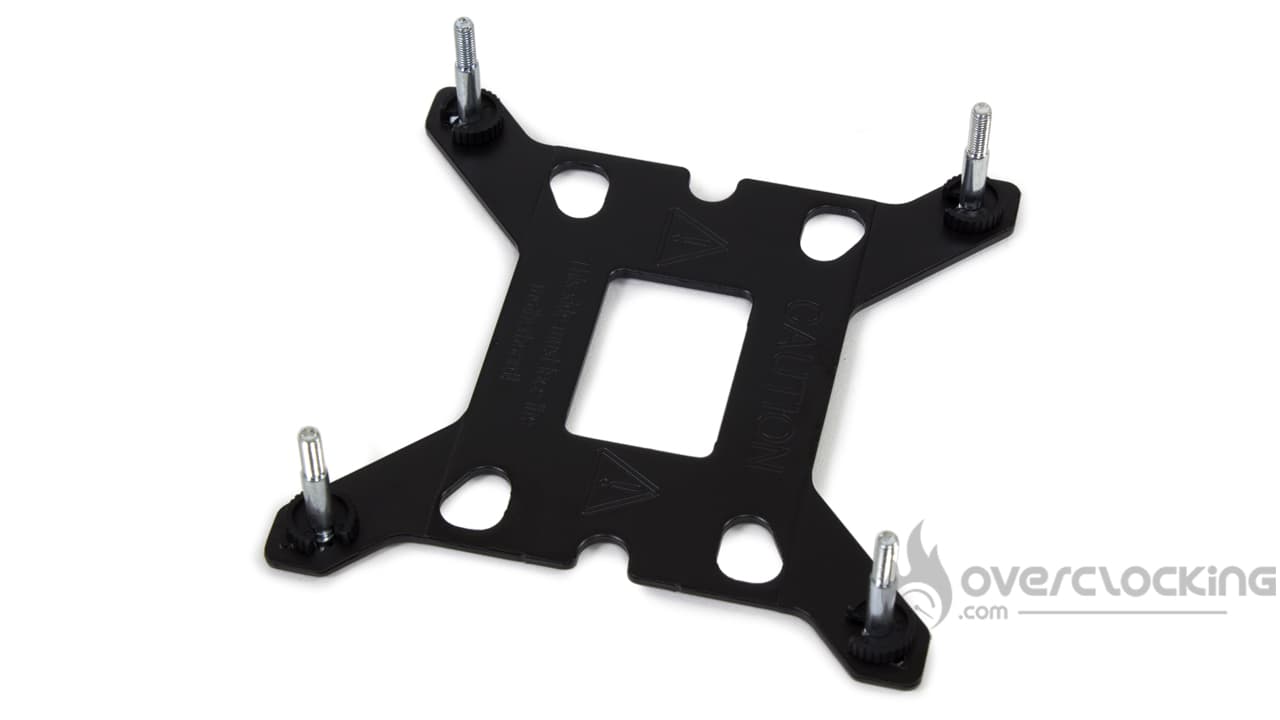
Si vous possédez une carte mère Intel, la première chose à faire sera de préparer la backplate de cette dernière. Pour cela, on passera les vis grises dans les trous de la plaque. Attention cependant à leur espacement : vers l’extérieur → LGA-1700. Enfin, pour maintenir ces dîtes vis, on utilisera de petits clips en plastique.

Une fois la backplate prête, on la dépose au dos de la carte mère puis on dispose quatre entretoises autours des vis dépassant de la carte. Ne vous trompez pas sur la couleur :

  • Noir : LGA-1200, LGA-11xx
  • Bleu : LGA-1700

On enchaîne en venant visser les bras de montage, une petite dose de pâte thermique et on visse le NH-U12A chromax.black.

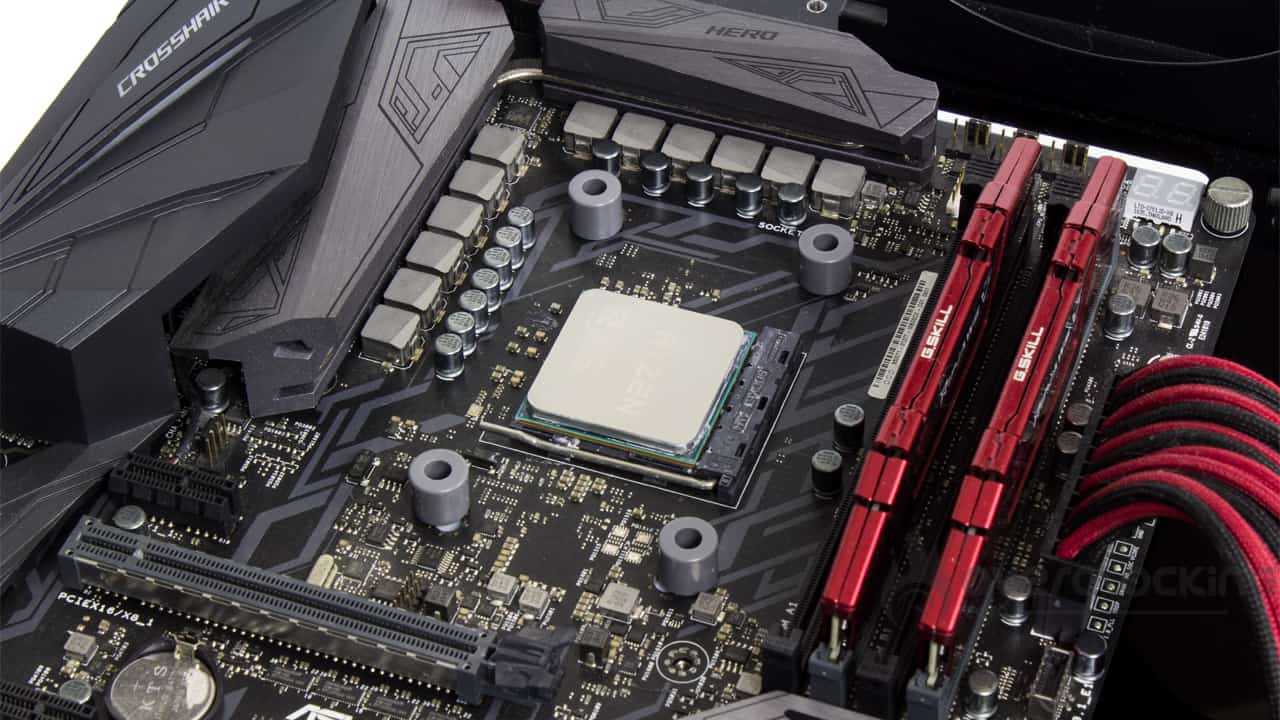
Côté AMD, c’est quasiment la même chose si ce n’est qu’il faut retirer les bras de montage d’origine de la carte mère et conserver la backplate de série. Ensuite, on dépose les entretoises (grises en AM4, blanches pour les cartes mères plus anciennes). Enfin, on visse les bras de montage, une petite quantité de pâte thermique et on fixe le ventirad.

En fin de compte, rien de bien compliqué ici, si ce n’est que l’on se retrouve à préparer une backplate sur les plateformes mainstream d’Intel. Le genre d’opérations à réaliser chez be quiet! notamment. Enfin, une fois installé, le dissipateur ne viendra pas empiéter sur la mémoire, ni sur le premier slot PCIe de la carte mère.

[nextpage title= »Protocole »]

Petite mise à jour de notre protocole de test. En effet, nous avons changé le logiciel que nous utilisions pour stresser notre configuration. Il en va de même pour les différents profils. C’est via ce lien que vous pourrez voir notre méthode de test ainsi que le matériel de notre machine de test. D’ailleurs, vous verrez que notre configuration a récemment reçu une nouvelle alimentation. Il s’agit d’une RM750x de Corsair. Bien sûr, nous nous attarderons toujours sur des mesures de températures et de bruit.

Noctua NH-U12A chromax.black
Le dissipateur équipé d’un cache NA-HC8 chromax.black

Pour les besoins du test, nous comparerons le NH-U12A chromax.black avec d’autres modèles simple tour en 120 mm, 140 mm et même de gros dual tower :

[nextpage title= »Vitesse et bruit »]

Vitesse de ventilation :

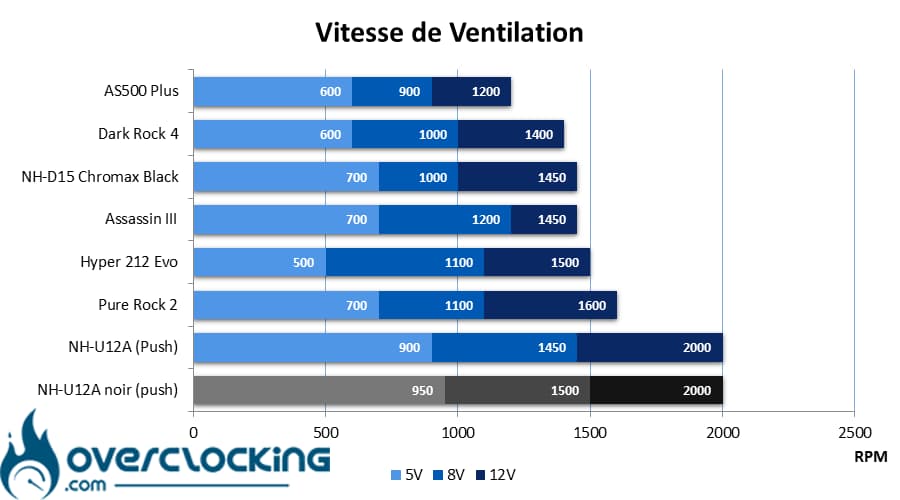
On attaque donc notre série de relevés de températures, ici, on repart à zéro. Précisons tout de même les vitesses de ventilation enregistrées lors de nos relevés (pour 12V, 8V, 5V) :

Noctua NH-U12A chromax.black vitesse ventilation

On attaque donc par les relevés de vitesse de fonctionnement des deux ventilateurs. En fonctionnement, à plein régime, les moulins atteignent les 2000 RPM contre 1500 RPM à mi-régime. Enfin, à basse vitesse, nous avons du 950 RPM. Bref, ce sont les ventilateurs les plus véloces de notre sélection. À voir si ce seront les plus bruyants également.

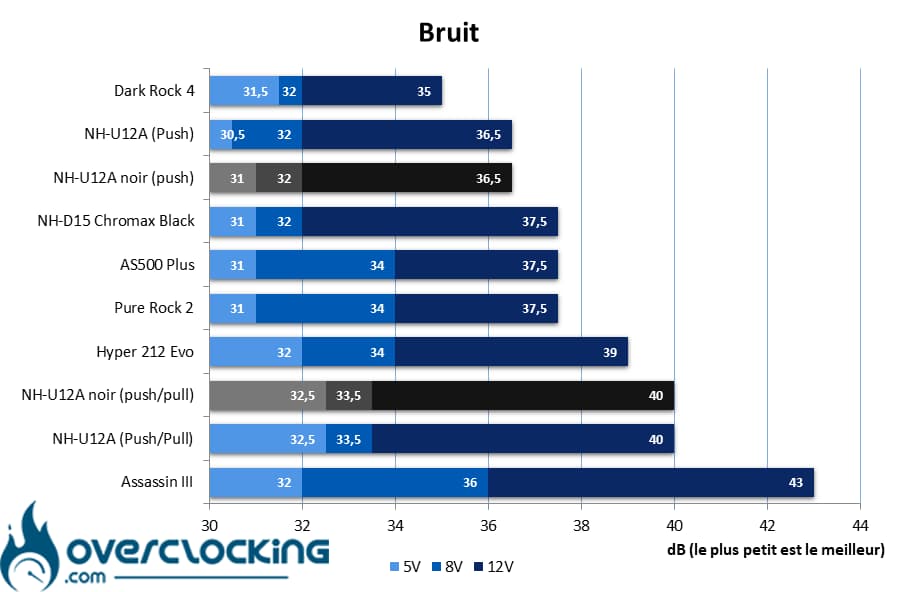
Bruit :

Noctua NH-U12A chromax.black bruit

Au niveau du bruit, on remarquera que cette version noire affiche un demi décibel de plus que son homologue marron/beige à basse vitesse en push. Par ailleurs, il fonctionne un poil plus vite. Quoi qu’il en soit, on reste sur des niveaux sonores équivalent que l’on soit sur le modèle d’origine ou sur cette version Chromax. Par ailleurs, si ce n’est l’Assassin III, notre exemplaire du jour reste le dissipateur le plus bruyant de notre sélection. Cela s’explique par la présence de deux ventilateurs fonctionnant assez vite.

[nextpage title= »Températures »]

Processeur à 65W : 

Malgré un profil 65W plus violent, ce dernier représente toujours la phase la moins stressante de ce protocole. Elle permet de mettre en avant les performances obtenues avec des dissipateurs compacts/entrées de gamme. Ces résultats sont simplement présents à titre indicatif pour les dissipateurs les plus imposants (AIO, gros ventirad dual tower, etc.).

Noctua NH-U12A chromax.black vitesse température 65W
Afin de faciliter la lecture, certaines valeurs ont été arrondies.

Clairement, il n’y a pas vraiment de grosses surprises au niveau des températures puisque l’on mesure quelque chose de très similaire à la version classique. On notera quelques dixième de degrés d’écart en push et en push/pull sur cette version. Encore une fois, le plus grand rival de ce dissipateur reste l’AS500 Plus de DeepCool qui fait aussi bien sur le plan thermique.
Processeur à 95W :

Ici, notre CPU tournera à 3.90 GHz constamment et sur tous ses cœurs. Nous appliquons un VCore de 1.375V pour obtenir une consommation de 95W environ. Pour simplifier la lecture du graphique, il se peut que nous ayons arrondi certaines valeurs à l’entier près.

Noctua NH-U12A chromax.black vitesse température 95W
Afin de faciliter la lecture, certaines valeurs ont été arrondies.

En 95W, grosso modo, nous avons à peu de chose près les mêmes résultats que sur la version d’origine. On notera quelques dixièmes d’avance à 1°C d’écart en faveur de cette version chromax.black en push/pull, mais rien de transcendant. Néanmoins, face à l’AS500 Plus, on retiendra un très léger mieux sur les plus hauts régimes de la part de Noctua.

Processeur à 125W :

Enfin, nous terminons avec notre profil 125W. Ici le dégagement thermique est plus important, voyons comment s’en sortent nos coolings !

Noctua NH-U12A chromax.black vitesse température 125W
Afin de faciliter la lecture, certaines valeurs ont été arrondies.

C’est en 125W que ce modèle noir se distingue un peu plus de son homologue marron/beige, surtout à bas régime. En Push, rien de transcendant encore une fois, on peut dire que l’on relève les mêmes températures.

Résumé : 

Bref, le test de ce NH-U12A chromax.black permet de confirmer les températures que nous relevions lors de la mise à jour de notre protocole de test. Quoi qu’il en soit, Noctua signe là un dissipateur performant tant en push qu’en push/pull. Notez qu’avec un seul ventilateur, il met clairement le Dark Rock 4 de be quiet! dans une position délicate. Quoi qu’il en soit, c’est sur le ratio températures/bruit que cela va se jouer.

[nextpage title= »Ratio Températures/Bruit »]

Sur ces graphiques de rapport perf/bruit, nous rappelons que le mieux est d’être placé le plus possible en bas à gauche du graphique. Pour la lecture, le point le plus à gauche symbolise la ventilation en 12V, celui au centre la ventilation en 8V et le plus à droite en 5V.

Noctua NH-U12A chromax.black vitesse température/bruit 65W

En 65W, finalement, on évitera de faire tourner la ventilation à plein régime. Comme on peut le voir, le ratio températures/bruit n’est pas très intéressant, la courbe partant « to the moon ». Cela étant, ce n’est pas le seul ventirad dans cette situation. À titre d’exemple, le Pure Rock 2 offre un ratio plus équilibré, mais sans parvenir à rivaliser avec la solution de Noctua. En même temps, il ne joue pas dans la même catégorie. Bref, le grand rival ici, c’est l’AS500 Plus de DeepCool.

Noctua NH-U12A chromax.black vitesse température/bruit 95WEn 95W, on remarque que l’AS500 Plus s’avère être un très sérieux concurrent, surtout à pleine vitesse et à bas régime. Néanmoins rappelons qu’il s’agit d’un ventirad simple tour slim surmonté de deux ventilateurs en 140 mm. Bref, un sérieux rival.

Noctua NH-U12A chromax.black vitesse température/bruit 125W

Enfin, en 125W, la version chromax.black se distingue assez nettement du modèle original, aidé par ses meilleures températures. Cependant, l’AS500 Plus continue de mener la vie dure à Noctua à tous les régimes. Finalement, le second ventilateur permet de sérieusement gagner en température à basse vitesse sans trop sacrifier le bruit.

[nextpage title= »Conclusion »]

Nous arrivons à la fin de ce test du NH-U12A chromax.black signé Noctua. Pour le coup, avons-nous affaire à un produit réussi ? Voyons cela dans le détail !

Un nouveau dissipateur noir pour Noctua ! 

Avec ce dissipateur, Noctua nous propose un NH-U12A, mais en noir. Si vous êtes allergiques aux coloris de la marque, clairement, vous pourrez sans problème franchir le cap, d’autant que la finition reste exemplaire. Par ailleurs, si vous trouvez cet ensemble trop triste, manquant de couleur, les accessoires de la gamme chromax sont de la partie afin d’égayer le tout.

Noctua NH-U12A chromax.black

Comme à son habitude, la marque autrichienne continue de nous proposer une partie accessoires ultra complète. Inutile de courir après sa caisse à outils, le tournevis est fournit, tout comme les réducteurs de vitesse (L.N.A) ou le splitter PWM.

Un montage légèrement revu depuis le LGA-1700 : 

Au niveau du montage, nous avons constaté une petite nouveauté sur les sockets Intel. Effectivement, pour les plateformes mainstream on se retrouve à assembler la backplate alors qu’elle était prête à l’emploi jusqu’à présent. Bon, ce n’est pas bien compliqué et ce n’est pas ce qui a de plus chronophage.

À côté de ça, une fois en place, le dissipateur ne vient pas empiéter sur la mémoire ni sur le premier slot PCIe de la carte mère. La compatibilité est donc excellente. Attention cependant si vous avez une carte ROG de nouvelle génération, veillez à bien vérifier la compatibilité sur le site de Noctua.

Ça perf autant que du 140 mm !

En matière de performances thermiques, ce modèle s’en tire bien, très bien même. De ce que l’on pouvait relever, le dissipateur rivalisait avec un AS500 Plus de DeepCool. Pour rappel, il s’agit d’un ventirad en 140 mm slim monté avec deux ventilateurs, format plus important donc.

Malgré tout, le niveau sonore reste assez présent à plein régime, surtout avec ses deux ventilateurs. En mono-fan, on y gagne assez nettement, toutefois, les températures auront tendance à monter assez vite sur les bas régime. Bref, un deuxième ventilateur qui permettra de réduire la vitesse de l’ensemble sans perdre en température et en gagnant au niveau du bruit.

Noctua NH-U12A chromax.black radiateur

Un prix abordable ? 

[gp_product_box ean= »9010018000245″]

[gp_product_box ean= »0841501100161″]

L’aspect le moins plaisant de ce dissipateur concerne son prix. En effet, il passe d’environ 110 € en marron à environ 120 € en noir. Là, le prix commence à devenir sérieusement critique. Certes, il propose d’excellentes températures, digne d’un 140 mm, cependant, à ce prix, on commence à avoir accès à de l’AIO avec éclairage RGB et tout le tremblement. Idem pour les ventirads en double tour, en l’état, il est même plus cher qu’un NH-D15 pourtant plus performant.

En conclusion, c’est un ventirad que l’on choisira si l’on ne souhaite pas d’AIO (pour diverses raisons) et que l’on n’a pas trop de place dans son boîtier.

Noctua NH-U12A chromax.black : 

On aime :
  • Le NH-U12A, mais en noir, plus esthétique et facile à intégrer dans un PC
  • La partie accessoires complète : splitter, réducteur de vitesse, tournevis
  • La gamme d’accessoires Chromax disponible pour personnaliser son ventirad
  • Sa hauteur contenue (moins de 160 mm)
  • Sa compatibilité exemplaire avec la RAM et le premier slot PCIe
  • Les performances compte tenu du format 120 mm…
  • … Rivalisant avec du 140 mm
  • La garantie de 6 ans
On a moins aimé :
  • Devoir assembler la backplate Intel LGA-1000
  • Le prix qui explose, clairement, achetez le sur Amazon !

médaille award OMF or goldEn bout du bout, nous choisissons de décerner l’or à ce NH-U12A chromax.black. En effet, il propose d’excellentes températures pour son format 120 mm, il reste compact et n’empiète sur aucun élément positionné autour de la carte mère. De même, on peut compter sur la gamme d’accessoires Chromax pour la personnalisation et un bundle plus que complet. Néanmoins, la facture continue de grimper (déjà salée de base) et on se retrouve à devoir assembler une backplate Intel, même si ce n’est pas trop compliqué.

Un grand merci à Noctua !