Test : NZXT Lift 2 Ergo

[nextpage title= »Présentation »]

Après vous avoir proposé le test de la souris Lift 2 Symm de NZXT, nous sommes de retour avec le modèle Ergo cette fois-ci. En effet, aujourd’hui, NZXT dévoile deux nouvelles souris sur le marché des périphériques. Globalement, nous retrouvons des caractéristiques similaires à la Symm, si ce n’est qu’elle semble plus orientée pour les droitiers que son homologue. Encore une fois, nous aurons affaire à une souris légère, bien que la Ergo soit un peu plus lourde que le modèle Symm.

Bref, que vaut la NZXT Lift 2 Ergo ? Réponse dans notre test !

Caractéristiques techniques :

On commence donc avec les caractéristiques techniques de la Lift 2 Ergo de NZXT. La Ergo mesure 128,4 x 65,1 x 41,4 mm pour un poids de 61 g. Elle est donc un peu plus grande que la Symm (67,1 x 126,6 x 38,3 mm) et plus lourde aussi (58 g). Ici, on a donc affaire à une souris plus légère que la MSI Clutch GM41 Lightweight Wireless (74 g) que j’utilise au quotidien. De même, la Model O est à 67 g et 54 g pour la Harpe de Asus. Par rapport à l’ancienne génération de Lift de NZXT, nous retrouvons 6 g de moins ici pour la Ergo.

Tout comme la Ergo, la Lift 2 Ergo possède un capteur PixArt PMW3395 qui peut atteindre les 26 000 DPI. Ce dernier affiche une vitesse maximale de 650 IPS et peut encaisser des accélérations de 50G.

La nouvelle souris de NZXT propose des patins en téflon PTFE pour la glisse ainsi qu’un câble gainé de 2m en paracorde. En ce qui concerne sa garantie, elle est de deux ans.

Configuration système requise :

Pour utiliser la Lift 2 Ergo de NZXT, il vous faudra avoir un port USB A sur votre PC. Ce modèle est aussi bien entendu compatible PC (Windows), ou Mac. De même, elle pourra être utilisée sur Xbox ou Playstation si besoin. Vous vous en doutez, une connexion internet est nécessaire pour télécharger et installer le logiciel de gestion CAM.

[affilizz-publication id= »pfcptleer »]

[nextpage title= »Déballage »]

La boîte :

Notre souris du jour nous arrive dans une petite boîte aux couleurs bien connues de NZXT (blanche et violette). Sur la face avant, nous avons le droit à une représentation de la souris. Ici, il s’agit d’un modèle de couleur blanc qui est dépourvu de RGB. Par la même occasion, nous apprenons qu’il s’agit ici d’une souris ergonomique, filaire et légère. NZXT met en avant son poids plume de 61 g, un polling rate de 8 000 Hz et les 26 000 DPI de son capteur.

Passons maintenant à l’arrière où nous retrouvons de nouveau des représentations de la Lift 2 Ergo. La marque remet en avant le poids de cette souris, tout comme son polling rate ou encore les 26 000 DPI du capteur. Nous apprenons aussi qu’elle est équipée de commutateurs optiques pouvant supporter jusqu’à 100 millions de clics.

Dans la boîte, la souris est déposée sur une base en carton. Elle était bien protégée puisqu’elle est arrivée en excellent état. La disposition est aussi assez agréable à l’œil.

NZXT Lift 2 Ergo

Malheureusement, à l’instar du modèle Lift 2 Symm, la Lift 2 Ergo arrive bien seule dans sa boîte. En effet, ici, ni documentation, ni patins de rechange par exemple ne sont disponibles. C’est vraiment dommage pour le coup.

Le dessus :

En sortie de boîte, nous avons affaire à une jolie souris. Pour ce test, nous avons reçu le modèle blanc de la Lift 2 Ergo. Sur les côtés, on va retrouver un revêtement antidérapant qui semble bien faire son office. Nous avons le droit à deux boutons, accessibles via le pouce si vous êtes droitier. Sur le dessus, nous pouvons apprécier un logo NZXT très discret qui vient prendre place à l’arrière du bouton pour gérer les DPI. Au centre, bien entendu, on trouve la molette de la souris. Le revêtement présent change un peu de l’ordinaire avec des petits ronds en caoutchouc. Sinon, nous avons les classiques clics gauches et droits qui ne possèdent rien de particulier.

À l’avant de la souris maintenant, la marque dévoile un petit logo NZXT moulé directement dans la coque de la souris. Sur la droite, il n’y a rien de spécial à dire puisqu’il n’existe aucun bouton ou autre, outre le même revêtement que sur la gauche.

Globalement, ce modèle est assez simple et ressemble énormément à la Lift 2 Symm, et comme cette dernière, elle ne dispose pas d’emplacement pour les LED RGB.

NZXT Lift 2 Ergo


Le dessous :

C’est surtout là que l’on va voir une différence par rapport à la concurrence. Effectivement, le dessous de la Lift 2 Ergo est ajouré, sûrement pour permettre de diminuer son poids. On peut donc facilement accéder à la carte électronique de la souris, bien que cela ne soit pas spécialement nécessaire pour son fonctionnement.

Sinon, la Lift 2 Ergo possède deux larges patins en téflon PTFE à ses deux extrémités. Nous avons aussi le capteur au centre, entouré d’un énième patin en PTFE et un petit encart concernant les informations de recyclage de ce modèle. Globalement, on est sur quelque chose identique à la Lift 2 Symm.

NZXT Lift 2 Ergo


[nextpage title= »Logiciel »]

Le logiciel utilisé par NZXT pour gérer sa souris c’est CAM. Nous allons voir ensemble les différents paramétrages disponibles pour la Lift 2 Ergo.

Paramètres DPI

NZXT CAM

La première chose que l’on retrouve, se sont les paramètres DPI. Par défaut, 5 paramètres sont disponibles entre 400, 900, 1800 et 6400 DPI. On pourra les changer en renseignant manuellement la valeur dans la case dédiée ou en faisant défiler le curseur sur la gauche.

Polling Rate, Macros, remappage des boutons

NZXT CAM

Tout en bas de l’application, nous aurons accès au paramétrage du polling rate de la souris et de la « hauteur de levage ». Il s’agit notamment de la hauteur à laquelle on pourra soulever la souris avant qu’elle ne détecte plus ses mouvements. Nous aurons le choix entre 1 et 2 mm pour ce paramètre.

Ensuite, le menu juste en dessous nous propose un éditeur de macro. Rien qui ne sorte de l’ordinaire ici puisqu’il permettra d’enregistrer une séquence de touches ainsi que leur différents timings.

Enfin, tout en bas, nous avons la possibilité de changer l’attribution des touches de la souris. Toutefois, nous n’avons pas de fonction de régulation ponctuelle de des DPI de la souris. De la sorte, nous aurions pu créer une fonction « sniper » semblable à ce qui était proposé avec la M65 de Corsair notamment.

[nextpage title= »Test »]

Il est temps de prendre en main la Lift 2 Ergo de NZXT et de vous donner nos impressions à son sujet. Nous l’avons utilisé pendant des parties de jeux vidéo ainsi qu’en navigation et bureautique plus classique. Qu’en avons-nous pensé ? Réponse maintenant !

La prise en main :
Positions-Mains-Palm-Claw-Fingertip-Grip

Cette Lift 2 Ergo signée NZXT est une souris à la prise en main toute simple. Effectivement, naturellement les doigts viennent se poser sur ses différents emplacements. Par exemple, le pouce viendra se poser sous les deux boutons latéraux tandis que l’index et le majeur viennent respectivement se mettre sur les clics gauches et droits. Pour finir, l’annulaire et l’auriculaire se positionnent sur la partie droite de la souris et n’ont comme rôle que de maintenir la Lift 2 Ergo. Globalement, la prise en main de cette souris ressemble grandement à celles des souris à poids plume, comme la Model O, la MSI Clutch GM41 Lightweight Wireless ou encore la Harpe de Asus. Par rapport à la Lift 2 Symm, il n’y a pas de réel grand changement (hormis que le modèle Ergo semble plus adapté aux droitiers que sa frangine puisque non « symétrique »). On apprécie néanmoins que la Lift 2 Ergo ne possède pas de gouttières pour le positionnement des doigts qui nous oblige à une certaine prise en main. Ici, c’est totalement libre, et ce n’est pas plus mal !

Ici la Lift 2 Ergo est plutôt prévue pour des prises en main type claw grip et palm grip. Ce sont celles qui seront les plus agréables et adaptées. Concernant le finger grip, il sera aussi possible mais plus pour des personnes ayant de grandes mains.

Cette souris Lift 2 Ergo est un modèle clairement adapté aux droitiers, de part ses boutons sur la gauche, accessibles via le pouce. En plus de cela, sa forme laisse clairement supposée qu’elle est spécialement conçue pour être « ergonomique » pour les droitiers. En tant que gaucher, vous pourriez quand même l’utiliser, sans pouvoir profiter pleinement des boutons situés sur la gauche. De même, même pour les droitiers, le bouton des DPI, présent sous la molette, ne sera pas toujours facile à actionner, surtout dans le feu de l’action (en jeu notamment).

À titre personnel, je trouve que la molette de ce modèle Ergo est un peu molle par rapport à ma souris du quotidien (MSI Clutch GM41 Lightweight Wireless). Effectivement, à l’usage, je la trouve moins marquée que cette dernière mais aussi plus large. À l’usage, cela me vaudra de nombreuses mauvaises manipulations concernant le défilement rapide. Parfois, il s’active sans que je l’ai souhaité. De même, comme sur le modèle Lift 2 Symm, j’ai constaté que les clics manquaient là aussi de fermeté. Il n’est pas facile et évident au départ de trouver la force nécessaire pour les activer. Cela m’a valu de nombreuses sélections perdues sur Photoshop et la rage qui va avec ! 😆 À côté de cela, des modèles tels que la Model O ou la Clutch GM41 Lightweight Wireless ne nécessitent clairement pas la même force pour les activer et seront donc plus faciles à prendre en main dès le départ.

NZXT Lift 2 Ergo

Cette souris est disponible en deux coloris seulement, contrairement à la première Lift de NZXT que l’on pouvait personnaliser sur le site de la marque, sans surcoût. Il nous était possible d’y mettre jusqu’à deux couleurs parmi une certain sélection très admirable. Aujourd’hui, c’est donc plus classique et plus terne. Pour le coup, on trouve cela un peu dommage. Sans oublier le fait, que la Lift 2 Ergo est totalement dépourvue de RGB. Vous ne pourrez donc absolument pas la personnaliser.

Par contre, un bon point pour la Lift 2 Ergo, c’est qu’elle ne marque absolument pas les marques de doigts. C’est plutôt appréciable, surtout si vous passez beaucoup de temps devant l’ordinateur et que vous avez tendance à mettre de la crème hydratante pour les mains par exemple.


Le bruit des boutons de la Lift 2 Ergo :

La Lift Ergo 2 à l’usage émet un bruit plutôt grave et mat, à l’instar du modèle Symm. Par rapport à ma souris habituelle, c’est bien plus mat que ce que j’ai l’habitude. Le bruit pourra nous rappeler celui que faisait la souris Harpe Ace Aim Lab Edition de Asus. Cela reste néanmoins très silencieux à l’usage, beaucoup plus qu’une Corsair Harpoon RGB Wireless par exemple.


La glisse :

Ici, contrairement à la concurrence, la glisse de la Lift 2 Ergo n’est pas parfaite. Effectivement, la présence de grands patins en PTFE à chaque extrémité aura tendance à freiner notre souris à l’usage sur un tapis de souris en tissu. Contrairement, à la MSI Clutch GM41 Lightweight Wireless qui elle en possède 6 plus petits. Cela m’a beaucoup déstabilisé au départ, et surtout pour des manipulations qui nécessitent une grande précision, comme les sélections sur Photoshop par exemple.

Toutefois, au bout d’un moment, on finit par prendre l’habitude de ce modèle et être moins gêné à l’utilisation.

[nextpage title= »Conclusion »]

Nous arrivons maintenant au terme de ce test de la Lift 2 Ergo signée NZXT. Alors, qu’en avons-nous pensé ?

La nouvelle Lift de NZXT enfin disponible !

NZXT annonce enfin une mise à jour de la Lift première du nom sortie en mars 2022. Avec sa Lift 2 Ergo, la marque propose un logiciel toujours aussi simple et intuitif pour son paramétrage. En plus de cela, nous avons affaire à une souris agréable à l’usage, dotée d’un revêtement qui ne marque pas les traces de doigts et qui accroche bien. Néanmoins, tout n’est pas parfait, malheureusement, la glisse de la Lift 2 Ergo est freinée par ses deux gros patins en PTFE, une solution avec de petits patins, à l’instar de MSI ou Glorious aurait été intéressant.

NZXT Lift 2 Ergo

À côté de cela, la Lift 2 Ergo est silencieuse à l’usage et reste légère avec 61 g sur la balance (58 g pour la Symm). Elle possède, comme la première version, un câble gainé de 2m en paracorde, très discret malgré tout. Toutefois, nous avons constaté qu’à l’usage, ses clics étaient relativement « mous » par rapport à la concurrence, générant parfois des mauvaises manipulations. De plus, on regrettera l’absence d’un quelconque bundle avec la souris. C’est un peu dommage !


Quel prix pour la Lift 2 Ergo ?

NZXT nous propose la Lift 2 Ergo au même tarif que la version Symm de la souris, c’est-à-dire 59 euros. C’est un réel bon point car le prix n’augmente pas depuis sa première version. C’est un tarif correct et abordable pour la plupart des utilisateurs de PC. On regrettera toutefois l’absence de personnalisation en comparaison avec la Lift première du nom. Pour rappel, nous pouvions lui choisir deux couleurs différentes parmi une sélection disponible sur le site du constructeur. En plus de cela, elle bénéficiait de LED RGB qui permettaient là aussi de personnaliser un peu notre souris.
Aussi, aouittention à la concurrence. Elle est parfois rude avec par exemple la Model O ou encore la MSI Clutch GM41 Lightweight Wireless (disponible pour 65,99 et sans-fil !).

[affilizz-publication id= »feuiw2ss0″]


NZXT Lift 2 Ergo :

On a aimé :

  • Le logiciel simple et intuitif
  • Son plastique très agréable sous les doigts…
  • … Qui ne marque pas les traces de doigts
  • Son poids léger : 61 g
  • Son câble souple et gainé en paracorde
  • Qu’elle soit relativement silencieuse à l’usage
  • Son prix abordable
  • L’apparition d’un revêtement rugueux sur les côtés de la souris

On a moins aimé :

  • Sa glisse freinée à cause de ses grands patins en PTFE
  • Ses clics qui nous semblent un peu mou par rapport à la concurrence
  • Le manque de personnalisation comme sur le modèle Lift d’origine
  • Son bundle totalement inexistant

Avec sa Lift 2 Ergo, NZXT nous propose une bonne souris légère (61 g), discrète et sobre. En plus de cela, elle ne marquera pas les traces de doigts à l’utilisation et est relativement silencieuse à l’usage. Néanmoins, l’absence d’un bundle, ses clics un peu mous par rapport à la concurrence ou encore sa glisse freinée à cause de ses patins en PTFE n’en font pas le modèle parfait du moment. Cependant, son prix contenu de 59 euros en font une souris à prendre en compte dans son choix de souris légère ! Pour nous, ce sera l’argent.

Un grand merci à NZXT !

Moore Threads lance sa toute petite MTT S30 !

Le constructeur chinois de cartes graphiques Moore Threads vient tout juste d’annoncer une nouvelle carte graphique. La carte en question est axée sur le secteur de l’entrée de gamme. Bref, voici la MTT S30 !

MTT S30 : une carte pour remplacer un iGPU, pas plus !

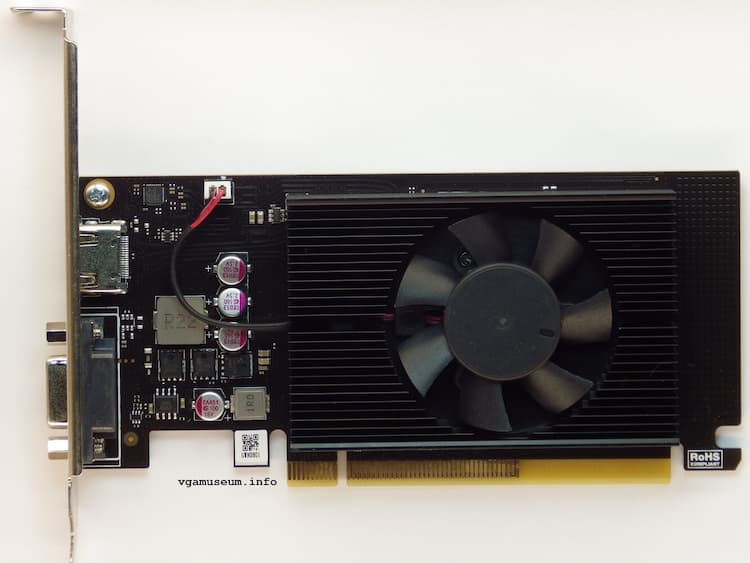
Moore Threads MTT S30 Comme on peut le voir, la dernière carte de Moore Threads est un modèle ultra compact. Cette dernière se décline donc au format single slot tout en se dotant d’un PCB en demi-hauteur. Sinon, comme on peut le voir, le système de refroidissement profite d’un bête bloc en aluminium usiné refroidi par un petit ventilateur axial.

Côté caractéristiques, le GPU est tout petit et dispose donc de 1024 musa core fonctionnant à 1300 MHz. En termes de performances brutes, la fiche technique mentionne 2,6 TFLOP seulement en FP32. Pour finir, la carte profite de 4 Go de VRAM en GDDR6. Cependant, elle profite de la même interface mémoire de 128 bits d’une RTX 4060.

Enfin, on remarquera une interface PCIe 4.0 x8 ainsi que l’absence de connecteur d’alimentation auxiliaire. En même temps, avec un TDP de seulement 40W, l’alimentation passe toute seule par le slot PCIe de la carte mère. Quant aux sorties vidéos, nous retrouvons un HDMI et un VGA. Le support de la 4K à 60 Hz étant assuré par la sortie HDMI justement.

Liquid Freezer III : attention au contact frame avec la garantie Intel

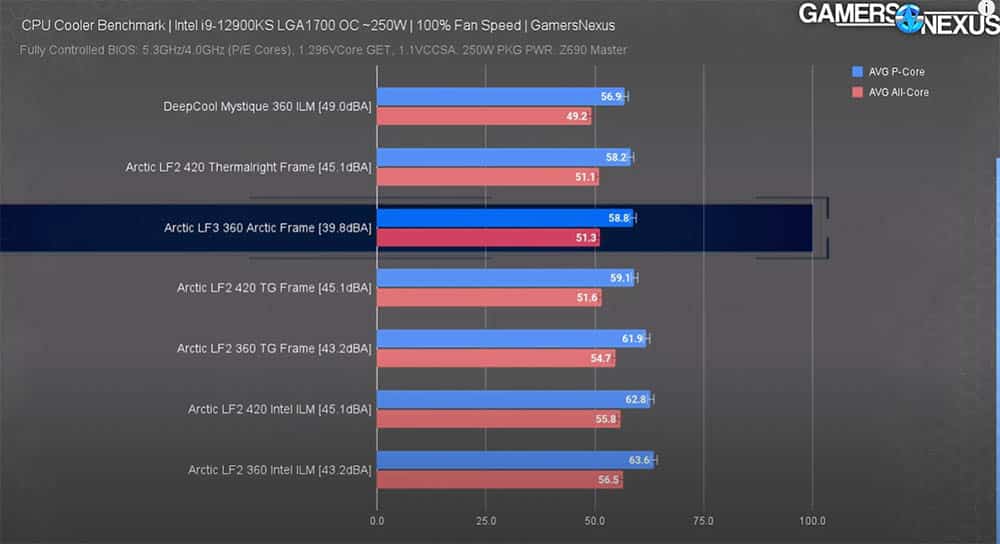
Tout récemment, Arctic dévoilait, puis lançait (et déjà en bon plan), ses nouveaux kits watercooling tout-en-un Liquid Freezer III. Si nous ne les avons pas encore testés, les premiers résultats sont intéressants et montrent des performances améliorées par rapport à la génération précédente… Mais il y a un hic, surtout côté Intel !

Liquid Freezer III : attention à votre garantie sur socket Intel ! 

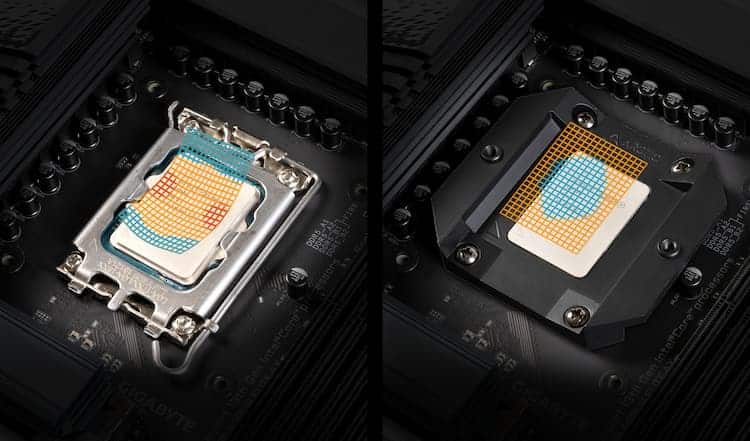
Arctic Liquid Freezer III - LGA custom ILM Si le kit propose de sérieuses performances et un niveau sonore très bas, cela arrive avec une contrepartie de taille : il est fort probable que votre garantie Intel saute. La raison derrière cela est l’utilisation d’un ILM personnalisé.

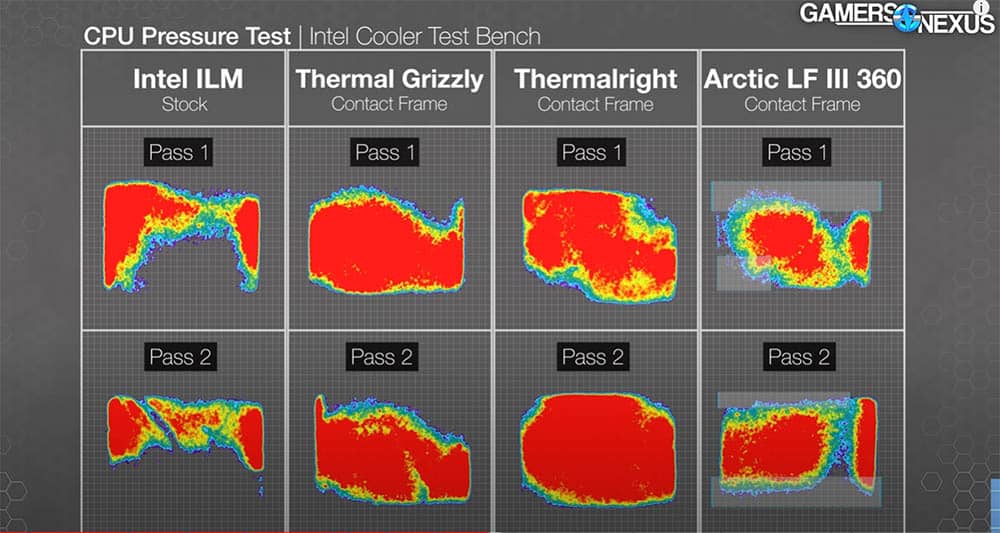
Afin d’améliorer au maximum les performances sur socket Intel, Arctic propose un contact frame maison pour le montage de sa pompe. Cela fait référence à la très forte pression exercée par le socket LGA-1700 sur le CPU (40 kg), déformant ainsi son IHS et détériorant le contact avec la base de la pompe. Avec la solution Arctic, la pression sur le CPU est bien mieux répartie : 0 déformation ou presque.

D’après Gamers Nexus, l’ILM proposé par Arctic, s’il n’est pas aussi performant que celui de Thermalright (que l’on exploite nous-mêmes) par exemple, il reste bien meilleur que celui de base d’Intel. Cela se traduit alors par des températures en baisse face aux Liquid Freezer II et, par conséquent, un bruit lui aussi en baisse.

[affilizz-publication id= »c6ew1dnl5″]

Finalement, est-ce que le jeu en vaut la chandelle ? C’est à vous de voir. Néanmoins, nous aurions apprécié qu’Arctic fournisse un kit de montage standard pour LGA-1700 pour son kit ainsi que son ILM custom pour les utilisateurs voulant chercher un max de performances.

Cooler Master poursuit Enermax et Silverstone en justice !

Sans dire que les violations de brevet sont monnaie courante dans le milieu du hardware informatique, on retrouve régulièrement des cas de poursuites. Dernièrement, c’était Lian Li contre Phanteks… Cette fois-ci, c’est Cooler Master contre Enermax et Silverstone.

Cooler Master contre Enermax et Silverstone pour violation de brevet !

Cooler Master vs Enermax et Silverstone

CM poursuit donc deux de ses concurrents que sont Enermax ou encore Silverstone pour violation de brevet. Ces derniers contrevenant à la propriété intellectuelle de l’entreprise et violant les brevets : 10,509,446 – 11,061,450 et D856,941 qu’elle détient. Parmi les produits incriminés, nous retrouvons les séries d’AIO IceMyst 240, PF24, PF240W, IceGem 360 et Vida 240 Slim chez Silverstone. Côté Enermax, ce sont les kits issus des séries AquaFusion ADV, Liqmax III aRGB, Liqtech 360 TR4 II Slim et un RGB Controller qui posent problème.

Dans le milieu du watercooling tout-en-un, lorsque l’on veut proposer des kits, on a deux solutions. La première, on conçoit l’AIO de bout en bout, comme Cooler Master, et ceci demande certaines ressources. La seconde option, c’est de se tourner vers des OEM, Asetek en est un, Apaltek en est un autre. Enermax et Silverstone ont donc fait le choix de cette seconde option.

[affilizz-publication id= »imiqqp8k0″]

Toutefois, CM affirme que la pompe déportée dans le radiateur (comme sur le Vida 240 Slim) est une de leur invention. Et c’est donc la raison de la poursuite. Cependant, si CM attaque directement les marques exploitant les solutions Apaltek c’est tout simplement parce qu’Apaltek ne vend pas de produit en son propre nom !

Néanmoins, des voix s’élèvent contre Cooler Master l’accusant d’être un « bully » et de s’attaquer aux petites entreprises. D’autres marques, comme MSI, exploitent aussi des bases Apaltek sans pour autant être inquiétées par le taïwanais !

Des commandes d’AMD auprès de TSMC pour Zen5 ?

Zen5 fait pas mal parler de lui en ce moment. Après les premières rumeurs évoquant une hausse des scores Cinebench R23, cette fois-ci, c’est le carnet de commandes de TSMC qui fait parler de lui.

TSMC bientôt de grosses commandes de la part d’AMD avec Zen5 ? 

TSMC - AMD - Zen5

La nouvelle architecture d’AMD devrait arriver en 2024, initialement, les rumeurs évoquaient d’ici cet été, mais rien n’est moins sûr. Une source taïwanaise évoquant alors le carnet de commandes de TSMC, la plus grosse fonderie de semi-conducteur du monde.

Si l’on en croit ce qui est dit, l’entreprise commencerait alors à produire des CPU nouvelle génération entre avril et juin. Par la suite, les choses s’intensifieraient avec une production de masse attendue entre juillet et septembre. Donc, si les choses se tiennent, on peut s’attendre à voir arriver les Ryzen 9000 pour la rentrée.

Bien entendu, avec ces CPU, AMD exploiterait alors une gravure inférieure à 5 nm. On s’attend à des core die en 3 nm couplés à un I/O die en 4 nm. Bien évidemment, cette nouvelle génération profiterait de cœurs « Nirvana » que l’on retrouverait dans les CPU desktop tandis que les cœurs Zen5C nommés « Prometheus » se retrouveraient dans des CPU serveur.

Enfin, on s’attend également à ce que le carnet de commandes de TSMC concerne des puces à graver pour desktop, bien évidemment. Mais ces commandes concerneraient aussi la partie laptop ou serveur… Déjà que le fondeur doit aussi composer avec la Mi300, mixant du 4 et 5 nm, à destination du HPC (High Performance Computing) déjà en production.

$15 pour des supports afin d’y exposer un CPU ou un SSD ?

Au Japon, nous retrouvons des choses totalement inutiles, donc, en toute logique, parfaitement indispensables ! Effectivement, le constructeur NBROS dévoile ses supports SSD M.2 et CPU. L’intérêt ? Bonne question.

Des supports CPU/SSD pour exposer votre matériel ! 

Supports CPU


Dans les grandes lignes, ces supports permettent simplement d’exposer votre matériel informatique. On peut y trouver un intérêt pour les créateurs de contenu au niveau des prises de vues, ou dans un fond par exemple… Ou encore pour ceux souhaitant vendre leur matériel par exemple.

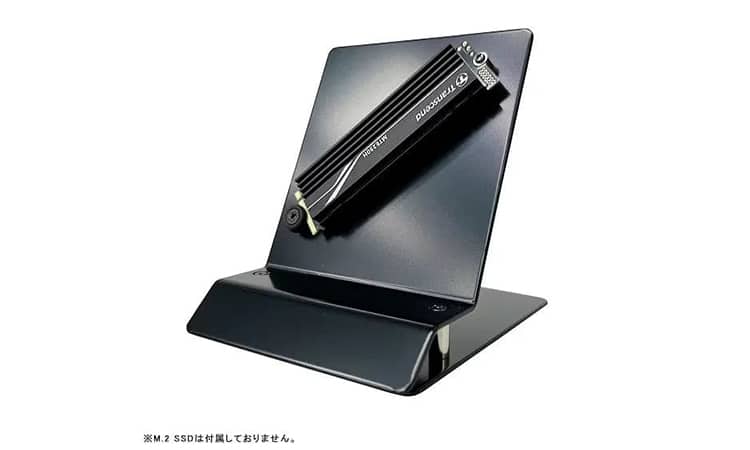
En soi, pour les processeurs, nous retrouvons un bête support équipé d’un pied avec une partie accueillant le processeur. D’ailleurs, cette dernière présente un revêtement antidérapant évitant que le CPU ne glisse. À noter que les dimensions sont de 65x65x50 mm et que la construction est en acier.

Supports SSD Du côté des SSD, le support est plus imposant : 85x100x95 mm et propose la même construction en acier. À destination des SSD, ce dernier profite d’un mécanisme de montage pour les unités au format M.2 2280 via deux vis. On remarquera que la vis côté connecteur profite d’un revêtement caoutchouc afin de ne pas endommager les pistes.

Les prix affichés sont de $12,32 pour le support CPU contre $14,52 pour la version SSD. Encore une fois

Bon plan : le nouveau Liquid Freezer III 360 à 77 € chez Amazon !

1

Les Liquid Freezer III viennent tout juste d’être annoncés qu’ils figurent déjà parmi nos bons plans. En effet, sur Amazon, nous pouvons retrouver le Liquid Freezer III 360 à 76,99 € ! Clairement, pour du watercooling tout-en-un en 360 mm, c’est cadeau. Et quand on voit la qualité de la seconde génération, nous sommes plutôt en confiance avec cette nouvelle série.

Liquid Freezer III 360 : 77 € chez Amazon !

Arctic Liquid Freezer III 360Avec ce LFIII 360, Arctic nous propose une version rafraîchie de son kit watercooling en 360 mm. Dès lors, nous retrouvons toutes les particularités de la génération précédente. En premier lieu, nous retenons le radiateur offrant une forte surface d’échange avec ses 38 mm d’épaisseur. Idem, le ventilateur de la pompe permettant le refroidissement efficace des éléments autour du socket est également présent, tout comme les ventilateurs P12 de la marque à la fois silencieux et performants !

D’ailleurs, en parlant de ventilateur, les P12 prémontrés de série, fonctionneront de 200 à 1800 tr/min. À plein régime, le flux d’air sera alors de 56,30 tandis que la pression statique montera à 2,2 mmH2O.

Côté compatibilité, le kit se montera facilement sur les plateformes LGA-1700, AM4 et AM5. La compatibilité Intel reste donc sur le carreau, cependant, pour le montage, Arctic fournit son propre ILM pour les plateformes Intel, vous savez, pour corriger les déformations de l’IHS induites par le mécanisme de verrouillage d’origine. Un Bending Correct Frame maison.

Bref, pour 77 €, c’est cadeau !

[affilizz-publication id= »d7in6mxz2″]

Test – Corsair K65 Plus Wireless

[nextpage title= »Présentation »]

Après le test du clavier Cooler Master MK770, nous sommes aujourd’hui de retour avec une nouveauté Corsair. Il s’agit du K65 Plus Wireless, une référence qui se veut compacte, sans fil, bénéficiant de touches en PBT et doté de commutateurs pré-lubrifiés. En ce qui concerne son tarif, la marque l’annonce à 159,99 € chez nous en Europe.

Bref, une bonne référence de prime à bord. Mais que vaut-il dans la réalité ? Réponse dans notre test complet !

Caractéristiques techniques du K65 Plus Wireless :

Avec ce nouveau modèle de clavier mécanique, nous trouvons une référence au format 75% qui mesure 320 x 136 x 25 mm pour un poids de 0,922 kg. Bien évidemment avec Corsair, nous avons le droit à des touches en PBT double injection et à des matériaux premium tels que l’aluminium notamment. Malgré ses commutateurs mécaniques linéaires Corsair, un système d’insonorisation est prévu sur ce modèle pour lui permettre d’être silencieux. Sans oublier les switches pré-lubrifiés.

Ici, avec le K65 Plus Wireless, nous avons donc affaire à un clavier sans-fil, doté d’une autonomie impressionnante de 266 heures (LED et effets lumineux désactivés). La marque met aussi en avant une recharge rapide en 5 à 6 heures seulement et une batterie de 4 200 mAh (contre 4 000 chez le dernier clavier Cooler Master).

À côté de cela, on retrouve les caractéristiques classiques d’un clavier. C’est-à-dire la présence d’un full key rollover avec 100% anti-ghosting et un polling rate de 1 000 Hz.

Système recommandé :

Pour utiliser le dernier clavier de Corsair, une connexion internet sera nécessaire pour télécharger le logiciel iCUE. De plus, il faudra un port USB 2.0 au minimum pour pouvoir le brancher (dongle ou câble). En ce qui concerne le système d’exploitation, Corsair préconise un Windows 10/11 ou un macOS en version 10.15+.

[affilizz-publication id= »32ztlpjzp »]

[nextpage title= »Déballage »]

La boîte :

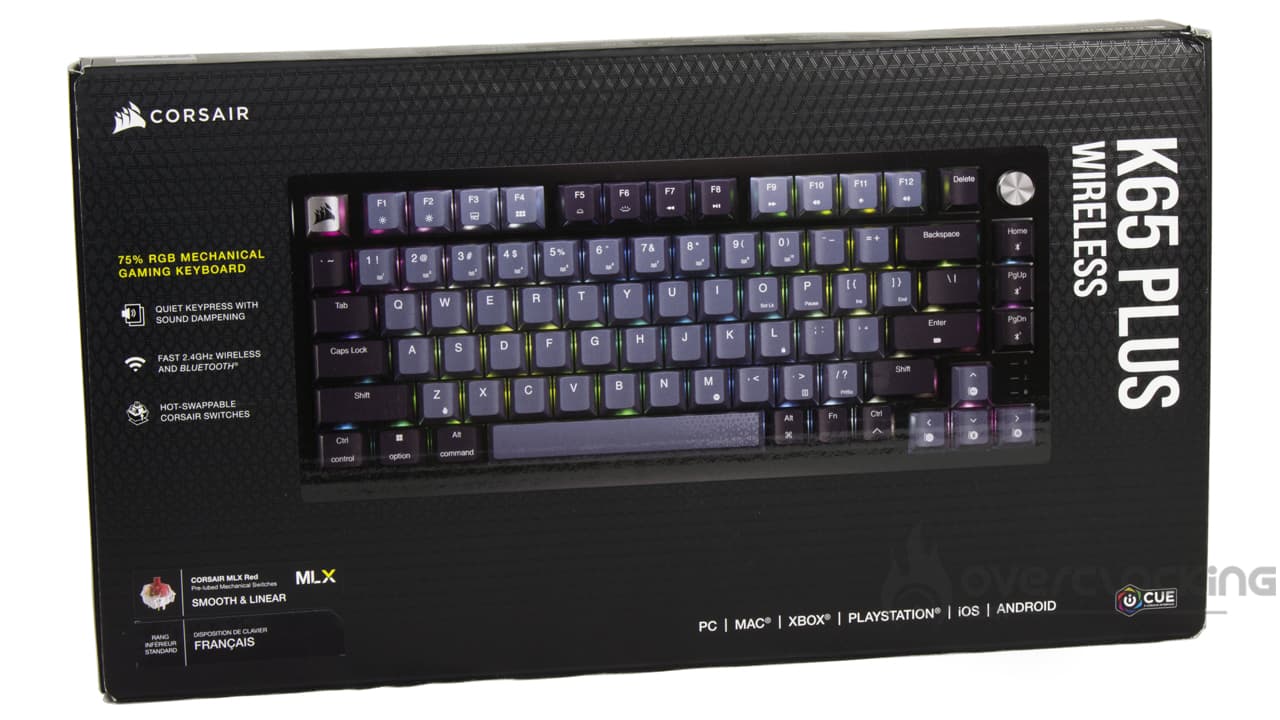
Notre clavier du jour nous arrive dans une boîte aux couleurs de Corsair, c’est-à-dire noire et jaune. Sur sa face avant, nous retrouvons une illustration du K65 Plus Wireless illuminé de ses LED RGB. À ses côtés, on trouve davantage d’informations sur cette référence, comme notamment qu’il s’agit d’un clavier au format 75% et qui bénéficie d’une frappe silencieuse. En plus de cela, ce modèle est wireless et dispose de commutateurs hot-swappable. On pourra donc les remplacer par d’autres switches par exemple si ceux d’origines ne nous conviennent pas.

Ce K65 Plus Wireless nous arrive avec des commutateurs Corsair MLX Red qui sont linéaires et pourra être utilisé sur PC, Mac, Xbox, Playstation et sur smartphones iOS et Android.

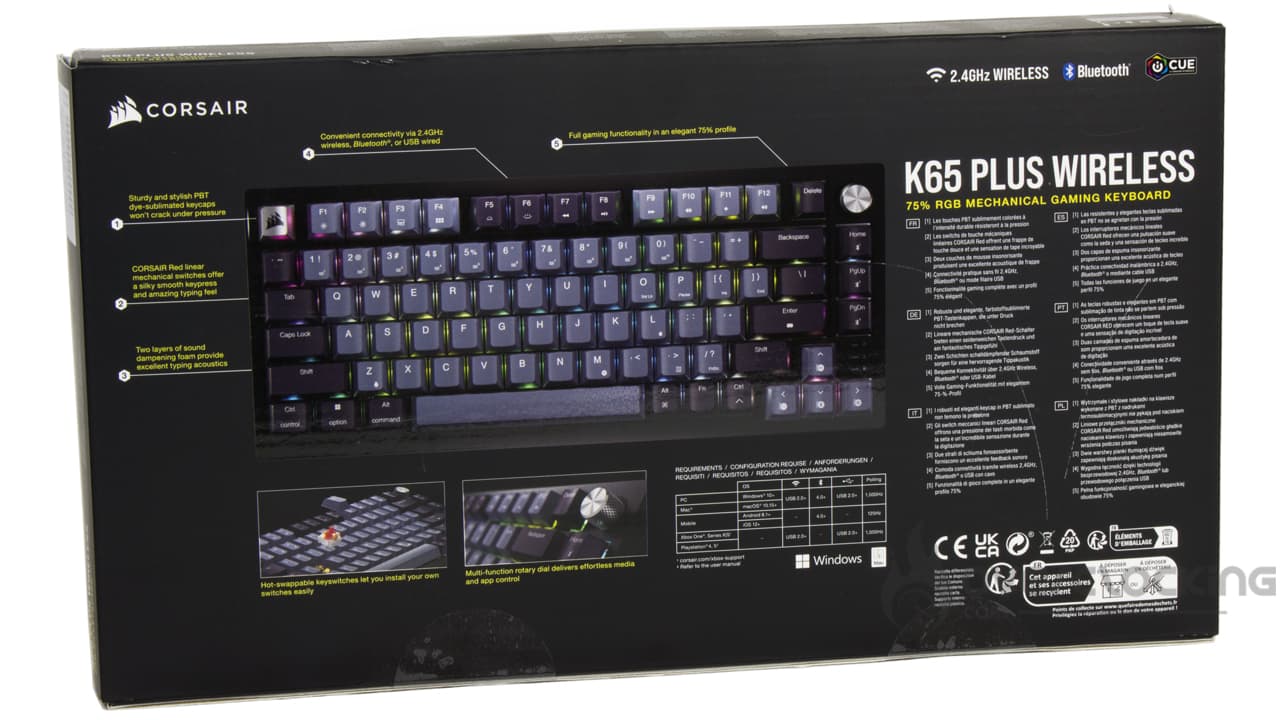
À l’arrière maintenant, nous avons le droit à davantage d’informations techniques sur notre clavier. La marque met de nouveau en avant quelques fonctionnalités déjà précisées sur l’avant de la boîte.

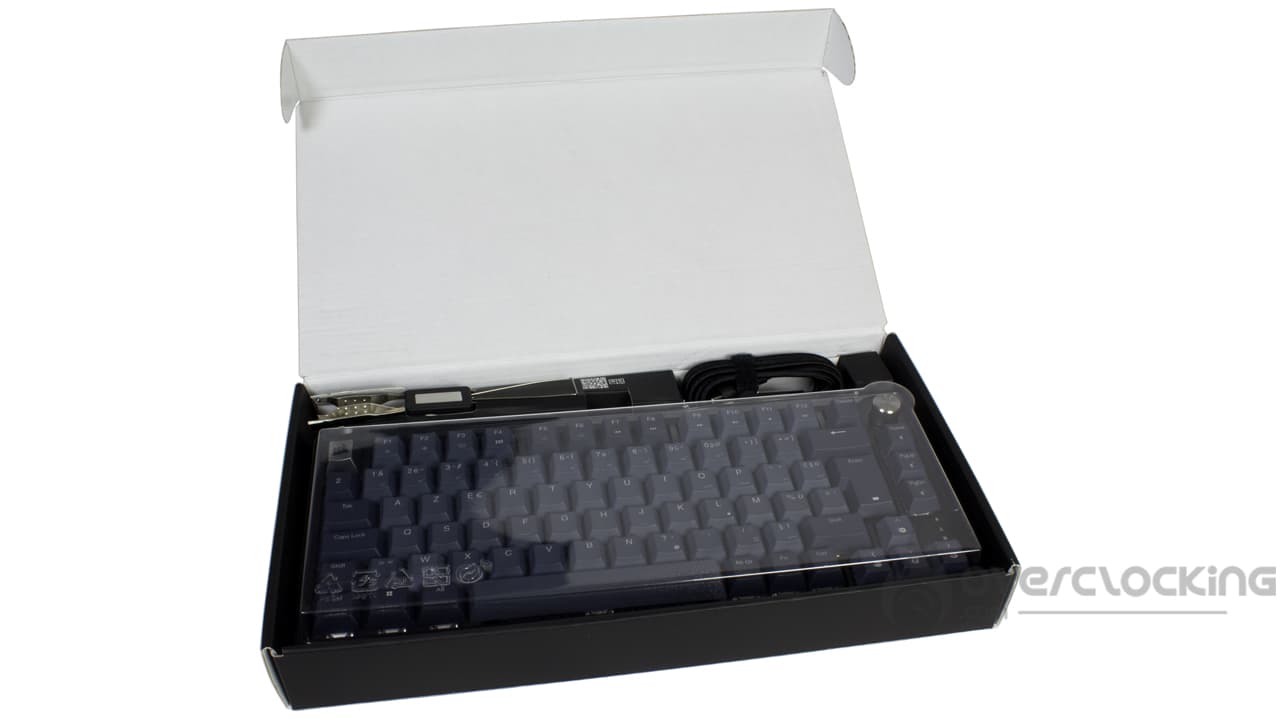
À l’intérieur, le clavier est bien protégé sous une coque en plastique et calé entre des protections en carton. Dans tous les cas, cela a fait son office puisque tout est arrivé en excellent état.

Corsair K65 Plus Wireless

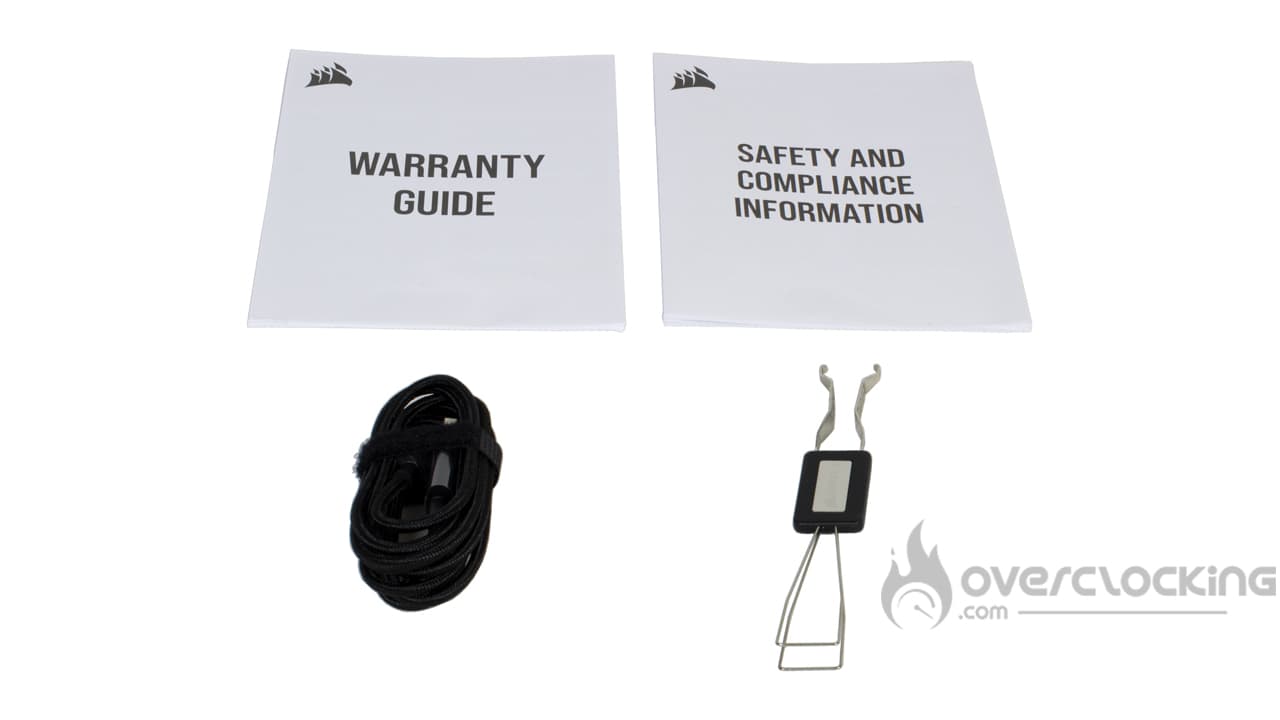
Dans la boîte, ne vous attendez pas à des merveilles. Vous trouverez deux notices, son câble de recharge et un petit key/switch-puller. Ceci dit, c’est déjà ça ! Si on prend le Huntsman V3 pro de Razer que l’on trouve à presque 300 euros, c’est déjà plus !

Corsair K65 Plus Wireless


Le K65 Plus Wireless :

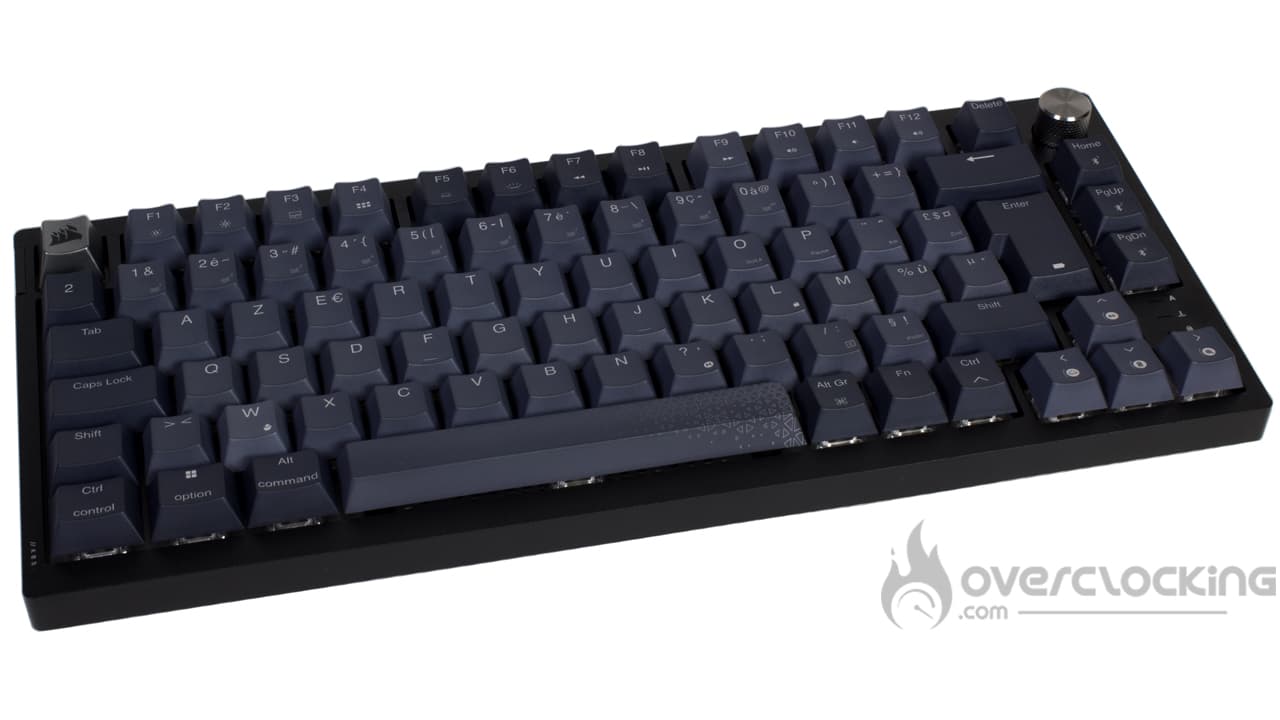
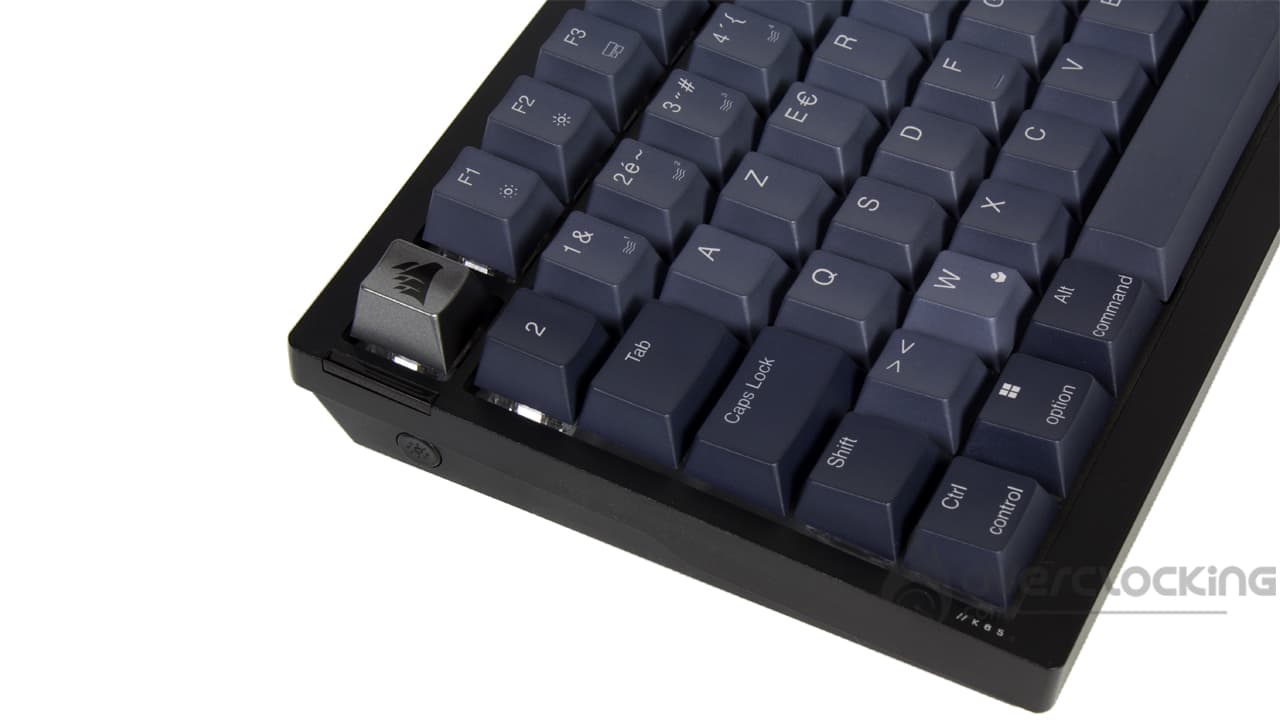
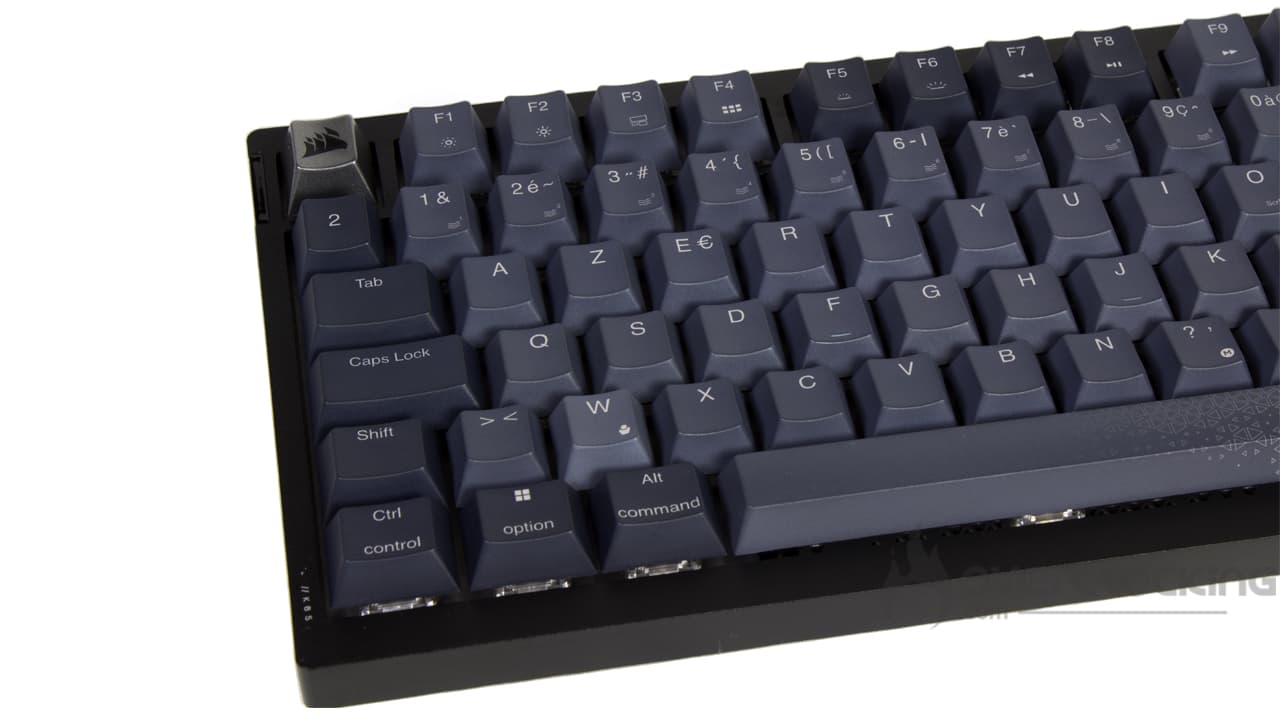
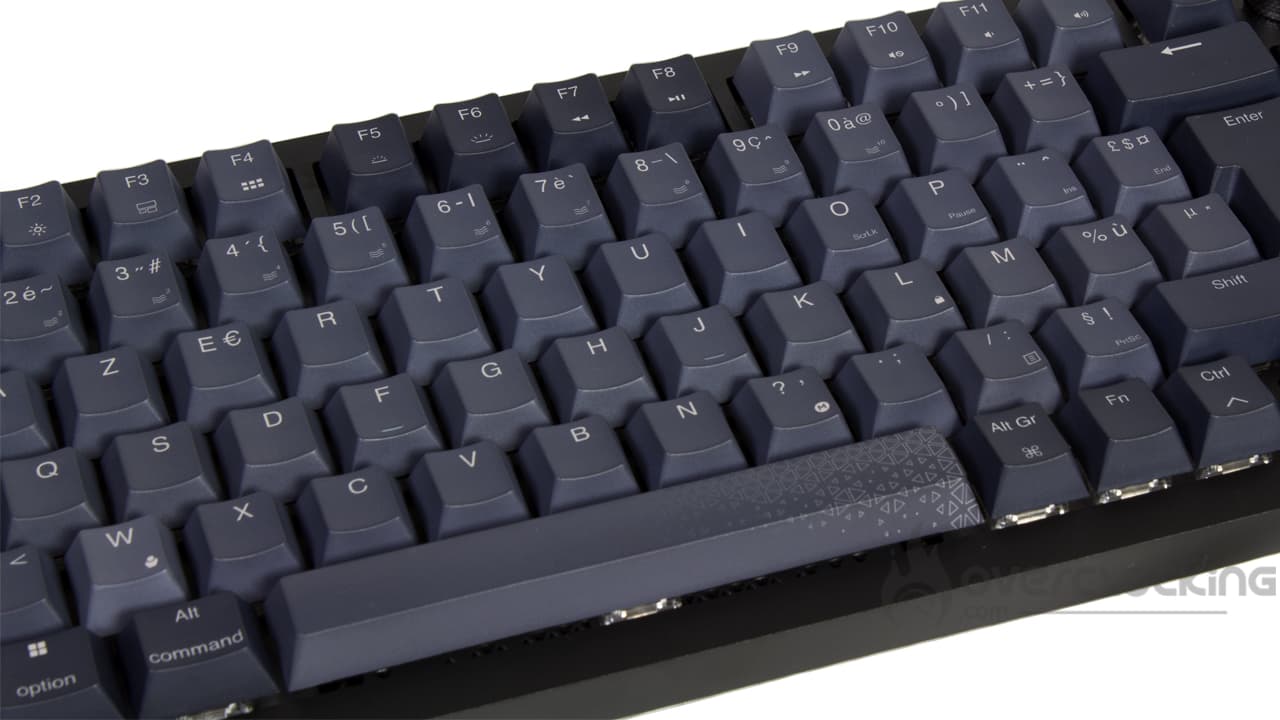
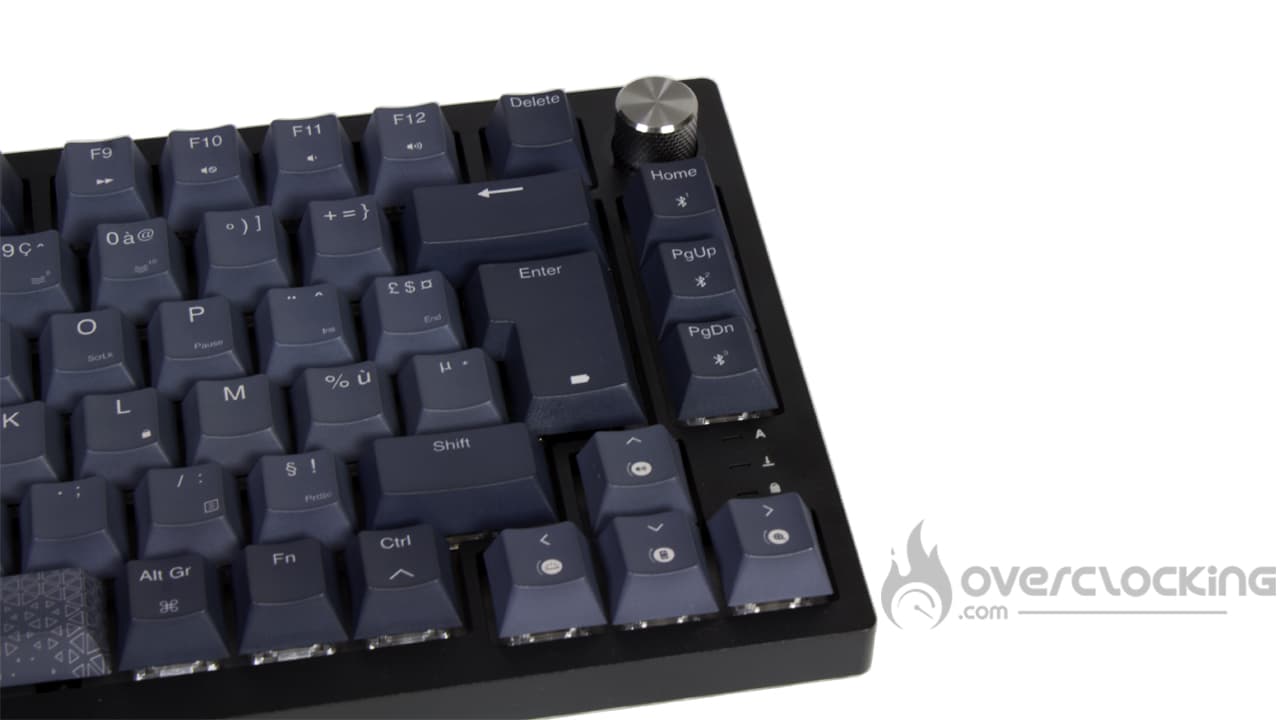
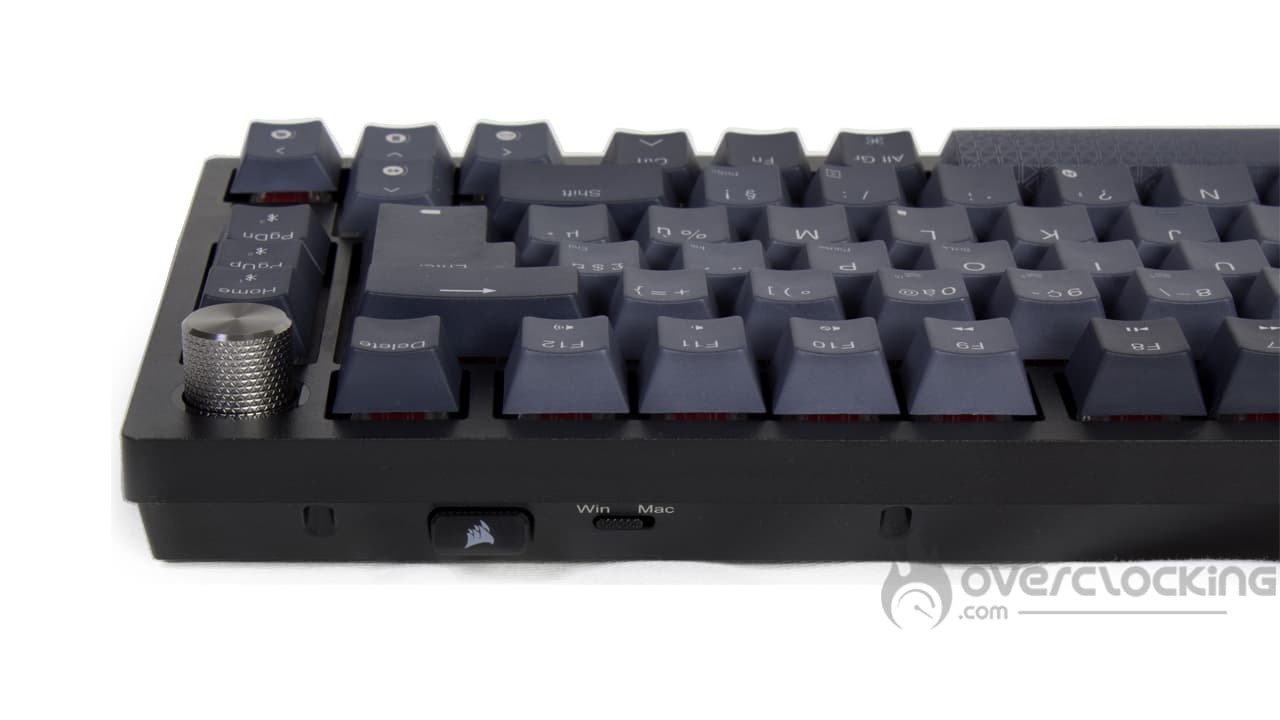
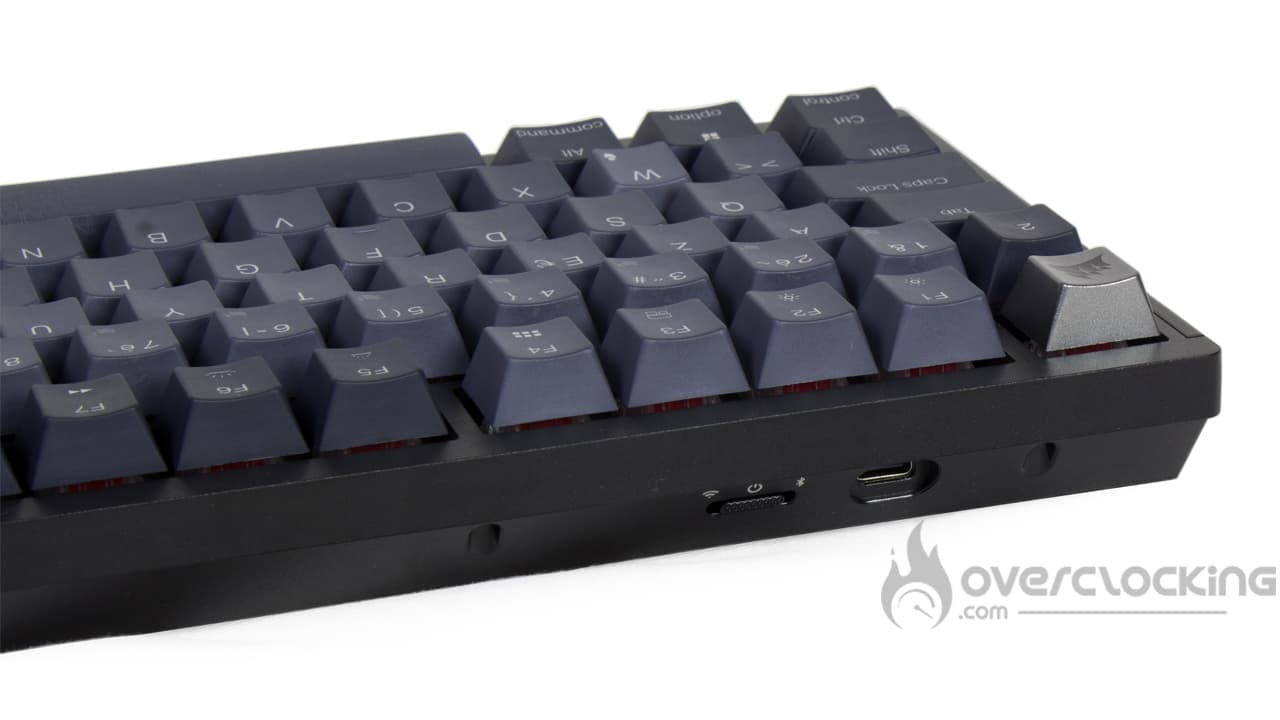
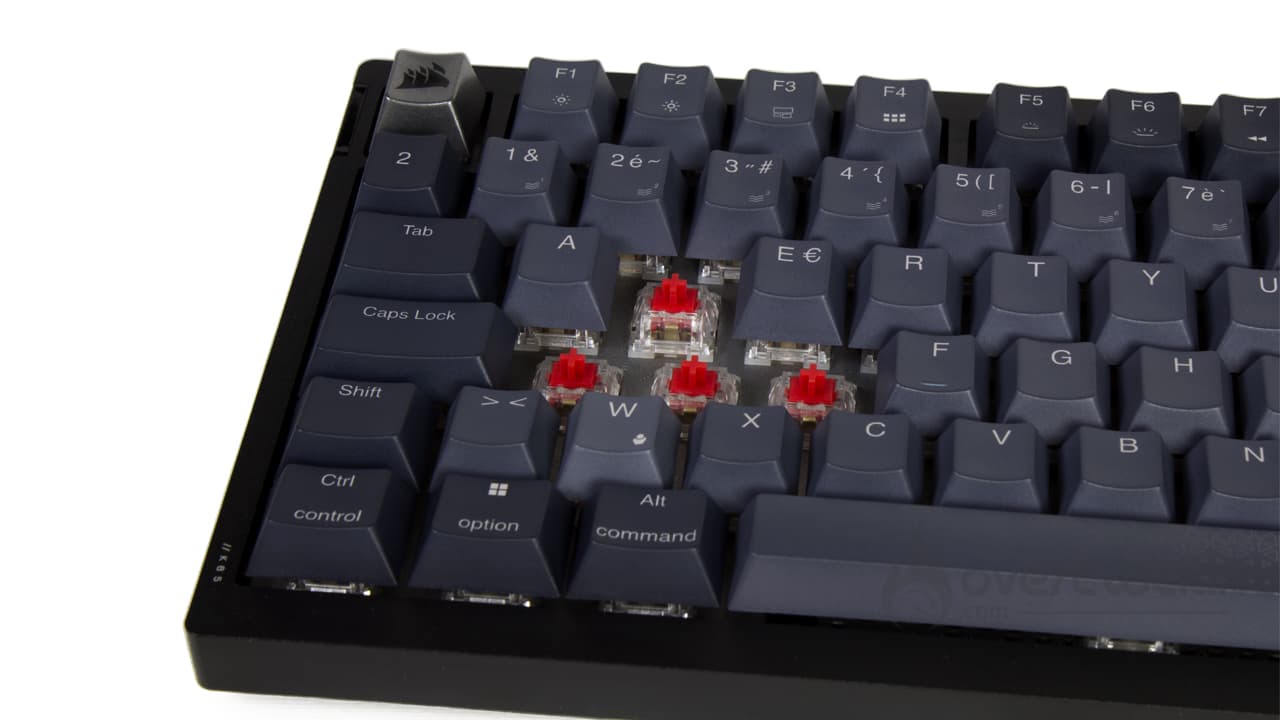
Nous constatons que le nouveau clavier de Corsair est élégant dès sa sortie de boîte. En effet, le clavier dispose de touches en PBT de deux couleurs différentes. On trouve des touches noires tandis que les autres sont d’un gris un peu bleuté. En plus de cela, nous avons le droit à une touche échap métallique surplombée par le logo Corsair et à une barre espace dotée de motifs triangulaires. Pour finaliser le tout, le K65 Plus Wireless est équipé d’une jolie molette métallique, bien crantée, pour gérer le volume du son du PC. Bref, niveau design, c’est un sans faute ici !

Ce modèle est aussi assez lourd puisque nous avons une plaque de couche en aluminium.

Ici, le K65 Plus Wireless est un clavier au format 75%, c’est-à-dire que l’on va perdre le pavé numérique en comparaison avec un clavier plein format. Cependant, cela reste un format pratique, dans le sens où on va garder les touches de navigation et quelques touches comme « suppr » par exemple.

Corsair K65 Plus Wireless


Et de dos, ça donne quoi ?

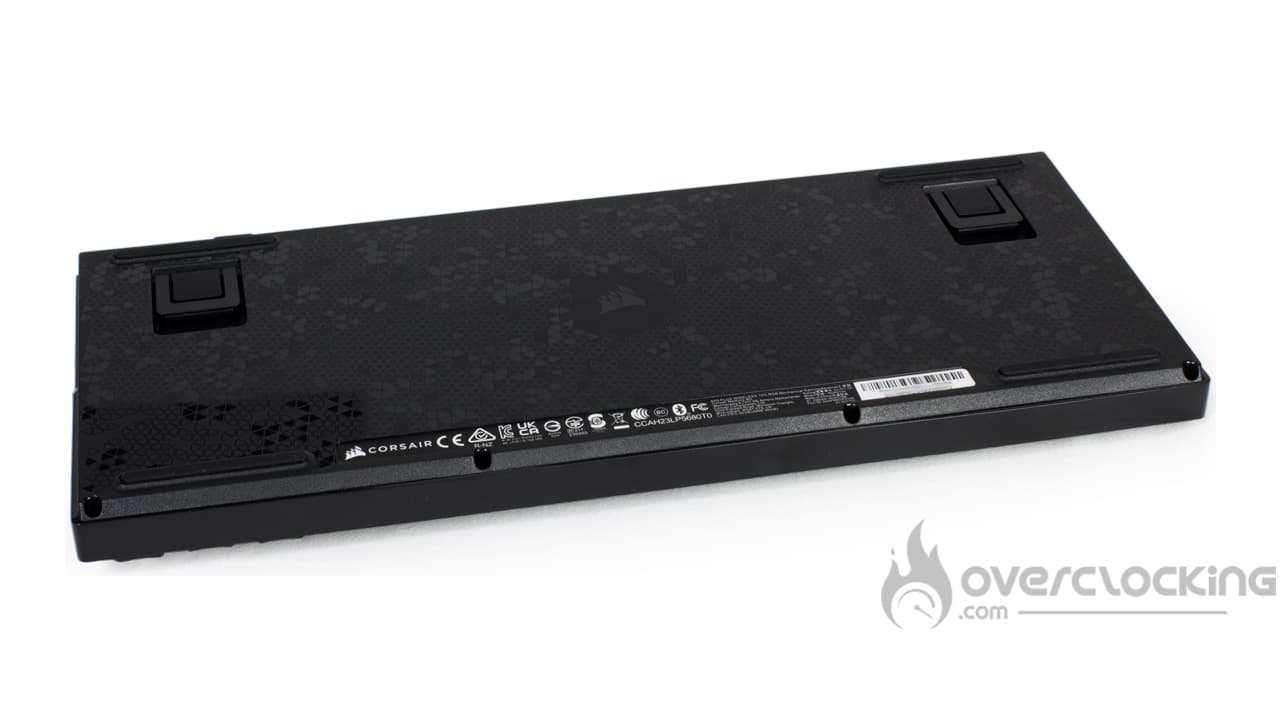
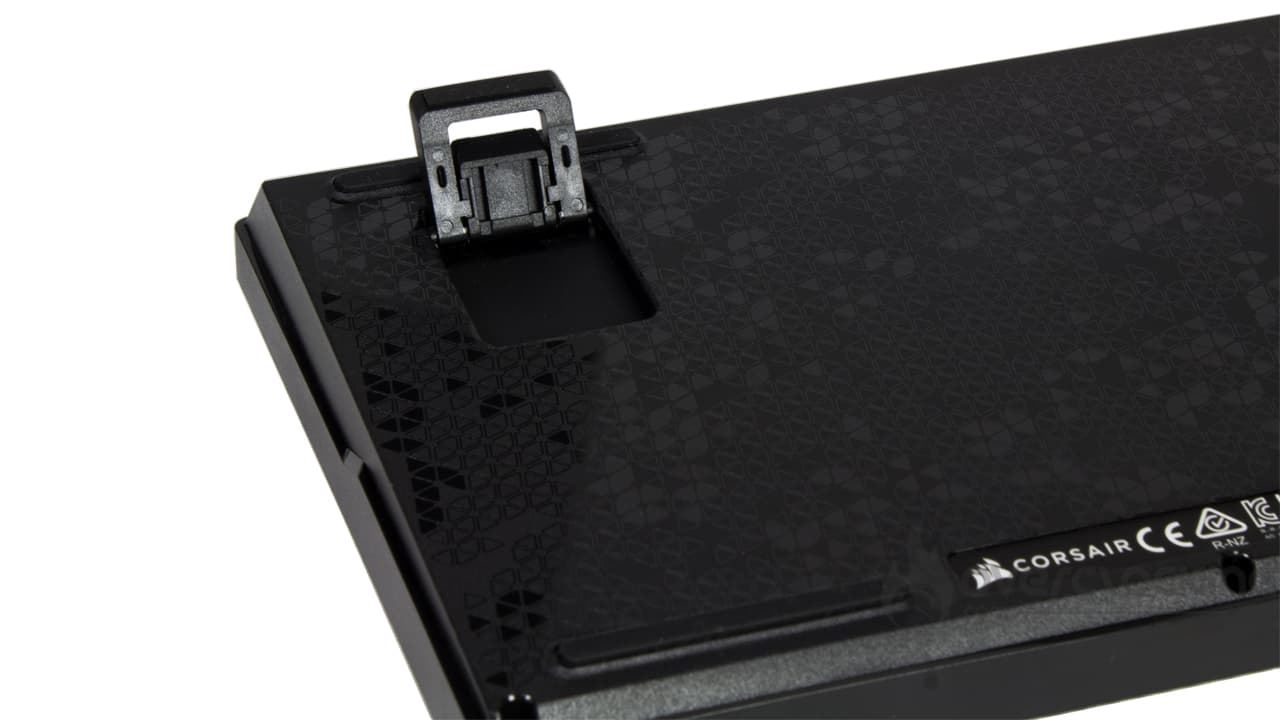
À l’arrière, Corsair nous propose un clavier bien travaillé. En effet, le dos dispose de jolis motifs brillants. Cela change des claviers sans rien derrière. En plus de cela, nous trouvons deux pattes sur-élévatrices sur deux niveaux. Elles sont orientées vers l’arrière du clavier, et non pas sur les côtés comme on peut le voir parfois. De même, nous avons le droit à quatre patins en caoutchouc pour le maintien du clavier et éviter qu’il ne glisse sur son support.

Pour finir, dans le bas du K65 Plus Wireless, nous avons les numéros de série du clavier et les informations de recyclage.

[nextpage title= »Logiciel Corsair iCUE »]

Le clavier K65 Plus Wireless de Corsair est proposé avec le logiciel Corsair Utility Engine ou (iCUE) dans sa toute dernière version. Pour découvrir toutes ses spécificités, c’est ici, dans ce tutoriel entièrement dédié au iCUE.

Corsair iCUE

[nextpage title= »Test »]

Passons maintenant au test de ce K65 Plus Wireless de Corsair. Nous l’avons mis à l’épreuve dans à peu près tous les scénarios : jeux vidéo, bureautique, etc…

La prise en main :

Ici avec le nouveau clavier de Corsair, nous avons affaire à un clavier au format 75%. Si vous n’êtes pas un adepte des claviers de ce format, il vous sera peut-être difficile de vous passer des touches du pavé numérique. Néanmoins, en théorie, vous devriez rapidement vous adapter au K65 Plus Wireless grâce à ses nombreux raccourcis disponibles. Il faudra juste s’habituer à leur emplacement pour gagner en rapidité de rédaction. Malgré tout, les raccourcis sont logiques et faciles à appréhender pour la plupart. Cependant, le raccourci permettant de faire l’imprim écran est disposé sur la gauche du bouton shift et je ne l’ai pas trouvé très instinctif les premiers coups. Je le cherchais plutôt, comme sur mon Vulcan II Mini Air sur le bout de la rangée azerty.

Sinon, on trouve de nombreux raccourcis sur les touches fonctions de ce clavier, comme notamment pour gérer les effets lumineux ou bien certains raccourcis multimédias. Le son se gérera sur la molette située sur la droite. Elle est agréable à utiliser grâce à sa matière et à ses crans bien marqués.

Mise à part ce format de 75%, nous n’avons pas spécialement de boutons macros supplémentaires sur le clavier, à l’instar du K100 RGB par exemple. Ici, on est sur le minimum syndical et cela nous convient totalement !


Sur ce modèle, les pattes sur-élévatrices sont bien placées. On se souvient de certaines références sur lesquelles elles étaient positionnées vers l’extérieur du clavier. C’est en général gênant dans le sens où quand on va déplacer le clavier vers la gauche, ou bien la droite, elles auront tendance à se replier toutes seules et à le déséquilibrer. Ici, elles sont positionnées vers l’arrière, nous n’aurons donc pas ce soucis au quotidien. Sans parler des patins en caoutchouc qui accrochent bien et maintiennent bien le K65 Plus Wireless.

Sinon, le K65 Plus Wireless est un clavier vraiment bien construit et très esthétique. Il reste vraiment sobre contrairement aux anciens K70 RGB MK.2 par exemple. Il est aussi lourd et qualitatif. Lors de notre session de test, nous n’avons constaté aucun craquement ou aucune coque malléable, comme chez le Cooler Master MK770.

Le K65 Plus Wireless est équipé de touches en PBT. Il s’agit d’un plastique qui dure plus longtemps et surtout qui ne prend pas d’effet brillant dans le temps. Cela évite également les traces de doigts qui peuvent rapidement donner un effet sale à un clavier, même s’il vient d’être nettoyé ! Ici, pas de soucis de ce type grâce au PBT.

Corsair K65 Plus Wireless

Le K65 Plus Wireless est aussi doté d’une batterie d’une grande autonomie. La marque met en avant près de 266 heures lorsque le RGB est éteint. Vous vous en douterez, nous n’aurons pas pu la mettre à l’épreuve jusqu’au bout pour ce test.

EDIT 11/03/2024 : Après plusieurs semaines, nous sommes finalement venu au bout de l’autonomie de ce clavier signé Corsair. Nous avons commencé par l’utiliser, rechargé à fond et équipé de ses LED RGB à intensité 100% et avec un effet lumineux activé. Au bout d’un certain temps, pour garder un maximum de batterie, les effets lumineux et LED se sont coupées automatiquement. Au final, nous avons réussi à utiliser le K65 Plus Wireless près de 100 heures (97h25 exactement) sans recharge, ce qui est plutôt pas mal en soi mais loin des 266 heures annoncées. Nous n’avons cependant aucune information sur l’autonomie du clavier avec les LED et effets lumineux activés. Cette baisse d’autonomie est peut-être parfaitement normale.


Les commutateurs :

Avec le nouveau K65 Plus Wireless, nous n’avons pas de switches personnalisables, à l’instar du K70 Max RGB. Nous avons tout de même affaire à des commutateurs signés Corsair mais dans leur version linéaires. Ces derniers sont conçus pour être rapides, précis et silencieux. Pour les activer, il faudra 1,9 mm pour une force de 45 G. Leur course totale est de 4 mm et sont garantis pour 70 millions de frappe. En plus de cela, ces commutateurs ont été pré-lubrifiés, les rendant plus fluides, moins rugueux et plus silencieux.

Au niveau de la sensation, ce sont des commutateurs assez mous puisque l’on aura aucune butée. Les switches linéaires seront en général assez sensibles. En effet avec une force de 45 cN la touche sera activée assez facilement et ce encore plus ici avec la lubrification de ces derniers. J’ai d’ailleurs tendance à mettre des doubles lettres avec ce clavier au moment de la rédaction. Les fautes de frappes sont nombreuses et en jeu les déplacements inopportuns également. Par contre, pour de la rédaction, il y aura moins de fatigue que sur des switches plus durs, c’est aussi l’avantage.

En plus de cela, Corsair a doté ce modèle de deux couches d’isolant dans le clavier, lui donnant ainsi un bruit bien plus mat à l’usage. Clairement, nous aurons affaire à l’un des claviers les plus silencieux que nous ayons eu chez Overclocking. Au quotidien, cela sera bien plus agréable pour votre entourage si vous ne travaillez pas seul dans votre bureau.


Corsair K65 Plus Wireless


Le bruit :

L’avantage de ce nouveau clavier signé Corsair, c’est son silence à l’usage. Nous en parlions déjà lors de la partie commutateurs de ce test mais c’est un réel bon point pour le K65 Plus Wireless. Le bruit est mat, agréable et surtout silencieux. Je suis quelqu’un qui fait beaucoup de bruit en tapant sur un clavier et je vois réellement la différence avec ce modèle signé Corsair.


Le RGB :

Le K65 Plus Wireless est lui aussi équipé de LED RGB. Une nouvelle fois, Corsair a réussi à lui implémenter des LED lumineuses qui ressortent bien entre les touches de ce modèle. En plus de cela, les blancs ressortent bien blancs tandis que les jaunes sont eux aussi fidèles à ce que l’on en attend, de même pour les bleus.

Et si vous n’êtes pas spécialement friand de RGB, il vous sera possible de le couper ou de le réduire considérablement grâce aux boutons et raccourcis du clavier.  Corsair K65 Plus Wireless

[nextpage title= »Conclusion »]

Il est grand temps de passer à notre conclusion en ce qui concerne le K65 Plus Wireless de Corsair. Alors, qu’en avons-nous pensé ?

Un clavier qui propose de très bonnes prestations !

Une nouvelle fois, Corsair nous propose un très beau clavier avec son K65 Plus Wireless. Effectivement, en plus de proposer une construction solide avec la présence d’aluminium, nous lui trouvons aussi des touches en PBT, une molette bien crantée en aluminium et des couches insonorisantes qui ajoutent un réel confort au clavier. Certes, cela ajoute à son poids, mais dans mon cas, cela ne me pose absolument aucun soucis. Malgré tout, ce nouveau K65 est assez esthétique et est bien plus sobre que les anciens claviers gaming de la marque. Rien n’est laissé de côté, les touches échap ou encore la barre espace sont personnalisées par la marque, pour faire un rappel discret. Corsair propose ici un clavier avec câble gainé, fin et discret que vous utiliserez pour la recharge notamment. En plus de cela, le K65 nouvelle génération tient bien en place grâce à ses patins caoutchouc présents sous le clavier.

Ce modèle dispose lui aussi de LED RGB, elles sont bien visibles, bien lumineuses et surtout fidèles à la réalité. Le blanc est bien blanc, tout comme le jaune et le bleu par exemple. De plus, Corsair dote son K65 Plus Wireless de nombreux raccourcis pour palier à la disparition de certains boutons dû à son format réduit.

Corsair K65 Plus Wireless

À l’usage, la frappe est fluide et agréable grâce à ses switches confortables et discrets en ce qui concerne le bruit émis. De même, vous pourrez les changer sans problème grâce au fait qu’ils soient hot-swappable. C’est chouette car cela permet de personnaliser notre clavier en fonction de nos envies et de nos besoins.

Malgré tout, il propose une autonomie intéressante (jusqu’à 266 heures) si l’on coupe ses LED RGB. Bien entendu, elle sera amoindrie si vous décidez de les laisser et d’ajouter un effet lumineux par dessus. Pour finir, grâce à ses deux modes de connexion possible (via dongle ou Bluetooth), ce modèle sera compatible avec la plupart des PC, consoles et smartphones du marché !


À combien trouve-t-on le K65 Plus Wireless ? 

Corsair propose ce nouveau K65 Plus Wireless au tarif de 159,99 €, soit 10 euros de plus que le K65 Pro Mini et 30 euros supplémentaires face au K65 RGB Mini. Néanmoins, c’est à mitiger car malgré cette augmentation tarifaire qui ne cesse de monter depuis ces dernières années, il ne faut pas oublier que ce modèle est quasiment parfait en terme de clavier 75%. Effectivement, il n’y a pas grand chose à lui reprocher, contrairement aux anciens K65.

[affilizz-publication id= »u26b2twao »]


Corsair K65 Plus Wireless

On a aimé :

  • Sa construction solide avec la présence d’aluminium
  • Son design soigné, très esthétique
  • La jolie molette en aluminium
  • La présence de touches en PBT…
  • … qui lui évite des traces de doigts
  • Les petites touches échap et espace qui sont personnalisées
  • Ses LED RGB au top, bien lumineuses
  • Le poids de ce modèle
  • Le nombre de raccourcis disponibles qui vous évitent d’installer le logiciel
  • Les couches insonorisantes qui permettent au clavier d’être vraiment silencieux !
  • Ses commutateurs confortables et discrets
  • Le fait qu’il soit hot-swappable 
  • La présence d’un câble gainé, fin et discret pour la recharge
  • Qu’il tienne bien en place grâce à ses patins en caoutchouc
  • Le logiciel iCUE, toujours aussi fonctionnel et plein de fonctionnalités
  • Sa longue autonomie (266 h) si l’on coupe le RGB
  • Connexion Bluetooth possible ou bien grâce au dongle fournit

On a moins aimé :

  • Le tarif qui ne cesse d’augmenter

médaille award OMF or gold

Corsair nous propose ici un clavier quasi irréprochable. En effet, nous avons affaire à un modèle qualitatif, soigné et pourvu de matériaux premium (aluminium), sans évoquer la présence de touches en PBT et de couches insonorisantes pour limiter le bruit. Malgré tout, il reste lumineux grâce à ses LED RGB et les couleurs sont fidèles. En plus de cela, les commutateurs sont confortables, discrets et pourront être changés en fonction de vos envies et besoins. Bref, à part un prix qui ne cesse d’augmenter ces dernières années, c’est ici un sans faute pour la marque. Pour nous, ce sera l’or !

Merci à Corsair !

Zen5 : 2800 pts sur R23, +40% de perfs face au Ryzen 9 7950X ?

Du côté d’AMD, on attend avec impatience l’arrivée de leur future génération de processeurs, les Ryzen 9000. Ces derniers exploiteront notamment des cœurs Zen5 qui s’annoncent particulièrement performants. La rumeur du jour concerne des scores importants sur Cinbench R23 single core !

Zen5 : 2800 pts sur Cinebench R23 en single core ! 

AMD Zen5

Globalement, nous apprenons via RedGamingTech qu’avec ses futurs processeurs, AMD va nous proposer quelque chose de violent, très violent même… Enfin, à supposer que cette rumeur soit vraie. Si l’on en croit ce qui se raconte, la future génération de CPU des rouges taperaient dans les 2800 pts sur Cinebench R23 en single core. À titre de comparaison, un Core i9 14900K, c’est 2368 pts dans les mêmes conditions d’après nos relevés.

Face à ce dernier, qui est le top de la gamme Raptor Lake Refresh, pour l’instant, la future architecture d’AMD affiche une avance de 15% ! Toutefois, ce qui surprend grandement ici, c’est l’avance plus que confortable de cette nouvelle architecture face à Zen4. En effet, nous relevions 2090 pts dans les mêmes conditions pour le 7950X. Zen5 devancerait donc l’architecture actuelle d’environ 34%. Encore une fois, si tout ceci s’avère vrai puisqu’aucune capture n’est disponible, les pincettes, tout ça.

[affilizz-publication id= »p00zb2ato »]

Pour rappel, avec ces CPU, AMD compte proposer des modèles équipés de 16 cœurs hyperthreadés. Côté gravure, nous aurions deux process à l’œuvre avec du 4 nm pour l’I/O die et du 3 nm pour les die cœur. Maintenant, l’interrogation se porte sur les fréquences de ces modèles. Actuellement en stade de développement, AMD doit chercher à pousser au maximum les fréquences afin de tirer les performances vers le haut !

12V-2×6 « H++ » vs 12VHPWR « H+ », une différence de puissance !

Avec ses RTX 40, NVIDIA a introduit un nouveau connecteur d’alimentation, le fameux 12VHPWR. Cependant, ce dernier a tendance à être capricieux, si on l’insère mal : il brûle, si on courbe trop le câble, il brûle… Suite aux nombreux rapports de RTX 4090 brûlées, une révision a été proposée : le 12V-2×6. Ce dernier, a subit quelques réajustements au niveau des dimensions de ses broches, le rendant plus sûr. Mais il y a une autre différence qui entre en jeu !

12VHPWR « H+ » vs 12V-2×6 « H++ », plus de watts supportés !

12VHPWR vs 12V-2x6 Comme nous avons pu le voir par le passé, avec ce 12V-2×6, PCI-SIG nous propose une version plus sûre de son connecteur… Enfin, sur le papier. Les derniers examens menés par Igor’s Lab ne sont pas très rassurants !

Sur le papier, les broches capteurs ont été raccourcies de sorte que la config ne démarre pas si le câble est mal enfoncé. Idem, les broches puissance sont plus larges et offrent une plus grande surface de contact. Le but étant d’éviter l’échauffement. Enfin, le système de verrouillage a été révisé.

Néanmoins, sur lesdits connecteurs, on peut apercevoir un petit marquage « H+ » et « H++ ». Ce dernier détermine la version du connecteur à l’œuvre sur la carte graphique. H+ désignant le connecteur original, H++ le nouveau. De plus, une différence au niveau de la puissance maximale supportée est aussi en jeu. Le nouveau connecteur est capable, selon @wxnod, de supporter jusqu’à 675W contre 600W pour le connecteur original.

RTX 4070 vs RTX 4080 12VHPWR
À gauche, le nouveau connecteur, à droite, l’ancien !

Pour finir, si toutes les RTX Super utilisent un connecteur 16 broches, certaines exploitent encore le 12VHPWR original. Pour les reconnaître sans démonter la carte, il suffit de de regarder les broches capteur. Si elles sont courtes, c’est le nouveau connecteur !