On reste chez In Win qui en plus de son boîtier 216 blanc propose une nouvelle série de watercooling AIO. La marque dévoile effectivement ses SR Pro, une mise à jour de la série originale dont nous vous parlions ici.
SR Pro : des modèles en 240 mm et 360 mm !
Avec cette série Pro, la marque continue d’utiliser sa pompe à double turbine de conception maison. Idem pour la base où cette dernière s’offre un dense réseau de micro-ailettes. Il en va de même pour le radiateur qui se voit intégrer plus de canaux.
Côté ventilation, la marque retient toujours ses moulins Jupiter AJF120, des moulins alimentés par PWM. Clairement, le constructeur vise les performances avec une plage de rotation allant de 500 RPM à 2500 RPM. À plein régime, le flux d’air sera de 101.5 CFM et la pression statique sera de 4.22 mmH2O. Soit l’une des plus grosses pressions statiques du marché, à titre comparaison, les ventilateurs de Corsairgénère 4.2 mmH2O.
Pour le radiateur, nous avons un bloc en aluminium d’une épaisseur standard de 27 mm. Le design est propre puisque ce dernier affiche une forme carrée, sans rivets apparents tout en embarquant le logo de la marque.
Toutefois, le plus gros changement semble se faire au niveau du visuel de la pompe. Fini la coque en plastique, la marque emploie maintenant de l’aluminium avec une finition miroir. Idem, on retrouvera un contour biseauté du plus bel effet tandis que la diode blanche fait place à un éclairage aRGB.
En parlant de diode, cette dernière ne sera pas là que pour faire joli. En cas de dysfonctionnement d’une pompe ou d’un ventilateur, celle-ci clignotera en rouge et bleu pour vous avertir d’un problème en cours. Au moins, on évite la casse.
Pour les prix, il faudra compter 179.99€ pour le SR36 Pro contre 143.99€ pour le SR24 Pro. Quant à la disponibilité, cette dernière semble déjà effective, du moins, via la boutique du constructeur. Enfin, nous savons que la garantie est de 5 ans, oui, on a de quoi voir venir !
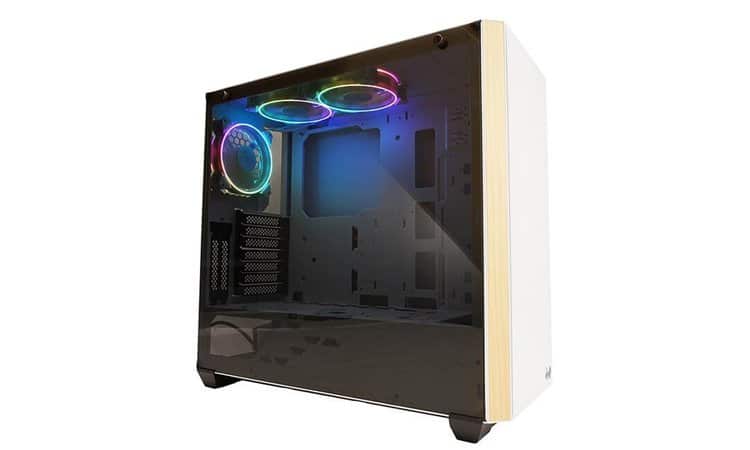
Ce matin, nous allons parler d’In Win, la marque annonce en effet un nouveau modèle de boîtier… Enfin, il s’agit plus d’une nouvelle variante d’un modèle existant. Bref, le constructeur nous propose une déclinaison blanche de son 216 dont nous vous parlions en Avril 2020.
216 blanc : des ventilateurs ASN120 et une alimentation P85 fournis !
Finalement, outre le coloris et les matériaux qui évoluent (on y revient) ce modèle profite également de quelques petits ajouts. Sur la fiche de la boutique de la marque, on apprend qu’il embarque un trio de ventilateur Saturn ASN120. Idem côté alimentation où ce modèle se dote d’un bloc P85 d’une puissance de 850W et d’une certification 80+ Gold.
Pour le reste, on retrouve ici un boîtier qui passe au blanc. De son côté, la partie en aluminium de la version noire est remplacée par une bande de bois joliment intégrée. D’ailleurs, chez In Win, ce n’est pas la première fois que ce matériau est employé, on se souviendra du notamment 305 blanc lui aussi.
Autrement, il n’y aura pas de changement concernant les dimensions. Ce modèle affiche toujours 220 (L) x 460 (P) x 465 (H) mm et un poids de 7.3 kg. À l’intérieur, il sera toujours possible d’installer une carte mère dont le format s’étend du mini-ITX à l’E-ATX. Idem côté stockage avec quatre emplacements (2x 2.5″ + 2x 3.5″).
Pour le reste des composants on aura :
380 mm pour la carte graphique
166 mm pour le ventirad CPU
220 mm pour l’alimentation bien qu’un bloc soit déjà de la partie
Une compatibilité avec les radiateurs de watercooling en 360 mm en façade
On termine avec le prix de ce modèle qui s’affiche à 317.87€ sur la boutique de la marque. Par ailleurs, il est actuellement en promo à 250.80€. Une promotion de lancement ?
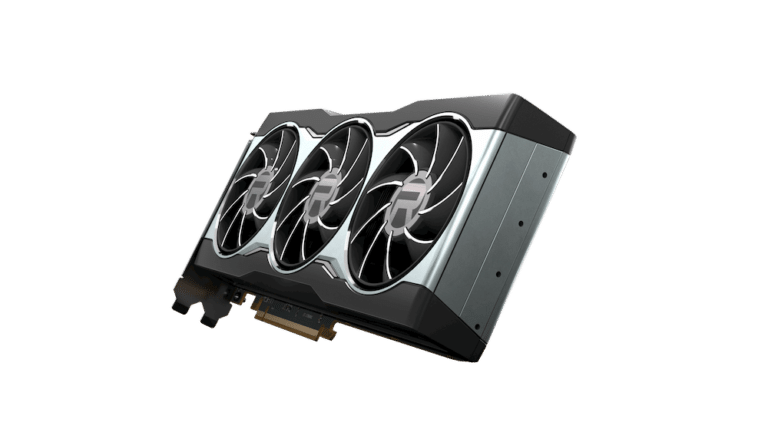
AMD a confirmé officiellement que des cartes de référence supplémentaires RX 6000 seront disponibles au premier trimestre. Riche Corpus d’AMD a également confirmé que son entreprise continuera à soutenir ses partenaires dans le développement de leurs solutions graphiques personnalisées. Ce qui veut clairement dire qu’en plus des cartes de références, AMD va livrer plus de GPU aux constructeurs partenaires.
AMD multiplie les promesses sur son stock
Depuis le début du mois de Janvier, AMD semble multiplier les promesses de jours meilleurs pour rassurer ses clients alors que l’horizon s’assombrit pour l’année 2021.
Il y a quelques semaines, AMD a du faire machine arrière sur sa stratégie et a décidé de fabriquer des cartes de référence indéfiniment. À l’origine, les cartes de référence étaient censées être une version unique et surtout limitée dans le temps. La société se concentre ensuite généralement sur la livraison de GPU directement à ses partenaires qui produisent des modèles customs. Cette fois-ci cependant, la situation est différente, principalement en raison de l’augmentation des prix sur les versions des marques partenaires. Le design de référence AMD vendu via la boutique en ligne officielle est pratiquement le seul moyen d’acheter ces cartes au prix de vente annoncé lors du lancement. C’est en fait la même situation qu’avec les Founders Edition de Nvidia. Cependant, à l’heure actuelle, les chances de voir ces cartes en stock sont faibles mais AMD affirme que des stocks vont revenir dans les prochaines semaines.
Difficile de croire sur parole cette annonce alors que les tensions notamment avec TSMC semblent inextricables au point d’envisager un plan B chez Samsung…Plan B qui n’a que très peu de chances d’aboutir avant de longs mois.
Fin septembre, Yuri, connu sous le pseudo 1usmus sur Twitter, lancait un nouveau logiciel portant le nom de Clock Tuner aussi appelé « CRT ». L’idée de ce logiciel était de vous permettre d’optimiser les performances de votre processeur Ryzen bénéficiant de l’architecture Zen 2. Autrement dit, les processeurs Ryzen de 3e génération ainsi que les versions Threadripper.
Mais voilà, AMD a lancé fin d’année, sa nouvelle génération de processeurs Vermeer avec actuellement dans la gamme, le Ryzen 5 5600X, le Ryzen 7 5800X, le Ryzen 9 5900X et enfin le Ryzen 9 5950X. Retrouvez d’ailleurs nos articles en cliquant sur le processeur qui vous intéresse. Dans la foulée, Yuri a annoncé l’arrivée de son logiciel en version 2 permettant de prendre en charge cette nouvelle génération mais pas que… En effet, il ne s’est pas contenté d’ajouter une compatibilité avec les Ryzen 5000 mais il a aussi retravaillé son logiciel afin de le rendre encore plus performant ! Cette nouvelle version voit l’apparition d’un mode « Hydrid OC » ainsi que la présence de deux profils (P1 et P2). Autre différence face à la première version, il ne sera plus nécessaire d’installer Ryzen Master.
Alors, que vaut cette nouvelle version de Clock Tuner for Ryzen 2.0 ? Vous verrez dans notre article que les captures n’ont pas toutes été réalisées avec la même révision du logiciel. En effet, nous avons pu participer aux tests et à l’évolution du programme. C’est d’ailleurs aujourd’hui le lancement officiel de la version Clock Tuner 2.0 RC3 ! Voici d’ailleurs le lien officiel afin de le télécharger.
Les processeurs pris en charge sont les :
Zen 3 : Ryzen 9 5950X, Ryzen 9 5900X, Ryzen 7 5800X et Ryzen 5 5600X
APU : Ryzen 7 PRO 4750G , Ryzen 7 PRO 4650G et Ryzen 3 PRO 4350G
Les tests seront réalisés avec un exemplaire du Ryzen 9 5900X sur une Asus Crosshair VIII Dark Hero ainsi que 16 GB de GSKill TridentZ Royal 4400MHz CL16.
[nextpage title= »Rappel de l’archi du 5900X : »]
Afin de bien comprendre les informations du logiciel CRT, il nous semblait intéressant de vous rappeler l’architecture de notre Ryzen 9 5900X. L’une des principales différences entre la génération précédente (Matisse) et celle-ci (Vermeer), est la conception interne du processeur. La réorganisation interne du CPU permet désormais un accès à l’ensemble du cache L3. Nous vous avons fait un petit schéma ci-dessous afin de mieux comprendre l’architecture du Zen3 face à Zen2 en prenant comme exemple le Ryzen 9 3900X et le Ryzen 9 5900X qui disposent tous les deux de 12 cores et 24 threads.
Le Ryzen 3900X dispose donc de deux CCD. Chaque CCD est subdivisé en deux CCX qui bénéficient de 4 cœurs. Dans le cas de notre 3900X, un cœur par CCX est désactivé afin d’en avoir six par CCD et donc douze au total. Par contre, changement sur le Ryzen 9 5900X où ce CPU dispose toujours de deux CCD mais dans lesquels il n’y a plus qu’un seul CCX disposant de huit cœurs dont deux sont désactivés. Comme vous pouvez le constater, dans le cas de notre Ryzen 9 5900X, tous les cœurs ont accès à l’ensemble du cache L3.
Maintenant que vous avez en tête la conception interne du Ryzen 9 5900X, voici comment seront indiqués ces informations dans le logiciel CRT. On retrouve dans les deux premières colonnes nos 6 premiers cœurs du CCD1 et dans les deux autres, les 6 cœurs du CCD2.
Passons à présent au Check-UP de votre configuration afin de vous s’assurer que le logiciel fonctionnera parfaitement sur votre configuration.
[nextpage title= »Check-UP de votre configuration : « ]
Avant de pouvoir utiliser ClockTuner (CTR), une série de vérification s’impose. Yuri nous a fait parvenir la liste des vérifications à faire afin de pouvoir utiliser correctement son logiciel. Nous allons vous montrer comment réaliser ces différentes vérifications et où les trouver.
System requirements :
* .NET Framework 4.7.2 * BIOS for Zen 3 with AGESA 1.1.0.0 path B or newer * BIOS for Zen 2 with AGESA (any) * BIOS for APU with AGESA 1.1.8.0 or 1.1.9.0 * Windows 10 x64 (with all updates) * BIOS settings without manual CPU OC, without PBO (Fmax too) and without Performance Enhancer (or other similar technologies) * Stable DRAM overclocking
Yuri insiste très fortement sur un overclocking mémoire stable. Nous vous invitons donc dans un premier temps à vous contenter d’activer le profil DOCP de votre kit mémoire.
Un petit tour dans le BIOS :
Comme nous ne cessons de vous le répéter, il est essentiel d’avoir un BIOS à jour afin de profiter des derniers correctifs. C’est bien entendu ce que nous avons fait avec notre exemplaire de la Crosshair VIII Dark Hero en téléchargeant le BIOS 3003 prenant en charge l’AMD AGESA V2 PI 1.1.0.0 Patch C. Au moment de débuter nos tests, le BIOS 3204 était encore en version « Beta », ce qui fait que nous ne l’avions pas installé afin d’éviter des risques d’incompatibilité avec le logiciel CRT.
Tant que nous sommes dans le BIOS, nous allons vérifier les quatre derniers points de la liste. Tout d’abord un kit mémoire stable. Pour ce faire, l’activation de votre profil XMP (Intel) ou DOCP (AMD) vous permettra un réglage automatique des paramètres de votre kit mémoire : la fréquence, les timings ainsi que la tension. Pour le cas d’une configuration AMD, nous avons en plus réglé la fréquence FCLK sur 1800 MHz. Nous allons aussi vérifier que la tension du processeur est bien en AUTO ainsi que le coefficient multiplicateur.
Personnellement et parce que je connais bien cette Asus Crosshair VIII Dark Hero, j’ai pris l’initiative de régler le LoadLine Calibration sur 5. Pour ce faire, nous nous rendons dans l’onglet Extreme Tweaker – External Digi+ Power Control. Là, il suffit de choisir le level 5. Ce choix vous permet de conserver une tension constante même lorsque votre processeur est en charge. Je vous invite à lire notre article sur la Crosshair VIII Dark Hero afin de mieux comprendre le principe.
Un petit tour dans Windows 10 :
C’est dans votre OS que vous allez pouvoir vérifier les derniers points. Comme pour le BIOS, il est important de tenir à jour votre système d’exploitation. Tout d’abord, direction les paramètres et informations système. Vous y trouverez la version de votre Windows 10. Nous en avons profité pour ouvrir CPU-Z et ainsi avoir une vue globale des paramètres de notre configuration.
Afin de vérifier la version de .NET Framework, vous devrez effectuer une petite manipulation.
Clique droit sur « Démarrer » et choisissez « Exécuter »
Dans la zone « Ouvrir », taper « regedit » + OK
Dans l’éditeur du registre, ouvrez la sous-clé suivante : HKEY_LOCAL_MACHINE\SOFTWARE\Microsoft\NET Framework Setup\NDP\V4\Full
Comme on peut le voir sur la capture ci-dessous, nous bénéficions de la version 4.8 et donc supérieure à la version 4.7.2 nécessaire pour le bon fonctionnement du logiciel. Nous pouvons débuter sereinement l’installation du logiciel Clock Tuner 2.0
[nextpage title= »Configuration de tests : « ]
Pour réaliser le test de ce logiciel Clock Tuner 2.0, nous allons utilisé la carte mère Crosshair VIII Dark Hero d’Asus. Une carte que nous avons eu la chance de tester il y a quelques semaines et que nous continuons à utiliser régulièrement lorsqu’il s’agit d’overclocking. Celle-ci dispose d’un très bon potentiel en overclocking. Nous l’avions d’ailleurs utilisé pour passer en revue le Ryzen 9 5950X et ici, nous la combinons avec le Ryzen 9 5900X.
Carte mère : Asus Crosshair VIII Dark Hero (BIOS 3003)
Système de refroidissement : Corsair XG7 + radiateur EK de 480 mm
SSD : Seagate FireCuda 520 1 TB Gen4
Alimentation : Super Flower Platinum 1600 watts
Système d’exploitation : Windows 10 64 bits (version 1909)
Écran : Asus PG27UQ
[nextpage title= »Installation de Clock Tuner 2.0 : « ]
Première étape, assez simple, télécharger la dernière version en date de CRT 2.0. Ensuite, il vous suffit de décompresser le fichier à l’endroit qui vous convient. Une fois que cela est fait, vous devez aussi récupérer Cinebench R20 et l’extraire dans le sous-dossier du logiciel « CB20 ». Nous avons récupéré le logiciel sur le site de nos confrères de TechpowerUP. Une fois celui-ci décompressé et installé dans le répertoire adéquat, lancer une première fois Cinebench R20 afin d’accepter le contrat de licence. Il n’est pas nécessaire de lancer un benchmark à partir du moment où vous avez validé le disclamer.
Il est nécessaire et obligatoire d’installer Cinebench R20 afin de pouvoir profiter de Clock Tuner. Ce logiciel permettra d’évaluer votre score avant et après optimisation.
Enfin, Yuri recommande d’effacer le « journal système » et de redémarrer votre configuration. Pour ce faire, direction le panneau de configuration – outils d’administration – gestion de l’ordinateur.
Maintenant que tout semble en ordre, nous allons pouvoir débuter le test de ce nouveau logiciel Clock Tuner 2.0 !
Lançons le logiciel afin de réaliser une première approche du protocole à suivre ! Lorsque vous démarrer le logiciel CTR, vous êtes confronté à un « disclaimer ». Celui-ci vous rappelle que toutes modifications des paramètres de votre processeur comporte un risque et que bien entendu, Yuri, ne sera pas responsable en cas de souci avec votre CPU. N’hésitez pas à jeter un œil sur l’article dédié à la première version de Clock Tuner afin d’avoir des informations sur les différents onglets et paramètres.
La première étape consiste à lancer le diagnostique dans l’onglet « Tuner ». Celui-ci peut prendre du temps en fonction de votre processeur. En gros, plus celui-ci est bon et plus le diagnostique va durer longtemps. Le logiciel débute par une Cinebench R20 afin d’avoir un score de référence, à stock, et ainsi pouvoir par la suite comparer le score obtenu avec celui obtenu après optimisation. Voici les informations du log & system :
Phoenix ready! Cinebench R20 started Cinebench R20 finished with result: 8138 Voltage: 1.16 V PPT: 142 W Temperature: 52.8°
Par exemple, dans le cas de notre Ryzen 9 5900X, la durée du diagnostique a été de 32 minutes. Une série de tests de stabilité sont réalisés avec une diminution, toutes les 2 passes, de la tension de 6 mV afin de chercher le minimum stable. Ayant un très bon exemplaire du 5900X, les premiers tests de stabilité ont débuté à 1187 mV pour finalement parvenir à descendre à 1049 mV.
Attention, le logiciel ayant pour but de trouver la limite de stabilité, votre configuration risque de crasher mais c’est normal ! Le PC redémarre, ne relancer surtout par Clock Tuner, celui-ci va se relancer automatiquement dans les 90 secondes !
Voici les résultats du diagnostique avec mon exemplaire du Ryzen 9 5900X, ces informations se trouvent dans le log & system, qui peut être récupéré comme un fichier texte. Il se trouve dans le répertoire « Logs » au sein du dossier contenant le logiciel :
Diagnostic results Max temperature: 43,9° Energy efficient: 4,17 AMD Ryzen 9 5900X 12-Core Processor Your CPU is GOLDEN SAMPLE Recomended CCX delta: 175 Theoretical maximum CCX delta: 200 Recomended values for overclocking (P1 profile): Reference voltage: 1175 mV Reference frequency: 4600 MHz Recomended values for overclocking (P2 profile): Reference voltage: 1275 mV Reference frequency: 4725 MHz Recomended values for undervolting: Reference voltage: 1000 mV Reference frequency: 4250 MHz
Il est important de faire une capture ou de noter ces résultats pour la suite. Comme vous pouvez le voir, le logiciel a également chercher une fréquence à 1000 mV (1 volt) pour ceux qui désirent faire de l’undervolting ! D’après le diagnostique, notre processeur est reconnu comme étant un « golden sample », ce qui confirme nos tests en overclocking où il s’était parfaitement débrouillé.
[nextpage title= »Clock Tuner 2.0 Tune : « ]
Maintenant que le diagnostique de notre Ryzen 9 5900X a été réalisé, passons à l’étape suivante. Pour ce faire, il va falloir presser la touche « Tune » afin que le profil identifié durant le diagnostique soit testé et optimisé au mieux selon les CCX.
Comme durant la phase de diagnostique, il est possible que votre configuration crashe, mais c’est normal ! Le PC redémarre : ne relancer surtout par Clock Tuner, celui-ci va se relancer automatiquement après 90 secondes et continuer le boulot qu’il était occupé de réaliser. Cela a d’ailleurs été le cas lors de mes tests avec le Ryzen 9 5900X.
Pour information, de mon côté, cette étape a duré plus d’une heure, donc pas d’inquiétude si cela prend du temps. Dites-vous que ce ne sera qu’une seule fois.
Lorsque l’évaluation est terminée, voici les informations qui sont apparues dans le log & system pour mon Ryzen 9 5900X :
Manual overclocking mode enabled 16:07:31: CCX1 (158): 4725 MHz, 1175 mV OC= 16:07:31: CCX2 (133): 4650 MHz, 1175 mV OC+ Phoenix deactivated! Cinebench R20 started Cinebench R20 finished with result: 9260 Voltage: 1.175 V PPT: 160 W Temperature: 59.8°
Comme on peut le voir, c’est un important overclocking qui a été obtenu. J’y reviendrai par la suite, mais il est très semblable à celui que j’ai obtenu lors du test du Ryzen 5 5900X en overclocking manuel !
Puisque ces paramètres ont été validés, Clock Tuner a lancé un nouveau Cinebench R20 afin de mesurer les différences entre le processeur à stock et cette overclocking via le profil. Vous pouvez retrouvez le tableau des résultats en cliquant sur l’onglet benchmark à gauche.
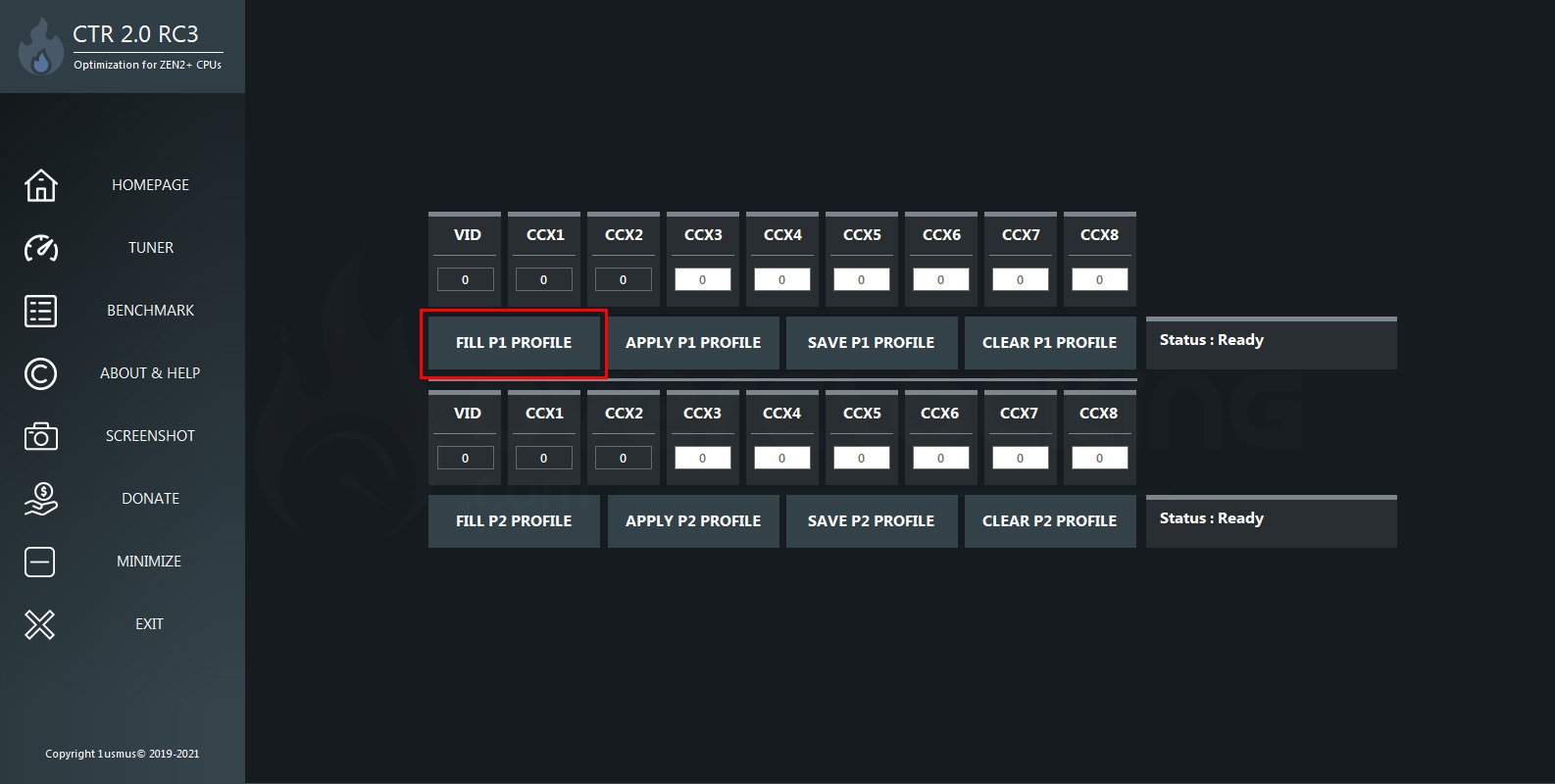
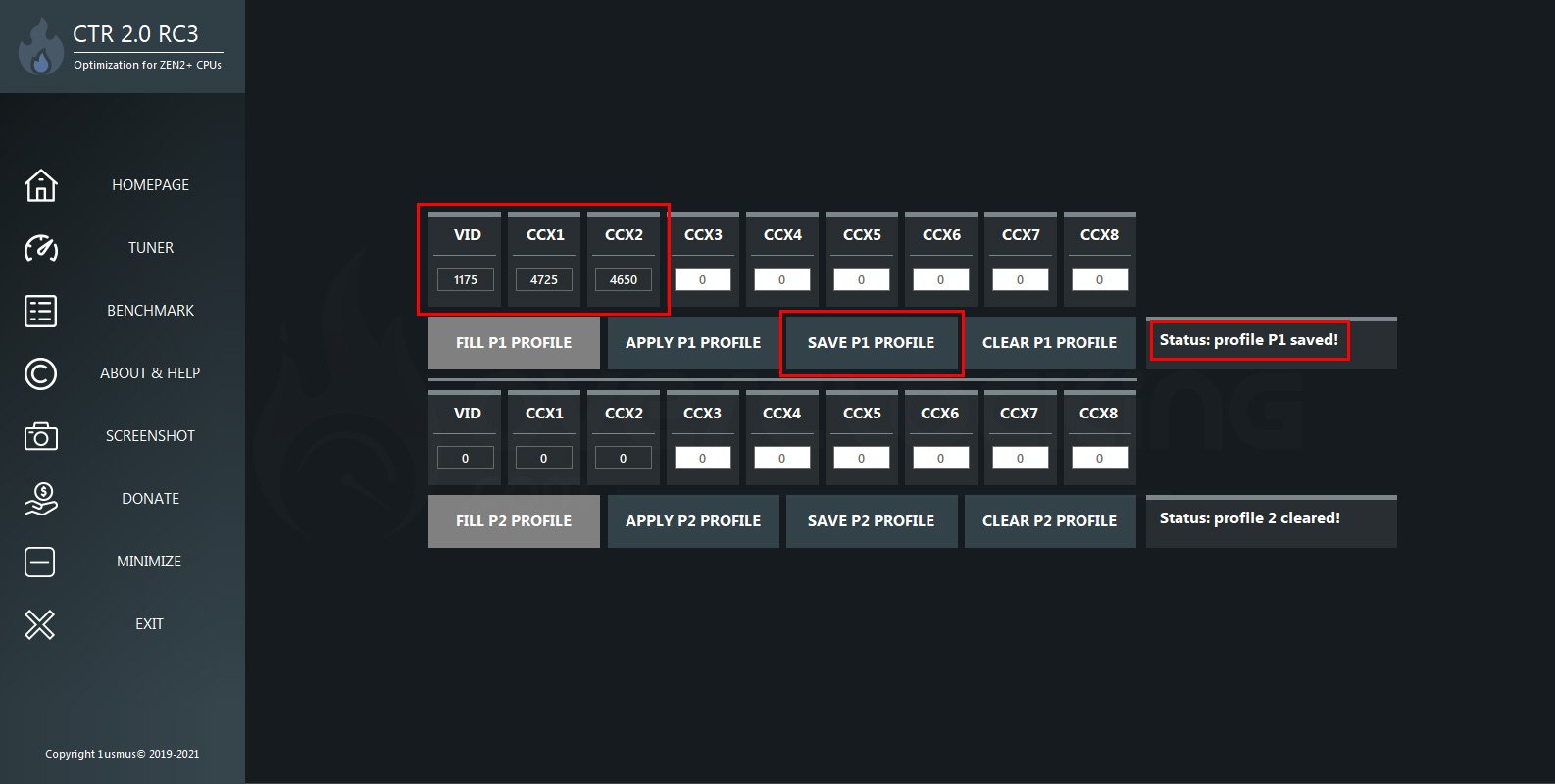
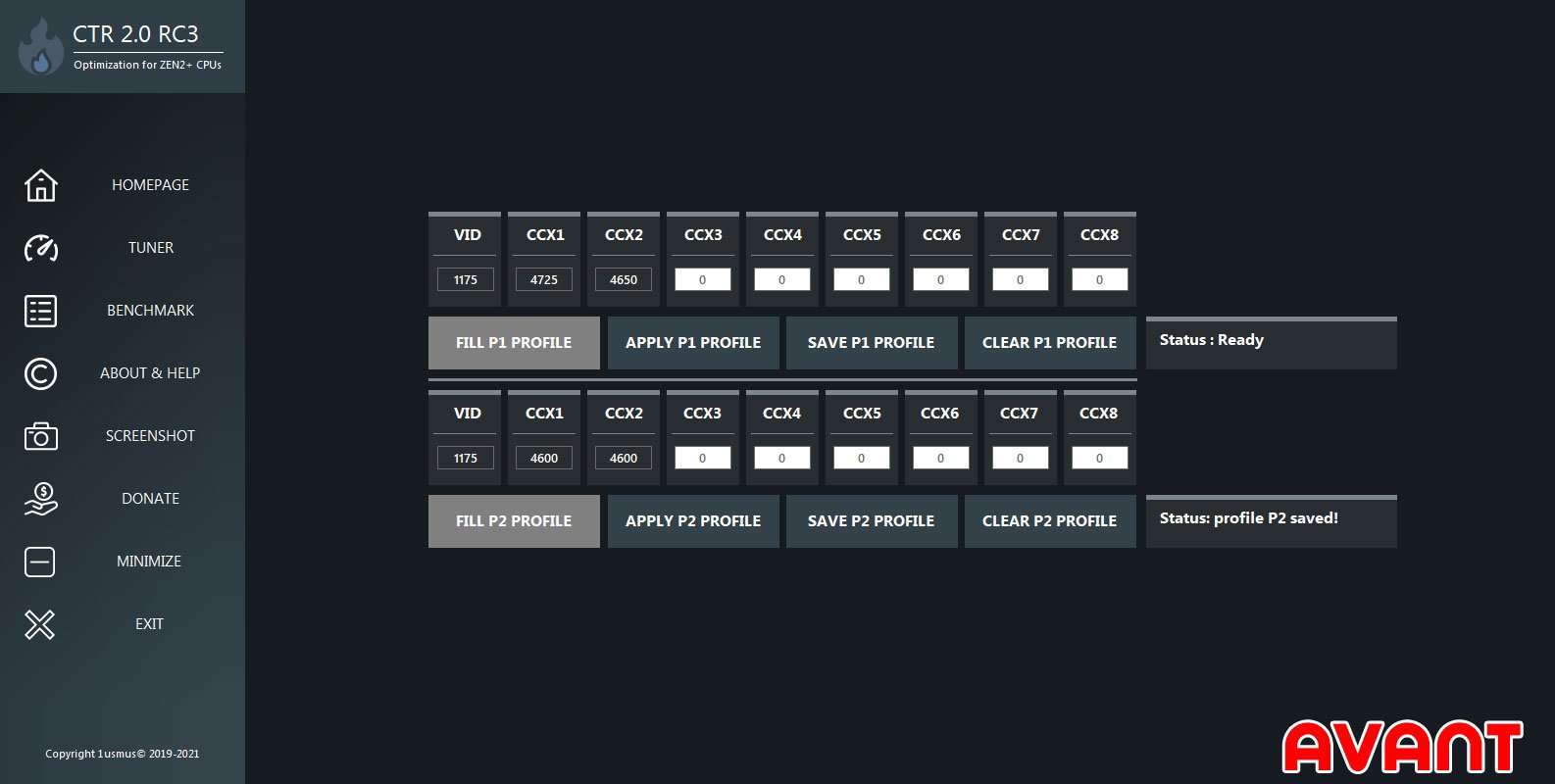
Maintenant que le logiciel a fait son job, il est très important de sauvegarder le profil avant de quitter Clock Tuner où tout sera perdu ! Pour se faire, il faut cliquer sur « Profile Management » toujours dans Tuner. Là, une fois dans cette section, premier clique sur « Fill F1 Profile » afin de faire apparaitre les données de votre profil. Ensuite, le sauvegarder afin de le conserver en mémoire, même si vous quittez le logiciel et éteignez votre PC.
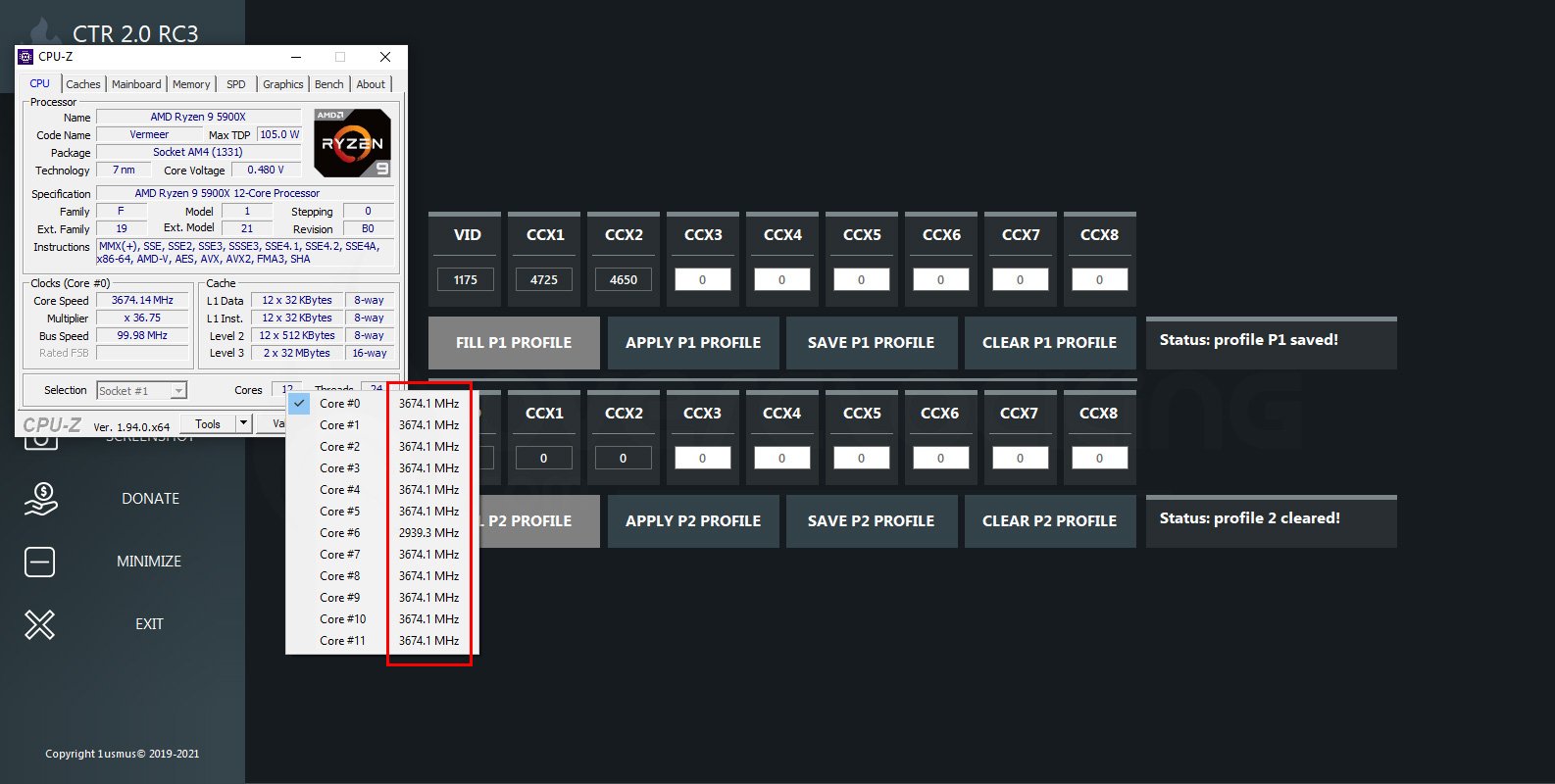
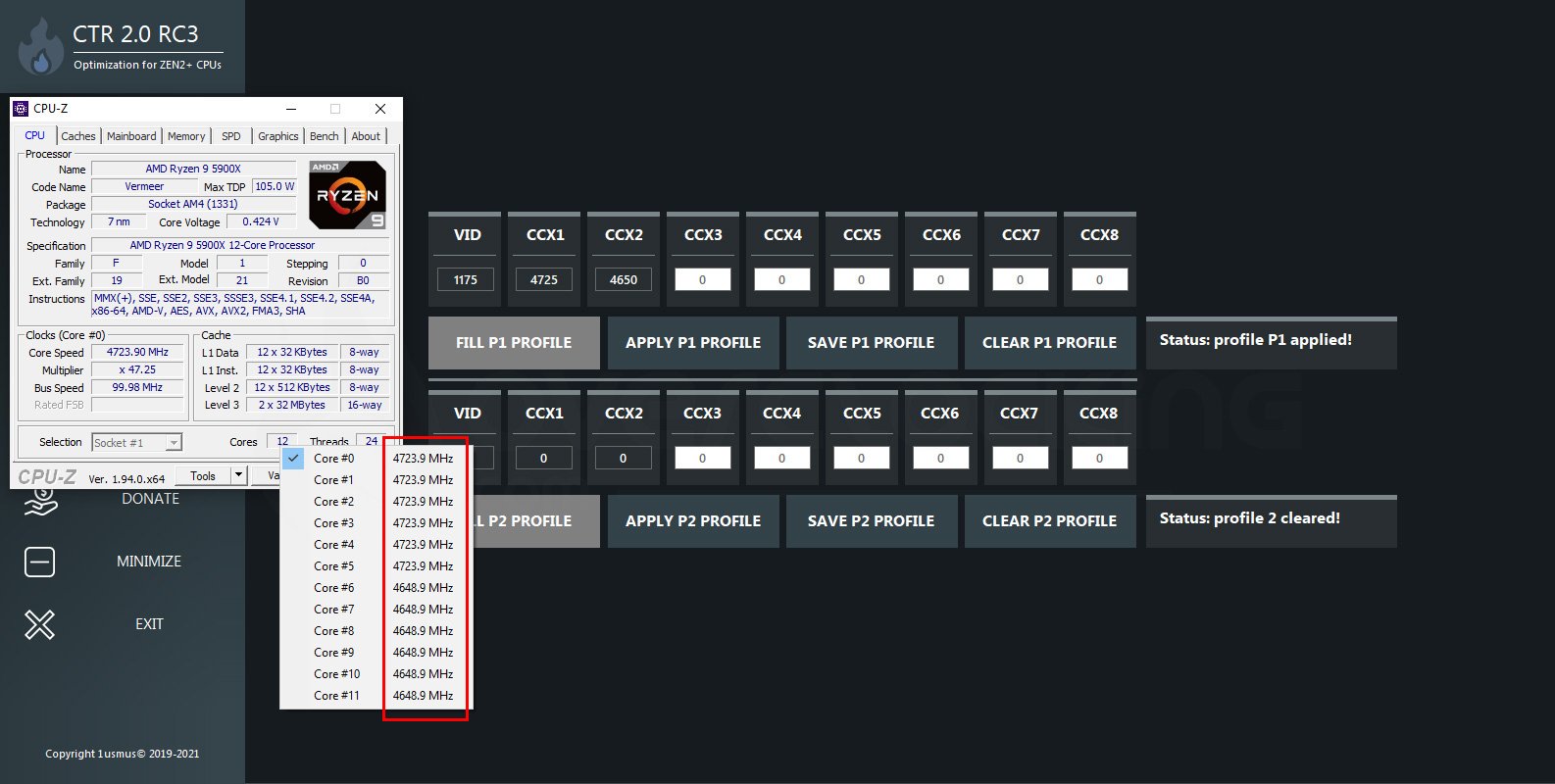
Vous avez aussi la possibilité d’appliquer directement le profil. J’ai ouvert le logiciel CPU-Z afin que vous puissiez voir que le profil s’applique bien. Comme vous pouvez le constater, la fréquence des cœurs correspond bien à ce profil.
C’est d’ailleurs ce que nous confirme le log & system :
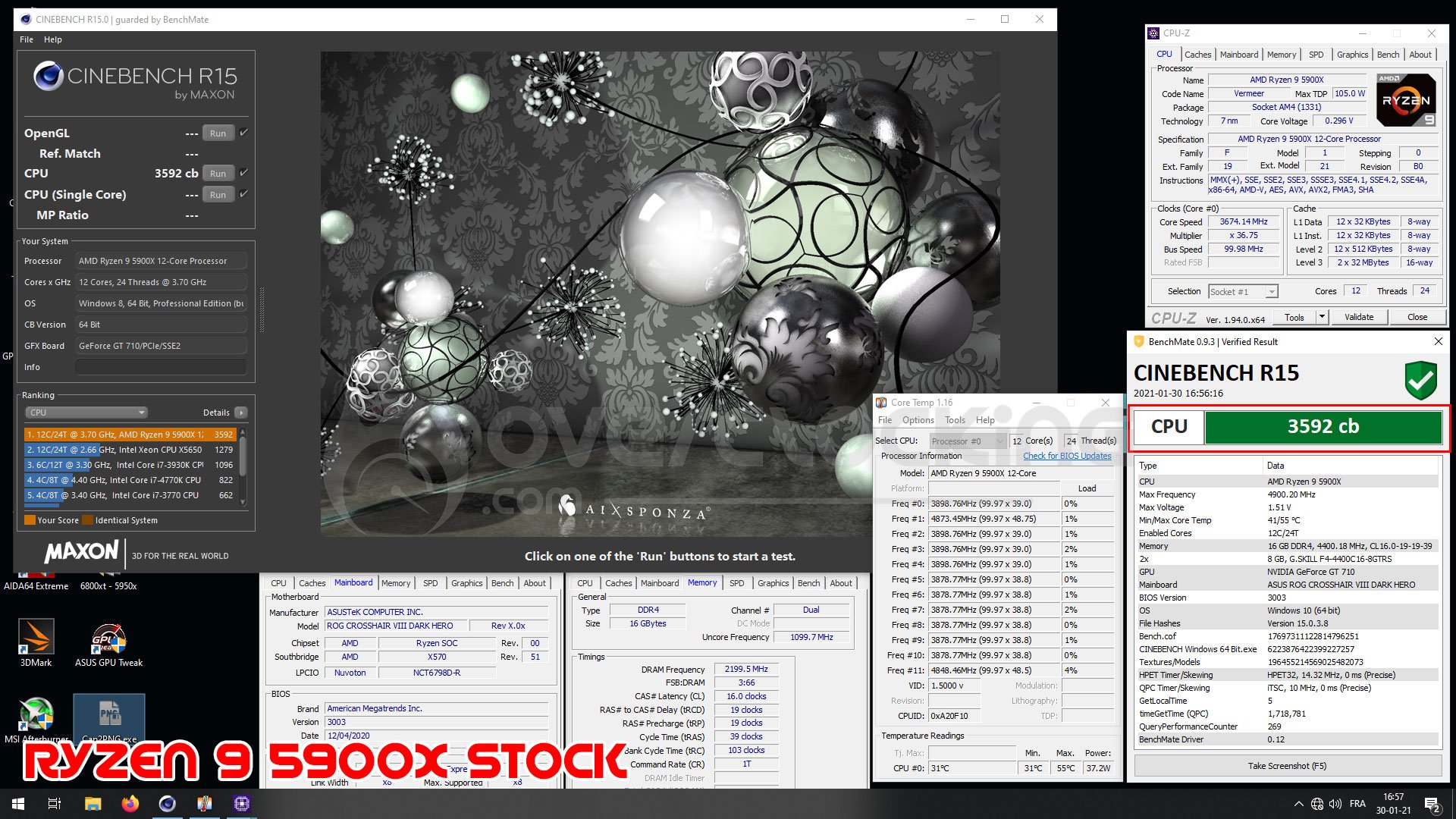
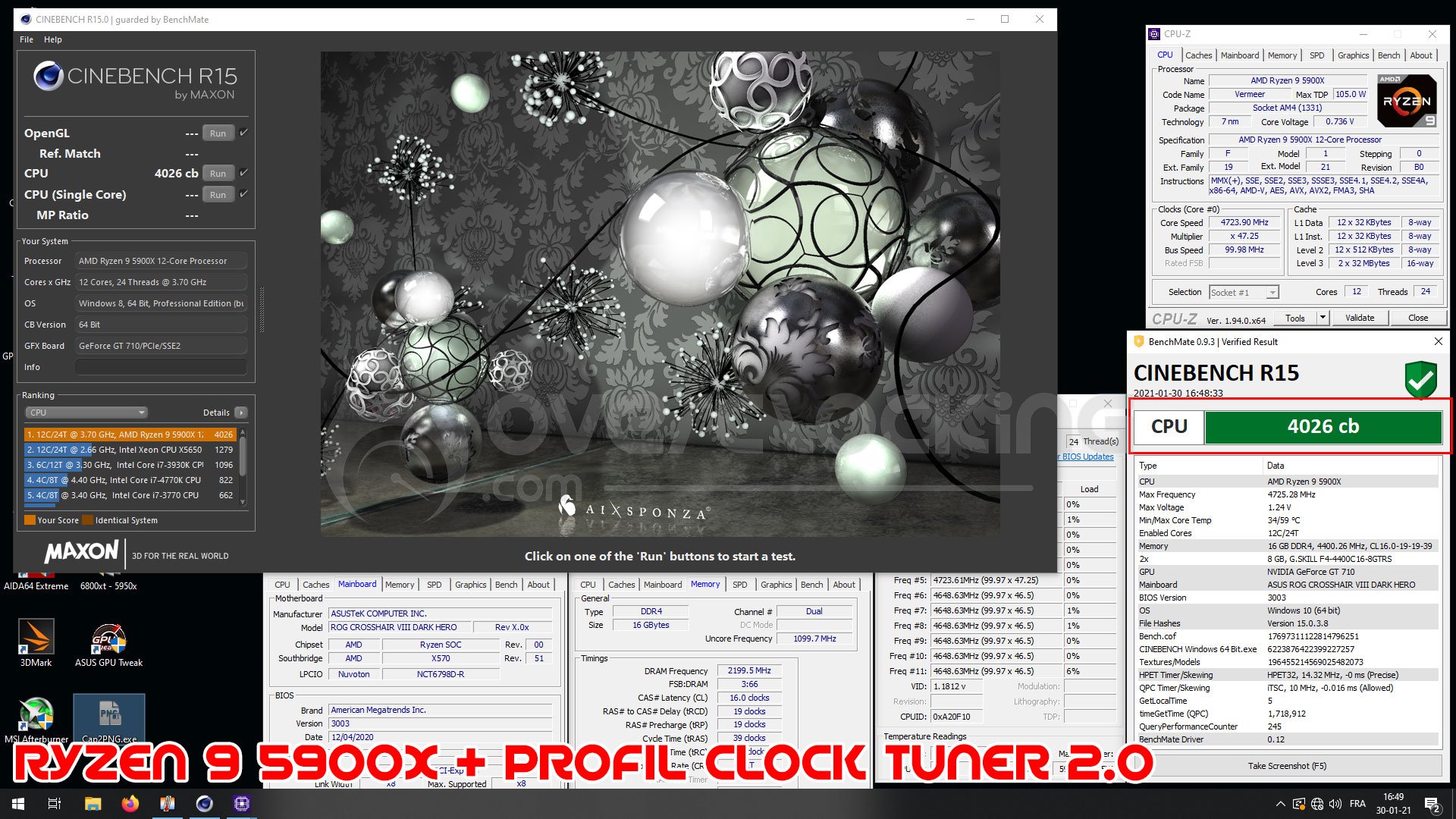
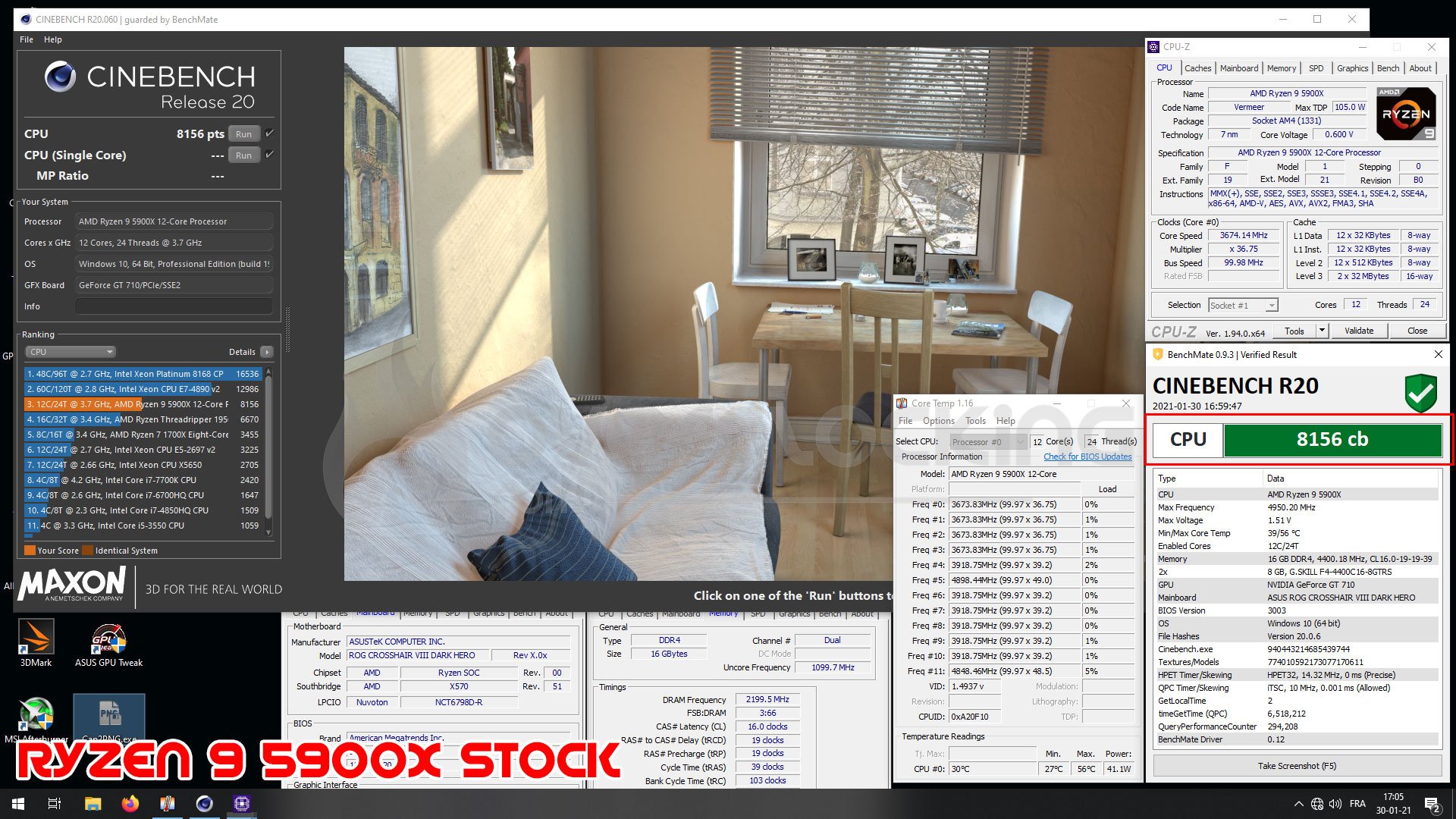
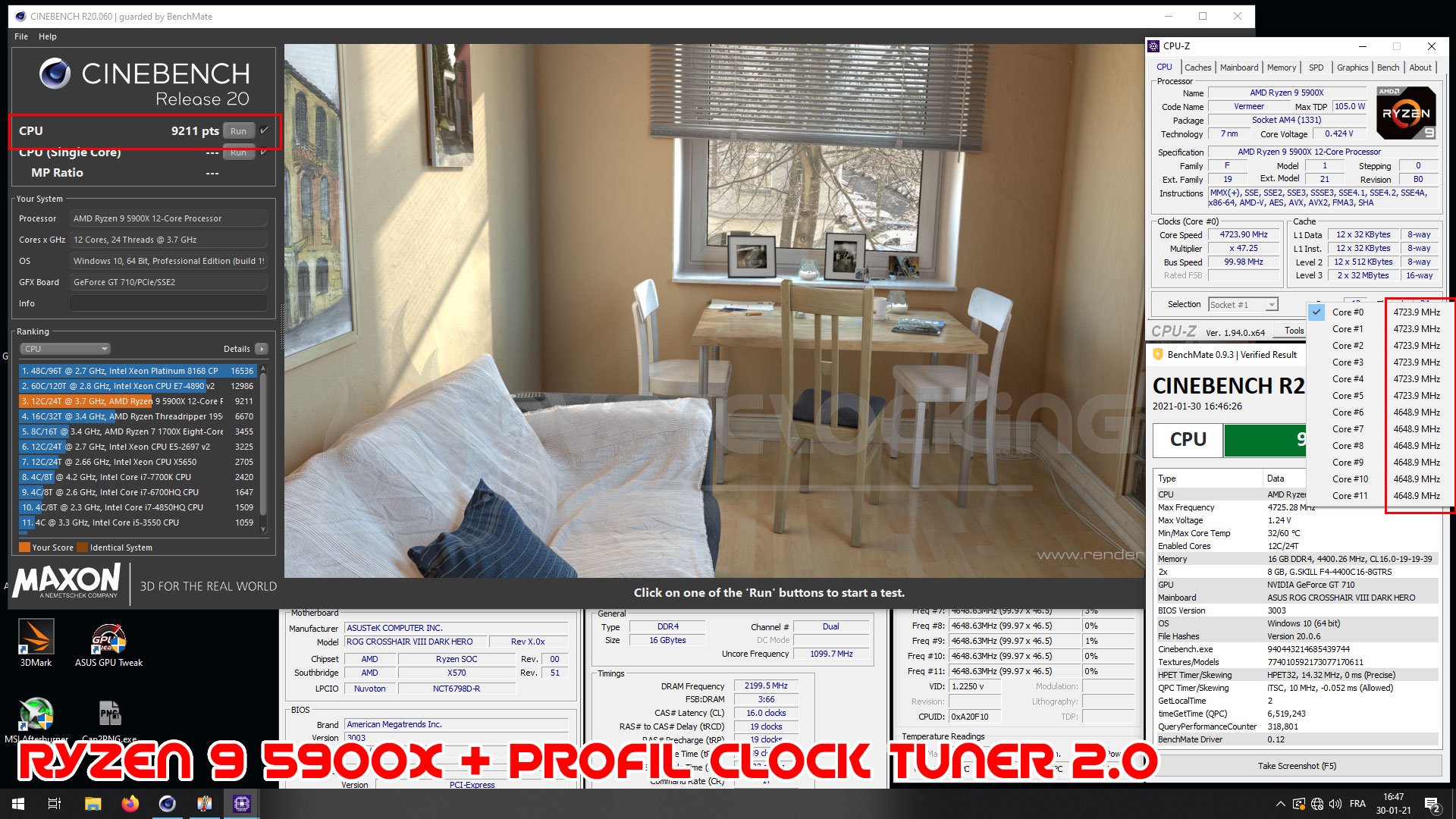
Loin de nous l’idée de ne pas y croire, mais quoi de mieux que de tester ce profil dans Cinebench R15 et Cinebench R20. Nous allons ainsi comparer les résultats à stock, à gauche, et à droite, ceux avec le profil Clock Tuner activé.
Le gain est de 12% dans Cinebench R15 et de 13% dans Cinebench R20. Mais où le programme est vraiment ultra intéressant, c’est que Clock Tuner fait aussi bien que mon overclocking manuel du Ryzen 9 5900X comme vous pouvez le voir ici.
Attention, si vous coupez votre PC, au prochain démarrage, il faudra repasser par Clock Tuner et recharger le profil. Maintenant, il est possible de le conserver au démarrage en utilisant Hybrid OC, c’est que nous allons détailler à la page suivante.
[nextpage title= »Clock Tuner 2.0 Hybrid OC : « ]
Afin de pouvoir utiliser Hybrid OC, il faut que vous disposiez au minimum d’un profil P1, voir un P2, si vous en avez un aussi. Il vous faut donc avoir suivi la procédure détaillée dans les deux pages précédentes. Le principe de Hybrid OC va être d’activer le profil P1, et le P2 si vous en avez un, en fonction de l’utilisation de votre processeur.
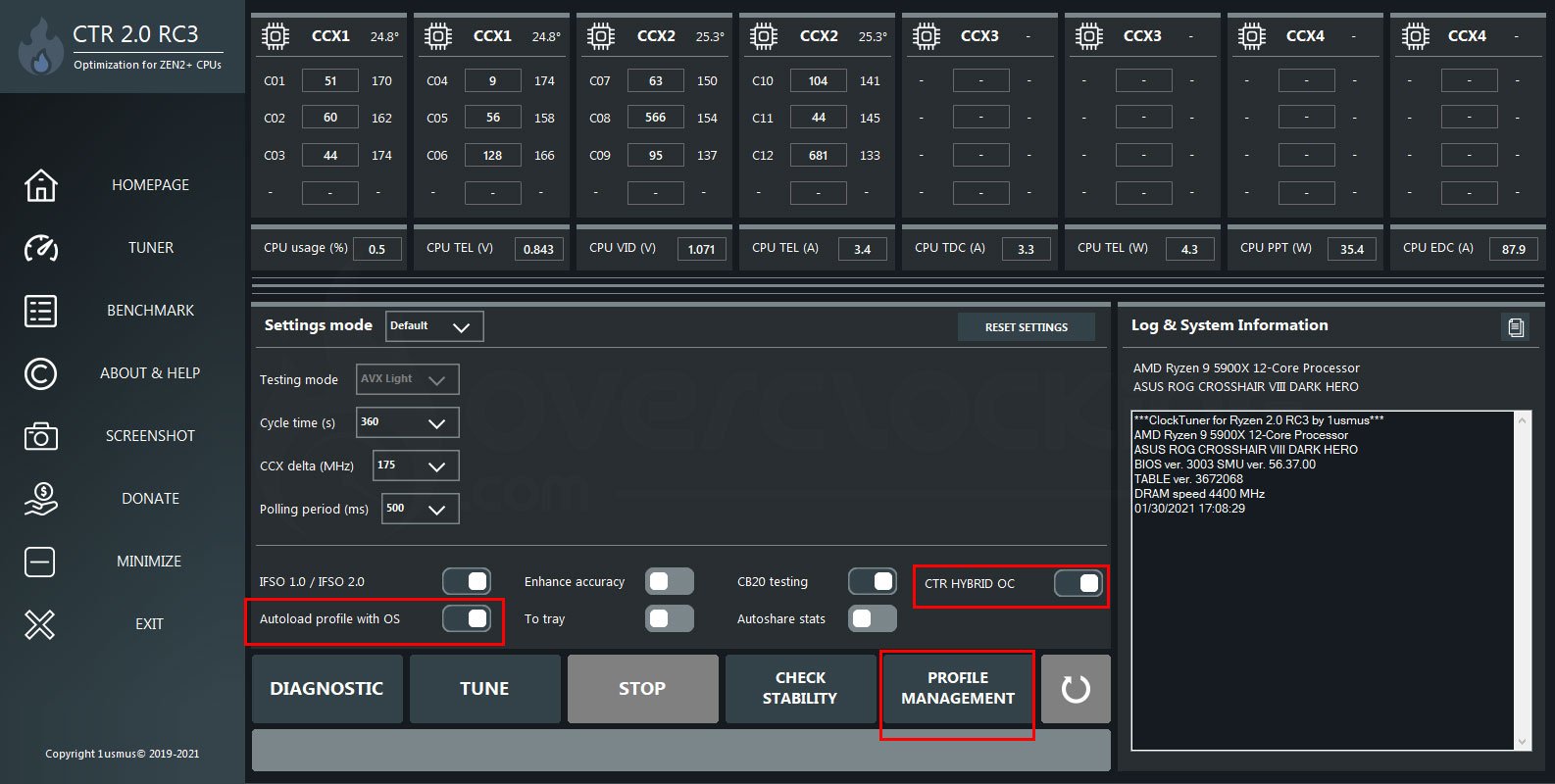
Pour activer ce mode, vous devez dans l’onglet « Tuner », activer deux éléments : Autoload profil with OS (afin que le logiciel se lance au démarrage de l’OS) et bien entendu CTR Hybrid OC. Ensuite, direction « Profile Management » afin d’activer le profil P1.
Je vous explique un peu plus bas comment utiliser le profil P2, mais débutons avec un seul profil.
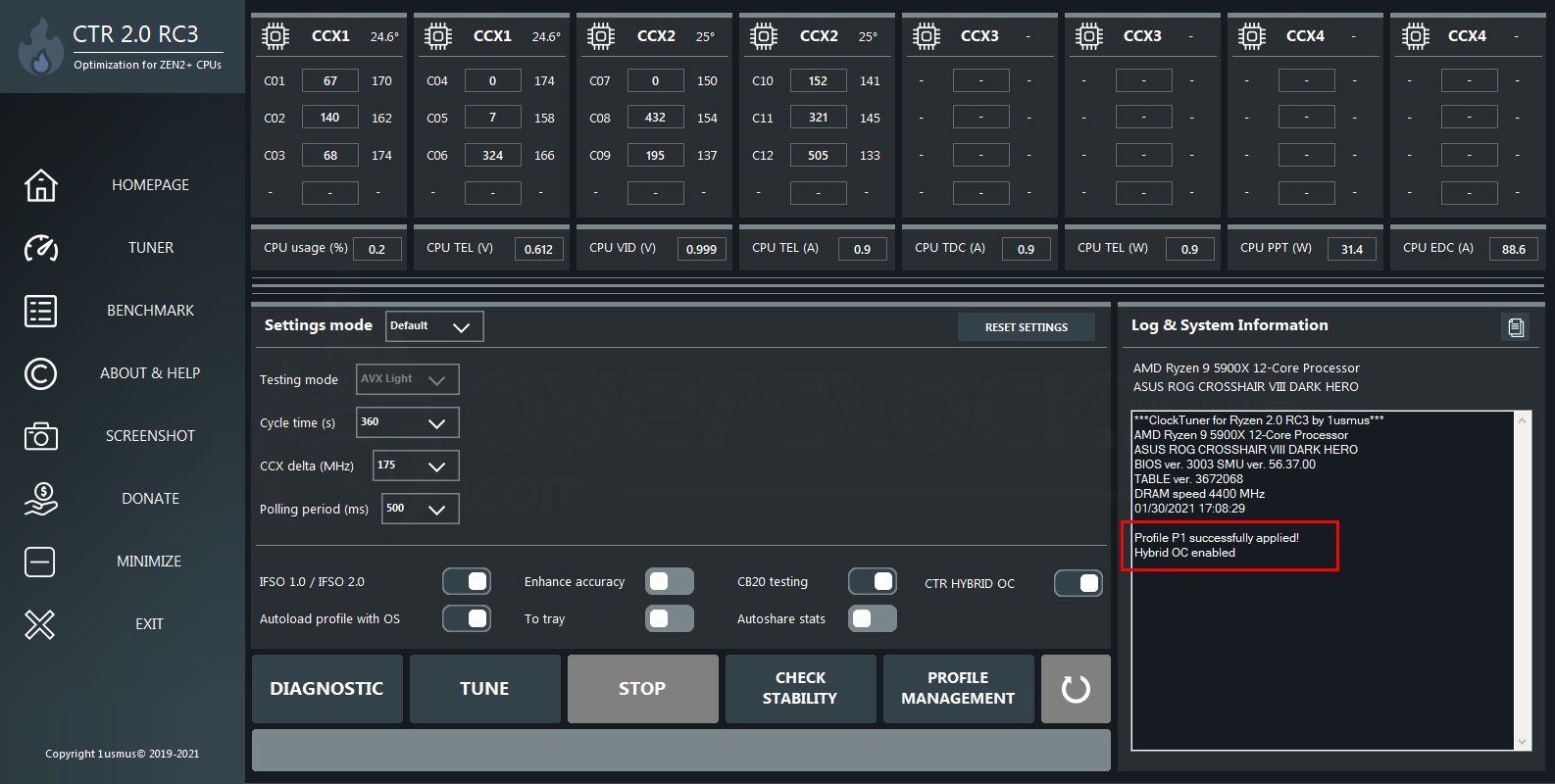
Direction le log & System afin de voir si celui-ci a été pris en compte :
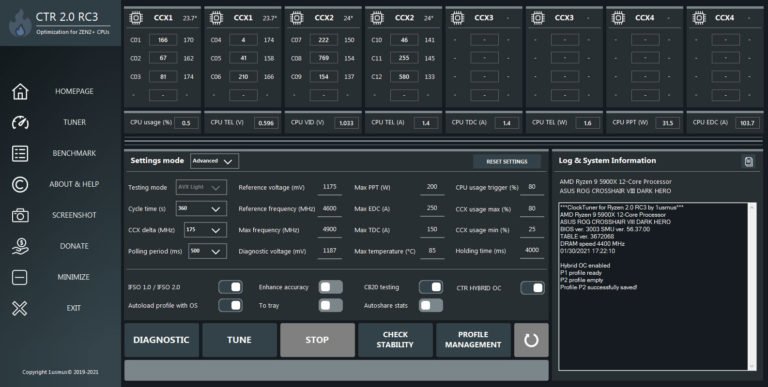
***ClockTuner for Ryzen 2.0 RC3 by 1usmus*** AMD Ryzen 9 5900X 12-Core Processor ASUS ROG CROSSHAIR VIII DARK HERO BIOS ver. 3003 SMU ver. 56.37.00 TABLE ver. 3672068 DRAM speed 4400 MHz 01/30/2021 17:18:48 Hybrid OC enabled P1 profile ready P2 profile empty
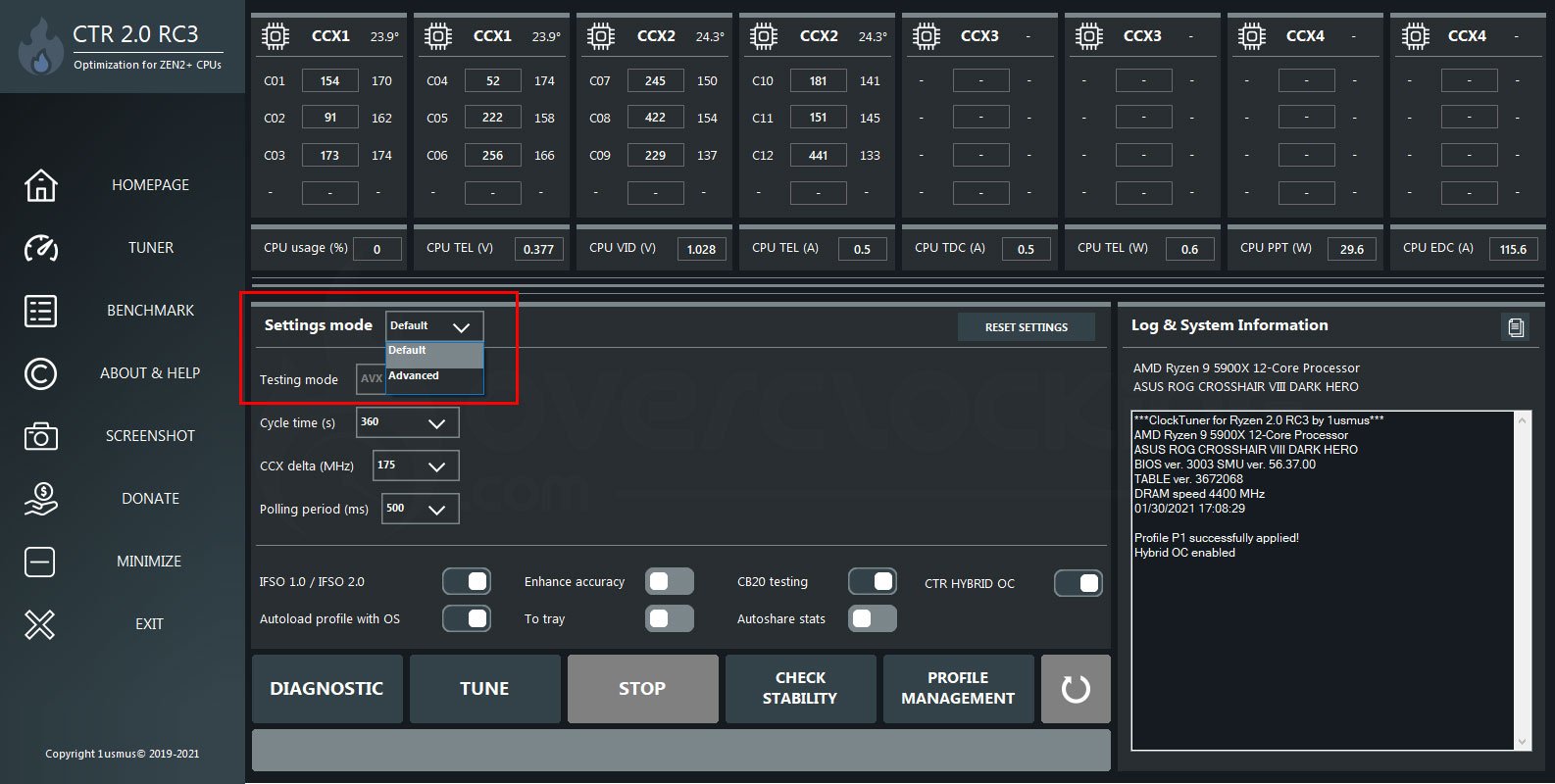
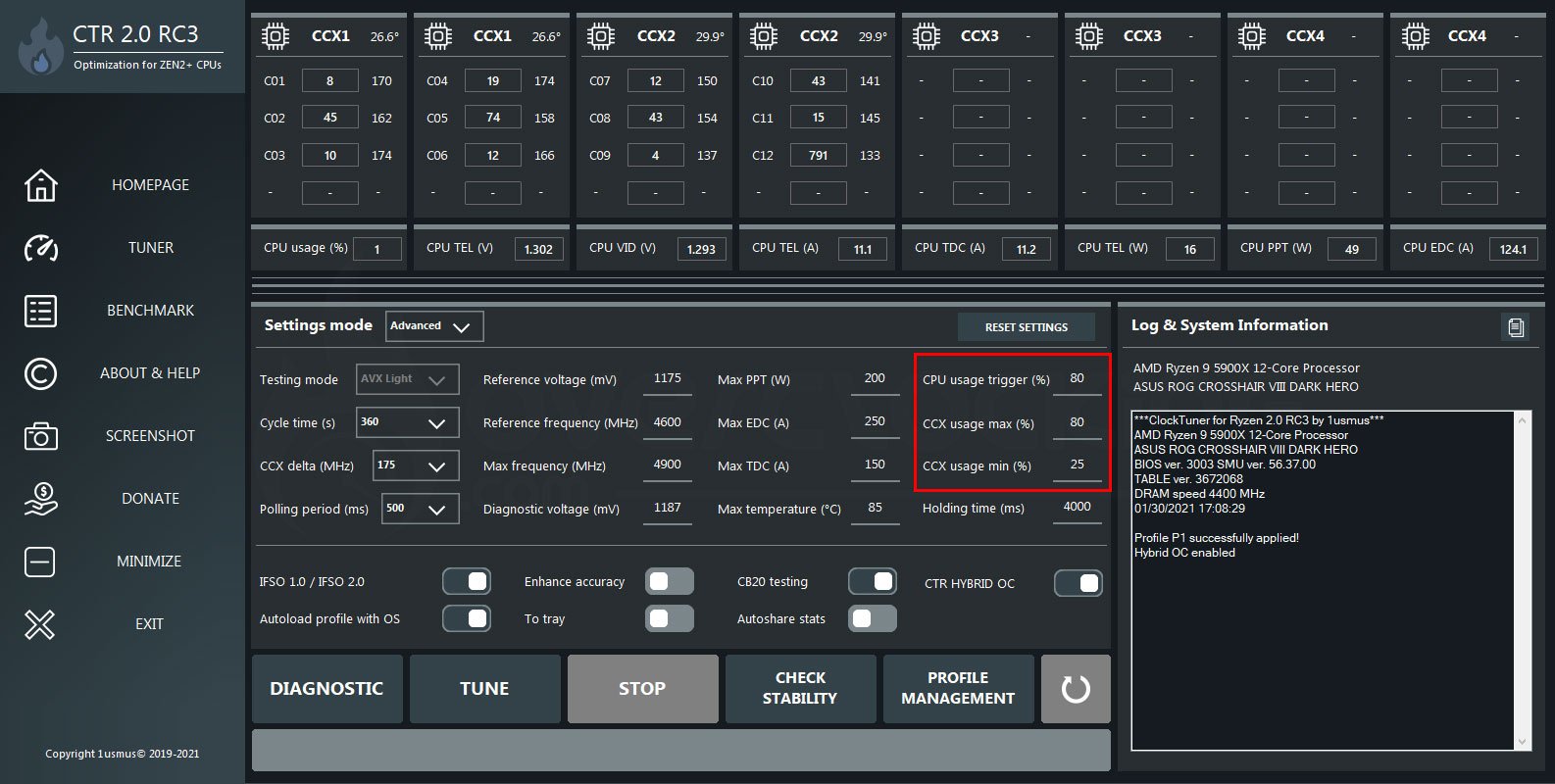
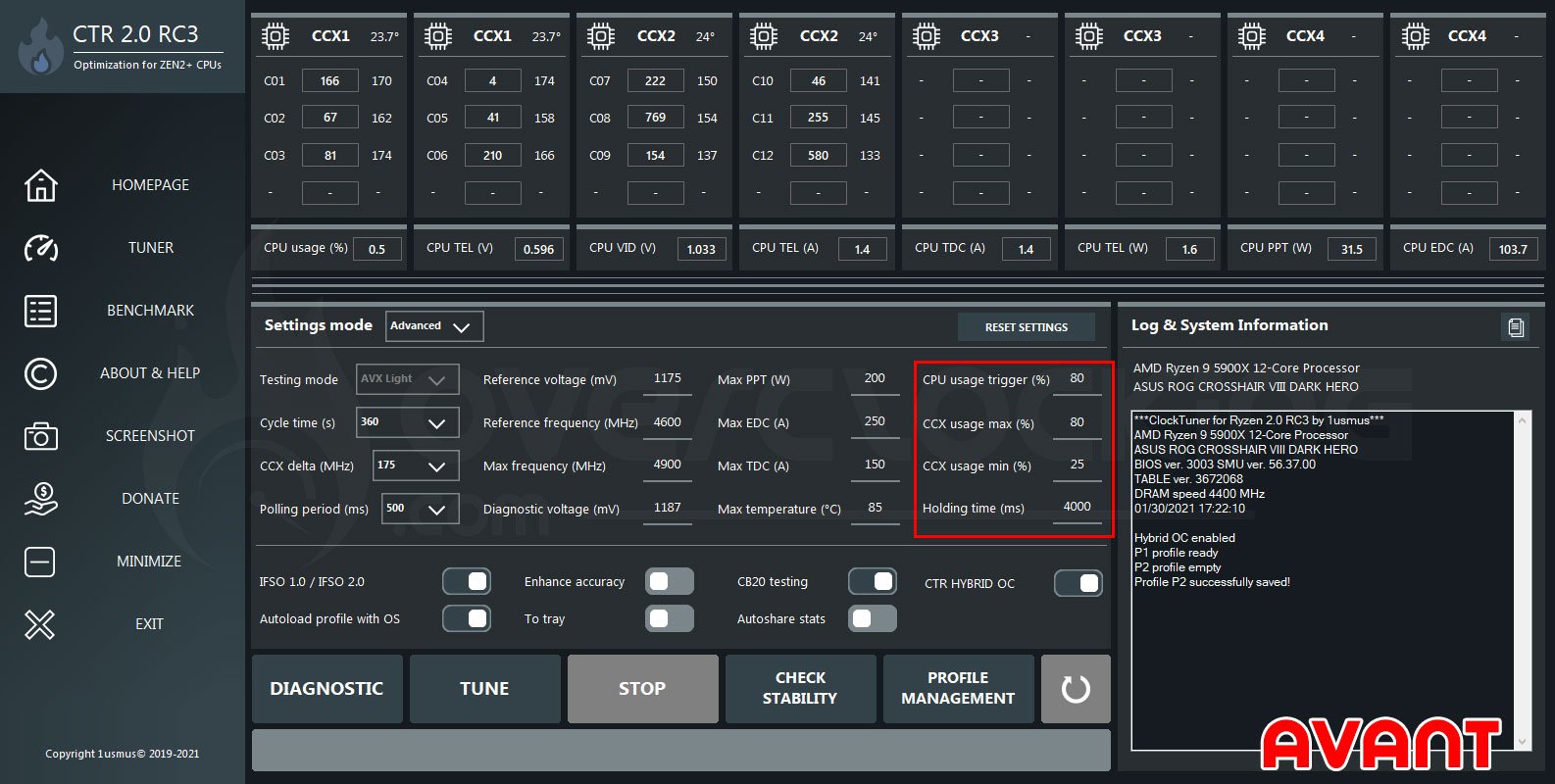
Afin d’avoir accès aux différents paramètres de gestion des profils, il faut passer le mode paramètre en avancé comme sur les captures ci-dessous.
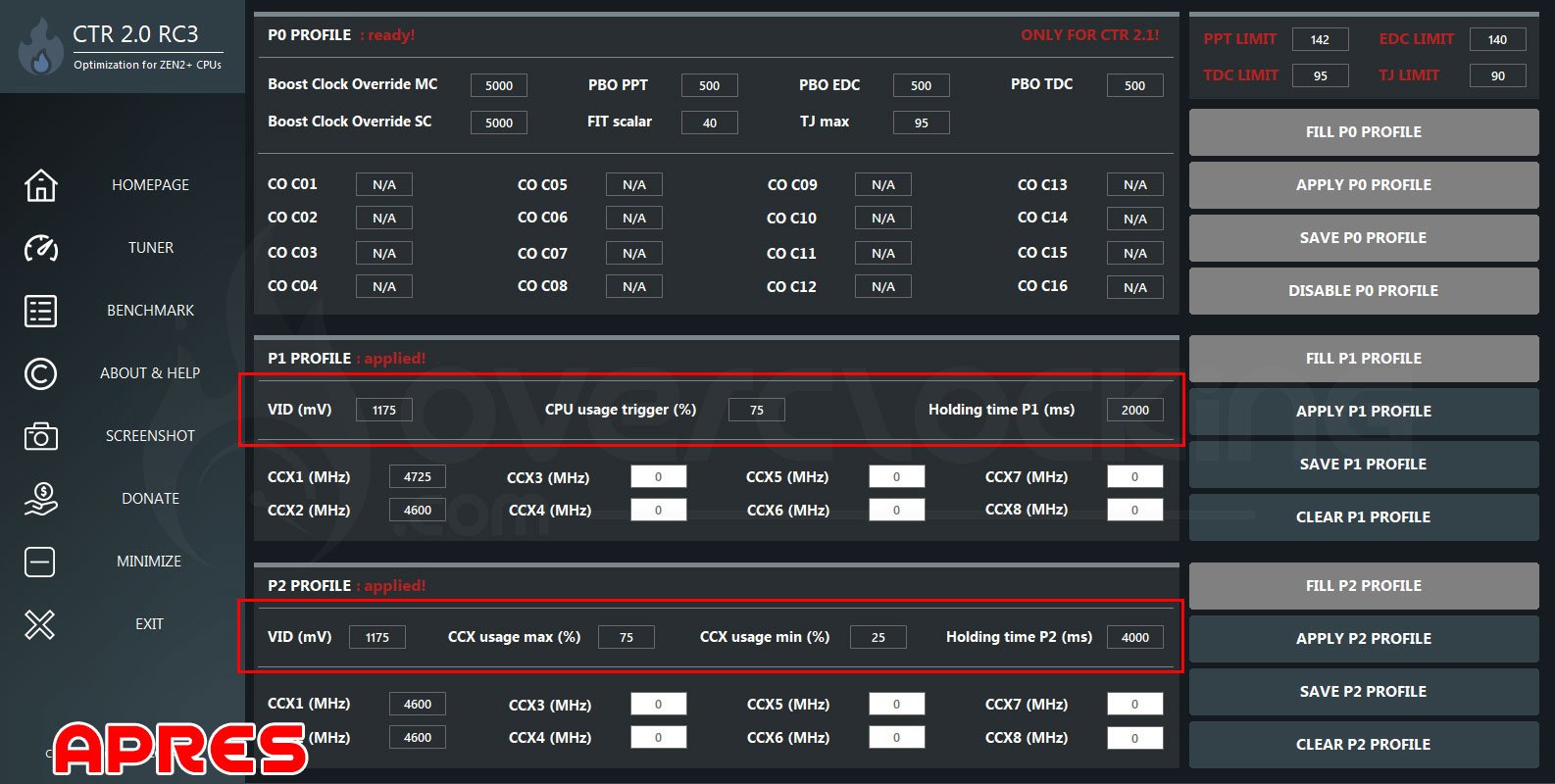
Le paramètre CPU usage va déterminer à quel moment le profil s’active. Dans notre cas actuel, le processeur restera a sa fréquence stock (avec son Boost bien entendu), sauf si il est sollicité à plus de 80%, alors le profil P1 est activé. La zone comprise entre « CCX usage max (%) – CCX usage min (%) » correspond au profil P2, mais que nous n’avons pas encore créé pour le moment.
Quelques informations aussi sur deux autres paramètres. « Holding time (ms) » est le temps nécessaire pour maintenir un des profils actifs. Si l’utilisation du CPU est inférieure à 70% pendant 4 secondes (4000 ms) alors le profil P1 sera désactivé. Le profil P1 est toujours prioritaire. Enfin, si la température du processeur dépasse la valeur « Max temperature », les deux profils seront désactivés automatiquement.
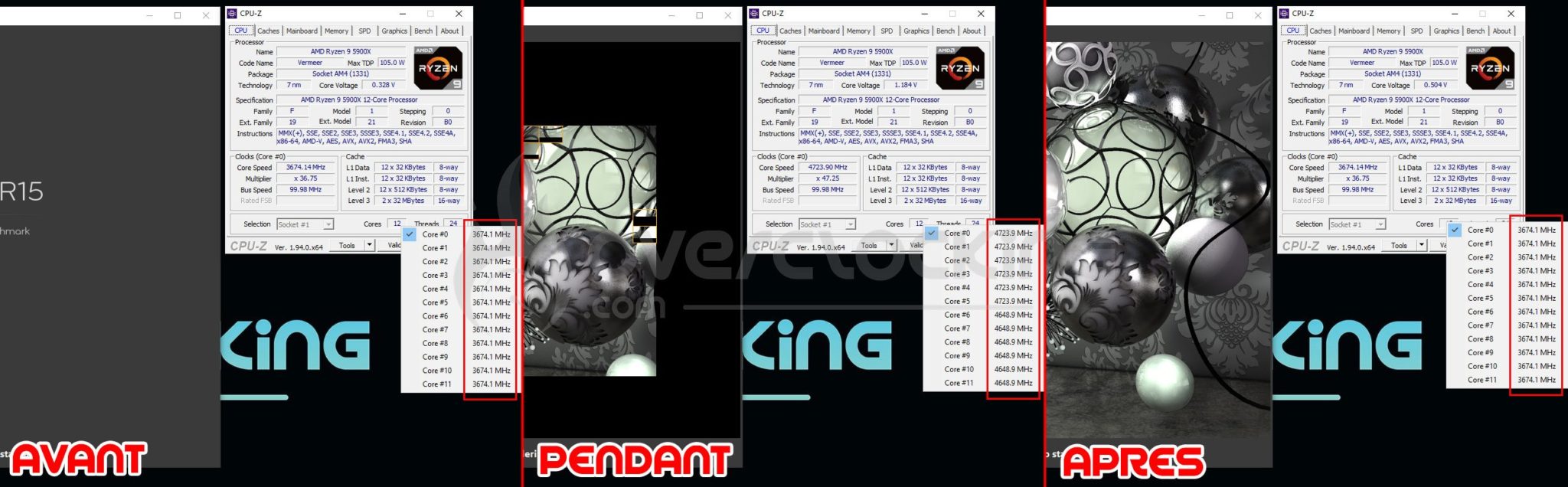
Comme on peut le voir lors d’un Cinebench R20, avant que le benchmark ne démarre, la fréquence est bien celle de stock. Durant le benchmark, qui utilise 100% des cœurs, mon profil P1 est bien activé (CCX1 4725 MHz – CCX2 4650 MHz) et lorsque le bench est terminé, le processeur reprend sa fréquence stock.
Création d’un profil P2 :
Afin de créer un profil P2, vous pouvez indiquer les données que vous aviez noté lors du diagnostique de votre processeur, qui pour rappel pour le nôtre était :
Par défaut, ces valeurs se trouvent déjà indiquée dans la zone encadrée en rouge et qui correspond à « Reference voltage » et « Reference frequency ». Vous pouvez relancer un Tune ou les encoder manuellement dans la section Profile Management. C’est ce que j’ai fait de mon côté, j’ai sauvé le profil et je l’ai appliqué. Voici ce que nous indique le log & system :
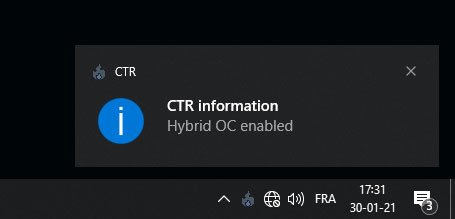
À présent, au démarrage de votre PC, Clock Tuner va se lancer directement et activé l’Hybrid OC. Vous pourrez le voir car en bas à droite de votre écran va apparaitre une fenêtre vous confirmant que Hybrid OC est activé.
Maintenant que nous avons deux profils, P1 et P2, voici comment ils vont fonctionner avec mes paramètres. Par défaut, la fréquence de notre Ryzen 9 5900X sera celle à stock. Si l’utilisation est comprise entre 25 et 80%, c’est le profil 2 qui sera activé, c’est-à-dire 4600 MHz sur les douze cœurs. Enfin, si l’utilisation dépasse les 80% alors c’est le profil P1 qui s’active, 4725 MHz sur six cœurs et 4650 MHz sur les six autres.
[nextpage title= »Mise à jour de l’interface : « ]
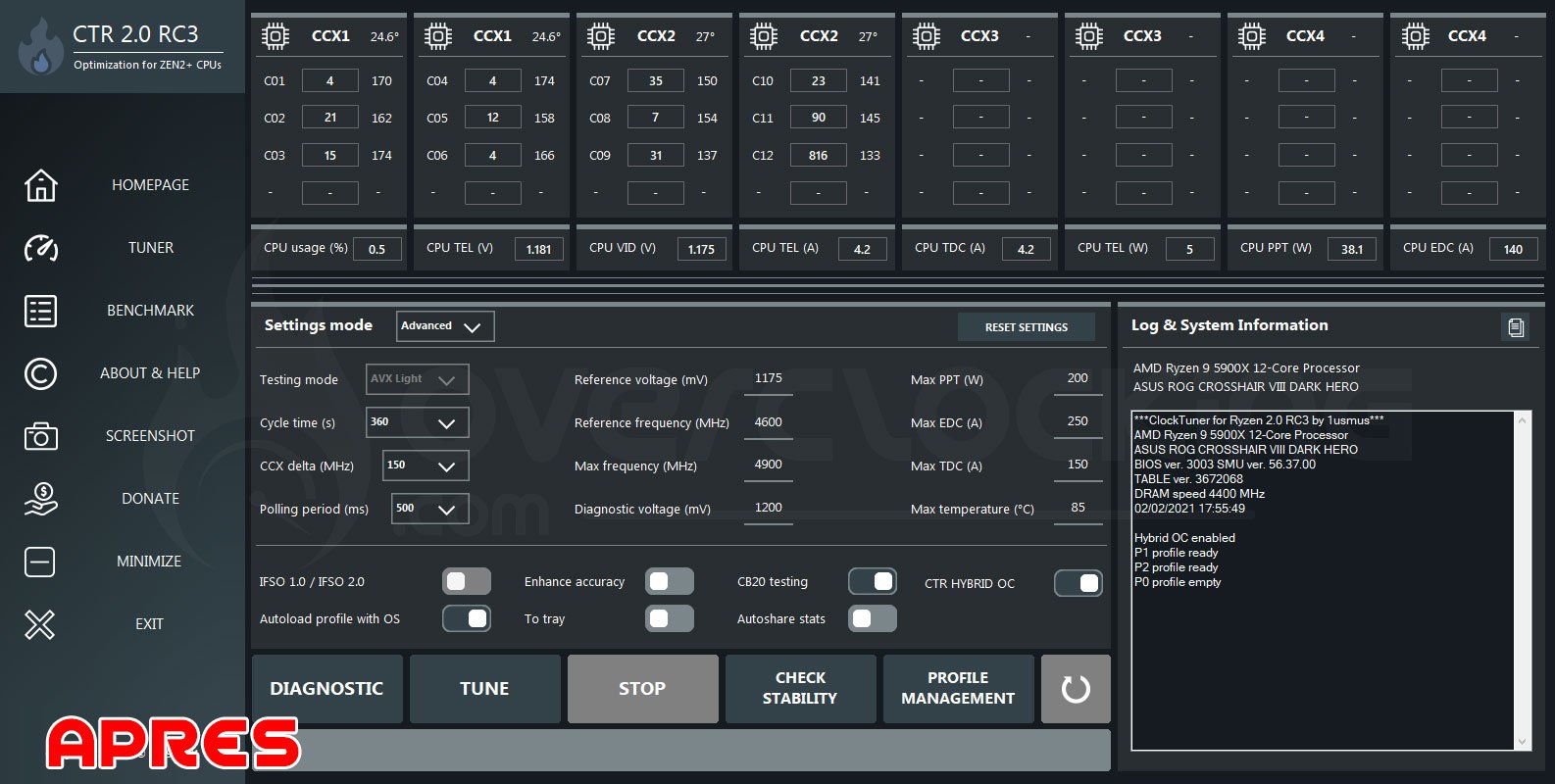
Ce mardi, veille du lancement officiel de Clock Tuner, Yuri a réalisé une légère modification au niveau de l’interface de « Tune ». Il s’agissait en fait de répondre à une demande des bêta testeurs qui souhaitait déplacer une partie des paramètres de gestion des profils directement dans la partie « Profile Management ». En soit, dans l’utilisation du logiciel, çà ne change rien mais c’est pour que vous ne soyez pas surpris lors de l’installation de Clock Tuner.
Les paramètres qui ont été déplacés sont « Holding time », « CPU usage trigger », « CCX usage Max » et « CCX usage Min ». Vous pouvez découvrir les changements sur les deux captures ci-dessus. Vous aurez dorénavant la capture de droite, ce qui est vrai, facilite la gestion des profils !
Vous pouvez voir aussi l’apparition d’un profil P0 sur lequel je n’ai encore aucune information et qui devrait être dévoilé lors d’une prochaine mise à jour du logiciel. C’est bien la preuve que Yuri continue aux fils des heures de faire évoluer son logiciel !
[nextpage title= »Le mot de la fin : « ]
Nous avions été enchanté par la version 1 de Clock Tuner et cette version 2 est encore plus aboutie, plus stable et plus performante. De plus, rappelons-le, elle ajoute le support des processeurs Ryzen 5000. Le logiciel a très bien travaillé avec notre exemplaire du Ryzen 9 5900X nous permettant d’obtenir un overclocking aussi performant que celui que nous avions obtenu manuellement lors de son test.
Si vous désirez pousser les performances de votre processeur AMD, l’utilisation de Clock Tuner 2.0 est un excellent choix. N’oubliez pas que votre carte mère ainsi que votre système de refroidissement auront un impact sur les résultats en overclocking. Au moment de publier cet article, cette nouvelle version de Clock Tuner for Ryzen est disponible au téléchargement en suivant ce lien !
Cette après-midi, je lancerai Clock Tuner combiné avec un Ryzen 5 5600X et je vous ferai part des résultats ce jeudi. N’hésitez pas à partager avec nous vos résultats, que ce soit en commentaire, sur le forum ou sur notre discord.
[nextpage title= »! notes de Yuri : « ]
Dans cette section, nous vous tiendrons au courant des mises à jour de Clock Tuner ainsi que des notes que Yuri mettra à disposition. L’idée est de solutionner certains problèmes que vous pourriez rencontrer.
04/02/2021
Il arrive parfois que le système d’exploitation corrompt le fichier de configuration de Clock Tuner, ce qui a comme conséquence que l’application ne veuille plus démarrer. Ce petit programme vous permettra de vous débarrasser du fichier corrompu.
Exécuter Clock Tuner en mode administrateur et supprimer votre « anticheat » peuvent aussi résoudre les problèmes d’utilisation.
La gamme RTX Ampere a fait son apparition sur les PC Portables en ce début d’année. Une mise à jour importante qui promet un gain de performances à la hauteur de ce qu’on a pu retrouver sur les PC classiques. La RTX 3060 doit ainsi représenter la référence qui permet d’avoir un bon équilibre entre le budget et les performances. Malheureusement comme c’est devenu une habitude avec Nvidia, l’arrivée de ces GPU s’accompagne de polémiques et d’inquiétudes.
RTX 3060 vs RTX 2060 : un gain moyen de 20% sur portable
Si nous devons comparer deux ordinateurs portables avec le même design, la même capacité de refroidissement et probablement un prix similaire, la nouvelle carte de la série RTX 30 offrira un gain de performances décent dans les jeux d’aujourd’hui en 1080p, soit en moyenne 20%. Le bond des performances de génération en génération avec Ampere vs Turing n’est pas aussi important que celui obtenu avec la mise à niveau Pascal vers Turing sur les ordinateurs portables. La RTX 2060, par exemple, était environ 28% plus rapide dans les mêmes conditions que la GTX 1060. Cependant, lors du changement de génération, Nvidia avait sensiblement augmenté les prix. Ce n’est pas le cas ici avec la RTX 3060.
Pour simplifier, la RTX 3060 correspond aux performances d’une RTX 2070 Super de la génération précédente
Techspot a pu réaliser une multitude de tests pour évaluer les performances des RTX 3060 laptop.
La RTX 3060 en version 80W vs RTX 2070 Max Q
La question du marquage « Max-Q »
C’est fondamentalement le point qui fâche et qui inquiète au moment de tirer un bilan. Cette RTX 3060 a tout pour donner satisfaction aux futurs acquéreurs d’un PC portable qui en sera équipé. A condition de ne pas se tromper dans sa déclinaison. En effet on pourra trouver à minima 3 déclinaisons de la puces avec des niveaux de puissance de 60W, 80W et 115W. Les performances de la version 115W sont supérieures de 10% en moyenne par rapport à la 80W. La 60W, destinée aux modèles extrafins, est elle 15 à 20% plus lente suivant la capacité de dissipation du châssis. Soyons objectifs, en réalité nous avons bien 3 classes différentes de performances sous la même dénomination. Sans un effort de différenciation commerciale, il sera particulièrement complexe pour le client final de se faire une idée sur les performances de son achat.
Différences de performances entre une RTX 3060 80W et une RTX 3060 115W
Conclusion : un excellent choix…Si on est bien guidé
Vous l’aurez compris, on ne peut pas reprocher grand chose à cette RTX 3060 sur le plan des performances. C’est clairement sur le sujet commercial qu’il faudra rester très vigilant. D’autant plus que rien ne permet de dire que la pénurie et la flambée des prix qui touchent les GPU en général ne viennent perturber aussi le marché des PC Portables. A cet instant les raisonnement sur l’excellent positionnement des RTX 3060 repose sur les prix publics communiqués par les marques…Il faudra surveiller ce sujet de très près.
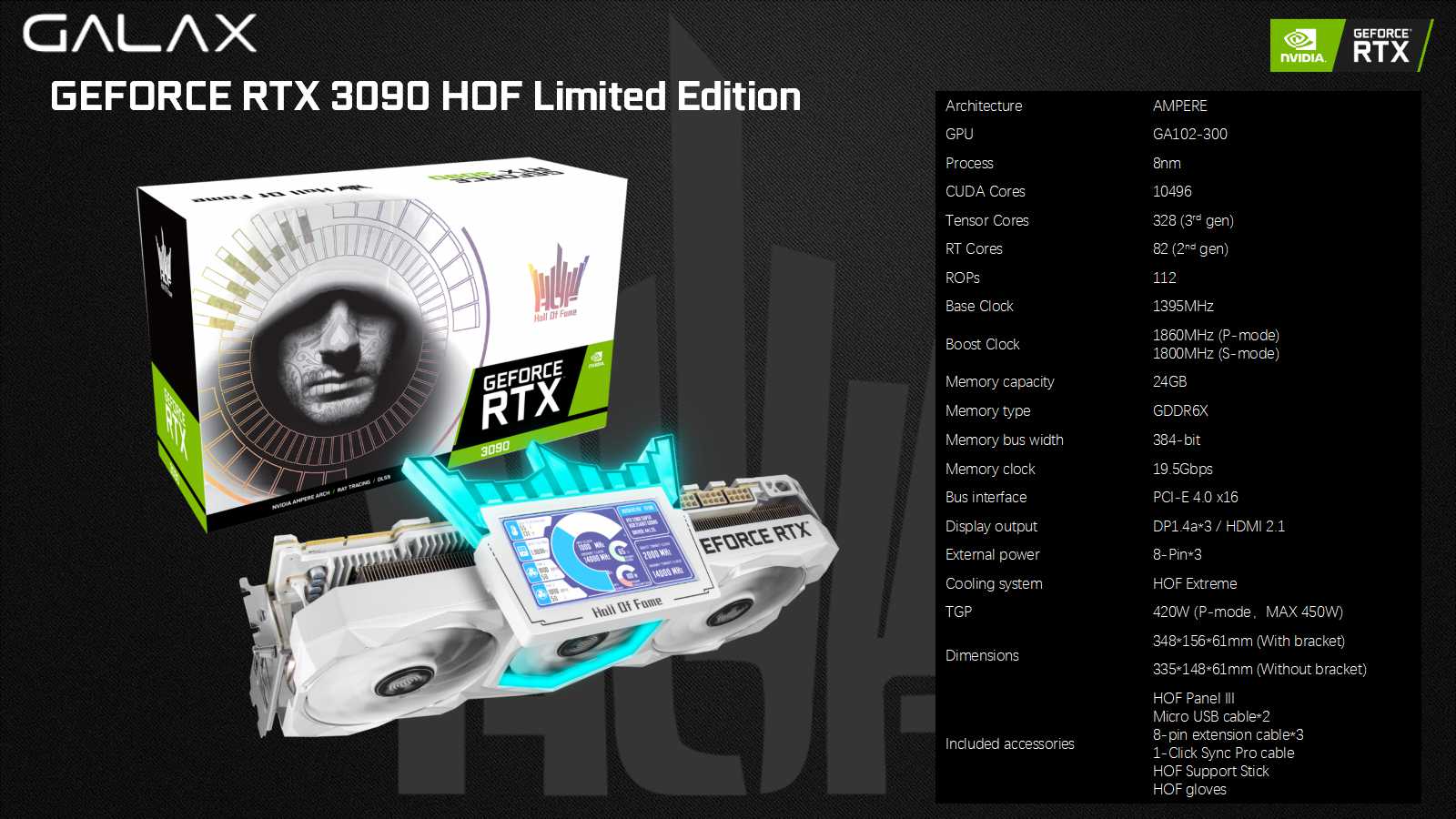
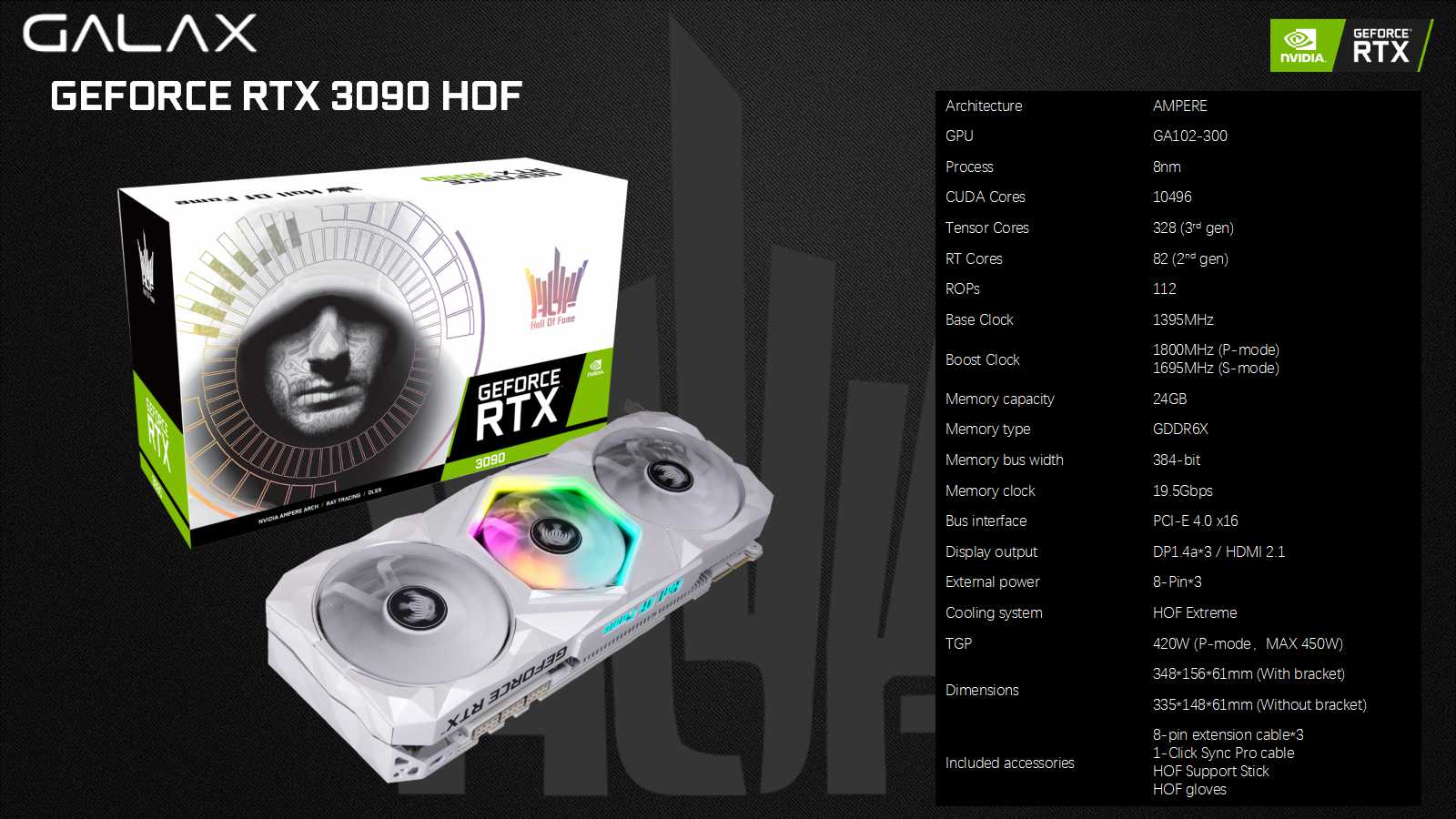
Hier, nous vous parlions de l’arrivée de la carte graphique RTX 3090 « Hall Of Fame » de la marque GALAX. Aujourd’hui, nous avons un peu plus d’information sur la carte ou devrions-nous dire, sur les cartes. En effet, GALAX semble avoir prévu de sortir trois modèles de sa RTX 3090 HOF. Voyons ensemble les caractéristiques de ces trois modèles différents qui ont très certainement été trié (binned) afin de sélectionner les meilleures PCB.
Le premier, la version « OC Lab Edition » sera très certainement la plus exclusive et la plus difficile à dénicher. Elle se distingue par la fréquence Boost la plus élevée des trois versions avec une fréquence de 1905 MHz. Elle disposera aussi en bundle de l’écran « HOF PANEL III » de 4.3 pouces avec une résolution de 480 x 272.
Le modèle suivant est la version « Limited Edition ». Elle se caractérise par une fréquence Boost légèrement inférieure au modèle précédent et qui sera de 1860 MHz. Elle aussi bénéficiera de l’écran « HOF PANEL III » dans son bundle.
Enfin, le modèle qui devrait disposer de la meilleure disponibilité (on espère), la version standard, si on peut l’appeler comme cela, qui elle verra sa fréquence Boost passer à 1800 MHz et qui fera l’impasse sur l’écran « HOF PANEL III »
Les prix ne sont toujours pas connus et ils nous semblent que seul la version « HOF » devrait avoir des chances de débarquer en France.
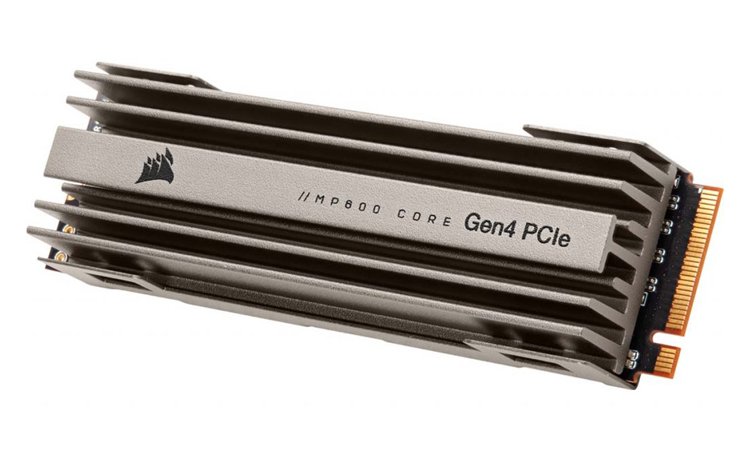
Ce matin, nous apprenons que Corsair renouvèle sa gamme de SSD avec deux nouvelles séries. En effet, la marque américaine propose maintenant ses MP600 Core et MP600 Pro. Des modèles au format M.2 dotés d’une interface PCIe 4.0 avec des débits pouvant atteindre les 6.5 Go/s en écriture.
MP600 Core : plus grosses capacités, mais moins performants
Avec ce modèle, la marque nous propose des modèles plutôt performants, mais dont le but est de rester relativement abordable. Pour cela, la marque opte pour de la mémoire type 3D QLC. Tout comme la version « Pro », ce modèle dispose d’un contrôleur Phison avec un firmware custom.
En matière de capacité, cette version Core se décline en modèle de 1 To, 2 To et 4 To pour les très gros besoins en stockage. Concernant les performances, le modèle de 4 To offrira des débits séquentiels de 4950 Mo/s en lecture et 3950 Mo/s en écriture. Les performances aléatoires sont de 580k IOPS et 630k IOPS en lecture/écriture.
Le MP600 Pro taillé pour les performances !
Si vous recherchez les grosses performances, vous pouvez vous tourner vers la version « Pro » du MP600. Cette version arrive avec de la mémoire de type 3D TLC avec des capacités de 1 To et 2 To. Tout comme le modèle Core, nous avons aussi un dissipateur en aluminium permettant de refroidir le contrôleur et la mémoire.
Au niveau des performances, clairement, on jour dans une autre catégorie. En lecture séquentielle, le modèle de 2 To affiche 7 Go/s contre 6.55 Go/s en écriture séquentielle. Idem pour les performances aléatoires avec 800k IOPS en lecture et 660k IOPS en écriture.
Quid des prix ?
Pour les prix, on commence par la version Core que l’on qualifiera « d’abordable ». Ainsi, la version 1 To s’affiche à 159.99 € contre 319.99 € pour les 2 To et 654.99 € pour le 4 To. Pour les modèles Pro, la facture devient de suite plus salée puisqu’on passe à 229.99 € pour le téraoctet et 444.99 € pour la version 2 To. Par ailleurs, ces deux séries jouissent de la même garantie de 5 ans.
De notre côté, nous accueillons un nouveau constructeur au sein de notre labo avec Arctic. Pour rappel, la marque est principalement connue pour ses solutions de refroidissement. On pense notamment à la pâte thermique, mais aussi pour ses radiateurs aircooling, ventilateurs, watercooling AIO, le tout à destination des boîtiers, processeurs et cartes graphiques. Aujourd’hui, on s’attaque au monde des AIO avec le Liquid Freezer II 240 et vous allez le voir, il y a des choses à dire !
Présentation :
La première chose que l’on remarque avec cette série Liquid Freezer II, c’est qu’Arctic ne se repose pas sur un OEM comme Asetek pour proposer ses kits. Non, la marque Suisse annonce être passée par un développement interne. En résulte donc une pompe plus silencieuse et plus efficace. Idem, le constructeur évoque une consommation réduite à 4.3W au maximum lorsque l’AIO est sollicité à fond. En même temps, il faut le dire, l’absence d’éclairage RGB doit jouer.
Autre élément mis en valeur, le refroidissement des étages d’alimentation de la carte mère. Pour y parvenir, pas de secret, la marque équipe la pompe d’un petit moulin chargé de refroidir les éléments positionnés autour du socket. Une option que l’on retrouve sur les kits Ryujin d’Asus par exemple.
De plus, le kit se veut « cable management friendly » grâce à un système astucieux permettant de masquer et limiter le nombre de prise occupées sur une carte mère. Le constructeur annonce qu’un seul câble suffira à brancher et à alimenter l’ensemble du kit. Ceci nous évitera de longs moments à essayer de masquer le surplus disgracieux.
Le radiateur aussi a été soigneusement dimensionné par la marque. Ce dernier ce veut plus épais et capable d’embarquer plus de liquide signe d’une meilleure inertie thermique et de meilleures performances. Couplez à tout cela, nous retrouvons les ventilateurs « P » de la marque générant une forte pression statique.
Avant de passer au prix, sachez que de nombreuses tailles sont proposées. On commence tout petit avec un modèle en 120 mm, puis vient le 240 mm et le 280 mm en 2x 140 mm. On enchaîne avec les versions à trois ventilateurs avec des kits en 360 mm et encore plus gros en 420 mm (3x 140 mm). Bref, il y en a pour toutes les tailles et pour tous les besoins et ça, ça fait plaisir !
On termine maintenant par la facture qui, clairement, ne sera pas douloureuse pour deux sous. Effectivement, le prix officiel pour cet AIO est de 79.99 €. Dans les faits, on peut le dénicher à 74.99 € chez Alternate par exemple… À condition d’avoir du stock, comme toujours.
[gp_product_box ean= »4895213701907″]
[nextpage title= »Le Liquid Freezer II 240″]
Au niveau du packaging, nous retrouvons une boîte bleue avec un dessin du kit sur sa face avant. Idem, on apprend que la garantie sera de deux ans que de la MX-4 est fournie avec le kit. À l’arrière, on retrouvera les principales caractéristiques de ce modèle avec les spécifications complètes sur le côté gauche.
À l’intérieur, ça change clairement de ce que l’on a l’habitude de voir. Ici, notre AIO est posé à même le carton la pompe retombant sur le radiateur avec une séparation en carton entre les deux. La pompe profite également d’une surprotection en carton alors que tous les éléments sont emballés dans des sachets plastiques. Clairement, ça change du moule en carton habituel, mais ça semble faire le « job » dans la mesure où rien n’est arrivé endommagé. Précisons aussi qu’en sortie de boîte, les ventilateurs sont montés d’origine sur le radiateur.
Le radiateur :
Sans plus tarder, on enchaîne avec le radiateur qui, clairement, présente très bien. Ce Liquid Freezer II 240 arrive avec un modèle en aluminium rectangulaire très bien fini. Idem côté peinture où l’on retrouve quelque chose de noir avec une finition mate très agréable ! Sur les tranches, un logo Arctic est de la partie histoire de rappeler chez qui nous sommes. Et pour finir, les rivets sont masqués. Bref, vous l’aurez compris, c’est un 10/10 pour ce radiateur.
Il est d’ailleurs assez surprenant de voir des radiateurs mieux finit sur des kits « abordables » que sur des modèles vendus à prix d’or basé sur de l’Asetek. On pense notamment aux kitsKrakende NZXT ou Floe de Thermaltake par exemple.
Avant de passer à la pompe, petit mot sur les dimensions. Avec cette version en 240 mm, le radiateur affiche 277 (L) x 120 (P) x 38 (H) mm. Ici, on n’est pas sur du « standard » à 27 mm d’épaisseur. Il faudra être vigilant quant au boîtier à l’intérieur duquel le Liquid Freezer II 240 sera installé. Suivant les modèles, l’AIO ne pourra pas être installé au-dessus d’une carte mère par exemple.
Pour finir, on remarquera la présence d’un câble au niveau des embouts (au demeurant très jolis). C’est via ce dernier que l’on branchera les ventilateurs afin de limiter leur visibilité et leur nombre au sein du système. D’ailleurs, la marque fait les choses bien puisque ce même câble sera masqué par la gaine grise/argentée des tuyaux. Au passage, les tubes affichent un diamètre de 12.4 mm en externe contre 6 mm en interne, le tout, sur une longueur de 45 cm.
La pompe :
Comme on peut le voir, nous avons affaire à un bloc pompe plutôt encombrant. Cela se traduit par les dimensions suivantes : 78 (L) x 98 (P) x 53 (H) mm. Ces dimensions se justifient par la présence d’un petit ventilateur de 40 mm directement intégré à la pompe. Ce moulin devra, pour rappel, refroidir les éléments situés autour du socket, comme les étages d’alimentation par exemple.
D’ailleurs, il faut savoir que tout ce bloc profite d’une alimentation de type PWM. Si les caractéristiques complètes de ces éléments ne sont pas connues, on connaît leur vitesse de fonctionnement :
Ventilateurs : 1000 RPM à 3000 RPM
Pompe : 800 RPM à 2000 RPM
On terminera par passer sous la pompe où l’on peut admirer la présence d’une petite base en cuivre (comparé à la taille globale du bloc). Ici, la finition est irréprochable et, si l’on distingue de légères traces d’usinages, ces dernières ne se sentent pas au toucher.
En matière de connectique, le Liquid Freezer II 240 fait dans la simplicité puisque nous n’avons qu’un connecteur fan à quatre broche pour alimenter tout le kit. Ça fait du bien de savoir que ça ne sera pas la guerre pour brancher tout le kit. Par ailleurs, c’est à double tranchant puisque l’on ne pourra pas gérer indépendamment les ventilateurs, la pompe ou le petit ventilateur de la pompe.
Compatibilité :
Vous l’aurez deviné, au vu de la taille de la base, cet AIO ne pourra pas être installé sur tous les sockets. Ici, le sTRX4 est le grand absent de la liste des compatibilités puisque l’on retrouve :
Intel : LGA-115x – LGA-1200 – LGA-2000
AMD : AM4 – FMx/+ – AMx/+
Les ventilateurs :
Pour ce qui est de la ventilation, la marque fournit deux ventilateurs. À ce sujet, nous retrouvons deux P12 en 120 mm de côté. Ici, on reste sur une épaisseur standard de 25 mm, exit les modèles slim en 15 mm donc.
La finition est bonne et on ne retrouvera aucune trace de moulure par exemple. Idem, l’ensemble débarque dans un plastique granuleux bien rigide. Bref, on n’aura pas cette sensation de ventilateur cheap comme ceux du Castle 360RGB v2 de DeepCool par exemple. Néanmoins, le cadre ne présentera aucun dispositif anti-vibrations comme des silentblocs en caoutchouc par exemple.
En revanche, nous avons été surpris de voir que ces ventilateurs n’intègrent que cinq pâles. Nous sommes plutôt habitués à en voir sept voire neufs par exemple. Par conséquent, ces dernières sont particulièrement allongées et relativement larges par la même occasion.
En matière de connectique, nous avons un câble PWM à quatre broches. Cependant, ce dernier est extrêmement court et ne mesure que 4 cm de longueur. C’est lié au fait que son branchement se fait au niveau du radiateur.
Au niveau des caractéristiques, on retrouve des ventilateurs fonctionnant de 200 RPM à 1800 RPM. La plage de rotation est donc très large et permettant de jouer à la fois sur le silence et les performances. À plein régime, le flux d’air sera de 55.6 CFM avec une pression statique de 2.2 mmH2O.
Le bundle :
De côté des accessoires fournis, on retrouve :
Une carte de remerciement
Un QR Code invitant à consulter la notice de montage en ligne
Un sachet de pâte thermique, la fameuse MX-4 de la marque
Les bras de montage AMD
Les bras de montage universel
Toute la visserie nécessaire au montage du kit
Comme vous pouvez le voir, ce bundle, ce n’est pas Noël avant l’heure, clairement pas. La marque ne proposera que l’essentiel, vous invitant même à consulter la notice en ligne. Bref, un bundle qui va à l’essentiel, rien de plus. En fin de compte, on aurait juste apprécié avoir de la pâte thermique en seringue, plus simple à appliquer.
Grosso modo :
Dans les grandes lignes, ce Liquid Freezer II 240 de Arctic présente bien et offre un radiateur avec une excellente finition. Pour un modèle à 80 €, nous sommes surpris : radiateur épais, pas de rivets ni de vis apparentes, peinture bien appliquée. Idem pour la pompe qui propose des choses intéressantes avec son ventilateur, ou encore le système de branche à un seul connecteur. Par ailleurs, il faudra être vigilant quant à la régulation qui risque d’être compliquée puisque l’on ne pourra pas gérer indépendamment la pompe des ventilateurs.
[nextpage title= »Installation et RGB »]
Pour la partie installation, il faudra conserver sa backplateAMD, le constructeur n’en fournissant pas. Si vous ne l’avez plus, un petit tour sur eBay devrait permettre d’en retrouver une facilement.
Préparation de la pompe :
La première chose à faire avant de s’attaquer au montage de la pompe, c’est mettre en place les bras de montages. L’opération est simple à réaliser puisqu’il suffit de les visser sous le bloc pompe. Pour cela, on se munie des deux grandes vis, deux coups de tournevis et le tour est joué.
Ca coince sur notre vieille Maximus V Formula :
(GIF).
(GIF).
Ensuite, on peut passer à l’installation de la pompe sur la carte mère. Ici, sur notre vieille Maximus V Formula, il nous aura fallu coller des rondelles en plastique sur les trous situés autour du socket. Le but étant de ne pas endommager le PCB lors du serrage. On poursuit en déposant la backplate au dos de la carte. Ensuite, on retourne l’ensemble et on recolle des petites rondelles autour du socket.
Le montage se poursuit en installant les entretoises aux extrémités du socket et on finit par déposer la pompe sur le processeur. Normalement, le montage se termine en vissant la pompe sur les entretoises à l’aide d’écrous à main.
Alors pourquoi « normalement » ? Tous simplement parce que sur notre vieille plateforme LGA-1155 un radiateur situé sous l’emplacement CPU entre en contact avec la pompe. Dès lors, nous n’avons pas pu positionner la pompe correctement et compléter le montage.
Il faudra donc être très vigilant quant au choix de votre carte mère. Si cette dernière dispose de dissipateur tout autour du socket, cela peut coincer avec cette série de Liquid Freezer II. À titre d’exemple, les Prime Z490-A ou encore Maximus XII Hero peuvent être amenées à poser soucis.
En AMD, comme sur des roulettes !
(GIF).
Sur plateforme AMD, l’installation sera légèrement différente. Dans cas, on devra conserver la backplate d’origine de la carte mère et en retirer les bras de montage d’origine. Encore une fois, il faudra visser des entretoises aux extrémités de ladite backplate.
Une fois les entretoises en place, on se munit d’un tournevis puisqu’il faudra mettre en place les bras de montages correspondant au socket. De plus, il faudra être vigilant quant à leur sens. La partie la plus évasée devant être placée vers le bas de la carte.
On terminera par visser la pompe sur le processeur (sans omettre la pâte thermique bien sûr) à l’aide d’écrous à main. Un coup de tournevis permettra d’assurer une bonne pression sur le CPU.
L’ultime étape consiste à fixer le radiateur dans le boîtier et à brancher l’unique câble à la carte mère. Bref, ça sera rapide bien qu’il faille faire attention à votre carte mère. Suivant si des radiateurs entourent le socket, le montage pourra s’avérer compliqué voire impossible. Notre Maximus V Formula peut en témoigner.
[nextpage title= »Protocole »]
Petite mise à jour de notre protocole de test. En effet, nous avons changé le logiciel que nous utilisions pour stresser notre configuration. Il en va de même pour les différents profils. C’est via ce lien que vous pourrez voir notre méthode de test ainsi que le matériel de notre machine de test. Bien sûr, nous nous attarderons toujours sur des mesures de températures et de bruit.
Pour les besoins du test, nous comparerons le PF240 avec d’autres modèles en 120 mm, 240 mm, 280 mm et 360 mm :
On attaque donc notre série de relevés de températures, ici, on repart à zéro. Précisons tout de même les vitesses de ventilation enregistrées lors de nos relevés (pour 12V, 8V, 5V) :
Allez, c’est parti les relevés et comme d’habitude, on commence par la vitesse des ventilateurs. Comme on peut le voir, ces derniers tournent à des vitesses « classiques » pour un AIO. À pleine vitesse, nous sommes sous la barre des 2000 RPM puisque nous enregistrons 1800 tr/min et on divisera cette valeur par deux à bas régime. En fin de compte, en 8V, les ventilateurs P12 affichent 1300 RPM !
Le bruit devrait être modéré, mais question reste de savoir à quel point. Pour le savoir, on descend un peu !
Bruit :
Là, c’est la très grosse surprise puisqu’à plein régime, nous mesurons un niveau sonore de 36 dB ! Malgré une vitesse avoisinant les 2000 RPM, les ventilateurs de ce kit s’avèrent très peu bruyant. Même le Kraken X53 RGB plutôt orienté silence ne tient pas la comparaison malgré des ventilateurs plus lent à plein régime !
Dès que l’on cherchera à réguler, ne serait-ce qu’un tout petit peu le Liquid Freezer II 240, le bruit devient inexistant. À partir du mi-régime, le kit devient extrêmement silencieux. À bas régime, le bruit qu’il émet se perd dans le bruit ambiant de la pièce. Bref, un modèle de silence !
[nextpage title= »Températures »]
Processeur à 65W :
Malgré un profil 65W plus violent, ce dernier représente toujours la phase la moins stressante de ce protocole. Elle permet de mettre en avant les performances obtenues avec des dissipateurs compacts/entrées de gamme. Ces résultats sont simplement présents à titre indicatif pour les dissipateurs les plus imposants (AIO, gros ventirad dual tower, etc.).
Afin de faciliter la lecture, certaines valeurs ont été arrondies.
On commence nos séries de relevés de températures par notre profil en 65W. À ce niveau, on retrouve des températures à mi-chemin entre un AquaFusion 120 et un Kraken X53 RGB de NZXT. Tout du moins, c’est vrai en 12V et 8V. Cependant, dès que l’on passe à bas régime, les températures se stabilisent au niveau duKrakensigné NZXT.
Processeur à 95W :
Ici, notre CPU tournera à 3.90 GHz constamment et sur tous ses cœurs. Nous appliquons un VCore de 1.375V pour obtenir une consommation de 95W environ. Pour simplifier la lecture du graphique, il se peut que nous ayons arrondi certaines valeurs à l’entier près.
Afin de faciliter la lecture, certaines valeurs ont été arrondies.
Lorsque la température monte, notre Liquid Freezer II 240 ne démérite pas. Sur notre profil de 95W, il parvient à se hisser au niveau des Kraken X53 RGB et Pure Loop 240 de be quiet! alors qu’à mi-rigime on se situera davantage au niveau du kit allemand.
Cependant, c’est à basse vitesse que notre kit sort du lot, probablement aidé par son radiateur plus épais. Dans ces conditions, il fait légèrement mieux que le Kraken X53 RGB.
Processeur à 125W :
Enfin, nous terminons avec notre profil 125W. Ici le dégagement thermique est plus important, voyons comment s’en sortent nos coolings !
Afin de faciliter la lecture, certaines valeurs ont été arrondies.
Sur notre profil en 125W, nous remarquons que notre kit du jour accuse un léger retard face à la concurrence sur ses régimes de ventilation les plus élevés. En revanche, face aux Kraken X53 RGB et Pure Loop 240, il se rattrape à basse vitesse où il fera légèrement mieux. Cependant, n’espérez pas venir chatouiller du Corsair H100i RGB Platinum ou du PF240 à la ventilation plus puissante, mais aussi plus bruyante !
Et la ventilation de la carte mère ?
L’une des particularités de ce Liquid Freezer II 240 est d’offrir un ventilateur situé sur le bloc pompe. Son objectif est simple : refroidir les éléments situés autour du socket. Pour le coup, est-il efficace ? C’est ce que nous allons voir.
Pour le relevé, on se fie simplement à la température des VRM reporté via HWiNFO64. Pour faire chauffer, on applique la même procédure que procédure qu’avec notre profil en 125W. Sachez que les mesures sans ventilateurs sont effectuées en bloquant le petit moulin de la pompe avec un serre-câble, une méthode artisanale, mais qui fonctionne.
Malgré son petit format, le petit ventilateur de la pompe remplis son office. Comme on peut le voir, après avoir chauffé un certain temps, les températures des étages d’alimentation de notre Crosshair VI Hero se stabilisent autour des 57°C.
Lorsque l’on libère le petit moulin, ce dernier commence à travailler. Comme on peut le voir, lorsqu’il fonctionne à plein régime, ce dernier fait perdre 6°C sur les VRM de notre carte mère. Un gain toujours intéressant à saisir, surtout quant on sait que ce dernier saura se montrer discret, même à fond.
Résumé :
Grosso modo, le Liquid Freezer II240 offre des performances en adéquation avec son son segment tarifaire. On l’a vu, ce dernier boxe dans la même catégorie que les kits de be quiet! et NZXT tout faisant légèrement mieux à basse régime. Pour cela, on peut remercier la présence d’un radiateur plus épais.
Quant au ventilateur de pompe, ce dernier rempli son office et nous permettra de gagner 6°C sur la température des VRM. C’est toujours bon à prendre, surtout quand on considère le bruit qu’il génère, même à plein régime.
[nextpage title= »Ratio température/bruit »]
Sur ces graphiques de rapport perf/bruit, nous rappelons que le mieux est d’être placé le plus possible en bas à gauche du graphique. Pour la lecture, le point le plus à gauche symbolise la ventilation en 12V, celui au centre la ventilation en 8V et le plus à droite en 5V.
Très clairement, à en voir la position basse du Liquid Freezer II 240 sur le graphique, nous avons affaire à un AIO orienté silence. Ainsi, le ratio température/bruit proposé est intéressant puisqu’il parvient à offrir un positionnement plus avantageux qu’un Pure Loop 240sur ses régimes de ventilation les plus fort. Il se distinguera du Kraken X53 RGB sur ses bas régimes.
Sur notre profil 95W, le Liquid Freezer II 240 parvient à offrir un positionnement plus intéressant que le Kraken X53 RGB. De facto, le Pure Loop 240 est également battu à plate couture. Idem pour le Castle 280EX dominé sur ses bas régimes. Bien joué Arctic !
En 125W, le Liquid Freezer II 240 tire son épingle du jeu sur ses bas régimes. Encore une fois, les Kraken X53 RGB et Pure Loop 240 ne suivent pas dès le mi-régime. Par ailleurs, à pleine vitesse, le kit d’Arctic est mis à mal par NZXT qui offre, certes un bruit plus élevé, mais des températures également plus basses.
[nextpage title= »Conclusion »]
Nous arrivons à la fin de ce test du Liquid Freezer II 240 signé Arctic. Pour le coup, avons-nous affaire à un produit réussi ? Oui, mais détaillons un peu !
Un AIO original :
Clairement, avec son kit Liquid Freezer II 240, Arctic sort des sentiers battus en matière de watercooling tout-en-un. Déjà, la marque propose une plateforme maison, tout en mettant à disposition un ventilateur de pompe pour refroidir les éléments situés autour du socket. À côté de ça, nous avons un bon niveau de finition, surtout au niveau du radiateur. Quand on le voit, on n’a pas l’impression d’avoir affaire à un kit « prix plancher ». Idem au niveau de l’aspect visuel, nous apprécions le manque de RGB ou encore la gaine grise/argenté des tubes.
Par ailleurs, à l’intérieur de la boîte, il faudra composer avec une partie accessoire des plus basiques. La visserie, une notice à télécharger en ligne, de la pâte thermique en sachet et c’est tout. Après, on ne va pas se mentir, c’est largement suffisant pour le montage.
Montage : attention aux cartes mères Intel !
Au niveau du montage, il faudra être vigilent quant à la carte mère Intel que vous aurez choisi. Par exemple, l’installation était impossible sur notre Maximus V Formula à cause d’un dissipateur situé sous le socket.
Par ailleurs, si vous avez bien choisi votre plateforme, le montage se fait simplement, d’autant que les ventilateurs sont déjà vissé sur le radiateur. Une fois la pompe sur le processeur et le radiateur vissé sur le boîtier, il ne reste plus qu’à brancher l’unique prise fan du kit. Simple et rapide, en plus, on ne va surbooker la carte tout en économisant au niveau des câbles à l’arrière. Ici, on peut le dire, la promesse d’un câble management facilité est tenue !
Des performances honorables !
Au niveau des performances, comme on l’a vu, le kit s’en sort de manière honorable. Au niveau des températures, suivants les scénarios, il se hisse au niveau d’un Pure Loop 240 de be quiet!. En revanche, il s’en sort mieux à faible régime, aidé par un radiateur plus épais que la concurrence. Cela permet en tout cas de contenir les degrés générés par notre Ryzen 7 1700X.
Au niveau du bruit, nous n’avons pas à nous plaindre, loin de là. Même à plein régime, il ne titille que modérément notre sonomètre. Dès qu’on le régule, rien qu’un tout petit peu, le Liquid Freezer II 240 devient inaudible, et ce, dès le mi-régime. Ceci lui permet de rivaliser avec le Kraken X53 RGB, bien plus onéreux, sur le ratio température/bruit.
Quant au ventilateur de pompe, malgré sa petite taille, il aura son rôle à jouer dans le refroidissement des étages d’alimentation. Grâce à lui, nous avons réussi à abaisser de 6°C la température des VRM de notre Crosshair VI Hero.
Finalement, dans cette histoire, l’unique prise fan sera un frein pour la gestion du kit puisqu’on ne pourra pas gérer indépendamment les ventilateurs et la pompe. Pour le moulin de pompe, ce n’est pas un problème, dans la mesure où, même à fond, il restera très discret.
Un kit abordable !
Nous terminons avec la question du prix. Comme indiqué en première page, la marque positionne officiellement son kit à 79.99 €, un tarification douce pour du watercooling tout-en-un en 240 mm. Et malgré ce prix, on a ce sentiment de ne pas faire comme tout le monde. Ce modèle offrant un câblage facilité, un ventilateur de pompe et un superbe radiateur. Retrouve-t-on ces prestations chez la concurrence ? Clairement pas !
[gp_product_box ean= »4895213701907″]
MAJ du 25/03/2021 : Suite à son annonce, Arctic passe la garantie de son Liquid Freezer II 240 à 6 ans au lieu de deux. Ceci renforçant davantage le ratio qualité/prix de son produit.
Arctic Liquid Freezer II 240 :
On aime :
Son design original
Et la finition exemplaire de son radiateur !
Le fait que la ventilation soi déjà monté en sortie de boîte
Le câblage bien caché d’origine
L’unique prise fan occupée sur la carte mère
Son silence de fonctionnement, à peine régulé, il devient inaudible !
Les températures qui ne s’envolent pas à bas régime
Sa capacité à refroidir les VRM de la carte mère en silence
Son prix très abordable !
La garantie qui passe à 6 ans.
On aurait aimé :
Une meilleure compatibilité avec les cartes mères Intel
Avoir une régulation pompe/ventilateur indépendante
Finalement, nous choisissons de décerner l’or à ce Liquid Freezer II 240. Avec ce modèle, la marque suisse signe un produit abordable et bien fini, s’installant vite et surtout original. En réalité, le seul gros frein que nous voyons restera son incompatibilité avec certaines cartes mères Intel. Suivant l’emplacement des radiateurs, on ne pourra pas installer la pompe du kit, c’est un peu dommage. Sorti de ça, il offre des performances en adéquation avec son secteur tarifaire, mais surtout un silence d’or (d’où sa note d’ailleurs) !
Un Alder Lake-P à 14 cœurs et 20 threads a fait sa première apparition sur Geekbench. Si on s’attarde sur la page de résultats de Geekbench, le processeur a pu atteindre une fréquence de 4,7 GHz, sans doute sur un seul cœur. Notez qu’il s’agit de la fréquence boost, en moyenne, le processeur fonctionnerait à 4,27 GHz.
La série Alder Lake-P est la série haut de gamme dédiée aux PC portables.
Pour obtenir une configuration de 14 cœurs et 20 threads, le CPU devrait offrir 6 cœurs performances ( Golden Cove ) et 8 « petits » cœurs (Garcemont ). La configuration est ainsi 14 cœurs au total. Seuls les cœurs Golden Cove disposeront de l’hyperthreading.
Ce CPU serait équipé avec 2,50 Mo de cache L2, 24 Mo de cache L1, tandis que son GPU Xe Graphics disposerait lui de 96 unités d’exécution (768 cœurs) à 1,15 GHz. Les performances du processeur n’ont pas été révélées dans le benchmark OpenCL. Par contre ce dernier révèle que la puissance graphique intégrée équivaut à une carte graphique desktop Nvidia GeForce GTX 660 Ti.
Plusieurs informations contradictoires circulent sur la disponibilité d’Alder Lake. Vous l’aurez compris, celle série dédiée aux PC portables pourrait ne pas disposer du même calendrier que les processeurs pour PC de bureau.
Voici un petit récapitulatif pour vous faire une idée des différences entre Alder Lake-S ( PC desktop ) et Alder Lake-P ( Laptop « performance )
Direction Asus qui présente une nouvelle carte mère. Au programme, nous avons affaire à une référence destinée au CPU Threadripper. La carte en question n’est autre que la Pro WS WRX80E-Sage Wifi. Une référence destinée au marché professionnel qui offre une connectique pléthorique !
Pro WS WRX80E-Sage WiFi : une carte orientée pro chez Asus !
Clairement, le design de la carte ne trompe pas, nous avons bien affaire à la série professionnelle de chez Asus. Ce modèle dispose donc d’un socket sWRX8 ainsi que d’un chipset WRX80. Bref, voici un modèle destiné à accueillir les CPU Threadripper Pro 3000X d’AMD.
Comme on peut le voir, la connectique est très complète. Ce modèle affiche sept slot PCIe x16 4.0 renforcés. Pour le stockage, nous aurons le droit à trois M.2 en PCIe x4 4.0 ainsi que deux slot U.2 complétés par huit SATA III.
Au niveau de la mémoire, on retrouve une configuration à huit canaux mémoires. Vu que nous sommes face à une gamme pro, nous avons le support de mémoire ECC. De plus, on pourra se faire plaisir sur la capacité puisque cette carte encaisse 2 To de RAM !
Sur le panneau I/O, on retrouvera un double Ethernet 10 Gb/s (Intel X550-AT2) avec module WiFi 6 (AX1200). Idem du côté USB avec de la présence d’un port USB 3.2 Gen 2 type C en 20 Gbps.
Bien entendu, la partie alimentation sera au top niveau puisque l’on retrouve 16 phases d’alimentation pour le CPU. Ces VRM seront maintenus au frais grâce à un imposant dissipateur latéral (de 300 gr environ). Pour alimenter tout ce petit monde, nous avons les indispensables connecteurs ATX 24 broches et double EPS12V 4+4 broches pour le CPU. Mais l’ensemble est complété par deux PCIe 6 broches dans le bas de la carte pour les configurations multi-GPU. Idem, nous retrouverons un troisième PCIe en 8 broches cette fois-ci sous l’ATX 24 pins.
Pour finir, on n’oubliera pas de mentionner la partie gestion à distance via un chip ASMB9-iKVM. Grosso modo, on retrouvera une gestion à distance de la plateforme où l’on pourra surveiller l’état du système, les températures, la vitesse des ventilos, gérer les utilisateurs, etc. On pourra aussi visualiser les derniers écrans bleus, redémarrer ou démarrer la machine à distance, il y a de quoi faire.
Quid du prix ?
Finalement, avoir tout ceci, c’est bien, mais combien faut-il dépenser pour s’offrir une telle carte ? La réponse est : pas grand-chose, tout du moins pour ce qu’offre ce matériel. Effectivement, d’après Andreas Schilling (HardwareLuxx), le prix de vente conseillé par Asus n’est que de 868€. Clairement, pour une carte pro, ce n’est pas cher. À titre d’exemple, des cartes mainstream en Intel Z s’affichent à 1500€. Idem en AMD avec certaines plateformes AM4 comme la ASRock X570 Aqua à 999€.
Avant de se quitter, fun fact, la carte mère reste très lourde. En effet, Anandtech a pu faire un petit tour d’horizon de ce modèle et ils étaient surpris par le poids du paquet, comptez 5.4 kg pour la carte et la boîte (comprenant les accessoires). Ils précisent que sur ce poids total, la Pro WS WRX80E-Sage WiFi en représente une grosse partie.