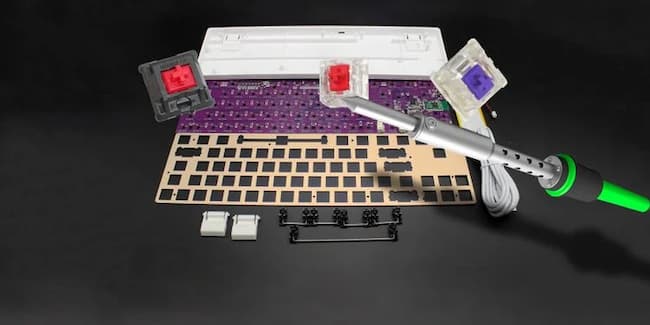
Construction clavier méca custom : la VOD

Si vous suivez notre chaine Twitch, vous avez sans doute pu voir que nous aimons beaucoup les claviers customs.

Kit clavier custom

Clavier Custom : nos vidéos du puriste à l’esthète 😉

Entre 0cool et William nous avons deux passionnés avec des approches différentes du sujet. Si 0cool va très loin dans la conception en mêlant ses montages avec sa passion pour l’impression 3D, Wiiliam est plus un esthète s’appliquant à faire les meilleurs choix concernant les combinaisons de switches, de matières etc etc.

Vous trouverez ici la VOD du dernier live avec la construction d’un clavier équipé de switches hot swap avec des touches PBT. Rien de très original pour ceux qui connaissent un peu ce monde mais William a cherché à construire un clavier disposant de la « vraie » disposition d’un clavier français.

Et quand il s’agit justement de disposer d’un clavier custom avec un « layout » ISO FR et des touches PBT…Ce n’est plus la même affaire !

La vidéo complète avec les explication sur ce montage :


Si vous voulez aller plus loin encore dans l’univers du clavier custom et du DIY, voici la dernière vidéo de 0cool concernant le Mysterium, un clavier « open source » qui nécessite de la patience ( pour obtenir les pièces ) et du temps pour le montage. Vous découvrirez toutes les étapes ici :


Si vous souhaitez avoir une visibilité sur le programme complet de notre chaine Twitch, n’hésitez pas à vous rendre sur la page dédiée où un calendrier de la semaine est proposé. Vous pouvez aussi intégrer ce calendrier dans votre google calendar ou autres.

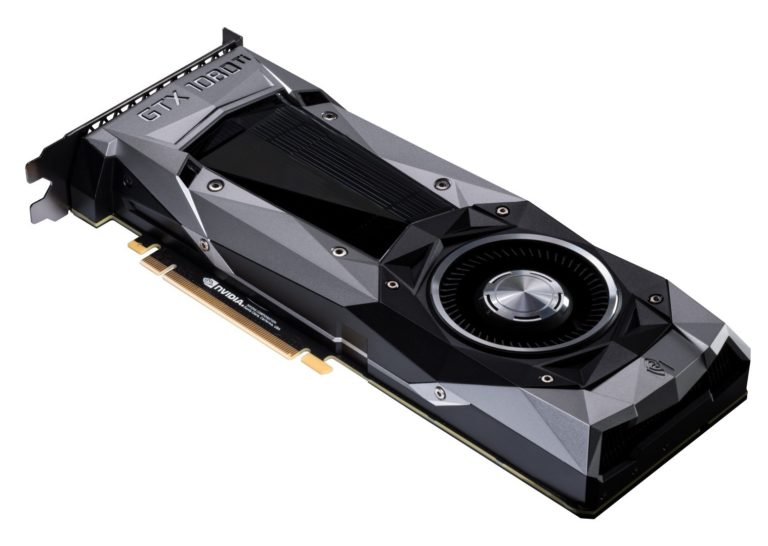
GTX 1080 Ti : elle pourrait bien revenir sur le marché pour remplir les étals !

Comme on le sait tous, en ce moment, le marché du GPU c’est le chaos complet. Entre les drops de quelques cartes ici et là, les prix délirants qui ne respectent absolument pas les prix conseillés, etc…On ne sait plus qui croire. Toujours est-il qu’une nouvelle rumeur pointe le bout de son nez. Effectivement, si l’on en croit PCGamesN, nVidia pourrait bien ramener un de ses vieux GPU à la vie. Après les GTX 1050 Ti, RTX 2060, et GTX 1650, c’est bien la GTX 1080 Ti qui pourrait revenir sur le marché !

GTX 1080 Ti : la carte pourrait revenir sur le marché [rumeurs] ! 

GTX 1080 TiCompte tenu de la situation bien particulière du marché de la carte graphique, les verts pourraient bien faire revivre leur ancien flagship. L’objectif derrière tout ça serait, bien entendu, de proposer des cartes à vendre. En l’état, nos boutiques phares : LDLC, Top Achat ou materiel.net n’ont pas de stock à afficher… Ou alors à quel prix ! Si l’on fait un saut sur Amazon.fr, on retrouve quatre RTX 3080 iChill x3 d’Inno3D à… 2300€ !!! Pour rappel, le tarif conseillé pour une RTX 3080 c’est $699. On est à plus de trois fois le prix !

Bref, on comprend pourquoi il est urgent de proposer quelque chose sur ce marché complètement vide. La rumeur évoque ainsi un potentiel retour de la GTX 1080 Ti qui, même après quatre ans continue de proposer des performances solides. Lors des derniers tests de TechpowerUp, la carte fait un peu mieux qu’une RTX 3060 en l’état actuel, se hissant au niveau d’une RTX 2070 Super.

Par ailleurs, si une telle carte faisait son grand retour en 2021, quel serait son prix ? C’est une question légitime puisqu’on l’imagine mal revenir à son MSRP (prix suggéré par le constructeur) de $699. Eh oui, c’est le même prix de vente que la 3080. Compte tenu du ratio performance/consommation, un prix proche de celui d’une RTX 3060 serait un bon compromis, à condition qu’elle soit bien listée à $329 sur le marché et non 800 par exemple.

Quoi qu’il en soit, actuellement, il ne s’agit que d’une rumeur, ne reste plus qu’à attendre voir si cela se confirme ou pas. En attendant, nos confrères se sont rapprochés d’EVGA et nVidia pour obtenir un commentaire…Mais là aussi à priori, il faudra attendre longtemps la réponse.

Test : ASRock Z590 Taichi

[nextpage title= »Introduction : »]

Quelle satisfaction de voir une carte mère de la marque ASRock débarquer au sein de notre labo avec cet exemplaire de la ASRock Z590 Taichi, qui est actuellement disponible au prix de 499,95 euros. Cette carte mère se trouve donc dans une gamme de prix équivalente aux trois premiers modèles que nous avons testé, c’est-à-dire, la ROG Maximus XIII Apex, la MSI MEG Z590 ACE ainsi que l’Aorus Z590 Tachyon.

Cette série « Taichi » qui était déjà présente sur les générations précédentes, représente le haut de gamme de la marque ASRock sur le chipset Z590. Bien que nous ayons appris officiellement l’arrivée d’une version « OC Formula » à destination des overclockeurs. La série « OC Formula » avait cessé d’exister sur socket mainstream après le Z170. Avec l’arrivée du chipset Z590 et surtout des processeurs Rocket Lake, plusieurs marques, comme Aorus, ont décidé de reproposer un modèle unique à destination des overclokeurs. Nous essayerons bien entendu de mettre la main sur un exemplaire.

Nous avons consacré un article dédié aux performances de deux processeurs Rocket Lake avec le i9-11900K et le i5-11600K confrontés aux performances du i9-10900K, i5-10600K et des quatre Ryzen 5000. Dès la réception du i7-11700K, nous mettrons l’article à jour. Cet article est d’ores et déjà disponible ici. Nous vous conseillons d’ailleurs de lire cet article afin de comprendre le principe de « Intel Adaptive Boost Technology » et de la désynchronisation de la mémoire avant d’entamer la lecture de ce test consacré à la carte ASRock Z590 Taichi.

Nous en profitons aussi pour remercier ASRock pour nous avoir offert l’opportunité de tester cette carte mère Z590 Taichi et voir ainsi débarquer à nouveau les produits ASRoch au sein de la rédaction !

[nextpage title= »ASRock Z590 Taichi : « ]

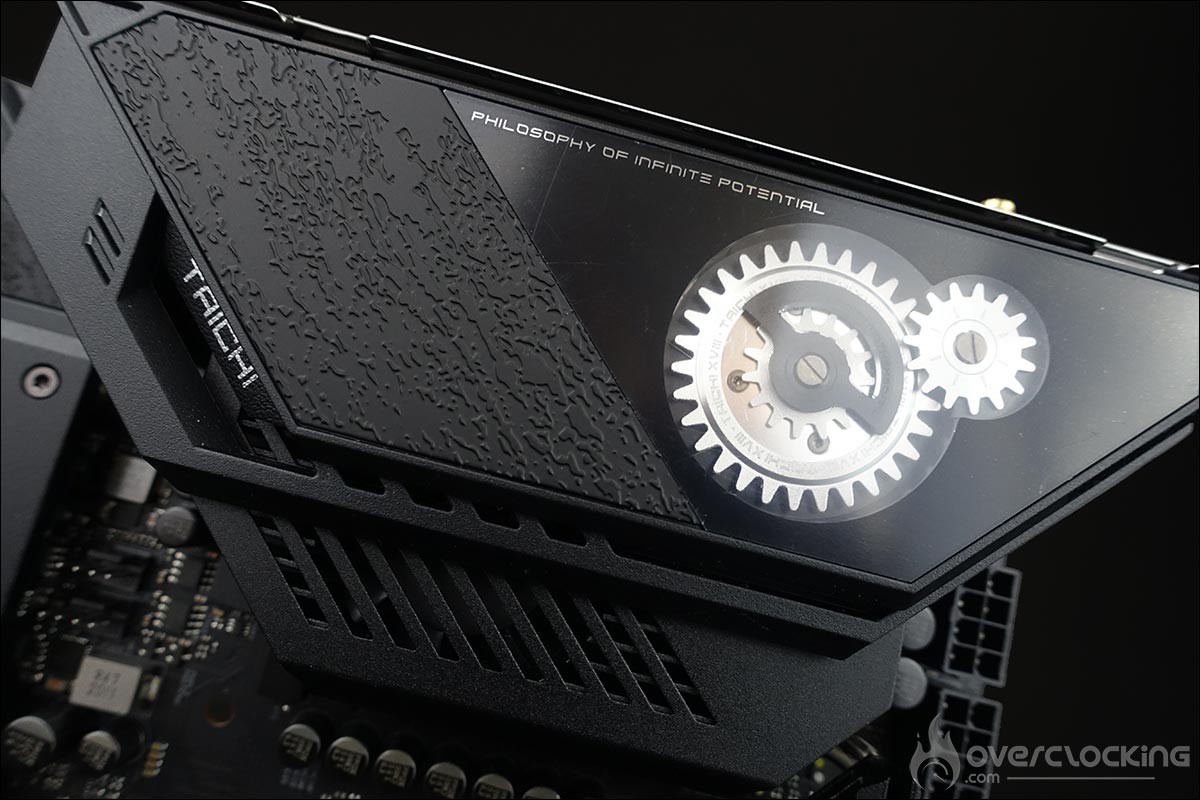
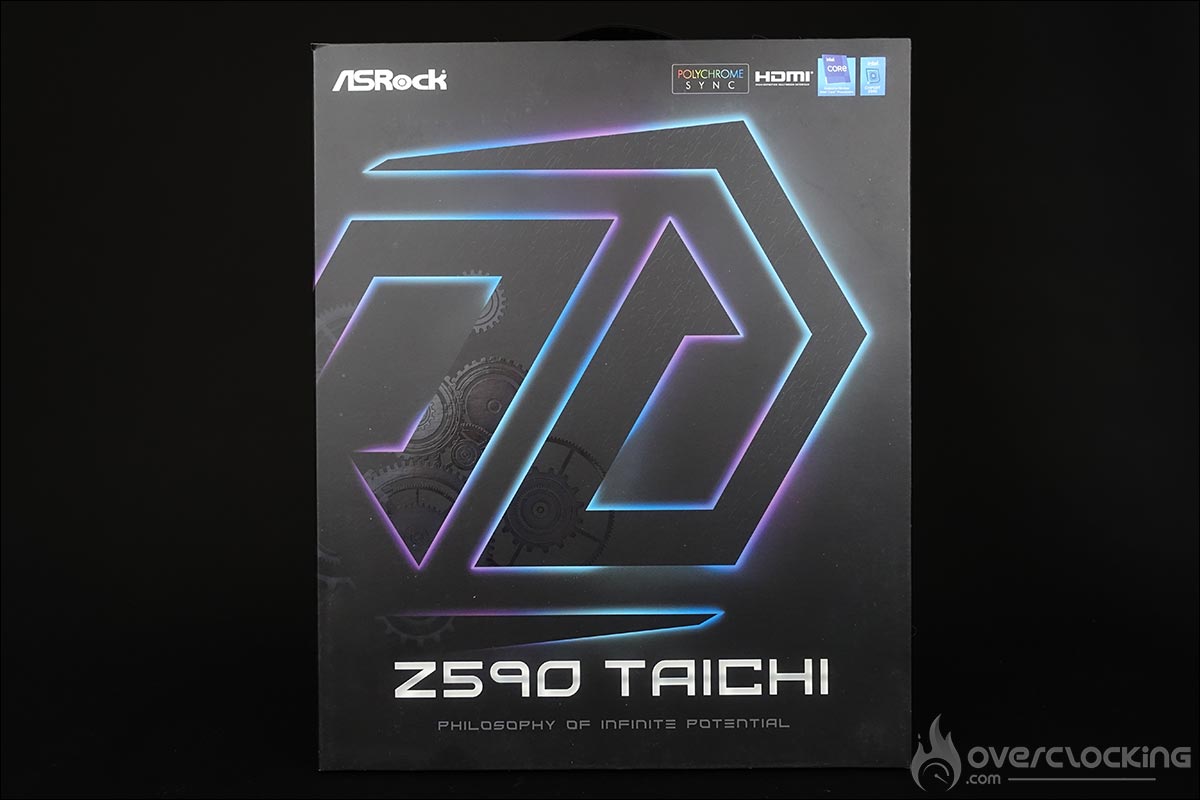
La série Taichi se définit chez ASRock ainsi : « Le Taichi représente l’état philosophique du potentiel absolu et infini. Une carte mère qui remplit chaque tâche avec style. Devenir comme l’eau. Sans forme, informe, polyvalent pour toutes les situations. »

Le bundle :

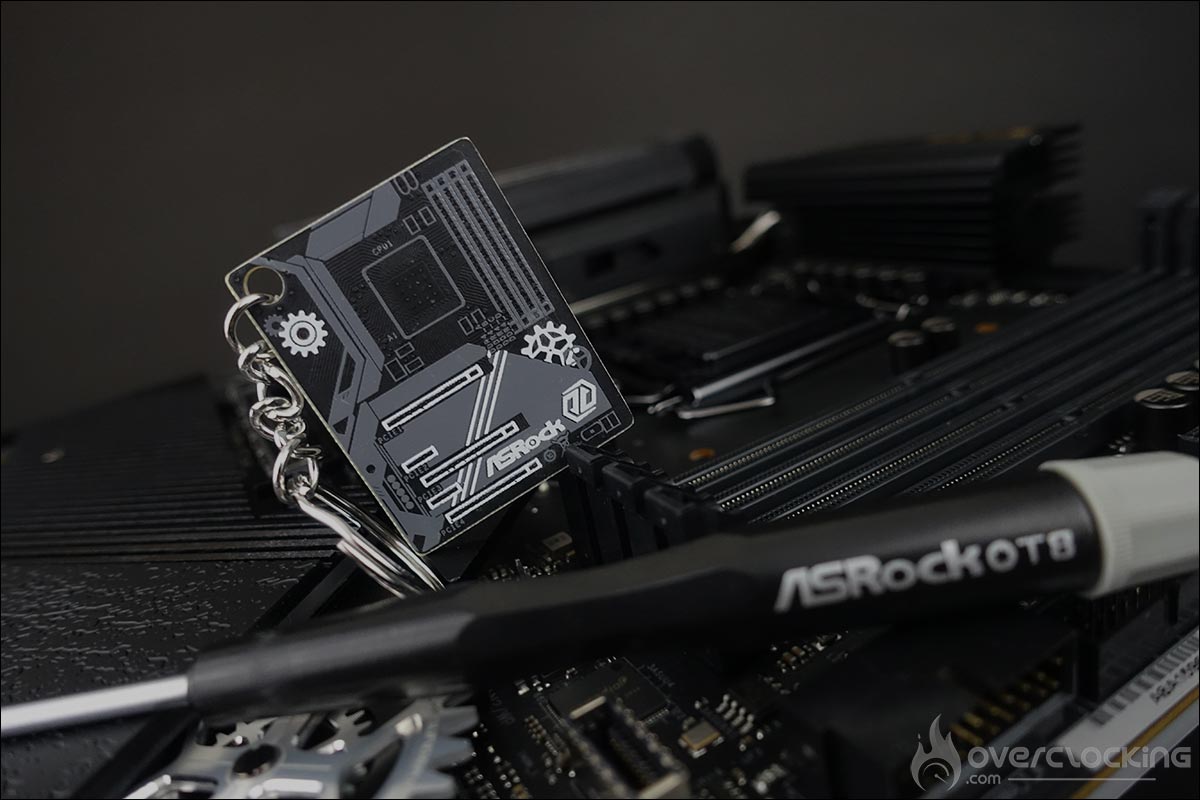
Un petit tour par le bundle de cette ASRock Z590 Taichi afin de voir si elle bénéficie « d’objets particuliers ». Globalement, on retrouve un bundle assez standard avec les traditionnels câbles SATA, l’antenne Wi-Fi, des stickers, le manuel de la carte mère, etc … à l’exception de quelques éléments qui se démarquent. Tout d’abord, un porte clé à l’effigie de votre carte mère ainsi qu’un support pour carte graphique. Installez votre carte graphique sur le support, fixez le support sur votre carte mère et sur le châssis à l’aide de la visserie. Faites glisser le support de haut en bas pour ajuster parfaitement le positionnement nécessaire à la mise en place de votre carte graphique.

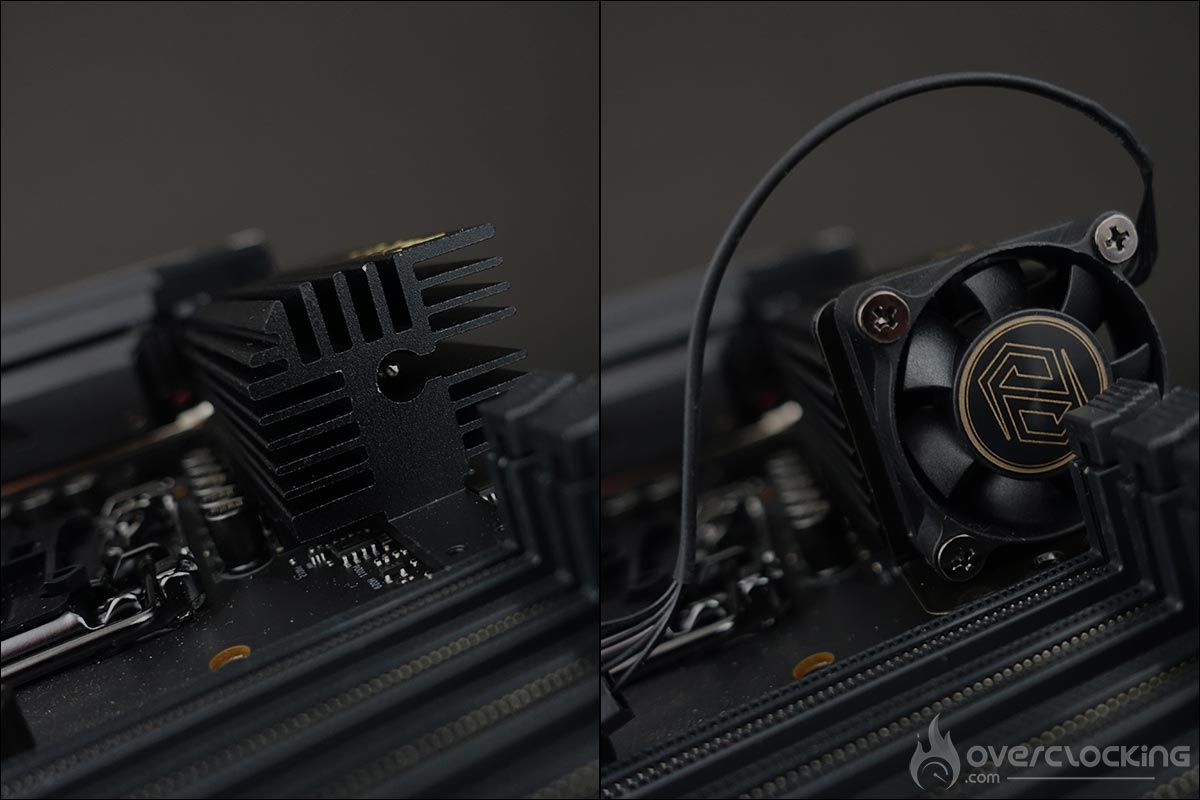
Enfin, ASRock fournit dans le bundle de cette Z590 Taichi, un ventilateur de 30 mm et son support afin d’optimiser la dissipation d’un des radiateurs qui surmonte les étages d’alimentation, mais également un support si vous désirez utiliser un ventilateur de 40 mm, lui, non fournit dans le bundle. Nous vous proposerons une photo de ceux-ci plus bas dans l’article.

Une nouvelle Taichi et le support du PCIe 4.0 :

ASRock n’en est pas à son coup d’essai avec la série « Taichi » et comme nous vous le disions dans l’introduction, ce modèle représente le haut de gamme chez ASRock.
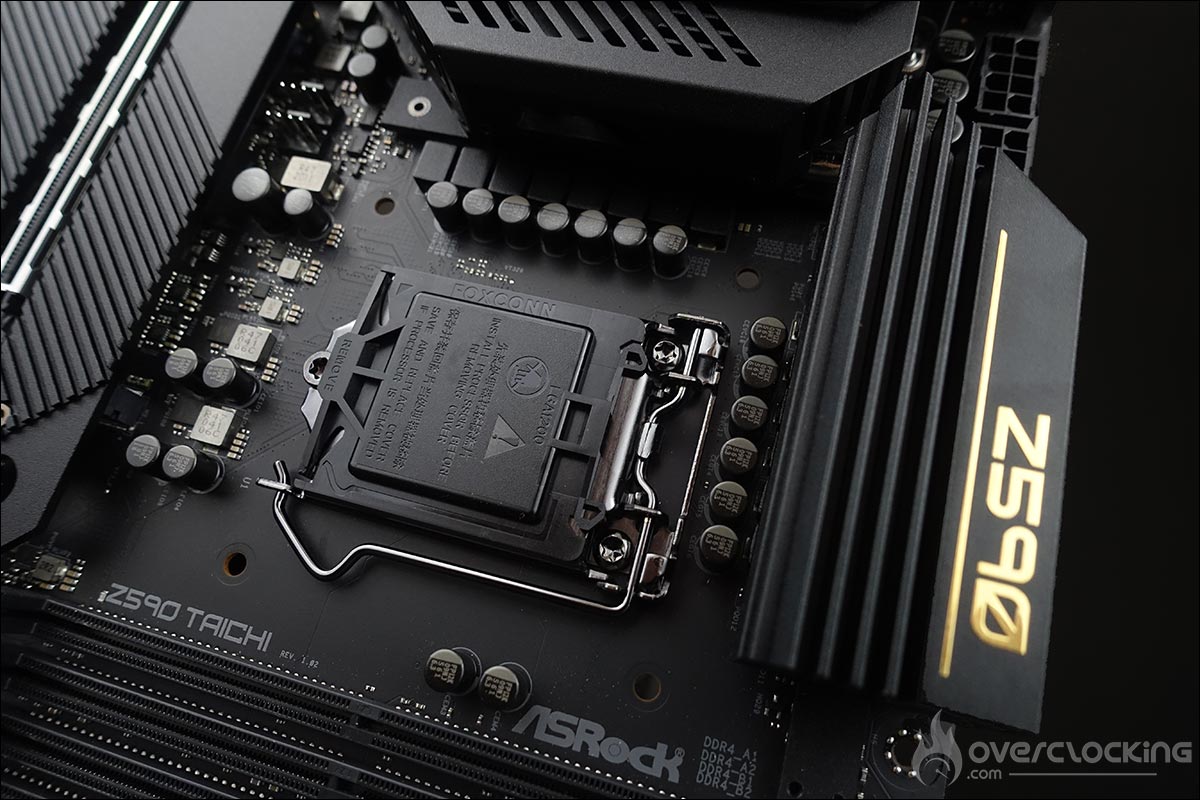
L’ASRock Z590 Taichi est architecturée autour du nouveau chipset d’Intel, le Z590. Cette carte mère conserve le socket LGA-1200 du chipset Z490 ce qui vous permettra de réutiliser votre système de refroidissement si vous désirez upgrader votre configuration. Pour rappel, le socket LGA-1200 est différent du LGA-1151 puisque l’on passe de 1151 pin à 1200 pin au niveau du socket.

Le chipset Z590 prend en charge officiellement le PCIe 4.0 offrant des performances de stockage plus élevées que sur la génération précédente. Le PCIe 4.0 intégré à ce chipset Z590 double la bande passante face au PCIe 3.0. Pour rappel, et c’est important de le souligner, afin de pouvoir bénéficier du PCIe 4.0, vous devrez opter pour un processeur Rocket Lake. Nous devrions aussi voir la plupart des constructeurs annoncer la compatibilité du PCIe 4.0 sur le chipset Z490 lorsque celui-ci est combiné avec un Rocket Lake. Un grand nombre de cartes mères Z490 était déjà câblé pour le PCIe 4.0.

Les différents radiateurs :

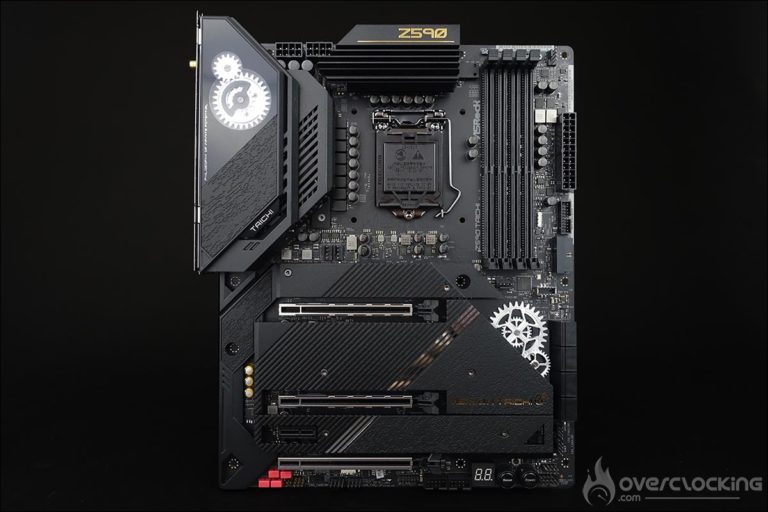
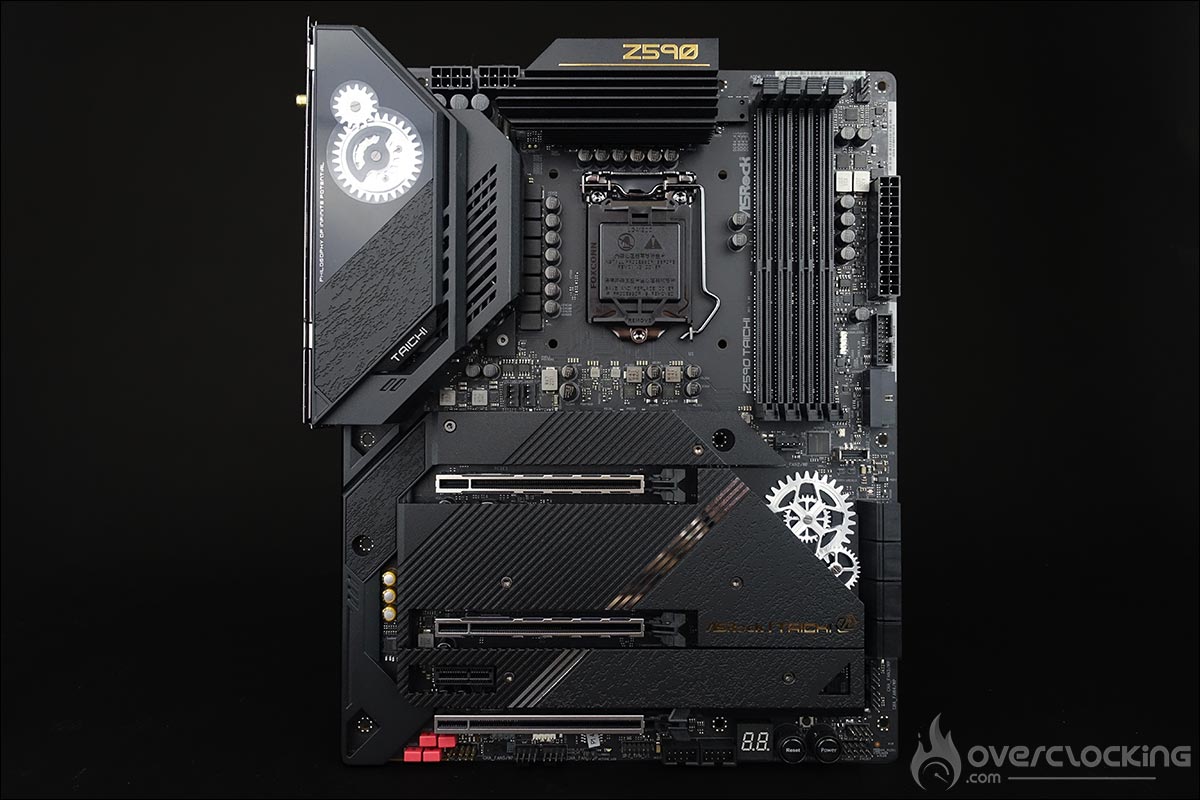
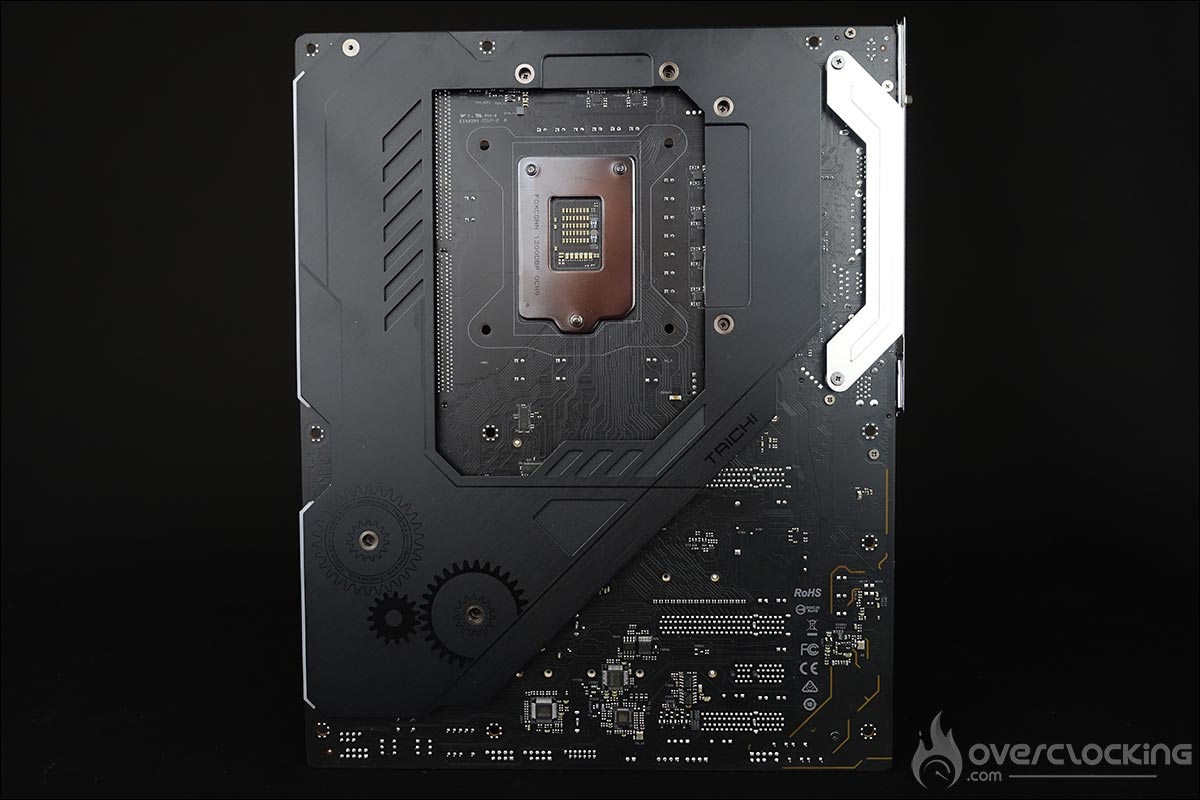
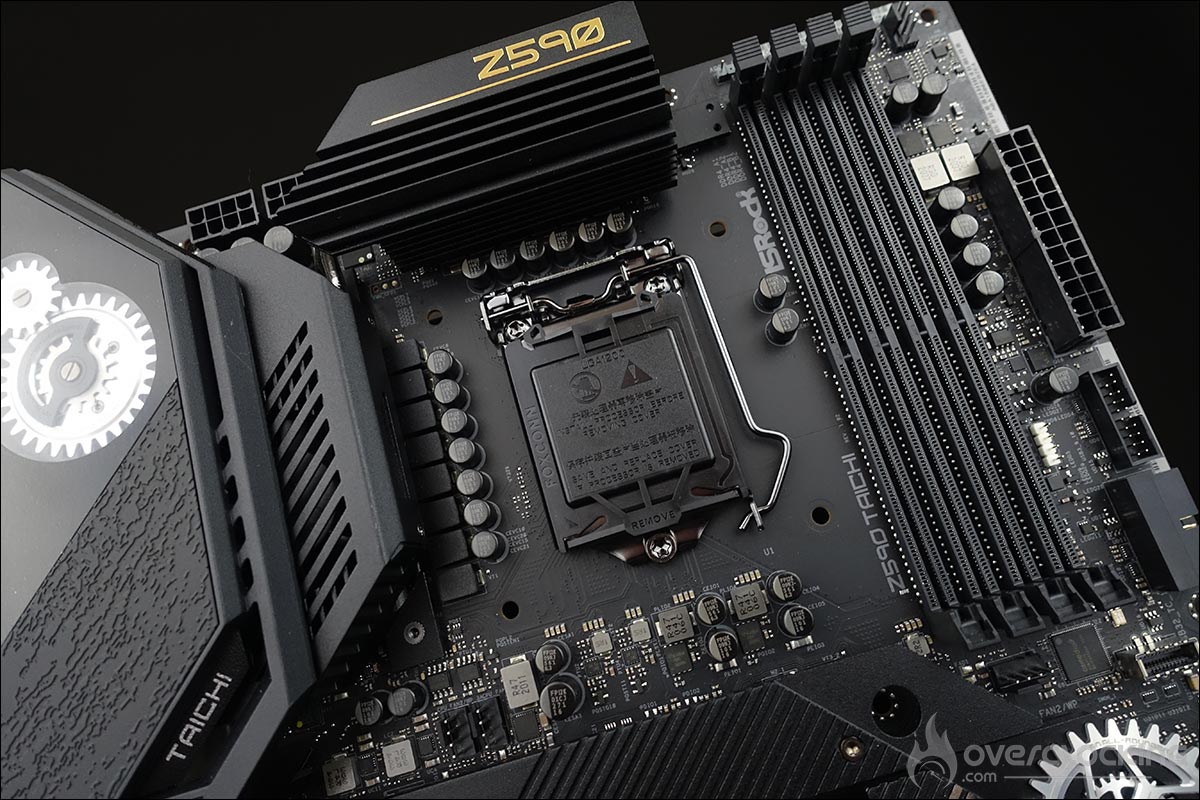
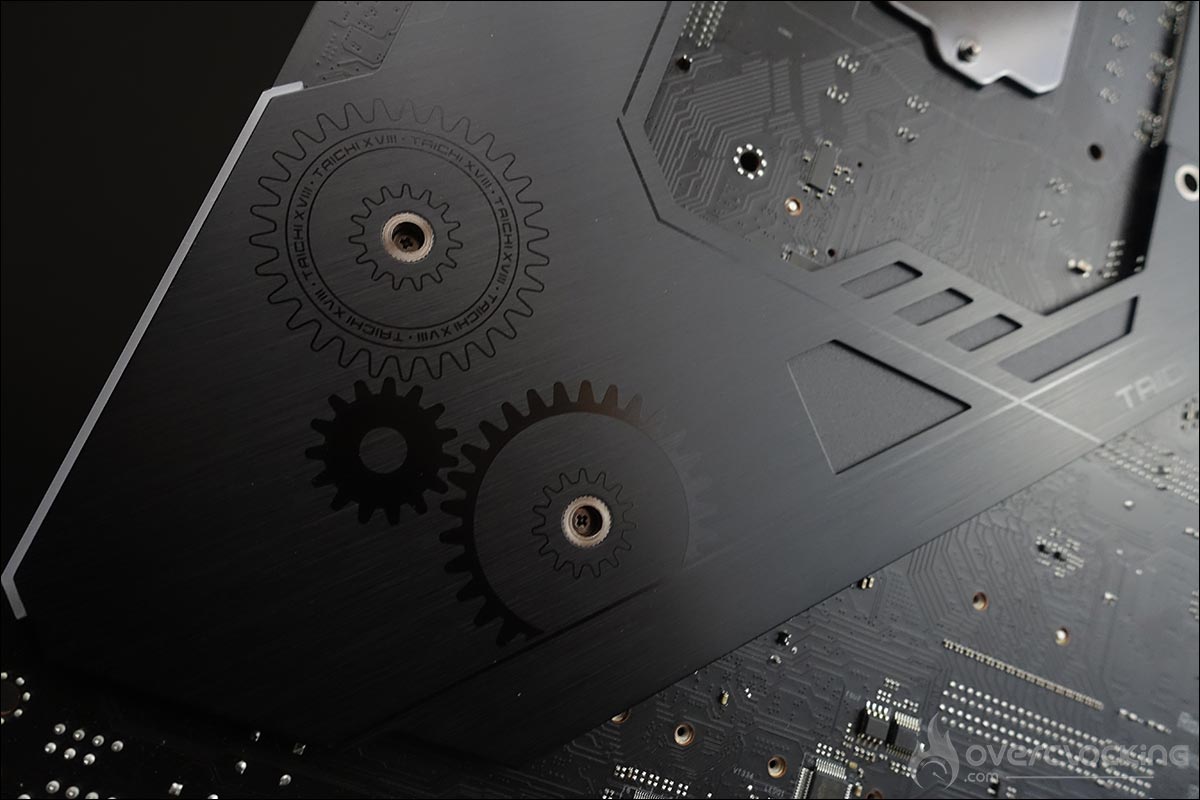
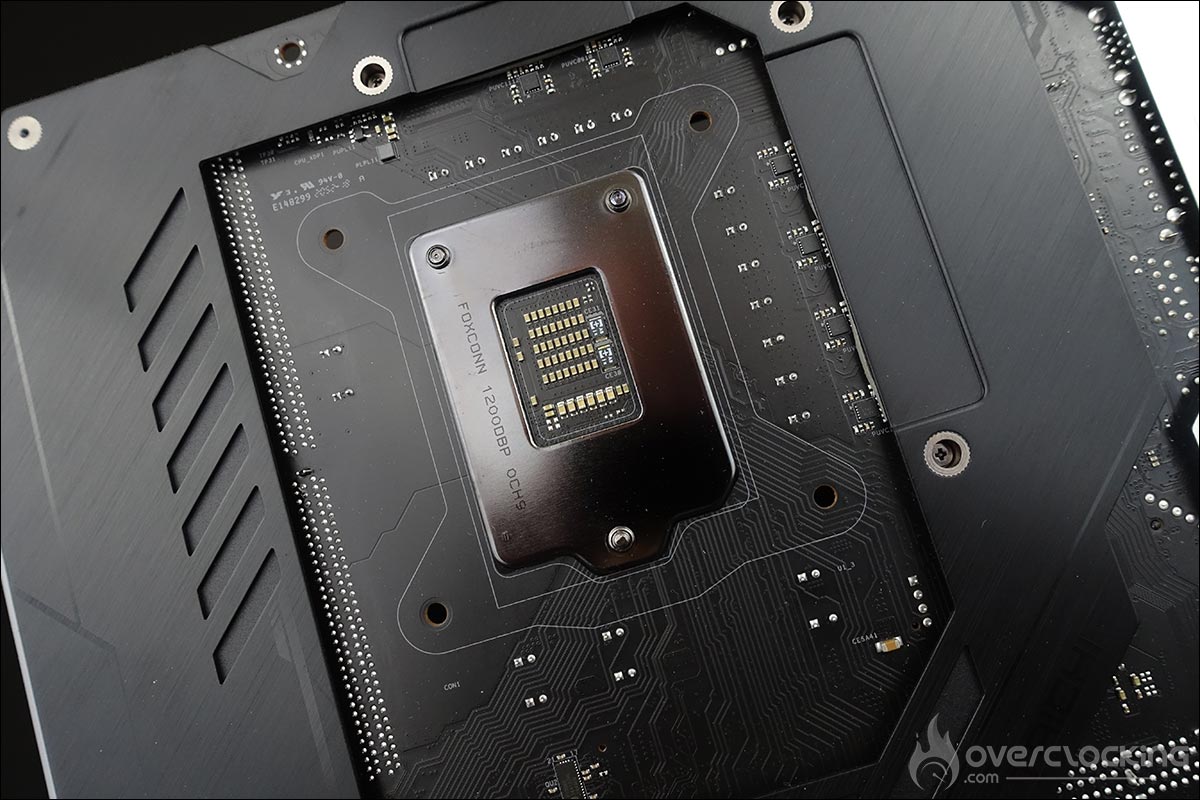
Les dimensions de la carte sont de 305 mm x 244 mm, ce qui correspond au format ATX. Les couleurs dominantes sur le PCB sont le noir avec quelques touches de dorés au niveau des inscriptions. Le design est plutôt flatteur et harmonieux dans son ensemble. On retrouve à l’arrière une plaque en aluminium dont l’objectif est double. Dans un premier temps, rigidifier le PCB et dans un second temps, optimiser la dissipation de la chaleur au niveau des étages d’alimentation avec la présence de deux pads thermique.

Débutons le tour du propriétaire avec les radiateurs qui sont au nombre de trois !
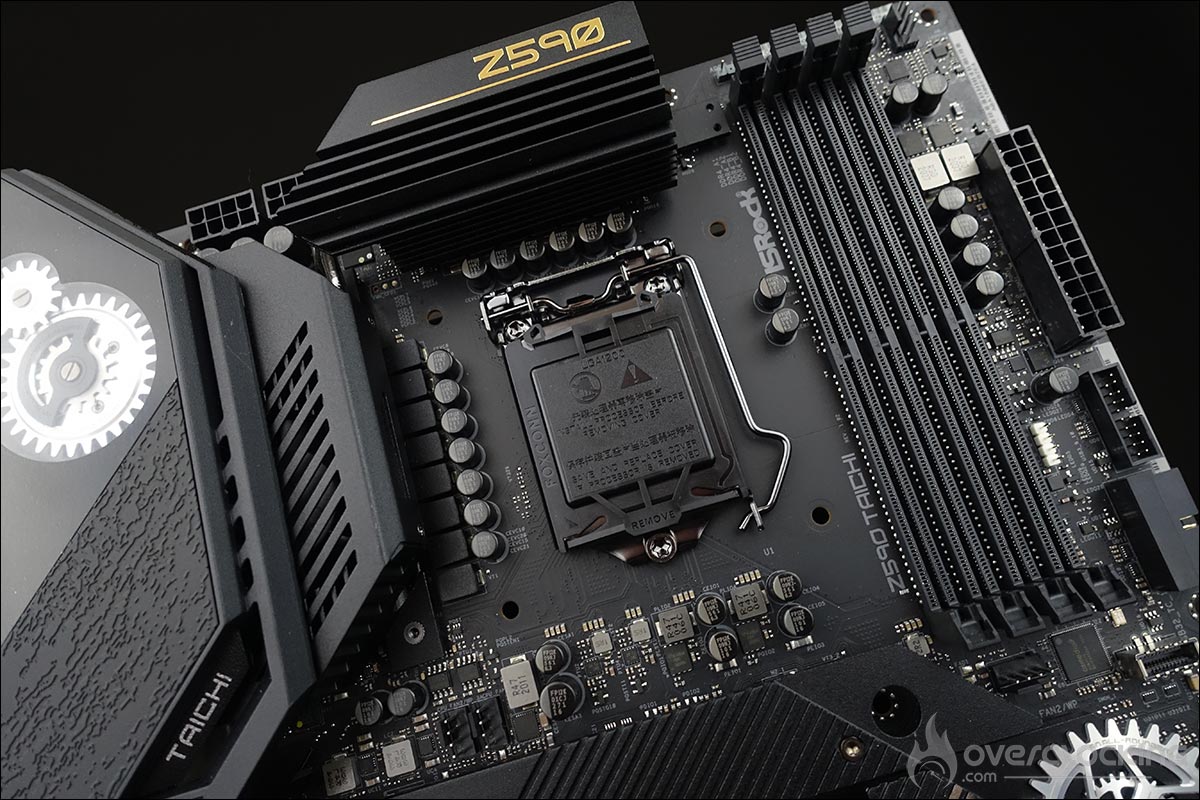
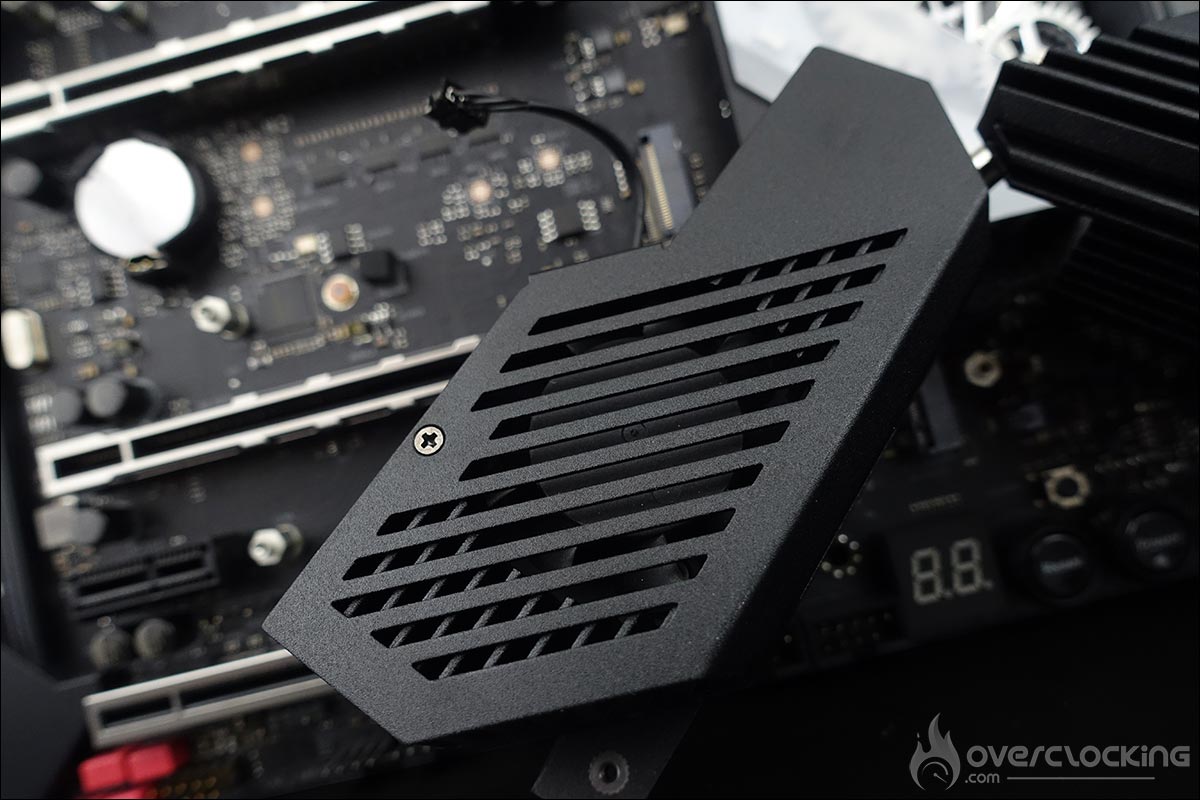
Tout d’abord, les deux radiateurs situés sur le dessus de la carte mère et qui entoure le socket. Ces deux radiateurs en aluminium l’étage d’alimentation et sont reliés par un caloduc. Ils bénéficient de nombreuses découpes afin d’augmenter la surface de dissipation. Si vous êtes attentif, le radiateur du côté des connectiques externes bénéficient d’un ventilateur, nous sommes donc ici sur un refroidissement actif bien que ce dernier ne se soit jamais déclenché durant nos tests.

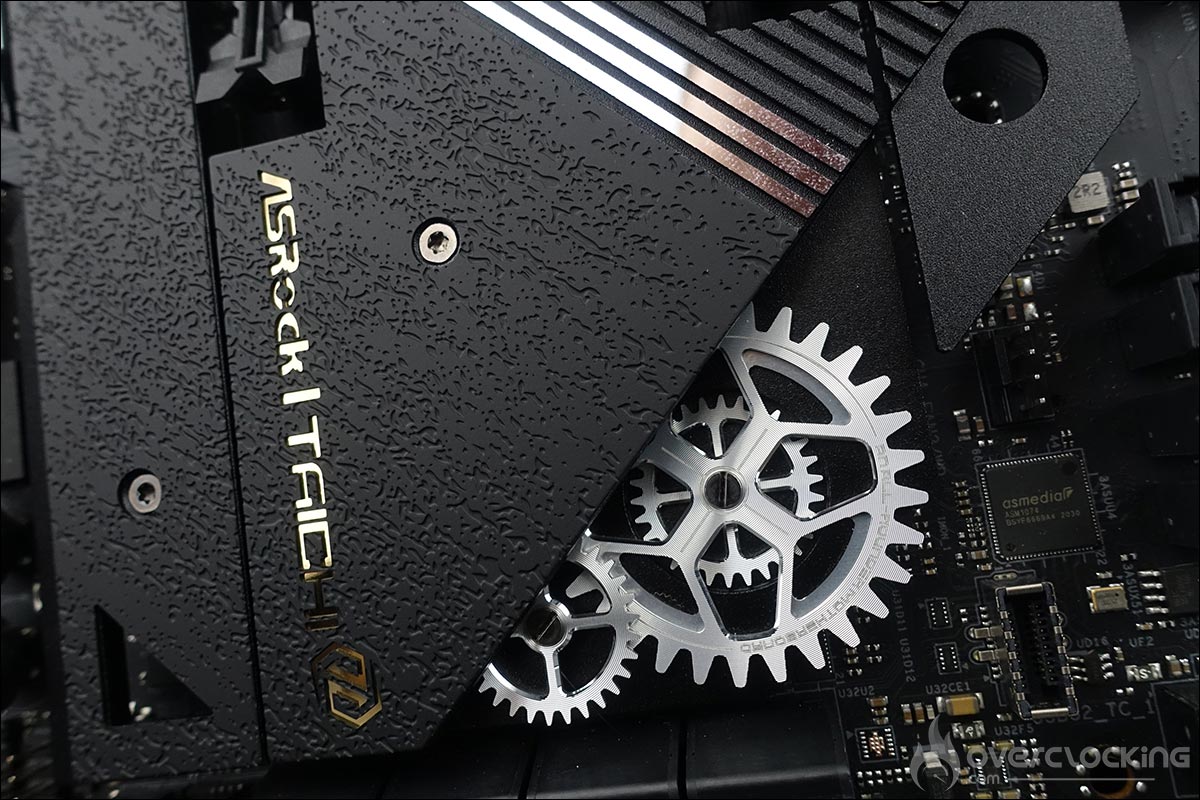
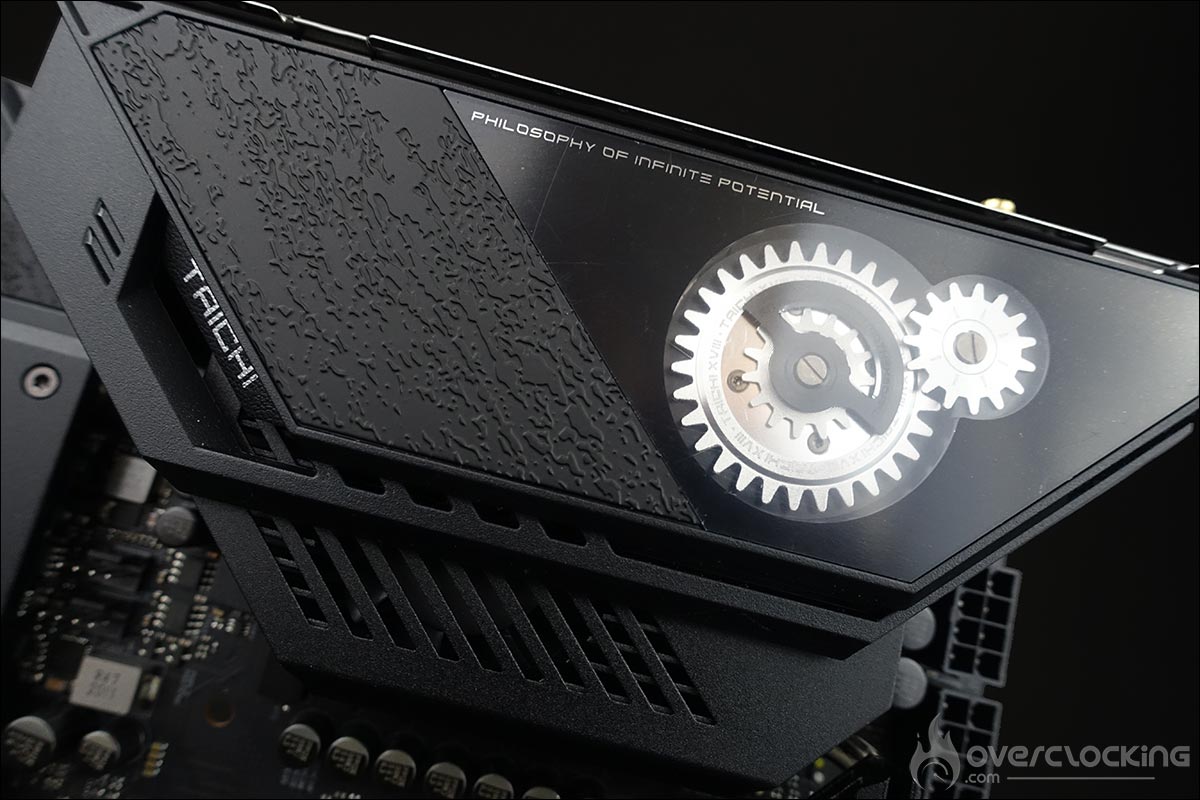
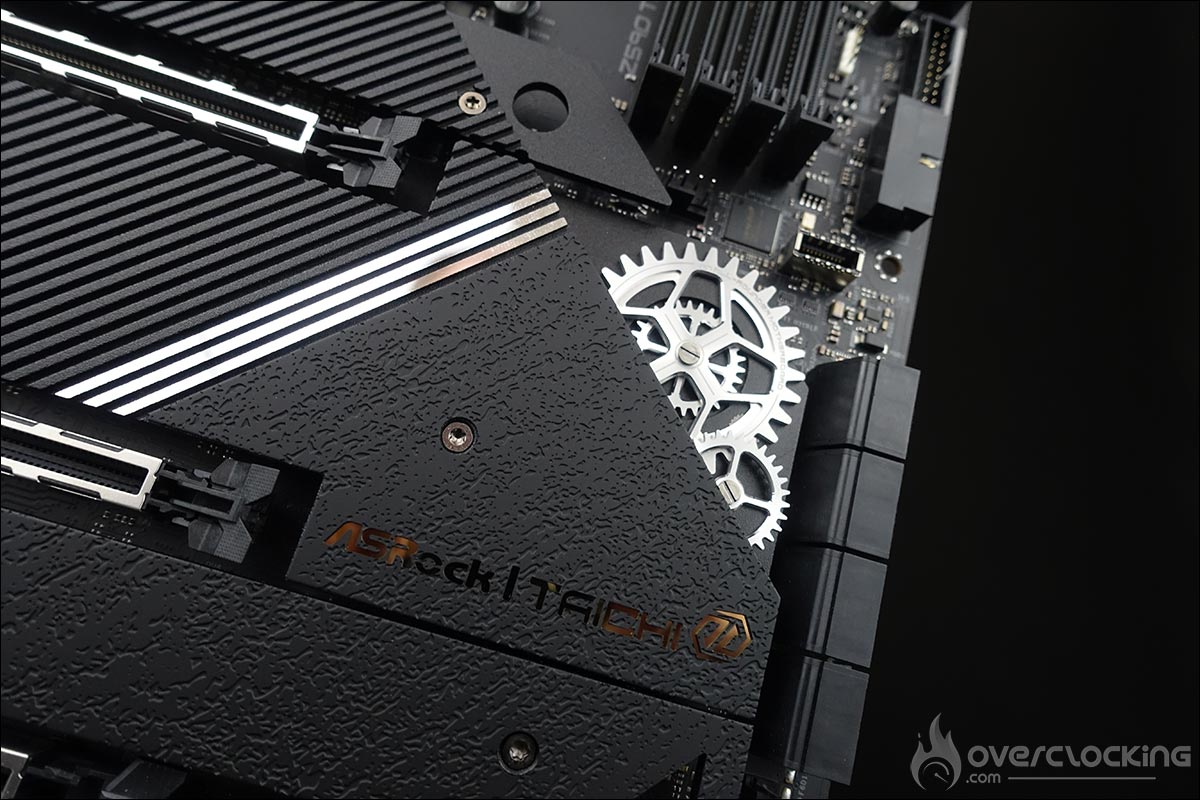
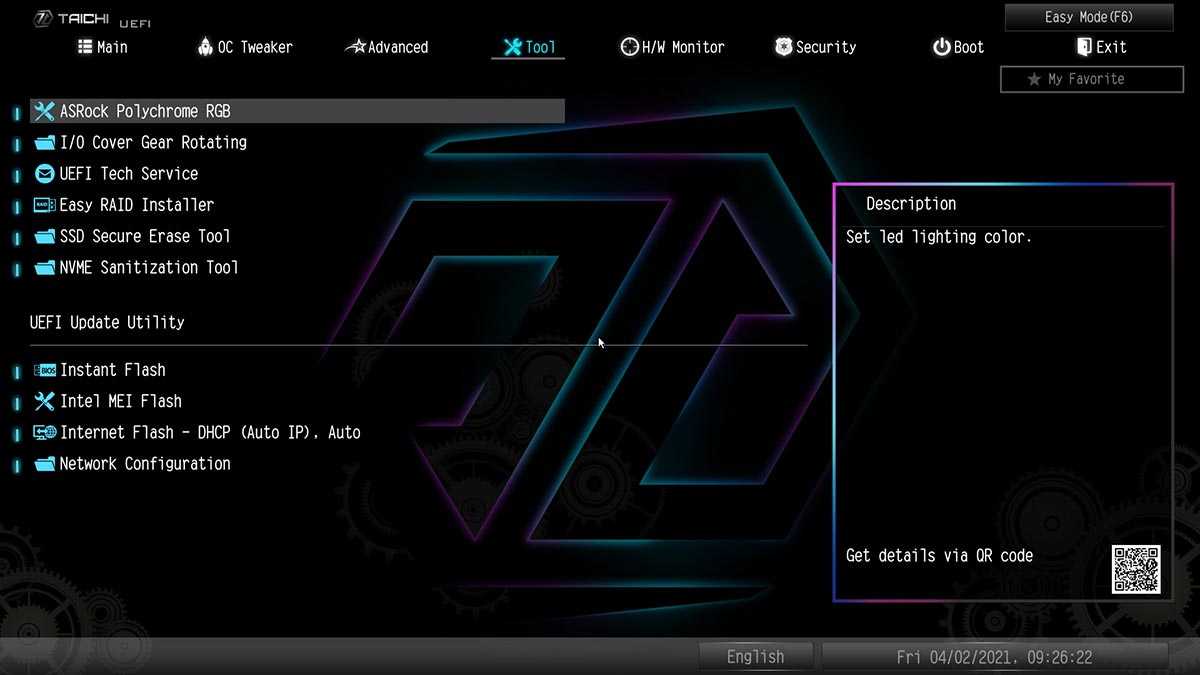
Le troisième est celui qui recouvre le chipset et qui bénéficie d’une surface assez importante mais d’une faible hauteur afin de permettre facilement la mise en place des cartes graphiques. On y retrouve le nom de la marque (ASRock) et le modèle de la carte mère (Taichi) gravé et écrit en doré. La particularité de ces radiateurs se situe au niveau des engrenages présents sur cette carte mère Z590 Taichi. Si au niveau du radiateur du chipset, il s’agit simplement d’une reproduction en métal fixe. Par contre, il en est tout autre pour ceux placés au niveau du cache de la connectique arrière. Ceux-ci sont mobiles et s’activent selon la manière dont vous l’avez réglé dans le BIOS. Cela peut-être toutes les 5, 10, 30, 60 minutes ou le désactiver totalement.

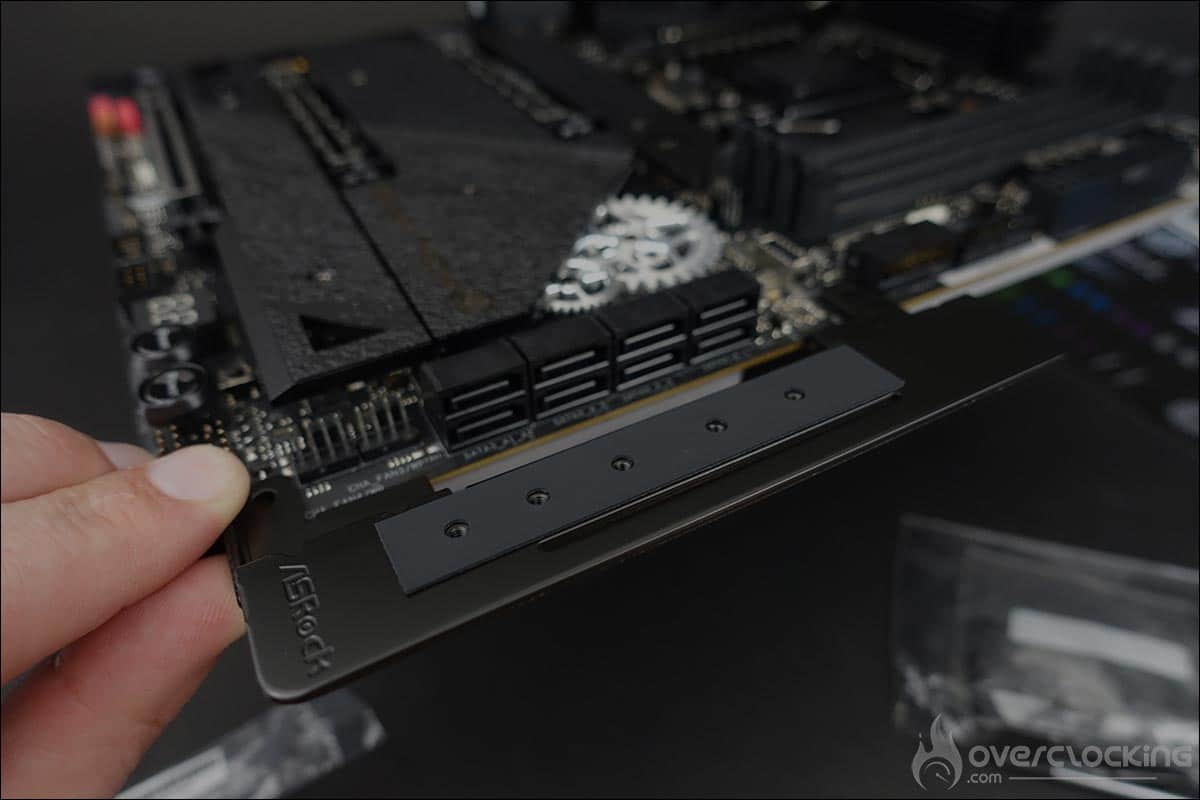
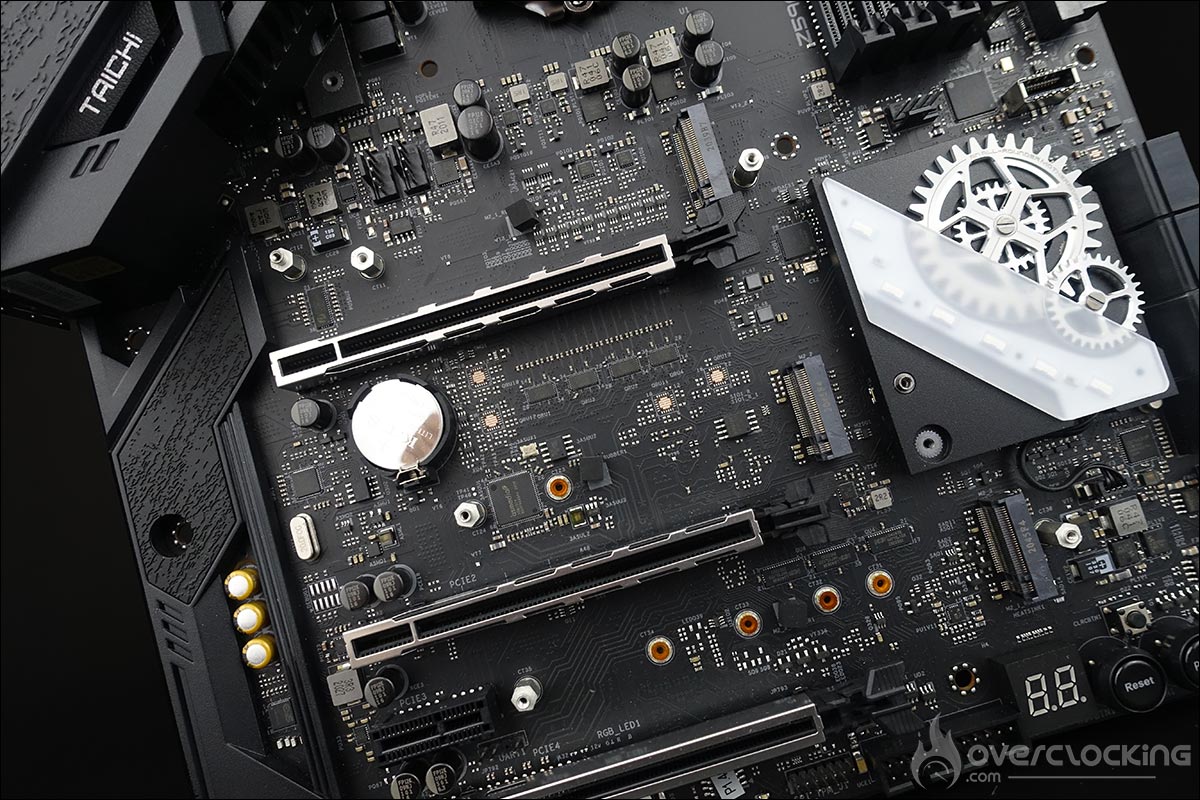
Trois plaques en aluminium noir dont les découpes viennent parfaitement s’associer avec celle posée sur le chipset, recouvre les trois emplacements SSD de type M.2 au niveau du PCB. Sous chaque plaque se trouve un pad thermique dont le but est d’optimiser la dissipation de la chaleur de votre SSD. Le nombre total de SSD M.2 est donc au total de trois. Seul l’emplacement le plus proche du processeur est câblé en PCIe 4.0.

Enfin, on retrouve aussi au sein du bundle un ventilateur de 30 mm afin d’optimiser la dissipation d’un des radiateurs qui surmonte les étages d’alimentation, mais également un support si vous désirez utiliser un ventilateur de 40 mm, lui, non fournit dans le bundle.

Le socket et les PCIe :

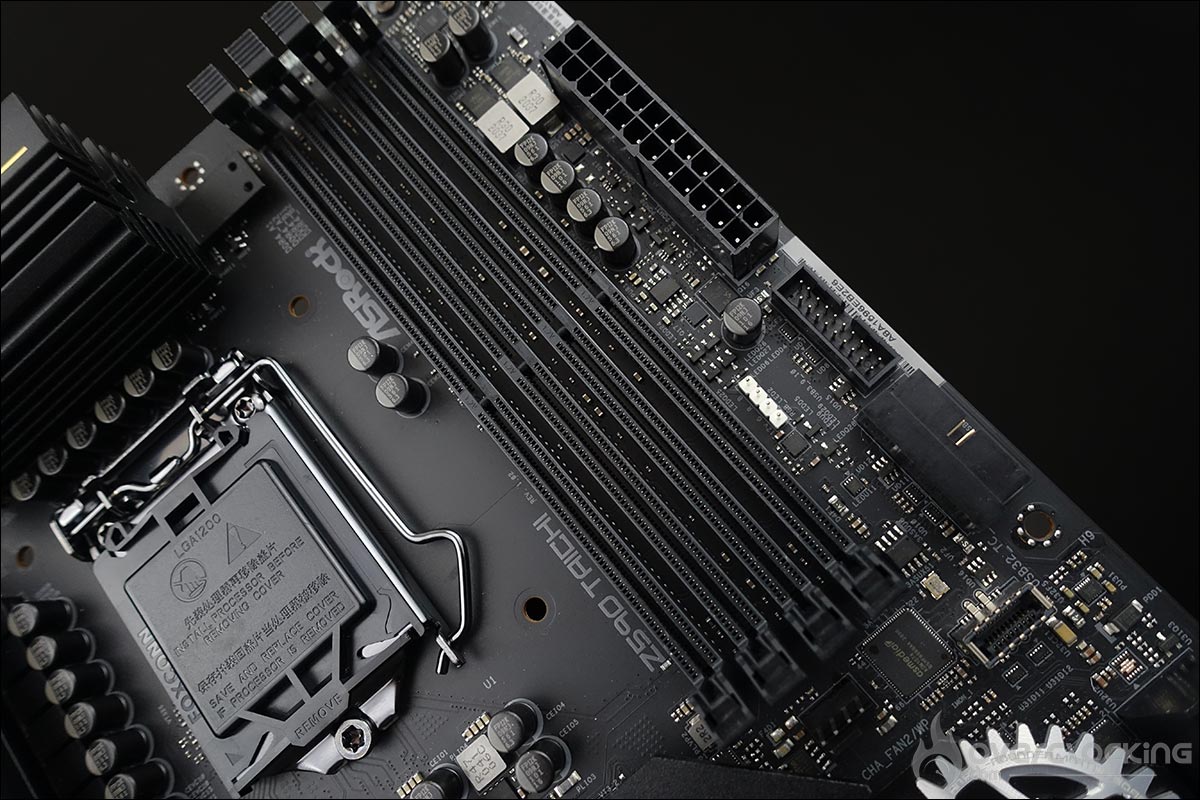
L’espace autour du socket est assez bien dégagé et sera assez facile à isoler avec de la gomme pour d’éventuels tests sous LN2, bien que pour cela, nous espérons mettre la main sur un exemplaire de la Z590 OC Formula. Cette Z590 Taichi peut accueillir au maximum quatre barrettes mémoires de DDR4. Elle supporte les kits mémoires en dual channel jusque 5000 MHz+ (OC) et pour une quantité maximal de 128 GB.

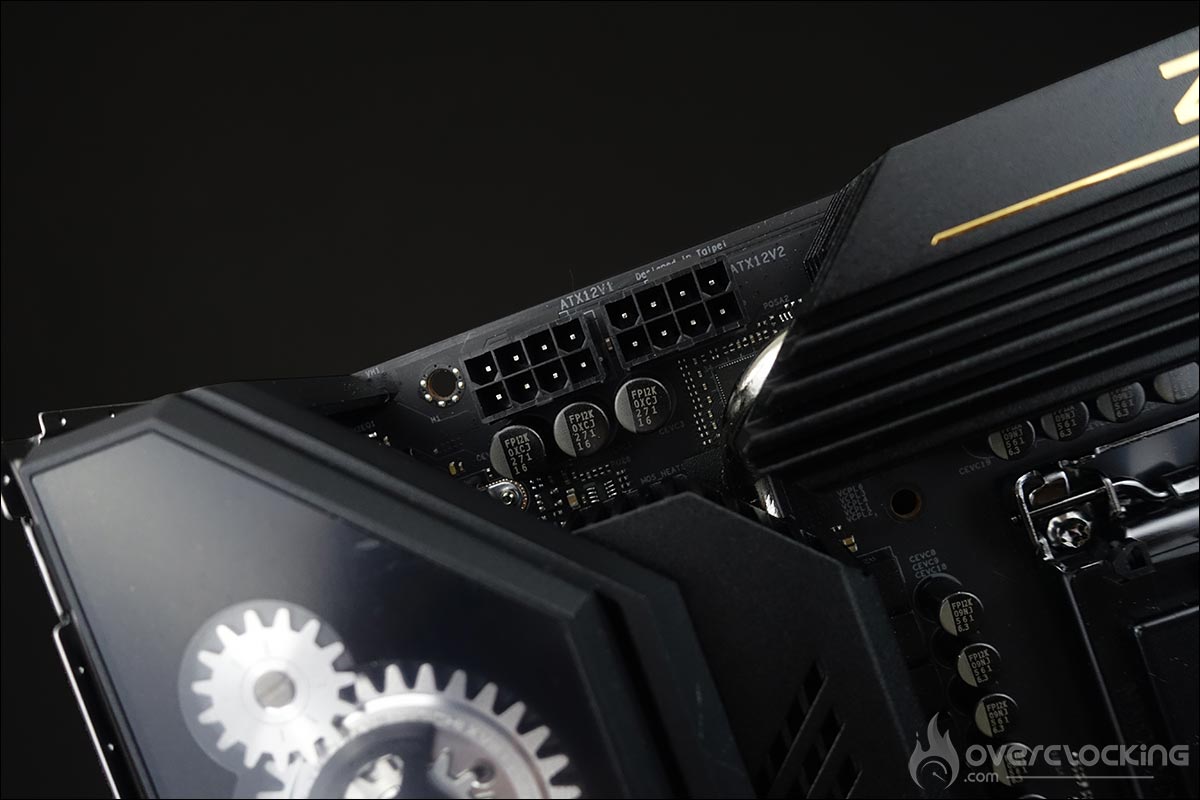
On retrouve deux ports PCIe 4.0 16x qui fonctionneront en x8/x8 si vous optez pour du SLI ou du CrossfireX. Un troisième emplacement en PCIe 3.0 x4 et un quatrième en PCIe 3.0 x1. Pour alimenter tout ce petit monde, la carte dispose d’un connecteur 24 pins et de deux 8 pins à coté des étages d’alimentation.

RGB or not RGB ?

La ASRock Z590 Taichi dispose de quatre zone RGB dont deux sur la tranche de la carte mère, une sur le cache qui recouvre les connectiques externes et la dernière au niveau du chipset. Le rétro-éclairage RGB peut se contrôler via l’utilitaire ?

[nextpage title= »Le PCB et les connectiques : « ]

Les outils pour clocker :

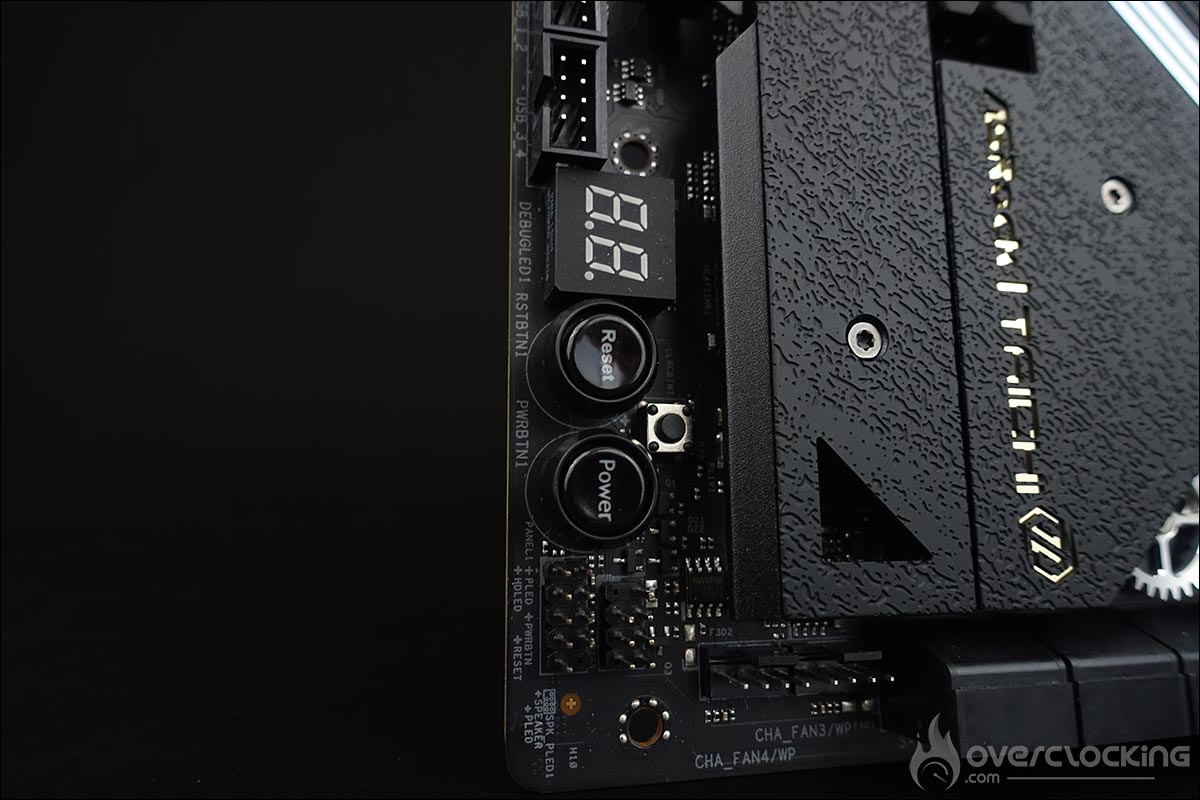
Débutons avec les éléments insérés sur le PCB et qui peuvent s’avérer être des outils intéressants pour les overclockeurs. Ils sont très nombreux sur ce modèle ce qui est devenu une habitude chez Asus sur le haut de gamme. Cela confirme bien sa position de carte dédiée à l’overclocking.

  • Le bouton power : permet la mise sous tension de la carte mère.
  • Le bouton reset : permet de redemarrer la carte mère en cas de crash.
  • Le Debug Led : permet d’afficher un code qui correspond au composant responsable de l’erreur lors du boot. Ceux-ci s’affiche à présent sur l’écran OLED et la liste des codes se trouve au sein du manuel.
  • Le CLR CMOS : permet d’effacer les paramètres du BIOS afin de revenir à ceux par défaut.

Nous bénéficions sur cette Z590 Taichi du stricte minimum pour overclocker. Nous aurions aimé voir d’autres outils disponibles pour un modèle qui représente le haut de gamme chez ASRock. De plus, alors que la plupart des debug led indique la température dans l’OS, celui de notre Taichi s’éteint tout simplement.

Le PCB :

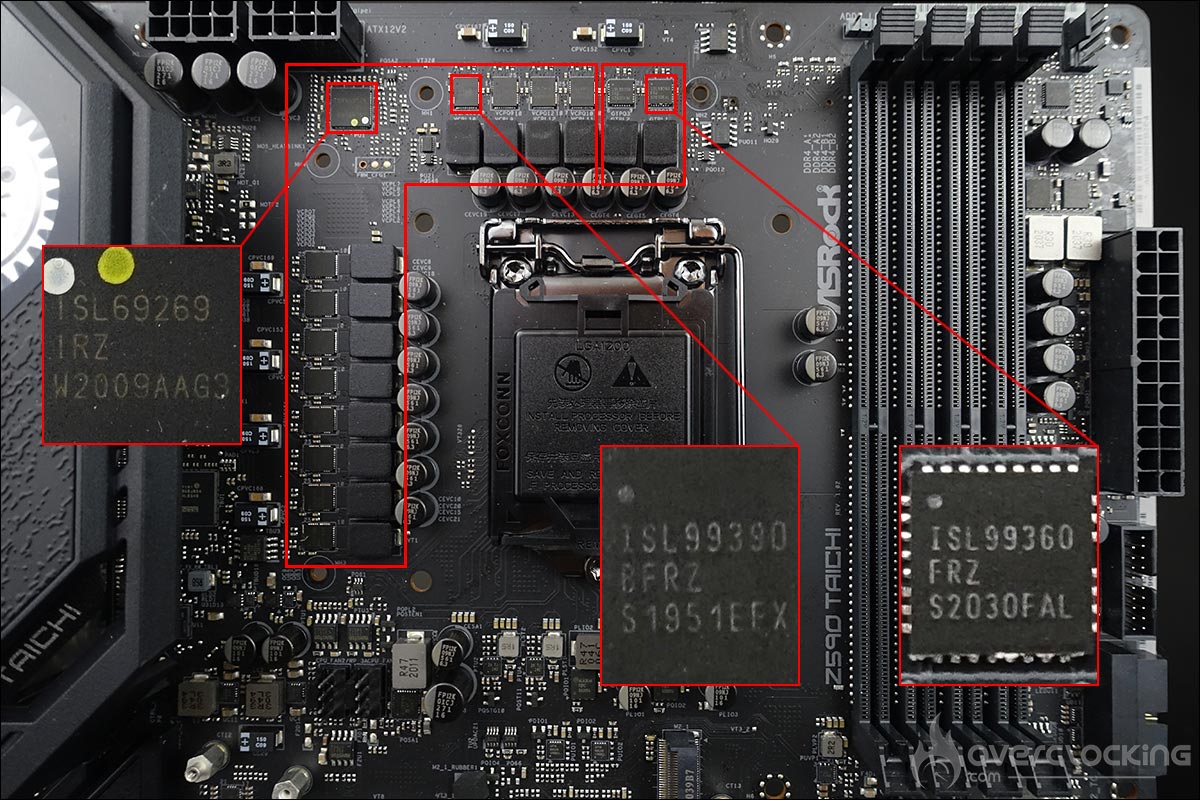
Notre ASRock Z590 Taichi se base sur une alimentation en 12 + 2 phases. La partie en charge du CPU se compose de 12 phases et sur ce modèle, fait appel à des doubleurs Renesas ISL6617A. Les phases sont donc réellement au nombre de 6. Le contrôleur de gestion est le Renesas ISL69269, que l’on retrouve d’ailleurs sur la plupart des cartes haut de gamme en Z590, et qui gère ici les 6 + 2 phases.

Les 12 mosfets sont quant à eux tous des Renesas ISL99390 de 90A. Les MOSFET dans les étages de puissance génèrent le plus de chaleur car ils sont responsables de la conversion de tension et de la livraison au CPU à partir du connecteur EPS 12 volts.

Les connectiques :

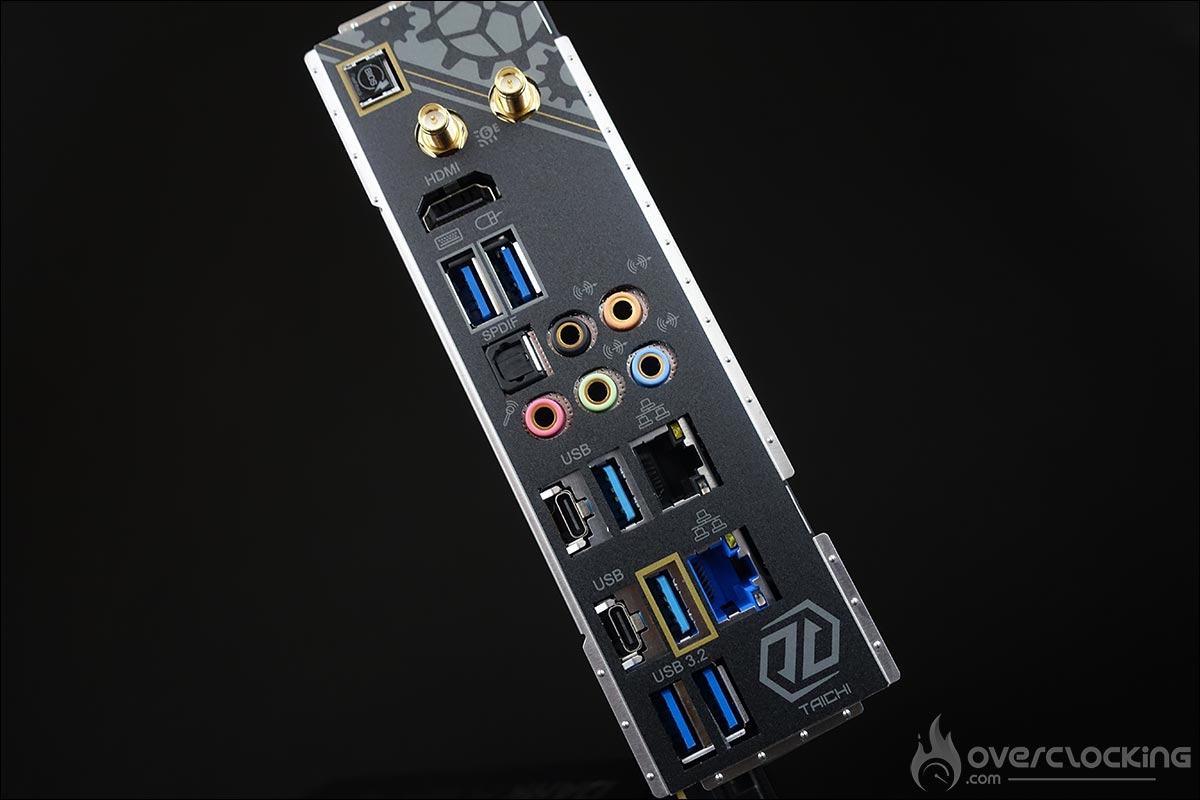
La façade arrière dispose des éléments suivants. Tout d’abord le bouton « BIOS Flashback » permettant de flasher le bios à partir d’une clé USB.

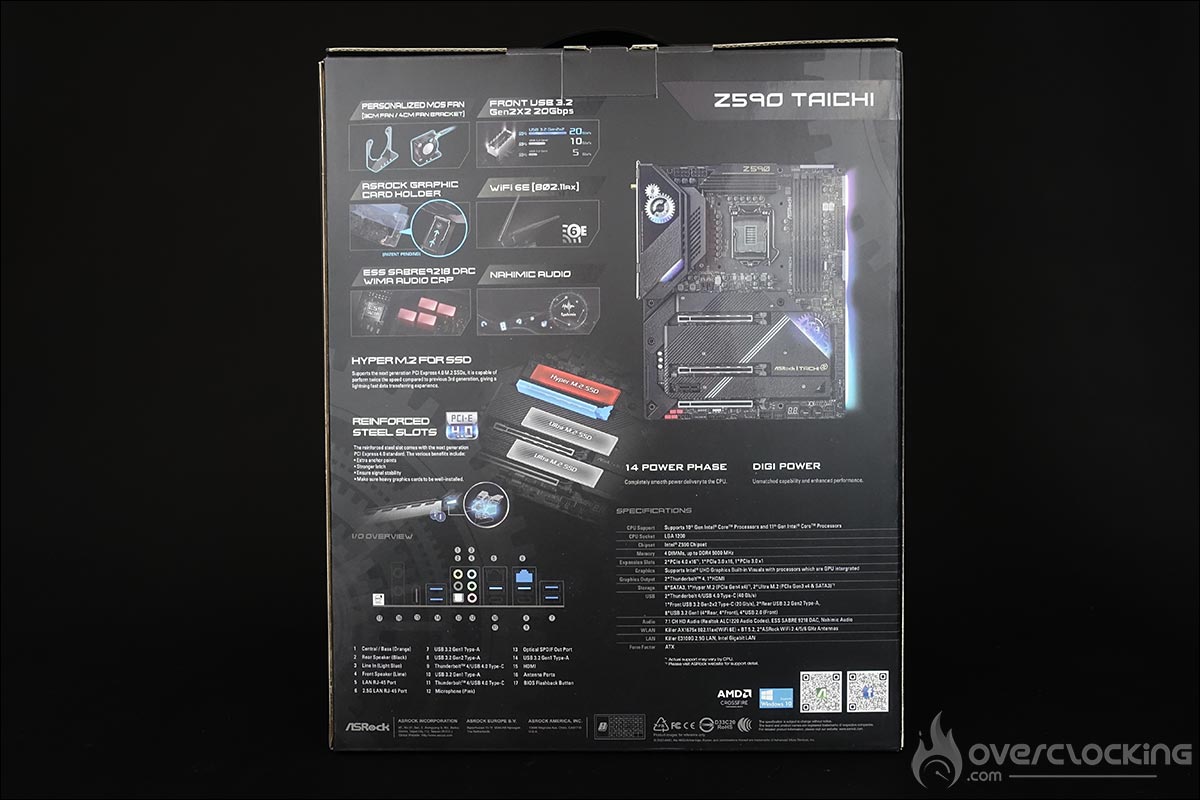
Au niveau des ports USB, cette ASRock Z590 Taichi dispose quatre USB 3.2 Gen 1, de deux USB 3.2 Gen 2 et de deux USB 4.0 Thunderbolt. On retrouve ensuite les supports d’antennes pour le Wi-Fi dual band. La partie audio est assurée par une puce Realtek ALC1220. Enfin, on retrouve pour terminer les différentes sorties audio ainsi que deux ports réseau, dont un à 2.5G, le Killer E3100G.

[nextpage title= »BIOS et logiciel : « ]

Le BIOS est un endroit, où nous, overclockeurs, passons une grande partie de notre temps. Ici, pour le cas de notre ASRock Z590 Taichi, c’est un peu la découverte puisque cela faisait un moment que nous n’avions plus eu un modèle de la marque entre les mains.
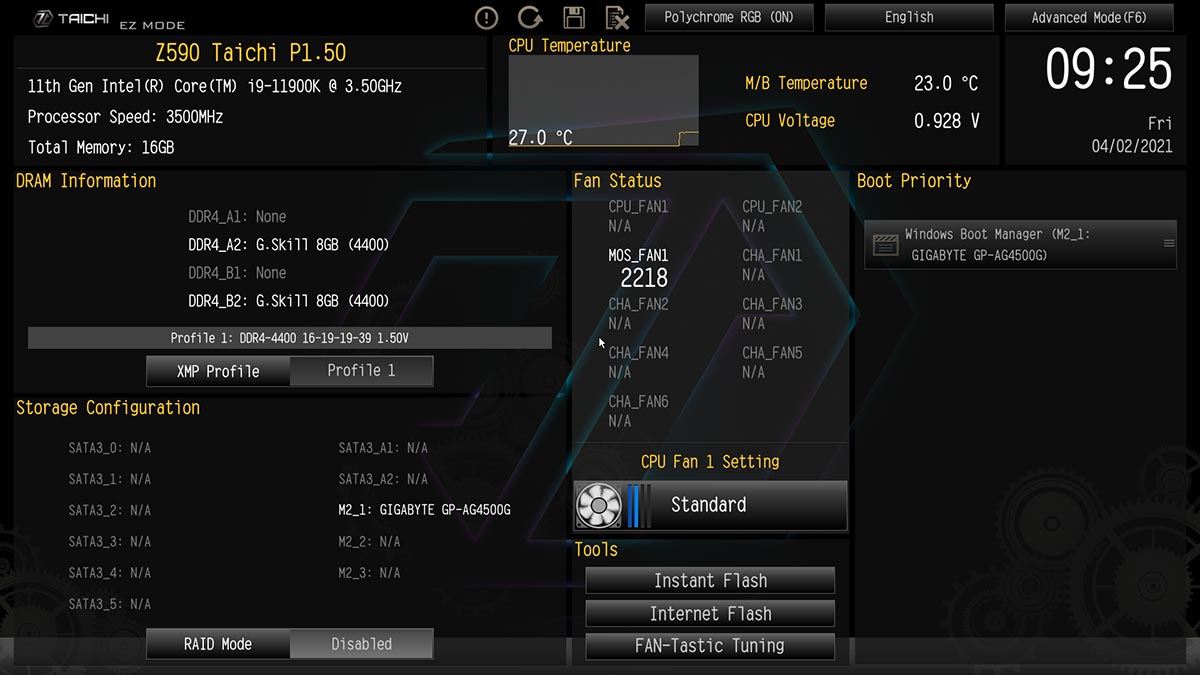
Par défaut, nous débarquons dans la version simplifiée du BIOS et il faudra presser la touche « F6 » afin d’accéder à l’ensemble des paramètres. Cette page par défaut est déjà très complète et permettra aux novices de pouvoir réaliser les réglages de base comme le profil XMP, la séquence de boot, le flash du BIOS, ect. Le petit bémol c’est que lors de chaque passage par le BIOS, il faudra re-presser cette touche F6 pour accéder à l’ensemble des paramètres.

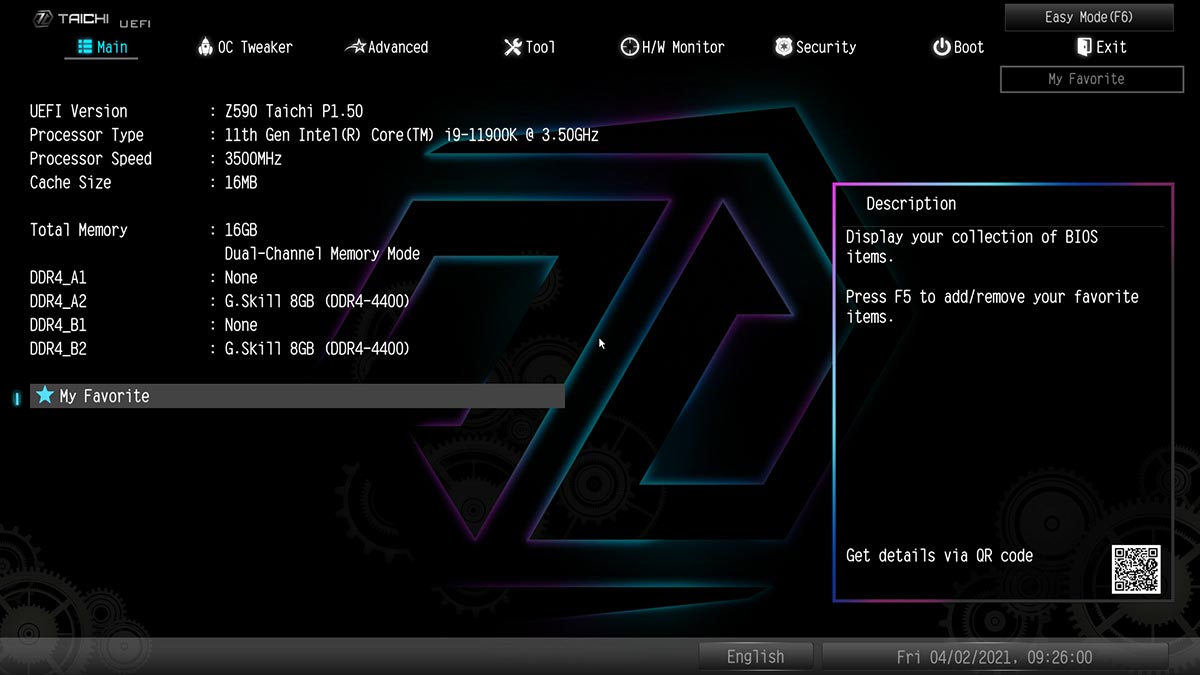
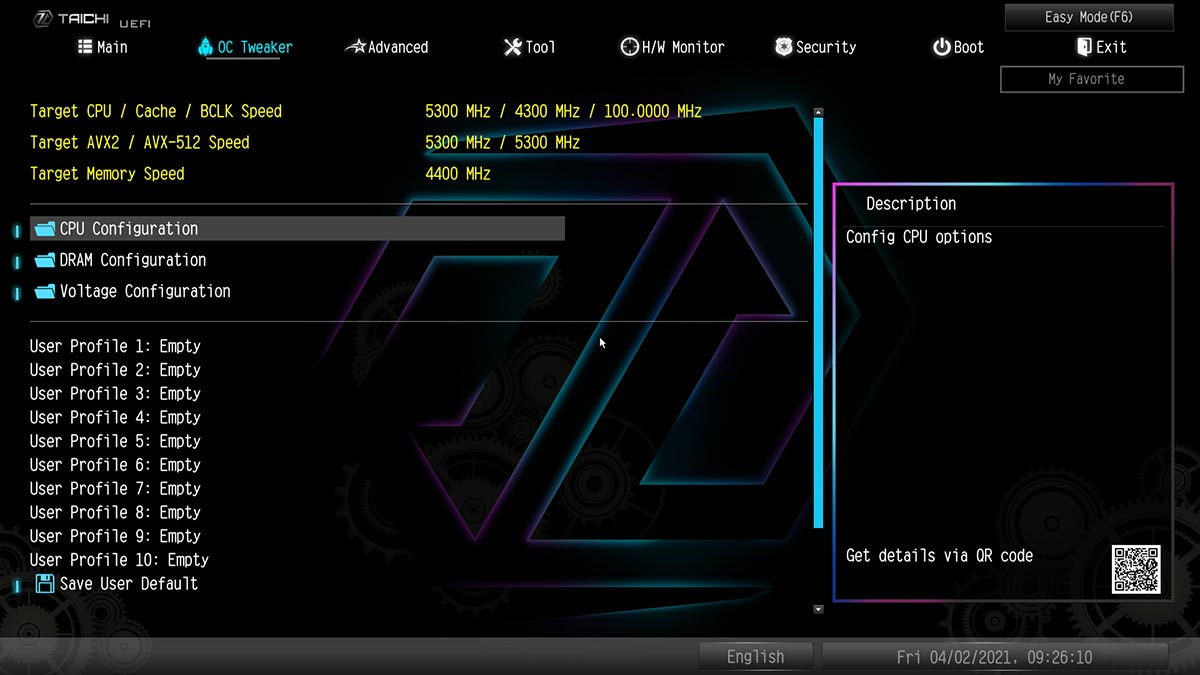
Ensuite, une fois dans le mode avancé, celui-ci se subdivise en 8 onglets. Celui qui nous occupera principalement est le second qui porte comme référence « OC Tweaker ». Celui-ci contient trois catégories : CPU Configuration, DRAM Configuration et Voltage Configuration.

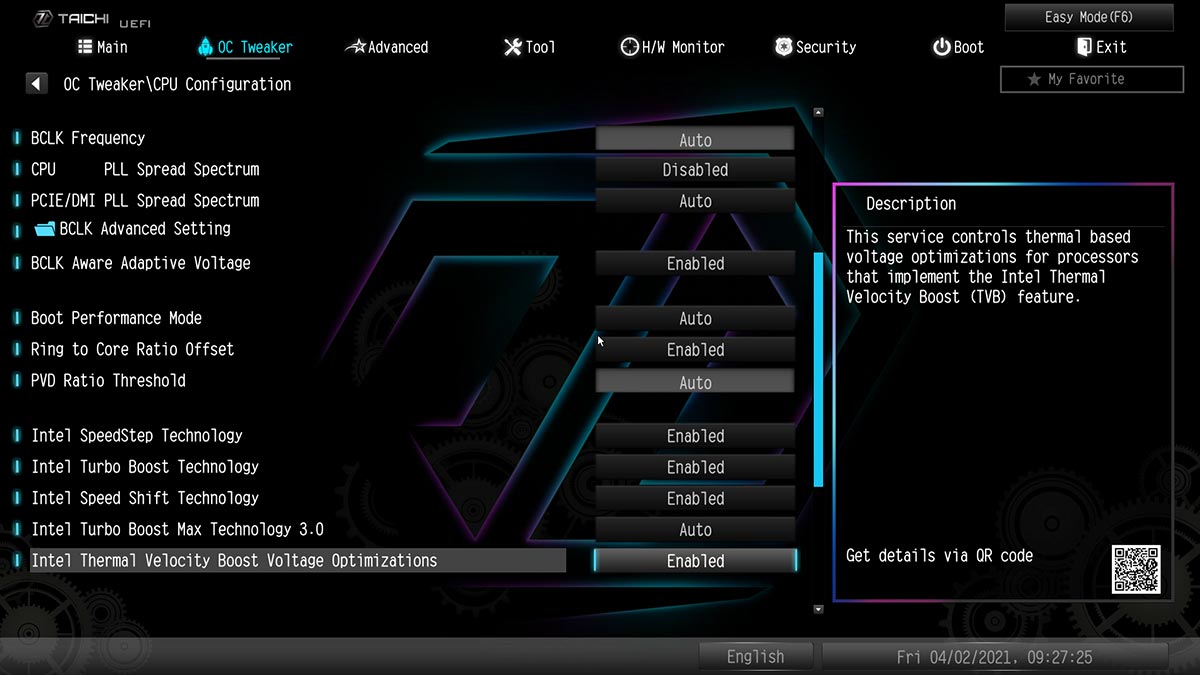
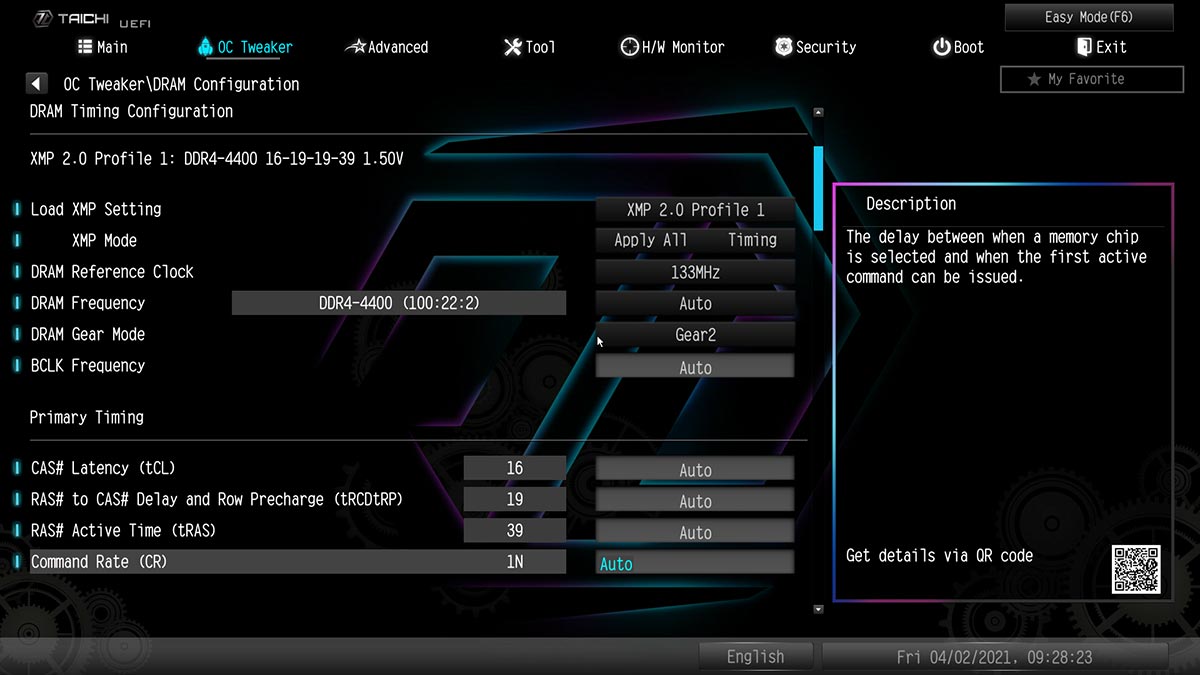
Dans la section CPU, vous pourrez effectué de nombreux réglages et aussi activer la technologie ABT (Adaptive Boost Technology) pour le i9-11900K(F) sur laquelle nous revenons lors de nos tests. Afin d’activer votre profil XMP, direction la section DRAM. Pour rappel, cette nouvelle architecture utilise la désynchronisation de la mémoire et du contrôleur mémoire à partir de 3600 MHz. En attendant notre article dédié à ce paramétrage, nous vous invitions à lire ces informations sur Gear1 et Gearafin de mieux comprendre.

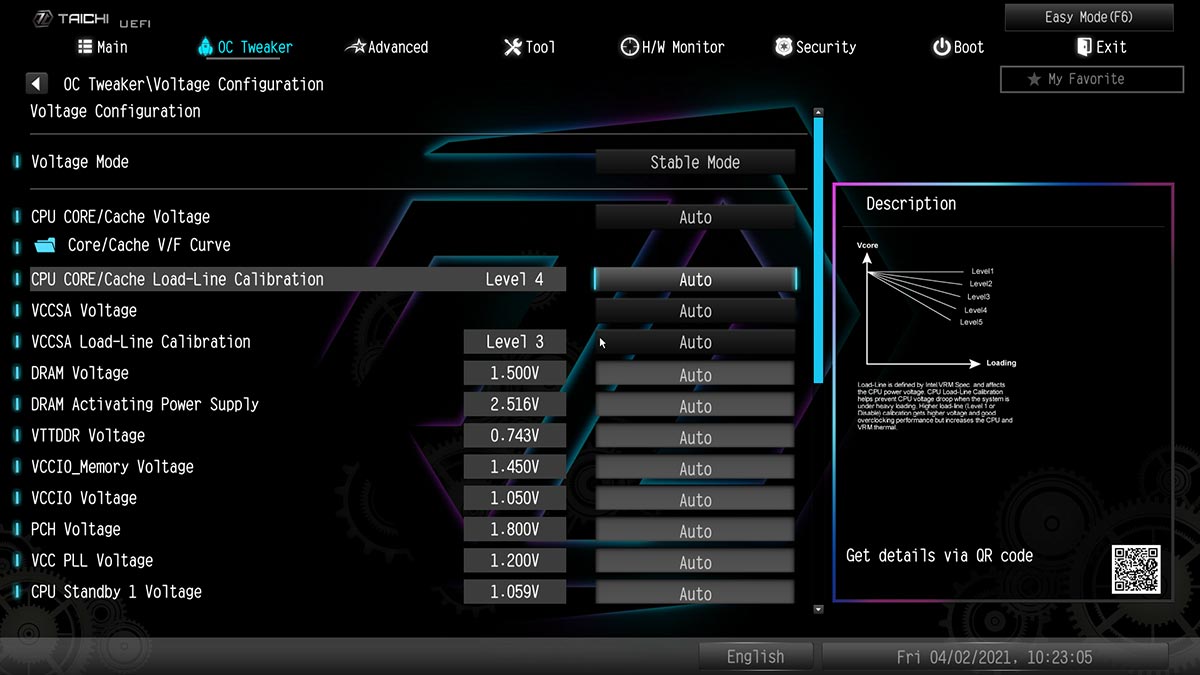
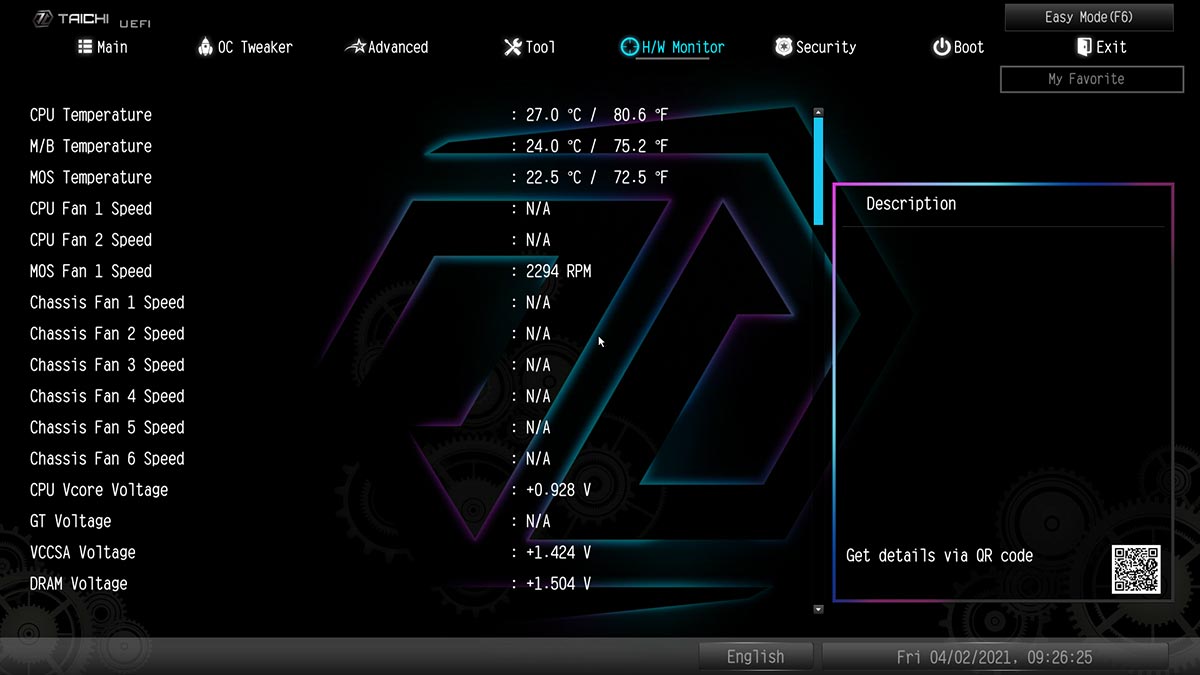
Le « Loadline calibration » est en mode auto pour les tests comparatifs mais nous reviendrons sur sa fonction lors de l’overclocking du i9-11900K. Les autres sections sont présentes depuis les générations précédentes et vous permettent notamment de flasher votre carte mère, de contrôler la vitesse des ventilateurs, de créer des profils de tests, ect.

Enfin, la sauvegarde de profils est vivement recommandée lorsque vous réalisez des tests. Cela permet un gain de temps. Sachez que vous avez aussi la possibilité de les sauver sur une clé USB. La présence de deux BIOS vous permettra de réaliser des tests comparatifs. N’hésitez pas à demander conseils sur notre forum et discord si vous rencontrez des soucis lors du paramétrage de votre bios.

Les logiciels de notre ASRock Z590 Taichi :

Le logiciel que nous avons le plus utilisé est A-Tuning qui permet de modifier les tensions, le coefficient multiplicateur, la fréquence BCLK, ect à la volée dans Windows10. Ce logiciel s’est montré rudement efficace.

[nextpage title= »La configuration de tests : « ]

Voici donc les différents composants qui équipent notre plateforme de tests. Pour la publication de ces tests, j’ai utilisé le dernier BIOS en date reçu bien que de nouvelles versions seront très certainement disponibles dans les jours à venir.

Nous vous proposerons aussi dans les semaines à venir plusieurs guides d’overclocking pour votre processeur mais aussi pour votre kit mémoire, restez donc bien attentifs.

  • Carte mère : ASRock Z590 Taichi (BIOS 1.50)
  • Processeur : Intel i9-11900K
  • Mémoire : 16 GB GSKill TridentZ Royal 4400 MHz CL16
  • Carte graphique : MSI GT 710
  • Système de refroidissement : Optimus Foundation + radiateur EK de 480 mm
  • SSD : Western Digital SN850 NVMe SSD M.2
  • Alimentation : Corsair AX1600i
  • Système d’exploitation : Windows 10 64 bits
  • Écran : Asus PG27UQ

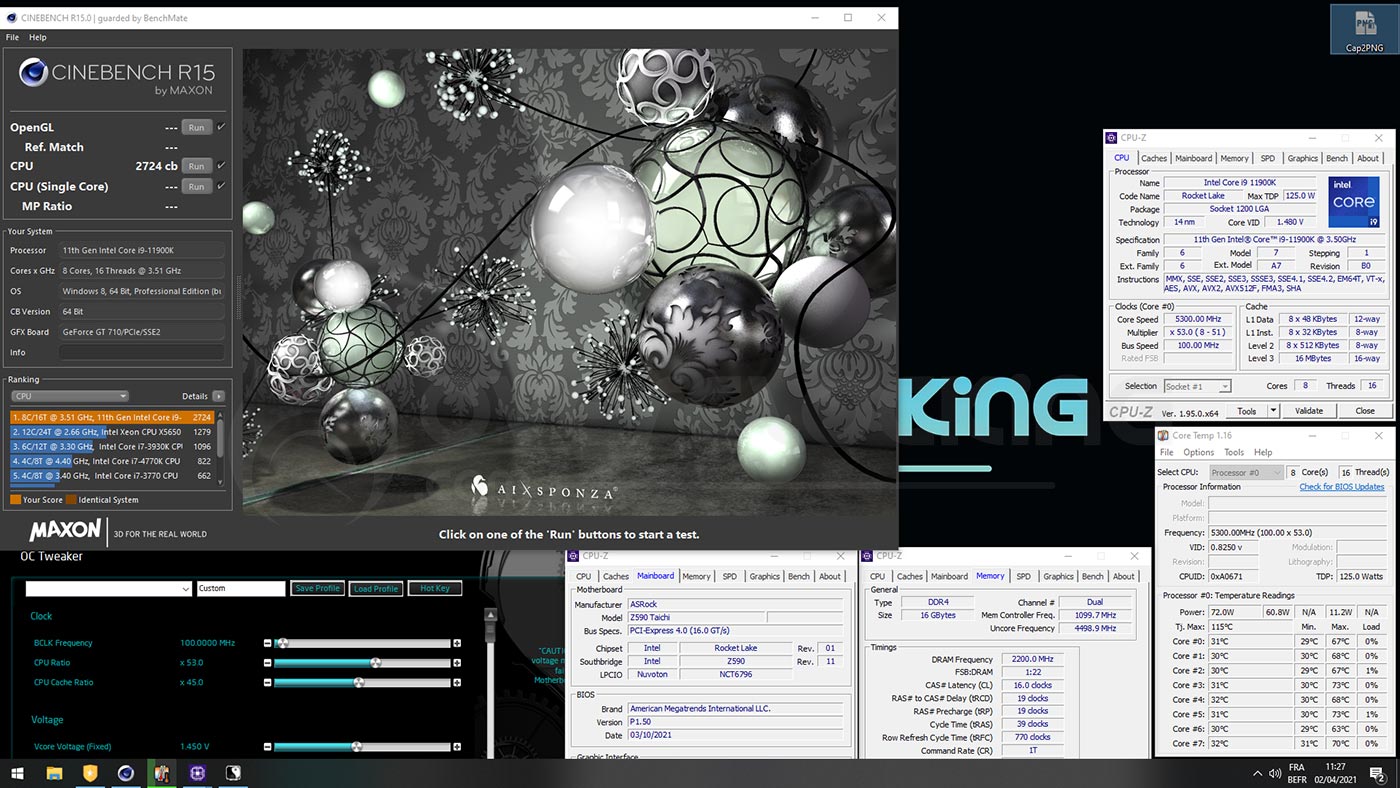
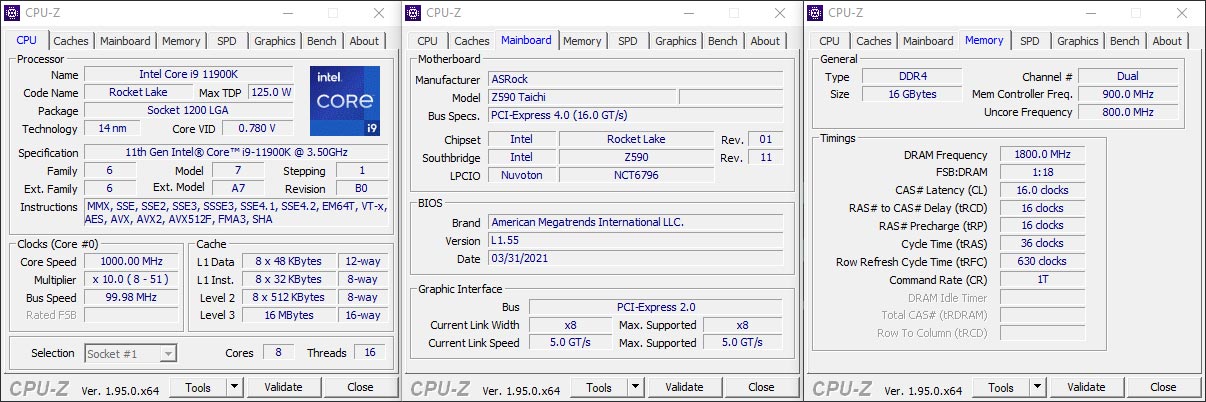
Un petit tour par CPU-Z afin de s’assurer que tout est parfaitement en ordre avant de débuter nos tests.

[nextpage title= »Intel Adaptive Boost technologie : « ]

Une petite semaine avant la fin du NDA, les différentes marques dont nous avons une carte mère à tester, nous ont fait part de l’arrivée d’un nouveau BIOS prenant en charge l’Adaptive Boost Technology d’Intel. Nous n’étions pas vraiment surpris puisqu’un tableau de cette technologie soit apparu depuis quelques semaines. Bref, nous avions bien fait d’attendre la dernière semaine avant de débuter nos tests.

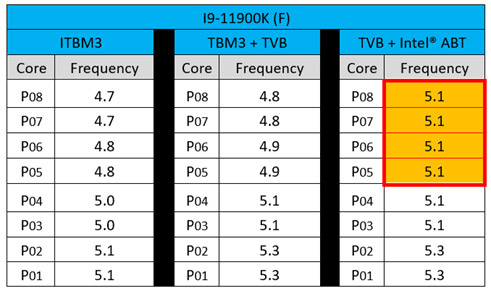
Afin de mieux comprendre la différence entre la technologie « Thermal Velocity Boost » (TVB) et « Adaptive Boost Technology » (ABT), voici un petit tableau qui devrait vous permettre d’y voir plus clair. Pour rappel, la technologie « Thermal Velocity Boost » était déjà présente sur le i9-10900K et nous vous l’avions détaillé ici. Pour faire simple, si la température de votre processeur était inférieur à 70°C, dans une tâche single core, vous pouviez avoir un Boost à 5.3 GHz avec le 10900K. Ensuite, en fonction du nombre de cœurs sollicités, la fréquence est adaptée. Si les huit cœurs sont utilisés, ils seront tous à 4.8 GHz.
Adaptive Boost Technology

L’« Adaptive Boost Technology » va plus loin. D’abord, la température maximale monte à 100°C par rapport au 70°C de TVB. Nous allons ainsi pouvoir avoir toujours deux cœurs à 5.3 GHz pour des applications limitées à deux cœurs, mais, lorsque les huit cœurs seront utilisés comme dans un Cinebench R15, ils pourront tous monter à 5.1 GHz grâce à ABT à la place des 4.8 GHz avec TVB. Ci-dessous le tableau officiel d’Intel.

Afin de pouvoir bénéficier d’Adaptive Boost Technologie, il faudra disposer d’un BIOS compatible. Actuellement, seul les processeurs i9-11900K et i9-11900KF bénéficient de cette technologie.

Bon, ben, on va tester cela avec notre i9-11900K :

Et dans la réalité ? Nous allons tester cette fonction avoir de voir si elle s’active effectivement correctement. Première étape, passage dans le BIOS afin de localiser cette option et l’activer car par défaut, elle est désactivée. Une fois l’option activée, direction Windows 10 et notre benchmark Cinebench R15 afin de voir si les fréquences Boost annoncées sont bien obtenues.

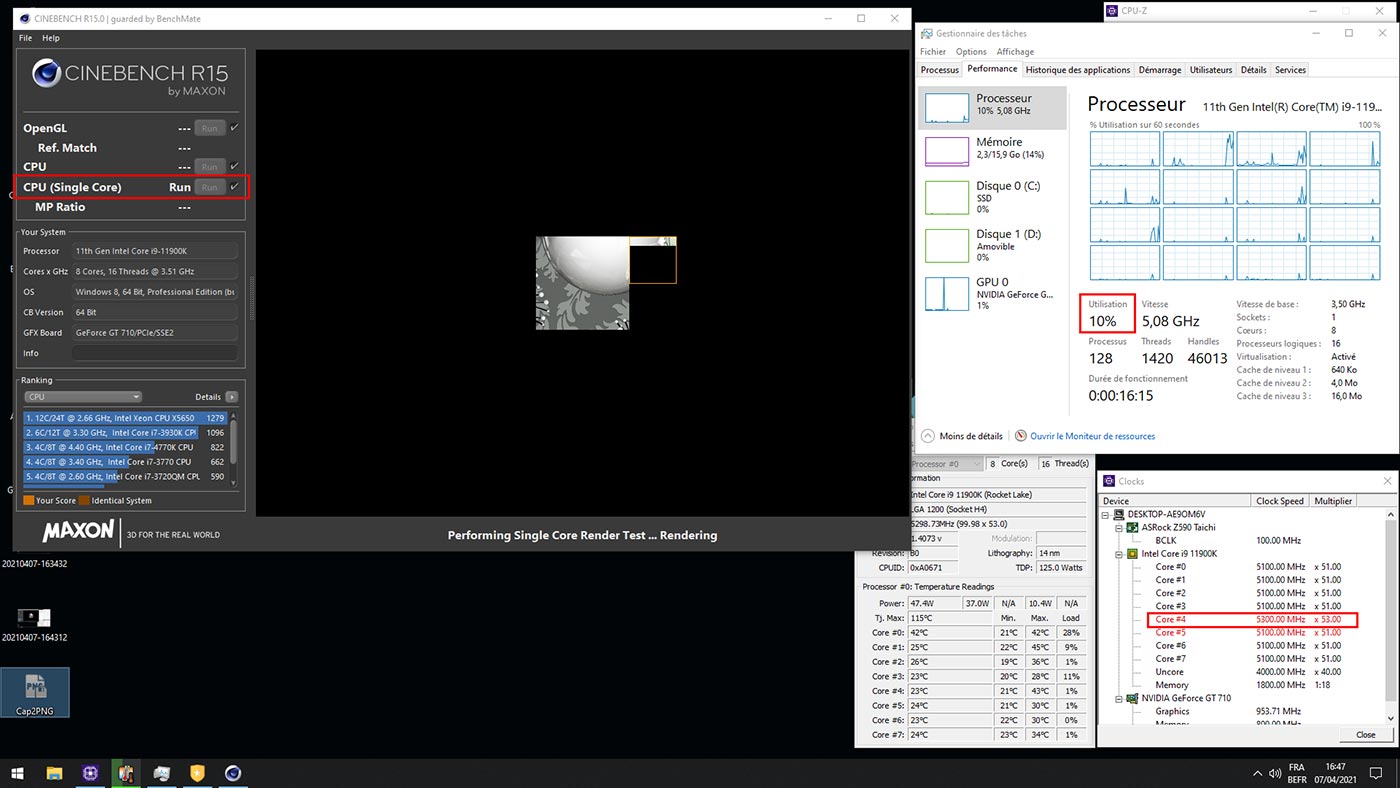
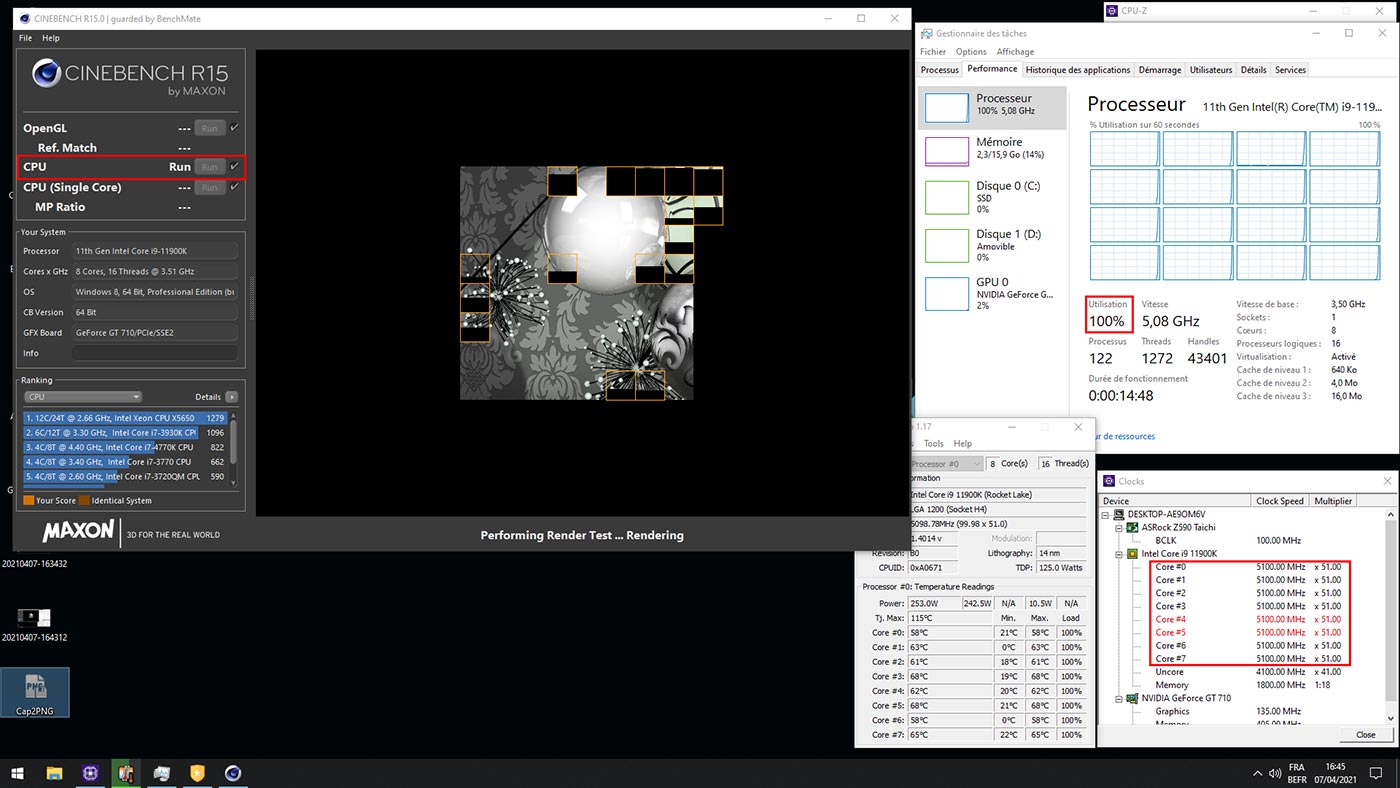
Pas de changement du côté du test en single-core puisque la fréquence est bien toujours de 5300 MHz avec soit le cœur 4 ou le cœur 5 qui travaille. Par contre et c’est là que se situe la différence, sur le test multi-core, tous les cœurs sont à 5100 MHz à la place des 4800 MHz lorsque ABT est désactivé.
Un gain de 300 MHz ne se refuse pas si votre système de refroidissement est capable de l’encaisser. Maintenant, avec une tension en auto, la température et la consommation sont assez élevées et nous allons voir comment la diminuer lors de l’overclocking de ce processeur.

[nextpage title= »L’overclocking CPU : »]

Protocole :

Avant de débuter, il est nécessaire d’avoir un ou plusieurs scores de référence avec notre i9-11900K aux fréquences stock, c’est-à-dire, sans avoir réalisé aucune modification si ce n’est, avoir activé le profil XMP. Il est aussi très important d’avoir à portée de main une feuille qui va vous permettre de noter tous les tests que vous allez réaliser ainsi que les résultats ou échecs. Personnellement, j’ai des centaines de feuilles de mes tests sur lesquelles il m’arrive de retourner afin de savoir comment s’était comporté le processeur sur telle carte mère ou dans telle condition de tests. Ma petite bible à moi.

Pour de l’overclocking H24, il faudra bien sur prendre plus de temps pour affiner la tension afin de lui fournir le minimum nécessaire mais aussi de régler chaque cœur indépendamment si vous désirez profiter du max du max des performances.

Load-Line Calibration :

BIOS Carte mère ASRock Z590 TaichiComme vous pouvez le voir sur les captures du BIOS, celui-ci peut se régler de Level 1 à Level 5. L’idée pour nous va être de conserver une tension la plus constante que ce soit au repos (IDLE) ou en charge (LOAD). Il est très important de tenir compte de cet élément lorsque vous désirez overclocker votre processeur. Direction le BIOS pour réaliser ce réglage et opter pour le Level 1 qui permet de maintenir une tension la plus constante possible lorsque le CPU est en charge. Par défaut, celle-ci est en Level 4. Maintenant pour de l’overclocking H24 et après avoir testé votre processeur, vous pouvez opter pour un Level 3 ou 4 afin de conserver un certain vdroop. Nous avons envie de dire que c’est une histoire de goût. Le fait d’opter pour un Level 1 permet de savoir exactement la tension dont à besoin le processeur pour être stable à une fréquence définie.

Overclocking sous watercooling en étapes :

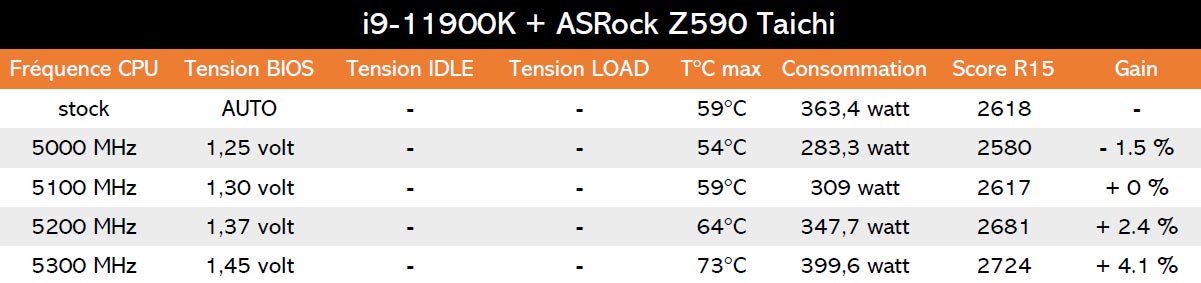
Comme à mon habitude, je vais débuter les tests en choisissant, via le BIOS, une fréquence de départ appliquée sur les 8 cœurs de cet exemplaire du i9-11900K. J’ai opté pour une fréquence de départ de 5000 MHz avec un coefficient multiplicateur de 50, un BCLK de 100 et une tension de 1.25 volt. Je connais aussi les différentes tensions nécessaires pour mon processeur à 5000, 5100, 5200 et 5300 MHz, ce qui va me faciliter la tâche.

L’idée est ensuite, dans l’OS, de tester la stabilité sur plusieurs runs de Cinebench R15 multithread. Si c’est stable, j’augmente la fréquence d’un palier de 100 MHz tout en revérifiant la stabilité. Si le benchmark crashe, j’augmente la tension par palier de 0.05 volt afin de retrouver une stabilité permettant d’exécuter le benchmark. L’objectif est de se faire assez « rapidement » une idée de la fréquence max benchable.

Il est aussi très important d’avoir un score de référence sous Cinebench R15 en prenant soin de noter aussi la tension (vcore), la température max lors du benchs, la consommation ainsi que bien entendu, le score obtenu. Durant le benchmark, la fenêtre de Core Temp est ouverte ce qui a une légère incidence négative sur le score. Voici nos différents résultats.

La ASRock Z590 Taichi ne dispose pas de points de tension sur le PCB et au moment de clôturer cet article, la version 1.17 de Core Temp n’était pas encore disponible. Ces résultats nous amènent à plusieurs constatations.
Tout d’abord, ce i9-11900K voit sa consommation grimper en flèche par rapport à la génération précédente. Par défaut, son score est équivalent à celui obtenu à 5100 MHz. Logique, puisque par défaut, avec ABT activé, les 8 cœurs en multi-threads sont à cette fréquence. Il est donc intéressant de modifier manuellement la tension afin de faire diminuer sa température ainsi que sa consommation.

Même si le gain n’est pas très important dans Cinebench R15, le fait de pouvoir atteindre 5300 MHz sur les 8 cœurs est une excellente chose. Voyons maintenant ce que va nous réserver l’overclocking mémoire avec cette nouvelle fonction de désynchronisation entre le contrôleur mémoire et la fréquence mémoire.

L’overclocking mémoire :

C’est ici que les choses se sont compliquées. Malgré la mise à jour du BIOS et le passage sur la version 1.55, nous ne sommes jamais parvenu à relancer les profils utilisés sur les trois autres cartes mères Z590. Soit la carte mère refuse de booter soit nous avons des fréquences et des timings complètement illogiques. Nous restons convaincus qu’il s’agit là d’un souci au niveau du BIOS et qui devrait être résolu lors des prochaines mise à jour. Malheureusement, la carte repart donc il nous sera très compliqué de nous en assurer dans les semaines à venir mais faisons confiance à ASRock.

[nextpage title= »Le mot de la fin : « ]

Nous voilà arrivé au terme de l’examen de cette ASRock Z590 Taichi. Tout d’abord, nous sommes enchantés d’avoir eu l’occasion de repasser en revue un modèle de la marque ASRock en espérant que la prochaine sera la version « OC Formula » dédiée à l’overclocking extrême et qui viendra très certainement gommé les quelques imperfections de cette version Taichi.

Durant ce test, nous avons passé en revue deux BIOS. Nous remercions d’ailleurs l’équipe d’ASRock pour sa réactivité et leur retour face à nos questions. Le dernier BIOS reçu, le 1.55 a réglé l’ensemble de nos problèmes dont notamment la compatibilité avec notre exemplaire du jour, le i9-11900K. Le support de « Adaptive Boost Technology » nous a ainsi permis de profiter pleinement de ses performances avec un Boost à 5.3 GHz en single-core et à 5100 MHz en multi-core.

En ce qui concerne l’overclocking, celui-ci s’est déroulé sans encombre et nous sommes parvenus aux mêmes performances que sur nos autres cartes mères Z590 en ce qui concerne le processeur. Bémol pour l’overclocking mémoire qui lui nous a posé beaucoup de soucis. Les profils XMP se chargent correctement, mais dès que nous décidons de modifier des paramètres manuellement au sein du BIOS, cela devient instable, voir ilogique. Nous sommes convaincus qu’il s’agit d’un souci au sein du BIOS et que les futures mise à jour règleront le problème.

En ce qui concerne son prix, celui-ci est affiché actuellement à 489,99 euros, ce qui fait d’elle la carte la moins chère des quatre modèles que nous avons testé. Nous avons particulièrement aimé le design de la carte et cette Taichi bénéficie plutôt d’une connectique assez complète.

ASRock Z590 Taichi

On a aimé :

  • Un étage d’alimentation performant
  • La réactivé d’ASRock pour proposer un correctif du BIOS
  • Un prix correct face à la concurrence
  • Le très bon logiciel A-Tuning
  • L’organisation du BIOS
  • Les quatre emplacements pour SSD M.2
  • La connectique externe ultra complète
  • Le design très recherché de la carte

On aurait aimé :

  • Des performances identiques à la concurrence pour l’overclocking mémoire
  • Des profils d’overclocking au sein du BIOS

Cette ASRock Z590 Taichi n’est pas en soit une révolution mais avec un prix sous la barre des 500 euros et une connectique très complète, elle vient se placer comme une alternative intéressant à la MSI MEG Z590 ACE. Personnellement, il nous manque un BIOS plus mature et la présence de profils d’overclocking mémoire comme ce que propose la concurrence. Nous attendons maintenant de pied ferme la version « OC Formula » qui devrait devenir un modèle de référence. Merci à ASRock pour la mise à disposition de ce sample.

[gp_product_box ean= »4710483933943″]

RTX 3060 OC Dual : une autre carte compacte pour Asus !

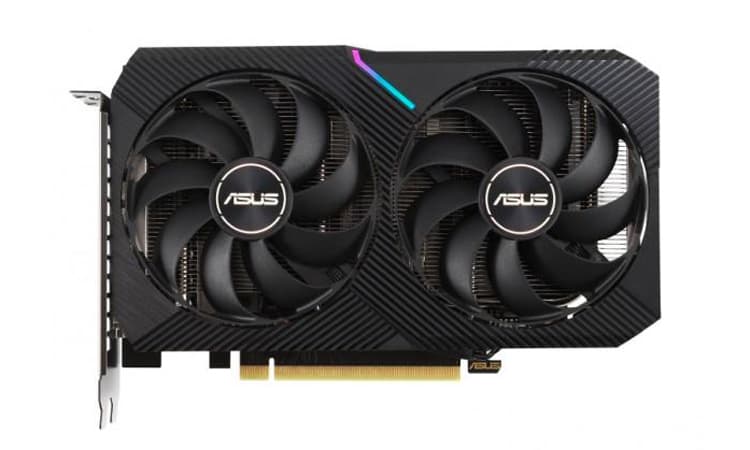
Après avoir annoncé un modèle Phoenix particulièrement compact, Asus nous propose cette fois-ci une RTX 3060 OC Dual. Il est ici question d’un modèle à deux ventilateurs pas beaucoup plus encombrant. Néanmoins, cette fois-ci, on peut compter sur un overclocking d’usine !

RTX 3060 OC Dual : un overclocking d’usine dans 20 cm de longueur ! 

Asus RTX 3060 OC Dual

Avec sa nouvelle carte, Asus, nous propose une solution un chouia plus encombrante que son modèle Phoenix. En effet, la carte passe de 17,7 cm de longueur à 20 cm. Tout ceci est lié directement à l’ajout d’un second ventilateur. Par ailleurs, la carte propose un encombrement strict de deux slots, enfin des cartes de tailles « normales ».

Comme nous vous le disions, le dissipateur embarque maintenant deux ventilateurs d’où le « Dual » dans la référence. Ces derniers sont de type Axial-Tech que l’on retrouve sur des cartes plus haut de gamme. D’ailleurs, tant que la température du GPU ne dépasse pas les 50°C ces derniers seront à l’arrêt.

Bref, avec ce système de refroidissement plus costaud, on peut envisager plus sereinement l’overclocking. D’ailleurs, Asus pousse un peut les fréquences d’usine : 1837 MHz en boost. Pour rappel, une RTX 3060 de référence tourne à 1777 MHz, soit un petit gain de 60 MHz. À côté de ça, la fréquence des 12 Go de mémoire reste inchangée : 15 Gbps.

Pour finir, on retrouvera les très classiques trois sorties DisplayPort 1.4 et unique HDMI 2.1. Côté alimentation, un unique PCIe 8 broches sera nécessaire.

P12 PWM PST aRGB : Arctic lance de nouveaux ventilateurs lumineux !

Après avoir lancé sa gamme de ventilateurs BioniX avec un éclairage lumineux, Arctic nous propose de nouvelles références RGB. Cette fois-ci, la marque suisse nous propose ses P12 PWM PST aRGB. Des ventilateurs avec un éclairage adressable.

P12 PWM PST aRGB : de la lumière et du silence !

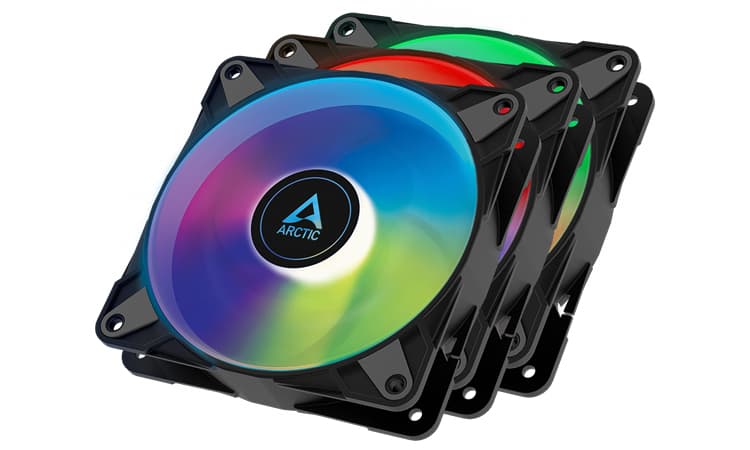
Arctic P12 PWM PST aRGB

Avec ce nouveau modèle, la marque annonce un ventilateur partageant la même caractéristique que les P12 du Liquid Freezer II 240. Ainsi, ces ventilateurs ne disposent que de cinq pales particulièrement larges et allongées. Cependant, ces dernières sont reliées les unes aux autres par un cerceau supplémentaire.

Ce nouveau modèle dispose, quant à lui, d’un éclairage RGB adressable au niveau de son moyeu central. Pour le piloter, visiblement, il n’y aurait pas besoin de boîtier de contrôle, le produit étant muni d’un double connecteur RGB à trois broches. On a ainsi une prise mâle et une prise femelle.

Concernant le fonctionnement, ces ventilos proposent un mode dit semi-passif. Ils sont alors capables de totalement s’arrêter lorsque la machine sera faiblement sollicitée. Ceci permet à ces moulins d’offrir une plage de rotation comprise entre 0 RPM et 2000 RPM. À plein régime, le flux d’air généré sera alors de 48,8 CFM pour une pression statique de 1,85 mmH2O.

Arctic P12 PWM PST RGB

Avant de passer aux prix, précisons qu’une version RGB non adressable (4 broches) est aussi annoncée. Si le ventilateur garde les mêmes caractéristiques techniques, c’est sur les jeux de couleurs que la différence se fera. En effet, avec un éclairage aRGB, on peut paramétrer l’éclairage diode par diode ici, ce ne sera pas le cas, toutes les loupiottes afficheront la même chose.

Pour le prix, on retrouvera le P12 PWM PST aRGB en pack de 3 à un tarif de 37,99 € contre 12,99 € à l’unité. Le modèle non adressable se négociera 11,99 €à l’unité. D’ailleurs, pour ce dernier, il n’y aura pas de pack, seulement de la vente à l’unité.


Par ici et là les fiches techniques de Arctic !


Duel : RTX 3070 VS RX 6700 XT

Si nous avions vécu dans une période normale, ces deux cartes auraient du animer le marché car elle cible ce que l’on pourrait appeler « le gras » du marché gaming.

Les références xx70 ont d’ailleurs toujours été soignées chez Nvidia et AMD comptait bien jouer sa carte avec une 6700XT qui devait s’intercaler, normalement, entre le prix de la RTX 3060 et 3060Ti. La situation que nous vivons depuis maintenant plus d’un an a complétement bouleversé cette logique.

RTX 3070 VS RX 6700XT

Si vous avez la chance de pouvoir mettre la main sur une carte à un prix décent, voici une analyse factuelle des performances de ces deux références en 1080 et 1440P.

Techspot a pu mener une batterie de tests en utilisant pour plateforme une machine montée en Ryzen 9 5950X et accompagnée de  32GB of DDR4-3200 CL14 (2×16). Les deux cartes viennent de la famille Gigabyte Gaming OC et sont utilisées dans leur version « stock » ( sans overclocking ). D’autre part, le Smart Access Memory n’est pas activé.

RTX 3070 VS RX 6700 XT : 45 jeux testés en 1080P

RTX 3070 VS RX 6700 XT 1080p

RTX 3070 VS RX 6700 XT : 45 jeux testés en 1440P


Bilan : Avantage RTX 3070 mais…

Au final la RTX 3070 s’en sort facilement mais avec quelques contrastes. La carte dispose de plus d’autres atouts comme l’encodage Nvenc ou le DLSS. Mais la RX 6700XT avec ses 12Gb n’est pas un choix à écarter définitivement d’autant plus qu’elle ne devait pas, logiquement affronter cette 3070 mais les références inférieures de Nvidia. Mais ça c’était si nous étions dans une période normale…

[gp_product_box ean= »4719331307691″]
[gp_product_box ean= »4719331308612″]


Intel : premières images d’une carte graphique Xe HPG (DG2)

Après la DG1, Intel devrait sortir sa première carte graphique gaming sur l’architecture Xe HPG. Voici les « premières » informations et images de la carte.

Une concurrent sérieux à la 3070/6800 ? 

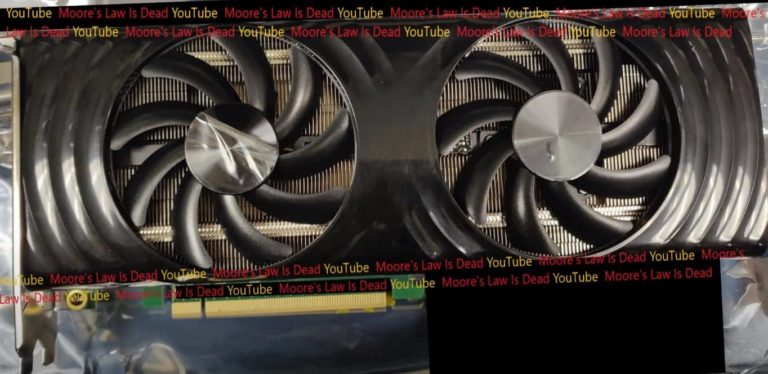
Peu d’informations sont disponibles à l’heure actuelle sur l’architecture Xe HPG. Alors que Intel continuait à teaser sa carte au travers de différents tweet ou évènements, un youtubeur du nom de Moore’s Law Is Dead, ayant déjà diffus » du contenu de chez Intel AMD ou Nvidia, vient de nous partager une grande liste d’informations sur la prochaine carte graphique gaming d’Intel ainsi que les premières images.

Intel Xe HPG informations leak

Selon ses sources, l’architecture Xe HPG serait basée sur l’architecture Gen 12 équipant actuellement les iGPU Tiger Lake et Rocket Lake. La carte disposerait de 512 EU (soit 4096 « cores« ) montant jusqu’à une fréquence de 2200 Mhz. Côté mémoire, la carte disposerait de 16 Go de GDDR6 sur un bus de 256 bits. Le tout serait contenu dans un TDP de 275W environs. Cette génération utiliserait la gravure 6 nm de chez TSMC (voir le N7P, une version optimisée du 7 nm) et non le 10nm SF ou ESF d’Intel.

Les performances du plus gros modèle à savoir la 512 EU, se situeraient entre une RTX 3070 et 3080. L’incertitude demeure néanmoins à cause de la grande amplitude de performance entre chaque test, sur TimeSpy la carte obtiendrait des scores allant des performances d’une RTX 2080 jusqu’à la 3090. Cependant, à l’heure actuelle, personne ne s’attendrait à la voir la carte Intel égaler la RTX 3080.

Mais tout cela serait épaulé par un très bon suivi software, avec de très bonne capacité en encoding et dans les applications pour ce qu’ils appellent les « prosumer« , une cible qu’Intel vise déjà avec sa DG1. Par ailleurs pour combler le manque de puissance, la marque développerait un « DLSS like » dont le nom de code interne serait XeSS. Enfin, la carte supporterait le Ray Tracing comme déjà annoncé par le passé officiellement.

Une disponibilité a prévoir pour 2022 ?

Malheureusement, la carte aurait de grandes chances de ne pas être prêtes avant le quatrième trimestre 2021. Il semble que design du PCB soit encore susceptible de recevoir des changements. Les AIBs ( partenaires qui vont produire ces cartes ) ne disposeraient que de très peu d’informations à propos des cartes et des versions qui seront disponibles, comme les modèles 256 EU ou 128 EU mentionnés par ses propres sources.

Pour ce qui est du prix, aucune information n’est vraiment fiabilisée à cet instant, mais les rumeurs tendraient à confirmer qu’Intel souhaite se positionner au niveau des cartes de ses futurs concurrents.

Pour finir, voici deux images de la carte (version 512 EU) :

Intel Xe HPG leak

Intel Xe HPG image leak 2

Test : Corsair K70 RGB TKL Champion Series

[nextpage title= »Présentation »]

Aujourd’hui, Corsair dévoile trois nouveaux périphériques pour les gamers. Nous retrouverons deux nouvelles souris, une Sabre Pro et une Sabre Pro RGB. De plus, nous découvrons aussi un nouveau clavier, le K70 RGB en version TKL. C’est-à-dire que le pavé numérique disparaît. C’est ce dernier que nous allons ce jour vous présenter en test.

Que vaut-il à l’usage ? Réponse dans notre test !

Logo Corsair

Présentation :

Caractéristiques techniques :

Avec le tout nouveau K70 RGB TKL, Corsair nous propose une nouvelle fois un clavier haut de gamme assez intéressant sur le papier. Tout d’abord, en largeur il est assez imposant, à l’instar des K70 habituels. Toutefois, en longueur c’est une autre histoire puisque le pavé numérique disparaît avec cette version TKL. En ce qui concerne ses dimensions, nous avons 360 mm (L) x 164 mm (l) x 40 mm (H) pour un poids de 930 g. On est sur un clavier aussi long que le Vulcan TKL Pro de Roccat (360 mm également) mais bien plus large (133 mm). Le K70 RGB TKL est aussi bien plus lourd que le Vulcan TKL Pro de Roccat puisqu’il ne pesait que 660 g. Sinon, on a globalement un clavier de bonne facture puisqu’il est équipé de plastique et d’une large plaque en aluminium brossée et anodisée en noir.

Corsair annonce son K70 RGB TKL avec trois types de commutateurs différents : des cherry MX Red, Cherry MX Silent et pour finir des Cherry MX Speed, à l’instar de son tout dernier clavier le K65 RGB Mini.

Une nouvelle fois, Corsair dote son nouveau claviers de touches en PBT double injection. Nous avions apprécié cet élément dans notre test du K65 RGB Mini. Il est clairement très agréable de voir que la marque au pirate en ajoute également sur son tout dernier K70.

Le K70 RGB TKL possède lui aussi un câble tressé de 1,82 m détachable. C’est top si l’on a besoin de se déplacer et d’emmener le clavier.

Corsair K70 RGB TKL - Champion Series

Avec son nouveau clavier TKL, Corsair propose un set de touches supplémentaires, à l’instar de ce qu’il proposait avec ses autres K70 (cf : tests des K70 RGB MK.2, et K70 RGB MK.2 Low Profile). Toutefois, ces touches supplémentaires sont en ABS, c’est un peu dommage vu que tout le reste est en PBT.

Comme d’habitude, on retrouve des LED RGB au niveau des switches du clavier. Ils disposent de 16,8 millions de couleurs. Bien entendu, tout ceci sera paramétrable depuis le logiciel iCUE.

La grande nouveauté avec ce K70 RGB TKL, c’est l’apparition d’un mode Tournament. Il s’agit d’un bouton à actionner à l’arrière du nouveau clavier de Corsair. On en reparlera un peu plus précisément pendant la partie test. De plus, ce clavier est équipé de la technologie Axon qui lui permet notamment d’atteindre les 8 000 Hz.

Système recommandé :

Pour utiliser le dernier clavier de Corsair, une connexion internet sera nécessaire pour télécharger le logiciel iCUE. De plus, il faudra un port USB 2.0 au minimum pour pouvoir le brancher. En ce qui concerne le système d’exploitation, Corsair préconise un Windows 10 ou un macOS en version 10.15.

[nextpage title= »Déballage »]

La boîte :

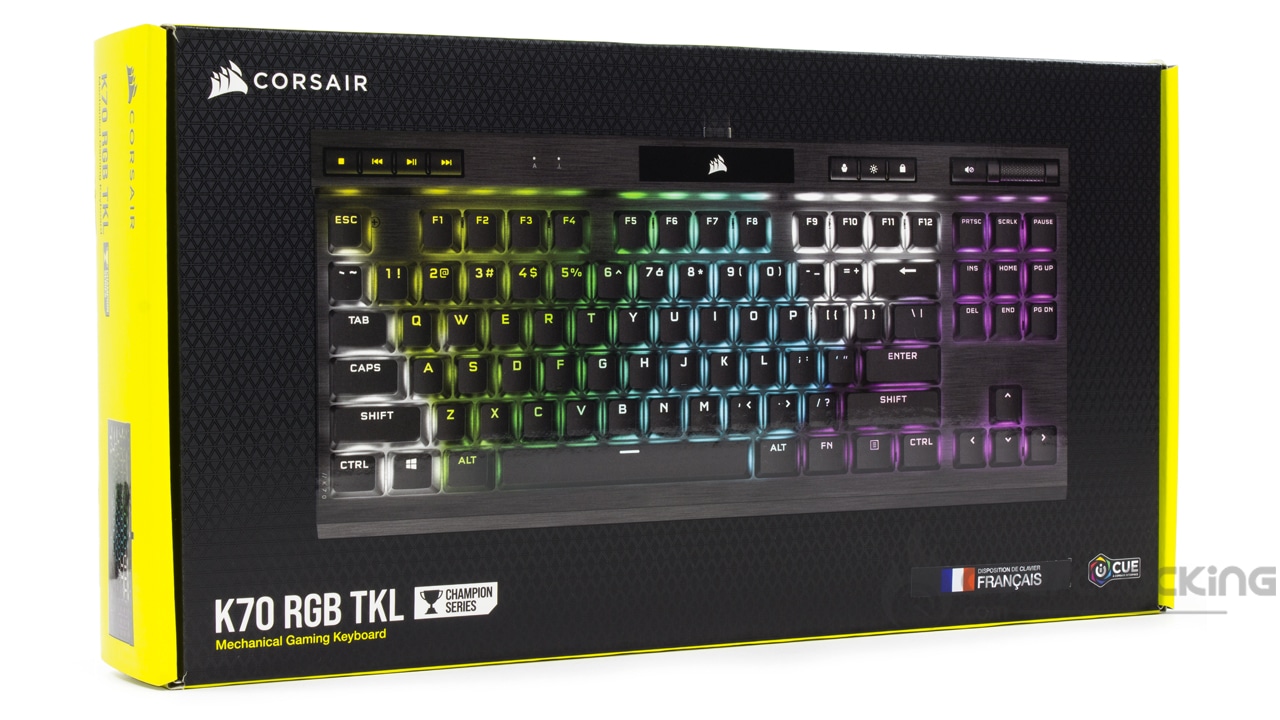
Le K70 RGB TKL prend place dans une boîte plutôt moyenne en terme de gabarit. Comme d’habitude, on retrouve les couleurs de Corsair qui sont le jaune et le noir. Sur la face avant de la boîte, nous avons une représentation du nouveau clavier du constructeur. Ses LED RGB sont illuminées avec plusieurs couleurs différentes pour nous donner un aperçu du K70. On retrouve sinon les logos de la marque, une information sur la disposition du clavier et une petite démarcation « Champion Series ». Sur les côtés de la boîte, nous retrouvons divers logos et citations.

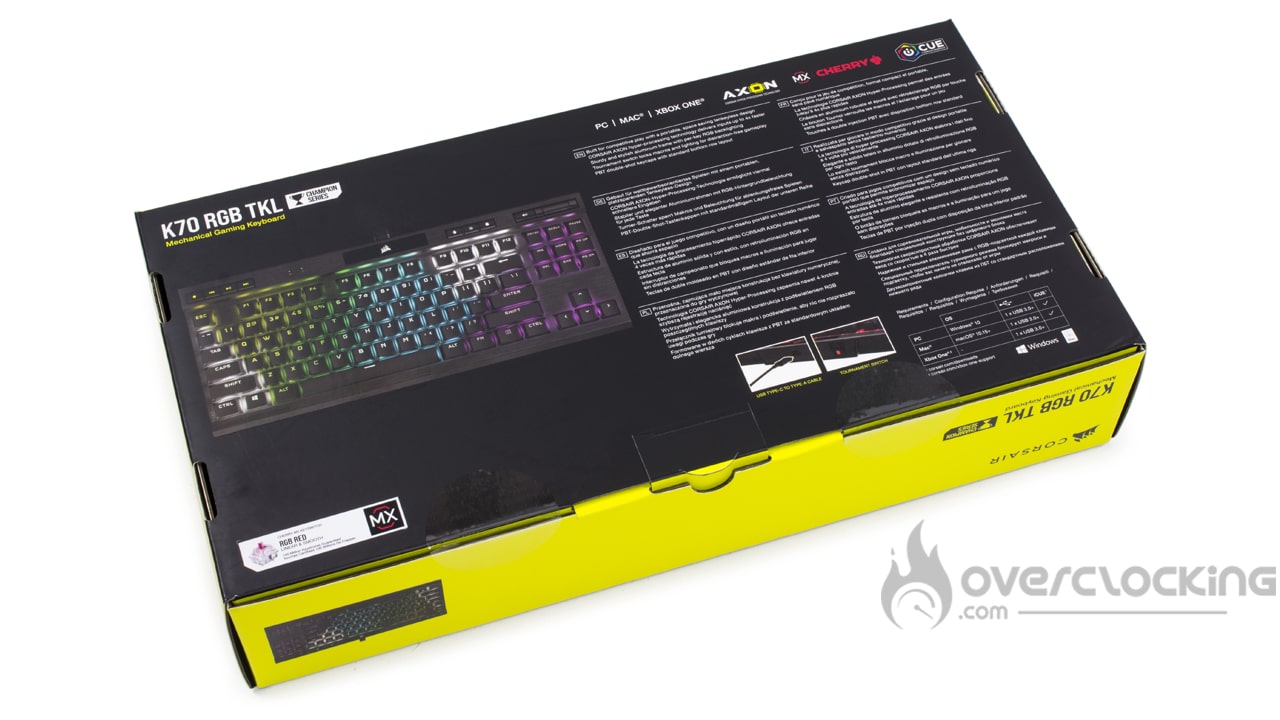
À l’arrière cette fois, nous avons une nouvelle représentation du clavier (plus petite cette fois) et un certain nombre de caractéristiques techniques que nous avons déjà évoqué dans la partie précédente.

Corsair K70 RGB TKL

Le bundle :

Avec son nouveau K70 RGB TKL, Corsair nous propose quelques éléments sympathiques en bundle. Effectivement, on y trouvera les notices et guides de démarrage rapide habituels, mais aussi, un set de touches supplémentaire en ABS mais aussi un petit key-puller. Il s’agit d’un petit outil servant à aider à retirer les touches du clavier.

Corsair K70 RGB TKL

Le K70 RGB TKL :

À la sortie de la boîte, on découvre un clavier de très bonne qualité, à l’instar de tous les K70 que nous avons eu l’occasion d’avoir entre les mains. En effet, les touches reposent sur une épaisse plaque en aluminium brossée noire anodisée. C’est très qualitatif et augmente clairement le poids de cette référence. Toutefois, c’est aussi très agréable à manipuler au quotidien.

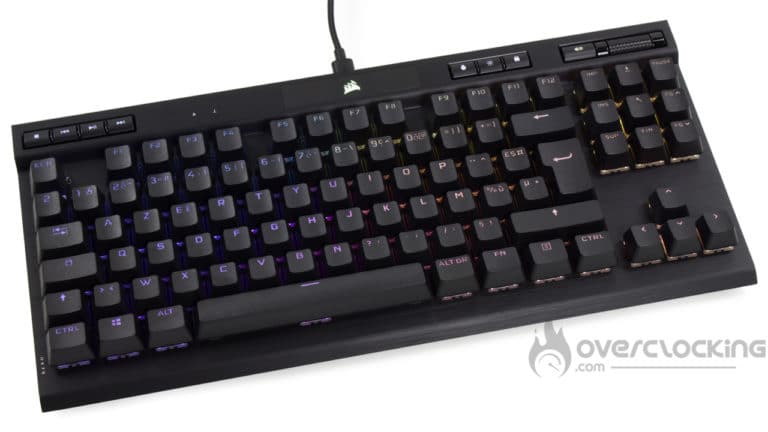
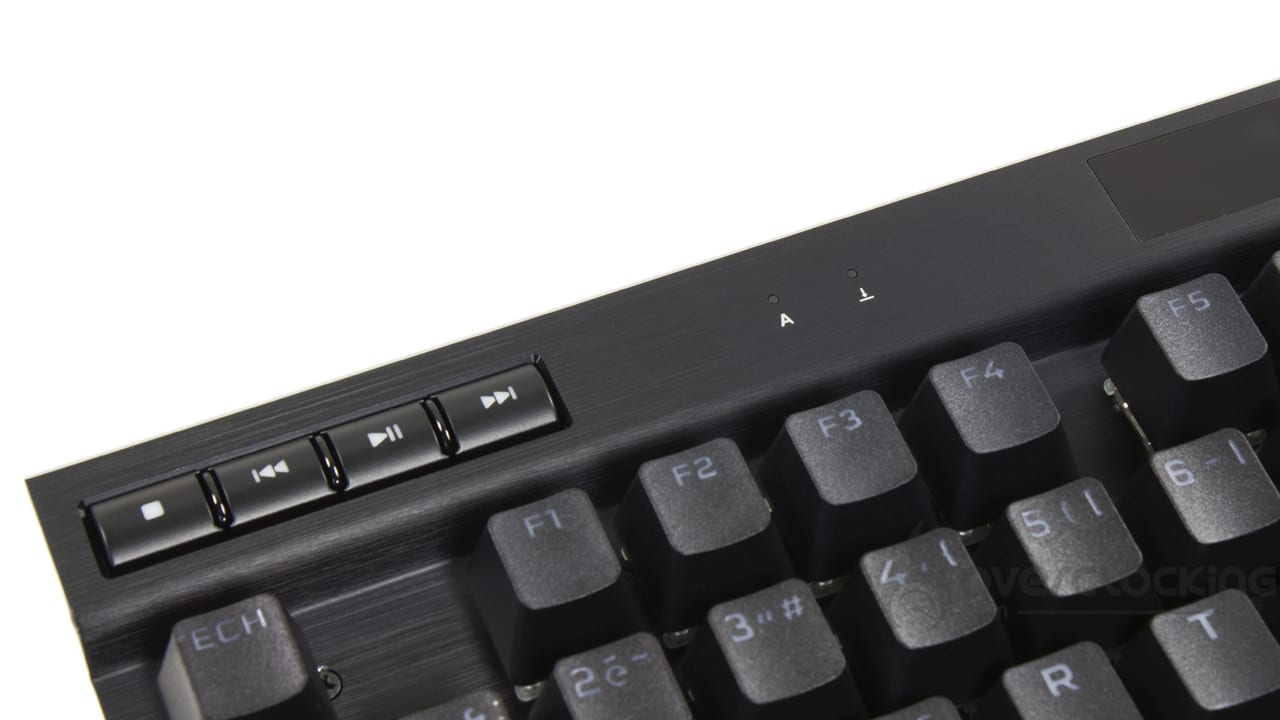
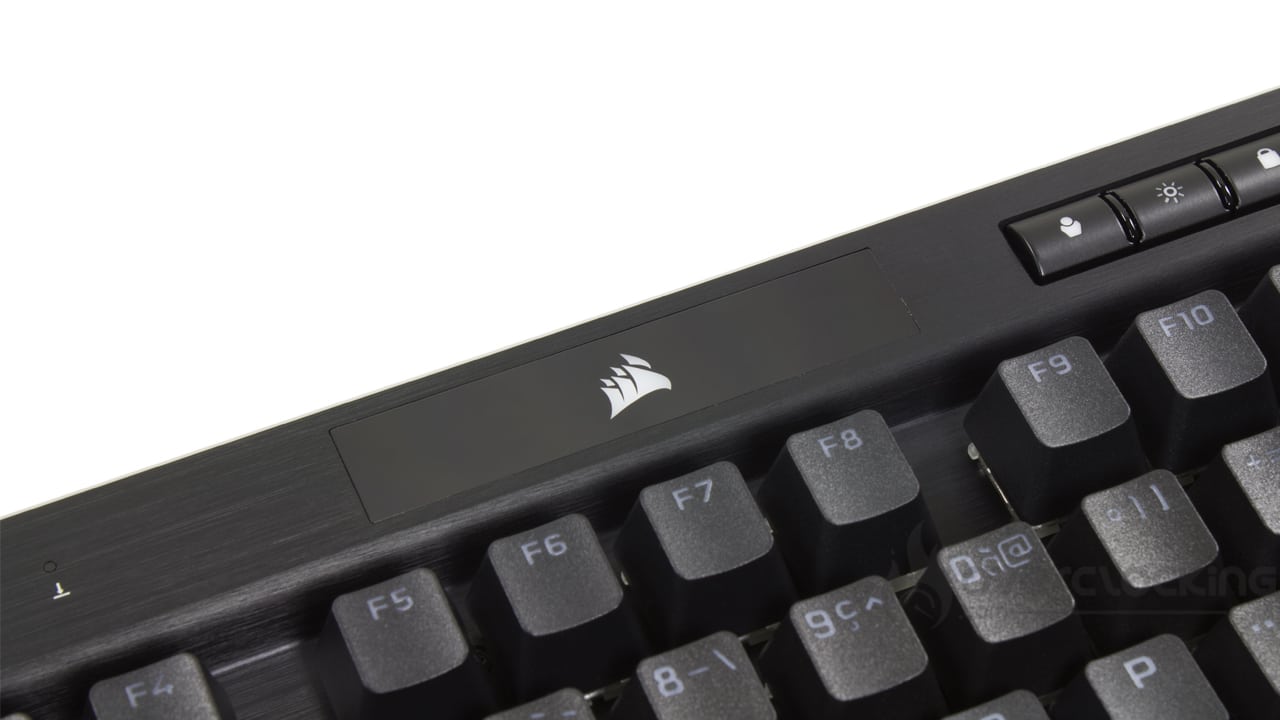
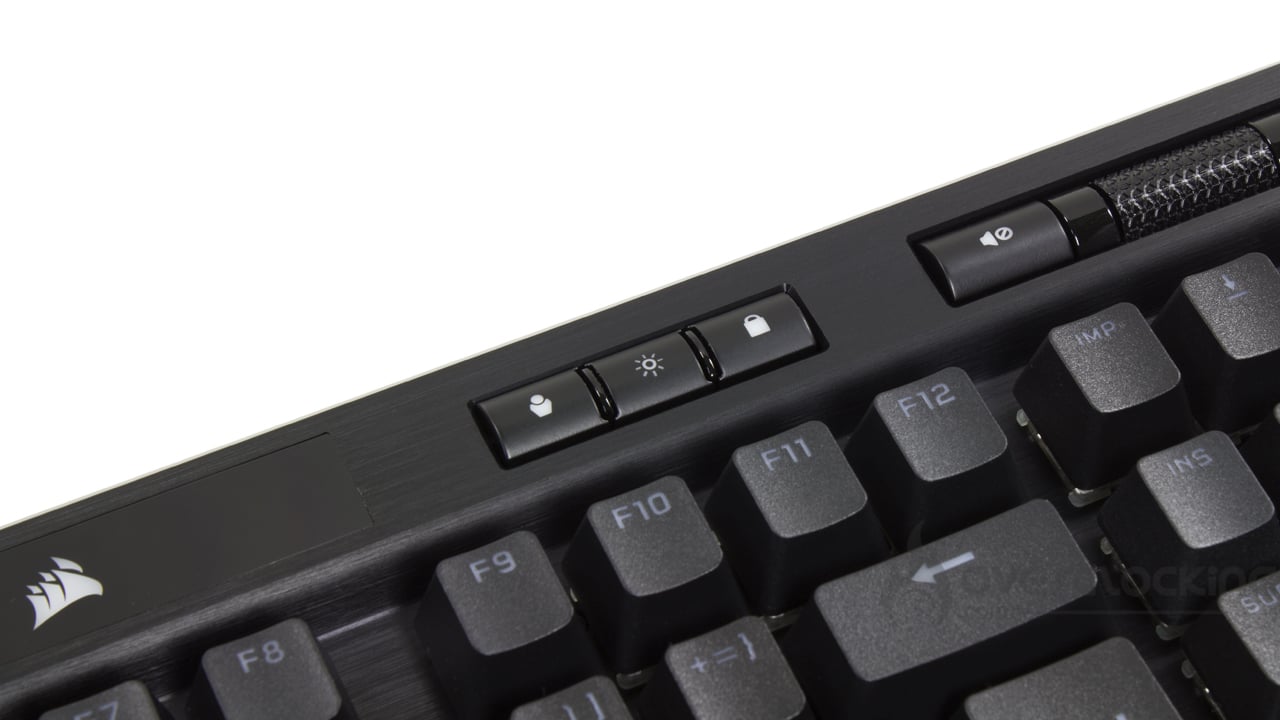
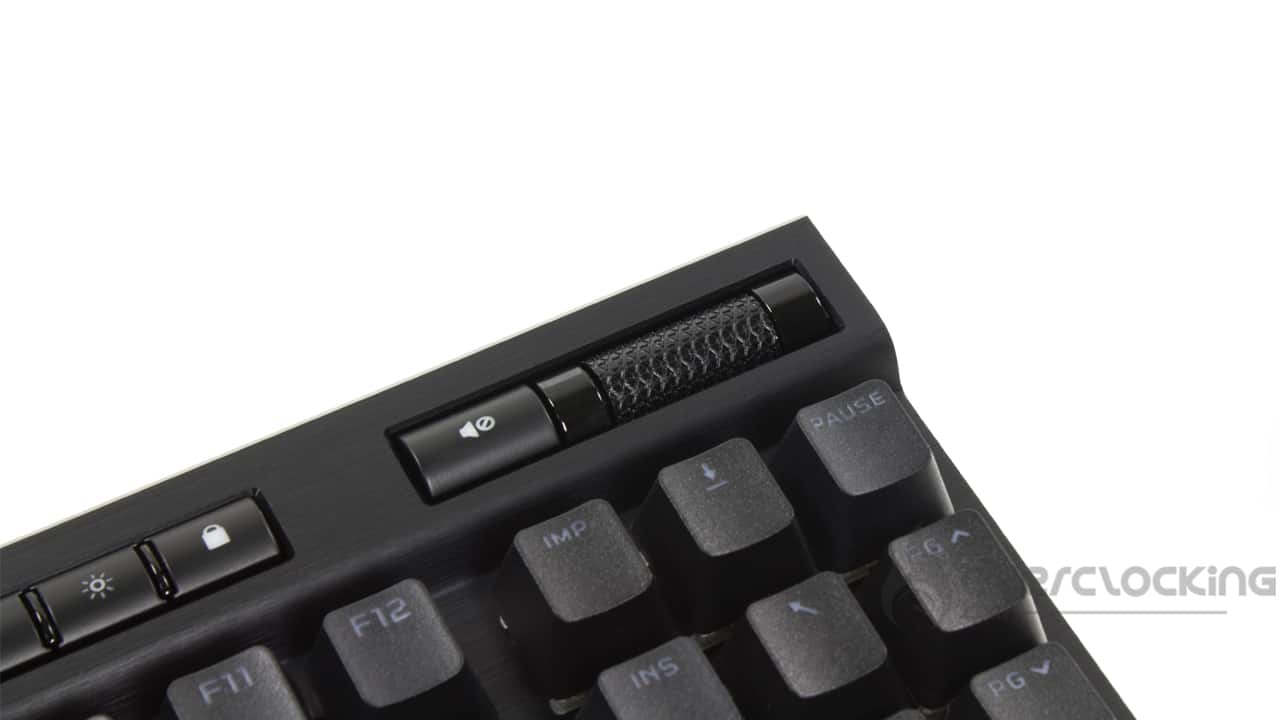
Dans le haut du clavier, on trouve quelques boutons multimédias pour gérer entre autre le volume ou passer au morceau suivant/précédent. Au centre,  on a comme un petit « écran » où l’on peut apercevoir le logo du constructeur. Une fois branché, il viendra s’illuminer puisqu’il est équipé de LED RGB. On trouve aussi quelques boutons pour bloquer le bouton windows à la volée ou changer la luminosité des LED RGB ou switcher de profil.

Corsair K70 RGB TKL

Les touches de ce K70 RGB TKL sont en PBT double injection, à l’instar du K65 RGB Mini que nous avons précédemment testé. Cela donne un effet encore plus qualitatif à l’ensemble car pour rappel on trouvait sur les précédents K70 des touches en ABS qui ont tendance à devenir brillantes à l’utilisation.

Sur la partie gauche du clavier, on retrouve la petite mention « //K70 » qui nous trouvons très appréciable. C’est joli et cela montre que la marque est sensible aux finitions de son produit.

Et de dos, ça donne quoi ?

À l’arrière, au centre on trouve les informations classiques contenant les numéros de séries mais aussi les informations de recyclage du clavier. Sinon, nous trouvons deux larges patins en caoutchouc dans le bas du K70 RGB TKL permettant de mieux maintenir le clavier sur n’importe quel support. Corsair K70 RGB TKL On a aussi deux pattes sur-élévatrices qui vont tout simplement permettre de relever un peu le clavier.

Corsair K70 RGB TKL


[nextpage title= »Logiciel iCUE »]

Le clavier K70 RGB TKL de Corsair est proposé avec le logiciel Corsair Utility Engine ou (iCUE) dans sa toute dernière version. Pour découvrir toutes ses spécificités, c’est ici, dans ce tutoriel entièrement dédié au iCUE. Pour information, nous avons remis à jour notre dossier avec de nouvelles captures d’écran puisque le logiciel a beaucoup changé visuellement parlant avec sa nouvelle mise à jour sortie le 16 mars dernier.

Corsair iCUE

[nextpage title= »Test »]

Passons maintenant au test de ce K70 RGB TKL signé Corsair. Nous l’avons mis à l’épreuve dans à peu près tous les scénarios : jeux vidéo, bureautique, etc…

La prise en main :

Sur un clavier de ce format, on va perdre la partie pavé numérique, donc si vous l’utilisez beaucoup, il y a fort à parier que l’acquisition d’un K70 RGB TKL ne soit pas forcément pour vous. En effet, au début, c’est assez difficile de perdre cette habitude d’utiliser le pavé numérique. Il nous arrivera de nombreuses fois de rester « bête » car, par habitude, notre main se plaçait à ce niveau-là mais, forcément, nous n’y trouvions rien.

Mise à part cela, avec ce format TKL, on retrouve nos raccourcis habituels, donc aucun soucis à ce niveau là. Malgré tout, on trouve aussi de nombreux boutons multimédias présents sur le dessus du clavier (au dessus des touches fonctions) et la molette pour augmenter ou baisser le volume, c’est top. D’autant que ces derniers sont toujours aussi qualitatifs. Ils n’ont en effet pas beaucoup changés depuis notre test du dernier K70 de la marque.

Pour un « petit format », nous avons quand même une référence assez large avec notamment la bande d’aluminium présente pour les boutons multimédias, entre autres. Toutefois, cela ne nous a pas dérangé car on gagne beaucoup de place sur la droite du clavier, là où on placera la souris. Cela permet, plus ou moins, de placer comme on le souhaite le clavier sur le bureau. Peu importe son placement, on trouvera toujours la place pour mettre la souris. C’est idéal si vous jouez avec un faible niveau de DPI sur votre souris ceci permettant de mieux étirer vos mouvements sur votre bureau. Par contre, le K70 RGB TKL n’est pas très léger, donc pour le déplacer, ce ne sera pas forcément évident. On est loin ici des 700 g du Vulcan TKL Pro de Roccat.

Le design du K70 RGB TKL : 

Avec cette nouvelle référence du K70, on retrouve une nouvelle fois un look très intéressant à ce clavier. Il ressemble énormément à son grand frère, le K70 RGB MK.2 sorti en fin 2018. Toutefois, on lui trouve quelques spécificités très sympathiques tel que le petit écran où on trouve le logo Corsair ou la molette du son noire (au lieu de couleur aluminium). De plus, ici pas de repose-poignets mais la plaque en aluminium est légèrement pliée vers le bas. On trouve aussi la petite référence « // K70 » sur la gauche du clavier qui fait un petit effet. Nous, chez Overclocking, on aime bien. Et la vraie nouveauté ici, c’est la présence de touches en PBT double injection. Cela vient parfaire l’ensemble, on adore !

Corsair K70 RGB TKL

Les matériaux utilisés :

Comme toujours, on trouve sur les K70 une plaque en aluminium anodisée noire sous les touches du clavier. C’est top, cela donne un effet très haut de gamme que l’on aime beaucoup. De plus, la marque au pirate vient équiper son K70 RGB TKL de touches en PBT (précédemment en ABS sur les anciens K70). C’est top de la part de la marque de venir elle aussi démocratiser la présence de touches en PBT. C’est très rare encore sur le marché français. À l’usage, cette matière est beaucoup plus agréable sous les doigts. Les touches seront aussi beaucoup moins lisses qu’en ABS classique. De plus, elles permettront également de limiter l’effet brillant que l’on trouve sur la plupart des claviers. Dans le temps, elles dureront aussi plus longtemps car le PBT est en double injection, c’est-à-dire que le lettrage est directement moulé dans la touche. Ainsi, il ne s’effacera pour ainsi dire jamais en plus de laisser passer le rétro-éclairage.

Les commutateurs :

Sur notre exemplaire de tests, nous avons des switches Cherry MX Red. Pour rappel, il s’agit de commutateurs linéaires qui sont plus prévus pour le jeu. Ils s’activent très facilement et ne seront pas forcément adaptés à la rédaction (fautes de frappe courantes).

Pour rappel, les switches Cherry MX Red ont une course d’activation très rapide de 2 mm et une course totale de 4 mm. De plus, pour activer la touche, il faudra exercer une force de 45 cN. À l’usage, ces switches n’auront aucune butée, c’est d’ailleurs ce qui provoquera beaucoup de fautes de frappe pour la rédaction. À peine on aura effleuré la touche qu’elle sera activée.

Corsair K70 RGB TKL

À savoir que Corsair propose aussi des switches Cherry MX Speed qui demandent eux aussi une force de 45 cN pour activation. Toutefois, ils ont une course d’activation de 1,2 mm pour une course totale de 3,4 mm. Ils seront donc beaucoup plus sensibles que les Cherry MX Red.

Le K70 RGB TKL se trouvera aussi avec des commutateurs Cherry MX Silent. Ils nécessitent quant à eux aussi une force d’activation de 45 cN. Ils ont une course d’activation un peu plus rapide que les Cherry MX Red, puisqu’elle est de 1,9 mm pour une course totale de 3,7 mm.

Le mode Tournament : 

Corsair équipe son nouveau clavier d’un mode nommé Tournament. Il s’agit en fait d’un commutateur présent à l’arrière du clavier qui permet de désactiver en un geste tout ce qui pourrait être gênant en jeu (RGB, macros). C’est un élément sympathique, toutefois il serait clairement possible de paramétrer ce type d’effet directement via le logiciel iCUE sur un profil spécifique.

Une fois activé, le clavier se part d’un effet lumineux rouge statique. De plus, le clavier disparaît du logiciel iCUE pour désactiver toutes les macros ou effets lumineux qui pourraient gêner son utilisateur pendant une partie de jeux.

Corsair K70 RGB TKL

De plus, le K70 RGB TKL est équipé de la technologie Axon qui permet au clavier d’atteindre les 8 000 Hz. Pour faire simple, le clavier interroge huit fois plus le port USB qu’un clavier classique. Pour autant, est-ce que cela est utile au quotidien, pour nous, d’avoir un rafraichissement aussi énorme ? Les 1 000 Hz que l’on a habituellement interroge déjà 1000 fois le port USB.

Le bruit :

Avec le K70 RGB TKL, et ce grâce au PBT, le son des touches est plus mat qu’avec un clavier ayant des keycaps en ABS. Globalement, on a quand même un clavier assez bruyant. Alors, si vous travaillez en openspace, il faudra peut-être prévoir l’achat des switches Cherry MX Silent plutôt que les MX Speed ou Red. À condition d’apprécier l’amorti un peu mou de ce type de commutateurs.

Le RGB :

Avec ce K70 RGB TKL, les LED RGB du clavier ressortent bien. Toutefois, elles ne seront clairement pas aussi visibles que celles du K65 RGB Mini testé précédemment. Sinon, grâce au iCUE et aux touches dédiées sur le clavier, on pourra paramétrer pas mal d’effets lumineux qui sont assez sympathiques. On ne démord pas de la scène ondulation arc-en-ciel qui nous en met plein les mirettes !

Corsair K70 RGB TKL

[nextpage title= »Conclusion »]

Il est grand temps de passer à notre conclusion en ce qui concerne le K70 RGB TKL de Corsair.

Un nouveau K70 dans la veine des anciens : 

Avec son K70 RGB TKL, Corsair nous propose une nouvelle référence dans la veine des anciens K70 précédemment testés. Visuellement, on sait en un coup d’œil chez qui l’on est. De plus, comme toujours, on trouve une large plaque en aluminium brossé et anodisé en noir qui fait très qualitatif. Cette fois-ci, Corsair monte aussi d’un cran avec la présence de touches en PBT double injection. La marque propose aussi quelques keycaps supplémentaires dans la boîte, c’est top !

Corsair K70 RGB TKL

Son format TKL est également très intéressant car il permettra de gagner pas mal de place sur notre bureau tout en gardant la plupart des touches que l’on utilise au quotidien. Cela permettra également de perdre un peu de poids au compteur.

À combien trouvera-t-on le K70 RGB TKL ? 

Le K70 RGB TKL se trouvera en Europe autour des 150 €. C’est en moyenne 10 € de moins qu’un Vulcan TKL Pro de chez Roccat, qui pour rappel lui n’a pas de touches en PBT. En bref, on a là un sérieux concurrent à tous les claviers TKL du marché pour un tarif plus qu’intéressant.

Corsair K70 RGB TKL :

On a aimé :

  • Son design dans la veine des derniers K70 testés
  • La nouvelle version du iCUE avec sa nouvelle interface
  • Le câble détachable
  • Les touches en PBT double injection !
  • Son poids réduit
  • Son format moins encombrant que le K70 RGB MK.2 et par conséquent le gain de place sur le bureau
  • Les touches supplémentaires en bundle
  • Son placement tarifaire intéressant au vu des prestations

On a moins aimé :

  • On chipote, mais que les touches en plus, soient en ABS
  • Le RGB un peu moins visible que sur le K65 RGB Mini

médaille award OMF or goldAujourd’hui, Corsair nous propose une toute nouvelle référence très intéressante avec son K70 RGB TKL. Nous avons ici une belle mise à jour du K70 d’origine avec la présence de touches en PBT double injection. Cela rajoute un effet haut de gamme non négligeable. De plus, on adore son design et toujours la présence d’une plaque en aluminium. On a aussi un câble détachable, pratique pour se déplacer. Toutefois, on chipote un peu mais on aurait aimé voir les touches supplémentaires en PBT et non en ABS. Finalement, on trouve aussi que le RGB est un peu moins visible que sur le K65 RGB Mini. Pour nous, ce sera donc l’or !

Merci à Corsair !

Test : Corsair Sabre Pro

[nextpage title= »Présentation »]

Après vous avoir proposé le test du fameux clavier K65 RGB Mini et celui du K70 RGB TKL. Corsair nous présente de tous nouveaux périphériques qui viendront agrandir leur gamme actuelle. Cette fois-ci, on ne vous parle plus de nouveaux claviers mais bien d’une toute nouvelle souris gaming ! Vous trouverez deux versions différentes, la Sabre Pro et la Sabre Pro RGB. Chez Overclocking, c’est la version sans RGB que nous allons vous proposer en test aujourd’hui.

Alors, que vaut-elle ? Réponse dans notre test complet !

Logo Corsair

Présentation :

Caractéristiques techniques :

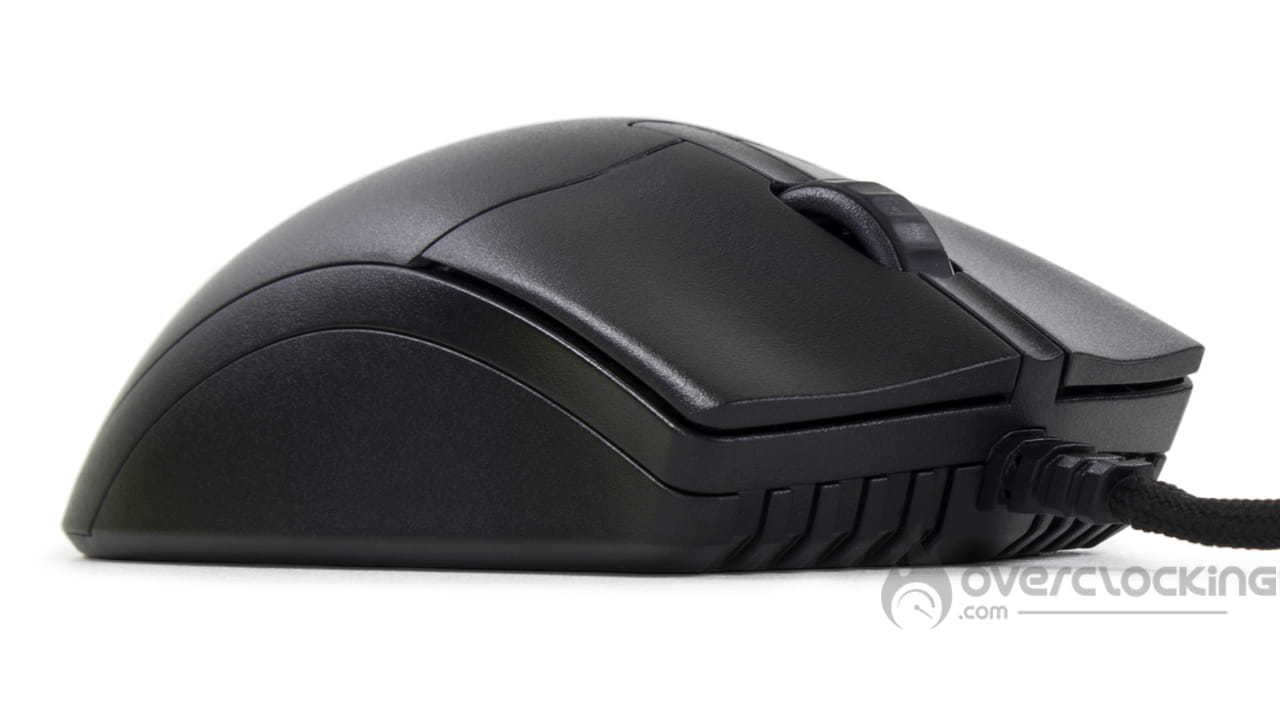
La Sabre Pro est une souris plutôt grande en taille. En effet, elle va mesurer 129 mm x 70 mm x 43 mm pour un poids de 69 g. Pour faire simple, elle est quasiment aussi grande que la Level 20 RGB de Thermaltake pour le même poids que la Model O Wireless. Globalement, on aura une assez grande souris pour un poids plume. C’est un format assez intéressant que nous n’avions pas encore eu l’occasion d’avoir entre les mains.

Comparaison :

Corsair Sabre ProAvec la Sabre Pro, Corsair équipe sa nouvelle souris d’un capteur optique Pixart PWM3392 pouvant aller jusqu’à 18 000 DPI. Elle propose aussi un polling rate de 8 MHz contre habituellement 1 pour la majeure partie des souris. Toutefois, on peut se poser la question de savoir, est-ce nécessaire d’interroger 8000 fois le port USB par seconde ?

Notre souris du jour n’est pas RGB. Pour cela, il faudra se procurer la version RGB de cette dernière. On trouvera uniquement une petite LED pour témoigner du niveau de DPI sélectionné.

La Sabre Pro possède 4 patins en PTFE sous la souris.

La petite particularité de cette référence c’est que les boutons sont plaqués sur les switches Omron. Ainsi, on aura pas de jeu entre le bouton et le commutateur. De même, on trouve avec la Sabre Pro, un câble tressé souple de 2,1 m.

Configuration système requise :

Pour pouvoir faire fonctionner la Sabre Pro, il est nécessaire d’avoir un système Windows 10 ou macOS 10.15+. Le PC doit également posséder un port USB 2.0 ou plus. À savoir également que cette souris est compatible avec la Xbox One.

Bien entendu, une connexion internet est nécessaire pour télécharger le logiciel de gestion Corsair Utility Engine (iCUE).

[nextpage title= »Déballage »]

La boîte :

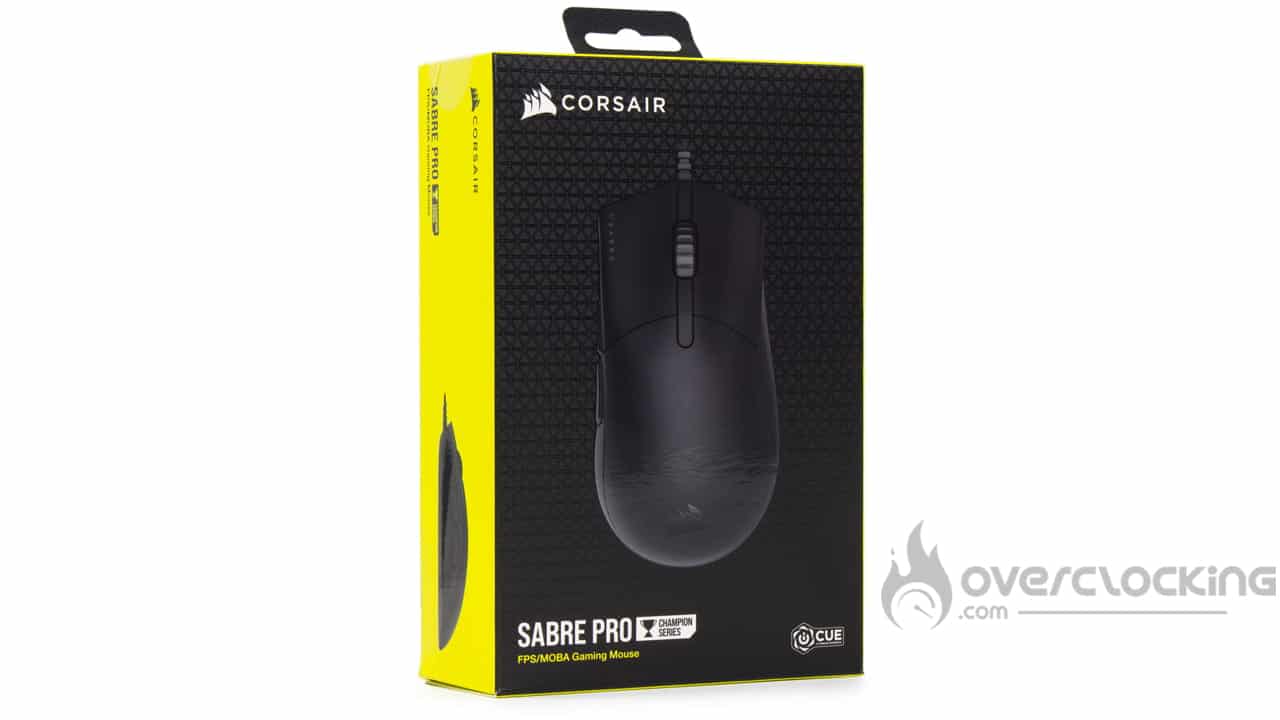
Comme à l’accoutumé, la souris prend place dans une petite boîte aux couleurs de Corsair (noir et jaune). Sur l’avant de cette dernière, on trouve une représentation de la souris pour nous donner une idée du design de celle-ci. On peut aussi y apercevoir le logo de la marque, celui d’iCUE et le nom du produit. On apprend aussi que cette Sabre Pro est prévue plutôt pour le gaming mais plus particulièrement pour les FPS et MOBA.

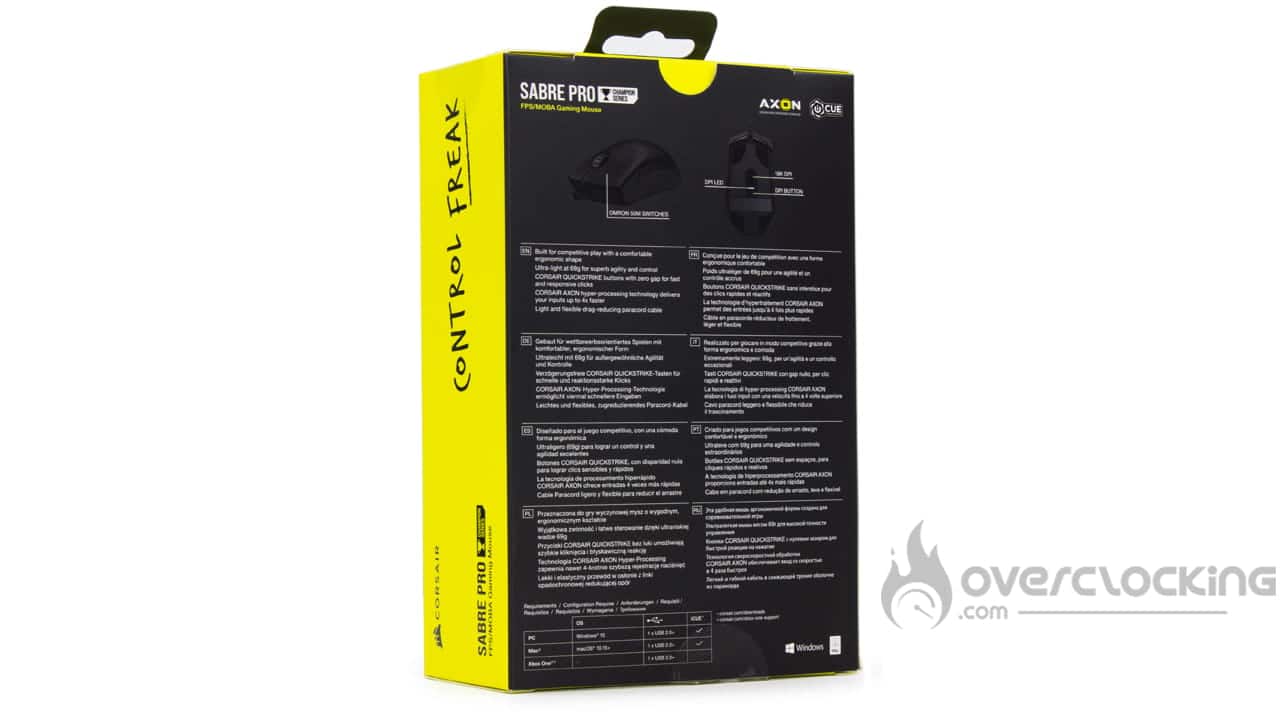
Passons maintenant à l’arrière de la boîte où l’on découvre cette fois-ci, deux petites représentations de la Sabre Pro. On y apprend qu’elle est équipée de switches Omron, d’un capteur pouvant aller jusqu’à 18 000 DPI. De plus, on peut voir que le bouton des DPI de cette souris se trouve… sous la souris. Ce n’est pas un endroit très accessible, nous l’avions d’ailleurs d’ores et déjà constaté avec la souris XM1 de Endgame Gear. Sinon, on retrouve le détail des caractéristiques techniques de la nouvelle souris de Corsair.

Le Bundle :

Avec la Sabre Pro de Corsair, on retrouvera uniquement la documentation habituelle. On aurait apprécié la présence de patins de rechanges ou une petite housse de transport. C’est dommage.

Corsair Sabre Pro - Bundle

Le dessus :

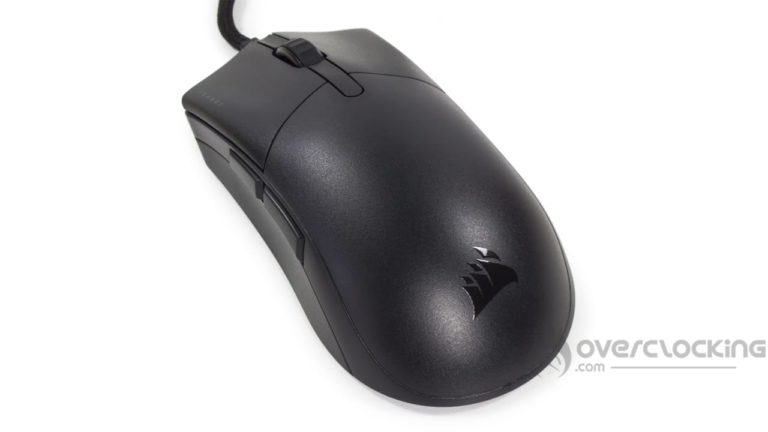
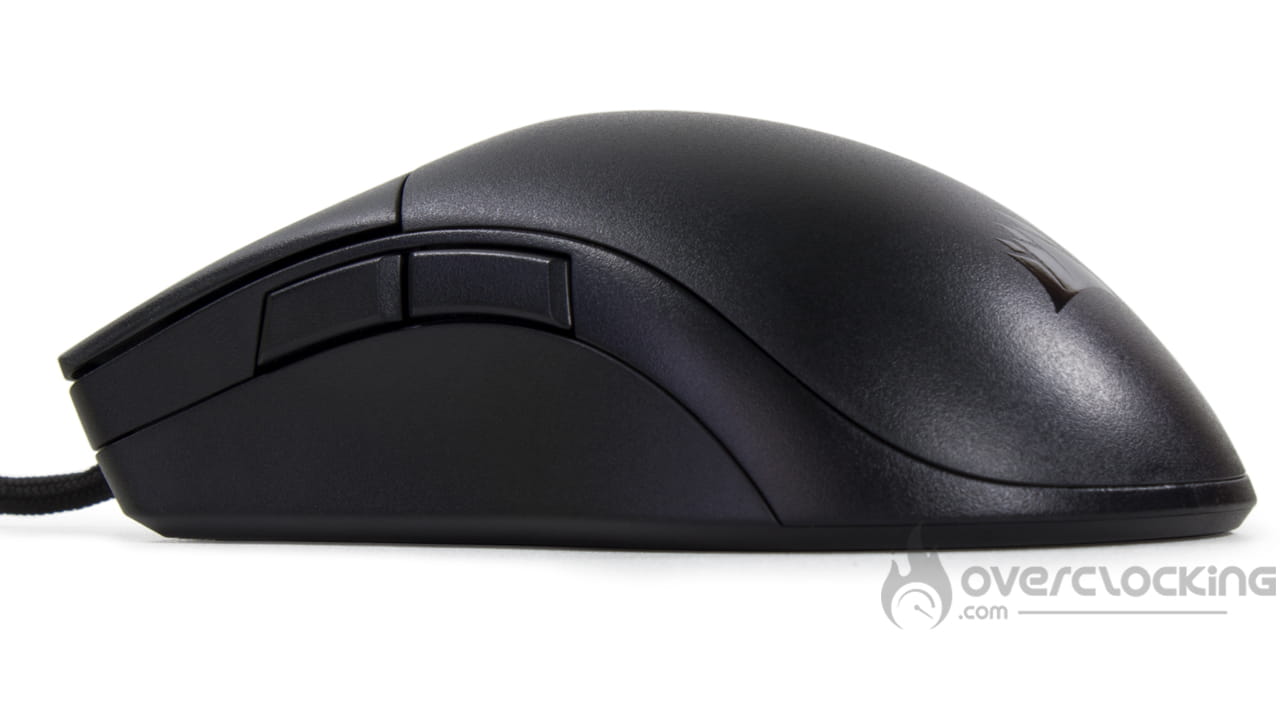
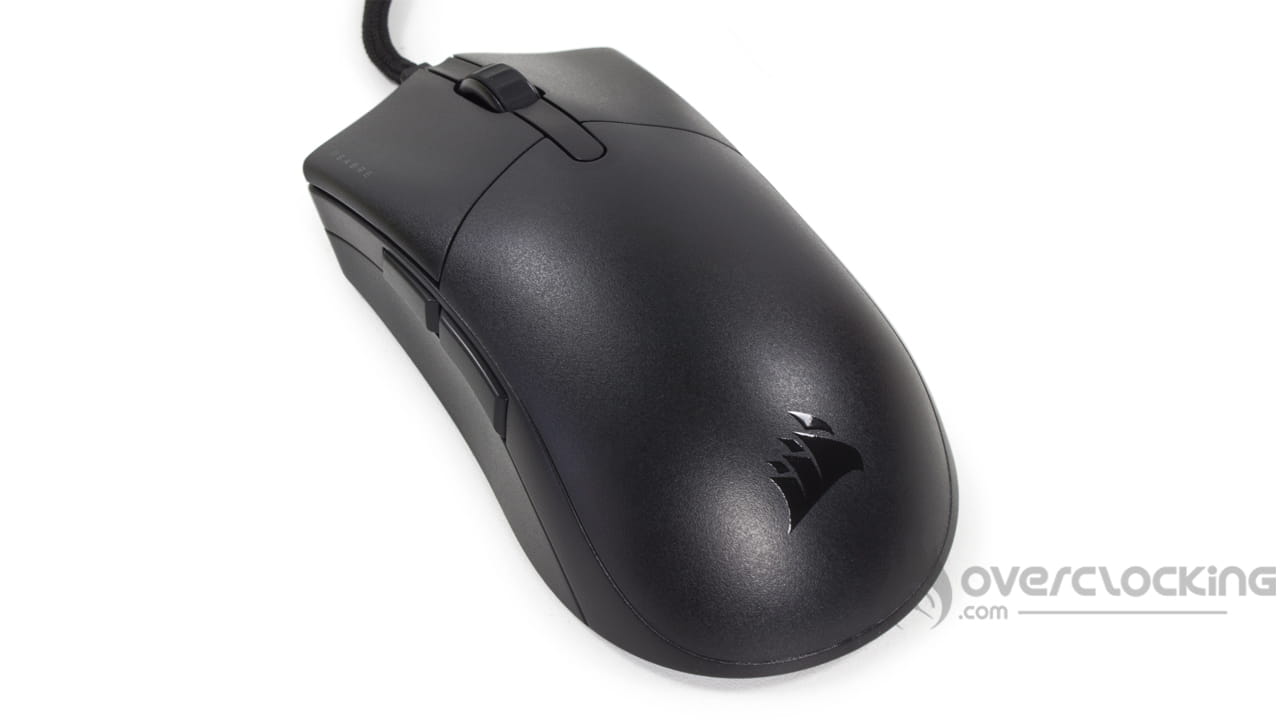
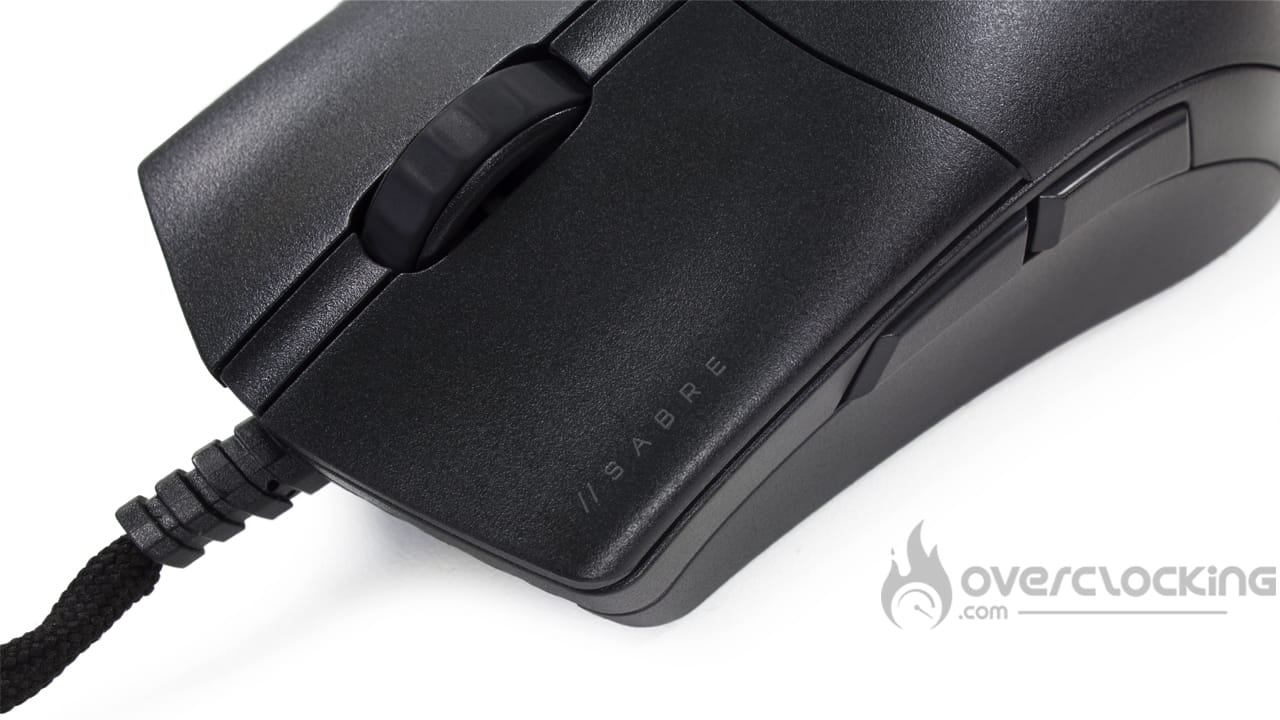
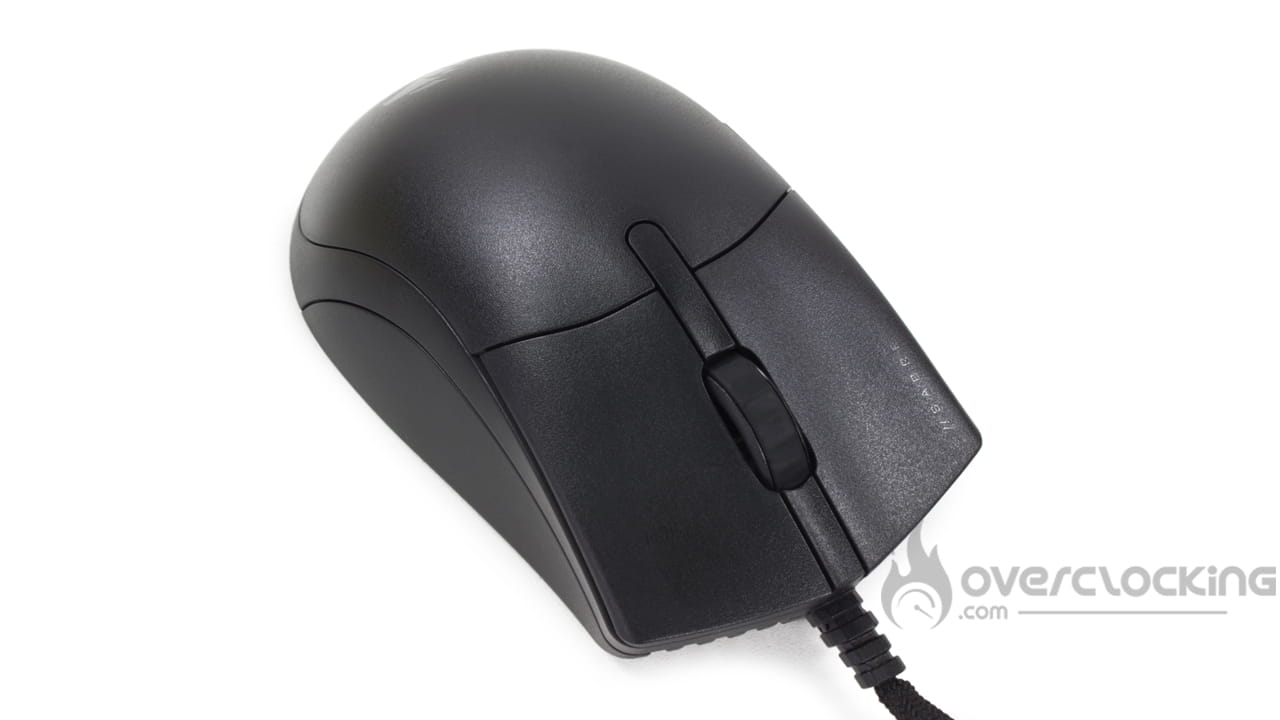
Quand on découvre la première fois la Sabre Pro, on constate qu’il s’agit tout de même d’une souris assez grande. Toutefois, elle est aussi assez fine en largeur. Cela lui donne une forme un peu particulière. On lui trouve aussi une molette bien crantée, bien délimitée. Sinon, on lui trouve une petite gravure représentant le nom du produit « // Sabre » ainsi que le logo de la marque dans le bas de la souris là où se trouvera la paume de la main. La Sabre Pro possède 5 boutons, deux présents au niveau du pousse, les clics gauches et droits habituels et le clic molette. Sinon, niveau design, elle nous rappellera grandement les anciennes souris que l’on pouvait trouver une dizaine d’années en arrière sur le marché du gaming. C’est agréable de revoir des formats de ce type aujourd’hui. Sinon, on lui trouve un revêtement entièrement plastique, ici pas de effet granuleux ou de revêtement qui permettra une meilleure prise en main de la souris. À voir ce que cela donnera donc à l’usage. Toutefois, elle a l’air d’avoir une forme assez arrondie qui se cale bien dans la main de son utilisateur.

Corsair Sabre Pro

Le dessous :

Sous la Sabre Pro de Corsair, nous allons trouver 4 patins en PTFE pour la glisse de la souris. On aperçoit également le capteur Pixart. De plus, on trouve les classiques références techniques du produit et les informations de recyclage. Par contre, on constate que le bouton des DPI et sa LED sont aussi à cet endroit, sous le capteur. Ce n’est pas très pratique à l’usage, vous en conviendrez.

Corsair Sabre Pro

[nextpage title= »Logiciel »]

La souris Sabre Pro de Corsair est proposée avec le logiciel Corsair Utility Engine ou (iCUE) dans sa toute dernière version. Pour découvrir toutes ses spécificités, c’est ici, dans ce tutoriel entièrement dédié au iCUE. Pour information, nous avons remis à jour notre dossier avec de nouvelles captures d’écran puisque le logiciel a beaucoup changé visuellement parlant avec sa nouvelle mise à jour sortie le 16 mars dernier.

Corsair iCUE

Pile au moment de sa sortie, nous apprenons également que Nvidia a rajouté la Sabre Pro à sa liste de compatibilité Nvidia Reflex.

[nextpage title= »Test »]

Il est temps de prendre en main la nouvelle Sabre Pro et de vous donner nos impressions à son sujet. Nous l’avons utilisé pendant des parties de jeux vidéo ainsi qu’en navigation et bureautique plus classique. Qu’en avons-nous pensé ? Réponse maintenant !

La prise en main :

Positions-Mains-Palm-Claw-Fingertip-Grip

En ce qui concerne cette Sabre Pro, nous avons une forme plutôt arrondie ce qui fait que la main se place naturellement sur la souris. Avec cette dernière, deux prises en main différentes sont possibles. D’abord, le classique Palm grip où la main est totalement à plat dessus et la paume collée à  la souris. La seconde c’est le Claw Grip, comme sur la précédente prise en main, la paume est collée à la Sabre Pro mais les doigts sont pliés vers le haut. Au niveau de la forme de la main, cela peut nous rappeler les fameuses griffes des raptors dans la scène de la cuisine dans le fameux film Jurassic Park.

Corsair Sabre Pro

Sinon, globalement avec la Sabre Pro, on a une assez grande souris qui est très légère. Pour rappel, elle fait le même poids que la Model O Wireless de Glorious tout en étant un peu plus grande. À l’usage, elle pourra facilement être utilisée par des personnes ayant des petites mains comme des grandes. C’est bien car elle sera tout de même assez polyvalente. On apprécie aussi le fait que la Sabre Pro ne possède pas de gouttière au niveau de l’auriculaire. Ainsi, le doigt se place assez naturellement sur le côté. De plus, au contraire de la souris Level 20 RGB de Thermaltake, on ne trouve aucun bouton sur la droite puisqu’elle n’est pas ambidextre, cela ne viendra pas, non plus, gêner la prise en main.

On regrette toutefois, l’absence d’un revêtement sur les côtés de la nouvelle souris de Corsair. En effet, elle aura donc tendance à « glisser » un peu quand on l’a soulève. C’est même, d’après nous, un risque de la faire tomber, car si elle est mal attrapée, elle glissera facilement. Et ce d’autant plus en partie de jeux.

Par contre, la Sabre Pro possède une molette bien marquée, cela évitera les manqués pendant des parties de jeux vidéo. On pense notamment aux FPS où la molette sert en général à changer d’arme.

Comme la souris XM1 de Endgame Gear, on trouve le bouton et la LED des DPI sous la souris. C’est un emplacement qui ne sera pas du tout optimal. En jeu, cela pourra peut-être même être handicapant. Nous trouvons cela assez dommage que la marque n’ait pas décidé de laisser ce bouton sur le dessus, comme sur tous ses modèles habituels.

Le bruit des boutons de la Sabre Pro :

La Sabre Pro de Corsair est une souris plutôt silencieuse à l’usage. Elle ne s’entend pas trop quand on appuie sur ces différents boutons. Le bouton d’après nous qui fait le plus de bruit est celui des DPI présent sous la souris (dernier bouton de l’enregistrement ci-dessous). Mais avec la Sabre Pro on a globalement une souris discrète. Le bruit des boutons est assez « matte ». On est loin de la petite Harpoon de Corsair !

Un cordon ultra souple ! 

Corsair équipe sa nouvelle souris d’un cordon ultra souple de 2,1 m. C’est très pratique à l’usage car cela permet des mouvements assez amples, sans être bloqués ou gênés par le câble de la souris. Toutefois, comme nous l’avions constaté chez Glorious avec sa Model O ou la XM1 de Endgame Gear, la gaine, étant assez « lâche », elle prendra facilement des marques de pincement. Ce n’est pas très joli car le câble semble tout plié sur notre exemplaire de test.

Corsair Sabre Pro

Corsair décide aussi avec cette référence, de proposer un câble plus long (2,1 m contre 1,8 en général) car la Sabre Pro est compatible avec la console Xbox. Cela permettra donc d’avoir plus de longueur pour jouer depuis le canapé par exemple.

Le capteur optique et la glisse :

La Sabre Pro est équipée d’un capteur optique Pixart PWM3392 pouvant aller jusqu’à 18 000 DPI. Mais 18 000 DPI, est-ce nécessaire pour une utilisation quotidienne ? Personne n’en utilise autant. C’est vraiment ingérable quand on a autant de DPI de paramétrés sur sa souris. Il suffit d’à peine l’effleurer pour que le pointeur traverse tout l’écran… Néanmoins, la souris est spécialement conçue pour les joueurs de e-sports. Cet élément est donc à prendre en compte.

Corsair Sabre Pro

Sinon, en ce qui concerne la glisse, la Sabre Pro réagit beaucoup mieux sur un tapis rigide que sur un tapis en tissu comme le MM350 Pro qui va avoir tendance à freiner un peu la souris. Toutefois, cela est principalement dû aux patins en PTFE qui donnent cet effet (cf : Model O ou Burst Pro). Pour vous faire une idée, sur un bureau en bois brut, on va avoir une glisse entre le tapis rigide et tissu.

Nous avons maintenant fait le tour de cette dernière souris signée Corsair. Il est temps de conclure à son sujet à la page suivante.

[nextpage title= »Conclusion »]

Nous arrivons maintenant au terme de ce test de la Sabre Pro de Corsair. Alors, qu’en avons-nous pensé ?

Un design qui nous rappelle d’anciennes références : 

Avec sa Sabre Pro, Corsair nous propose une souris qui nous rappelle grandement les anciennes références que l’on voyait sur le marché il y a une bonne dizaine d’années. Toutefois, cela ne l’empêche pas d’être assez jolie esthétiquement parlant. Au contraire, nous avons plutôt bien aimé. Toutefois, comme nous l’avions constaté sur la Model O de Glorious, la gaine du câble de la souris est très lâche. Nous avons trouvé que cela venait un peu gâcher l’esthétisme global de la souris. On regrettera aussi l’absence d’un revêtement agrippant au niveau des côtés de la souris. De part sa forme, un peu arrondie, cela donnera quelque chose d’assez glissant à l’usage.

À l’utilisation, ce que nous avons trouvé très peu pratique, c’est que le bouton de changement des DPI soit présent sous la souris. C’était un gros point noir que nous avions déjà souligné dans le test de la souris XM1 de Endgame Gear. En jeu, comme au quotidien, ce n’est pas du tout adapté. De plus, la diode concernant les DPI justement est elle aussi, sous la souris. Bref, nous n’avons pas compris pourquoi la marque a placé ces éléments à cet endroit, c’est dommage.

Et malheureusement, comme nous le constatons souvent sur nos tests de souris gaming, Corsair propose un bundle inexistant. On aurait apprécié voir une petite housse de transport par exemple. Après tout, cette souris est spécialement dédiée à l’eSport. On aurait pu aussi voir quelques autocollants ou des patins de rechange, bref la liste est longue.

Quel prix pour la Sabre Pro ?

Corsair annonce la Sabre Pro au tarif de 54,99 €. Elle devrait être disponible courant avril chez nos revendeurs français. Au vu des nouvelles technologies proposées et du capteur haut de gamme, le prix ne nous paraît pas disproportionné au vu de la concurrence.

Corsair Sabre Pro :

On a aimé :
  • La prise en main globale de la Sabre Pro
  • Son design
  • Le revêtement en plastique granuleux évitant les traces de doigts
  • Sa légèreté
  • Sa glisse maitrisée sur tous supports
  • Sa grande taille par rapport à son poids
On a moins aimé :
  • Le bundle incomplet (on aurait apprécié des patins, stickers ou housse de transport ?)
  • Le bouton des DPI présent SOUS la souris tout comme la diode
  • L’absence de revêtement sur les côtés de la souris, la rendant glissante
  • La gaine de câble assez inesthétique

Avec sa Sabre Pro, Corsair nous propose une souris au design convainquant. De plus, sa glisse est maîtrisée sur tous les supports. On a aussi une souris assez grande et légère, c’est très appréciable. Toutefois, le bundle est malheureusement incomplet. On regrettera également l’absence de revêtement agrippant sur les côtés de la souris, la rendant glissante à l’usage. De plus, le bouton des DPI présent sous la souris n’est pas très facile d’accès, sans parler de la gaine de câble assez inesthétique. Pour nous, ce sera le bronze.

Un grand merci à Corsair !

Intel : les Xeon Sapphire Rapids auront 56 cœurs pour 350W

Il y a plusieurs mois, nous vous avions parlé d’un leak complet sur la prochaine gamme de serveurs d’Intel. Aujourd’hui c’est au tour d’un slide « officiel » relativement complet d’apparaître sur le net.

Sapphire Rapids

Sapphire Rapids : 56 cœurs, 350W et 64 Go de HBM2 !

Partagé par le site videocardz, un ancien slide (quand les Xeon Ice Lake étaient prévus pour l’année 2020) vient nous confirmer les spécifications de la prochaine génération de processeurs pour serveur d’Intel, à savoir Sapphire Rapids.

Intel Xeon Sapphire Rapids

Tout d’abord, Sapphire Rapids sera basé sur la nouvelle gravure 10 nm Enhanced Superfin et utilisera les cœurs Golden Cove devant offrir +20% d’IPC.

Comme pour Alder Lake sur le marché grand public, SPR sur le marché professionnel viendra remplacer deux générations, à savoir les Cooper Lake et Ice Lake SP, en proposant jusqu’à 56 cœurs. Ils seront répartis sur 1/2/4 ou 8 sockets, avec une consommation montant jusqu’à 350W, contre 270W actuellement pour Ice Lake SP.

La DDR5 et PCIE 5.0 seront aussi de la partie avec 8 memory channels et une fréquence montant jusqu’à 4800 Mhz. On aura également 80 lignes PCIE 5.0 en x16, x8, x4 et 2 lignes PCIE 4.0. Restons du côté de la mémoire, avec l’introduction de l’HBM2 on-package, permettant d’intégrer jusqu’à 64 Go, offrant une bande passante de 1 To/s par processeur.

Une faible quantité de 56 cœurs disponible ? 

Par ailleurs, un autre leaker momomo_us, avait partagé des informations sur plusieurs versions et leur « disponibilité ».

On y découvre 3 versions différentes : des 24 cœurs à 225W qui aurait un faible volume de production, des 44 cœurs à 270W qui pourraient représenter la version avec un gros volume et le 56 cœurs 350W qui lui aurait un faible binage (et donc un faible volume ?).