Une RTX 4060 Low Profile visible chez NVIDIA !

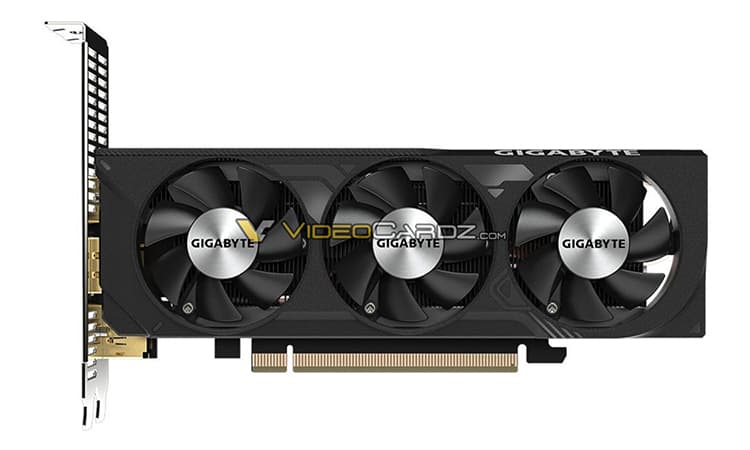
Après la carte de Lenovo, on reste dans le domaine des RTX 4060 Low Profile avec un modèle signé Gigabyte. Effectivement, la carte de marque débarque dans un format ultra réduit avec un PCB en demi-hauteur. Le but étant de limiter l’encombrement au maximum !

RTX 4060 Low Profile : encombrement réduit au maximum ! 

Gigabyte RTX 4060 Low ProfileAvec ce modèle, nous retrouvons alors une carte parfaitement originale avec son dissipateur ultra réduit en taille. Comme on peut le voir, il adopte un format half-height. Malgré tout, la marque tient à y adjoindre trois petits ventilateurs pour le refroidissement. Espérons que cette solution ne soit pas trop bruyante en charge.

Malgré son format, c’est une carte qui nécessitera un connecteur d’alimentation en PCIe 8 broches. Ce dernier prend place à l’arrière du PCB, un positionnement similaire à la carte de Lenovo.

Pour ce qui est des sorties vidéos, nous retrouvons quatre connecteurs répartis au niveau de l’équerre PCIe sur deux niveaux. Ces dernières mettent en avant deux HDMI 2.1 ainsi que deux DisplayPort 1.4. Avec cette carte, espérons qu’une double équerre half-height soit également fournie.

[affilizz-publication id= »xklo6q5rq »]

Avec ce modèle, Gigabyte nous propose donc l’une des RTX 40 les plus compactes du marché. C’est simple, actuellement, nous ne connaissons pas de modèle plus compact issu de cette série. Jusqu’à présent, la carte la plus compacte de la marque était la version WindForce OC que vous pouvez retrouver dans notre comparateur ci-dessus.

Lenovo dispose d’une RTX 4060 ITX dans son catalogue !

La marque Lonovo dispose alors d’une petite RTX 4060 ITX ultra compacte dans son catalogue. Effectivement, la marque nous propose donc un modèle ITX. Seul hic, ce n’est pas une carte qui sera disponible à l’achat. Comme à son habitude, la marque chinoise nous propose du matos qui sera intégré directement dans des machines préassemblées.

RTX 4060 ITX : une carte dispo dans les machines de la marque ! 

Lenovo RTX 4060 ITXLa carte en question est donc ultra compacte comme on peut le voir. Son dissipateur ne dépasse pas de la longueur du connecteur PCIe. Ce dernier occupe d’ailleurs un format double slot strict tandis que le refroidissement est assuré par un unique ventilateur.

Dans un même temps, on remarque que le connecteur d’alimentation à huit broches migre vers l’arrière de la carte. Ce positionnement est peu commun puisqu’on le retrouve surtout sur les cartes professionnelles de NVIDIA. C’est d’ailleurs dommage puisque ce positionnement permet de simplifier le câblage en plus de masquer au maximum les connecteurs.

Comme nous vous le disions, ce n’est pas une carte qui sera accessible dans le commerce. Pour cela, il faudra acquérir une machine préassemblée par la marque, ici, un IdeaCenter GeekPro 2023. Pour la config, nous retrouvons du Core i3 ou du Core i7 de 13e génération épaulé par de la RAM en DDR4 ainsi qu’un SSD de 1 To pour le stockage.

Test – Roccat Vulcan II

[nextpage title= »Présentation »]

Après les tests du Vigor GK71 Sonic de MSI et du K65 Pro Mini, nous sommes de retour avec du clavier gaming avec la nouvelle référence de Roccat, le Vulcan II. Il s’agit d’un clavier doté de commutateurs Titan II avec un repose-poignets détachable, de format full-size et pouvant embarquer jusqu’à 4 profils différents.

En plus de cela, il ne faut pas l’oublier, Roccat assure en ce qui concerne l’éclairage RGB. Bref, que vaut ce Vulcan II ? Réponse dans notre test !


Caractéristiques techniques :

Avec le Vulcan II de Roccat, nous avons affaire à un clavier mesurant 463 x 236 x 33 mm (avec son repose-poignets). Il pèse plus de 1 kg (1 141 g) avec ce dernier et 949 g sans. Ici, le nouveau clavier de Roccat propose des switches maison (Titan II) et un RGB personnalisable touche par touche. En plus de cela, les touches pourront supporter jusqu’à 80 millions d’activation. À côté de cela, il est doté d’un câble gainé de 1,8 m.

Le Vulcan II intègre une mémoire interne de 4 MB permettant ainsi d’enregistrer jusqu’à 4 profils. En plus de cela, il possède la technologie easy-shift permettant de doubler le nombre de touches du clavier mais aussi le classique full key NKRO avec un anti-ghosting intégral. Bien entendu, le clavier propose un taux d’interrogation de 1 GHz.


Système recommandé :

Pour pouvoir utiliser le Vulcan II de Roccat, il vous faudra avoir un système d’exploitation Windows 7 au minimum. De même, pour le brancher, un USB 2.0 est nécessaire ainsi qu’une connexion internet afin de télécharger le logiciel de gestion du clavier.

[nextpage title= »Déballage »]

La boîte :

Notre clavier du jour nous arrive dans une boîte globalement très colorée. Sur la face avant, nous retrouvons une représentation du clavier illuminé de ses LED RGB. Nous trouvons aussi quelques informations, comme quoi il est équipé de switches linéaires et signés Roccat (Titan II).

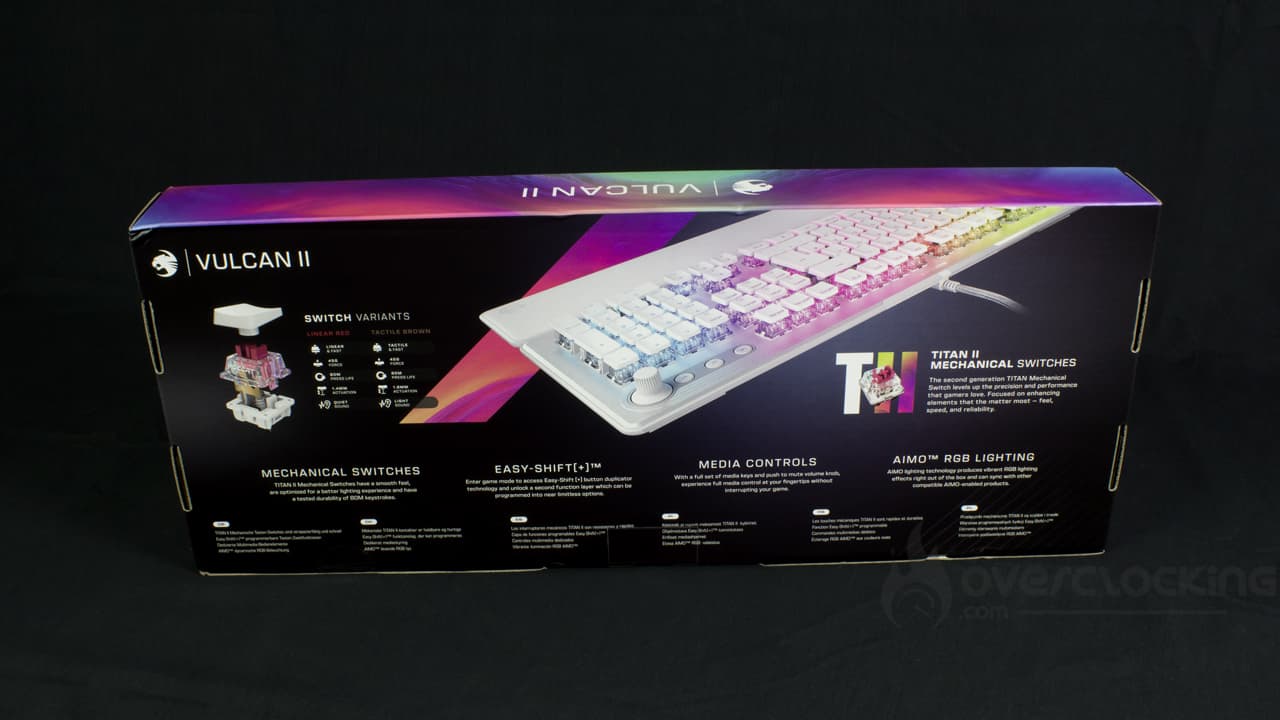
Passons maintenant à l’arrière, où on en apprend davantage sur les commutateurs de la marque. Elle met en avant notamment les caractéristiques de ses switches rouges et marrons. De plus, nous avons quelques informations sur l’easy-shift, les raccourcis multimédias et sur l’éclairage RGB du Vulcan II.

À l’ouverture de la boîte, le clavier est bien protégé par des protections en carton et des sachets en plastique. Dans tous les cas, cela a bien fait son office car le sample est arrivé en excellent état.

Roccat Vulcan II

Le bundle :

Dans la boîte, en plus du clavier et de son repose-poignets, nous trouverons seulement une petite notice de démarrage. Un petit key-puller aurait pu être sympathique dans la boîte ou bien quelques touches supplémentaires par exemple.

Roccat Vulcan II


Le Roccat Vulcan II :

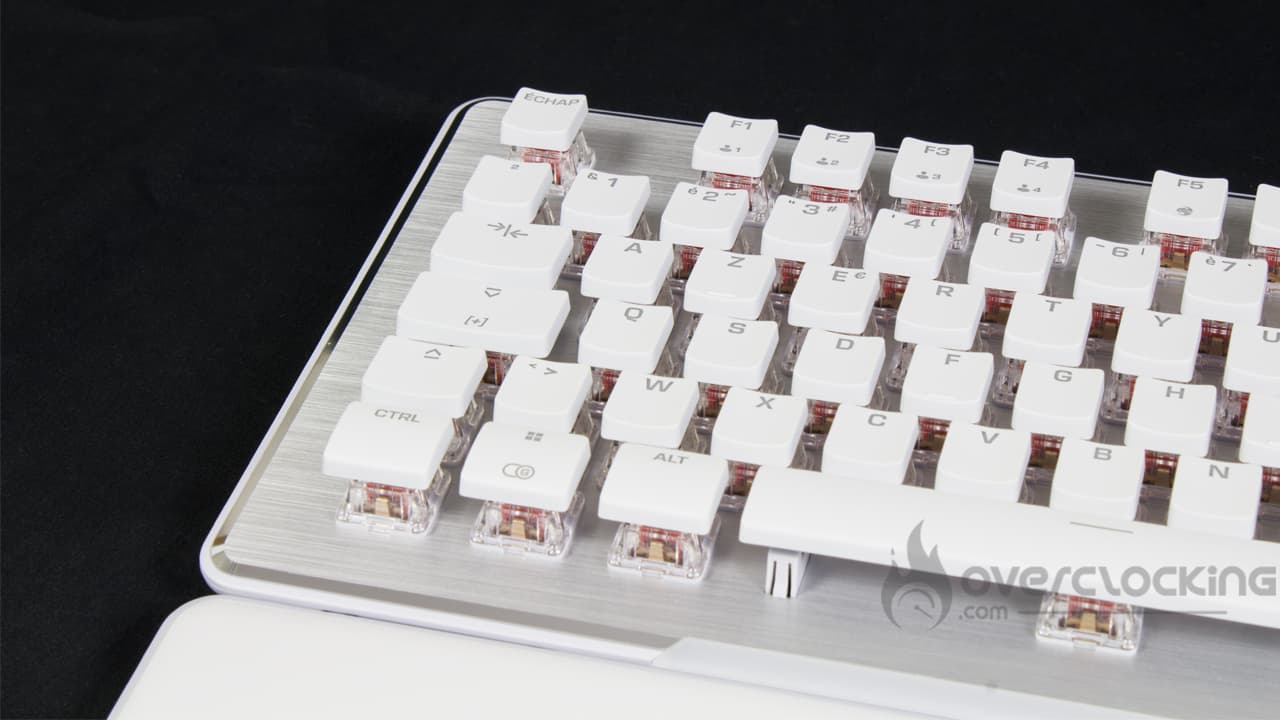
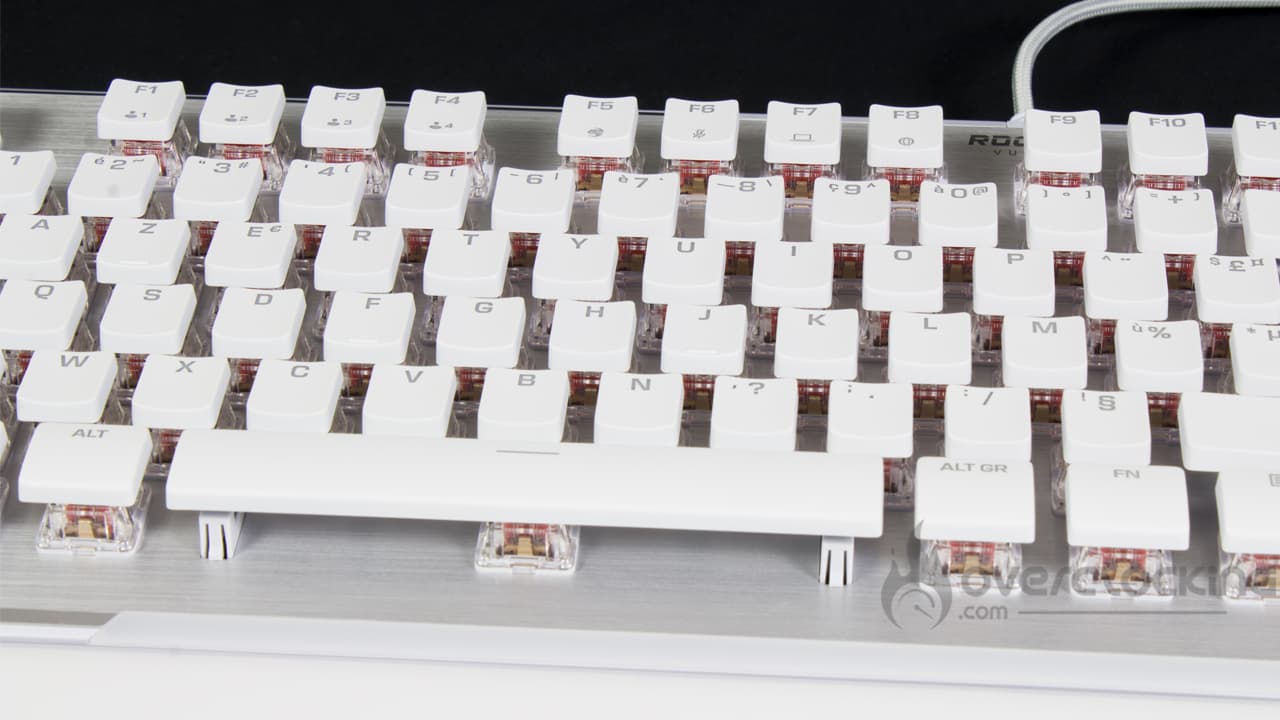
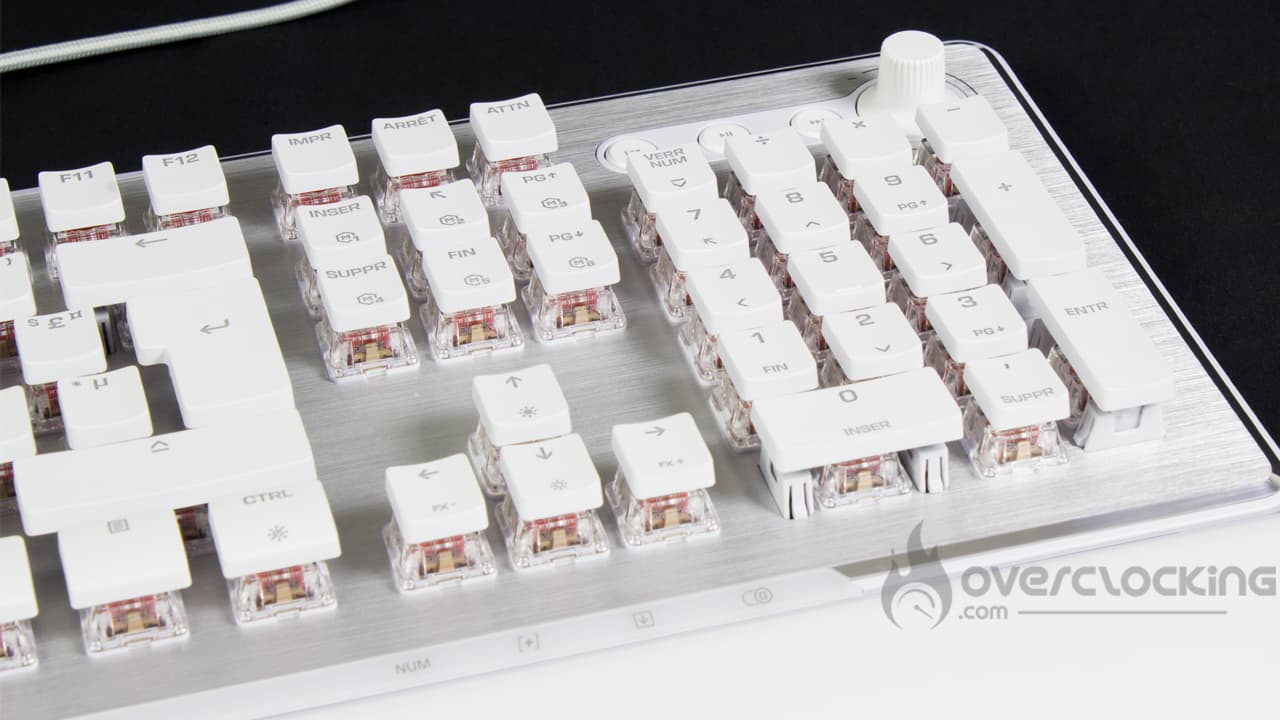
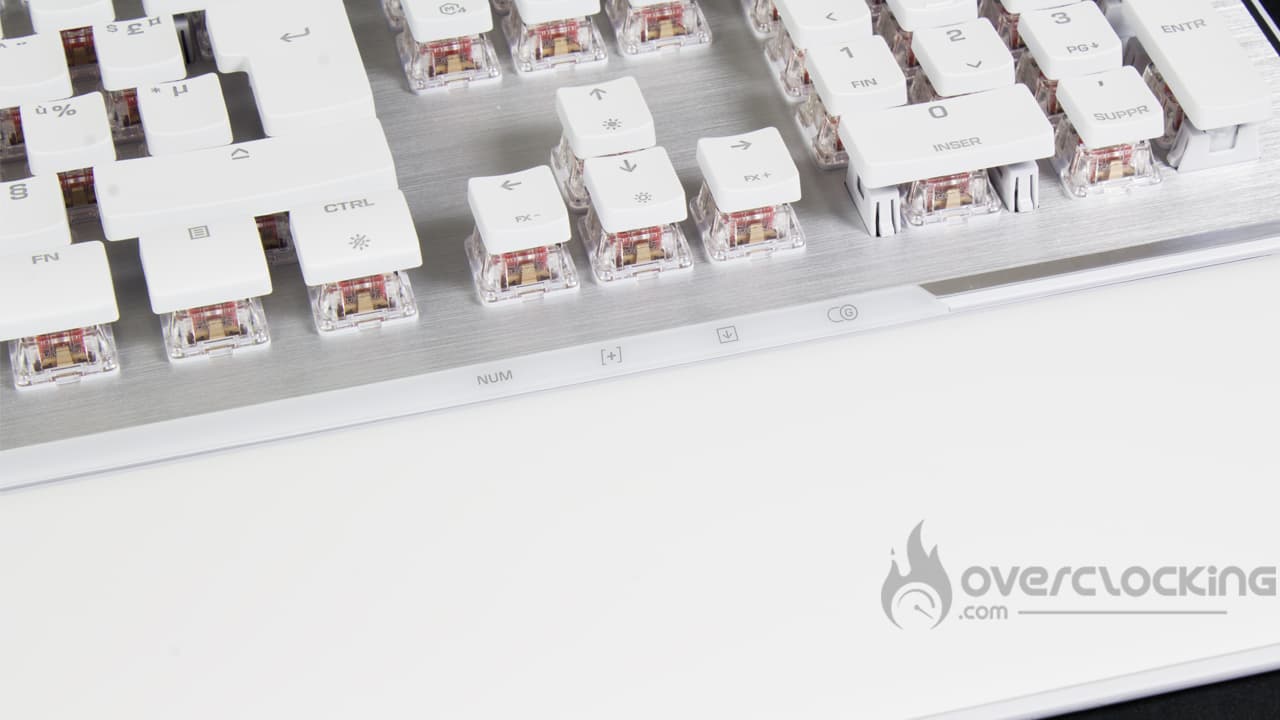
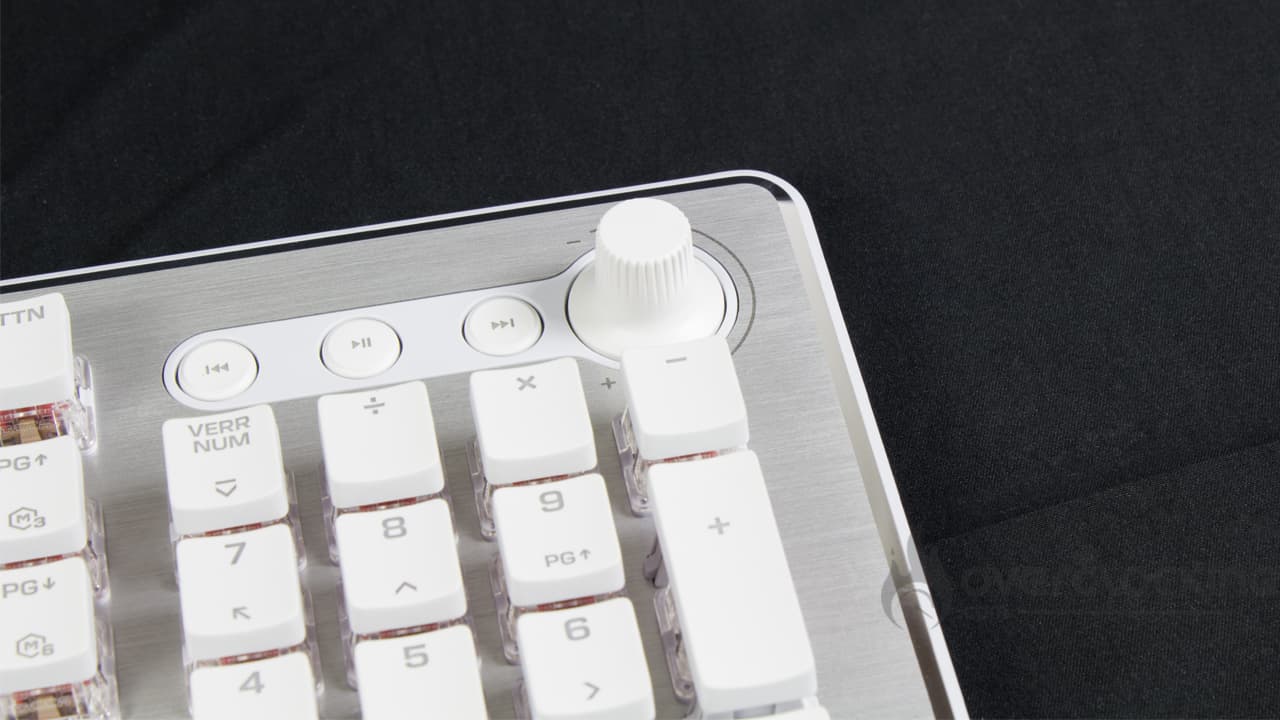
Dès la sortie de boîte, le nouveau clavier de Roccat fait son petit effet. Effectivement, on peut tout de suite remarquer son élégance et sa couleur blanche immaculée. En plus de cela, il semble clairement solide grâce à sa plaque de couche en aluminium. Ici, c’est un clavier 100%, loin des K65 Pro Mini,, ROG Falchion Ace ou Vulcan II Mini précédemment testé. Nous avons donc le droit à toutes les touches fonctions, touches multimédias, pavé numérique. On lui trouve aussi une petite molette très esthétique qui permet de gérer le son du PC.

Cette référence est équipée d’un long câble gainé de 1,8 m, non détachable. Contrairement au Vulcan II Max de Roccat, il n’est pas nécessaire d’avoir deux ports USB pour pouvoir l’utiliser pleinement. Ouf !

Roccat Vulcan II

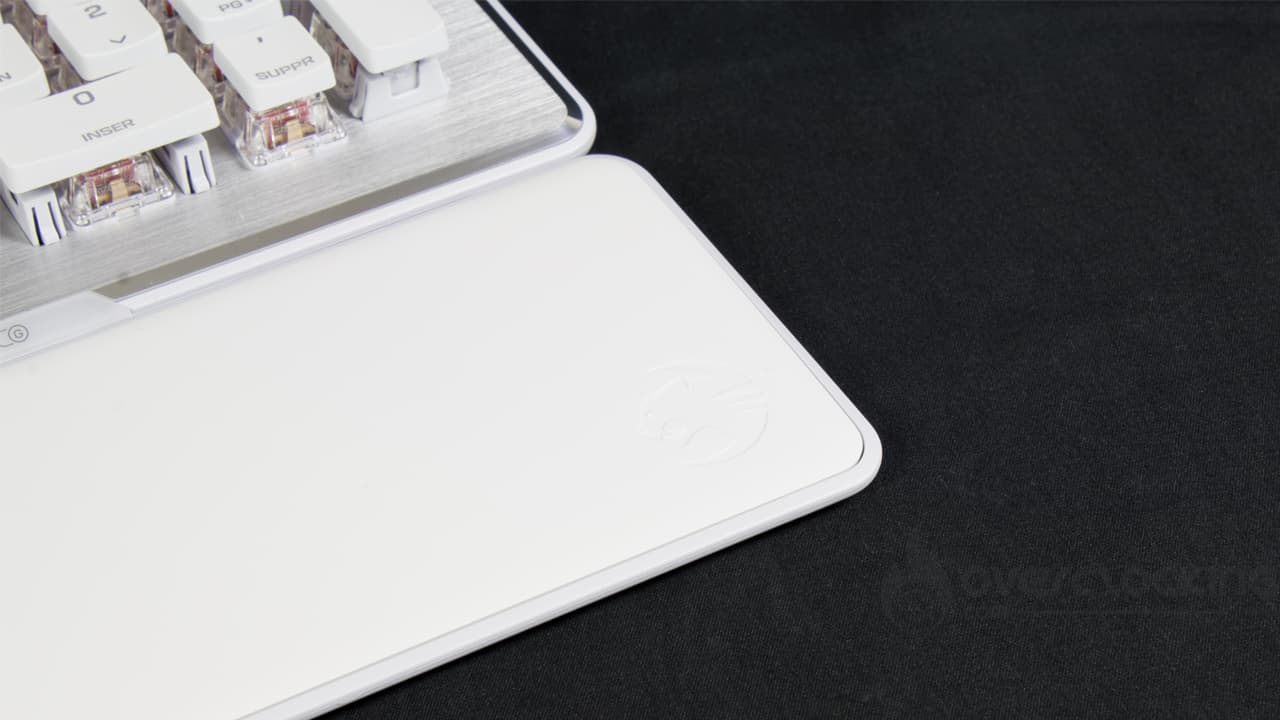
Ce Vulcan II possède lui aussi un repose-poignets. Ici, il n’est pas moelleux comme chez MSI mais en plastique dur. Il est par contre, bien plus rigide que celui proposé avec le Vulcan II Max.

Roccat Vulcan II

Et de dos, ça donne quoi ?

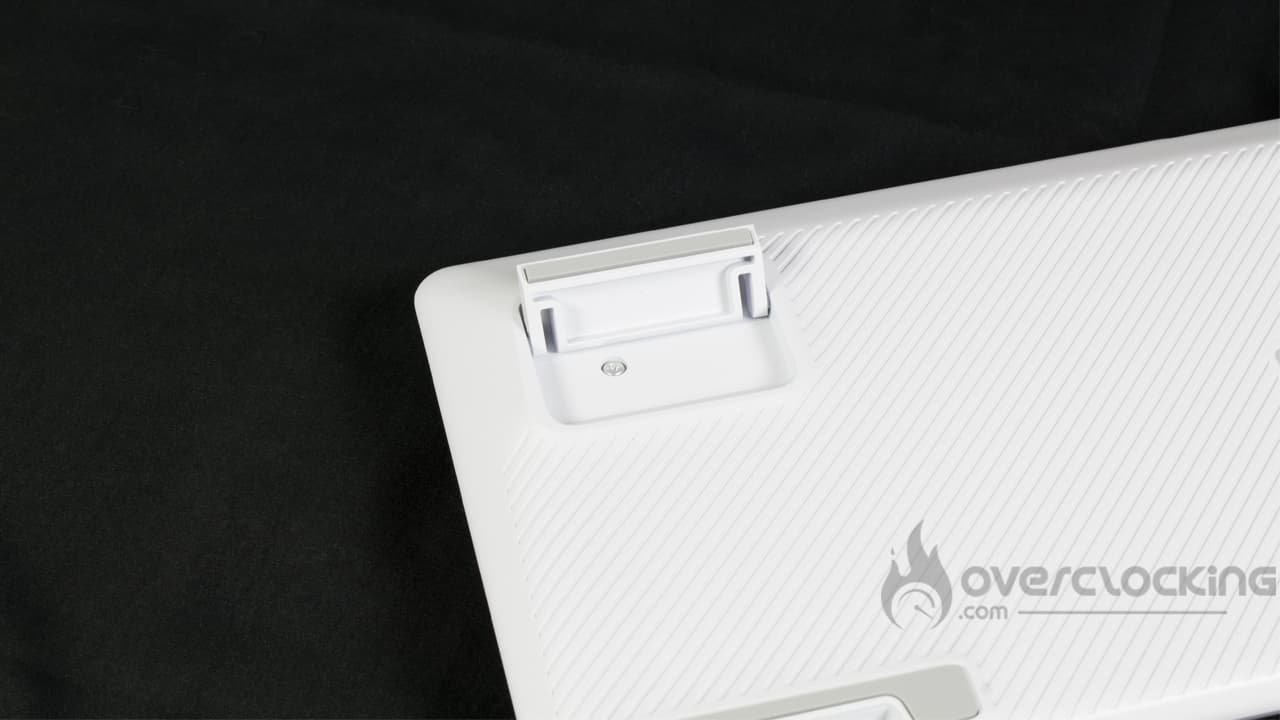
Au dos, l’arrière est quelque peu travaillé, nous avons le droit à quelques lignes. Cela change du plastique tout lisse on dira. Sinon, on retrouvera quelques patins en caoutchouc pour aider au maintien de cette référence. Nous avons aussi le droit à deux pattes sur-élévatrices, sans oublier l’étiquette au centre reprenant les numéros de séries et informations de recyclage.

Roccat Vulcan II


[nextpage title= »Logiciel Roccat Swarm »]

Swarm est la partie logicielle permettant de tirer parti du Vulcan II. Globalement, le logiciel n’a pas changé depuis les tout premiers Vulcan de Roccat. Le tout est disponible à cette adresse.

Roccat Swarm

[nextpage title= »Test »]

Passons maintenant au test de ce Vulcan II de Roccat. Nous l’avons mis à l’épreuve dans à peu près tous les scénarios : jeux vidéo, bureautique, etc…

La prise en main :

Sur le nouveau clavier de Roccat, nous avons affaire à une prise en main tout à fait classique. En effet, s’agissant d’un clavier au format 100%, il n’y aura pas spécialement de changement si vous êtes habitués à ce type de clavier. Contrairement à la solution de Corsair avec le K100 RGB, nous n’avons pas ici de touches macros positionnées sur la gauche du clavier. Cela évitera notamment de décaler toute sa saisie d’une rangée le temps de nous y habituer. Sur cette référence, on trouve aussi quelques raccourcis sur les touches FN+… qui permettent de gérer les profils et couleurs du Vulcan II.

De même, il y a quelques raccourcis pour changer d’effet ou l’intensité lumineuse des LED RGB. En plus de cela, nous avons le droit à une molette sur la droite du clavier qui permet d’augmenter ou de diminuer le volume du PC et quelques boutons pour passer à la chanson suivante ou précédente ou la mettre sur pause.

Avec ce nouveau clavier de Roccat, ne comptez pas sur la présence de touches en PBT. Ici, ce sera exclusivement des touches en plastique ABS. C’est un peu dommage quand on sait que d’autres marques en proposent désormais. Néanmoins, s’agissant de touches au format un peu spécifique chez Roccat, ce n’est pas si étonnant que cela que la marque ne dispose pas des moules PBT pour le Vulcan II.

Le Vulcan II est lui aussi équipé d’un repose-poignets, mais contrairement au Vigor GK71 Sonic, lui il est en plastique dur. Ce dernier est non magnétique et s’installe via deux clips. À l’usage, il sera clairement moins agréable que celui de MSI. Il aurait été top d’avoir quelque chose de rembourré, moelleux sous les poignets.

Le clavier de Roccat est doté de pattes sur-élévatrices qui se relèvent sur un seul niveau. Cela fait tout à fait son office. Dans ce sens, c’est l’idéal. Car sur des claviers, comme sur le GK71 de MSI où les pattes sont disposées sur les côtés, elles peuvent se rabattre toutes seules quand on déplace notre clavier.

Contrairement au Vulcan II Max, nous retrouvons ici un câble d’alimentation fin et gainé. Pour rappel, celui du Vulcan II Max était très rigide, épais et bloquait deux ports USB seulement pour l’utilisation du RGB. Néanmoins, on regrette toujours que le câble ne soit pas détachable. C’est tout de même plus simple pour le rangement ou le transport.


Le design du Vulcan II : 

Le Vulcan II est vraiment très beau à regarder. Sa plaque en aluminium brossée est particulièrement esthétique et donnera une réelle impression de qualité. En plus de cela, elle fait l’office de réflecteur au vu de sa couleur claire et viendra diffuser toutes les LED RGB du clavier. C’est vraiment joli ! Notre clavier du jour est aussi équipé d’un câble gainé fin et non rigide. Comparé au Vulcan II Max par exemple, il est tout à fait oubliable au quotidien. Malgré tout, le repose-poignets vient aussi parfaire le tout. Bien qu’il soit moins classe et esthétique que celui du Vigor GK71 Sonic à mon sens, il fait quand même son effet.

En plus de cela, tout autour du clavier, nous retrouvons un petit liseré en aluminium qui est très esthétique à mon sens.

Roccat Vulcan II


Les commutateurs :

Le Vulcan II est proposé avec deux types de commutateurs. Évidemment, il s’agit des Titans II de Roccat. Tout d’abord, on trouve les switches linéaires rouges. Ces derniers sont conçus pour être rapides, précis et silencieux. Pour les activer, il faudra 1,4 mm pour une force de 45 G. Leur course totale est de 3,6 mm.

Au contraire, les commutateurs tactiles marrons sont idéaux pour les personnes appréciant le retour tactile des switches. Les Titans II tactiles sont moins silencieux que les rouges. Pour les activer, il faudra 1,8 mm pour une force de 45 G. Leur course totale, comme les rouges, est de 3,6 mm.

Notre modèle du jour est donc équipé de switches rouges, linéaires. Ces commutateurs sont plus sensibles que des Cherry MX Red et leur point d’accentuation de 2 mm. Ici, nous avons affaire à une frappe souple et légère. Il ne faut pas beaucoup de force pour activer la touche. Malgré que ces Titan II soient des commutateurs optiques, nous sentons un tout léger frottement à la descente. On est ici sur quelque chose de plus fluide qu’un MX Red (qui est plus ou moins le switch « classique » depuis longtemps) mais plus rugueux par rapport aux switches Omnipoint de Steelseries.

Bien entendu, avoir des commutateurs sensibles, c’est intéressant pour du jeu, cependant, en rédaction, les choses se compliquent un peu. Dès que l’on va déraper sur une autre touche, on fait obligatoirement une faute. Tout ceci demande un petit temps d’adaptation qui se fait heureusement très vite.

Roccat Vulcan II


Le bruit :

Contrairement au Vigor GK71 Sonic de MSI, le Vulcan II est bien plus silencieux grâce à ses commutateurs non tactiles. Néanmoins, notre clavier du jour est tout de même plus bruyant que le K65 Pro Mini de Corsair qui disposait d’une deuxième couche isolante pour rappel. En effet, ici les touches auront tendance à claquer en fin de course. Le bruit reste cependant assez contenu en comparaison avec d’autres références du marché. En plus de cela, nous n’entendons pas de bruit de ressort ou autre à la frappe, c’est assez confortable.


Le RGB :

On finit cette partie test en parlant du RGB présent sur la solution de Roccat. Ici, le résultat est vraiment très beau. Comme d’habitude avec Roccat, les LED RGB ressortent vraiment bien. En plus, ici, elles se reflètent sur la plaque de couche en aluminium gris. Attention toutefois à la fatigue oculaire que cela peut occasionner. Il ne faudra pas hésiter à baisser un peu la luminosité si le besoin s’en faire sentir.

Roccat Vulcan II

[nextpage title= »Conclusion »]

Il est grand temps de passer à notre conclusion en ce qui concerne le Vulcan II de Roccat. Alors, qu’en avons-nous pensé ?

Un clavier toujours aussi beau et élégant !

Au final, et ce depuis l’arrivée des premiers Vulcan, les claviers Roccat sont toujours aussi beaux et élégants. On est, en effet, assez loin des gros claviers gaming type Roccat Horde AIMO ou même Isku FX. En plus de cela, on a le droit à des matériaux premium comme la plaque de couche en aluminium, sans parler des finitions irréprochables de ce Vulcan II. On regrette toutefois que le repose-poignets ne soit pas un peu plus moelleux, avec par exemple quelque chose comme sur le Vigor GK71 Sonic de MSI. Ici, il est vraiment fin et dur avec son plastique uniquement.

Roccat fait aussi très fort avec les LED RGB de son Vulcan II. Grâce à la plaque en aluminium qui fait un effet « réflecteur », on peut vraiment profiter des effets lumineux du clavier. Par contre, attention aux sensibles des yeux. Les LED sont puissantes quant elles sont poussées à fond, surtout accompagnées d’effets arc-en-ciel par exemple. Sur son logiciel, la marque propose de nombreuses possibilités, couleurs et effets différents. Par contre, il ne faut pas le nier, Roccat Swarm est assez vieillissant. Effectivement, le logiciel n’a quasiment pas évolué depuis plusieurs années.

Roccat Vulcan II

À côté de cela, le câble est fin et discret, contrairement à celui présent sur le Vulcan II Max. On pourrait néanmoins lui reprocher l’absence d’un câble détachable pour permettre le rangement plus facilement. De plus, on trouve que le bundle n’est pas assez riche. Un petit key-puller comme chez MSI ou bien des touches supplémentaires comme chez Corsair aurait été un plus !

Avec son Vulcan II, Roccat propose un clavier avec de nombreux raccourcis possibles, tout comme un accès aux fonctions multimédias avec la molette disponible à cet effet. Malgré tout, Roccat dote ses nouveaux claviers de ses commutateurs maisons (Titan II) qui sont très performants et agréables à l’usage.

À combien trouve-t-on le Vulcan II ? 

Le nouveau Vulcan de Roccat sera disponible dès le 19 juillet sur le site internet de la marque ou en boutique. Il est prévu pour le tarif de 159,99 €. Il s’agit d’un tarif qui ne nous choque aucunement. En effet, le premier Vulcan 100 AIMO sorti en 2019 se trouvait à 150 euros. Nous avons donc ici une référence pleine de qualité pour un prix qui n’aura que très peu évolué depuis des années. C’est top !

[affilizz-publication id= »5po94fb7d »]


Roccat Vulcan II

On a aimé :

  • Son design très soigné, très esthétique
  • Le RGB aux couleurs très présentes
  • Les finitions irréprochables de ce clavier
  • La présence de matériaux nobles (plaque de couche en aluminium)
  • Le nombre de raccourcis multimédias
  • La petite molette qui fait toujours son effet !
  • Qu’il tienne bien en place grâce à ses patins en caoutchouc
  • Le câble, gainé fin et discret, contrairement à celui du Vulcan II Max
  • Les switches Titan II silencieux et agréables à l’usage

On a moins aimé :

  • L’absence d’un câble détachable
  • Le bundle pas assez riche (absence de touches supplémentaires, key-puller…)
  • Le repose-poignets rigide, un moelleux aurait été appréciable !
  • Le logiciel un peu vieillissant


médaille award OMF or gold

Roccat nous propose encore une fois, un clavier très esthétique avec un design soigné et des finitions irréprochables. En plus de cela, le RGB est vraiment très lumineux. Malgré tout, la marque dote encore et toujours ses claviers de matériaux premium (aluminium) et propose des commutateurs maisons performants et agréables. Malgré tout, quelques défauts demeurent : un câble détachable, un bundle plus complet ou un repose-poignets plus moelleux aurait été top. Pour nous, ce sera donc l’or !

Merci à Roccat !

DIY : Il crée sa propre RTX 3060 Mini-ITX avec son imprimante 3D

L’inflation sur les cartes graphiques ne concerne pas seulement les prix…La taille devient un vrai problème et les configs compactes deviennent difficiles à réaliser. Mais ce constat n’a pas découragé un utilisateur de Reddit, nommé Alpha Salsa,  qui a tout simplement décidé de se créer sa propre RTX 3060 Mini-ITX pour répondre à ses besoins. Il a choisi de partir d’une carte mini ITX existante, la Gainward RTX 3060 Pegasus mais en lui redonnant l’esthétique qu’aurait pu avoir une Founders Edition « Mini ITX ». La solution magique pour créer tout ça ? L’impression 3D.

RTX 3060 Mini-ITX 3D printed

RTX 3060 Mini-ITX
                                 la modélisation pour l’impression 3D d’une RTX 3060 Mini-ITX

Une bonne idée qui se heurte aux limitations de l’impression 3D

Sur le papier, tout était là pour que ce projet réussisse. La modélisation permet de constater qu’on est vraiment sur un clone à l’échelle Mini ITX d’une Founders Edition. Malheureusement, le créateur a fait le choix d’un filament PLA et l’utilisation de cette matière suppose que les contraintes de température sur la structure imprimée ne soient pas supérieures à 60°C…Pourtant, un ventilateur de 92 mm de chez Noctua avait été implanté pour améliorer les résultats bien que tout le reste du système de refroidissement était issu du modèle Gainward Pegasus. Mais notre ami bricoleur ne s’avoue pas vaincu et compte retenter le même design avec des matériaux d’impression 3D plus résistants à la chaleur tels que l’ABS ou le PETG. Les échanges Reddit indiquent aussi qu’il compte ajouter une backplate sur la version finale.

RTX 3060 Mini-ITX RTX 3060 Mini-itx i

RTX 3060 Mini-ITX 3D printed


Test : Cooler Master MA824 Stealth

[nextpage title= »Sommaire »]

Après le test de l’AK620 Digital de DeepCool, nous continuons de tester des ventirads doubles tour. Cette fois-ci, nous basculons du côté de Cooler Master qui nous propose un très imposant MA824 Stealth. Si nous vous en proposons le test aujourd’hui, c’est parce que la marque nous en a généreusement fait parvenir un exemplaire ! Coup, quid des performances obtenues par ce modèle ? On vous dit tout !

Cooler Master MA824 Stealth boîte

Présentation :

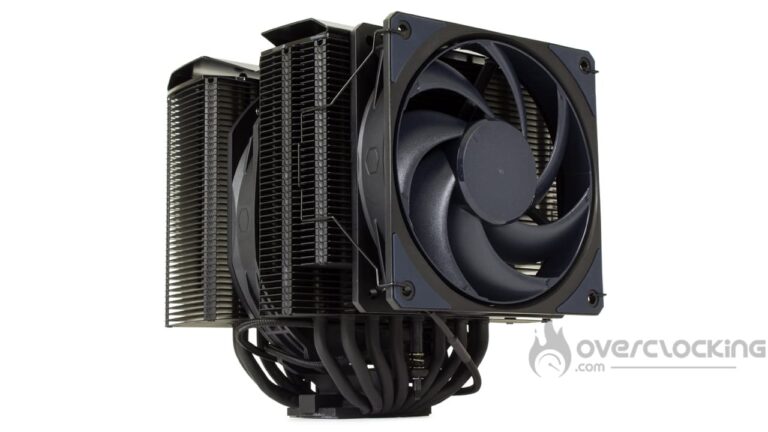
Ce ventirad appartient donc à la série MasterAir de Cooler Master, sa série de dissipateur haut de gamme. Et parmi tous les modèles qu’elle propose, ce MA824 Stealth est le plus gros avec son format double tour. De plus, comme le laisse supposer sa dénomination Stealth, il s’agit d’une déclinaison « furtive » entendez par là, sans éclairage RGB.

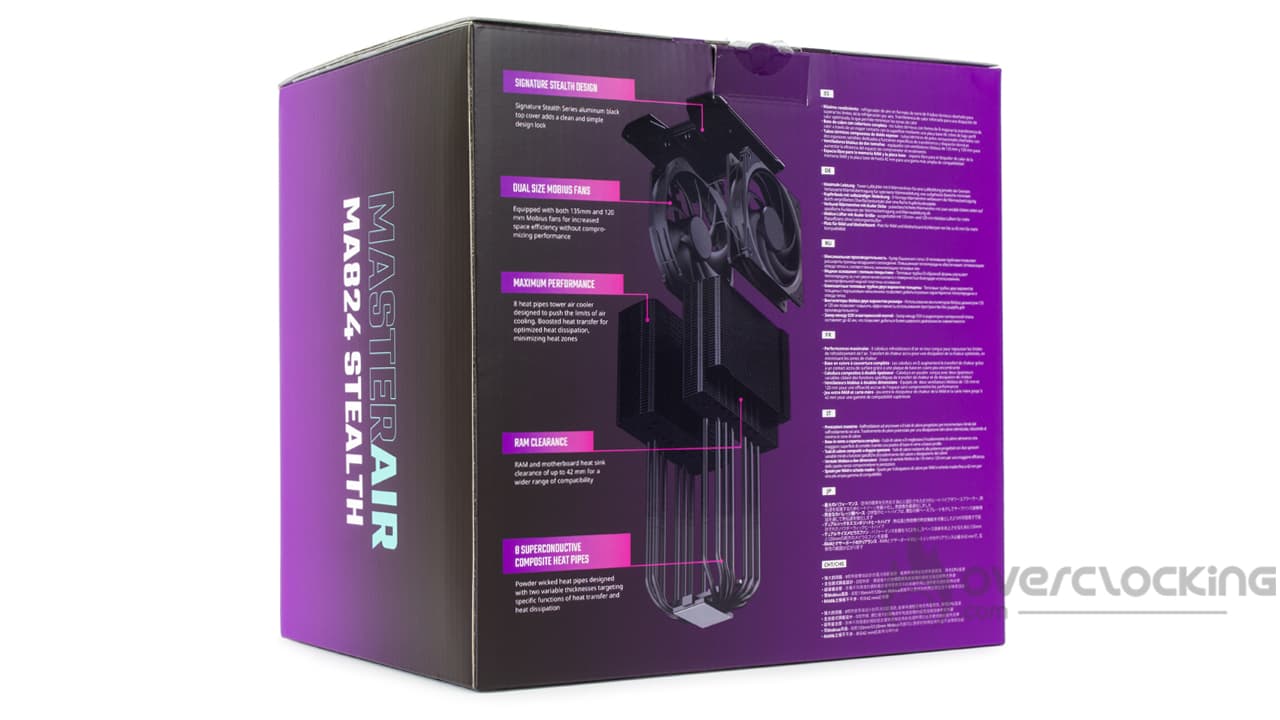
Ici, la communication de Cooler Master s’oriente sur les performances obtenues par ce modèle. Effectivement, nous apprenons que c’est un modèle disposant d’un total de 8 caloducs Composite. Ces derniers exploitent une structure interne rainurée et poreuse afin de maximiser la surface d’échange et ainsi, maximiser les performances.

De plus, la surface d’échange est importante du fait des deux tours de refroidissement. Ces dernières sont constituées d’ailettes en aluminium à l’épaisseur et à la surface optimisées pour les performances. De plus, la répartition des heatpipes dans ces dernières se fait de sorte à répartir au mieux la chaleur.

Du côté de la base en cuivre, cette dernière s’annonce comme élargie afin de parfaitement couvrir l’IHS du processeur assurant un contact sans faille. Par ailleurs, de la pâte thermique haute performance est pré-appliquée.

Enfin, on retient la présence de deux ventilateurs issus de la série Mobius avec un modèle en 120 mm et un second en 135 mm. Ces derniers fonctionnent en push/pull afin d’offrir un max de performances. Toutefois, si l’on retrouve un ventilateur de 120 mm, c’est pour maximiser la compatibilité avec la mémoire qui, en l’état, est de 42 mm de hauteur.


Cooler Master MA824 Stealth

[affilizz-publication id= »2t6er8g3v »]

Petit à petit, le MA824 Stealth arrive dans le commerce et les prix le positionnent directement sur le secteur premium. Ainsi, au moins cher, on peut se le procurer à un prix avoisinant les 114 €, ce qui n’est pas donné pour de l’aircooling. Cependant, son prix sera-t-il en adéquation avec ses performances ? Mystère.

[nextpage title= »Le MA824 Stealth »]

Comme pour les autres produits Cooler Master que nous avons testé, ce MA824 Stealth arrive dans un boîte aux couleurs caractéristiques de la marque. Cette dernière affiche alors des tons violets et noir. Bien entendu, nous retrouvons une illustration du ventirad à l’avant et un rappel de ses caractéristiques/fonctionnalités à l’arrière de la boîte.

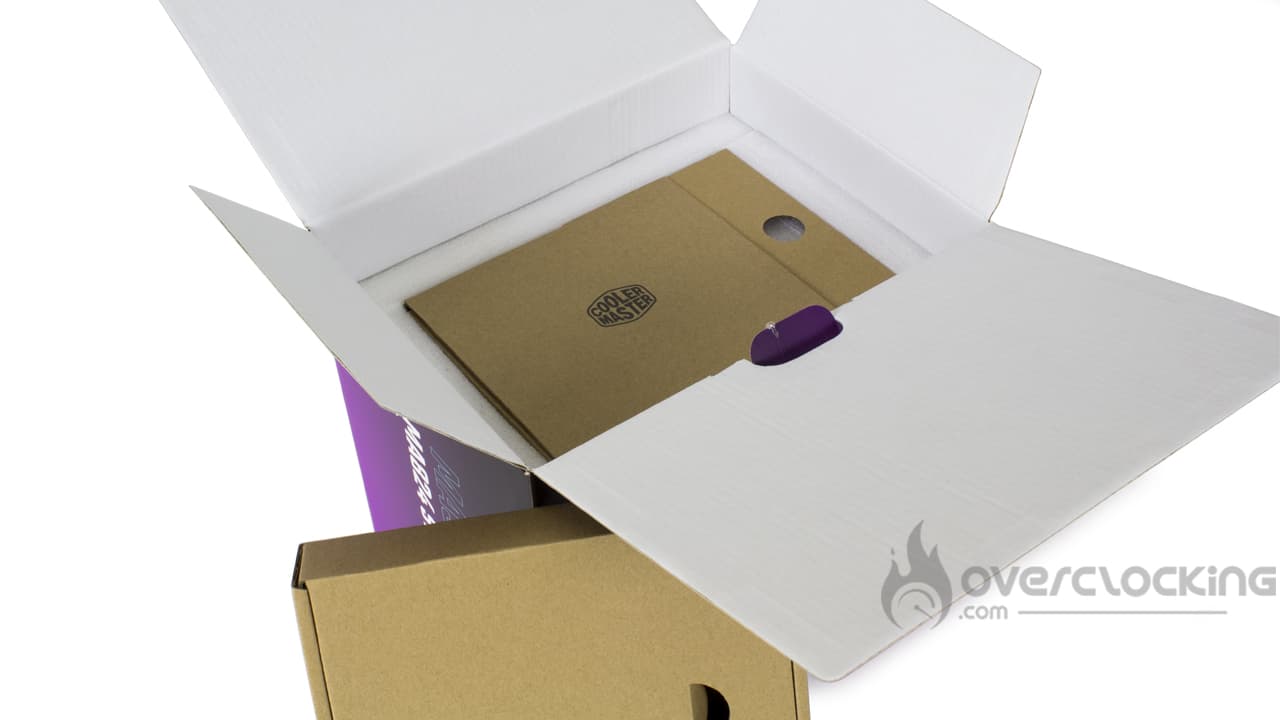
À l’intérieur, nous retrouvons plusieurs boîtes en carton refermant la partie accessoires, le dissipateur et un ventilateur additionnel. Tout cet ensemble est encerclé dans de la mousse blanche. Des protections très efficaces puisque rien n’est arrivé endommagé.

Le radiateur :

Le poids et les dimensions : 

Après avoir eu l’AK620 Digital entre les mains, nous sommes assez surpris par les dimensions imposantes du MA824 Stealth. Du moins, nous dirons qu’il en impose plus que le modèle DeepCool avec ses 150,6 (L) x 162,2 (P) x 165,6 (H) mm. Cela étant dit, attention à ses dimensions qui peuvent poser problème avec certains boîtiers. La limite fatidique des 160 mm étant franchie.

Malheureusement, la fiche technique de Cooler Master ne stipule pas le poids de son monstre, mais notre balance de cuisine oui ! Et à ce sujet, sachez qu’il pèce 1,44 kg ce qui est conséquent. Si vous déplacez souvent votre PC, attention. Peut-être vaudrait mieux le démonter pour prévenir tout risque de dégât !

La base : 

Cooler Master MA824 Stealth base

Sous le dissipateur, la première chose que l’on remarque, c’est sa base en cuivre particulièrement allongée. Celle-ci mesure 37 x 52 mm, de quoi couvrir intégralement des processeurs AMD Ryzen 7000 ou du Core i 13000 d’Intel !

Comme on peut le voir, de la pâte thermique est pré-appliquée de série avec un motif original. Au centre de la base, la pâte forme le logo de la marque… Plutôt amusant.

Par ailleurs, ce que l’on remarque avant tout, c’est l’importante quantité de caloducs la traversant. Comme précisé en première page, nous en avons huit de 6 mm au total. Ces derniers se concentrent surtout au niveau du centre de la base.

Sinon, la finition de cette base est très bonne avec un usinage très fin dont on ne sentira vraiment qu’à peine les traces. Pour finir, on retrouve une finition nickelée mais pas de type miroir car elle ne reflète pas parfaitement.

Le radiateur : 

Cooler Master MA824 Stealth radiateur

Contrairement aux dissipateurs de DeepCool, la découpe des ailettes est plutôt basique. Ces dernières ne présentent pas de motifs particuliers en dent de scie ou en gaufrier par exemple. Non, ici, c’est droit !

Par ailleurs, sur les 40 ailettes qui constituent les deux tours, les sept premières du premier empilement sont raccourcies. Le but étant de maximiser la compatibilité avec la mémoire si l’on décide de ne pas monter le premier ventilateur. Dans ces conditions, la compatibilité RAM monte à 67 mm contre 42 mm avec le ventilateur.

La finition : 

Cooler Master MA824 Stealth dessus

Bien entendu, la finition est exemplaire avec une partie supérieure en aluminium brossé et anodisé en noir. Cette dernière présente également le logo Cooler Master ainsi que deux têtes de vis. Ces dernières servent au système de montage et sont directement accessibles. Contrairement à l’AK620 Digital, il n’y aura pas besoin de retirer le ventilateur central et la partie supérieure du ventirad pour le montage, astucieux.

Sinon, l’intégralité du dissipateur est noir puisque les ailettes ainsi que les caloducs présente un revêtement de cette couleur. On comprend d’avantage le côté Stealth de ce modèle !

Compatibilité : 

Si jusqu’à présent, c’est un sans-faute, on peut pas dire que la compatibilité des sockets soit exemplaire. En effet, ce modèle ne s’installera que sur les plateformes mainstream d’Intel et d’AMD :

  • Intel : LGA-115x – LGA-1200 – LGA-1700
  • AMD : AM4 – AM5

Certes, nous ne retrouvons pas les sockets haut de gamme d’AMD comme les SP3, sWRX8 et dérivés. Par ailleurs, Cooler Master fait également l’impasse sur les LGA-2000 d’Intel ce qui est moins habituel. C’est à savoir !

Les ventilateurs : 

La ventilation du MA824 Stealth est assurée par deux ventilateurs issus de la série Mobius de Cooler Master. On retrouve un premier modèle en 120 mm ainsi qu’un second en 135 mm. Malheureusement, ce second modèle n’est pas démontable et restera donc physiquement présent du le radiateur… Dommage, en cas de défaut, on ne pourra pas procéder à son remplacement.

Heureusement que le premier modèle en 120 mm est amovible. Et ce dernier propose tout ce qu’il faut avec un cadre carré dispose de silentblocs en caoutchoucs bleu foncé pour atténuer les vibrations. Ses pales sont au nombre de sept, avec une courbure prononcées. De plus, on remarque qu’elles sont reliées à leur extrémité par un cerceau interne. Enfin, les deux ventilateurs disposent d’un câble gainé d’une trentaine de centimètres.

Cooler Master MA824 Stealth ventilateur

Au niveau des caractéristiques, le Mobius 120 dispose alors d’une alimentation de type PWM. Sa plage de vitesse est comprise entre 0 tr/min et 1950 tr/min. À pleine vitesse, il génère un flux d’air de 63,1 CFM tandis que la pression statique plafonne à 2,69 mmH2O.

De l’autre côté, le moulin en 135 mm dispose également d’une alimentation de type PWM, mais il est plus lent. Ici, sa plage de vitesse est comprise entre 0 tr/min et 1550 tr/min. Par contre, ce qui est intéressant, c’est que le flux d’air des deux moulins est presque similaire : 63,6 CFM ici. Bon, en revanche, la pression statique est à la baisse avec 1,92 mmH2O.

Le bundle :


Cooler Master MA824 Stealth bundle

La partie accessoire repose dans une petite boîte en carton et met en avant :

  • Une notice de montage
  • Un guide de garanti
  • Un tournevis
  • Une backplate multi-socket Intel en plastique
  • Les bras de montage Intel/AMD ainsi que la visserie qui va avec
  • Deux griffes en acier pour le montage du ventilateur Mobius 120
  • Un splitter fan pour deux ventilateurs !

Cooler Master fourni donc le nécessaire pour le montage de son dissipateur et va même un peu plus loin. La marque propose un tournevis, nous évitant ainsi de courir après sa caisse à outils pour lors du montage. Néanmoins, au vu de la gamme du produit, nous trouvons dommage de ne pas avoir de seringue de pâte thermique en plus. Dommage.

Grosso modo :

Clairement, Cooler Master nous propose un produit qualitatif à la finition de haut niveau. Néanmoins, cela s’accompagne de dimensions imposantes faisant qu’il ne pourra clairement rentrer dans tous les boîtiers PC du marché, soyez donc vigilants sur cet aspect. Enfin, malgré le secteur haut de visée pour ce type refroidissement, nous trouvons dommage de ne pas avoir une petite seringue de pâte thermique de fournie.

[nextpage title= »Installation »]

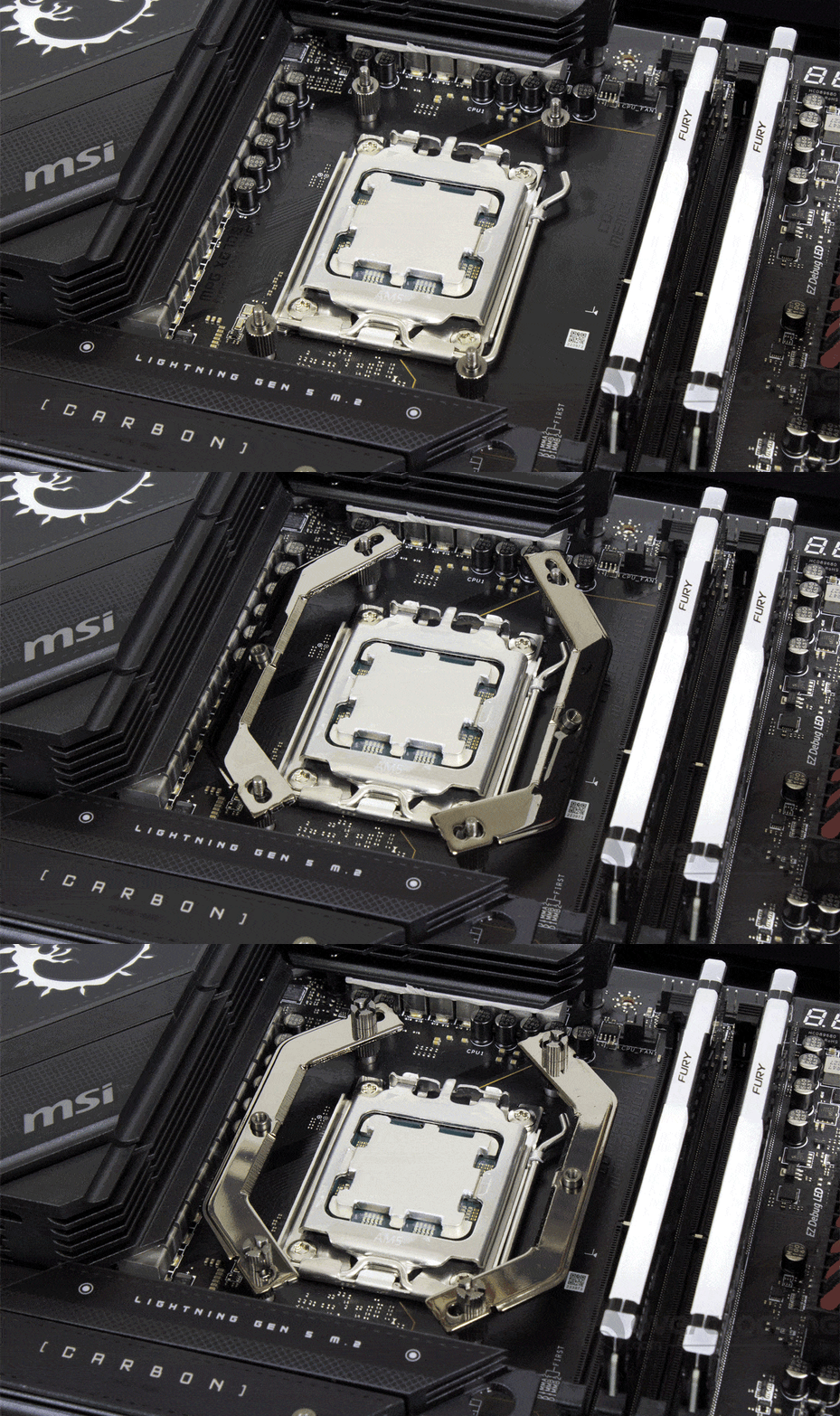
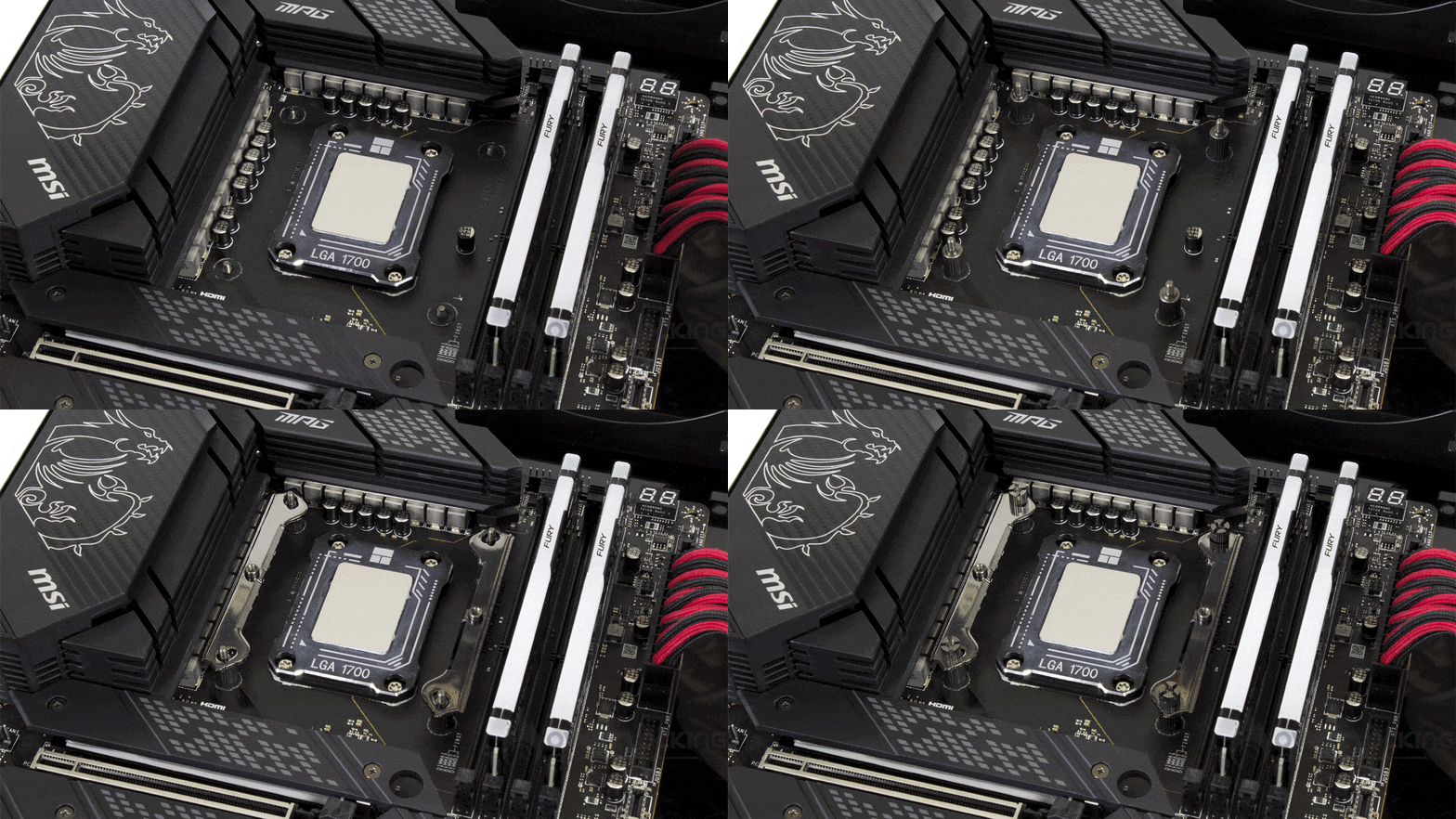
Pour la partie installation, il faudra conserver sa backplate AMD, Cooler Master n’en fournissant pas. Si vous ne l’avez plus, un petit tour sur eBay devrait permettre d’en retrouver une facilement.

Le montage du AK620 Digital:

En soi, le montage du MA824 Stealth s’apparente grandement à celui de l’AK620 Digital de DeepCool dans la manière de procéder. Sur une plateforme Intel, il faudra commencer par déposer la backplate fournie au dos de la carte mère. Tandis que, du côté d’AMD, on retirera les bras de montage d’origine.

Ensuite, c’est là que les opérations entre sockets Intel et AMD se rejoignent, on viendra visser les entretoises correspondant à la plateforme autour du socket. L’étape suivante consiste à visser les bras de montage à l’aide des petits écrous. Au vu de leur taille, nous ne pouvons que vous conseiller d’utiliser le tournevis présent dans la partie accessoire.

Enfin, sans se soucier de la pâte thermique (pré-appliquée sur la base), on dépose le dissipateur sur le processeur. Son vissage se fait simplement par le dessus via les têtes cruciforme accessibles depuis le haut du ventirad. Finalement, le MA824 est plus simple à monter que ventirad DeepCool que nous testions précédemment puisqu’on peut le monter tel quel, sans rien avoir à retirer (ventilateur, capot supérieur, etc.).

Bien entendu, au vu des dimensions imposantes de ce modèle, la mémoire se retrouve totalement couverte par le premier ventilateur. Néanmoins, les 42 mm de compatibilité de base permettront l’installation d’un certain nombre de kit RAM. Ici, notre mémoire HyperX Fury Beat DDR5 ne pose pas de problème de compatibilité.

[nextpage title= »Protocole »]

Petite mise à jour de notre protocole de test. En effet, nous avons changé le logiciel que nous utilisions pour stresser notre configuration. Il en va de même pour les différents profils. C’est via ce lien que vous pourrez voir notre méthode de test ainsi que le matériel de notre machine de test.

Cooler Master MA824 Stealth protocole

Pour les besoins du test, nous comparerons le MA824 Stealth avec d’autres modèles simple tour et double tour en 120 mm et 140 mm :

[nextpage title= »Vitesse et bruit »]

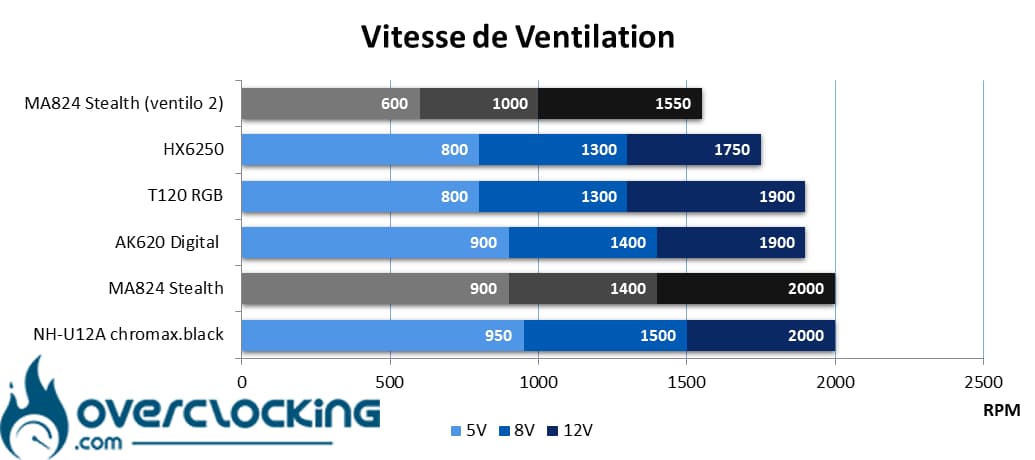
Vitesse de ventilation :

On attaque donc notre série de relevés de températures, ici, on repart à zéro. Précisons tout de même les vitesses de ventilation enregistrées lors de nos relevés (pour 12V, 8V, 5V) :

Vitesse ventilateur Cooler Master

Comme on peut le voir, le ventilateur 1, en 120 mm affiche des vitesses élevées, proches des NF-A12x25 du NH-U12A de Noctua. À plein régime, le ventilateur fonctionne donc autour des 2000 tr/min avec un petit 900 tr/min lorsque réglé à en 5V. Ici, le mi-régime se situe autour des 1400 tr/min.

À côté de ça, le Mobius 135 mm, marqué « ventilo 2 », est bien plus lent à fond avec ses 1550 tr/min relevés. Idem à mi-vitesse ainsi qu’à bas régime ou ses 600 tr/min et 1000 tr/min le placent comme ventilateur le plus lent du comparatif.

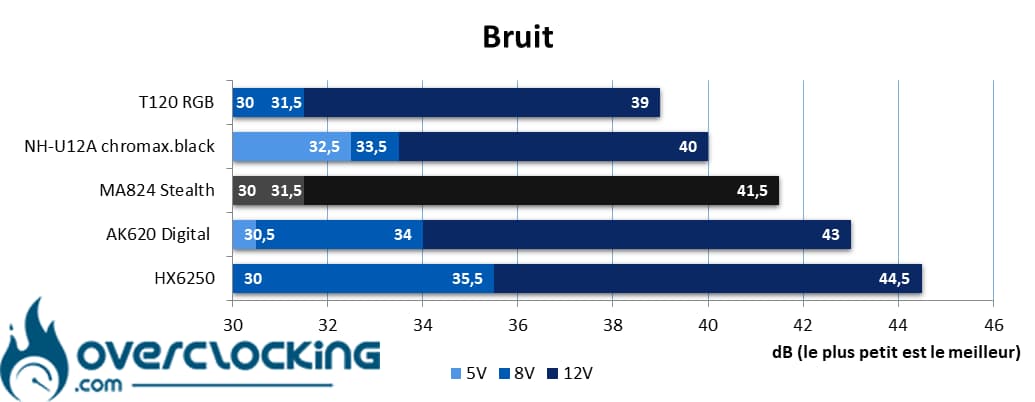
Bruit :

Bruit ventirad Cooler Master

Pour ce qui est des nuisances sonores, ce dissipateur n’est clairement pas le plus bruyant, ce titre revient au HX6250 de Jonsbo et son ventilateur en 140 mm. Globalement, le MA824 Stealth est certes audible à plein régime, mais le bruit reste globalement maîtrisé avec ses 41,5 dB. Par ailleurs, on note une réduction drastique des nuisances sonores en 8V qui tombent sous les 32 dB, moins qu’un NH-U12A en 5V.

Pour finir, à basse vitesse, le dissipateur de Cooler Master est suffisamment silencieux pour ne pas éveiller notre sonomètre.

[nextpage title= »Températures CPU AMD »]

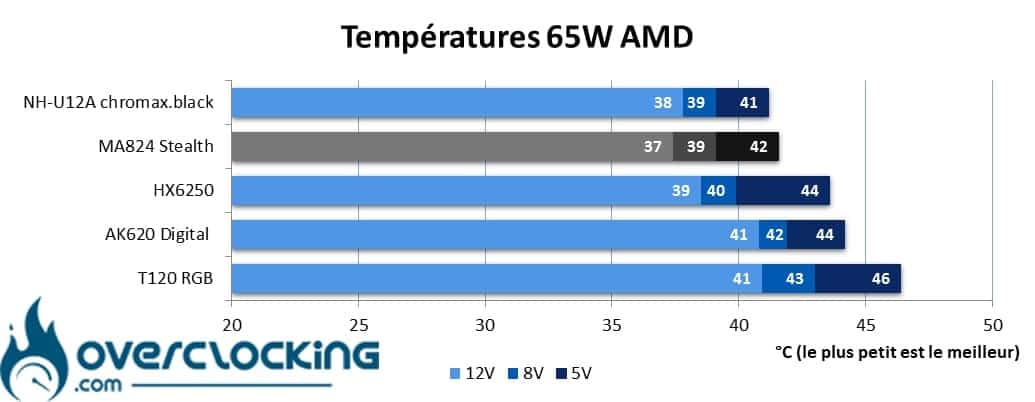
Processeur à 65W : 

Nous commençons par notre profil en 65W, une consommation finalement assez basse, surtout lorsque l’on considère les monstres actuels. Cette consommation est là pour simuler de petits processeurs équipés de peu de cœurs ou peu consommateurs.

Température Ryzen 9 7900X - 65W

Dans ces conditions, on remarque déjà que le dissipateur de Cooler Master est efficace puisqu’il se positionne déjà dans le haut du panier. Ici, il boxe dans la même catégorie que le NH-U12A de Noctua avec des températures similaires. Il fera légèrement mieux à fond et un tout petit peu moins bien à bas régime. Quoi qu’il en soit, on sent qu’il boxe dans une toute autre catégorie que les ventirads Jonsbo, DeepCool et NZXT.

Processeur à 100W :

Ici, notre CPU tournera à 3.30 GHz constamment et sur tous ses cœurs. Nous appliquons un VCore de 1.132 pour obtenir une consommation d’une centaine de watts environ. Pour simplifier la lecture du graphique, nous avons arrondi certaines valeurs à l’entier près.

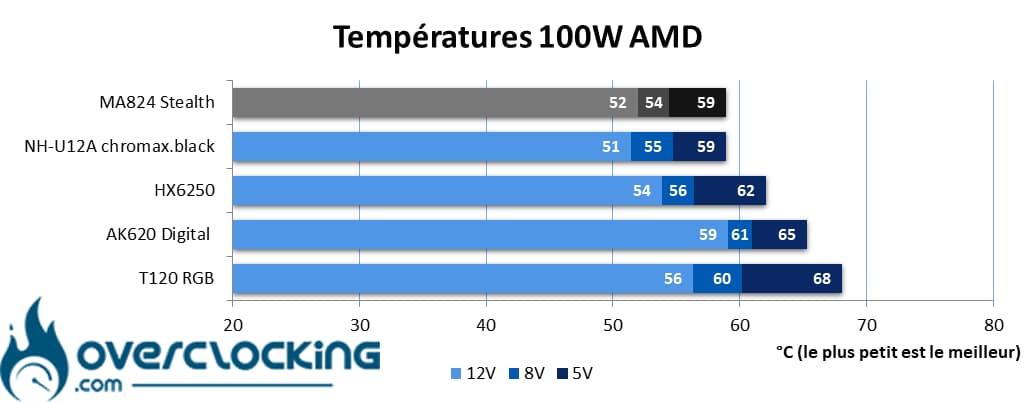
Température Ryzen 9 7900X - 100W

Sur une consommation à 100W, nous retrouvons à nouveau un résultat très similaire au « petit » NH-U12A autrichien. Cette fois-ci, quel que soit le régime de la ventilation, les deux produits sont au coude à coude. Dans tous les cas, la concurrence est larguée !

Processeur à 150W :

Enfin, nous terminons avec notre profil 150W. Ici le dégagement thermique est plus important, voyons comment s’en sortent nos coolings !

Température Ryzen 9 7900X - 150W

Finalement, être gros, ça n’a pas que des inconvénients (à ne pas sortir de son contexte, on vous fait confiance). Le gabarit imposant du ventirad de Cooler Master permet ainsi de prendre le pas sur son rival Noctua sur notre profil de 150W. Dans ces conditions il fait mieux en 12V et 8V. En 5V néanmoins, il passe devant le NH-U12A d’une courte tête.

Résumé : 

Les températures obtenues avec ce dissipateur sont donc très bonnes. Par ailleurs, on sent qu’il est possible de faire mieux puisqu’en l’état, un modèle simple tour en 120 mm rivalise avec ce MA824 Stealth. Alors certes, ce n’est pas n’importe quel ventirad, mais au vu du gabarit, nous en attendions un petit peu plus. À voir comment il se comporte sur processeur Intel. Mais on regarde ça après le ratio températures/bruit sur plateforme AMD !

[nextpage title= »Ratio températures/bruit AMD »]

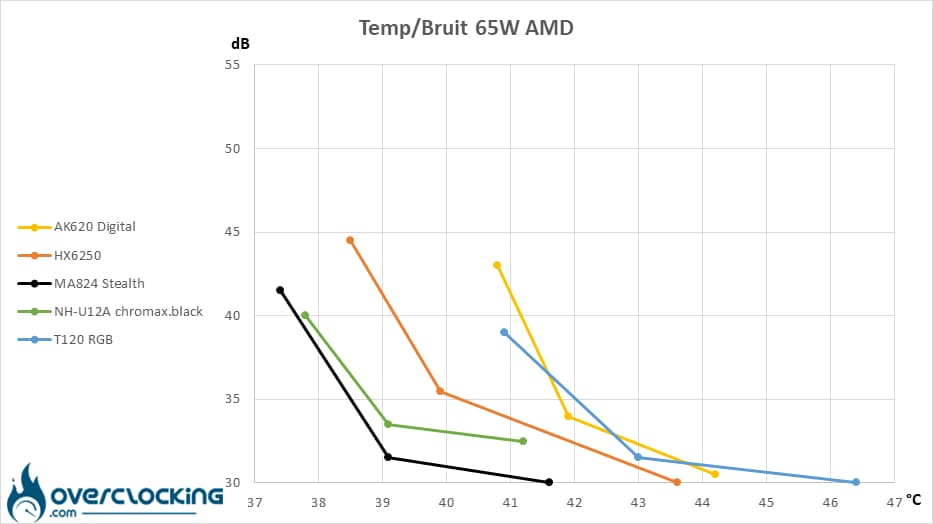
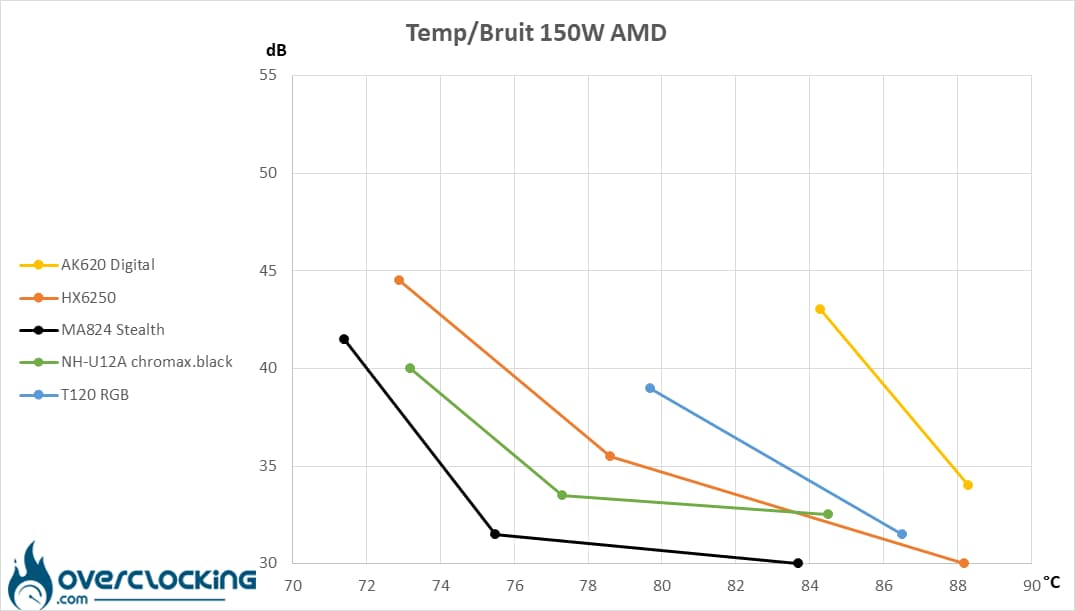
Sur ces graphiques de rapport perf/bruit, nous rappelons que le mieux est d’être placé le plus possible en bas à gauche du graphique. Pour la lecture, le point le plus à gauche symbolise la ventilation en 12V, celui au centre la ventilation en 8V et le plus à droite en 5V.

Températures/bruit Ryzen 9 7900X - 65W

À 65W, le MA824 Stealth de Cooler Master se positionne en tête, devant le Noctua NH-U12A. Cependant, si les deux modèles sont au coude à coude sur les plus hautes vitesses, les résultats diffèrent à mesure que la vitesse diminue. Le dissipateur de Cooler Master étant aidé par ses faibles nuisances à basse vitesse.

Températures/bruit Ryzen 9 7900X - 100W

En 95W, nous retrouvons toujours un MA824 Stealth au top de sa forme sur ses vitesses les plus lentes. De nouveau son faible niveau de bruit aide grandement à tenir la dragée haute au NH-U12A de Noctua. Malheureusement pour Cooler Master, la tendance s’inverse à haute vitesse.

Températures/bruit Ryzen 9 7900X - 150W

Clairement, en 150W, le dissipateur de Cooler Master propose une avance claire sur le ventirad de Noctua en plus d’offrir un ratio températures/bruit supérieur, peu importe le régime de ventilation.

[nextpage title= »Températures CPU Intel »]

Processeur à 65W : 

Nous commençons par le profil en 65W, une consommation finalement assez basse, surtout lorsque l’on considère celle de base de ce 13600K. Ici, nous sommes là pour simuler celle de petits processeurs équipés de peu de cœurs ou peu énergivore. En théorie, tout le monde devrait bien s’en sortir !

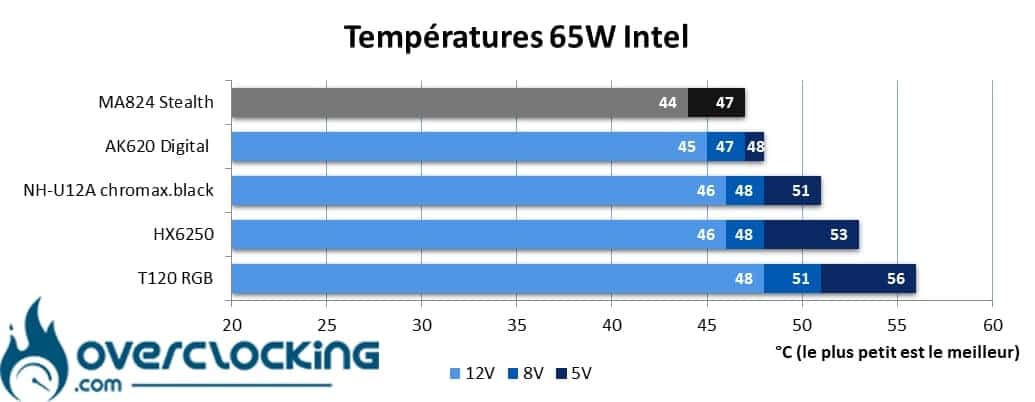
Températures Core i5 13600K - 65W

Bon, sur le 13600K, nous commençons sur les chapeaux de roues puisque le MA824 Stealth se positionne en tête. Comme on peut le voir, 65W de conso, c’est clairement trop peu pour ce dissipateur dont les températures en 12V et 8V sont similaire : 44°C. Malheureusement avec Intel, la sonde de température du CPU n’est pas très précise, il y a fort à parier que l’écart entre les deux régimes soit de quelques dixièmes de degrés.

Sinon, avec 47°C en 5V, c’est tout bonnement le dissipateur le plus frais du comparatif !

Processeur à 95W :

Ici, nous effectuons nos relevés sur un Core i5 13600K donc la consommation atteint 95W. Pour cela, les P-Core ainsi que les E-Core fonctionnent à 3,5 GHz tandis que le VCore est réglé à 1,210V !

Température Core i5 13600K - 95W

En 95W, l’écart entre les dissipateurs de Cooler Master et de Noctua est très importante, à tel point que c’est l’AK620 Digital son nouveau rival. Le dissipateur chinois étant également très à l’aise sur ce processeur.

Dans ces conditions, on note un écart de 3°C à plein régime en faveur du MA824 Stealth. Il se réduit à 2°C en 8V et 5V. Dans tous les cas, notre processeur est maintenu sous la barre symbolique des 60°C dans ces conditions !

Processeur à 130W :

Enfin, nous terminons nos séries de relevés avec notre Core i5 13600K qui consomme 130W. Pour cela on pousse un peu plus les fréquences ainsi que le VCore qui monte maintenant à 1,270V !

Température Core i5 13600K - 130W

Avec un dégagement thermique davantage prononcé, on note un écart sérieux avec les autres dissipateurs en 12V et 8V. Cette fois-ci, la différence entre le MA824 Stealth et l’AK620 Digital atteint maintenant les 4°C ! Néanmoins, petite contre-performance à bas régime où les températures augmentent sérieusement : l’écart avec DeepCool se réduit.

Résumé : 

Contrairement aux relevés sur notre CPU AMD, le MA824 Stealth ne se contente plus de rivaliser avec le NH-U12A de Noctua. Non, là il se place carrément devant, et se permet aussi de dominer de manière parfois importante l’AK620 Digital, un autre dual tower, très à l’aise sur le Core i5 13600K. On sent que cette solution est bien plus à l’aise sur des processeurs au die monolithique que ceux en MCM comme le Ryzen 9 7900X.

[nextpage title= »Ratio températures/bruit Intel »]

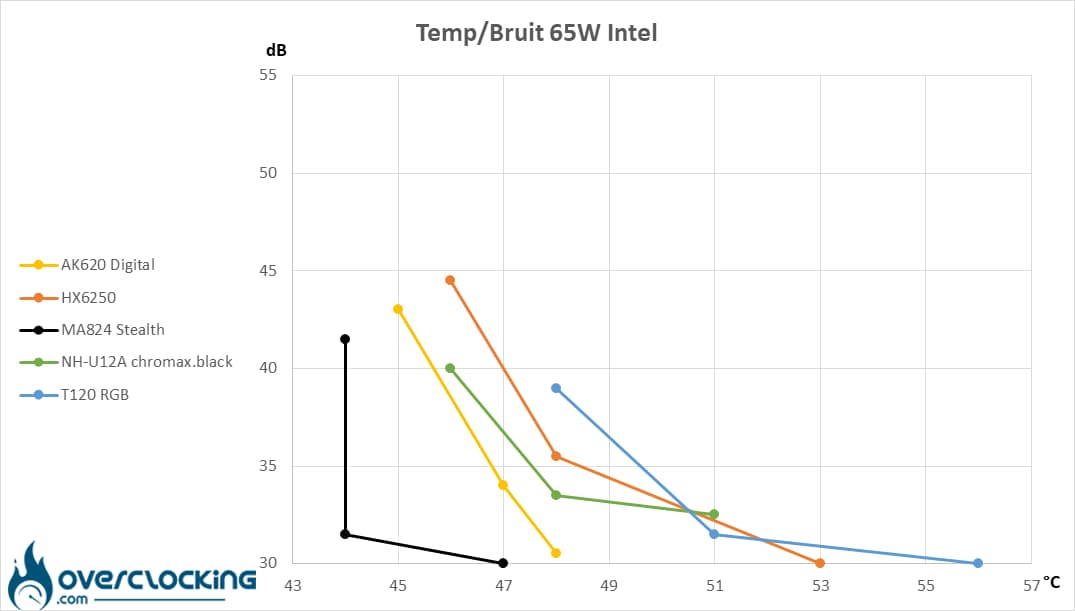
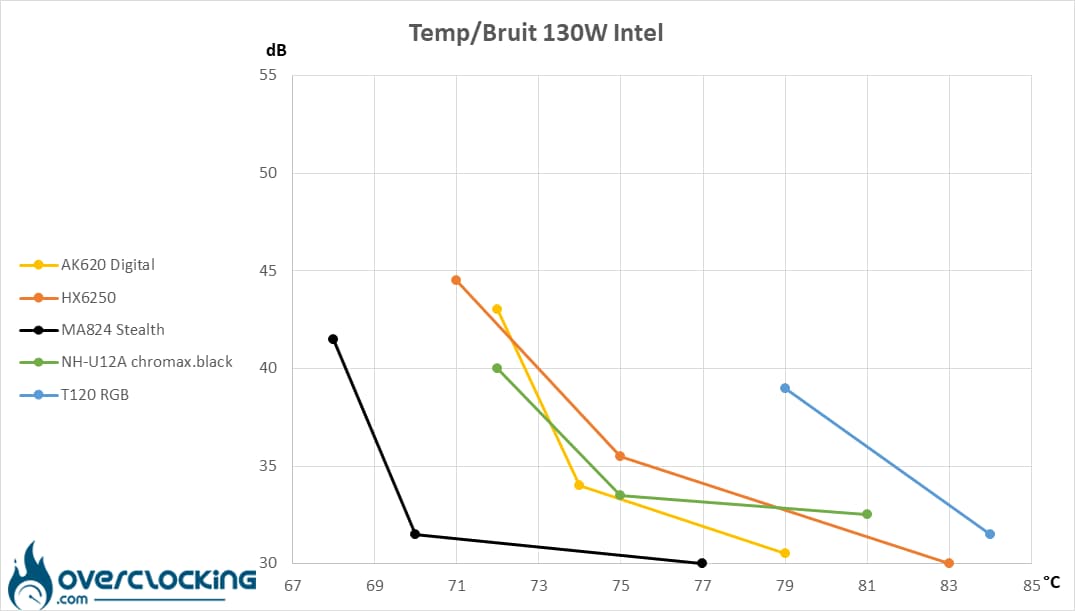
Sur ces graphiques de rapport perf/bruit, nous rappelons que le mieux est d’être placé le plus possible en bas à gauche du graphique. Pour la lecture, le point le plus à gauche symbolise la ventilation en 12V, celui au centre la ventilation en 8V et le plus à droite en 5V.

Températures/bruit Core i5 13600K - 65W

En 65W, notre exemplaire du jour affiche un profil très… Étrange puisque l’on retrouve une cassure très nette sur le 8V. Cela est lié au fait que le dissipateur surperforme sur ses régimes les plus importants. C’est également le signe clair que 65W de consommation est trop peu pour ce type de refroidissement. Ainsi, si vous avez un petit processeur Intel, optez pour une solution moins… Extrême.

Températures/bruit Core i5 13600K - 95W

En 95W, nous retrouvons un redoutable rival qui domine clairement les autres dissipateurs du comparatif. Comme on peut le voir, il se détache sérieusement l’AK620 Digital dans ces conditions.

Températures/bruit Core i5 13600K - 130W

Avec une consommation de 130W, on note un écart encore plus creusé avec les autres dissipateurs du comparatif. On sent qu’être le plus gros du « game » est profitable au MA824 Stelth qui brille sur ses vitesses les plus importante. Par contre attention, à basse vitesse la situation se dégrade comme en témoigne la courbe qui s’allonge !

[nextpage title= »Conclusion »]

Nous arrivons à la fin de ce test du MA824 Stealth signé Cooler Master. Pour le coup, avons-nous affaire à un produit réussi ? Voyons cela dans le détail !

Attention aux dimensions !

Avec ce dissipateur, Cooler Master nous propose une référence imposante sans réels compromis au niveau des dimensions. En optant pour ce ventirad, il ne faudra pas hésiter à faire un tour sur la fiche technique de votre boîtier pour être sûr qu’il rentre. 165 mm de hauteur, ça ne passera pas partout. Idem concernant la mémoire puisque l’on sera limité à 42 mm de hauteur ce qui semble être le standard de nos jours.

Un système de montage simple et astucieux ! 

Cependant, malgré sa taille importante, Cooler Master opte pour un système de montage astucieux. Alors certes, la préparation de la carte mère reste dans les standards actuels puisqu’il faudra visser des bras de montage autour du socket. Cependant, les vis de fixations sont directement accessibles depuis le haut du dissipateur. Une fois la carte mère prête, on dépose le dissipateur et on le visse. Contrairement à l’AK620 Digital (ce n’est qu’un exemple), il ne faudra pas tout démonter avant. 

Cooler Master MA824 Stealth dessus

À côté de ça, nous retrouvons une référence dont la finition est très soignée, particulièrement la partie supérieure en aluminium. Son traitement est exemplaire avec un brossage et une anodisation irréprochable.

Mais il y a un mais…

Dans l’histoire, on retiendra une partie bundle qui mériterait clairement une seringue de pâte thermique, ça, ça manque. Sinon, il est dommage que le ventilateur central ne soit pas démontage malgré tout. Ceci faciliterait le nettoyage en plus de pouvoir remplacement le ventilateur en cas de défaillance.

Des performances allant de très bonnes à excellentes ! 

Avec ce ventirad, Cooler Master nous prouve que la taille compte puisque, vulgairement, en terme de dimension, c’est le plus imposant de notre comparatif, mais c’est également celui qui perf le plus.

Cependant, nuançons un peu notre propos puisque certes, il se place en place de tête dans tous les scénarios, mais à des degrés variables. Sur un processeur MCM comme le Ryzen 9 7900X, il est bon et fait le café, mais des produits plus compacts rivalisent avec lui comme le NH-U12A de Noctua. En revanche, sur un processeur au die monolithique comme le Core i5 13600K, il surperforme puisque les caloducs couvrent idéalement le point chaud du processeur.

Quant au bruit, on sent que ce dernier est maîtrisé avec des nuisances qui retombent dès que l’on réduit son régime de ventilation. Bref, tout ceci contribue à offrir le meilleur ratio températures/bruit de notre base de comparaison, malgré des concurrents solides sur leurs appuis !

Un prix premium : 

[affilizz-publication id= »t4debf86z »]

Ne reste plus qu’à résoudre la question de la tarification qui est, certes, importante, mais avec du recul, cohérente. À 115 € environ, on se situe clairement dans le haut du panier puisque c’est la tarification des plus gros dissipateurs du marché. Cependant, au vu des prestations fournies par Cooler Master, on l’a vu, il roule sur tout ce qui bouge, même du NH-U12A, même du AK620 pourtant affichés respectivement 130 € pour le premier contre 80 € pour le second !

Cooler Master MA824 Stealth : 

On aime :
  • La finition tout bonnement excellente
  • Le montage simple, sans éléments à retirer !
  • La compatibilité standard avec la RAM : 42 mm de hauteur
  • Ses bonnes performance sur processeur AMD…
  • … Qui deviennent excellente sur CPU Intel !
  • Le niveau de bruit maîtrisé, surtout dès qu’on le musèle un peu
  • Son excellent ratio températures/bruit !
  • Le prix, bien qu’élevé, en adéquation avec ses prestations
On a moins aimé :
  • Les dimensions imposantes de ce modèle, attention aux boîtiers !
  • L’absence de seringue de pâte thermique de fournie
  • Ne pas pouvoir démonter le ventilateur de 135 mm central

médaille award OMF or goldDe notre côté, nous choisissons de décerner le gold à ce MA824 Stealth ! Clairement, c’est mérité puisque ce modèle propose d’excellentes températures ainsi qu’un niveau sonore maîtrisé. De plus, il est très bien construit avec un système de montage astucieux. Dans toute cette histoire, il dommage de ne pas avoir un ventilateur central démontage, facilitant le nettoyage voire son remplacement en cas de panne. Bien entendu, attention à votre boîtier ou votre RAM, puisqu’il reste quand même très gros !

Un grand merci à Cooler Master !

Le SSD Nvme CORSAIR MP600 CORE XT 2To est il le bon choix du moment ?

Le Corsair MP600 Core XT 2To est un SSD NVMe PCIe 4.0 à base de puces QLC. S’il n’éblouit pas par des performances exceptionnelles, il offre une capacité intéressante pour un prix contenu. Dans ces conditions, cette référence a tout du choix raisonnable et pourrait être une bonne option pour ajouter plus de stockage à votre système. Le contrôleur est un Phison E21T et il n’est pas épaulé par de ka DRAM. Au lieu de cela, le MP600 Core XT utilise la mémoire principale de votre PC comme tampon, une manière d’économiser quelques dollars et de positionner ce SSD de manière plus agressive en termes de prix. Dans la pratique, la mémoire flash QLC de 176 couches Micron offre des vitesses de lecture séquentielle de 5 000 Mo/s et des vitesses d’écriture séquentielle de 4 400 Mo/s. Autre information non négligeable, bien que l’utilisation de la technologie QLC limite sa durabilité à long terme pour les écritures intensives, Corsair offre une garantie de cinq ans pour cette référence.

[irp posts= »174903″ ]

Le test en vidéo du Corsair MP600 CORE XT 2To

Enfin, si ce SSD vous intéresse, sachez qu’il existe en plusieurs capacités et que notre outil de comparaison de prix ci dessous vous donne les tarifs et la disponibilité en temps réel.

[affilizz-publication id= »u56cfkd08″]

Le prix de la RTX 4060 Ti commence à chuter

Si les temps sont difficiles, la RTX 4060 Ti a eu du mal à faire se lever les foules. Parmi la masse des critiques parfois irrationnelles, une cependant faisait mouche : son prix supérieure à celui d’une 3060 Ti encore présente sur le marché. Mais les choses sont en train de changer pour 2 raisons. Premièrement, le stock de RTX 3060 Ti commence à se raréfier et surtout, près de deux mois après son lancement avec un prix conseillé de 399$ (445 euros); on constate une érosion de ce dernier (surtout aux USA) où son prix est maintenant régulièrement affiché à 334,49$…Une baisse de plus de 15%. Si cette baisse n’est pas encore visible chez nous, elle devrait cependant arriver dans le courant de l’été.

[irp posts= »175392″ ]

Vers une baisse rapide des prix de la RTX 4060 Ti

La carte graphique NVIDIA RTX 4060 Ti 8 GB
Les prix des RTX 4060 Ti commencent à baisser.

Vers une baisse de la RTX 4060 TIVers une baisse de la RTX 4060 TIPour le moment c’est MSI qui est le plus visible avec son modèle RTX 4060 Ti VENTUS 2X, toutes les autres marques ont commencé à enclencher une baisse significative des prix. Cette baisse coïncide avec l’agressivité des concurrents de Nvidia notamment en ce qui concerne les cartes graphiques Intel Arc. Sans faire nécessairement beaucoup de bruit en Europe, il semble cependant qu‘Intel oblige tout le monde à baisser les prix y compris AMD sur certaines références. N’oublions pas aussi que la GeForce RTX 4060 Ti 16 Go fera ses débuts, à priori, le 18 juillet. Et d’après certaines fuites, il semble que ce lancement n’enchante pas spécialement les partenaires de NVIDIA. Son positionnement tarifaire sera lui aussi particulièrement surveillé alors que des RTX 3070 sont encore présentes dans de nombreux stocks de grossistes à cette heure…

[irp posts= »175929″ ]

[affilizz-publication id= »nxdit7lkl »]

[affilizz-publication id= »6lvt2mi4l »]

Test : Alienware M16 R1 AMD

[nextpage title= »Introduction »]

Aujourd’hui, nous passons en revu le PC portable Alienware M16 R1 en version AMD de chez Dell. Il s’agit du premier PC portable gaming cœur de gamme que nous testons. Ce dernier reprend le design du Alienware M18 R1 mais cette fois dans un format 16 pouces.

Le Dell Alienware M16 R1 est disponible au tarif de 2 889,50 € dans sa version R9-7845HX, RTX 4070 et 32 Gb de RAM que nous testons ici. Un tarif revu à la baisse lors de ces soldes avec 2 589,50 €.

Dell Alienware M16 R1 AMD -

Merci à Dell pour nous avoir fourni cet exemplaire.


[nextpage title= »Le Dell Alienware M16 R1″]

Le Alienware M16 R1 est un ordinateur portable de 16 pouces, possédant une dalle IPS 2560x1600p avec un taux de rafraîchissement de 240 Hz. Nous retrouvons comme processeur un Zen4 Ryzen9-7845HX de chez AMD et un GPU RTX 4070 de chez Nvidia, accompagnés par 32 Go de RAM DDR5-4800, un SSD NVMe de 1 To et alimentés par une batterie de 86 Wh.

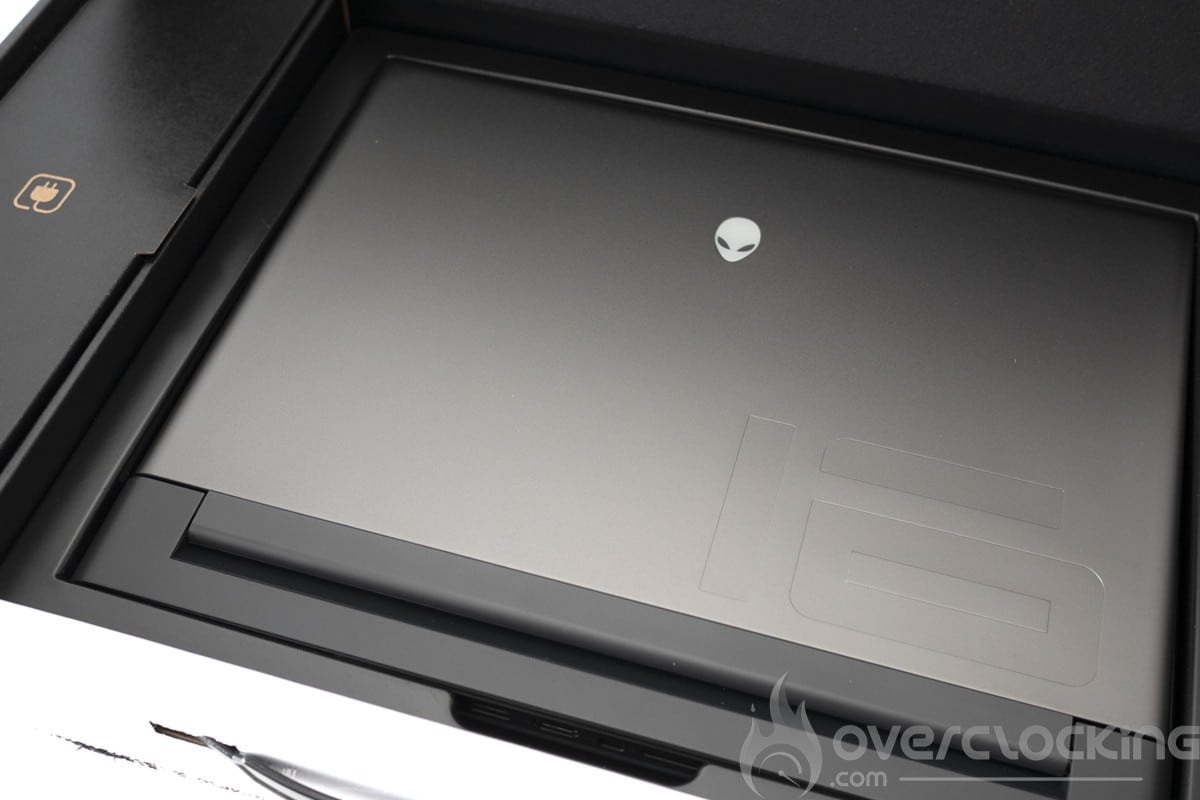
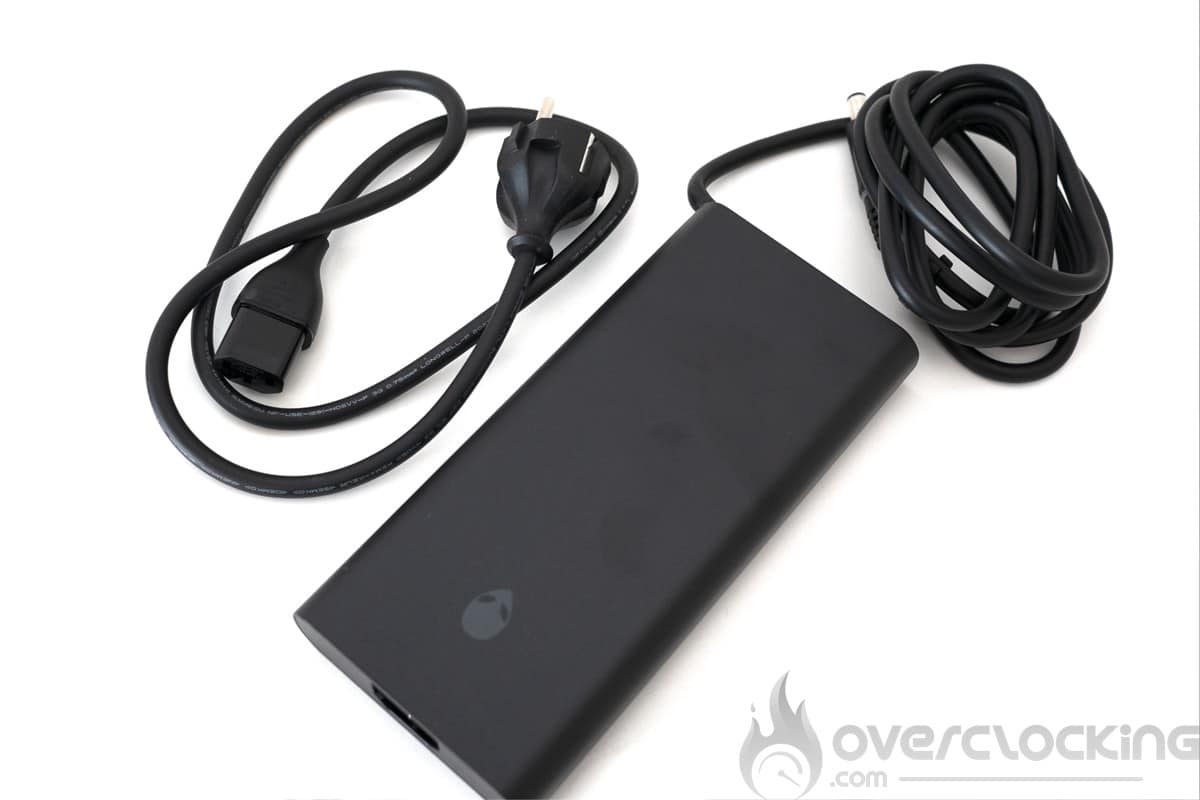
On commence avec le déballage de l’appareil, ce PC portable vient dans un carton type valise, à l’intérieur nous avons le PC portable. À côté de celui-ci, nous avons le chargeur de 330W.

Le chargeur est un bloc alimentation de 330W utilisant une connectique spéciale qu’il faudra brancher à l’arrière du PC portable.

Dell Alienware M16 R1 AMD - chargeur

Présentation

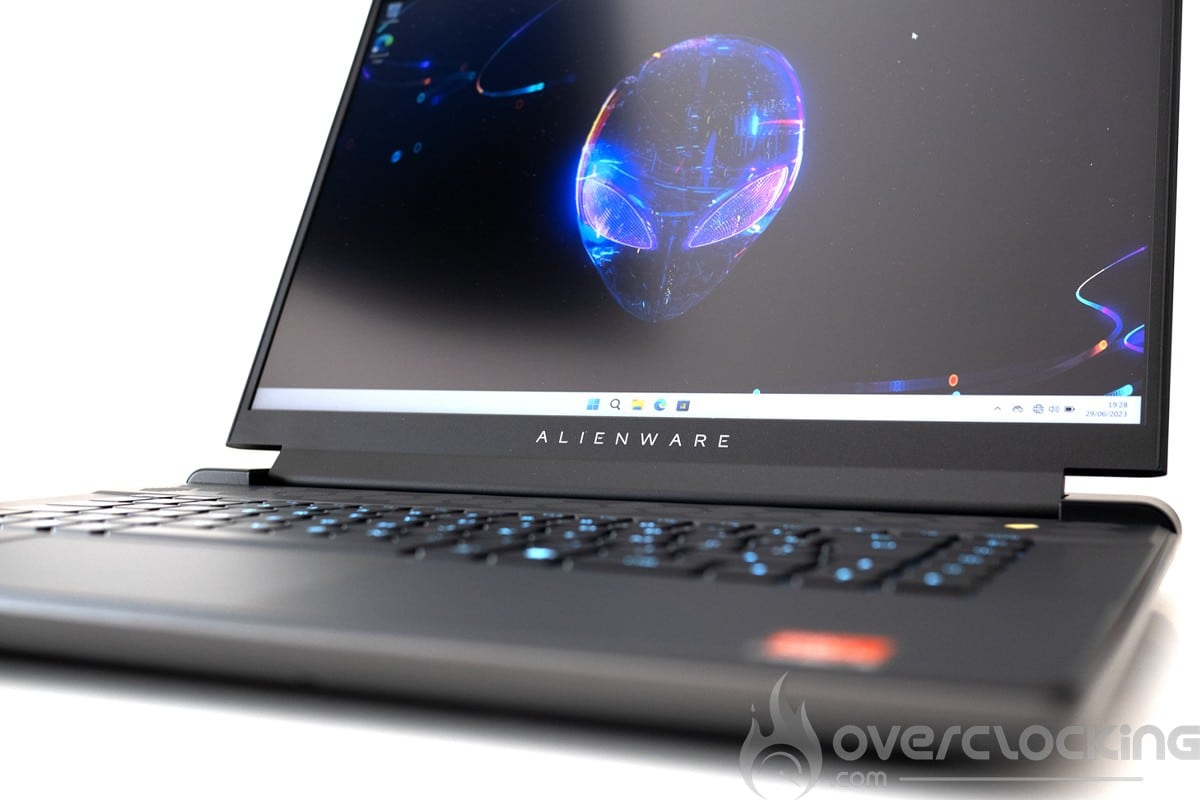
Pour commencer, nous avons le poids avec 3,3 Kg sur la balance, il tient parfaitement en place et l’écran peut s’ouvrir d’un seul doigt même si un peu raide. La conception générale est principalement en aluminium et l’écran est en plastique. Dans l’ensemble, ce Alienware M16 R1 respire la qualité et offre une prestation haut de gamme au même titre que le M18 R1. Au déballage et à la première mise en route, il est le premier laptop en test à m’avoir fait penser « je veux le même ».

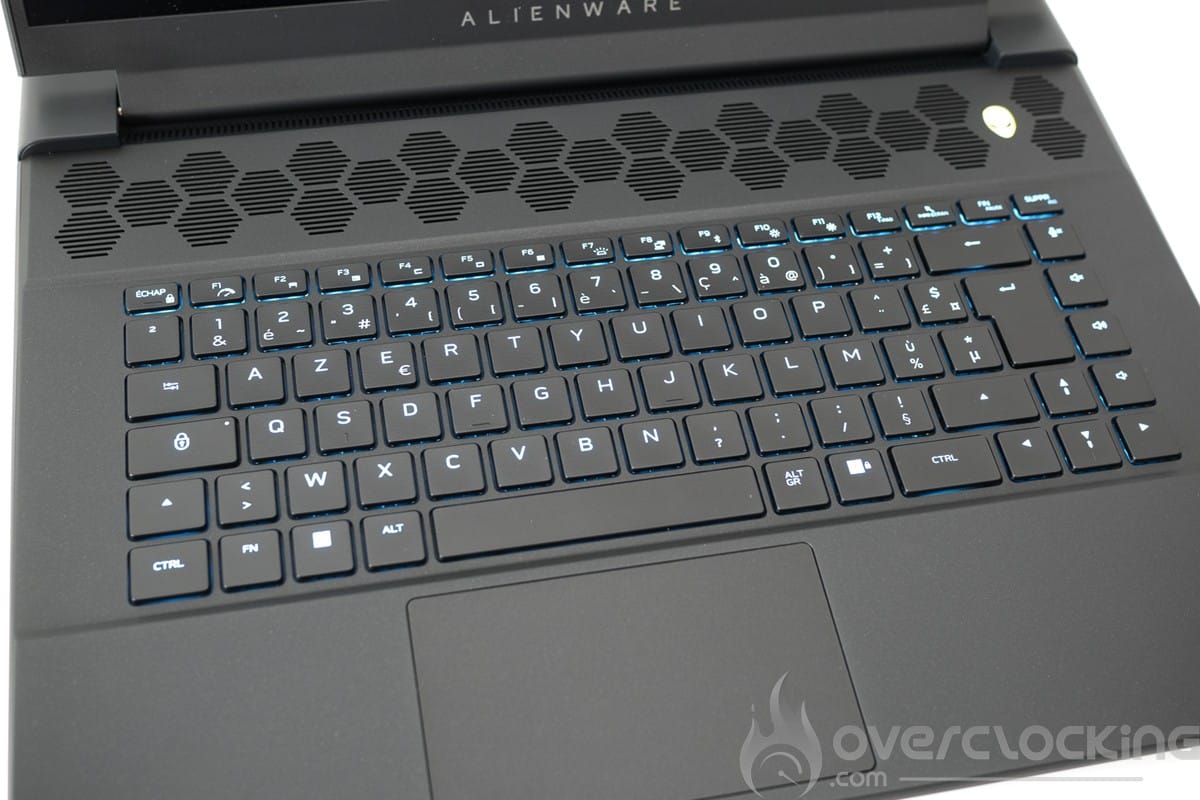
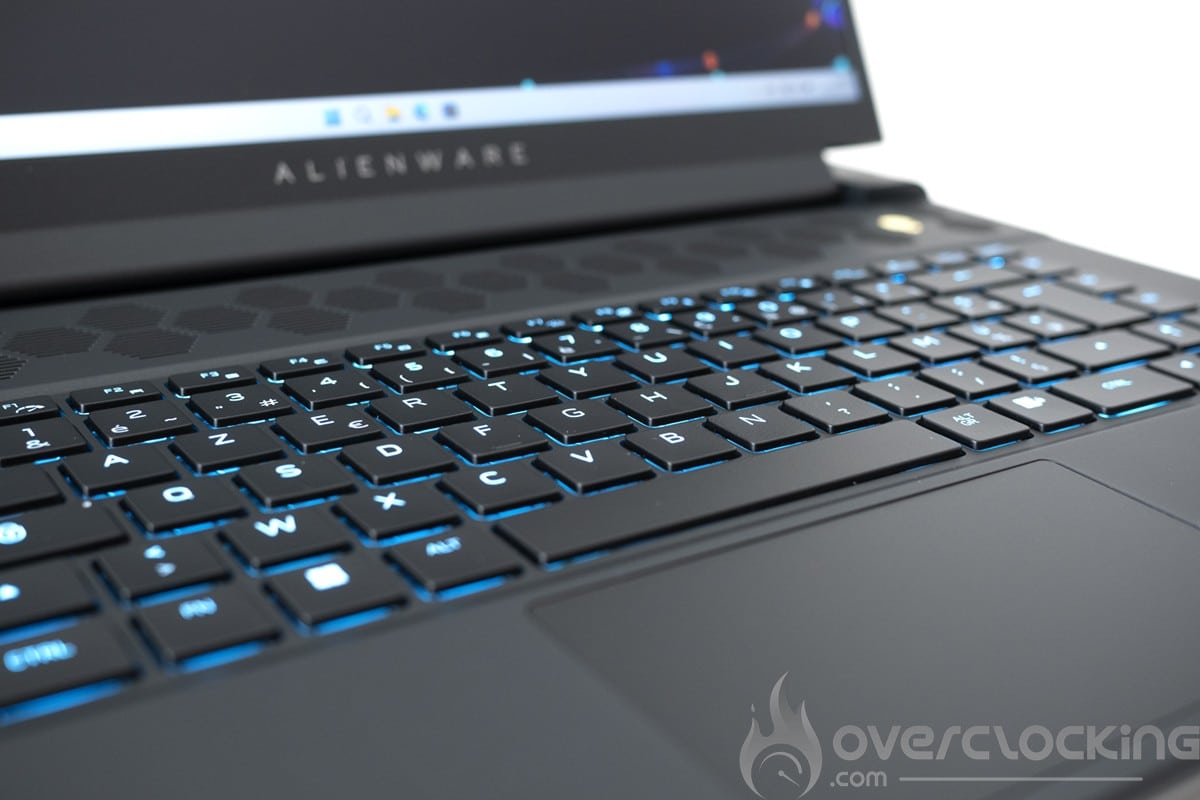
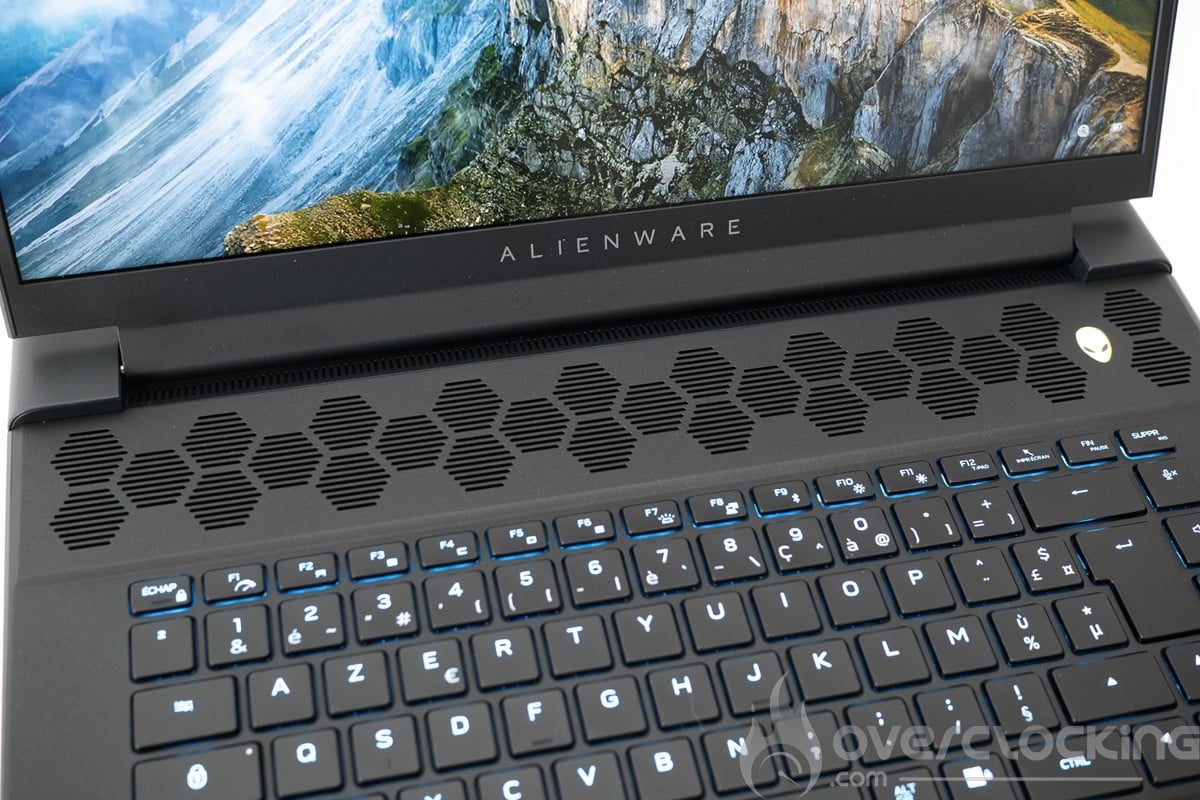
On commence le tour avec le clavier, qui est assez agréable à l’utilisation. On regrette cependant que le choix du clavier mécanique ne soit pas possible en AZERTY. Avec la rigidité du PC portable, nous avons un excellent clavier bien silencieux. Ici pas de pavé numérique ce qui n’est pas un mal, car cela aurait été au détriment de son ergonomie globale.

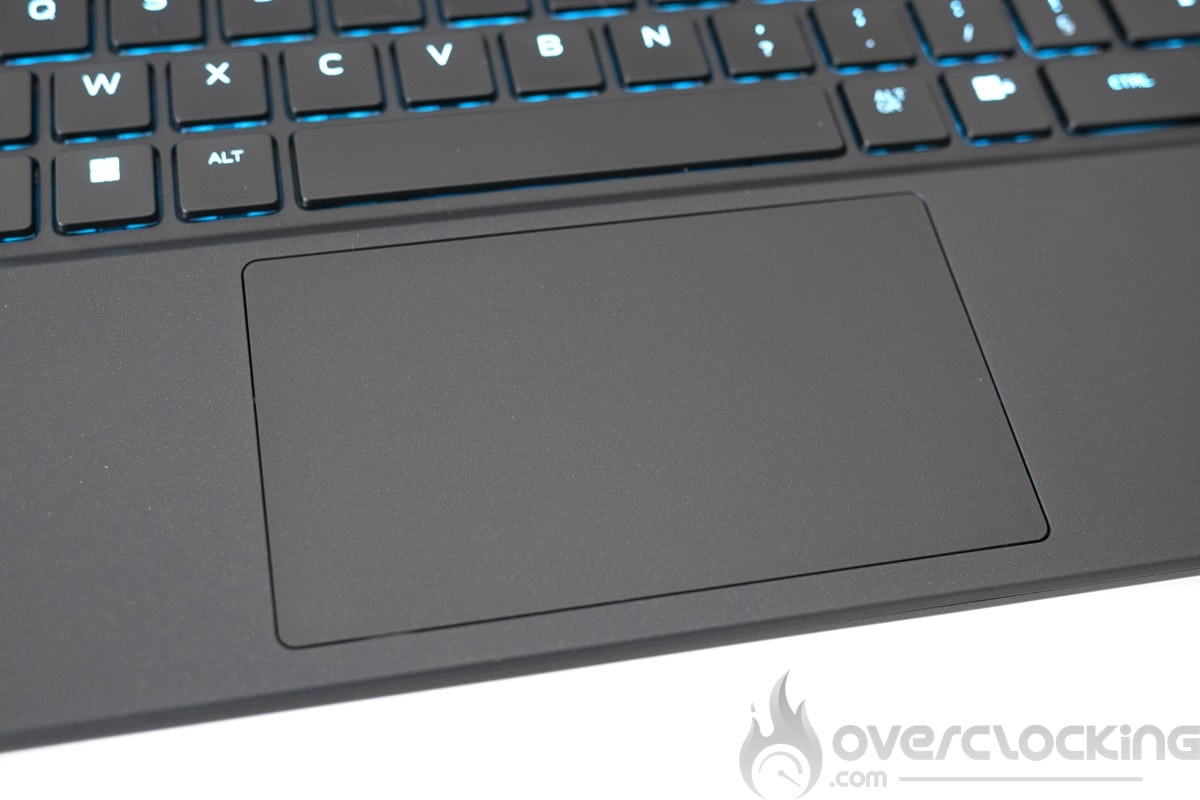
On passe maintenant au trackpad, ce dernier est extrêmement lisse et vraiment agréable à l’utilisation. Sa taille est assez grande pour une utilisation sans souris du laptop. Ici, nous n’avons pas de lecteur d’empreinte. La sécurisation du PC se fera par mot de passe ou via la caméra.
Dell Alienware M16 R1 AMD - trackpad

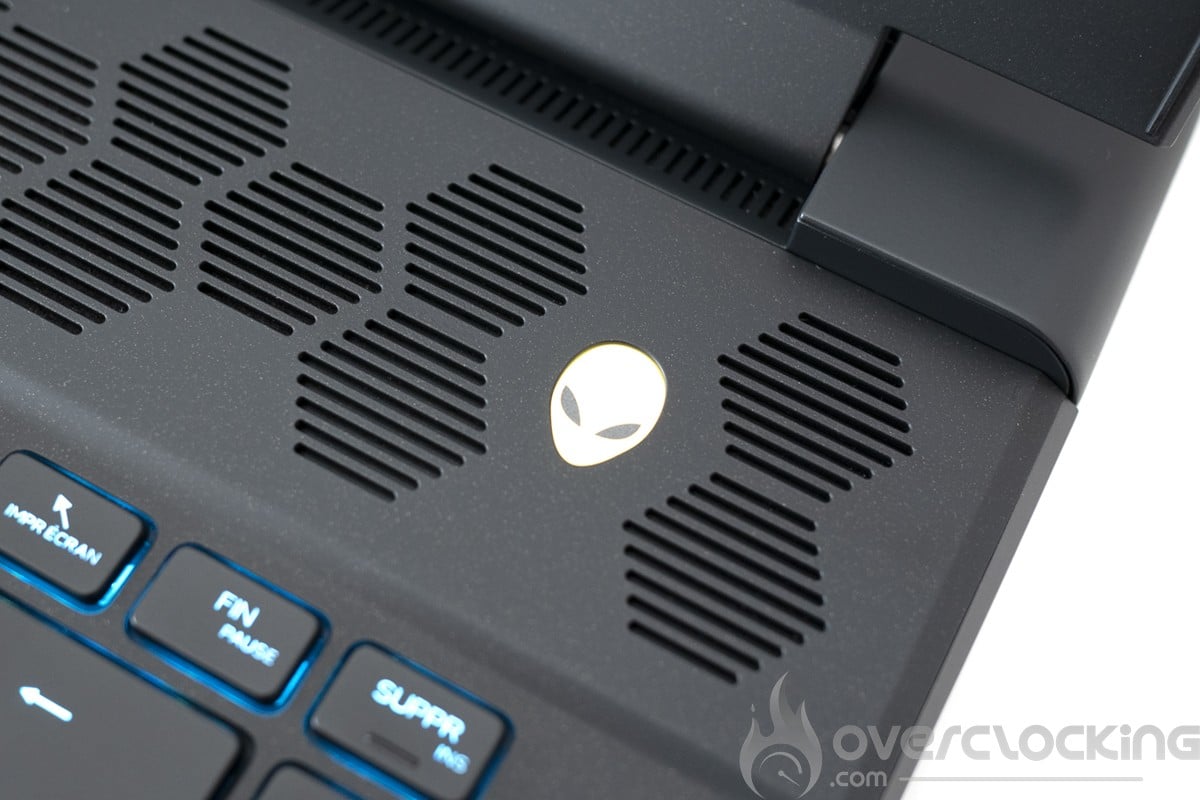
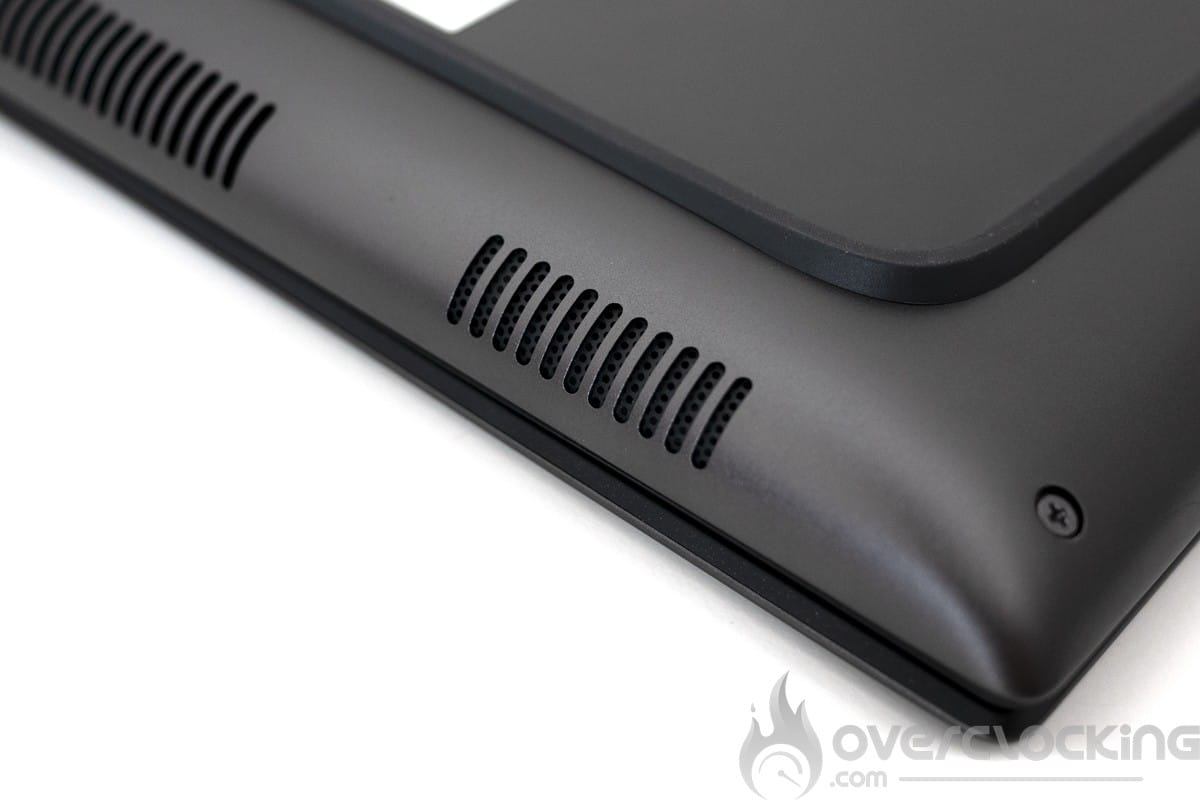
Passons maintenant à la partie audio. Ici, nous avons une large partie audio sur la partie supérieure du clavier et à l’arrière deux woofers. Le son est très bon et ce laptop n’est pas des plus bruyants en jeu, ce qui peut permettre son utilisation sans casque.

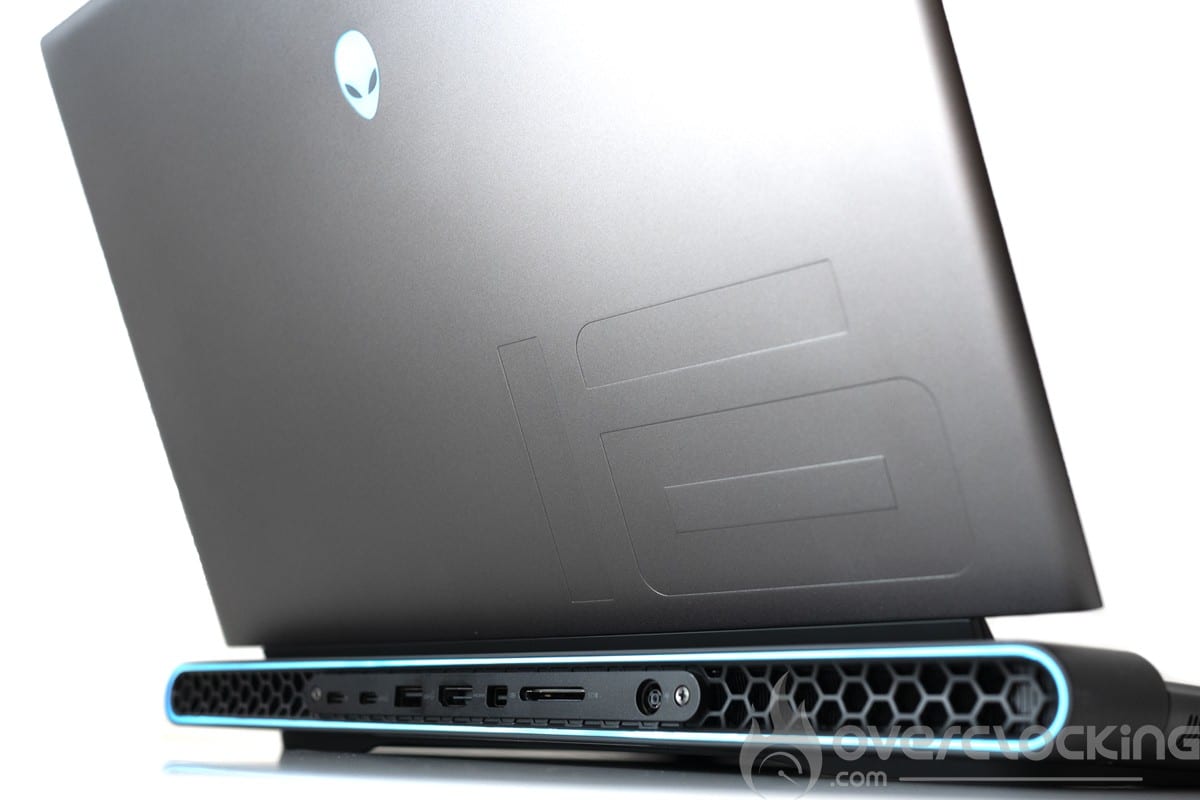
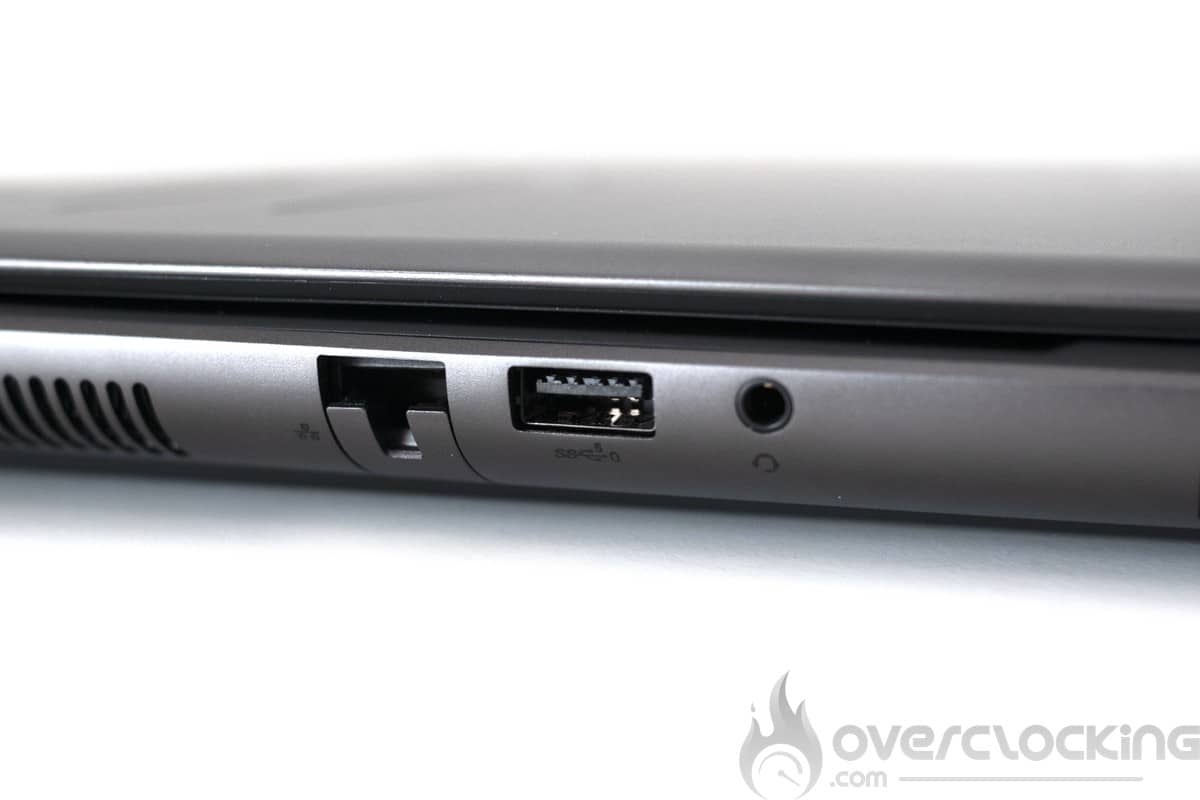
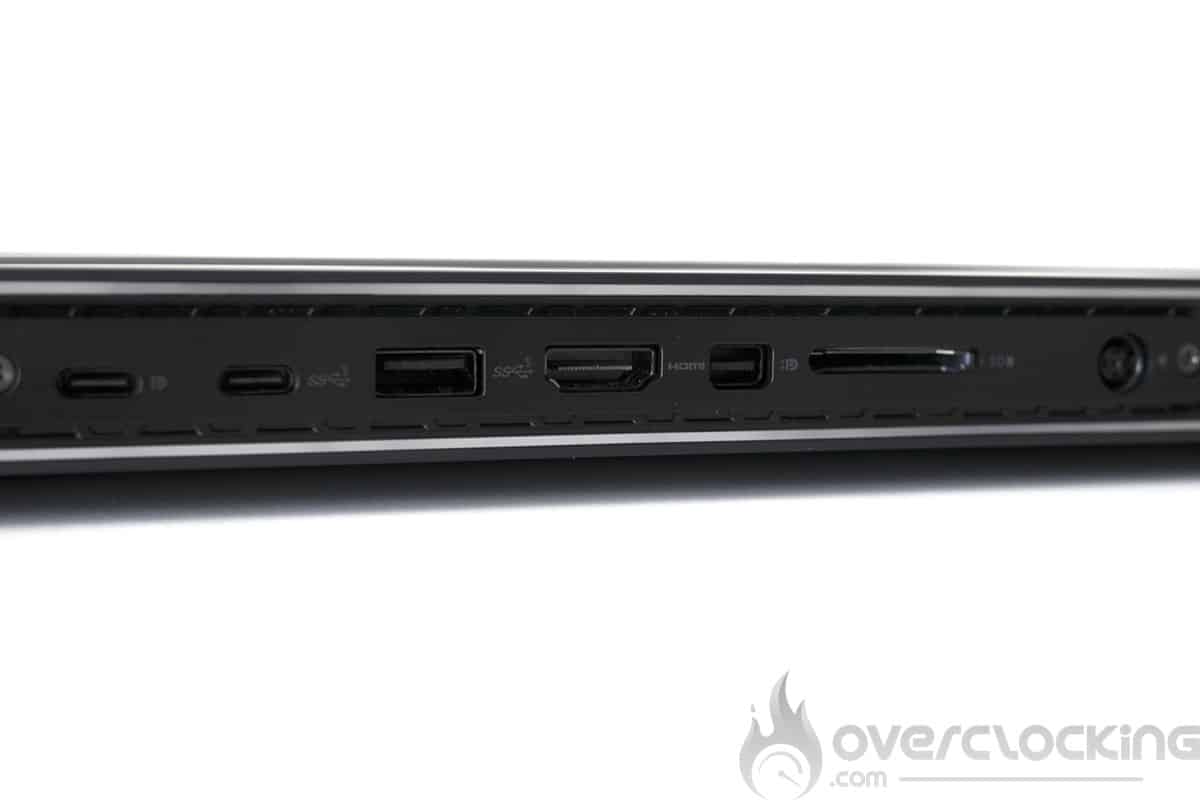
Ensuite, nous avons les connectiques, nous sommes ici sur une solution très complète. Nous n’avons rien à droite du laptop. À gauche nous avons 1 port USB type-A 3.2 gen 1, une prise casque et un port Ethernet RJ45. Pour finir, nous avons à l’arrière 2 ports USB type-C 3.2 gen 2, 1 lecteur de carte SD, un port HDMI, un port mini-DiplayPort et pour finir un port USB type-A 3.2 gen 1 et la prise pour le chargeur. Il y a donc ici une bonne quantité de connectiques même s’il faudra passer par un dock pour l’USB type-A pour clavier souris et casque.


La caméra quant à elle est une FHD (30 ips @ 1080p) avec infrarouge et est relativement acceptable en dépannage ou pour de la visio.
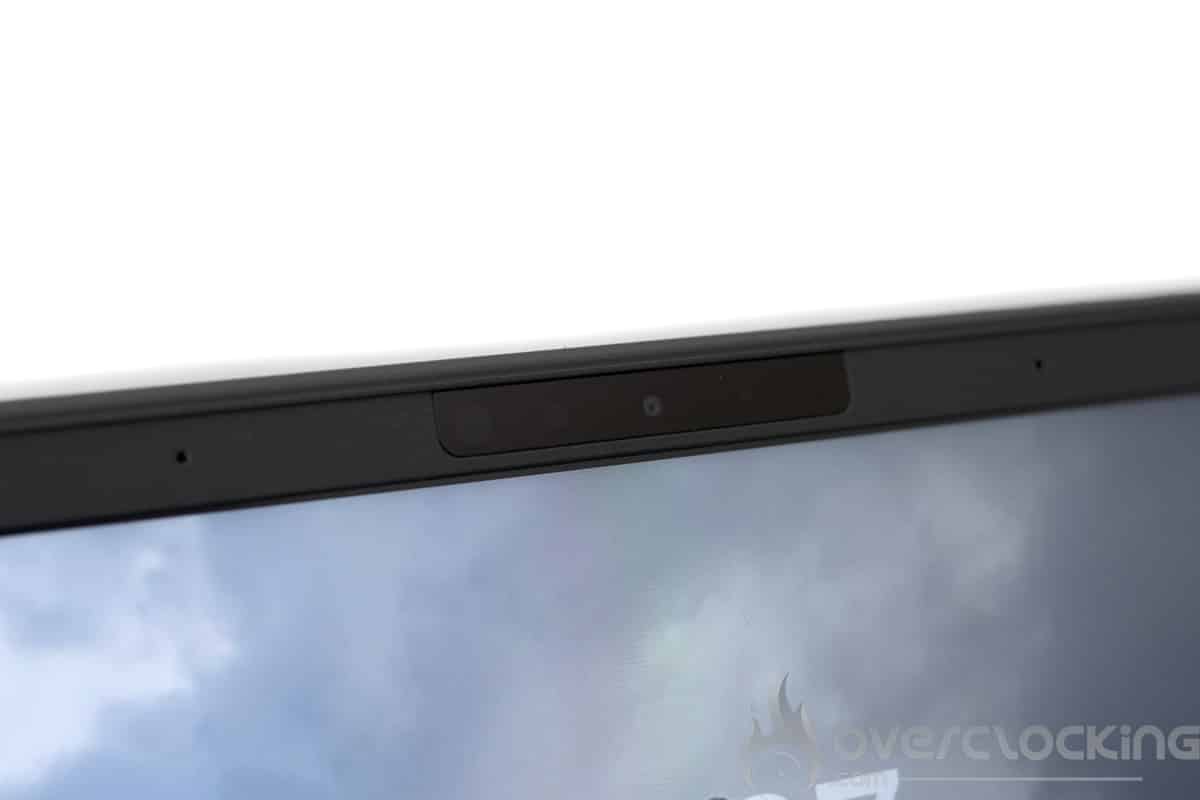
Dell Alienware M16 R1 AMD - webcam

[nextpage title= »Présentation de la configuration »]

La configuration de ce Dell Alienware M16 R1 s’oriente autour d’une plateforme AMD Zen4. Le CPU utilisé (R9-7845HXHX) reprend la même configuration que le R9-7900X que l’on retrouve sur PC de bureau.

Les différents composants :

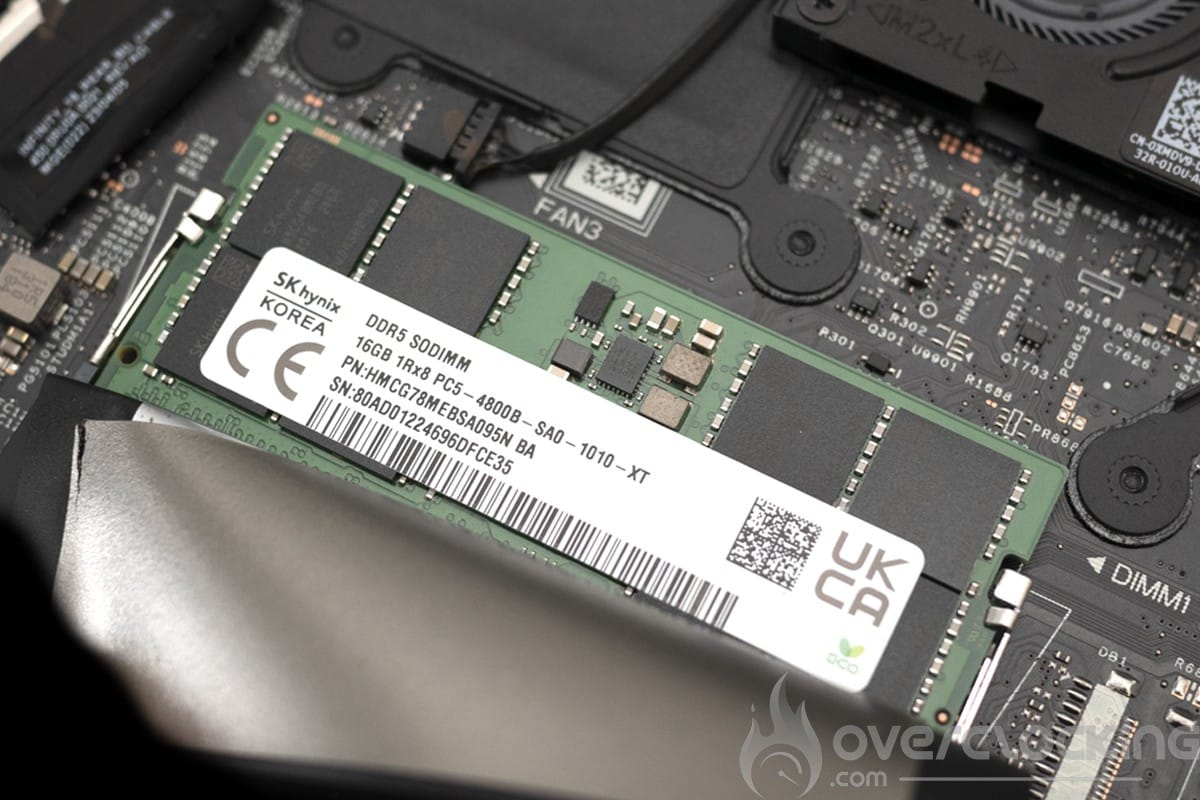
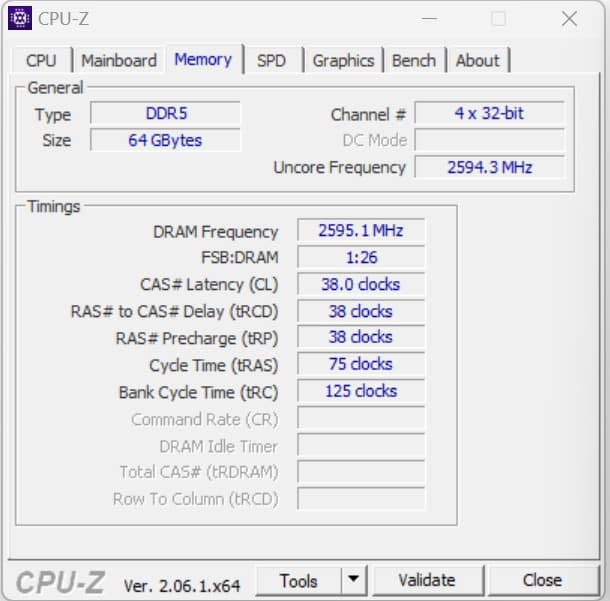
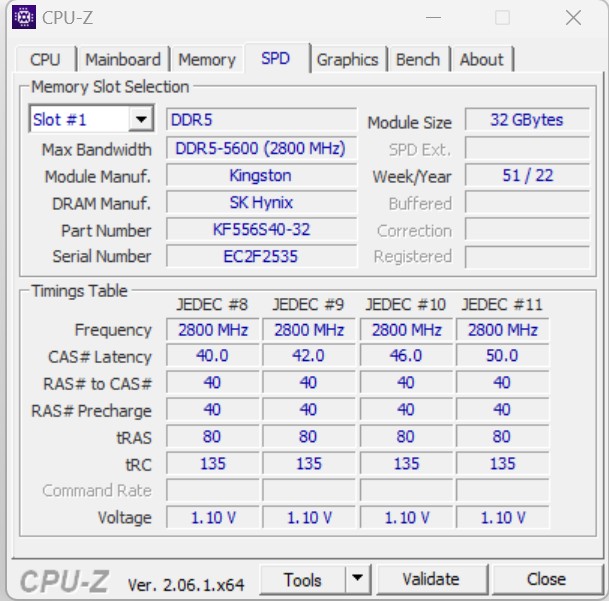
On commence avec le CPU, la carte mère et la RAM, ici sur CPU nous pouvons voir que le M16 R1 est équipé d’un R9-7845HX. Pour la RAM, les sticks sont de 16 Gb pour 32 Gb de RAM au total, nous sommes sur des modules Sk Hynix M-die en single rank à 4800 Mt/s CL40. Il sera possible de pousser la RAM à 5200 Mt/s en optant pour un kit de remplacement comme nous allons le voir en fin de test. Comptez 125,90 € pour 32 Gb de ram en 5600 Mt/s CL40 et 232,90 € pour 64 Gb de RAM en 5600 Mt/s CL40 (tournant à 5200CL38 ici).
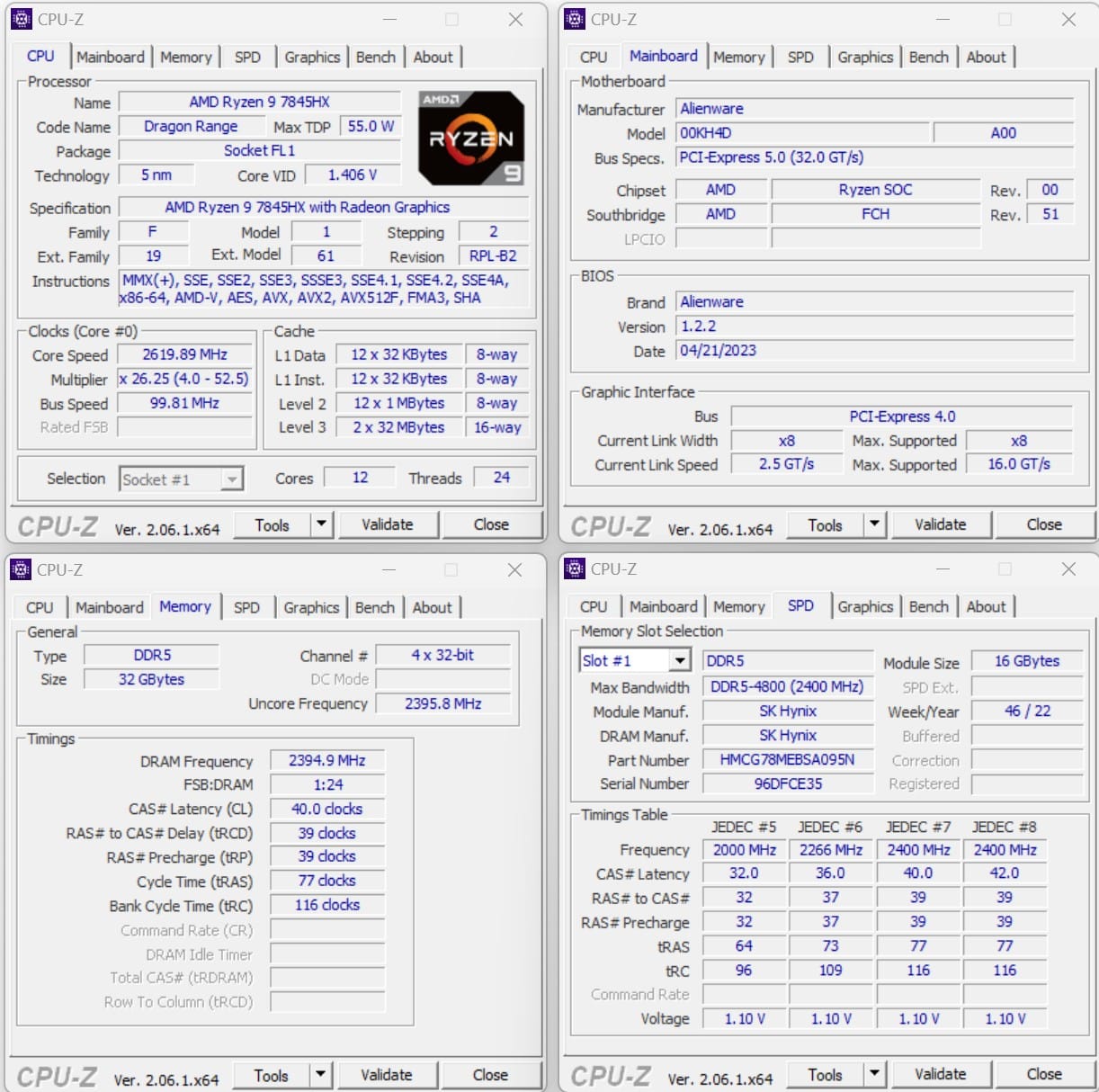
Dell Alienware M16 R1 AMD - CPU Z

Passons maintenant à la carte graphique. Ici, nous sommes sur une solution intéressante sur le papier pour un PC portable. En effet, la RTX 4070 mobile dispose de spécifications à mi-chemin entre la RTX 4060 Ti et la RTX 4070. En terme de performances nous sommes au niveau d’une RTX 3060 Ti à la RTX 4060 Ti.
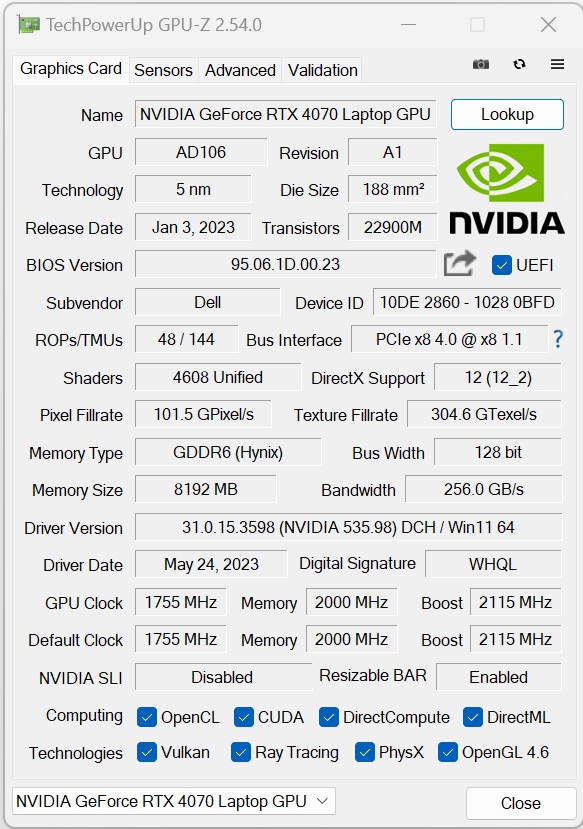
Dell Alienware M16 R1 AMD - GPU Z

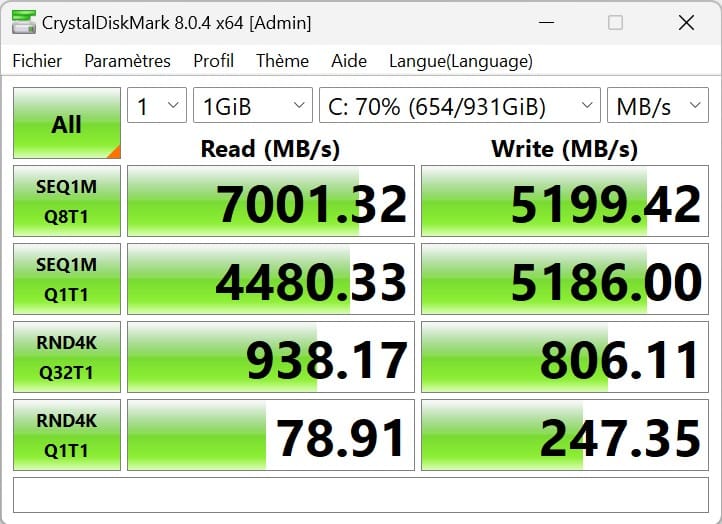
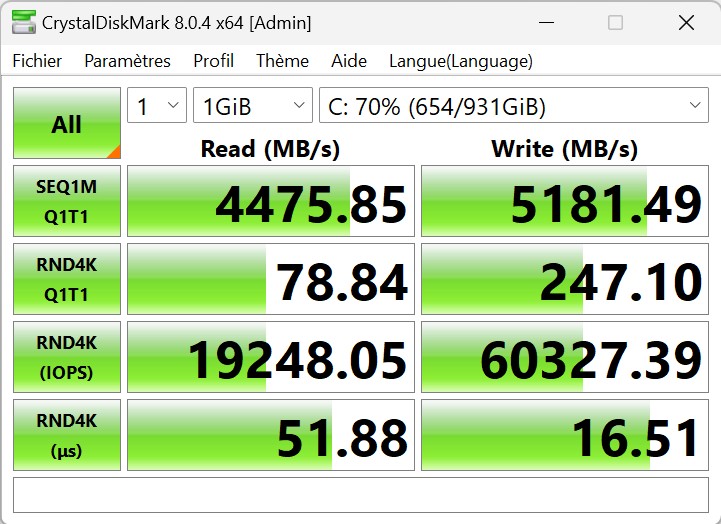
Pour le stockage, nous avons un Western digital SN810 PCIe 4.0 x4. Les performances de ces SSD WD sont toujours aussi bonnes comme le montre ces benchmarks.

Dell Alienware M16 R1 AMD - SSD

Pour ce qui est de l’écran, nous sommes sur une dalle IPS 2K (2560x1440p) capable d’atteindre 350 nits.

Dell Alienware M16 R1 AMD - écran


Démontage, réparation et upgrade :

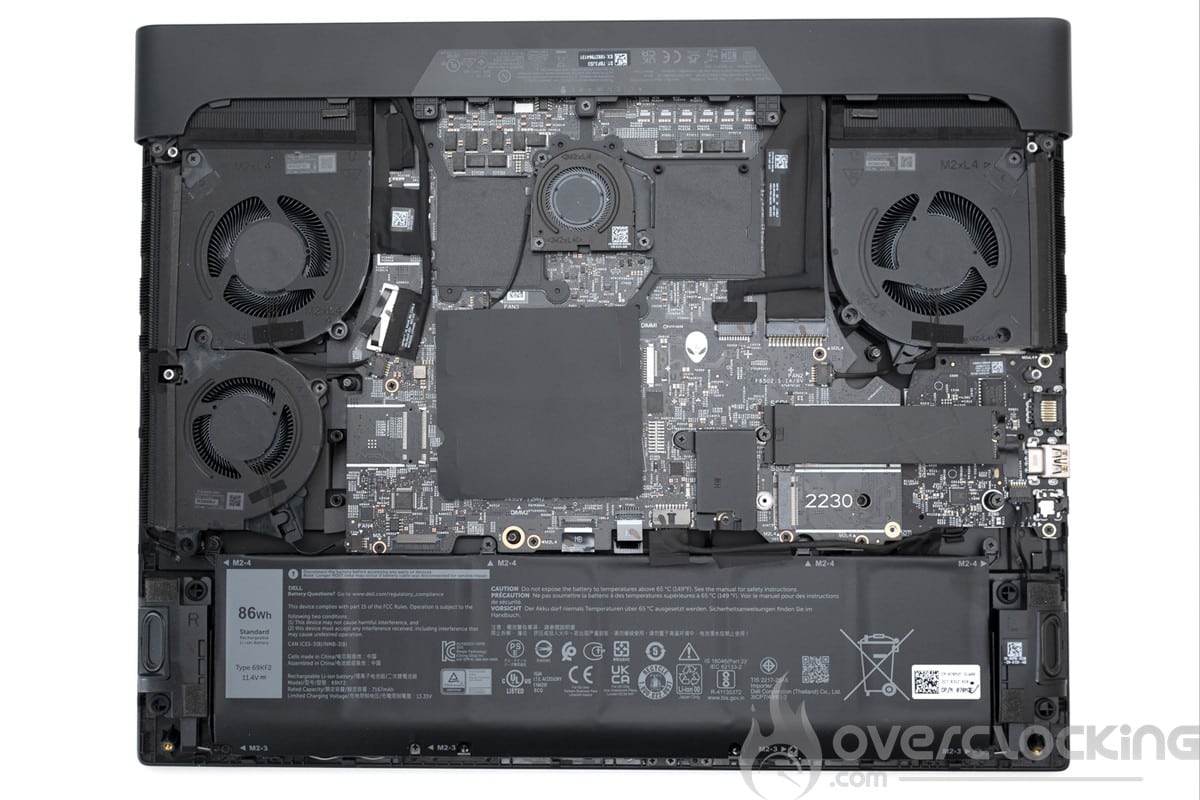
Le démontage se fait en retirant les 8 vis au dos de l’appareil, il faudra ensuite utiliser des outils en plastique comme dans les kit ifixit. Pour toute modification ou manipulation, il faudra débrancher la batterie, surtout pour le changement de la DDR5 qui meurt assez facilement si toujours alimentée en 5V.

Le petit plus au démontage, deux vis qui déclipsent la panneau arrière au dévissage, vraiment très appréciable. Le démontage se fait très facilement en quelques minutes.

Dell Alienware M18 R1 - démontage

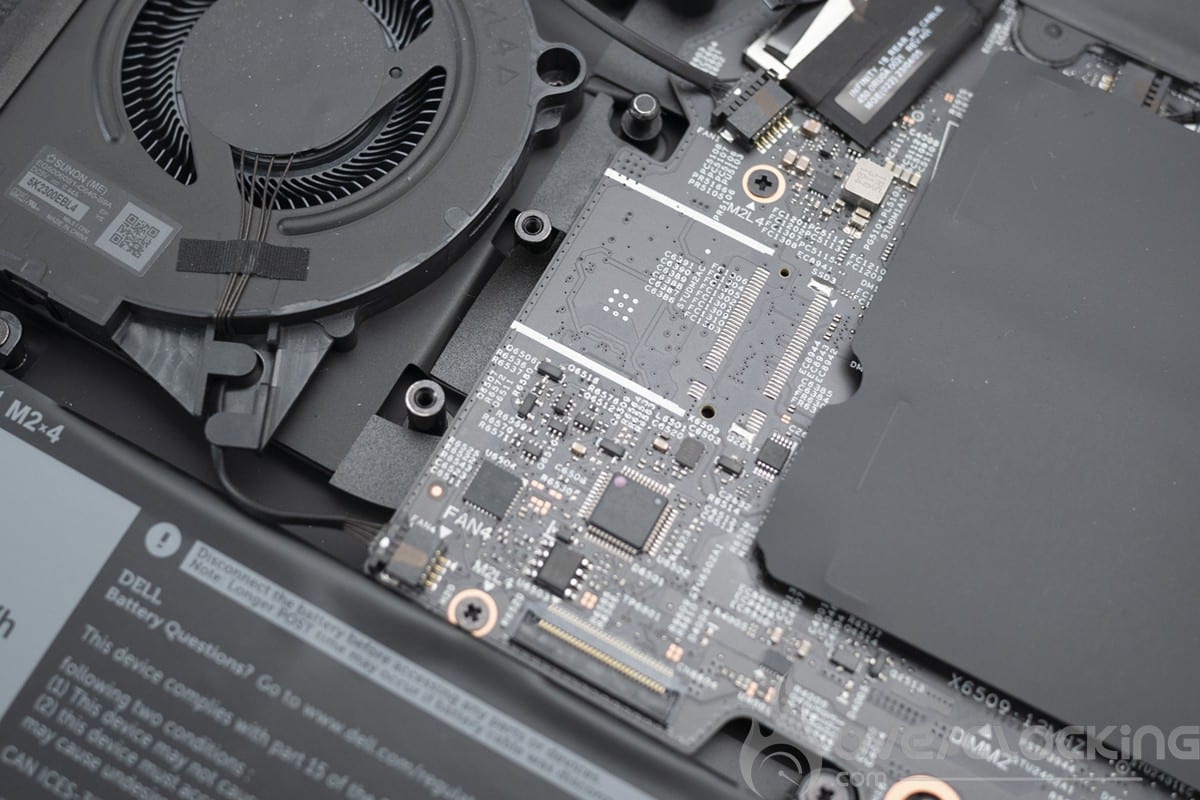
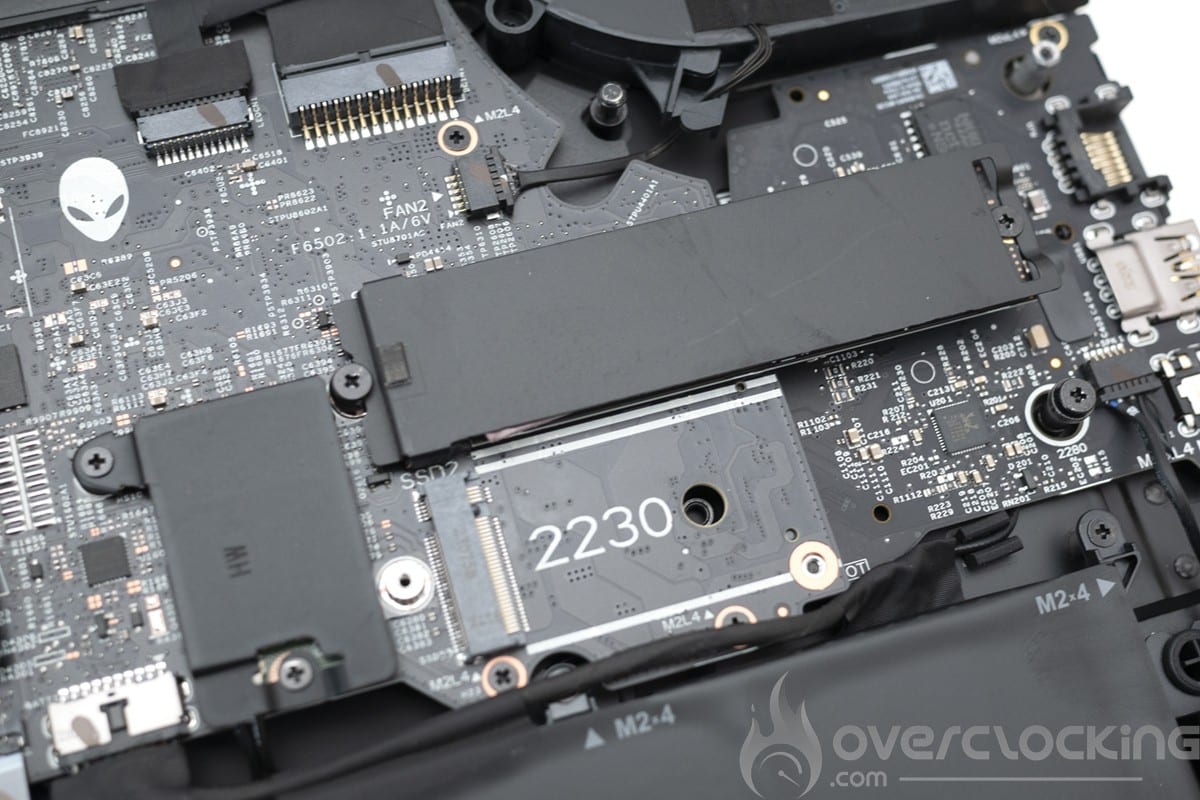
D’un point de vue modification, nous avons accès facilement aux 2 slots DDR5 so-dimm mais aussi aux 3 slots M.2 en PCIe 4.0 x4 dans des formats miniatures en 2230 et 2280. La carte Wi-Fi est aussi facile d’accès. Il faut cependant noter que le système de refroidissement se place au dos de la carte mère et un démontage de ce dernier peut s’avérer risqué. On notera également que le placement des différents éléments est le même que dans le Alienware M18 R1.

[nextpage title= »Protocole de test »]

Le protocole de test a été revu pour proposer quelque chose de plus complet. Nous avons maintenant des logiciels pour les mesures d’autonomie mais aussi une caméra thermique pour les mesures de chauffe en surface.

De nouveaux jeux vidéo e-sport ont été ajoutés au test ainsi que quelques titres bénéficiant du Nvidia DLSS et/ou Ray tracing.

Le protocole :

  1. Mesures de l’écran
  2. Autonomie et chauffe
  3. Test CPU synthétique
    Cinebench R20
    Cinebench R23
    Geekbench 3
    Geekbench 5
    3DMark CPU Profile
    Aida 64
  4. Performances GPU synthétique
    3DMark Timespy
    3DMark Timespy extreme
    3DMark Firestrike
    3DMark Firestrike Extreme
    3DMark Firestrike Ultra
    3DMark Speedway
  5. Performances en productivité
    PCMark 10 Extented
    PCMark 10 Applications test
    Blender Benchmark
    PugetBench Davinci Resolve
  6. Performances gaming Resterisation (1080p  ultra / 1440p ultra)
    Shadow of the tomb raider
    Anno 1800
    Cyberpunk 2077
    COD MW2
    War thunder
  7. Performances gaming Esport
    Counter strike : Global offensive
    Raimbow 6 siege
  8. Performances gaming RTX & DLSS/FSR (1080p/1440p ultra)
    Shadow of the tomb raider
    Cyberpunk 2077
    War Thunder
    COD MW2
  9. Changement de la RAM

Les tests ont été réalisés avec la version de drivers NVIDIA 535.98.

[nextpage title= »Mesure de l’écran à la sonde »]

Mesures de l’écran

On commence notre essai avec le test de la dalle et afin de connaître la qualité colorimétrique de cet écran en sortie de boîte, nous avons réalisé des mesures de l’écran.

Pour ce test, pas de mode 10 bits pour cette dalle, nous avons cependant réalisé les tests avec la carte graphique en discrete mode. Les mesures sont meilleures dans ce mode et il est possible d’avoir un meilleur rendu après calibration.

Celui-ci a été testé sur DisplayCal suivant 51 patchs de couleurs avec comme cible le profil sRGB.
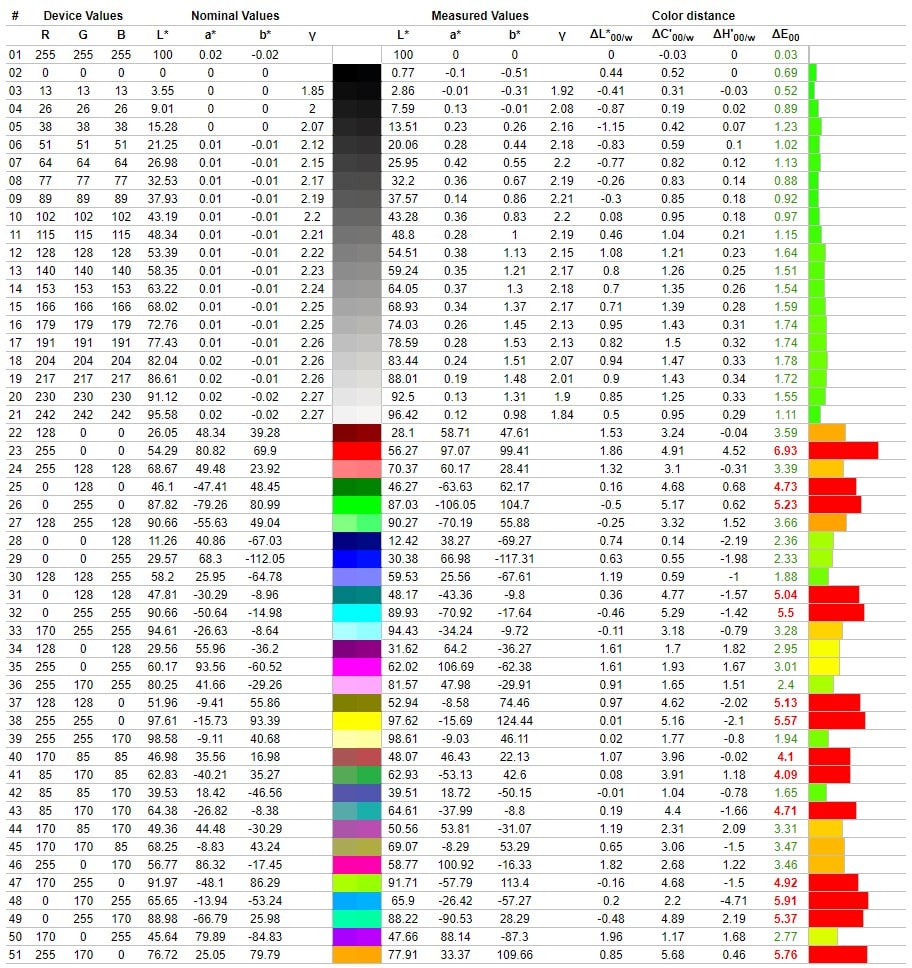
Dell Alienware M16 R1 AMD - mesures écran

Comme on peut le voir, la calibration est assez décevante de base, nous avons du 6800K pour du 6500K attendu, ce qui est dans les specs. Le delta E est à plus de 2,82% d’écart moyen et 6,93% au maximum.

Pour ce qui est de la luminosité, l’écran peut monter à 344 cd/m² avec un taux de contraste autour de 1160:1.

L’étendu du gammut est de :

  • 99,8 % du sRGB
  • 87,9 % du Adobe RGB
  • 98,6 % du DCI P3

Impossible ici de faire une calibration acceptable, à chaque fois le résultat était trop proche de l’origine.

Pour ce qui est de la réflectance de l’écran, nous avons une dalle matte, un bon choix pour un usage en environnent lumineux même si cette dernière reflète bien la lumière.
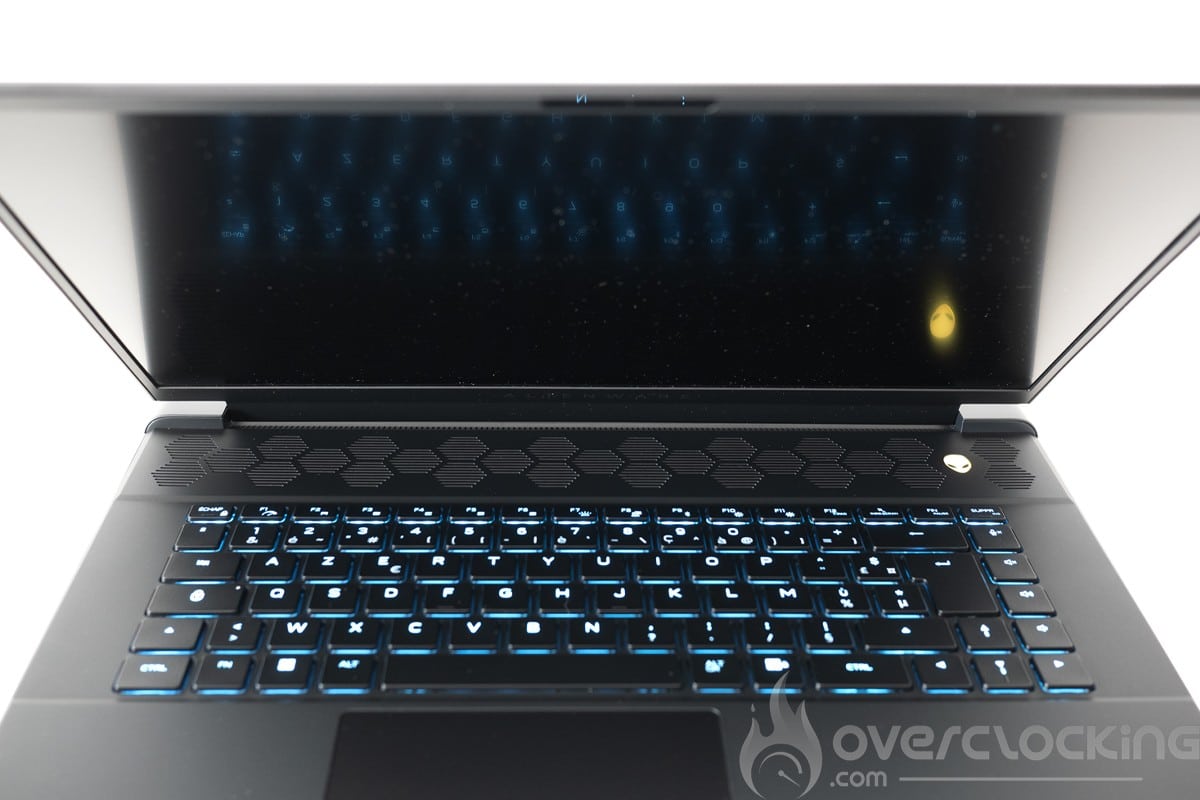
Dell Alienware M16 R1 AMD - écran réflexion

[nextpage title= »Autonomie et chauffe »]

Autonomie 

L’autonomie de l’appareil a été mesurée via le benchmark pour batterie intégrée à PCMark10. Les modes testées sont les modes vidéo, productivité et jeux vidéo. La gestion d’énergie est restée sur le mode normale et le GPU en mode hybrid. La luminosité de l’écran a été réglée sur 200Cd/m² sans HDR et le son sortait via des écouteurs branchés à la prise jack du M16 R1.
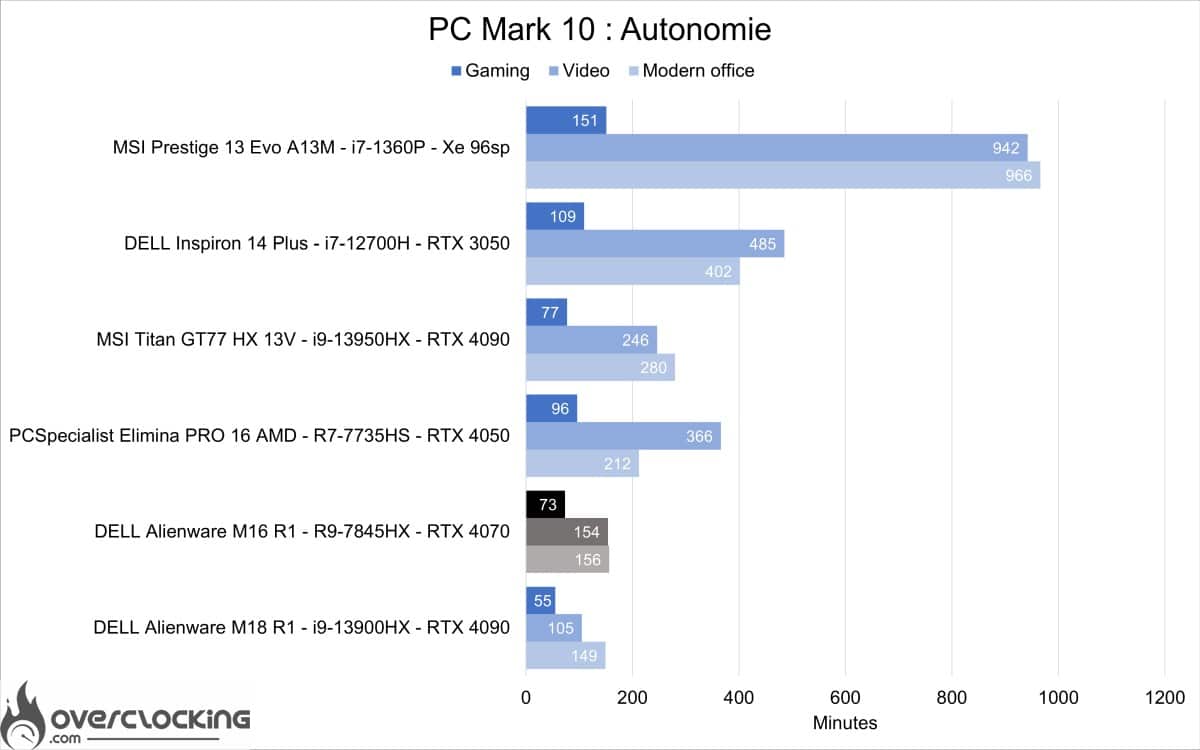
Dell Alienware M16 R1 AMD - PCMark 10 autonomie

Comme on peut le voir, nous ne sommes pas sur un champion de l’autonomie, il est même assez décevant sur ce point-ci, encore une fois nous avons un Dell Alienware en bas du classement. Il y possiblement un souci de ce coté-là.

Chauffe

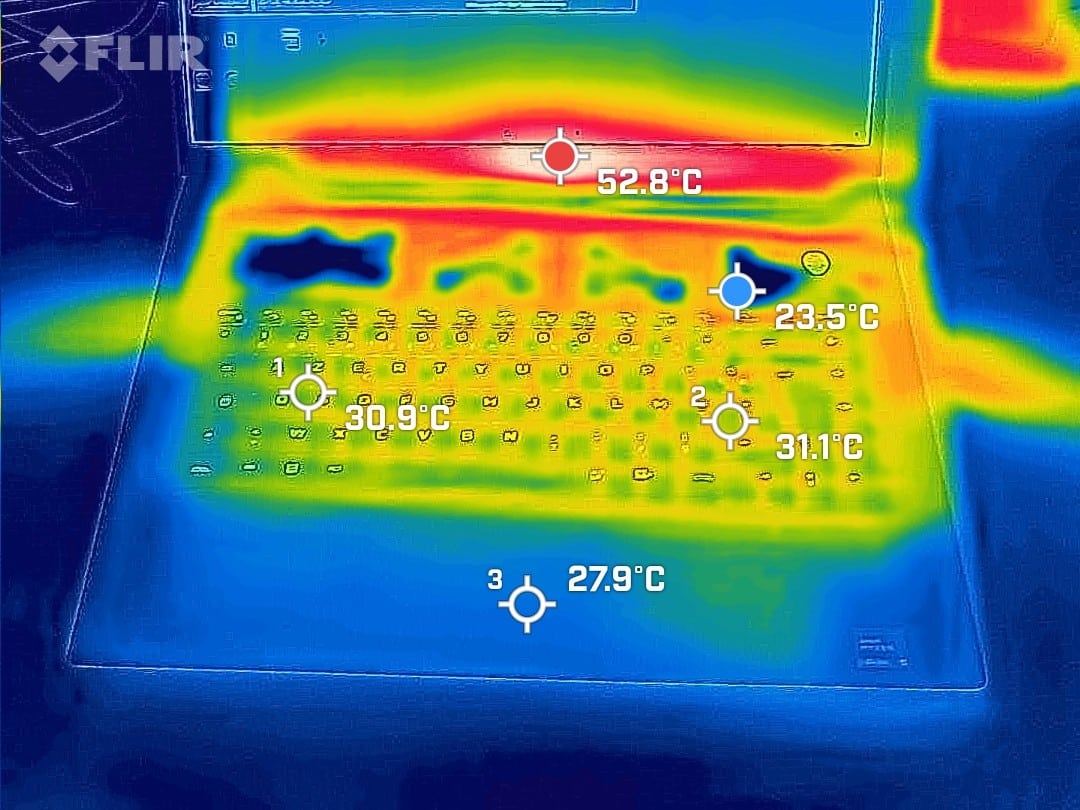
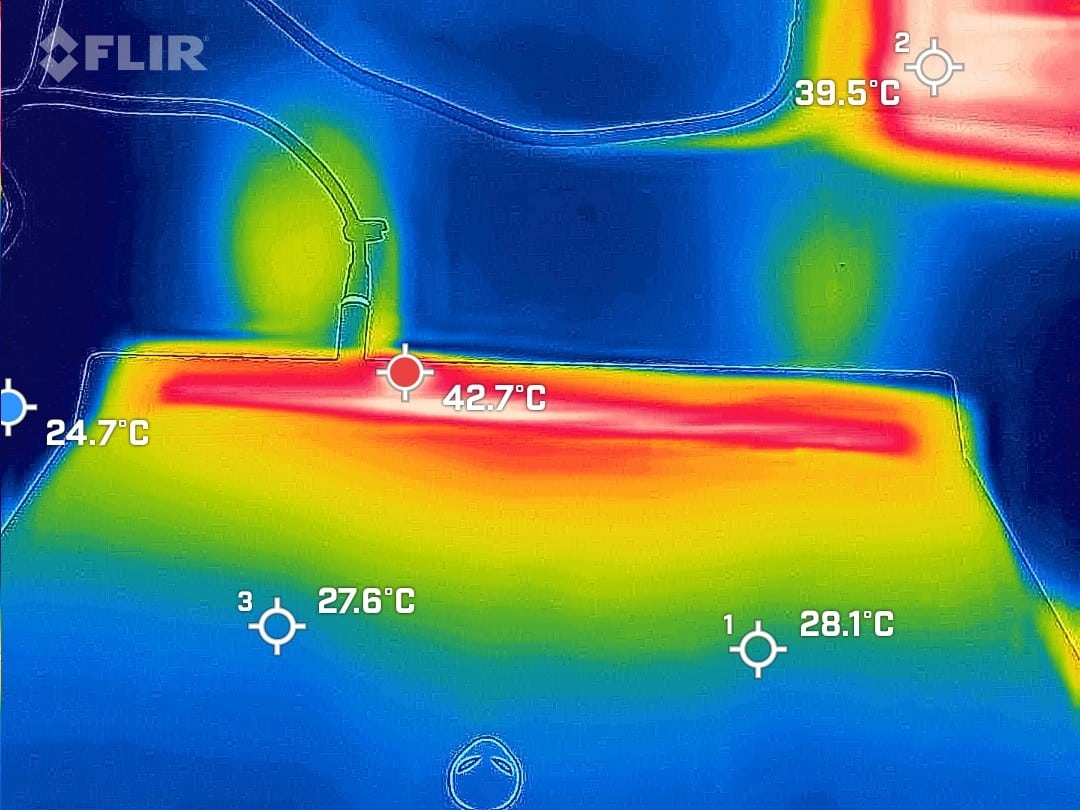
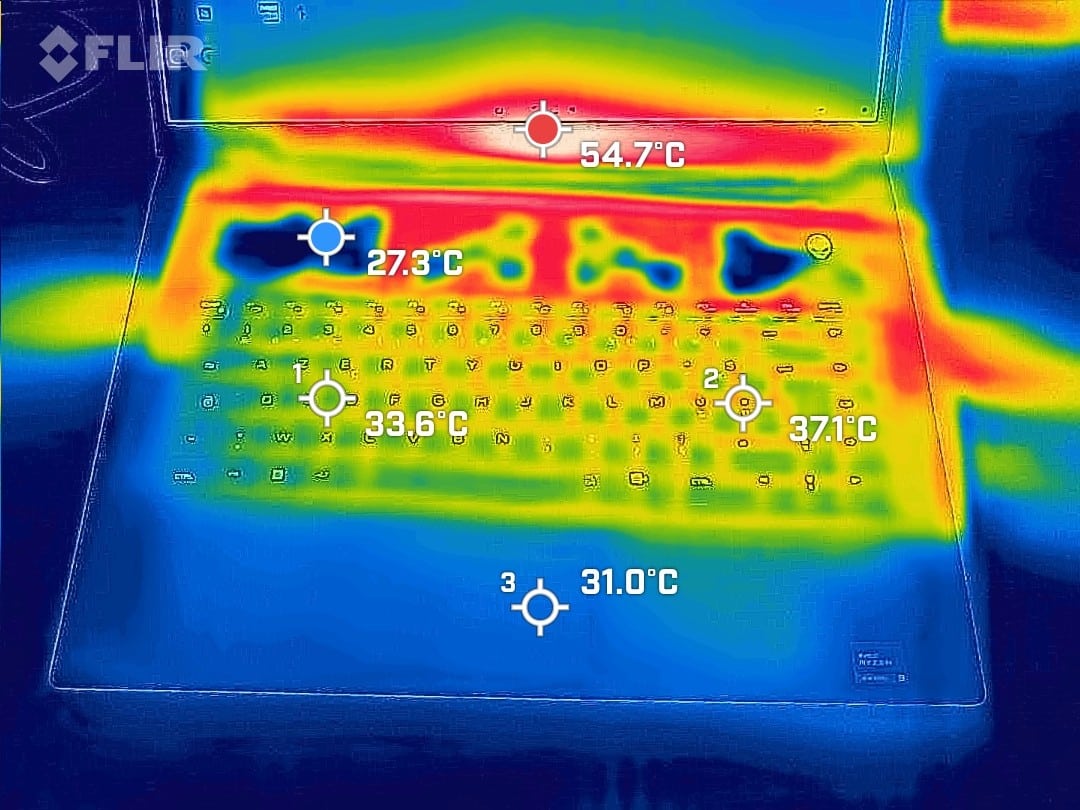
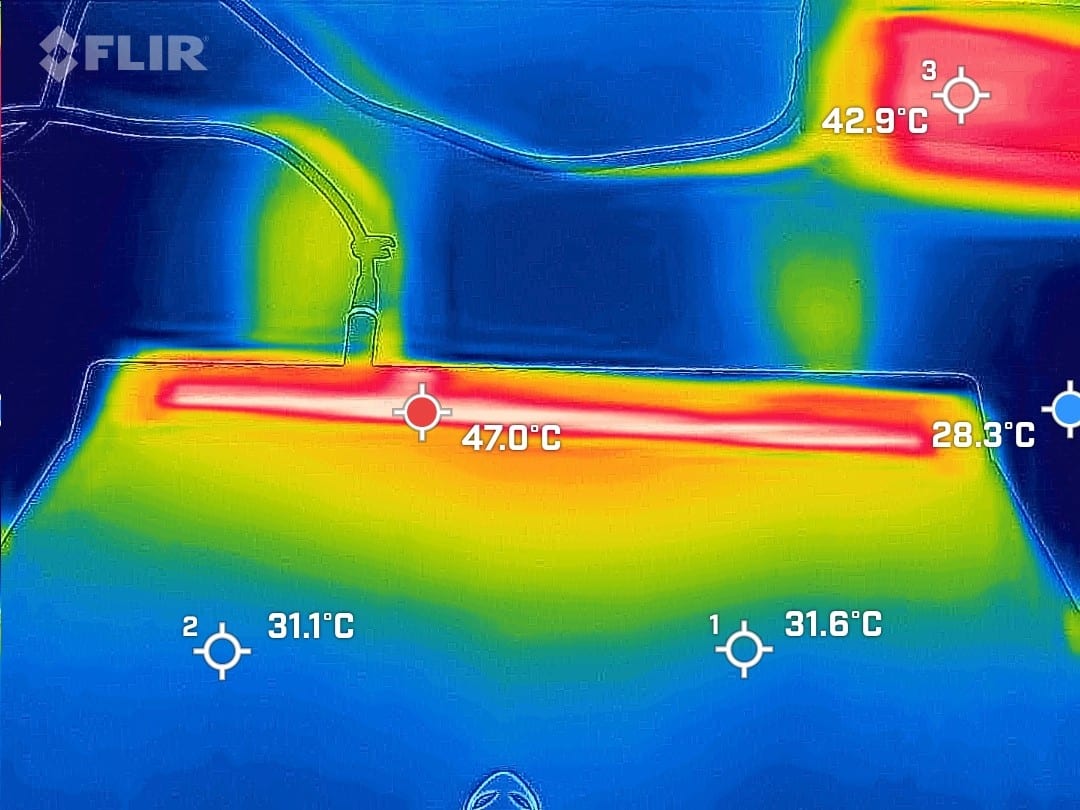
Pour tester la chauffe de la machine, nous sommes partis sur trois tests distincts, en premier lieu la chauffe en IDLE, ensuite la chauffe en charge CPU sur Cinebench R23 pendant 10 minutes.

Le système de refroidissement

Extérieur

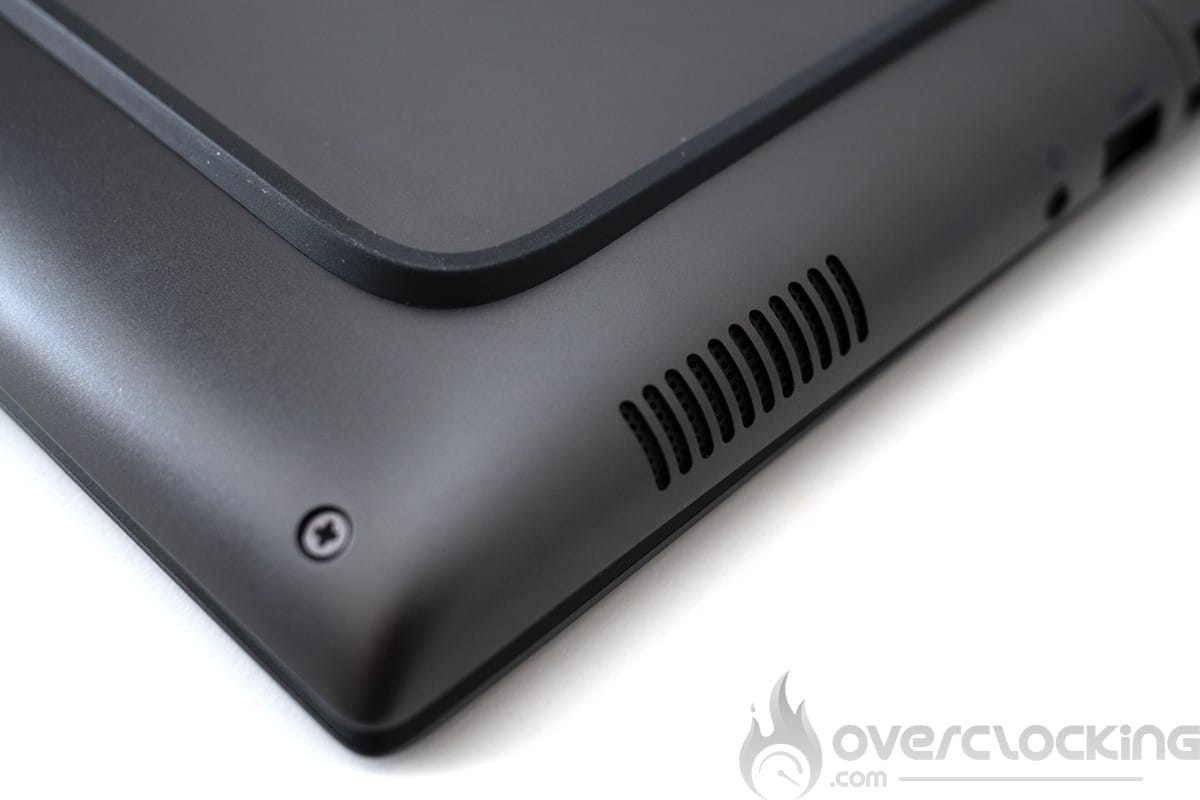
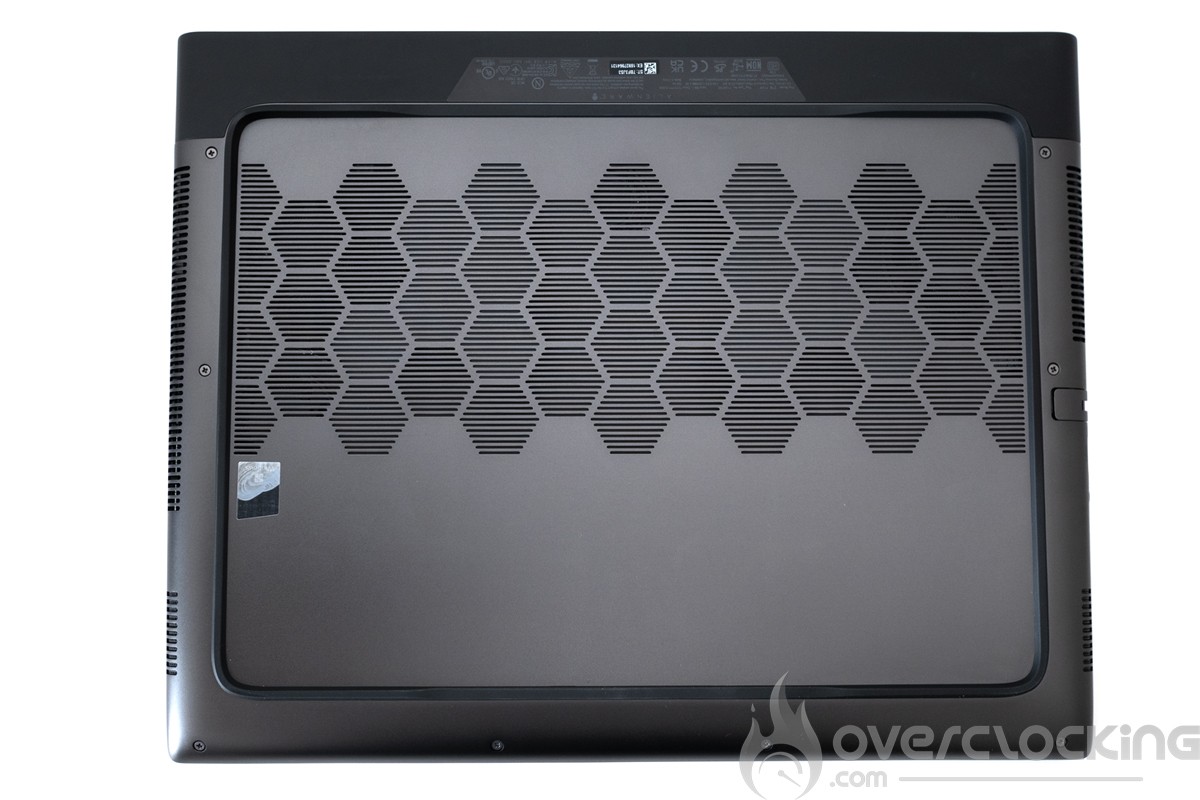
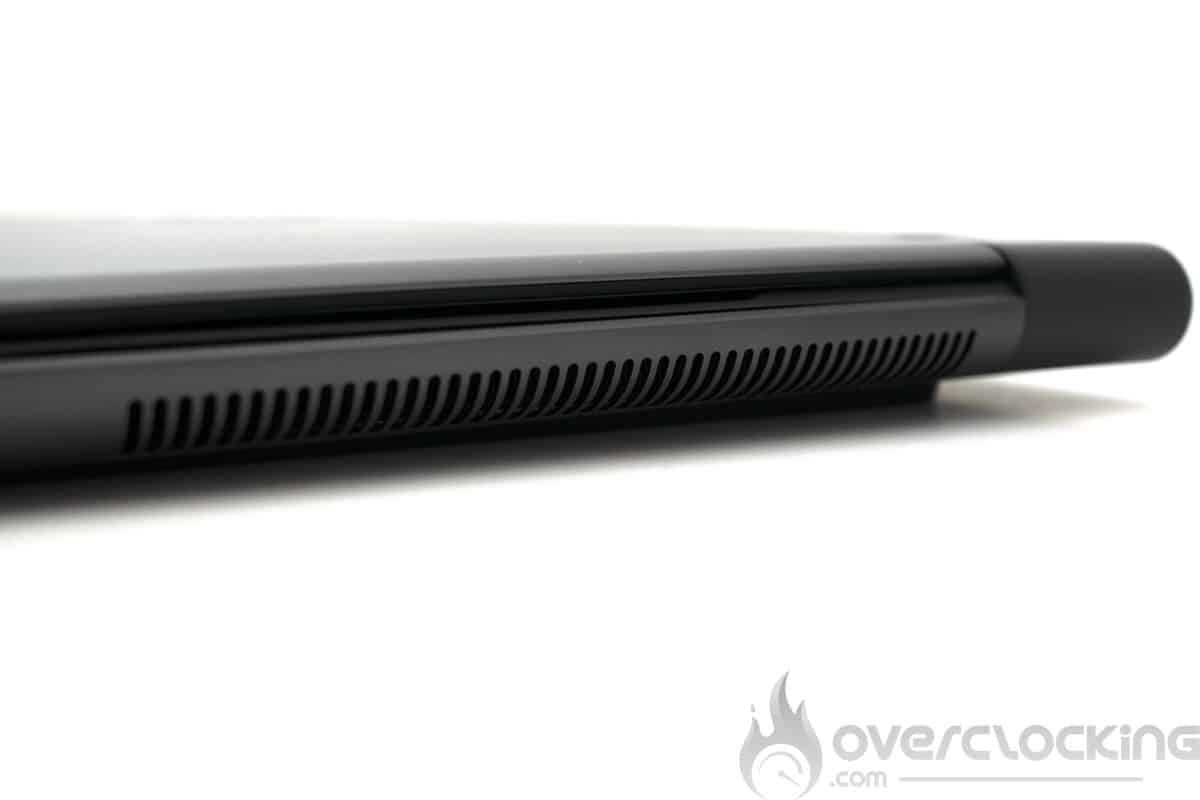
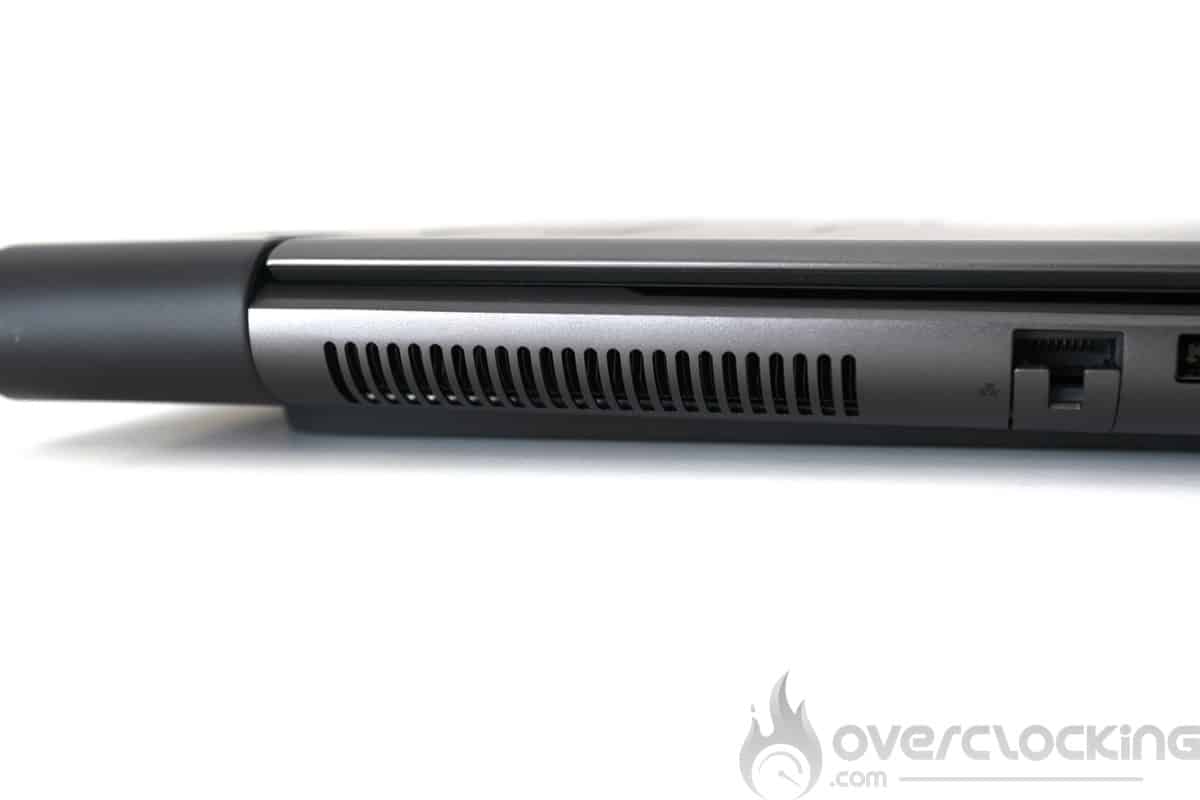
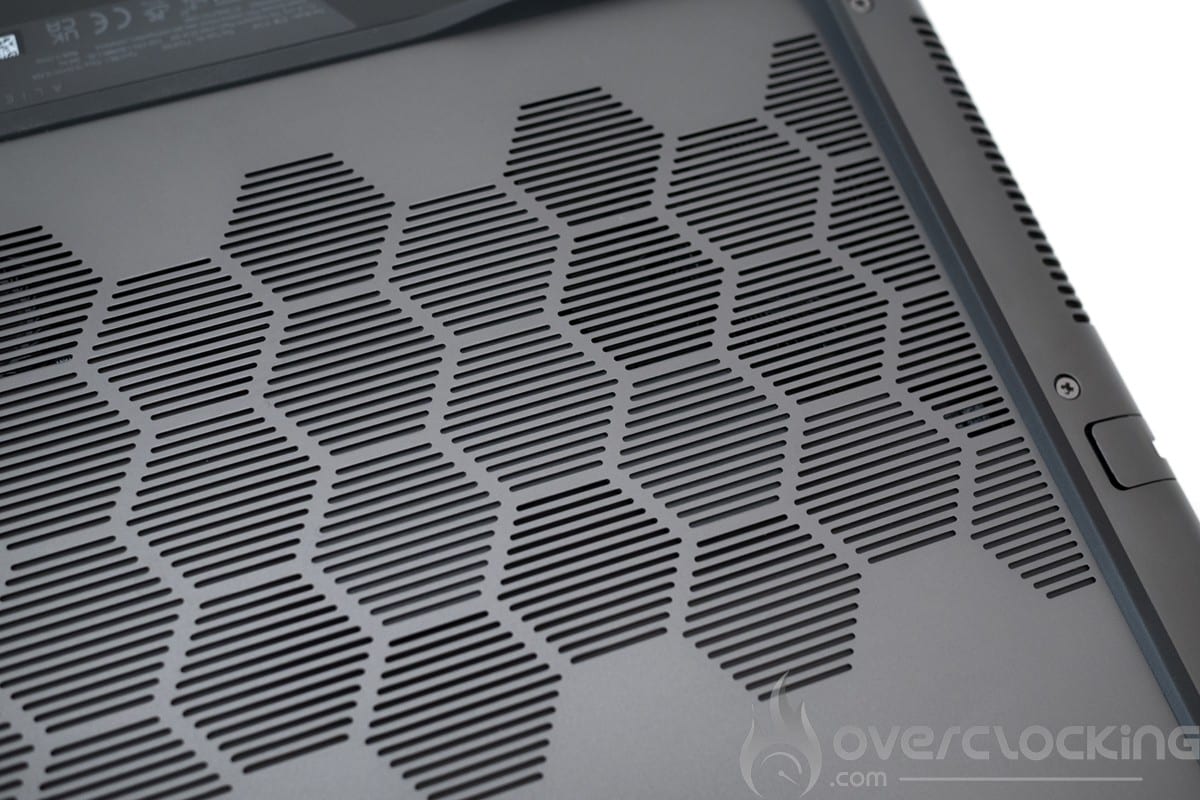
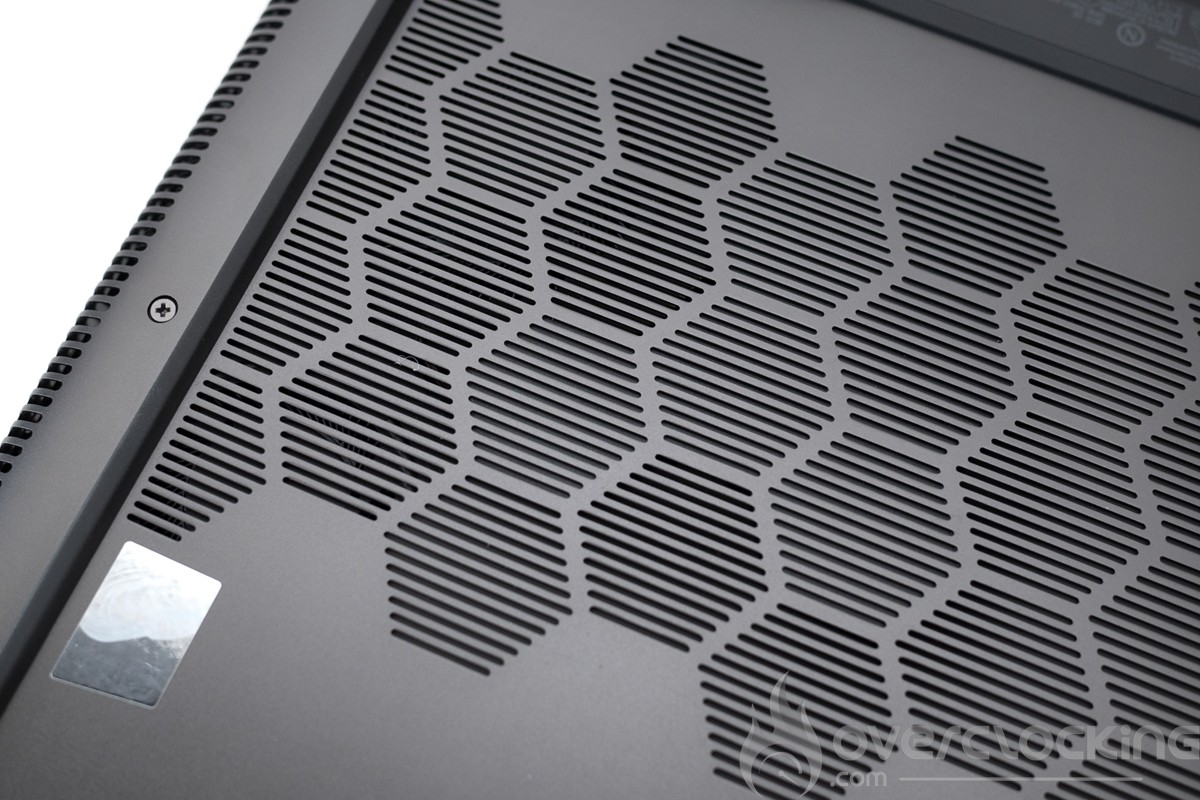
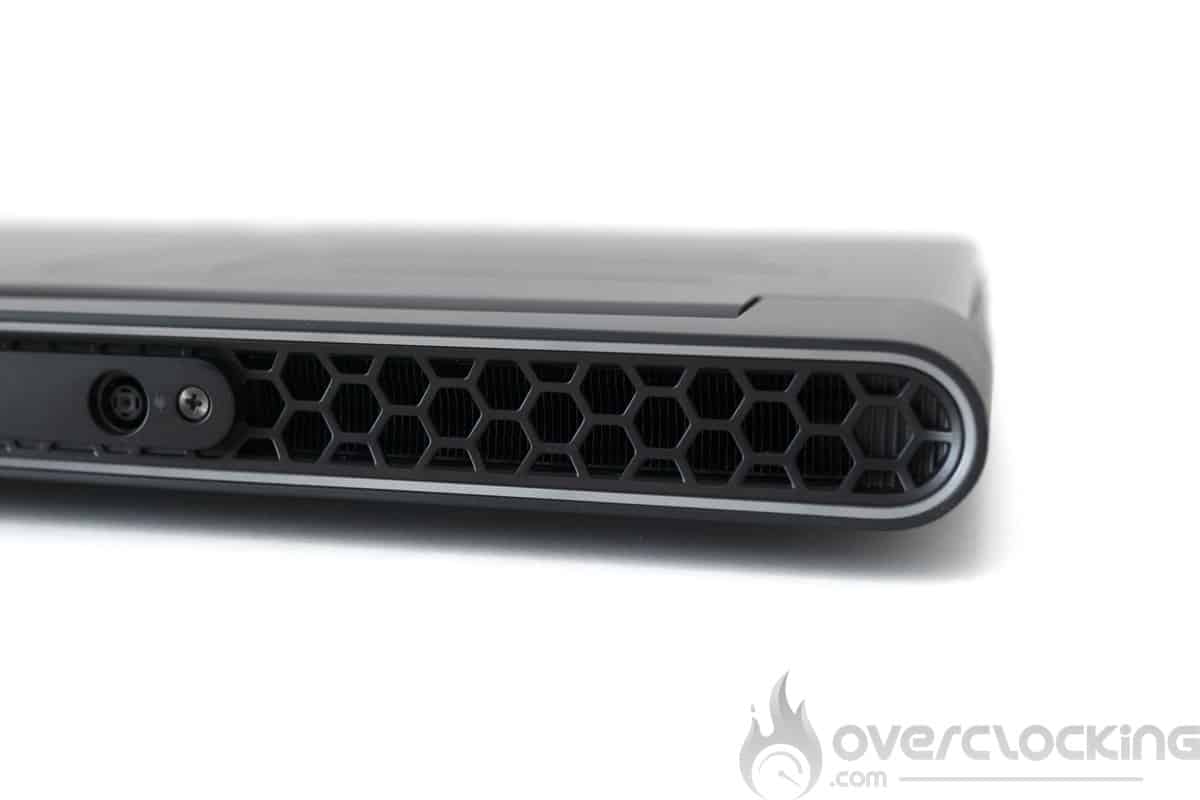
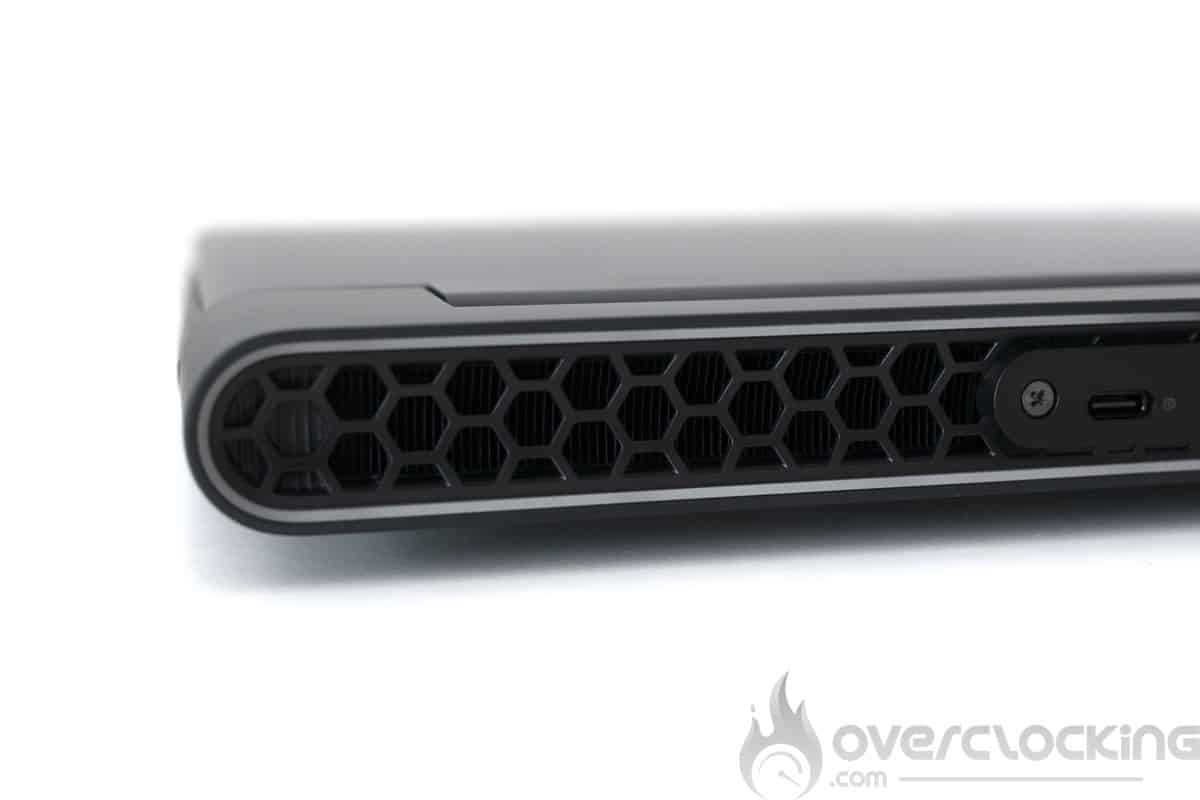
À l’extérieur, nous avons pour commencer une ouverture de chaque coté droite et gauche du PC portable et à l’arrière deux larges ouvertures pour expulser l’air chaud. En dessous, nous avons une large grille qui permet d’aspirer de l’air frais via les ventilateurs que nous voyons à travers.

Intérieur

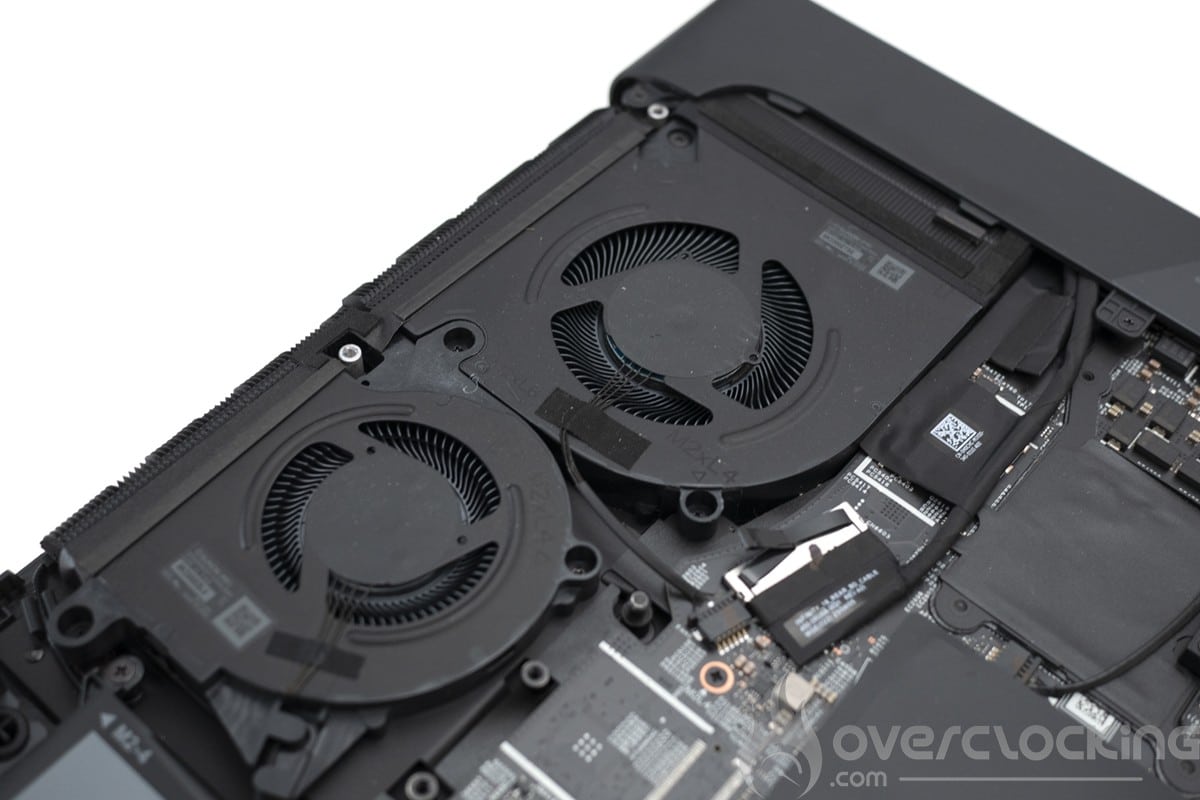
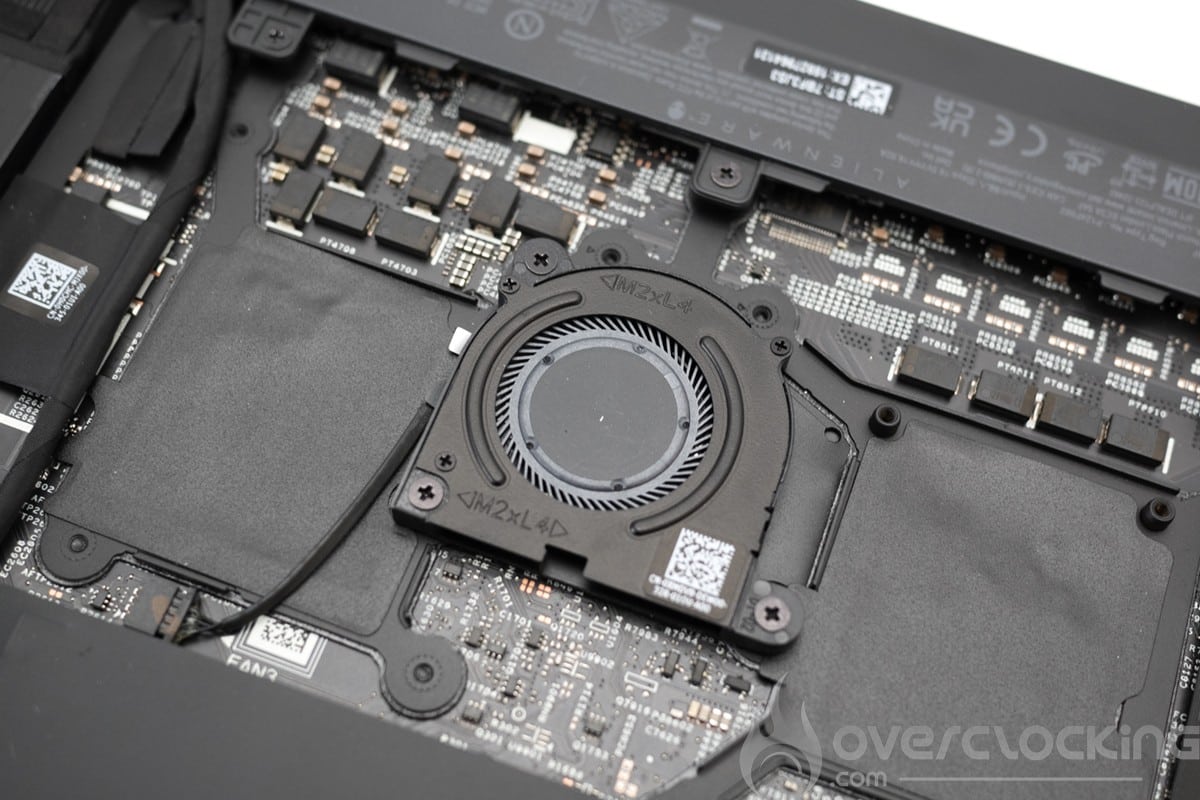
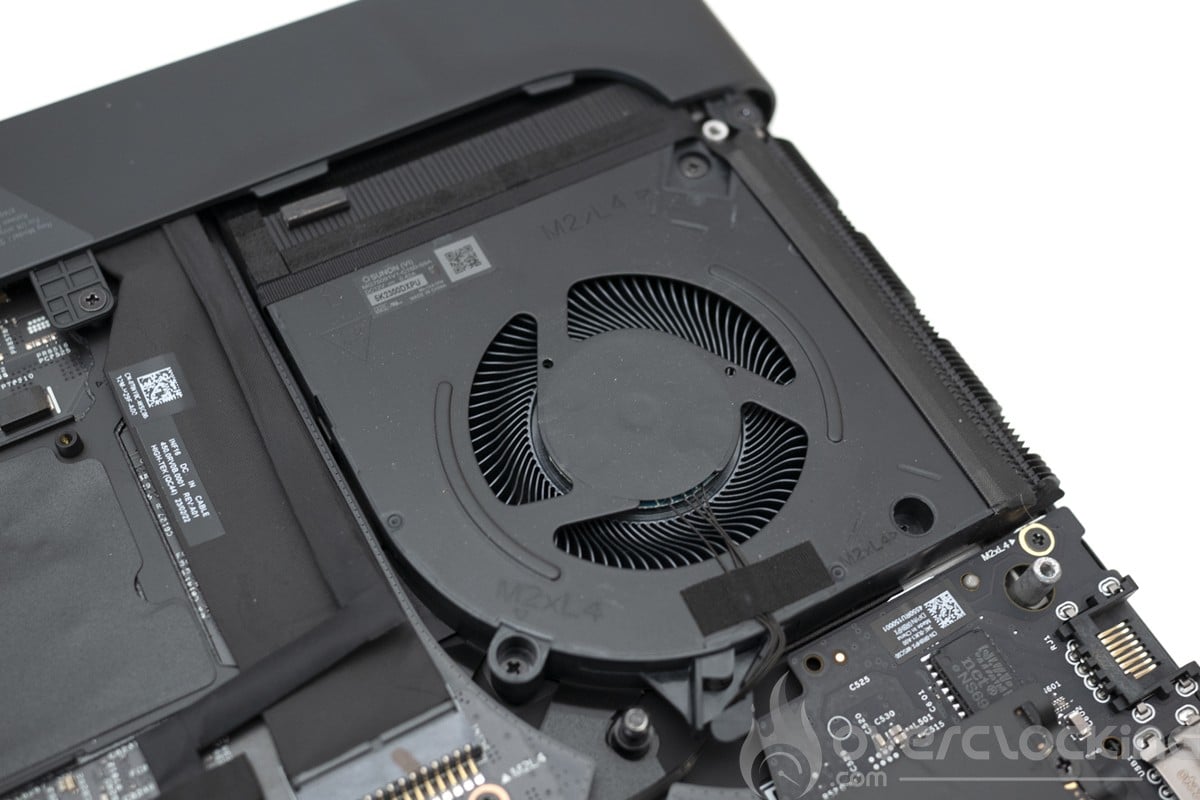
À l’intérieur nous retrouvons les ventilateurs, avec à gauche celui pour le CPU et à droite celui pour le GPU. Ceux-ci soufflent de l’air à travers des radiateurs reliés aux puces par des caloducs ou bien une chambre à vapeur. Difficile de le dire sans les voir.

Chauffe du CPU seul

En IDLE

Après 8 min de Cinebench R23

On commence avec la chauffe en IDLE et sur Cinebench R23 après 10 min de stress. Le CPU est monté à 91°C lors des premières minutes avant de se stabiliser autour des 96°C. La consommation et la fréquence sont restées à 107 W et 4500 MHz lors de ce stress test. En surface, on note une température maximale sur la face clavier de 37 °C.

[nextpage title= »Performances CPU synthétique »]

Performances CPU synthétiques

Voyons maintenant ce que cette machine a dans le ventre, on commence avec les performances CPU et mémoires sur quelques benchmarks synthétiques. Le R9-7945HX qu’embarque cette machine sera comparée aux résultats obtenus par les i9-13900HX et i9-13950HX.

Cinebench R20
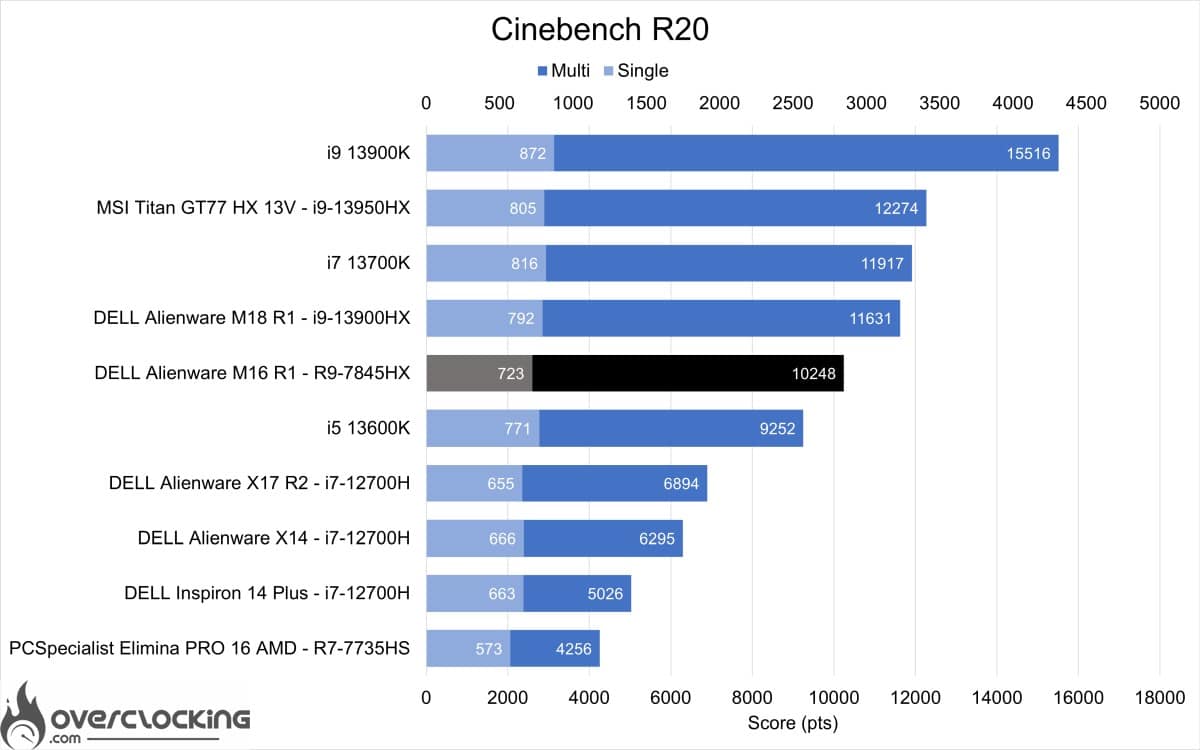
Dell Alienware M16 R1 AMD - Cinebench R20

On commence avec Cinebench R20, ici le 7845HX est légèrement en retrait par rapport au 13700K et au 13950HX. Mais nous sommes tout de même très proche de ces CPU.

Cinebench R23
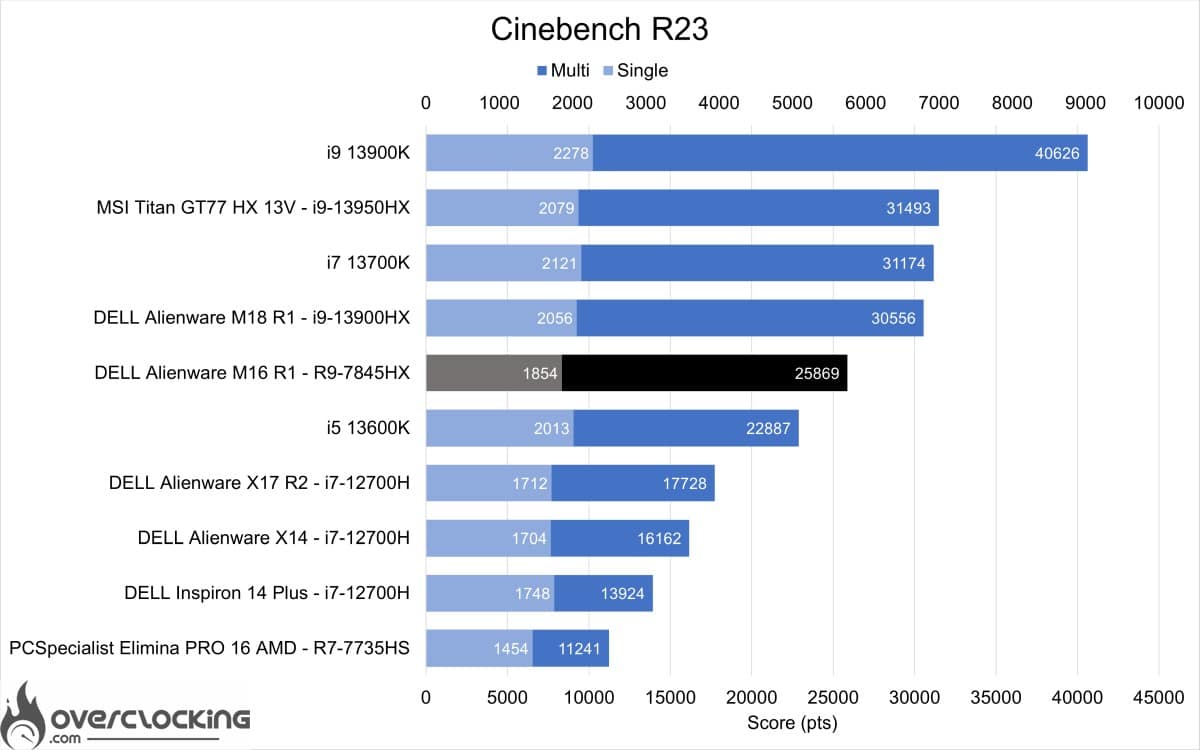
Dell Alienware M16 R1 AMD - Cinebench R23

On poursuit avec Cinebench R23, ici le 7845HX reste toujours en retrait face aux i9 mais parvient toujours à faire mieux que le i5 13600K. Encore une fois les performances sont très bonnes et nous sommes au niveau d’un Ryzen 9 7900.

Geekbench 3
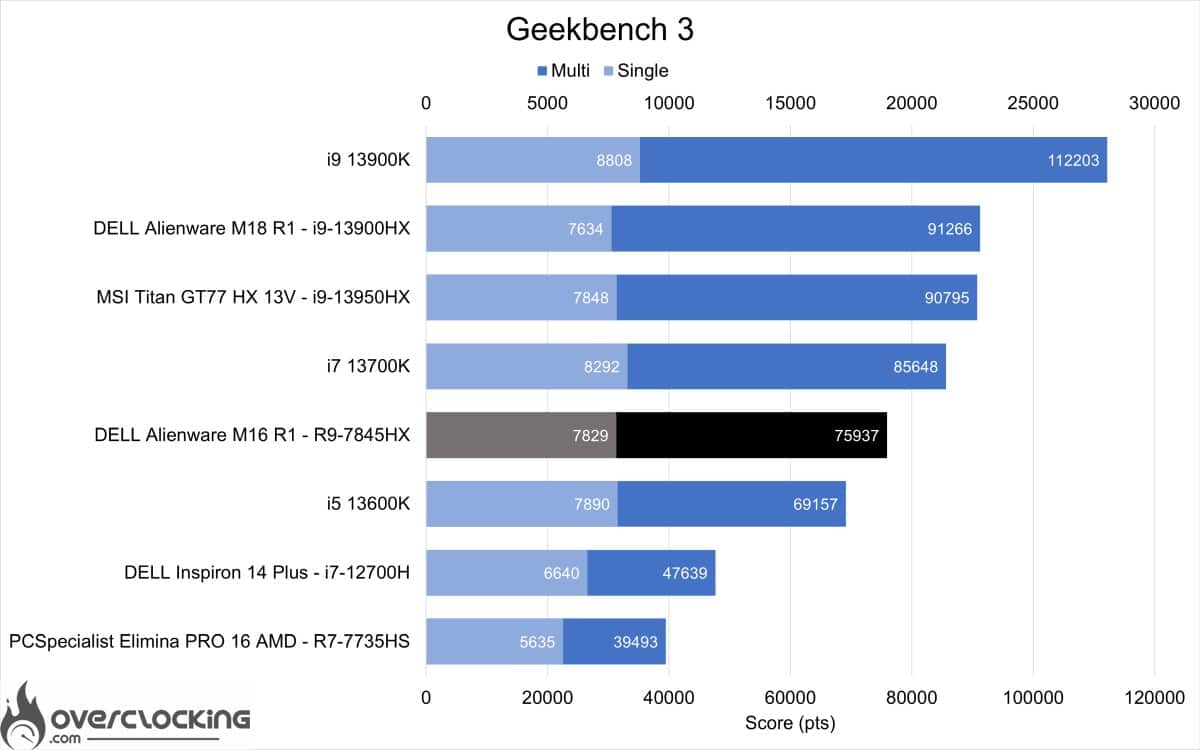
Dell Alienware M16 R1 AMD - Geekbench 3

Sur Geekbench 3, le 7845HX reste au niveau du Ryzen 9 7900, ici c’est surtout la mémoire vive qui pourrait faire monter ce score.

Geekbench 5

Dell Alienware M16 R1 AMD - Geekbench 5

Pour Geekbench 5, le 7845HX passe derrière le i5 13600K pour la première fois.

3DMark CPU Profile 

Dell Alienware M16 R1 AMD - 3DM CPU Profile

Sur 3DMark CPU profile, ce 7845HX talonne une fois de plus les i9.

Aida 64
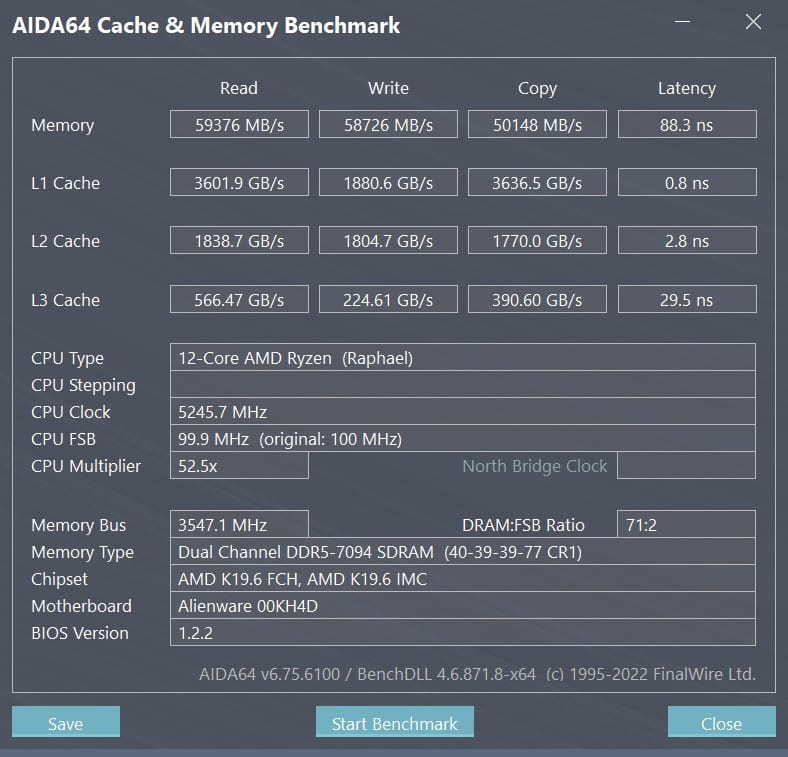
Dell Alienware M16 R1 AMD - Aida 64

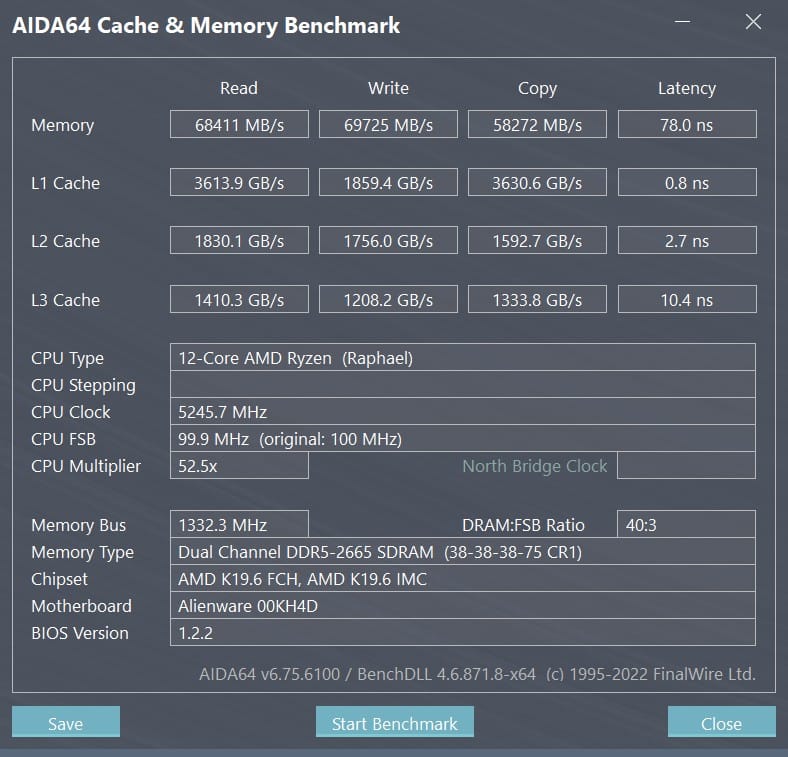
Pour AIDA64, nous regardons surtout la RAM et ici les performances sont en adéquations avec le kit mémoire utilisé. La latence frôle les 90 ns et les débits atteignent les 60 Gb/s. Des débits assez bas même si l’on sait que les processeurs AMD ne sont pas les mieux loti pour ce benchmark.

[nextpage title= »Performances GPU synthétique »]

Performances GPU synthétique

Maintenant que l’on connait les performances de la partie CPU, nous pouvons passer au GPU sur quelques benchmarks synthétiques. La RTX 4070 couplée au R9-7845HX et 2x16Gb de DDR5 à 4800CL40 seront comparés principalement aux scores obtenus avec les RTX 4090 et RTX 4050.

3DMark Timespy 
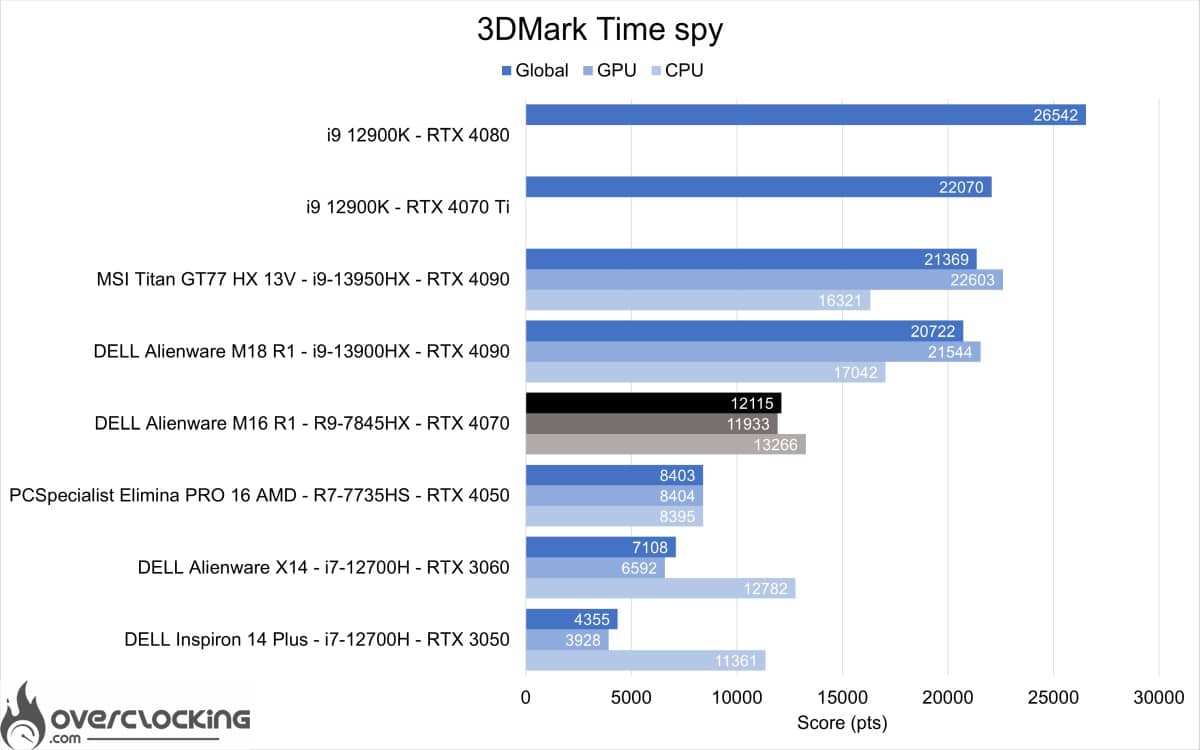
Dell Alienware M16 R1 AMD - 3DM Time spy

On commence avec 3DMark Time Spy, ici la RTX 4070 Mobile de ce M16 R1 est environ deux fois moins performantes que les RTX 4090 mobile. La configuration en core étant deux fois moindre, cela est normal.

3DMark Timespy extreme 
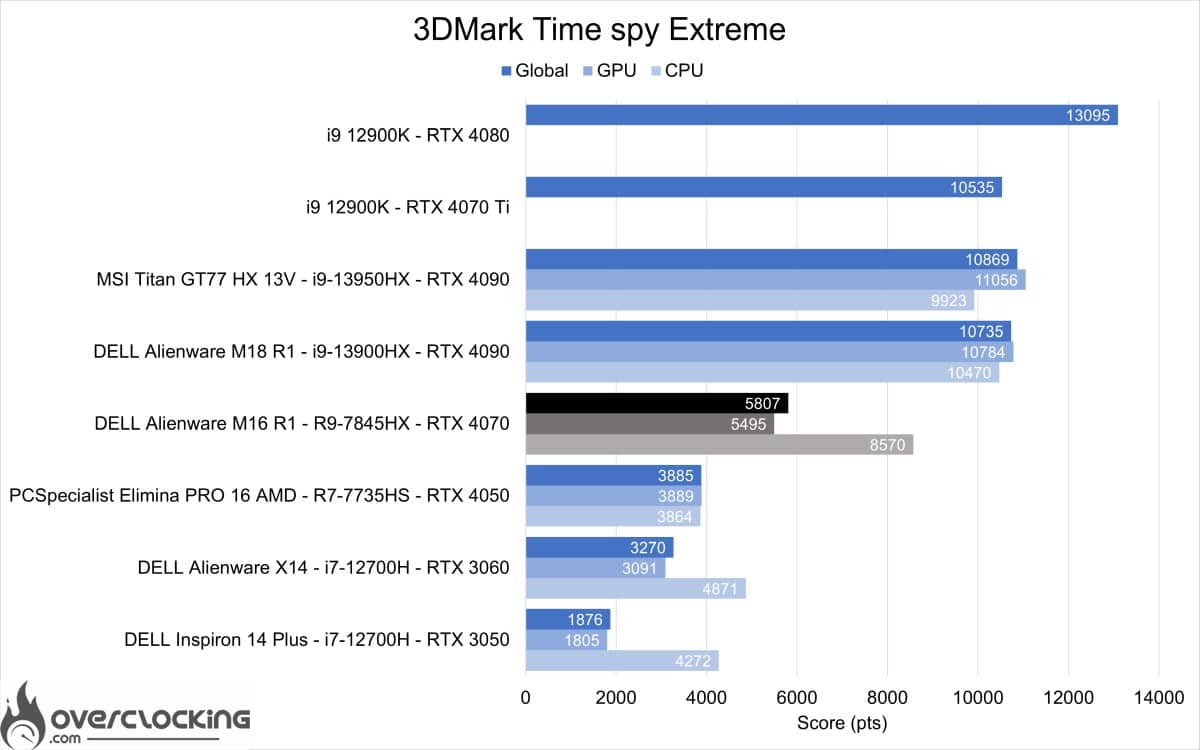
Dell Alienware M16 R1 AMD - 3DM Time spy extreme

Tout comme pour Time Spy, même constat. Ici on notera l’écart face à la RTX 4050 de prêt de 41 %. Un gain de performances non négligeable pour jouer en ultra aux derniers jeux sortie.

3DMark Firestrike

Dell Alienware M16 R1 AMD - 3DM Firestrike

Sur 3DMark Firestrike, cette RTX 4070 mobile s’en sort très bien, tout comme le CPU qui arrive presque au niveau des i9 13900HX et 13950HX.

3DM Firestrike Extreme
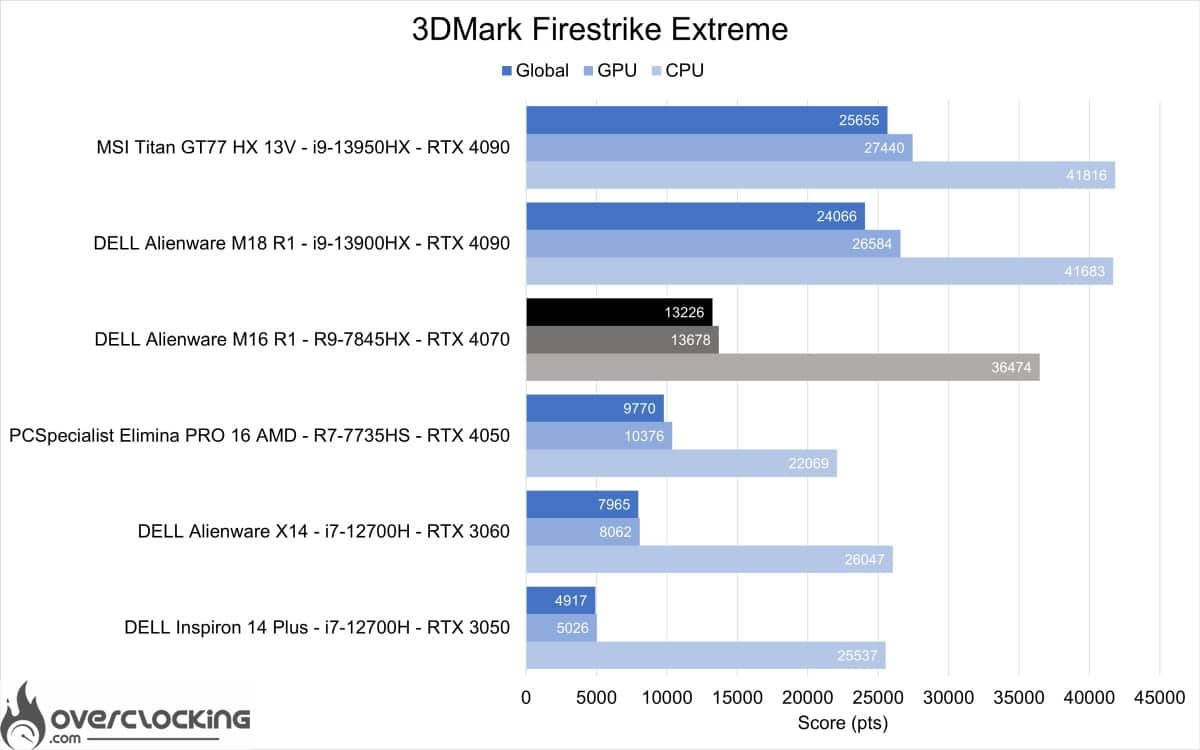
Dell Alienware M16 R1 AMD - 3DM Firestrike extreme

Sur 3DMark Firestrike Extreme, les performances sont à nouveau très bonnes pour un PC portable.

3DM Firestrike Ultra 
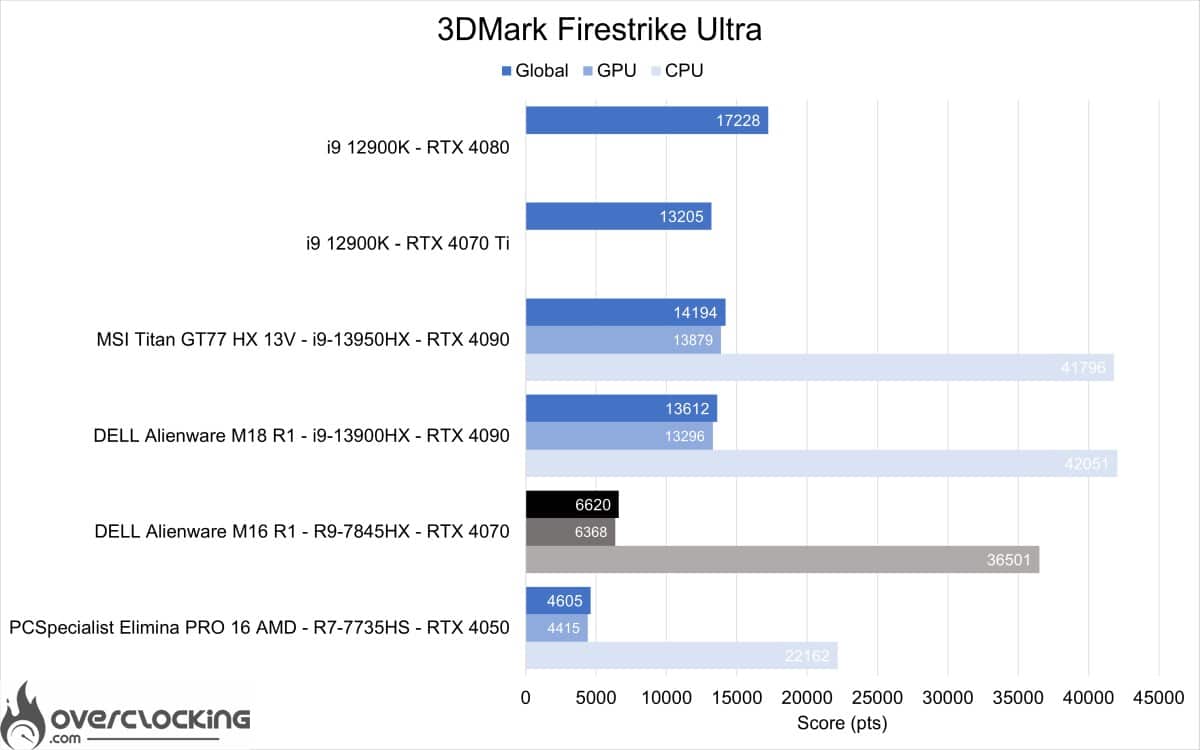
Dell Alienware M16 R1 AMD - 3DM Firestrike Ultra

Sur Firestrike Ultra, la RTX 4070 reste une fois de plus en retrait avec toujours deux fois moins de puissance que les RTX 4090 mobile.

3DM Speedway

Dell Alienware M16 R1 AMD - 3DM Speed way

On termine avec 3DMark Speedway qui est un benchmark uniquement graphique. Ici, on remarque bien les écarts de performances brutes avec le Ray Tracing. La RTX 4070 est 75% plus performante que la RTX 4050 et toujours deux fois moins que les RTX 4090 mobile.

[nextpage title= »Performances en productivité »]

Performances en productivité

Dans cette partie, nous nous focaliserons sur les performances en productivité. C’est-à-dire les performances de la machine sur des logiciels tels que Microsoft Office, Blender ou DaVinci Resolve.

PCMark 10 Extented
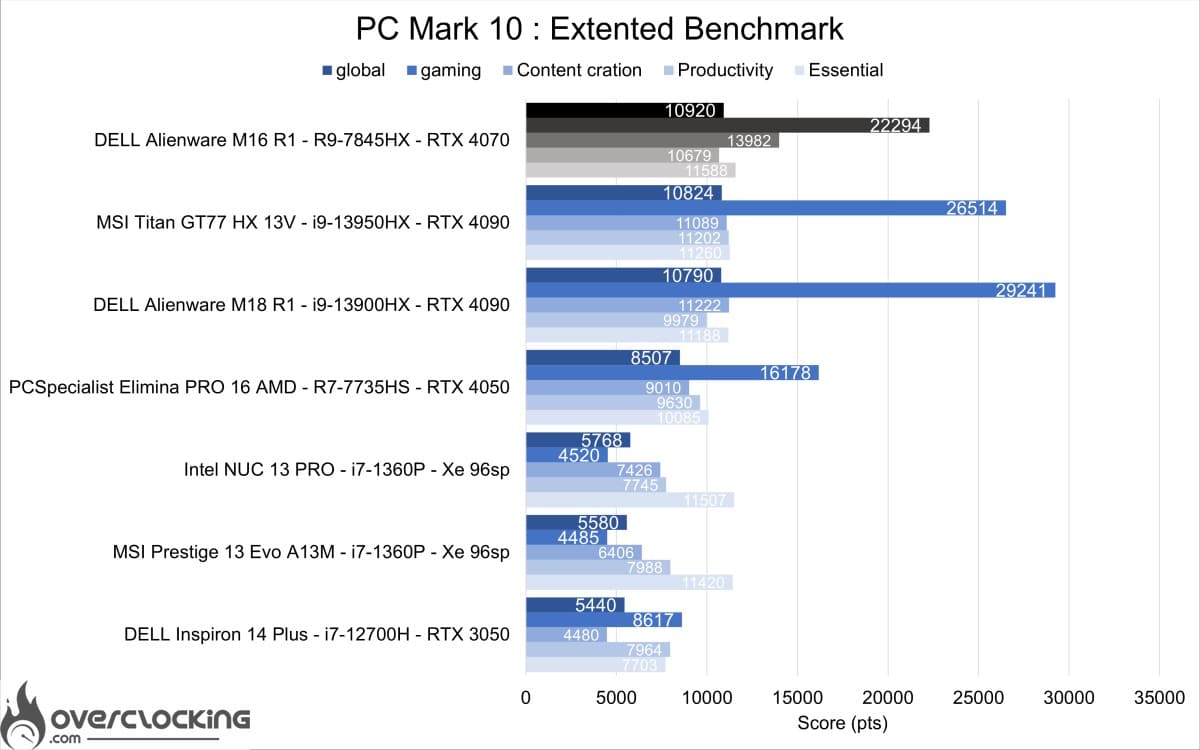
Dell Alienware M16 R1 AMD - PCMark 10 Office

Sur PCMark 10, le Alienware M16 R1 détrône les M18 R1 et GT 77 HX pourtant plus puissants sur le papier. La raison vient à la fois du CPU très performant sur certains benchmarks. Mais, aussi du SSD SN810 que l’on connaît dans le grand public sous la référence SN850, le meilleur SSD Nand PCIe 4.0 pour ce benchmark.

PCMark 10 : application 
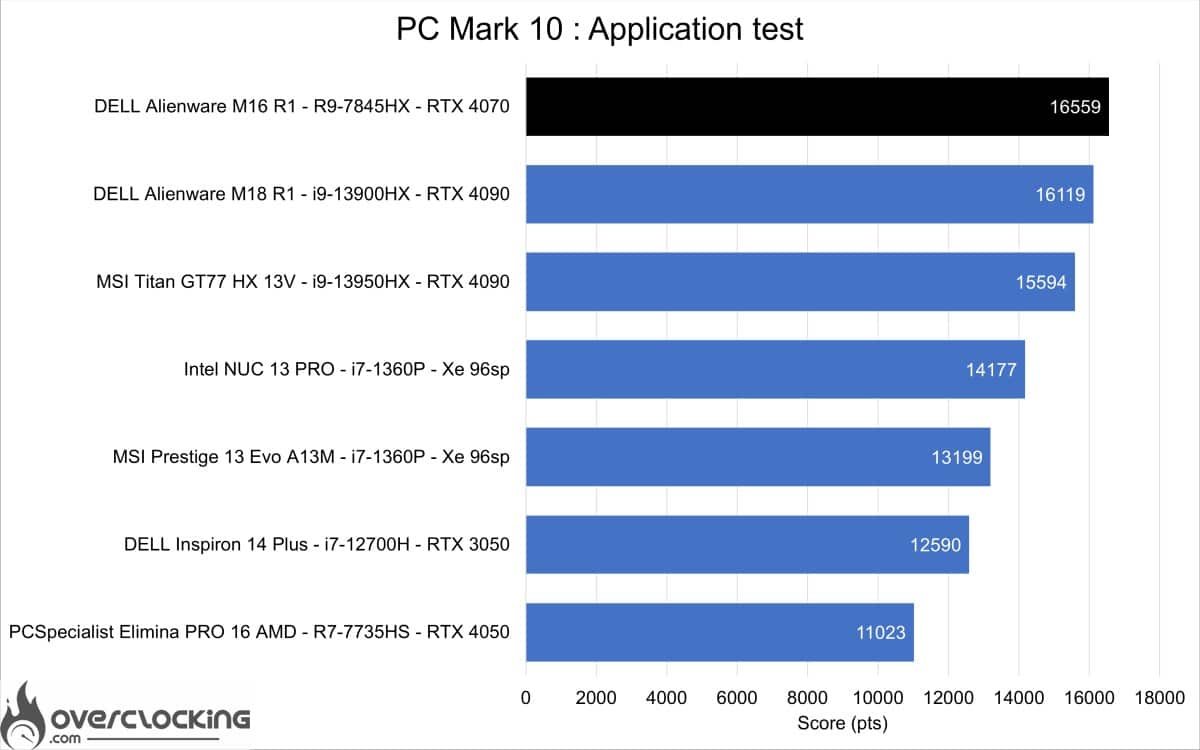
Dell Alienware M16 R1 AMD - PCMark 10 Office

Le benchmark ici présenté utilise la suite Microsoft office pour nous donner les performances de notre machine sur Word, Excel et Powerpoint. Ici, le M16 R1 parvient encore une fois à prendre la tête du tableau.

Blender
Dell Alienware M16 R1 AMD - Blender

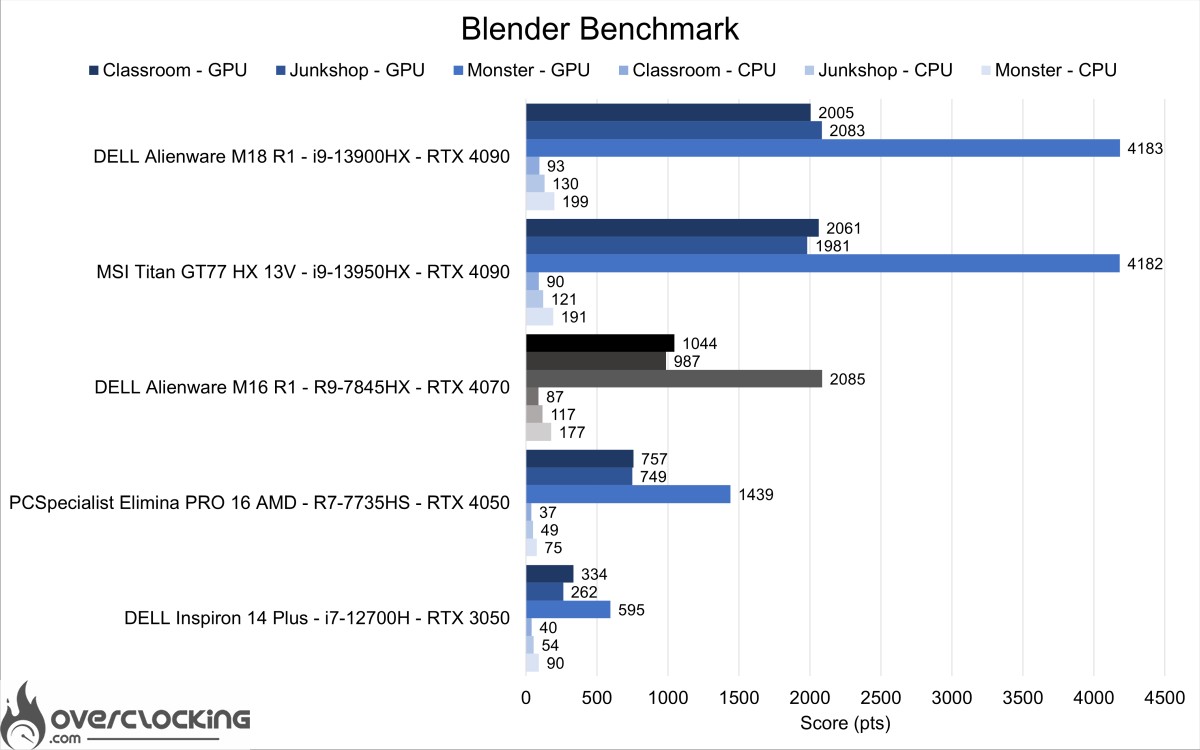
Sur Blender, le M16 R1 est une nouvelle fois très surprenant, que ce soit sur le plan CPU ou GPU. Avec un 7845HX talonnant les i9 et une RTX 4070 très performante.

PugetBench : Davinci Resolve

Dell Alienware M16 R1 AMD - Puget Davinci resolve

Sur Davinci Resolve, le M16 R1 est encore une fois très proche des deux mastodontes équipés de RTX 4090 mobile. Cette fois c’est sur le plan du montage vidéo que nous avons un écart de moins de seulement 37 %.

Ce Dell Alienware M16 R1 s’en sort donc sans problème dans un usage de bureautique ou création de contenu. Il pourrait sans soucis se transformer en station de travail haute performances.

[nextpage title= »Performances gaming »]

Performances gaming Rastérisation 

Nous en avons terminé avec les benchmarks synthétiques, passons maintenant aux tests sur des jeux vidéo. Dans un premier temps, se seront des titres AAA en résolutions native et sans DLSS ou autre upscaling.

Shadow of the Tomb Raider 

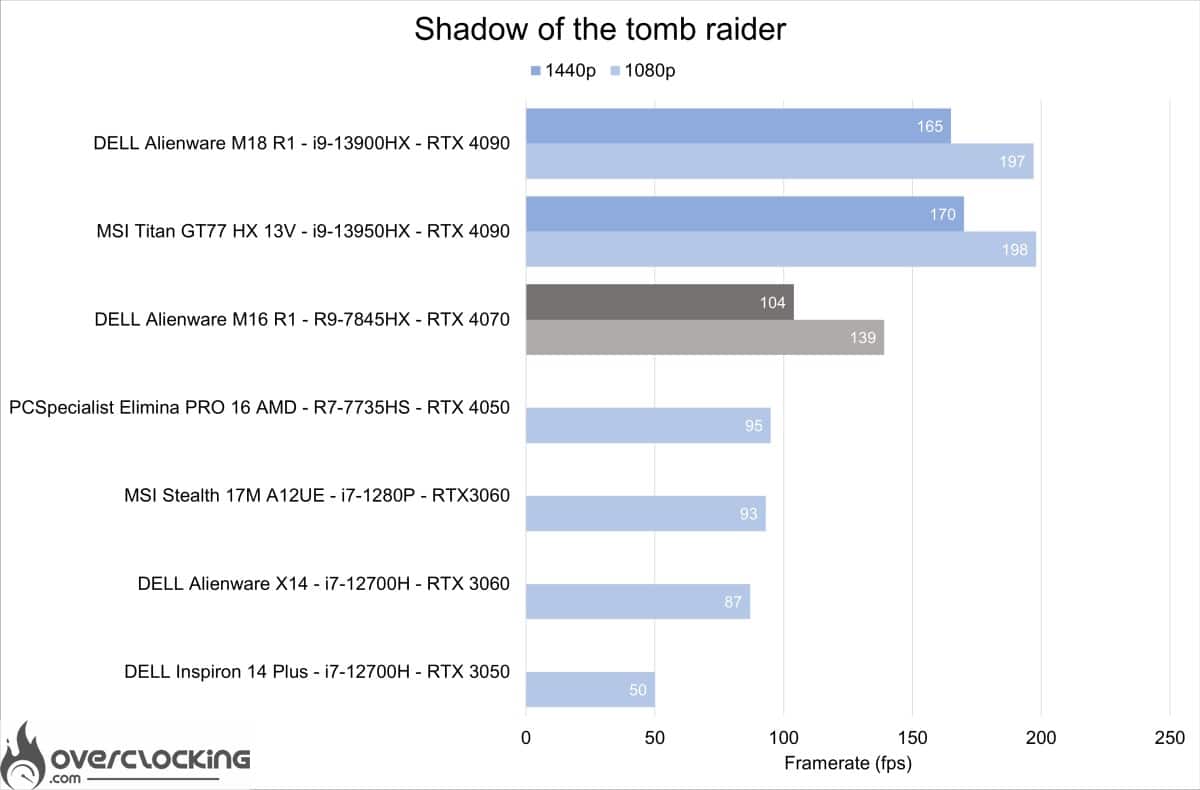
Résultats du benchmark intégré de Shadow of the Tomb Raider. En qualité ultra, en 1080p, 1440p sous DX12.
Dell Alienware M16 R1 AMD - SOTTR

Le Alienware M16 R1 arrive ici à faire mieux avec sa RTX 4070 en 1440P que la RTX 4050 en 1080p. Jouer dans les deux conditions sera donc possible.

Anno 1800 

Résultats du benchmark intégré de Anno 1800. En qualité ultra, en 1080p, 1440p sous DX12.

Dell Alienware M16 R1 AMD - Anno 1800

On passe maintenant à Anno 1800 toujours en ultra, nous avons une fois encore des performances très satisfaisantes pour ce laptop. Ici nous sommes très proche des laptops équipé de RTX 4090 mobile.

Cyberpunk 2077 

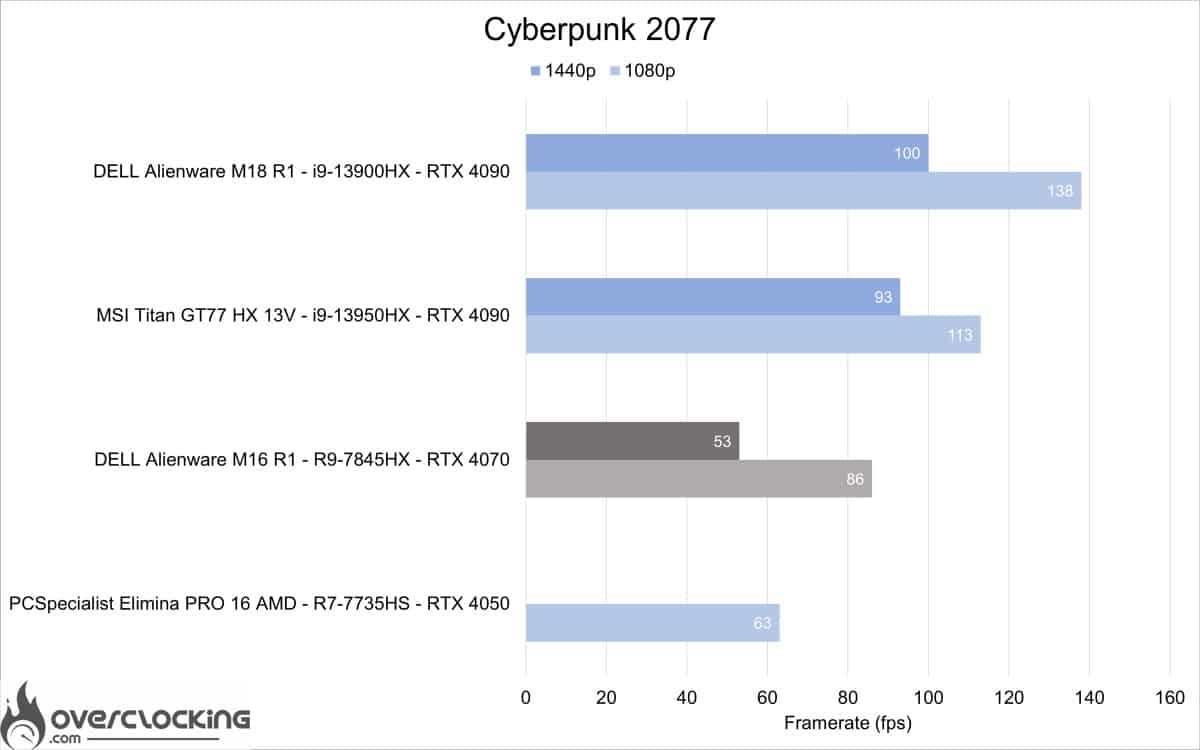
Résultats du benchmark intégré de Cyberpunk 2077. En qualité ultra, en 1080p, 1440p sous DX12.
Dell Alienware M16 R1 AMD - Cyberpunk 2077

Sur Cyberpunk 2077 également, les performances sont très bonnes, presque au niveau des RTX 4060 ti desktop.

Call Of Duty Modern Warfare II

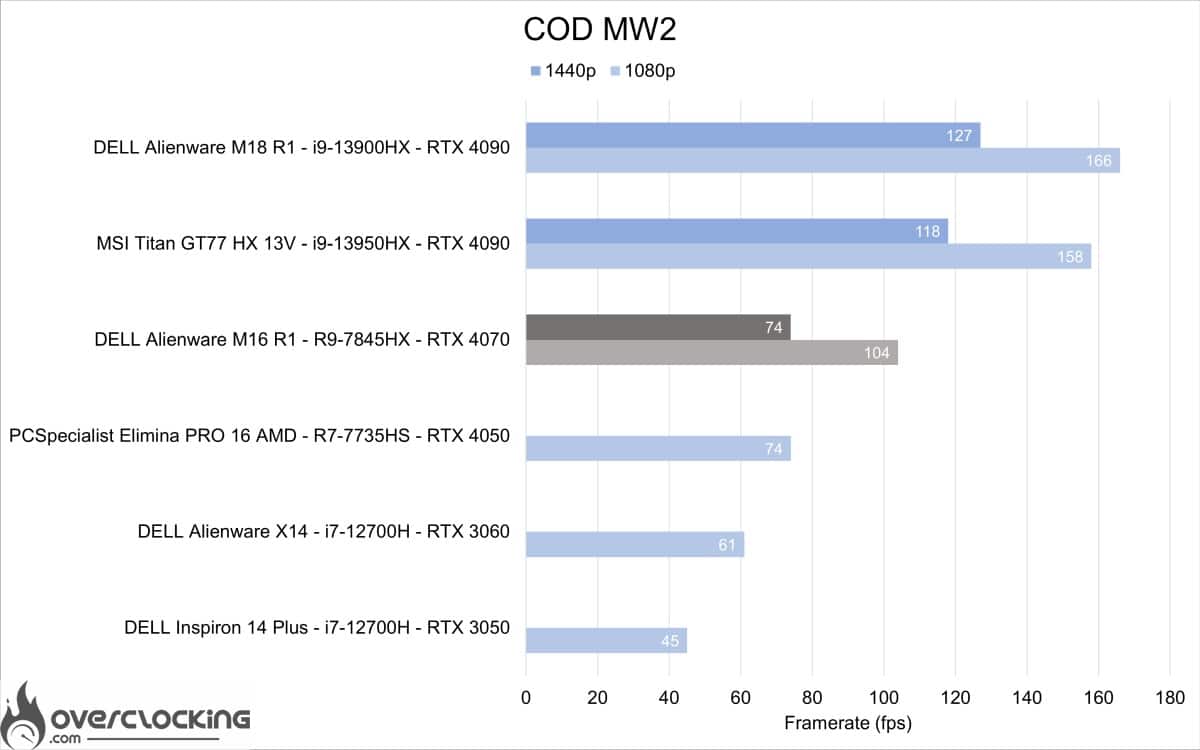
Résultats du benchmark intégré de Call Of Duty Modern Warfare II. En qualité ultra, en 1080p, 1440p sous DX12.
Dell Alienware M16 R1 AMD - COD MW2

Pour COD MW2, nous avons une fois de plus d’excellentes performances. Il faudra cependant opter pour la 1080p ou baisser la qualité pour avoir un maximum de fps.

War Thunder

Résultats du benchmark intégré de War Thunder (conflit moderne). En qualité ultra, en 1080p, 1440p sous DX12.
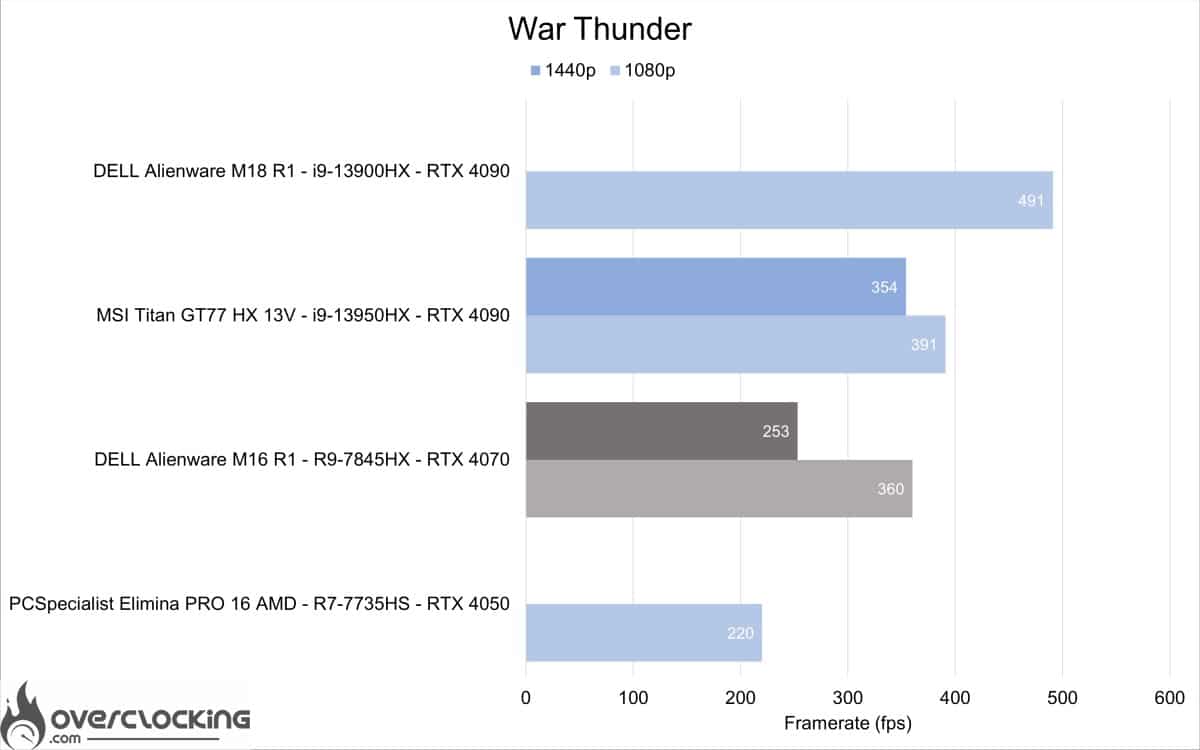
Dell Alienware M16 R1 AMD - War thunder

Pour War Thunder, aucun soucis pour jouer à ce jeu en 1440p sur cette écran 240Hz. Il sera même possible de jouer sur un écran 360Hz en 1080p.

[nextpage title= »Performances gaming Esport »]

Performances gaming Esport

On passe maintenant à quelques titres e-sport bénéficiant de benchmark intégré. Ici, c’est essentiellement les performances du CPU qui sont testées. La carte graphique n’étant pas beaucoup sollicité dans des résolutions faibles. Pour une machine de ce calibre, nous pouvons nous attendre à au moins 360 fps en 1080p sans trop de soucis.

CSGO 

Résultats du benchmark intégré de CS:GO. En qualité ultra, en 1080p, 1440p sous DX9.
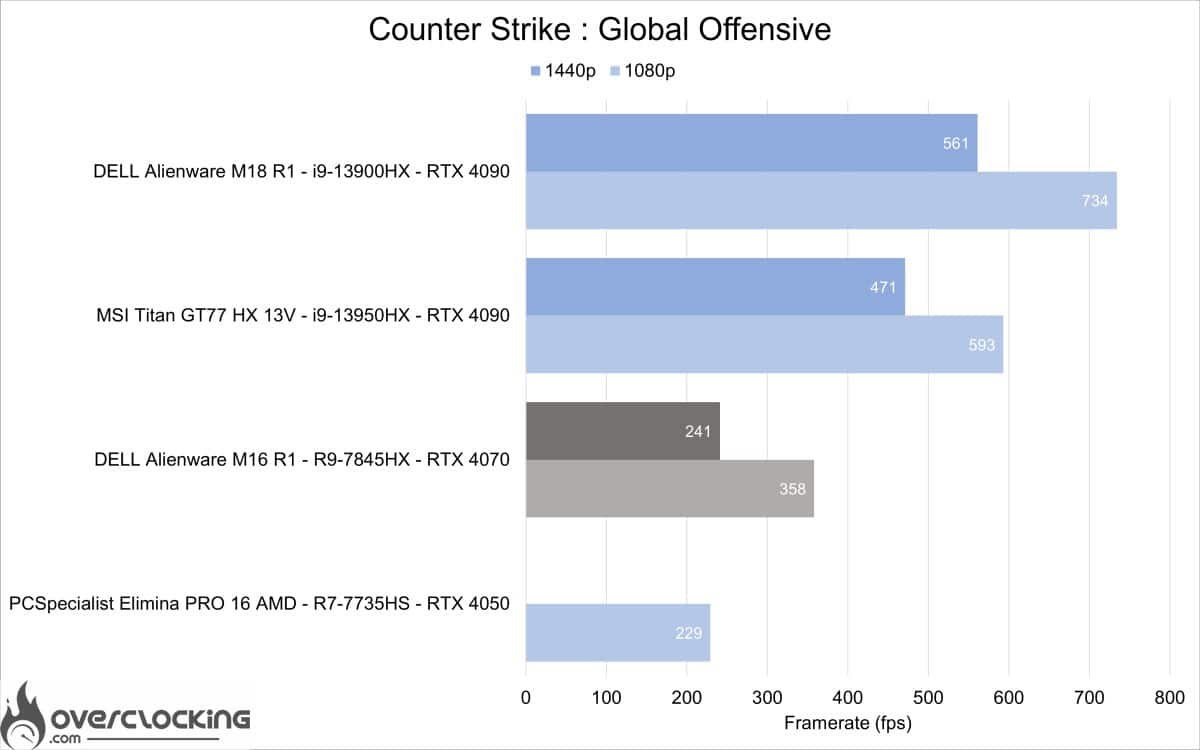
Dell Alienware M16 R1 AMD - CS GO

Comme on pouvait s’y attendre, les performances sont très bonnes. Ici que ce soit sur cet écran 1600p 240 Hz ou sur la version 1080p 360Hz, le jeu tournera à la bonne fréquence.

Raimbow 6 siege

Résultats du benchmark intégré de R6S. En qualité ultra, en 1080p, 1440p sous DX12.

Dell Alienware M16 R1 AMD - Rainbow six siege

Tout comme CS:GO, les performances sont très bonnes avec plus de 240 fps en 1080p. De quoi faire tourner le jeux dans cette résolution en 240Hz sans problème.

[nextpage title= »Performances gaming RTX & DLSS/FSR « ]

Performances gaming RTX & DLSS/FSR 

Le Dell ALienware M18 R1 embarque une RTX4090 qui dispose de la dernière génération de DLSS (Deep Learning Super Sampling), le DLSS 3.

DLSS 3 avec génération optique multi-images

Améliore les performances graphiques en exploitant la puissance de l’IA pour générer davantage d’images. Le DLSS analyse les images séquentielles et les données de mouvement à partir du nouvel accélérateur de flux optiques des GPU GeForce RTX série 40 afin de créer des images additionnelles de la plus haute qualité.

Le DLSS 3 sera donc testé sur Cyberpunk 2077 en comparaison du DLSS 2. Pour les autres titres seul la version du DLSS sans génération d’image sera comparé à la résolution native avec Ray Tracing activé.

Shadow of the Tomb Raider

Résultats du benchmark intégré de Shadow of the Tomb Raider. En qualité ultra avec Ray tracing actif, en 1080p, 1440p sous DX12.

Dell Alienware M16 R1 AMD - SOTTR RT

Comme on peut le voir sur ce titre avec Ray Tracing actif, la RTX 4070 de ce M16 R1 reste à plus de 100 fps en 1080p.

Résultats du benchmark intégré de Shadow of the Tomb Raider. En qualité ultra avec Ray tracing actif, en 1080p et 1440p native et DLSS Performance sous DX12.
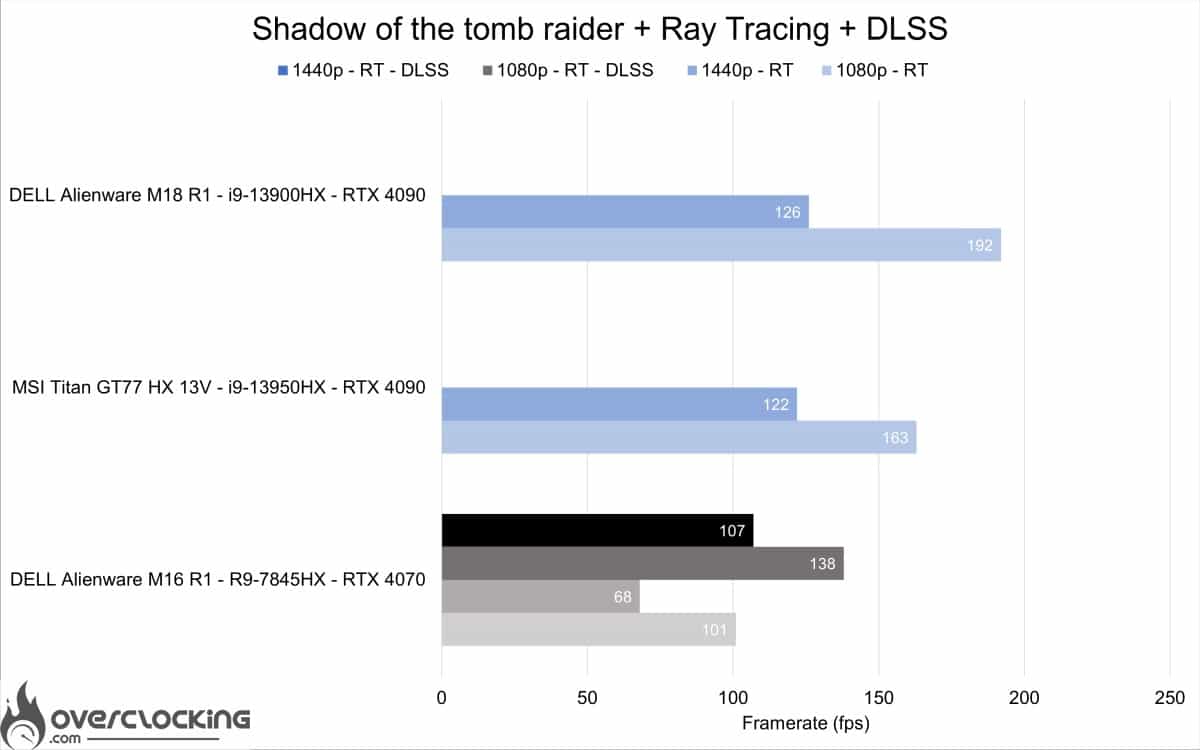
Dell Alienware M16 R1 AMD - SOTTR RT DLSS

Avec l’activation du DLSS nous obtenons des performances proches du jeux en résolution native sans Ray Tracing.

Cyberpunk 2077 

Résultats du benchmark intégré de Cyberpunk 2077. En qualité ultra avec Ray Tracing actif (Psycho), en 1080p, 1440p sous DX12.

Dell Alienware M16 R1 AMD - Cyberpunk 2077 RT

Sur Cyberpunk 2077, le Ray Tracing en mode psycho divise les performances presque par 3. Dans ce cas là, il sera nécessaire d’activer le DLSS.

Résultats du benchmark intégré de Cyberpunk 2077. En qualité ultra avec Ray Tracing actif (Psycho), en 1080p et 1440p native et 2160p DLSS 2 ou 3 performance sous DX12.
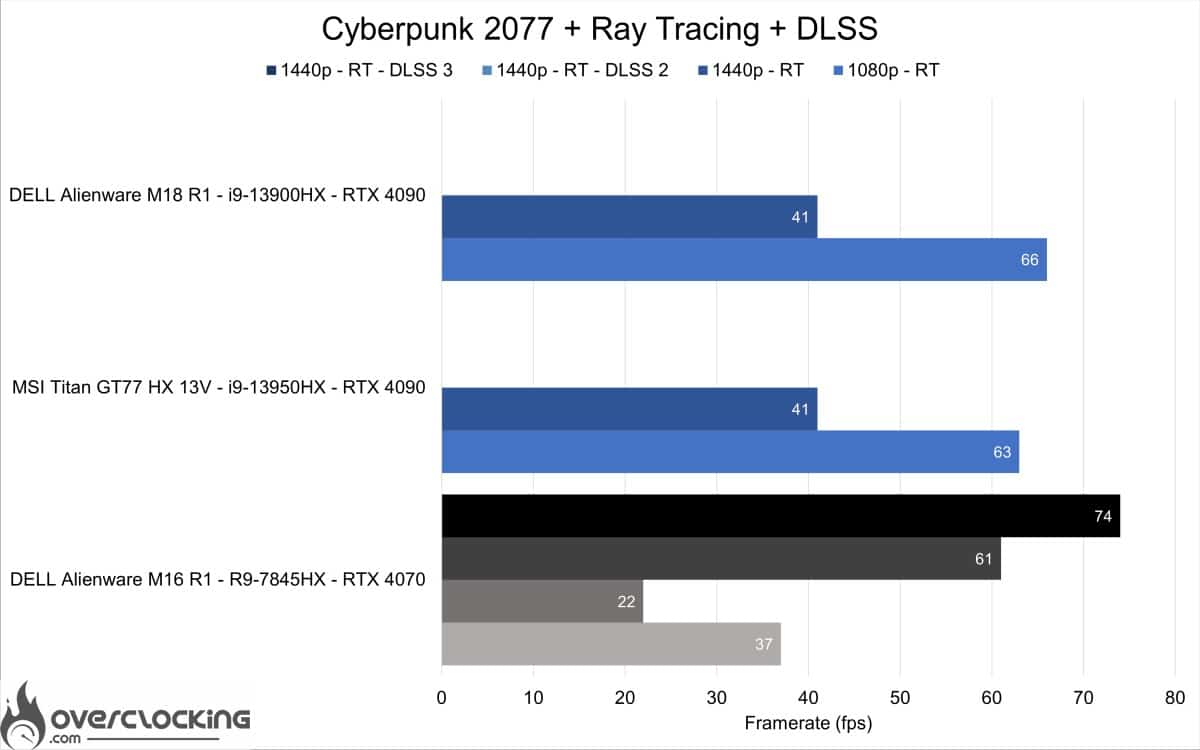
Dell Alienware M16 R1 AMD - Cyberpunk 2077 RT DLSS

Avec le DLSS 2 actif sur Cyberpunk 2077, nous parvenons à atteindre presque 60 FPS en 1440p et Ray Tracing Actif. Avec l’activation du DLSS 3, nous passons la barre des 70 FPS. Dans ces conditions, le jeu est parfaitement jouable.

Call Of Duty Modern Warfare II

Résultats du benchmark intégré de Call Of Duty Modern Warfare II. En qualité ultra, en 1080p, 1440p avec et sans DLSS performance sous DX12.

Dell Alienware M16 R1 AMD - COD MW2 DLSS

Sur COD MW2, l’activation du DLSS permet de passer la barre des 100 fps en 1440p et 150 fps en 1080p. En jouant sur certains réglages, il sera possible de jouer en 240 Hz.

War thunder

Résultats du benchmark intégré de War thunder (conflit moderne). En qualité ultra, en 1080p, 1440p avec et sans DLSS performance sous DX12.
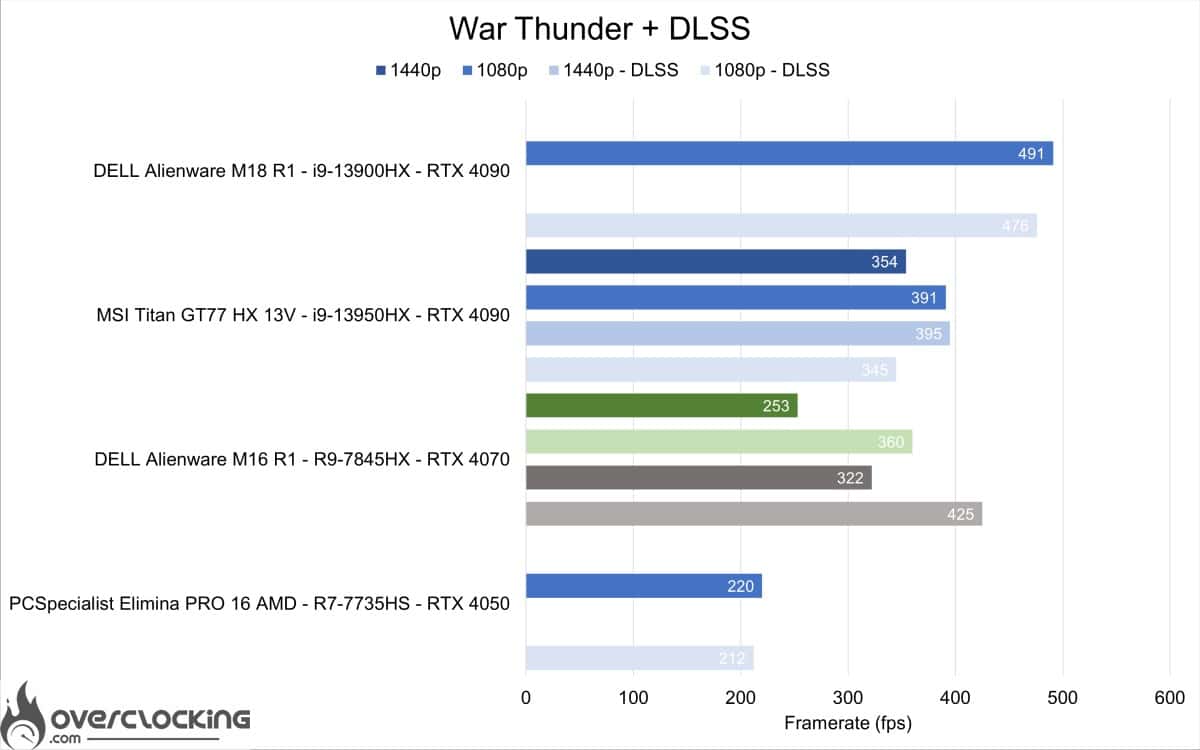
Dell Alienware M16 R1 AMD - War thunder DLSS

Sur War Thunder, les performances étaient de base excellentes en natif. Ici, le gain permet de passer la barre des 300 fps en 1440p et 400 fps en 1080p.

[nextpage title= »Changement de la RAM »]

Optimisation Windows et changement de RAM

Dans cette partie, nous allons parler d’upgrade matériel et en particulier la RAM. Dans le cas de ce Alienware M16 R1, nous avons la possibilité de le choisir la RAM en version 2×8 Gb de RAM pour 150 € de moins par rapport à 2×16 Gb. Pourquoi ferions-nous cela ? C’est assez simple, pour nous permettre de passer à 2x 32 Gb de 5600 Cl40 à 225,90 € augmentant la note de 75 €. Ou bien 2×16 Gb à 113,90 € pour un tarif final inférieur de 40 €. Le tout en bénéficient d’une mémoire plus rapide avec de timings plus serrés.

Dell Alienware M16 R1 AMD - changement RAM 2x32 Gb

Voyons maintenant ce que cela donne avec notre kit Kingston Fury Impact 5600 Mt/s CL40 de 2×32 Gb.

Sur CPU-Z nous pouvons voir que le kit tourne à la limite de 5200 Mt/s pour un tCL38. Cela octroi un gain de débit de prêt de 10 Gb/s et une baisse de la latence de 10ns sur AIDA64 ainsi qu’un gain de performances sur la plupart de nos benchmarks.

Performances CPU et GPU Synthétiques
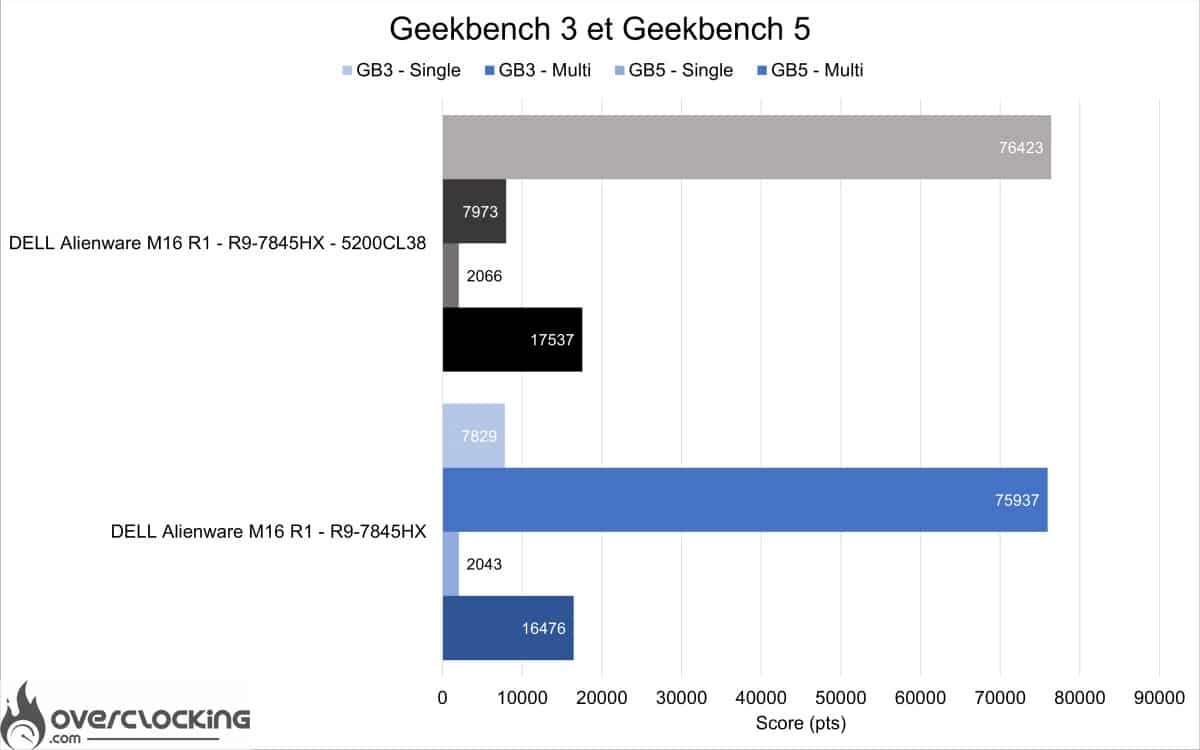
Dell Alienware M16 R1 AMD - Geekbench kingston ram

Sur Geekbench 3 et 5 pour commencer, on note un gain en single core et  en multi core. le score mémoire sur Geekbench 3 passe de 8016 points à 9374 points.
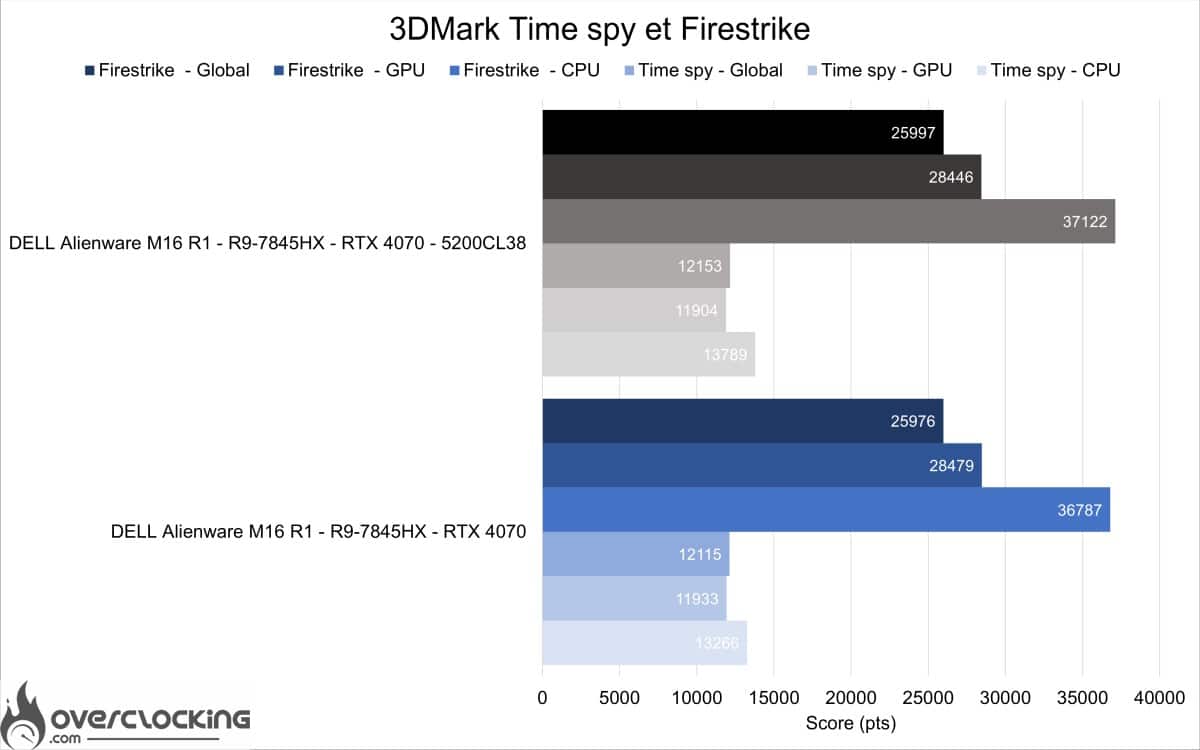
Dell Alienware M16 R1 AMD - 3DMark kingston ram

Pour la suite 3DMark le gain est essentiellement sur le score CPU avec un gain minime sur Firestrike et Timespy.

Performances CPU en applicatif
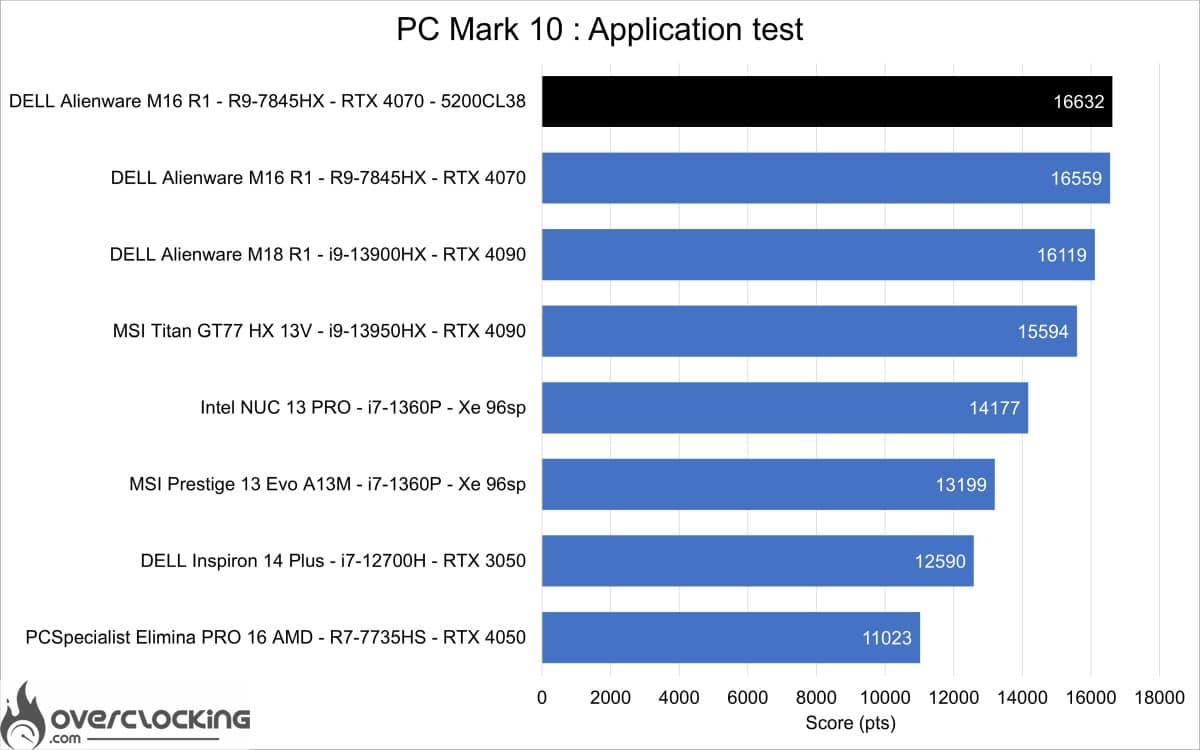
Dell Alienware M16 R1 AMD - PCMark 10 Office kingston ram

Sur PCMark10 Applicatif, le gain est également présent même si une nouvelle fois très minime compte tenu des excellentes performances de base de ce M16 R1.

Performances en jeu

Passons maintenant aux tests en jeux. Avec tous les jeux précédemment testés en 1080p Ultra.

Dell Alienware M16 R1 AMD - Gaming kingston ram

Comme on peut le voir, le gain est vraiment minime, pour un usage gaming il y aura peu d’impact d’un changement de kit sur de gros jeux en ultra.

Bien que le gain de performances soit très minime, le simple fait de gagner de l’argent sur la configuration en prenant un kit 2×16 Gb plus rapide est une bonne idée. Ensuite, la facturation chez Dell de 2×32 Gb est de 450 € par rapport au kit 2×8 Gb. De quoi réaliser un belle économie de 230 € et en profiter pour prendre souris, dock, sac et autres accessoires.

[nextpage title= »Conclusion »]

Conclusion

Après un Alienware M18 R1 que l’on trouvait excellent sur bien des points mais trop encombrant, la version M16 R1 nous aura enfin fait aimer les laptop gaming. Ici nous avons une carte graphique assez performante pour convenir à la plupart des utilisateurs si l’on en croit les derniers relevés de Steam. La RTX 4070 est aussi bonne sur le plan du gaming que pour de la création de contenu et de la productivité. Couplé au dernier Ryzen 9 7845HX sur architecture Zen 4 et à un SSD très réactif, cette machine est vraiment une bonne découverte. Le seul bémol viendrait de l’écran, celui-ci est vraiment magnifique et agréable à la sortie de boite mais la calibration serait à refaire.

En ce qui concerne les configurations possibles, nous privilégierons la version 2×16 Gb pour ceux ne voulant pas mettre les mains dedans. Et pour les autres, une version 2×8 Gb avec un upgrade RAM à 2×16 ou 2×32 Gb en 5600Mt/s. Toutes les options sur la RAM ou les SSD coûtent chères et sont à éviter. En revanche, passer l’écran en 240 Hz (qui apporte aussi le DCI-P3 à 100%) est un choix non discutable compte tenu de son surcoût assez faible.
Dell Alienware M16 R1 AMD - logo

Pour rappel, le Dell Alienware M16 R1 est disponible au tarif de 2 889,50 € dans sa version R9-7845HX, RTX 4070 et 32 Gb de RAM que nous testons ici. Un tarif revu à la baisse lors de ces soldes avec 2 589,50 €.

La version avec Radeon RX 7600M XT m’intéresse fortement car, sur le papier il s’agit d’une RX 7600 tournant aux mêmes fréquences. Et la RX 7600 desktop semble offrir les mêmes performances que la RTX 4070 équipant le M16 R1. Ce choix pourrait faire baisser la facture de 200 € supplémentaires, ce qui n’est pas négligeable.

Le Dell Alienware M16 R1

On a aimé :

  • Les performances du CPU
  • Les performances du GPU
  • Le refroidissement performant pour le GPU
  • Le SSD très performant
  • Le clavier de bonne facture
  • Le gain du DLSS 3
  • Les 60 FPS en ultra Ray Tracing sur tous les titres en 1440p DLSS
  • La qualité de fabrication

On aurait aimé :

  • Un BIOS plus ouvert
  • Une mémoire vive plus véloce
  • Une bonne calibration de l’écran d’usine
  • Un Windows moins pollué
  • Plus de VRAM

médaille award OMF or gold« Je veux le même », sont les premiers mots qui me sont venus à l’esprit au déballage et à la première mise en route de ce Alienware M16 R1. Le verdict a-t-il changé après ce test ? Eh bien non, même si le manque de VRAM ne le rend pas très futur proof ou que son écran pourrait être encore meilleur. Ce laptop mérite que l’on s’y attarde, ne serait-ce que pour son CPU Zen 4 ultra performant et ses résultats en productivités ou bien pour sa qualité de fabrication.

Nvidia de lâche pas l’affaire concernant ARM

Le rachat d’ARM par Nvidia a tenu en haleine les marchés financiers pendant quelques temps. Cependant, l’opposition globale contre ce deal a eu raison des ambitions des verts même si plusieurs voix avaient prévenu de l’impossibilité technique de cette opération. Mais Nvidia a de la suite dans les idées et n’oublie pas ARM. Car 18 mois après cet échec, SoftBank, le propriétaire d’ARM, va introduire la société sur le marché… Et Nvidia compterait profiter de l’introduction en bourse d’Arm pour s’emparer d’une partie significative du capital. 

Nvidia ARM Deal

Nvidia pourrait-il s’offrir une seconde manche avec ARM ?

D’après le Financial Times, c’est SoftBank qui aurait directement approché Nvidia pour lui proposer de sécuriser autant d’actions Arm que possible. Si on revient en arrière, le deal avorté se montait à 66 milliards de dollars. Depuis, plusieurs sources évoquent que l’ambition de Softbank était de tirer entre 70 et 80 milliards des 75% qu’il détient dans ARM avec l’introduction boursière. Cependant, la période a changé et des vents contraires soufflent sur les marchés. Les chiffres du moment laissent envisager une valorisation autour de 40 milliards. SoftBank serait donc en consultation avec des partenaires privilégiés avant d’entrer en Bourse afin d’éviter tout risque financier et pourquoi pas de faire monter les enchères. Plusieurs gros acteurs du secteurs se sont positionnés, comme Intel notamment qui chercherait à détenir une participation significative. Mais d’autres grands noms comme Microsoft, TSMC, Samsung ou encore Apple sont évoqués pour prendre une participation avant la mise sur le marché.

Test – Corsair K65 Pro Mini

[nextpage title= »Présentation »]

Aujourd’hui, nouvelle sortie chez Corsair avec l’annonce du tout nouveau clavier gaming K65 Pro Mini. Il s’agit d’un clavier de format 65%. C’est-à-dire qu’il embarque les flèches de navigation mais perd son pavé numérique notamment. De plus, Corsair nous propose avec cette référence des touches en PBT et des commutateurs optiques. Il s’agit, d’une mise à jour du K65 RGB Mini que nous avions testé en 2021.

Bref, que vaut ce K65 Pro Mini ? Réponse dans notre test !

Logo Corsair


Caractéristiques techniques :

Contrairement à la version K65 RGB Mini, ce K65 Pro Mini (oui, désolée, ce n’est vraiment pas facile de faire la différence) est un modèle au format 65%. En effet, le précédent modèle était un clavier 60%, c’est-à-dire qu’il ne disposait pas des flèches de navigation. Sinon, ici nous allons conserver que le minimum sur ce clavier. Exit les touches fonctions ou encore le pavé numérique. Ici, Corsair nous propose encore une fois, un clavier qui dispose de touches en PBT double injection. Cela change des touches en ABS classiques qui deviennent rapidement « luisantes » et lisses à l’utilisation.

Ici, comme nous vous le disions, nous avons affaire à un petit clavier qui mesure 315 x 105 x 37 mm pour un poids contenu de 0,58 kg. Bien entendu, le K65 Pro Mini embarque une mémoire interne de 8 Mo afin de pouvoir enregistrer jusqu’à 50 profils différents. En plus de cela, le clavier est pourvu de switches mécaniques optiques de chez Corsair (Corsair OPX). Ces derniers sont linéaires avec une distance d’actionnement de 1 mm pour une force de 45 g.

Avec ce K65 Pro Mini, nous trouvons aussi les classiques options de rollover et 100% Anti-Ghosting. De plus, comme d’habitude avec les références Corsair, nous avons le droit à 8 Ghz de taux d’interrogation.


Système recommandé :

Pour utiliser le dernier clavier de Corsair, une connexion internet sera nécessaire pour télécharger le logiciel iCUE. De plus, il faudra un port USB 2.0 au minimum pour pouvoir le brancher. En ce qui concerne le système d’exploitation, Corsair préconise un Windows 10/11 ou un macOS en version 10.15+.

[nextpage title= »Déballage »]

La boîte :

Notre clavier du jour nous arrive dans une petite boîte jaune et noire, les couleurs de Corsair. Sur la face avant, nous avons une représentation du K65 Pro Mini illuminé de ses LED RGB. À ses côtés, Corsair nous en dit un peu plus sur ce qu’il faut savoir sur son clavier. Nous avons donc un rappel du format du clavier (65% pour rappel), ses commutateurs optiques ou encore sa comptabilité avec PC, Mac, Xbox ou Playstation.

Si nous passons à l’arrière, nous en apprenons davantage sur les capacités du clavier. La marque met en avant ses switches optiques ou encore les deux couches d’insonorisation du clavier, le châssis en aluminium et ses touches en PBT double injection.

À l’ouverture de la boîte, le clavier est bien protégé grâce à des protections en carton et un sachet en papier. Dans tous les cas, cela a bien fait son office car le sample est arrivé en excellent état.

Corsair K65 Pro Mini


Le bundle :

Dans la boîte, en plus du clavier, nous trouverons deux notices, une touche supplémentaire en ABS et le câble USB-C vers USB-A.


Corsair K65 Pro Mini


Le Corsair K65 Pro Mini :

Sortons maintenant ce K65 Pro Mini de sa boîte. La première impression qu’il donne est clairement gage de qualité. En effet, il fait assez solide et la texture des touches ne fait que rajouter un effet qualitatif. Avec ce clavier, on va droit à l’essentiel. Les touches sont assez hautes et épaisses contrairement au clavier MSI que nous avons précédemment testé. Sinon, quand on le manipule, on ne constate aucun craquements. Il semble donc de bonne facture. De plus, ce modèle dispose d’une construction en aluminium qui lui donne gage de qualité dans le temps. Contrairement au précédent modèle du K65 RGB Mini, le K65 Pro Mini récupère ses touches directionnelles pour plus de praticité.

Corsair K65 Pro Mini

Et de dos, ça donne quoi ?

Au dos, l’arrière tout à fait classique. On retrouvera quelques patins en caoutchouc pour aider au maintien de cette référence. Nous avons aussi le droit à deux pattes sur-élévatrices, sans oublier l’étiquette au centre reprenant les numéros de séries et informations de recyclage.
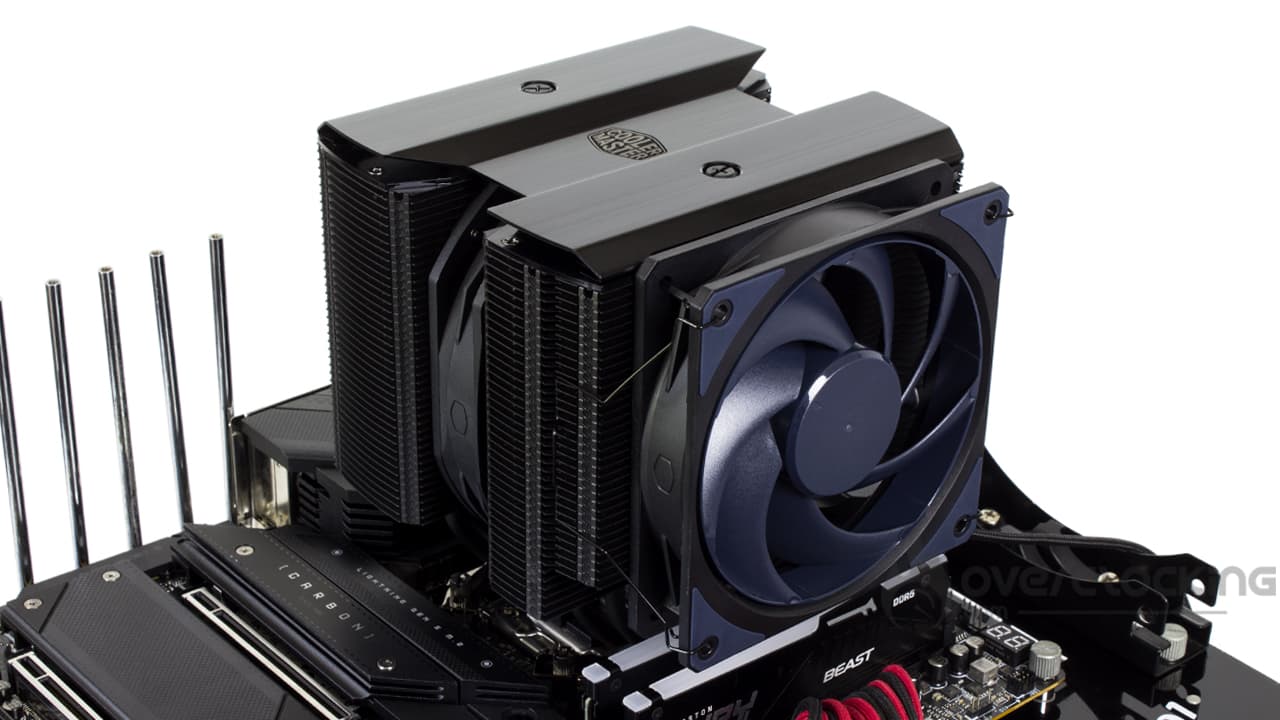
Corsair K65 Pro Mini


[nextpage title= »Logiciel Corsair ICUE »]

Le clavier K65 Pro Mini de Corsair est proposé avec le logiciel Corsair Utility Engine ou (iCUE) dans sa toute dernière version. Pour découvrir toutes ses spécificités, c’est ici, dans ce tutoriel entièrement dédié au iCUE.

Corsair iCUE

[nextpage title= »Test »]

Passons maintenant au test de ce K65 Pro Mini. Nous l’avons mis à l’épreuve dans à peu près tous les scénarios : jeux vidéo, bureautique, etc…

La prise en main :

Avec son tout nouveau clavier, Corsair nous propose une référence au format 65%. C’est-à-dire que la partie du pavé numérique ou encore les touches fonctions disparaissent. Quand on a l’habitude d’un clavier 104 touches, il est assez difficile de se faire à ce petit format. Encore plus, si vous avez l’habitude de beaucoup utiliser le pavé numérique. Néanmoins, si vous êtes adeptes de ce type de clavier, ce sera par contre assez simple de passer sur ce K65 Pro Mini. Toutefois, avec le K65 Pro Mini, nous avons un certain nombre de raccourcis disponibles un peu partout sur le clavier. Au final, c’est une nouvelle habitude à prendre, rien de plus. Mais l’humain ayant tendance à se faire des petites routines, il pourra être compliqué à s’habituer à ce nouveau fonctionnement.
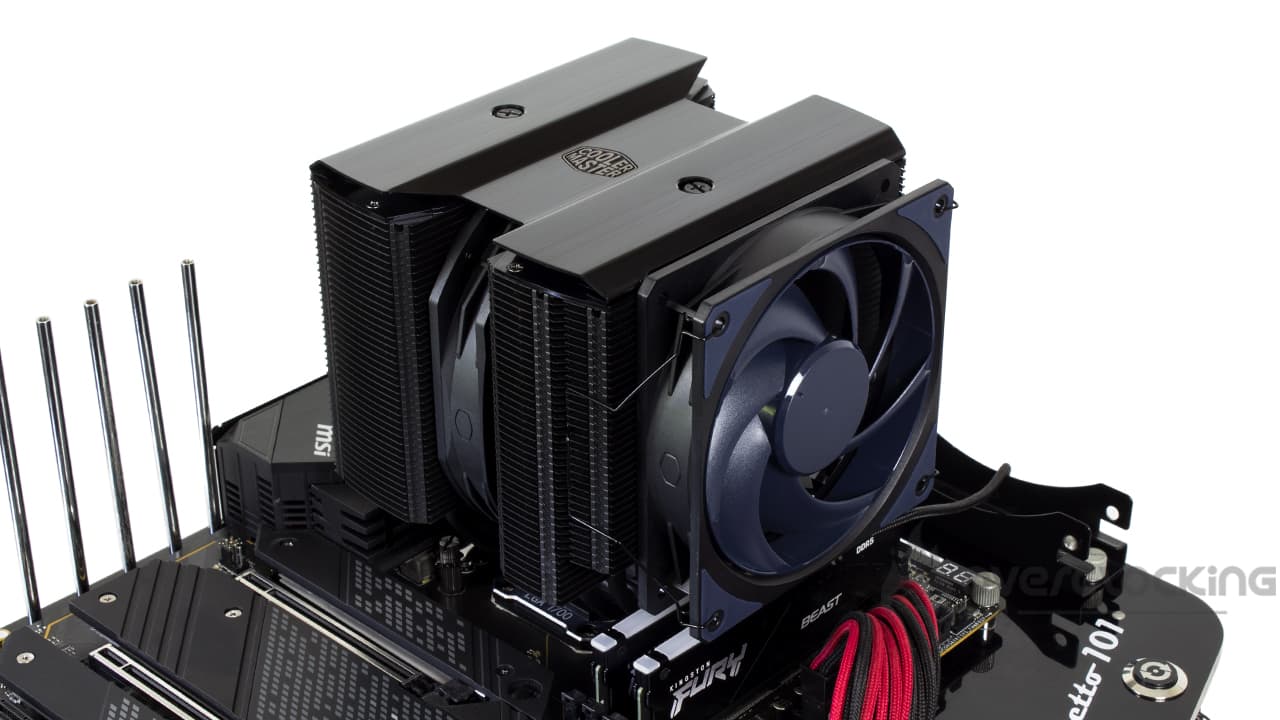
Par contre, si vous bougez beaucoup avec votre PC, cela peut être intéressant d’avoir un petit clavier de ce format. Il ne prendra quasiment aucune place dans une sacoche. De plus, son câble étant détachable, cela aidera encore plus pour le transport. De même, sur un petit bureau, c’est idéal. Au vu de son format, on pourra orienter notre clavier comme on le souhaite sur le bureau : décalé, droit, juste à côté de la souris… Dans tous les cas, peu importe sa position, il ne gênera en aucun cas. Sans parler qu’il n’est pas très lourd avec ses 580 g.

Ici, contrairement au K65 RGB Mini, les touches directionnelles font leur réapparition en bas à droite du clavier et c’est très appréciable. Pour rappel, sur l’ancienne référence, il fallait utiliser un raccourci et elles se trouvaient au niveau des touches « U, H, J et K ». Malgré tout, on a aussi le droit à quelques touches macros sur la droite du clavier, c’est assez pratique pour ce format !

En ce qui concerne les raccourcis multimédias, on les trouvera vers la droite du clavier. Ils sont assez accessibles, même à une main. On trouve aussi quelques combinaisons situées sur la gauche du K65 Pro Mini pour changer les effets lumineux à la volée. De même on a un raccourci afin de bloquer la touche windows. C’est top car cela permet à l’utilisateur de ne pas installer le logiciel de gestion de Corsair s’il ne le souhaite pas.

Grosse nouveauté avec le nouveau clavier de Corsair, c’est la barre d’espace qui est beaucoup plus silencieuse que sur la plupart des claviers. Elle ne claque clairement pas. On ne sait pas s’il s’agit d’une lubrification supplémentaire des commutateurs ou bien de la double couche d’insonorisation, mais en tout cas, cela fonctionne très bien !


Le design du K65 Pro Mini : 

Le K65 Pro Mini de Corsair est très simple, très classique mais n’en reste pas esthétique. Nous le trouvons très réussi à titre personnel. De plus, ses keycaps supplémentaires donnent un charme non négligeable au clavier. Par exemple, la touche espace est à moitié transparente avec son motif et laissera passer la lumière des LED RGB. En plus de cela, nous avons affaire à une référence dotée d’une structure en aluminium. Il respire donc la qualité !

Par contre, nous perdons tous les petits marquages que nous avions avec le K65 RGB Mini. En effet, sur les côtés ou à l’arrière, on trouvait des logos par exemple, qui n’existent plus ici.

Sur ce modèle, une nouvelle fois Corsair propose des touches en PBT double injection. À l’usage, cette matière est beaucoup plus agréable sous les doigts. Les touches seront aussi beaucoup moins lisses qu’en ABS classique. De plus, elles permettront également de limiter l’effet brillant que l’on trouve sur la plupart des claviers. Dans le temps, elles dureront aussi plus longtemps car le PBT est en double injection, c’est-à-dire que le lettrage est directement moulé dans la touche. Ainsi, il ne s’effacera pour ainsi dire jamais en plus de laisser passer le rétro-éclairage.

Corsair K65 Pro Mini


Les commutateurs :

Ici, Corsair dote son K65 Pro Mini de switches linéaires optiques ultra sensibles (Corsair OPX) avec un point d’accentuation à 1 mm en 45 g. Et il faut se le dire, à l’usage, les fautes de frappes seront monnaie courante. On passera notre temps à revenir sur ce que l’on a écrit précédemment. On est très loin ici des commutateurs Gateron Ink Silent Black du NZXT Function MiniTKL. On aura tendance à se rapprocher des fautes que l’on faisait avec la solution de MSI.

À l’usage, quand on presse le commutateurs, on sent que la course est fluide. Ici, on sent un peu plus les frottements en comparaison des switches optiques du Apex Pro de Steelseries. La course est très courte (1 mm) et léger avec ses 45 g. Autant dire, qu’il ne faudra pas appuyer beaucoup pour activer la touche.

En jeu, les commutateurs optiques de Corsair sont très réactifs et sont donc idéaux pour les jeux de type FPS où le moindre mouvement est parfois vital.

En plus, Corsair vante une rapidité 8 fois meilleure aux autres références du marché grâce à son taux d’interrogation de 8 GHz et une analyse de touche à 4 GHz. Le délai entre la frappe de la touche et l’envoi du signal au PC est de 0,25 ms avec le K100 contre 2 ms pour les claviers gaming hautes performances contre 8 ms pour les autres références du marché.

Corsair K65 Pro Mini

Le bruit :

Grâce à sa double couche d’insonorisation, ce nouveau clavier Corsair est vraiment silencieux. Même la barre espace qui aura tendance à claquer sur la plupart des claviers mécaniques, passe ici inaperçue. Il y a eu un énorme travail de la marque sur la silence de leurs claviers et c’est très appréciable. On est très loin ici du bruit que pouvait dégager le MSI Vigor GK71 Sonic.


Le RGB :

Contrairement au K65 RGB Mini qui possédait un réflecteur blanc sous le clavier, ici ce modèle n’en ayant pas, le RGB est plus discret que son prédécesseur. Toutefois, les lumières ressortent quand même bien sur les touches du clavier. Encore plus, si vous optez pour la barre espace fournie en bundle. Globalement, la lumière est intense et bien dosée. De plus, grâce aux raccourcis clavier ou bien au logiciel iCUE, on pourra paramétrer de nombreux effets et ce même touche par touche. C’est top.


[nextpage title= »Conclusion »]

Il est grand temps de passer à notre conclusion en ce qui concerne le K65 Pro Mini de Corsair. Alors, qu’en avons-nous pensé ?

Un sans faute ?

Au final, avec le nouveau clavier de Corsair, nous avons un clavier qui corrige la plupart des défauts du précédent modèle (K65 RGB Mini). Par exemple, les touches directionnelles font leur réapparition en bas à droite du clavier. De plus, elles sont permanentes, ne nécessitant pas d’utiliser une touche en raccourcie. À l’usage, je trouve cela très pratique. En plus de cela, son look est épuré, le RGB ressort bien et pourra être personnalisé avec le logiciel iCUE.

Avec le K65 Pro Mini, la marque rajoute de l’aluminium dans la construction et vient ajouter une couche supplémentaire insonorisante pour rendre le clavier très silencieux. C’est top, surtout si comme moi, vous avez tendance à faire un bruit monstre en tapant. Malgré tout, ce K65 Pro Mini garde son câble détachable, ses touches en PBT double injection, son poids réduit ou son format très peu encombrant. On pourrait simplement chipoter sur le fait que la touche espace supplémentaire en bundle soit, elle en ABS et non pas en PBT. Mais, au final, ce n’est pas grand chose à souligner ! Malgré tout, sur la droite du clavier, on retrouve quelques touches macros qui pourront vous servir au quotidien.

Corsair K65 Pro Mini


À combien trouve-t-on le K65 Pro Mini ? 

Corsair propose son K65 Pro Mini au tarif de 150 euros. Par rapport au K65 RGB Mini, il prend donc près de 20 euros. Après, le modèle d’origine ne possédait pas les commutateurs OPX de la marque, ni de construction en aluminium et propose toujours des touches en PBT double injection. Il faut donc faire un pour et contre, et voir si ces ajouts valent 20 euros de plus. Pour nous, la tarification reste cohérente pour le coup.


Corsair K65 Pro Mini

On a aimé :

  • Son look épuré
  • Son RGB au top
  • Ses matériaux premium (aluminium)
  • Le logiciel iCUE toujours aussi fonctionnel
  • Le câble détachable
  • Les touches en PBT double injection
  • Son poids réduit
  • Son format très peu encombrant et par conséquent le gain de place sur le bureau
  • Les touches supplémentaires en bundle
  • Le silence à la frappe grâce à la couche insonorisante supplémentaire
  • Sa tarification cohérente

On a moins aimé :

  • Que la touche espace supplémentaire soit en PBT


médaille award OMF or gold

Aujourd’hui, et comme souvent avec Corsair, la marque nous propose une très bonne référence de clavier mécanique au format 65%. Ce clavier corrige en plus la plupart des «​ défauts » du K65 RGB Mini. Ici, on retrouve une construction qualitative en aluminium, des touches directionnelles sans raccourci, un look épuré et simple, des touches en PBT, un poids léger, un format peu encombrant. Bref, que du positif pour ce K65 Pro Mini. Malgré tout, le prix ne prend que 20 euros pour pas mal d’éléments en plus ! Pour nous, c’est l’or !​

Merci à Corsair !