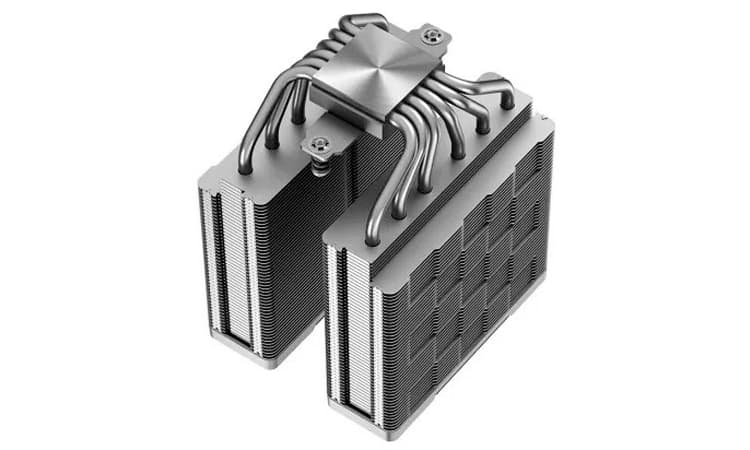
Chez DeepCool on annonce un nouveau modèle de ventirad avec le AK620. Au programme, on retrouve un modèle double tour au look épuré et moderne. Le successeur de l’Assassin III ? Pas sûr, disons plutôt une nouvelle série.
AK620 : un ventirad double tour compact au look moderne !
Malgré la présence de deux tours de refroidissement, l’AK620 de DeepCool affiche des dimensions plutôt contenues. Comptez effectivement 129 (L) x 138 (P) x 160 (H) mm et un poids de 1456 g sur la balance.
Visuellement parlant, la marque opte pour un look moderne avec des lignes épurées. Les ventilateurs affichent alors un design carré de chez carré quand le radiateur dispose de caches perforés aux angles arrondis. Bref, ça fait son petit effet, nous ne vous cacherons pas que nous apprécions beaucoup.
Le radiateur en lui-même propose un total de six caloducs en cuivre nickelé de 6 mm chacun. Néanmoins, la base n’est pas excentrée ce qui peut être problématique suivant la RAM que vous installez. Par ailleurs, les ailettes sont usinées en créneaux pour améliorer la surface d’échange nous supposons.
La ventilation est assurée par un duo de ventilateurs en 120 mm. Ces derniers profitent d’une alimentation type PWM et fonctionneront de 500 RPM à 1850 RPM. Enfin, à plein régime, le flux d’air sera de 68,99 CFM et la pression statique de 2,19 mmAq.
Pour ce qui est de la compatibilité des sockets, pas de panique, ce dissipateur ira sur toutes les plateformes sauf le sTRX4 d’AMD. En revanche, rien n’a encore été dit pour le LGA-1700, mais nous imaginons bien DeepCool faire comme ses concurrents : fournir un kit de montage sur demande et après avoir fourni une preuve d’achat.
Pour l’heure, le prix de vente n’est malheureusement pas connu.
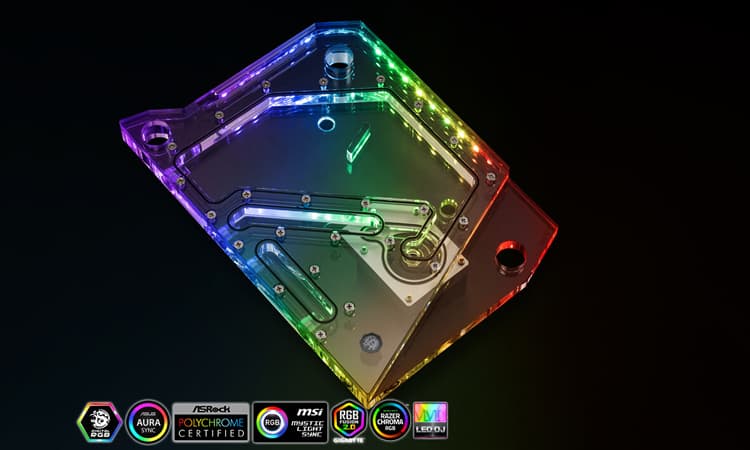
De son côté, Bitspower nous propose un nouveau combo réservoir/pompe avec son Sedna Torque. Néanmoins, il ne s’agit pas d’un produit « universel », mais de quelque chose sur mesure destiné au boîtier Torque d’Antec !
Sedna Torque : le boîtier Antec Torque à son propre combo réservoir/pompe !
Au programme, on retrouve donc un combo principalement fait d’acrylique. Ceci laissera donc le loisir à l’utilisateur de voir le liquide circuler tout en profitant de l’éclairage RGB qu’il propose. L’ensemble, qui propose une contenance de 300 ml de liquide, viendra s’installer sur le côté du boîtier, derrière la vitre en verre.
Bien sûr, ce combo réservoir/pompe fait également office de distroplate. On retrouve un certain nombre d’entrées/sortie réparties sur la surface du bloc. Le but final est aussi de faciliter l’intégration de la boucle de watercooling au sein du boîtier.
Avec ceci, nous avons le droit à une pompe P5D affichant un débit de 14,5 L/min. À son sujet, la marque évoque une consommation maximale de 20W et un bruit généré inférieur à 40 dBA.
Pour ce qui est du prix, ce dernier ne sera pas donné puisque la marque l’affiche à ~$185 sur sa boutique en ligne.
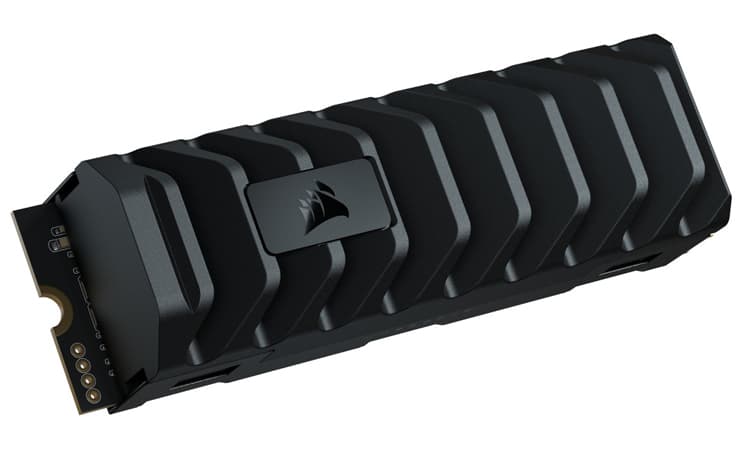
Le monde des SSD vient de franchir un nouveau cap pour ce qui est des performances. Corsair annonce un nouveau modèle complètement fou avec son MP600 Pro XT. Effectivement, cette nouvelle référence affiche 1 million d’entrées-sorties par seconde (IOPS).
MP600 Pro XT : plus d’un million d’IOPS !
Avec ce nouveau modèle, Corsair nous propose une unité de stockage au format M.2 doté d’un dissipateur plutôt imposant. Ce dernier sera chargé de refroidir le SSD pour des performances toujours au rendez-vous, mais vous connaissez la chanson.
En interne, difficile de dire quel contrôleur est à l’œuvre le site de la marque ne le mentionne pas. Par ailleurs, pour la mémoire, on retrouve de la 3D TLC. D’ailleurs, au niveau des capacités, nous avons le choix entre des modèles 1 To, 2 To et 4 To. Enfin, concernant la durée de vie nous avons :
4 To : 3000 TBW
2 To : 1400 TBW
1 To : 700 TBW
Pour ce qui est des performances, là, ça tape dur avec une lecture séquentielle de 7,1 Go/s et 6,8 Go/s en écriture séquentielle. L’écriture descend à 5,8 Go/s pour la version de 1 To. Enfin, les performances aléatoires sont très élevées avec 1,2 millions et 1 millions (écriture/lecture) d’IOPS pour le 4 To. Encore une fois, la version de 1 To sera une chouille moins performante avec 900k IOPS en écriture aléatoire.
Côté tarif, il faudra compter ~1080 € pour la version de 4 To, ~440 € le 2 To et ~220 € pour le modèle le plus abordable, la version de 1 To. Pour finir, la garantie sera de 5 ans, même si Corsair met en avant une durée de vie de plus de 100 ans en écrivant 35 Go par jour sur le modèle de 4 To.
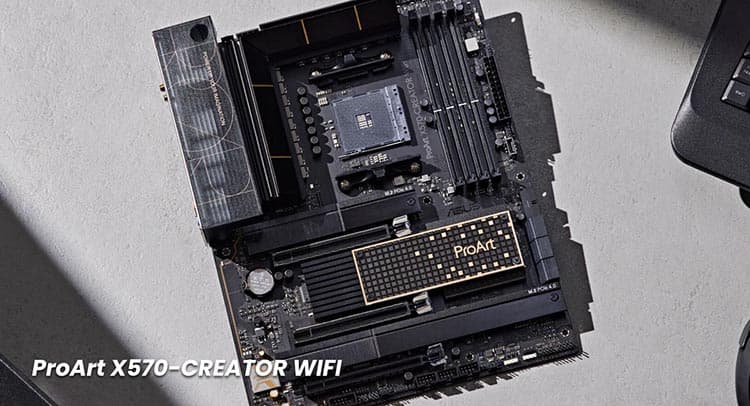
Nous continuons l’actualité en vous parlant de nouveau de carte mère. Cependant, cette fois-ci, il est question d’une carte tout public et non d’un modèle professionnel. Voici donc la X570 Creator WiFi d’Asus, une carte faisant suite à son homologue B550.
X570 Creator WiFi : la série se décline en X570 !
Asus nous propose une nouvelle carte appartenant à sa série Creator. En effet, la gamme se décline maintenant au chipset X570 d’AMD avec ce nouveau modèle. Au programme, on retrouve donc un modèle au format ATX pourvu d’un chipset X570 et d’un socket AM4. On est donc paré pour installer du Ryzen et même du gros Ryzen puisque la partie alimentation devrait tenir la route avec 14+2 phases d’alimentation. D’autant que le dissipateur est imposant et devrait les refroidir efficacement.
Concernant la connectique, Asus met en avant trois slots PCIe 4.0. Le premier port pourra tourner en x16 quand le second est en x8 et le dernier est en x4. Avec deux cartes graphiques, les deux premiers ports fonctionneront chacun en x8.
Pour le stockage, nous avons également de quoi faire avec, déjà, six connecteurs SATA III. Cet ensemble est complété par trois emplacements M.2 en PCIe 4.0 x4. Ces derniers se cachent sous des dissipateurs afin d’éviter le thermal throtling pouvant conduire à des baisses de débits.
À l’arrière, Asus met en avant la présence de huit USB : 4x USB 3.2 Gen1 et 4x USB 3.2 Gen2. On notera aussi que deux Thunderbolt 4 sont de la partie via deux connecteurs USB Type C. Idem, nous avons le droit à deux Ethernet : 1x Marvell AQtion AQC113CS 10 Gb et un Intel I225-V en 2,5 Gb. Le WiFi répond aussi présent tout comme le Bluetooth à la norme 5.2. Enfin, pour l’audio, Asus opte pour une puce Realtek S12201A.
Pour le prix, il ne faudra certainement pas s’attendre à un modèle abordable, Newegg affichant ce modèle, en précommande, à $429,99 !
Ce matin, nous allons parler carte mère avec la branche professionnelle d’ASRock. Effectivement, ASRock Rack annonce sa ROMED8U-2T, une carte micro-ATX à destination des AMD Epyc 7002 et 7003 series !
ROMED8U-2T : une carte serveur Epyc en µATX !
Au programme, la marque nous propose une référence orientée serveur, ce qui explique son design très spartiate. Néanmoins, ce modèle se destine aux processeurs AMD Epyc 7002 et 7003 series.
Comme on peut le voir, la carte propose un total de huit emplacements mémoires. Cette carte peut accueillir de la RDIMM, LRDIMM, RDIMM/LRDIMM 3DS et de la NVDIMM. Côté capacité, on pourra monter jusqu’à 256 Go par stick de RDIMM/LRDIMM 3DS, soit 2 To de RAM en DDR4. Pour ce qui est des fréquences, ça tournera au maximum à 3200 MHz sur de la RDIMM/LRDIMM et 2666 MHz pour de la NVDIMM.
Sinon, le reste de la connectique inclus trois slots PCIe x16 4.0. Pour la partie stockage, nous avons un port M.2 2280 en PCIe 4.0 x4. Il est complété par deux SATA III, deux slims SAS et deux mini-SAS HD.
Enfin, à l’arrière, la connectique va à l’essentiel avec une prise VGA pour l’affichage, deux ports USB 3.2 Gen1, trois Ethernet et un bouton UID. Parmi les trois Ethernet, un est dédié à l’IPMI, au système de gestion réseau. Les deux autres ports profitent quant à eux, d’une puce Intel X710-AT2 en 10 Gbe.
Évidemment, certains vont avoir les poils qui se dressent en lisant le titre de ce petit article. Cependant, nous l’assumons et nous allons vous dire pourquoi cette génération est foireuse.
RTX 30 : des performances au top, une qualité en berne
Bien avant la pénurie, le Covid, la prolifération des méchants mineurs, etc, le début des ennuis a commencé par le passage chez Samsung pour fabriquer les GPU de la série Ampere. Une décision sans doute dictée par les coûts mais qui a tout de suite handicapé Nvidia en raison d’un rendement bien plus faible qu’escompté.
Évidemment, la suite que nous connaissons tous n’est absolument pas de la responsabilité de Nvidia avec la crise sanitaire et l’explosion de la demande plongeant le marché dans une tension jamais vue jusqu’ici. Mais que dire de la communication du caméléon ?
« Au début de l’année dernière, nous avons lancé nos GPU de jeu GeForce RTX série 30 basés sur Ampère et cela a été un énorme succès, probablement le lancement le plus réussi que nous ayons eu à ce jour. »
(Colette Kress, la directrice financière de Nvidia )
Cette situation a passablement agacé l’ensemble des amateurs de PCs. Mais l’absence d’une vraie concurrence a permis à Nvidia de sauver les apparences. Car sur le terrain des performances, il faut reconnaître que l’entreprise a fait du bon boulot avec un vrai bond en avant et encore une fois une contribution significative au monde du PC.
Reste que depuis le début, les défauts de qualités, les problèmes, les changements de versions se multiplient. Ils sont souvent « étouffés » et ne font pas de vagues dans les médias mais si on prend du recul, quelle marque pourrait ainsi multiplier les soucis de qualité sans encombre dans une autre industrie ?
Une succession de problèmes dans une relative indifférence
Dès le début, des retours, des remarques et des interrogations sont apparus sur le haut de gamme Ampere. On se souviendra ainsi des tergiversations de quelques marques en ce qui concerne les choix des condensateurs sur la RTX 3080.
Un épisode qui s’est terminé par un « circulez y’a rien à voir »…
Dernièrement, on a entendu l’histoire de la RTX 3090 ( à priori seulement chez EVGA ) qui dégagée sous New World…Une histoire qui s’est terminée par un mea culpa d’EVGA en pointant du doigt un problème de qualité de soudure. Un « simple » problème de soudure sur une carte à plus de 2 000 € !
Puis ces deniers jours on a pu avoir un festival nous démontrant que malgré leurs prix prohibitifs, les cartes les plus chères ne bénéficient pas d’un minimum de contrôle qualité avant d’être lancées sur le marché.
On a ainsi vu la RTX 3090 Founders Edition tout fraichement achetée par un client enthousiaste, monter très rapidement à 110 °C, la faute à un morceau de gant laissé sans doute par un technicien de la chaine de montage…
Et enfin ces dernières heures un autre client heureux d’avoir pu s’offrir une 3080 Ti s’est affolé de voir la température Vram s’envoler. Il a pu ainsi rejoindre un groupe important d’utilisateurs ayant le même problème. Une situation logique en réalité, là encore causée par un défaut de qualité d’assemblage : deux rangées complètes de VRAM et de VRAM étaient montées sans pad thermique…
Nvidia responsable mais pas coupable ?
Alors clairement vous devez tous l’avoir déjà au bout des lèvres, mais dans tous ces cas, y compris pour une Founders Edition, Nvidia n’est pas à la baguette en ce qui concerne l’assemblage des cartes. Les marques comme EVGA, Asus, MSI et autres disposent de leurs propres usines et tous ces problèmes de qualité se retrouvent sur leurs chaines de production et non dans la conception des GPU.
C’est vrai et c’est indiscutable.
Pour mettre les cartes sur le marché, la plupart des marques ont compressé à fond les tests et même les protocoles de conception des cartes. Une grande majorité des RTX 30 disponible ne dispose que de très peu d’ADN de la marque en question. Au diable les PCB audacieux et les innovations : la plupart se contente de suivre la feuille de route donnée par Nvidia. Elle est suffisamment détaillée pour bâtir une carte de A à Z, du PCB en passant par la liste des composants nécessaires (BOM). Restera à la marque le système de refroidissement, le rgb et le marketing…La différenciation par la conception n’est plus un argument, seule la présence des cartes sur le marché est nécessaire.
Et c’est bien là où Nvidia est en partie responsable.
Tout d’abord en voulant contrôler l’information de bout en bout, Nvidia ne délivre ses kits GPU / Vram que quelques jours avant l’annonce du lancement officiel de ses dernières générations. Un délai qui s’est considérablement réduit depuis plusieurs années de la bouche de plusieurs marques. Une stratégie qui permet évidemment de diminuer les fuites mais qui est préjudiciable au temps de tests, à la conception et au développement.
Ensuite, et la crise y est aussi pour beaucoup, car Nvidia livre depuis des mois ses GPU à flux ultra tendu. Là encore, nos discussions récentes avec un gros distributeur européens de composants PC sont éloquentes : les marques lui confient qu’elles ne disposent que d’une visibilité de quelques jours sur les arrivages de GPU en provenance de Nvidia. Impossible dans ces conditions de planifier la production. Dans une période où la seule présence de cartes dans les rayons vous assure une vente quasi certaine, la seule préoccupation devient de la produire le plus rapidement possible, en comprimant les étapes au maximum.
Évidemment, AMD ne fait sans doute pas mieux mais il se retrouve moins exposé du fait de son poids relativement modeste sur le marché. Évidemment encore, Nvidia n’est donc pas le responsable « légal » de tous ces problèmes.
Mais posez vous tout de même une simple question :
accepteriez vous d’acheter un téléviseur, un vélo ou tout autre produit au positionnement haut de gamme qui dispose d’un historique aussi chaotique sur le marché ?
La réponse est clairement non. Cette réponse s’explique car vous auriez sans doute toujours un plan B pour vous acheter le vélo de vos rêves dans une autre marque…Ce n’est pas le cas aujourd’hui.
La concurrence est peut-être une solution même si elle semble prendre le même chemin que Nvidia pour son processus de fabrication, chez AMD comme Intel visiblement.
S’interroger sur ces soucis ce n’est pas cracher dans la soupe. C’est aussi se poser la question du moment ou le degré d’acceptation de cette situation va plonger. Sans changement, ce jour là arrivera par lassitude, colère et désillusion… Et c’est tout le marché du PC qui perdra.
Crédit : image à la une tirée de la vidéo de Gamespot et modifiée
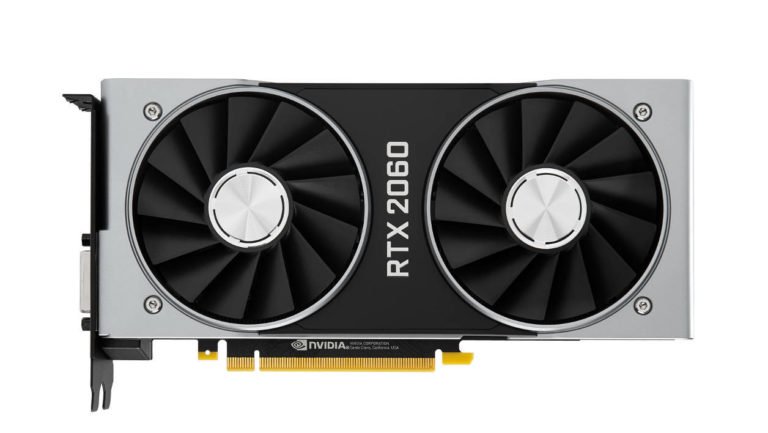
On se souvient du comeback tragi-comique de la RTX 2060, en plein pic de la pénurie en janvier de cette année, bien avant que Nvidia ne lance ses RTX 3060. Depuis, ce retour des cartes Turing a fait long feu puisque Nvidia a affirmé qu’ils allaient mettre le paquet sur la disponibilité des cartes Ampere…
La RTX 2060 ne meurt jamais…
Pourtant, d’après les sources de Videocardz, Nvidia aurait l’intention de relancer une RTX 2060 mais avec 12 Go de GDDR6. Un modèle connu en interne sous le nom de PG161 qui utiliserait le même GPU TU106-300, mais se verrait affublé d’un suffixe KX histoire de ne pas ( trop ) s’emmêler les pinceaux. On serait donc sur une bonne vieille RTX 2060 à qui on aurait doublé la ram histoire de s’offrir un ravalement de façade rapide…
A priori, ce nouveau retour pourrait se faire avant la fin de l’année ( ou janvier 2022 ). Mais si ce qui n’est qu’une rumeur pour le moment, se confirme, alors c’est une nouvelle qui annonce encore de sombres perspectives pour les prochains moissur le marché des cartes graphiques.
La RTX 2060 12Go pour les PC sevrés de GTX ?
D’après notre confrère, Nvidia aurait décidé ce retour pour anticiper les pénuries sur la famille Ampere qui vont donc continuer. De notre côté, tout en alertant encore une fois sur le côté hypothétique de cette information, nous plaçons notre regard sur la gamme GTX qui a quasi disparu de la circulation depuis des mois.
En se voulant un minimum optimiste, on pourrait se dire que Nvidia n’a pas encore résolu le souci d’un retour des cartes à un prix « normal » ( au moins le prix de lancement ). Le retour de cette RTX 2060 pimpée, qui utilise un processus de fabrication plus ancien, le 12 nm de TSMC, pourrait être une tentative de nourrir le marché des cartes graphiques pour les budgets plus serrés…
Nous vous tiendrons évidemment au courant sur cette rumeur très rapidement.
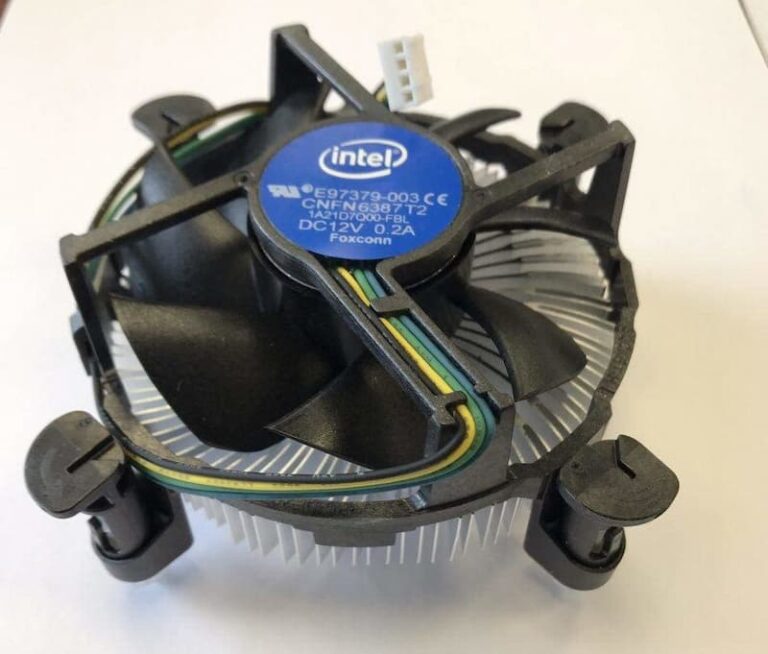
Il y a 48h une de nos source nous a fait parvenir quelques images sur ce qui serait les futurs ventirads de la gamme Alder Lake-S. Bien entendu, la prudence reste de mise car nous n’avons pas pu croiser cette information. Il faut aussi remarquer que progressivement, Intel a retiré sa radbox d’une grande partie de ses CPU. Les mauvaises langues diront que ces ventirads étaient tellement laids que ce n’était pas une grosse perte. Cependant en voyant l’élévation du TDP des CPU Intel, il semble plus logique de penser qu’Intel n’avait pas de solution intéressante à proposer sans faire exploser les coûts.
Les images que nous avons sous les yeux seraient des propositions pour les futurs ventirads équipant les versions box de certains Alder Lake-S. Ces derniers seraient appelés Intel Laminar RH1, RM1 et RS1 et seraient à destination des CPU 65W.
Difficile de tirer des enseignements de cette image mais on peut cependant remarquer 2 choses importantes :
Tout d’abord l’esthétique est tout de même un peu mieux travaillée que les anciennes versions qui commençaient vraiment à sortir par les yeux de tout le monde. La version de gauche notamment est à rapprocher de ce que fait AMD sur certaines de ses séries.
La fixation du ventirad semble adopter le même système de picots en plastique qui s’enfiche dans la carte mère…Et ça ce n’est pas vraiment une bonne nouvelle car ce système n’est pas vraiment un modèle de fiabilité surtout quand le système qui en est équipé voyage avant d’arriver chez le client final.
L’ancien ventirad Intel…Qui va tous nous manquer 🙂 !
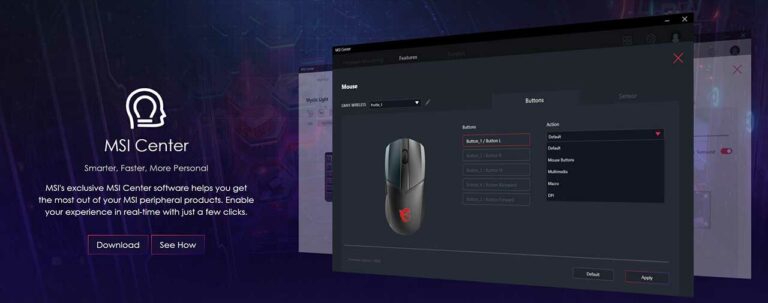
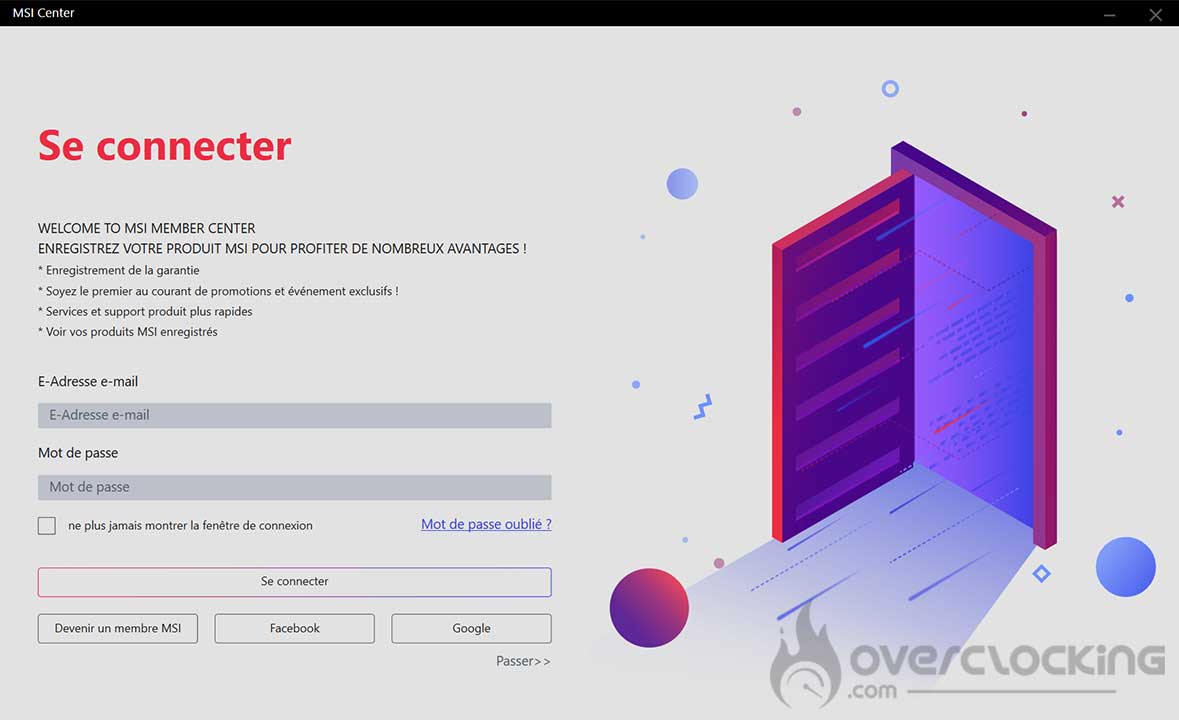
Le logiciel utilisé par MSI pour gérer ses périphériques est le MSI Center. Nous allons voir ensemble comment le trouver et l’installer. De plus, nous verrons son fonctionnement général ainsi que sur certains périphériques plus spécifiquement.
Il est possible de trouver le MSI Center sur le site de MSI ou sur le store de Google.
Pour le récupérer, il suffira donc de cliquer sur le bouton « Obtenir » et de le laisser se télécharger. Il pèse 351,1 Mo au moment de la rédaction de ce tutoriel. Une fois que le téléchargement depuis le google store est terminé, l’installation se fait toute seule, vous n’avez rien à faire.
Avant de le lancer, il faudra seulement le lancer en mode administrateur en effectuant un clic droit sur l’icône de MSI Center et « exécuter en tant qu’administrateur ». Ensuite, il faudra lire et accepter les conditions générales. Pour finir, appuyez sur le bouton « Start now » pour démarrer le logiciel.
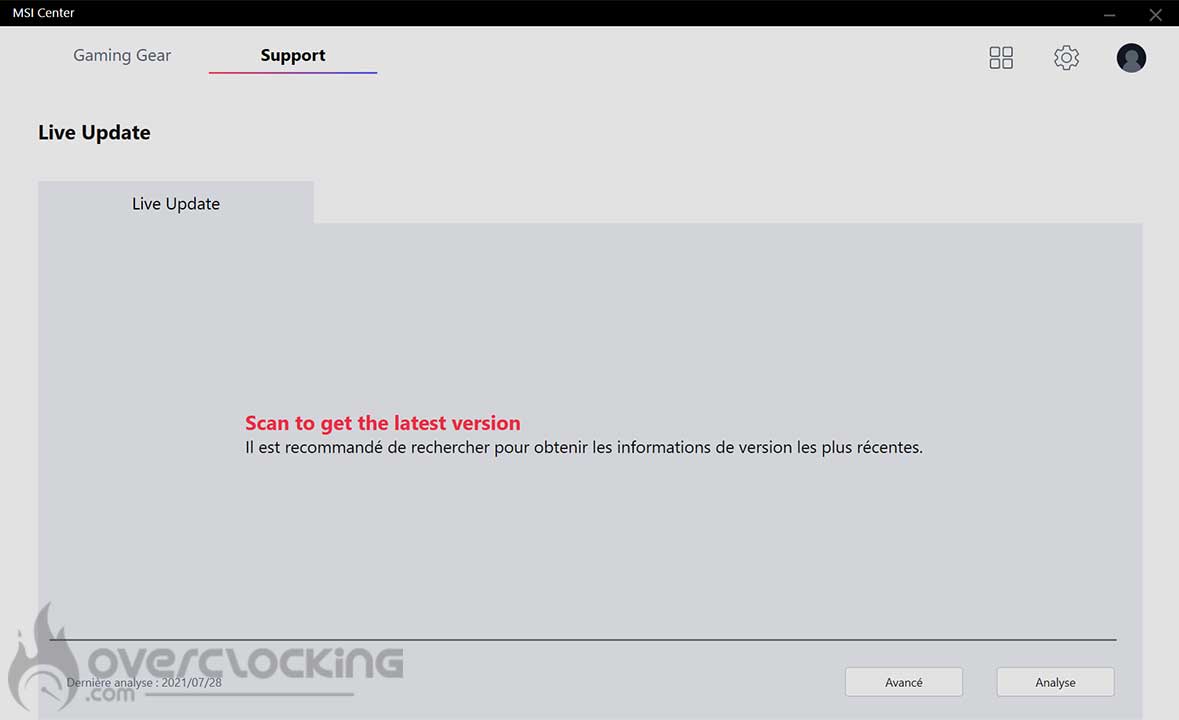
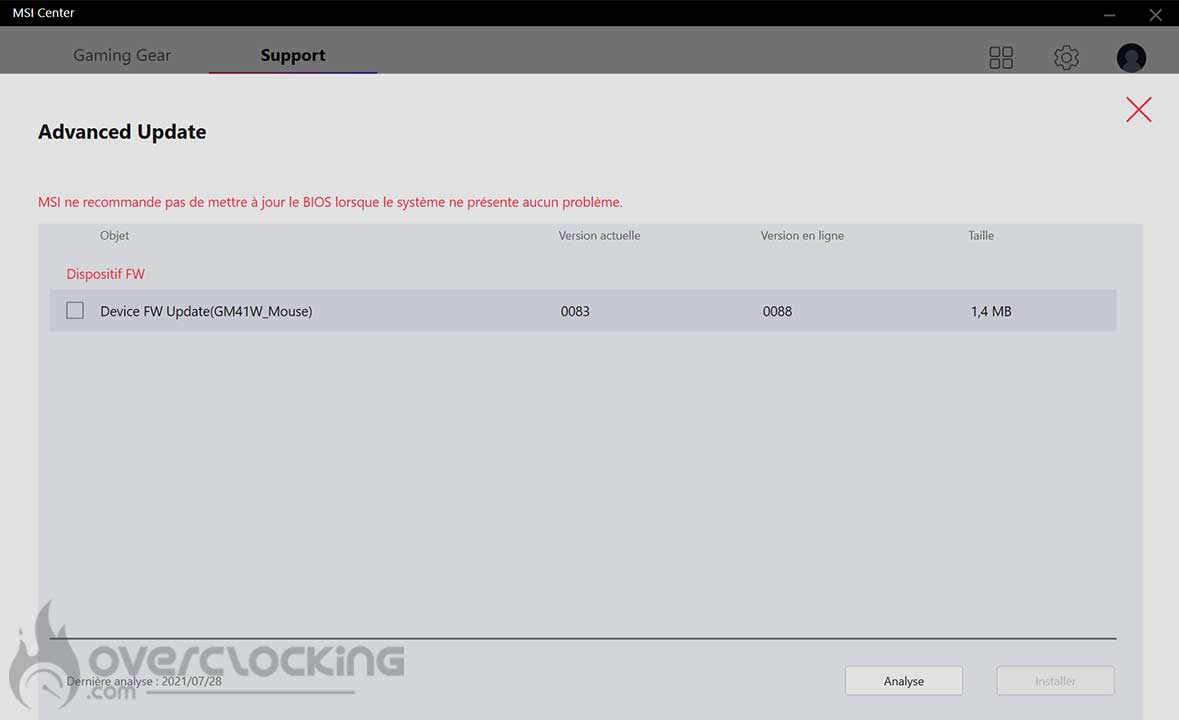
Le logiciel MSI Center s’ouvrira en premier sur l’onglet « Support » où il vous sera demandé d’effectuer une analyse de mises à jour.
[nextpage title= »Le logiciel en général »]
Support
Comme nous avons vu dans la page précédente, au premier lancement du MSI Center, nous nous retrouvons sur l’onglet « Support » du logiciel qui nous demande de faire une analyse pour vérifier qu’il n’y ai pas de mises à jour disponibles.
En bas, nous trouvons un bouton « Analyse » mais aussi « Avancé ».
Le premier bouton servira à vérifier les mises à jour disponibles. Quant au second, il permettra de mettre à jour le bios du/des périphérique/s que vous avez. À savoir cependant que MSI ne conseille pas de faire une update du bios si tout fonctionne bien.
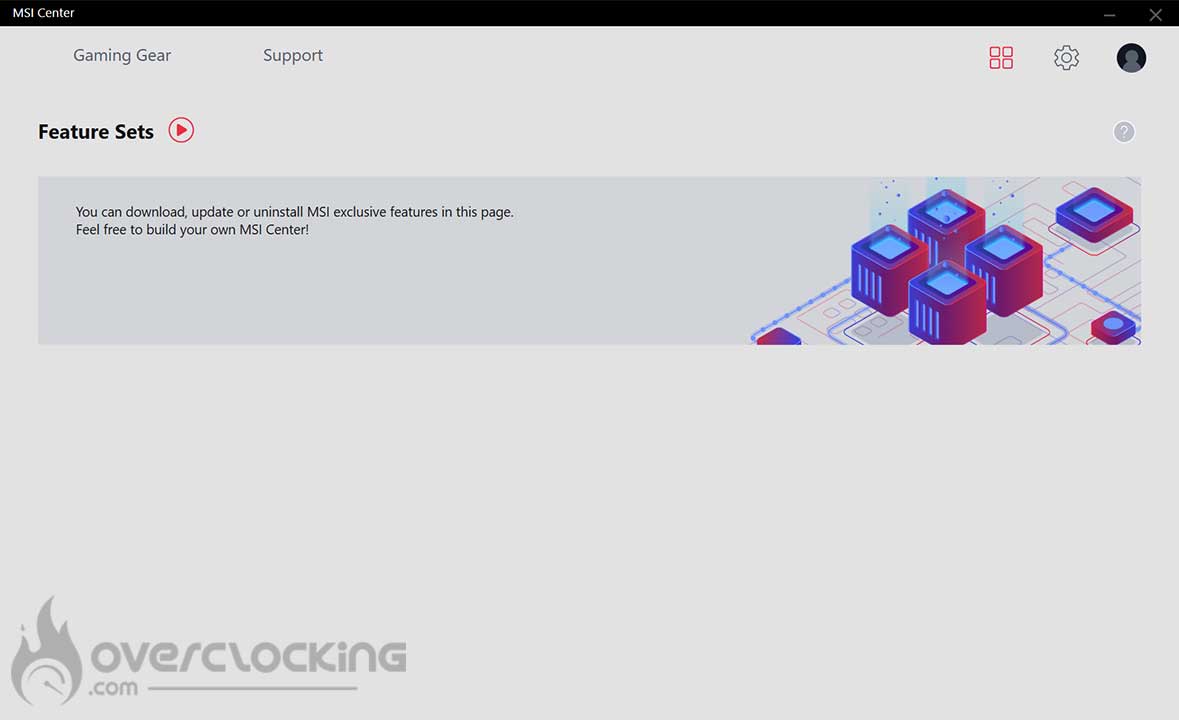
Features Set
En haut à droite du logiciel, vous trouverez les Features Set de MSI. Si vous cliquez sur la petite icône représentant une piste de lecture, cela vous amènera vers une vidéo YouTube.
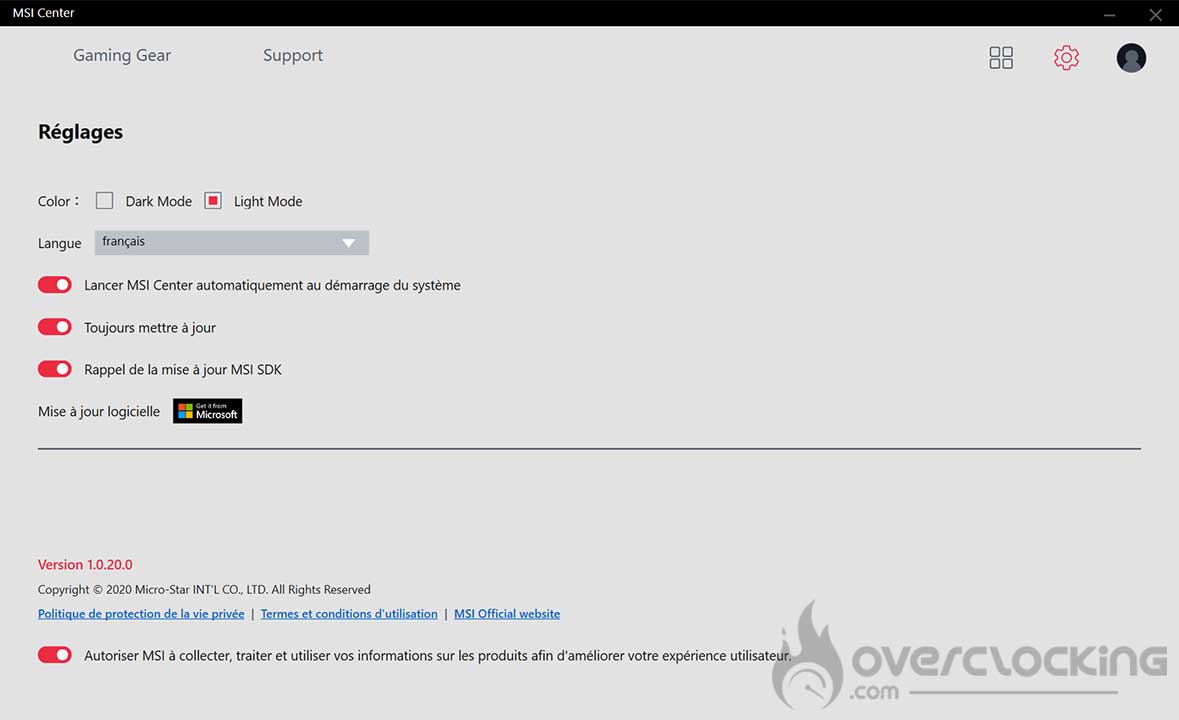
Réglages
Les réglages vous permettront de choisir la couleur de l’application et de notamment la mettre en mode sombre. De plus, on trouvera la possibilité de changer la langue mais aussi de permettre le téléchargement automatique des mises à jour.
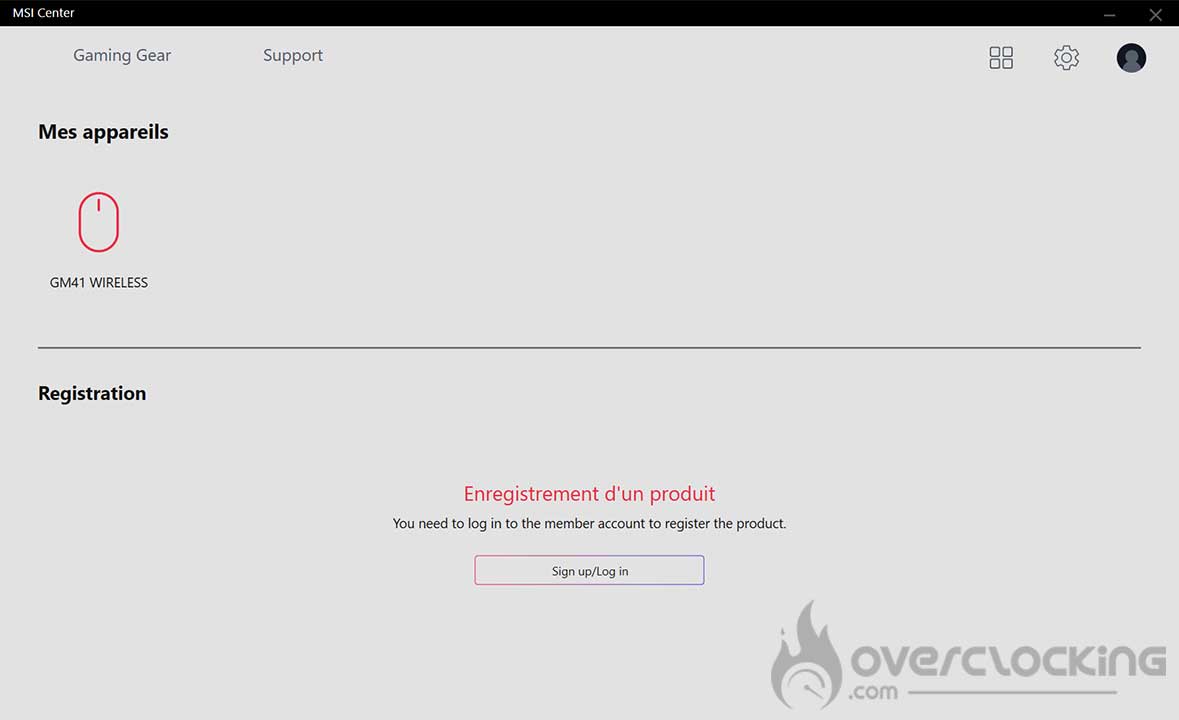
Mes appareils / Se connecter
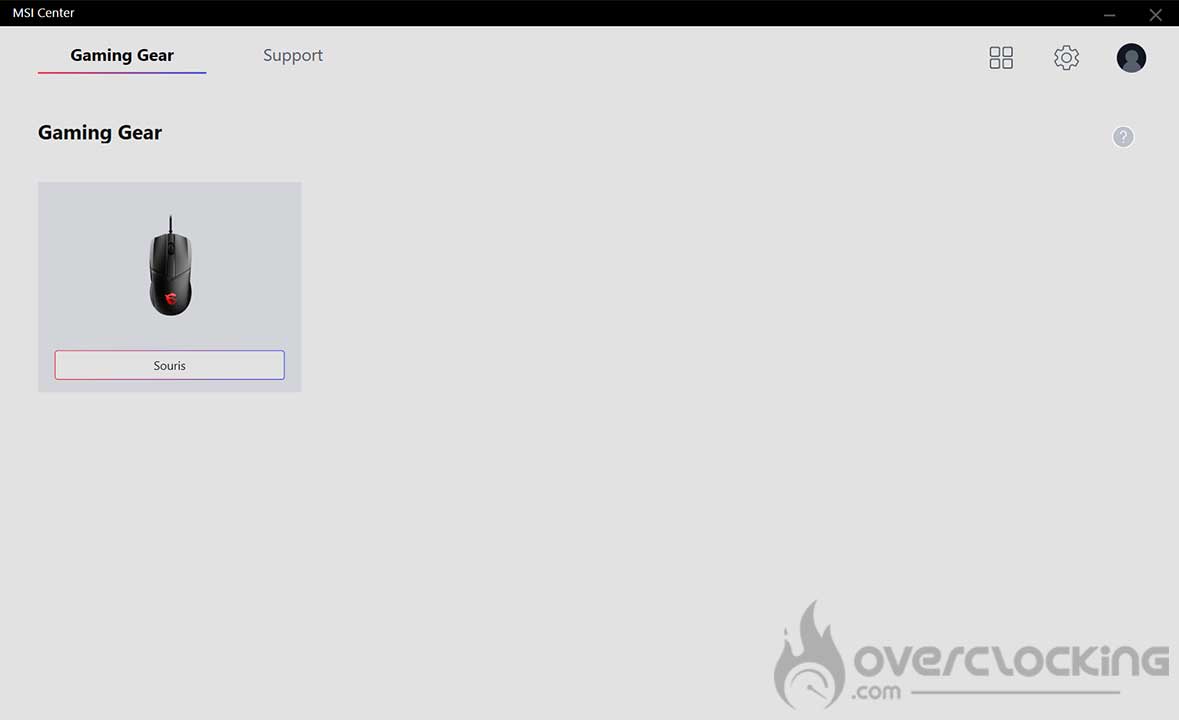
Quand on clique sur l’icône représentant un personnage en haut à droite du logiciel, nous arrivons sur un menu qui va récapituler les appareils de la marque branchés à notre PC. On pourra aussi se connecter à son compte MSI.
[nextpage title= »Installation et paramétrage d’une souris »]
MSI Clutch GM41 Lightweight wireless
Pour vous montrer le paramétrage d’une souris, nous nous servirons de la Clutch GM41 Lightweight wireless. Tout se passe dans l’onglet « Gaming Gear » du MSI Center.
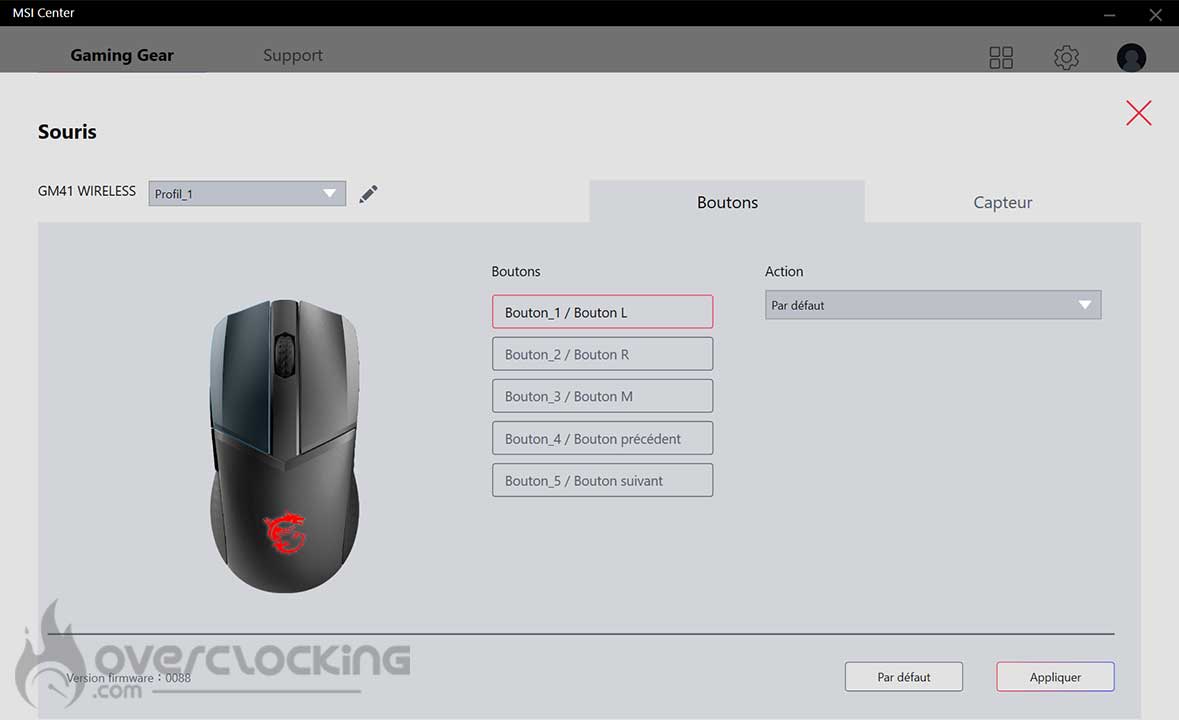
Souris – Boutons
Dans ce menu, il sera possible en se plaçant sur le bouton souhaité de changer son attribution grâce au menu déroulant « Action ». On aura le choix entre :
Par défaut
Boutons de la souris
Multimédia
Macro
DPI
Par défaut, nous avons aussi 3 profils distincts.
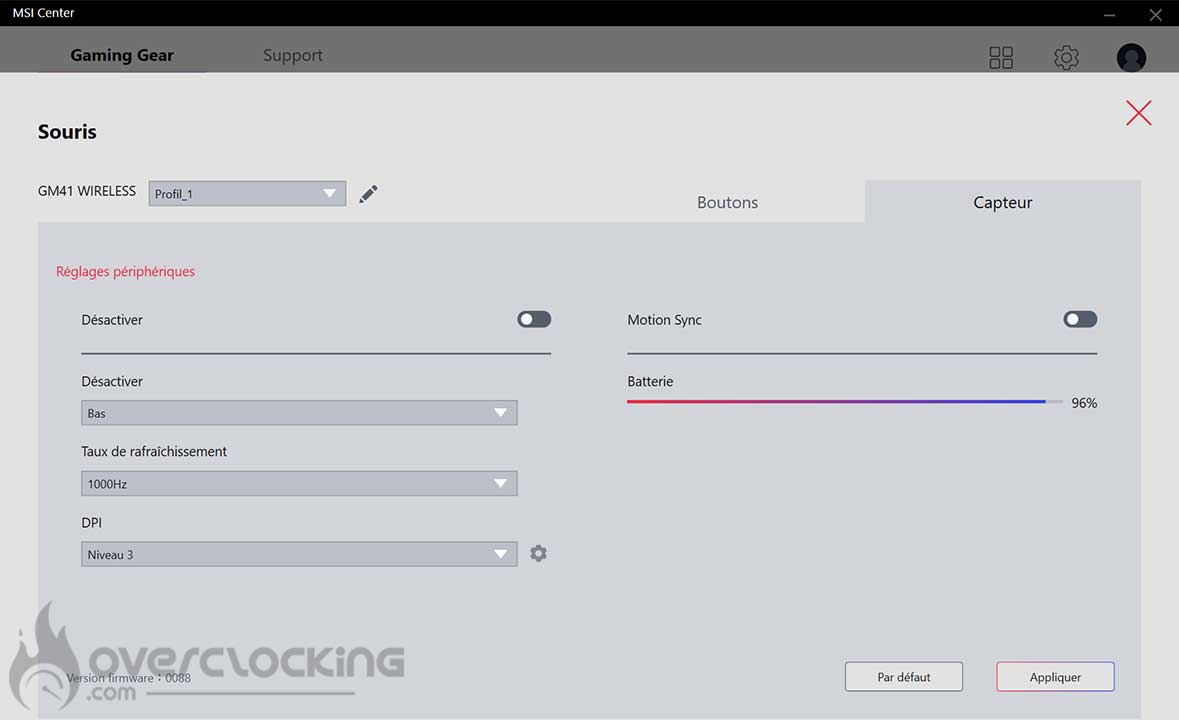
Souris – Capteur
Ici, nous retrouvons tout ce qui concerne le capteur de notre souris sans-fil. On pourra notamment modifier le taux de rafraichissement ou bien le niveau de DPI. De même, il sera possible d’activer le Motion Sync et de voir l’autonomie restante.
[nextpage title= »Installation et paramétrage d’un AIO »]
MPG CoreLiquid K360
Bien entendu, le logiciel de MSI est aussi utilisable avec les kits watercooling de la marque. Comme on peut le voir, une fois l’AIO détecté par le logiciel, un nouvel onglet se créée via lequel, nous pourrons paramétrer notre kit fraîchement installé.
Une fois sur cet onglet, on remarque qu’il nous réserve deux menus : « Affichage LCD » et « Fan Setting ».
Affichage LCD :
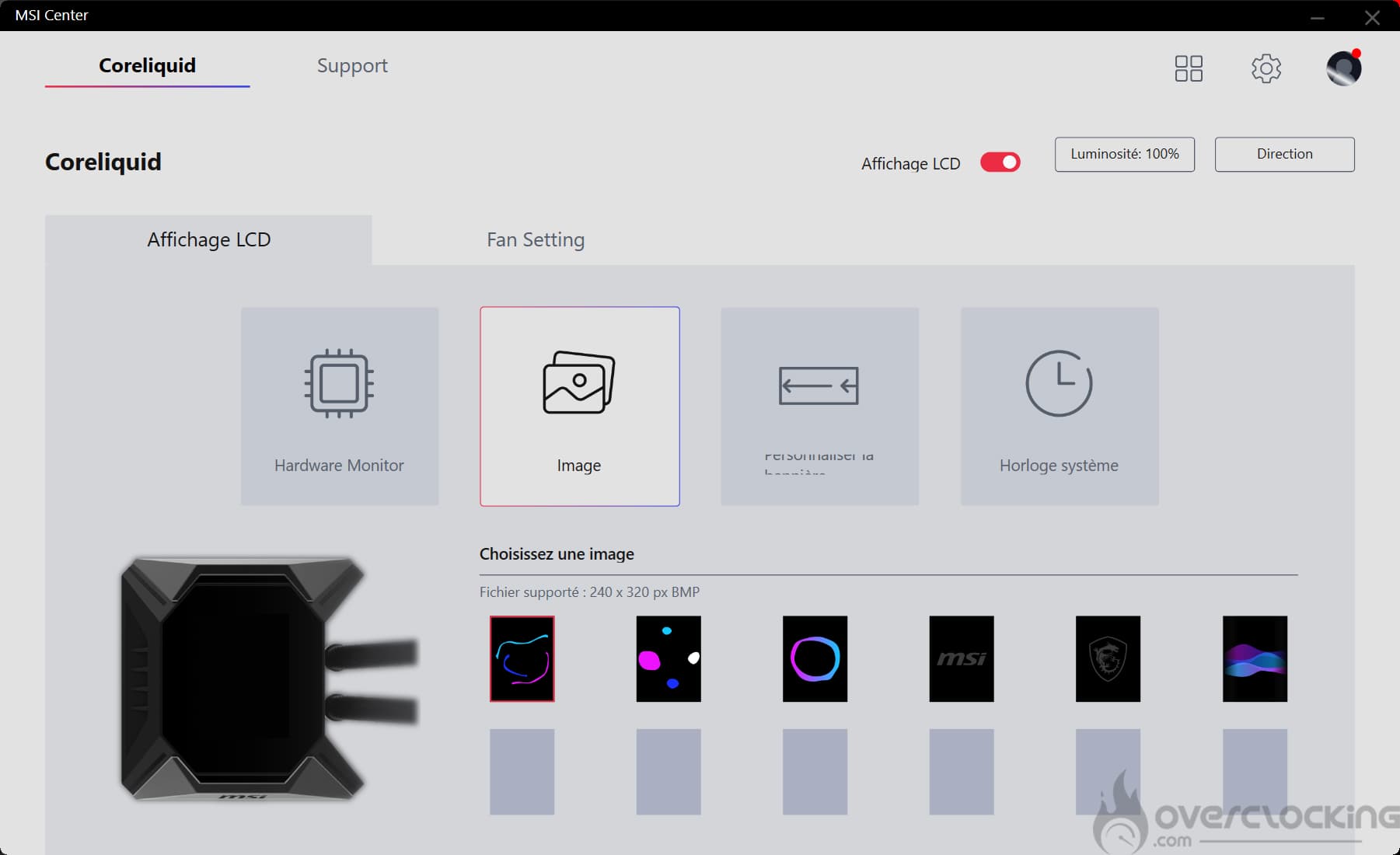
Le premier servira donc au paramétrage de l’écran présent sur le dessus de la pompe de notre kit watercooling. Comme on peut le voir, différentes options s’offrent à nous. On pourra donc ce servir de ce petit LCD pour afficher diverses informations liées au système comme la fréquence, la température CPU/GPU ou bien la vitesse des ventilateurs.
Pour afficher une image personnalisée, on passera par le second onglet. Bien entendu, des visuels sont disponibles, mais nous pourrons choisir notre propre image. Pour cela, cette dernière doit être au format BMP dans des résolutions de 240 x 320. Dommage que la marque ne prenne pas en charge les fichiers .jpeg ou .gif à l’instar d’un kit Kraken Z de NZXT.
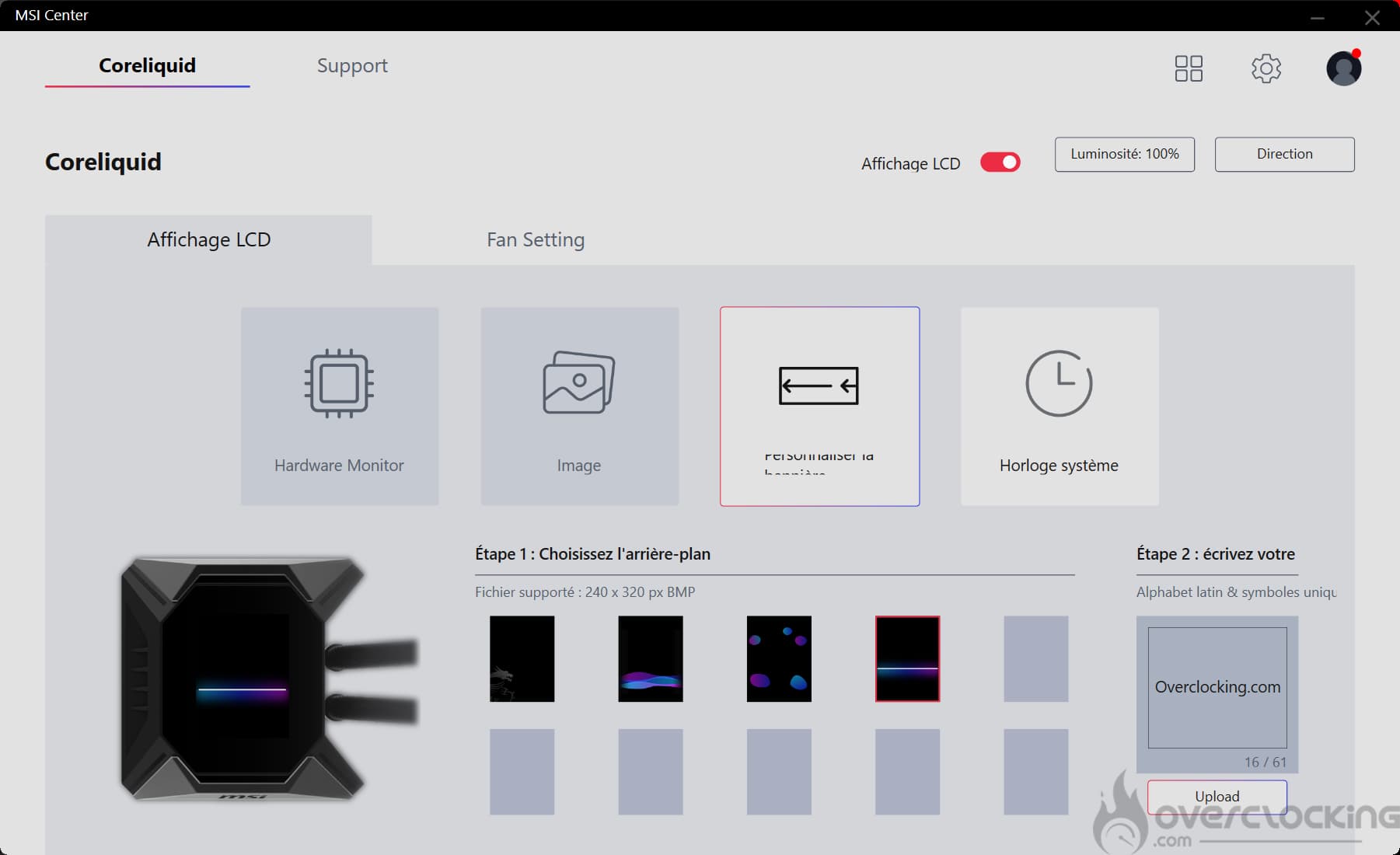
Il sera tout à fait possible d’afficher un texte personnalisé sur une image fixe. Pour cela, on se rend dans la partie « Personnaliser la bannière ». Cette fois-ci, on choisira un arrière plan par défaut ou non puis le texte que l’on souhaite afficher. Encore une fois, MSICenter ne supporte que des .bmp en 240 x 320… Par ailleurs, on remarque également quelques soucis d’affichage avec un texte pas totalement lisible.
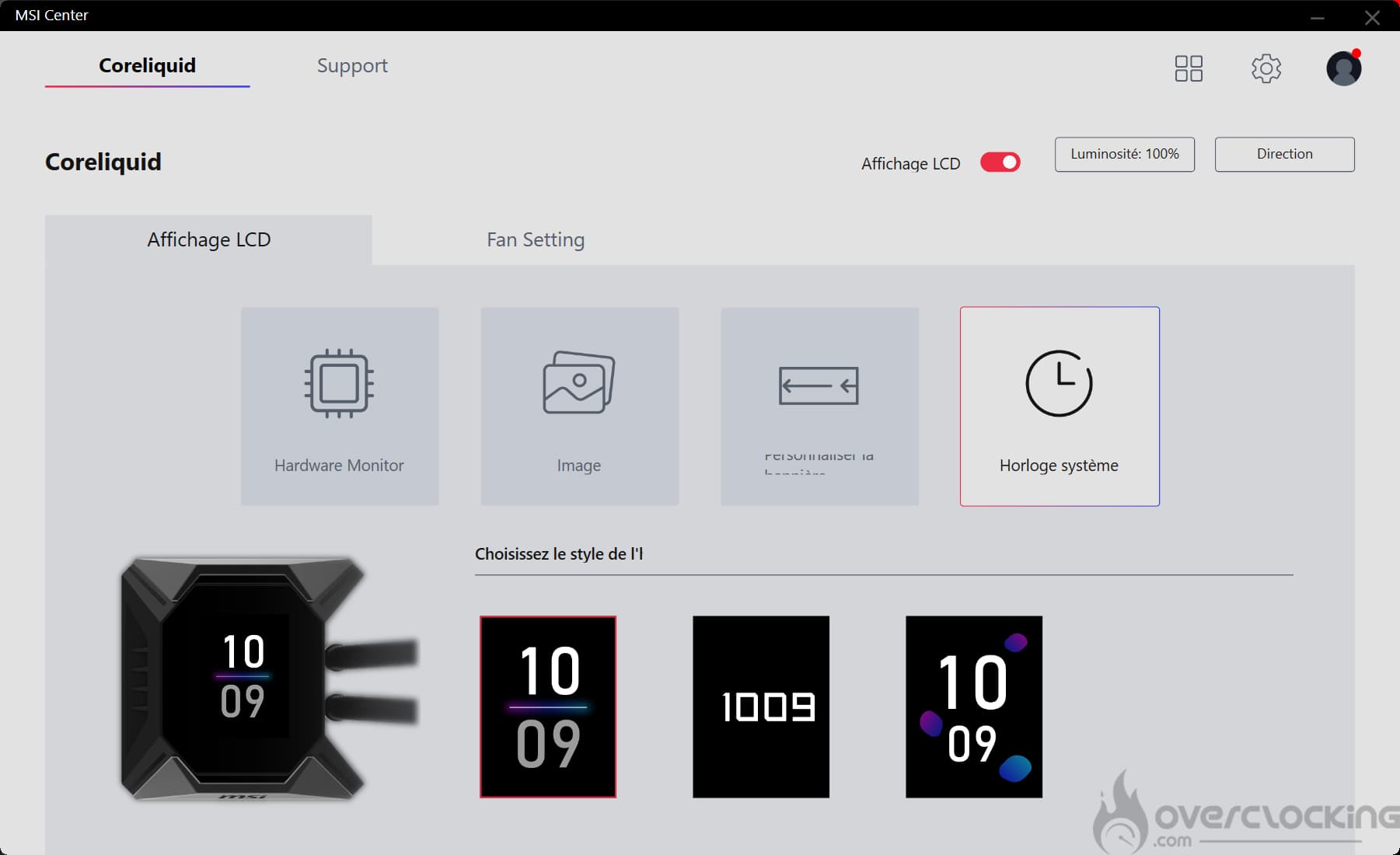
Enfin, le dernier onglet servira à afficher l’heure du système sur notre kit. Utile si on a notre PC sur le bureau et que l’on souhaite connaître l’heure en un coup d’œil.
Fan Setting :
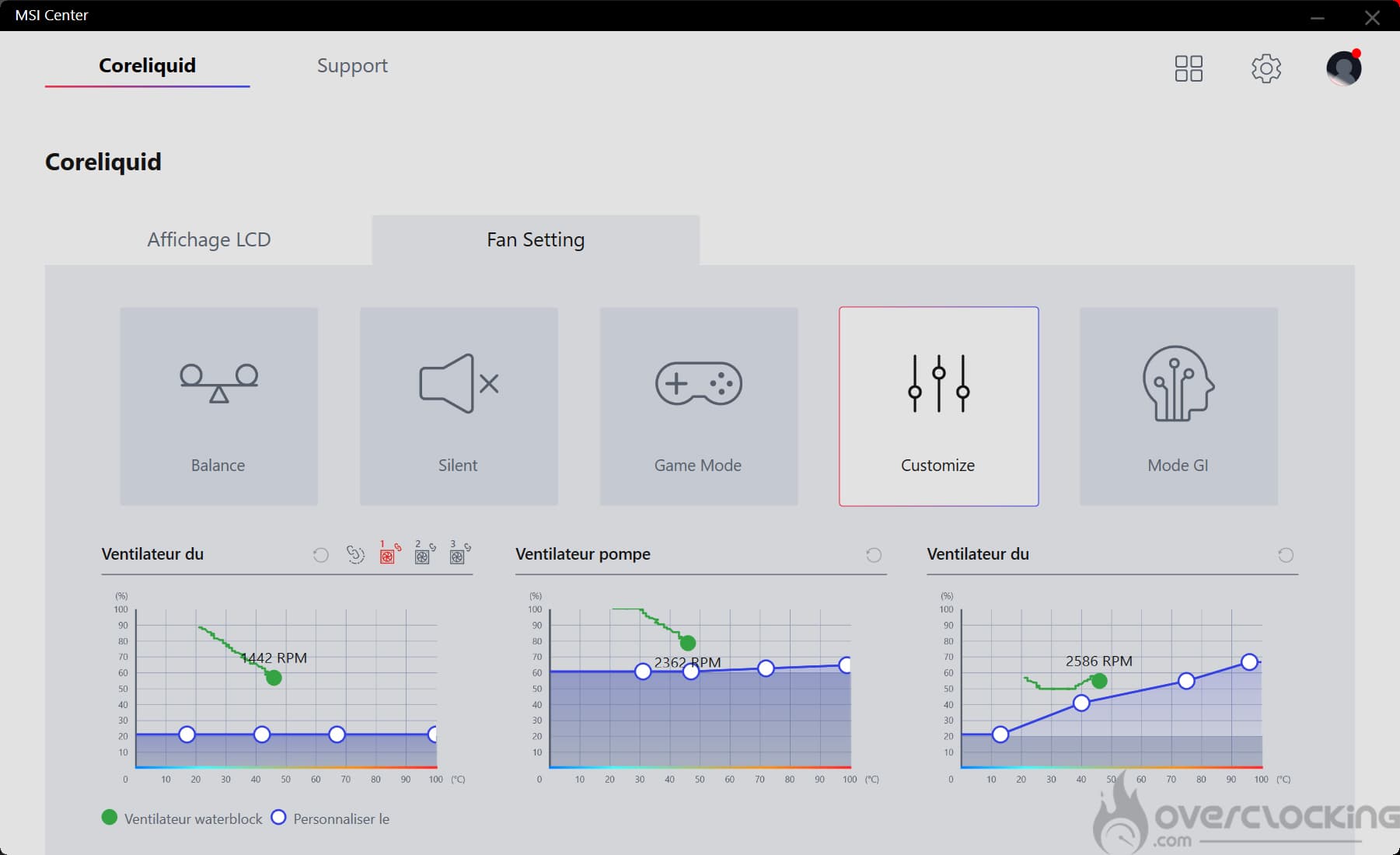
Cette seconde partie permet la gestion de la ventilation de notre kit watercooling. Grâce à lui, on pourra sélectionner un profil de ventilation par défaut : équilibré, silencieux ou jeu. Bien sûr, suivant le profil, nous avons des courbes spécifiques, à nous de choisir celle qui nous convient le mieux suivant les températures de notre processeur.
Par ailleurs, le mode « Customize » nous permettra de définir nous-même les courbes des ventilateurs, pompe et ventilateur de pompe. Pour cela, il suffit de déplacer des points sur un graphique pour indiquer à quelle vitesse on veut que l’élément fonctionne en fonction de la température du processeur. Néanmoins, nous avons quelques restrictions. Dans le cas du MPG CoreLiquid K360 on ne pourra pas baisser la vitesse des ventilateurs sous les 20% et pour la pompe ça sera 60%. Néanmoins, on pourra choisir une courbe custom par ventilateur ou appliquer une courbe identique à l’ensemble des moulins.
Pour finir, le « Mode GI » est un mode hybride entre ventilation semi-passive et active. Chaque ventilateur dispose d’une courbe particulière suivant la température du processeur. Deux d’entre-eux tourneront en semi-passif, l’un sous 50°C sur le CPU, l’autre sous 35°C sur le CPU. Le troisième sera toujours en fonctionnement mais affiche une courbe progressive.
Cependant, nous remarquons de nouveau des problèmes liés à l’affichage, surtout dans le bas des graphiques où la légende est incomplète. On pense au point bleu « Personnaliser le [???] ». Disons que ça manque un peu de maturité à ce sujet.
[nextpage title= »Installation et paramétrage d’un clavier »]
MSI Vigor GK71 Sonic
Le logiciel MSI Center est bien entendu compatible avec le nouveau clavier Vigor GK71 Sonic dévoilé en début 2023. Voyons donc voir ensemble les options disponibles pour cette référence.
Tout d’abord, sur la page d’accueil du logiciel, nous voyons tous nos périphériques. Pour accéder à tout ce qui concerne le clavier, on cliquera bien sûr sur « Clavier ».
Cela nous amène dans la prochaine fenêtre du logiciel, où l’on pourra gérer tout ce qui concerne les macros.
Clavier
Depuis ce menu, nous pourrons modifier les trois profils disponibles et leur attribuer des macros.
Ensemble de fonctionnalités
Afin de pouvoir gérer l’éclairage de notre Vigor GK71 Sonic, il faudra tout d’abord télécharger un petit module nommé « Mystic Light » dans l’ensemble des fonctionnalités de MSI Center.
Mystic Light
Le logiciel MSI Center possède de nombreuses possibilités en ce qui concerne l’éclairage de notre clavier du jour. On pourra lui attribuer des styles de LED parmi :
Tourbillon
Eteint
Chevauchement
Statique
Respiration
Vague
Radar
Tourbillon
Horizon
Ondulation
Réactif
Personnaliser
Sur la droite, nous avons accès à la vitesse de la lumière mais aussi à la luminosité des LED de notre clavier et pour finir à la direction qu’elles vont prendre. Il sera possible de paramétrer jusqu’à 3 profils différents d’éclairage.
Après les profils, on peut programmer un game sync. C’est-à-dire que le clavier s’illuminera de manière différente en fonction des jeux que vous lancez. Dans la liste, on a le droit à :
Assassin’s Creed Odyssey
Tom Clancy’s The Division 2
Monster Hunter World : Iceborne
Tom Clancy’s Ghost Recon Breakpoint
Watch Dogs : Legion
Avec le Vigor GK71 Sonic, il est aussi possible de configurer un ambient Link si vous possédez du matériel compatible.
Et pour finir, nous avons accès au réglage de Mystic Light avec deux possibilité. La première qui permet de désactiver automatiquement tout autre logiciel RVB tiers que vous pourriez avoir d’installé sur le PC. Et un système de commande vocale qui vous permettra de gérer votre logiciel à la manière de Google ou Alexa.
[nextpage title= »Conclusion »]
Le logiciel MSI Center est un logiciel très simple d’utilisation. En effet, on s’y retrouve facilement puisque ici, nous n’avons pas une multitude de menus différents. Toutes les options d’un même périphérique se gère dans un seul menu. On apprécie également la présence de français dans les langues disponibles, bien que certains intitulés restent en anglais. Bref, on ne peut que recommander ce MSI Center !
Néanmoins, sur un AIO, nous avons remarqué des problèmes d’affichage puisque les descriptions et les textes ne s’affichent pas toujours correctement. Idem, avec un MPG CoreLiquid K360, il est dommage que le logiciel ne supportent pas les images au format .jpeg ou .gif. Il s’agit de formats supportés par la concurrence comme NZXT ou Thermaltake.
Aujourd’hui, après vous avoir proposé en test les Kone Pro / Kone Pro Air de Roccat et la Argent M5 Wireless RGB de Thermaltake, nous revenons vers vous avec une souris sans-fil signée MSI. Il s’agit de la Clutch GM41 Lightweight Wireless, déjà testée par nos amis de chez Vonguru, comme son nom l’indique, c’est une souris légère avec ses 74g. Elle bénéficie également d’une base pour la charge qui s’avère très intéressante sur le papier.
Bref, voyons ensemble ce que nous propose cette Clutch GM41 Lightweight Wireless dans ce test complet !
Présentation :
Caractéristiques techniques :
Avec sa souris sans-fil, MSI annonce une souris légère. En effet, ne pesant que 74 g malgré sa grande autonomie de 80 heures à 200 heures selon l’utilisation, nous avons affaire à quelque chose de très intéressant. Niveau dimensions, elle mesure 130,1 x 67 x 38,3 mm. Elle est donc plus grande que la Argent M5 Wireless RGB à titre de comparaison.
La Clutch GM41 Lightweight Wireless est dotée de 6 boutons paramétrables grâce au logiciel MSI Center. Ces derniers sont dotés de switches Omron d’une durée de vie de 60 millions de clics. De plus, nous avons le droit à un polling rate de 1 GHz mais aussi à des LED RGB sur le logo présent à l’arrière de la souris. En ce qui concerne les DPI, la GM41 pourra atteindre les 20000 DPI. Le capteur est un PixArt Paw-3370. Avec la souris, on trouvera un dongle wifi de 2,4 Ghz.
Sinon, notre souris du jour possède un câble gainé de 2m avec un USB en plaqué or.
Système recommandé :
Pour utiliser la souris de MSI, il est recommandé d’utiliser un système Windows 7 au minimum. Windows 10 est bien entendu compatible également. De plus, il faudra avoir un port USB 2.0 et une connexion internet afin de télécharger le softMSI Center. 256 MB d’espaces libres seront nécessaires afin de pouvoir l’installer.
[gp_product_box ean= »4719072790219″]
[nextpage title= »Déballage »]
La boîte :
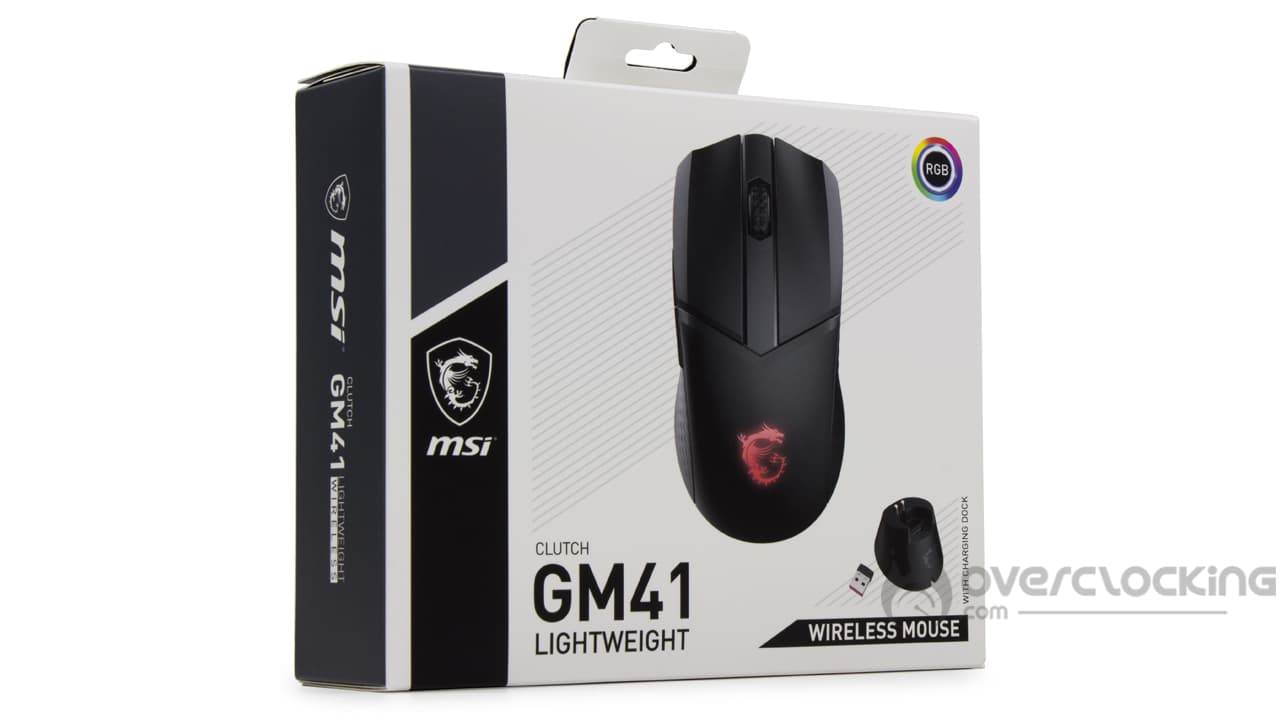
La GM41 nous arrive dans une petite boîte globalement blanche avec quelques touches de noir par-ci par-là. Sur la face avant de cette dernière, on trouve une classique représentation de la souris illuminée de son RGB. On peut aussi apercevoir la base de chargement et le dongle USB. Sinon, on peut voir le logo de la marque et un petit logo RGB. Sur les côtés, nous avons un rappel du nom du produit dans pas moins de 20 langues différentes.
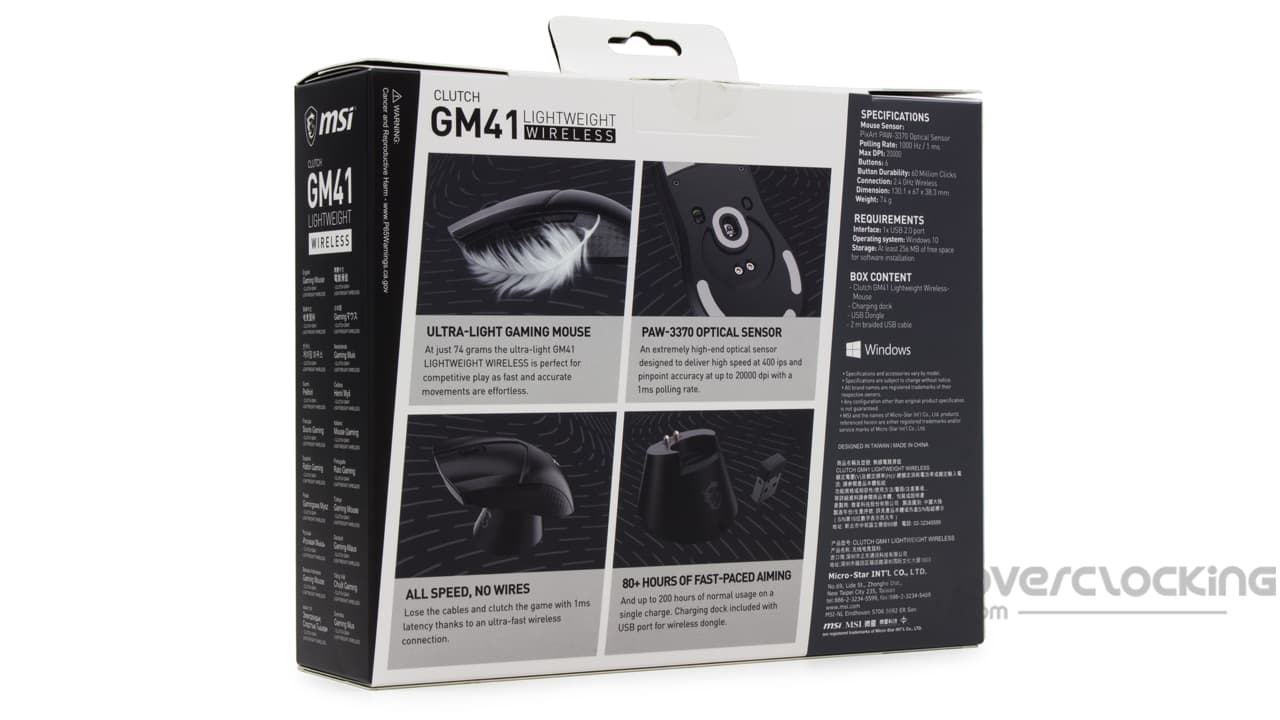
À l’arrière maintenant, on trouve les caractéristiques techniques de la souris. On apprend par exemple que la GM41 ne pèse que 74g malgré sa batterie interne et que le capteur provient de chez PixArt avec un PAW-3370. De plus, nous retrouvons quelques informations concernant la base de rechargement et une information au sujet de l’autonomie de la batterie (plus de 80 heures annoncé).
À l’intérieur, le contenu de la boîte est bien calé dans une mousse en plastique. Rien ne bouge.
Le Bundle :
Dans la boîte, nous avons le droit à la notice habituelle, un câble gainé de 2m de long, un dongle USB, une base de chargement et la souris. La base est très intéressante, elle permettra de n’utiliser qu’un port USB sur votre PC. En effet, on branche le câble gainé sur le PC et on place le dongle à l’intérieur, dans l’emplacement dédié. Cela permet d’utiliser la souris en mode sans-fil et de la brancher dessus pour la recharger. Bref, assez ingénieux, cela peut rappeler le système de Roccat avec la Kain 200 Aimo. C’est plutôt pratique à l’usage.
Le dessus :
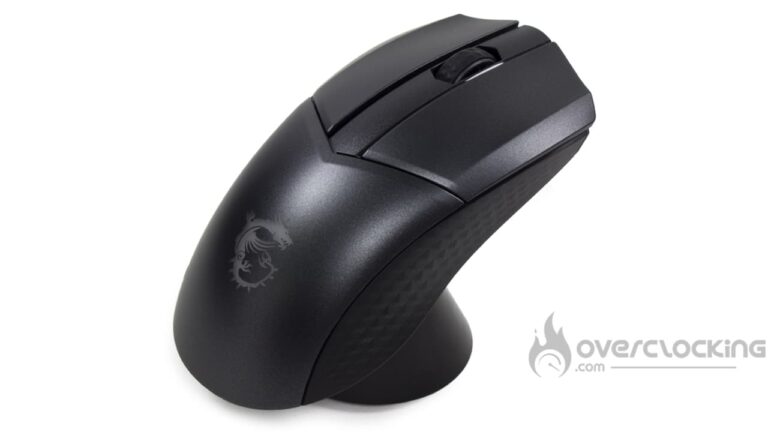
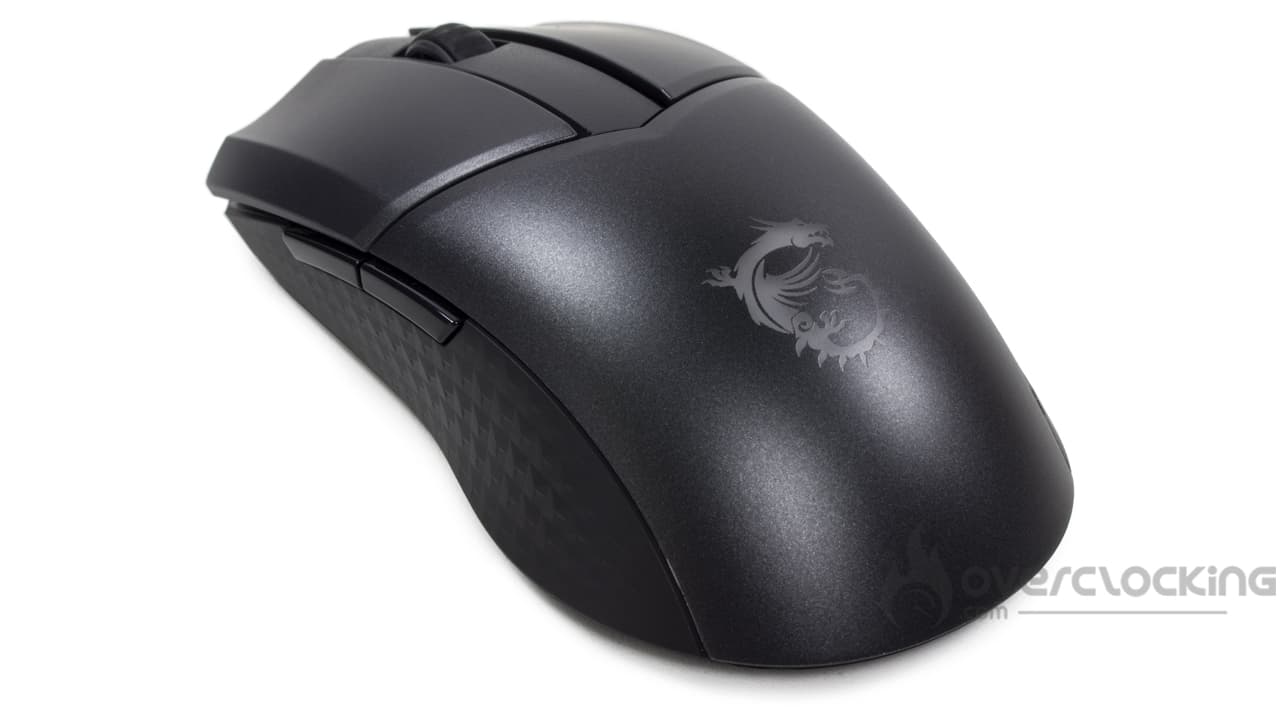
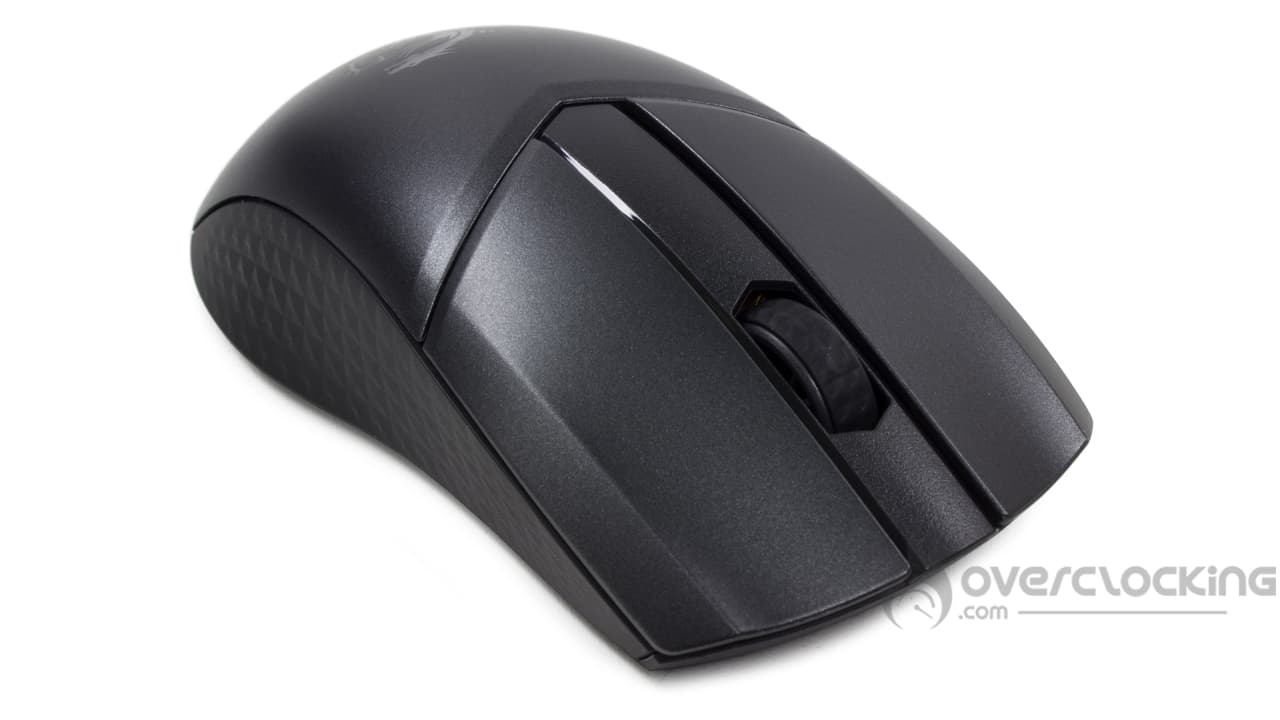
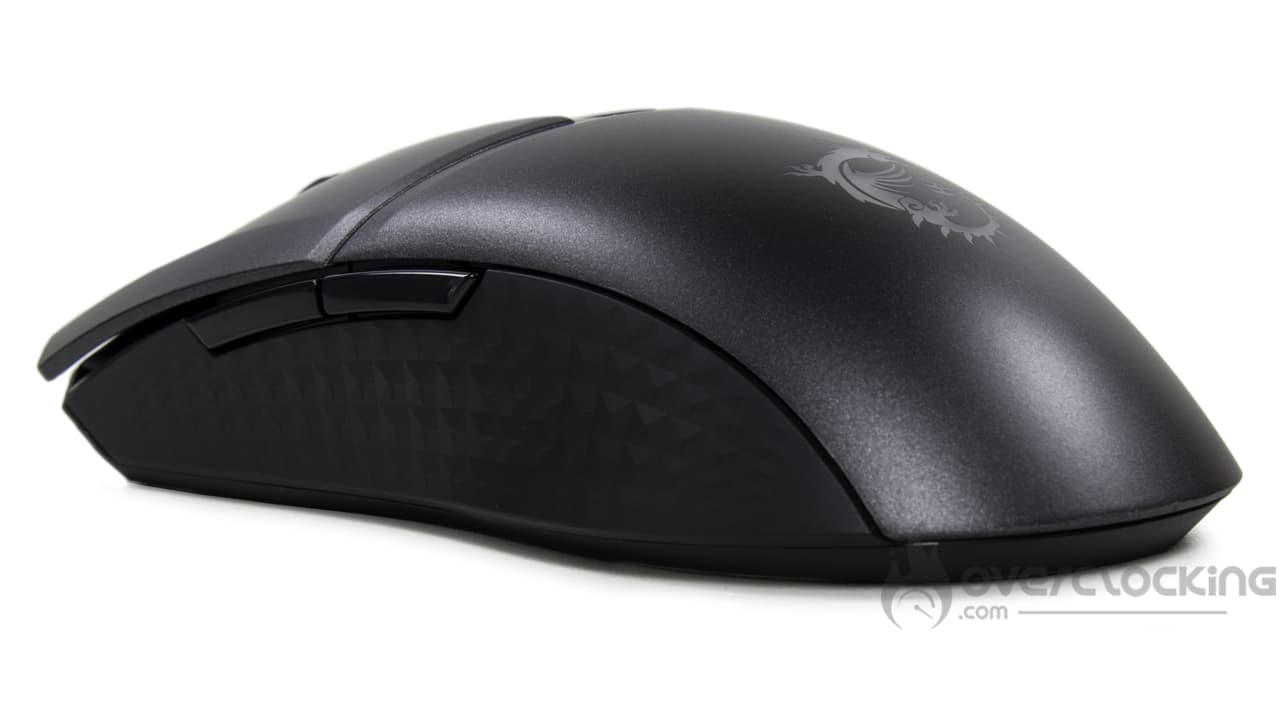
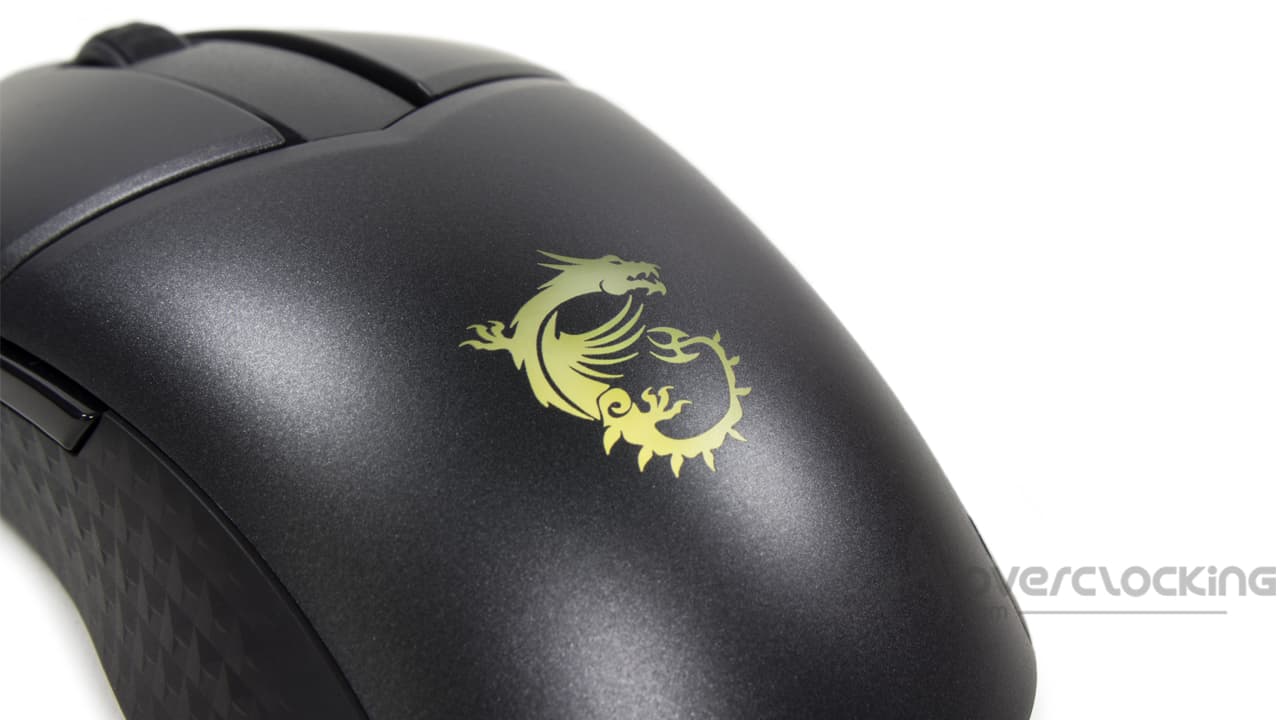
Découvrons ensemble la Clutch GM41 Lightweight Wireless de MSI. Nous avons affaire à une souris assez jolie dans l’ensemble. Sur le pommeau, on trouve le logo représentant le dragon de MSI qui sera illuminé grâce aux LED RGB. Sur chaque côté de cette souris, nous avons un revêtement permettant de mieux tenir la souris. Nous avons aussi deux boutons au niveau du pouce. Au dessus, nous avons le droit aux clics gauches et droits ainsi qu’à la molette. Cette dernière est dotée d’un revêtement en caoutchouc.
Le dessous :
En dessous, nous avons 6 patins en PTFE. On trouve aussi une étiquette reprenant les numéros de série et informations de recyclage. De plus, nous avons un bouton pour allumer/éteindre la souris et le bouton des profils/DPI. De même, le capteur est au centre, entouré d’un patin en PTFE. Sous ce dernier, deux connecteurs sont présents, ils serviront à se brancher sur la station de chargement.
[nextpage title= »Logiciel »]
La souris Clutch GM41 Lightweight Wireless de MSI est proposée avec le logiciel de gestion MSI Center. Un logiciel plutôt simple d’utilisation dans les faits.
Pour plus d’informations à ce sujet, on vous laisse vous rendre sur notre dossier dédié à MSI Center.
[nextpage title= »Test »]
Il est temps de prendre en main la Clutch GM41 Lightweight Wirelesset de vous donner nos impressions à leur sujet. Nous les avons utilisé pendant des parties de jeux vidéo ainsi qu’en navigation et bureautique plus classique. Qu’en avons-nous pensé ? Réponse maintenant !
La prise en main :
Avec cette Clutch GM41, ici la prise en main n’est pas du tout guidée comme sur les Kone Pro et Kone Pro Air de Roccat. En effet, ici aucune gouttière n’est présente pour que les doigts se glissent et se calent contre la souris. Là avec la souris de MSI, on les place comme on le souhaite/préfère. Sinon, on pourra clairement l’utiliser en palm grip ou claw grip. Les longs clics de la souris (moitié de la longueur) favorise aussi le type de prise en main fingergrip pour les plus grandes mains. Cette Clutch GM41 est prévue pour les droitiers (boutons présents à gauche). Toutefois, nos amis gauchers pourront aussi l’utiliser au vu de sa forme. Il faudra juste se passer des boutons prévus pour le pouce mais c’est largement faisable.
Par contre, on constate de plus en plus chez les différentes marques que le bouton des DPI a un peu trop tendance à déménager en dessous de la souris. Ce n’est pas très pratique à l’usage et on espère que cette « mode » va vite passer.
La Clutch GM41 de MSI est une souris légère. Elle ne pèse effectivement que 74 g pour 130,1 x 67 x 38,3 mm. Elle est donc plus grande que la Argent M5 Wireless RGB précédemment testée et pèse un poids similaire à la Katar Pro XT de Corsair. Cette référence est aussi bien stable quand on l’a soulève. On ne constate donc aucun déséquilibre vers l’arrière comme c’est souvent le cas chez les souris sans-fil. On pense notamment à la Katar Pro Wireless de Corsair.
Sur le dessus de la souris de MSI, nous retrouvons un revêtement classique plastique. Sur les côtés, nous avons le droit à un revêtement plastique également mais qui rappelle un peu le caoutchouc sous les doigts. Cela permet d’accrocher un peu mieux la souris quand on l’a manipule.
Le gros plus de la Clutch GM41 c’est la présence d’une base de chargement qui permettra de recharger la souris dès qu’elle est inutilisée rien qu’en la posant dessus. C’est top car cela évitera de se retrouver à court de batterie, bien qu’elle ait une très grande autonomie.
Le RGB :
Avec la Clutch GM41, le RGB est plutôt de bonne qualité. On retrouve des LED au niveau du logo MSI présent sur le pommeau de la souris. L’intensité est assez bonne. Concernant les différents effets, il faudra télécharger le logiciel MSI Center dont nous vous parlions précédemment.
Le bruit des boutons de la Clutch GM41:
Les clics de la Clutch GM41 font un bruit un peu plus aigus que ma souris actuelle, la Roccat Burst Pro. Toutefois, elle n’est pas trop bruyante. On se souvient toujours de la Katar Pro Wireless qui faisait énormément de bruit à l’usage. Par contre, on regrettera la molette qui se fait pas mal entendre par rapport à ma souris Roccat ou même par rapport à la Model O de Glorious. Néanmoins, le clic molette reste plus discret, de même pour les boutons suivant/précédent.
La glisse :
Lors de l’utilisation de la Clutch GM41, nous n’avons constaté aucun soucis de glisse. Les patins en PTFE permettent toutefois une glisse plus fluide comparés aux autres. Sur un tapis en tissu comme le MM350 Extended XL, ce type de patins peut freiner légèrement la glisse à cause des fibres du tissu. L’idéal étant l’utilisation d’un tapis rigide pour les souris aux patins en PTFE. On pense par exemple à l’Argent MP1 de Thermaltake. Néanmoins, ce type de tapis peut user plus rapidement les patins de la souris.
Notre souris du jour possède pas moins de 6 patins. On en trouve deux en haut, un au centre autour du capteur et pour finir trois tout en bas de la Clutch GM41. Pour rappel, le capteur est un PixArt Paw-3370 pouvant atteindre les 20 000 DPI.
L’autonomie de la batterie :
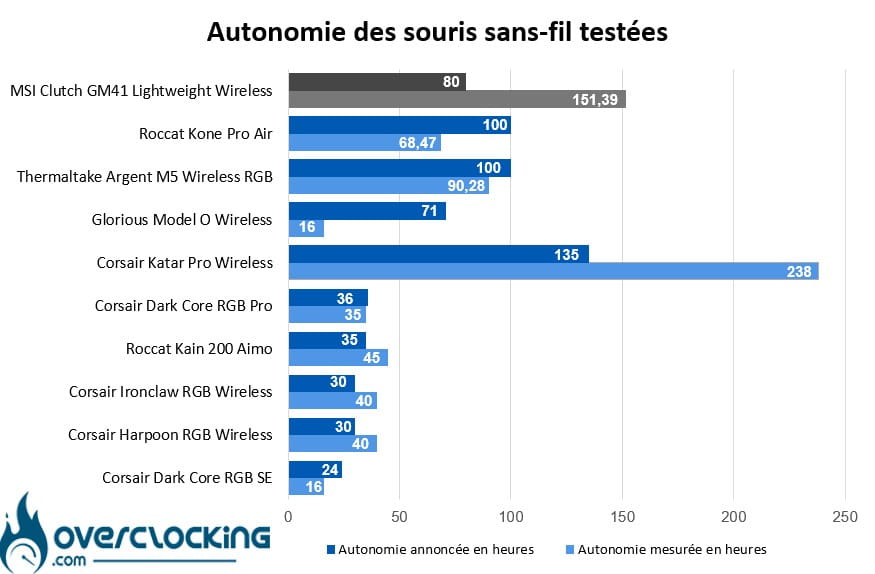
La marque indique une autonomie pouvant aller de 80 heures jusqu’à 200 heures selon l’utilisation que l’on en fait.
À l’usage, la souris de MSI nous aura tenu plus d’un mois en l’utilisant quasiment tous les jours. Lors de notre test, nous avons relevé une autonomie de près de 151 h et 39 min. Une autonomie franchement hors du commun par rapport aux autres modèles que nous avons eu l’occasion d’avoir entre les mains. La seule qui sort du lot sur notre graphique ci-dessous, est la Katar Pro Wireless qui était à piles pour rappel.
De plus, la grande surprise c’est sa charge hyper rapide. En une vingtaine de minutes, la Clutch GM41 était déjà rechargée à hauteur de 44%.
[nextpage title= »Conclusion »]
Nous arrivons maintenant au terme de ce test de la Clutch GM41 signée MSI. Alors, qu’en avons-nous pensé ?
Une bonne référence avec très peu de défauts
Avec sa souris, MSI nous propose une référence très qualitative. En effet, déjà il faut rappeler sa très grande autonomie de batterie. Lors de notre test, nous avons relevé plus de 151 heures. C’est assez énorme ! Sans parler de sa recharge plutôt rapide. De plus, on a affaire à une souris légère pour une assez grande taille. Elle est aussi dotée d’un capteur pouvant atteindre les 20 000 DPI.
MSI propose avec sa souris, une petite base de chargement qui permet d’éviter de se retrouver à court de batterie. De même, cela évite les câbles à brancher et débrancher pour la recharge. C’est top.
L’idéal avec la Clutch GM41 c’est qu’elle ne marque pas les traces de doigts. Idem, elle ne devient pas spécialement brillante à l’usage. On apprécie.
La souris de MSI ne possède pas de prise en main guidée (pas de gouttière par exemple), ainsi on peut poser sa main comme on le souhaite. Cela évite d’être gêné lors de son utilisation.
Pour finir, on remarque souvent ce détail sur les souris sans-fil. Il s’agit d’un déséquilibre lié à la batterie. Ici, nous n’avons pas constaté cela et c’est une très bonne chose.
Quel prix pour la Clutch GM41 Lightweight Wireless ?
MSI propose sa souris sans-fil pour moins de 80 € chez nos revendeurs français. Au vu de son autonomie et des éléments présents dans sa boîte (base de chargement), nous trouvons qu’elle est très bien positionnée.
[gp_product_box ean= »4719072790219″]
MSI Clutch GM41 Lightweight Wireless :
On a aimé :
La légèreté de la Clutch GM41
Son autonomie énorme (+151h mesurées)
Sa recharge rapide (44% en 20 min)
La grande taille de ce modèle
Son capteur pouvant aller jusqu’à 20 000 DPI
Son logiciel simple d’utilisation
La présence de la base de chargement
Le design de la souris
L’absence de déséquilibre dû à la batterie
La présence de 6 patins en PTFE
Ne marque pas les traces de doigts
Sa prise en main non guidée
Son prix maitrisé
L’intensité des LED RGB
Son bruit plutôt discret
Les patins PTFE qui améliorent la glisse sur tapis rigide
On a moins aimé :
Le bouton des DPI pas idéalement placé (sous la souris)
La glisse ne filtrant pas bien le grain des tapis rigides
Le RGB sur le logo, « disparaît » donc quand on l’utilise
Les patins PTFE qui freinent un peu la souris sur tapis tissu
Avec sa souris sans-fil, MSI nous propose vraiment une très bonne référence de souris wireless. Elle possède déjà une autonomie exemplaire (+151h relevées), sans parler de sa charge rapide, de sa légèreté et de son prix maitrisé. Nous avons aussi le droit à un capteur pouvant atteindre les 20 000 DPI. C’est top. On regrettera toutefois le bouton des DPI pas idéalement placé (sous la souris). Pour nous, ce sera l’or !

 Malgré la présence de deux tours de refroidissement, l’AK620 de DeepCool affiche des dimensions plutôt contenues. Comptez effectivement 129 (L) x 138 (P) x 160 (H) mm et un poids de 1456 g sur la balance.