Chez Colorful, on annonce une nouvelle carte mère, toute blanche de surcroît ! Effectivement, avec sa nouvelle iGame Z590 Vulcan W V20, la marque nous propose une référence blanche comme neige !
iGame Z590 Vulcan W V20 : du blanc, du blanc et du blanc !
Avec sa carte, la marque chinoise nous propose une référence au format ATX. Elle sera également équipée d’un socket Intel LGA-1200 ainsi qu’un chipset Z590 afin d’accueillir sereinement les Core i de 10e et 11e génération.
La connectique, comme on peut le voir, il y a ce qu’il faut. La marque équipe sa carte d’un PCIe 4.0 x16 suivi par un PCIe 4.0 x8 (format x16) et d’un PCIe 3.0 x4 (format x16). Cet ensemble est d’ailleurs complété par deux petits PCIe x1. Pour la mémoire, nous retrouvons quatre slots DIMM DDR4 pouvant encaisser jusqu’à 128 Go de mémoire cadencée à 4800 MHz max.
On enchaîne avec la partie stockage. Cette dernière embarque alors six connecteurs SATA III. Cependant, ce n’est pas tout puisque trois ports M.2 viennent y prêter main forte. Toutefois, difficile de dire qui tourne en PCIe 4.0 ou en PCIe 3.0.
Pour le reste, on ne pourra pas passer à côté des boutons directement intégrés à la carte. Nous avons, notamment de quoi démarrer hors boîtier ainsi qu’un débug LED sur la droite de la carte. Dans le bas, les boutons permettront de lancer un overclocking automatique ou encore d’entrer directement dans le bios voire de lancer un flashage de ce dernier.
En matière d’alimentation, le processeur profitera de 14 phases d’alim baptisées IPP (iGame Pure Power). Ces dernières seront refroidies par de larges dissipateurs nommés Silver Shark 2.0 Cooling Armor reliés par un calloduc.
Bref, une carte mère plutôt sympathique, dont nous n’avons aucune idée du tarif et c’est bien dommage.
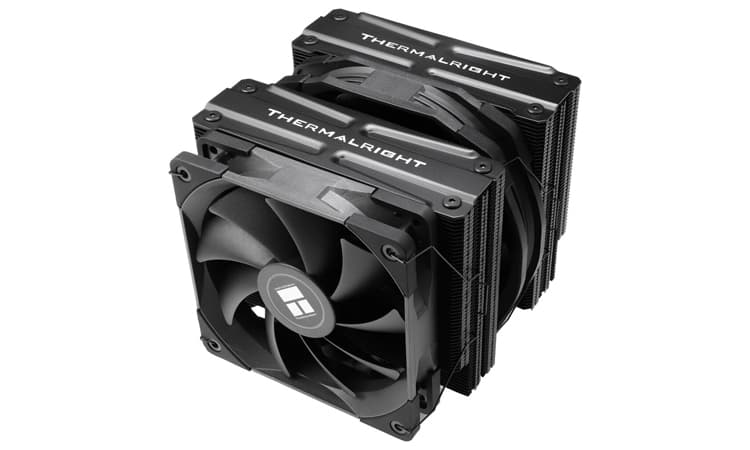
En 2019, Thermalright introduisait sur le marché son Frost Spirit 140. Eh bien, sachez qu’aujourd’hui, le constructeur décline son dissipateur en une version entièrement noire. Voici donc le Frost Spirit 140 Black V3.
Frost Spirit 140 Black V3 : un modèle tout noir chez Thermalright !
Ce nouveau modèle reprend donc les dimensions de la version de 2019. Cela se traduit donc par un produit mesurant 140 (L) x 121 (P) x 158 (H) mm, le tout, sans ventilateurs. Côté poids, nous sommes face à un produit affichant tout juste 1 kg auquel il faudra ajouter 280 g de ventilateurs.
D’ailleurs, le radiateur propose un nombre peu commun de caloducs compte tenu de son format double tour. Effectivement, il en aligne quatre de 8 mm chacun. Une configuration que nous retrouvions sur le Frost Commander 140. Les ailettes, quant à elles, sont au nombre de 58 et nous avons une base en cuivre C1100.
La ventilation est confiée à un duo de ventilateurs de taille différente. Ainsi, nous avons un TL-C12B en 120 mm et un TL-D14B en 140 mm. Concernant leurs caractéristiques, la marque mentionne :
TL-C12B :
Vitesse : jusqu’à 1500 RPM
Flux d’air : 66,17 CFM
Pression statique : 1,53 mmH2O
TL-D14B :
Vitesse : jusqu’à 1500 RPM
Flux d’air : 77,8 CFM
Pression statique : 2,09 mmH2O
Enfin, la finition nous paraît plutôt soignée dans l’ensemble avec un cache sur le dessus des tours de dissipation. Cela permet de masquer l’embout pas très joli des caloducs. Idem, nous avons une finition noire intégrale sur les ventilateurs, ailettes et heatpipes.
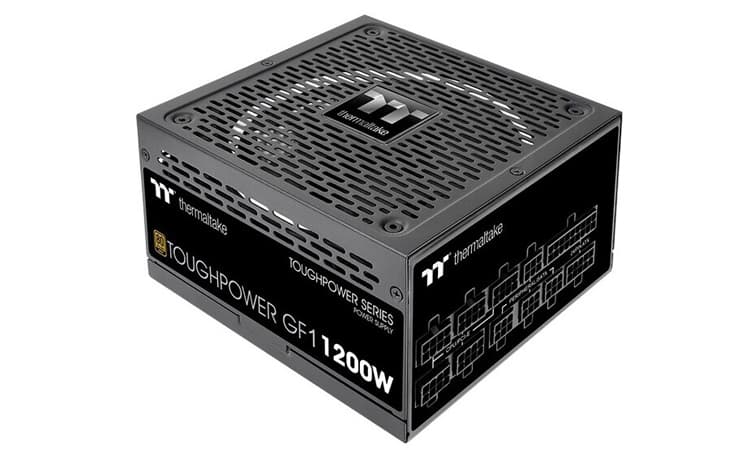
Vous avez besoin d’une alimentation de forte puissance ? Bonne nouvelle puisque les blocs Thermaltake Toughpower GF1 de 1000W et 1200W débarquent dans le commerce. Toutefois, il faudra avoir portefeuille bien rempli, ces blocs étant assez onéreux !
Toughpower GF1 : $219,99 et $239,99 pour les blocs de 1 kW et 1,2 kW !
Thermaltake lance donc les alimentations les plus puissantes de la série. Au programme, nous avons donc deux blocs affichant des puissances de 1000W et 1200W. Ces modèles sont bien entendu entièrement modulaires et affichent une certification 80+ Gold.
Comme nous vous le disions la dernière fois, Thermaltake met en avant un faible ripple noise. Cela se traduit par des valeurs inférieures à 30mV. Idem pour la régulation très stricte des voltages : <±2%. À l’intérieur, nous avons des condensateurs japonais dont les plus gros sont en 105°C. Idem, la construction est soignée avec une plateforme avec 0 câble interne. Pour finir, nous avons un ventilateur « ultra silencieux » de 140 mm avec un fonctionnement semi-passif jusqu’à 30% de charge.
Côté électrique maintenant, nous retrouvons un unique rail 12V affichant 83,3 A pour le modèle de 1000W. La version de 1200W dispose d’un rail de 100A. Bien sûr, nous avons un PFC actif avec toutes les protections nécessaires.
On termine avec la connectique fournie qui est forcément en adéquation avec les puissances. Ainsi, ces deux modèles proposent deux ESP12V CPU, six PCIe 6+2 broches, douze SATA, quatre Molex et un Floppy.
Les tarifs seront élevés, bloc haut de gamme oblige. La marque les affiche donc à $219,99 pour 1000W et $239,99 pour la version de 1200W. Côté garantie, vous serez tranquille 10 ans !
Par iciet làles liens de la boutique Thermaltake !
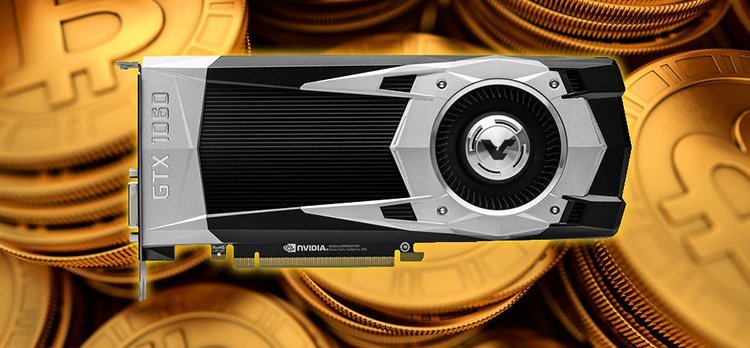
En un petit mois, le taux de « hashage » de l’ethereum a chuté de 19% ( Hash Rate global ). Pour ceux qui sont très loin des cryptomonnaies, ce taux représente la puissance totale utilisée dans la génération de blocs. Plus précisément, elle est le miroir de la quantité de matériel dédié ( essentiellement des GPU ) utilisée pour générer cette crypto.
Cette forte baisse est évidemment à mettre en lien avec le récent basculement des autorités chinoise vers une certaine répression des acteurs du mining. Le chiffre obtenu ici vient donc souligner l’énorme impact de la Chine sur l’industrie du mining.
Nous en avons parlé longuement ici mais ces derniers temps, le gouvernement chinois a cherché à éradiquer l’extraction de crypto-monnaie de son pays. Les efforts des autorités se concentrent sur des régions précises, telles que le Sichuan, le Yunnan et la Mongolie intérieure, là où les coûts énergétiques sont les plus bas. Dans le même temps, les institutions financières du pays ont procédé à une vaste campagne anti-cryptos. La première étape est une interdiction faite aux sociétés de paiement « de fournir des services liés aux transactions de crypto-monnaie », y compris le commerce, la compensation, l’enregistrement et le règlement. Enfin, la Banque populaire de Chine a également déclaré que la monnaie virtuelle « n’est pas une monnaie réelle » et « ne devrait pas et ne peut pas être utilisée comme monnaie sur le marché ». L’impact a été principalement ciblé sur le Bitcoin mais on sait que les autres cryptomonnaies réagissent en cascade.
Cela pourrait donc être le début de la fin pour l’extraction basée sur les GPU. Avec une rentabilité en déclin de l’Ethereum et la perspective imminente d’un changement vers le Proof of Stake, beaucoup de mineurs occasionnels mais surtout d’investisseurs, commencent à se désengager. Une situation qui engendre une arrivée massive de GPU d’occasions sur le marché chinois.
MSI se met lui aussi aux SSD en annonçant sa série Spatium Series. Au programme, plusieurs gammes sont proposées avec les M480, M470 et M370. Bien entendu, suivant les modèles, on aura des capacités et des débits différents !
Spatium Series : du SSD M.2 chez MSI !
Vous l’aurez sans doute deviné, mais les SSD les plus rapides sont les M480. Avec ces modèles, la marque nous propose des unités déclinées en modèles de 500 Go, 1 To et 2 To. Ici, il est question de modèles pourvus d’une interface PCIe 4.0 x4 en NVMe 1.4. Cela se traduit par des débits séquentiels max de 7 Go/s en lecture contre 6,80 Go/s en écriture. On est ici sur la crème de la crème !
Avec les modèles M470, on descend en débits puisque MSI annonce du 5 Go/s en lecture et du 4,4 Go/s en écriture, séquentielle, il va de soi. Ici aussi il s’agit de modèles en PCIe 4.0 x4, toutefois, on aura un choix plus restreint en matière de capacités : 1 To et 2 To. Ce sont les deux modèles proposés.
Avec les M370, on descend encore en gamme avec des modèles qui perdent le PCIe 4.0 au profit d’une interface 3.0. Forcément cela se ressent sur les débits qui passent à 2,4 Go/s en lecture contre 1,85 Go/s en écriture. Par ailleurs, c’est la série la plus fournie pour ce qui est des capacités. En plus des modèles de 1 To et 2 To, on pourra compter sur du stockage en 256 Go et 512 Go.
Enfin, tous ces modèles ont en commun un cache SLC avec un système LPDC ECC pour la correction d’erreurs. Côté endurance, MSI annonce 1600 TBW max pour ses M470 et M370. Les M480 seront légèrement moins endurants avec 1400 TBW au maximum.
Forcément, les prix, nous ne les connaissons pas encore, en revanche, on sait que la garantie sera de 5 ans.
Corsair vient de mettre en ligne une toute nouvelle version de son logiciel de gestion Corsair Utility Engine (ou iCUE). Il s’agit de la version 4. Elle change ici du tout au tout, en tout cas visuellement. Nous ferons également ici le point ensemble sur l’installation de l’appli et le paramétrage des nouveaux périphériques de la gamme Corsair. C’est parti !
Installation :
Pour télécharger le iCUE, il faudra vous rendre sur le site de Corsair via ce lien. Un bouton « Télécharger maintenant » est disponible dans le haut de la fenêtre. Au moment de la rédaction de ce dossier, on a un fichier qui pèse 741 Mo. Autant vous dire, que les petites connexions mettront un certain temps avant de pouvoir utiliser le logiciel de gestion de Corsair.
Une fois le fichier téléchargé, faites un double clic sur ce dernier pour lancer l’installation. Autorisez-le à effectuer des modifications sur votre PC. Ensuite, choisissez la langue que vous souhaitez utiliser.
Si les différents boutons sont en couleur, cela signifie qu’ils sont « activés ». Une fois votre sélection terminée, cliquez sur « Suivant ».
Pendant l’installation de iCUE, on pourra regarder quelques vidéos de Corsair, cela occupe, c’est assez sympa. Quand l’installation est terminée, Corsair nous félicite d’avoir réussi à installer leur application.
Le logiciel démarre ensuite pour la première fois. La marque vous demande à ce moment-là d’accepter les paramètres de confidentialité. Tout est prêt à fonctionner.
Potentiellement, vous aurez quelques mises à jour de vos différents périphériques à effectuer.
[nextpage title= »Le logiciel en général »]
Accueil :
Sur la page d’accueil de la nouvelle version de iCUE, nous trouverons la liste des périphériques branchés au PC. De plus, on aura aussi la liste des profils et quelques effets lumineux que l’on pourra attribuer à la volée sans avoir à entrer spécifiquement sur le périph concerné. Cela permet de gagner un peu en rapidité, c’est top. De plus, nous constatons que l’interface a totalement changé. C’est beaucoup plus coloré. Les couleurs sont acidulés, à l’œil c’est très joli.
Notifications :
En haut à droite de l’application, on trouvera un petit logo carré qui correspond aux notifications.
Aide :
Un peu plus à droite, un logo représentant un point d’interrogation correspondra à la rubrique « Aide » de l’application. Quand on clique dessus, on trouve un certain nombre de vidéos qui expliquent entre autres, l’installation des différents produits de la marque au pirate.
Réglages :
Encore un peu plus à droite, on trouve un logo représentant un engrenage. Comme on se l’imagine tout de suite, il s’agit des paramètres de l’application.
Général :
Tout d’abord, on y trouve un onglet « Général » qui nous permettra de changer la langue ou les unités de températures par exemple. On pourra aussi y activer quelques options supplémentaires comme le SDK, Plugins, Philips HUE etc…
Tableau de bord :
Avec le tableau de bord, on pourra placer une image d’arrière-plan personnalisée dans le logiciel iCUE. Cela permet un peu plus de s’approprier le logiciel de gestion de Corsair.
Mises à jour :
Comme nous nous en doutons, l’onglet « Mises à jour » est là pour vérifier que le logiciel est bien à jour ainsi que les périphériques. Un petit bouton en face de chaque produit est présent intitulé « Rechercher les mises à jour ».
Journaux des capteurs :
Cet onglet est présent pour effectuer quelques enregistrements techniques. Il permet d’enregistrer sur des documents Excel, les données sélectionnées dans la liste à l’écran. Par exemple, si l’on coche « CPU Coeur #1 », un fichier csv sera créé à l’emplacement sélectionné. Dans ce dernier vous retrouverez la température de l’élément choisi. On peut aussi modifier l’intervalle d’enregistrement (par défaut à 5). Vous pourrez y mettre 1 seconde si vous le souhaitez. Pour cela, placez-vous sur le « 5 » et remplacez-le par « 1 ».
Confidentialité :
Le dernier onglet des réglages du logiciel iCUE correspond aux confidentialités du logiciel. On y trouvera quelques informations leurs politiques de confidentialité ou quelques conditions d’utilisation.
Tableau de bord :
Pour paramétrer le tableau de bord de iCUE, il faut cliquer sur la petite icone présente sur la droite du logiciel, juste à gauche des notifications. Ici, on pourra paramétrer les éléments que l’on souhaite voir apparaître sur le tableau de bord. Rien de bien compliqué en soi, il suffit de cocher ceux que l’on veut voir.
Tous :
Dans « Tous », on trouvera la liste de notre matériel. Pour les voir dans le tableau de bord, on fait juste un clic sur le bouton en bout de ligne et on applique.
Infos systèmes :
Dans informations systèmes, il sera possible de récupérer des informations concernant le matériel du PC. Par exemple, si on affiche le processeur, on verra les courbes des températures des différents cœurs s’afficher.
Appareils :
Dans « Appareils », on retrouve également la liste de nos périphériques Corsair.
On a fait le tour de la partie générale du logiciel. Passons maintenant à un paramétrage type des périphériques.
Bien entendu, ce dossier risque d’évoluer au fur et à mesure des réceptions de nouveau matériel, mais aussi en fonction des mises à jour de iCUE.
[nextpage title= »Installation et paramétrage d’un clavier »]
Dans cette partie, nous verrons l’installation et le paramétrage de iCUE en fonction des claviers de chez Corsair. Certaines petites choses peuvent différer d’un périphérique à l’autre, mais globalement cela se passe de cette manière. Que votre clavier soit sans-fil ou filaire, les procédures seront les mêmes. Il faudra donc commencer par brancher votre clavier sur votre PC tout en ayant lancé iCUE au préalable. Le nouveau périphérique devrait apparaître directement sur la page d’accueil. Si ce n’est pas le cas, pensez à effectuer une mise à jour de votre logiciel avant toute chose.
Aperçu du clavier :
Quand on clique sur la petite tuile représentant notre clavier, on trouve une nouvelle représentation du clavier avec l’effet lumineux qu’il aura de paramétré.
Attribution de touches :
Le premier onglet de paramétrage concerne l’attribution des touches. Ce menu, consiste à la configuration des macros de notre clavier. Pour affecter une touche, on clique sur le petit « + » présent dans le bas du logiciel pour créer une nouvelle macro. Ensuite, il suffit de cliquer à l’écran sur la touche concernée et de choisir sa nouvelle attribution activable grâce à la combinaison Fn + …. À savoir que via ce menu, toute affectation n’est pas enregistrée dans la mémoire du clavier. En effet, elle ne s’activera qu’au lancement de iCUE.
Attribution de touches matérielles :
La partie matérielle fait exactement la même chose que la précédente partie. Toutefois, elle est prévue pour fonctionner ce même quand le logiciel n’est pas lancé. Cela vous permettra, sur un même profil, d’avoir des macros différentes en fonction de si iCUE est ouvert ou non sur le PC.
Effets d’éclairage :
Les effets d’éclairage, tout le monde connaît. C’est ici que l’on pourra paramétrer les couleurs et différents effets de notre clavier. Pour cela, on clique sur le « + » présent en bas de la fenêtre du logiciel et on choisit l’effet désiré. Il sera possible de paramétrer des effets et couleurs différents touche par touche si on le souhaite. On a aussi accès à la vitesse, l’orientation de l’effet et quelques autres paramétrages. Comme pour les macros, le paramétrage n’est actif que lorsque iCUE est ouvert sur le PC.
Éclairage matériel :
Comme pour la partie attribution des touches, cette partie est prévue pour vous permettre d’avoir des effets de lumières différents ce même si iCUE n’est pas en fonctionnement. Ainsi, comme évoqué précédemment, vous pourrez sur un même profil avoir des effets lumineux différents en fonction de si le logiciel de gestion de Corsair est lancé ou non sur le PC.
Performance :
Quant à l’onglet Performance, celui-ci permettra de personnaliser un peu le clavier. On pourra notamment désactiver certains raccourcis tels que Alt+Tab ou même la touche Windows.
Paramètres du périphérique :
Pour finir, parlons des paramètres du périphérique. Ici, rien de sorcier, on pourra vérifier les mises à jour de notre clavier mais aussi bouger les taux de transfert, la luminosité et choisir entre autres la disposition du clavier sur les représentations.
Roue de contrôle (Spécificité K100 RGB)
Sur le K100 RGB de Corsair, nous avons accès à une roue de contrôle qui permet de gérer diverses fonctionnalités. Par défaut à son arrivée, elle gère l’intensité lumineuse du clavier. Mais il sera possible de lui attribuer d’autres fonctionnalités tel que des fonctions multimédias, enregistrement de macros, sélecteur de piste et j’en passe…
Et voilà, nous avons fait le tour de la partie logicielle de cette v4 de iCUE pour les claviers.
[nextpage title= »Installation et paramétrage d’une souris »]
Dans cette partie, nous verrons l’installation et le paramétrage de iCUE en fonction des souris de chez Corsair. Certaines petites choses peuvent différer d’un périphérique à l’autre, mais globalement cela se passe de cette manière. Que votre souris soit sans-fil ou filaire, les procédures seront quasiment les mêmes. Il faudra donc commencer par brancher la souris sur votre PC tout en ayant lancé iCUE au préalable. Le nouveau périphérique devrait apparaître directement sur la page d’accueil. Si ce n’est pas le cas, pensez à effectuer une mise à jour de votre logiciel avant de commencer.
Aperçu de la souris :
Pour voir et paramétrer plus spécifiquement la nouvelle souris de Corsair, on clique tout simplement sur la tuile correspondante présente sur la page d’accueil du logiciel.
Attribution de touches :
La partie pour l’attribution des touches est tout simplement présente pour changer le paramétrages des boutons de la souris. Pour en ajouter une, rien de bien compliqué, on clique sur le petit « + » présent en bas à gauche du logiciel. Ensuite, on choisit l’option désirée et on sélectionne la touche concernée. Tout simplement.
DPI :
Pour l’onglet DPI, on pourra choisir les paliers des différents niveaux pré-paramétrés dans le logiciel. Pour les changer, soit on modifie le profil par-défaut ou bien on ajoute un nouveau profil grâce au bouton « + ». Il suffit ensuite de faire défiler le niveau vers la droite ou la gauche, ou bien de modifier le taux manuellement dans la colonne concernée.
Calibrage de surface :
Le calibrage de surface permettra tout simplement de calibrer la souris en fonction de la surface utilisée (tapis rigide, tapis tissus ou encore bureau en bois par exemple). Pour l’utiliser, il suffit de cliquer sur l’icône au centre du tapis et de tourner à une certaine vitesse pour atteindre le niveau vert dans le compteur en bas de l’écran.
Paramètres du périphérique :
La dernière partie concerne les paramètres de la souris. On pourra mettre à jour le firmware du périphérique à cet endroit mais aussi choisir son taux de transfert dans la liste déroulante. Dans notre exemple, il sera possible de le paramétrer de 125 Hz à 8000 Hz. De plus, on trouvera quelques options supplémentaires pour désactiver les réglages DPI rapides, optimiser le temps de réponse des boutons ou bien encore la vitesse du pointeur de la souris.
Et voilà, nous avons fait le tour de la partie logicielle de cette v4 de iCUE pour les souris.
[nextpage title= »Installation et paramétrage d’un AIO »]
Dans cette partie, nous verrons l’installation et le paramétrage de iCUE en fonction des AIO de chez Corsair. Certaines petites choses peuvent différer d’un modèle à l’autre, mais globalement cela se passe de cette manière. Il faudra donc commencer par brancher le kit sur votre carte mère via USB avant de démarrer la machine. Le nouveau périphérique devrait apparaître directement sur la page d’accueil. Si ce n’est pas le cas, pensez à effectuer une mise à jour de votre logiciel avant de commencer.
Aperçu de l’AIO :
Tout comme les claviers et les souris de la marque, pour accéder au paramétrage de notre kit watercooling, il suffit de cliquer sur la tuile qui y correspond. À partir de là, on se retrouve face à une vue simplifiée de notre kit avec une diode de ventilateur allumée. Grâce à elle, on peut repérer d’un coup d’œil quelle entrée du logiciel correspond à quelle ventilation.
D’ailleurs, on retrouve un menu déroulant permettant de sélectionner le type de produit à gérer. Sinon, on peut passer par la détection automatique si on a un doute.
Effets d’éclairage :
Nous poursuivons notre petite exploration avec l’onglet éclairage via lequel on pourra sélectionner les effets de lumières. Cet onglet n’a rien de compliqué en soi puisque l’on pourra attribuer les effets d’éclairages aux différentes diodes détectées par le logiciel.
Si on le souhaite, on pourra affecter une animation à une ou certaines diodes. Pour cela, il suffit de sélectionner les diodes voulues pour y appliquer l’animation. Et si on le souhaite, on pourra jouer différents effets par périphérique, la condition étant qu’il faudra créer un nouveau calque d’éclairage.
Bien entendu, chaque effet ou animation aura ses propres paramètres. On pourra, par exemple, sélectionner la vitesse, le sens de répétition ou encore, dans certains cas, les couleurs.
Éclairage matériel :
Nous passerons beaucoup plus vite sur l’éclairage matériel puisqu’il s’agit de l’animation qui sera jouée sur le kit lorsque iCUE sera coupé. Ainsi, lorsque l’on démarre le PC, qu’on l’éteint ou que l’on verrouille la session, c’est cet effet qui sera joué.
Ici, on reste beaucoup plus simpliste avec un effet appliqué à l’ensemble des diodes du kit. Une fois encore, il sera possible de jouer sur certains paramètres en fonction de l’animation sélectionnée.
Refroidissement :
Si vous souhaitez optimiser le bruit ou les températures de votre CPU, c’est via cet onglet que ça se passe. Effectivement, le logiciel va détecter tous les périphériques branchés sur les ports fan du contrôleur. Ainsi, vous pourrez appliquer les profils préétablis par la marque sur la pompe et sur chaque ventilateur. Si ces profils ne vous apportent pas satisfaction, vous pourrez en créer de nouveaux.
Pour créer un nouveau profil, il suffit d’ajouter un nouveau « Préréglage de refroidissement » en cliquant sur le petit « + ». De là, on peut déplacer les points en fonction de la température et du % de cycle PWM à atteindre par les ventilateurs.
Enfin, on appliquera notre profil fraîchement créée aux ventilateurs en le sélectionnant via le menu déroulant situé juste à côté de leurs informations.
Alertes :
L’onglet alertes permet de créer un comportement particulier lorsque le liquide à l’intérieur de l’AIO atteint une certaine température. Vous pourrez, par exemple, forcer le PC à s’éteindre, exécuter un fichier spécifique ou encore choisir d’afficher une couleur particulière sur les diodes RGB.
Paramètre du périphérique :
Enfin, nous terminons par l’onglet paramètres du périphérique qui ouvrira une simple fenêtre. Via celle-ci, on pourra lancer à la recherche de mise à jouer, sélectionner l’intensité de la luminosité ou lancer une détection du contrôleur Commander Core de Corsair.
[nextpage title= »Conclusion »]
Cette mise à jour du iCUE est vraiment très intéressante. Le logiciel gagne en couleurs et cela nous plaît beaucoup visuellement parlant. Tout est plus « pétillant ». De plus, il est beaucoup moins sombre et les éléments se distinguent plus facilement, et ce, en un seul clin d’œil. Nous avons aussi constaté que nous pouvions paramétrer des effets lumineux à tous nos périphériques Corsair en un seul clic, c’est top.
Bref, pour nous, c’est tout bon avec la v4 du Corsair Utility Engine.
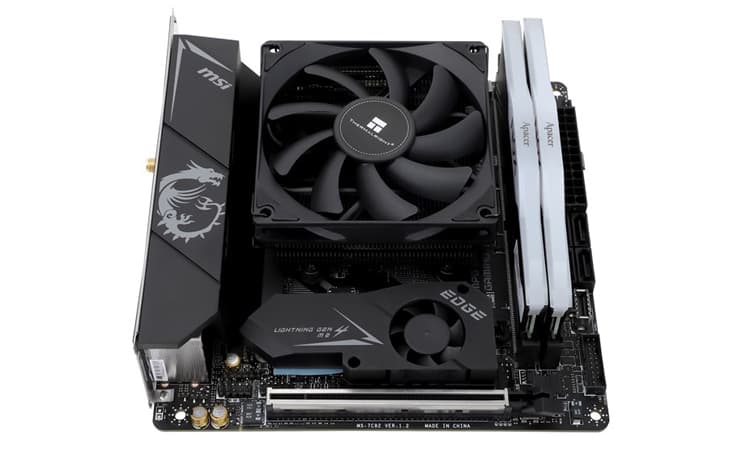
On enchaîne maintenant avec un peu de refroidissement en passant chez Thermalright. La marque nous propose donc un petit dissipateur ultra compact dédié aux configurations ITX. Voici donc l’AXP90-X36 Black une référence qui en dit déjà beaucoup sur le produit !
AXP90-X36 Black : quatre caloducs dans 36 mm de hauteur !
Vous l’aurez compris, avec ce nouveau modèle, Thermalright nous propose un dissipateur vraiment tout pitit, tout rikiki. Effectivement, ce dernier mesure seulement 95 (L) x 78,4 (P) x 21 (H) mm, hauteur qui monte à 36 mm avec le ventilateur… D’où le « X36 » dans sa référence. D’ailleurs, il assurera une compatibilité maximale avec la mémoire et le slot PCIe de la carte mère.
Malgré ses dimensions compactes, le radiateur comprend un total de 54 ailettes en aluminium. Cet ensemble est traversé par un total de 4 caloducs en cuivre de 6 mm chacun. Enfin, on peut compter sur une base en cuivre C1100 offrant une forte conductivité thermique.
Pour la ventilation, nous retrouvons un petit moulin TL-9015B de 92 mm de côté pour 15 mm d’épaisseur. Il profite d’une alimentation PWM et fonctionnera à 2700 RPM. Certes, cela peut sembler élevé, mais pour générer un bon flux d’air et une pression statique satisfaisante, ces ventilateurs doivent tourner vite. D’ailleurs, la marque annonce 42,58 CFM en flux d’air et 1,33 mmH2O en pression statique.
Hop, ça rentre parfaitement en ITX !
On termine avec la liste de compatibilité des sockets qui est ultra limitée : LGA-1000, LGA-1200 et AM4. Au vu de sa taille, n’escomptez pas refroidir du CPU en LGA-2000, voire pire, du TR4.
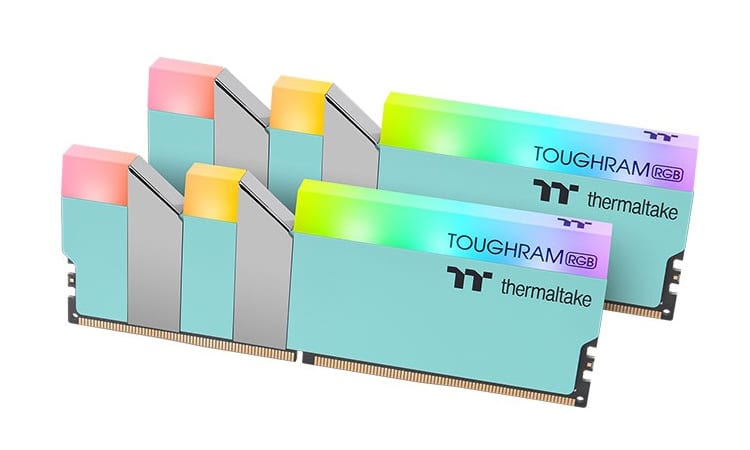
La mémoire Toughram RGB de Thermaltake fait de nouveau parler d’elle. Il y a quelque temps, la marque annonçait des déclinaisons rouges et dorées. Aujourd’hui, nous apprenons que le constructeur prévoit de lancer une version turquoise. Après tout, pourquoi pas, c’est joli le turquoise aussi non ?
Toughram RGB : un nouveau coloris entre en lice, le turquoise !
Au programme, la mémoire reprend le dissipateur iconique de la série avec son design reprenant les « TT » du logo de la marque. Idem, sur le dessus, nous avons le diffuseur pour l’éclairage RGB qui se gèrera via le logiciel TT RGB Plus. Attention cependant, ces modules restent relativement imposants, il faudra être vigilant lors du choix du ventirad CPU.
Bref, ce nouveau modèle se décline en un seul et unique kit de 16 Go. Ainsi, les deux modules de 8 Go se retrouvent cadencés à 3600 MHz et affichent des timings de 18-19-19-39. Le voltage quant à lui est de 1,35V.
Pour le moment, difficile de dire combien seront facturés, néanmoins, nous supposons qu’ils s’afficheront au même prix que les versions rouges et dorées. Si l’on en croit les prix pratiqués sur la boutique de la marque, ce kit devrait débarquer à $165,99.
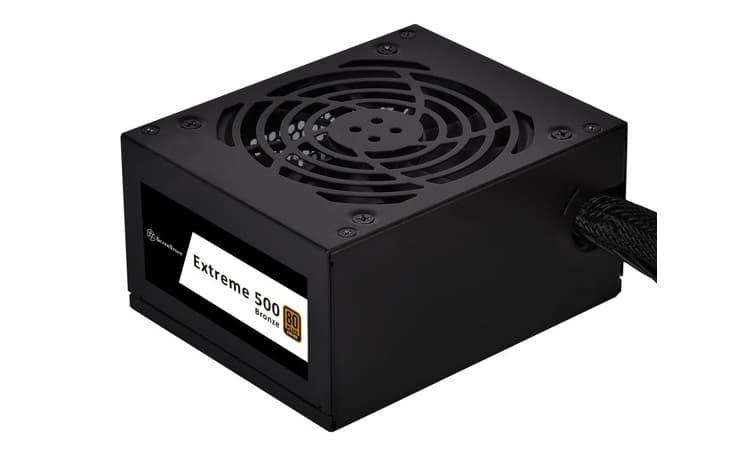
Petite nouveauté signée Silverstone qui annonce un nouveau bloc d’alimentation. L’alim du jour est un petit modèle entré de gamme. Effectivement, avec sa Extreme 500 Bronze, un modèle SFX se plaçant sur le segment de l’entée de gamme !
Extreme 500 Bronze : une alimentation SFX entrée de gamme !
Avec ce nouveau modèle, Silverstone nous propose une petite alimentation axée sur le segment de l’entée de gamme. Pourquoi entrée de gamme ? Déjà, on retrouve une petite certification avec un 80+ Bronze. D’autre part, nous avons une puissance plutôt « standard » de 500W. Enfin, la gestion des câbles n’est pas modulaire, que des choix tirant les prix vers le bas. En soi, ce n’est pas une mauvaise chose puisqu’il faut aussi de quoi s’équiper correctement sans pour autant se ruiner.
En interne, la marque opte pour des condensateurs japonais… Du moins, pour les principaux. Autrement, on retrouvera un unique rail 12V affichant 41,66A ainsi qu’un PFC actif avec un facteur de puissance de 0,9 en pleine charge. Côté protections, les plus essentielles sont là : OCP, OPP, OVP, SCP et OTP. Enfin, la température est régulée par un ventilateur de 92 mm fonctionnant de manière active. Pas de semi-passif ici.
Majoritairement, on retrouve une connectique plate et noire. De plus, les câbles sont annoncés comme étant flexibles, facilitant le câblage. Seul l’ATX 24 broche sera gainé. Enfin, nous aurons le droit deux EPS12V, un en 8 broches, le second en 4+4 pins. Côté PCIe, ce sont deux connecteurs 6+2 broches qui répondent à l’appel. Pour les SATA, nous aurons le droit à trois connecteurs, plus deux molex et un floppy.
Pour l’instant, le prix n’a pas été annoncé, cependant, au vu de ses caractéristiques, cette Extreme 500 Bronze devrait être plutôt abordable, malgré son format SFX.
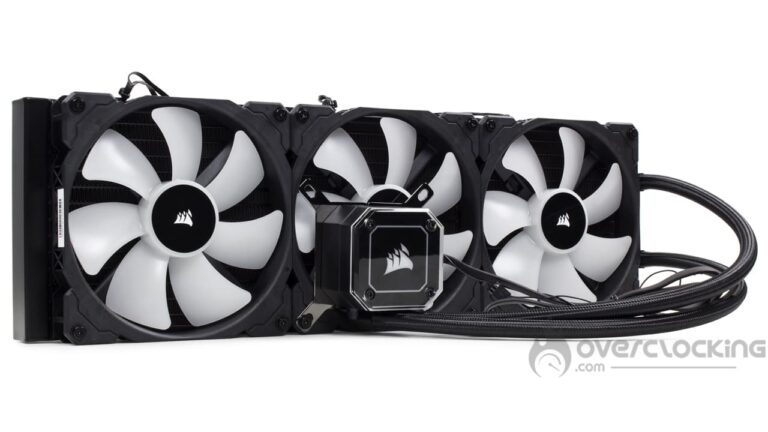
Tout récemment, Corsair lançait un nouveau kit watercooling dit tout-en-un afin de compléter sa gamme Elite Capellix. Jusqu’à présent, la série proposait, au plus gros, un radiateur de 360 mm avec le iCUE H150i Elite Capellix que nous testions ici. Maintenant, il faudra composer avec la taille au-dessus : 420 mm avec le H170i Elite Capellix. C’est d’ailleurs ce nouveau modèle que nous allons tester aujourd’hui. Roulera-t-il sur la concurrence ? Nous verrons cela !
Présentation :
Comme nous vous le disions, la série d’AIO Elite Capellix s’étoffe avec l’arrivée de ce modèle en 420 mm. Précisons cependant que la série dispose d’une version en 360 mm, 280 mm et 240 mm. Respectivement, ces formats sont arborés par le H150i Elite Capellix, H115i Elite Capellix et H100i Elite Capellix.
Bien entendu, on retrouve toujours le même design inauguré par les premiers kits. Ainsi, la pompe se retrouve bardée de diodes RGB Capellix. Ici, on en compte 33, qui seront couplées aux 8 diodes par ventilateurs. De quoi avoir un ensemble très lumineux et personnalisable.
Corsair oblige, la marque propose son kit avec boîtier de commande Commander Core. Ce dernier permettra de gérer jusqu’à six ventilateurs RGB de la marque. Toute cette gestion se fait via le logiciel iCUE de Corsair.
Nous continuons dans la personnalisation avec avec un couvercle de pompe interchangeable. Effectivement, les pirates (au service de l’état, c’est ce qui distingue un Corsaire d’un pirate en fait) propose un couvercle blanc faisant davantage ressortir l’éclairage lumineux.
Malgré tout, la marque annonce de grosses performances notamment grâce à une base en cuivre avec une forte densité en mitraillettes. Comptez 128 micro-ailettes par pouce, de quoi garantir un transfert de chaleur optimale vers le liquide.
Toujours en lien avec la pompe, la marque annonce exploiter un modèle centrifuge générant peu de bruit. Le niveau de bruit avancé par Corsair est de 20 dB et le débit est de 0,82l/min.
Pour finir, nous retrouverons un trio de ventilateurs à lévitation magnétique offrant un puissant flux d’air. D’ailleurs, si vous ne supportez pas le bruit des ventilateurs, il sera toujours possible de faire tourner tout ce petit monde en mode semi-passif. Cela se passe via le logiciel iCUE.
[affilizz-publication id= »xxdozllbq »]
Avant de passer à la suite, parlons du prix puisque celui-ci n’est pas des plus abordables. Ce nouveau kit watercooling s’affiche à 228,90 € sur la boutique en ligne de la marque. Clairement, ce n’est pas donné, toutefois, nous verrons, si cet AIO vaut le coup de par ses prestations.
[nextpage title= »Le H170i Elite Capellix »]
Déballage :
Au niveau de l’emballage, nous retrouvons le packaging classique employé par Corsair. Dans les faits, il s’agit d’une boîte noire et jaune avec des motifs triangulaire sur sa face avant. Le kit y est bien représenté avec différentes illustrations présentent ici et là ainsi qu’un rappel des caractéristiques techniques au dos.
À l’intérieur, même constat, avec une protection à base de moule en carton. Tous les éléments du kit reposent dedans et son emballé individuellement dans des sachets plastiques. Une fois encore, ce type de protection rempli bien son office, puisqu’au déballage, tout était en bon état.
Le radiateur :
Comme pour le modèle en 360 mm que nous testions précédemment, cette version affiche aussi un radiateur très soigné. D’une part, ce modèle est de forme carrée, d’autre part, il n’y a pas de rivets apparent, ce qui est toujours plus flatteur pour rétine. Avec ceci, on peut toujours compter sur un rappel du logo de la marque. Idem pour la peinture noire toujours aussi bien appliquée. Non, c’est de nouveau un sans faute à ce sujet, bien joué Corsair.
Malgré sa finition de bon aloi, ce radiateur en 420 mm (trois ventilateurs de 140 mm pour rappel), affiche des dimensions importantes. En effet, il mesure 140 (l) x 457 (L) x 27 (H) mm. Tout comme le Liquid Freezer II 420 d’Arctic, c’est un aspect qu’il ne faudra pas négliger pour un montage dans un boîtier. Malgré tout, son épaisseur standard fait qu’il passera plus facilement au dessus d’une carte mère que celui d’Arctic.
Afin de relier ce radiateur à la pompe, on peut compter sur deux tuyaux de 45 cm de longueur. Ici, ils sont plus longs qu’à l’accoutumée, normal, le radiateur étant plus imposant également. À côté de ça, la finition est bonne avec une jolie gaine noire, habituel sur les gammes Corsair. Idem, il ne seront pas trop rigide, ce qui facilitera le montage.
La pompe :
Au niveau de la pompe, pas de surprise puisque Corsair reprend le design initialement apporté avec les premiers kits de la série. Cette dernière affiche alors une forme octogonale avec le logo de la marque sur son couvercle. D’ailleurs, il sera interchangeable avec modèle blanc mettant davantage en avant l’éclairage RGB placé en dessous. Le changement se fera en dévissant quatre vis BTR.
(GIF).
(GIF).
Sous la pompe, nous retrouvons la fameuse base en cuivre mesurant 65 mm de côté. Une nouvelle fois, on peut compter sur de la pâte thermique pré-appliquée de base. Néanmoins, cette dernière ne fera qu’une installation. En cas de maintenance, il faudra racheter une seringue. Dommage que la marque n’en fournisse pas une comme c’était le cas avec le A500.
Maintenant, attardons-nous à la connectique de celle-ci puisque nous avons quelque chose d’assez particulier. Afin d’assurer la liaison avec le boîtier Commande Core, la pompe dispose d’un connecteur propriétaire de 24 broches. C’est via ce dernier que la vitesse ainsi que l’éclairage seront gérés. Enfin, nous avons une petite prise fan à une broche servant à renseigner la vitesse de la pompe à la carte mère. Attention toutefois à ne pas l’arracher lors d’un démontage, l’unique fil n’étant pas des plus solide… Du moins, il ne nous inspire pas confiance.
Compatibilité :
À l’instar du H150i Elite Capellix, ce H170i Elite Capellix affiche une compatibilité exemplaire avec les cartes mères. Ici, tous les sockets du marché sont compatibles :
Intel : LGA-1000 – LGA-1200 – LGA-2000
AMD : TR4 – AM4 – FMx/+ – AMx/+U
Comme toujours, pour la plateforme TRX40 d’AMD, Corsair met à disposition les bras de montage dans la boîte.
Les ventilateurs :
Ce kit H170i Elite Capellix débarque avec un trio de ventilateurs en 140 mm, format 420 mm oblige. Ici, il est question de moulins ML140 RGB, des ventilateurs de la même série que ceux de son homologue en 360 mm.
Dans les faits, nous avons des ventilateurs sobres avec un cadre noir et des pâles translucides. Malheureusement, sur le cadre, il n’y aura pas de silentblocs en caoutchouc limitant les vibrations. Pour y remédier, il faudra bien les visser au radiateur pour s’assurer que rien ne bouge.
Sinon, nous retrouvons un total de sept pales plutôt longues et larges. Leur forme sera similaire à celles des ML120 RGB du H150i Elite Capellix. Enfin, les diodes RGB sont présentes au niveau du moyeu central ce qui permet de conserver une bonne longueur de pale justement.
Le branchement des ces moulins se fera via une double connectique, une PWM et l’autre RGB à trois broches. D’ailleurs, le format du connecteur reste propriétaire afin d’être pleinement compatible avec le commander Core.
Concernant leurs caractéristiques, ces ventilateurs sont « puissants », aidé par une forte vitesse de fonctionnement. La fiche technique mentionne une vitesse maximale de 2000 RPM, ce qui n’est pas rien compte tenu du format. Idem, à pleine vitesse, ça pousse puisque la pression statique est de 3 mmH2O. Malheureusement, la marque ne communique pas sur le flux d’air. Dommage, ça aurait été une donnée intéressante à avoir.
Le bundle :
Nous allons le voir, la marque met le paquet au niveau des accessoires fournis avec ce watercooling tout-en-un. On retrouve alors :
Une notice de montage
Un couvercle de pompe de couleur blanche
Une clef BTR en plastique pour changer le couvercle de pompe
Des patchs coulant 3M pour le boîtier de contrôle
La visserie et les rondelles pour le montage des ventilateurs/radiateur
Un guide de garantie
Les accessoires de montage pour sockets AMD
Les accessoires de montage pour sockets Intel
Le boîtier de contrôle Commander Core
En soi, cette partie accessoire reste très complète puisque l’on retrouve un petit élément de personnalisation via le couvercle de pompe interchangeable. Via la clef fournie, inutile de courir après sa trousse à outil. Néanmoins, ce qui fait plaisir, c’est la visserie supplémentaire via laquelle on pourra installer un push/pull de ventilateurs. Avec 24 vis et 24 rondelles, on pourra installer jusqu’à six ventilateur sur ce H170i Elite Capellix. Et on pourra même les piloter grâce au Commander Core et ses six ports fan.
Grosso modo :
Avec ce nouvel arrivant, Corsair reprend la recette du succès avec un AIO au design soigné et à la finition de bon aloi. De plus, la ventilation déjà puissante de base, pourra être aisément complétée via un set de vis supplémentaire. Cerise sur le gâteau, on pourra même la pilote via le contrôleur Commander Core pouvant gérer jusqu’à six moulins !
[nextpage title= »Installation et RGB »]
Installation :
Pour la partie installation, il faudra conserver sa backplateAMD, le constructeur n’en fournissant pas. Si vous ne l’avez plus, un petit tour sur eBay devrait permettre d’en retrouver une facilement.
Ici, les montages Intel et AMD sont assez similaires, nous allons détailler les deux montages en parallèle.
Bras de montage (AMD) :
Que ce soit avec cet H170i Elite Capellix, ou le H150ivoire même les séries plus anciennes (RGB Pro XT), en 360 mm et 280 mm, le montage ne change pas. Ainsi, de base, la pompe est équipée des bras Intel. Si vous avez une carte mère AMD, il faudra les changer, pour cela, on retire ceux présents de base en les écartant. On mettra ceux correspondant à notre socket en les pinçant autour de la pompe. Attention toutefois au sens du montage, la languette devant remonter vers le haut de la pompe.
On pourra également prémonter les crochets en les passant dans les bras de montage et en réalisant quelques tours avec les vis à mains proposées en bundle.
Installation de la pompe :
Sur plateforme Intel, la première chose à faire, consiste à positionner la backplate au dos de la carte mère. Ensuite, on retourne le tout puis on vient visser des entretoises aux quatre coins du socket de la carte mère. Il ne reste plus qu’à déposer une petite quantité de pâte thermique sur le processeur, déposer la pompe et la visser.
(GIF).
Sur une carte mère AMD, les choses sont encore plus simples puisqu’il suffit de poser la pompe sur le processeur. Ensuite, on fait passer les crochets de montage, dans les encoches du système d’origine de la carte mère. On terminera par visser ces fameux crochets afin d’augmenter la pression de la pompe sur le processeur. C’est simple et rapide.
Néanmoins, l’inconvénient de ce système, c’est qu’on ne sait jamais si c’est trop ou pas assez serré.
Le fameux éclairage RGB :
Afin de profiter du RGB, il faudra câbler le contrôleur Commander Core. Rien de bien compliqué ici, on branche la pompe sur son port dédié, les ventilateurs sur les leurs et on alimente l’ensemble avec une prise SATA. Quoi qu’il en soit, vous ne pourrez pas vous tromper.
Une fois l’ensemble câblé, on peut mettre sous tension la machine et profiter de l’éclairage du kit. En soi, la conclusion reste la même que pour le H150i Elite Capellix dans la mesure où l’on retrouve le même nombre de diodes sur les ventilateurs ou la pompe. En résulte donc un ensemble très lumineux avec un éclairage homogène. Contrairement au H100i RGB Platinum, pas de zone d’ombre dans les ventilateurs, avec huit LED, l’éclairage est toujours plus uniforme qu’avec quatre.
Enfin, on pourra compter sur une bonne restitution des couleurs, même sur les plus difficiles à reproduire. On pense surtout au jaune qui ne tire par sur le vert ou le blanc qui ne ressort ni trop rose, ni trop bleu par exemple. Ici, 10/10.
Pour finir, il y a le couvercle blanc/transparent de la pompe qui permettra de mettre en avant l’éclairage de cette dernière. Bon, de notre côté, ce n’est pas notre tasse de thé, nous trouvons qu’il jure trop avec le reste de la machine. Mais là, c’est à vous de vous faire une idée.
[nextpage title= »Protocole »]
Protocole :
Petite mise à jour de notre protocole de test. En effet, nous avons changé le logiciel que nous utilisions pour stresser notre configuration. Il en va de même pour les différents profils. C’est via ce lien que vous pourrez voir notre méthode de test ainsi que le matériel de notre machine de test. D’ailleurs, vous verrez que notre configuration a récemment reçu une nouvelle alimentation. Il s’agit d’une RM750x de Corsair. Bien sûr, nous nous attarderons toujours sur des mesures de températures et de bruit.
Pour les besoins du test, nous comparerons le Corsair H170i Elite Capellix avec d’autres modèles en 240 mm, 360 mm et 420 mm. Petite précision : la pompe étant gérée par le logiciel iCUE nous la feront tourner via le profil « extrême » lorsqu’elle doit tourner à pleine vitesse. À contrario, elle fonctionnera selon le profil « silencieux » lorsqu’elle doit tourner en 8V.
On attaque donc notre série de relevés de températures. Ici, on repart à zéro. Précisons tout de même les vitesses de ventilation enregistrées lors de nos relevés (pour 12V, 8V, 5V) :
Avec ce kit watercooling, Corsair nous propose des ventilateurs fonctionnant à une vitesse classique. Effectivement, 1800 RPM à pleine vitesse, c’est que l’on retrouve régulièrement. D’ailleurs, difficile d’aller plus haut sur ce format de ventilateur, cela aurait un impact trop négatif sur le bruit. Déjà que, comme vous allez le voir, à cette vitesse, le kit n’est pas des plus silencieux.
Bref, à mi-régime, on retrouve des ventilateurs fonctionnant à 1400 RPM pour finir à 900 RPM à basse vitesse. À voir comment cela se traduit au sonomètre !
Bruit :
Au sonomètre, forcément, trois ventilateurs de 140 mm tournant à 1800 tr/mins, ça fait fait du bruit. Dans ces conditions, nous mesurons 51 dB, aïe ! Quand on dit que « forcément, ça fait du bruit », c’est faux puisque le Liquid Freezer II 420 ne monte qu’à 39 dB à plein régime. Arctic étant un excellent élève concernant le bruit.
Comme souvent, si on veut du silence, il faudra donc museler la ventilation. Ainsi, à mi-régime, on ne mesurera plus que 41,5 dB, soit un peu moins que le H150i Elite Capellix dans ces mêmes condition. À bas régime, avec ses 32,5 dB, on obtient un ensemble silencieux qui se laissera oublier.
Vous l’aurez compris, les meilleurs élèves, restent les kits Liquid Freezer II d’Arctic, quand le bonnet d’âne est attribué au SR36 Pro d’In Win pour ses mauvais résultats.
[nextpage title= »Températures »]
Relevés de températures :
Processeur à 65W :
Malgré un profil 65W plus violent, ce dernier représente toujours la phase la moins stressante de ce protocole. Elle permet de mettre en avant les performances obtenues avec des dissipateurs compacts/entrées de gamme. Ces résultats sont simplement présents à titre indicatif pour les dissipateurs les plus imposants (AIO, gros ventirad dual tower, etc.).
Afin de faciliter la lecture, certaines valeurs ont été effacée ou arrondies.
Nous commençons donc notre série de relevés par notre profil en 65W. Comme vous le savez, ce n’est pas le profil le plus représentatif des capacités des gros kits watercooling, mais cela permet de se faire une idée.
À ce sujet, pas de surprise, le kit de Corsair se place en tête du classement avec ses températures très basses. Quel que soit le régime de sa ventilation, il surclasse tous les autres AIO de notre comparatif.
Processeur à 95W :
Ici, notre CPU tournera à 3.90 GHz constamment et sur tous ses cœurs. Nous appliquons un VCore de 1.375V pour obtenir une consommation de 95W environ. Pour simplifier la lecture du graphique, il se peut que nous ayons arrondi certaines valeurs à l’entier près.
Afin de faciliter la lecture, certaines valeurs ont été effacée ou arrondies.
Sur un Ryzen 7 1700X consommant 95W, on ne peut le nier, le H170i Elite Capellix est très à l’aise. Même avec une pompe régulée et des ventilateurs fonctionnant au minimum, le CPU n’atteint pas les 50°C. L’autre kit dans ces conditions, c’est le SR36 Pro d’In Win, mais il accuse 1°C de plus pour une ventilation fonctionnant bien plus vite.
Si on augmente le régime des ML140 RGB, les températures diminues et le kit continue de surclasser la concurrence. À voir en 125W, néanmoins, on ne se fait pas trop de soucis le concernant.
Processeur à 125W :
Enfin, nous terminons avec notre profil 125W. Ici le dégagement thermique est plus important, voyons comment s’en sortent nos coolings !
Afin de faciliter la lecture, certaines valeurs ont été effacée ou arrondies.
Pour coup, nous avions vu juste, même en 125W, il n’y avait pas lieu de s’inquiéter. Avec la ventilation tournant au minimum (et avec une pompe en mode silencieux), la température ne dépasse les 60°C que de quelques dixième. Même avec un VCore réglé à 1,48V, c’est une promenade de santé pour ce kit en 420 mm.
De nouveau à plein régime, on se rend compte qu’il passe devant son homologue en 360 mm. Et si on passe à mi-vitesse, les températures n’augmentent qu’à peine.
Résumé :
Avec son H170i Elite Capellix, Corsair nous propose un AIO offrant les températures les plus basses de notre panel. Là, clairement, les 420 mm du radiateur se font sentir, tout comme les puissants ML140 RGB fournis avec. Dans les grandes lignes, c’est un kit que l’on réservera aux processeurs bardés de cœurs ou si l’on souhaite se lancer dans l’overclocking. D’autant qu’on aura de la marge au niveau température, on pourra même se permettre de laisser la ventilation tourner à bas régime !
[nextpage title= »Ratio température/bruit »]
Perf/Bruit :
Sur ces graphiques de rapport perf/bruit, nous rappelons que le mieux est d’être placé le plus possible en bas à gauche du graphique. Pour la lecture, le point le plus à gauche symbolise la ventilation en 12V, celui au centre la ventilation en 8V et le plus à droite en 5V.
En 65W, on peut voir que notre exemplaire du jour est à l’aise et domine la concurrence, mais pas de manière significative. En effet, le Kraken X53 rivalise dans ses régimes les plus élevés quand le Liquid Freezer II 420 prend la relève à haute vitesse et mi-régime.
Ça y est, le H170i Elite Capellix se détache de manière significative du reste de la concurrence sur notre profil en 95W. De plus, nous remarquons une bonne puissance des ventilateurs, malgré un faible régime dans la mesure où la courbe ne s’étire pas à basse vitesse.
Nous terminons avec notre profil de 125W. Dans ces conditions, l’AIO le H170i domine largement les autres kits du comparatif. On notera une petite exception à bas régime, où Arctic vient titiller le pirate.
Toutefois, on note un écart significatif avec le H150i Elite Capellix, la gamme de Corsair est donc cohérente !
[nextpage title= »Conclusion »]
Conclusion :
Nous arrivons maintenant au terme de ce test du H170i Elite Capellix. Alors, que vaut ce modèle jumbo signé Corsair ? On fait le point.
Un look toujours ravageur :
Avec ce nouveau modèle en 420 mm, Corsair reprend les codes apportés par sa série Elite Capellix. Ainsi, le design est tout droit hérité des premiers modèles, tout comme ses finitions d’un très bon niveau. De plus, il embarque également un éclairage RGB très convaincant, tant par ses couleurs que par son homogénéité.
D’ailleurs, qui dit éclairage lumineux et Corsair, dit logiciel et c’est également un des atouts du kit : iCUE. Ainsi, via ce logiciel, on pourra faire ce que l’on veut de son kit : paramétrage de la ventilation, de la vitesse de la pompe, éclairage, etc. D’autant que l’AIO reste fournit avec un boîtier de contrôle Commander Core pouvant gérer jusqu’à six ventilateurs de la marque.
Cela nous emmène assez logiquement à la partie accessoire qui reste plutôt complète également. Dans cette dernière, on retiendra surtout la visserie permettant l’installation de six ventilateurs pour des configuration push/pull… D’autant qu’on pourra gérer l’ensemble via le contrôleur. Cependant, nous trouvons dommage de ne pas avoir de seringue de pâte thermique supplémentaire fournie. Sur un refroidissement de cette gamme, ça manque clairement.
Des performances de haut niveau :
Le moins que l’on puisse dire, c’est que cet H170i Elite Capellix nous a scotché par ses performances de haut de niveau. Comme on a pu le voir, il domine assez facilement les concurrents que nous lui avons mis en face. En même temps, il équipé pour : radiateur avec une grosse surface d’échange et ventilation puissante.
Ceci dit, faites attention aux ventilateurs. Certes, ils sont efficaces, mais deviennent bruyant à plein régime. En utilisation, on essaiera de ne pas les faire fonctionner au-delà de 1400 RPM sous peine d’avoir des nuisances sonores trop prononcées. Et encore… Même à bas régime il s’en tire très bien, même en cas d’overclocking.
Enfin, comme on a pu le voir, ses prestations sont cohérentes avec le reste de la gamme de la marque. Cet imposant modèle se démarquant assez nettement de son homologue en 360 mm.
Attention, c’est encombrant !
Toutefois, le principal défaut provient de son format imposant. En effet, faire rentrer un radiateur accueillant trois ventilateurs en 140 mm, ce n’est pas donné à tous les boîtiers. Avant de vous lancer dans cette aventure, assurez-vous que votre boîtier soit capable d’accueillir un tel monstre.
Après, l’installation ne sera qu’une simple formalité. Attention aux sockets AMD où il faudra s’assurer d’avoir une pompe bien serrée. On se répète, mais le système à crochets n’est pas idéal de ce côté-là. Idem pour le câblage. Comme vous le savez, un contrôleur, ça rajoute pas mal de connectiques et c’est autant de câbles en plus qu’il faudra gérer.
Un kit RGB en 360 mm bien positionné !
[affilizz-publication id= »re92r7xeu »]
Nous terminons avec le prix de vente de ce kit qui s’affiche officiellement à 228,90 € sur la boutique de Corsair. C’est un tarif très élevé pour un AIO d’autant qu’il affiche un écart de prix très important par rapport au H150i (40 €). Notez que cet écart n’est pas aussi important sur les gammes inférieures : +10 € en passant du 240 mm au 280 mm et +20 € en passant du 280 mm au 360 mm.
Maintenant, est-ce que ce kit vaut le coup ? Au vu des performances, nous serions tentés de dire que oui, bien que ça reste très onéreux dans l’absolu. Après, la problématique reste toujours la même : quels prix seront pratiqués une fois disponible dans le commerce ?
Corsair iCUE H170i Elite Capellix :
On aime :
Le look de cette nouvelle série Elite Capellix
L’excellent niveau de finition, surtout le radiateur : carré, noir, sans rivets !
La partie accessoire complète avec la visserie pour monter six ventilateurs
La présence du Commander Core permettant de gérer jusqu’à six ventilateurs
Le couvercle de pompe interchangeable
La compatibilité exemplaire avec toutes les plateformes du marché (TR4 et dérivés)
Le montage simple qui ne prendra que quelques minutes
La gestion complète via le logiciel iCUE
Les températures très basses pour ce modèle…
… On peut se lancer sans crainte dans l’overclocking
Silencieux à basse vitesse… Et peux même fonctionner en mode semi-passif !
On a moins aimé :
Le montage par crochets sur plateforme AMD (sauf TR4 et dérivés)
Son encombrement important, avant tout lié au format du radiateur
Les câbles supplémentaires apportés par le contrôleur Commander Core
Le bruit très présent à plein régime
Dans l’absolu son tarif très élevé
Finalement, nous décidons de décerner l’Or à ce kit H170i Elite Capellix signé Corsair. La marque nous propose un kit très performant pouvant supporter des CPU overclockés avec une ventilations tournant à faible vitesse ! De plus, nous avons de quoi installer six ventilateurs tout en pouvant les piloter avec le contrôleur fourni et le logiciel iCUE de la marque. Cependant, attention au bruit à plein régime et au serrage sur socket AM4. Idem, il faudra être attentif à son boîtier et à son portefeuille. Cet AIO étant très cher.