
[nextpage title= »Installation »]
La marque Corsair propose avec ses différents périphériques gaming (pour rappel : claviers, souris, casques…) un logiciel de gestion nommé Corsair Utility Engine (ou iCUE). Dans ce tuto, nous allons vous présenter les différentes fonctionnalités de ce dernier en fonction du matériel que nous aurons testé. Ce tutoriel risque donc d’évoluer au fil du matériel reçu. Nous vous présenterons également les étapes d’installation de ce dernier.

Installation :
Pour installer le logiciel de gestion de Corsair, il faut vous rendre sur la page du constructeur, à cette adresse. A savoir que le logiciel pèse autour de 250 Mo. Selon les connexions internet, il sera donc plus ou moins long à télécharger.
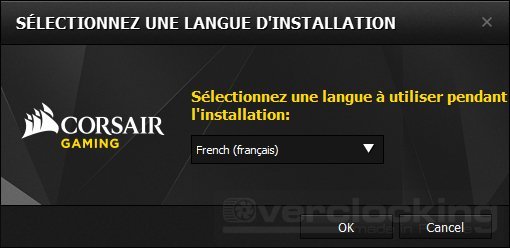
Ensuite, une fois téléchargé, exécutez le fichier. Maintenant, renseignez votre langue et suivez les instructions d’installation affichées à l’écran.
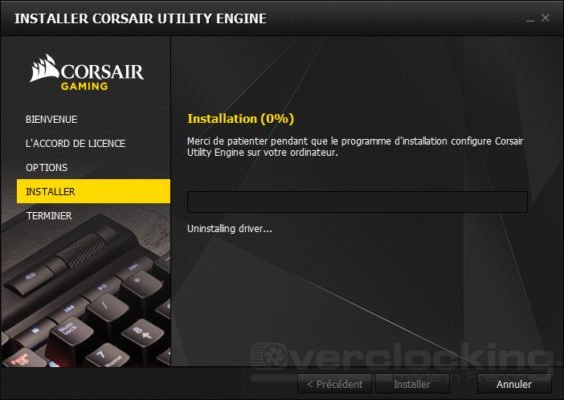 Une fois l’installation terminée, le iCUE vous propose de démarrer le logiciel. Il est donc temps de parler du logiciel en général, c’est pourquoi, nous vous invitons page suivante pour la suite.
[nextpage title= »Le logiciel en général »]
Accueil :
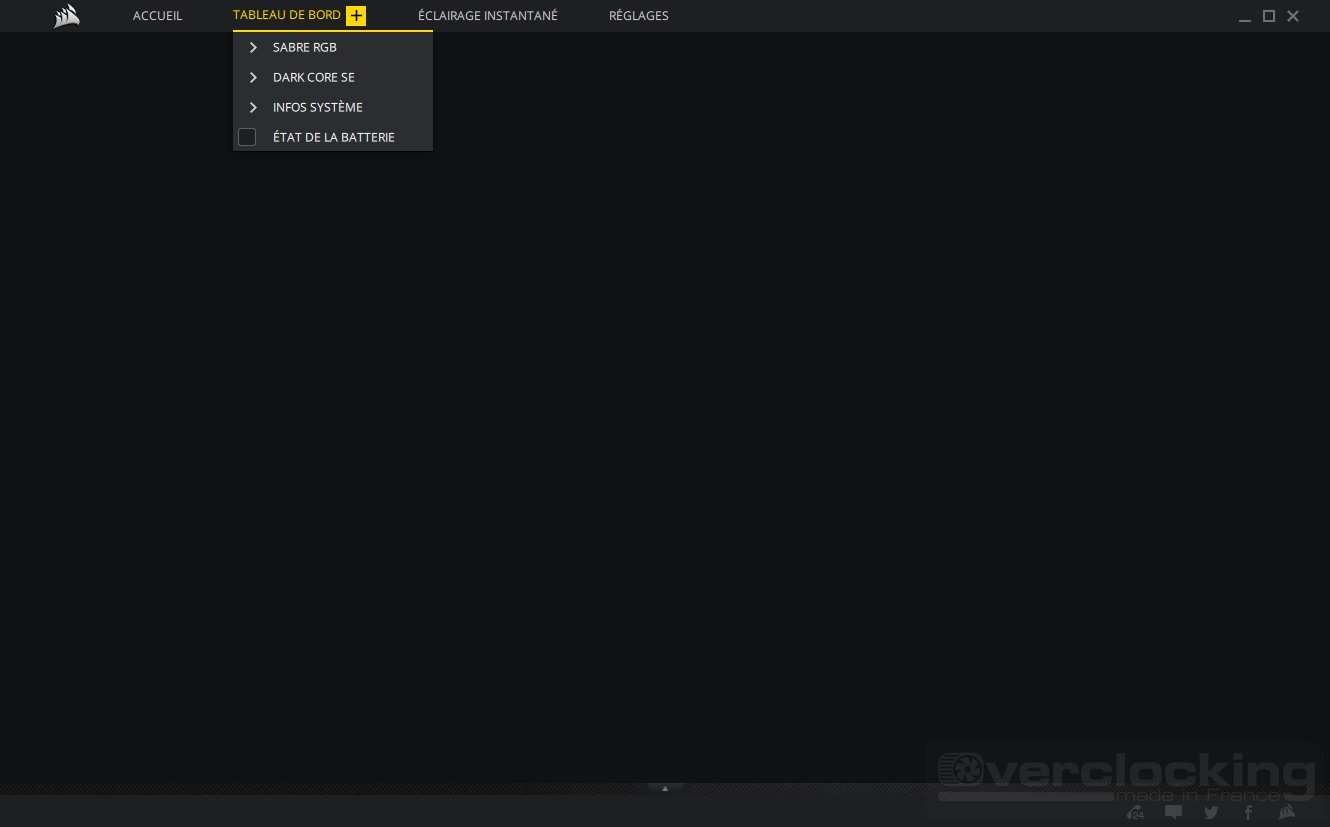
A l’ouverture de iCUE, nous nous retrouvons sur la page d’accueil du logiciel de gestion de Corsair. Sur la gauche se trouve le profil par défaut. Vous pourrez en ajouter d’autres grâce au « + » disponible sur le droite. En bas, une petite indication sur les mises à jour à effectuer. Ensuite, en son centre vous retrouverez les différents appareils Corsair que vous avez de branché à votre PC.
Le iCUE propose 4 différents onglets :
- Accueil
- Tableau de Bord
- Éclairage instantané
- Réglages
Tout en bas à droite, il y a 5 logos « cliquables ». Le premier servira à contacter l’assistance de Corsair. Le second vous permettra d’accéder aux forums de Corsair. Les deux suivants permettent d’accéder en un clic aux pages Twitter et Facebook du constructeur. Et, pour terminer, le dernier vous permet de rejoindre le site internet de Corsair. Voilou.
 Tableau de Bord :
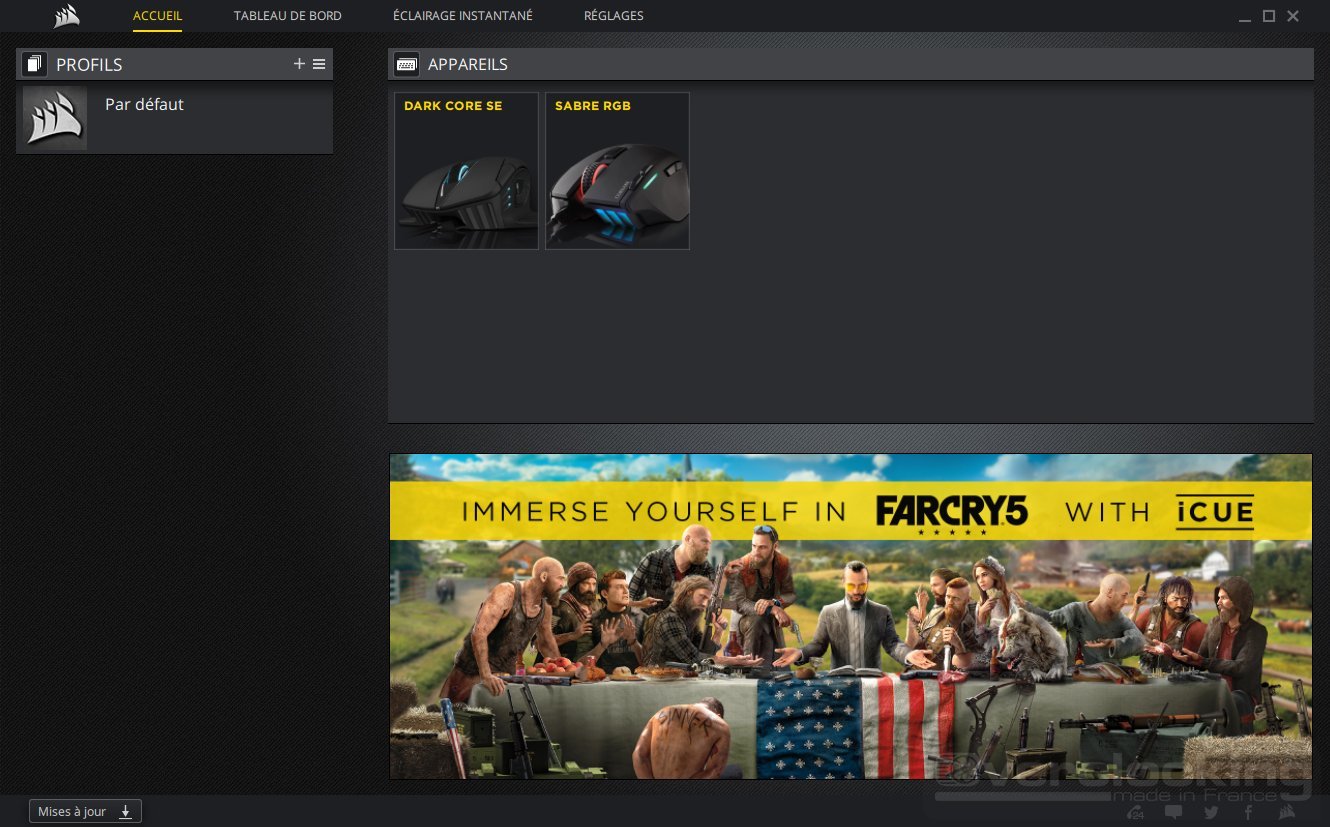
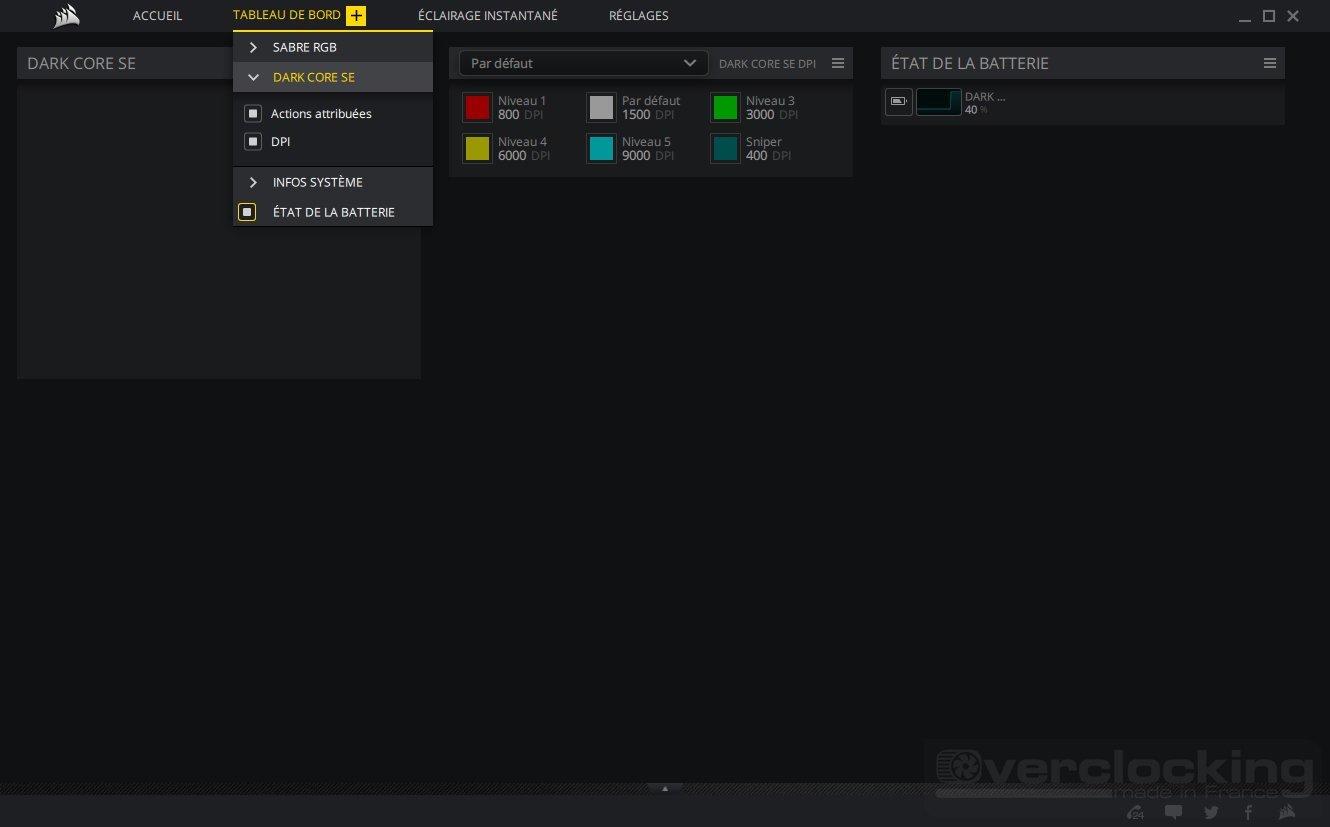
Quand vous cliquez sur l’onglet « Tableau de Bord », vous tombez sur une fenêtre noire. Pour sélectionner le périphérique souhaité, il suffit de cliquer sur le petit « + » et de sélectionner le produit que vous souhaitez voir. Ensuite, cochez les informations que vous voulez voir apparaître à l’écran.
Vous pourrez donc voir les actions attribuées au produit sélectionné, les différents niveaux de DPI et enfin l’état de la batterie.
Éclairage Instantané :
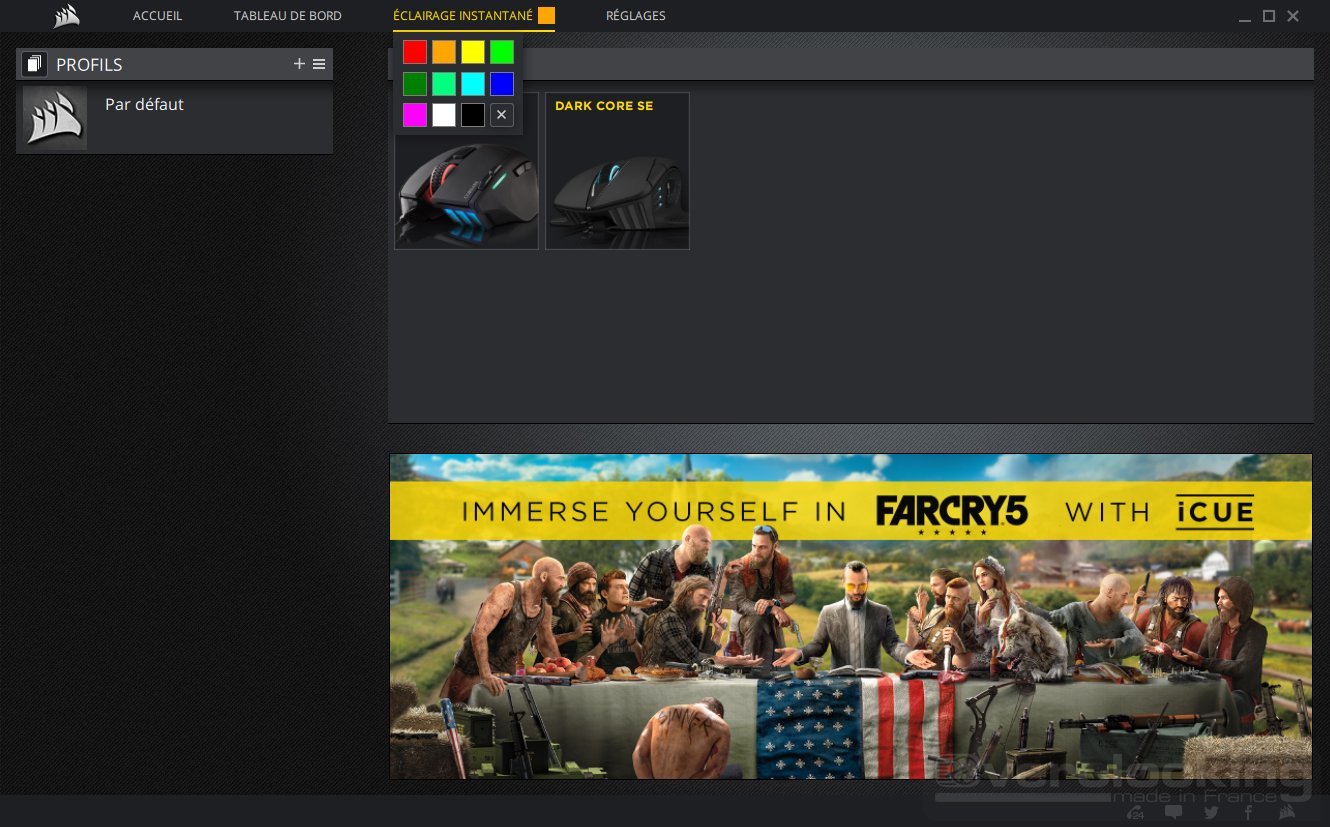
L’onglet « éclairage instantané » permet en quelques instants de sélectionner une couleur fixe pour le produit souhaité. Quand vous cliquez dessus, vous retrouvez quelques couleurs entre le rouge et le noir.
 Réglages :
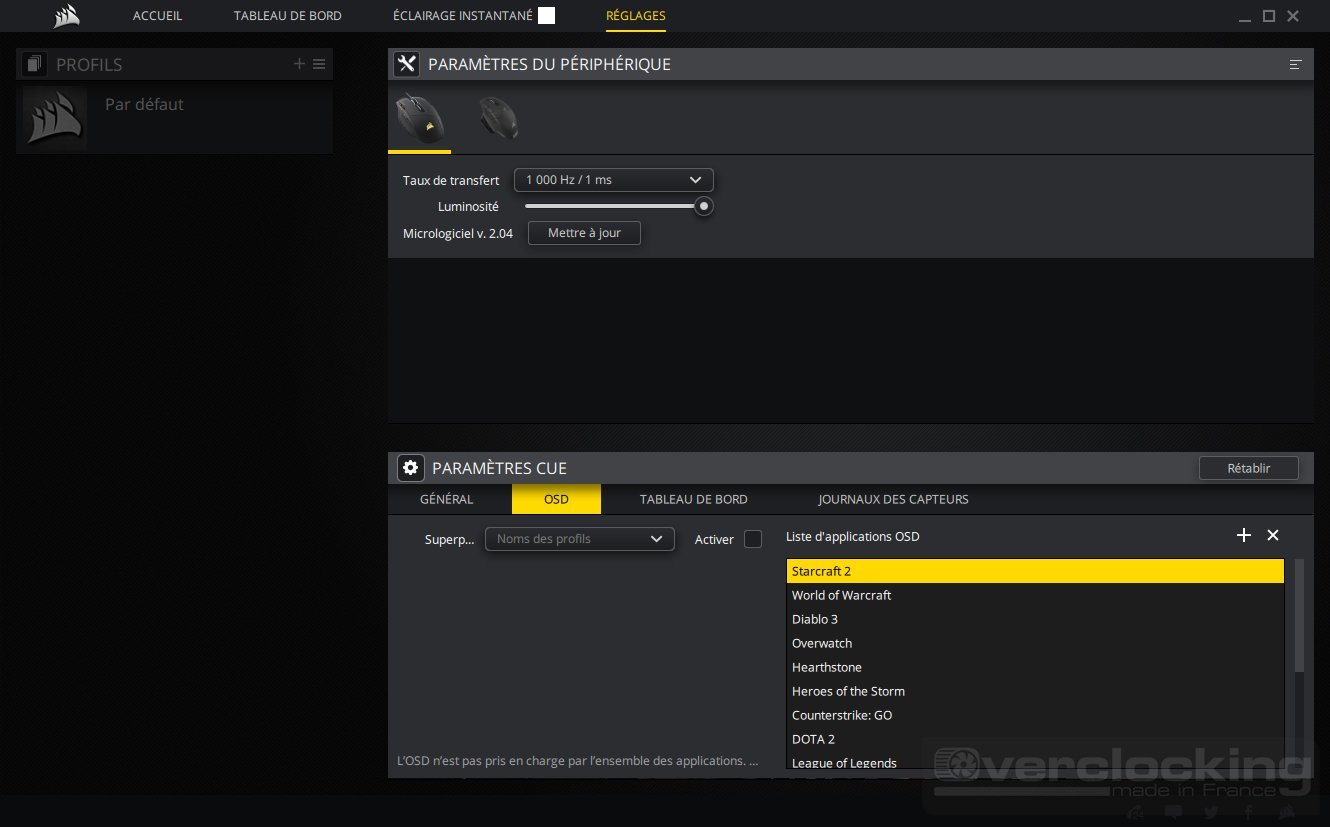
Maintenant, dans l’onglet « réglages », vous pourrez paramétrer vos différents périphériques Corsair. Nous allons spécifiquement parler ici des paramètres CUE puisque nous reviendrons sur les spécificités des différents produits dans les prochaines partie du tutoriel.
1. Général
Cette partie Paramètres, contient quant à elle, 4 onglets supplémentaires. Le premier, le « Général », permet de choisir la langue du iCUE, les unités de températures (Celsius ou Fahrenheit par les fans des mesures impériales). Il affiche également la version du logiciel (3.2.87 au moment de la rédaction du tuto). Nous trouvons aussi le répertoire des logs. Ici, vous pourrez aussi cocher si vous souhaitez lancer iCUE au démarrage du PC, si vous voulez activer le SDK (Software Development Kit) et enfin afficher uniquement les périphériques connectés au PC que vous utilisez. Un dernier bouton vous permet aussi d’exporter les infos systèmes (et journaux) pour les utiliser sur un autre ordinateur par exemple.
 2. OSD

OSD ou (On Screen Display) permet d’afficher des informations sur vos différents périphériques à l’écran. Le but premier est de pouvoir y accéder en pleine partie de jeux par exemple. A savoir tout de même que toutes les applications ne prennent pas forcément cette spécificité en compte. Sur la droite, on retrouve notamment la liste des jeux compatibles « OSD » (Starcraft, World of Warcraft ou encore Diablo 3 par exemple).
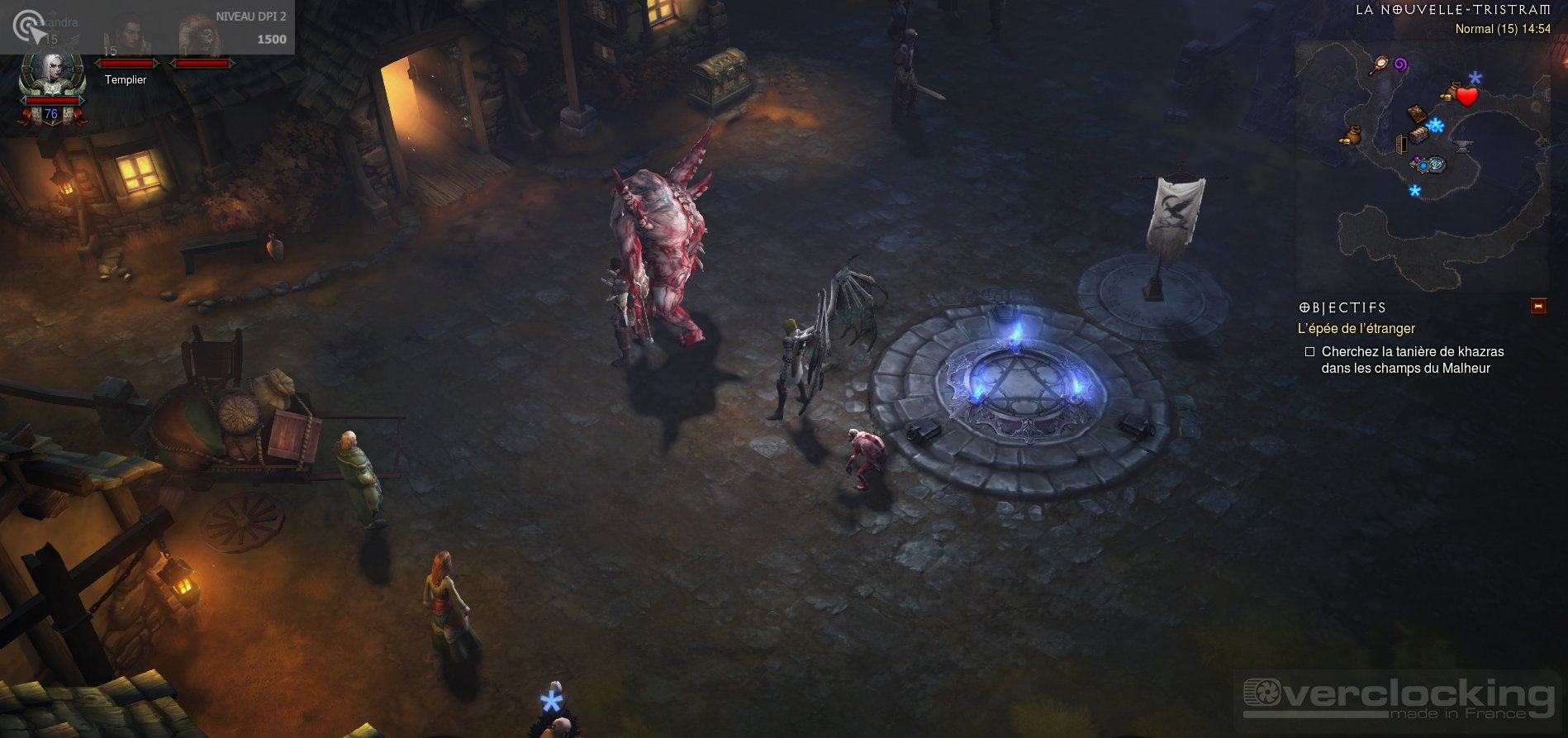
 Si on l’active, nous accédons à des paramétrages supplémentaires. On accède aussi à une fenêtre en surimpression que l’on peut bouger à sa convenance.
On pourra donc choisir ici d’afficher le nom du profil sélectionné ou encore les modifications de DPI… Il sera aussi possible de choisir une police d’affichage spécifique dans la liste et de paramétrer la transparence ou encore la taille de l’encart en haut de l’écran. Idem, on pourra choisir la couleur de l’écriture ainsi que celle du cadre et etc… Vous pourrez d’ailleurs décider d’afficher plusieurs « options » (par exemple les profils et les DPI). Pour cela il suffit de venir cocher « activer » sur chaque et bien entendu de cocher « toujours afficher » pour que cela s’affiche en jeu.
 Une fois en jeu, on se retrouve avec le cadre à l’endroit configuré. Pour le bouger, il suffit de placer sa souris dessus, de cliquer et de le bouger.
 3. Tableau de Bord
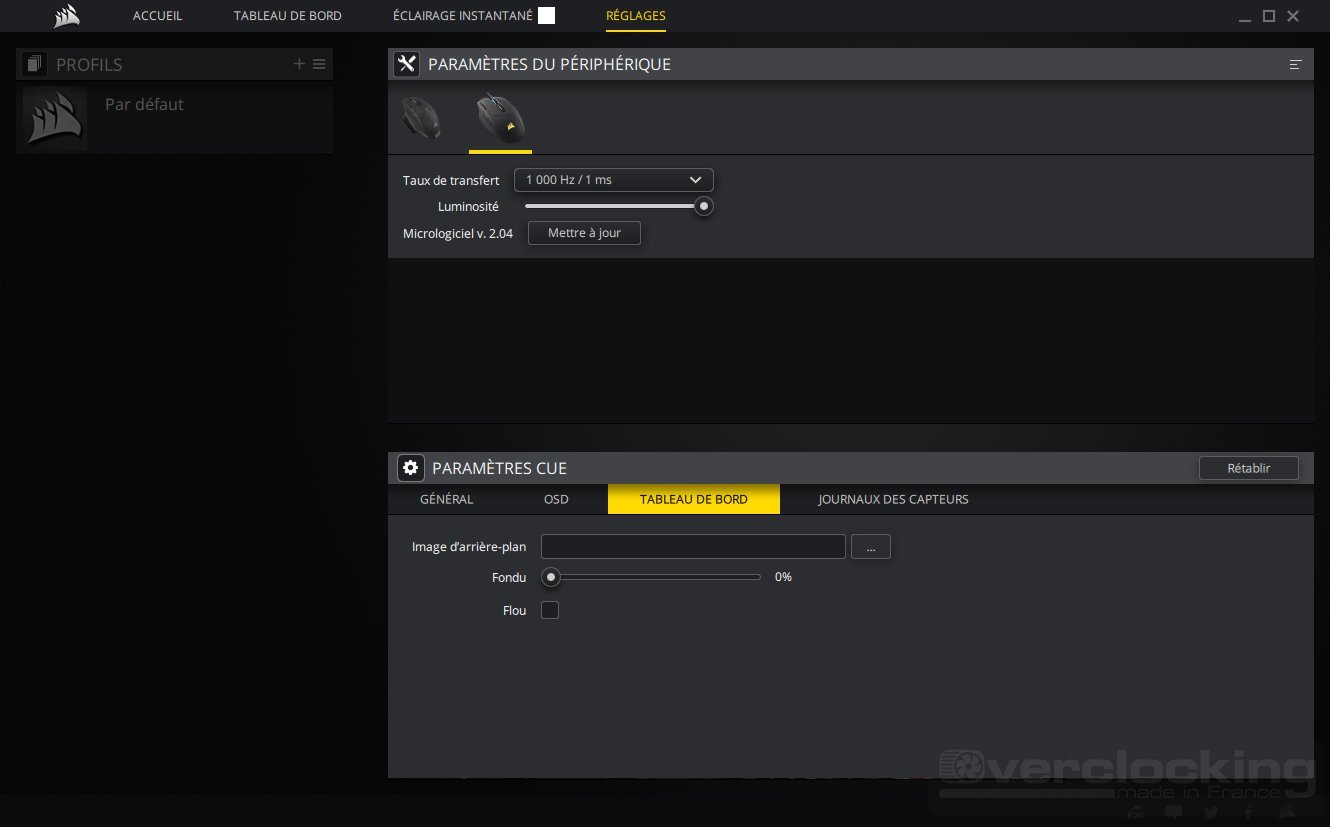
Dans la partie « Tableau de Bord », il est possible de paramétrer une image d’arrière plan pour le logiciel et de choisir le fondu de celle-ci.
 4. Journaux des Capteurs
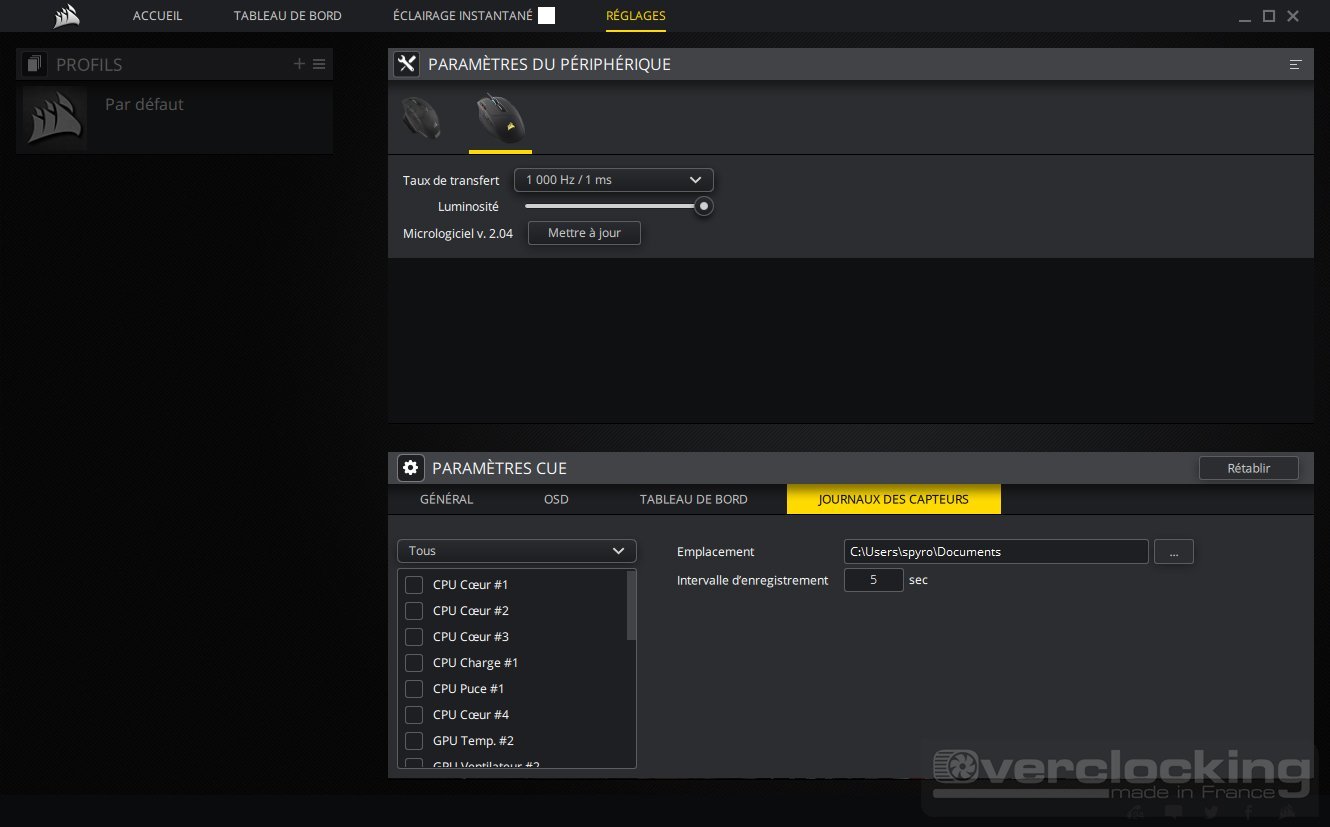
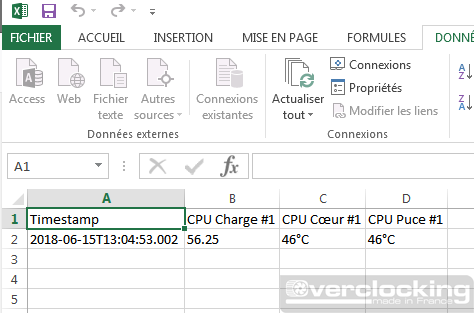
Ce dernier onglet permet d’enregistrer sur des documents Excel, les données sélectionnées dans la liste à l’écran. Par exemple, si l’on coche « CPU Coeur#1 », un fichier csv sera créé à l’emplacement sélectionné. Dans ce dernier vous retrouverez la température de l’élément choisi. On peut aussi modifier l’intervalle d’enregistrement (par défaut à 5). Vous pourrez y mettre 1 seconde si vous le souhaitez. Pour cela, placez-vous sur le « 5 » et remplacez-le par « 1 ». Cela s’enregistre tout seul.
 Par contre, comme vous pourrez le constater, les informations récupérées par le logiciel de Corsair, ne sont pas facilement exploitables en langue française (problème de codage des caractères spéciaux). Pour cet usage, il peut donc être pratique de configurer le logiciel en Anglais (allez dans paramètres puis général).
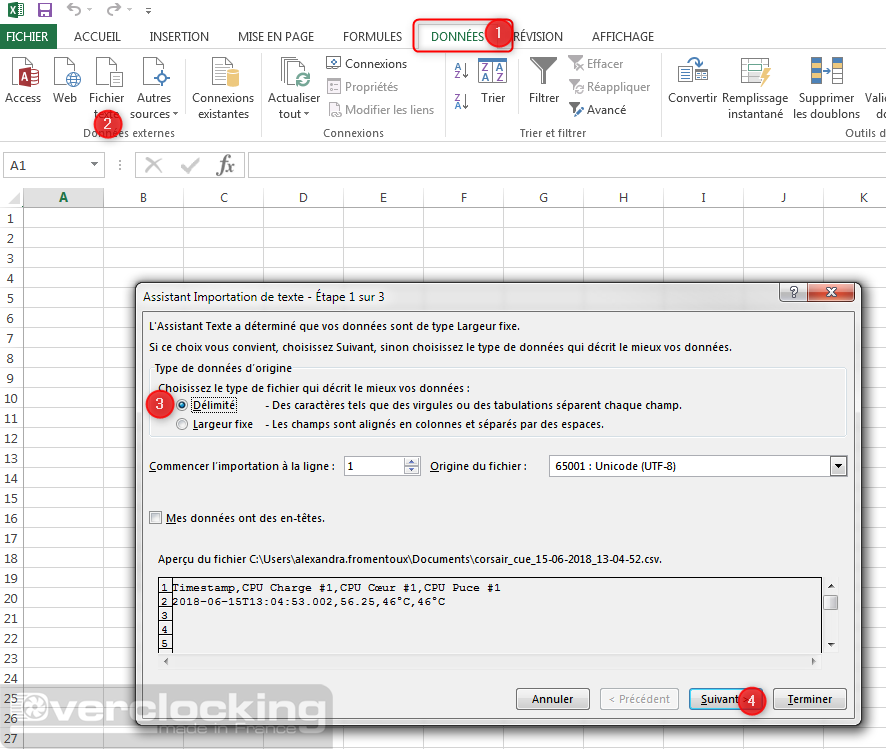
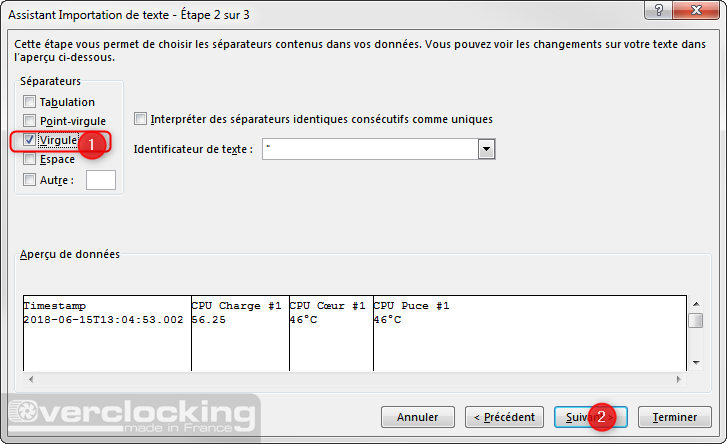
Dans tous les cas pour lire correctement les données, ouvrez un classeur vide Excel, faîtes « Données », « A partir du texte », configurez le séparateur comme étant une virgule, et vous aurez vos données séparées dans un tableau.
Nous avons fait le tour du logiciel en général. Nous allons maintenant le voir en fonction de quelques périphériques. Pour cela, rendez-vous page suivante.
[nextpage title= »Corsair Dark Core RGB SE »]
Maintenant que nous avons fait le tour du logiciel de Corsair, le iCUE, nous allons voir les spécificités qu’il renferme sur les différents périphériques de la marque.
Nous allons commencer avec la souris Dark Core RGB SE (le test entier c’est par ici). C’est parti !
 Tout d’abord, pour accéder aux différentes fonctions de la souris sans-fil de Corsair, il faut lancer le iCUE et se rendre sur la page d’accueil. Ensuite, nous cliquons sur la représentation de la Dark Core RGB SE.
 Vous accéderez ensuite à une page qui regroupe toutes les possibilités de ce produit. Sur la gauche, vous trouverez en effet plusieurs onglet vous permettant d’accéder aux effets différents (Actions, effets d’éclairage, DPI et performance).

Actions
Dans l’onglet « Actions », nous retrouvons finalement les macros que l’on peut attribuer (et créer) à la Dark Core RGB SE. Pour cela, il suffit de dérouler le menu « Bibliothèques d’actions ». Ensuite, dans le bas de la fenêtre, nous appuyons sur le petit « + » pour l’ajouter. Après, on sélectionne « l’évènement » (à savoir si la combinaison de touches vient du clavier, de la souris, etc…). Pour l’essai, nous avons choisi « Action du clavier » pour créer une macro « Ctrl » + « C ».
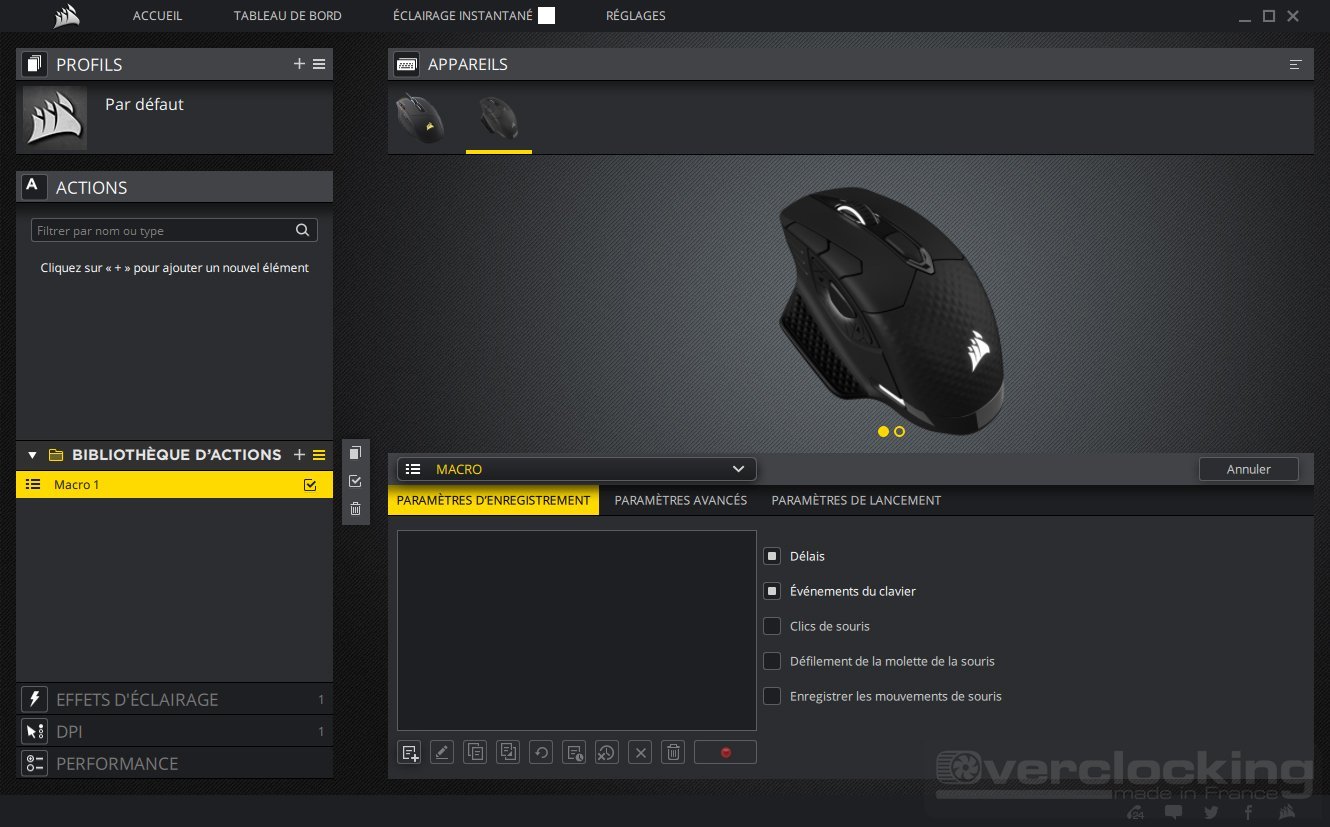
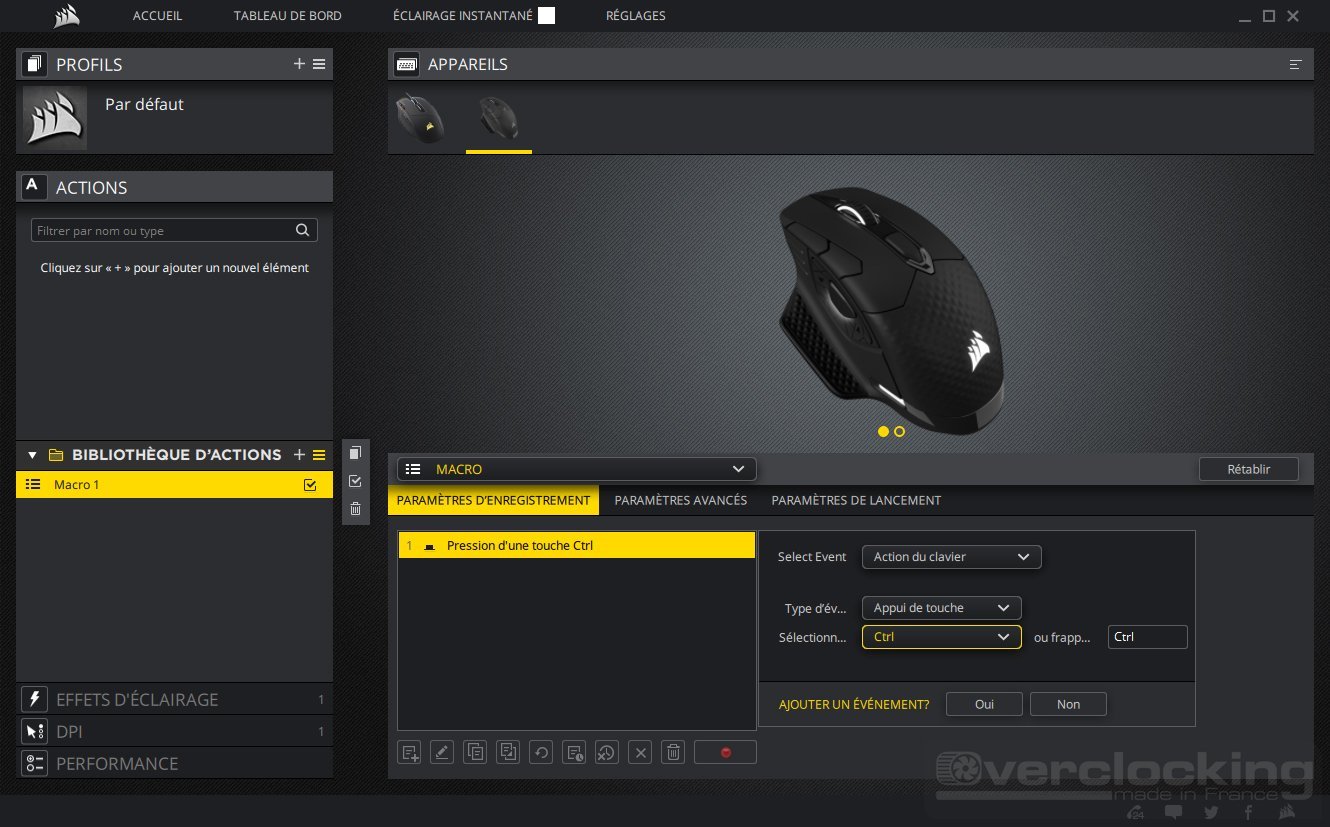
Après, pour modifier le libellé de la macro, il suffit de faire deux clics gauche sur le nom de cette dernière et de le modifier grâce à votre clavier. Ensuite, dans « Paramètres avancés », vous pourrez configurer quelques effets supplémentaires (comme des relâchements de touche et etc…). Finalement « Paramètres de lancement » permet entre autre de générer un son lors de l’activation de la macro.
 Maintenant pour rajouter la nouvelle macro dans la liste d’actions, il faut seulement cliquer sur « Copier à la liste d’actions ». Ainsi, cette macro apparaîtra ensuite dans la liste des actions.
 Pour l’attribuer, rien de compliqué. Il suffit de cliquer dessus et de choisir la touche réceptrice de la macro directement sur la souris affichée à l’écran.
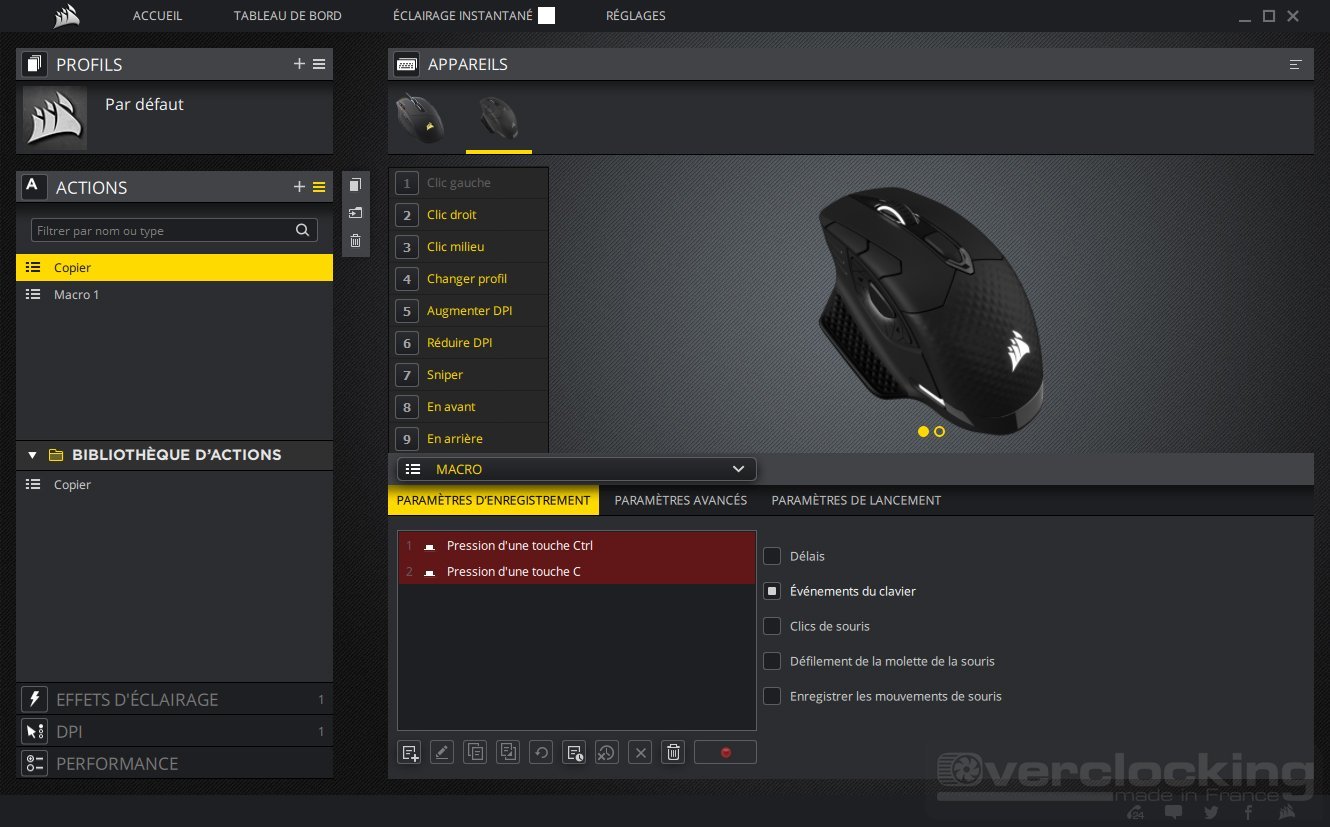
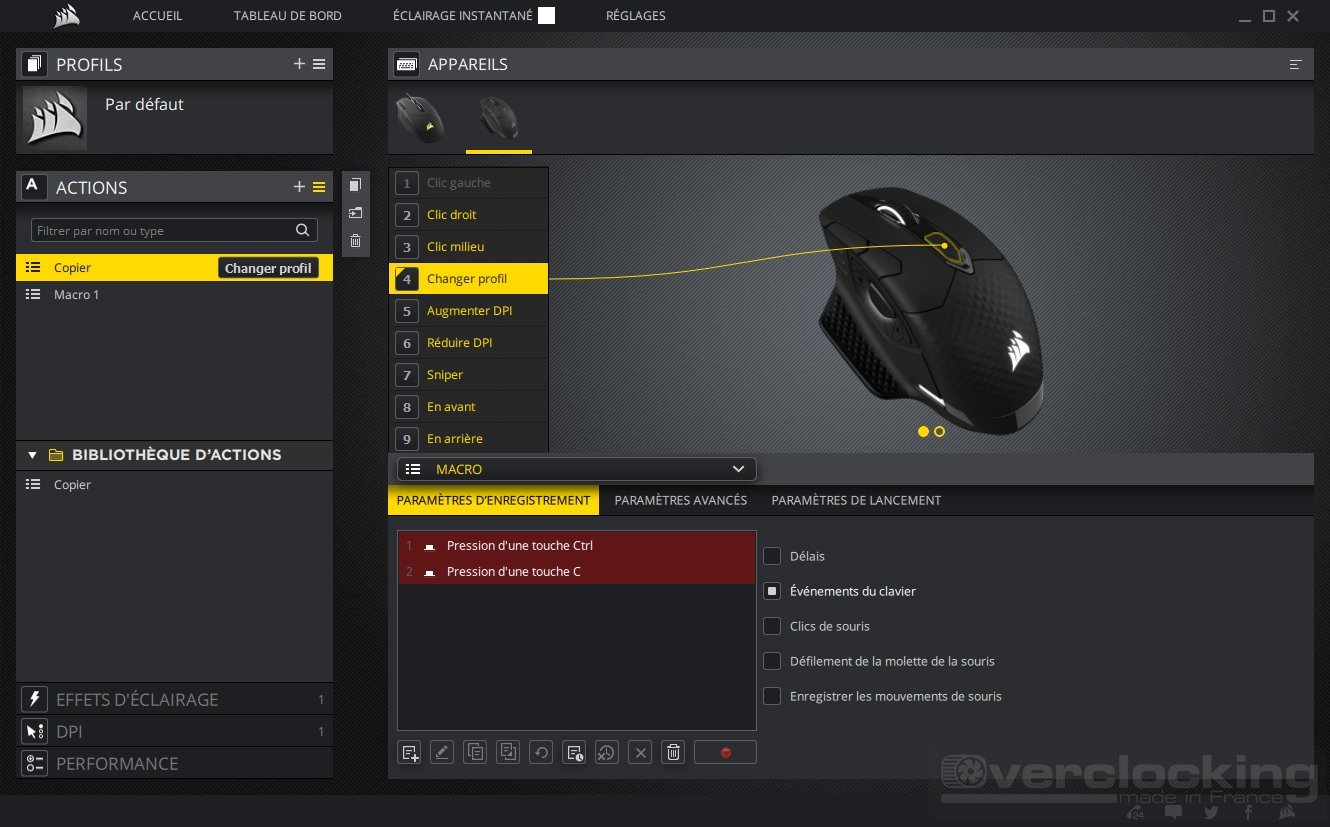
A savoir également qu’il est possible avec la Dark Core RGB SE d’affecter d’autres types de combinaison tel que du texte, de réattribuer des touches, etc etc…
 Effets D’éclairage

Maintenant passons aux différents effets d’éclairage disponibles avec cette référence de souris. Pour ajouter un effet, il suffit de cliquer sur le petit « + » disponible en face du libellé de l’onglet. Après, dans le bas de l’écran (sous la représentation de la souris), on trouvera les différents effets pré-définis. Il existe trois zones lumineuses personnalisables sur la Dark Core RGB SE :
- Zone de la roulette de défilement
- Zone latérale
- Zone du logo
Il sera possible de paramétrer trois couleurs / effets différent pour chaque zone de la souris de Corsair.
 DPI
DPI

L’onglet DPI du iCUE permet de paramétrer les différents profils de DPI disponibles par défaut sur la Dark Core RGB SE de la marque. De base, nous retrouvons 3 niveaux de DPI :
- 800
- 1500
- 3000
Sur la droite, il est aussi possible de changer la led « témoin » du niveau de DPI sélectionné.
 Performance

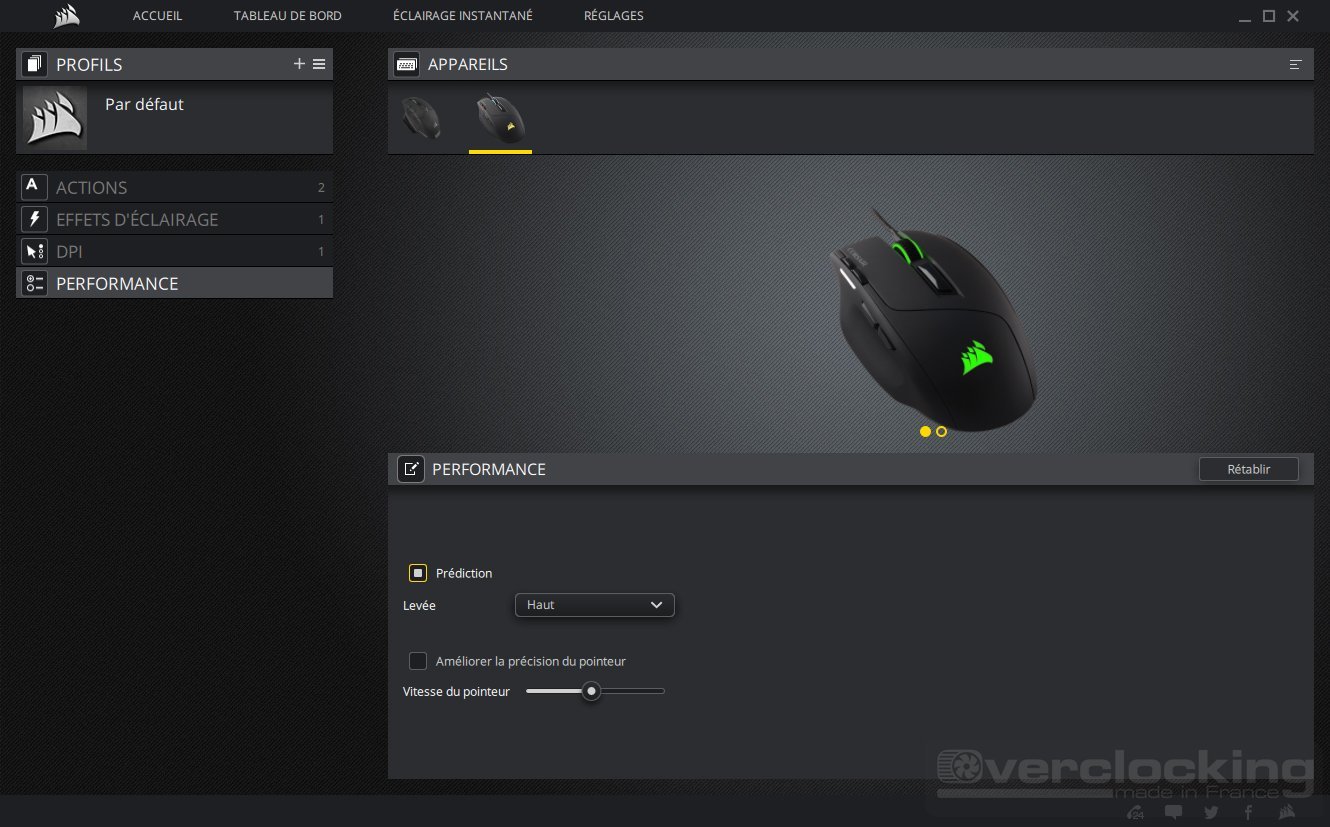
Dernier onglet de la liste, « Performance ». Celui-ci renferme quelques paramétrages supplémentaires en ce qui concerne le pointeur de la Dark Core RGB SE. En effet, nous retrouvons ici la possibilité de bouger la précision du pointeur (haut, moyen et bas). Finalement, on peut aussi améliorer ou non la vitesse du pointeur.

Onglet Réglages – Paramètres du Périphérique
Nous allons terminer cette partie sur la Dark Core RGB SE de Corsair, en détaillant l’onglet « Réglages » mais plus spécifiquement la partie « Paramètres du périphérique ». C’est parti.
Ici, on peut apercevoir entre autres l’état de la batterie de notre souris sans-fil. Nous pouvons aussi augmenter ou baisser la luminosité de cette dernière. Cela joue, dans les faits sur l’intensité des leds. On peut également paramétrer un mode veille au bout d’un certain nombre de minutes pré-définies. On peut aussi choisir de mettre ou non un mode « économie d’énergie » ou encore d’activer la jaune de batterie dans la barre des tâches. Bref, pas mal de réglages supplémentaires donc…
Ici, on connaît également la version du micrologiciel du périphérique en question. (V.3.08 au moment de la rédaction de ce tutoriel).

[nextpage title= »Corsair Sabre RGB »]
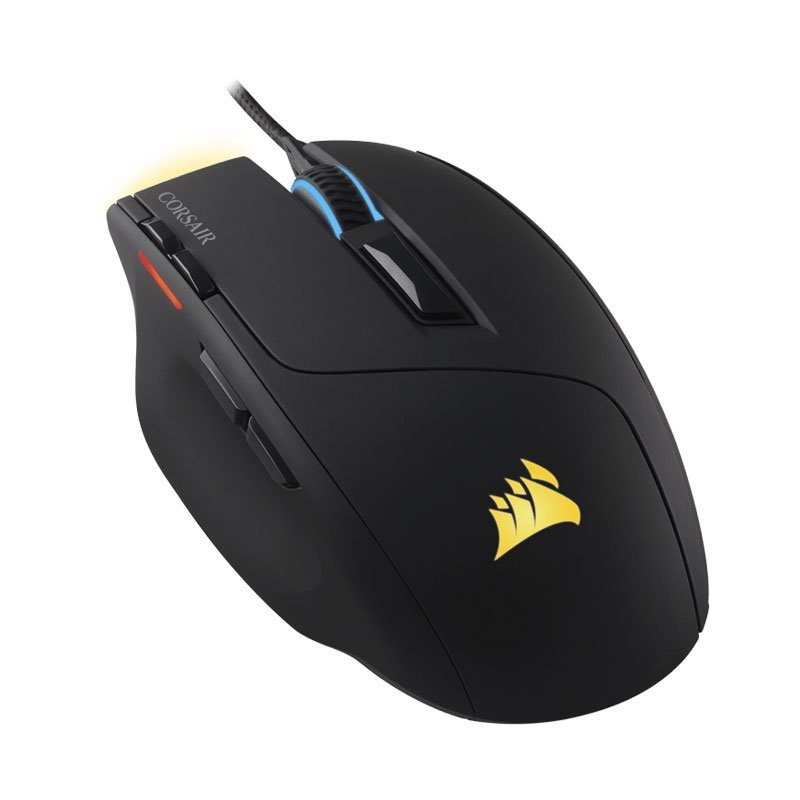 Dans les faits, iCUE est quasiment identique pour les deux souris Corsair que nous avons. Il y a seulement une petite partie qui diffère. Il s’agit de la partie « Réglages » et « Paramètres du périphérique ».
Onglet Réglages – Paramètres du Périphérique
Dans cette partie, nous pouvons modifier le taux de transfert de la Sabre RGB, la luminosité. Nous retrouvons comme avec la Dark Core RGB SE, la version du Micrologiciel.

Effets D’éclairage
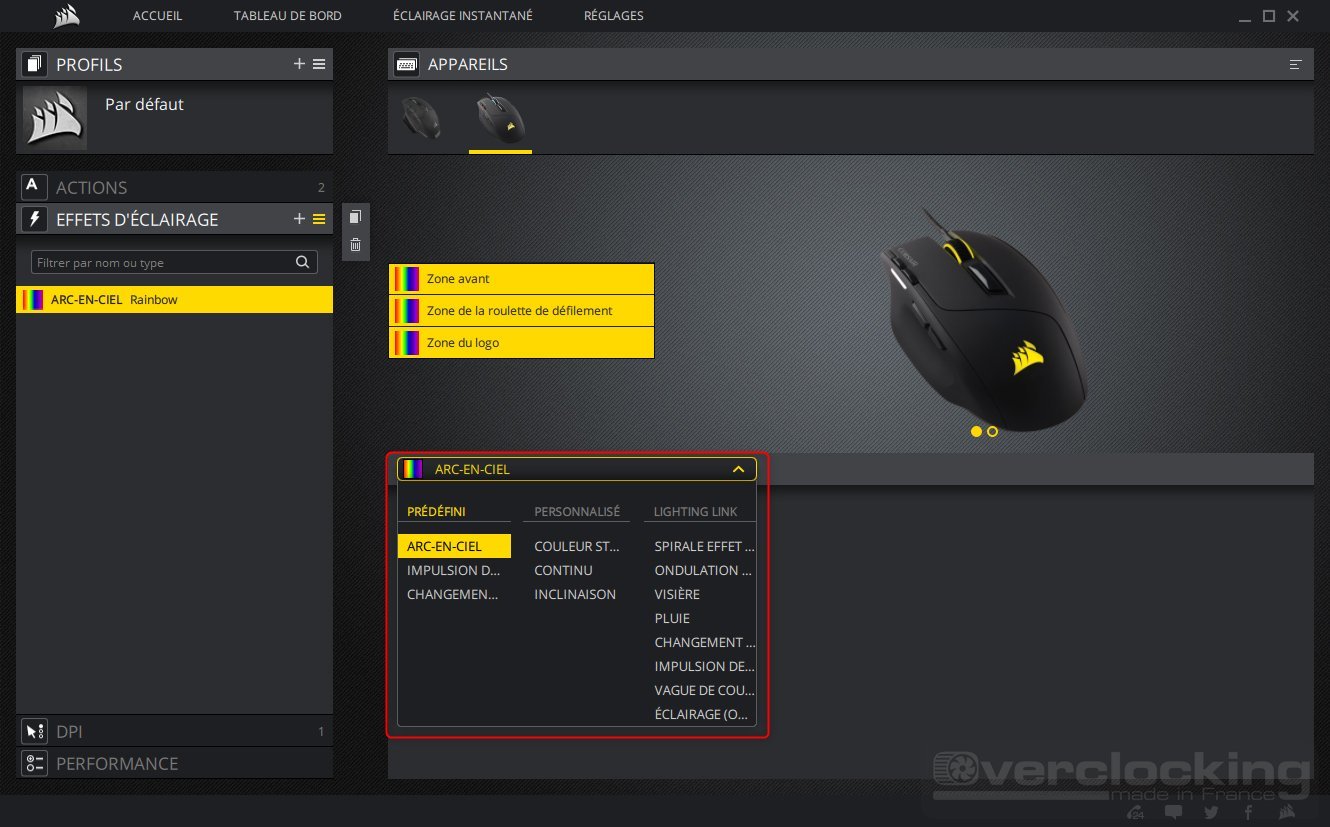
La partie « Action » de iCUE pour la Sabre RGB est strictement identique au micrologiciel de la Dark Core RGB SE. Nous retrouvons une petite nuance dans « Effets d’éclairage » puisque la Sabre RGB peut bénéficier d’effets supplémentaires comparé à l’autre souris. On retrouve, en effet, des effets de pluie ou d’ondulation par exemple.
 DPI
DPI
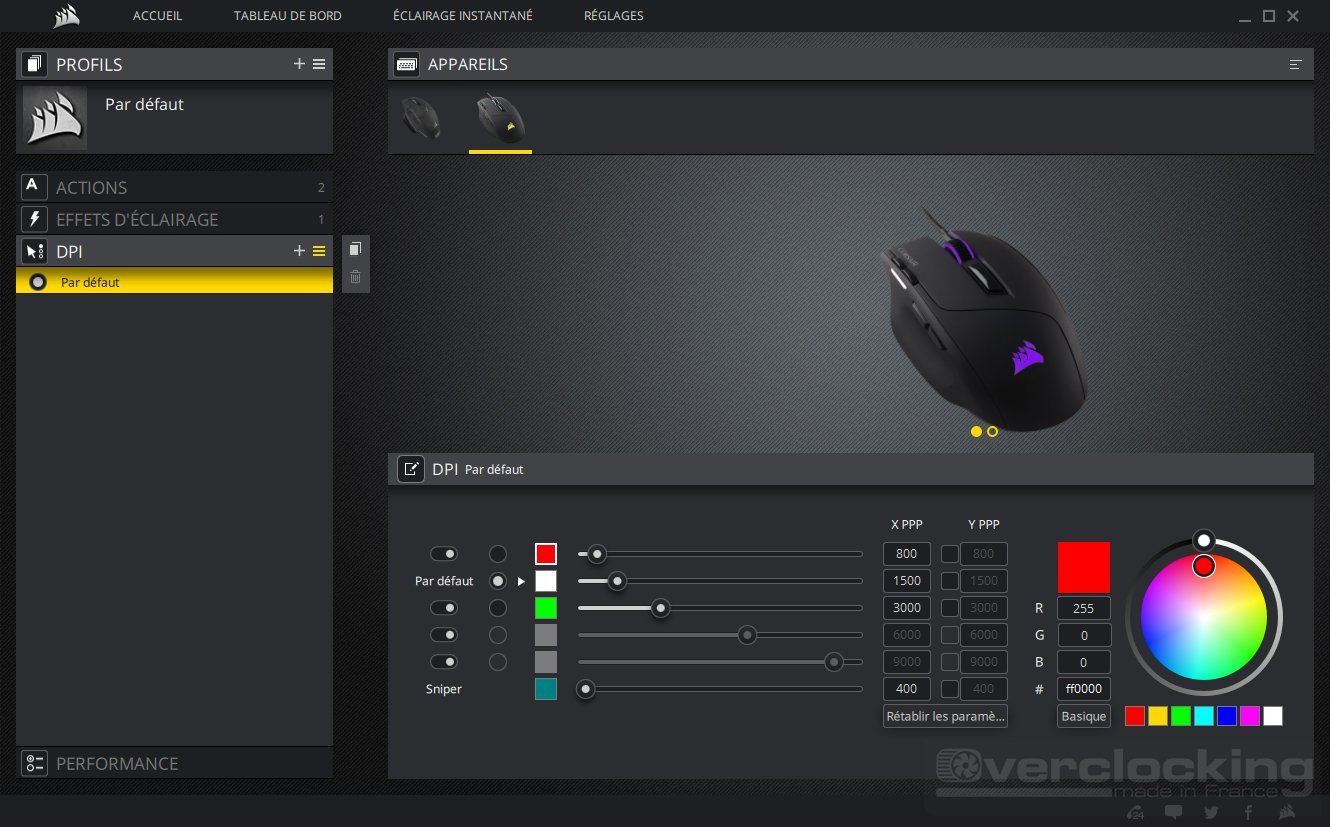
Au niveau des DPI, la fenêtre change puisque la Sabre RGB possède plus de niveaux que la Dark Core RGB SE. Pour cette référence, on retrouve pas moins de 5 niveaux différents ainsi qu’un niveau dit « Sniper » à 400 DPI.
 Performance
Pour terminer, dans Performance, nous allons retrouver, comme pour la Dark Core RGB SE, des réglages à effectuer au niveau du pointeur de la souris (vitesse, etc…).
[nextpage title= »Corsair K70 RGB MK.2 / K70 RGB MK.2 Low Profile / K57 RGB Wireless »]
Profils :
Commençons par la partie « Profils » du iCUE de Corsair. Ici, comme vous l’aurez deviné, nous allons pouvoir créer et paramétrer les différents profils du clavier.
De base, quatre profils existent d’ores et déjà avec différentes options d’éclairage. Il sera possible de les renommer grâce au petit crayon disponible à côté et de les supprimer grâce à la poubelle.

Ensuite, il sera possible de modifier le profil en le liant à un exécutable, cela peut être un jeu ou une application en particulier. C’est-à-dire qu’au lancement de ce programme en question, le profil qui y est lié, se lancera tout seul.
 Actions

Dans l’onglet « Actions », c’est ici que nous allons paramétrer les différentes macros/interactions du clavier. Pour ce faire, il suffit de cliquer sur l’action souhaitée puis de cliquer sur la touche du clavier que vous souhaitez rattacher.
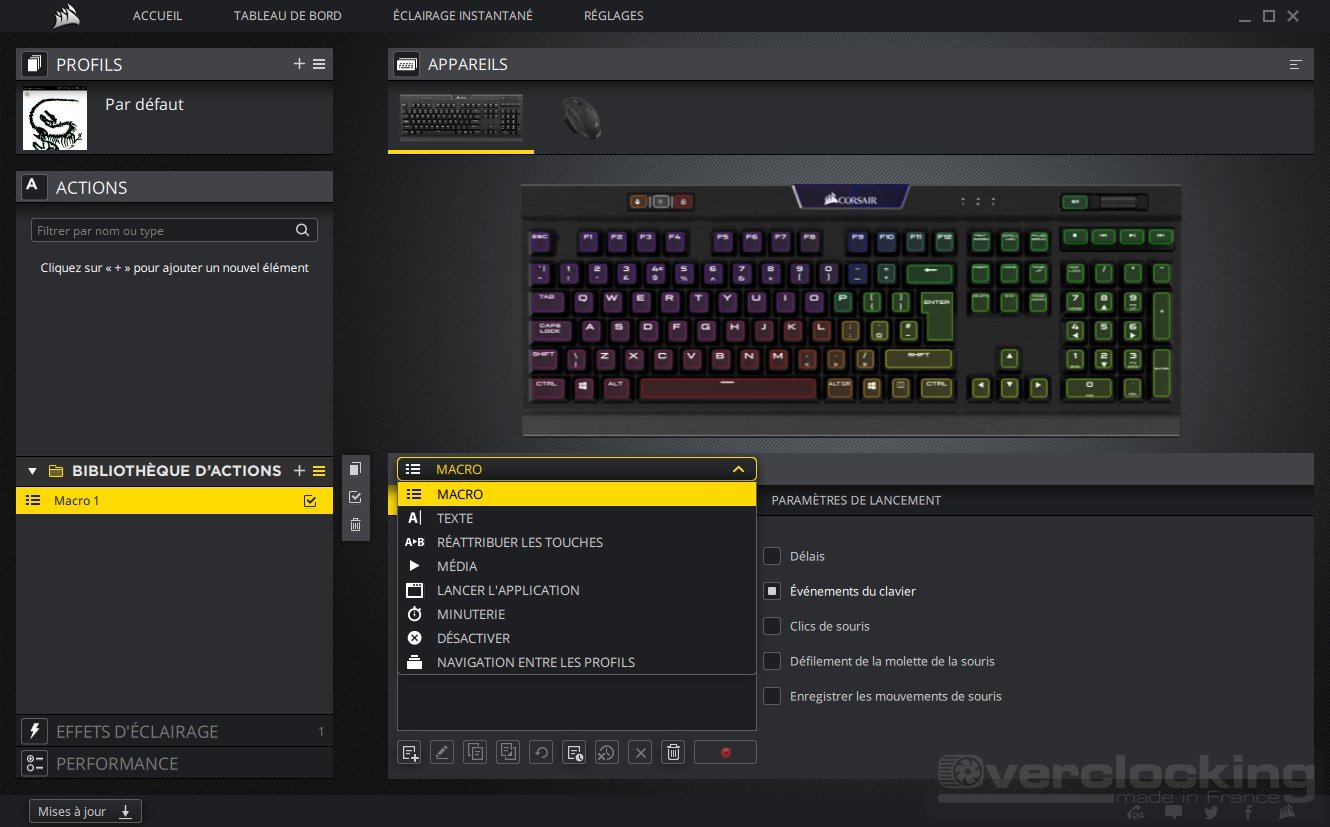
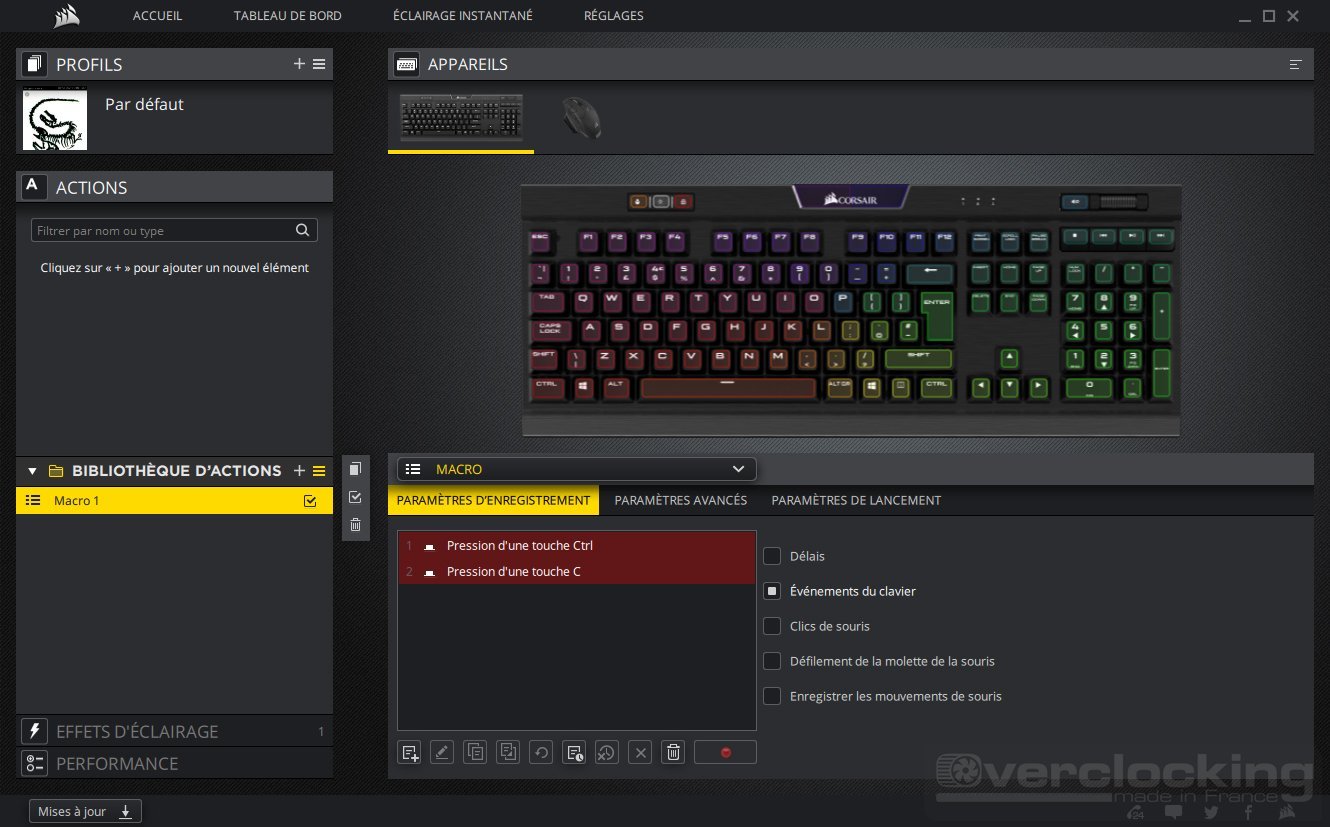
Dans les sous-onglets « Paramètres avancés » et « paramètres de lancement »‘, nous trouverons des paramétrages supplémentaires pour les différentes options disponibles.
Dans les paramètres avancés, il est possible de choisir le type de déclenchement de l’action. Si, par exemple, vous souhaitez que la macro se déclenche à l’appui de la touche ou encore au relâchement de cette dernière. On pourra aussi choisir d’appliquer une répétition de l’action ou pas.
Du côté des paramètres de lancement, ce n’est pas bien compliqué, on pourra sélectionner un son lorsque la macro en question est enclenchée. Imaginez lancer la marche impériale lors d’un « Ctrl + C », haha, on adore…
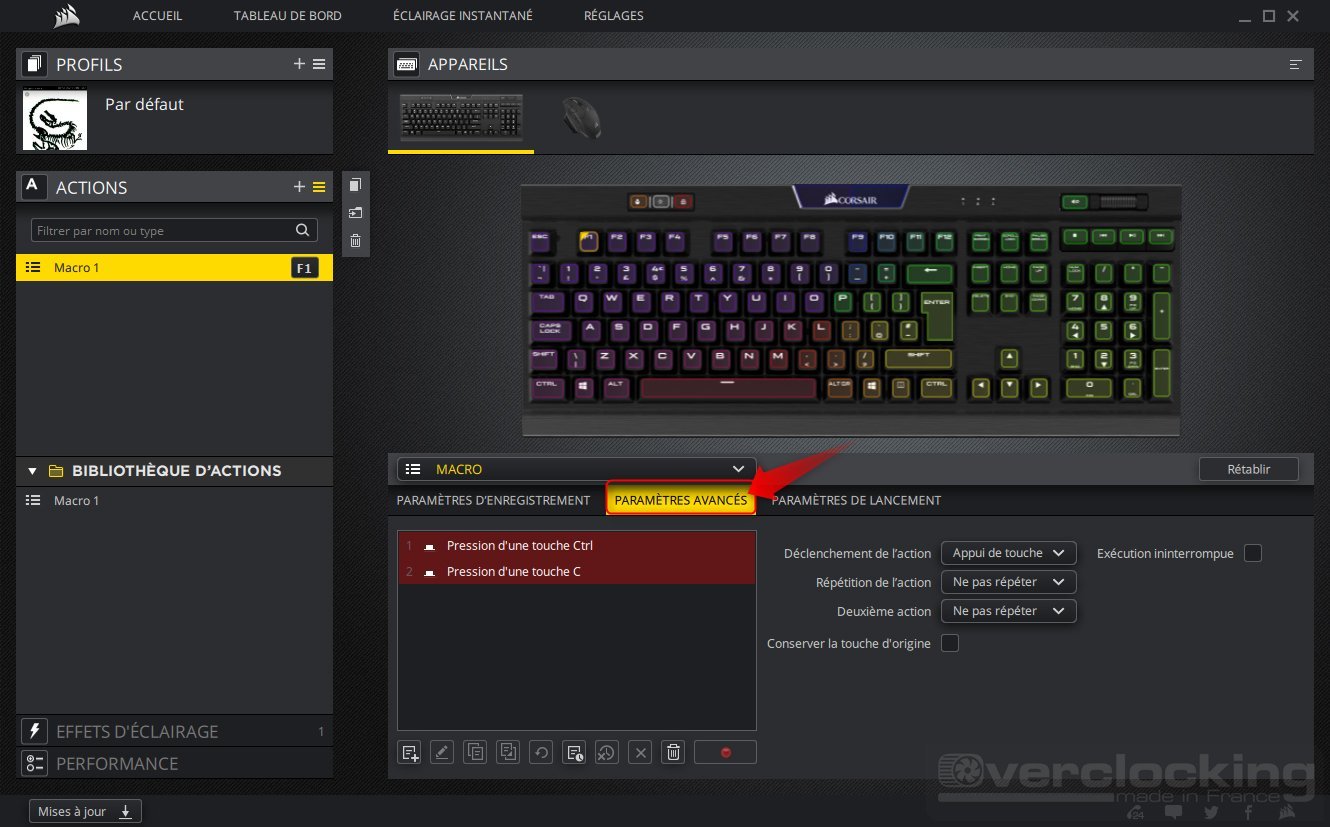
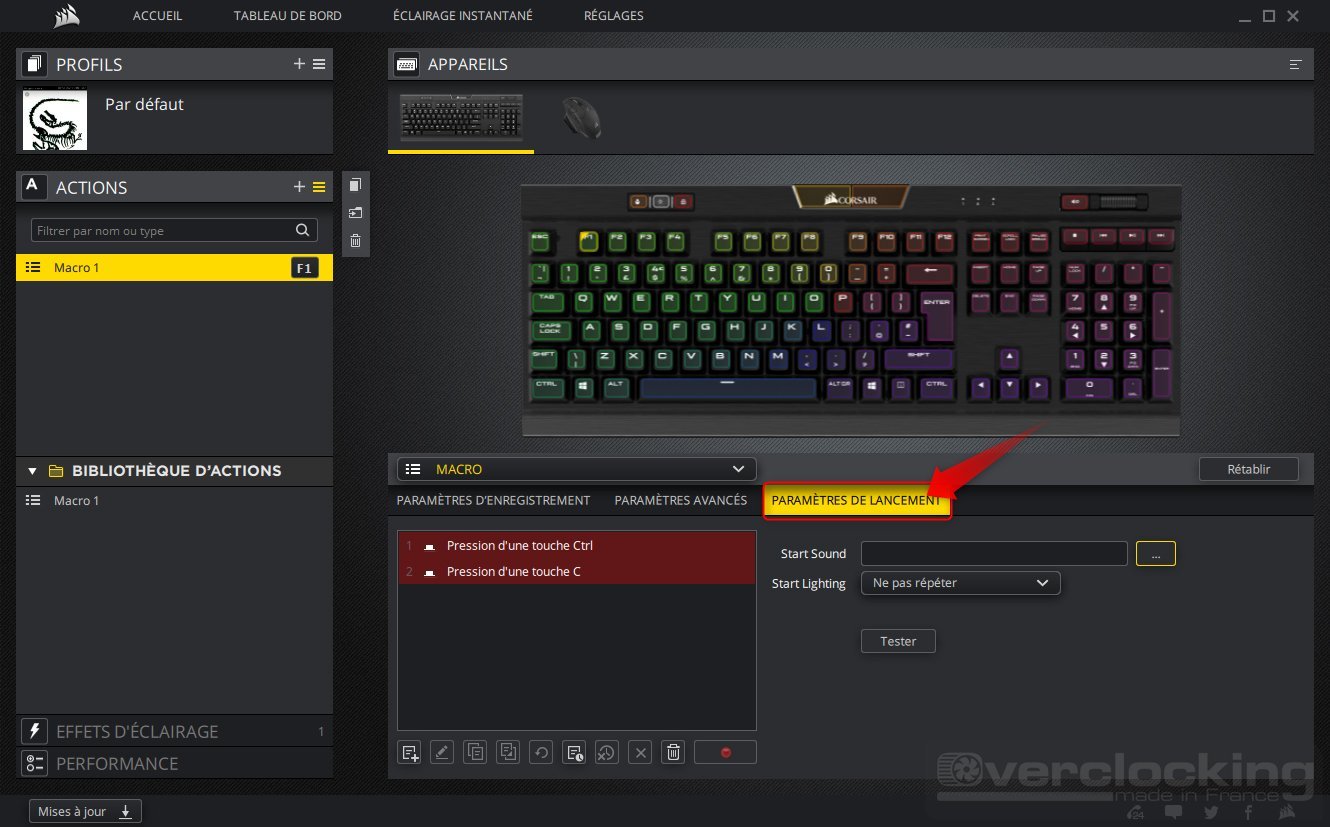
Si nous souhaitons que notre macro « Ctrl + C » soit rattachée à la touche « F1 » du clavier, il nous suffira de cliquer sur l’action souhaitée et ensuite sur la touche en question.
S’il s’agit d’une mauvaise manipulation, pas de panique, cliquez sur « rétablir » pour retirer l’action.
 Effets d’éclairage

Vous l’aurez deviné, cet onglet nous permettra de personnaliser les effets lumineux. De nombreux effets sont disponibles. Pour les affecter au clavier, rien de compliqué, il suffit de se placer sur l’effet et de cliquer dessus.
 Certains effets sont totalement personnalisables. Par exemple, l’effet inclinaison permet de choisir plusieurs couleurs sur un temps différent et où on pourra choisir une intensité plus ou moins forte (de 0 à 100%). Pour l’ondulation, c’est le même principe par exemple.
 A savoir aussi qu’il sera envisageable de personnaliser chaque touche avec une couleur/effet différent. Par contre, pour cela, il faudra créer autant d’effets différents (grâce au +) que de touches à sélectionner.
 Performance

Passons maintenant à l’onglet « Performance » du iCUE. Ce n’est toujours pas bien compliqué, ici nous allons pouvoir gérer les performances du clavier. Nous allons, par exemple, pouvoir choisir de désactiver les combinaisons tel que « Alt + Tab » ou encore « Alt + F4 » (anti rage-quit) et la touche Windows, etc. C’est aussi ici, que l’on pourra déterminer les couleurs indicatrices de blocage des différentes fonctions présentes sur la capture d’écran ci-dessous.
 Réglages – Paramètres du Périphérique

Dernière partie du logiciel, les paramètres du clavier. Ici, nous pourrons sélectionner le taux de transfert ou encore régler la luminosité des LEDs mais aussi choisir la disposition. Bien entendu, c’est aussi ici qu’il sera possible de supprimer tout ce qui a été enregistré sur le clavier (effets lumineux, macros…) afin de le remettre comme à l’origine…

[nextpage title= »Les AIO Corsair »]
Comme toujours, une fois à l’accueil de notre logiciel Corsair iCUE, on aura simplement à cliquer sur l’image de notre H100i RGB Platinum / H115i RGB Pro XT (par exemple) pour accéder à ses options.
 Effets d’éclairage :
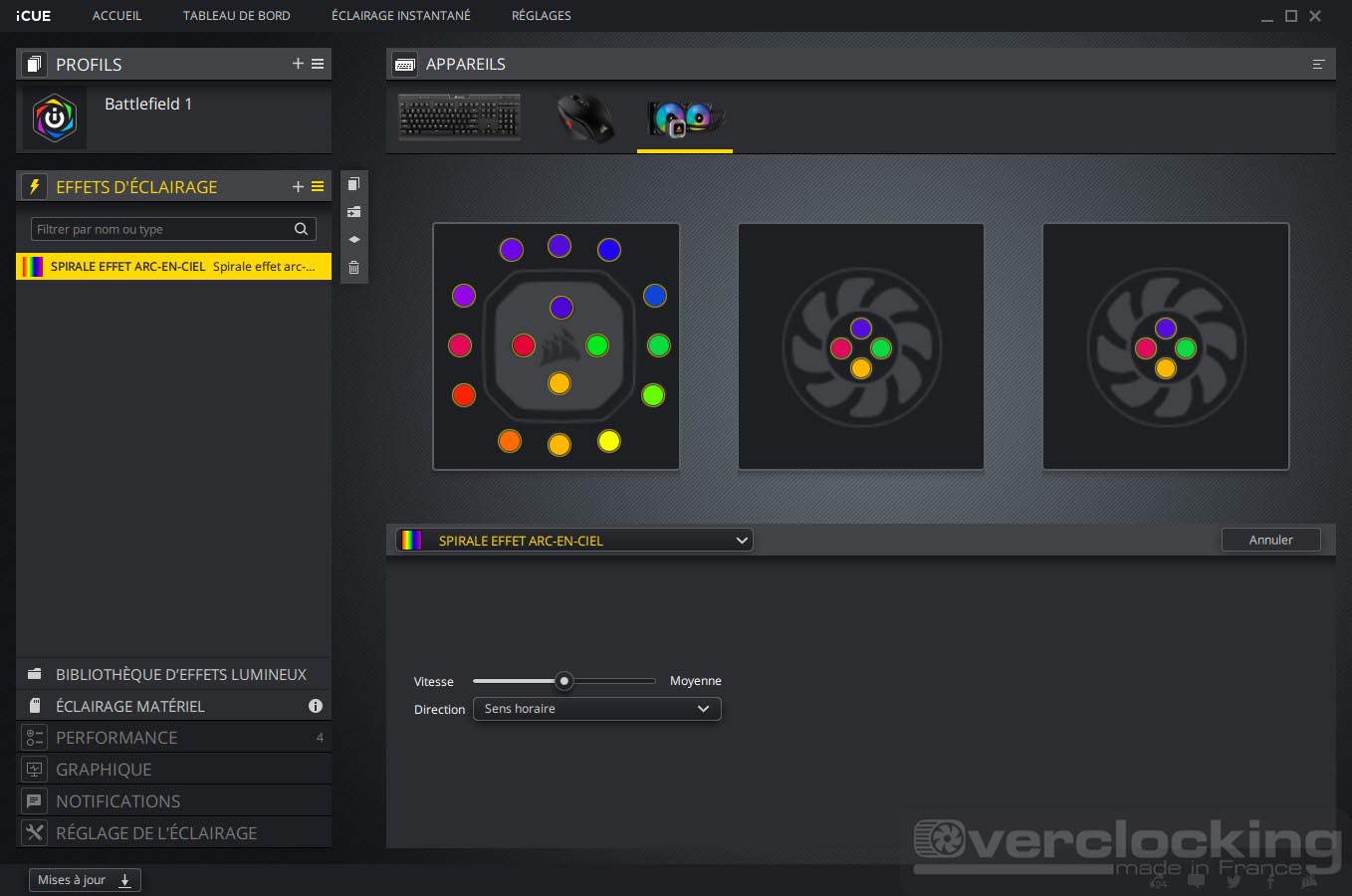 Comme on peut le voir, sur le côté gauche de la fenêtre, nous avons différents onglets correspondants à chaque type de fonctionnalité disponible. Ici, on s’attarde sur l’effet d’éclairage du kit. Dans un premier temps, on ajoute un éclairage simplet en cliquant sur le petit « + » à droite du nom de l’onglet.
 Si le premier effet n’est pas satisfaisant, sachez qu’il sera possible d’en sélectionner un autre. Comme on peut le voir, la liste est longue et Corsair ne lésine pas sur la quantité. Pour savoir ce que chaque effet apporte, le mieux et de tous les essayer. Bien entendu, on retrouvera les grands classiques : arc-en-ciel, visière, etc.
Le gros plus du kit proposé par Corsair est d’offrir un éclairage dit adressable. Ainsi, il sera possible de jouer avec chaque diode du kit. On peut, par exemple affecter une animation ou couleur par diode. Pour cela, il suffit d’ajouter l’effet désiré et de l’appliquer sur la diode en question la/les sélectionnant.  Pour finir, il sera possible d’affecter un « effet par défaut » lorsque le logiciel ne sera pas en route via l’onglet « Éclairage matériel ».
Performance :
C’est via l’onglet « Performance » que l’on pourra gérer la vitesse de rotation des ventilateurs ou même de la pompe.
 Comme on peut le voir, via cet onglet, plusieurs profils sont proposés. On retrouve les modes classiques : « Quiet », « Balanced » et « Extreme ». Un mode semi-passif est également disponible, il est nommé « Zero RPM ». Ainsi, tant que le CPU n’atteint pas les 45°C, la ventilation ne s’activera pas.
Pour appliquer le profil de ventilation aux éléments du kit, on clique simplement sur le profil désiré, puis sur les éléments souhaités dans la liste à côté de l’illustration de la pompe. À noter que pour la pompe, seuls deux modes sont disponibles : « Quiet » ou « Extreme ». De plus, il ne sera pas possible d’affecter un profil de ventilation différent par ventilateur.
 On peut également choisir d’appliquer un profil de ventilation à tous les périphériques en sélectionnant la case correspondante. Dans notre cas, cela sélectionne automatiquement les deux ventilateurs du kit sans avoir la possibilité de jouer avec la vitesse de la pompe. Lors de nos essais, elle conserve le profil appliqué précédemment (avant d’avoir sélectionné « Tous les périphériques »). Enfin, on remarque que l’on pourra fixer la vitesse de rotation des ventilateurs via le « Pourcentage fixe ».
 Les profils de base sont un peu bruts et ne correspondent pas à vos besoins ? Pas problème, il suffit de cliquer sur le petit « + » à côté du nom de l’onglet pour créer une courbe personnalisée.
L’exercice est simple puisqu’il s’agit de déplacer un certain nombre point en fonction du pourcentage de vitesse de rotation des ventilos et de la température d’un capteur présélectionné (CPU, carte mère, etc.). On peut même choisir de faire fonctionner la ventilation en mode semi-passif. Attention toutefois, le iCUE vous permettra même d’activer le mode semi-passif jusqu’à 94°C… Un poil dangereux.

On pourra aussi choisir d’appliquer une vitesse fixe pour les ventilateurs en pourcentage ou en RPM. Mais l’intérêt est limité d’après nous.
Enfin, pour appliquer notre belle courbe custom, il suffit, encore une fois, de cliquer sur les éléments disponibles à côté de l’illustration de la pompe.
Graphique :
 Cette partie graphique sera plutôt succincte puisque le logiciel permet ici de surveiller la vitesse de rotation des divers éléments du kit sous forme de courbe. On pourra alors obtenir une courbe sur un jour maximum de la vitesse de ventilation de la pompe ou des ventilateurs. Encore une fois, pour accéder au monitoring des divers éléments, on les sélectionnera simplement à côté de l’illustration de la pompe.
Notifications :
 Ici, il sera possible d’activer un système de « Notifications » lorsque la température atteindra un seuil défini (21°C étant le minimum). On retrouve pêle-mêle, l’activation de la ventilation à 100% lorsque la température atteint XX°C ou la couleur des diodes pourront virer à telle couleur pour telle température, etc.
Réglage de l’éclairage :
 Pour finir, l’onglet de « Réglage de l’éclairage » permettra de choisir quel type de ventilateur Corsair est connecté au kit. On a le choix entre les ventilateurs HD, LL et ML. La marque stipule qu’une erreur de sélection peut entraîner des désynchronisations de l’éclairage ou des artefacts lumineux. Une option qui a son intérêt si, dans le cadre du H100i RGB Platinum on choisit de troquer les ML Pro RGB pour d’autres ventilateurs de la marque.
[nextpage title= »Corsair Ironclaw RGB / Scimitar RGB Elite »]
Tout d’abord, il est à savoir que pour utiliser cette nouvelle souris de la marque, il est nécessaire d’effectuer la mise à jour de l’application afin d’être en version 3.10.125 (3.24.52 pour la Scimitar RGB Elite).
Actions
Dans la fenêtre « Actions », on pourra choisir l’attribution des boutons de la souris. Dans notre exemple, on pourra choisir de mettre une macro sur le bouton actuel de changement de profil.
 Effets d’éclairage

Vous l’aurez deviné, dans la partie « effets d’éclairage », c’est ici que nous allons choisir les couleurs et les effets que nous souhaitons attribuer à la Ironclaw RGB /Scimitar RGB Elite. De nombreux effets sont disponibles tels que arc-en-ciel, température ou encore pluie. De plus, en dessous, nous pouvons choisir la vitesse et ainsi de suite.

DPI :
Dans la fenêtre de DPI, nous allons pouvoir choisir les niveaux de DPI par défaut. Il existe quatre niveaux que l’on peut configurer à notre convenance. Pour cela, il suffit d’entrer le niveau souhaité. En cas d’erreur, il suffit de cliquer sur le bouton « rétablir » (qui apparaît lorsque vous changez une valeur) pour que les niveaux par défaut puissent se remettre.
 Performance :

Dans « performance », on pourra notamment changer la vitesse du pointeur de la souris mais aussi choisir d’améliorer (ou non) sa précision. Là pour connaître le paramétrage idéal, il faut essayer, cela dépend clairement de tout un chacun.
 Calibrage de surface :

Le calibrage de surface permet tout simplement de calibrer la souris en fonction du support que vous utilisez (tapis rigide, tapis tissus, bureau…). Pour l’utiliser, il suffit de cliquer sur l’icône Corsair au milieu du tapis et de faire des cercles tout en restant à une vitesse moyenne (vert dans le compteur de vitesse en bas).

Réglages :
Ici, ce sont les réglages classiques que l’on peut changer : taux de transfert, luminosité des LEDs, suppression de la mémoire interne de la souris ou encore les informations sur la version du micrologiciel de Corsair.

[nextpage title= »Corsair M65 RGB Elite »]
Tout d’abord, il est à savoir que pour utiliser cette nouvelle souris de la marque, il est nécessaire d’effectuer la mise à jour de l’application afin d’être en version 3.10.125.
Actions :
Dans l’onglet Actions, on pourra choisir quelle action affecter aux différents boutons de la M65 RGB Elite. Pour configurer cela, il suffit de cliquer sur le bouton et de choisir ce qu’on souhaite associer (macro, média…). Pour remettre l’action par défaut, il suffit de cliquer sur le bouton « rétablir » qui apparaît lorsqu’on change un paramètre.
 Effets d’éclairage :

Dans les effets d’éclairage, on pourra changer les différents effets lumineux de la souris. On trouvera notamment des effets d’arc-en-ciel ou encore d’impulsion ou d’ondulation. Pour l’affecter, il suffit simplement de se placer dessus avec le curseur de la souris. On peut choisir un effet différent pour la molette et pour le logo. En dessous, il est possible de choisir la vitesse de l’effet et quelques autres paramétrages spécifiques.
 DPI :
DPI :

Pour les DPI, rien de bien compliqué, c’est ici qu’on va pouvoir choisir les différents niveaux de DPI de la souris. Sur la M65 RGB Elite, on en a 6. Pour les changer, il faut renseigner le niveau en dessous de X PPP.
 Performance :

Dans « performance », on pourra notamment changer la vitesse du pointeur de la souris mais aussi choisir d’améliorer (ou non) sa précision. Là pour connaître le paramétrage idéal, il faut essayer, cela dépend clairement de tout un chacun.
 Calibrage de surface :

Le calibrage de surface permettra tout simplement de calibrer la souris en fonction de la surface utilisée (tapis rigide, tapis tissus ou encore bureau en bois par exemple). Pour l’utiliser, il suffit de cliquer sur l’icône Corsair jaune au centre du tapis et de tourner à une certaine vitesse pour atteindre le niveau vert dans le compteur en bas de l’écran.
 Réglages :

Ici, il s’agit des réglages classiques de la souris. On peut effectivement régler le taux de transfert souhaité ou encore sa luminosité. Nous avons aussi un petit regard sur la version du micrologiciel installé pour la M65 RGB Elite.


[nextpage title= »Corsair Harpoon RGB Wireless »]
Tout d’abord, il est à savoir que pour utiliser cette nouvelle souris de la marque, il est nécessaire d’effectuer la mise à jour de l’application afin d’être en version 3.10.125.
Actions :
L’onglet « Actions » permet tout simplement de réaffecter les actions aux différents boutons de la souris. Effectivement, on pourra par exemple choisir une action « média » sur le clic molette. Pour la configurer, il suffit de choisir le bouton et de choisir l’option dans la liste en bas.
 Effets d’éclairage :
Dans les effets d’éclairage, on pourra changer à notre convenance les effets lumineux de la Harpoon RGB Wireless. Pour cela, il suffit de sélectionner la zone et de choisir l’effet parmi ceux disponibles (arc-en-ciel, ondulation…).
 DPI :
DPI :

Comme sur la M65 RGB Elite, la Harpoon RGB Wireless possède aussi 6 niveaux différents de DPI. Pour les changer, c’est simple, il suffit de renseigner le niveau en dessous de la colonne XY PPP.
 Performance :

Dans « performance », on pourra notamment changer la vitesse du pointeur de la souris mais aussi choisir d’améliorer (ou non) sa précision. Là pour connaître le paramétrage idéal, il faut essayer, cela dépend clairement de tout un chacun.
 Réglages :


L’onglet réglages permet de faire les paramétrages de base de la souris. Ici, comme il s’agit d’une souris sans-fil, on pourra notamment voir le pourcentage de batterie restant ou alors choisir de configurer une mise en veille automatique.

[nextpage title= »Corsair Ironclaw RGB Wireless »]
Tout d’abord, il est à savoir que pour utiliser cette nouvelle souris de la marque, il est nécessaire d’effectuer la mise à jour de l’application afin d’être en version 3.15.10.
Actions
Dans la fenêtre « Actions », on pourra choisir l’attribution des boutons de la souris. Dans notre exemple, on pourra choisir de mettre une macro sur le bouton actuel de changement de profil.
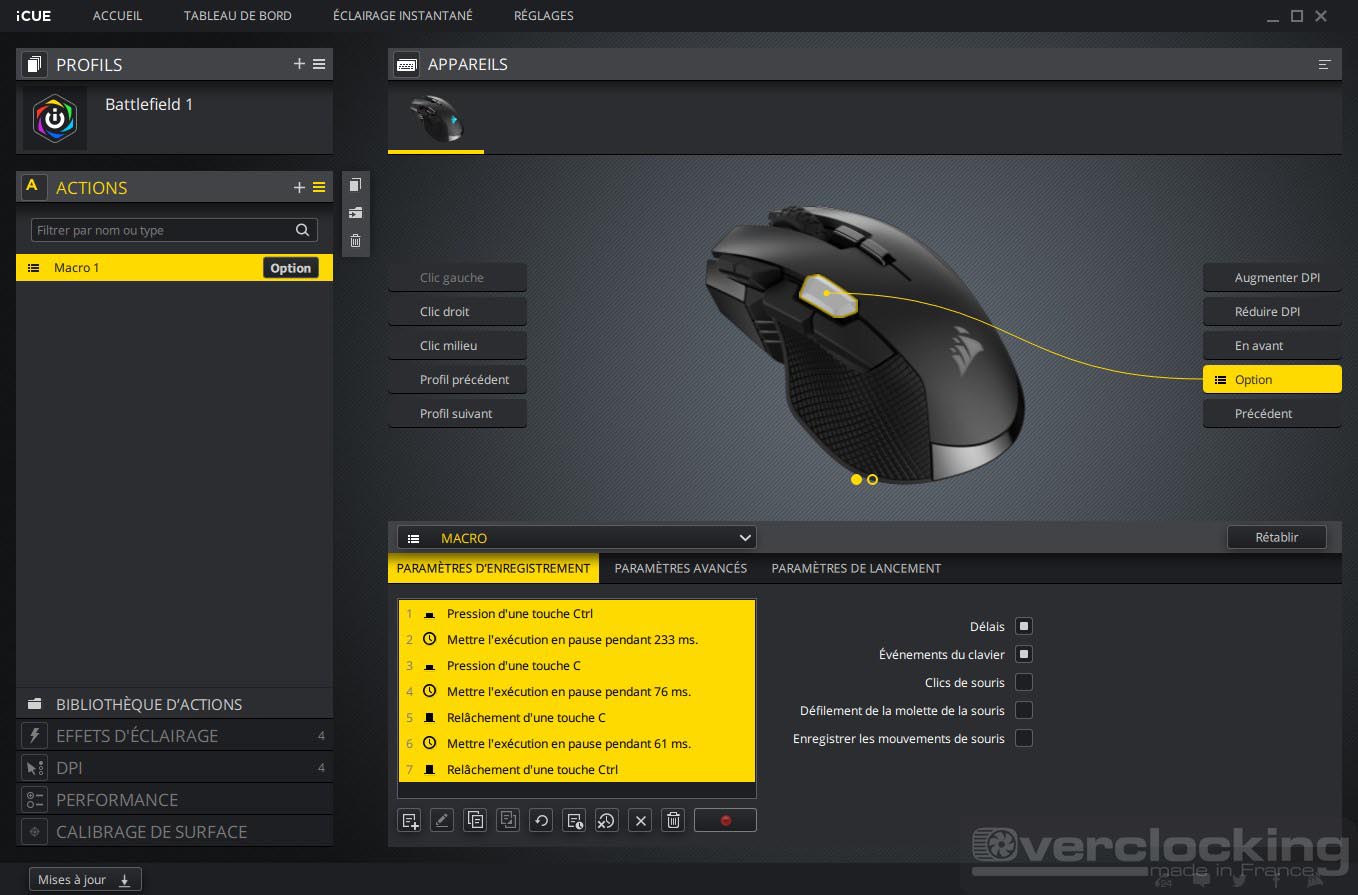
Effets d’éclairage
Vous l’aurez deviné, dans la partie « effets d’éclairage », c’est ici que nous allons choisir les couleurs et les effets que nous souhaitons attribuer à la Ironclaw RGB Wireless. De nombreux effets sont disponibles tels que arc-en-ciel, température ou encore pluie. De plus, en dessous, nous pouvons choisir la vitesse et ainsi de suite.

DPI :
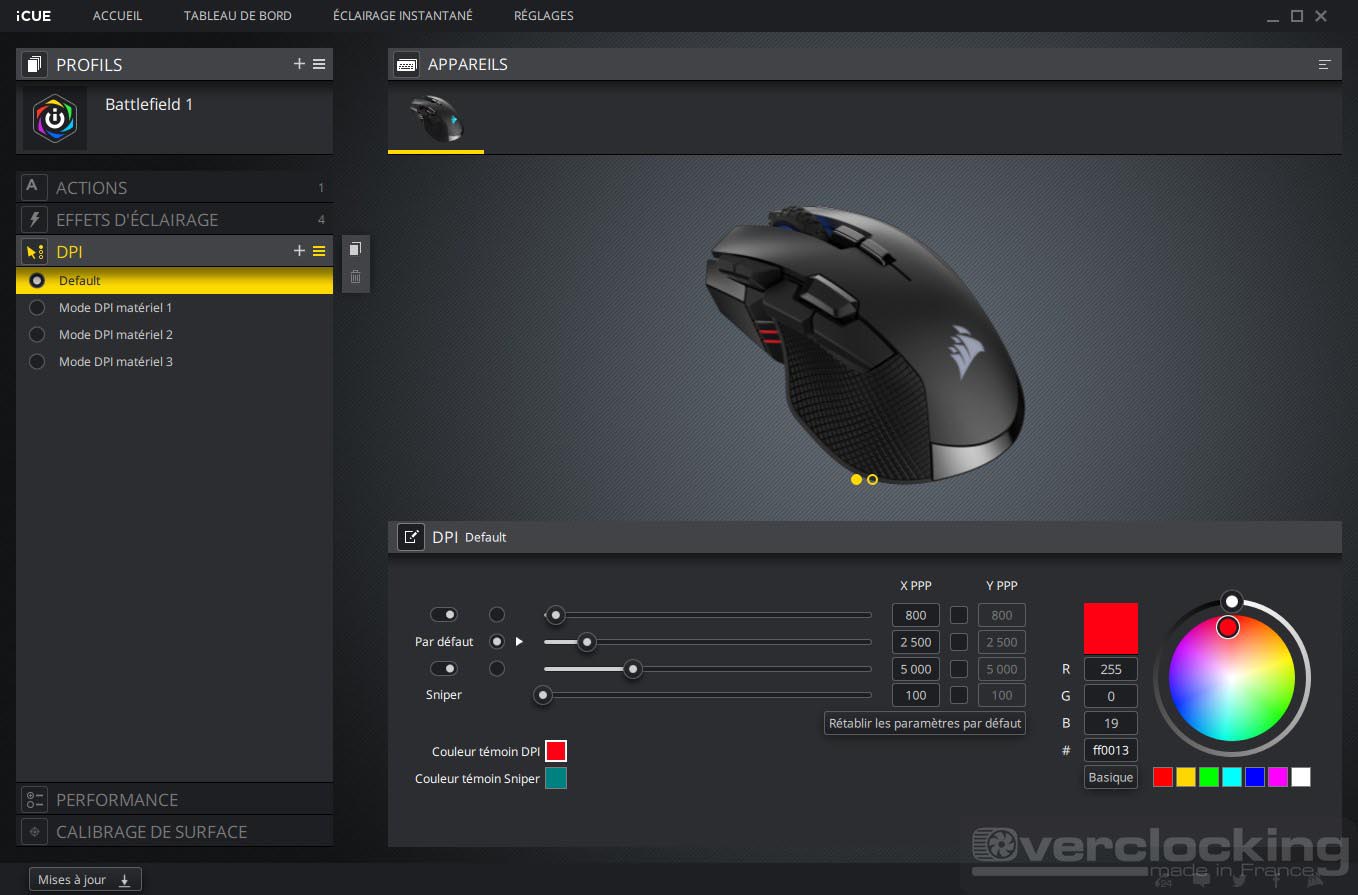
Dans la fenêtre de DPI, nous allons pouvoir choisir les niveaux de DPI par défaut. Il existe quatre niveaux que l’on peut configurer à notre convenance. Pour cela, il suffit d’entrer le niveau souhaité. En cas d’erreur, il suffit de cliquer sur le bouton « rétablir » (qui apparaît lorsque vous changez une valeur) pour que les niveaux par défaut puissent se remettre.
Performance :
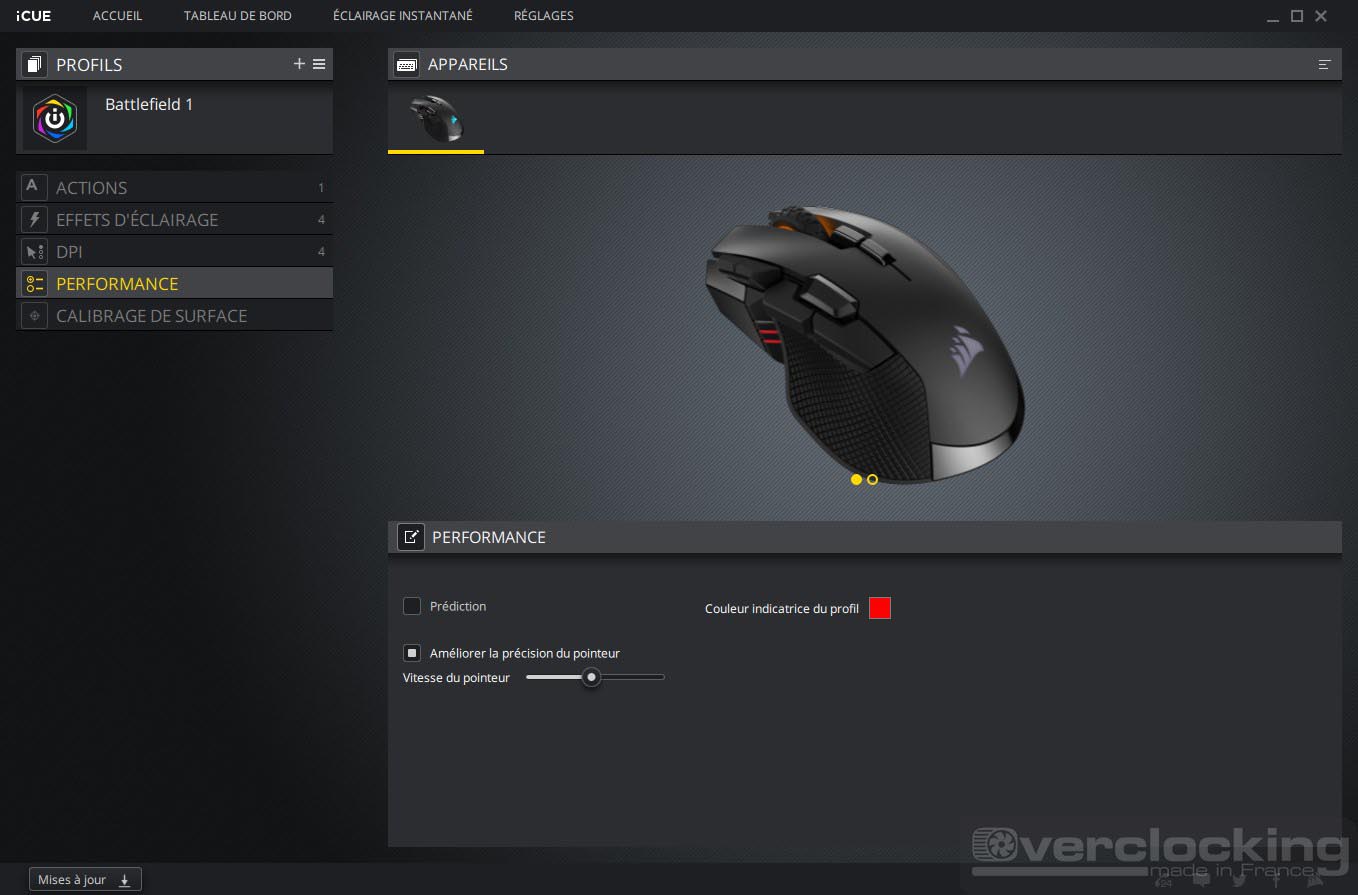
Dans « performance », on pourra notamment changer la vitesse du pointeur de la souris mais aussi choisir d’améliorer (ou non) sa précision. Là pour connaître le paramétrage idéal, il faut essayer, cela dépend clairement de tout un chacun.
Calibrage de surface :
Le calibrage de surface permet tout simplement de calibrer la souris en fonction du support que vous utilisez (tapis rigide, tapis tissus, bureau…). Pour l’utiliser, il suffit de cliquer sur l’icône Corsair au milieu du tapis et de faire des cercles tout en restant à une vitesse moyenne (vert dans le compteur de vitesse en bas).

Réglages :
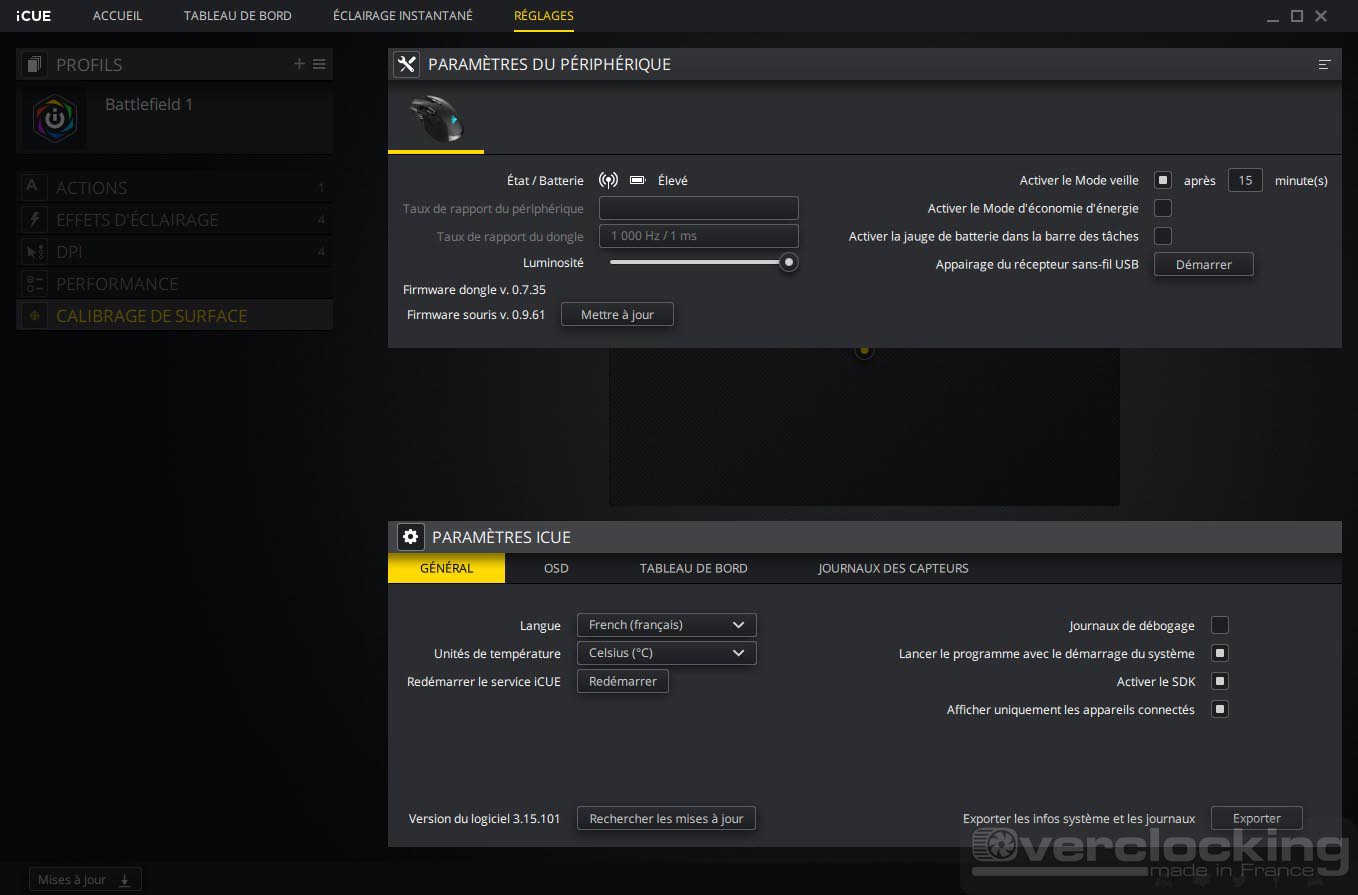
Ici, ce sont les réglages classiques que l’on peut changer : taux de transfert, luminosité des LEDs, suppression de la mémoire interne de la souris ou encore les informations sur la version du micrologiciel de Corsair.
[nextpage title= »Corsair MM700 RGB »]
Aujourd’hui, nous mettons à jour ce tutoriel en rajoutant le tapis MM700 RGB de la marque au pirate. Pour utiliser le tapis, il faudra être en version 3.37.140 du logiciel iCUE.
Effets d’éclairage :
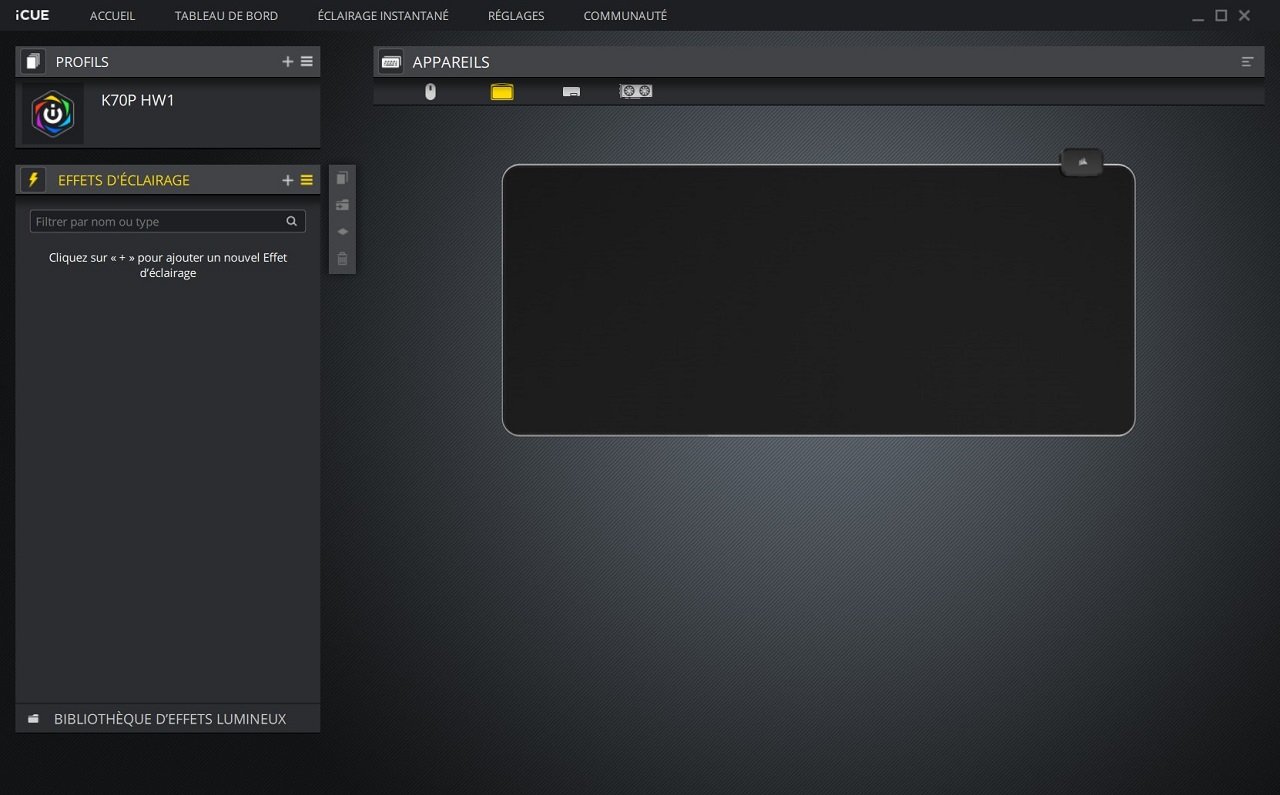
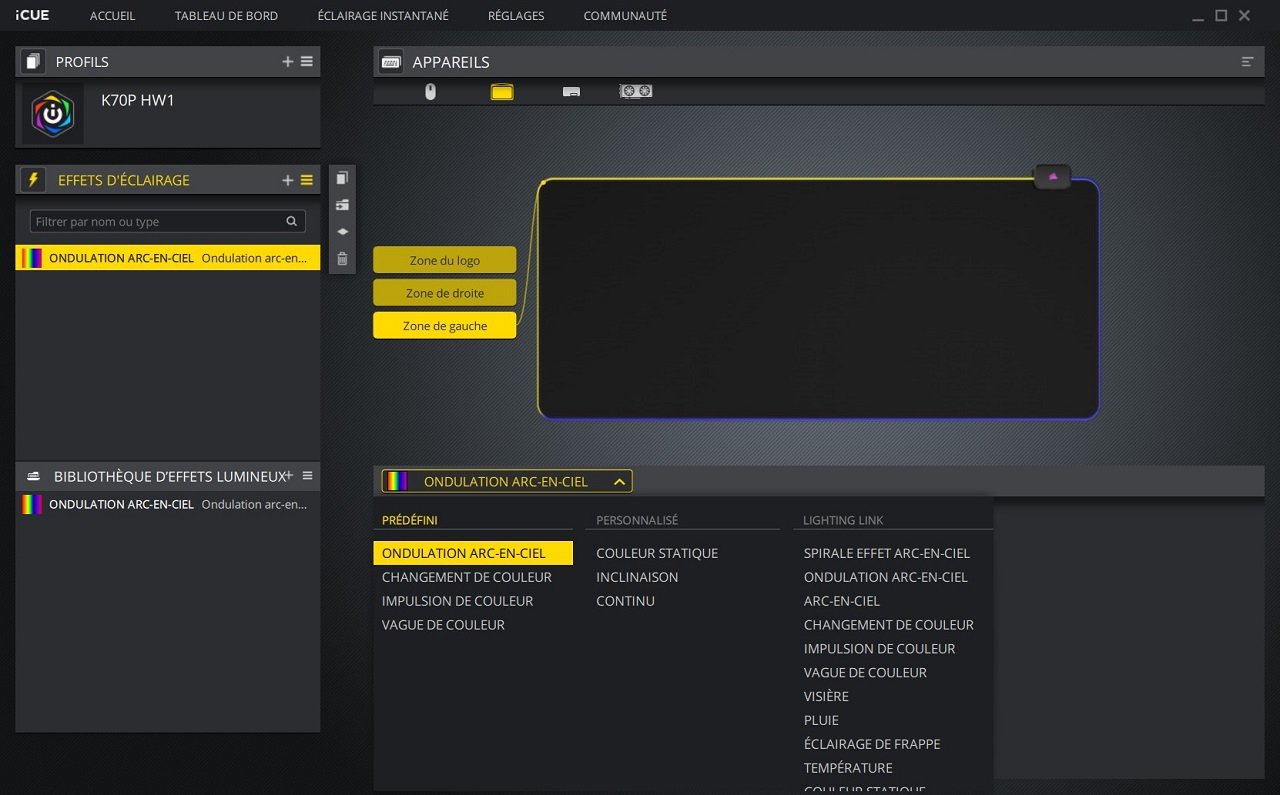
Dans la partie « effets d’éclairage », il sera possible de choisir les effets lumineux que l’on voudra attribuer au tapis de souris RGB. Pour en mettre un, il faudra cliquer sur le petit « + » présent à côté de l’onglet. Puis, on cliquera sur le menu déroulant en bas de la fenêtre pour choisir l’effet désiré dans la liste disponible.
Bibliothèque d’effets lumineux :
La bibliothèque d’effets lumineux, comme son nom l’indique, vous permet de voir la liste des effets disponibles pour le tapis de souris RGB.

Paramètres du périphérique :
Dans la partie paramètres, nous n’aurons la main que sur la luminosité des LED du tapis de souris. Cela permettra de baisser ou d’augmenter la luminosité selon les besoins de chacun.

[nextpage title= »Conclusion »]
Conclusion :
Nous avons fait le tour du iCUE de Corsair pour la souris Dark Core RGB SE, la Sabre RGB, le clavier K70 RGB MK.2, le H100i RGB Platinum mais aussi pour les nouvelles souris de Corsair : les Ironclaw RGB, M65 RGB Elite et la Harpoon RGB Wireless. C’est un logiciel qui peut être un peu compliqué à prendre en main, plus spécifiquement pour la partie macro. Mais on s’y fait pour ainsi dire plutôt vite. Il suffit de se concentrer un peu et d’essayer de comprendre comment fonctionne le micrologiciel. Il est également réactif, les changements lumineux par exemple sont pris en compte immédiatement. Dans les faits, ce logiciel est donc facile à prendre en main après un petit temps d’accommodation au départ.
Concernant l’AIO, on retiendra le fait de pouvoir gérer la moindre chose sur l’AIO : éclairage, ventilation, pompe, etc. L’ensemble reste, comme pour les périphériques, réactif avec une prise en compte immédiate des modifications. Inutile de cliquer sur appliquer pour les nous paramètres entrent actions. Bref, si vous achetez un AIO Corsair, vous n’y couperez pas !
On pourrait peut-être par contre parler du poids du logiciel. En effet, il pèse 245 Mo. Pour les plus mauvaises connexions, cela peut prendre entre 10 et 20 min de téléchargement. Un peu long pour un logiciel de gestion de périphériques. Par contre, il est à souligner que le iCUE de Corsair est un logiciel global, qui reprendra tous vos périphériques, qu’ils soient claviers, souris grâce à une simple petite mise à jour à chaque rajout.
 Qui parmi vous a des périphériques Corsair ? En êtes-vous satisfaits ? Que pensez-vous du iCUE ?
Depuis la dernière mise à jour de ICUE, mon clavier n’est plus reconnu et dans la liste des appareils branchés, il y a une souris sans fil à la place. Impossible de rajouter mon K70 RGB MK2 qui ne cesse de déconner. Je suis allé dans l’onglet tableau de bord aucune possibilité de rajouter quoi que ce soit. Il y a un mois, cela me mettait tous les ventilateurs en route.. pas vraiment en point les pilotes corsair.
mon casque corsair hs sourround pro nes pas detecter par lapplication
comment detecter son clavier k95
Bonjour, je possède un k95 RGB platinum, une Glaive et 6 LL120. J’aimerais savoir s’il est possible de synchroniser des effets qui ne sont pas dans la catégorie « lightning link », car je souhaite avoir l’effet inclinaison identique sur tous mes peripheriques mais ils sont tous décalés, et je n’ai pas trouvé de solution. si quelqu’un a une solution j’en serais ravi.
Bonjour je suis avec le corsair link est ce que je peut passer au corsair icue.merci
Oui, tout à fait, iCUE c’est le nouveau Corsair Link. =)
Par contre il y a un bug avec le tapis souris mm800 et msi la carte mère prend le dessus sur icue .
Il a fallut que je renommé un fichier sdk pour pouvoir l utiliser
Ce qui est dommage c’est que l on peut pas prendre le contrôle des autre ventilo d autre marque
Et aucun autre jeux a part far cry pour les profils
K68 rgb, souris glaive et tapis mm800
Venant de découvrir l’onglet performance sur iCUE pour ma souris M65 rgb, c’est pour cela que je suis ici. Mais je n’ai pas compris concrètement que changent les options à cocher « Prédiction » et « Améliorer la précision du pointeur ». Pour « Prédiction » j’ai aucune idée, mais pour « Améliorer la précision du pointeur » est-ce comparable à cette même option déjà intégrée à W10 ?
c’est vraiment complet comme tuto, cool. Quand j’aurai les sous de me prendre des périph corsair :’-( :’-( , je n’aurais plus qu’à suivre ce tuto… 🙂 😀
Corsair M65
K70 RGB
1500v2
Voilà pour ma part 🙂