[nextpage title= »Installation »]
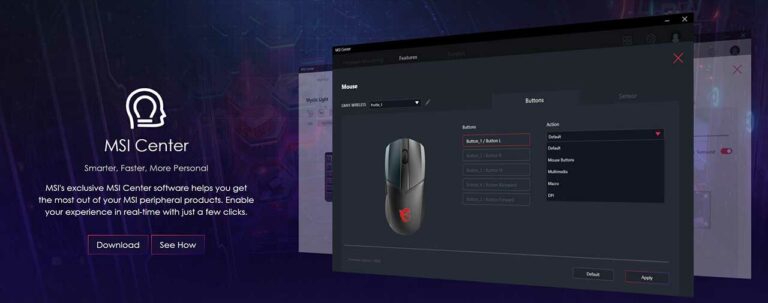
Le logiciel utilisé par MSI pour gérer ses périphériques est le MSI Center. Nous allons voir ensemble comment le trouver et l’installer. De plus, nous verrons son fonctionnement général ainsi que sur certains périphériques plus spécifiquement.

Il est possible de trouver le MSI Center sur le site de MSI ou sur le store de Google.
Pour le récupérer, il suffira donc de cliquer sur le bouton « Obtenir » et de le laisser se télécharger. Il pèse 351,1 Mo au moment de la rédaction de ce tutoriel. Une fois que le téléchargement depuis le google store est terminé, l’installation se fait toute seule, vous n’avez rien à faire.
Avant de le lancer, il faudra seulement le lancer en mode administrateur en effectuant un clic droit sur l’icône de MSI Center et « exécuter en tant qu’administrateur ». Ensuite, il faudra lire et accepter les conditions générales. Pour finir, appuyez sur le bouton « Start now » pour démarrer le logiciel.
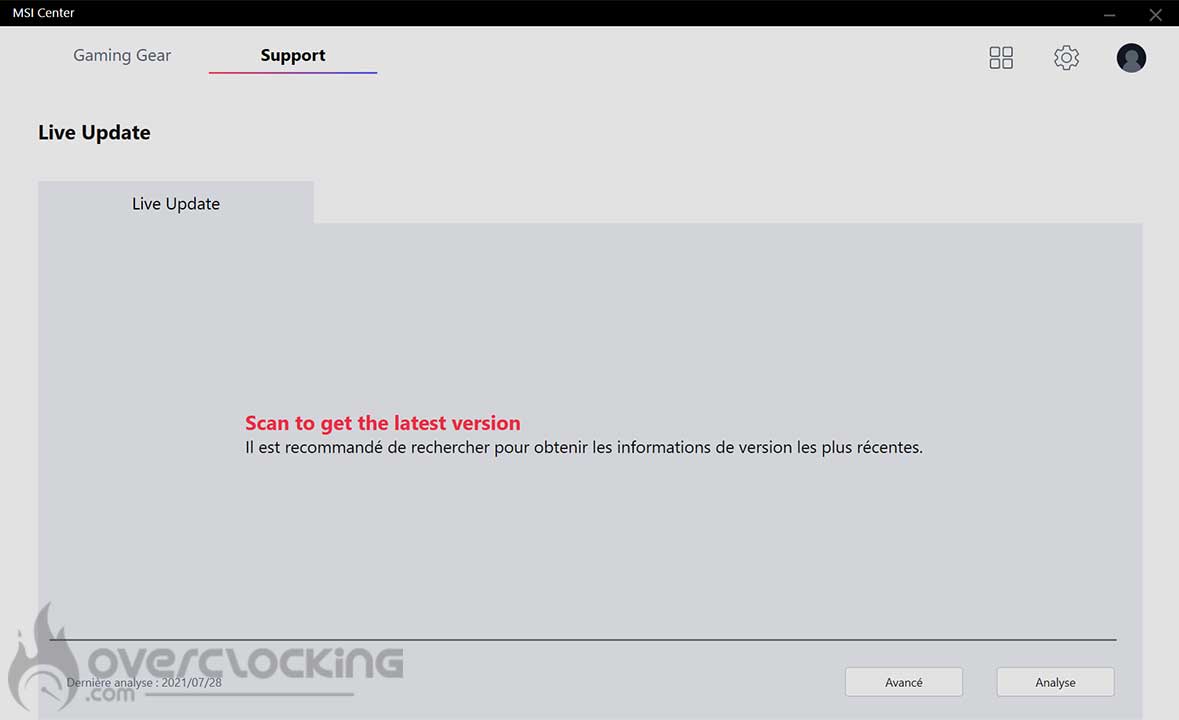
Le logiciel MSI Center s’ouvrira en premier sur l’onglet « Support » où il vous sera demandé d’effectuer une analyse de mises à jour.
[nextpage title= »Le logiciel en général »]
Support
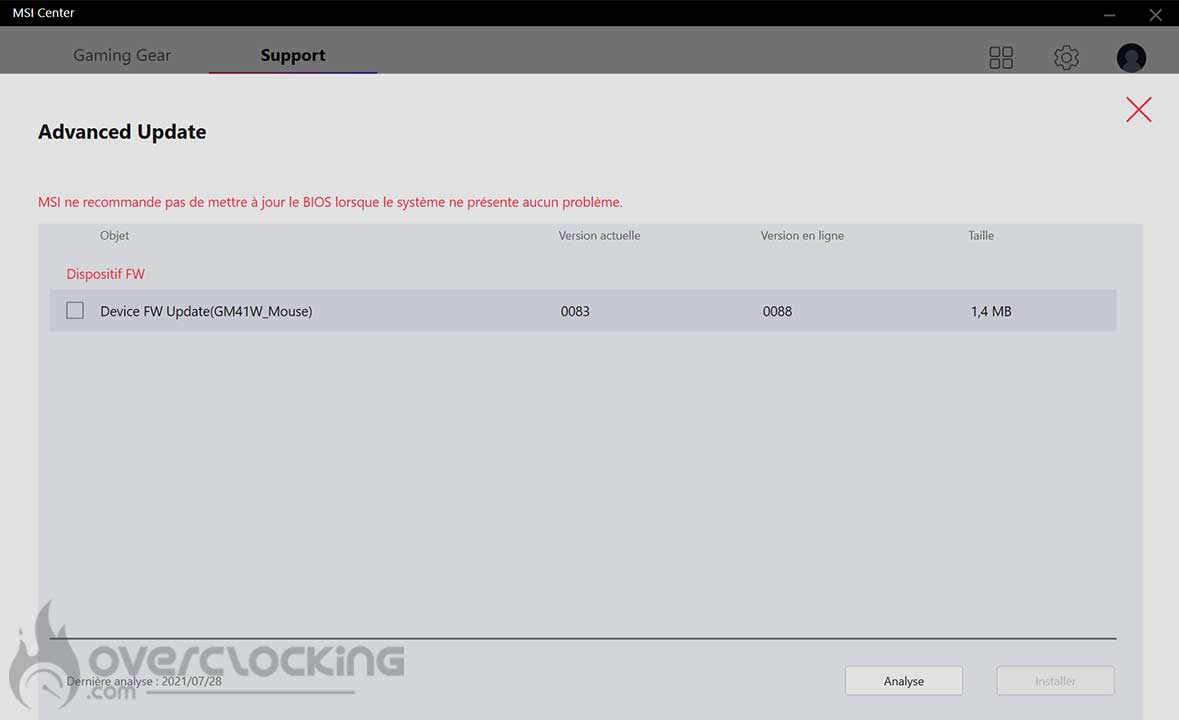
Comme nous avons vu dans la page précédente, au premier lancement du MSI Center, nous nous retrouvons sur l’onglet « Support » du logiciel qui nous demande de faire une analyse pour vérifier qu’il n’y ai pas de mises à jour disponibles.
En bas, nous trouvons un bouton « Analyse » mais aussi « Avancé ».
Le premier bouton servira à vérifier les mises à jour disponibles. Quant au second, il permettra de mettre à jour le bios du/des périphérique/s que vous avez. À savoir cependant que MSI ne conseille pas de faire une update du bios si tout fonctionne bien.
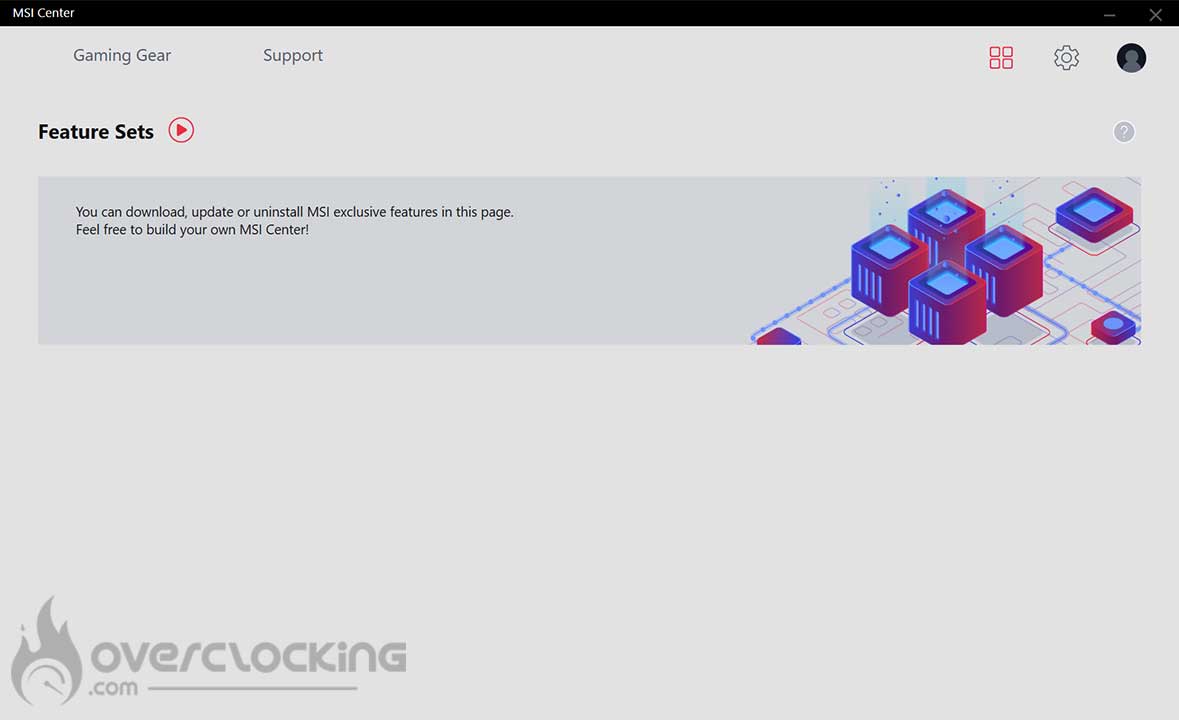
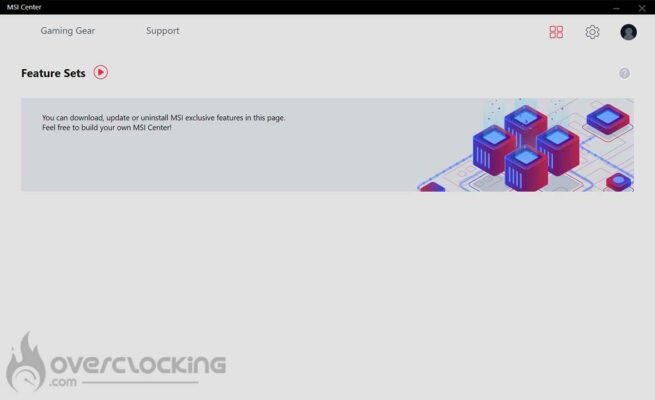
Features Set
En haut à droite du logiciel, vous trouverez les Features Set de MSI. Si vous cliquez sur la petite icône représentant une piste de lecture, cela vous amènera vers une vidéo YouTube.
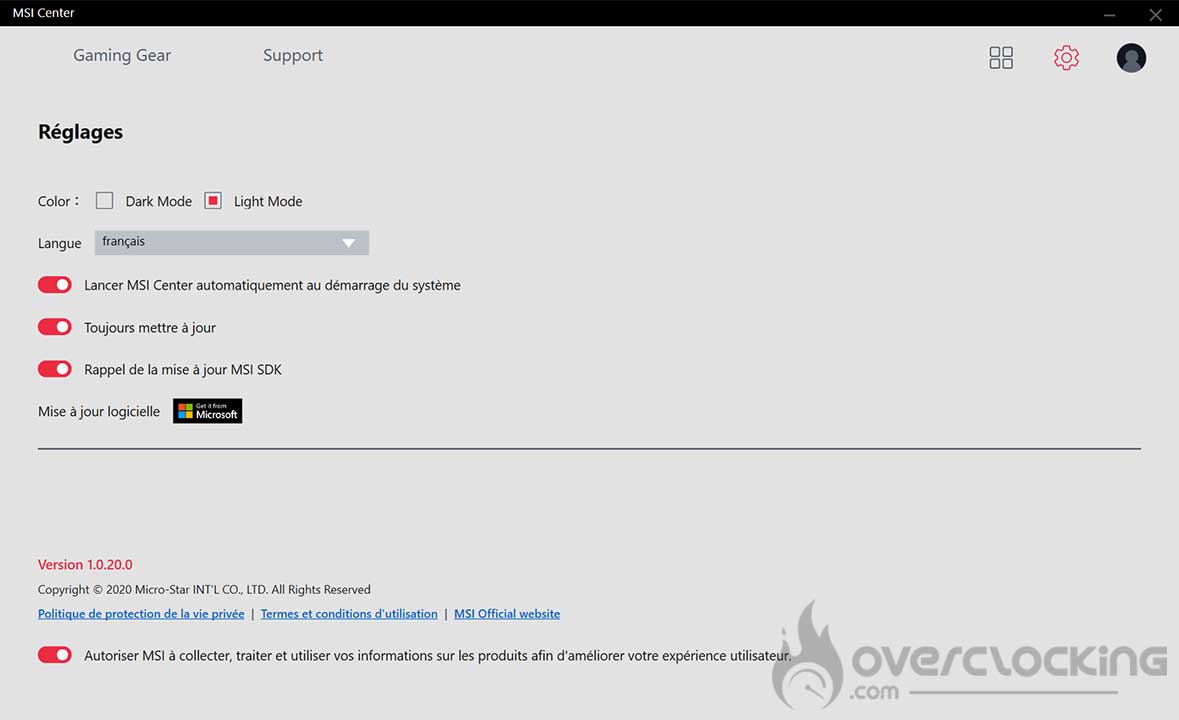
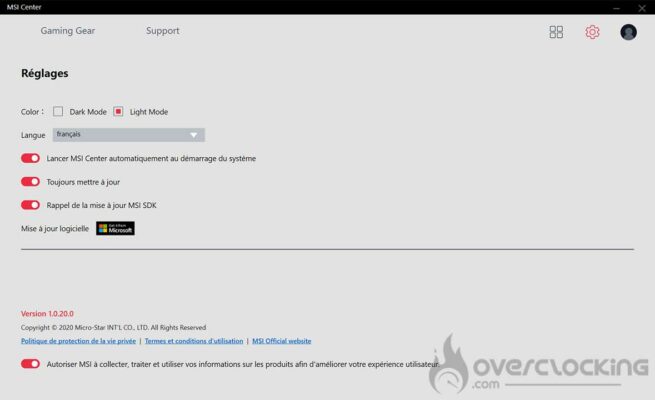
Réglages
Les réglages vous permettront de choisir la couleur de l’application et de notamment la mettre en mode sombre. De plus, on trouvera la possibilité de changer la langue mais aussi de permettre le téléchargement automatique des mises à jour.
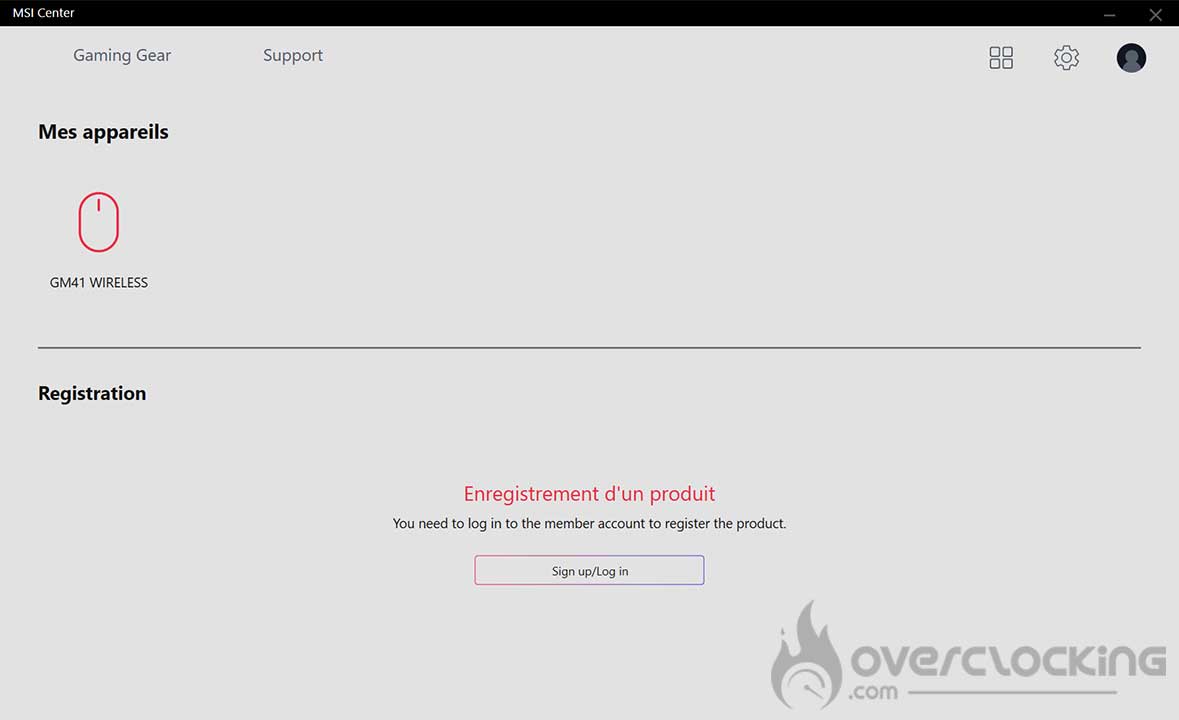
Mes appareils / Se connecter
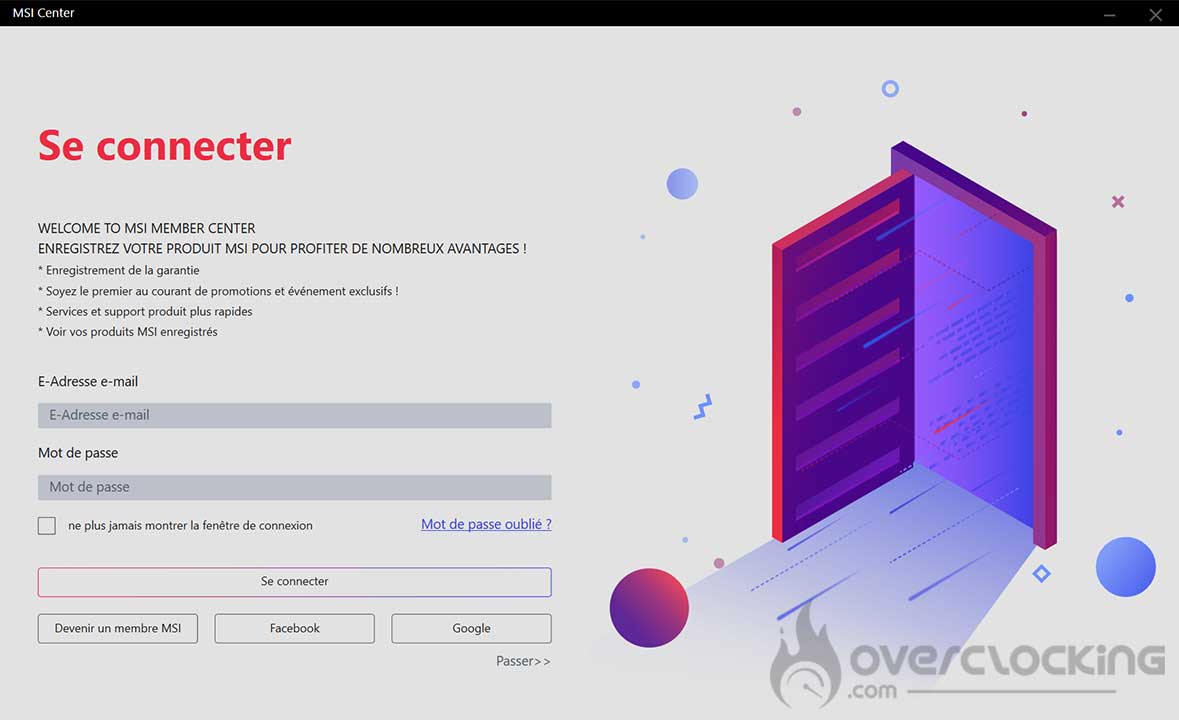
Quand on clique sur l’icône représentant un personnage en haut à droite du logiciel, nous arrivons sur un menu qui va récapituler les appareils de la marque branchés à notre PC. On pourra aussi se connecter à son compte MSI.
[nextpage title= »Installation et paramétrage d’une souris »]
MSI Clutch GM41 Lightweight wireless
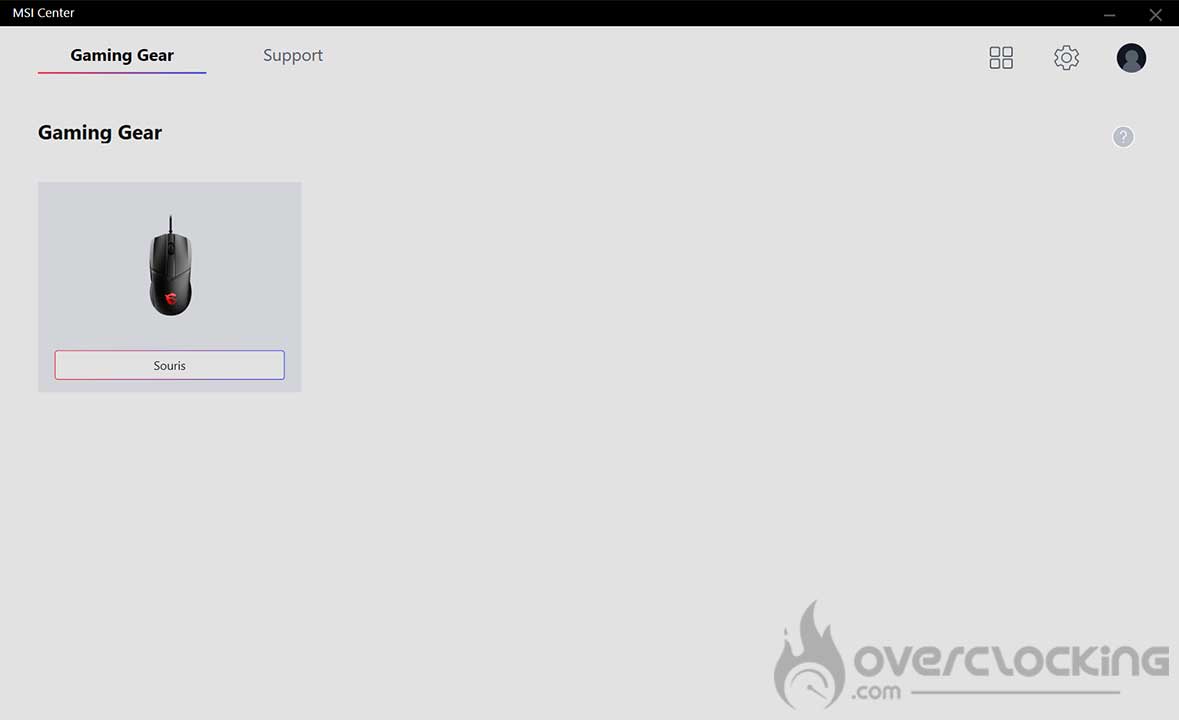
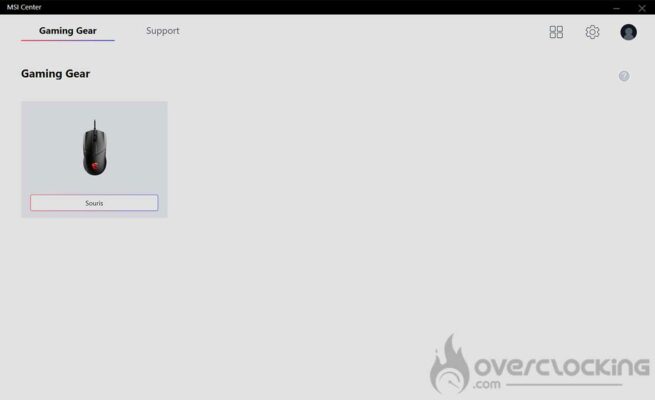
Pour vous montrer le paramétrage d’une souris, nous nous servirons de la Clutch GM41 Lightweight wireless. Tout se passe dans l’onglet « Gaming Gear » du MSI Center.
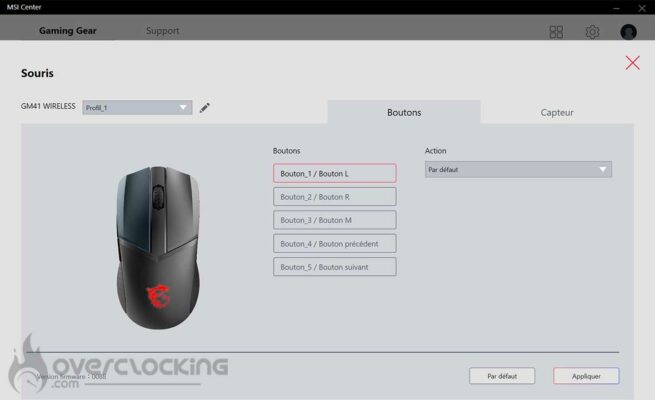
Souris – Boutons
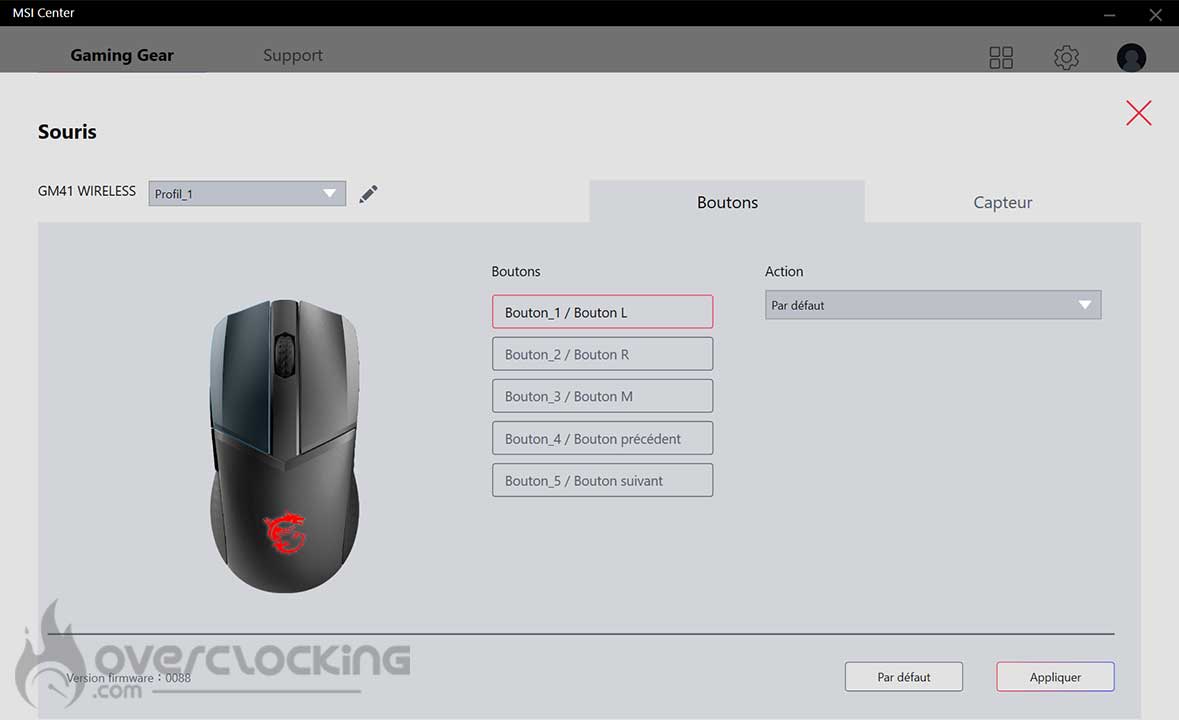
Dans ce menu, il sera possible en se plaçant sur le bouton souhaité de changer son attribution grâce au menu déroulant « Action ». On aura le choix entre :
- Par défaut
- Boutons de la souris
- Multimédia
- Macro
- DPI
Par défaut, nous avons aussi 3 profils distincts.
Souris – Capteur
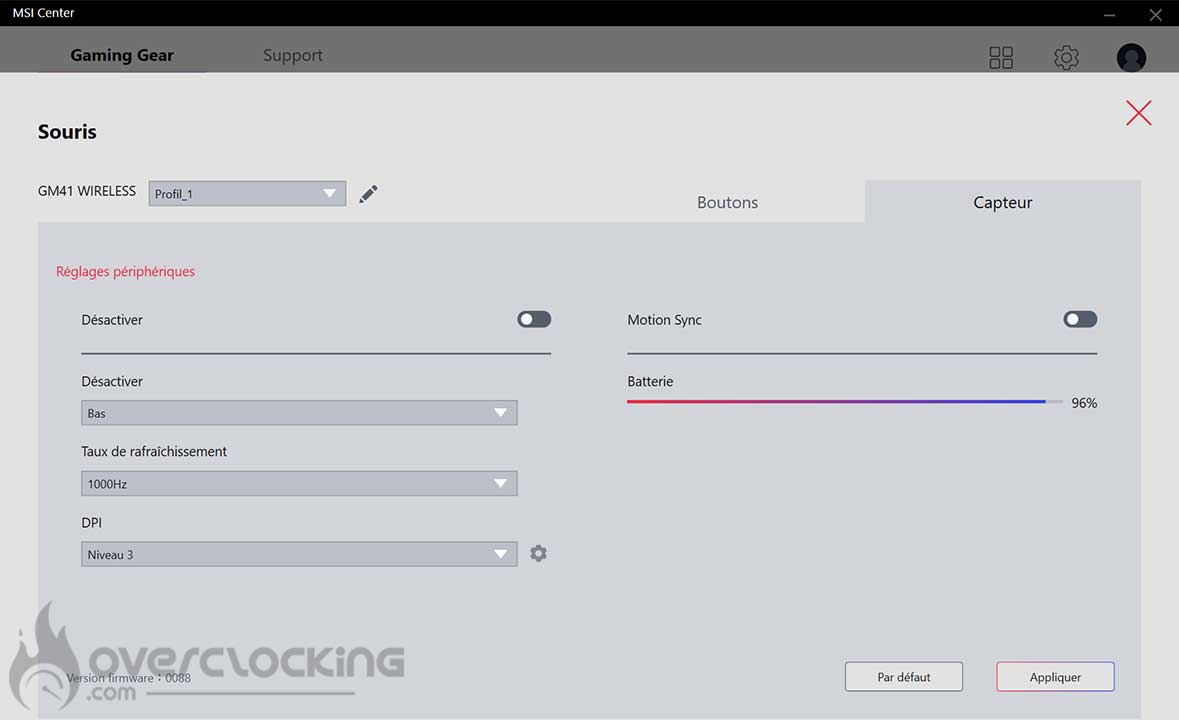
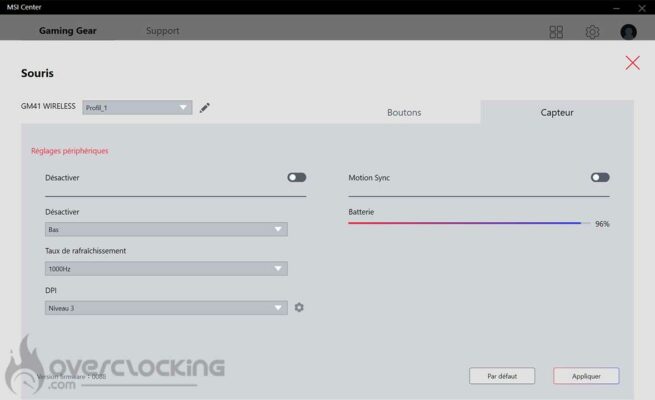
Ici, nous retrouvons tout ce qui concerne le capteur de notre souris sans-fil. On pourra notamment modifier le taux de rafraichissement ou bien le niveau de DPI. De même, il sera possible d’activer le Motion Sync et de voir l’autonomie restante.
 [nextpage title= »Installation et paramétrage d’un AIO »]
MPG CoreLiquid K360
Bien entendu, le logiciel de MSI est aussi utilisable avec les kits watercooling de la marque. Comme on peut le voir, une fois l’AIO détecté par le logiciel, un nouvel onglet se créée via lequel, nous pourrons paramétrer notre kit fraîchement installé.
Une fois sur cet onglet, on remarque qu’il nous réserve deux menus : « Affichage LCD » et « Fan Setting ».
Affichage LCD :
Le premier servira donc au paramétrage de l’écran présent sur le dessus de la pompe de notre kit watercooling. Comme on peut le voir, différentes options s’offrent à nous. On pourra donc ce servir de ce petit LCD pour afficher diverses informations liées au système comme la fréquence, la température CPU/GPU ou bien la vitesse des ventilateurs.
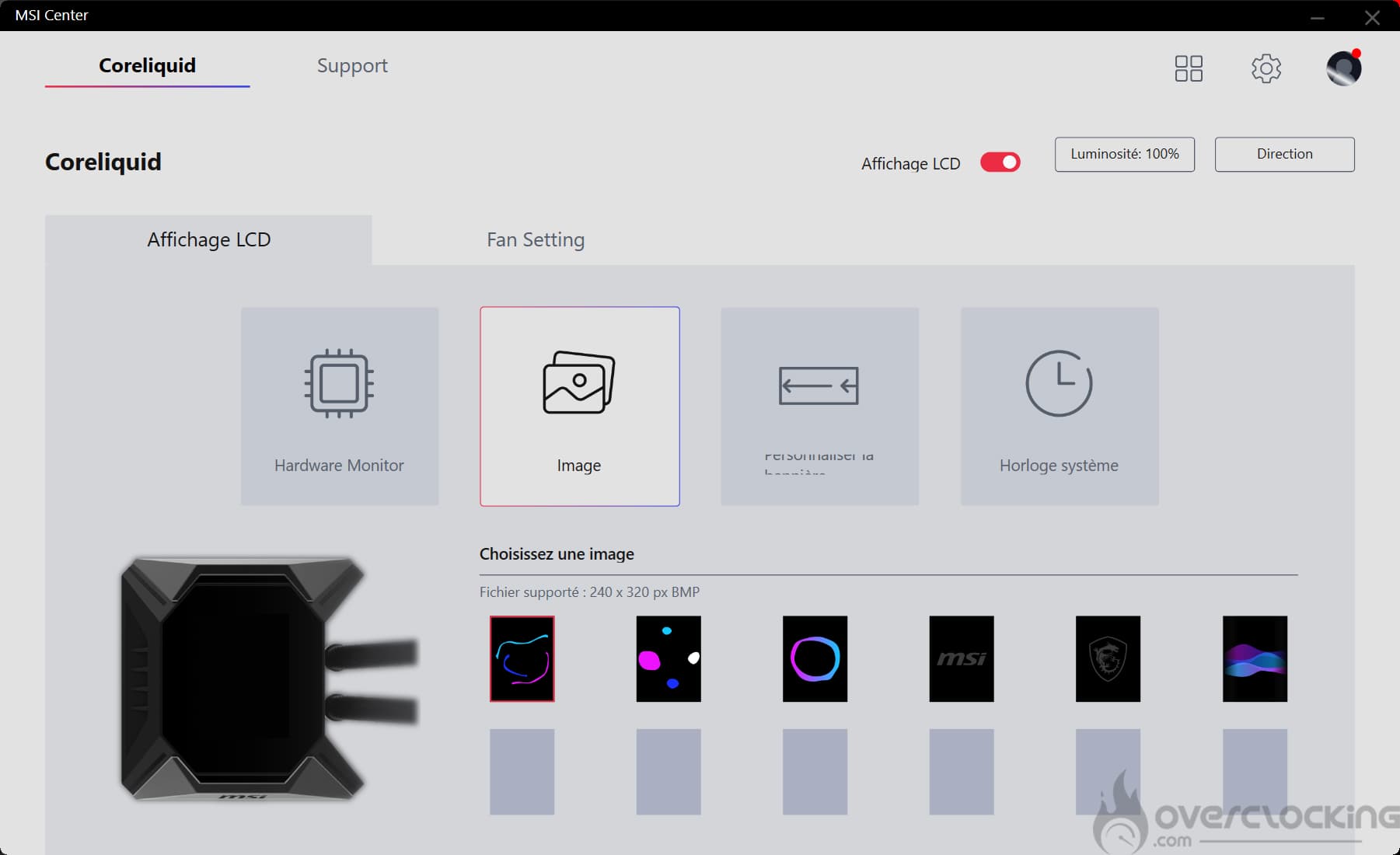
Pour afficher une image personnalisée, on passera par le second onglet. Bien entendu, des visuels sont disponibles, mais nous pourrons choisir notre propre image. Pour cela, cette dernière doit être au format BMP dans des résolutions de 240 x 320. Dommage que la marque ne prenne pas en charge les fichiers .jpeg ou .gif à l’instar d’un kit Kraken Z de NZXT.
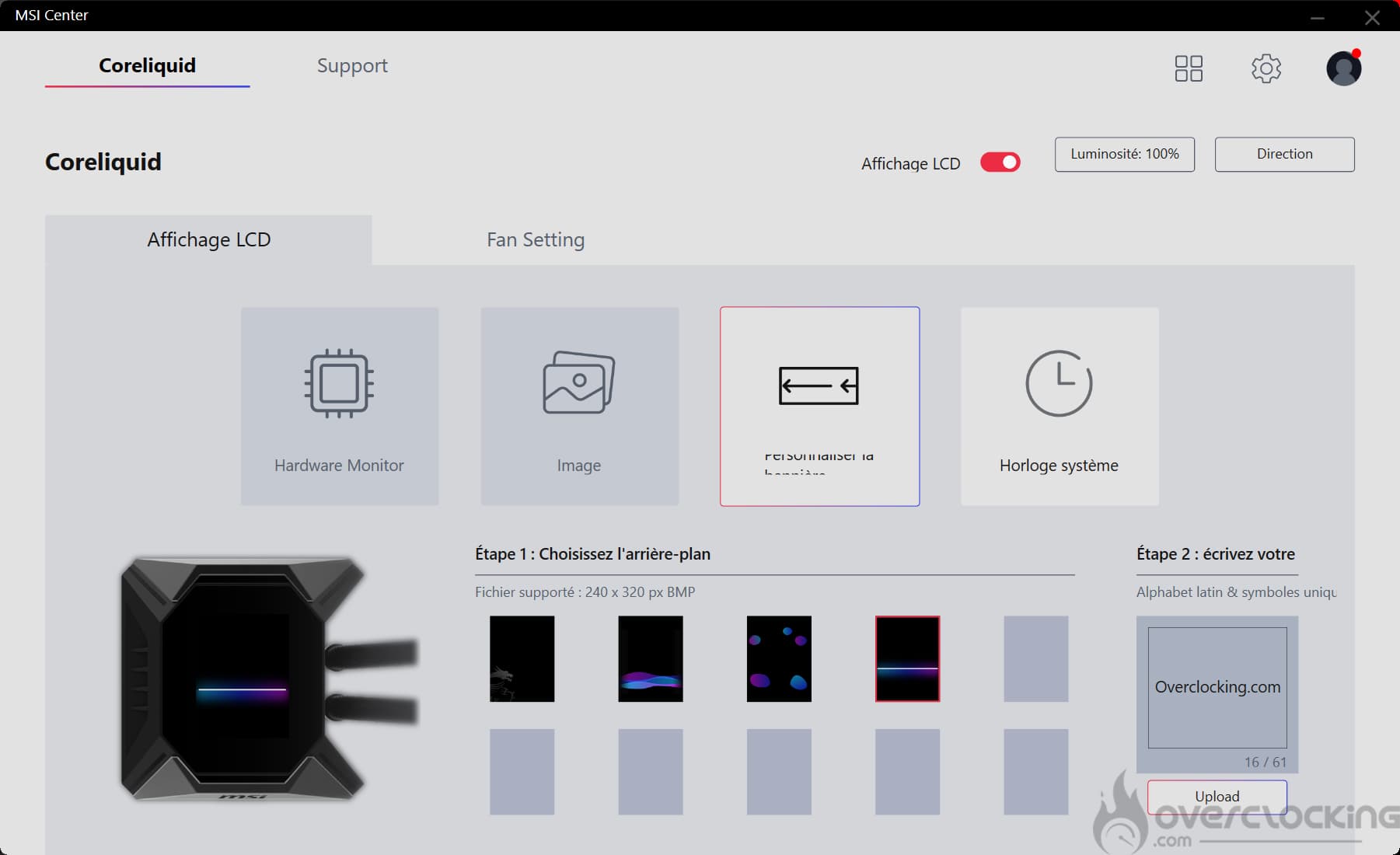
Il sera tout à fait possible d’afficher un texte personnalisé sur une image fixe. Pour cela, on se rend dans la partie « Personnaliser la bannière ». Cette fois-ci, on choisira un arrière plan par défaut ou non puis le texte que l’on souhaite afficher. Encore une fois, MSI Center ne supporte que des .bmp en 240 x 320… Par ailleurs, on remarque également quelques soucis d’affichage avec un texte pas totalement lisible.
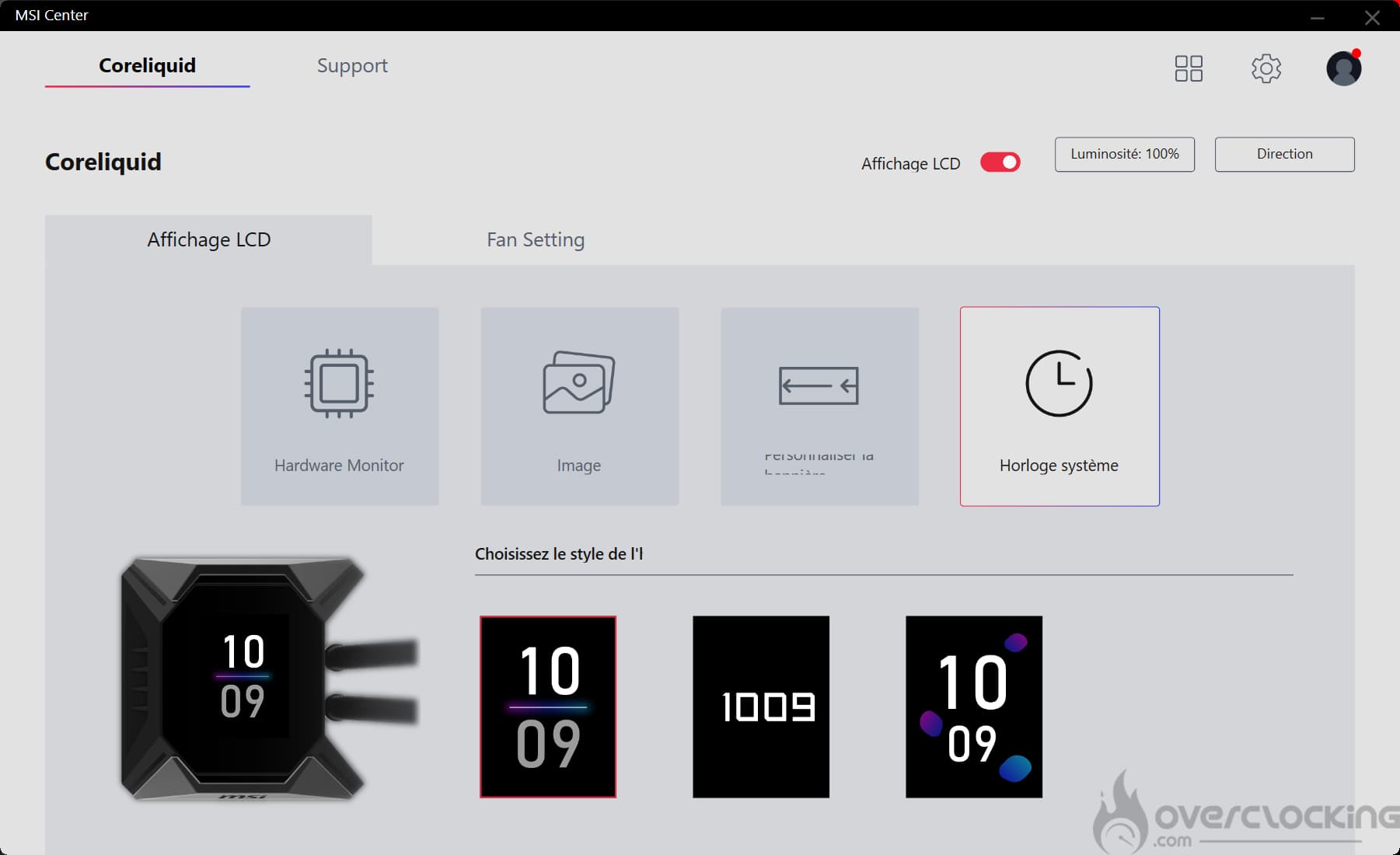
Enfin, le dernier onglet servira à afficher l’heure du système sur notre kit. Utile si on a notre PC sur le bureau et que l’on souhaite connaître l’heure en un coup d’œil.
Fan Setting :
Cette seconde partie permet la gestion de la ventilation de notre kit watercooling. Grâce à lui, on pourra sélectionner un profil de ventilation par défaut : équilibré, silencieux ou jeu. Bien sûr, suivant le profil, nous avons des courbes spécifiques, à nous de choisir celle qui nous convient le mieux suivant les températures de notre processeur.
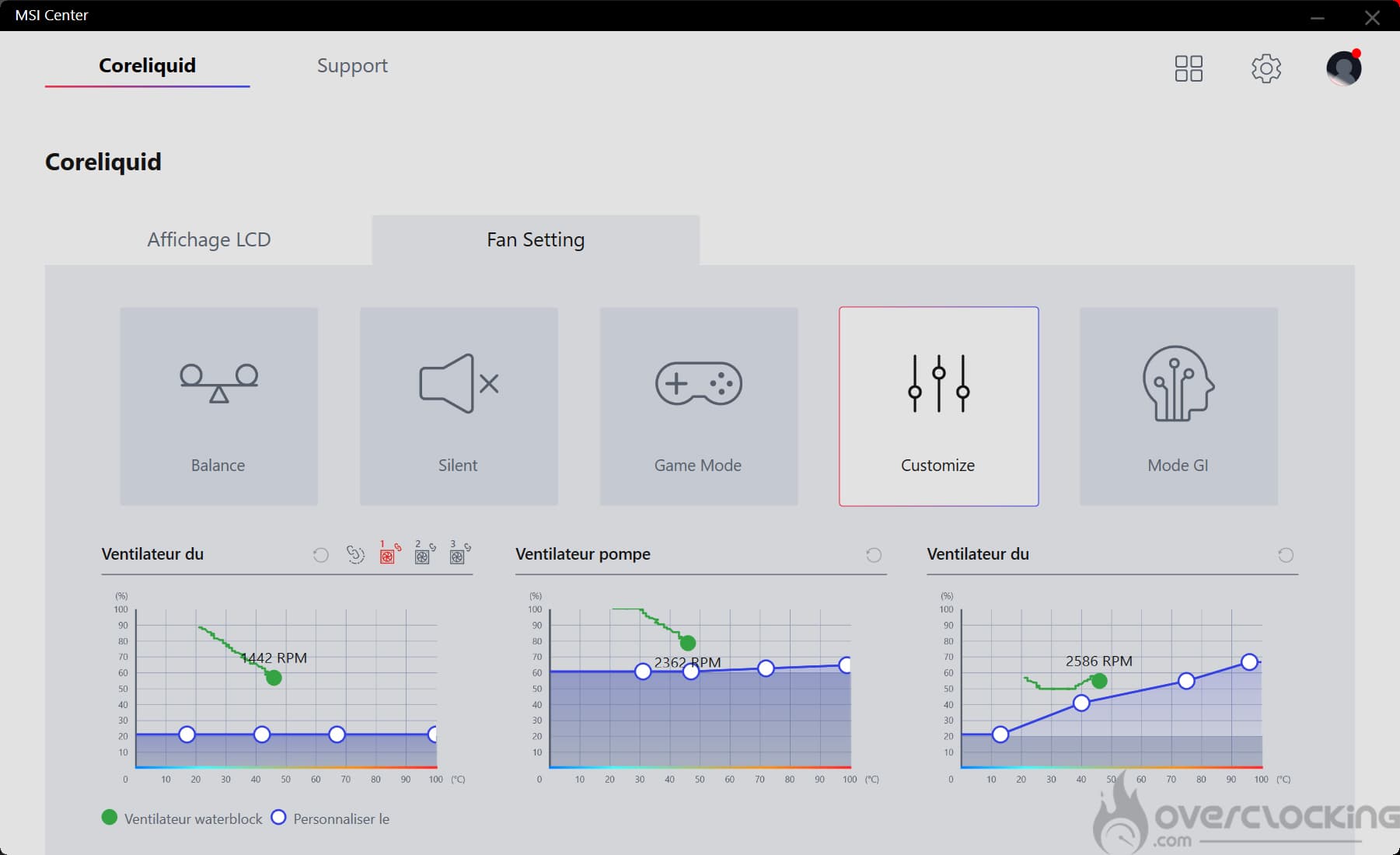
Par ailleurs, le mode « Customize » nous permettra de définir nous-même les courbes des ventilateurs, pompe et ventilateur de pompe. Pour cela, il suffit de déplacer des points sur un graphique pour indiquer à quelle vitesse on veut que l’élément fonctionne en fonction de la température du processeur.
Néanmoins, nous avons quelques restrictions. Dans le cas du MPG CoreLiquid K360 on ne pourra pas baisser la vitesse des ventilateurs sous les 20% et pour la pompe ça sera 60%. Néanmoins, on pourra choisir une courbe custom par ventilateur ou appliquer une courbe identique à l’ensemble des moulins.
Pour finir, le « Mode GI » est un mode hybride entre ventilation semi-passive et active. Chaque ventilateur dispose d’une courbe particulière suivant la température du processeur. Deux d’entre-eux tourneront en semi-passif, l’un sous 50°C sur le CPU, l’autre sous 35°C sur le CPU. Le troisième sera toujours en fonctionnement mais affiche une courbe progressive.
Cependant, nous remarquons de nouveau des problèmes liés à l’affichage, surtout dans le bas des graphiques où la légende est incomplète. On pense au point bleu « Personnaliser le [???] ». Disons que ça manque un peu de maturité à ce sujet.
[nextpage title= »Installation et paramétrage d’un clavier »]
MSI Vigor GK71 Sonic
Le logiciel MSI Center est bien entendu compatible avec le nouveau clavier Vigor GK71 Sonic dévoilé en début 2023. Voyons donc voir ensemble les options disponibles pour cette référence.
Tout d’abord, sur la page d’accueil du logiciel, nous voyons tous nos périphériques. Pour accéder à tout ce qui concerne le clavier, on cliquera bien sûr sur « Clavier ».

Cela nous amène dans la prochaine fenêtre du logiciel, où l’on pourra gérer tout ce qui concerne les macros.
Clavier
Depuis ce menu, nous pourrons modifier les trois profils disponibles et leur attribuer des macros.

Ensemble de fonctionnalités
Afin de pouvoir gérer l’éclairage de notre Vigor GK71 Sonic, il faudra tout d’abord télécharger un petit module nommé « Mystic Light » dans l’ensemble des fonctionnalités de MSI Center.

Mystic Light
Le logiciel MSI Center possède de nombreuses possibilités en ce qui concerne l’éclairage de notre clavier du jour. On pourra lui attribuer des styles de LED parmi :
- Tourbillon
- Eteint
- Chevauchement
- Statique
- Respiration
- Vague
- Radar
- Tourbillon
- Horizon
- Ondulation
- Réactif
- Personnaliser
Sur la droite, nous avons accès à la vitesse de la lumière mais aussi à la luminosité des LED de notre clavier et pour finir à la direction qu’elles vont prendre. Il sera possible de paramétrer jusqu’à 3 profils différents d’éclairage.
Après les profils, on peut programmer un game sync. C’est-à-dire que le clavier s’illuminera de manière différente en fonction des jeux que vous lancez. Dans la liste, on a le droit à :
- Assassin’s Creed Odyssey
- Tom Clancy’s The Division 2
- Monster Hunter World : Iceborne
- Tom Clancy’s Ghost Recon Breakpoint
- Watch Dogs : Legion

Avec le Vigor GK71 Sonic, il est aussi possible de configurer un ambient Link si vous possédez du matériel compatible.

Et pour finir, nous avons accès au réglage de Mystic Light avec deux possibilité. La première qui permet de désactiver automatiquement tout autre logiciel RVB tiers que vous pourriez avoir d’installé sur le PC. Et un système de commande vocale qui vous permettra de gérer votre logiciel à la manière de Google ou Alexa.

[nextpage title= »Conclusion »]
Le logiciel MSI Center est un logiciel très simple d’utilisation. En effet, on s’y retrouve facilement puisque ici, nous n’avons pas une multitude de menus différents. Toutes les options d’un même périphérique se gère dans un seul menu. On apprécie également la présence de français dans les langues disponibles, bien que certains intitulés restent en anglais. Bref, on ne peut que recommander ce MSI Center !
 Néanmoins, sur un AIO, nous avons remarqué des problèmes d’affichage puisque les descriptions et les textes ne s’affichent pas toujours correctement. Idem, avec un MPG CoreLiquid K360, il est dommage que le logiciel ne supportent pas les images au format .jpeg ou .gif. Il s’agit de formats supportés par la concurrence comme NZXT ou Thermaltake.