[nextpage title= »Introduction : »]
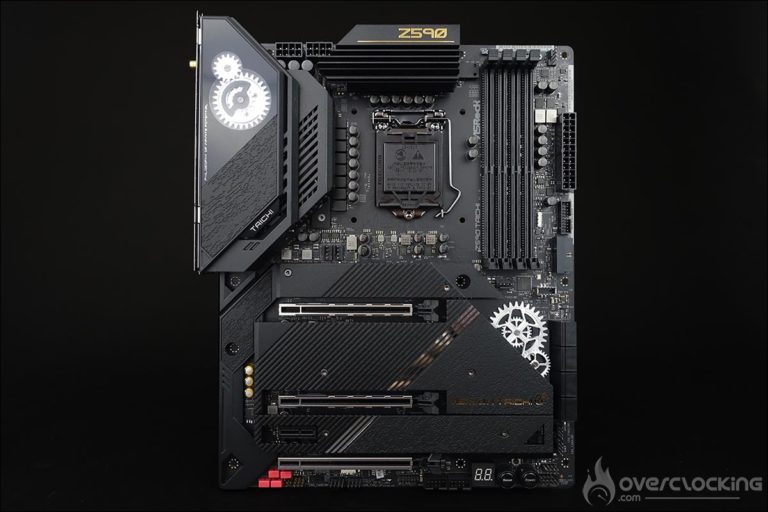
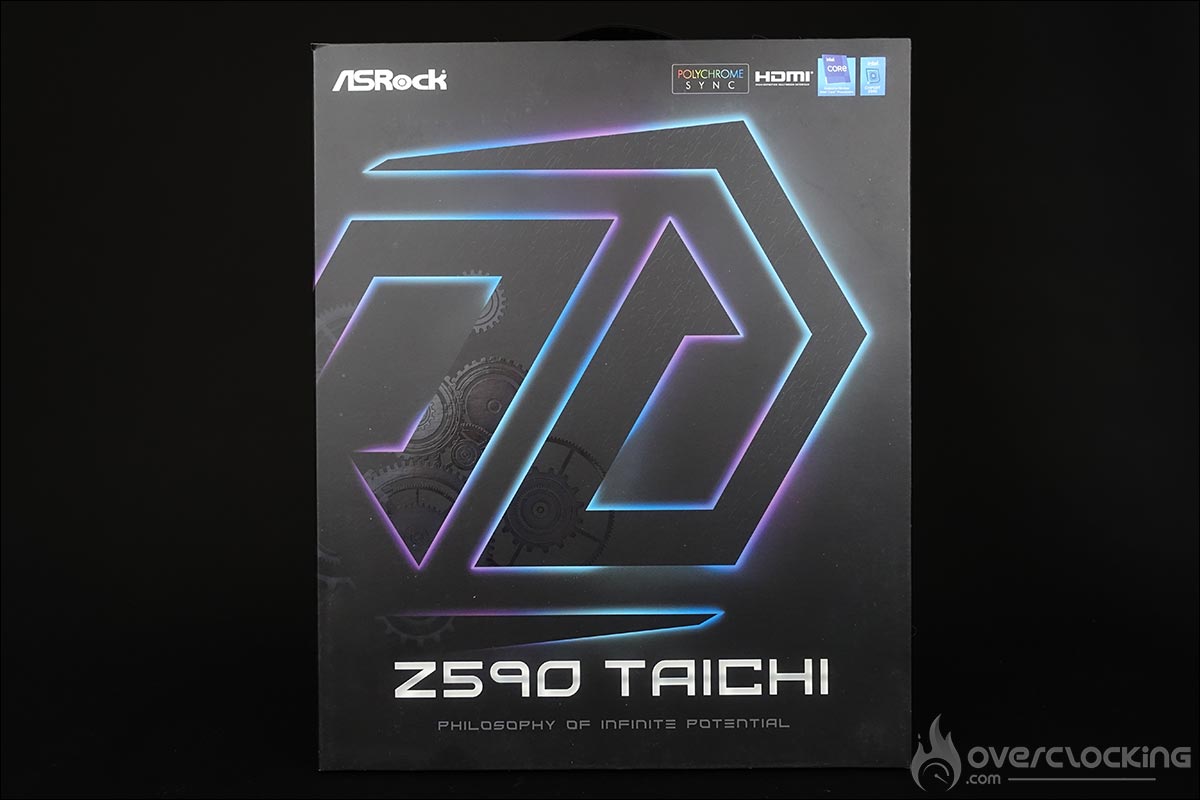
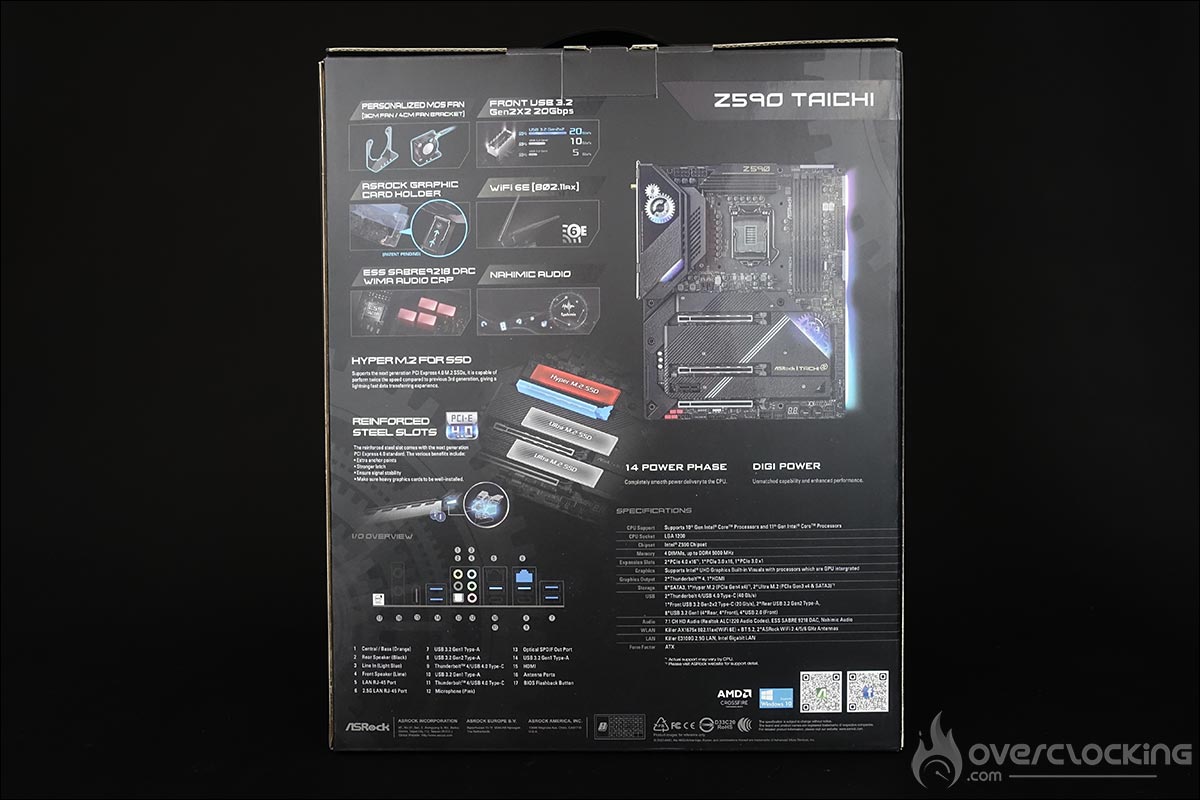
Quelle satisfaction de voir une carte mère de la marque ASRock débarquer au sein de notre labo avec cet exemplaire de la ASRock Z590 Taichi, qui est actuellement disponible au prix de 499,95 euros. Cette carte mère se trouve donc dans une gamme de prix équivalente aux trois premiers modèles que nous avons testé, c’est-à-dire, la ROG Maximus XIII Apex, la MSI MEG Z590 ACE ainsi que l’Aorus Z590 Tachyon.
Cette série « Taichi » qui était déjà présente sur les générations précédentes, représente le haut de gamme de la marque ASRock sur le chipset Z590. Bien que nous ayons appris officiellement l’arrivée d’une version « OC Formula » à destination des overclockeurs. La série « OC Formula » avait cessé d’exister sur socket mainstream après le Z170. Avec l’arrivée du chipset Z590 et surtout des processeurs Rocket Lake, plusieurs marques, comme Aorus, ont décidé de reproposer un modèle unique à destination des overclokeurs. Nous essayerons bien entendu de mettre la main sur un exemplaire.
Nous avons consacré un article dédié aux performances de deux processeurs Rocket Lake avec le i9-11900K et le i5-11600K confrontés aux performances du i9-10900K, i5-10600K et des quatre Ryzen 5000. Dès la réception du i7-11700K, nous mettrons l’article à jour. Cet article est d’ores et déjà disponible ici. Nous vous conseillons d’ailleurs de lire cet article afin de comprendre le principe de « Intel Adaptive Boost Technology » et de la désynchronisation de la mémoire avant d’entamer la lecture de ce test consacré à la carte ASRock Z590 Taichi.
Nous en profitons aussi pour remercier ASRock pour nous avoir offert l’opportunité de tester cette carte mère Z590 Taichi et voir ainsi débarquer à nouveau les produits ASRoch au sein de la rédaction !
[nextpage title= »ASRock Z590 Taichi : « ]
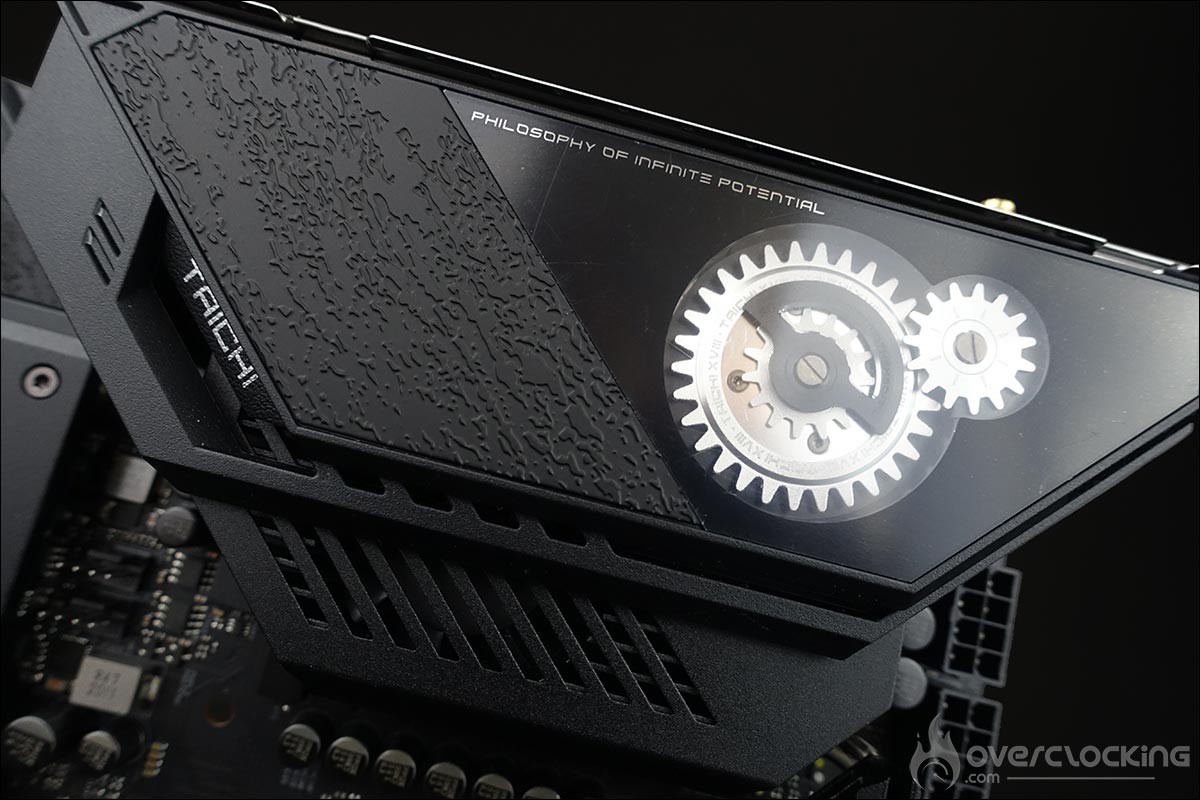
La série Taichi se définit chez ASRock ainsi : « Le Taichi représente l’état philosophique du potentiel absolu et infini. Une carte mère qui remplit chaque tâche avec style. Devenir comme l’eau. Sans forme, informe, polyvalent pour toutes les situations. »
Le bundle :
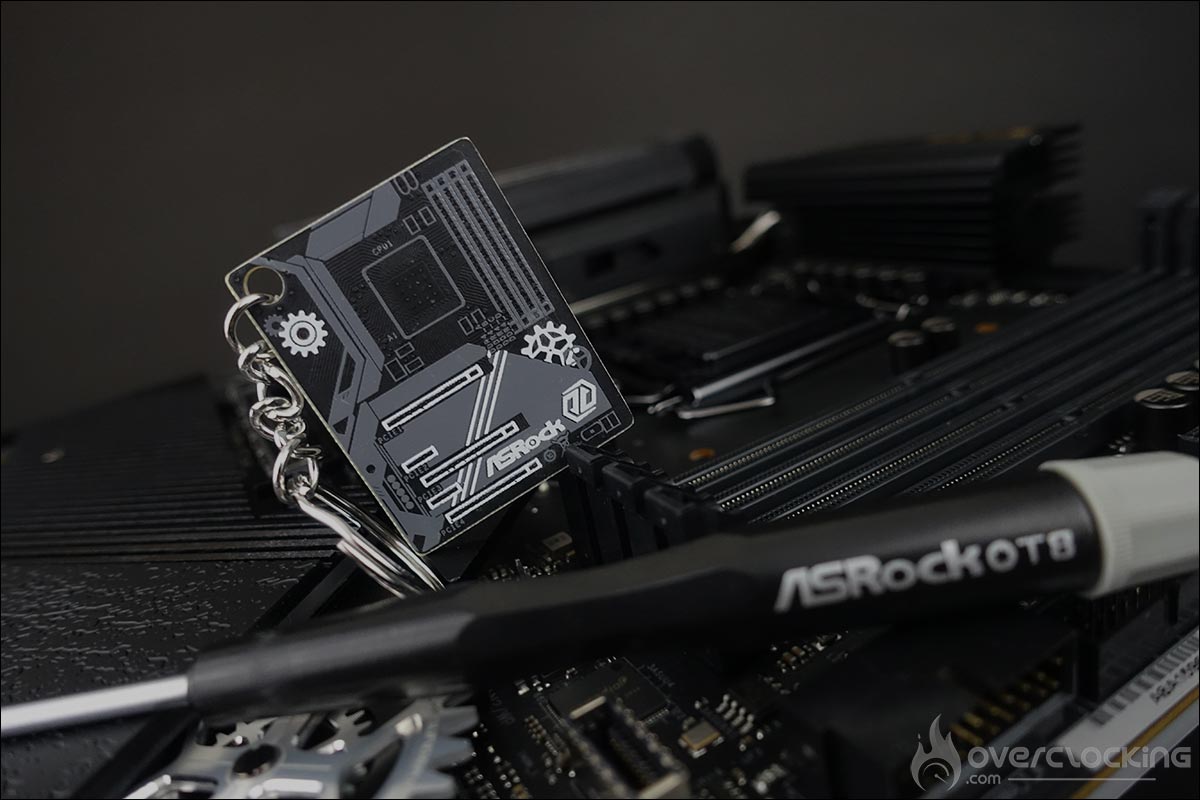
Un petit tour par le bundle de cette ASRock Z590 Taichi afin de voir si elle bénéficie « d’objets particuliers ». Globalement, on retrouve un bundle assez standard avec les traditionnels câbles SATA, l’antenne Wi-Fi, des stickers, le manuel de la carte mère, etc … à l’exception de quelques éléments qui se démarquent. Tout d’abord, un porte clé à l’effigie de votre carte mère ainsi qu’un support pour carte graphique. Installez votre carte graphique sur le support, fixez le support sur votre carte mère et sur le châssis à l’aide de la visserie. Faites glisser le support de haut en bas pour ajuster parfaitement le positionnement nécessaire à la mise en place de votre carte graphique.
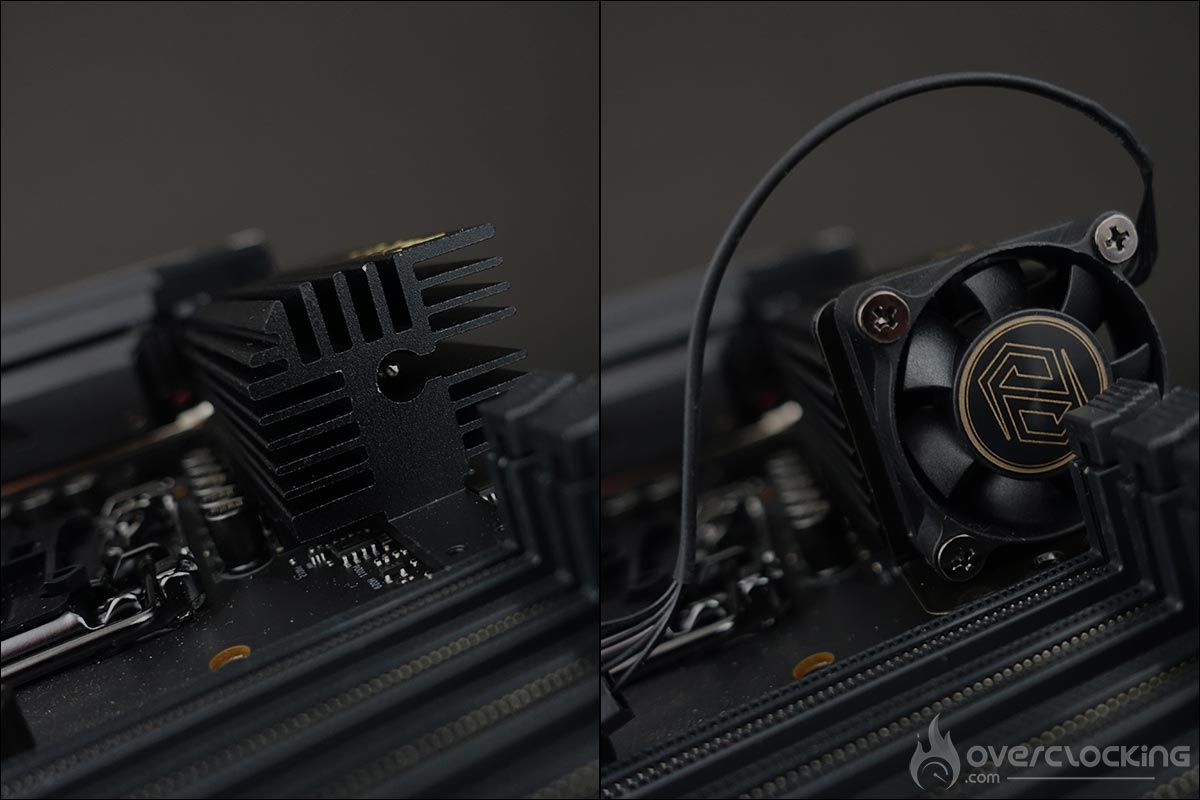
Enfin, ASRock fournit dans le bundle de cette Z590 Taichi, un ventilateur de 30 mm et son support afin d’optimiser la dissipation d’un des radiateurs qui surmonte les étages d’alimentation, mais également un support si vous désirez utiliser un ventilateur de 40 mm, lui, non fournit dans le bundle. Nous vous proposerons une photo de ceux-ci plus bas dans l’article.
Une nouvelle Taichi et le support du PCIe 4.0 :
ASRock n’en est pas à son coup d’essai avec la série « Taichi » et comme nous vous le disions dans l’introduction, ce modèle représente le haut de gamme chez ASRock.
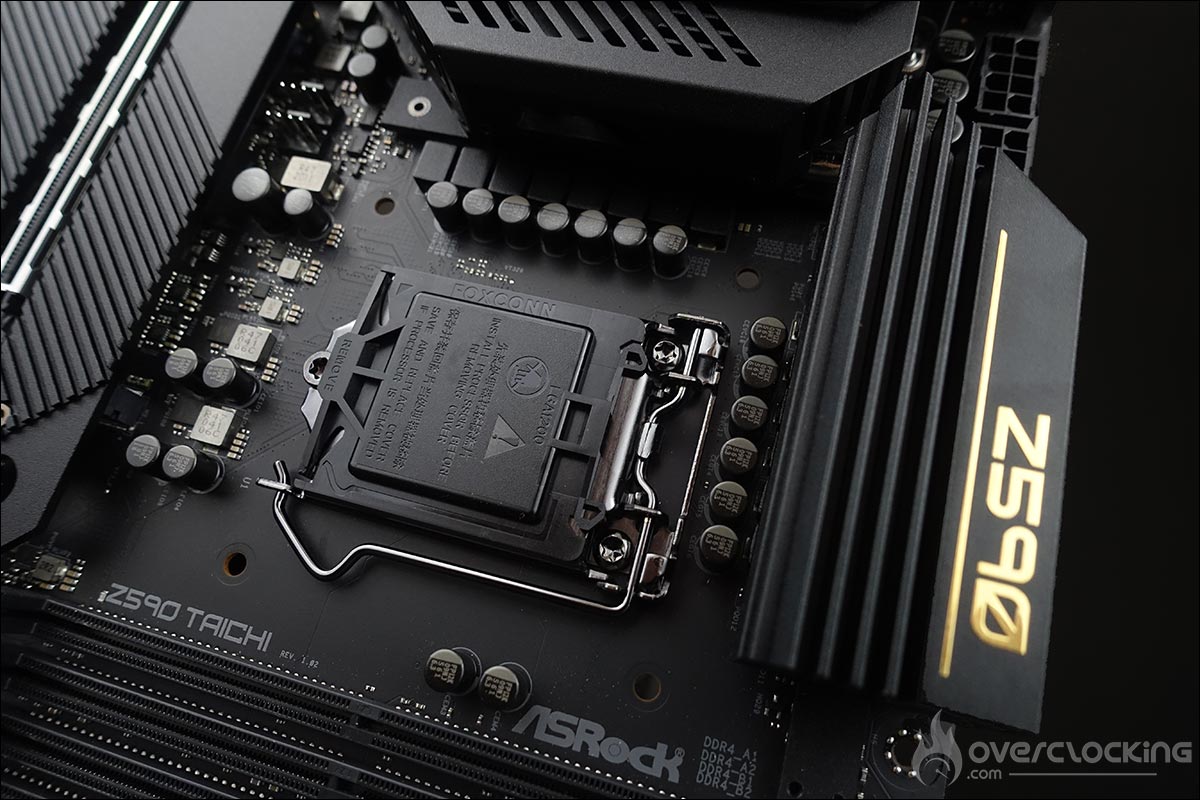
L’ASRock Z590 Taichi est architecturée autour du nouveau chipset d’Intel, le Z590. Cette carte mère conserve le socket LGA-1200 du chipset Z490 ce qui vous permettra de réutiliser votre système de refroidissement si vous désirez upgrader votre configuration. Pour rappel, le socket LGA-1200 est différent du LGA-1151 puisque l’on passe de 1151 pin à 1200 pin au niveau du socket.
Le chipset Z590 prend en charge officiellement le PCIe 4.0 offrant des performances de stockage plus élevées que sur la génération précédente. Le PCIe 4.0 intégré à ce chipset Z590 double la bande passante face au PCIe 3.0. Pour rappel, et c’est important de le souligner, afin de pouvoir bénéficier du PCIe 4.0, vous devrez opter pour un processeur Rocket Lake. Nous devrions aussi voir la plupart des constructeurs annoncer la compatibilité du PCIe 4.0 sur le chipset Z490 lorsque celui-ci est combiné avec un Rocket Lake. Un grand nombre de cartes mères Z490 était déjà câblé pour le PCIe 4.0.
Les différents radiateurs :
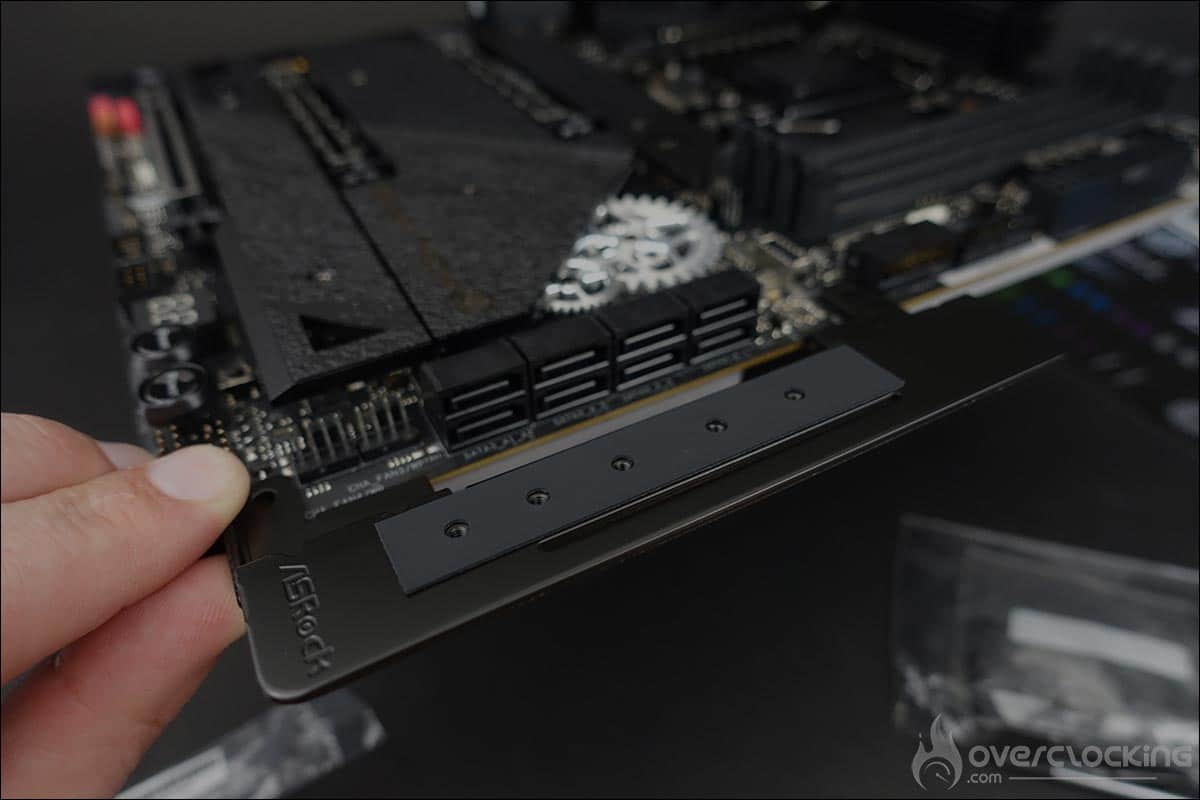
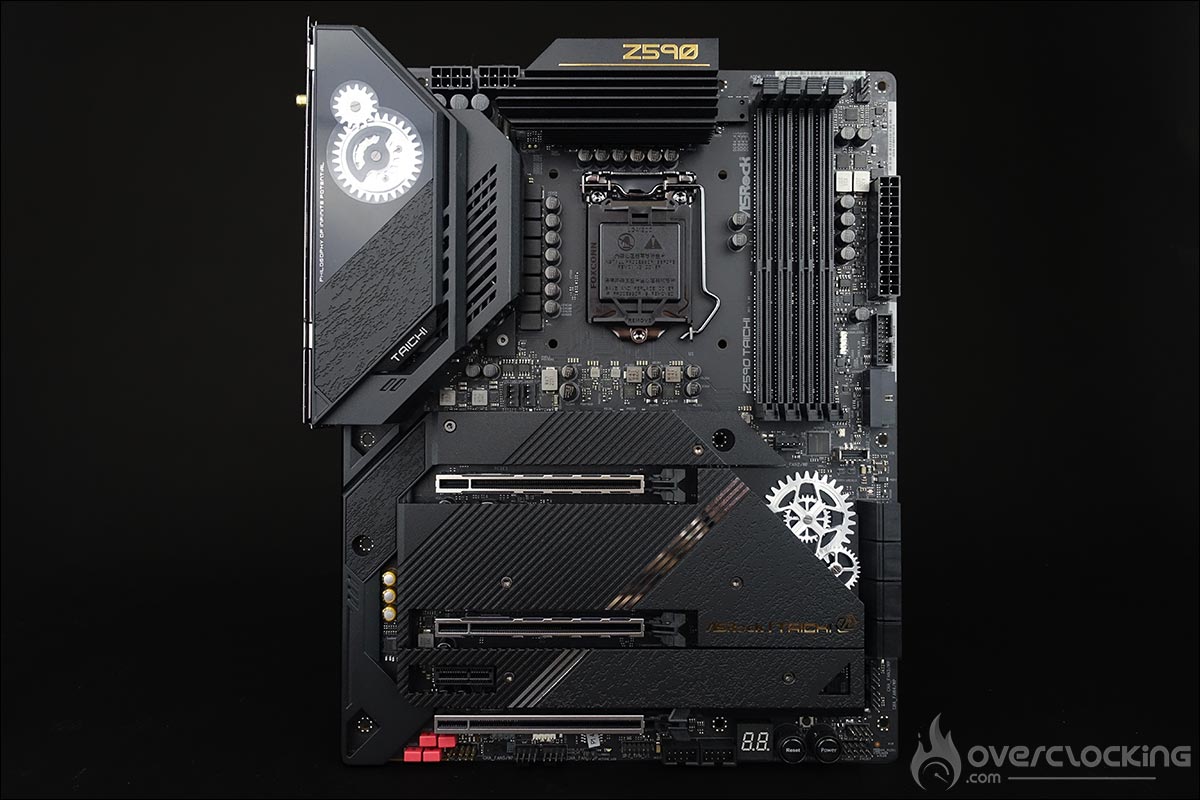
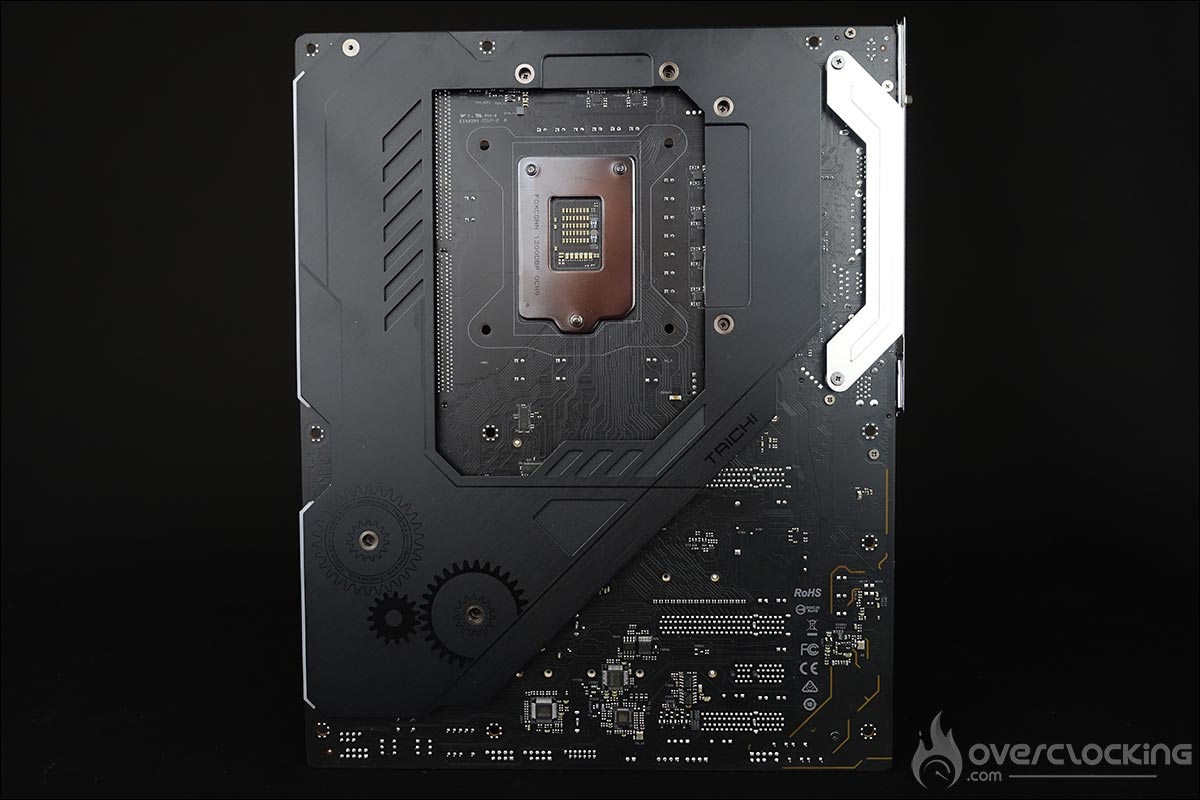
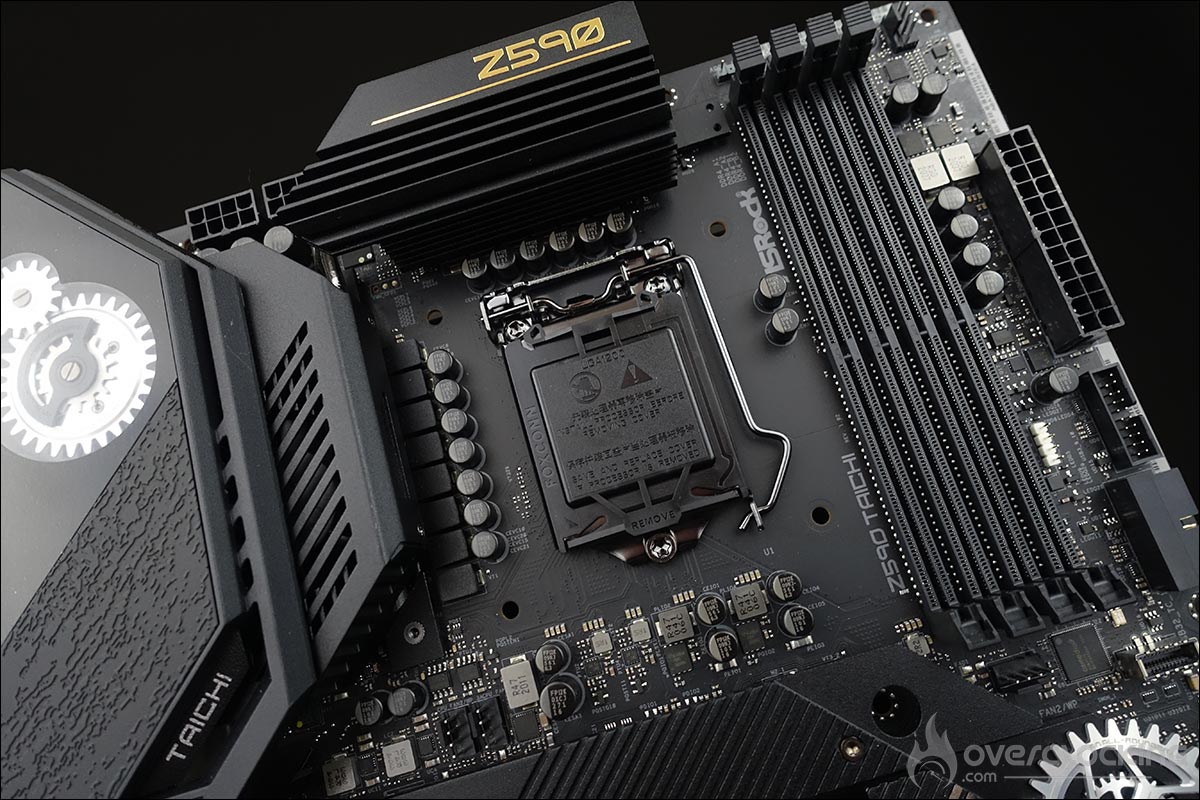
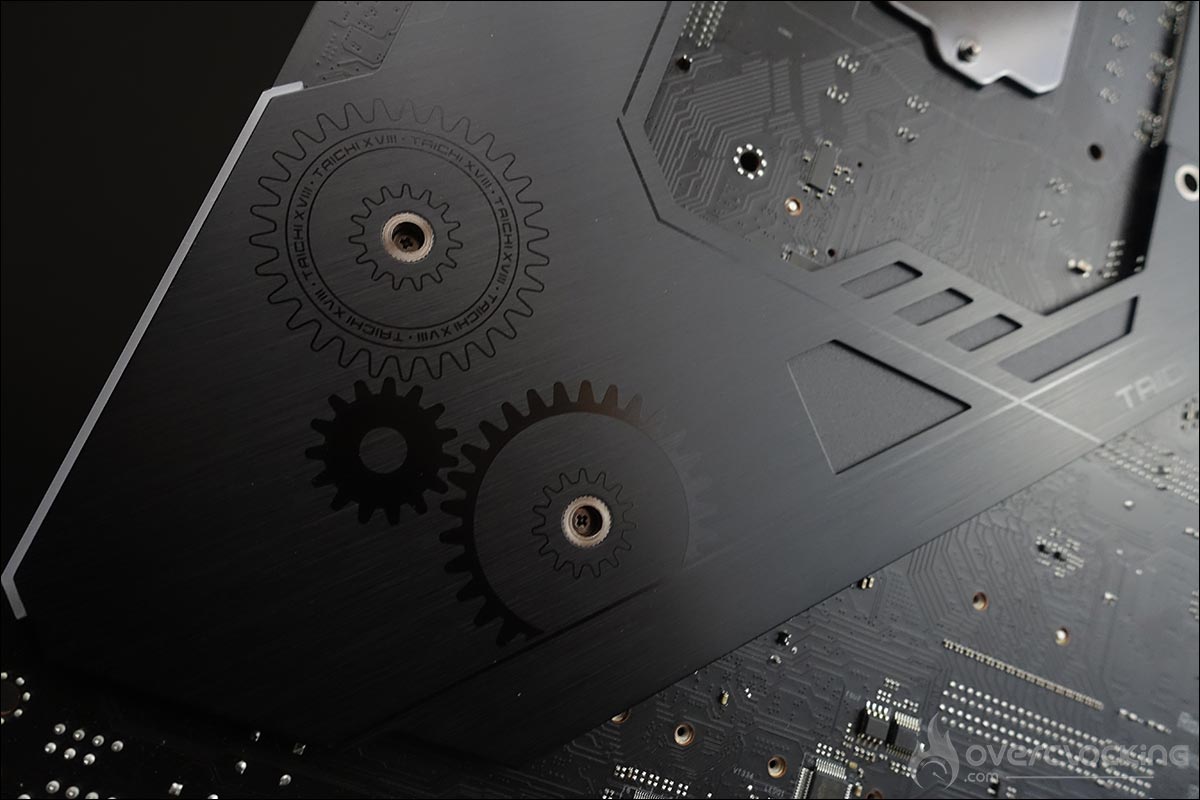
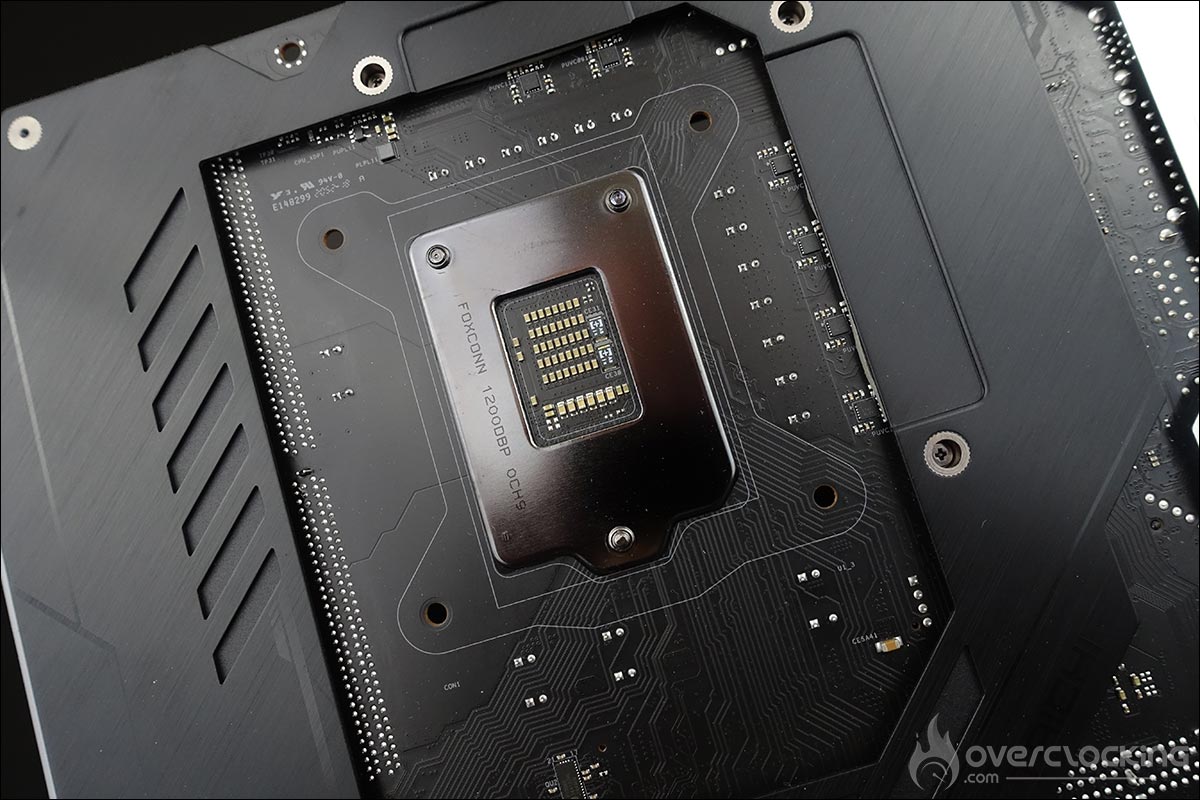
Les dimensions de la carte sont de 305 mm x 244 mm, ce qui correspond au format ATX. Les couleurs dominantes sur le PCB sont le noir avec quelques touches de dorés au niveau des inscriptions. Le design est plutôt flatteur et harmonieux dans son ensemble. On retrouve à l’arrière une plaque en aluminium dont l’objectif est double. Dans un premier temps, rigidifier le PCB et dans un second temps, optimiser la dissipation de la chaleur au niveau des étages d’alimentation avec la présence de deux pads thermique.
Débutons le tour du propriétaire avec les radiateurs qui sont au nombre de trois !
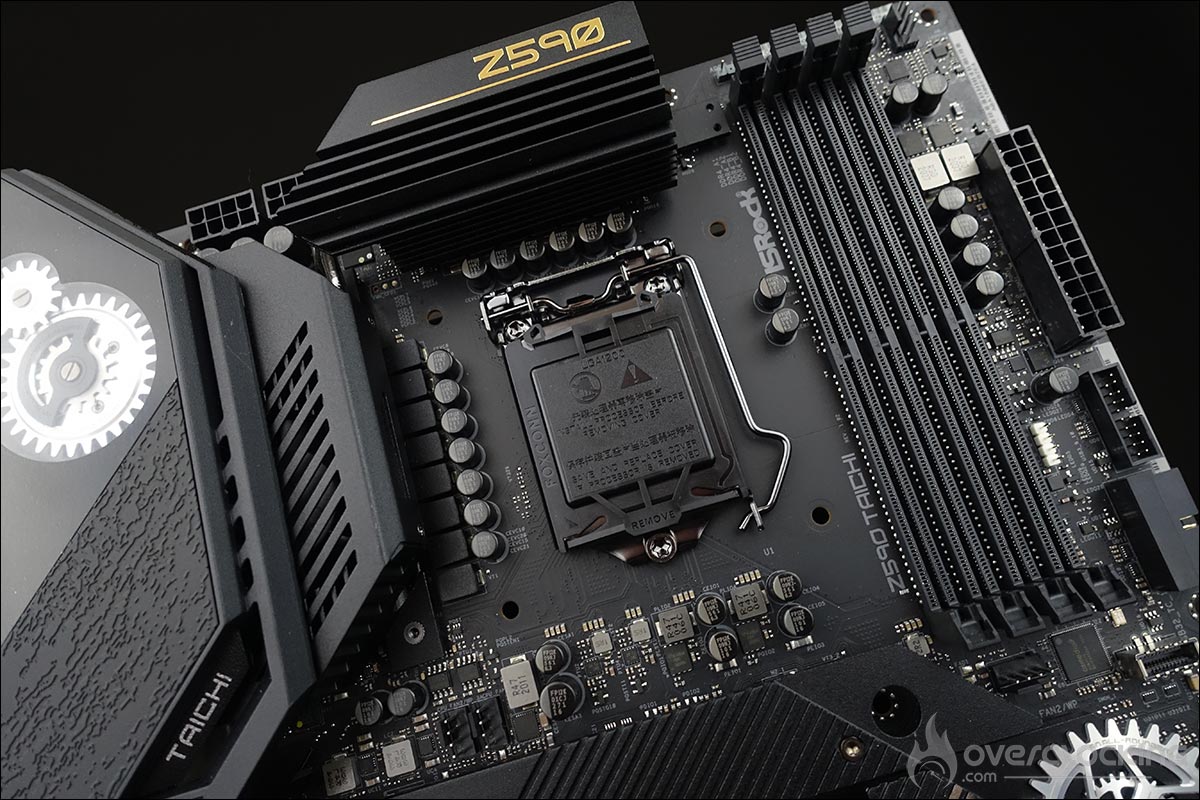
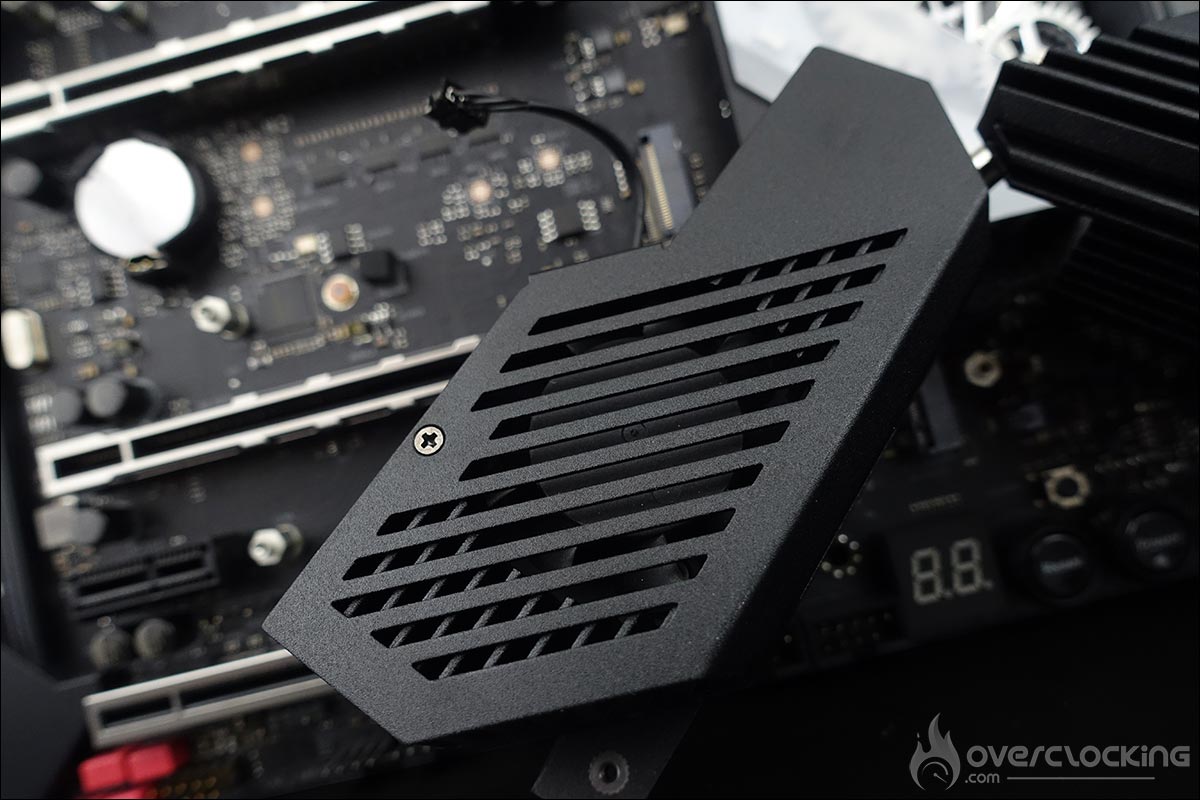
Tout d’abord, les deux radiateurs situés sur le dessus de la carte mère et qui entoure le socket. Ces deux radiateurs en aluminium l’étage d’alimentation et sont reliés par un caloduc. Ils bénéficient de nombreuses découpes afin d’augmenter la surface de dissipation. Si vous êtes attentif, le radiateur du côté des connectiques externes bénéficient d’un ventilateur, nous sommes donc ici sur un refroidissement actif bien que ce dernier ne se soit jamais déclenché durant nos tests.
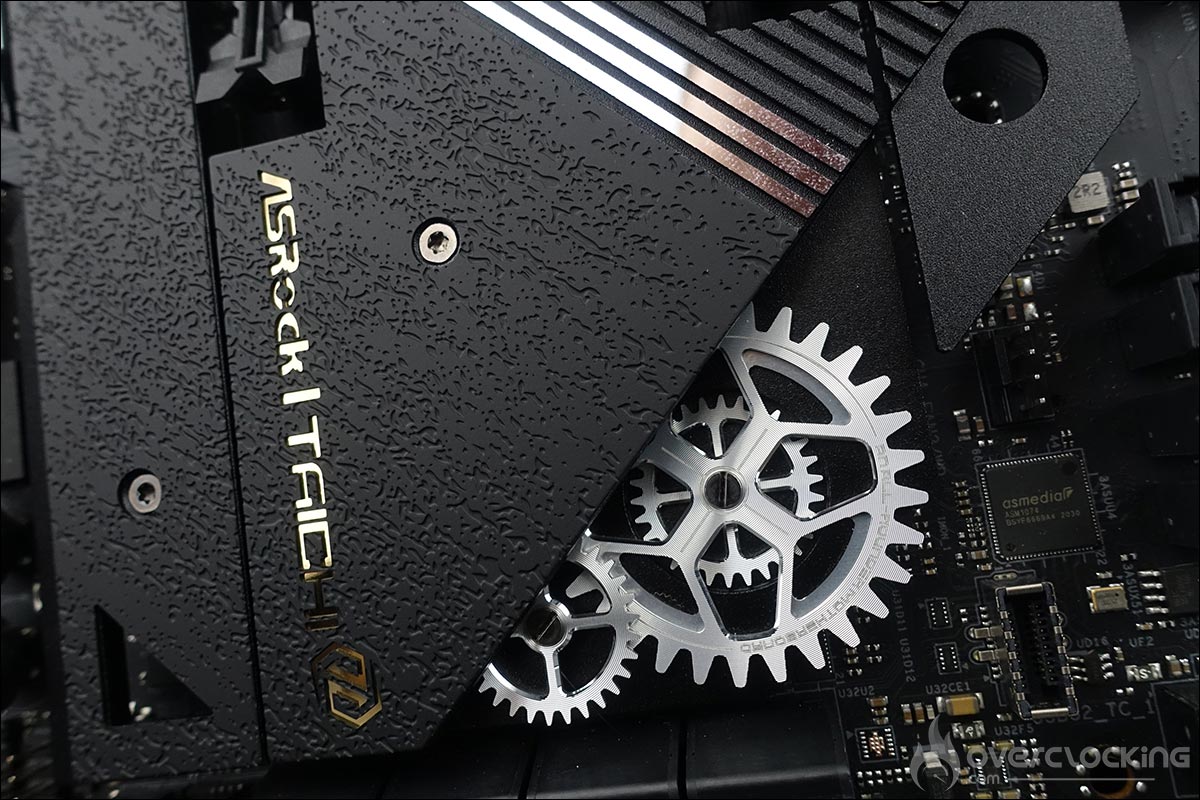
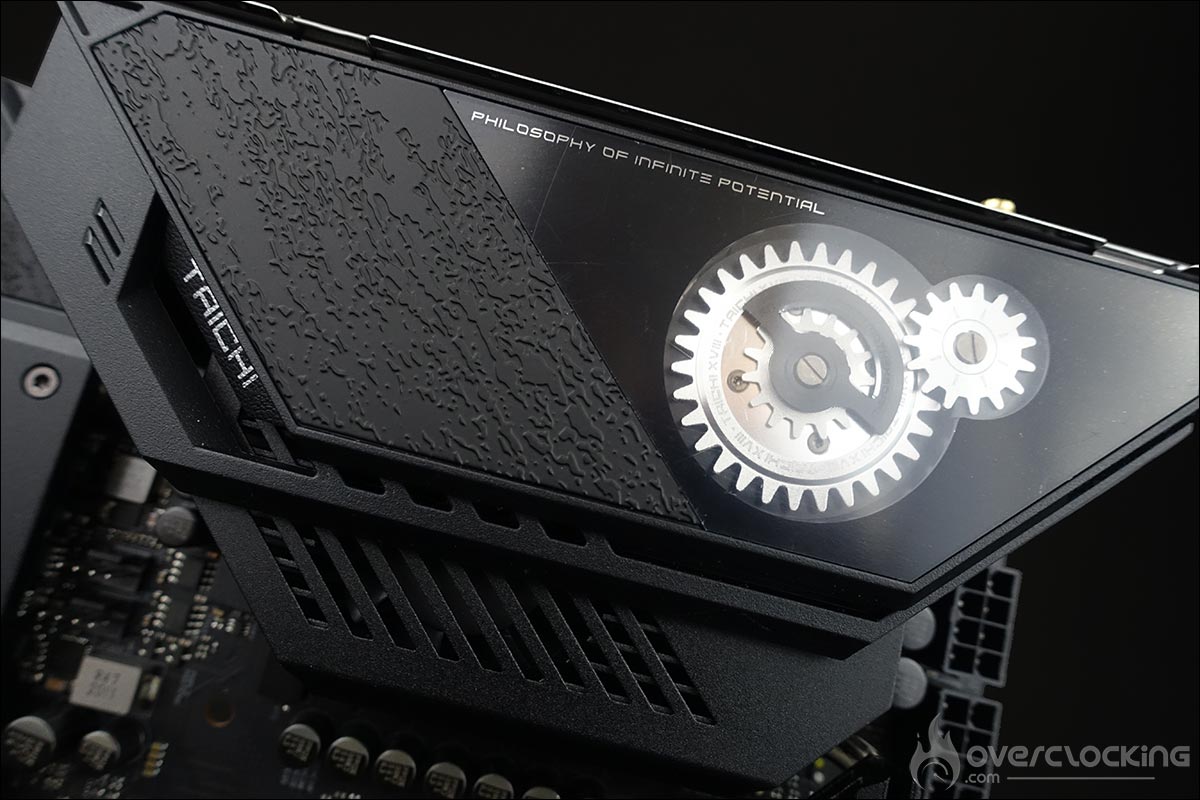
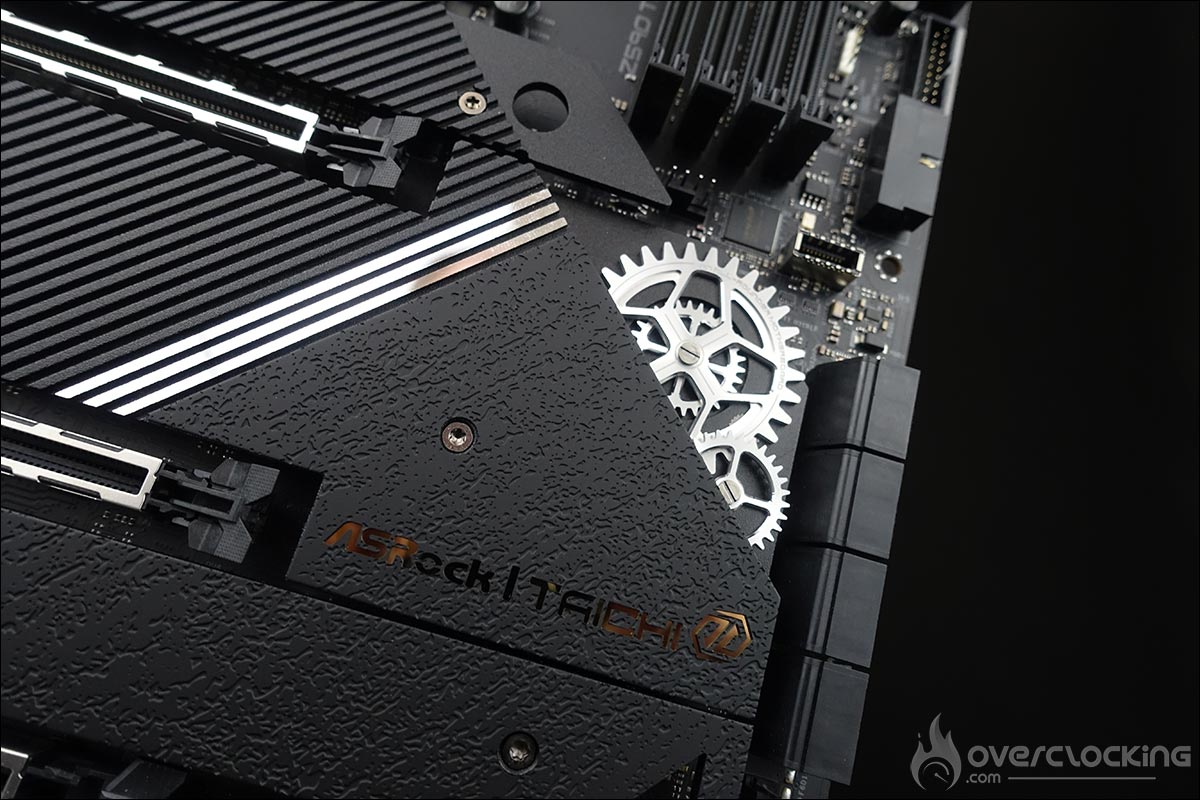
Le troisième est celui qui recouvre le chipset et qui bénéficie d’une surface assez importante mais d’une faible hauteur afin de permettre facilement la mise en place des cartes graphiques. On y retrouve le nom de la marque (ASRock) et le modèle de la carte mère (Taichi) gravé et écrit en doré. La particularité de ces radiateurs se situe au niveau des engrenages présents sur cette carte mère Z590 Taichi. Si au niveau du radiateur du chipset, il s’agit simplement d’une reproduction en métal fixe. Par contre, il en est tout autre pour ceux placés au niveau du cache de la connectique arrière. Ceux-ci sont mobiles et s’activent selon la manière dont vous l’avez réglé dans le BIOS. Cela peut-être toutes les 5, 10, 30, 60 minutes ou le désactiver totalement.
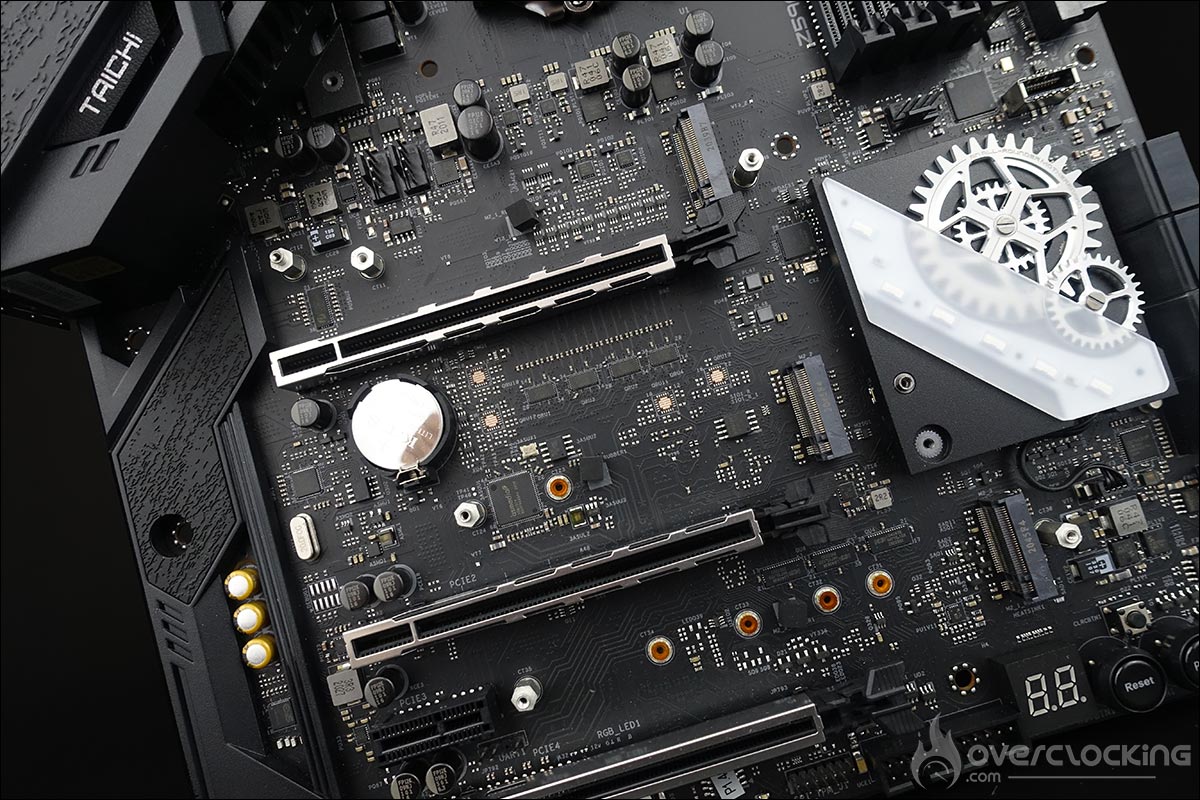
Trois plaques en aluminium noir dont les découpes viennent parfaitement s’associer avec celle posée sur le chipset, recouvre les trois emplacements SSD de type M.2 au niveau du PCB. Sous chaque plaque se trouve un pad thermique dont le but est d’optimiser la dissipation de la chaleur de votre SSD. Le nombre total de SSD M.2 est donc au total de trois. Seul l’emplacement le plus proche du processeur est câblé en PCIe 4.0.
Enfin, on retrouve aussi au sein du bundle un ventilateur de 30 mm afin d’optimiser la dissipation d’un des radiateurs qui surmonte les étages d’alimentation, mais également un support si vous désirez utiliser un ventilateur de 40 mm, lui, non fournit dans le bundle.
Le socket et les PCIe :
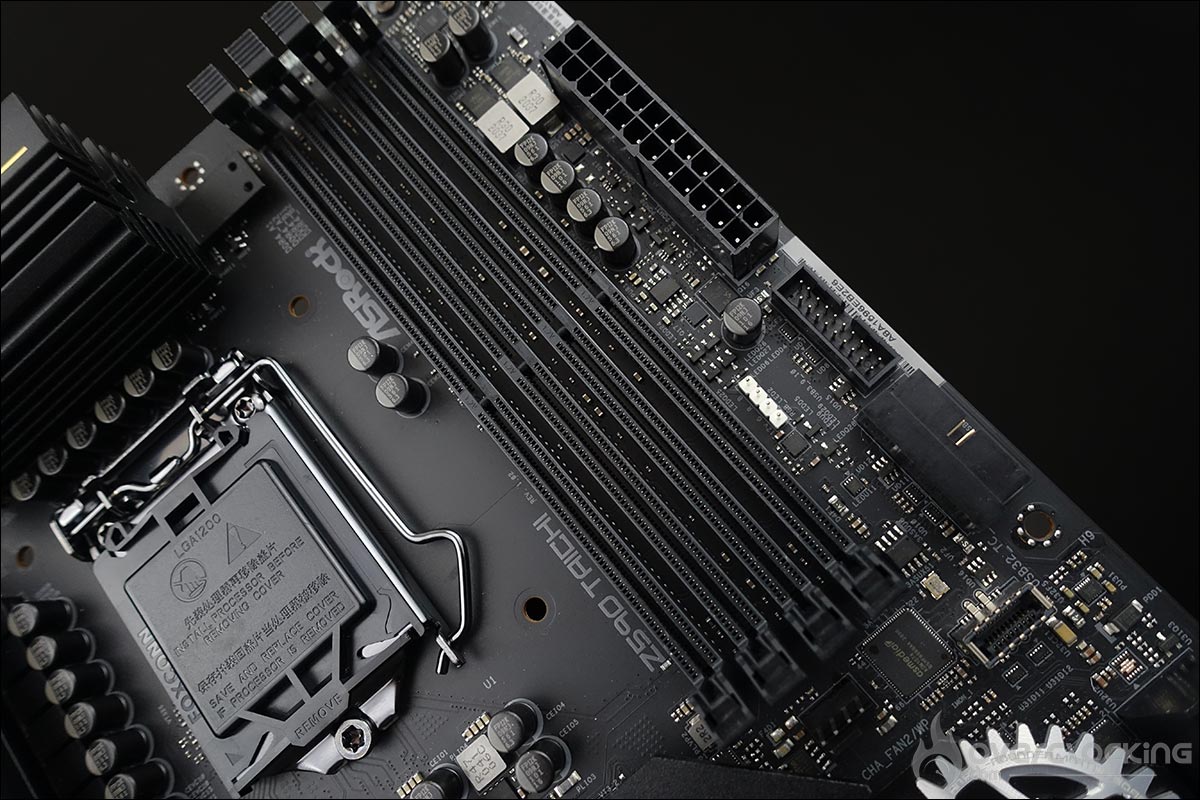
L’espace autour du socket est assez bien dégagé et sera assez facile à isoler avec de la gomme pour d’éventuels tests sous LN2, bien que pour cela, nous espérons mettre la main sur un exemplaire de la Z590 OC Formula. Cette Z590 Taichi peut accueillir au maximum quatre barrettes mémoires de DDR4. Elle supporte les kits mémoires en dual channel jusque 5000 MHz+ (OC) et pour une quantité maximal de 128 GB.
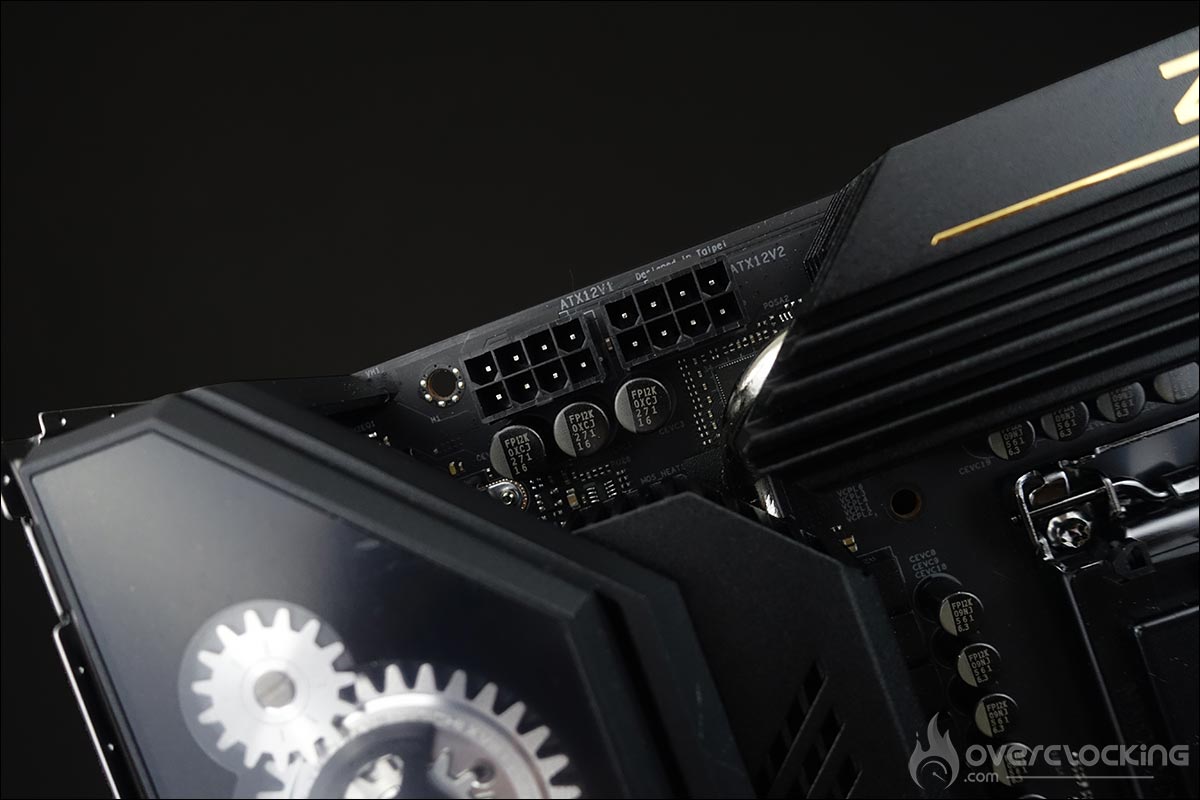
On retrouve deux ports PCIe 4.0 16x qui fonctionneront en x8/x8 si vous optez pour du SLI ou du CrossfireX. Un troisième emplacement en PCIe 3.0 x4 et un quatrième en PCIe 3.0 x1. Pour alimenter tout ce petit monde, la carte dispose d’un connecteur 24 pins et de deux 8 pins à coté des étages d’alimentation.
RGB or not RGB ?
La ASRock Z590 Taichi dispose de quatre zone RGB dont deux sur la tranche de la carte mère, une sur le cache qui recouvre les connectiques externes et la dernière au niveau du chipset. Le rétro-éclairage RGB peut se contrôler via l’utilitaire ?
[nextpage title= »Le PCB et les connectiques : « ]
Les outils pour clocker :
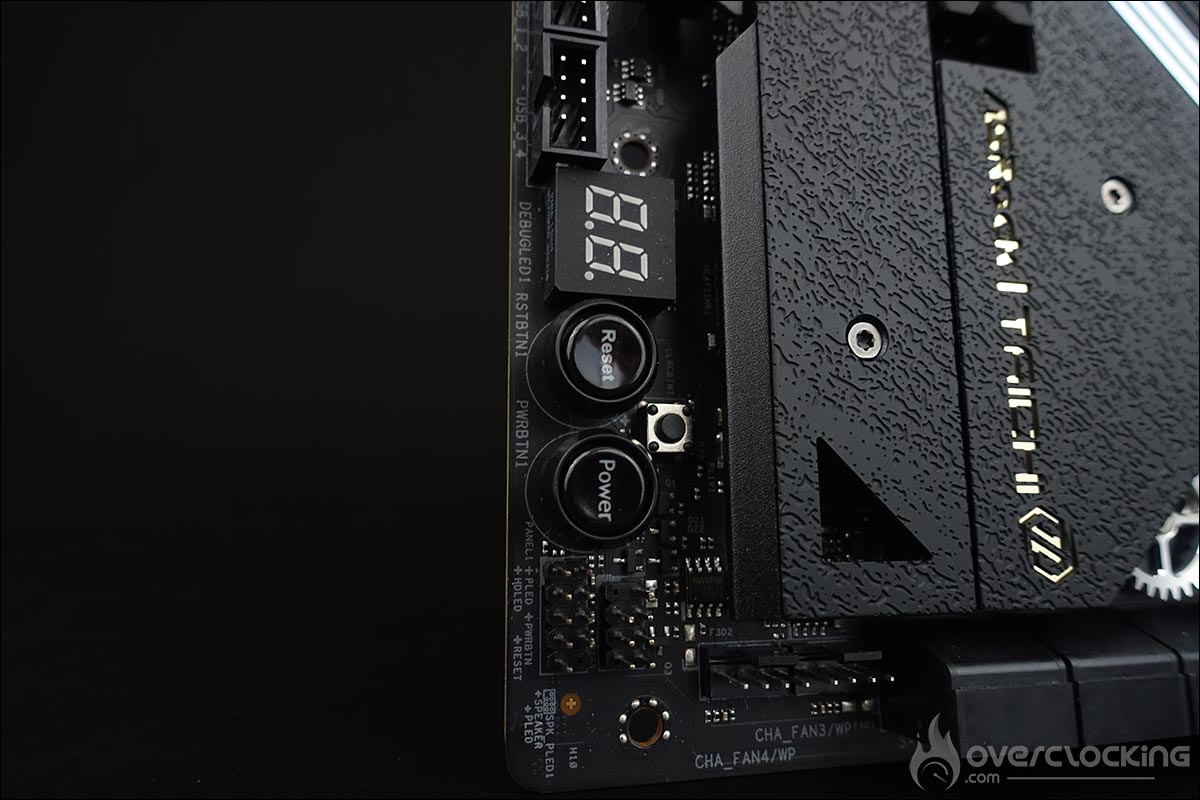
Débutons avec les éléments insérés sur le PCB et qui peuvent s’avérer être des outils intéressants pour les overclockeurs. Ils sont très nombreux sur ce modèle ce qui est devenu une habitude chez Asus sur le haut de gamme. Cela confirme bien sa position de carte dédiée à l’overclocking.
- Le bouton power : permet la mise sous tension de la carte mère.
- Le bouton reset : permet de redemarrer la carte mère en cas de crash.
- Le Debug Led : permet d’afficher un code qui correspond au composant responsable de l’erreur lors du boot. Ceux-ci s’affiche à présent sur l’écran OLED et la liste des codes se trouve au sein du manuel.
- Le CLR CMOS : permet d’effacer les paramètres du BIOS afin de revenir à ceux par défaut.
Nous bénéficions sur cette Z590 Taichi du stricte minimum pour overclocker. Nous aurions aimé voir d’autres outils disponibles pour un modèle qui représente le haut de gamme chez ASRock. De plus, alors que la plupart des debug led indique la température dans l’OS, celui de notre Taichi s’éteint tout simplement.
Le PCB :
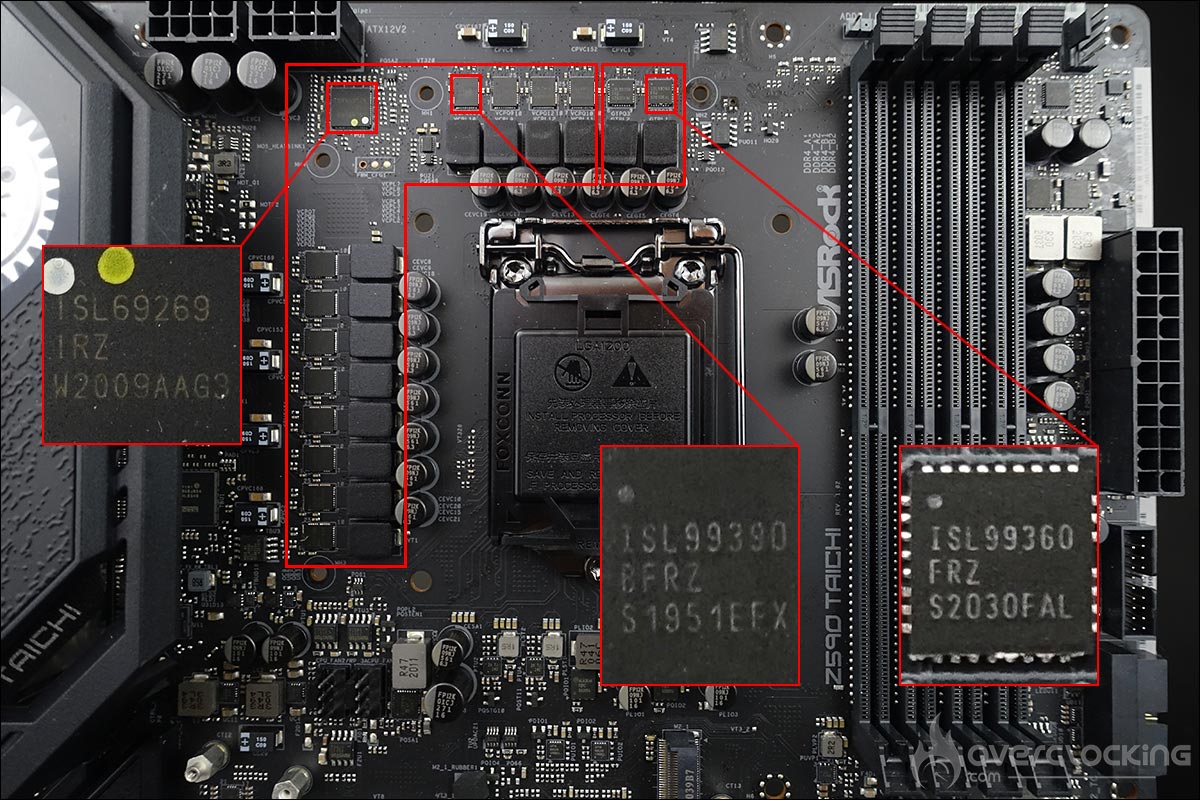
Notre ASRock Z590 Taichi se base sur une alimentation en 12 + 2 phases. La partie en charge du CPU se compose de 12 phases et sur ce modèle, fait appel à des doubleurs Renesas ISL6617A. Les phases sont donc réellement au nombre de 6. Le contrôleur de gestion est le Renesas ISL69269, que l’on retrouve d’ailleurs sur la plupart des cartes haut de gamme en Z590, et qui gère ici les 6 + 2 phases.
Les 12 mosfets sont quant à eux tous des Renesas ISL99390 de 90A. Les MOSFET dans les étages de puissance génèrent le plus de chaleur car ils sont responsables de la conversion de tension et de la livraison au CPU à partir du connecteur EPS 12 volts.
Les connectiques :
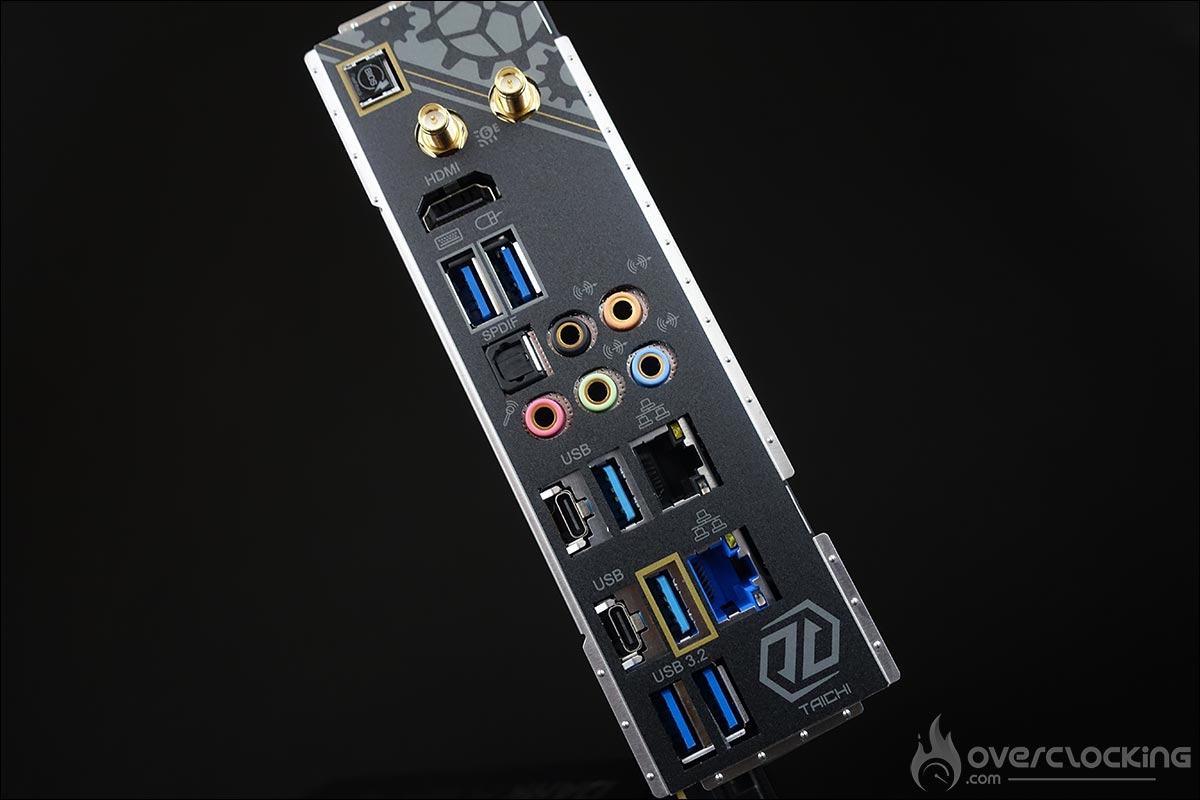
La façade arrière dispose des éléments suivants. Tout d’abord le bouton « BIOS Flashback » permettant de flasher le bios à partir d’une clé USB.
Au niveau des ports USB, cette ASRock Z590 Taichi dispose quatre USB 3.2 Gen 1, de deux USB 3.2 Gen 2 et de deux USB 4.0 Thunderbolt. On retrouve ensuite les supports d’antennes pour le Wi-Fi dual band. La partie audio est assurée par une puce Realtek ALC1220. Enfin, on retrouve pour terminer les différentes sorties audio ainsi que deux ports réseau, dont un à 2.5G, le Killer E3100G.
[nextpage title= »BIOS et logiciel : « ]
Le BIOS est un endroit, où nous, overclockeurs, passons une grande partie de notre temps. Ici, pour le cas de notre ASRock Z590 Taichi, c’est un peu la découverte puisque cela faisait un moment que nous n’avions plus eu un modèle de la marque entre les mains.
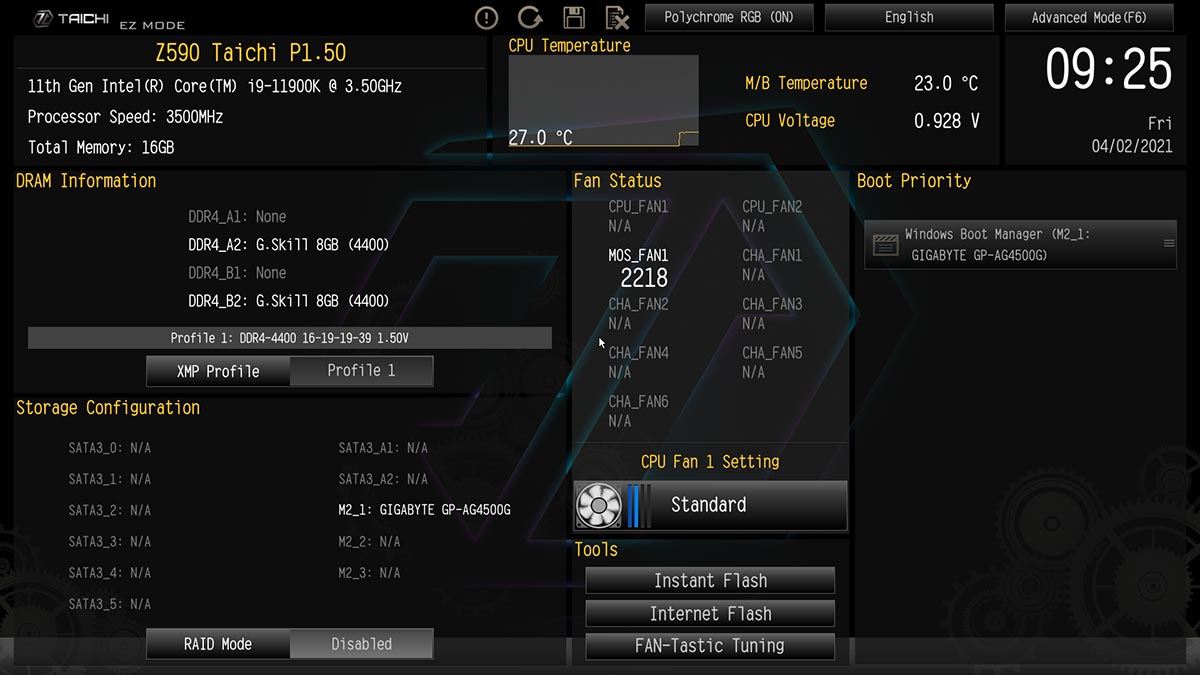
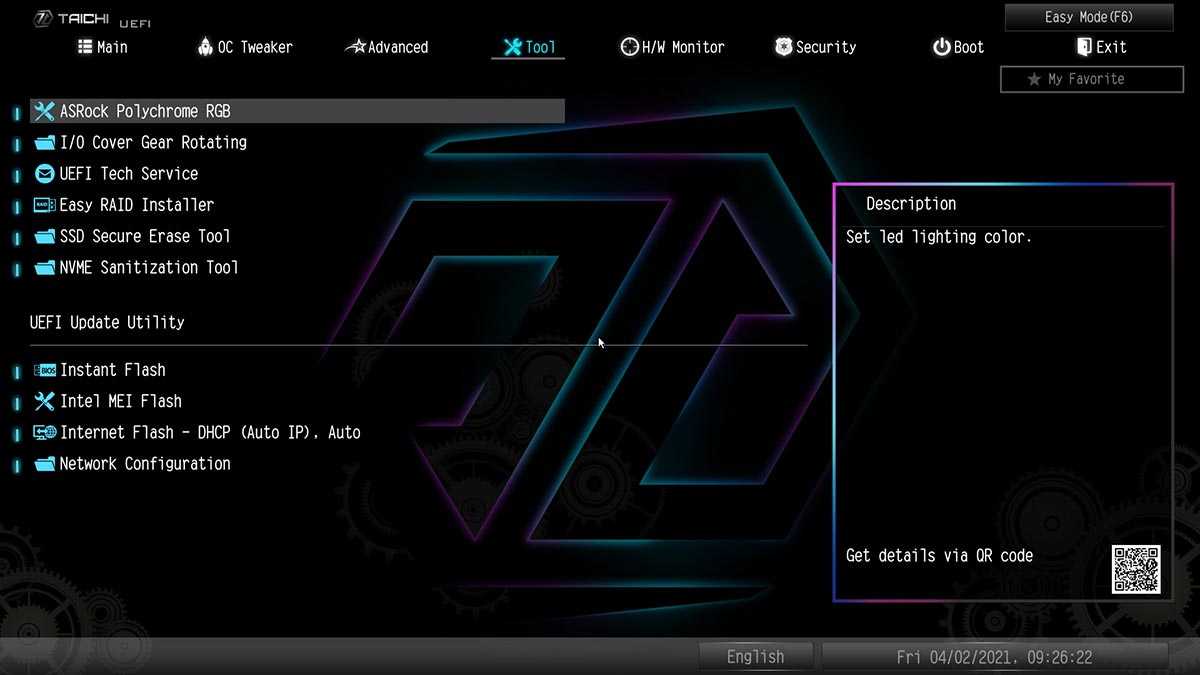
Par défaut, nous débarquons dans la version simplifiée du BIOS et il faudra presser la touche « F6 » afin d’accéder à l’ensemble des paramètres. Cette page par défaut est déjà très complète et permettra aux novices de pouvoir réaliser les réglages de base comme le profil XMP, la séquence de boot, le flash du BIOS, ect. Le petit bémol c’est que lors de chaque passage par le BIOS, il faudra re-presser cette touche F6 pour accéder à l’ensemble des paramètres.
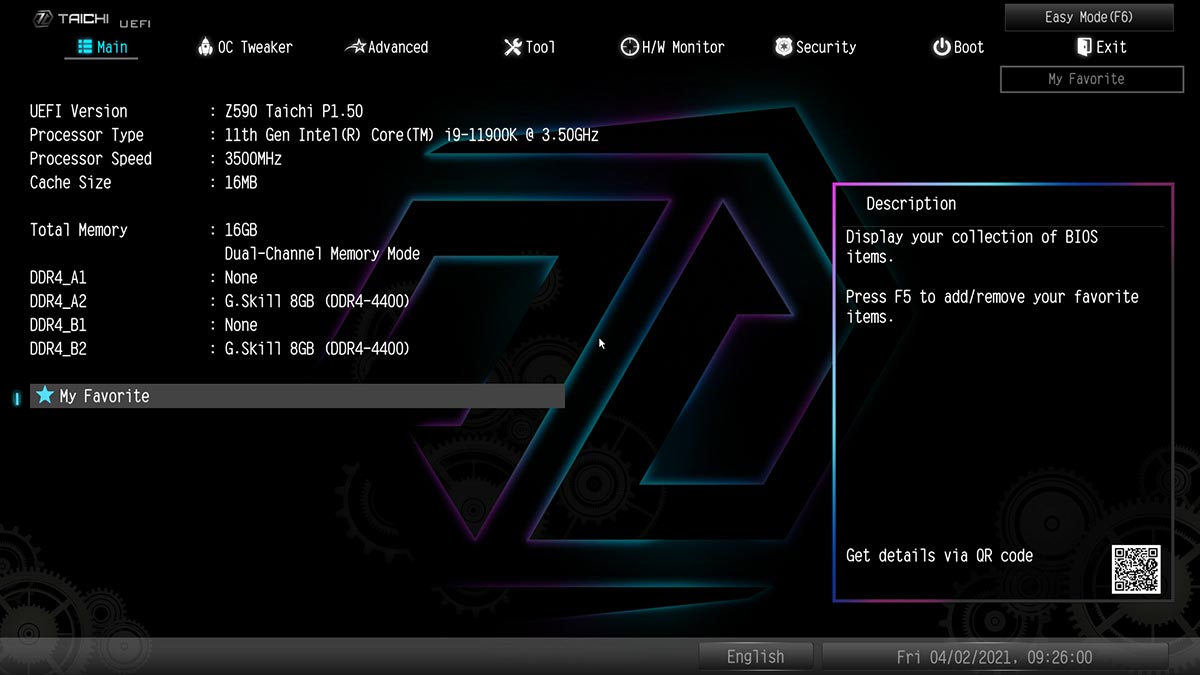
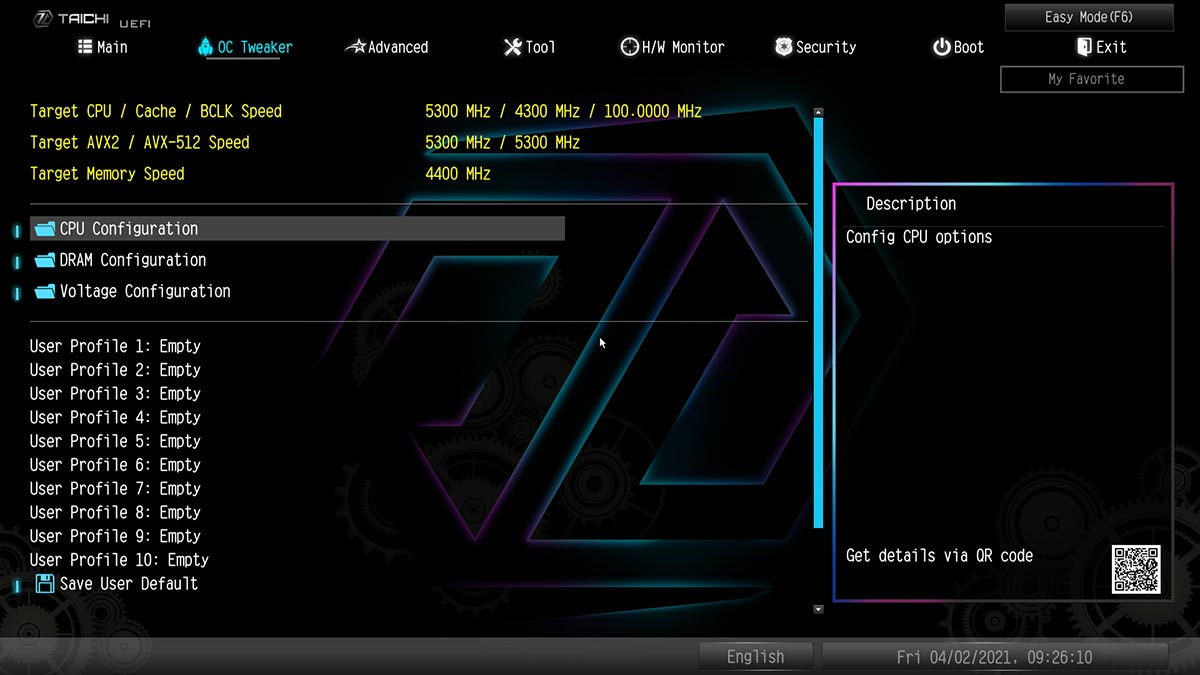
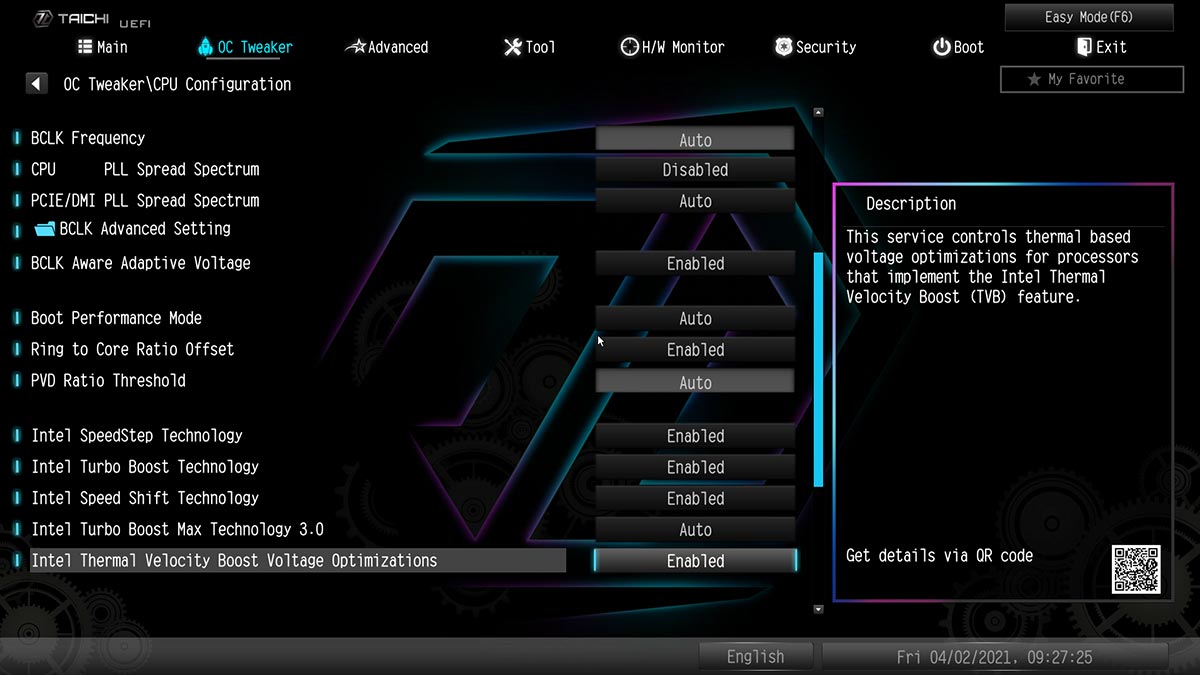
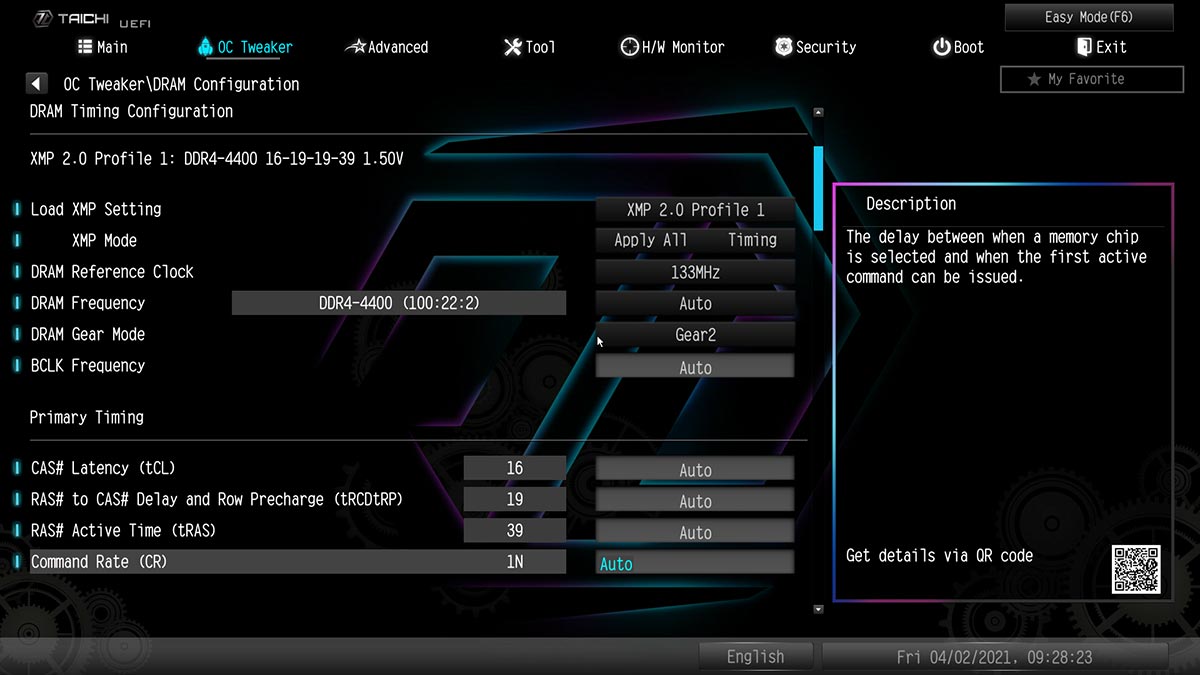
Ensuite, une fois dans le mode avancé, celui-ci se subdivise en 8 onglets. Celui qui nous occupera principalement est le second qui porte comme référence « OC Tweaker ». Celui-ci contient trois catégories : CPU Configuration, DRAM Configuration et Voltage Configuration.
Dans la section CPU, vous pourrez effectué de nombreux réglages et aussi activer la technologie ABT (Adaptive Boost Technology) pour le i9-11900K(F) sur laquelle nous revenons lors de nos tests. Afin d’activer votre profil XMP, direction la section DRAM. Pour rappel, cette nouvelle architecture utilise la désynchronisation de la mémoire et du contrôleur mémoire à partir de 3600 MHz. En attendant notre article dédié à ce paramétrage, nous vous invitions à lire ces informations sur Gear1 et Gearafin de mieux comprendre.
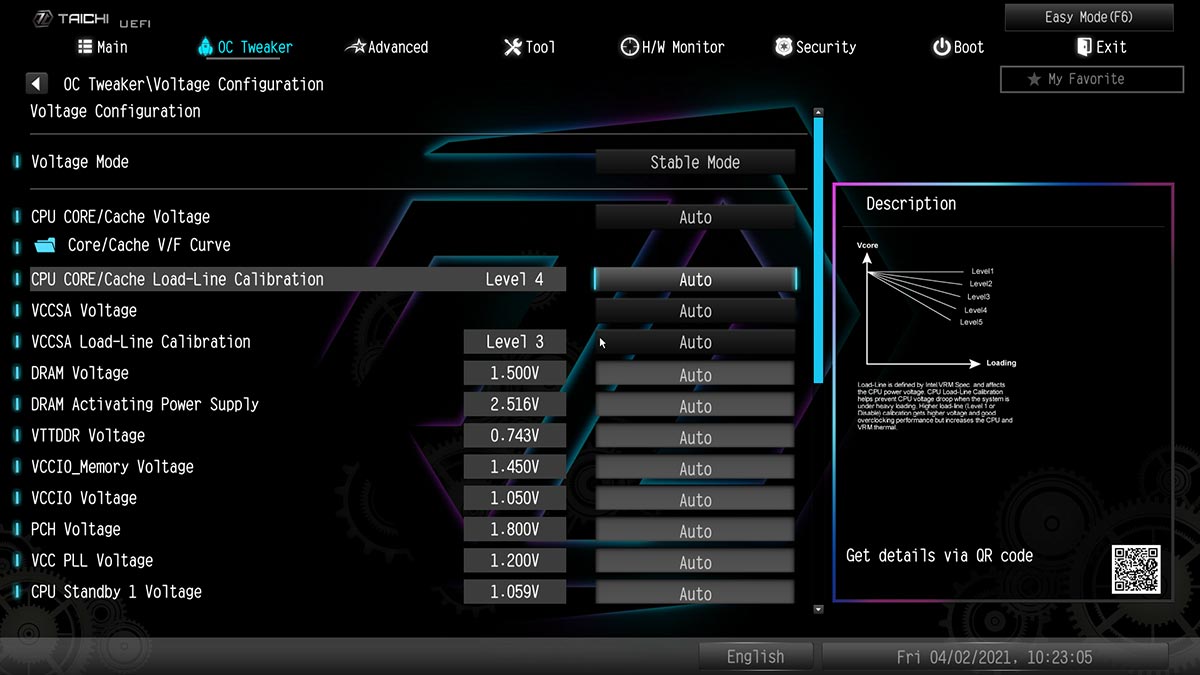
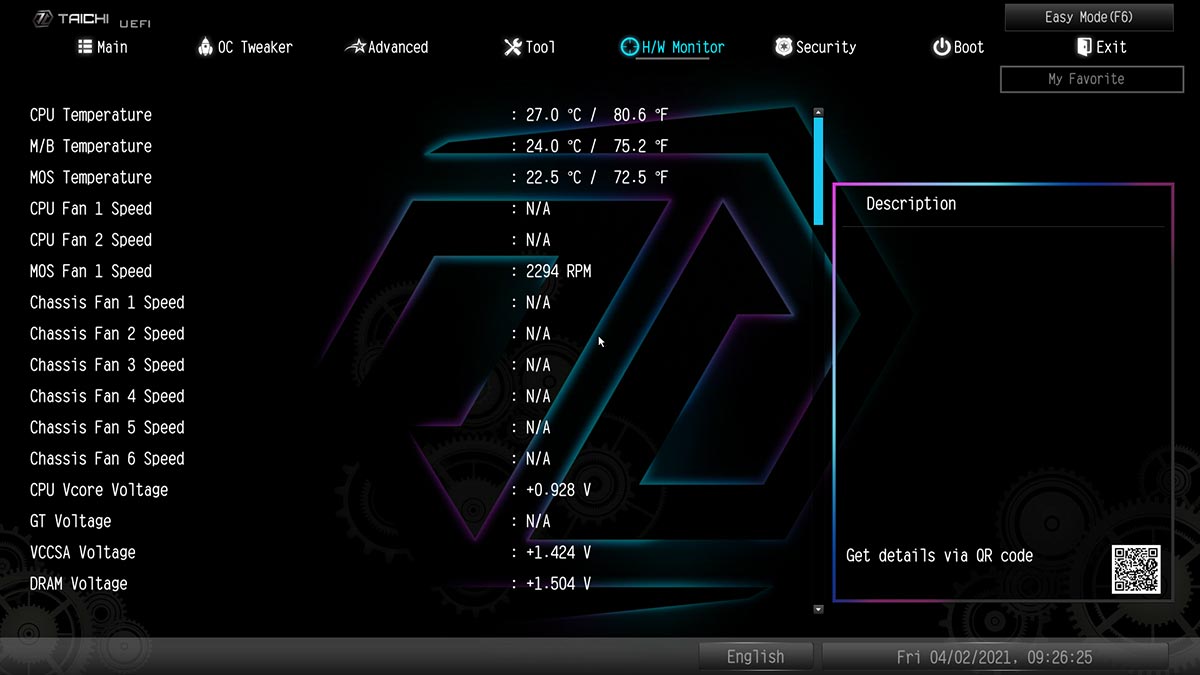
Le « Loadline calibration » est en mode auto pour les tests comparatifs mais nous reviendrons sur sa fonction lors de l’overclocking du i9-11900K. Les autres sections sont présentes depuis les générations précédentes et vous permettent notamment de flasher votre carte mère, de contrôler la vitesse des ventilateurs, de créer des profils de tests, ect.
Enfin, la sauvegarde de profils est vivement recommandée lorsque vous réalisez des tests. Cela permet un gain de temps. Sachez que vous avez aussi la possibilité de les sauver sur une clé USB. La présence de deux BIOS vous permettra de réaliser des tests comparatifs. N’hésitez pas à demander conseils sur notre forum et discord si vous rencontrez des soucis lors du paramétrage de votre bios.
Les logiciels de notre ASRock Z590 Taichi :
Le logiciel que nous avons le plus utilisé est A-Tuning qui permet de modifier les tensions, le coefficient multiplicateur, la fréquence BCLK, ect à la volée dans Windows10. Ce logiciel s’est montré rudement efficace.
[nextpage title= »La configuration de tests : « ]
Voici donc les différents composants qui équipent notre plateforme de tests. Pour la publication de ces tests, j’ai utilisé le dernier BIOS en date reçu bien que de nouvelles versions seront très certainement disponibles dans les jours à venir.
Nous vous proposerons aussi dans les semaines à venir plusieurs guides d’overclocking pour votre processeur mais aussi pour votre kit mémoire, restez donc bien attentifs.
- Carte mère : ASRock Z590 Taichi (BIOS 1.50)
- Processeur : Intel i9-11900K
- Mémoire : 16 GB GSKill TridentZ Royal 4400 MHz CL16
- Carte graphique : MSI GT 710
- Système de refroidissement : Optimus Foundation + radiateur EK de 480 mm
- SSD : Western Digital SN850 NVMe SSD M.2
- Alimentation : Corsair AX1600i
- Système d’exploitation : Windows 10 64 bits
- Écran : Asus PG27UQ
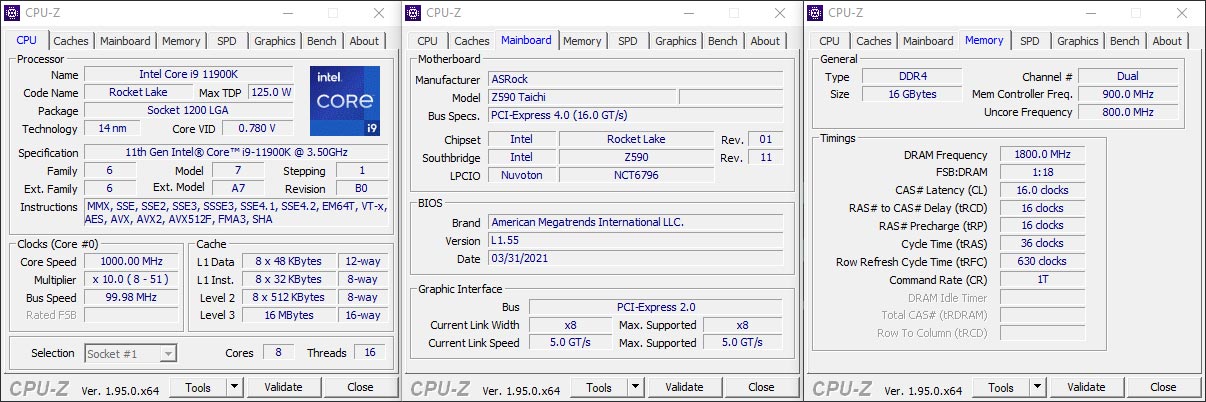
Un petit tour par CPU-Z afin de s’assurer que tout est parfaitement en ordre avant de débuter nos tests.
[nextpage title= »Intel Adaptive Boost technologie : « ]
Une petite semaine avant la fin du NDA, les différentes marques dont nous avons une carte mère à tester, nous ont fait part de l’arrivée d’un nouveau BIOS prenant en charge l’Adaptive Boost Technology d’Intel. Nous n’étions pas vraiment surpris puisqu’un tableau de cette technologie soit apparu depuis quelques semaines. Bref, nous avions bien fait d’attendre la dernière semaine avant de débuter nos tests.
Afin de mieux comprendre la différence entre la technologie « Thermal Velocity Boost » (TVB) et « Adaptive Boost Technology » (ABT), voici un petit tableau qui devrait vous permettre d’y voir plus clair. Pour rappel, la technologie « Thermal Velocity Boost » était déjà présente sur le i9-10900K et nous vous l’avions détaillé ici. Pour faire simple, si la température de votre processeur était inférieur à 70°C, dans une tâche single core, vous pouviez avoir un Boost à 5.3 GHz avec le 10900K. Ensuite, en fonction du nombre de cœurs sollicités, la fréquence est adaptée. Si les huit cœurs sont utilisés, ils seront tous à 4.8 GHz.
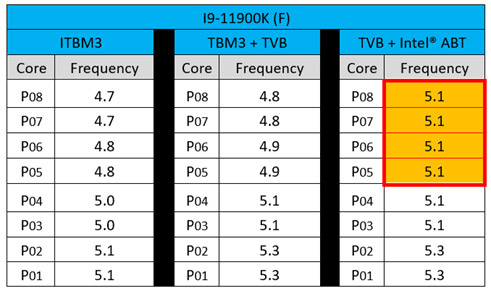
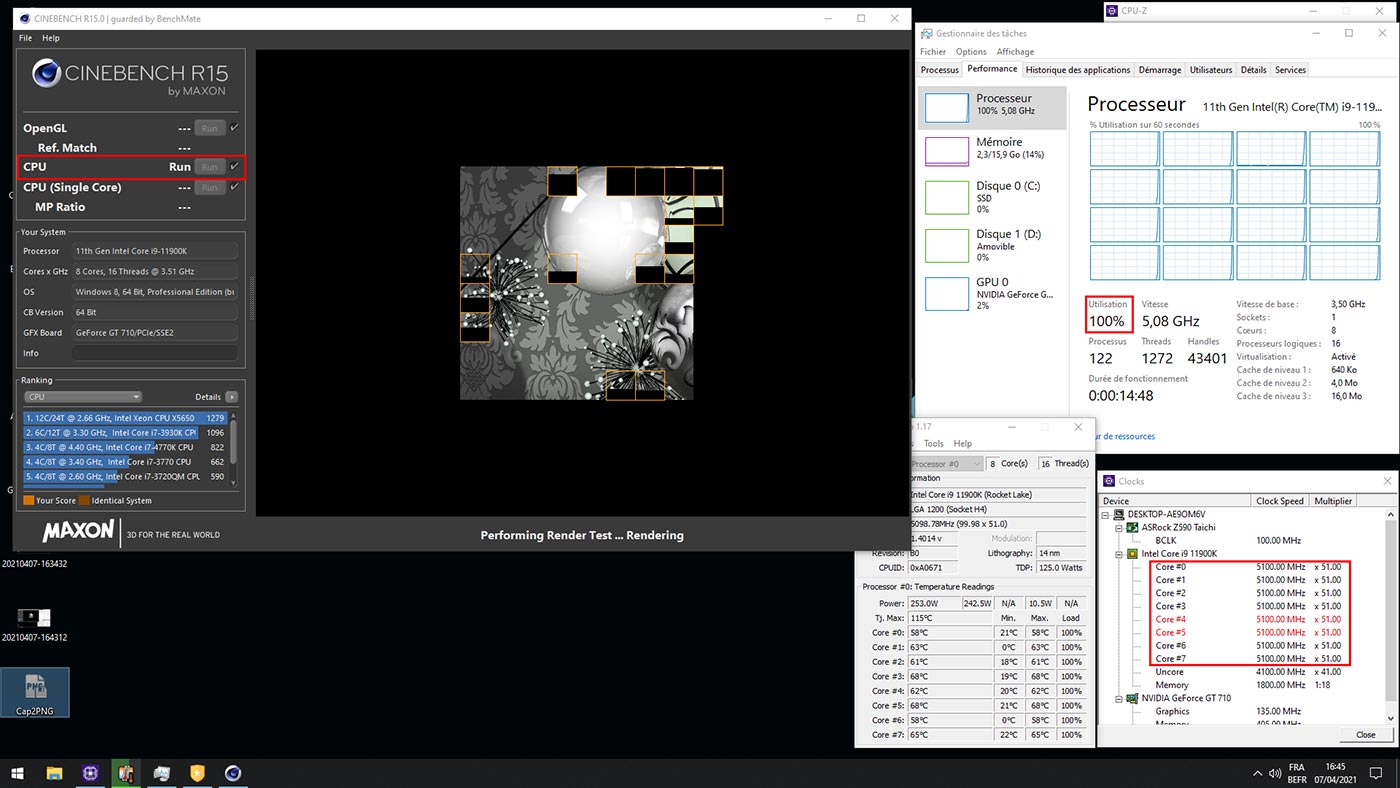
L’« Adaptive Boost Technology » va plus loin. D’abord, la température maximale monte à 100°C par rapport au 70°C de TVB. Nous allons ainsi pouvoir avoir toujours deux cœurs à 5.3 GHz pour des applications limitées à deux cœurs, mais, lorsque les huit cœurs seront utilisés comme dans un Cinebench R15, ils pourront tous monter à 5.1 GHz grâce à ABT à la place des 4.8 GHz avec TVB. Ci-dessous le tableau officiel d’Intel.
Afin de pouvoir bénéficier d’Adaptive Boost Technologie, il faudra disposer d’un BIOS compatible. Actuellement, seul les processeurs i9-11900K et i9-11900KF bénéficient de cette technologie.
Bon, ben, on va tester cela avec notre i9-11900K :
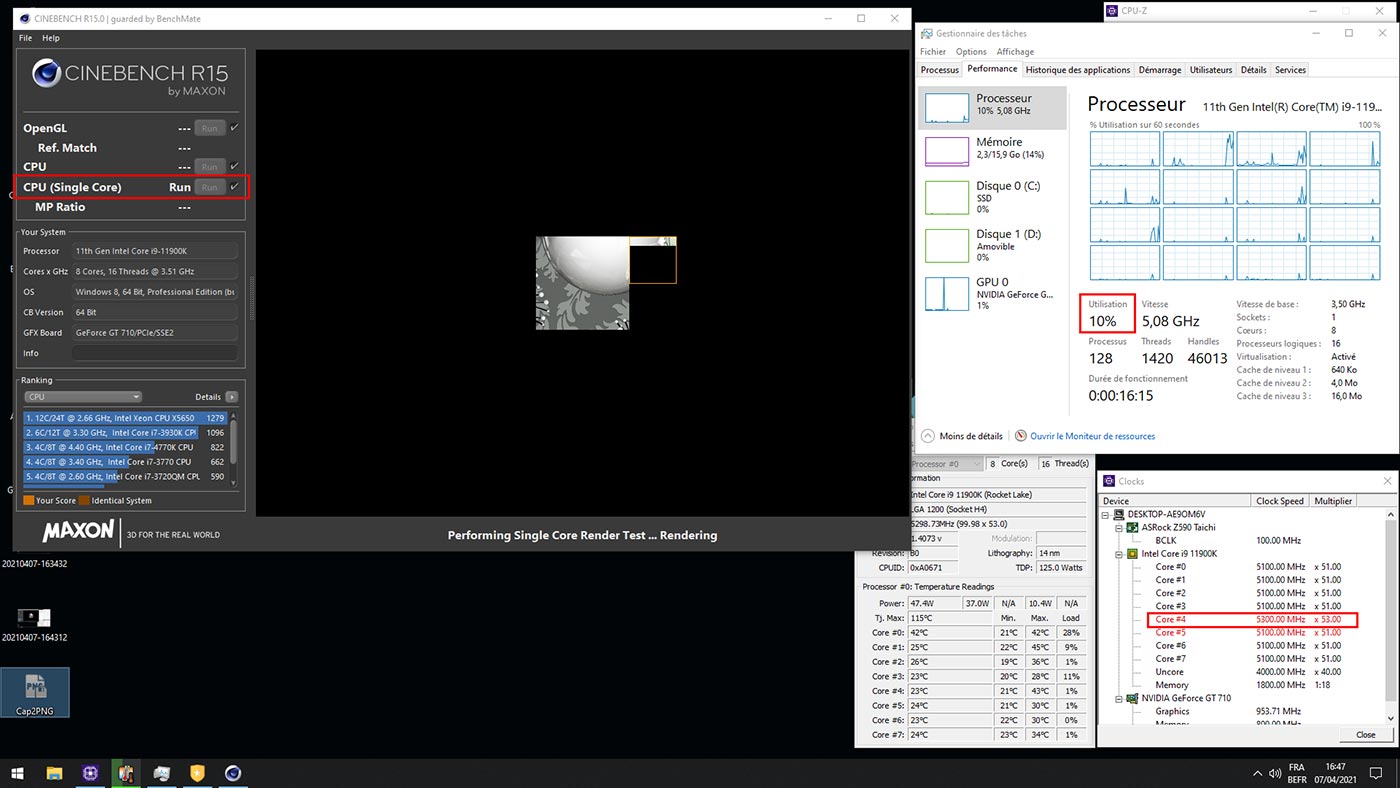
Et dans la réalité ? Nous allons tester cette fonction avoir de voir si elle s’active effectivement correctement. Première étape, passage dans le BIOS afin de localiser cette option et l’activer car par défaut, elle est désactivée. Une fois l’option activée, direction Windows 10 et notre benchmark Cinebench R15 afin de voir si les fréquences Boost annoncées sont bien obtenues.
Pas de changement du côté du test en single-core puisque la fréquence est bien toujours de 5300 MHz avec soit le cœur 4 ou le cœur 5 qui travaille. Par contre et c’est là que se situe la différence, sur le test multi-core, tous les cœurs sont à 5100 MHz à la place des 4800 MHz lorsque ABT est désactivé.
Un gain de 300 MHz ne se refuse pas si votre système de refroidissement est capable de l’encaisser. Maintenant, avec une tension en auto, la température et la consommation sont assez élevées et nous allons voir comment la diminuer lors de l’overclocking de ce processeur.
[nextpage title= »L’overclocking CPU : »]
Protocole :
Avant de débuter, il est nécessaire d’avoir un ou plusieurs scores de référence avec notre i9-11900K aux fréquences stock, c’est-à-dire, sans avoir réalisé aucune modification si ce n’est, avoir activé le profil XMP. Il est aussi très important d’avoir à portée de main une feuille qui va vous permettre de noter tous les tests que vous allez réaliser ainsi que les résultats ou échecs. Personnellement, j’ai des centaines de feuilles de mes tests sur lesquelles il m’arrive de retourner afin de savoir comment s’était comporté le processeur sur telle carte mère ou dans telle condition de tests. Ma petite bible à moi.
Pour de l’overclocking H24, il faudra bien sur prendre plus de temps pour affiner la tension afin de lui fournir le minimum nécessaire mais aussi de régler chaque cœur indépendamment si vous désirez profiter du max du max des performances.
Load-Line Calibration :
 Comme vous pouvez le voir sur les captures du BIOS, celui-ci peut se régler de Level 1 à Level 5. L’idée pour nous va être de conserver une tension la plus constante que ce soit au repos (IDLE) ou en charge (LOAD). Il est très important de tenir compte de cet élément lorsque vous désirez overclocker votre processeur. Direction le BIOS pour réaliser ce réglage et opter pour le Level 1 qui permet de maintenir une tension la plus constante possible lorsque le CPU est en charge. Par défaut, celle-ci est en Level 4. Maintenant pour de l’overclocking H24 et après avoir testé votre processeur, vous pouvez opter pour un Level 3 ou 4 afin de conserver un certain vdroop. Nous avons envie de dire que c’est une histoire de goût. Le fait d’opter pour un Level 1 permet de savoir exactement la tension dont à besoin le processeur pour être stable à une fréquence définie.
Overclocking sous watercooling en étapes :
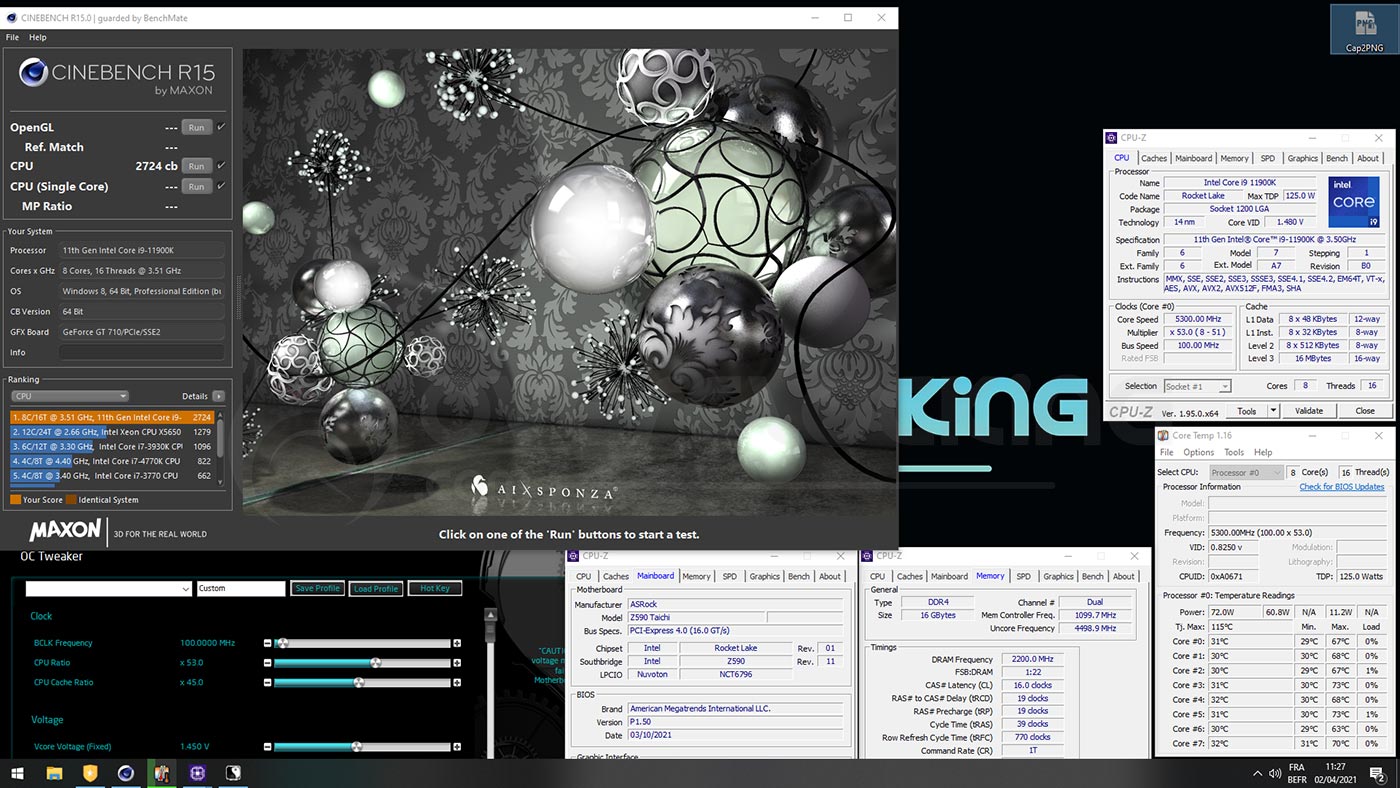
Comme à mon habitude, je vais débuter les tests en choisissant, via le BIOS, une fréquence de départ appliquée sur les 8 cœurs de cet exemplaire du i9-11900K. J’ai opté pour une fréquence de départ de 5000 MHz avec un coefficient multiplicateur de 50, un BCLK de 100 et une tension de 1.25 volt. Je connais aussi les différentes tensions nécessaires pour mon processeur à 5000, 5100, 5200 et 5300 MHz, ce qui va me faciliter la tâche.
L’idée est ensuite, dans l’OS, de tester la stabilité sur plusieurs runs de Cinebench R15 multithread. Si c’est stable, j’augmente la fréquence d’un palier de 100 MHz tout en revérifiant la stabilité. Si le benchmark crashe, j’augmente la tension par palier de 0.05 volt afin de retrouver une stabilité permettant d’exécuter le benchmark. L’objectif est de se faire assez « rapidement » une idée de la fréquence max benchable.
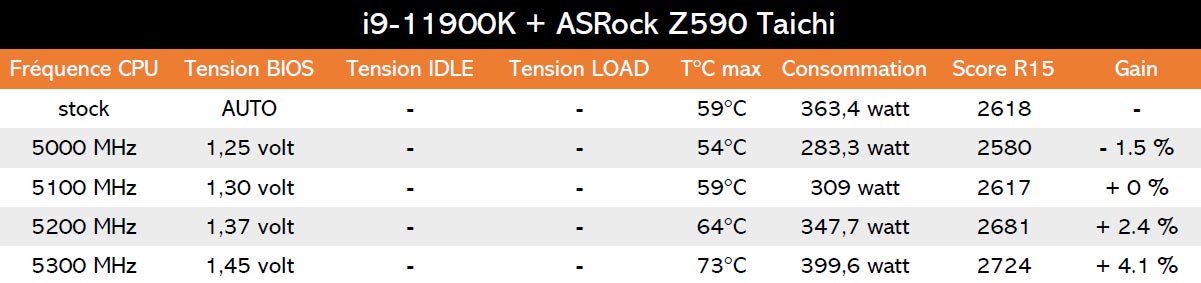
Il est aussi très important d’avoir un score de référence sous Cinebench R15 en prenant soin de noter aussi la tension (vcore), la température max lors du benchs, la consommation ainsi que bien entendu, le score obtenu. Durant le benchmark, la fenêtre de Core Temp est ouverte ce qui a une légère incidence négative sur le score. Voici nos différents résultats.
La ASRock Z590 Taichi ne dispose pas de points de tension sur le PCB et au moment de clôturer cet article, la version 1.17 de Core Temp n’était pas encore disponible. Ces résultats nous amènent à plusieurs constatations.
Tout d’abord, ce i9-11900K voit sa consommation grimper en flèche par rapport à la génération précédente. Par défaut, son score est équivalent à celui obtenu à 5100 MHz. Logique, puisque par défaut, avec ABT activé, les 8 cœurs en multi-threads sont à cette fréquence. Il est donc intéressant de modifier manuellement la tension afin de faire diminuer sa température ainsi que sa consommation.
Même si le gain n’est pas très important dans Cinebench R15, le fait de pouvoir atteindre 5300 MHz sur les 8 cœurs est une excellente chose. Voyons maintenant ce que va nous réserver l’overclocking mémoire avec cette nouvelle fonction de désynchronisation entre le contrôleur mémoire et la fréquence mémoire.
L’overclocking mémoire :
C’est ici que les choses se sont compliquées. Malgré la mise à jour du BIOS et le passage sur la version 1.55, nous ne sommes jamais parvenu à relancer les profils utilisés sur les trois autres cartes mères Z590. Soit la carte mère refuse de booter soit nous avons des fréquences et des timings complètement illogiques. Nous restons convaincus qu’il s’agit là d’un souci au niveau du BIOS et qui devrait être résolu lors des prochaines mise à jour. Malheureusement, la carte repart donc il nous sera très compliqué de nous en assurer dans les semaines à venir mais faisons confiance à ASRock.
[nextpage title= »Le mot de la fin : « ]
Nous voilà arrivé au terme de l’examen de cette ASRock Z590 Taichi. Tout d’abord, nous sommes enchantés d’avoir eu l’occasion de repasser en revue un modèle de la marque ASRock en espérant que la prochaine sera la version « OC Formula » dédiée à l’overclocking extrême et qui viendra très certainement gommé les quelques imperfections de cette version Taichi.
Durant ce test, nous avons passé en revue deux BIOS. Nous remercions d’ailleurs l’équipe d’ASRock pour sa réactivité et leur retour face à nos questions. Le dernier BIOS reçu, le 1.55 a réglé l’ensemble de nos problèmes dont notamment la compatibilité avec notre exemplaire du jour, le i9-11900K. Le support de « Adaptive Boost Technology » nous a ainsi permis de profiter pleinement de ses performances avec un Boost à 5.3 GHz en single-core et à 5100 MHz en multi-core.
En ce qui concerne l’overclocking, celui-ci s’est déroulé sans encombre et nous sommes parvenus aux mêmes performances que sur nos autres cartes mères Z590 en ce qui concerne le processeur. Bémol pour l’overclocking mémoire qui lui nous a posé beaucoup de soucis. Les profils XMP se chargent correctement, mais dès que nous décidons de modifier des paramètres manuellement au sein du BIOS, cela devient instable, voir ilogique. Nous sommes convaincus qu’il s’agit d’un souci au sein du BIOS et que les futures mise à jour règleront le problème.
En ce qui concerne son prix, celui-ci est affiché actuellement à 489,99 euros, ce qui fait d’elle la carte la moins chère des quatre modèles que nous avons testé. Nous avons particulièrement aimé le design de la carte et cette Taichi bénéficie plutôt d’une connectique assez complète.
ASRock Z590 Taichi
On a aimé :
- Un étage d’alimentation performant
- La réactivé d’ASRock pour proposer un correctif du BIOS
- Un prix correct face à la concurrence
- Le très bon logiciel A-Tuning
- L’organisation du BIOS
- Les quatre emplacements pour SSD M.2
- La connectique externe ultra complète
- Le design très recherché de la carte
On aurait aimé :
- Des performances identiques à la concurrence pour l’overclocking mémoire
- Des profils d’overclocking au sein du BIOS
 Cette ASRock Z590 Taichi n’est pas en soit une révolution mais avec un prix sous la barre des 500 euros et une connectique très complète, elle vient se placer comme une alternative intéressant à la MSI MEG Z590 ACE. Personnellement, il nous manque un BIOS plus mature et la présence de profils d’overclocking mémoire comme ce que propose la concurrence. Nous attendons maintenant de pied ferme la version « OC Formula » qui devrait devenir un modèle de référence. Merci à ASRock pour la mise à disposition de ce sample.
[gp_product_box ean= »4710483933943″]