M.2-Three : un dissipateur SSD actif chez Jiushark !

Ça y est, nous y sommes, les dissipateurs actifs pour les SSD M.2 arrivent progressivement. Aujourd’hui, nous apprenons que la marque chinoise Jiushark lance son M.2-Three. Il est question d’un dissipateur de type side flow avec un ventilateur de 60 mm, le tout au format M.2.

M.2-Three : un ventirad side flow… Mais pour SSD ! 

Jiushark M.2-ThreeeLa marque chinoise nous propose littéralement un mini-ventirad… Mais pour refroidir du SSD. Comme on peut le voir, tout y est : le caloduc, les ailettes en aluminium et même le ventilateur.

Dans le détail, on retrouve donc un unique caloduc en cuivre qui entrera en contact direct avec le SSD au niveau d’une base en aluminium. Ce dernier traverse un total de 27 ailettes en aluminium qui sont refroidies par un ventilateur slim de 60 mm. Cette débauche de moyen permettrait de réduire la température du SSD de 50°C ou plus.

Concernant le ventilateur, on sait qu’il pourra tourner jusqu’à 3000 RPM. À plein régime, le flux d’air atteindra les 14 CFM et la pression statique montera à 1,33 mmH2O.

Enfin, il faudra prévoir un peu de place au niveau du slot M.2 de la carte mère. En matière de dimension, la marque annonce 41,5 (L) x 35,5 (P) x 82 (H) mm et un poids de 113g.

Pour le moment, nous ne connaissons pas le prix de vente, cependant, la marque propose la fiche technique de l’enfin !


Par ici la fiche technique de Jiushark ! 


Pacific W8 & W9 : deux waterblocks CPU chez Thermaltake !

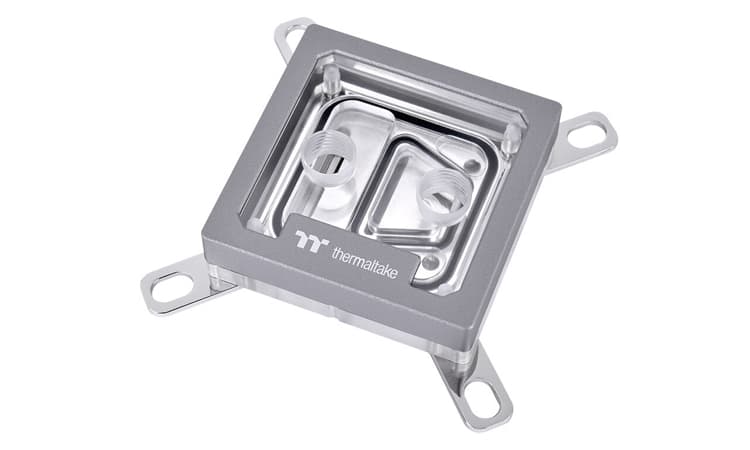
Maintenant, petit tour chez Thermaltake qui annonce l’arrivée de deux nouveaux waterblocks CPU. Au programme, nous retrouvons les Pacific W8 et Pacific W9, deux blocs multisockets à la finition différente.

Pacific W8 & W9 : un finish miroir et en plexi respectivement ! 

Thermaltake Pacific W8
Le Pacific W8 et sa finition miroir.

Avec ses nouveaux waterblock, Thermaltake nous propose donc deux variantes. Une première, avec le W8 avec une partie supérieure offrant une finition miroir. Le second, le W9 proposera du plexi à la place.

Malgré cette différence de finition, le cœur même du bloc reste le même. On retrouve donc une structure composée de microailettes en cuivre de 0,2 mm. Attention lors du raccord, la marque spécifie qu’il y a un sens d’entrée et de sortie.

Autrement, on retrouve des waterblocks multisockets pouvant s’installer sur les plateformes LGA-1000 et LGA-2000 en Intel. En AMD, la compatibilité est assurée pour l’AM4, l’AM5 et les cartes mères plus anciennes.

Thermaltake Pacific W9
Le Pacific W9 avec sa partie supérieure en plexi !

On termine rapidement par mentionner les dimensions des 90 (L) x 90 (P) x 29 (H) mm pour le W9 contre 93 (L) x 93 (P) x 25 (H) mm pour le W8. Bien entendu, la base est en cuivre nickelée.

Enfin, côté prix, on retrouve une petite variation avec un W8 affiché $104,99. De son côté, le W9 s’affiche à $109,99 sur la boutique de la marque.


Par ici et là les fiches techniques de Thermaltake !


Test : Teamgroup Delta RGB 6600 MT/s CL34

[nextpage title= »Introduction : « ]

Après l’excellent kit mémoire DDR5 de Corsair, le Dominator Platinum RGB 6600 MT/s CL32, place au dernier kit en date de la marque Teamgroup. L’exemplaire que nous avons reçu est une version Delta RGB cadencée à 6600 MT/s en CL34. Il bénéficie donc de caractéristiques très similaires au kit Corsair. C’est un kit qui se compose de deux barrettes de 16 GB fonctionnant à une tension de 1,40 volt.

Au moment d’écrire notre article, nous n’avons pas encore trouvé de sites référencent ce nouveau kit DDR5 et donc, nous n’avons pas encore d’idée exacte sur son prix. Nous avons interrogé Teamgroup qui nous annonce une disponibilité pour et un prix de 459,99 $. La bonne nouvelle est que nous avons remarqué une baisse assez significative du prix des kits DDR5 ces dernières semaines. Une excellente nouvelle puisque les prochaines cartes mères AMD utiliseront elles aussi la DDR5.

Nous en profitons aussi pour remercier Teamgroup de nous avoir offert l’opportunité de passer en revue ce kit bénéficiant de puces Hynix. Il s’agit des puces disposant du meilleur potentiel en overclocking.


On fait le point sur les kits à notre disposition :

Puisqu’il s’agit d’un article où nous allons faire des tests comparatifs, il nous semblait intéressant de refaire un point sur les différents kits en notre possession. Vous pourrez ainsi connaître en détails les caractéristiques de chacun d’entre eux. Vous pouvez aussi jeter un œil à la section où sont disponibles nos derniers tests de kits mémoires et ainsi retrouver celui qui vous intéresse.

Alors, petit commentaire face au choix de l’unité pour la fréquence mémoire. Depuis plusieurs mois, les fabricants et plusieurs de nos confrères n’utilisent plus MHz pour parler de la fréquence de la mémoire. Soit certains utilisent MT/s soit Mbps. De notre côté, nous allons passer sur MT/s à l’heure actuelle en attendant de voir que va devenir la nouvelle norme.

N’hésitez pas à nous posez vos questions si vous rencontrez des soucis de paramétrage soit en commentaire soit sur nos réseaux sociaux. Vous pouvez aussi rejoindre notre communauté sur le discord.

[nextpage title= »Description du packaging : »]

Description du packaging :

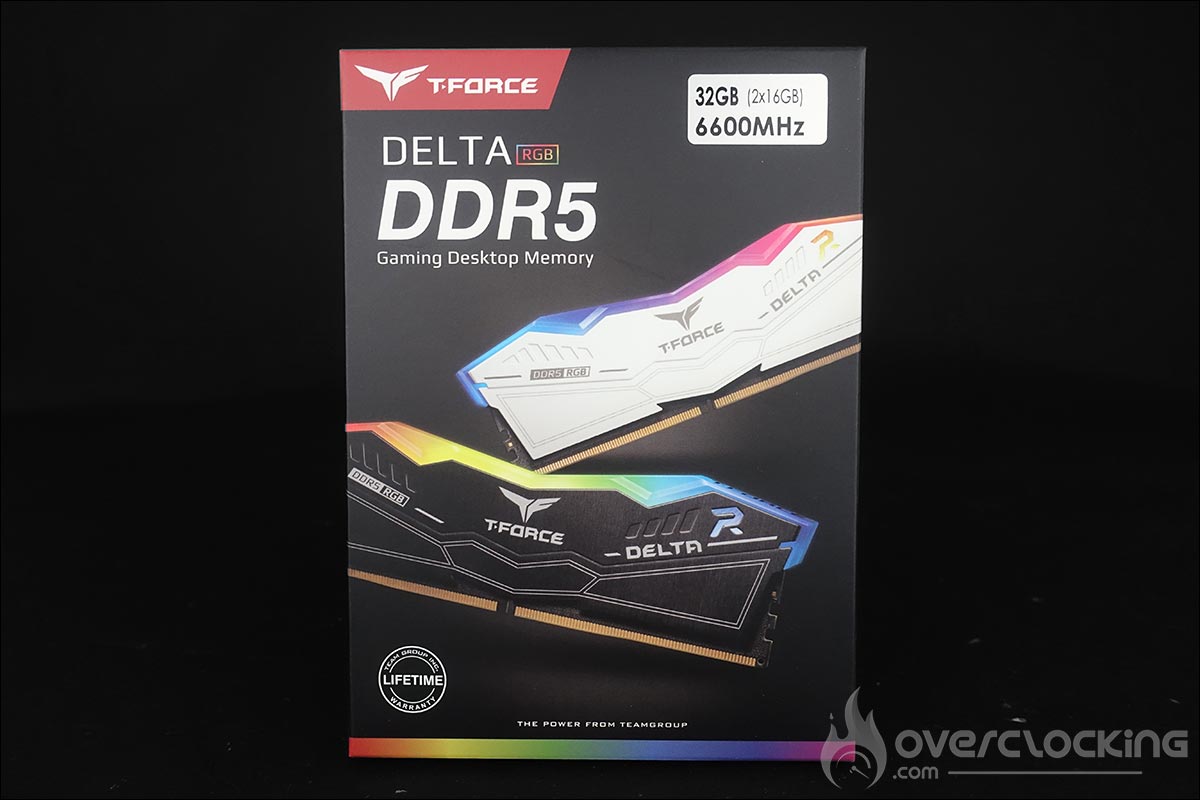
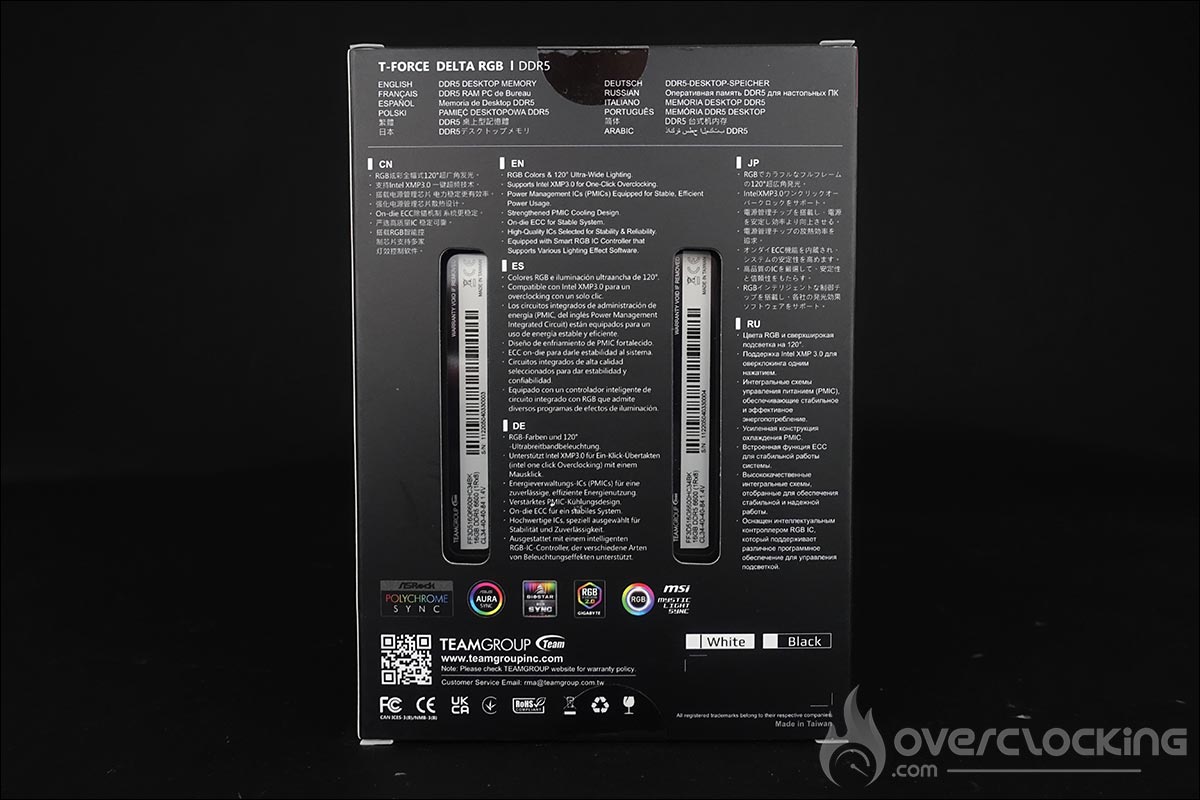
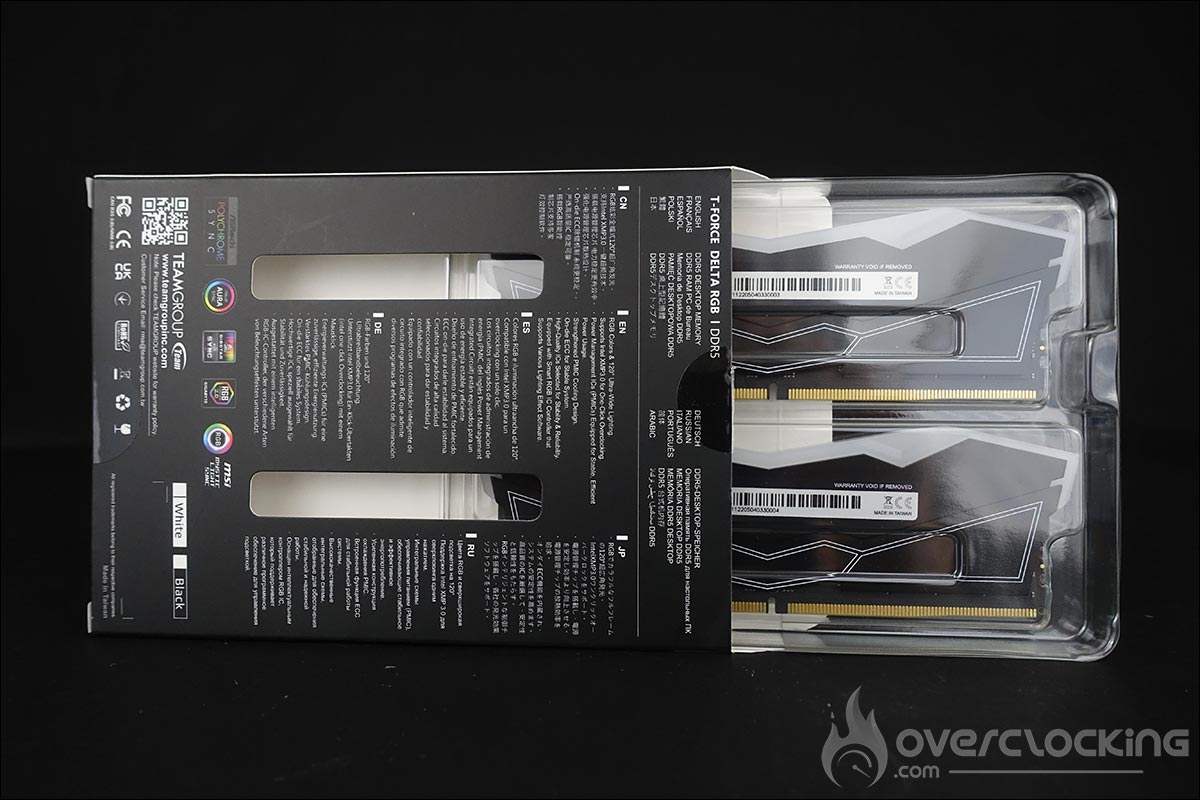
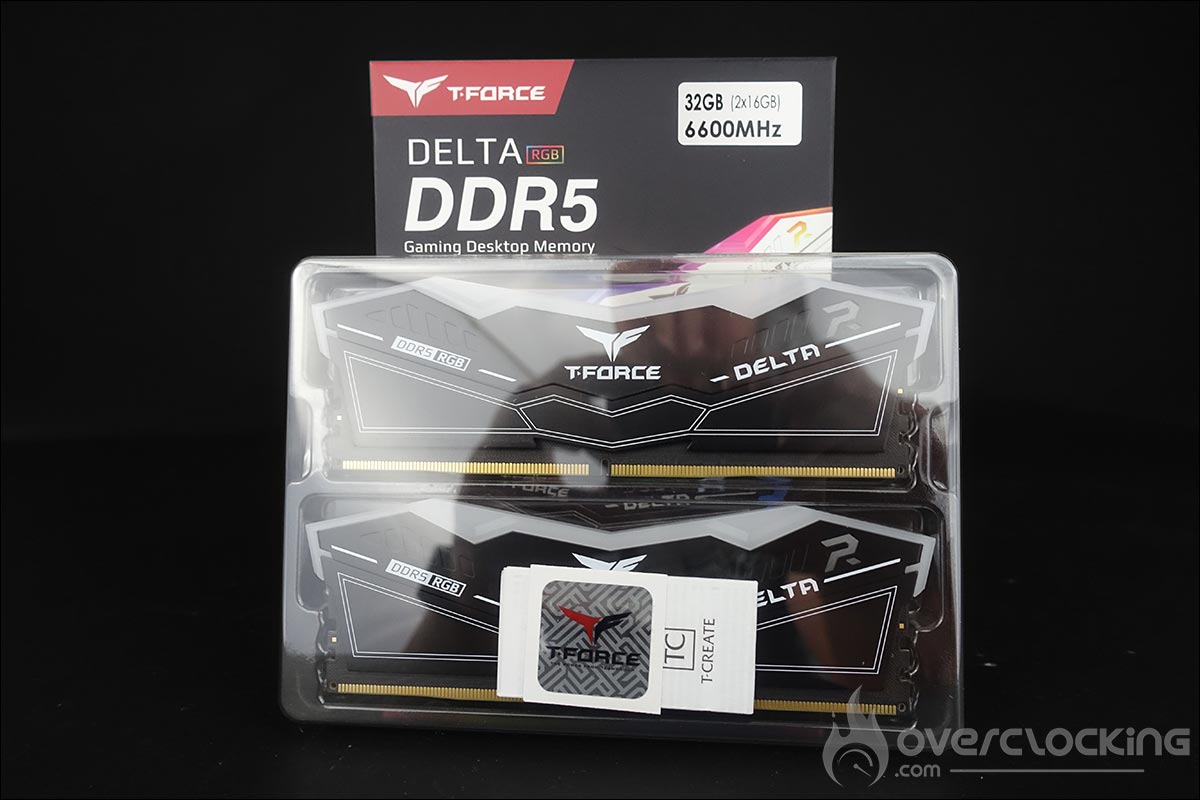
Le kit de chez Teamgroup est livré dans une boite cartonnée reprenant un code couleur assez sobre. La marque met en avant le RGB de ses kits, avec sur la face avant, un module noir et un module blanc rétroéclairé. On peut distinguer les étiquettes de nos deux barrettes noire sur la face arrière de la boite grâce à une découpe. On peut ainsi s’apercevoir que celles-ci sont enfermées et protégées dans une protection plastique transparente. Sur la face arrière se trouve aussi une étiquette qui informe le futur acquéreur des caractéristiques de son kit mémoire. Une fois la boîte ouverte, on retrouve nos deux modules parfaitement protégés dans une coque en plastique transparente.

Il existe quatre versions différentes à l’heure actuelle. La gamme dispose de kits allant de la DDR5 6000 à 6600 MT/s avec deux kits intermédiaires à 6200 et 6400 MT/s. Toute la gamme est équipée de puces Hynix.


Caractéristiques et refroidissement :

Notre kit est cadencé à 6600 MT/s avec des timings de 34-40-40-84 nécessitant une tension de 1,40 volt pour fonctionner. Il est composé de deux barrettes de 16 GB pour un total de 32 GB. Nous sommes ici sur du full black au niveau des radiateurs. Sachez qu’une version blanche est aussi disponible sur le site Teamgroup mais celle-ci semble assez rare à trouver.

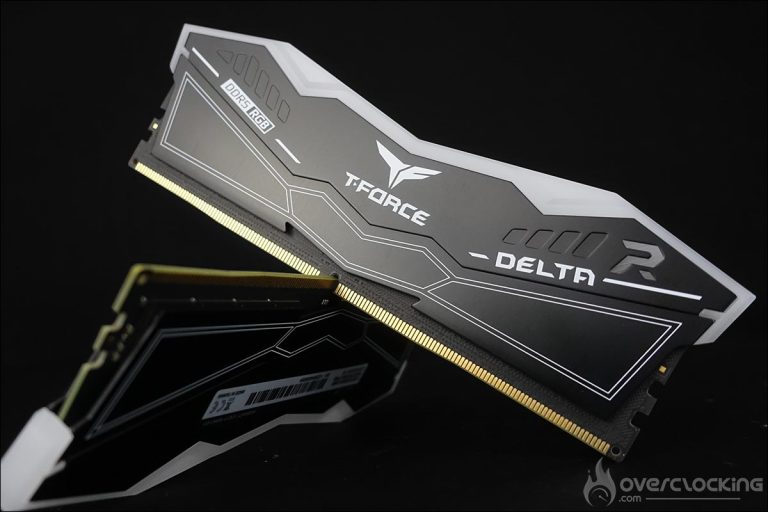
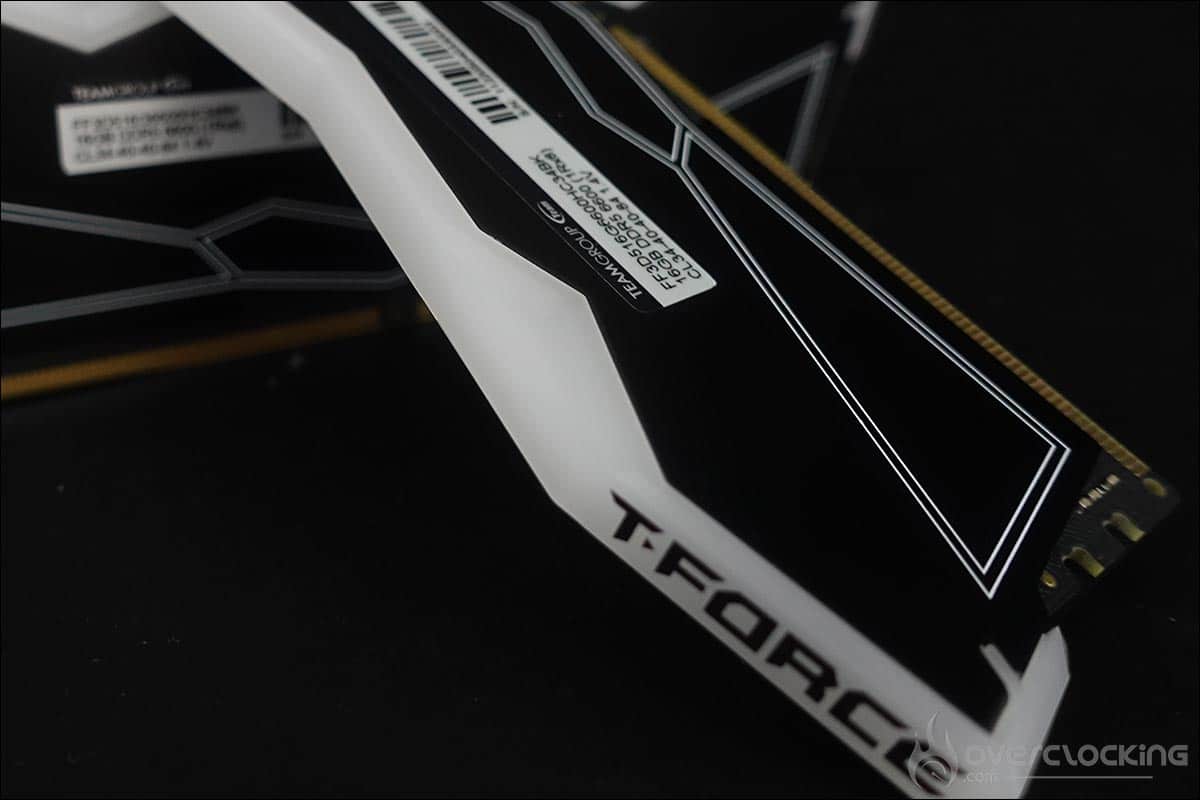
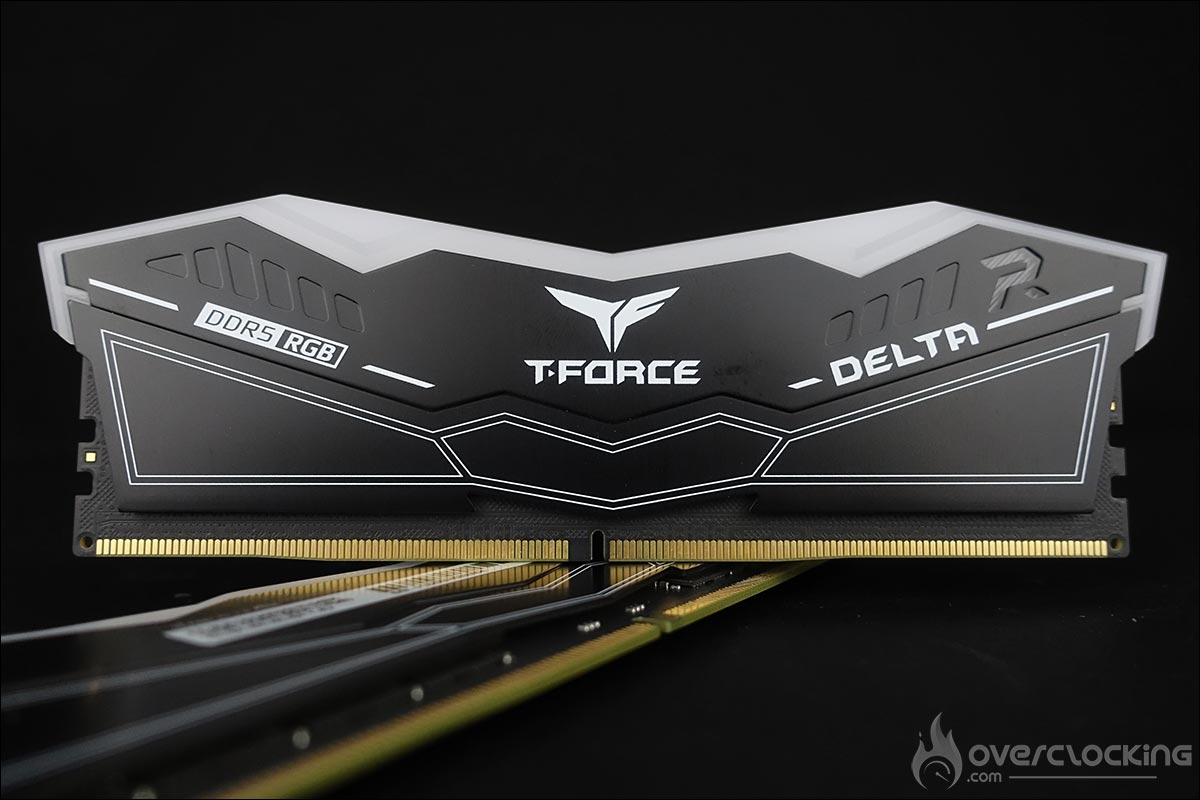
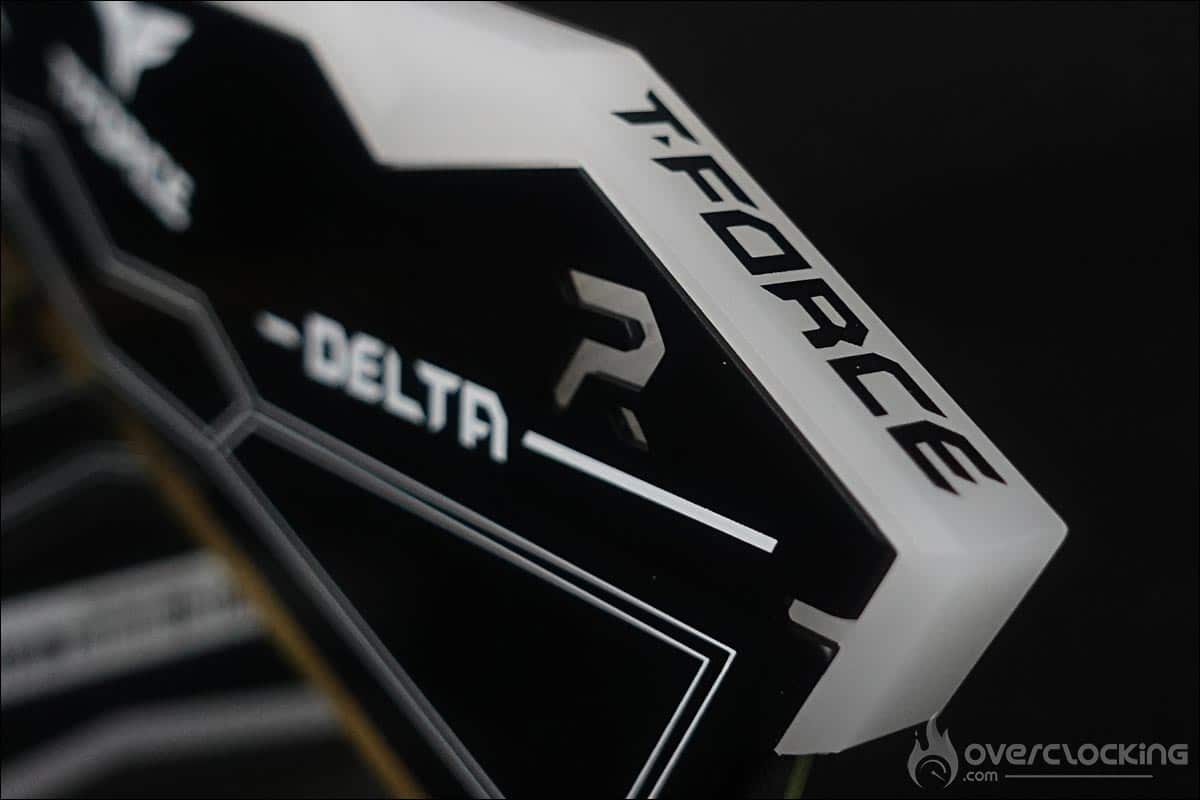
En terme de dimensions, nous sommes sur des modules de 46.1(H) x 144.2(L) x 7(E) mm. Les dissipateurs, « Heatspreaders » en anglais, sont en aluminium et ici de couleur noir. Ils sont chargés de dissiper la chaleur dégagée par le PCB composé de dix couches ainsi que celle des puces mémoires. Sur la partie supérieure du module, on retrouve la zone de rétroéclairage RGB dans laquelle sont insérées les leds adressables. La forme ressemble aux avions de combat furtif américain. Nos modules sont bien entendus compatibles avec les logiciels RGB des marques Asus, Gigabyte, MSI, Biostar et ASRock.

Sur la première face, on retrouve plusieurs inscriptions, le nom de la série ainsi que DDR5 et RGB. Une découpe dans le dissipateur met en avant la lettre « R ». De l’autre côté, une étiquette reprend une partie des caractéristiques de notre kit. Pour terminer cette présentation, sachez que le kit est compatible XMP 3.0 (Extreme Memory Profil). Il ne faudra donc pas oublier d’activer le profil directement via le bios de nos cartes mères.

[nextpage title= »Les nouveautés de la DDR5 : « ]

L’arrivée du chipset Z690 coïncide avec l’arrivée de nouvelles barrettes mémoires en DDR5. Le principal changement est l’augmentation des fréquences ainsi qu’une capacité plus importante. Attention, mettons directement les choses au clair, il n’est pas possible d’utiliser des modules DDR5 sur une carte mère DDR4 et inversement. Même si la DDR5 possède aussi 288 broches, les encoches ne correspondent pas et c’est volontaire afin de ne pas avoir de catastrophes.


L’arrivée du module PMIC :

La grande nouveauté des barrettes DDR5 est la présence d’un module PMIC (Power Manager Integrated Circuit). Son rôle est de réguler l’alimentation du stick mémoire. Il y en a donc un par barrette. Celui-ci va utiliser le 5 volts de votre carte mère et le convertir pour fournir la tension nécessaire à votre kit. Par exemple, si votre kit a besoin de 1,1 volt, chaque puce recevra 1,1 volt.

Auparavant, c’était la carte mère qui était en charge de le faire. En réalité, cela a un avantage mais aussi un désavantage. Le point positif est de ne plus devoir prévoir ce contrôle sur le PCB de la carte mère pour les fabricants. Donc, un gain financier.

Mais malheureusement, il existe deux types de PMIC. L’un est verrouillé et n’acceptera que les valeurs par défaut de votre kit, on parle de secure mode. L’autre type de PMIC est modifiable et permettra donc de monter la tension au-delà de 2 volt. Heureusement, Asus sur sa Z690 APEX, a déjà commencé à contourner la restriction du secure mode afin d’atteindre 1,435 volt. Nous en avons parlé en détails dans l’article consacré à l’APEX.

L’autre question concerne le dégagement de chaleur de cette puce ainsi que le coût supplémentaire pour un kit DDR5. Personnellement, nous n’avons pas remarqué de dégagement supplémentaire de chaleur durant nos tests. En ce qui concerne les prix, ce sera plus élevé et ils dépendront aussi de la disponibilité.


Des fréquences plus hautes et une tension plus basse :

Alors, qu’est-ce qui change ? Premièrement, les fabricants semblent privilégier des barrettes de 16 GB et donc des kits dual channel en 2 x 16 ou 2 x 32 Go alors que nous sommes habitués à du 2 x 8 GB pour la DDR4. Les fréquences sont aussi à la hausse avec des kits qui débutent à 4800 MT/s alors que la norme semble se situer à 3200 MHz en DDR4 et qui peuvent atteindre actuellement 6600 MT/s. Enfin, qui dit hautes fréquences dit timings (beaucoup) plus relâchés.

La tension est aussi en amélioration puisqu’elle pourra diminuer à 1,1 volt pour la DDR5 contre 1,2 volt pour la DDR4. On parle ici d’une tension de 1,1 volt pour les kits DDR5 à 4800 MT/s. La tension sera plus haute si la fréquence augmente comme vous le verrez ci-dessous.


L’ECC (Error Correcting Code) compatible avec la DDR5 :

Les barrettes de DDR5 pourront intégrer l’ECC (Error Correcting Code). Euh, oui ? L’idée de ce module est de relever d’éventuelles erreurs et de les analyser avant de les transmettre au CPU. Maintenant, ce module ne sera pas disponible sur toutes les barrettes puisque cela augmentera le prix du kit. Tant que nous sommes à parler du prix, ceux-ci devraient être malheureusement (beaucoup) plus élevés.

XMP 2.0 (DDR4) et XMP 3.0 (DDR5), les changements :

On passe d’un XMP 2.0 pour la DDR4 au XMP 3.0 pour la DDR5. Ce qui change dans un premier temps, c’est la possibilité pour un fabricant de proposer trois XMP différents pour son kit mémoire. Ceux-ci doivent s’activer au sein du BIOS.

L’autre grande évolution est la possibilité d’enregistrer votre propre XMP. Pour faire simple, vous pouvez optimiser les timings et tensions pour ensuite écrire votre propre XMP. Une fois « gravé » sur votre stick mémoire, vous aurez la possibilité de choisir cette XMP au sein du BIOS. Il s’agit bien entendu d’une fonction sur laquelle nous reviendrons en détails lors d’un article dédié puisqu’il s’agit de quelques choses de possible avec iCUE.

[nextpage title= »Comment identifier son kit mémoire : « ]

Les caractéristiques de base :

Vous allez me dire que c’est assez facile puisqu’il suffit de regarder les références annoncées par le constructeur. Oui, mais ce n’est pas suffisant, surtout si vous comptez l’overclocker ! Certaines informations sont données par le constructeur, mais il faudra fouiller voire ôter les radiateurs pour connaître les autres.

On retrouve sur l’une des faces du dissipateur l’inscription « Dominator Platinum RGB » et sur l’autre, une étiquette reprenant les caractéristiques techniques de notre exemplaire. C’est cela que nous allons regarder en détails. Par exemple, dans le cas de notre exemplaire du jour, voilà les informations que nous connaissons.

  • La marque : Teamgroup
  • Le modèle : Delta RGB
  • La capacité : 2 x 16 GB
  • La fréquence : 6600 MT/s
  • Les timings : 34-40-40-84
  • La tension : 1,40 volt
  • Révision : –

Afin de se faire une idée du potentiel d’overclocking de votre kit, ces informations sont insuffisantes et il va falloir aller plus loin. En effet, il est aussi très important de connaître la révision du PCB ainsi que le modèle des puces qui équipent votre kit mémoire. En fonction de ces informations, les performances du kit en overclocking seront bien différentes.

Pour trouver ces renseignements, il n’existe actuellement qu’une seule solution, démonter les radiateurs. En effet, actuellement, le logiciel Taiphoon Burner ne prend pas en charge les kits en DDR5. D’ailleurs, rien n’indique que ce sera le cas dans les semaines à venir.


CPU-Z toujours présent :

Heureusement, notre fidèle logiciel CPU-Z est lui toujours au rendez-vous et nous permet de vérifier ces informations, notamment sur le type de puces qui équipe notre kit. Actuellement, il existe trois types de puces : Samsung, Hynix et Micron.

Notre kit est parfaitement reconnu sous Windows 10 et les différents timings parfaitement lus. Les puces mémoires qui équipent notre kit sont bien des Hynix. Il s’agit des puces bénéficiant du meilleur potentiel en overclocking.


Le PCB de notre kit mémoire :

Nous allons démonter les dissipateurs afin de pouvoir observer le PCB ainsi qu’identifier les puces. Attention, il s’agit de prendre ses précautions afin de ne pas détacher accidentellement des puces du PCB ! La meilleure technique consiste à chauffer le radiateur avec un sèche cheveux avant de faire délicatement levier et s’armer de patience.

Pour rappel, la conception des modules DDR5 sera aussi différente de la DDR4 avec la présence d’une puce PMIC (circuit intégré de gestion de l’alimentation) embarquée. L’idée est de permettre une meilleure gestion de l’alimentation et donc de la stabilité du système.

Notre kit bénéficie donc des puces Hynix qui sont au nombre de 8. Nous sommes sur un kit dit « SR » pour single rank, c’est-à-dire que toutes les puces se trouvent sur une seule face. A contrario, on peut retrouver des kits « DR » pour dual rank avec des puces sur les deux faces du PCB. Les puces Hynix portent la référence « H5CG48MEBD » et sont des versions de 2 GB.

[nextpage title= »L’importance du profil XMP : « ]

Paramétrage au sein du BIOS :

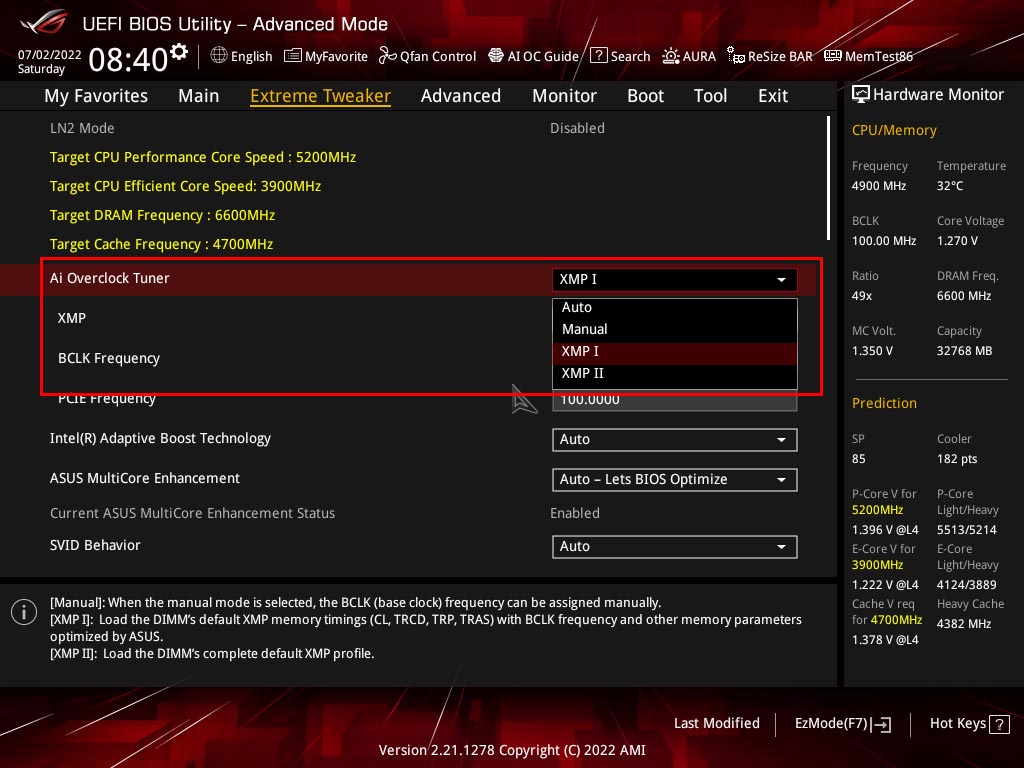
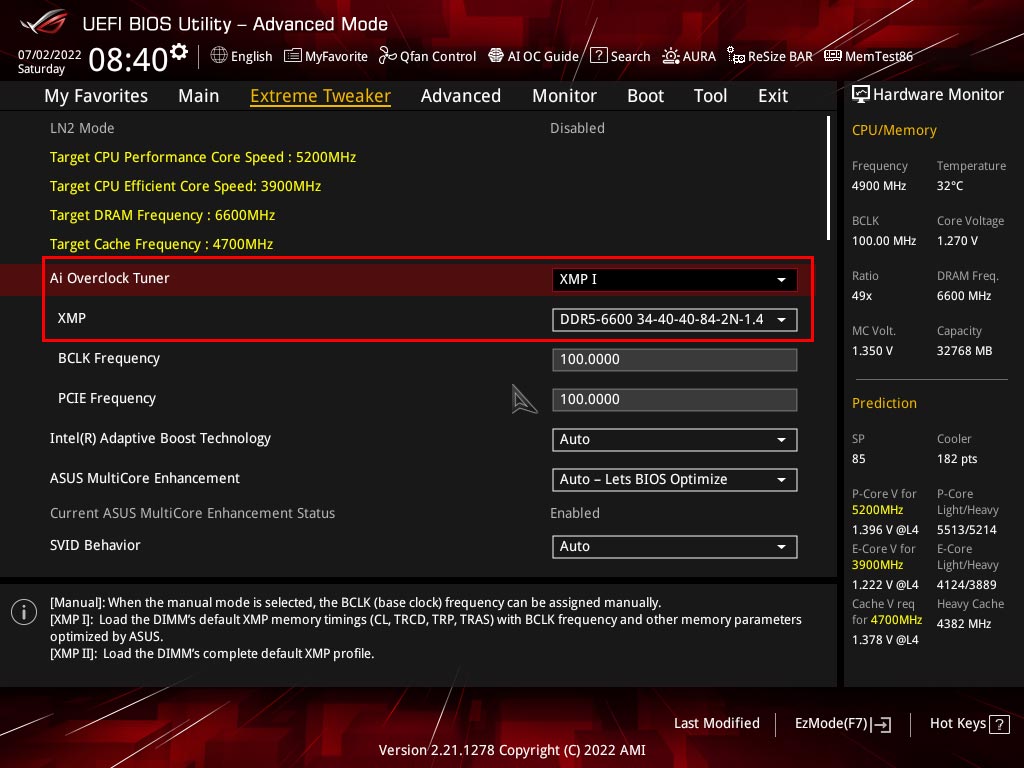
On ne le dira jamais assez, mais les paramètres de votre kit mémoire ne se règlent pas automatiquement après l’avoir installé. Si c’est le cas pour votre processeur, il n’en est rien pour votre kit mémoire et un passage par le BIOS sera obligatoire ! Vous pourrez ainsi le configurer manuellement, en choisissant la bonne fréquence, les timings ainsi que la tension correspondant à votre kit. Pour plus de facilité, nous vous conseillons d’activer le mode XMP (Intel) ou DOCP (AMD) dans « AI Overclock Tuner » afin de le paramétrer automatiquement.

Sans cela, vos performances seront impactées dans tous les domaines et vous vous retrouverez avec un kit ne dépassant pas la fréquence de 4800 MHz en CL40. Nous allons donc activer notre profil XMP directement dans le BIOS.

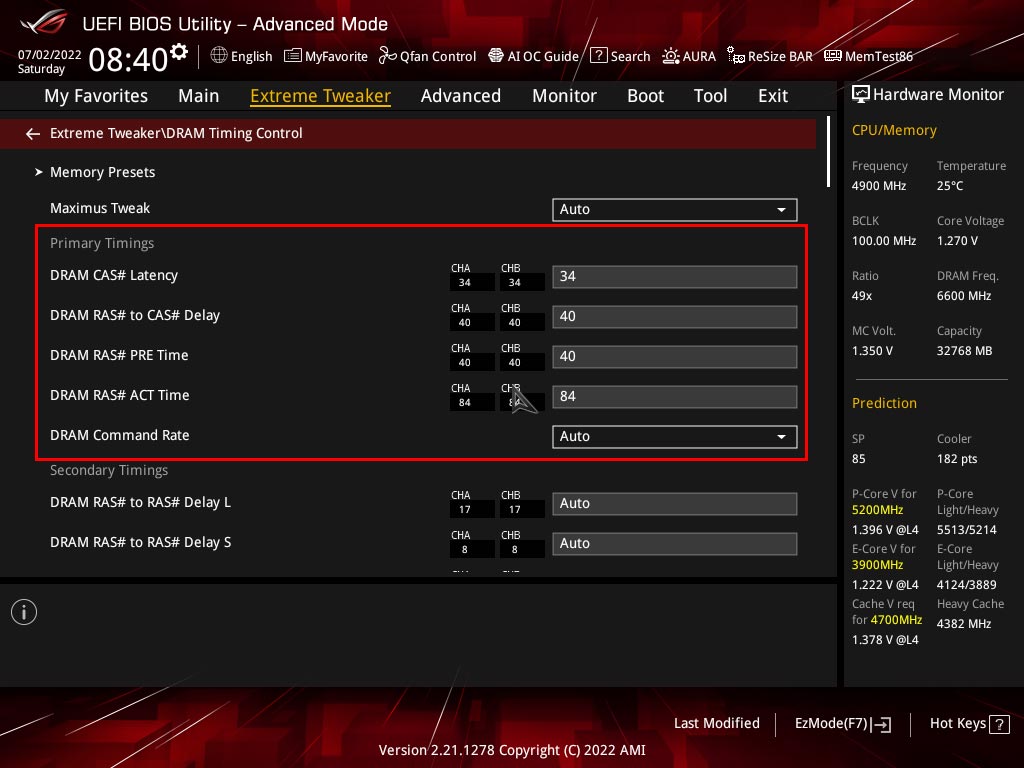
Les BIOS Asus, que ce soit sur l’APEX ou sur les modèles Crosshair, bénéficient de profils mémoires. Ils sont de bonnes bases pour overclocker votre kit mémoire. Nous les utiliserons dans un premier temps lors de nos tests en overclocking. Notre kit est à présent paramétré au sein du BIOS et fonctionnera avec les caractéristiques du fabricant.

Comme vous l’avez vu sur les captures ci-dessus, une fois le profil XMP activé, les paramètres sont automatiquement détectés. La fréquence monte à 6600 MT/s, les timings sont activés et la tension passe à 1,40 volt.

[nextpage title= »Test sur la configuration Intel : « ]

Bien entendu, ce kit ne sera testé que sur une plateforme Intel puisque actuellement, AMD ne dispose pas encore de cartes mères prenant en charge la DDR5.

  • Carte mère : ROG Maximus Z690 APEX edition 2022
  • Processeur : Intel i9-12900K Alder Lake
  • Mémoire : 32 GB Teamgroup Delta RGB 6600 MT/s CL34
  • Carte graphique : MSI GT 710
  • Système de refroidissement : Optimus Foundation + radiateur EK de 480 mm
  • SSD : Western Digital SN850 NVMe SSD M.2
  • Alimentation : be quiet! Dark Power PRO 12 1500w
  • Système d’exploitation : Windows 10 64 bits


Aida 64 :

Logiciel AIDA64Il s’agit d’un logiciel capable de vous fournir de nombreuses informations à propos de votre configuration mais qui à surtout la particularité de disposer d’un benchmark mémoire. Celui-ci va calculer la vitesse de lecture, d’écriture, de copie ainsi que la latence de votre kit mémoire. Il est très souvent utilisé notamment pour comparer des kits mémoires entre eux. C’est un excellent outil si vous voulez comparer les performances de votre kit mémoire avec ceux que nous avons déjà eu l’occasion de tester.

La version utilisée pour les tests est la 6.50.2812 bêta et nous avons repris les performances des kits précédemment testés.

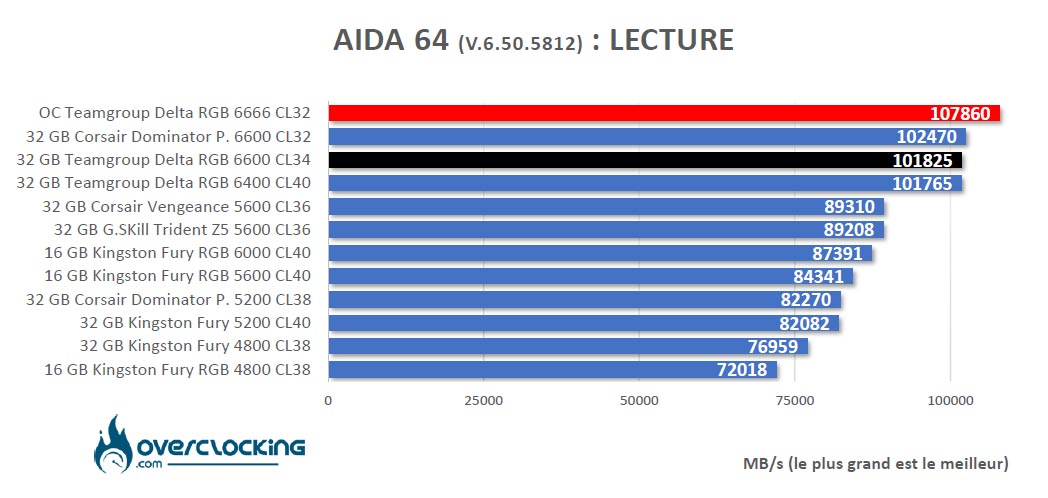
Les performances de ce premier test nous semble parfaitement logique, avec une seconde place obtenue logiquement. Le débit est sans appel avec une moyenne de 101825 MB/s. C’est assez logique puisque ce kit Teamgroup combine haute fréquence et timings serrés. Pour rappel, notre meilleur score en DDR4 était de 61325 MB/s avec le Corsair Dominator Platinum à 4800 MT/s CL19. Il faudra donc, comme habituellement sur une plateforme Intel, privilégier la fréquence et les timings serrés.

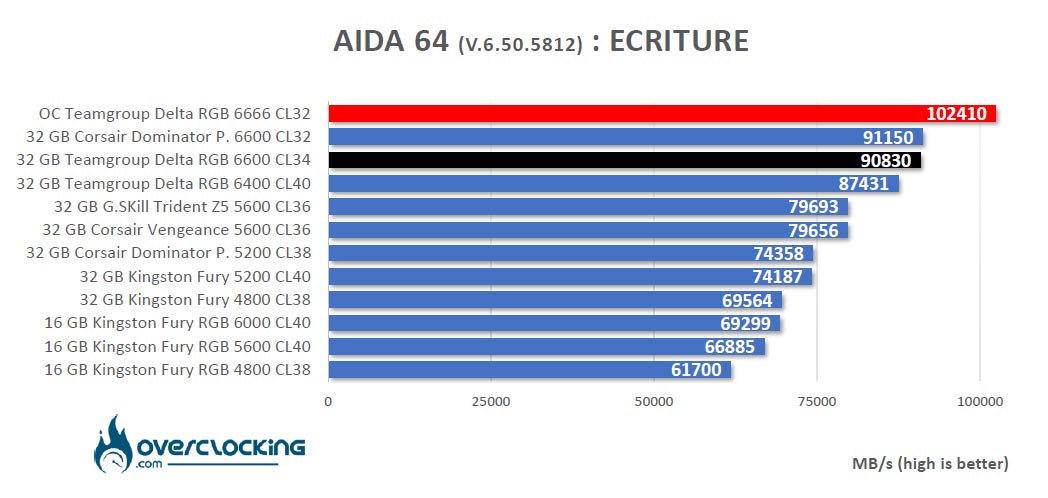
En écriture, même constat avec des débits qui explosent pour atteindre 90830 MB/s. Le Corsair Dominator Platinum 4800 MT/s CL19 en DDR4 obtenait 67251 MB/s. Une fois de plus, nous notons une progression logique entre les différentes fréquences. Le score est très proche de celui du kit Corsair puisque la fréquence est identique mais les timings plus relâchés.

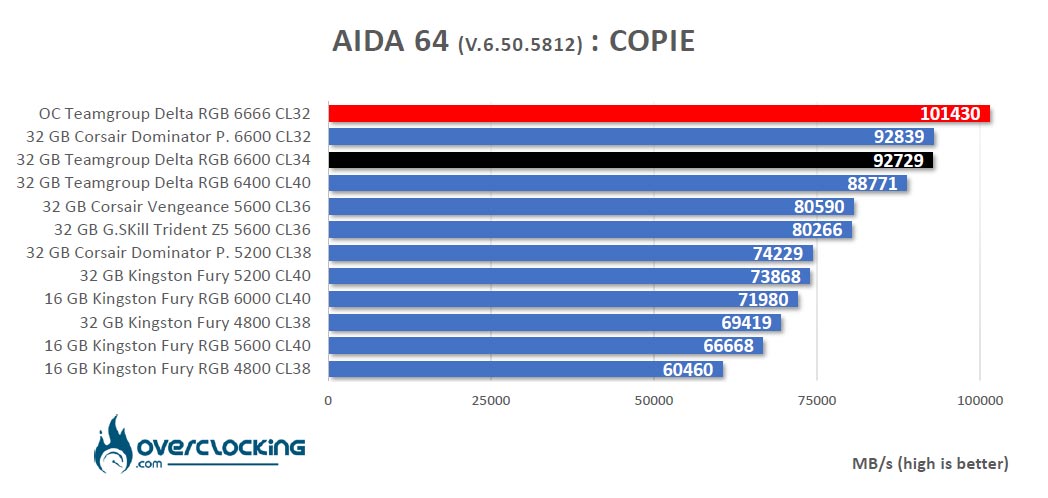
Les constatations sont identiques en copie avec de nouveau une seconde place pour notre exemplaire du jour. Le Corsair Dominator Platinum 4800 MT/s CL19 en DDR4 obtenait lui en copie un débit de 57330 MB/s. Comme vous avez pu le constater, c’est en lecture et copie que la DDR5 prend une très large avance sur la DDR4.

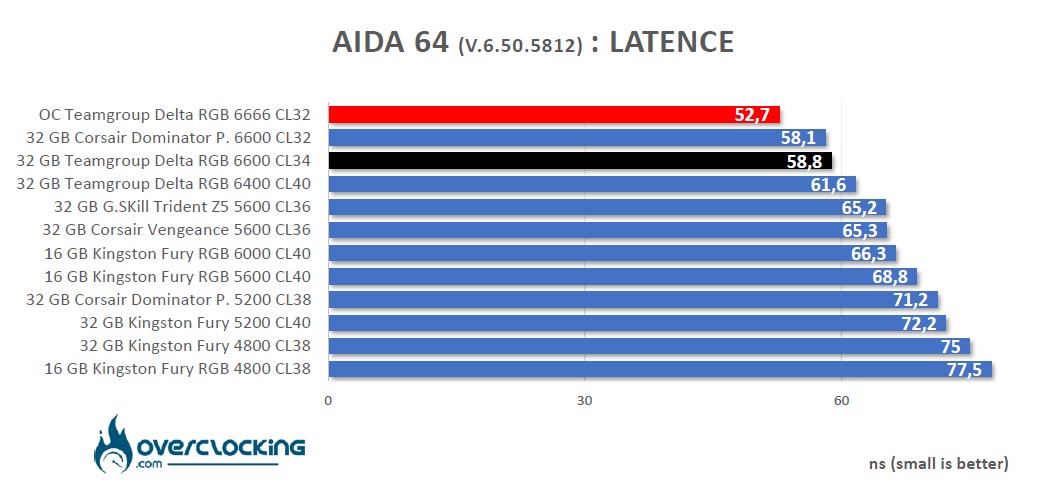
Enfin, la latence. C’est d’ailleurs sur cette valeur que tous les yeux sont rivés car la DDR5 est un peu à la traine. Notre meilleur kit en DDR4 à ce petit jeu là était le G.SKill Trident Z Royal Elite 4000 MT/S CL14 qui obtenait 41,4 ns. Vous remarquerez que plus la fréquence de la DDR5 est haute et plus cet écart rétrécit. Notez qu’un kit DDR4 en 3200 MT/S CL16 a une latence de 50,3 ns. Ici, ce sera 58,8 ns pour notre Delta RGB 6600 MT/s CL34.


Geekbench 3.4.4 :

Logiciel Geekbench 3.4.2Il s’agit d’un benchmark disponible en plusieurs révisions, la version 5 venant d’ailleurs de débarquer depuis quelques semaines. Il permet d’obtenir deux scores : l’un en single et l’autre en multi. En utilisant ce benchmark, nous allons nous focaliser sur les performances obtenues sur le score dit « Memory Multi-Core » qui permet de différencier les performances mémoires.

La version utilisée pour les tests est la 3.4.4.

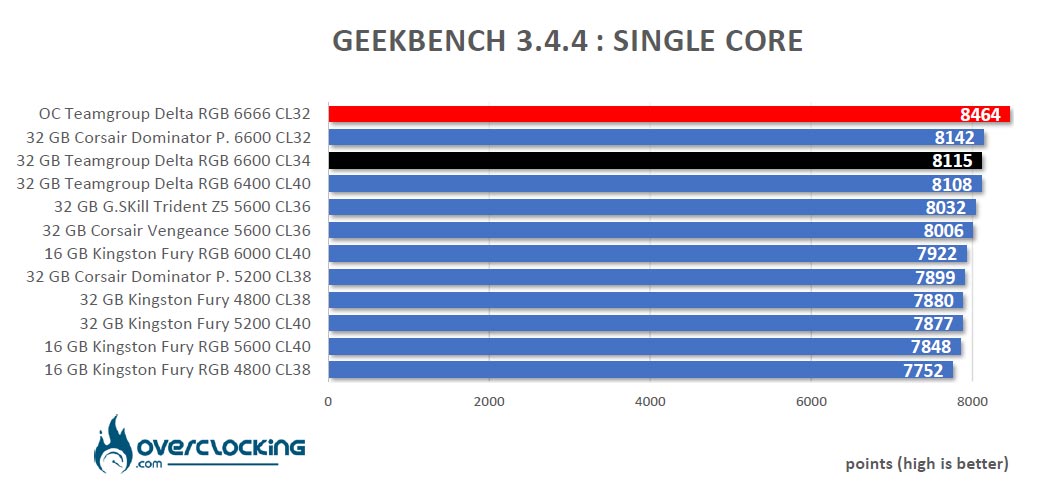
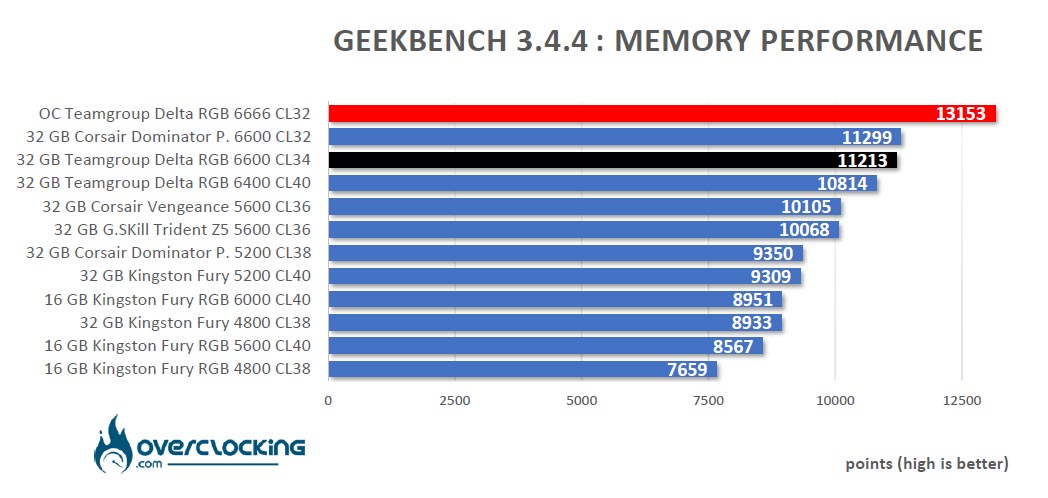
Pour le benchmark Geekbench 3, malgré qu’en single core la fréquence de notre i9-12900K soit de 5.2 GHz, on relève une différence de score entre les différents kits mémoires. Une fois de plus, c’est une seconde place pour ce Delta RGB à 6600 MT/s CL34. Pour info, en DDR4, notre meilleur kit était le G.SKill Trident Z Royal 4400 MT/S CL16 avec 5617 points.
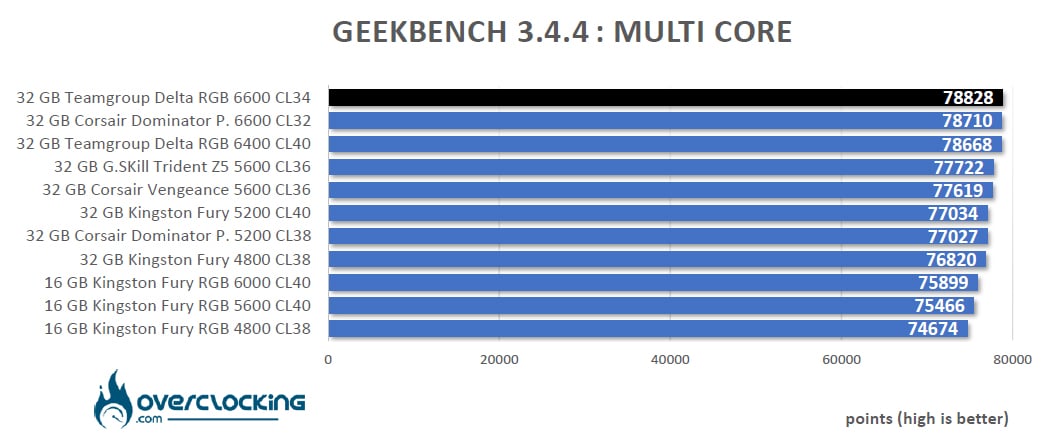
En multi core, l’écart entre nos kits est moins important. Toujours à titre d’information, en DDR4, notre meilleur score était de 48800. Il faut bien entendu tenir compte de la DDR5 mais aussi des performances apportées par le CPU Alder Lake.

Dès que l’on isole le score memory, de vraies différences sont visibles entre les kits. Notre kit du jour obtient un score de 11213 points ! En DDR4, notre meilleur kit obtenait seulement un score de 7748 points. On remarquera une fois de plus l’énorme avantage apporté par la DDR5 combinée au processeur Alder Lake.


Geekbench 5.2.5 :

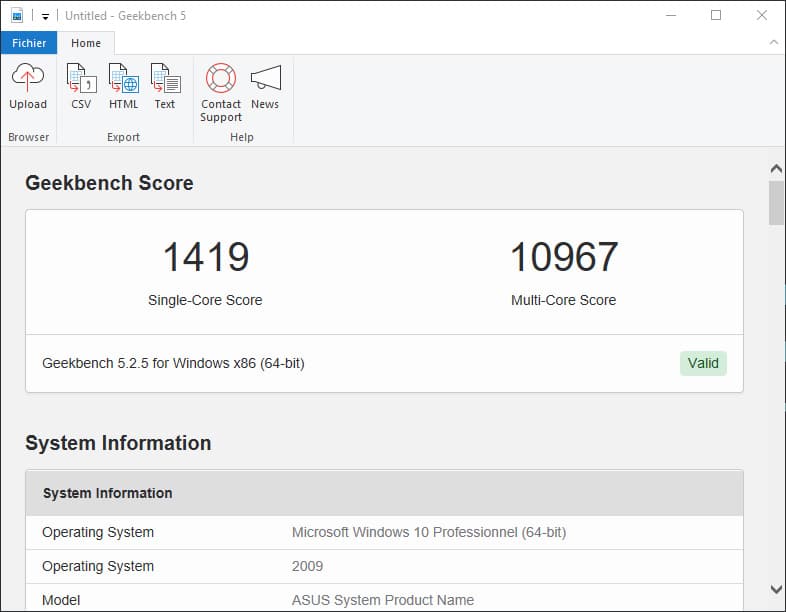
Capture Geekbench 5.2.5Nous avons décidé d’ajouter ce benchmark supplémentaire mais pourquoi ? Le benchmark CPU fait appel à de nouveaux tests qui simulent plus fidèlement les tâches auxquelles sont confrontées les processeurs face aux applications récentes. Geekbench 5 augmente également la mémoire utilisée lors du benchmark pour mieux rendre compte de l’impact de ce paramètre dans les résultats du CPU. Actuellement, nous conserverons les deux puisque la version 3 est encore largement utilisée.

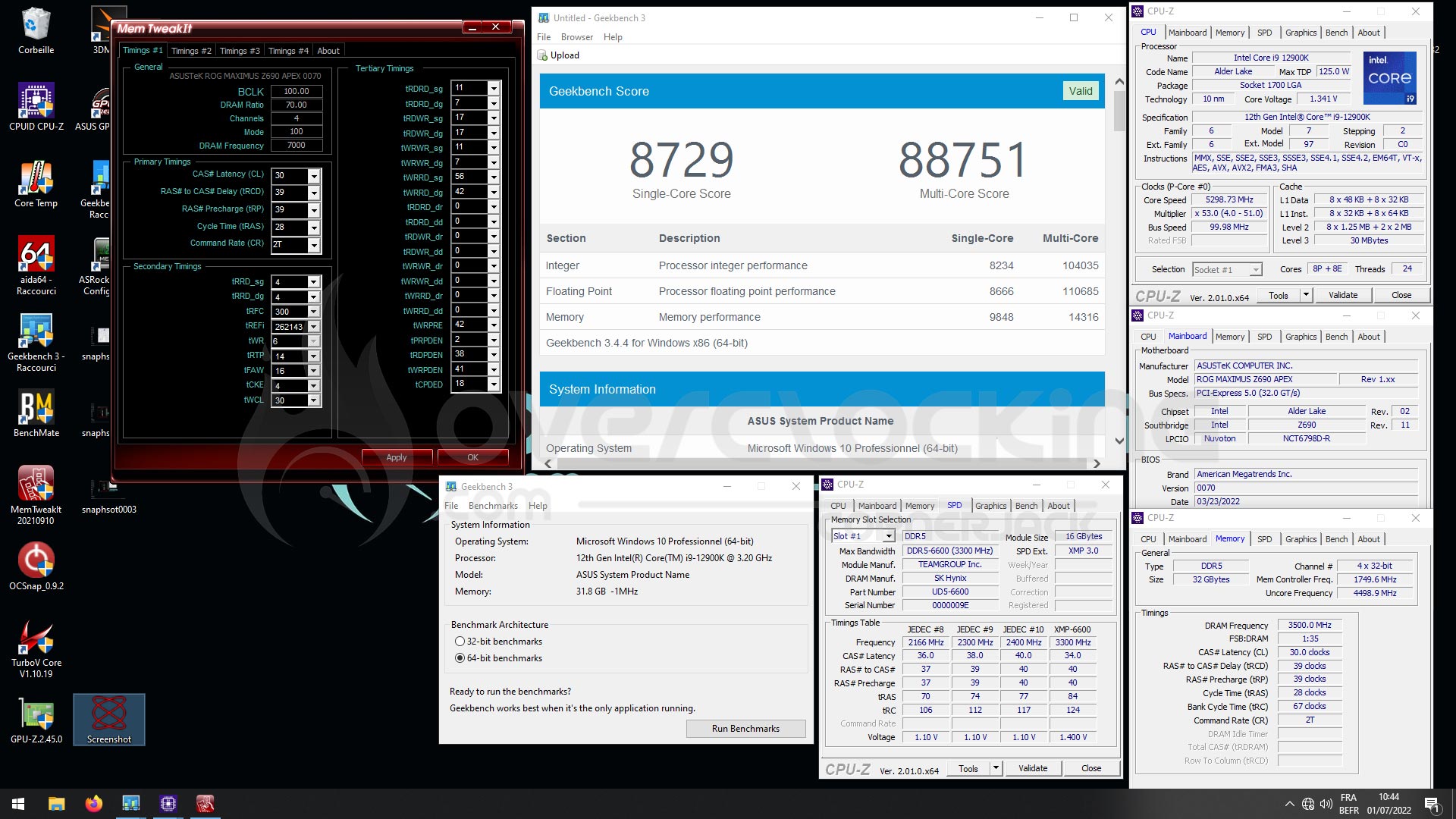
Alors que dans Geekbench 3, nous avions une différence en single core, ici dans la version 5, les performances sont assez identiques et c’est notre kit du jour qui prend la première place avec un total de 2026 points.

Enfin, dernier score de notre série de benchmark avec un total de 19486 points pour notre kit Teamgroup Delta RGB 6600 MT/S CL34. Toujours pour vous donner un score de référence en DDR4, notre meilleur score était de 11179 points.

[nextpage title= »Overclocking sur notre Z690 APEX : « ]

Le choix de votre kit DDR5 en fonction des puces mémoires :

Comme c’était déjà le cas pour la DDR4, si vous souhaitez clocker votre mémoire, certaines marques bénéficieront d’un meilleur potentiel. Actuellement, les kits annoncés par les différentes marques bénéficient soit de puces Micron soit de puces Hynix soit de puces Samsung. Ce sont ces deux dernières marques qui seront les plus intéressantes. Notre kit Teamgroup Delta RGB 6600 MT/S est équipé de puces Hynix comme vous avez pu le constater.

Petite remarque qui a son importante, notre ROG Z690 APEX est une « nouvelle version » de 2022 qui gomme les soucis rencontrés pour l’overclocking mémoire au-dessus de 6600/6800 MHz.


Les tensions « clés » de la DDR5 :

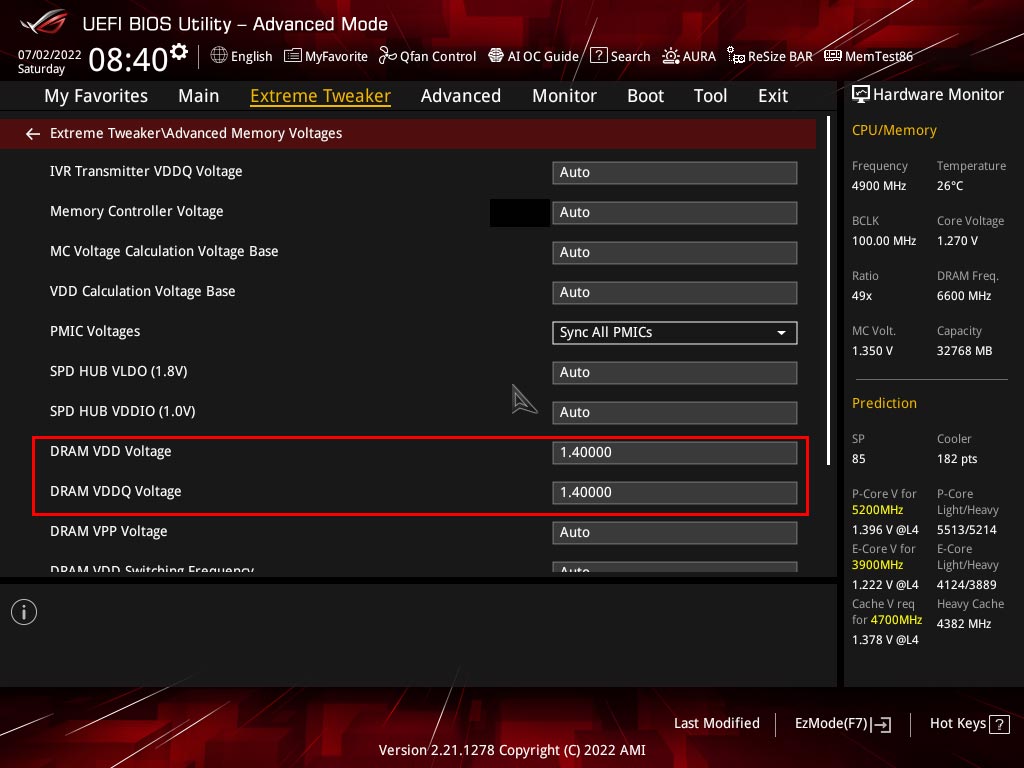
Pour l’overclocking de la mémoire, il y a 5 tensions clés. Il s’agit des tensions qui auront un impact sur l’overclocking et donc sur la montée en fréquence ou le serrage des timings. Il s’agit du CPU System Agent Voltage (SA), du DRAM VVD Voltage, du DRAM VVDQ Voltage, du Memory Controller Voltage ainsi que du IVR Transmitter VVDQ Voltage. Voici où ces tensions se trouvent dans le BIOS de notre ROG Maximus Z690 APEX.

Attention, en fonction du type de puces mémoires (Micron, Hynix et Samsung), l’équilibre entre ces différentes tensions est différent. Pas de panique, nous y reviendrons en détail dans notre guide sur l’overclocking d’Alder Lake et de la DDR5. Si votre module PMIC n’est pas verrouillé, en activant « High DRAM Voltage Mode », vous aurez accès aux tensions allant jusqu’à 2 volt. C’est parti pour l’overclocking de cette DDR5 de chez Corsair.


Étape 1 : on optimise le XMP sans toucher à la tension

Dans un premier temps, il est possible d’activer les profils disponibles dans le BIOS de notre APEX. Attention à bien sélectionner ceux qui correspondent à votre type de puces mémoires. Ces profils agissent sur les timings, les subtimings ainsi que sur les tensions.

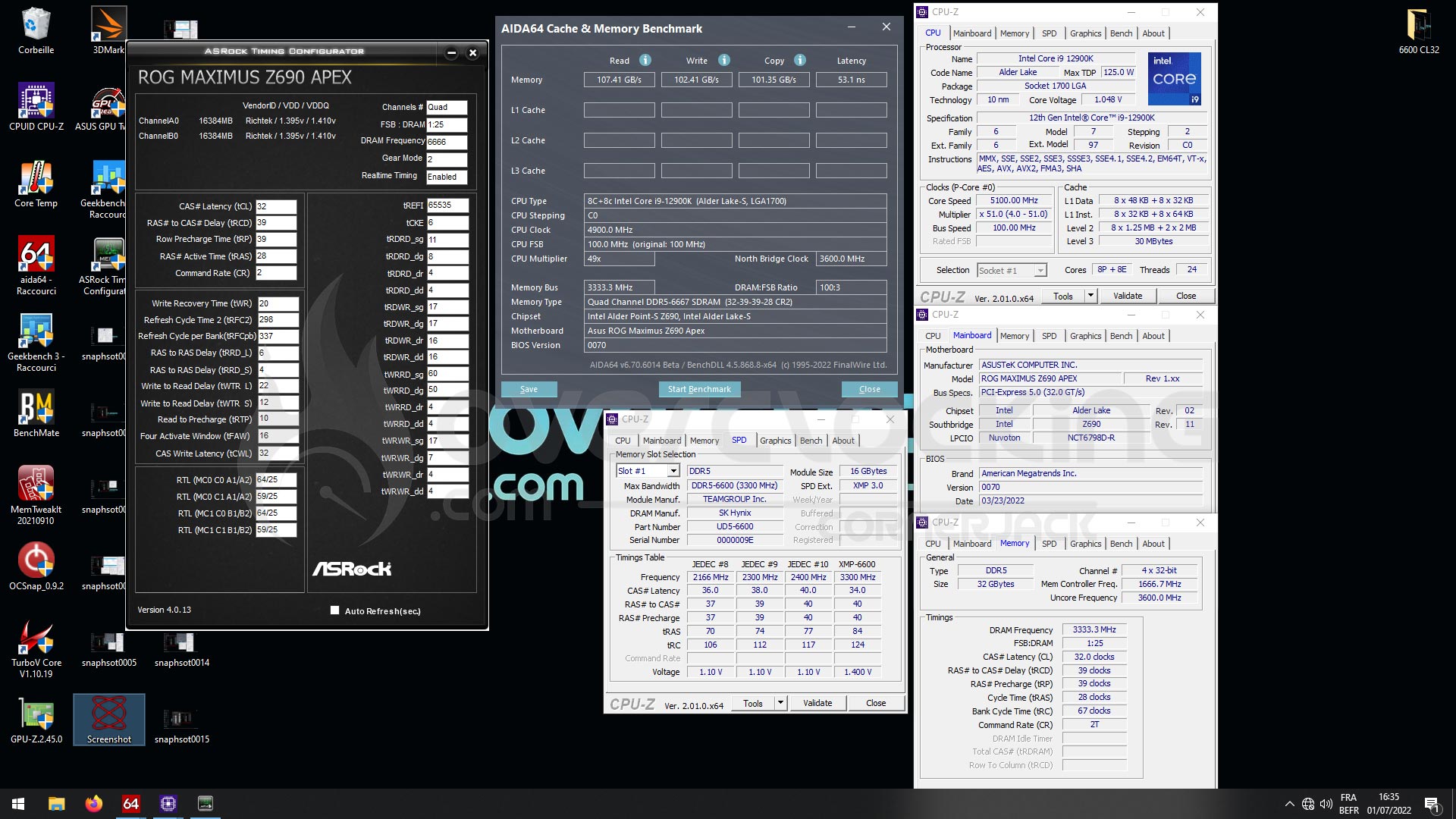
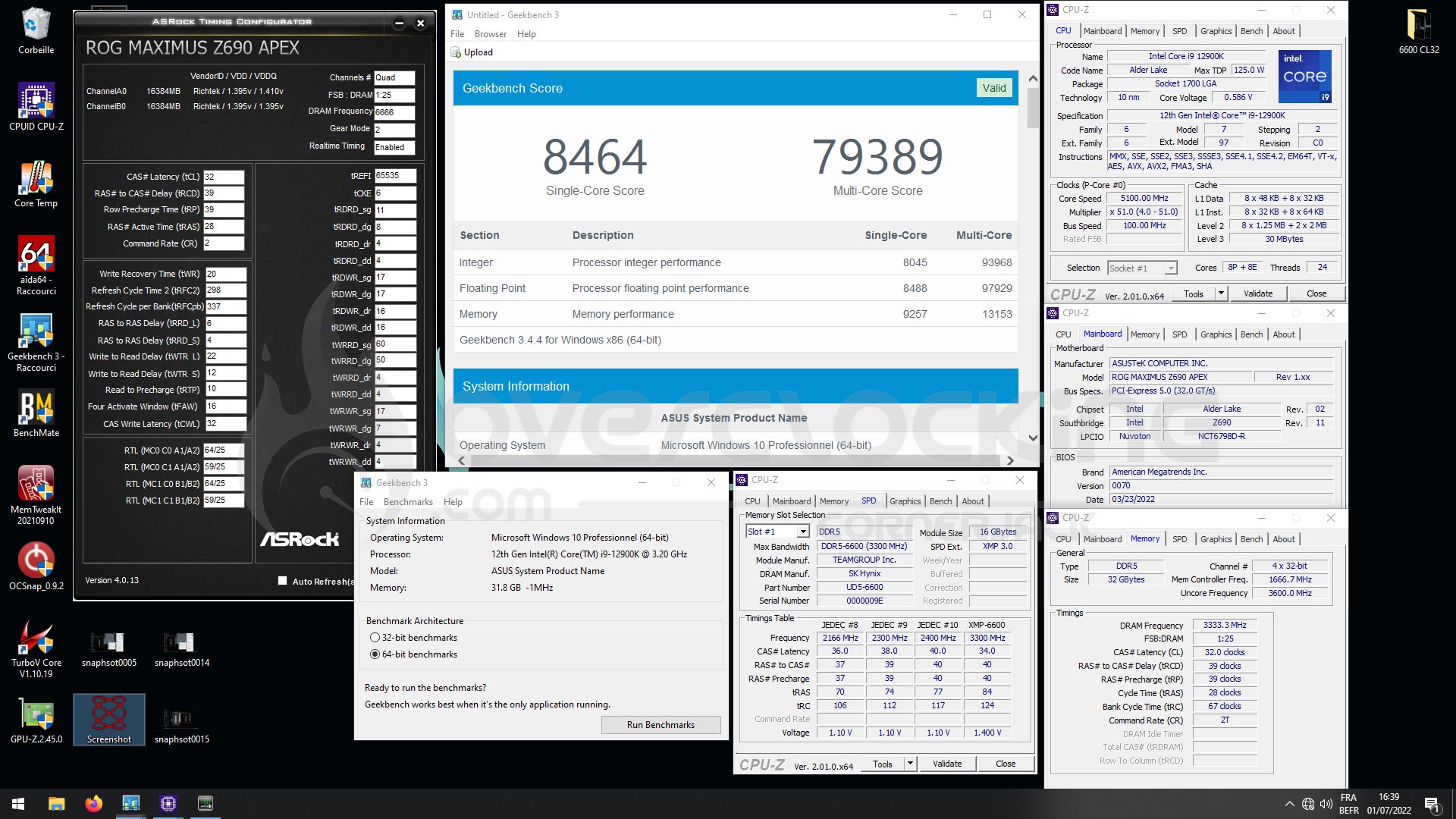
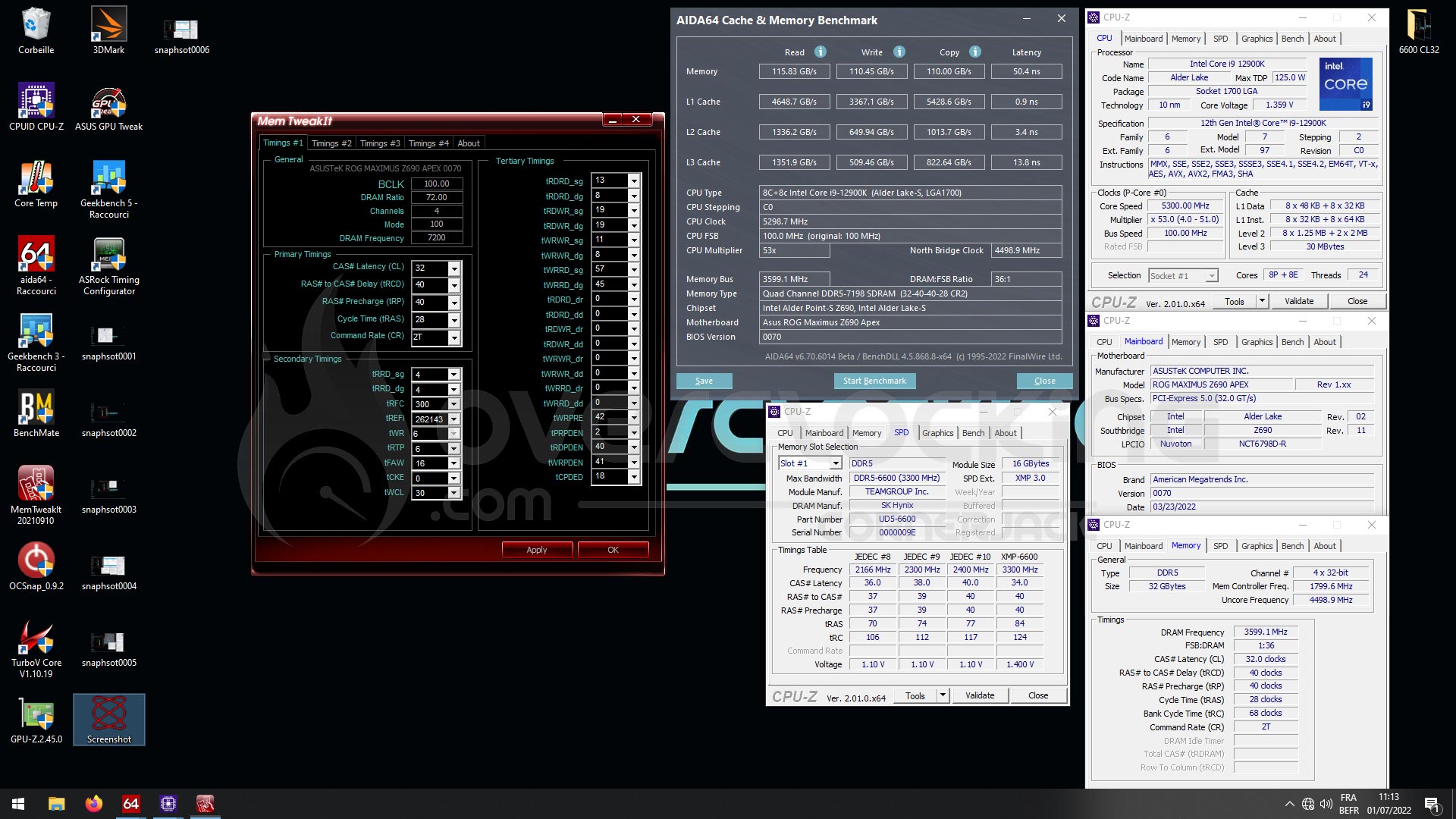
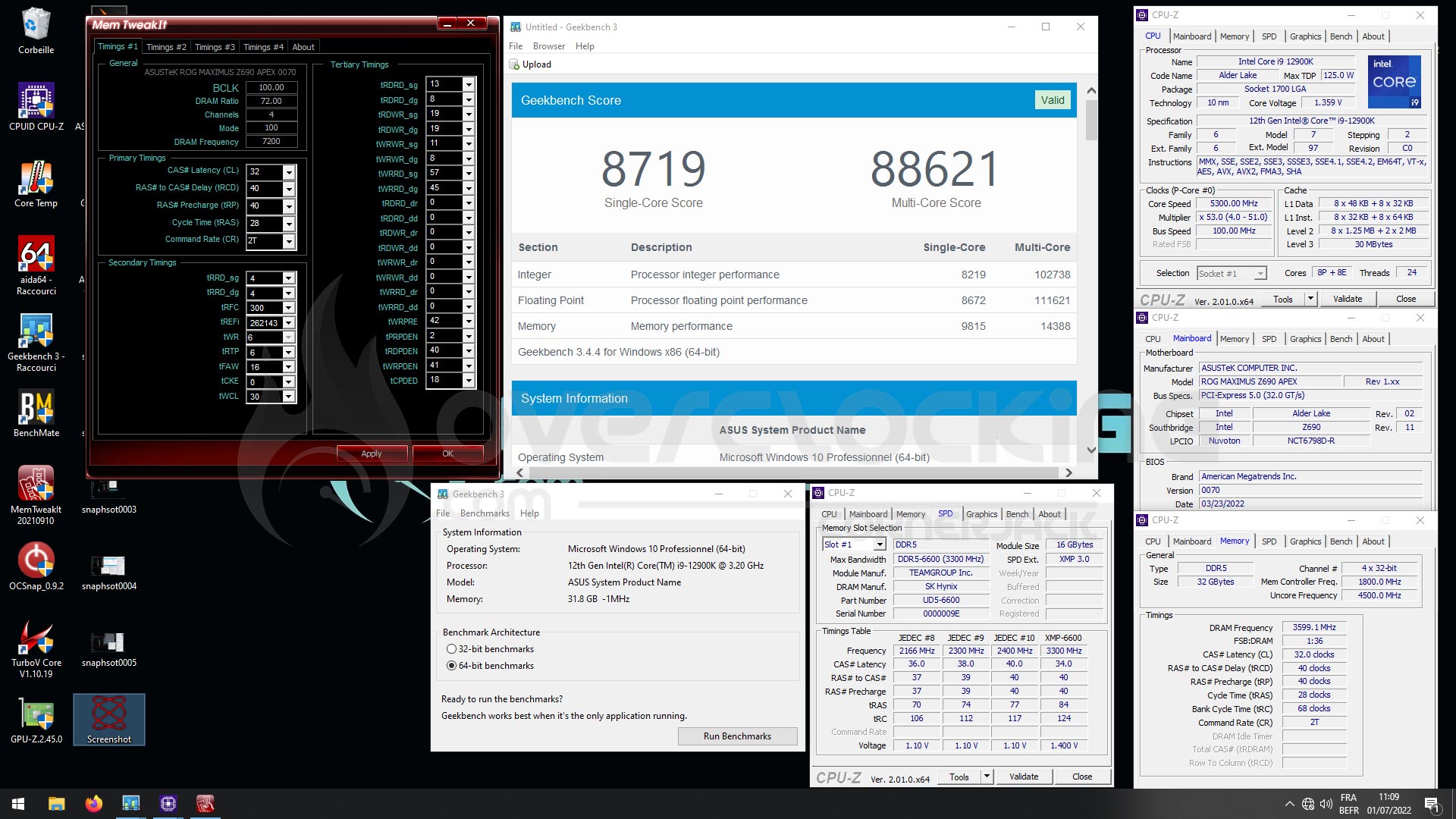
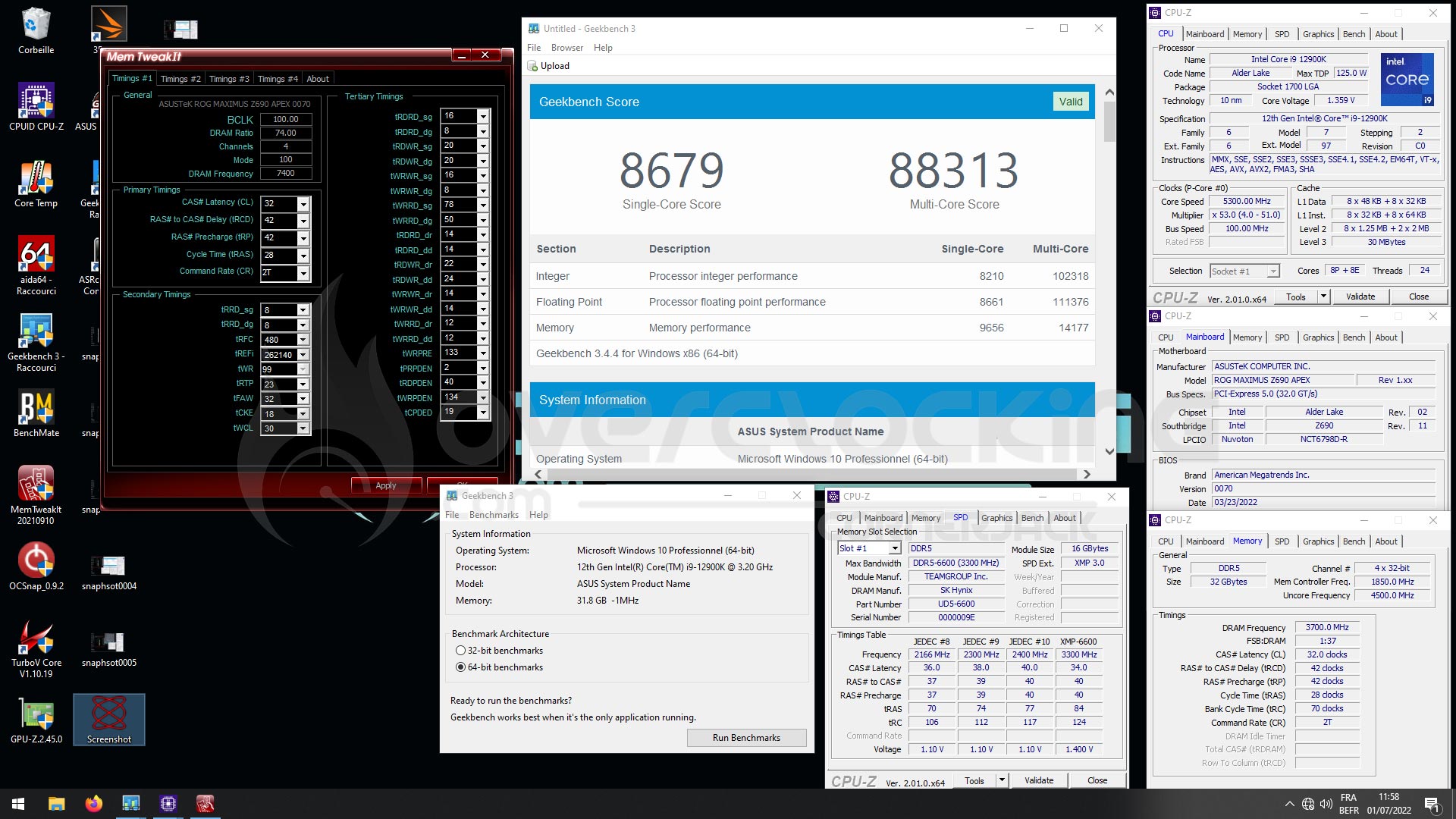
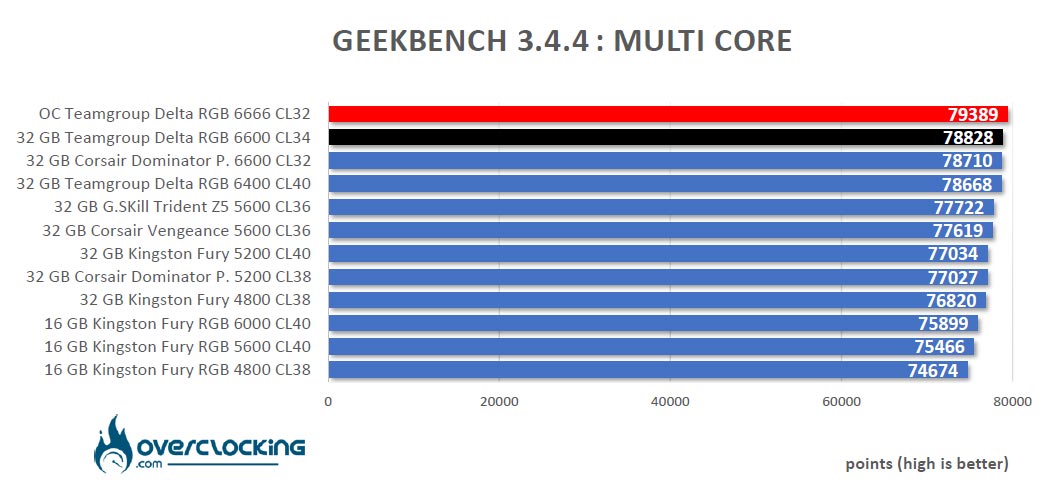
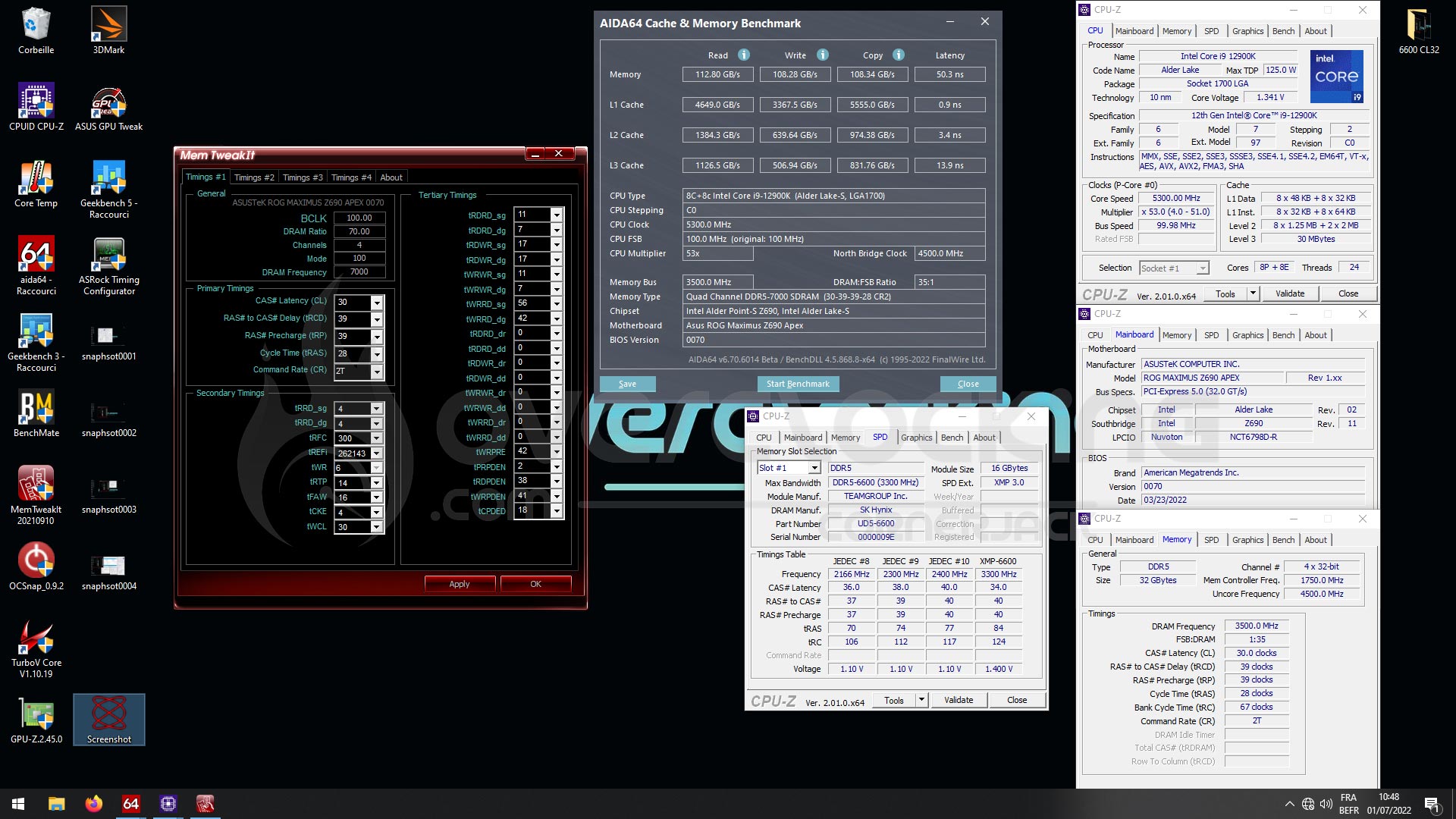
Mais, une fois n’est pas coutume, nous avons choisi d’optimiser le profil XMP sans toucher à la tension. Nous avons augmenté la fréquence à 6666 MT/s et nous avons resserré les timings en 32-39-39-28-2T. Afin de booster les performances, nous avons également modifié les timings secondaires et tertiaires. Voici nos tableaux de tests mis à jour afin que vous puissiez vous rendre compte des gains obtenus avec ce nouveau profil dans les différents benchmarks que nous utilisons. Débutons de suite avec AIDA64 afin de voir l’impact de l’overclocking de notre kit sur les débits.

Les performances explosent dans tous les benchmarks. Le profil n’est pas entièrement stable mais nous n’avions pas le temps de le régler parfaitement. L’idée est de vous montrer le potentiel tout en conservant une tension de 1,40 volt.

Maintenant, partons sur la partie qui nous intéresse le plus, tenter de tirer le meilleur de ce kit Teamgroup Delta RGB en tentant de bencher jusqu’à 7400 MT/s


Étape 2 : profils de benchs à 7000, 7200 et 7400 MT/s

Cela fait maintenant plusieurs mois que nous testons des kits DDR5 et nous commençons à mieux maitriser l’overclocking. Point important, nous avons reçu une nouvelle ROG Z690 APEX datant de 2022. Les versions 2022 ont l’avantage de ne plus avoir de souci en terme d’overclocking de la mémoire. Les versions 2021 peuvent se montrer très limitée en terme de fréquence sur le slot A. Nous avons ainsi pu valider trois profils, le premier à 7000 MHz et le second à 7200 MHz. Le troisième est quant à lui à 7400 MHz mais demandera encore de l’optimisation dans les jours à venir. En ce qui concerne les tensions, elles étaient de 1,64 volt (VDD), 1,62 volt (VDDQ), 1,55 volt (IVR) et 1,35 v (Memory Controller).

Notre i9-12900K est overclocké pour les résultats ci-dessous. Les P-core sont à 5300 MHz, les E-cores à 4100 MHz et le cache à 4500 MHz, le tout pour une tension CPU de 1,35 volt. La tension du SA est elle aussi de 1,35 volt.


7000 MT/s 30-39-39-28-2T :

Ce profil est très intéressant et bien performant. Pour de l’overclocking en air ou watercooling, il pourra encore être optimisé afin de grappiller quelques points. Chaque kit est différent et demandera un temps de tests pour trouver le meilleur équilibre au niveau des timings.

7200 MT/s 32-40-40-28-2T :

Ce nouveau profil est assez semblable à celui à 7000 MT/s mais avec quelques timings relâchés. Nous sommes sur des performances assez similaires. N’oublions pas que plus nous augmentons la fréquence et moins nous devrons être gourmand sur les timings. Pour du benchmark, l’idée est de trouver le meilleur compromis et celui qui sera le plus performant.

7400 MT/s 32-42-42-28-2T :

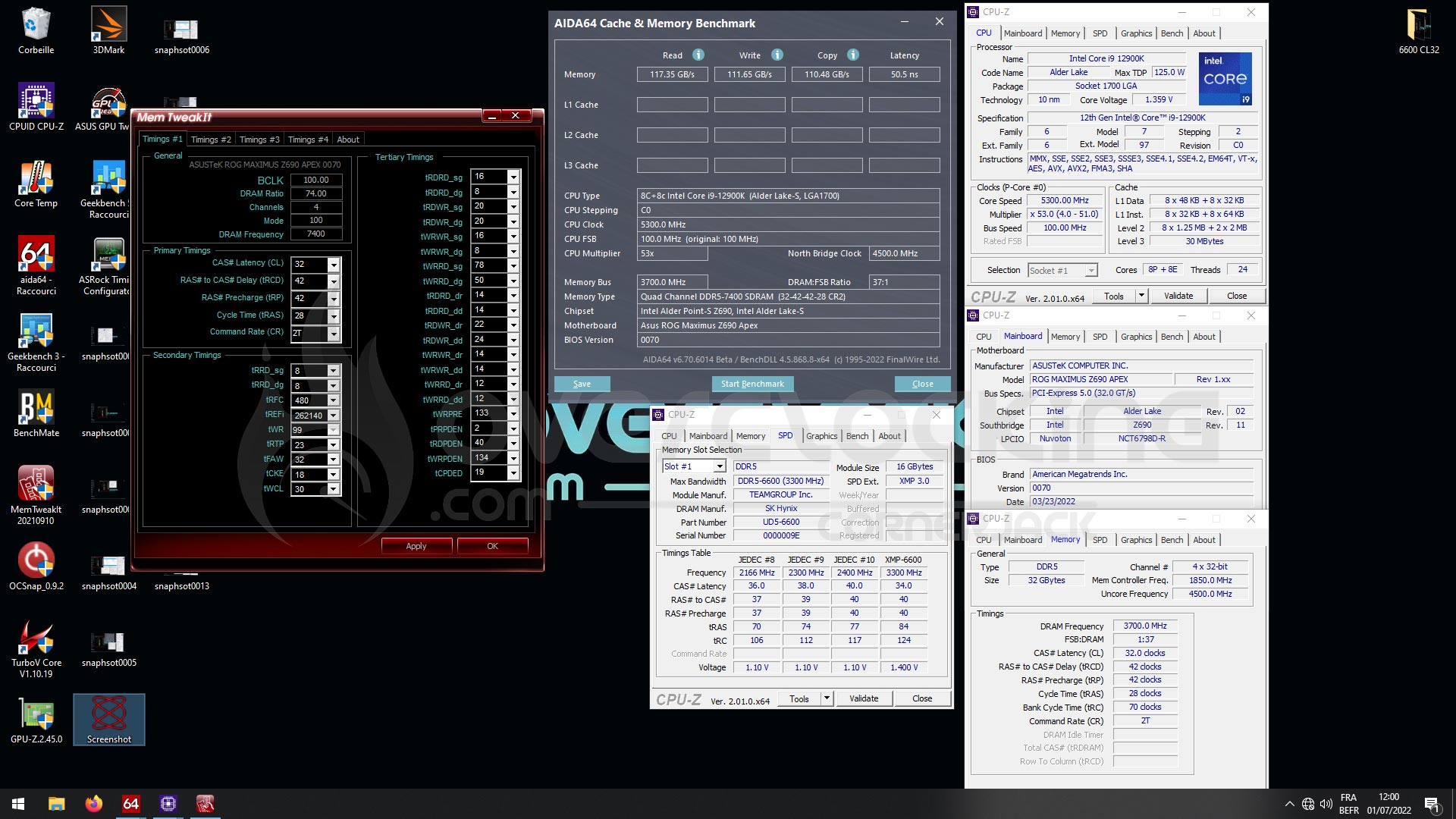
Bonne nouvelle, nous sommes parvenus assez facilement à atteindre les 7400 MT/s en 32-42-42-28-2T et les timings secondaires et tertiaires en AUTO. Il s’agit d’une base très intéressante qui va nous servir de base pour l’overclocking sous froid.

L’idée de monter à 7400 MT/s me permet d’évaluer aussi l’IMC de mon i9-12900K ainsi que le potentiel de notre ROG Z690 APEX.

[nextpage title= »Le mot de la fin : « ]

Waouh, quelle chance nous avons d’avoir pu tester deux excellents kits mémoires à quelques jours d’intervalles. Le kit Corsair nous avait laissé une très forte impression et il en est de même pour ce Teamgroup Delta RGB 6600 MT/s CL34 ! Nous attendions aussi beaucoup de ce kit et le moins que l’on puisse dire, c’est que nous n’avons pas été déçu. Les performances sont très proches de celui de Corsair mais qui garde sa première place grâce à des timings primaires plus serrés. Teamgroup a fait un excellent travail avec ce kit mémoire combinant haute fréquence et timings serrés. Nous savons d’ailleurs que Teamgroup travaille sur un kit à 6800 MT/s possédant un PCB de 10 couches.

L’avantage de ce kit est qu’une fois en votre possession, il vous suffit d’activer le profil XMP pour bénéficier de ses performances. Pas besoin de réaliser des modifications au sein du BIOS. Malgré ses caractéristiques, le profil XMP a parfaitement été reconnu autant sur la ROG Z690 APEX.

Bonne nouvelle aussi concernant son PCB. Alors que le Dominator Platinum RGB sera très compliqué à passer sous froid du à la présence du RGB sur son PCB, celui de notre Delta RGB 6600 MT/s CL34 est parfaitement adapté ! Nous avons d’ailleurs débuté l’installation des Bitspower Universal Memory Covers. L’installation de ces nouveaux radiateurs s’est déroulées sans encombre et nous vous proposerons un article dédié à leurs installations en fin de semaine. Nous n’en avons pas encore fini avec ce kit Teamgroup Delta RGB 6600 MT/s CL34 qui s’offrira très bientôt un test sous froid ! Enfin sachez que ce kit devrait être bientôt disponible au prix de 459,99 $.


Teamgroup Delta RGB 6600 MT/s CL34

On a aimé :

  • Le look des dissipateurs avec un RGB esthétiquement très réussi
  • La qualité de finition des modules mémoires
  • Le second kit DDR5 le plus performant du marché actuellement !
  • L’excellent potentiel d’overclocking des puces Hynix et du BIOS de notre APEX
  • La garantie à vie
  • Un prix annoncé de 459,99 $ qui devient enfin raisonnable
  • La possibilité de passer le PCB sous froid très facilement

On aurait aimé :

  • Rien à signaler actuellement !

médaille award OMF or goldEncore un kit mémoire DDR5 que nous avons eu plaisir à tester. Teamgroup a fait de l’excellent travail sur ce kit Delta RGB 6600 MT/s CL34 avec un profil XMP qui offre d’excellentes performances. Les profils 7000, 7200 et 7400 ont été aussi très faciles à obtenir sur notre ROG Z690 APEX (2022). Pour nous, c’est un sans faute, avec un tarif annoncé de 459,99 $, il devrait devenir très rapidement une référence indiscutable. Merci Teamgroup !

Soho H4 Plus & Alucia H4 Plus : deux nouveaux ventirads chez Akasa !

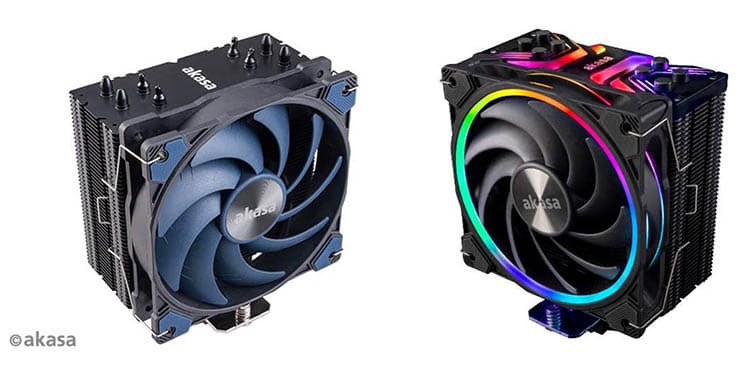
Akasa annonce l’arrivée de deux nouveaux ventirads sur le marché. Au programme, on retrouve les Soho H4 Plus et Alucia H4 Plus. Un premier avec un éclairage RGB et un deuxième, plus classique, sans loupiotes à tout va !

Soho H4 Plus & Alucia H4 Plus : avec et sans éclairage RGB !

Akasa Soho H4 Plus & Alucia H4 Plus
L’Alucia H4 Plus à gauche, le Soho H4 Plus à droite.

Dans les grandes lignes, les deux produits sont assez similaires puisqu’ils ont beaucoup de points en commun. En premier lieu, on retrouve une taille identique de 120 (L) x 96 (P) x 154 (H) mm. Le poids varie avec un Soho plus lourd : 703,9g contre 643,7g pour l’Alucia.

Autrement, le ventirad en lui-même reste le même pour les deux références : quatre caloducs en cuivre. La base est légèrement excentrée afin de limiter l’impact sur la RAM. Enfin, les heatpipes entreront en contact direct avec le CPU. La seule chose qui change réellement, c’est le système d’éclairage RGB présent sur le dessus du Soho.

Côté ventilation, l’Alucia sera doté d’un ventilateur un peu plus performant, sur le papier du moins. Si les deux dissipateurs disposent d’un moulin tournant de 500 RPM à 2000 RPM, le modèle non-RGB soufflera et poussera un peu plus fort. On parle de 56,3 CFM de flux d’air et 1,94 mmH2O de pression contre 52,91 CFM et 1,75 mmH2O.

Enfin, dans les deux cas, nous avons une compatibilité avec les sockets LGA-1000 et LGA-2000 en Intel. En AMD, on s’arrête à l’AM4.

Enfin, la facture monte à 41,95 € pour l’Alucia H4 Plus contre 51,95 € pour le Soho, la partie éclairage faisant monter la facture.


Par ici et là les fiches techniques d’Akasa !


CRFT 11 H510i Rivals : un boîtier NZXT à l’effigie de My Hero Academia

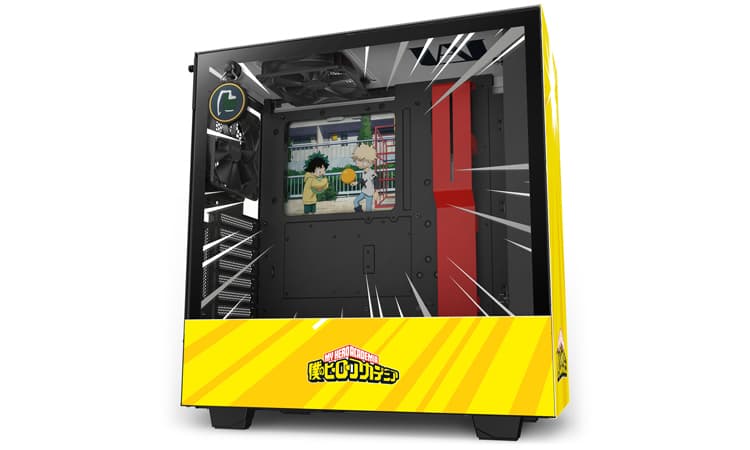
Décidément, NZXT semble bien apprécier My Hero Academia. Après un premier boîtier à l’effigie de All Might, le héros number 1 de la série, la marque remet le couvert. Cette fois-ci, elle annonce le CRFT 11 H510i Rivals. Sur ce nouveau modèle, les personnages de Midoriya et Bakugo sont mis en avant.

CRFT 11 H510i Rivals : Midoriya et Bakugo mis en avant ! 

NZXT CRFT 11 H510i RivalsAvec cette nouvelle version, la marque met en avant les teintes de jaunes. On me retrouvera absolument partout sur le boîtier : les côtés ainsi que la façade. Cependant, ce qui reste toujours aussi impressionnant avec cette série, c’est la livrée mise en avant par NZXT. Sur l’un des panneaux latéraux, on y voit Midoriya (Deku pour les intimes) et Bakugo en plein combat dans des poses dynamiques. Enfin, on retrouve toujours le support de casque magnétique, reprenant la devise « Plus Ultra »

À côté de ça, on retrouve un H510i classique. Un boîtier moyen tour compact mesurant 210 (L) x 428 (P) x 460 (H) mm. Il intègre également sept slots d’extensions ainsi que trois emplacements pour le stockage. Concernant les composants, on pourra y mettre un ventirad CPU de 165 mm de haut et une carte graphique de 381 mm de longueur. Cependant, pour le watercooling, on reste limité à des radiateurs de 280 mm max en façade.
NZXT CRFT 11 H510i Rivals

On termine rapidement avec le prix de vente de $249,99. Notez par ailleurs que ce modèle dispose d’un contrôleur CAM. Ce dernier permettra une gestion de la ventilation ainsi que de l’éclairage… Car oui, une bande LED RGB est installée de série.


Par ici la fiche technique de NZXT !


EVGA RTX 3090 Ti KINGPIN et alimentation 1600W

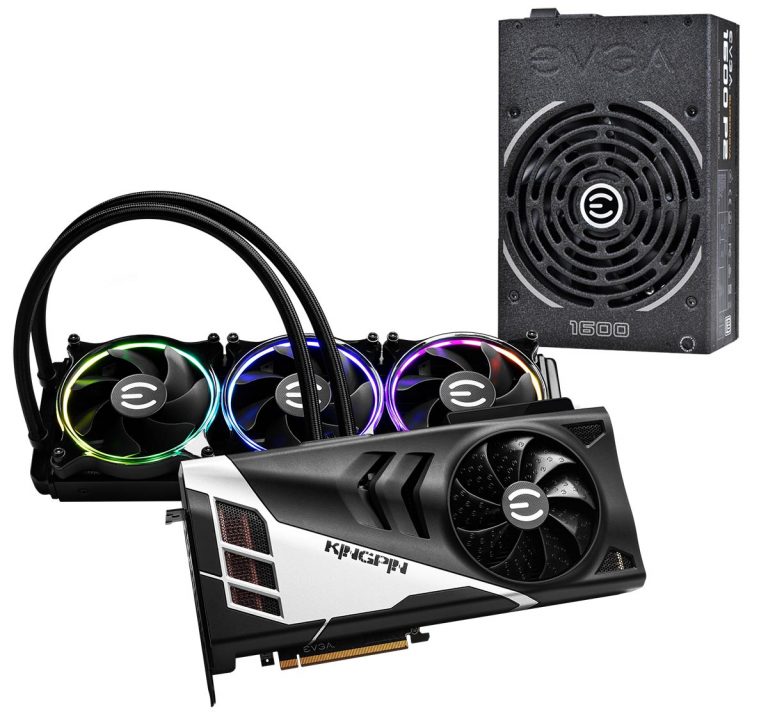
Bien qu’elle ait été annoncée depuis un petit moment, la RTX 3090 Ti KINGPIN de chez EVGA est enfin disponible à la vente. Enfin, pas du côté européen mais de l’autre côté de l’Atlantique. EVGA vient d’ajouter à son shop en ligne cette RTX 3090 Ti KINGPIN au tarif de 2499,99 $. Il s’agit d’un prix bien entendu élevé mais finalement encore raisonnable pour une RTX 3090 Ti en sachant que vous recevrez en bundle, une alimentation SuperNOVA 1600 P2. Celle-ci sera bien utile si vous utiliser le BIOS « unlock » en situation d’overclocking où la carte peut atteindre une consommation de 1200W puisque la limite de puissance est déverrouillée.

La RTX 3090 Ti KINGPIN dispose d’un PCB maison ainsi que deux nouveaux mini-connecteurs 16-pin PCIe Gen5 comme la GALAX RTX 3090 Ti HOF. Le système de refroidissement est assuré par la combinaison d’un waterblock ainsi que d’un ventilateur pour tenir au frais les étages d’alimentation. Le radiateur qui assure la dissipation de la chaleur est un modèle de 360 mm surmonté de trois ventilateurs. Enfin, comme sur la génération précédente, cette RTX 3090 Ti dispose d’un écran OLED qui affiche des informations comme la température, la tension ainsi que les fréquences. Espérons voir débarquer ce modèle sur le shop européen de la marque, mais nous n’y croyons pas vraiment.

Test – MSI Optix MPG321UR-QD

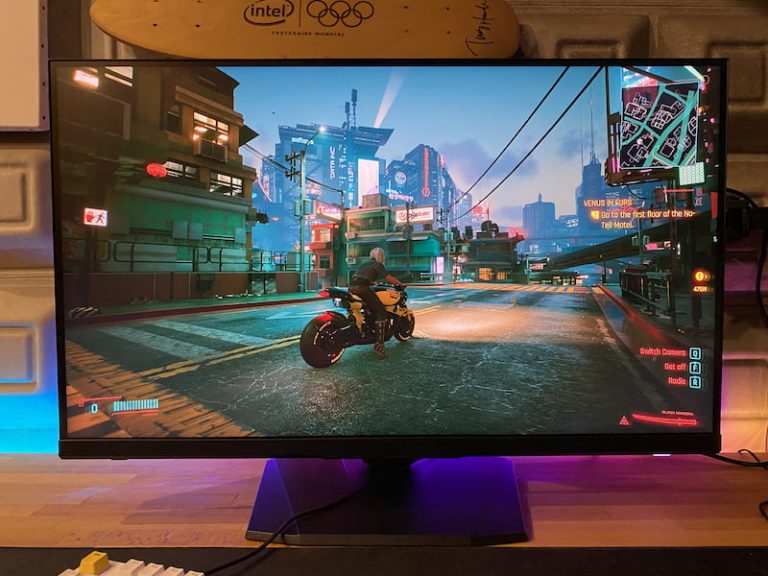
[nextpage title= »Introduction »]MSI a lancé l’Optix MPG321UR-QD fin 2021. Il s’agit d’un moniteur plat de 32 pouces qui propose une résolution élevée pour les joueurs de jeux AAA ou console. La dalle IPS au format 16:9 a une résolution UHD (3840 x 2160 pixels). Ce moniteur de jeu 32 pouces est également certifié Display HDR-600.

Voyons dans la réalité comment se comporte cet écran Optix MPG321UR-QD d’MSI qui vous coûtera tout de même 1 249 €.

[gp_product_box ean= »4719072794644″]

MSI Optix MPG321UR-QD


Les spécifications du Optix MPG321UR-QD :

  • Dalle IPS – Quantum Dot
  • Une résolution UHD (3840×2160)
  • Une luminosité certifiée HDR600 – une couverture des couleurs P3 qui atteint les 97%
  • Un contraste de 1000:1
  • Des angles de vision de 178°
  • Un taux de rafraîchissement de 1ms MPRT
  • Une fréquence maximum de 144Hz
  • Nvidia G-Sync Compatible
  • Frameless design
  • VESA 100x100mm
  • 6x ports USB 2.0 Type A, 3x ports USB 2.0 Type B
  • 1x DisplayPort 1.4a
  • 2x HDMI 2.1
  • 1x USB Type-C ( DisplayPort Alternate)
  • Fonctionnalités : Night Vision, Smart Crosshair, Anti-Flicker, Less Blue Light et Mystic Light

MSI Optix MPG321UR-QD


Design

En façade, on retrouve un capteur de lumière pour l’option de contrôle automatique de la luminosité. L’écran MSI suit l’air du temps et présente un design borderless sur 3 côtés. Comme à son habitude, MSI propose un design très agressif sur l’arrière de l’écran. Le pied quant à lui est bien lourd et super stable, cependant pas de quick release, il faudra utiliser 2 vis pour fixer l’écran à son pied. Le pied vient directement se fixer sur le système de fixation VESA 100.

MSI Optix MPG321UR-QD

MSI Optix MPG321UR-QD


Ergonomie

Une partie des connectiques se trouve sur le côté de l’écran, les rendant très facilement atteignables. Ainsi, plus besoin de basculer l’écran pour brancher un USB ou son casque audio. MSI ajoute un mouse bungie sur le bas de l’écran, une idée géniale qui devrait plaire à tous types de joueurs.

MSI MPG Artymis 232 CQR

Pour régler l’écran, on trouvera un mini joystick sur l’arrière de l’écran, qui simplifie le paramétrage dans l’OSD. Mais le logiciel rendra l’expérience encore plus plaisante, en ajoutant de nombreuses fonctionnalités. Aussi, on pourra configurer une macro pour un bouton qui se trouve en bas à gauche de l’écran.

MSI Optix MPG321UR-QD

MSI Optix MPG321UR-QDMSI Optix MPG321UR-QDMSI Optix MPG321UR-QD


[nextpage title= »Méthodologie de test »]Méthodologie de test

Nous souhaitons que nos tests de moniteurs soient le plus objectifs possible. Nous n’utilisons donc pas les remarques subjectives pour notre notation. Les notes proviennent d’analyses numériques. Nous utilisons la sonde SpyderX Elite de Datacolor pour évaluer la qualité d’affichage. Et nous utilisons une sonde faite sur mesure pour tester l’input lag au taux de rafraîchissement maximal de l’écran. Ces résultats ajoutent une utilité supplémentaire à nos tests, ce qui nous permet de comparer plus précisément les caractéristiques.

Pour les tests, nous ne touchons pas aux paramètres par défaut de l’écran. Nous ajustons juste la luminosité pour le test de celle-ci, car la grande majorité des acheteurs ne changera pas ou peu les valeurs par défaut et ne possède pas de sonde de calibration. Ceci montre aussi le temps que passe la marque pour rendre l’écran agréable à sa sortie du carton.

[gp_product_box ean= »4719072794644″]

[nextpage title= »Fuite de lumière / backlight leakage »]Côté fuite de lumière / backlight leakage, rien de flagrant, très peu de fuites de lumière en haut et bas de l’écran, avec l’écran allumé sur fond noir dans une pièce avec le moins de lumière possible. Le résultat obtenu est donc correct.

La dalle ne souffre pas de fuite de lumière du tout. Les noirs plus foncés au centre sont dû à ma réflexion. Sur la photo, nous avons fortement augmenté les contrastes pour montrer l’uniformité des noirs. À l’œil nu, les différences sont difficilement perceptibles.

MSI Optix MPG321UR-QD

Attention : cette observation considérée subjective n’est pas prise en compte dans notre système de notation, qui se veut le plus objectif possible.

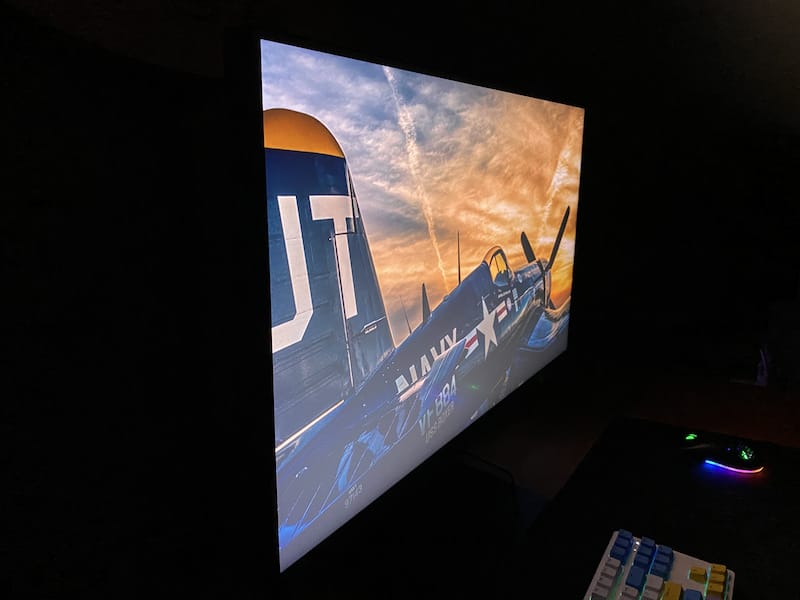
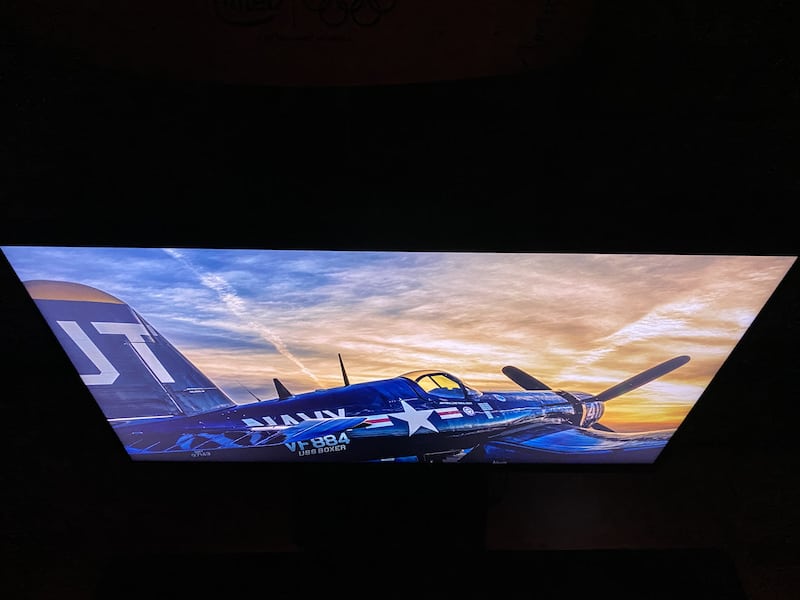
[nextpage title= »Angle de vision »]Étant une dalle IPS, les angles de vision sont généralement très bons. Le OPTIX MPG321UR-QD ne fait donc pas exception à la règle et s’en sort très bien…

MSI Optix MPG321UR-QD

MSI Optix MPG321UR-QD

MSI Optix MPG321UR-QD

Attention : cette observation considérée comme subjective n’est pas prise en compte dans notre système de notation, qui se veut le plus objectif possible.


[nextpage title= »Ghosting »]Pour ce test, une certaine méthodologie doit être appliquée, vous pouvez faire les tests vous-même sur votre écran en suivant ces instructions.

À 144Hz, la netteté est correct. Le ghosting est lui présent, même en jouant avec les options Response Time et en activant le mode MPRT.

MSI Optix MPG321UR-QD

Attention : cette observation considérée comme subjective n’est pas prise en compte dans notre système de notation, qui se veut le plus objectif possible.

[nextpage title= »Gamme & précision des couleurs »]

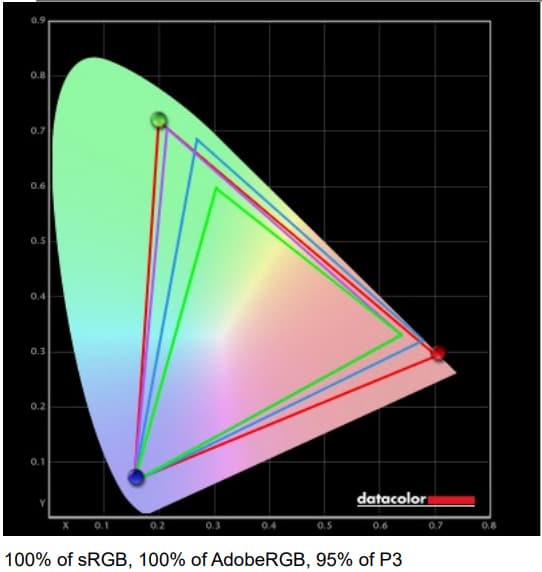
Gamme de couleur / Gamut

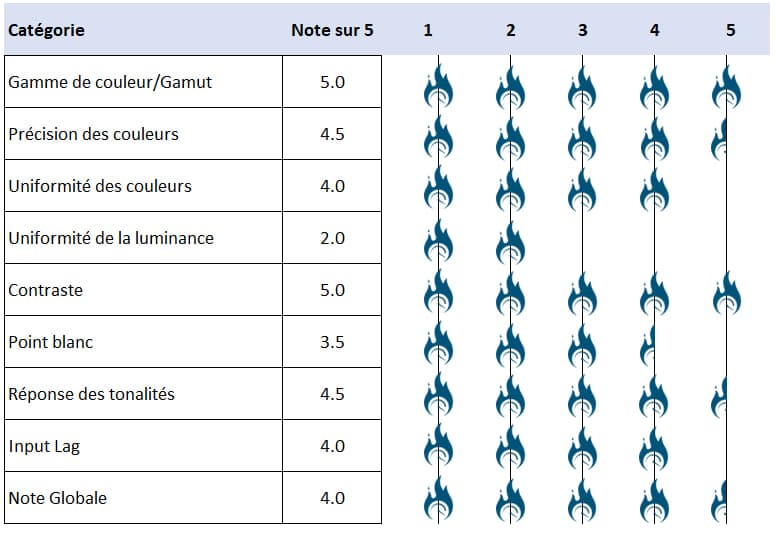
Le gamut est l’ensemble des couleurs qu’un dispositif permet d’afficher. Notez que tout score supérieur à 90% P3 est excellent. Un taux de rafraîchissement élevé et une synchronisation adaptative sont des fonctionnalités intéressantes à avoir, mais il ne faut pas non plus sacrifier le gamut et les couleurs. Sur la configuration « Professional – sRGB » La couverture sRGB : 100%; AdobeRGB : 100%; DCI-P3 : 95% (un peu en dessous des 97% annoncés).

MSI Optix MPG321UR-QD

Précision des couleurs

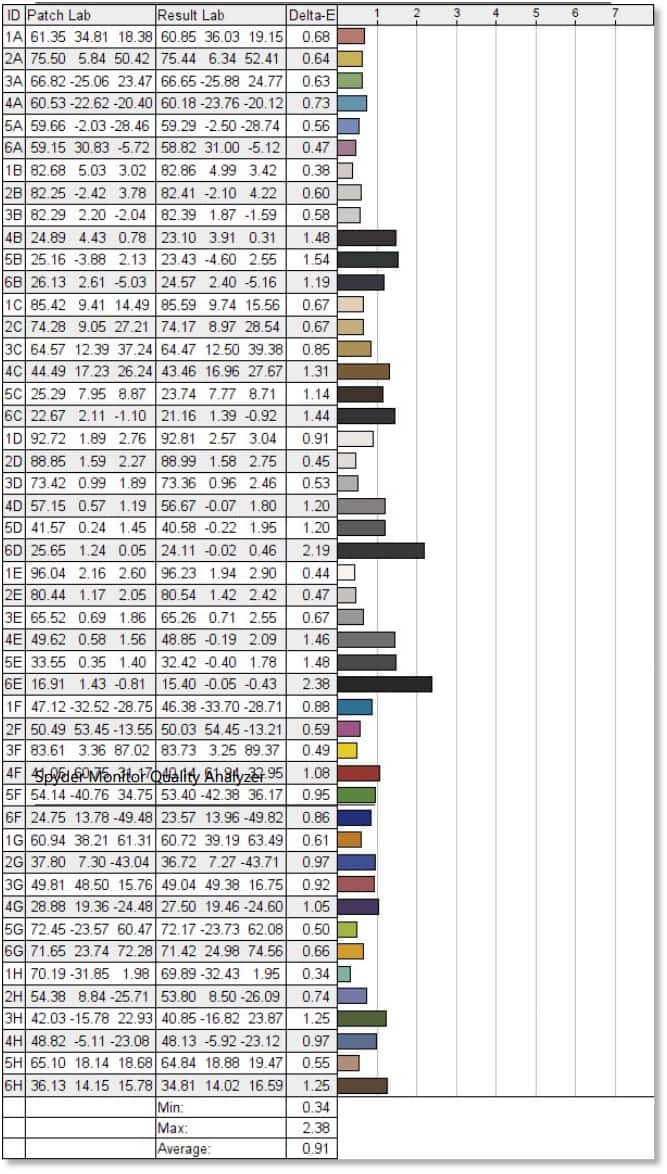
Pour cette mesure, on veut un Delta-E le plus faible possible. Un Delta-E moyen de moins de 2 est considéré comme bon. Le score moyen du MSI OPTIX MPG321UR-QD est de 0.91 ce qui assure des couleurs d’excellentes qualités.

MSI Optix MPG321UR-QD


[nextpage title= »Uniformité des couleurs / Luminance »]Uniformité des couleurs

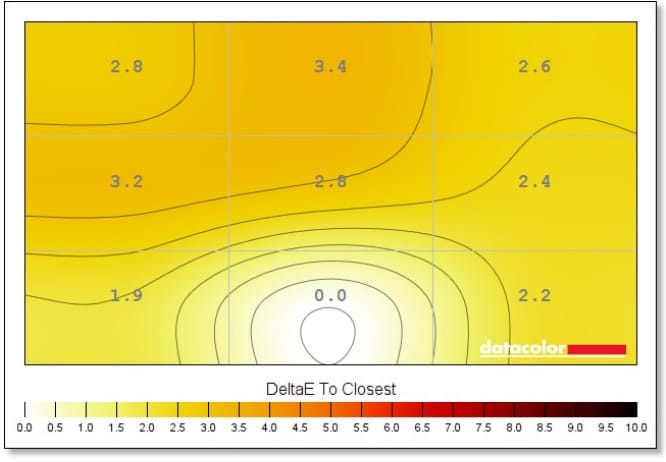
L’uniformité varie pour les dalles d’une même production, donc il faut toujours prendre ses valeurs pour une tendance. Nous souhaitons généralement une variance de couleur inférieure à cinq. Évidemment, plus l’écran est grand, plus ceci devient difficile. Le Optix MPG321UR-QD obtient à nouveau un bon score, en dessous de 3.4.

MSI Optix MPG321UR-QD


Uniformité de la luminance

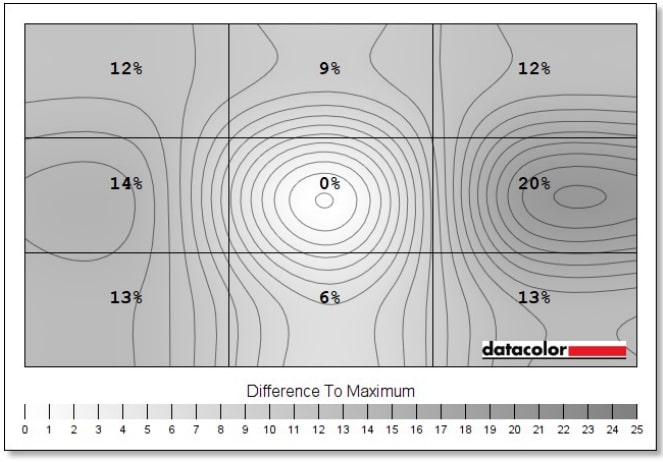
On espère généralement une uniformité de la luminance avec un score maximal autour des 10%, mais plus l’écran est grand plus la tâche est difficile. Le MSI OPTIX MPX321UR-QD affiche un maximum de 20% ce qui est mauvais.

MSI Optix MPG321UR-QD


[nextpage title= »Niveaux de luminosité et taux de contraste »]

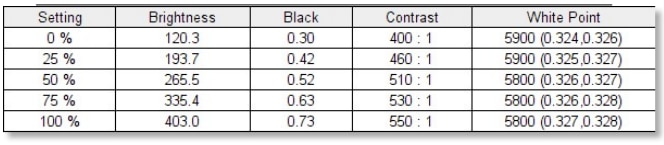
Nous avons mesuré 403 nits en utilisant les paramètres par défaut de l’écran. Aussi, les blancs sont quant à eux stables mais plutôt mal calibrés d’usine.

Les dalles IPS sont connues pour avoir une faiblesse sur les noirs. On constate un contraste de 550:1 (en dessous des specs annoncées à 1000:1 avec le preset par défaut) et un niveau des noirs de 0.73 à 400 nits ce qui est un score mauvais. Pour indication, un écran HDR400 doit être en dessous de 0.4.

MSI Optix MPG321UR-QD


[nextpage title= »Input lag »]La mesure de l’input lag est très différente de celle du taux de rafraîchissement. L’input lag, c’est le temps que met le signal vidéo entre l’entrée dans le port vidéo (HDMI/DisplayPort) et l’affichage de l’image sur l’écran. Peu de constructeurs communiquent sur cette valeur qui est pourtant cruciale pour le joueur. Un taux de rafraîchissement de 1ms ne sert à rien si l’input lag est élevé. Il est important de noter que plus il y aura de pixels à afficher, plus l’input lag sera grand. Il sera donc dur de trouver de très bons résultats sur un écran 4K.
Autre information importante, tous les pixels ne s’affichent pas au même moment, le rafraîchissement se fait de haut en bas. Donc on trouvera donc un bien meilleur temps de réponse en haut de l’écran quand bas. Nous faisons 3 mesures (haut, centre, bas) et calculons la moyenne pour notre notation.

Notation :

  • 5 étoiles – Un décalage de moins de 4ms – excellent, écran e-sport
  • 4 étoiles – De 4ms à 8,33 ms – l’équivalent d’un décalage d’image d’un écran à un taux de rafraîchissement de 120 Hz – bon pour les joueurs compétitifs
  • 3 étoiles – De 8,33 à 12,33 ms – plus d’une image de décalage à un taux de rafraîchissement de 120 Hz – bon pour la plupart des joueurs
  • 2 étoiles – De 12,33 à 16,66 ms – moins de deux images à un taux de rafraîchissement de 120 Hz – bon pour la plupart des joueurs, déconseillé pour les FPS
  • 1 étoiles – Plus de 16,66 ms – l’équivalent de plus de 2 images à un taux de rafraîchissement de 120 Hz – un décalage notable dans l’utilisation quotidienne, pas optimal pour les jeux rapides

Le MSI OPTIX MPG321UR-QD obtient un bon score (4 étoiles) avec 0.7 ms en haut de l’écran, 4.4 ms au milieu et 8.7 ms sur le bas.

[nextpage title= »Conclusion »]

On retrouve le MSI OPTIX MPG321UR-QD sur le marché pour 1 249 €. En bref, les performances de ce moniteur sont solides, mais l’uniformité de l’écran lui fait défaut. C’est un bon moniteur de jeu, et permettront aux joueurs PC et console d’y trouver les meilleures performances pour cette taille et résolution. Enfin, la calibration est le défaut de cet écran, qui fait pourtant un sans-faute sur les fonctionnalités gaming.

MSI Optix MPG321UR-QD


MSI OPTIX MPG321UR-QD

On a aimé :

  • Un input lag excellent
  • Le mouse bungie intégré
  • La facilité de réglage
  • Un pied très stable
  • Input USB-C HDMI 2.1 DP 1.4
  • Beaucoup de ports USB

On a moins aimé :

  • La calibration d’usine du point blanc
  • L’uniformité de la luminance
  • Pas de preset gamma

À l’arrivée, le MSI Optix MPG321UR-QD offre de superbes couleurs et de bonnes performances en jeu. Avec 144 Hz sur un écran 4K, Adaptive-Sync et un HDR600, il est idéal pour les joueurs PC et consoles. Nous choisissons de décerner l’argent au MSI OPTIX MPG321UR-QD.


[gp_product_box ean= »4719072794644″]

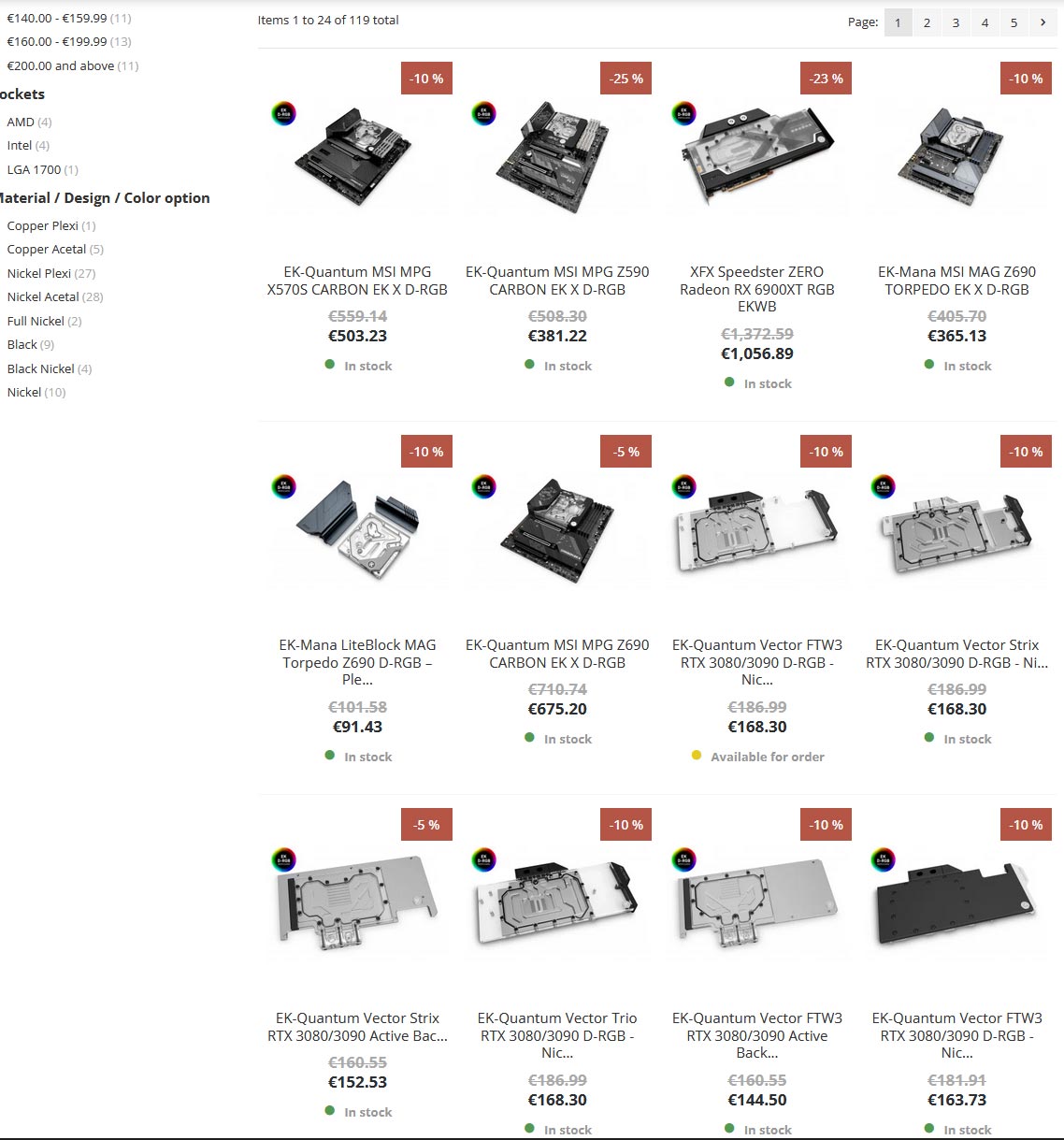
Les Hot Summer Deals chez EK

Période oblige, nous devrions avoir plusieurs bons plans à vous proposer dans les heures et jours à venir. Ce matin, c’est avec les « Hot Summer Deals » de chez EK que nous débutons la journée. On ne vous présente plus la société EK qui est devenue au fil des années une référence dans le monde du watercooling. Nous avons d’ailleurs l’occasion de vous proposer régulièrement des tests de leurs composants mais aussi des partenariats réalisés avec des marques comme MSI par exemple. Le dernier test en date étant celui de la MSI MPG Z690 Carbon EK X. Cette dernière fait d’ailleurs partie des composants bénéficiant d’une réduction à l’occasion des « Hot Summer Deals ».
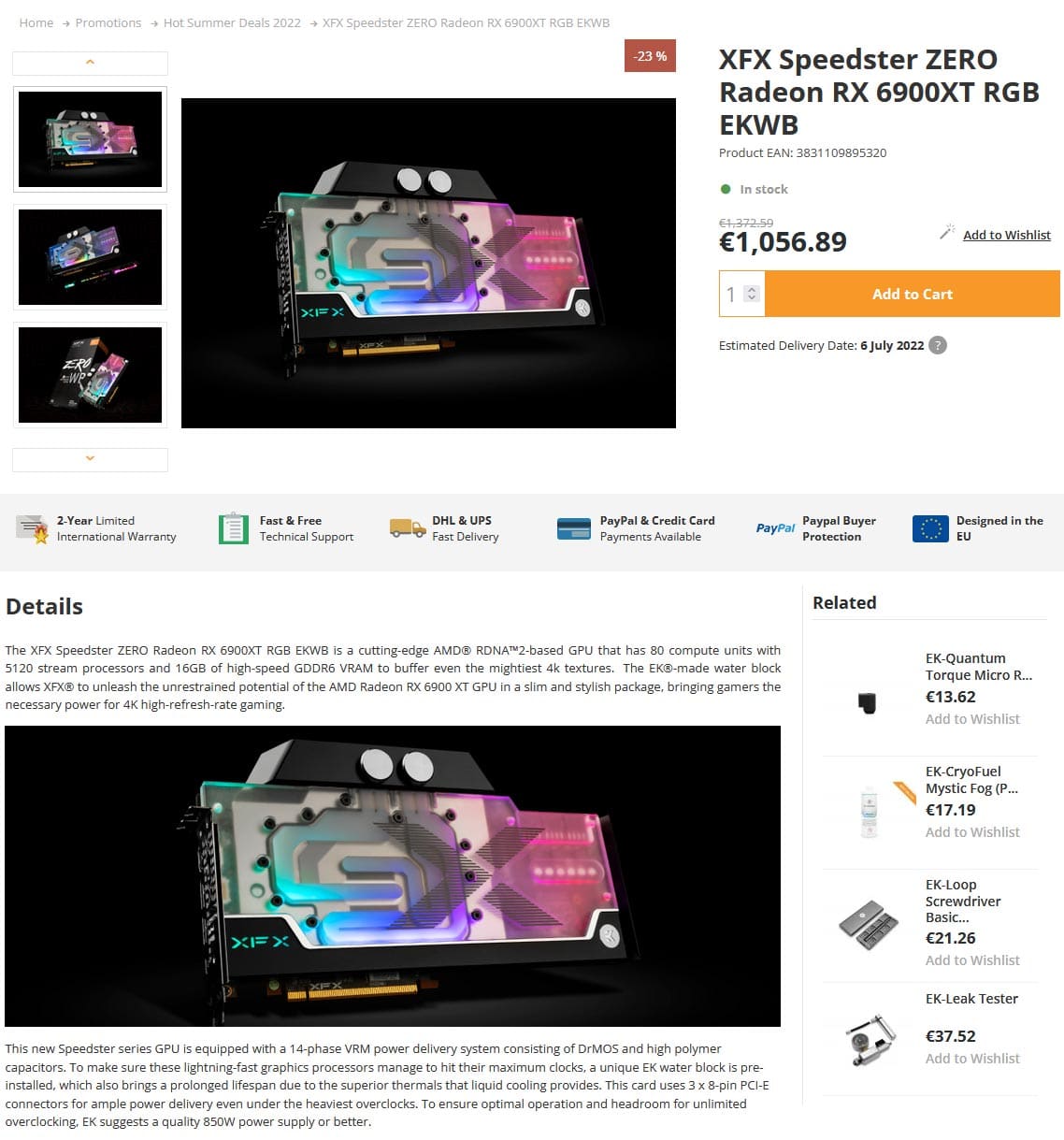
Les réductions annoncées par EK vont de 5 à 55%, de quoi faire peut-être une bonne affaire en ce début de mois de juillet. Un autre produit qui nous semble aussi très intéressant et qui bénéficie d’une réduction de 23% est la XFX Speedster ZERO Radeon RX 6900XT RGB EKWB. Ce modèle de la marque XFX est équipée d’origine d’un waterblock. Il s’agit là d’une excellente carte qui pourra libérer tout le potentiel de sa puce RX 6900 XT grâce à cette solution de refroidissement. Si vous êtes aussi à la recherche d’un waterblock pour votre processeur ou votre carte graphique, nous vous conseillons d’aller jeter un coup d’œil à ces « Hot Summer Deals ».

TC200 Series : des sièges de jeux signés Corsair en PU ou tissu !

0

Corsair lance une nouvelle série de sièges dédiés aux joueurs avec les TC200 Series. On retrouve alors une déclinaison avec revêtement en tissu et un second en polyuréthane. Un nouveau modèle un peu plus imposant que le T3 Rush de la marque.

TC200 Series : pour des personnes de 1,96 m et 121 kg max ! 

Corsair TC200 SeriesAu programme, on retrouve donc un fauteuil au design tout à fait classique pour une chaise de jeu. Cependant, la marque propose différents différents coloris à base de noir ou de gris et ceux, pour les deux matières… Parce que oui, vous aurez aussi le choix sur la matière du revêtement : PU pour l’un, tissu pour l’autre.

À côté de ça, ce nouveau modèle met en avant une structure en acier ainsi que des doubles roulettes de 75 mm. Enfin, le piètement est en acier, on retrouve un vérin de classe 4 pour supporter l’assise et des accoudoirs 4D !

On termine rapidement par les dimensions qui sont de 83 cm de hauteur pour le dossier contre 53 cm de largeur. L’assise par ailleurs affiche 45,5 cm de profondeur et 39,5 cm de largeur. On notera enfin que l’assise pourra être ajustée en hauteur de 12 cm. Bref, tout ceci permet à des personnes de 1,96m pour 121 kg max de profiter de ce modèle.

Pour le prix, il faut compter sur une facture avoisinant les 400 € pour la version PU.


Par ici et là les fiches techniques de Corsair !


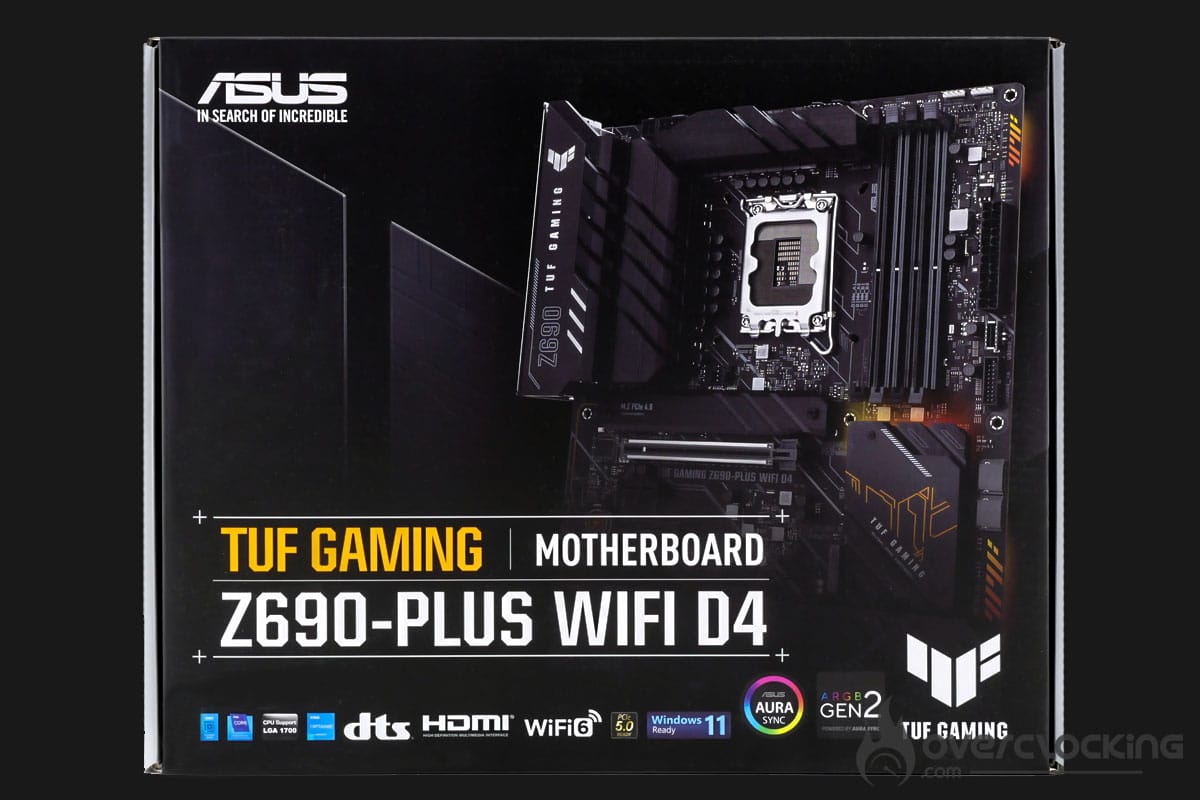
Test : ASUS TUF GAMING Z690-PLUS WIFI D4

[nextpage title= »Introduction : « ]

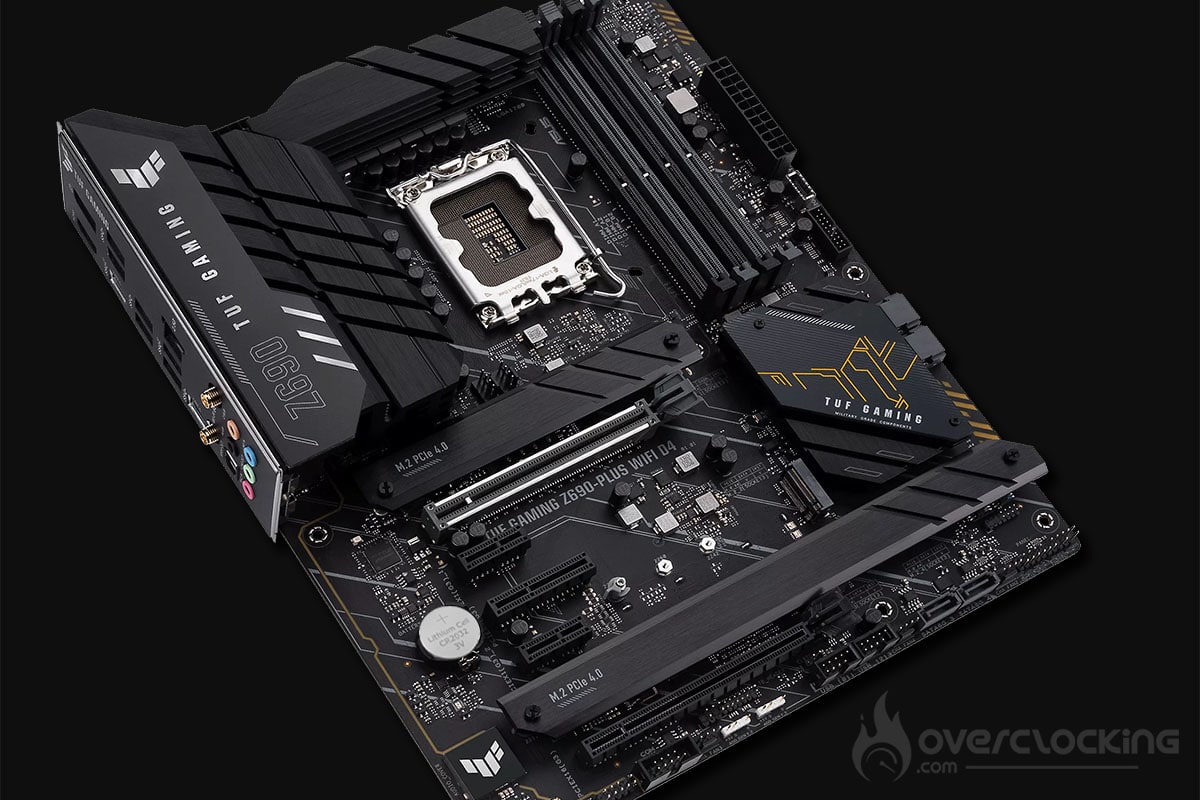
Voilà maintenant plusieurs mois que la carte mère de la gamme « TUF Gaming » d’Asus pour Intel Alder Lake est disponible. Les produits « TUF Gaming » sont issus de collaborations avec d’autres acteurs du marché hardware. C’est une gamme qui a la réputation d’être fiable tout en restant abordable. Sur le segment des cartes mères, les « TUF Gaming » se situent entre la gamme « PRIME » et la gamme « STRIX ».

Où se situe l’ASUS TUF Gaming Z690 aujourd’hui ? 

Lorsque les premières cartes mères Z690 DDR4 sont sorties, Asus et MSI ont dominé les ventes. Malgré quelques soucis de compatibilité mémoire au départ, les mises à jour BIOS sont venues corriger les soucis au fil du temps. La dernière en date, à savoir la version 1504, a été publiée début juin 2022. Avec un suivi du constructeur toujours en cours, la carte n’a certainement pas dit son dernier mot, ce malgré le lancement prochain des cartes mères Z790. Tâchons de voir si comme un bon vin, la TUF Gaming pour Intel Alder Lake s’est bonifiée avec le temps.

Asus motherboard

Merci à Asus France d’avoir mis à notre disposition un exemplaire de cette carte mère !

[nextpage title= »ASUS TUF GAMING Z690-PLUS WIFI D4 : »]

Unboxing et bundle :

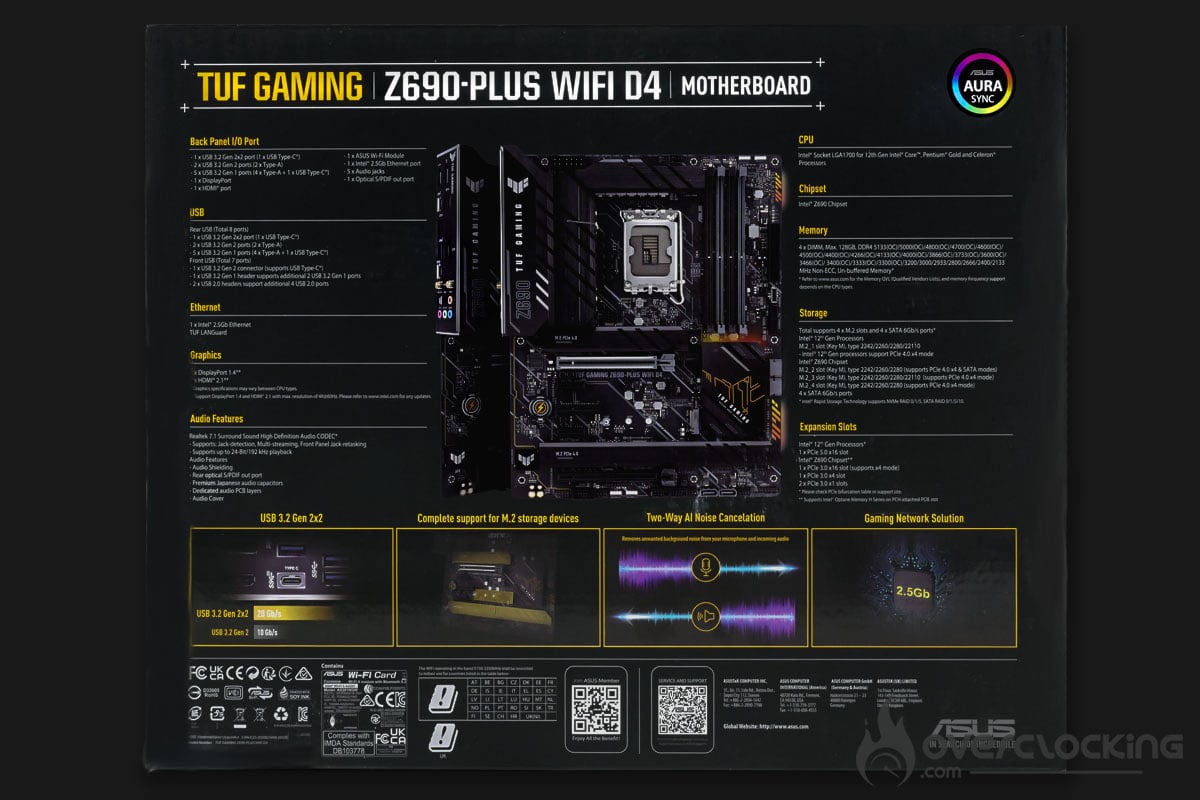
Un petit tour par le bundle de cette TUF GAMING Z690-PLUS WIFI D4 afin de voir si celle-ci bénéficie « d’objets particuliers ». Globalement, on retrouve un bundle classique avec les traditionnels câbles SATA, l’antenne Wi-Fi, des stickers, le manuel d’utilisation et un CD de pilotes. Rien d’exceptionnel mais c’est aussi cela qui permet de garantir un prix bas.

Nouveau socket et prise en charge du PCIe 5.0 :

Comme nous vous le disions dans l’introduction, cette TUF GAMING Z690-PLUS WIFI D4 repose sur le dernier chipset d’Intel dédié à l’overclocking, le Z690. Il s’agit donc d’un chipset plutôt haut de gamme. Les cartes mère avec un chipset Z690 intègrent le dernier socket LGA-1700.

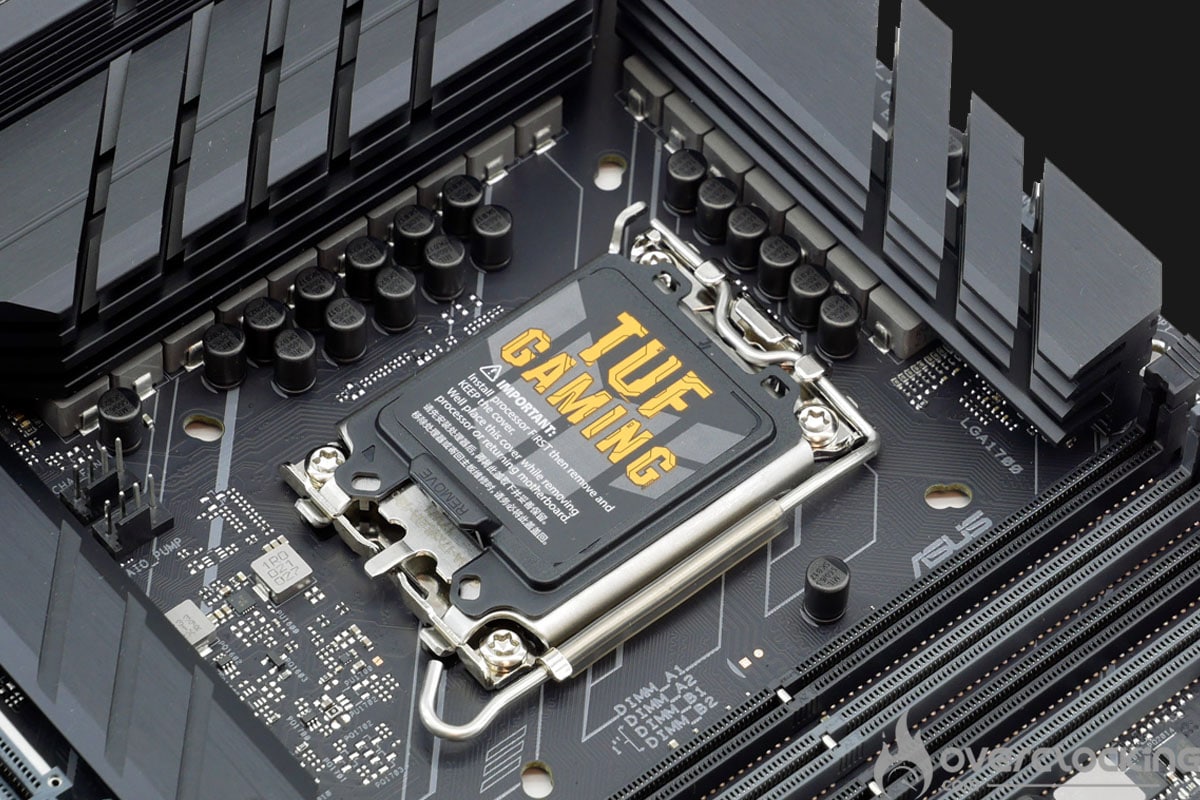
Pour rappel, Le socket LGA-1700 dispose de 1700 pins, contre 1200 pour le précédent. Vous devrez peut-être investir dans un nouveau système de refroidissement. Toutefois, la plupart des marques proposent aujourd’hui un adaptateur pour votre cooler actuel, qu’il s’agisse d’un ventirad ou d’un AIO. Pensez à vous renseigner, car il est souvent gratuit. Ici, aucun souci, puisque notre TUF GAMING Z690-PLUS WIFI D4 dispose des trous du LGA-1200 et LGA-1700. C’est une particularité des cartes mères Asus et c’est bien pensé !

Le chipset Z690 prend en charge la norme PCIe 5.0. Bien qu’à l’heure actuelle, nous n’avons pas encore de matériel utilisant ce bus, cela ne saurait pas tarder. En effet, les prochaines cartes graphiques Nvidia prévues pour le dernier semestre 2022, exploiteront le PCIe 5.0. La TUF est donc prête à accueillir cette génération de cartes graphiques.

Les différents radiateurs :

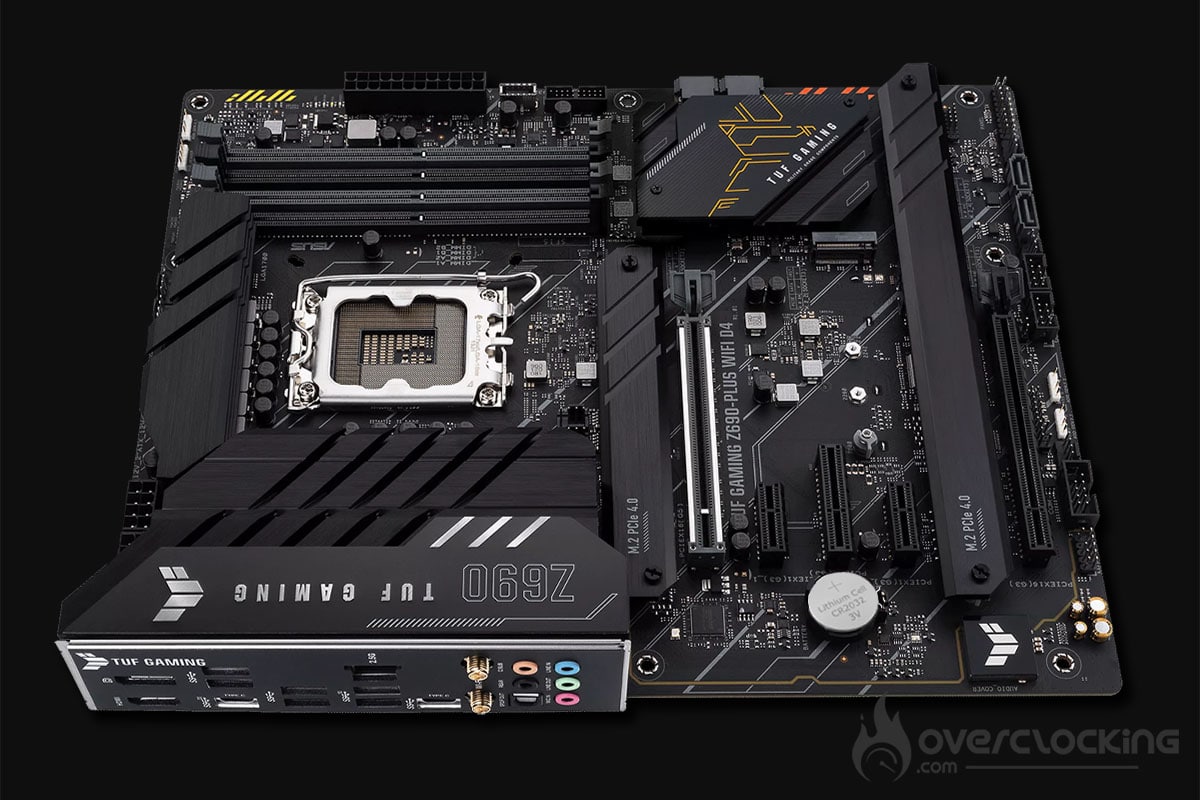
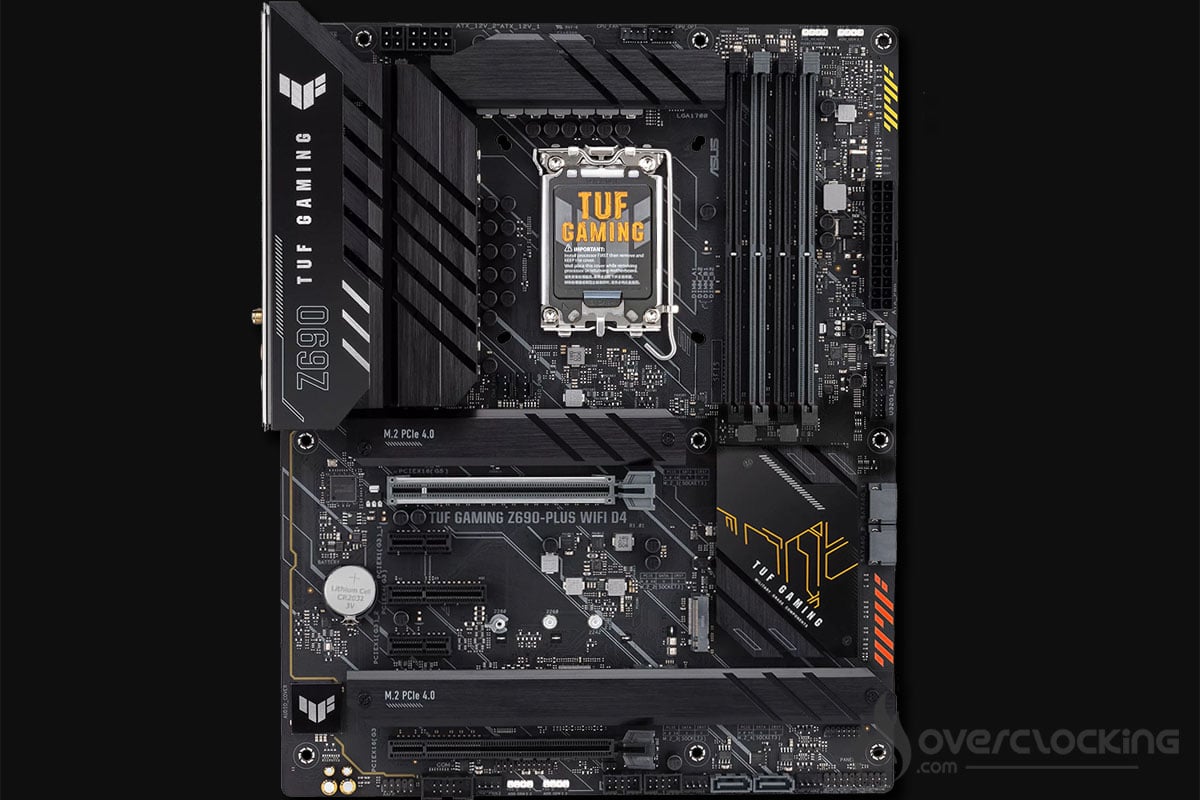
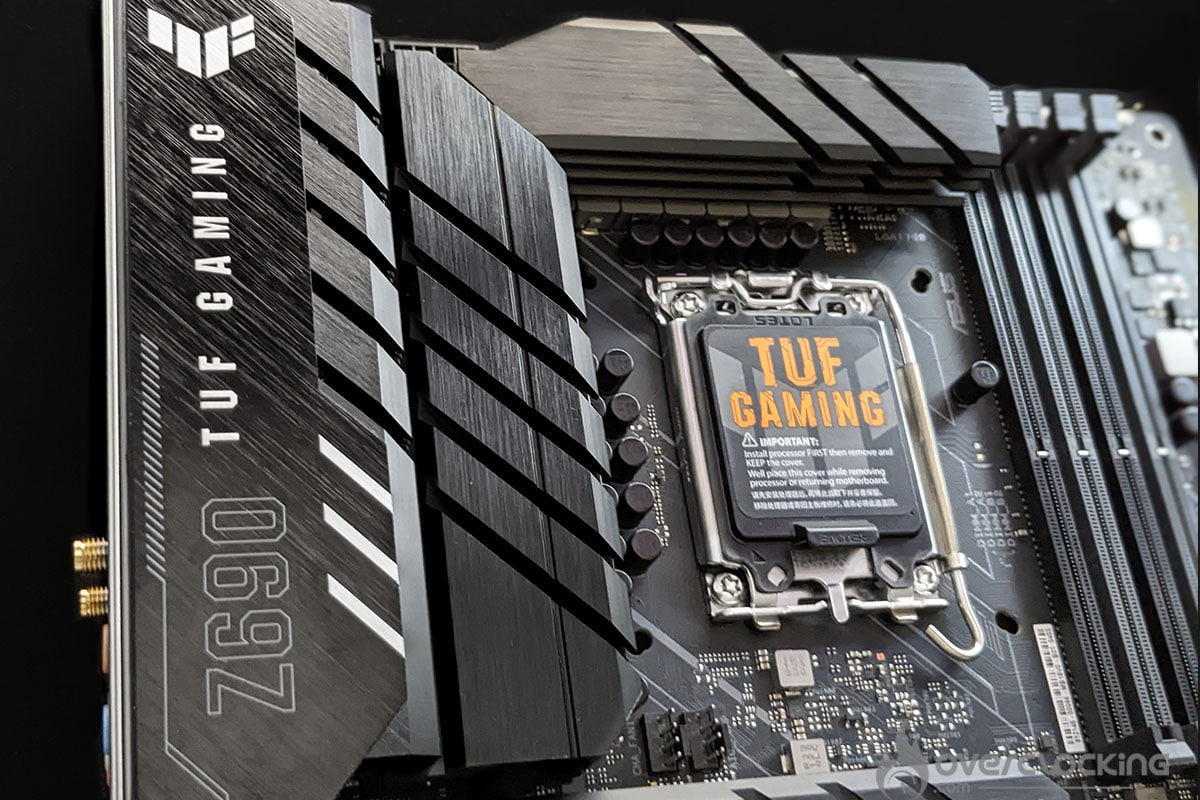
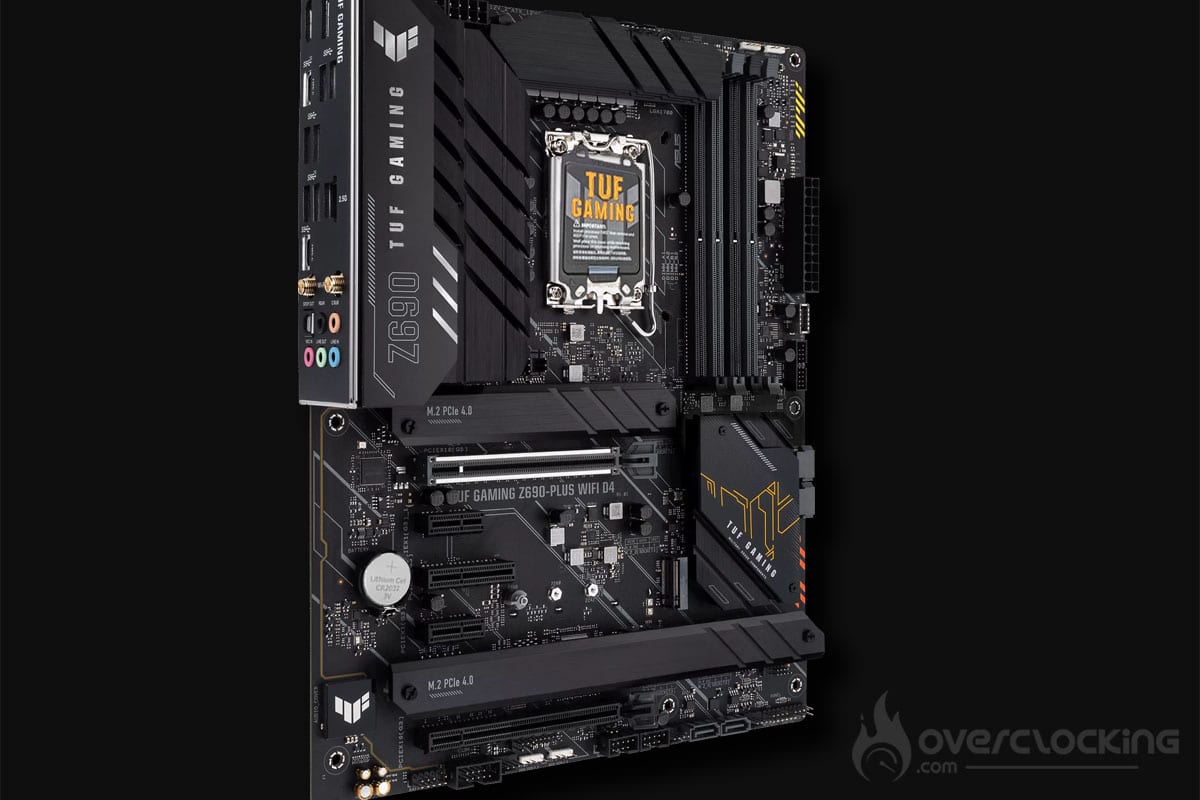
Les dimensions de la carte sont de 305 mm x 244 mm, la taille standard du format ATX. La couleur dominante sur le PCB est le noir avec des teintes jaunes et oranges. Le design est facilement identifiable comme appartenant à la gamme « TUF Gaming » de chez Asus. En effet, tous les produits de cette gamme reprennent les mêmes codes couleurs ainsi que ce design que l’on pourrait apparenter à un style « militaire/industriel ». Notons que la carte ressemble d’ailleurs beaucoup aux autres cartes TUF, que ce soit chez Intel ou AMD.
Débutons le tour du propriétaire avec les radiateurs qui sont au nombre de trois !
Les deux principaux radiateurs sont situés sur le dessus de la carte mère et dissipent la chaleur des étages d’alimentation. Ces derniers sont absolument énormes, mais laissent malgré tout beaucoup d’espace autour du socket pour y installer son waterblock ou ventirad.
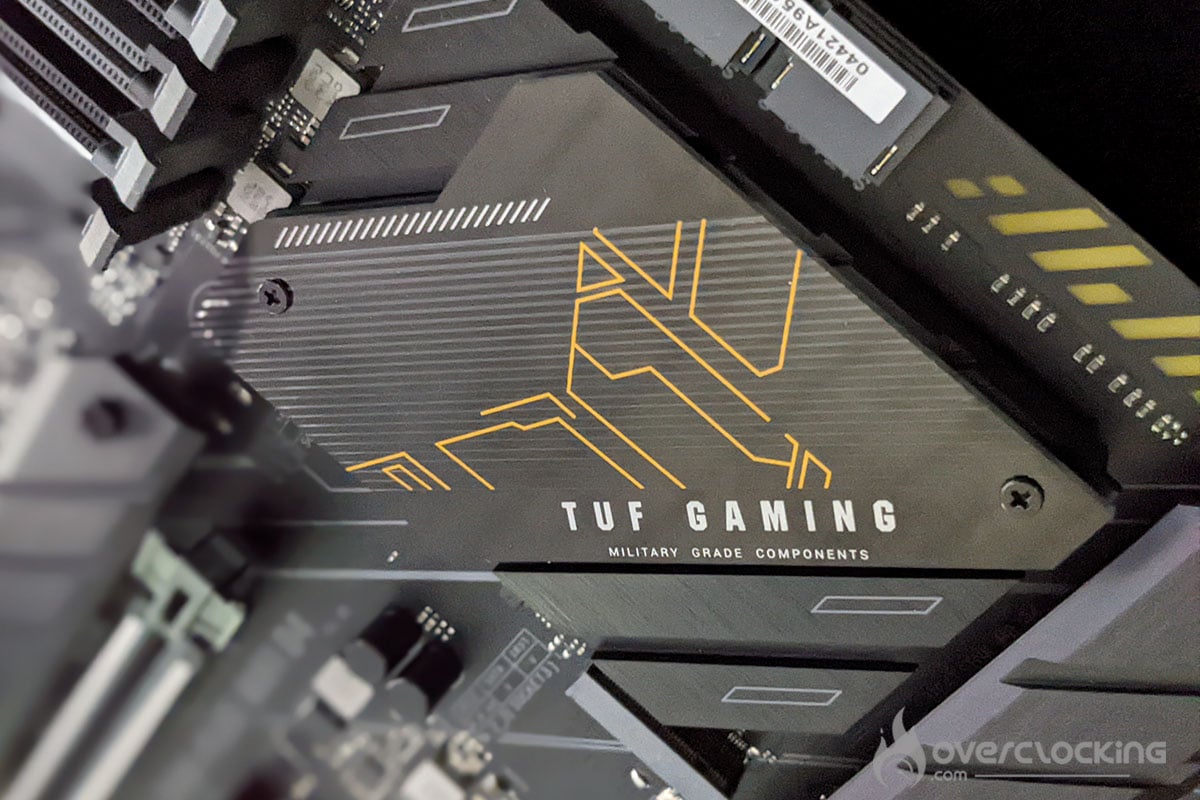
Le troisième et dernier radiateur se trouve sur le chipset et bénéficie d’une surface assez importante, mais avec une hauteur réduite. En effet, étant proche du port PCIe x16 5.0, cela pourrait gêner l’installation de sa carte graphique. Dessus, on retrouve le logo et le nom de la gamme TUF Gaming.

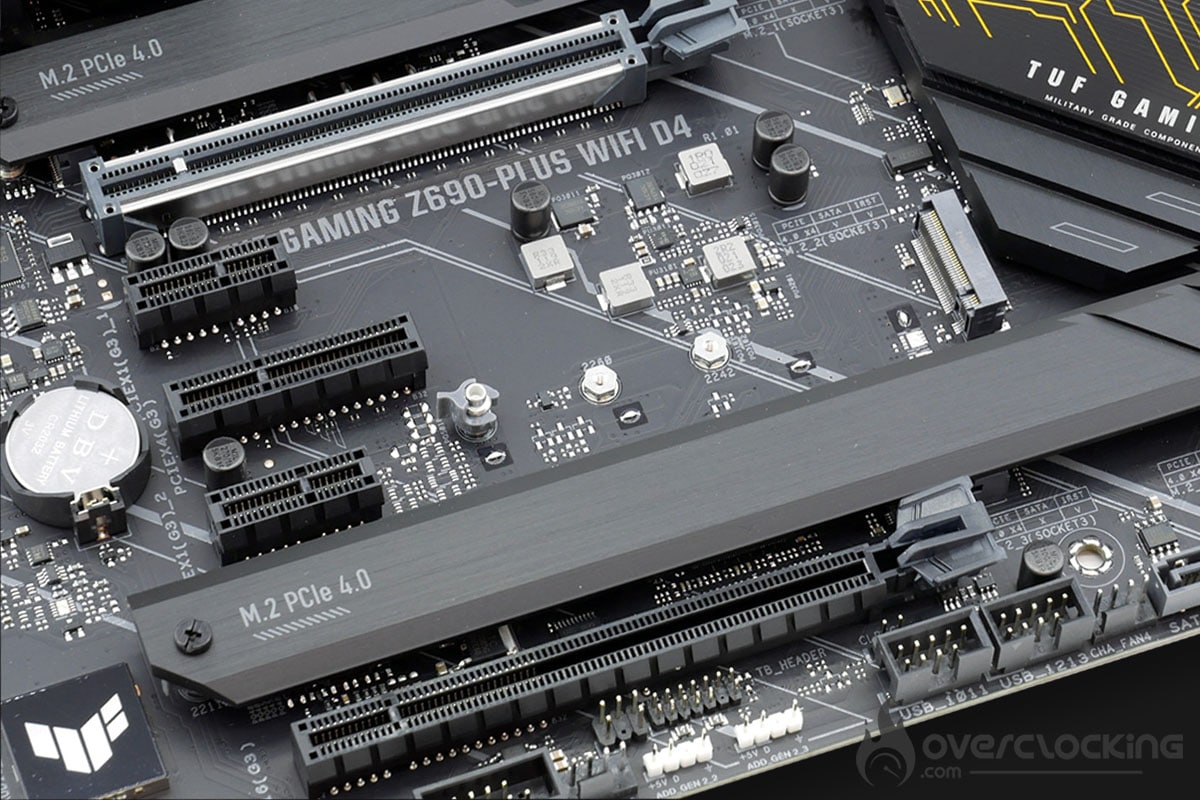
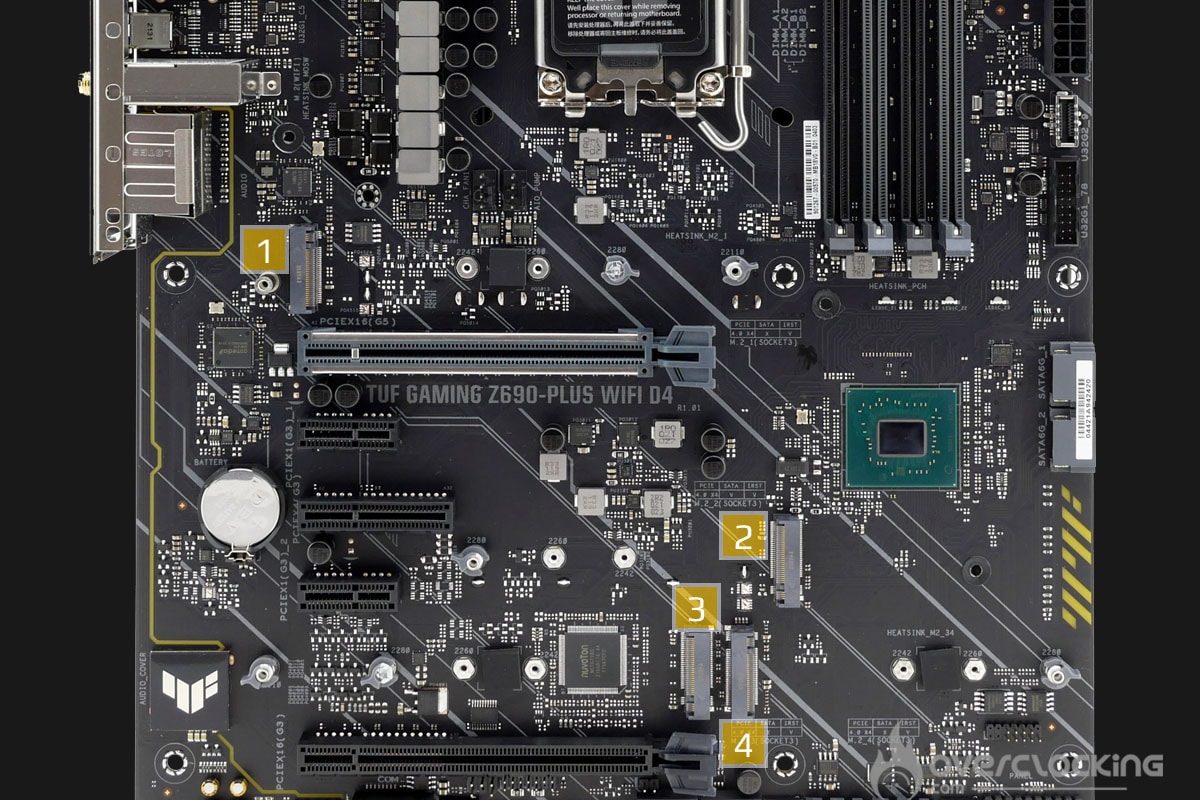
Quatre ports M.2 au standard PCIe 4.0 x4 :

La carte mère Asus TUF Gaming n’est pas avare en ports M.2. Avec ses quatre emplacements M.2 dont trois couverts de plaques en aluminium noir. Vous ne risquerez pas de manquer d’espace de stockage avec autant de ports. Les quatre emplacements sont tous à la norme PCI-E 4.0 4x. Quant aux deux heatspreaders, ils s’associent parfaitement avec le design de la carte. Outre leur design stylé, ils sont là pour optimiser la dissipation de la chaleur émise par le SSD et son contrôleur.

Sous les deux plaques, vous retrouverez des pads thermiques préinstallés. Pensez à ôter le film plastique de protection avant d’installer votre SSD. Enfin, un détail qui a son importance, le système de verrouillage « Q-latch ». Celui-ci permet l’installation de ses SSD M.2 sans utiliser de vis. Je ne sais pas ce qui est différent mais j’ai réussi à installer mon NVMe du premier coup quand je n’ai jamais compris comment fonctionnait celui sur les cartes mères MSI.

[nextpage title= »Le PCB et les connectiques : »]

Les outils pour clocker :

Passons ensuite aux éléments insérés sur le PCB et qui peuvent aider à overclocker. Ils sont en général peu nombreux sur les modèles d’entrée de gamme.

En effet, nous allons devoir nous contenter :

  • Des deux pins CLR CMOS : qui permettent d’effacer les paramètres du BIOS afin de revenir à ceux par défaut. Sur cette carte mère, ces pins sont appelés « RTC RAM ».
  • Les Q LEDs / EZ-debug LEDs : sont quatre diodes (CPU – DRAM – VGA – BOOT) qui permettent de diagnostiquer les erreurs lors du boot de la carte. Si l’une d’entre elles reste allumée, c’est que le composant qui lui correspond pose problème.

Les connectiques :

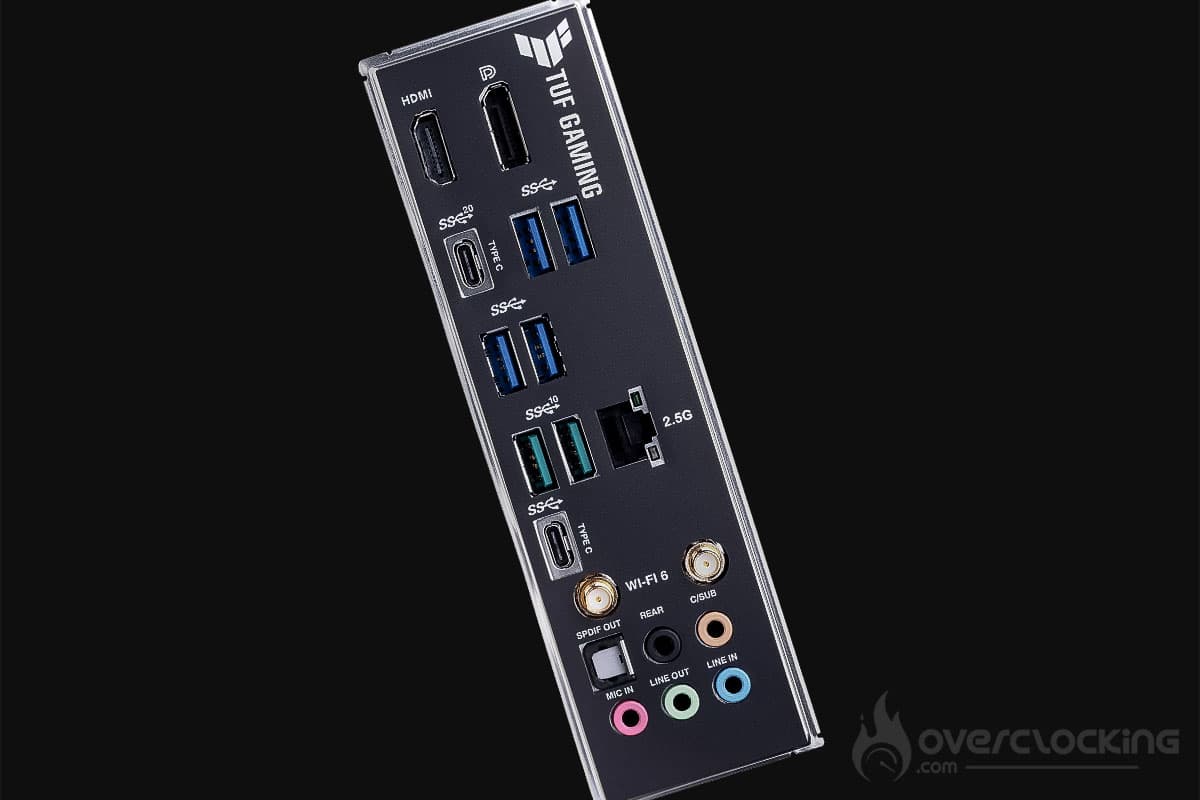
Sur l’arrière de la carte mère, nous retrouvons l’ensemble des connectiques I/O. La carte dispose d’un port HDMI et Displayport pour utiliser le chipset graphique intégré (IGP) au CPU. Nous retrouvons également 1 x port USB 3.2 Gen 2×2, 2 x ports USB 3.2 Gen 2 et 5 x ports USB 3.2 Gen 1.

Concernant la connectivité réseau, nous avons un port LAN (RJ45) de 2,5 Gbps, une prise optique S/PDIF Out et les différentes entrées/sorties audio. Cette dernière est assurée par une puce Realtek 5.1 capable de décoder des pistes audio jusqu’à 24-Bit/192 Khz.

Si vous êtes plutôt sans-fil, vous aurez la chance de retrouver deux antennes WIFI qui sont reliées à l’excellent chipset Intel AX210. C’est la dernière carte WIFI d’Intel et celle-ci permet d’atteindre des débits dépassant 1 Gbps aussi bien en Wifi 5Ghz AC 160Mhz, qu’en Wifi 6E.

Zoom sur le PCB :

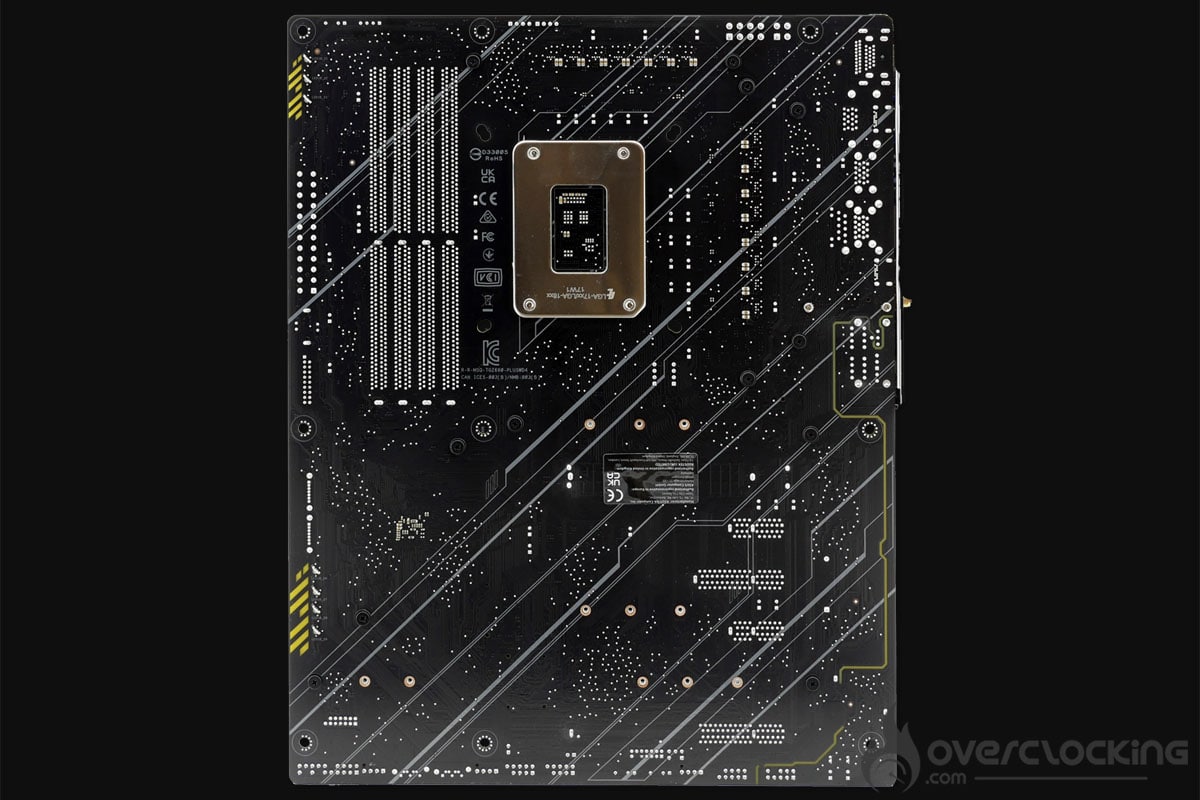
Le PCB de la carte mère est composé de six couches (6 layers), tandis que la topologie mémoire est en Daisy Chain. Cette topologie permet théoriquement d’overclocker sa DDR4 jusqu’à 5333 Mbps avec le bon type de mémoire (Hynix DJR par exemple).

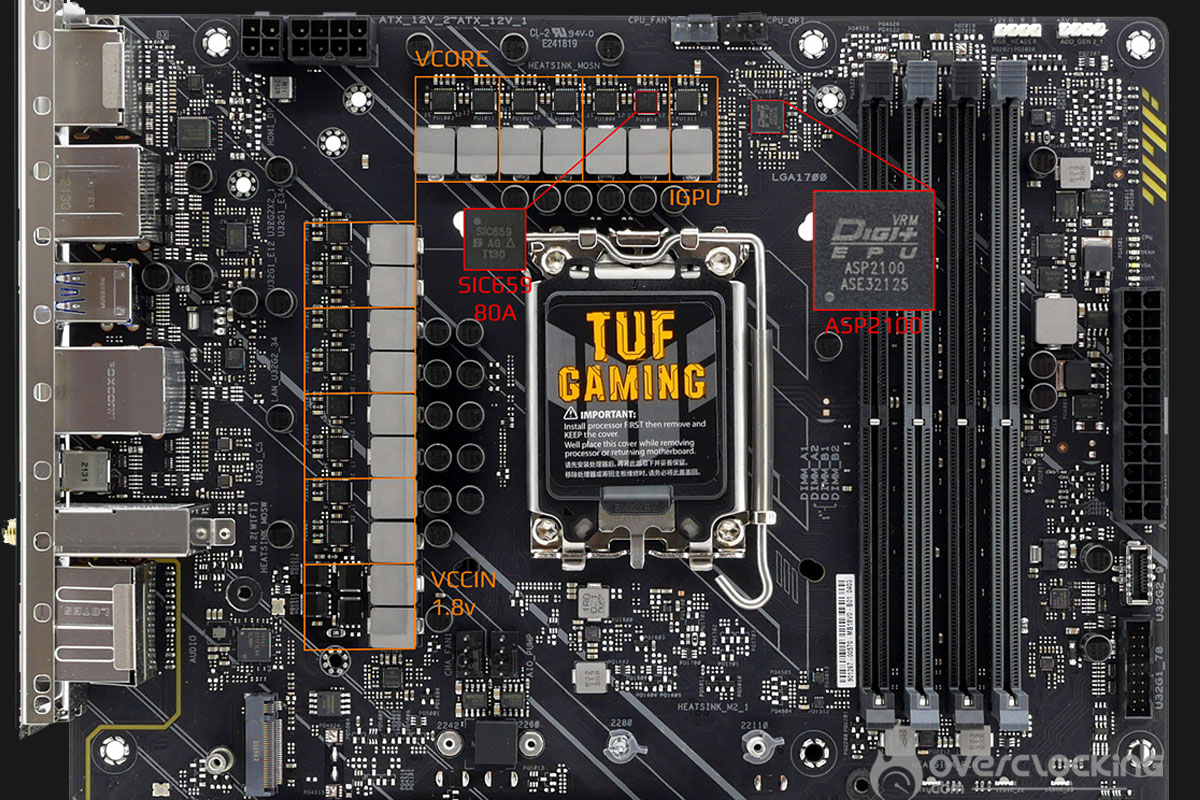
Au niveau des VRM, la TUF GAMING Z690-PLUS WIFI D4 dispose d’un étage d’alimentation 14+1 avec comme contrôleur PWM, une puce ASP2100. La partie en charge du CPU se compose de 14 phases et sur ce modèle, pas de doubleur, mais les phases sont placées en parallèles : elles sont donc réellement au nombre de 7. Les mosfets sont eux des modèles de 80A. Cela devrait permettre d’alimenter n’importe quel processeur, du Pentium jusqu’au i9 12ème et bientôt 13ème génération. Asus tuf Z690 VRM phases [nextpage title= »Le BIOS : « ]

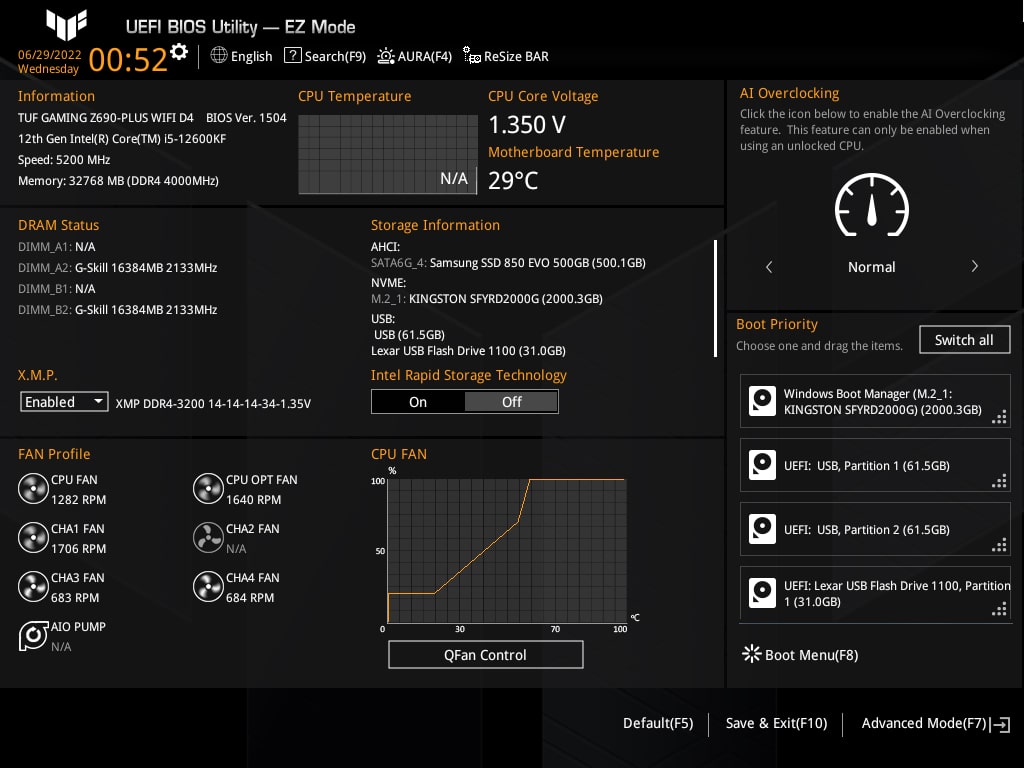
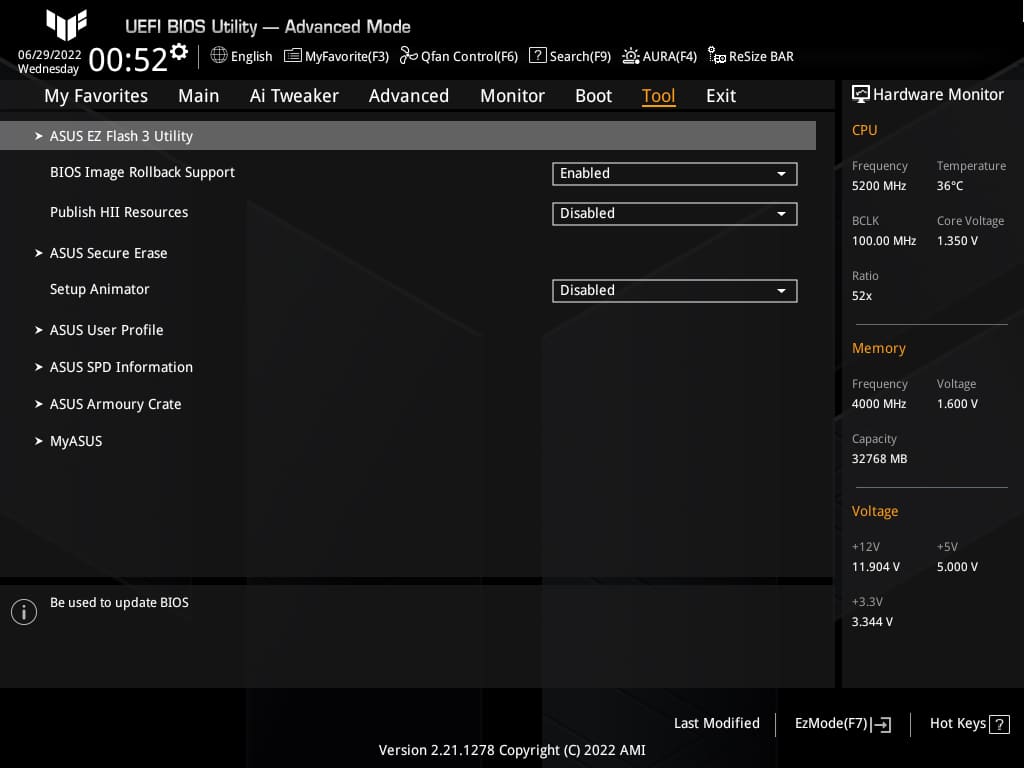
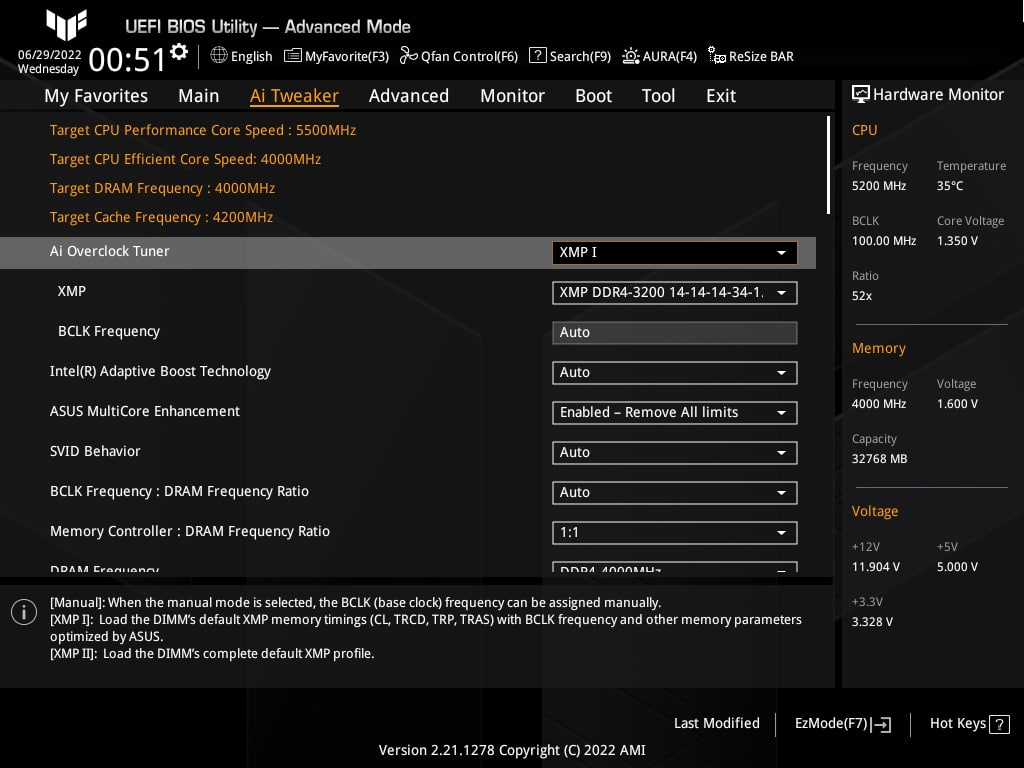
Allons désormais jeter un coup d’œil à l’environnement UEFI. Bien que les couleurs du thème soient propres à la série TUF Gaming, les habitués d’Asus s’y retrouverons sans aucune difficulté. Pour les nouveaux, une particularité du BIOS Asus, est le choix des noms donnés aux options de configuration. En effet, alors que nous retrouvons des dénominations communes entre la majorité des marques, Asus emploie des termes qui lui sont propres dans certains menus. C’est par exemple le cas dans celui dédié aux timings mémoires. Néanmoins, bien que différents de ce que l’on a l’habitude de voir, nous pouvons retrouver le nom commun dans la description en bas de page.

Les options d’overclocking : AI Tweaker

Le menu qui va le plus nous intéresser est « AI Tweaker ». En effet, c’est ici que sont centralisées les options d’overclocking.

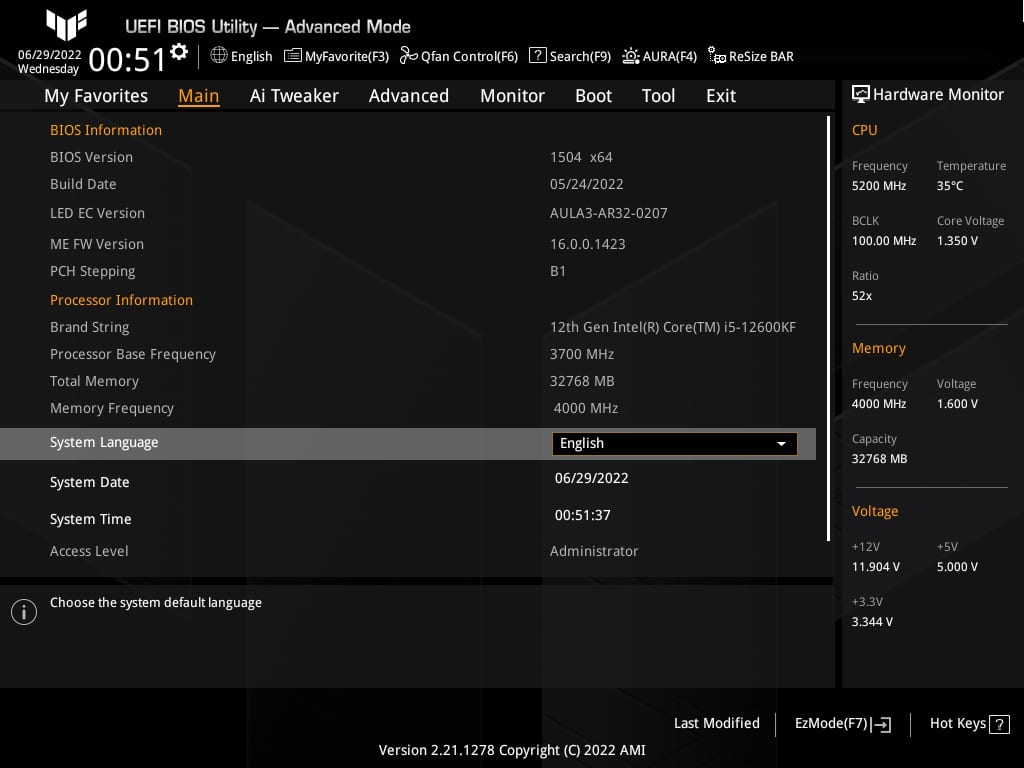
Avant de débuter, nous vous rappelons qu’il est important de mettre régulièrement à jour votre BIOS. Cela est d’autant plus vrai sur ce modèle qui a bénéficié de nombreux correctifs. Comme je l’évoquais dans l’introduction, la carte a été mise à jour avec la dernière version, la 1504, en date du 2 Juin 2022. Cette dernière améliore grandement les capacités d’overclocking de la mémoire, notamment si vous êtes équipés de mémoire dual rank.

Malheureusement, sur cette carte, point de double BIOS, ni de fonction BIOS flashback. C’est bien dommage, car ce sont deux fonctionnalités très utiles et que l’on peut retrouver pourtant sur des modèles d’entrée de gamme chez des marques concurrentes.

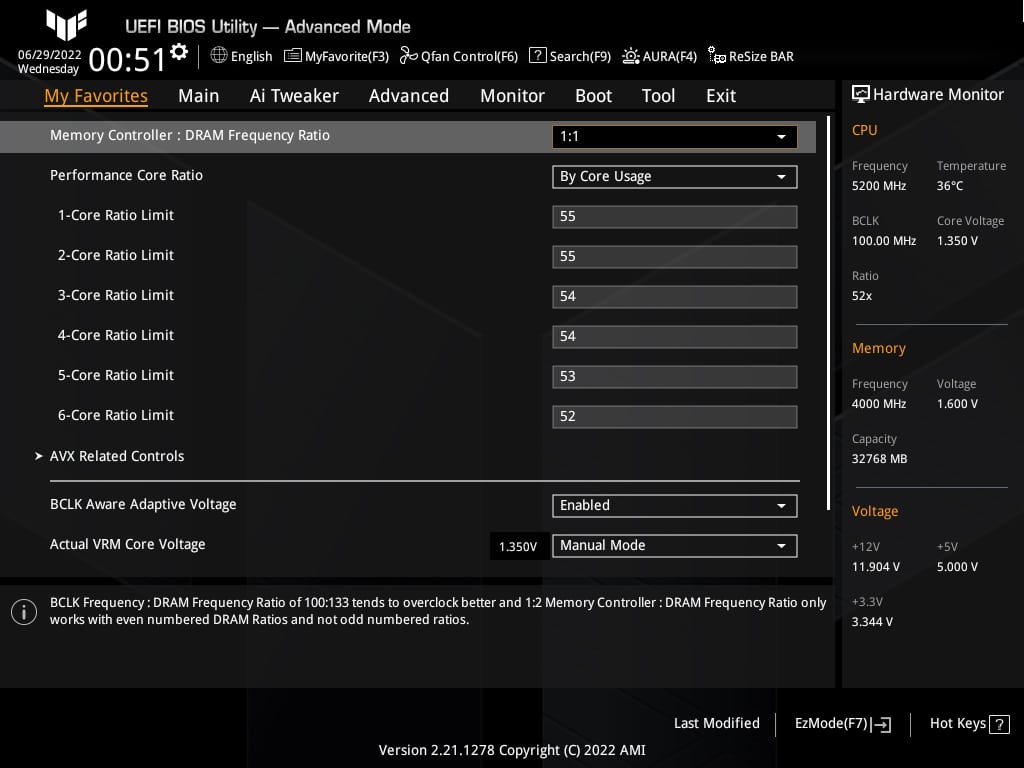
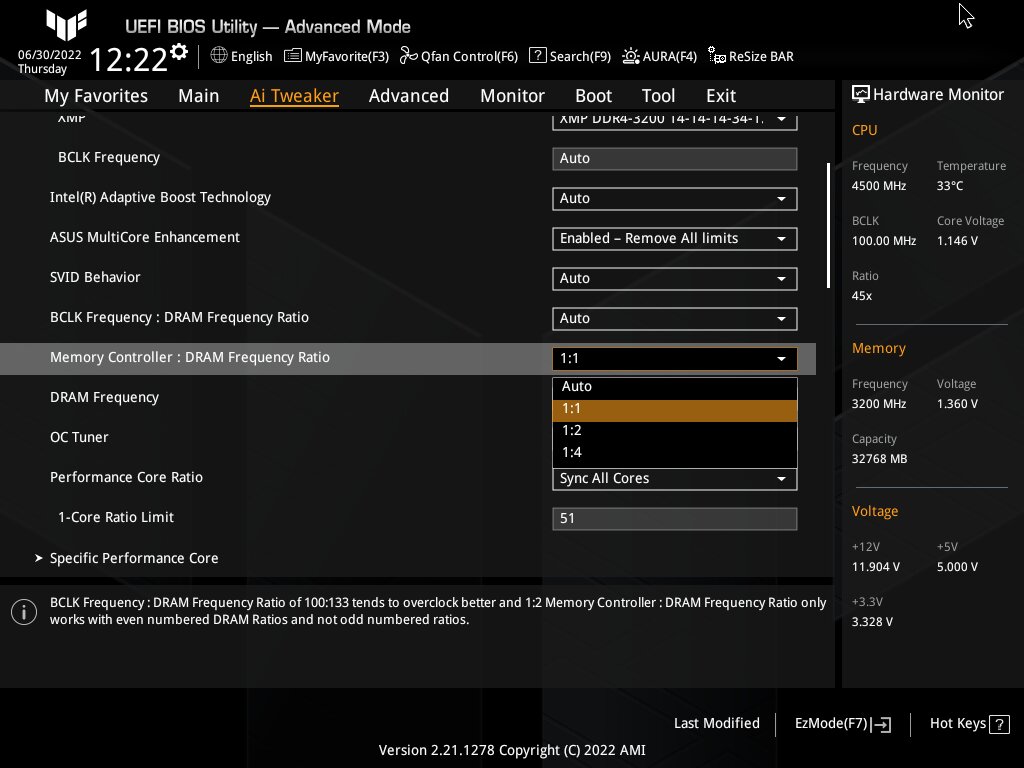
Les captures du BIOS ont été réalisées avec un kit de G.Skill Trident Z 3200 CL14. On retrouve l’option « Memory Controller : DRAM Frequency Ratio » qui permet de choisir la vitesse à laquelle tournera le contrôleur mémoire. En règle général, il sera possible de rester en « Gear 1 » jusque 4000 Mbps – 4400 Mbps.

C’est la qualité de votre contrôleur mémoire qui déterminera la limite. Au-delà, il faudra passer en « Gear 2 ». Asus a décidé de nommer le « Gear 1 » en « 1:1 », et le « Gear 2 » en « 2:1 ». Cela peut être un peu déroutant…

[nextpage title= »La configuration de test : « ]

Passons maintenant en revue les différents composants qui équipent notre plateforme de test. Pour la publication de ce test, j’ai utilisé le dernier BIOS en date, v1504. Asus étant très réactif sur la mise à jour de ses BIOS, cela ne sera probablement pas la dernière.

Configuration de test : 
  • Carte mère : ASUS TUF GAMING Z690-PLUS WIFI D4 (Bios 1504)
  • Processeur : Intel i5-12600KF
  • Carte graphique : NVIDIA RTX 3080 FE
  • Mémoire vive : G.Skill Trident Z 3200 CL14 (2x16Gb) DDR4
  • Système de refroidissement : EK AIO 360 d-RGB
  • SSD : Samsung EVO 850 (512Gb)
  • Alimentation : MSI MPG A850GF 850W
  • Système d’exploitation : Windows 11 Pro (21H2)

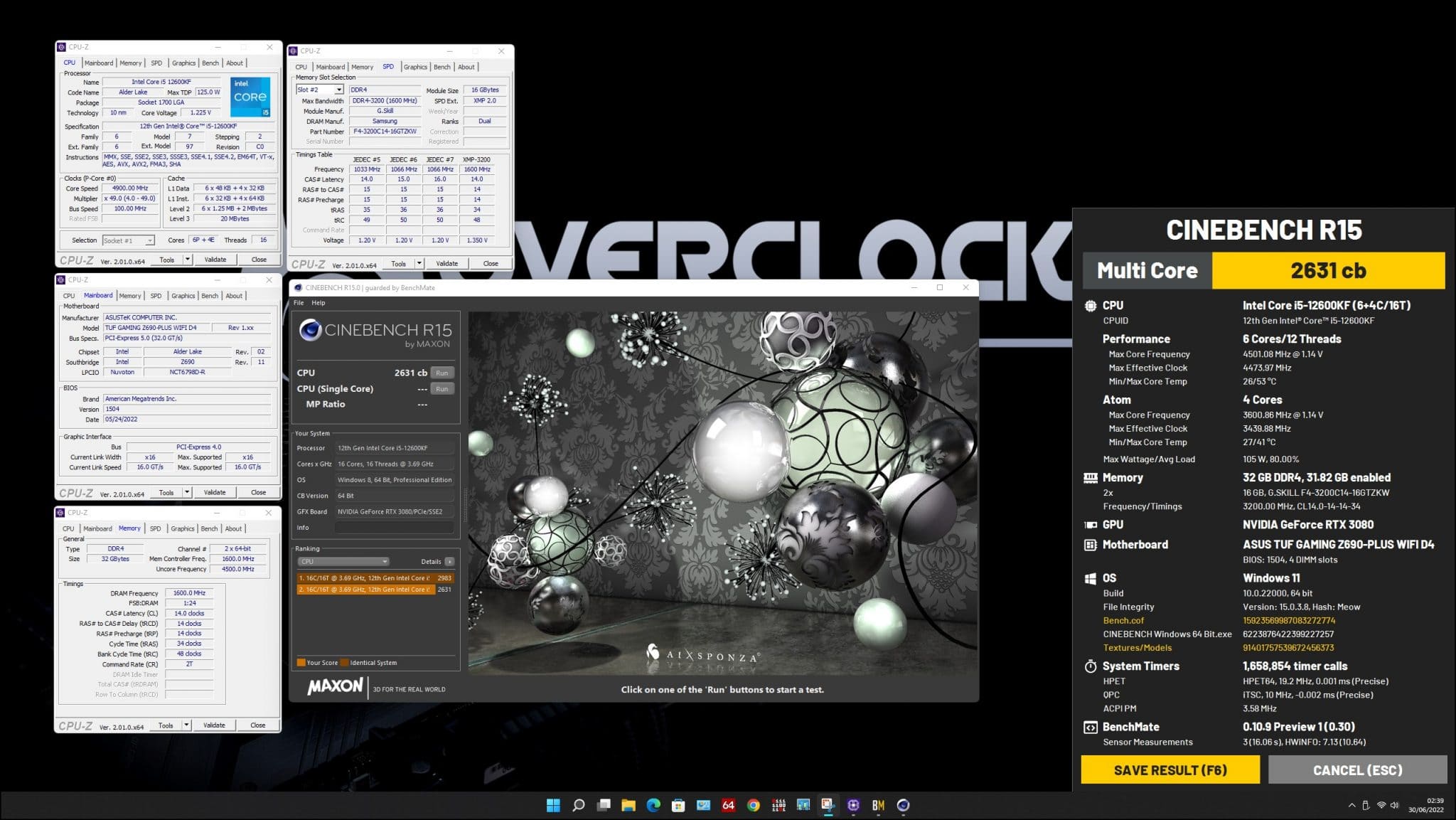
Après une installation neuve de Windows 11, faisons un petit tour par CPU-Z afin de nous assurer que tout est en ordre. On remarque qu’avec cette version 2.01.0, notre Intel i5-12600KF est bien identifié comme ayant 6 + 4 cœurs, et que le profil XMP de notre mémoire DDR4 est bien actif.CPU Z 2.01.0[nextpage title= »Fréquences respectées : »]

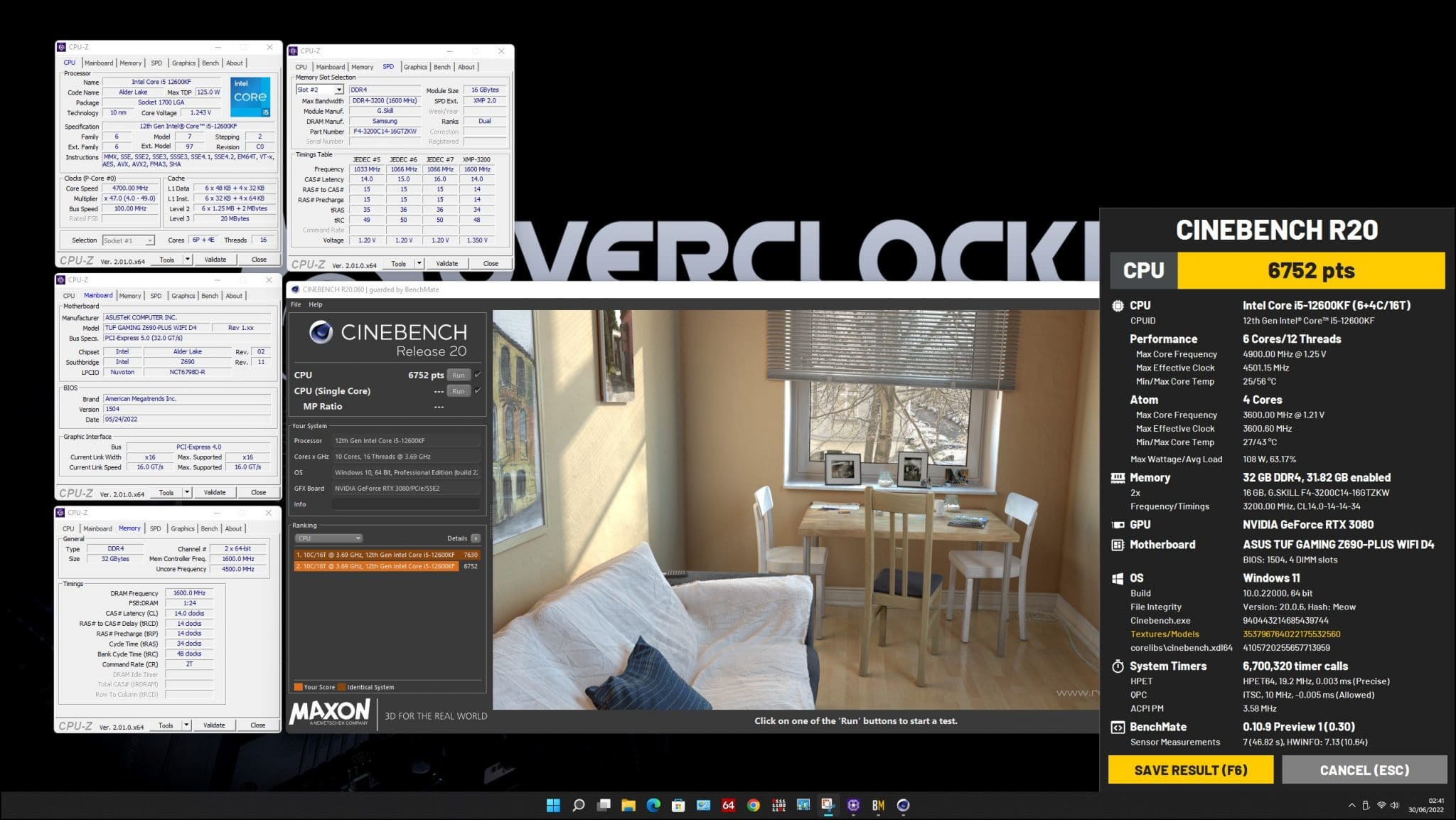
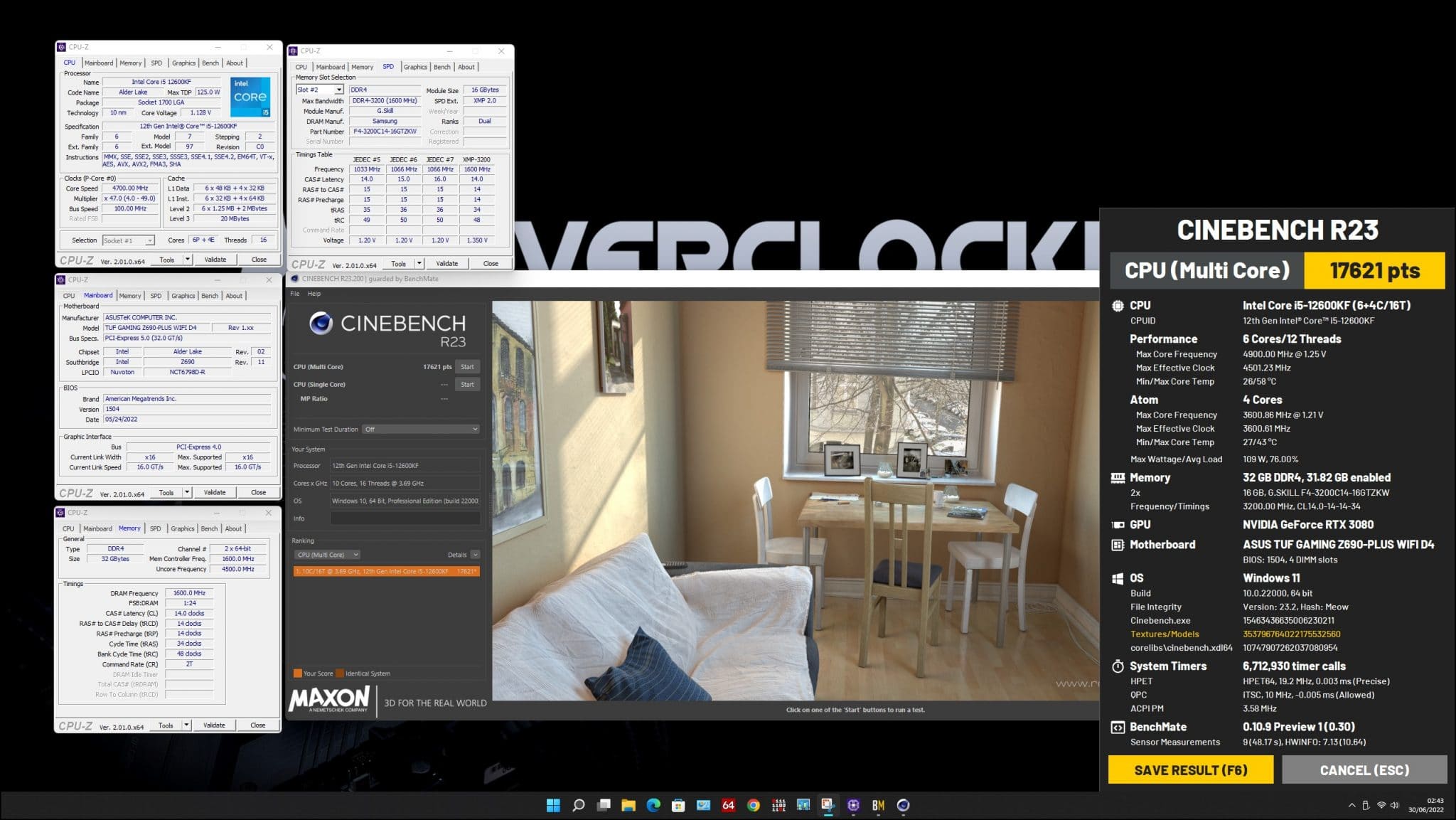
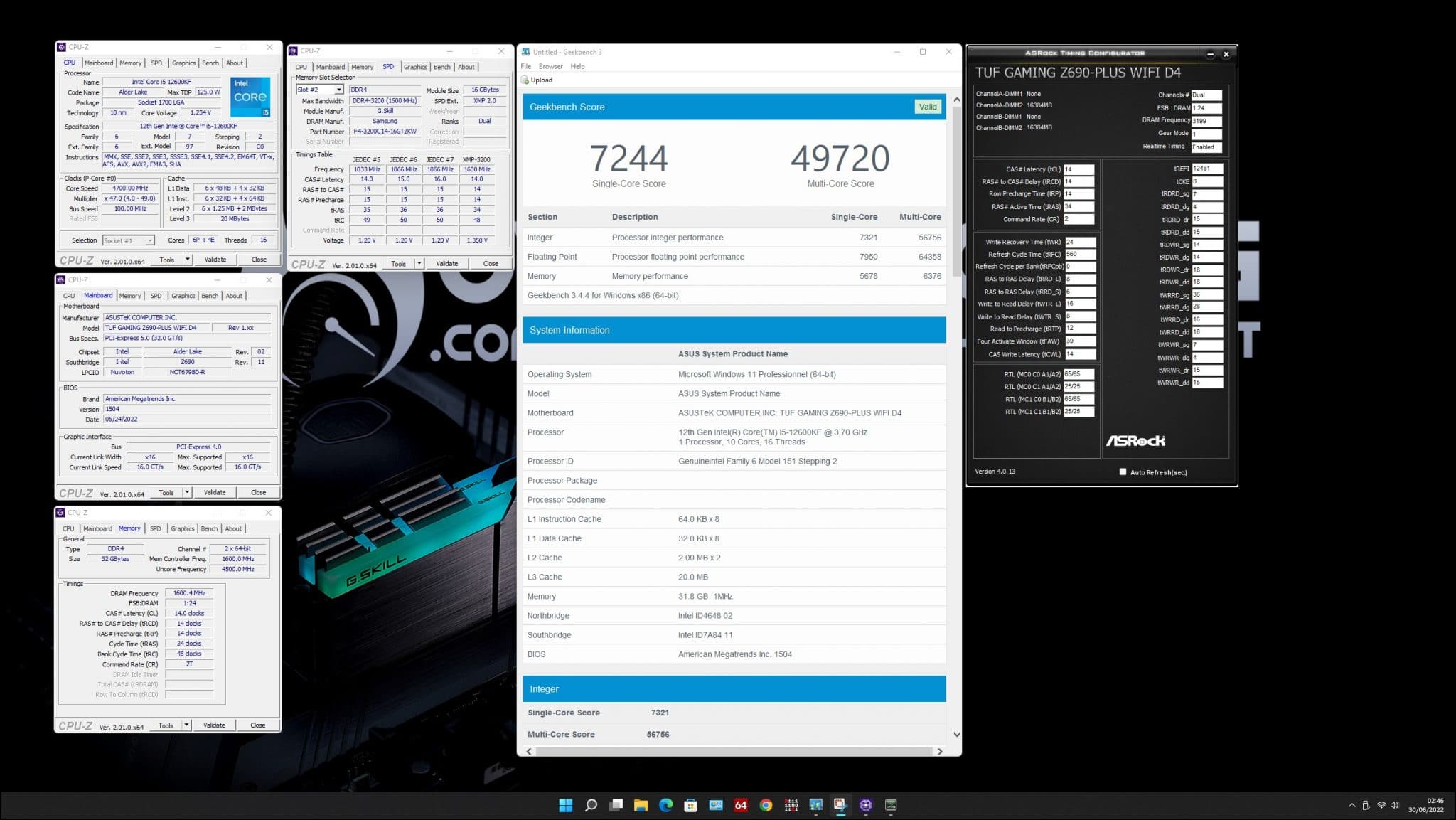
Débutons nos tests en vérifiant si les fréquences du CPU annoncées par Intel sont bien atteintes par défaut. Pour ce faire, nous allons utiliser les benchmarks Cinebench R15, R20 et R23. Nous utiliserons également Geekbench 3 pour nous donner une idée des performances avec le profil XMP, puis de l’impact que l’overclocking de la mémoire aura sur les performances globales. Pour faciliter la lecture des résultats, nous utiliserons l’outil  Benchmate qui centralise une série de logiciels dédiés aux benchmarks et qui nous offre de surcroit, un compte rendu à la fin de chaque run.

Protocole de test :

Notre première étape est d’avoir un ou plusieurs scores de référence avec notre processeur aux fréquences stock. Voici donc pour débuter, nos performances (i5-12600KF + profil XMP 3200 CL14) sous Cinebench R15, Cinebench R20, Cinebench R23, Geekbench 3.4.4.

Aucun souci, on peut voir grâce au compte rendu de Benchmate que la fréquence MAX atteinte est de 4.9 Ghz. Cela correspond à la fréquence boost par défaut des P-cores de notre i5 sur un seul cœur. Les E-cores sont quant à eux à 3.6 Ghz. C’est bien ce qu’Intel nous avait promis.

Je suis plutôt surpris par les résultats, ayant également une carte mère concurrente, je n’avais pas eu autant de points dans ces conditions. Toutefois, cela reste cohérent avec les résultats obtenus par CornerJack lors de son test des processeurs Intel Alder Lake.

Et pour du daily ? 

Pour de l’overclocking H24, il faudra bien sûr prendre du temps pour affiner la tension. Ici, l’idée va surtout être d’aller pousser le tout au max de ses capacités et de ce qui est permit par les capacités de dissipation thermique des composants. Avec un AIO, tout est parfaitement stable à 5.0 Ghz + 3.9 Ghz pour 1.22v.

Avec l’été et les chaleurs du moment, il est malheureusement plus difficile de pousser très loin. Toutefois, nous allons tâcher d’atteindre les 5.1 Ghz (P-core) + 3.9 Ghz (E-core) all core pour ce test.

[nextpage title= »Overclocking CPU : »]

Maintenant que nous avons nos scores de référence, nous pouvons aller dans le BIOS pour changer le coefficient multiplicateur de notre processeur. Pour rappel, les CPU Intel Alder Lake sont hybrides et possèdent deux types de cœurs : les P-cores et les E-cores. Chaque type de cœur peut ainsi avoir une coefficient différent. Nous allons d’emblée pousser les P-cores à 5.1 Ghz et les E-cores à 3.9 Ghz. Cela devrait nous permettre d’obtenir de bons résultats tout en gardant des températures supportables pour notre watercooling AIO.

Load-Line Calibration :

Comme vous pouvez le voir sur les captures du BIOS, il y a sept niveaux possibles pour régler le load-line. Nous souhaitons avoir moins de tension en charge (LOAD), qu’en étant au repos (IDLE). Pour y arriver, il faudra privilégier un niveau qui offre suffisamment de VDroop. Il est très important de tenir compte de cet élément lorsque vous désirez overclocker votre processeur, cela lui assure en effet une protection supplémentaire. Après différents tests, j’ai trouvé que le niveau quatre était celui qui me permettait de rester le plus stable. C’est d’ailleurs le niveau recommandé par Asus.

Z690 load line calibration

Overclocking CPU sous EK AIO 360mm :

Je vais débuter les tests en choisissant, via le BIOS, une fréquence de départ appliquée sur les six cœurs du i5-12600KF. J’ai opté pour une fréquence de départ de 5000 Mhz avec un coefficient multiplicateur de 50, une tension de 1,22 volt et le load-line sur Level 4. J’ai également overclocké la mémoire DDR4 mais nous verrons cette partie sur la page suivante.

L’idée est ensuite de tester la stabilité sur plusieurs runs de Cinebench R15 multithread. Si c’est stable, j’augmente la fréquence d’un palier de 100 Mhz tout en revérifiant la stabilité. Si le benchmark crash, j’augmente la tension tout en surveillant les températures.

Quelques limites : 

Connaissant déjà la limite de mon processeur, je n’ai pas eu à tâtonner très longtemps. En effet, celles-ci se situent aux alentours de 5.2/5.3 Ghz all core (P-core), en conséquence je ne chercherai pas à aller plus haut. À cause des températures estivales, j’ai finalement dû limiter les fréquences à 5.1 Ghz (P-core) – 3.9 Ghz (E-core) – 4.2 Ghz (cache).

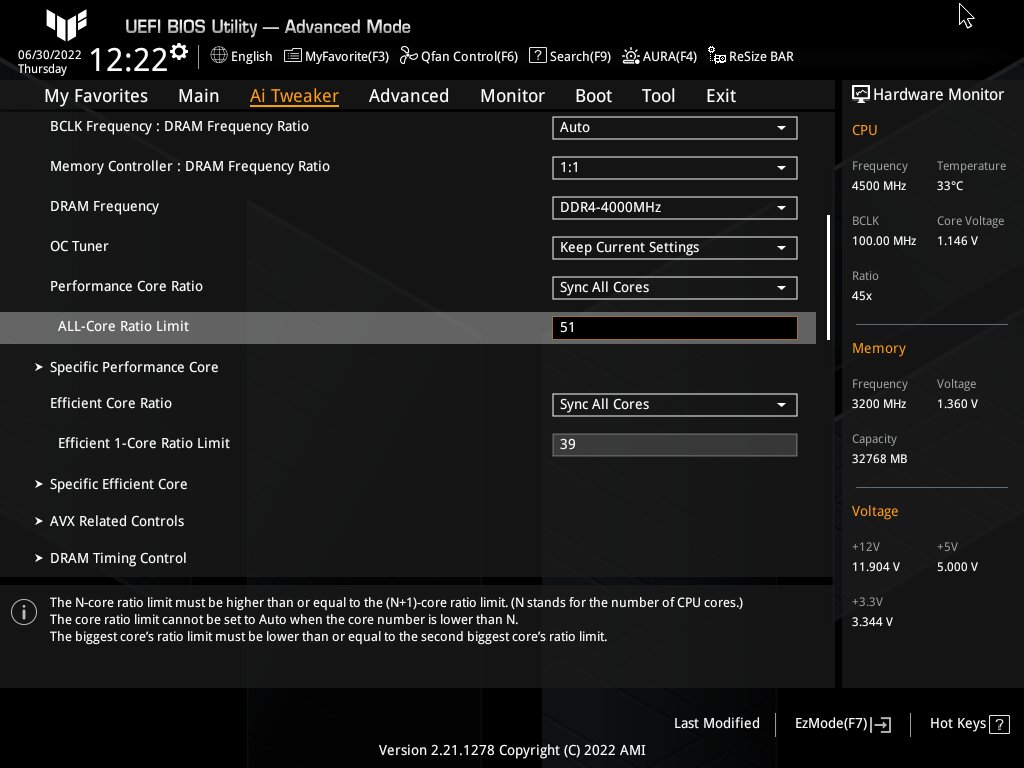
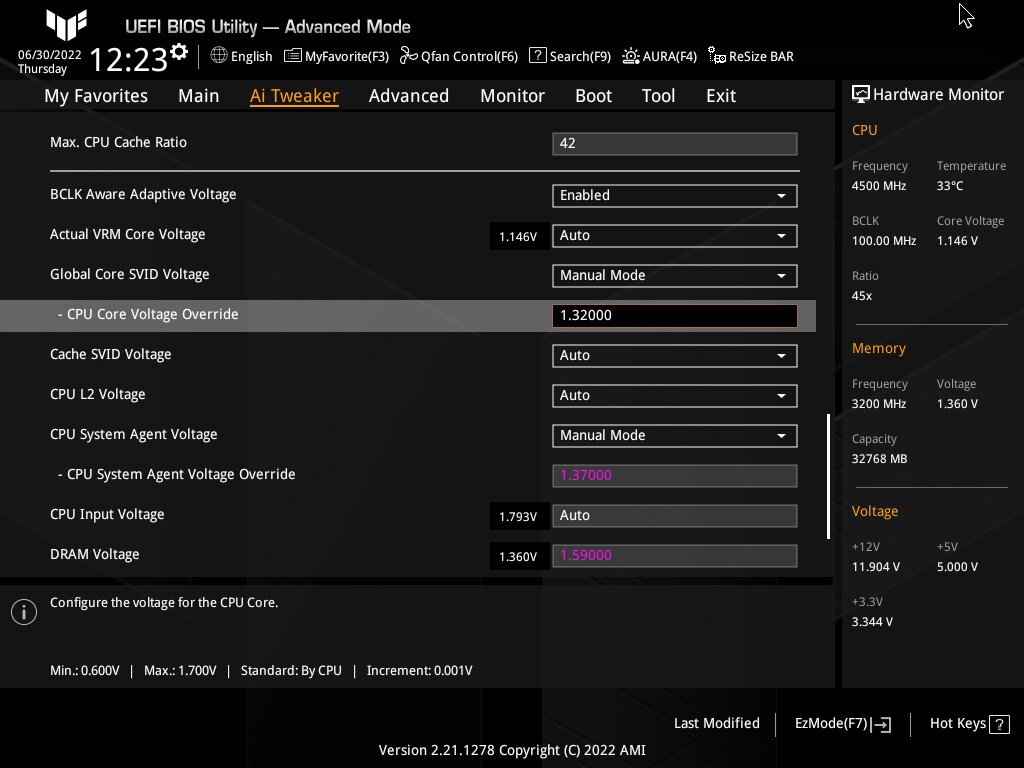
Voici des captures d’écran du BIOS qui montrent les paramètres utilisés pour arriver à ce résultat.

J’avoue avoir été légèrement confus quant à la dénomination de certaines fonctionnalités. En l’occurrence, l’option permettant de choisir une tension fixe, généralement appelée « CPU Core Voltage », se trouve ici sous le nom « Actual VRM Core Voltage ». Cependant, cette option ne m’a pas permis de trouver un terrain stable. Finalement, c’est grâce à l’option « Global Core SVID Voltage » réglée sur manual, que j’ai pu stabiliser mon overclock avec 1.25v de tension.

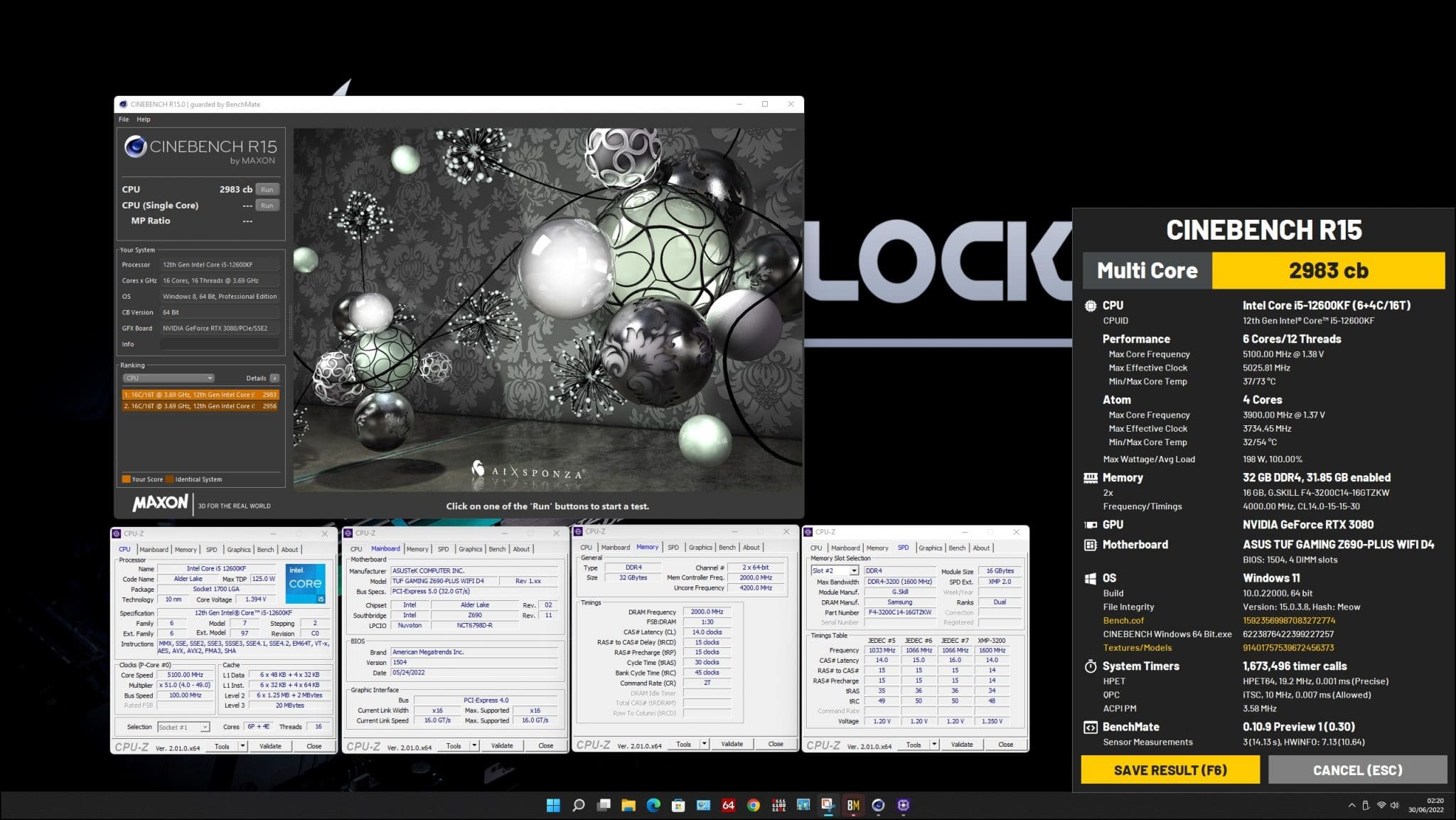
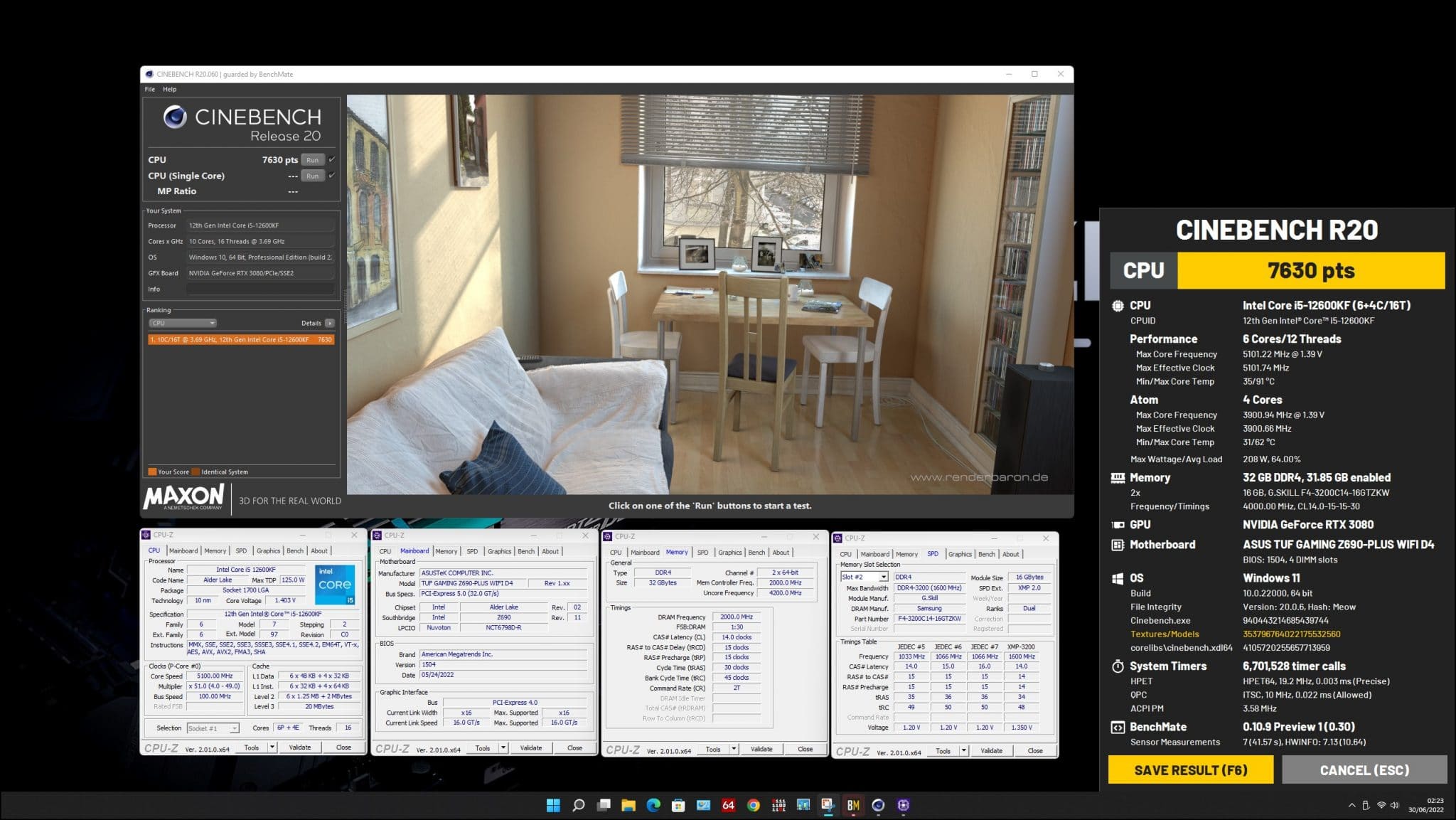
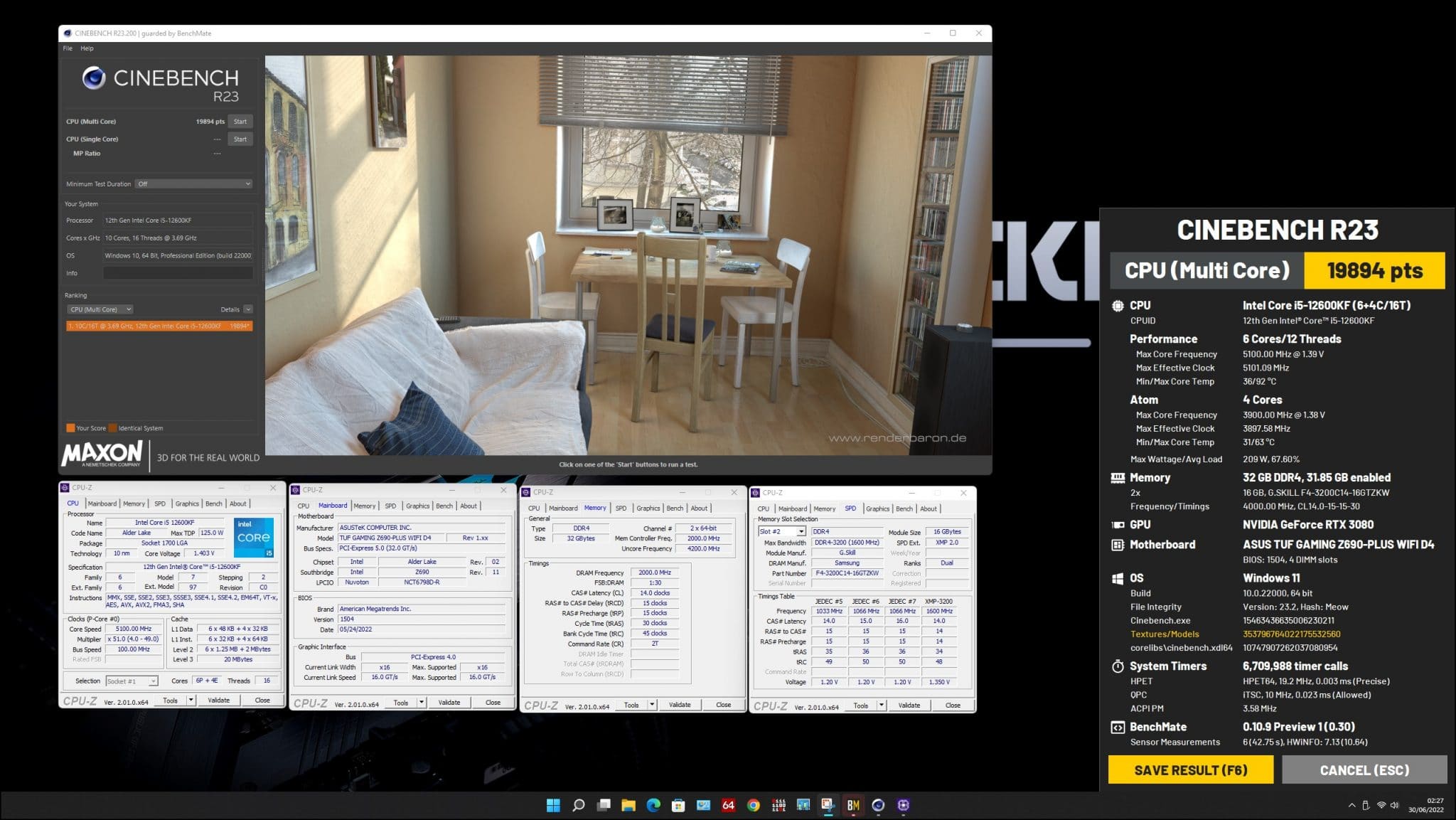
Enfin, voici les résultats obtenus sur les mêmes benchmarks que lors de nos tests de fréquences stocks.

Ainsi, nous constatons un très net gain, de l’ordre de 16 à 25 % selon le benchmark. Les températures restent très corrects sur Cinebench R15 mais approchent dangereusement la limite du TJMAX sur Cinebench R20 et R23. Cela est dû aux jeux d’instructions AVX2 utilisés par ces derniers, qui mettent à rude épreuve les capacités de refroidissement de notre watercooling AIO avec ces chaleurs estivales.

[nextpage title= »Overclocking DDR4 : « ]

Maintenant que la partie CPU est optimisée, nous pouvons passer en revue l’overclocking de la DDR4.

Overclocking de la DDR4 :

L’overclocking de la mémoire est certainement la partie la plus compliquée. Cela demande beaucoup de temps et de patience. Ici, contrairement aux cartes mères hauts de gammes  en DDR5, nous n’avons pas de profils d’overclocking pré-configurés au sein du BIOS. Nous allons devoir partir de zéro.

Notre kit est composé de deux barrettes de 16 Gb à 3200 CL14. La mémoire est de la Samsung b-die, et c’est toujours ce qui se fait de mieux en DDR4, car particulièrement performante en overclocking. En revanche, et sans surprise, c’est aussi la mémoire la plus lourde pour le contrôleur mémoire. Ainsi, ce kit est un bon candidat pour tester la robustesse de la carte mère s’agissant de maximiser la vitesse de notre mémoire en Gear 1.

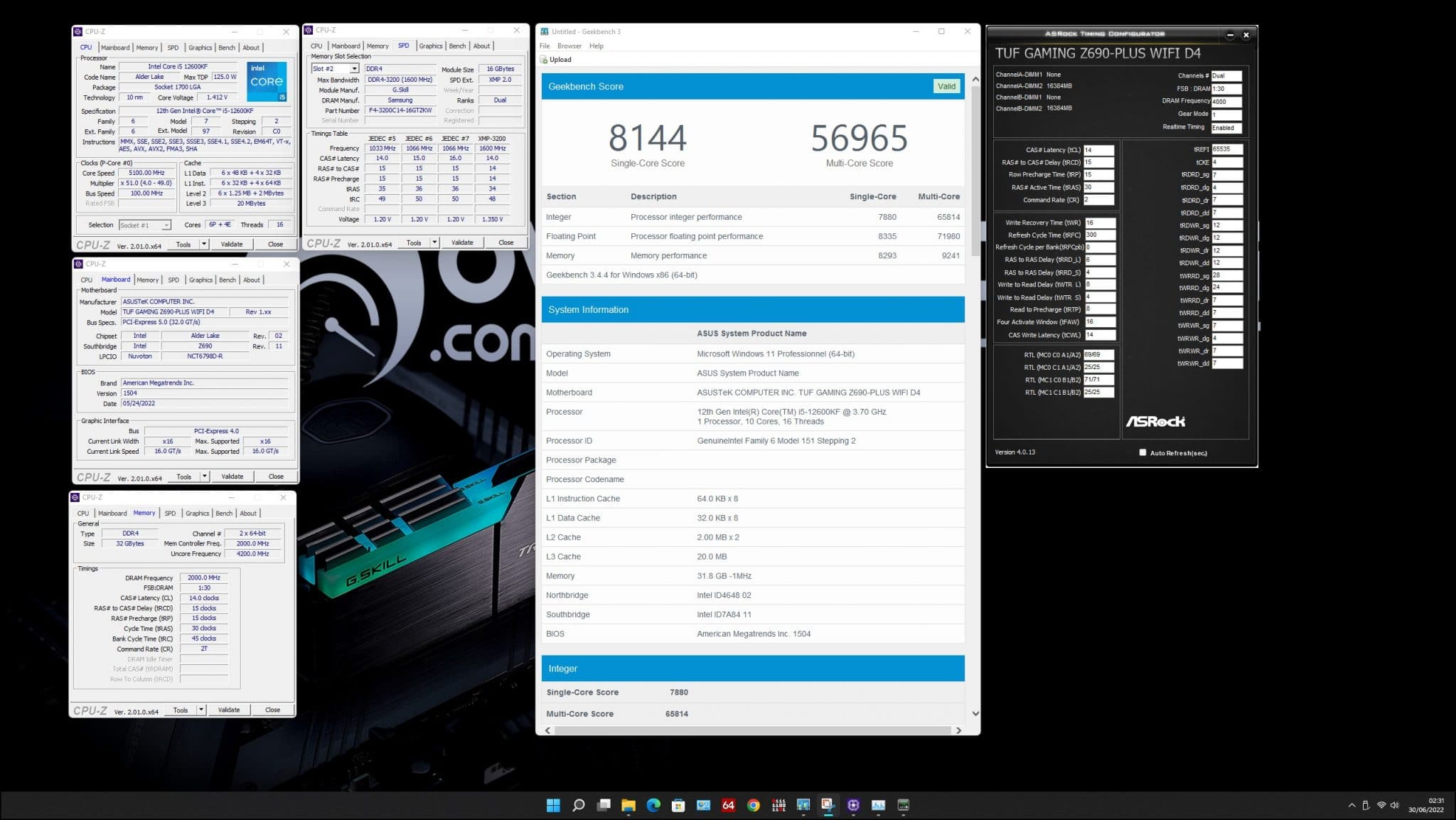
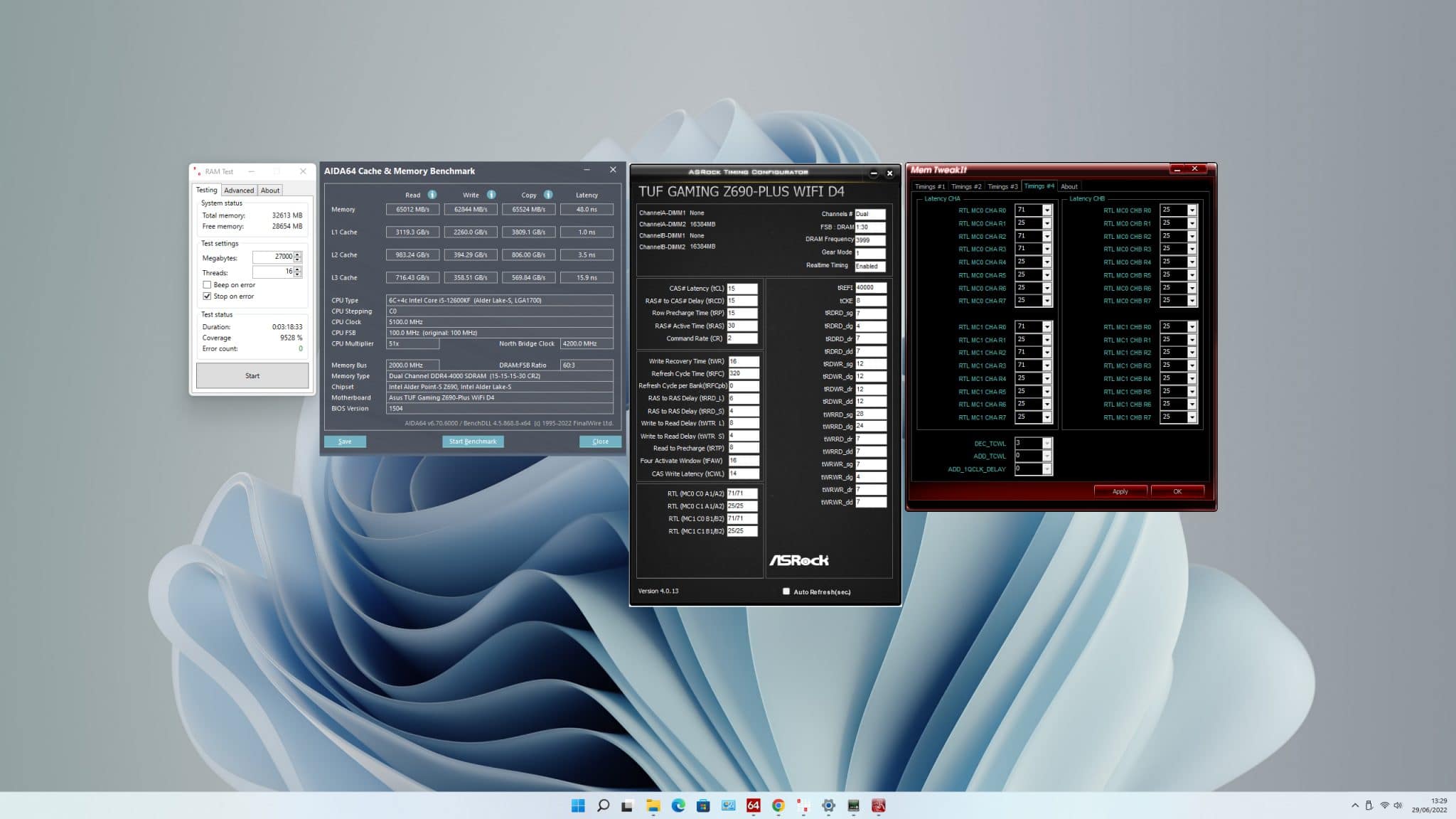
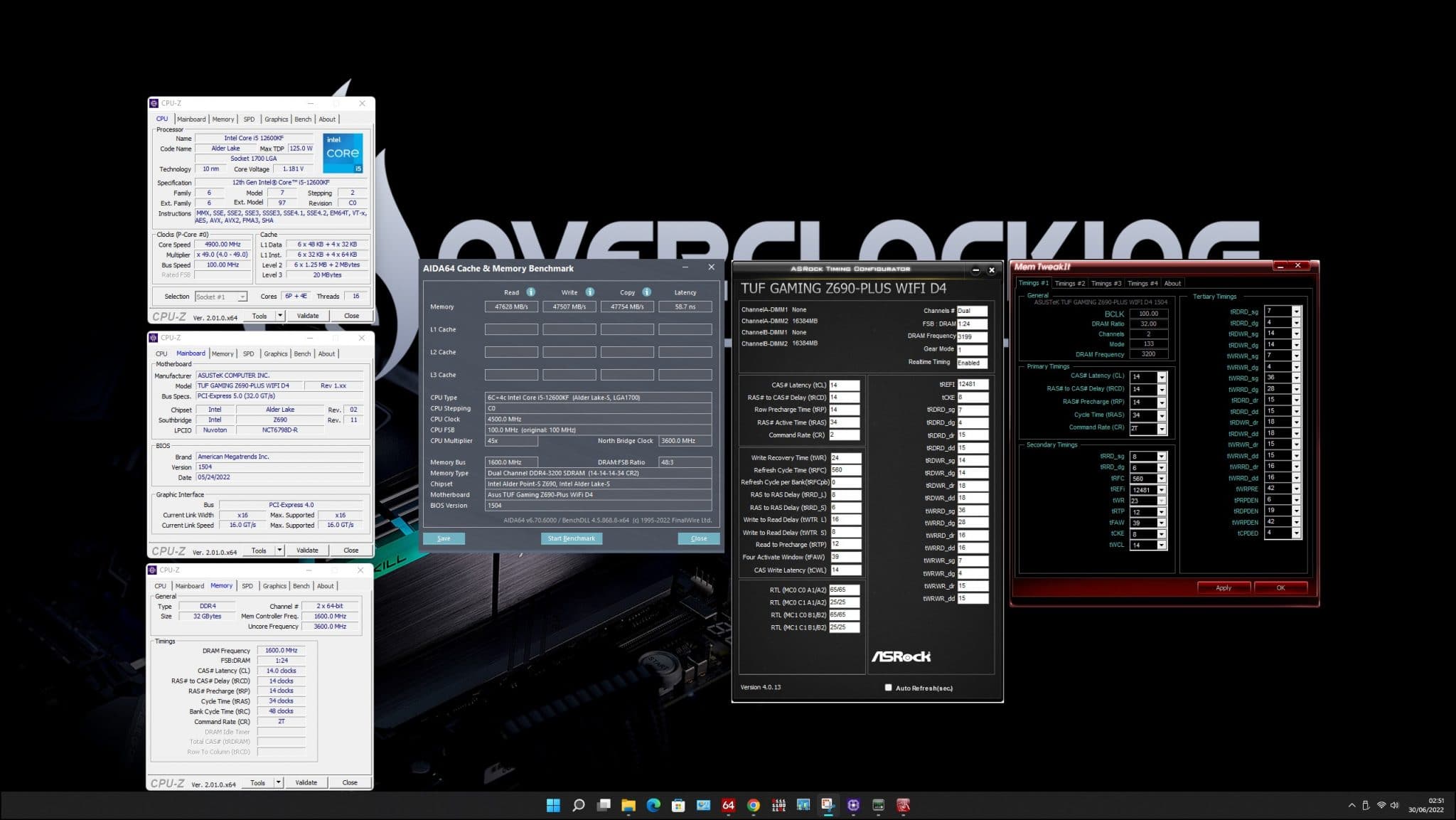
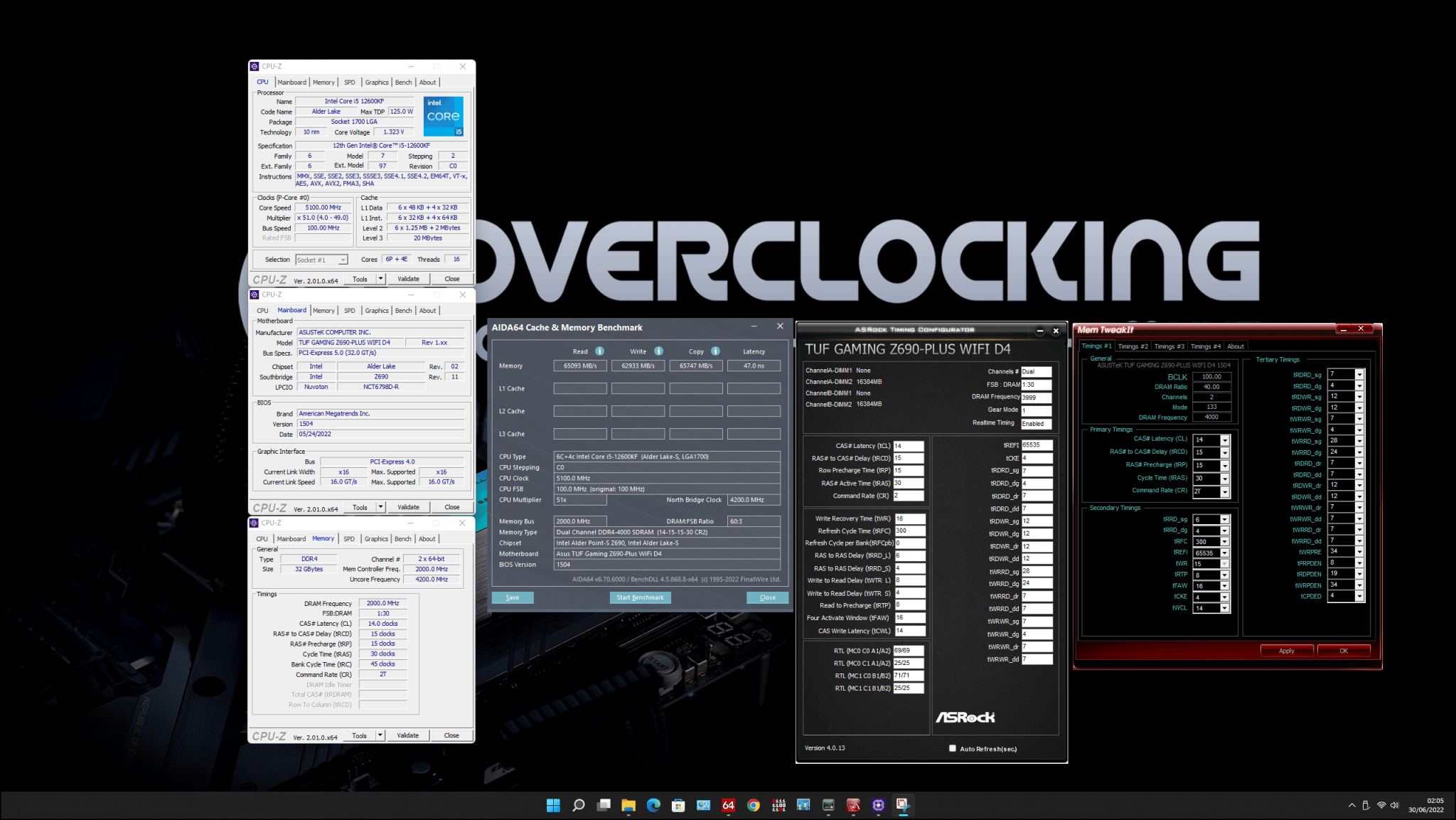
Pour arriver à tenir 4000 Mbps CL14, j’utilise 1.59v de tension DRAM. J’ai aussi besoin de 1.37v pour le system agent, et 1.5v sur VDDQ. Nous observons un gain très important entre le profil XMP et overclocké. En effet, nous passons de 3200 Mbps à 4000 Mbps tout en gardant des timings serrés.

Ce profil était relativement stable mais pas suffisamment pour une utilisation quotidienne en toute sérénité. Pour cette dernière, j’ai dû relâcher le tCL à 15, baisser le tRFC à 320 et le tREFI à 4000.

daily oc ddr4

En conclusion, cette petite expérimentation d’overclocking mémoire me satisfait grandement et je suis convaincu par les performances d’overclocking de la carte mère. Bien que je n’ai pas utilisé un tel profil pour ce test, j’ai pu monter jusqu’à 4133 Mbps sans soucis, ce qui représente la limite maximale possible pour mon contrôleur mémoire. [nextpage title= »Le mot de la fin : « ]

Nous voici arrivé au terme du test de cette ASUS TUF GAMING Z690-PLUS WIFI D4. Nos premières impressions sont excellentes et à aucun moment je n’ai été face à des difficultés. À mes yeux, le combo chipset Z690 et processeur Intel i5-12600K(F) est vraiment idéal pour ceux qui veulent se lancer dans une configuration Alder Lake qui permet de s’amuser sans se ruiner.

Un prix qui continue de baisser ! 

Actuellement disponible pour 279€, la TUF Gaming est une excellente carte qui n’a rien à envier à sa grande sœur la ROG Strix Z690-A D4, disponible pour 100 € de plus. Lors de sa sortie, les premiers retours ne laissaient pas entendre que cette carte puisse être un très bon choix, notamment à cause de son prix bien plus élevé qu’aujourd’hui et ses problèmes de compatibilité mémoire. Mais aujourd’hui, c’est une réelle concurrente aux cartes MSI Z690 d’entrée de gamme. Le choix pour une marque ou une autre pourra ainsi se faire sur la base de préférences personnelles ou de fonctionnalités disponibles, et non plus en fonction des performances d’overclocking, comme c’était le cas au moment de leurs sorties.

Quelques fonctionnalités absentes …

La carte mère ne souffre d’aucun défaut, mais on pourrait tout de même reprocher l’absence du bios flashback ou d’un Q-code. En effet, Asus a réservé ces options aux gammes supérieures. C’est quand même regrettable qu’à presque 300 euros, certaines de ces fonctionnalités soient absentes.


ASUS TUF GAMING Z690-PLUS WIFI D4

On a aimé :
  • Une carte mère design 100 % TUF
  • Les capacités d’overclocking de la DDR4
  • La stabilité de l’overclocking CPU
  • Le support constructeur et la continuité des mises à jour BIOS
  • La quantité d’emplacements M.2 PCIe 4.0 x4
  • Et le système de verrouillage « Q-latch »
  • Un très bon prix en date du 30 Juin 2022
  • Le nombre d’options très complètes dans le BIOS
On aurait aimé :
  • La fonctionnalité BIOS Flashback
  • Un Q-code pour l’aide à l’overclocking
  • Des dénominations d’options communes aux autres marques dans le BIOS
  • Plus de clarté sur les options de configuration de tension CPU

médaille award OMF or gold

Avec un prix de 279 €, la carte mère Asus TUF Gaming Z690-Plus Wifi D4 est un choix solide et abordable pour équiper toute configuration à base de processeur Intel Alder Lake et prochainement Raptor Lake. Avec quatre emplacements M.2 PCIe 4.0 x4, la prise en charge du PCIe 5.0 x16 pour les prochaines générations de cartes graphiques et d’excellentes performances en overclocking mémoire et CPU, perfectionnée au rythme des mises à jour BIOS du constructeur, la petite TUF Gaming de chez Asus reste un choix assurément « future-proof », pas loin d’un an après sa sortie et n’a pas grand-chose à envier à sa grande sœur la Strix.