Nvidia vient donc de lancer officiellement sa GTX 1630. Evidemment, cette carte ne se justifie que pour ennuyer Intel et AMD qui arrivent sur l’entrée de gamme avec respectivement la RX 6400 et la A380. Les constructeurs n’ont pas tardé à dévoiler leurs versions customs assaisonnées au RGB gaming comme d’habitude. Si revenir sur l’entrée de gamme n’est pas une mauvaise chose car ce segment a encore plus souffert pendant les deux dernières années, encore faudrait il apporter quelques nouveautés.
Mais justement au rayon des performances, c’est morte plaine et Nvidia est très très discret sur le sujet. Néanmoins quelques chiffres pointent avec notamment une comparaison peu flatteuse avec l’antédiluvienne GTX 1050Ti, issue de la famille Pascal, lancée en l’an de grâce 2016…Pour mémoire, cette carte à son lancement affichait un prix officiel de 139$ alors que la nouvelle GTX 1630 sera elle à 159$ ( évidemment si vous avez de la chance et sans toute la sauce RGB/Gaming ).
Chiffres officiellement transmis par inno3D
Selon les chiffres transmis par le constructeur Inno3D, la GTX 1630 devrait fournir des performances de jeu comparables à la GTX 1050 Ti. Evidemment, il y a un peu de produits frais sur cette 1630 puisqu’elle dispose d’un décodeur multimédia plus performant, prenant en charge les codecs VP8 ou H.265 (HEVC). Ce n’est pas le cas pour la GTX 1050Ti.
Difficile donc de se prononcer positivement sur cette carte alors que Videocardz annonce que chez EVGA, la GTX 1630 SC se payera 199 USD, tandis que Colorful a officiellement déclaré que son modèle serait vendu à 169 USD. Espérons au moins que cette carte soit réellement disponible, ça pourrait être l’unique satisfaction.
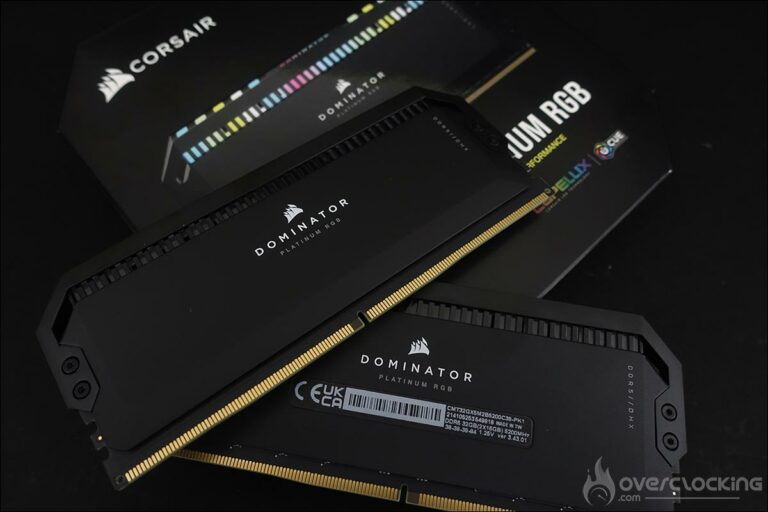
Petit bon plan des familles qui fait bien plaisir puisque l’on retrouve, aujourd’hui, un kit mémoire signé Corsair à un tarif tout à fait intéressant. Effectivement, sur la boutique de la marque, la Dominator Platinum moulinant à 6600 MT/s se retrouve à 345 € ! Un prix tout bonnement excellent. Pour comparer, la Trident Z5 de G.Skill moulinant à une telle fréquence se retrouve à 660 € environ !
Dominator Platinum : 345 € le kit tournant à 6600 MT/s, presque donné !
Pour rappel, avec cette RAM, Corsair nous propose des kits haut de gamme. D’une part, le look est léché, tout comme le dissipateur, le fameux DHX qui se veut très travaillé. Sur le dessus, on retrouve un système d’éclairage RGB via des diodes Capellix, 12 plus précisément. D’autant que le support d’iCUE est de la partie pour la gestion des effets lumineux.
Bref, ce qui nous intéresse le plus ici, ce sont les caractéristiques. Pour le coup, nous avons là un kit de 32 Go moulinant à 6600 MT/s. Côté timings, on note du 32-39-39-76 et une tension de 1,40V.
Pour passer commande, ça se passe directement sur la boutique en ligne de la marque. Le prix, on le rappelle: 344,99 € au lieu de 459,99 €. Habituellement, à ce prix, on ne retrouve que de la mémoire cadencée à 5200 MT/s voire 6000 MT/s chez nos revendeurs habituels (Top Achat & Cie.).
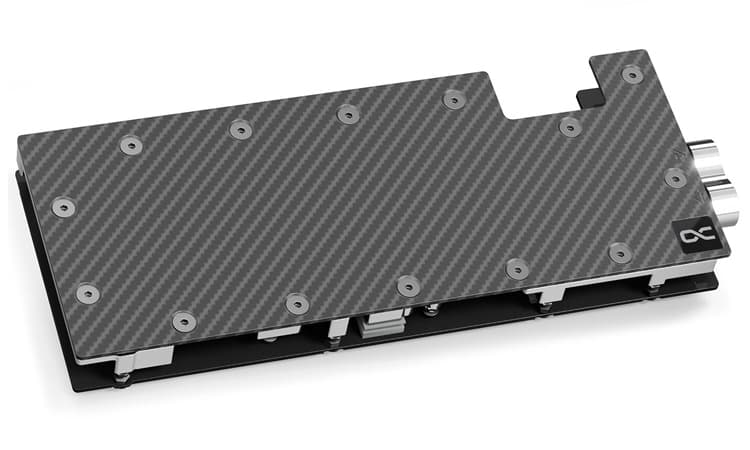
Alphacool lance un nouveau waterblock à destination de cartes graphiques de références. Il est question de l’ES GPX Copper Carbon, un nouveau bloc avec un effet fibre de carbone. Peut-être la petite touche qu’il manquait à votre PC ?
ES GPX Copper Carbon : un bloc pour RTX 3080/90 et RX 6800/6900 !
Avec ce nouveau waterblock, Alphacool nous propose donc une référence destinée aux cartes AMD et NVIDIA de référence. Il pourra être installé sur les RX 6800/XT, RX 6900/XT et RX 6950 XT en AMD. Côté NVIDIA, les RTX 3080 et RTX 3090 sont également compatibles. Seule contrainte : avoir un PCB de référence.
Comme on peut le voir, les threads en G1/4″ se situent à l’arrière du bloc. Selon la marque, cela permet des intégrations simplifiées, même dans les espaces réduits. D’ailleurs, en parlant d’espaces réduits, Alphacool mentionne un encombrement réduit à un seul et unique slot plutôt qu’un slot et demie.
Pour ce qui est des matériaux, on retrouve bien entendu une base en cuivre. Cependant, Alphacool se distingue par la présence de fibre de carbone sur le dessus du waterblock. Ce choix permet également de réduire le poids de l’ensemble comparé à des modèles en acétal ou en acrylique.
Pour le moment, nous ne connaissons pas encore le prix de vente.
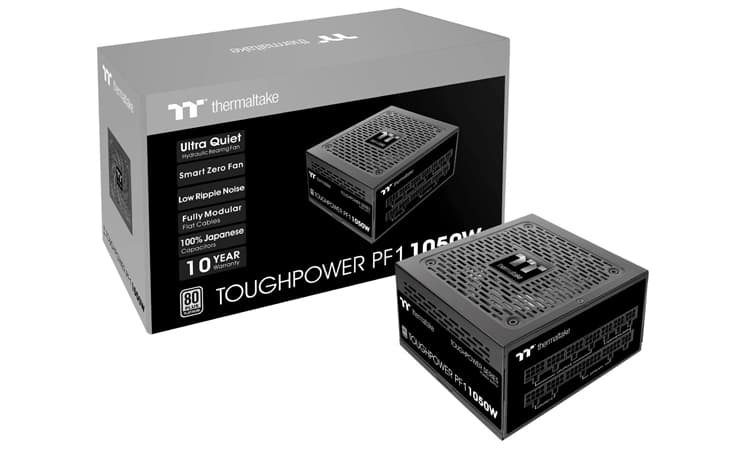
Thermaltake complète sa série d’alimentation ToughPower PF1 TT Premium en ajoutant deux nouvelles puissances. Cette fois-ci, nous allons chercher du côté des fortes puissances avec des modèles de 1050W et 1200W.
ToughPower PF1 TT Premium : jusqu’à 1200W de puissance dans un format ultra compact !
La marque asiatique annonce donc deux nouvelles alimentations pour sa série. Ces dernières affichent des puissances importantes puisqu’il est question de bloc de 1050W et 1200W. Cependant, ce qui est encore plus impressionnant, c’est le format compact qu’elles arborent : ATX en 14 cm de profondeur !
Sinon, on retrouve la configuration « type » des alims haut de gamme avec une certification 80+ Platinum et une gestion entièrement modulaire des câbles. À l’intérieur, le refroidissement est confié à un ventilateur à haute pression statique. Ce dernier pourra fonctionner en mode semi-passif tout en étant capable d’atteindre les 2500 RPM à plein régime.
Pour ce qui est de la partie électrique, la marque annonce employer des condensateurs japonais. Idem, on peut compter sur un bruit inférieur à 30 mV sur les tensions ainsi qu’une régulation stricte de ces dernières <±2% de variation. Enfin, on retrouvera un unique rail 12V.
Concernant la tarification, ça vaut ce que ça vaut, néanmoins, nous trouvons la version de 1200W en vente sur un shop thaïlandais à 8290 bahts, soit environ 225 € après conversion.
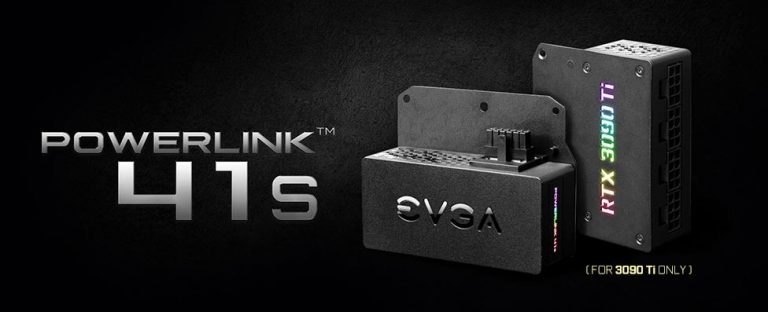
EVGA vient d’annoncer un accessoire, le EVGA PowerLink 41s, qui se destine uniquement à la RTX 3090 Ti FTW3 de la marque. Pourquoi uniquement à ces modèles, tout simplement parce que le PowerLink 41s vient se fixer sur le connecteur 16-pins PCIe 5.0. L’idée de cet accessoire est d’apporter une meilleure gestion des câbles même si l’on passe d’un seul connecteur 16-pins à quatre connecteurs 8-pins.
EVGA annonce une circulation d’air améliorée dans votre boîtier avec ce PowerLink 41s. Ce boitier bénéficie d’un rétroéclairage ARGB qui sera entièrement personnalisable. On retrouve sur le dessus du boitier l’inscription : « RTX 3090 Ti ».
EVGA met aussi en avant une meilleure stabilité, réduisant aussi l’ondulation ainsi que les nuisances sonores. Il est vrai qu’actuellement aucune alimentation disposant d’un connecteur 16-pins n’est encore disponible sur le marché, bien qu’Asus et MSI ont déjà dévoilé certains modèles. Les fabricants fournissent actuellement avec les RTX 3090 Ti des adaptateurs permettant de brancher soit deux ou trois connecteurs 8-pins. Souvenez-vous qu’avec notre GALAX RTX 3090 Ti HOF, nous avions besoin de pas moins de six connecteurs 8-pins. Il sera donc très intéressant de voir débarquer très vite ces nouvelles alimentations puisque les prochaines RTX 4000 de NVIDIA conserveront ce mini-connecteur 16-pins.
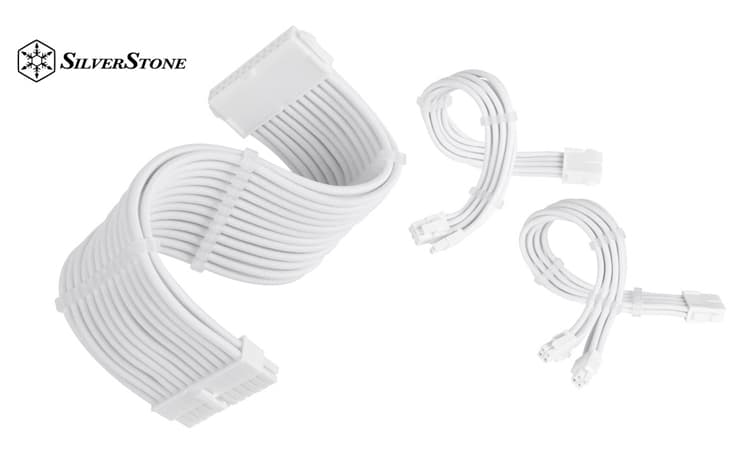
Petite nouveauté chez Silverstone qui, en plus de ses alimentations, propose aussi des extensions de câbles. Au programme, nous retrouvons les PP07E White, des extensions gainées brin par brin, le tout, en blanc.
PP07E White : des extensions blanches chez Silverstone !
La marque nous propose donc de nouvelles extensions de câbles qui viennent compléter son catalogue. Comme on peut le voir, ces dernières sont entièrement blanches, que ça soit au niveau de la gaine qu’au niveau du connecteur en lui-même.
En ce qui concerne les connecteurs, Silverstone propose une extension pour l’ATX 24 broches, une pour l’EPS12V et une dernière pour les PCIe en 6+2 pins. Pour la longueur, tout ce petit monde affiche 30 cm… Ce qui peut être problématique lors du câblage. Eh oui, n’oublions pas qu’il s’agit d’extension, cela rajoute donc de la longueur à gérer.
Cependant, l’avantage concerne la compatibilité universelle avec nos alimentations. Ici, pas d’hésitation à avoir, d’autant que les peignes sont également fournis. On aura donc des brins bien alignés les uns avec les autres pour un rendu impeccable !
Enfin, petit mot concernant les matériaux puisque l’on retrouve des câbles multibrins en cuivre de 0,08 mm. De son côté, la gaine est en nylon haute densité et devrait donc durer dans le temps. Pour finir, Silverstone annonce une résistance aux hautes températures.
Pour l’instant, pas de prix de connus. Néanmoins, si l’on se base sur les prix d’Alternate, l’ATX 24 broches devrait tourner autour des ~15 € – 16 € contre une dizaine d’euros pour le PCIe. Enfin, pour l’EPS12V , on peut s’attendre à un peu moins de dix euros.
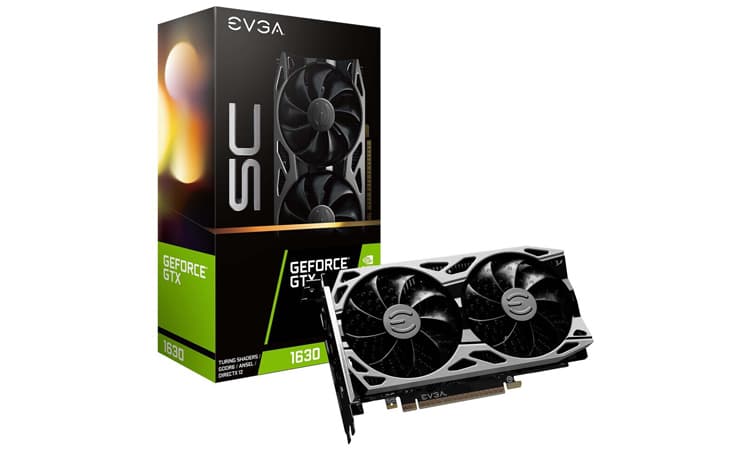
À l’instar d’autres marques, EVGA lance également une GTX 1630 custom avec sa GTX 1630 SC. Il s’agit là d’un modèle peu encombrant et doté d’un dissipateur à deux ventilateurs. Pour rappel, le petit TU117 affiche un TDP de seulement 75W.
GTX 1630 SC : une carte EVGA avec un dissipateur à deux ventilateurs !
Avec ce nouveau modèle, la marque EVGA nous propose donc une carte dotée d’un petit GPU. En même temps logique puisqu’il s’agit de l’offre entrée de gamme de NVIDIA. Pour rappel, la puce de la GTX 1630 dispose d’une petite configuration à base de 512 Cuda Core, 32 TMU et 16 ROP. Enfin, le TDP est de seulement 75W…
Le modèle d’EVGA, comme on peut le voir, dispose d’un dissipateur à deux ventilateurs. Même si nous ne savons pas comment s’articule le radiateur en dessous, on imagine qu’il s’agit d’un simple bloc d’aluminium usiné. Une solution cohérente compte tenu du faible TDP de la carte.
Concernant les fréquences, pas d’excentricité ici puisque la marque fait fonctionner sa carte aux fréquences de référence. On retrouve donc un boost montant jusqu’à 1786 MHz et 4 Go de GDDR6 moulinant à 6000 MHz.
Pour finir, la partie connectique met en avant une sortie HDMI et deux DisplayPort. De nouveau, nous avons le droit à un connecteur d’alimentation auxiliaire en PCIe 6 broches.
Pour l’heure, nous ne connaissons pas encore le prix !
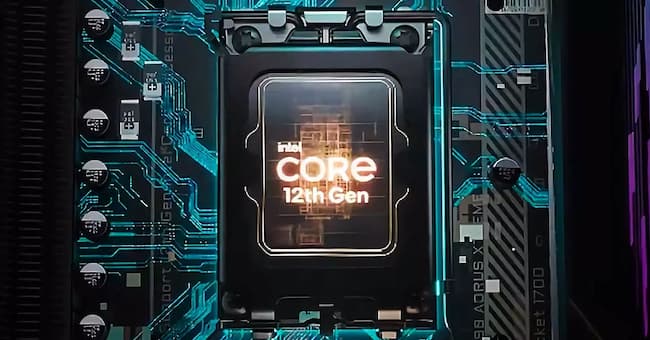
Intel prépare une baisse des prix sur une grande partie de ses processeurs Alder Lake pour la dernière partie de l’année. Cette baisse devrait se faire concomitamment au lancement de la 13ème génération Raptor Lake. Cette stratégie semble tout a fait logique puisque visiblement Intel compte couvrir l’intégralité du marché avec la 12ème génération et le haut de gamme de la 13ème génération ( qui sera le seul à être disponible en 2022).
Image source : netflixmobilegames.com
Vers des prix agressifs sur Alder Lake en fin d’année ?
Cependant, plusieurs sources indiquent qu’Intel devrait être plutôt agressif sur cette baisse de prix pour deux raisons fondamentales. Tout d’abord une volonté de continuer à mettre la pression sur AMD et reprendre des parts de marché. Enfin tout simplement pour tenter de réanimer le marché du PC, particulièrement atone depuis le début 2022 après des longs mois d’euphorie.
[irp posts= »146483″ name= »Intel : Raptor Lake, plus qu’un simple refresh d’Alder Lake ? »]
Le contexte économique, l’inflation et les incertitudes sur les tensions internationales sont indiscutablement des freins alors que le quatrième trimestre de cette année s’annonce extrêmement riche en lancements de nouveaux produits. Il ne faut pas négliger l’usure de certains clients ayant du mal à évacuer la frustration, voir la colère d’avoir été pressés comme des citrons pendant des mois.
Certaines marques semblent conscientes qu’une relance va passer par une baisse des prix significative. Intel est dans ce groupe et c’est une bonne nouvelle car les autres suivront.
[irp posts= »160381″ name= »Tuto i3-12100F : de 4100 MHz à 5125 MHz en 5 minutes ! »]
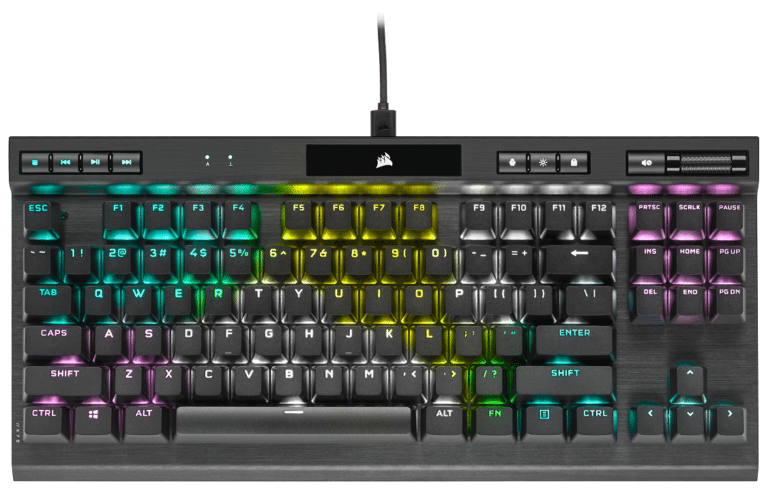
Nouveau clavier à débarquer chez Corsair puisque la marque propose une nouvelle version de son K70 RGB TKL. Cette dernière dispose maintenant de commutateurs optiques en provenance de la marque. Sinon, on retrouve là une base bien connue puisque nous la testions ici-même.
K70 RGB TKL : le clavier de Corsair maintenant équipé des commutateurs optiques maison !
Avec cette nouvelle version, la marque conserve les matériaux qualitatifs de la version originale. Ainsi, la plaque de couche en aluminium brossé est toujours de la partie, tout comme les keycaps en PBT. Notez d’ailleurs que ces derniers disposent d’une résistance accrue au lustrage.
Comme sa référence le laisse deviner, nous retrouvons bien un modèle TKL, amputé du pavé numérique donc. Toutefois, cela lui permet de gagner en compacité puisqu’il mesure 360 (L) x 164 (P) x 40 (H) mm.
Sinon, il dispose de tout l’attirail d’un clavier de jeu haut de gamme. On retrouvera donc une mémoire intégrée de 8 Mo pour sauvegarder jusque 50 profils. Idem, l’anti-ghosting intégral ainsi que le N-Key Rollover sont présents. Le poling rate, via la technologie d’Axon est à 8000 Hz, ce qui permet de très faibles latences sur le papier.
Pour finir, et c’est ce qui fait la particularité de cette déclinaison, ce sont les commutateurs optiques. Pour rappel, il est question de switches linéaires proposant un point d’accentuation situé à 1 mm. Leur durée de vie est très longue puisqu’annoncée à 150 millions d’activations.
Nous terminons avec le prix qui n’est clairement pas à la portée de toutes les bourses. Pour s’offrir ce modèle, il faudra débourser 169,99 €.
Suite à notre article dédié à la la carte mère ROG Strix B660-F Gaming Wifi d’Asus, nous avons décidé de vous proposer ce tutoriel. L’idée est de vous expliquer comment nous sommes passés d’une fréquence de 4100 MHz sur les 4 cœurs à 5125 MHz en moins de 5 minutes. L’overclocking s’effectuant via la fréquence BCLK et sur le chipset B660, la manipulation est légèrement différente qu’habituellement. En effet, notre ROG B660 ne dispose pas nativement de l’option « unlock BCLK » au sein de ce BIOS. Nous allons donc vous proposer étape par étape la façon de paramétrer votre profil BIOS afin d’atteindre les 5125 MHz avec votre i3-12100F.
Petite remarque avant de débuter ce tutoriel, nous vous conseillons de disposer d’un refroidissement adéquat. Lors de la réalisation de cet article, nous sommes équipés d’une solution de refroidissement liquide custom EK. Nous vous conseillons vivement d’opter pour un refroidissement liquide. Ce tutoriel est disponible comme base de travail et nous ne pourrions être tenu responsable des dommages que votre matériel pourrait subir. Maintenant que vous êtes prêt, nous pouvons commencer.
Un BIOS à jour, gage de stabilité :
Lors de l’achat d’une carte mère, l’une des premières choses à faire est de vérifier que vous disposez bien du dernier BIOS. Beaucoup de personnes me demandent encore l’intérêt de flasher son BIOS. C’est très simple, il s’agit de correctifs qui sont nécessaires au bon fonctionnement de votre configuration et qui, dans la plupart des cas, peuvent améliorer les performances. Direction donc la page produit de notre ROG Strix B660-F Gaming Wifi afin de télécharger le dernier BIOS en date 1601 bêta.
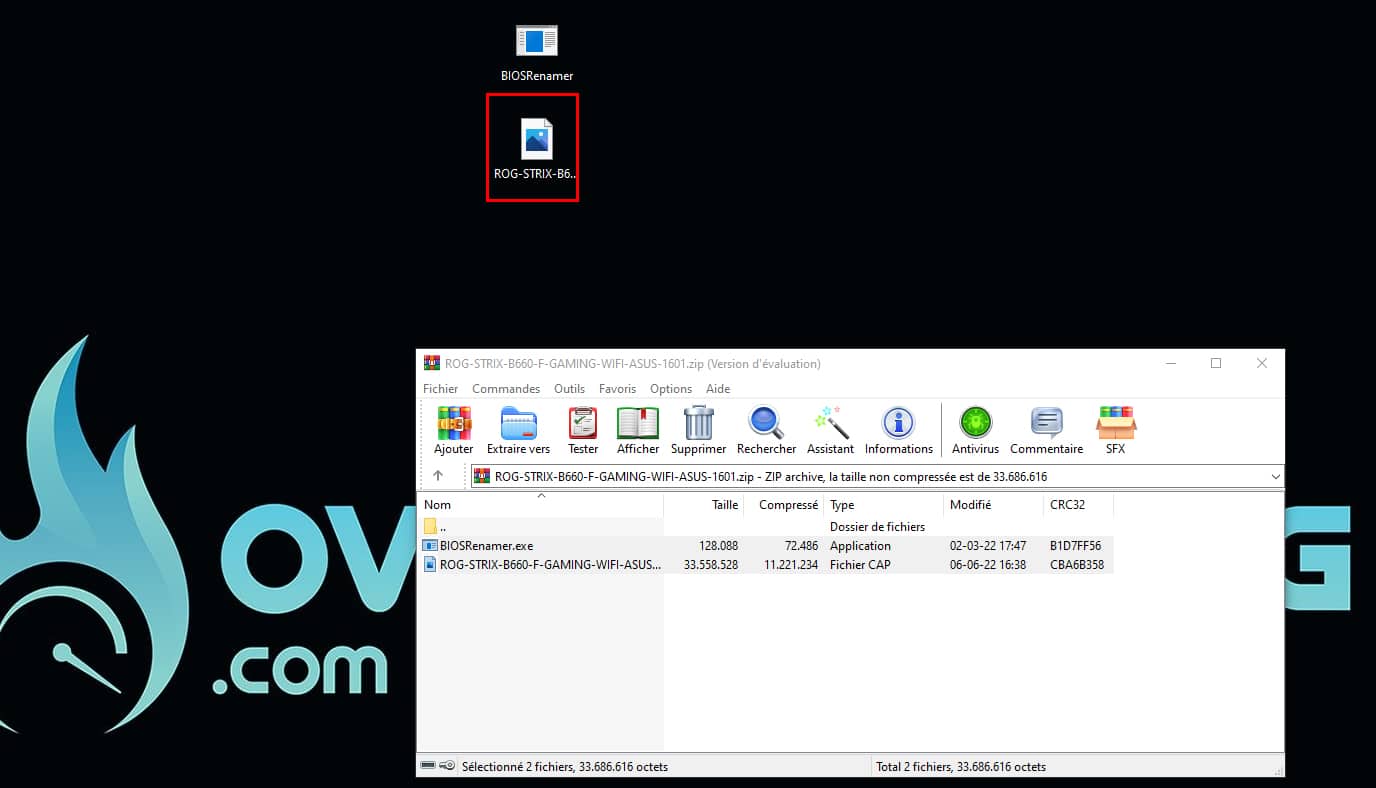
Téléchargez-le sur votre disque dur. Décompressez les deux fichiers. Ensuite, vous devrez renommer le BIOS en utilisant l’utilitaire fournit avec le BIOS.
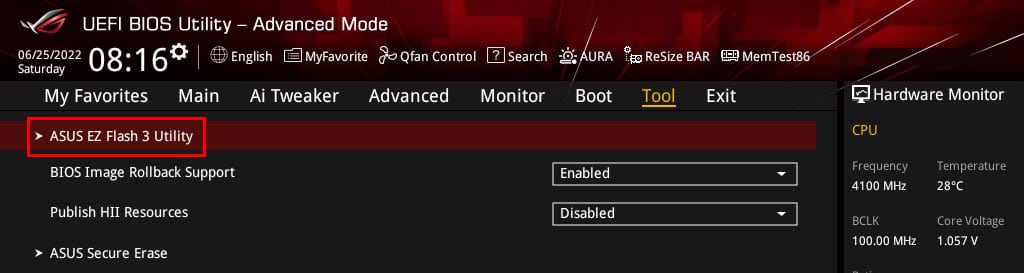
Placez ce nouveau BIOS sur une clé et direction le BIOS de votre ROG Strix B660-F Gaming Wifi. Dans l’onglet « Tool », choisissez ASUS EZ Flash 3 Utility.
Il vous suffira ensuite de sélectionner l’emplacement du BIOS sauvegardé sur votre clé USB et de lancer le flash du BIOS de votre carte mère.
Sauvegarder vos profils sur une clé USB :
C’est essentiel ! Dans ce tutoriel, nous allons concevoir un profil que nous sauvegarderons dans le BIOS. Mais attention, si par la suite vous flashez ce dernier avec un BIOS plus récent, tous vos profils seront automatiquement effacés. Je vous recommande vivement lorsque vous avez un profil stable et que vous ne désirez pas perdre, de l’enregistrer sur une clé USB. En plus, c’est très facile. Nous vous expliquerons comment faire à la page suivante.
[nextpage title= »Overclocking du i3-12100F : « ]
Quelques notions avant de débuter :
La fréquence d’un processeur est obtenu en multipliant le coefficient multiplicateur par la fréquence BLCK. Selon la tâche demandée, si celle-ci ne requiert qu’un seul cœur, la fréquence peut-être plus haute et plus base lorsqu’au moins deux cœurs sont sollicités. Prenons l’exemple de notre i3-12100F, ce sera plus simple. Si un seul cœur est utilisé, la fréquence peut monter à 4300 MHz et si au moins deux cœurs sont sollicités, alors ce sera 4100 MHz.
Le i3-12100F est un processeur « non K ». C’est-à-dire que peu importe le chipset qui lui sera associé, il vous sera toujours impossible de l’overclocker via le coefficient multiplicateur puisque celui-ci est bloqué. A contrario, un i5-12600K par exemple est un CPU qui dispose d’un coefficient multiplicateur débloqué. Vous pourrez ainsi facilement augmenter ce dernier afin de faire grimper la fréquence de votre processeur. Mais attention, pour ce faire, vous serez obligé de l’associer à un chipset de type « Z » comme le Z690. Le chipset B660 que nous utilisons ce jour ne dispose pas des capacités pour le faire. Pour faire simple, si vous désirez avoir la plus grande liberté en overclocking, vous devez associer un processeur « K » avec le chipset haut de gamme Z690.
Les réglages du BIOS :
Maintenant que vous avez installé la dernière version du BIOS de cette ROG Strix B660-F Gaming Wifi, nous pouvons attaquer son paramétrage. Comme expliqué, ce sera un peu différent qu’habituellement puisque nous ne pouvons pas activer le profil XMP de la mémoire, nous devrons rentrer les informations manuellement. Pour rappel, notre configuration de test se compose d’un i3-12100F, de la ROG Strix B660-F Gaming Wifi et du kit mémoire Corsair Dominator Platinum RGB 6600 MT/s CL 32. Attention aussi d’utiliser un système de refroidissement adéquat.
C’est parti. Lors de la mise sous tension de votre configuration, vous devrez presser plusieurs fois sur la touche « DEL » afin de rentrer dans le BIOS. La première page est la version allégée du BIOS et vous devrez presser la touche « F7 » afin d’avoir accès à l’ensemble des paramètres.
Direction l’onglet « Ai Tweaker ». Première étape, choisir le mode « Manual ». L’étape suivante va consister à modifier la fréquence BCLK en la passant de 100 à 125 MHz. Vous êtes bien entendu libre de tester d’abord 105, puis 110, ect.
Nous allons devoir à présent choisir la fréquence de la mémoire. Ici, il faut être attentif. Comme nous avons modifié la fréquence BCLK, vous n’aurez sûrement plus l’opportunité de choisir la fréquence réelle de votre kit. Vous allez devoir choisir une fréquence qui s’en approche le plus. Notre kit Corsair étant cadencé à 6600 MHz, nous avions le choix soit entre 6500 ou 6666 MHz, nous avons choisi 6666 MHz.
Il est temps à présent de stipuler le coefficient multiplicateur. Nous allons donc aller dans « OC Tuner », choisir « Sync All Cores » afin que le coefficient soit appliqué à tous les cœurs.
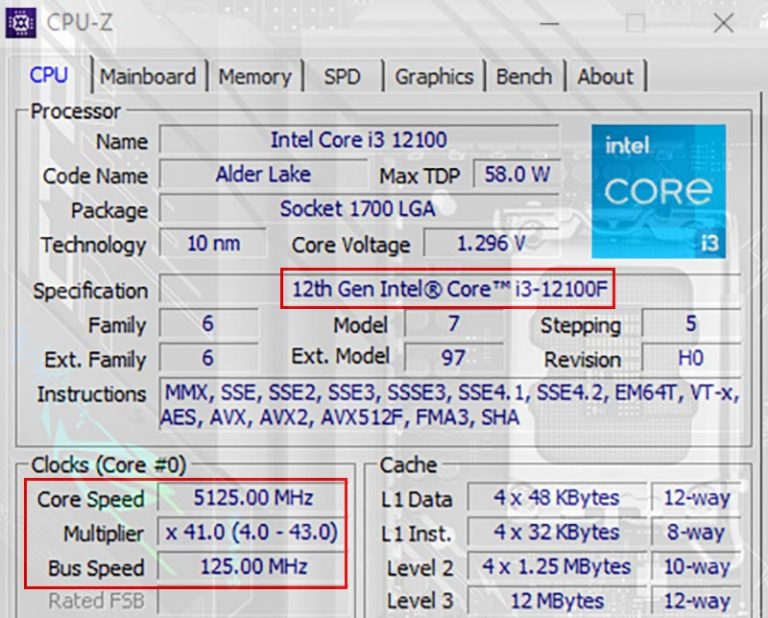
Pour rappel, avec un i3-12100F, le maximum que nous pouvons choisir est 41. Direction « DRAM Timing Control » afin d’encoder les timings primaires de votre kit mémoire. Ceux-ci se trouvent sur l’étiquette de votre kit mémoire mais aussi via CPU-Z. J’ai ajouté volontairement la capture de CPU-Z afin que vous puissiez bien comprendre les timings que nous allons ajouter.
Passons maintenant à l’option « DIGI+ VRM » qui va nous permettre de modifier le vdroop. Afin de tenter de conserver une tension la plus stable possible lorsque le processeur est solicité, nous allons opter pour un Level 6. L’idée est d’avoir le vdroop le plus faible possible. Par la suite, nous allons choisir 1,30 volt pour la tension du processeur et nous voulons que celle-ci ne varie pas de trop lorsque le processeur est utilisé.
Nous allons aussi modifier la fréquence du cache, en la passant de AUTO à 39. Celle-ci est elle aussi impactée par la fréquence du BCLK. Elle sera donc de 39 x 125, c’est-à-dire de 4875 MHz. Si vous n’étiez pas stable durant vos tests, vous pouvez modifier le coefficient et le mettre sur 36.
Maintenant il nous reste à paramétrer les tensions. Pour le processeur, nous allons choisir le mode manuel et une tension de 1,30 volt. Pour la mémoire, nous savons que le kit fonctionne à 1,40 volt, nous allons donc indiquer cette tension pour le VDD et le VDDQ.
Enregistrer son profil :
Direction l’onglet « Tool » afin de sauvegarder notre profil. Choisissez un nom pour votre profil, par exemple « Profil 125 » et sauvegardez-le où il vous reste un emplacement, ici le numéro 8.
Comme nous vous en parlions dans l’introduction, il est aussi important de sauvegarder votre profil sur une clé USB. Cela vous permettra de le recharger si vous deviez flasher votre BIOS. Même principe, vous choisissez où le sauvegarder sur votre clé USB et vous lui assigner un nom.
On est prêt pour redémarrer la carte mère :
Voilà, les 5 minutes se sont écoulées, il va être temps de redémarrer notre configuration. Il se peut que cela prenne un peu de temps lorsque l’on modifie le BCLK. Pour ce faire, direction l’onglet « Exit » ou la touche F10.
Il est important de vérifier que le récapitulatif des changements parlent bien de l’overclocking du BCLK sinon, c’est que vous avez effectué une mauvaise manipulation. On passe à la page suivante pour se retrouver dans Windows 10.
[nextpage title= »Les performances à 5125 MHz : « ]
Protocole :
Première étape, avoir un ou plusieurs scores de référence avec votre processeur aux fréquences stock, c’est-à-dire, sans avoir réalisé aucune modification si ce n’est, avoir activé le profil XMP. Il est aussi très important d’avoir à portée de main une feuille qui va vous permettre de noter tous les tests que vous allez réaliser ainsi que les résultats ou échecs. Personnellement, j’ai des centaines de feuilles de mes tests sur lesquelles il m’arrive de retourner afin de savoir comment s’était comporté le processeur sur telle carte mère ou dans telle condition de tests. Voici donc pour avoir de quoi comparer, les performances à stock (i3-12100F à 4100 MHz+ profil XMP) sous Cinebench R20, Cinebench R23, AIDA64 et Geekbench 3.4.4.
R20 – 12100F – 4100 MHz – BCLK 100
R23 – 12100F – 4100 MHz – BCLK 100
Aida64 – 12100F – 4100 MHz – BCLK 100
Geekbench3 – 12100F – 4100 MHz – BCLK 100
Et voyons maintenant les performances obtenues avec notre profil à 5125 MHz. Comme vous pouvez le voir sur nos captures, la température lors de nos benchmarks n’a jamais dépassé les 72°C. Petit rappel, nous utilisons une boucle de refroidissement liquide custom.
R20 – 12100F – 5125 MHz – BCLK 125
R23 – 12100F – 5125 MHz – BCLK 125
Aida64 – 12100F – 5125 MHz – BCLK 125
Geekbench3 – 12100F – 5125 MHz – BCLK 125
Les performances explosent avec un gain de 25% sur les scores sous Cinebench R20 et R23. Même constat sous Geekbench 3 avec plus de 22% de gain, le score passe de 26868 à 32871. Le constat est tout aussi démentiel sous AIDA64 avec des débits qui explosent littéralement.
Ce tutoriel d’overclocking doit vous servir de base. Comme nous l’avons expliqué lors de cet article, ne négligez pas votre système de refroidissement. Maintenant, vous pouvez décider de le tester par pallier en commençant avec 105 MHz, puis 110 MHz, etc. jusqu’au moment où vous arrivez à 125 MHz de BLCK. N’oubliez pas que l’article complet dédié à cette carte mère est disponible ici.
N’hésitez pas à demander conseils sur notre forum, discord ou directement dans les commentaires ci-dessous, si vous rencontrez des soucis lors du paramétrage de votre BIOS.