

[nextpage title= »Introduction : « ]
Voilà maintenant plusieurs mois que la carte mère de la gamme « TUF Gaming » d’Asus pour Intel Alder Lake est disponible. Les produits « TUF Gaming » sont issus de collaborations avec d’autres acteurs du marché hardware. C’est une gamme qui a la réputation d’être fiable tout en restant abordable. Sur le segment des cartes mères, les « TUF Gaming » se situent entre la gamme « PRIME » et la gamme « STRIX ».
Où se situe l’ASUS TUF Gaming Z690 aujourd’hui ?
Lorsque les premières cartes mères Z690 DDR4 sont sorties, Asus et MSI ont dominé les ventes. Malgré quelques soucis de compatibilité mémoire au départ, les mises à jour BIOS sont venues corriger les soucis au fil du temps. La dernière en date, à savoir la version 1504, a été publiée début juin 2022. Avec un suivi du constructeur toujours en cours, la carte n’a certainement pas dit son dernier mot, ce malgré le lancement prochain des cartes mères Z790. Tâchons de voir si comme un bon vin, la TUF Gaming pour Intel Alder Lake s’est bonifiée avec le temps.
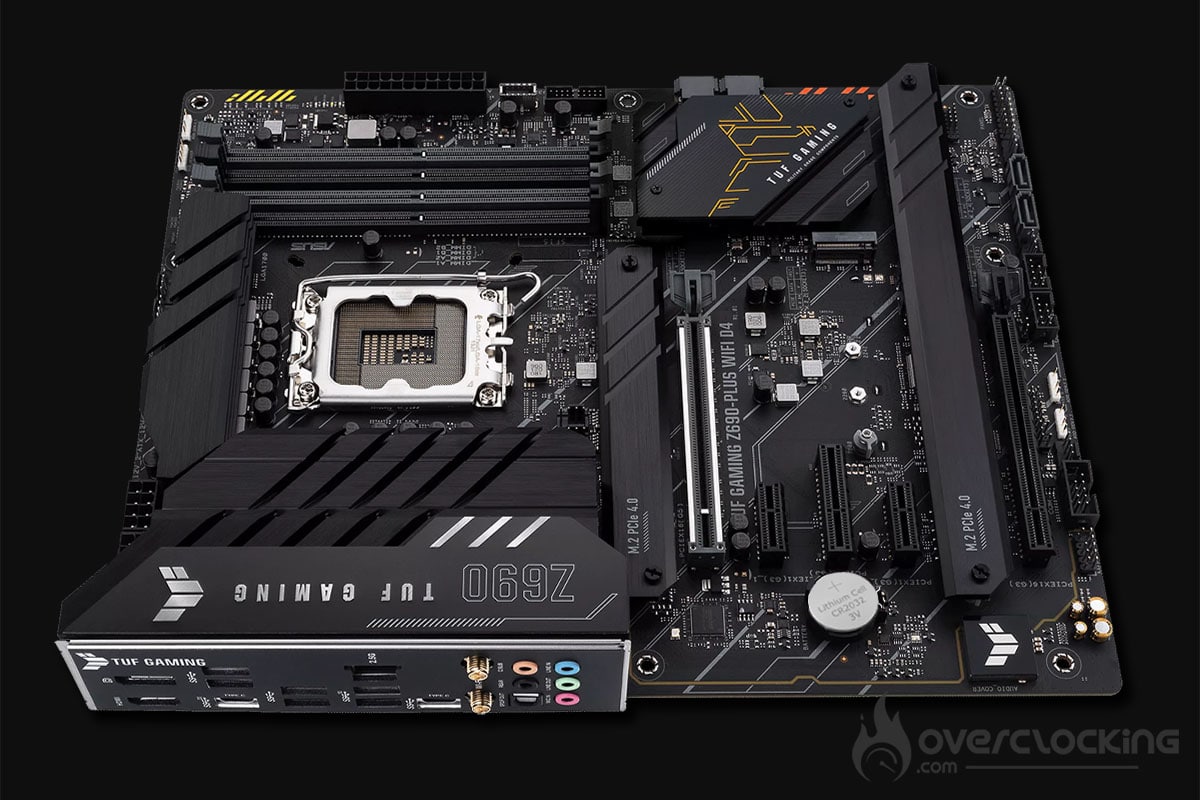
Merci à Asus France d’avoir mis à notre disposition un exemplaire de cette carte mère !
[nextpage title= »ASUS TUF GAMING Z690-PLUS WIFI D4 : »]
Unboxing et bundle :
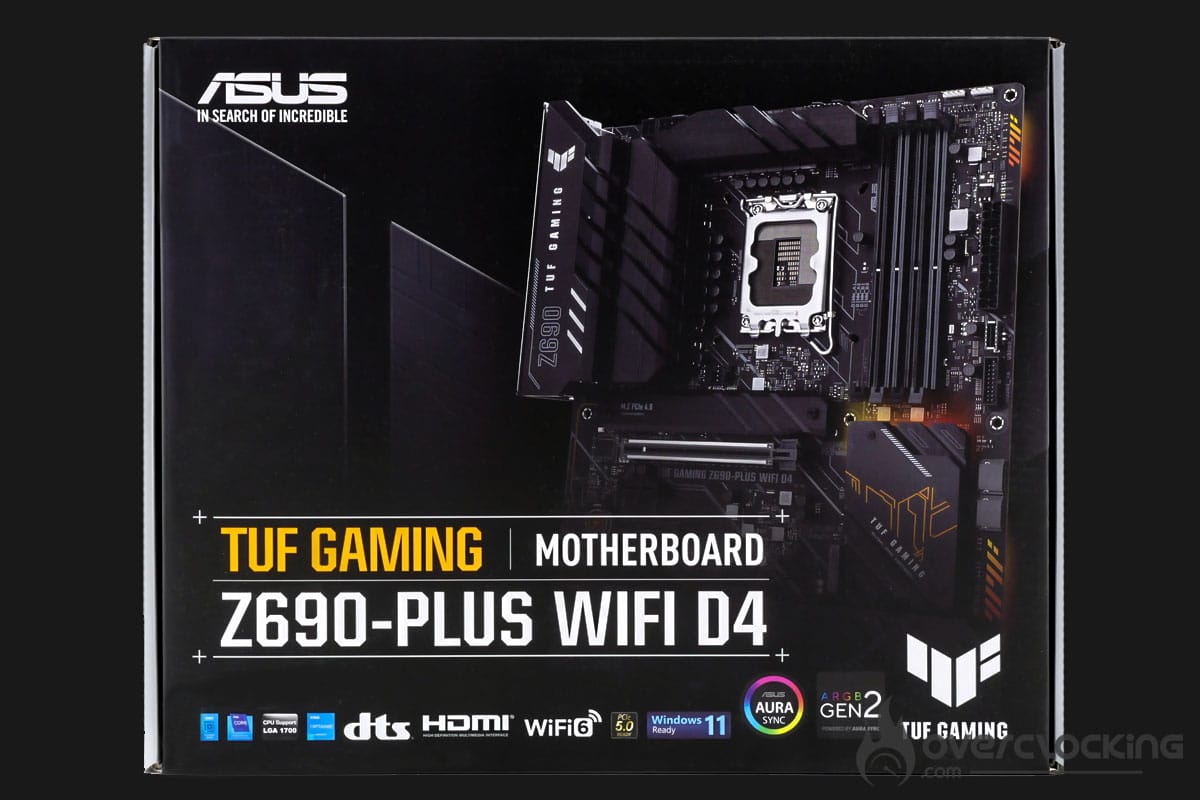
Un petit tour par le bundle de cette TUF GAMING Z690-PLUS WIFI D4 afin de voir si celle-ci bénéficie « d’objets particuliers ». Globalement, on retrouve un bundle classique avec les traditionnels câbles SATA, l’antenne Wi-Fi, des stickers, le manuel d’utilisation et un CD de pilotes. Rien d’exceptionnel mais c’est aussi cela qui permet de garantir un prix bas.
Nouveau socket et prise en charge du PCIe 5.0 :
Comme nous vous le disions dans l’introduction, cette TUF GAMING Z690-PLUS WIFI D4 repose sur le dernier chipset d’Intel dédié à l’overclocking, le Z690. Il s’agit donc d’un chipset plutôt haut de gamme. Les cartes mère avec un chipset Z690 intègrent le dernier socket LGA-1700.
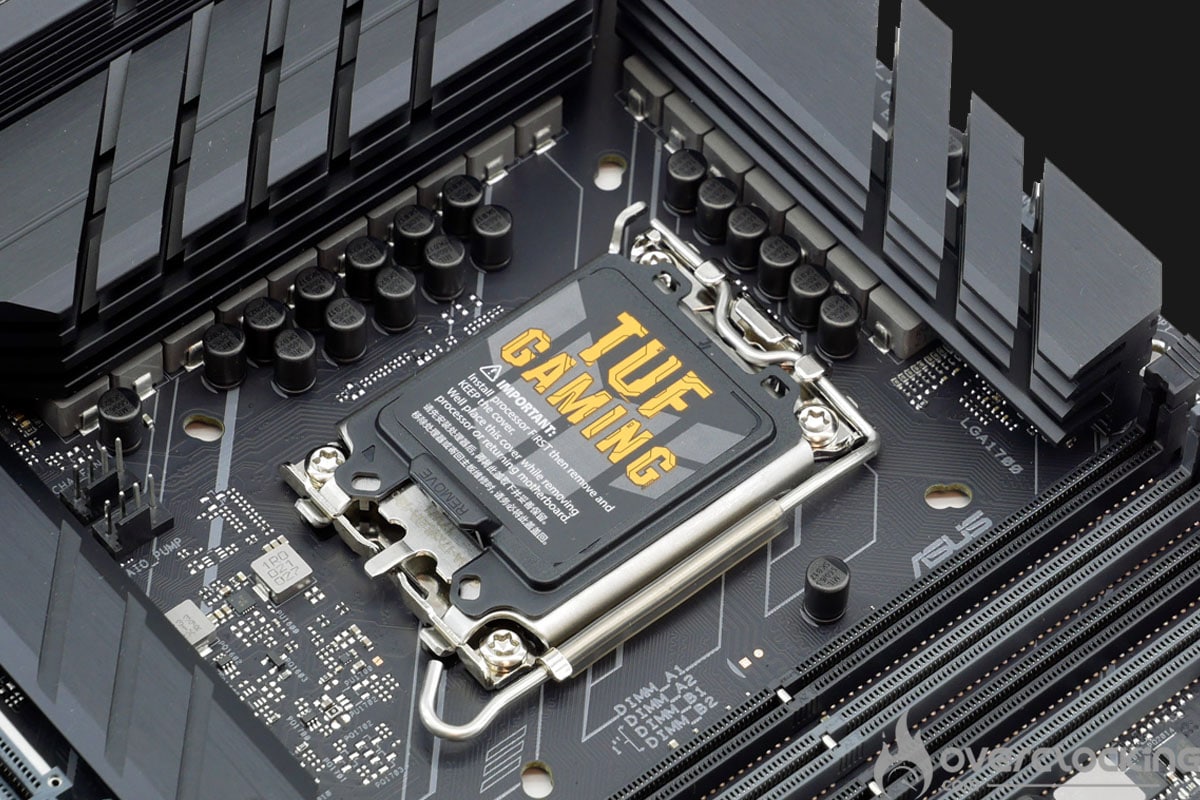
Pour rappel, Le socket LGA-1700 dispose de 1700 pins, contre 1200 pour le précédent. Vous devrez peut-être investir dans un nouveau système de refroidissement. Toutefois, la plupart des marques proposent aujourd’hui un adaptateur pour votre cooler actuel, qu’il s’agisse d’un ventirad ou d’un AIO. Pensez à vous renseigner, car il est souvent gratuit. Ici, aucun souci, puisque notre TUF GAMING Z690-PLUS WIFI D4 dispose des trous du LGA-1200 et LGA-1700. C’est une particularité des cartes mères Asus et c’est bien pensé !
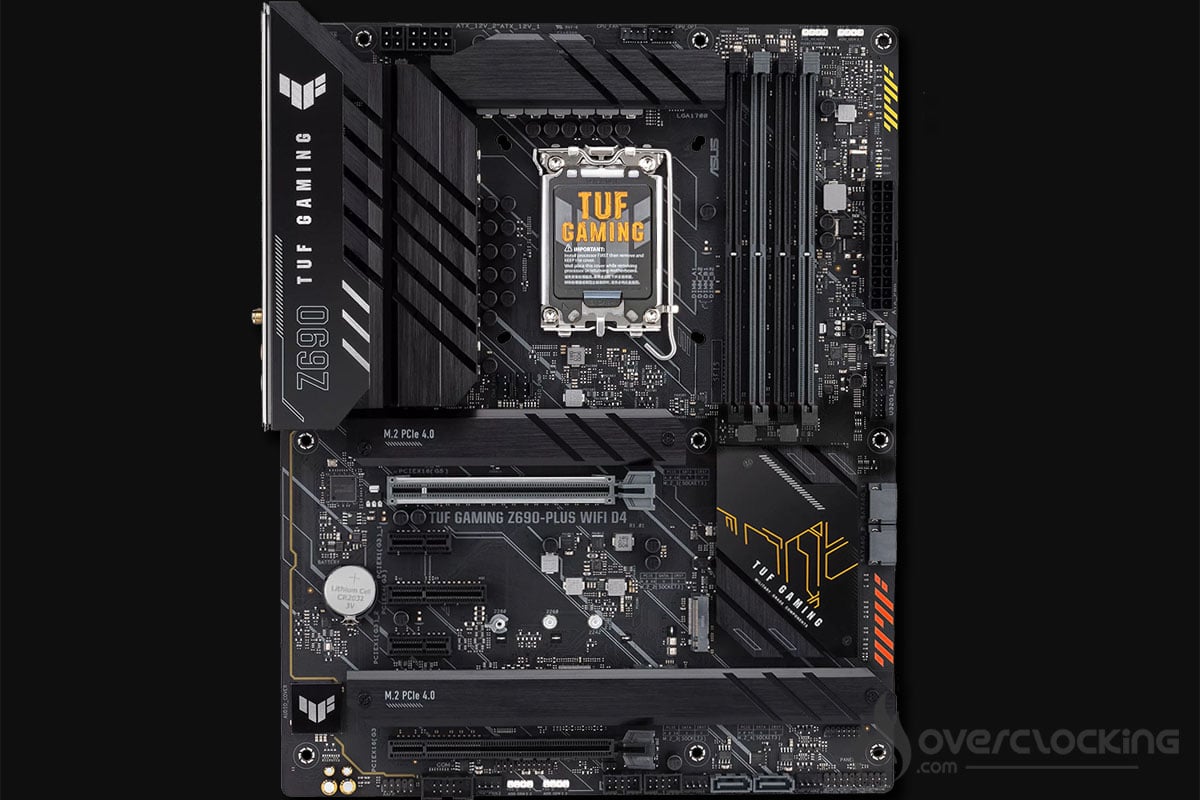
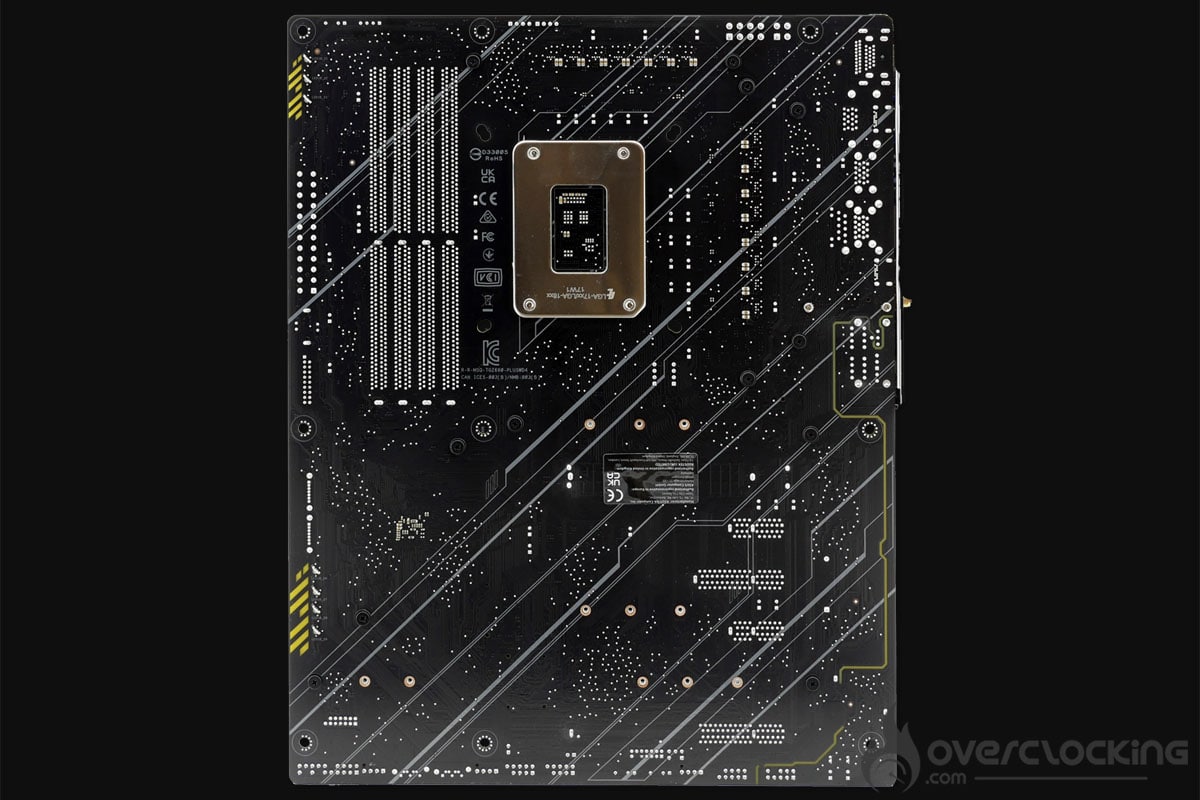
Le chipset Z690 prend en charge la norme PCIe 5.0. Bien qu’à l’heure actuelle, nous n’avons pas encore de matériel utilisant ce bus, cela ne saurait pas tarder. En effet, les prochaines cartes graphiques Nvidia prévues pour le dernier semestre 2022, exploiteront le PCIe 5.0. La TUF est donc prête à accueillir cette génération de cartes graphiques.
Les différents radiateurs :
Les dimensions de la carte sont de 305 mm x 244 mm, la taille standard du format ATX. La couleur dominante sur le PCB est le noir avec des teintes jaunes et oranges. Le design est facilement identifiable comme appartenant à la gamme « TUF Gaming » de chez Asus. En effet, tous les produits de cette gamme reprennent les mêmes codes couleurs ainsi que ce design que l’on pourrait apparenter à un style « militaire/industriel ». Notons que la carte ressemble d’ailleurs beaucoup aux autres cartes TUF, que ce soit chez Intel ou AMD.
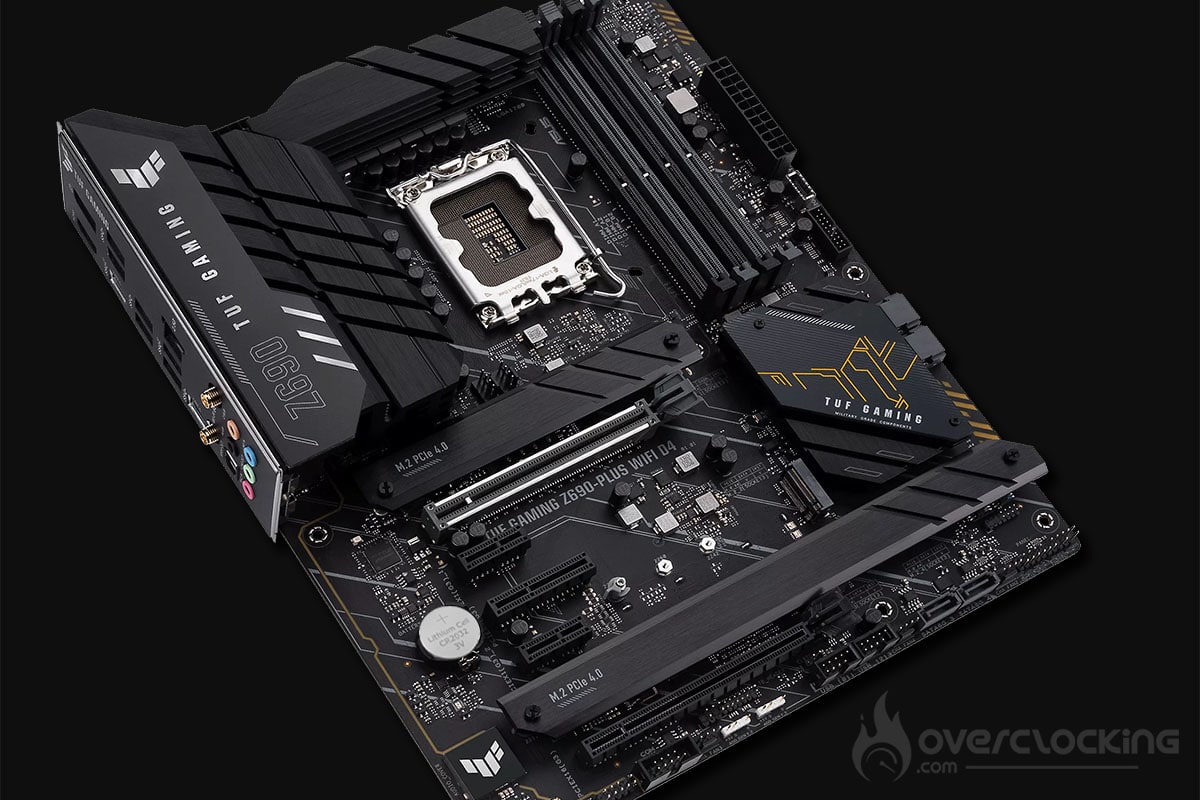
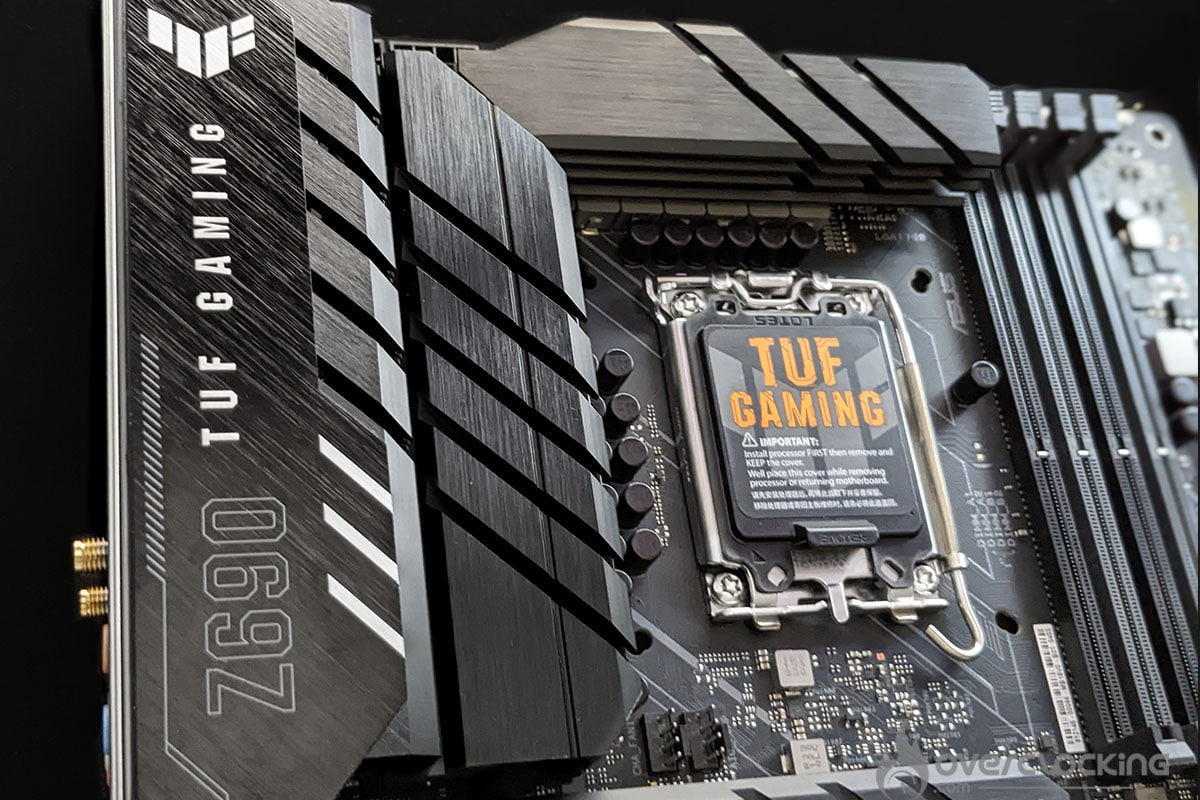
Débutons le tour du propriétaire avec les radiateurs qui sont au nombre de trois !
Les deux principaux radiateurs sont situés sur le dessus de la carte mère et dissipent la chaleur des étages d’alimentation. Ces derniers sont absolument énormes, mais laissent malgré tout beaucoup d’espace autour du socket pour y installer son waterblock ou ventirad.
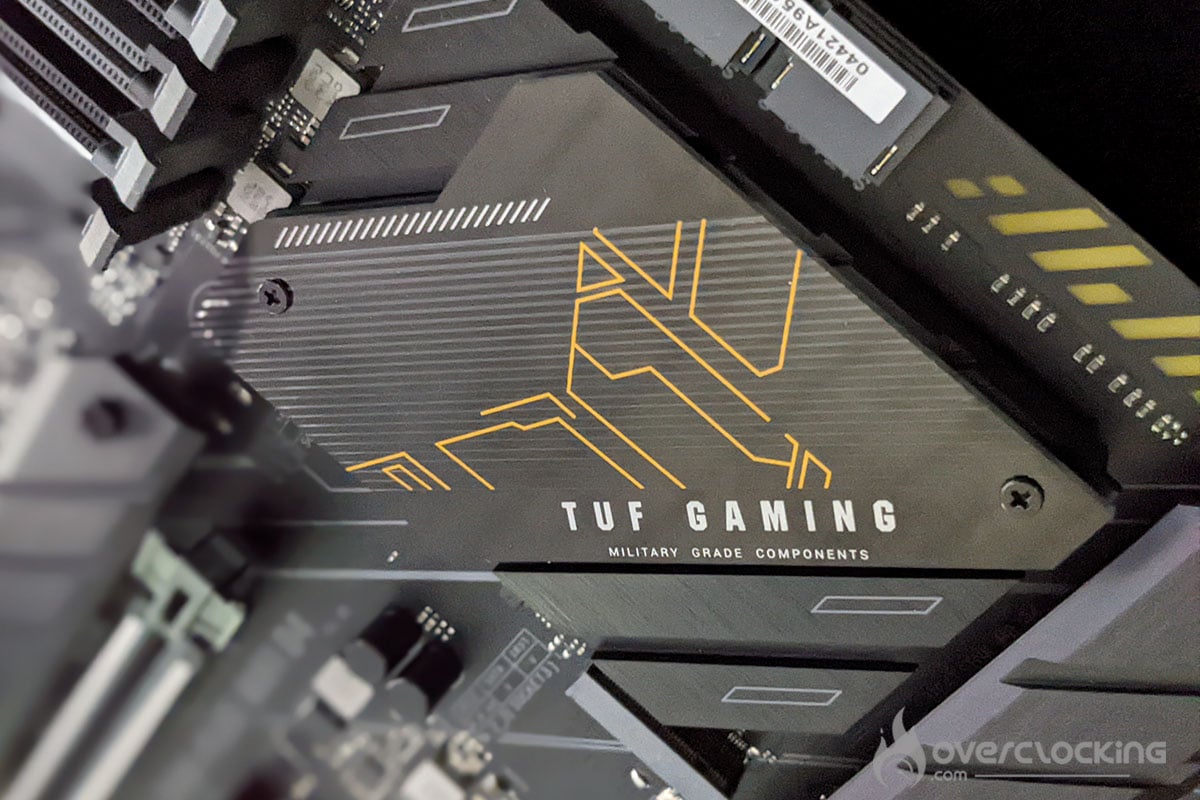
Le troisième et dernier radiateur se trouve sur le chipset et bénéficie d’une surface assez importante, mais avec une hauteur réduite. En effet, étant proche du port PCIe x16 5.0, cela pourrait gêner l’installation de sa carte graphique. Dessus, on retrouve le logo et le nom de la gamme TUF Gaming.
Quatre ports M.2 au standard PCIe 4.0 x4 :
La carte mère Asus TUF Gaming n’est pas avare en ports M.2. Avec ses quatre emplacements M.2 dont trois couverts de plaques en aluminium noir. Vous ne risquerez pas de manquer d’espace de stockage avec autant de ports. Les quatre emplacements sont tous à la norme PCI-E 4.0 4x. Quant aux deux heatspreaders, ils s’associent parfaitement avec le design de la carte. Outre leur design stylé, ils sont là pour optimiser la dissipation de la chaleur émise par le SSD et son contrôleur.
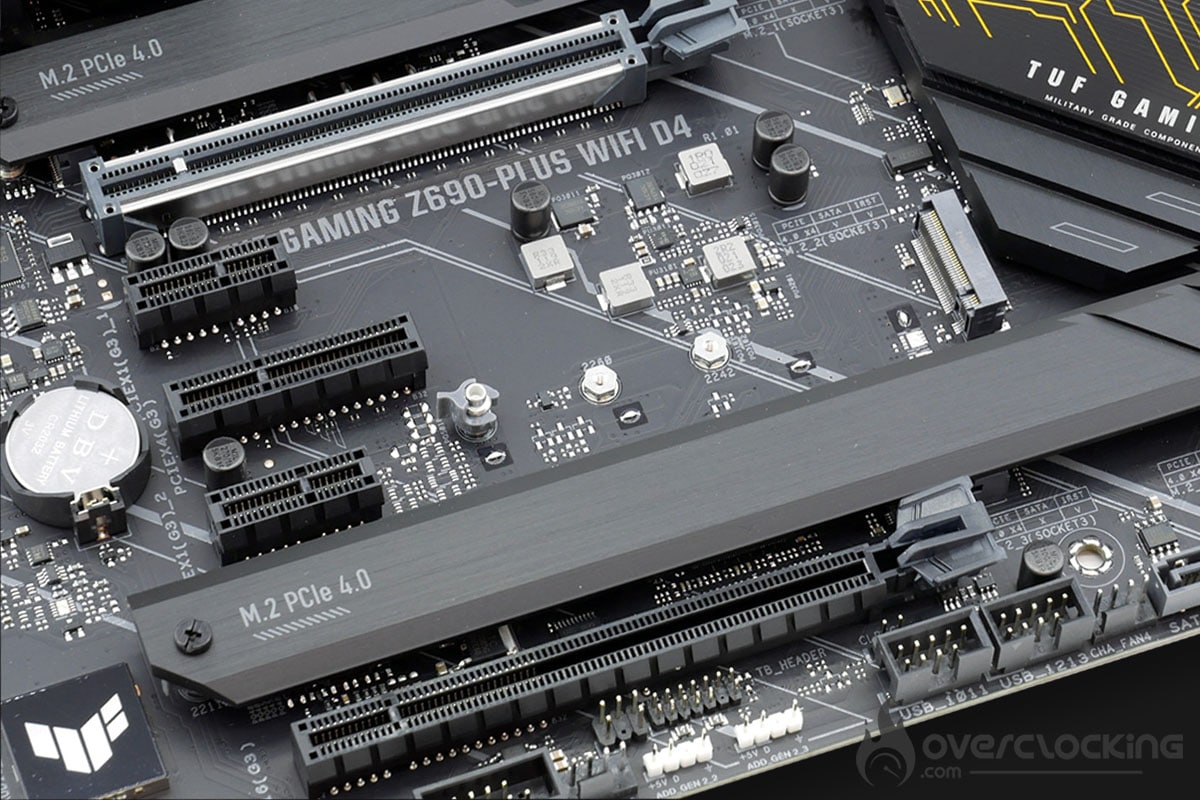
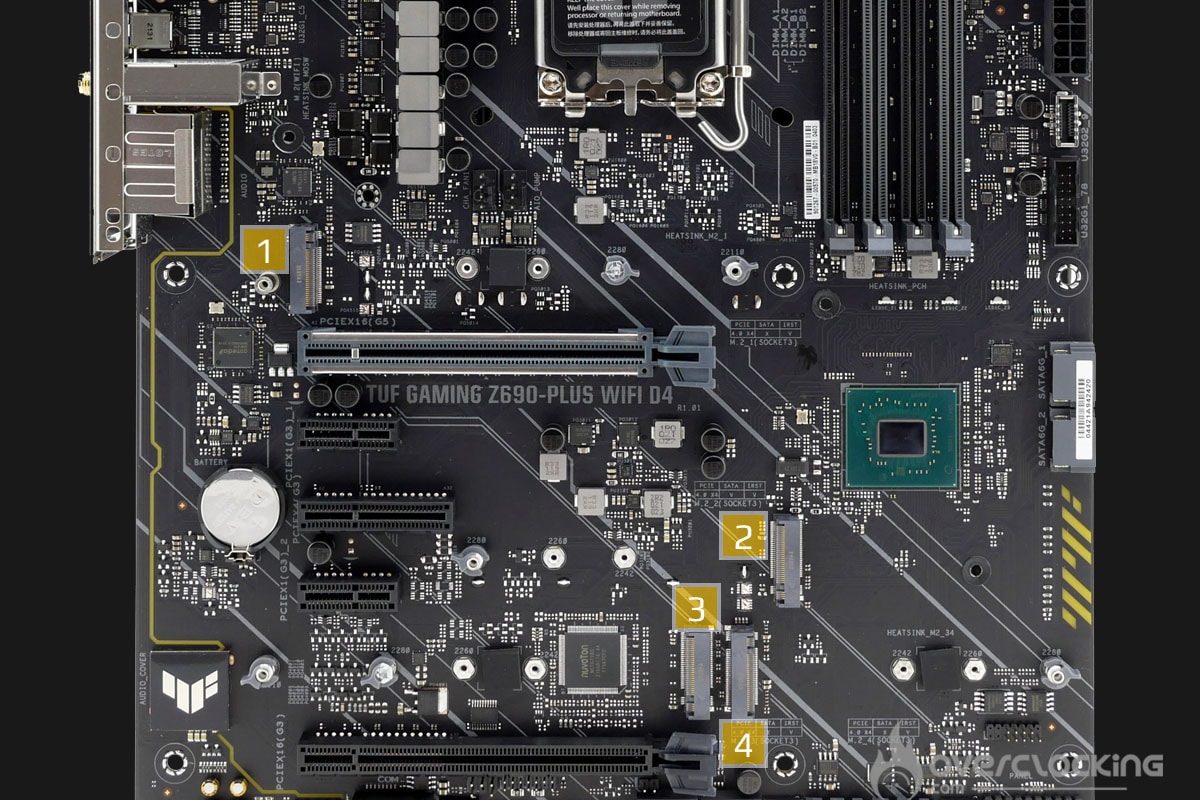
Sous les deux plaques, vous retrouverez des pads thermiques préinstallés. Pensez à ôter le film plastique de protection avant d’installer votre SSD. Enfin, un détail qui a son importance, le système de verrouillage « Q-latch ». Celui-ci permet l’installation de ses SSD M.2 sans utiliser de vis. Je ne sais pas ce qui est différent mais j’ai réussi à installer mon NVMe du premier coup quand je n’ai jamais compris comment fonctionnait celui sur les cartes mères MSI.
[nextpage title= »Le PCB et les connectiques : »]
Les outils pour clocker :
Passons ensuite aux éléments insérés sur le PCB et qui peuvent aider à overclocker. Ils sont en général peu nombreux sur les modèles d’entrée de gamme.
En effet, nous allons devoir nous contenter :
- Des deux pins CLR CMOS : qui permettent d’effacer les paramètres du BIOS afin de revenir à ceux par défaut. Sur cette carte mère, ces pins sont appelés « RTC RAM ».
- Les Q LEDs / EZ-debug LEDs : sont quatre diodes (CPU – DRAM – VGA – BOOT) qui permettent de diagnostiquer les erreurs lors du boot de la carte. Si l’une d’entre elles reste allumée, c’est que le composant qui lui correspond pose problème.
Les connectiques :
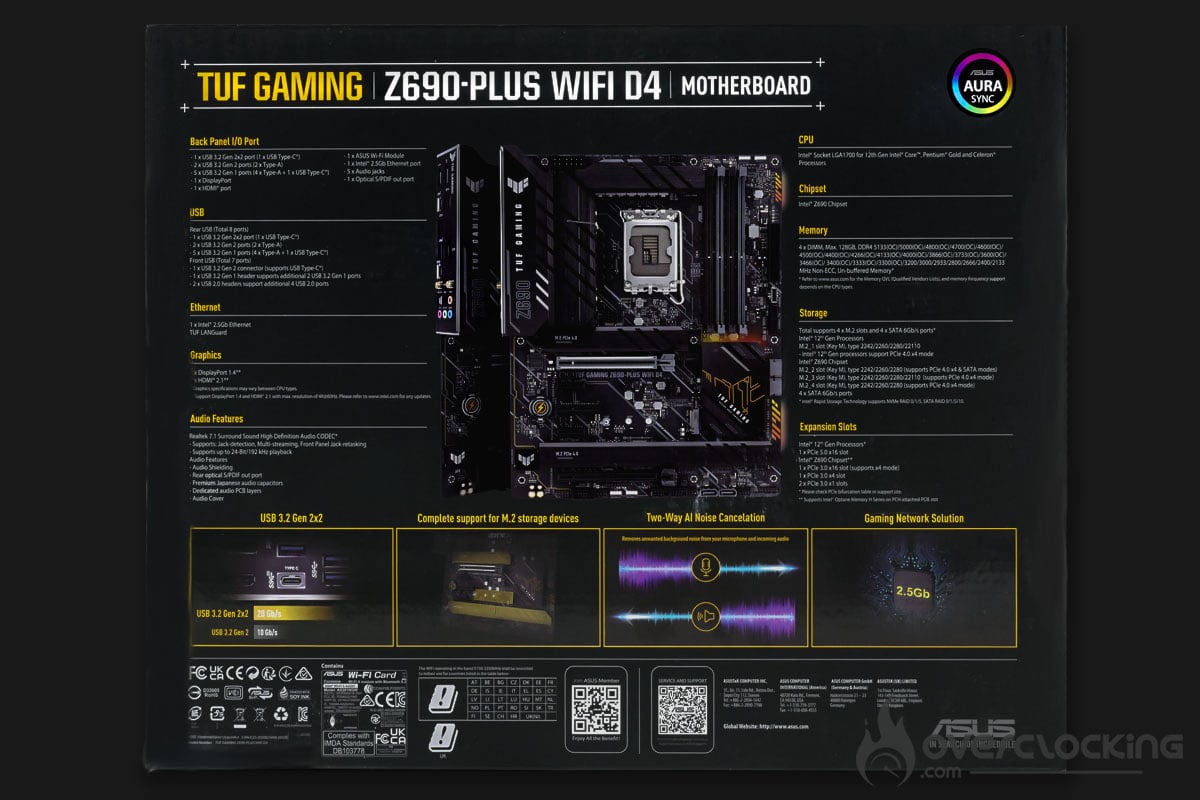
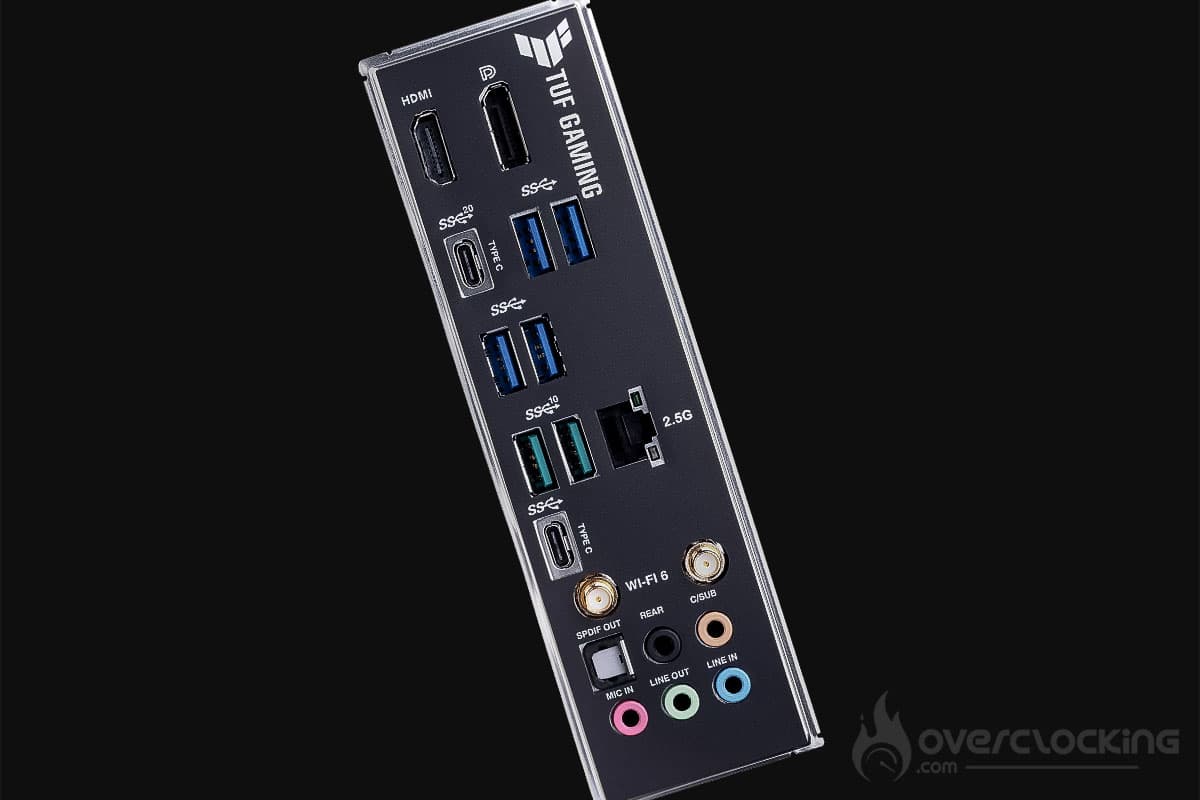
Sur l’arrière de la carte mère, nous retrouvons l’ensemble des connectiques I/O. La carte dispose d’un port HDMI et Displayport pour utiliser le chipset graphique intégré (IGP) au CPU. Nous retrouvons également 1 x port USB 3.2 Gen 2×2, 2 x ports USB 3.2 Gen 2 et 5 x ports USB 3.2 Gen 1.
Concernant la connectivité réseau, nous avons un port LAN (RJ45) de 2,5 Gbps, une prise optique S/PDIF Out et les différentes entrées/sorties audio. Cette dernière est assurée par une puce Realtek 5.1 capable de décoder des pistes audio jusqu’à 24-Bit/192 Khz.
Si vous êtes plutôt sans-fil, vous aurez la chance de retrouver deux antennes WIFI qui sont reliées à l’excellent chipset Intel AX210. C’est la dernière carte WIFI d’Intel et celle-ci permet d’atteindre des débits dépassant 1 Gbps aussi bien en Wifi 5Ghz AC 160Mhz, qu’en Wifi 6E.
Zoom sur le PCB :
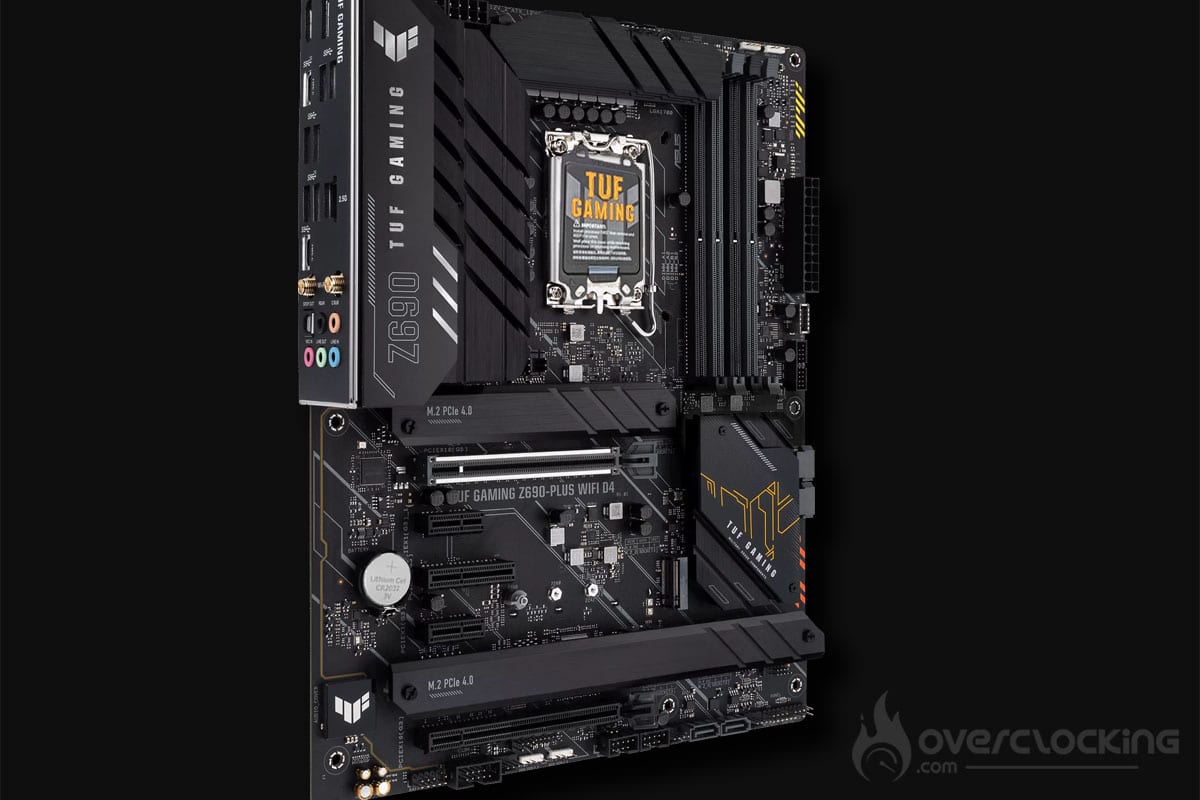
Le PCB de la carte mère est composé de six couches (6 layers), tandis que la topologie mémoire est en Daisy Chain. Cette topologie permet théoriquement d’overclocker sa DDR4 jusqu’à 5333 Mbps avec le bon type de mémoire (Hynix DJR par exemple).
Au niveau des VRM, la TUF GAMING Z690-PLUS WIFI D4 dispose d’un étage d’alimentation 14+1 avec comme contrôleur PWM, une puce ASP2100. La partie en charge du CPU se compose de 14 phases et sur ce modèle, pas de doubleur, mais les phases sont placées en parallèles : elles sont donc réellement au nombre de 7. Les mosfets sont eux des modèles de 80A. Cela devrait permettre d’alimenter n’importe quel processeur, du Pentium jusqu’au i9 12ème et bientôt 13ème génération. 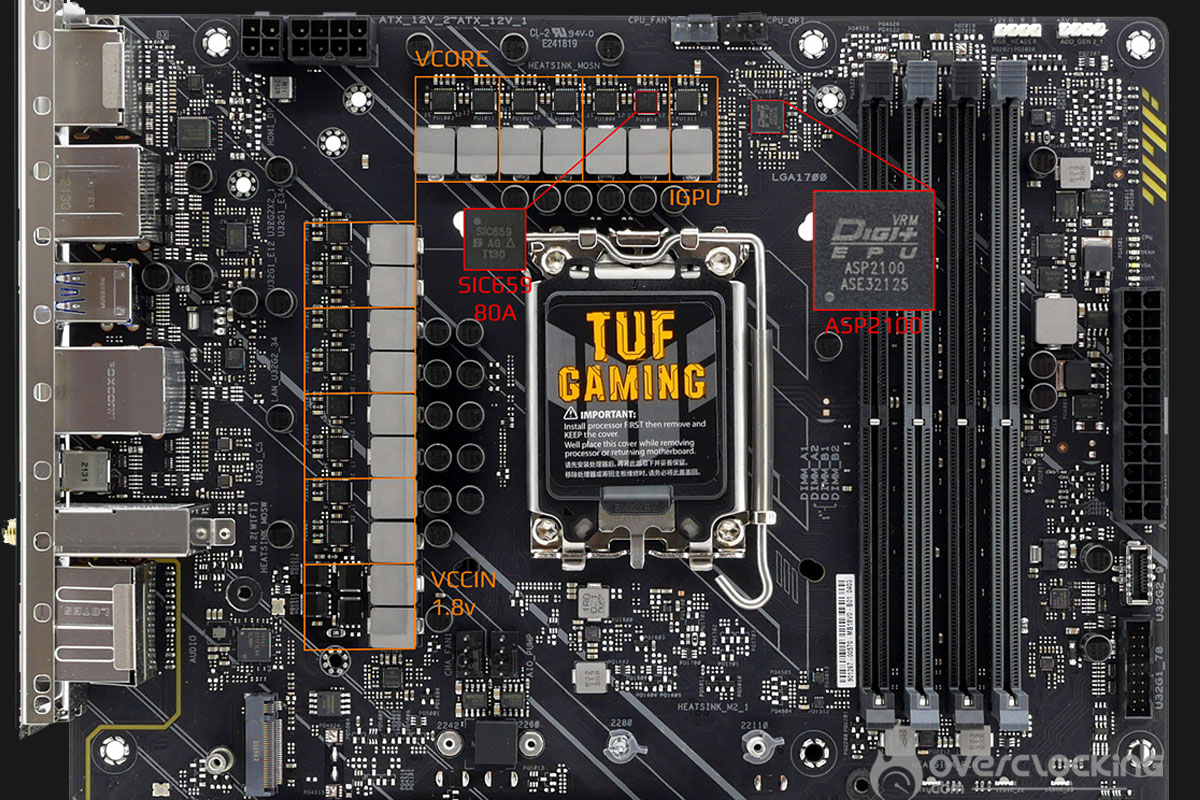 [nextpage title= »Le BIOS : « ]
Allons désormais jeter un coup d’œil à l’environnement UEFI. Bien que les couleurs du thème soient propres à la série TUF Gaming, les habitués d’Asus s’y retrouverons sans aucune difficulté. Pour les nouveaux, une particularité du BIOS Asus, est le choix des noms donnés aux options de configuration. En effet, alors que nous retrouvons des dénominations communes entre la majorité des marques, Asus emploie des termes qui lui sont propres dans certains menus. C’est par exemple le cas dans celui dédié aux timings mémoires. Néanmoins, bien que différents de ce que l’on a l’habitude de voir, nous pouvons retrouver le nom commun dans la description en bas de page.
Les options d’overclocking : AI Tweaker
Le menu qui va le plus nous intéresser est « AI Tweaker ». En effet, c’est ici que sont centralisées les options d’overclocking.
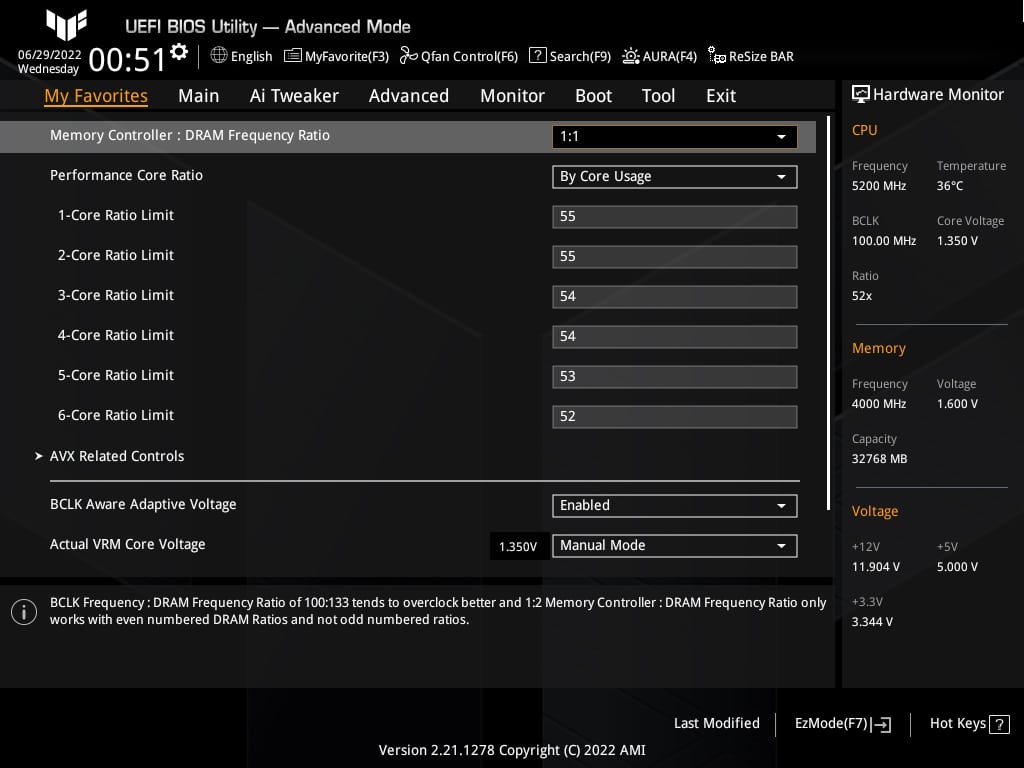
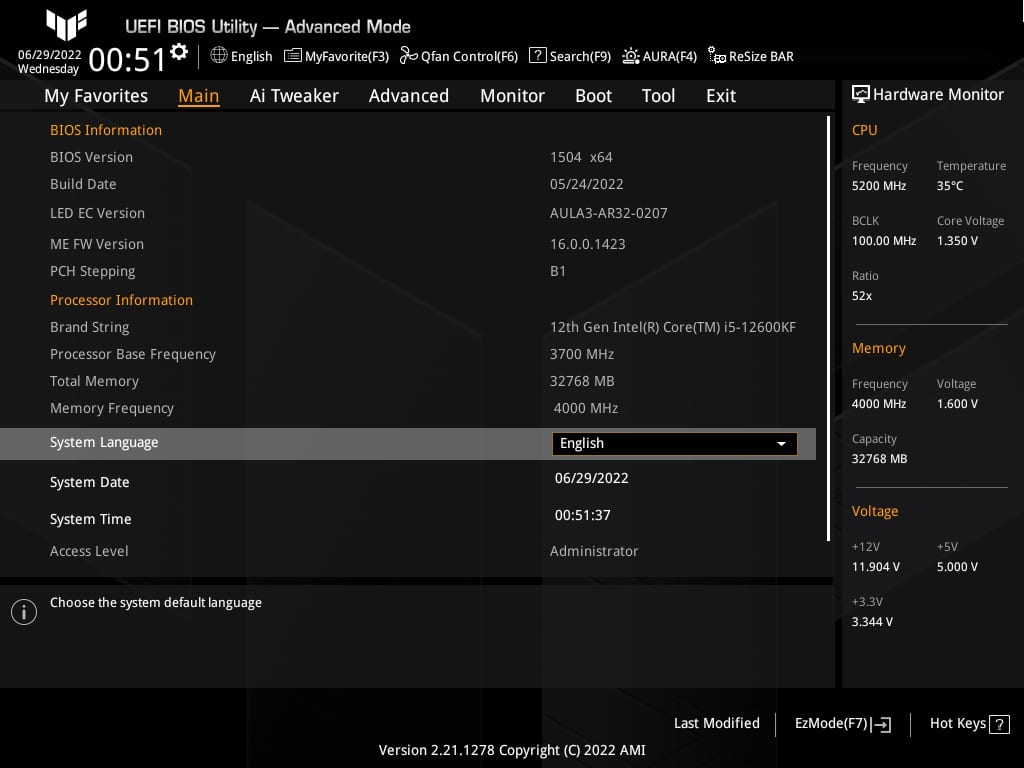
Avant de débuter, nous vous rappelons qu’il est important de mettre régulièrement à jour votre BIOS. Cela est d’autant plus vrai sur ce modèle qui a bénéficié de nombreux correctifs. Comme je l’évoquais dans l’introduction, la carte a été mise à jour avec la dernière version, la 1504, en date du 2 Juin 2022. Cette dernière améliore grandement les capacités d’overclocking de la mémoire, notamment si vous êtes équipés de mémoire dual rank.
Malheureusement, sur cette carte, point de double BIOS, ni de fonction BIOS flashback. C’est bien dommage, car ce sont deux fonctionnalités très utiles et que l’on peut retrouver pourtant sur des modèles d’entrée de gamme chez des marques concurrentes.
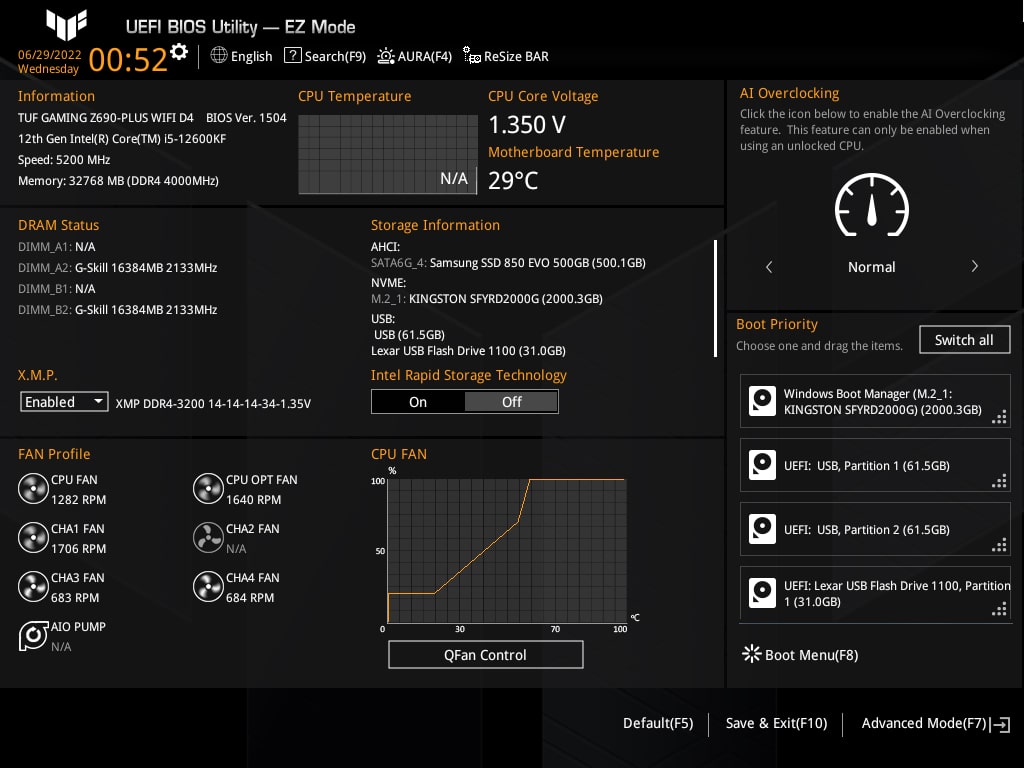
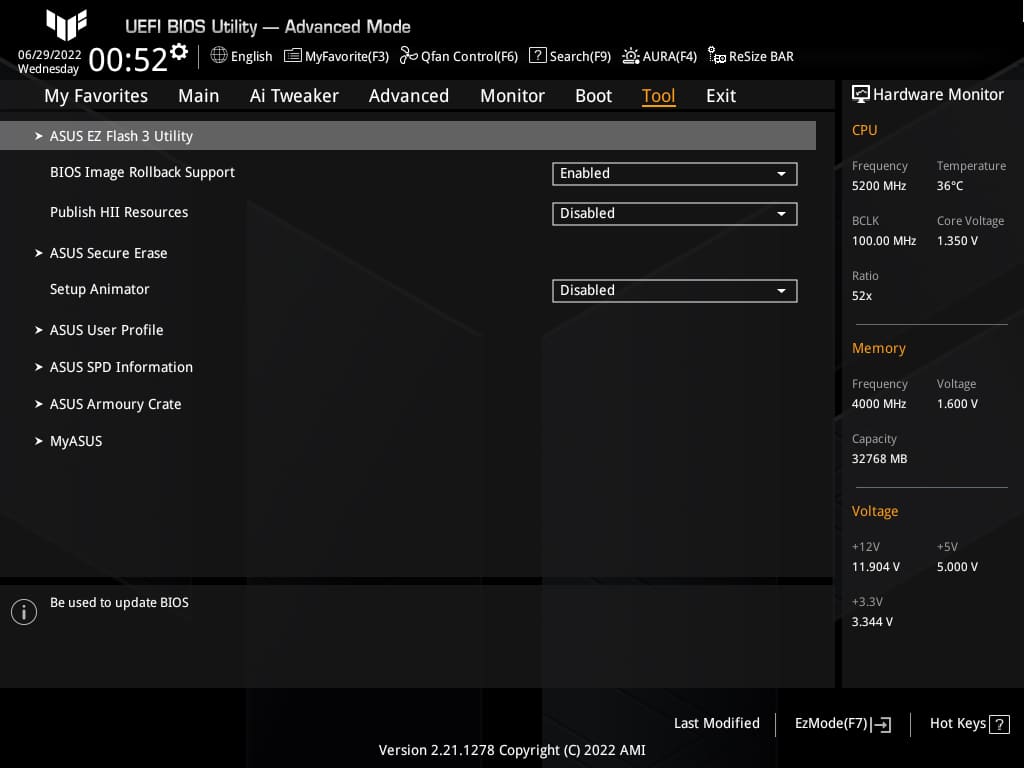
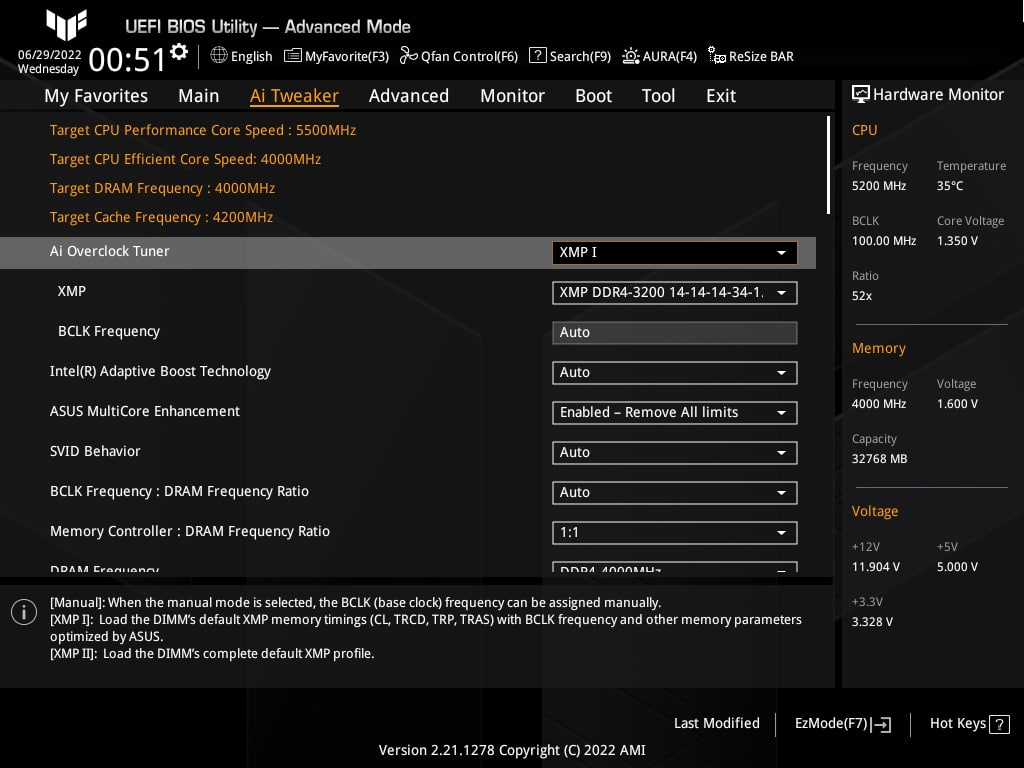
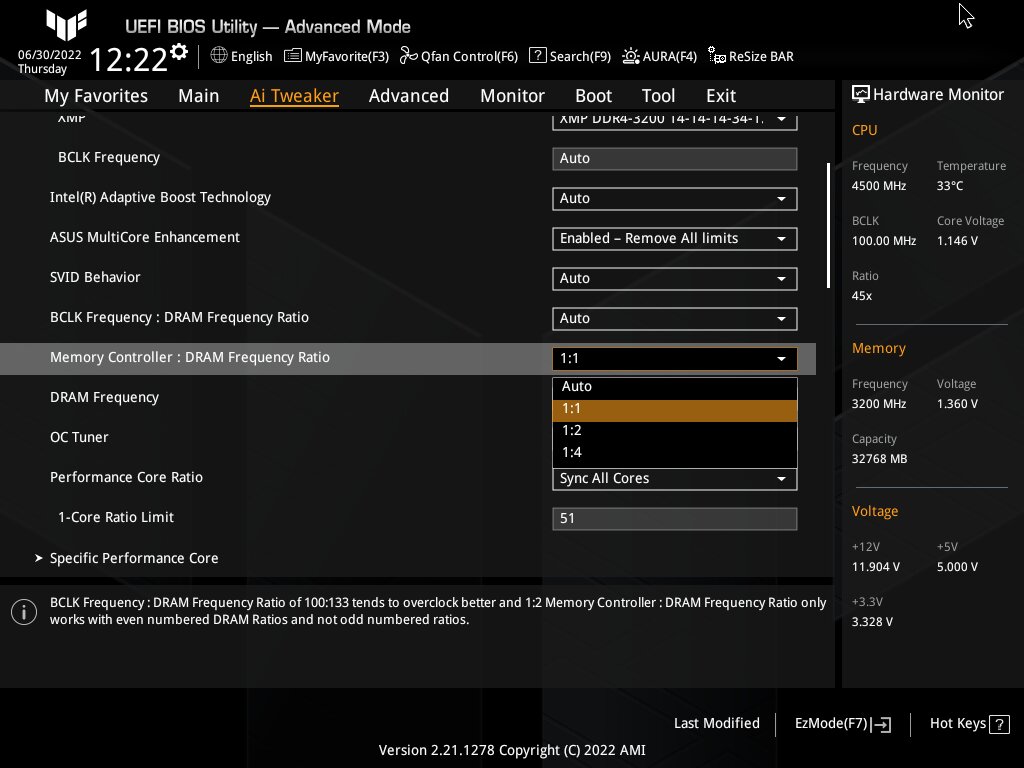
Les captures du BIOS ont été réalisées avec un kit de G.Skill Trident Z 3200 CL14. On retrouve l’option « Memory Controller : DRAM Frequency Ratio » qui permet de choisir la vitesse à laquelle tournera le contrôleur mémoire. En règle général, il sera possible de rester en « Gear 1 » jusque 4000 Mbps – 4400 Mbps.
C’est la qualité de votre contrôleur mémoire qui déterminera la limite. Au-delà, il faudra passer en « Gear 2 ». Asus a décidé de nommer le « Gear 1 » en « 1:1 », et le « Gear 2 » en « 2:1 ». Cela peut être un peu déroutant…
[nextpage title= »La configuration de test : « ]
Passons maintenant en revue les différents composants qui équipent notre plateforme de test. Pour la publication de ce test, j’ai utilisé le dernier BIOS en date, v1504. Asus étant très réactif sur la mise à jour de ses BIOS, cela ne sera probablement pas la dernière.
Configuration de test :
- Carte mère : ASUS TUF GAMING Z690-PLUS WIFI D4 (Bios 1504)
- Processeur : Intel i5-12600KF
- Carte graphique : NVIDIA RTX 3080 FE
- Mémoire vive : G.Skill Trident Z 3200 CL14 (2x16Gb) DDR4
- Système de refroidissement : EK AIO 360 d-RGB
- SSD : Samsung EVO 850 (512Gb)
- Alimentation : MSI MPG A850GF 850W
- Système d’exploitation : Windows 11 Pro (21H2)
Après une installation neuve de Windows 11, faisons un petit tour par CPU-Z afin de nous assurer que tout est en ordre. On remarque qu’avec cette version 2.01.0, notre Intel i5-12600KF est bien identifié comme ayant 6 + 4 cœurs, et que le profil XMP de notre mémoire DDR4 est bien actif. [nextpage title= »Fréquences respectées : »]
Débutons nos tests en vérifiant si les fréquences du CPU annoncées par Intel sont bien atteintes par défaut. Pour ce faire, nous allons utiliser les benchmarks Cinebench R15, R20 et R23. Nous utiliserons également Geekbench 3 pour nous donner une idée des performances avec le profil XMP, puis de l’impact que l’overclocking de la mémoire aura sur les performances globales. Pour faciliter la lecture des résultats, nous utiliserons l’outil Benchmate qui centralise une série de logiciels dédiés aux benchmarks et qui nous offre de surcroit, un compte rendu à la fin de chaque run.
Protocole de test :
Notre première étape est d’avoir un ou plusieurs scores de référence avec notre processeur aux fréquences stock. Voici donc pour débuter, nos performances (i5-12600KF + profil XMP 3200 CL14) sous Cinebench R15, Cinebench R20, Cinebench R23, Geekbench 3.4.4.
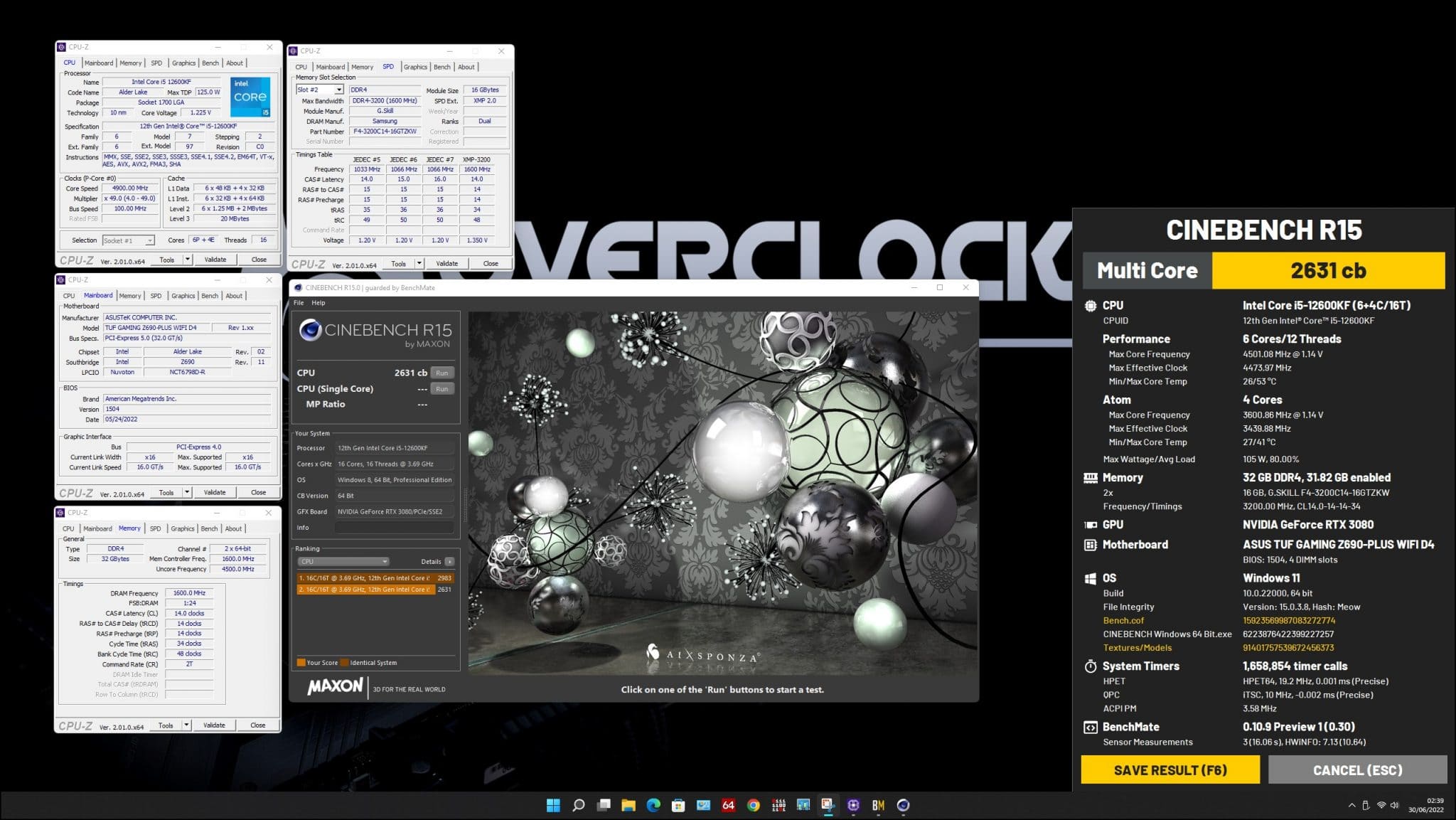
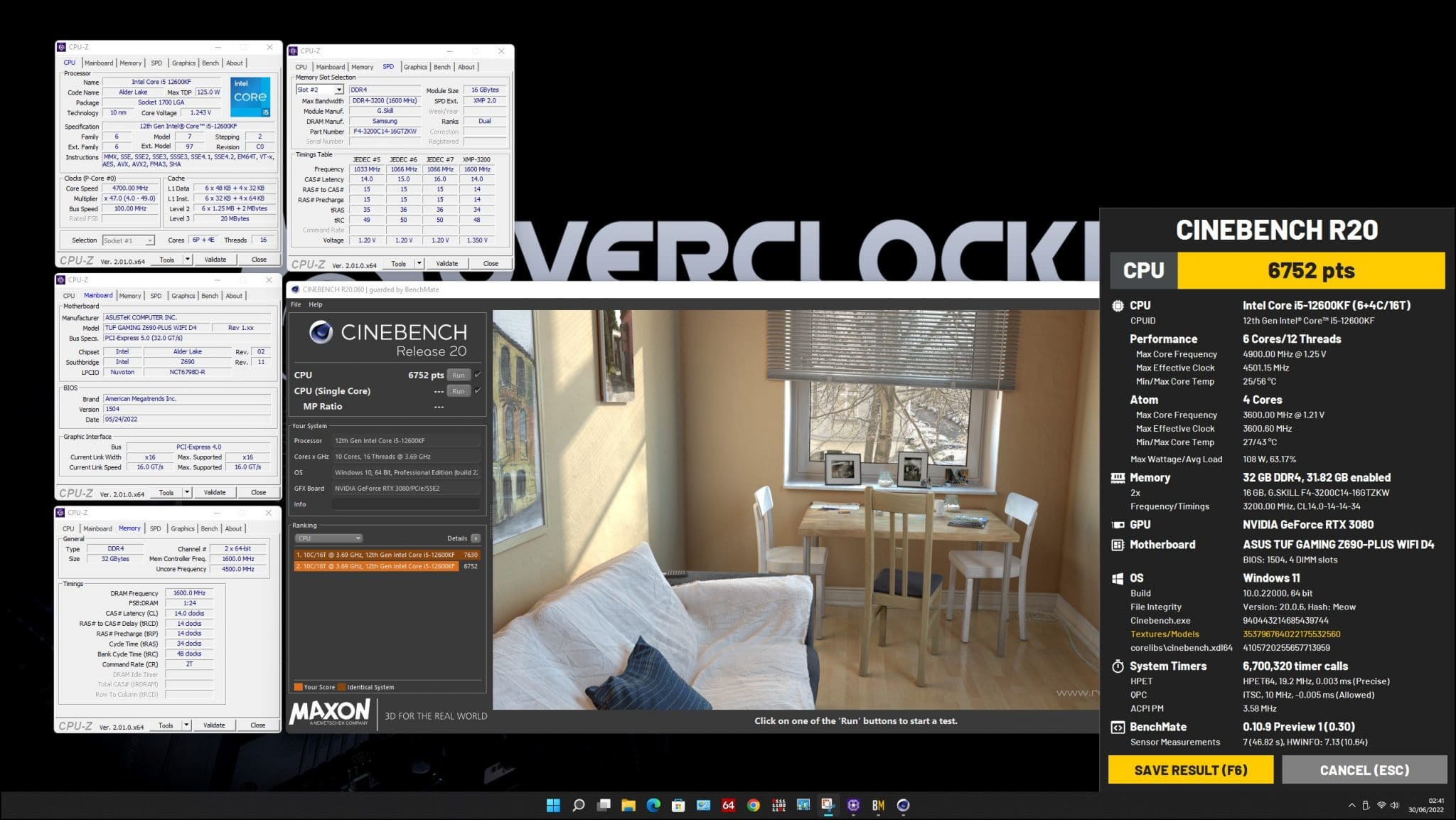
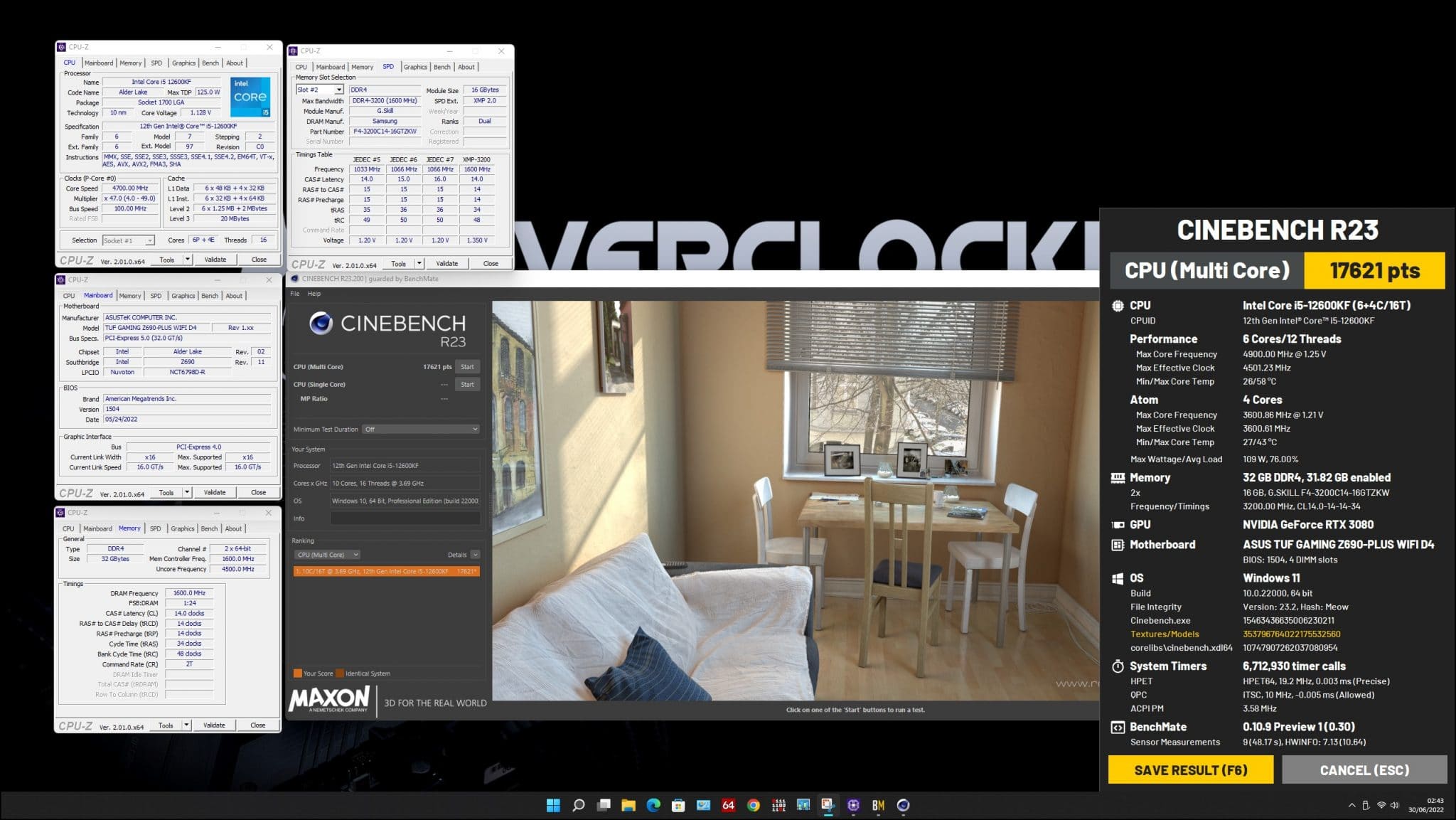
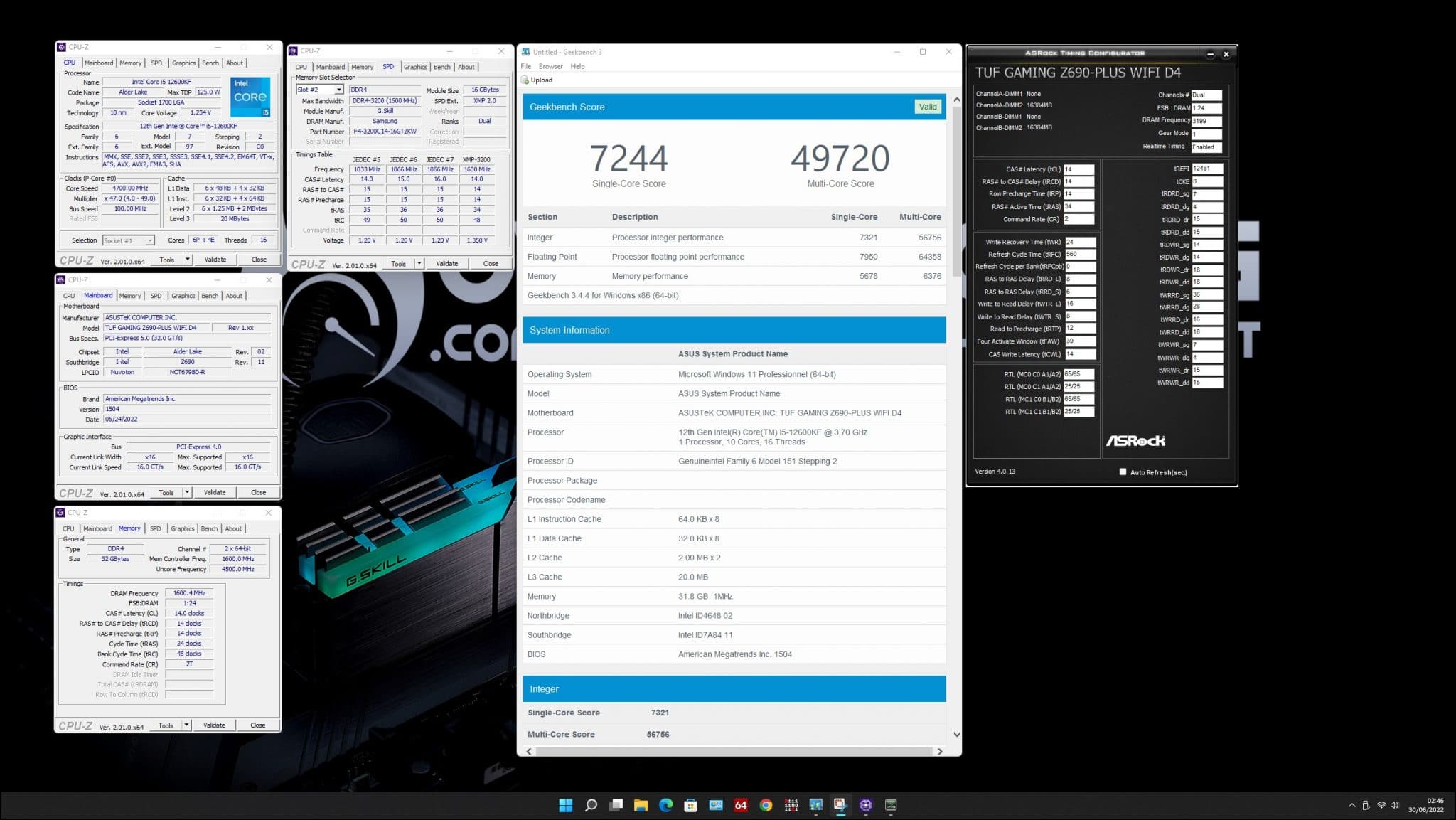
Aucun souci, on peut voir grâce au compte rendu de Benchmate que la fréquence MAX atteinte est de 4.9 Ghz. Cela correspond à la fréquence boost par défaut des P-cores de notre i5 sur un seul cœur. Les E-cores sont quant à eux à 3.6 Ghz. C’est bien ce qu’Intel nous avait promis.
Je suis plutôt surpris par les résultats, ayant également une carte mère concurrente, je n’avais pas eu autant de points dans ces conditions. Toutefois, cela reste cohérent avec les résultats obtenus par CornerJack lors de son test des processeurs Intel Alder Lake.
Et pour du daily ?
Pour de l’overclocking H24, il faudra bien sûr prendre du temps pour affiner la tension. Ici, l’idée va surtout être d’aller pousser le tout au max de ses capacités et de ce qui est permit par les capacités de dissipation thermique des composants. Avec un AIO, tout est parfaitement stable à 5.0 Ghz + 3.9 Ghz pour 1.22v.
Avec l’été et les chaleurs du moment, il est malheureusement plus difficile de pousser très loin. Toutefois, nous allons tâcher d’atteindre les 5.1 Ghz (P-core) + 3.9 Ghz (E-core) all core pour ce test.
[nextpage title= »Overclocking CPU : »]
Maintenant que nous avons nos scores de référence, nous pouvons aller dans le BIOS pour changer le coefficient multiplicateur de notre processeur. Pour rappel, les CPU Intel Alder Lake sont hybrides et possèdent deux types de cœurs : les P-cores et les E-cores. Chaque type de cœur peut ainsi avoir une coefficient différent. Nous allons d’emblée pousser les P-cores à 5.1 Ghz et les E-cores à 3.9 Ghz. Cela devrait nous permettre d’obtenir de bons résultats tout en gardant des températures supportables pour notre watercooling AIO.
Load-Line Calibration :
Comme vous pouvez le voir sur les captures du BIOS, il y a sept niveaux possibles pour régler le load-line. Nous souhaitons avoir moins de tension en charge (LOAD), qu’en étant au repos (IDLE). Pour y arriver, il faudra privilégier un niveau qui offre suffisamment de VDroop. Il est très important de tenir compte de cet élément lorsque vous désirez overclocker votre processeur, cela lui assure en effet une protection supplémentaire. Après différents tests, j’ai trouvé que le niveau quatre était celui qui me permettait de rester le plus stable. C’est d’ailleurs le niveau recommandé par Asus.

Overclocking CPU sous EK AIO 360mm :
Je vais débuter les tests en choisissant, via le BIOS, une fréquence de départ appliquée sur les six cœurs du i5-12600KF. J’ai opté pour une fréquence de départ de 5000 Mhz avec un coefficient multiplicateur de 50, une tension de 1,22 volt et le load-line sur Level 4. J’ai également overclocké la mémoire DDR4 mais nous verrons cette partie sur la page suivante.
L’idée est ensuite de tester la stabilité sur plusieurs runs de Cinebench R15 multithread. Si c’est stable, j’augmente la fréquence d’un palier de 100 Mhz tout en revérifiant la stabilité. Si le benchmark crash, j’augmente la tension tout en surveillant les températures.
Quelques limites :
Connaissant déjà la limite de mon processeur, je n’ai pas eu à tâtonner très longtemps. En effet, celles-ci se situent aux alentours de 5.2/5.3 Ghz all core (P-core), en conséquence je ne chercherai pas à aller plus haut. À cause des températures estivales, j’ai finalement dû limiter les fréquences à 5.1 Ghz (P-core) – 3.9 Ghz (E-core) – 4.2 Ghz (cache).
Voici des captures d’écran du BIOS qui montrent les paramètres utilisés pour arriver à ce résultat.
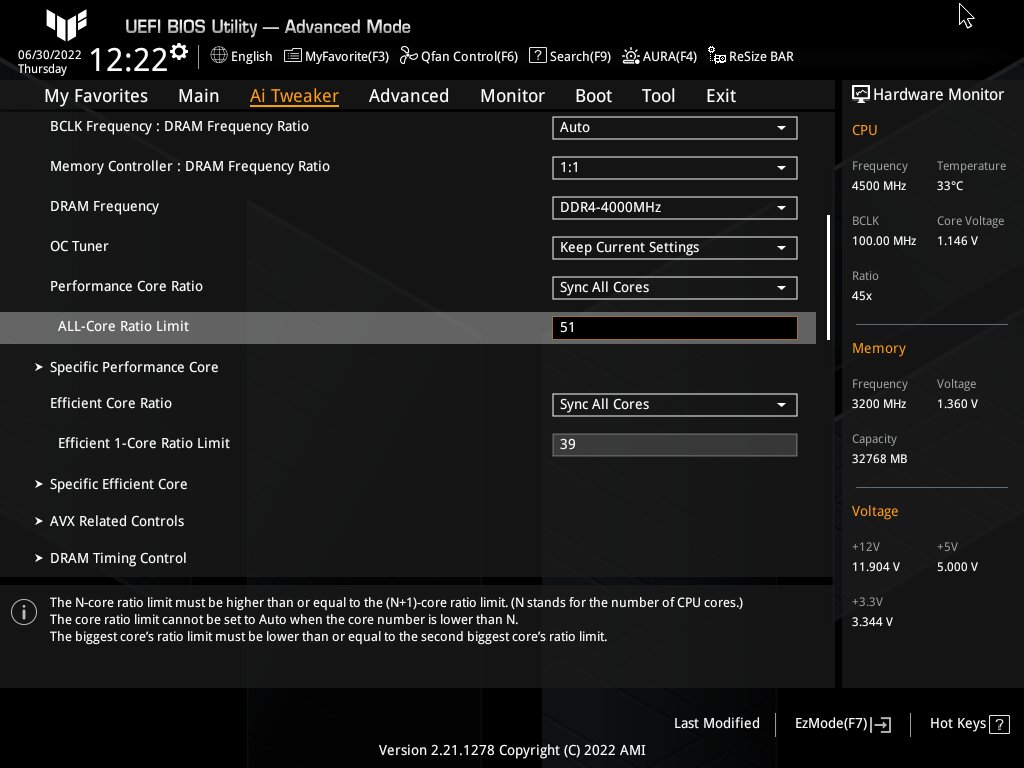
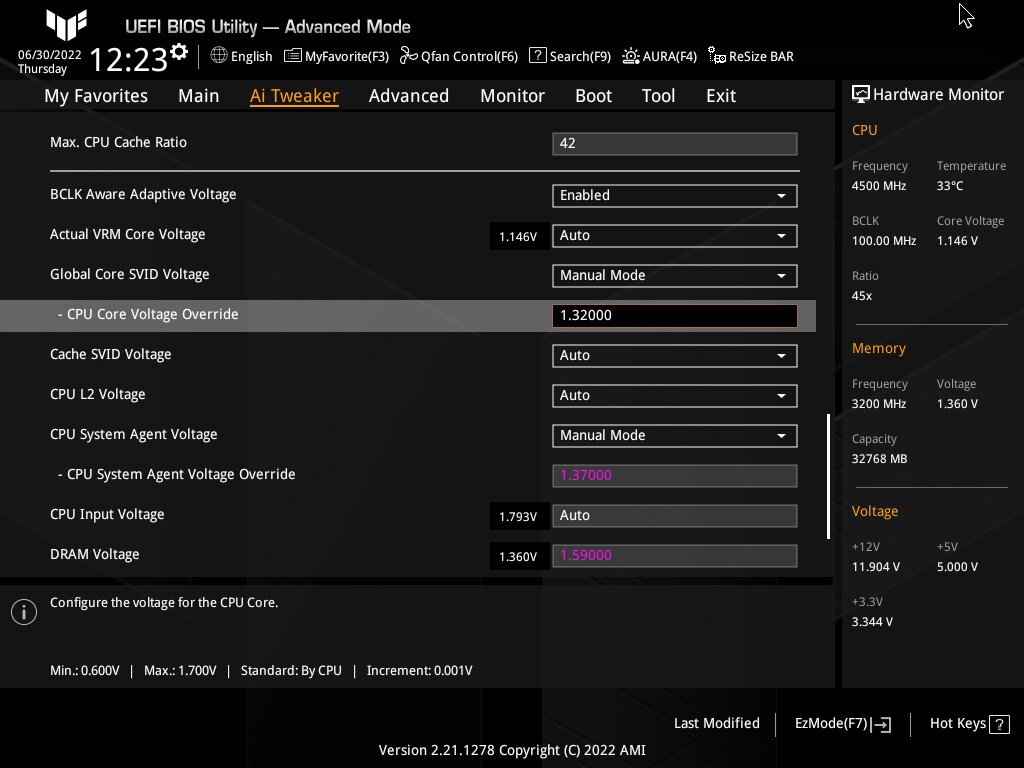
J’avoue avoir été légèrement confus quant à la dénomination de certaines fonctionnalités. En l’occurrence, l’option permettant de choisir une tension fixe, généralement appelée « CPU Core Voltage », se trouve ici sous le nom « Actual VRM Core Voltage ». Cependant, cette option ne m’a pas permis de trouver un terrain stable. Finalement, c’est grâce à l’option « Global Core SVID Voltage » réglée sur manual, que j’ai pu stabiliser mon overclock avec 1.25v de tension.
Enfin, voici les résultats obtenus sur les mêmes benchmarks que lors de nos tests de fréquences stocks.
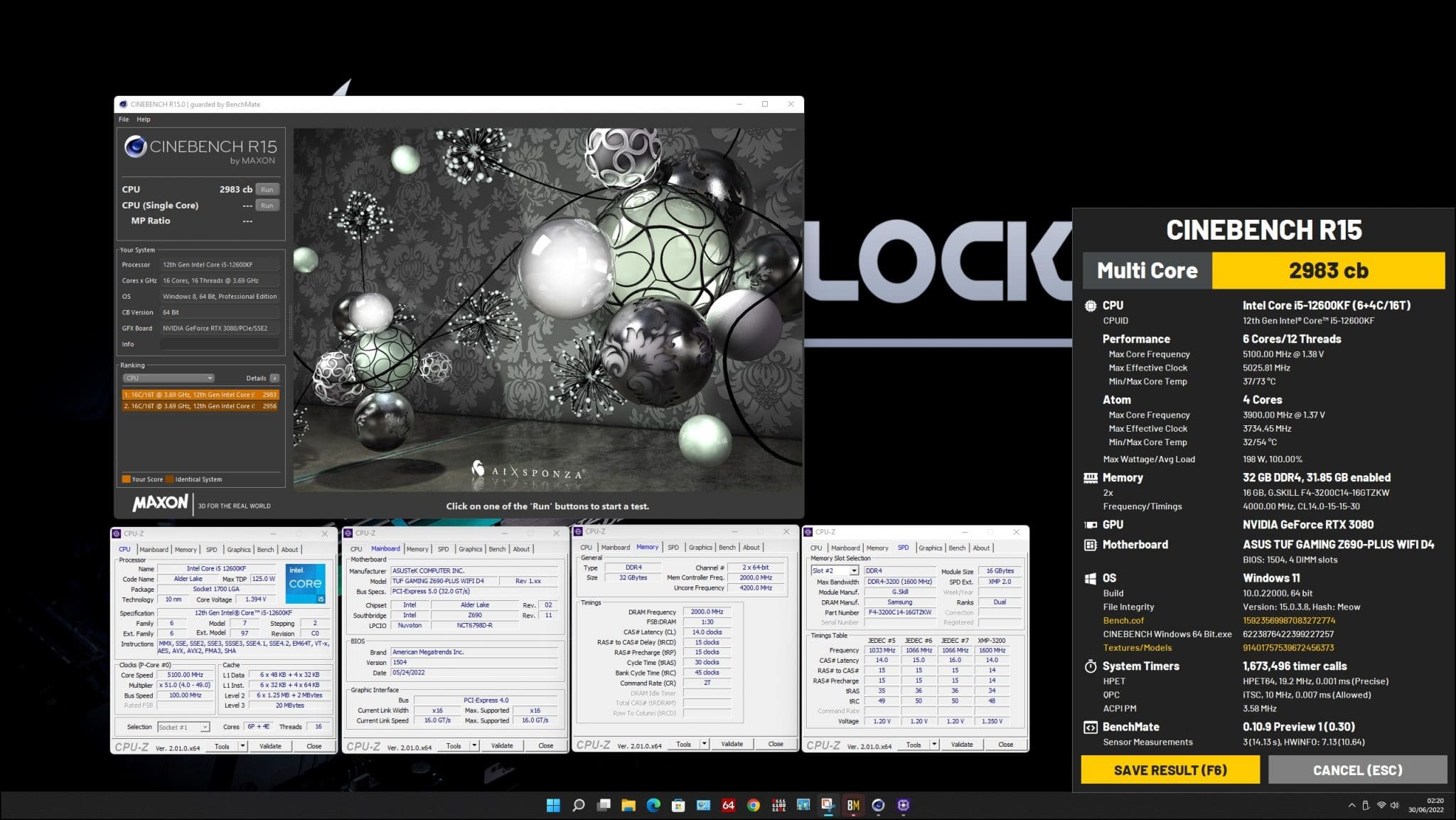
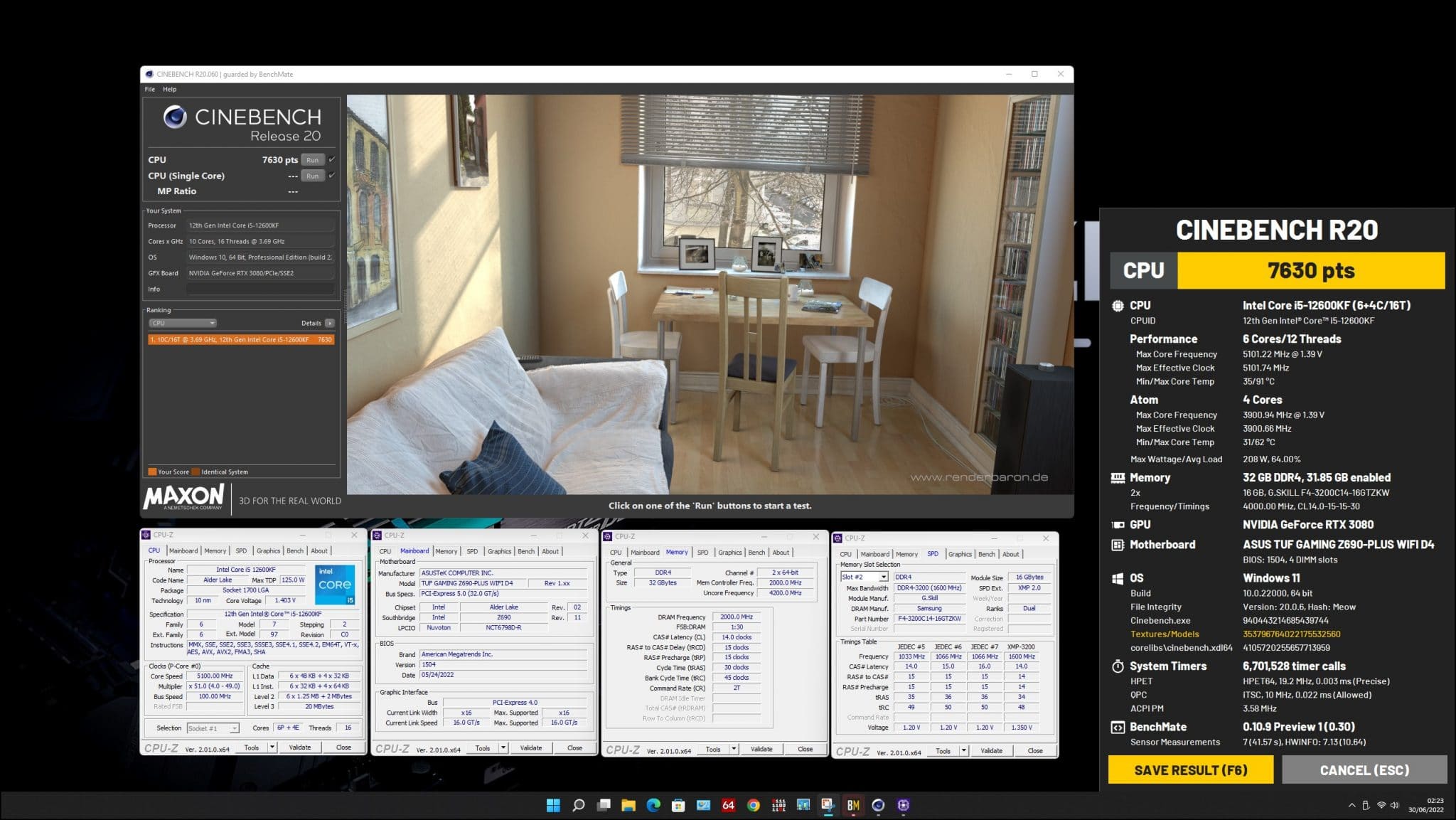
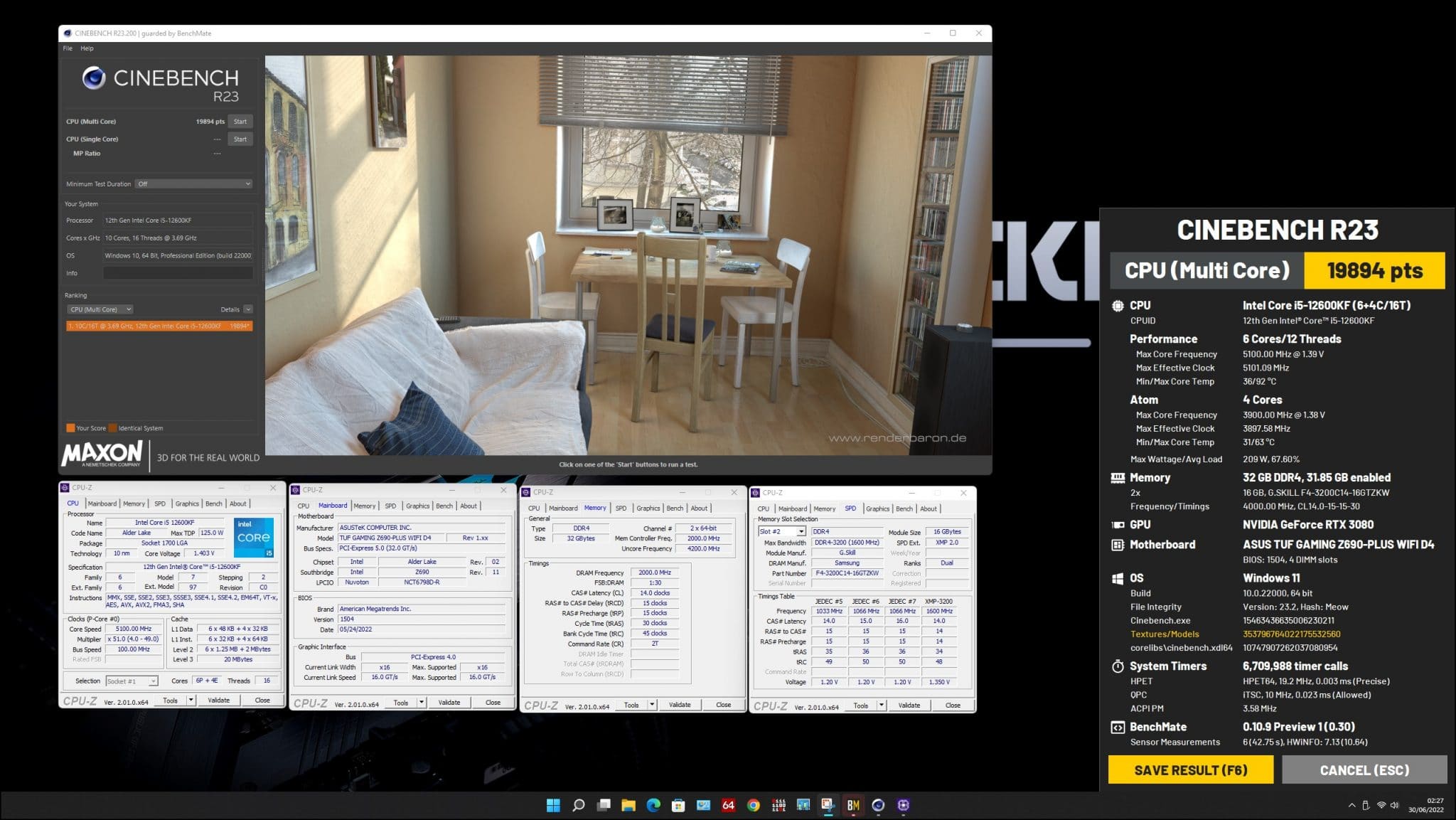
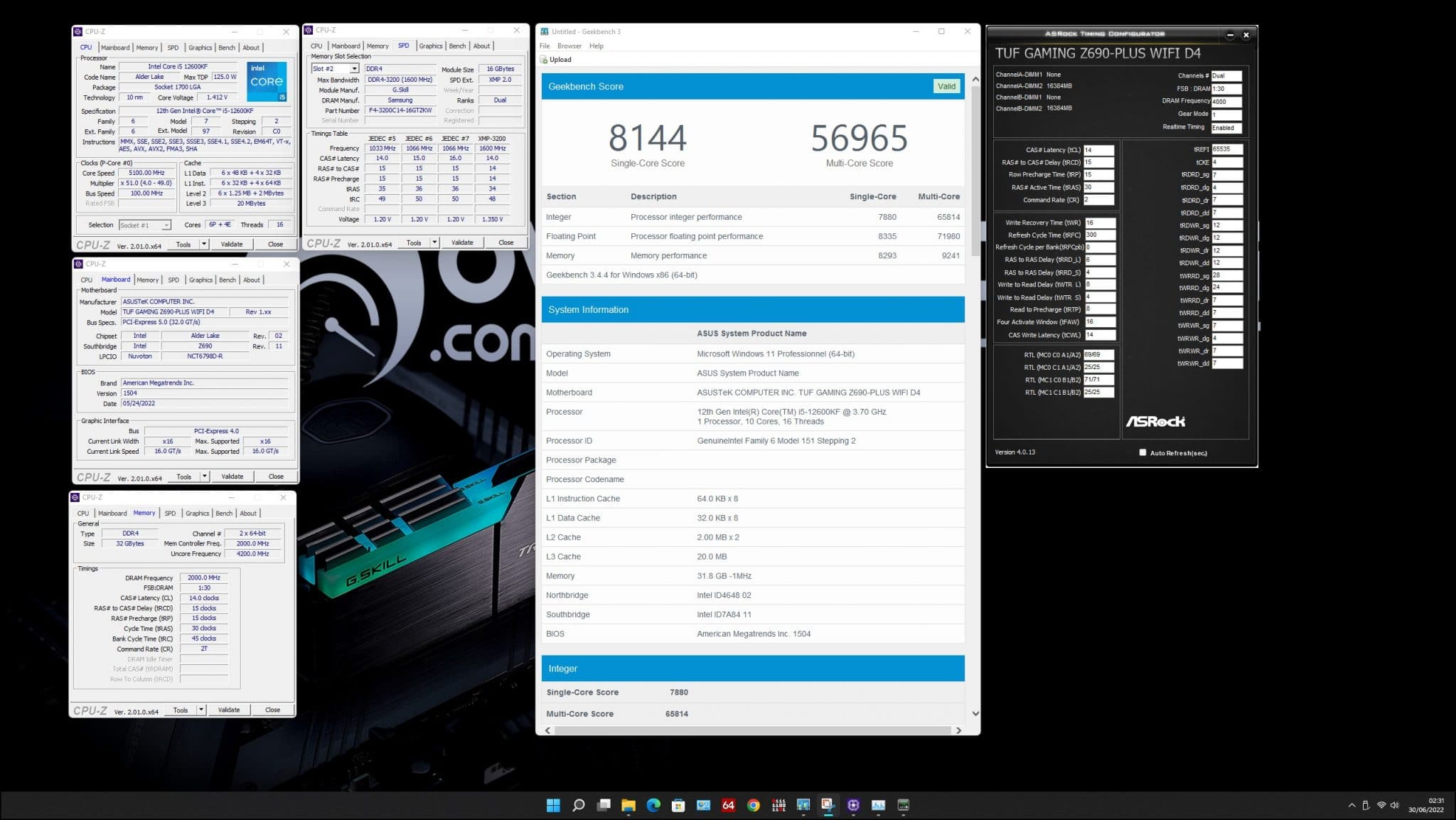
Ainsi, nous constatons un très net gain, de l’ordre de 16 à 25 % selon le benchmark. Les températures restent très corrects sur Cinebench R15 mais approchent dangereusement la limite du TJMAX sur Cinebench R20 et R23. Cela est dû aux jeux d’instructions AVX2 utilisés par ces derniers, qui mettent à rude épreuve les capacités de refroidissement de notre watercooling AIO avec ces chaleurs estivales.
[nextpage title= »Overclocking DDR4 : « ]
Maintenant que la partie CPU est optimisée, nous pouvons passer en revue l’overclocking de la DDR4.
Overclocking de la DDR4 :
L’overclocking de la mémoire est certainement la partie la plus compliquée. Cela demande beaucoup de temps et de patience. Ici, contrairement aux cartes mères hauts de gammes en DDR5, nous n’avons pas de profils d’overclocking pré-configurés au sein du BIOS. Nous allons devoir partir de zéro.
Notre kit est composé de deux barrettes de 16 Gb à 3200 CL14. La mémoire est de la Samsung b-die, et c’est toujours ce qui se fait de mieux en DDR4, car particulièrement performante en overclocking. En revanche, et sans surprise, c’est aussi la mémoire la plus lourde pour le contrôleur mémoire. Ainsi, ce kit est un bon candidat pour tester la robustesse de la carte mère s’agissant de maximiser la vitesse de notre mémoire en Gear 1.
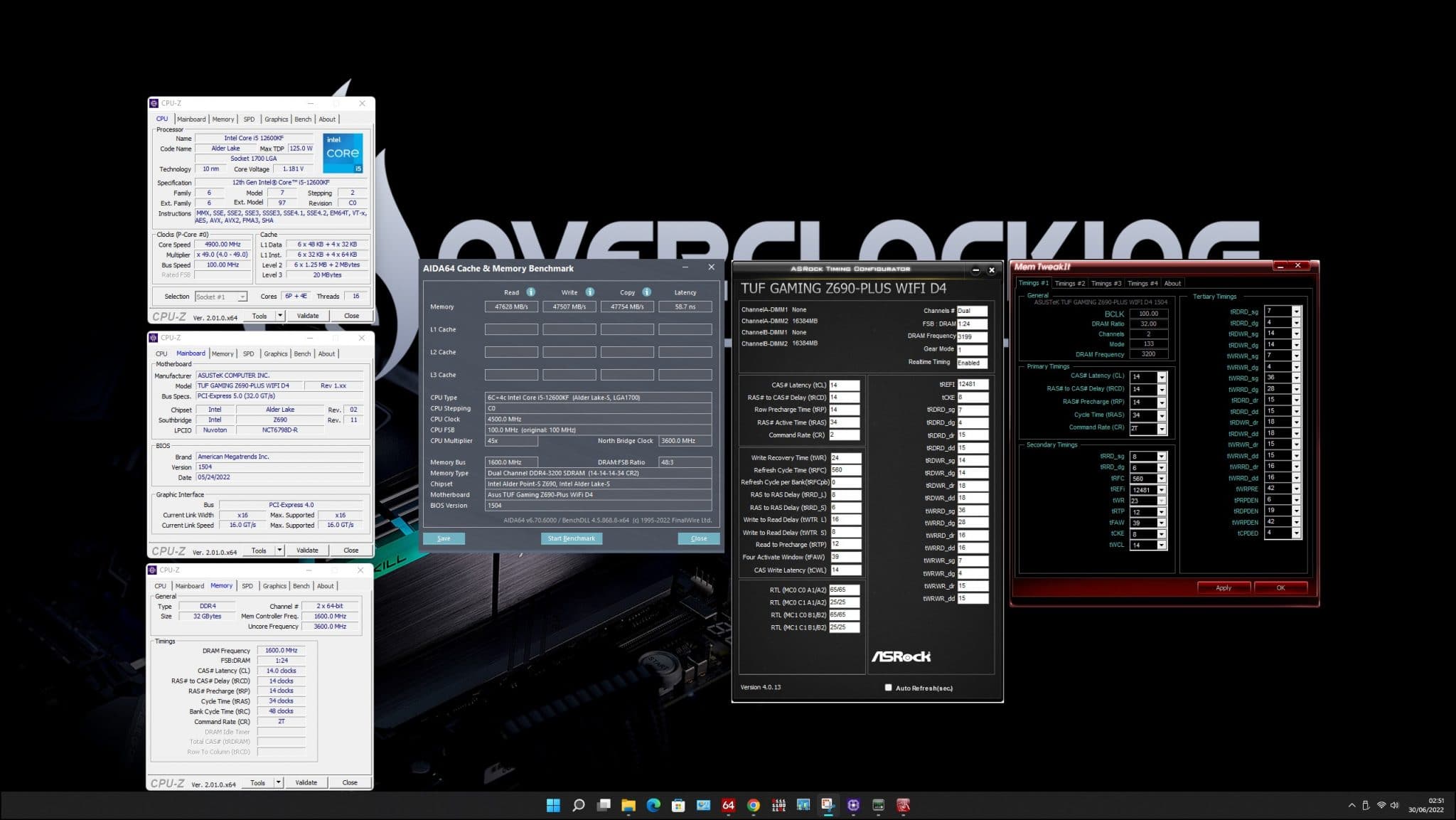
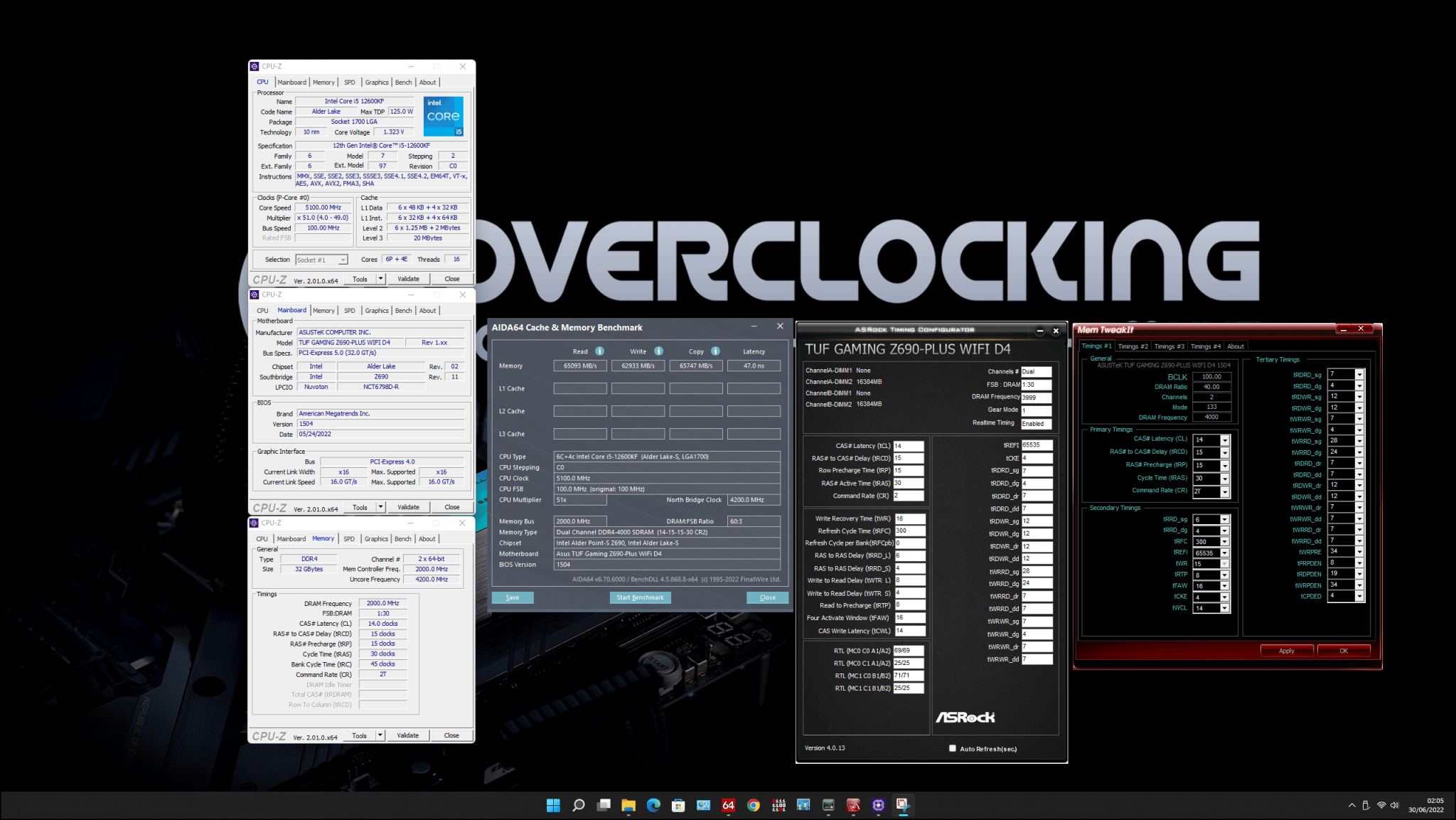
Pour arriver à tenir 4000 Mbps CL14, j’utilise 1.59v de tension DRAM. J’ai aussi besoin de 1.37v pour le system agent, et 1.5v sur VDDQ. Nous observons un gain très important entre le profil XMP et overclocké. En effet, nous passons de 3200 Mbps à 4000 Mbps tout en gardant des timings serrés.
Ce profil était relativement stable mais pas suffisamment pour une utilisation quotidienne en toute sérénité. Pour cette dernière, j’ai dû relâcher le tCL à 15, baisser le tRFC à 320 et le tREFI à 4000.
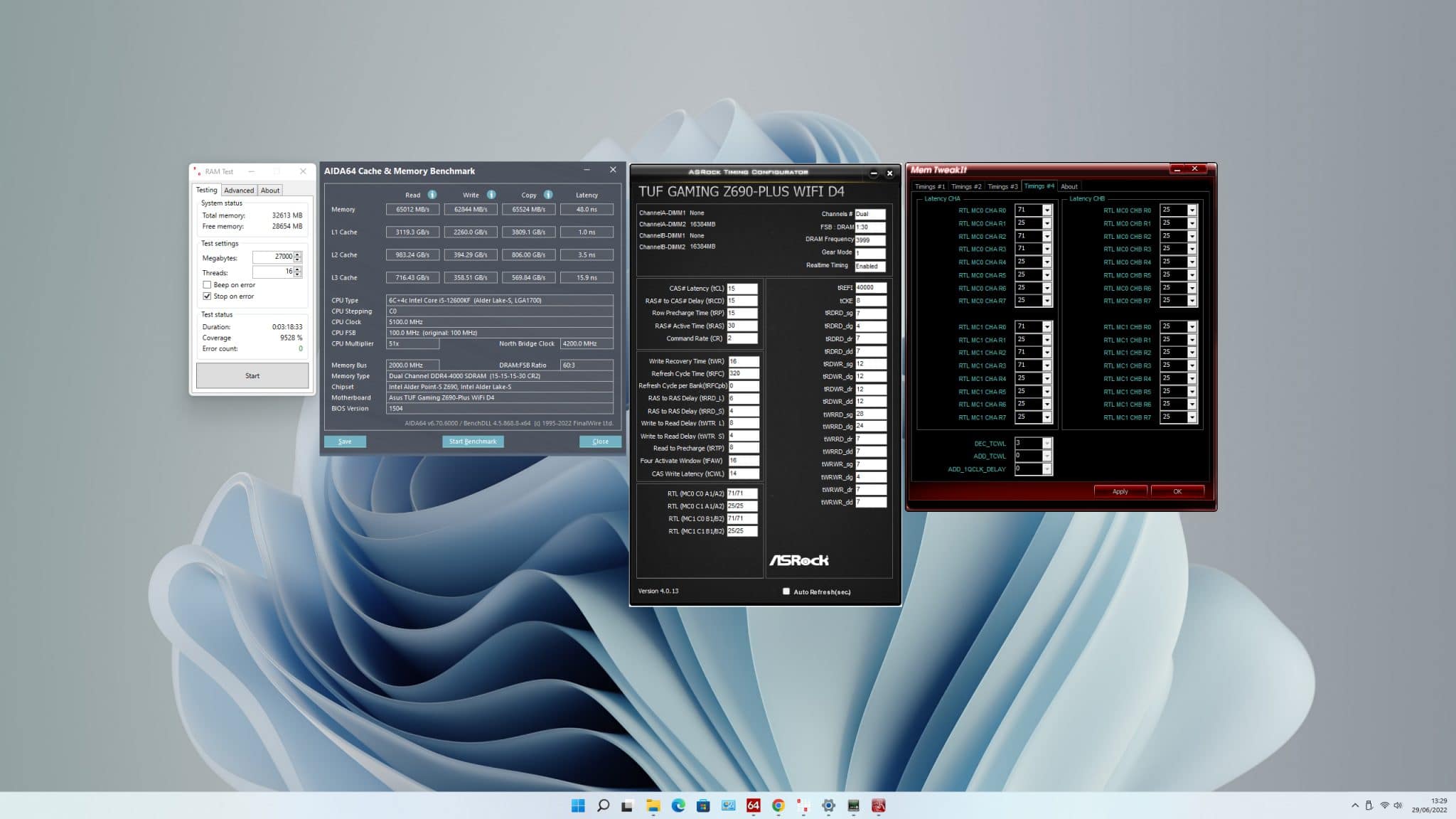
En conclusion, cette petite expérimentation d’overclocking mémoire me satisfait grandement et je suis convaincu par les performances d’overclocking de la carte mère. Bien que je n’ai pas utilisé un tel profil pour ce test, j’ai pu monter jusqu’à 4133 Mbps sans soucis, ce qui représente la limite maximale possible pour mon contrôleur mémoire. [nextpage title= »Le mot de la fin : « ]
Nous voici arrivé au terme du test de cette ASUS TUF GAMING Z690-PLUS WIFI D4. Nos premières impressions sont excellentes et à aucun moment je n’ai été face à des difficultés. À mes yeux, le combo chipset Z690 et processeur Intel i5-12600K(F) est vraiment idéal pour ceux qui veulent se lancer dans une configuration Alder Lake qui permet de s’amuser sans se ruiner.
Un prix qui continue de baisser !
Actuellement disponible pour 279€, la TUF Gaming est une excellente carte qui n’a rien à envier à sa grande sœur la ROG Strix Z690-A D4, disponible pour 100 € de plus. Lors de sa sortie, les premiers retours ne laissaient pas entendre que cette carte puisse être un très bon choix, notamment à cause de son prix bien plus élevé qu’aujourd’hui et ses problèmes de compatibilité mémoire. Mais aujourd’hui, c’est une réelle concurrente aux cartes MSI Z690 d’entrée de gamme. Le choix pour une marque ou une autre pourra ainsi se faire sur la base de préférences personnelles ou de fonctionnalités disponibles, et non plus en fonction des performances d’overclocking, comme c’était le cas au moment de leurs sorties.
Quelques fonctionnalités absentes …
La carte mère ne souffre d’aucun défaut, mais on pourrait tout de même reprocher l’absence du bios flashback ou d’un Q-code. En effet, Asus a réservé ces options aux gammes supérieures. C’est quand même regrettable qu’à presque 300 euros, certaines de ces fonctionnalités soient absentes.
ASUS TUF GAMING Z690-PLUS WIFI D4
On a aimé :
- Une carte mère design 100 % TUF
- Les capacités d’overclocking de la DDR4
- La stabilité de l’overclocking CPU
- Le support constructeur et la continuité des mises à jour BIOS
- La quantité d’emplacements M.2 PCIe 4.0 x4
- Et le système de verrouillage « Q-latch »
- Un très bon prix en date du 30 Juin 2022
- Le nombre d’options très complètes dans le BIOS
On aurait aimé :
- La fonctionnalité BIOS Flashback
- Un Q-code pour l’aide à l’overclocking
- Des dénominations d’options communes aux autres marques dans le BIOS
- Plus de clarté sur les options de configuration de tension CPU

Avec un prix de 279 €, la carte mère Asus TUF Gaming Z690-Plus Wifi D4 est un choix solide et abordable pour équiper toute configuration à base de processeur Intel Alder Lake et prochainement Raptor Lake. Avec quatre emplacements M.2 PCIe 4.0 x4, la prise en charge du PCIe 5.0 x16 pour les prochaines générations de cartes graphiques et d’excellentes performances en overclocking mémoire et CPU, perfectionnée au rythme des mises à jour BIOS du constructeur, la petite TUF Gaming de chez Asus reste un choix assurément « future-proof », pas loin d’un an après sa sortie et n’a pas grand-chose à envier à sa grande sœur la Strix.
Salut !
Oui bien entendu, pour cela il faut passer par le bios (touche Suppr à spammer au moment de démarrer l’ordinateur) et trouver l’option ASUS EZ Flash 3.
Normalement il est aussi possible de le faire via Windows avec leur logiciel AI Suite.
Tu peux trouver les deux procédures ici : https://www.asus.com/fr/support/FAQ/1044348
N’hésite pas à rejoindre notre discord si tu as besoin d’aide, on pourra t’aider
parfait merci
un plaisir à lire………..
ça se déguste avec la tremblote : laquelle prendre. ???
Merci !
Tu hésites avec quelle autre carte ?