[nextpage title= »L’extérieur du H6 Flow »]
Direction la marque NZXT qui annonçait en début de mois un nouveau boîtier : le H6. Ce dernier reprend une conception compartimentée, comme le H9. Cependant, il débarque dans un format plus compact, moins encombrant. Nous allons donc examiner ce modèle sous toutes ses coutures, c’est parti !

L’extérieur du H6 Flow :
Avec ce modèle, nous retrouvons bel et bien une version compartimentée, ses dimensions parlent d’elles-mêmes. Effectivement, ce modèle est particulièrement large avec ses 287 mm. Cependant, la profondeur ainsi que la hauteur restent contenues : 415 (P) x 435 (H) mm. Quant au poids, nous sommes dans le domaine de l’acceptable avec ses 9,4 kg sur la balance… Nous sommes loin des 16,3 kg du Dark Base Pro 901 de be quiet! par exemple.
Comme toujours avec NZXT, nous avons affaire à un produit sobre et à l’esthétique travaillée. Comme on peut le voir, le verre de la façade rejoint celle de la vitre… Toutefois, aucun pilier n’est visible. À l’instar des boîtiers Hyte, l’objectif est de privilégier la vue à l’intérieur de la configuration. Sinon, le logo de la marque se retrouve dans le bas, sur la gauche. Bref, un modèle qui présente des lignes épurées.
Quant au prix, comme on peut le voir, c’est un boîtier qui se négocie autour des 110-120 € suivant les boutiques. Si vous souhaitez du RGB, il faudra compter un surcoût d’une vingtaine d’euros.
[affilizz-publication id= »evf208lz7″]
Le panneau de contrôle :

Le panneau de contrôle du boîtier prend donc place dans le bas de la façade. Contrairement à d’autres produits de la marque, ce dernier est plutôt complet et exploitable. Ainsi, nous retrouvons :
- Une prise jack 3,5 mm pour casque/micro
- Un USB-C 3.2 Gen2
- Deux USB-A 3.2 Gen1
- Un bouton de mise sous tension
Au moins, avec cette configuration, nous pourrons brancher simultanément deux clefs USB. C’est quelque chose qui n’est pas possible sur le H5 Elite par exemple.
Le dessous :

C’est en regardant sous le boîtier que l’on se rend davantage compte de sa conception compartimentée. Ainsi, on prend conscience de sa largeur puisque, comme vous pouvez le voir, la partie de droite est entièrement destinée à la ventilation. Elle présente alors deux emplacements pour des ventilateurs. La partie gauche n’a, pour ainsi dire, aucune utilité pratique.
Quant aux pieds, ces derniers sont au nombre de quatre et présentent une hauteur importante : 2,5 cm. Une telle hauteur est utile afin de laisser respirer la ventilation qui serait présente dans le bas du H6 Flow.
L’arrière :

L’arrière du boîtier sort forcément des sentiers battus du fait de sa conception compartimentée. Dès lors, il n’est pas surprenant de retrouver un emplacement d’alimentation prenant place en parallèle de la carte mère comme on peut le voir.
Concernant la carte mère, nous distinguons l’emplacement I/O Shield à la verticale, suivis de sept slots d’extension. Ces derniers sont alvéolés. Enfin, tout à droite, un emplacement pour un ventilateur est présent ainsi qu’une grande grille qui descend jusque dans le bas : respirabilité maximale !
Le dessus :

Enfin, nous terminons avec le dessus (maintenu par système de push-pin) du boîtier qui présente deux textures différentes. Ainsi, la partie « composants » profite d’un mesh afin de laisser respirer au maximum les ventilateurs. De l’autre côté, nous avons une partie pleine, là où se trouve l’alimentation et le stockage notamment. Idem, cette vue laisse apercevoir un angle biseauté, nous verrons ce qu’il se cache derrière juste après !
[nextpage title= »L’intérieur du H6 Flow »]
L’intérieur du H6 Flow :
Le passage à l’intérieur se fait de manière classique en retirant les panneaux latéraux qui sont maintenus par deux vis à main captives doublées d’un système push-pin. Vous l’aurez compris, après avoir dévissé les panneaux, il faudra tirer dessus pour les retirer.
Le châssis :
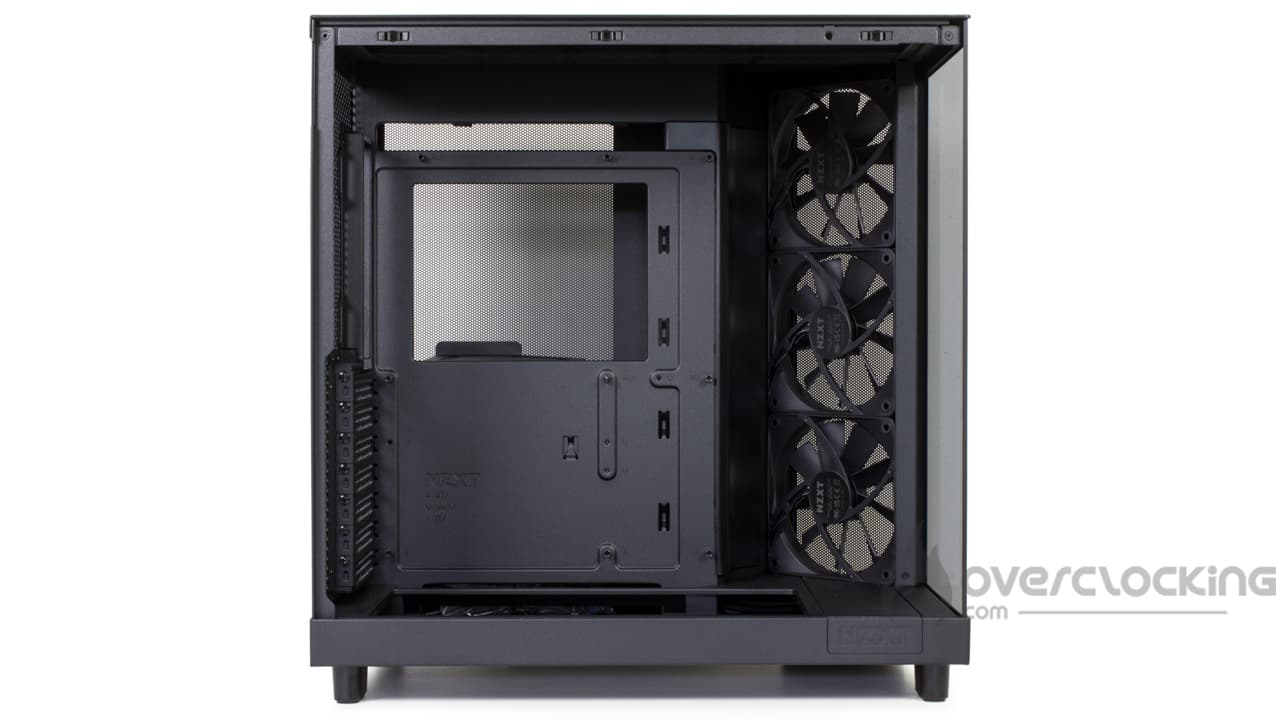
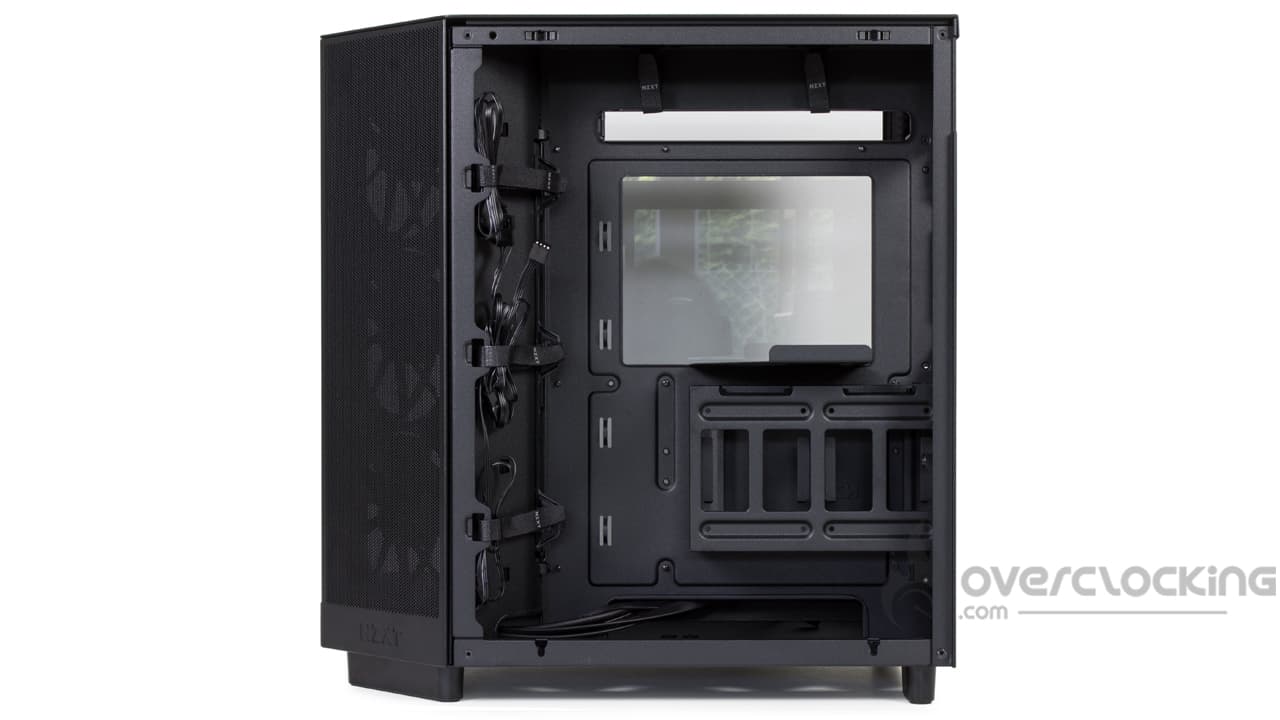
En interne, nous retrouvons donc un boîtier spacieux avec pas mal de place autour du plateau de la carte mère. D’ailleurs, cette carte mère pourra monter jusqu’au format ATX. Si on le souhaite, nous devrions pouvoir monter jusqu’à l’E-ATX, mais cela risque de saper le flux d’air des ventilateurs de la façade… Enfin, du biseau.
Les passages de câbles ne seront pas un problème tant ils sont nombreux. Au-dessus, en dessous ainsi que sur les côtés du plateau de la carte mère, il y en a suffisamment. En les utilisant, nous devrions pouvoir atteindre sans mal les différents connecteurs de notre carte.
Quant au dégagement arrière, ce n’est pas un problème puisqu’il y a… La largeur d’un bloc d’alimentation tout simplement !
Les emplacements de stockage :
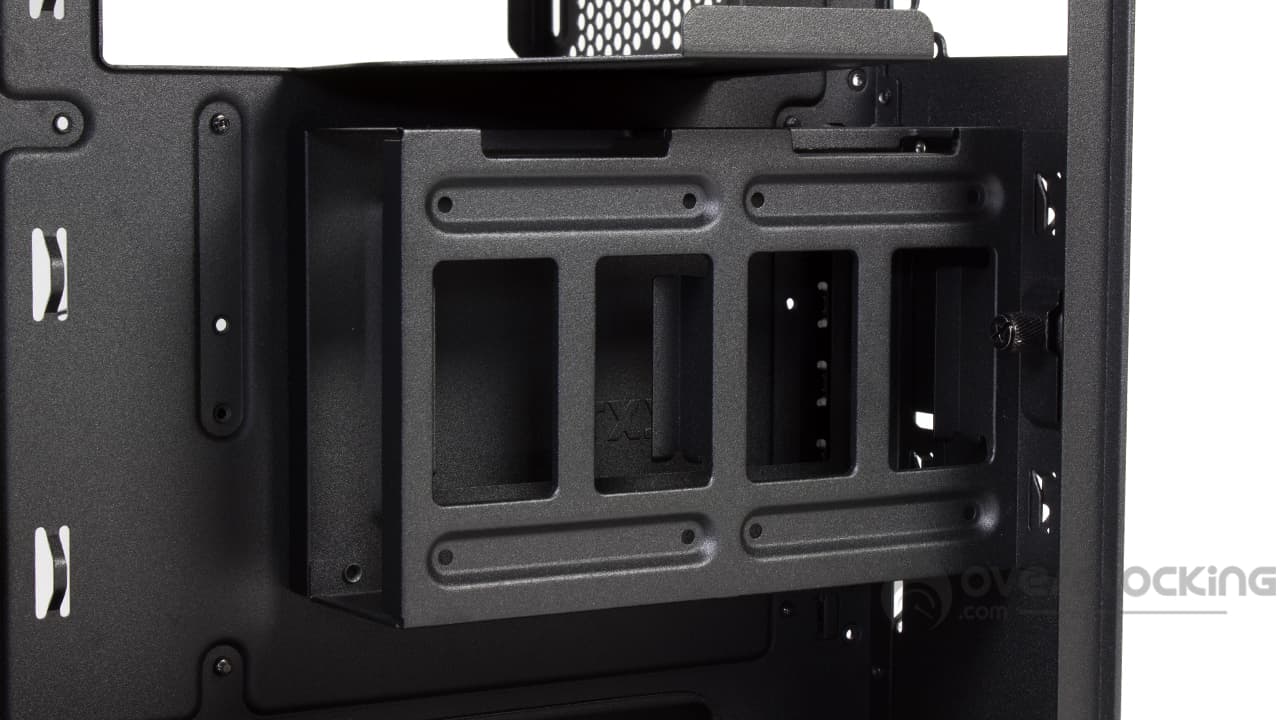
La partie stockage s’avère des plus basiques puisqu’elle repose entièrement dans une cage en acier. Cette dernière est maintenue par une vis à main. Elle met en avant deux emplacements 2,5″ ainsi qu’un troisième en 3,5″. De nouveau, nous n’avons pas de système visant à atténuer les vibrations parasites, d’autant qu’il faudra entièrement la sortir pour ajouter/retirer des disques durs/SSD.
L’emplacement de l’alimentation :
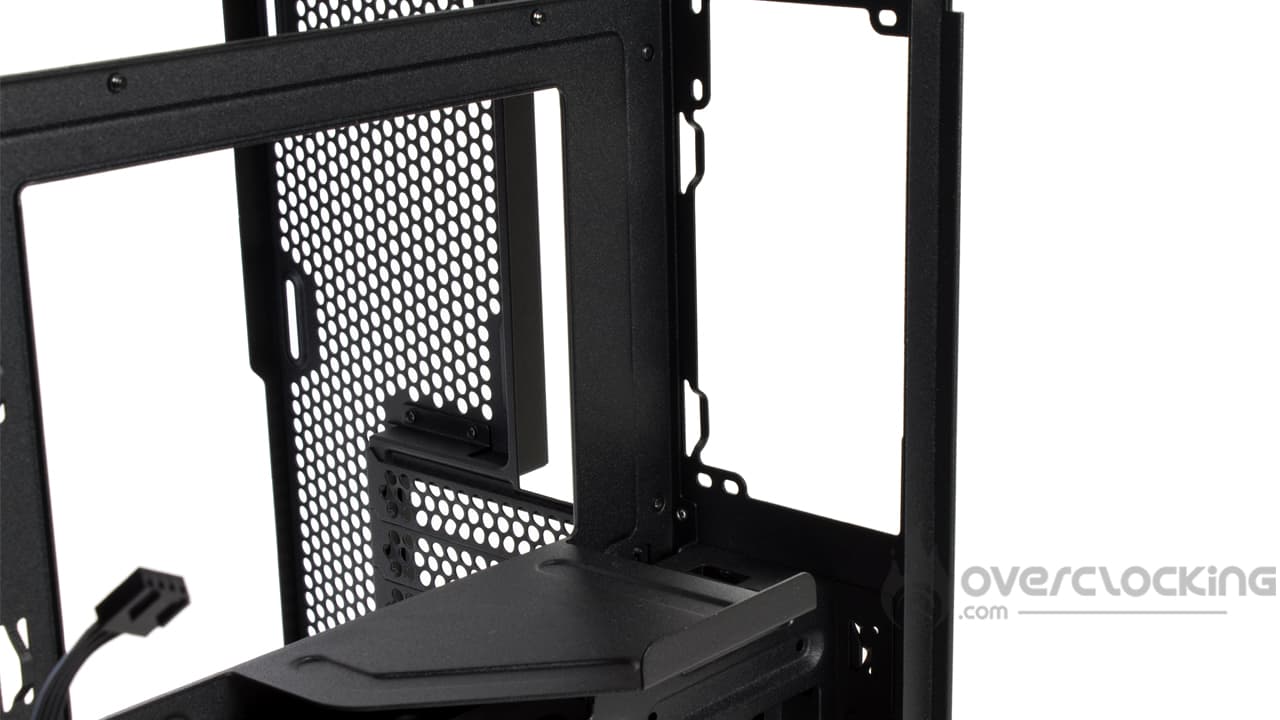
Concernant l’emplacement de l’alimentation, ce dernier reste basique puisque l’on retrouve un simple support en acier. De nouveau, pas de dispositif visant à atténuer les vibrations. De petits plots caoutchoucs auraient été les bienvenus, d’autant que ça ne coûtait pas grand-chose à ajouter.
Les possibilités de refroidissement :
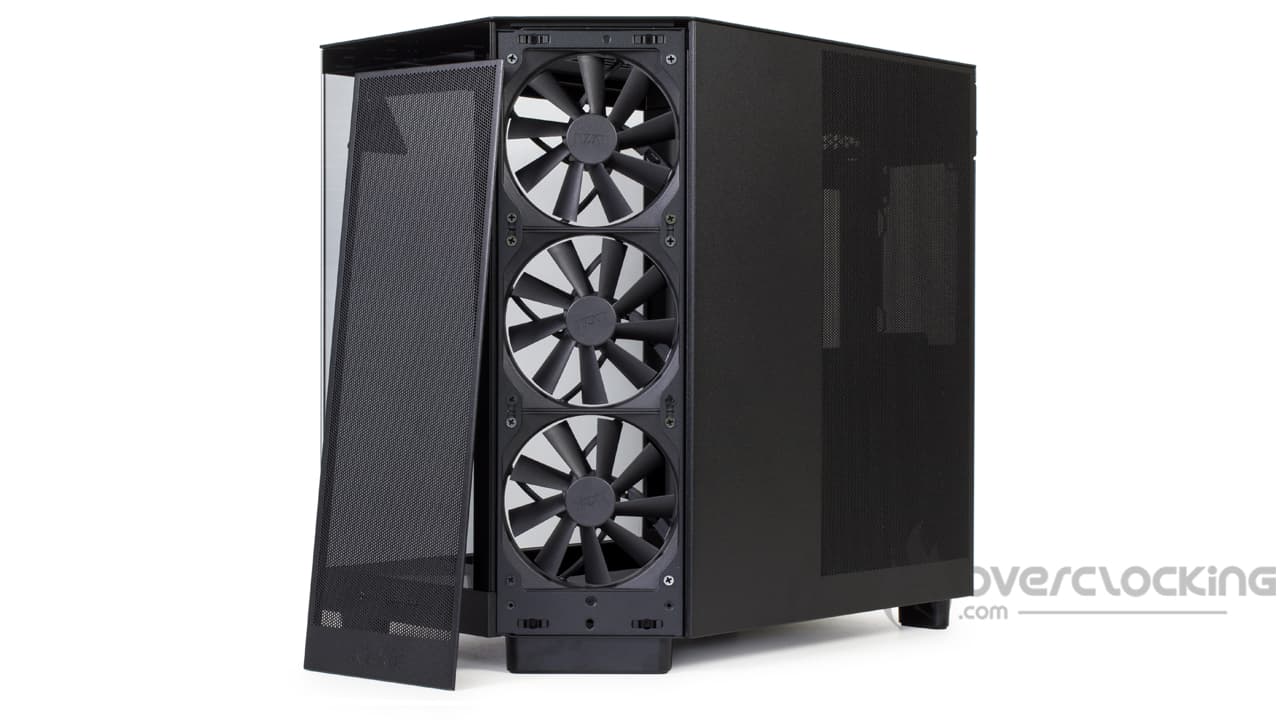
Par défaut, le H6 Flow débarque avec un total de trois ventilateurs en 120 mm. Ces derniers sont installés sur le bord biseauté du boîtier et arroseront tout le compartiment où la carte mère prend place. Cependant, d’autres emplacements sont disponibles :
- Haut : 3x 120 mm – 2x 140 mm
- Bas : 2x 140 mm
- Arrière : 1x 120 mm
Vous l’aurez compris, au total, on pourra monter jusque neuf ventilateurs dans ce boîtier. Dommage que le bas ne soit pas compatible avec des soufflantes de 120 mm !
Quant au watercooling, l’installation de radiateur en 360 mm est possible dans le haut. Mais ce sera le maximum possible. À l’arrière, il faudra se contenter d’un emplacement en 120 mm.
Enfin, si vous êtes plus team aircooling, sachez que le boîter présente un espace de 163 mm en hauteur. Vous aurez de quoi y monter un AK620 Digital, mais un Assassin IV ou un MA824 ne rentrera pas.
Le bundle :
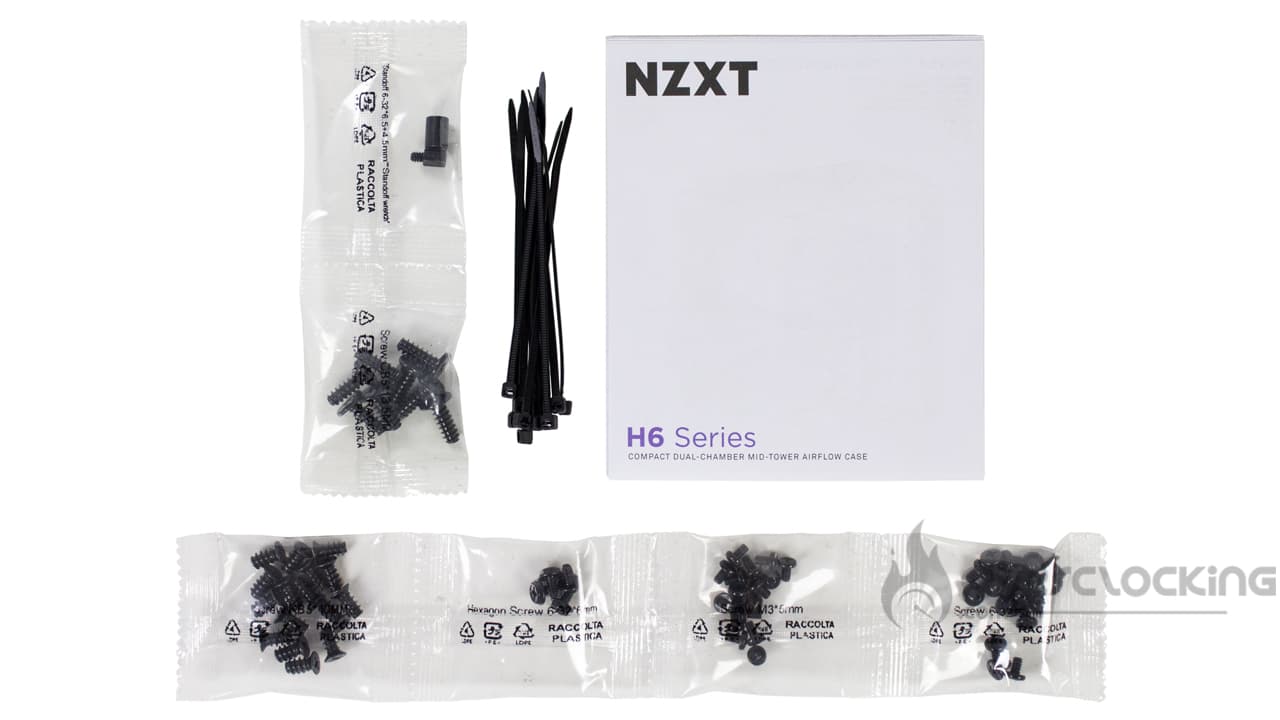
Grosso modo, la partie accessoire de ce H6 Flow se concentre sur l’essentiel avec :
- Une notice de montage sous forme de dépliant
- La visserie conditionnée sous forme de sachets individuels
- Des colliers en nylon
Bref, une partie bundle on ne peut plus simple allant à l’essentiel. Nous n’avons pas d’accessoires supplémentaires pour aider au montage.
Les petits détails :
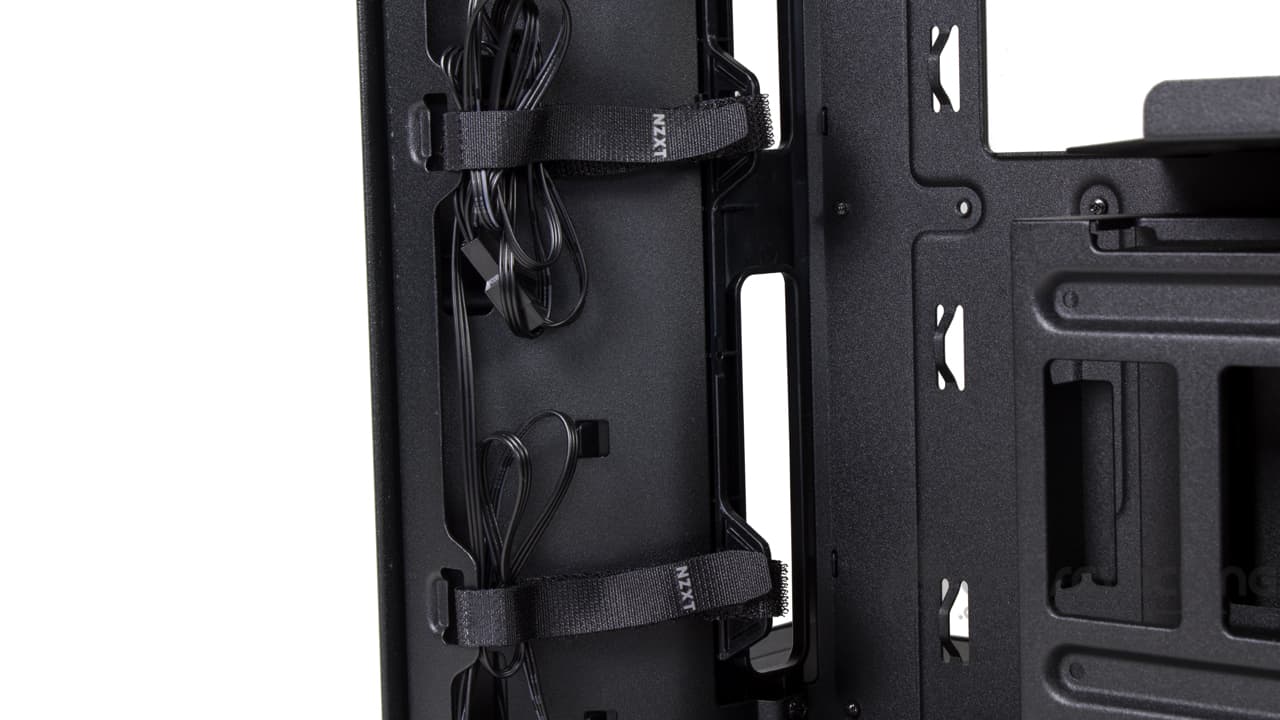
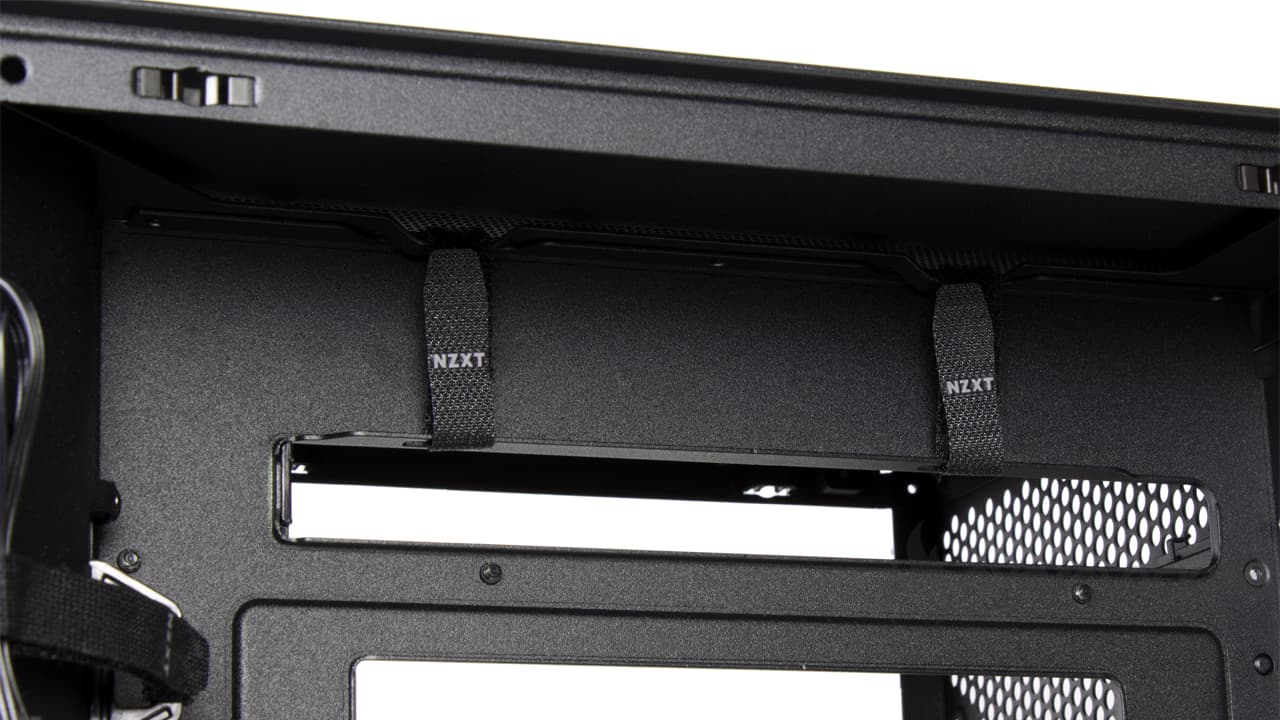
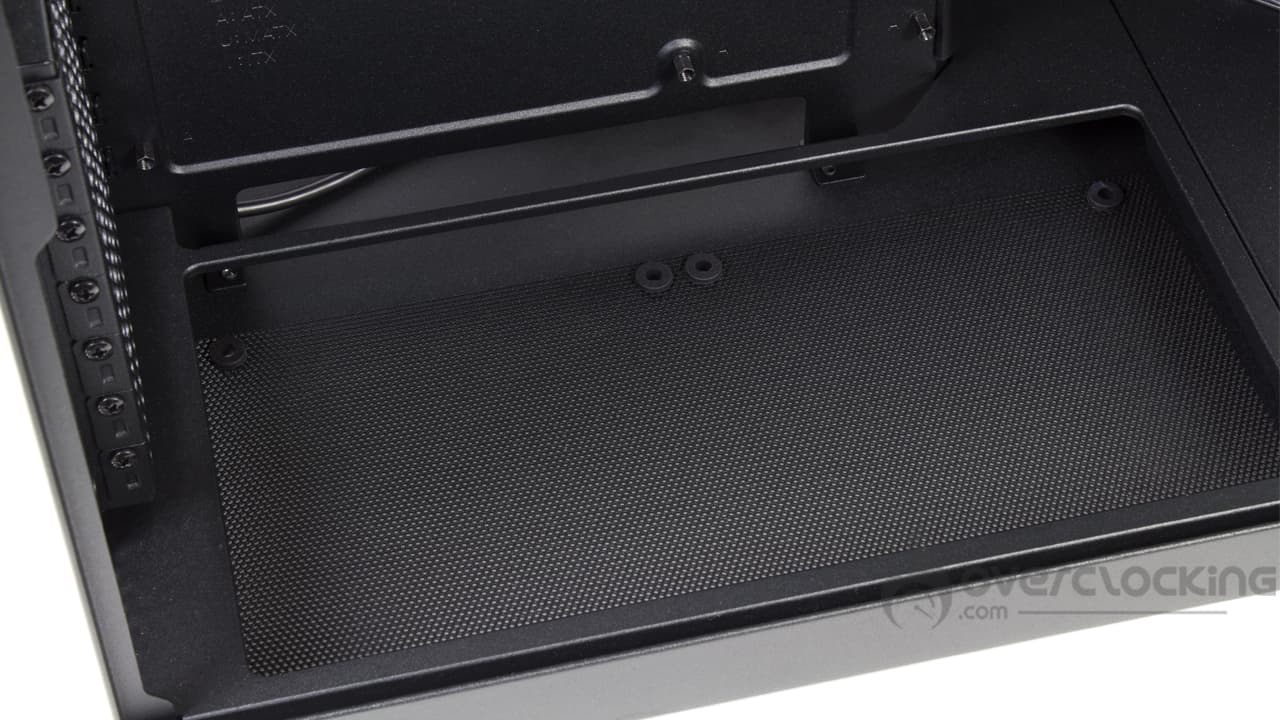
Au niveau des petits détails, il n’y a pas grand-chose à retenir, si ce n’est que le boîtier présente de nombreuses bandes velcros. Ces dernières sont disséminées un peu partout le long du boîtier, à des endroits où les besoins se feront le plus sentir. Cependant, il n’y a pas de goulottes à proprement parler comme cela peut-être le cas sur d’autres modèles comme le H7.
Sinon, dans le bas du boîtier, nous remarquons que les deux emplacements pour ventilateurs de 140 mm disposent de rondelles caoutchouc. Ces dernières visent à atténuer les vibrations parasites desdits ventilateurs une fois en place.
En résumé :
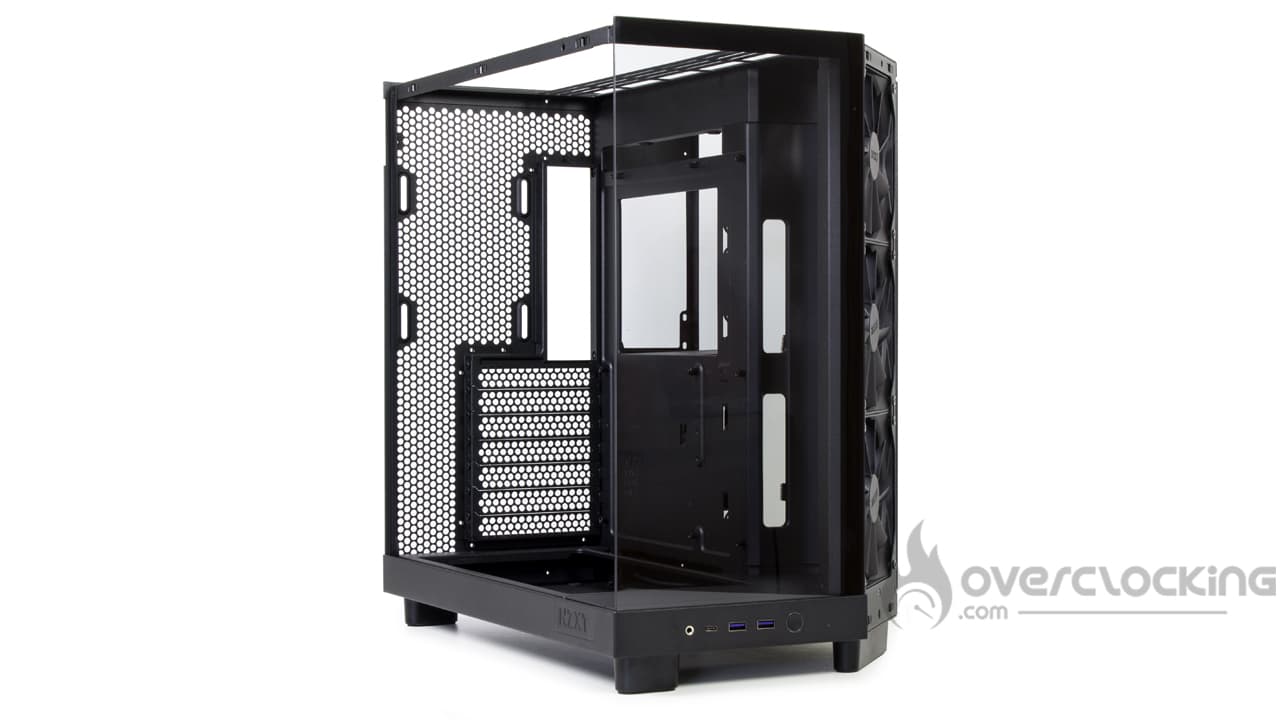
Avec ce modèle, nous retrouvons un boîtier qui sort des sentiers battus du fait de sa conception compartimentée. C’est également un boîtier qui présente bien de par son design soft. Maintenant à voir comment se déroule le montage d’une configuration, mais on ne se fait pas trop de soucis à ce niveau-là.
[nextpage title= »Montage »]
Montage
On passe maintenant à l’étape de montage de notre configuration à l’intérieur de ce H6 Flow de NZXT. Voici donc les composants qui serviront pour le montage :
- Carte mère : NZXT N7 Z790
- CPU : Intel Core i5 14600KF
- Carte graphique : ASUS ROG Strix RTX 3050
- Ventirad : Noctua NH-U12A chromax.black
- Alimentation : NZXT C1000 Gold
L’alimentation :
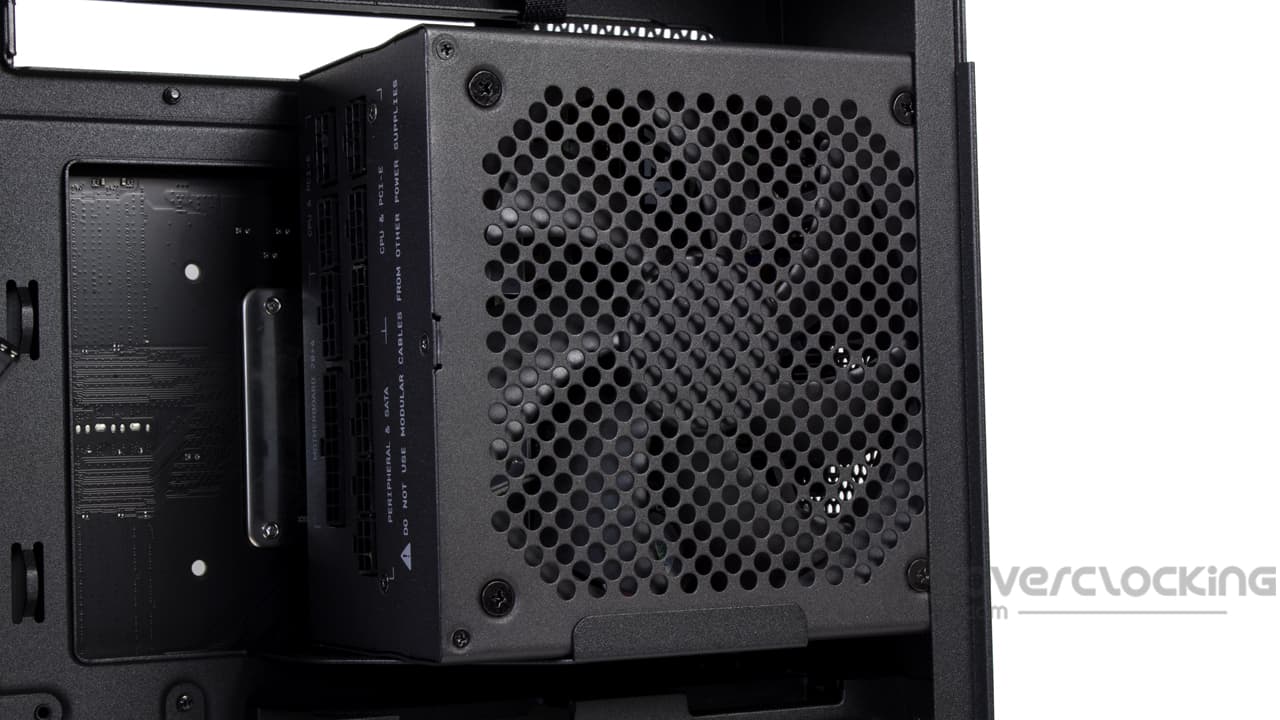
Le montage de l’alimentation n’est pas très compliqué, loin de là puisqu’il suffit de la déposer sur son emplacement. Ensuite, on la fixera au boitier par l’arrière de celui-ci. Cependant, cet emplacement, du fait de la conception compartimentée du H6 Flow est particulièrement accessible. Pour le reste, des petits plots en mousse ou caoutchouc auraient été les bienvenus.
Installation de la carte mère :
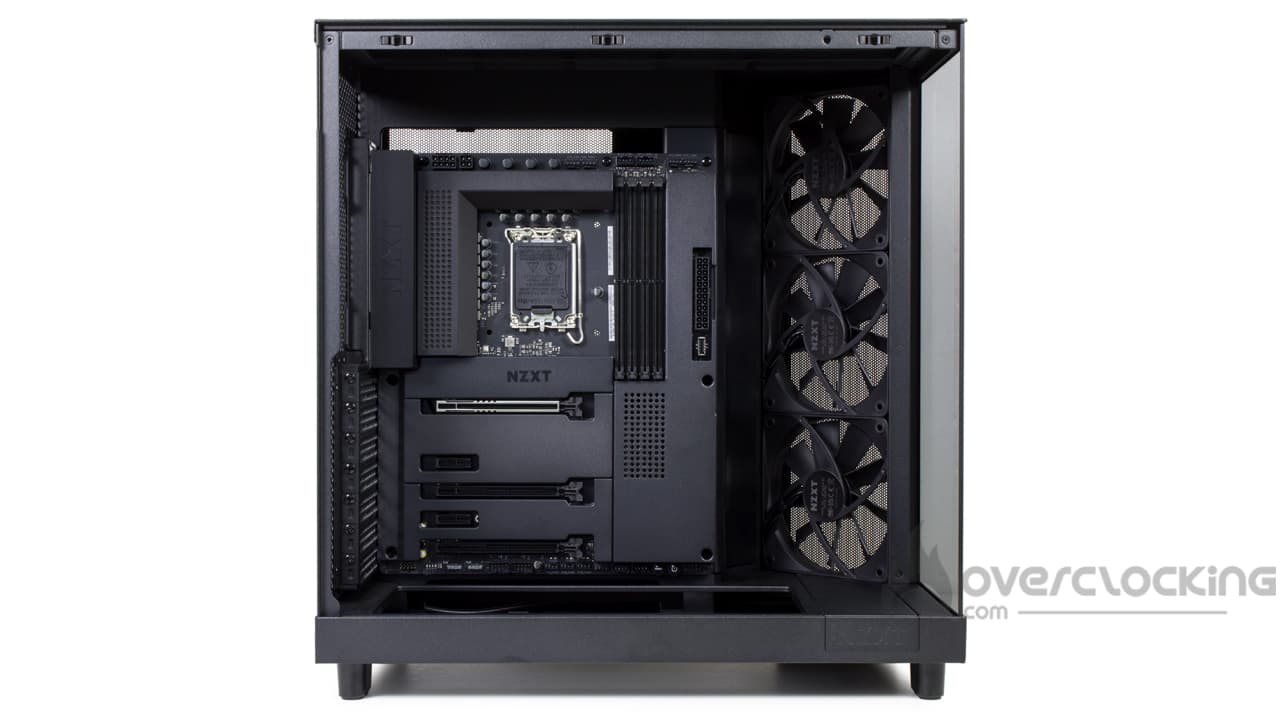
Le montage de notre carte mère, une N7 Z790, n’oppose pas de difficulté particulière puisque, comme on peut le voir, son emplacement est particulièrement dégagé. On aura donc la place nécessaire pour la manipuler. De plus, de nombreux passages de câble l’entourent, bien pratique pour le câble management.
Le câblage :
Le panneau de contrôle :
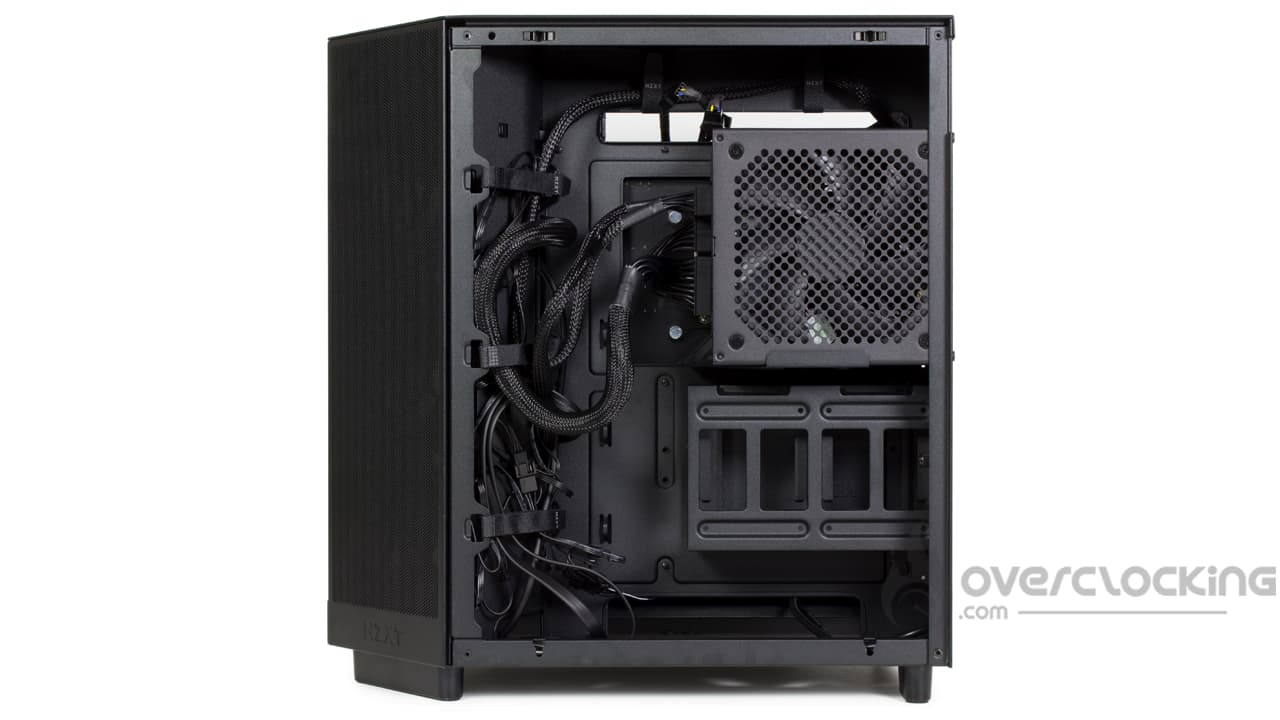
On commence avec le panneau de contrôle, cela permet déjà de gérer tous ces petits câbles qui viennent mettre un joyeux bazar dans la config. Bien entendu, la plupart longent la bordure biseautée pour ressortir par le bas du plateau de la carte mère. Seuls les câbles USB type C et USB 3.0 remonte vers la seconde ouverture avant d’être branchés sur la carte mère. Ici, on se sert des bandes velcros pour plaquer tout ce petit monde !
La carte mère, la carte graphique :
Quant à la carte mère, les choses se tendent quelque peu puisque l’ATX 24 broches reste un connecteur rigide et très épais. Donc nous avons choisi de lui faire faire une boucle pour ressortir par l’ouverture latérale supérieure pour ensuite le brancher sur notre carte mère. Quant à l’EPS12V CPU, même combat, cependant, lui finit sa course par la large ouverture supérieure.
Pour ce qui est du PCIe 8 pins de la carte graphique, ce câble suit plus ou moins le même chemin que l’ATX 24 broches.
Installation du ventirad et de la carte graphique :
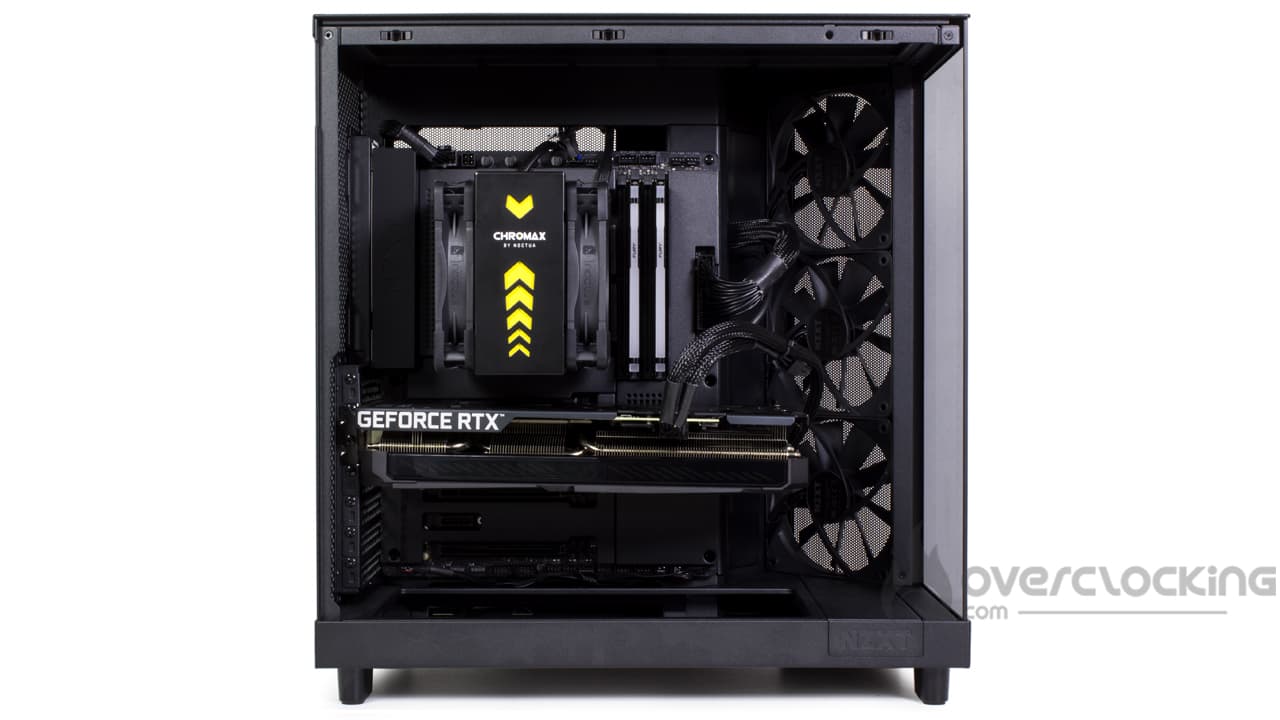
Malheureusement, si vous aviez une backplate à déposer au dos de votre carte mère pour le montage de votre ventirad ou AIO, il faudra le faire avant de monter le bloc d’alimentation. Une fois ce dernier en place, l’arrière de votre carte mère est totalement obstrué. Il faudra donc démonter l’alim pour installer votre ventirad, dommage.
Sinon, pour ce qui est de la carte graphique, nous n’avons pas rencontré de problème particulier. Comme sur une majorité de modèles, nous avons deux équerres PCIe à retirer. Ensuite, on enfiche notre RTX 3050 Strix sur son slot PCIe, on la visse par l’équerre et le tour est joué !
Toutefois, attention si vous avez une carte graphique de type parpaing puisque le boîtier ne dispose d’aucun support GPU.
Globalement :

Dans les grandes lignes, le montage de la configuration à l’intérieur du boîtier se déroule sans trop de déconvenues. Il faudra simplement garder à l’esprit qu’une fois en place, l’alimentation obstruera complètement l’accès backplate de la carte mère. Donc soit vous montez la carte mère et le ventirad avant l’alimentation, soit vous montez le ventirad sur la carte mère avant de monter le tout dans le boîtier. Sans ça, le boîtier est spacieux et les bandes velcros aideront bien à plaquer les câbles à l’intérieur de ce H6 Flow !
[nextpage title= »Protocole »]
Nous avons mis à jour notre protocole de test afin de tester les qualités de nos boîtiers. Ainsi, nous évaluerons les prestations offertes par les différents modèles selon trois critères :
- Isolation
- Bruit de la ventilation d’origine
- Flux d’air
Ici, la configuration change, vous trouverez le détail un peu plus bas. Quant aux logiciels, le CPU tournera sur PowerMax tandis que la carte graphique fonctionnera sur Furmark, les deux simultanément. À noter que la ventilation du CPU est forcée sur 100% tandis que celle de la carte graphique tournera à 50%.
De plus, afin de limiter les variations de températures liées aux variations de fréquence/consommation, nous écrêtons la courbe de la carte graphique à 1860 MHz, fréquence boost d’origine de la RTX 3050 Strix d’ASUS.
Une période de chauffe de 8 à 9 min est appliquée avant deux sessions de moyenne de 2 min. Les tests sont enchainés les uns après les autres, sans coupure, de sorte à observer la variation de la température des composants en fonction des régimes des ventilateurs du boîtier. Ensuite, un delta est appliqué : température des composants soustraite à la température ambiante.
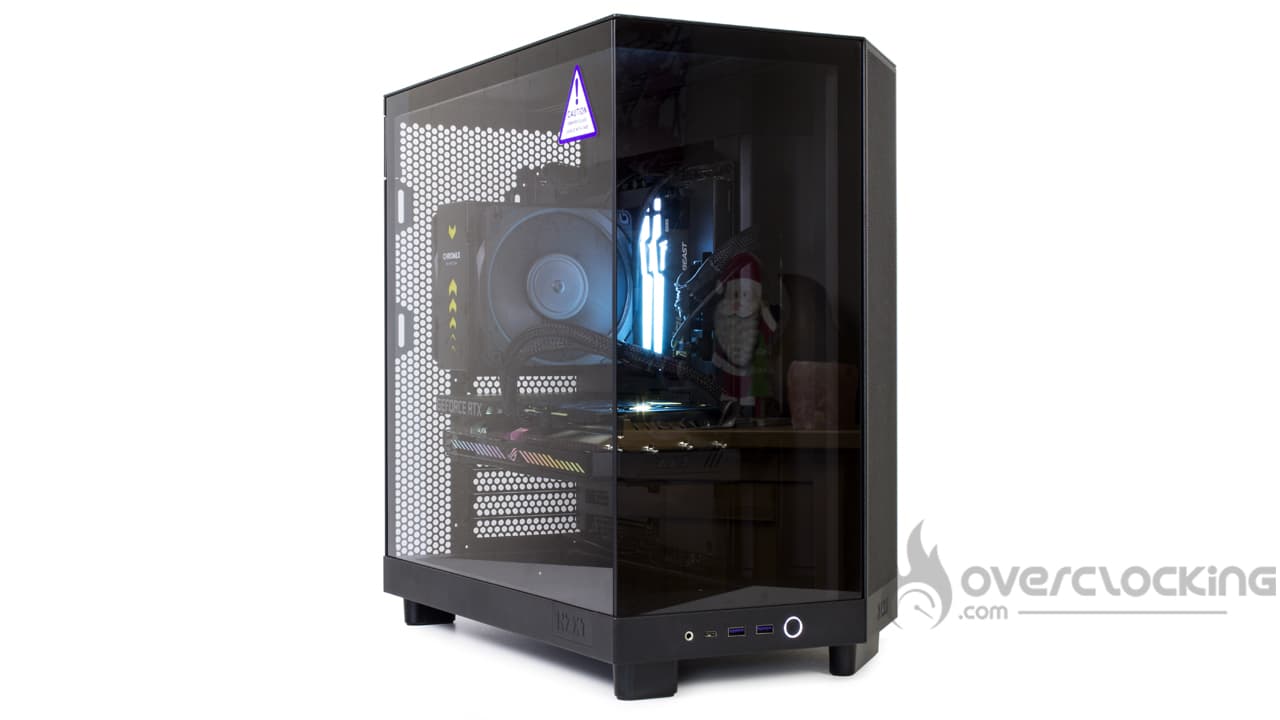
Pour ce test, nous avons effectué deux séries de relevés avec un démontage/remontage intégral de la config entre deux… Pour confirmer les températures obtenues et tester différents positionnements des ventilateurs additionnels. Lors de la première série (#1), nous avons placé les ventilateurs supplémentaires dans le bas en aspiration, soufflant sur la carte graphique. Lors de la seconde série (#2), un ventilateur était monté dans le bas en aspiration, l’autre était positionné dans le haut en extraction.
Configuration :
- Carte mère : NZXT N7 Z790
- CPU : Intel Core i5 14600KF
- Carte graphique : ASUS ROG Strix RTX 3050
- Ventirad : Noctua NH-U12A chromax.black
- Alimentation : NZXT C1000 Gold
[nextpage title= »Tests »]
Tests
Flux d’air :
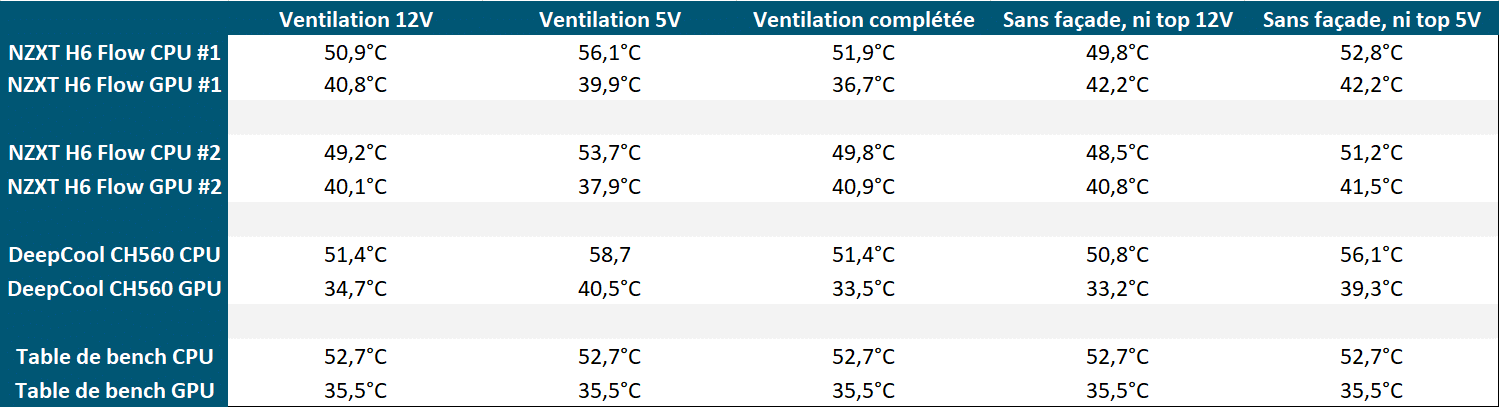
Cette fois-ci, pas de graphique, mais un tableau pour vous résumer un petit peu les températures obtenues qui manquent de cohérence… Du moins pour la partie GPU.
Comme on peut le voir, à mesure que l’on augmente le flux d’air à l’intérieur du boîtier, la température de notre carte graphique augmente… Or, cela n’est pas logique. Si l’on regarde les résultats obtenus à l’intérieur d’un CH560 Digital de DeepCool, à mesure que le flux d’air augmente, la température de la CG diminue, or ici ce n’est pas le cas.
Le seul moment où l’on retrouve des températures à la baisse en augmentant le flux d’air, c’est en plaçant deux ventilateurs en aspiration sous la carte graphique (relevé #1). Sinon, dans le cas du second relevé, on obtient une légère hausse des températures avec un ventilateur dans le bas, l’autre dans le haut en extraction.
Concernant la partie CPU, globalement les relevés restent cohérents avec des températures basses qui tendent à augmenter en abaissant le régime des trois ventilateurs avant. En retirant les panneaux frontaux et supérieurs, même constat, les températures sont plus basses qu’avec. La seule incohérence relevée c’est avec la ventilation complétée ce qui peut s’expliquer par le fait que les ventilateurs poussent la chaleur émise par la CG dans la zone du processeur.
Isolation :
Ici, nous mesurons simplement le bruit émit par notre config lorsque l’on fait tourner le refroidissement CPU et refroidissement GPU très vite.
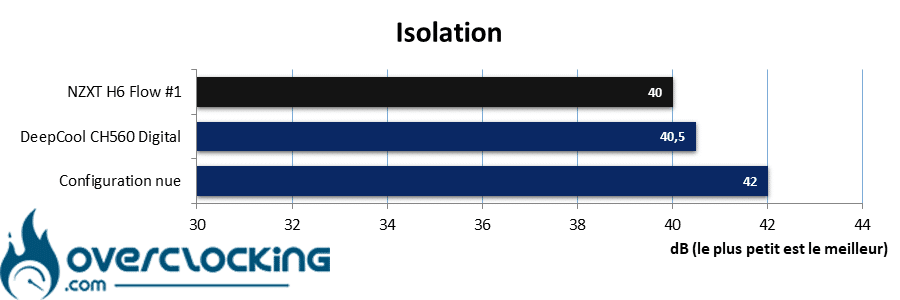
En matière d’isolation, nous ne retrouvons pas de différence significative avec le CH560 Digital de chez DeepCool… Si ce n’est qu’il couvrira un tout petit mieux le bruit émit par notre configuration. Nous relevons alors 0,5 dB de mieux. Cependant, face à une configuration sur table de bench la différence est un peu plus significative !
Bruit de la ventilation d’origine :
Cette fois-ci, nous mesurons le bruit émis par la ventilation d’origine du boîtier. Pour cela, la configuration tourne en idle (ventilation CPU et GPU au minimum) pendant que les relevés sont effectués successivement en 33%, 66% et 100% sur la ventilation du boîtier.
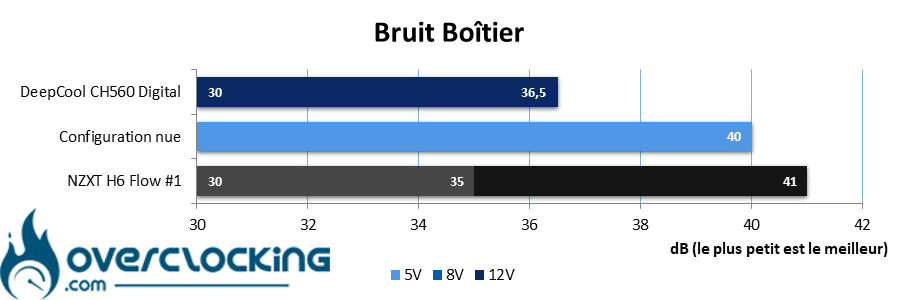
Au niveau des nuisances sonores, nous pouvons voir que le trio de moulin présent de série s’avère particulièrement bruyant, surtout quand on les pousse à plein régime. Si on abaisse leur vitesse, à 66% de signal PWM, on obtient encore 35 dB tandis qu’ils deviennent inaudibles à 33%.
En résumé :
Au final, nous retrouvons un boîtier générant des dynamiques thermiques très étranges. Comme on l’a vu, la température de notre carte graphique a tendance à monter à mesure que l’on augmente le flux d’air. Reste encore à savoir à quoi cela est dû puisque la consommation et la fréquence de cette dernière sont fixes ! Toutefois, la partie CPU se comporte bien, attention simplement à ne pas envoyer l’air chaud du GPU sur ce dernier. Par contre, dommage que la ventilation se fasse autant entendre malgré une isolation correcte, du moins, face au boîtier de DeepCool.
[nextpage title= »Conclusion »]
Nous arrivons maintenant à la fin de notre test du H6 Flow de NZXT. Alors, bon boîtier ou pas ? On vous dit tout !
Un modèle compartimenté compact :
Avec ce nouveau boîtier, NZXT nous propose donc une référence compartimentée, mais qui offre un format compact. Contrairement à d’autres modèles, il ne prendra pas énormément de place sur votre bureau.
L’aspect esthétique est soigné et particulièrement réussi, notamment grâce aux deux panneaux en verre se rejoignant sans pilier central. Ceci laisse donc une vue bien dégagée pour mieux admirer ses composants.
Un modèle spacieux au câblage simple !
En interne, on retrouvera pas mal de place pour le montage de ses composants, idem pour la ventilation d’ailleurs. Cependant, dommage de ne pouvoir monter que des moulins de 140 mm dans le bas… Une compatibilité en 120 mm aurait été la bienvenue.
Pour ce qui est du montage, il faudra procéder par ordre pour certains composants. Effectivement, une fois en place, le bloc d’alimentation viendra obstruer l’arrière du plateau de la carte mère… Donc si vous avez une backplate à installer, faites le avant le montage de l’alimentation.
Sinon, la partie câblage se fait simplement et on pourra vraiment faire de gros paquets de câbles au vu de l’espace arrière généreux. De plus, pour faciliter leur organisation, des bandes velcros sont présentes à des endroits stratégiques. En soi, pas d’inquiétude quant à cette étape.
Des températures pour le moins étranges…
Néanmoins, l’aspect qui nous laissera dubitatifs, c’est l’aspect température et plus particulièrement celui de la carte graphique. Comme on a pu le voir, à mesure que l’on augmente le flux d’air dans ce boîtier, la température de notre GPU augmente également. Ce qui n’est pas logique… Encore une fois, reste à savoir quelles sont les raisons derrière ce phénomène… D’autant que la partie CPU se comporte normalement. Moralité, au vu de nos résultats, nous vous conseillons de faire fonctionner la ventilation du boîtier à bas régime ou ajoutez deux soufflantes sous la carte graphique au sacrifice de quelques degrés sur le CPU.
Sinon, malgré une isolation phonique correcte, la ventilation de ce modèle s’avère bruyante à plein régime. Face au CH560 Digital, nous ne sommes pas dans la même catégorie. Fort heureusement, à bas régime, les trois ventilateurs se font aussi discrets qu’une souris tandis qu’ils commencent à donner de la voix à mi-régime.
Un prix accessible :
[affilizz-publication id= »r4jhofxdt »]
Côté prix, il faudra compter quelque 115 € chez Top Achat en noir comme en blanc. Une version RGB est aussi proposée, mais il faudra ajouter 25 € pour profiter d’un éclairage lumineux, ça pique. Clairement, la concurrence est présente, mais c’est un boîtier qui a de la personnalité !
NZXT H6 Flow :
On a aimé :
- Le design sobre et soigné avec l’absence de pilier en façade, laissant une vue bien dégagée.
- Le panneau de contrôle fonctionnel avec deux USB-A.
- Les différents panneaux maintenus par un système push-pin.
- Sa bonne compatibilité avec les composants.
- L’espace arrière généreux.
- Les bandes velcros simplifiant le câblage.
- Le prix qui n’est pas exagéré dans sa version non RGB.
On a moins aimé :
- L’impossibilité de monter des ventilateurs de 120 mm dans le bas.
- Une cage HDD peut-être encore basique ?
- L’absence de support GPU au vu de la taille des cartes graphiques récentes.
- Attention au sens de montage des composants, surtout si vous avez une backplate à monter sur votre carte mère.
- Le comportement thermique étrange autour de la carte graphique.
- La ventilation qui peut vite devenir bruyante à plein régime.
 Au final, nous choisissons de décerner de justesse l’argent à ce H6 Flow signé NZXT. Même s’il présente des qualités indéniables comme son espace intérieur, son design ou un prix intéressant, on aura relevé quelques soucis sur le plan thermique. Sorti de cela, on retiendra également une ventilation pouvant se faire entendre assez vite tandis qu’il est dommage de ne pas pouvoir monter des ventilateurs en 120 mm dans le bas.
Un grand merci à NZXT !