Présentation : Cooler Master VGCHK v3

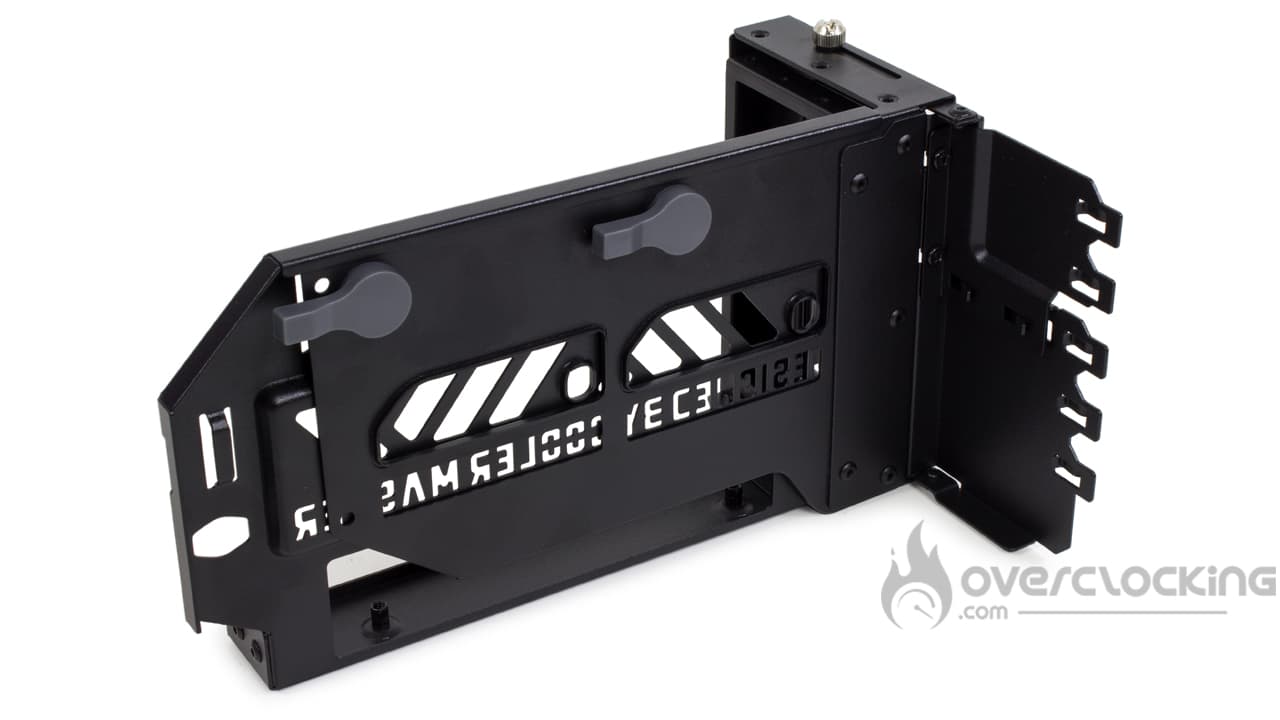
Comme promis lors du test du MasterBox 520 de Cooler Master, voici l’article de présentation leur nouveau support vertical pour carte graphique. En effet, la marque nous envoyait son Vertical Graphics Card Holder Kit v3 (que l’on raccourcira en VGCHK v3) en plus du boîtier. Nous allons donc voir à quoi ça ressemble, ce qu’il propose et comment le monter.

Le déballage du Vertical Graphics Card Holder Kit v3 (VGCHK v3) :


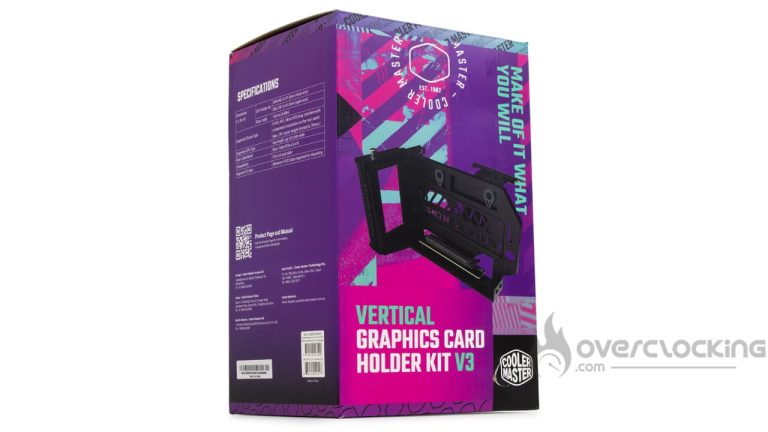
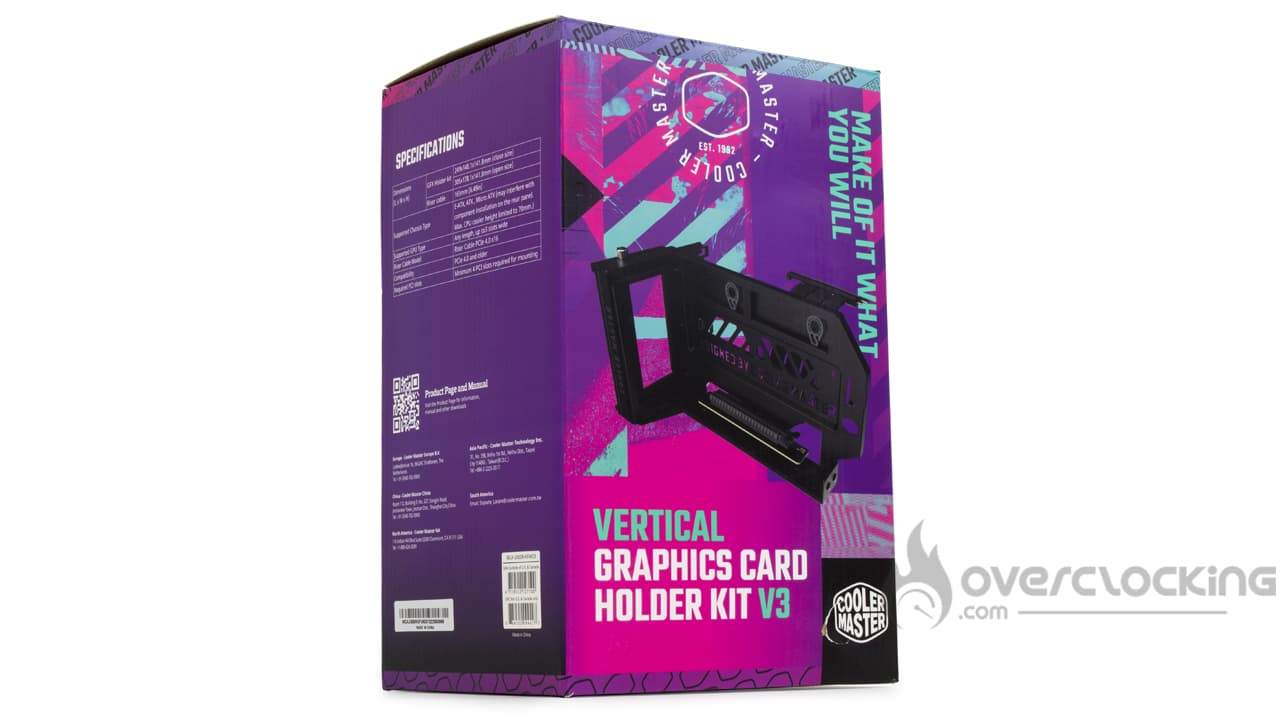
À l’instar de l’alimentation XG Plus 850 Platinum de la marque, le support de carte graphique de la marque arrive dans une boîte très colorée. Néanmoins, le packaging reste assez classique avec une illustration du produit sur le devant. Un rappel des fonctionnalités/caractéristiques reste toujours présent sur les côtés/derrière. À l’intérieur, le support est protégé par des pièces de carton l’entourant. On retrouvera également les accessoires en « vrac ».

Vertical Graphics Card Holder Kit v3 (VGCHK v3) boîte 2D’ailleurs, en parlant d’accessoire, la partie bundle reste assez succincte avec la présence de :

  • Une notice d’installation/montage
  • Un riser PCIe 4.0 de 16,5 cm de longueur
  • Sept vis cruciforme

Le Vertical Graphics Card Holder Kit v3 (VGCHK v3) en lui-même :

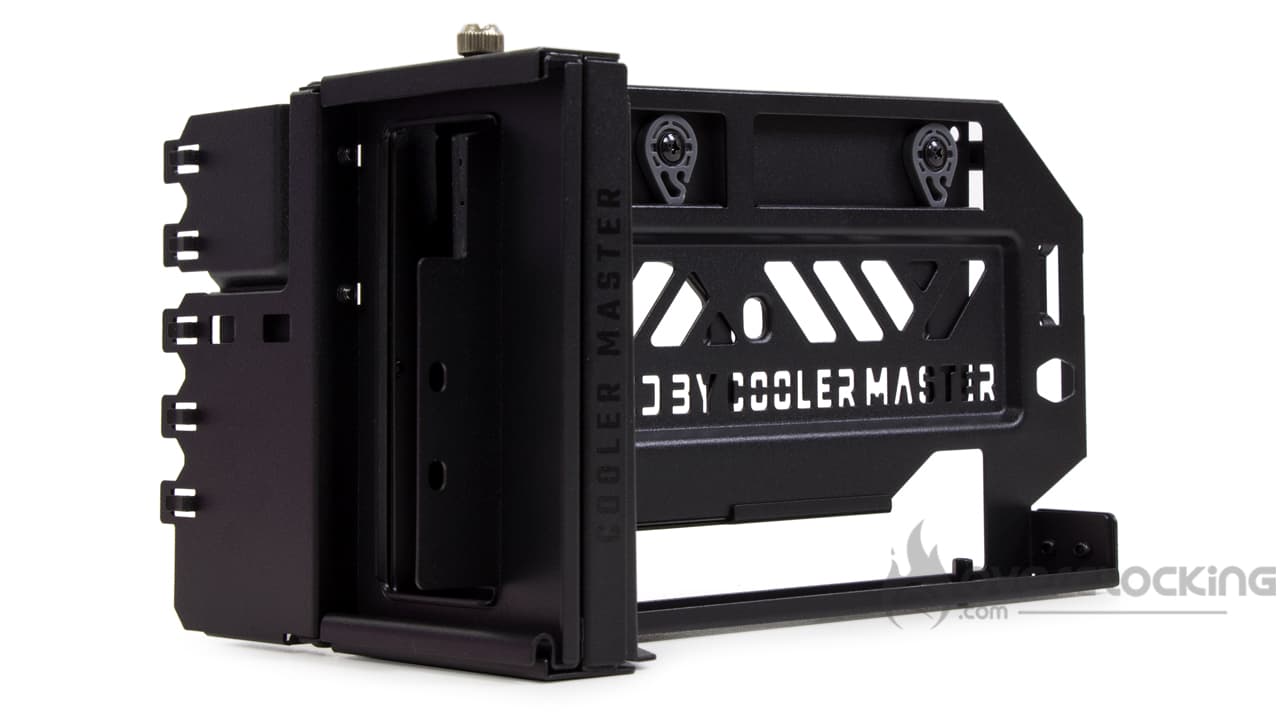
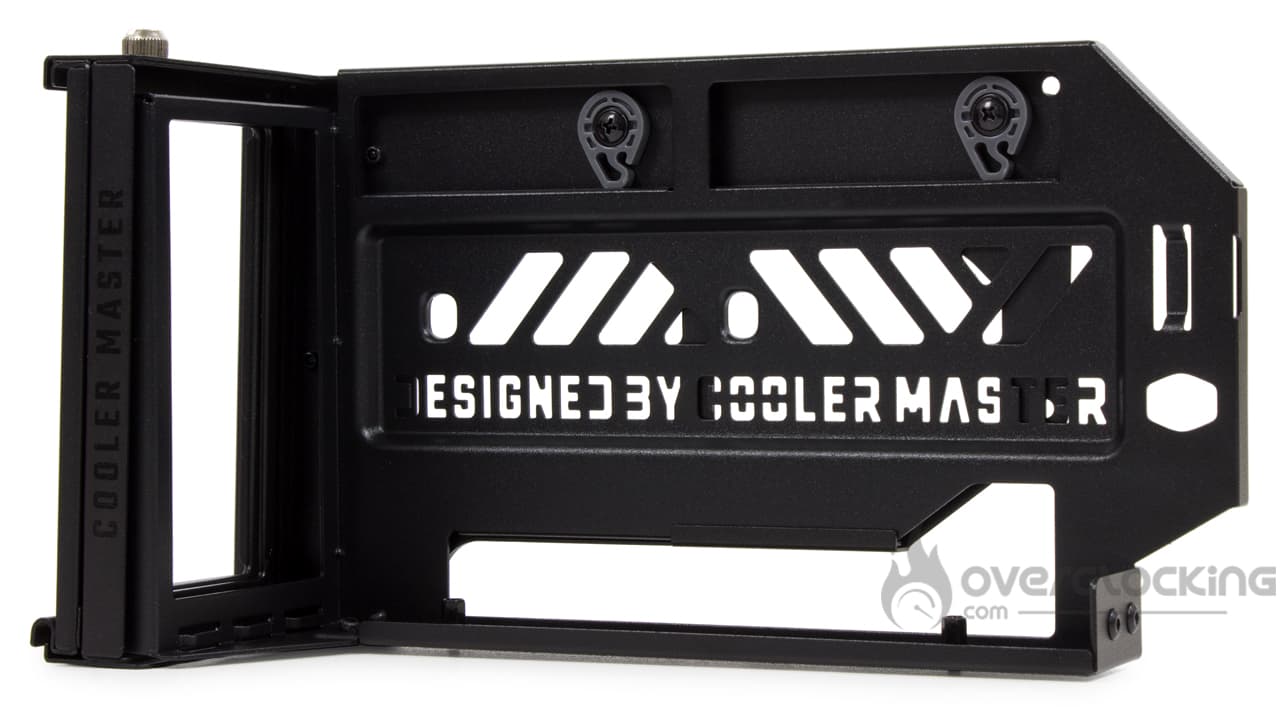
Une fois déballé, nous nous retrouvons maintenant face au support en lui-même. Ce dernier nous surprend quelque peu par son poids de 810g. En même temps, précisons qu’il profite d’une construction en acier avec une peinture noire. Les dimensions restent assez conséquentes puisqu’il affiche 249 (L) x 148,1 (P) x 141,8 (H) mm lorsqu’il est refermé. En position ouverte, les dimensions passent à 305 (L) x 178,1 (P) x 141,8 (H) mm. Eh oui, le VGCHK v3 peut être régler en longueur et en profondeur. Ceci permet d’ajuster au mieux la carte graphique dans votre boîtier.

Idem, n’oublions pas de mentionner la compatibilité universel de ce support. En effet, il sera compatible avec les boîtiers ATX et micro-ATX. Et que les slots d’extensions soient séparés ou pas, la compatibilité reste assurée, vous pourrez quand même brancher votre câble vidéo à votre carte graphique.

Autrement, le support viendra occuper six slots d’extensions dans votre boîtier en configuration ATX. En micro-ATX, il occupera la totalité des quatre slots du boîtier. Quand à la carte graphique, même si cette dernière occupe trois slots, cela ne sera pas un problème, le support étant compatible avec ce format.

Le montage : 

Vertical Graphics Card Holder Kit v3 (VGCHK v3) montageLa première étape du montage consistera à visser le riser PCIe sur son support. Pour cela, on se muni d’un tournevis cruciforme et de deux vis fournies dans le kit. On positionne le connecteur femelle du riser sur la base et on le visse sur les deux entretoises correspondante.

Ensuite, il faudra libérer les slots d’extension qui viendront accueillir le support. Pour cela, il suffit de retirer les équerres PCIe correspondante du boîtier.

L’étape suivante consiste à insérer le support dans le boîtier. Avant cela, nous ne pouvons que vous conseiller de brancher la partie mâle du riser à la carte mère. Et au moment de positionner le VGCHK v3 dans le boîtier, il faudra peut-être forcer un peu, le riser étant assez rigide, ce dernier opposera un peu de résistance.

Une fois positionné dans le boîtier, il ne reste plus qu’à le visser au boîtier grâce à deux vis. L’installation sera terminée lorsque la carte graphique reposera sur le slot femelle du riser et qu’elle sera vissée au support de Cooler Master.

Une fois en place, on pourra décaler la carte graphique de droite à gauche ou d’avant en arrière. Effectivement, le support dispose de deux petits leviers pour ajuster notre GPU de droit à gauche. Le réglage d’avant en arrière se fait via une vis, tout en laissant un débattement de ±3 cm contre ±6,5 cm de droite à gauche. Cela permet permet de libérer suffisamment d’espace à l’avant de la carte pour permettre le branchement à l’écran notamment… Ou de mieux la mettre en valeur.

Conclusion : 

Si vous n’avez pas de boîtier équipé de slots PCIe à la vertical, ce support est clairement la solution pour vous. Il est compatible avec tous les boîtiers ATX et micro-ATX du marché et on peut même ajuster la carte graphique d’avant en arrière et de gauche à droite.

Comme on l’a vu, le montage n’est pas bien compliqué bien qu’il ne faudra pas hésiter à mettre un peu de force pour rentrer le support dans le boîtier. Ici, le riser PCIe 4.0 opposera un peu de résistance, recroquevillé entre la carte mère et le support. Sinon, c’est « fingers in the nose ».

Ne reste que le prix qui s’avère plutôt élevé puisqu’il faudra tout de même compter plus de 70 € (LDLC) à l’achat. Par ailleurs, nous n’avons pas connaissance de support permettant autant de réglage.

Un grand merci à Cooler Master !

[UNBOXING] Intel GPU ARC A770 16 GB et ARC 750 8 GB

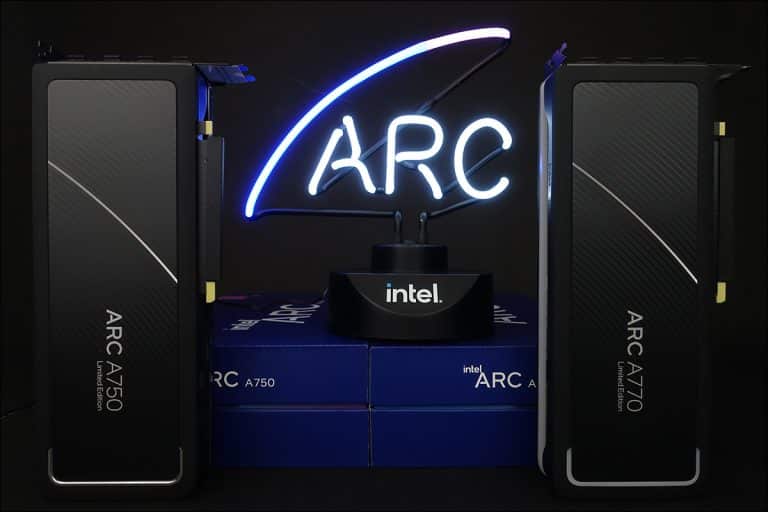
Oui, elles arrivent et surtout, elles sont entre nos mains : « Merci Intel France ! ».
Bon, sachez de suite qu’il s’agit d’un unboxing et non d’un test. Vous n’aurez donc aucune information concernant nos relevés de performances pour cette Intel ARC 770 16 GB ni pour le modèle ARC 750 8 GB. Et pour être parfaitement honnête avec vous, nous n’avons même pas encore eu la possibilité de les brancher sur notre configuration de tests. Réceptionnées à 16h30, la plus grande partie de notre soirée s’est concentrée sur la prise de photos ainsi que sur la rédaction de cet unboxing.

Nous vous invitons cependant à jeter un œil à cette vidéo proposée par Intel et qui vous donnera déjà quelques scores de référence notamment face à une EVGA RTX 3060 XC Gaming. Vous pouvez aussi consulter cette page avec toutes les informations officielles données par Intel. Nous savons depuis quelques jours que les GPU Intel Arc A750 et A770 seront en vente le 12 octobre à partir de 289 $ et 329 $ respectivement, avec l’édition limitée Arc A770 disponible pour 349 $.

Intel a bien l’intention de revenir dans le segment des cartes tarifées entre 200 et 400$ en prenant ici comme cible la RTX 3060 de NVIDIA. En devenant le troisième acteur dans le monde des GPU, Intel a l’intention de remettre à l’honneur le rapport prix/performances comme ls montre ces slides où les GPU Intel sont face à la EVGA RTX 3060 XC Gaming en 1080p Ultra et 1440p High.

Maintenant que nous avons ces deux cartes entre les mains, nous pourrons vous donner nos impressions très rapidement avec le lancement officiel. Voici un tableau qui reprend les différentes caractéristiques de ces deux cartes.

Mais passons directement à la présentation des deux cartes graphiques ainsi que du kit presse reçu à cette occasion.


Kit presse : une présentation aux petits oignons

La première impression est : « ouais, deux caisses cartonnées qui embarquent les deux cartes graphiques, rien d’extraordinaire », mais au moment de les ouvrir… tout change.
En réalité dans ces caisses d’apparence ordinaire, se cache un petit mécanisme permettant de dévoiler le graal, enfin le GPU en deux étapes.

Une fois le bord supérieur et inférieur de notre caisse ouvert, on découvre la mention « Let’s Play ». La qualité de l’impression est déroutante car on dirait un vrai halo de lumière et ce n’est que le commencement ! Dès que les parties de gauche et de droite sont ouvertes, la boite de notre Intel ARC A770 ou ARC A750 apparait.

La présentation des deux boites est identique. En réalité, lorsque les deux derniers côtés sont ouverts, une languette posée sous la boite de la carte graphique se met en tension et la boite contenant le GPU remonte et semble vous dire : « Il est temps de me tester maintenant ! ». Les boites contenant le GPU sont également protégées par des mousses placées au quatre extrémités. Passons à présent à l’ouverture et à la découverte de l’Intel ARC A770 et ARC A750.


Intel ARC A770 16 GB et ARC A750 8 GB, des GPU quasiment identiques :

Les deux cartes graphiques que nous avons reçu sont des modèles « Limited Edition ». Nous reviendrons plus tard sur la différence entre ces versions et les autres. Les deux boites contenant le GPU sont parfaitement identiques si ce n’est sur la référence du modèle.

L’ouverture se fait par le bas et dévoile la carte graphique ainsi qu’une notice et un document vous remerciant pour l’achat d’une carte graphique ARC. Les plus attentifs verront qu’un mini sticker semblable à ceux que l’on trouvent avec les processeurs est également disponible.

Une fois la carte graphique retirée, une petite boite apparaît mais uniquement pour la version ARC A770. Il s’agit d’une petite boite contenant un câble USB. Il doit très certainement être utilisé pour la synchronisation du RGB puisque seul le modèle ARC A770 en est pourvu. C’est d’ailleurs visuellement la seule différence entre ces deux modèles.

Nous allons donc nous limiter à une série de photos soit de l’une ou de l’autre pour illustrer les informations que nous sommes déjà capables de vous fournir. La carte dispose de deux ventilateurs de 85 mm et doté de 15 pales chacun. Niveau longueur, la carte mesure 267 mm et occupera une largeur de deux slots sur votre carte mère via un port USB.

Pour alimenter ce GPU, vous aurez besoin d’un connecteur 8-pin et d’un 6-pin. Intel conserve des connecteurs d’alimentation traditionnels et c’est tant mieux. On peut voir sur la photo de droite ci-dessous le petit connecteur USB qui doit permettre la synchronisation du RGB avec vos autres composants lorsqu’il est relié à votre carte mère.

Niveau design, c’est sobre mais rudement efficace. La carte joue sur des teintes noires et anthracite. On ne doute pas que les moddeurs vont s’en donner à cœur joie pour customiser ces modèles. Sur la face avant, on ne retrouve aucune inscription ni logo, même sur la partie centrale des ventilateurs. C’est uniquement sur la tranche supérieure qu’est indiqué « Intel ARC » et sur la backplate arrière où est stipulé le modèle de la carte.

La qualité de fabrication est excellente et nous aimons beaucoup la finition englobante sur l’arrière de la carte. Cela permet de faire la liaison entre la face avant et la backplate. Niveau des sorties, elles sont au nombre de quatre, trois DisplayPort 2.0 et un HDMI 2.1. En ce qui concerne les prix qui ont déjà été dévoilés, on parle d’une ARC A770 16 GB débutant à 329$ et d’une ARC A750 à 289$. Avec les taxes européennes, nous devrions être aux alentours de 400/425 euros.

Malheureusement aujourd’hui nous ne pourrons vous en dire plus. Nous vous donnons rendez-vous très vite ici même afin de découvrir (enfin) les performances de ces ARC A770 et ARC A750 toutes les deux en « Limited Edition ». Pour terminer, n’hésitez pas à vous abonner à notre chaine TiKToK afin de découvrir une série de vidéos de ces deux nouvelles cartes graphiques ARC A770 et ARC A750.


Oh, des goodies dans le kit presse !

Lorsque nous avons réceptionné les colis, ils étaient au nombre de trois alors que nous savions pertinemment bien que nous n’allions recevoir que deux cartes graphiques. Mais que peut bien contenir cette troisième boite. Non, je n’avouerai pas avoir ouvert cette troisième boite en premier, non non. Alors premier goodies, il s’agit d’une série de tournevis, quatorze pour être précis et qui nous serons peut-être bien utiles pour découvrir les entrailles de nos ARC A770 et A750.

Enfin, le second goodies est dissimulé dans une boite qui reprend le système d’ouverture de nos deux samples. Par contre, en terme de dimensions, la boite est beaucoup plus imposante. Mais qu’est-ce qui peut bien se cacher à l’intérieur ?

C’est un néon lumineux reprenant le nom « ARC ». Celui-ci est livré avec deux supports qui vous permettent soit de le poser sur votre bureau soit de le fixer directement au mur. Franchement, c’est un chouette souvenir de ce premier lancement GPU pour Intel. Il viendra prendre place au sein du labo dans notre zone dédié aux produits Intel.

Voilà, vous savez tout ce que nous avions le droit de vous dévoiler, nous vous donnons d’ores et déjà rendez-vous ici même afin de découvrir les performances de ces deux nouvelles cartes graphiques ARC A770 Limited Edition et ARC A750 Limited Edition. Merci à Intel France de nous avoir fait parvenir ce kit presse à l’occasion de ce lancement.

Strix G35CA : le PC d’Asus passe au i9 13900KF et à la RTX 3090 !

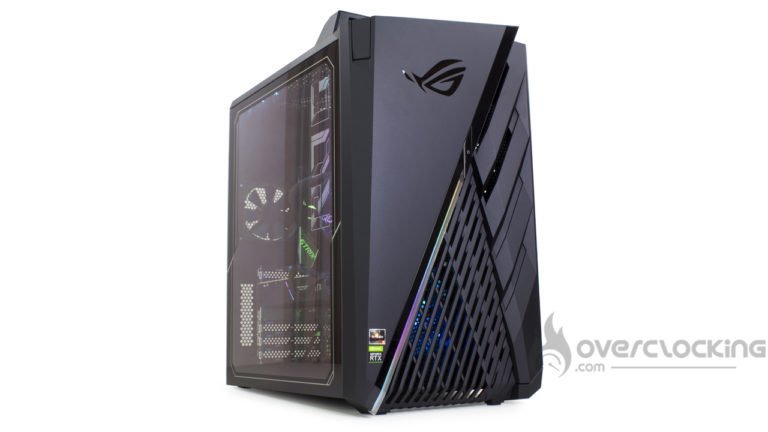
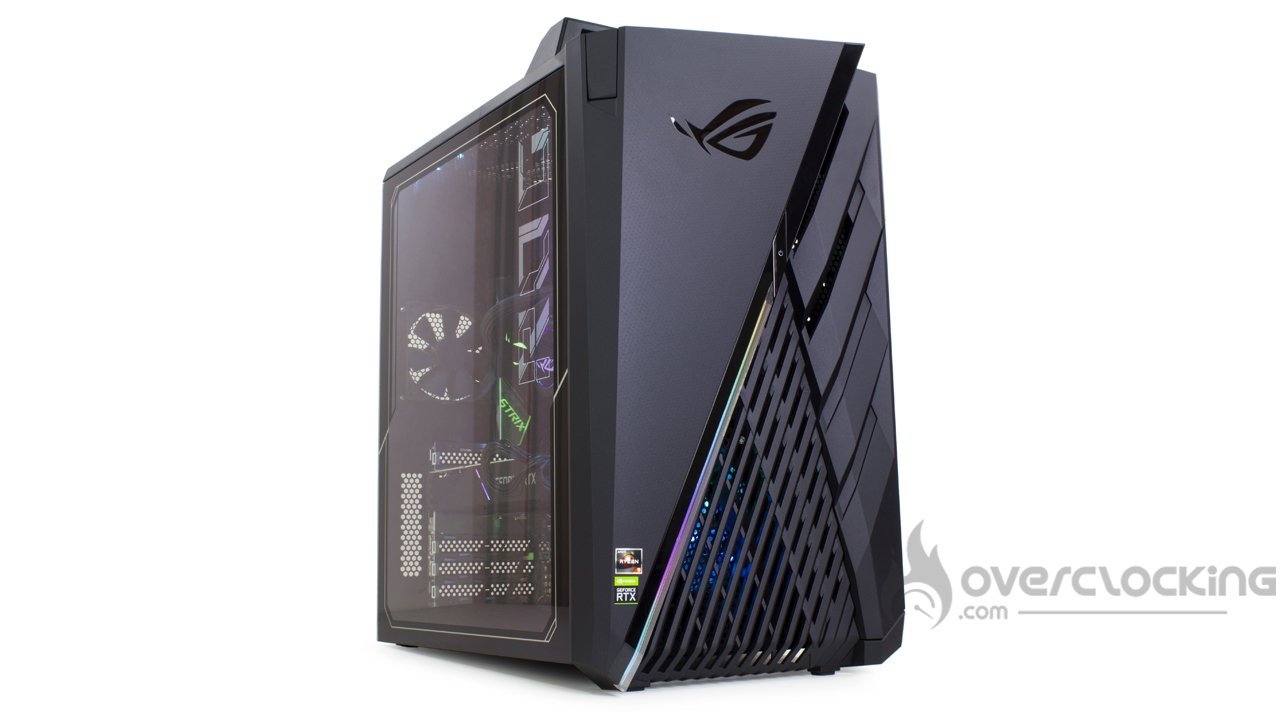
Asus met à jour une de ses séries de PC préassemblés, les StriX 35, où nous testions le GA35 il y a deux ans. Bref, la marque annonce son Strix G35CA, une version plus à jour avec un Core i de 13e génération et une grosse RTX 3090 ! Une machine haut de gamme pour des performances haut de gamme également !

Strix G35CA : du Core i9 13900KF et une RTX 3090 ! 

Asus ROG Strix GA35 - Strix G35CA
ROG Strix GA35, pour illustration.

Avec cette mise à jour, la marque se tourne vers des composants haut de gamme pour sa machine. Asus opte donc pour un CPU de nouvelle génération de chez Intel, un Core i9 13900KF. Pour rappel, il s’agit d’un processeur embarquant un total de 24 cœurs avec une fréquence allant jusqu’à 5,8 GHz.

Les CPU est accompagné d’une carte mère Z790. Quant à la mémoire, on pourra aller jusqu’à de 64 Go de DDR5 cadencés à 4800 MT/s. Pour la partie graphique, on passe à une RTX 3090 de NVIDIA, une carte haut de gamme. Enfin, le stockage affiche jusqu’à deux SSD de 1 To en PCIe 4.0 ainsi qu’un disque dur de 2 To.

Enfin, nous retrouvons une machine reposant dans un boîtier compartimenté et dont le CPU est refroidi par un AIO en 240 mm. La partie alimentation est confiée à un bloc de 850W certifié 80+ Platinum.

Ne reste plus qu’à connaître le prix de vente de ce modèle, mais clairement, la facture s’annonce très salée !


Par ici la fiche technique d’Asus ! 


Intel Arc : les prix des A770 16 Go et A750 connus !

L’épopée Intel Arc se poursuit puisque les bleus annoncent de nouveaux prix pour leurs cartes graphiques. Après avoir annoncé sa Arc 770 8 Go au prix de $329, la marque annonce celui de la version 16 Go et de l’Arc A750 !

Intel Arc : le prix des cartes série 7 maintenant connu ! 

Intel Arc A770 Prix

Entrons sans plus attendre dans le vif du sujet : les prix des autres cartes de la série 7 d’Intel. Comme on le sait déjà, la A770 8 Go s’annonçait à $329, soit le prix d’annonce de la RTX 3060 de NVIDIA. La version 16 Go de la carte ne s’avère pas beaucoup plus chère puisque seulement $20 la sépare de l’autre version. Vous l’aurez donc compris, le prix est de $349 pour une quantité de mémoire doublée, mais un peu plus lente.

L’autre modèle qui nous intéresse ici, c’est la Arc A750, le modèle juste en dessous de l’A770. Pour rappel, la carte propose un GPU basé sur celui de sa grande sœur : l’ACM-G10. Cependant, il se retrouve également légèrement castré puisqu’il perd 4 Xe core. Il dispose alors de 28 Xe core, 448 XMX engine et 3584 cœurs FP32. Idem, le GPU sera un peu plus lent avec une fréquence de 2050 MHz contre 2100 MHz. Enfin, la partie mémoire affiche 8 Go de GDDR6 cadencés à 16 Gbps avec un bus de 256 bits (512 Go/s de bande passante). Bref, son prix de vente est de $289, soit $30 de moins que la A770 en 8 Go !

Intel Arc A750 prix

Maintenant, ne reste plus qu’à voir ce que les performances donneront. Rappelons que les bleus positionnent leur A770 juste en face de la RTX 3060 avec des performances sous RayTracing annoncées comme étant supérieures. Si les prix ne s’envolent pas, cela pourrait être une bonne affaire si vous souhaitez acquérir une carte milieu de gamme… Mais attendons les tests. Rappelons aussi la date de lancement, le 12 octobre !

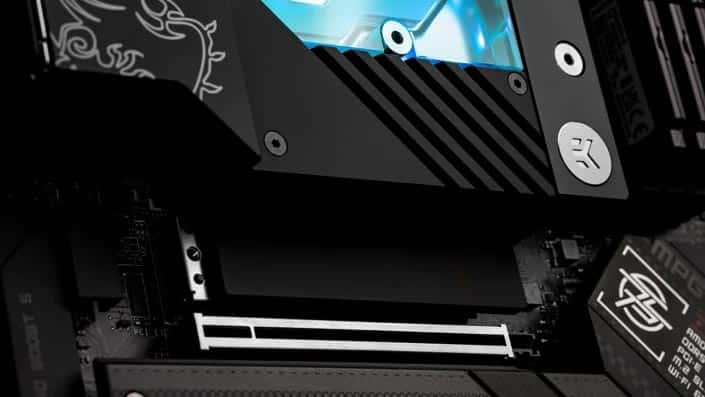
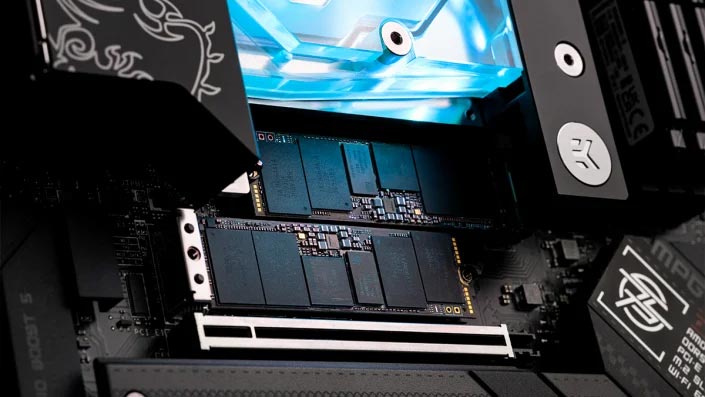
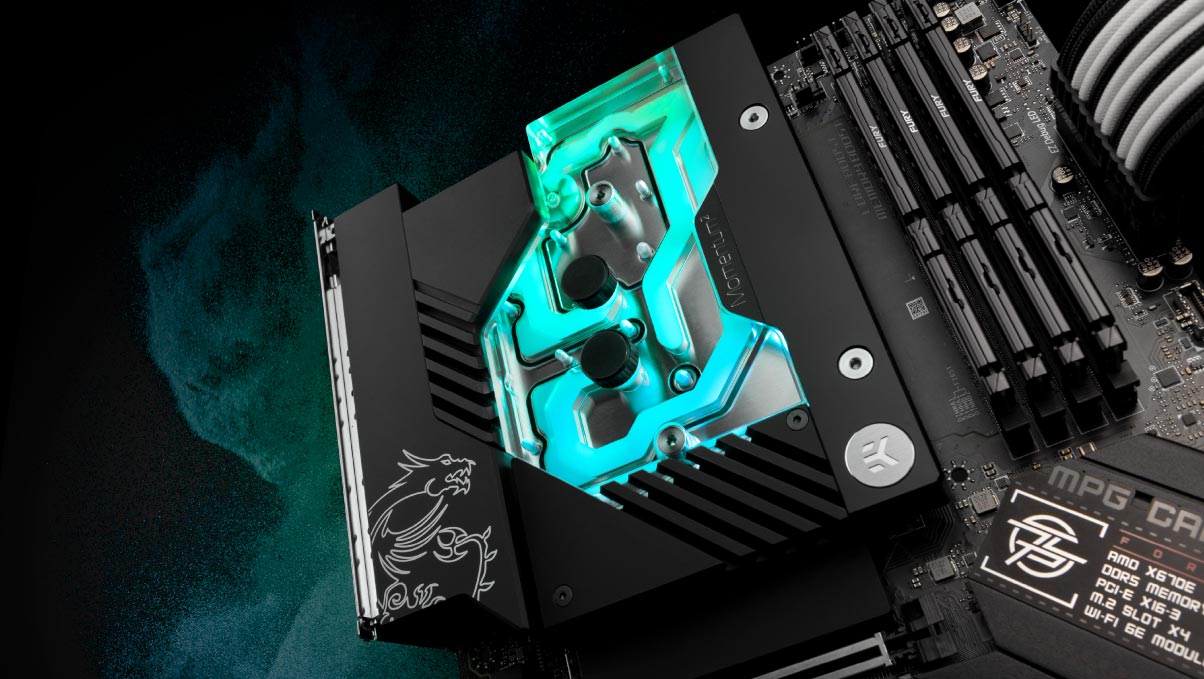
EK et MSI annonce la MSI MPG X670E CARBON EK X

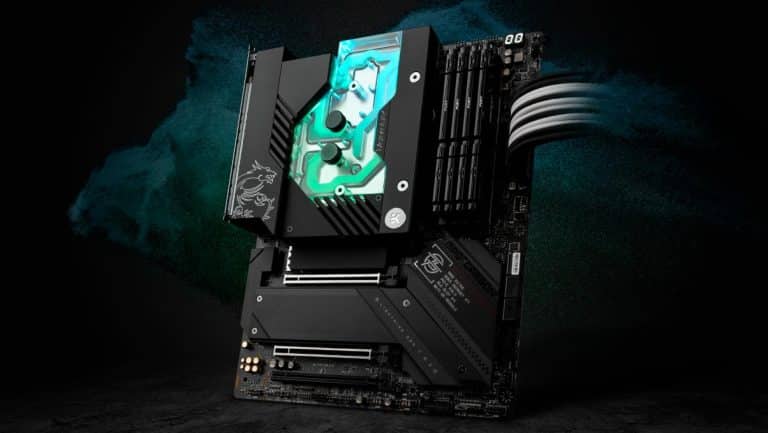
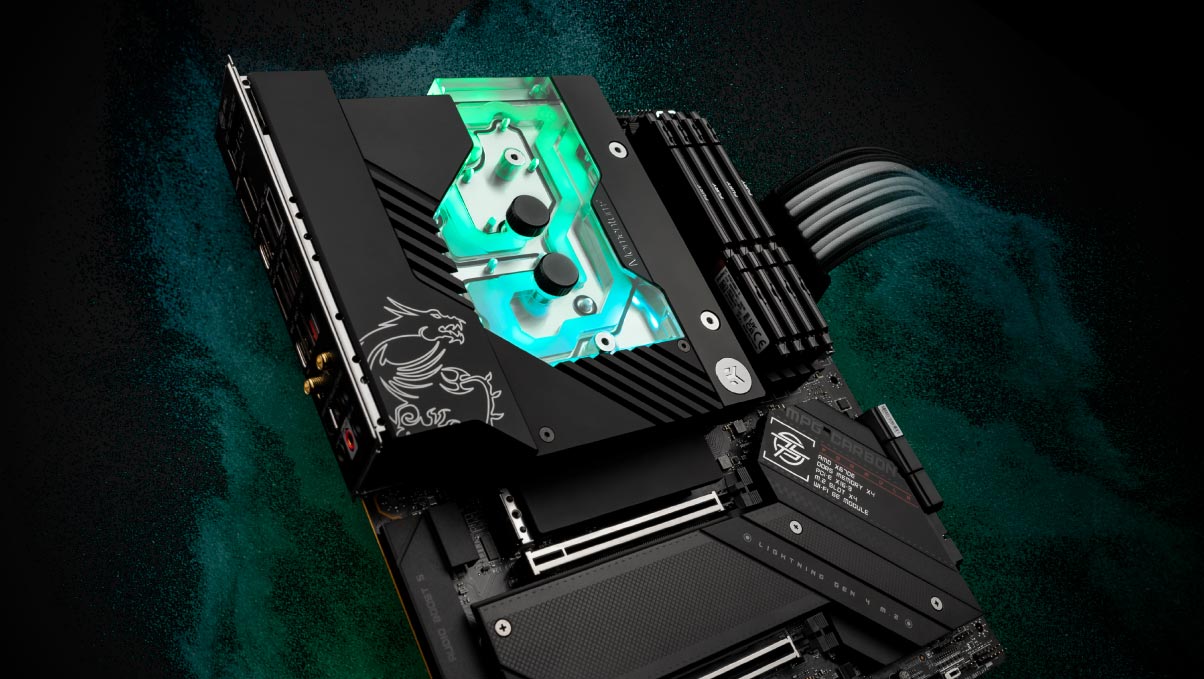
Il fallait s’y attendre et c’est chose faite, EK vient d’annoncer un nouveau partenariat avec MSI afin de proposer une carte mère EK-Quantum MSI MPG X670E CARBON EK X. C’est une collaboration qui existe depuis plusieurs années et nous avons la chance de passer en revue régulièrement ces modèles. Nous avons notamment testé la MPG X570S CARBON EK X et dernièrement la MPG Z690 Carbon EK X.

Mais revenons à cette future MSI MPG X670E CARBON EK X. Cette série se caractérise par la présence d’un monoblock chargé de tenir au frais le processeur ainsi que les étages d’alimentation. Sur cette nouvelle version, le monoblock voit sa surface étendue afin de tenir aussi au frais non pas un mais bien deux emplacements SSD M.2.

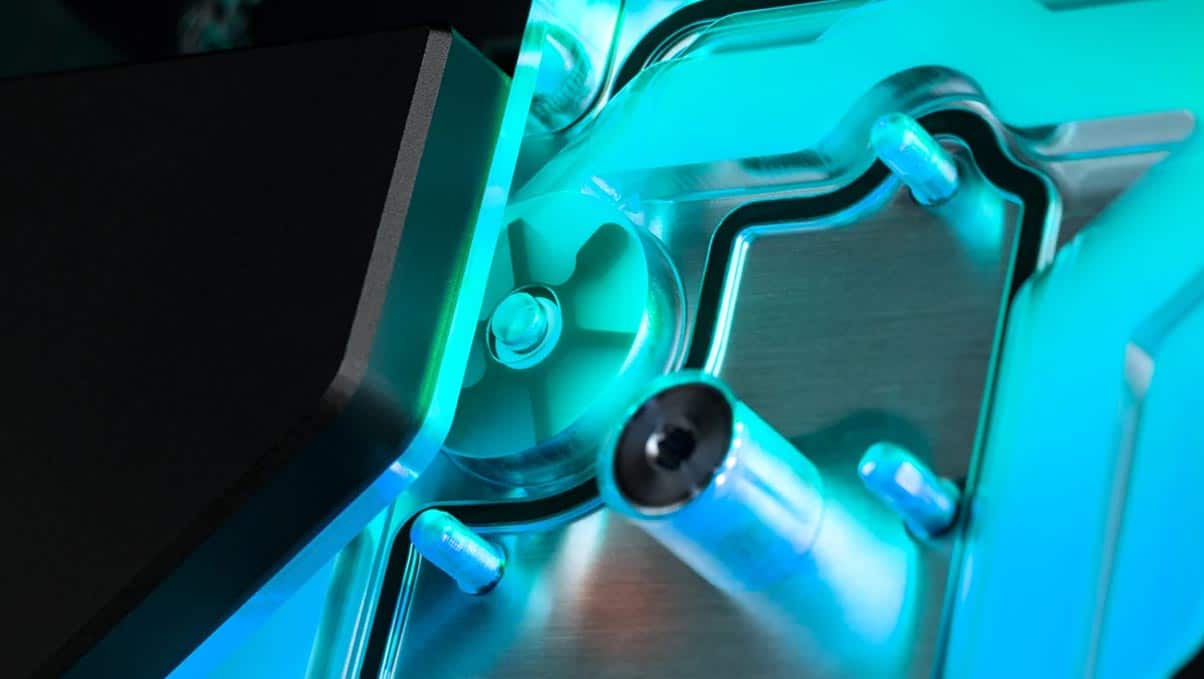
Le monoblock est conçu afin de venir parfaitement coller au design de la carte MPG X670E Carbon. Il possède aussi un débitmètre ainsi qu’un capteur de température intégré. Celui-ci permettra aux utilisateurs d’avoir des contrôles précis sur la température de leur boucle de refroidissement liquide.

La base monobloc est en cuivre électrolytique nickelé, tandis que le dessus est en verre acrylique coulé usiné CNC. Les entretoises à visser sont en laiton nickelé et préinstallées afin de faciliter l’installation. La carte mère EK-Quantum MSI MPG X670E CARBON EK X est disponible en précommande via la boutique en ligne EK. Elle devrait être disponible à la mi-novembre pour un tarif proche des 850 euros.

Cratus : un gros boîtier original chez Cougar !

Nouveau boîtier à rejoindre le catalogue de la marque Cougar : le Cratus. Au programme, nous retrouvons un modèle imposant offrant un design très particulier. Bref, un boîtier entre open frame et châssis tubulaire.

Cratus : un boîtier original chez Cougar ! 

Cougar Cratus

Avec son nouveau produit, la marque nous propose une référence au look singulier. Ce dernier met en avant un cadre tubulaire doublé d’une conception open frame. Tout ceci lui confère un aspect bien singulier.

Néanmoins, ce modèle sera imposant puisqu’il mesure 283 (L) x 635 (P) x 636 (H) mm. Le poids est également conséquent puisque ce modèle affiche 14,9 kg sur la balance. Oui, ça pèse lourd, mais on retiendra l’utilisation massive de verre trempé : 4 panneaux de 3 mm chacun.

À l’intérieur, l’espace disponible reste important puisque l’on pourra installer une carte mère au format E-ATX. La carte graphique pourra mesurer jusqu’à 460 mm sans radiateur sur le plateau de la carte mère, 325 avec. L’alimentation profite d’un dégagement de 180 mm contre 190 mm pour le ventirad CPU.

Pour le watercooling, nous retrouvons une compatibilité avec les radiateurs de 360 mm dans le haut et sur le plateau de la carte mère. À l’avant, nous sommes limités au 280/240 mm au maximum. Quant à la ventilation, le boîtier pourra accueillir jusqu’à neuf ventilateurs en 120 mm contre quatre en 140 mm.

Enfin, nous retiendrons certaines fonctionnalités intéressantes liées au câblage comme des bandes velcro où un cache câble à l’arrière. En façade, nous avons le droit à une jolie paroi en verre trempé incurvée. Et pour faciliter le transport et les manipulations, un certain nombre de poignée sont présentes un peu partout sur le boîtier.

Il ne reste finalement plus qu’à connaître le prix de vente qui, selon nous, ne devrait pas être donné !


Par ici la fiche technique de Cougar ! 


Test : Roccat Vulcan II Mini

[nextpage title= »Présentation »]

Nous vous en parlions il y a peu de cette nouvelle référence signée Roccat, eh bien là voilà aujourd’hui en test. Effectivement, il s’agit du tout dernier clavier de la marque, le Vulcan II Mini. Nous avons affaire ici à du clavier 65%, c’est l’équivalent d’un 60% mais avec les touches directionnelles en plus. Bref, du clavier ultra compact.

Que vaut donc ce Vulcan II Mini ? Réponse dans notre test complet !

Roccat Vulcan II Mini

Caractéristiques techniques :

Avec ce nouveau clavier signé Roccat, nous avons clairement affaire une nouvelle fois à du petit clavier gaming. Effectivement, ce Vulcan II Mini ne mesure que 116 x 31 x 324 mm pour un poids total de 542 g (avec câble). Comme évoqué plus haut, cette référence se veut « mini » puisqu’il s’agit d’un clavier 65%. Avec celui-ci, nous avons le droit à un câble tressé de 1,8 m en USB-C vers USB-A amovible et tressé. La marque propose ici des commutateurs maisons, les switches optiques rouges Titan II. Il s’agit ici de commutateurs fluides et linéaires. Ils pourront tenir jusqu’à 100 millions de pression.

Ce nouveau Vulcan affiche un taux d’interrogation de 1 GHz et pourra encaisser jusqu’à 4 Mo de mémoire. Vous pourrez ainsi enregistrer tous vos profils (jusqu’à 5) sur ce clavier. Bien entendu, le Vulcan II Mini possède un éclairage RGB par touche avec 16,8 millions de couleurs. À côté de cela, on retrouve le classique N-Key Rollover et l’anti-ghosting.

Comme d’habitude, ce clavier est compatible avec le logiciel Roccat Swarm de la marque.

Système recommandé :

Pour pouvoir utiliser le Vulcan II Mini, il vous faudra avoir un système d’exploitation Windows 7 au minimum. De même, pour le brancher, un USB 2.0 est nécessaire ainsi qu’une connexion internet afin de télécharger le logiciel de gestion du clavier.

[nextpage title= »Déballage »]

La boîte :

Il est temps de découvrir la boîte de ce Vulcan II Mini. Sur la face avant, nous retrouvons une représentation de notre clavier du jour, illuminé de ses LED RGB. Sur la boîte, nous apprenons que cette référence est au format 65% et RGB. De plus, la marque vente ses commutateurs double LED. Une première mondiale visiblement.

À l’arrière, nous retrouvons les classiques caractéristiques techniques de notre clavier que nous avons évoqué page précédente. On apprend aussi qu’il est équipé de switches Titan II avec rétroéclairage optimisé.

Ouvrons cette boîte. Le clavier est emballé dans un sachet plastique et calé dans des renforts en carton. On trouvera aussi une feuille en mousse pour protéger le dessus du clavier. Bref, cela a fait son office puisque le Vulcan II Mini est arrivé entier.

Roccat Vulcan II Mini


Le bundle :

Bundle malheureusement trop classique. On retrouvera un guide de démarrage rapide et le câble USB tressé. À quand une petite housse de transport ?

Roccat Vulcan II Mini


Le Vulcan II Mini :

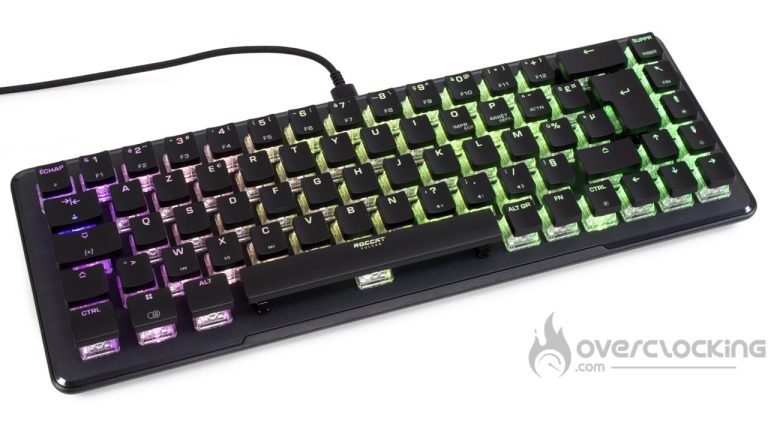
Découvrons ensemble ce Vulcan II Mini. Il est vraiment compacte et possède toutes les touches d’un 60% plus les flèches directionnelles. Il s’agit du même format que le clavier Cooler Master CK721. Sur ce nouveau Vulcan, on retrouvera les classiques touches numériques dans le haut qui serviront également (avec Fn+) aux touches F1, F2 et compagnie. Ici, qui dit petit format, dit absence de molette de son par exemple. Il faudra utiliser une combinaison pour augmenter ou baisser le volume du son.

Contrairement au K65 RGB Mini de Corsair, nous n’avons pas le droit ici à des touches en PBT. C’est dommage, surtout pour un tarif plus ou moins similaire. Néanmoins, sur ce type de touches, ce n’est pas très étonnant.

Roccat Vulcan II Mini

Et de dos, ça donne quoi ?

Si on retourne ce Vulcan II Mini, on retrouvera les deux pattes surélévatrices sur deux niveaux. De plus, nous avons le droit à deux bandes en caoutchouc pour un meilleur maintien du clavier. Sinon, le dessous a été travaillé par la marque, c’est de plus en plus courant ces derniers mais c’est toujours agréable à constater.

Pour finir, on retrouvera les numéros de séries de notre Vulcan et toutes les informations de recyclage.

Roccat Vulcan II Mini


[nextpage title= »Logiciel Roccat Swarm »]

Swarm est la partie logicielle permettant de tirer parti du Vulcan II Mini. Globalement, le logiciel n’a pas changé depuis les tout derniers Vulcan de Roccat. Le tout est disponible à cette adresse.

[nextpage title= »Test »]

Passons maintenant au test de ce Vulcan II Mini. Nous l’avons mis à l’épreuve dans à peu près tous les scénarios : jeux vidéo, bureautique, etc…

La prise en main :

Au fil du temps, nous avons fini par nous habituer aux formats 60% et 65%, donc taper avec ce modèle ne nous surprend plus. Cependant, pour ceux qui découvrent ce type de clavier, cela peut s’avérer déroutant… Surtout lorsqu’il s’agit de taper des chiffres. Effectivement, il ne faudra plus aller les chercher sur le droite, au niveau du pavé numérique, mais faire une combinaison Shift + caractère spécial. Selon nous, c’est la principale différence entre un modèle compact et un clavier plus classique en 104 touches.

Roccat Vulcan II Mini

Néanmoins, en 65%, le clavier conserve quelques touches de navigation ainsi que le pavé fléché. Selon nous, si vous faites beaucoup de rédaction, ce sont des alliés fort utile. Les sélection à base se font alors plus facilement que sur un clavier 60%. Ici, un simple combo Shift + flèche suffit à sélectionner du texte quand il faut rajouter un FN sur un clavier 60%.

En fin de compte, vous l’aurez compris, ce qui est très fortement appréciable avec ce type de clavier, c’est le gain de place sur le bureau. À titre de comparaison, ce Vulkan II Mini n’affiche que 324 mm de largeur contre 462 mm pour le Vulcan et 360 mm pour le modèle TKL. Ce gain de place se ressent surtout au niveau de la souris, puisque l’on retrouve plus d’espace pour effectuer nos mouvements de souris. Pratique, surtout si vous jouer à faible DPI notamment.

Par ailleurs, la contrepartie d’avoir un modèle aussi compact, c’est son poids, de seulement 542g. Sur le bureau, on pourra le bouger facilement et ce ne sont pas les deux bandes caoutchouc qui changent énormément la donne.

Roccat Vulcan II Mini
Le câble USB est détachable.

Qui dit format mini, dit également fonction doublé, notamment pour tout ce qui à trait à la gestion de contenu multimédia. Là, il n’y a pas de surprise, il faudra passer par un combo FN + touche dédié. La gestion du son est placée sur les touches « , » , « ; » et « : » alors qu’il faudra appuyer sur « w » , « x » et « c » pour la gestion des pistes. Enfin, l’intensité de l’éclairage sur fait via les touches de navigation tout à droit du clavier.

Le design du Vulcan II Mini : 

Au niveau du design, nous retrouvons un clavier Vulcan pur jus, mais format réduit. Ainsi, nous retrouvons un look tout en finesse avec une construction à base d’aluminium sablé et anodisé. Bref, déjà, ça fait bien envie.

Ensuite, l’autre particularité de cette série de clavier, c’est d’avoir les commutateurs directement assemblé sur la plaque de couche. Ceci leur permet d’être bien mis en valeur, particulièrement le boîtier du switch qui est alors très visible. À l’usage, cela permet de bien mettre en avant le rétro-éclairage, d’autant que l’on retrouve des keycaps low profile.

Roccat Vulcan II Mini

Cependant, ne vous attendez pas à un soin particulier à ce niveau puisque les touches sont simplement en ABS avec une gravure laser pour le lettrage. De plus, la marque annonce qu’il sera possible de changer facilement de keyset puisque l’on retrouve un support de touche en croix standard. Néanmoins, en version ISO, cela s’annonce assez compliqué étant donné que l’on retrouve très peu de sets sur le marché.

En revanche, le changement de câble est tout à fait envisageable… Sous condition d’avoir un manchon fin. Par exemple, le câble jaune de notre clavier NZXT Function BLD ne rentre pas dans l’orifice du port USB de ce Vulcan II Mini… Donc personnalisable, mais pas tant que ça.

Les commutateurs :

Le choix des commutateurs se porte sur des switches maison de Roccat, les Titan II Optical. Pour l’instant, un seul type de sensation est proposé avec une frappe linéaire. Le reste des caractéristiques techniques mentionnent une force d’activation de 45 g et un point d’accentuation situé à 1,4 mm. De facto, ce commutateur est légèrement plus sensible qu’un MX Red de chez Cherry et son point d’accentuation placé à 2 mm.

Roccat Vulcan II Mini

Clairement, venant du NZXT Function MiniTKL BLD et de ses commutateurs Gateron Ink Black, la frappe est clairement plus souple et plus légère. Il faut exercer moins de force pour activer la touche… En même, avec des switches noirs, la force nécessaire est de 60g, sacrée différence.

Par ailleurs, malgré qu’il s’agit de commutateurs optique, on sent un léger frottement à la descente. En terme de rugosité, nous dirions qu’il se situe au niveau d’un Gateron Ink Black. Nous sommes donc plus fluide qu’un MX Red que l’on qualifiera de classique, mais plus rugueux qu’un OmniPoint de chez SteelSeries qui est exemplaire sur cet aspect !

De plus, les switches semblent bien construit puisqu’à la frappe, nous n’avons que très peu, voire pas, cette résonnance métallique caractéristique des ressorts, mais ça, on y fera un peu plus attention lors de la bruit.

Bien entendu, avoir des commutateurs sensibles, c’est intéressant pour du jeu, cependant, en rédaction, les choses se compliquent. Dès que l’on dérape sur une autre touche, on fait une faute. Tout ceci demande également un petit temps d’adaptation qui se fait très vite. Il m’aura fallu quelques heures pour m’habituer à ce modèle après avoir délaissé mon clavier NZXT et ses Gateron Ink Black.

Le bruit :

Là, clairement, nous n’avons pas affaire à des commutateurs dits « silencieux » proposant un amortissement en fin de course. Forcément, dès que l’on arrive au bout, ça fait un « tac » audible. Par ailleurs, nous apprécions fortement l’absence de bruit de ressort à chaque pression, ça c’est très appréciable. Selon nous, il n’y a rien de plus désagréable que d’entendre une résonnance métallique à chaque pression. Sur ce Vulcan II Mini, forcément, la touche la plus audible sera la barre espace. Néanmoins, nous nous attendions à pire de la touche entrée ou du backspace.

Le RGB :

Forcément, avec une telle configuration touche/commutateur, l’éclairage RGB est clairement mis en avant par ce modèle… Comme sur les autres claviers de la série bien entendu ! Là, dès que l’on branche le Vulcan II Mini, on en prend plein les mirettes, clairement c’est agréable. Nous sommes bien loin de l’éclairage proposé par le Function MiniTKL BLD de chez NZXT notamment. Même constat face au K70 Pro Mini Wireless de Corsair qui propose des keycaps en PBT double injection contrairement au modèle personnalisé de NZXT.

Roccat Vulcan II Mini

[nextpage title= »Conclusion »]

Il est grand temps de passer à notre conclusion en ce qui concerne le Vulcan II Mini. Alors, qu’en avons-nous pensé ?

Un design à la Vulcan ! 

Si comme nous, vous aimez le design de cette série de clavier, ce modèle 65% ne devrait pas vous décevoir. En effet, nous retrouvons ce qui fait la personnalité de cette série entre les touches low profile ou les commutateurs montés sur la plaque de couche. Cet agencement contribue également à offrir un rétroéclairage de qualité avec des couleurs bien visibles !

Des switches agréables à l’usage !

Roccat Vulcan II Mini

D’ailleurs, les switches c’est l’un des principaux point fort de ce clavier puisqu’il s’équipe de modèles optiques maison. La frappe est agréable et surtout, le bruit de ressorts est très peu présent, voire absent. Cependant, ne vous attendez pas à un modèle silencieux pour autant, ce n’est pas le cas.

Néanmoins, nous regrettons un clavier assez léger puisqu’il pèse un peu plus d’un demi kilogramme. Cependant, ce poids plume ne lui permet pas d’accrocher particulièrement sur un bureau ou un tapis de souris… Encore moins avec les pattes surélevées.

Une personnalisation pas aussi évidente qu’annoncée ! 

Enfin, ne vous faites pas avoir si vous souhaitez personnaliser votre clavier, surtout à la norme ISO. Certes, les supports de touches des switches sont standard, en revanche, trouver des keyset PBT français est très compliqué… D’autant que le shift droit est raccourcis pour favoriser l’intégration des flèches directionnelles. Idem pour le câble USB qui est détachable. Si vous voulez opter pour un cordon en bobine, faites attention au manchon du connecteur, il ne faut pas qu’il soit trop épais, au risque de ne pas rentrer dans le clavier.

À combien trouve-t-on le Vulcan II Mini ? 

Pour le prix, il faut savoir que Roccat annonçait son clavier à un prix de 149,90 €. Une tarification qui nous semble quelque peu délicate. Face à ce modèle, nous retrouvons une sérieuse concurrence, notamment chez NZXT qui nous propose un excellent Function MiniTKL à partir de 110 €, soit 30 € de moins. Idem chez Corsair avec le K65 RGB Mini affiché ~130 € hors promo chez Amazon notamment. Ici, ce modèle Roccat se distingue par ses switches optiques et son design somme toute réussi.

Roccat Vulcan II Mini 

On a aimé :

  • Le design propre à la série des claviers Vulcan
  • Le format 65% qui conserve quelques touches de navigation et le pavé fléché
  • La connectique USB détachable
  • Les commutateurs agréables à utiliser
  • Le rétro-éclairage particulièrement visible !
  • Bruit de ressort absent à la frappe

On a moins aimé :

  • Un clavier un poil léger, cela impact sa tenue sur le bureau
  • La customisation pas aussi évidente que ce que la com’ de Roccat l’indique
  • Clavier assez bruyant malgré tout
  • Le prix assez élevé pour le format

Finalement, résultat assez mitigé concernant ce clavier Vulcan II Mini de Roccat. Certes le design est toujours aussi convaincant et les switches sont très agréables à l’utilisation. Par ailleurs, il ne faut pas perdre de vue le prix globalement assez élevé de ce modèle et son poids plume. Idem, il n’est pas particulièrement silencieux et la customisation n’est pas aussi évidente qu’annoncée par Roccat. Par ailleurs, une fois allumé, on retrouve un éclairage de qualité !

Merci à Roccat !

Une licence MS Office à vie à partir de 11,99 € et un Windows authentique à partir de 6,14 €

Office 2021 est la dernière version de la suite bureautique de Microsoft qui est probablement plus largement utilisée que toutes les autres applications de bureautique dans le monde. Désormais disponibles avec Microsoft Teams, il a aussi été ajouté une traduction instantanée en langue étrangère à Outlook. Il n’y a pas de changements révolutionnaires dans Office 2021, donc le temps d’apprentissage est plus faible, et cela vous rend plus productif.

Office 2021 Pro coûte 439,99 $. Il s’agit d’une version de licence perpétuelle que vous achetez une fois et utilisez pour toujours, ou du moins jusqu’à ce que vous décidiez de mettre à niveau.  Microsoft propose également une version d’abonnement d’Office, appelée Microsoft 365, qui vous oblige à payer mensuellement ou annuellement. Lorsque vous achetez une version sous licence perpétuelle, vous recevez toujours des mises à jour de sécurité tous les quelques mois. Si vous êtes un responsable informatique d’entreprise ou si vous n’aimez tout simplement pas les abonnements, vous préférerez la version à licence perpétuelle.


Bonne nouvelle ! Achetez un MS Office à vie à partir de 11,99 € !

Maintenant, vous pouvez acheter Microsoft Office en tant que licence à vie et obtenir la version complète de cette suite de productivité populaire pour un  prix assez bas. Godeal24 vous fournit une suite Office 100% authentique. Qu’il s’agisse du dernier Office 2021 ou d’Office 2019 utilisé par plus de personnes, Godeal24 propose différentes options pour vous. Si vous n’avez qu’un seul ordinateur pour mettre à niveau Office, vous pouvez choisir Office 2021 pour seulement 25,61 € ! Si vous avez besoin d’acheter Office 2019 pour seulement 24,59 € ! Si vous souhaitez partager avec votre famille et vos amis, vous pouvez choisir un bundle de plusieurs clés, Office 2021 est à seulement 13,52 € ! C’est l’option la plus rentable! Les multi-clés Office 2019 ne sont également que de 11,99 € / PC !

Meilleure recommandation : Microsoft Office à vie


Microsoft prévoit de mettre fin au support de toutes les versions de Windows 10 21H1 le 13 décembre 2022. Après cela, Windows 10 21H1 ne recevra aucune mise à jour de sécurité et les utilisateurs devront effectuer une mise à jour vers les systèmes Windows 10 21H2 ou Windows 11. Windows 10 restera toujours updated. La plupart des efforts de Microsoft se concentrent actuellement sur Windows 11. Godeal24 propose des offres pour Windows 10 et Windows 11, avec Windows 10 à partir de seulement 6,14 € / Clé ! Windows 10 peut également être mis à niveau vers Windows 11 gratuitement. Vous pouvez acheter Windows 11 directement et terminer la mise à niveau pour seulement 10,24 € !

Licence Windows authentique: offre spéciale !


62% de réduction sur les offres groupées Windows + MS Office (code promo « CLOCK62 »).

> >> Obtenir plus

Pour répondre aux besoins des utilisateurs, différentes versions de Windows 10 sont fournies pour s’adapter à tous les types de matériel, personnel ou professionnel. Non seulement le Windows 10 Professionnel le plus utilisé, mais aussi la meilleure édition Windows 10 Enterprise pour une utilisation professionnelle, Windows Server, etc.

Jusqu’à 50% de réduction sur plus de Windows! Avec (code promo « CLOCK50 »)

Godeal24 dispose d’un magasin complet et professionnel avec un vaste catalogue de licences numériques 100% garanties et légales. Vous pouvez obtenir le même logiciel avec plus de 80% de réduction, et c’est toujours officiel. Non seulement les systèmes d’exploitation Windows et Office populaires, mais aussi des logiciels informatiques et d’outils mobiles plus pratiques, tels que la série IOBIT,  le logiciel Ashampoo, Disk Drill et bien d’autres.

Encore plus d’utilitaires disponibles : meilleur prix, meilleurs produits!

Encore plus d’utilitaires>>>

Godeal24 est un revendeur de licences Microsoft et de logiciels de sécurité informatique majeurs, vous permettant d’acheter windows OS et MS Office à des prix réduits, ainsi que des outils informatiques utiles tels que la série IOBIT, le logiciel Ashampoo , Disk Drill et bien d’autres. Économisez jusqu’à 90%! Les licences sont 100% originales et authentiques. Godeal24 connaît « l’historique » de chaque licence qu’il vend, et les utilisateurs peuvent les utiliser sans aucun problème. Pour cette raison, les licences qui peuvent être achetées sur Godeal24 sont « à vie », c’est-à-dire qu’elles peuvent être utilisées sans restriction: le système d’exploitation sera mis à jour et pris en charge par Microsoft pendant toute sa durée de vie.

Un revendeur fiable

La fiabilité de Godeal24 se reflète pleinement dans la bonne réputation en ligne dont il jouit et dans les nombreuses critiques positives sur TrustPilot, où la société est classée « excellente et formidable » dans 98% des critiques. Cela est dû à la qualité de l’expérience d’achat et aux nombreux avantages offerts par le magasin: en plus de la possibilité de choisir parmi de nombreux produits originaux à des réductions allant jusqu’à 90%, la livraison numérique vous permettra de recevoir votre logiciel directement sur votre adresse e-mail dans les secondes suivant l’achat. C’est un mode de livraison très pratique pour l’acheteur.

Godeal24 offre un support technique professionnel 24h / 24 et 7j / 7 et un service après-vente à vie. Vous pouvez ainsi utiliser votre produit sans problème!

Contactez Godeal24 : service@godeal24.com

Avertissement : ceci est un article sponsorisé. Nous ne percevons aucune commission sur les ventes. Des codes d’affiliation permettant de suivre les ventes peuvent être inclus par le vendeur.

Arc A310 : une toute petite carte graphique Intel d’entrée de gamme !

Intel poursuit le déploiement de sa série de cartes graphiques Arc. Cette fois-ci, l’entreprise s’attaque de nouveau au secteur de l’entrée de gamme avec sa petite Arc A310. Il est question d’une carte inférieure à l’Arc A380 en termes de caractéristiques. Un modèle dédié à un usage multimédia ou à remplacer un iGPU. 

Arc A310 : une toute petite carte pour un usage multimédia ! 

Intel Arc Pro 40 - Arc A310
Intel Arc Pro A40, pour illustration.

Clairement, avec ce modèle, il ne faudra pas chercher les grosses performances, oh que non ! Ce modèle se dote d’un GPU ACM-G11 moins généreux que celui de l’A380. Effectivement, il renferme 6 core Xe, 96 XMX engine et 768 cœurs FP32. Malgré tout, la fréquence GPU reste identique avec une puce fonctionnant à 2000 MHz.

La configuration mémoire est aussi moins généreuse : 4 Go de GDDR6 fonctionnant à 15,5 Gbps. Le bus mémoire fond comme neige au soleil en passant de 96 bits pour l’A380 à 64 bits ici. La bande passante mémoire passe donc à 124 Go/s.

Enfin, le TBP reste faible avec 75W, ceci permettra aux partenaires d’Intel de proposer des cartes low profile single slot… Le format qui peut se glisser absolument partout ! Par ailleurs, il ne devrait pas y avoir de véritable modèle de référence.

Ne reste plus qu’à connaître le prix de vente de cette petite carte. Finalement, quel est l’objectif d’une telle carte ? Simplement prendre place dans une machine multimédia destinée à la lecture de film et vidéo typiquement.

Test : ROG Crosshair X670E Extreme

[nextpage title= »Introduction : « ]

Après vous avoir testé la petite bombe qu’est la ROG Crosshair X670E Gene avec son format micro-ATX, on change de dimension pour passer sur du E-ATX avec la ROG Crosshair X670E Extreme. Cette version « Extreme » qui combine pour le chipset X670E, tout ce qui se fait de mieux, que ce soit en terme de connectiques, BIOS mais aussi d’overclocking ! Si vous cherchez la carte ultime chez Asus au chipset X670E, cela pourrait bien être ce modèle. Cette nouvelle carte mère dispose du nouveau socket AM5, du support de la DDR5 et selon le chipset du PCIe Gen5 et/ou de SSD Gen5.

La carte mère ROG Crosshair X670E Extreme

N’oubliez pas que nous avons posté hier ce lundi dédié aux performances des Ryzen 9 7950X, Ryzen 9 7900X, Ryzen 7 7700X et Ryzen 5 7600X. Un merci tout particulier à Asus France qui nous offre l’opportunité de vous proposer ce test de la ROG Crosshair X670E Extreme.

[nextpage title= »ROG Crosshair X670E Extreme : « ]

L’architecture :

Cette ROG Crosshair X670E Extreme est architecturée autour du nouveau chipset X670E. À l’heure actuelle, nous savons que AMD a prévu de lancer plusieurs « nouveaux » chipset dans les semaines à venir.
En plus de ce chipset X670E, nous verrons aussi débarquer des cartes mères en X670, B650E et B650. Dès la fin du mois d’octobre, l’ensemble de ces quatre chipsets devrait être disponible pour le grand public. Voici un tableau qui met en lumière les différences entre ces quatre chipsets. Le chipset B650E pourrait se montrer lui aussi très intéressant pour se monter une configuration avec un Ryzen 7000.

Le bundle :

Un petit tour par le bundle de cette ROG Crosshair X670E Extreme afin de voir si celle-ci bénéficie « d’accessoires particuliers ». Et le moins que l’on puisse dire, c’est qu’il y a pas mal de choses à vous présenter avec un bundle utra complet !

Mais quelques goodies sortent du lot avec la présence d’un porte clé ROG, un support pour GPU ainsi que le « ROG True Voltician ». Il s’agit d’un oscilloscope au format USB et qui est dans la suite du V-Latch toujours intégré sur le PCB de la carte mère. Sachez aussi que le port mini-USB qu’il possède lui permet de gérer le logiciel sur un PC à part.

Il s’agit d’un module que nous avons déjà retrouvé dans le bundle des Z690 APEX et Extreme. Il semble que ce module soit désormais présent sur les versions de cartes mères haut de gamme d’Asus. On retrouve ensuite une série d’accessoires toujours bien utile comme un ROG FAN contrôleur, le nouveau support SSD M.2 de seconde génération et un ROG Clavis DAC. Il s’agit en réalité d’une carte son USB-C vers Jack 3.5 mm. Elle fournit la possibilité de bénéficier d’un son amélioré pour un rendu audio de qualité studio. De plus, elle bénéficie de la technologie de suppression du bruit ASUS AI qui améliore le microphone de votre casque en éliminant le bruit de fond.

Asus fournit aussi une carte PCIe qui bénéficie d’un emplacement pour un disque dur au format SSD M.2 et compatible PCIe 5.0. L’intérêt est que lorsque ces disques seront disponibles, vous pourrez en ajoutant un à votre configuration via cette carte. Actuellement aucun SSD n’est disponible dans cette norme mais ils devraient ne plus tarder.


Un nouveau socket, bonjour le socket AM5 :

Après le chipset Z690 et le socket LGA-1700, c’est au tour d’AMD de faire sa révolution. Adieu le socket AM4, bonjour socket AM5. Il est temps d’oublier le socket PGA (Pin Grid Array) dans lequel vous veniez enfourcher votre processeur afin d’accueillir le socket LGA (Land Grid Array). Ce socket ressemblera à ceux déjà présents depuis des années sur les cartes mères Intel. Pourquoi ce changement ? Tout simplement à cause du nombre plus important de broches sur les Ryzen 7000 (1718).

AMD a décidé, avec le socket AM5, de conserver une plaque arrière déjà présente pour le socket AM4. Les 4 trous extérieures qui maintiennent le système de rétention afin de fixer votre système de refroidissement sont toujours présents. L’entraxe entre ces 4 trous est identique au socket AM4, donc vous pourrez encore utiliser votre système de refroidissement.

Mais AMD va plus loin et ajoute 4 trous supplémentaires. Ceux-ci serviront à maintenir le socket AM5 en place mais aussi à tenir la plaque arrière en place. Celle-ci ne devrait donc plus être démontée comme sur la génération précédente. Enfin, le mécanisme de verrouillage change. On retrouve le le cadre de renfort, le cadre de force et le loquet. Une fois votre Ryzen 7000 placé en respectant la position, il suffira de fermer le loquet afin de maintenir celui-ci en place.

Petite remarque suite à mes tests, où j’ai à plusieurs reprises retiré et remis ces nouveaux Ryzen 7000, sachez que la prise en main est loin d’être évidente avec la forme particulière du IHS. Il risque d’y avoir des accidents si vous ne prenez pas garde avec le processeur qui pourrait vous glisser des mains et endommager les pins du socket. Soyez donc prudent !


Les différents radiateurs :

Les dimensions de la carte sont de 305 mm x 277 mm, ce qui correspond au format E-ATX. Les couleurs dominantes sur le PCB sont le noir et le gris. C’est un choix d’Asus afin de conserver une couleur neutre afin de s’intégrer à toutes types d’installation. Le design reprend en partie celui de la génération précédente avec une carte qui dispose d’une « armure ». Et le moins que l’on puisse dire, c’est qu’elle est lourde avec ses ??? 3,080 kg ! Le refroidissement du PCB devrait suivre.

Débutons le tour du propriétaire avec les radiateurs qui sont au nombre de trois !
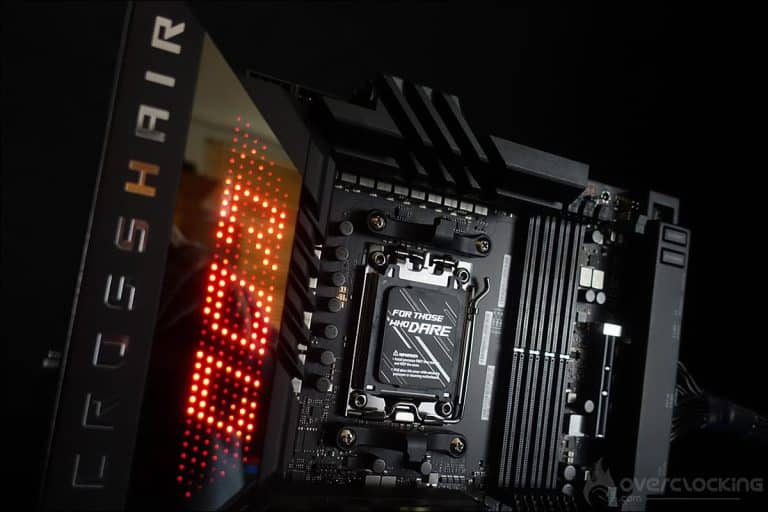
Tout d’abord, les deux radiateurs situés sur le dessus de la carte mère et qui recouvrent l’étage d’alimentation. Ces deux radiateurs sont reliés ensemble par un caloduc. Le cache plastique, qui recouvre une partie du radiateur et les connectiques externes, dispose d’un  rétro-éclairage Matrix RGB dont nous vous reparlerons plus bas. Nous sommes ici sur un système entièrement passif.

Enfin, le troisième qui recouvre le chipset. Il ne s’agit pas réellement d’un radiateur puisqu’il s’agit de l’emplacement d’une partie du rétro-éclairage RGB. La hauteur est faible afin de permettre facilement la mise en place des cartes graphiques. Comme je l’ai dit, on y retrouve une partie du logo ROG qui a été pixelisée et pourvu d’un rétro-éclairage RGB.

Juste en dessous se trouve une grande partie des outils pour l’overclocking insérés sur le PCB et sur lesquelles nous reviendrons à la page suivante.


Le support de la DDR5 :

Ce nouveau chipset X670E apporte également le support de la DDR5. Notre Crosshair X670E Extreme dispose de quatre emplacements pour la mémoire. Les spécifications présentes dans le manuel Asus annonce une compatibilité jusqu’à 6400 MT/s (OC). Nous ne devrions rencontrer aucun souci avec notre kit GSKill Trident Z5 NEO 6000 MT/s CL30.

AMD en collaboration avec les fabricants de barrettes mémoires propose désormais des kits bénéficiant de la technologie « EXPO ». Il s’agit d’une alternative au profil XMP (A-XMP chez AMD). Pour rappel, le XMP permet, via le BIOS, d’activer automatiquement les caractéristiques de votre kit mémoire : la fréquence, les timings ainsi que la tension. La technologie AMD EXPO permettra en plus d’overclocker la DDR5 en un seul click en combinaison avec les Ryzen 7000.


Quatre emplacements SSD M.2 et le PCIe 5.0 :

Une plaque en aluminium noire dont la découpe vient parfaitement s’associer avec celle posée sur le chipset, recouvre deux emplacements SSD de type M.2. Il s’agit de deux emplacements de type 2242/2260/2280 PCIe 5.0 x4.

Mais ce n’est pas tout puisque comme sur la génération précédente, afin de gagner de la place, Asus a recourt à un emplacement GEN-Z de seconde génération. C’est la seconde fois que nous rencontrons cette nouvelle génération sur une carte mère ROG puisque la ROG Crosshair X670 Gene en est équipée aussi.

Ce support peut accueillir deux SSD de type M2 2242/2260/2280/22110 mais qui sont différents. L’emplacement GEN-Z.2_1 en un PCIe 5.0 x4 alors que l’autre emplacement GEN-Z.2_2 est lui câblé pour du PCIe 4.0 x4. Le radiateur chargé de dissiper la chaleur de ces disques de stockage évolue aussi et fait désormais appel à un caloduc surmonté d’un radiateur afin de dissiper la chaleur.

La carte mère dispose de deux ports PCIe 5.0 16x (x8/x8) ainsi qu’un port PCI Express PCIe 4.0 fonctionnant en x4. Comme sur les cartes mères Asus Z690 haut de gamme, on retrouve un bouton nommé Q-Release. Lorsqu’une carte est enfourchée dans le premier port PCIe, la pression sur ce bouton, ouvre le système de rétention et libère votre carte graphique. Il s’agissait d’un souci que nous avions relevé sur la génération précédente lorsqu’un radiateur se trouvait trop proche du premier emplacement PCIe.


Un écran OLED mais aussi l’écran AniMe Matrix :

Les plus attentifs d’entre vous auront remarqué la présence de l’écran OLED. Celui-ci se situe en position centrale et juste en dessous du socket de la carte mère. Celui-ci peut-être paramétré via le logiciel Asus mais affiche par défaut la séquence Boot de la carte mère.

Et ce n’est pas tout ! Sur le dessus du dissipateur positionné sur le haut de la carte mère, on trouve un écran « Anime Matrix » qui possède pas moins de 222 LED. Il peut être configuré afin de jouer des animations, des images, des animations et visualisation audio personnalisées. Il peut aussi afficher l’heure et la date du système.

[nextpage title= »Le PCB et les connectiques : « ]

Les outils pour clocker :

Pourquoi cette ROG Crosshair X670E Extreme va très certainement une excellente carte pour l’overclocking ? Tout d’abord parce qu’elle embarque de nombreux outils insérés directement sur son PCB qui vous faciliteront grandement la vie.

  • Le bouton power : permet la mise sous tension de la carte mère.
  • Le bouton FlexKey : par défaut il permet de redémarrer la carte mère en cas d’échec, mais vous pouvez lui donner une autre fonction via le BIOS.
  • Safe Boot : permet de redémarrer la carte même si les paramètres choisis dans le bios ne permettent pas le boot. Cela évite de devoir faire un Clear CMOS et donc de perdre vos paramètres.
  • ReTry Button : lors de tests sous froid, parfois l’OS freeze et un reset ne permet pas de redémarrer la carte mère : seule solution 6, 7 secondes en maintenant appuyé le bouton START. Avec le bouton ReTry, ça redémarre de suite.
  • CLR CMOS : permet d’effacer les paramètres du BIOS lors d’un échec au boot.
  • Le Q-Code LED : permet d’identifier le composant responsable de l’erreur lors du boot, mais aussi d’afficher la température du CPU ainsi que les tensions.
  • Status LED : qui en fonction de leur couleur vous permet d’identifier un problème ou savoir à quel niveau se trouve la tension du composant.
  • ProbeIT : via des câblesTu serais pas un petit peu pédé ? présents dans le bundle, vous pouvez relever très facilement à l’aide d’un multimètre les différentes tensions
  • Slow mode : permet de booter avec un coefficient de 16x et une fois dans l’OS de remettre celui choisi dans le bios. Sous froid, si vous voulez atteindre 6GHz en 60x100MHz, en activant le Slow Mode, vous bootez en 16×100 et dans l’OS, hop vous revenez à 60×100. C’est surtout pour des max screens.
  • RSVD : permet lorsqu’il est activé sous froid (-120 °C) d’éviter les « Cold boot bug ».
  • LN2 Mode jumper : permet d’activer les profils LN2 dans le bios.
  • Alteration Mode : permet de commuter le signal PCIe provenant du CPU entre Gen4 ou Gen3 pour le slot PCIe.
  • V_Latch : en relation avec oscilloscope « ROG True Voltician » présent dans le bundle. Une fois activé, il enregistrera la tension minimale et maximale du vcore.
  • BCLK+ et BCLK- : pour augmenter la fréquence du BCLK par palier soit de 0,1 MHz ou de 1 MHz.

Si vous avez l’opportunité d’acquérir un multimètre, c’est un outil essentiel afin de mesurer avec exactitude la tension de votre processeur. Personnellement, je ne peux plus m’en passer et ça me permet aussi de voir l’impact du « LoadLine calibration » dont je vous parlerai lors des nos tests en overclocking. Avec cette ROG Crosshair X670E Extreme c’est un jeu d’enfant de faire les relevés grâce aux points de mesure de tension présent sur le PCB.


Le PCB de cette ROG Crosshair X670 Extreme :

Notre ROG Crosshair X670 Extreme se base sur une alimentation en 20 + 2 + 2 phases. La partie en charge du CPU se compose de 16 phases et sur ce modèle, aucun doubleur, mais attention les phases sont placées en parallèles : elles sont donc réellement au nombre de 8. Le contrôleur est ici une puce Digi+ ASP2205.

Les 20 mosfets sont quant à eux tous des Vishay SIC850 de 110A. Les mosfets dans les étages de puissance génèrent le plus de chaleur car ils sont responsables de la conversion de tension et de la livraison au CPU à partir du connecteur EPS 12 volts.


Une connectique ultra complète :

Au niveau des connectiques de notre Crosshair X670E Extreme, c’est bien entendu très complet. Tout d’abord le Clear CMOS ainsi que le bouton permettant de flasher le bios à partir d’une clé USB.

On retrouve ensuite deux ports USB4 de Type-C, neuf USB 3.2 Gen2 (8 Type-A et 1 Type-C), un USB 3.2 Gen 2×2 (Type-C), les embouts pour les antennes Wi-Fi, un port Ethernet 2.5Gb et un 10Gb, une sortie optical S/PDIF Out et les différentes sorties audio. Maintenant que nous avons fait le tour de cette AORUS X670E Master ainsi que de son PCB, direction le BIOS afin de faire le point sur les paramètres disponibles ainsi que les nouveautés.

[nextpage title= »Le BIOS : « ]

En ce qui concerne le BIOS, au premier coup d’œil, on reconnait que nous sommes chez Asus. Les habitués de la marque s’y retrouveront sans aucune difficulté. Pour rappel, l’onglet qui va le plus nous intéressé est « Extreme Tweaker ». Nous sommes sur un BIOS quasiment identiques à celui de la ROG Crosshair X670E Gene.

Avant de débuter, nous vous rappelons qu’il est primordiale de mettre régulièrement à jour votre BIOS. L’avantage d’une carte ROG est que l’équipe d’ingénieurs et d’overclockeurs derrière est très active. Pour l’illustrer, durant la semaine de tests de cette Gene, j’ai reçu pas moins de cinq BIOS différents. Les optimisations et correctifs sont apportés très rapidement. Les captures du bios ont été réalisées avec le profil EXPO activé de notre kit GSKill Trident Z5 NEO 6000 MT/s CL30.

Le « Loadline calibration » est en mode auto pour les tests comparatifs mais nous reviendrons sur sa fonction lors de l’overclocking du Ryzen 9 7950X en page 6. Les autres sections sont présentes depuis les générations précédentes et vous permettent notamment de flasher votre carte mère, de contrôler la vitesse des ventilateurs et de créer des profils de tests.

Notez l’arrivée d’une option très intéressante, eCLK mode, qui permet de désynchroniser la fréquence CPU du PCIe. Il sera donc à présent possible de pousser la fréquence de votre processeur via le BCLK.

Nouveauté aussi pour une carte mère AMD, le BIOS indique à présent un SP pour votre processeur, mais aussi pour chaque cœur et pour les CCD. Le SP est une indication qui permet de donner une idée du potentiel d’overclocking de votre processeur. Plus la valeur est haute et mieux il devrait se comporter en demandant par exemple moins de tension pour fonctionner. Notre Ryzen 9 7950X est évalué à SP 118.

Nous verrons dans la section « overclocking », les tensions primordiales pour le CPU ainsi que pour booster la mémoire DDR5. Enfin, la sauvegarde de profils est vivement recommandée lorsque vous réalisez des tests. Cela permet un gain de temps. Sachez que vous avez aussi la possibilité de les sauver sur une clé USB.

On retrouve un mode LN2, qui devra être activé via un jumper placé sur le PCB. Attention, celui-ci est vraiment dédié aux tests sous froid, donc ne l’activez pas pour des tests en air/water puisque certaines sécurités seront désactivées automatiquement. Une fois celui-ci activé, on retrouve un profil LN2 CPU.

Lorsque nous aurons terminé le tour des cartes mères Z690 présentes au sein du labo, nous ne manquerons pas de tester nos CPU sous azote liquide. N’hésitez pas à demander conseils sur notre forum et discord si vous rencontrez des soucis lors du paramétrage de votre BIOS.

[nextpage title= »La configuration de tests : « ]

Voici la configuration qui sera utilisée pour le test de cette ROG Crosshair X670E Extreme. Pour la publication de ces tests, j’ai utilisé le dernier BIOS en date reçu bien que de nouvelles versions seront très certainement disponibles dans les jours à venir au vue de la réactivité d’Asus. Nous vous proposerons aussi dans les semaines à venir plusieurs guides d’overclocking pour votre processeur mais aussi pour votre kit mémoire.

  • Carte mère : ROG Crosshair X670E Extreme (BIOS 0609)
  • Processeur : AMD Ryzen 9 7950X
  • Mémoire : 32 GB GSKill Trident Z5 NEO 6000 MT/s CL30
  • Carte graphique : MSI GT710
  • Système de refroidissement : waterblock Optimus + radiateur EK de 480 mm
  • SSD : WD SN850 500Go PCIe 4.0
  • Alimentation : Super Flower Platinum 1600 watts
  • Système d’exploitation : Windows 11 64 bits

Remarque qui a son importance ! Nous allons en parler car nous avons eu ce souci sur plusieurs cartes mères X670E. Impossible pour le premier boot de la carte mère d’arriver dans le BIOS avec 2 sticks mémoires. Nous avons du booter la première fois avec un seul stick sinon impossible d’accéder au BIOS. Après ce premier démarrage, plus aucun souci en dual channel.

Un petit tour par CPU-Z afin de s’assurer que tout est parfaitement en ordre avant de débuter nos tests. La fréquence et la tension ne sont pas fixes mais évoluent de façon continue. Nous verrons lors du tests ci-dessous si elles sont bien respectées.

C’est parti pour l’overclocking de ce Ryzen 9 7950X ainsi que de notre kit mémoire GSKill Trident Z5 NEO 6000 MT/s CL30 (EXPO) sur cette ROG Crosshair X670E Gene.


Fréquences respectées ?

Un point important à vérifier est que les fréquences soient bien respectées avec le processeur que nous utilisons. Si ce n’est pas le cas, cela pourrait signifier un BIOS problématique, car de base les fréquences de votre processeur doivent être atteintes. Il se peut aussi que cela vienne de votre système de refroidissement si ce dernier n’est pas assez performant. Le processeur atteignant alors de trop hautes températures va se brider et donc réduire ses fréquences.

Voyons ce qu’il en est avec notre Ryzen 9 7950X sous Cinebench R23 en single core et multi core. D’après ce qu’annonce AMD, notre 7950X devrait atteindre sur un seul cœur une fréquence de 5.7 GHz.

Bonne nouvelle puisque lors du benchmark Cinebench R23 sur un seul cœur, on peut voir notre fréquence atteindre les 5825 MHz sur le core#1. Une fois que l’ensemble des cœurs est sollicité, les 8 premiers cœurs du CCD0 atteignent les 5325 MHz et les 8 autres cœurs du CCD1 les 5100 MHz. Notre processeur est donc parfaitement opérationnel pour attaquer nos tests avec un CCD0 plus performant que le CCD1.

[nextpage title= »L’overclocking mémoire : « ]

Une fois n’est pas coutume, nous allons débuter nos tests par la mémoire. L’idée est ainsi de pouvoir ensuite utiliser le meilleur profil en combinaison avec l’overclocking du processeur.
Bon, débutons avec un rappel théorique puisqu’il y a du changement avec l’arrivée de l’architecture ZEN 4 en ce qui concerne la mémoire. Alors que pour les Ryzen 5000, la norme était de conserver un ratio 1:1:1 entre le mclk:uclk:fclk, cela va changer avec les Ryzen 7000. En effet, ceux-ci adoptent la mémoire DDR5. Celle-ci voit sa fréquence augmenter, ce qui implique des changements au niveau de ces ratio. AMD recommande dorénavant pour les cartes mères AM5 en DDR5 un ratio de type 1:1 pour le mclk:uclk et de finalement laisser le fclk en AUTO ce qui aura ainsi comme incidence de le régler automatiquement sur 2000 MHz. Voici théoriquement comment cela va se comporter :

  • DDR5-4800 donnera avec les nouveaux ratios 2400:2400:2000 MHz (mclk:uclk:fclk)
  • DDR5-5200 donnera avec les nouveaux ratios 2600:2600:2000 MHz (mclk:uclk:fclk)
  • DDR5-6000 donnera avec les nouveaux ratios 3000:3000:2000 MHz (mclk:uclk:fclk)

Bon, ça peut paraître un peu compliqué comme cela, mais on va tout vous expliquer. Tout d’abord, pas de panique, si vous activez votre profil XMP ou EXPO dans le BIOS, tout sera paramétré automatiquement. Les explications que nous vous donnons ici sont pour ceux qui désirent overclocker leur kit mémoire.


fclk, mclk, uclk, une petite piqure de rappel :

Le fclk est la fréquence de l’Infiny Fabric qui peut être, depuis la génération précédente, contrôlé indépendamment via les paramètres du BIOS. Par défaut, cette valeur est mise en mode AUTO et c’est la carte mère qui va gérer sa fréquence afin d’assurer la stabilité du système. Sa fréquence maximale se situe aux alentours de 2100/2200 MHz mais elle aussi dépendre de la qualité de votre processeur, mais ça, c’est la loterie qui en décidera. Le mclk appelé aussi parfois « memclk » correspond à la fréquence de votre kit mémoire et le uclk est la fréquence du contrôleur mémoire.

Sachez aussi que si vous dépassez la fréquence de 6000 MT/s avec votre kit mémoire, automatiquement la fréquence du contrôleur mémoire (uclk) passera sur un ratio 1:2 toujours dans l’optique d’assurer la stabilité du système. AMD indique que la fréquence et les ratios les plus performants sont 3000:3000:2000 (mclk:uclk:fclk).


Overclocking mémoire via les profils du BIOS :

Cette ROG Crosshair X670E Extreme dispose de plusieurs profils mémoires au sein du BIOS en fonction du type de puces de votre kit mémoire. Ici, nous savons que sur notre kit GSKill, il s’agit de puces Hynix. Il s’agit des mêmes profils qui étaient disponibles dans le BIOS de la Crosshair X670E Gene. Les deux BIOS étant quasiment des copies conformes.

Il y a donc deux profils que nous allons pouvoir tester. Le premier passe très facilement et le second a besoin, avec notre kit mémoire, d’un peu plus de tension que ce qui est prévu. Nous avons du augmenter la tension VDDQ de 1.45 v à 1.5 v. Voici les benchs de ces deux profils sous Geekbench 3.4.4.

Et pour terminer, ci-dessus, le tableau du gain de performances obtenus grâce à ces deux profils disponibles dans le BIOS.

Comme on peut le voir, finalement, les deux profils offrent quasiment les mêmes performances. Comme vous le savez, c’est l’overclocking mémoire qui est le plus délicat et nous verrons dans les semaines à venir comment encore progresser sur ce point.

[nextpage title= »L’overclocking CPU : « ]

Maintenant que nous tenons notre profil mémoire à 6400 MT/s CL30, passons à l’overclocking du processeur. Alors, au vue des températures obtenues à la fréquence d’origine sous Cinebench R23, 84°C, alors que nous sommes sous un watercooling custom, la marge d’overclocking risque d’être peut-être assez limitée. En même temps, c’est plutôt aussi une bonne nouvelle puisque notre Ryzen 9 7950X offrira donc d’origine d’excellentes performances.

Actuellement, pour overclocker notre processeur, nous devons soit le faire directement via le BIOS soit via le logiciel AMD Ryzen Master. C’est cette dernière solution que nous avons choisi pour ces premiers tests. Petite remarque avant de débuter, par défaut notre ROG Crosshair X670E Gene offre moins de tension au 7950X (1.21v) ce qui permet d’avoir des températures moins hautes, 84°C contre 91°C sur la X670E Master (1.36v) sur un benchmark de Cinebench R23 en multi.


Protocole :

Avant de débuter, il est nécessaire d’avoir un ou plusieurs scores de référence avec votre processeurs aux fréquences stock, c’est-à-dire, sans avoir réalisé aucune modification si ce n’est, avoir activé le profil XMP/EXPO. Il est aussi très important d’avoir à portée de main une feuille qui va vous permettre de noter tous les tests que vous allez réaliser ainsi que les résultats ou échecs. Personnellement, j’ai des centaines de feuilles de mes tests sur lesquelles il m’arrive de retourner afin de savoir comment s’était comporté le processeur sur telle carte mère ou dans telle condition de tests. Ma petite bible à moi.

Pour de l’overclocking H24, il faudra bien sûr prendre plus de temps pour affiner la tension afin de lui fournir le minimum nécessaire mais aussi de régler chaque cœur indépendamment si vous désirez profiter du max du max des performances.


Load-Line Calibration :

L’idée de modifier le Load Line Calibration, c’est que la tension choisie soit le plus proche possible de la tension en load. Asus propose plusieurs niveaux de « calibration » et conseille un Level 5 pour l’overclocking. Personnellement, nous avons opté pour un Level 7 afin d’avoir le moins de vdroop possible. En gros, je veux que la tension choisie soit le plus proche possible de la tension en load. Voici un exemple de deux relevés différents que j’ai fait pour les tests.

Les relevés sont réalisés avec un multimètre au niveau du PCB de la carte mère. Il est très important de connaître la réelle tension apportée aux différents composants mais surtout à votre processeur.


Fonctionnement du Ryzen 9 7950X :

Une fois n’est pas coutume, c’est via l’OS que nous allons débuter nos tests d’overclocking à l’aide de AMD Ryzen Master. C’est un outil qui peut se prendre en main très facilement et qui est donc très intuitif à condition d’avoir bien compris la structure de votre processeur et ici plus particulièrement celle du Ryzen 9 7950X.

Le Ryzen 9 7950X dispose de deux CCD. Chaque CCD dispose d’un seul CCX qui bénéficie de 8 cœurs. Dans le cas de notre 7950X, aucun cœur du CCX n’est désactivé afin d’en avoir 8 par CCD et donc 16 au total. L’idée va donc être de voir comment se comporte les CCD lorsque tous les cœurs sont sollicités. Nous avons vu en page 5 que le CCD0 se montrait plus performant que le CCD1. Il sera donc possible via Ryzen Master de tenter de pousser celui-ci plus haut que l’autre.

Enfin, vous pouvez aussi décider de varier la fréquence de chaque cœur. Celui qui dispose d’une étoile est celui qui se montre le plus performant des 8 et le second meilleur est lui marqué d’un disque. Pour overclocker, allez sur le profil 1 et sélectionnez overclocking manuel. Vous pouvez ainsi contrôler soit indépendamment chaque CCX soit chaque cœur.


Overclocking en différentes étapes :

Nous allons dans un premier temps débuter les tests à 5000 MHz sur les deux CCX avec une tension dans Ryzen Master de 1,15 volt qui lorsque Cinebench R23 multi se lance se fixe sur 1,10 volt. L’idée est ensuite de tester la stabilité sur plusieurs runs de Cinebench R23 multithread. Si c’est stable, j’augmente la fréquence d’un palier de 100 MHz tout en revérifiant la stabilité. Si le benchmark crashe, j’augmente la tension légèrement afin de retrouver une stabilité permettant d’exécuter le benchmark. L’objectif est de se faire assez « rapidement » une idée de la fréquence max benchable.

Premier résultat avec une fréquence de 5400 MHz sur les 16 cœurs pour une tension de 1,19 volt et un score de 40766. Les choses se compliquent ensuite car le CCD1 semble vraiment être moins performant et donc limitant. Mais grâce à AMD Ryzen Master, vous pourrez overclocker les CCD indépendamment. Nous allons donc continuer à pousser le CCD0. Au final, nous avons ainsi pu bencher à 5600/5400 MHz (CCD0/CCD1) et atteindre un score de 41634 points à Cinebench R23. Nous en avons aussi profité pour passer rapidement Geekbench3 à 5550/5400 MHz.

Nous obtenons un excellent score de 41499 points sous CinebenchR23 avec une température de 85°C alors qu’à stock nous avions un score de 39223 pour 95°C. Pour ce qui est de Geekbench 3, le score single core est moins élevé puisque nos cœurs sont à 5.6 GHz contre 5.85 GHz à stock mais le score multi core passe lui de 112664 à 119688 points.

Enfin, pour terminer et c’est une excellente nouvelle, il est possible de désactiver la synchronisation entre la fréquence du BCLK et celle du PCIe via le BIOS. Il sera donc dorénavant possible d’overclocker via la fréquence BCLK. Nous reviendrons très rapidement avec d’autres tests sous froid avec cette GENE.

[nextpage title= »Le mot de la fin : « ]

Voilà, nous avons fais le tour de cette ROG Crosshair X670E Extreme combinée au nouveau processeur de chez AMD, le Ryzen 9 7950X. D’ailleurs, si vous désirez connaître les performances de ce Ryzen 9 7950X face à la concurrence, notre article qui lui est consacré à la gamme des Ryzen 7000 se trouve ici. Nos impressions sont très positives quand à cette association avec cette version ROG Crosshair X670E Extreme qui a tenu toutes ses promesses. Comme nous vous l’avions laissé sous entendre, ce modèle « Extreme » associe tout ce qui se fait de mieux à l’heure actuelle. La connectique est ultra complète avec la prise en charge notamment du PCI-e 5.0 pour le SSD, deux BIOS ultras complets prêts aussi pour l’overclocking. Et pour ne rien gâcher, un superbe design grâce notamment à l’écran Anime Matrix.

Comme c’était déjà le cas pour les BIOS de la version Gene, l’équipe d’ingénieurs et d‘overclockeurs maison de la marque sont depuis plusieurs semaines sur le pied de guerre afin de fournir des correctifs de BIOS le plus rapidement possible. Nous avons reçu pas moins de six BIOS en une semaine avec à chaque fois des modifications visibles. Les outils aussi à destination des overclockeurs sont eux aussi déjà disponibles comme MemtweatIt par exemple. Nous attendons d’ailleurs un nouveau BIOS pour la série Crosshair avec une mise à jour de l’Agesa.

La carte mère ROG Crosshair X670E Extreme

Parlons du point délicat concernant le prix de cette ROG Crosshair X670E Extreme dont le prix recommandé est annoncé par Asus à 1 099,90 euros. Après une recherche en boutique, le meilleur prix est finalement de 1199 euros chez LDLC. Alors oui, c’est chère et même trop chère mais la volonté d’Asus n’est pas d’en faire son produit phare. La marque sait pertinemment bien que ce ne sera pas le modèle le plus vendu sur le chipset X670E. L’idée est de proposer avec cette version « Extreme » une vitrine de son savoir faire et un bundle ultra complet. Pour rappel, les nouveautés qui apparaissent sur ces modèles ultras haut de gamme font souvent aussi leur apparition sur des modèles plus accessibles une ou deux générations par après.
 

ROG Crosshair X670E Extreme :

On a aimé :

  • Un étage d’alimentation ultra performant
  • La possibilité d’utiliser de la mémoire haute capacité et haute fréquence EXPO
  • Le mode LN2 pour les tests sous azote liquide
  • La présence de deux BIOS
  • Les nombreux profils DDR5 au sein du bios pour clocker la mémoire
  • Les « outils » insérés sur le PCB afin de faciliter l’overclocking extrême
  • La bonne surprise d’un overclocking automatique intelligent (AI Overclocking)
  • La réactivé d’Asus pour proposer de nouveaux bios aux overclockeurs
  • Le bouton Q-Release pour libérer votre carte graphique
  • L’oscilloscope USB ROG True Voltician
  • La qualité de l’écran Matrix
  • Le bundle de fou

On aurait aimé :

  • Le prix qui pique fort, trop fort…

médaille award OMF or goldCette ROG Crosshair X670E Extreme est et sera la vitrine technologique de tout ce que peut proposer Asus sur ce chipset. Bien entendu, nombreux d’entre nous n’aurons besoin de tant de technologie, mais comme nous vous l’avons expliqué, le but d’Asus n’est pas de faire de ce modèle la carte la plus vendue. Par contre, certaines des technos présentes sur cette version se retrouveront certainement sur des modèles plus abordables dans les générations à venir. Une carte à réserver aux inconditionnels de ce qui se fait de mieux !