Intel poursuit le déploiement de sa série de cartes graphiques Arc. Cette fois-ci, l’entreprise s’attaque de nouveau au secteur de l’entrée de gamme avec sa petite Arc A310. Il est question d’une carte inférieure à l’Arc A380 en termes de caractéristiques. Un modèle dédié à un usage multimédia ou à remplacer un iGPU.
Arc A310 : une toute petite carte pour un usage multimédia !
Intel Arc Pro A40, pour illustration.
Clairement, avec ce modèle, il ne faudra pas chercher les grosses performances, oh que non ! Ce modèle se dote d’un GPUACM-G11 moins généreux que celui de l’A380. Effectivement, il renferme 6 coreXe, 96 XMX engine et 768 cœurs FP32. Malgré tout, la fréquence GPU reste identique avec une puce fonctionnant à 2000 MHz.
La configuration mémoire est aussi moins généreuse : 4 Go de GDDR6 fonctionnant à 15,5 Gbps. Le bus mémoire fond comme neige au soleil en passant de 96 bits pour l’A380 à 64 bits ici. La bande passante mémoire passe donc à 124 Go/s.
Enfin, le TBP reste faible avec 75W, ceci permettra aux partenaires d’Intel de proposer des cartes low profile single slot… Le format qui peut se glisser absolument partout ! Par ailleurs, il ne devrait pas y avoir de véritable modèle de référence.
Ne reste plus qu’à connaître le prix de vente de cette petite carte. Finalement, quel est l’objectif d’une telle carte ? Simplement prendre place dans une machine multimédia destinée à la lecture de film et vidéo typiquement.
Après vous avoir testé la petite bombe qu’est la ROG Crosshair X670E Gene avec son format micro-ATX, on change de dimension pour passer sur du E-ATX avec la ROG Crosshair X670E Extreme. Cette version « Extreme » qui combine pour le chipset X670E, tout ce qui se fait de mieux, que ce soit en terme de connectiques, BIOS mais aussi d’overclocking ! Si vous cherchez la carte ultime chez Asus au chipset X670E, cela pourrait bien être ce modèle. Cette nouvelle carte mère dispose du nouveau socket AM5, du support de la DDR5 et selon le chipset du PCIe Gen5 et/ou de SSD Gen5.
Cette ROG Crosshair X670E Extreme est architecturée autour du nouveau chipset X670E. À l’heure actuelle, nous savons que AMD a prévu de lancer plusieurs « nouveaux » chipset dans les semaines à venir. En plus de ce chipset X670E, nous verrons aussi débarquer des cartes mères en X670, B650E et B650. Dès la fin du mois d’octobre, l’ensemble de ces quatre chipsets devrait être disponible pour le grand public. Voici un tableau qui met en lumière les différences entre ces quatre chipsets. Le chipset B650E pourrait se montrer lui aussi très intéressant pour se monter une configuration avec un Ryzen 7000.
Le bundle :
Un petit tour par le bundle de cette ROG Crosshair X670E Extreme afin de voir si celle-ci bénéficie « d’accessoires particuliers ». Et le moins que l’on puisse dire, c’est qu’il y a pas mal de choses à vous présenter avec un bundle utra complet !
Mais quelques goodies sortent du lot avec la présence d’un porte clé ROG, un support pour GPU ainsi que le « ROG True Voltician ». Il s’agit d’un oscilloscope au format USB et qui est dans la suite du V-Latch toujours intégré sur le PCB de la carte mère. Sachez aussi que le port mini-USB qu’il possède lui permet de gérer le logiciel sur un PC à part.
Il s’agit d’un module que nous avons déjà retrouvé dans le bundle des Z690 APEX et Extreme. Il semble que ce module soit désormais présent sur les versions de cartes mères haut de gamme d’Asus. On retrouve ensuite une série d’accessoires toujours bien utile comme un ROG FAN contrôleur, le nouveau support SSD M.2 de seconde génération et un ROG Clavis DAC. Il s’agit en réalité d’une carte son USB-C vers Jack 3.5 mm. Elle fournit la possibilité de bénéficier d’un son amélioré pour un rendu audio de qualité studio. De plus, elle bénéficie de la technologie de suppression du bruit ASUS AI qui améliore le microphone de votre casque en éliminant le bruit de fond.
Asus fournit aussi une carte PCIe qui bénéficie d’un emplacement pour un disque dur au format SSD M.2 et compatible PCIe 5.0. L’intérêt est que lorsque ces disques seront disponibles, vous pourrez en ajoutant un à votre configuration via cette carte. Actuellement aucun SSD n’est disponible dans cette norme mais ils devraient ne plus tarder.
Un nouveau socket, bonjour le socket AM5 :
Après le chipset Z690 et le socket LGA-1700, c’est au tour d’AMD de faire sa révolution. Adieu le socket AM4, bonjour socket AM5. Il est temps d’oublier le socket PGA (Pin Grid Array) dans lequel vous veniez enfourcher votre processeur afin d’accueillir le socket LGA (Land Grid Array). Ce socket ressemblera à ceux déjà présents depuis des années sur les cartes mères Intel. Pourquoi ce changement ? Tout simplement à cause du nombre plus important de broches sur les Ryzen 7000 (1718).
AMD a décidé, avec le socket AM5, de conserver une plaque arrière déjà présente pour le socket AM4. Les 4 trous extérieures qui maintiennent le système de rétention afin de fixer votre système de refroidissement sont toujours présents. L’entraxe entre ces 4 trous est identique au socket AM4, donc vous pourrez encore utiliser votre système de refroidissement.
Mais AMD va plus loin et ajoute 4 trous supplémentaires. Ceux-ci serviront à maintenir le socket AM5 en place mais aussi à tenir la plaque arrière en place. Celle-ci ne devrait donc plus être démontée comme sur la génération précédente. Enfin, le mécanisme de verrouillage change. On retrouve le le cadre de renfort, le cadre de force et le loquet. Une fois votre Ryzen 7000 placé en respectant la position, il suffira de fermer le loquet afin de maintenir celui-ci en place.
Petite remarque suite à mes tests, où j’ai à plusieurs reprises retiré et remis ces nouveaux Ryzen 7000, sachez que la prise en main est loin d’être évidente avec la forme particulière du IHS. Il risque d’y avoir des accidents si vous ne prenez pas garde avec le processeur qui pourrait vous glisser des mains et endommager les pins du socket. Soyez donc prudent !
Les différents radiateurs :
Les dimensions de la carte sont de 305 mm x 277 mm, ce qui correspond au format E-ATX. Les couleurs dominantes sur le PCB sont le noir et le gris. C’est un choix d’Asus afin de conserver une couleur neutre afin de s’intégrer à toutes types d’installation. Le design reprend en partie celui de la génération précédente avec une carte qui dispose d’une « armure ». Et le moins que l’on puisse dire, c’est qu’elle est lourde avec ses ??? 3,080 kg ! Le refroidissement du PCB devrait suivre.
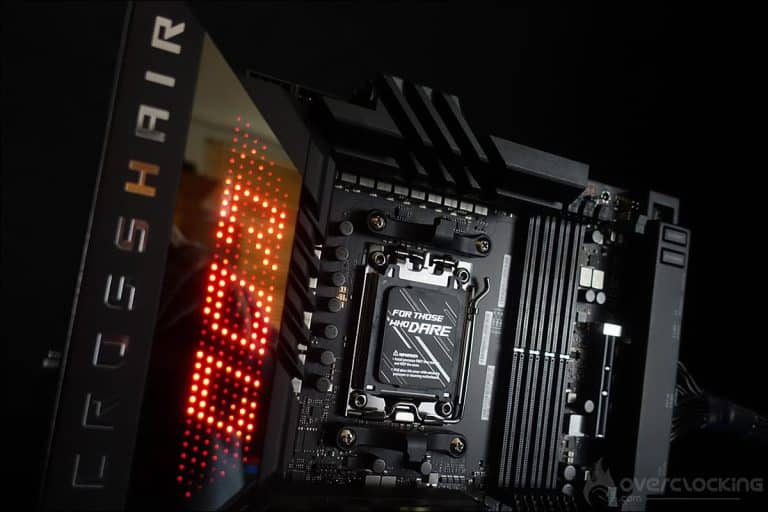
Débutons le tour du propriétaire avec les radiateurs qui sont au nombre de trois ! Tout d’abord, les deux radiateurs situés sur le dessus de la carte mère et qui recouvrent l’étage d’alimentation. Ces deux radiateurs sont reliés ensemble par un caloduc. Le cache plastique, qui recouvre une partie du radiateur et les connectiques externes, dispose d’un rétro-éclairage Matrix RGB dont nous vous reparlerons plus bas. Nous sommes ici sur un système entièrement passif.
Enfin, le troisième qui recouvre le chipset. Il ne s’agit pas réellement d’un radiateur puisqu’il s’agit de l’emplacement d’une partie du rétro-éclairage RGB. La hauteur est faible afin de permettre facilement la mise en place des cartes graphiques. Comme je l’ai dit, on y retrouve une partie du logo ROG qui a été pixelisée et pourvu d’un rétro-éclairage RGB.
Juste en dessous se trouve une grande partie des outils pour l’overclocking insérés sur le PCB et sur lesquelles nous reviendrons à la page suivante.
Le support de la DDR5 :
Ce nouveau chipset X670E apporte également le support de la DDR5. Notre Crosshair X670E Extreme dispose de quatre emplacements pour la mémoire. Les spécifications présentes dans le manuel Asus annonce une compatibilité jusqu’à 6400 MT/s (OC). Nous ne devrions rencontrer aucun souci avec notre kit GSKill Trident Z5 NEO 6000 MT/s CL30.
AMD en collaboration avec les fabricants de barrettes mémoires propose désormais des kits bénéficiant de la technologie « EXPO ». Il s’agit d’une alternative au profil XMP (A-XMP chez AMD). Pour rappel, le XMP permet, via le BIOS, d’activer automatiquement les caractéristiques de votre kit mémoire : la fréquence, les timings ainsi que la tension. La technologie AMD EXPO permettra en plus d’overclocker la DDR5 en un seul click en combinaison avec les Ryzen 7000.
Quatre emplacements SSD M.2 et le PCIe 5.0 :
Une plaque en aluminium noire dont la découpe vient parfaitement s’associer avec celle posée sur le chipset, recouvre deux emplacements SSD de type M.2. Il s’agit de deux emplacements de type 2242/2260/2280 PCIe 5.0 x4.
Mais ce n’est pas tout puisque comme sur la génération précédente, afin de gagner de la place, Asus a recourt à un emplacement GEN-Z de seconde génération. C’est la seconde fois que nous rencontrons cette nouvelle génération sur une carte mère ROG puisque la ROG Crosshair X670 Gene en est équipée aussi.
Ce support peut accueillir deux SSD de type M2 2242/2260/2280/22110 mais qui sont différents. L’emplacement GEN-Z.2_1 en un PCIe 5.0 x4 alors que l’autre emplacement GEN-Z.2_2 est lui câblé pour du PCIe 4.0 x4. Le radiateur chargé de dissiper la chaleur de ces disques de stockage évolue aussi et fait désormais appel à un caloduc surmonté d’un radiateur afin de dissiper la chaleur.
La carte mère dispose de deux ports PCIe 5.0 16x (x8/x8) ainsi qu’un port PCI Express PCIe 4.0 fonctionnant en x4. Comme sur les cartes mères Asus Z690 haut de gamme, on retrouve un bouton nommé Q-Release. Lorsqu’une carte est enfourchée dans le premier port PCIe, la pression sur ce bouton, ouvre le système de rétention et libère votre carte graphique. Il s’agissait d’un souci que nous avions relevé sur la génération précédente lorsqu’un radiateur se trouvait trop proche du premier emplacement PCIe.
Un écran OLED mais aussi l’écran AniMe Matrix :
Les plus attentifs d’entre vous auront remarqué la présence de l’écran OLED. Celui-ci se situe en position centrale et juste en dessous du socket de la carte mère. Celui-ci peut-être paramétré via le logiciel Asus mais affiche par défaut la séquence Boot de la carte mère.
Et ce n’est pas tout ! Sur le dessus du dissipateur positionné sur le haut de la carte mère, on trouve un écran « Anime Matrix » qui possède pas moins de 222 LED. Il peut être configuré afin de jouer des animations, des images, des animations et visualisation audio personnalisées. Il peut aussi afficher l’heure et la date du système.
[nextpage title= »Le PCB et les connectiques : « ]
Les outils pour clocker :
Pourquoi cette ROG Crosshair X670E Extreme va très certainement une excellente carte pour l’overclocking ? Tout d’abord parce qu’elle embarque de nombreux outils insérés directement sur son PCB qui vous faciliteront grandement la vie.
Le bouton power : permet la mise sous tension de la carte mère.
Le bouton FlexKey : par défaut il permet de redémarrer la carte mère en cas d’échec, mais vous pouvez lui donner une autre fonction via le BIOS.
Safe Boot : permet de redémarrer la carte même si les paramètres choisis dans le bios ne permettent pas le boot. Cela évite de devoir faire un Clear CMOS et donc de perdre vos paramètres.
ReTry Button : lors de tests sous froid, parfois l’OS freeze et un reset ne permet pas de redémarrer la carte mère : seule solution 6, 7 secondes en maintenant appuyé le bouton START. Avec le bouton ReTry, ça redémarre de suite.
CLR CMOS : permet d’effacer les paramètres du BIOS lors d’un échec au boot.
Le Q-Code LED : permet d’identifier le composant responsable de l’erreur lors du boot, mais aussi d’afficher la température du CPU ainsi que les tensions.
Status LED : qui en fonction de leur couleur vous permet d’identifier un problème ou savoir à quel niveau se trouve la tension du composant.
ProbeIT : via des câblesTu serais pas un petit peu pédé ? présents dans le bundle, vous pouvez relever très facilement à l’aide d’un multimètre les différentes tensions
Slow mode : permet de booter avec un coefficient de 16x et une fois dans l’OS de remettre celui choisi dans le bios. Sous froid, si vous voulez atteindre 6GHz en 60x100MHz, en activant le Slow Mode, vous bootez en 16×100 et dans l’OS, hop vous revenez à 60×100. C’est surtout pour des max screens.
RSVD : permet lorsqu’il est activé sous froid (-120 °C) d’éviter les « Cold boot bug ».
LN2 Mode jumper : permet d’activer les profils LN2 dans le bios.
Alteration Mode : permet de commuter le signal PCIe provenant du CPU entre Gen4 ou Gen3 pour le slot PCIe.
V_Latch : en relation avec oscilloscope « ROG True Voltician » présent dans le bundle. Une fois activé, il enregistrera la tension minimale et maximale du vcore.
BCLK+ et BCLK- : pour augmenter la fréquence du BCLK par palier soit de 0,1 MHz ou de 1 MHz.
Si vous avez l’opportunité d’acquérir un multimètre, c’est un outil essentiel afin de mesurer avec exactitude la tension de votre processeur. Personnellement, je ne peux plus m’en passer et ça me permet aussi de voir l’impact du « LoadLine calibration » dont je vous parlerai lors des nos tests en overclocking. Avec cette ROG Crosshair X670E Extreme c’est un jeu d’enfant de faire les relevés grâce aux points de mesure de tension présent sur le PCB.
Le PCB de cette ROG Crosshair X670 Extreme :
Notre ROG Crosshair X670 Extreme se base sur une alimentation en 20 + 2 + 2 phases. La partie en charge du CPU se compose de 16 phases et sur ce modèle, aucun doubleur, mais attention les phases sont placées en parallèles : elles sont donc réellement au nombre de 8. Le contrôleur est ici une puce Digi+ ASP2205.
Les 20 mosfets sont quant à eux tous des Vishay SIC850 de 110A. Les mosfets dans les étages de puissance génèrent le plus de chaleur car ils sont responsables de la conversion de tension et de la livraison au CPU à partir du connecteur EPS 12 volts.
Une connectique ultra complète :
Au niveau des connectiques de notre Crosshair X670E Extreme, c’est bien entendu très complet. Tout d’abord le Clear CMOS ainsi que le bouton permettant de flasher le bios à partir d’une clé USB.
On retrouve ensuite deux ports USB4 de Type-C, neuf USB 3.2 Gen2 (8 Type-A et 1 Type-C), un USB 3.2 Gen 2×2 (Type-C), les embouts pour les antennes Wi-Fi, un port Ethernet 2.5Gb et un 10Gb, une sortie optical S/PDIF Out et les différentes sorties audio. Maintenant que nous avons fait le tour de cette AORUS X670E Master ainsi que de son PCB, direction le BIOS afin de faire le point sur les paramètres disponibles ainsi que les nouveautés.
[nextpage title= »Le BIOS : « ]
En ce qui concerne le BIOS, au premier coup d’œil, on reconnait que nous sommes chez Asus. Les habitués de la marque s’y retrouveront sans aucune difficulté. Pour rappel, l’onglet qui va le plus nous intéressé est « Extreme Tweaker ». Nous sommes sur un BIOS quasiment identiques à celui de la ROG Crosshair X670E Gene.
Avant de débuter, nous vous rappelons qu’il est primordiale de mettre régulièrement à jour votre BIOS. L’avantage d’une carte ROG est que l’équipe d’ingénieurs et d’overclockeurs derrière est très active. Pour l’illustrer, durant la semaine de tests de cette Gene, j’ai reçu pas moins de cinq BIOS différents. Les optimisations et correctifs sont apportés très rapidement. Les captures du bios ont été réalisées avec le profil EXPO activé de notre kit GSKill Trident Z5 NEO 6000 MT/s CL30.
Le « Loadline calibration » est en mode auto pour les tests comparatifs mais nous reviendrons sur sa fonction lors de l’overclocking du Ryzen 9 7950X en page 6. Les autres sections sont présentes depuis les générations précédentes et vous permettent notamment de flasher votre carte mère, de contrôler la vitesse des ventilateurs et de créer des profils de tests.
Notez l’arrivée d’une option très intéressante, eCLK mode, qui permet de désynchroniser la fréquence CPU du PCIe. Il sera donc à présent possible de pousser la fréquence de votre processeur via le BCLK.
Nouveauté aussi pour une carte mère AMD, le BIOS indique à présent un SP pour votre processeur, mais aussi pour chaque cœur et pour les CCD. Le SP est une indication qui permet de donner une idée du potentiel d’overclocking de votre processeur. Plus la valeur est haute et mieux il devrait se comporter en demandant par exemple moins de tension pour fonctionner. Notre Ryzen 9 7950X est évalué à SP 118.
Nous verrons dans la section « overclocking », les tensions primordiales pour le CPU ainsi que pour booster la mémoire DDR5. Enfin, la sauvegarde de profils est vivement recommandée lorsque vous réalisez des tests. Cela permet un gain de temps. Sachez que vous avez aussi la possibilité de les sauver sur une clé USB.
On retrouve un mode LN2, qui devra être activé via un jumper placé sur le PCB. Attention, celui-ci est vraiment dédié aux tests sous froid, donc ne l’activez pas pour des tests en air/water puisque certaines sécurités seront désactivées automatiquement. Une fois celui-ci activé, on retrouve un profil LN2 CPU.
Lorsque nous aurons terminé le tour des cartes mères Z690 présentes au sein du labo, nous ne manquerons pas de tester nos CPU sous azote liquide. N’hésitez pas à demander conseils sur notre forum et discord si vous rencontrez des soucis lors du paramétrage de votre BIOS.
[nextpage title= »La configuration de tests : « ]
Voici la configuration qui sera utilisée pour le test de cette ROG Crosshair X670E Extreme. Pour la publication de ces tests, j’ai utilisé le dernier BIOS en date reçu bien que de nouvelles versions seront très certainement disponibles dans les jours à venir au vue de la réactivité d’Asus. Nous vous proposerons aussi dans les semaines à venir plusieurs guides d’overclocking pour votre processeur mais aussi pour votre kit mémoire.
Carte mère : ROG Crosshair X670E Extreme (BIOS 0609)
Système de refroidissement :waterblock Optimus + radiateur EK de 480 mm
SSD : WD SN850 500Go PCIe 4.0
Alimentation : Super Flower Platinum 1600 watts
Système d’exploitation : Windows 11 64 bits
Remarque qui a son importance ! Nous allons en parler car nous avons eu ce souci sur plusieurs cartes mères X670E. Impossible pour le premier boot de la carte mère d’arriver dans le BIOS avec 2 sticks mémoires. Nous avons du booter la première fois avec un seul stick sinon impossible d’accéder au BIOS. Après ce premier démarrage, plus aucun souci en dual channel.
Un petit tour par CPU-Z afin de s’assurer que tout est parfaitement en ordre avant de débuter nos tests. La fréquence et la tension ne sont pas fixes mais évoluent de façon continue. Nous verrons lors du tests ci-dessous si elles sont bien respectées.
C’est parti pour l’overclocking de ce Ryzen 9 7950X ainsi que de notre kit mémoire GSKill Trident Z5 NEO 6000 MT/s CL30 (EXPO) sur cette ROG Crosshair X670E Gene.
Fréquences respectées ?
Un point important à vérifier est que les fréquences soient bien respectées avec le processeur que nous utilisons. Si ce n’est pas le cas, cela pourrait signifier un BIOS problématique, car de base les fréquences de votre processeur doivent être atteintes. Il se peut aussi que cela vienne de votre système de refroidissement si ce dernier n’est pas assez performant. Le processeur atteignant alors de trop hautes températures va se brider et donc réduire ses fréquences.
Voyons ce qu’il en est avec notre Ryzen 9 7950X sous Cinebench R23 en single core et multi core. D’après ce qu’annonce AMD, notre 7950X devrait atteindre sur un seul cœur une fréquence de 5.7 GHz.
Bonne nouvelle puisque lors du benchmark Cinebench R23 sur un seul cœur, on peut voir notre fréquence atteindre les 5825 MHz sur le core#1. Une fois que l’ensemble des cœurs est sollicité, les 8 premiers cœurs du CCD0 atteignent les 5325 MHz et les 8 autres cœurs du CCD1 les 5100 MHz. Notre processeur est donc parfaitement opérationnel pour attaquer nos tests avec un CCD0 plus performant que le CCD1.
[nextpage title= »L’overclocking mémoire : « ]
Une fois n’est pas coutume, nous allons débuter nos tests par la mémoire. L’idée est ainsi de pouvoir ensuite utiliser le meilleur profil en combinaison avec l’overclocking du processeur. Bon, débutons avec un rappel théorique puisqu’il y a du changement avec l’arrivée de l’architecture ZEN 4 en ce qui concerne la mémoire. Alors que pour les Ryzen 5000, la norme était de conserver un ratio 1:1:1 entre le mclk:uclk:fclk, cela va changer avec les Ryzen 7000. En effet, ceux-ci adoptent la mémoire DDR5. Celle-ci voit sa fréquence augmenter, ce qui implique des changements au niveau de ces ratio. AMD recommande dorénavant pour les cartes mères AM5 en DDR5 un ratio de type 1:1 pour le mclk:uclk et de finalement laisser le fclk en AUTO ce qui aura ainsi comme incidence de le régler automatiquement sur 2000 MHz. Voici théoriquement comment cela va se comporter :
DDR5-4800 donnera avec les nouveaux ratios 2400:2400:2000 MHz (mclk:uclk:fclk)
DDR5-5200 donnera avec les nouveaux ratios 2600:2600:2000 MHz (mclk:uclk:fclk)
DDR5-6000 donnera avec les nouveaux ratios 3000:3000:2000 MHz (mclk:uclk:fclk)
Bon, ça peut paraître un peu compliqué comme cela, mais on va tout vous expliquer. Tout d’abord, pas de panique, si vous activez votre profil XMP ou EXPO dans le BIOS, tout sera paramétré automatiquement. Les explications que nous vous donnons ici sont pour ceux qui désirent overclocker leur kit mémoire.
fclk, mclk, uclk, une petite piqure de rappel :
Le fclk est la fréquence de l’Infiny Fabric qui peut être, depuis la génération précédente, contrôlé indépendamment via les paramètres du BIOS. Par défaut, cette valeur est mise en mode AUTO et c’est la carte mère qui va gérer sa fréquence afin d’assurer la stabilité du système. Sa fréquence maximale se situe aux alentours de 2100/2200 MHz mais elle aussi dépendre de la qualité de votre processeur, mais ça, c’est la loterie qui en décidera. Le mclk appelé aussi parfois « memclk » correspond à la fréquence de votre kit mémoire et le uclk est la fréquence du contrôleur mémoire.
Sachez aussi que si vous dépassez la fréquence de 6000 MT/s avec votre kit mémoire, automatiquement la fréquence du contrôleur mémoire (uclk) passera sur un ratio 1:2 toujours dans l’optique d’assurer la stabilité du système. AMD indique que la fréquence et les ratios les plus performants sont 3000:3000:2000 (mclk:uclk:fclk).
Overclocking mémoire via les profils du BIOS :
Cette ROG Crosshair X670E Extreme dispose de plusieurs profils mémoires au sein du BIOS en fonction du type de puces de votre kit mémoire. Ici, nous savons que sur notre kit GSKill, il s’agit de puces Hynix. Il s’agit des mêmes profils qui étaient disponibles dans le BIOS de la Crosshair X670E Gene. Les deux BIOS étant quasiment des copies conformes.
Il y a donc deux profils que nous allons pouvoir tester. Le premier passe très facilement et le second a besoin, avec notre kit mémoire, d’un peu plus de tension que ce qui est prévu. Nous avons du augmenter la tension VDDQ de 1.45 v à 1.5 v. Voici les benchs de ces deux profils sous Geekbench 3.4.4.
Et pour terminer, ci-dessus, le tableau du gain de performances obtenus grâce à ces deux profils disponibles dans le BIOS.
Comme on peut le voir, finalement, les deux profils offrent quasiment les mêmes performances. Comme vous le savez, c’est l’overclocking mémoire qui est le plus délicat et nous verrons dans les semaines à venir comment encore progresser sur ce point.
[nextpage title= »L’overclocking CPU : « ]
Maintenant que nous tenons notre profil mémoire à 6400 MT/s CL30, passons à l’overclocking du processeur. Alors, au vue des températures obtenues à la fréquence d’origine sous Cinebench R23, 84°C, alors que nous sommes sous un watercooling custom, la marge d’overclocking risque d’être peut-être assez limitée. En même temps, c’est plutôt aussi une bonne nouvelle puisque notre Ryzen 9 7950X offrira donc d’origine d’excellentes performances.
Actuellement, pour overclocker notre processeur, nous devons soit le faire directement via le BIOS soit via le logiciel AMD Ryzen Master. C’est cette dernière solution que nous avons choisi pour ces premiers tests. Petite remarque avant de débuter, par défaut notre ROG Crosshair X670E Gene offre moins de tension au 7950X (1.21v) ce qui permet d’avoir des températures moins hautes, 84°C contre 91°C sur la X670E Master (1.36v) sur un benchmark de Cinebench R23 en multi.
Protocole :
Avant de débuter, il est nécessaire d’avoir un ou plusieurs scores de référence avec votre processeurs aux fréquences stock, c’est-à-dire, sans avoir réalisé aucune modification si ce n’est, avoir activé le profil XMP/EXPO. Il est aussi très important d’avoir à portée de main une feuille qui va vous permettre de noter tous les tests que vous allez réaliser ainsi que les résultats ou échecs. Personnellement, j’ai des centaines de feuilles de mes tests sur lesquelles il m’arrive de retourner afin de savoir comment s’était comporté le processeur sur telle carte mère ou dans telle condition de tests. Ma petite bible à moi.
Pour de l’overclocking H24, il faudra bien sûr prendre plus de temps pour affiner la tension afin de lui fournir le minimum nécessaire mais aussi de régler chaque cœur indépendamment si vous désirez profiter du max du max des performances.
Load-Line Calibration :
L’idée de modifier le Load Line Calibration, c’est que la tension choisie soit le plus proche possible de la tension en load. Asus propose plusieurs niveaux de « calibration » et conseille un Level 5 pour l’overclocking. Personnellement, nous avons opté pour un Level 7 afin d’avoir le moins de vdroop possible. En gros, je veux que la tension choisie soit le plus proche possible de la tension en load. Voici un exemple de deux relevés différents que j’ai fait pour les tests.
Les relevés sont réalisés avec un multimètre au niveau du PCB de la carte mère. Il est très important de connaître la réelle tension apportée aux différents composants mais surtout à votre processeur.
Fonctionnement du Ryzen 9 7950X :
Une fois n’est pas coutume, c’est via l’OS que nous allons débuter nos tests d’overclocking à l’aide de AMD Ryzen Master. C’est un outil qui peut se prendre en main très facilement et qui est donc très intuitif à condition d’avoir bien compris la structure de votre processeur et ici plus particulièrement celle du Ryzen 9 7950X.
Le Ryzen 9 7950X dispose de deux CCD. Chaque CCD dispose d’un seul CCX qui bénéficie de 8 cœurs. Dans le cas de notre 7950X, aucun cœur du CCX n’est désactivé afin d’en avoir 8 par CCD et donc 16 au total. L’idée va donc être de voir comment se comporte les CCD lorsque tous les cœurs sont sollicités. Nous avons vu en page 5 que le CCD0 se montrait plus performant que le CCD1. Il sera donc possible via Ryzen Master de tenter de pousser celui-ci plus haut que l’autre.
Enfin, vous pouvez aussi décider de varier la fréquence de chaque cœur. Celui qui dispose d’une étoile est celui qui se montre le plus performant des 8 et le second meilleur est lui marqué d’un disque. Pour overclocker, allez sur le profil 1 et sélectionnez overclocking manuel. Vous pouvez ainsi contrôler soit indépendamment chaque CCX soit chaque cœur.
Overclocking en différentes étapes :
Nous allons dans un premier temps débuter les tests à 5000 MHz sur les deux CCX avec une tension dans Ryzen Master de 1,15 volt qui lorsque Cinebench R23 multi se lance se fixe sur 1,10 volt. L’idée est ensuite de tester la stabilité sur plusieurs runs de Cinebench R23 multithread. Si c’est stable, j’augmente la fréquence d’un palier de 100 MHz tout en revérifiant la stabilité. Si le benchmark crashe, j’augmente la tension légèrement afin de retrouver une stabilité permettant d’exécuter le benchmark. L’objectif est de se faire assez « rapidement » une idée de la fréquence max benchable.
Premier résultat avec une fréquence de 5400 MHz sur les 16 cœurs pour une tension de 1,19 volt et un score de 40766. Les choses se compliquent ensuite car le CCD1 semble vraiment être moins performant et donc limitant. Mais grâce à AMD Ryzen Master, vous pourrez overclocker les CCD indépendamment. Nous allons donc continuer à pousser le CCD0. Au final, nous avons ainsi pu bencher à 5600/5400 MHz (CCD0/CCD1) et atteindre un score de 41634 points à Cinebench R23. Nous en avons aussi profité pour passer rapidement Geekbench3 à 5550/5400 MHz.
Nous obtenons un excellent score de 41499 points sous CinebenchR23 avec une température de 85°C alors qu’à stock nous avions un score de 39223 pour 95°C. Pour ce qui est de Geekbench 3, le score single core est moins élevé puisque nos cœurs sont à 5.6 GHz contre 5.85 GHz à stock mais le score multi core passe lui de 112664 à 119688 points.
Enfin, pour terminer et c’est une excellente nouvelle, il est possible de désactiver la synchronisation entre la fréquence du BCLK et celle du PCIe via le BIOS. Il sera donc dorénavant possible d’overclocker via la fréquence BCLK. Nous reviendrons très rapidement avec d’autres tests sous froid avec cette GENE.
[nextpage title= »Le mot de la fin : « ]
Voilà, nous avons fais le tour de cette ROG Crosshair X670E Extreme combinée au nouveau processeur de chez AMD, le Ryzen 9 7950X. D’ailleurs, si vous désirez connaître les performances de ce Ryzen 9 7950X face à la concurrence, notre article qui lui est consacré à la gamme des Ryzen 7000 se trouve ici. Nos impressions sont très positives quand à cette association avec cette version ROG Crosshair X670E Extreme qui a tenu toutes ses promesses. Comme nous vous l’avions laissé sous entendre, ce modèle « Extreme » associe tout ce qui se fait de mieux à l’heure actuelle. La connectique est ultra complète avec la prise en charge notamment du PCI-e 5.0 pour le SSD, deux BIOS ultras complets prêts aussi pour l’overclocking. Et pour ne rien gâcher, un superbe design grâce notamment à l’écran Anime Matrix.
Comme c’était déjà le cas pour les BIOS de la version Gene, l’équipe d’ingénieurs et d‘overclockeurs maison de la marque sont depuis plusieurs semaines sur le pied de guerre afin de fournir des correctifs de BIOS le plus rapidement possible. Nous avons reçu pas moins de six BIOS en une semaine avec à chaque fois des modifications visibles. Les outils aussi à destination des overclockeurs sont eux aussi déjà disponibles comme MemtweatIt par exemple. Nous attendons d’ailleurs un nouveau BIOS pour la série Crosshair avec une mise à jour de l’Agesa.
Parlons du point délicat concernant le prix de cette ROG Crosshair X670E Extreme dont le prix recommandé est annoncé par Asus à 1 099,90 euros. Après une recherche en boutique, le meilleur prix est finalement de 1199 euros chez LDLC. Alors oui, c’est chère et même trop chère mais la volonté d’Asus n’est pas d’en faire son produit phare. La marque sait pertinemment bien que ce ne sera pas le modèle le plus vendu sur le chipset X670E. L’idée est de proposer avec cette version « Extreme » une vitrine de son savoir faire et un bundle ultra complet. Pour rappel, les nouveautés qui apparaissent sur ces modèles ultras haut de gamme font souvent aussi leur apparition sur des modèles plus accessibles une ou deux générations par après.
ROG Crosshair X670E Extreme :
On a aimé :
Un étage d’alimentation ultra performant
La possibilité d’utiliser de la mémoire haute capacité et haute fréquence EXPO
Le mode LN2 pour les tests sous azote liquide
La présence de deux BIOS
Les nombreux profils DDR5 au sein du bios pour clocker la mémoire
Les « outils » insérés sur le PCB afin de faciliter l’overclocking extrême
La bonne surprise d’un overclocking automatique intelligent (AI Overclocking)
La réactivé d’Asus pour proposer de nouveaux bios aux overclockeurs
Le bouton Q-Release pour libérer votre carte graphique
L’oscilloscope USB ROG True Voltician
La qualité de l’écran Matrix
Le bundle de fou
On aurait aimé :
Le prix qui pique fort, trop fort…
Cette ROG Crosshair X670E Extreme est et sera la vitrine technologique de tout ce que peut proposer Asus sur ce chipset. Bien entendu, nombreux d’entre nous n’aurons besoin de tant de technologie, mais comme nous vous l’avons expliqué, le but d’Asus n’est pas de faire de ce modèle la carte la plus vendue. Par contre, certaines des technos présentes sur cette version se retrouveront certainement sur des modèles plus abordables dans les générations à venir. Une carte à réserver aux inconditionnels de ce qui se fait de mieux !
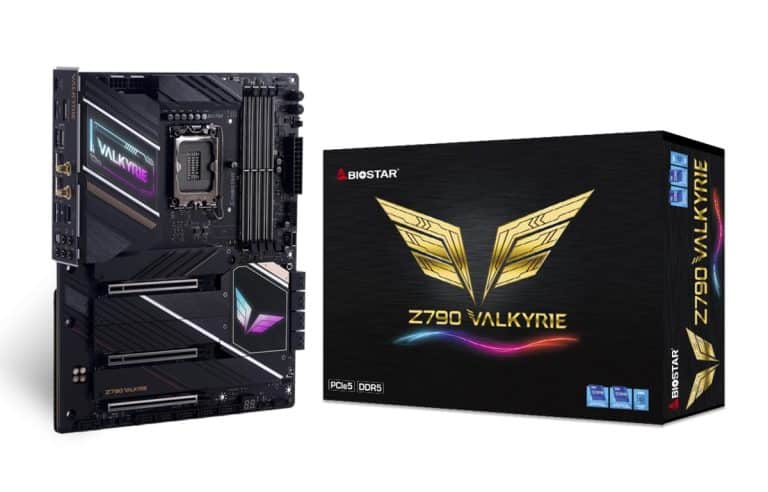
On continue sur les annonces de cartes mère sur chipset Z790 avec cette fois Biostar et ses Z790 VALKYRIE et Z790A-SILVER. La première est une carte mère haut de gamme. Quant à la seconde, nous avons l’entrée de gamme de la marque.
La Biostar Z790 VALKYRIE
On commence avec la Valkyrie, dernière itération de la gamme emblématique de Biostar. Cette dernière est architecturée autour du chipset Z790 et est donc compatible avec les processeurs sur socket LGA1700. Avec une compatibilité PCIe 5.0 sur les slots PCIe et M.2, vous pourrez monter les configurations à venir les plus musclées. Elle dispose d’un PCB 8 Layers Low-loss équipé de de CRM Dr.MOS.
Et, bien entendu cette dernière est compatible avec la mémoire DDR5. Pour la connectivité nous avons le droit à une prise réseau 2,5 Gbps, un port Displayport et un port HDMI. La partie USB sur l’IO shield est bien fournie avec six ports USB A et deux ports USB C dont un compatible Displayport. Pour le Wi-Fi, il faudra cependant acheter une carte WiFi 6E compatible et venir l’installer soi-même.
La Biostar Z790A-SILVER
La Z790A-SILVER reprend une grande partie de la fiche technique de la VALKYRIE. Mais, elle perd une grande partie de sa connectivité, de ses radiateurs ou encore l’IO shield incorporé. Celle-ci compatible DDR5 et PCIe 5.0 sur les slots PCIe et M.2. Le PCB est toujours un 8 Layers Low-loss équipé de VRM Dr.MOS. Pour la connectivité, nous avons le droit à une prise réseau 2,5 Gbps, un port Displayport et un port HDMI. La partie USB sur l’IO shield est bien fournie avec sept ports USB A dont deux en 2.0 et un port USB C. Pour le Wi-Fi, il faudra également acheter une carte WiFi 6E compatible et venir l’installer soi-même.
On attend avec impatience ces Biostar Z790 VALKYRIE et Z790A-SILVER et en particulier le modèle VALKYRIE. Cette dernière suscite un vif intérêt dans notre communauté.
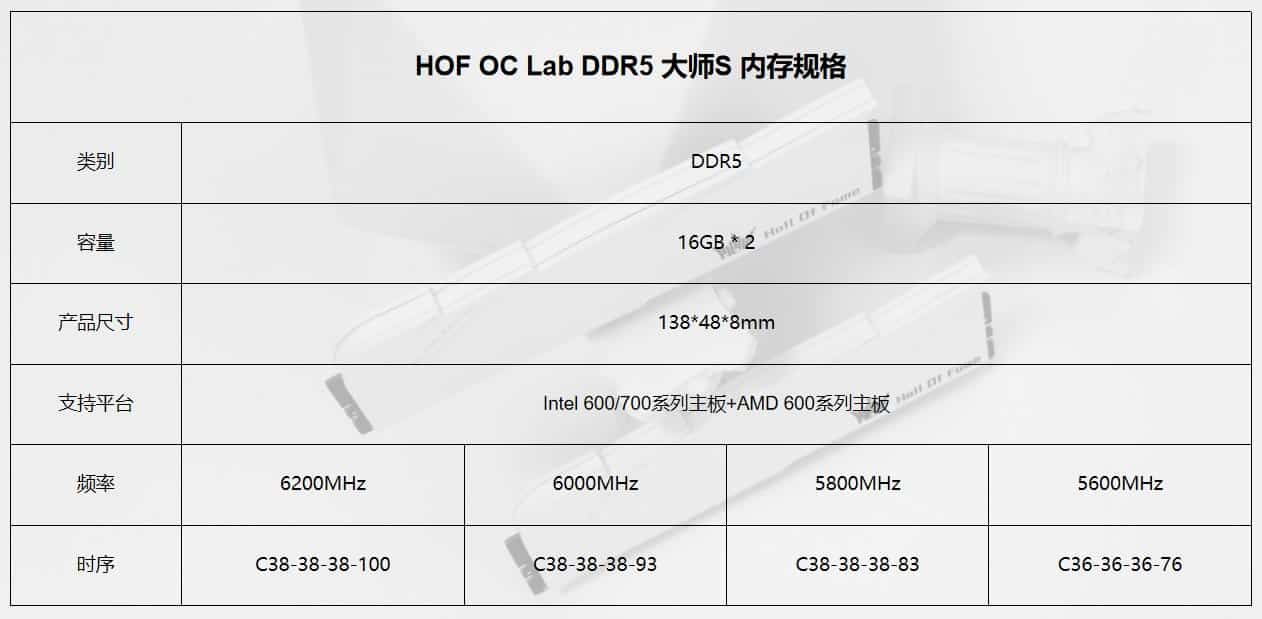
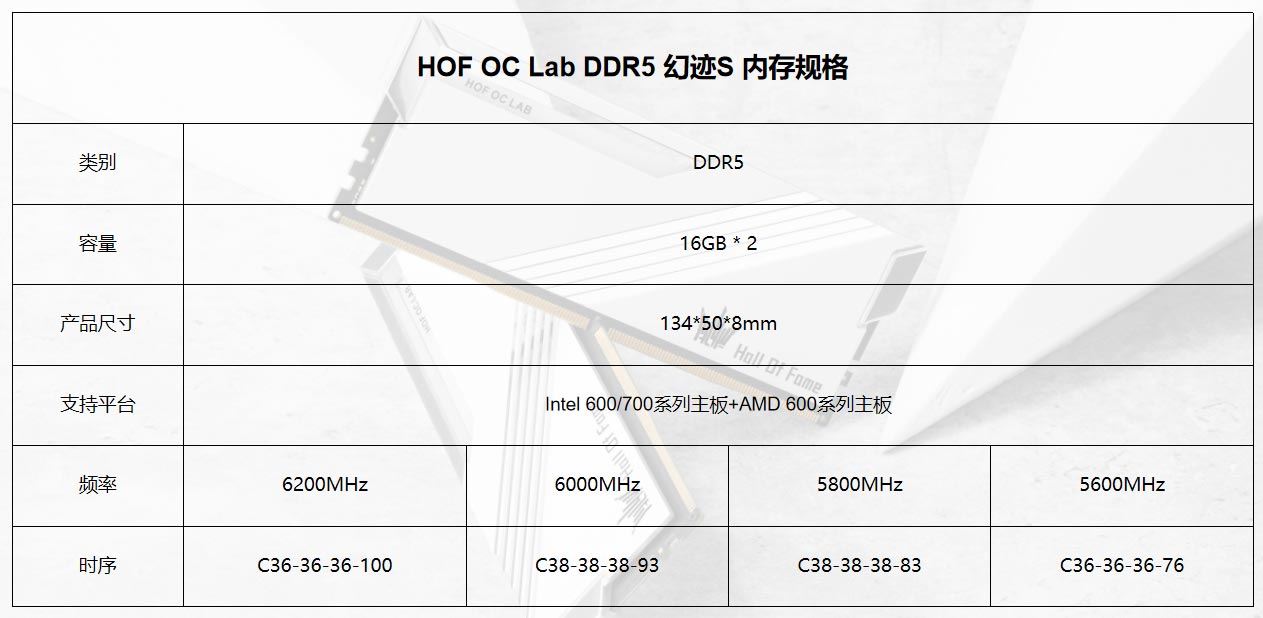
Si vous êtes un fidèle de notre discord, vous savez que nous avons une affection toute particulière pour les composants Hall Of Fame de chez GALAX et KFA2. Il n’est donc pas surprenant que nous soyons à l’affut de la moindre information sur de nouveaux produits. Ici, c’est bl4ckdot qui nous a informé de la présence de kits mémoires GALAX DDR5 HOF référencés sur un site chinois.
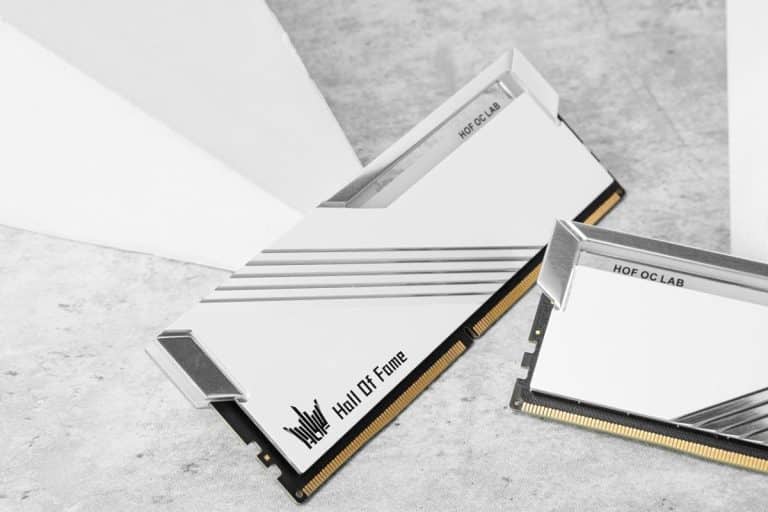
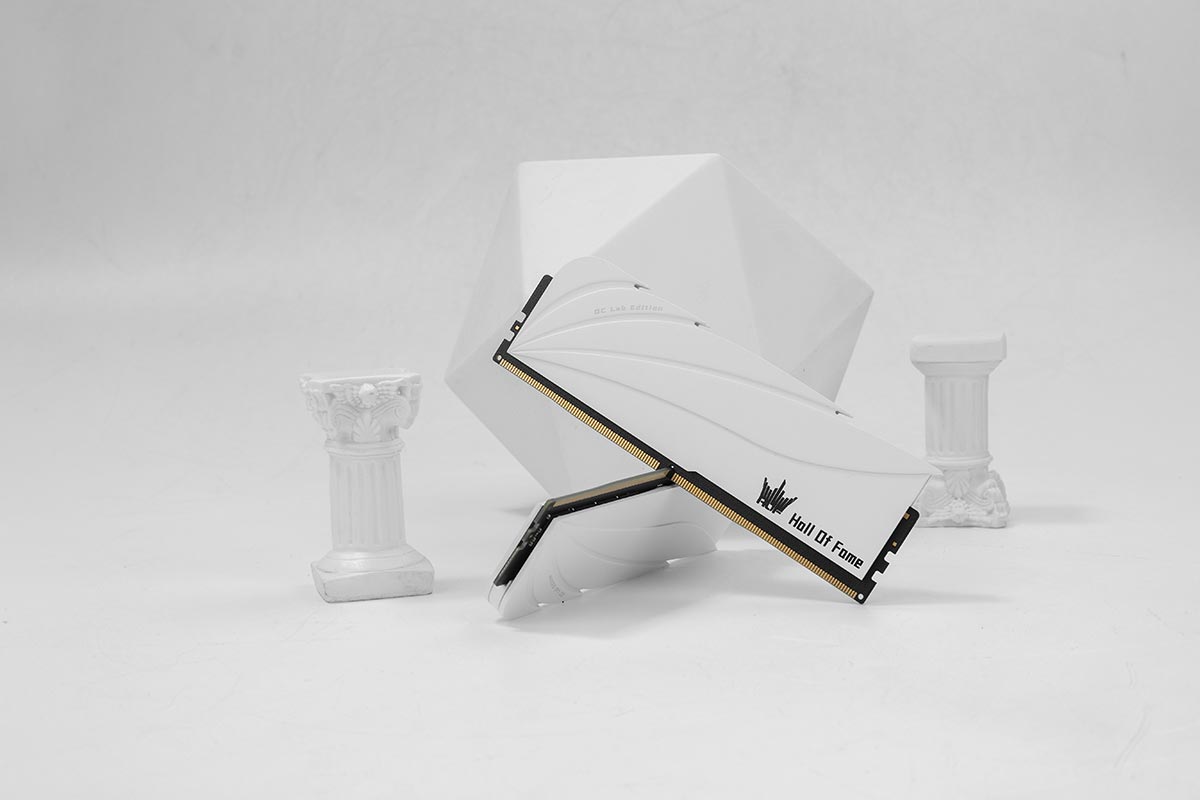
On devrait retrouver deux déclinaisons différentes de ces kits : les kits HOF OC Lab DDR5 Master S et les kits HOF OC Lab DDR5 Phantom S RGB. Ces deux séries bénéficieront de puces triées en usine ainsi que d’un PCB de 10 couches. L’idée est donc de sélectionner les puces les plus performantes.
La série Master S se veut plus minimaliste qui se dote d’un radiateur blanc, la couleur fétiche de la série GALAX HOF. Par contre, la série Phantom S RGB bénéficie d’un radiateur plus travaillé ainsi que d’un rétroéclairage RGB. Nous ne disposons encore d’aucune information sur la disponibilité ni sur leur tarif.
Espérons les voir débarquer en Europe car cela fait un petit moment que nous n’avons plus eu entre les mains un kit mémoire HOF, de plus en DDR5, venant de chez GALAX.
Roccat annonce un nouveau clavier pour sa fameuse série Vulcan. Après l’annonce du Vulcan II Mini, la marque s’attaque maintenant au format classique dit : « 104 touches ». Bref, voici donc le Vulcan II Max, un modèle équipé de commutateurs optiques !
Vulcan II Max : nouvelle génération de claviers chez Roccat !
Au programme, nous retrouvons donc un clavier mécanique au format 104 touches… Autrement dit, toutes les touches sont présentes, du pavé numérique, aux touches de navigations. D’ailleurs, il se décline en deux coloris : noir ou blanc.
Série Vulcan oblige, nous retrouvons le design propre à la marque avec des touches low profile « flottantes ». L’éclairage sera donc bien mis en valeur sur ce modèle puisque le commutateur est bien visible. De plus, le RGB se reflètera aussi sur le repose-poignet transparent grâce à des diffuseurs positionnés sur le bord.
Pour les switches, Roccat opte pour ses commutateurs maison à base de Titan II Optical. Deux sensations sont proposées : linéaire avec du rouge ou tactile avec du marron. Dans les deux cas, une force de 45 g sera nécessaire pour l’activation. Néanmoins, le point d’accentuation est plus court sur le linéaire : 1,4 mm contre 1,8 mm pour le tactile.
Bien entendu, nous retrouvons toujours la fameuse molette multifonction propose à la série ainsi que des touches multimédias dédiées. D’autres fonctionnalités sont disponibles via une combinaison FN + quelque chose.
En interne, le clavier dispose d’une mémoire de 4 Mo pour la sauvegarde de 5 profils d’utilisation. Le polling rate est à 1000 Hz, le N-Key rollover est de la partie, tout comme l’anti-ghosting intégral.
Malheureusement, le clavier n’est pas donné puisqu’il s’affiche à 229,99 € sur la boutique de la marque.
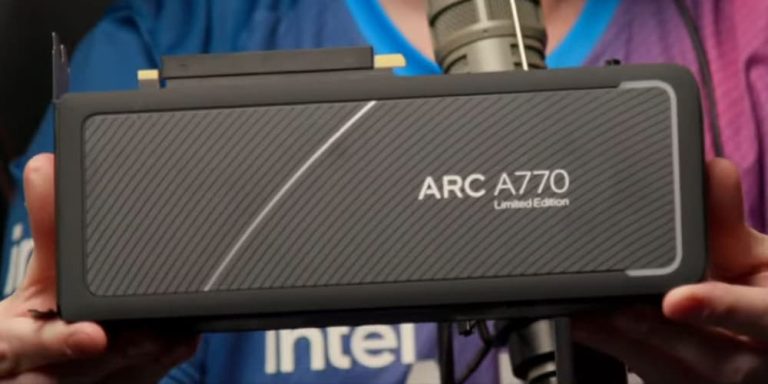
La route aura été longue pour Intel et ses cartes graphiques. Néanmoins, le géant bleu annonçait hier sa Arc A770 de manière officielle. Le prix de la carte ainsi que la date de lancement sont désormais connus.
Arc A770 : un prix de $329 et un lancement le 12 octobre !
Pour le coup, avec cette carte, il ne faudra pas s’attendre à des performances dignes d’une RTX 4090 ou d’une future RX 7900 XT. Non, ce n’est pas le but de cette carte, puisqu’Intel se concentre sur le milieu de gamme (secteur le plus lucratif). Effectivement, la marque semble s’attaquer à la RTX 3060 de NVIDIA si l’on se base sur les graphiques publiés jusqu’à maintenant par l’entreprise. D’ailleurs, durant l’annonce, les bleus évoquaient des pics de performances allant jusqu’à 65% en RayTracing, toujours face à la 3060.
Pour cela, la carte se base sur un GPU ACM-G10 offrant 32 cœurs Xe, 512 MXM engine et 4096 cœurs FP32. La version Limited Edition profite d’un total de 16 Go de GDDR6 reposant sur un bus mémoire de 256 bits. La bande passante mémoire atteint donc les 560 Go/s. Enfin, le TBP annoncé est de 225W, soit une valeur supérieure aux 170W d’un RTX 3060.
Nous terminons par le prix de vente qui est de $329. Ne reste plus qu’à savoir s’il concerne la version Limited Edition en 16 Go ou la version normale en 8 Go. Quant à la disponibilité, il faudra patienter jusqu’à 12 octobre !
Antec annonce de nouveaux kits watercooling, les Vortex. Il est question d’une série comprenant deux références avec deux tailles de radiateurs. Le design a été retravaillé et on retrouve des ventilateurs Fusion aRGB.
Vortex : des kits en 240 mm et 360 mm !
Au programme, nous retrouvons donc deux AIO en 240 mm et 360 mm. Côté radiateur, la finition semble propre avec un bloc carré et une peinture noire. Les dimensions restent, par ailleurs, assez standard avec 27 mm d’épaisseur.
La pompe, de son côté, profite d’une base en cuivre et d’une alimentation via une prise 3 broches. À plein régime, elle moulinera à 1800 RPM et, fait intéressant, génèrera un débit supérieur à 1300 mL/min, soit 72 l/h.
La ventilation est donc assurée par un total de deux ou trois ventilateurs Fusion aRGB en 120 mm. Ces derniers mettent en avant une alimentation PWM et fonctionneront de 600 RPM à 2000 RPM. À plein régime, le flux d’air atteindra les 57,93 CFM et la pression statique montera à 2,11 mmH2O.
Bien entendu, avec un éclairage sur la pompe et les ventilateurs, nous aurons le droit à une petite télécommande en bundle. Cette dernière centralisera les différents éclairages des ventilos ou de la pompe.
Côté montage, la pompe s’installera sur les sockets Intel LGA-1700/1200/115X/2000. En AMD, nous retrouvons l’AM4/AM5/TR4. Bref, une compatibilité exemplaire.
Enfin, pour ce qui est des prix, sachez que le modèle en 360 mm s’affiche à 119,95 € contre 99,95 €pour le 240 mm, le tout, chez LDLC.
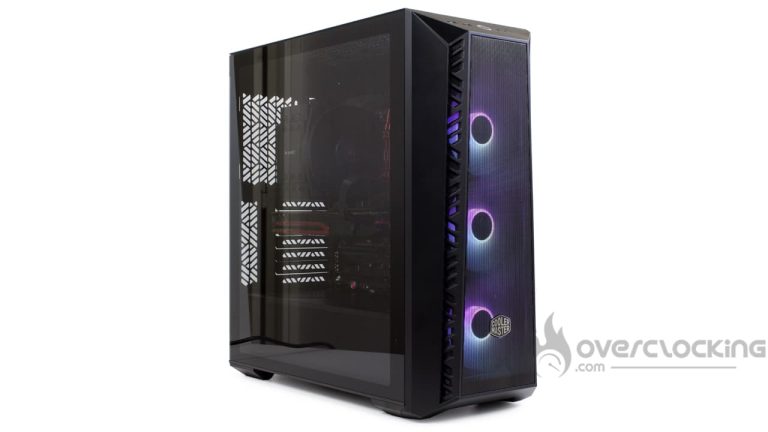
Cooler Master annonçait récemment l’arrivée d’un nouveau boîtier destiné à accueillir vos configuration, il s’agissait alors du MasterBox 520. Ce modèle, la marque nous l’a proposé en test et nous avons bien entendu accepté et le voici aujourd’hui entre nos mains pour un test maison. Pour le coup, que vaut ce modèle ? On regarde ça sans plus attendre !
L’extérieur du MasterBox 520 :
Au programme, nous retrouvons donc un boîtier au format moyen tour dont les dimensions sont les suivantes : 210 (L) x 502 (P) x 498 (H) mm. Ces dimensions, sont assez proches de celle d’un H7 signé NZXT… Du moins, si l’on omet la largeur qui reste plutôt contenue. Sur la balance, ce MasterBox 520 affiche 7,13 kg, ce qui reste assez léger face au modèle de NZXT que nous évoquions à l’instant.
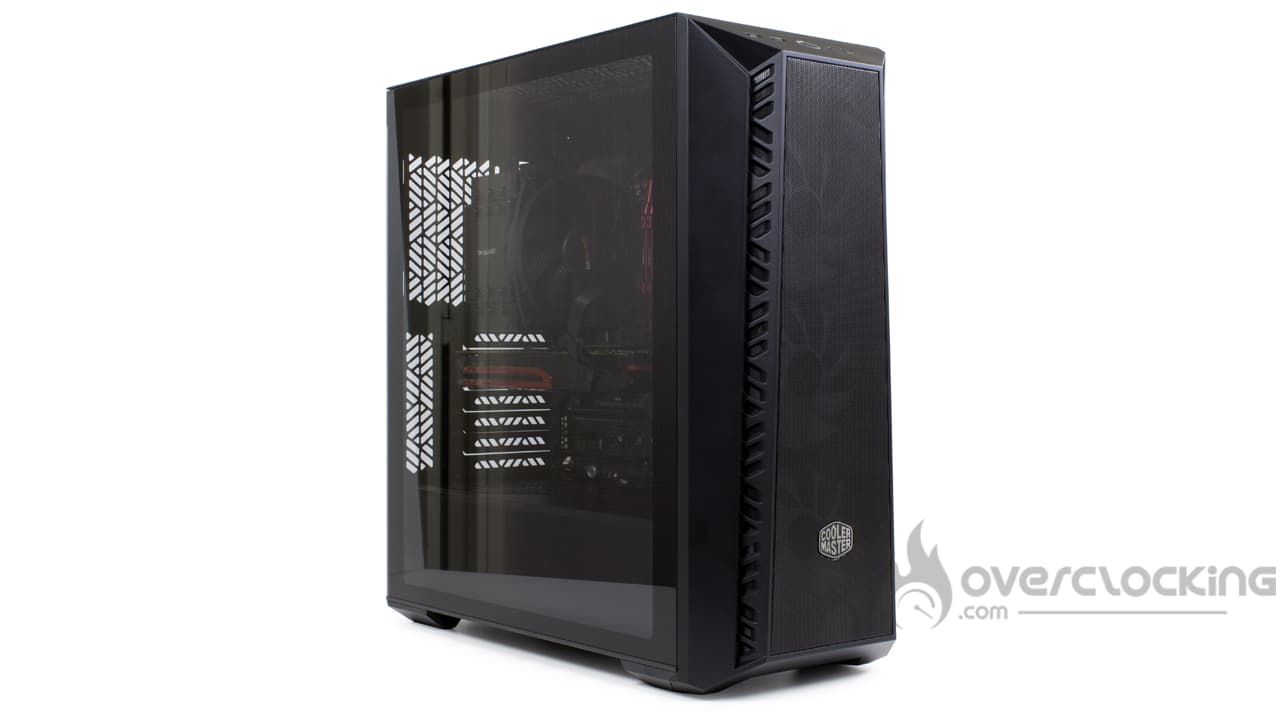
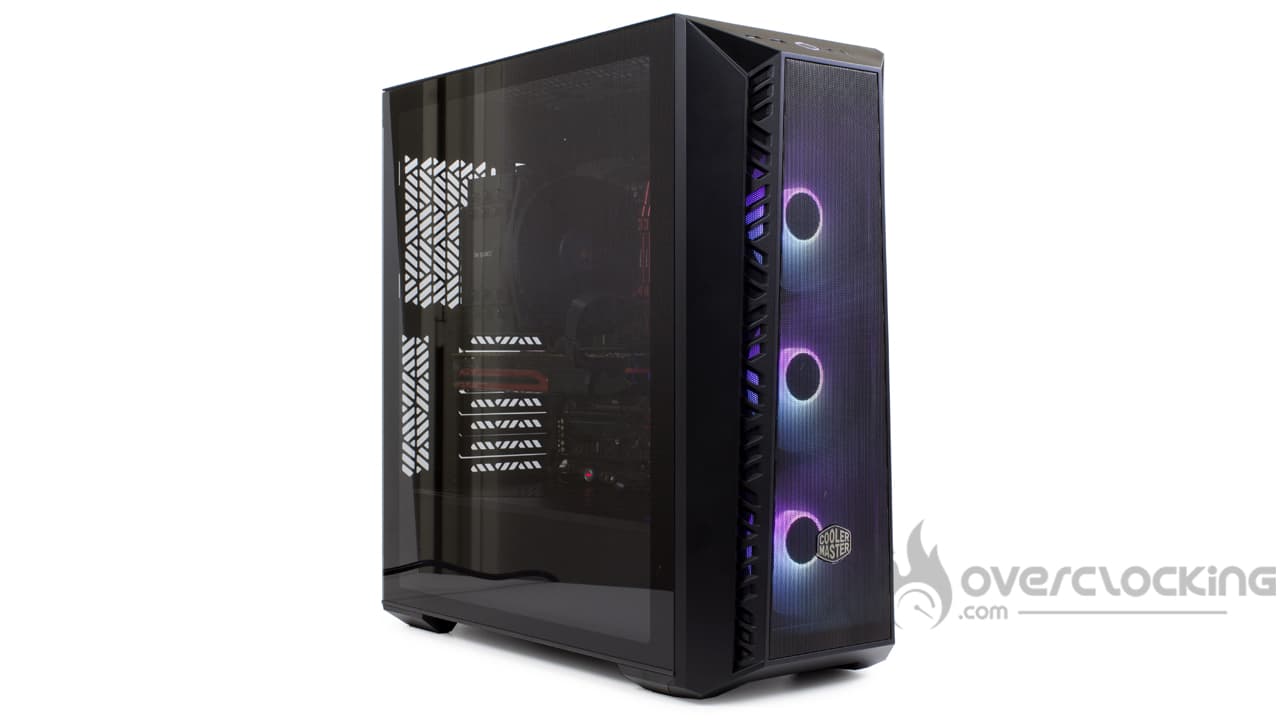
Pour ce qui est du choix des matériaux, Cooler Master opte pour une façade en plastique avec un insert en métal mesh. Autrement, le corps du boîtier est en acier et l’on retrouve un panneau latéral en verre trempé de 4 mm d’épaisseur.
Le design est typique de chez Cooler Master avec une avancée comportant le mesh entourée pas des ouvertures latérales. Clairement, la marque privilégie le flux d’air avec cette version. Notez également qu’une déclinaison avec une façade en verre est également proposée. Idem, en mesh, nous pouvons choisir le modèle « mesh Blackout » intégralement noir, sans ventilateur RGB.
Le panneau de contrôle :
Le panneau de contrôle de ce MasterBox 520 est à chercher sur le dessus du boîtier. Ce dernier reste assez sommaire et propose :
Un port USB type C 3.2 gen2
Un port USB type A 3.2 gen1
Le bouton de mise sous tension
Un combo Jack 3,5″
Un bouton pour la gestion de l’éclairage
Une diode d’état
Encore une fois, avoir un unique USB type A peut s’avérer handicapant, surtout si vous êtes du genre à brancher de nombreux périphérique USB sur votre boîtier. À ce sujet, on ne vous le cache pas, nous aurions aimé en avoir un second !
Le dessous :
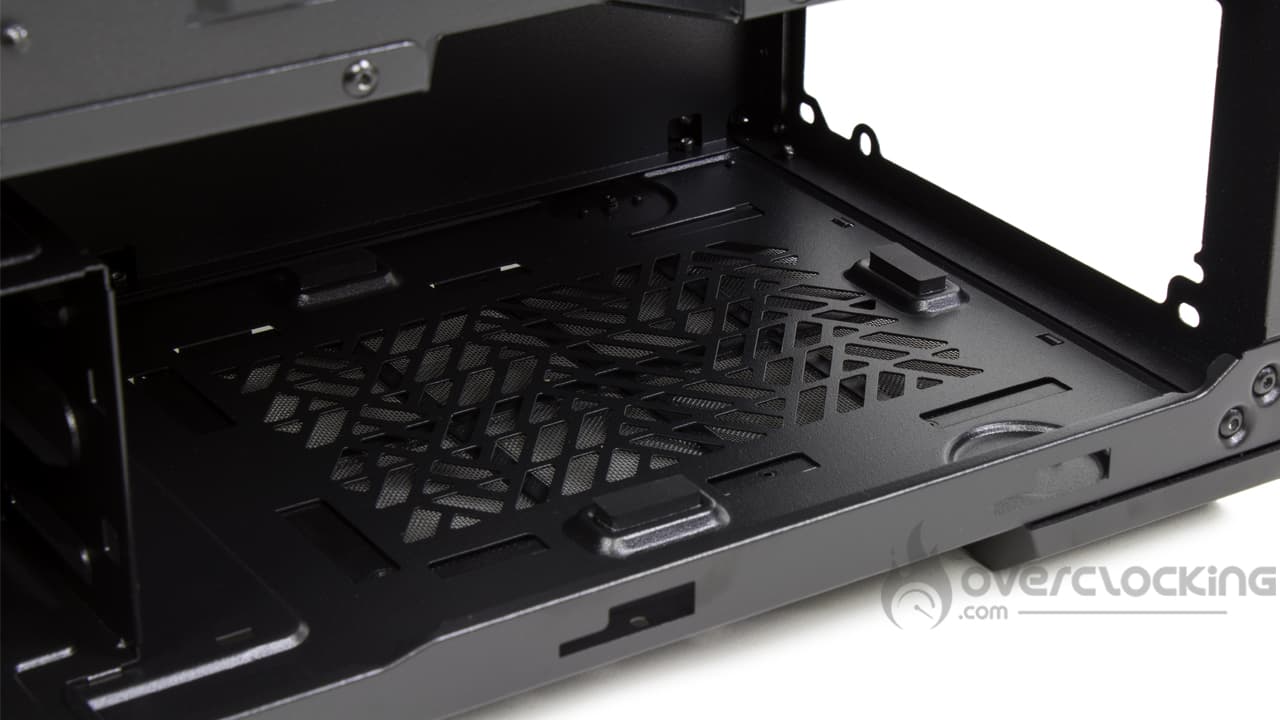
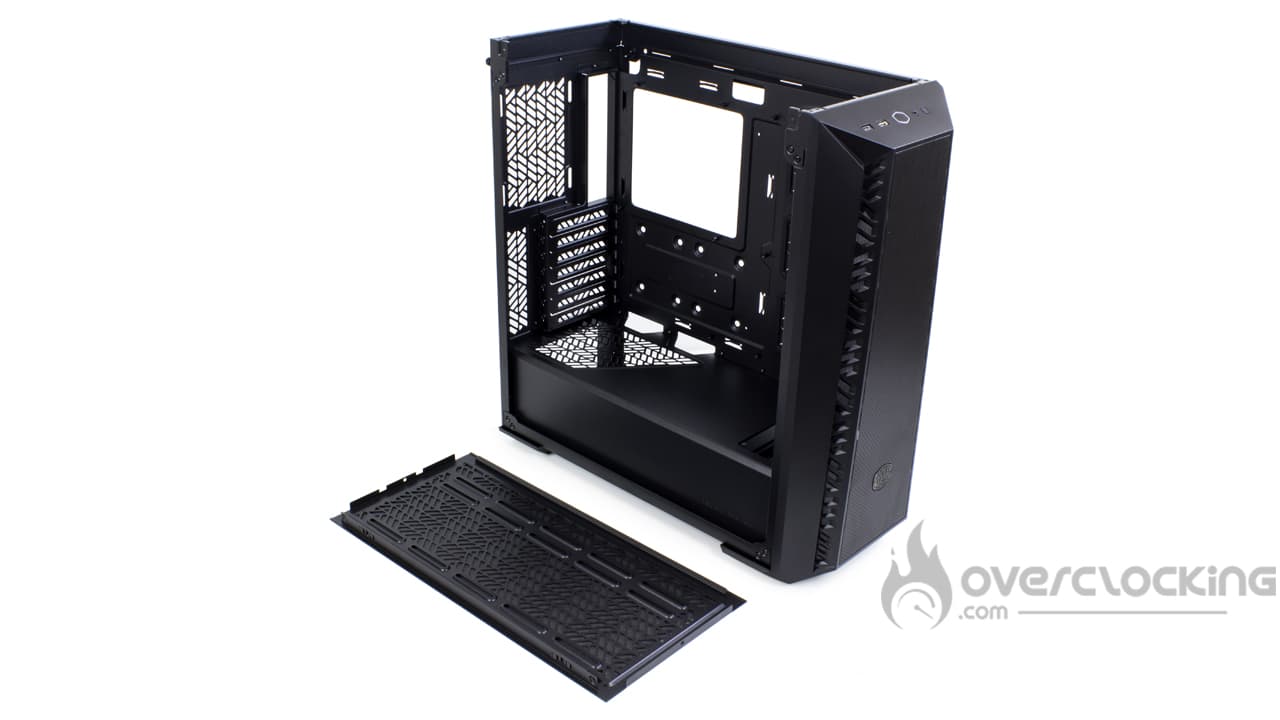
Le dessous du boîtier reste assez classique puisque nous retrouvons un filtre à destination du bloc d’alimentation à l’arrière. D’ailleurs, lors du petit coup de ménage, cela nous forcera à tourner de boîtier dans tous les sens pour le nettoyer. Un filtre à la Antec P120 Crystal est bien plus simple à manipuler.
Sinon, nous retrouvons quatre pieds en plastique avec un revêtement en caoutchouc offrant une bonne adhérence. Assez gênant lors du montage et qu’il faut tourner le boîtier dans tous les sens.
L’arrière :
À l’arrière, c’est l’agencement habituel avec l’emplacement I/O shield de la carte mère en haut à gauche. Sur la droite, nous retrouvons un emplacement (vide) pour un ventilateur en 120 mm.
Juste en dessous, ce sont sept slots d’extensions ajourés qui sont présents. D’ailleurs, ils juxtaposent une petite grille destiné à l’aération du boîtier. Et tout cet ensemble repose au dessus de l’emplacement du bloc d’alimentation. Par ailleurs, on remarquera la forme particulièrement travaillée de ces fameuses grilles, ça change des formes hexagonales !
Le dessus :
Le dessus du MasterBox 520 est assez basique puisqu’il ne dispose que d’un simple filtre à poussière, protégeant ainsi les emplacements de ventilateurs placés juste en dessous !
[nextpage title= »L’intérieur du MasterBox 520″]
L’intérieur du MasterBox 520 :
Pour passer à l’intérieur du boîtier, il faudra, au préalable, retirer les panneaux latéraux. Le panneau en verre est maintenu par une seule vis à main (non captive) et un système de push-pin. Quant à l’autre, ce sont deux vis à main qui le maintiennent et celles-ci, sont captives.
Le châssis :
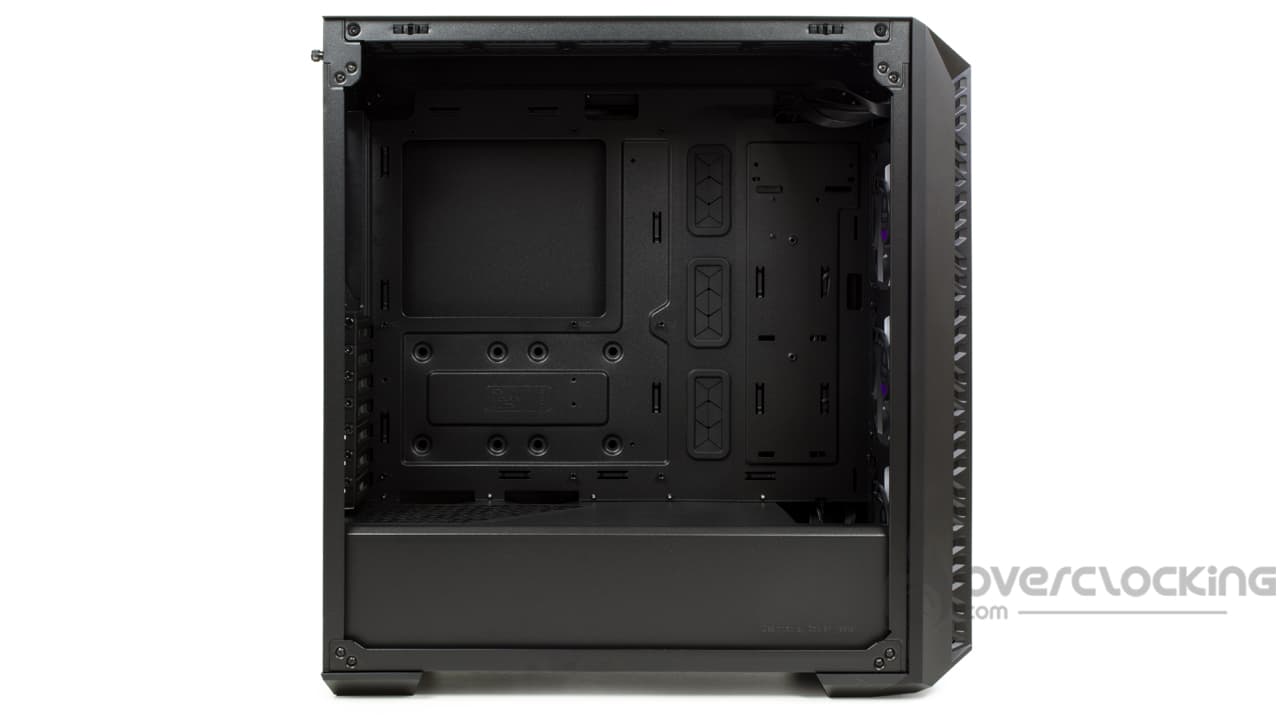
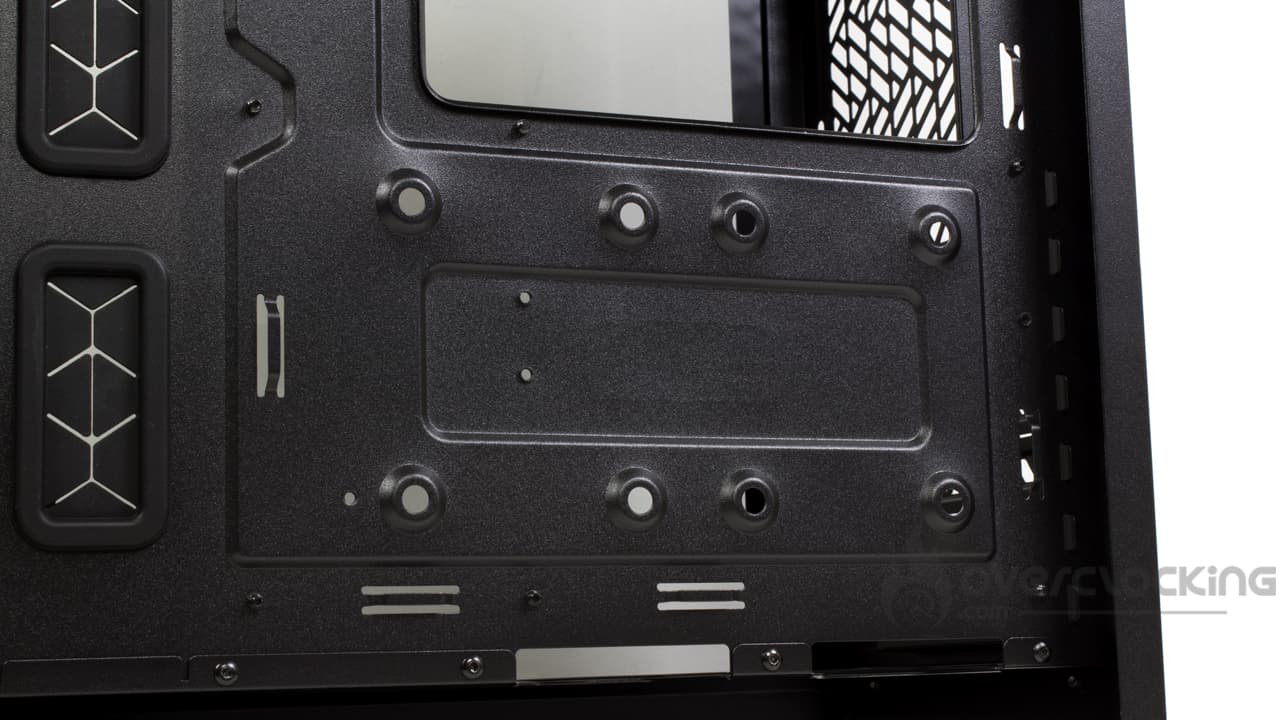
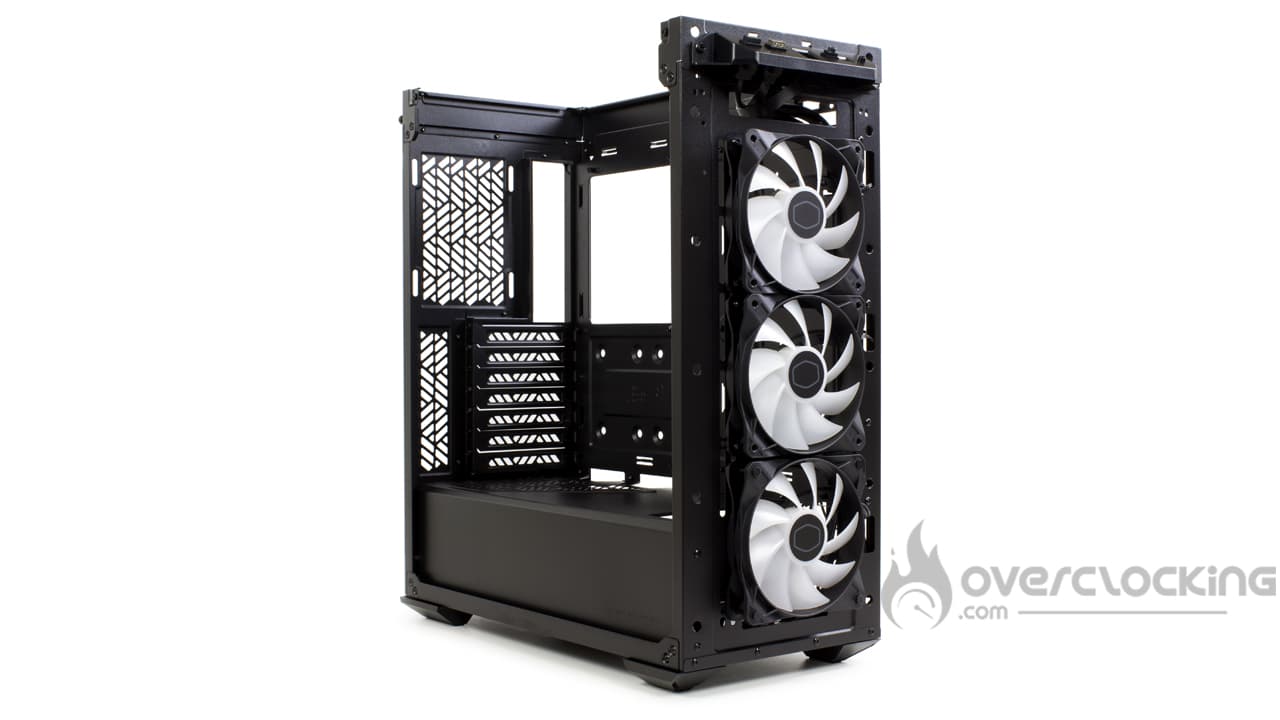
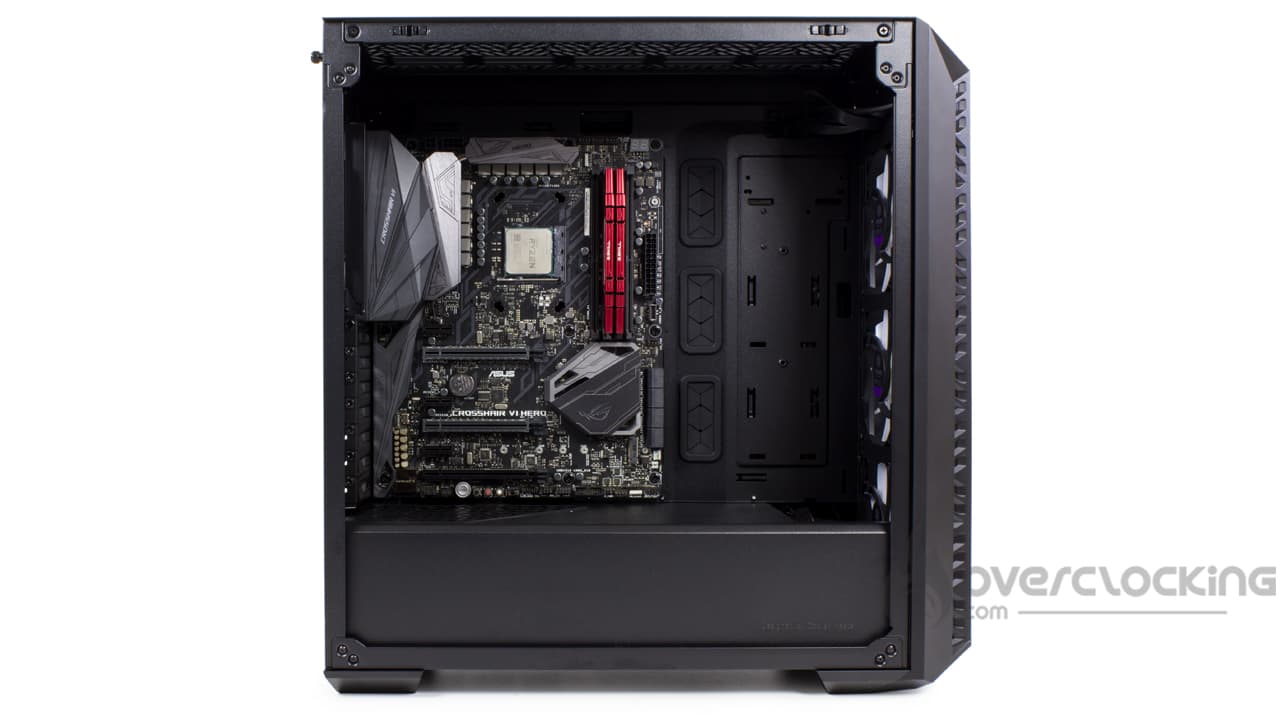
À l’intérieur, c’est l’agencement des plus classique puisque l’on retrouve le plateau de la carte mère prenant place au dessus du cache alimentation. En parlant de carte mère, sachez que ce modèle est compatible avec les cartes au format E-ATX jusqu’à 30,5 cm de largeur.
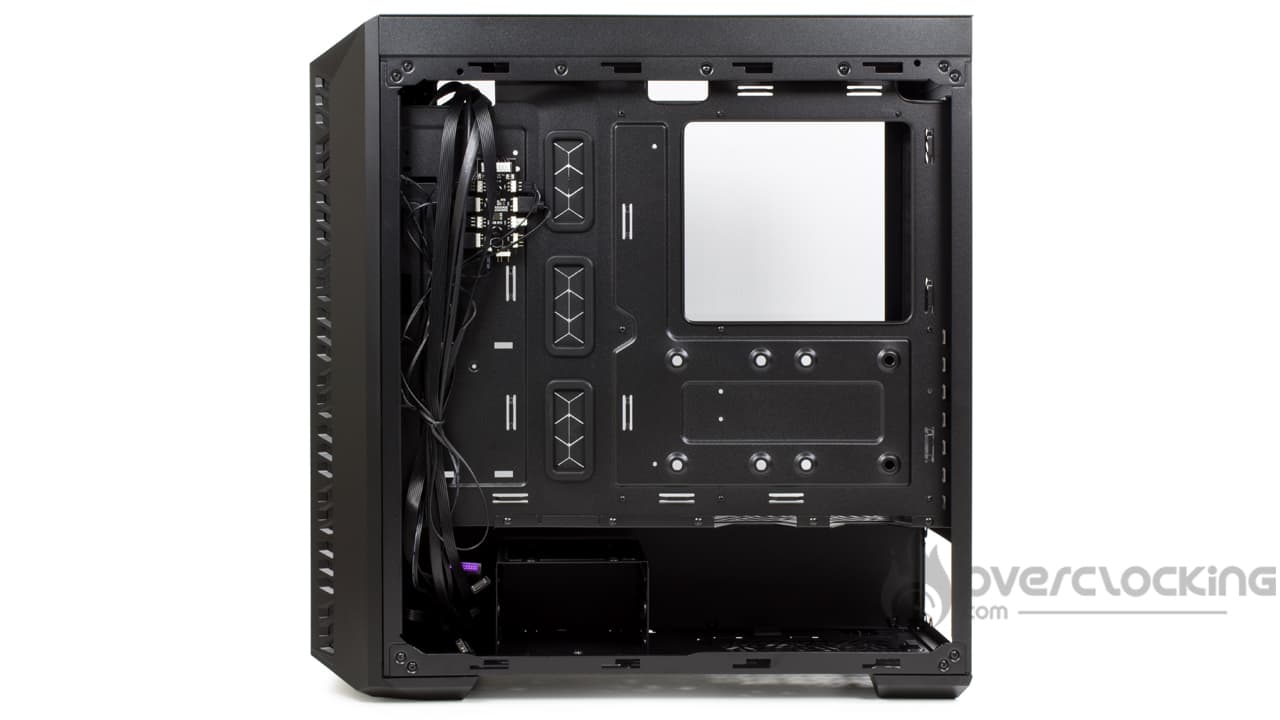
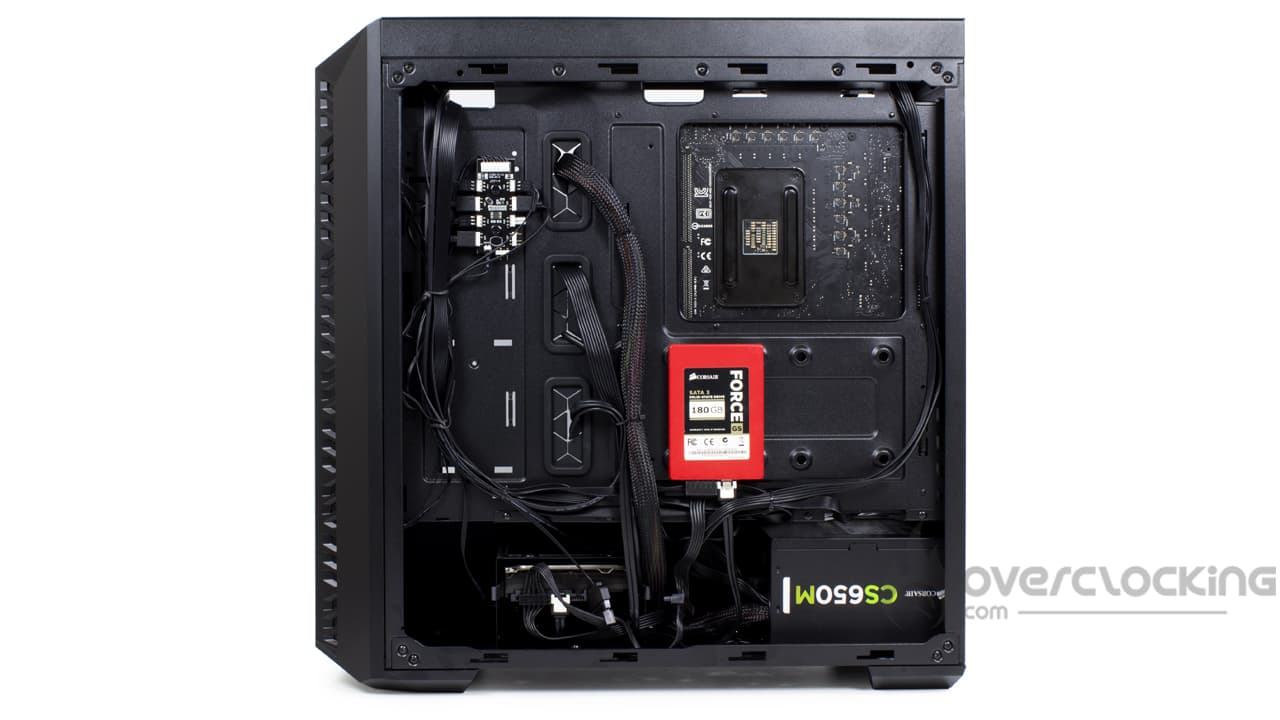
Autrement, les passages de câbles sont assez nombreux puisque l’on en compte sept au total. On remarquera que les trois situés à côté du plateau de la carte mère disposent de cache en caoutchouc. Cela faisait un petit moment que nous n’en avions pas croisé. Sinon, nous avons deux ouvertures dans le bas, au niveau du cache alimentation et dans haut du boîtier.
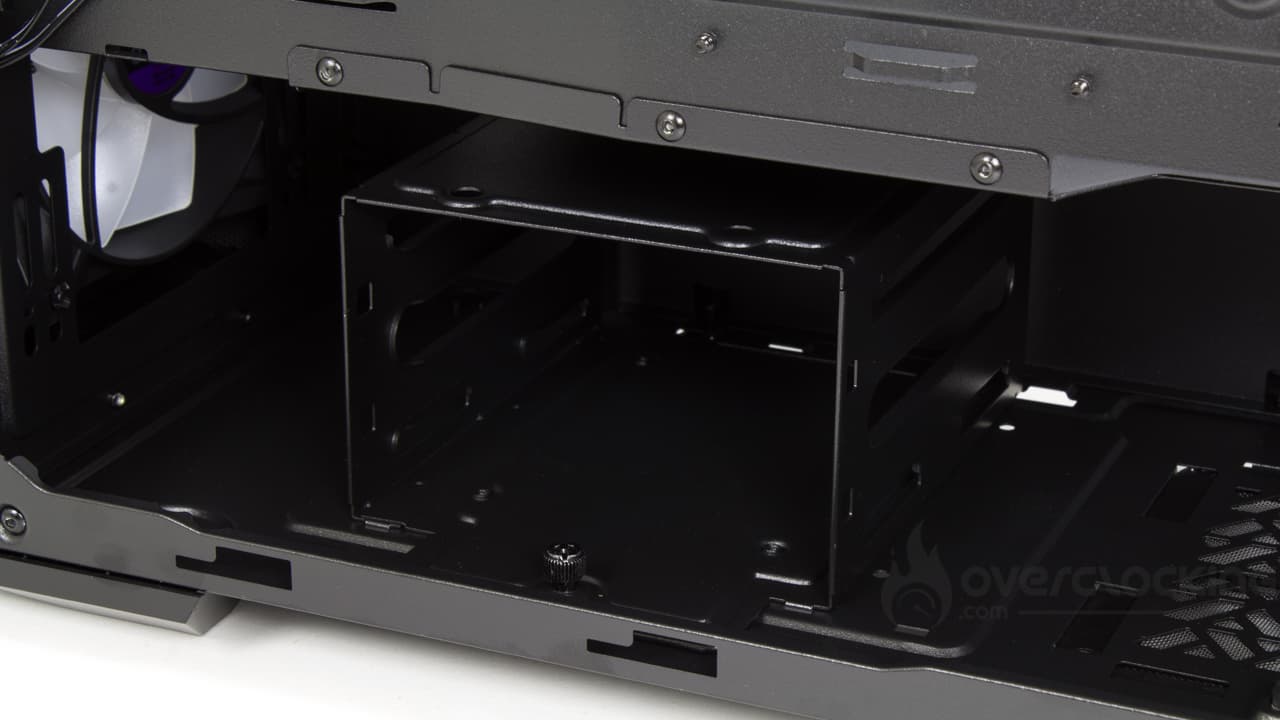
Les emplacements de stockage :
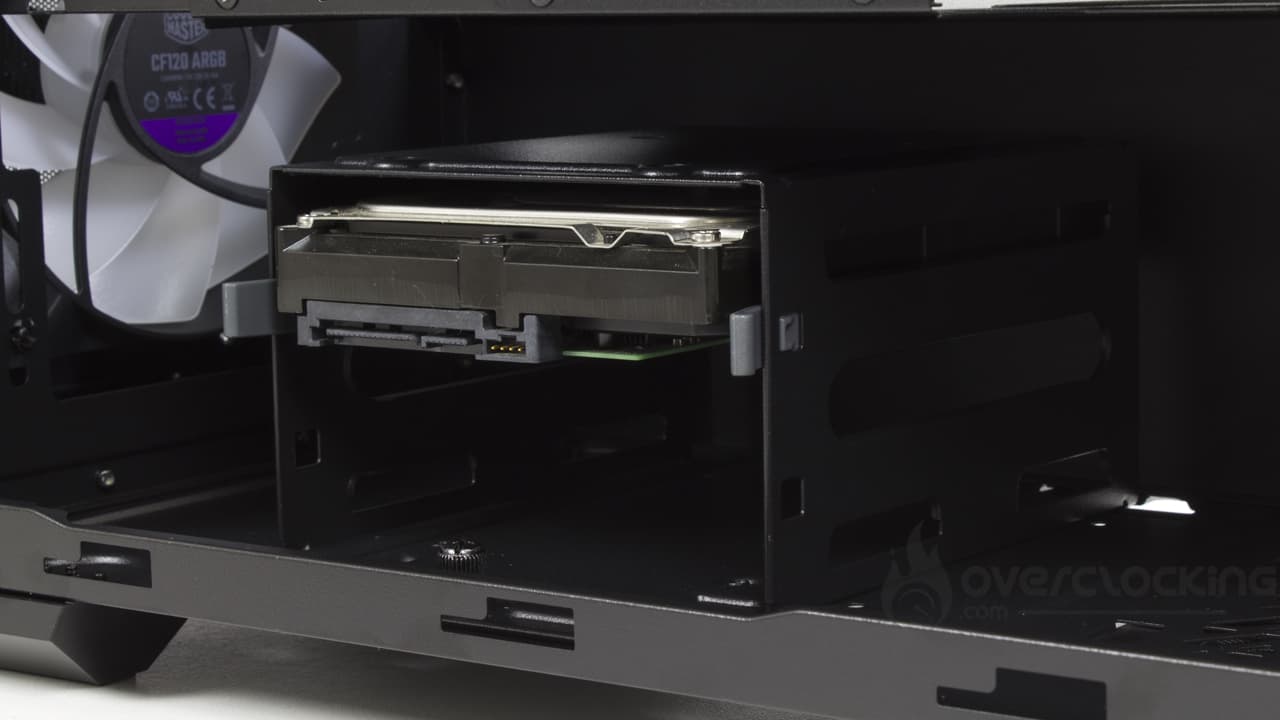
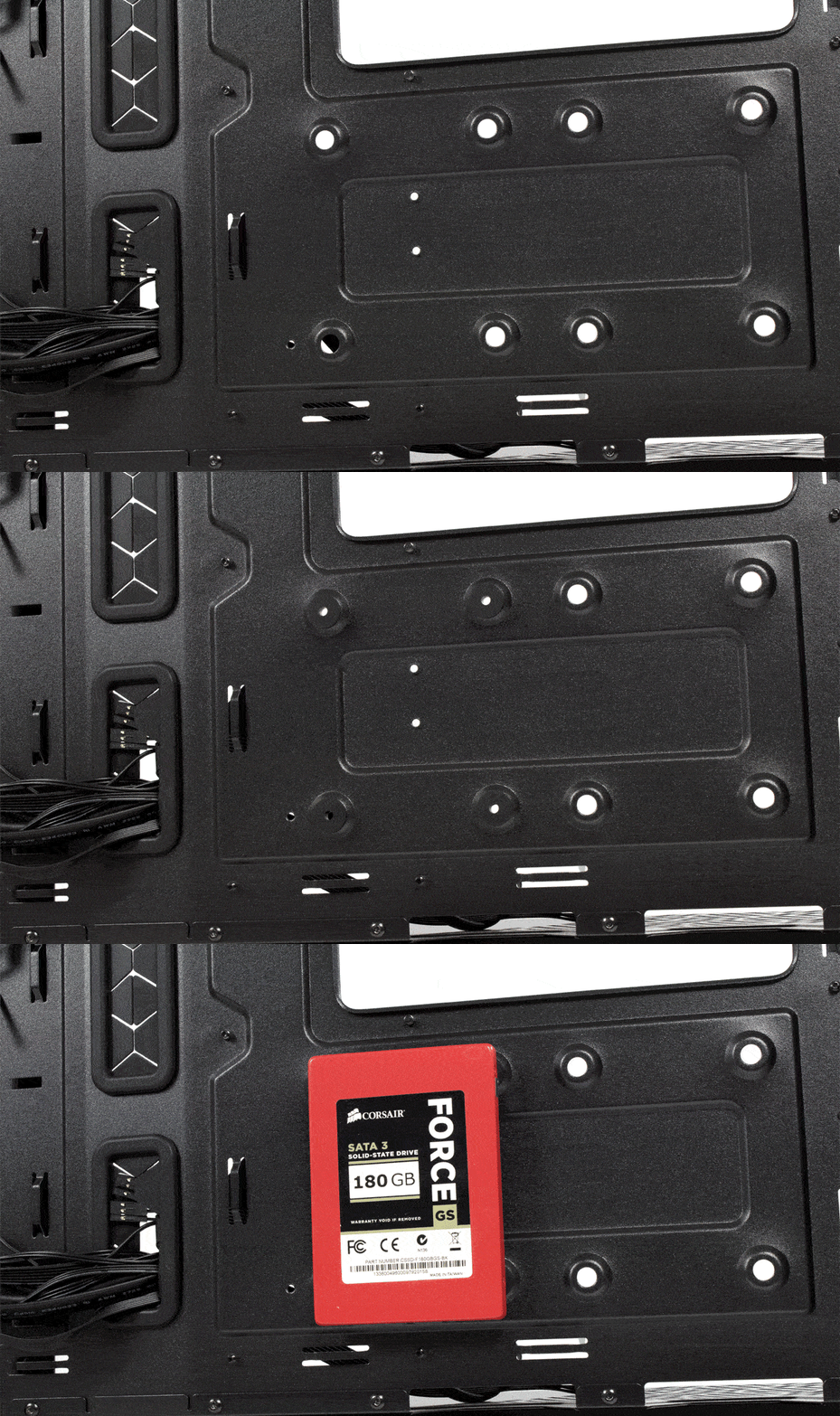
Pour ce qui est du stockage, il ne faut pas s’attendre à retrouver pléthore d’emplacements, ce modèle s’inscrivant dans la tendance actuelle. Dès lors, nous avons le droit à une simple cage disque dur proposant deux emplacements 3,5″ et un 3,5″/2,5″ sur le dessus. Sinon, deux petits emplacements 2,5″ sont disponibles à l’arrière du plateau de la carte mère. Néanmoins, Cooler Master opte pour un montage sans outils pour les différents supports de stockage, mais nous y reviendrons.
L’emplacement de l’alimentation :
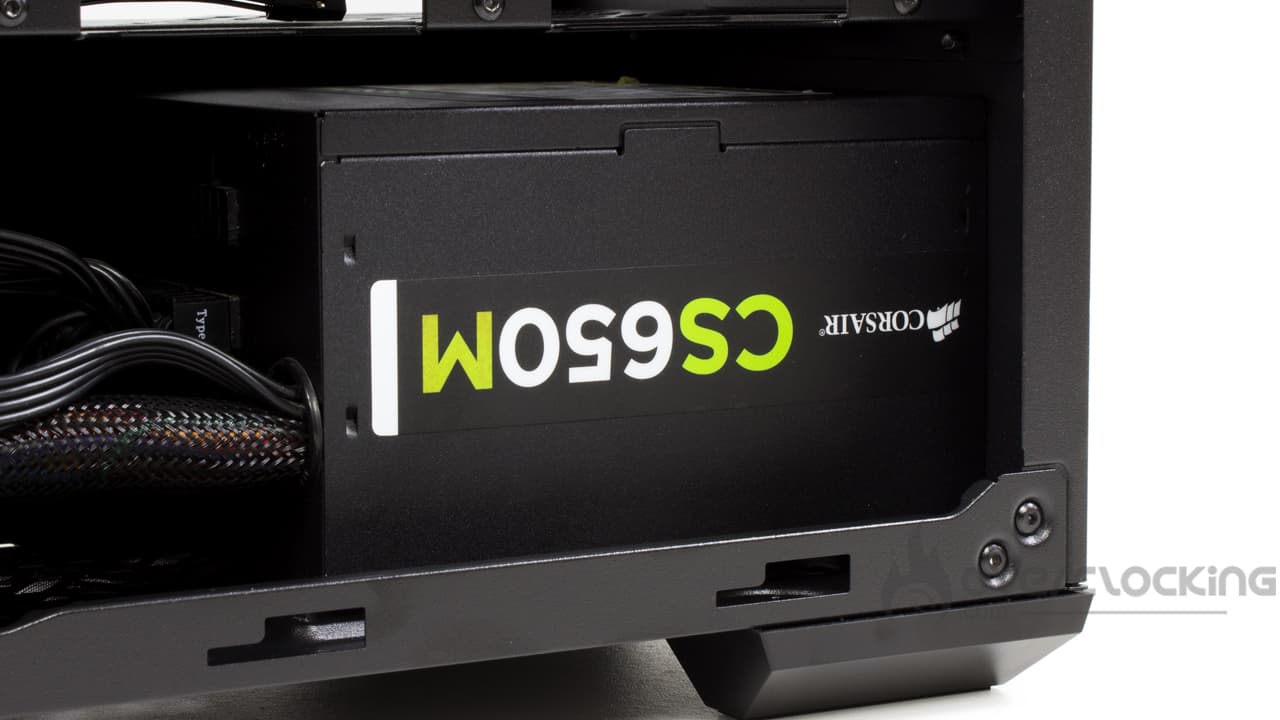
Sans surprise, l’emplacement de l’alimentation se situe dans le bas, sous le cache alimentation. Néanmoins, notre bloc reposera sur des patins en caoutchouc afin de limiter au maximum les vibrations parasites lorsque sa ventilation se mettra en route. Quant à sa taille, le blocs pourra mesurer jusqu’à 200 mm, bien que la marque recommande d’utiliser une alimentation de 170 mm.
Les possibilités de refroidissement :
En sortie de carton, le MasterBox 520 arrive avec un total de trois ventilateurs aRGB. Ils sont positionnés en aspiration afin d’apporter un maximum d’air frais à la configuration. Cependant, Cooler Master ne communique pas sur leurs caractéristiques techniques.
Si on le souhaite, on pourra compléter la ventilation par trois moulins en 120 mm ou deux en 140 mm dans le haut. À l’arrière, nous restons sur un emplacement en 120 mm standard. Sinon, à l’avant, on pourra remplacer les trois moulins d’origine par deux modèles en 140 mm.
En ce qui concerne le watercooling, il sera donc possible de monter un radiateur en 360 mm à l’avant et dans le haut. En 140 mm, la limitation se porte sur du 280 mm. De nouveau, dans le haut, il faudra être vigilant quant à l’épaisseur de l’ensemble : 55 mm maximum avant de commencer à taper dans la carte mère.
Pour finir, si vous optez pour un refroidissement de type aircooling, vous ne devrez alors pas excéder 165 mm de hauteur !
Le bundle :
Pour ce qui est de la partie accessoires, que retrouvons-nous ?
Une notice de montage
Quatre languettes pour le montage des disques durs dans leur cage
Une dizaine de colliers en nylon
Un sachet contenant la visserie
La partie accessoire ne présente donc rien d’extravaguant, simplement nécessaire pour monter sa configuration.
Les petits détails :
Avec ceci, le MasterBox 520 propose quelques fonctionnalités bienvenues comme la partie supérieure amovible. Le but étant de faciliter le montage des ventilateurs voire même des autres composants en ayant un accès bien dégagé à l’intérieur de la machine.
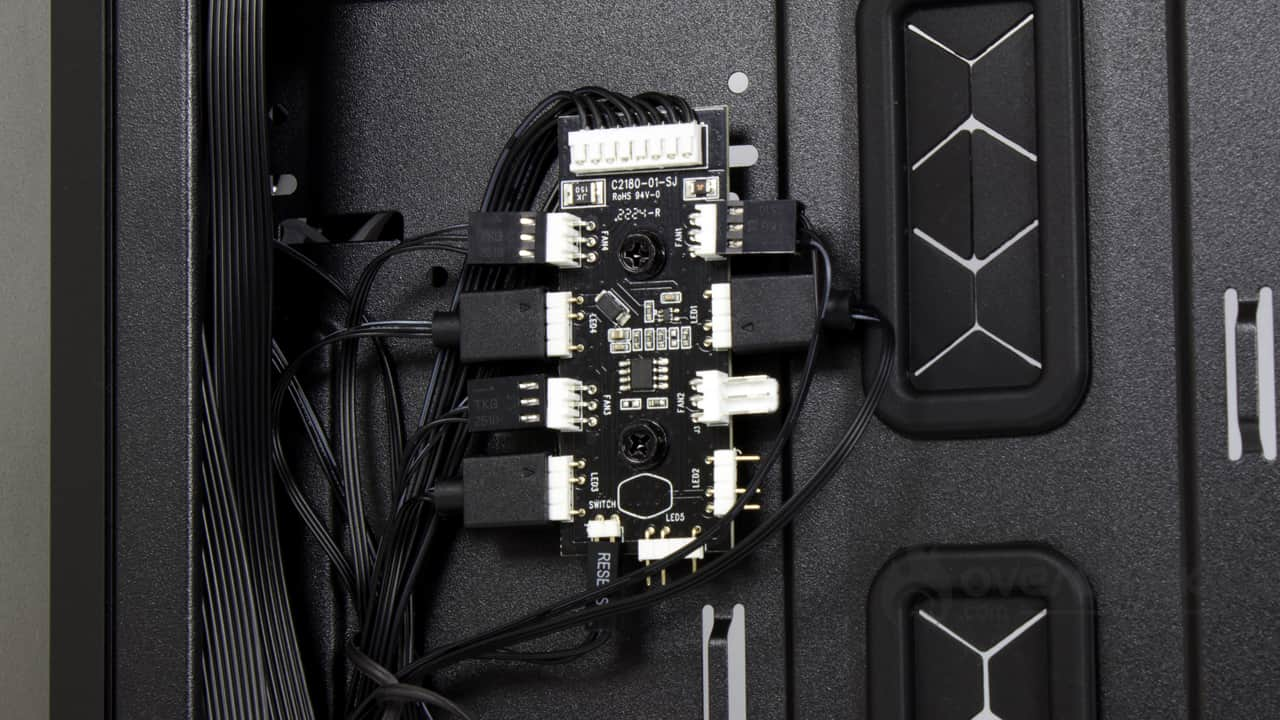
Sinon, à l’arrière, on retrouve un petit hub pour faciliter la gestion de la ventilation. L’objectif reste toujours le même : centraliser la gestion des ventilateur en une seule prise sur la carte mère. Notez qu’il reste une prise fan trois broches de libre ainsi que deux emplacements aRGB !
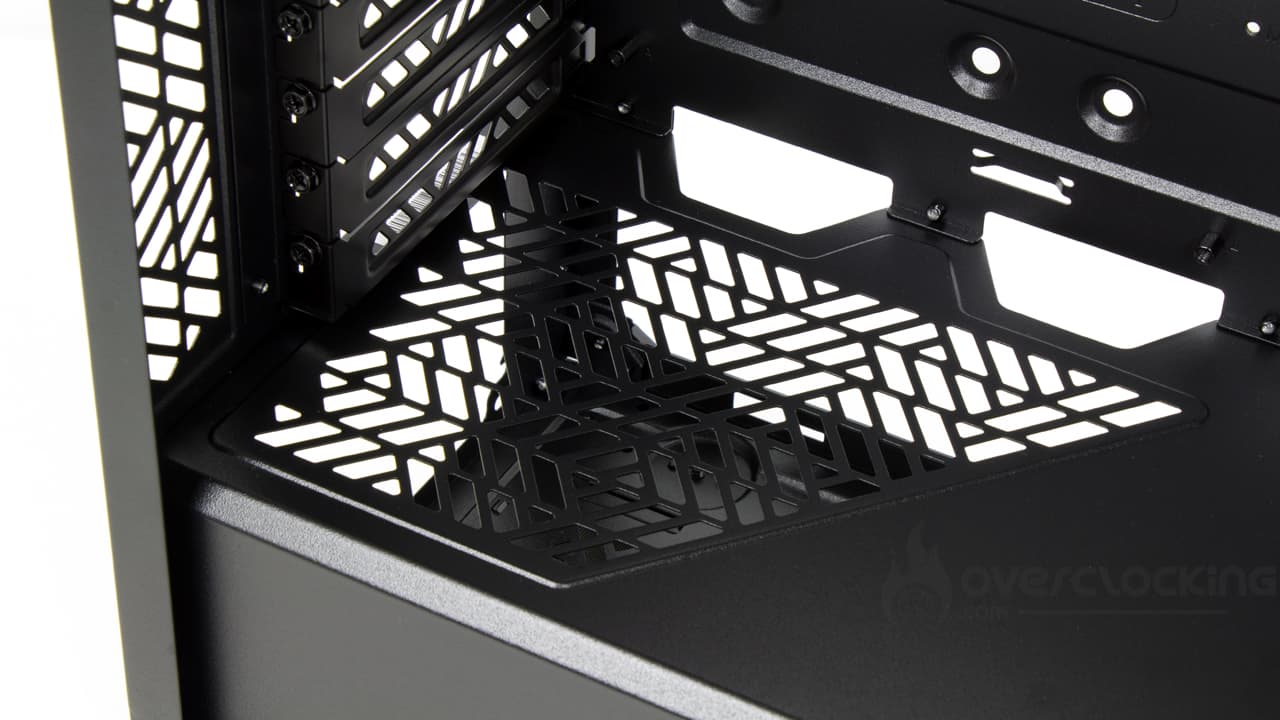
Enfin, on remarque la présence d’une grille d’aération située sur le dessus du cache alimentation. Grâce à elle, on pourra opter pour une alimentation entièrement passive, la chaleur pouvant s’évacuer librement.
En résumé :
De nouveau, nous retrouvons un boîtier plutôt classique disposant tout de mêmes de quelques fonctionnalités bienvenues. À voir si le montage s’avère compliqué ou pas. Pour le savoir, rendez-vous page suivante.
[nextpage title= »Montage »]
Montage
On passe maintenant à l’étape de montage de notre configuration à l’intérieur de ce MasterBox 520 de chez Cooler Master. Voici donc les composants qui serviront pour le montage :
Le montage du bloc d’alimentation n’est pas bien compliqué puisqu’il vient s’insérer par le côté du boîtier. Ne reste plus qu’à l’ajuster l’alimentation dans le fond du boîtier et à visser le tout par l’arrière.
Le stockage :
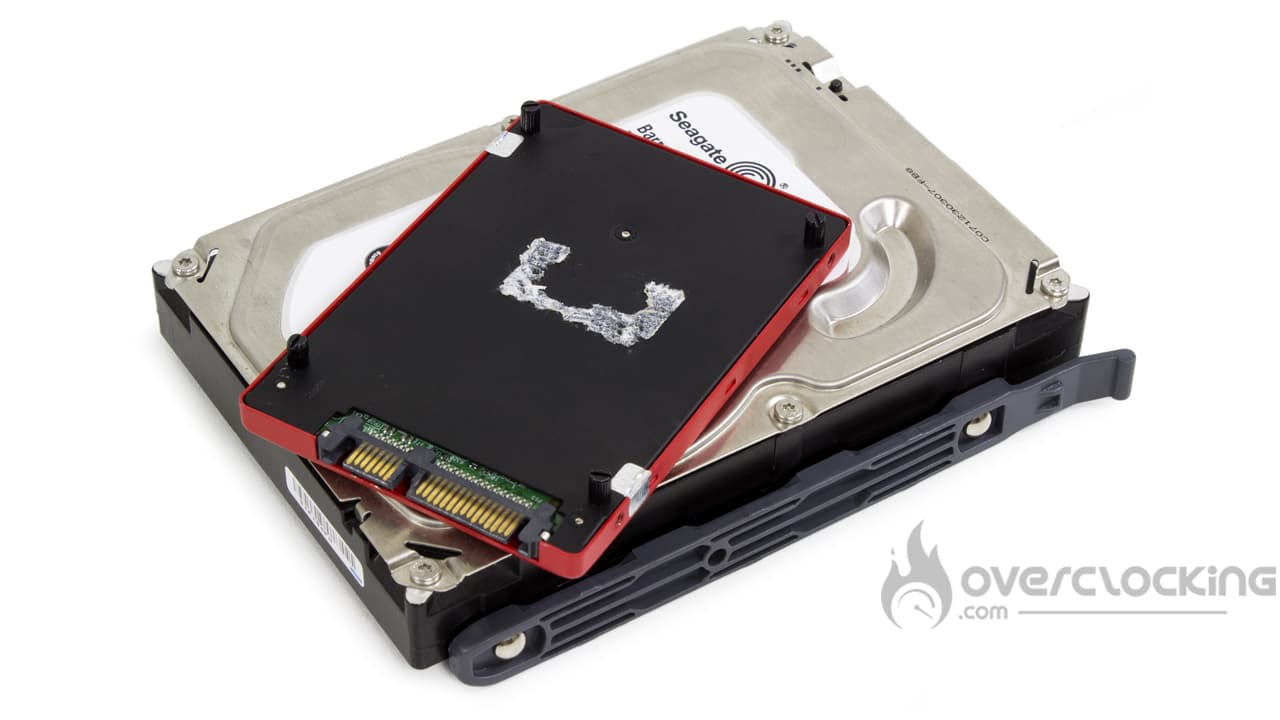
La partie stockage reste également simple à mettre en œuvre. Pour les SSD, il suffit de visser de petit ergots dessus. Les disques durs, on vient positionner des languettes latérales dessus, puis on le glisse dans sa cage. Ça tient tout seul et il n’y a pas besoin d’outil pour aider à maintenir le tout en place.
Pour les SSD, il ne reste plus qu’à insérer des rondelles de caoutchouc aux différents emplacements, puis positionner le SSD dessus. Il sera maintenu en place grâce aux ergots vissés précédemment.
Installation de la carte mère :
Le montage de la carte mère se fait naturellement : en déposant la carte sur son plateau et en la vissant au boîtier. Contrairement au G360A, nous n’avons pas de rivet mal placé qui peut gêner le montage de notre Crosshair VI Hero.
Le câblage :
Le panneau de contrôle :
Cette fois-ci, nous choisissons de commencer le câblage par le panneau de contrôle. La marche à suivre est simple, nous faisons passer les connecteurs audio, USB 3.0 ainsi que ceux du panneau frontal dans le bas du boîtier. Ensuite, nous les faisons passer le long du cache alimentation et ressortir par les ouvertures correspondantes. Quelques colliers en nylon sont utilisés pour les maintenir en place.
Quant à l’USB type C, nous le faisons remonter et ressortir par le passe-câble du milieu, situé juste à côté de l’emplacement de la carte mère.
Le stockage :
Concernant la partie stockage, le SSD étant assez proche de la cage disque dur, nous pouvons n’utiliser qu’un unique brin SATA pour alimenter nos deux supports de stockage. Puis, nous branchons la partie donnée que nous relions ensuite à la carte mère en faisant passer les câbles par l’ouverture du bas du plateau de la carte mère.
La carte mère :
On enchaîne en branchant les connecteur d’alimentation de la carte mère. Dans un premier temps, nous faisons passer l’EPS12V du processeur par l’arrière du boîtier. Le connecteur ressortira par le dessus du plateau, par l’ouverture prévue à cet effet.
Quant à l’ATX 24 broches, ce dernier longera le plateau de la carte mère pour ressortir par le passage le plus en haut.
La carte graphique :
Enfin, nous terminons par le branchement de la carte graphique. Ici, contrairement à un NZXT H7, pas le choix, il faut le faire passer par le plateau de la carte mère. Effectivement, il n’y a pas d’ouverture de disponible par le cache alimentation. Néanmoins, ce n’est pas un problème, puisque nous faisons passer la connectique par le passe-câble du milieu. Enfin, quelques colliers sont utilisés pour plaquer les PCIe, l’ATX 24 broches, l’USB type C et les SATA.
Installation du ventirad et de la carte graphique :
Nous terminons par monter le reste des composants, à savoir la carte graphique et le ventirad CPU. Dans le cas de la carte graphique, il n’y a rien de bien difficile, puisque l’on viendra libérer les slots d’extension correspondant à l’emplacement de la carte. Rien de compliqué, les slots étant maintenus par un vis à tête cruciforme, il suffit de la retirer.
Concernant le ventirad, inutile de ressortir complètement la carte mère puisque l’on retrouve un large accès backplate. Ce dernier laissera à nu le dos de la carte mère, on pourra donc procéder facilement.
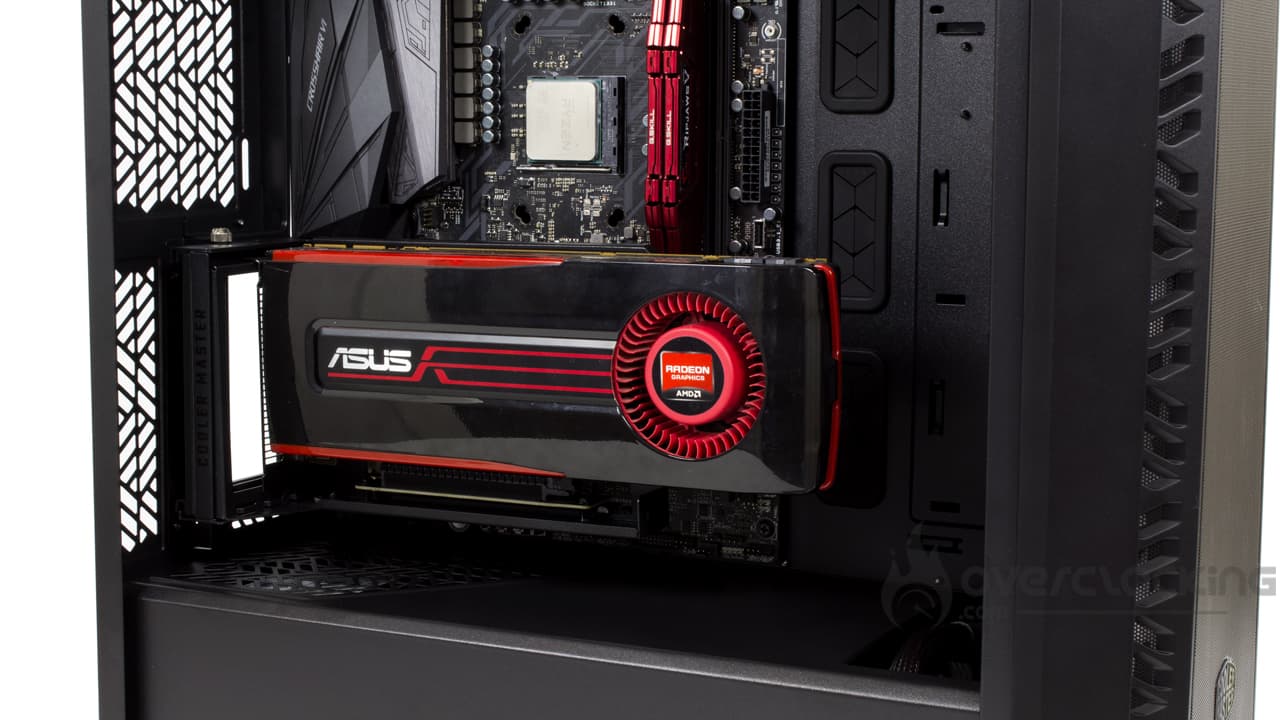
Avec le Vertical Graphics Card Holder Kit V3 :
En plus du boîtier, Cooler Master nous a fait parvenir un Vertical Graphics Card Holder Kit V3. Il s’agit d’un support vertical pour le montage de la carte graphique. Brièvement, ce mécanisme vient se fixer au boîtier via six slots d’extension. Mais avant de le fixer, il faudra bancher le connecteur mâle du riser sur la carte mère. Ne reste maintenant plus qu’à installer la carte graphique sur le slot femelle du riser et à la visser à la structure.
Dans le lot, quelques caractéristiques, puisque ce VGCHK v3 (pour faire court) peut accueillir des cartes graphique triple slot. Il est également universel et compatible avec tous les boîtiers moyen tour du marché. Enfin, on pourra régler la largeur et la profondeur de la carte dans le boîtier. Mais nous y reviendrons plus en détail dans un article de présentation dédié !
Globalement :
Finalement, le montage d’une configuration à l’intérieur de ce MasterBox 520 est tout à fait classique si ce n’est la partie stockage qui profite d’un montage entièrement sans outil. Pour le reste, c’est simple et intuitif. Ne reste plus qu’à voir ce que ça donne sur le plan thermique.
[nextpage title= »Protocole »]Nous avons mis à journotre protocole de test afin de tester les qualités de nos boîtiers. Ainsi, nous évaluerons les prestations offertes par les différents modèles selon trois critères :
Isolation
Bruit de la ventilation d’origine
Flux d’air
Pour ce qui est de l’ajout de la ventilation, nous choisissons d’intégrer un Silent Series R2 de Fractal Design à l’arrière et un Riing 14 de Thermaltake dans le haut. Ils seront montés de sorte à extraire l’air chaud.
La ventilation supplémentaire prend la forme de deux ventilateurs Riing 14 de Thermaltake, placés dans le haut du boîtier, en extraction et en façade en aspiration.
Flux d’air CPU, ventilation d’origine puis complétée :
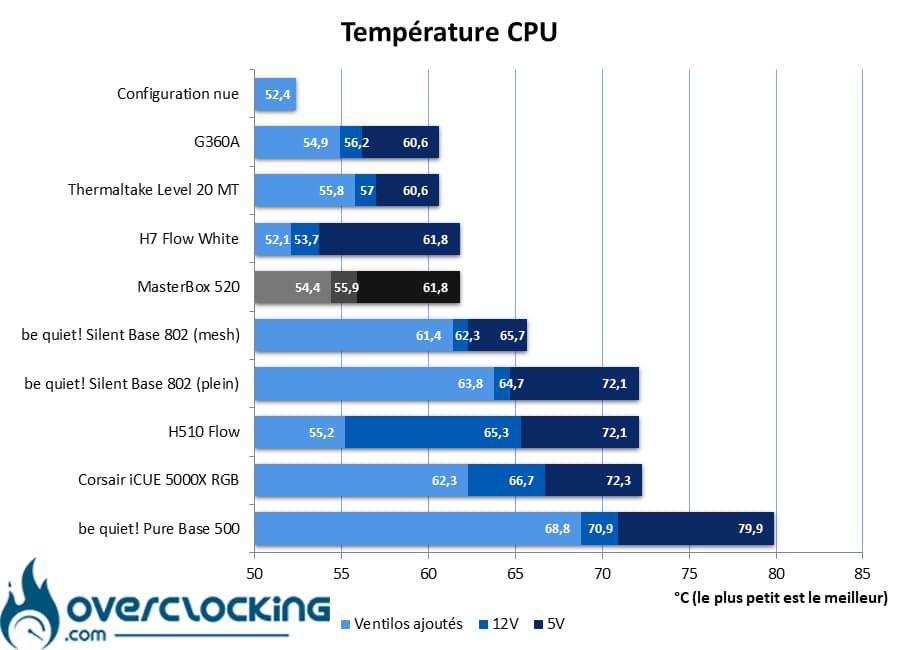
On commence tout d’abord avec la température de notre CPU. On garde la façade ainsi que la partie supérieure de notre boîtier de test. Voyons si le flux d’air est suffisant pour le bon refroidissement du Ryzen 7 1700X.
Rien qu’au niveau des températures relevées sur notre CPU, on peut déjà savoir quels sont les boîtiers avec façade en mesh et ceux avec façade en verre ou plein. Clairement, le MasterBox 520 maintient notre Ryzen 7 1700X à des températures très correctes. Avec la ventilation de façade à plein régime, nous sommes à un peu moins de 56°C contre près de 62°C à basse vitesse. Améliorer l’extraction de l’air chaud permettra de gagner un peu plus de 1°C, rien de probant pour le CPU.
Flux d’air CPU ventilation d’origine sans façade ni top :
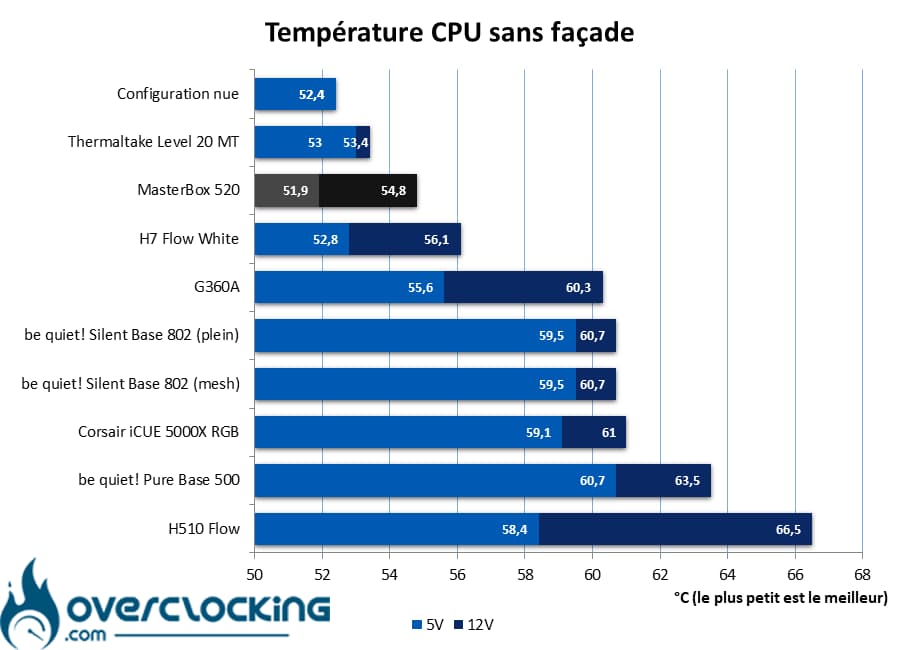
Afin de s’assurer du facteur limitant dans l’histoire (et à quel point), nous retirons le dessus ainsi que la façade du boîtier. Le but ici est de montrer les performances brutes de la ventilation intégrée.
En retirant, la façade, nous gagnons en températures, logique, puisque même s’il s’agit de mesh, le flux d’air reste perturbé, même un petit peu. Ainsi, sans la face avant nous constatons un petit gain de température. Ce dernier affiche 7°C à basse vitesse et 4°C à pleine vitesse.
Flux d’air GPU, ventilation d’origine puis complétée :
On réitère l’opération, mais avec des mesures effectuées sur la carte graphique. Ici, nous testons avec ventilation d’origine et ventilation complétée.
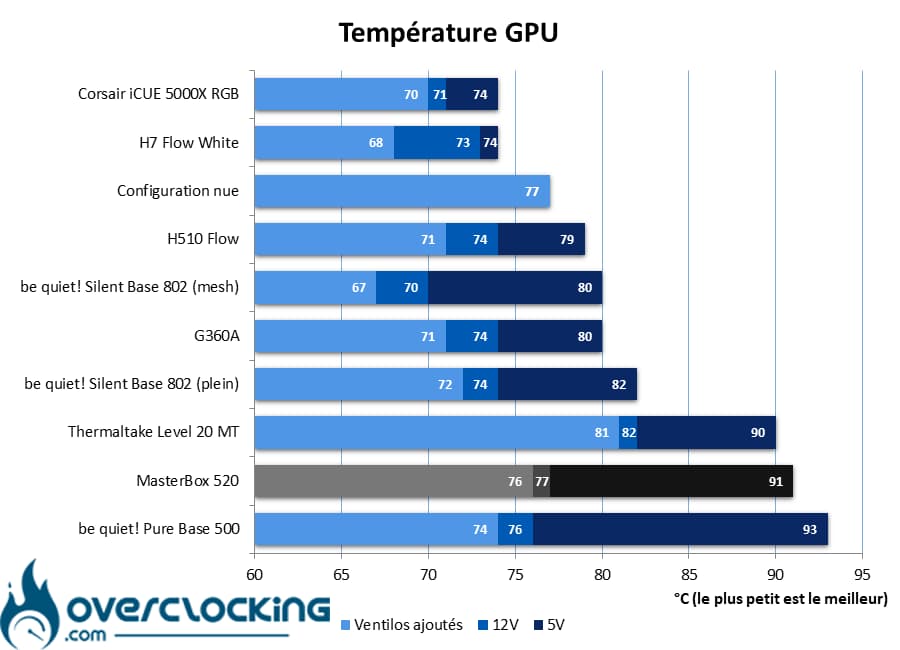
Si les choses se passaient globalement bien pour notre processeur, côté carte graphiques, ça se tend un peu plus, surtout à bas régime. Comme on peut le voir, notre HD 7970 de référence souffre lorsque la ventilation fonctionne à faible vitesse avec 91°C relevés.
Cependant, lorsque les trois ventilateurs frontaux tournent à plein régime, les températures reviennent à la normale avec 77°C. Rappelons qu’il s’agit d’une vieille carte de référence avec un ventilateur turbine. De facto, les températures sont plus élevées que des cartes personnalisées.
Flux d’air GPU ventilation d’origine sans façade ni top :
Nous refaisons le même test, mais en retirant la façade et le top du boîtier. Voyons comment cela influera sur les températures de la carte.
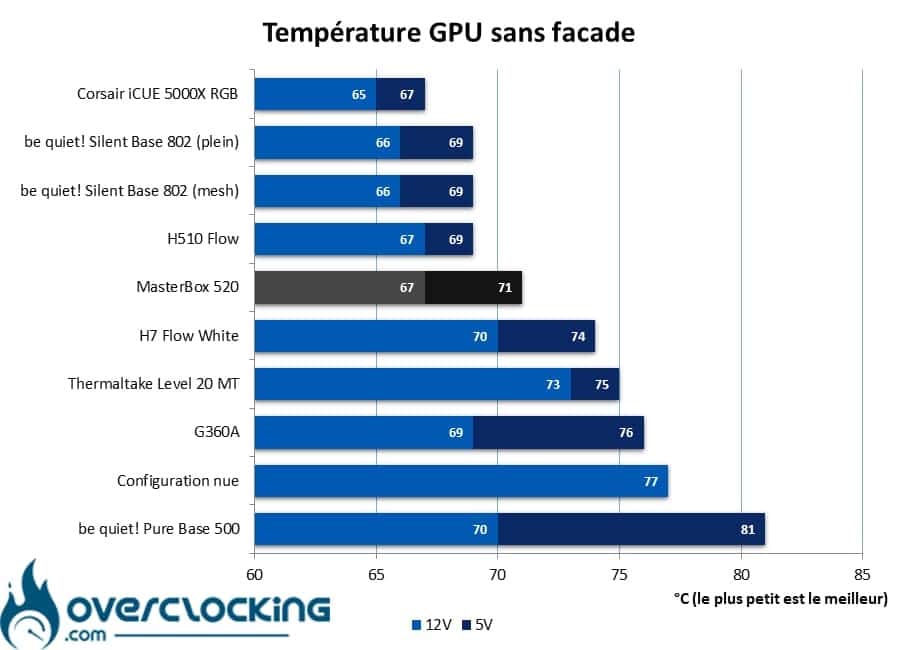
En retirant la face avant du MasterBox 520, nous remarquons que les températures dégringolent complètement. On gagne alors 20°C à bas régime contre 10°C à pleine vitesse. Dommage que pour notre GPU la ventilation soit à la pleine !
Isolation :
Ici, nous mesurons simplement le bruit émit par notre config lorsque l’on fait tourner le refroidissement CPU et refroidissement GPU très vite.
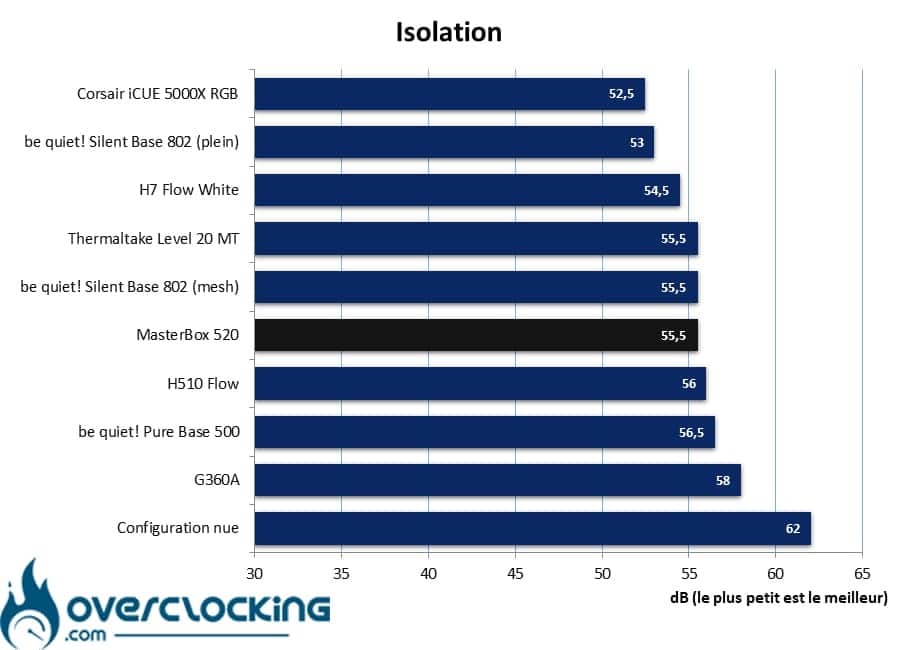
En matière d’isolation, le MasterBox 520 retient correctement le bruit émit par notre configuration. Avec ses 55,5 dB ce n’est ni trop mauvais, ni très bon. On remarque qu’il se situe au niveau d’un SilentBase 802 sans façade isolante ou d’un H510 Flowde NZXT !
Bruit de la ventilation d’origine :
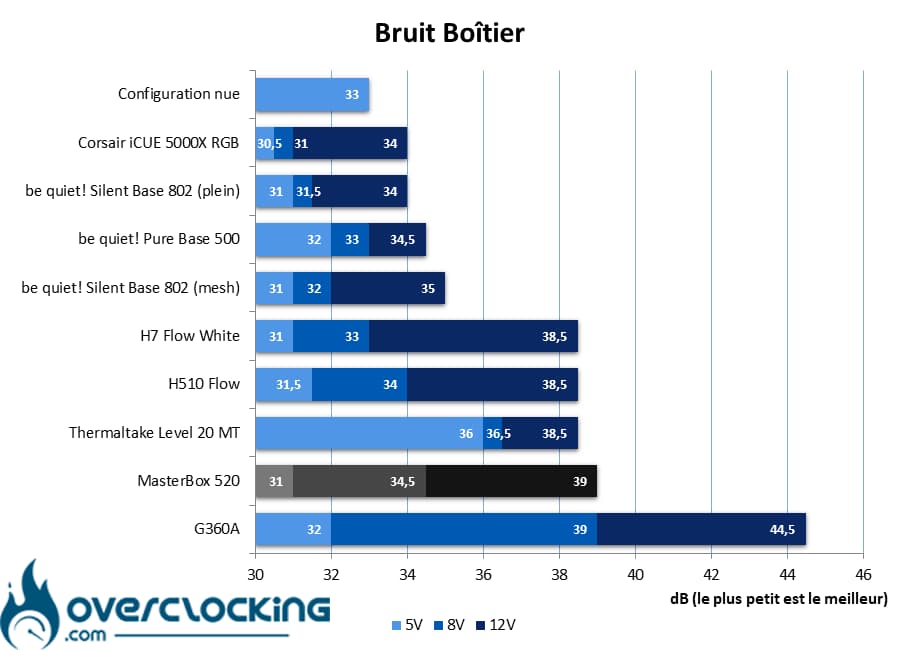
Cette fois-ci, nous mesurons le bruit émit par la ventilation d’origine du boîtier. Pour cela, la configuration tourne en idle (ventilation CPU et GPU au minimum) pendant que les relevés sont effectués successivement en 5V, 8V et 12V sur la ventilation du boîtier.
À pleine vitesse, la ventilation d’origine se fait entendre avec ses 39 dB de relevés, mais rien de comparable à la ventilation d’unG360Ade Phanteks par exemple. Heureusement, en réduisant la vitesse des trois ventilateurs frontaux, on retrouve une machine silencieuse à mi-vitesse … Et complètement inaudible à bas régime.
En résumé :
Grosso modo, on retiendra une ventilation plutôt décevante pour notre carte graphique, surtout à bas régime. D’ailleurs, le fait d’ajouter des ventilateurs n’arrangera pas grand chose à basse vitesse. En revanche, notre CPU était ravi et les températures que nous relevions étaient tout à fait correctes.
Pour ce qui est du bruit, on retiendra un trio de ventilateurs plutôt audible à pleine vitesse. Heureusement, en réduisant son régime, nous pouvons avoir une machine totalement silencieuse.
Quant à l’isolation, ce modèle propose des prestations correctes, il ne se distingue pas par un silence de mort ou un bruit assourdissant !
[nextpage title= »Conclusion »]
Nous arrivons maintenant à la fin de notre test du MasterBox 520de Cooler Master. Alors, bon boîtier ou pas ? On vous dit tout !
Des options intéressantes :
Avec son nouveau boîtier, la marque nous propose une référence offrant un look propre à l’entreprise. En posant les yeux sur ce MasterBox 520, clairement, on sait que nous avons affaire à du Cooler Master. On aimera ou pas, notre côté, nous trouvons le design plutôt réussi, même les grilles de ventilation on un petit quelque chose !
Sinon, cette référence arrive avec un certain nombre d’options intéressantes. Parmi elles, nous retiendrons une partie supérieure amovible ou un hub pour quatre ventilateurs. D’ailleurs, la ventilation de base est constituée de trois ventilateurs aRGB dont l’éclairage peut être géré depuis la façade… ou la carte mère. Néanmoins, le panneau de contrôle manque d’un port USB type A, un téléphone en charge à l’avant et on est déjà à la peine.
Un montage sans encombre :
Le montage de la configuration n’oppose pas vraiment de difficulté particulière. Nous avons particulièrement apprécié le système de montage des unités de stockage qui peut se faire entièrement sans outils. Cela nous change clairement des cages disques dur à la NZXT notamment.
Refroidissement CPU top, GPU, moins bon :
La question du refroidissement est assez délicate puisque d’un côté, nous avons un processeur très bien refroidit et de l’autre, une carte graphique à la peine… Surtout avec une ventilation fonctionnant à bas régime. D’ailleurs, nous avons remarqué que compléter la ventilation déjà existante n’améliorait pas beaucoup la situation de notre carte graphique contrairement au processeur.
Par ailleurs, on peut compter sur un modèle dont l’isolation est correcte au vu du matériaux de la façade. Quant à la ventilation, si vous ne supportez pas le bruit, on évitera de la faire fonctionner à plein régime puisqu’elle a tendance à se faire entendre dans ces conditions. Heureusement, à basse vitesse, ça passe comme une lettre à la poste.
Un tarif à relativiser :
[affilizz-publication id= »0qwsy8idn »]
De prime abord, la tarification peut sembler quelque peu élevée. En effet, le MasterBox 520 s’affiche à plus de 130 € sur les boutiques du groupe LDLC ainsi que sur Amazon. À ce prix, des boîtiers avec façade mesh et trois ventilateurs RGB autant vous dire que l’on en retrouve à la pelle. Après, il faudra relativiser quant au niveau d’équipement de chaque modèle, d’autant que celui de Cooler Master est plutôt bien équipé.
Cooler Master MasterBox 520 :
On a aimé :
La forme originale des grilles de ventilation
Le montage sans outil des unités de stockage
La présence d’un hub pour les ventilateurs
La partie supérieure amovible facilitant le montage
Le système push-pin pour le panneau en verre
La gestion du RGB depuis la façade ou la carte mère
Les passes-cloison équipés de cache en caoutchouc
La ventilation efficace du processeur
L’isolation correcte pour un boîtier avec façade mesh
On a moins aimé :
L’unique USB type A en façade, un deuxième n’est pas du luxe
La vis du panneau en verre non captive
La ventilation de la carte graphique décevante
Le bruit de la ventilation qui se fait entendre à plein régime
Au moment de faire les comptes, nous choisissons de décerne l’argent à ce MasterBox 520 signé Cooler Master. Certes, il est bien équipé, propose un look soigné et des fonctionnalités intéressantes. Idem, le refroidissement du processeur est plutôt efficace et l’isolation pas catastrophique pour un boîtier avec façade mesh. Néanmoins, tout n’est pas parfait, comme le refroidissement de la carte graphique ou le manque d’USB type A à l’avant… D’autant que la ventilation, à plein régime pourra en gêner certains !
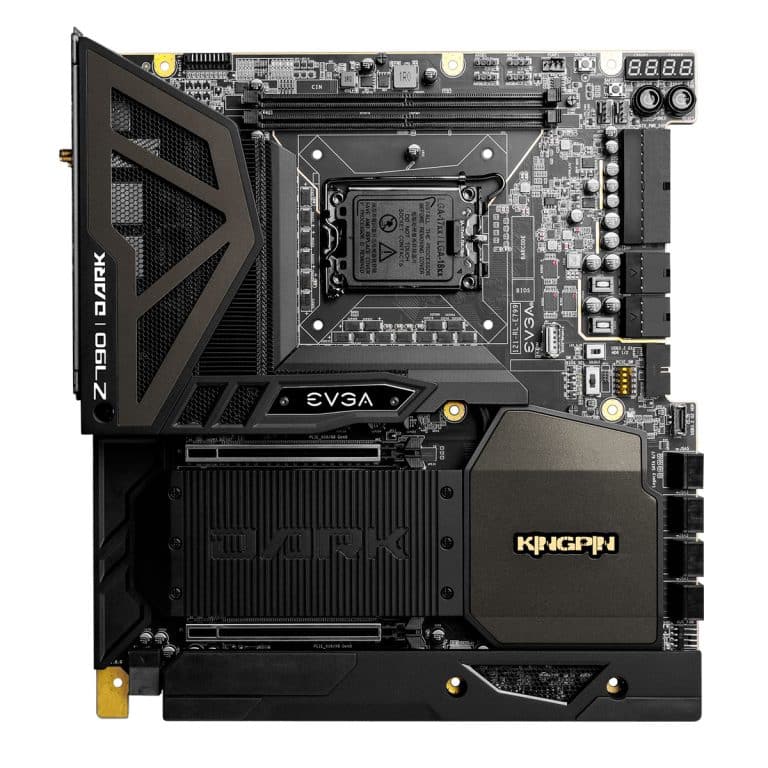
EVGA a annoncé aujourd’hui en marge de la conférence intel ses Z790 Dark Kingpin et Z790 Classified. Il y a quelque temps la marque avait annoncé la fin de sa collaboration avec Nvidia, ce qui nous laissait penser que Vince Lucido qui était en charge de la division overclocking pouvait ne plus travailler pour la marque. Mais aujourd’hui avec cette annonce nous pouvons respirer encore un peu. Car oui, nous avons le droit à une nouvelle gamme encore plus extravagante que les EVGA Z690.
EVGA arrive avec une nouvelle série de carte dédiée au socket LGA1700. Et, va encore plus loin en proposant 14 couches sur le PCB de la Dark et 12 couches sur la Classified. Mais en plus de cela,les designs sont revisités avec une Classified qui reprend l’orientation CPU à 90° de la Dark.
La EVGA Z790 DARK KINGPIN
Cette EVGA Z690 Dark Kingpin pourrait donc être la dernière de la lignée si aucune carte AM5 ne sort. On peut se poser cette question car EVGA a mis le paquet sur ce modèle. Nous avons un PCB 14 couche, Un support mémoire à plus de 7000 Mt/s et une capacité de 64 Gb. Mais aussi une double configuration réseau 10 Gbps + 2,5 Gbps. En plus de cela, cette Dark dispose de deux slots PCIe 5.0 câblés en X16 sur le CPU, avec une limitation à X8/X8 si les deux slots sont peuplés. Cela permet de placer une carte graphique sur le slot du bas tout en bénéficiant de la bande passante du PCIe X16.
Pour finir concernant le stockage nous avons trois emplacements M.2 et 8 ports SATA. Cette Z790 Dark marque la fin du port U.2 qui était toujours limité au PCIe 3.0 sur la Z690 Dark.
La EVGA Z790 CLASSIFIED
On passe maintenant à la EVGA Z790 Classified. Et, pour une première fois nous avons droit à une orientation du socket à 90° comme sur la Dark. On se retrouve donc avec une carte mère très proche de la Dark en terme d’esthétique avec un PCB sur 12 couches. La carte supporte jusqu’à plus de 6800 Mt/s et 128 Gb de DDR5. Nous avons une carte mère taillé pour l’overclocking. La partie réseau est quant à elle réduite une simple prise 2,5 Gbps.
Pour finir, concernant le stockage nous avons trois emplacements M.2 et 8 ports SATA.
Ces cartes mères sont bien évidemment compatibles avec le logiciel Eleet X1. Ce dernier permet l’overclocking de votre machine mais également la gestion du RGB directement depuis Windows.
Nous attendons avec impatience de connaitre les prix pour ces cartes mères mais aussi leurs disponibilités en Europe. Pour rappel la Z690 Dark Kingpin actuelle se monnayait autour de 1 000 € TTC. On peut donc s’attendre à des tarifs encore plus élevés…
PS : cette Z790 Classified m’a bien tapé dans l’œil.
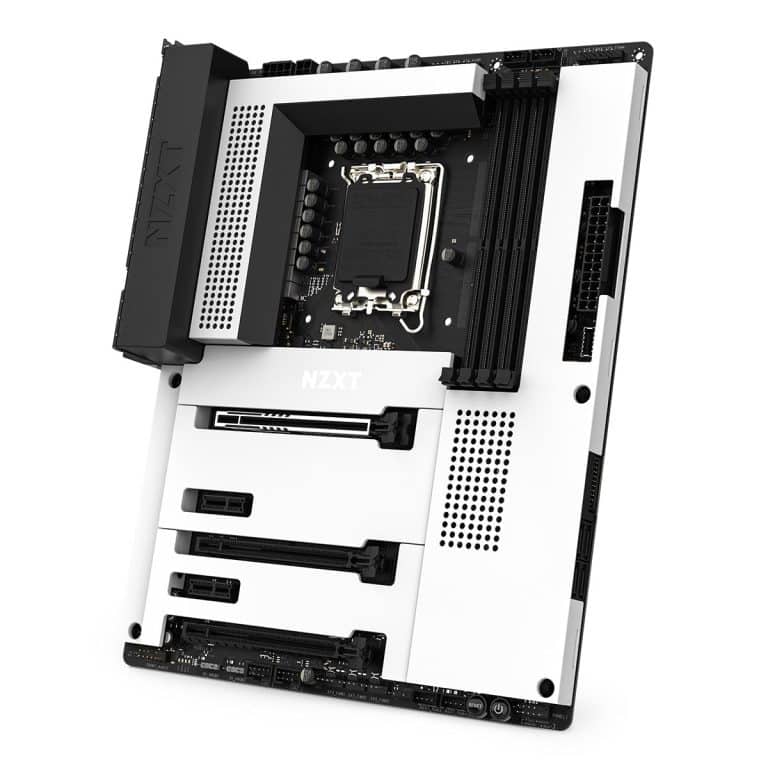
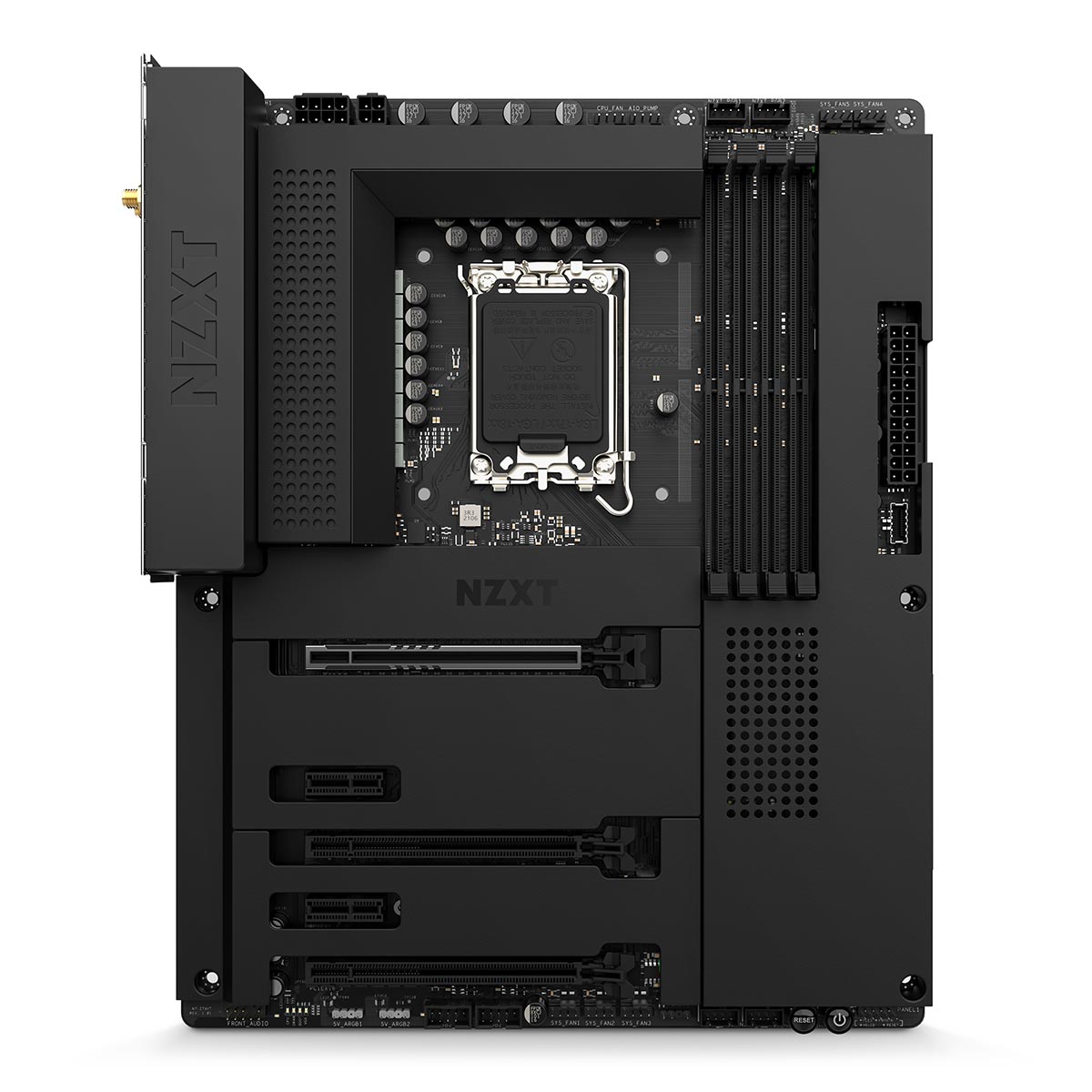
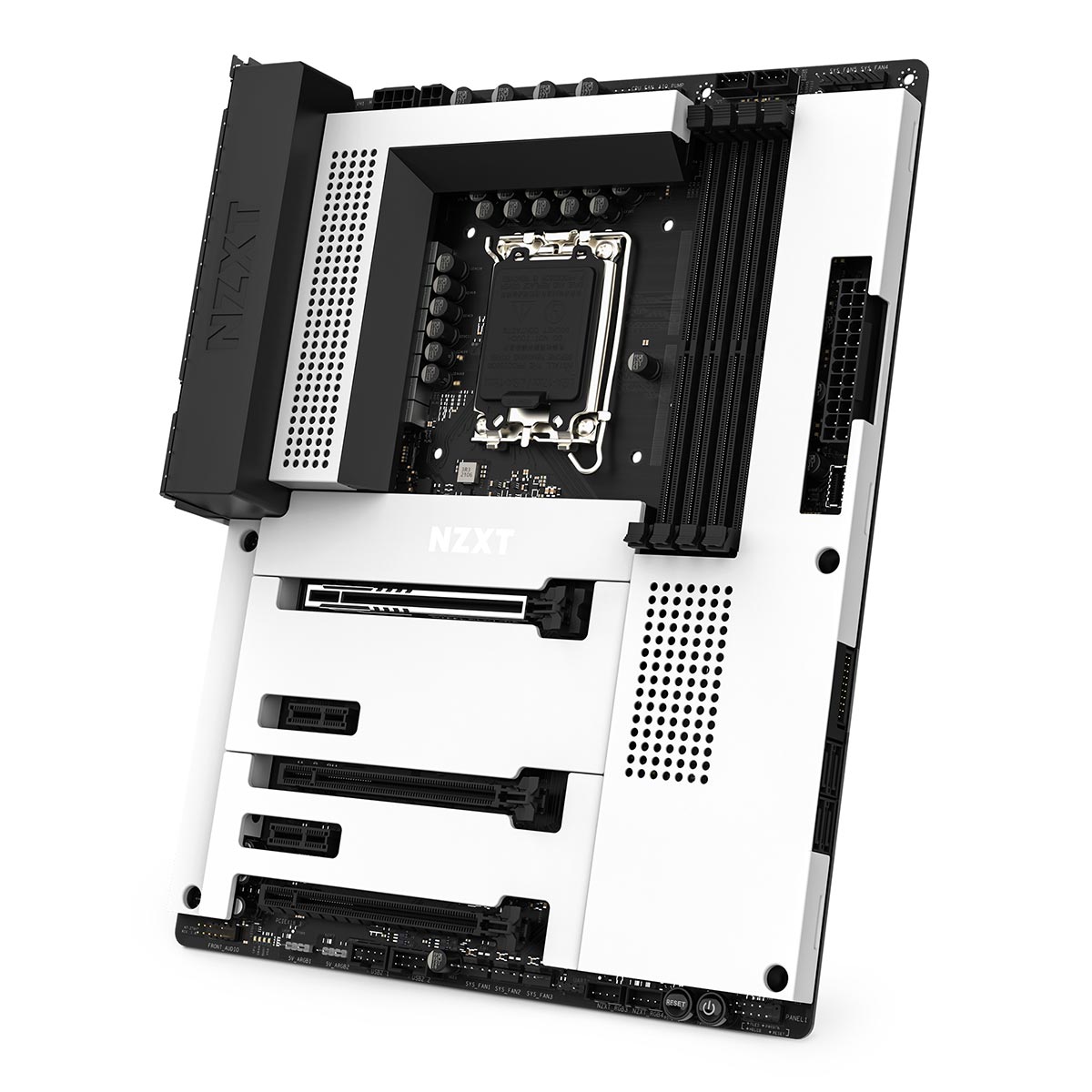
NZXT nous annonce via son communiqué de presse l’arrivée prochaine de sa carte mère N7 Z790. Dernièrement, nous avons testé la N7 Z690 en DDR4 et nous attendions voir débarquer une version DDR5. C’est aujourd’hui le cas avec cette nouvelle N7 architecturée autour du nouveau chipset d’Intel, le Z790. Cette NZXT N7 Z790 sera bien entendu compatible avec les nouveaux processeurs Raptor Lake de 13e génération d’Intel. Elle prendra aussi en charge le PCIe de 5ème génération ainsi que la DDR5.
On retrouve le design qui fait la réputation de la marque avec une version protégée par un cache métallique épuré. Cette N7 sera la meilleure combinaison avec les boîtiers NZXT de série H. En outre, La N7 Z790 vous permet de contrôler les courbes de vos ventilateurs et de brancher des ventilateurs RGB ou des bandes LED et de personnaliser leur éclairage à l’aide du logiciel NZXT CAM.
Côté étage d’alimentation, nous sommes sur 16 + 1 + 2 phases. Si l’on se réfère aux dernières cartes mères NZXT, nous devrions encore être sur une collaboration avec ASRock pour le PCB de cette Z790. La disponibilité est prévue pour le quatrième trimestre de cette année et pour un tarif de 299$. Nous devrions d’ailleurs vous proposer son test lorsque celle-ci sera disponible. EDIT : le prix en France annoncé sera de 379.99€.















 Au moment de faire les comptes, nous choisissons de décerne l’argent à ce MasterBox 520 signé Cooler Master. Certes, il est bien équipé, propose un look soigné et des fonctionnalités intéressantes. Idem, le refroidissement du processeur est plutôt efficace et l’isolation pas catastrophique pour un boîtier avec façade mesh. Néanmoins, tout n’est pas parfait, comme le refroidissement de la carte graphique ou le manque d’USB type A à l’avant… D’autant que la ventilation, à plein régime pourra en gêner certains !