Test : Corsair Frame 4500X

Cette année, Corsair enchaîne les lancements de boîtier et renouvèle petit à petit toute sa gamme de produits. Nous avons donc eu les gros boîtiers avec les Frame 5000D et 5000T LX RGB. Les formats plus petits ont vu arriver le Frame 4000D et maintenant ce nouveau modèle Frame 4500X. Avec ce nouveau boîtier, la marque nous propose un design, comme nous allons le voir, particulièrement attrayant. Bref, que vaut-il ? On regarde ça dans le détail. 

Corsair Frame 4500X

Le Frame 4500X :

Avec ce nouveau boîtier, Corsair nous propose une référence moyenne tour somme toute assez imposante. En effet, il mesure 240 (L) x 542 (P) x 556 (H) mm. Il reste donc bien plus gros qu’un boîtier Fractal Design Epoch par exemple. Mais outre ses dimensions généreuses, le boîtier met en avant un design très travaillé et se distingue surtout par la présence d’une très jolie vitre en verre trempé courbée. Cette dernière, d’une seule pièce, englobe la façade et le panneau de droite. Cela contribue à proposer un boîtier très élégant, mais surtout une vue sur l’intérieur des composant qui n’est pas coupée par la jointure entre deux panneaux en verre. Même en l’absence de pilier frontal. 

Sinon, le choix des matériaux se porte sur le plastique pour les diverses pièces complexes que nous allons voir. Le verre trempé pour la fameuse vitre incurvée et l’acier pour le châssis. 

Côté prix, ce boîtier se retrouve déjà listé chez nos marchands habituels à un prix allant de 200 à 250 €. Officiellement, Corsair l’affiche à 249,90 € !

Le panneau de contrôle :

Corsair Frame 4500X panneau de contrôle Le panneau de contrôle du boîtier prend donc place sur la tranche avant du piétement. Si vous posez votre boîtier au sol, il risque d’être difficilement atteignable, plus pratique en le posant sur un bureau. À condition d’avoir de la place. 

La connectique reste basique, mais tout de même utilisable et comprend : 

  • Un bouton power
  • Une prise jack 3,5 mm
  • Deux USB-A 3.2 Gen1
  • Un USB-C 3.2 Gen2

Le dessous :

Corsair Frame 4500X dessous Sous le boîtier, nous retrouvons les trois pieds, un large à l’avant et deux petits à l’arrière. Ces derniers sont couverts d’un revêtement en caoutchouc qui offre une sérieuse adhérence à la surface au sol. Encore une fois, ça ne sera pas forcément pratique lors du montage où il faudra soulever le boîtier pour le tourner et le retourner. Sinon, un long filtre à poussière est présent sous ce Frame 4500X. 

L’arrière :

Corsair Frame 4500X arrière

À l’arrière, c’est l’organisation habituelle avec un emplacement I/O shield de carte mère dans le haut juxtaposant un emplacement de ventilateur. Juste en dessous, nous avons le droit à sept slots d’extension au montage par vis à main. D’ailleurs, on remarque qu’ils sont tous orientables à 90° pour un montage vertical de la carte graphique. Enfin, tout en bas, nous avons l’emplacement de l’alimentation. 

Lorsque l’on regarde vers l’avant, nous remarquons une longue grille verticale. Cette dernière protègera les ventilateurs. D’ailleurs, c’est le prolongement de la grille supérieure que l’on va découvrir juste en dessous. 

Le dessus :

Corsair Frame 4500X dessus Enfin, sur le dessus, nous retrouvons donc une longue grille à destination des emplacements de ventilateurs supérieure. Cette dernière, bien que très esthétique ne dispose pas de filtres à poussière. Toutefois, d’un point de vue esthétique, c’est réussi puisqu’elle se prolonge jusque sur le côté tandis que les angles sont arrondis, ce qui correspond à la forme de la façade. Bref, ce boîtier est très cohérent d’un point de vue design !

[nextpage title= »L’intérieur du Frame 4500X »]

L’intérieur du Frame 4500X :

Pour passer à l’intérieur du boîtier, rien de compliqué puisqu’il faudra tirer la vitre vers l’avant et la basculer vers l’extérieur avant de la soulever. Attention cependant puisque cette dernière n’est maintenue par aucune vis. Étant très lourde, il n’est pas impossible qu’en basculant le boitier vers l’avant, la vitre se détache et vienne se fracasser au sol. Nous avons failli en faire les frais, heureusement, elle n’est tombée que de quelques centimètres lors du shooting photo. Elle est donc restée intacte. 

Le châssis :

À l’intérieur, retrouvons un plateau de carte mère dimensionné pour accueillir des modèles au format ATX, micro-ATX et mini-ITX. Par ailleurs, ledit plateau bénéficie des ouvertures nécessaire pour assurer une compatibilité avec les modèles backpanel, les cartes mères avec la fameuse connectique inversée pour des montages sans câbles apparents. 

Les ouvertures pour le passage des câbles, il y en a un peu partout autour du plateau. Dans le haut, nous en retrouvons deux longues. Idem sur les côtés ainsi que dans le bas au niveau du cache alimentation. Normalement, le câblage ne devrait pas poser de problèmes. 

Les emplacements de stockage :

Corsair Frame 4500X emplacements stockage Au niveau du stockage, nous retrouvons une large platine qui servira à accueillir un gros disque dur 3,5″. Toutefois, on pourra installer deux unités 2,5″ ou un SSD et un hub Corsair Link comme indiqué. Heureusement que les SSD M.2 deviennent la norme et que les emplacements migrent sur la carte mère. 

L’emplacement de l’alimentation :

Corsair Frame 4500X emplacement alimentation L’alimentation profitera d’un dégagement important sous son tunnel. En effet, nous retrouvons pas moins de 25 cm de libres en profondeur. À noter que deux plots en mousse servent à soutenir le bloc et, accessoirement, atténuer ses vibrations lorsque le ventilateur se mettra en route. 

Les possibilités de refroidissement :

Par défaut, notre exemplaire du Frame 4500X est arrivé avec trois ventilateurs RS120-R aRGB. Ces derniers prennent place sur le côté de l’emplacement de la carte mère et leur rôle est d’apporter de l’air frais à l’intérieur du boîtier. Mais, si vous souhaitez compléter cette ventilation, vous pourrez ajouter : 

  • Trois ventilateurs de 120 mm ou deux de 140 mm dans le haut.
  • Un ventilateur de 120/140 mm à l’arrière
  • Deux ventilateurs de 120 mm sur le cache alimentation
  • Un ventilateur de 120 mm dans le bas

En ce qui concerne le refroidissement liquide, les radiateurs de 360 et 280 mm sont bien entendu supportés dans haut du boîtier ainsi que sur le côté… À condition de retirer la ventilation d’origine. Quant aux ventirads de type aircooling, vous pourrez monter des modèles de 185 mm de hauteur. 

Le bundle :

Corsair Frame 4500X bundle

La partie des accessoires de ce boîtier est plutôt simple :

  • Un guide de garantie
  • Une boîte plastique compartimentée renfermant : 
    • La visserie qui contient entretoise, vis pour la carte mère et unité 2,5″ ainsi que des vis longue pour le montage de ventilateurs dans le bas du boîtier
    • Des colliers en nylon
    • Un adaptateur pour le F_Panel pour les anciennes cartes mères.

Cette partie accessoire se concentre donc uniquement sur l’essentiel bien qu’elle repose dans une boîte compartimentée particulièrement pratique pour le rangement de ses vis. Au moins, on ne les perd pas ou on ne les mélange pas dans un bête sachet plastique refermable. 

Les petits détails : 

Avec ceci, le boîtier profite de quelques options bienvenues comme le filtre à poussière inférieur accessible depuis le côté du boîtier. Pratique, car on n’a pas à aller le chercher derrière et bouger son PC dans tous les sens. 

Le câblage s’annonce simplifié grâce à la présence de bandes velcros qui seront bien utiles pour le plaquage des câbles. 

Enfin, la carte graphique sera soutenue par un support dédié qui est, cette fois-ci, bien positionné. Même les « petites » cartes d’une trentaine de centimètres pourront en profiter. Rappelons que dans un Frame 4000D, le support GPU était bien de trop avancé pour être fonctionnel sur des cartes de tailles raisonnables. 

Bien évidemment, nous retrouvons le système Omni-Rail pour les ventilateurs du dessus. Le rail est monté sur une glissière et permet d’accueillir des ventilateurs de 120 ou 140 mm en un simple basculement.

En résumé :

Avec ce modèle, Corsair nous livre un modèle fonctionnel qui présente bien. Il n’arrive pas sans ventilateur tandis que l’on retrouve quelques options pour un montage simplifié. Voyons ce que ça vaut. 

[nextpage title= »Montage »]

Montage

On passe maintenant à l’étape de montage de notre configuration à l’intérieur de ce Frame 4500X de chez Corsair. Voici donc les composants qui serviront pour le montage :

L’alimentation :

Corsair Frame 4500X montage alimentation Le montage du bloc d’alimentation n’est pas très compliqué puisqu’il suffit de le glisser latéralement dans son emplacement dédié. Deux vis imperdables sont présentent de base sur le boîtier. Si on le souhaite, on peut fixer notre alimentation grâce à elle ou aller un peu plus loin en utilisant deux autres vis pour que le bloc soit maintenu par quatre points d’accroche. 

Installation de la carte mère : 

Corsair Frame 4500X montage carte mère

Du côté de la carte mère, rien à signaler puisqu’il suffira de la déposer sur son emplacement. Ne reste plus qu’à la visser pas ses points d’accroches. Durant l’opération attention au support de carte graphique qui peut être amené à gêner le positionnement de la carte mère. 

Le câblage :

Le panneau de contrôle :

Chez nous, le câblage d’un boîtier commence par le panneau de contrôle et c’est de nouveau le cas ici. Bien entendu, les connecteurs USB-C et USB 3.0 remonteront le long de l’emplacement de la carte mère tandis que les connecteurs F-PANEL et HD_AUDIO ressortiront par le cache alimentation. Nous aurions peut-être apprécié un peu plus de longueur pour le F_PANEL qui en l’état est un peu court, surtout parce qu’il est pris dans la même gaine que les autres câbles. 

La carte mère, la carte graphique :

Corsair Frame 4500X câblage

Concernant les connecteurs d’alimentation, c’est toujours plus ou moins la même rengaine. On fait passer les connecteurs ATX 24 broches et PCIe 6+2 pins au même endroit. Ils ressortent donc par l’ouverture la plus en haut à côté de l’emplacement de la carte mère. Quant à l’EPS12V CPU, ce dernier passera par l’arrière du boîtier et ressortira tout en haut. Bien sûr, nous nous servons des velcros en chemin pour plaquer tout ce beau monde. 

Installation du ventirad et de la carte graphique :

Corsair Frame 4500X montage ventirad carte graphique Pour le montage du ventirad, il faudra très certainement penser à retirer la platine comportant les unités de stockage. Une fois enlevée, cette dernière laisse accès à l’arrière de la carte et on pourra manipuler facilement la backplate du dissipateur. Bien entendu, son montage dépendra du mécanisme livré avec. 

Quant à la carte graphique, encore une fois, on repère les équerres à retirer pour permettre l’insertion du GPU. Une fois la carte graphique en place et vissée au boîtier, il ne reste plus qu’à ajuster son support afin de la maintenir. De cette manière, on s’épargne le GPU sagging, le fait que la carte ne penche avec le temps. 

Globalement :

Corsair Frame 4500X montage final

Dans les grandes lignes, nous retiendrons un montage simple des composants. Dans le lot, nous avons particulièrement apprécier la partie câblage qui, grâce aux nombreuses bandes velcros nous aura éviter d’utiliser des colliers en nylon. 

[nextpage title= »Protocole »]

Nous avons mis à jour notre protocole de test afin de tester les qualités de nos boîtiers. Ainsi, nous évaluerons les prestations offertes par les différents modèles selon trois critères :

  • Isolation
  • Bruit de la ventilation d’origine
  • Flux d’air

Corsair Frame 4500X protocole

Ici, la configuration change, vous trouverez le détail un peu plus bas. Quant aux logiciels, le CPU tournera sur PowerMax tandis que la carte graphique fonctionnera sur Furmark, les deux simultanément. À noter que la ventilation du CPU est forcée sur 50 % tandis que celle de la carte graphique tournera à 50 %.

De plus, afin de limiter les variations de températures liées aux fluctuations de fréquence/consommation, nous écrêtons la courbe de la carte graphique à 1800 MHz, fréquence boost d’origine de la RTX 3050 Strix d’ASUS.

Une période de chauffe de 8 à 9 min est appliquée avant deux sessions de moyenne de 2 min. Les tests sont enchainés les uns après les autres, sans coupure, de sorte à observer la variation de la température des composants en fonction des régimes des ventilateurs du boîtier. Ensuite, un delta est appliqué : température des composants soustraite à la température ambiante.

Pour ce qui est de l’ajout de la ventilation, nous choisissons d’intégrer deux ventilateurs. Nous installons donc un Silent Series R2 de Fractal Design et un Riing 14 de Thermaltake. Le ventilateur Fractal sera placé à l’arrière du boîtier en extraction tandis que celui de Thermaltake prendra place dans le haut, toujours en extraction. 

Configuration :

[nextpage title= »Tests »]

Tests

Flux d’air :

La ventilation supplémentaire prend la forme de deux ventilateurs. Le premier, un Fractal Design Silent Series est monté dans le haut en extraction. Le second est un Thermaltake Riing 14 rouge monté à l’avant en aspiration, en face de la carte graphique.

Flux d’air CPU, ventilation d’origine puis complétée :

On commence avec la température de notre CPU. On garde la façade ainsi que la partie supérieure de notre boîtier de test. Voyons si le flux d’air est suffisant pour avoir une influence sur refroidissement du Core i5 14600KF.

températures cpu Au niveau des températures de notre processeur, comme on peut le voir, le Frame 4500X s’en sort pas trop mal avec sa ventilation d’origine fonctionnant à plein régime. D’autre modèles comme le Model 5 font mieux, mais le ventirad profite d’un flux d’air puissant en provenance des trois ventilateurs de 140 mm montés dans le bas du boîtier. A bas régime, la ventilation fait encore du bon travail comme on peut le voir. Cependant, ajouter des ventilateurs permettra des gains non significatifs. 

Flux d’air CPU ventilation d’origine sans façade ni top :

Afin de nous assurer du facteur limitant dans l’histoire (et à quel point), nous retirons le panneau latéral en acier ainsi que la partie supérieure du boîtier. Le but ici est de montrer les performances brutes de la ventilation intégrée…

températures cpu sans façade. Ici, nous n’avons pas retiré purement et simplement la façade, car cela revient à enlever la vitre latérale et laisser la config à l’air libre. À la place, nous avons retiré les grilles de ventilation latérale et supérieure. Le but de ce test étant de voir à quel point ces éléments restreignent le flux d’air. 

À ce sujet, ces deux panneaux n’appliquent que peu de contrainte sur le flux d’air. Il faut dire que les grilles sont larges et qu’elle ne disposent pas de filtre à poussière. L’air peut donc circuler librement et ça se voit sur le peu d’écart de températures affiché. 

Flux d’air GPU, ventilation d’origine puis complétée :

On réitère l’opération, mais avec des mesures effectuées sur la carte graphique. Ici, nous testons avec ventilation d’origine puis ventilation complétée.

température rtx 3050 Au niveau de la carte graphique, nous remarquons que cette dernière affiche des températures décentes à plein régime, mais qu’elles ont tendance à monter lorsque la ventilation fonctionne à basse vitesse. Il faut dire que ses ventilateurs sont tournés vers le bas et que le flux d’air provient du côté du boîtier. De plus, par rapport au 3500X, les ventilateurs sont différents et un peu plus éloignés de la carte. 

L’ajout de ventilateurs permet de gagner de température, mais rien de fulgurant non plus. Nous ne sommes pas dans le cas d’un Pure Base 501 non plus. 

Flux d’air GPU ventilation d’origine sans façade ni top :

Nous refaisons le même test, mais en retirant la façade et le top du boîtier. Voyons comment cela influera sur les températures de la carte.

températures RTX 3050 sans façade Le fait de retirer les panneaux du boîtier ne permettra pas une différence significative des températures sur la carte graphique. Au mieux, nous enregistrons 2,6°C d’écart à plein régime pour des température, pour ainsi dire, identiques à basse vitesse. 

Isolation :

Ici, nous mesurons simplement le bruit émis par notre config lorsque l’on fait tourner le refroidissement CPU et le refroidissement GPU très vite.

Frame 4500X Isolation L’isolation de ce Frame 4500X est plutôt bonne. Il faut dire que le boîtier profite d’une large vitre en verre trempé qui se prolonge jusque sur le devant. Dès lors, avec notre ventirad à fond et la ventilation de la carte graphique à 80%, nous obtenons 39,5 dB sur notre sonomètre, un niveau de nuisance sonore équivalent à ce que nous relevions sur le 3500X. 

Bruit de la ventilation d’origine :

Cette fois-ci, nous mesurons le bruit émis par la ventilation d’origine du boîtier. Pour cela, la configuration tourne en idle (ventilation CPU et GPU au minimum) pendant que les relevés sont effectués successivement en 5V, 8V et 12V sur la ventilation du boîtier.

Bruit ventilation Clairement, les ventilateurs installés dans le boîtier ne sont pas des plus silencieux puisqu’à pleine vitesse nous relevons 45,5 dB. Cependant, c’est à relativiser puisque ce sont des nuisances équivalentes à celles de Fractal Design avec son Epoch. Le boîtier suédois disposant aussi de trois moulins en 120 mm montés en façade. Cependant, avec 40 dB à vitesse moyenne, il reste plus bruyant que l’Epoch. Enfin, à basse vitesse, nous relevons 30 dB. 

En résumé :

Grosso modo, sur le plan thermique, le Frame 4500X n’est pas mauvais, on trouvera certes mieux, mais il y aussi moins bon. Non, là où le boîtier est assez moyen, c’est sur les nuisances de ses ventilateurs, surtout à pleine vitesse. Heureusement, à bas régime, il est silencieux tandis que l’isolation naturelle reste plutôt bonne. 

[nextpage title= »Conclusion »]

Nous arrivons maintenant à la fin de notre test du Frame 4000X de Corsair. Alors, bon boîtier ou pas ? On vous dit tout !

Une magnifique vitre en verre incurvée !

Avec ce boîtier, Corsair nous propose un boîtier à l’esthétique très travaillée. Effectivement, il profite d’une magnifique vitre en verre trempé incurvée. Le design des grilles de ventilation est aussi très cohérent en format des chemins qui se suivent. La dernière fois que l’on voyait une telle cohérence, c’était sur les boîtier Hyte. 

Cependant attention puisque la vitre, aussi belle soit-elle, n’est verrouillée par aucune vis ni mécanisme de sécurité. Si vous penchez trop le boîtier en avant, elle risque de se décrocher et patatras ! On parle d’expérience, ça a failli nous arriver lors de la prise de photo. Ça mérite une petite révision avec un montant en acier et deux vis à main pour être sûr de ne pas la perdre. 

La partie accessoire sera assez basique et ne contiendra que la visserie. Mais Corsair, fait l’effort de proposer une boîte compartimentée, pratique pour rager les vis restantes sans les perdre ni les mélanger. Ça devrait être standard ! 

Corsair Frame 4500X montage final

Montage sans surprise, mais attention quand même… 

La partie montage se fait simplement puisque nous retrouvons une référence plutôt spacieuse. Les bandes velcros permettent de plaquer les câbles sans avoir recours aux fameux colliers en nylon tandis que l’espace arrière permet de faire de bons gros paquets de câbles. Le boîtier profite de quelques options bienvenues comme un support pour carte graphique intégré ou encore son Omni Rail pour adapter sans effort le support de ventilateur. 

Bonnes températures, mais bruit présent :

Par défaut, le boîtier arrive avec trois ventilateurs, suivant la version, des RS120-R aRGB ou des LX120-R aRGB. Dans notre cas, les trois ventilateurs RS120-R se sont montrés plutôt performants et notre CPU, avec son ventirad tirait plutôt bien parti de la ventilation. Du côté de la carte graphique, nous obtenions des températures plutôt moyennes, mais rien de catastrophique non plus. Quoi qu’il en soit, le boîtier respire bien et les grilles de ventilation, dépourvues de filtre à poussière, permettent un bon flux d’air sans contraintes. 

Pour ce qui est des nuisances, attention, si vous poussez les soufflantes dans les tours, ces derniers ayant tendance à vite donner de la voix. Heureusement, à basse vitesse, on ne les entend plus tandis que le boîtier propose une isolation phonique, globalement bonne avec sa large vitre en verre trempé ! 

Une facture de 250 € :

Pour finir, nous retiendrons une facture plutôt importante avoisinant les 250 € pour ce modèle. En effet, cette dernière positionne de suite le boîtier sur le secteur du haut de gamme. Heureusement, il a une arme redoutable pour se distinguer : cette fameuse vitre en verre. Nous avons beau chercher, mis à part un modèle de chez HAVN, il n’y en a pas beaucoup à ce prix. Corsair vient clairement combler un manque d’offre avec son boîtier déjà équipé de trois ventilateurs. 

Corsair Frame 4500X :

On a aimé :
  • Sa vitre en verre incurvée très soignée
  • Le design esthétique général très cohérent et élégant !
  • Le support de carte graphique fonctionnel fournis de base
  • Les trois ventilateurs à pales inversés présents d’origine
  • La partie accessoire arrivant dans une boîte compartimentée
  • Les bandes velcros présentes en nombre
  • L’isolation phonique plutôt efficace
  • Les températures plutôt maitrisées
On a moins aimé :
  • Aucun verrouillage sérieux de la vitre incurvée
  • Le manque de filtre à poussière sur la grille latérale et supérieure
  • La ventilation audible à fond et à mi-vitesse

overclocking.com Gold Award Au final, nous avons passé un bon moment en compagnie du Frame 4500X de chez Corsair. Ce boîtier propose un très joli design et une vitre en verre incurvée du plus bel effet. À condition de ne pas la faire tomber, car oui, elle n’est pas verrouillée sur le boîtier. Sinon, il est agréable de travailler sur le châssis, il arrive avec trois ventilateurs et les températures sont plutôt bonnes. Attention à la poussière qui pourrait s’accumuler au fil du temps et aux nuisances sonores de la ventilation d’origine. Enfin, sans être exagéré, 250 € ça reste un budget dans l’absolu. 

Un grand merci à Corsair !

N2 : tout le monde s’arrache le process de TSMC !
Contrairement à Intel et son 18A, il semblerait bien que l’industrie soit impatiente de voir arriver le N2 de TSMC. Les premiers rapports font état d’une forte demande auprès du fondeur taïwanais tandis que de grosses entreprises montrent leur intérêt pour ce process. De l’autre, l’entreprise prépare ses lignes de productions en les dimensionnant en conséquence.

N2 : une quinzaine d’entreprises sur le qui-vive ! 
TSMC N2

Avec son N2, TSMC devrait donc introduire un certain nombre de nouveautés dont les fameux transistors GAA ou Gate-all-around. Ces derniers permettent une meilleure alimentation tandis que les cellules NanoFlex proposent de meilleures performances pour une conso réduite. Bref, ce sont des éléments qui n’étaient pas présents avec les process en 3 et 5 nm de l’entreprise et c’est en partie ces éléments qui attirent les clients. En effet, ces derniers s’attendent à un bond important en terme d’efficience. Une donnée importante dès qu’il s’agit de faire tourner des puces en grande quantité dans des environnements serveur ou mobile où il faut se soucier de la consommation.

Pour le coup, de grosses entreprises s’intéressent à ce process. En première ligne, nous avons Apple qui devrait proposer des puces A19/A19 Pro et M-Series gravées en N2. Respectivement, il s’agit des puces des futurs iPhone et des futurs iMac… Mais Apple n’est pas seul. AMD est aussi très intéressée par le node et les rouges pourraient décliner Zen 6 dès 2026 avec des CCD exploitant ce process. Enfin, aussi paradoxal que ça puisse paraître, Intel serait aussi client de TSMC pour ses processeurs Nova Lake tandis que d’autres noms comme Qualcomm et Broadcomm seraient aussi intéressés.

De son côté, la fonderie prépare ses lignes de production et il se murmure que la société prépare trois fabs au 2 nm à Taïwan. Mais en Arizona, les préparatifs s’accélèrent aussi sur le module 3 de la Fab 21.

La demande dans ce nœud sera forte pour toutes les nouveautés évoquées précédemment. Certaines entreprises on fait un véritable bond en avant comme AMD qui n’a pas hésité à sauter rapidement de le pas pour ses prochains processeurs.

Fréquence RAM, Saltycroissant en a encore sous le pieds : 13020 MT/s

Un peu plus tôt dans la matinée, nous apprenions que Saltycroissant décrochait un nouveau record du monde de fréquence mémoire. En effet, sa dernière soumission en date sur HWBot montre une cadence de 12920 MT/s avec de la RAM Corsair. Cependant, il semblerait que le clocker travaille déjà sur la suite avec une capture montrant de la mémoire fonctionnant encore plus haut et dépassant les 13000 MT/s ! Bref, du lourd à venir, mais on imagine que ce score est gardé de côté en cas de concurrence… Ou le temps d’affiner les paramètres.

Saltycroissant à un record de fréquence de 13020 MT/s dans sa besace ! 

Saltycroissant 13020 MT/s Bien entendu, cette fréquence a été atteinte avec la même configuration que celle du premier record. On parle, encore une fois, d’une carte mère Gigabyte Z890 Aorus Tachyon Ice couplée à un processeur Intel Core Ultra 7 265K. Concernant la RAM, il s’agit encore une fois d’un kit Vengeance signé Corsair.

Toutefois, la fréquence est poussée bien plus haut et la RAM tourne dorénavant à 6510 MHz soit 13020 MT/s. Pour atteindre de telles fréquences, les différents timings ont dû être ajustés. La capture montre alors des latences de 68-128-128-256. De plus, du côté du ratio FSB:DIMM, ce dernier est de 3:188. Bref, on sent que le clocker a tout fait pour aller chercher les derniers MHz sur sa RAM.

Encore une fois, du côté du refroidissement, il n’est pas saugrenu de penser que de l’azote liquide était encore à l’œuvre ici… Tant du côté de la mémoire que du processeur. En attendant, c’est un score que l’on est amené à revoir à l’avenir. Reste à savoir quand et dans quel état. D’ici là, il n’est pas impossible qu’il y ait eu des améliorations côté fréquence ou latence.

Bon plan : DeepCool CH160 à 40 € !

0

Si vous êtes à la recherche d’un boîtier micro-ATX/ITX, nous avons un bon plan pour vous. Effectivement, le CH160 noir de DeepCool se retrouve actuellement à prix cassé : 39,99 € chez Cybertek ! Avec ce boîtier, vous aurez une bonne base pour vous monter un PC compact. Ce ne sera pas le plus polyvalent, mais il fait déjà bien le café !

[affilizz-publication id= »qk6f7b3″]

CH160 : le boîtier de DeepCool à 40 € chez Cybertek !


Avec ce boîtier, nous retrouvons une référence compacte qui mesure 225 (L) x 438 (P) x 312,5 (H) mm. Le poids est ultraréduit avec seulement 3,5 kg sur la balance, ce qui le rend facile à déplacer… D’autant qu’il bénéficie d’une poignée de transport sur le dessus !

À l’intérieur, forcément, on ne pourra pas monter ce que l’on veut au niveau de la carte mère. Effectivement, nous sommes limités à un format micro-ATX et mini-ITX, cependant, c’est le but recherché. Par ailleurs, l’espace pour la carte graphique est généreux avec ses 388 mm de longueur sur trois slots. Si on retire le ventilateur en façade, on pourra monter à 413 mm.

Si ce boîtier ne peut pas accueillir de kit watercooling (et c’est qu’il manque en polyvalence), il pourra cependant accueillir un gros ventirad. Avec les 172 mm de libres en hauteur, vous pourrez aisément installer un Assassin IV ou un NH-D15 G2.

Au niveau de l’alimentation, on pourra opter pour des formats SFX ou ATX. La seule condition étant de ne pas dépasser les 140 mm de profondeur.

Pour finir, au niveau de la ventilation, on pourra monter au maximum jusque quatre ventilateurs en 120 mm. À l’avant, comme à l’arrière, nous avons un emplacement en 120 mm contre deux dans le haut.

Bref, à 40 €, c’est un bon prix et vous aurez un solide boîtier, pas dénué de défaut cependant, pour l’assemblage d’une machine compacte !

Les iGPU des Core i de la 11e à la 14e génération sous statut legacy !

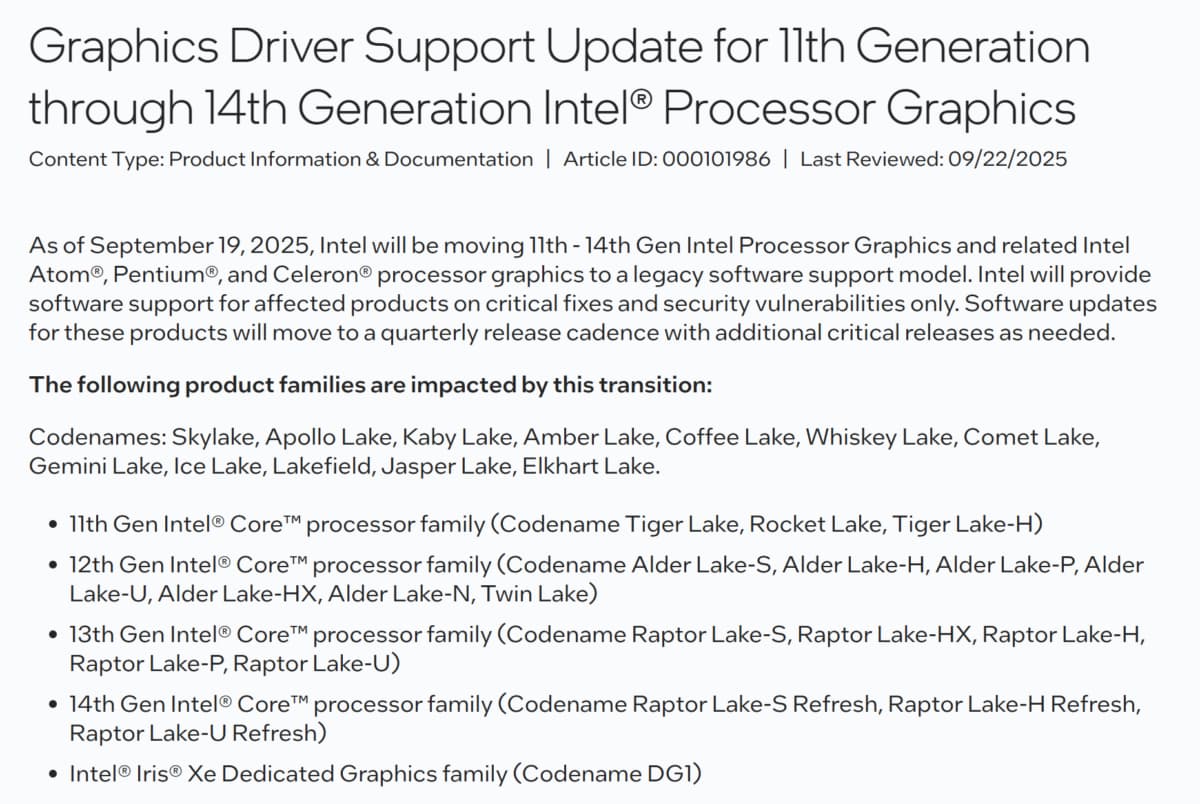
Du côté d’Intel, nous apprenons que les bleus placent un certain nombre de leurs iGPU sous statut legacy. Dans les grandes lignes, la partie graphique intégrée des processeurs allant de la 11e génération à la 14e, ne recevront plus de mise à jour de pilote… Ou du moins à un rythme bien moins important que jusqu’à présent. C’est d’autant plus surprenant de la part d’Intel que la plupart de ces processeurs sont encore disponibles dans le commerce. Certains, comme ceux issus de la quatorzième génération, se vendent encore très bien, mieux que les Core Ultra d’ailleurs !

[affilizz-publication id= »ftixxjs »]

Les iGPU des Core i de 11e et de 14e génération en fin de vie ! 

Intel legacy support

Finalement, quels changements sont apportés par ce nouveau statut ? Eh bien, dans les grandes lignes, Intel place ces puces en fin de vie. Le rythme de sortie des pilotes sera bien plus lent qu’auparavant puisque l’on parle d’une sortie tous les trimestres. De plus, Intel se concentrera principalement sur des failles critiques de sécurité et les problèmes vraiment bloquants. Le support de nouveau jeu passera au second plan comme vous pouvez vous en douter.

Cela concerne donc toutes les séries de processeurs appartenant à ces générations. On parle ici des Core i9, i7, i5, i3, Pentium, Celeron ainsi que certains Atom. Idem, cette fin de support concerne aussi la carte Iris Xe DG1, une des premières cartes graphiques dédiées modernes d’Intel.

En opposition, les puces Xe et Xe2 que l’on retrouve dans les Core Ultra 100 et 200 notamment continueront de recevoir des mises à jour mensuelles d’un côté. De l’autre, à chaque lancement majeur de jeu vidéo, un pilote support sera publié par Intel.

Bref, une décision qui vise à favoriser les derniers produits de la marque afin d’en améliorer le support et les performances. En effet, maintenir d’anciennes générations de produits, ça veut aussi dire allouer moins de ressources aux nouveaux !

Une RADEON Pro AI R9700 Turbo chez ASUS !

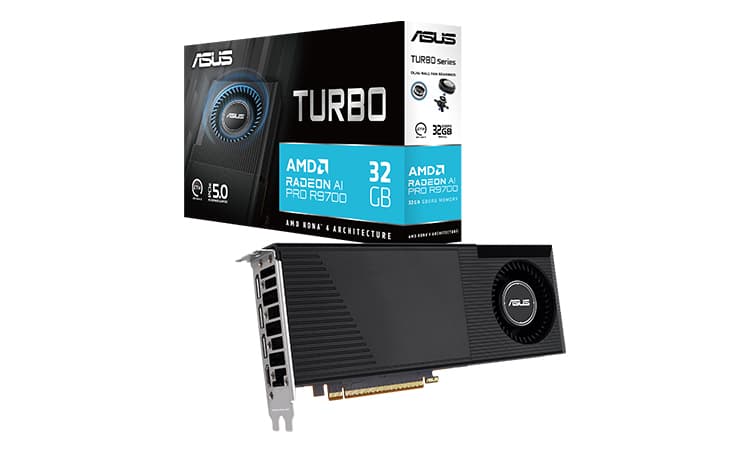
Nouvelle carte graphique du côté d’ASUS qui annonce sa RADEON pro AI R9700 Turbo. Ce nouveau modèle arrive avec un dissipateur de type blower au style ASUS, nous sommes loin des rendus officiels ou même de la carte de référence bien que la carte propose un état d’esprit similaire.

RADEON pro AI R9700 Turbo : la version d’ASUS se dévoile !

ASUS RADEON AI Pro R9700 Avec cette carte graphique, comme on peut le voir, ASUS propose un modèle tout à fait classique avec son dissipateur de type blower. Effectivement, la carte profite d’un format double slots et d’une longueur totale de 26,67 mm. Ces dimensions lui permettent d’être montée facilement dans un boîtier PC tout en facilitant l’installation de plusieurs cartes en simultané.

ASUS annonce des performances de refroidissement améliorées de 16% du côté de la mémoire. La raison derrière tout ça est l’utilisation d’une backplate moulée en forme de vague ce qui augmente la surface de dissipation. De plus, la marque exploite un pad thermique à changement de phase au niveau du GPU afin de maximiser le transfert de chaleur entre la puce graphique et le ventirad.

Sinon, la R9700 est une carte désormais bien connue puisque l’on sait que ce modèle profite d’une configuration GPU similaire à la RX 9070 XT. Dès lors, la puce renferme un total de 4096 stream processors, 256 TMU et 128 ROPs. Cependant, c’est une carte qui se distingue par une capacité mémoire deux fois plus importante que son homologue grand public avec ses 32 Go de VRAM. À titre de comparaison, c’est la même capacité mémoire qu’une RTX 5090, mais le prix est différent. Si la RTX 5090 s’affiche officiellement à $1999, on retrouve la R9700 autour des $1240.

Espérons maintenant que cette solution ait le même succès qu’Intel et sa Arc Pro B50 qui se place déjà dans le Top 1 des cartes pros les plus vendues sur Newegg !

Z890 Aorus Tachyon Ice : nouveau record de fréquence mémoire à 12920 MT/s

La Z890 Aorus Tachyon Ice de Gigabyte, c’est une carte dont on a beaucoup parlé ici, sur OCC. En même temps, avec la gamme Apex d’ASUS, Unify de MSI et OC Formula d’ASRock, c’est l’une des rares cartes mères dédiées à l’overclocking extrême du marché. Ce modèle s’accompagne d’ailleurs d’un sérieux palmarès et nous apprenons une nouvelle prouesse aujourd’hui avec un nouveau record du monde de fréquence RAM : 12920 MT/s !

[affilizz-publication id= »a0zc5k2″]

Z890 Aorus Tachyon Ice, nouveau record du monde de fréquence RAM : 12920 MT/s !

Gigabyte Z890 Aorus Tachyon Ice Cette fois-ci, c’est l’overclocker canadien SaltyCroissant qui se penche sur le cas de cette carte mère. Ce dernier tombe donc un nouveau record du monde de fréquence mémoire équipé de cette carte mère et d’un CPU Intel Core Ultra 7 265K. Durant l’exercice, le tout était refroidi à grands coups d’azote liquide comme on peut le voir sur la photo ci-dessus. Le processeur ainsi que la RAM profitait alors d’un bon godet LN² des familles !

Durant l’exercice, le processeur conservait tous ses cœurs et tous ses threads, cependant, sa fréquence était sérieusement réduite. Ce dernier passait de 5,5 GHz en turbo à 2,06 GHz. Son BCLK était réglé sur 103,08 MHz tandis que son multiplicateur passait à x20.

Du côté de la RAM, de la mémoire en provenance de chez Corsair, de la Vengeance plus exactement. Cependant, le clocker n’a pas mis le lien CPU-Z validator, donc nous n’avons aucune idée des paramètres appliqués à la RAM, dommage. Toujours est-il que cette dernière moulinait à 6460,1 MHz, soit 12920 MT/s en langage commercial.

Pour le coup, Saltycroissant vient arracher la première place du classement à bl4ckdot, précédent détenteur de ce record. Pour rappel, le clocker français parvenait à faire tourner son kit mémoire à une fréquence de 6436 MHz ou 12872 MT/s. Pour rappel, le français décrochait son record avec une Z890 Apex. En attendant, « GG » à croissant pour sa performance !


Par ici le score de Saltycroissant !


FSR4 sur RDNA 3 : quel impact sur les performances ?

Comme nous vous le disions ici, grâce à la fuite d’AMD concernant le FSR4 sur son Github, des modders ont pu faire un peu de bricolage et apporter la techno sur des cartes plus anciennes notamment en RDNA3. Le truc, c’est que l’astuce fonctionne aussi sur RDNA2 et ça c’est top. Cependant, pour le faire fonctionner sur des architectures plus anciennes, il faut encore plus bidouiller, échanger des DLL et même s’appuyer sur un ancien pilote graphique. Bref, c’est fonctionnel, mais il y a des contreparties. Par ailleurs, la technique est intéressante puisqu’elle permet une nette amélioration de la qualité de l’affichage, tout en offrant des gains par rapport aux performances obtenues en rastérisation.

[affilizz-publication id= »5xrx9aw »]

FSR4 sur RDNA3/2 : 16% moins bon que le FSR3.1 ! 

FSR4 RDNA3

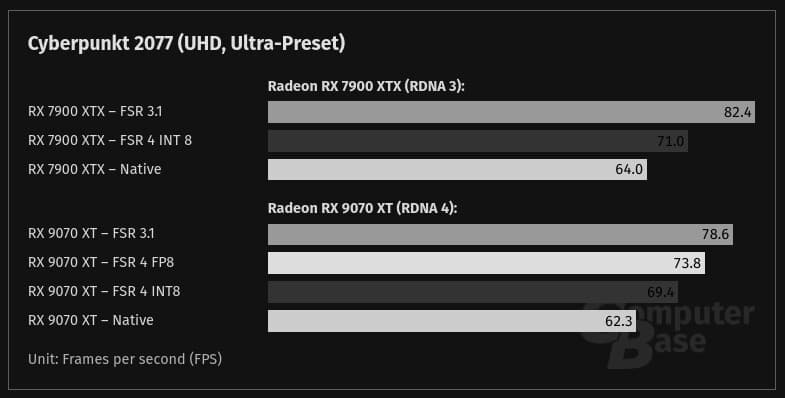
Forcément, cette méthode se dévoile au grand jour, des médias ont voulu essayer pour voir ce que ça donnait. Concrètement, l’activation de la technologie sur d’anciens GPU a un impact sur les performances face au FSR 3.1, mais des gains sont toujours présents face au rendu natif. En effet, activer le FSR4 permet de gagne 10% de performances en plus sur Cyberpunk 2077 (UHD, Ultra) par rapport à un rendu sans FSR. Toutefois, le FSR3.1 reste le plus efficace en termes d’images/sec puisqu’il se positionne 16% devant tout de même… Mais c’est aussi la méthode de rendue la plus moche.

Par ailleurs, si le FSR4 officiel fonctionne avec des calculs en FP8, la méthode modding exploite des calculs INT8. C’est normal puisque les GPU antérieurs aux RX 9000 ne disposent pas du matériel nécessaire pour traiter ce type d’opération. Pour le coup, la carte doit exploiter un type d’instruction où elle est moins efficace, d’où la perte de framerate par rapport à des cartes supportant nativement la technologie.

De plus, on retiendra aussi que la méthode INT8 reste moins efficace que celle en FP8. Nos confrères allemands notaient de meilleures performances en FSR4 FP8 vs FSR4 INT8 sur leur RX 9070 XT.

Bref, tout ça pour dire que la technologie fonctionne, mais pas de manière optimale bien que le trade soit intéressant : plus de FPS qu’en natif et meilleure qualité d’image qu’avec le FSR3.1. Ne reste plus qu’à porter la chose de manière officielle (visiblement les rouges y travaillent) de sorte à s’épargner ces bricolages pas forcément accessibles pour un néophyte !

Dying Light: The Beast, enfin un jeu qui tourne bien sur PC !

Si Borderlands 4 s’avérait gourmand en ressources, on ne peut pas en dire autant de Dying Light: The Beast. Effectivement, le titre s’avère bien mieux optimisé et nous avons enfin un jeu jouable sur un grand nombre de configurations. Clairement, ça fait du bien de ne pas avoir besoin d’un PC qui nécessite une carte haut de gamme pour atteindre les 60 images/s en 1080p.

[affilizz-publication id= »ayn5fht »]

Dying Light: The Beast, ça tourne nickel ! 

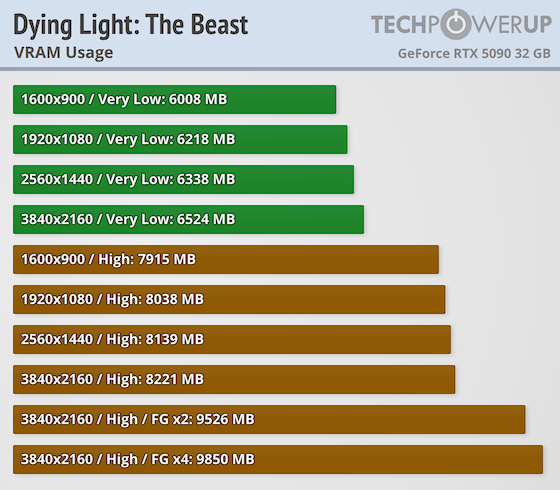
Dying Light: The Beast consommation VRAM

Du côté de la mémoire, si vous jouez avec les détails visuels réglés en faible, pas de problème, une carte graphique avec 8 Go de VRAM pourra le faire tourner. En effet, dans ces conditions, en UHD, le titre ne consomme que 6,5 Go de mémoire. En revanche, en poussant les détails en élevés, la consommation mémoire devient plus importante. En 1080p, le jeu tire 8 Go de VRAM contre 8,1 Go en 1440p. En UHD, nous arrivons à 8,2 Go et jusqu’à 9,8 Go avec le frame génération x4 d’activé.

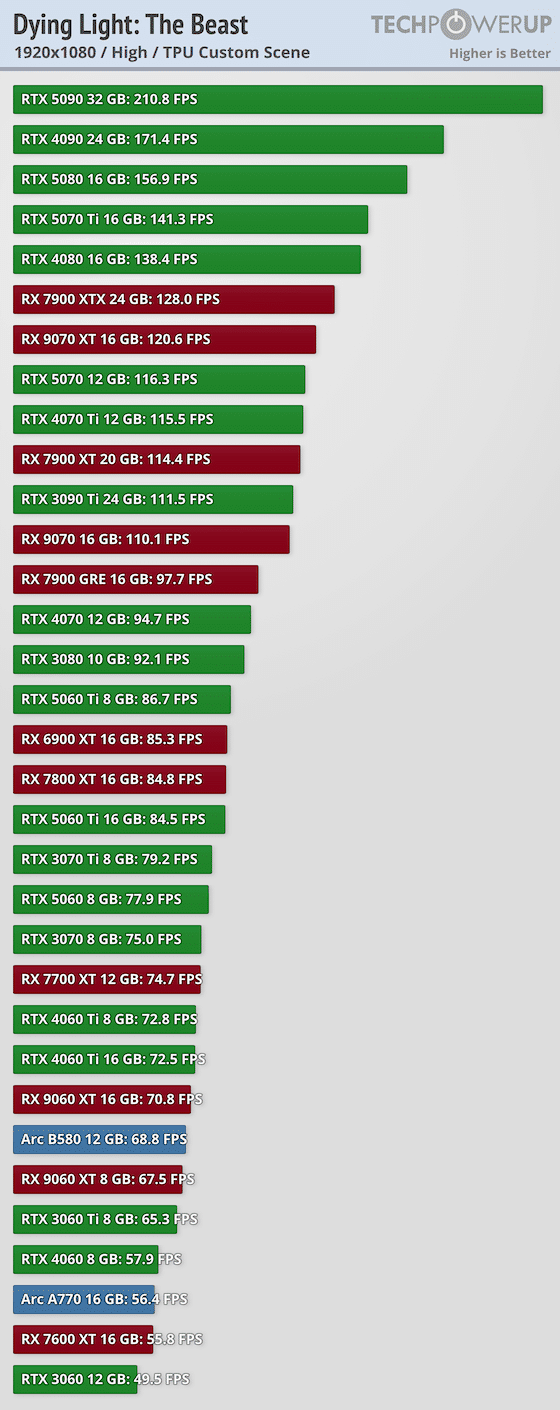
Pour faire tourner le jeu en 1080p avec les détails élevés à 60 images/s, c’est simple, il vous faudra une RTX 3060 Ti au minimum puisque la RTX 4060 ne parvient à faire tourner le jeu qu’à 57,9 fps en moyenne. D’ailleurs, la petite B580 (testée ici) d’Intel fonctionne bien également et parvient à fournir près de 70 FPS dans ces conditions, franchement, chapeau. Si l’on regarde plus haut, on se rend compte que la RTX 5090 est à des années-lumière des autres cartes avec ses 210 FPS tandis qu’il y a un écart important de performance entre les RTX 5060 Ti et RX 9060 XT.

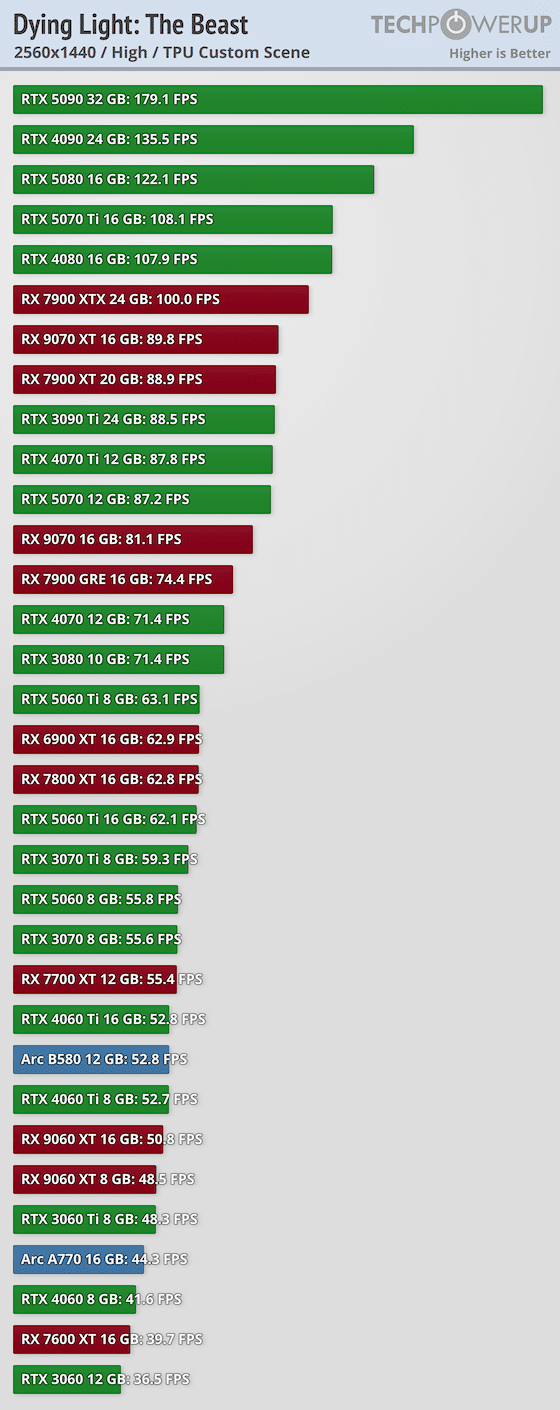
En 1440p, les choses se corsent puisque le jeu devient un peu plus exigeant comme on peut le voir. Ici, on n’atteindra les 60 images/s qu’avec des RTX 5060 Ti 16 Go et RX 7800 XT. Pour toutes les autres cartes, si vous souhaitez conserver les paramètres graphiques élevés, il faudra activer l’upscalling. Tandis que si vous jouer en UHD, seule la RX 7900 XTX et au-delà parviennent à tenir cette limite de framerate.

Dans tous les cas, nous retiendrons que le jeu est accessible pour les configurations les plus modestes. Puisque, même si vous avez du matériel plus ancien qu’une RTX 3000, il vous suffit de baisser la qualité graphique… Tant que votre carte dispose d’au moins 6 Go de VRAM.


Par ici le test de notre confrère !


Tweak League : Opti Windows, EXPO et PBO MSI par VERTEX

[nextpage title= »Introduction »]Je continu sur le dossier Tweak League après le montage de la configuration avec cette fosi ci les premières optimisation avec le EXPO, le PBO de MSI et des optimisations de Windows. Il s’agit de la première étape avant d’apporter une vrai valeur ajouter avec un Overclocking GPU, CPU mais aussi RAM.

Les optimisations ont été faites suivant cette séquence :

    1. Installation de Windows
    2. Mesures à stock en benchmarks (voir article précèdent)
    3. Optimisation basique dans le BIOS (EXPO, PBO auto)
    4. Mesures du gain en benchmarks
    5. Optimisation de Windows
    6. Mesures du gain en benchmarks

Merci encore à Materiel.net et overclocking.com pour m’avoir laissé ma chance de participer à cette Tweak League en m’envoyant tout le matériel nécessaire.

[nextpage title= »Les optimisations BIOS de base »]

Activation du EXPO du kit RAM

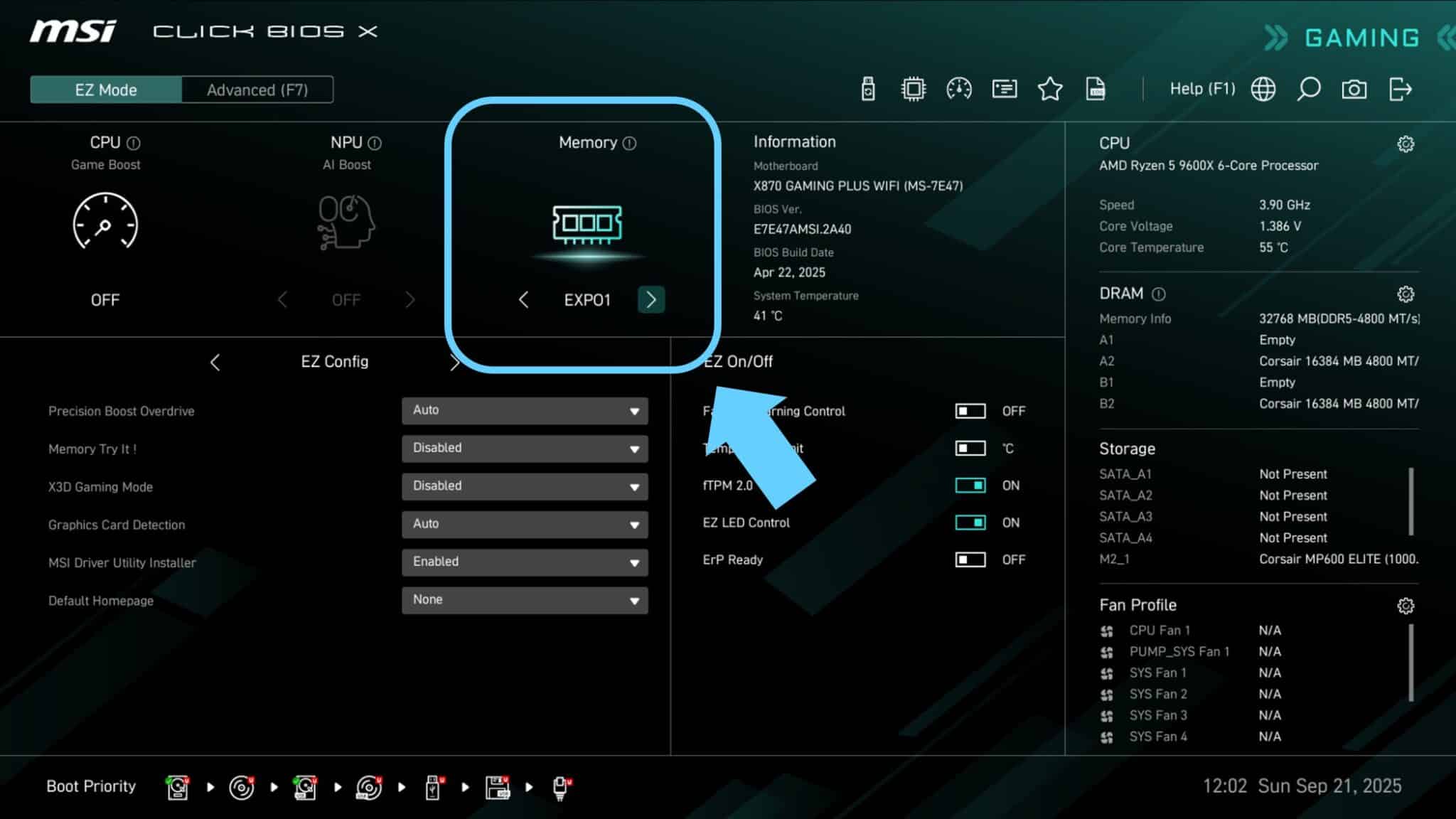
On commence cette série d’optimisation de la configuration de la Tweak League 2025 avec une option de base accessible de tous, l’activation du profil EXPO dans le BIOS. Même si ici avec le Ryzen 5 9600X le gain est négligeable face au profil JEDEC à 5600CL46, cette activation octroi quelques gains facilement.

Pour se faire, aller dans le BIOS au démarrage du PC en spammant la touche Suppr (ou del). Une fois dans le Bios, dans le mode Ez Mode il suffira de sélectionner le profil EXPO ou DOCP dans « Memory ». Valider ensuite avec F10 et redémarrer le PC pour la prise en compte.


Optimisation CPU via activation du PBO

Passons maintenant à une seconde optimisation assez simple à mettre en place, l’activation du PBO. Ici le but est d’activer le PBO paramétré de base par MSI, cela octroie un léger overclocking en all core sous charge moyenne à lourde.

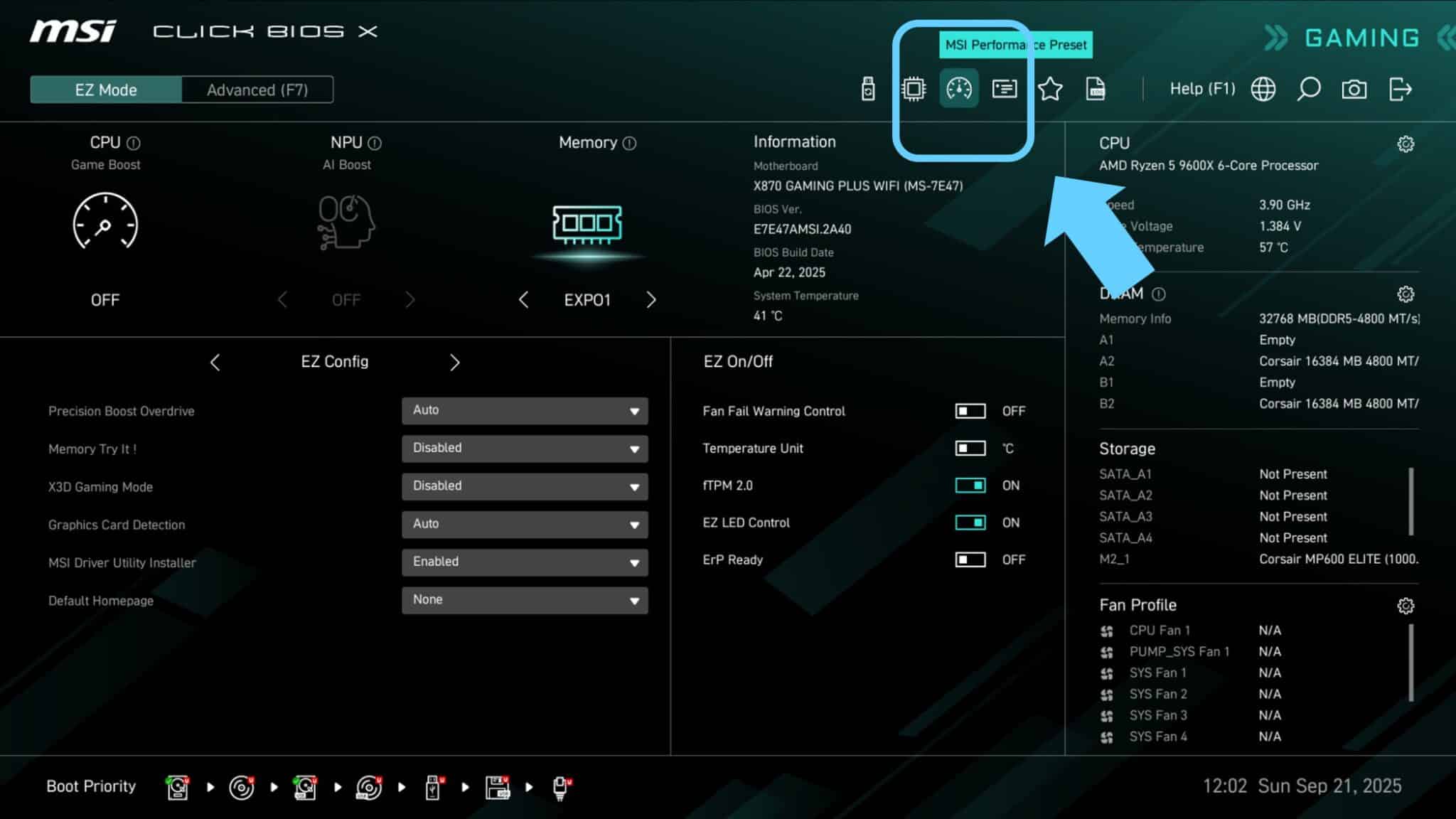
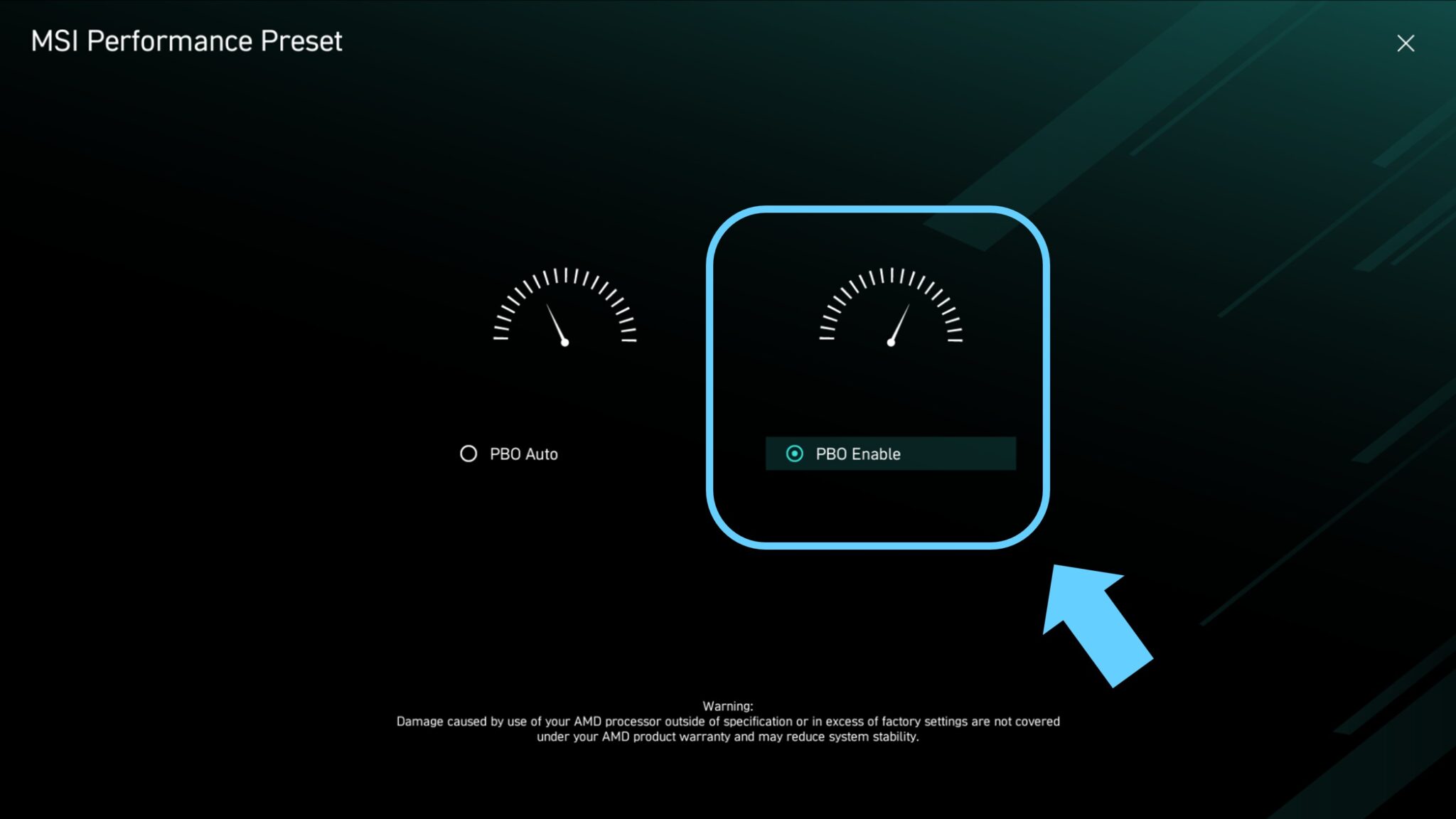
Il y a deux façon de l’activer, soit au premier lancement du PC ou après un Clear Cmos, à l’ouverture du Bios on demande quel mode de preset activer, soit PBO Auto soit PBO Enable, choisir PBO enable. La seconde option consiste à aller manuellement dans le menu « MSI Performance Preset » et de l’activer sur la même interface. Une fois cela fait, valider avec F10 et redémarrer le PC.


[nextpage title= »Installation et optimisation de Windows »]

Installation de Windows

On commence donc la partie optimisation avec l’installation de Windows, pour cela j’ai suivi le guide de Misha, réalisé pour la première édition de la Tweak League. Ce guide est très complet et vous permettra d’installer Windows sans bloatware ni internet. C’est une bonne base pour commencer ce guide d’optimisation.

Après cette étape, j’ai réalisé la première série de benchmarks identifiée en « no opti » dans l’article du montage de la configuration.

[Tweak League] Optimisez votre Installation Windows 11

Désactivation de l’isolation du Noyau

! Attention, optimisation à risques !

On poursuit les optimisations avec une astuce sensible concernant l’isolation du noyau sous Windows 11. L’isolation du noyau permet d’exécuter le Kernel Windows dans une machine virtuelle, il s’agit donc d’une fonctionnalité liée à la sécurité Windows. Si vous n’êtes pas confiant concernant votre usage de Windows et des Virus, ne faites pas cette optimisation.

Il s’agit cependant de l’optimisation Windows permettant de gagner un maximum de performances, certains logiciels et jeux sont plus performants avec cette option désactivée.

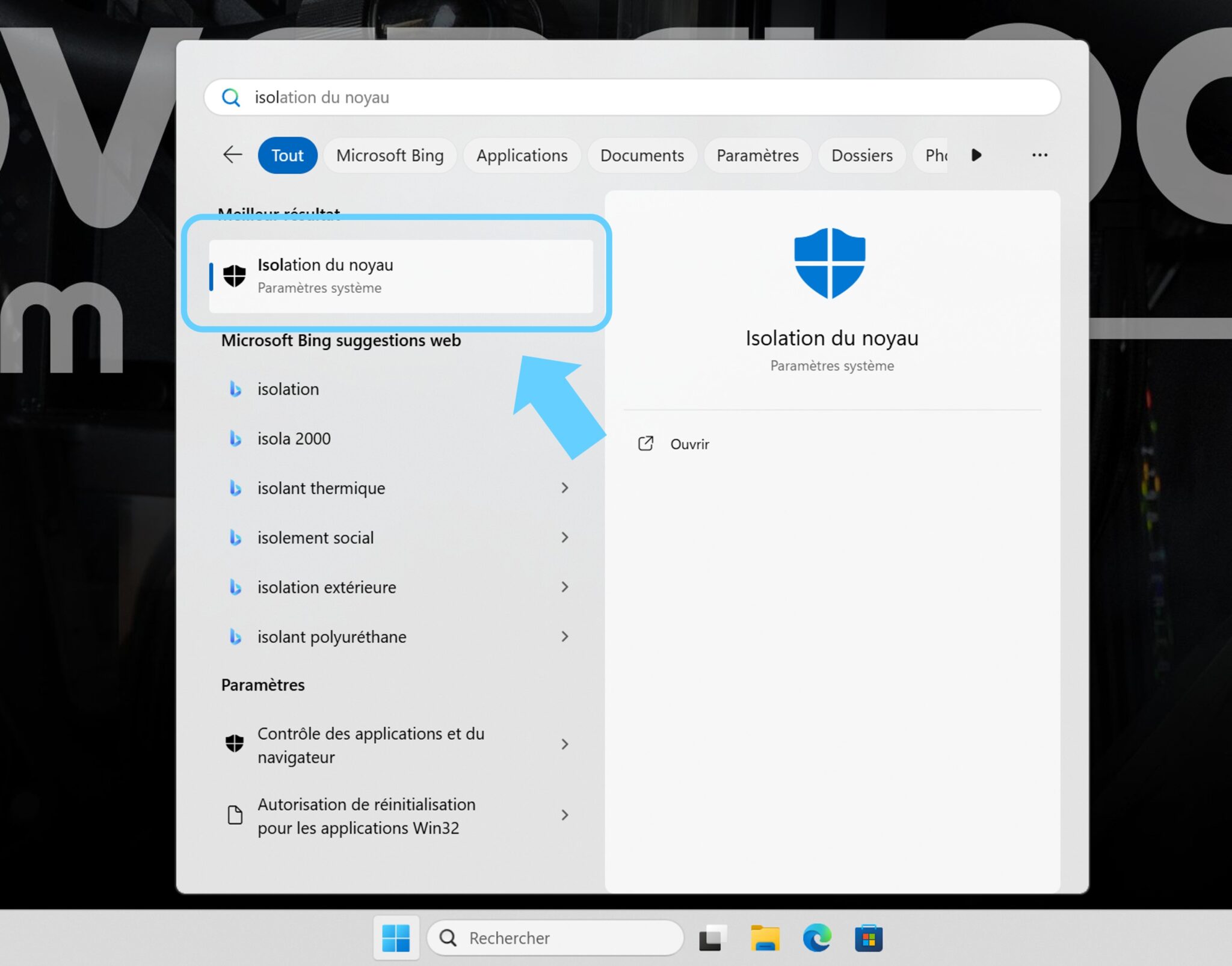
Pour désactiver l’isolation du noyaux, chercher « Isol… » dans la recherche Windows et y accéder. Une fois dans le menu, désactiver l’intégrité de la mémoire.


Gestion de l’alimentation

On passe maintenant à la partie alimentation avec le changement de mode de performance Windows, cela permet au processeur de tourner à sa vitesse maximale en permanence une fois réglé.

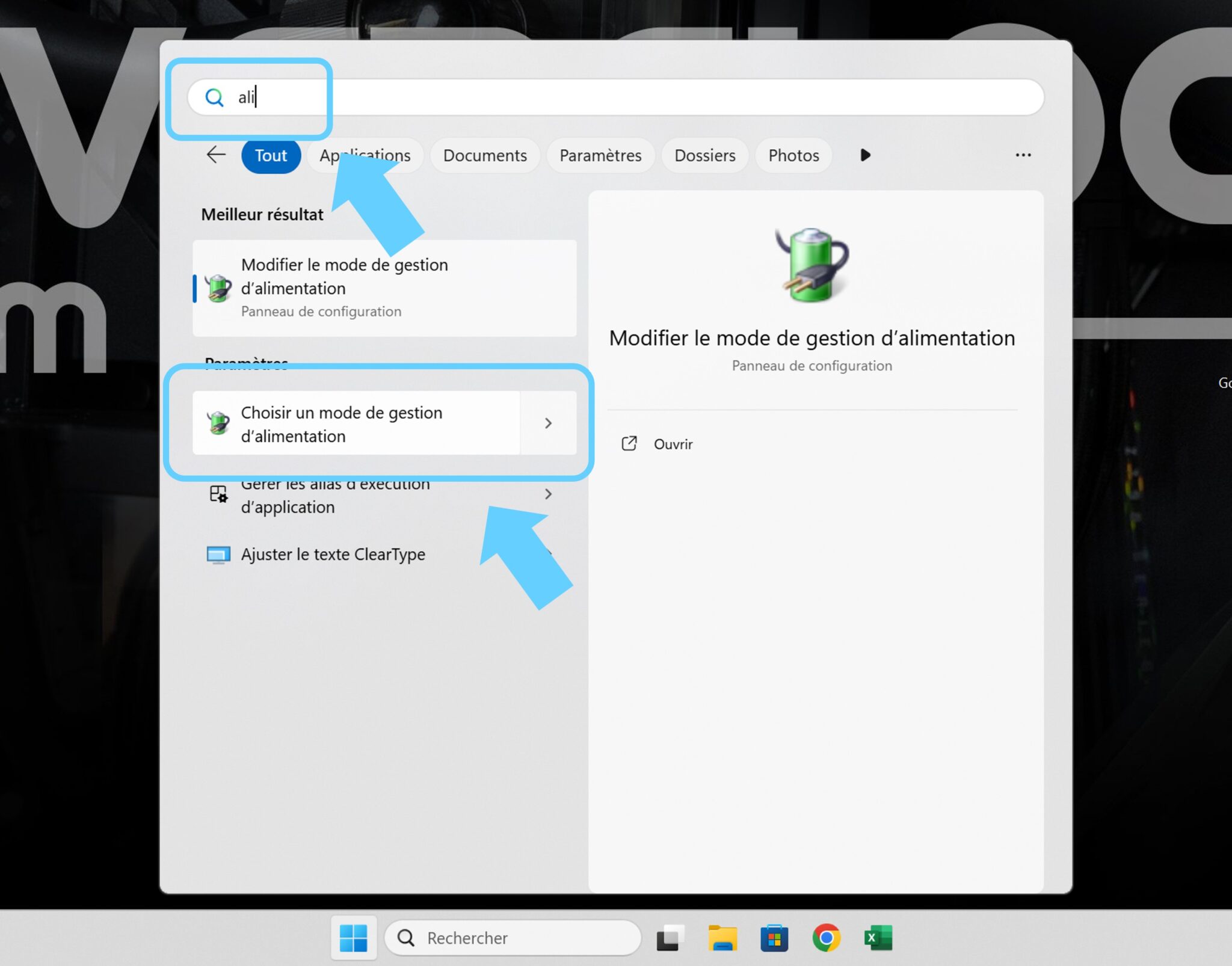
Pour passer en mode de performances élevées, rechercher « ali… » dans la recherche Windows puis aller dans « Choisir le mode de gestion d’alimentation ». Une fois dedans choisir le mode d’alimentation « Performances élevées ».

Paramètres de confidentialités 

On passe maintenant à la partie relative à la confidentialité et aux récupérations d’informations par Microsoft. Ici le plus intéressant est la partie sur les autorisations de recherches. Ce n’est pas vraiment une optimisation mais cela désactive les recherches sur le web via la recherche Windows.

Pour ces modifications, cela se passe dans les Paramètres Windows dans l’onglet « Confidentialité et sécurité ». Ensuite vous pouvez désactiver les options dans « Diagnostics et commentaires » et dans « Autorisations de recherches ».

Réductions des programmes en tache de fond

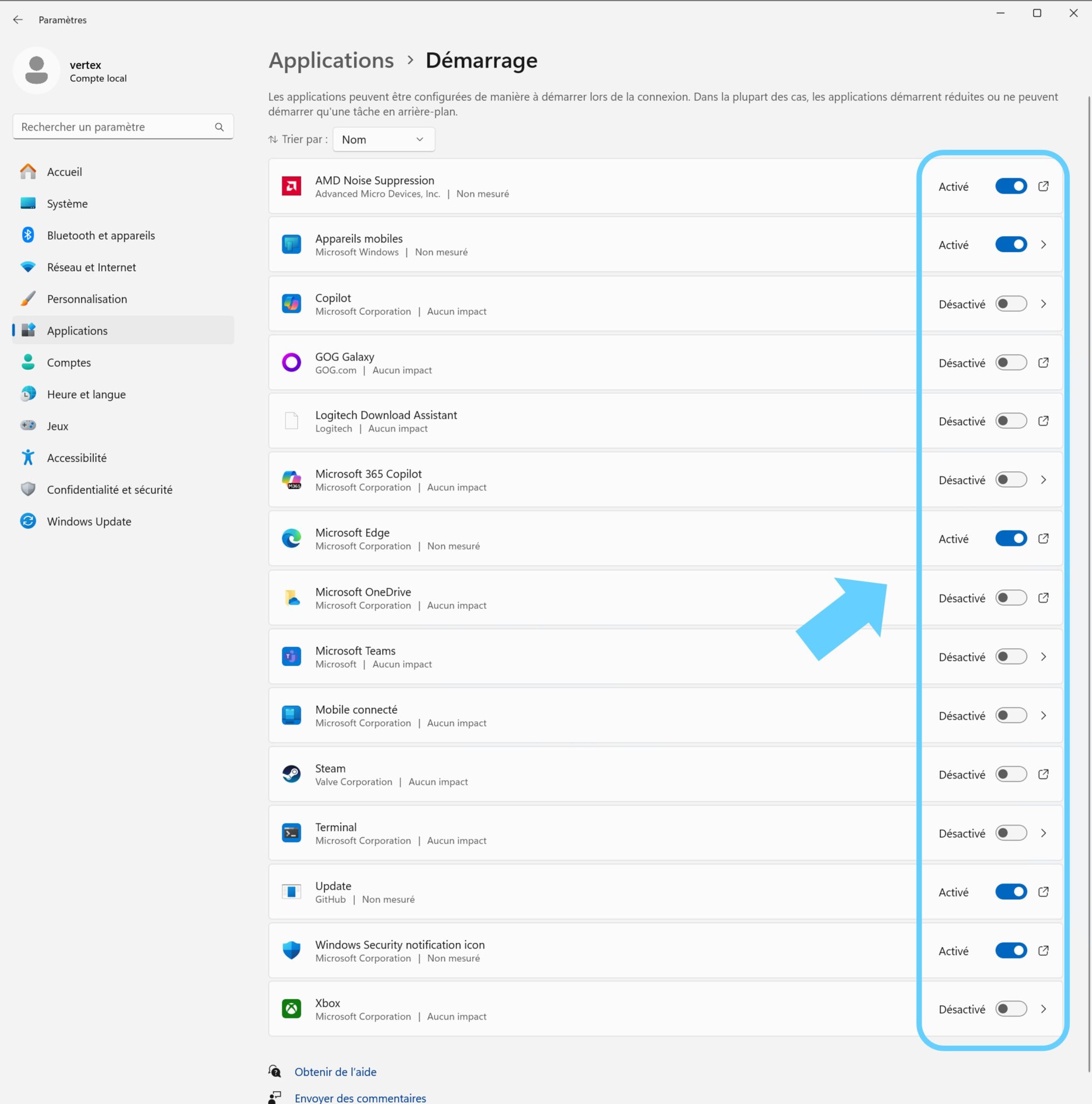
Dernière étape pour ces optimisations Windows, j’attaque ici la réduction des tâches en arrière plan. De base, une grande partie des programmes disposent d’une autorisation pour s’exécuter en arrière plan. Certains programmes Windows ou non Windows s’exécutent aussi au démarrage, consommant ainsi de la mémoire. On va désactiver tout cela à la main.

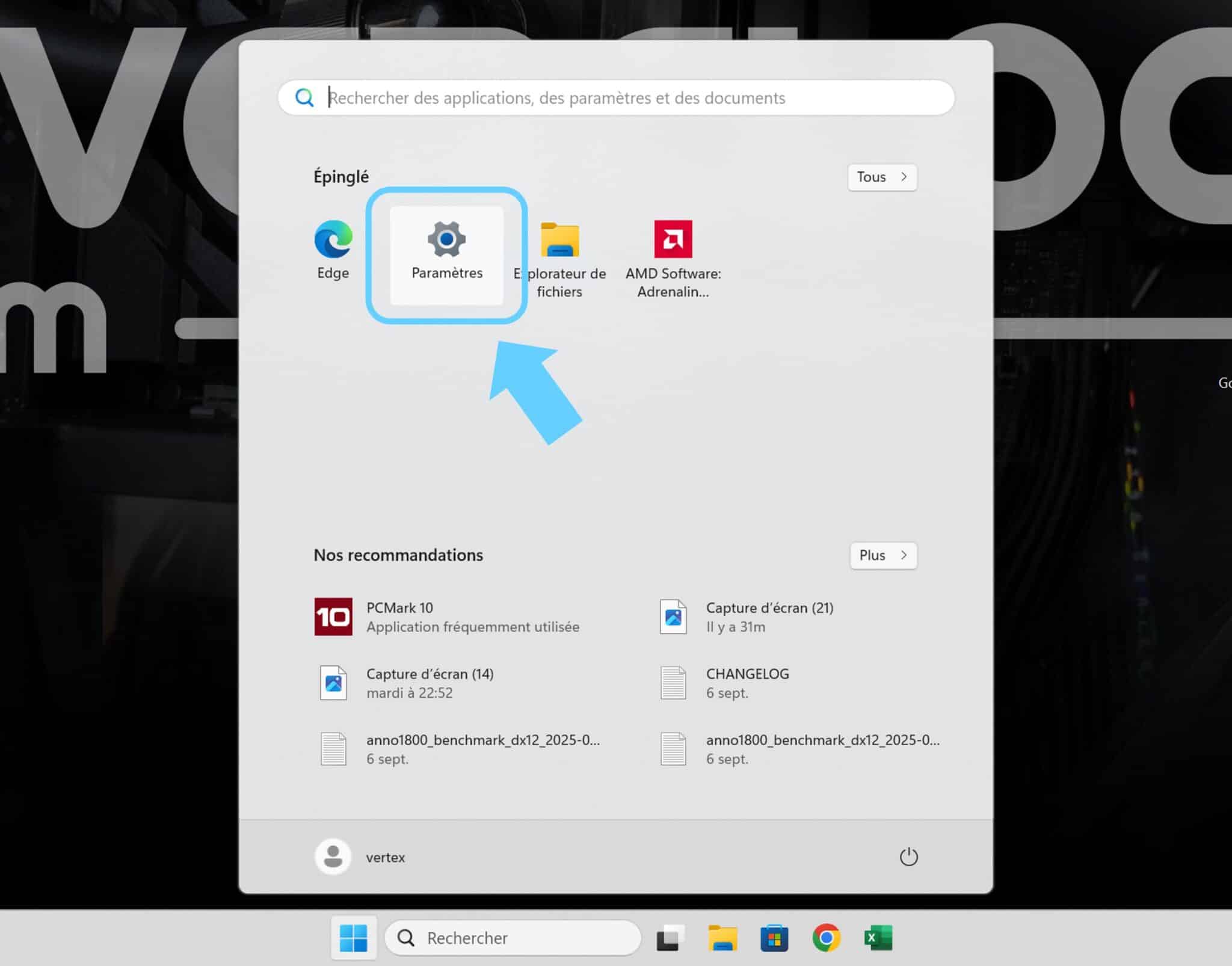
Pour faire ces modifications, on peut commencer avec les applications au lancement de Windows dans Applications puis Démarrage des paramètres Windows. Ici vous pouvez tout désactiver, pour ma part je ne garde que les notifications Windows defender et Discord.

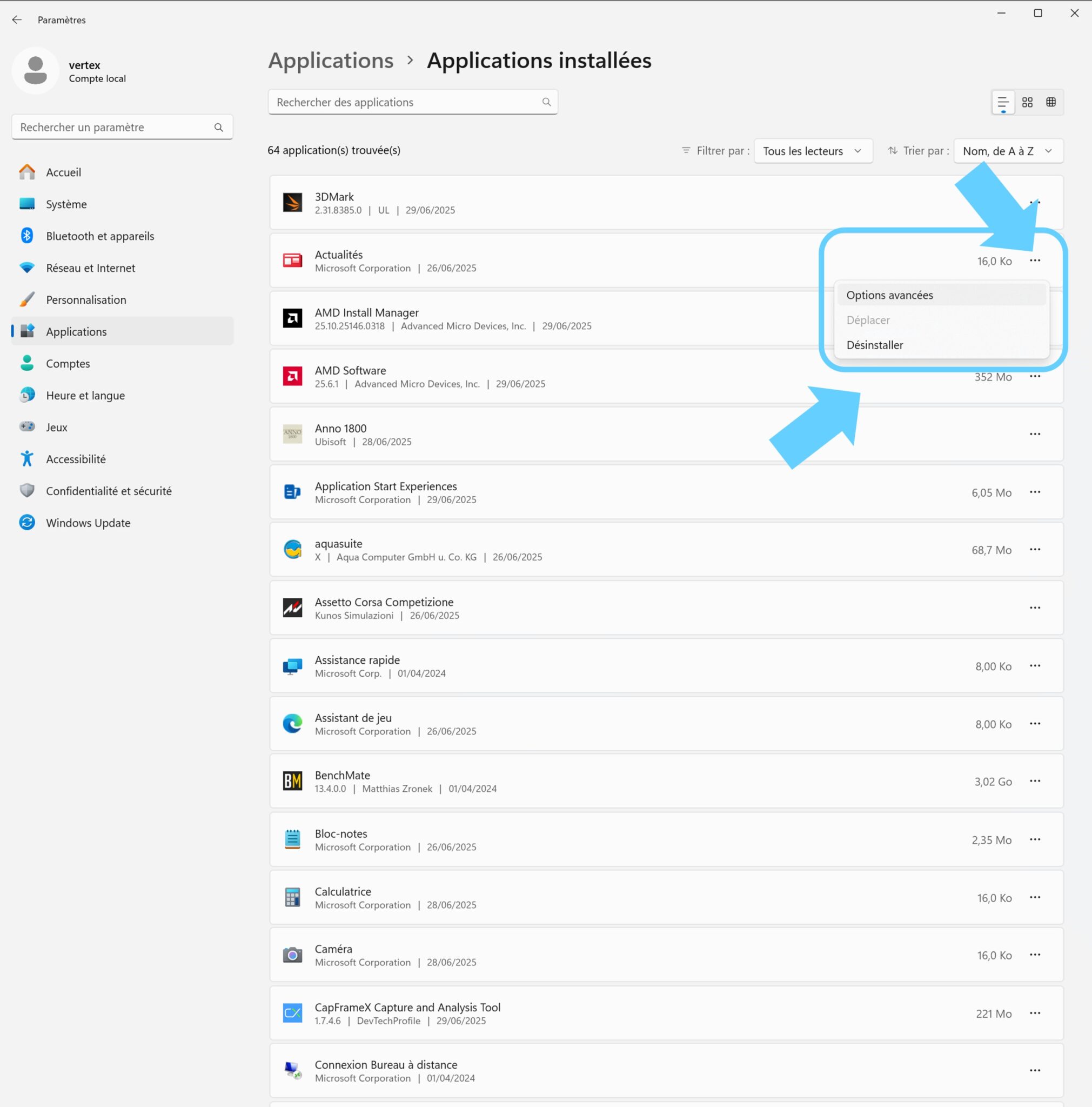
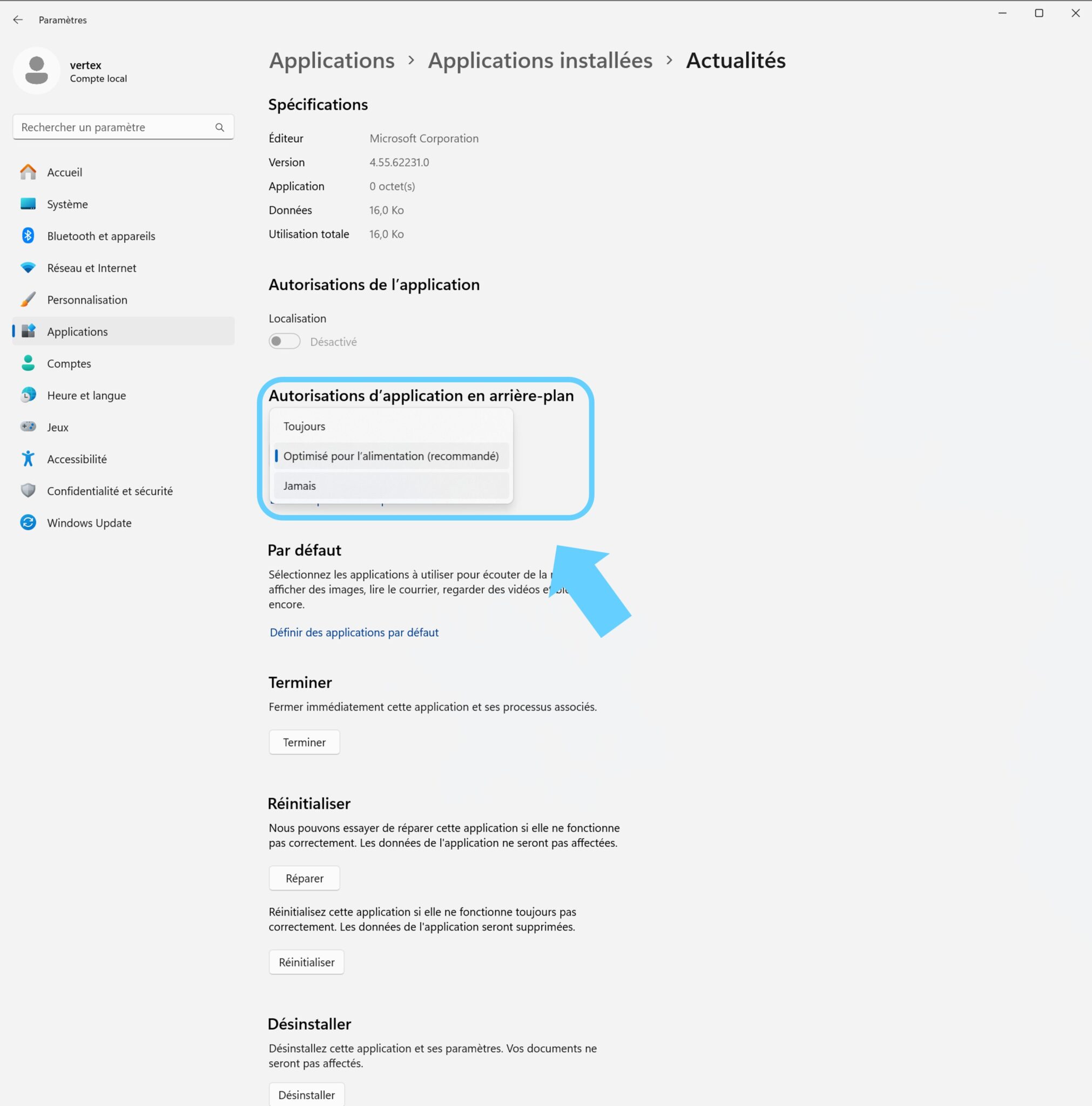
Pour retirer les autorisations en arrière plan, cela se passe dans l’onglet « Applications installées », cliquer sur les trois points à droite de la ligne de l’application à traiter puis choisir « Options avancées ». On peut aussi tout simplement désinstaller ce qui ne sert pas.

Une fois dans les Options avancées, mettre « Autorisations d’application en arrière-plan » sur « Jamais. Répéter cela pour toutes les applications Windows.

Résultat sur le nombre de processus en arrière plan 

La partie Optimisation de Windows est terminé, il existent d’autres choses comme le Timer Resolution, certaines modifications de registres mais je ne le conseille pas pour un usage général.

Avec ces modifications, je suis passé de 178 processus à 160, au moment d’écrire ces lignes je suis actuellement à 142 processus.  Cela permet d’avoir une meilleure constance dans les benchmarks en limitant l’impact sur les performances de ces processus non vitaux. Ce gain est aussi valable à moindre échelle en jeux.


[nextpage title= »Le protocole de test »]

Le protocole de test est issu du protocole de test pour PC portable gaming que j’utilise régulièrement. Il y a cependant eu des petits ajustements pour mieux se prêter à ce que je veux montrer en comparatif avant et après optimisation.

Les tests ont donc été réalisés avec la configuration avec des optimisations de base, c’est à dire optimisation Windows, EXPO et le PBO de base MSI. Ici pas d’OC manuel sur la RAM, le CPU ou le GPU.

Le protocole 

  1. Test CPU synthétique
    Cinebench R20
    Cinebench R23
    OCCT Latency/Bandwidth
    OCCT Memory benchmark
    3DMark CPU Profile
  2. Performances GPU synthétique
    3DMark Timespy
    3DMark Firestrike
    3DMark Speedway
    3DMark Steel nomad
  3. Performances en productivité
    PCMark 10 Extented
    PCMark 10 Applications test
    Blender Benchmark
  4. Performances en jeu
    Anno 1800
    Cyberpunk 2077
    War Thunder
    Assetto Corsa Competizione
    Farming Simulator 25
    Raimbow Six Siege
    Counter Strike 2

Les tests ont été réalisés avec la version de drivers AMD, Bios à jour est Windows 24H2 à jour sans modifications.

[nextpage title= »Performances CPU synthétique »]

Performances CPU synthétiques

Voyons maintenant ce que cette machine a dans le ventre, on commence avec les performances CPU et mémoires sur quelques benchmarks synthétiques. Ici le PC Tweak League est optimisé légèrement avec EXPO et PBO et dans un second temps avec Windows. Il est comparé à la configuration sans aucune optimisation.

Cinebench R20

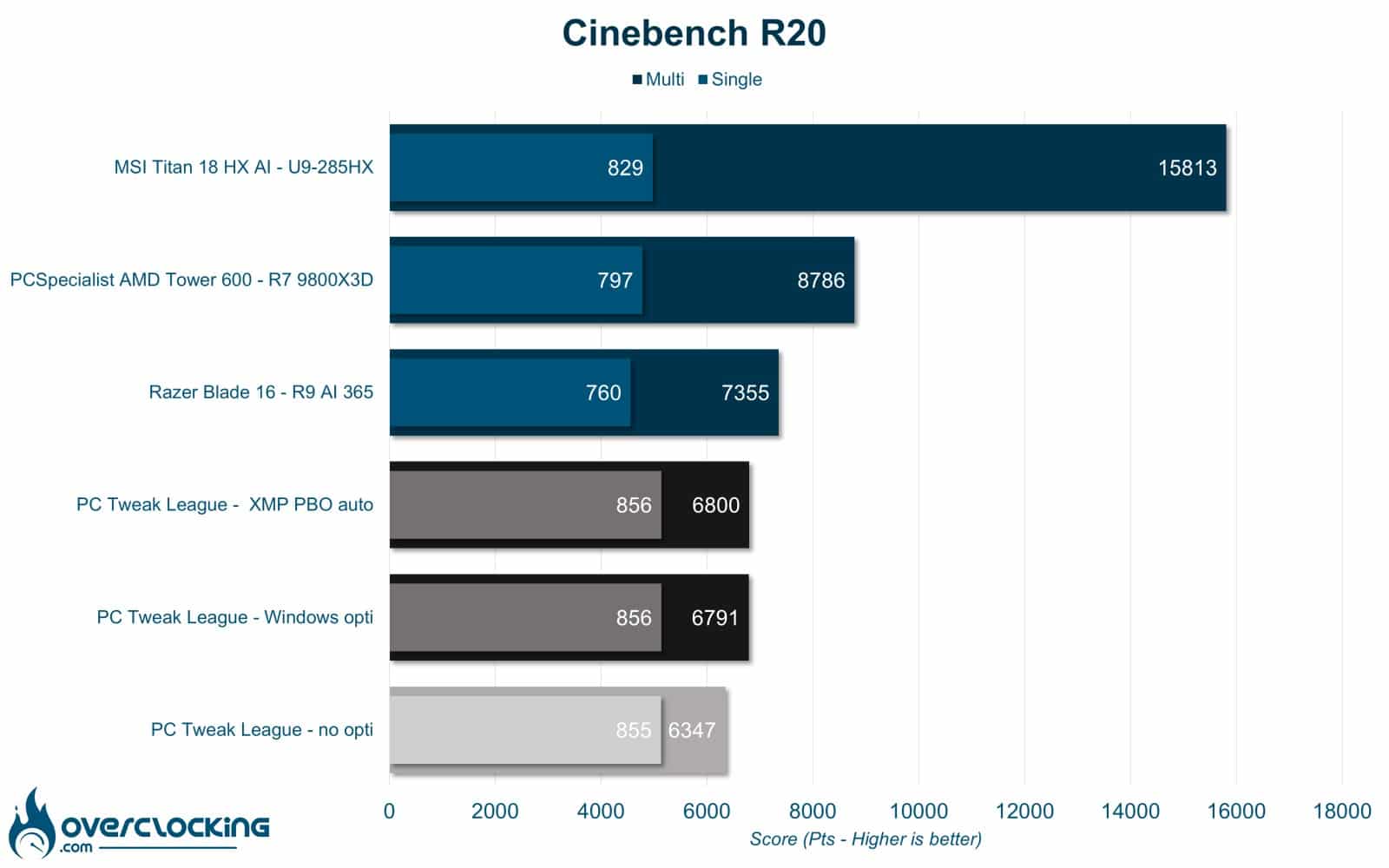
On commence avec Cinebench R20, le R5 9600X une fois le PBO actif atteint une fréquence en charge plus élevé, 5200 MHz contre 4950 Mhz. Cela permet un gain de 7 % sur le score multi, le score en single ne bouge pas puisque la fréquence maximale reste à 5400 MHz.

Cinebench R23

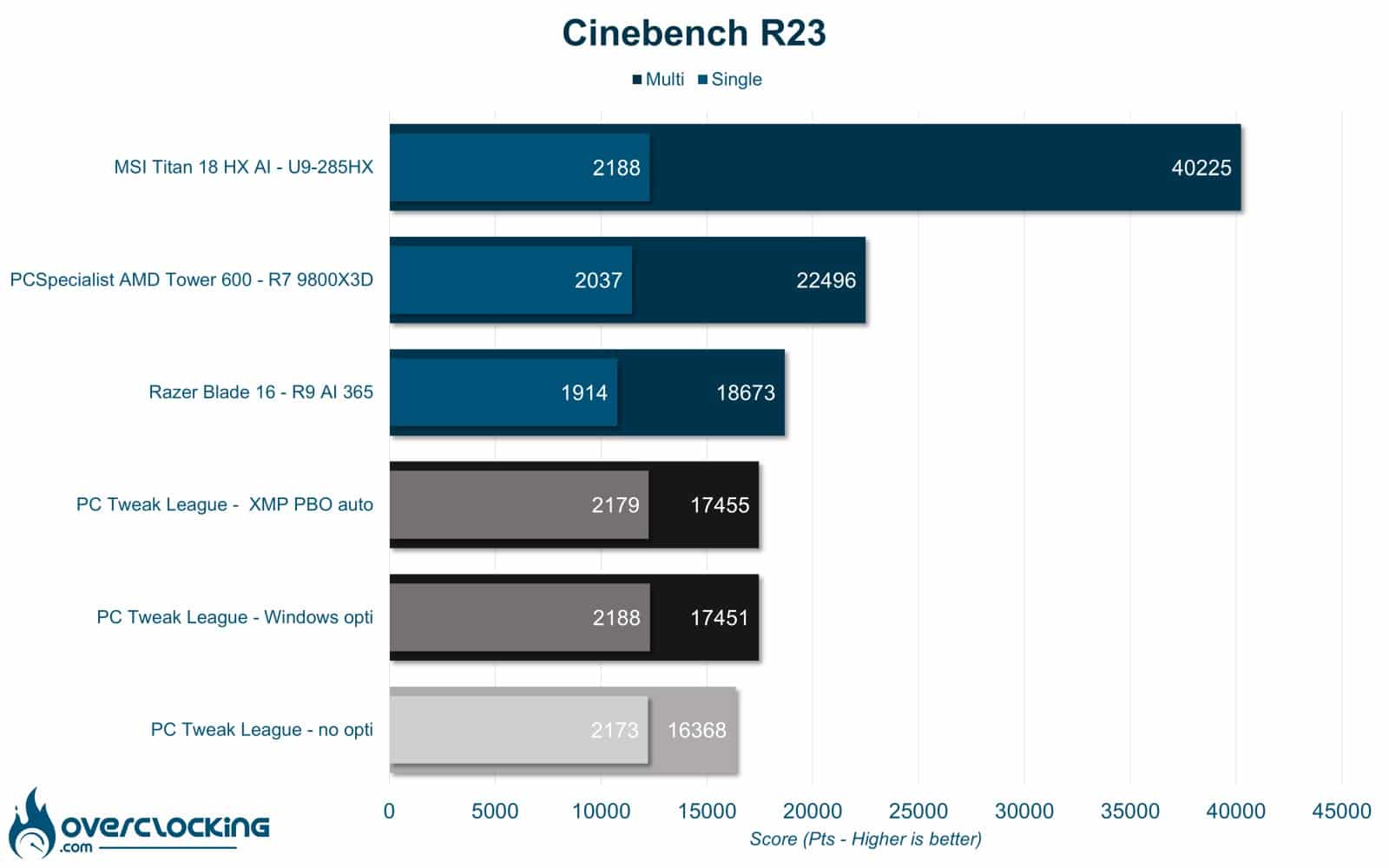
On poursuit avec Cinebench R23, le R5 9600X avec l’optimisation légère obtient aussi un gain à presque 7 % en multi core.

OCCT Latency / Bandwidth

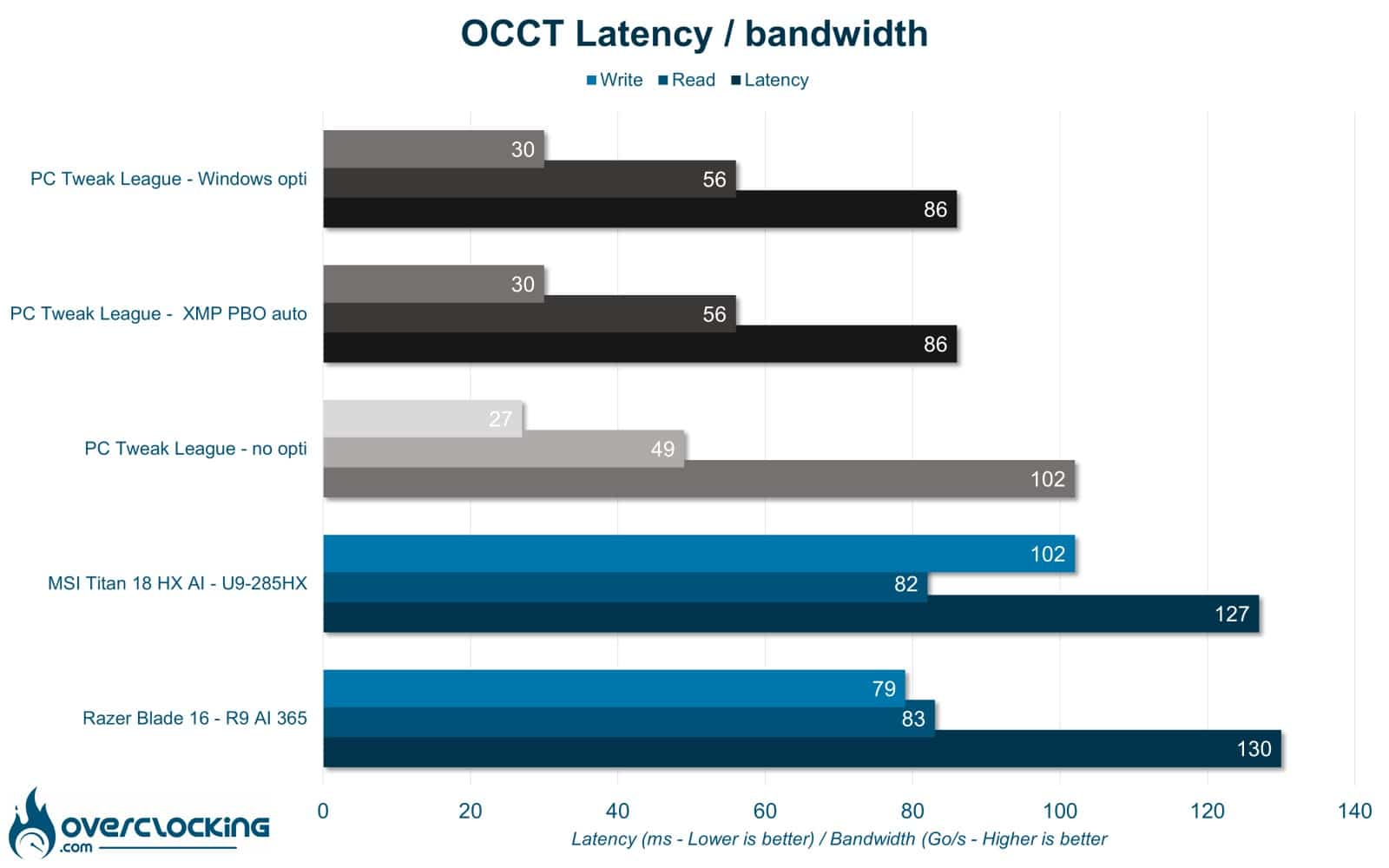
Sur OCCT, le 9600X avec le profil EXPO actif obtient un gain sur la latence et le débit, cela pourrait se répercuter sur les performances en jeu même si cela sera anecdotique.

OCCT Memory Benchmark

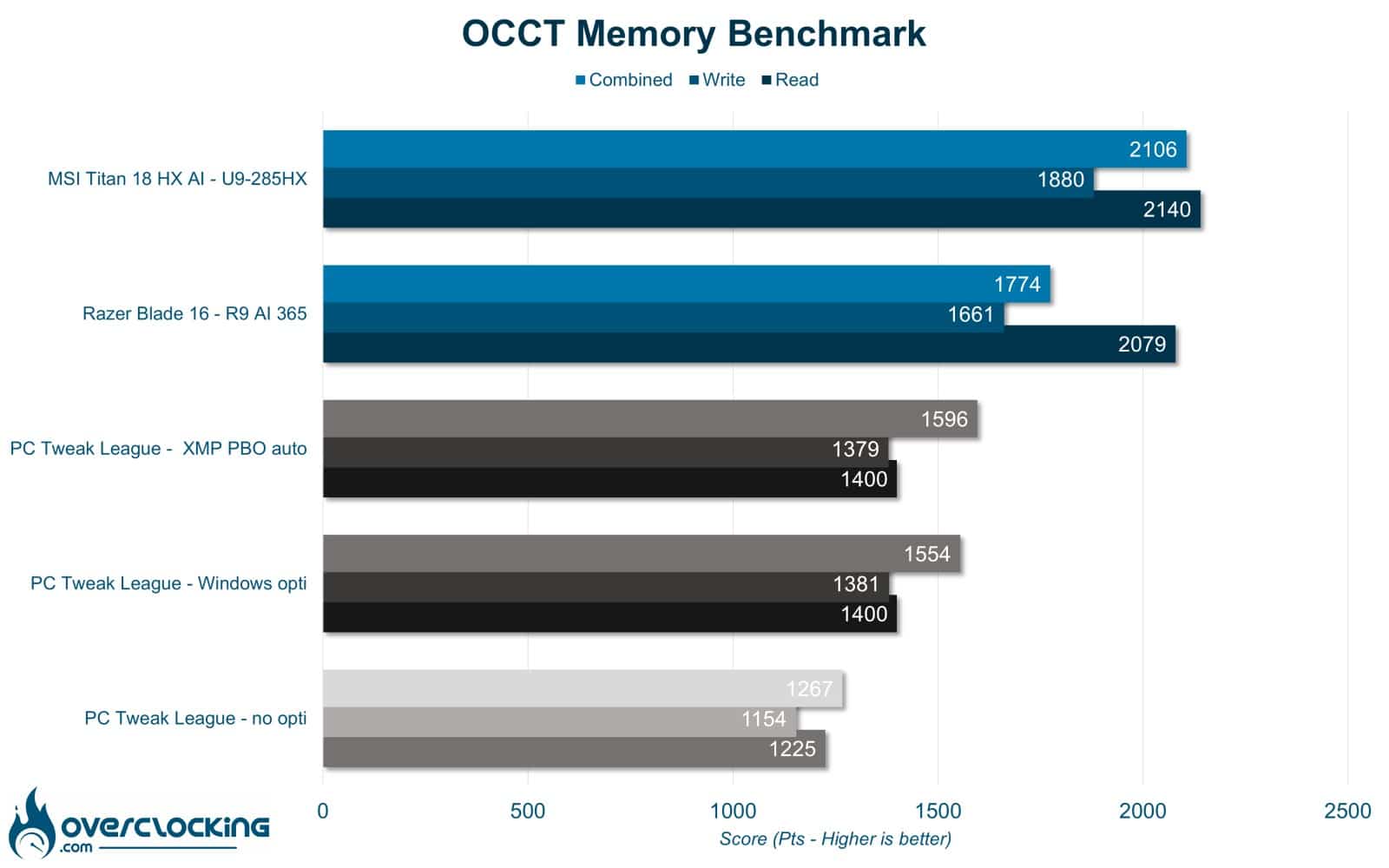
Sur ce second test OCCT, nous avons ici un aperçu des performances globales liées à la mémoire. dans notre cas, notre Ryzen 5 9600X optimisé obtient un bon gain sur les performances globales.

3DMark CPU Profile 

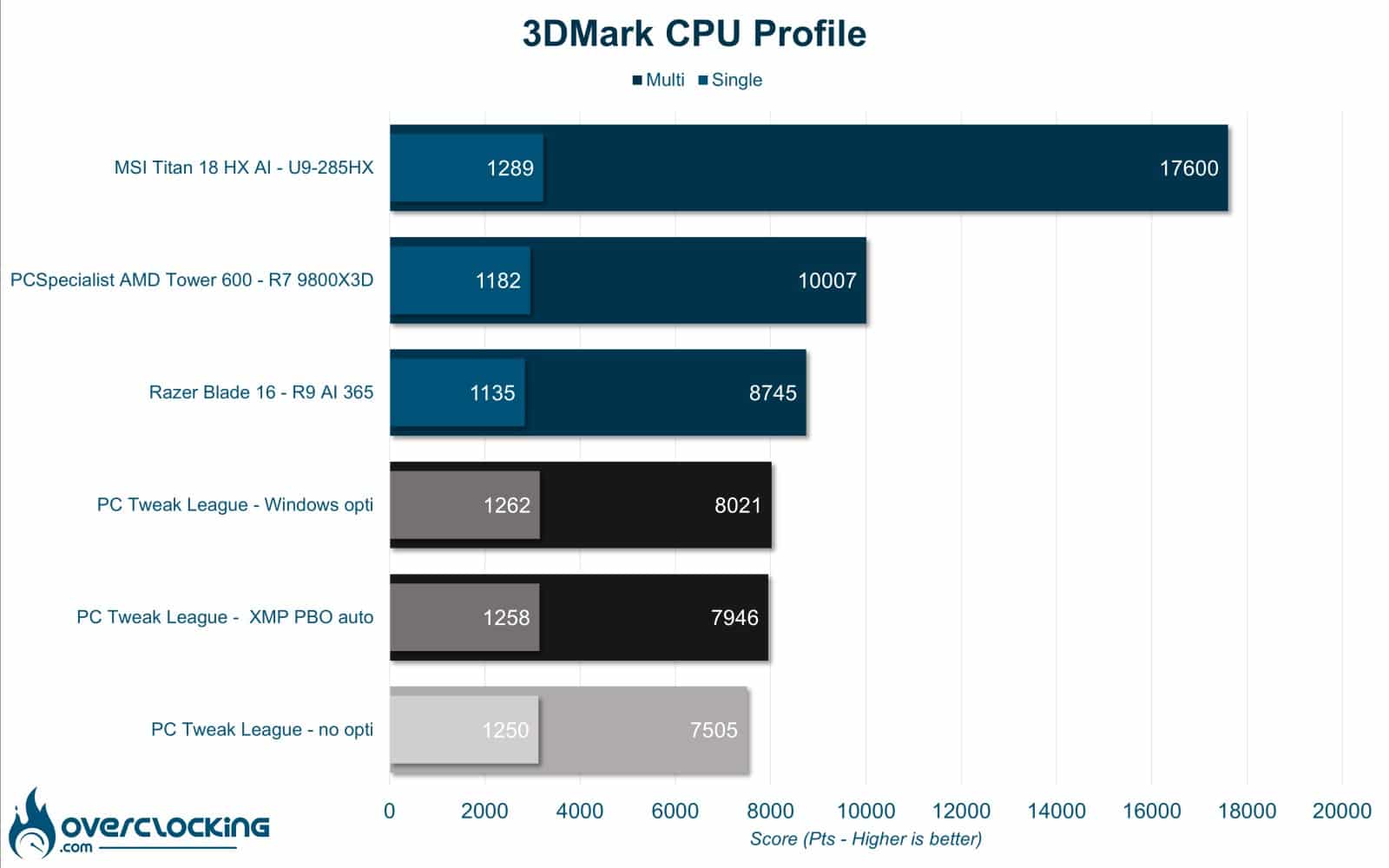
Sur 3DMark CPU profile, ce Ryzen 5 9600X optimisé avec le PBO affiche une fois de plus des performances en hausse dans la même lignée que les résultats sous Cinebench.

Globalement, l’optimisation de base EXPO et PBO affiche un gain attrayant dans les deux cas même si le PBO aura plus d’impacts sur le reste des benchmarks. En effet, ce CPU ne profite pas du tout des gains liés à la mémoire.

[nextpage title= »Performances GPU synthétique »]

Performances GPU synthétiques

Maintenant que l’on connait les performances de la partie CPU, nous pouvons passer au GPU sur quelques benchmarks synthétiques. Le PC Tweak League dispose d’une Radeon RX 9070 XT de nouvelle génération, ici nous allons la comparer à la RTX 5090 mobile et la RTX 5070 Ti desktop. Le gain de l’optimisation se fera surtout ressentir sur le CPU même si l’optimisation de Windows peut aussi avoir son impact.

3DMark Timespy 

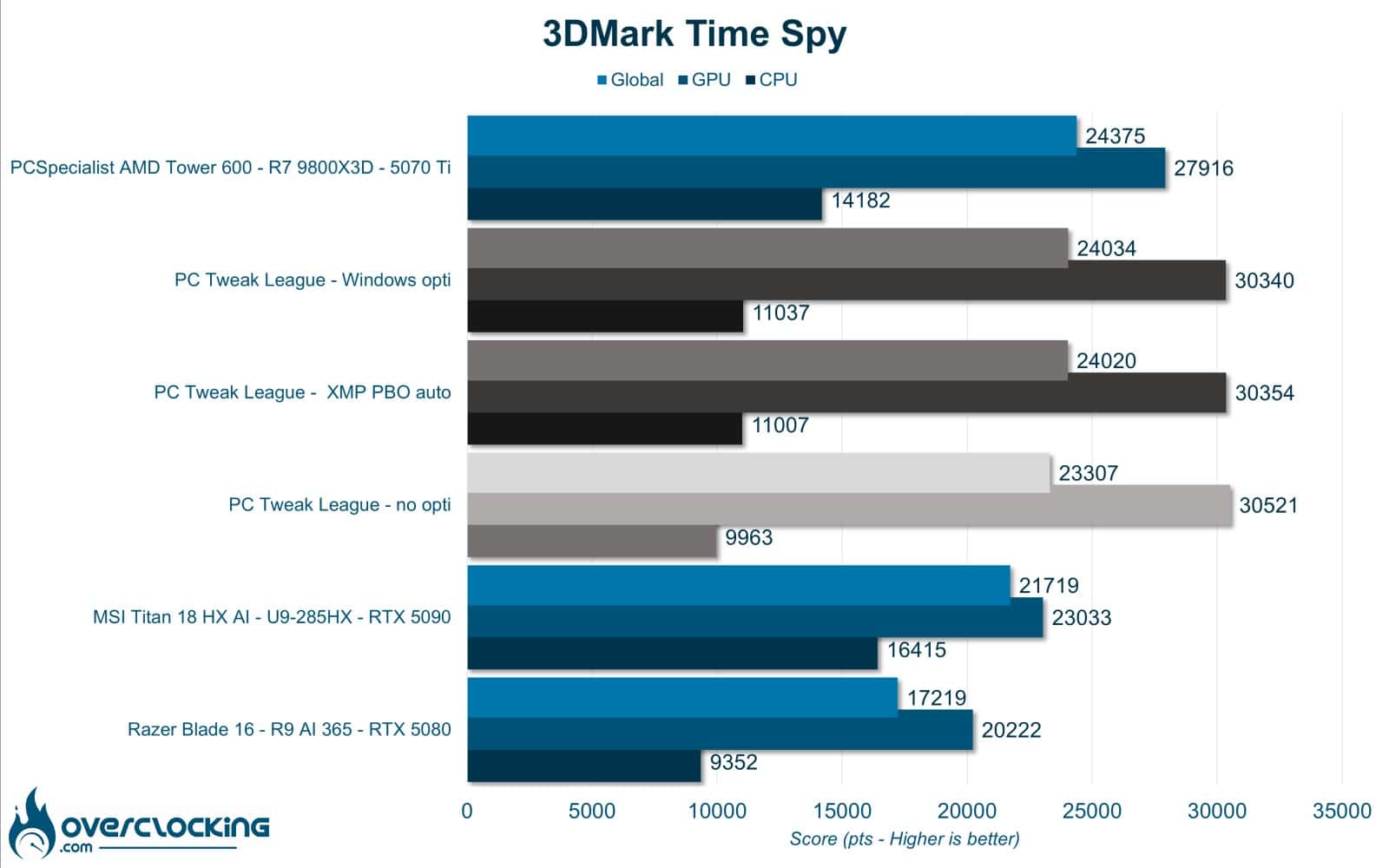
On commence avec 3DMark Time Spy, ici le gain de l’optimisation CPU et RAM est négligeable même si le score global monte de 10 %.

3DMark Firestrike

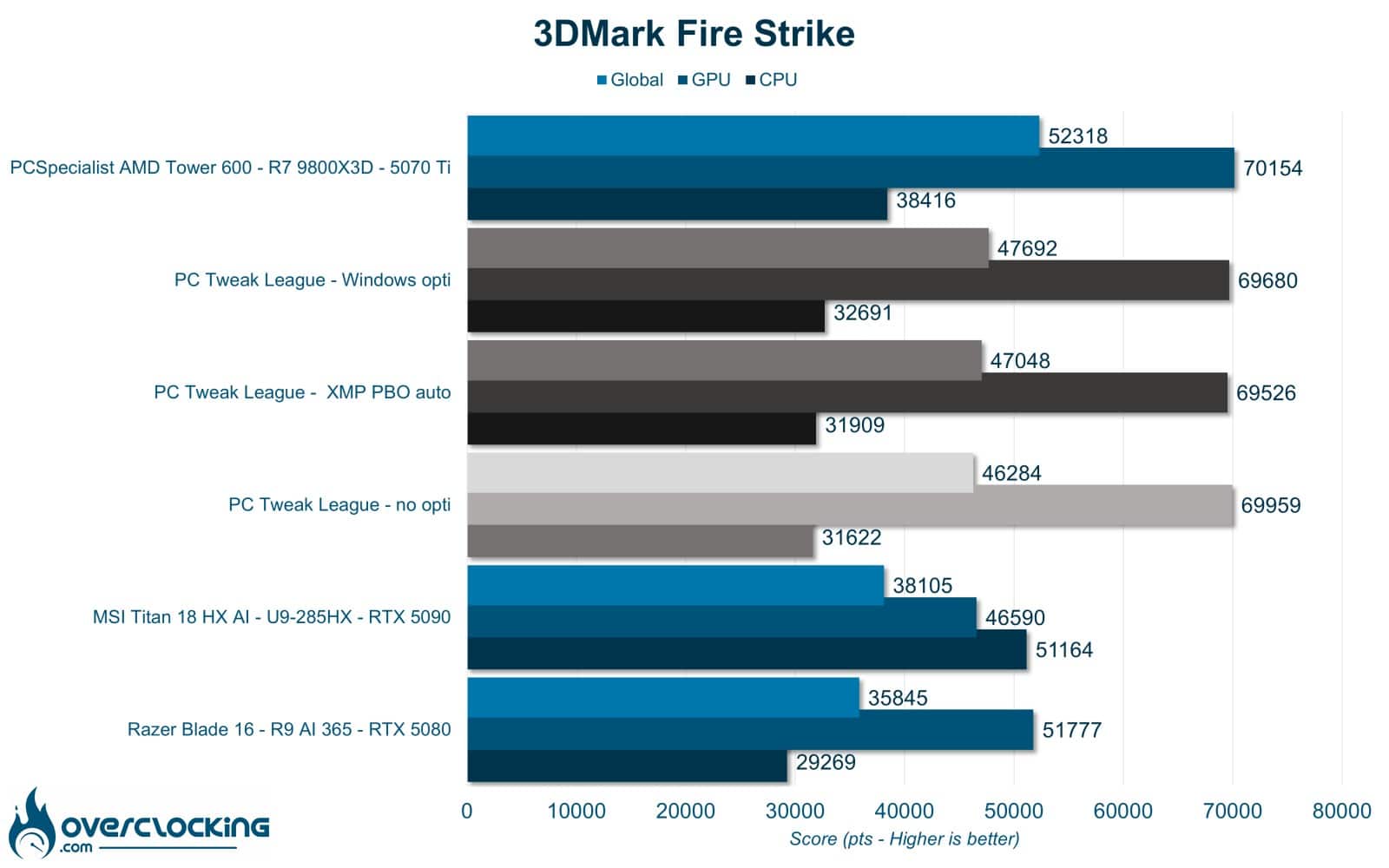
Sur 3DMark Firestrike, l’optimisation offre aussi un gain de 1000 points au global même si cela ne représente cette fois que 3% de gain.

3DM Speedway / Steel Nomad

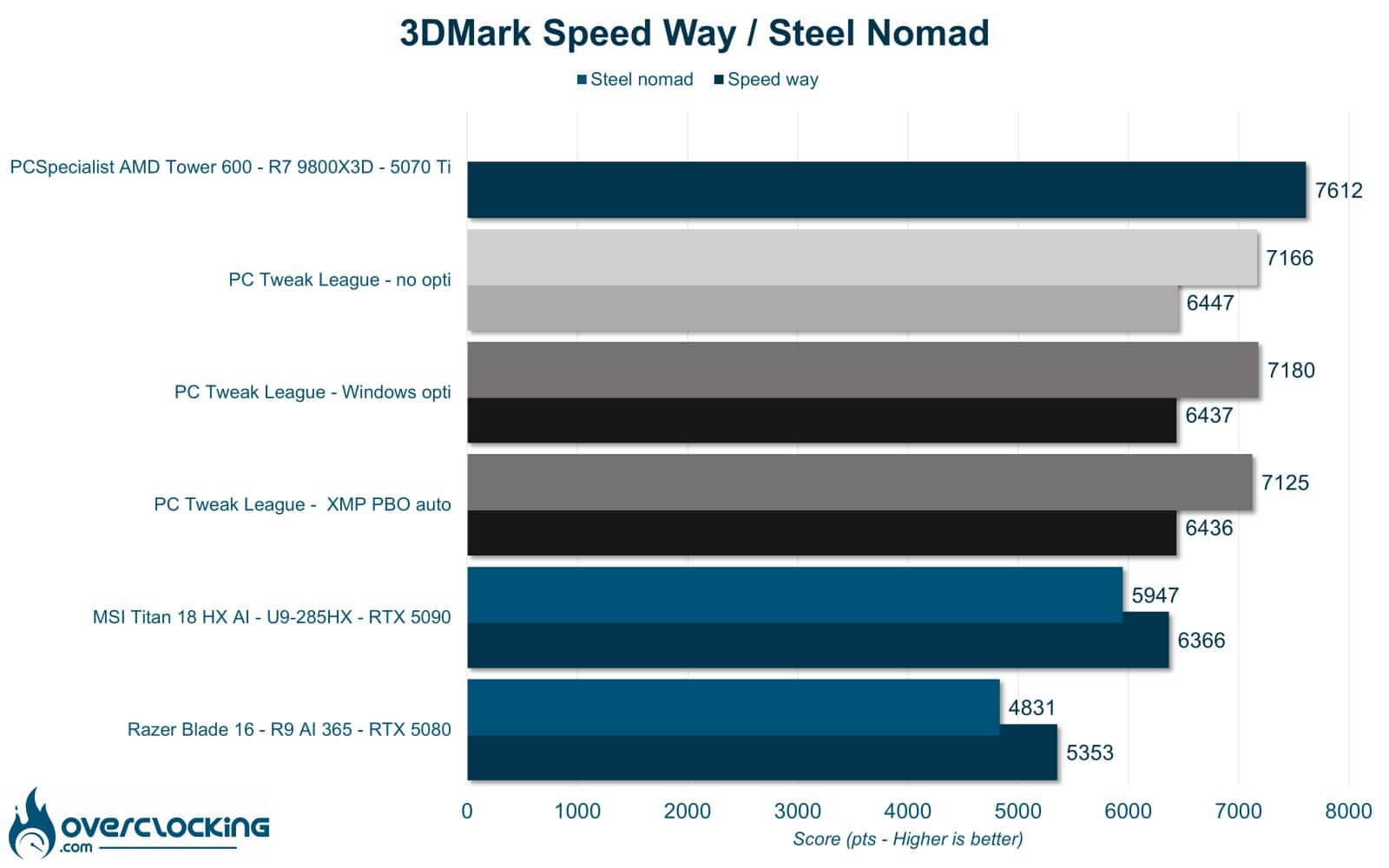
On termine avec 3DMark Speedway et Steel Nomad qui sont des benchmarks uniquement graphique. Ici, le gain de l’optimisation est anecdotique.

[nextpage title= »Performances en productivité »]

Performances en productivité

Dans cette partie, nous nous focaliserons sur les performances en productivité. C’est-à-dire les performances de la machine sur des logiciels tels que Microsoft Office, Blender ou UL Procyon. Nous verrons que la plateforme 100 % AMD excelle dans ce domaine et que le gain en optimisation y sera aussi le plus important. Que se soit sur le PBO ou l’optimisation de Windows.

PCMark 10 Extented

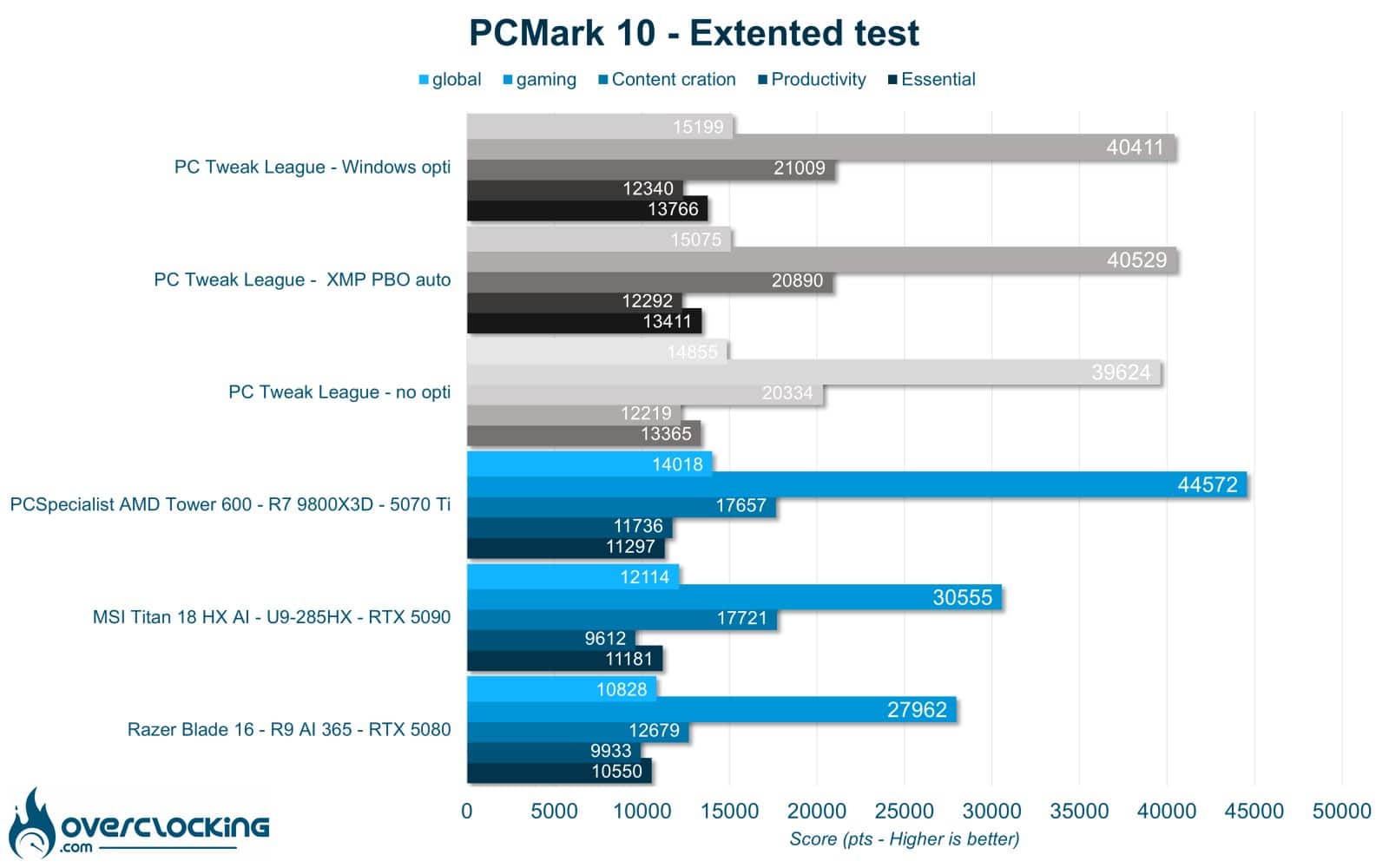
Sur PCMark 10, le PC Tweak League affiche de très bonnes performances et se classe en première position malgré un score en retrait face à la 5070 Ti en gaming. L’optimisation n’offre que 5 % de gain au global.

PCMark 10 : application 

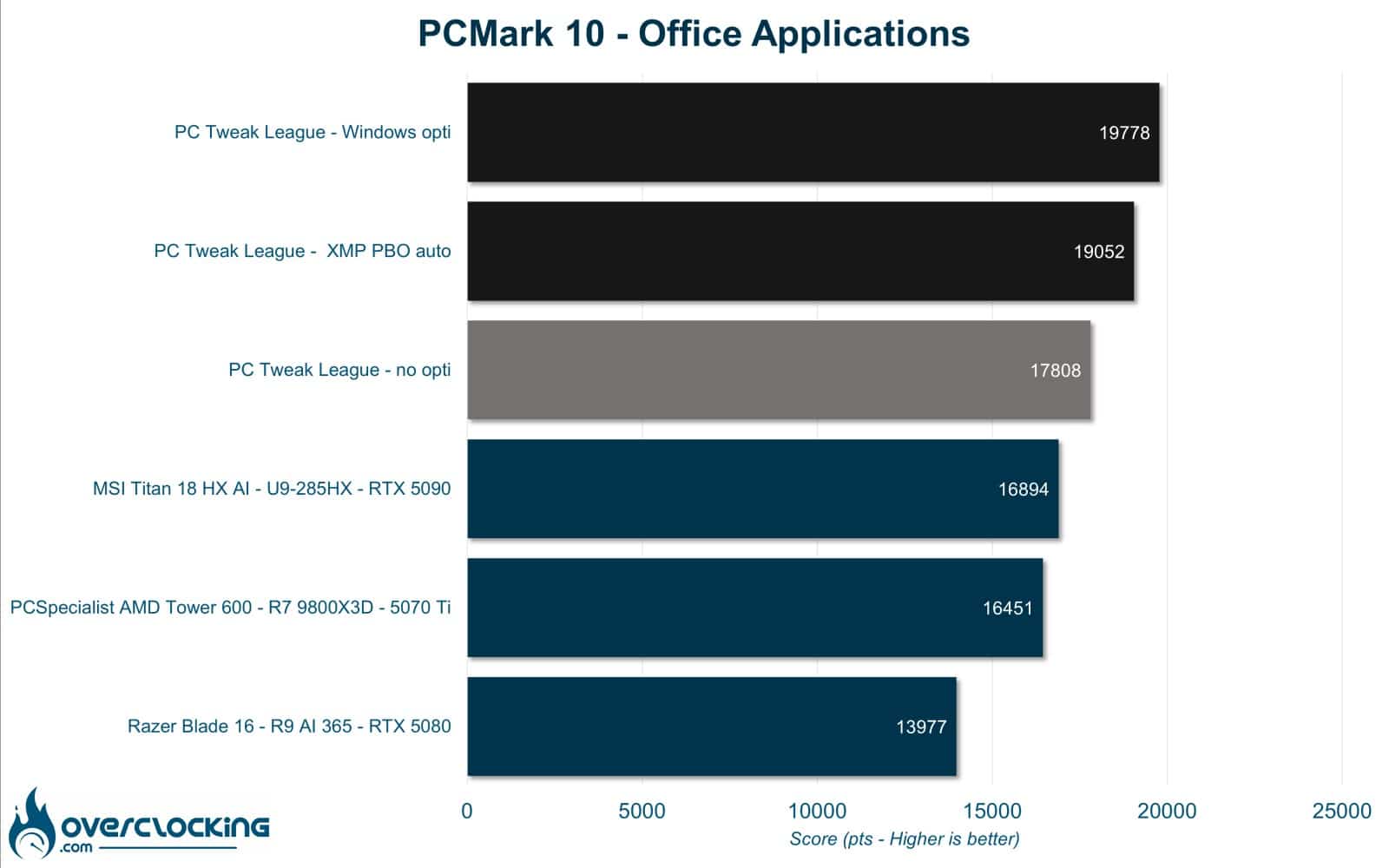
Le benchmark ici présenté utilise la suite Microsoft Office pour nous donner les performances de notre machine sur Word, Excel et Powerpoint. Ici, l’optimisation offre un gain fulgurant, que se soit sur le PBO et EXPO ou l’optimisation Windows. Chaque optimisation fait gonfler le score de 7 et 4 % pour un gain global de 11 %.

Blender

Sur Blender, le PC Tweak League reste bien en retrait malgré l’optimisation PBO, EXPO et Windows, avec seulement 7% de gain sur le CPU.

Ce PC Tweak League affiche dans sa globalité une bonne marge d’amélioration des performances suite à la simple activation du profil EXPO et du PBO sur les logiciels de productivité. L’optimisation de Windows offre aussi au gain dans certains cas.

[nextpage title= »Performances en jeu »]

Performances gaming 

Nous en avons terminé avec les benchmarks synthétiques, passons maintenant aux tests sur des jeux vidéo. Dans un premier temps, ce seront des titres AAA en résolutions native et avec DLSS quand celui-ci est disponible.

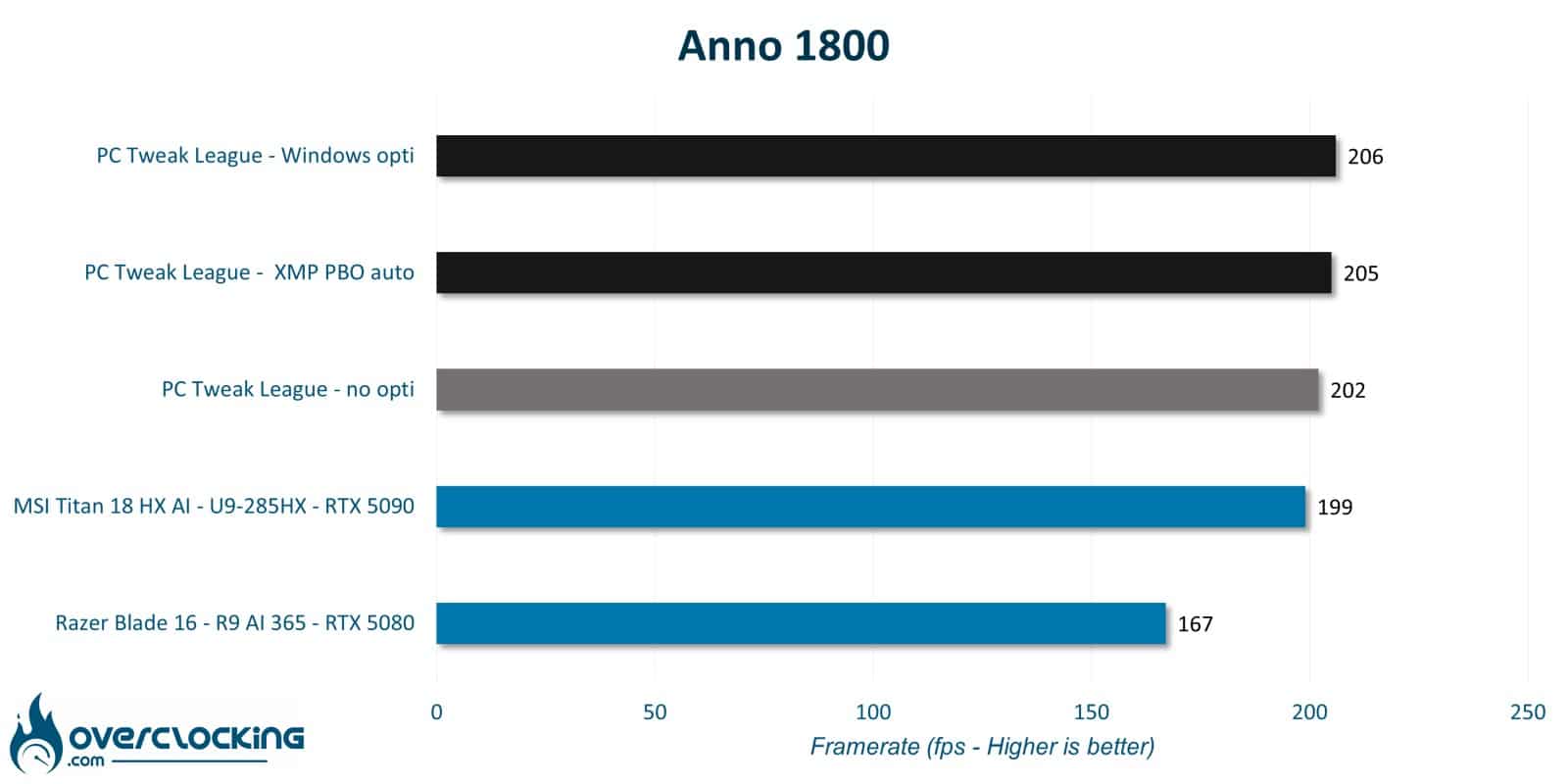
Anno 1800

Résultats du benchmark intégré de Anno 1800. En qualité ultra, en 1440p en natif sous DX12.

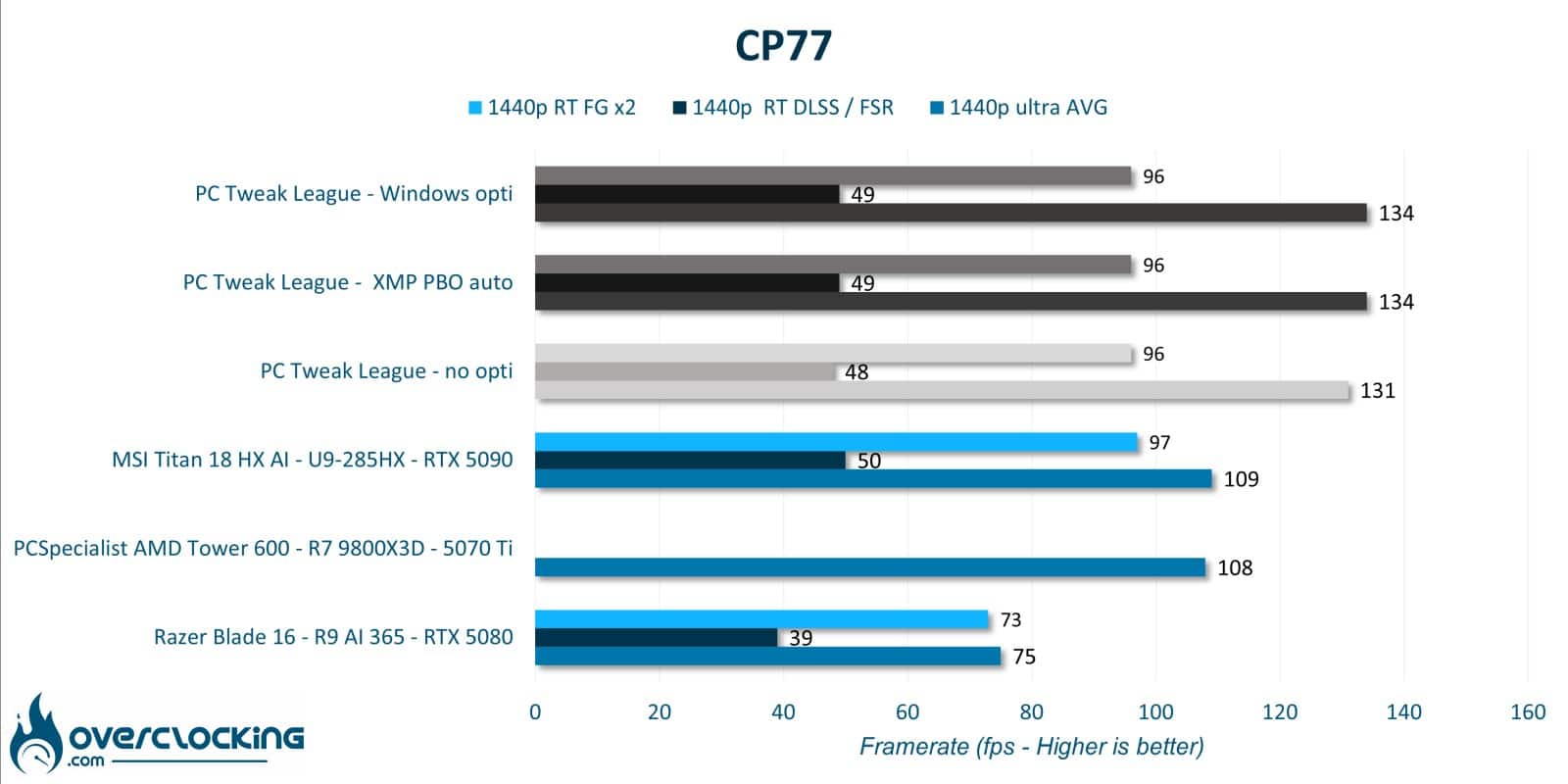
Cyberpunk 2077

Résultats du benchmark intégré de Cyberpunk 2077. En qualité ultra, en 1440p, avec ou sans Path tracing + DLSS Qualité sous DX12. Second tableau avec l’ajout du Frame Gen X2 et X4.

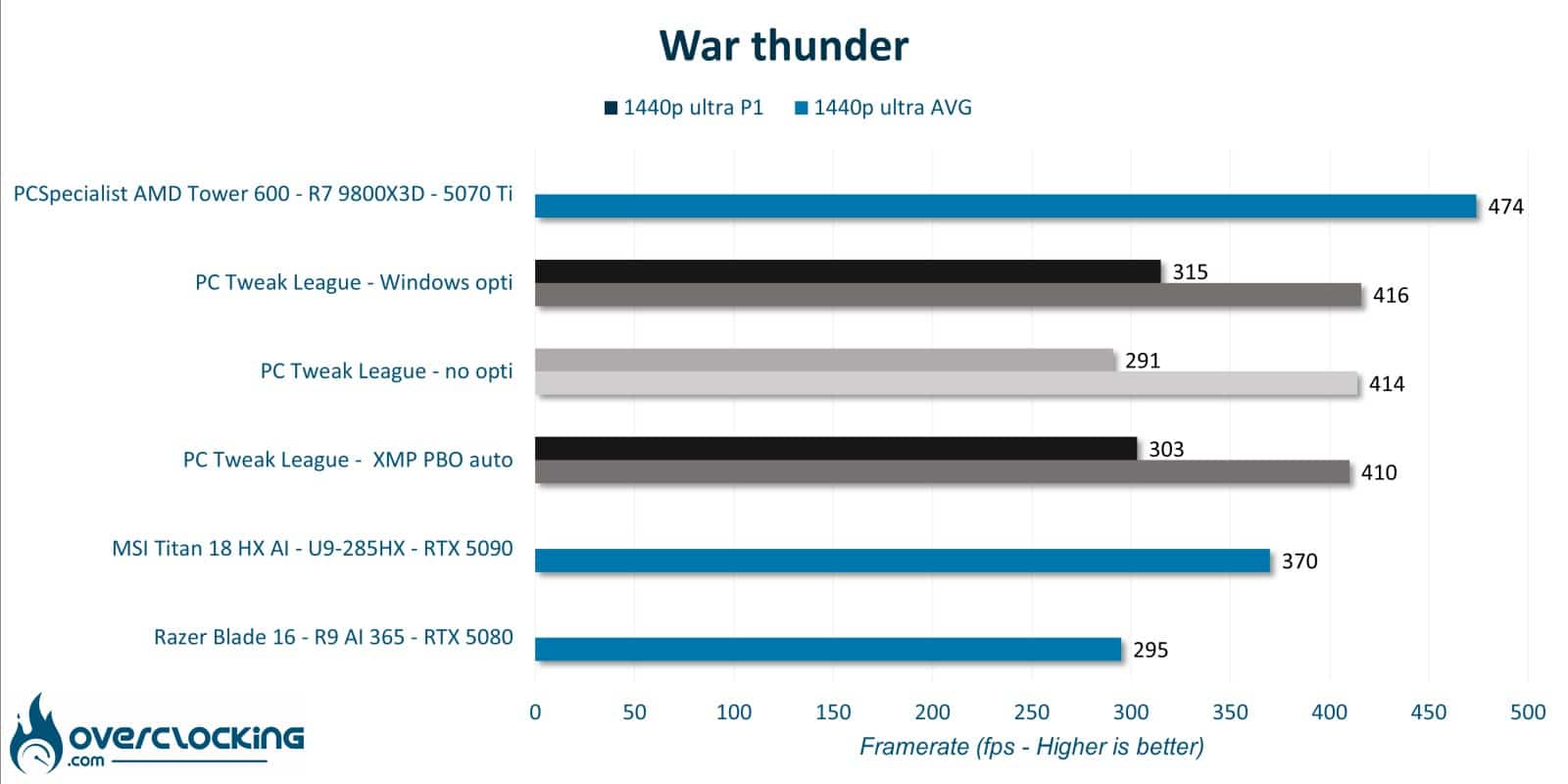
War Thunder

Résultats du benchmark intégré de War Thunder. En qualité ultra, en 1440p en natif sous DX12.

Assetto Corsa Competizione

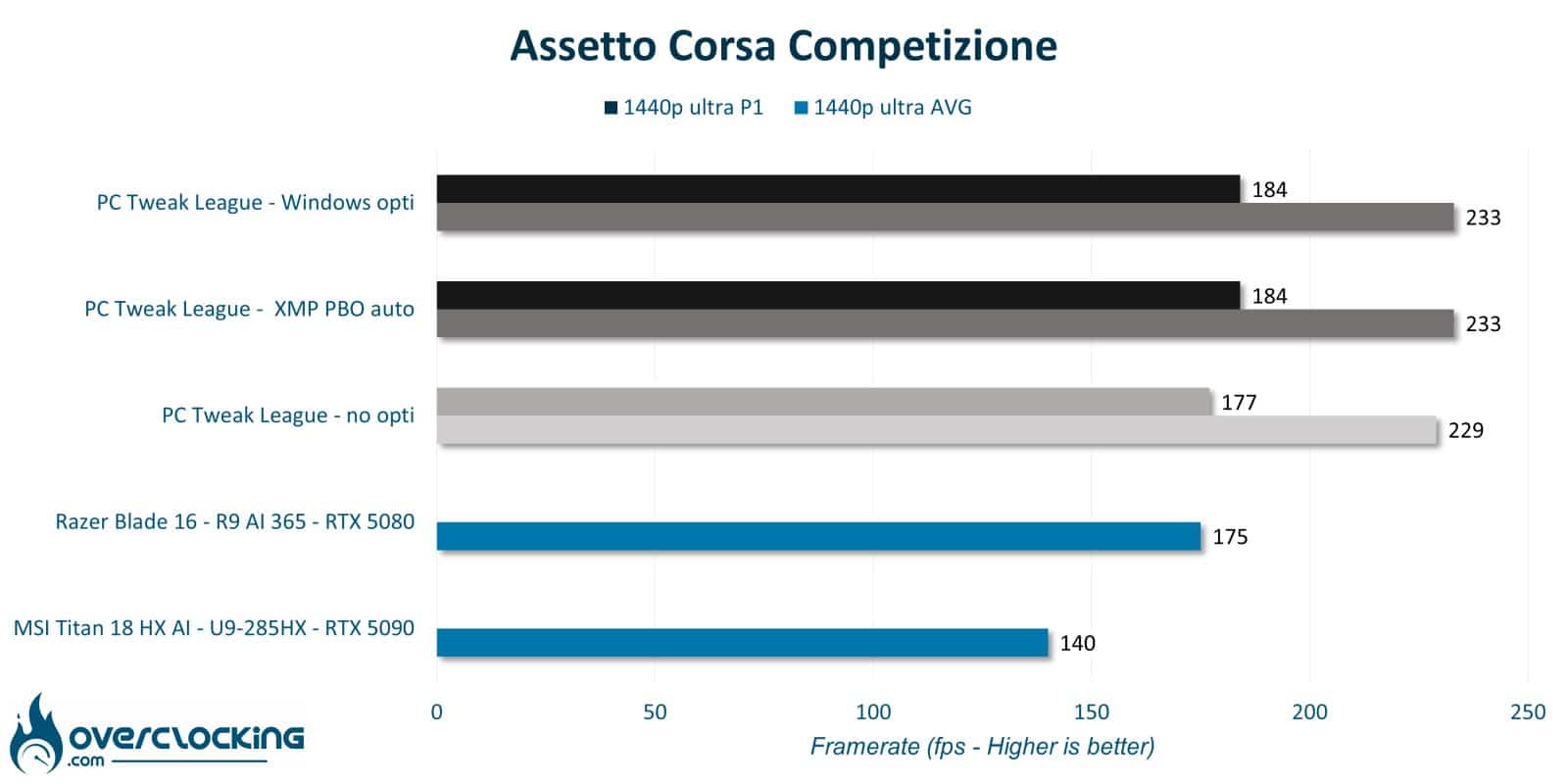
Résultats du benchmark de 1 tour sur Barcelona via CapframeX sur Assetto Corsa Competizione. En qualité ultra, en 1440p en natif sous DX12.

Farming Simulator 25

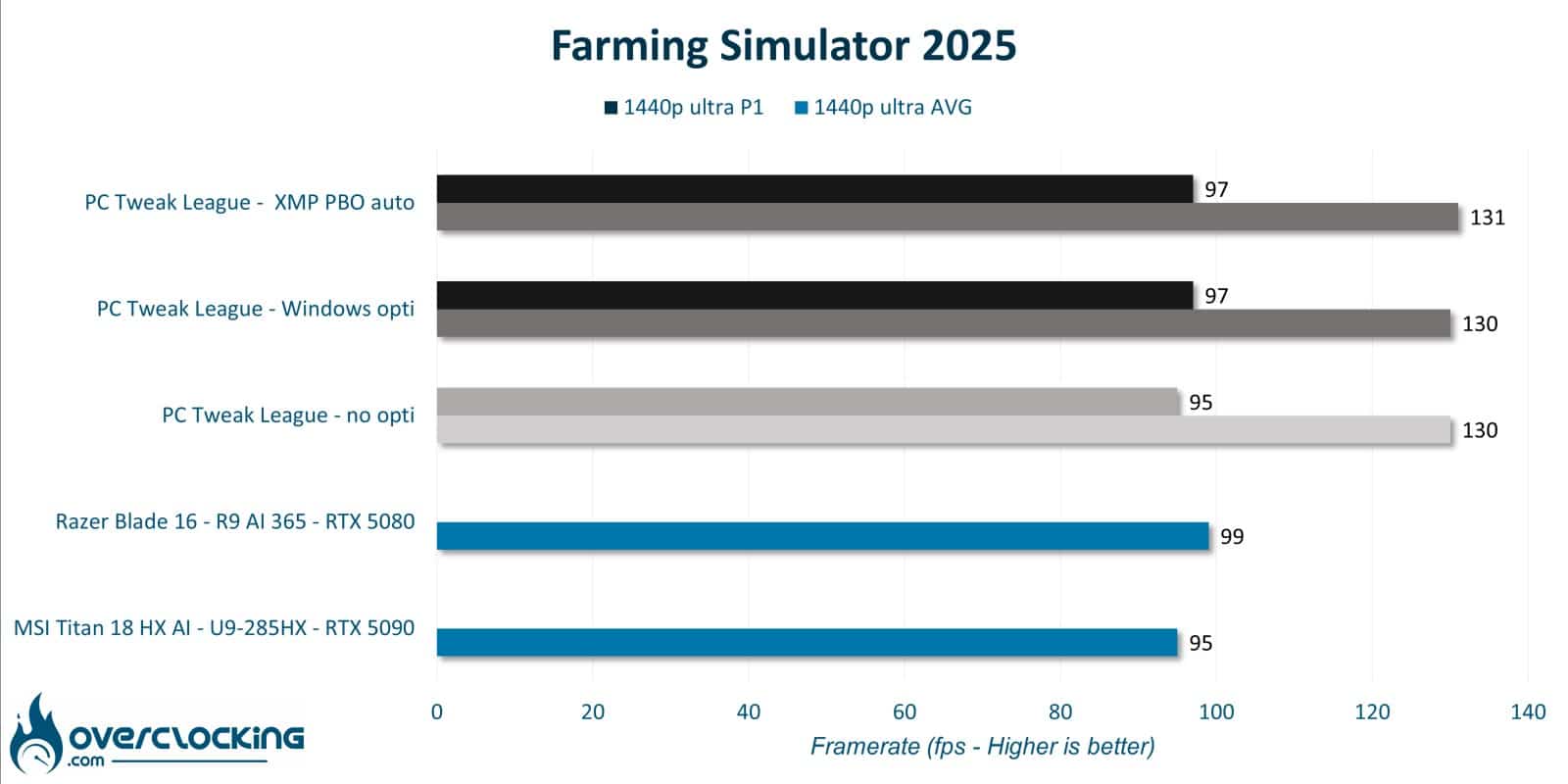
Résultats du benchmark de 300s de moissonneuse via CapframeX sur Farming Simulator 25. En qualité ultra, en 1440p en natif sous DX12.

Counter Strike 2

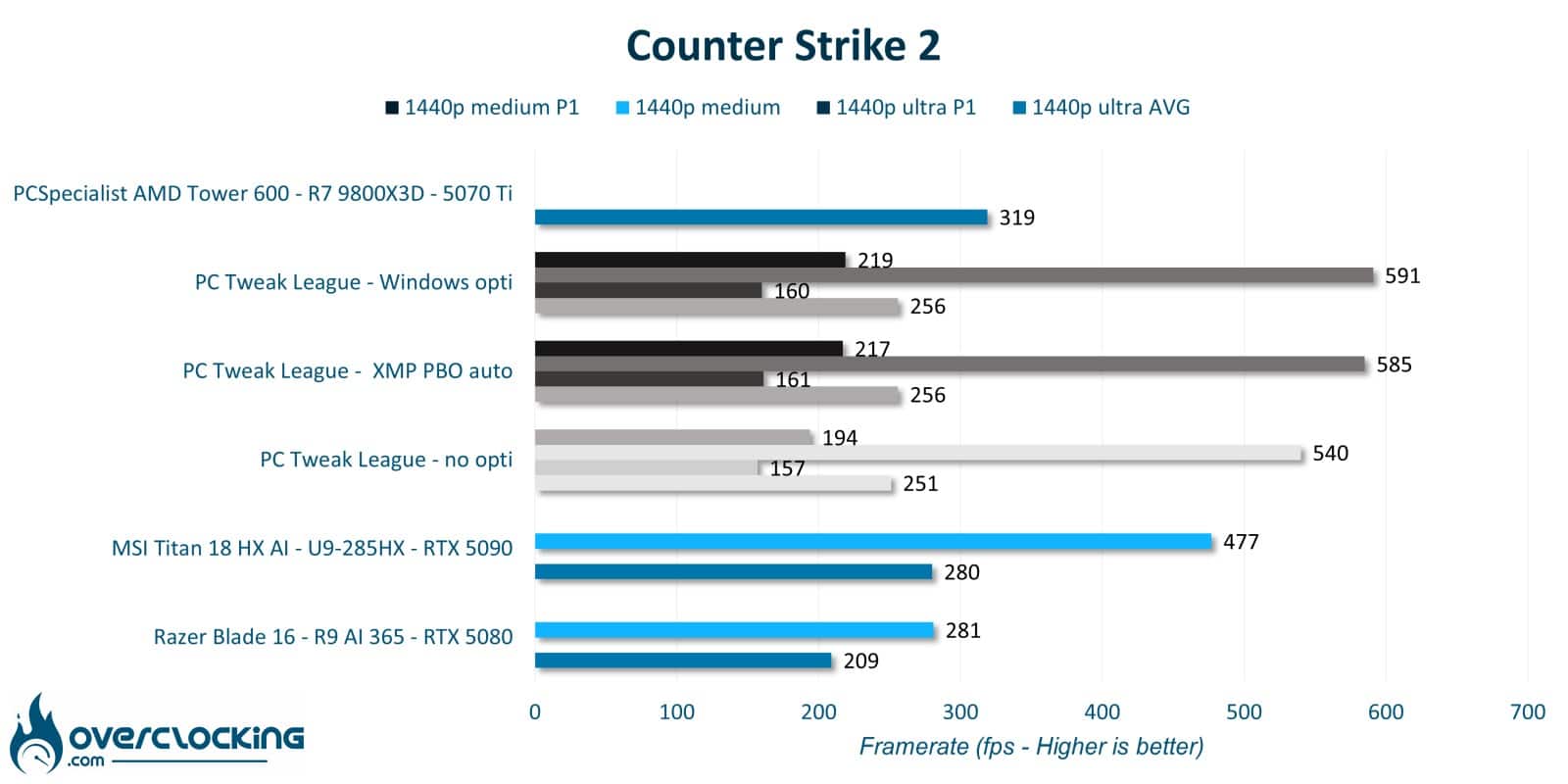
Résultats du benchmark intégré de Counter Strike 2. En qualité ultra et moyen, en 1440p en natif sous DX12.

Rainbow Six Siege X

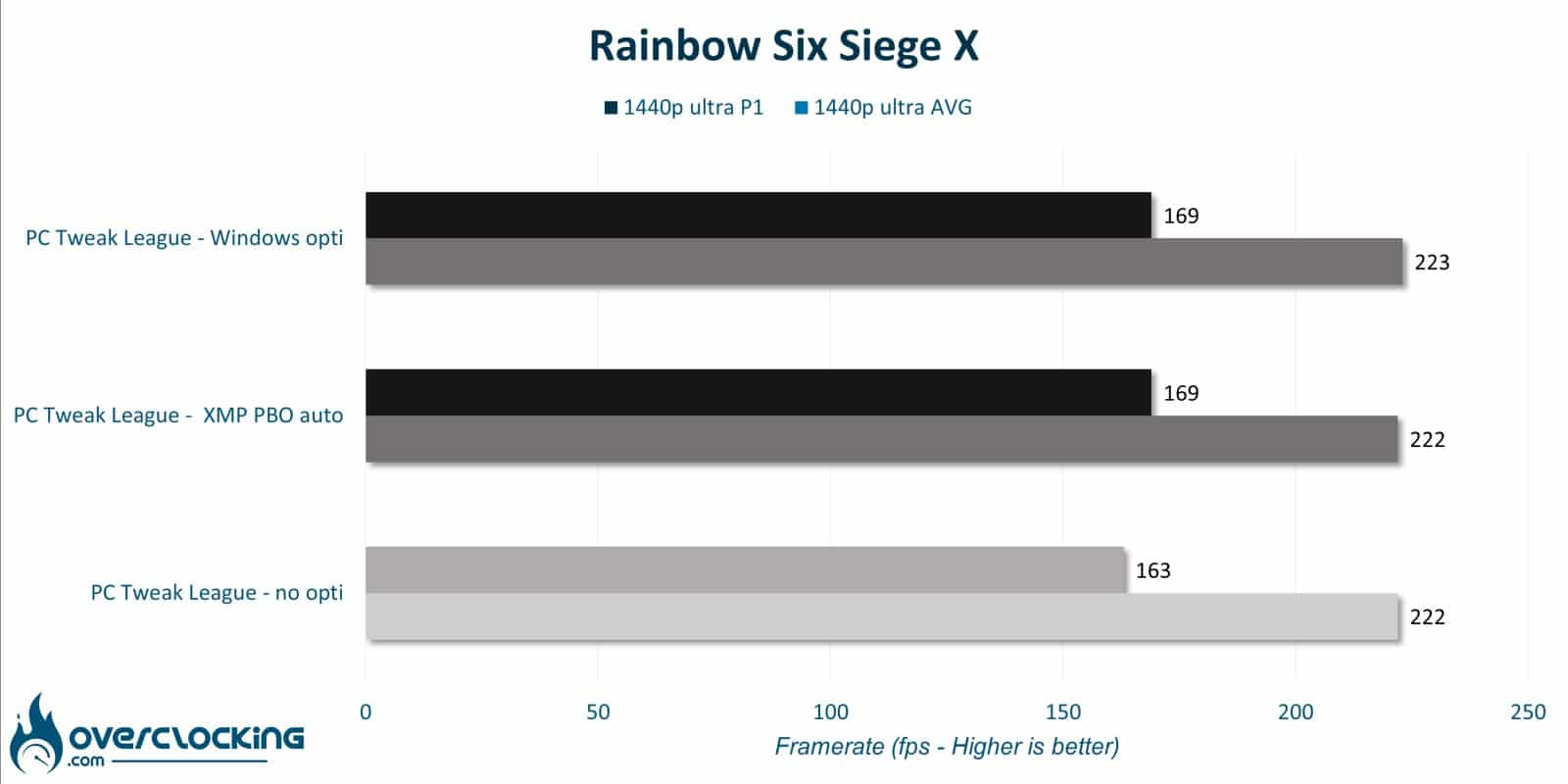
Résultats du benchmark intégré de Rainbow Six Siege X . En qualité ultra, en 1440p en natif sous DX12.


Dans l’ensemble,  ces premières optimisations (EXPO, PBO MSI et Windows) n’offrent pas de gain de performances significatifs mis à part sur Counter Strike 2 en Qualité Moyenne pour le framerate moyen.

[nextpage title= »Le mot de la fin »]

Le mot de la fin pour cette étape

C’est la fin pour ce premier article concernant l’optimisation du PC de la Tweak League, Avec cette première étape je peux maintenant poser les bases pour les vraies optimisations à venir. On commencera par l’overclocking du GPU, qui apportera un gain non négligeable en jeu et sur les taches 3D. Puis l’overclocking du CPU avec un réglage fin du PBO et pour finir l’overclocking de la partie mémoire.