Le PC d’Asus, le ROG Strix GA35 vient de recevoir une nouvelle carte graphique. En effet, la machine préassemblée d’Asus peut maintenant se targuer de propose une RTX 3090 en plus du Ryzen 9 5950X. Bref, de quoi avoir une machine surpuissante sans avoir à se prendre la tête avec l’assemblage.
GA35 : la machine d’Asus reçoit une RTX 3090 !
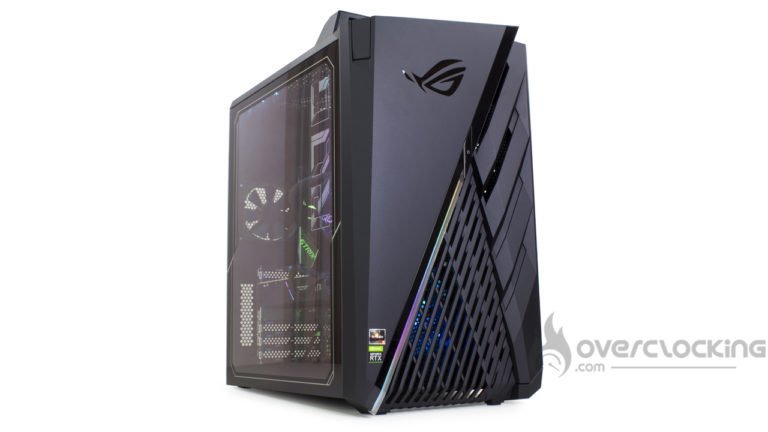
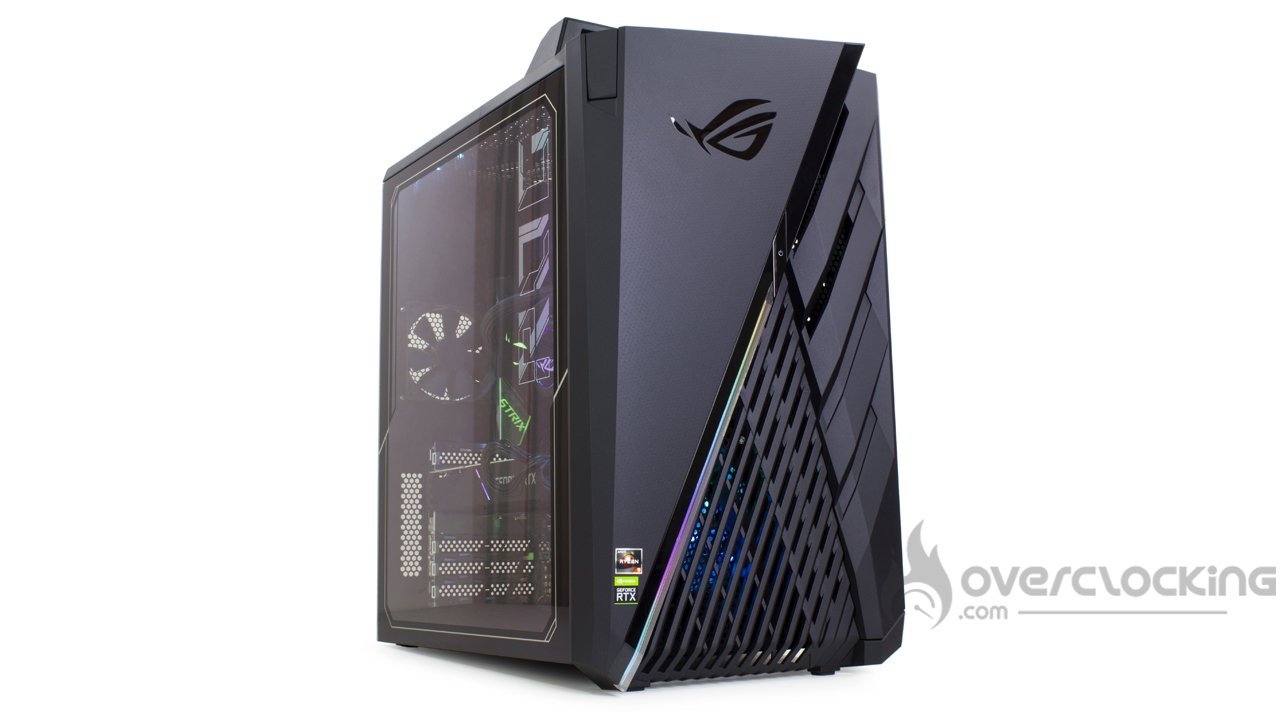
Asus met donc à jour son PC ROG GA35 que nous avons eu l’occasion de tester avec une RTX 2080 Super l’année dernière. Cette fois-ci, la marque nous propose un PC surpuissant avec une configuration à base de Ryzen 9 5950X (16 cœurs) ainsi qu’une RTX 3090, la plus grosse carte de NVIDIA à l’heure actuelle.
Ce n’est pas tout puisque la machine profite également de 64 Go de DDR4 cadencés à 3200 MHz. Côté stockage, on pourra compter sur un SSD PCIe 3.0 x4 de 1 To ainsi qu’un disque dur mécanique de 2 To. La connectivité inclus également le WiFi AX, un Ethernet ainsi que du Bluetooth 5.1.
Le PC propose également un joli boîtier ROG avec une vitre en verre siglée ROG. Pour le refroidissement, on peut compter sur un AIO en 240 mm, à priori, en provenance de chez Cooler Master. Enfin, la carte graphique profite d’un montage à la verticale mettant en avant son dissipateur et son système d’éclairage.
Pour le prix cependant, ne vous attendez pas à une machine premier prix, très loin de là. Ici, il faudra compter 4500 € d’après nos confrères. Outch !
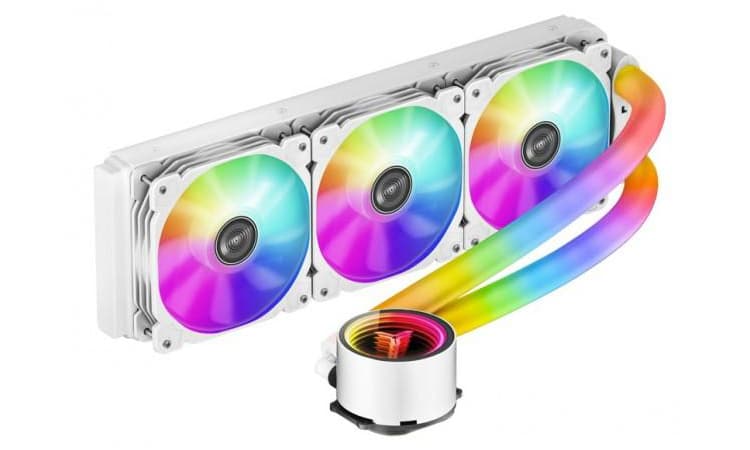
Dans le monde du watercooling, nous avons Jonsbo qui annonce une nouvelle série de kits. Effectivement, la marque nous propose ses Shadow ARGB Plus. Des kits qui ont pour particularité d’intégrer un éclairage RGB directement dans les tuyaux… Oui, oui, dans les tuyaux en plus de la pompe et des ventilateurs !
Shadow ARGB Plus : du RGB jusque dans les tuyaux !
Avec cette nouvelle série, la marque met en avant deux modèles avec des radiateurs en 240 mm et 360 mm. Cependant, ces kits ont pour particularité d’avoir un éclairage présent jusque dans les tuyaux. À l’instar des rallonges Lian Li, nous imaginons que la gaine des tubes est parcourue par des fibres optiques diffusant l’éclairage lumineux. D’ailleurs, on distingue le système d’éclairage au niveau du radiateur.
Sinon, on retrouvera deux ou trois ventilateurs lumineux en 120 mm tournant de 800 RPM à 1800 RPM. À plein régime, le flux d’air grimpe à 71 CFM mais la pression statique est inconnue.
Côté pompe, cette dernière affiche une vitesse de rotation à 2500 RPM. On sait qu’elle dispose également d’une base en cuivre constituée de 90 microailettes en cuivre également.
Le radiateur sera des plus basique avec des bords arrondis et des rivets apparents. Idem, ils proposent une construction en aluminium soit quelque chose de très basique dans le milieu. On pourra compter sur une épaisseur de 27 mm ainsi que sur la présence de 12 canaux.
Au niveau des sockets compatibles, il y a de quoi dire. En effet, Jonsbo maintient la compatibilité avec les très vieilles plateformes. On pense notamment au LGA-775 et LGA-1366 notamment en plus des cartes plus récentes à base de LGA-1000 et 2000. En AMD, même constat avec le 939/754 ainsi que l’AM4 pour le plus récent.
Pour le moment, nous ne connaissons pas les prix de vente.
Chez Benq, on annonce l’arrivée du Zowie XL 2746K, un écran à première vue banal… À première vue seulement. Effectivement, la marque annonce un modèle ultra réactif avec un temps de latence de 0,5 ms seulement.
Zowie XL 2746K : un moniteur 240 Hz avec une latence de moins de 1 ms !
Avec cet écran, Benq nous propose un moniteur de 27″ plat affichant une résolution full HD (1920 x 1080). Idem, on retrouvera une dalle TN des plus classiques. Cependant, là où cet écran se distingue, c’est par sa réactivité extrême ! En effet, on retrouve une fréquence de rafraichissement de 240 Hz et une latence de 0,5 ms.
Au niveau de l’affichage, nous avons un ratio de contraste typique de 1000:1 ainsi qu’une luminosité de 320 cd/m². Par ailleurs, la fiche technique ne mentionne pas la couverture des différentes gammes de couleurs DCI-P3 ou sRGB par exemple.
Cependant, nous savons que cet écran intègre trois entrées HDMI 2.0 ainsi qu’un DisplayPort 1.2. Idem, un pied réglable dans tous les sens est de la partie, tout comme les abat-jour latéraux habituels sur cette gamme. Au moins, pas de reflets sur l’écran lors d’une bonne session de frags.
Ne reste donc plus qu’à connaître le prix de ce moniteur. Par ailleurs, au vu de sa fiche technique, même s’il s’agit d’un écran TN, il risque de ne pas être donné. Idem, c’est un écran que l’on réservera à un usage gaming pure.
Le rachat par Nvidia est toujours en cours depuis plus d’un an. Une situation engendrée par les nombreuses questions au sujet de monopoles qu’obtiendrait la compagnie en cas de succès de cette opération. Dans ce contexte, ARM china, la filiale chinoise de la marque anglaise, vient de prendre son indépendance et ne dépendra donc plus de la maison mère.
Lors d’une conférence les 26 août, ARM china a changé de nom en 安谋科技 (Traduit en : Amou Technology), et dans le même temps a annoncé son départ. La marque compte maintenant agir seule dans la création des nouvelles IP dédiées principalement à la Chine, dans une gamme de plusieurs produits. Ces derniers seront regroupés sous le nom de XPU, avec des NPU, SPU, ISP et VPU. Bien sûr, la marque ne s’arrêtera pas là, et créera ses propres cœurs CPU, GPU et des versions adaptées aux serveurs.
Cette situation semble très problématique sur plusieurs points. En effet, il est capital de rappeler que cette entreprise dispose depuis son origine, du droit exclusif de concéder sous licence la propriété intellectuelle d’Arm en Chine.
Le « casse du siècle » dans le monde des semi-conducteurs
Mais comment ce « vol » a-t-il eu lieu ? Cela serait dû au mauvais choix du propriétaire d’ARM : Softbank. Après l’avoir racheté pour plus de 31 milliards € en 2016, son actionnaire n’arrivait pas à en tirer de bénéfice et a commencé à chercher des moyens rapide pour gagner plus d’argent.
En 2018, lorsque Softbank, sous la pression du marché chinois décide de vendre 51% des parts a des investisseurs locaux, l’aventure a vite basculé.
En 2020, le CEO d’ARM china Allen Wu avait été démis de ses fonctions par ARM et le groupe d’investissement, mais la société restait malgré tout dirigée par Wu compte tenu des complexité de la législation locale. La maison mère a donc répliqué en arrêtant le transfert de nouvelles IP après le Cortex A77.
Cette situation pourrait-elle rendre encore plus compliquée la vente d’ARM à Nvidia ou est-elle une partie d’un deal ( secret ? ) pour bénéficier justement du feu vert de la Chine ? Inévitablement, ce retournement que certains appelleront soit un détournement soit une prise d’indépendance, risque de conduire à la perte d’un marché de presque 2 milliards de personnes.
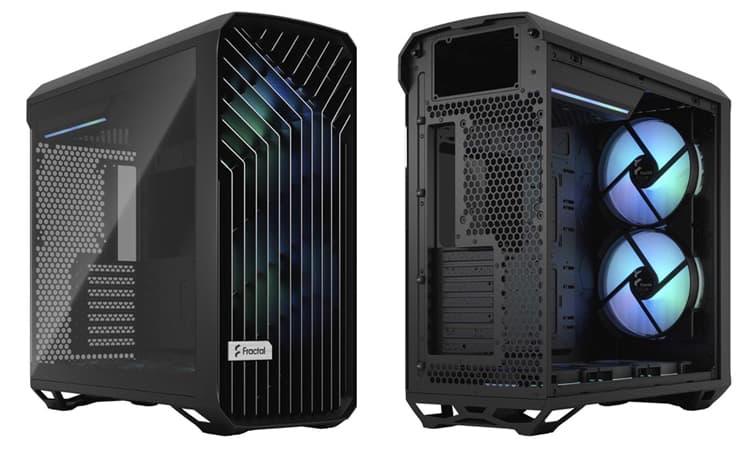
Il y a une dizaine de jours en arrière, Fractal Design lançait un nouveau boîtier : le Torrent. Si les critiques étaient positives, la marque décide quand même de stopper les ventes. Mais pourquoi nous direz-vous ? On y vient.
Torrent : un hub défectueux et Fractal stoppe les ventes !
La raison derrière cet arrêt de commercialisation est à chercher du côté du fan hub intégré directement dans le boîtier. En effet, le Nexus 9P Slim (c’est son petit nom), serait victime de cours-circuit et cela ne fait pas du tout plaisir à la marque et à juste titre. En attendant, pour éviter les accidents, le suédois décide de stopper les ventes de son boîtier, mais ce n’est que temporaire. L’équipe développement de la marque travaille donc sur une version mise à jour du hub.
En attendant, si vous êtes déjà le propriétaire de ce boîtier, la marque vous invite vivement à débrancher le hub et à le retirer en suivant cette procédure. Vous pouvez ensuite vous rendre à cette adresse pour remplir le formulaire de demande du nouveau hub. Enfin, si vous ne souhaitez pas attendre, Fractal Design travaille avec ses partenaires de vente pour mettre en place un système de remboursement.
Bref, on ne peut que saluer l’initiative de la marque qui agit concrètement quitte à stopper temporairement les ventes. On se souvient du NZXT H1 (et de la réactivité plutôt mole du constructeur) dont le riser d’origine était aussi victime de cours-circuit, il pouvait en résulter des incendies notamment.
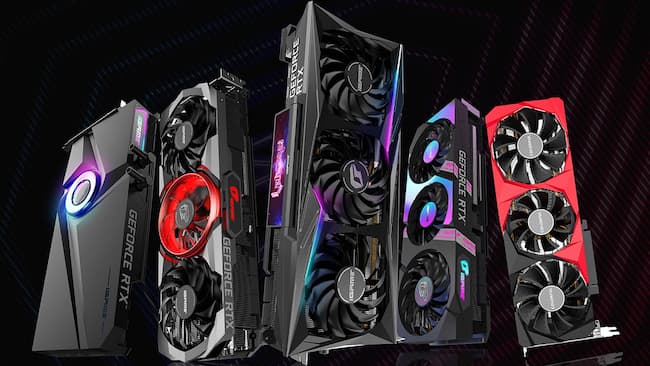
Si on en croit le média chinois IT Home, les références les plus volumiques de Nvidia vont se retrouver fortement pénalisées en septembre, le rebond du Covid serait en cause.
Ces informations proviennent apparemment de forums où les fournisseurs de cartes partenaires de Nvidia (AIB) et d’autres entreprises impliquées dans la gestion de la chaîne d’approvisionnement partagent et discutent de ces détails les uns avec les autres.
Rebon du Covid : les usines au ralenti
La raison principale serait les nouvelles restrictions qui pèsent sur plusieurs usines de fabrication de cartes en Chine en lien avec la pandémie de COVID-19. En raison de ces fermetures imposées, ces usines ne sont pas en mesure de fonctionner à pleine capacité. Alors que le mois d’août s’était globalement bien passé avec des expéditions à la hausse, les RTX 3060 et 3060 Ti devraient voir leurs expéditions baisser d’environ 50 % par rapport à ce qu’elles ont été au cours des 20 premiers jours du mois dernier. D’après les informations du média chinois, les tensions persisteraient au moins jusqu’à la fin septembre, puis les choses pourraient recommencer à s’améliorer progressivement. Il faut noter que de son côté, Videocardz croit savoir que le problème touchera d’autres références que les 3060/3060Ti.
De notre côté, si certaines marques nous confirment des tensions à venir, d’autres au contraire pensent que la situation sera globalement positive jusqu’à la fin de l’année. Nous affinerons donc nos informations dans les prochains jours pour mesurer vraiment l’impact sur le marché où malheureusement d’autres signaux ne nous invitent pas à l’optimisme.
Si on en croit cette fuite en provenance de Chine, le i9-12900K serait très performant mais en contrepartie, il chaufferait pas mal. En effet on retrouve ici le haut de gamme Alder Lake sous AIDA64 avec une consommation moyenne de 248,51W pour une température de 86ºC !
La fuite de quelques captures d’écran viendrait d’un PC de bureau « gaming » de la marque Lenovo équipé d’un processeur Intel Alder Lake ( à priori un 12900K ) et d’une RTX 3090. L’ensemble tournerait sous le nouveau système d’exploitation Windows 11.
Les images « volées » proviennent d’un test de résistance de 51 mn avec AIDA64. En utilisant le logiciel HWiNFO64, il a été révélé que ce processeur avait donc une consommation moyenne de plus de 248W et une température moyenne de 86ºC. Dans les pics de ses relevés, on pourra aussi noter que la température de 93°c a été relevée pour le CPU ainsi que la conso max de 255.16W…
Bien entendu on peut aussi rester prudent en se disant que les mesures remontées par HWiNFO64 sont incorrectes, le hardware n’étant possiblement pas reconnu correctement…C’est objectivement une possibilité.
Il faut bien prendre en compte que le lancement d’Alder Lake est visiblement programmé pour la fin du mois d’octobre et qu’un PC provenant des lignes de production de Lenovo est hautement improbable. Nous pourrions donc tout simplement avoir là un échantillon de test pas du tout optimisé / finalisé.
Néanmoins, malgré ses 10nm, ce n’est pas la première fois que nous entendons parler d’une consommation fortement à la hausse pour Alder Lake. Le choix du système de refroidissement de cette nouvelle génération sera donc très important…
Après vous avoir présenté la petite alimentation provenant de chez Cooler Master, nous revenons aujourd’hui avec un clavier au format TKL, comme le K70 RGB TKL de Corsair que nous avions eu précédemment en test.
En ce jour, c’est donc le CK530 v2 que nous avons entre les mains. Que vaut-il à l’usage ? Est-il agréable à utiliser ? Réponse dans notre test !
Présentation :
Caractéristiques techniques :
Avec le CK530 v2, Cooler Master nous propose un clavier de petit format. En effet, il mesure 380 (L) x 135 (l) x 40 mm (H) pour un poids de 739 g sans le câble. Pour comparer, le clavier au format TKL de Corsair mesurait 360 mm (L) x 164 mm (l) x 40 mm (H) pour un poids de 930 g. Malgré tout, le CK530 v2 fait fort sur son poids puisqu’il est tout de même pourvu d’une plaque en aluminium tandis que le reste est en plastique.
Sinon, avec son clavier, la marque propose trois types de switches différents. On trouve des rouges, des bleus et des marrons. Il s’agit de TTC mais possèdent des caractéristiques similaires aux Cherry MX. Pour plus d’informations sur les switches de manière générale, n’hésitez pas à jeter un œil à notre dossier.
Par contre, au contraire du K70 RGB TKL de Corsair, le CK530 v2 possède lui des touches en ABS. Pour rappel, celles du clavier de Corsair étaient en PBT. Elles sont toutefois en double injection, cela permettra ainsi à la lettre sur la touche de ne pas s’effacer dans le temps. De même, comme sur la plupart des claviers aujourd’hui, nous avons des LED RGB présentes sous les touches permettant de les illuminer à la convenance de chacun.
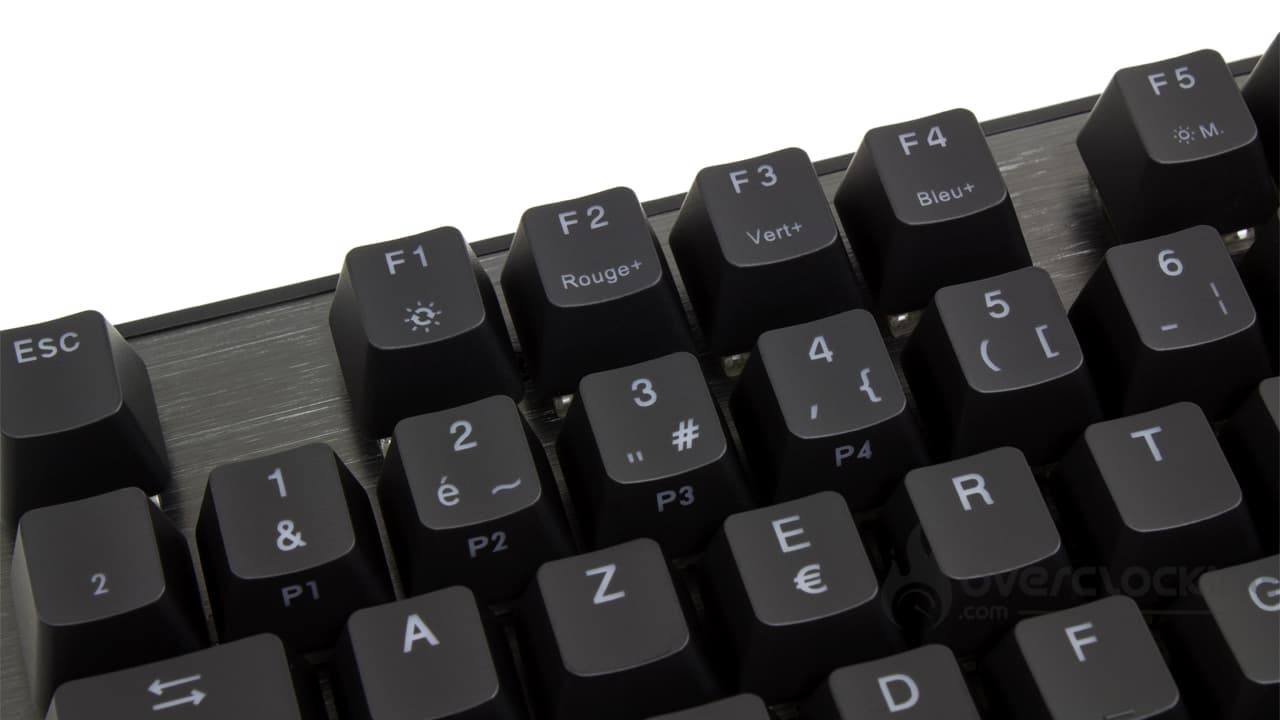
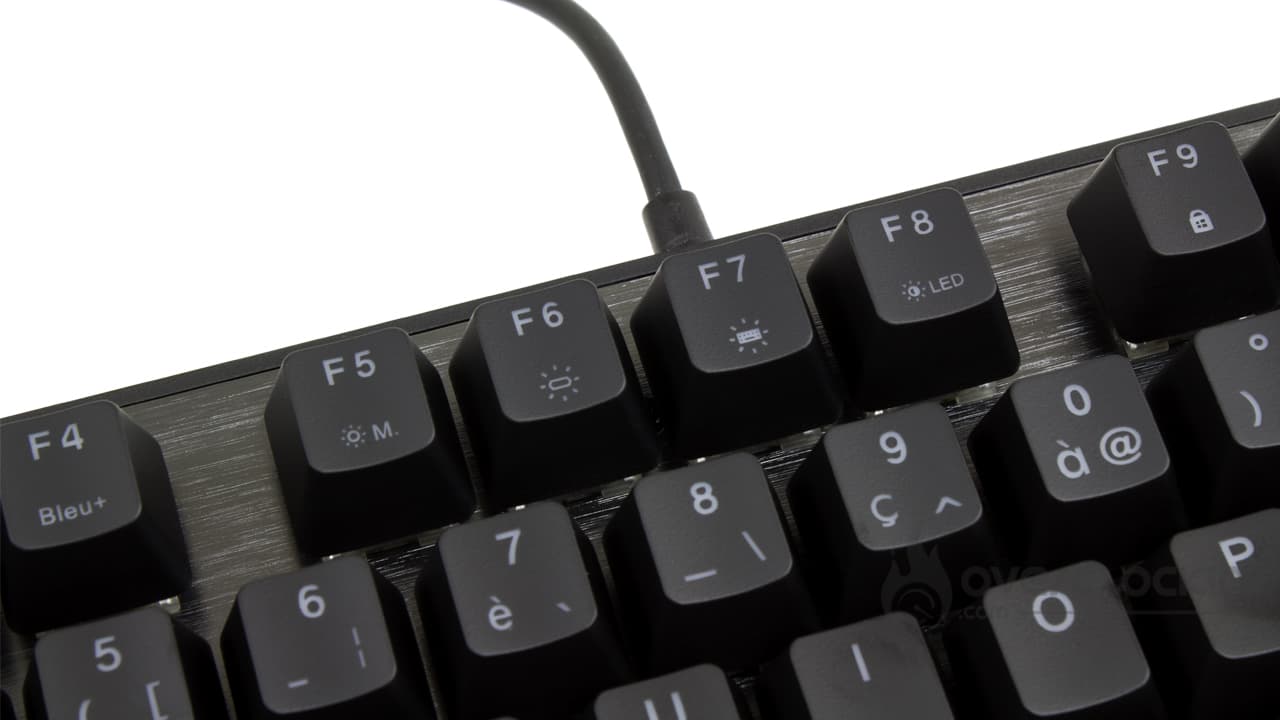
Le CK530 v2 possède un polling rate de 1 GHz et un taux de réponse de 1 ms / 1 GHz. Le clavier de Cooler Master est doté d’une mémoire interne de 512 KB afin de garder les paramétrages en mémoire mais aussi les différents profils. Dans le même ordre d’idées, des raccourcis multimédias sont présents. Pour les utiliser, il faudra appuyer sur la touche « FN » + « F.. ».
Avec son clavier, Cooler Master propose le logiciel MasterPlus. Mais il est tout à fait possible de l’utiliser sans logiciel.
Système recommandé :
Pour utiliser le CK530 v2, il faudra au minimum utiliser Windows 7. Sinon, les systèmes d’exploitations Windows 8.1 et 10 sont compatibles. Bien entendu, un port USB 2.0 est nécessaire pour brancher le clavier et une connexion internet est demandée si vous souhaitez télécharger le logiciel de gestion de Cooler Master.
[gp_product_box ean= »4719512101766″]
[nextpage title= »Déballage »]
La boîte :
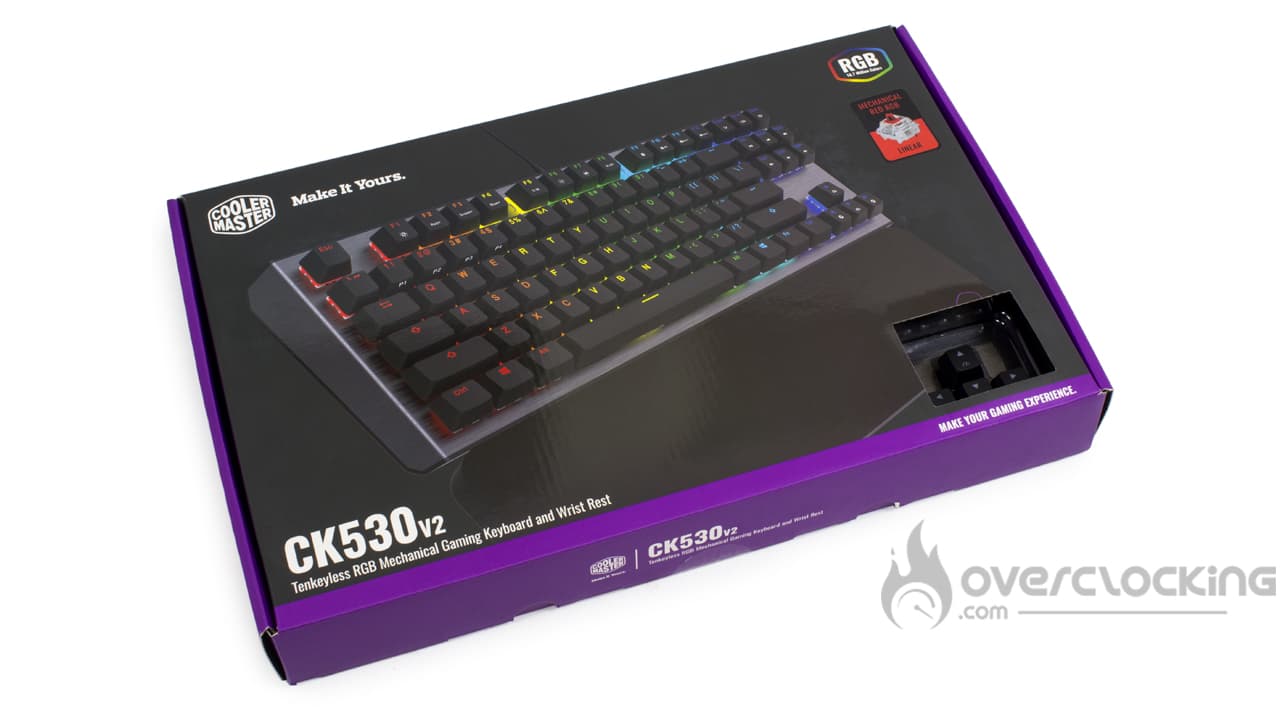
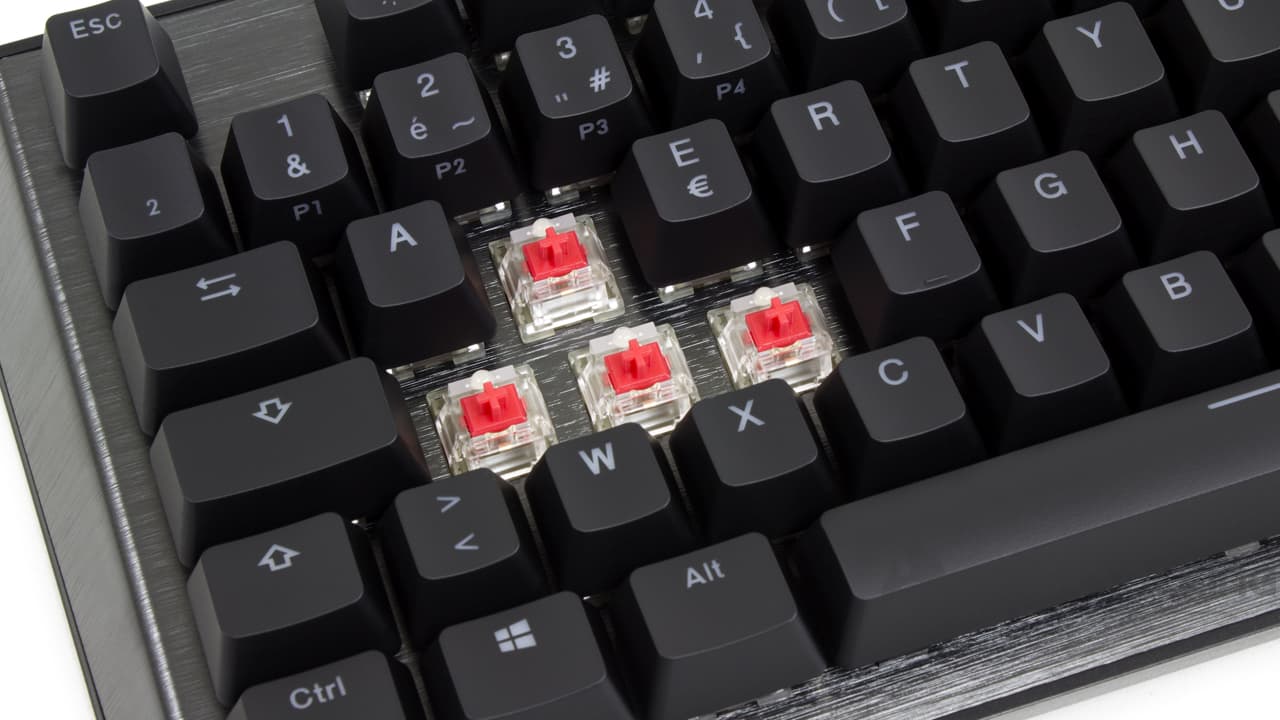
Notre clavier du jour prend place dans une petite boîte noire et violette. Sur sa face avant, on y découvre une représentation du CK530 v2 illuminé de ses LED RGB. De plus, nous retrouvons les classiques logos de la marque et autres slogans mais aussi la référence du clavier. Nous apprenons aussi qu’il s’agit d’un clavier mécanique doté de switches linéaires rouges. Sur la droite de la boîte, nous avons un petit accès pour découvrir les switches de ce clavier.
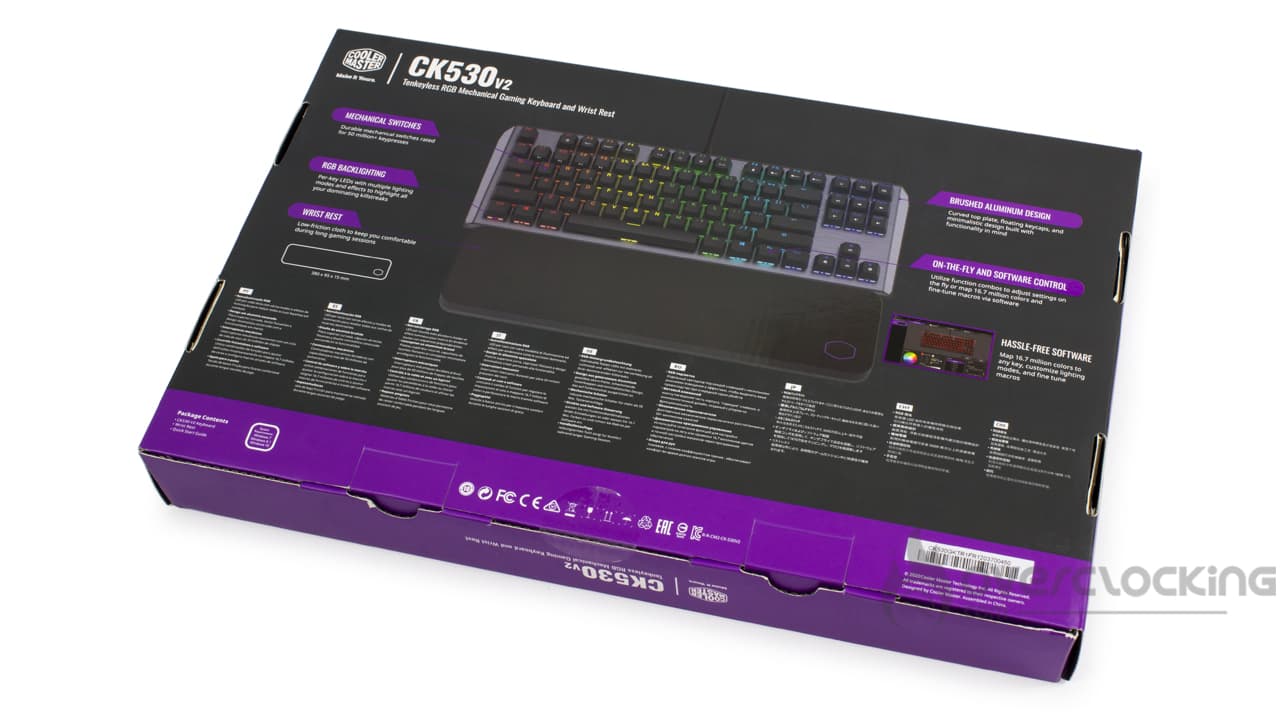
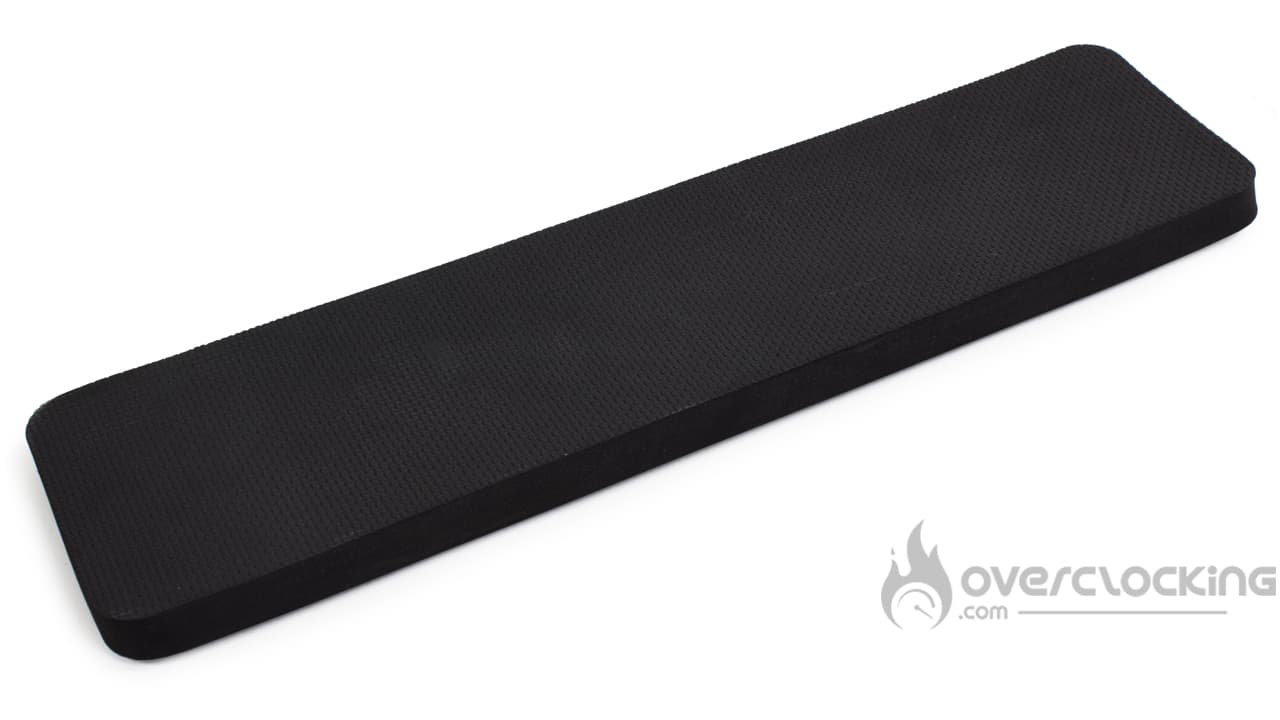
À l’arrière, nous avons le droit à un peu plus d’informations. On apprend notamment que la base du clavier est en aluminium brossé et incurvé sur les bords. De même, le clavier est doté de RGB pouvant ressortir jusqu’à 16,7 millions de couleurs différentes. Cooler Master fournit avec son CK530 v2 un repose-poignets qui mesure 380 x 95 x 15 mm. Il est dans une espèce de mousse.
Le clavier de Cooler Master est fait pour être durable dans le temps avec déjà son aluminium mais aussi grâce à des switches pouvant supporter jusqu’à 50 millions de pressions.
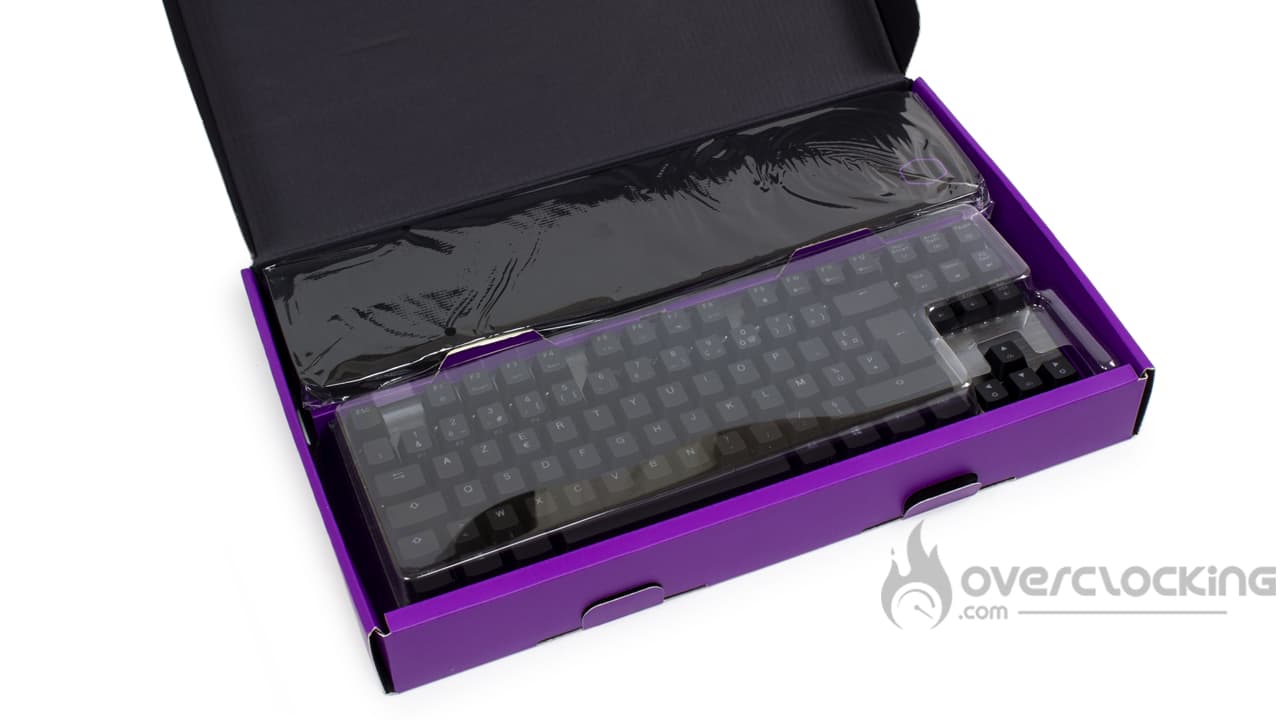
À l’intérieur de la boîte, tout est parfaitement bien rangé. Le repose-poignets trône fièrement dans le haut de l’emballage, dans une protection plastique. De même, le clavier est quant à lui, recouvert d’une plastique rigide pour protéger les touches.
Le bundle :
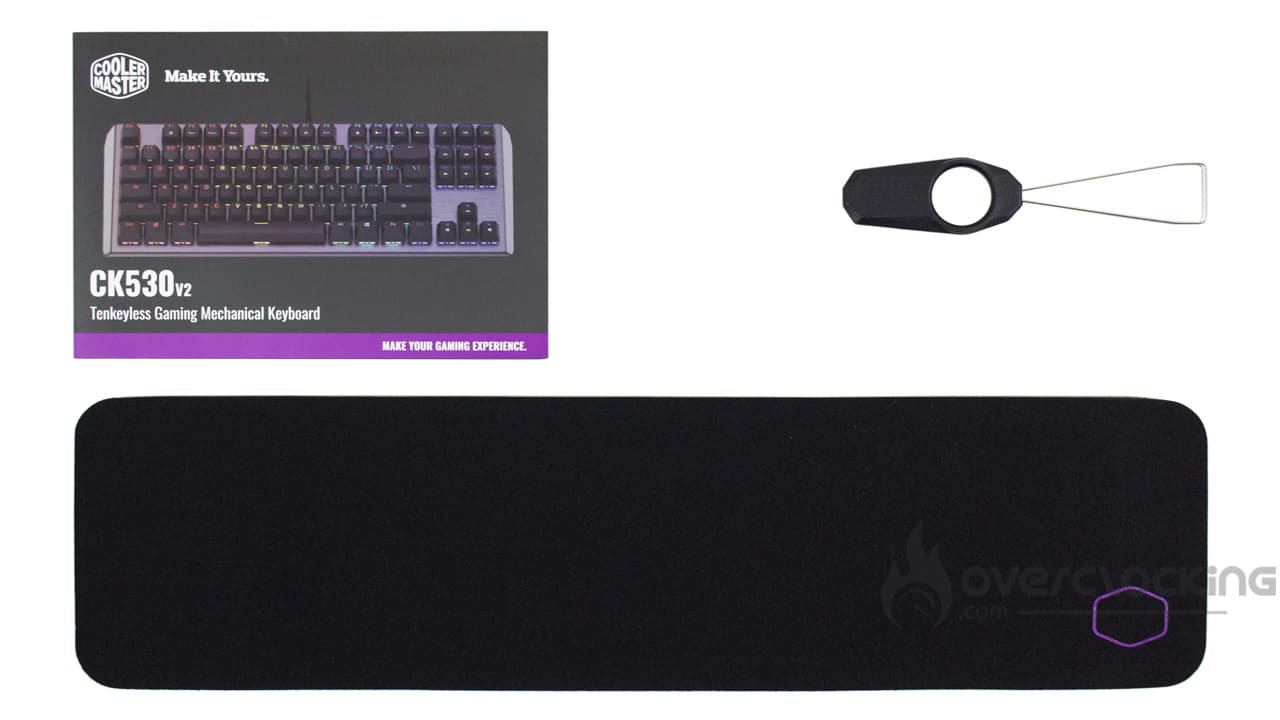
Cooler Master nous propose un bundle intéressant. On trouvera le repose-poignets en mousse, un key-puller et la notice.
Le Cooler Master CK530 v2 :
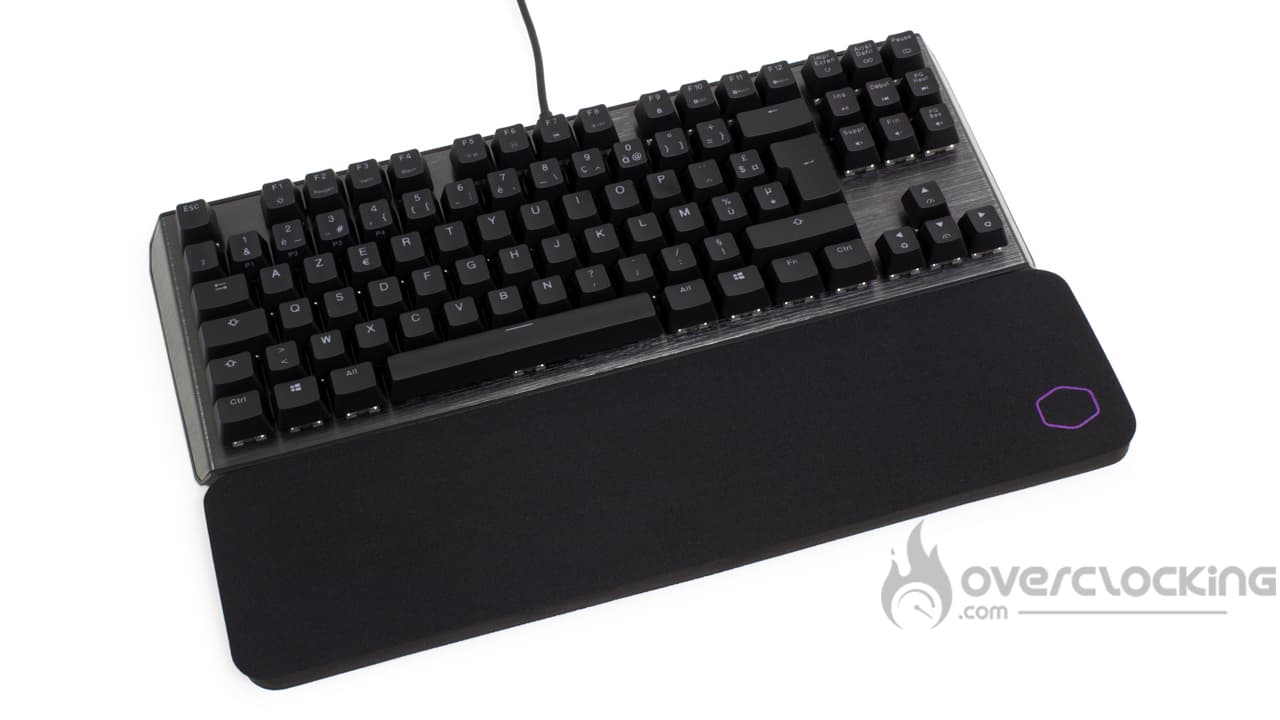
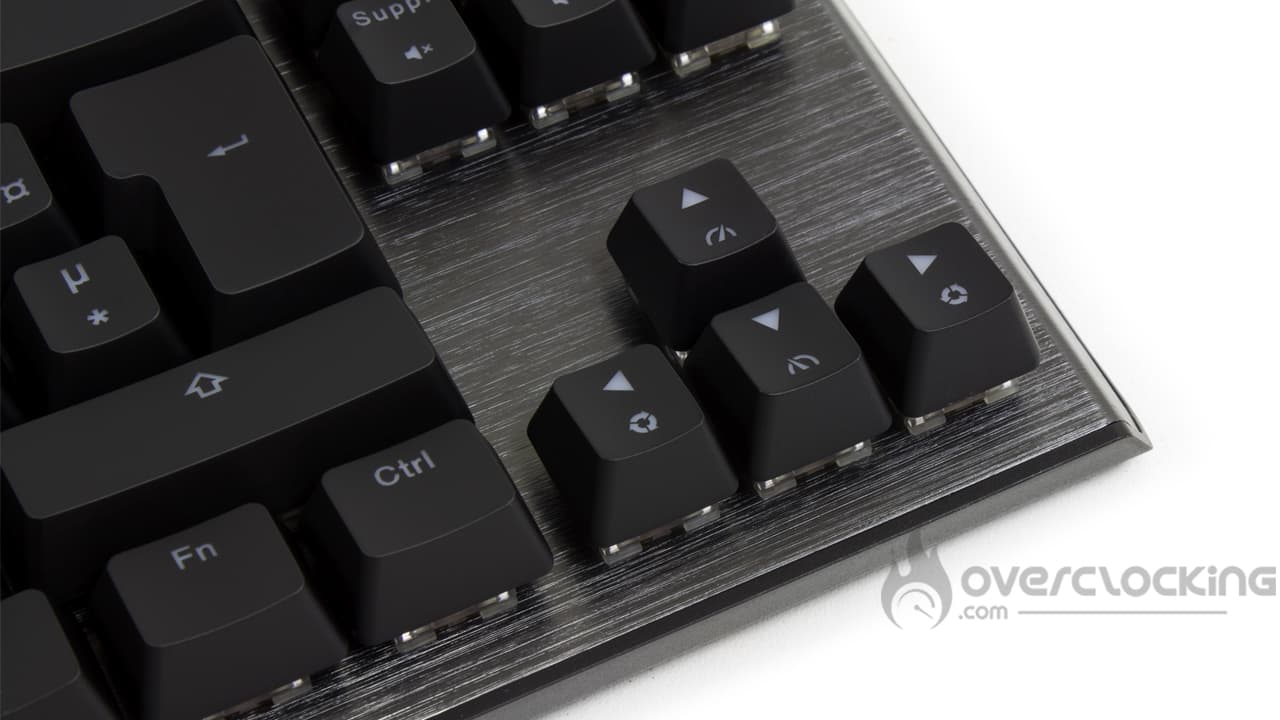
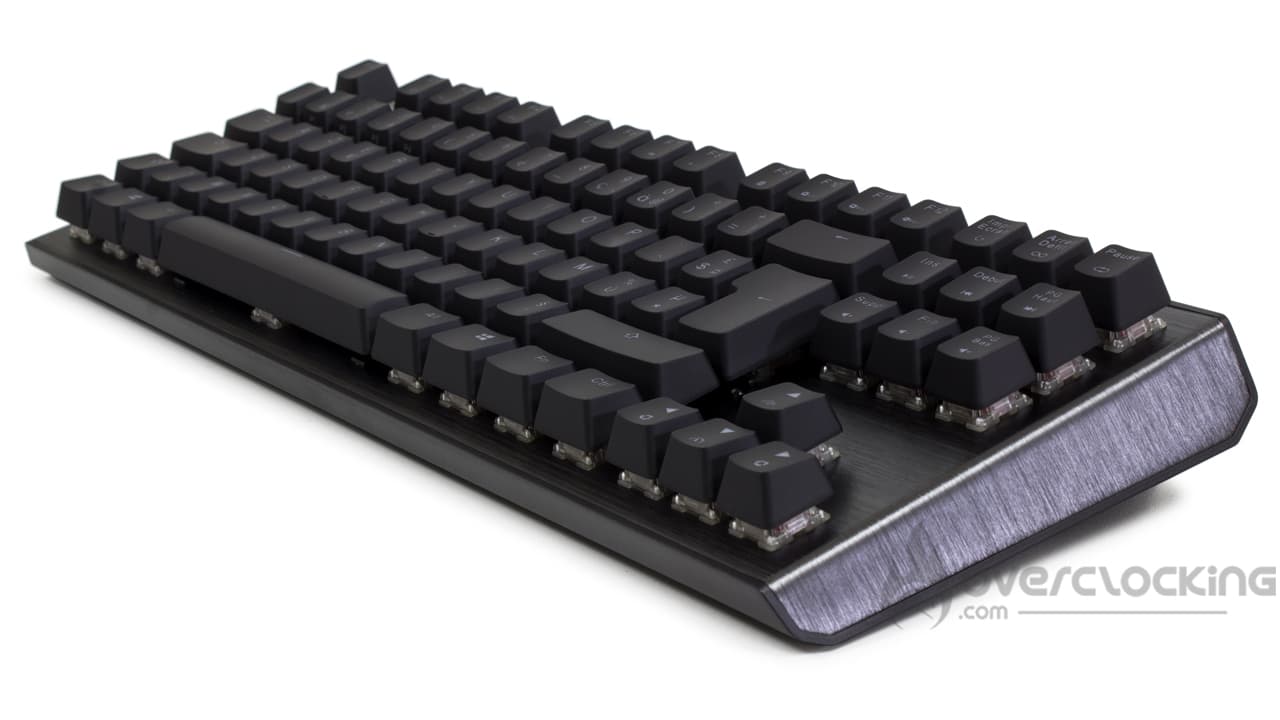
Sortons le CK530 v2 de sa boîte. On découvre un très beau clavier avec une base en aluminium brossé. Sur les côtés, cette dernière est légèrement pliée pour donner un design minimaliste. Sur les bords, on a un petit liseré en plastique noir qui vient terminer l’ensemble.
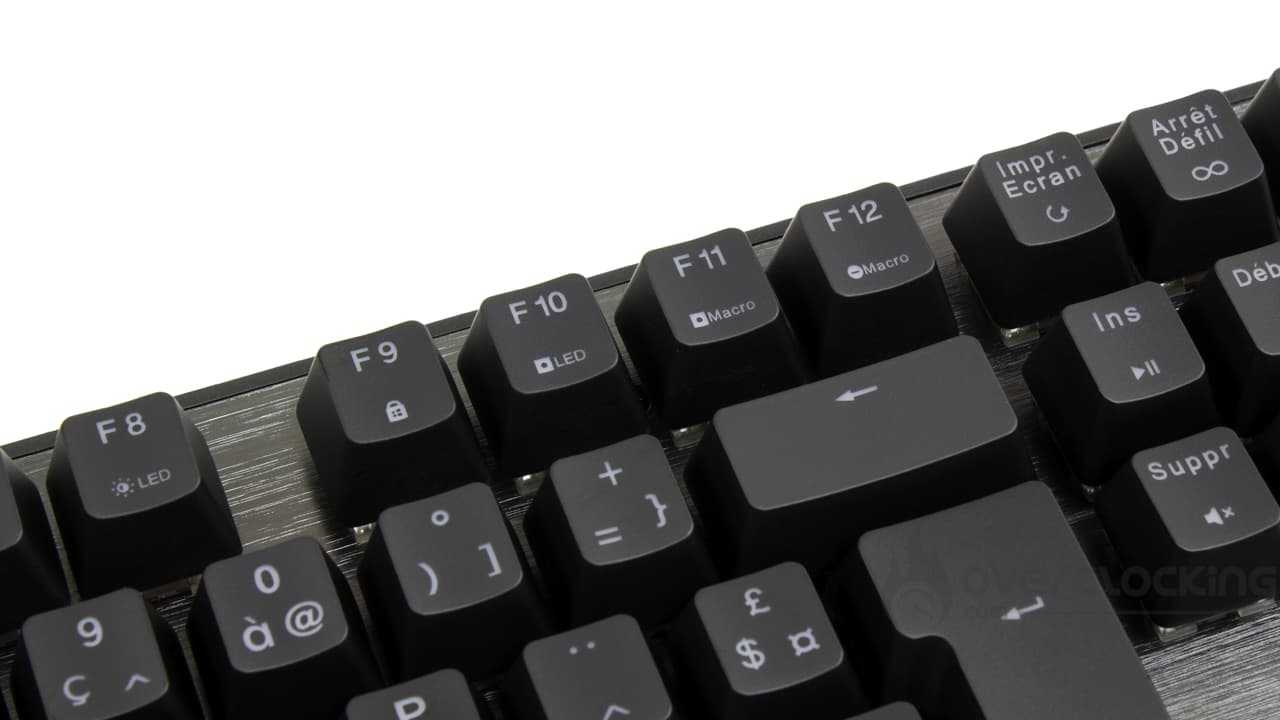
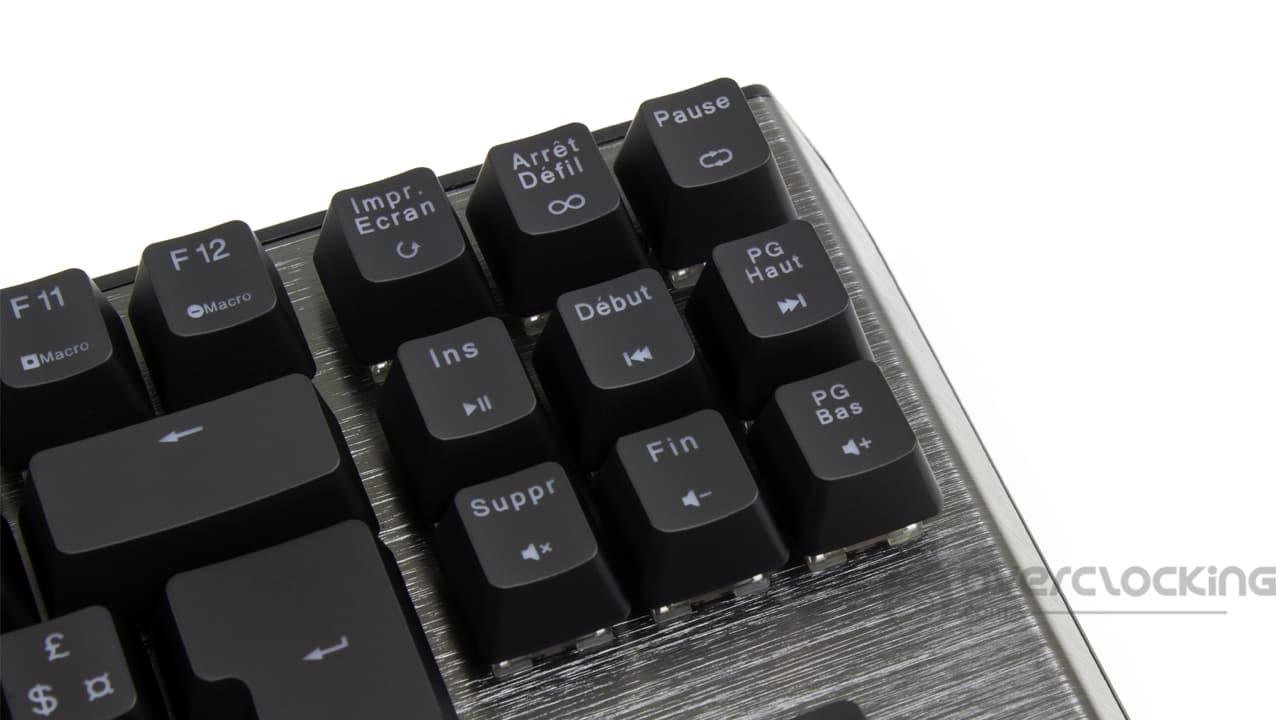
Malgré tout, on trouve les touches fonctions en haut du clavier mais aussi des raccourcis multimédias sur la partie droite du CK530 v2.
Ici, contrairement au clavier de Corsair, les touches sont en ABS double injection. Toutefois, au vu du tarif proposé par Cooler Master (- de 100 €), on ne peut leur en tenir rigueur.
Pour finir, le constructeur fournit avec son clavier, un repose-poignets en mousse. De prime à bord, il est très agréable à manipuler. Néanmoins, on pense qu’il ne sera pas résistant dans le temps. Il est en effet, recouvert d’une sorte de feutrine très légère qui se décollera certainement rapidement. Par contre, comme il ne se fixe pas au clavier, il pourra être placé comme chacun le souhaite.
Et de dos, ça donne quoi ?
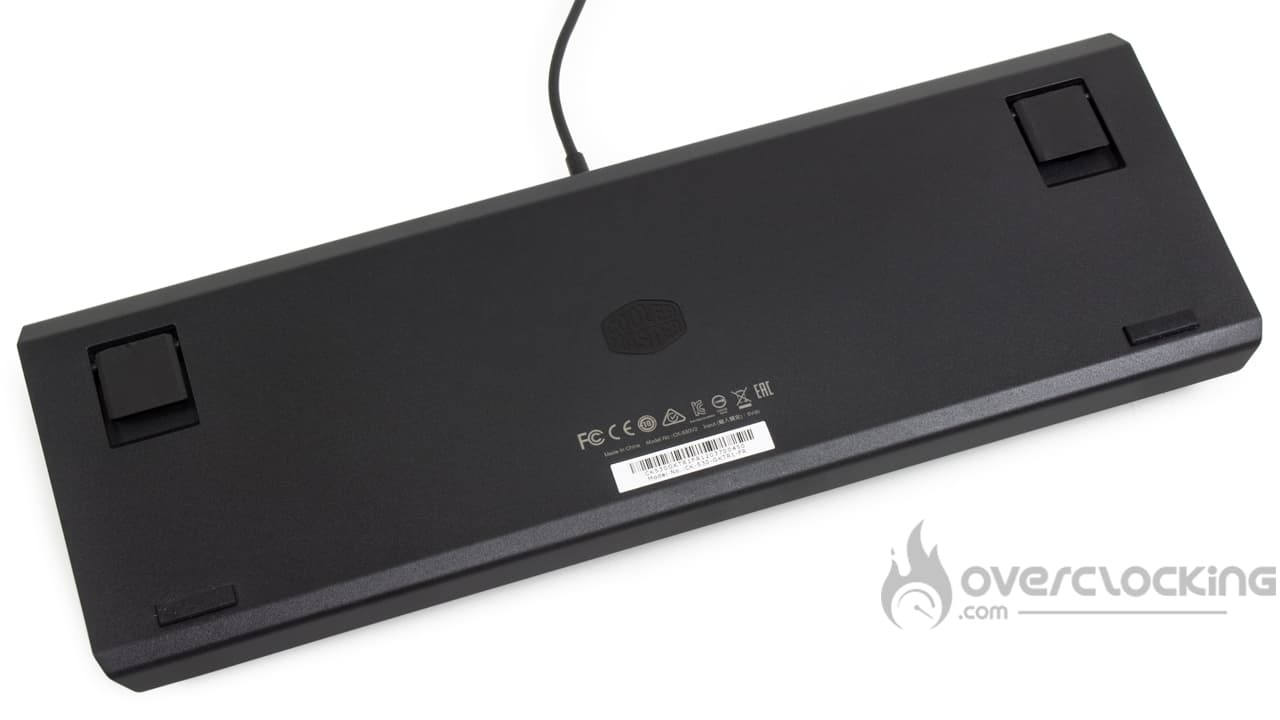
À l’arrière, on trouve les classiques pattes sur-élévatrices qui permettent de relever le clavier sur un niveau. Plus bas, nous avons le droit à deux patins en caoutchouc. Sinon, à part un petit logo au centre et les numéros de séries et informations de recyclage, nous ne trouverons rien de plus.
[nextpage title= »Logiciel »]
Le logiciel utilisé par Cooler Master pour gérer son clavier CK530 v2 est MasterPlus. Pour le présenter, nous avons rédigé un dossier complet ici, reprenant l’installation, le logiciel en général et les paramétrages disponibles pour notre clavier du jour.
[nextpage title= »Test »]
Passons maintenant au test de ce Cooler Master CK530 v2. Nous l’avons mis à l’épreuve dans à peu près tous les scénarios : jeux vidéo, bureautique, etc…
La prise en main :
Format TKL oblige, quand on passe d’un clavier 100 % à celui-ci, il n’est pas évident d’oublier ses automatismes acquis depuis un certain nombre d’années. Effectivement, la partie du pavé numérique disparaît ici, et il faut utiliser les chiffres présents au dessus de la ligne Azerty du clavier, tout comme certains caractères spéciaux et la seconde touche « Entrée ». Il faut se l’avouer, pour la rédaction, cela ne devrait pas trop poser de soucis. Idem dans les jeux vidéo. Par contre, si vous avez tendance à écrire des chiffres ou des nombres, cela pourra être problématique le temps de prendre le nouveau coup de main.
Malgré tout, on trouve aussi de nombreux boutons multimédias sur la droite du clavier pour permettre de gérer le son. Néanmoins, l’absence d’une molette pour gérer le son comme sur les claviers de Roccat, Steelseries ou de Corsair est très handicapant pour ma part. Mais encore une fois, il s’agit d’une question d’habitude. Il faudra sur cette référence faire « Fn » + « Suppr/Fin/PG Bas » pour gérer le son de son ordinateur.
Sur le format TKL, on apprécie la présence des flèches directionnelles, pas comme sur les claviers 60 %. On pense au clavier Corsair K65 RGB Mini sorti récemment par exemple, qui n’avait pas du tout de touches directionnelles de présentes. Il fallait passer par une combinaison pas des plus agréables à l’usage.
Le design du CK530 v2 :
Niveau design, avec le CK530 deuxième du nom, nous trouvons un clavier qui présente bien. Sa plaque en aluminium donne un certain style, qui pourrait d’ailleurs rappeler les anciens claviers de Corsair. De plus, la forme de la plaque (pliée vers l’extérieur) donne un aspect bien fini et de qualité. L’ombre au tableau, pour ma part, c’est la présence du repose-poignets en mousse qui s’abimera au fil du temps. On regrettera aussi l’absence de gainage sur le câble du clavier.
Toutefois, au vu du prix, nous avons clairement affaire à un clavier de bonne facture et proposant le maximum de fonctionnalités.
Les matériaux utilisés :
Pour son clavier, Cooler Master utilise du plastique et de l’aluminium brossé. En effet, tout le long du clavier, nous trouvons une large plaque en aluminium sur lesquelles, les touches reposent. En plus d’être très esthétique, cela réverbère les couleurs du RGB des switches. Sur le bord du clavier, un liseré court tout le long, pour donner un aspect fini qui se démarque du reste.
Les touches quant à elles, sont en plastique ABS à double injection. À ce tarif (moins de 100 €), il serait impossible de réclamer des touches en PBT à la marque.
Par contre, on regrettera clairement que le repose-poignets ne soit pas de meilleure facture. Il est en mousse avec une sorte de feutrine sur le dessus. À titre personnel, sur mon exemplaire de test, cette feutrine commence d’ores et déjà à se décoller dans un coin (15 jours d’utilisation quotidienne). Autant vous dire qu’elle ne durera pas des années !
Les commutateurs :
Notre exemplaire du jour est équipé de switches linéaires rouges de marque TTC d’une durée de vie de 50 millions de frappes. Ces interrupteurs possèdent une distance d’activation de 2 mm et une force d’actionnement de 45 g. Pour faire simple, nous sommes sur des caractéristiques similaires à des switches rouges de chez Cherry MX. Pour plus d’informations sur les switches des claviers mécaniques, n’hésitez pas à aller faire un tour sur notre dossier spécifique aux commutateurs. Vous pourrez trouver ce modèle de clavier avec 3 types de switches :
Red Switch
Blue Switch
Brown switch
Comme tout les switches linéaires, à l’usage, ils seront très sensibles. Il y a très peu de résistance, c’est très fluide. Ils sont donc particulièrement recommandé pour les jeux vidéo où il faut réagir vite (FPS par exemple). À la rédaction, les fautes de frappe seront nombreuses au vu de leur réactivité. Par contre, ils seront nettement plus silencieux que des commutateurs marrons ou bleus de chez Cherry MX. Ici, point de bruit de ressort non plus comme sur le Xtrfy K4 RGB et ses interrupteurs Kailh Red, qui étaient eux aussi des switches linéaires comme sur notre exemplaire du jour.
Le bruit :
Niveau bruit, nous avons affaire à un classique clavier mécanique doté de commutateurs linéaires. Nous n’avons constaté aucun bruit de ressort ou autre sur ce CK530 v2. Clairement, au vu des trois types d’interrupteurs proposé par la marque, ce sera ceux testés aujourd’hui qui seront les plus silencieux.
Le RGB :
Sur ce CK530 v2, les LED RGB ressortent particulièrement bien grâce à la plaque en aluminium grise sous les touches. Effectivement, grâce à ce coloris, la lumière se diffuse autour des touches et cela le rend encore plus lumineux. De plus, grâce au logiciel MasterPlus, on pourra lui affecter un grand nombre d’effets différents. C’est top !
[nextpage title= »Conclusion »]
Il est grand temps de passer à notre conclusion en ce qui concerne le Cooler Master CK530 v2. Alors, qu’en avons-nous pensé ?
Un clavier qui propose de bonnes prestations
Globalement, avec ce CK530 v2, Cooler Master nous propose un clavier de très bonne facture. Tout d’abord, son format TKL est très intéressant et permettra clairement un bon gain de place sur le bureau. Toutefois, attention aux habitudes puisque le pavé numérique disparaît, cela peut parfois s’avérer gênant à l’usage, surtout au début. Ce clavier est très intéressant au vu des prestations proposées. Pour rappel, il est doté d’une large plaque en aluminium brossé qui viendra prendre place sous les touches du clavier. Ainsi, en plus de rajouter une touche « noble » grâce à son matériaux, cela vient aussi accentuer la luminosité du RGB. Effectivement, les LED se diffusent d’autant mieux grâce à la couleur de la plaque. Le logiciel MasterPlus rajoutera au tout, une grande panoplie d’effets lumineux différents, ainsi chacun pourra trouver celui qui lui fera plaisir !
En plus de tout cela, dans la boîte, nous trouvons un repose-poignets qui a le mérite d’être présent. Néanmoins, ce dernier n’est pas très qualitatif. En à peine quinze jours de test, la partie en feutrine commençait déjà à se décoller dans un coin. Autant vous dire, qu’il ne restera pas propre pendant des années. Sinon, on trouvera aussi un petit key-puller pour retirer les touches du CK530 v2.
À combien trouvera-t-on le CK530 v2 ?
Le gros plus de ce clavier mécanique signé Cooler Master, c’est son tarif maitrisé ! En effet, ce CK530 v2 est proposé entre 89 € et 95 € selon les boutiques. Nous avons donc un clavier de qualité pour moins de 100 €, c’est vraiment top !
[gp_product_box ean= »4719512101766″]
Cooler Master CK530 v2 :
On a aimé :
Son design très soigné
Son placement tarifaire intéressant au vu des prestations proposées
La présence de matériaux nobles (aluminium)
Le repose-poignets et le key-puller en bundle
Son poids maitrisé malgré l’aluminium
Son format moins encombrant et par conséquent le gain de place sur le bureau
Le RGB qui se reflète dans la plaque en aluminium
Le nombre d’effets disponibles dans MasterPlus
On a moins aimé :
Le repose-poignets peu qualitatif
Le câble non gainé
Avec son CK530 v2, Cooler Master nous propose vraiment une bonne référence de clavier mécanique. En effet, niveau qualité, c’est le top avec la plaque en aluminium. De plus, son design est soigné, son RGB ressort très bien et son poids est maitrisé. Au final, malgré la présence d’un repose-poignets, ce dernier est peu qualitatif. On regrettera aussi l’absence du gainage pour le câble. Par contre, il ne faut pas oublier son prix très intéressant. On le trouve à moins de 100 € chez nos revendeurs français. Pour nous, c’est l’or !
Le logiciel utilisé par Cooler Master pour gérer ses périphériques est MasterPlus. Nous allons voir ensemble comment le trouver et l’installer. De plus, nous verrons son fonctionnement général ainsi que plus spécifiquement le paramétrage de certains périphériques.
Pour trouver MasterPlus, il faut se rendre directement sur le site de Cooler Master, dans la catégorie « downloads ». Pour lancer le téléchargement, on clique sur Download Lastest Version.
Pour l’installer, il faudra grâce à 7zip ou Winrar extraire le dossier contenant l’installateur Installer_MasterPlus_v1.6.6.exe. Une fois dézippé, un double clic sur le fichier .exe suffit à lancer la procédure. Il suffira de suivre les étapes à l’écran, cela prend moins d’une minute avant de pouvoir lancer le logiciel pour la première fois.
Au moment de la rédaction de ce tutoriel, lors du premier lancement, une mise à jour est demandée, il s’agit de la version 0310. Pour l’installer, on clique sur le bouton « Install » sur la fenêtre.
[nextpage title= »Le logiciel en général »]
Vue d’ensemble :
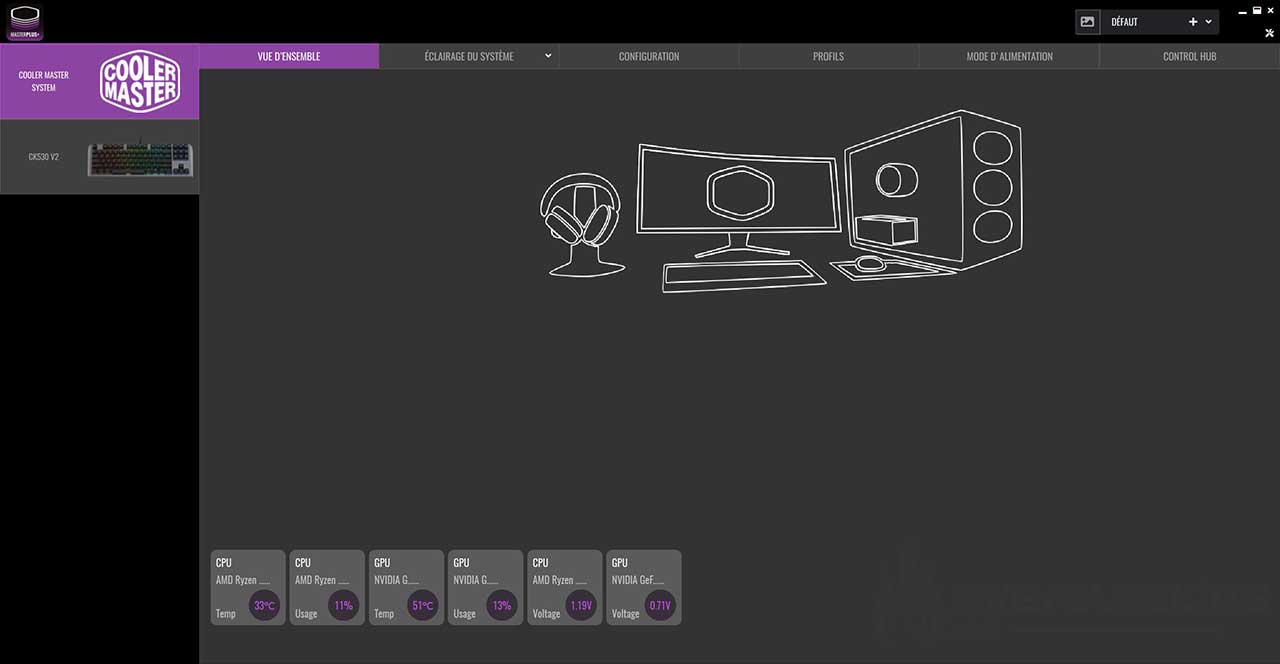
Lors du premier lancement du logiciel, on tombe nez à nez avec une petite représentation de notre bureau. Dans le bas, on remarque quelques informations liées au PC. Par exemple, dans notre cas, il y a la température du CPU ou bien son usage en pourcentage. Bref, des informations plutôt intéressantes pour qui n’utilise pas de logiciel dédié.
Éclairage système :
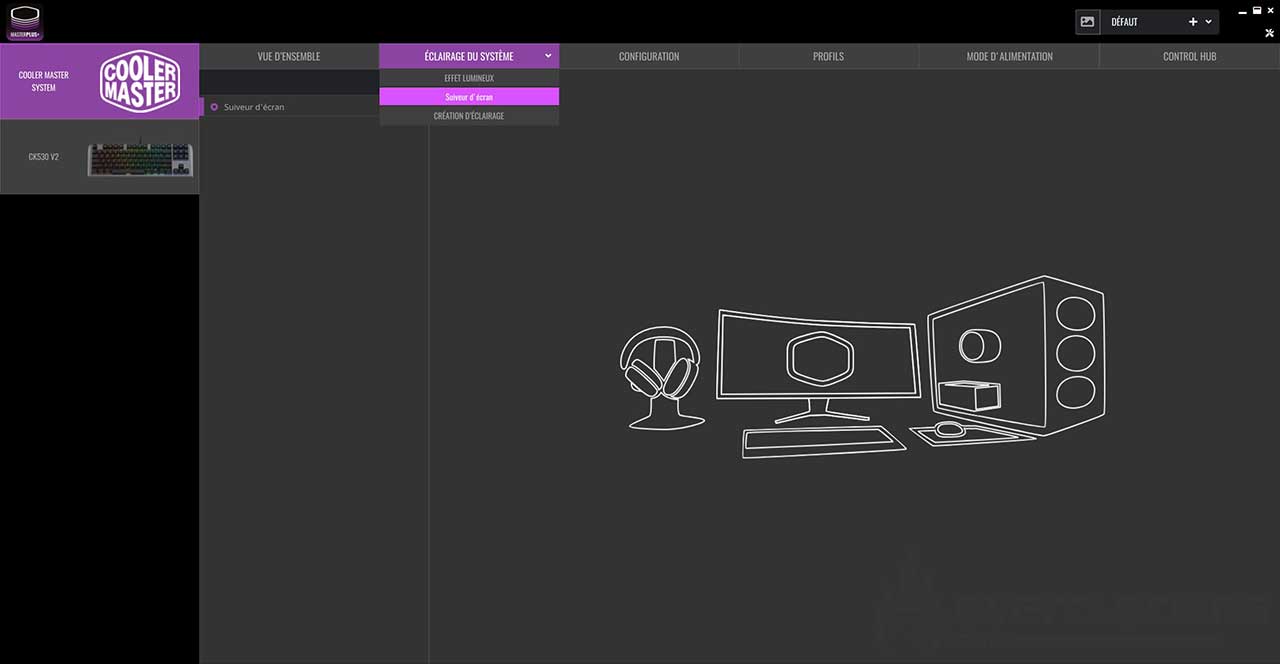
Dans éclairage du système, on pourra choisir un paramétrage pour tout le matériel Cooler Master en une seule fois. Par exemple, dans effet lumineux, nous aurons le choix entre plusieurs effets :
Statique
Respiration
Cycle de couleurs
Recul
Étoiles
Boule de feu
Désactivé
De même, grâce à « suiveur d’écran », il sera possible d’avoir un éclairage similaire aux couleurs affichées à l’écran.
Dans création d’éclairage, on pourra paramétrer des effets de manière personnalisée.
Configuration et Profils :
La partie configuration ne rajoutait pas de paramètres en plus. Dans l’onglet profils, il sera possible de mettre en place des profils personnalisés.
Mode d’alimentation et Control Hub :
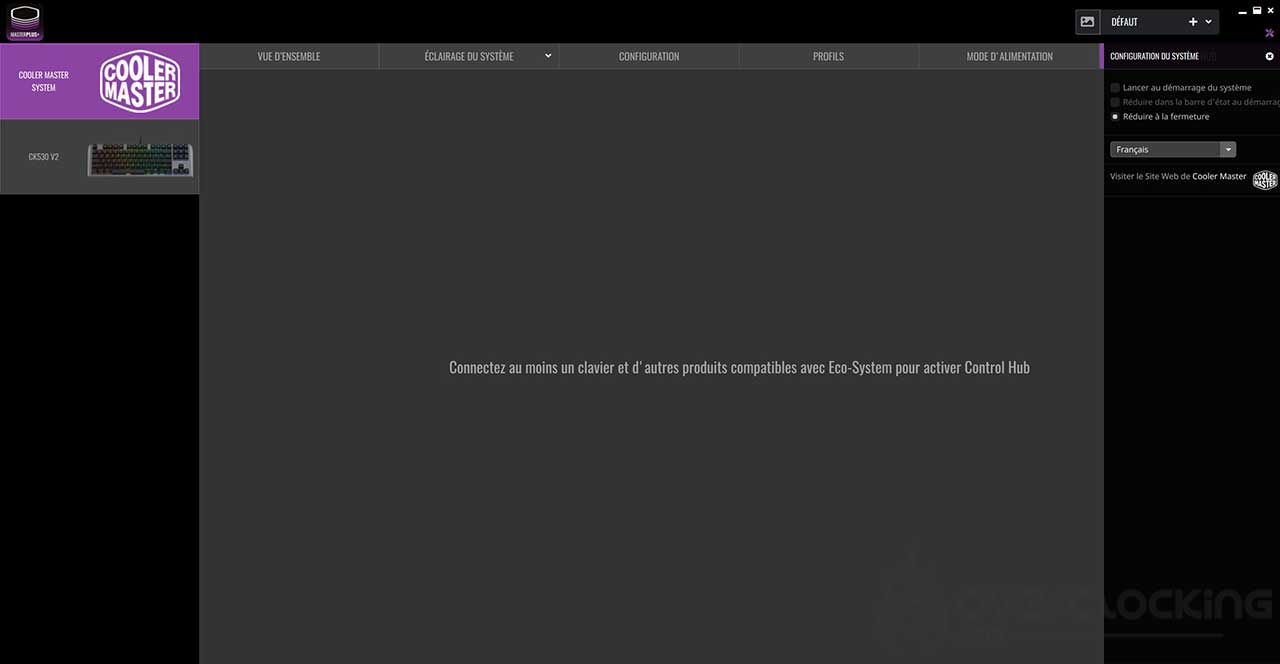
Le mode d’alimentation et le Control Hub ne sont pas compatibles avec le CK530 v2 que l’on teste aujourd’hui. Nous viendrons mettre à jour cette partie en fonction du matériel que nous serons amenés à tester sur le site.
Configuration système :
Pour finir, en haut à droite du logiciel, nous avons le droit à la partie configuration système. Cela permet de choisir la langue désirée mais aussi entre autre de choisir si oui ou non on souhaite que MasterPlus se lance au démarrage du PC.
[nextpage title= »Installation et paramétrage d’un clavier »]
Éclairage :
On commence cette partie clavier avec l’onglet éclairage du logiciel MasterPlus de Cooler Master. Ici, comme vous vous en doutez, ce sera l’endroit pour paramétrer les couleurs et effets de son clavier. Un certain nombre d’effets sont disponibles, on en trouve beaucoup plus que dans la partie éclairage système que l’on évoquait précédemment. Il y a même une personnalisable pour mettre à tout le monde d’y trouver son compte.
Mappage des touches :
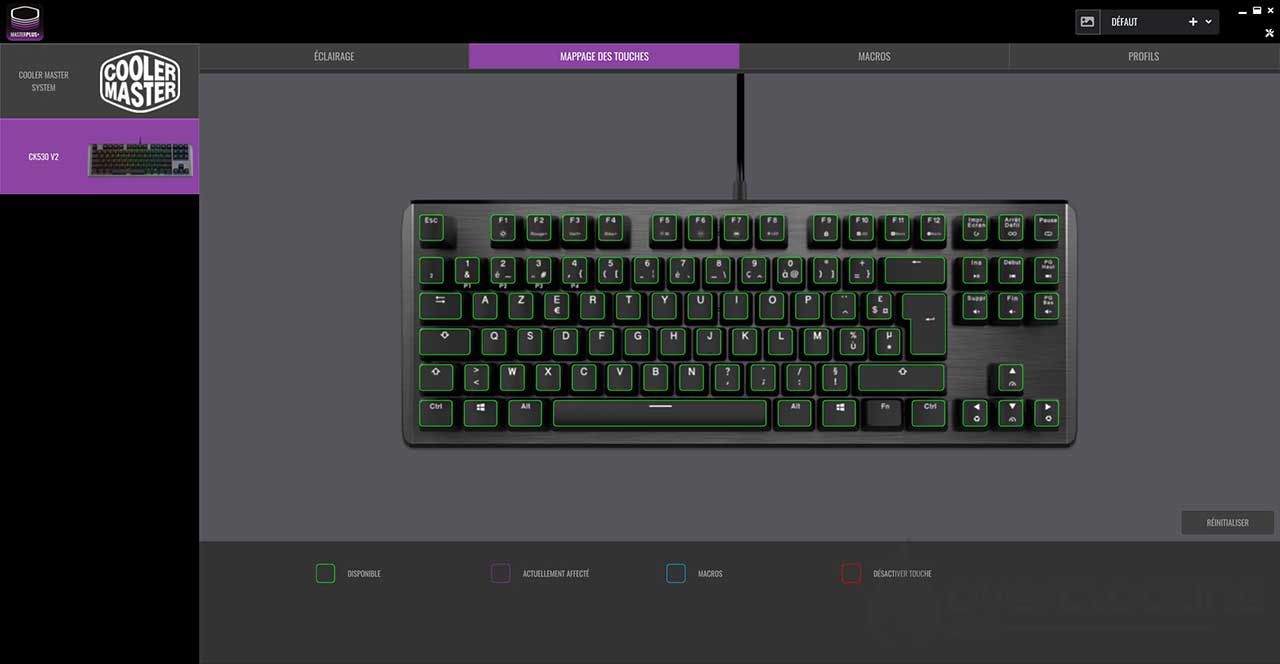
L’onglet mappage des touches permet tout simplement de changer l’assignation de base des touches du clavier. Par exemple, si on clique à l’écran sur l’une des touches, un autre menu s’ouvrira nous permettant de changer sa fonction.
Macros :
Pour ajouter une macro, ce n’est pas bien compliqué. Il suffit de cliquer sur le petit « + » présent dans la colonne « Créez une macro ». Ensuite, on clique sur le bouton enregistrement (petit rond rouge) pour commencer à saisir la macro. Pour arrêter, on clique sur le carré noir juste à côté.
Profils :
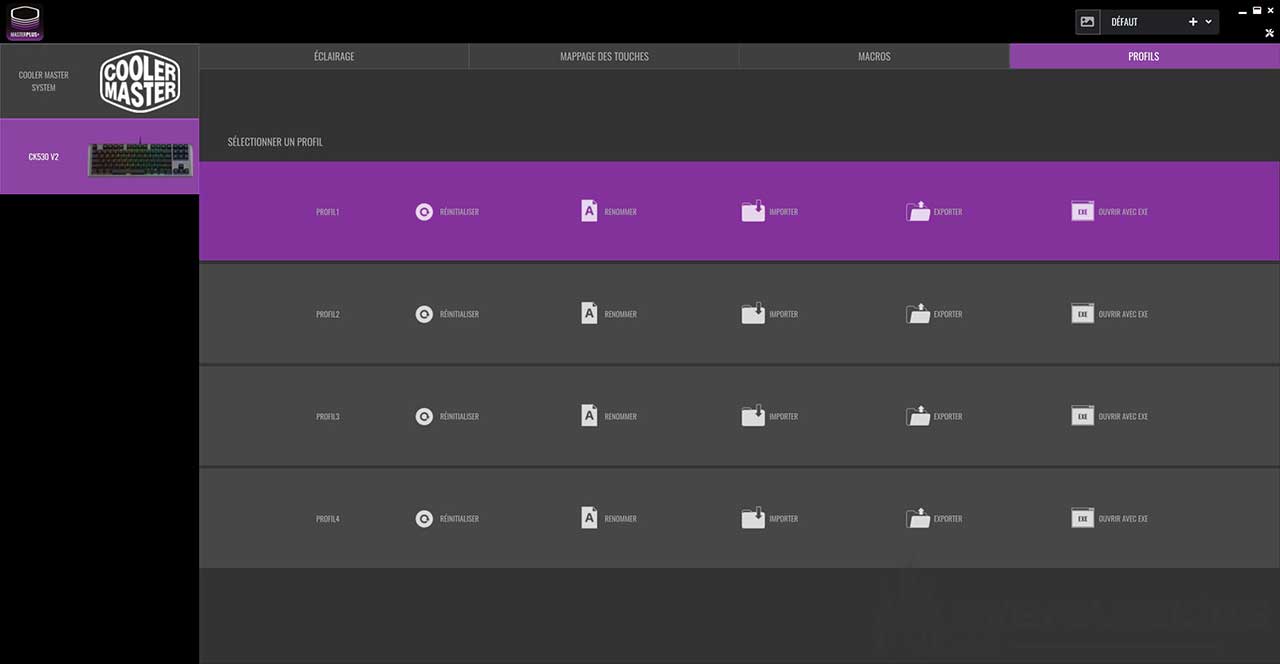
Par défaut, des profils sont d’ores et déjà préenregistrés dans le logiciel MasterPlus. Ils sont au nombre de 4. Pour les modifier, il suffit de se placer dessus et de choisir les paramétrages voulus dans les autres onglets. On peut modifier leur libellé en cliquant sur « renommer ».
[nextpage title= »Installation et paramétrage d’une souris »]
Boutons :
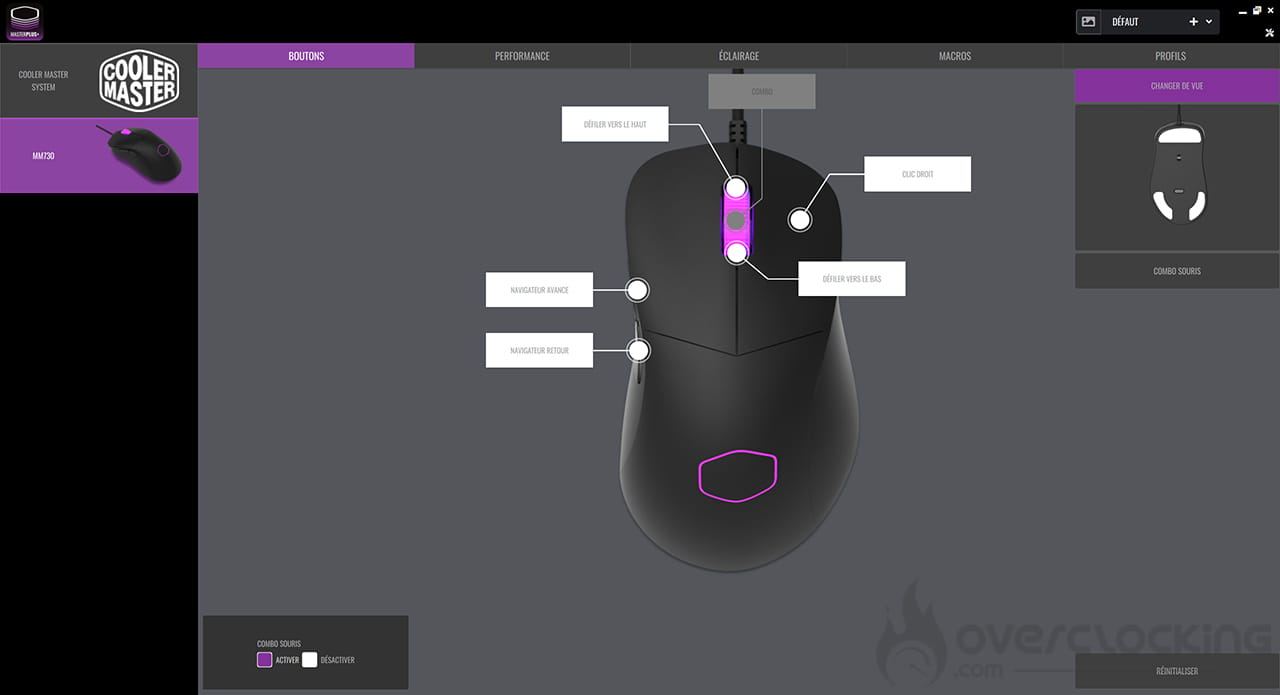
Le tout premier menu permet de changer les attributions des différents boutons des souris de Cooler Master. Pour ce faire, on clique sur l’étiquette correspondante et on choisit la nouvelle attribution. On peut aussi activer ou désactiver les boutons (en bas à gauche) et aussi réinitialiser le tout (en bas à droite).
Sur la droite, il est possible de « changer de vue » pour avoir accès au bouton des DPI qui se trouve sous la souris.
Performance :
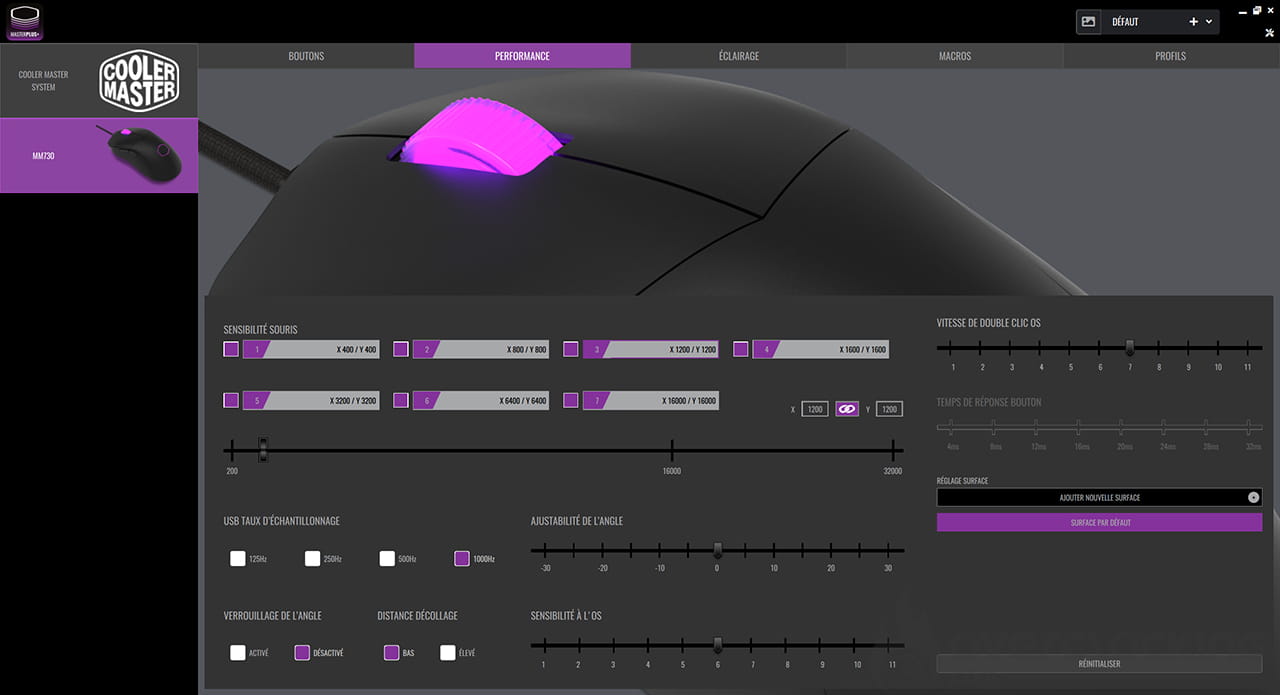
On passe maintenant au menu « Performance » qui permet de bouger les différentes caractéristiques de notre souris du jour. On pourra notamment jouer sur sa sensibilité, changer le taux d’échantillonnage ou encore la vitesse du double clic. Bref, pas mal de choses pratiques pour personnaliser au mieux sa souris !
Éclairage :
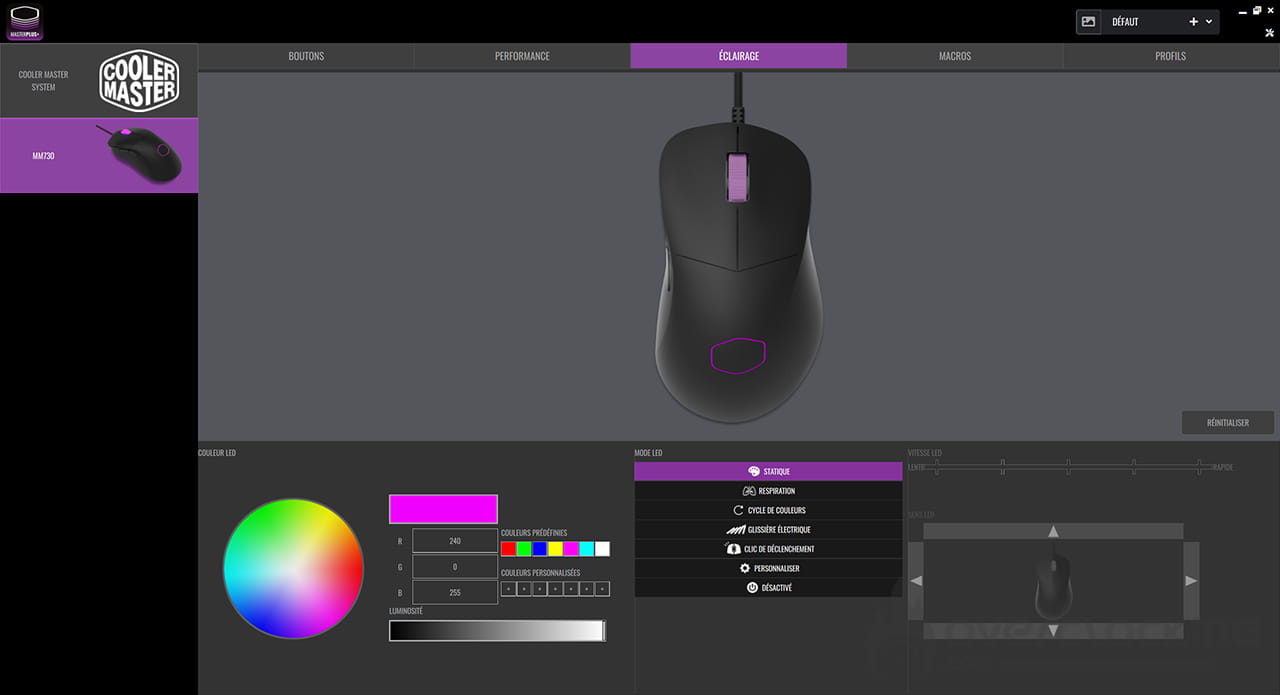
Pour l’éclairage, cela se passe via ce menu. On pourra choisir parmi 7 effets :
Statique
Respiration
Cycle de couleurs
Glissière électrique
Clic de déclenchement
Personnaliser
Désactivé
Pour choisir un effet, on clique sur celui désiré et c’est parti !
Macros :
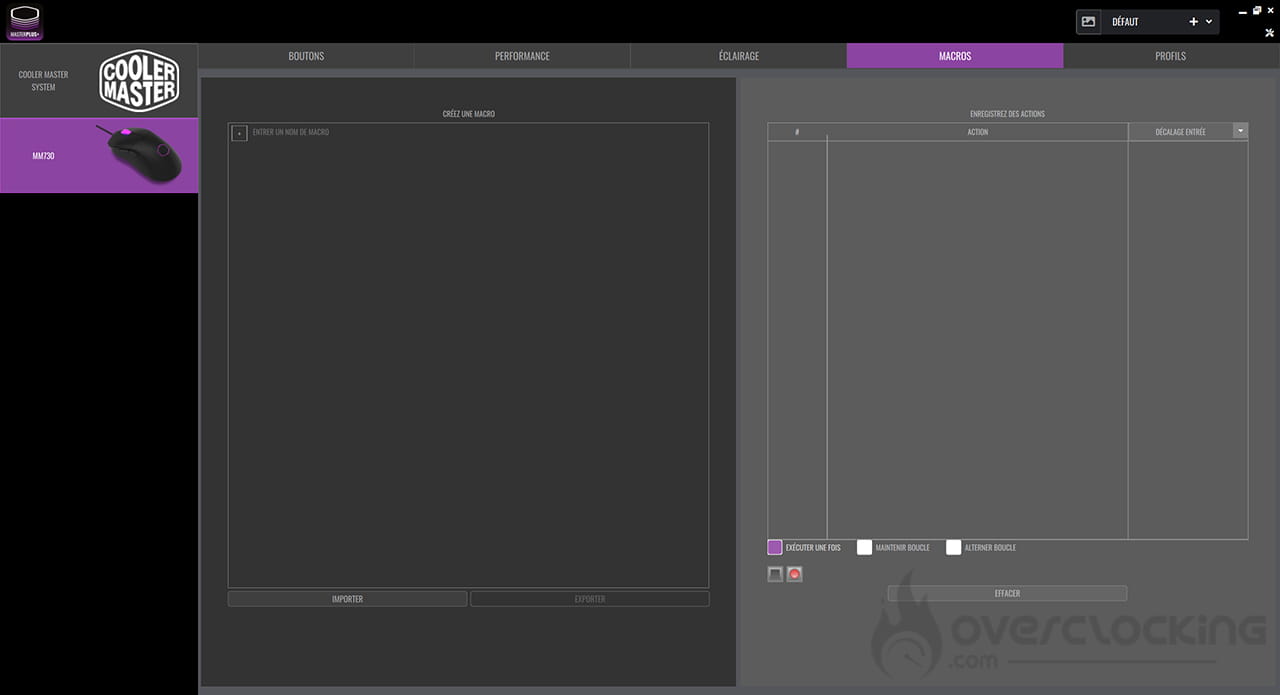
Pour ajouter une macro, c’est la même démarche que pour le clavier. Il suffit de cliquer sur le petit « + » présent dans la colonne « Créez une macro ». Ensuite, on clique sur le bouton enregistrement (petit rond rouge) pour commencer à saisir la macro. Pour arrêter, on clique sur le carré noir juste à côté.
Profils :
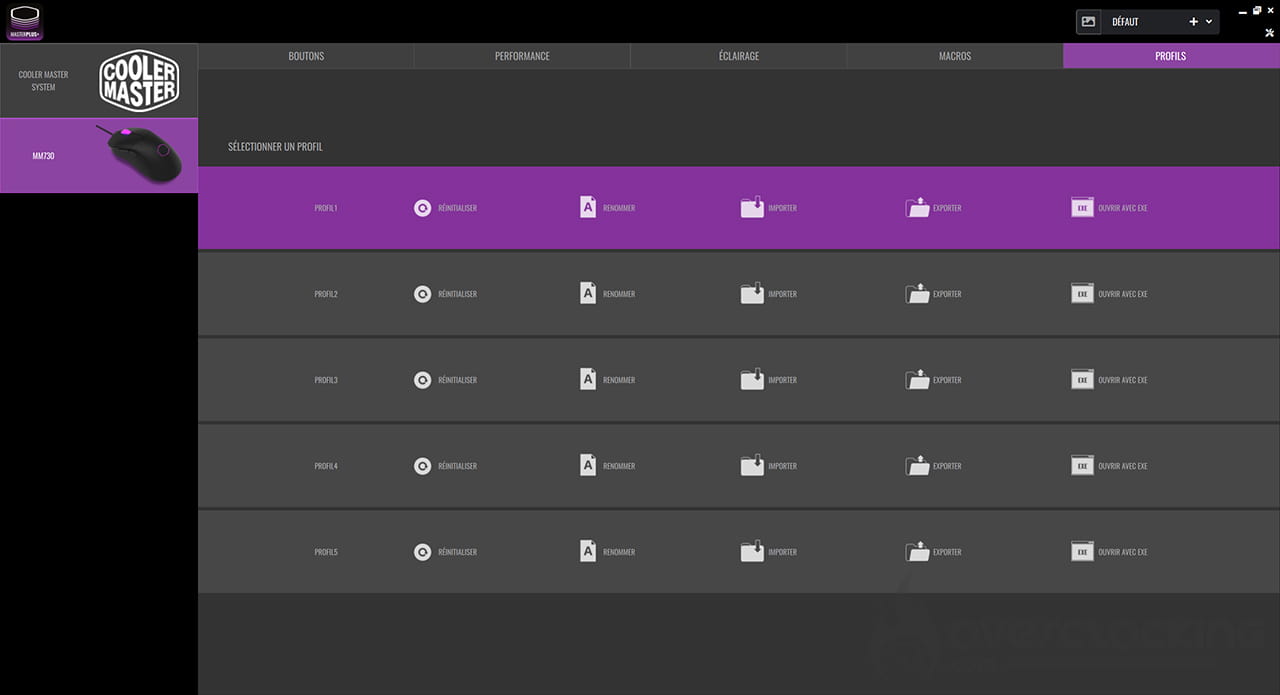
Par défaut, des profils sont déjà enregistrés dans le logiciel de Cooler Master. Ils sont au nombre de 5. Pour les modifier, il suffit de se placer dessus et de choisir les paramétrages voulus dans les autres onglets. On peut modifier leur libellé en cliquant sur « renommer ».
[nextpage title= »Conclusion »]
Le logiciel de Cooler Master est très simple d’utilisation. En effet, on s’y retrouve facilement malgré la présence d’un certain nombre d’onglets différents pour la personnalisation. Une fois que l’on se trouve dans les paramétrages du périphérique voulu, tout se gère en quelques minutes seulement. Bref, un logiciel simple et performant. On valide !
NB : ce tutoriel sera mis à jour régulièrement en fonction du matériel testé.
C’est un peu une surprise compte tenu des restrictions que Microsoft a imposé, mais le géant du logiciel vient d’annoncer qu’il n’empêchera pas les gens d’installer Windows 11 sur la plupart des PC, même les plus anciens.
On se souvient tous des exigences matérielles pour Windows 11 justifiées par Microsoft pour déployer son nouvel OS et augmenter la sécurité ( le fameux module TPM ). Mais ces dernières heures, Microsoft vient d’expliquer que cette politique de restriction matérielle ne serait appliquée que dans les mises à jour de Windows 10 à Windows 11 via Windows Update.
Ne jetez rien : Windows 11 tournera sur votre vieille machine…
Si vous aimez le sport…
Pour faire simple, votre vieux PC qui ne réussit pas officiellement le test de mise à niveau pourra tout de même profiter de Windows 11 si vous faites une installation manuelle du système d’exploitation à partir d’un fichier ISO.
En juin dernier, le géant du logiciel a clairement indiqué notamment que seuls les processeurs Intel de 8e génération et au-delà étaient officiellement pris en charge par son nouveau Windows. Microsoft nous dit maintenant que les particuliers peuvent effectuer la mise à niveau de leurs vieilles bécanes à leurs risques et périls. Tout simplement, l’entreprise ne peut garantir la compatibilité des pilotes et la fiabilité globale du système sur un matériel hors d’âge. D’après un échange entre The Verge et des responsables de l’entreprise, Microsoft ne recommandera ni ne fera de publicité pour cette méthode d’installation de Windows 11. En fait, il se pourrait même que certains des vieux systèmes mis à niveau de cette manière puissent ne pas bénéficier de toutes les mises à jour Windows, même celles de sécurité.
Bref, ceux qui veulent impérativement continuer à rentabiliser leur vieille machine pourront tenter une bonne vieille installation de Windows 11. Dans ces conditions, la génération de votre processeur n’a donc plus d’importance, tant que vous disposez d’un processeur 64 bits à 1 GHz avec deux cœurs ou plus, 4 Go de RAM et 64 Go de stockage.

 Asus met donc à jour son PC ROG GA35 que nous avons eu l’occasion de tester avec une RTX 2080 Super l’année dernière. Cette fois-ci, la marque nous propose un PC surpuissant avec une configuration à base de Ryzen 9 5950X (16 cœurs) ainsi qu’une RTX 3090, la plus grosse carte de NVIDIA à l’heure actuelle.