Bambu Lab vient de sortir la H2S, petite sœur de la H2D, donc quand la marque nous a proposé de nous envoyer cette dernière, nous avons sauté sur l’occasion.
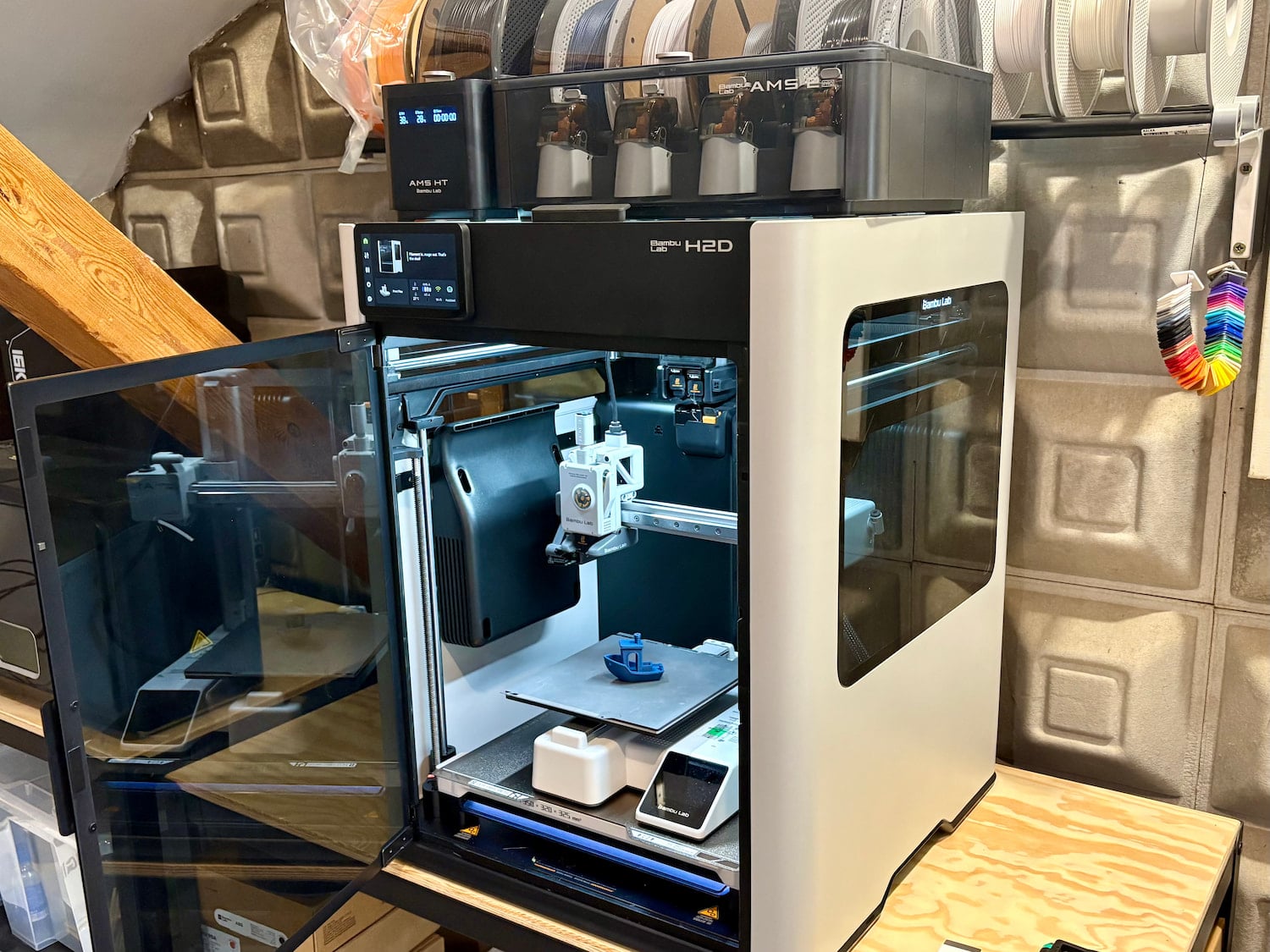
Pour mieux comprendre la taille : A1 Mini dans la Bambu Lab H2D
Sortie il y a 6 mois, l’imprimante n’avait pas fait l’unanimité, mais Bambu Lab ne cesse d’optimiser et d’améliorer ses imprimantes, donc qu’en est-il aujourd’hui?
La Bambu Lab H2D se veut être une petite usine à elle toute seule, capable évidemment d’impression 3D, mais aussi de gravure/découpe laser, dessin etc. Le tout dans un format XL 325 x 320 x 325 mm.
La force de la marque réside bien évidemment dans sa facilité d’utilisation qui passe par une suite logiciel simplissime sur PC ou smartphone et son catalogue de design gratuit MakerWorld.
En photo, on pourrait croire que cette imprimante n’est pas beaucoup plus grosse qu’une X1 ou P1. Mais à la livraison, c’est une palette qui arrive… Le bebe fait 31kg seul. Pour comparaison, la A1 mini fait 5.5kg. D’ailleur la A1 mini peut aisément entrer dans la H2D.
Inutile de vous dire que le packaging est parfait, les instructions sont claires. Mais il faudra quand même y jeter un coup d’œil pour ne pas faire d’erreur avant d’allumer la bête. Bambu Lab préconise de garder la boite au cas ou, mais vu la taille, pas sur que ça arrange tout le monde.
Pour le montage il faut compter 30 minutes avec l’installation de l’AMS, tous les outils sont fournis. Un montage qui est à la portée de n’importe qui.
Pour nos tests, Bambu Lab nous a envoyé des kilos de filament : je vous laisse juger.
Démarrage
Une fois la machine branchée, vous devrez choisir la langue, la région et vous pouvez vous connecter au Wi-Fi.
Puis la calibration se lance. Comme pour l’A1 mini, l’imprimante procède à toute sorte de tests, notamment à la compensation des vibrations pour améliorer la qualité d’impression. Il faudra d’ailleurs relancer cette calibration si vous changez l’imprimante de place.
[nextpage title= »Design »]
Design de la H2D
Côté design, la Bambu Lab H2D est simple et sobre. Les matériaux sont de qualité, le châssis mêle aluminium, acier, plastique et panneaux en verre.
La chambre peut chauffer jusqu’à 65 °C, fonction utile pour limiter la déformation lors de l’impression de matériaux techniques comme l’ABS, le PA, etc.
La H2D possède 2 buses, cela permet d’imprimer deux matériaux ou deux couleurs, ou utiliser un matériau support spécifique, ce qui est plus flexible que certaines imprimantes simple buse. Les buses en acier trempé sont conçues pour les hautes températures (350 °C), ce qui permet d’imprimer avec des filaments plus exigeants.
Double buses
Plateau XL
Détails du chassis
Ventilation
Aération
Outils
La H2D se veut être hybride. On peut ajouter des modules laser (10W ou 40W) pour la gravure ou la découpe, ou un module de découpe/stylo. Ce type de modularité élargit le champ d’action : ce n’est pas juste une imprimante 3D. Nous nous sommes procuré le module de découpe car peu de tests ont été fait dessus et nous voulions savoir s’ il était à la hauteur.
Cette imprimante possède de nombreux capteurs, caméras et leds. Une panoplie de gadgets pour nous assurer que l’utilisateur n’ai pas de mauvaise surprise. Le but de la marque est de faire de cet outil un vrai produit “clic and print”.
Design AMS 2 Pro et AMS HT
Parlons maintenant de l’AMS 2 Pro, Bambu Lab intègre maintenant une fonction de séchage des filaments directement dans son AMS. Celui-ci est directement contrôlable via l’écran de l’imprimante, il est préconisé d’enrouler le filament pour que les bobines puissent tourner pendant le séchage. Mais si vous ne le faites pas, aucun souci, l’imprimante détecte bien que le filament est encore engagé et ne forcera pas les bobines à tourner. L’imprimante adapte aussi le séchage au type de filament. Si vous utilisez des filaments spéciaux comme l’ABS ou le PAHT-CF (renforcé avec des fibres de carbone) ou même TPU, il serait conseillé d’ajouter l’AMS HT qui ne gère qu’une bobine, mais peut monter à 85 °C. L’AMS 2 Pro comme l’AMS HT ont aussi un système d’aération actif, qui permet de maintenir une température optimale.
Toutes les bobines de filament Bambu Lab ont une puce RFID, ce qui permet à l’imprimante et aux AMS de reconnaître le type et la couleur des filaments de la marque automatiquement. Les bobines sont maintenant aussi rechargeables, ce qui diminue le coût et l’impact écologique des déchets.
A noter qu’avec les précédents AMS, beaucoup se plaignaient de problèmes avec les bobines en cartons, comme celle d’Elegoo par exemple. Avec cette nouvelle version, nous n’avons jamais eu de souci.
[nextpage title= »Logiciels »]
Logiciels
Avec la H2D, Bambu Lab nous propose de jongler entre 3 logiciels suivant l’utilisation :
Bambu Suite pour le module laser, de découpe ou dessin au stylo
Bambu Studio pour les impressions 3D via un PC et accéder à la caméra pour surveiller les impressions ou les timelapse.
Bambu Handy sur votre smartphone, soit pour du clic and print via la bibliothèque de MakerWorld, soit pour surveiller vos impressions.
Bambu Studio
Bambu Studio Apercu avant impression
Bambu Studio Camera
Bambu Suite
Bambu Handy Maker World
Bambu Handy Camera
Les logiciels sont souvent mis à jour, tout comme le firmware des imprimantes. Améliorant les paramètres des filaments par exemple.
Avec la H2D, Bambu Lab pense aussi aux utilisateurs avancés ou professionnels. Ainsi un mode LAN est développer pour gérer une ferme d’imprimantes sans passer par le cloud qui a récemment fait beaucoup de bruit.
Enfin, si vous ne souhaitez pas connecter votre imprimante au réseau, vous pourrez utiliser une clef USB pour charger vos designs directement sur l’imprimante.
Petit défaut anecdotique que nous relevons, si vous souhaitez faire des timelapse de vos créations, il vous faudra une clef USB. Car bien que tout passe par le cloud, Bambu Lab n’a pas encore sauté le pas pour sauvegarder directement les images et vidéos sur nos PC via Bambu Studio.
[nextpage title= »Qualité d’impression »]
Qualité d’impression
Utilisant l’impression 3D au quotidien, plutôt que de vous montrer uniquement des Benchy, je voulais présenter le type de pièces conçues et imprimés pour mes besoins de tous les jours.
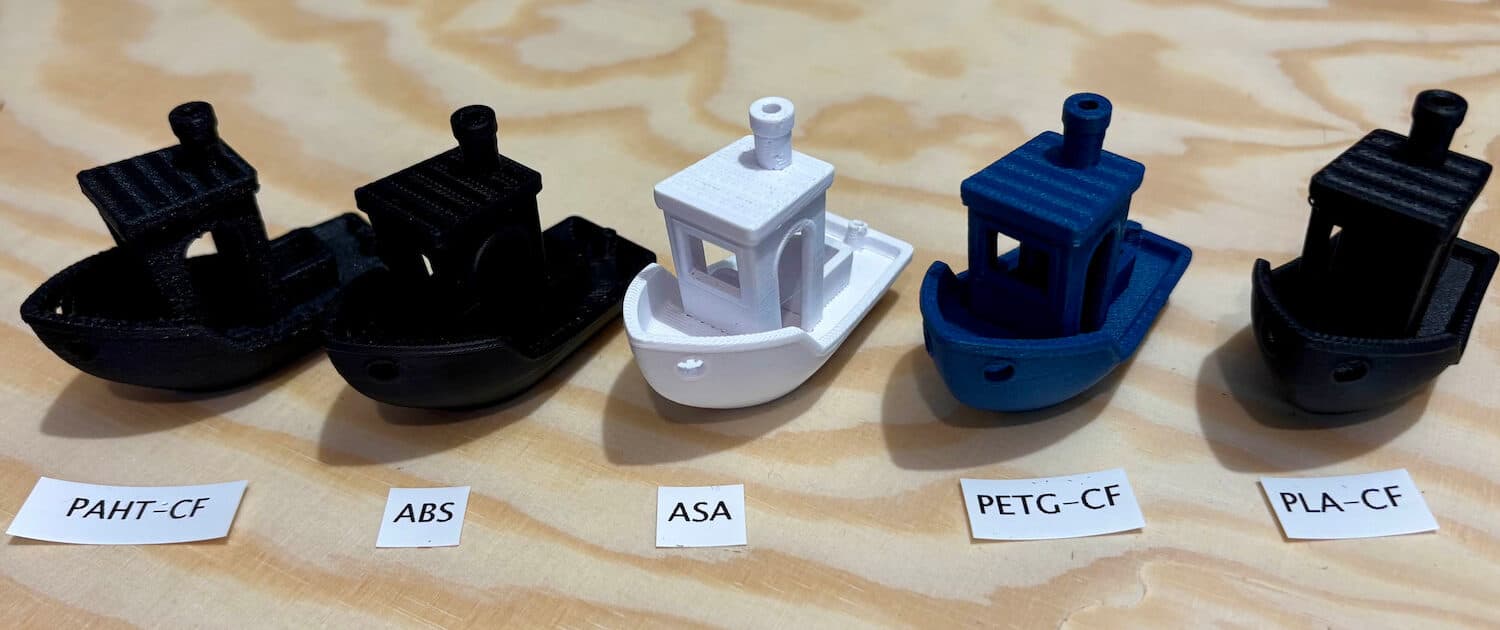
Avec une telle imprimante, inutile de tester des filaments en PLA, trop facile… Nous avons donc demandé des filaments plus difficiles :
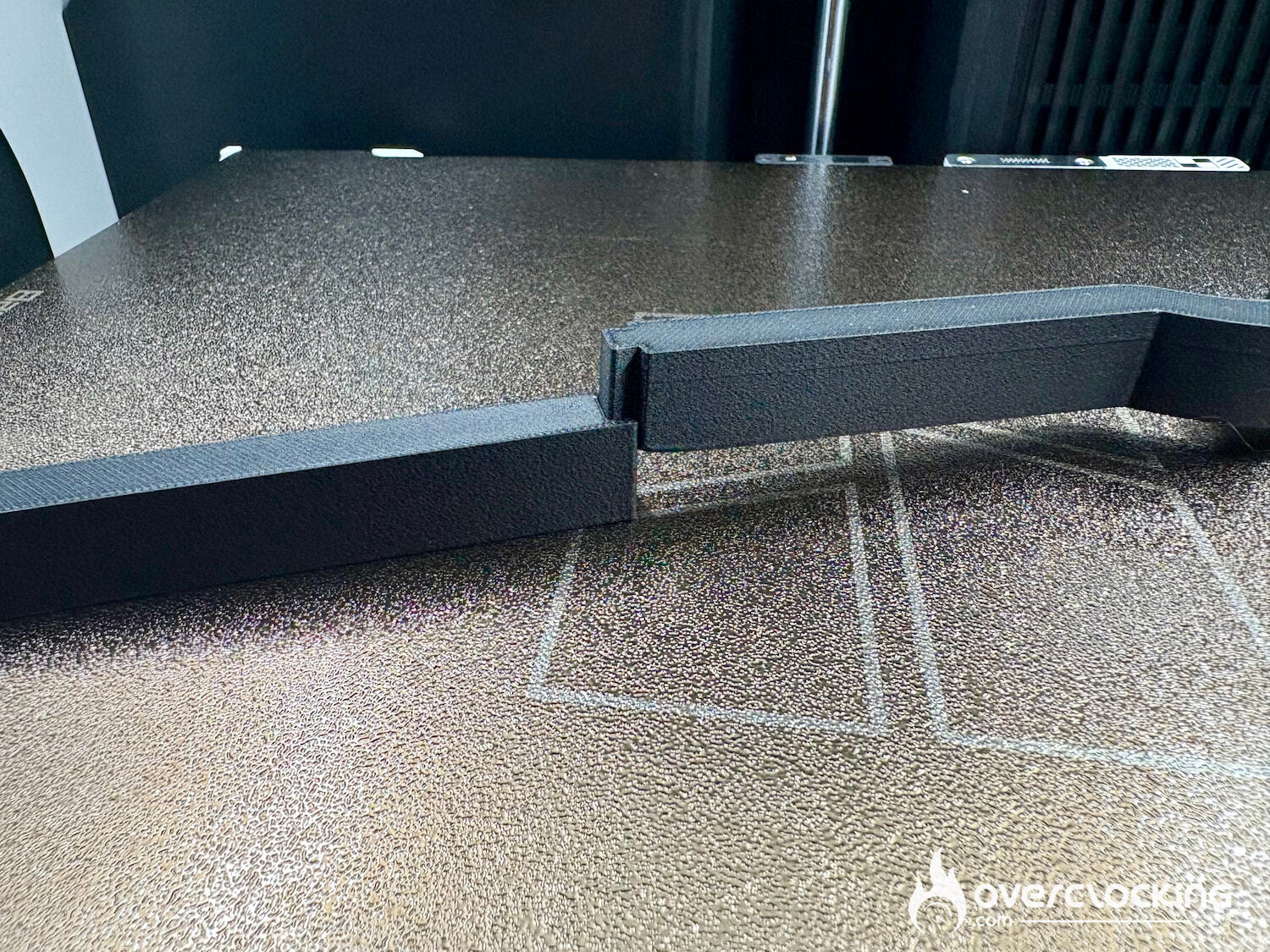
PLA-CF
Le PLA-CF est un PLA renforcé avec des fibres de carbone. Une finition très bonne, et les pièces s’emboîtent parfaitement.
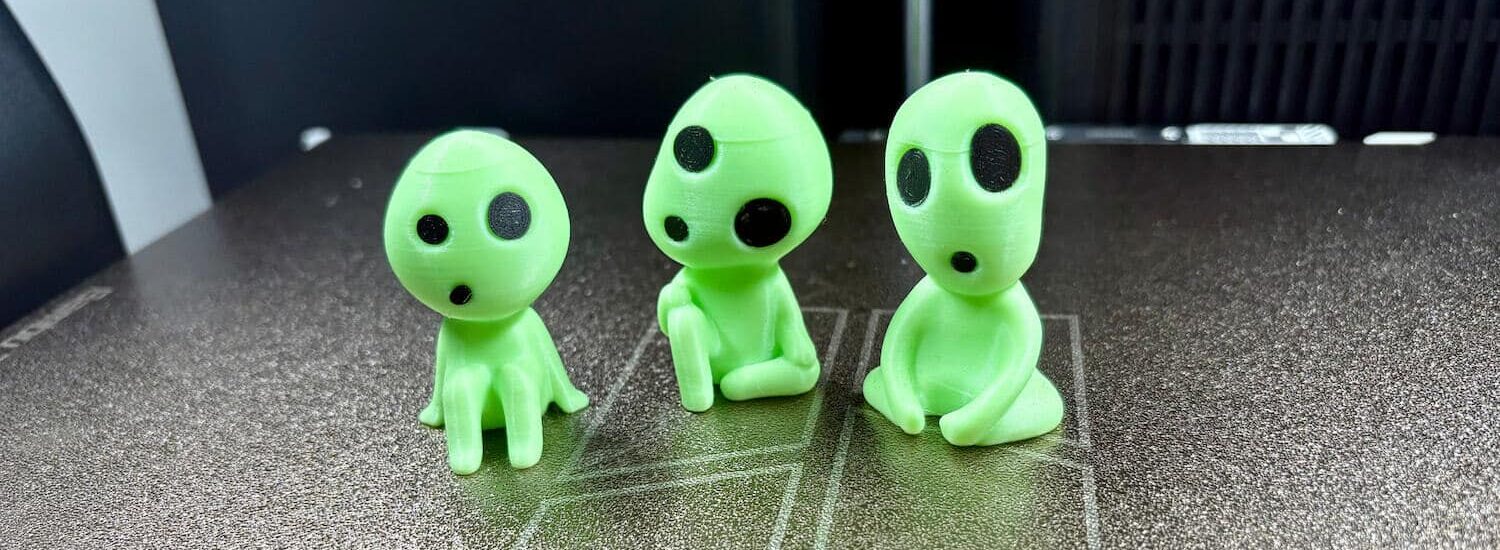
PLA-GLOW
Le PLA-GLOW est un PETG luminescent: la ligne sur le haut des têtes vient d’une pause d’impression de plus de 5 heures car l’une des figurines s’était décollée. Autrement, le réduit est très bon et les Kodamas ont peuplé la maison.
PETG-CF
Le PETG-CF est un PETG renforcer avec des fibres de carbone. Ici, rien a redire.
PETG-CF en bleu
PETG-CF en bleu
PAHT-CF
PAHT-CF, un PA12 avec fibre de carbone qui a d’excellentes propriétés mécaniques et thermiques. Parfait pour fabriquer des pièces résistantes et difficile de dire que les pièces sont faites par une imprimante avec les irrégularités des fibres.
Montage final en PAHT-CF
ASA
ASA, dur à imprimer sans un bon contrôle de la température de la chambre, avec des caractéristiques proches de l’ABS. Ici, j’utilise un filament d’Elegoo avec les paramètres génériques, l’impression est juste parfaite.
ABS
ABS, un des plastiques les plus connus et utilisé en injection. Bien plus résistant que le PLA ou le PETG. Mais beaucoup plus difficile à imprimer. Sûrement le plus impressionnant, la qualité est remarquable, la définition de l’impression en ABS est même meilleure que celle en PLA-CF.
TPU
TPU, ce filament est flexible et sûrement le plus difficile à imprimer. Et pour rendre le test encore plus difficile, on a fait ça sur une pièce tout en hauteur. Pas évident, mais la pièce est utilisable.
BONUS
Pour aller plus en profondeur sur le processus, je commence avec un design et toujours par une impression en PLA (moins coûteuse). Une fois que les dimensions de la pièce me conviennent, je peux imprimer avec un filament nettement plus cher pour avoir ma pièce finale.
Premiere version
Installation
Version finale et prototype
Montage final en PAHT-CF
[nextpage title= »Module de découpe »]
Module de découpe
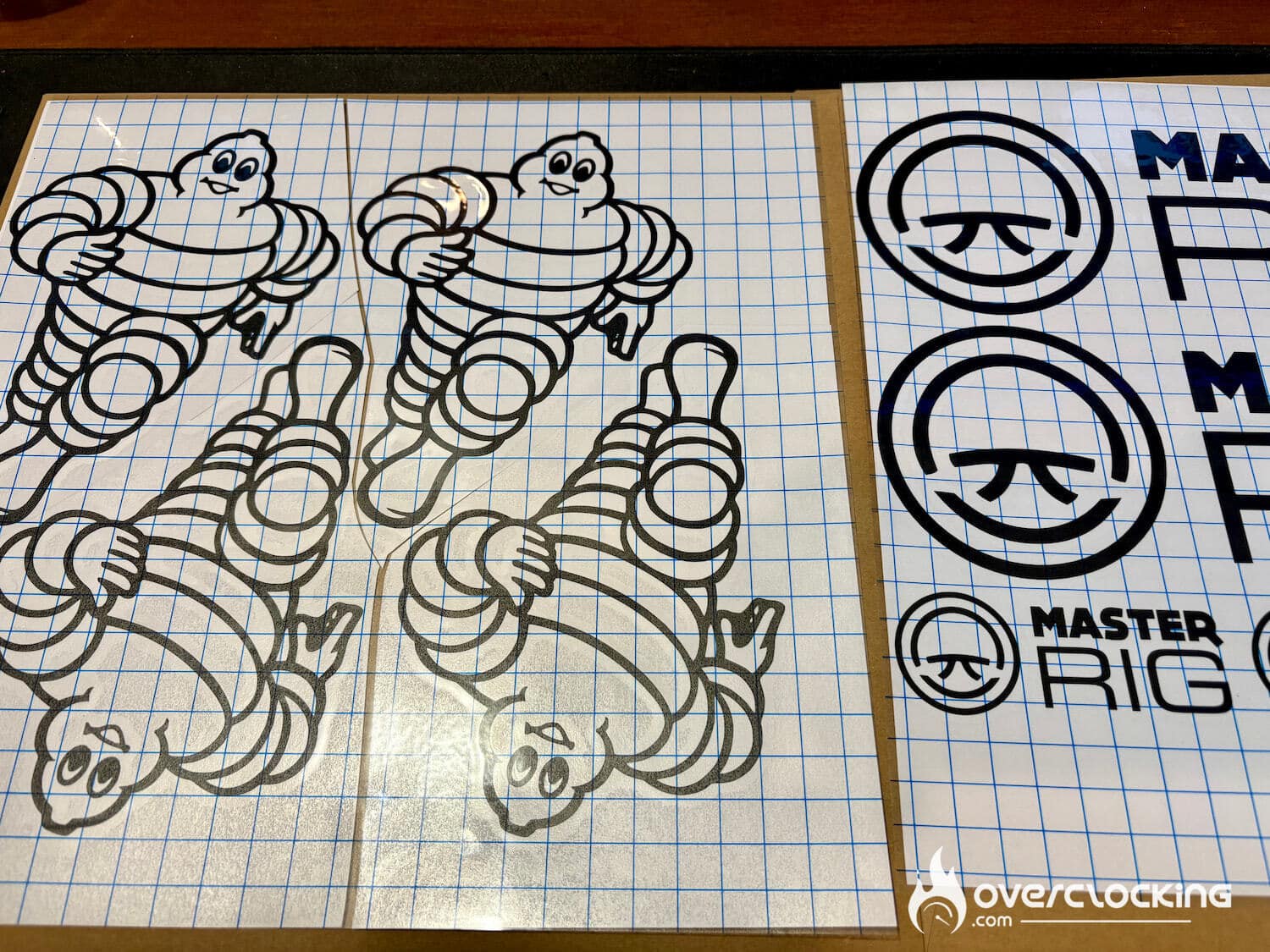
Plutôt que de cumuler les machines comme une Cricut, pourquoi ne pas juste avoir le module de découpe de la Bambu Lab H2D. Pour moi, c’est l’occasion de faire mes propres stickers, mais vous pourrez aussi utiliser le module pour faire des designs de tshirts ou des dessins.
Le Cutting Upgrade Kit revient à 69€. L’installation est simple, surtout que Bambu Lab a une vidéo prête et une partie de son wiki prévue pour…
Bambu Suite
Sur Bambu Lab Suite, on drag-drop nos designs, le logiciel vous demande si vous allez utiliser le laser, la découpe ou le dessin.
Les résultats n’ont rien à envier à la concurrence. Les réglages par défaut ne coupent que le vinyle, même avec du vinyle pour « wrap » une voiture. Les seules restrictions sont évidemment les dimensions.
Plus qu’à appliquer la feuille de transfert.
[nextpage title= »Conclusion »]
Conclusion
Bambu Lab propose aujourd’hui avec la H2D l’une des expériences utilisateur les plus complète du marché. Malgré sa complexité technique sur le papier (double buse, modules hybrides), l’approche reste plug and play : Plus besoin de passer des heures à paramétrer un nouveau filament. Avec les profils intégrés pour les filaments Bambu Lab, tout est automatique. Si vous souhaitez utiliser des filaments d’autre marque, pas de problème, certains paramètres sont disponibles et très fiables. Il faudra juste bien indiquer le type de filament pendant son chargement.
Pas besoin d’être ingénieur pour exploiter le plein potentiel : si votre modèle est sur la plateforme MakerWorld, c’est vraiment clic and print. Et grâce à la double buse et aux modules interchangeables (laser, découpe, stylo), la H2D ouvre la porte à bien plus que l’impression 3D classique.
La ou la H2D brille, c’est sur la création de grandes pièces, et avec des matériaux techniques (ABS, PA, composites).
Trop cher ? Pas de problème, Bambu Lab vient de sortir la H2S a 1149€, qui n’embarque qu’une buse, mais qui aura bientôt un addon avec changement de buse.
On a aimé :
Les impressions parfaites à tous les coups
La qualité du produit
La simplicité sur tous les tableaux
La suite logiciel complète
Pièces de rechange disponible
Polyvalence avec les modules de laser/decoupe
On a moins aimé :
Le prix
Bambu Lab H2D
Bien sûr, ce bijou est loin du tarif d’une A1 mini: on parle ici d’une machine premium, pensée pour les créateurs exigeants et les professionnels. Mais au vu de la simplicité, la H2D s’impose comme un outil polyvalent et professionnel, tout en restant accessible à l’utilisateur passionné qui veut aller plus loin. C’est clairement le meilleur produit du marché actuellement.
Nouveau pilote graphique du côté d’Intel qui publie son Arc Graphics driver en version 101.8135 bêta. Cette nouvelle mouture apporte un petit correctif pour Topaz Video, mais surtout un support pour phase de bêta de Call of Duty: Black Ops 7. Pour rappel, le jeu sortira le 14 novembre prochain.
[affilizz-publication id= »jqh2sba »]
Intel 101.8135 : un pilote pour la bêta de Black Ops 7 !
Les nouveautés :
Le programme des nouveautés sera très court puisqu’Intel ajoute simplement un support pour la phase de bêta de Call of Duty: Black Ops 7 et c’est tout. Malheureusement, il n’y aura pas de gros gains de performances comme cela a été récemment le cas sur Spider-Man Remastered par exemple. Ou du moins, ce n’est pas annoncé.
Les correctifs :
La partie correctifs est également très courte puisque les bleus corrigent des problèmes de corruptions visuelles intermittentes lors de l’exportation Windows sur Topaz Video. Donc si vous utilisez ce logiciel, mettre à jour votre pilote n’est pas une mauvaise idée.
Les problèmes identifiés :
En revanche, nous avons encore une fois, une longue liste de problèmes connus, mais pas encore résolus :
Arc B Series :
Descorruptions peuvent se montrer sur les sources lumineuses sur la bêta de Black Ops 7 (DX12).
Des corruptions visuelles peuvent apparaître dans des scénarios avec des interactions multiapplication.
Sous Vulkan, Satisfactory peut crash lors du lancement. Il est recommandé de lancer le jeu avec l’API DirectX12.
En basculant sur l’API DirectX11, World of Warcraft: DragonFlight peut crash.
PugetBench pour DaVinci Resolve Studio peut crash lorsqu’un benchmark est en route. Il est recommandé de changer le slider timeout à 1500 secondes ou plus pour attendre que chaque test soit terminé.
Arc A series :
Sous Vulkan, Satisfactory peut crash lors du lancement. Il est recommandé de lancer le jeu avec l’API DirectX12.
Des crashs sur Marvel’s Spider Man 2 (DX12) peuvent se faire sentir lorsque le ray tracing et le XeSS sont actifs.
En basculant sur l’API DirectX11, World of Warcraft: DragonFlight peut crash.
PugetBench pour DaVinci Resolve Studio peut crash lorsqu’un benchmark est en route. Il est recommandé de changer le slider timeout à 1500 secondes ou plus pour attendre que chaque test soit terminé.
Intel Core Ultra Series 1 :
En basculant sur l’API DirectX11, World of Warcraft: DragonFlight peut crash.
Intel Core Ultra Series 2 :
Descorruptions peuvent se montrer sur les sources lumineuses sur la bêta de Black Ops 7 (DX12).
En basculant sur l’API DirectX11, World of Warcraft: DragonFlight peut crash.
Il peut y avoir des artéfacts visuels sur Topaz Video AI lors de l’utilisation de certains modèles d’IA.
Intel Graphics Software :
Lors de l’utilisation de l’option « Réinitialiser les paramètres par défaut » dans Paramètres -> préférences sur Windows 10, l’application peut crash de manière intermittente. Les paramètres peuvent être réinitialisés à partir de leurs pages individuelles respectives.
Des crashs peuvent apparaître lors du premier réarrangement des fenêtres de métriques.
Intel Graphics Software peut crash lors du basculement de l’écran source vers un moniteur sans fil sur la page Affichage sur certains config intégrant une partie graphique Intel.
Maintenant, pour télécharger le pilote, rendez-vous sur le lien ci-dessous :
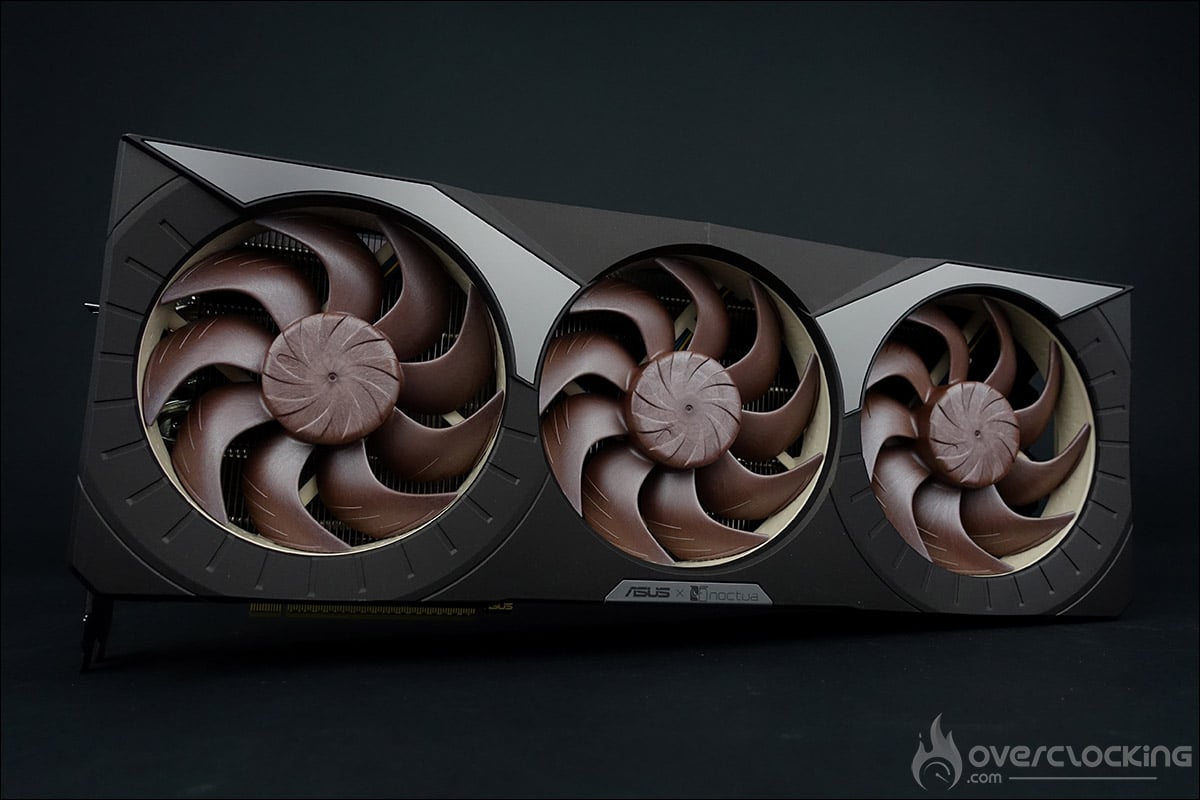
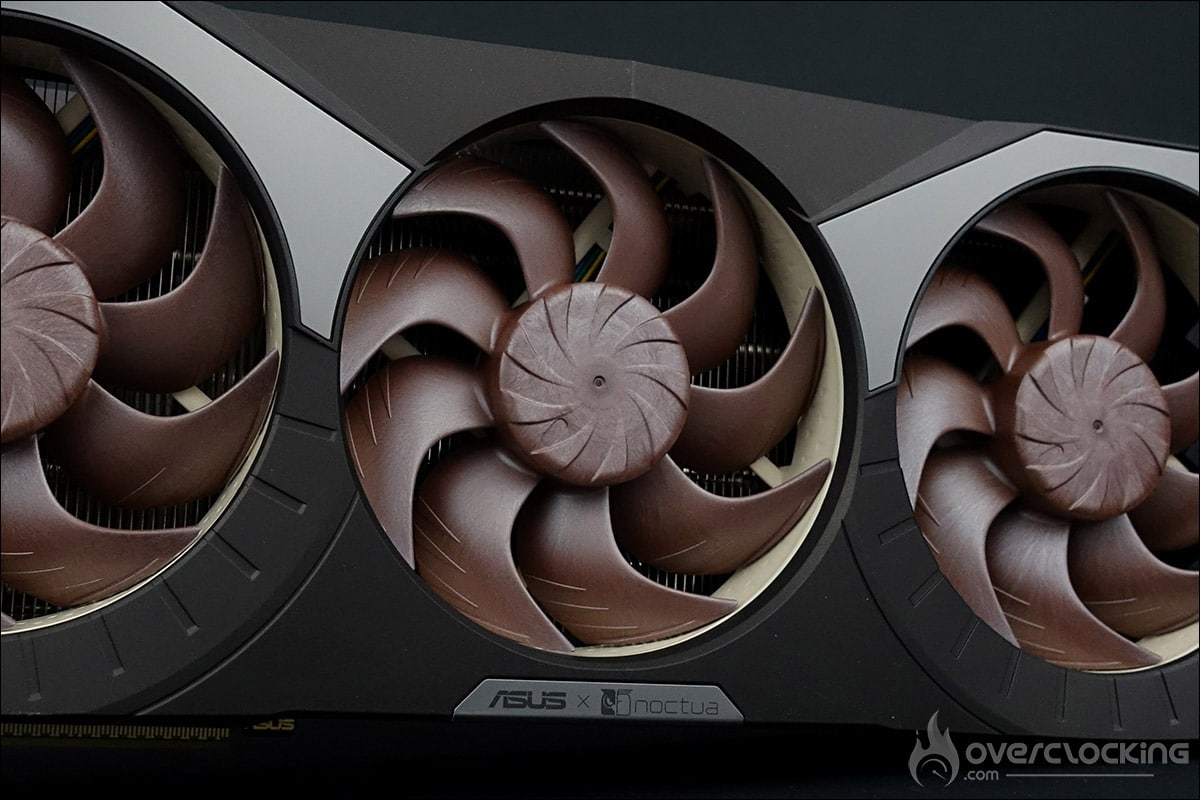
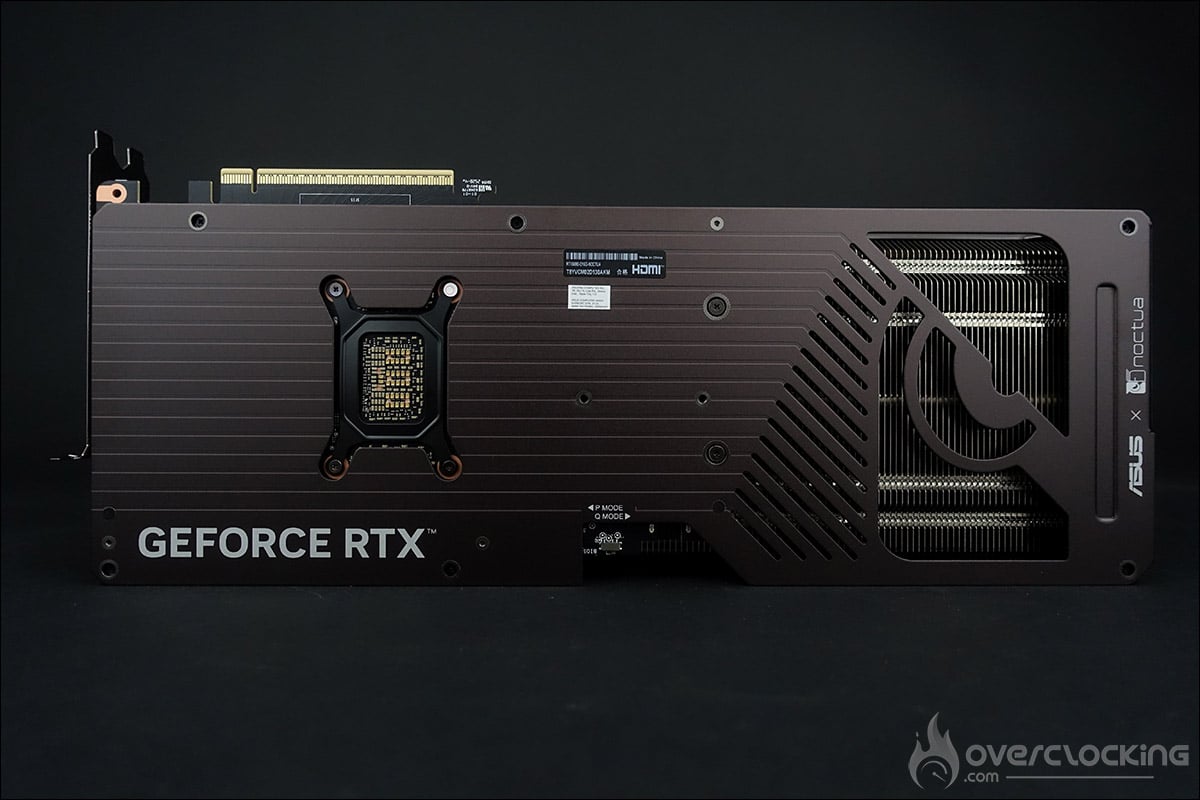
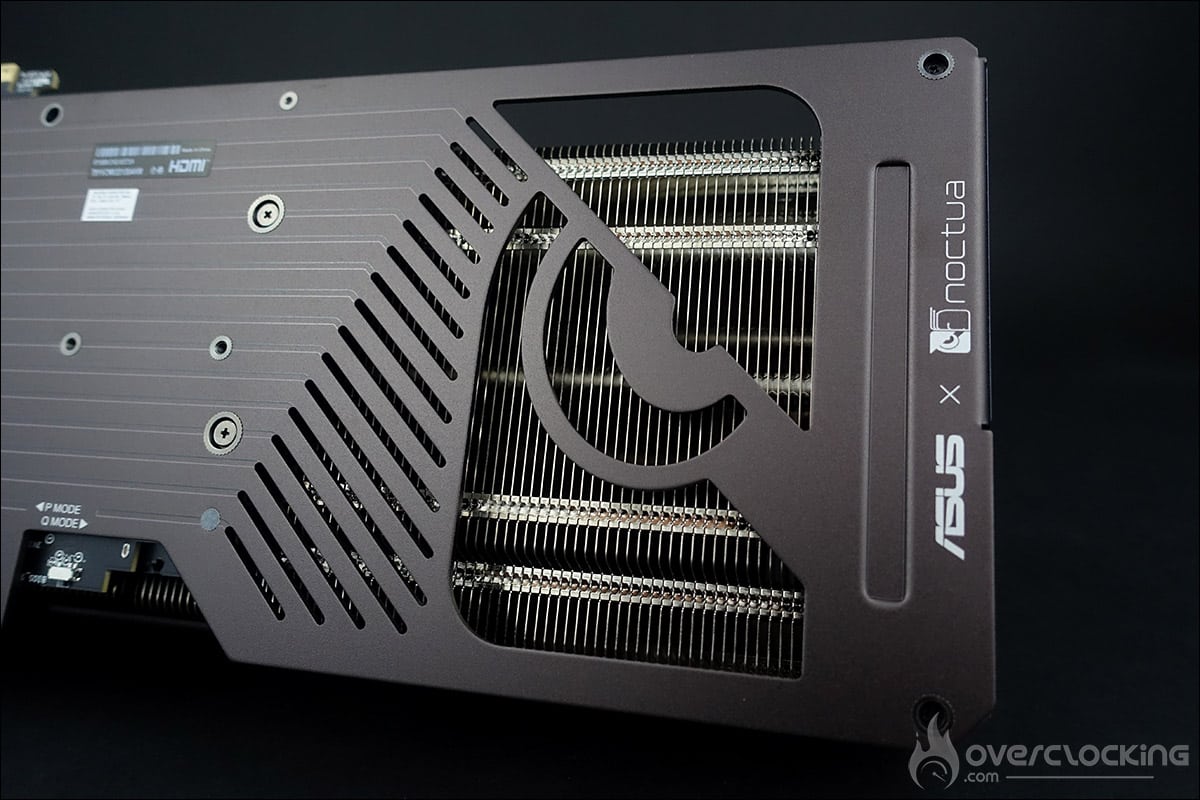
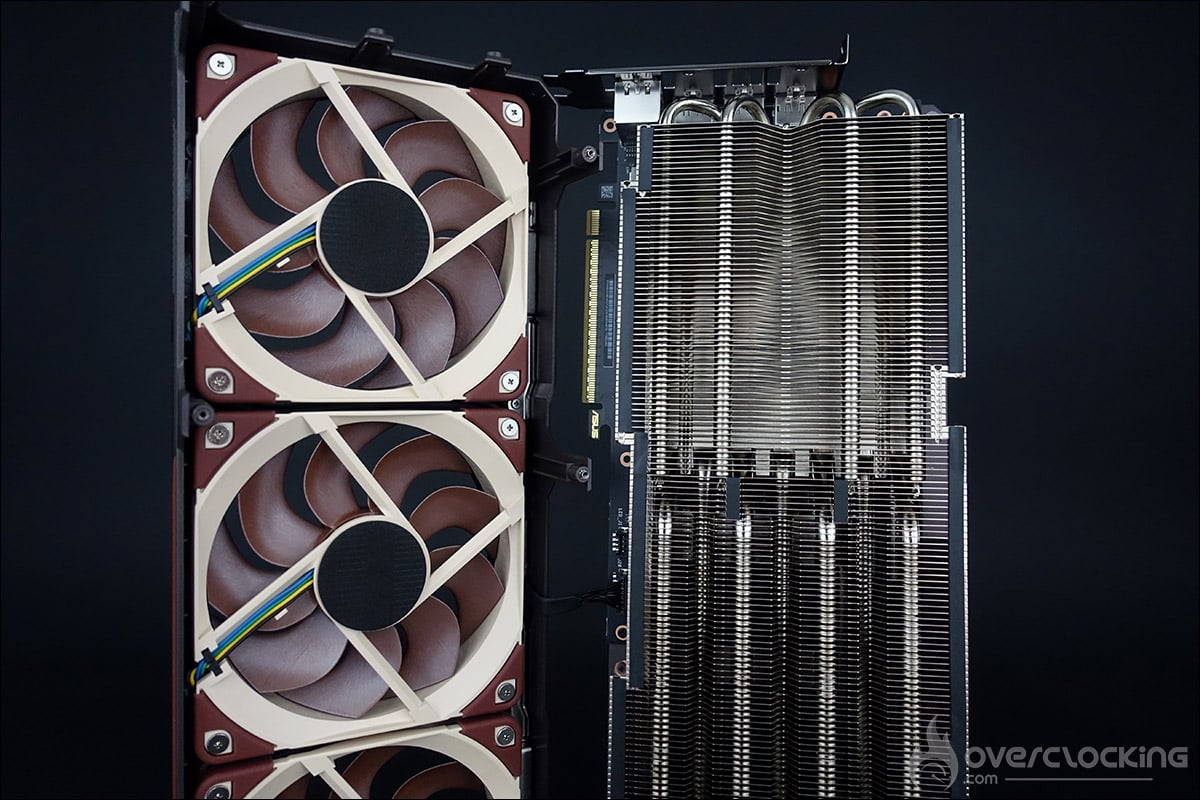
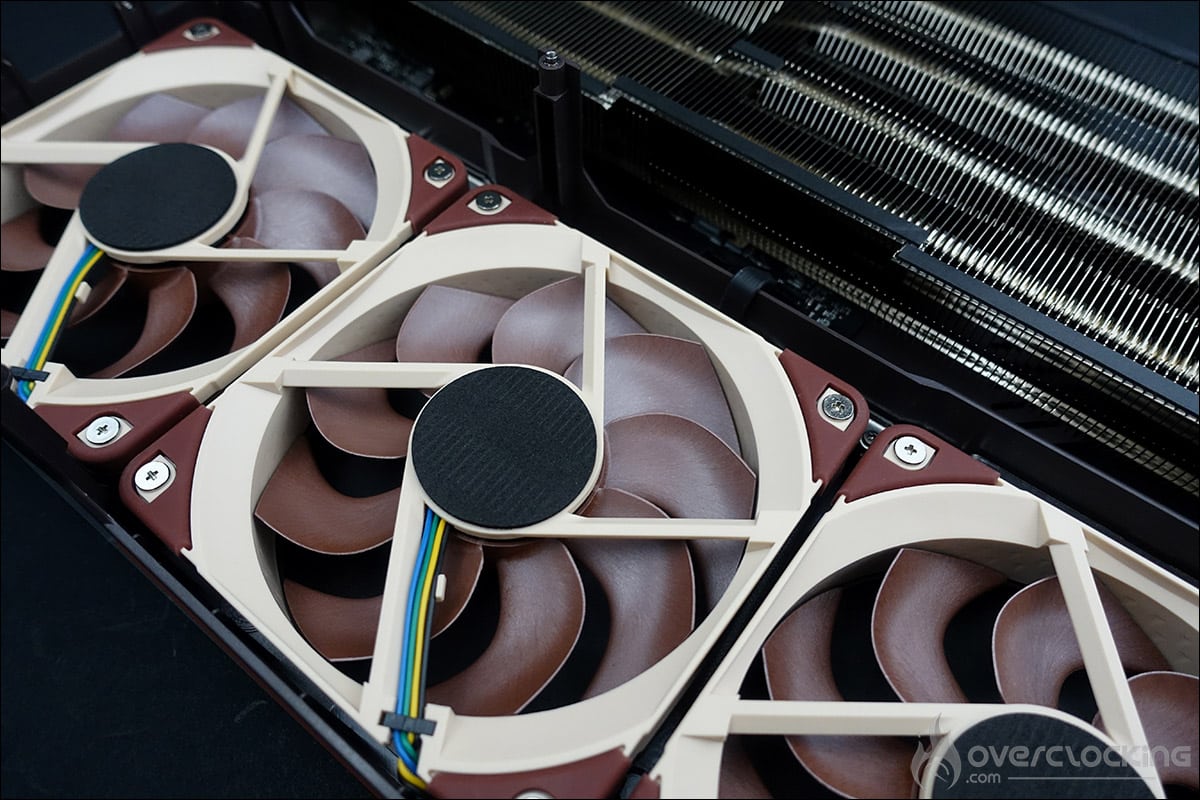
Cette semaine est bien remplie ! Après la réception de deux cartes Mini-ITX de chez MSI ainsi que le modèle MSI B850 MPOWER, nous venons d’accueillir au sein du labo, un exemplaire de l’ASUS RTX 5080 Noctua OC Edition. Comme vous l’aurez compris, il s’agit d’un modèle né d’une collaboration entre ASUS et le célèbre fabricant, de ventilateurs ultra-silencieux, Noctua. Ils n’en sont d’ailleurs pas à leur coup d’essai, puisque nous avions déjà eu l’opportunité de passer en revue l’ASUS RTX 3070 Noctua OC, mais d’autres modèles ont été aussi disponibles en RTX 3080 et RTX 4080. Cependant, c’est le premier modèle, depuis l’arrivée de cette sérié, qui dispose de trois ventilateurs.
Nous en profitons d’ailleurs pour remercier Noctua, pour la mise à disposition de cet exemplaire. Cette association a pour but de proposer un modèle de carte graphique performant et surtout, proposant de faibles nuisances sonores. Et si vous pensiez que Noctua s’est contenté de placer trois de ses ventilateurs sur une carte ASUS, vous êtes bien loin du compte, c’est ce que nous vous ferrons découvrir dans notre article.
Cette ASUS RTX 5080 Noctua est équipée de trois ventilateurs NF-A12x25 G2, de seconde génération, avec un cadre beige entourant des pales brunes. Les dimensions sont de 120 x 120 x 25 mm. Au niveau de la fiche technique, Noctua annonce que son ventilateur fonctionnera jusqu’à 1800 tr/min. Bonne nouvelle, les ventilateurs sont très facilement accessibles après avoir retiré 8 vis, vous pourrez ainsi les nettoyer très facilement.
Rendez-vous d’ici quelques jours afin de découvrir le test complet de cette carte graphique ASUS RTX 5080 Noctua OC Edition, qui partage, rappelons-le, le PCB de l’ASUS RTX 5080 TUF Gaming.
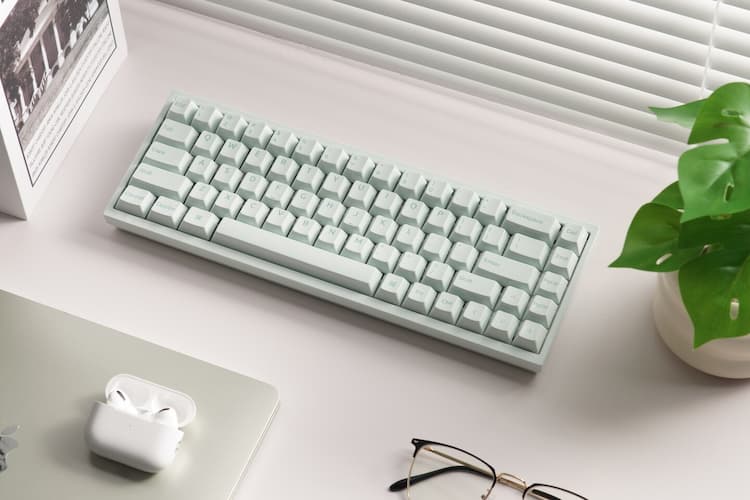
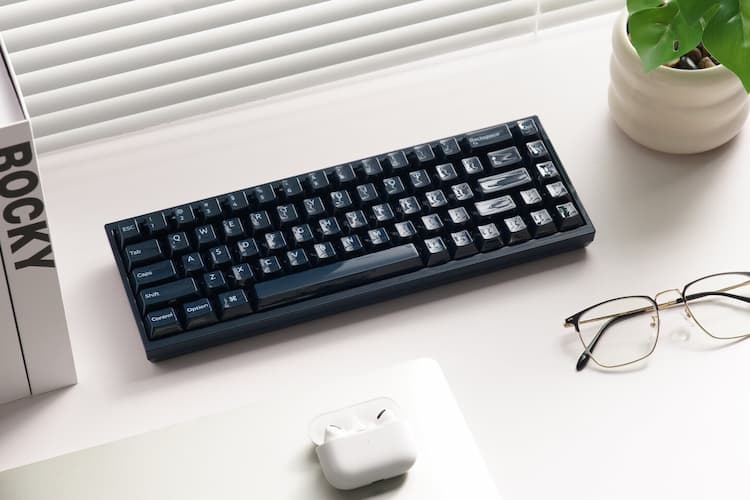
La marque Keychron, spécialisée dans les claviers haut de gamme, vient d’annoncer une petite dinguerie. En effet, la marque lance un financement participatif autour de son futur Q16 HE 8K. Il s’agit d’un clavier assez classique décliné dans un format 65%. Cependant, plutôt que de miser sur du métal et du plastique, le keyset ainsi que le corps du clavier seront en céramique !
Q16 HE 8K : un clavier en céramique !
En Mint White.
Avec ce clavier, la marque opte donc pour un format en 65%. Ce dernier fait donc l’impasse sur le pavé numérique ainsi que ses touches F. Toutefois, il conservera ses flèches directionnelles tout en conservant quelques touches de navigation également. L’intérêt de ce format ? Ne pas avoir l’équivalent d’une planche de surf posée sur le bureau.
Bien entendu, là où ce modèle se distingue de ses concurrents, c’est sur le choix des matériaux. Là où la plupart des claviers optent pour des matériaux plastiques et du métal (comme le Bridge 75), ici, nous avons une construction à base de céramique. Les touches (au profil Cherry) ainsi que la partie supérieure sont construit dans ce matériau. Reste à savoir si la case est aussi en céramique ou non. Dans tous les cas, on évitera de faire des éléments au sol, surtout sur du carrelage, parce que sinon, c’est cassé.
En Catacean Blue.
Autrement, la marque opte pour des commutateurs magnétiques hotswappable. Dès lors, vous pourrez gérer la hauteur du point d’accentuation de la touche tout en configurant un effet analogique (plus on appuie, plus on accélère sur un jeu par exemple). Sinon, la réactivité sera de mise avec un polling rate 8000 Hz.
Sur Kickstarter, le prix de départ de précommande de ce modèle est affiché à $219,99. Bien évidemment, vous vous doutez que chopper un layout FR c’est mission impossible. Mais nous sommes curieux des sensations de frappe que la céramique peut proposer.
Salut à tous, c’est Baron ! Après la réception de la Zotac RTX 5090 AMP Extreme Infinity testée par Corner, c’est maintenant au tour de la RTX 5070 Ti AMP Extreme Infinity qui arrive à la rédaction. Cette fois, c’est moi qui m’occupe de son test et on va commencer par un live.
J’ai déjà eu entre les mains, en live avec vous, la 5070 Ti Prime d’Asus au prix MSRP. Aujourd’hui, je vais pouvoir comparer avec une version haut de gamme signée Zotac.
L’objectif est clair : voir ce que vaut cette 5070 Ti AMP Extreme en termes de performances et de températures. L’intérêt principal de ce modèle réside dans son système de refroidissement.
Découvrez la RTX 5070 Ti AMP Extreme Infinity en live
Nous allons aussi nous poser la question : est-ce que ça vaut vraiment la peine de dépenser plus pour une carte graphique par rapport à une version au prix MSRP ?
Vous avez maintenant 3 possibilités pour nous suivre :
Ce premier live sera consacré à l’efficacité de son refroidissement et tester son potentiel en overclocking. Pour cela, nous passerons par plusieurs benchmarks sur 3DMark et autres …
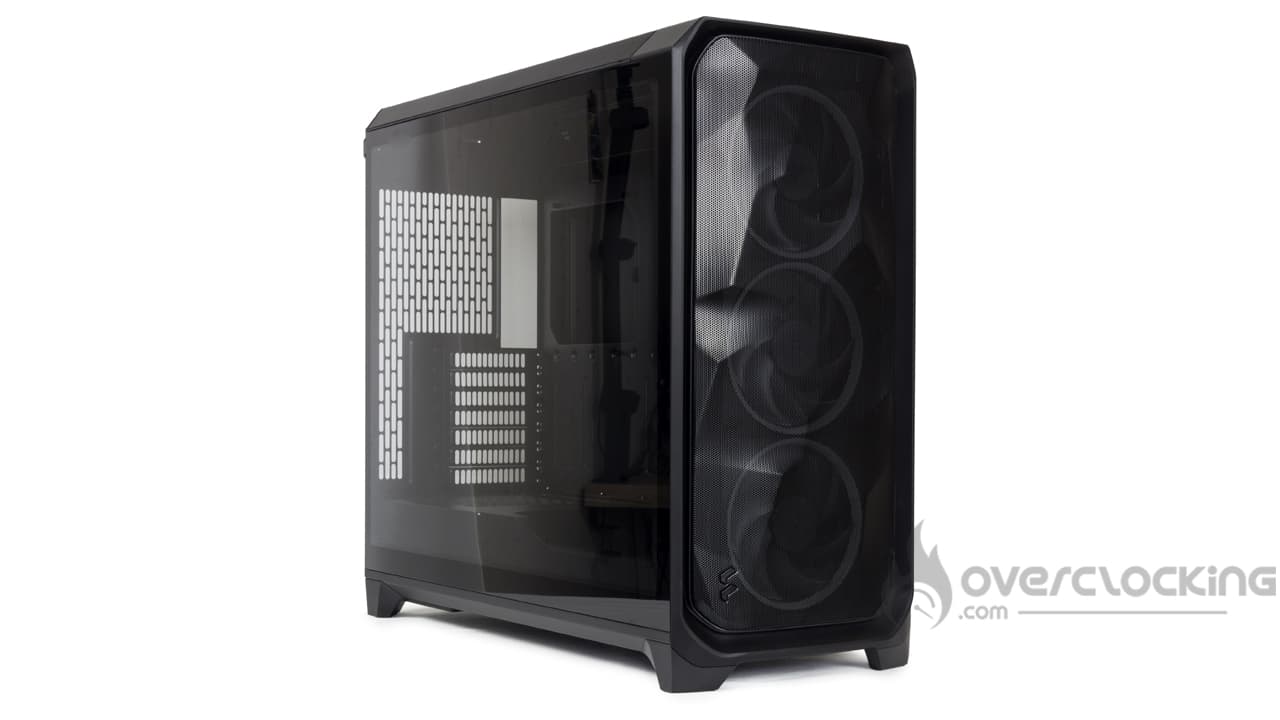
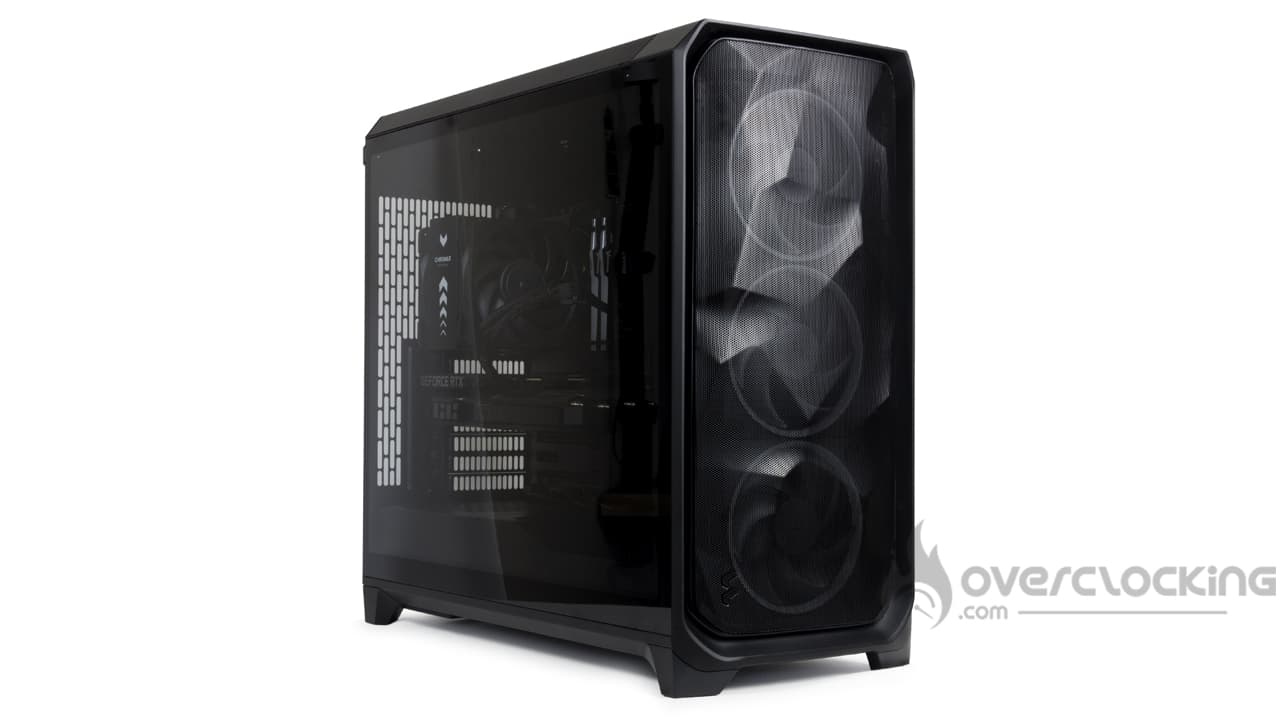
Petit retour du côté de Fractal Design après avoir testé leur nouveau boîtier Epoch et leur casque Scape. Cette fois-ci, la marque revient vers nous en nous faisant parvenir un exemplaire de Meshify 3XL dans sa version Ambience Pro RGB. Cette fois-ci, nous passons sur un format grand tour avec ce boîtier. De plus, on s’attend à un bon niveau de performance grâce à sa façade mesh. Bref, que vaut-il concrètement ? On regarde ça de plus prêt !
Le Meshify 3XL :
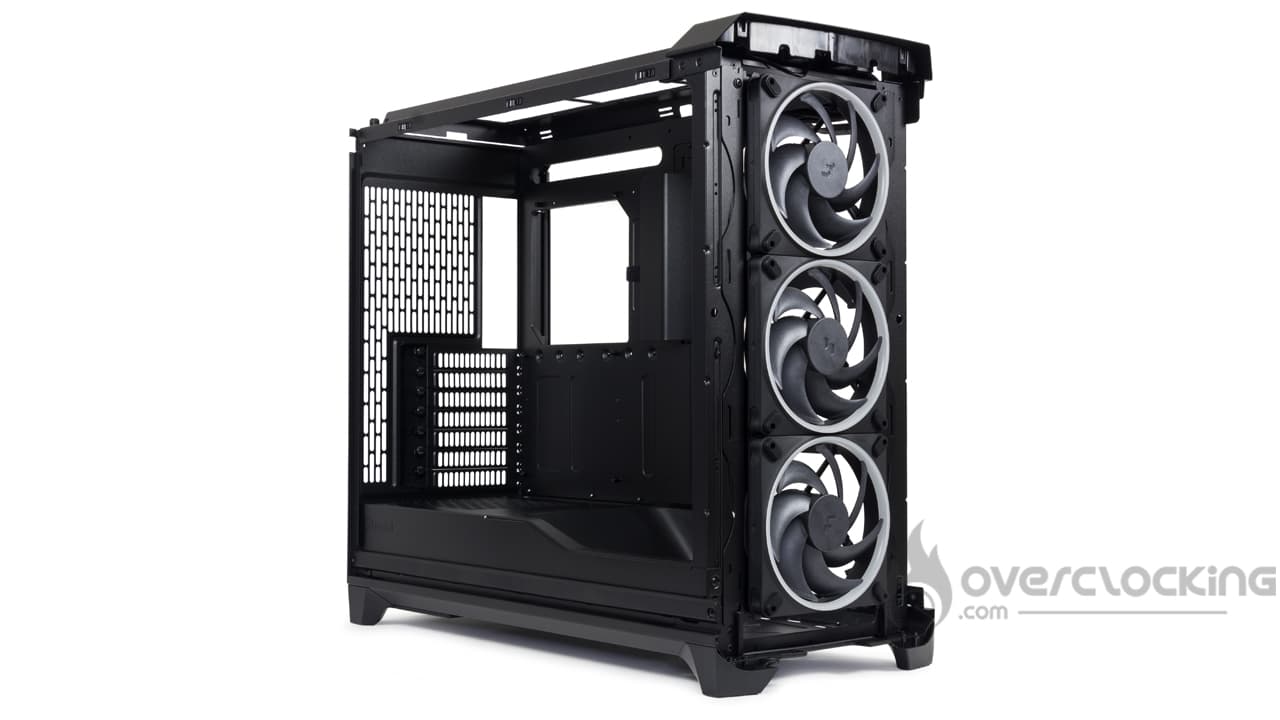
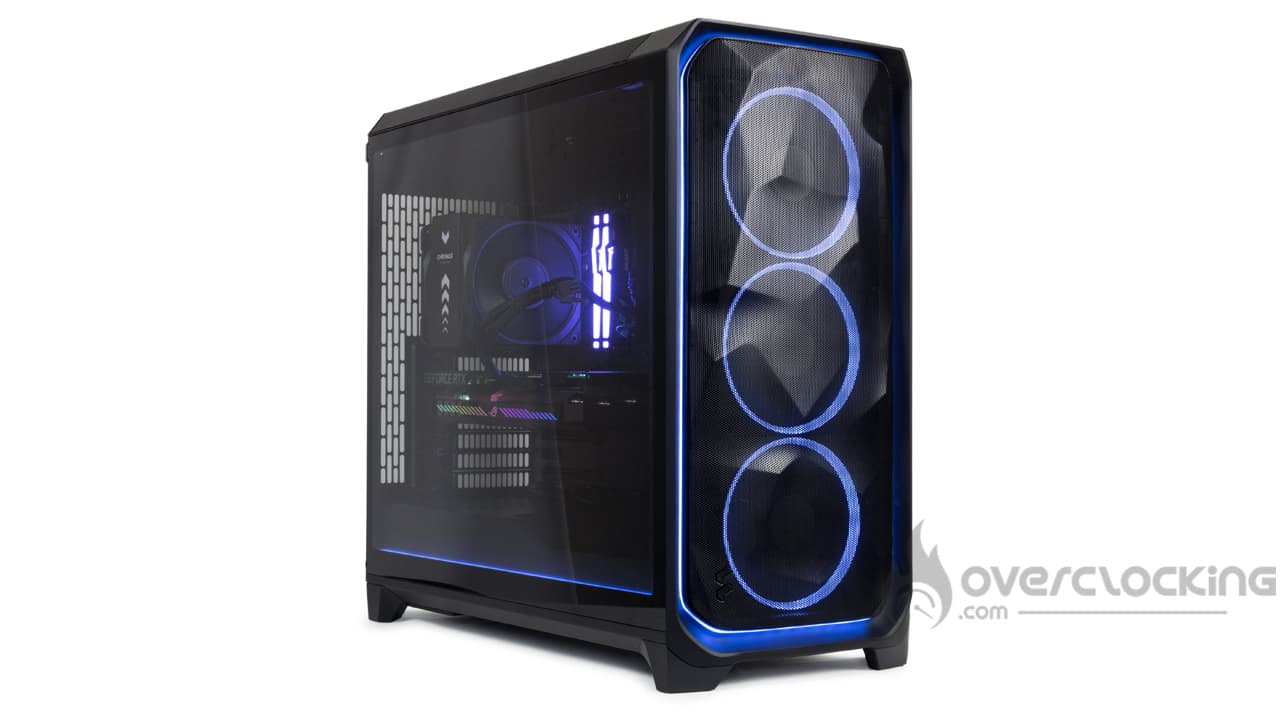
Avec cette référence, nous retrouvons un châssis qui propose des dimensions importantes. Ce dernier mesure 245 mm de largeur pour une profondeur de 575 mm et une hauteur de 515 mm. D’ailleurs, quand on le regarde de côté, le boîtier est très allongé. Par ailleurs, cela n’a pas que des désavantages puisque, on va le voir, cela permet un bon dégagement du côté de la carte graphique.
En attendant, Fractal continue de proposer un boîtier avec une façade mesh anguleuse comme c’était le cas avec le Meshify C par exemple (oui ça remonte). Dans le bas, nous retrouvons juste un très discret logo en forme de « F » pour Fractal.
Au niveau du choix des matériaux, bien entendu, nous avons le droit à une façade en mesh. Mais nous retrouvons aussi du plastique pour le contour de cette façade tandis que le châssis est en acier. Pour finir, la vitre latérale est en verre trempé. Tout ceci fait que le poids du boîtier dépasse les 10 kg, 10,5 kg plus précisément.
[affilizz-publication id= »c5xgfam »]
Quant au prix, nous retrouvons une facture qui avoisine les 300 € pour ce modèle. En effet, il disponible dans le commerce autour des 280 €. Oui, ça reste onéreux.
Le panneau de contrôle :
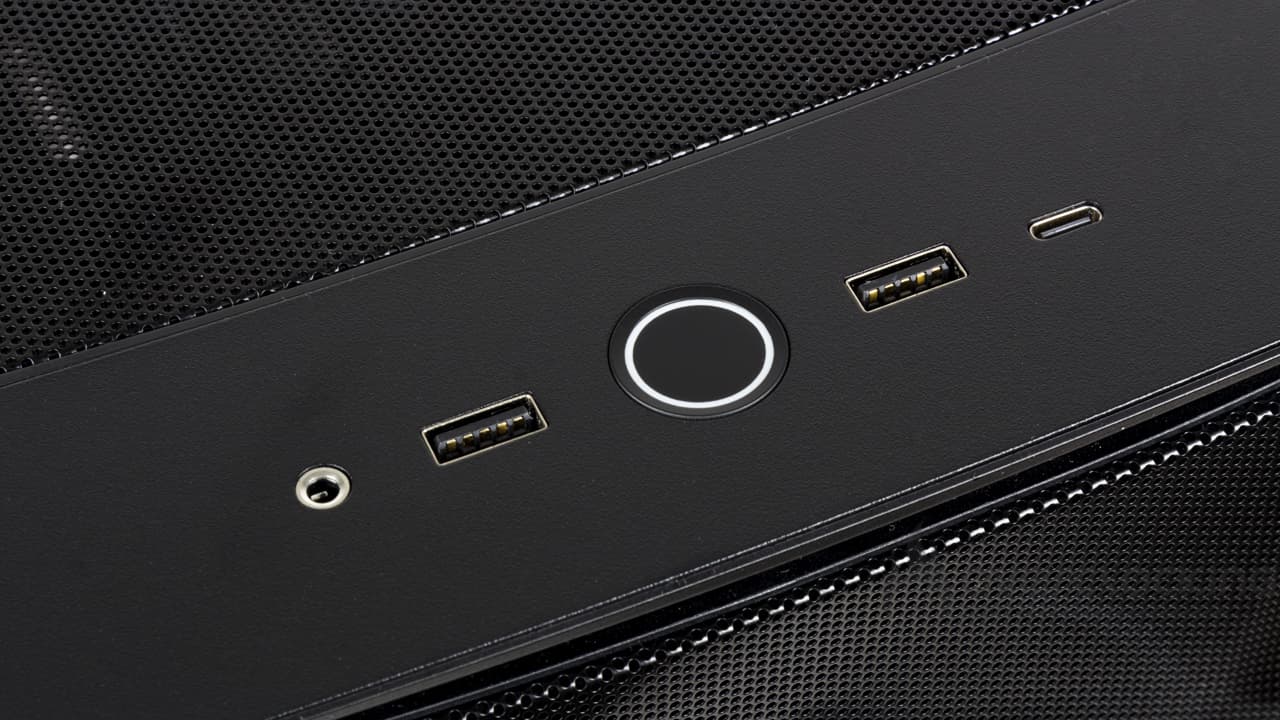
Le panneau de contrôle prendra place sur le dessus du boîtier. À ce niveau, la marque propose quelque chose de tout à fait classique qui met en avant :
Une prise jack 3,5 mm
Deux USB-A 5 Gbps
Un USB-C 10 Gbps
Un bouton power
Le dessous :
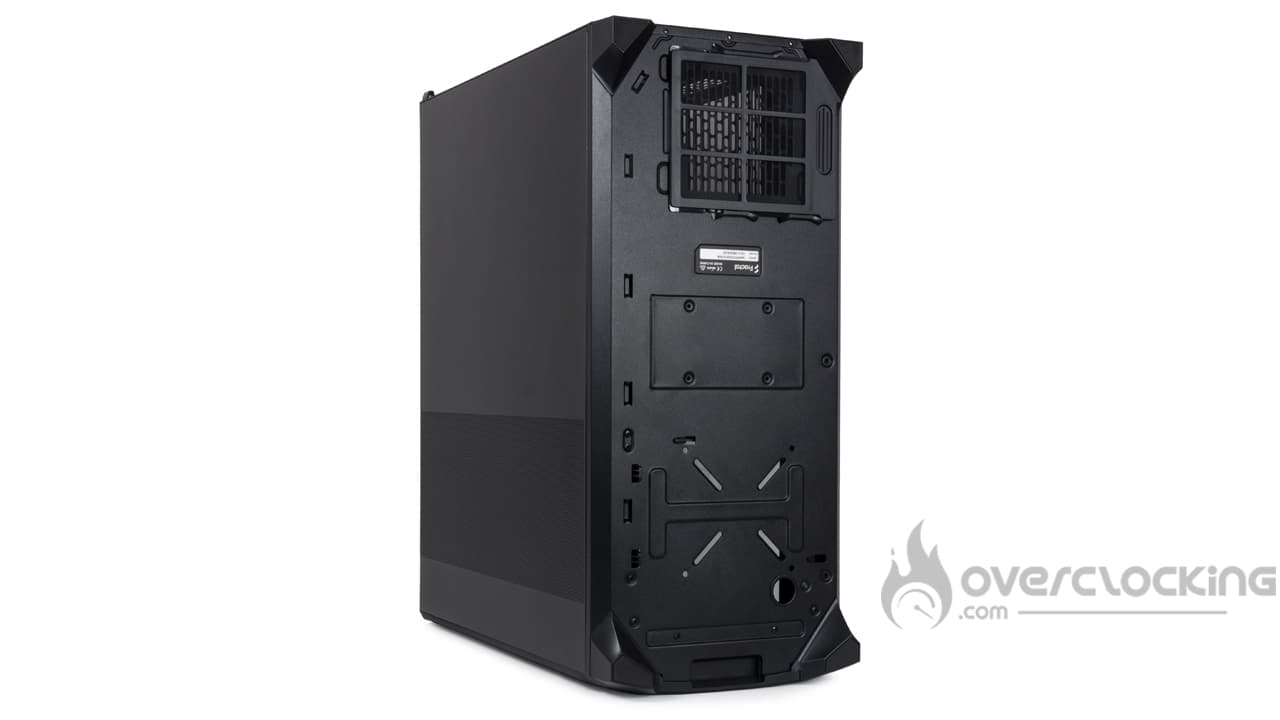
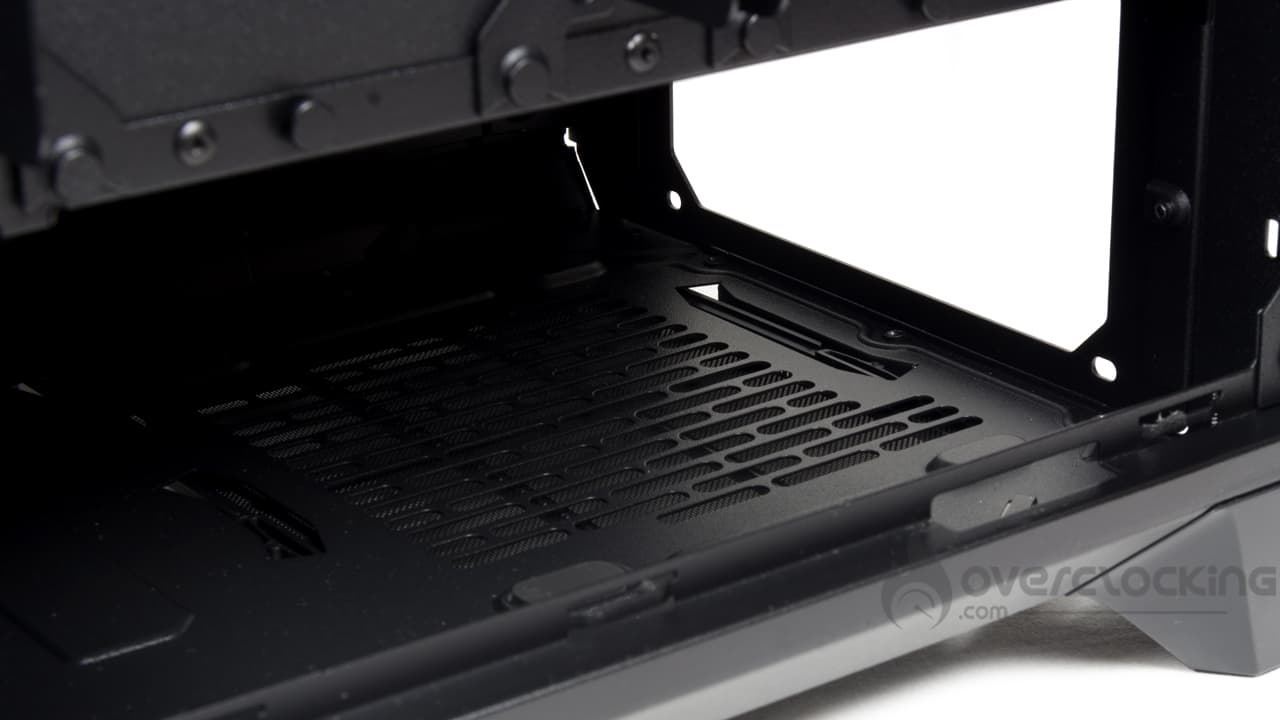
Sous le boîtier, nous ne retrouvons rien de bien particulier. Effectivement, vers l’arrière du boîtier nous retrouvons un petit filtre d’alimentation qui ne couvrira que la grille de ventilation du bloc. Sinon, on retrouve nos quatre pieds avec une bande de caoutchouc qui offre une solide adhérence sur la surface sur laquelle le boîtier est posé. Sinon, on distinguera quelques encoches pour les colliers nylon ainsi qu’un emplacement pour un support de stockage, mais c’est tout.
L’arrière :
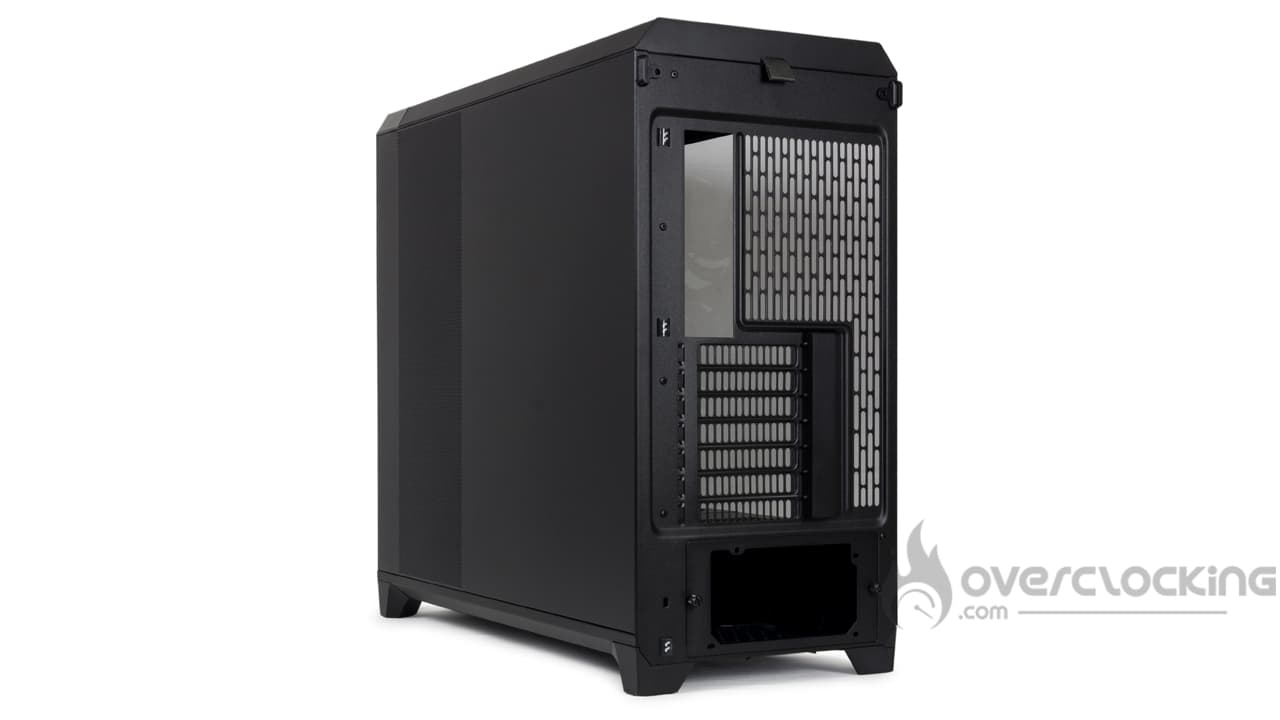
À l’arrière, on retrouve toujours la même organisation avec un emplacement I/O shield dans le haut à côté duquel nous avons un emplacement pour ventilateur. Juste en dessous, ce sont sept slots d’extension ajourés qui son présents. Et pour finir, nous avons le droit à notre emplacement d’alimentation.
Le dessus :
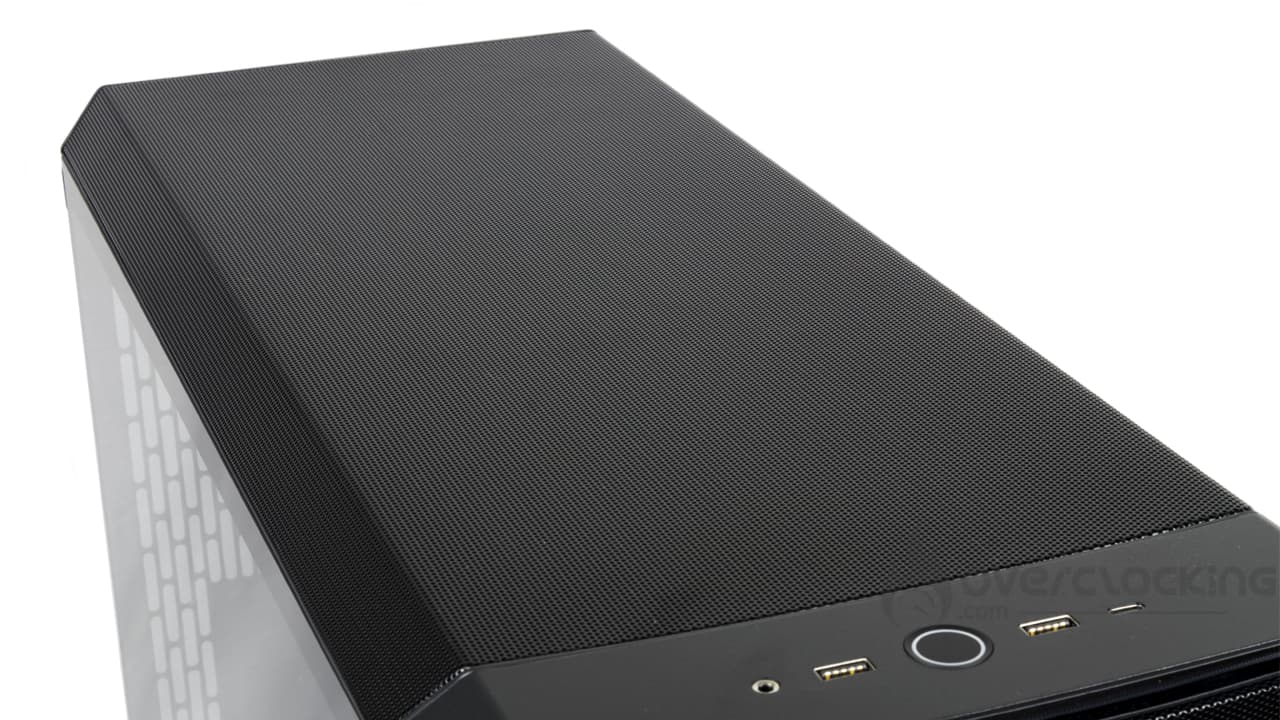
Sur le dessus, le boîtier présente une très longue grille mesh qui devrait bien laisser les ventilateurs respirer tandis qu’à l’avant, nous distinguons le panneau de contrôle. Enfin, nous retiendrons que la grille est amovible en la faisant coulisser vers l’arrière.
[nextpage title= »L’intérieur du Meshify 3XL »]
L’intérieur du Meshify 3XL :
Les panneaux étant maintenus par un système push-pin, il n’est alors pas compliqué de les retirer : il suffit de les écarter latéralement. Cependant, Fractal applique une petite sécurité optionnelle avec une encoche trouée par laquelle nous pouvons passer une vis. Contrairement au Frame 4500X de Corsair, cela évitera de faire tomber la vitre par terre ce qui peut s’avérer fatal.
Le châssis :
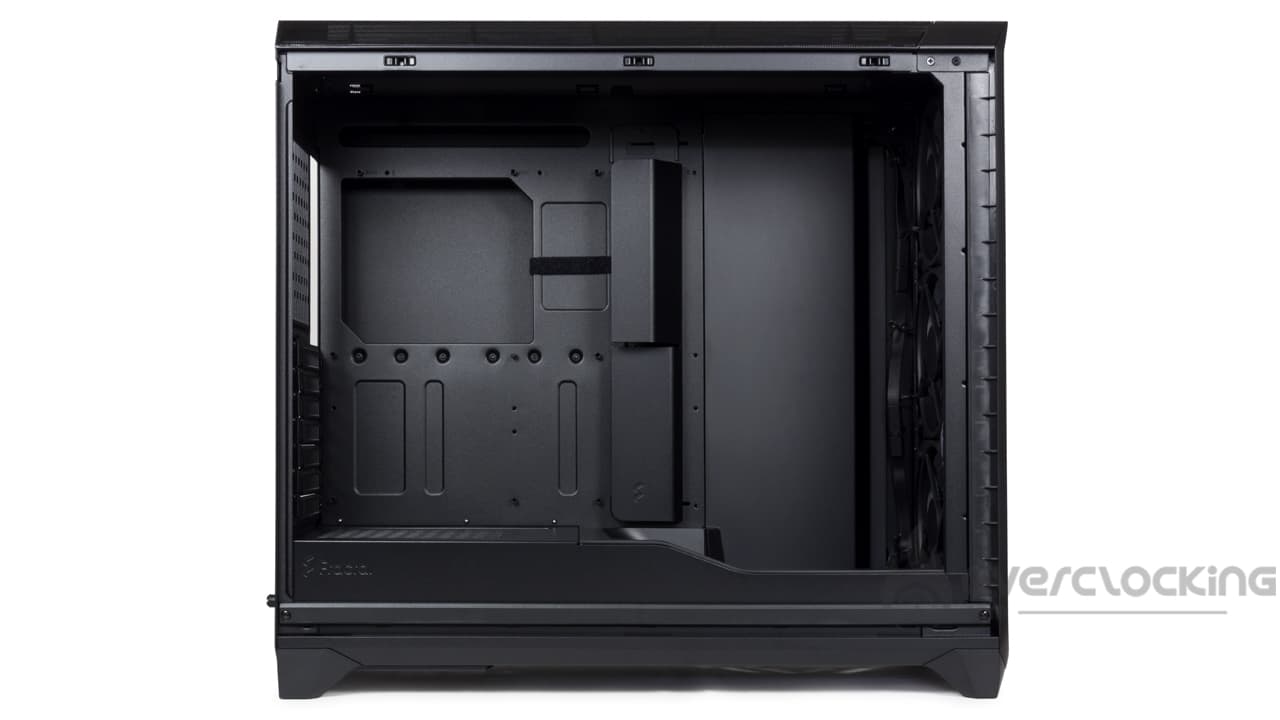
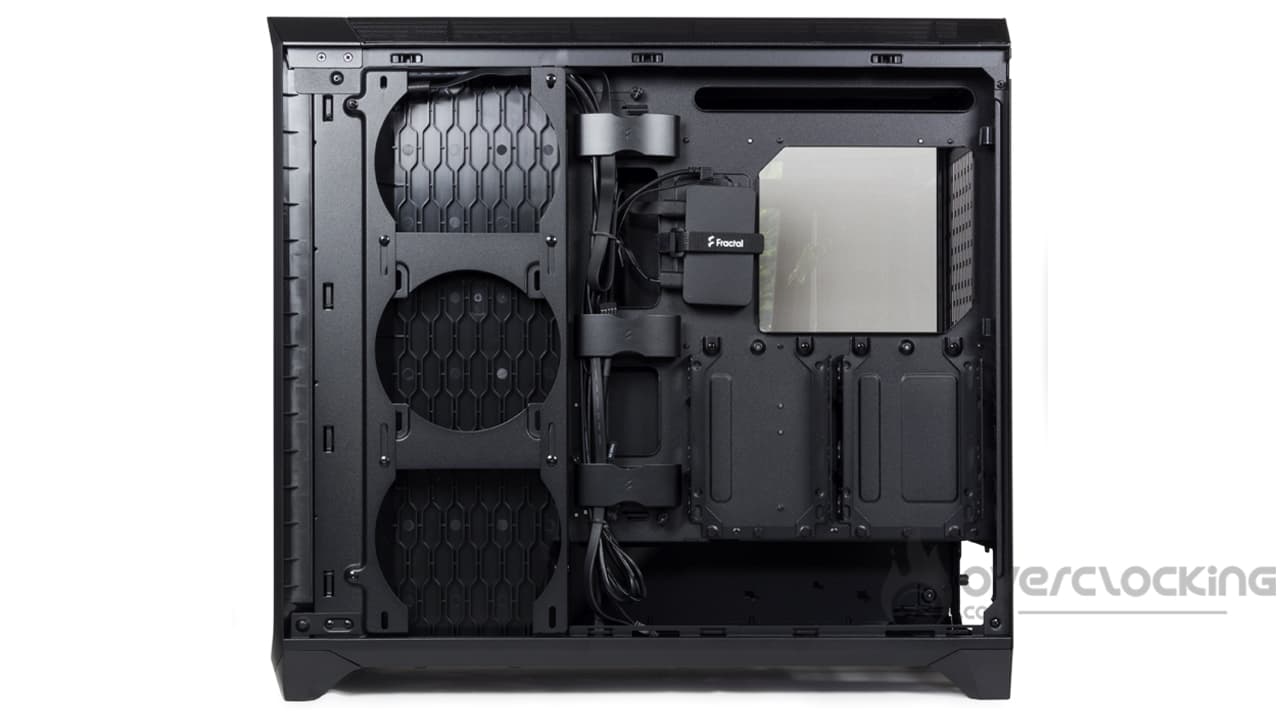
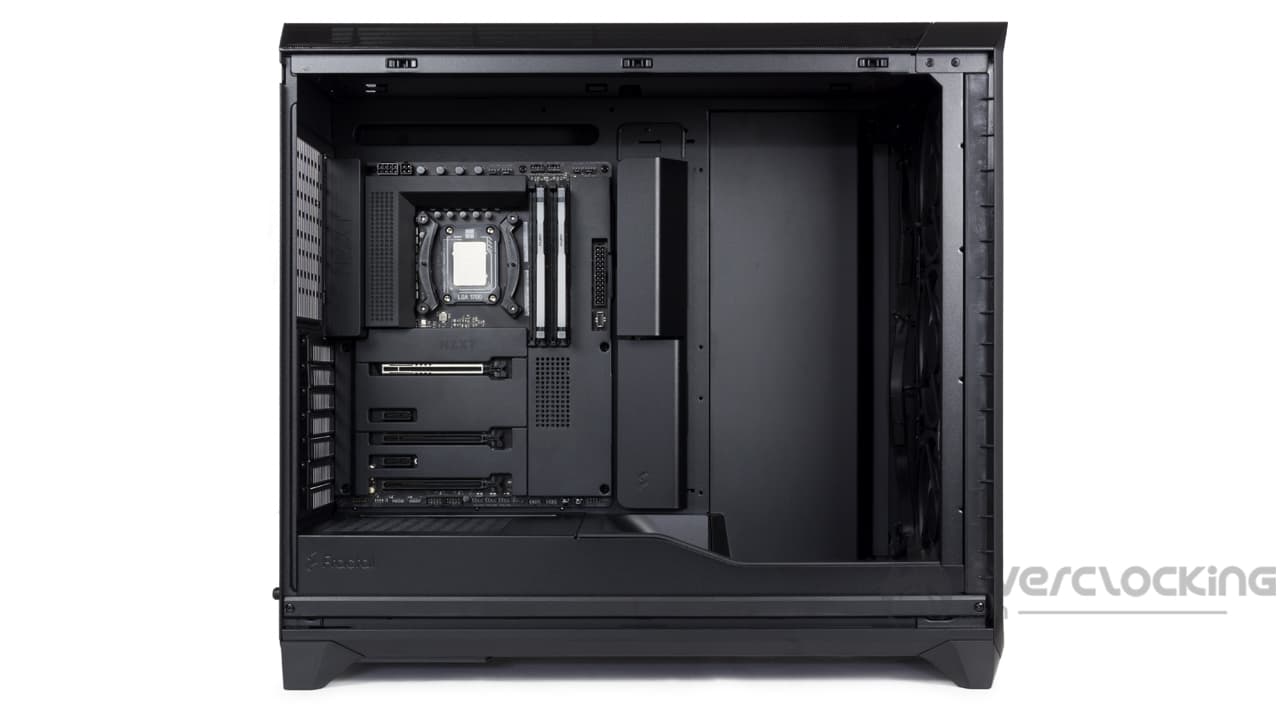
À l’intérieur, le boîtier propose un châssis tout à fait classique avec un plateau de carte mère prenant place au-dessus du bloc d’alimentation. De plus, nous remarquons que le plateau ne dispose pas des ouvertures nécessaires pour installer des cartes mères backpanel. Toutefois, au niveau de la compatibilité des cartes mères, on pourra y monter des modèles E-ATX (33 cm de large), ATX, µATX et mini-ITX.
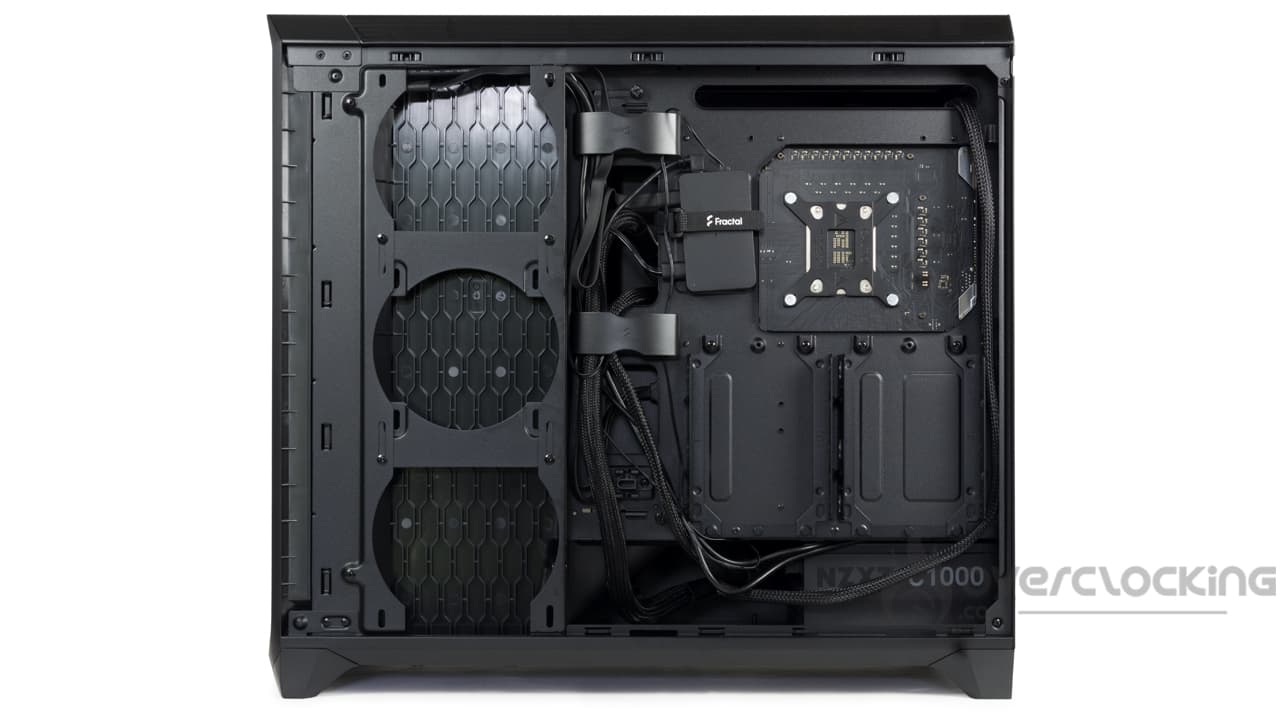
Des ouvertures sont présentes tout autour du plateau principal. En effet, dans le haut, sur la droite et dans le bas, nous avons des ouvertures pour faire passer les câbles. En revanche, sur le côté, une platine est présente pour masquer les connecteurs ATX 24 broches et autres.
Les emplacements de stockage :
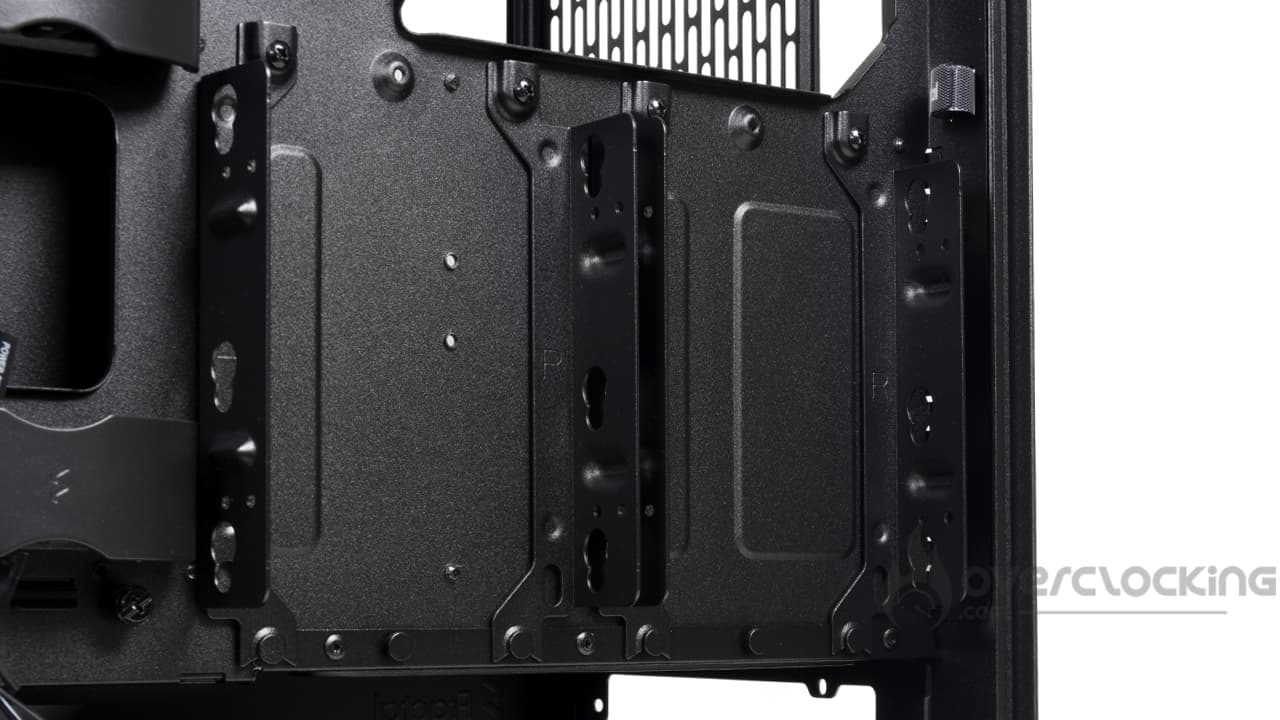
La partie stockage met en avant deux « paniers » qui permettront de monter deux disques 3,5″ ou deux SSD au format 2,5″. Toutefois, pour les unités 2,5″, nous retrouverons un troisième emplacement situé sous le cache alimentation. Le SSD/disque dur sera à visser directement sur le boîtier.
L’emplacement de l’alimentation :
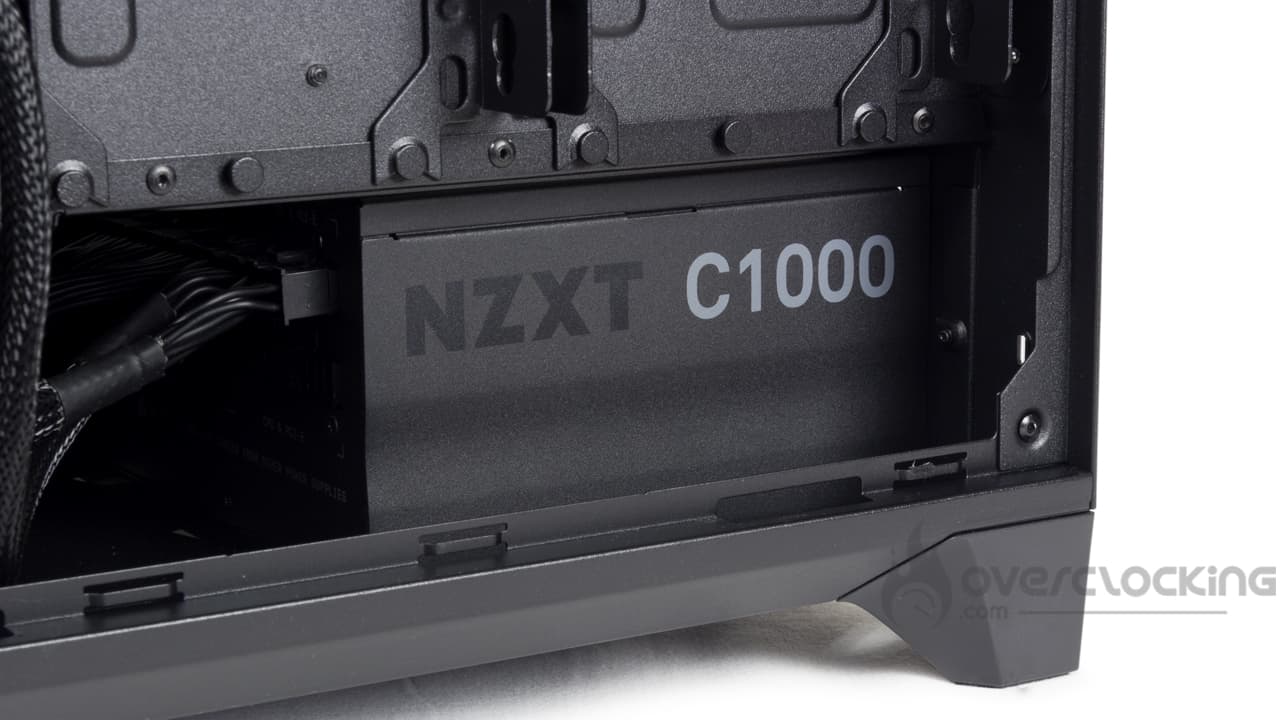
Pour le bloc d’alimentation, nous aurons un espace disponible conséquent puisque le Meshify 3XL propose un dégagement de 230 mm en profondeur. Comme on peut le voir également, l’emplacement de l’alimentation met en avant quatre plots en caoutchouc afin d’atténuer les vibrations du bloc lorsque son ventilateur se mettra en route.
Les possibilités de refroidissement :
Pour ce qui est du refroidissement, par défaut notre exemplaire arrive avec un total de trois ventilateurs Momentum RGB de 140 mm installés d’origine en façade. Mais vous pourrez compléter cette ventilation en installant jusqu’à dix ventilateurs :
Haut : 3x 120/140 mm
Avant : 3x 120/140 mm ou 2x 160 mm
Arrière : 1x 120/140 mm
Côté : 3x 140 mm
Tout ceci permettra l’installation d’un radiateur de watercooling allant jusqu’au 360/420 mm dans le haut. À l’avant, il est question d’un support de 360/280 mm contre 360 mm uniquement sur le côté. Enfin, à l’arrière, nous avons un emplacement simple en 120/140 mm.
Mais si vous êtes plutôt porté sur l’aircooling, avec 182 mm de hauteur, vous aurez clairement la place nécessaire pour monter un Assassin IV VC Vision ou un NH-D15 G2 par exemple.
Le bundle :
La partie des accessoires de ce boîtier est plutôt simple :
Une notice vous incitant à contacter Fractal directement en cas de problème
Une notice de montage
Une boîte contenant :
La visserie
Cinq colliers nylon
Un adaptateur pour les ventilateurs
En soit, la partie accessoire est complète. On retrouvera un adaptateur pour la connectique propriétaire des ventilateurs, mais attention, pour pouvoir s’en servir, il faudra un câble PWM mâle/mâle, l’adaptateur sortant une prise femelle.
Les petits détails :
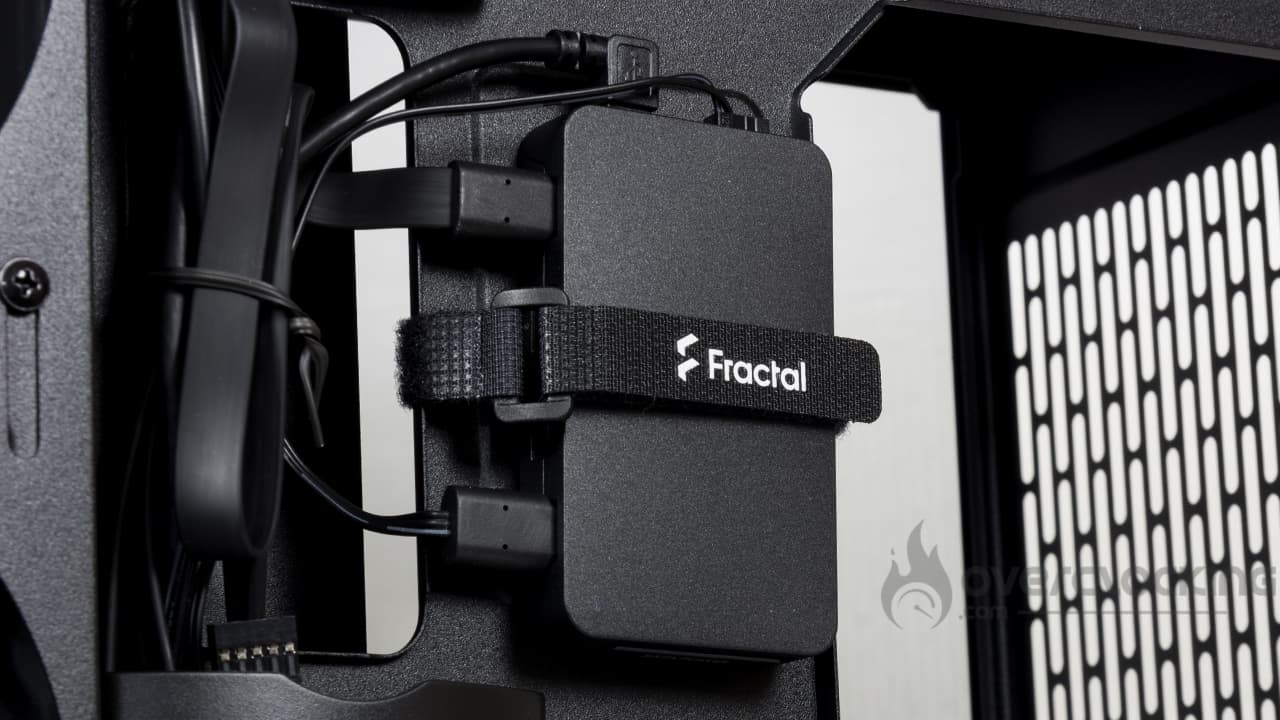
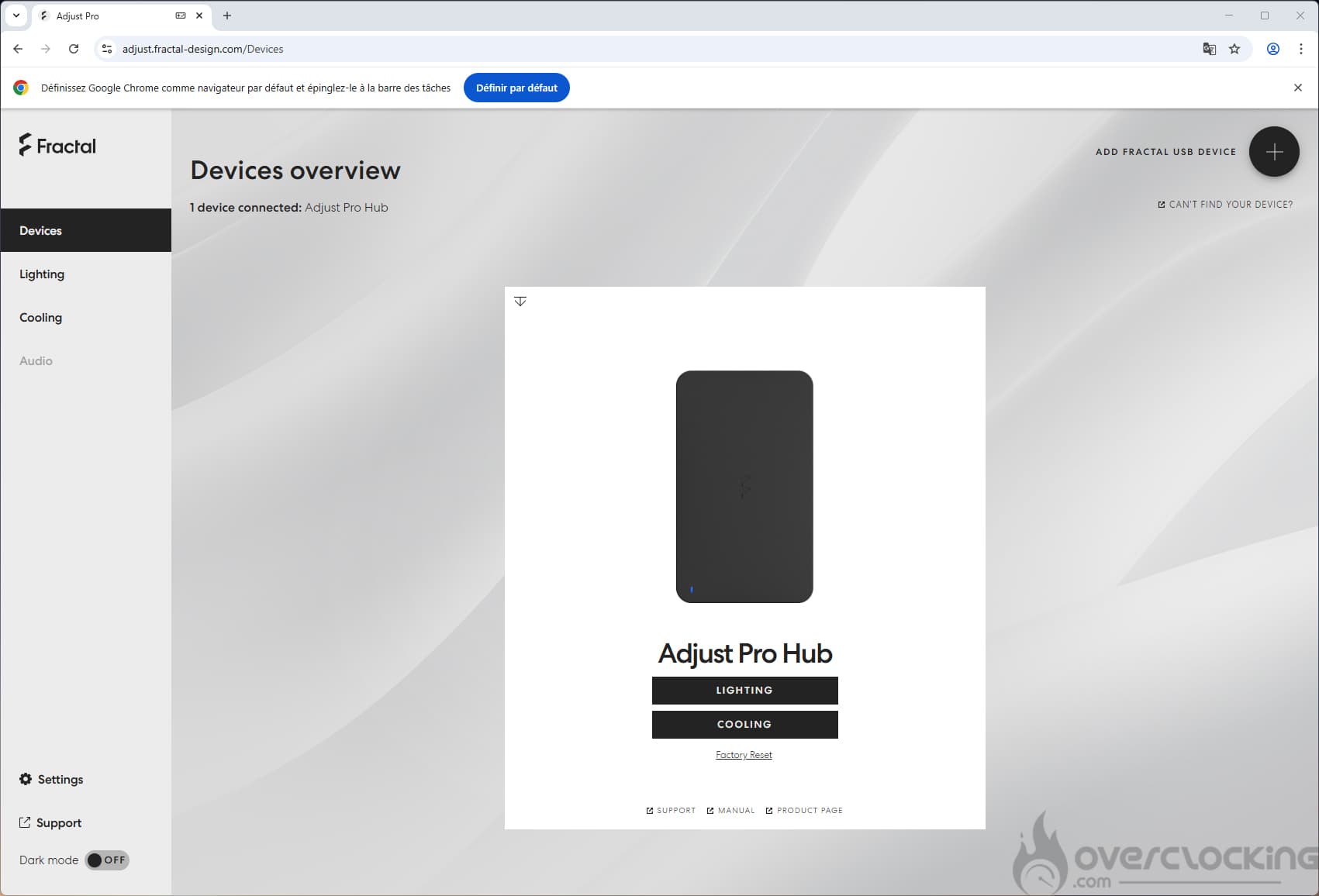
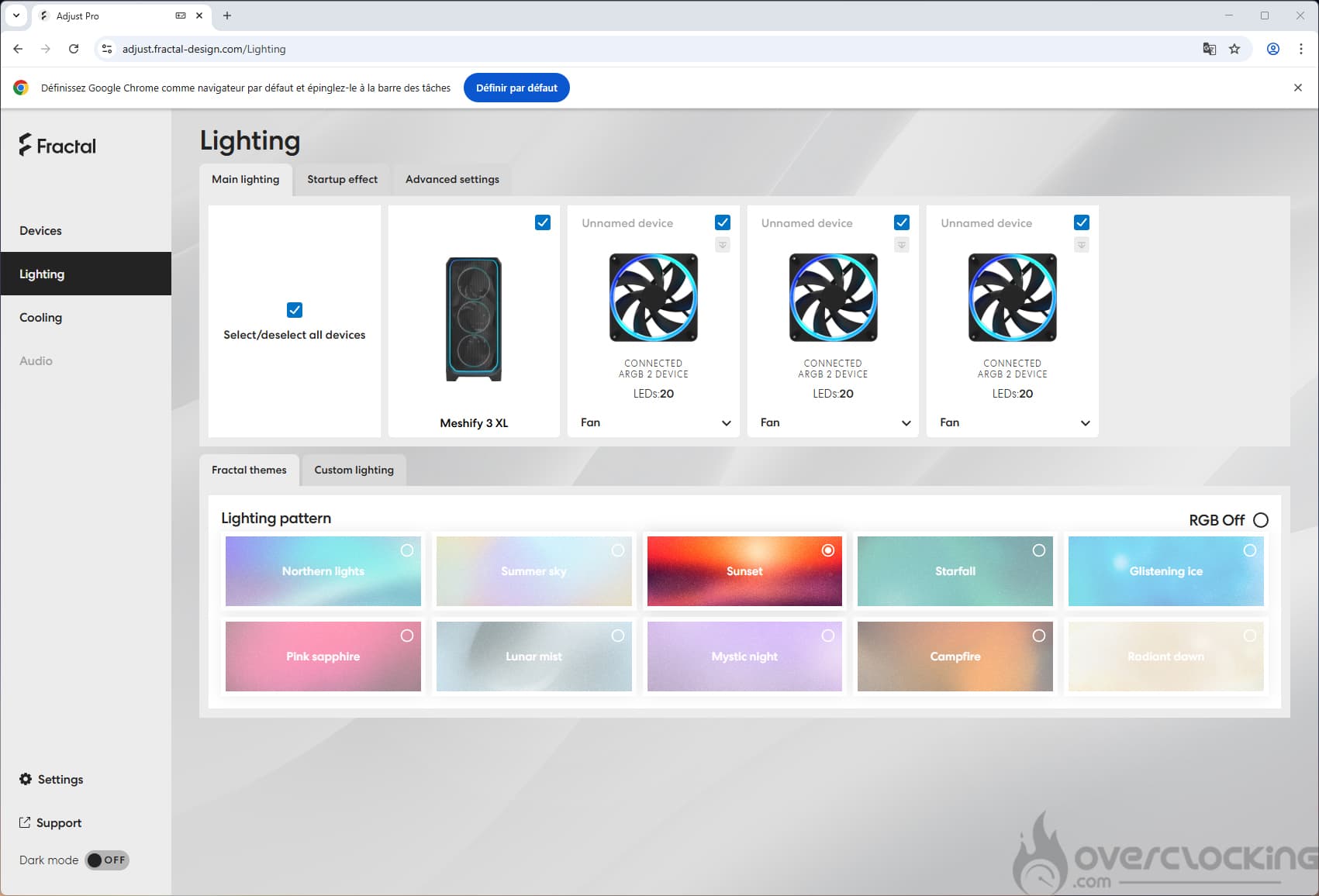
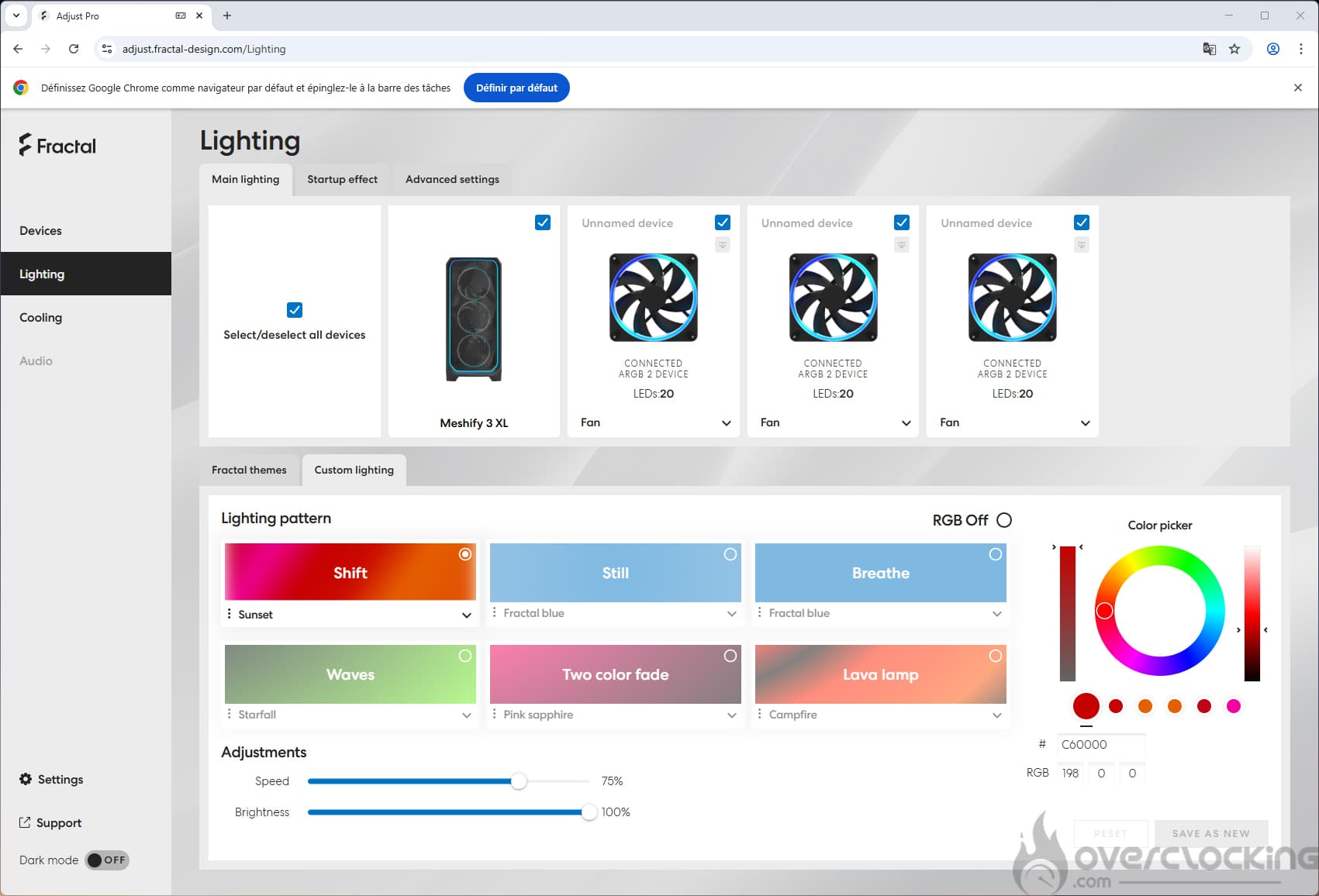
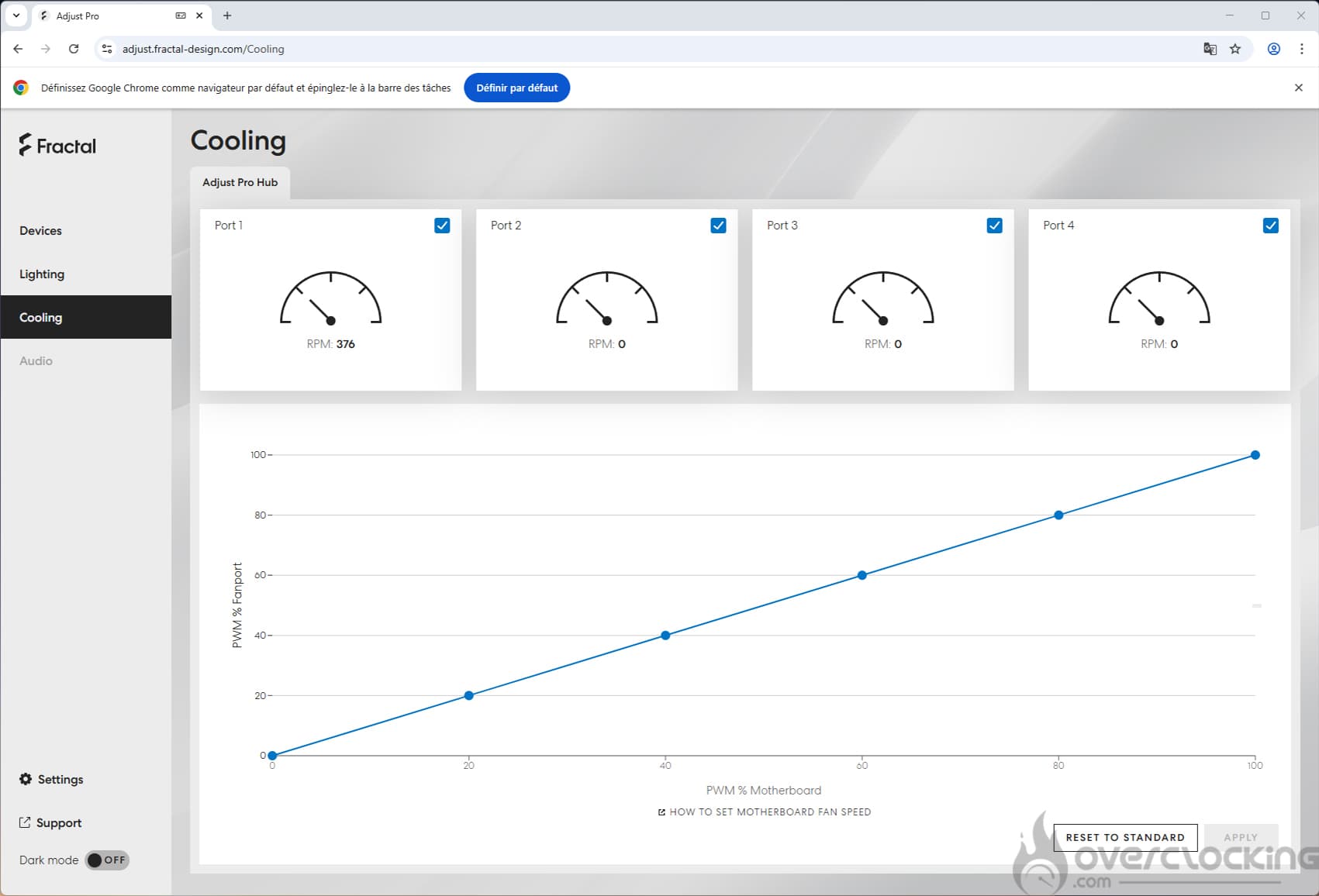
Malgré tout, le boîtier arrive avec un certain nombre d’options dont le boîtier de contrôle Adjust Pro. Ce dernier, via l’application web Adjust Pro, permettra de gérer la vitesse des ventilateurs ainsi que l’éclairage aRGB de la ventilation et du boîtier.
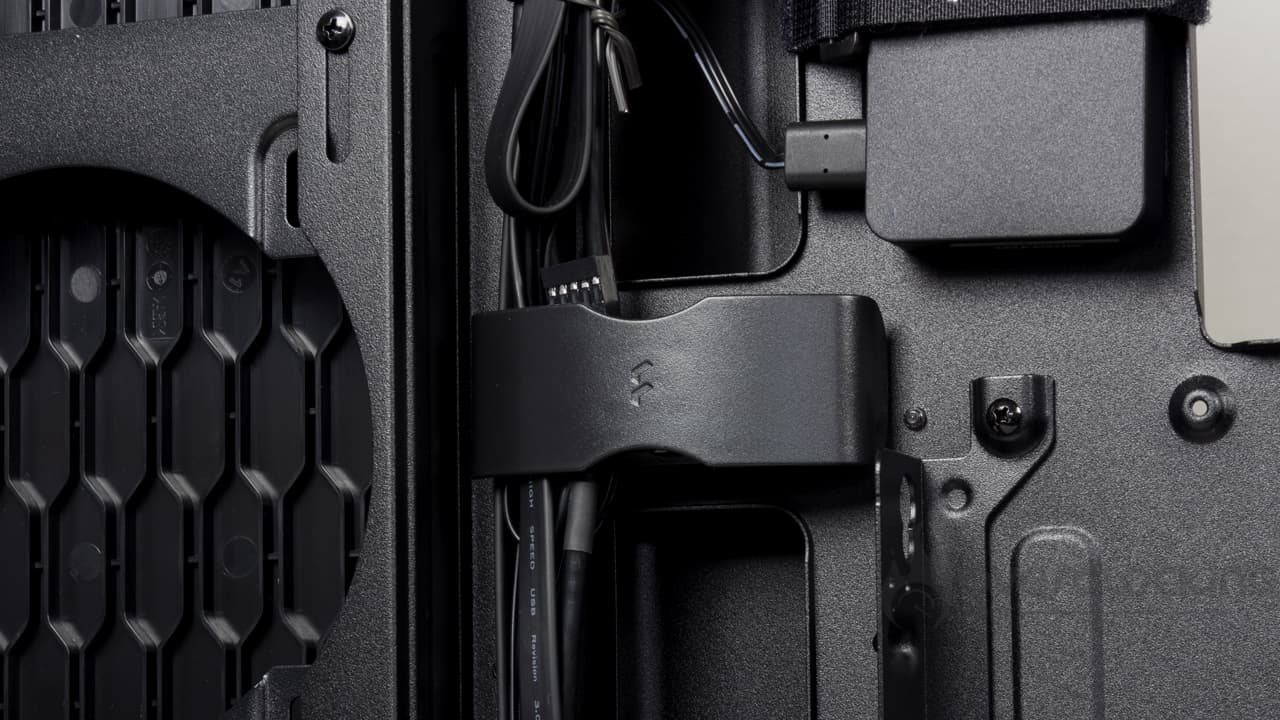
Sinon, Fractal met en avant un système de serre-câbles tout à fait bien pensé. Ces derniers sont rigides et viennent se clipser directement sur un support en plastique. Ils sont donc réutilisables et plus simples à mettre en œuvre que des bandes velcros.
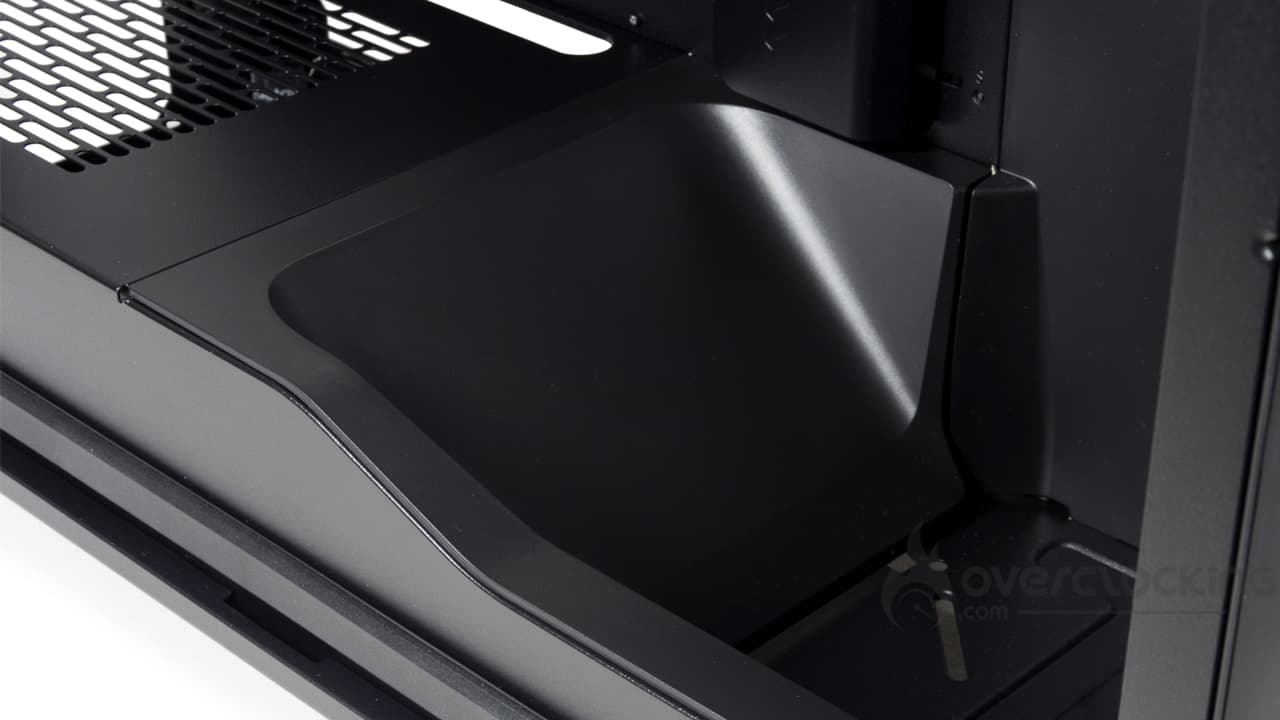
Enfin, dans le bas, le Meshify 3XL profite d’un déflecteur qui servira à canaliser le flux d’air en provenance de la façade. De cette manière, la carte graphique sera directement « arrosée » par la ventilation avant.
En résumé :
Avec ce boîtier, Fractal Design nous propose un très beau modèle qui bénéficie d’options intéressantes…Leur nouveau système pour plaquer les câbles a particulièrement retenu notre attention. Mais pour en juger pleinement, il faudra procéder au montage, ce que nous allons faire sans plus tarder.
[nextpage title= »Montage »]
Montage
On passe maintenant à l’étape de montage de notre configuration à l’intérieur de ce Fractal Design Meshify 3 XL. Voici donc les composants qui serviront pour le montage :
Pour le montage du bloc d’alimentation, il faudra d’abord commencer par retirer le pourtour arrière maintenu par deux vis à main. Ensuite, on viendra positionner ce dernier à l’arrière du bloc pour ensuite le fixer à l’aide des vis de l’alimentation. Une fois en place, on fait rentrer le bloc par l’arrière du boîtier et on fixe l’ensemble à l’aide des vis à main captives du pourtour.
Si possible, prévoyez le branchement de vos câbles en amont sur bloc d’alimentation. L’accès au cache d’alimentation étant restreint, l’ajout de câbles à postériori est fastidieux.
Installation de la carte mère :
Le montage de la carte se fait très simplement en la positionnant directement sur son plateau. Il suffit ensuite de la visser au boîtier à l’aide de la visserie fournie. Sachez qu’il sera également possible de masquer le cache-câble latéral afin de faciliter son positionnement. Ce dernier n’est maintenu que par deux vis à main.
Le câblage :
Le panneau de contrôle :
On enchaîne maintenant avec le câblage du panneau de contrôle. Le but ici est de faire passer les connecteurs par les bonnes ouvertures… Du moins, par celles qui tombent devant la connectique correspondante sur la carte mère.
Comme à notre habitude, nous faisons faire une boucle aux connecteurs USB 3 et USB type C afin de les faire remonter vers la prise qui leur correspond. Quant au F_PANEL et l’HD_AUDIO, ces derniers passent par l’ouverture située au niveau du cache-alimentation. Idem pour la prise fanPWM ainsi que le header USB 2.0 du boîtier de contrôle Adjust Pro de la marque.
La carte mère, la carte graphique :
Par la suite, nous faisons passer les connecteurs ATX 24 broches et PCIe par la même ouverture tandis que l’EPS12V CPU passe par l’arrière du boîtier. Mais attention puisqu’avec la platine cache câble, le passage est étroit, nous vous conseillons de la retirer pour la repositionner une fois les câbles branchés. C’est là qu’il faudra des câbles d’alimentation souples, sans ça, soit il faudra forcer, soit on se passera de ce cache.
Enfin, ne faites pas comme nous, le contrôleur Adjust Pro nécessite une alimentation SATA pour fonctionner, pensez bien à ajouter ce câble sur votre alimentation.
Quoi qu’il en soit, pour le plaquage des câbles, nous n’avons utilisé aucun collier en nylon. Une évidence tellement le système déployé par la marque à base de serre-câbles rigides fonctionne très bien et est très simple à utiliser. Il faudra faire attention à ne pas faire passer trop de câbles au même endroit au risque de ne pas pouvoir les remettre… Mais il y a de la marge.
Installation du ventirad et de la carte graphique :
Le montage d’un ventirad CPU ne posera pas de problème majeur puisque ce dernier profite d’un large accès backplate. Pour positionner sa plaque arrière, vous n’aurez pas à démonter la carte mère avant par exemple. De plus, contrairement à des boîtiers comme l’iCUE Link 5000T LX RGB, vous n’aurez pas de support de stockage devant cet accès.
Quant à la carte graphique, il faudra repérer les slot à enlever, les retirer et insérer la carte sur son slot PCIe. Ensuite, on la revissera au boîtier. À noter que si vous souhaitez la monter à la verticale, il faudra passer par un support dédié comme celui de Cooler Master. Les slots ne sont pas orientables comme c’est le cas pour le Frame 5000D par exemple.
Globalement :
Dans les grandes lignes, le montage d’une configuration à l’intérieur de ce boîtier est une véritable partie de plaisir. Le Meshify 3XL est spacieux tandis que son système pour plaquer les câbles est très efficace. Attention au cache-câble situé sur la droite de la carte mère qui devra être retiré suivant la rigidité de votre connecteur ATX 24 broches.
[nextpage title= »Le logiciel Adjust Pro : « ]
Contrôle logiciel :
Cette version Ambience Pro RGB du boîtier dispose donc d’un contrôleur Adjust Pro RGB qui permet un contrôle logiciel de la partie éclairage, mais aussi de la ventilation. Pour cela, il faut vous rendre sur ce site et cliquer sur « Visit Adjust Pro ». De là, on vous demande de sélectionner le périphérique à configurer, ici, le contrôleur. Une mise à jour du firmware peut vous être demandée.
Ensuite, nous nous retrouvons face à deux options éclairage et refroidissement, « Lightning » et « Cooling » en anglais. De là, vous pourrez gérer les effets d’éclairage de la ventilation et du boîtier et même les personnaliser avec diverses options d’une part. D’autre part, vous pourrez configurer la courbe de ventilation des ventilateurs connectés aux différents ports du contrôleur. Il suffit simplement d’ajuster les différents points de la courbe.
Bref, c’est un système similaire, sur le principe, à ce que l’on pouvait trouver avec le logiciel VIA de notre clavier Bridge 75. L’avantage du système : pas de logiciel supplémentaire à installer, des mises à jour automatique sans téléchargement supplémentaire, etc, etc. On peut donc tout à fait imaginer ce système sur des kits watercooling ou tout autre périphérique actuellement contrôlé par logiciel.
[nextpage title= »Protocole »]
Nous avons mis à jour notre protocole de test afin de tester les qualités de nos boîtiers. Ainsi, nous évaluerons les prestations offertes par les différents modèles selon trois critères :
Isolation
Bruit de la ventilation d’origine
Flux d’air
Ici, la configuration change, vous trouverez le détail un peu plus bas. Quant aux logiciels, le CPU tournera sur PowerMax tandis que la carte graphique fonctionnera sur Furmark, les deux simultanément. À noter que la ventilation du CPU est forcée sur 50 % tandis que celle de la carte graphique tournera à 50 %.
De plus, afin de limiter les variations de températures liées aux fluctuations de fréquence/consommation, nous écrêtons la courbe de la carte graphique à 1800 MHz, fréquence boost d’origine de la RTX 3050 Strix d’ASUS.
Une période de chauffe de 8 à 9 min est appliquée avant deux sessions de moyenne de 2 min. Les tests sont enchainés les uns après les autres, sans coupure, de sorte à observer la variation de la température des composants en fonction des régimes des ventilateurs du boîtier. Ensuite, un delta est appliqué : température des composants soustraite à la température ambiante.
Pour ce qui est de l’ajout de la ventilation, nous choisissons d’intégrer deux ventilateurs. Nous installons donc un Silent Series R2 de Fractal Design et un Riing 14 de Thermaltake. Le ventilateur Fractal sera placé à l’arrière du boîtier en extraction tandis que celui de Thermaltake prendra place dans le haut, toujours en extraction.
La ventilation supplémentaire prend la forme de deux ventilateurs. Le premier, un Fractal Design Silent Series est monté dans le haut en extraction. Le second est un Thermaltake Riing 14 rouge monté à l’avant en aspiration, en face de la carte graphique.
Flux d’air CPU, ventilation d’origine puis complétée :
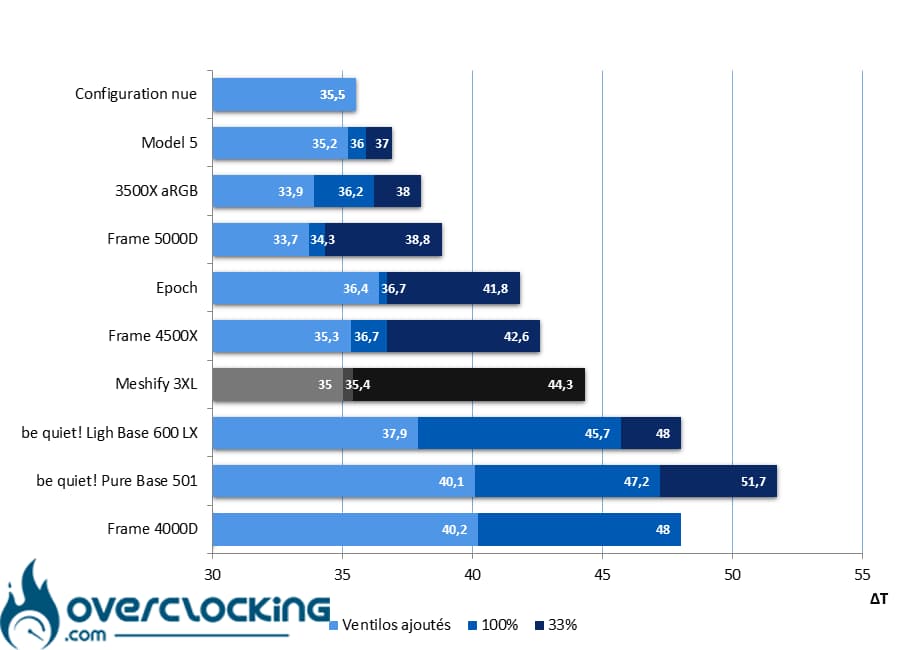
On commence avec la température de notre CPU. On garde la façade ainsi que la partie supérieure de notre boîtier de test. Voyons si le flux d’air est suffisant pour avoir une influence sur refroidissement du Core i5 14600KF.
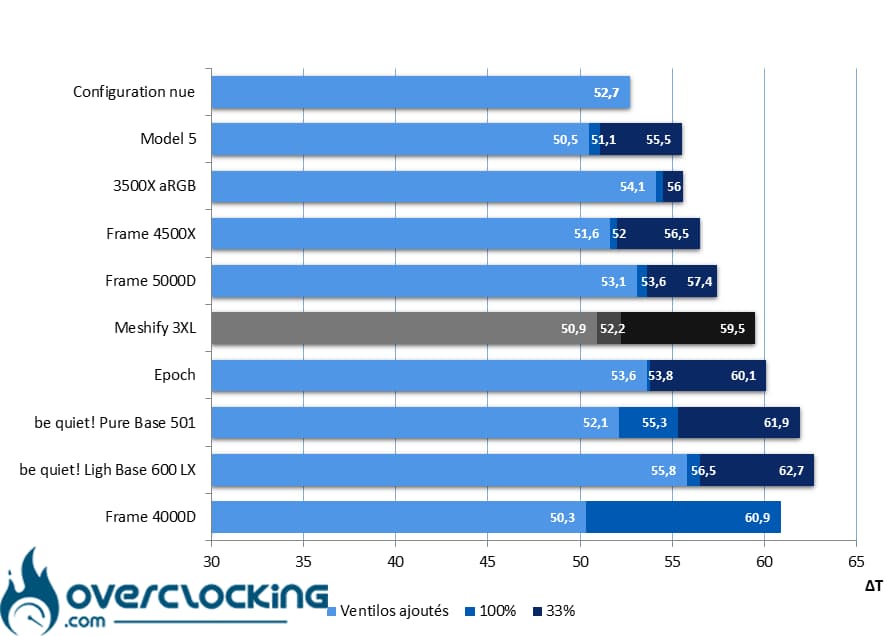
Par défaut, le Meshify 3XL fait plutôt du bon travail quant il s’agit de refroidir notre processeur dès lors que la ventilation tourne à fond. Une fois à basse vitesse, les températures remontent et le boîtier se positionne juste devant de Fractal Epoch. Ajouter un ventilateur à l’arrière ainsi que dans le haut permet de gagner un peu en température, mais rien de significatif.
Flux d’air CPU ventilation d’origine sans façade ni top :
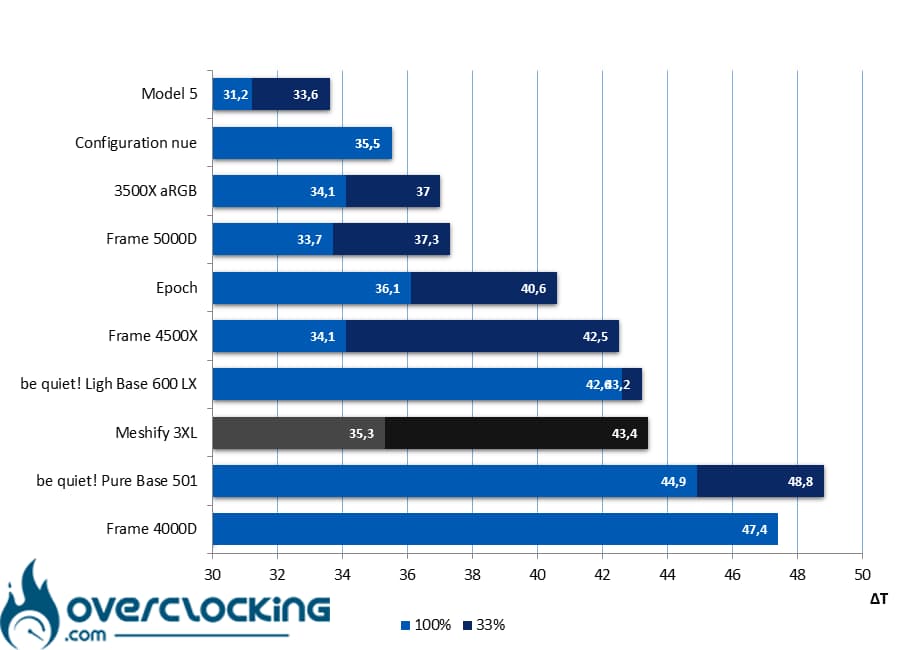
Afin de nous assurer du facteur limitant dans l’histoire (et à quel point), nous retirons le panneau latéral en acier ainsi que la partie supérieure du boîtier. Le but ici est de montrer les performances brutes de la ventilation intégrée…
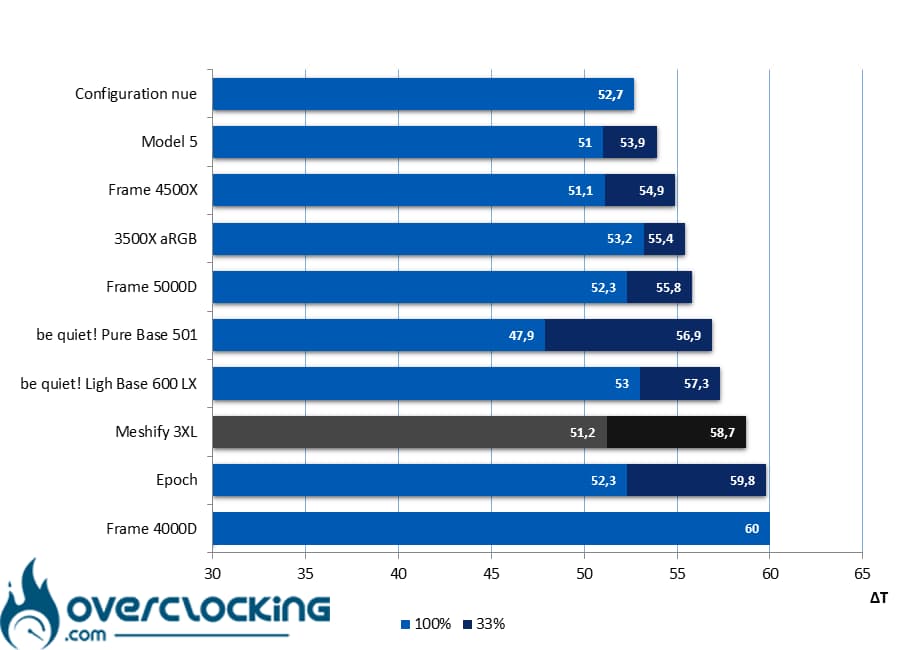
Le fait de retirer la façade ainsi que la grille mesh supérieure n’améliore pas la ventilation de façon marquante. On retient une différence de 1°C à 100% et 0,8°C sur le delta. Cela signifie que ces éléments ne contraignent pas le flux d’air, sinon, nous aurions des différences bien plus marquées.
Flux d’air GPU, ventilation d’origine puis complétée :
On réitère l’opération, mais avec des mesures effectuées sur la carte graphique. Ici, nous testons avec ventilation d’origine puis ventilation complétée.
En ce qui concerne la carte graphique, lorsque la ventilation tourne à fond, les températures sont très bonnes comme on peut le voir. En revanche, à basse vitesse, ces dernières remontent. Dans cette situation, l’Epoch s’en sort mieux, par ailleurs, précisons que ses ventilateurs sont montés plus proches de la carte. Encore une fois, compléter la ventilation n’apporte pas de gain significatif.
Flux d’air GPU ventilation d’origine sans façade ni top :
Nous refaisons le même test, mais en retirant la façade et le top du boîtier. Voyons comment cela influera sur les températures de la carte.
Encore une fois, nous remarquons que la façade ainsi que la partie supérieure du boîtier sont suffisamment respirants et ne limitent que très peu le flux d’air. De nouveaux, les écarts constatés avec et sans ces éléments sont assez faibles.
Isolation :
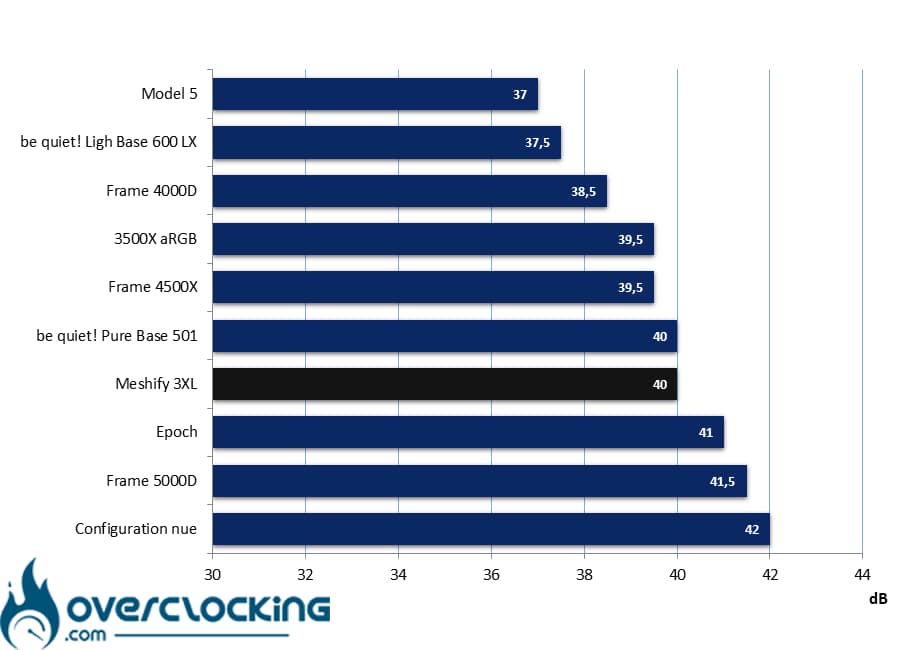
Ici, nous mesurons simplement le bruit émis par notre config lorsque l’on fait tourner le refroidissement CPU et le refroidissement GPU très vite.
Quant à l’isolation, le Meshify 3XL se classe dans la moyenne et isolera mieux que le Frame 5000D par exemple, pour le comparer à un autre boitier de son gabarit. Le meilleur boîtier selon nos relevés reste le Model 5 qui affiche 37 dB.
Bruit de la ventilation d’origine :
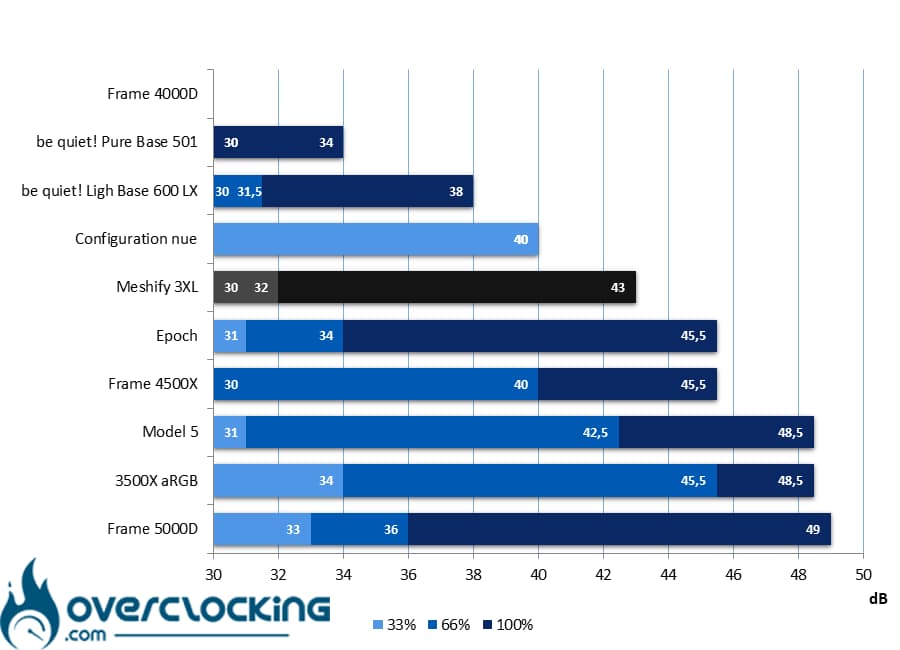
Cette fois-ci, nous mesurons le bruit émis par la ventilation d’origine du boîtier. Pour cela, la configuration tourne en idle (ventilation CPU et GPU au minimum) pendant que les relevés sont effectués successivement en 5V, 8V et 12V sur la ventilation du boîtier.
La ventilation de base n’est pas ce que l’on pourrait qualifier de particulièrement bruyante. Certes, elle a tendance à s’emballer un peu à haute vitesse avec ses 43 dB, mais dans l’absolu, ça reste maîtrisé, plus que ce que propose le Frame 5000D avec ses 49 dB. En revanche, dès que la ventilation tombe à 66%, on ne l’entend plus ou presque, tandis que le boîtier sera parfaitement silencieux avec ses ventilateurs à 33% de signal PWM.
En résumé :
Avec le Meshify 3XL, Fractal Design nous propose un boîtier dont les capacités de refroidissement sont efficaces. Certes, dans l’absolu, on retrouvera des références mieux placées, Model 5 en tête, mais il n’y a pas à se plaindre ici. L’autre intérêt de ce boîtier réside dans sa ventilation dont les nuisances sonores sont maîtrisées
[nextpage title= »Conclusion »]
Nous arrivons maintenant à la fin de notre test du Meshify 3XL Ambience Pro RGB de Fractal Design. Alors, bon boîtier ou pas ? On vous dit tout !
Du mesh et de la place !
Avec le Meshify 3XL Ambience Pro RGB, Fractal Design nous propose une référence misant sur une façade en mesh qui profite d’un aspect anguleux. Cela donne un peu de relief ce qui est toujours plus appréciable qu’une face avant toute plate. Bien entendu, la finition est de bon aloi, Fractal Design oblige.
En interne, nous retrouvons un espace généreux. La compatibilité des composants est bonne et le boîtier pourra même accueillir un radiateur de watercooling en 420 mm dans le haut. Quant à la ventilation, si le besoin s’en fait sentir, vous pourrez installer jusqu’à dix ventilateurs en 120 mm… Il y a de quoi faire.
Malgré tout, nous retrouvons quelques options bienvenues comme un déflecteur au niveau du cache alimentation afin de rediriger le flux d’air en provenance de la façade sous la carte graphique. Idem, nous avons le droit à un astucieux système de serre-câbles en plastique rigide ou encore un cache-câble situé à côté de la carte mère pour soigner l’aspect visuel. Toutefois, nous aurions apprécié un support pour carte graphique, ces dernières ayant tendance à devenir de plus en plus grosses.
Montage sans surprise, mais attention quand même…
Tout ceci fait que le montage se déroule sans accroc ou presque. Effectivement, on pourra regrouper facilement nos câbles et les plaquer sans forcer contre le plateau de la carte mère. Attention cependant au cache-câble situé à côté de la carte mère, selon la rigidité de votre connecteur ATX 24 broches, il est possible que vous deviez le retirer.
Toujours en lien avec les câbles d’alimentation, pensez à bien brancher les câbles nécessaires puisque, une fois votre bloc monté dans le boîtier, en rajouter à postériori s’annonce compliqué, l’accès étant étroit.
Idem, cette version Ambience Pro bénéficie d’un contrôleur pour la gestion de la vitesse des ventilateurs et de l’éclairage. N’oubliez pas de tirer un câble d’alimentation SATA pour le faire fonctionner.
Le contrôle logiciel :
Le logiciel de gestion, Adjust Pro, est clairement un plus ici, d’autant qu’il ne nécessite aucune installation côté client. En effet, ce dernier est entièrement hébergé en ligne. C’est vraiment pratique d’autant qu’il permettra une gestion complète du boîtier via une interface simple et lisible. Ce type de solution devrait être la norme… Bien qu’elle tende à se démocratiser.
Bonnes températures, mais bruit présent :
Pour ce qui est des températures, le boîtier de Fractal Design s’en tire plutôt bien et maintient notre CPU et notre carte graphique à des niveaux tout à fait acceptables. De plus, la façade ainsi que la partie supérieure ne contraignent que très peu le flux d’air, les ventilateurs Momentum 140 RGB peuvent pleinement s’exprimer. Au final, rajouter des ventilateurs ne permet pas de gagner significativement en températures.
Quant aux nuisances sonores, la ventilation présente de base reste plutôt silencieuse dans l’absolu. Si elle donne un peu de la voix à fond, elle devient rapidement discrète dès qu’elle tombe sous les 66% de signal PWM… Et à 33%, on ne l’entend plus du tout. Quant à l’isolation phonique, ça reste du mesh. Sans être catastrophique, le boîtier laissera passer le bruit. Attention donc à votre sélection de composants et/ou ventilateurs.
Une facture de 250 € :
[affilizz-publication id= »2i066no »]
Malheureusement, le point noir de ce boîtier sera son prix puisqu’on le retrouve dans le commerce à presque 300 € ! Oui, le prix typique de cette variante du boîtier est de 280 € environ suivant les boutiques. D’un autre côté, nous avons un boîtier bien fini qui offre de sérieuses prestations, mais il reste aussi un peu trop classique. À ce prix, nous retrouvons de sérieux concurrents comme le H9 Flow RGB+ de NZXT par exemple ou le très récent Corsair Frame 4500X avec sa vitre incurvée. Heureusement, des versions sans contrôleur sont aussi proposées pour un prix inférieur (~220 €).
Fractal Design Meshify 3XL Ambience Pro RGB Black :
On a aimé :
Le design, toujours sobre et élégant chez Fractal Design
La finition toujours aussi soignée
Le système pour le plaquage des câbles qui est très pratique
La bonne compatibilité avec les composants…
… Et le support de radiateurs de watercooling en 420 mm
Le contrôle de la ventilation par logiciel hébergé sur le net
Les performances de la ventilation de base
Les nuisances sonores maîtrisées des ventilateurs dès le mi-régime
On a moins aimé :
La platine cache-câble pas toujours pratique (dépendra de la rigidité de vos câbles)
Le manque d’accès au bloc d’alimentation une fois monté
La facture qui reste élevée : presque 300 € !
Malgré un prix élevé dans l’absolu, avec son Meshify 3XL Ambience Pro RGB, Fractal Design signe une excellente copie. Le boîtier est spacieux, bien fini et arrive avec trois ventilateurs de 140 mm. Ces derniers font leur travail sans être trop bruyants, heureusement puisque l’isolation naturelle du boîtier reste moyenne. Mais son point fort réside dans les options déployées pour faciliter le câblage tandis que le contrôleur Adjust Pro Hub propose un support logiciel hébergé sur Internet. Pour nous, ça sera l’or malgré un petit manque d’accès au compartiment d’alimentation.
Officiellement, le FSR 4 est une technologie uniquement supportée par les RX 9000 d’AMD. Toutefois, après avoir fait fuiter le code de sa techno sur internet, des petits malins ont commencé à mettre les mains dedans. Une première méthode a été trouvée pour la porter sur des GPU plus anciens comme les RX 7000 et RX 6000. Aujourd’hui, nous apprenons qu’une méthode plus simple à mettre en œuvre a été découverte tout en supportant des pilotes plus récents !
FSR 4 : une méthode de portage plus simple et qui fonctionne avec les RX 6000 !
Jusqu’à présent, si vous souhaitiez bénéficier de cette technologie sur votre RX 7000 ou RX 6000, il fallait passer par un très vieux pilote datant de 2023. Seul problème, en deux ans, il s’en est passé des choses et cette version n’est clairement plus de toute première fraicheur. En l’installant, on passe à côté de correctifs importants et que dire du support des jeux récents. Mais c’est là qu’entre en jeu la communauté de ComputerBase qui a trouvé une alternative. En effet, il suffit simplement de remplacer deux fichiers dans le pilote pour porter la technologie tout en profitant des derniers correctifs et gains de performances. Le plus amusant, dans l’histoire, c’est que vous aurez juste besoin d’un 7Zip ou de Winrar.
En effet, il faudra décompresser les archives du RADEON Software 23.9.1 et du nouveau pilote. Depuis le vieux pilote, on récupèrera les fichiers amdxc32.dll et amdxc64.dll que l’on remplacera dans le nouveau pilote. Ne reste plus qu’à installer le nouveau pilote depuis l’archive décompressée et ça tourne.
Bien entendu, des tests ont été menés pour vérifier si c’était viable et visiblement, ça fonctionne plutôt bien. Comparé à une RX 9070, le rendu obtenu avec une RX 6800 est très proche pour ne pas dire identique et ceux, dans tous les modes de qualité : performance, quality et balanced. Ceci a aussi permis un test de cette méthode sur le Steam Deck dont les résultats sont à priori concluants. Néanmoins, les performances de l’APU sont quelque peu contraignantes.
Depuis les RTX 4000, le connecteur d’alimentation à 16 broches de NVIDIA n’a pas arrêté de poser problème. Depuis son introduction, on ne compte plus le nombre de cartes cramées et l’arrivée des RTX 5000 n’a pas amélioré la situation. Der8auer s’est également penché sur le cas et on sait qu’une des raisons derrière les cartes qui flambent est liée à une répartition inégale de la charge sur les broches du câble. Avec son adaptateur AMPINEL, Aqua Computer corrige ce défaut !
AMPINEL : enfin un adaptateur qui protège votre RTX 4000/5000 ?
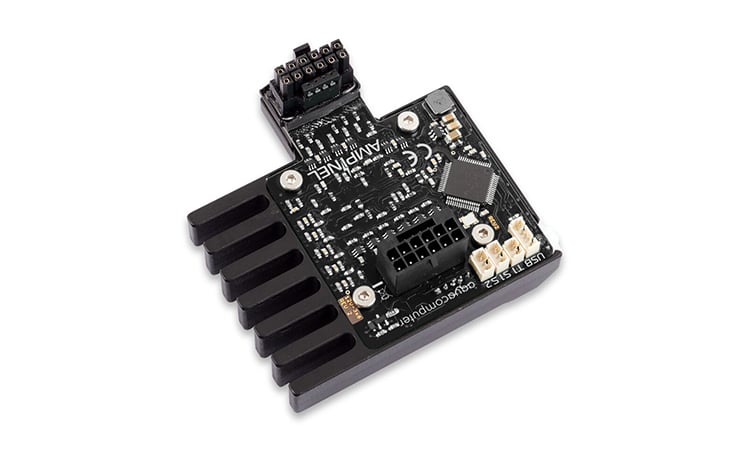
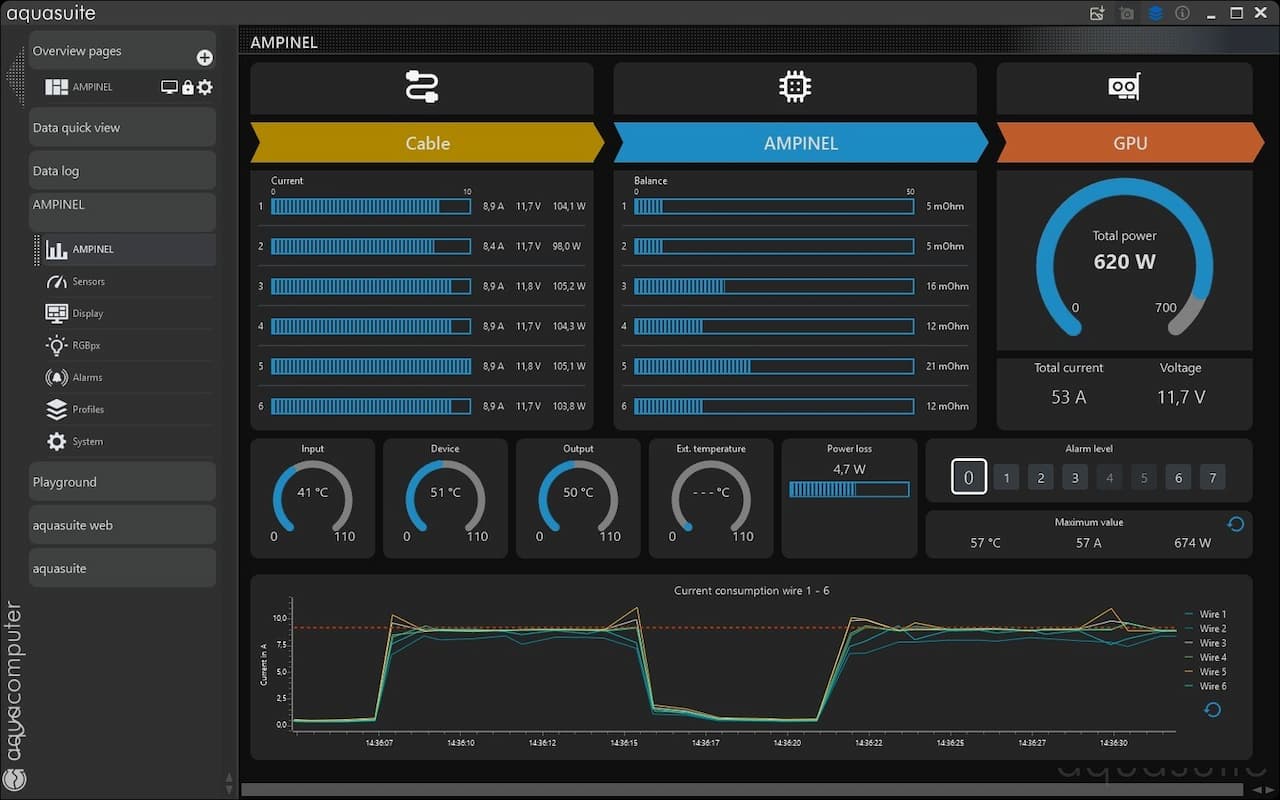
Aqua Computer accouche donc d’une petite merveille d’adaptateur. Ce dernier permet de surveiller, mais surtout de répartir activement la charge entre les six broches de tension du câble. Ainsi, si une broche monte trop en température ou si l’intensité du courant dépasse 7,5A sur l’une d’entre elles, l’adaptateur intervient et peut même aller jusqu’à couper la machine en cas de danger. De cette manière, votre matériel est protégé. Vous pouvez même aller jusque paramétrer des alertes.
Le tout arrive avec une partie logicielle qui permettra une surveillance avancée du courant qui passe au travers de chaque broche de puissance. Vous pourrez garder un œil sur l’intensité, la tension ainsi que la puissance qui passe au travers. Le logiciel indiquera également la puissance totale qui transite à travers le connecteur.
Avec ceci, on peut aussi compter sur une construction solide avec un PCB qui intègre six couches de cuivre de 2oz chacune. Le carénage est en aluminium et fera également office de dissipateur thermique tandis que les connecteurs sont construits de sorte à éliminer tout jeu dans la prise. Enfin, on remarque que l’adaptateur bénéficie d’un petit affichage pour avoir un aperçu direct de ce qu’il se passe sur l’adaptateur.
En soi, la solution semble prometteuse, reste à voir ce qu’elle donnera concrètement. Par contre, on ne peut pas dire qu’elle soit abordable puisqu’il faut compter quelque 80 €… Mais si ça vous permet de sauver votre carte graphique… À vous de peser le pour et le contre.
Accrochez-vous puisque nous avons affaire à une news de taille. Comme vous le savez, Intel dispose d’un service de fabrication de puce via son entité Intel Foundry. Cependant, cette dernière a mis l’entreprise à mal et Intel s’est retrouvé à licencier énormément en partie à cause de ça. Pendant un temps, il était même question d’en faire une entité distincte. Entre deux, les bleus travaillent sur le 18A qui, malgré les promesses, n’est pas parvenu à séduire et les clients ne se bousculent pas au portillon… Mais, l’entreprise pourrait bien décrocher un contrat avec… AMD.
AMD client d’Intel pour la fabrication de ses puces ?
Bien sûr, calmer votre enthousiasme puisque ce potentiel partenariat n’en est qu’à l’étape de la discussion. Pour le moment, nous ne savons pas si cela aboutira ni quelles en sont les conditions. Cela peut simplement être une solution de repli au cas où les choses tourneraient mal à quelque chose de plus solide où les rouges confient une part non négligeable de leur production aux bleus. On imagine qu’en fonction du tournant que prennent les discussions, nous verrons un accord plus ou moins important en émerger.
Toujours est-il que d’un point de vue stratégique, confier sa production à Intel fait sens. D’une part, l’entreprise a une solide expérience dans la production de puce et propose de sérieux arguments… Sur la densité notamment où l’on sait que les process des bleus sont redoutables à ce niveau. D’autre part, cela peut avoir un intérêt au niveau de la géopolitique. On ne vous refait pas tout le couplet sur Taïwan et les tensions avec la Chine, mais si AMD relocalise une partie de sa production chez Intel aux États-Unis, les rouges ne se retrouvent pas sans rien en cas de conflit. Rappelons qu’actuellement une très grosse partie des puces AMD sont produites par TSMC.
D’autre part, pour Intel, un tel accord pourrait être intéressant puisque cela lui permettrait de sécuriser un gros client, de faire rentrer de l’argent dans les caisses et de poursuivre ses investissements dans cette activité. Maintenant, AMD acceptera-t-il de confier la production de ses CPU, même en partie à son concurrent ? Ça reste à voir.
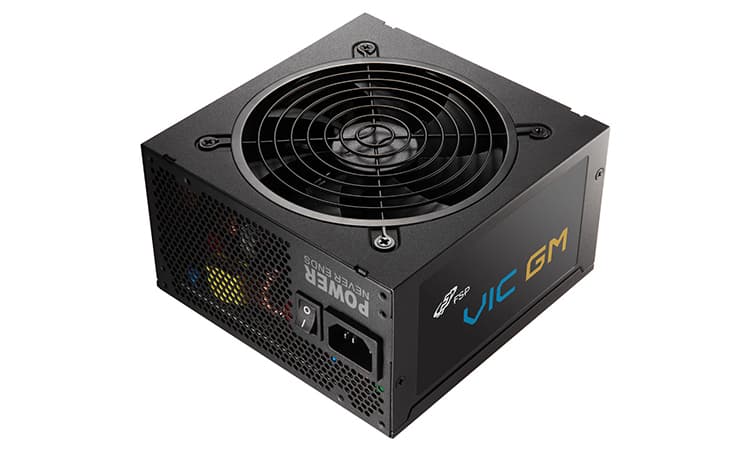
FSP vient de lancer une nouvelle gamme d’alimentations avec sa série VIC GM. Nous retrouvons donc un total de trois blocs dont les puissances atteignent au maximum 850W. Des blocs que l’on qualifierait de « rationnels » avec des puissances et des rendements raisonnables. Nous sommes loin des vitrines technologiques que sont les alimentations de type Dark Power Pro par exemple… Mais il en faut !
VIC GM : des alimentations FSP rationnelles !
Avec ces alimentations, la marque annonce trois blocs avec des puissances de 650W, 750W et 850W. Au niveau de l’encombrement, nous avons affaire à des blocs au format ATX dont la profondeur est de 15 cm et ce, peut importe la puissance. Normalement, vous ne devriez pas avoir de mauvaise surprise lors du montage dans un boîtier PC, même avec un Model 5 !
Au niveau de la partie électrique, nous apprenons que cette série est conforme avec les normes ATX 3.1 et EPS 12V V2.92 tandis qu’un unique rail 12V est présent. En interne, nous retrouvons un PFC actif avec un coefficient de 0.9. Sinon, nous retrouvons un condensateur principal de 420V qui s’annonce comme durable. On imagine d’origine japonaise et en 105°C. Bien entendu, les protections OVP, OCP, OPP, OTP, SCP, UVP, SIP et NLO sont de la partie.
La ventilation est assurée par un modèle de 120 mm, cependant, il ne fonctionnera pas de manière semi-passive. Toutefois, jusque 60% de charge, la vitesse du ventilateur restera stable.
Pour finir, la connectique met en avant deux CPU 4+4 broches couplés à un ATX 24 broches. On retrouvera aussi trois PCIe 6+2 broches ainsi qu’un 12V-2×6 sur les modèles de 750W et 850W. FSP a jugé bon de ne pas équiper son modèle de 650W de cette connectique. Enfin, pour les périphériques, huit connecteurs SATA ainsi que quatre molex sont proposés !
Pour l’instant, nous n’avons aucune idée des prix de vente, mais nous savons que la garantie est de 5 ans.













![[LABO] ASUS RTX 5080 Noctua OC Edition](https://overclocking.com/wp-content/medias/2025/10/asus-rtx-5080-noctua-oc-edition-tous-les-tests-cartes-graphiques-overclocking-7-768x512.jpg.webp)