Le nouveau code AGESA 1.2.7.0 à être déployé, d’abord sous forme de bêta chez ASUS, propose le support de nouveaux APU AMD. Ici, on s’attend à un support de Krackan Point, les futurs Ryzen 9000G des rouges. Une chose qui était jusqu’à présent attendue, mais pas totalement confirmée. Là, c’est SafeDisk, l’overclocker maison d’ASUS qui en parle à demi-mot.
AGESA 1.2.7.0 : support des APU Krackan Point !
La nouvelle provient donc de SafeDisk qui partage régulièrement les nouveaux bios bêta d’ASUS avec la communauté. Pour cette nouvelle version, ce dernier indique que le bios apporte un nouveau code AGESA en version 1.2.7.0 et qu’il améliore également les performances du système. Cependant, il va un peu plus loin en annonçant le support de nouveaux APU.
Cependant, depuis les Ryzen 8000G, il n’y a pas eu de nouvelle série d’APU. Dès lors, on peut raisonnablement supposer que les APU mentionnés ici sont les futurs Krackan Point d’AMD. Ceci nous indique également qu’AMD peut lancer ses nouveaux modèles d’ici la fin de l’année, ce qui arrive vite on vous le concède.
Face aux Ryzen 8000G, les Ryzen 9000G profiteront d’une configuration hybride des cœurs avec un mix en cœur Zen 5 et Zen 5c. Ce mix devrait permettre l’intégration de huit cœurs au maximum. Du côté de la partie graphique, nous aurions droit à un petit saut générationnel, cette dernière s’appuyant sur une architecture RDNA 3.5 au lieu de RDNA 3 pour les Ryzen 8000G. Cependant, elle refermerait moins de Compute Unit, on parle de 8 CU pour les Ryzen 9000G contre 12 pour les Ryzen 8000G. Le tout étant de voir si l’amélioration architecturale ainsi que les autres améliorations (support RAM, etc.) permettront de contrebalancer ce déficit.
Bref, affaire à suivre, rappelons également que les APU d’AMD sont des solutions visant les PC à budget serré voire les machines ultras compactes qui n’ont pas la place d’accueillir une carte graphique dédiée. C’est la raison pour laquelle nous avons un iGPU plutôt solide.
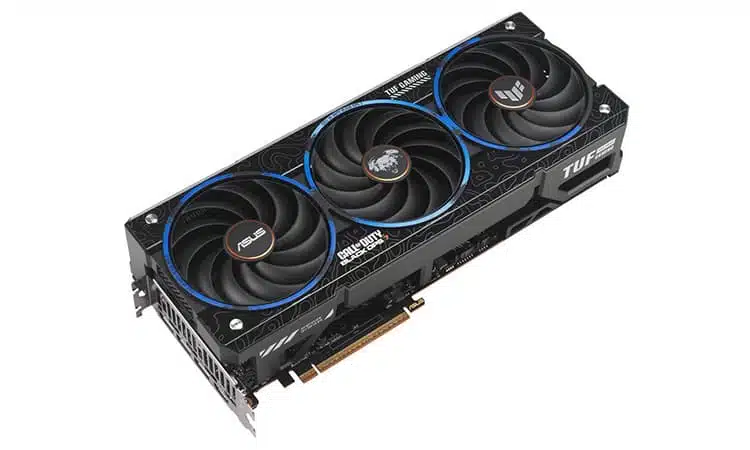
Nouvelle carte graphique à être dévoilée par ASUS : la TUF Gaming RX 9070 XT Black Ops 7. Avec cette carte, ASUS annonce une carte graphique à l’effigie du jeu éponyme. Cette dernière adopte ainsi un style bien particulier en plus d’arriver avec une copie du jeu… Et cette fois, c’est une RADEON qui s’affiche en série limitée !
RX 9070 XT Black Ops 7 : une carte ASUS à l’effigie du jeu !
Avec cette carte, ASUS personnalise un modèle TUF Gaming issu de son catalogue. La carte profite alors de fins liserés bleus autour des ventilateurs dans lesquels nous pouvons lire « Call of Duty Black Ops 7 ». Sur les ventilateurs, nous retrouvons des stickers ASUS et TUF, mais aussi un logo du jeu sur le ventilateur central ainsi que différents marquages sur la coque faisant penser à une carte topographique et un logo du jeu.
La backplate est aussi très réussie, toujours avec les trois têtes d’animaux, visiblement symbole du jeu (je ne joue pas à CoD). Encore une fois, des liserés orange cette fois-ci, son présent ainsi que les logos du jeu, d’ASUS et d’AMD. La backplate est ajourée pour faciliter le refroidissement.
Bref, avec cette carte, ASUS personnalise ce qu’il a de mieux dans son catalogue AMD. En effet, en RX 9070 XT, il n’y a pas mieux que la version TUF Gaming puisque la marque ne propose pas de RADEON StriX ou Astral par exemple. Quoi qu’il en soit, nous retrouvons tout de même ne carte massive occupant plus de deux slots dans un boîtier. De son côté, le refroidissement exploite trois ventilateurs et un pad thermique à changement de phase pour le GPU.
Pour l’achat de la carte, vous recevrez une copie standard du jeu. À noter que la carte est proposée en série limitée et qu’elle sera distribuée par des revendeurs agréés par la marque.
Si vous pensiez être le roi des performances dans les jeux avec votre Ryzen 7 9800X3D, les choses pourraient être sur le point de changer. Effectivement, nous avons des rumeurs comme quoi AMD pourrait bien proposer deux nouveaux processeurs prochainement. On parle d’hypothétiques Ryzen 9 9950X3D2 et Ryzen 7 9850X3D. Des CPU qui s’annoncent assez monstrueux, surtout quand on voit les dégâts qu’a faits le 9800X3D à Intel !
[affilizz-publication id= »rei2zsi »]
Ryzen 9 9950X3D2 : une double pile de 3D V-Cache !
Si l’on suit les rapports, le 9950X3D2 c’est véritablement le processeur le plus novateur. Ce dernier disposerait non pas d’un, mais bien de deux die 3D V-Cache. Par rapport à un Ryzen 9 9950X la quantité de L3 fait x3 (192 Mo). Mais l’autre intérêt, c’est que les deux CCD profitent de cette quantité de mémoire en plus. Actuellement, la 3D V-Cache n’est présente que sur un des CCD. Ainsi, si les applications sont traitées par des cœurs avec plus ou moins de cache, les performances varient. Baron en parlait très bien dans cet article.
Sinon, on retiendra une fréquence de base inférieure au Ryzen 9 9950X avec une fréquence de base de 4,3 GHz et un boost qui atteindra les 5,6 GHz. Côté prix, c’est là que ça tape puisqu’il serait question d’un MSRP à $799, soit $100 de plus que pour le 9950X3D original.
Un Ryzen 7 9850X3D moins original :
Dans le cas du Ryzen 7 9850X3D, nous aurions affaire à un CPU moins original puisque ce dernier c’est ni plus ni moins qu’un 9800X3D overclocké. Mais attention, on parle ici d’un gain important de fréquence de 500 MHz tout de même. Oui, ce CPU fonctionnerait à 5,6 GHz en boost. Typiquement, ce CPU s’annonce assez violent en jeu vidéo, déjà que le 9800X3D l’était déjà pas mal !
Pour le coup, il s’agirait d’un CPU équipé d’un CCD avec une matrice de 3 V-Cache, soit 96 Mo de L3 au total. Il disposerait aussi de 8 cœurs et 16 trheads et c’est tout. Pour l’instant, nous n’en savons pas plus. Bien sûr, attendez-vous à une facture supérieure à celle du 9800X3D, cela va de soi.
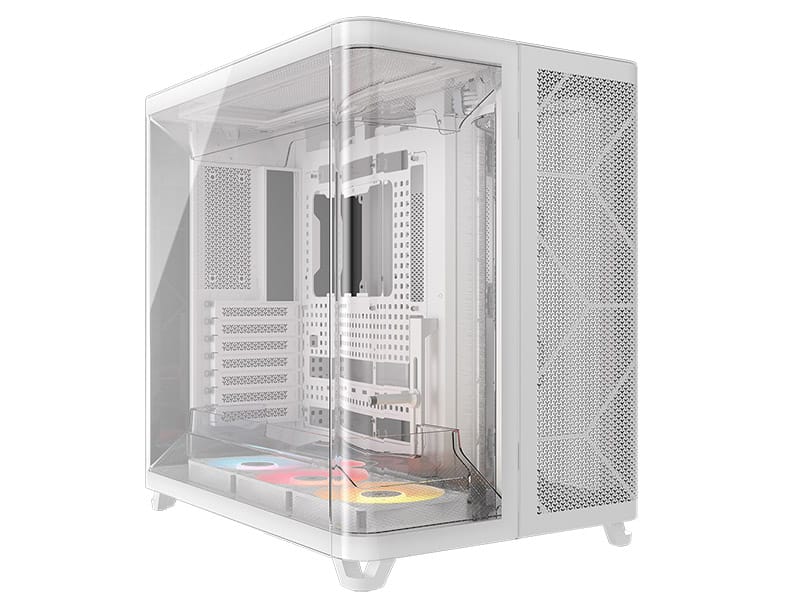
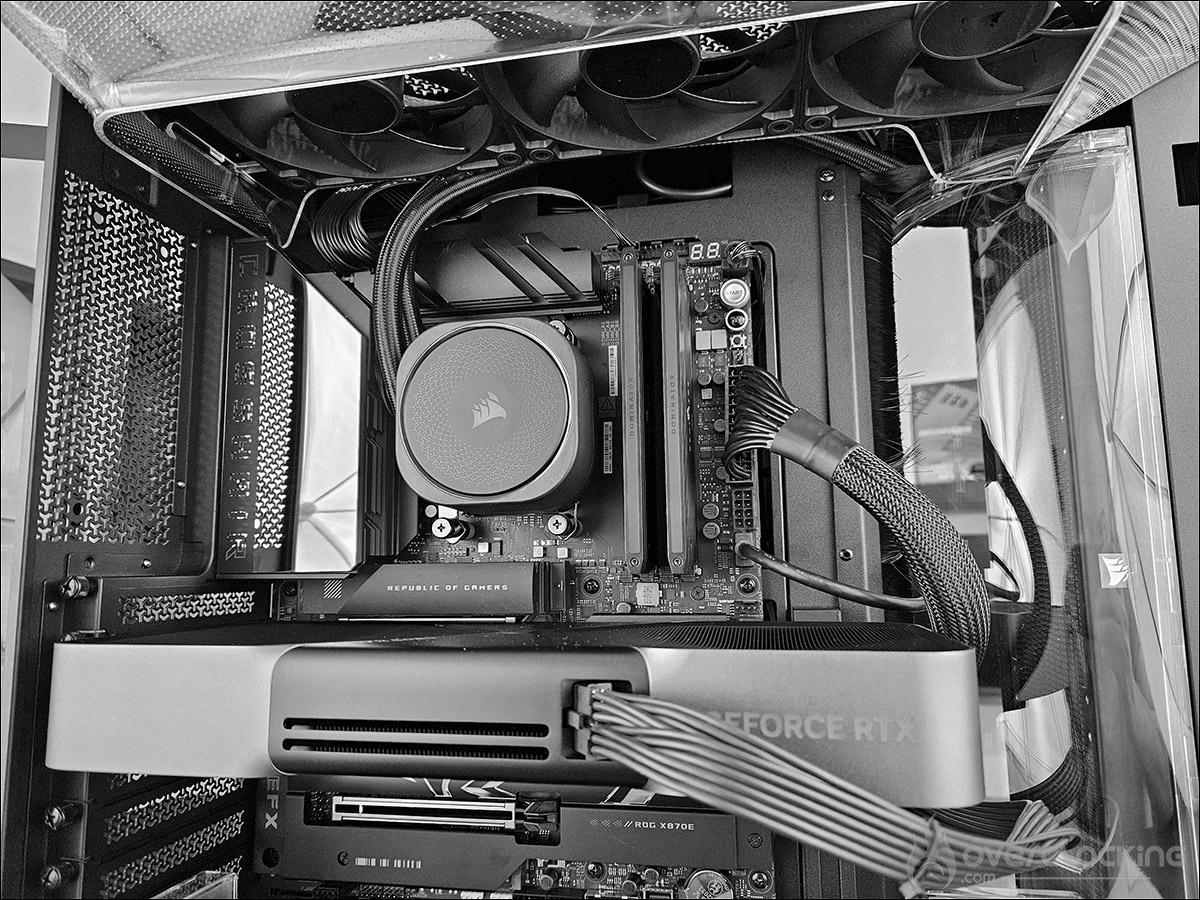
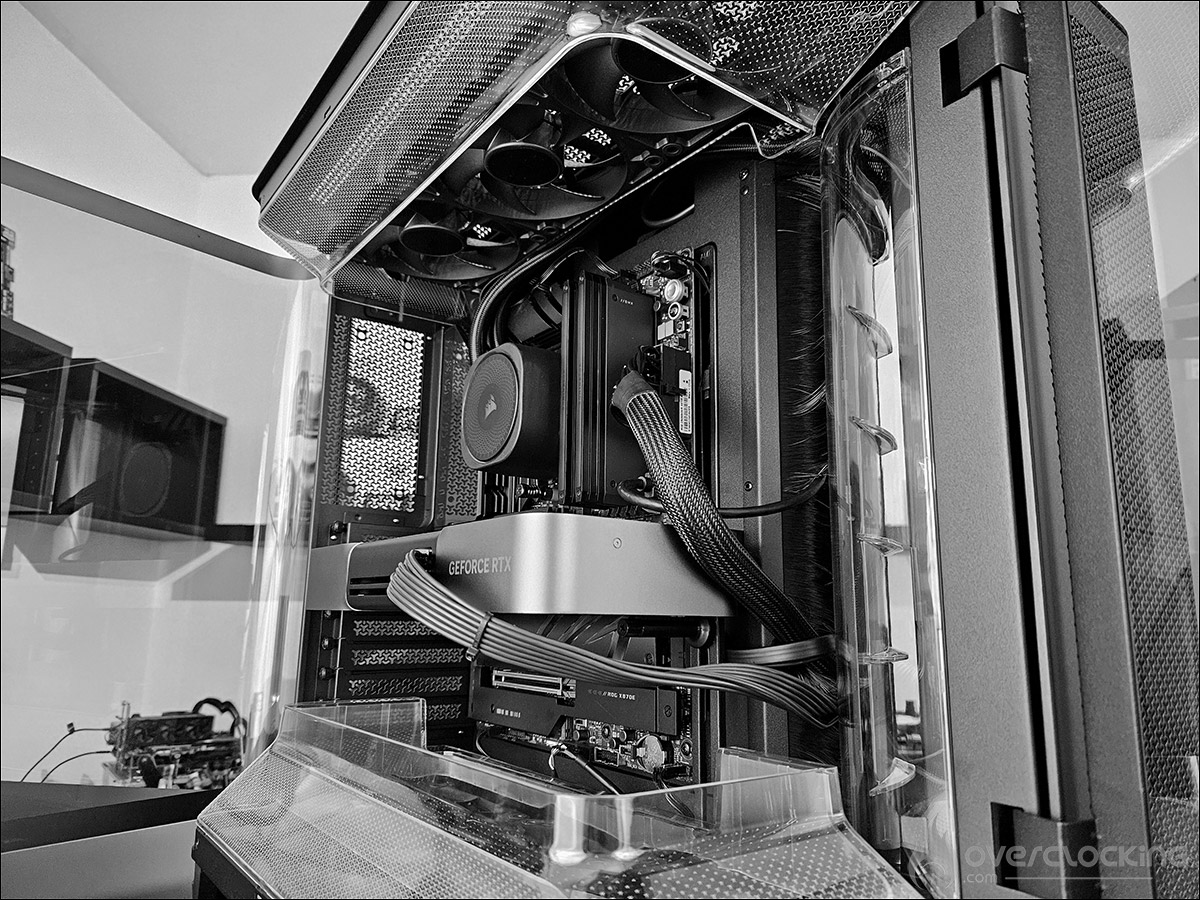
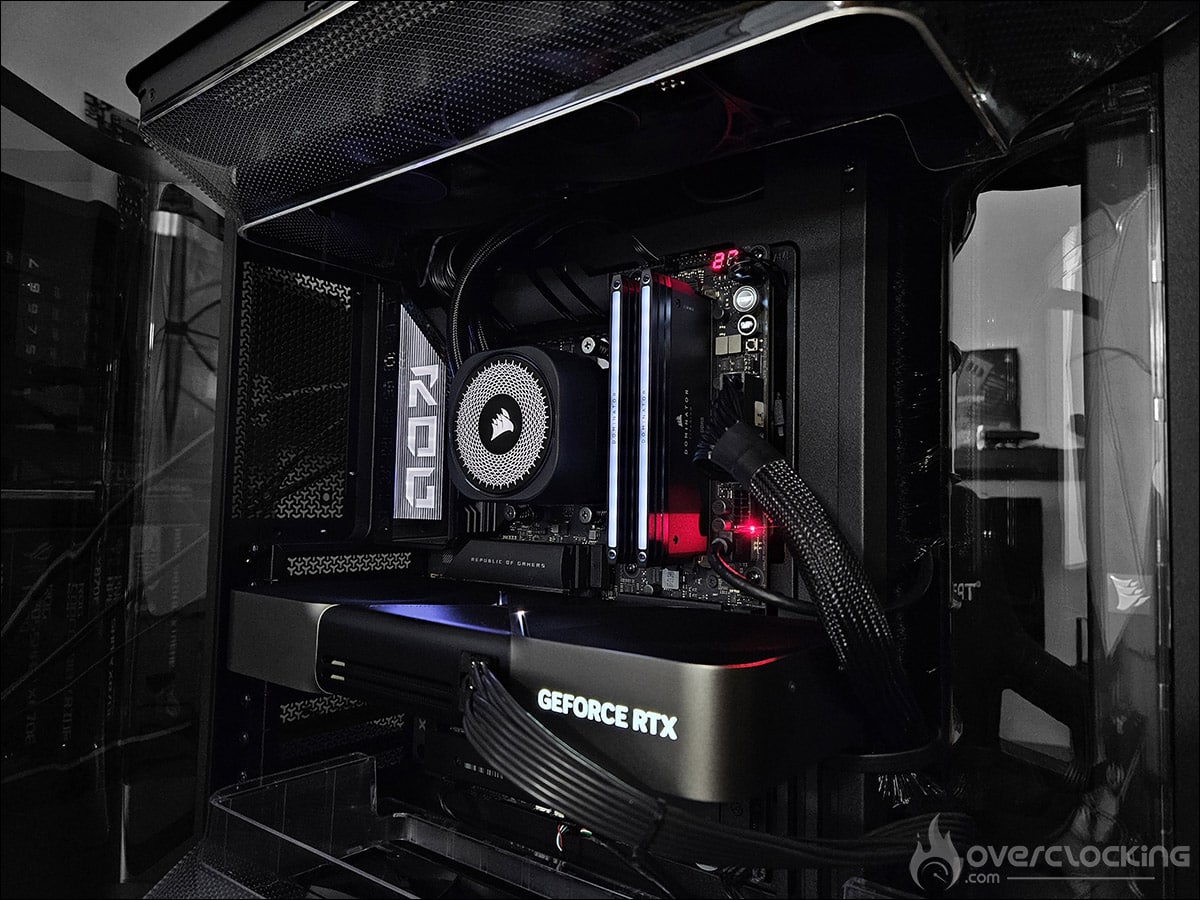
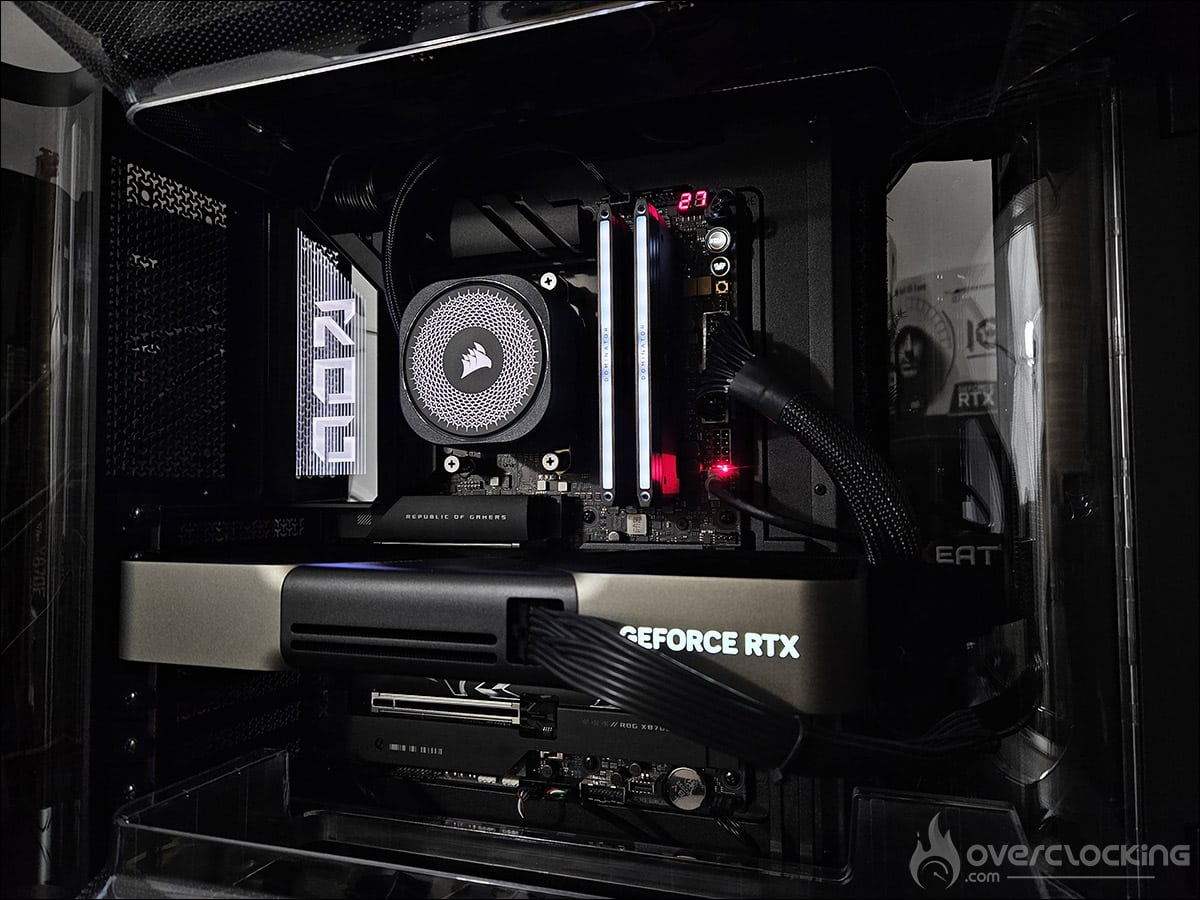
Au mois d’août, nous avons eu l’opportunité, avec Baron, de nous rendre à l’édition 2025 de la Gamescom. Dans les rendez-vous que nous avions prévus, nous avons pu visiter le stand de chez Corsair, mais aussi être invité dans la zone VIP de la marque. C’est là, que nous avons pu découvrir, pour la première fois, de nos propres yeux, le boitier Corsair AIR 5400. Notre première impression, à Baron et moi même, fut : « c’est de toute beauté ». Alors, lorsque Corsair nous a informé du lancement de son boitier AIR 5400 ce 21 octobre, nous ne pouvions faire sans vous le présenter et le tester, mais avec une autre idée derrière la tête.
L’année dernière, nous avions monté une configuration bénéficiant de composants de refroidissement liquide custom Corsair, le tout dans un boitier 7000D AirFlow. Nous avions pris beaucoup de plaisir à réaliser ce test, mais en boitier H24, il est un peu (trop) imposant sur notre bureau FlexiSpot E7 PRO. En plein réaménagement du labo, avec l’envie de partager quelques lives avec Baron, ce boitier Corsair AIR 5400 va devenir notre nouveau PC pour 2026 ! Alors, oui, esthétiquement, le boitier est superbe, dans l’esprit des boitiers « aquarium », mais c’est surtout sa conception que nous avons trouvé très novatrice et dont nous allons vous dévoiler les moindre recoins.
Un tout grand merci à Corsair France de nous avoir offert l’opportunité de tester ce boitier et de nous avoir fournit une partie des composants nécessaires à l’installation de cette nouvelle configuration 2026. Merci à ROG France, AMD France et NVIDIA France pour les autres composants qui équipent cette configuration. Le boitier n’ayant été livré que ce jeudi soir, notre test se fera en deux parties, le temps d’installer tous les logiciels de notre PC 2026. Nous vous ferons donc un retour d’ici quelques jours sur, notamment, les températures, le temps d’affiner les courbes des ventilateurs, même si nos premiers tests sont très très concluants.
[nextpage title= »Présentation du Corsair AIR 5400 1/2 : »]
Un petit retour en 2013 :
Si vous êtes un vieux de la vieille, la terminologie AIR 54xx ne vous est peut-être pas totalement inconnue. Il faut remonter une dizaine d’année en arrière, pour se souvenir que Corsair avait déjà proposé, à l’époque, un boitier répondant au nom de « Corsair AIR 540 ». Celui-ci disposait de deux chambres distinctes pour fournir de l’air plus frais à votre processeur et à votre carte graphique, sans que vos disques durs ou votre alimentation n’apportent leurs lots de chaleur. Malheureusement, si celui-ci possédait des atouts indéniables, la circulation de l’air et les nuisances sonores lui faisaient défaut.
Près de douze ans plus tard, la dénomination a pris un « 0 » supplémentaire, un design complètement différent et l’arrivée d’une troisième chambre pour ce Corsair AIR 5400 qui rend ainsi hommage au boitier AIR 540. Il est plus que temps de partir à la découverte de ce nouveau boitier !
Le Corsair AIR 5400 :
Le choix d’un boitier est un élément essentiel lorsque vous désirez concevoir votre nouvelle configuration. En fonction des éléments que vous souhaitez incorporer, vous devrez être attentif aux dimensions de celui-ci afin de vous assurer que chaque composant y trouve sa place, surtout si vous désirez concevoir une boucle de refroidissement liquide custom. Ici, en termes de refroidissement, nous y insérerons un exemplaire du Corsair AIO NAUTILUS 360 RS LCD afin de tenir au frais notre AMD Ryzen 9 9800X3D. Nous réaliserons quelques changements au niveau des ventilateurs, avec l’utilisation de neuf exemplaires des Corsair iCUE LINK RX120 120mm PWM.
La boite qui enferme notre exemplaire du Corsair AIR 5400 est intérieurement assez jolie et propose un QR Code. Celui-ci vous permet d’avoir accès à une série de conseils, via un guide de démarrage rapide, sur la conception d’une configuration dans l’AIR 5400.
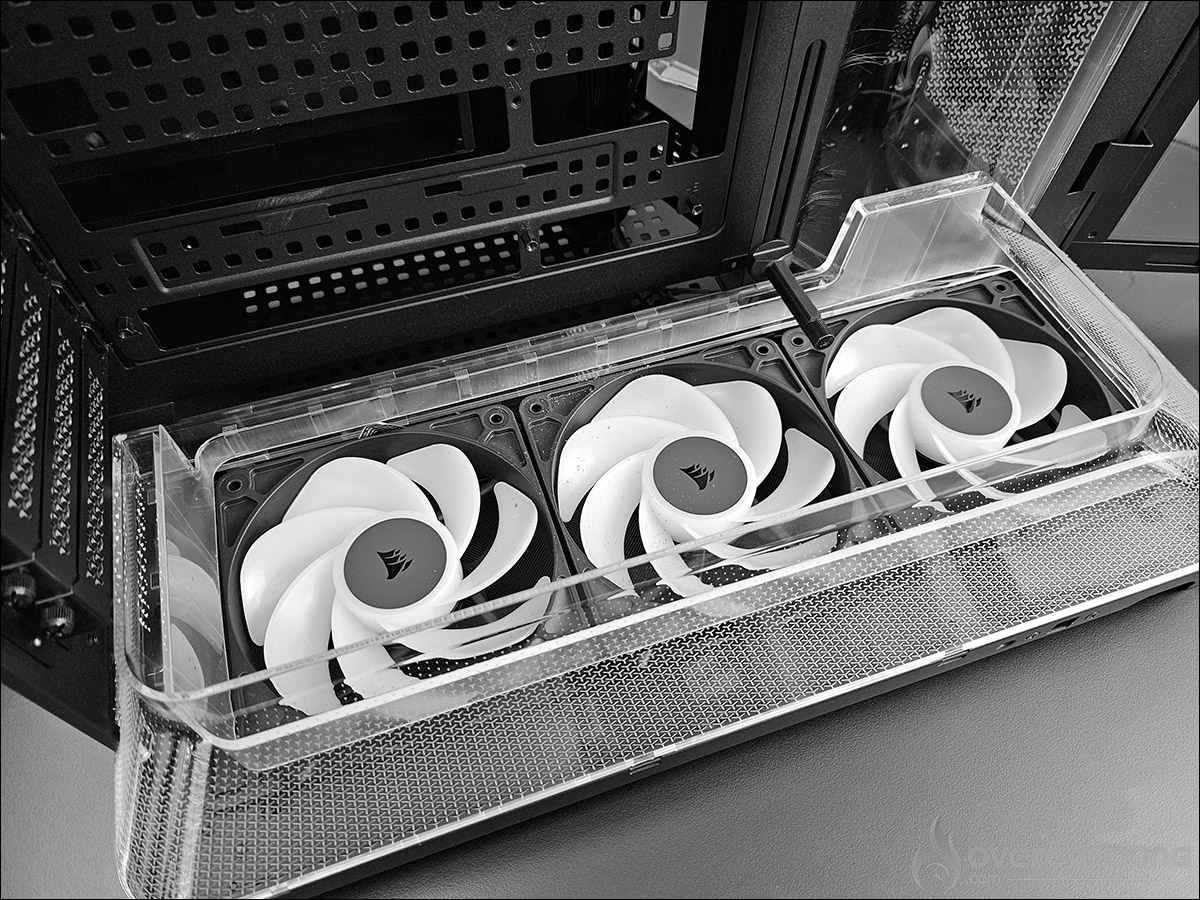
Le Corsair AIR 5400 se décline en deux couleurs : noir et blanc. Il existe aussi deux versions différentes au catalogue. Le Corsair AIR 5400 RS-R ARGB Noir sera livré d’origine avec trois ventilateurs PWM 120 mm RS120 ARGB. Il s’agit du modèle que nous avons réceptionné. La seconde version disponible est le Corsair AIR 5400 iCUE LINK LX qui sera équipé de trois ventilateurs PWM 120 mm iCUE LINK LX120 RGB ainsi que d’un HUB iCUE LINK. En ce qui concerne le tarif, le modèle AIR 5400 RS-R est annoncé à 279,90 euros et le AIR 5400 LX-R à 329,90 euros.
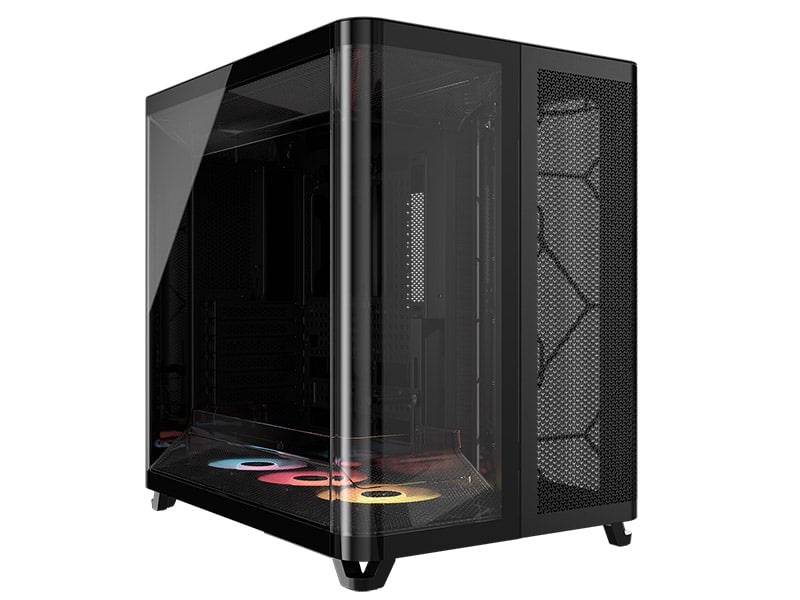
Ce nouveau venu, au sein de la gamme Corsair, est un boitier en acier, au format moyen tour et bénéficiant d’une grande fenêtre en verre trempé, permettant de mettre en valeur vos composants. Il peut aussi bien accueillir des cartes mères au format Mini-ITX qu’au format E-ATX, mais ce n’est pas tout. Il est également compatible avec les cartes mères ASUS BTF, MSI Project Zero et Gigabyte Project Stealth. En ce qui concerne ses dimensions, elles sont de 467 (h) x 470 (L) x 340 (l) mm.
Sa principale innovation est la présence de trois chambres distinctes. Corsair a mis l’accent sur les flux d’air afin d’organiser l’intérieur en trois zones distinctes. Le principe est que l’air présent dans ces trois chambres ne soit jamais en contact avec les composants d’une autre chambre. Nous reviendrons bien sûr en détails sur ces trois chambres, plus loin dans l’article.
Le tour du Corsair AIR 5400 :
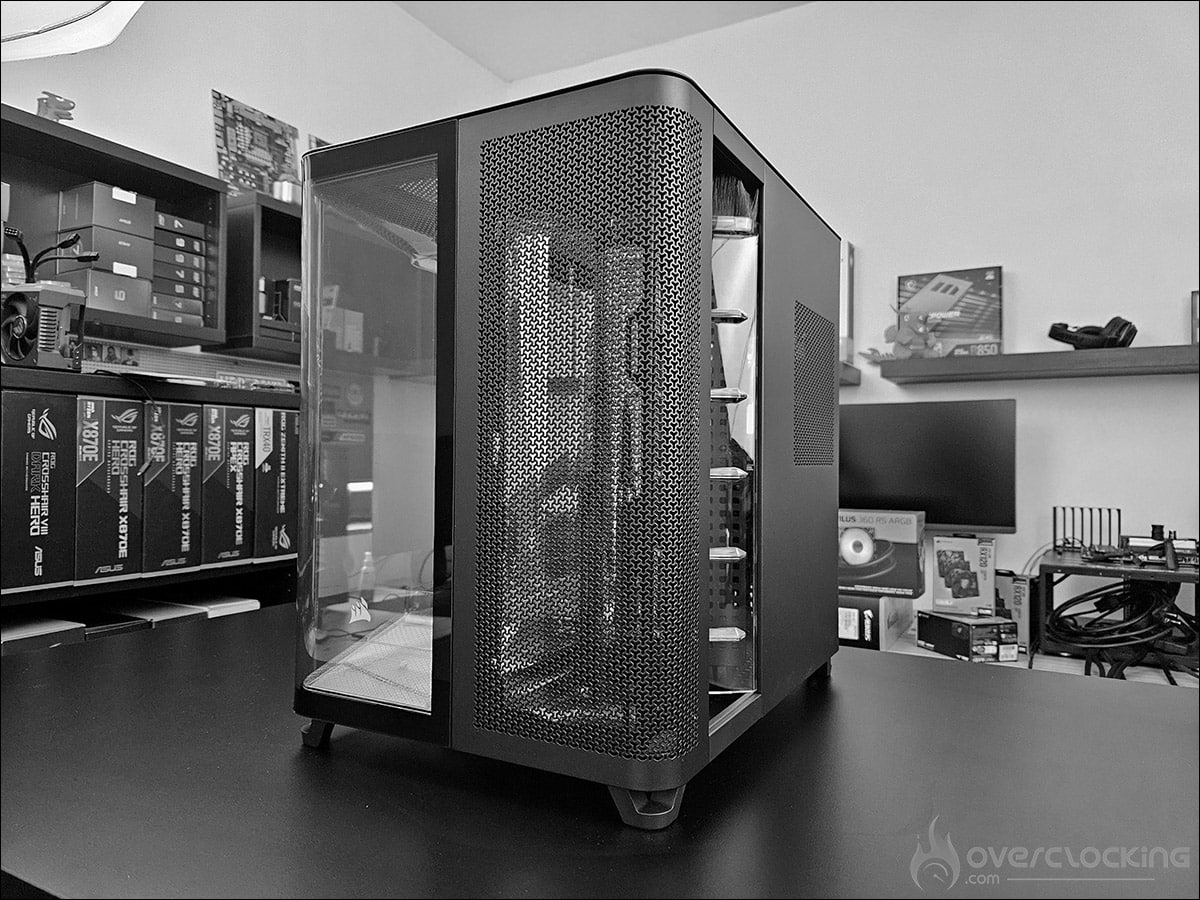
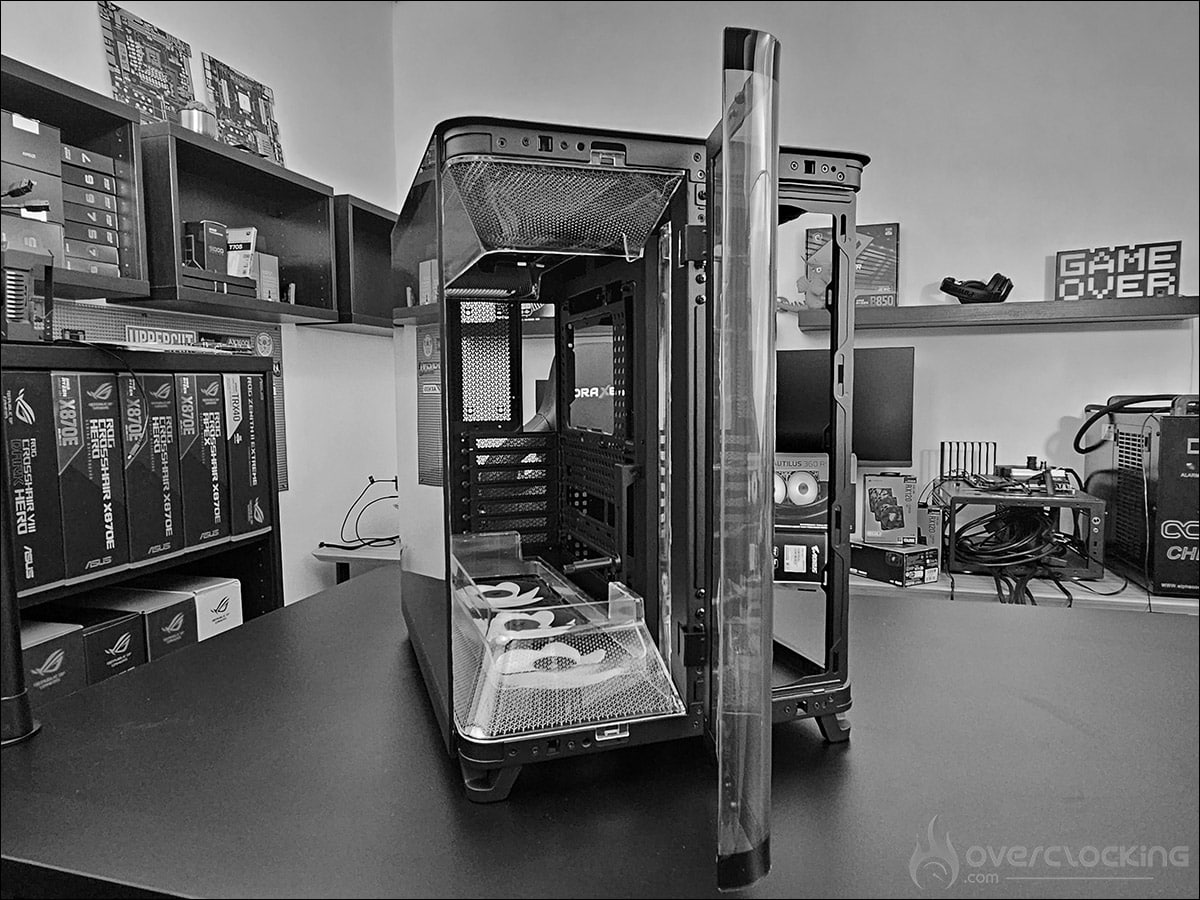
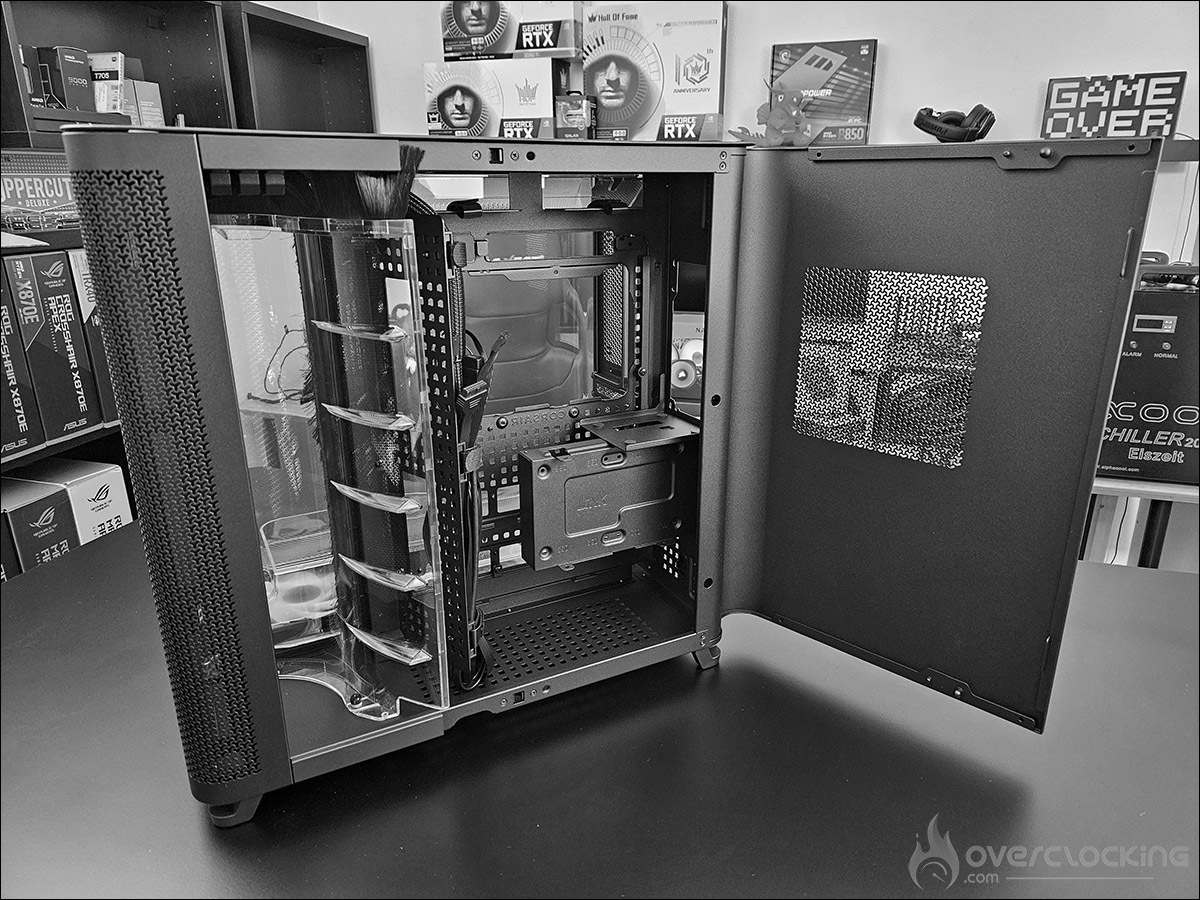
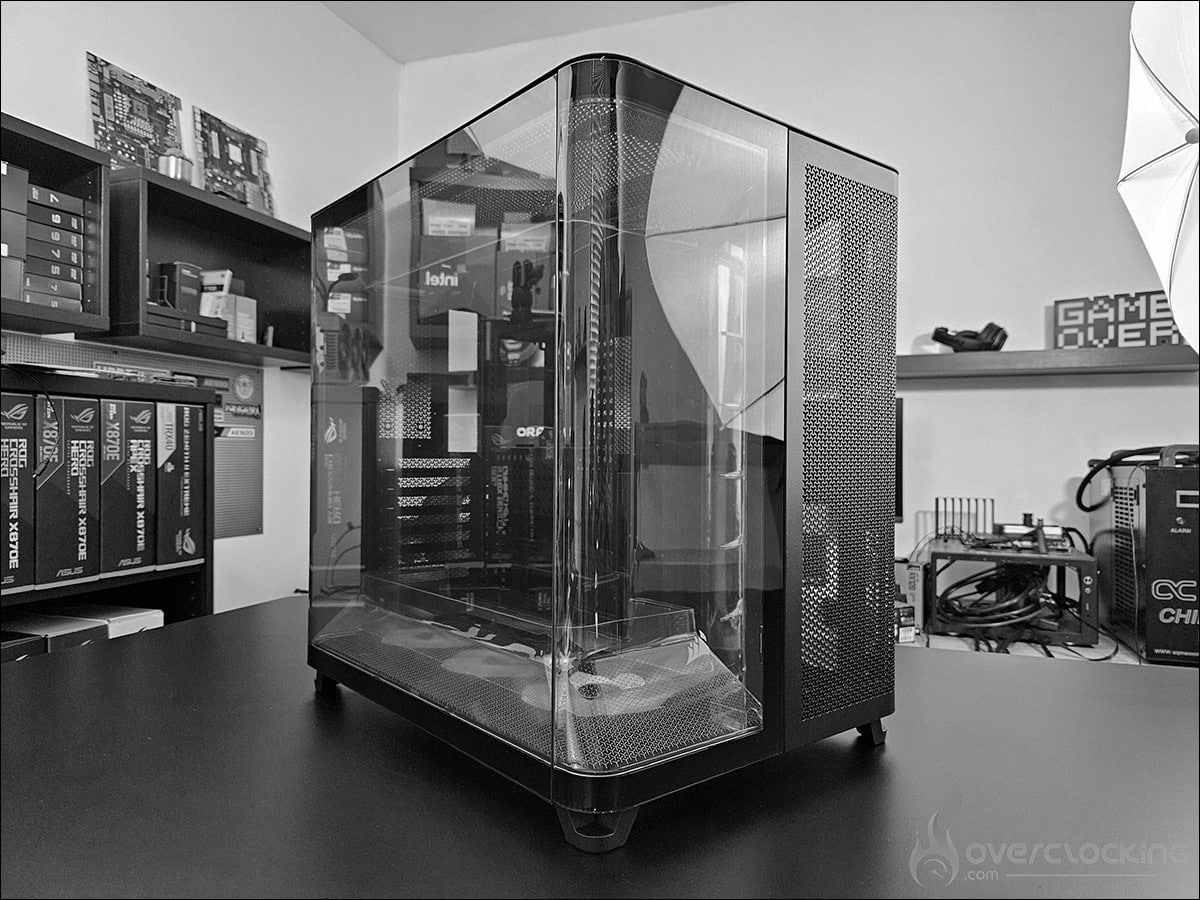
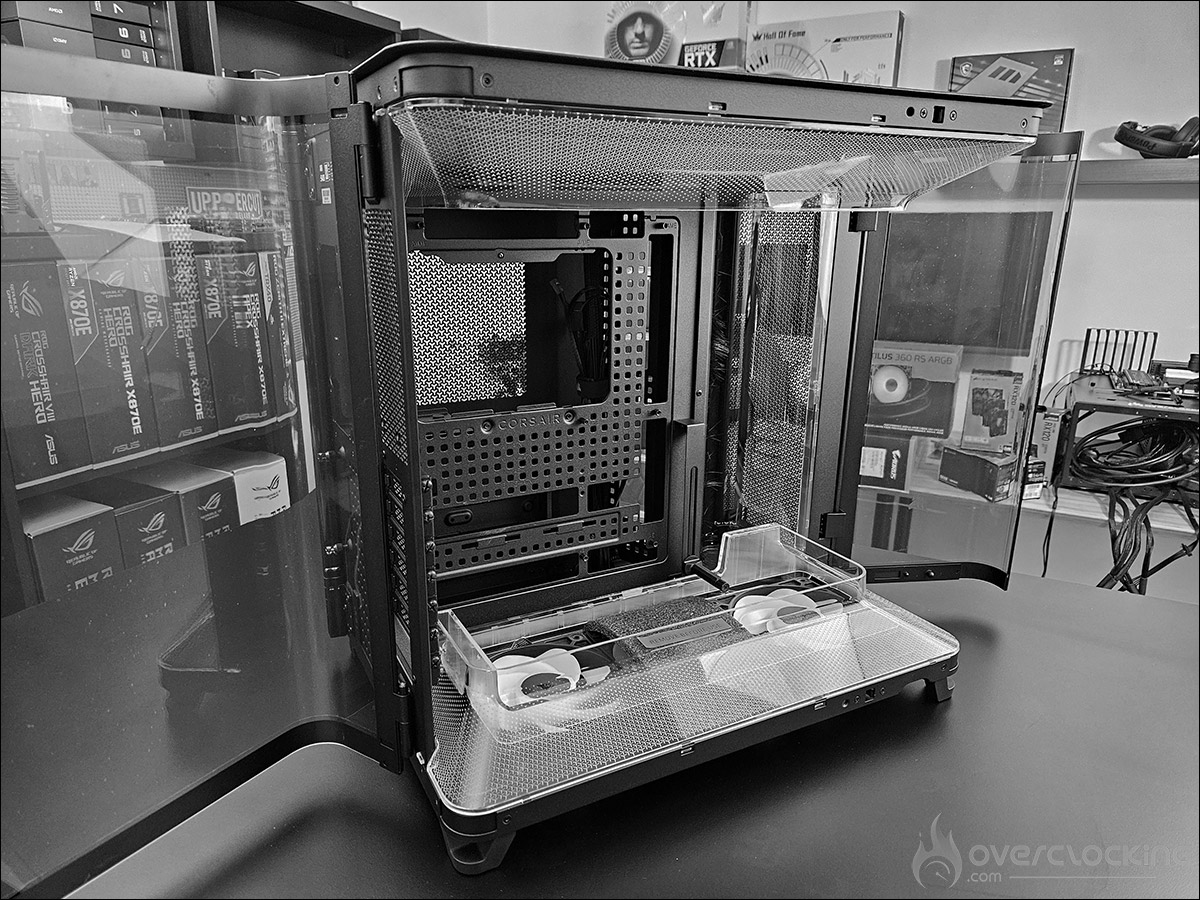
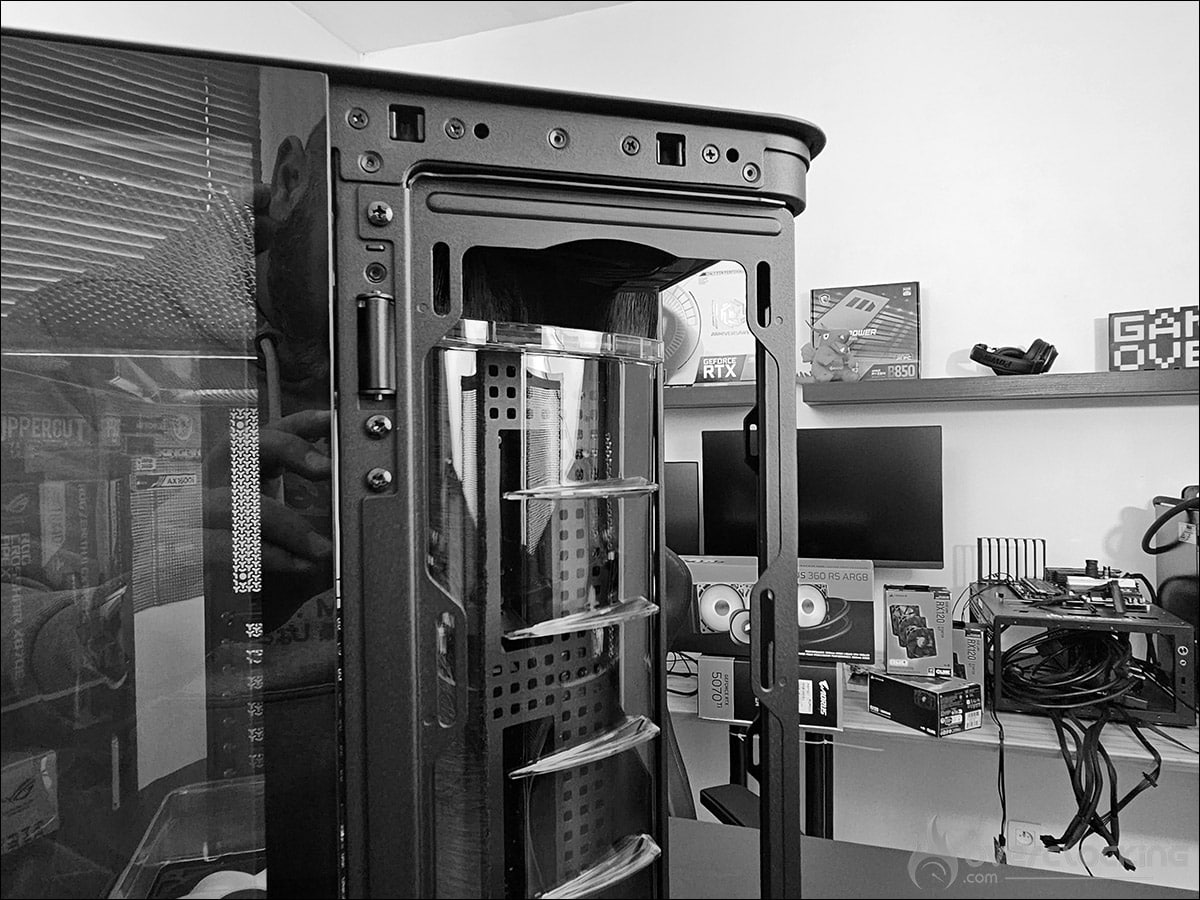
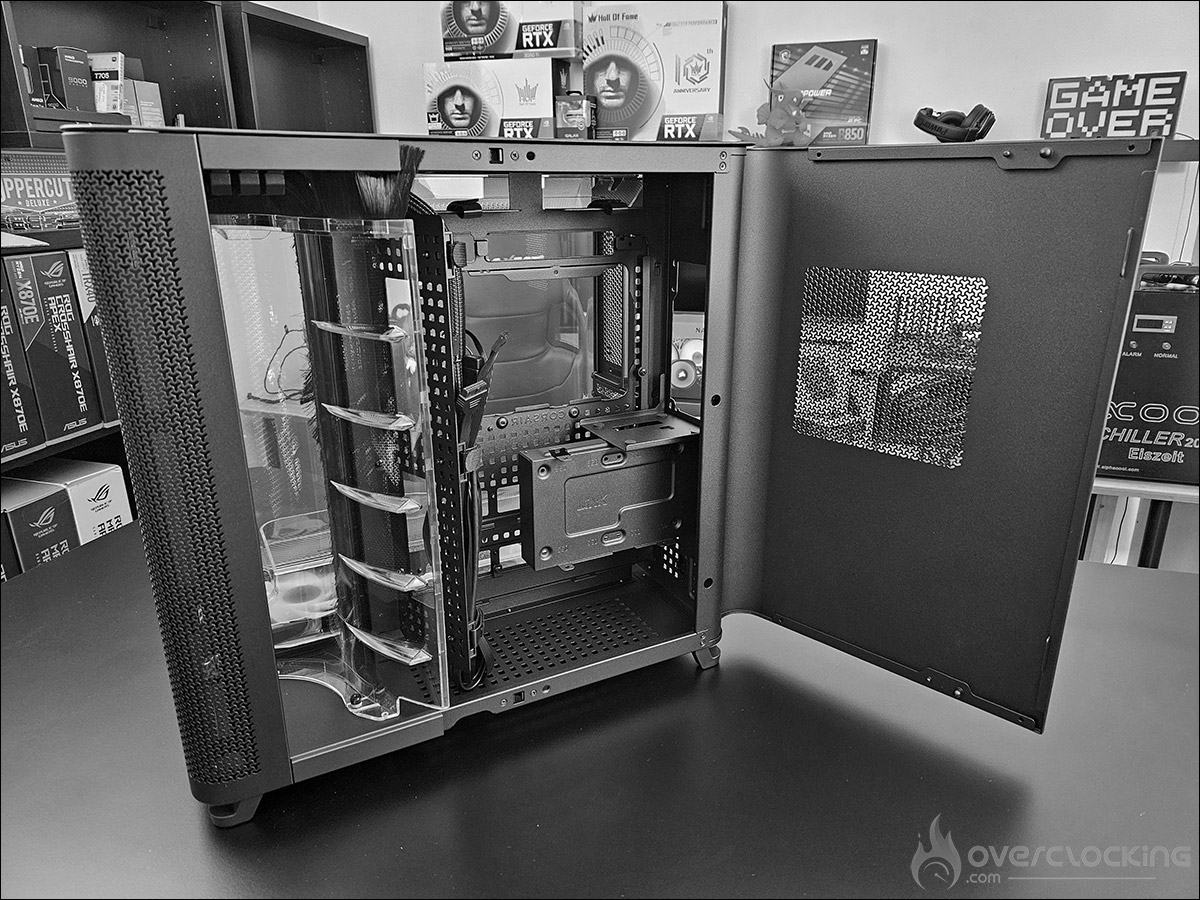
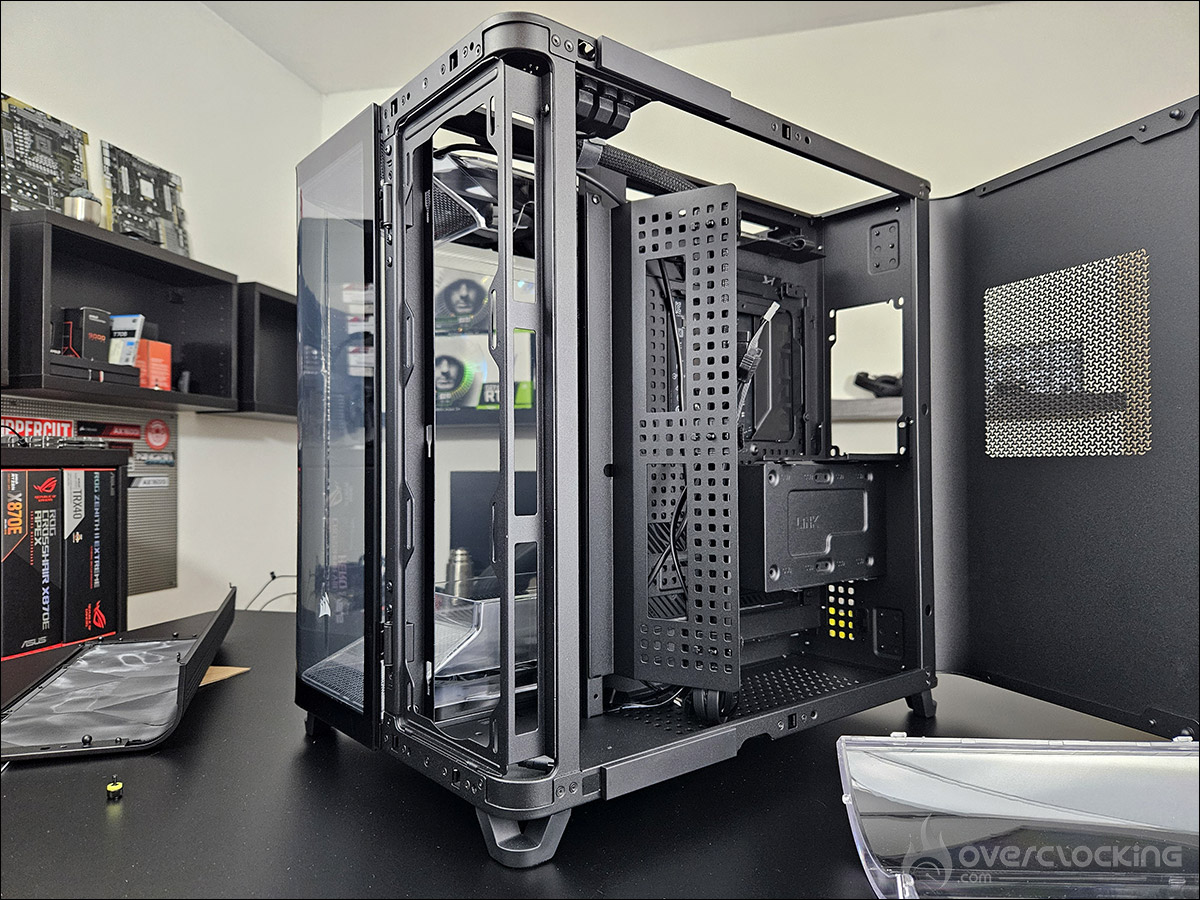
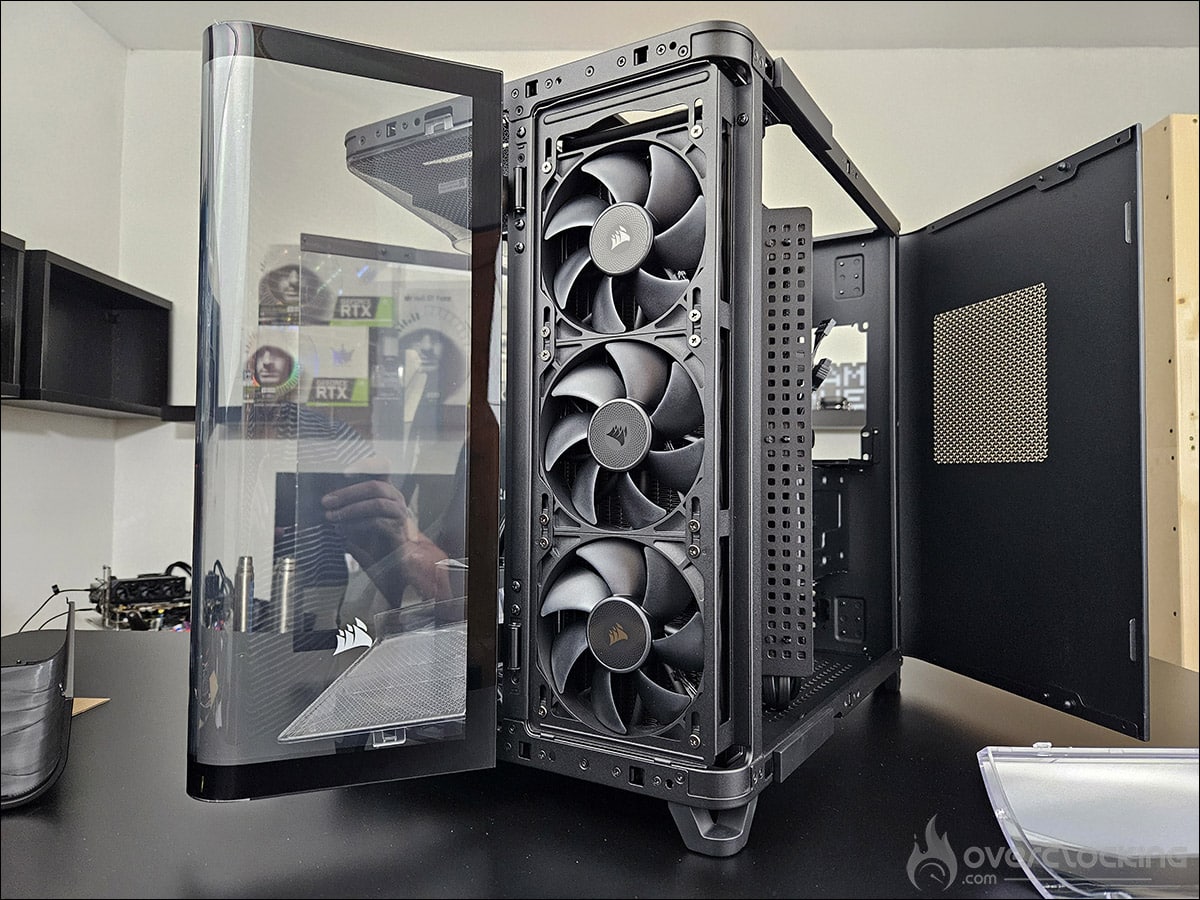
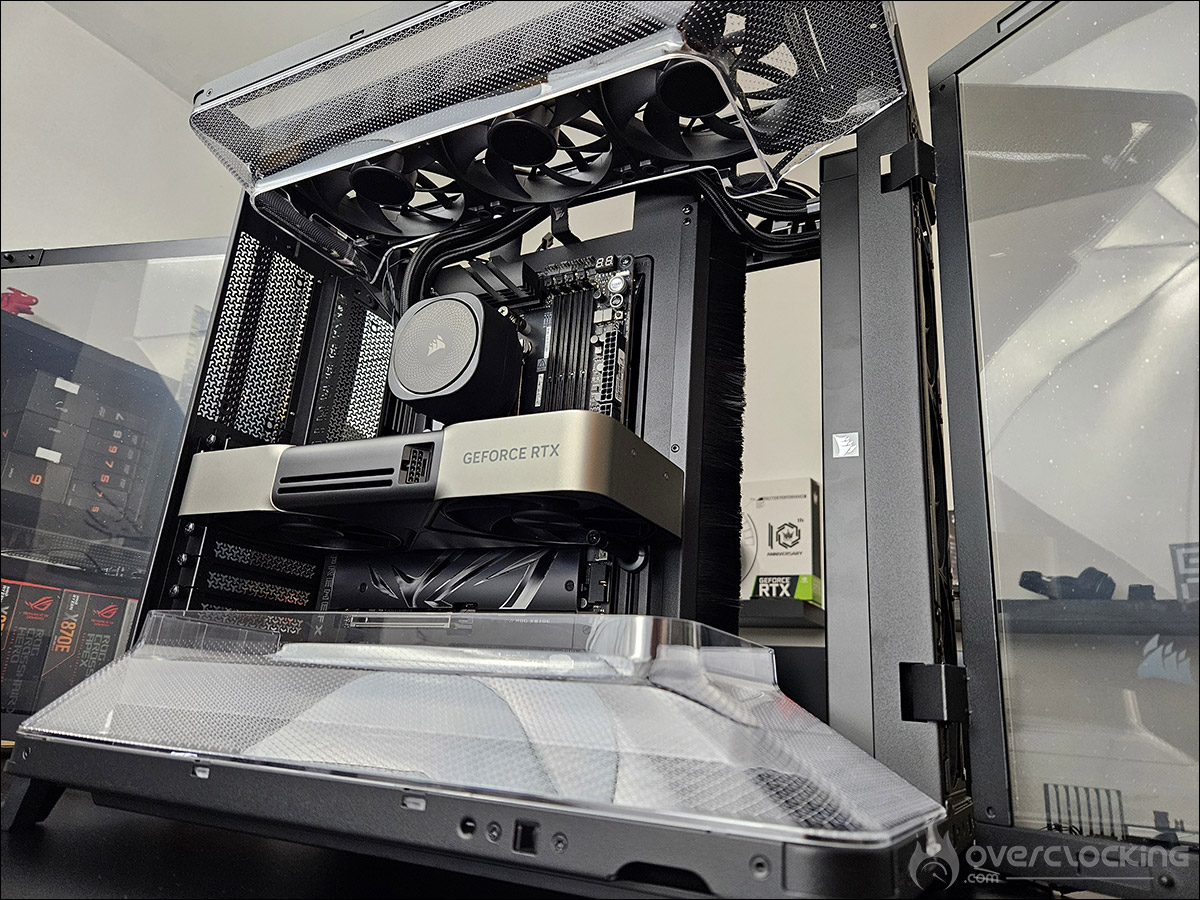
Débutons avec la partie de gauche où l’on peut apercevoir le premier battant du panneau en verre incurvé, monté sur des charnières invisibles. C’est cette partie de gauche qui contient la première chambre où se trouveront l’ensemble des composants comme la carte mère et la carte graphique. Sur la droite, une zone grillagée dissimule la seconde chambre où vous pourrez venir installer un radiateur allant jusqu’à 360 mm. C’est d’ailleurs ce que nous ferons avec notre exemplaire du Corsair AIO NAUTILUS 360 RS LCD. Nous reviendrons, un peu plus loin, dans l’article, en détails sur chacune des chambres.
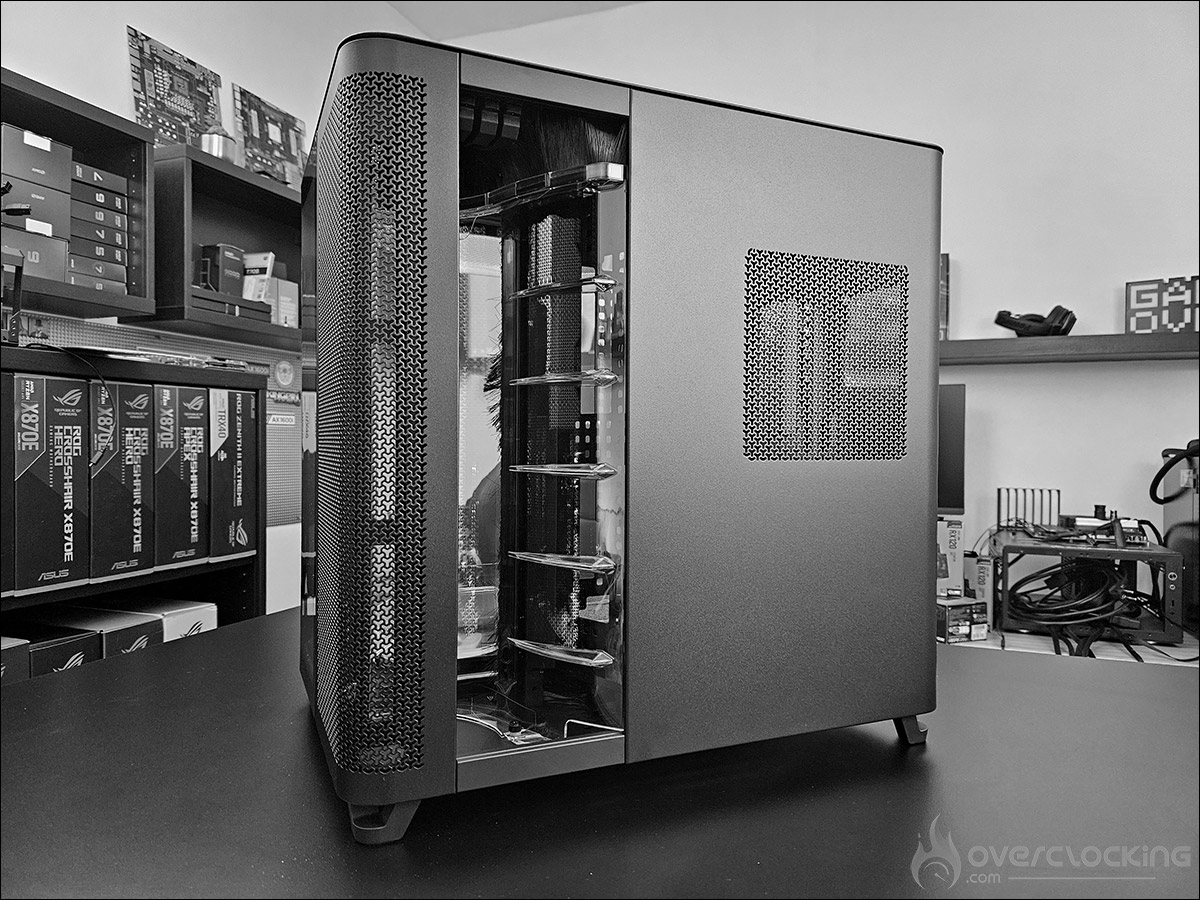
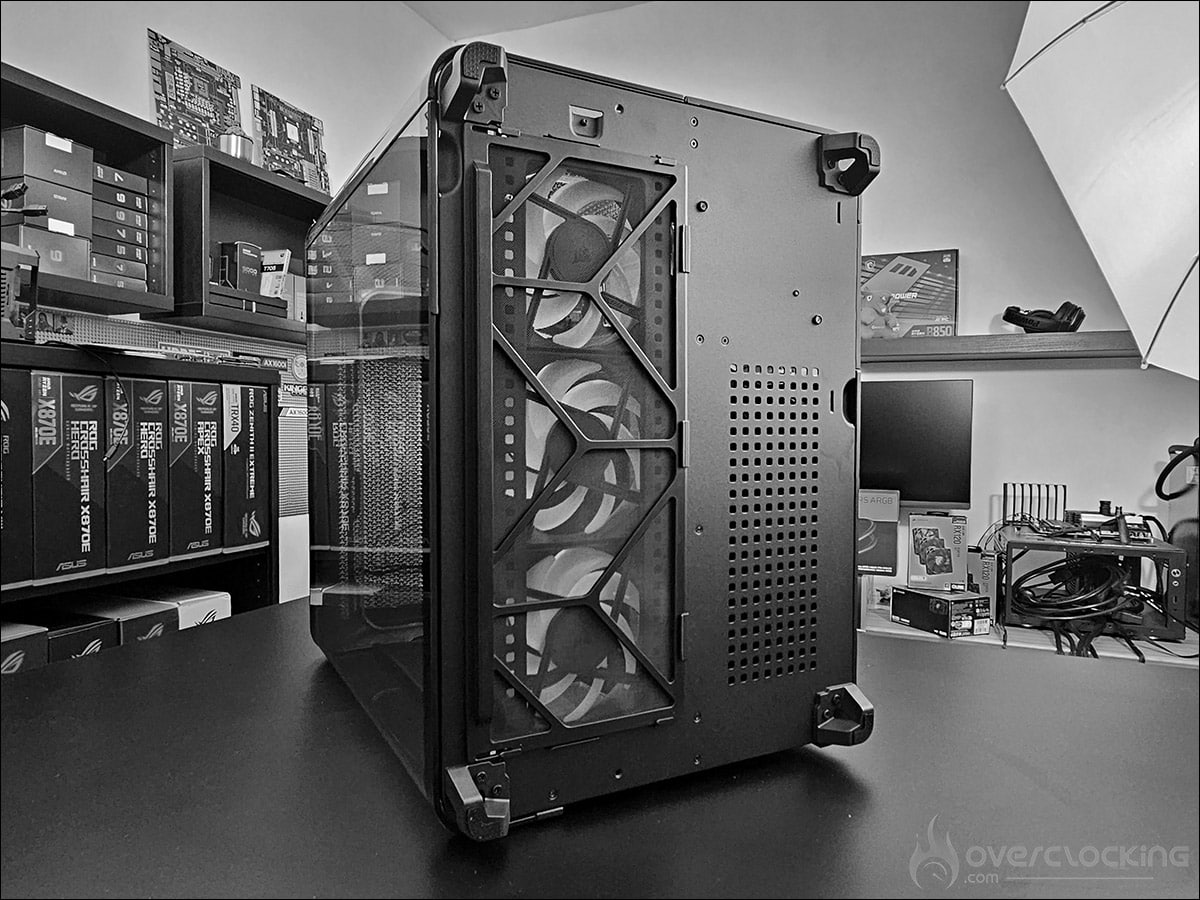
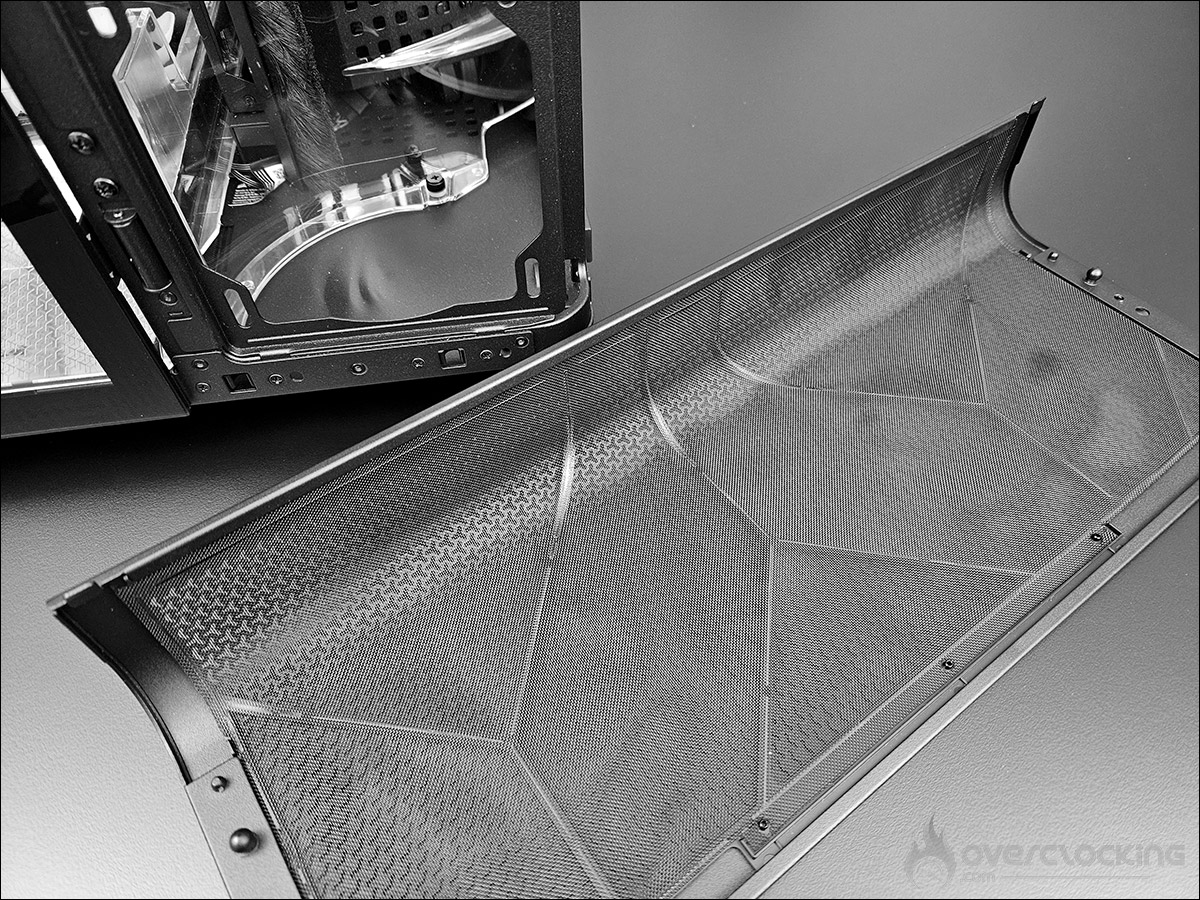
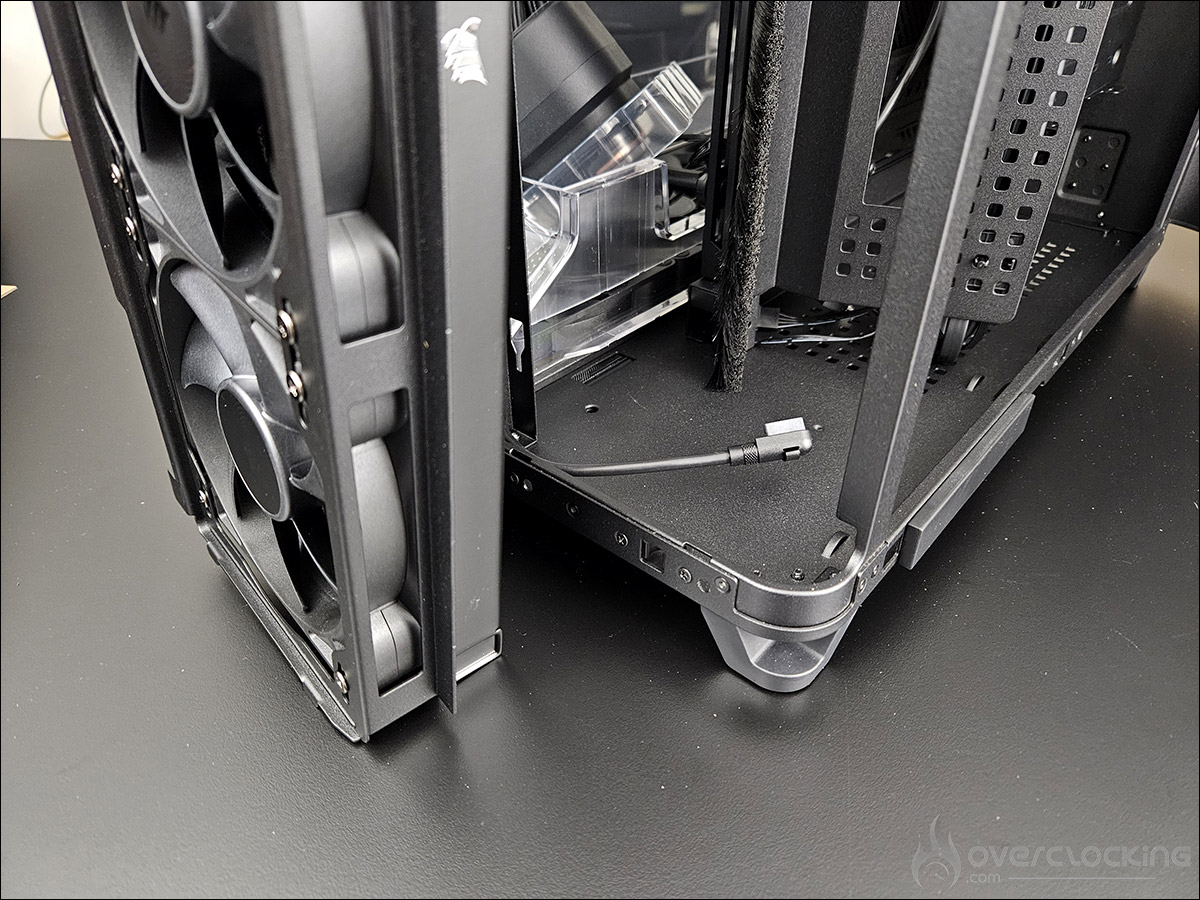
Le panneau en verre incurvé s’ouvre sur le coin et la partie de droite peut-être enlevée afin de venir fixer votre système de refroidissement liquide. Les deux panneaux sont protégés des griffes par un film plastique sur les deux faces. Nous le retirerons à la fin du montage. Continuons notre tour par la droite afin de découvrir la face latérale, en partie ouverte, qui va permettre à l’air chaud qui se dégage du radiateur de votre AIO, d’être évacué. La partie grillagée sur la porte, est la zone où va venir se placer votre alimentation.
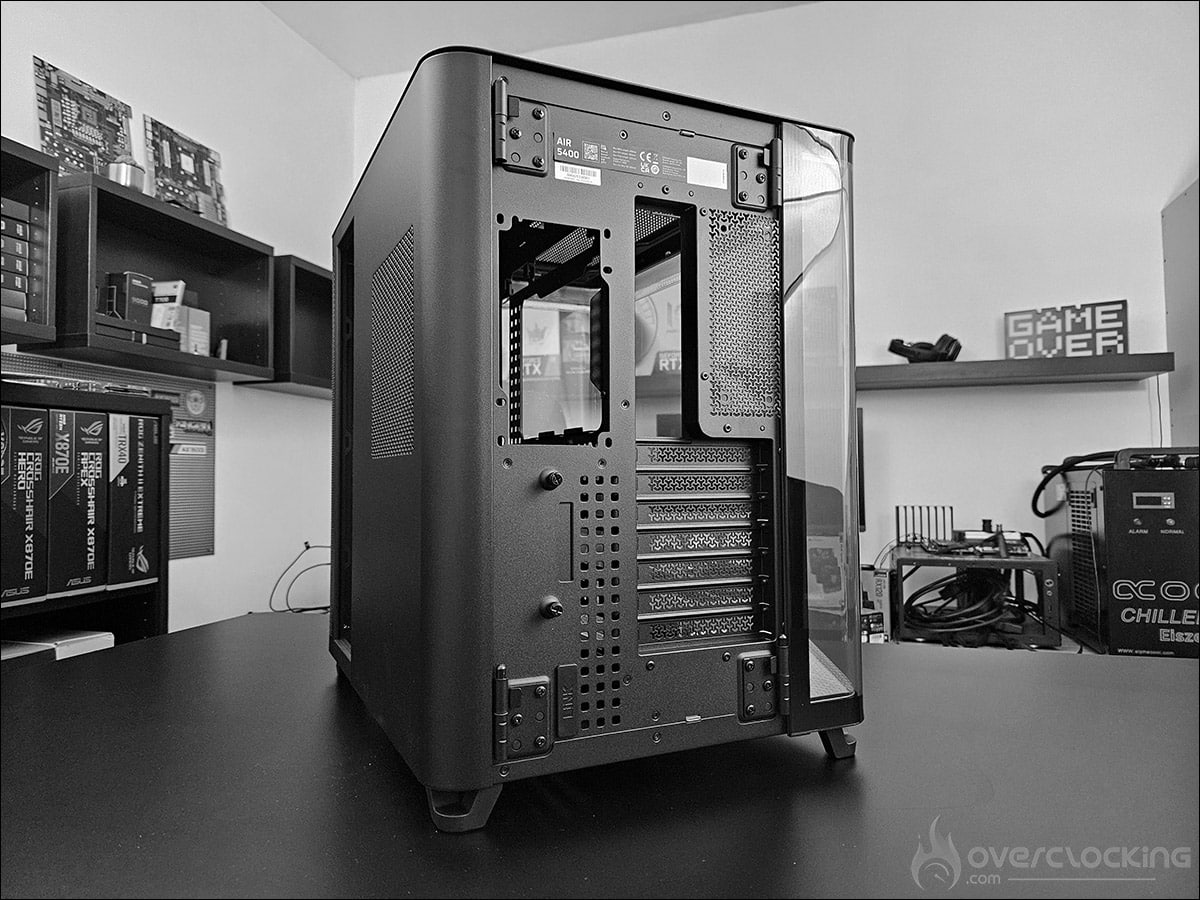
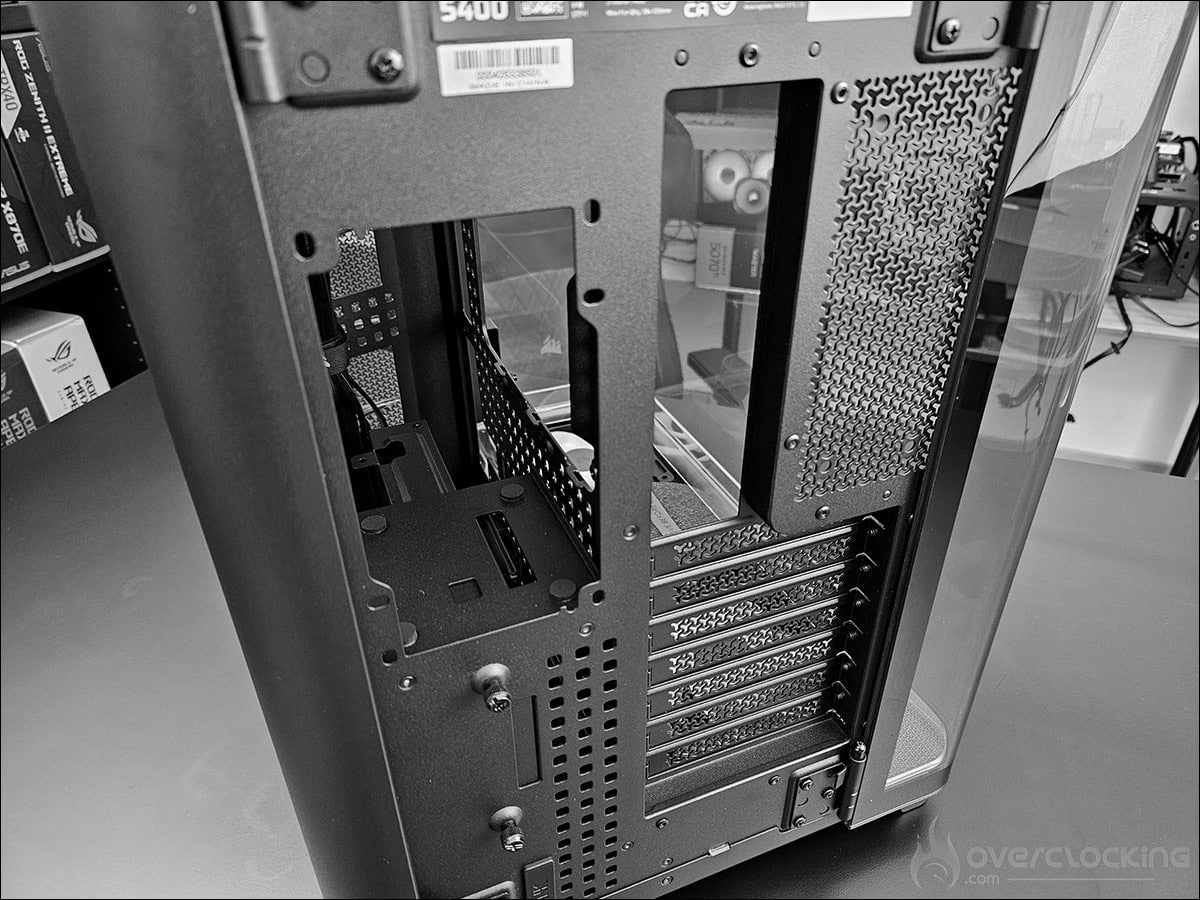
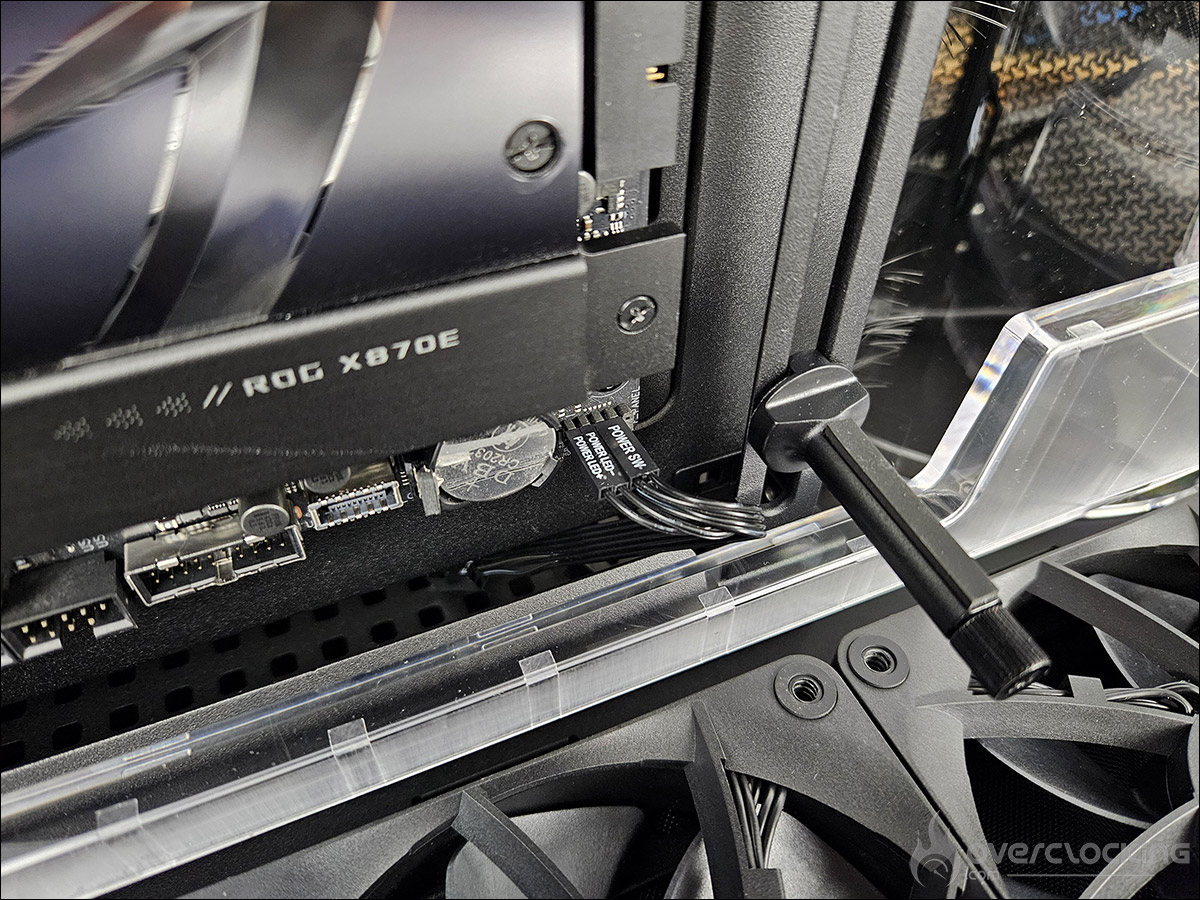
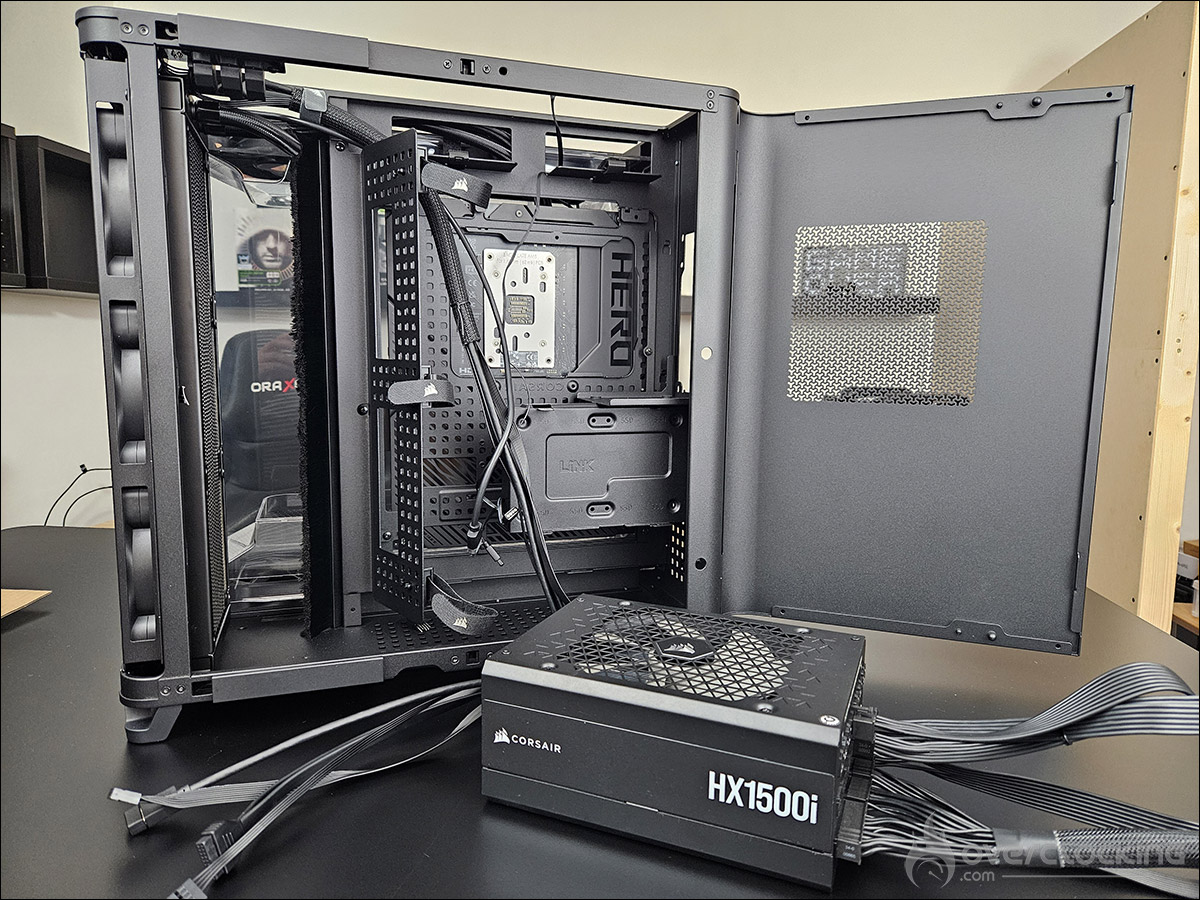
Sur la face arrière, on identifie facilement l’emplacement de l’alimentation ainsi que l’accessibilité aux portes externes de la carte mère. Notez que Corsair fourni dans son bundle, deux « bras », afin de pouvoir installer un ventilateur de 120 mm dans la partie arrière du boitier si vous le désiriez. Maintenant, le ventilateur sera assez limité dans son utilité puisqu’il va venir se placer contre une partie de la vitre. Personnellement, nous n’en placerons pas à cet endroit.
Enfin, la face principale vitrée qui vous donne une vision parfaite sur votre configuration. Elle se compose de deux ouvrant qui se rejoignent au niveau du coin gauche du boitier et qui sont placés sur des charnières invisibles.
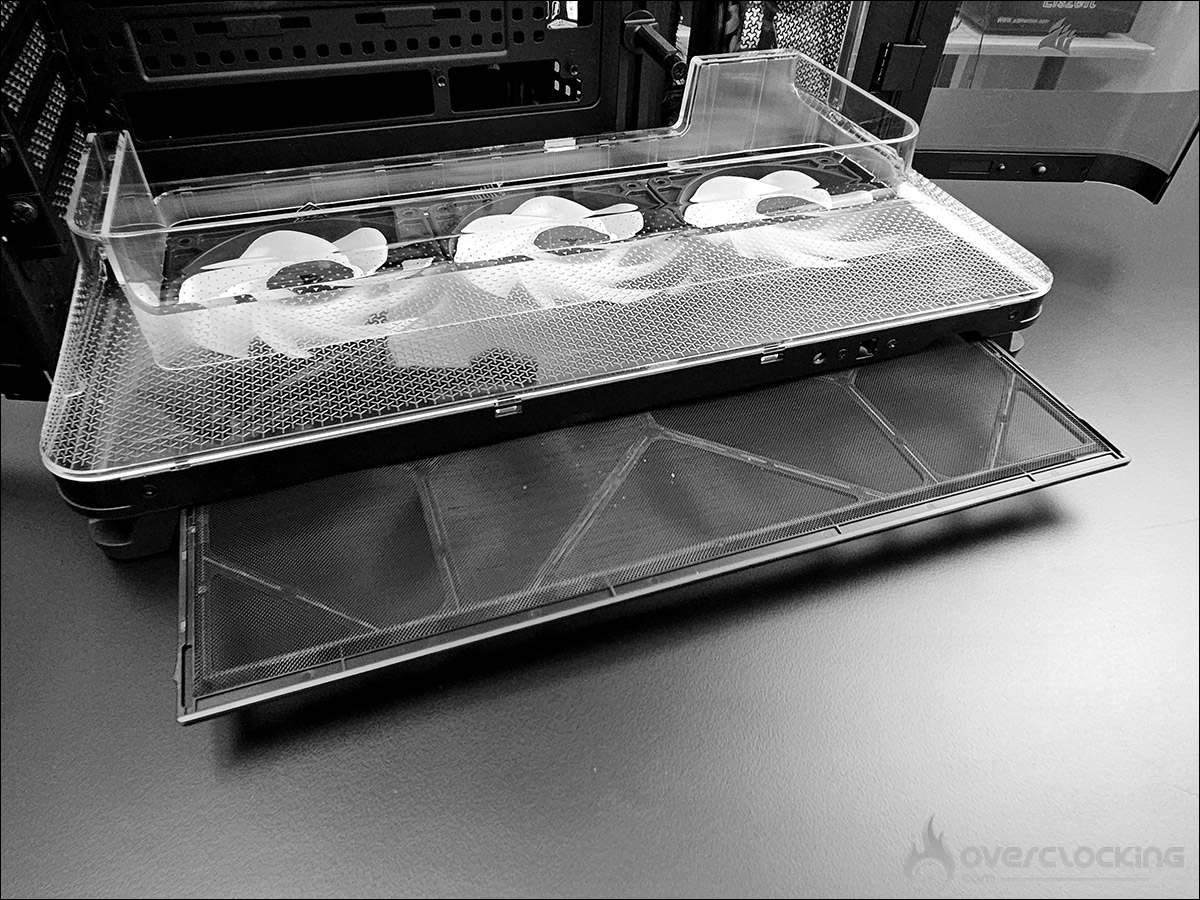
Enfin, tant que nous sommes sur ce côté du boitier, nous retrouvons un filtre à poussière sous le boitier et accessible depuis le côté du boîtier. Pratique, car on n’a pas à aller le chercher derrière et bouger son PC dans tous les sens.
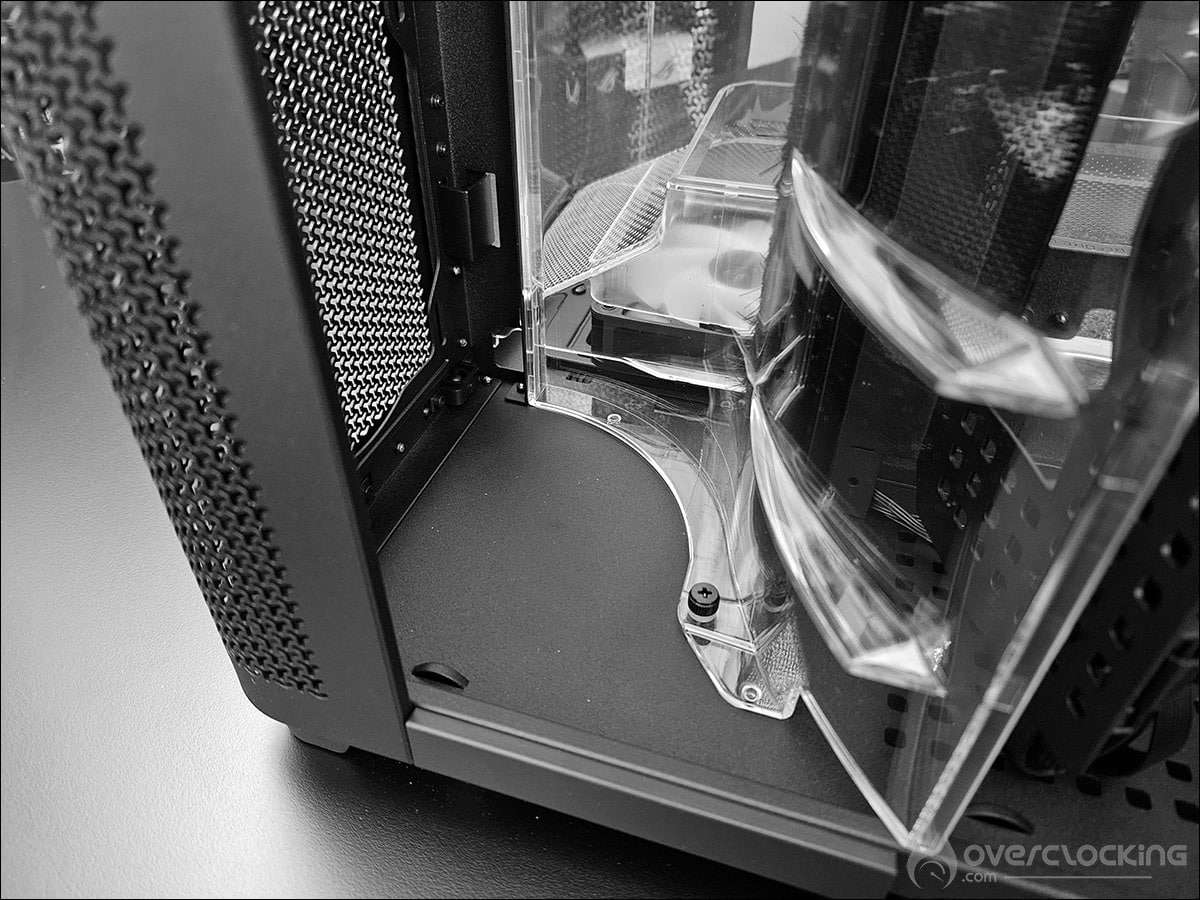
Les pieds en plastique sont équipés de patins afin de stabiliser le boitier et d’éviter de griffer votre bureau. Puisque les trois ventilateurs du bas vont aspirer l’air sous le boitier, une certaine hauteur est nécessaire, nous avons mesuré 25 mm.
Le panneau de contrôle et la partie supérieure :
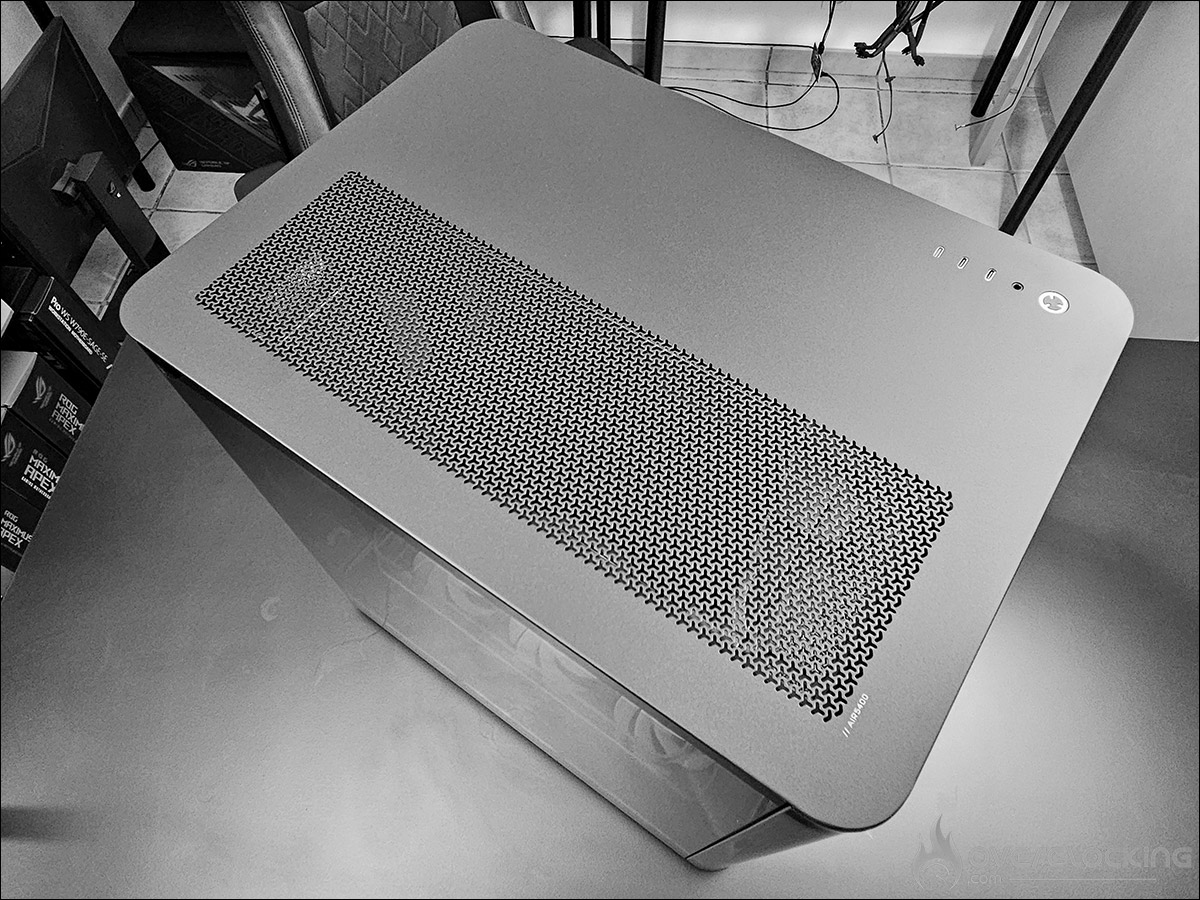
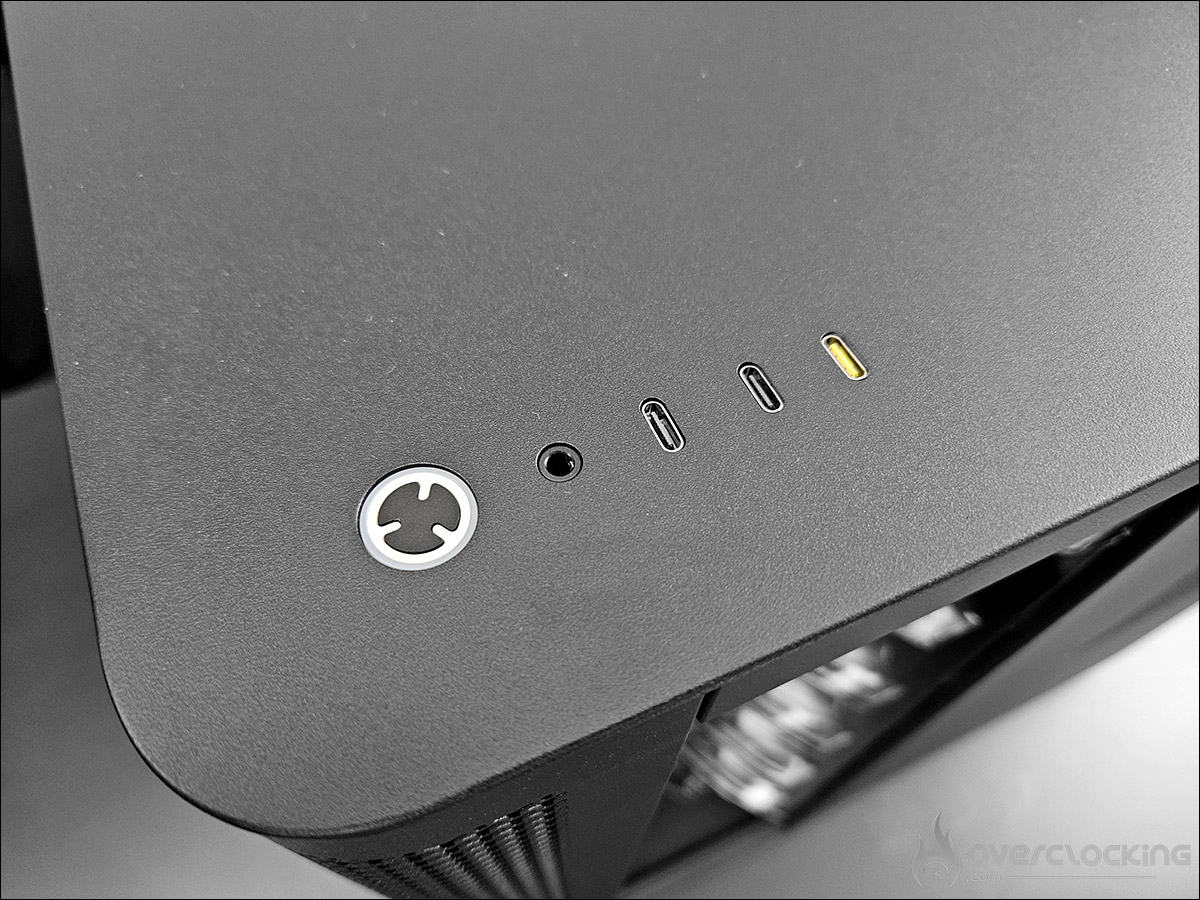
Sur la partie haute du boitier, on retrouve le bouton poussoir de mise sous tension ainsi qu’une prise micro/casque. Présent aussi, trois ports USB de type-C (2x Type-C 3.2 Gen 1 et 1x Type-C 3.2 Gen 2), qui viendront se connecter au port USB 3.0 de votre carte mère. Le port jaune est un USB Type-C 3.2 Gen 2 haut débit de 20 Gb/s.
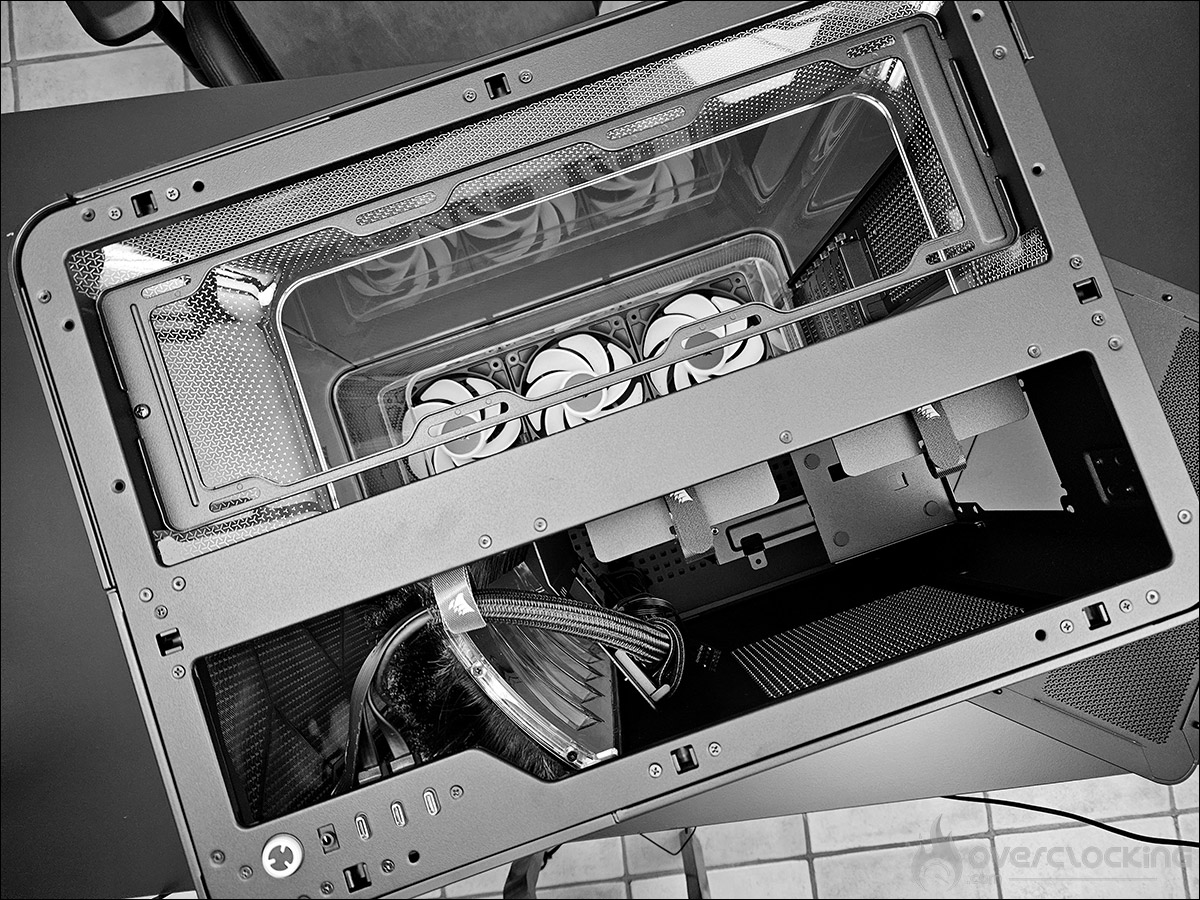
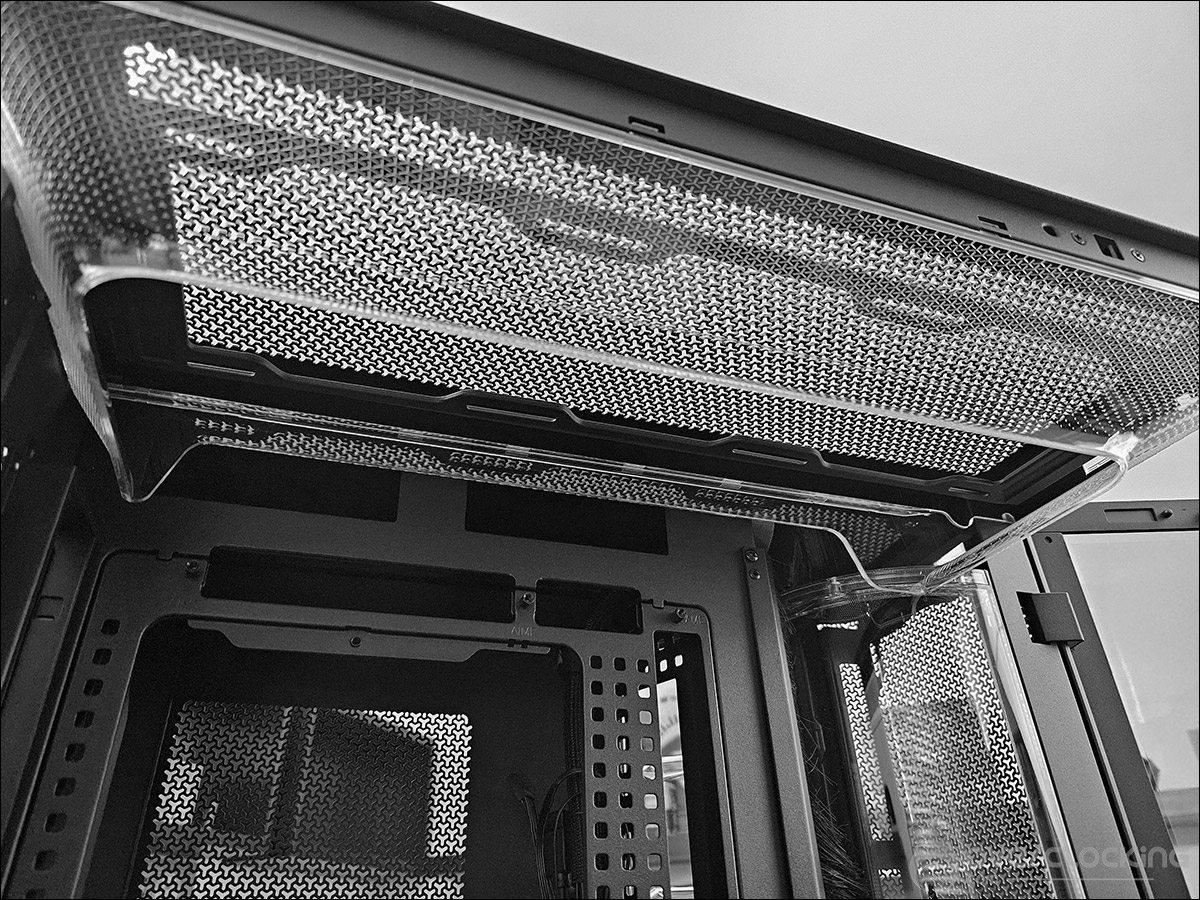
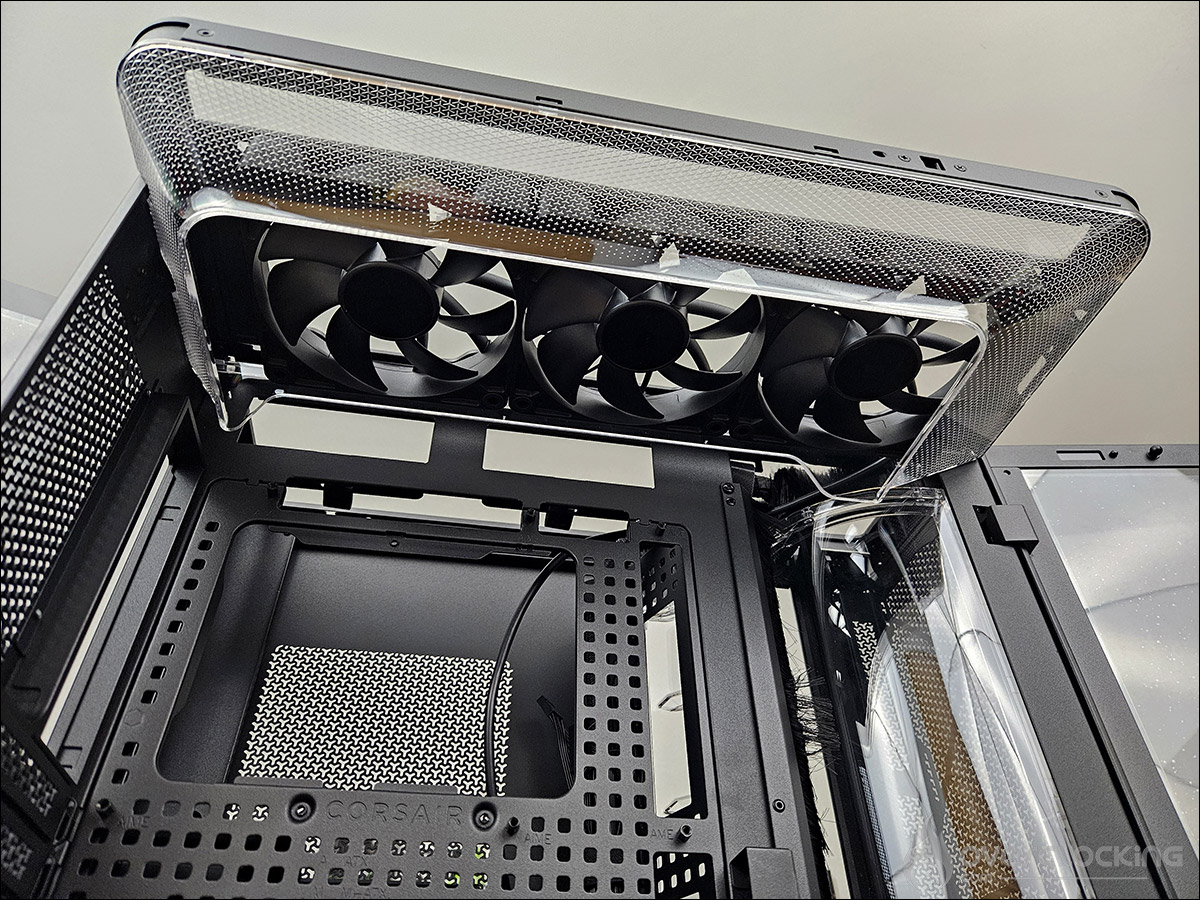
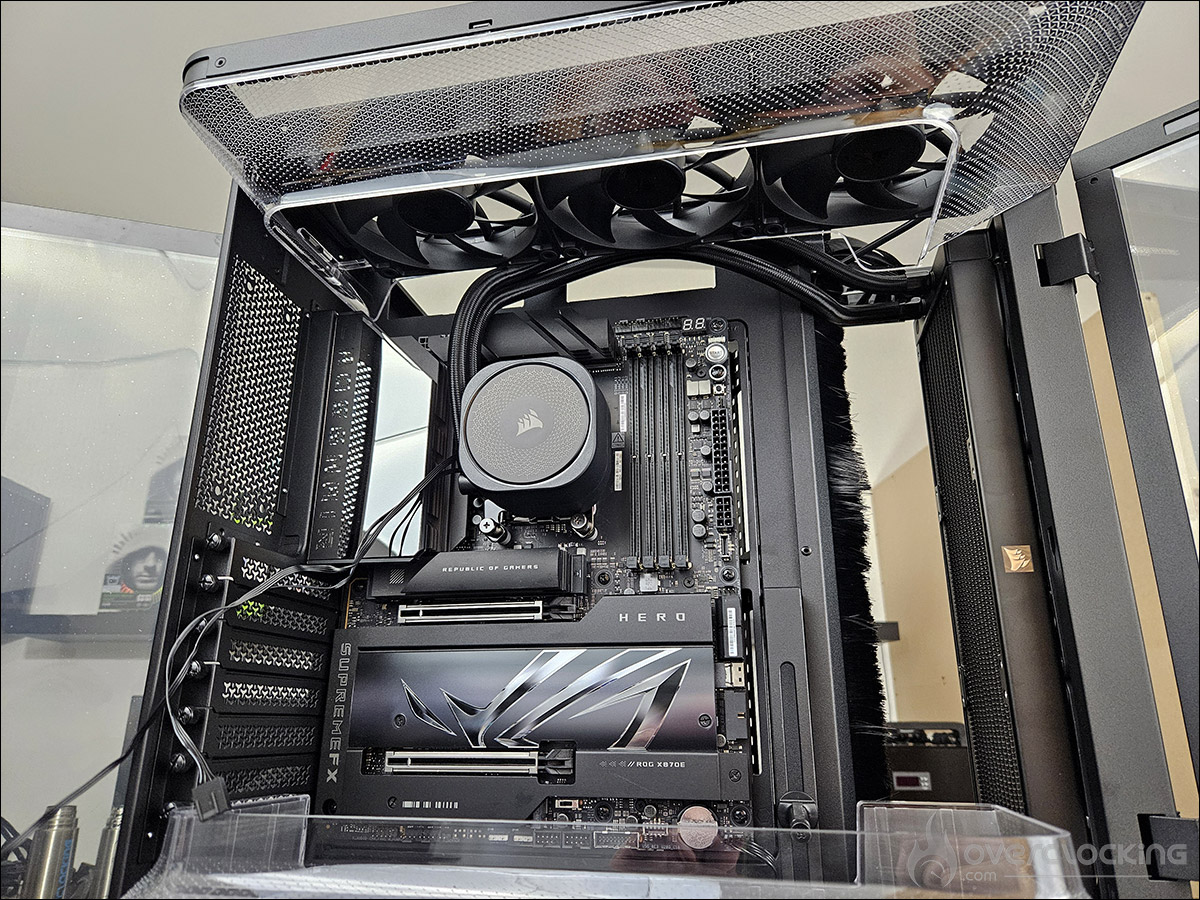
Comme tout se démonte sur ce boitier AIR 5400, il est aussi possible de retirer la plaque supérieure et ainsi faciliter l’ajout de ventilateurs ainsi que pour gérer le cable management dans sa partie haute.
La boite d’accessoires :
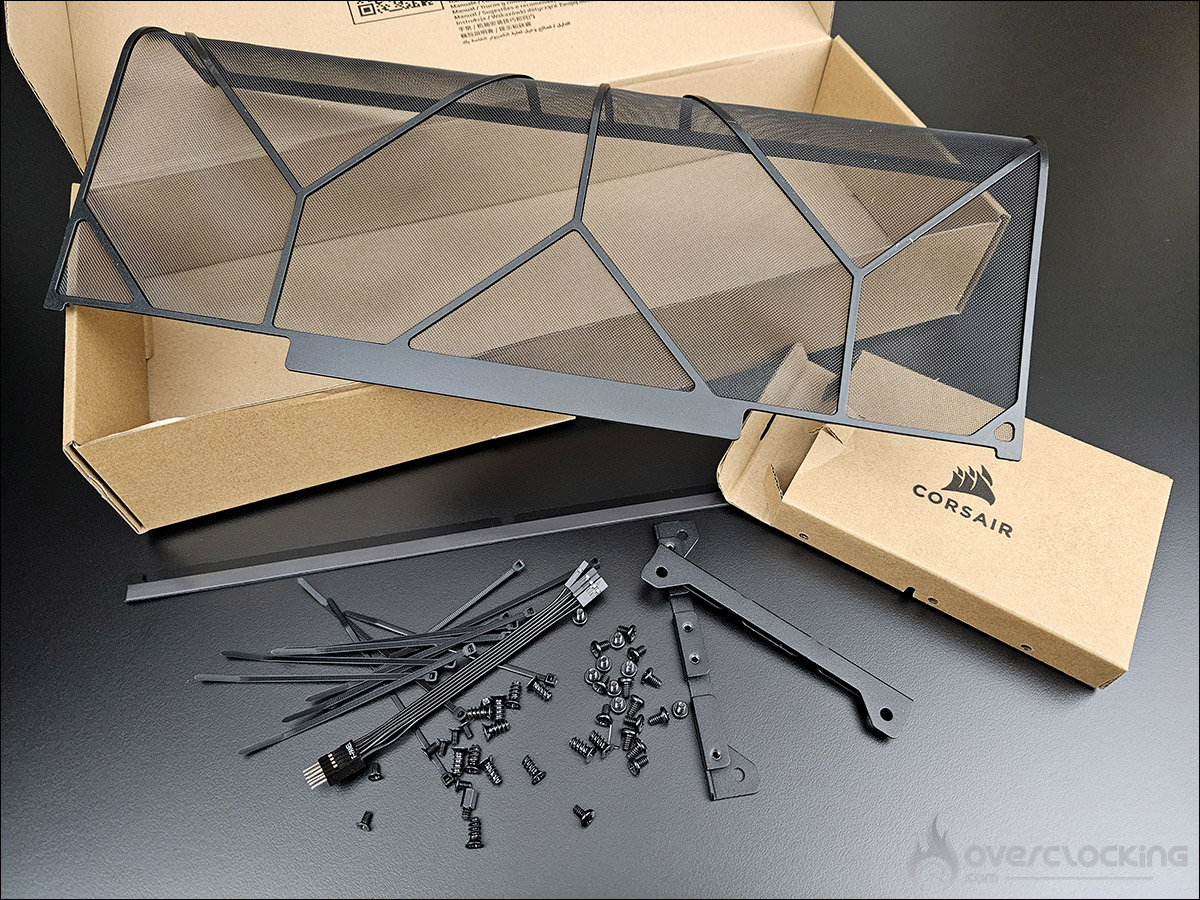
Dans la boite « bundle », on retrouve plusieurs éléments, mais le plus volumineux est le filtre anti-poussières de la face avant où viendra se placer le AIO. Corsair fourni également deux « bras » afin de pouvoir installer un ventilateur de 120 mm dans la partie arrière du boitier. D’après Corsair, ce n’est pas nécessaire avec son principe de conduit, mais ils fournissent toujours le support pour ceux qui désirent en installer un.
Bien entendu, l’ensemble des visseries dont vous aurez besoin est présent ainsi que des colsons et un adaptateur pour les connecteurs de votre cartes mères. Voyons à présent en détails, les trois chambres présentes dans ce boitier Corsair AIR 5400.
[nextpage title= »Présentation du Corsair AIR 5400 2/2 : »]
L’intérieur du Corsair AIR 5400 :
La chambre principale :
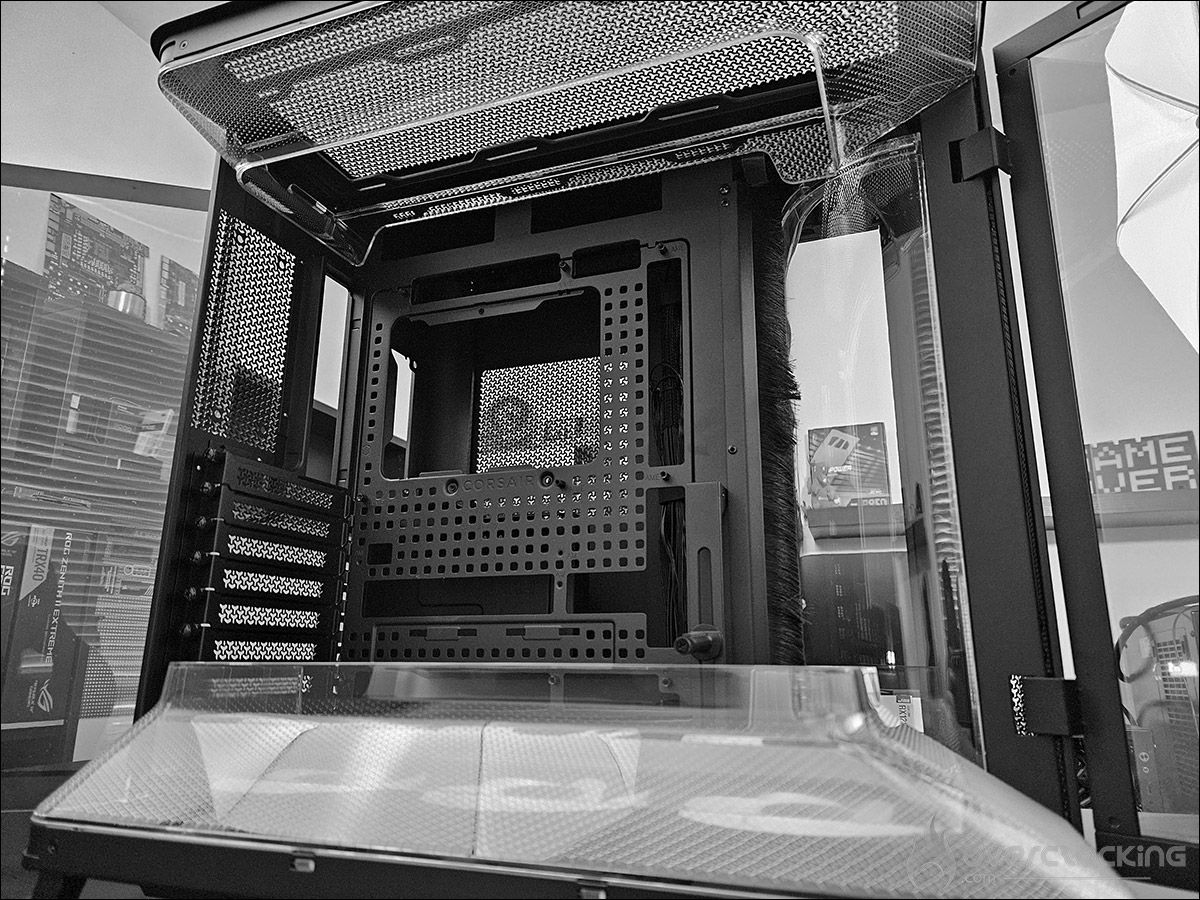
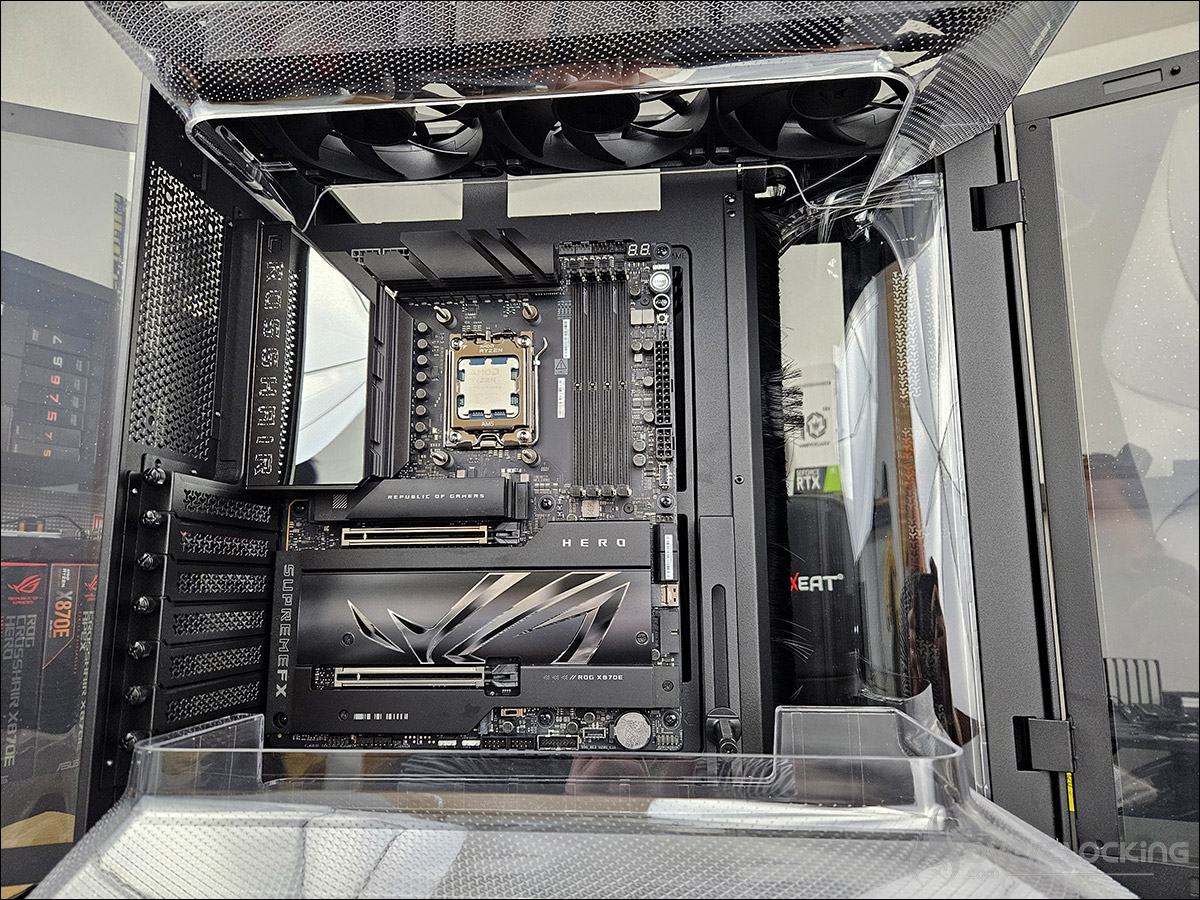
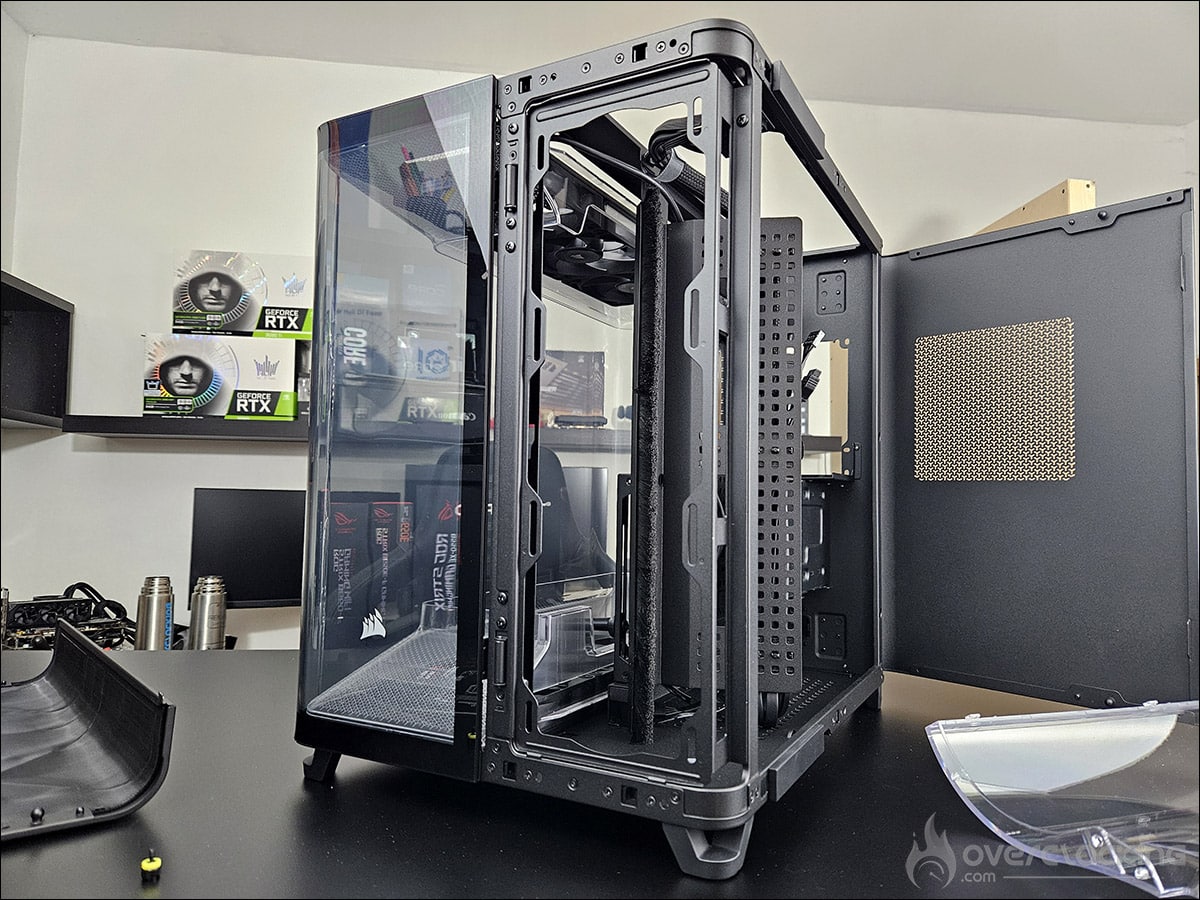
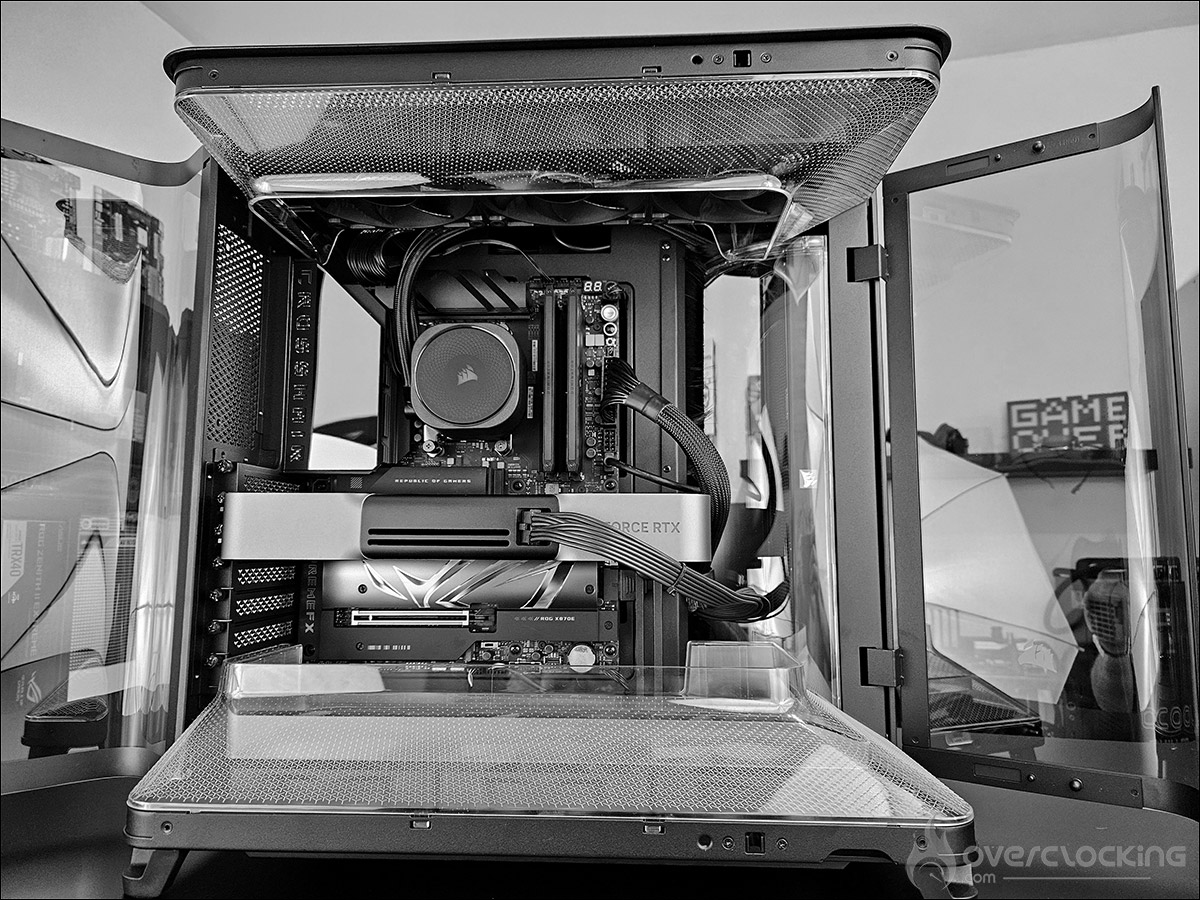
Ce nouveau Corsair AIR 5400 est un boitier construit différemment de ce que nous avons l’habitude de rencontrer. Corsair a mis l’accent sur les flux d’air afin d’organiser l’intérieur en trois zones distinctes. Le principe est que l’air présent dans ces trois chambres ne soit jamais en contact avec les composants d’une autre chambre. La chambre principale se trouve derrière deux panneaux en verre qui s’enroulent autour des trois côtés du boitier, l’avant, la face latérale et l’arrière. Il s’ouvre vers l’extérieur, depuis le coin, et offre ainsi une vue panoramique sur l’ensemble de vos composants, tout en permettant un accès facile à l’intérieur.
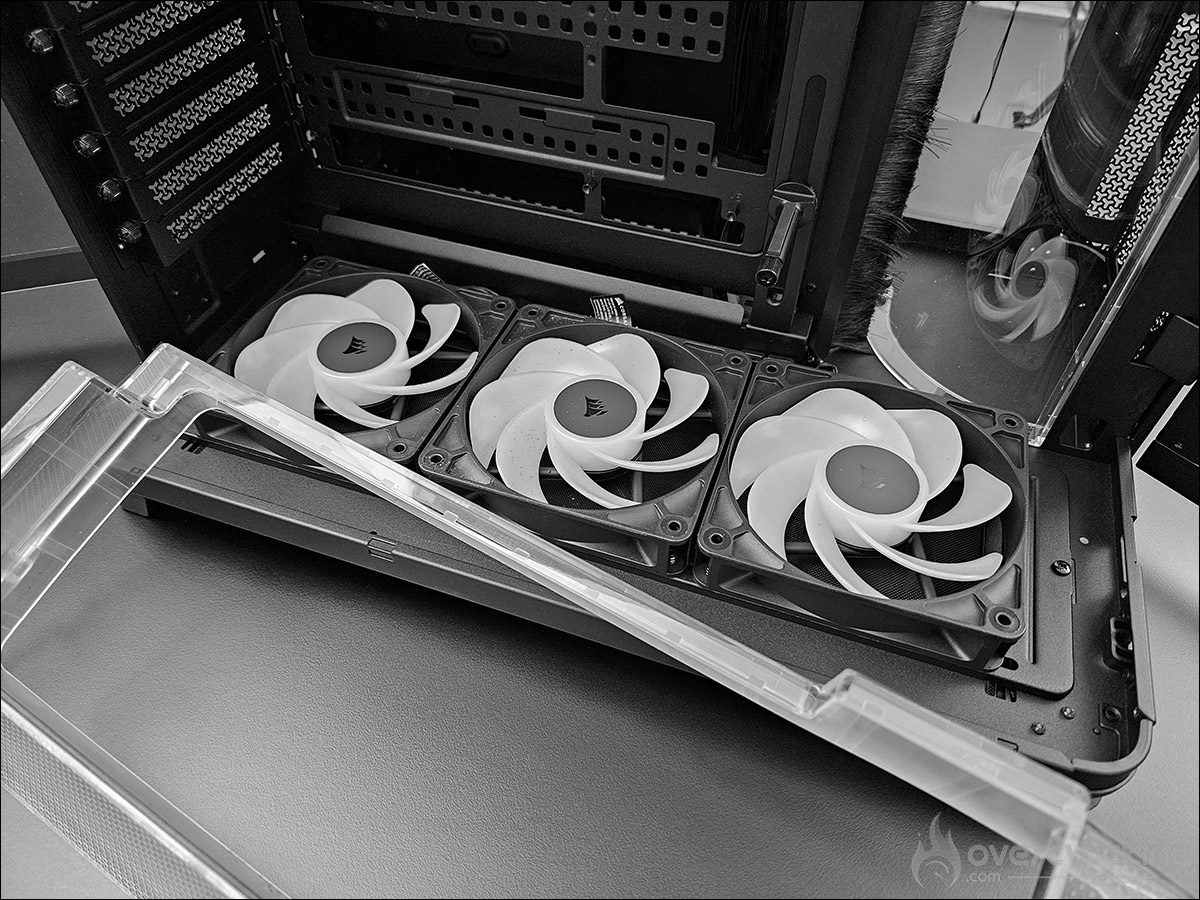
Cette première zone est dédiée au refroidissement de votre carte graphique et de votre carte mère. Par défaut, elle dispose de trois ventilateurs à rotor inversé, placés en position basse. L’utilité d’avoir des modèles à rotor inversé est de pouvoir profiter pleinement du rétroéclairage RGB. Ils sont insérés dans un « conduit », chargé de canaliser l’air entrant. On retrouve le même conduit dans la partie haute du boitier, mais sans ventilateurs fournis. Le principe est de favoriser la circulation verticale. Ces conduits peuvent être déclipsés très facilement.
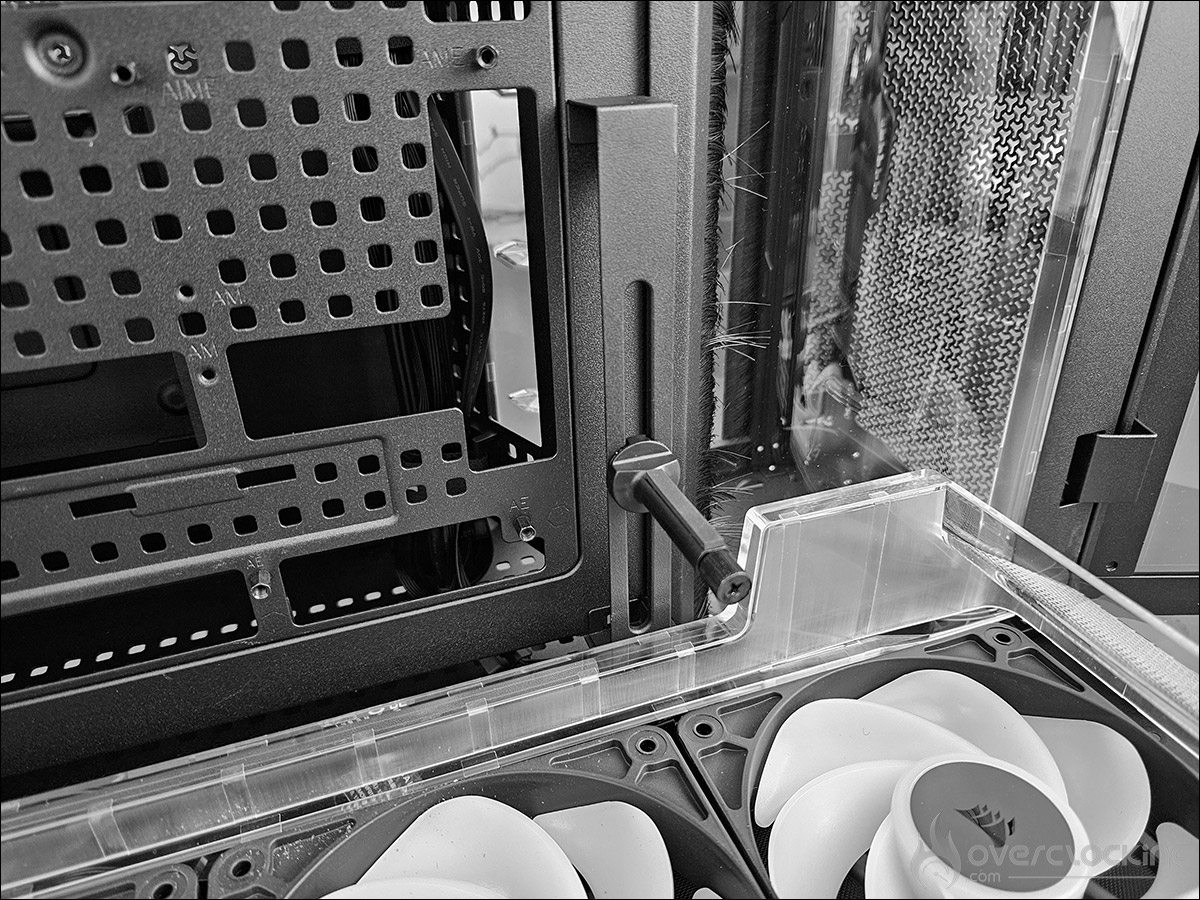
Ce Corsair AIR 5400 est compatible avec les cartes mères au format E-ATX, ATX, Micro ATX et Mini-ITX. Les découpes présentes dans le support de la carte mère le rendent aussi compatible avec les cartes disposant des connecteurs sur l’arrière du PCB, c’est-à-dire, les modèles ASUS BTF, MSI Project Zero et Gigabyte Project Stealth. Corsair a prévu un support ajustable pour maintenir votre carte graphique et éviter que celle-ci ne se torde sous son poids. La longueur maximale supportée pour le GPU est de 360 mm.
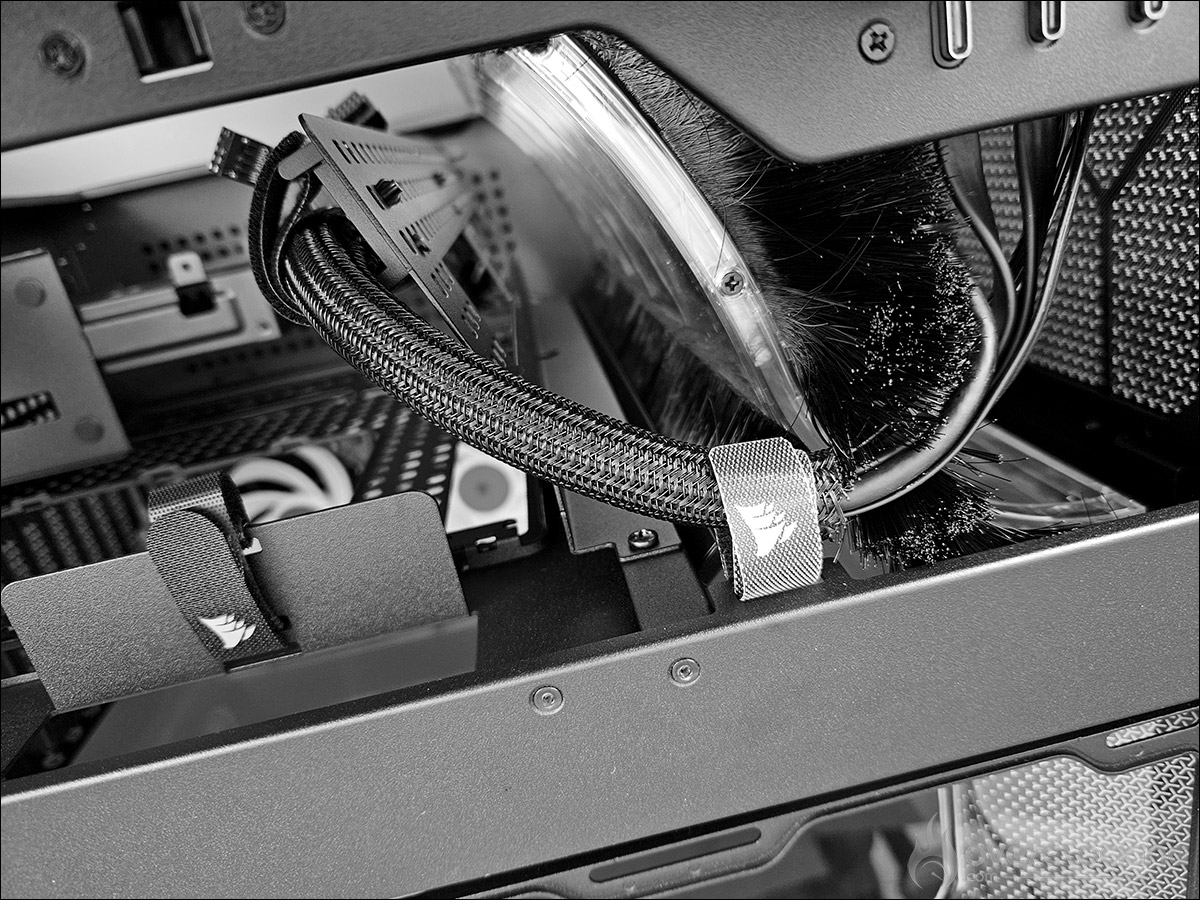
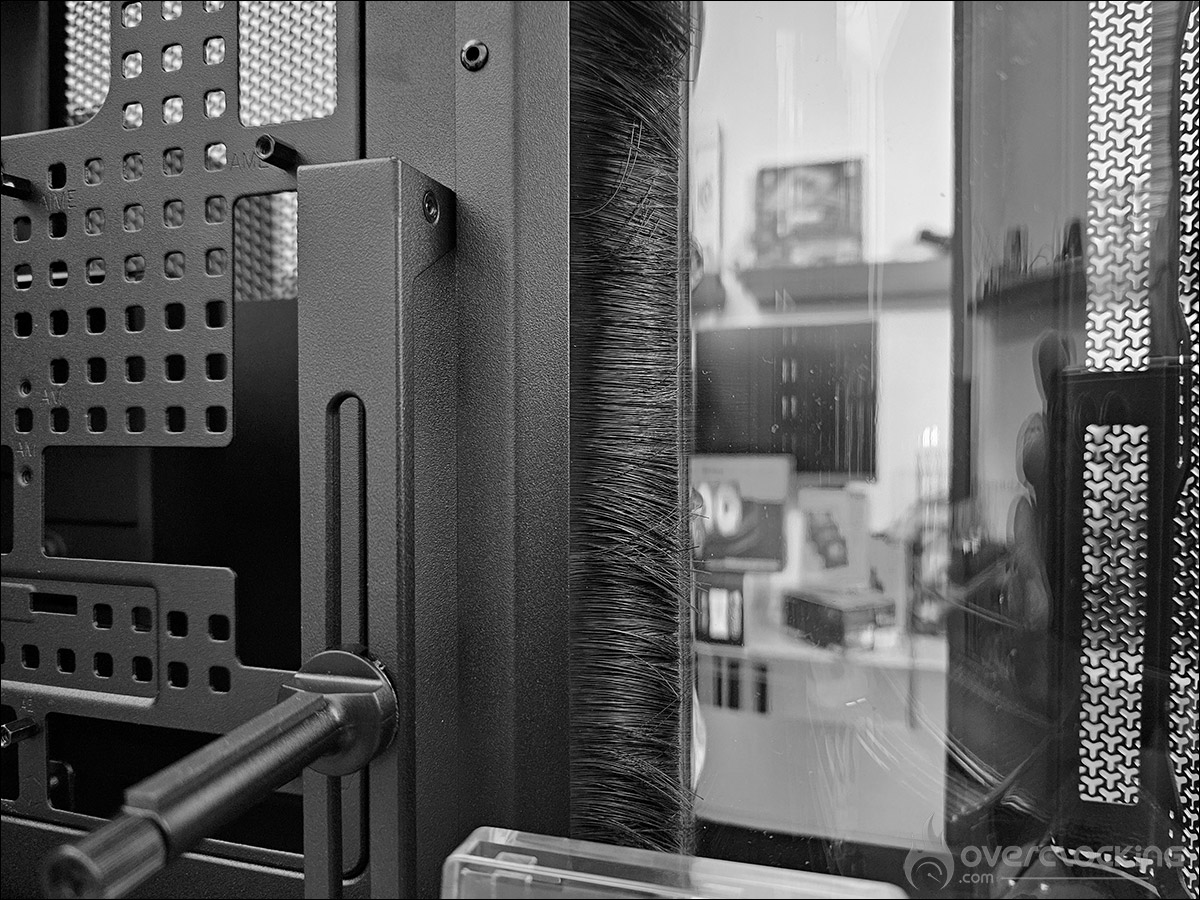
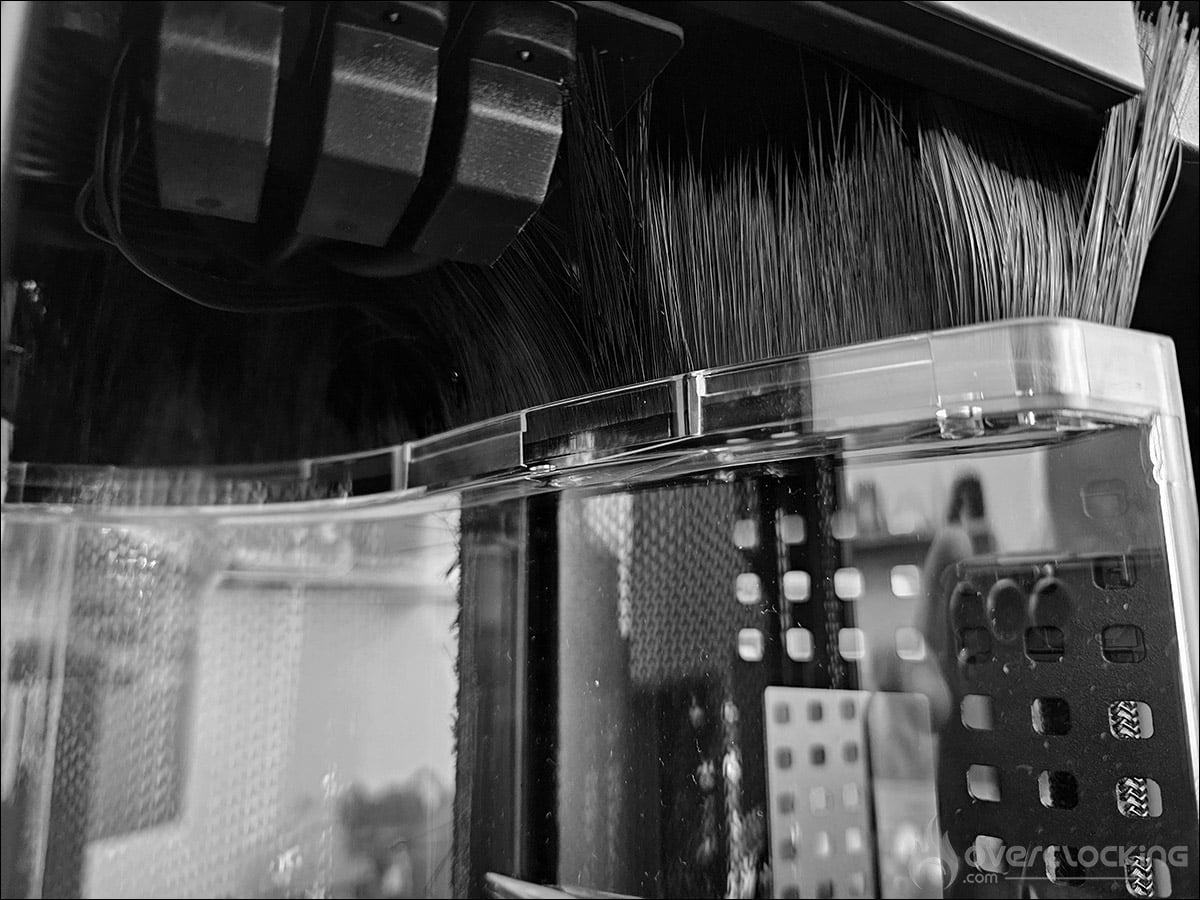
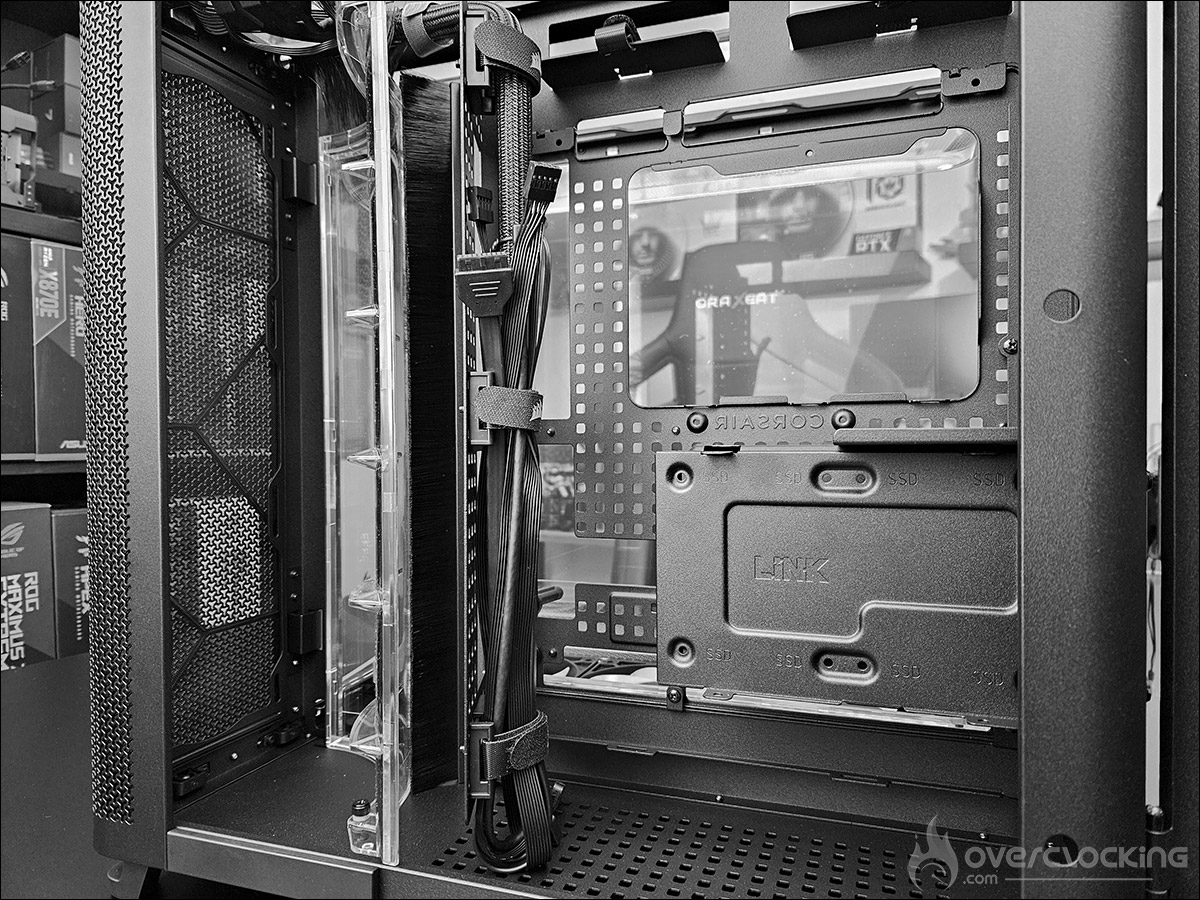
Sur la photo ci-dessus, on peut apercevoir les séparateurs à brosse en nylon afin de glisser vos câbles de façon plus esthétiques.
La seconde chambre :
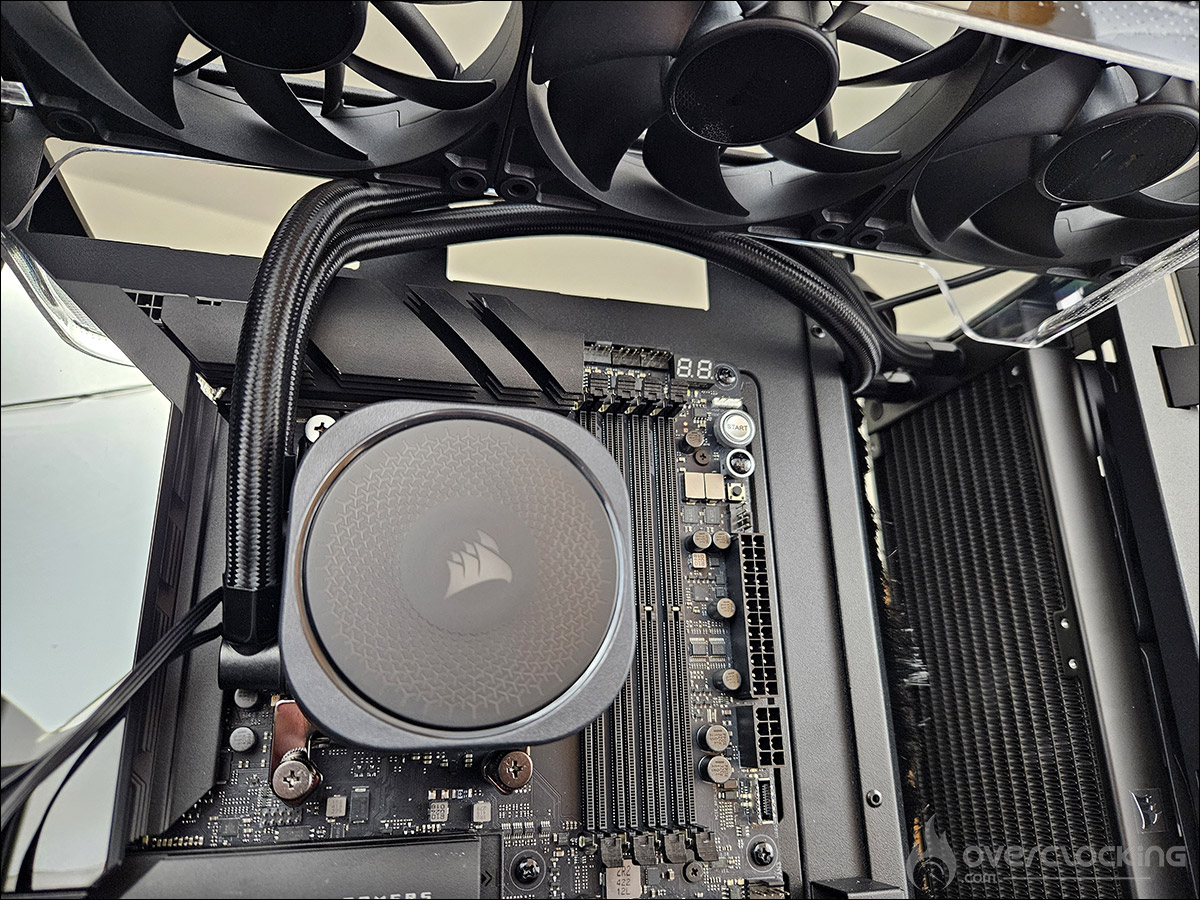
Nous allons nous intéresser maintenant à la seconde chambre. Pour nous, c’est elle qui doit accueillir le système de refroidissement liquide chargé de ternir au frais votre CPU. Pourquoi ? Si vous le placez dans la première chambre, en position haute, il va aspirer l’air chaud dégagé par votre carte graphique et sera donc moins performant. En le plaçant dans cette zone, il aspire l’air extérieur et le rejette directement à l’extérieur.
On peut voir que cette chambre communique, sur sa partie haute et verticalement, avec la chambre principale, via des séparateurs à brosse en nylon. Corsair a remplacé les œillets en plastique entre les chambres, pour passer les câbles, par des brosses en nylon pour un aspect plus propre et plus de flexibilité lors de la gestion des câbles entre les chambres.
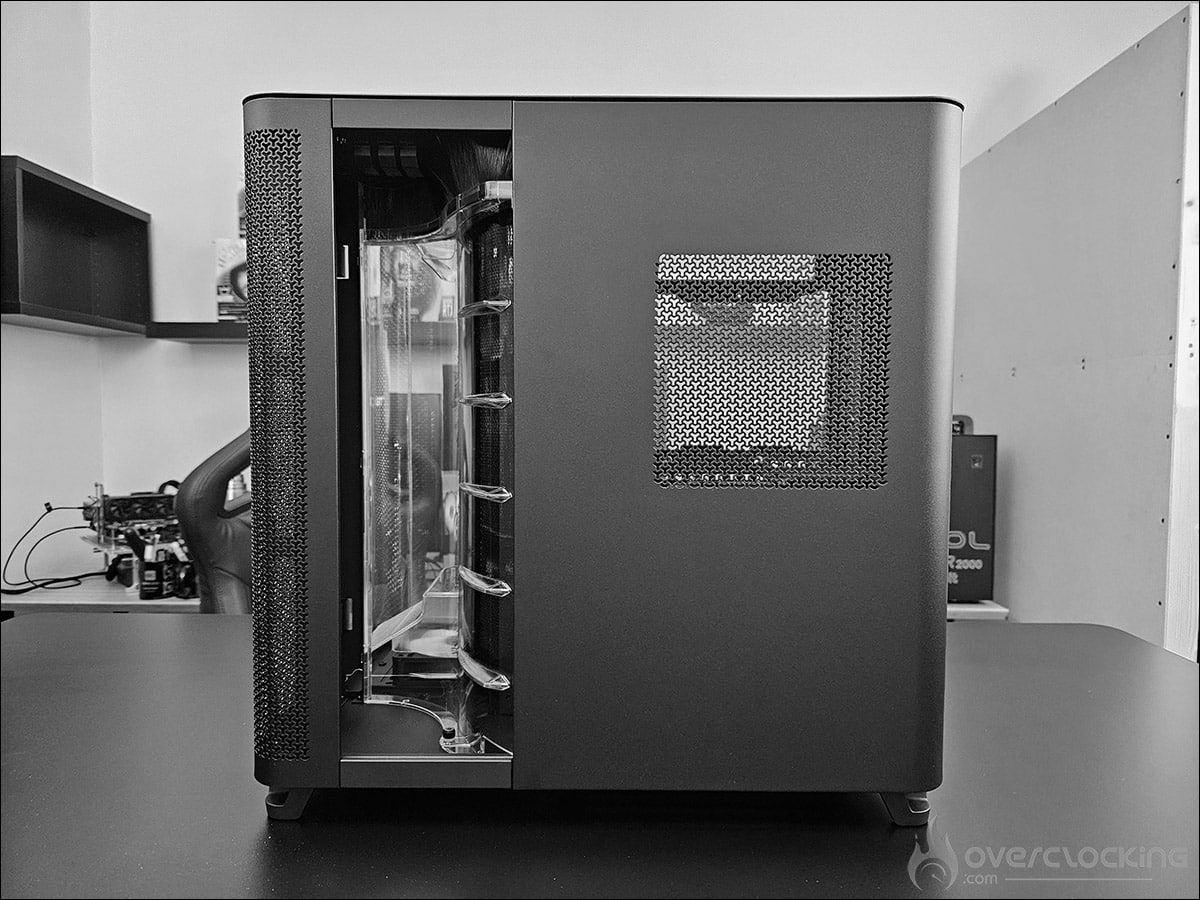
L’une des caractéristiques de ce boitier Corsair AIR 5400 est sa grande ouverture sur le côté droit du boîtier. Elle permet d’évacuer l’air chaud en provenance de l’AIO directement à l’extérieur du boitier, sans avoir d’impact sur la température interne et donc, les composants à proximité. La partie en plastique transparente est facilement démontable si cela était nécessaire.
La troisième chambre :
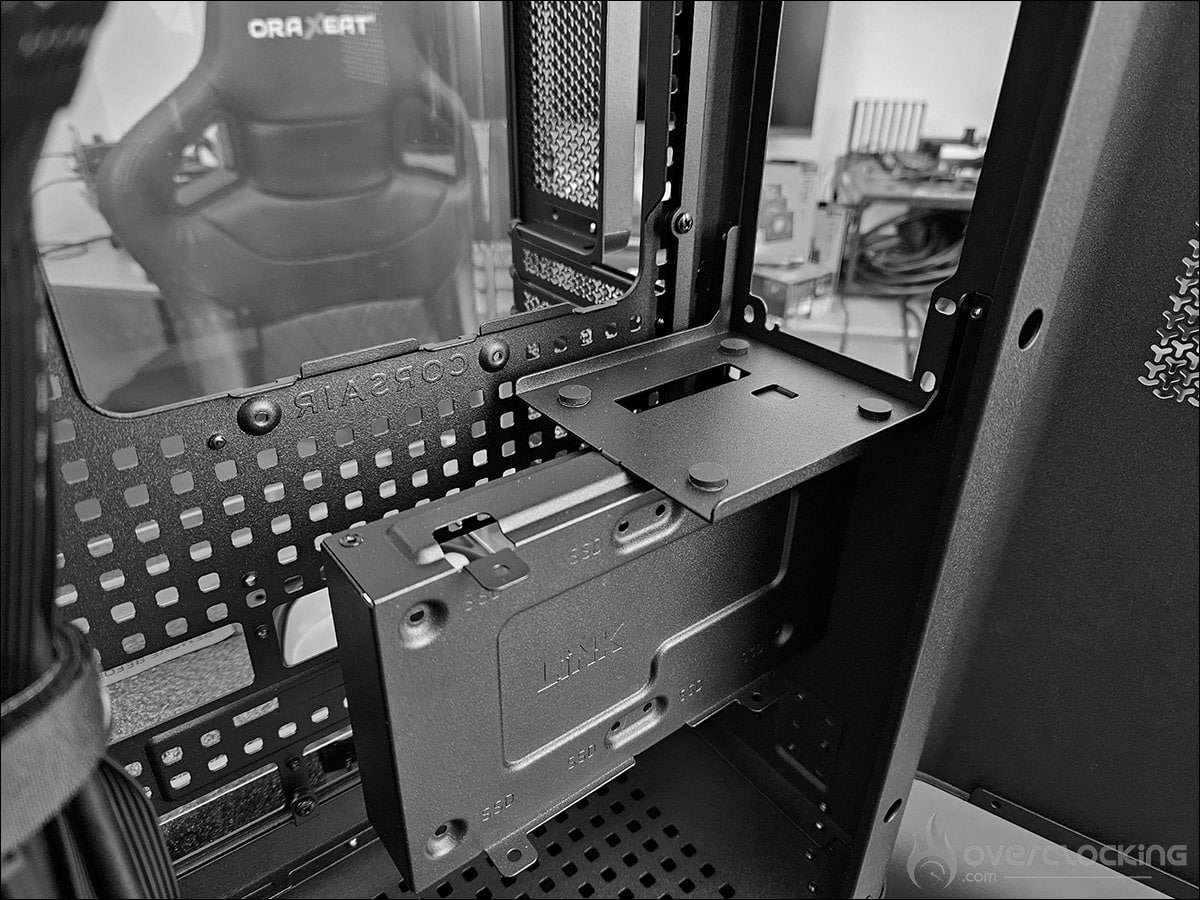
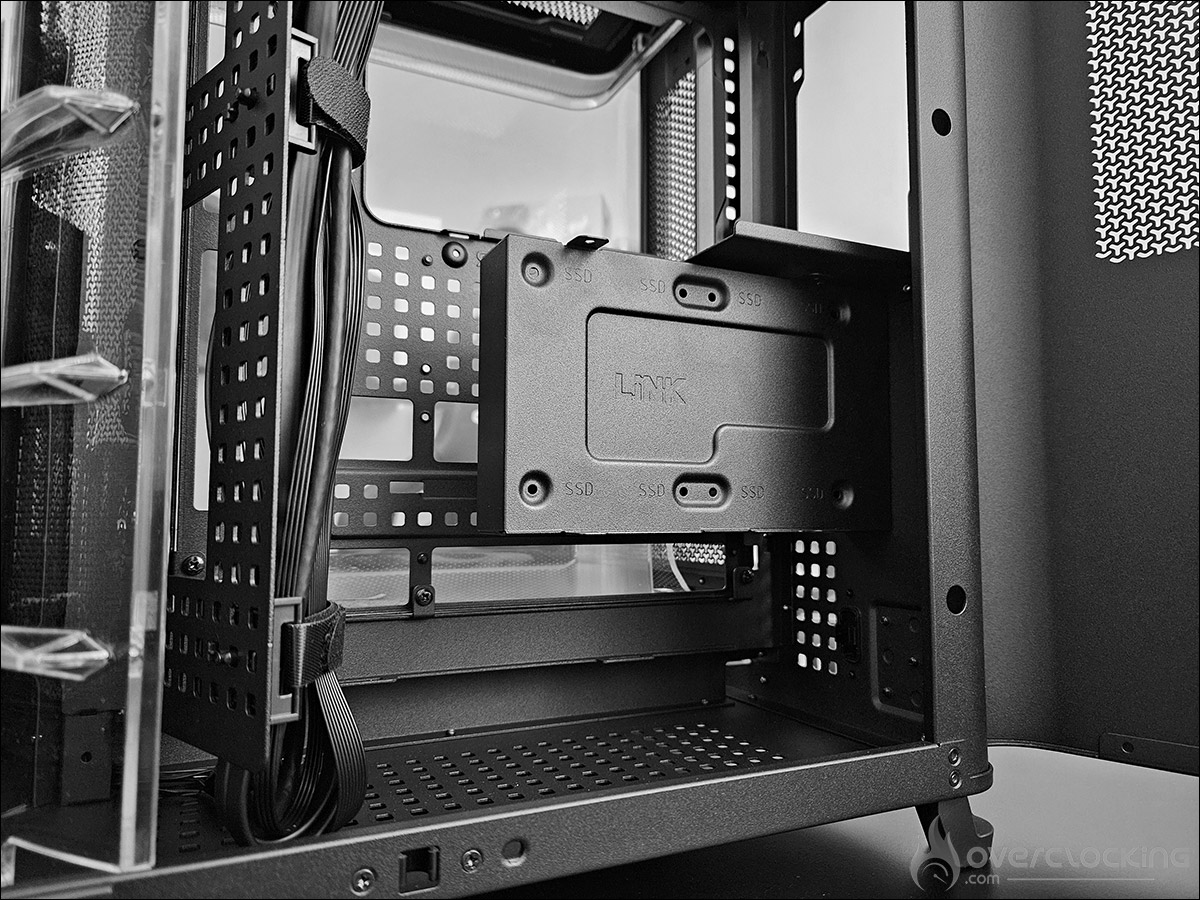
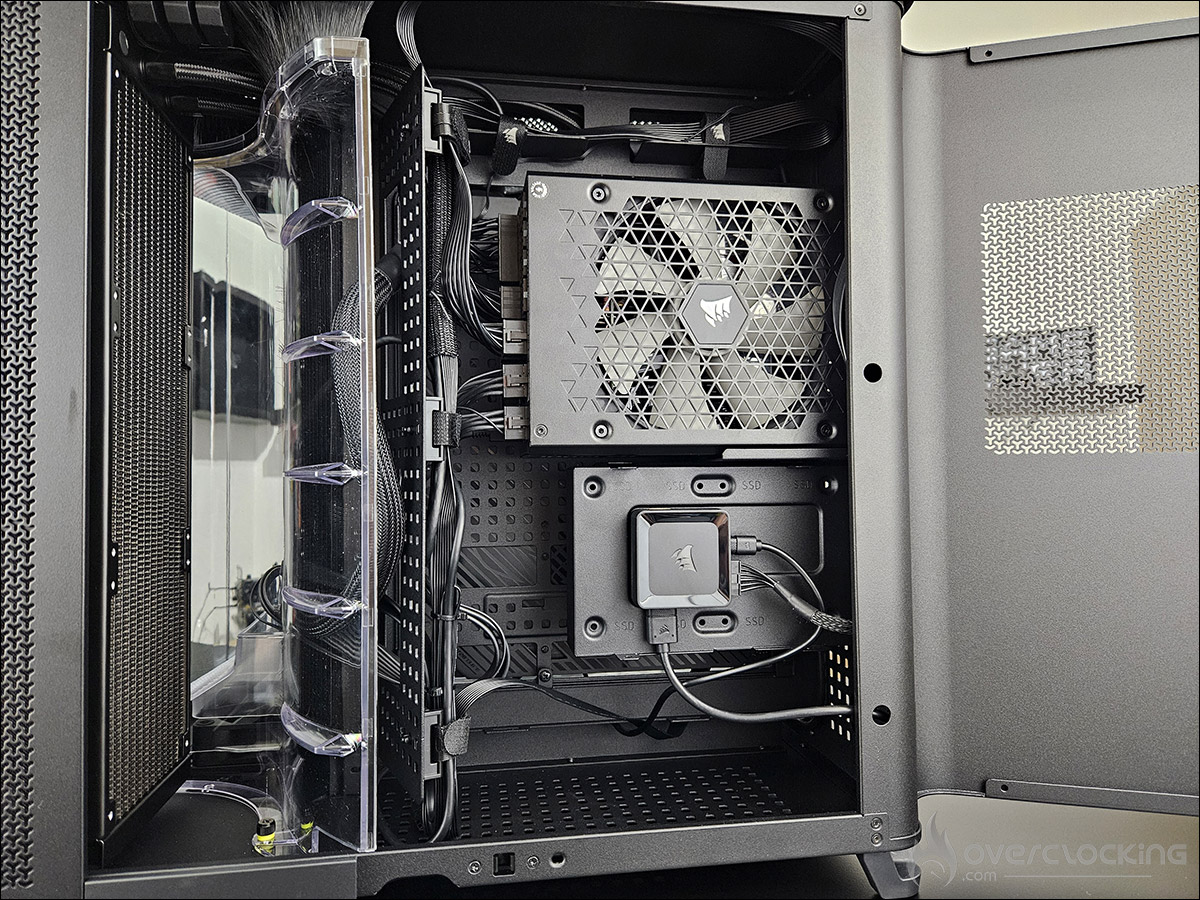
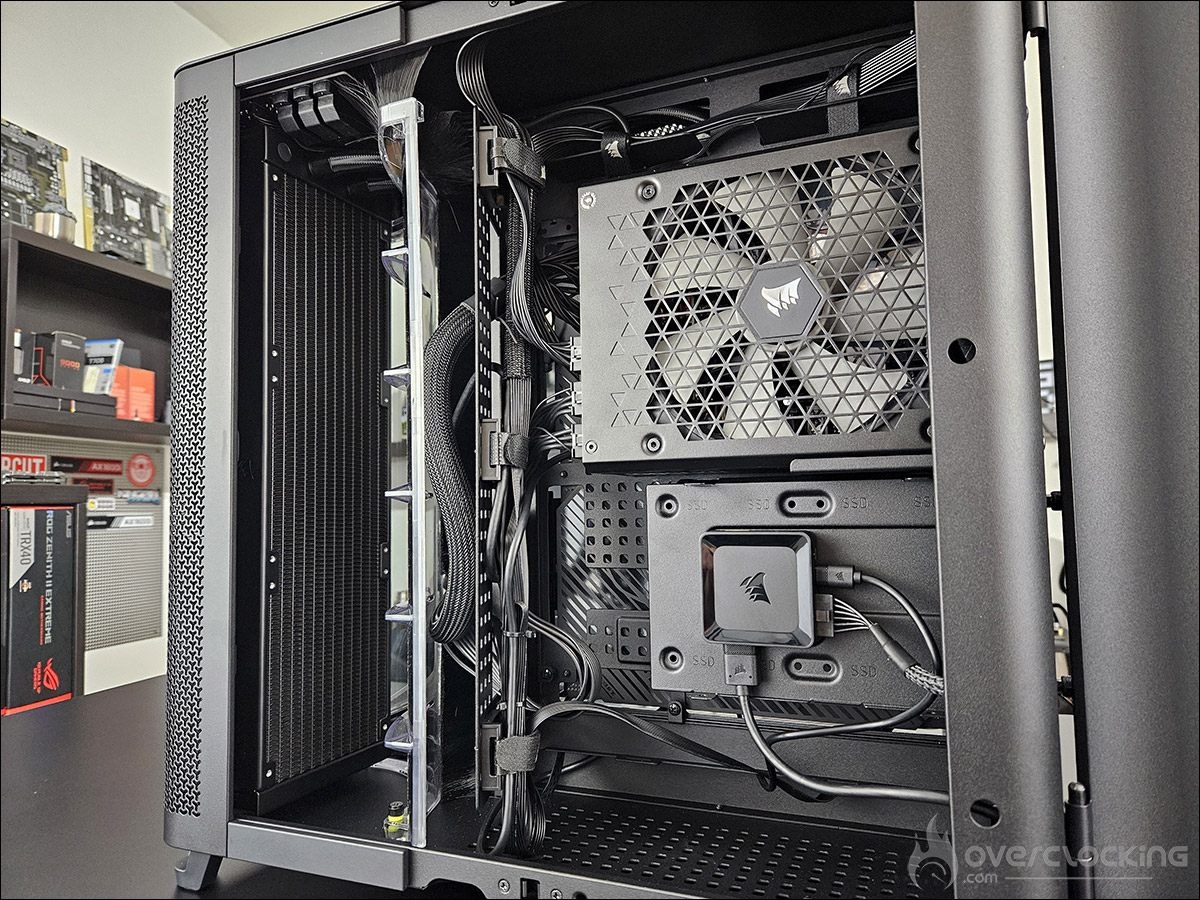
Dernière chambre de notre Corsair AIR 5400, elle permettra d’accueillir votre alimentation ainsi que vos périphériques de stockage (2 x 2.5″ et 1 x 3.5″). Via la zone grillagée de la porte latérale, votre alimentation aspirera de l’air frais et sera directement évacué par l’arrière du boitier permettant ainsi d’isoler aussi cette zone.
Cette chambre bénéficie de la technologie « RapidRoute 2.0 ». Les nouveautés les plus importantes de cette nouvelle version sont le fait que le plateau de la carte mère fait désormais office de panneau perforé avec des boucles de fixation amovibles et rotatives et des faisceaux de câbles. Cela vous permet de placer vos câbles où vous le souhaitez pour une modularité maximale.
Maintenant, que nous avons terminé le tour du propriétaire, place à la description des composants que nous allons installer dans ce Corsair AIR 5400.
[nextpage title= »Les composants de notre configuration : »]
Avant de vous présenter les composants de la boucle de refroidissement, nous allons débuter avec la configuration qui sera installée dans ce boitier Corsair AIR 5400. L’idée sera de tenir au frais le processeur ainsi que la carte graphique. Voici l’ensemble de la configuration utilisée lors de ce montage :
Comme vous pouvez le constater, c’est une configuration orientée gaming que nous allons installer dans notre PC 2026. Ce PC nous sera utile pour la rédaction d’articles, la retouche d’images/vidéos, mais aussi, de temps en temps, un (peu) de gaming ! Nous vous avons mis un lien vers le test de chacun de ces composants.
L’idée de ce boitier PC 2026 est de rester dans un esprit « noir », avec un minium de rétroéclairage RGB, c’est la raison pour laquelle, nous avons investi dans trois kits de démarrage de 3 ventilateurs iCUE LINK RX120 PWM. Vous pouvez les acheter à la pièce ou par trois, en starter kit, c’est-à-dire avec un iCUE LINK System Hub et le câblage nécessaire. Ceux-ci viendront prendre place au sein du AIR 5400, en position haute et basse ainsi que sur notre AIO Nautilus 360 RS.
Vu la disponibilité de trois chambres distinctes, vous pouvez imaginer de placer un AIO dans la seconde chambre pour tenir au frais votre processeur et, dans la chambre principal, en position basse, un AIO pour tenir au frais la puce graphique, même si les systèmes tout-en-un pour tenir au frais les GPU sont beaucoup moins répandus. Si vous optiez pour cette solution, vous devrez très certainement retirer le conduit.
[nextpage title= »L’installation des composants : »]
C’est parti pour l’installation des différents composants au sein de ce Corsair AIR 5400. Nous tenterons de vous détailler au mieux les différentes étapes de l’installation. Les deux panneaux sont protégés des griffes par un film plastique sur les deux faces. Nous le retirerons à la fin du montage.
Les 6 ventilateurs iCUE LINK RX120 :
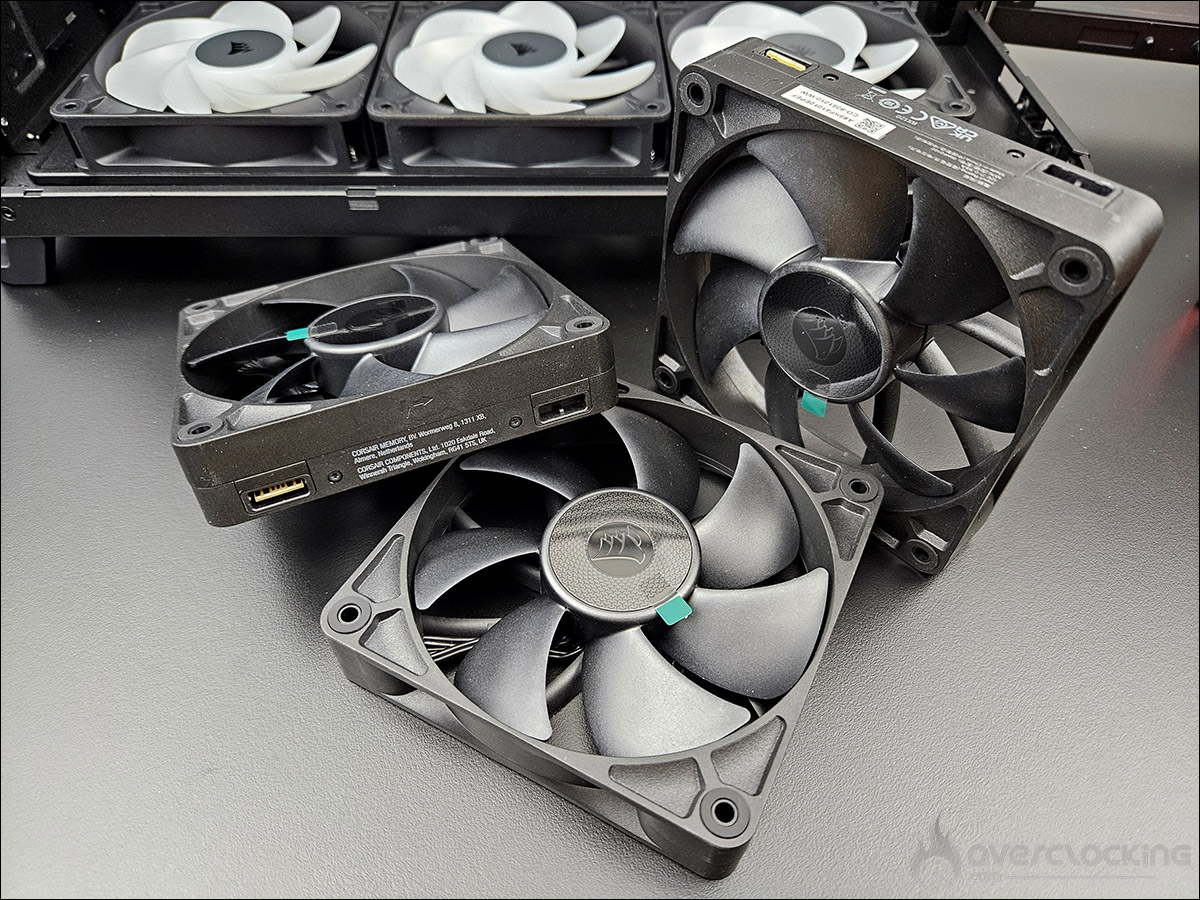
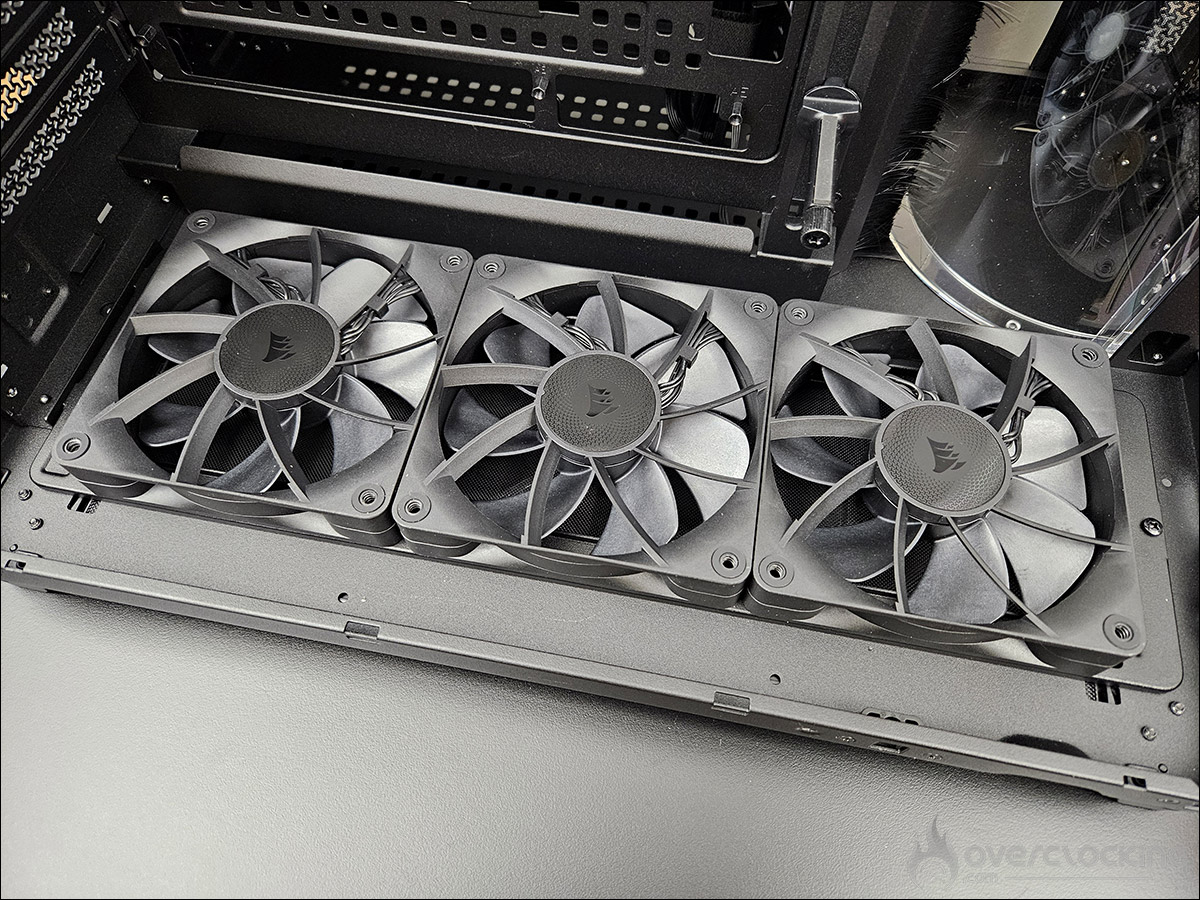
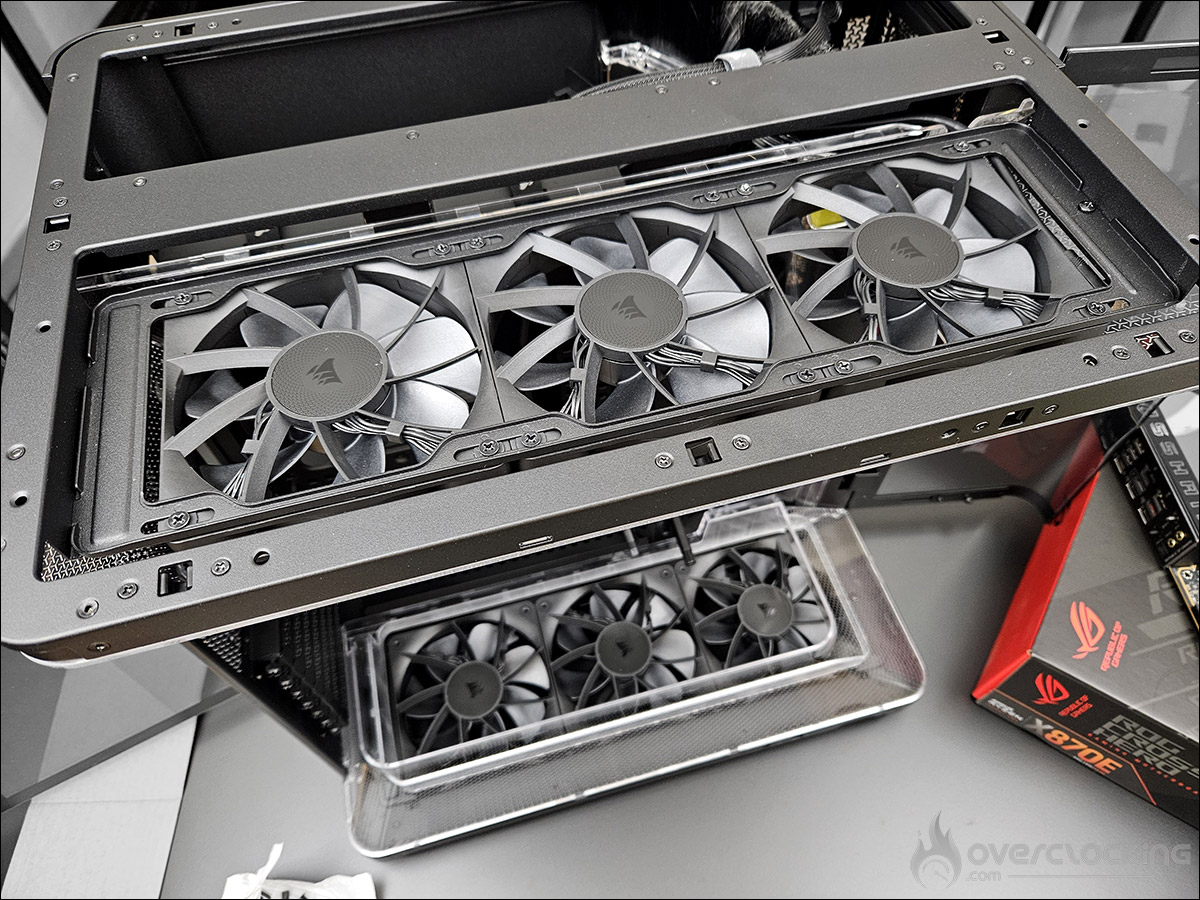
Comme expliqué en introduction, nous avons l’envie de concevoir, pour notre PC 2026, une configuration assez foncée, en utilisant un maximum de composants noirs et en utilisant le moins possible de rétroéclairage RGB. C’est la raison pour laquelle, nous allons remplacer les trois ventilateurs d’origine PWM 120 mm RS120 ARGB, par trois ventilateurs iCUE LINK RX120, dans la partie basse, et en ajouter trois supplémentaire en partie haute.
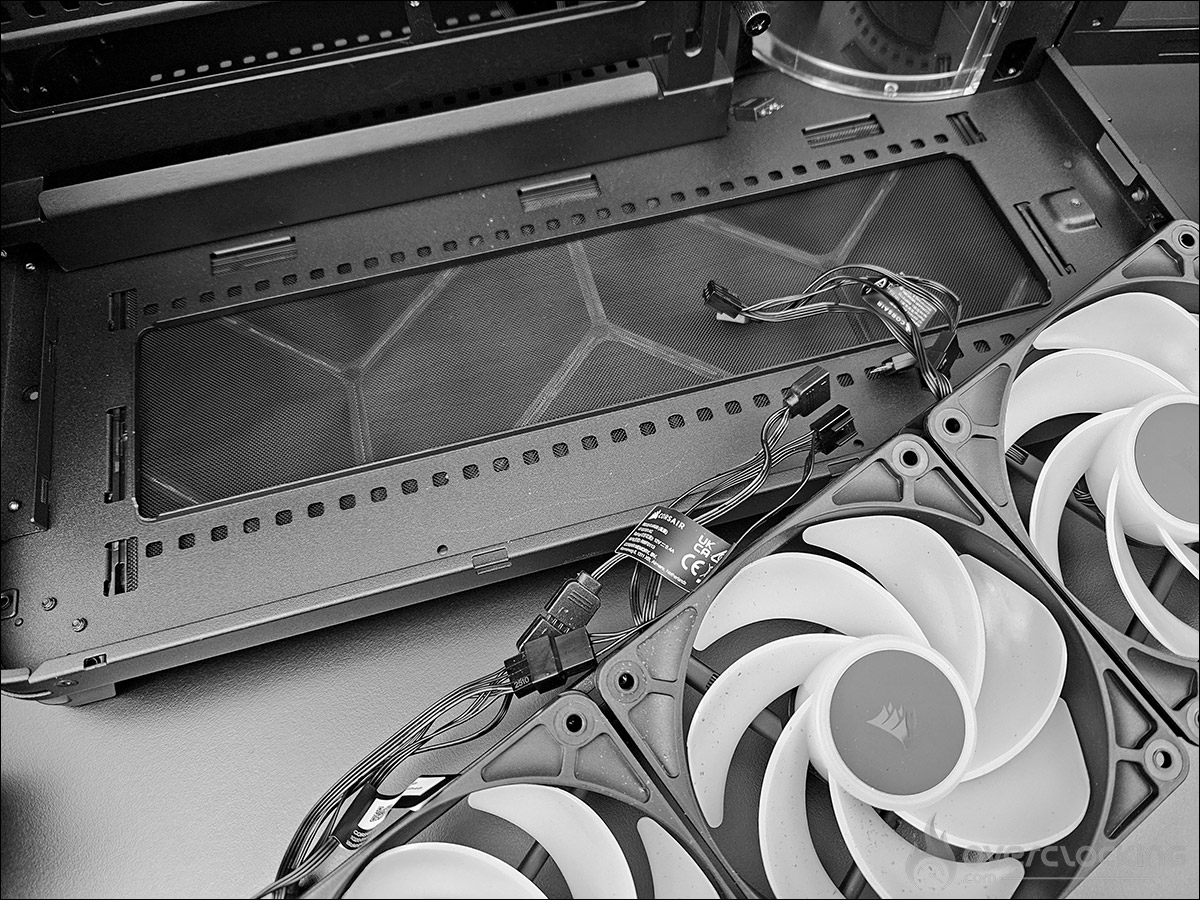
Pour les remplacer, nous devons simplement enlever le support des ventilateurs qui est maintenu en place par deux vis. Ensuite, retirer les ventilateurs et venir placer nos iCUE LINK RX120. Si vous n’avez jamais utilisé ces ventilateurs iCUE LINK, nous ne pouvons que vous conseiller de bien lire le manuel afin de ne pas oublier de placer les connecteurs entre chaque ventilateur.
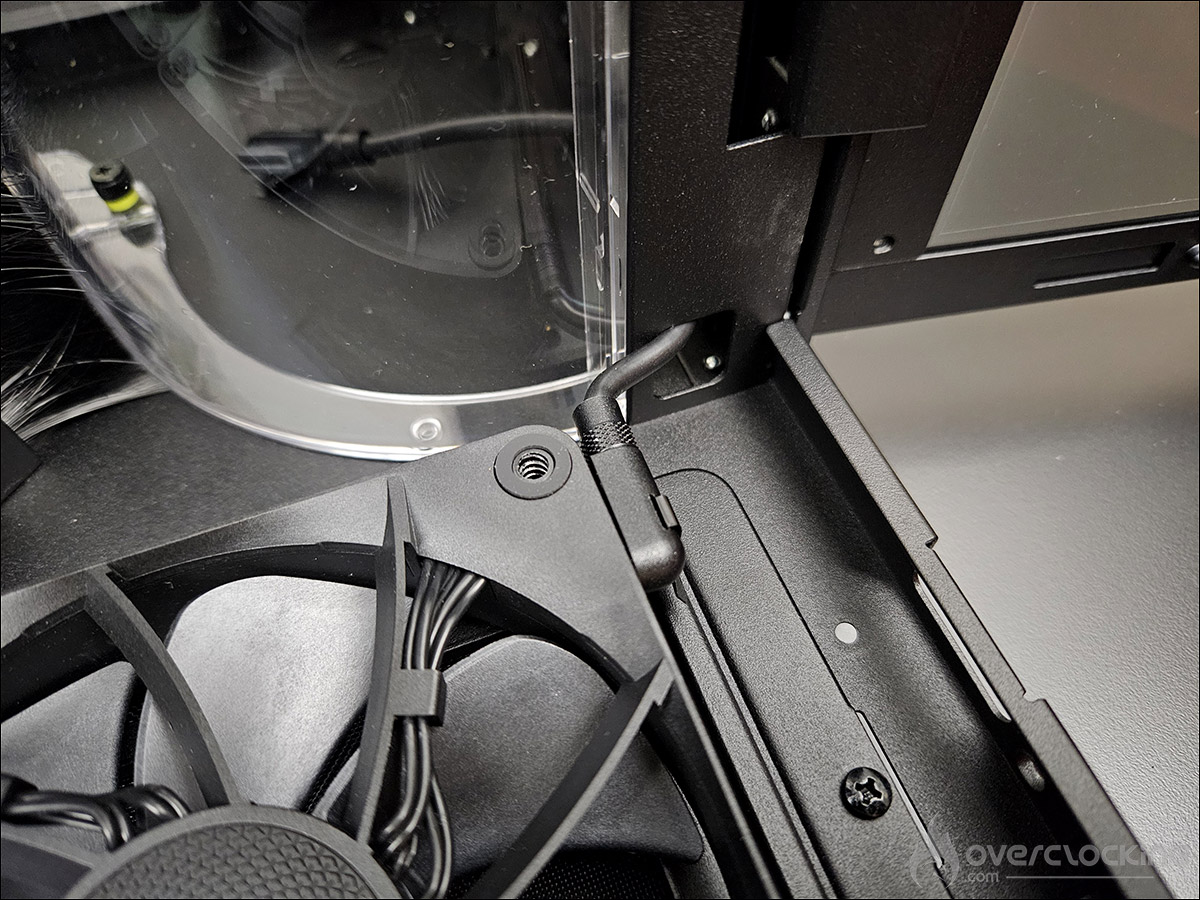
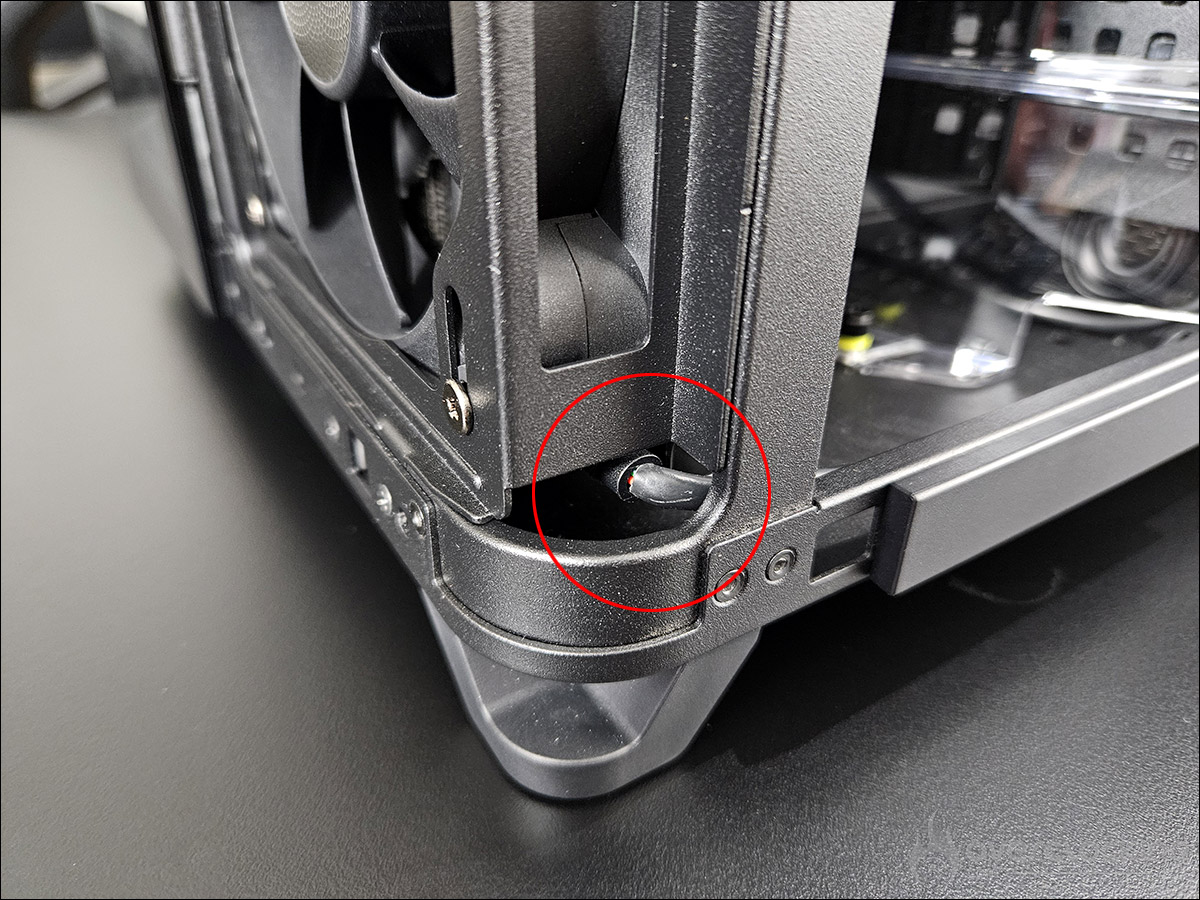
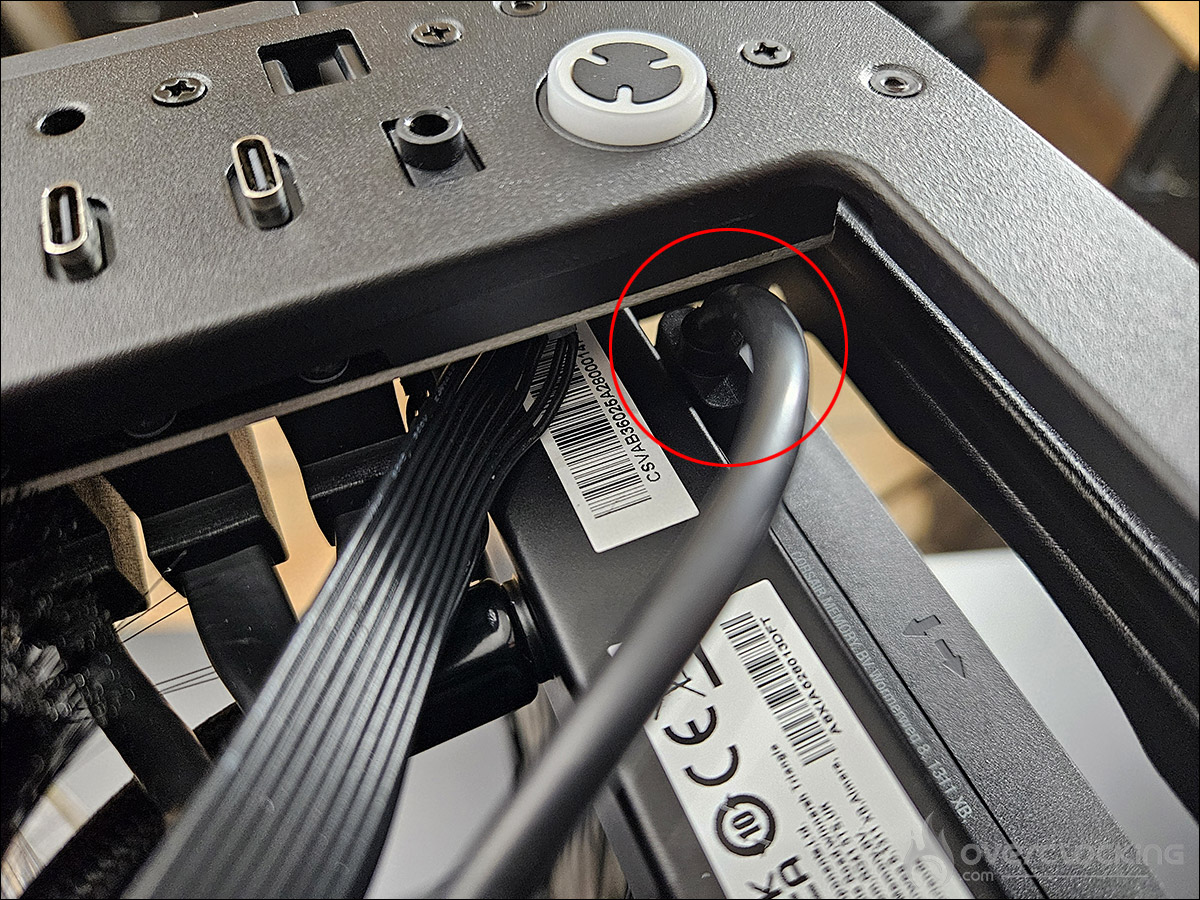
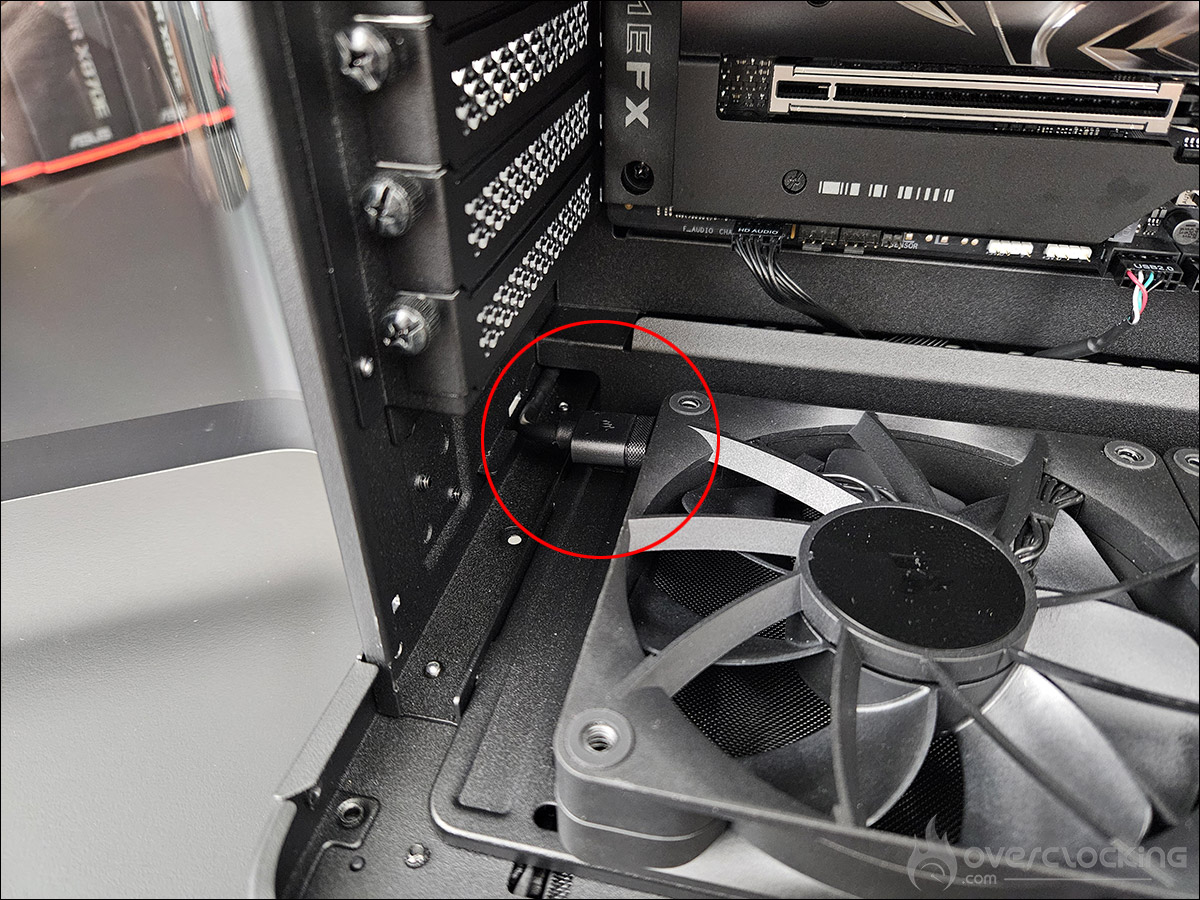
Corsair a pensé à tout en prévoyant des espaces afin de pouvoir glisser les câbles d’alimentation de nos ventilateurs d’une chambre à l’autre. C’est parti à présent pour la partie supérieure, où là aussi, c’est un support qu’il suffit d’enlever pour installer nos ventilateurs.
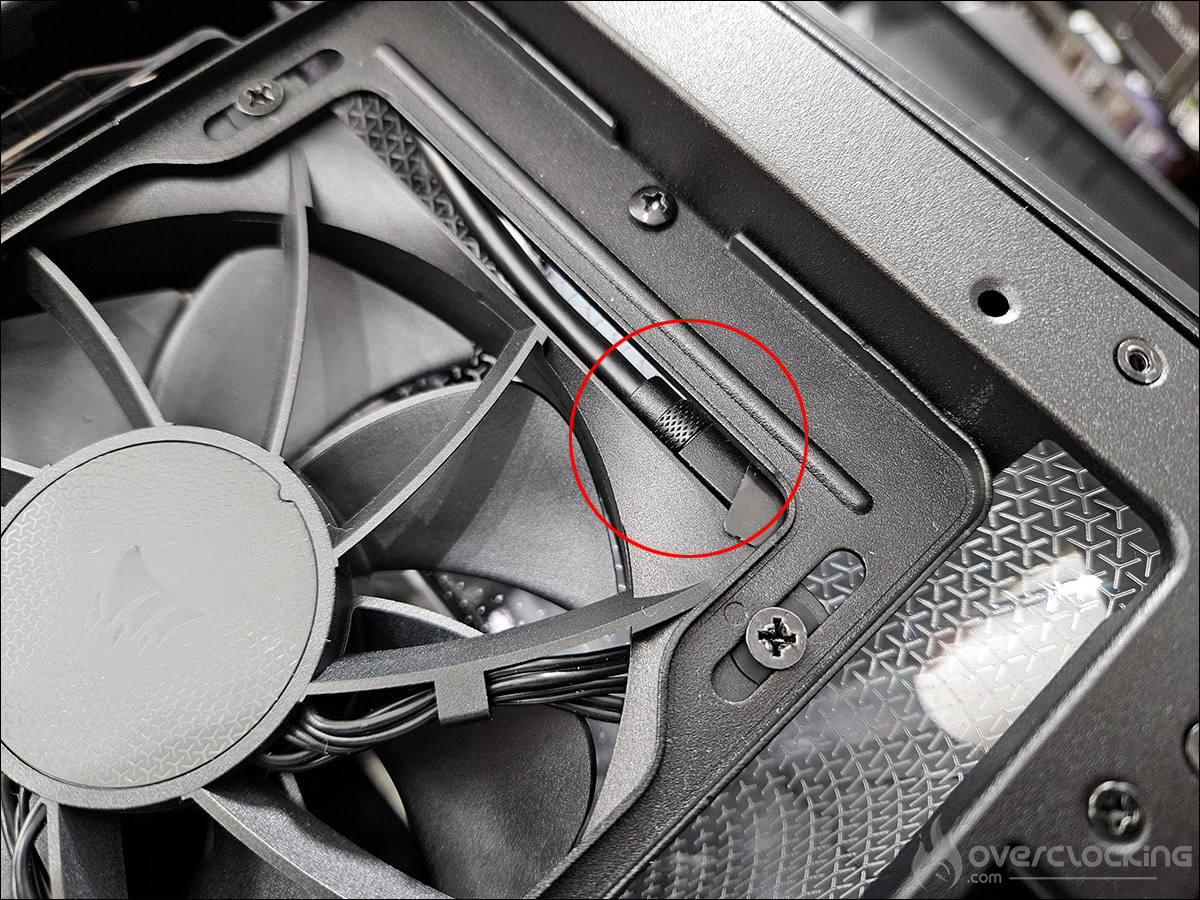
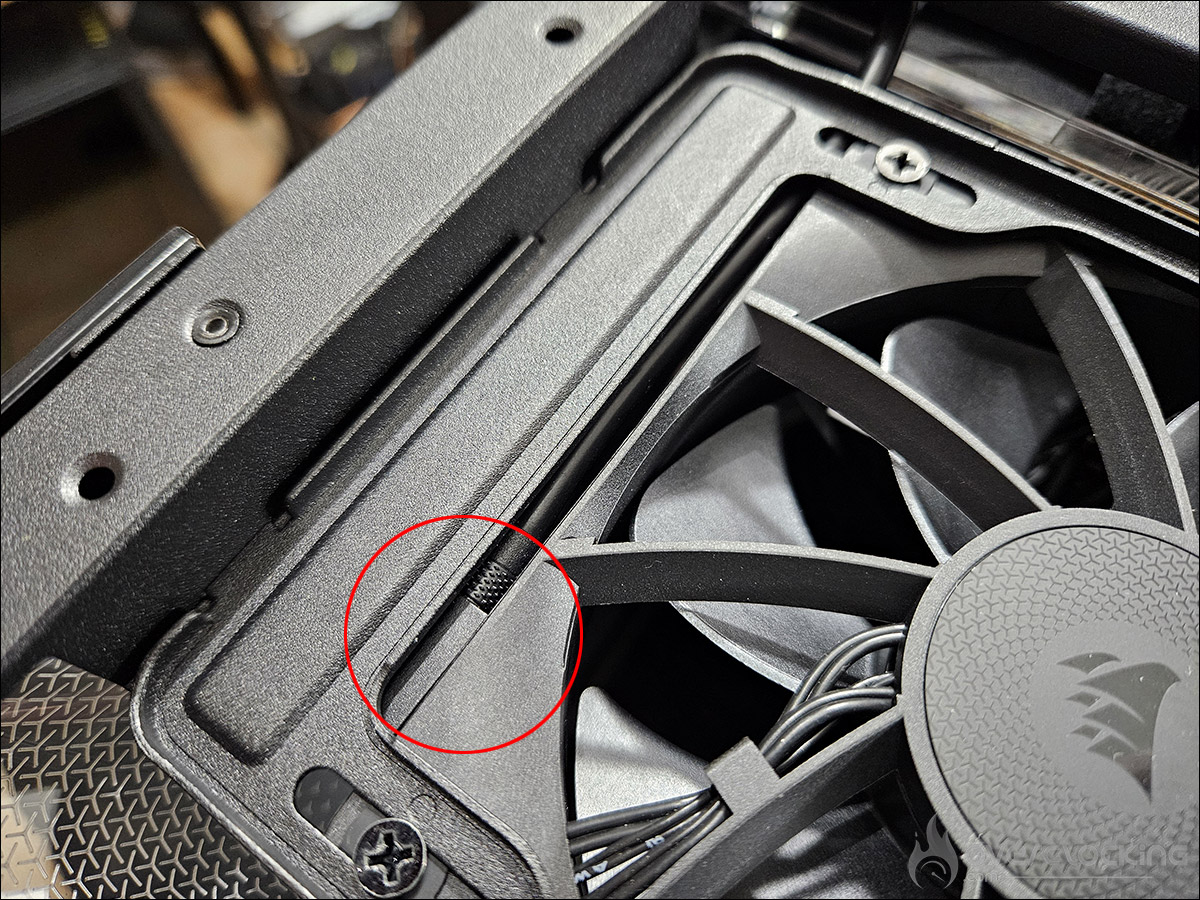
Corsair a aussi prévu des zones dans le conduit transparent afin de glisser plus facilement le câble d’alimentation des ventilateurs.
Carte mère et processeur :
La première étape va consister à installer le système de fixation autour du socket de la ROG Crosshair X870E HERO, afin d’accueillir le waterblock du Corsair AIO NAUTILUS 360 RS LCD. L’installation est très simple grâce à la notice disponible en ligne.
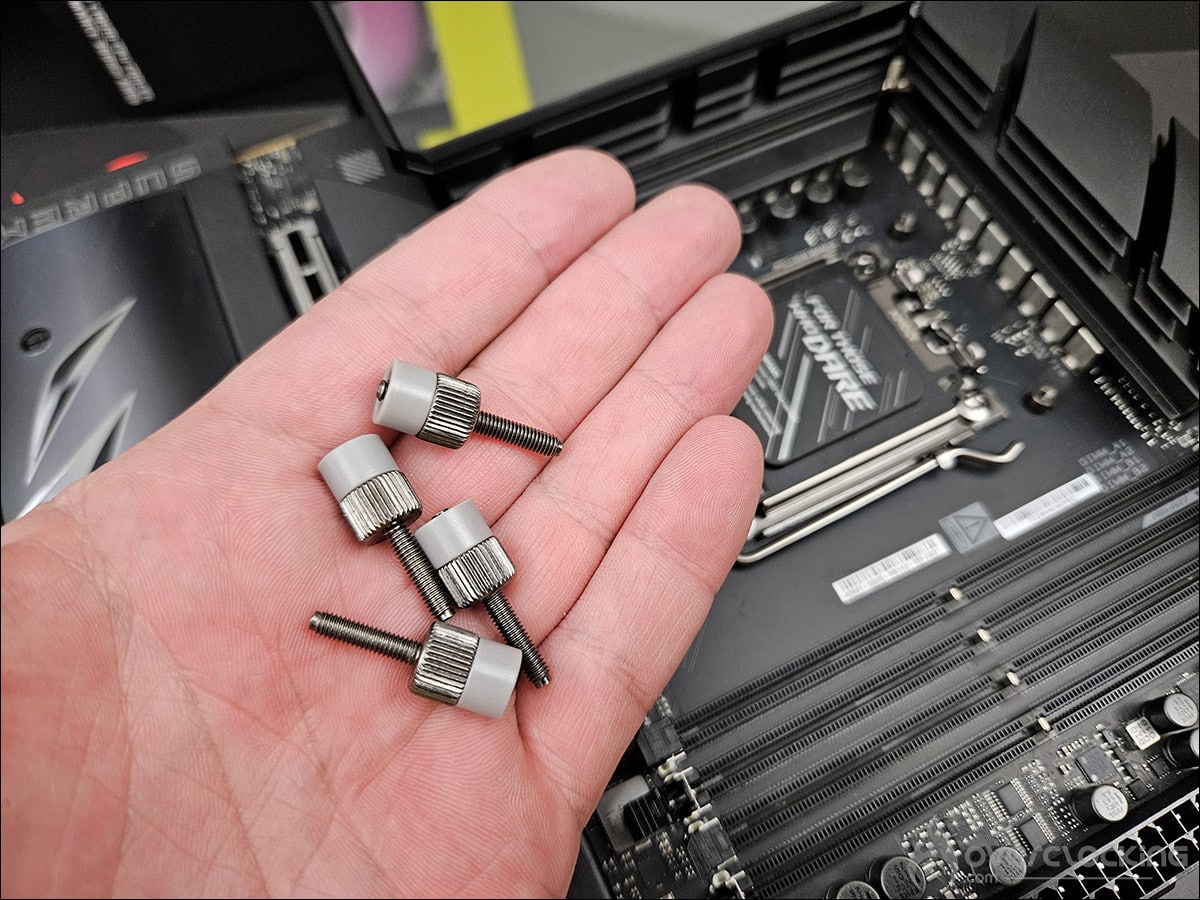
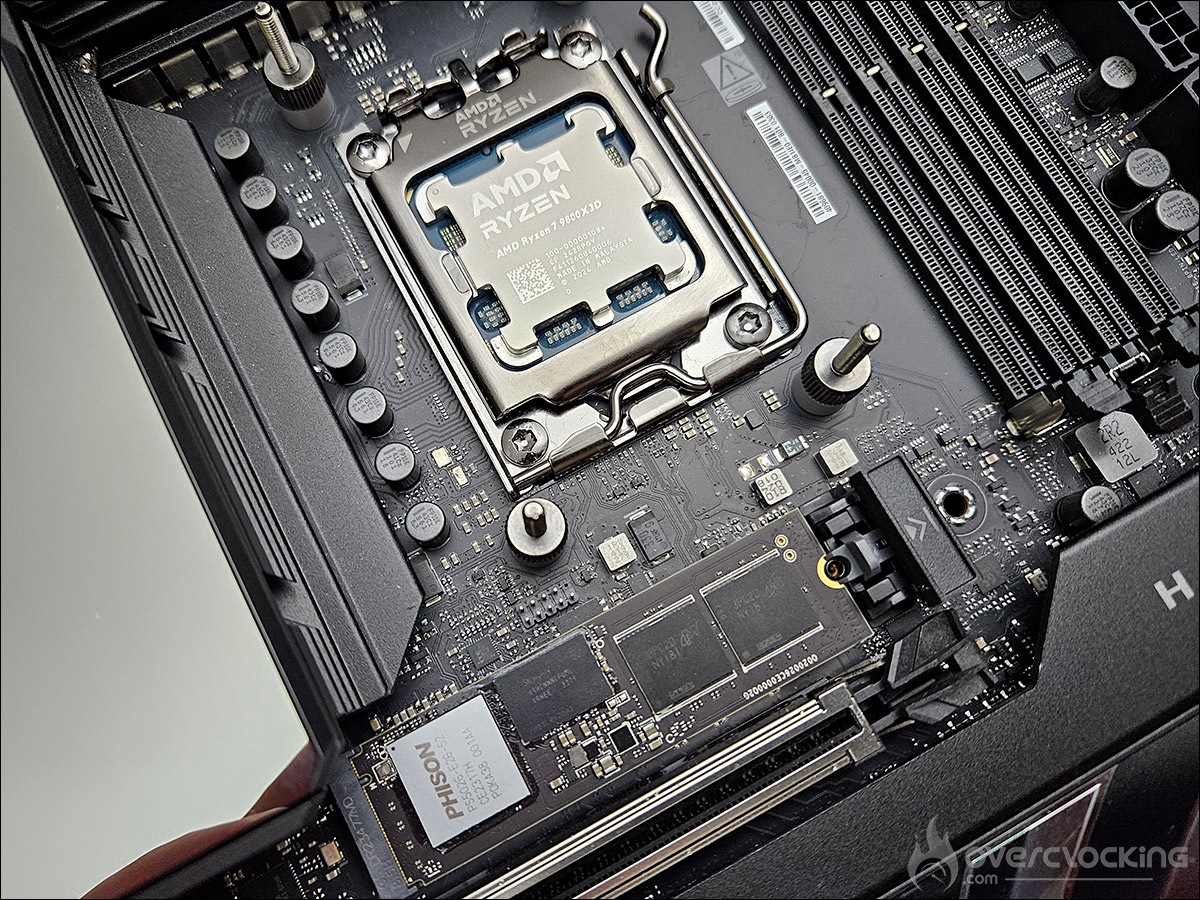
Nous allons commencer par retirer les supports de notre carte mère et utiliser les pas de vis pour venir y fixer les quatre entretoises AMD AM5/AM4 fournies. Il est temps à présent de venir insérer notre Ryzen 9 9800X3D dans le socket AM5. Peu de chance de vous tromper grâce aux détrompeurs du socket. Maintenant, que le système de fixation est opérationnel et notre processeur installé, nous pouvons insérer notre ROG Crosshair X870E HERO au sein du boitier, dans la zone de la première chambre.
Le SSD que nous utiliserons en stockage et qui va venir prendre place sur notre carte mère, est le Corsair MP700 PRO 2 TB, que nous avions eu, l’occasion de tester. Tant que nous y sommes, nous profitons déjà pour connecter les câbles à notre disposition.
Le NAUTILUS 360 RS :
Profitons de gagner de la place sur notre bureau pour terminer l’installation du NAUTILUS 360 RS Black LCD. Au niveau du waterblock, venez remplacer le support de montage Intel LGA 1851/1700 préinstallé par le support de montage AMD AM5/AM4. Le waterblock est déjà doté d’une pâte thermique pré-appliquée.
Le radiateur de 360 mm de notre AIO va venir se placer dans la seconde chambre, celle qui se trouve en façade. L’air frais sera aspiré en façàde et rejeté directement à l’extérieur, sans entrer en contact avec les autres composants. Nous allons utiliser les vis de fixation des ventilateurs du Nautilus pour installer le radiateur dans notre Corsair AIR 5400. Nous avons veillé à passer le waterblock dans la première chambre afin de venir l’installer par la suite sur notre processeur. Bonne nouvelle puisque tout ou presque se démonte sur ce Corsair AIR 5400.
N’oubliez pas de continuer à connecter les câbles d’alimentation entre les différents groupes de ventilateurs. Une fois, nos « trois groupes de ventilateurs » reliés en série, il suffira de mettre le dernier câble d’alimentation directement dans le HUB iCUE LINK.
Retour dans la chambre principale pour venir placer le waterblock sur notre processeur en serrant, en croix en alternant les coins opposés, les quatre écrous à oreilles jusqu’à la buttée. Et voilà, votre waterblock est déjà opérationnel. Il ne reste plus qu’à connecter le câble PWM à 4 broches de la pompe NAUTILUS RS au connecteur CPU_FAN.
Le positionnement de la carte graphique :
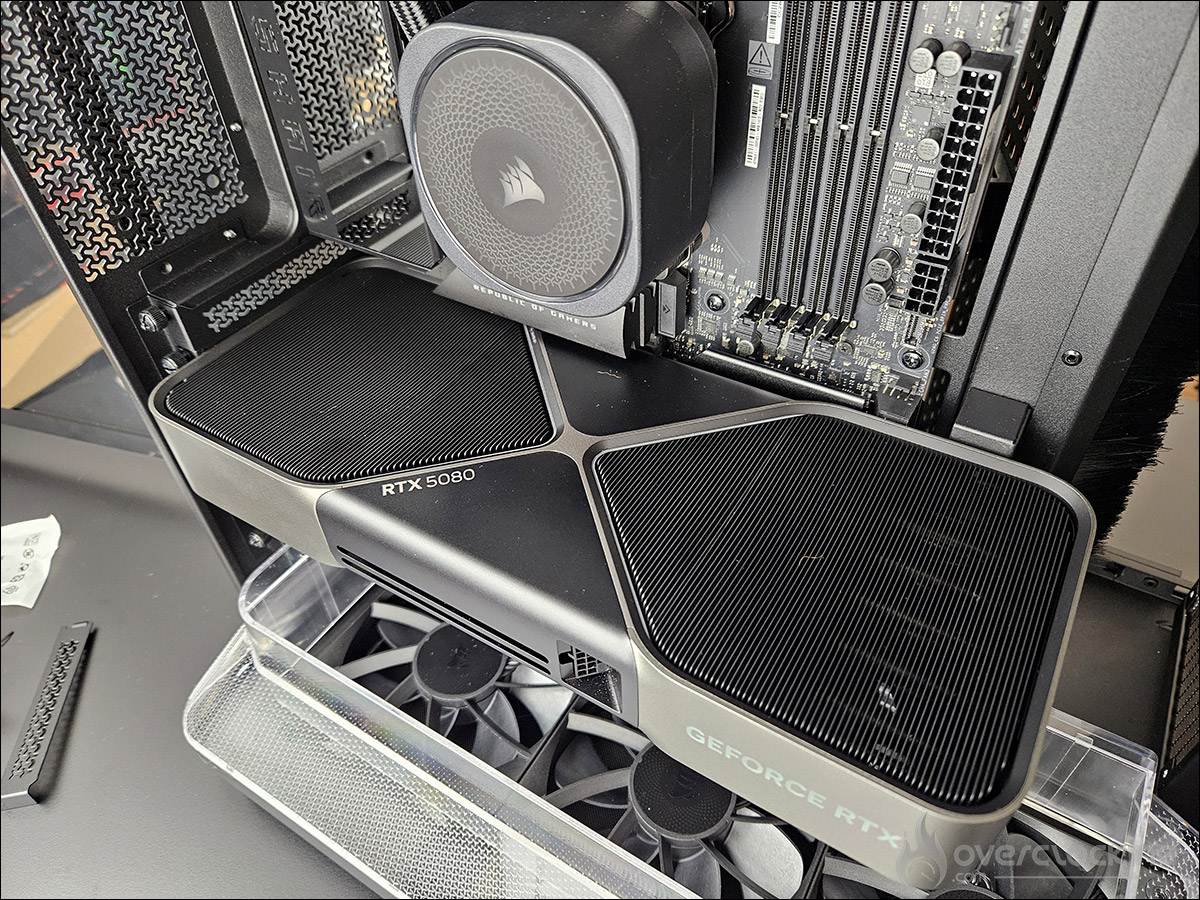
Parfois, le positionnement de la carte graphique peut se poser : « Est-ce que nous la plaçons horizontalement ou verticalement ? ». Ici, avec le boitier Corsair AIR 5400, la question ne se posera pas, puisque la seule position possible est horizontalement. Le boitier ne permet pas une fixation verticale et au final. Une fois la carte graphique enfourchée, elle profitera pleinement des trois ventilateurs positionnés dessous.
La carte graphique que nous avons sélectionnée est le modèle NVIDIA RTX 5080 Founders Edition, pour son carénage noir, dans le même esprit que les autres composants de notre configuration. Le kit mémoire que nous avons sélectionné est le 2 x 24 GB Dominator Titanium 8000 MT/s CL38 de chez Corsair, bien entendu.
L’alimentation Corsair HX1500i :
Dernier élément, et non des moindres, l’installation de l’alimentation HX1500i et réaliser le cable management. Personnellement, nous le faisons de façon succincte, dans un premier temps, si nous avions à modifier des choses ou si des éléments posaient problèmes lors des premiers tests. Une fois que tout est en ordre, nous prenons le temps de le faire correctement.
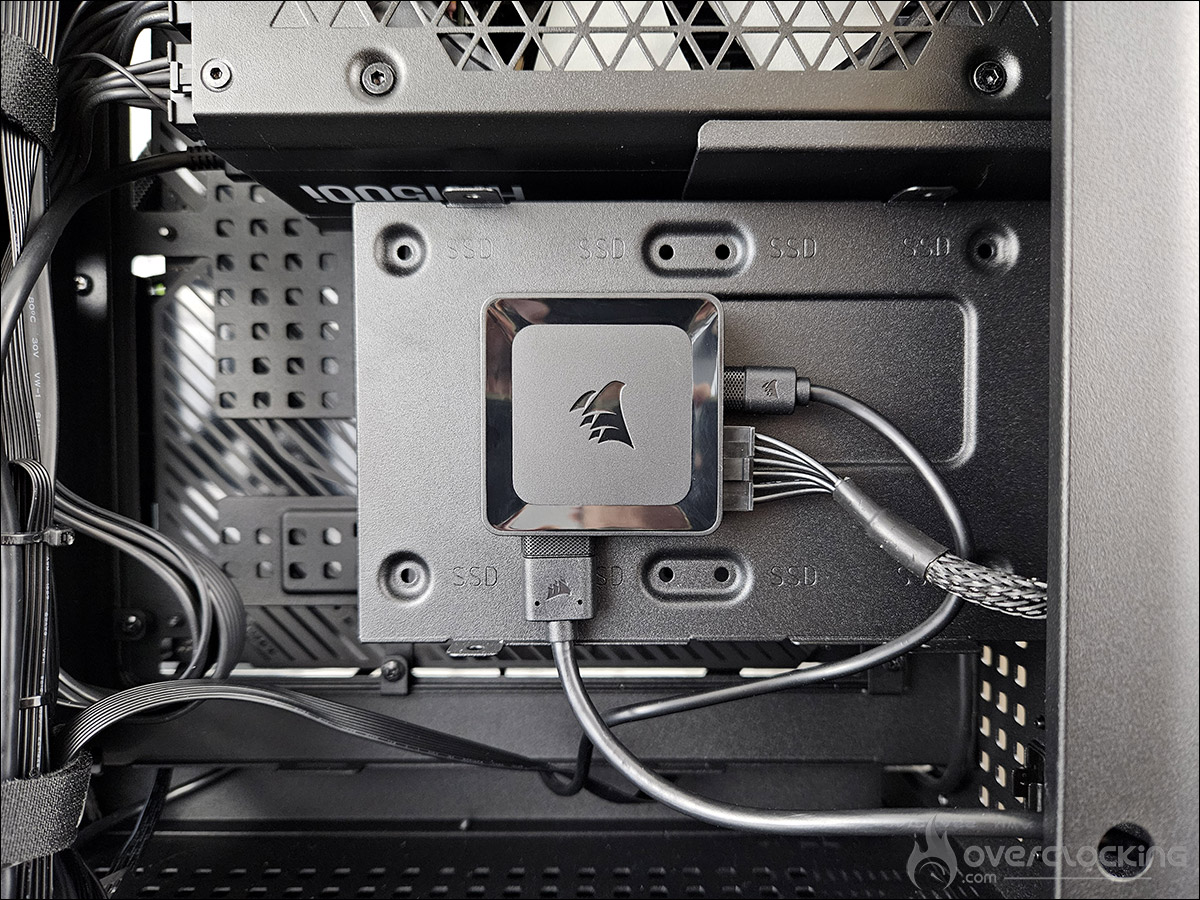
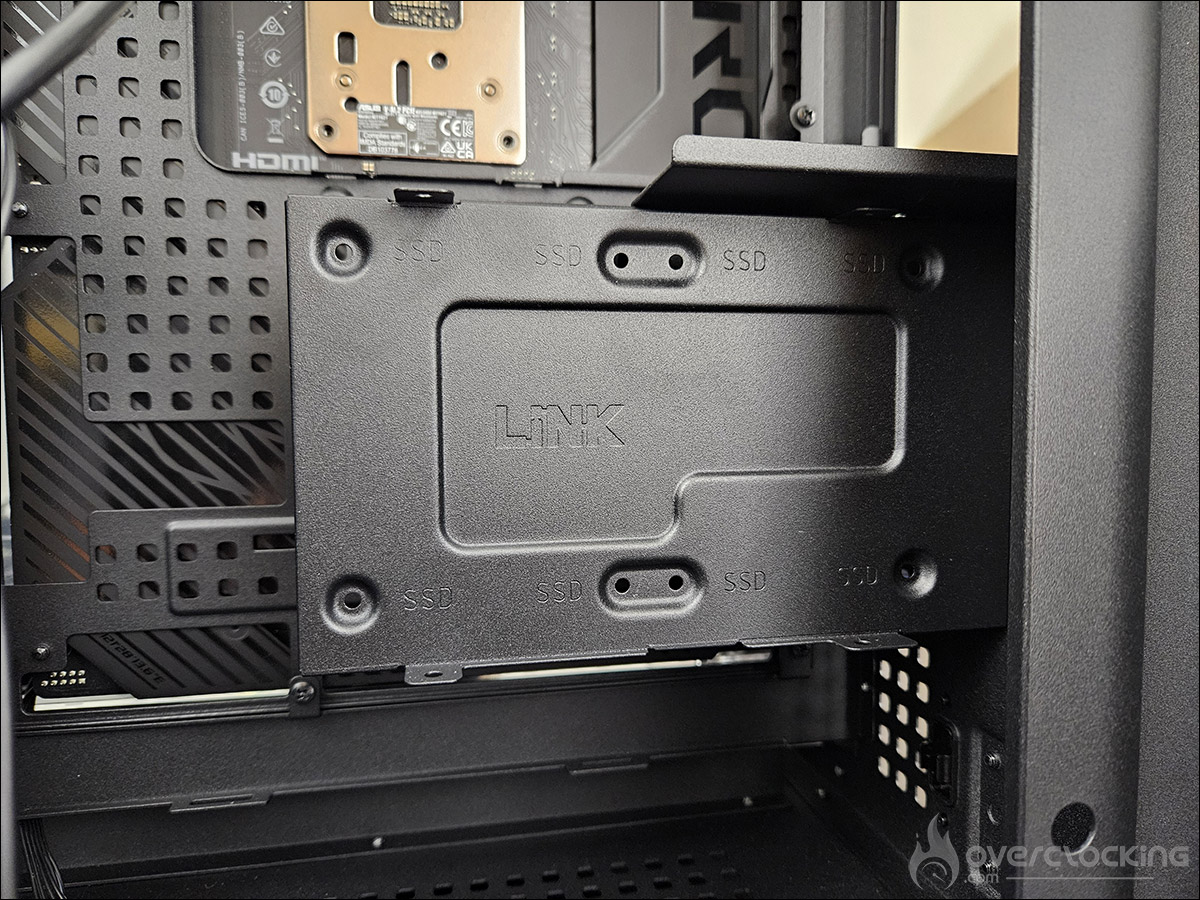
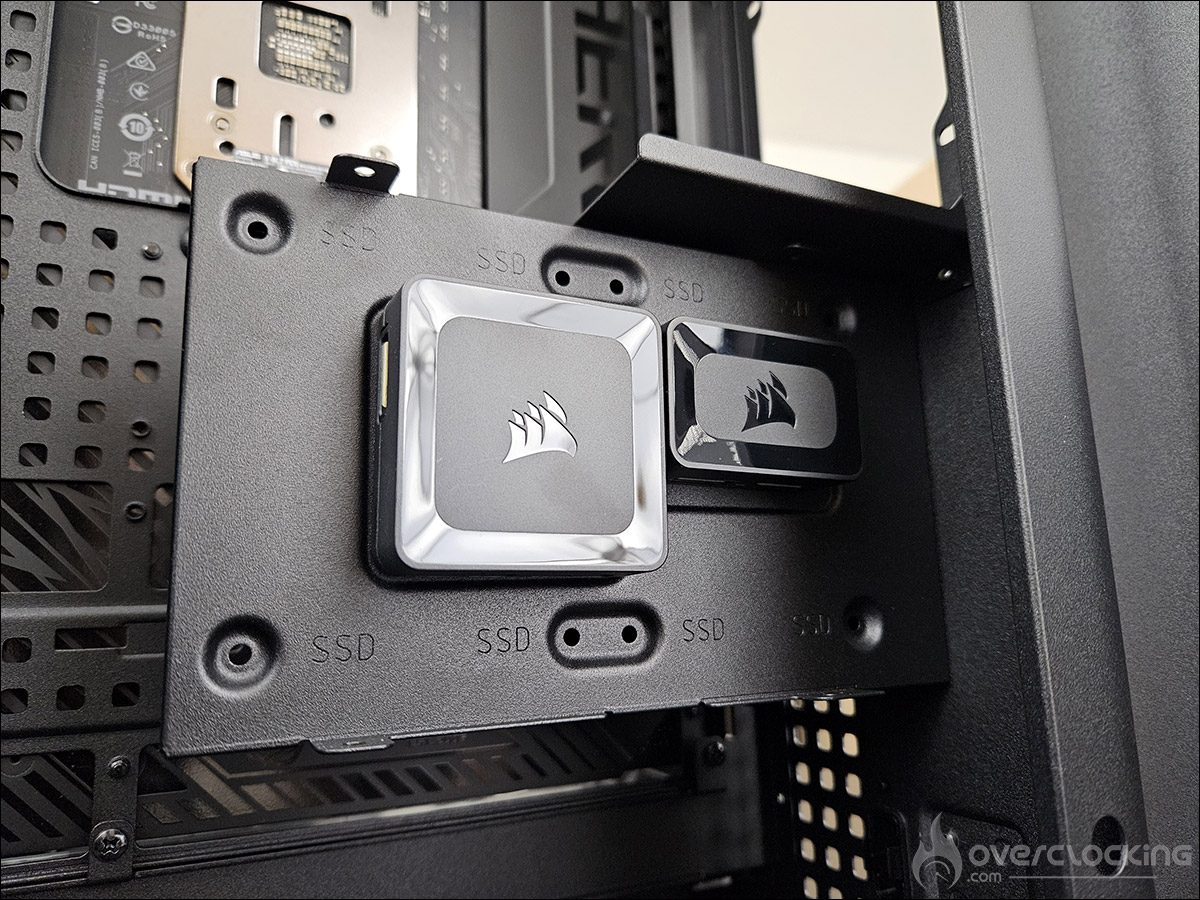
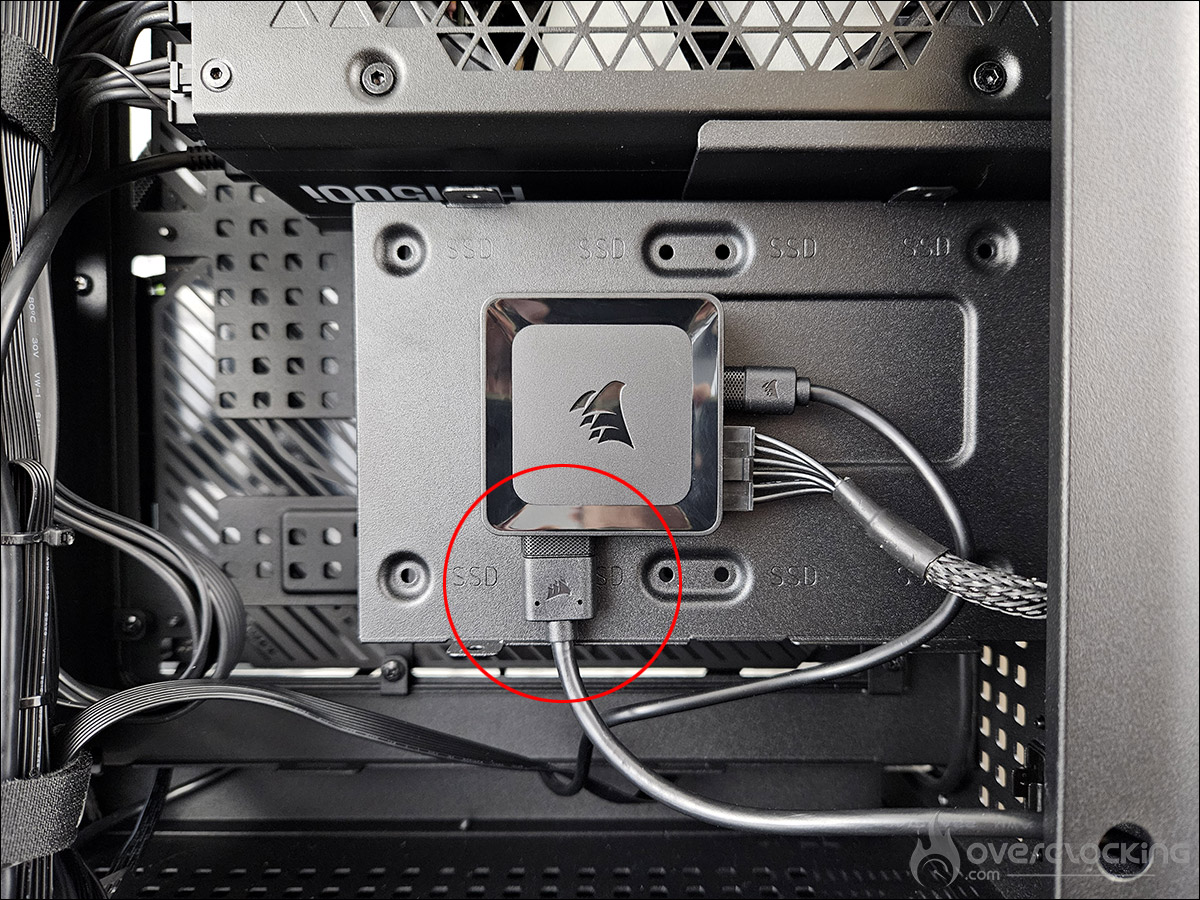
Malgré sa taille imposante, notre alimentation Corsair HX1500i vient s’insérer parfaitement. Corsair a aussi prévu un double emplacement afin de venir « aimanter » le HUB iCUE LINK ainsi qu’une rallonge si cela s’avérait nécessaire. La boucle de câblage verticale est parfaitement pensée et nous permet d’y regrouper la majorité des câbles.
Globalement, l’installation s’est déroulée sans grande difficulté et notamment grâce à la possibilité de détacher de nombreuses parties du boitier. La partie, qui demande le plus de réflexion et finalement, le plus du temps pour faire les bons choix, reste le cable management.
[nextpage title= »Installation du Corsair iCUE LINK : »]
Si vous êtes un fan de la marque Corsair, vous devez connaitre l’interface de conception « Corsair iCUE LINK ». Le principe est assez simple et rudement efficace : réduire le nombre de câbles. Comme vous l’avez vu avec nos neuf ventilateurs iCUE LINK RX120, il n’y a aucun câble hormis ceux d’alimentation. Ils peuvent se connecter entre eux de façon aimantée et ne nécessitent qu’un seul câble à chaque extrémité si vous les branchez en série. Ceux-ci, une fois reliés au HUB Corsair iCUE Link, pourront être gérés par le logiciel, qui permettra une gestion de la vitesse ainsi que du rétroéclairage RGB, si ceux-ci en sont doté.
Ici, à la base, uniquement nos ventilateurs iCUE LINK RX120 sont compatibles avec cette technologie puisque les trois ventilateurs qui équipent le Nautilus 360 RS disposent encore d’une connectique « traditionnelle ». Ce fut donc, un choix de notre part, de remplacer également les ventilateurs du Nautilus par des iCUE LINK RX120 afin d’optimiser le cable management et de pouvoir tous les gérer via l’application Corsair iCUE. La raison pour laquelle le Corsair Nautilus 360 RS LCD ne bénéficient pas de ces ventilateurs est, bien entendu, pour des questions de coûts et pouvoir ainsi bénéficier d’un excellent prix/performances. Le boitier permet d’accueillir facilement le HUB aimanté ainsi qu’une prolongation si cela s’avère nécessaire. Pour rappel, ces éléments ne sont pas fournis dans la version Corsair AIR 5400 RS-R ARGB.
Voyons à présent comme nous avons associé les différents ventilateurs à notre HUB LINK. Pour ce faire, nous sommes partis du HUB en direction des trois ventilateurs placés sur notre AIO Nautilus RS 360. Le HUB est connecté avec celui qui se trouve tout en bas et continue son chemin, via celui en position haute.
De là, il se dirige, via les espaces prévus à cette effet dans le Corsair AIR 5400, vers le premier ventilateur de notre groupe de trois, placé au sommet du boitier. Suivant le même principe, le dernier ventilateur va lui aller se connecter au groupe des trois ventilateurs placé sous notre carte graphique NVIDIA RTX 5080 FE.
Ils sont ainsi chacun relié en série : HUB –> AIO –> partie haute –> partie basse. Ils seront détectés automatiquement dans le logiciel iCUE, comme nous allons le voir à la page suivante, en suivant l’ordre de connexion. Le ventilateur 1 sera donc celui en bas de notre AIO, le 2, celui en position centrale, le 3, celui au sommet, etc.
[nextpage title= »Le logiciel Corsair iCUE : »]
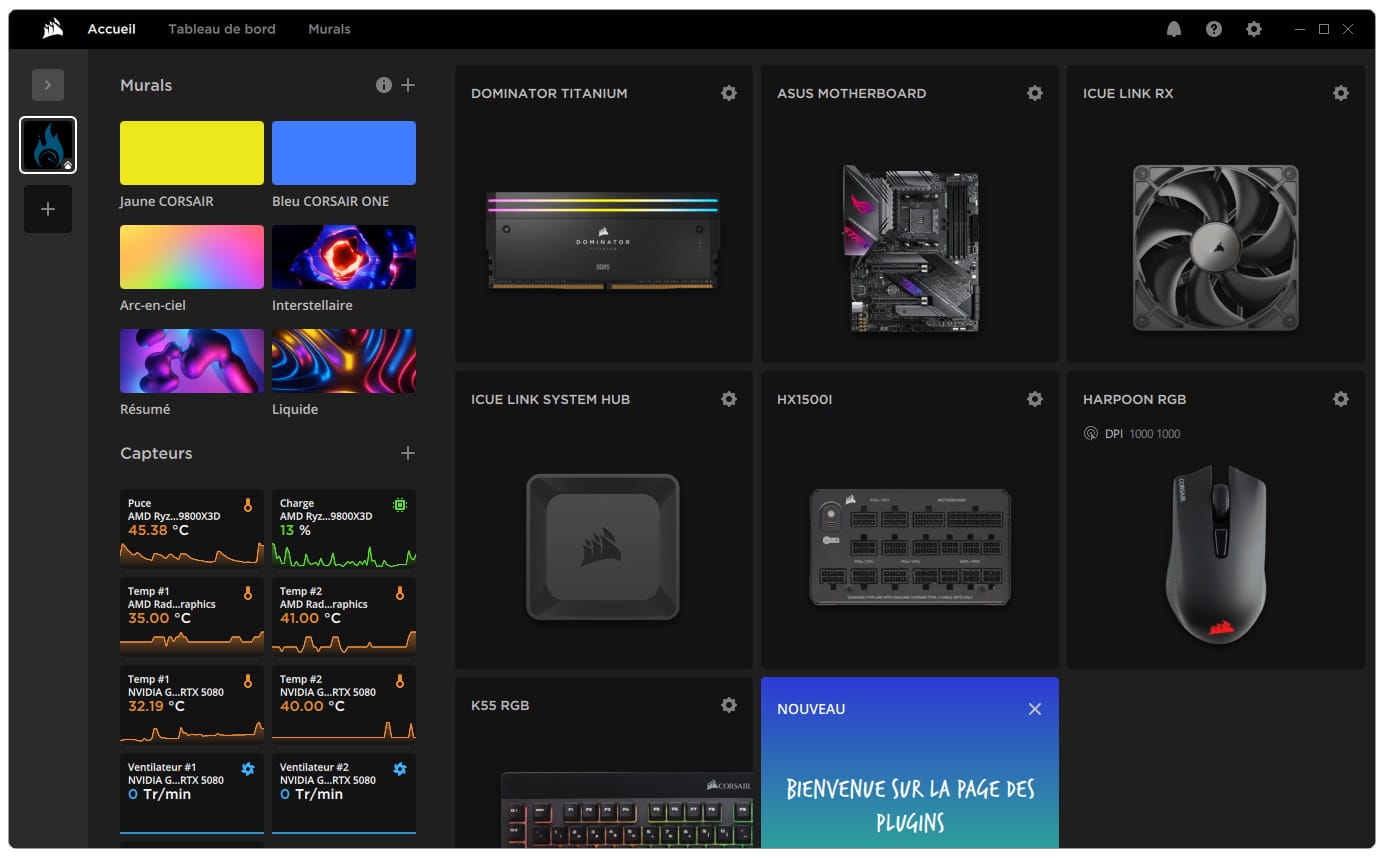
Le logiciel CorsairiCUE est réputé pour ne pas être le plus simple à prendre en main ni le plus docile, c’est donc ce que nous allons aussi évaluer dans ce test. Une fois notre OS parfaitement à jour ainsi que les différents drivers, nous avons téléchargé la dernière version en date du logiciel. Une fois le logiciel installé, au premier lancement de celui-ci, il va scanner votre configuration afin de détecter tous les composants Corsair qu’il trouve. Ce sera déjà un premier test afin de voir si tout est bien détecté !
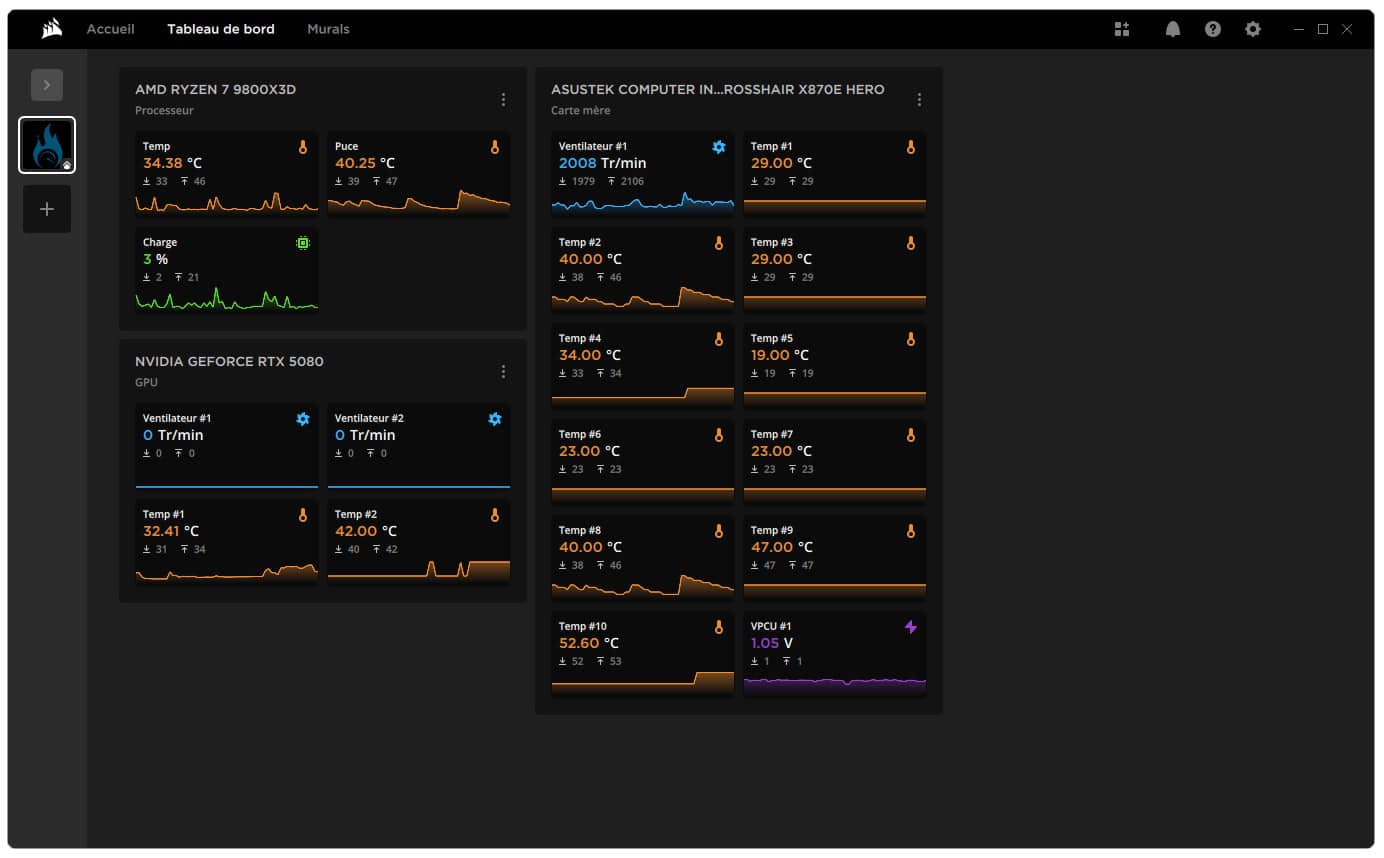
Eh bien, oui, à priori, nous retrouvons tous nos composants Corsair ainsi que tout ceux qui sont reliés à notre HUB Corsair iCUE Link. Nous retrouvons ainsi notre souris HARPOON RGG, notre clavier K55 RGB (qu’il sera temps d’upgrader ^^), notre kit mémoire Dominator Titanium, notre alimentation HX1500i, notre HUB et nos ventilateurs RX. On peut voir aussi que le logiciel a parfaitement identifié notre carte mère ASUS. Même s’il n’apparait pas dans cette liste, le logiciel affiche aussi les températures du SSD MP700 PRO 2 TB.
Paramétrage du logiciel Corsair iCUE :
La première chose fondamentale à avoir à l’esprit, c’est que lorsque le logiciel est ouvert, c’est pour paramétrer chaque composant et que le rendu, notamment du rétroéclairage que vous désirez, ne sera actif que quand vous le quitterez. Il vous est d’ailleurs possible d’identifier facilement les ventilateurs puisque le logiciel leur adresse une couleur différente. Pour plus de facilité, vous pouvez aussi les « allumer » indépendamment et les renommer. Ici, pas vraiment de souci, puisque rien à gérer du côté du RGB, nous avons fait l’impasse dessus, si ce n’est celui de la mémoire et du waterblock.
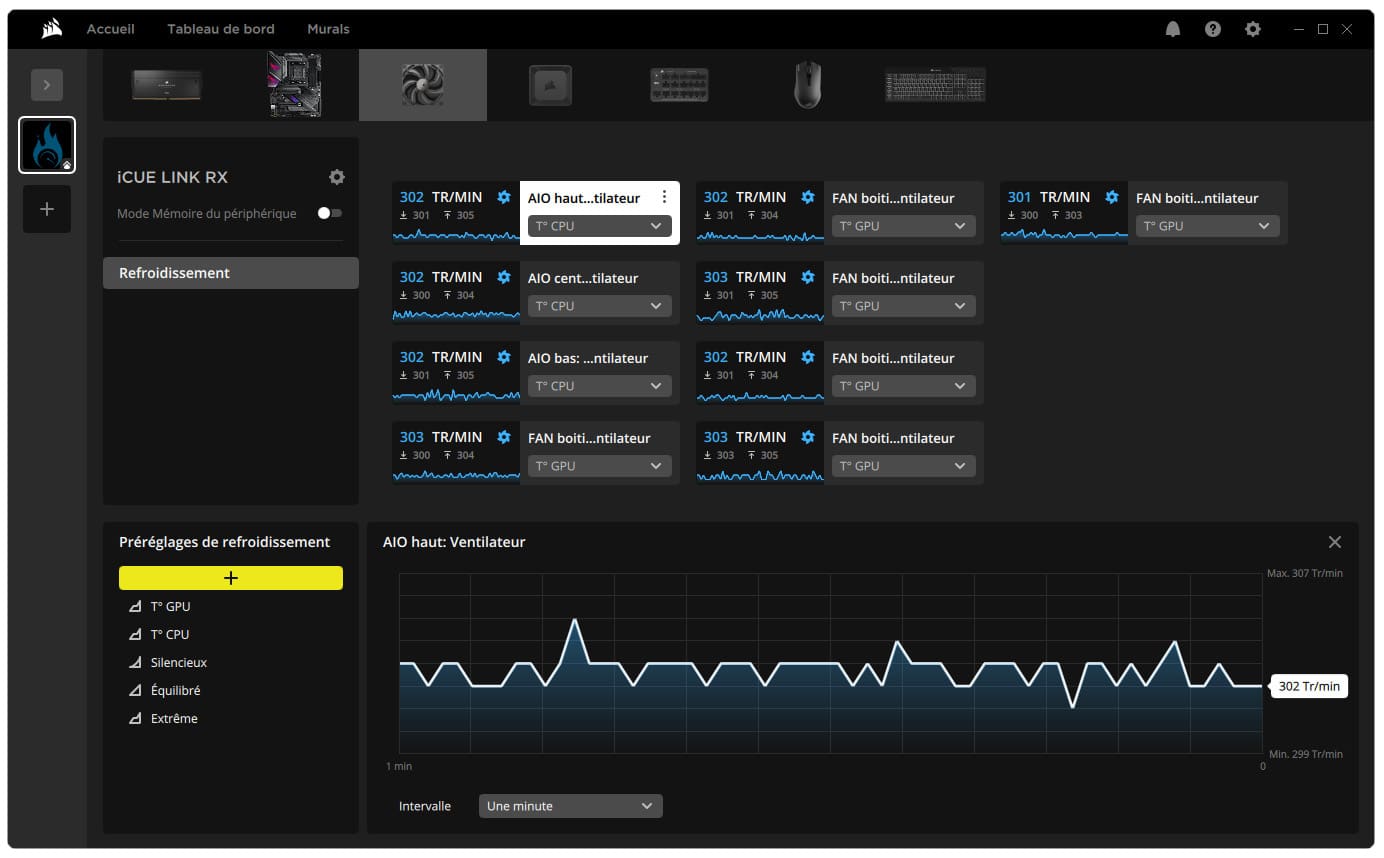
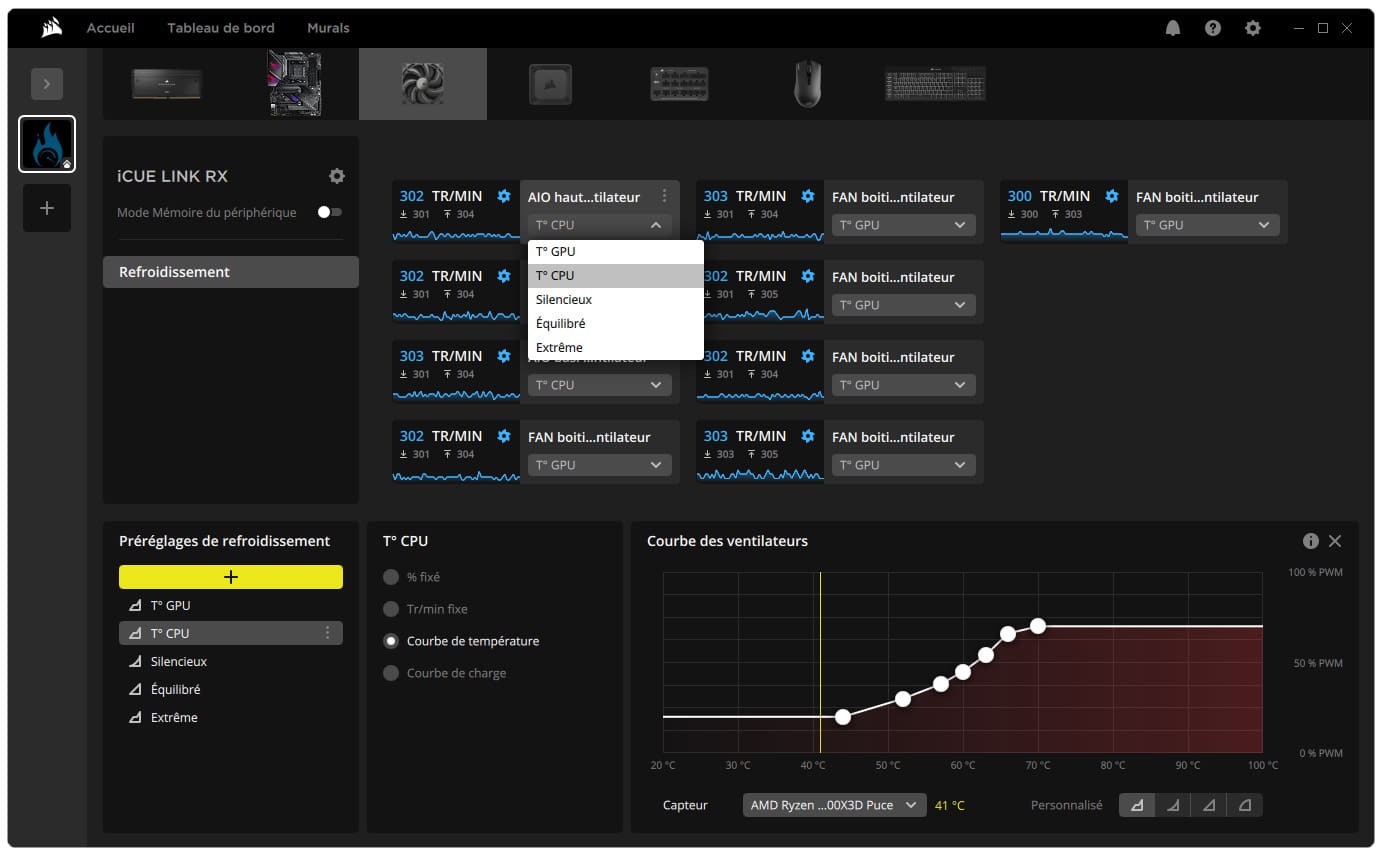
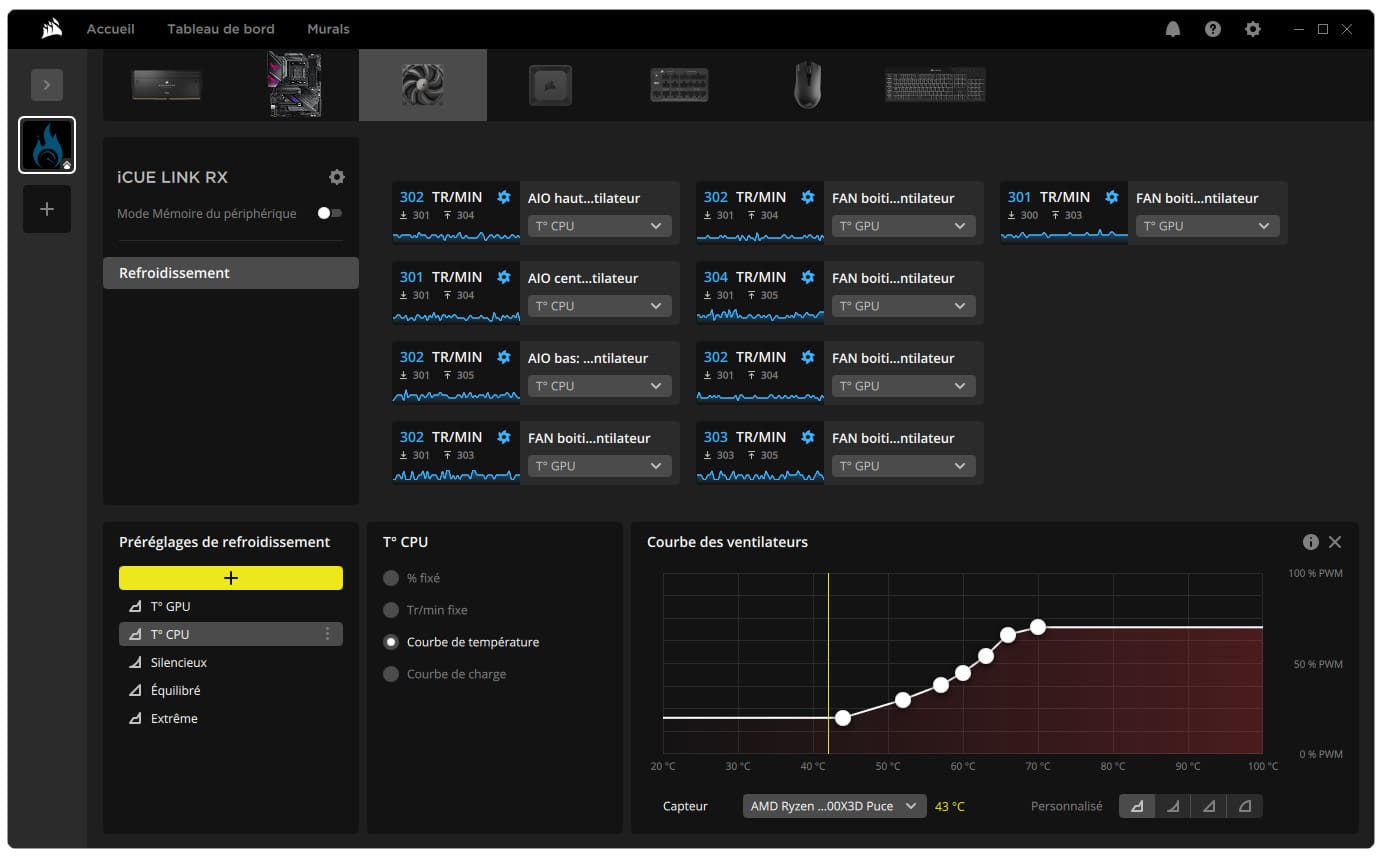
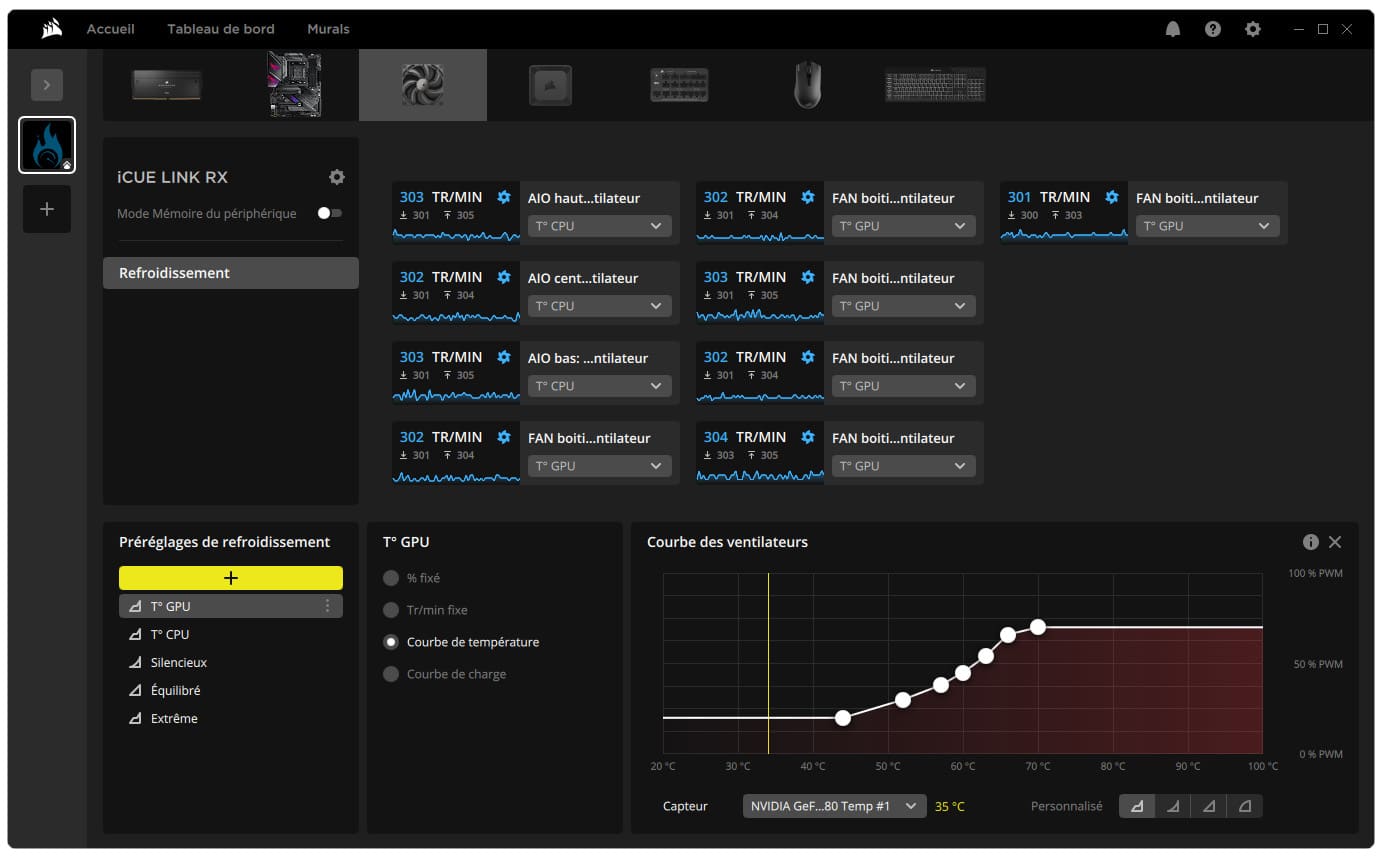
Par défaut, le logiciel propose plusieurs modes de gestion pour la vitesse des ventilateurs : silencieux, équilibré et extrême. De plus, ces modes peuvent être associés soit à la température du processeur, soit certains à celle du GPU, etc. Vous pouvez aussi créer votre propre mode en sélectionnant le « + » en bas. Lorsque vous sélectionnez la touche « + », vous avez quatre possibilités différentes de gestion. Vous aurez le choix entre « % fixe », « tr/min fixe », « courbe de T° » et « courbe de charge ». Débutons avec l’explication concernant l’option « % fixe »
Ici, pour les trois ventilateurs qui se trouvent sur notre AIO, nous allons sélectionner leur vitesse en fonction de la température du processeur. Le logiciel propose par défaut une courbe, que nous affinerons au fur et à mesure des semaines, après avoir testé du gaming. Ainsi, si la température du CPU augmente, alors nos trois ventilateurs tourneront plus vite.
Nous avons fait de même pour les six autres ventilateurs, à l’exception, que leur vitesse augmentera en fonction de la température du GPU. Ici aussi, c’est après quelques semaines d’utilisation que nous modifierons la courbe proposée par défaut. Comme vous avez pu le constater, ce logiciel est très complet et très performant. Nous n’avons rencontré aucun souci de communication avec nos différents périphériques. Il se lance au démarrage de notre PC afin d’activer les différents modes choisis.
[nextpage title= »Les relevés de températures : »]
Dans un premier temps, pour les trois ventilateurs qui se trouvent sur notre AIO, nous allons sélectionner leur vitesse en fonction de la température du processeur. Le logiciel propose par défaut une courbe, que nous affinerons au fur et à mesure des semaines, si cela s’avère nécessaire. Vous l’aurez compris, si la température du CPU augmente, alors les trois ventilateurs tourneront plus vite. L’idée est bien entendu de conserver des nuisances sonores les plus contenues possibles. Nous avons fait de même pour les six autres ventilateurs, à la différence, que leur vitesse augmentera en fonction de la température du GPU.
Nous allons donc prendre en compte plusieurs températures : celle du processeur, celle de l’étage d’alimentation, celle de la puce graphique, celle de la mémoire, celle de la DDR5 et enfin, celle du SSD.
Cette configuration nous permet, sans difficulté, de pouvoir profiter pleinement de la définition 2160p, c’est-à-dire la 4K. L’idée de nos relevés va donc être de solliciter au maximum la carte graphique afin de voir comment cela va impacter les autres composants de notre configuration. La température ambiante, au sein du labo, durant nos tests était de 18,8 °C. Les six ventilateurs, les trois du bas et les trois du haut, tournent à une vitesse de 300 t/m lorsque la configuration est au repos. Autant dire, que la seule source sonore qui se fait légèrement entendre, est celle de la pompe de notre Corsair AIO NAUTILUS 360 RS.
Pour simuler la charge GPU, nous avons utilisé le logiciel OCCT dans sa version 15.0.7. Le logiciel nous permet d’opter pour une utilisation de 100% de la carte graphique. Nous avons réalisé une série de trois tests, avec 10 minutes de repos entre chaque série. Nos relevés ne correspondent pas à la température maximale atteinte, mais bien à la température relevée à la fin de nos 30 minutes de tests. L’intérêt est de voir à les températures stabilisées.
Comme on peut le voir, notre NVIDIA RTX 5080 Founders Edition chauffe et dégage énormément de chaleur. La conception du système de refroidissement de ce modèle, convient parfaitement à la circulation d’air au sein du Corsair AIR 5400. Bonne nouvelle, la circulation au sein du boitier se montre terriblement efficace et n’affecte quasiment pas les autres composants comme le montre notre graphique. Bien entendu, les nuisances sonores sont plus élevées puisque les six ventilateurs iCUE LINK RX120 passent de 300 t/m à 1400 t/m. Personnellement, dans mon utilisation gaming, je n’arrive jamais à cette situation, donc, les nuisances sonores sont moins élevées.
Comme on peut le voir, l’avantage de la position du radiateur de notre AIO NAUTILUS 360 RS, dans la seconde chambre, à la place d’une position haute, habituelle, évite que celui-ci n’engouffre toute la chaleur en provenance de la carte graphique et donc, soit moins efficace pour le refroidissement du processeur !
[nextpage title= »Le mot de la fin : »]
Que pensez de ce Corsair AIR 5400 RS ?
Comme nous l’avons laissé sous-entendre dans l’introduction, un timing de 5 jours, avec le week-end et le boulot perso, c’est un peu court. Nous avons cravaché pour vous proposer ce premier test en temps et en heures. L’installation de notre OS et des différents logiciels prend un peu de temps, et nous préférons vous livrer nos résultats concernant notamment les températures, d’ici quelques jours. Comme nous l’avons aussi souligné, le logiciel iCUE est très complet et il sera intéressant de modifier les courbes proposées afin qu’elles répondent le mieux possible à nos exigences afin de proposer un excellent compromis face aux nuisances sonores.
Le coup de cœur que nous avions eu sur le stand de Corsair à la Gamescom 2025 s’est confirmé ! Nous avons pris un réel plaisir à monter notre configuration au sein du Corsair AIR 5400 et nous n’avons rencontré aucune difficulté durant l’installation des composants. Corsair a vraiment pensé à tout et ce que nous apprécions particulièrement, c’est sa modularité, tous semblent démontables afin de faciliter votre installation. Corsair a également été attentif aux différents passages de câbles pour être parfaitement compatibles avec les produits iCUE LINK.
Le principe des trois chambres est une vraie réussite au niveau de la conception. La chambre principale avec la disponibilité des conduits permet une parfaite circulation verticale, qui convient parfaitement à notre NVIDIA RTX 5080 Founders Edition. La seconde chambre, dédiée au refroidissement du processeur par l’intermédiaire d’un système de refroidissement liquide, se montre rudement efficace. On ressent l’air s’évacuer du boitier. Les puristes auraient peut-être aimé avoir une porte grillagée que simplement un vide au niveau du boitier.
Enfin, la troisième chambre où viendront se placer l’alimentation et les périphériques de stockages est elle aussi, très bien pensée. Malgré la taille imposante de notre HX1500i, aucun souci pour le cable management, notamment grâce au RapidRoute 2.0.
Encore une fois merci à Corsair de nous avoir offert l’opportunité de passer en revue ce boitier Corsair AIR 5400, qui deviendra notre nouveau PC 2026 pour la rédaction de nos articles, la retouche de photos/vidéos et sûrement un peu de gaming, si le temps le permet. Est-ce que c’est maintenant que nous demandons à Corsair un écran pour compléter cette configuration quasiment full Corsair ? En ce qui concerne son prix, rappelons que la version AIR 5400 RS-R, celle que nous avons testée, est annoncé à 279,90 euros et le AIR 5400 LX-R à 329,90 euros.
Intel Xeon 658X
Sans aucun doute, nous attribuons à ce boitier Corsair, non pas un, ni deux, mais bien trois awards, celui de « Coup de cœur », celui «Innovation 2025 » et pour terminer « Editor’s Choice » !
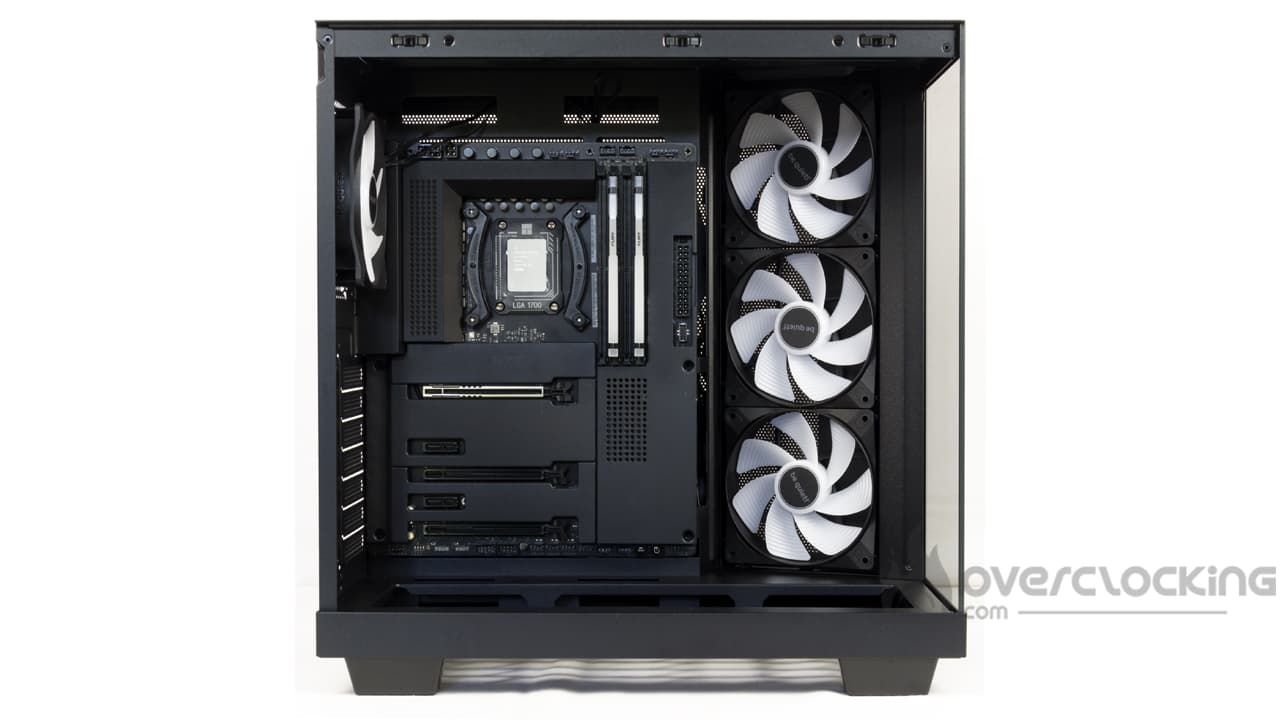
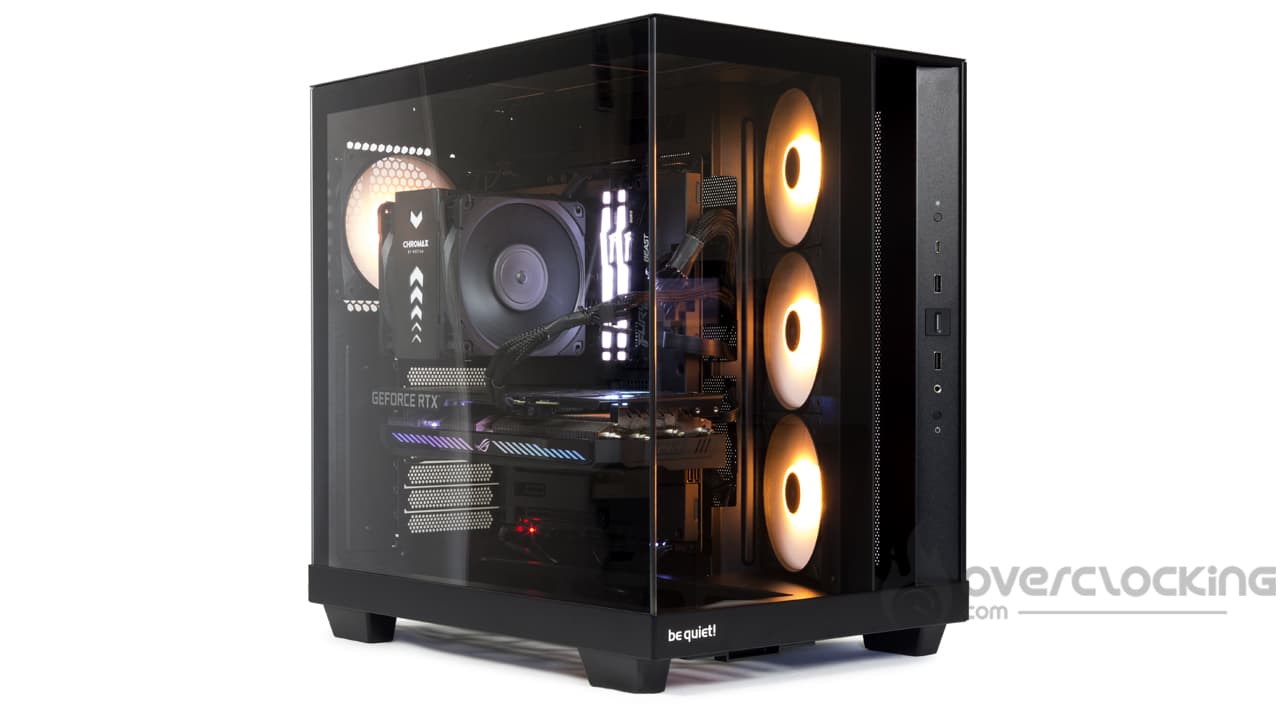
be quiet! étoffe peu à peu sa gamme de boîtiers Light Base avec une nouvelle version : le Light Base 500. Ce dernier se décline en une version LX qui inclut quatre ventilateurs aRGB et un modèle classique, toujours avec quatre ventilateurs, mais sans RGB. Bref, nous vous proposons de découvrir ensemble ce modèle atypique signé be quiet!, let’s go !
Le Light Base 500 LX :
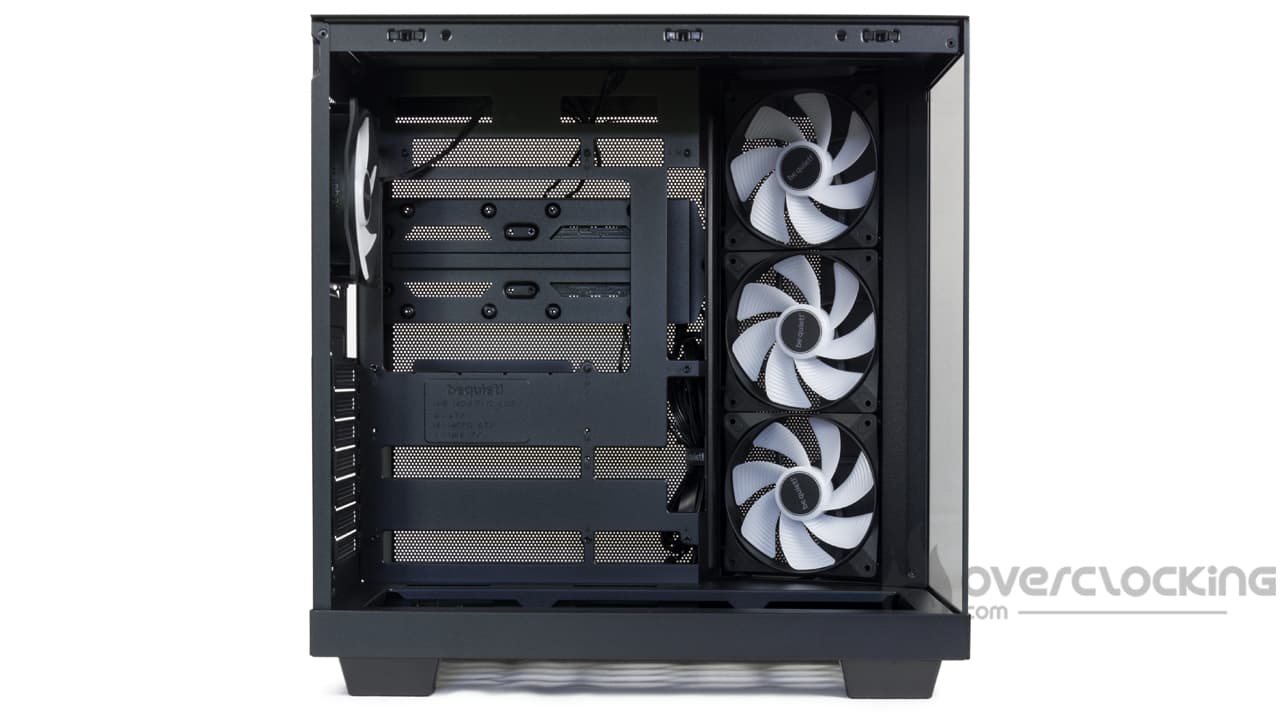
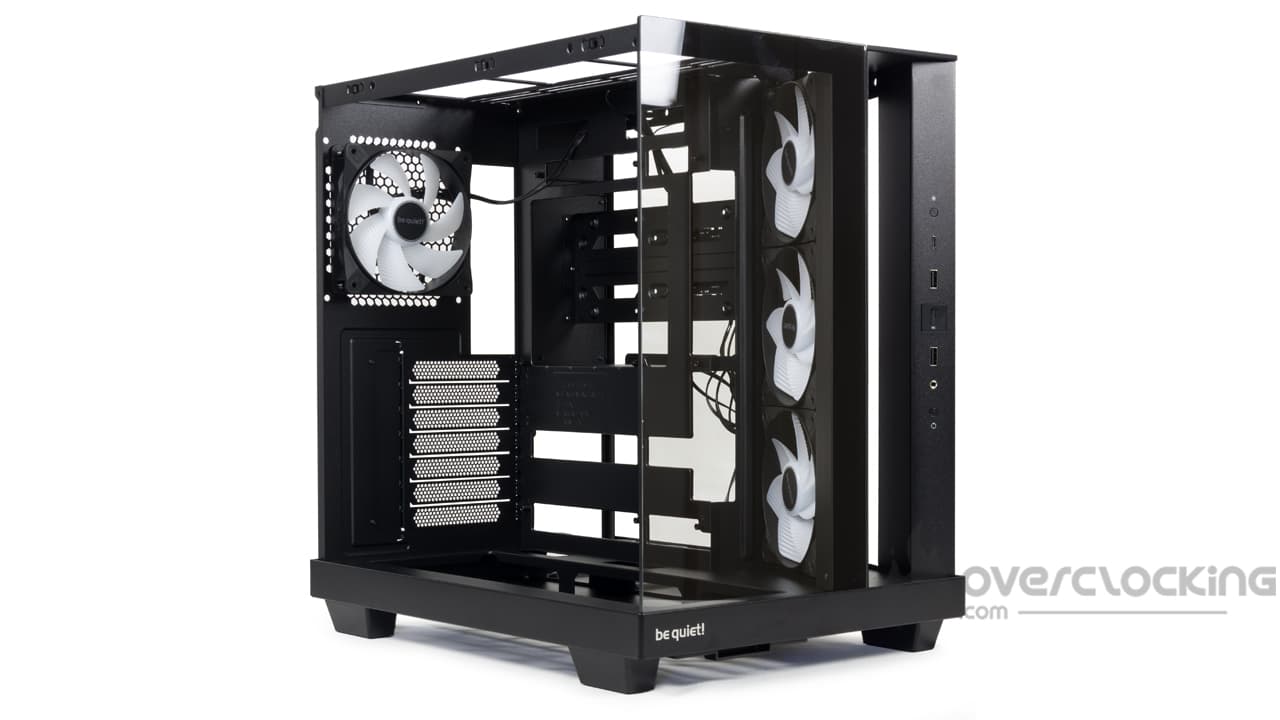
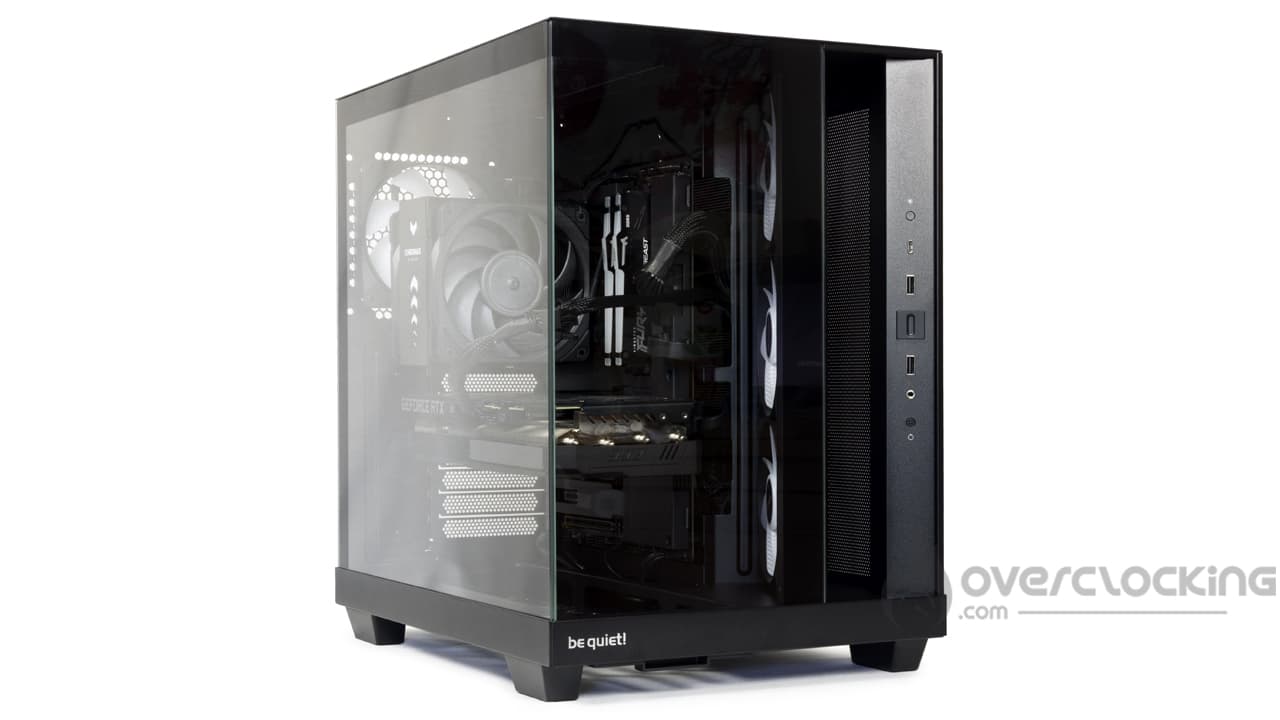
Avec ce boîtier, be quiet! continue de proposer des boîtiers compartimentés de type aquarium. En effet, le Light Base 600 LX que nous testions en octobre dernier inaugurait déjà cette recette. Là, c’est la même chose, mais en plus compact. Ainsi, ce modèle affiche des dimensions de 301 (L) x 430 (P) x 436 (H) mm. Quant au poids, ce dernière affiche 9,49 kg sur la balance, pas mal pour ce petit cube.
Au niveau du design, si vous aimez les boîtiers carrés, vous apprécierez ce modèle à coup sûr. Effectivement, il bénéficie d’un design sobre avec ses deux panneaux en verre. Toutefois, il se veut assez original avec une connectique avant prenant place sur un pilier séparé du reste de la façade. Enfin, dans le bas, nous retrouvons simplement un logo be quiet!.
Plus petit modèle de la série oblige, ce sera aussi le boîtier le plus abordable puisqu’il s’annonce à 144,90 € dans cette version LX en noir, 154,90 en blanc contre 119,90 € en version « classique ».
Le panneau de contrôle :
Le panneau de contrôle prend place à la verticale, sur le pilier de droite. Ce dernier met alors en avant :
Un bouton pour la gestion de l’éclairage aRGB
Un USB 3.2 Gen2 Type
Deux USB-A 3.2
Un bouton power
Une prise jack 3,5 mm
Un bouton reset
Une connectique tout à fait classique qui sera facilement accessible à condition de poser le boîtier sur le bureau.
Le dessous :
Sous le boîtier, nous discernons bien les deux compartiments de ce dernier. En effet, d’un côté nous retrouvons un long filtre qui viendra protéger la ventilation du compartiment principal tandis que sur l’autre moitié nous n’avons… Rien. À noter que ce filtre est accessible depuis l’avant du boîtier.
Dans tous les cas, quatre pieds, relativement hauts, sont présents aux quatre coins. Encore une fois, on retrouve un revêtement caoutchouc qui offrira une bonne adhérence. Par le type de revêtement que l’on apprécie pour le montage.
L’arrière :
À l’arrière, nous retrouvons un agencement classique des boîtiers compartimenté avec d’un côté l’emplacement I/O shield de la carte mère et du ventilateur avec, juste en dessous, les sept slot d’extensions. De l’autre, nous devinons la position de l’alimentation, à la verticale, dans le bas bien qu’il soit possible de la monter dans le haut. On verra après pourquoi.
Le dessus :
Sur le dessus, on retrouvera la classique grille d’aération présente du côté du compartiment principal. Côté alimentation, rien. C’est normal puisque c’est le panneau latéral en acier perforé qui fera office de grille d’aération.
[nextpage title= »L’intérieur du Light Base 500 LX »]
L’intérieur du Light Base 500 LX :
Le retrait des panneaux se fait simplement en les écartant, ces derniers étant maintenus par un système push-pin. En comparaison, ces derniers sont maintenus plus fermement que ceux du Meshify 3XL de Fractal Design qui avaient tendance à venir facilement !
Le châssis :
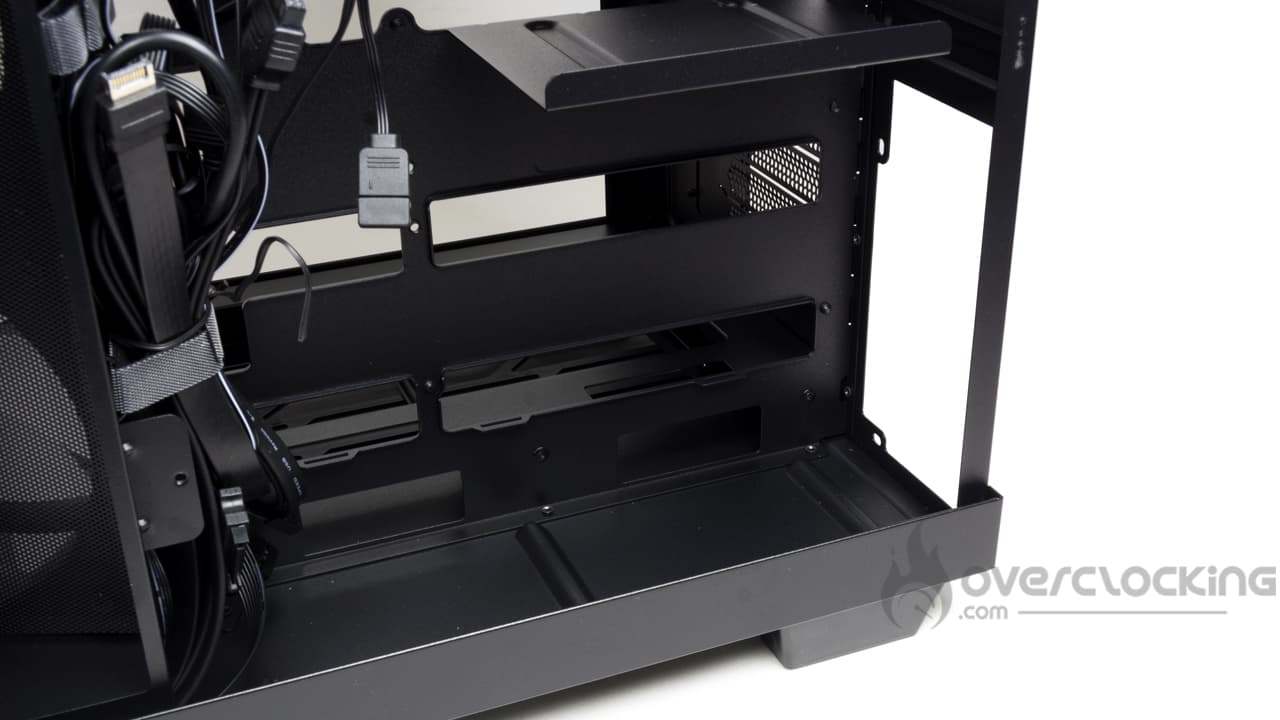
À l’intérieur, nous retrouvons un plateau de carte qui comporte de nombreuses ouvertures, c’est logique, puisque ce dernier est compatible avec les cartes mères de type backpanel. D’ailleurs, le Light Base 500 est compatible avec les cartes mères au format ATX, micro-ATX et mini-ITX.
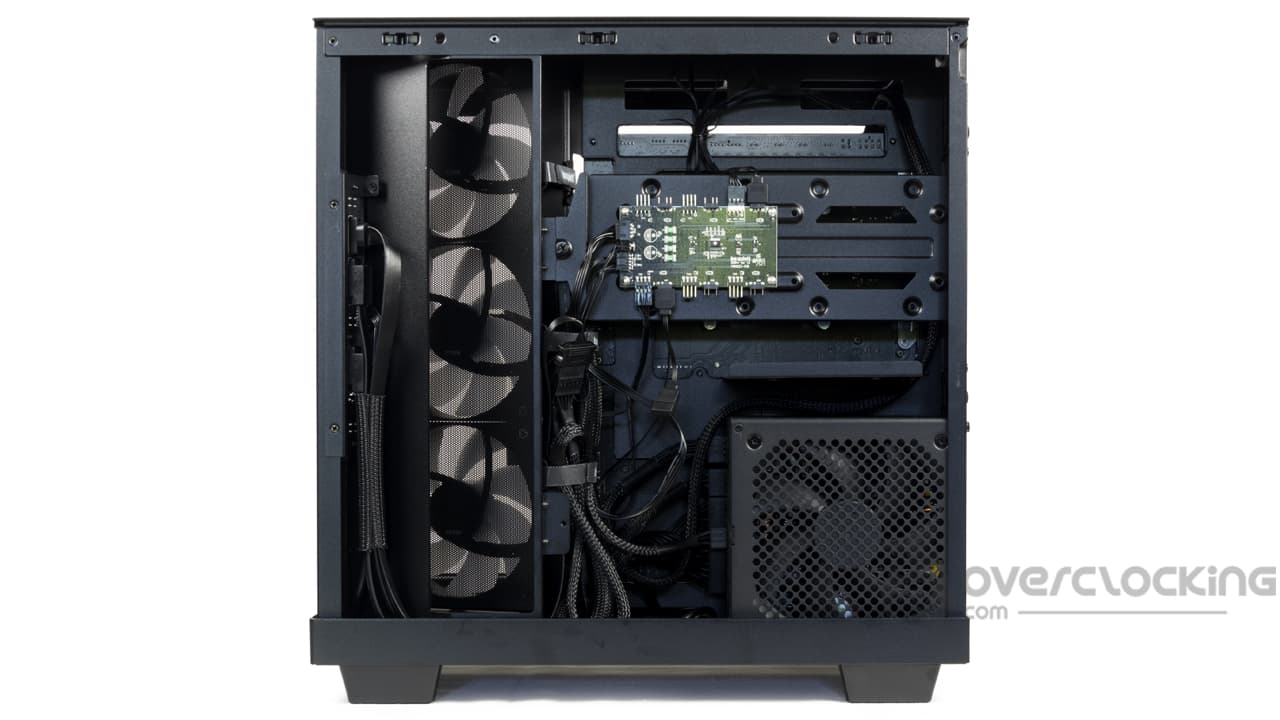
Pour ce qui est des ouvertures pour le passage des câbles, ces dernières sont nombreuses et présentes un peu partout autour du plateau de la carte mère. Effectivement, sur la droite, nous en retrouvons deux longue. Deux autres ouvertures sont présentes au-dessus de la carte mère. Deux autres sont aussi présentes dans le bas. Bref, à priori, pas de problème à l’horizon !
Les emplacements de stockage :
Pour ce qui est de la partie stockage, nous avons le droit à une platine sur laquelle nous retrouvons déjà un hub. Quoi qu’il en soit, dans cette version LX du boîtier, cette dernière est conçue pour accueillir deux unités 2,5″ contre une en 3,5″. En opposition, dans le Light Base 500 non-LX, vous aurez deux emplacements 3,5″ et deux en 2,5″ lié à l’absence de hub.
L’emplacement de l’alimentation :
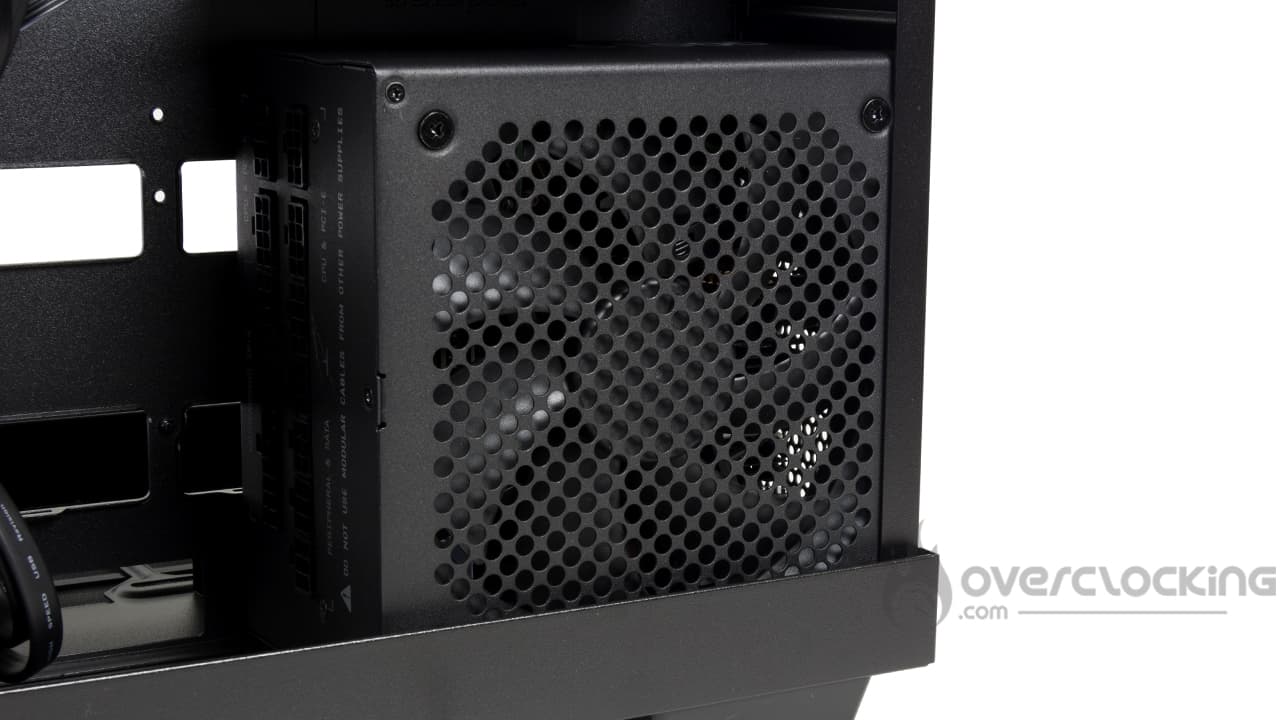
Par défaut, l’alimentation se montera à la verticale dans le bas du boîtier. Son emplacement est on ne peut plus basique puisqu’elle reposera sur deux rebond moulés directement dans l’acier du boîtier. Quant au pourtour arrière, rien, pas de mousse ni caoutchouc pour atténuer les vibrations.
Mais il sera possible de monter l’alimentation dans le haut du boîtier en déplaçant les emplacements de stockages. Ces derniers peuvent être positionnés dans le bas du boîtier ce qui libère l’emplacement d’alimentation du haut.
Quant à ma place disponible, le Light Base 500 LX vous laissera la possibilité de monter des blocs de 200 mm de profondeur.
Les possibilités de refroidissement :
Par défaut, le boîtier arrive avec quatre ventilateur, peut importe que vous optiez pour un modèle LX ou non. À l’avant, ce sont donc trois ventilateurs de 120 mm avec pales inversées qui sont présent contre un dernier en 120 mm à pales standard à l’arrière. À noter que ce Light Base 500 LX profite de quatre ventilateurs issus de la gamme Light Wings LX tandis que le Light Base 500 non-LX profitera de quatre Pure Wings 3.
Mais si on veut compléter la ventilation, on retrouvera :
Haut : 3x 120/2x 140 mm
Bas : 3x 120 mm
Arrière : 1×120/140 mm
Avant : 3×120 mm
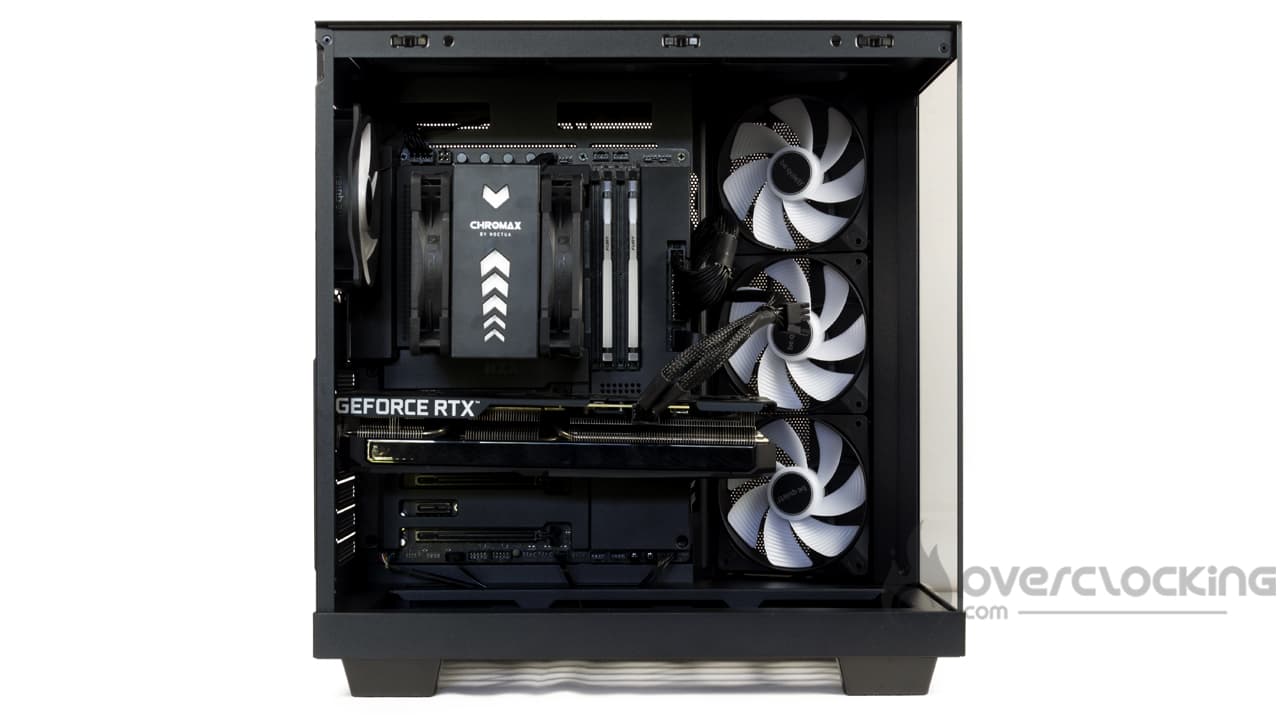
Bref, tout ceci permettra le montage de radiateurs de watercooling allant jusqu’au 360 mm dans le haut et c’est tout. En revanche, vous pourrez vous faire plaisir avec un ventirad de type aircooling avec 170 mm d’espace libre. Vous pourrez installer un NH-D15 G2 dedans par exemple.
Le bundle :
La partie des accessoires de ce boîtier est plutôt simple :
Une notice de montage
Une boîte contenant :
La visserie
Cinq colliers nylon
Un support permettant le montage à la verticale de la carte graphique
Les petits détails :
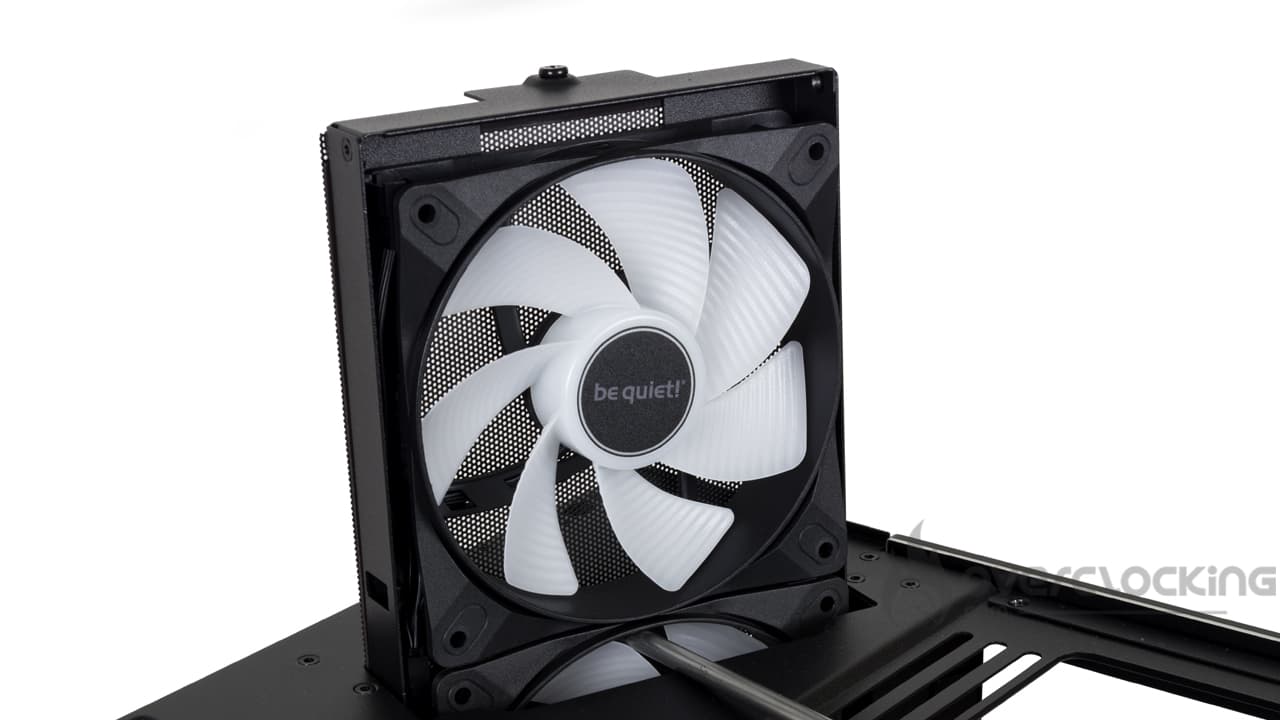
Si la ventilation avant est montée de manière originale : à 45° par rapport à la carte mère, cette dernière reste quand même accessible puisqu’elle est montée sur un rail amovible qu’il suffit de déverrouiller en dévissant une vis de sécurité. De même, un filtre magnétique dédié est présent.
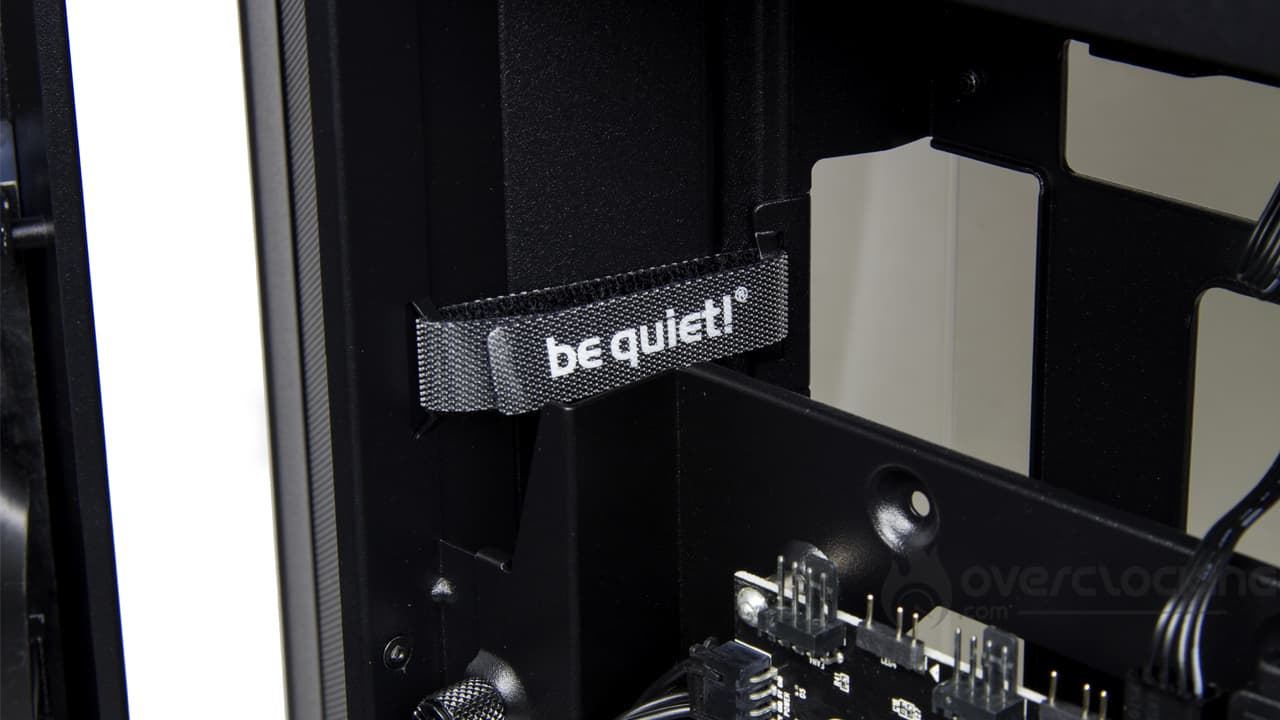
Pour faciliter le câblage, be quiet! disperse quelques petites bandes velcros ici et là le long des parois verticales du boîtier. Ces dernières seront bien utiles pour plaquer les câbles.
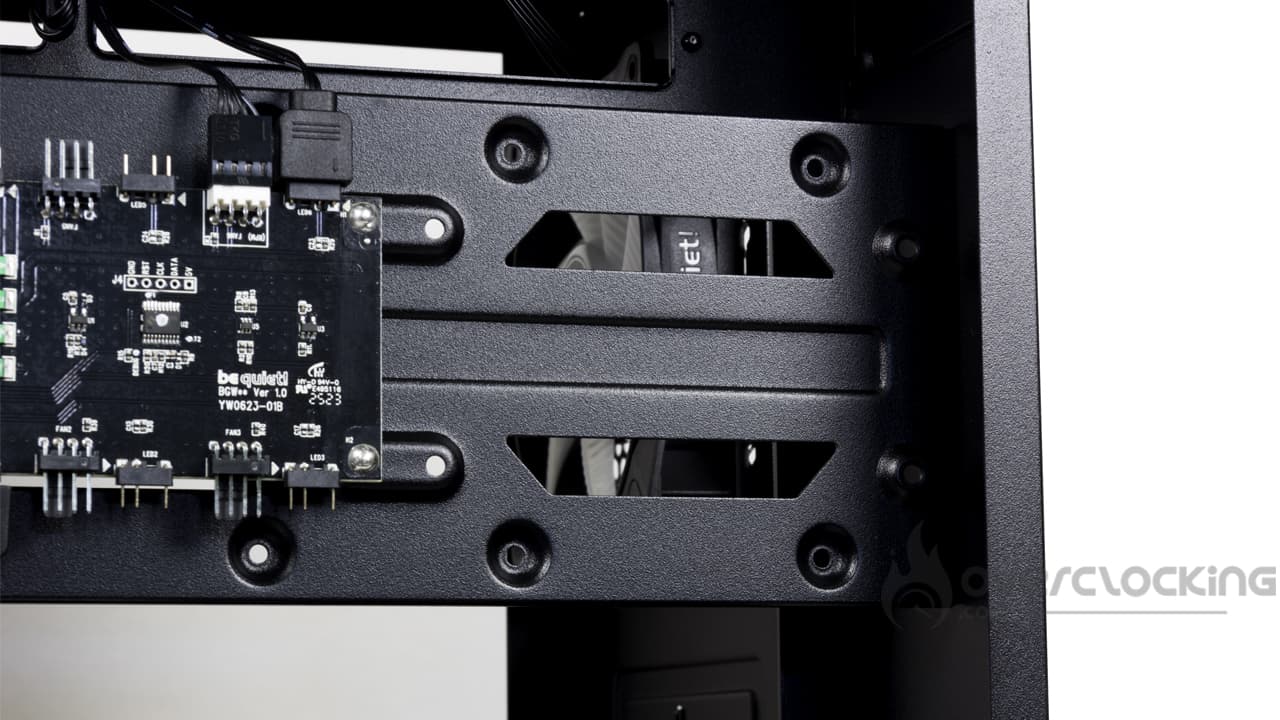
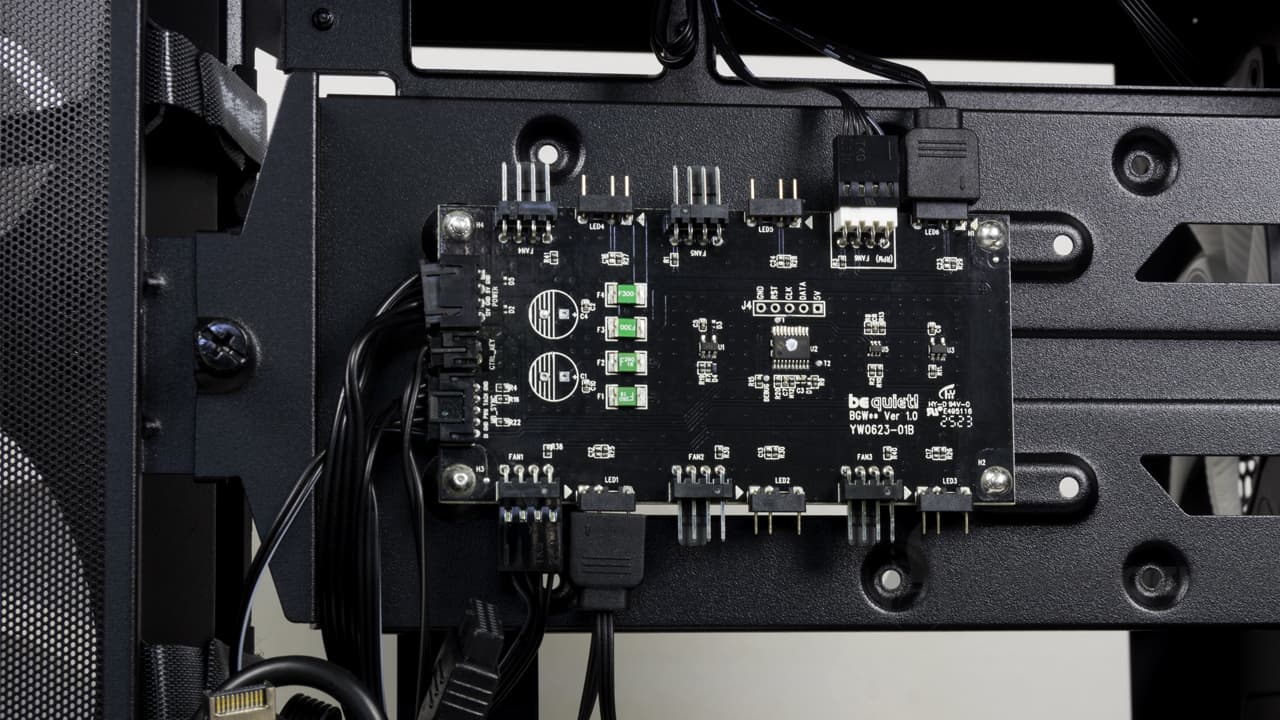
Enfin, pour faciliter le branchement et la gestion de la ventilation, nous retrouvons un hub qui centralisera la gestion PWM de la ventilation ainsi que son éclairage aRGB. Tout ce petit recevra le signal directement depuis la carte mère.
En résumé :
Dans les grandes lignes, avec ce boîtier, be quiet! nous propose une référence bien finie dans la lignée de ses boîtier Light Base. Ce dernier reste assez simple dans ce qu’il propose bien que l’on pourra se faire plaisir sur le ventirad CPU. Sinon, la compatibilité avec les composants est assez basique, mais le boîtier présente bien.
[nextpage title= »Montage »]
Montage
On passe maintenant à l’étape de montage de notre configuration à l’intérieur de ce Light Base 500 LX de be quiet!. Voici donc les composants qui serviront pour le montage :
Pour notre montage, nous avons choisis de monter l’alimentation dans le bas du boîtier. On se dit que c’est plus pratique et que cela consommera de la longueur de câble avant d’atteindre leurs connecteur sur la carte mère. Un choix motivé pour simplifier le cable management plutôt qu’autre chose. Quoi qu’il en soit, son montage se fait simplement : on dépose l’alimentation sur son emplacement et on la visse au boîtier. Derrière, nous avons suffisamment de place pour brancher les câbles dont nous avons besoin.
Installation de la carte mère :
Encore une fois, le montage de la carte mère se fait simplement en la déposant sur son plateau. Une fois en place, il ne reste plus qu’à la visser au boîtier. Encore une fois, la conception du plateau fait qu’il n’y a pas de cache-câble qui vienne gêner son placement.
Le câblage :
Le panneau de contrôle :
Comme toujours, nous commençons notre câblage par le panneau de contrôle et faisons passer les connecteurs USB-C et USB 3.0 par les ouvertures latérales du plateau de la carte mère. En opposition, les HD_AUDIO et F_PANEL passent par les ouvertures du bas, tout comme les connecteurs PWM et aRGB du hub installé de série. Pour plaque tout ce petit monde, nous utilisons les bandes velcros présentes de base.
La carte mère, la carte graphique :
Pour les composants principaux, la partie se corse puisque le connecteur ATX 24 broche de notre C1000 Gold de NZXT est vraiment épais… Idem pour le câble PCIe à destination de la carte graphique. Couplé aux connecteurs USB, cela vient créer une grosse grappe de câbles qui viennent saturer les bandes velcros qui sont alors difficiles à refermer. Sans parler du câbles SATA nécessaire à l’alimentation du hub.
Quant à l’EPS12V CPU, ce dernier nous le faisons remonter par l’arrière du boîtier. Il passera par dessus l’alimentation, se faufilant sous l’emplacement d’alimentation supérieur et passant derrière la platine des unités de stockage.
Installation du ventirad et de la carte graphique :
Pour le montage du ventirad, à moins de l’avoir monté d’avance sur la carte mère, il ne faudra pas hésiter à retirer la platine à destination des unités de stockage avant de procéder à son montage. Effectivement, cette dernière vient condamner l’accès backplate de la carte mère, son retrait est indispensable.
Quant à la carte graphique, encore une fois, il faudra repérer les slots sur lesquels viendront se positionner la carte. On retire les caches et insérons la carte sur son slot PCIe. Il ne reste plus qu’à la visser au boîtier. Ici, une petite platine sera à enlever avant de retirer libérer les slots d’extensions.
Globalement :
Dans les grandes lignes, le montage des composants se déroule sans accroc, mais la partie câblage est plus tendue. En effet, les bandes velcros arrivent vite à saturation, surtout si vous avez des câbles d’alimentation bien épais comme c’est notre cas. De plus, la platine pour unité de stockage n’est pas la mieux positionnée, surtout si vous devez avoir accès à l’emplacement arrière de votre carte mère.
[nextpage title= »Protocole »]
Nous avons mis à jour notre protocole de test afin de tester les qualités de nos boîtiers. Ainsi, nous évaluerons les prestations offertes par les différents modèles selon trois critères :
Isolation
Bruit de la ventilation d’origine
Flux d’air
Ici, la configuration change, vous trouverez le détail un peu plus bas. Quant aux logiciels, le CPU tournera sur PowerMax tandis que la carte graphique fonctionnera sur Furmark, les deux simultanément. À noter que la ventilation du CPU est forcée sur 50 % tandis que celle de la carte graphique tournera à 50 %.
De plus, afin de limiter les variations de températures liées aux fluctuations de fréquence/consommation, nous écrêtons la courbe de la carte graphique à 1800 MHz, fréquence boost d’origine de la RTX 3050 Strix d’ASUS.
Une période de chauffe de 8 à 9 min est appliquée avant deux sessions de moyenne de 2 min. Les tests sont enchainés les uns après les autres, sans coupure, de sorte à observer la variation de la température des composants en fonction des régimes des ventilateurs du boîtier. Ensuite, un delta est appliqué : température des composants soustraite à la température ambiante.
Pour ce qui est de l’ajout de la ventilation, nous choisissons d’intégrer deux ventilateurs. Nous installons donc deux Silent Series R2 de Fractal Design dans le bas en aspiration. Le but étant de voir comme la carte graphique profitera de cette ventilation complétée.
La ventilation supplémentaire prend la forme de deux ventilateurs. Le premier, un Fractal Design Silent Series est monté dans le haut en extraction. Le second est un Thermaltake Riing 14 rouge monté à l’avant en aspiration, en face de la carte graphique.
Flux d’air CPU, ventilation d’origine puis complétée :
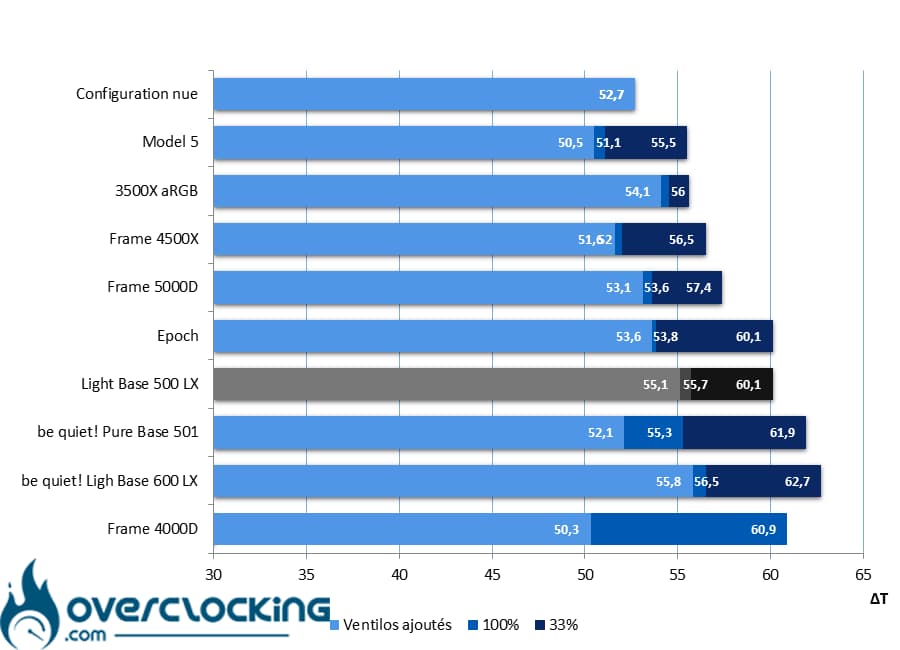
On commence avec la température de notre CPU. On garde la façade ainsi que la partie supérieure de notre boîtier de test. Voyons si le flux d’air est suffisant pour avoir une influence sur refroidissement du Core i5 14600KF.
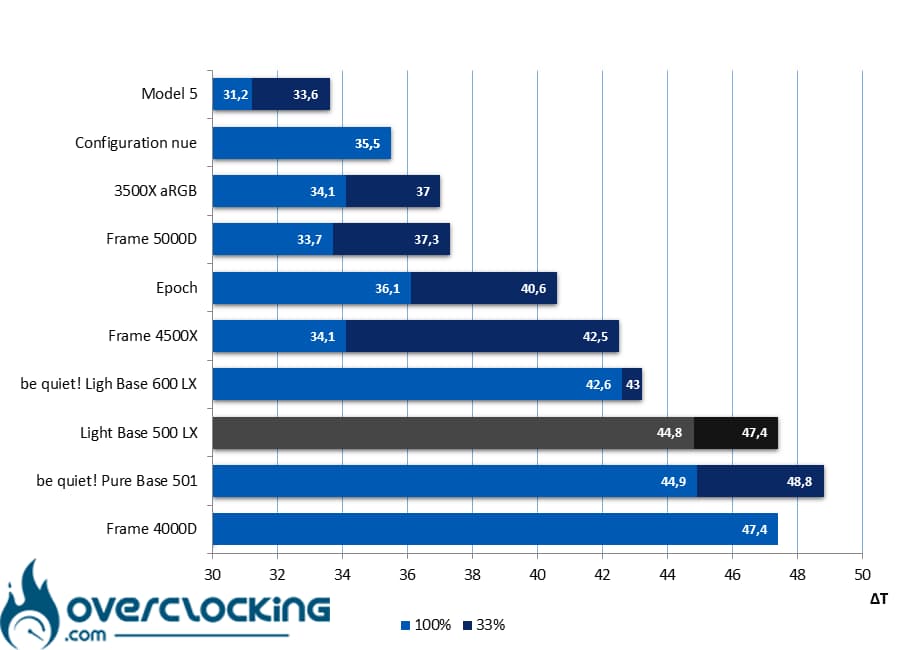
Par défaut, avec ses quatre ventilateurs installés, le boîtier de be quiet! maintient notre CPU a des températures raisonnables, mais elles sont loin d’être exceptionnelles non plus. Avec ses 55,7°C il fait moins bien qu’un Epoch de chez Fractal Design, mais légèrement mieux que le Light Base 600. En revanche à bas régime, il est aussi bon que le boîtier suédois.
L’ajout de ventilateurs dans le bas du boîtier ne permettent pas de gagner franchement en températures comme on peut le voir. On ne perd que quelques dixièmes sur le delta.
Flux d’air CPU ventilation d’origine sans façade ni top :
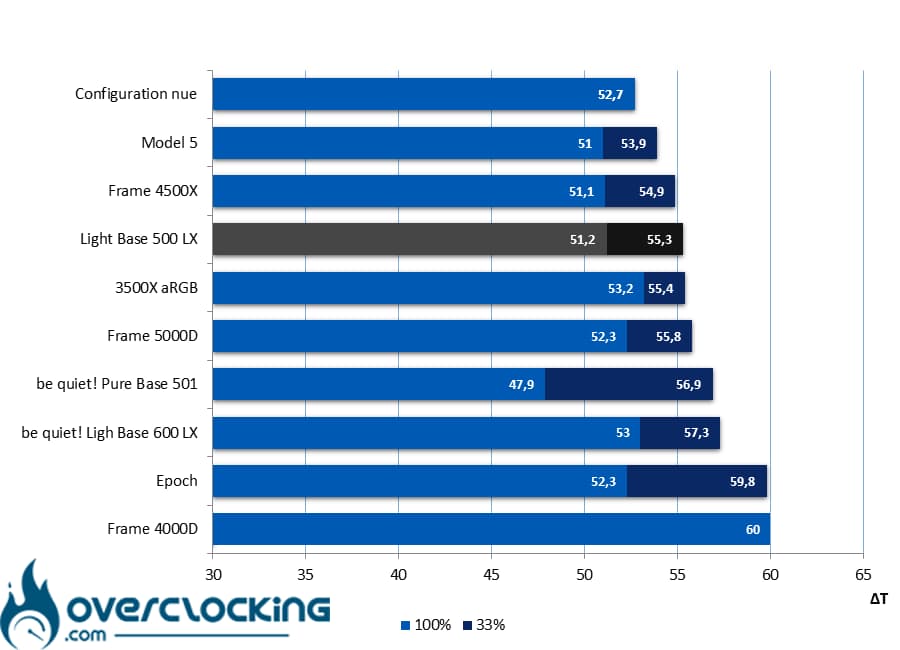
Afin de nous assurer du facteur limitant dans l’histoire (et à quel point), nous retirons le panneau latéral en acier ainsi que la partie supérieure du boîtier. Le but ici est de montrer les performances brutes de la ventilation intégrée…
En retirant le panneau perforé ainsi que le filtre à poussière de la ventilation avant, on remarque des gains qui commencent à être assez significatif sur notre partie CPU. En effet, à basse vitesse, nous gagnons presque 5°C contre 4,5°C à fond.
Flux d’air GPU, ventilation d’origine puis complétée :
On réitère l’opération, mais avec des mesures effectuées sur la carte graphique. Ici, nous testons avec ventilation d’origine puis ventilation complétée.
Au niveau des températures de la carte graphique, nous remarquons que le Light Base 500 LX ne fait pas mieux que le 600 à basse vitesse. À fond, nous retrouvons d’ailleurs un écart de température assez faibles par rapport au bas régime. Ajouter deux ventilateurs dans le bas du boîtier permettra de gagner quelques précieux degrés. Bien sûr, les gains seront plus où moins important selon le type de ventilateurs.
Flux d’air GPU ventilation d’origine sans façade ni top :
Nous refaisons le même test, mais en retirant la façade et le top du boîtier. Voyons comment cela influera sur les températures de la carte.
En retirant les divers éléments situés devant la ventilation, nous remarquons des gains assez faibles sur la carte graphique lorsque la ventilation tourne à basse vitesse. Idem à fond où les gains s’élèvent à 2,2°C sur le delta. Bref, rien de bien significatif. Dans tous les cas, la carte graphique semble moins profiter de la ventilation de base que la partie CPU.
Isolation :
Ici, nous mesurons simplement le bruit émis par notre config lorsque l’on fait tourner le refroidissement CPU et le refroidissement GPU très vite.
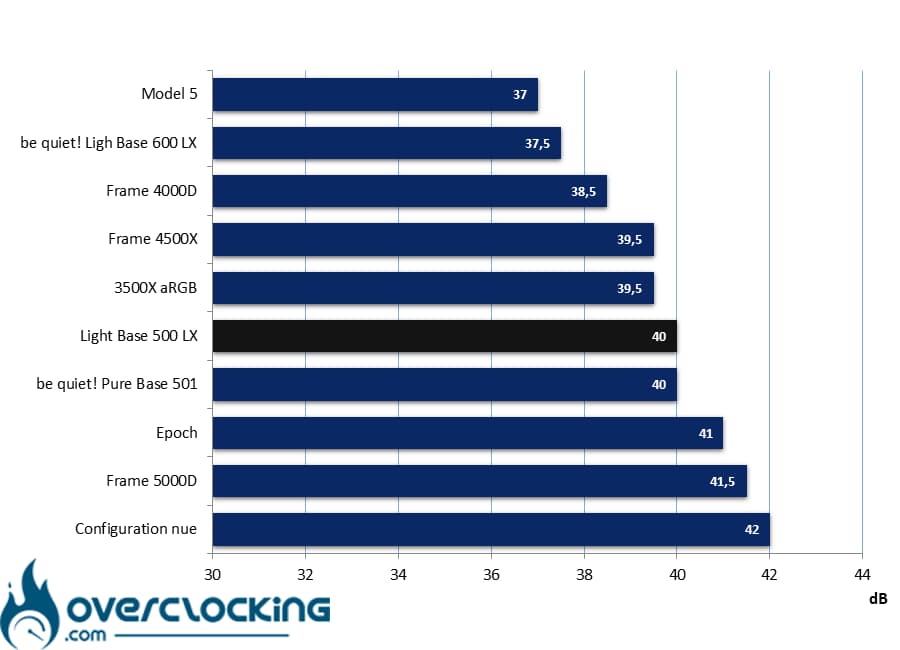
Au niveau de l’isolation, nous retrouvons un petit 40 dB lorsque notre ventirad CPU tourne à fond et que notre carte graphique plafonne à 80% de leur vitesse. Ici, rien d’exceptionnel, les nuisances se stabilisent à 40 dB, nous sommes dans la moyenne du marché.
Bruit de la ventilation d’origine :
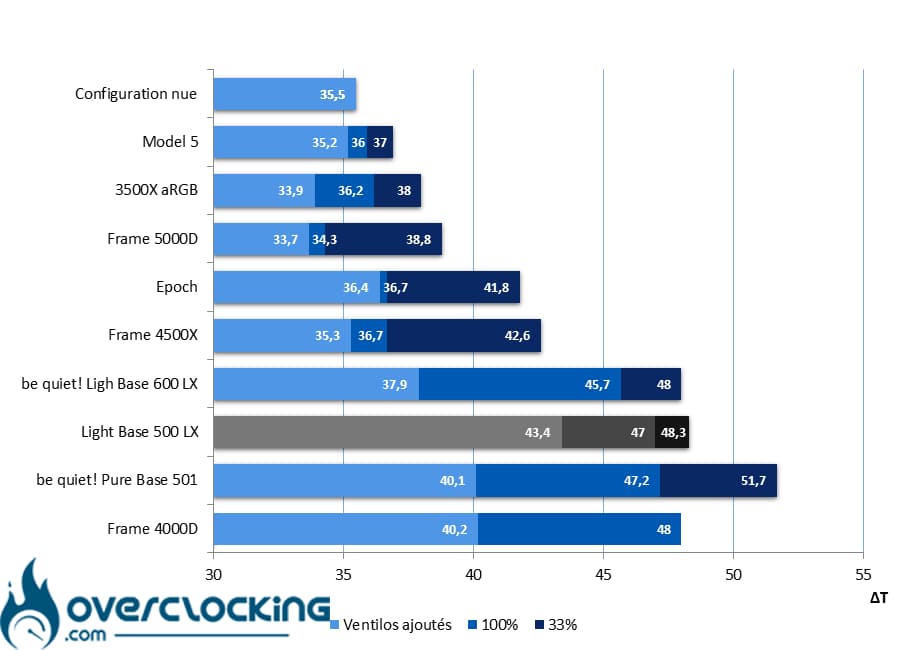
Cette fois-ci, nous mesurons le bruit émis par la ventilation d’origine du boîtier. Pour cela, la configuration tourne en idle (ventilation CPU et GPU au minimum) pendant que les relevés sont effectués successivement en 5V, 8V et 12V sur la ventilation du boîtier.
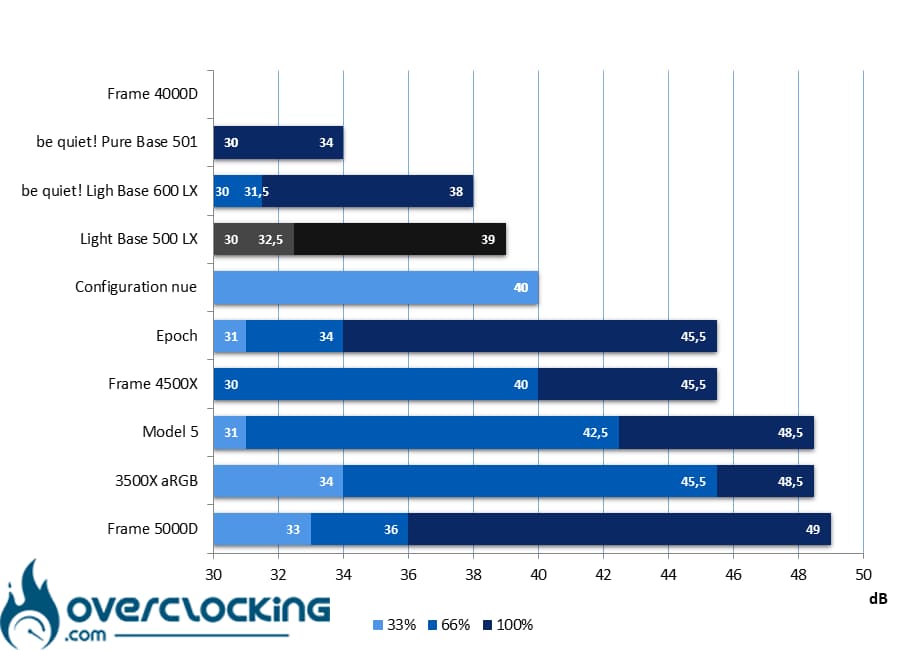
Au niveau des nuisances cependant, le boîtier de be quiet! se positionne plutôt bien. Effectivement, à 100% nous ne relevons « que » 39 dB ce qui permet au boîtier de la marque de positionner dans le trio de tête. Le Frame 4000D n’étant équipé de 0 ventilateurs, il n’y a pas de résultat. Sinon, à 33%, il se maintient à 30 dB contre 32,5 dB à basse vitesse.
En résumé :
Dans les grandes lignes, le Light Base 500 LX de be quiet! semble être plus à l’aise pour refroidir notre CPU plutôt que notre carte graphique. Par ailleurs, les différentes grilles et filtre à poussière semblent étouffer, un peu, la ventilation. Dans tous les cas, nous retiendrons des nuisances sonores maîtrisées avec un haut régime plutôt discret tandis qu’il propose une isolation naturelle dans la moyenne.
[nextpage title= »Conclusion »]
Nous arrivons maintenant à la fin de notre test du Light Base 500 LX de be quiet!. Alors, bon boîtier ou pas ? On vous dit tout !
Un petit Light Base chez be quiet! :
Le Light Base 500 LX n’est autre que le plus petit boîtier de la série. Dès lors, il propose des dimensions plutôt compactes mais perd aussi en fonctionnalités. Exit donc les pieds que l’on pourra repositionner comme sur le Light Base 600 notamment. Par ailleurs, il propose tout ce qu’un boîtier milieu de gamme peut offrir, des bandes velcros pour le câblage ou une bonne compatibilité avec les composants. En revanche, avec les cartes graphiques qui deviennent de plus en plus grosses, nous aurions apprécier un support GPU, option qui se démocratise de plus en plus.
Sinon, la construction est solide, entièrement en acier, le boîtier de be quiet! inspire confiance tandis que la finition est d’un bon niveau. Contrairement à un Frame 4000D, on ne se retrouve pas avec des panneaux en acier qui tremblent comme des feuilles par exemple.
Un câblage pas forcément évident…
Si le montage des composant se passe globalement bien, il faudra peut être anticiper si vous devez avoir besoin d’accéder à l’arrière de votre carte mère. Par défaut, la platine de stockage se trouve juste devant et gênera le montage d’un ventirad, il faudra la retirer… ou monter le dissipateur en avance.
Mais c’est la partie câblage qui n’est pas forcément évidente, du moins, si l’on souhaite faire quelque chose de propre. Eh oui, les bandes velcros présentes arrive vite à saturation tandis que le passage des câbles n’est pas aidé par le support de stockage. Et comme ce dernier est indispensable parce qu’il accueille le hub, on se retrouve à devoir faire avec. Bref, si la partie câblage n’est pas une priorité, on est vite tenté de laisser les câbles tels quels à l’arrière du plateau de la carte mère.
Des températures qui profitent surtout au CPU :
Malgré la présence de quatre ventilateurs, nous retenons que la ventilation profite surtout davantage au CPU plutôt qu’à la carte graphique. Est-ce lié au positionnement de cette dernière ? Difficile à dire. Toujours est-il que le filtre à poussière en plus du panneau latéral viennent quelque peu étouffer les trois Light Wings 120 LX montés derrière. On l’a vu, en retirant ces éléments on peut gagner quelques précieux degrés.
Cependant, si vous avez une grosse carte graphique, rien ne vous empêche d’ajouter des ventilateurs dans le bas du boîtier, cette dernière vous remerciera.
Néanmoins, ce Light Base 500 LX est plutôt intéressant sur le plan des nuisances sonores. Alors certes sont isolation naturelle restera dans la moyenne, cependant, le bruit généré par la ventilation d’origine reste maîtrisé, même à plein régime, on ne se plaindra pas.
Une facture de 145 € :
Pour ce qui est du montant de la facture, il faudra compter un petit billet de 145 € pour cette déclinaison noire contre 155 € en blanc. Si le RGB ne vous intéresse pas, vous pouvez toujours vous tourner vers le modèle de base qui arrive avec des ventilateurs non lumineux. Bref, sur ce secteur, la concurrence sera rude, nous aurions apprécier une facture plus douce ce qui aurait permis au boîtier de se distinguer davantage. Des modèles aquarium compartimenté sur ce secteur de prix, on en retrouve, Xigmatek Aqua, Jonsbo TK-3 avec vitre incurvée, Antec C5, etc, ce n’est pas ce qui manque.
be quiet! Light Base 500 LX :
On a aimé :
Son look original avec son panneau de contrôle séparé de la façade
La finition soignée
La présence d’un hub pouvant gérer six ventilateurs
Le filtre inférieur accessible depuis la façade
La présence de bande velcros facilitant le câblage
Les deux positions possibles pour l’alimentation
La compatibilité avec les cartes mères BTF
La présence de quatre ventilateurs de base
Les nuisances maîtrisées de ses ventilateurs
On a moins aimé :
Le câblage pas forcément évident
La position gênante des emplacements de stockage
Notre carte graphique qui ne profite pas tant que ça de la ventilation d’origine
La facture délicate, le boîtier va souffrir de la concurrence
Au final, nous choisissons de décerner l’argent à ce boîtier be quiet!. Loin d’être parfait, il profite d’option intéressantes et d’une bonne compatibilité avec les composants tout en étant assez compliqué à câbler, du moins, si on veut faire ça proprement. De base, nous retrouvons une ventilation complète de série et plutôt silencieux mais dont notre carte graphique n’a pas sembler profiter. Quant à l’isolation, nous sommes dans la moyenne. Ne reste que le prix qui s’avère délicat étant donné la concurrence !
Il y a quelques jours TSMC et NVIDIA célébraient la sortie des premiers waffers de puces Blackwell issus de la Fab 21 située à Phoenix en Arizona. Il s’agit là d’une étape importante puisque cela signifie que les États-Unis, via grâce à TSMC, produisent des semi-conducteurs de pointe sur leur sol. Mais il y a un « mais », il y en a toujours un, puisque les puces produites aux États-Unis doivent repartir à Taïwan pour l’assemblage final. C’est un peu ballot.
Les Blackwell produites aux US doivent repartir à Taïwan !
Dans les grandes lignes, c’est une super nouvelle… Enfin, pour les Américains puisqu’ils hébergent des entreprises capables de produire des semi-conducteurs avancés sur leur sol. En cas de problème entre la Chine et Taïwan (des tensions existent entre l’île et le continent), les États-Unis sont couverts… En parti tout du moins. Effectivement, même si les puces sortent d’usines basées aux USA, elles doivent repartir à Taïwan pour l’assemblage final. En effet, si les GPU Blackwell profitent d’un process en 4N (4 nm), l’assemblage requiert une technique complète baptisée CoWoS (Chip on Wafer on Substrate). Dans les grandes lignes, le ou les dies du GPU sont intégrés sur un interposer en silicium, lequel abrite également la mémoire HBM3E, afin d’assurer l’interconnexion dense avec le substrat. Et cet assemblage complexe ne se fait pas en Amérique.
D’un point de vue géopolitique, c’est une bonne chose que les puces doivent repartir sur l’île pour l’assemblage final puisque Taïwan conserve son intérêt géostratégique. En l’état, si l’oncle Sam veut avoir ses puces, il n’a pas le choix et dès lors le gouvernement taïwanais conserve son poids dans les négociations. Quand on voit comment le monde tourne, il est toujours bon d’avoir de grosses cartes en main, ici, l’approvisionnement américain en semi-conducteur avancé, malgré une production localisée en Arizona.
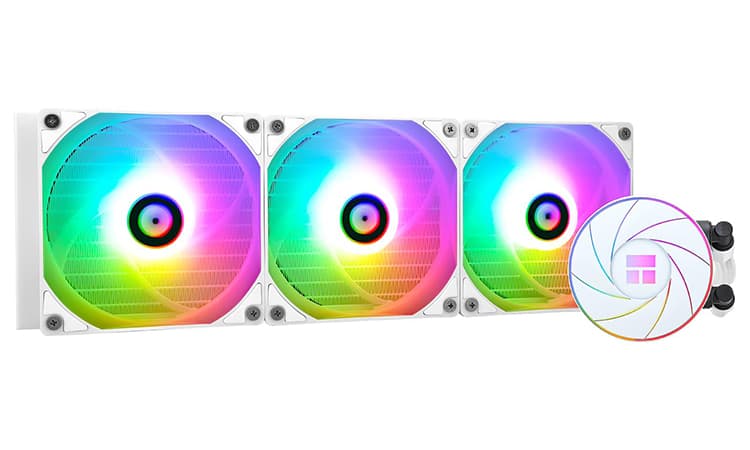
Nouveau bon plan avec du refroidissement. Effectivement, du côté d’Amazon, vous pouvez vous procurer un AIO Thermalright à un prix qui défie toute concurrence. Effectivement, l’Aqua Elite 360 Blanc s’affiche actuellement à quelque 48,47 €. Bref, un kit watercooling en 360 mm là où on ne trouve que des ventirads simples tour, parfois d’entrée de gamme.
AIO Thermalright : un kit en 360 mm à moins de 50 € chez Amazon !
Avec ce kit, nous retrouvons donc un AIO en 360 mm équipé d’un radiateur en aluminium de 27 mm d’épaisseur. Ce dernier semble également bien fini avec ses formes carrées et l’absence de rivets apparents. Pour ce qui est de la largeur, il affiche 120 mm contre 397 mm en longueur.
La pompe propose un design tout à fait sympathique comme on peut le voir avec son éclairage aRGB discret. Cette dernière fonctionnera jusqu’à 2600 tr/min et est compatible avec les sockets LGA-115x/1200/1700/1851/2000 et AMD AM5/4/3+/3/2+/2 et FM1/2/2+, bref, toutes les plateformes passées et actuelles.
Quant à la ventilation, un trio de TL-C12C-S est fourni. Ils proposent des dimensions tout à fait standard avec leur épaisseur de 25 mm. En revanche, ce ne sont pas des ventilateurs qui fonctionneront à haute vitesse, au contraire puisqu’ils atteindront 1550 tr/min. À fond, le flux d’air atteindra les 66,17 CFM tandis que la pression statique montera jusque 1,53 mmH2O. Bref, un kit qui mise sur le silence plus qu’autre chose.
Quoi qu’il en soit, moins de 50 € pour un AIO en 360 mm, clairement, c’est donné, n’hésitez donc pas !
FSP annonce deux nouvelles alimentations appartenant à sa gamme Hydro M Pro. Cette série vise le segment milieu de gamme inférieur puisque l’on y retrouve une petite certification et une gestion semi-modulaire de ses câbles. Bien que les prix ne soient pas encore connus, ces derniers devraient être plutôt abordables.
Hydro M Pro : deux nouvelles alimentation chez FSP !
Avec ces alimentations, FSP nous propose donc deux nouvelles alimentations avec des blocs dont les puissances sont de 700 et 800W. Ces dernières se déclinent dans un format ATX avec une coque dont la profondeur est de 14 cm. Normalement, vous devrez pouvoir les monter dans n’importe quel boîtier compatible avec ce format d’alimentation.
Comme nous vous le disions, nous retrouvons une petite certification en compagnie d’un simple 80+ Bronze. Ces alimentations sont aussi conformes avec les normes ATX 3.1 et EPS12V V2.92. En interne, nous retrouvons également un unique rail 12V tandis que les protections OCP, OVP, OPP et SCP sont présentes. Sinon, des condensateurs en 105°C sont présents bien que l’origine ne soit pas précisée. Enfin, la ventilation est assurée par un ventilateur de 120 mm au fonctionnement actif.
La connectique est donc semi-modulaire et seuls les connecteurs ATX 24 broches et les deux EPS12V CPU 4/4 broches seront attachées à l’alimentation. Ces connecteurs sont complétés par deux PCIe 6+2, un 12V-2×6, huit SATA, trois Molex et un floppy. Attention cependant, au vu des puissances proposées, il y a fort à parier que le 12V-2×6 soit limité en puissance.
Pour le moment, nous ne connaissons pas encore le prix de vente de ces blocs. Toutefois, au vu de ce qui est proposé ici, le montant de la facture ne devrait pas exploser. De plus, il est intéressant de noter que la durée de la garantie n’est pas communiquée par FSP.
TeamGroup annonce une nouvelle série de SSD avec sa gamme NV10000. Il s’agit, de nouveau, d’une série de SSD qui exploite une interface PCIe 5.0 x4. Cependant, contrairement aux T-Force Z54E, ces derniers sont un poil plus lents. En revanche, l’endurance reste toujours aussi bonne.
NV10000 : trois nouveaux SSD chez TeamGroup !
Avec cette nouvelle série, la marque annonce en réalité trois SSD avec des versions de 1 To, 2 To et 4 To. Le tout profite d’un format M.2 2280 ce qui est quelque chose de complètement habituel par les temps qui courent. Du côté de l’interface, ces modèles exploitent du PCIe 5.0 x4, de quoi garantir un niveau de performance honorable. Toutefois, ces SSD étant de gamme inférieure au Z54E, les débits ne seront pas aussi soutenus.
En interne, la série exploite de la mémoire 3D TLC en revanche, nous ne connaissons pas le contrôleur. Tout ceci contribue à offrir des débits atteignant les 10 Go/s en lecture contre 8,5 Go/s en écriture au maximum. À noter que c’est le modèle de 2 To qui offre les meilleurs débits. En opposition, la version de 4 To est la moins bonne des trois avec ses 9,5 Go/s en lecture et 8 Go/s en écriture. Malheureusement, nous ne pourrons pas vous en dire plus concernant les performances aléatoires, ces dernières n’étant pas communiquées.
Comme on peut le voir, TeamGroup met en avant un dissipateur au graphène. Bien qu’il soit présent, ce dernier permettra quand même de monter le SSD sous le dissipateur d’une carte mère par exemple. Enfin, pour avoir un œil sur l’état du disque tout en profitant de fonctionnalités de surveillance, sachez que le logiciel SMART est proposé par la marque.
Actuellement, nous ne connaissons pas le prix de vente de ce modèle. Cependant, on peut se faire une idée de la tranche tarifaire en regardant combien sont vendus des modèles équivalents. On peut alors trouver un Kioxia Exceria Plus G4 à 120 € le To tandis que le Crucial P510 s’affiche à 115 € le To. Il n’est pas saugrenu de penser que cette série tournera dans ces eaux-là. Enfin, la garantie est de 5 ans.
Des fois, on aimerait bien savoir comment ça fonctionne pour de vrai. Effectivement, un utilisateur Reddit est parvenu a mettre la main sur un prototype de carte de chez NVIDIA simplement en l’achetant sur Facebook Marketplace, le tout, monté dans un PC vendu $500. Bref, le gars repart avec un exemplaire d’ingénierie datant d’avant l’époque « RTX ». En plus, il semble se retrouver avec une carte fonctionnelle puisqu’il semble avoir réussi à soumettre une validation GPU-Z.
GTX 2080 Ti : une carte fonctionnelle fait surface !
En ce moment les exemplaires de GTX 2000 se multiplient en ligne. Le mois dernier cette carte était déjà visible, cependant, elle ne fonctionnait pas faute de driver. Encore avant, c’était une GTX 2070, etc. Bref, un certain nombre de cartes existent, ce qui laisse penser que NVIDIA prévoyait, initialement, de lancer une série GTX plutôt que de changer de nom. Cependant, le passage au « RTX » s’est quand même fait de sorte à mettre en avant le support du ray tracing matériel.
Dans tous les cas, l’utilisateur en question pensait qu’il s’agissait initialement d’un e arnaque. Il est vrai que cette série, mis à part pour un certain nombre d’initiés n’existe tout simplement pas. Mais après vérification, il a été confirmé que la carte soit bien une exemplaire ingénierie. De plus, contrairement à la RTX 2080 Ti originale et officielle, la carte arrive avec 12 Go de VRAM et un bus mémoire de 384 bits au lieu de 11 Go de mémoire et d’un bus de 352 bits. Mais le plus important ici, c’est que nous avons affaire à une carte à priori fonctionnelle sinon, la validation GPU-Z n’aurait pas pu se faire.
Quoi qu’il en soit, c’est une agréable surprise pour cet utilisateur Reddit que de tomber sur une pépite comme ça. De l’autre, on peut se dire que c’est assez imprudent de vendre un exemplaire d’ingénierie de la sorte sur Facebook Marketplace.