Il est parfois assez marrant de voir comment une chose en entraîne une autre. Dans nos contrées, si on nous dit que Windows 10 c’est fini et qu’il faut passer sur un autre système, pas de problème. On télécharge une image ISO de Windows 11, on la rend bootable sur une clef USB, on l’installe et on formate la clé une fois terminé. Au Japon, il se passe un phénomène complètement différent : la demande de lecteur Blu-Ray explose !
[affilizz-publication id= »wnkmwcq »]
Quand la fin de Windows 10 fait exploser la demande de lecteur Blu-Ray au Japon !
Pour développer un peu, le support de Windows 10, c’est terminé, mis à part quelques exceptions géographiques. Au Japon, la fin de ce support a entrainé une hausse importante de la demande des lecteurs Blu-Ray, tout simplement parce que les Japonais veulent installer Windows 11. Comme on l’a dit plus haut, il y a la méthode clé USB bootable, mais les Japonais semblent être attachés au support physique, du moins plus que par chez nous. Ainsi, il y a fort à parier que les que le peuple nippon grave l’ISO sur un Blu-Ray de sorte à toujours avoir une copie physique du système avec eux.
Bref, cette demande peut sembler surprenante d’autant que le gros de la demande se concentre sur des lecteurs internes. Et ça, on a beau vivre à 12000 km du japon, les boîtiers d’ici et de là-bas suivent la même tendance : les baies 5,25″ sont devenues très rares. Mais ça n’empêche pas la demande d’être forte. Dans ce cas de figure, un lecteur externe serait plus pratique, mais forcé de constater qu’ils sont souvent limités par l’interface USB qu’ils exploitent.
En attendant, les boutiques du quartier d’Akihabara à Tokyo ont été dévalisées. Pour l’instant, ces lecteurs partent plus vite que ce qu’ils ne reviennent en stock. Visiblement, c’est un phénomène cyclique, la demande pour ce type de lecteur a également vu un pic lors du passage forcé à Windows 10 !
Direction le domaine des cartes graphiques professionnelles où l’on apprend que NVIDIA met à niveau sa RTX Pro 5000. Effectivement, la carte bénéficie dès à présent d’une capacité VRAM étendue grâce à l’utilisation de puces mémoires de 3 Go. La capacité en mémoire augmente alors de 50% !
[affilizz-publication id= »od2teia »]
RTX Pro 5000 : + 50% de VRAM !
Dans les grandes lignes, la carte d’origine embarquait un total de 24 puces mémoires de 2 Go chacun. Pour passer à une plus grosse capacité de VRAM sans augmenter le nombre de puces, il faut en augmenter la densité, ce que fait le caméléon ici. Dès lors, la marque a installée des modules de 3 Go ce qui permet d’atteindre les 72 Go de VRAM. Rappelons également que pour cette carte, la mémoire est installée de part et d’autre du circuit imprimé.
Au niveau de la configuration du GPU, la carte dispose d’un GB202 renfermant un total de 14080 cuda core, 440 TMU et 176 ROPs. Les performances théoriques sont annoncées à 2061 AI TOPS contre 65 TFLOPS en single précision et 196 TFLOP pour les RT Core. Au niveau de la mémoire, grâce à son bus de 512 bits et sa mémoire GDDR7, cette dernière atteint les 1344 Go/s.
Dans certains secteurs d’activité, plus on a de mémoire, mieux c’est. On pense par exemple à l’intelligence artificielle, certes, mais aussi des secteurs comme la science ou encore l’édition vidéo professionnelle. D’ailleurs, cette carte dispose de trois encodeurs/décodeurs NVENC de neuvième génération et de trois NVDEC de sixième génération. C’est une carte qui supporte aussi le MIG (Multi-Instance GPU) deux fois en deux modèles de 36 Go si besoin est.
Au niveau des prix, c’est encore difficile à dire, toutefois, rappelons qu’une RTX Pro 6000, c’est une dizaine de milliers d’euros. Là, le montant de la facture sera forcément inférieur, reste à savoir de combien.
Nouveau ventirad du côté de Cooler Master qui annonce son V4 Alpha 3DHP, une nouvelle référence de dissipateur équipé du fameux système 3D HeatPipe de la marque. Dans les grandes lignes, plutôt que d’avoir un caloduc à deux extrémités, ce système permet d’en avoir un troisième, ce qui permet une meilleure répartition de la chaleur dans le radiateur et donc une meilleure dissipation thermique. En plus, ce qui est bueno ici, c’est que le dissipateur n’est même pas si cher que ça.
V4 Alpha 3DHP : deux caloducs 3D !
Avec ce dissipateur, nous retrouvons un modèle simple tour lequel mesure 133 (L) x 114 (P) 161 (H) mm. En dépassant les 160 mm en hauteur, on surveillera les capacités d’accueil de son boîtier… Bien que les modèles récents aient de plus en plus tendance à accepter de gros ventirads.
On l’a dit, ce dissipateur exploite un radiateur constitué d’un seul et unique empilement d’ailettes en aluminium. Ce dernier est traversé par deux 3DHP, des caloducs à trois branches pour faire simple. Ceci permet une répartition plus uniforme de la chaleur grâce à une branche qui passe par le milieu du radiateur. Bien entendu, le tout se rejoint au niveau d’une base en cuivre à priori non nickelée.
La ventilation est assurée par deux ventilateurs, des Mobius 120, lesquels tourneront jusque 2050 tr/min à l’avant et 1850 tr/min à l’arrière. Au niveau des performances, le plus rapide génèrera un flux d’air de 63,1 CFM et une pression statique de 2,69 mmH2O. Le plus lent, monté à l’arrière, affiche un flux d’air de 50,5 CFM et une pression statique de 1,77 mmH2O.
Comme on peut le voir, la finition est soignée avec un joli capot de pompe en deux tons, gris et noir. Bien entendu, on retrouve un logo Cooler Master sur le dessus. En opposition, les ailettes, les ventilateurs ainsi que les caloducs profitent d’un revêtement noir.
Nous terminons avec le prix de vente annoncé de $39,99. À noter que ce lancement fait suite à celui de l’Hyper 212 3DHP.
Aïe, aïe, aïe, avoir un Windows qui plante c’est pénible, mais quand c’est le Windows Environment Recovery qui devient inutilisable, ça devient compliqué. Effectivement, suite à une mise à jour, le clavier et la souris deviennent inexploitables dans le WinRE. Impossible de lancer une restauration système par exemple.
Un problème de clavier/souris rend le Windows Environment Recovery inutilisable…
Bon, la version 25H2 de Windows 11, ce n’est pas ce que l’on peut appeler un franc succès. Cette version majeure n’apporte pas de nouvelles fonctionnalités majeures ni de nets gains de performances. En plus de ça, le déploiement de mises à jour cumulatives comme la KB5066835 apporte des bugs supplémentaires rendant, par exemple, l’environnement de récupération de Windows 11 inutilisable. La raison ? Un problème au niveau des périphériques qui rend le clavier ainsi que la souris inutilisables ce qui est franchement très pratique.
Dès lors, si votre système plante ou que le WinRE se lance, après une coupure de courant par exemple, vous ne pourrez pas démarrer sur Windows, couper le PC ni même accéder à des fonctions avancées comme lancer une restauration du système, désinstaller des mises à jour ou exécuter un invite de commande. Dès lors, passer par une clé USB bootable avec un ISO du système pourrait être une solution de contournement pour avoir accès aux outils de réparation… À voir. Quoi qu’il en soit, Microsoft annonce travailler sur un correctif et heureusement, sans WinRE fonctionnel, de nombreux utilisateurs risquent de se retrouver dans une situation délicate.
Visiblement, ce n’est pas le premier bug rapporté avec cette version majeure du système. Un peu avant il y avait un problème avec le Media Creation Tool qui ne fonctionnait plus correctement 1 jour avant l’arrêt du support de Windows 10. Sinon, on retient également des prises de décisions impopulaires comme empêcher les utilisateurs de créer des sessions locales.
Bref, il ne reste plus qu’à croiser les doigts pour que Microsoft publie rapidement un correctif, ce qui devrait arriver ces prochains jours
Afin d’assurer un transfert thermique optimal entre le CPU et le dissipateur, on utilise de la pâte thermique. Cette dernière vient combler les micro aspérités entre les deux composants favorisant le transfert thermique, d’autant plus si elle contient des éléments avec une forte conductivité thermique. Dès lors, chaque marque y va de sa propre tambouille et est en quête de la recette miracle : bonne conductivité, bon prix et bonne tenue dans le temps. C’est là qu’entre en jeu la SGT-4 d’AMeCh, mais il semblerait que cette dernière vieillisse mal !
[affilizz-publication id= »xazvwb4″]
Méfiez-vous de la AMeCh SGT-4 !
Dans les grandes lignes, on retiendra qu’il faut se méfier de ce que l’on met sur son processeur. Toutes les pâtes ne réagissent pas bien avec les différents matériaux utilisés dans les PC. Par exemple, n’étalez pas du métal liquide à base de gallium si c’est pour monter un dissipateur avec une base en cuivre. Cette dernière sera corrodée !
Dans le cas de la SGT-4 de AMeCh, la pâte utilise de l’acide acétique. Le marketing indique que cela améliore la conductivité thermique de la pâte et donc, in fine, les performances globales du système (mais visiblement non prouvé). Toutefois, Igor’s Lab a testé cette pâte et ne conseille pas son utilisation. Par ailleurs, d’autres retours semblent indiquer que la pâte réagit mal avec le cuivre notamment. Certains utilisateurs coréens, qui continuent de l’acheter, se plaignent de corrosion sur la base de leurs dissipateurs. Le cuivre est alors décoloré, une odeur de vinaigre se dégage du PC tandis que d’autres voient les inscriptions sur leur CPU s’effacer.
La raison derrière tout s’explique par la composition de la pâte qui, en vieillissant ou en entrant en contact avec certains matériaux ou en étant exposée à certaines températures, va créer de l’acide acétique. Cette dernière réagit alors aux métaux tout en générant une odeur vinaigrée. Bref, c’est une pâte que l’on évitera malgré son prix modique et ses bons retours sur Amazon. On lui préfèrera la MX-4 par exemple qui est plus stable !
Enfin un usage pratique pour les écrans de kit watercooling. Bien souvent, ces derniers servent à afficher des données du système où des éléments de personnalisation : vidéo, .gif ou .jpeg. Mais un utilisateur à trouver une utilisation vraiment pratique de cet écran en s’en servant comme écran secondaire… Pour jouer à Battlefield 6 !
L’écran du MPG CoreLiquid P13 sert à jouer à Battlefield 6 !
Dans le clip qui a été pris, on voit donc une personne, rivé sur l’écran de la pompe de son AIO en train de jouer à Battlefield 6. Le kit en question s’apparente à une MPG CoreLiquid P13, un des derniers AIO de MSI, kit qui se veut plutôt haut de gamme qui plus est. Ce dernier est équipé d’un écran de 2,1″ qui propose une résolution de 480×480. Cependant, la partie la plus amusante, c’est que MSI propose d’étendre l’affichage du bureau à l’écran de la pompe ce qui permet de jouer sur cet écran.
Bien entendu, là-dedans, rien n’est véritablement sérieux, cette vidéo a été partagée pour l’exploit plutôt qu’autre chose. C’est comme les vidéos où l’on voit DOOM être lancé sur un écran de frigo connecté, sur un appareil photo ou encore dans le gestionnaire des tâches de Windows… C’est pour le fun, rien de bien sérieux.
Cependant, sur votre AIO, ajoutez-y un écran plus grand avec une meilleure définition et une bonne fréquence de rafraichissement et il doit y avoir moyen de créer une solution de dépannage crédible en cas de problème. Certains kits proposent des écrans assez grands pour être comparés à un smartphone comme celui du Hyte Thicc Q60 qui bénéficie, en plus, d’une résolution 720p. Malheureusement, ce dernier est verrouillé par son logiciel, mais il resterait davantage exploitable dans ce genre de situation.
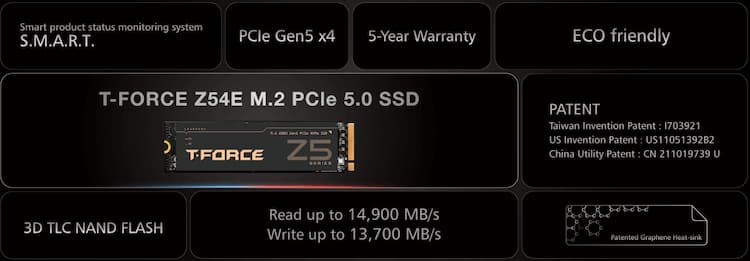
Du côté de TeamGroup, nous retenons l’arrivée d’une nouvelle série de SSD T-Force Z54E. Cette nouvelle gamme se décline en modèle de 4 To au maximum tandis que l’interface PCIe 5.0 qu’elle exploite atteindra les 14,9 Go/s en lecture. Bref, une gamme qui s’annonce performante !
T-Force Z54E : jusqu’à 14,9 Go/s en lecture !
Nouveau SSD du côté de TeamGroup qui annonce sa série Z54E. Cette dernière met en avant trois modèles dont les capacités sont des plus classiques avec des versions en 1 To, 2 To et 4 To. L’ensemble exploite un format M.2 ainsi qu’une interface PCIe 5.0 x4, de quoi garantir de gros débits de transferts.
Avant de passer aux performances, nous retiendrons que ces SSD exploitent un fin dissipateur au graphène, de quoi assurer une répartition uniforme de la chaleur. Ce dissipateur permettra également un montage sous le dissipateur intégré d’une carte mère tandis que l’on apprend la compatibilité avec des dissipateurs actifs (ventilateur intégré) ou watercooling de la marque. Rappelons que les SSD PCIe 5.0 ont tendance à chauffer lorsqu’ils entrent en activité soutenu, améliorer leur refroidissement permet de maintenir des performances stables.
Quoi qu’il en soit, ce qui nous intéresse avant tout, ce sont les performances et cette série fait partie des gammes les plus performantes du marché. TeamGroup garantit donc des débits séquentiels en lecture de 14,9 Go/s contre 14 Go/s en écriture pour la version de 4 et 2 To. Le modèle de 1 To sera un peu plus lent avec ses 13,7 Go/s. Malheureusement, rien n’est dit sur les performances aléatoires, on sait cependant que l’endurance atteindra les 2400 To en 4 To.
Pour le moment, nous ne connaissons pas encore le prix ou la disponibilité. Cependant, au vu des performances et de l’endurance annoncées, attendez-vous à une facture premium pour du SSD. Quant à la période de garantie, cette dernière est de 5 ans.
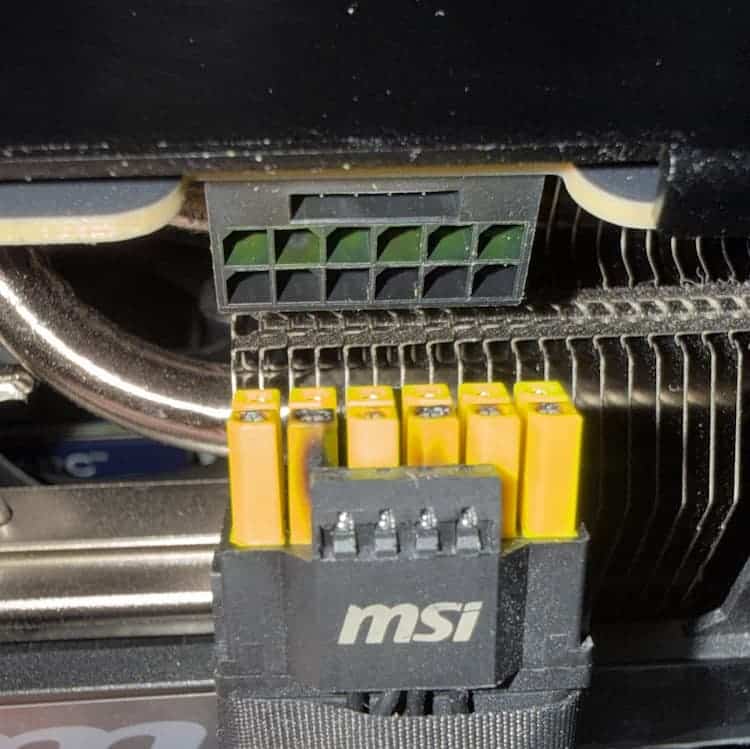
Nouveau cas de RTX 5090 qui voit son connecteur d’alimentation fondre. Effectivement, un nouveau cas émerge avec une MSI Gaming Trio dont l’adaptateur a fondu mais… En idle cette fois-ci. Décidément ce connecteur fond dans tous les scénarios possibles, même lorsque le PC ne fait rien. C’est dingue, on se croirait dans la série Martine : le 12V-2×6 fond à la plage, en idle, sur un jeu, sur une RTX 3060 Ti… ?.
[affilizz-publication id= »hspo5b2″]
Le 12V-2×6 fond en idle sur une RTX 5090 Gaming Trio !
Encore une carte qui part en fumée chez MSI puisque son connecteur a fondu comme on peut le voir. Mais étrangement, la carte a vu son connecteur fondre lorsque celle-ci fonctionnait en idle après le démarrage de Windows. Cependant, comme on peut le voir, la carte était alimentée via le fameux adaptateur à broches jaune de MSI que l’on retrouve dans de nombreux cas récents de cartes brûlées. Idem, la durée d’utilisation de la carte ne tombe pas de nulle part avec sept mois au compteur.
Cela renforce de plus en plus cette hypothèse comme quoi il y aurait un problème avec ces adaptateurs. Selon notre confrère, MSI exploiterait des adaptateurs basés sur d’anciennes spécifications d’une part. Dès lors, on peut toujours se poser la question de savoir s’il n’y a pas eu d’erreur de manipulation, mais depuis le temps, les utilisateurs savent comment brancher ce câble. D’ailleurs, le propriétaire de la carte a même été jusque retirer le panneau de son boîtier pour être sûr de respecter la bonne courbure de ce dernier. Quant à l’alimentation, il s’agissait d’une EVGA SuperNOVA G+ de 1000W.
Bref, si vous achetez une de ces cartes, le mieux à faire, pour l’instant, semble de se tourner vers un bloc d’alimentation nativement équipé d’un câble d’alimentation à 16 broches. Visiblement, les cas de connecteur brûlés ou fondus semblent moins courants de ce cas de figure. En attendant, l’utilisateur à qui c’est arrivé a ouvert un ticket sur le support de MSI et est en attente d’une réponse. On lui souhaite une bonne prise en charge de sa carte !
MSI est clairement un acteur majeur du marché des cartes mères, comme nous vous en parlions récemment. Ses ventes explosent depuis l’arrivée des nouvelles générations de processeurs AMD et Intel. Après avoir testé l’excellente B850 TOMAHAWK MAX WIFI, nous nous intéressons aujourd’hui à sa grande sœur, la X870 TOMAHAWK WIFI.
Une carte clairement orientée vers le haut de gamme, qui reprend la même base que la B850 TOMAHAWK MAX WIFI . Il est donc tout naturel de la comparer à la version B850 pour voir si, pour un tarif avoisinant les 300 € au moment où nous rédigeons ce test, le surcoût pour cette X870 se justifie réellement.
Merci à MSI d’avoir mis à notre disposition cet exemplaire de la carte mère MAG X870 TOMAHAWK WIFI.
[affilizz-publication id= »ltpisk9″]
[nextpage title= »MSI MAG X870 TOMAHAWK WIFI »]
L’architecture :
La X870 TOMAHAWK WIFI embarque le tout nouveau chipset X870, successeur direct du X670.S’il n’apporte que peu de nouveautés majeures, il s’agit d’un refresh bienvenu, avec plusieurs améliorations. Ce chipset est le début du segment haut de gamme chez AMD, avant les versions X870E, encore plus haut de gamme. Certains évoquent pour qualifier ce X870, un ripolinage du vaillant B650E.
L’objectif avec ce chipset est de proposer une carte bien équipée, avec plus de features que la version en B850, sans faire exploser la facture. Contrairement au X870E, beaucoup plus cher et pas forcément justifié pour une utilisation daily, qui peut avoir des fonctionnalités similaires au final…
Le bundle :
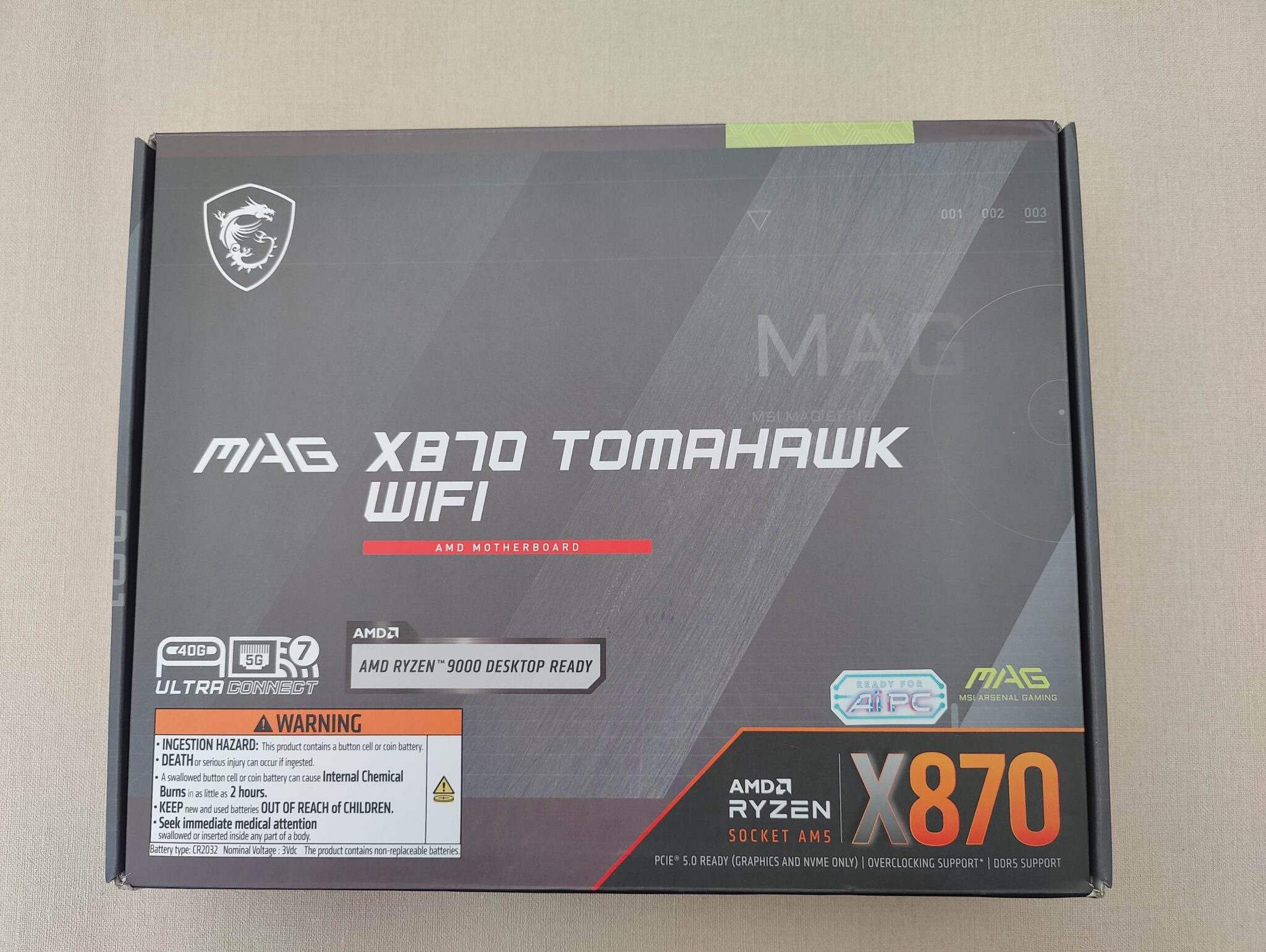
La boîte reprend un design classique, avec un fond gris sobre, à l’image de la carte mère. On est sur du simple et efficace. On retrouve quelques éléments de couleur verte un peu flashy, présents également sur la carte mère.
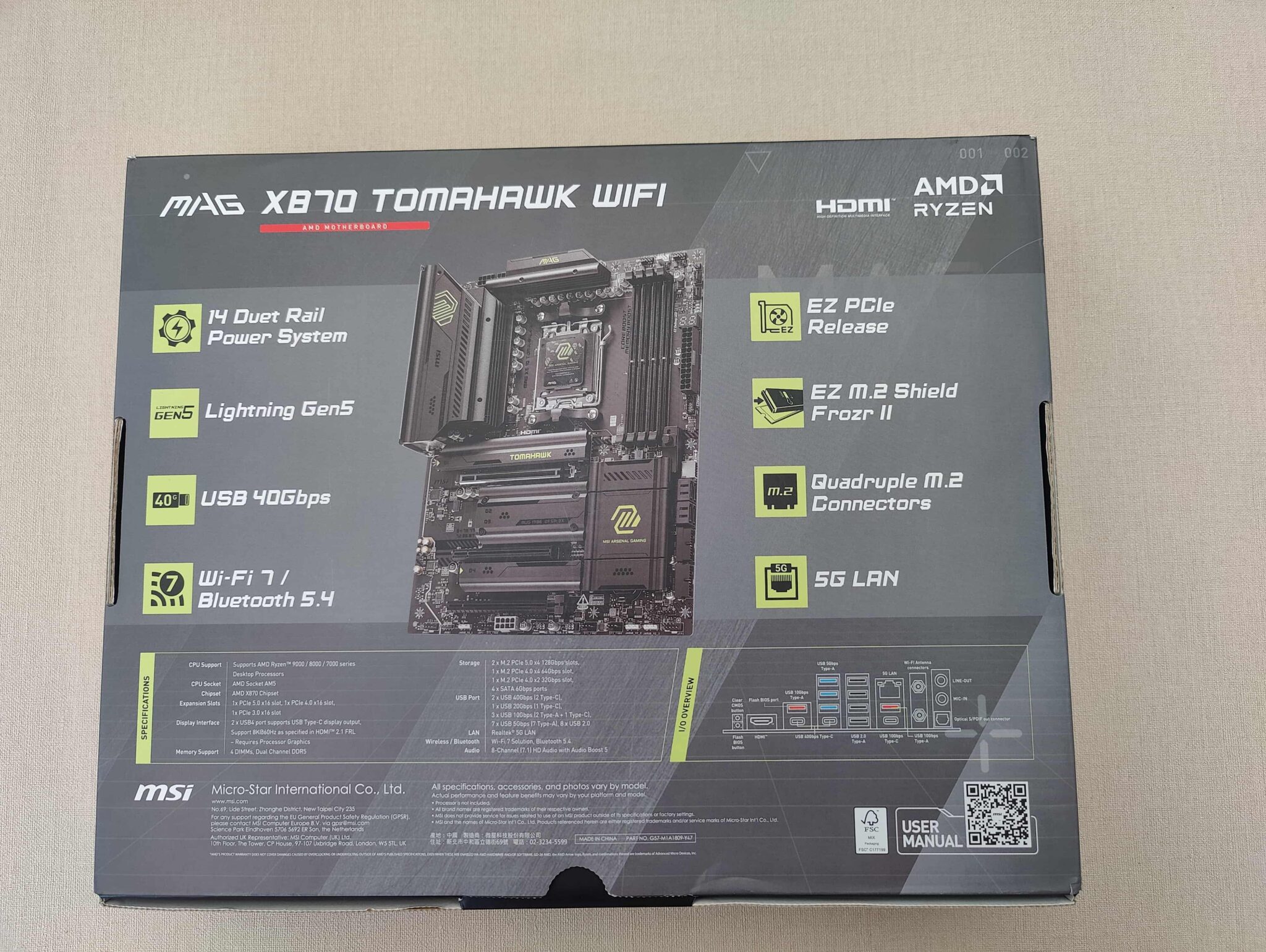
Sur l’arrière de la boîte de la carte mère, on retrouve la plupart des informations et des principales fonctionnalités.
La carte mère prend en charge le Wi-Fi 7, dispose d’un port PCIe 5.0 pour l’emplacement principal, d’un nombre de 14 phases d’alimentation, et de l’EZ PCIe Release pour retirer facilement sa carte graphique. MSI met clairement en avant les points forts de ce modèle : une carte mère bien équipée, avec des fonctionnalités peut-être plus nombreuses que celles proposées par la concurrence.
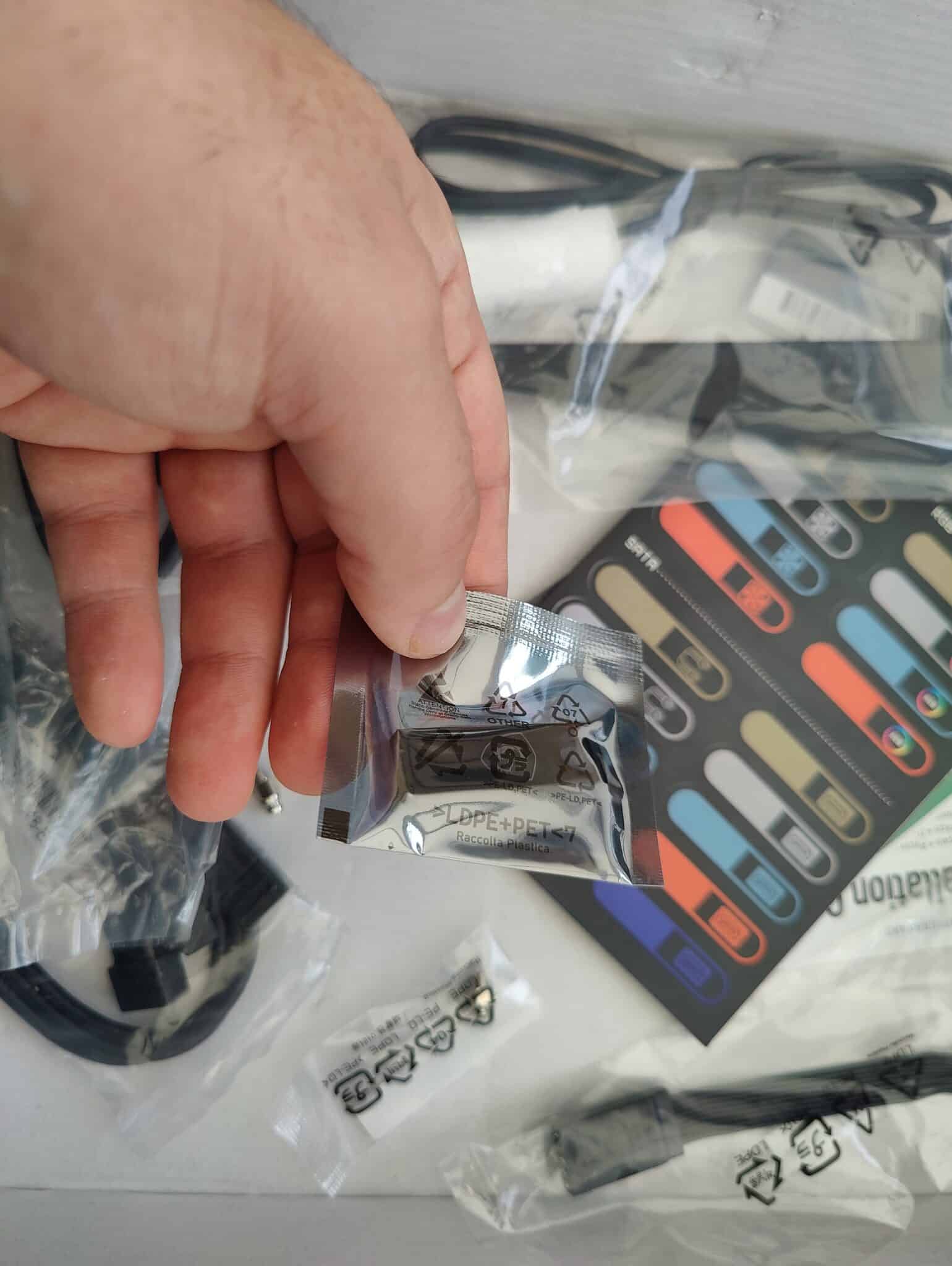
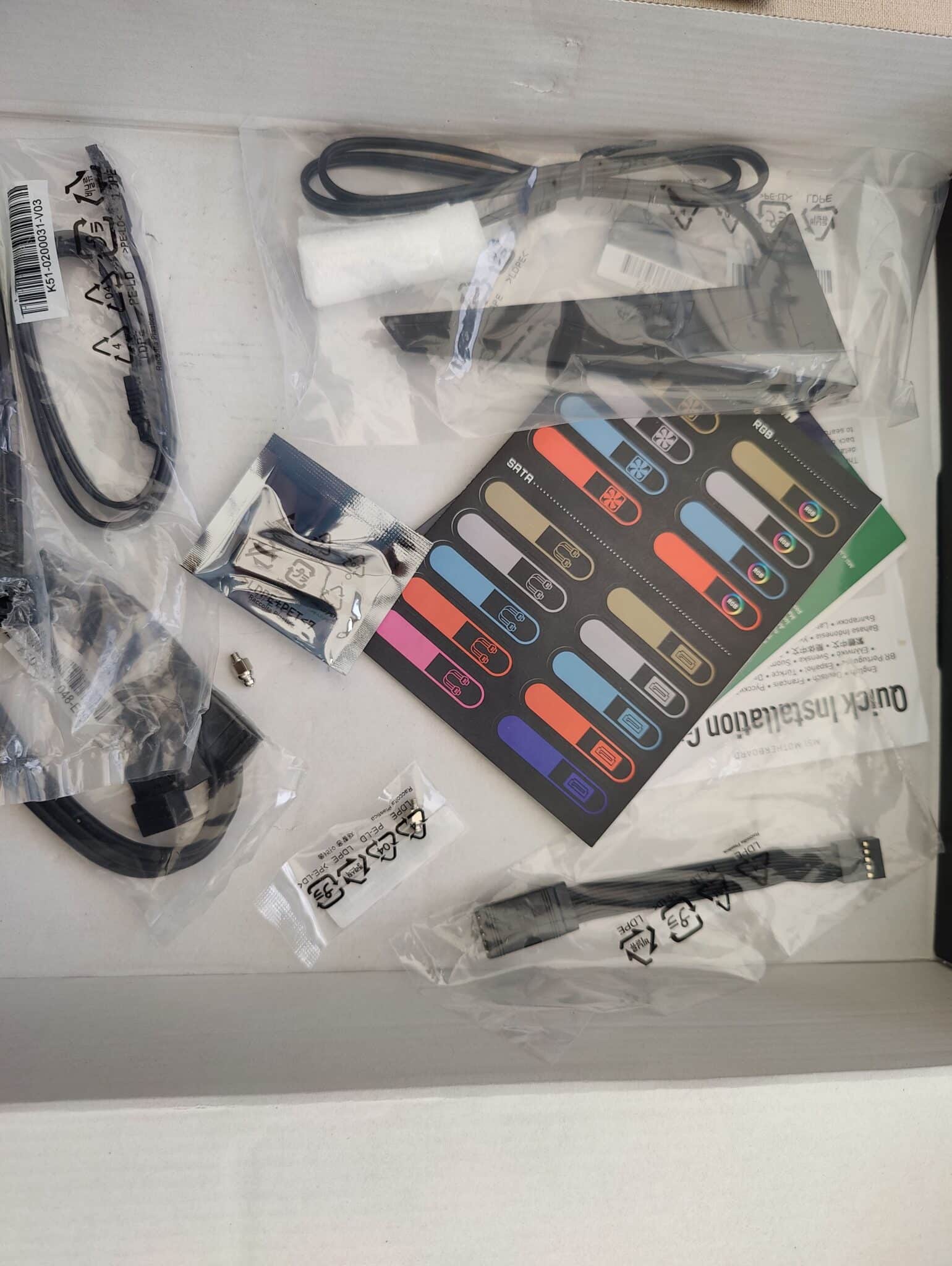
Ensuite, dans la boîte, vous trouverez l’antenne Wi-Fi, des câbles SATA, ainsi que quelques stickers. La différence principale avec la version B850, c’est que cette version X870 est livrée avec une clé USB contenant les pilotes et utilitaires nécessaires à l’installation de la carte mère.
Le socket AM5 :
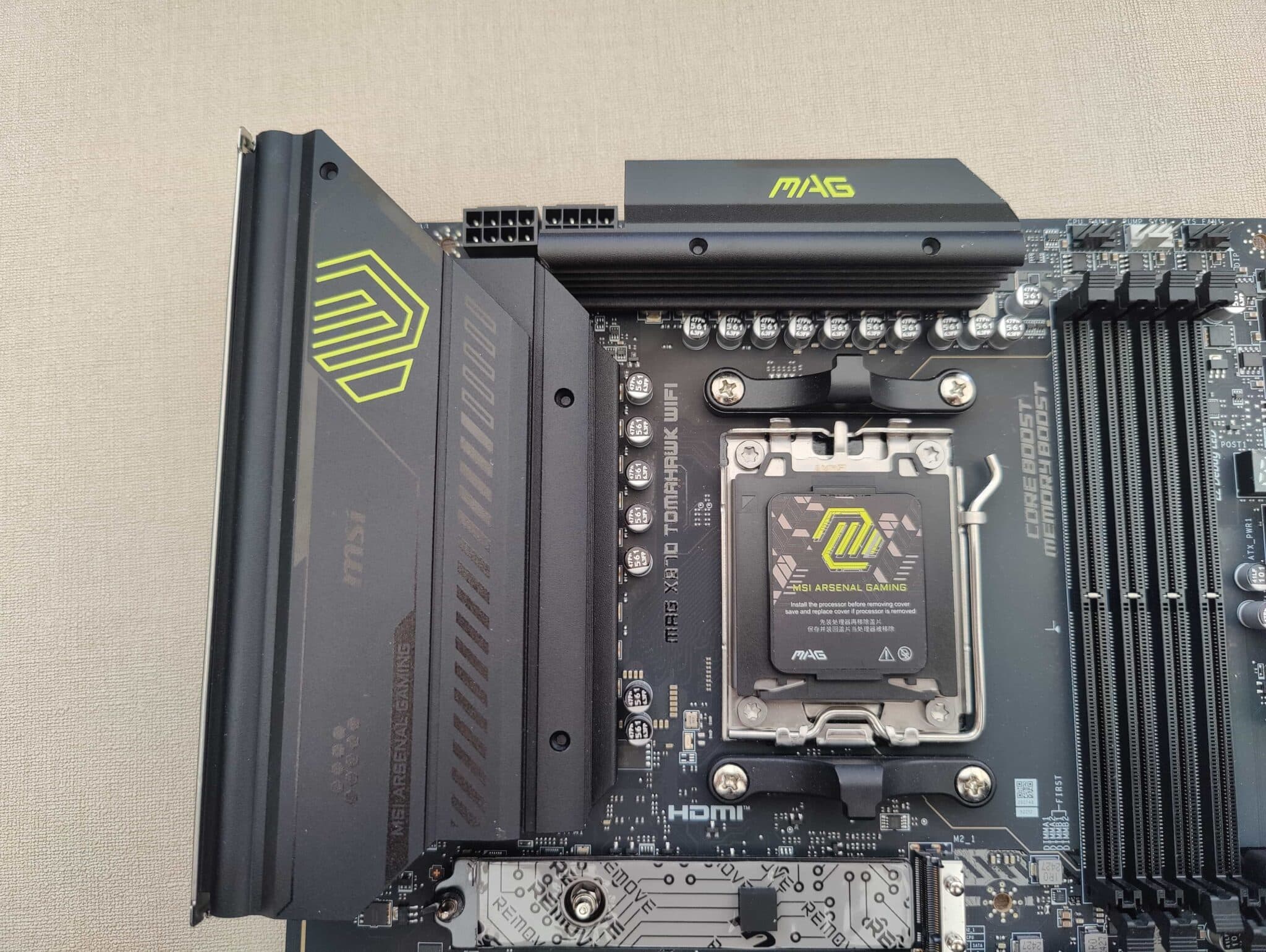
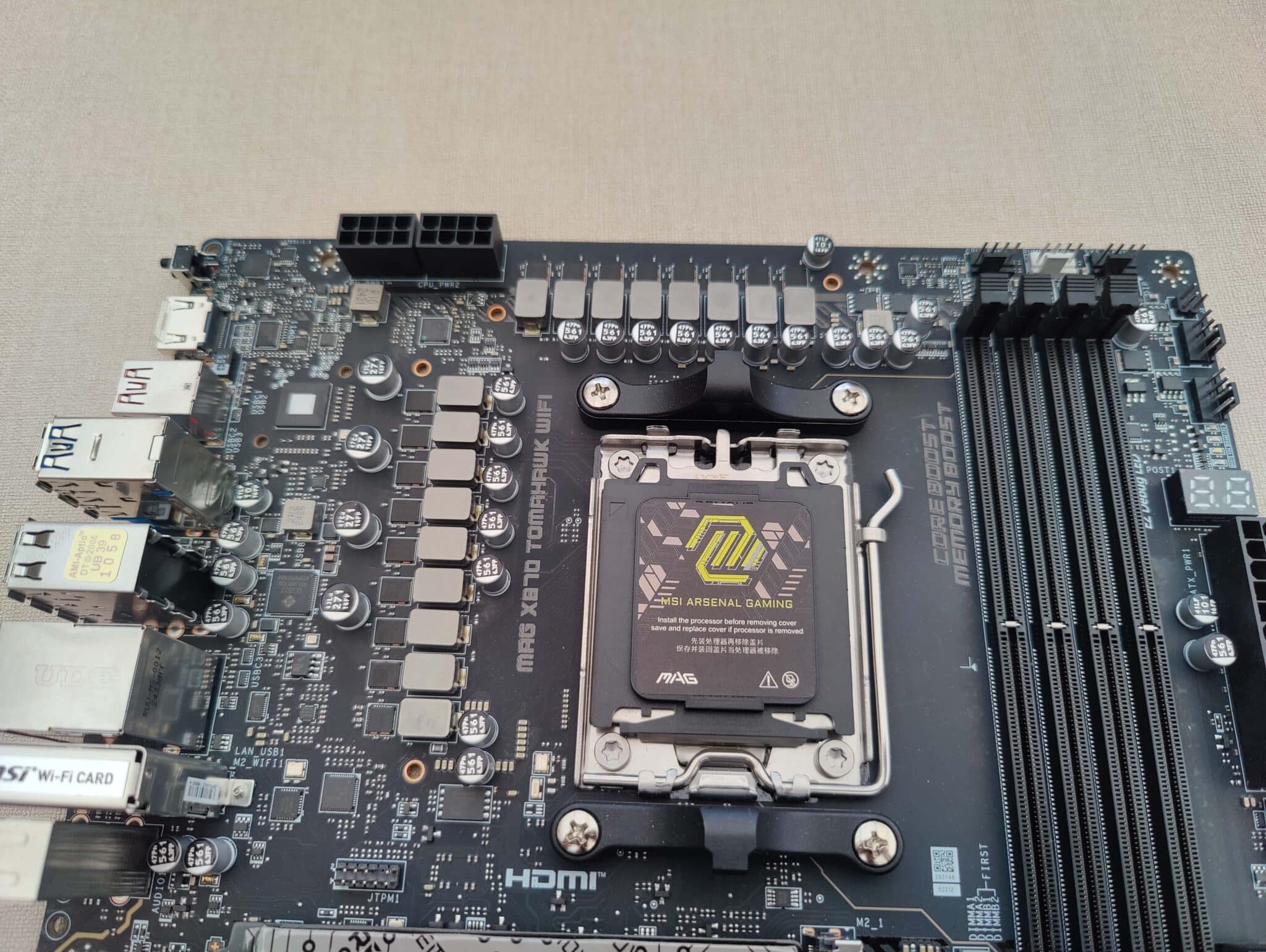
Pour le processeur, on retrouve le socket AM5 avec ses quatre trous de chaque côté, au format 6-32 UNC, permettant d’installer votre système de refroidissement sur l’ILM (le mécanisme de verrouillage du processeur).
À noter que le serrage de l’ILM AM5 peut sembler surprenant en raison de la force nécessaire pour verrouiller le CPU. Pas d’inquiétude, la forte pression est normale et prévue par la conception du socket.
Ce que l’on peut noter sur cette carte MSI c’est l’espace autour du processeur, aussi bien sur les côtés des deux radiateurs et des condensateurs que du côté des slots de RAM. On dispose ici d’une belle marge pour installer le système de refroidissement de son choix. MSI laisse volontairement plus d’espace que certaines autres cartes mères parfois très étroites, ce qui rend l’installation de votre refroidissement bien plus simple.
Les différents radiateurs :
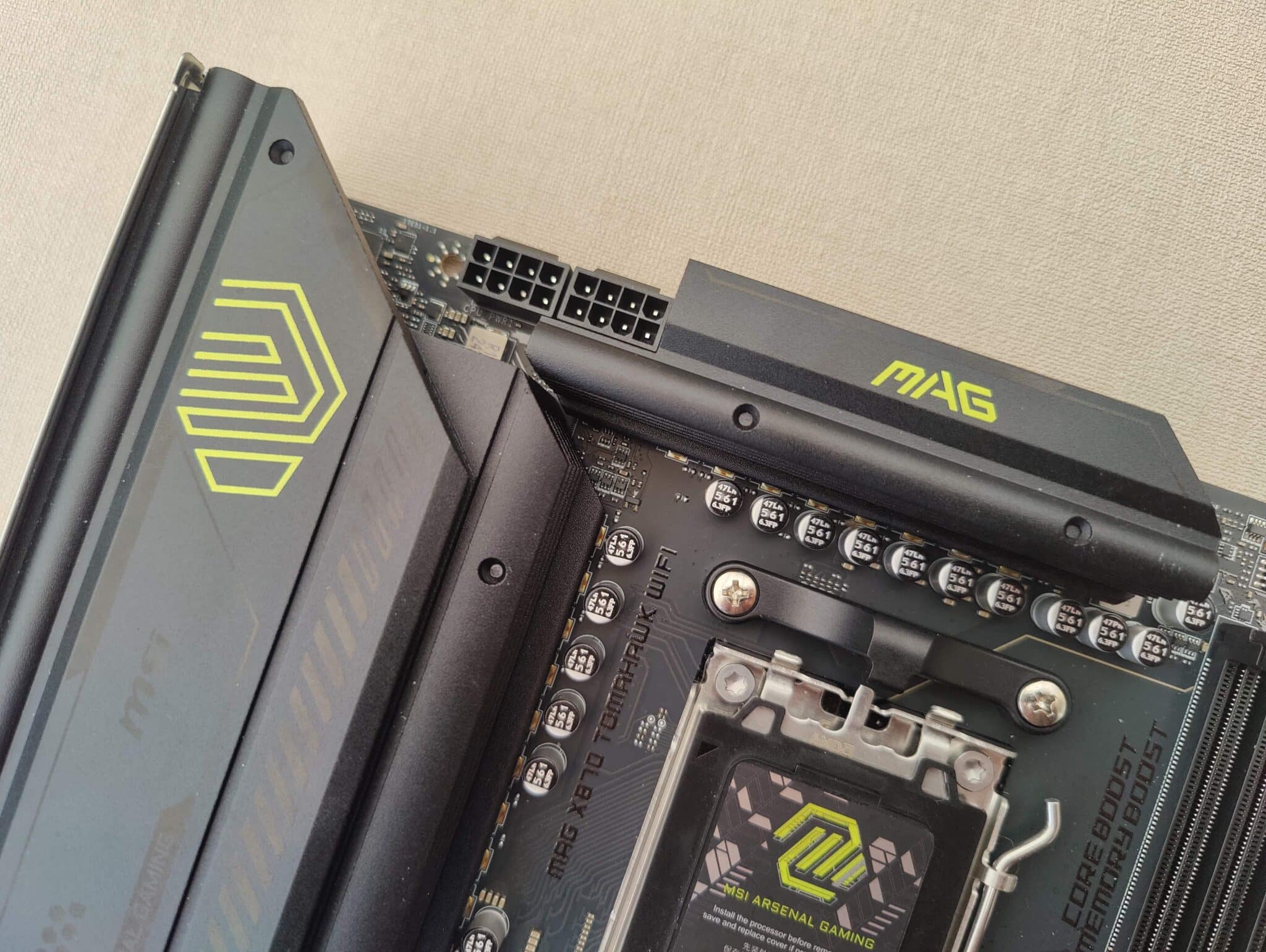
Pour les radiateurs, on retrouve des modèles épais et bien finis qui recouvrent entièrement les étages d’alimentation. Aucun RGB ou autre artifice, seulement des radiateurs peints en noir avec des inscriptions vertes.
On retrouve logiquement un autre radiateur sur la partie du chipset AMD, avec encore une fois les inscriptions vertes propres à MSI. La finition de ces radiateurs est excellente, sans fioriture qui viendrait altérer le design sobre de la carte mère ou faire grimper inutilement le prix.
La partie mémoire :
Pour la partie mémoire, on retrouve quatre slots de RAM non renforcés, un choix sans réel impact en pratique. MSI annonce une prise en charge jusqu’à 8400 MT/s (OC). Avec l’arrivée des Ryzen 9000, cette X870 offre un meilleur support des hautes fréquences que les anciennes X670. Les améliorations de l’IOD (IMC) permettent d’atteindre des vitesses plus élevées que sur les Ryzen 7000.
Cette X870 TOMAHAWK WIFI bénéficie donc d’évolutions matérielles et d’optimisations BIOS, lui permettant de supporter pleinement les améliorations mémoires apportées par les Ryzen 9000, ce qu’une ancienne X670 ne pouvait pas faire ou pas facilement
Le port PCIe 5.0 :
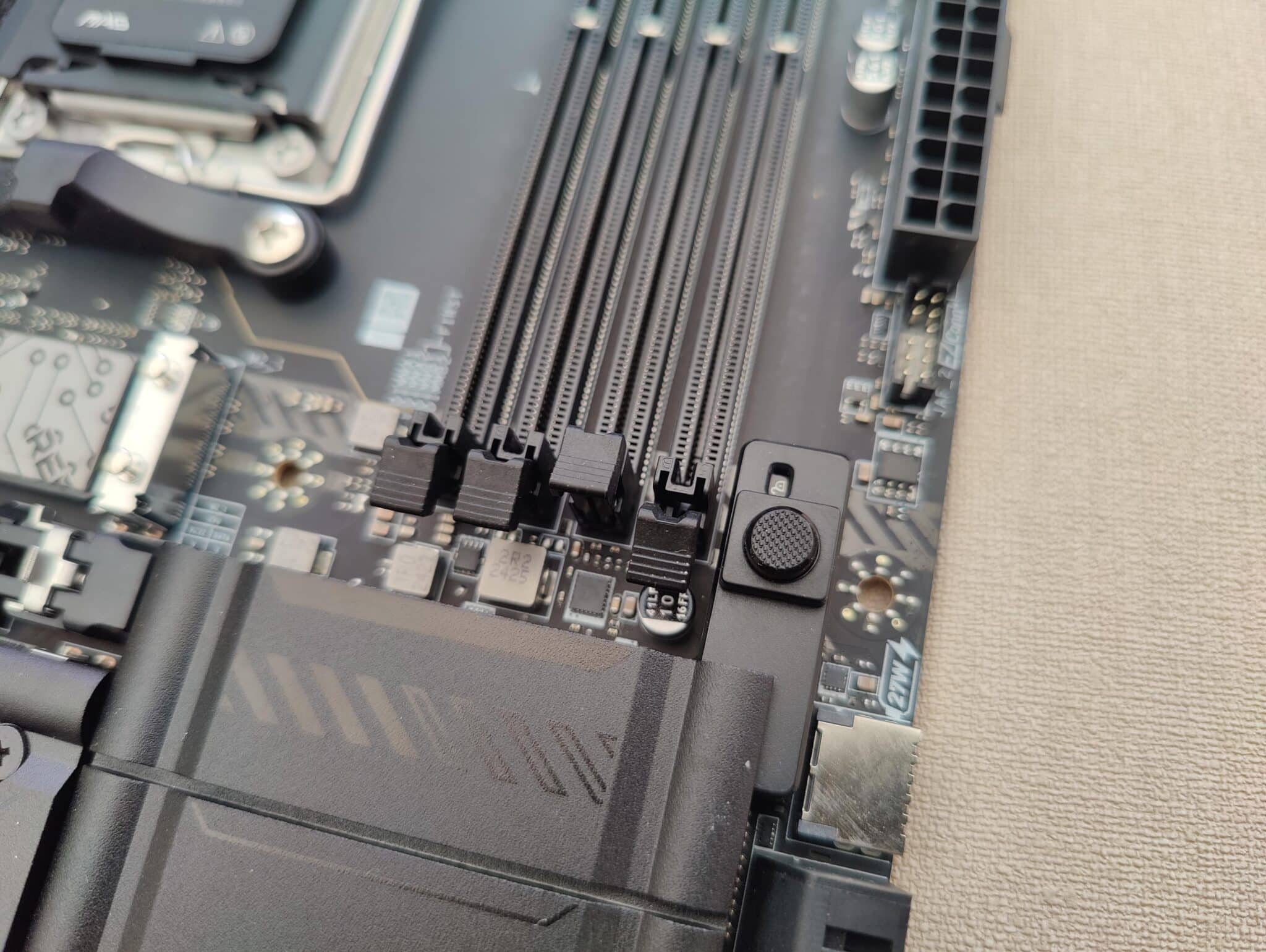
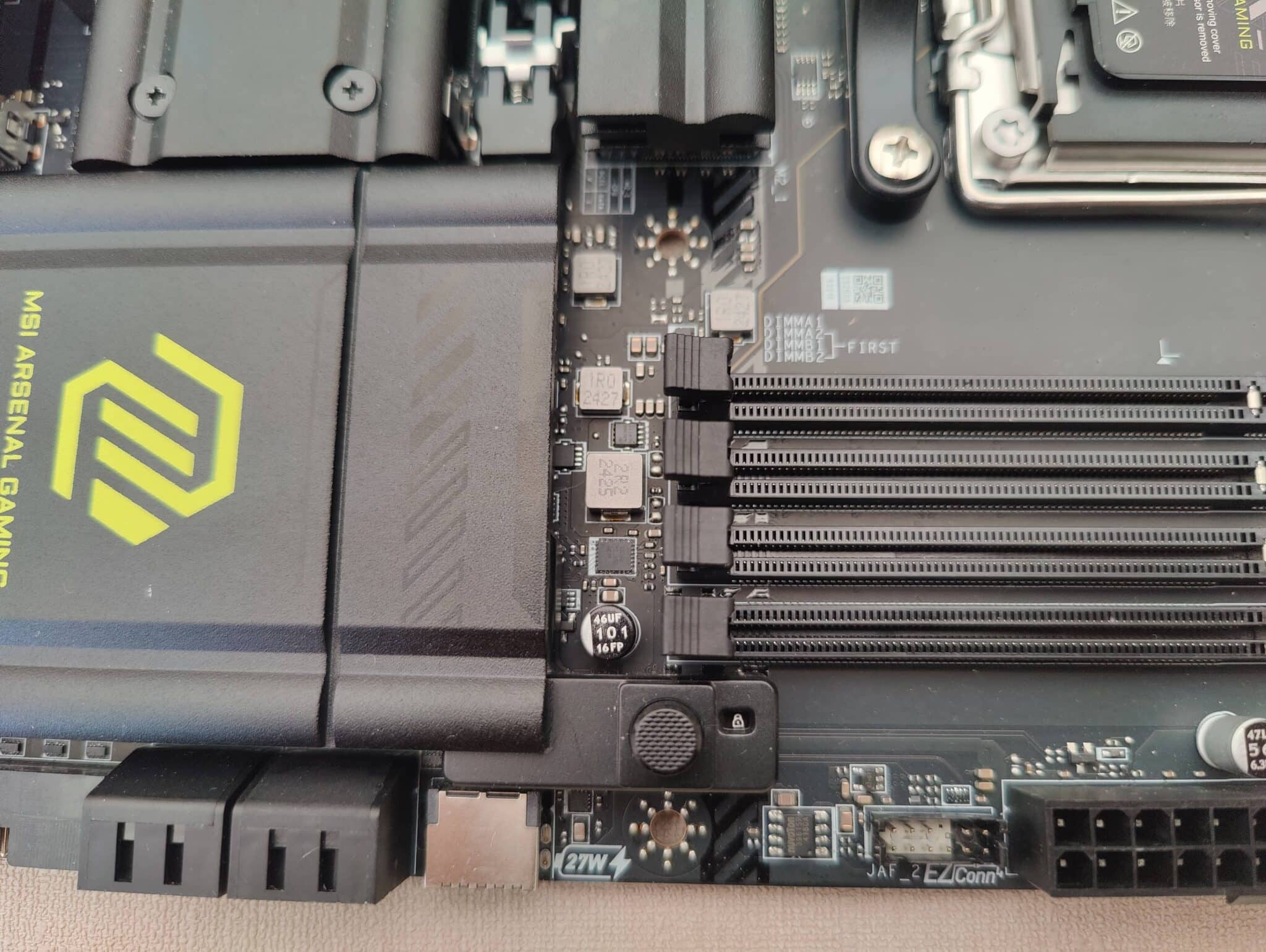
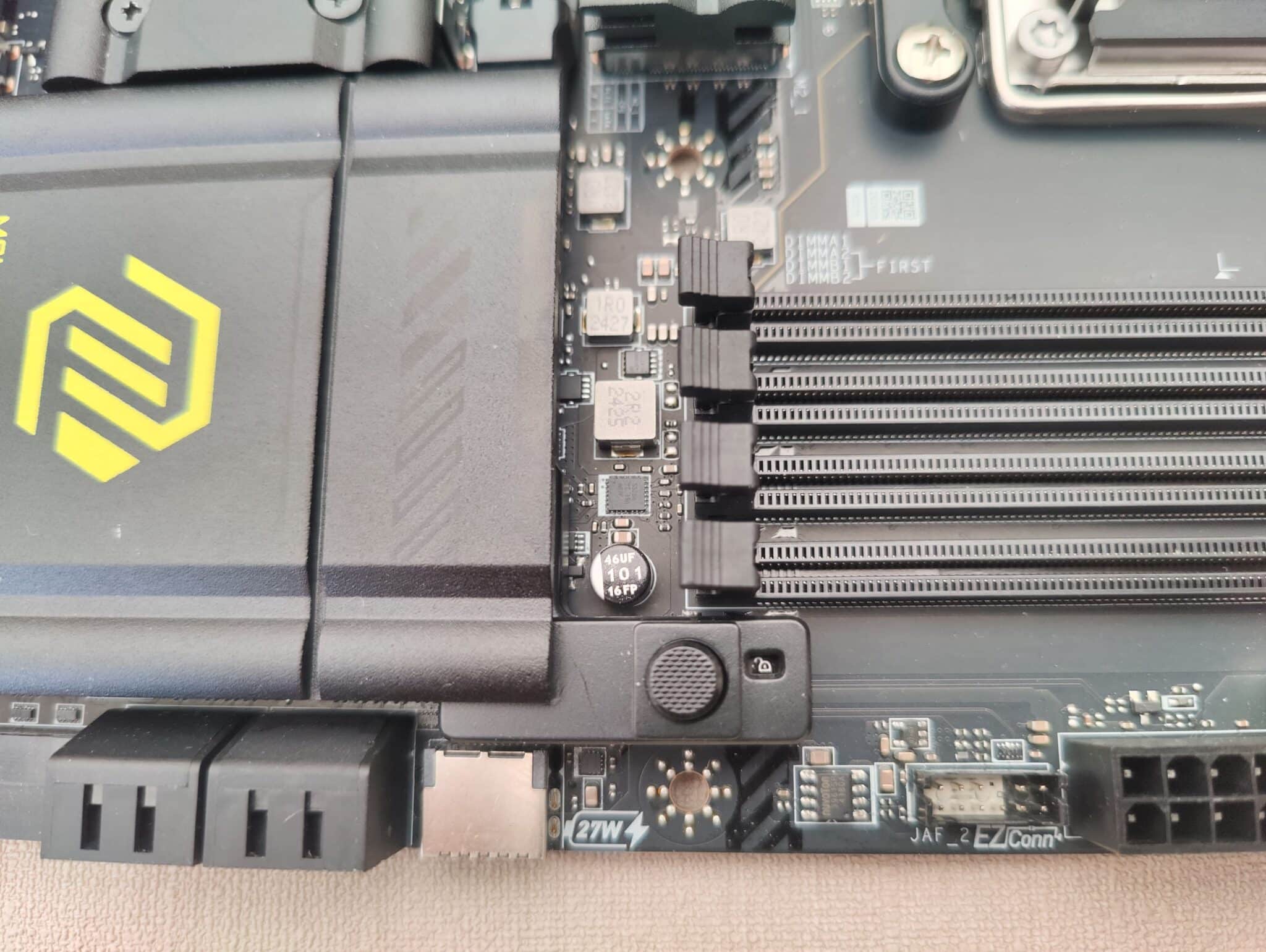
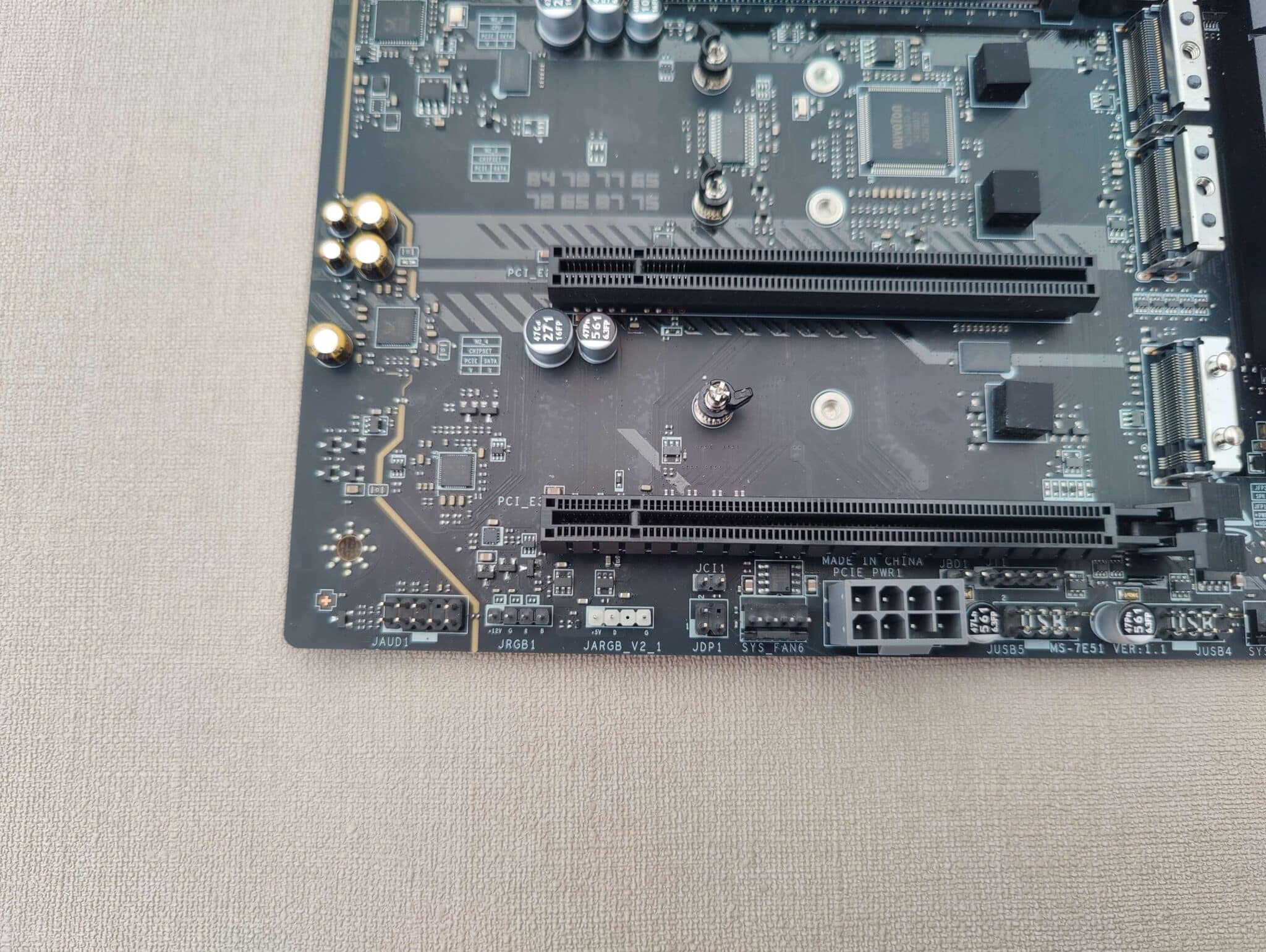
Pour commencer, parlons du port PCIe 5.0, renforcé comme sur la plupart des autres cartes mères. Là où MSI se démarque, c’est avec son système EZ PCIe Release, bien plus abouti que celui de la concurrence. Le port PCIe se verrouille et se déverrouille via un simple bouton. Lorsqu’on appuie dessus, le bouton reste enfoncé pour maintenir le déverrouillage de la carte graphique, évitant ainsi qu’il se referme accidentellement. Une nouvelle pression permet de libérer le bouton et de refermer le mécanisme. La sensation à l’appui est agréable, avec un clic bien audible confirmant que l’action de verrouillage ou de déverrouillage a bien été effectuée.
Lorsque vous actionnez le bouton, vous avez un repère visuel, un cadenas verrouillé indique que le port PCIe est verrouillé, tandis qu’un cadenas déverrouillé signifie que le PCIe est ouvert.
Les emplacements SSD M.2 :
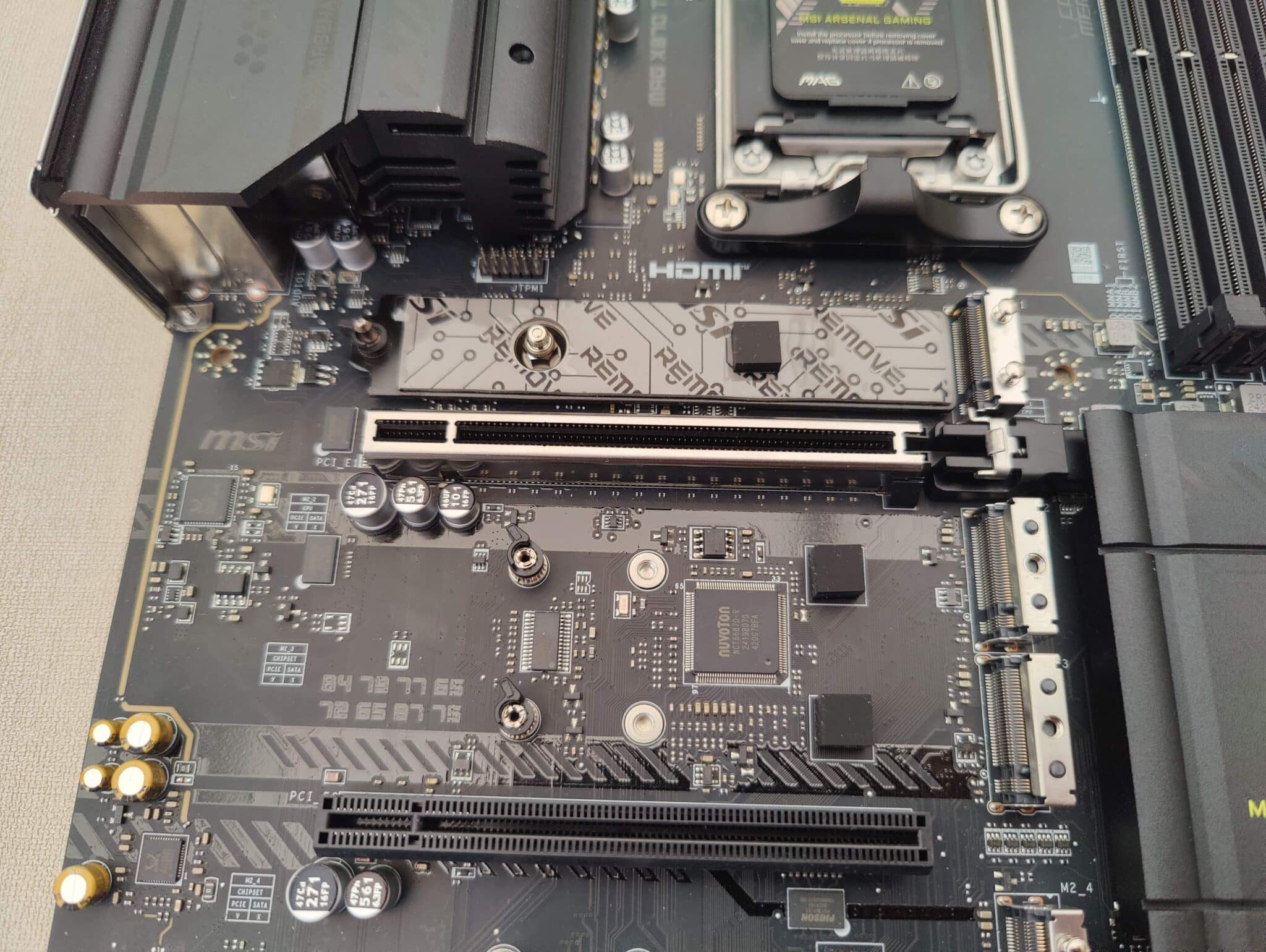
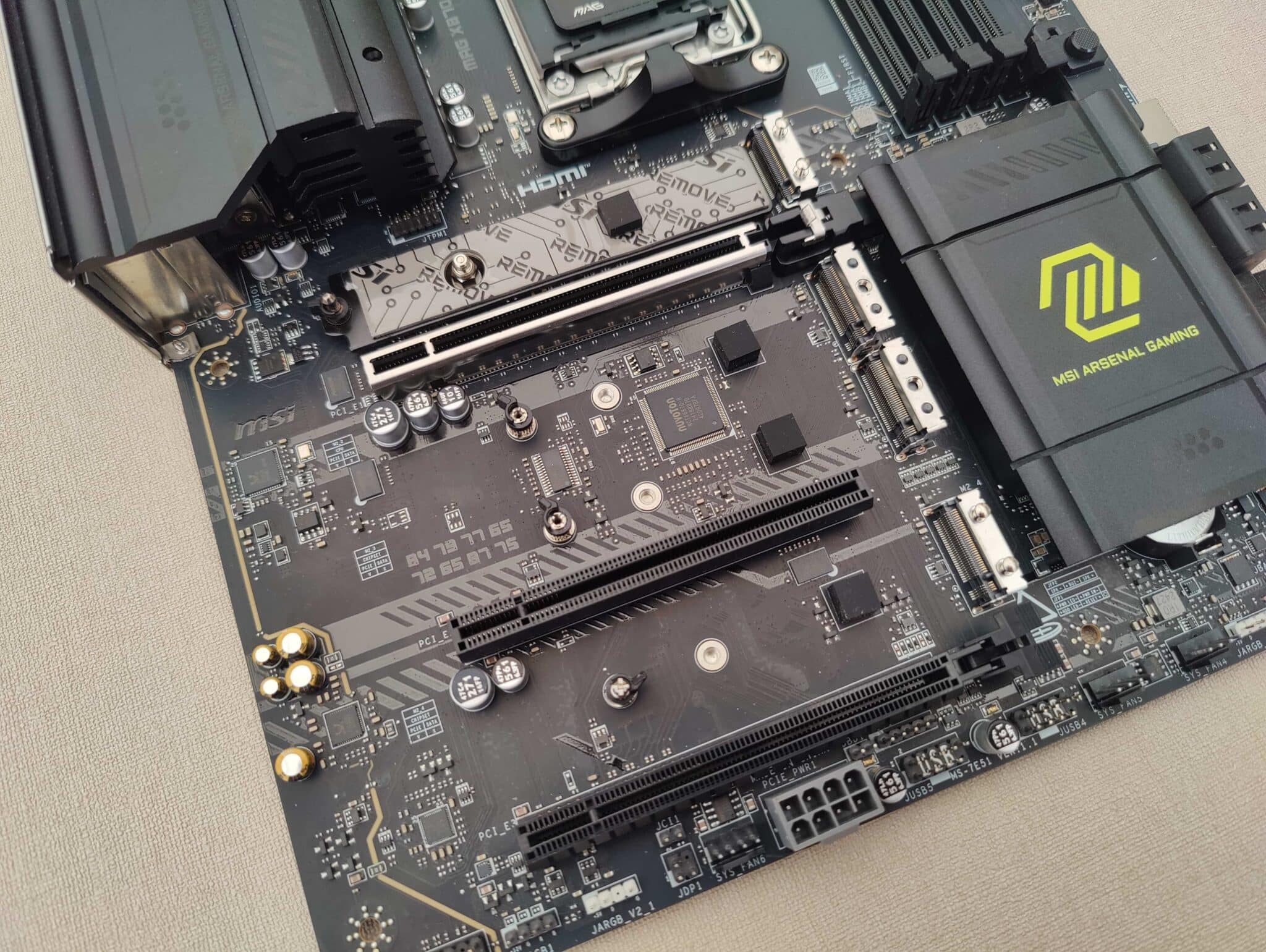
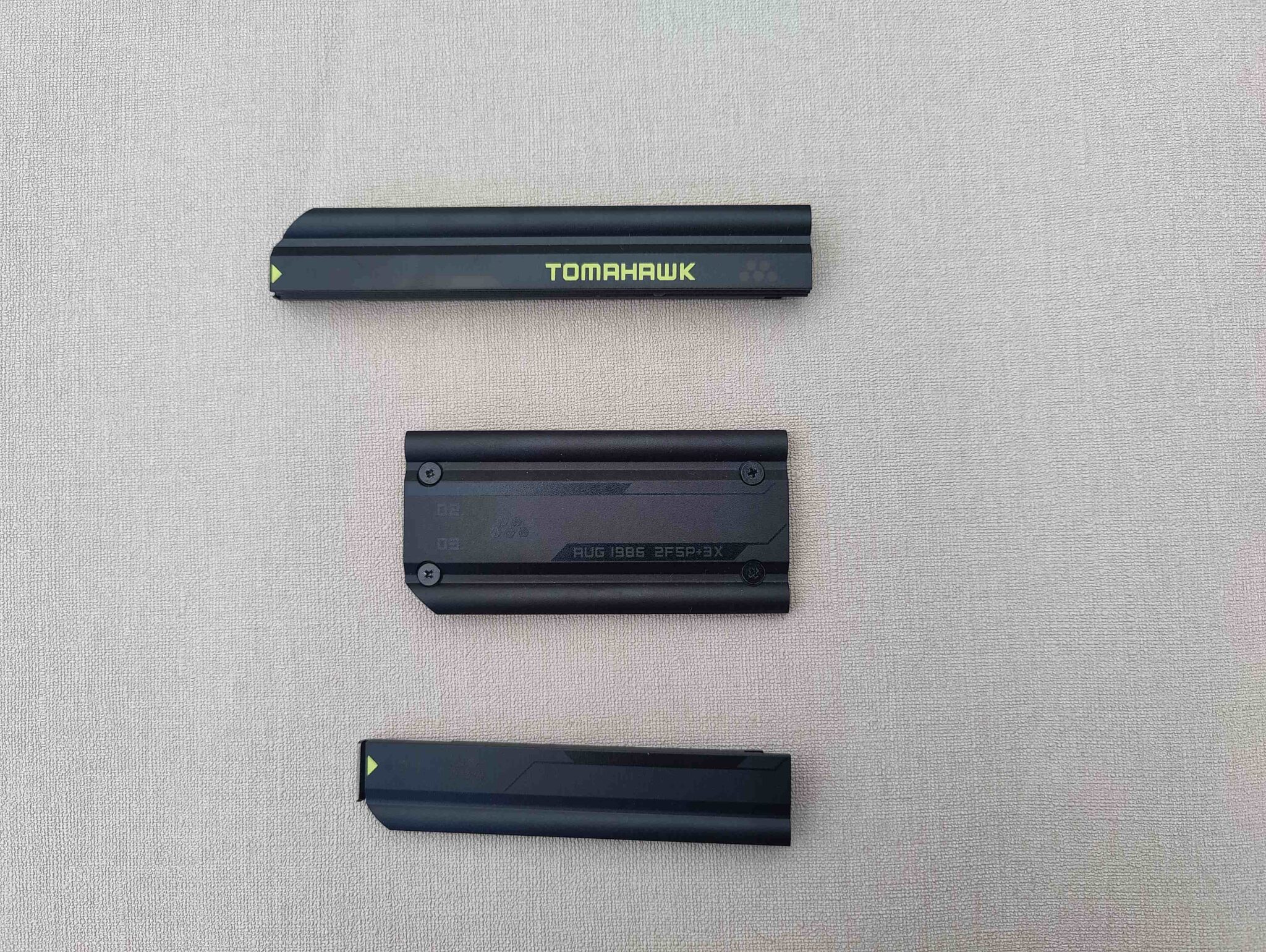
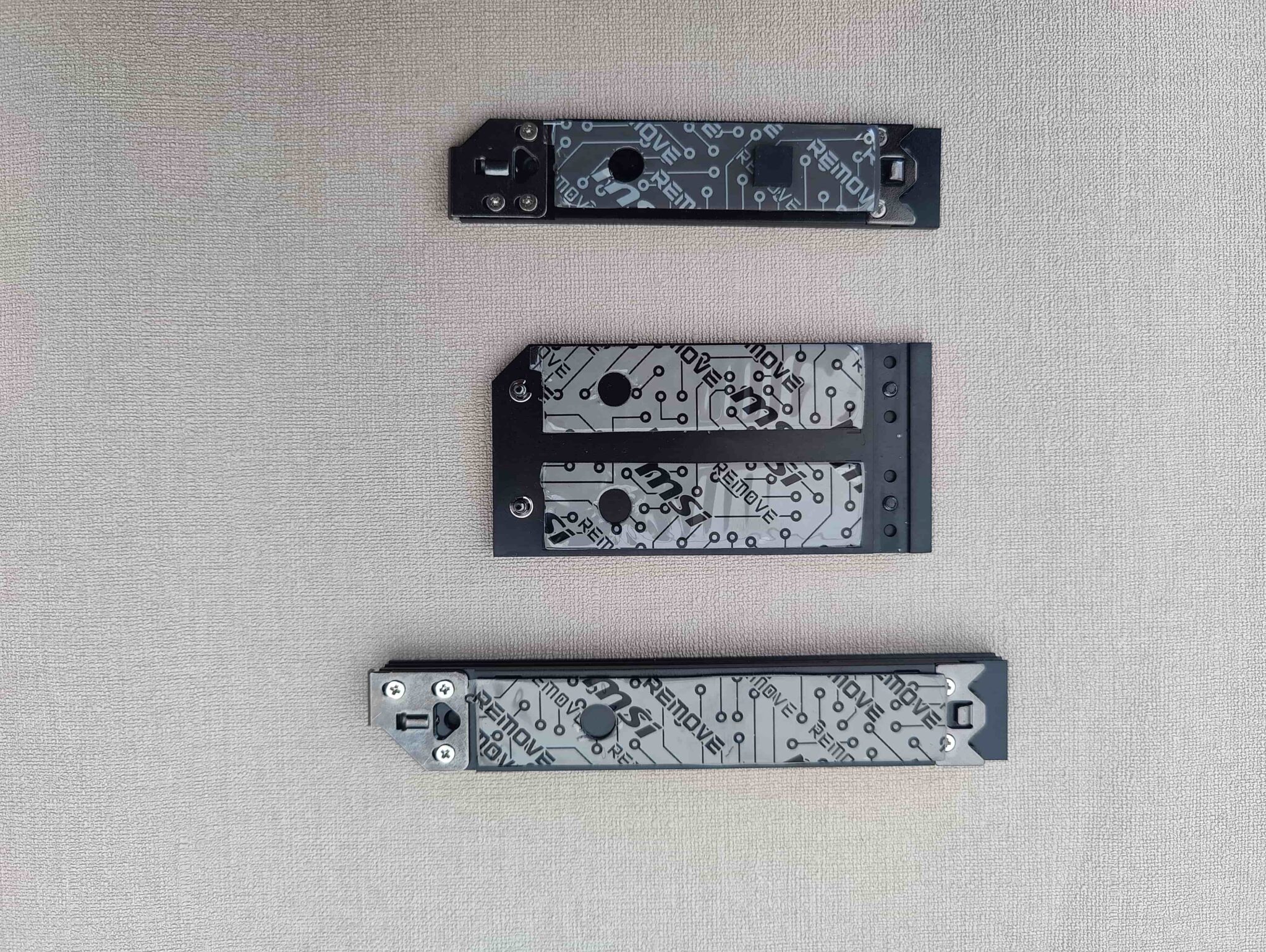
Pour rester dans l’objectif d’un montage et démontage faciles, MSI applique la même logique que pour le PCIe au port NVMe principal et au dernier port NVMe. Le dissipateur du NVMe se clipse et se déclipse simplement et le SSD suit le même principe, il suffit de l’emboîter et de le retirer sans vis. Un vrai avantage qui rend le montage d’un PC plus simple et plus rapide.
Pour accéder aux deux emplacements NVMe situés au centre. Il est nécessaire de dévisser le dissipateur passif fixé par quatre vis pour y accéder. Une fois retiré, vous retrouvez le système de verrouillage rapide avec une encoche permettant de verrouiller ou déverrouiller facilement les SSD, comme sur les autres emplacements de la carte.
Pour la partie du bas, avec le dernier NVMe, on retrouve encore le même système NVMe avec un système de verrouillage simple qui permet de verrouiller ou devouiller le NVMe en tournant simplement la partie plastique.
Pour les informations sur les ports PCIe et NVMe :
Ports PCIe :
1 × PCIe 5.0 x16 (depuis le CPU) slot renforcé, avec EZ PCIe Release.
1 × PCIe 4.0 x4 (chipset, PCI_E3) partagé avec M.2_3 (si M.2_3 est utilisé, PCI_E3 passe en x2 ; on peut forcer PCI_E3 en x4 dans le BIOS, ce qui désactive M.2_3).
1 × PCIe 3.0 x1 (chipset).
Ports NVMe (M.2) :
M.2_1 : PCIe 5.0 x4 (depuis le CPU).
M.2_2 : PCIe 5.0 x4 (depuis le CPU), inutilisable avec Ryzen 8500/8300 (limitation CPU).
M.2_3 : PCIe 4.0 x2 (chipset)
M.2_4 : PCIe 4.0 x4 (chipset).
[nextpage title= »PCB et connectiques »]
C’est une carte mère pensée pour un usage quotidien (daily), et son PCB est dépourvu de boutons d’overclocking ou de fonctionnalités dédiées à cet usage, ce qui n’est pas sa cible.
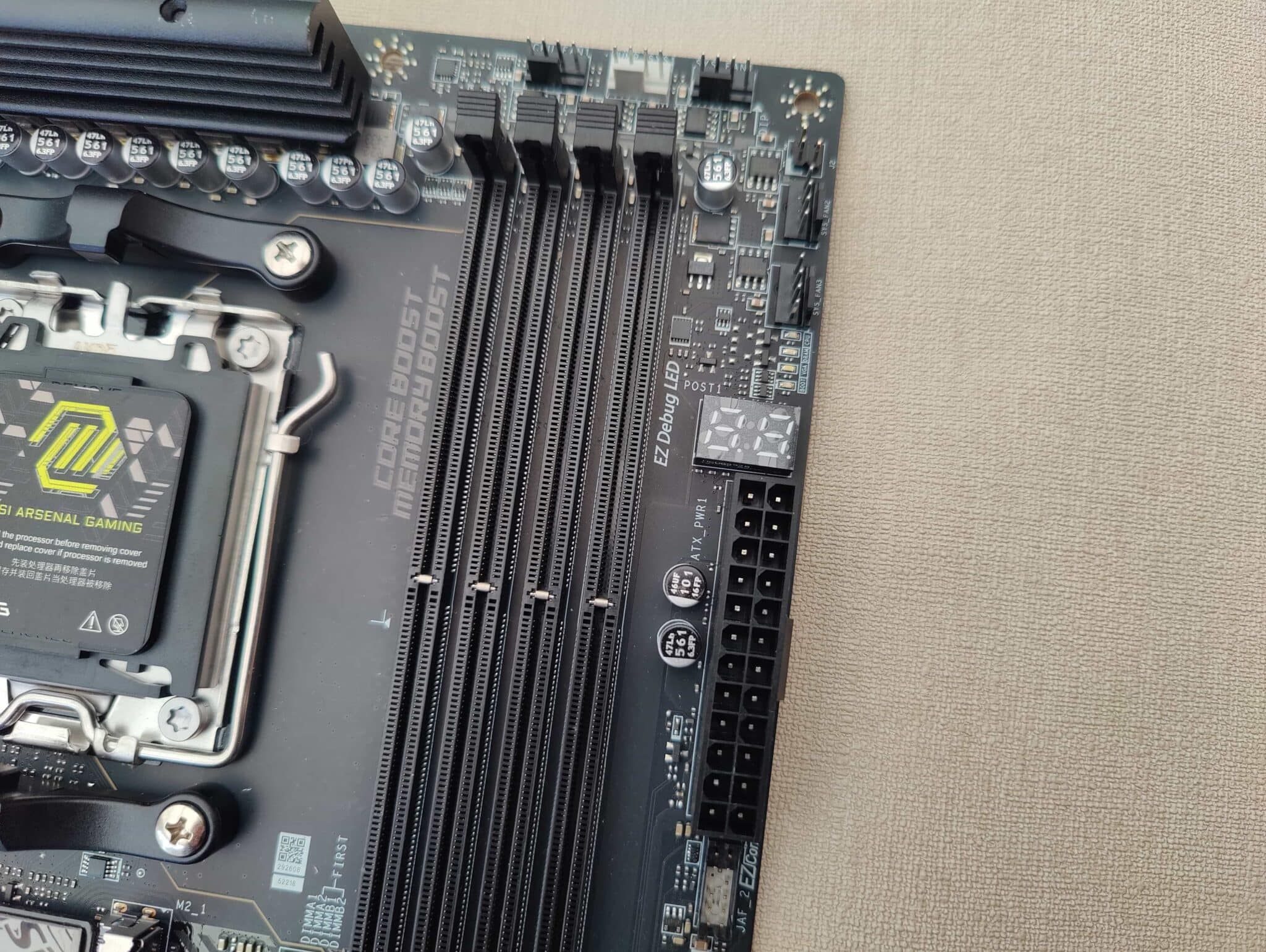
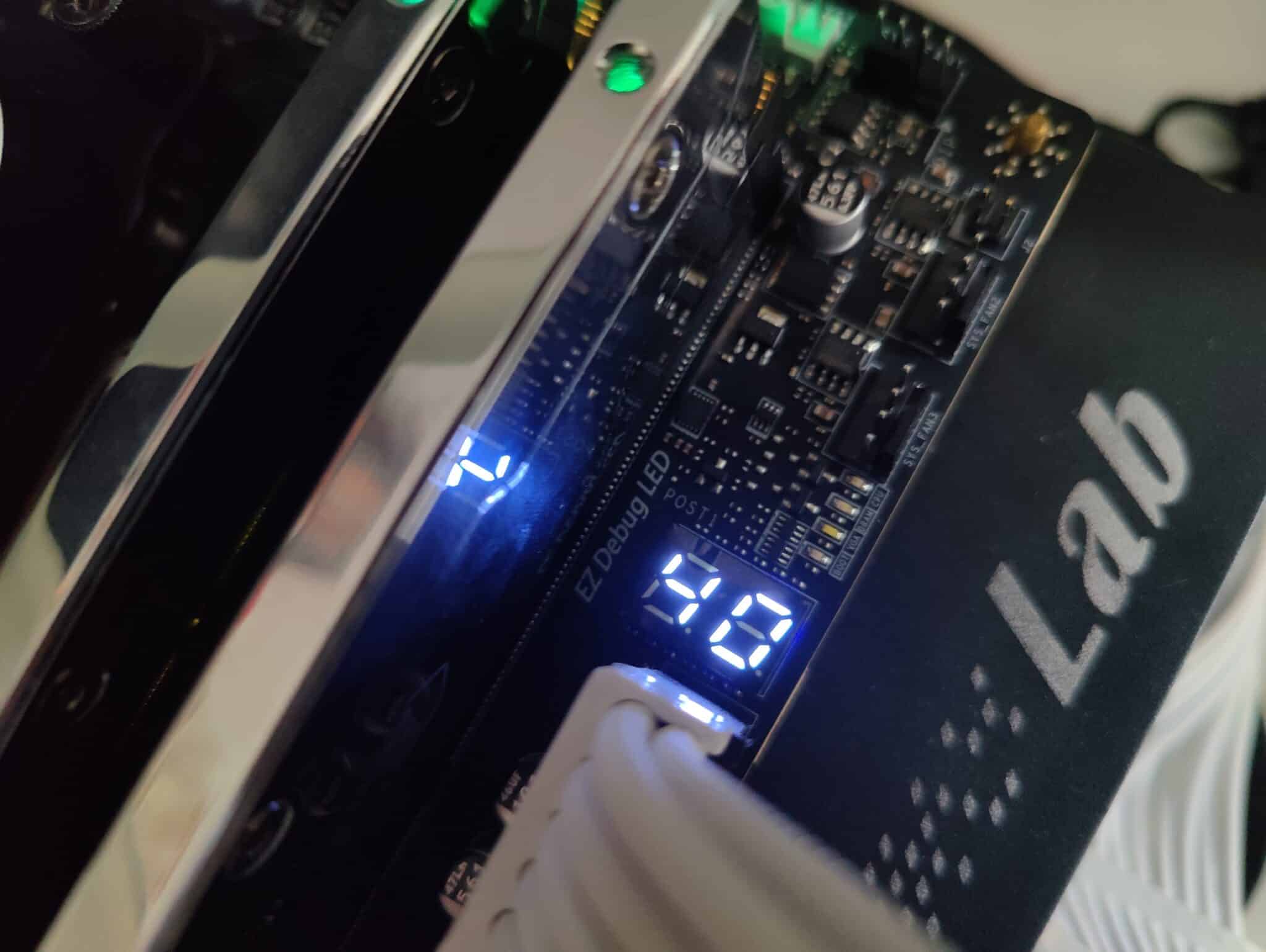
En revanche, un point très appréciable, la carte dispose d’un afficheur Q-Code LED, qui indique différents codes de diagnostic précis en cas de problème au démarrage. Cela permet d’identifier rapidement la cause d’un dysfonctionnement, et une fois sous Windows, l’afficheur peut même afficher la température du CPU en temps réel.
Et MSI a fait le choix d’une couleur blanche pour le Q-Code LED, un détail esthétique qui apporte une touche plus moderne et bien plus agréable visuellement que la traditionnelle LED rouge.
On retrouve aussu les LED de débogage classiques, situées juste au-dessus du Q-CODE LED, indiquant si le problème de démarrage provient du CPU, de la RAM ou de la carte graphique.
Le PCB :
La X870 TOMAHAWK WIFI est équipée d’un PCB 8 couches et d’une configuration d’alimentation en 14 + 2 + 1 phases. Ce qui fait 14 phases VCore pour alimenter le CPU, 2 phases SoC pour la partie mémoire et le contrôleur intégré, et 1 phase auxiliaire (Vmisc). Chaque phase délivre jusqu’à 80 A.
C’est largement suffisant pour installer n’importe quel processeur, du 9800X3D au 9950X3D par exemple, sur cette carte mère MSI. Depuis plusieurs années, le nombre d’étages d’alimentation n’est plus un critère déterminant, car la plupart des cartes mères sont largement surdimensionnées et utilisent souvent cet argument à des fins marketing. Dans le cas de notre MSI, on ne tombe ni dans l’excès ni dans une configuration limitante.
Les features :
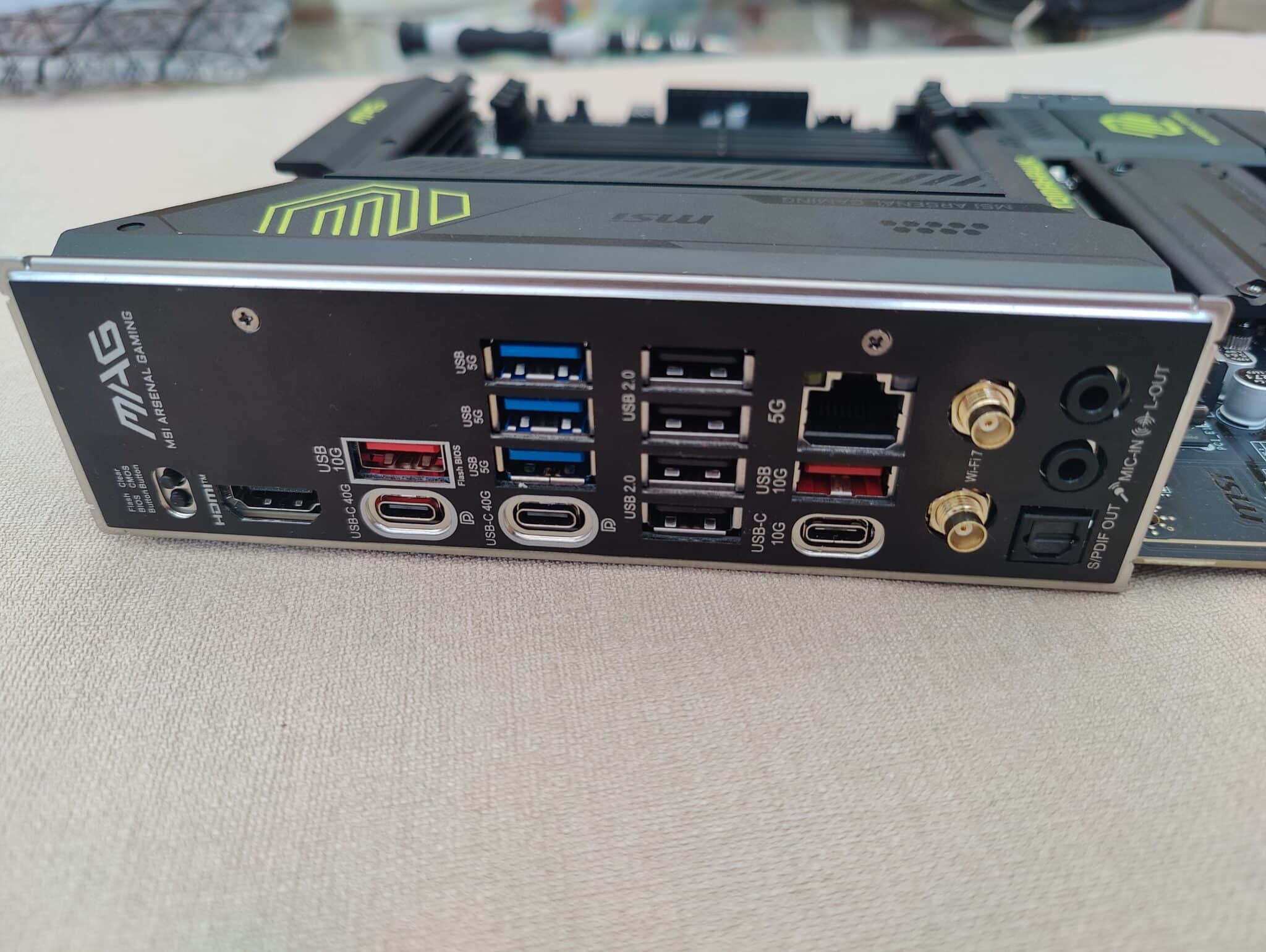
Pour la connectique de notre X870 TOMAHAWK WIFI, on retrouve un I/O shield (panneau arrière) bien fourni, comme c’est souvent le cas chez MSI. C’est même devenu une véritable marque de fabrique sur les nouvelles cartes mères en B850, X870E, et cette X870 ne déroge pas à la règle.
Boutons :
Clear CMOS : permet de réinitialiser rapidement le BIOS. Une fonctionnalité pratique, qui n’est pas souvent présent sur du milieu de gamme.
BIOS Flashback : permet de mettre à jour le BIOS sans processeur ni mémoire installés.
Sortie vidéo :
1 x HDMI (pour processeurs AMD avec iGPU).
USB :
2 × USB-C 40 Gbps (Type-C, USB4)
1 × USB-C 20 Gbps (Type-C)
3 x USB-A 5 Gbps (Type-A)
4 x USB-A 2.0 ports
Réseau :
1 x RJ45 2.5 GbE (contrôleur Realtek ou Intel selon la version).
2 connecteurs d’antenne pour le Wi-Fi 7 / Bluetooth 5.4.
Audio :
3 jacks 3,5 mm (micro, casque, sortie ligne).
1 sortie optique S/PDIF.
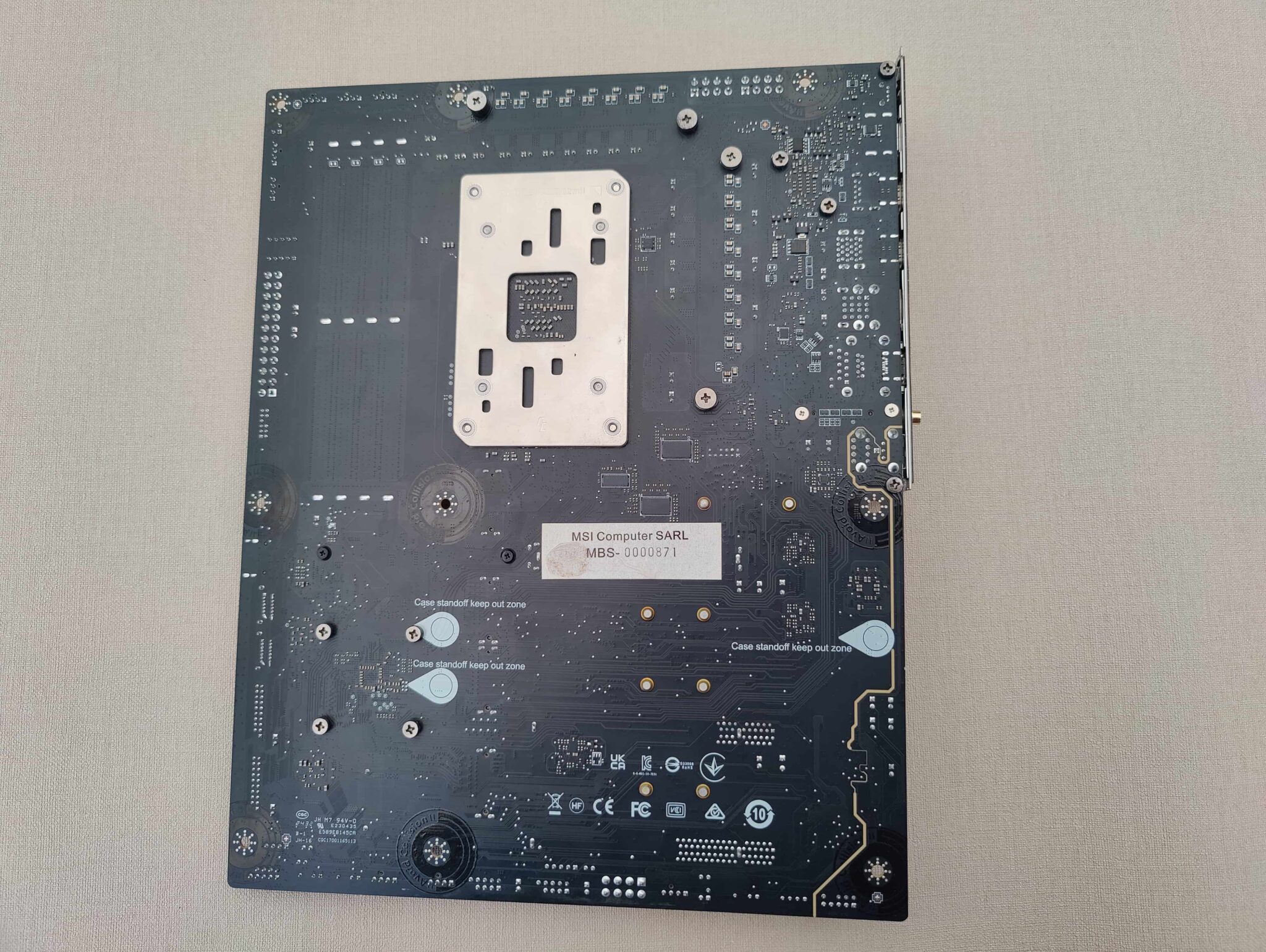
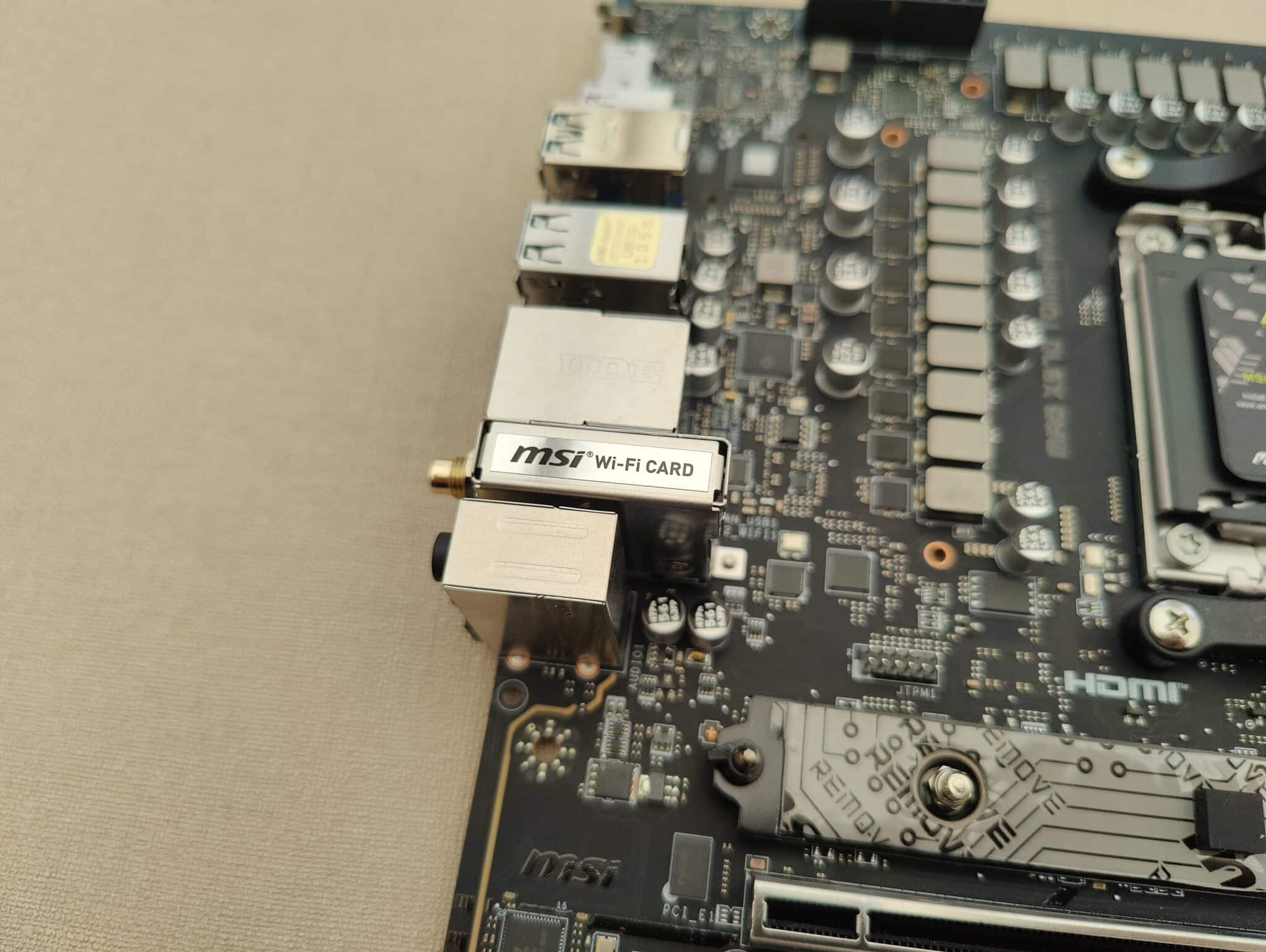
Chose que j’ai remarquée au démontage de la carte mère, il est possible de retirer la carte Wi-Fi et Bluetooth car elle est simplement insérée dans un port M.2 au format 2230. J’ai trouvé cela intéressant car cela permet de remplacer facilement le module en cas de panne ou de le mettre à niveau avec une carte plus performante. La carte Wi-Fi est simplement insérée dans le petit châssis MSI
Pour certains cela peut sembler anecdotique mais beaucoup utilisent aujourd’hui leur PC de bureau en Wi-Fi ou se servent régulièrement du Bluetooth.
[nextpage title= »Le BIOS »]
MSI a récemment donné un gros coup de jeune à son BIOS en adoptant une toute nouvelle interface, retravaillée pour offrir un style plus moderne et une meilleure ergonomie. Avant même d’entrer dans le détail, on peut dire que ce BIOS est clairement optimisé pour une utilisation à la souris plutôt qu’au clavier.
Je sais que beaucoup de nos lecteurs, moi y compris, préfèrent naviguer au clavier, mais MSI a visiblement cherché à simplifier l’accès et l’utilisation du BIOS pour les utilisateurs moins avertis que les puristes.
L’interface du bios :
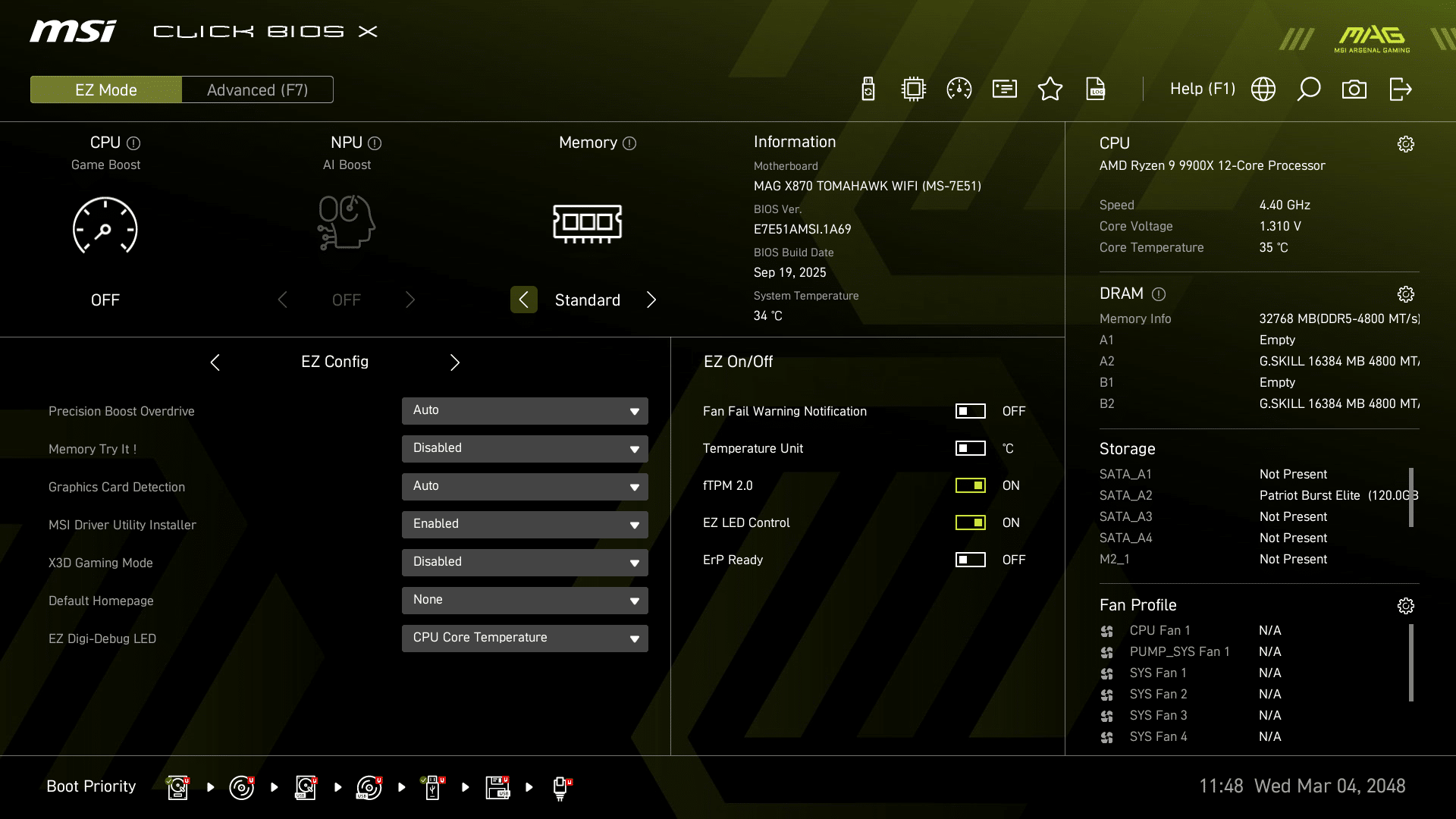
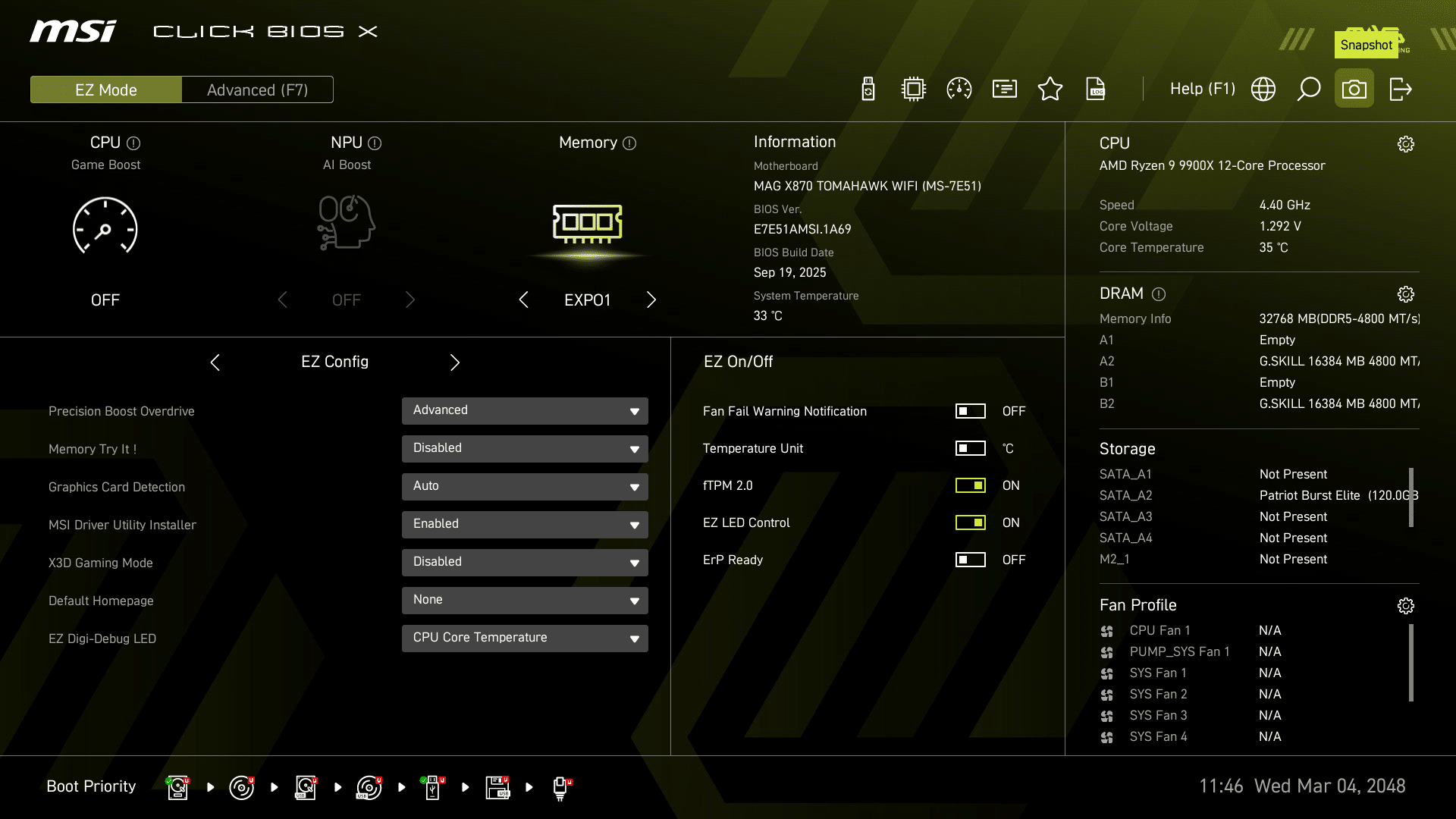
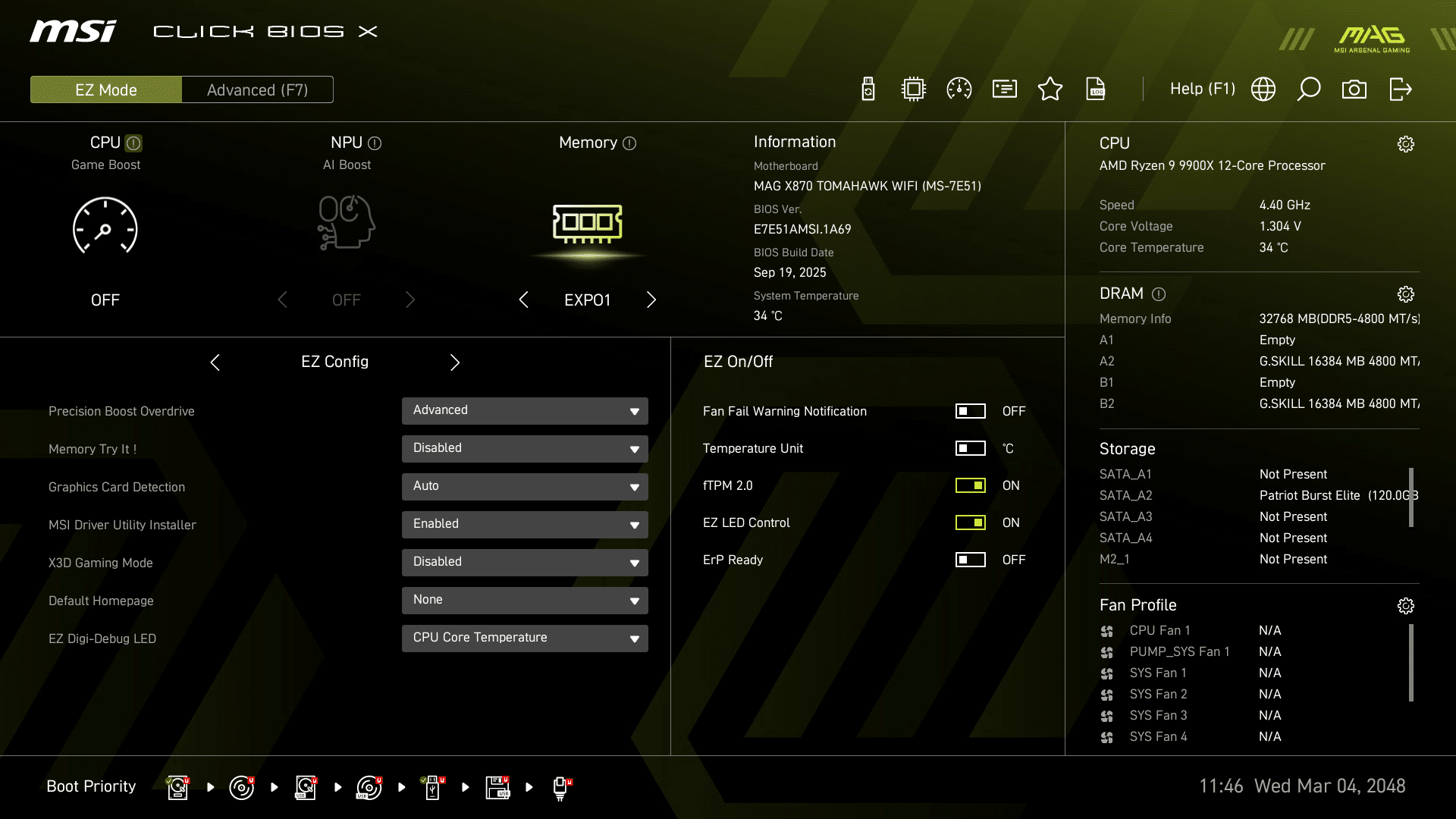
J’ai trouvé le EZ Mode vraiment réussi et simple à utiliser. Toutes les options importantes sont accessibles dès la première page. Là encore, MSI se démarque de la concurrence, où il manque souvent certaines fonctions ou raccourcis vers d’autres réglages dans le EZ Mode. Ici, tout est bien regroupé sur une seule page, ce qui est un gros atout pour l’utilisateur lambda qui n’a pas l’habitude de naviguer dans un BIOS.
La partie CPU du bios :
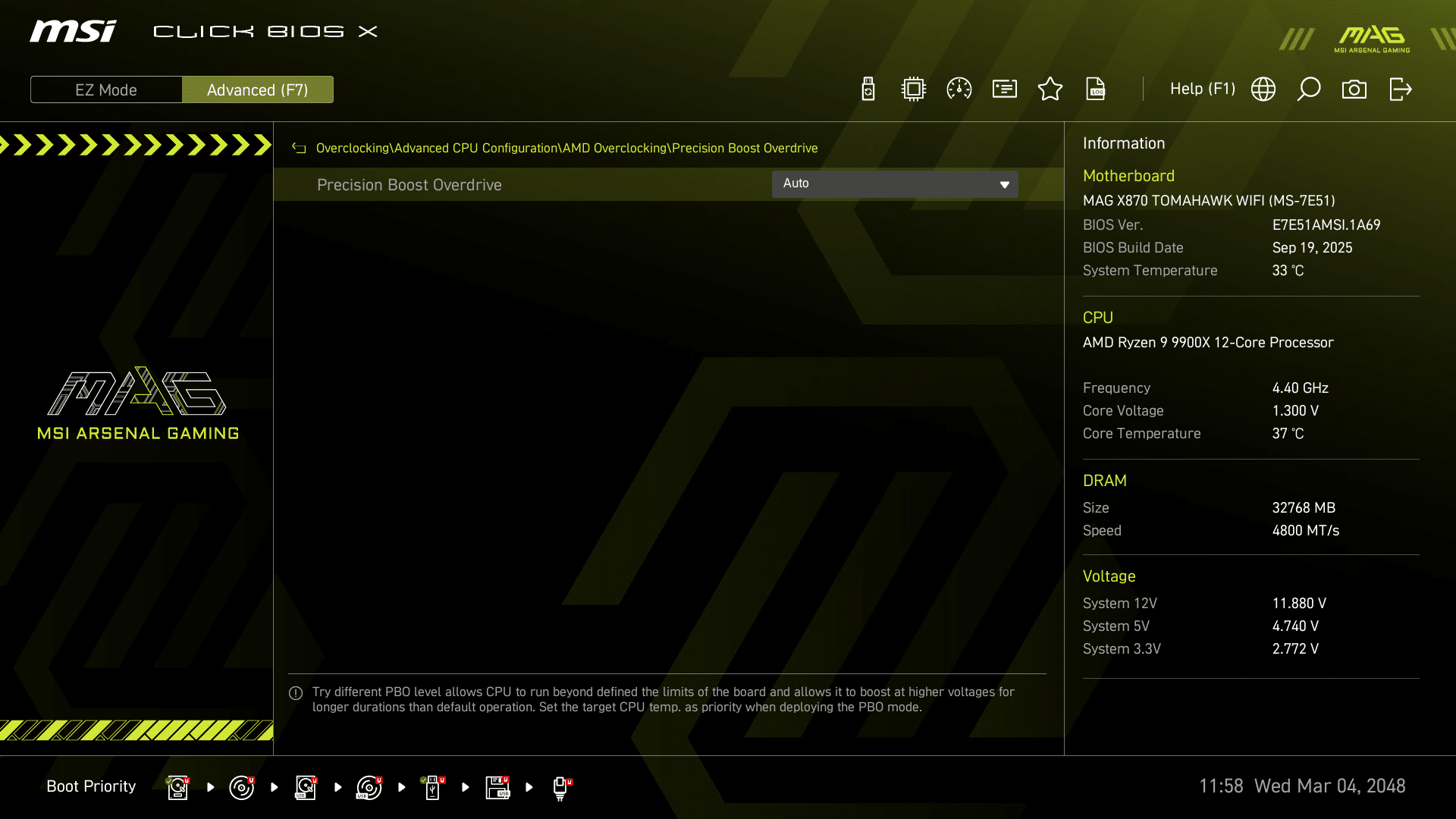
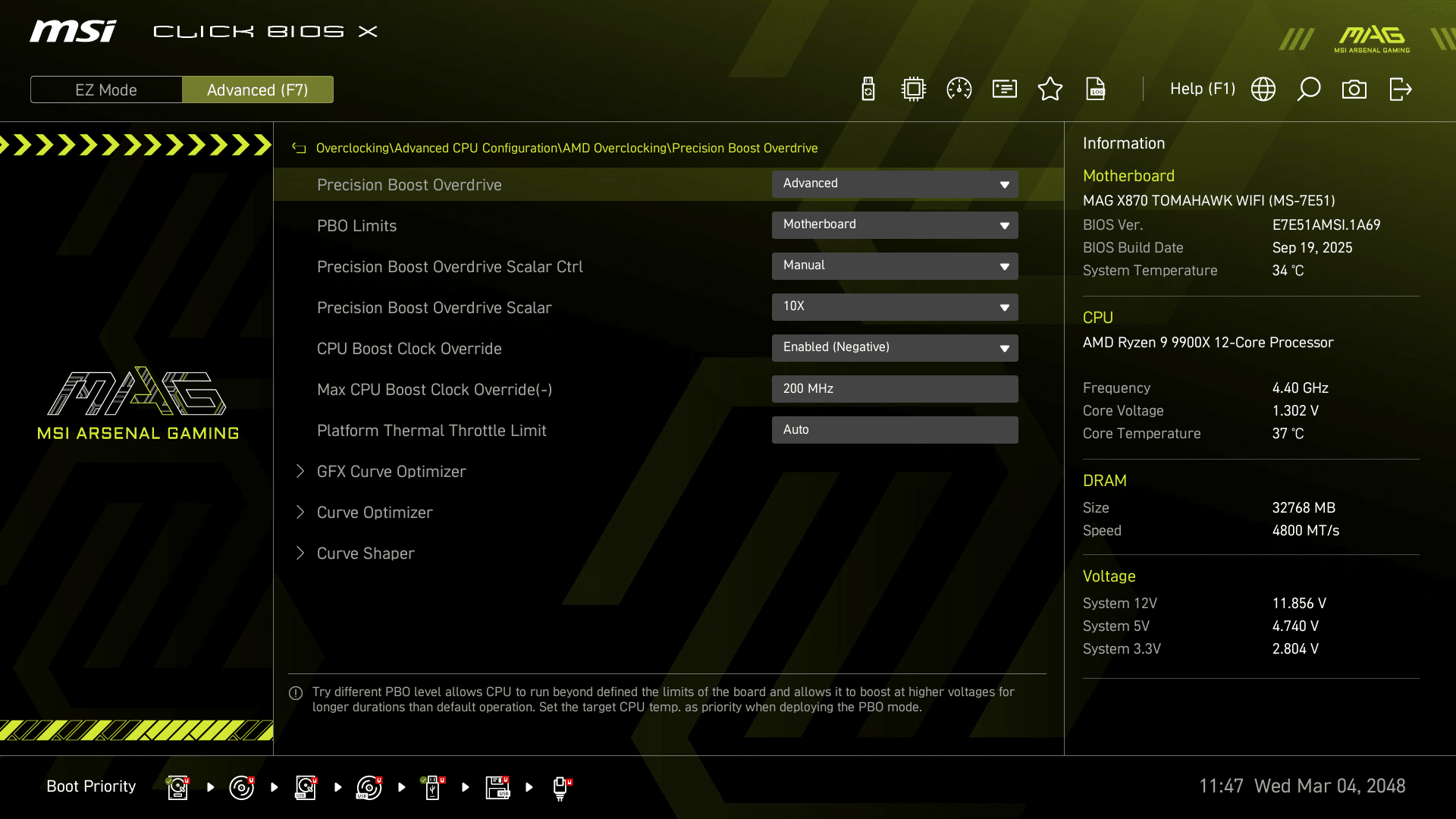
Juste en dessous du EZ Mode, on trouve l’option CPU Game Boost. Lorsque vous l’activez, ce mode enclenche automatiquement le PBO (Precision Boost Overdrive) géré par la carte mère. Cela modifie également l’onglet MSI Performance Preset en “Enable”, car en réalité, les deux correspondent à la même option. Ainsi, changer le réglage dans l’un modifie automatiquement l’autre.
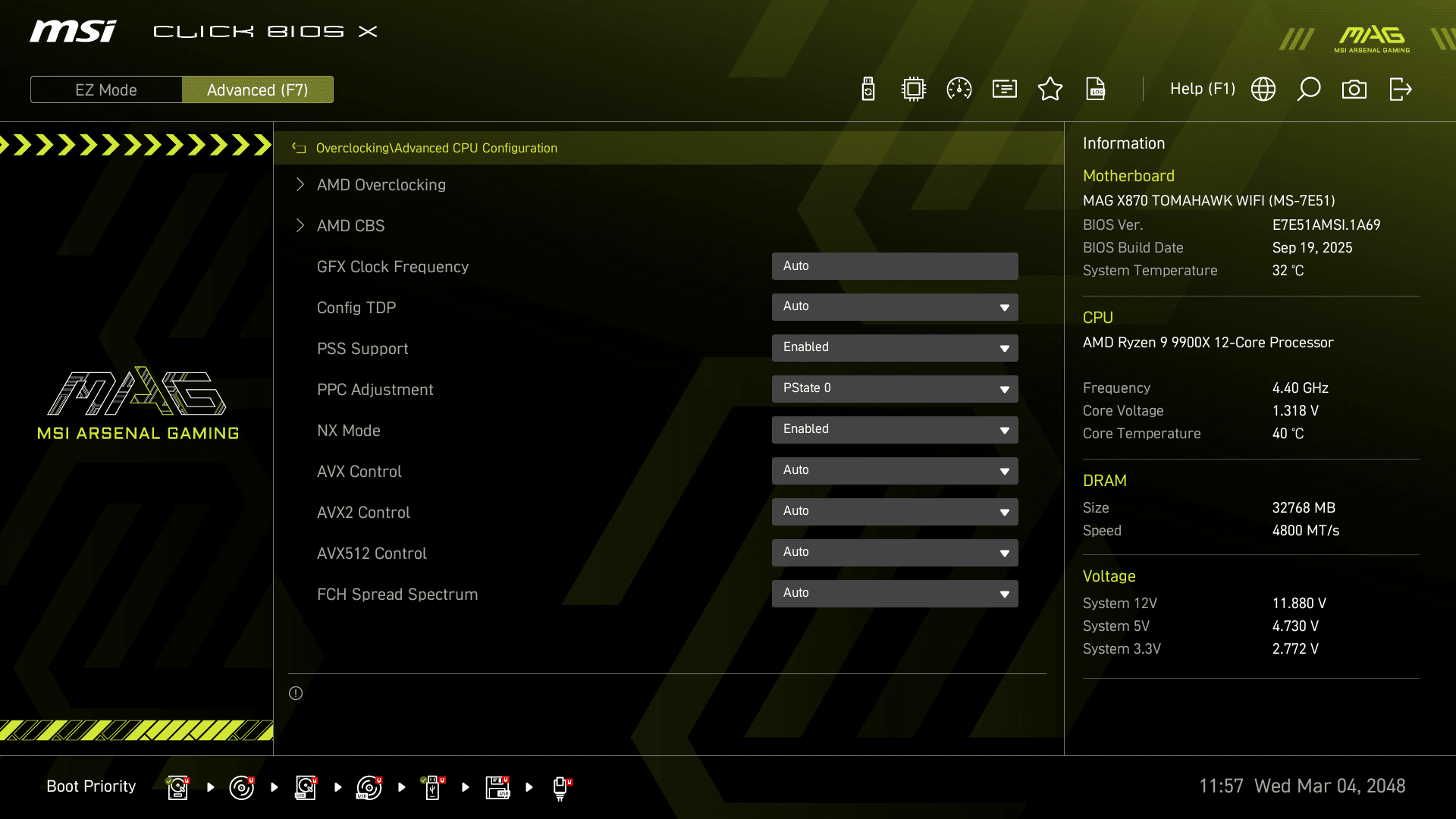
Pour le reste du PBO, MSI propose plusieurs préréglages, comme les modes Enhanced et Set Thermal Point. En mode avancé, vous pouvez configurer votre PBO manuellement.
La partie RAM :
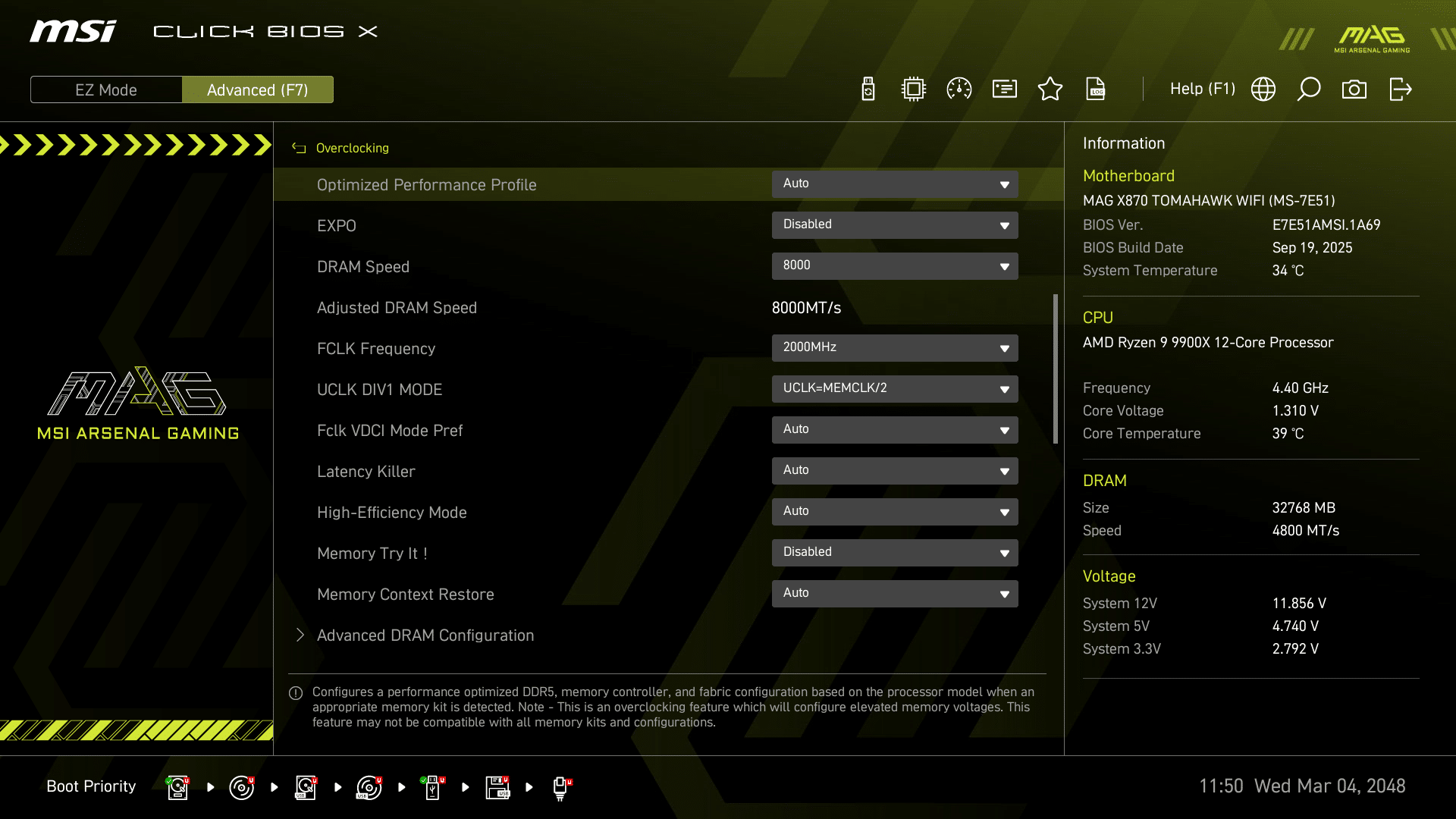
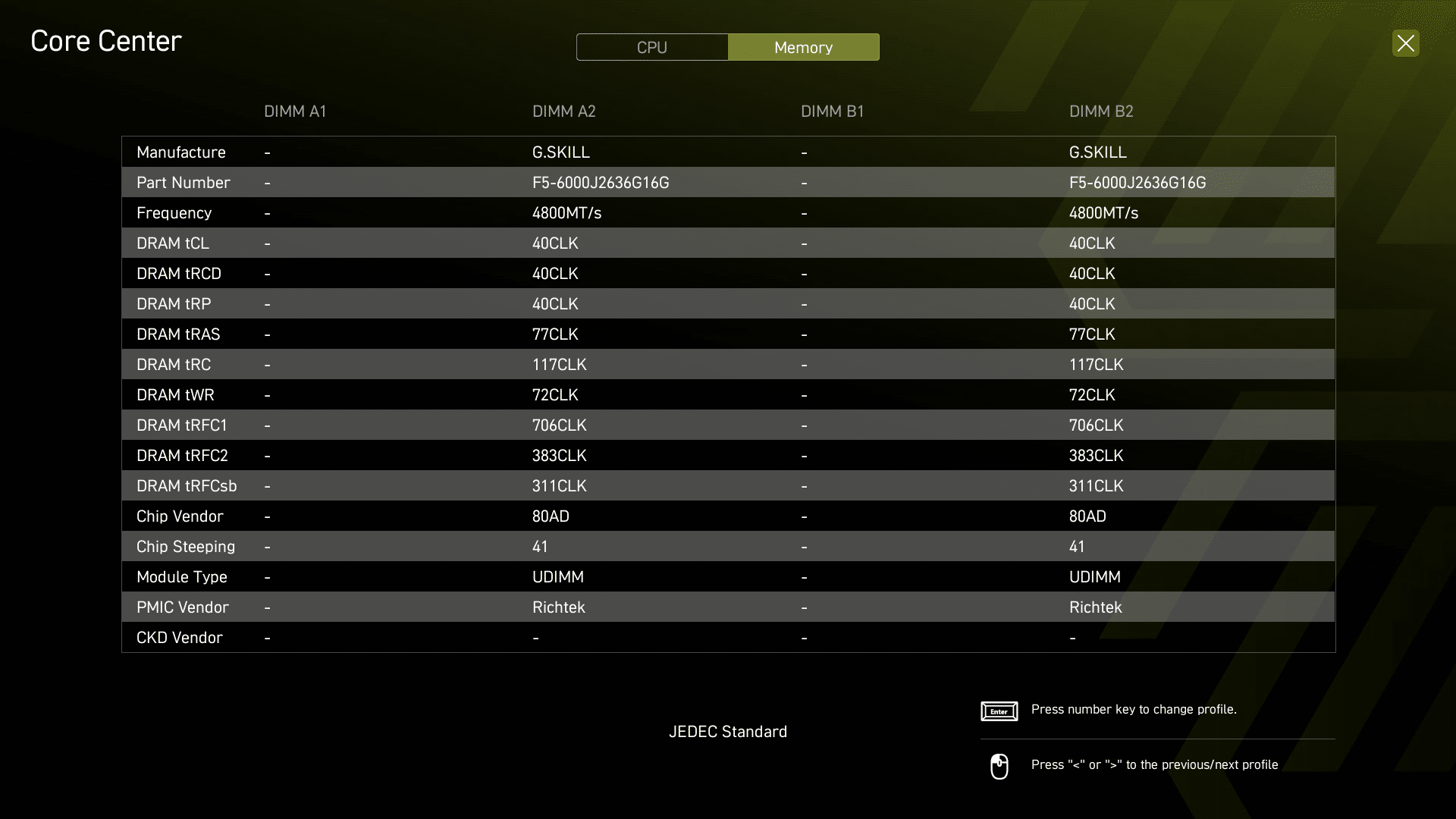
Chose intéressante par rapport à la B850 Tomahawk Max WiFi, j’ai constaté que la X870 Tomahawk WiFi dispose de moins d’options pour affiner certains réglages de la mémoire. Par exemple, l’option Memory Timing Preset, qui permettait d’ajuster automatiquement les timings des profils mémoire pour les rendre plus ou moins serrés selon le réglage choisi, n’est plus présente.
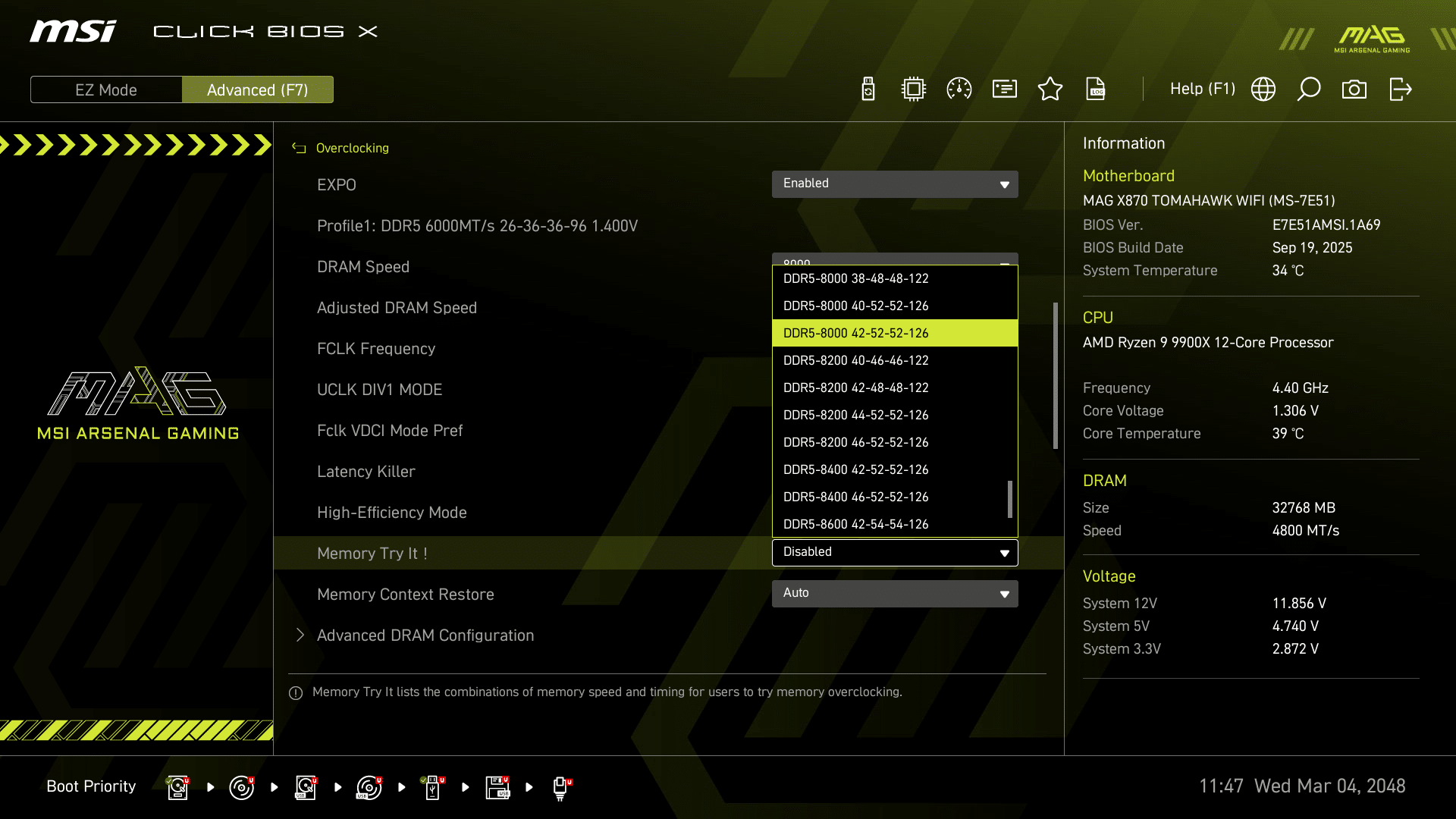
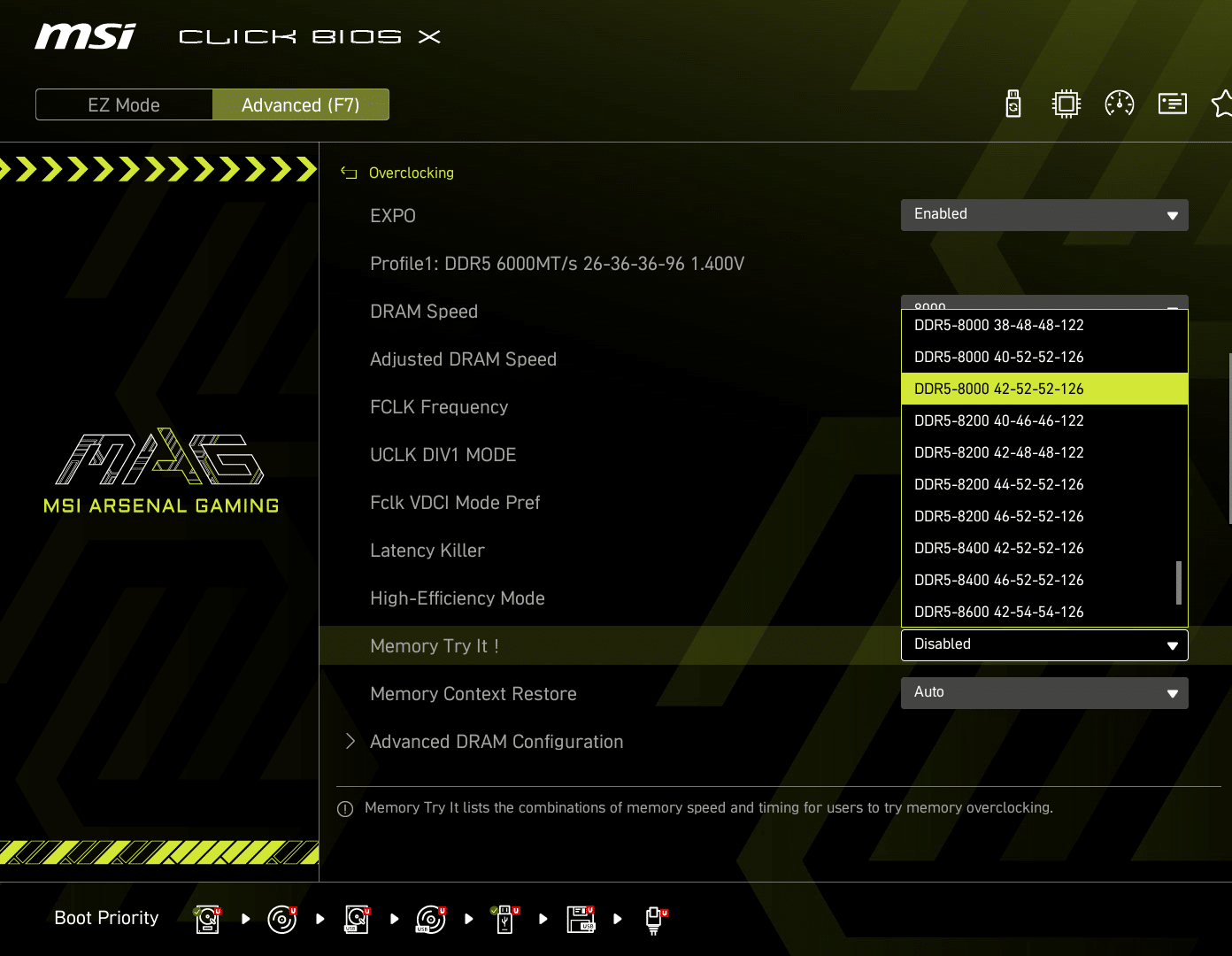
Il reste néanmoins l’excellente fonction Memory Try It!, qui propose un large choix de préréglages RAM allant de 6000 MT/s à plus de 9000 MT/s. Pour chaque fréquence, plusieurs profils sont disponibles, par exemple à 6200 MT/s, trois propositions de timings différents sont offertes.
C’est, selon moi, l’option mémoire la plus intéressante sur cette carte mère pour la mémoire. J’ai d’ailleurs pu tester le profil 8000 CL36 lors du stream visible en bas de page.
Le reste :
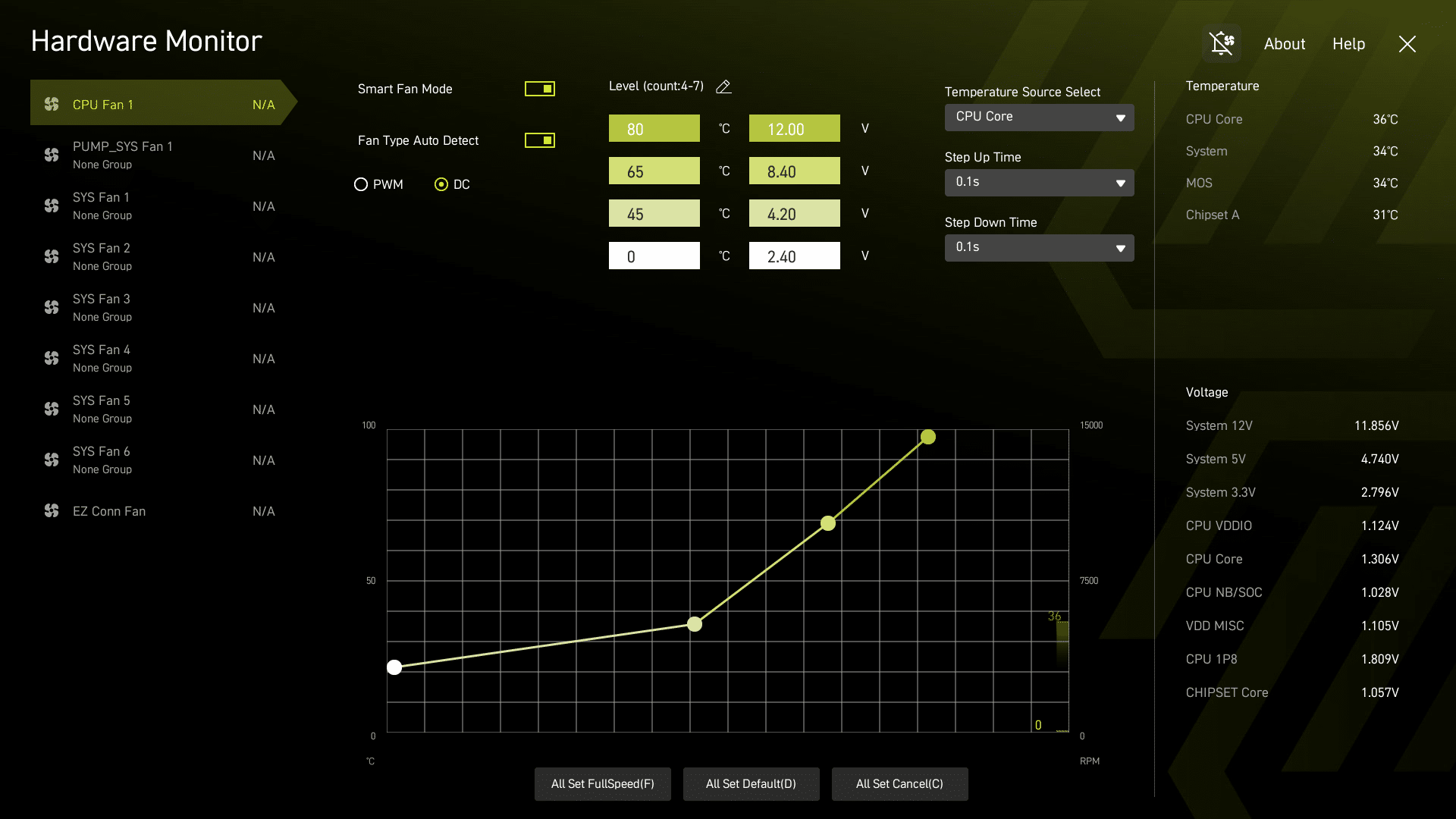
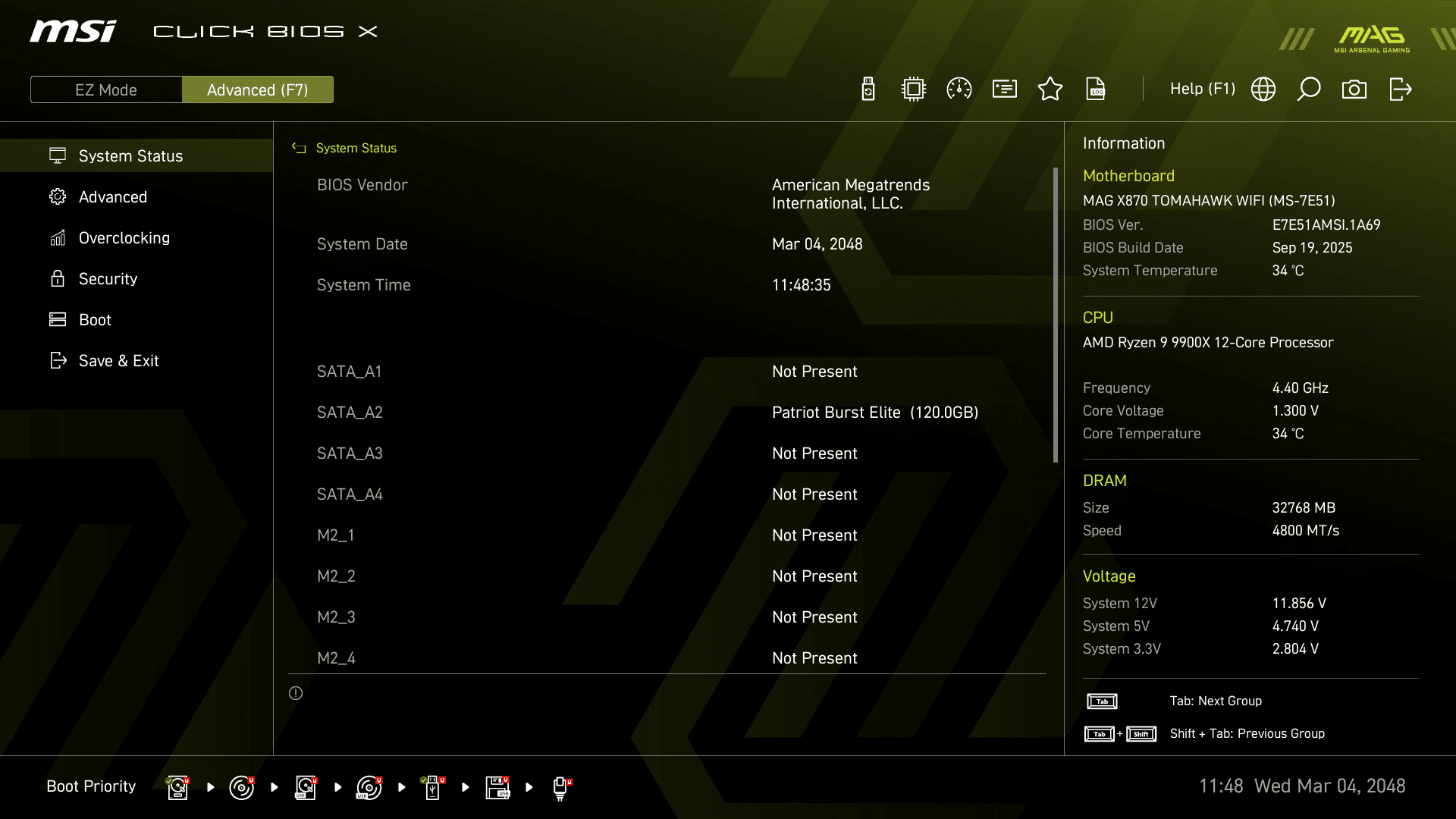
Le Hardware Monitor est plutôt bien conçu, puisqu’il permet de voir en un coup d’œil ce qui est en fonctionnement et ce qui est branché. Cela évite de devoir chercher directement sur la carte mère à quel port vous êtes connecté pour ensuite le configurer dans le BIOS. Je l’ai trouvé plus complet et plus ergonomique que ce que propose la concurrence encore une fois.
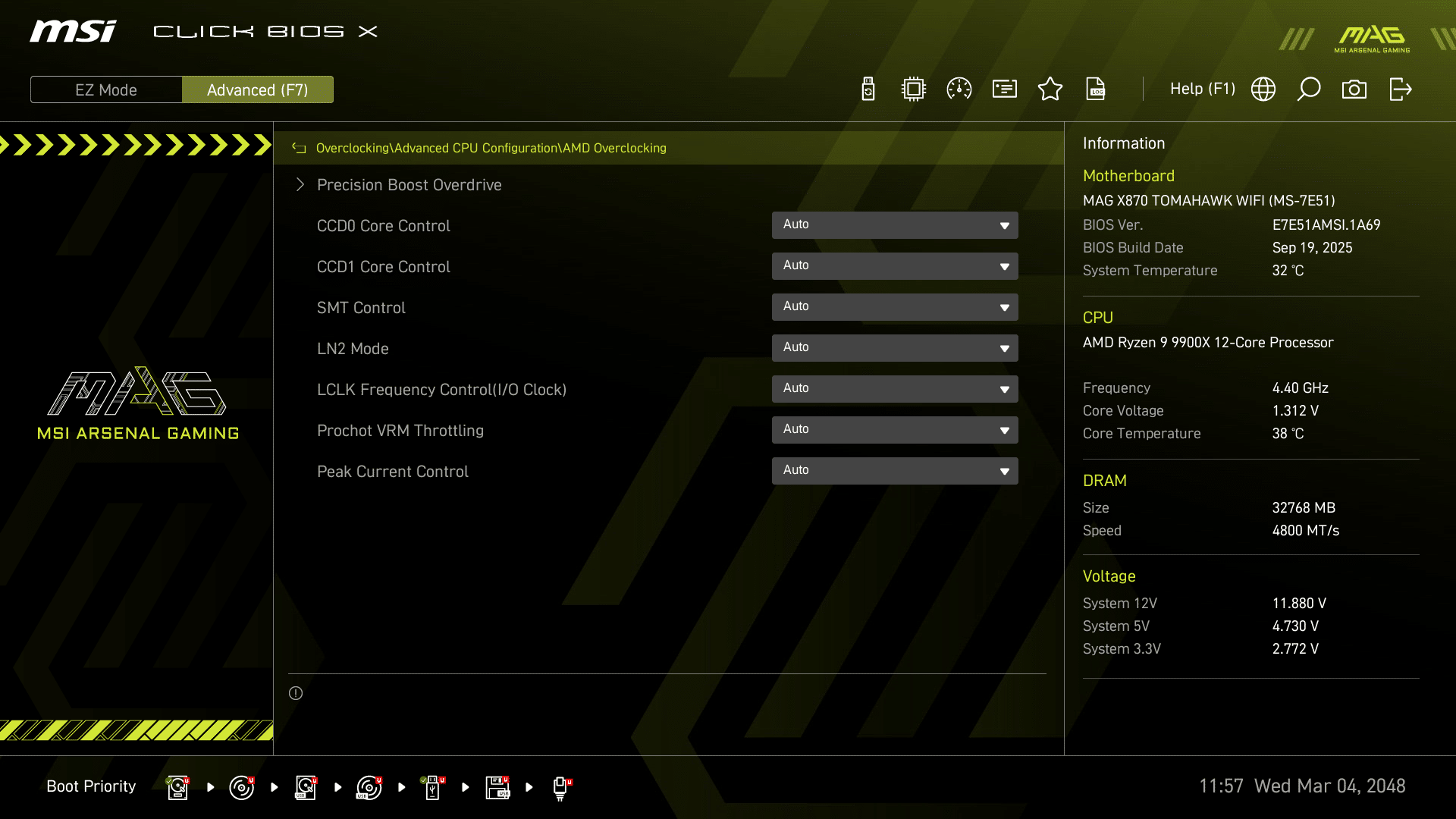
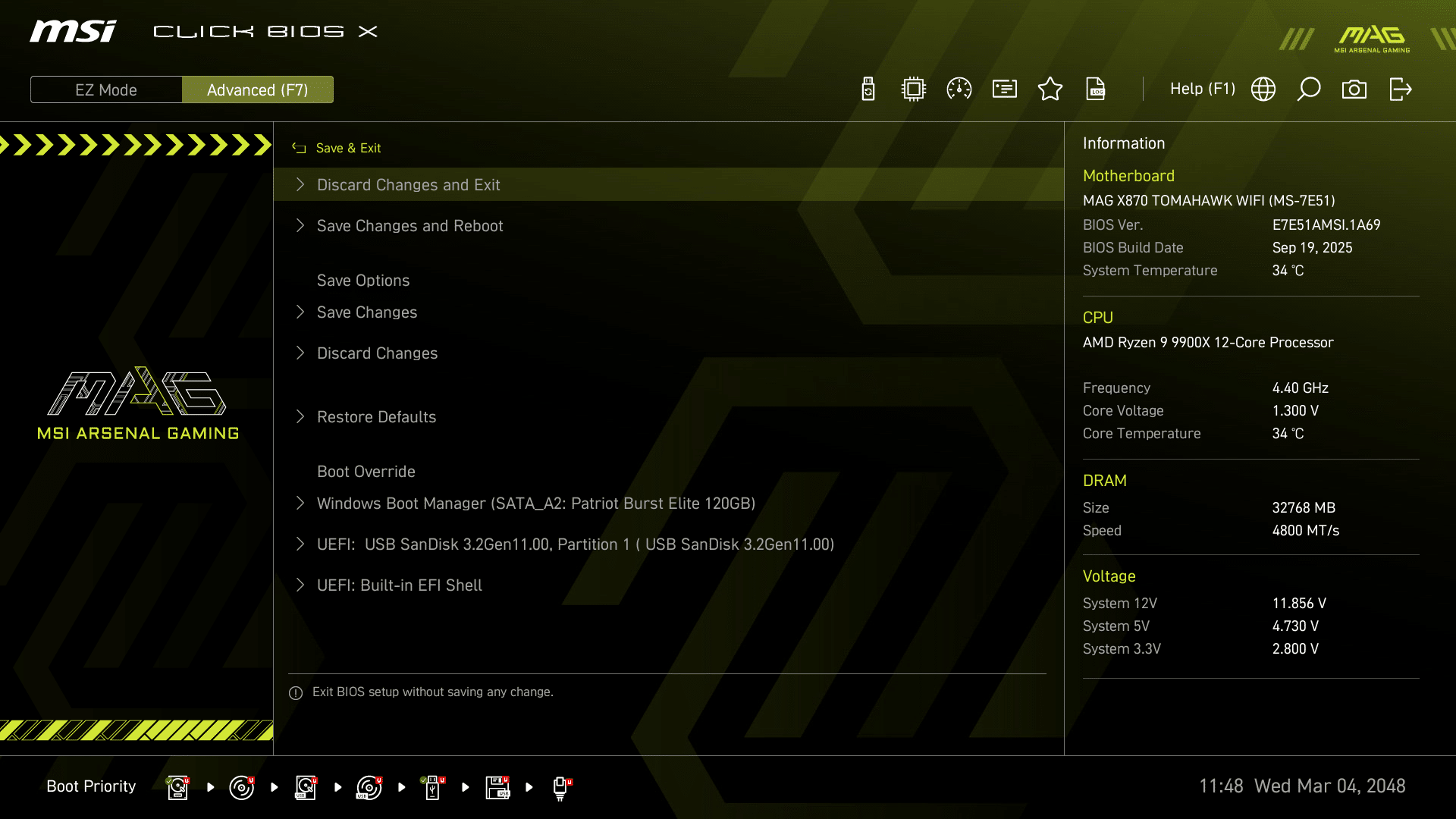
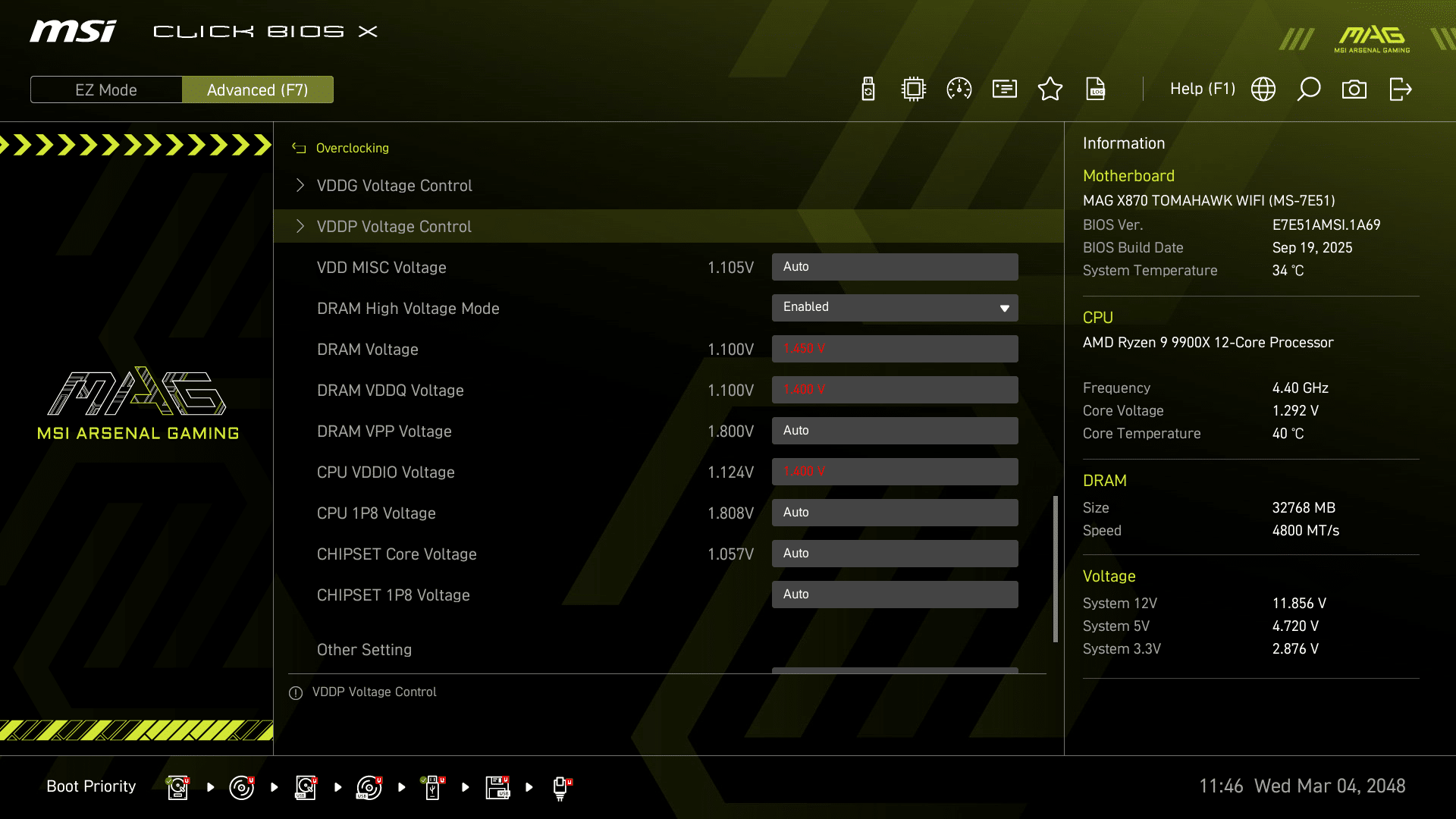
Je vous mets également des photos du reste du BIOS pour vous donner un aperçu de ce à quoi vous attendre.
Avant de parler des performances CPU et RAM, je vais partager mon ressenti en usage quotidien. Je l’ai testée environ deux semaines en daily et j’ai retouvé
Le boot est plutôt rapide pour une carte AM5, le BIOS est bien construit, et surtout, aucun bug de démarrage à froid. Cela signifie que, même après un overclocking mémoire, la carte ne refuse pas de démarrer, là où certains modèles obligent à faire un Clear CMOS. Ici, rien de tout ça. MSI va à l’essentiel et le fait bien.
En résumé, aucune instabilité ou bug relevée sur deux semaines d’utilisation quotidienne, et la carte s’est également très bien comportée sur la table de bench pour des tests plus poussés.
En overcloking CPU :
C’est l’un des gros avantages de cette carte mère pour un usage quotidien. Vous avez plusieurs façons d’effectuer votre overclocking CPU, et la carte fait déjà beaucoup de choses d’elle-même.
La carte mère sans rien activé :
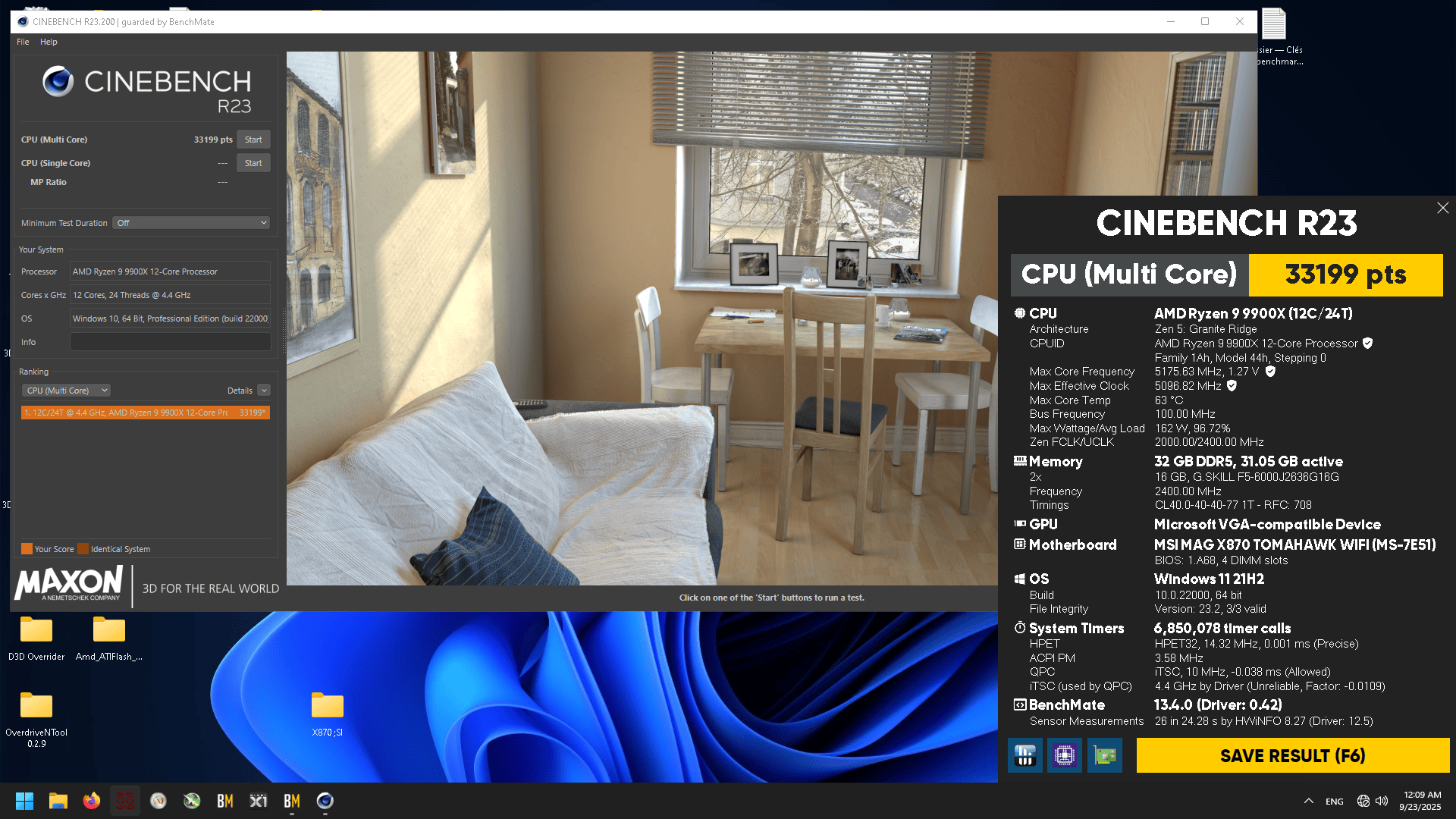
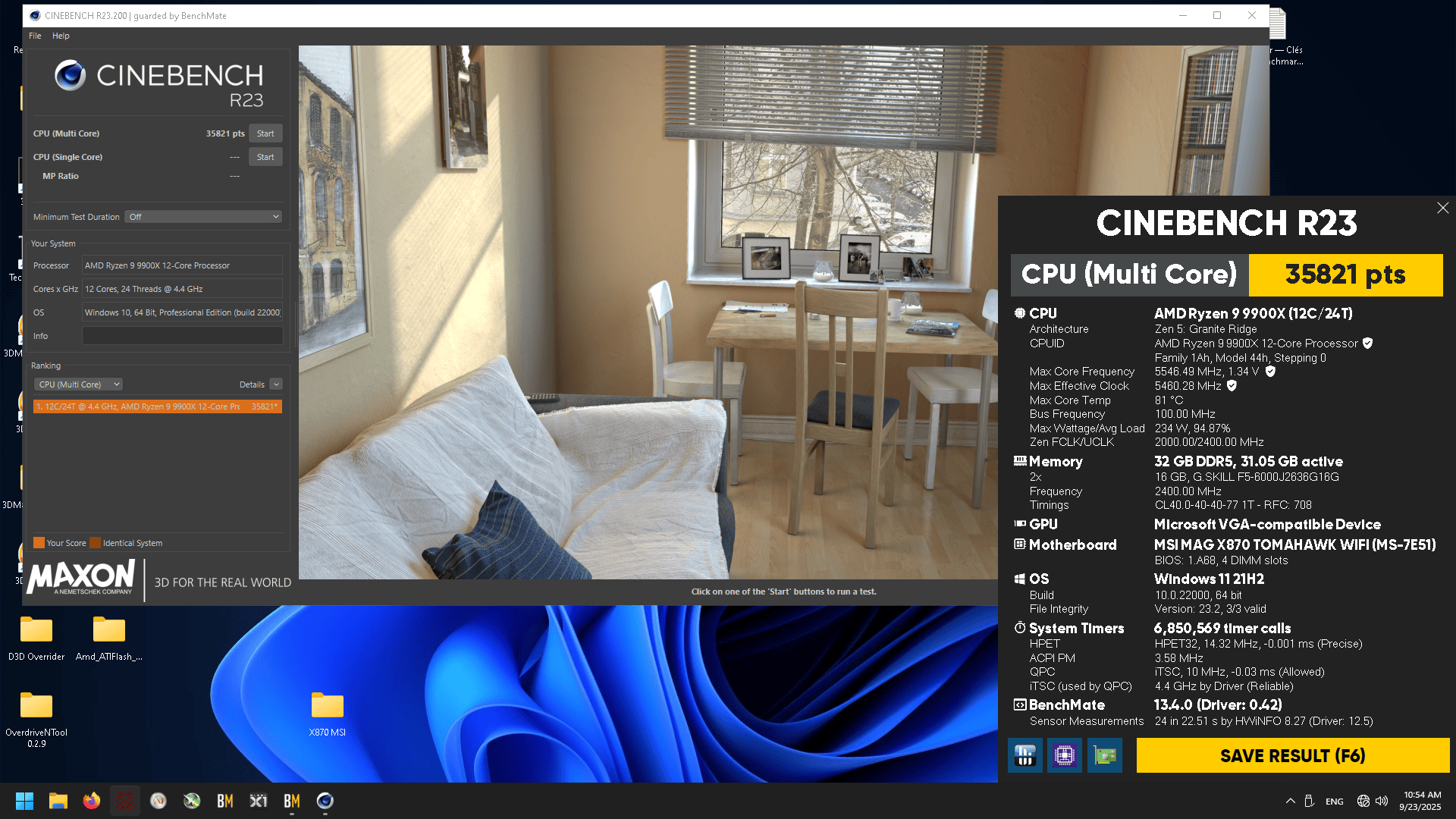
Si vous n’activez aucune option d’overclocking, la carte applique par défaut un PBO automatique sans que vous ayez à toucher au moindre réglage. Au final, cela correspond plus ou moins aux performances en fréquence stock, avec un score de 33 199 points sur Cinebench R23.
La carte mère avec les options d’overclocking CPU :
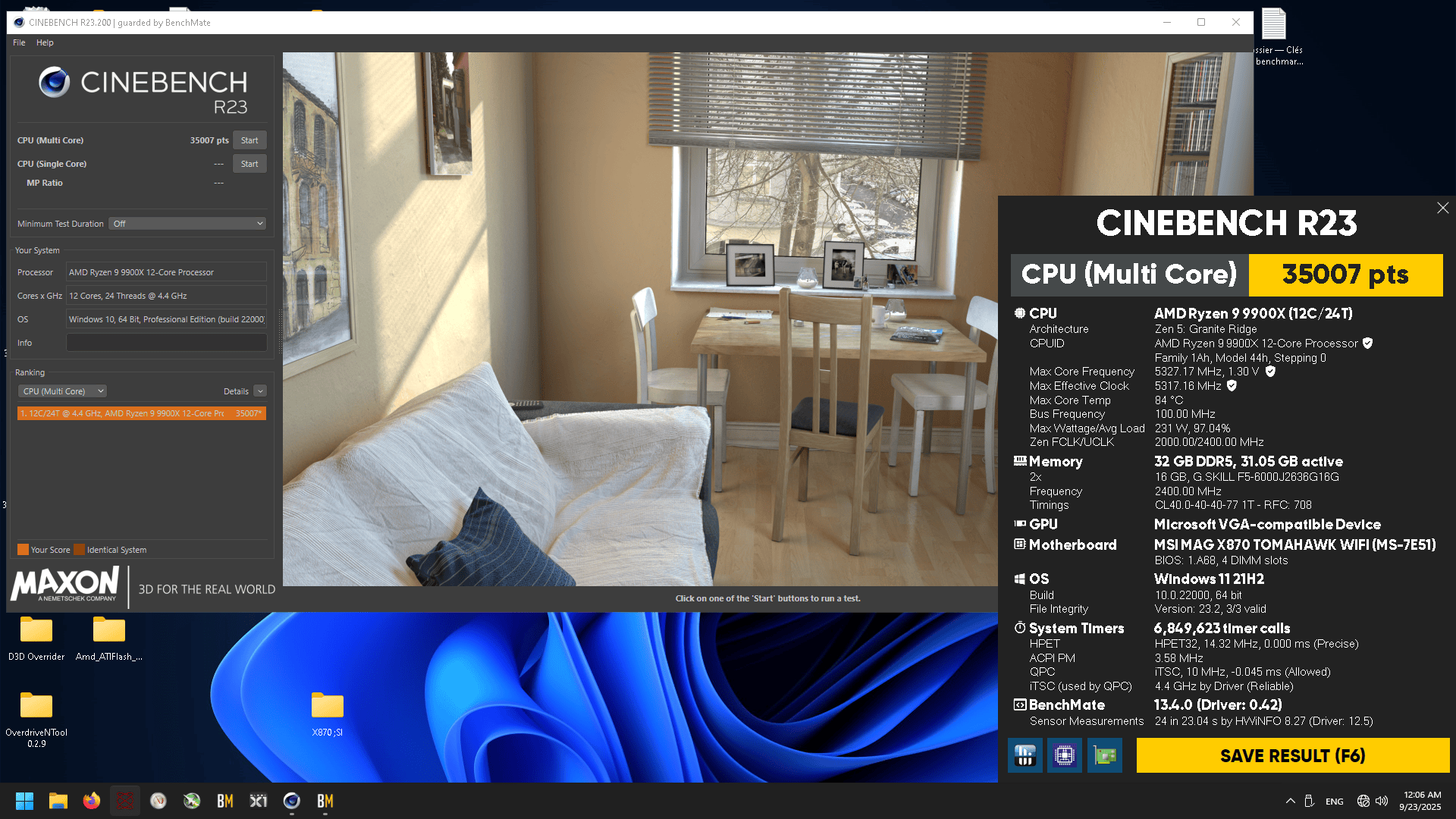
Par contre, lorsque vous activez le mode CPU Game Boost dans le EZ Mode ou l’option PBO Enable dans MSI Performance Preset (qui sont en réalité la même option, mais placée à deux endroits différents comme je l’ai expliqué dans la partie BIOS), une de PBO complet s’active.
Le gain de performances est immédiat, avec un score de 35 007 points. Évidemment, vous gagnez en fréquence et en consommation, mais comme toujours, cela s’accompagne d’une hausse de la température. Ce PBO automatique permet donc d’obtenir de très bonnes performances pour ceux qui ne savent pas configurer un PBO manuellement ou qui ne veulent pas se prendre la tête.
La carte mère avec un PBO manuel :
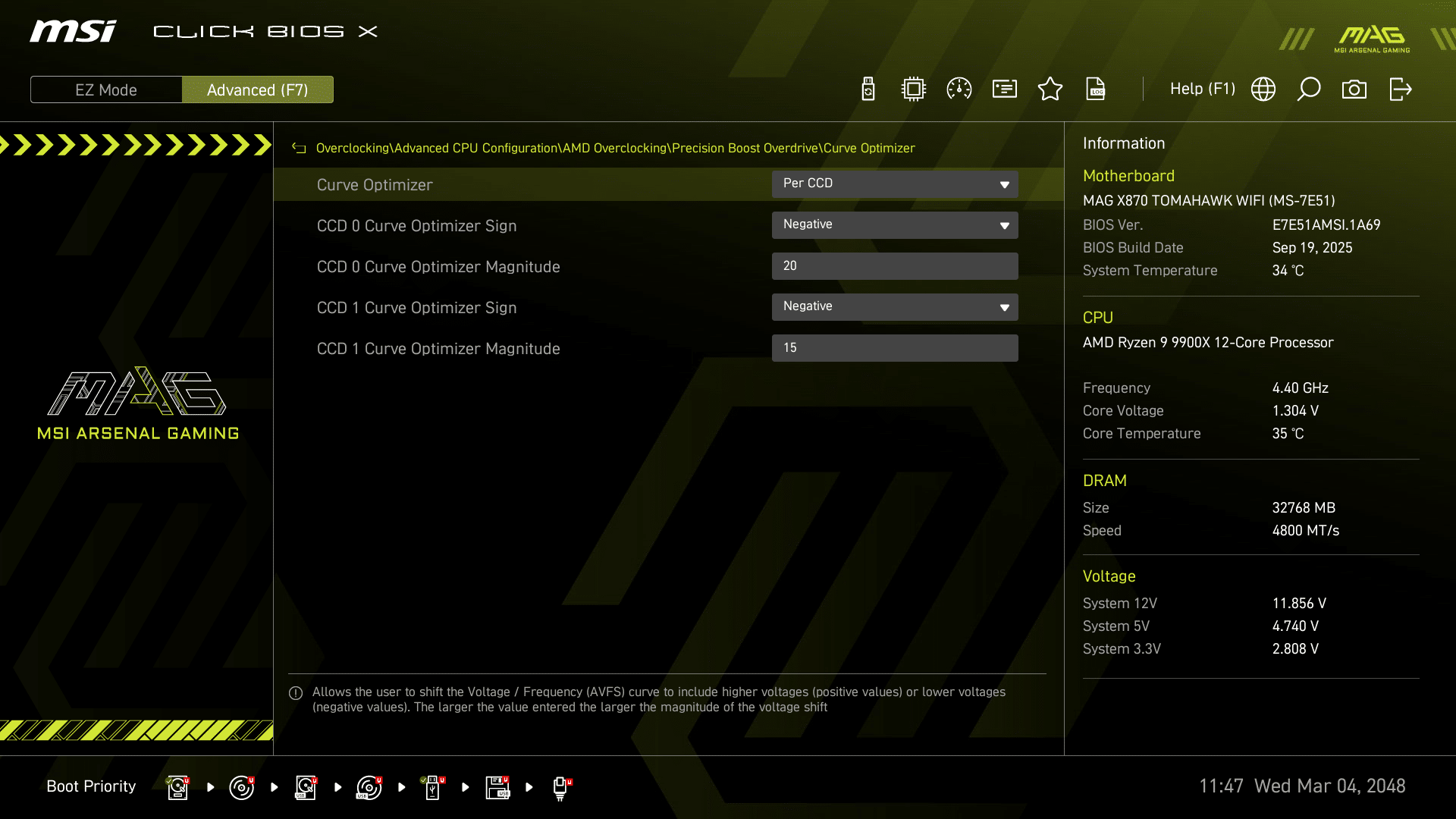
J’ai voulu tester un PBO manuel afin de comparer les gains de performances avec les options de PBO automatique activées par la carte mère. Au final, la différence est assez faible, avec un écart d’environ 800 points, principalement lié au Curve Optimizer appliqué. J’ai appliqué une sous tension de -20 en manuel contre -5 pour le PBO automatique.
Le PBO manuel a généré des températures similaires à celles du mode automatique, avec un léger gain en multicœur. Je conseillerais donc d’opter pour le PBO via le Game Boost proposé par MSI, qui correspond mieux aux usages et aux besoins d’un utilisateur lambda.
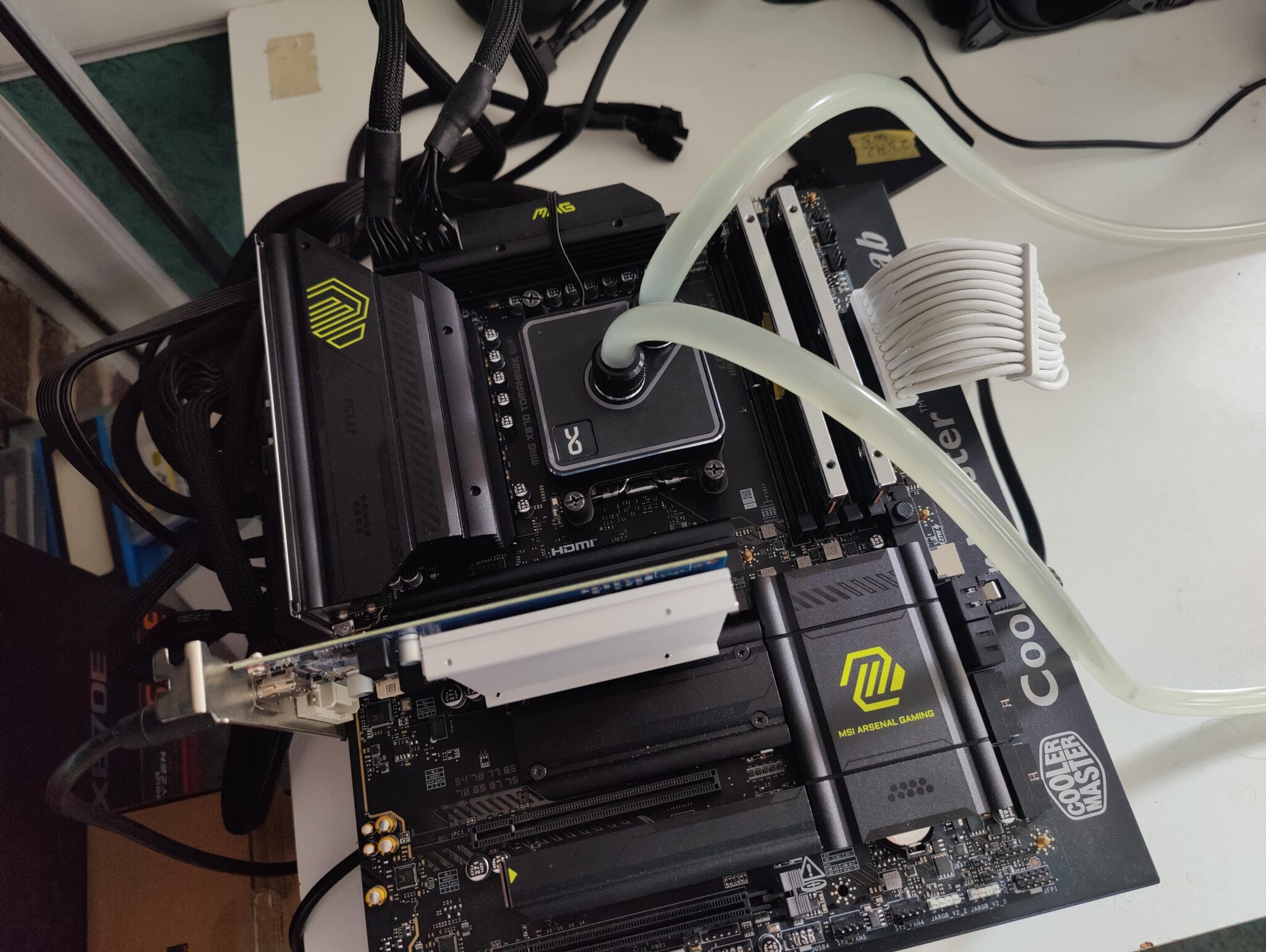
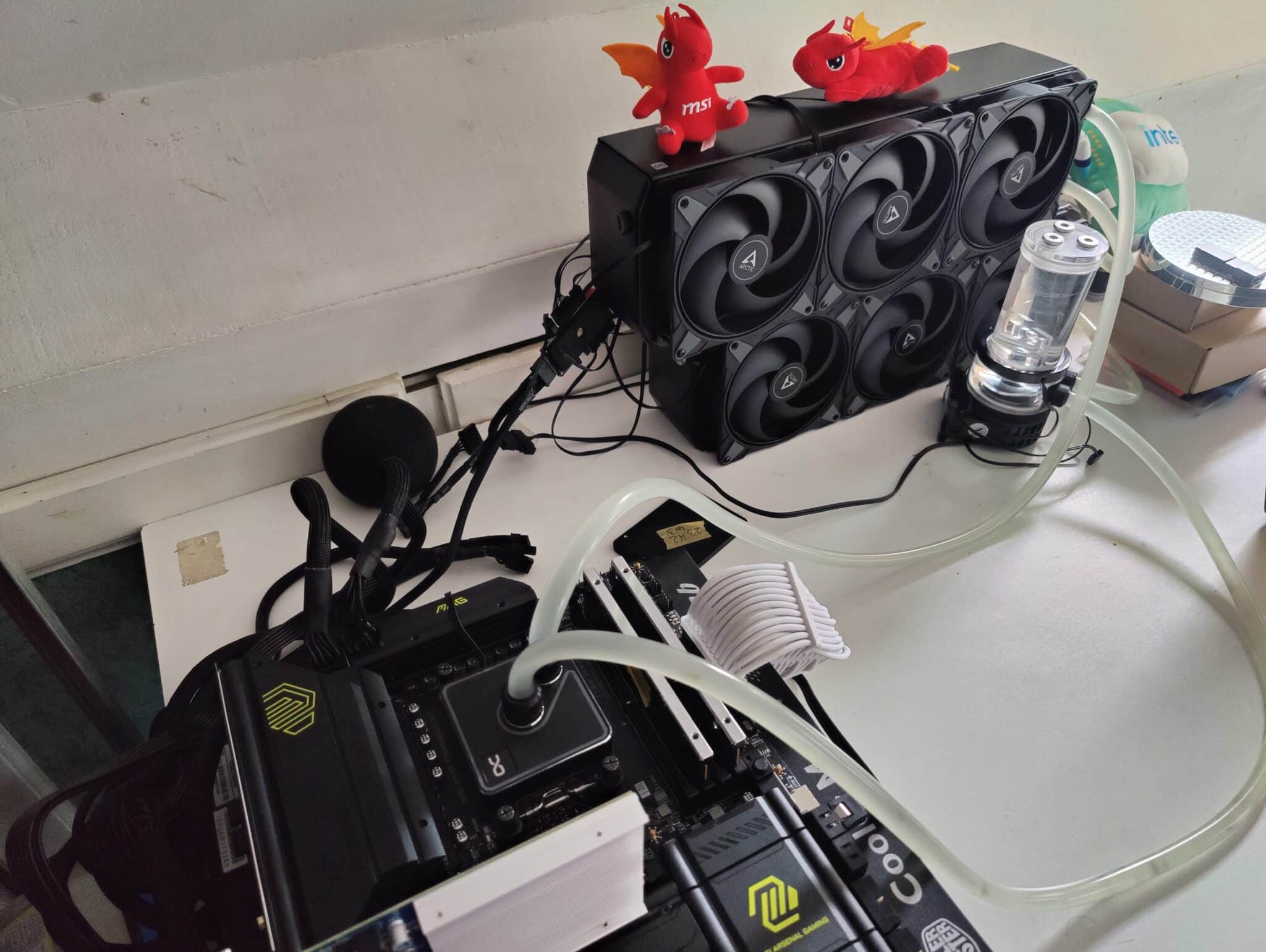
Cette carte mère ne vise pas les overclockers, mais plutôt ceux qui recherchent une carte simple, efficace et adaptée à un usage quotidien (daily). En revanche, si vous souhaitez gratter le maximum de performances, le profil de PBO manuel que j’ai utilisé est tout à fait copiable. Et si vous possédez un processeur AMD à double CCD (comme le Ryzen 9 9900X ou 9950X), je vous recommande un watercooling pour tirer pleinement parti du PBO manuel tout en gardant des températures maîtrisées.
L’overcloking mémoire :
Pour la partie mémoire, on va faire simple : j’ai abordé le test comme d’habitude, dans une logique d’usage quotidien, sans chercher un overclocking irréalisable. J’ai commencé avec un kit 2×24 Go (48 Go) cadencé à 8000 CL38. Ce profil XMP ne passe pas sur toutes les cartes mères AMD à cause de sa fréquence élevée, mais sur cette carte, il a fonctionné sans aucun problème. J’ai effectué plusieurs tests de stabilité sur plusieurs heures, et aucun souci à signaler.
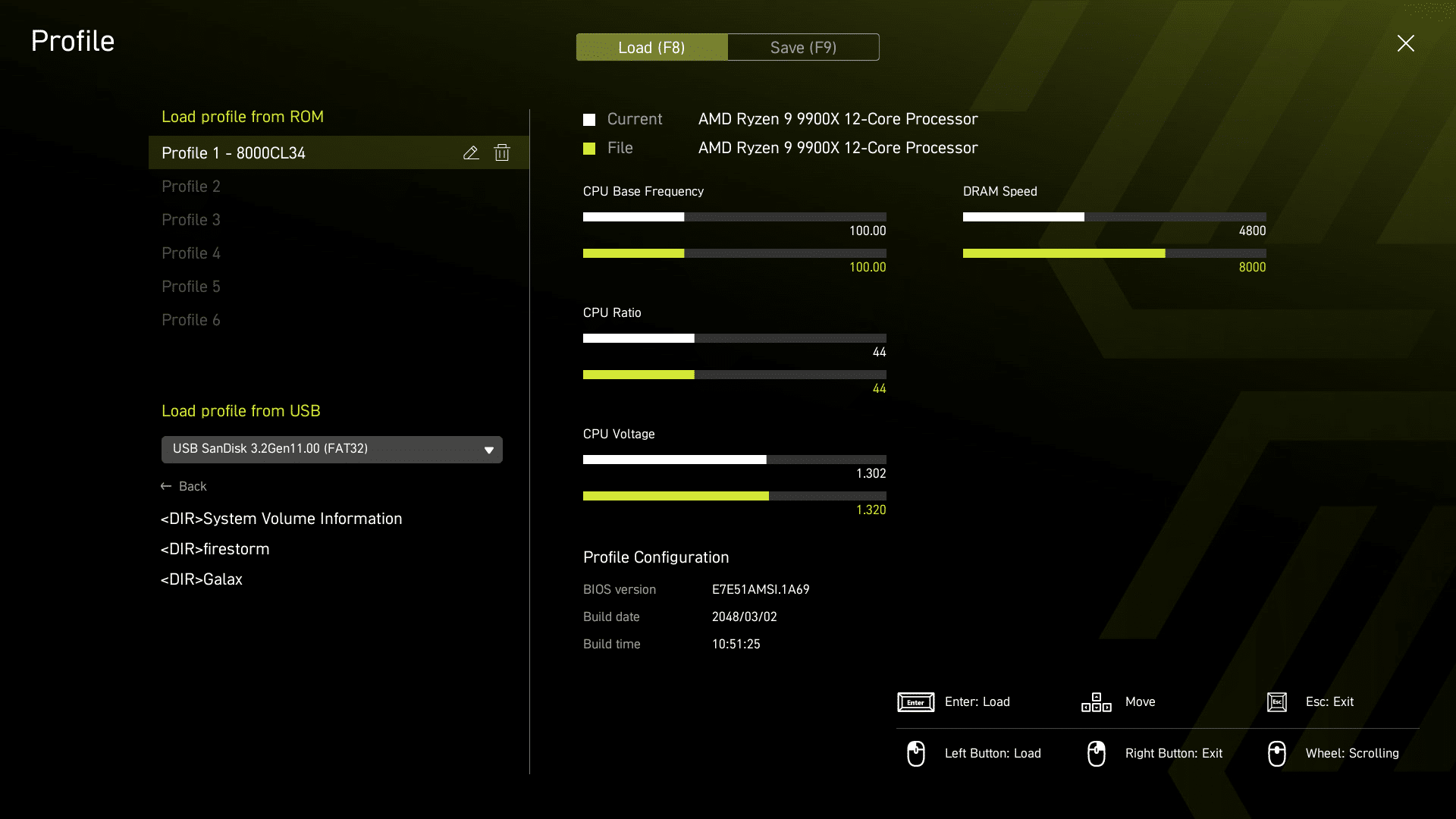
Ensuite, dans le BIOS, on retrouve les profils préconfigurés proposés par la carte mère, comme mentionné dans la partie dédiée au BIOS. J’ai choisi de tester le profil en 8000 CL36 proposé pour les kits de RAM équipés de puces A-die G.Skill. Pourquoi ce choix ? Parce que c’est le profil le plus représentatif dans un usage quotidient. Il offre une excellente stabilité tout en ayant globalement le maxium de performance à haute fréquence. Je rappelle que pour chaque strap de fréquence (tous les 200 MHz), MSI propose trois variantes de timings.
Le profil en 8000 CL36 préconfiguré par MSI s’est montré parfaitement stable après plusieurs tests de stabilité. Bien sûr, la stabilité de ces profils dépend de votre kit de RAM et des puces utilisées. Avec des puces A-die, aucun souci à prévoir, mais avec des Micron ou Samsung, ce type de profil risque de ne pas fonctionner, ces dernières ayant plus de mal à tenir de très hautes fréquences.
Concernant l’IMC du CPU, tous les Ryzen 9000 devraient logiquement atteindre 8000 MT/s sans difficulté particulière. Ce que je voulais vérifier ici, c’était la capacité d’une carte mère à quatre slots ram à tenir cette fréquence de manière stable. Et cette X870 Tomahawk Wifi le fait sans aucun problème. J’ai ensuite retravaillé un profil RAM à 8000 MT/s en CL34, et sans surprise, celui-ci a également fonctionné parfaitement.
Le comparatif Ram :
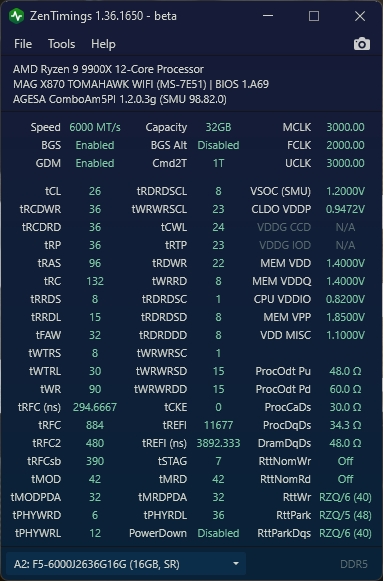
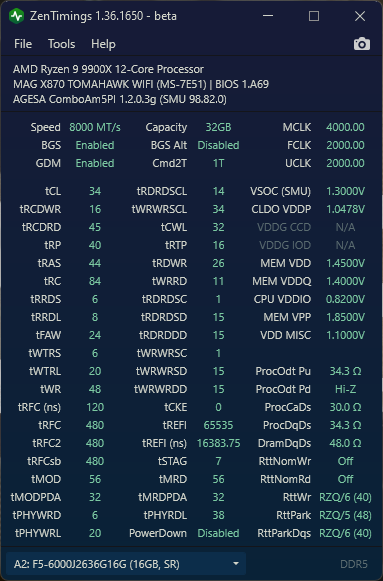
J’ai comparé un profil EXPO en 6000 CL26 avec un profil mémoire en 8000 CL34 que j’ai créé moi-même. J’ai fait le choix d’un profil à haute fréquence (8000 MT/s) car, après plusieurs tests en jeu et en applicatif, je trouve ce type de configuration plus performant que les profils en 6000–6200 MT/s avec des latences en CL26 ou CL28.
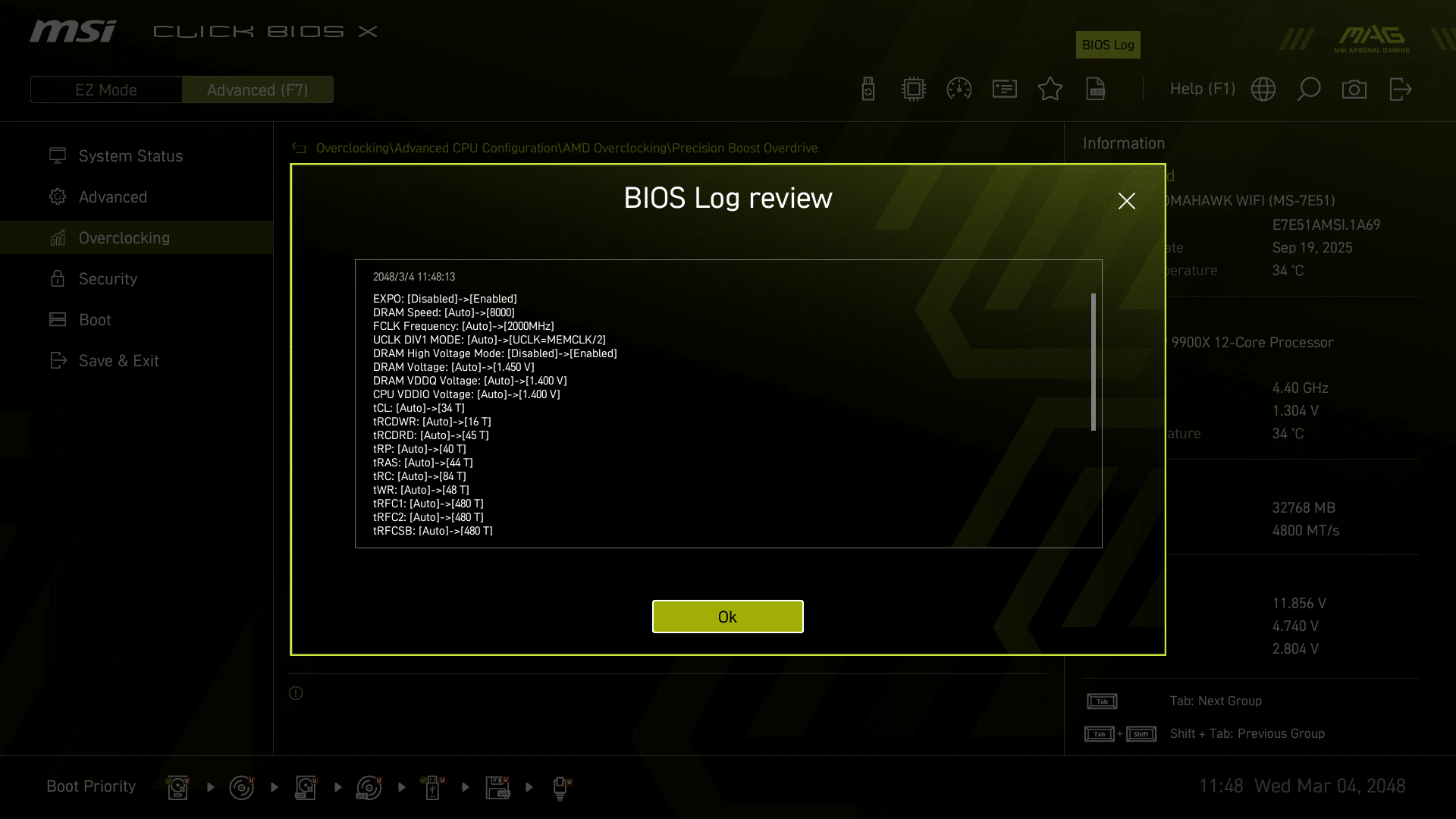
J’ai réalisé le profil RAM en 8000 CL34 dans une optique d’usage quotidien (daily). Il est donc stable pour mon kit RAM, mon processeur et pour cette carte mère. Il est copiable facilement, même si, dans certains cas, vous devrez adapter les tensions. Le but est surtout de montrer l’impact face à un profil EXPO 6000 CL26, qui est aujourd’hui la référence en termes de performance sur AMD.
J’ai choisi de conserver le FCLK à 2000 MHz qui est appliqué en auto.
Les tensions demandées par le kit en overclocking RAM sont excellentes, et ce n’est pas reproductible avec la majorité des kits. Dans la plupart des cas, vous devrez appliquer une tension mémoire plus élevée pour obtenir un profil RAM équivalent.
Expo vs profil MSI en 8000CL36 vs profil custom en 800CL34
J’ai testé trois profils mémoire :
le profil EXPO 6000 CL26 servant de référence,
le profil 8000 CL36 proposé par la carte mère,
et mon profil personnalisé en 8000 CL34, avec des timings plus serrés.
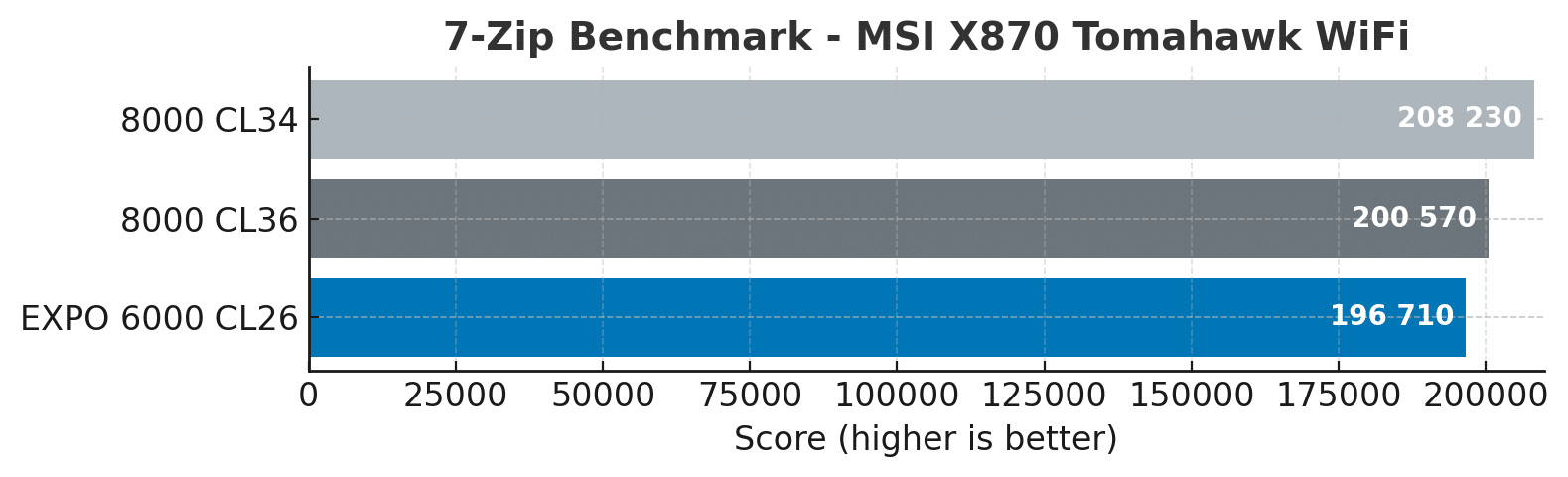
Sur 7-Zip, le profil 8000 CL36 affiche un score de 200 570 points, soit un gain d’environ 4 000 points par rapport au profil EXPO 6000 CL26 (196 710 points). Le profil personnalisé en 8000 CL34 pousse encore plus loin les performances, atteignant 208 230 points, soit un gain total de plus de 11 000 points par rapport à la base EXPO.
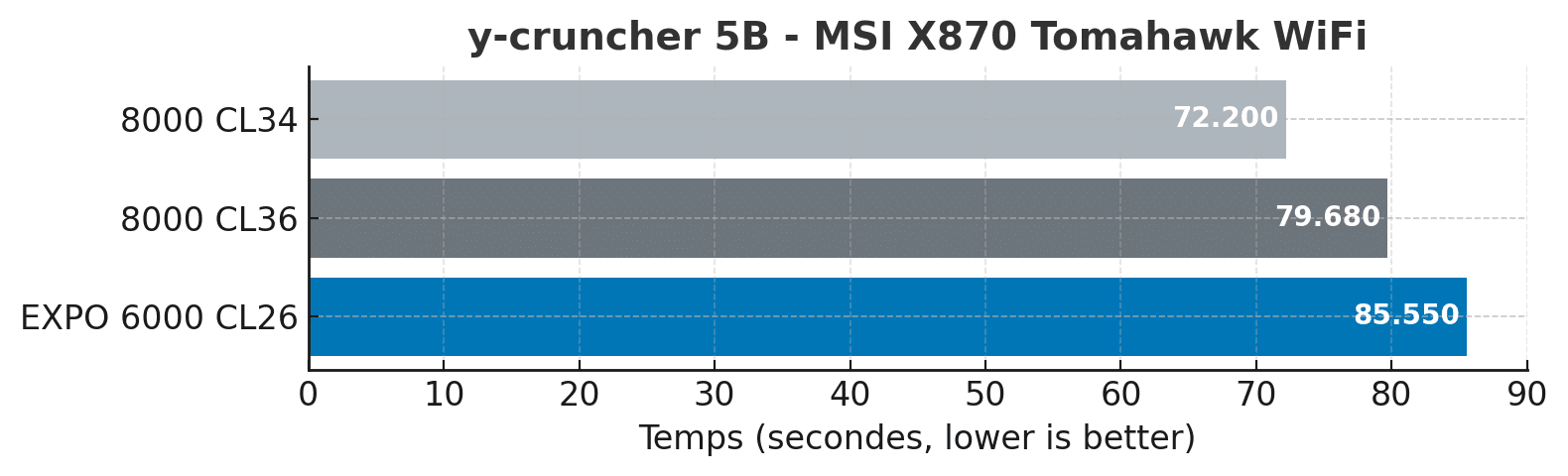
Sur y-cruncher 5B, les résultats confirment la tendance : le temps de calcul passe de 85,55 secondes avec le profil EXPO à 79,68 secondes avec le profil 8000 CL36, soit une réduction de 5,9 secondes. Le profil 8000 CL34 réduit encore davantage ce temps à 72,2 secondes, représentant un gain total de 13,3 secondes par rapport au profil EXPO.
Évidemment, ce sont des benchmarks synthétiques, mais cela montre bien l’intérêt d’un profil à haute fréquence à 8000 MT/s, ainsi que la différence entre un profil 8000 MT/s proposé par la carte mère et un profil personnalisé toujours à cette fréquence. Cela met surtout en évidence le potentiel de la carte mère à atteindre 8000 MT/s sans difficulté, aussi bien avec un profil à timings relâchés qu’avec un profil à timings serrés.
[nextpage title= »Ma conclusion »]
Conclusion de la X870 TOMAHAWK WIFI :
Après avoir été complètement séduit par la B850 Tomahawk Max WiFi, cette X870 Tomahawk WiFi me séduit également. Pour une carte mère équipée d’un chipset X870, proposée aux alentours de 290 à 300 €, le tarif reste très raisonnable compte tenu de ses prestations.
Le rapport qualité/prix est excellent, tout comme pour sa petite sœur en B850.
C’est là que MSI frappe fort ! On profite d’une carte mère bien équipée, avec un I/O Shield complet, un BIOS moderne, clair et ergonomique, des VRM largement dimensionnés pour accueillir n’importe quel CPU, et surtout une prise en charge de la ram qui est excellente, meilleure que celle de la concurrence dans cette gamme de prix.
Une carte mère haut de gamme au bon prix
Elle reprend évidemment la même base que la B850 Tomahawk Max WiFi, mais en y ajoutant ce qu’il faut pour justifier son prix légèrement plus élevé. On retrouve la base commune qui fait sa force, avec le EZ PCIe Release, la fonctionnalité de MSI permettant d’installer ou de retirer facilement la carte graphique, sans doute le meilleur système du genre que j’ai pu tester à ce jour face à la concurrence.
L’I/O Shield reste l’un des points forts de MSI, encore amélioré sur ce chipset X870, avec un meilleur support USB haute vitesse.
Par rapport à la version B850, cette X870 apporte un afficheur Q-Code LED, extrêmement utile au quotidien pour diagnostiquer un problème au démarrage ou afficher la température du CPU sous Windows. Enfin, tous les emplacements NVMe bénéficient du système de verrouillage/déverrouillage rapide.
On a aimé :
Un I/O shield bien équipé !
Montage rapide des NVMe
Un BIOS excellent, simple et agréable à utiliser
Le EZ PCIe Release pratique et abouti
La présence du Q-Code LED
Le bouton Clear CMOS utilisable même carte allumée
Excellentes performances en overclocking RAM
Excellentes performances en overclocking CPU
Une clé USB contenant les pilotes et utilitaires
On aurait aimé :
Rien à dire
MSI a encore réalisé un sans-faute avec cette X870 Tomahawk WiFi ! Une carte mère haut de gamme, avec tout ce qu’il faut, sans se ruiner ! Et c’est bien là toute la force de MSI sur le segment des cartes mères mainstream (usage quotidien).
Si vous cherchez une carte mère performante, complète et fiable sans exploser votre budget, alors cette X870 Tomahawk WiFi est clairement faite pour vous !
MSI annonce discrètement une nouvelle carte mère avec sa MPG X870I Edge Ti Evo WiFi. Dans les grandes lignes, il s’agit d’une nouvelle carte mère mini-ITX à destination des processeurs AMD qui profite d’un gros support RAM. En effet, les 10000 MT/s sont annoncés tandis que nous avons affaire à une carte ITX en X870 !
[affilizz-publication id= »foh6lsi »]
MPG X870I Edge Ti Evo WiFi : du haut de gamme en ITX chez MSI !
Clairement, si vous aimez les configurations compactes, vous allez apprécier cette nouvelle carte mère. Effectivement, elle arrive dans un format ITX (17×17 cm) et se dote d’un chipset AMD X870. De plus, la carte profite d’un solide étage d’alimentation disposant alors de 8+2+1 phases avec des SPS de 110A.
La connectique est également limitée par le format de la carte. Dès lors, nous ne retrouvons qu’un unique PCIe 5.0 x16 couplé à deux DIMM en DDR5 et trois M.2 ainsi que deux SATA. Cependant, la carte met en avant un argument de poids : le support de la RAM qui pourra atteindre les 10000 MT/s en configuration 1DPC 1R. En 1DPC 2R, la vitesse maximale supportée sera de 8000 MT/s.
Par ailleurs, la carte arrive aussi avec un XPander cinq en un qui complètera la connectique de la carte. Dès lors, vous gagnerez un M.2 ainsi que deux SATA supplémentaires ou un USB-C en plus.
Au-delà de ça, la carte arrive avec un bios de 64 Mo de quoi supporter nativement toutes les générations de CPU Ryzen actuelles et à venir. Cependant, certains rapports indiquent que les cartes mères en 32 Mo devraient aussi supporter les Ryzen en Zen 6. À voir, dans tous les cas, vous en êtes sûr ici.
Enfin, la connectique arrière se veut complète en intégrant du WiFi 7, de l’Ethernet en 5 GbE ainsi que de l’USB à haute vitesse. On parle de connecteurs en 10 Gbps, de l’USB4, etc.
Pour le moment, le prix et la disponibilité ne sont pas connus.