Test – Razer Iskur V2

[nextpage title= »Présentation »]

Il y a peu, nous testions pour la première fois la marque Razer avec l’arrivée du clavier Huntsman V3 Pro à la rédaction. Aujourd’hui, Razer est de nouveau mis à l’honneur avec cette fois-ci, un test du dernier siège Iskur V2. Une chaise vendue près de 700 euros et disponible en trois coloris différents.

Bref, que vaut ce Iskur V2 ? Saura-t-il nous convaincre ? Réponse dans notre test complet !


Présentation

Le siège Iskur V2 de Razer est prévu pour supporter la plupart des gabarits. Effectivement, pour l’utiliser, il faudra mesurer entre 1,60 m et 2 m. En ce qui concerne le poids maximum, la marque met en avant un poids recommandé de 136 kg. Ce qui laisse une belle marge malgré tout !

La marque ne lésine pas sur les options intéressantes, en dotant, à l’instar de Noblechairs et de son Hero, d’un support de lombaires intégré et réglable à l’aide d’une petite molette sur le côté de la chaise. D’autant que ce dernier est « mobile » en quelque sorte et bougera avec son utilisateur afin qu’il soit toujours bien installé.

Le Iskur V2 est disponible en trois coloris différents. On le trouve tout d’abord en cuir EPU en noir et vert. De même, il est aussi possible de le trouver en noir intégral. Pour finir, le Iskur V2 pourra être trouvé en tissu dans un coloris gris foncé. Les différents revêtements et coloris n’influent pas sur son prix de 699,99 € !

En ce qui concerne notre sample du jour, le nouveau siège de Razer est composé de cuir EPU (aussi appelé cuir vegan) et d’acier. En plus de cela, nous trouvons une base avec un revêtement en poudre d’aluminium et un vérin de classe 4. À l’intérieur de la chaise, Razer la dote de mousse modelée en PU très dense, sans oublier le coussin de tête en mousse à mémoire de forme. À côté de cela, les roulettes mesurent 6 cm de circonférence. Le Iskur V2 possède aussi des accoudoirs 4D.

Sinon, nous avons ici une garantie de 3 ans pour les mécanismes et les pièces mobiles.

Les dimensions du Iskur V2 :

Le Iskur V2 de Razer est conçu pour la plupart des utilisateurs. Effectivement, que vous mesuriez 1,60 m ou bien 2 m, cette chaise sera faite pour vous ! Globalement, nous avons affaire à un siège qui mesure de 435 à 535 mm entre le sol et le bas de son assise. En plus, les accoudoirs seront adaptables entre 200 à 326 mm (une belle marge de manœuvre). De plus, ils pourront bouger de 24 mm de gauche à droite.

Razer Iskur V2 Le dossier en lui-même, mesure au maximum 493 mm pour 445 au minimum et jusqu’à 510 mm au niveau des épaules. En hauteur, le dossier mesure près de 855 mm. En ce qui concerne l’assise, au plus fin, elle fait 400 mm pour 530 mm au plus large et 450 mm de profondeur. Parlons maintenant de la base du siège qui fait 690 mm de large.

Niveau inclinaison, nous ne sommes pas en reste avec un angle possible de 153,5°. C’est pas mal, bien que nous n’arrivions pas aux 180° de AKRacing.


[affilizz-publication id= »ounk4uu8p »]

[nextpage title= »Montage »]

Montage du Iskur V2

Pour le montage du siège, une notice est présente dans la boîte pour vous aiguiller. Néanmoins, même sans cette dernière, le montage se fait rapidement et surtout simplement. Faites attention toutefois quand vous manipulerez le tout. Effectivement, nous avons un colis très lourd ici !

Dans un premier temps, munissez-vous du support en étoile présent dans la boîte. Récupérez également les roulettes du siège et insérez-les à chaque extrémité du support étoilé. Maintenant, retournez le support étoilé et placez le vérin en son centre. Il suffit de le laisser glisser à l’intérieur pour l’installer.

Ensuite, prenez l’assise et retournez-là. À l’arrière, il faudra dévisser les deux vis solitaires. Ne perdez surtout pas la rondelle et la vis. Récupérez le mécanisme de bascule, placez-le en face des trous et revissez le tout.

Reprenez le support étoilé, et placez l’assise sur le vérin. Le tout vient se caler ensemble. Il n’y a rien à visser. Pour terminer, prenez le dossier, placez-le sur l’assise que vous venez de finaliser et vissez le tout ensemble.

Il ne vous reste plus qu’à installer les caches latéraux du dossier pour dissimuler les vis, les deux coussins et à profiter de votre siège tout fraîchement monté.

[nextpage title= »Confort et ergonomie »]

Il est temps de tester le confort et l’ergonomie du Iskur V2 de Razer, c’est parti !

Un petit mot sur le revêtement :

Pour notre test, la marque Razer nous adonc fait parvenir son siège avec un revêtement dit « ePU ». Clairement, nous avons affaire à du similicuir qui reproduit une jolie texture. Toutefois, à l’accueil c’est assez frais, plus frais que le revêtement de mon siège noblechairs Hero TX, ça s’est sûr. Cependant, question de goût, certains apprécierons, d’autres pas bien évidemment.

Toutefois, Razer fait le choix d’offrir différentes textures avec son siège puisque sur les côtés du dossier et de l’assise nous retrouvons un revêtement imitation fibre de carbone. Cela permet de casser la monotonie du siège, d’autant qu’un peu de couleur est apportée par les coutures vertes de notre version. Cependant, si vous n’aimez pas le vert, vous pouvez opter pour une version intégralement noire bien plus sobre et discrète. Il existe aussi une version tissu en gris foncé pour ceux qui n’apprécient pas l’ePU.

Maintenant, là où nous ne pouvons pas nous prononcer, c’est sur la durée de vie de ce revêtement… Bien que la marque annonce qu’il est résistant à l’eau aux craquelures et aux fissures.

Razer Iskur V2

Un système pour les lombaires amélioré !

Si noblechairs innovait avec un système de réglage des lombaires en profondeur, que chez Secretlab il était lui réglable en hauteur, en plus de la profondeur, chez Razer, il est ici en 6D ! Eh oui, en plus de proposer une gestion de la profondeur et de la hauteur, ce système pourra même pivoter de droite à gauche. Vous l’aurez compris, il vous accompagnera lors de vos mouvements afin d’avoir le dos toujours bien maintenu.

Quant aux réglages, de nouveau, nous retrouvons une forte amplitude via les deux molettes présentes de part et d’autre du dossier. Leur position assez basse fait qu’on les atteindra facilement contrairement à notre fauteuil du quotidien. Bien pratique pour effectuer ses réglages sans avoir à se contorsionner de manière désagréable voire même, sans avoir à se lever de son siège.

À titre personnel, je dois avouer que sur ce modèle, la forme naturelle du dossier me convient parfaitement. Par défaut, elle est largement plus courbée que sur un fauteuil noblechairs qui reste assez droit. J’ai donc utilisé ce système de lombaires réglé au minimum et dans sa position la plus basse… En tout cas, c’est le paramètre que j’ai le plus apprécié.

Au quotidien, il s’agit d’un système vraiment agréable à l’usage, on se sent comme sur un nuage. La courbe du dossier accompagne bien la forme du dos, d’autant que le pivot du réglage des lombaires permet un bon accompagnement, même pendant nos mouvements.

Le coussin :

Au vu du système perfectionné du support de lombaires, Razer ne fournit pas de coussin autre que celui des cervicales et clairement, c’est un pur régal. La forme est vraiment idéale. Lorsque bien ajusté, le bourrelet inférieur vient tout juste se positionner au niveau de la nuque tandis que la tête repose dans une partie plus creusée. De plus, il est moelleux… Clairement, on sent que Razer a étudié la forme et les matériaux du coussin et n’en a pas fourni un juste pour fournir un coussin contrairement à d’autres…

Si je trouvais celui de mon noblechairs agréable, principalement parce qu’il était moelleux, là, on franchi un cap !

Razer Iskur V2

Une fois assis dans l’Iskur V2 :

Du haut de mes 1,9 m et mes 110~115 kg, je peux dire que je tombe bien dans le gabarit recommandé par Razer. En effet, la marque recommande ce fauteuil pour les personnes mesurant entre 1,6 m et 2 m tout en pesant moins de 136 kg.

Une fois installé dedans, clairement, on s’y sent bien, mes épaules arrivent au niveau de la partie élargie du dossier tandis que mon dos suit bien la courbure du dossier. Toutefois, je trouve que l’assise manque un peu de profondeur, j’avoue que j’aurai bien aimé avoir 2, 3 cm de plus. Dans les faits, face à mon fauteuils noblechairs, cette dernière est moins profonde de 5 cm et ça se ressent. J’ai 1/4 de la longueur de mes cuisses qui « tombent » devant l’assise.

Razer Iskur V2

Cependant, si vous n’aimez pas les mousses trop fermes, ce Razer Iskur V2 est donc fait pour vous. Si Razer ne précise pas la densité de cette dernière, elle est clairement plus souple que celle de chez noblechairs. Si vous êtes sensibles à cela, la chaise sera moins douloureuse à l’usage.

Maintenant, la grande interrogation concerne la durabilité de la mousse, va-t-elle se tasser dans le temps ? Difficile à dire. D’ailleurs, au vu du prix de ce modèle Razer, la durabilité est un facteur déterminent, puisque l’on a pas envie de mettre un billet de 700 € dans un fauteuil tous les deux ans !

Un petit mot sur l’aspect esthétique de l’Iskur V2 :

En ce qui concerne le look nous retrouvons une chaise gaming semblable à d’autres modèles sur le marché, au niveau de la forme du moins. Nous retrouvons une partie élargie au niveau des épaules sans partie ajourée présente sur de nombreuses références.

Toutefois, on sait qu’on est chez Razer, d’une part, grâce aux coutures vertes, couleur emblématique de la marque. D’autre part, les logos de l’entreprise sont présents un peu partout sur la chaise.

Au niveau de l’appui tête, le logo avec les trois têtes de serpents est présent ainsi qu’un rappel Razer au dos. Pour finir, au niveau des épaules aussi nous avons un petit logo Razer brodé sur une bande de velours.

Parlons des accoudoirs :

Ce Razer Iskur V2 propose des accoudoir également très agréables à l’utilisation, meilleurs que ceux du noblechairs Hero, et au niveau de ceux d’un Secretlab. Leur forme creusée et leur matière tendre les rend de facto plus agréables que ceux du Hero que j’utilise au quotidien. Eh oui, c’est un point capital à améliorer sur ces chaises, c’est la dureté de leur accoudoirs. Ici, pas de douleurs aux coudes après avoir passé plusieurs heures sur le siège, c’est vraiment agréable… D’autant que le jeu est moins présent, ça bougera moins.

Néanmoins, autre avantage du côté de Razer : l’amplitude des réglages. Si on le souhaite, on pourra faire passer les accoudoirs au dessus du plateau de notre bureau, chose qui n’est pas possible avec notre Hero. Mais sorti de ça, il est question de modèles 4D qui permettra un réglage et une orientation dans tous les sens !

[nextpage title= »Conclusion »]

Nous arrivons au terme du test du Iskur V2 de Razer. Il est donc temps de conclure à son sujet !

Une belle surprise !

Avec le Iskur V2 de Razer, nous avons découvert un siège vraiment très esthétique et soigné, recouvert d’un joli revêtement et de différentes textures en fonction des emplacements de la chaise. Malgré tout, on retrouve aussi de jolis petits détails avec la présence de logos et du rappel du nom de la marque un peu partout. En plus de cela, la marque propose 3 modèles différents, deux en ePU et un modèle tissu pour satisfaire la plupart des personnes.

Razer dote ici son Iskur V2 d’un système de réglage des lombaires innovant qui permettra de le configurer en hauteur, profondeur et de droite à gauche. Cela suit la courbure du dos de son utilisateur et c’est un réel plus ici ! Il est aussi adapté à tous ou presque. En effet, que vous mesuriez 1,60 m ou bien 2 m, vous devriez pouvoir trouver votre bonheur avec cette chaise. Cependant, pour les plus grands d’entre-vous, l’assise pourrait n’être pas assez profonde. Toujours dans le confort, la mousse de cette chaise signée Razer n’est pas trop dure (comparée au Hero de noblechairs en tout cas), ni trop molle et permettra un bon maintien au quotidien.

De même, nous retrouvons un large coussin permettant de reposer la tête en haut du dossier du Iskur V2. Ce dernier est particulièrement agréable et vous permettra de vous soulager jusqu’au bas de la nuque.

Razer Iskur V2

Avec son Iskur V2, Razer propose également des accoudoirs 4D, encore une fois très agréables à l’usage et souples. Ils se situent un peu au niveau de ceux de Secretlab, tout en n’étant pas aussi durs que ceux présents chez noblechairs.


Un prix très élevé : 

Malheureusement, le hic sur ce fauteuil signé Razer, c’est bien son prix. En effet, il est disponible 700 euros en moyenne en boutique. C’est donc bien plus cher que la concurrence. Chez Secretlab, un siège équivalent, c’est environ 524 euros pour le modèle regular et environ 450 € chez noblechairs. Pour dépenser 700 euros, il faut vraiment vouloir son siège Razer.

[affilizz-publication id= »tbzvhwcyb »]


Razer Iskur V2 :

On a aimé :
  • Son joli revêtement en ePU…
  • … Avec différentes textures selon les emplacements
  • 3 coloris différents dont une version tissu disponible
  • Ses petits détails sympas (logos, rappel de la marque un peu partout)
  • Son système de réglage des lombaires de qualité (en 6D s’il vous plaît !)
  • Son coussin des cervicales vraiment très agréable à l’usage
  • Qu’il soit adapté à tous ou presque (de 1,60 m à 2 m et jusqu’à 136 kg)
  • Sa mousse assez souple
  • Ses accoudoirs 4D souples, plus agréables que la concurrence
On a moins aimé :
  • Son tarif à notre avis excessif (700 euros)
  • Son assise pas assez profonde à notre goût (en tout cas pour les grands gabarits)

Razer nous propose ici un siège particulièrement réussi avec un joli revêtement en ePU et 3 coloris différents dont un modèle en tissu. En plus de cela, il est doté de nombreuses fonctionnalités intéressantes, comme le support des lombaires paramétrable et un coussin pour les cervicales à tomber. Malgré tout, il s’adaptera à tous ou presque (de 1,60 m à 2 m et moins de 136 kg) tandis que sa mousse assez souple conviendra à beaucoup. De plus, ses accoudoirs 4D souples sont aussi très agréables. Néanmoins, on regrettera une assise pas assez profonde pour les grands gabarits et un tarif à notre avis excessif par rapport à la concurrence. Pour nous, ce sera l’argent !
Merci à Razer !

[LABO] Le i9-14900KS est dans le labo, mais…

Nous avons reçu notre exemplaire seulement ce mardi en fin de journée, il nous était donc impossible de vous proposer un test complet en temps et en heure. De plus, pour ne rien arrangé, c’est un jour particulier pour moi aujourd’hui, ce qui n’a pas facilité les tests. Nous sommes donc en possession d’un exemplaire du dernier processeur d’Intel, le i9-14900KS, qui vient apporter encore plus de démesure à ce qu’était déjà le i9-14900K.

La boite qui enferme notre Intel Core i9-14900KS est la même que celle de la génération précédente. Nous sommes sur une boite cartonnée bleue, qui se déploie afin de faire apparaitre un wafer argenté. Et devinez ce qui ce cache à l’intérieur de celui-ci ? Le précieux… et ici, il s’agit bien entendu du dernier bébé d’Intel.


Quelle différence entre le i9-14900K et le i9-14900KS ?

Finalement pas grand chose. Nous sommes toujours sur une architecture « hybride » puisqu’elle mixe deux types de cœurs. On retrouve toujours les P-Core et les E-Core. Le nombre de cœurs reste inchangé par rapport au i9-14900K, ils sont toujours au nombre de 8, pour les P-Cores, et de 16, pour les E-Cores. C’est au niveau des fréquences que la différence est faite. Avec notre i9-14900KS, la fréquence des P-Cores sur des taches single core passe de 6 à 6.2 GHz. Sur des taches multi core, la fréquence des P-Cores passe de 5.8 à 5.9 GHz. La fréquence des E-Cores augmente aussi, passant de 4.4 à 4.5 GHz.

Si vous n’avez pas encore eu l’occasion de lire notre article consacré aux i9-14900K, i7-14700K et i5-14600K, c’est ici que cela se passe.


Fréquences bien atteintes avec notre i9-14900KS ?

C’est parti. Comme vous pouvez le constater, nous avons ouvert plusieurs fenêtres afin de vérifier la fréquence ainsi que la température. Les options dans notre BIOS ont été laissées en AUTO, mais sachez que nous en reparlerons plus en détails lors de notre test complet.

En single core, on peut voir que les cœurs #4 et #5 atteindre en alternance la fréquence de 6200 MHz ce qui correspond à ce qui est annoncé par Intel. On peut remarquer que la température des deux cœurs qui passent en alternance à 6.2 GHz est de 59/72 °C. Lorsque les 24 cœurs de notre i9-14900K sont sollicités, la fréquence se fixe sur les P-Core à 5.8/5.9 GHz et à 4.4 GHz sur les E-Core. En ce qui concerne la température du P-Core le plus chaud, elle est de 100 °C et sur les E-Core de 85 °C. C’est le moment de vous parler de notre système de refroidissement qui est un watercooling custom avec un radiateur de 480 mm ! Étrangement, nous ne sommes pas arrivés à une fréquence de 5.9 GHz sur tous les P-Cores, mais très certainement à cause des températures très élevées.

Sur la capture ci-dessus, vous pouvez voir le score obtenu avec un run sous Cinebench R23. Nous obtenons un score de 42836 points contre 41801 avec notre i9-14900K. Notez aussi les températures qui sont très élevées. En ce qui concerne le prix, il devrait être de 750$, à voir à quel prix nous le trouverons en Europe.

MSI RTX 4070 Ti Super Expert : un prix de 980 € !

Lors du CES, MSI exposait une nouvelle série de cartes graphique : la gamme Expert. Cette dernière reprend la forme des RTX 40 Founders Edition de chez NVIDIA… Mais en plus MSI disons. Quoi qu’il en soit, sur le salon, la 4080 Super nous avait tapé dans l’œil ! Aujourd’hui, nous apprenons que la RTX 4070 Ti Super Expert dispose d’un prix.

RTX 4070 Ti Super Expert : une facture à 980 € ! 

MSI RTX 4070 Ti Super Expert Bien que disposant d’un GPU inférieur, cette carte partage le même système de refroidissement que la 4080S Expert. Cela se traduit par la présence de deux ventilateurs présents de part et d’autre du carénage. L’encombrement est également important avec trois slots d’épaisseurs, le tout sur une longueur de 31 cm.

Afin de dissiper la chaleur émise par le GPU et la mémoire, nous avons le droit à une chambre à vapeur entrant en contact avec ces éléments tandis qu’un total de six caloducs en cuivre est présent. Ces derniers traverseront deux blocs d’ailettes en aluminium.

Les fréquences sont connues puisque MSI mentionne une fréquence boost de 2670 MHz avec la possibilité de monter jusqu’à 2685 MHz via MSI Cente. Quant à la mémoire, pas de changement, les 16 Go de GDDR6 tourneront bien à 21 Gbps.


[affilizz-publication id= »9owytpjui »]

Bref, pour ce qui est du prix, comptez 980 € via la boutique officielle de MSI. Pour rappel, le prix vente suggéré par le constructeur, MSRP en anglais, est de 890 €. Quant à la disponibilité, pour l’instant, nous ne la retrouvons pas encore dans le commerce.

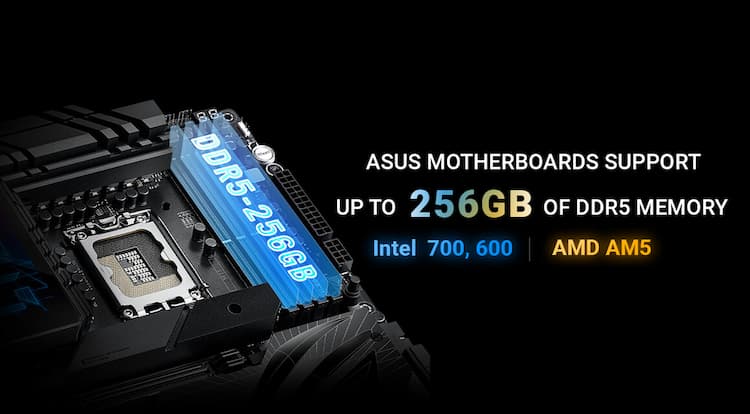
ASUS annonce aussi le support de 256 Go de RAM !

Après Gigabyte, ASRock et MSI, ASUS annonce à son tour le support des fameux 256 Go de RAM sur ses cartes mères en DDR5. Cette fois-ci, la parole est accompagnée d’actes puisque les bios sont désormais disponibles !

256 Go de RAM, ASUS annonce son support ! 

ASUS 256 Go DDR5

Quand on vous le dit que les capacités RAM ne cessent d’augmenter en ce moment… Après les modules DDR5 SO-DIMM en 12 Go, c’est ASUS qui annonce supporter 256 Go de mémoire. Seul inconvénient dans cette histoire : le manque de modules DDR5 de 64 Go. Toutefois, ces derniers devraient bien finir par arriver sur le marché. Pour rappel, Micron devrait proposer des puces mémoires de plus fortes capacités pour proposer des barrettes de 64 Go.

En attendant leur arrivée effective sur le marché, ASUS lance toute une fournée de bios. Si vous avez une carte mère Intel, il faudra donc procéder à la mise à jour de votre matériel. Cela concerne toutes les cartes basées sur des chipset Intel exploitant de la mémoire en DDR5. Du côté d’AMD cependant, pas besoin de mettre à jour sa carte, cette capacité est déjà prise en charge.

Finalement, on pourrait se demander pour quelle utilisation. C’est simple, des machines virtuelles, une IA qui tourne en local, etc., etc. Tous ces usages sont consommateurs en RAM.

Pour mettre à jour votre carte, ne reste plus qu’à la trouver sur le site d’ASUS et à télécharger le bon bios.

Il tue sa RTX 3090 avec du métal liquide, mais c’est réparable !

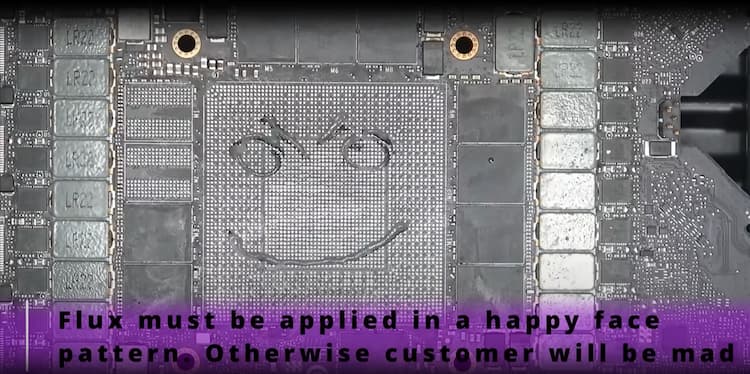
Comme quoi, même si le métal liquide propose une meilleure conductivité thermique, cela reste un produit à manipuler avec précaution. En effet, contrairement à de la pâte thermique qui est majoritairement non conductive, le métal liquide est, par essence, conducteur. Un propriétaire de RTX 3090 en a fait les frais sur sa carte graphique. Lors de son application, une petite quantité s’est glissée entre le GPU et le PCB. Résultat, une carte morte.

Northwest Repair ramène cette RTX 3090 à la vie ! 

RTX 3090 - métal liquide

Néanmoins, heureusement que NorthWest Repair existe. Effectivement, le vidéaste technicien en électronique est parvenu à ramener la carte à la vie… Mais clairement, cela n’a pas été une mince affaire.

En premier lieu, il y a tout un travail d’inspection à faire avec des prises de mesures au voltmètre pour s’assurer que la carte n’est pas totalement morte. Ensuite, après inspection visuelle, il a pu déterminer où le métal liquide s’était glissé et maintenant on entre dans le vif du sujet : le démontage.

Pour retirer tout résidu de métal liquide, il a fallu dessouder le GPU ainsi que deux puces mémoires. Ensuite, il a fallu nettoyer complètement les pistes ainsi que les composants. Cependant, quand on voit la taille du package d’un GA102, on se dit qu’il a dû y passer du temps, d’autant que la vidéo est en accéléré.

Après remontage des composants, nouveau plantage durant un stress test… Visiblement une puce mémoire pose problème. Qu’à cela ne tienne, quelques manipulations plus tard, la carte est parfaitement réparée et fonctionne de nouveau.

Comme quoi, il vaut mieux utiliser une pâte thermique de bonne qualité que du métal liquide.

Sycom propose des RTX 40 Super Silent Master avec ventilos Noctua

De plus en plus de cartes graphiques disposent de ventilateurs Noctua pour assurer leur refroidissement. On se souvient du partenariat ASUS x Noctua, toutefois, Sycom, constructeur japonais, fait de même. En effet, la série Master Silent de la marque dispose de ventilateurs autrichiens pour en assurer le refroidissement !

Master Silent : des RTX 4070 Super et RTX 4070 Ti Super refroidie par des ventilateurs Noctua ! 

Sycom Master Silent RTX 40 Super Comme on peut le voir, les RTX 4070 Super et RTX 4070 Ti Super rejoignent la gamme Master Silent. Les cartes profitent alors d’un look quelque peu brut de décoffrage puisque la ventilation est maintenue par un simple carter en acier peint en noir. Cependant, la solution a au moins le mérite d’être efficace.

D’après la marque, les cartes disposant de soufflantes Noctua profitent de températures plus basses. Mais là où ce type de ventilation est efficace, c’est sur les nuisances sonores bien plus basses !

En même temps, Sycom ne se moque pas du monde en équipant ses cartes de NF-A12x25, des ventilateurs haut de gamme vendus plus de 30 € maintenant.

Par ailleurs, il y a un petit hic, le grain de sable dans l’engrenage, la disponibilité. Effectivement, ces cartes ne sont disponibles qu’au Japon. Pire encore, il faudra opter pour un système préassemblé pour en profiter puisqu’elles ne sont même pas disponibles à la vente au détail.

Et un dissipateur M.2 MS-1 chez Thermaltake, un !

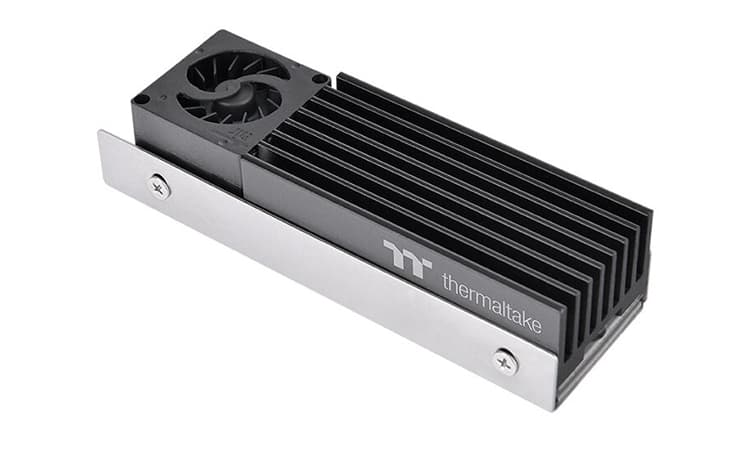
Après l’annonce de ses alimentations, la marque Thermaltake revient avec un nouveau produit : le MS-1. Il s’agit là d’un dissipateur à destination des SSD au format M.2. Ce dernier profite d’une ventilation active et d’un unique caloduc pour dissiper les watts générés par votre unité de stockage.

MS-1 : un dissipateur M.2 pour SSD ! 

Ce nouveau système de refroidissement est donc à destination des SSD au format M.2 2280. Il propose dès lors les dimensions suivantes : 23 (L) x 74 (P) x 17,9 (H) mm.

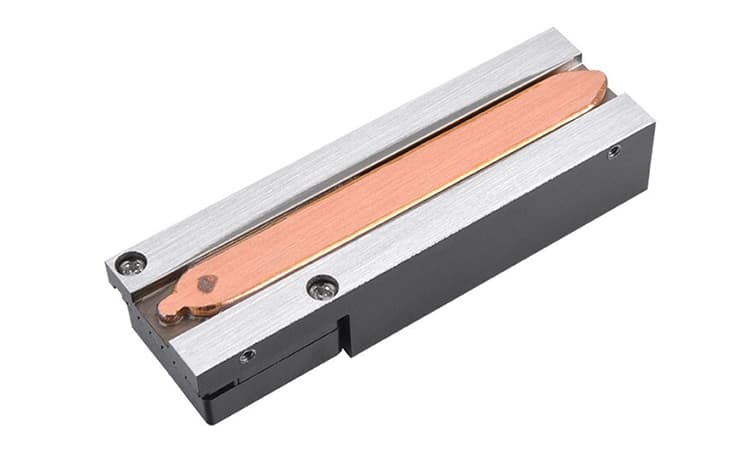
Comme on peut le voir, il dispose d’un bloc d’aluminium usiné dans lequel sont formées des ailettes. La base, quant à elle, profite d’un caloduc plat en cuivre afin de bien répartir la chaleur émise par votre stockage. Ensuite, un tout petit ventilateur de 20 mm est chargé de rafraîchir le tout.

Encore une fois, il faudra faire attention aux nuisances sonores émises par ce type de ventilateur. Ici, nous avons affaire à un modèle tournant à 8 000 tr/min. À plein régime, le flux d’air atteint 0,44 CFM tandis que la pression statique monte à 1,6 mmH2O.

Ne reste plus qu’à connaître le prix que la marque n’a pas encore annoncé.


Par ici la fiche produit de Thermaltake ! 


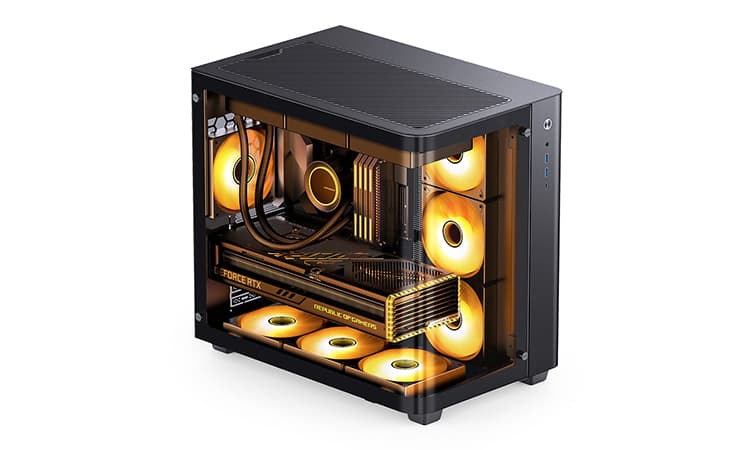
TK-3 : un boîtier moyen tour avec vitre incurvée chez Jonsbo

Après avoir dévoilé ses boîtiers TK-1 puis TK-2, la marque Jonsbo enchaîne avec le TK-3. Nous avons maintenant toute une gamme de boîtiers pour tous les formats de cartes mères, de l’ITX à l’ATX !

TK-3 : un boîtier à vitre latérale courbée pour carte mère ATX ! 

Jonsbo TK-3 Avec ce nouveau boîtier, nous retrouvons le gimmick des autres modèles de la série : le panneau en verre latéral courbé se prolongeant jusque sur la façade. Ceci permet d’offrir une vue bien dégagée sur la configuration tout en s’affranchissant d’un pilier obstruant la vue.

Ce modèle est donc plus imposant que les versions précédentes avec ses 288 (L) x 438 (P) x 415 (H) mm. Quant au poids, comptez 7,3 kg sur la balance.

À l’intérieur, nous retrouvons pas mal de place avec de quoi monter une carte mère au format ATX. Idem, il y aura de place pour la carte graphique : 420 mm, une ASUS Strix rentre sans souci d’après les visuels. Enfin, pour le ventirad CPU, nous retrouvons 165 mm de hauteur.

Jonsbo TK-3

La ventilation pourra être conséquente avec ses dix emplacements pour ventilateurs de 120 mm. Quant au watercooling la compatibilité avec les radiateurs s’arrête au 360 mm… Suffisant pour une majorité de cas.

Finalement, on n’oubliera pas mentionner la conception compartimentée de ce modèle. L’alimentation ainsi que le stockage prenant place à l’arrière du plateau de la carte mère.

[affilizz-publication id= »p7x96w83j »]

Pour les prix, on les retrouve chez Aliexpress autour de la centaine d’euros actuellement. Toutefois, le prix barré affiche 190 € environ.


Par ici la fiche produit de Jonsbo ! 


Des profils 6,4 GHz pour le 14900KS chez MSI !

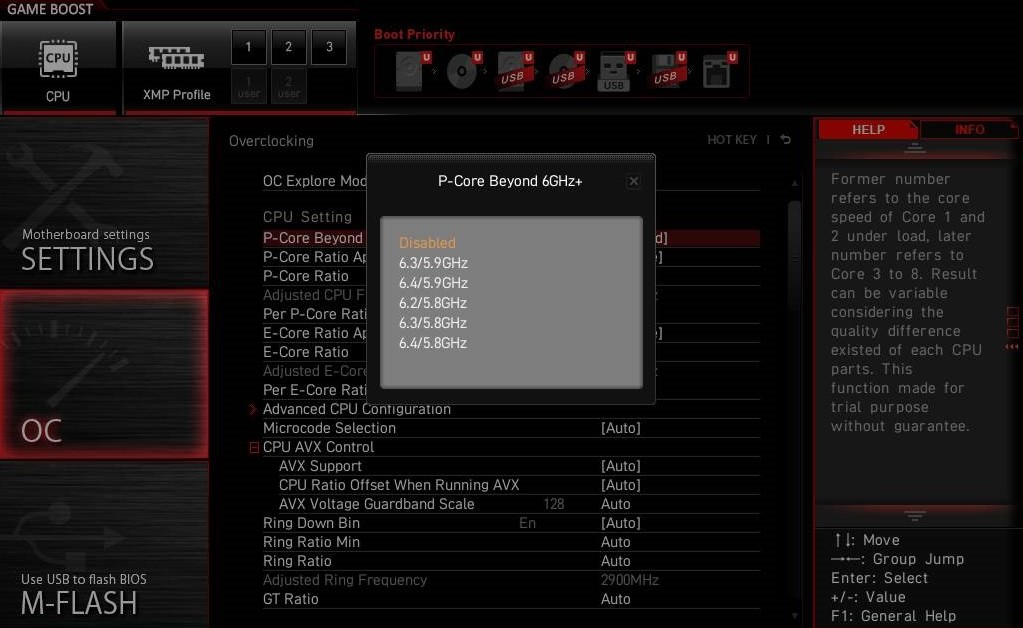
MSI a bien l’intention de pousser le Core i9 14900KS dans ses derniers retranchements. Via chi11eddog sur X.com, nous apprenons que la marque prépare des profils d’overclocking. Cependant, ces derniers risquent de mettre à mal votre configuration, les 6,4 GHz sont visés !

Des profils 6,4 GHz pour le 14900KS chez MSI ! 

Core i9 14900KS profil MSI 6,4 GHz

Via le leaker en question, nous pouvons voir une capture d’un bios MSI présentant des profils P-Core dont les fréquences atteignent les 6,4 GHz ! Comme on peut le voir, des profils de fréquences de :

  • 6,3/5,9 GHz
  • 6,4/5,9 GHz
  • 6,2/5,8 GHz
  • 6,3/5,8 GHz
  • 6,4/5,8 GHz

Sont affichés. La première fréquence représente ici le Thermal Velocity Boost tandis que la suivante est liée au Turbo Boost Max 3.0. Ainsi, si le CPU fonctionne dans ses limites de températures, les 6,4 GHz seront atteints.

14900KS 6,4 GHz - MSI

Maintenant, on se pose la question de savoir quelle sera l’incidence sur les températures ou encore la consommation. Encore une fois, un screenshot d’OCCT montrait un CPU avec la limite de consommation relevée taper dans les 400W… Quid ici ? De plus, ne vous attendez pas à un processeur fonctionnant à basse température, clairement, les valeurs PL2 de 253W font qu’un AIO sera fortement conseillé !

[affilizz-publication id= »3ucv4duhi »]

Enfin, pour rappel, le CPU doit arriver demain… Normalement, le tout, à un prix de $750, en conformité avec les précédents processeurs KS d’Intel !

Test : DeepCool Morpheus

[nextpage title= »L’extérieur du Morpheus »]

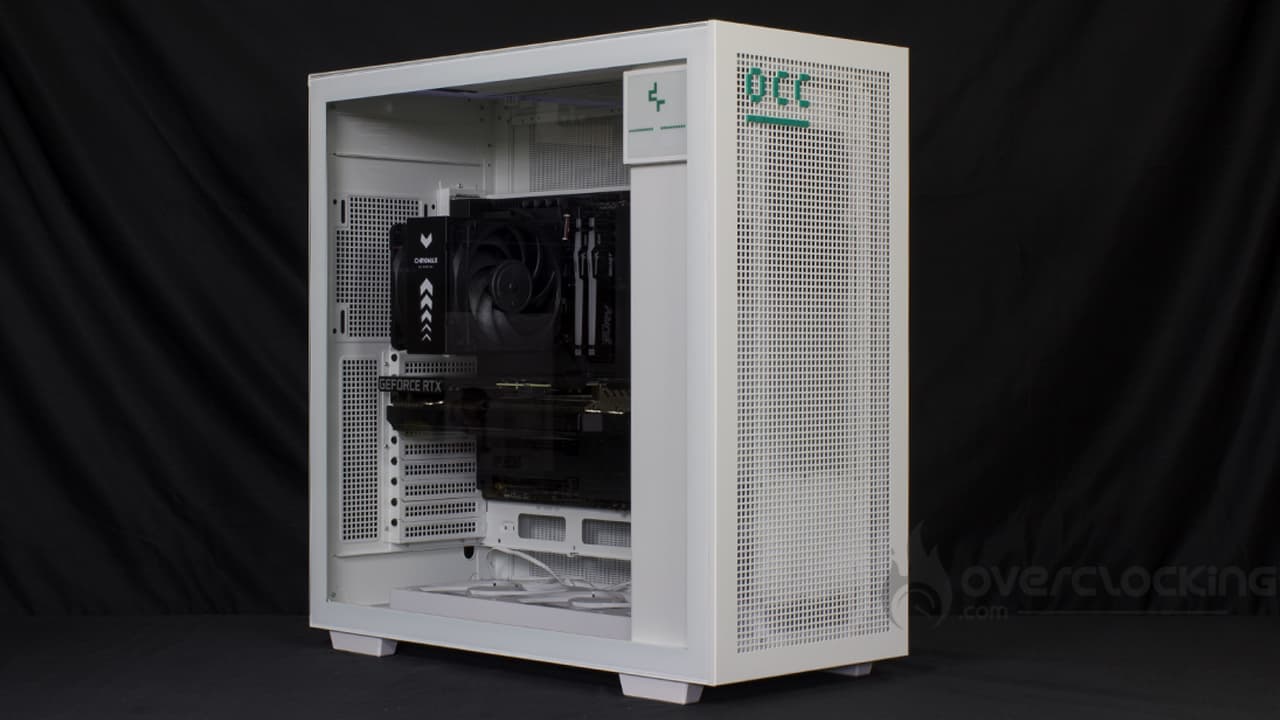
Cela fait un petit moment que DeepCool l’avait annoncé, mais le voici enfin entre nos mains : le Morpheus ! Pour rappel, ce boîtier était annoncé début décembre 2023, mais au vu de notre planning chargé, il aura fallu attendre mi-mars pour que nous vous le proposions en test. Bref, ce nouveau boîtier haut de gamme, ça dit quoi ? 

DeepCool Morpheus

 L’extérieur du Morpheus :

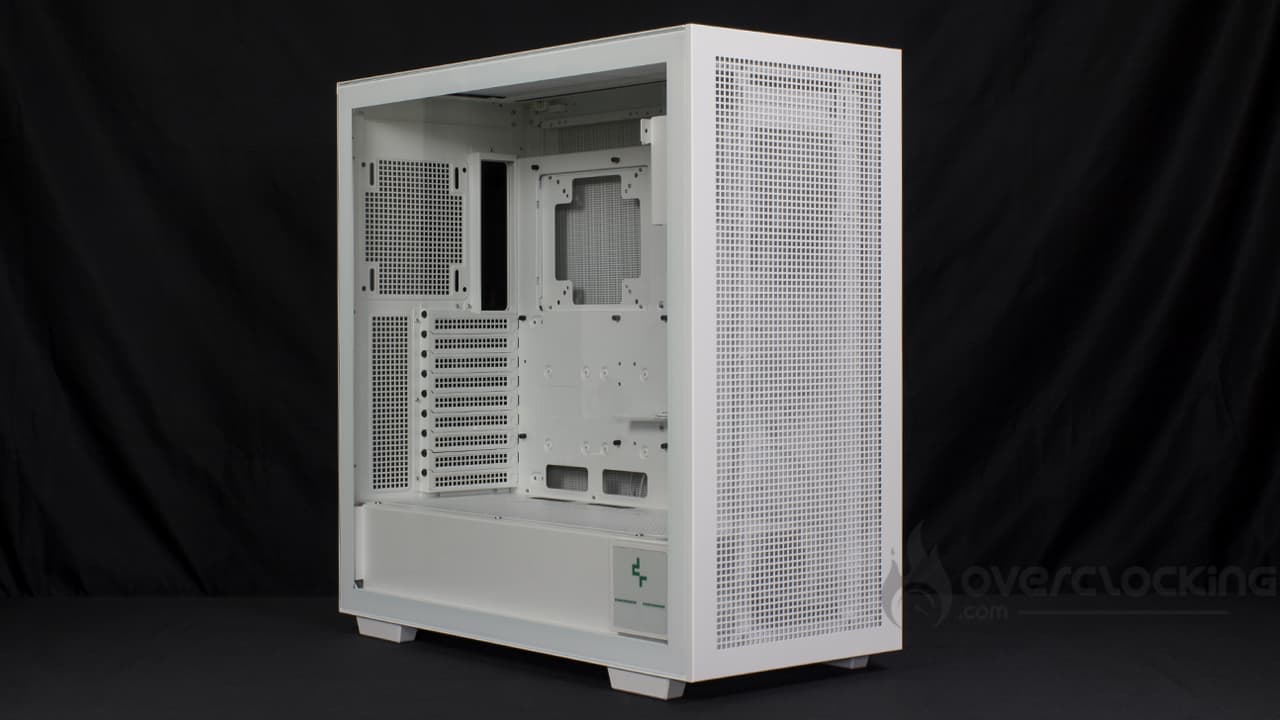
Avec ce Morpheus, la marque DeepCool s’enfonce dans le terrain des boîtiers grands tour. Cela se ressent clairement sur les dimensions avec un modèle mesurant 250 (L) x 528 (P) x 551 (H) mm. Le poids est également conséquent avec 15,5 kg sur la balance. Nous sommes loin du petit 2500X de Corsair que nous testions dernièrement, bien qu’un peu lourd pour son format. 

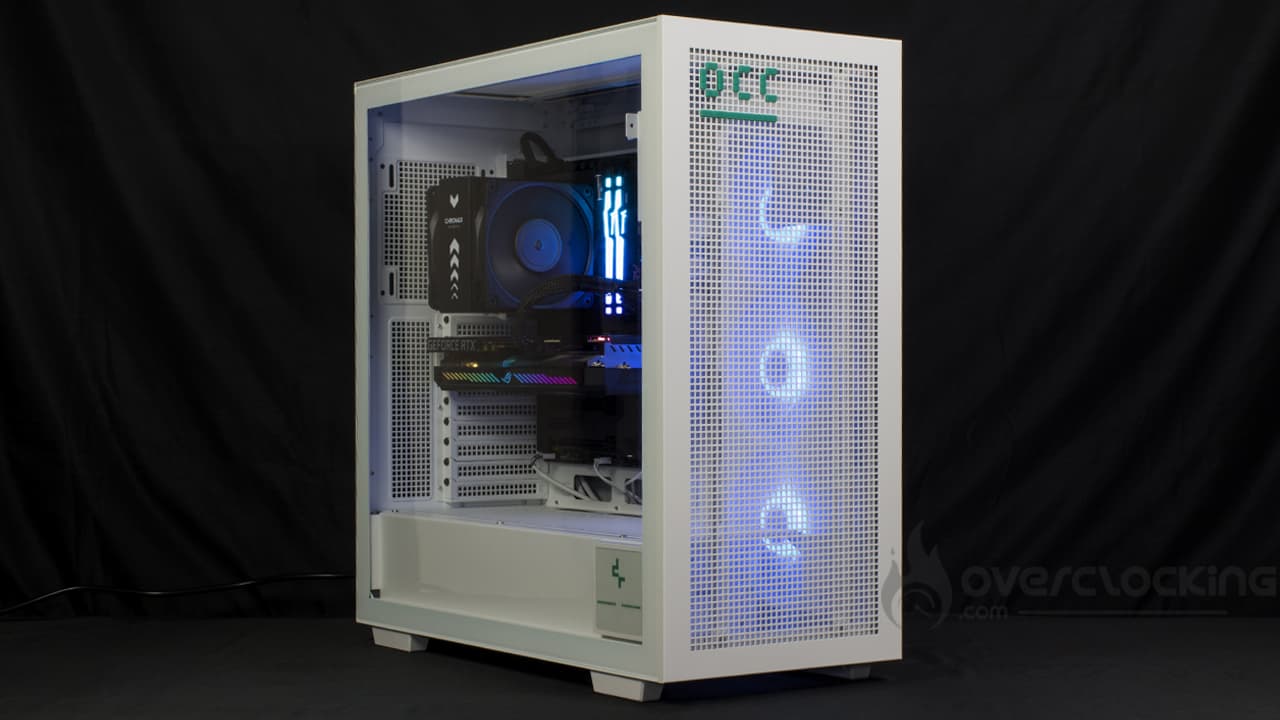
Sinon, au niveau de l’aspect esthétique, DeepCool nous propose une référence au design sobre et minimaliste. La face avant ne présente aucune fioriture si ce n’est une longue grille perforée. D’ailleurs, ces perforations sont de forme carrée, similaire à celle du CH560 Digital. De plus, nous ne pouvons nous empêcher d’y voir un faux air de NZXT H7 Flow. 

[affilizz-publication id= »5t6wtlzrd »]

Côté prix, DeepCool s’aventure également sur le secteur du haut de gamme avec un boîtier facturé au plus bas à 185~195 € suivant le coloris. Chez les revendeurs du groupe LDLC, comptez au minimum 230 € !

Le panneau de contrôle :

DeepCool Morpheus panneau de contrôle

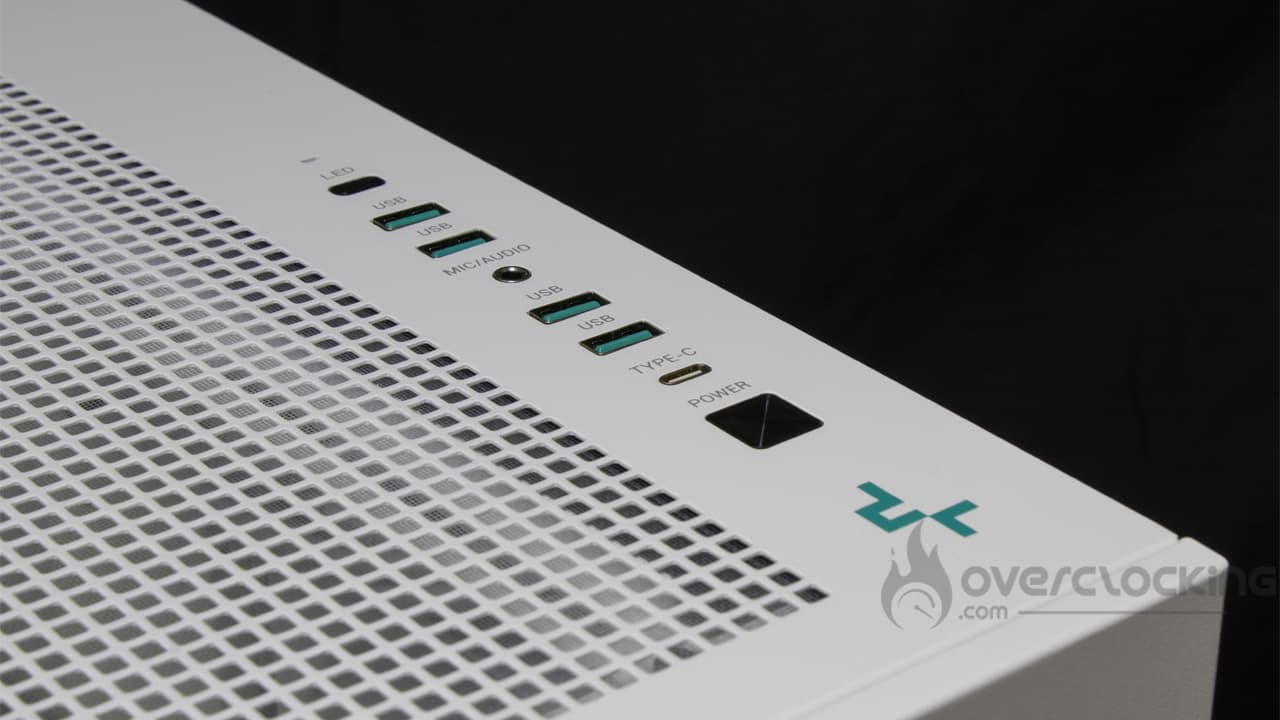
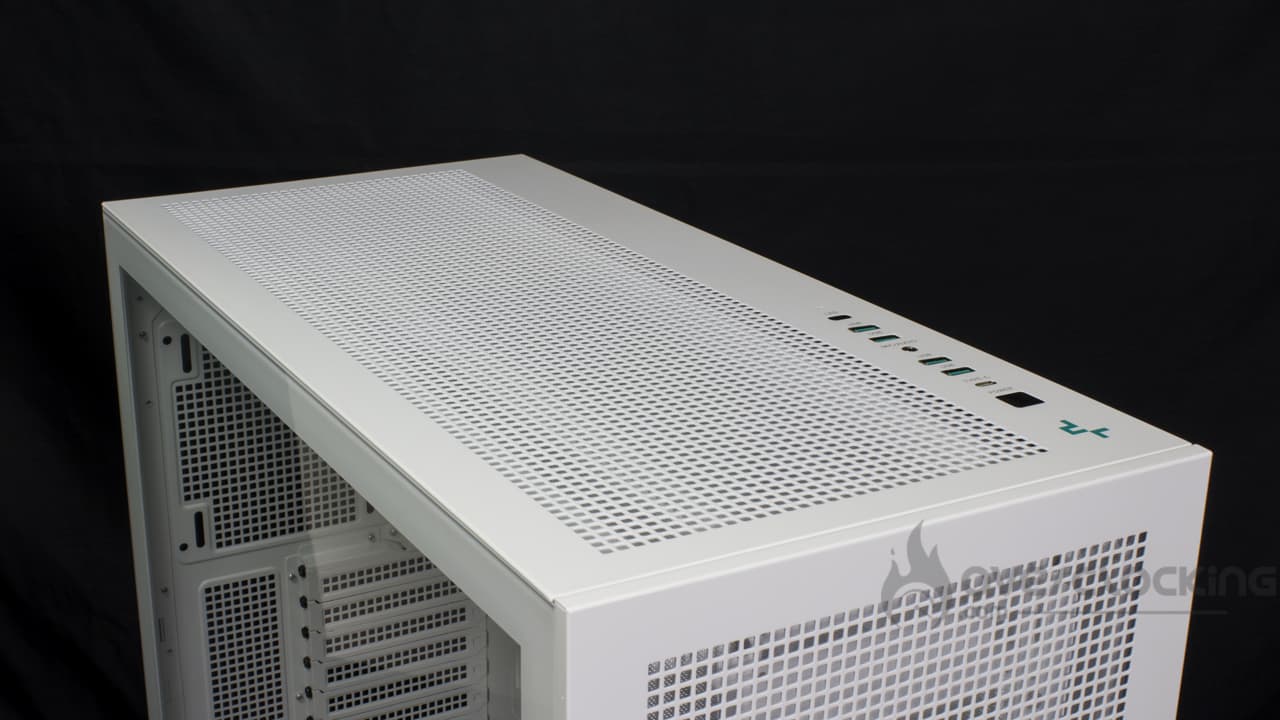
Sans plus attendre, nous attaquons notre petit tour extérieur du boîtier avec le panneau de contrôle. De nouveau, nous retrouvons une similitude avec le CH560 Digital puisqu’il se situe au même endroit : sur le dessus du boîtier. La connectique est fournie et met en avant : 

  • Une diode d’activité
  • Un bouton pour la gestion des diodes RGB
  • 4x USB-A 3.0
  • Une prise jack 3,5 mm pour micro/casque
  • Un USB-C Gen2
  • Un bouton power

Avec ce modèle, en théorie, vous ne devriez pas manquer de port USB. Toutefois, il faudra une carte mère disposant de deux header USB 3.0 pour profiter des quatre ports… À moins de passer par un adaptateur USB 3.0 -> USB 2.0. 

Le dessous :

DeepCool Morpheus dessous

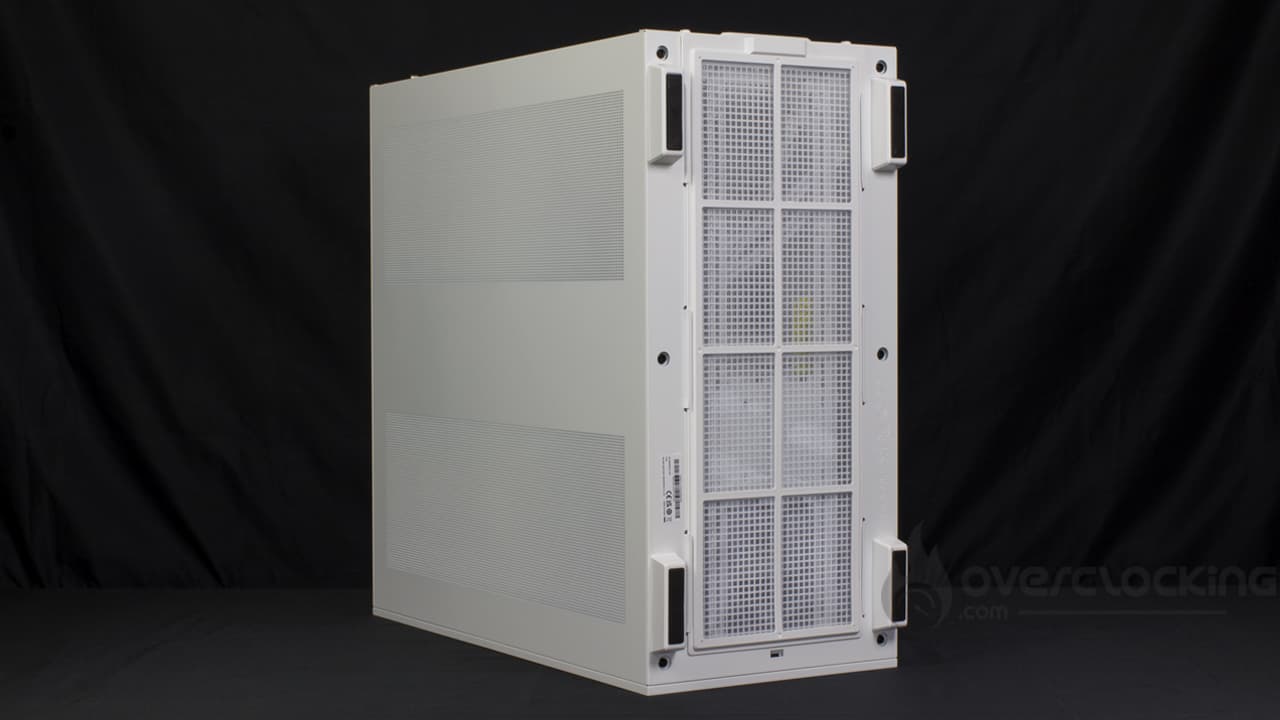
Sous le boîtier, rien de particulier puisque ce Morpheus ne dispose finalement que de quatre pieds. Cependant, ces derniers sont recouverts de mousse et non de caoutchouc. L’avantage est de pouvoir le faire glisser facilement sur votre bureau/table lors du montage. Avec un bébé de plus de 15 kg, on ne va pas se plaindre. 

Sinon, on ne passera pas à côté du long filtre à poussière courant sur la longueur de cette référence… Dommage qu’il ne soit accessible que par l’arrière…

L’arrière :

DeepCool Morpheus arrière

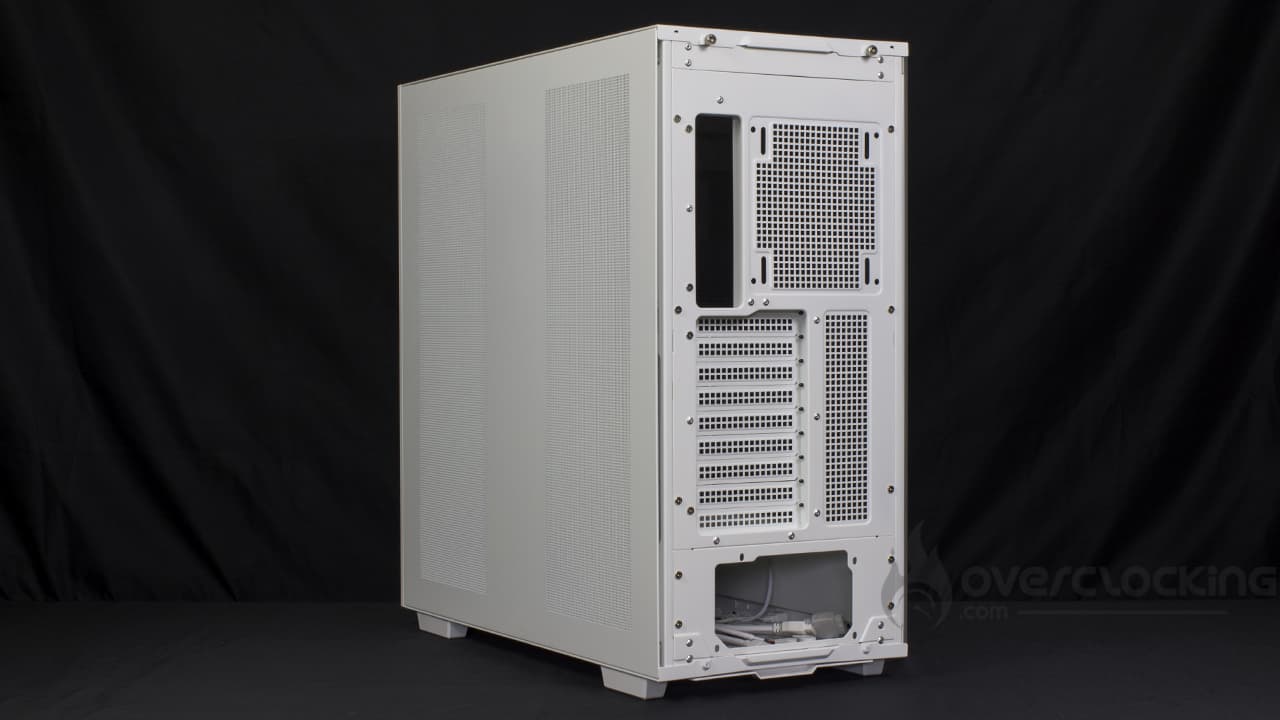
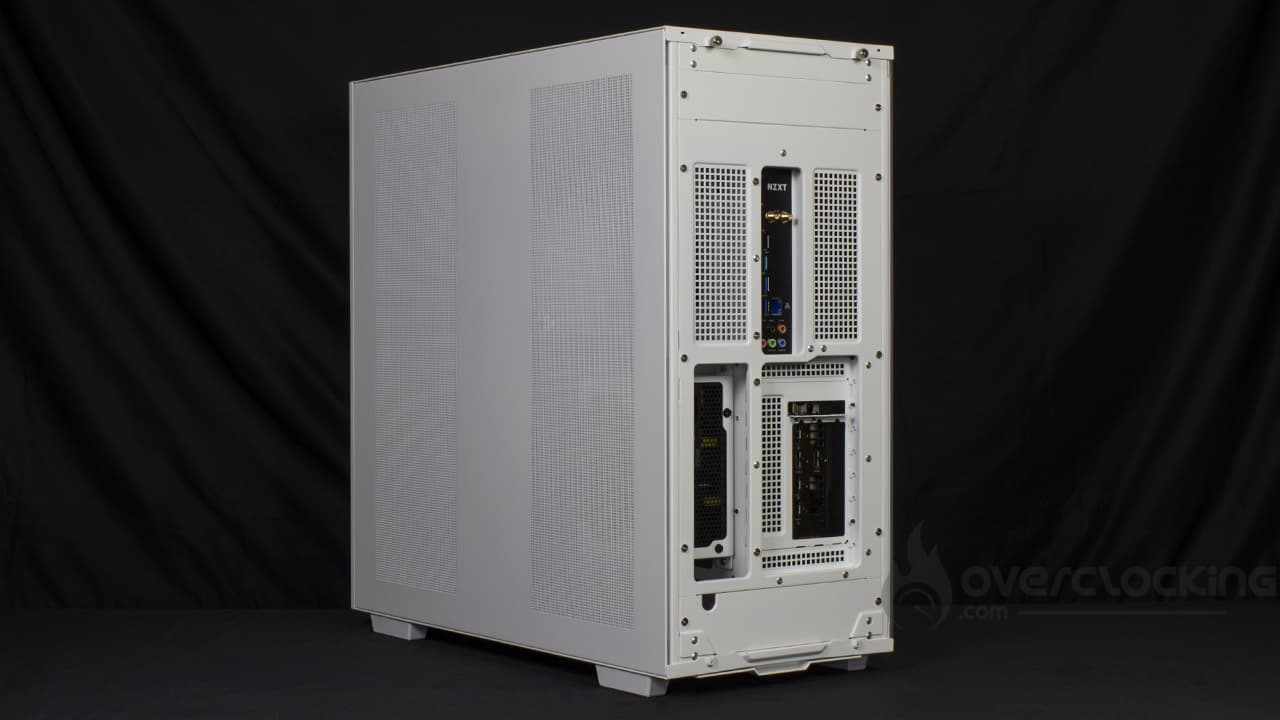
C’est à l’arrière que l’on se rend vite compte que nous avons affaire à un boîtier grand tour. Comme nous pouvons le voir, le nombre de slot d’extension est important puisque le Morpheus propose un total de neuf équerres PCIe là où elles ne sont que de sept pour un boîtier moyen tour standard. 

Sinon, pas de changement d’agencement, par défaut du moins. Effectivement, l’emplacement I/O shield de la carte mère se retrouve tout en haut avec un emplacement de ventilateur juste à côté. Tout en bas, nous retrouvons le logement pour l’alimentation. 

Le dessus :

DeepCool Morpheus dessus

Sur le dessus du boîtier, nous retrouvons une longue grille d’aération, similaire à celle de la façade. Normalement, ça devrait bien respirer. 

[nextpage title= »L’intérieur du Morpheus »]

L’intérieur du Morpheus :

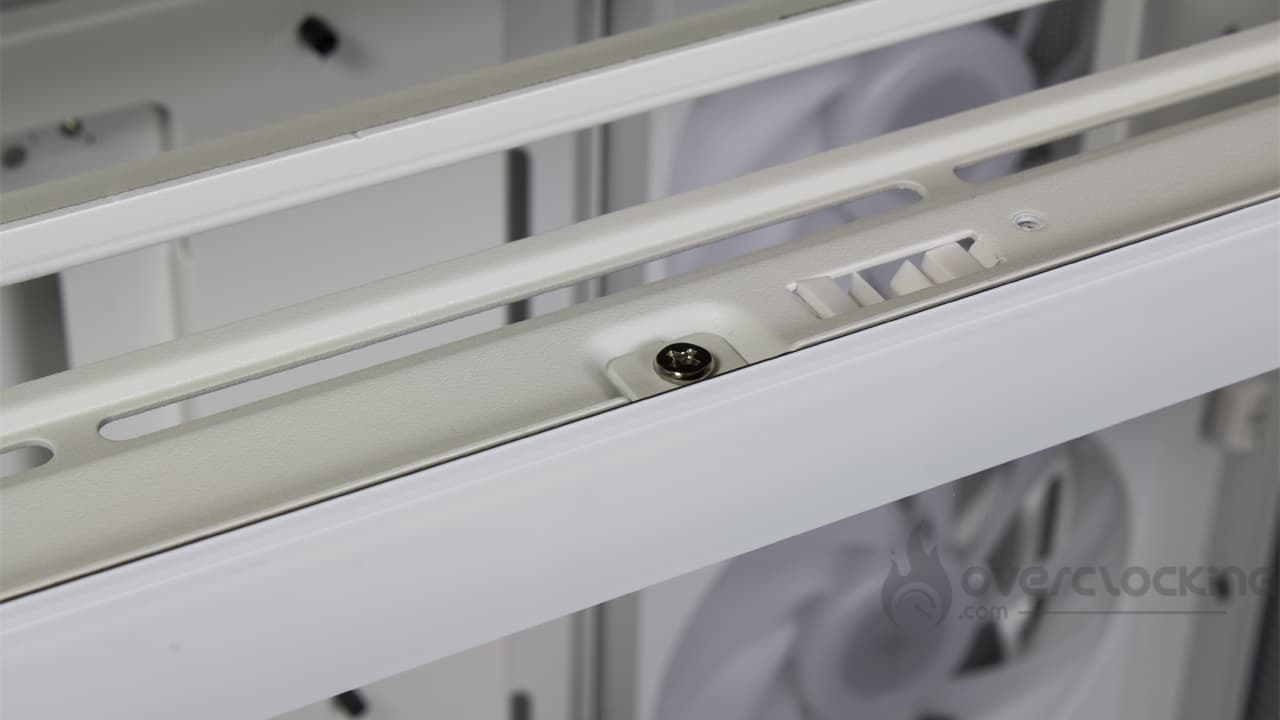
L’ouverture du boîtier est un peu compliquée. En effet, pour retirer le panneau latéral en verre, il faudra commencer par retirer la partie supérieure (deux vis à main + système push-pin) pour accéder à une petite vis sécurisant le panneau. Une fois retirée, on peut tirer sur la vitre latérale pour la retirer, attention nous retrouvons de nouveau le système push-pin. 

DeepCool Morpheus ouverture panneau

Le châssis :

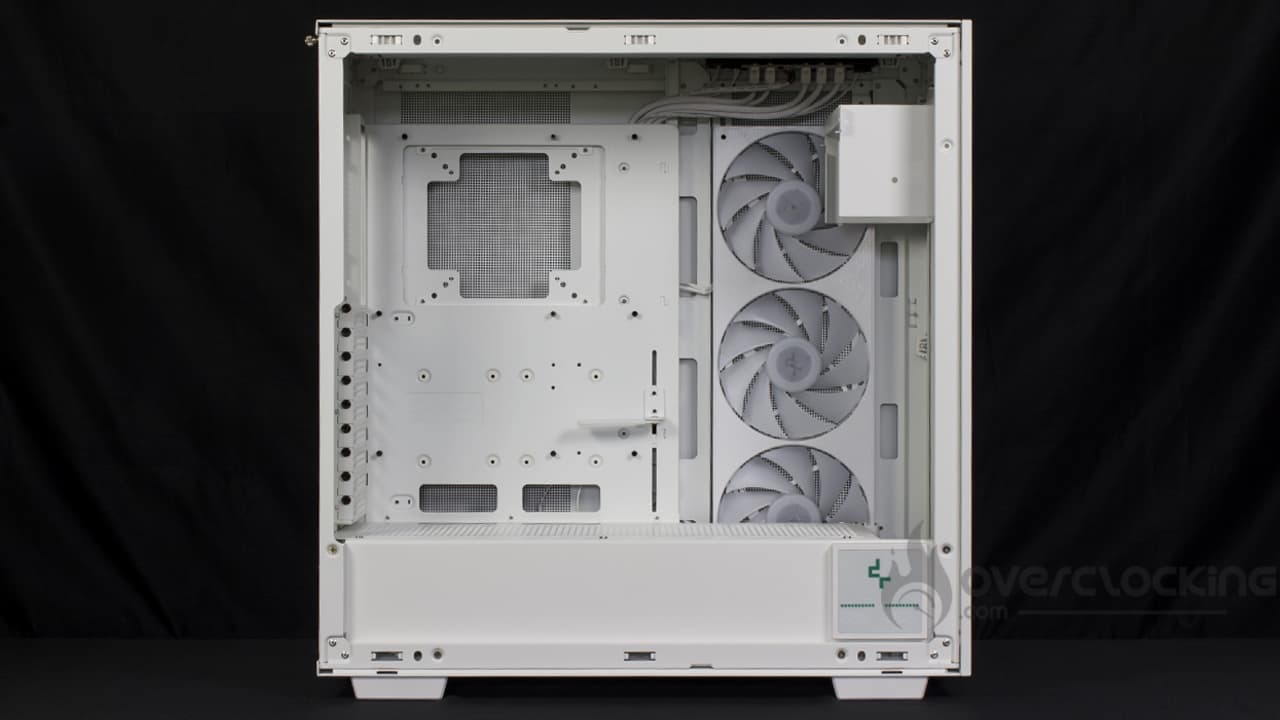
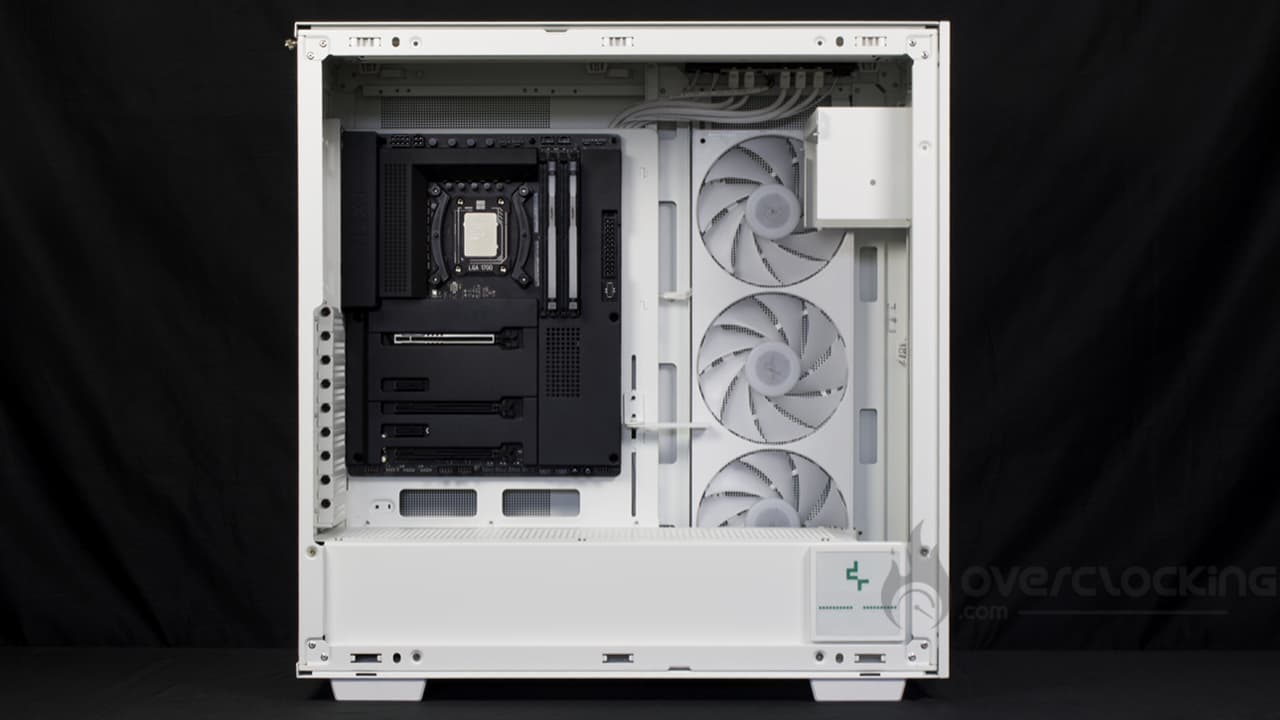
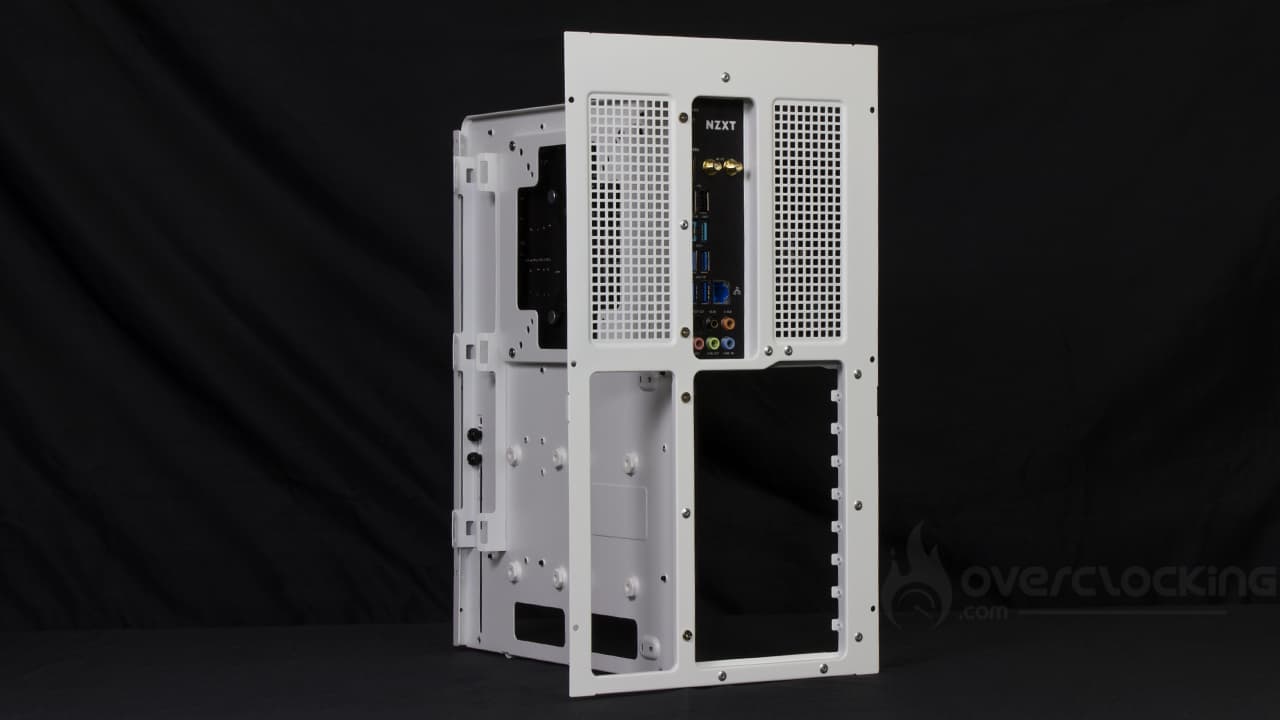
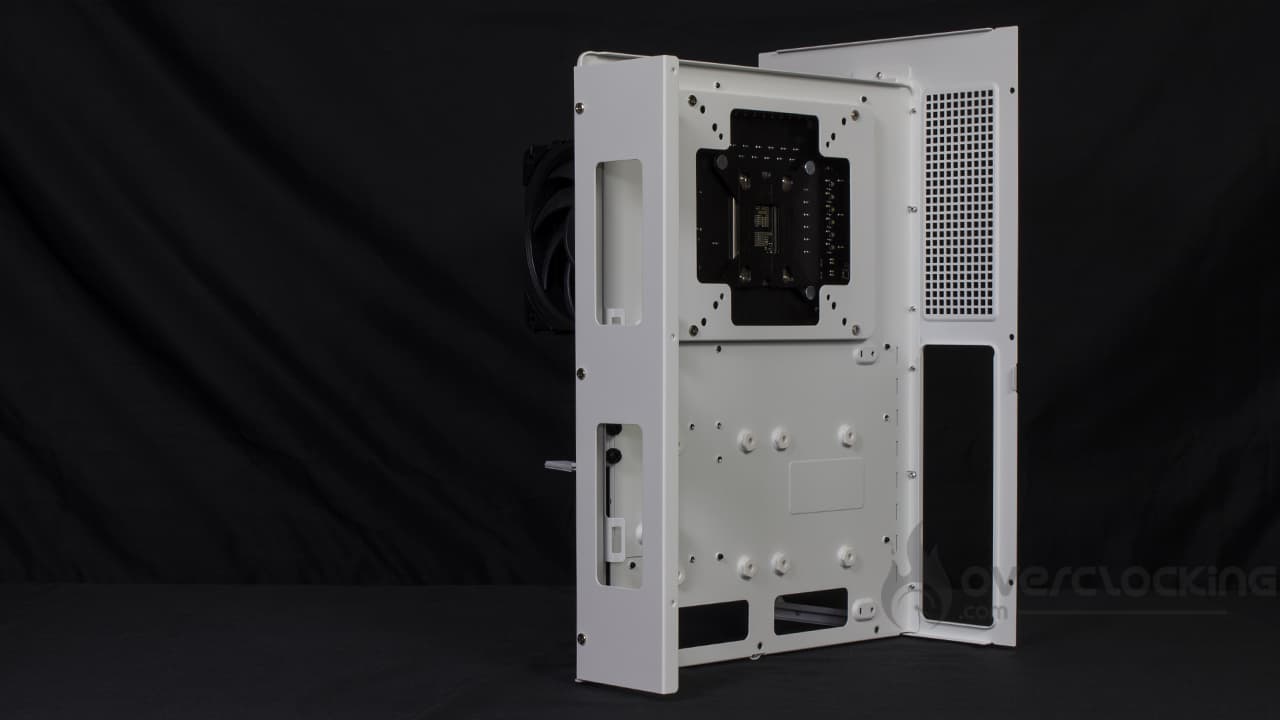
Après avoir démonté la moitié du boîtier pour passer à l’intérieur, nous pouvons découvrir le plateau de la carte mère. Ce dernier est imposant et permettra le montage de carte mère au format E-ATX. Contrairement, au 2500X de Corsair, le Morpheus ne sera pas compatible avec les cartes mères Project Zero ou BTF d’ASUS, le plateau de carte mère ne présentant pas les ouvertures nécessaires à leur installation. 

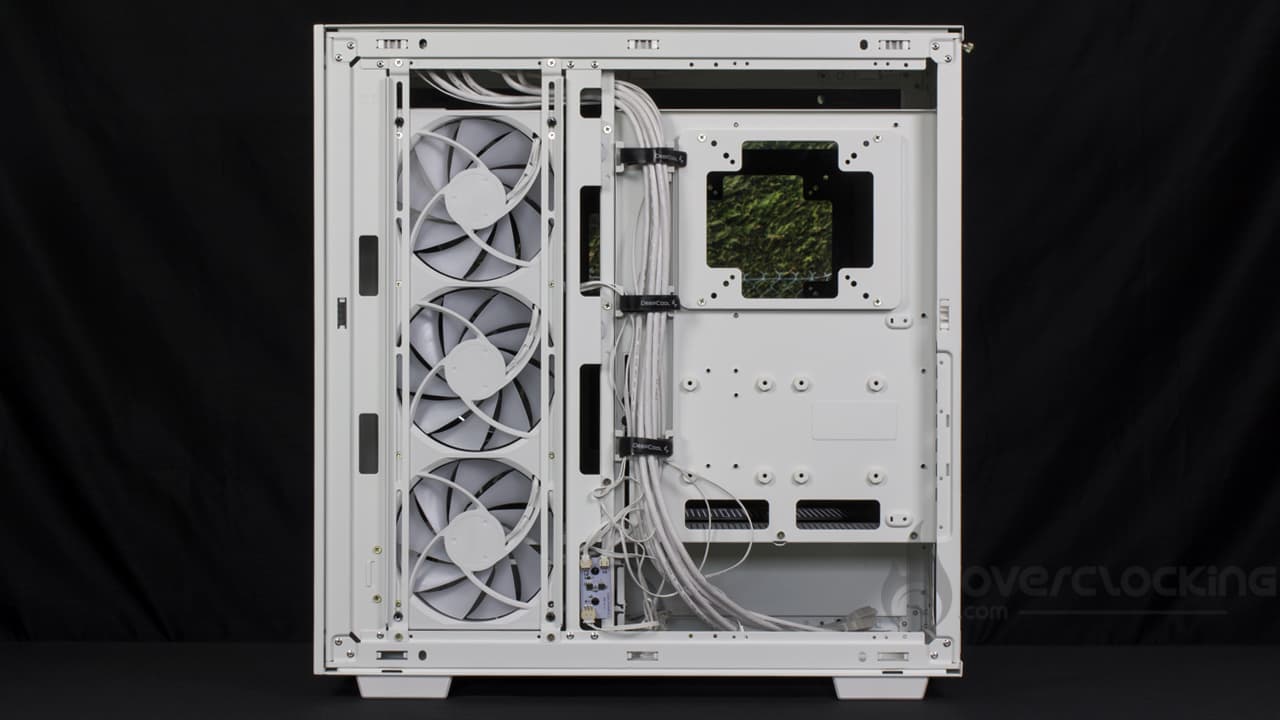
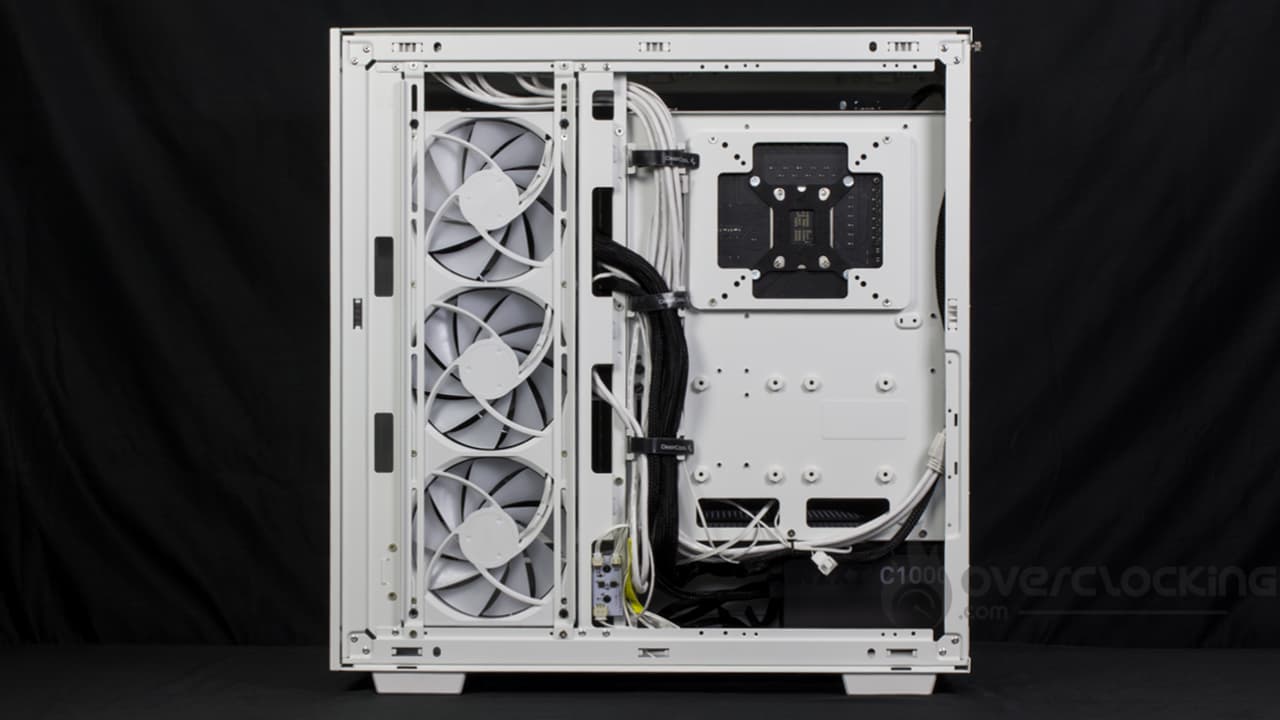
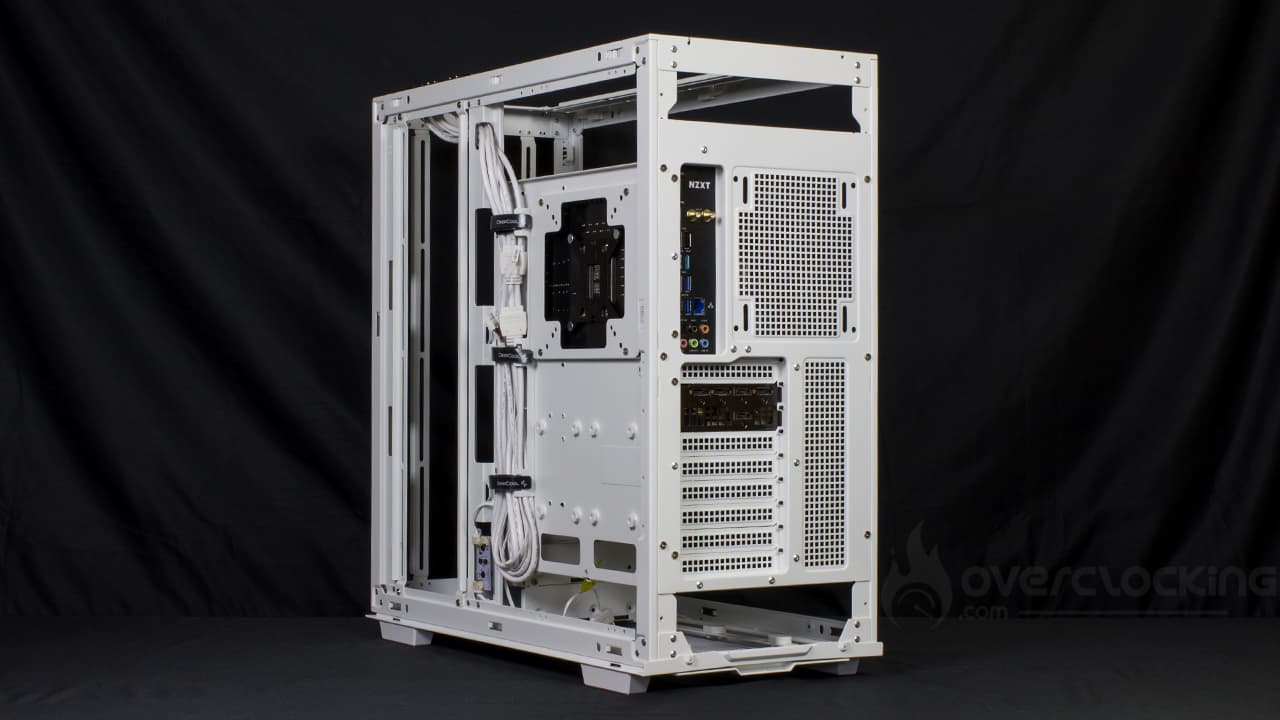
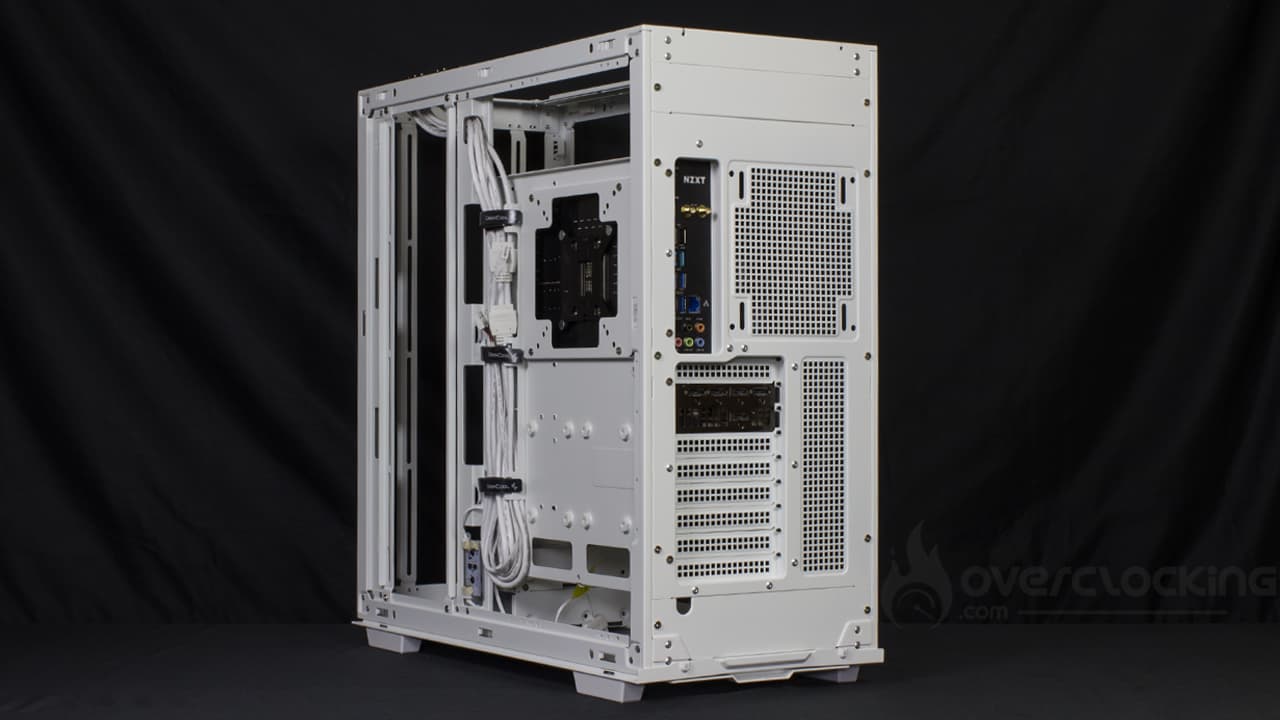
Toutefois, nous constatons qu’un grand nombre d’ouvertures pour le passage des câbles est présent. Elles se répartissent au-dessus, en dessous et sur la droite du plateau principal. Normalement, nous ne devrions pas avoir de difficulté pour faire ressortir les différents connecteurs au bon endroit. 

Les emplacements de stockage :

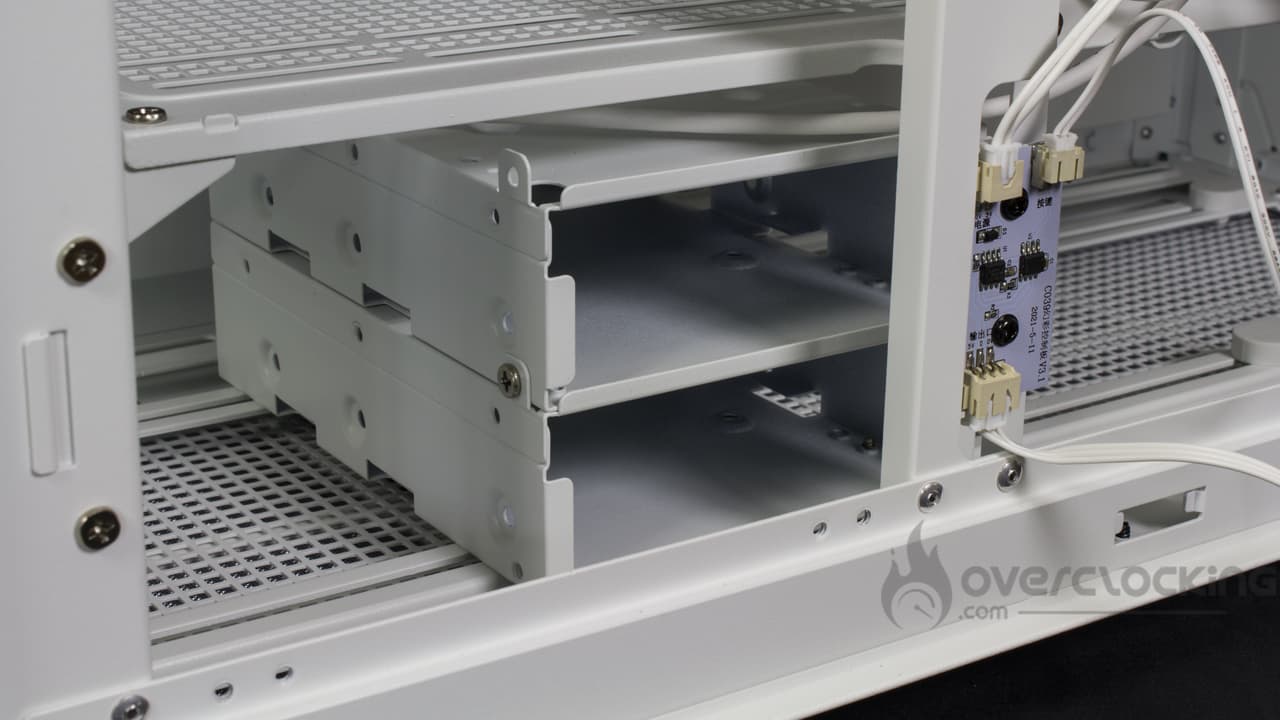
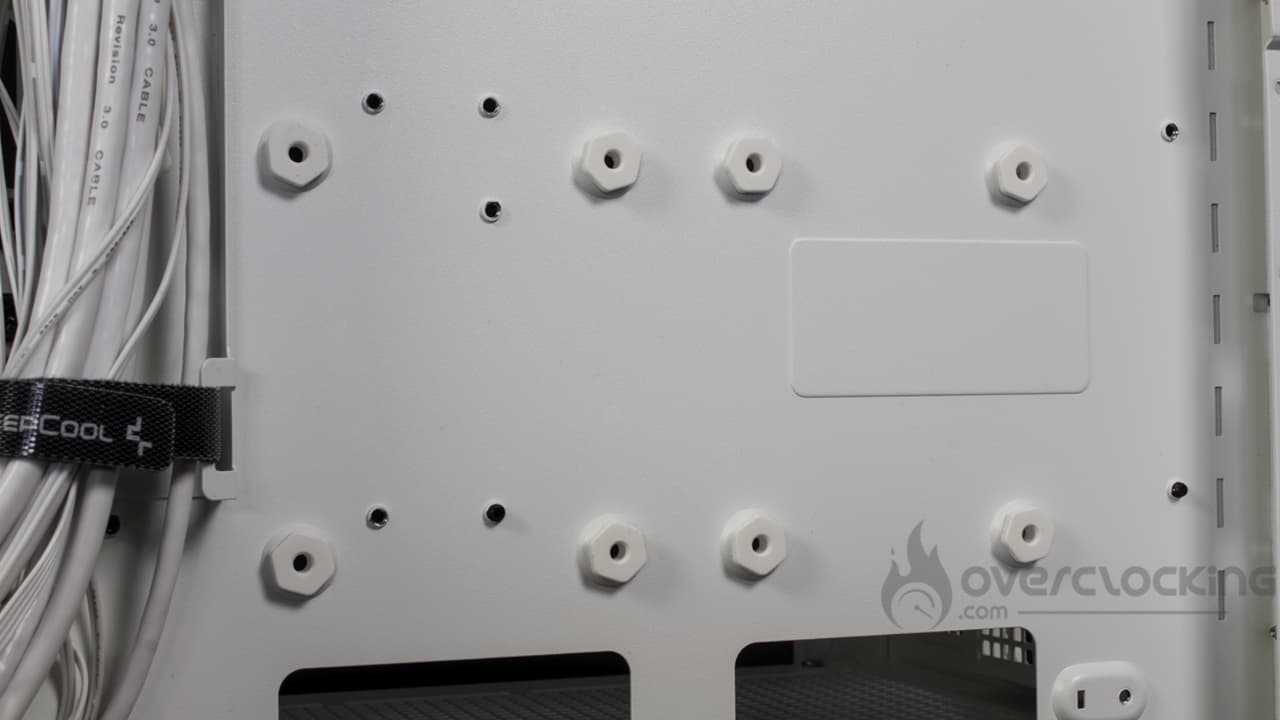
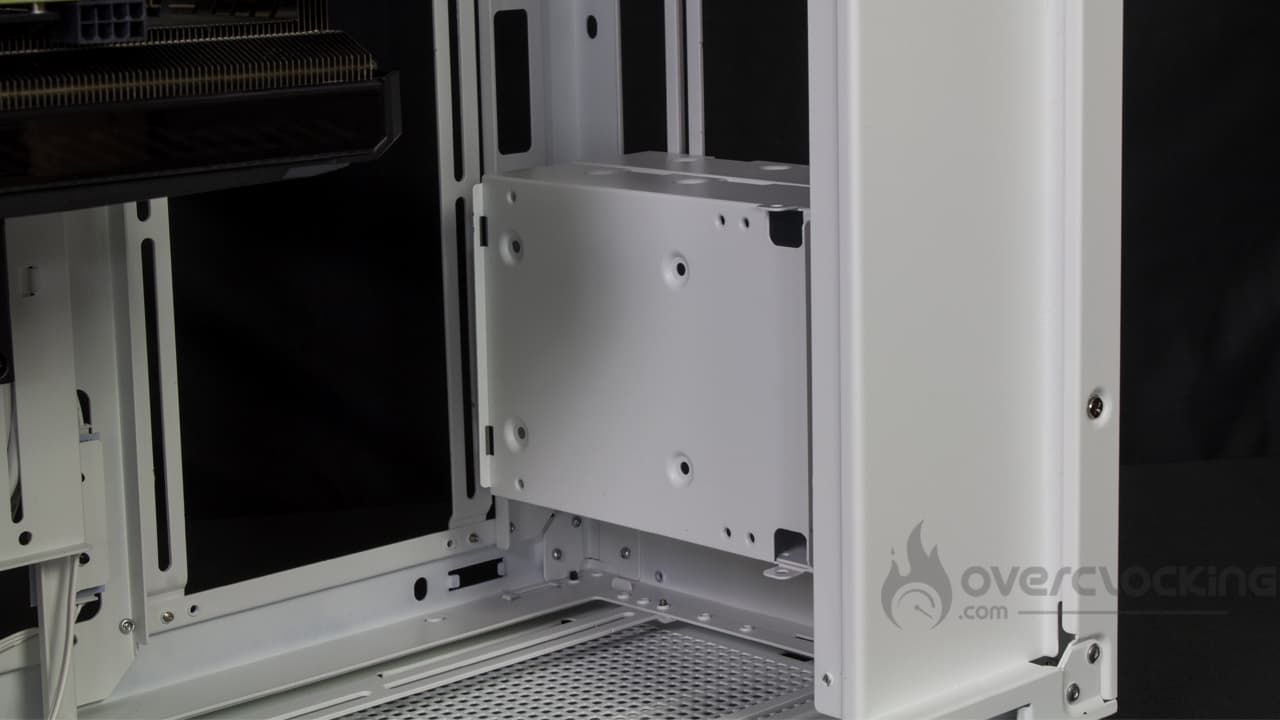
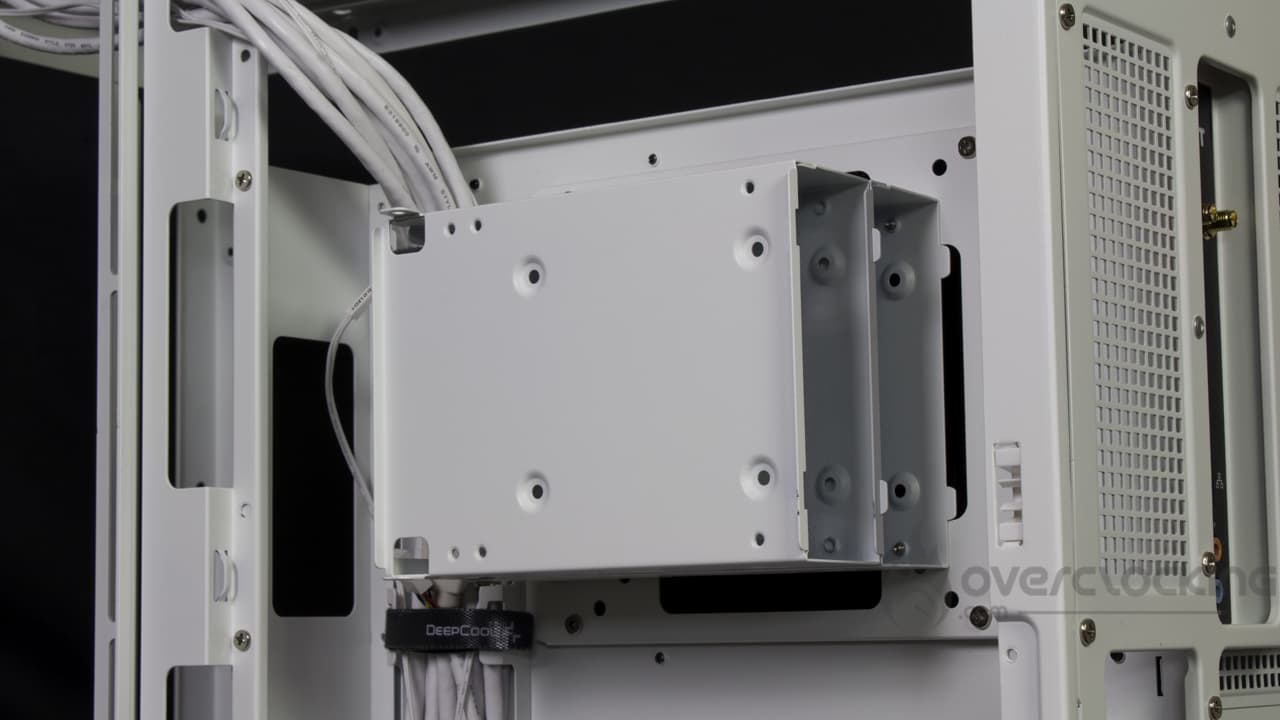
Au niveau du stockage, par défaut, ce boîtier met en avant un total de cinq emplacements. À l’arrière du plateau de la carte mère, nous retrouvons déjà deux emplacements 2,5″ via un système caoutchouté. Sinon, sous le cache alimentation, on retrouve une cage disque dur comportant deux emplacements 3,5″ + un dernier en 2,5″ en dessous. Cependant, cette cage ne sera pas facilement accessible, il y a fort à parier qu’il faille la repositionner. 

L’emplacement de l’alimentation :

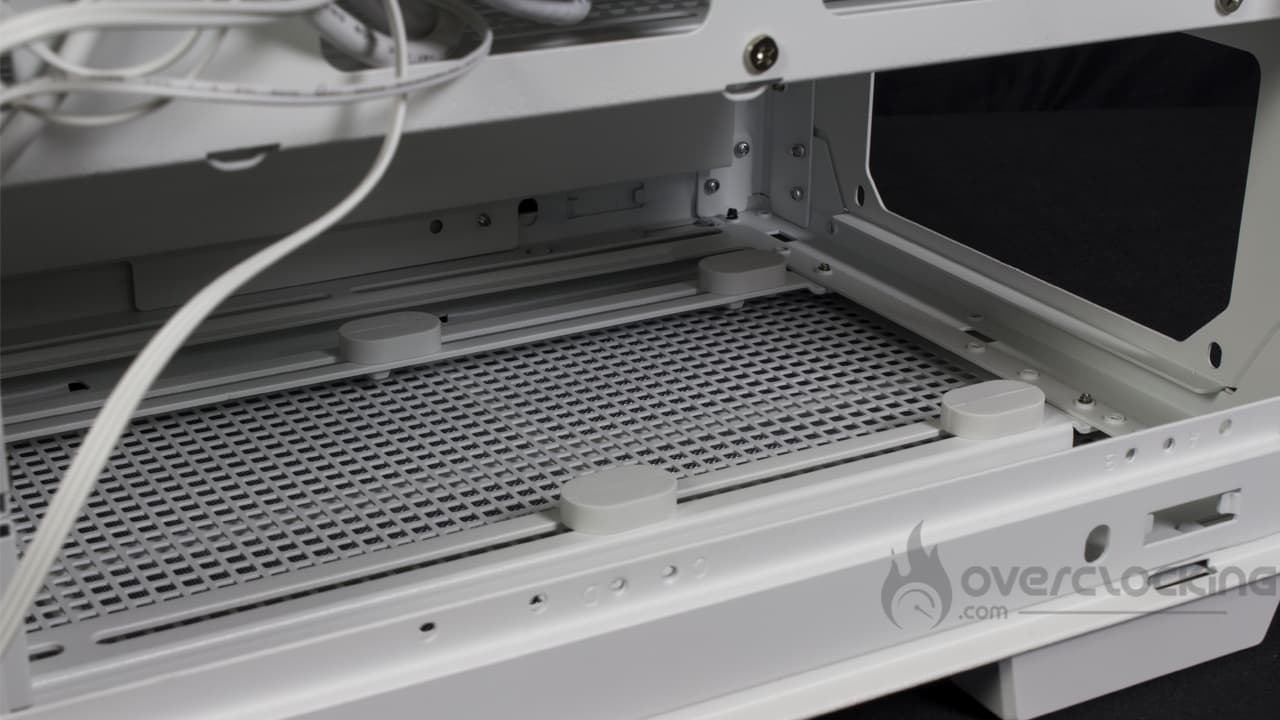
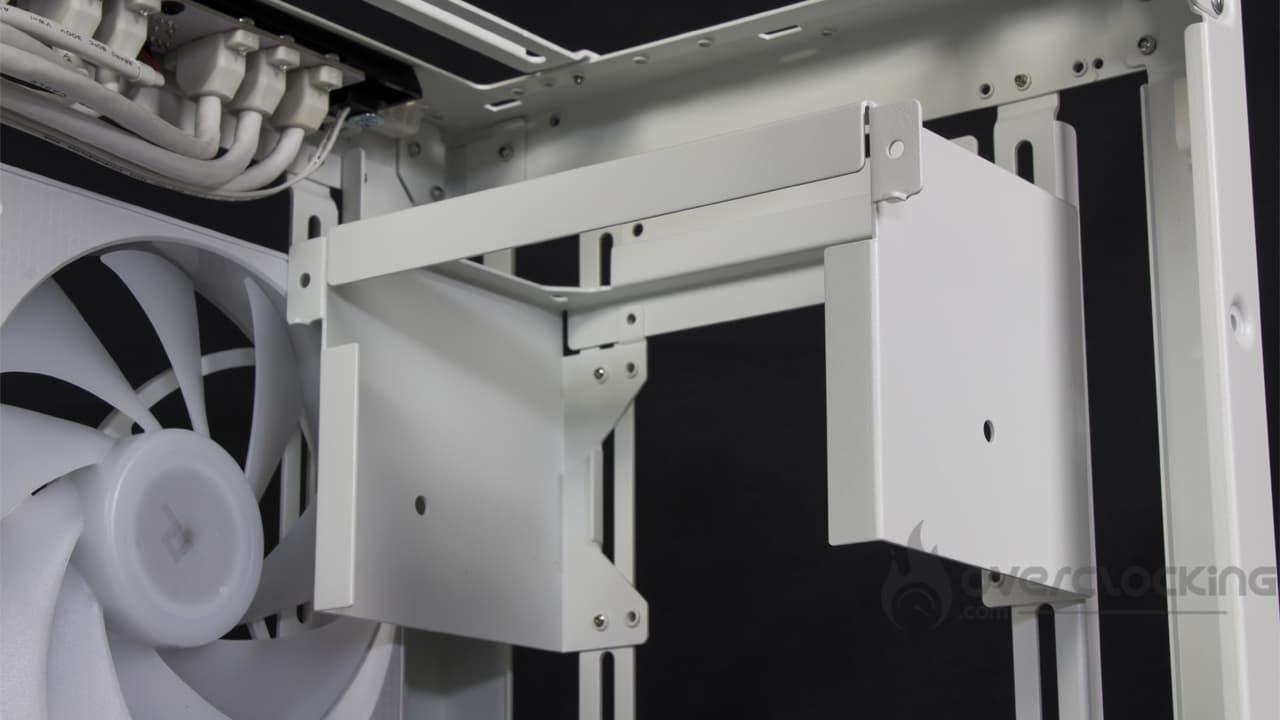
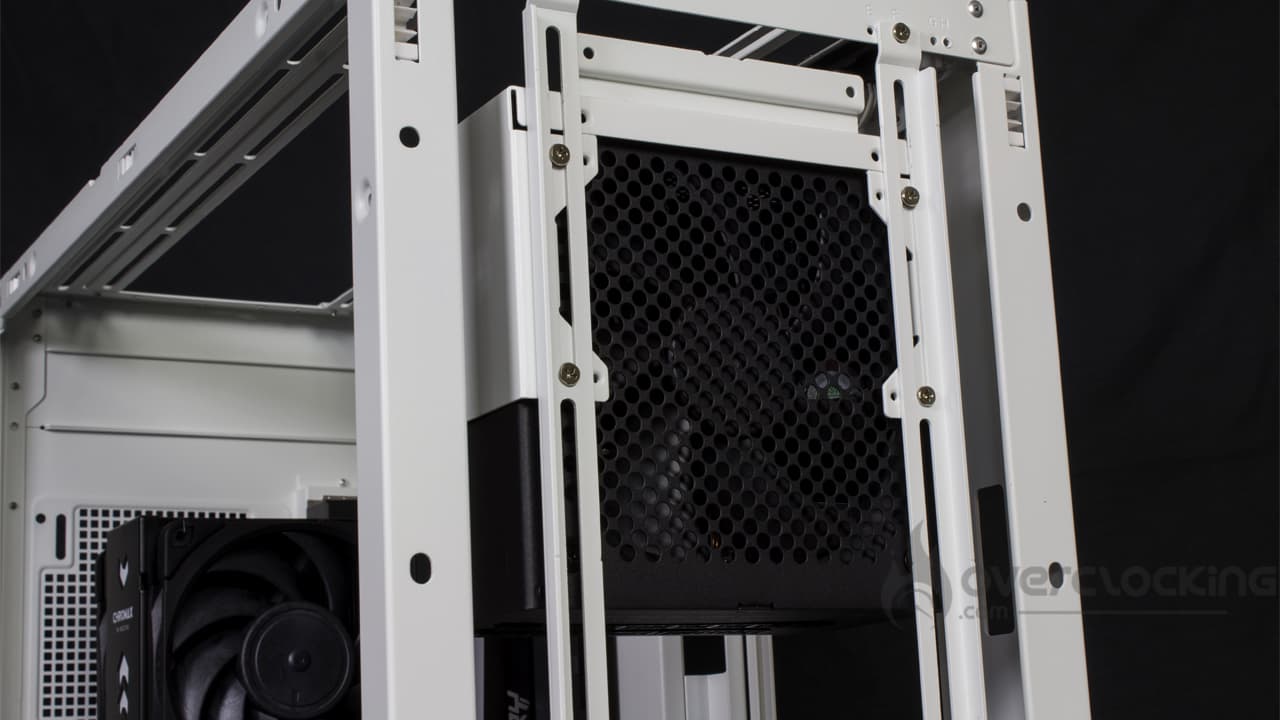
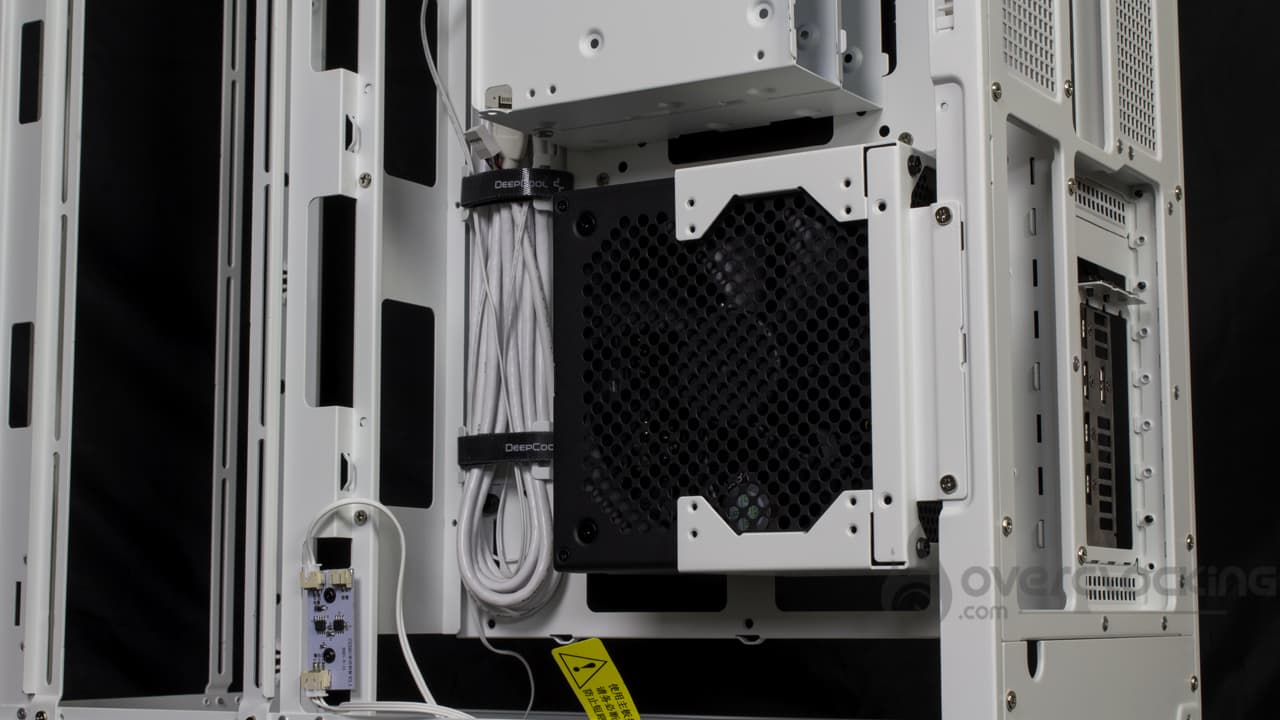
Du côté de l’alimentation, nous retrouvons deux emplacements possibles pour le bloc d’alimentation. Le premier se situe sous le cache-alim et proposera un système de patins en caoutchouc sur lesquels viendra reposer le bloc. À l’avant, un second support est présent pour un montage à la verticale de votre bloc. Heureusement, il est amovible et vous pourrez le retirer facilement. 

Les possibilités de refroidissement :

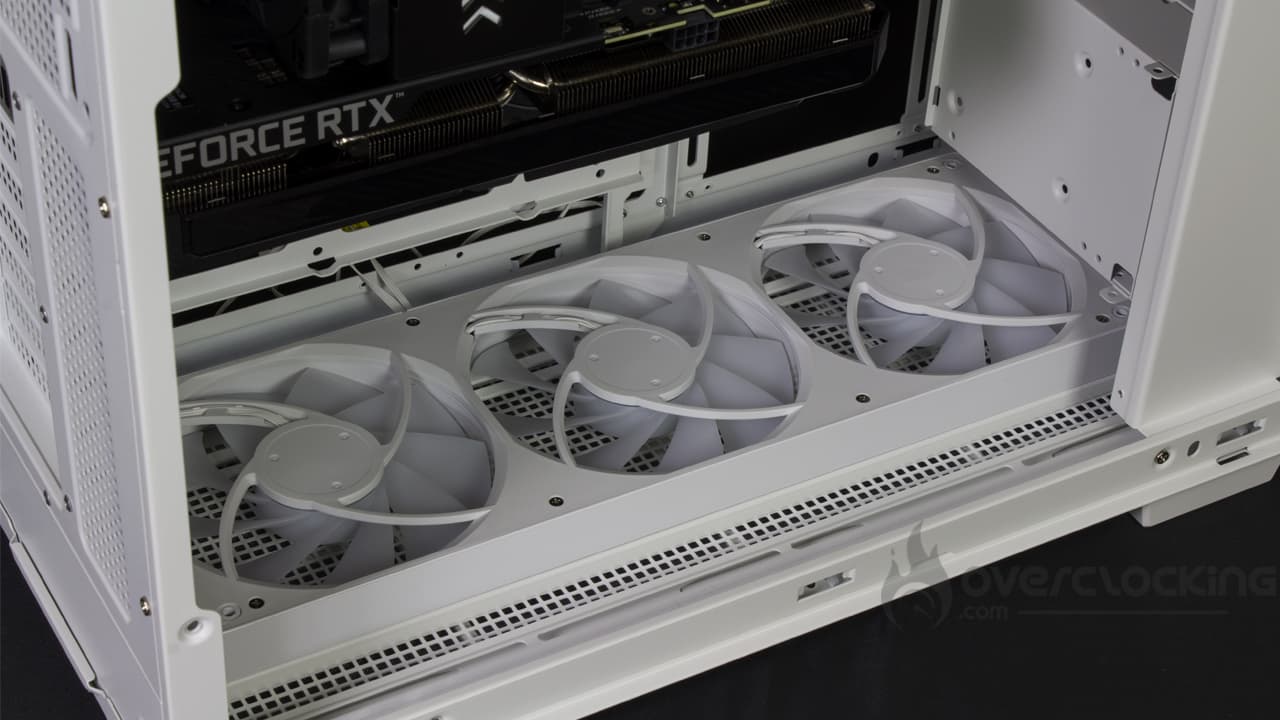
En sortie de boîte, le Morpheus arrive avec un trio de ventilateurs en 140 mm partageant le même cadre. Si cela s’avère pratique pour le montage (4 vis pour déplacer trois ventilateurs), en cas de défaillance, ce sont trois ventilateurs qui sont à changer. Enfin, ne boudons pas pour autant notre plaisir, au moins il arrive avec des ventilateurs de série. 

À l’intérieur, de l’espace pour la ventilation, il y en a comme vous pourrez le constater :

  • Avant : 3x 120/140 mm – 2x 180/200 mm
  • Haut : 3x 120/140 mm – 2x 180/200 mm
  • Côté : 3x 120/140 mm
  • Cache alimentation : 3×120/140 mm
  • Arrière : 1x 120/140 mm
  • Bas : 3x 120/140 mm – 2x 180/200 mm

Bien entendu, suivant l’agencement, nous disposerons de plus ou moins d’emplacements disponibles. Par exemple, avec l’alimentation montée à l’avant, les emplacements sur le cache alimentation ne seront plus disponibles. En mode double chambre, on perd l’emplacement arrière tandis que par défaut, les emplacements dans le bas ne sont pas accessibles. 

Forcément, tout ceci nous fait une bonne compatibilité watercooling puisqu’il sera possible de monter des radiateurs de 420 mm en façade, dans le haut, sur le côté du plateau de la carte mère, dans le bas ou sur le cache alimentation. 

Enfin, si vous êtes plutôt aircooling, sachez que le dégagement pour ce type de solution est de 195 mm contre 132 mm en mode double chambre.  

Le bundle :

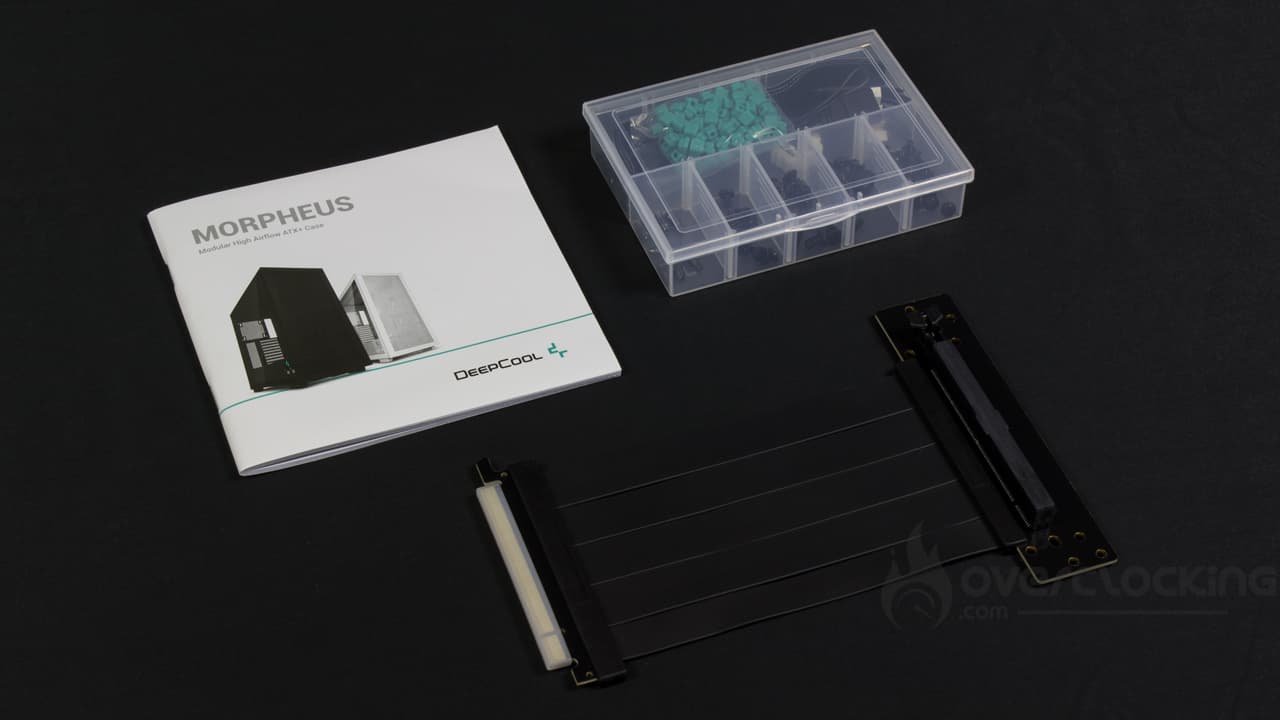
La partie accessoire met en avant :

  • Une notice de montage
  • Une boîte compartimentée comprenant la visserie
  • Un sachet de « bits » en caoutchouc à disposer sur votre boîtier
  • Un riser PCIe
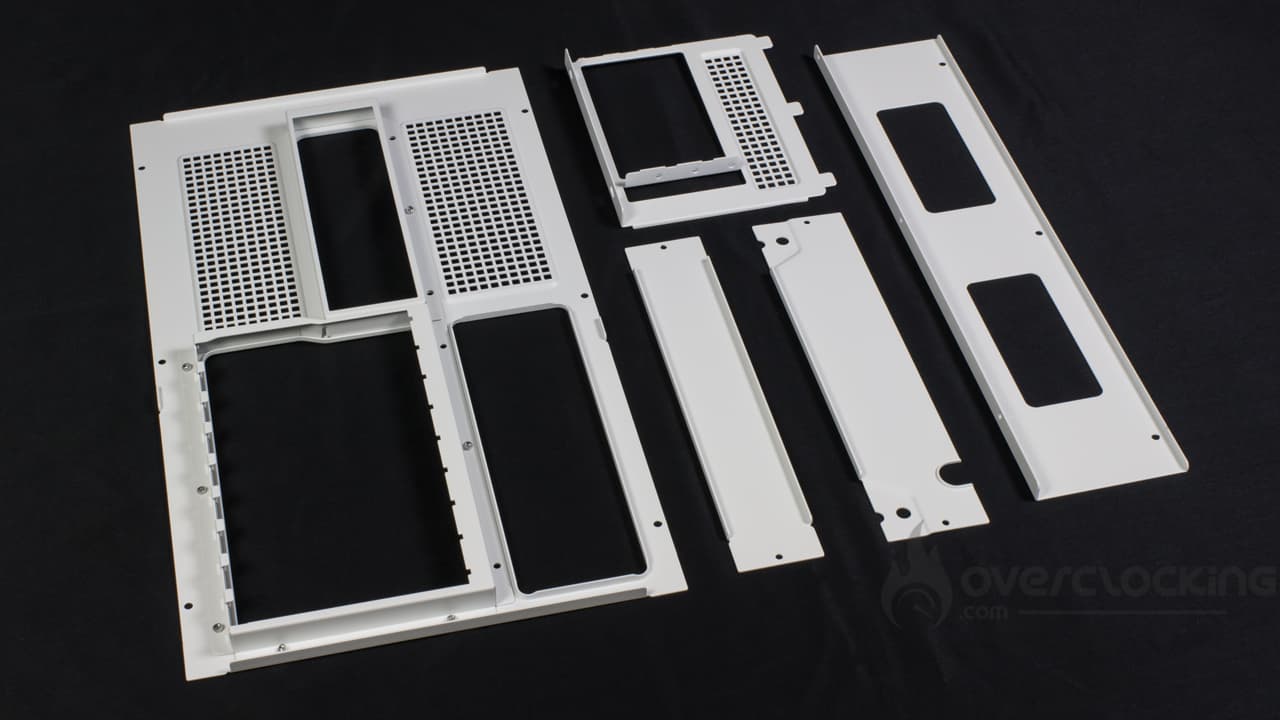
  • Divers panneaux en acier pour les montages alternatifs

Comme pour le Corsair 2500X, nous sommes ravis de retrouver une boîte compartimentée pour le rangement de la visserie. Cela permet un rangement propre et sécurisé de celle-ci. Le reste du bundle est en réalité des panneaux servant à la mise en place des différents agencements internes du Morpheus.

Les petits détails : 

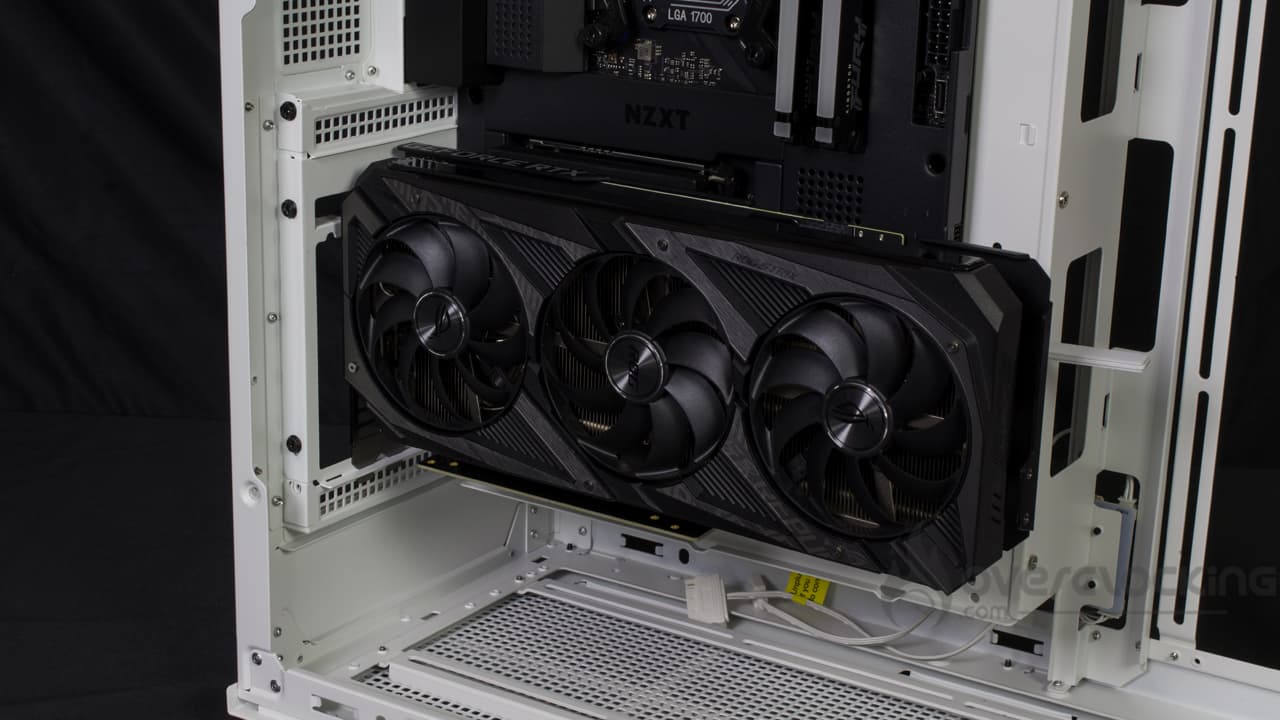
Avec ce boîtier, nous retrouvons un certain nombre de fonctionnalités intéressantes. La première d’entre elles étant le support pour carte graphique, accessoire bien utile par les temps qui courent. 

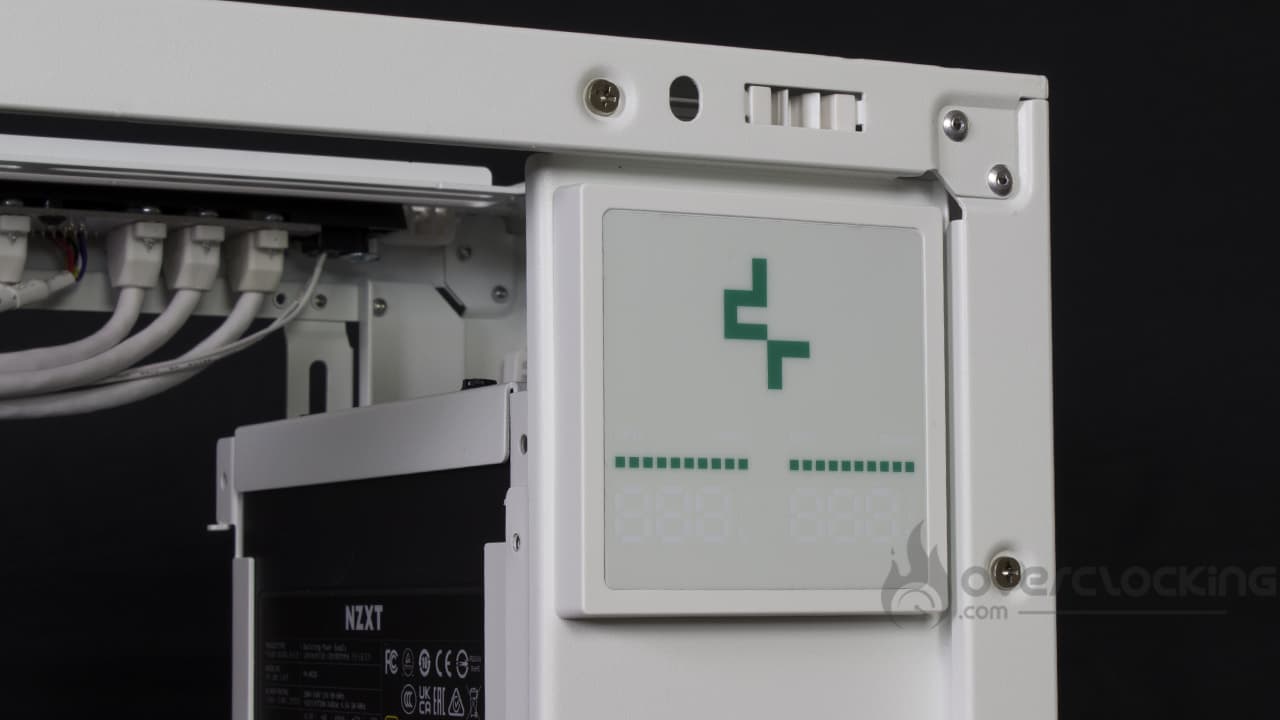
Sinon, tout comme le CH560 Digital, le Morpheus dispose d’un affichage LCD renseignant sur la température de la carte graphique ou du processeur ainsi que sur le taux d’utilisation ou la vitesse des ventilateurs. 

Pour finir, afin de faciliter le câblage, le boîtier dispose de quelques bandes velcros dans le but de simplifier la disposition des câbles. De plus, un semblant de goulotte est aussi présent sans pour autant proposer autant d’espace que celle du NZXT H7 Flow par exemple. 

En résumé :

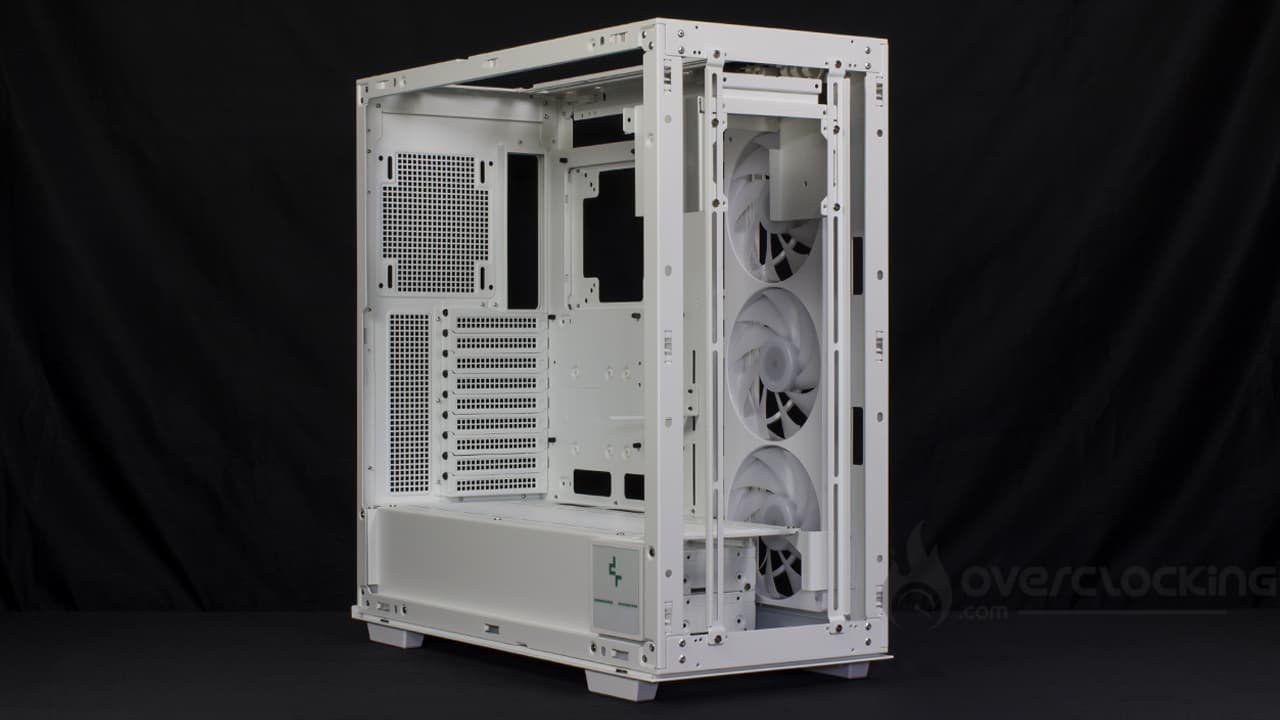
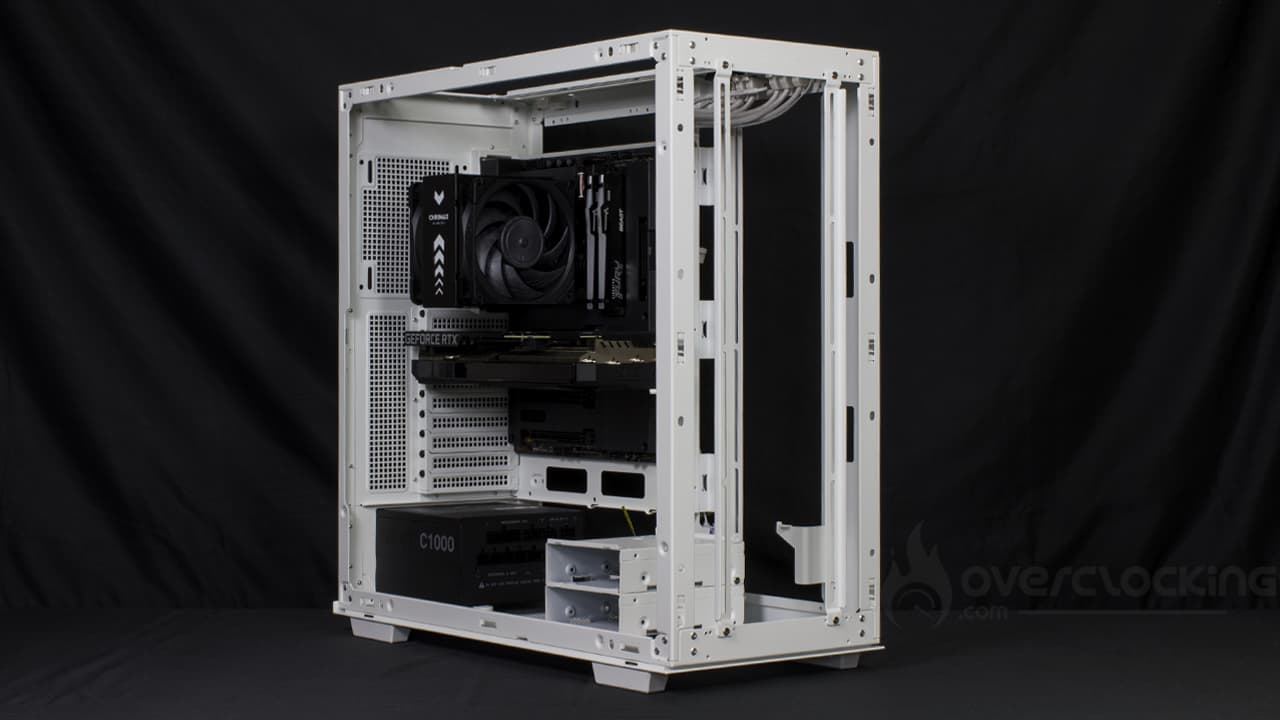
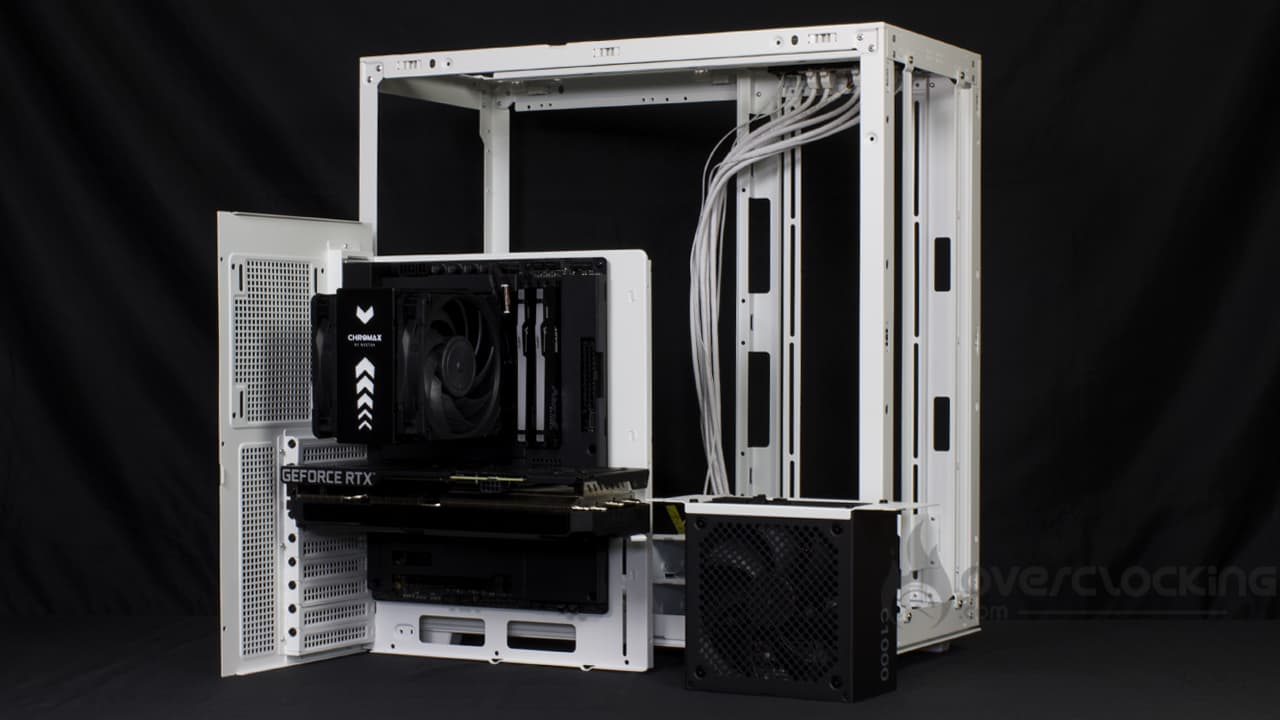
DeepCool Morpheus démonté

Avec ce boîtier, DeepCool nous propose une sérieuse référence avec une certaine modularité. À l’intérieur, l’espace est généreux et on pourra se faire plaisir au niveau de la ventilation ou du watercooling. Pour finir, ce boîtier propose juste ce qu’il faut pour faciliter le câblage ou encore assurer un minimum de maintien pour la carte graphique !

[nextpage title= »Montage »]

Montage

On passe maintenant à l’étape de montage de notre configuration à l’intérieur de ce Morpheus de DeepCool. Voici donc les composants qui serviront pour le montage :

L’alimentation :

Malheureusement, le montage du bloc d’alimentation nécessitera de retirer la partie arrière du boîtier. L’espace entre le cache alimentation et le bas du boîtier étant trop faible, on ne pourra pas insérer latéralement notre C1000 Gold de NZXT. 

Qu’à cela ne tienne, nous retirons donc l’arrière du boîtier qui est maintenu par quatre vis. Une fois cette partie enlevée, on peut la visser sur l’alimentation que l’on glisse dans le Morpheus. Il ne reste plus qu’à la revisser pour compléter le montage. 

Installation de la carte mère : 

DeepCool Morpheus montage carte mère

L’installation de la carte mère n’est pas problématique, loin de là puisqu’il suffit simplement de la déposer sur son plateau. Ne reste plus qu’à la visser au boîtier, une simple formalité. 

Le câblage :

Le panneau de contrôle :

Pour câbler ce boîtier, nous commençons donc par le panneau de contrôle. Pour cela, nous faisons faire une boucle à un des deux header USB 3.0 ainsi qu’à l’USB type C que nous faisons ressortir au niveau des ouvertures latérales du plateau de la carte mère. Quant au second USB 3.0, ce dernier longera le bas du boîtier et remontera en partie par l’arrière du boîtier afin qu’il ne prenne pas plus de place que cela. 

Ne reste plus que le connecteur audio, l’USB 2.0 lié à l’écran ainsi que le F_PANEL à réorienter. Mais une fois encore, pas de difficulté puisque tout ce petit monde passe par les ouvertures situées au niveau du cache alimentation. 

DeepCool Morpheus câblage

La carte mère, la carte graphique :

Pour le câblage de la carte mère, nous commençons par positionner l’EPS12V CPU à l’arrière du boîtier. Il descendra du bloc d’alimentation en longeant l’arrière du Morpheus. 

Quant au PCIe 8 broches pour la carte graphique et l’ATX 24 broches de la carte mère, ils ressortiront par la même ouverture latérale. Finalement, le défi ici, a été de plaquer les câbles dans la goulotte à l’aide des bandes velcros. Ces dernières se remplissent vite et il faut dire que la connectique par défaut du boîtier est fournie. Un peu plus de place aurait été bienvenue, cependant, nous comprenons également que DeepCool veuille maximiser la compatibilité avec les composants. 

Installation du ventirad et de la carte graphique :

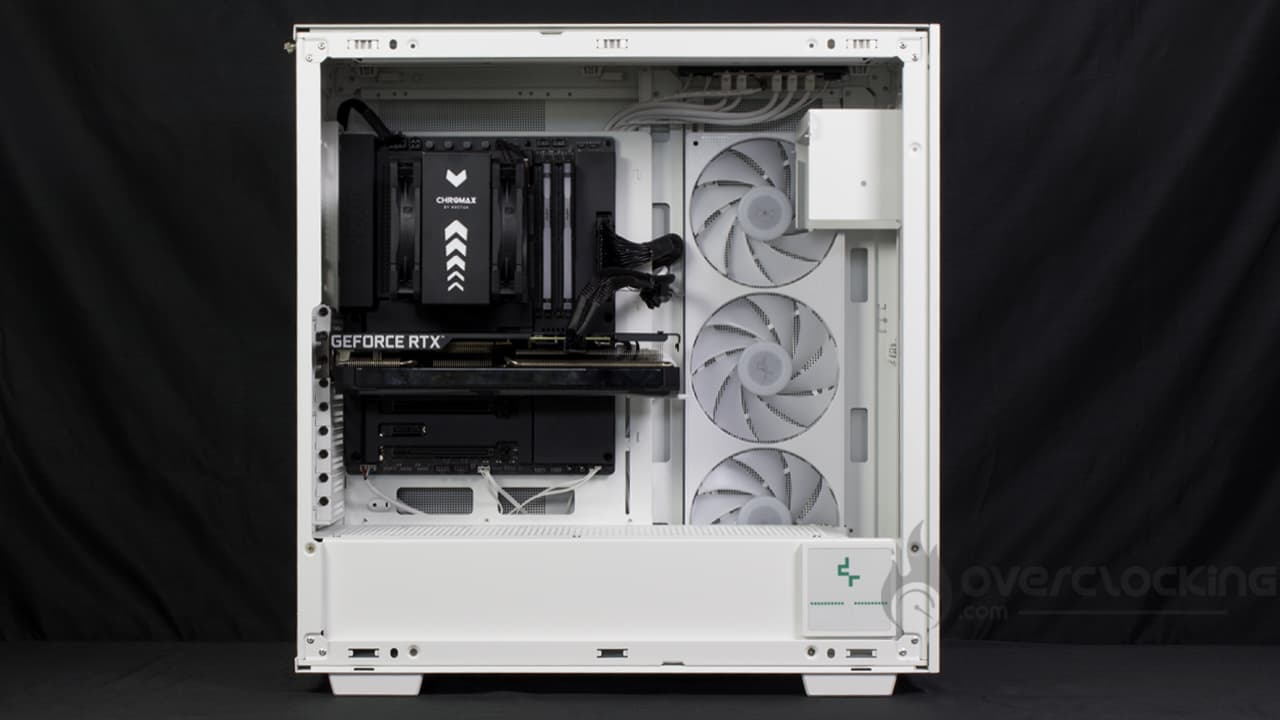
DeepCool Morpheus montage ventirad et carte graphique

Avec un accès backplate correctement dégagé, il sera alors facile de monter son ventirad avec la carte mère déjà installée… Contrairement au NZXT H6 Flow par exemple. 

Quant à la carte graphique, encore une fois, il faudra enlever les équerres PCIe correspondant à sa position avant de l’enficher sur son slot. Contrairement à certains boîtiers, les slots d’extensions sont maintenus à l’aide de vis cruciforme on ne peut plus basique !

Globalement :
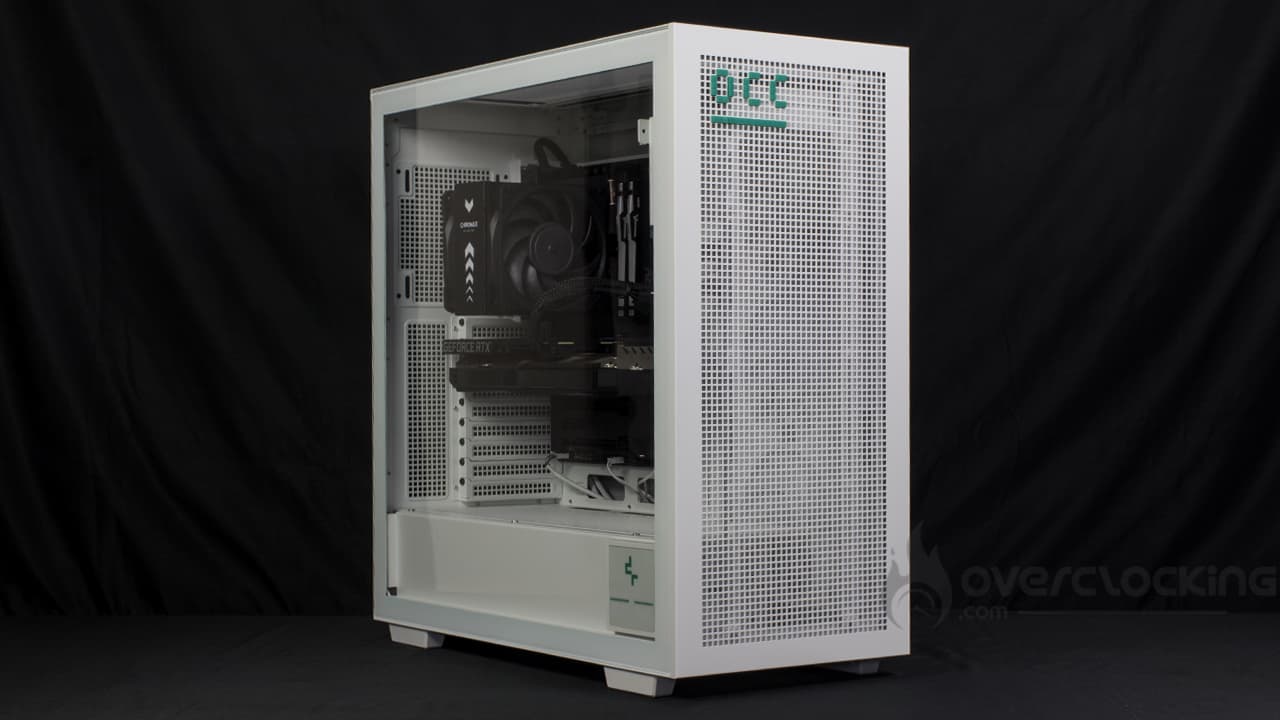
DeepCool Morpheus montage terminé
Les bits utilisés sur la façade du boîtier.

Le montage d’une configuration dans ce boîtier n’est pas bien compliqué. Les composants trouvent facilement leur place… En même temps, il y a ce qu’il faut. Cependant, la partie câblage ne sera pas forcément aisée à cause d’une goulotte qui manquera d’espace, mais en serrant bien, tout le monde rentre. 

[nextpage title= »DeepCool Morpheus : montage cheminée »]Montage cheminée : 

Comme mentionné en début d’article, le boîtier propose différents agencements intérieurs. Cette page et la suivante seront consacrées à la manière dont on procède et on commence avec le montage cheminée. Le but ici est de créer un flux d’air vertical avec des ventilateurs dans le bas poussant l’air frais vers le haut. Le but ici est de jouer avec la convection naturelle de l’air.

Pour commencer, il faudra démonter le cache alimentation en dévissant sa partie supérieure et latérale. Une fois retiré, on pourra sortir le plateau de la carte mère pour le remonter dans le boîtier, un cran inférieur par rapport à son installation de base. Attention de ne pas perdre les vis, ces dernières étant déjà nombreuses : onze pour le cache alimentation et neuf pour le plateau de la carte mère… Sans parler des quatre pour la platine arrière à destination de l’alimentation.  

Une fois le plateau de la carte mère repositionné et revissé, nous avons deux caches à visser à l’arrière du boîtier, un dans le haut et l’autre dans le bas. Celle du bas présente une ouverture pour le passage du cordon d’alimentation. Malheureusement, ce dernier n’est pas fourni, prévoyez un câble long, heureusement, ça se retrouve sur Amazon. 

Ensuite, il faudra venir visser le support d’alimentation à l’avant du boîtier, sur la platine servant à accueillir les ventilateurs. L’avantage du système, c’est que l’on pourra régler la hauteur du bloc d’alimentation. 

On procède de même avec la cage disque dur que l’on montera à la verticale si l’on ne veut pas qu’elle soit visible depuis l’extérieur. Sinon, rien ne nous empêche de la monter à plat. 

Avant d’enchaîner avec le montage des ventilateurs, il s’agit de mettre en place le cache latéral pour masquer l’alimentation. Bien entendu, l’afficheur numérique pourra être réorienté puisqu’il est maintenu par quatre vis.

DeepCool Morpheus cheminée

Un montage qui se fait assez facilement, mais qui nécessitera de conserver précieusement les vis présentes en grand nombre. Ce type de montage modifie d’ailleurs les compatibilités avec les composants : 

  • Ventirad : 195 mm
  • Carte graphique : 480 mm
  • Alimentation : 180 mm
  • Ventilateurs : jusque 10 ventilateurs de 140 mm
  • Radiateur de watercooling : 2x 420 mm dans le haut et le bas

[nextpage title= »DeepCool Morpheus : montage compartimenté »]

Montage compartimenté :

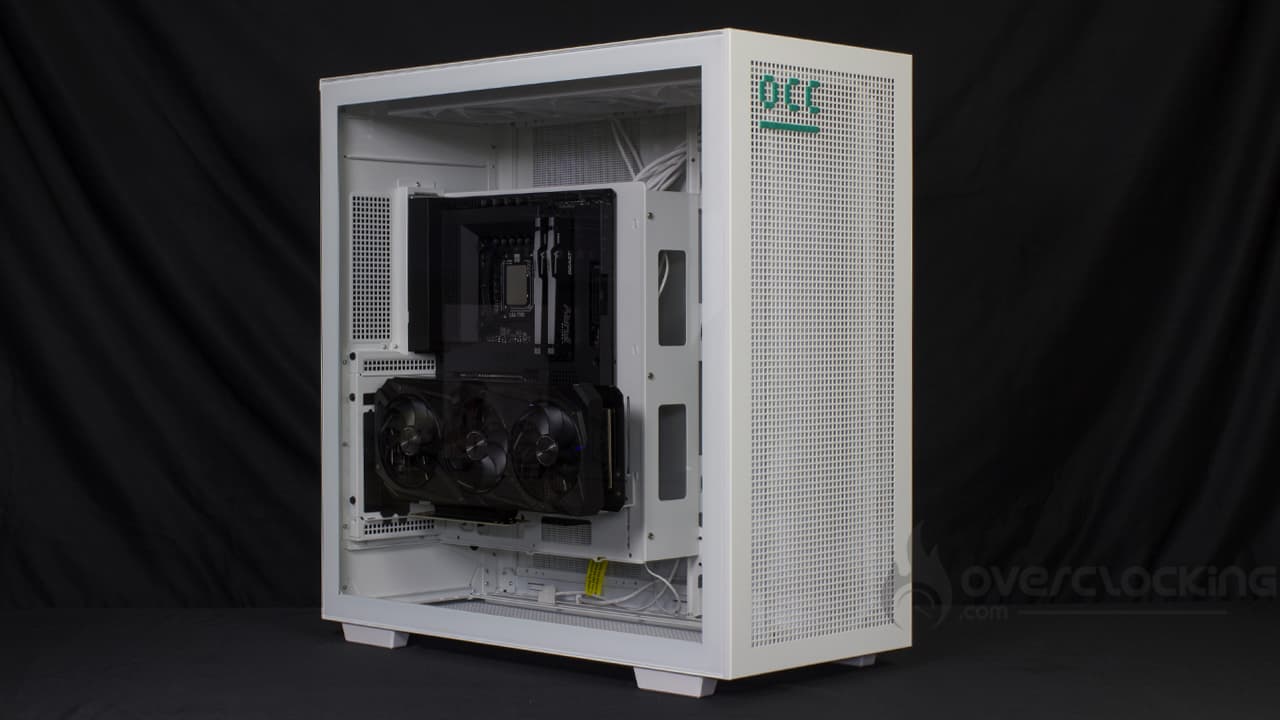
Le montage compartimenté nécessitera également un démontage du cache alimentation ainsi que l’extraction du plateau de la carte mère. Cependant, un nouveau panneau arrière devra être monté permettant le montage du bloc d’alimentation derrière la carte mère. Idem, il faudra visser de nouvelles ouvertures pour le passage des câbles. Heureusement, tout est fourni, cependant, il faudra faire attention au nombre de vis encore une fois. 

Si on le souhaite, on pourra monter la carte graphique à la verticale, un riser PCIe et un système d’équerre étant proposés. On viendra simplement visser le tout à la place des slots d’extensions horizontaux d’origine. Quant au riser rien de nouveau quant à son montage. 

Cette fois-ci, la cage disque dur migre directement derrière le plateau de la carte mère. Son montage se fait directement sur la platine positionnée devant le large accès backplate à l’arrière de la carte mère justement. 

Quant à l’alimentation, cette dernière prend place également derrière le plateau de la carte mère. Son support est vissé directement au boîtier via quatre vis. 

De nouveau, pour finaliser l’installation, nous aurons deux platines supérieures et inférieures à visser à l’arrière du boîtier. 

Cependant, ce type montage modifie les compatibilités du boîtier, surtout pour le ventirad CPU : 

  • Ventirad : 132 mm
  • Carte graphique : 480 mm
  • Alimentation : 180 mm
  • Ventilateurs : jusque 12 ventilateurs de 140 mm
  • Radiateur de watercooling : 4x 420 mm dans le haut, dans le bas, à l’avant et sur le côté.

[nextpage title= »Protocole »]

Nous avons mis à jour notre protocole de test afin de tester les qualités de nos boîtiers. Ainsi, nous évaluerons les prestations offertes par les différents modèles selon trois critères :

  • Isolation
  • Bruit de la ventilation d’origine
  • Flux d’air

Ici, la configuration change, vous trouverez le détail un peu plus bas. Quant aux logiciels, le CPU tournera sur PowerMax tandis que la carte graphique fonctionnera sur Furmark, les deux simultanément. À noter que la ventilation du CPU est forcée sur 50% tandis que celle de la carte graphique tournera à 50%.

De plus, afin de limiter les variations de températures liées aux variations de fréquence/consommation, nous écrêtons la courbe de la carte graphique à 1800 MHz, fréquence boost d’origine de la RTX 3050 Strix d’ASUS.

Une période de chauffe de 8 à 9 min est appliquée avant deux sessions de moyenne de 2 min. Les tests sont enchainés les uns après les autres, sans coupure, de sorte à observer la variation de la température des composants en fonction des régimes des ventilateurs du boîtier. Ensuite, un delta est appliqué : température des composants soustraite à la température ambiante.

Pour ce qui est de l’ajout de la ventilation, nous choisissons d’intégrer deux ventilateurs Riing 14 rouge de Thermaltake. L’un d’eux prenant place dans le haut du boîtier en extraction, l’autre étant monté à l’arrière en extraction également. Nous avons laissé le boîtier dans sa configuration d’origine, retiré le support d’alimentation présent en façade tandis que le triple ventilateurs de 140 mm a été repositionné à l’avant en aspiration.

Configuration :

[nextpage title= »Tests »]

Tests

Flux d’air :

La ventilation supplémentaire prend la forme de deux ventilateurs Thermaltake Riing 140. L’un deux est placé dans le haut et le second à l’arrière, les deux disposés de sorte à extraire l’air chaud du boîtier. 

Flux d’air CPU, ventilation d’origine puis complétée :

On commence tout d’abord avec la température de notre CPU. On garde la façade ainsi que la partie supérieure de notre boîtier de test. Voyons si le flux d’air est suffisant pour avoir une influence sur refroidissement du Ryzen 5 3600X.

Températures 14600KF

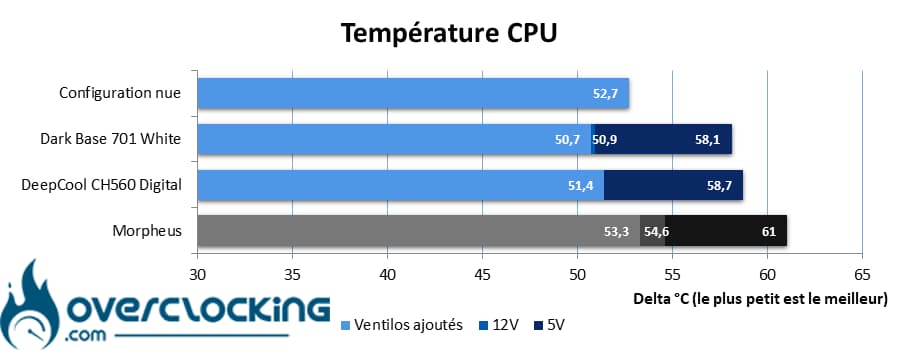
Avec cette configuration, nous retrouvons un processeur refroidi correctement. Cependant, ses températures sont légèrement en hausse face à d’autres boîtiers déjà testés. Nous relevons alors un Delta de 61°C à basse vitesse contre 54,6°C à plein régime. Compléter la ventilation permet de gagner un peu plus de 1°C, rien de bien significatif. 

Pour nous, cet écart de températures avec un Dark Base 701 par exemple, se justifie par des vitesses de fonctionnement inférieures. Il faut dire que le Morpheus profite de ventilateurs plutôt lents : ~1 100 tr/min à fond contre 1 900 tr/min. 

Flux d’air CPU ventilation d’origine sans façade ni top :

Afin de s’assurer du facteur limitant dans l’histoire (et à quel point), nous retirons les caches supérieurs tandis que l’on retire le filtre à poussière inférieur. Le but ici est de montrer les performances brutes de la ventilation intégrée… Ou de voir à quel point le boîtier garde la chaleur puisqu’il n’y a pas de ventilateur intégré de base dans ce 2500X.

Températures 14600KF sans façade ni top

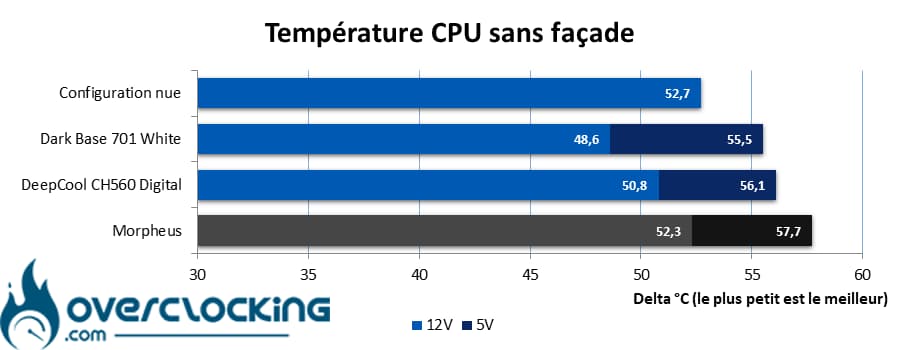
En retirant la façade ainsi que la partie supérieure du boîtier, nous retrouvons des écarts de températures assez faibles. En retirant ces panneaux, nous retrouvons un écart de 3,3°C sur le delta à basse vitesse contre 2,3°C à vitesse maximale ! 

Flux d’air GPU, ventilation d’origine puis complétée :

On réitère l’opération, mais avec des mesures effectuées sur la carte graphique. Ici, nous testons avec ventilation d’origine puis ventilation complétée.

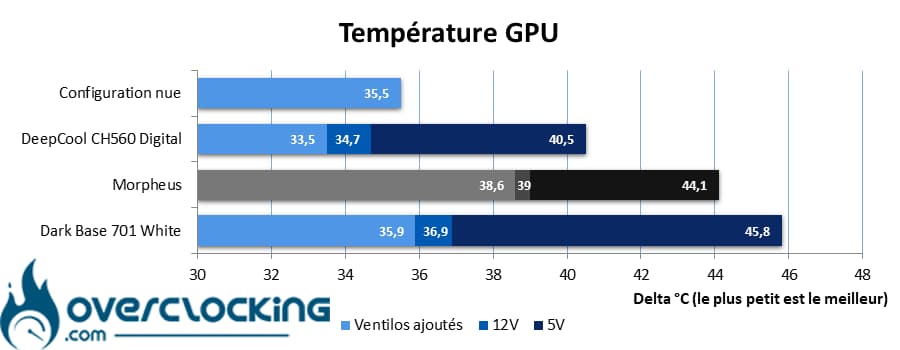
Températures RTX 3050 Au niveau de la carte graphique, les choses diffèrent quelque peu comme on peut le voir. Avec sa ventilation à bas régime, le boîtier conserve notre RTX 3050 à des températures inférieures à celle du Dark Base 701. Cependant, il accuse un retard à haute vitesse… Encore une fois, les ventilateurs ne sont pas bien véloces. 

Flux d’air GPU ventilation d’origine sans façade ni top :

Nous refaisons le même test, mais en retirant la façade et le top du boîtier. Voyons comment cela influera sur les températures de la carte.

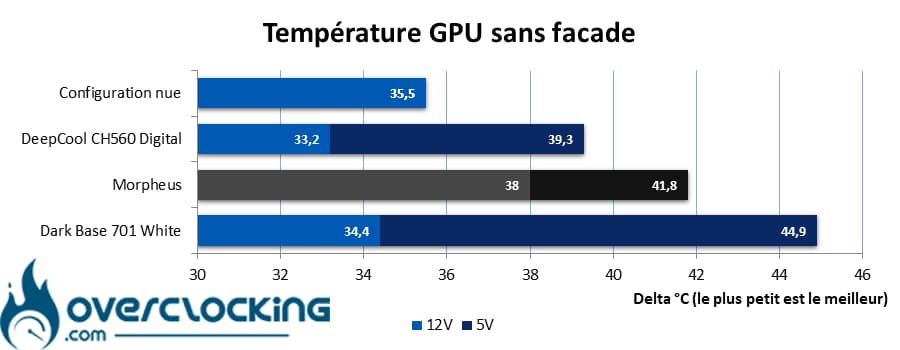
Températures RTX 3050 sans façade

Comme pour la partie CPU, la différence de températures avec et sans panneaux frontal/supérieur est assez peu significative. On retiendra alors un écart de 2,3°C à basse vitesse contre 1°C à fond. On peut le dire, les panneaux du boîtier permettent à la ventilation de bien s’exprimer et ne restreignent que très peu le flux d’air !

Isolation :

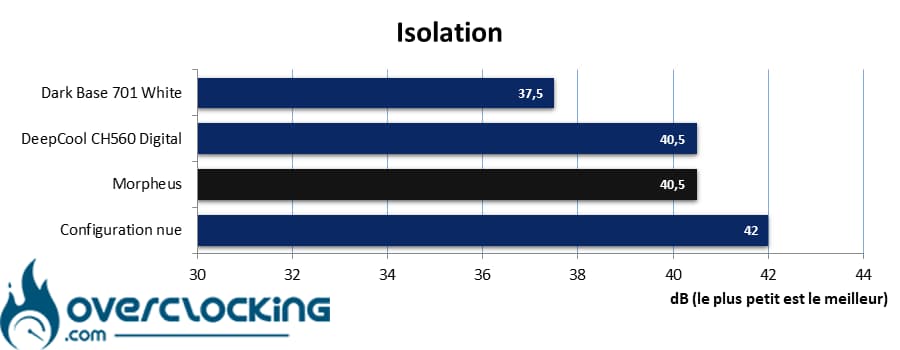
Ici, nous mesurons simplement le bruit émit par notre config lorsque l’on fait tourner le refroidissement CPU et refroidissement GPU très vite.

Isolation

Encore une fois, il faudra compter sur une isolation perfectible puisque sur notre test d’isolation, nous relevons 40,5 dB. À ce niveau, le boîtier de be quiet! est plus efficace, notamment grâce à un panneau latéral présentant de l’isolant phonique. On retiendra également le NZXT H6 Flow à 40 dB. 

Bruit de la ventilation d’origine :

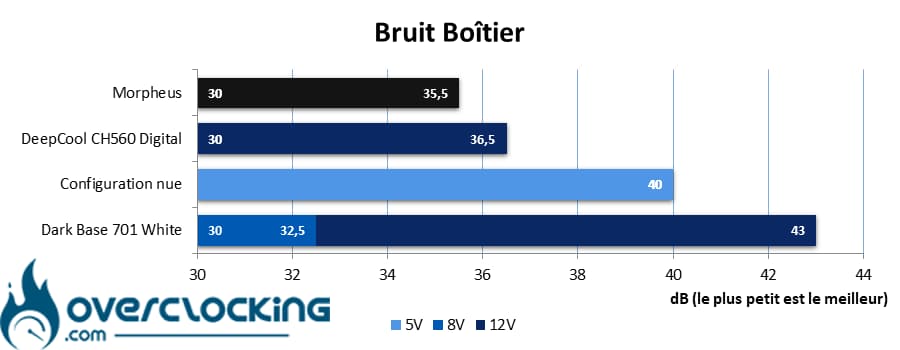
Cette fois-ci, nous mesurons le bruit émis par la ventilation d’origine du boîtier. Pour cela, la configuration tourne en idle (ventilation CPU et GPU au minimum) pendant que les relevés sont effectués successivement en 5V, 8V et 12V sur la ventilation du boîtier.

Bruit boîtier

Si avoir des ventilateurs est préjudiciable sur les températures, l’intérêt réside dans leur silence en fonctionnement. Comme on peut le voir, dans les pires conditions, le trio de moulin en 140 mm ne génère que 35,5 dB. Dans ces conditions, le Dark Base 701 est bien plus bruyant avec ses 43 dB. Par ailleurs, trois ventilateurs en 140 mm à 1 900 tr/min, c’est bruyant. 

Mais revenons-en au boîtier de DeepCool qui reste devient parfaitement inaudible même à mi-régime (~800 tr/min) avec ses 30 dB. Inutile de faire fonctionner la ventilation plus lentement puisque l’on retrouve le même niveau sonore. 

En résumé :

Pour faire court, si le boîtier de DeepCool accuse un léger retard sur les températures face au modèle de be quiet!, c’est principalement à cause d’une ventilation lente. Cependant, l’intérêt réside dans les très faibles nuisances sonores générées en fonctionnement. En revanche, du fait de l’absence d’isolant phonique et de panneaux en mesh, l’isolation est tout juste « OK_tiers ». 

[nextpage title= »Conclusion »]

Nous arrivons maintenant à la fin de notre test du Morpheus de DeepCool. Alors, bon boîtier ou pas ? On vous dit tout !

Un boîtier imposant avec une bonne compatibilité watercooling !

Si vous cherchiez un boîtier compact, passez votre chemin, en effet, le Morpheus est tout sauf un boîtier petit format. Il est imposant et relativement lourd également. Toutefois, c’est un modèle qui profite d’excellentes compatibilités avec les composants, surtout le watercooling. On l’a vu, il profite d’un espace intérieur permettant de monter n’importe quelle configuration en plus de plusieurs radiateurs en 420 mm en simultané. Vous aurez de quoi vous faire plaisir. 

Par ailleurs, il propose un équipement tout à fait au niveau avec un support de carte graphique notamment. Le câblage sera facilité par la présence de bandes velcros, bien que l’espace arrière ne soit pas le plus conséquent que nous ayons vu, attention tout de même. Mais sa particularité, c’est la possibilité de réagencer l’intérieur selon trois schémas différents. 

Un boîtier trois en un !

Car oui, le Morpheus reste un boîtier trois en un. Si vous en avez marre de l’agencement habituel : carte mère montée au-dessus de l’alimentation, vous aurez la possibilité de réaliser des montages cheminées ou compartimenté. Attention cependant à la longueur de votre cordon d’alimentation ou du nombre de vis à manipuler qui sont très nombreuses. 

Sortis de ça, nous retrouvons un châssis tout à fait fonctionnel avec un panneau de contrôle offrant une bonne connectique. On retiendra notamment la présence de quatre ports USB-A ainsi qu’un système de gestion de l’éclairage aRGB via simple pression de bouton. Toutefois, l’ouverture du panneau vitré est assez fastidieuse et nécessitera de retirer le panneau supérieur pour dévisser la vis de sécurité.

Des températures pour le moins étranges… 

Du côté des températures, les choses se passent bien à l’intérieur de cette référence. Cependant, les choses pourraient aller un peu mieux puisque les ventilateurs fonctionnent à des vitesses lentes, comptez moins de 1200 tr/min au maximum. Cependant, ce choix peut s’expliquer par la volonté de la marque de proposer quelque chose de silencieux ce qui reste cohérent. 

En parlant de bruit, l’isolation du boîtier reste dans la moyenne des boîtiers avec panneaux en mesh. Ne vous attendez donc pas à ce que ce modèle atténue grandement le bruit… En même temps, il se veut plutôt tourné vers le flux d’air, ce qu’il fait sans mal. Effectivement, les ouvertures présentes en façade et dans le haut permettent une bonne circulation de l’air sans trop contraindre les ventilateurs. 

Un prix plutôt élevé :

[affilizz-publication id= »cmvmsn63g »]

Forcément, le montant de la facture sera en adéquation avec les prestations proposées. Il n’est donc pas surprenant de la voir arriver autour des 200 € voire plus suivant les boutiques. Dans les faits, ce boîtier se positionne pile en face du Dark Base 701 de be quiet!. On reste sur du haut de gamme, mais forcé de constater que DeepCool en offre plus pour le prix, surtout au niveau de la modularité de son châssis. Toutefois, be quiet! se distingue par sa ventilation plus qualitative et son isolation phonique plus réussie. 

DeepCool Morpheus :

On a aimé :
  • Son design sobre et minimaliste !
  • La connectique fournie du panneau de contrôle.
  • La grande modularité du châssis
  • Le support de carte graphique inclut 
  • Les bandes velcros présente pour faciliter le câblage
  • La forte compatibilité watercooling et ventilateurs !
  • Sa ventilation silencieuse à tous les niveaux
  • Son flux d’air non restreint par ses panneaux avant et supérieur
On a moins aimé :
  • Le long filtre à poussière accessible depuis l’arrière du boîtier.
  • L’ouverture du boîtier nécessitant de retirer le panneau supérieur.
  • L’isolation « Ok_tiers ». 
  • Le grand nombre de vis à manipuler pour modifier le châssis.

médaille award OMF or goldSi vous cherchez un boîtier que vous pouvez personnaliser, ce Morpheus est fait pour vous. Avec trois montages possibles en interne, c’est un boîtier à considérer, d’autant qu’il propose une excellente compatibilité avec les composants et les radiateurs de watercooling. Si la ventilation est correcte, le silence règne malgré une isolation perfectible. Par ailleurs, le prix reste maîtrisé face à la concurrence, ce qui lui permet de décrocher l’or ! 

Un grand merci à DeepCool !