Test – Turtle Beach Burst II Air

[nextpage title= »Présentation »]

Après une petite pause, me revoici de retour pour un test de souris Turtle Beach. Pour rappel, la marque a récemment racheté Roccat et a donc apposé son logo sur leurs produits. Aujourd’hui, on découvre donc ensemble la nouvelle Burst II Air qui est donc une mise à jour de l’ancienne Roccat Burst Pro, une souris que nous avions plutôt apprécié à la rédaction.

Bref, que vaut cette Burst II Air signée Turtle Beach ? Réponse dans notre test complet !

Caractéristiques techniques :

On commence par faire le tour des caractéristiques techniques de notre souris du jour. Tout d’abord, sachez que nous avons affaire à une souris mesurant 122,2 x 67,3 x 39,2 mm pour un poids plume de 47 g seulement ! La Burst II Air est disponible en noir ou blanc.

Sinon, ce modèle est doté d’une batterie qui devrait lui permettre de tenir jusqu’à 120 heures connectées en Bluetooth. Avec le dongle fournit dans la boîte, on descend avec une autonomie annoncée de 40 heures seulement.

Malgré tout, Turtle Beach propose un capteur optique Owl-Eye qui pourra monter jusqu’à 26 000 DPI. Ce capteur affiche une vitesse maximale de 650 IPS. Concernant le polling rate, ce dernier pourra atteindre les 1000 Hz !

La Burst II Air bénéficie aussi de 6 boutons avec un changement d’emplacement intéressant pour le bouton des DPI. En plus de cela, ce modèle est équipé de 5 patins en PTFE et d’un long câble gainé de 1,8 m de long. Pour finir, on trouvera une garantie constructeur de deux ans sur cette souris disponible aux alentours des 110 euros.

[affilizz-publication id= »fyrkhkt9w »]

Configuration système requise :

Pour utiliser la dernière souris de Turtle Beach, une connexion internet sera nécessaire pour télécharger le logiciel Swarm II. De plus, il faudra un port USB 2.0 au minimum pour pouvoir la brancher (dongle ou câble). En ce qui concerne le système d’exploitation, Turtle Beach préconise au minimum un Windows 10.

[nextpage title= »Déballage »]

La boîte :

Notre souris du jour arrive dans une petite boîte aux couleurs violettes. Sur le devant, nous retrouvons la classique représentation de la souris, ici en blanc. Nous apprenons aussi qu’elle est ultra-légère avec 47 g sur la balance et qu’il s’agit d’un modèle wireless. À l’arrière, nous avons aussi le droit à davantage d’informations concernant la Burst II Air.

La marque met en avant de nouveau son poids plume et le capteur optique dont elle dispose. De même, Turtle Beach précise que les boutons sont préréglés pour des clics rapides et agréables. Ils indiquent aussi que les switches Titan ont une durée de vie de 100 millions de clics.

Quand on ouvre la boîte, la Burst II Air est placée sur un petit socle. Elle n’est pas emballée dans un quelconque plastique, on pourra la prendre directement sans la déballer davantage. En dessous, le bundle est bien protégé dans une petite boîte en carton.

Turtle Beach Burst II Air


Le bundle :

Turtle Beach nous propose un bundle intéressant sur cette Burst II Air. Effectivement, en plus du câble, du guide de démarrage rapide et du classique dongle, on peut voir que nous avons des patins de rechange et des bandes adhésives agrippantes pour les côtés de la souris. C’est chouette !

Turtle Beach Burst II Air


Le dessus :

Et voilà notre petit Burst II Air sortie de sa boîte. Elle ressemble beaucoup à la gamme Burst première du nom de Roccat. Globalement, on retrouve le logo Turtle Beach à l’arrière de la souris, là où viendra se poser la paume de la main. Le plastique est lisse et doux, sans quelconque revêtement supplémentaire pour améliorer la prise en main. Néanmoins, n’oublions pas la présence des grips dans le bundle. Sinon, sur la gauche, nous avons les classiques boutons suivant, précédent, mais aussi celui des DPI qui vient se greffer à l’avant. C’est une nouveauté de la Burst II Air. À l’avant de la souris se trouve l’emplacement pour brancher le câble de chargement.

Les clics gauches et droits sont relativement classiques, tout comme la molette. Ici, nous sommes sur une souris pour droitiers, la partie droite de la souris est donc vide de bouton.

Turtle Beach Burst II Air


Le dessous :

Jetons un coup d’œil au-dessous de notre Burst II Air. Ici, nous avons le droit à 5 patins en PTFE pour la glisse. De plus, c’est là que l’on pourra éteindre, activer le mode 2,4 GHz ou Bluetooth de la souris. Sinon, nous retrouvons aussi un petit emplacement afin de ranger le dongle si on ne l’utilise pas ou alors pour se déplacer. C’est plutôt pratique !

Turtle Beach Burst II Air

[nextpage title= »Logiciel Swarm II »]

Le logiciel évolue avec cette nouvelle Burst II Air. Nous avons cette fois-ci affaire à Swarm II (anciennement Roccat Swarm) qui a beaucoup évolué, esthétiquement parlant surtout depuis le rachat de Roccat par Turtle Beach.

Turtle Beach Swarm II

Pour voir notre dossier complet sur Swarm II, c’est par ici !

[nextpage title= »Test »]

Il est temps de prendre en main la Burst II Air de Turtle Beach et de vous donner nos impressions à son sujet. Nous l’avons utilisé pendant des parties de jeux vidéo ainsi qu’en navigation et bureautique plus classique. Qu’en avons-nous pensé ? Réponse maintenant !

La prise en main :
Positions-Mains-Palm-Claw-Fingertip-Grip

La Burst II Air est une souris tout à fait classique en ce qui concerne sa prise en main. En effet, à condition que vous soyez droitier, le pouce se placera automatiquement sous les boutons suivant/précédents tandis que l’index et le majeur viendront de part et d’autre de la molette. Ensuite, l’annulaire se positionne sur la tranche droite de la souris et pour finir l’auriculaire agrippe la partie droite et dénuée de boutons de la Burst II Air.

Avec la nouvelle souris de Turtle Beach, on apprécie, encore et toujours, l’absence de gouttières qui dirigent les doigts et pourront nous bloquer pendant l’utilisation de la souris. On pense notamment à la souris Corsair Ironclaw qui était un modèle très « guidé » quand elle est sortie et qui ne laissait pas une très grande liberté de mouvement.

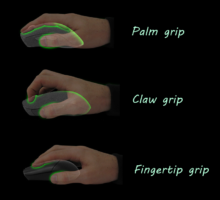
Ici, la Burst II Air est plutôt prévue pour des prises en main type claw grip et palm grip. Ce sont celles qui seront les plus agréables et adaptées pour cette souris. Concernant le finger grip, il sera aussi possible, mais plus pour des personnes ayant de grandes mains !

Ici, nous n’avons pas affaire à un modèle ambidextre comme les Lift 2 Symm et Ergo de NZXT. Effectivement, à l’usage, les boutons sont clairement disposés sur la gauche de la souris, afin d’être accessibles grâce au pouce. De même, on retrouve ici l’accès au bouton des DPI sur le devant gauche de la souris. Ce n’est pas beaucoup plus accessible qu’au dessus de la molette. Je n’ai pas spécialement des doigts très longs, je dois donc lâcher une partie de la souris pour l’atteindre. Toutefois, mon conjoint qui a de plus grandes mains que moi n’a lui aucun soucis pour l’utiliser. Cela dépendra donc de vous et de votre morphologie pour le coup.

Contrairement à la M75 de Corsair, ici la molette est beaucoup plus ferme et marquée. Pour rappel, celle de Corsair avait tendance à être un peu molle à l’usage. On se rapproche plus de l’expérience que je peux voir avec ma MSI Clutch GM41 Lightweight Wireless que j’utilise au quotidien.

Je crois que la Burst II Air est la souris la plus légère que j’ai eue l’occasion de tester sur overclocking.com (47 g). Effectivement, elle est vraiment super légère, c’est assez déroutant au départ ! Et si on compare avec la concurrence, comme la Lift 2 Ergo (61 g), Lift 2 Symm (58 g), Model O (67 g), Harpe Ace (54 g) ou Clutch GM41 Lightweight wireless (74 g), elle fait quasiment 10 g de moins que la plus légère du lot !

Grâce à son plastique blanc mat, la nouvelle souris de Turtle Beach ne marque absolument pas les traces de doigts et c’est plutôt appréciable !

Petit mot sur l’autonomie de ce modèle, la Burst II Air possède une batterie très intéressante avec une autonomie estimée à 120 heures si elle est connectée en Bluetooth. Cependant, une fois reliée à son dongle USB on descend autour des 40 heures, c’est un peu dommage par rapport à la concurrence.

Encore une fois, nous avons affaire à un modèle relativement silencieux avec un son plutôt mat en ce qui concerne les clics de la souris. À l’usage, elle l’est beaucoup plus qu’une Corsair Harpoon RGB Wireless par exemple.


La glisse :

La Burst II Air est ici dotée de 5 petits patins en PTFE. Ainsi, la glisse n’aura pas tendance à être freinée comme sur les Lift 2 Ergo ou Symm par exemple, qui elles possédaient deux larges patins à chaque extrémité. Au contraire, la glisse est ici vive, comme sur ma MSI Clutch GM41 Lightweight Wireless ou encore la Model O de Glorious.

Turtle Beach Burst II Air


Le RGB :

Contrairement à la première Burst Pro que nous avions testée, ici ne vous attendez pas à du RGB dans tous les sens. Effectivement, la Burst II Air est dotée d’une petite diode de couleur à l’arrière de la molette qui s’illumine seulement pendant la synchronisation avec le PC. Une fois détectée par votre machine, elle s’éteint. Ceci dit, ce n’est peut-être pas plus mal si cela permet d’améliorer l’autonomie de la souris qui n’est que de 40 heures avec le dongle malgré tout !

Cependant, à la rédaction, nous apprécions l’aspect visuel de la Burst Pro (avec des alvéoles), on ne peut s’empêcher de trouver dommage que cela soit retiré de ce nouveau modèle.

Turtle Beach Burst II Air

[nextpage title= »Conclusion »]

Nous arrivons maintenant au terme de ce test de la Burst II Air de Turtle Beach. Alors, qu’en avons-nous pensé ?


Une jolie mise à jour de la Burst Pro Air !

La Burst II Air n’est autre qu’une mise à jour de la Burst Pro Air de Roccat. Globalement, ce modèle reste très esthétique. Son coloris blanc est aussi très réussi. Cela change un peu des souris toutes noires classiques. On regrettera peut-être un manque d’originalité face aux Burst Pro d’origines. Après tout, leurs alvéoles RGB étaient particulièrement réussies ! À côté de cela, nous avons ici affaire à un modèle performant, offre une bonne expérience au quotidien, que ce soit avec sa glisse exemplaire grâce à ses 5 patins en PTFE ou encore avec une prise en main simple et facile à appréhender. Elle est aussi ultra légère avec un poids plume de 47 g sur la balance, c’est près de 10 g de moins que la souris la plus légère que nous avions testé jusqu’alors !

La Burst II Air possède une bonne autonomie de 120 heures en Bluetooth. Néanmoins, avec son dongle, c’est assez décevant avec seulement 40 heures. C’est un peu dommage quand on regarde ce que peut proposer la concurrence, par exemple 65 heures avec la M75 Wireless de Corsair.

En plus de cela, Turtle Beach ne lésine pas sur le bundle puisque nous y trouvons des patins supplémentaires et des grips pour améliorer la prise en main de la souris. De même, le logiciel a été totalement revu avec Swarm II. Il est bien plus esthétique que Swarm qui n’avait que très peu bougé depuis plus d’une décennie.

Turtle Beach Burst II Air

Ici, Turtle Beach est généreux, avec un joli bundle. On trouvera notamment des patins de rechange et des grips pour la souris. C’est vraiment agréable de trouver ce genre d’accessoires dans la boîte, pour une fois !


Quel prix pour la Burst II Air ?

[affilizz-publication id= »2q7cm9mfp »]

La Burst II Air est disponible dès maintenant pour le tarif de 109,99 €, c’est 20 euros de moins que la M75 Wireless de Corsair. Néanmoins, cela reste quasiment 30 euros de plus que la Burst Pro Air. Clairement l’inflation est passée par là et c’est dommage.

Même si son bundle est complet et intéressant, il le reste tout de même moins qu’une Asus Harpe Ace par exemple que l’on retrouve à 119 euros. Pour le coup, il vaudrait peut-être mieux se tourner vers une Model O Wireless (80 euros), une Burst Pro Air potentiellement (64 euros) de Roccat ou même vers Razer avec sa Viper Ultimate (122 euros). Après, cela dépend aussi de vous et de ce que vous attendez de votre souris sans-fil !


Turtle Beach Burst II Air :

On a aimé :
  • Sa grande autonomie de 120 h en Bluetooth
  • La jolie refonte du logiciel Swarm II
  • La présence d’un câble gainé, fin et discret
  • Qu’elle soit assez silencieuse à l’usage
  • Prise en main simple et facile à appréhender
  • Son bundle intéressant
  • Son design assez sympathique !
  • Son coloris blanc, qui change un peu des souris noires toutes bâteaux
  • Sa glisse non freinée par des patins qui seraient trop grands
  • Le bouton des DPI qui migre à l’avant de la souris
  • Son poids ultra léger de 47 g seulement !
On a moins aimé :
  • Son prix qui grimpe !
  • Son autonomie en retrait avec son dongle USB
  • Les alvéoles qui disparaissent, on aimait bien le look de la Burst Pro d’origine !

overclocking.com Gold Award

Cette Burst II Air est une bonne mise à jour de la Burst d’origine de Roccat. Dotée d’une grande autonomie de 120 h en Bluetooth et 40 h avec le dongle, nous avons de quoi voir venir. De plus, elle est esthétique, bien que moins originale que la version d’avant. Néanmoins, elle est performante avec une prise en main simple et facile à appréhender. En plus, son bundle est intéressant ! Mais son gros plus, c’est son poids plume de 47 g ! Du jamais vu chez OCC ! Cependant, son prix augmente beaucoup avec près de 30 euros de plus par rapport à l’ancien modèle et c’est un peu dommage ! Pour nous, ce sera l’or !

Un grand merci à Turtle Beach !

Les USA sanctionnent DeepCool pour avoir traité avec la Russie…

Visiblement, les Américains continuent dans leur délire de sanctionner la moitié de la planète. Après le gouvernement chinois qui se retrouve privé de matériel informatique haute performance, c’est au tour de DeepCool d’être dans le viseur du gouvernement US. La raison ? Avoir traité avec de « mauvaises entreprises » russes.


DeepCool sanctionné… 

DeepCoolSans faire trop de politique, il faut rappeler que la guerre en Ukraine fait rage à l’Est de l’Europe. Et en soutien aux Ukrainiens, les pays occidentaux appliquent des sanctions à la Russie, dont les États-Unis. Cependant, le côté américain va un peu plus loin en tapant sur les doigts des entreprises étrangères traitant avec « l’ennemi » comme DeepCool.

La marque basée à Pékin aurait fourni pour plus d’un million de dollars de marchandise d’article hautement prioritaire à des entreprises russes identifiées comme participant à l’économie de guerre. Le communiqué du département d’État américain en mentionne quelques-unes comme AKTSIONERNOE OBSHCHESTVO TASKOM et OOO NOVYI AI TI PROEKT, à priori des banques et entreprises de la tech russe.

Côté sanction, nous apprenons que les entreprises américaines n’ont plus le droit de traiter avec DeepCool. De l’autre côté, la branche américaine de la firme de Beijing ne peut plus non plus faire de transaction avec sa société mère basée en Chine. En gros, si on a bien compris, c’est plié pour la marque aux États-Unis et il n’est même pas certain qu’elle puisse assurer le SAV à l’avenir pour ses utilisateurs selon TechpowerUp.

L’ASUS Z790-AYW OC WIFI 2 dimm en Chine

Même si l’ASUS Z790-AYW WIFI W est déjà référencée sur le site de la marque, nous avons pu découvrir à l’occasion de l’édition 2024 du Computex, une version ne disposant que de deux emplacements mémoires et qui porte comme référence Z790-AYW OC WIFI. Cette carte mère fait partie de la série « Prime » et se distingue par son PCB de couleur blanc. L’étage d’alimentation se compose de 12 + 1 phases et nous sommes plus sur un modèle d’entrée de gamme.

Cependant, l’équipe d’ASUS, au Computex, a réalisé tout une série de test avec la version ne disposant que de deux emplacements mémoires et qui est déjà disponible à la vente en Chine. Pourquoi ASUS a-t-il décidé de proposer une version 2 dimm ? Nous imaginons que c’est en réaction à l’arrivée, depuis plusieurs semaines, de la MSI Z790 MPower, que nous devrions bientôt recevoir en test.

Mais alors quel est l’intérêt de passer à deux emplacement mémoire sur cette Z790-AYW OC WIFI ? Tout simplement pour améliorer les capacités en overclocking mémoire de la carte. Il est beaucoup plus facile, en toute logique, d’obtenir de meilleurs résultats avec deux dimm que quatre. L’équipe d’ASUS a d’ailleurs mis en ligne une série de résultats avec ce modèle :

AIO360 : i5-14600k_DDR5-8200 MTpass
AIO360 : i9-14900k_DDR5-8200 oc to DDR5-8400 MTpass
Chiller : i9-13900k_DDR5-8800 MT pass
Chiller : i9-14900k_DDR5-8800 MT pass
AIR : i5-14600k_ChBDDR5-10000 boot
LN2 : i9-14900KF_DDR5-11150

En Corée, les cartes AM5 en B650 et micro-ATX dominent !

0

Direction la Corée du Sud avec une étude de marché menée par Danawa Research. Cette dernière porte sur les cartes mères AMD en AM5 les plus populaires. Finalement, de quel chipset et format les coréens raffolent-ils le plus ?

En Corée le B650 Domine largement ! 

AMD B650 Si vous souhaitez ouvrir une usine de carte mère en Corée du Sud et proposer des cartes AM5, vous devriez vous concentrer principalement sur des modèles au format micro-ATX basés sur le B650. C’est effectivement cette configuration qui rencontre le plus de succès. Comme on peut le voir, une écrasante majorité de cartes sont équipées de ce chipset : 80,9% !

Il faut dire que ce dernier a tout ce qu’il faut. D’une part, il peut accueillir un Ryzen 7000 et bientôt 9000. Ensuite, il propose du PCIe 5.0 pour la partie SSD tandis que les cartes conservent un prix abordable. Actuellement, pas de PCIe 5.0 pour les cartes graphiques, donc c’est un choix raisonnable. C’est d’ailleurs pour ces raisons quel B650E n’a pas vraiment de succès puisqu’il ne représente que 2% de parts de marché.

[irp posts= »196470″ ]

Du côté des puces plus haut de gamme, nous retrouvons un X670E à 5,6% de parts contre même pas 1% pour le X670. La principale raison à cela, c’est que le X670 n’est tout simplement pas assez haut de gamme. Soit on fait un choix raisonnable en optant pour du B650, soit un craque le budget et on part sur du X670E, laissant le X670 sur le carreau.

[affilizz-publication id= »1zbcqcjry »]

Finalement, le second chipset le plus adopté est le A620 avec 10,9% de parts, mais au fil du temps sa popularité décroit. C’est en juillet 2023 où il était le plus populaire un taux d’adoption de 37,8%. Il faut dire qu’à ce moment-là, les cartes mères AM5 étaient encore onéreuses d’où ses fortes parts de marché, mais avec le temps, les prix se tassent et il pâtit d’une connectivité/fonctionnalité trop faible.

Pour finir, les sud-coréens semblent très friands du format micro-ATX puisque c’est de loin le plus adopté : 88,7%. À côté, l’ATX est à 11,3% contre seulement 0,1% pour l’ITX… Mais il faut dire que ce dernier est un secteur de niche avec très peu de références de cartes mères.

Patatra, Asetek se casse la gueule en bourse !

Il faut dire que dans le secteur des systèmes watercooling tout-en-un, la concurrence est rude. Déjà, il y a de nombreux acteurs profitant d’une forte notoriété comme Corsair notamment. Ensuite, il y a aussi la pression des marques chinoises et taïwanaises pouvant produire des kits très abordables (CF : Thermalright). Bref, tout ceci pour dire qu’Asetek ne va pas très bien. L’entreprise ayant annoncé suspendre ses prévisions de revenus et rentabilité pour 2024. Suite à cette annonce, son action chute en bourse !

Asetek : -40% en quelques jours !

Asetek En gros, du côté de l’entreprise, les choses ne vont pas super bien tellement, que la marque a décidé de mettre au placard ses prévisions de revenus et de profit pour cette année 2024. Pire encore, la marque s’attend à ce que cette tendance négative se poursuive même jusqu’en 2025. La firme danoise évoquant un marché « affaiblie » et une situation « incertaine ».

Suite à cette annonce, les investisseur ont un peu paniqué puisque le cours en bourse de la marque s’est littéralement effondré. En quelques jours, il perdait 40% de sa valeur pour s’établir à 3,07 Couronne suédoise contre 5,02 le 11 juin. Alors certes, cela ne représente pas de grosses valeurs, mais en pourcentage, c’est énorme.

Reste à savoir ce que l’entreprise mettra en place pour redresser la barre à cours et moyen therme. Dans tous les cas, ses mesures sont attendues rapidement.


ASUS annonce une RTX 4060 Dual en deux slots !

Nouvelle carte graphique pour ASUS qui annonce une RTX 4060 Dual… Oui ce modèle existe, cependant, il reste assez encombrant. Cette nouvelle version arrive dans un format double slot strict. La voici parfaitement compatible avec les boîtiers ITX !

Une nouvelle RTX 4060 Dual pour ASUS ! 

ASUS RTX 4060 Dual Bien entendu, l’avantage premier de ce modèle réside dans ses dimensions compactes. Cette version 2 de la carte mesure donc 120,3 (L) x 202,2 (P) x 40,1 (H) mm. Pour rappel, la carte originale était plus grosse avec ses cotes de 123,24 (L) x 227,2 (P) x 49,6 (H) mm. Ce nouveau modèle affiche donc un format double slot standard, ce qui lui permet de rentrer plus facilement dans les boîtiers compacts.

Sinon, la carte profite toujours de ventilateurs Axial-Tech d’ASUS. Ces derniers sont au nombre de deux, d’où le nom de la carte.

[affilizz-publication id= »mgar46859″]

Concernant les fréquences, par défaut, la carte tourne aux fréquences de référence de 2460 MHz. Toutefois, un mode overclocking est disponible en poussant cette dernière à 2490 MHz.

Au niveau de la connectique, c’est un modèle qui propose trois sorties vidéo DisplayPort 1.4a tandis que l’on retrouve un unique HDMI 2.1a. Pour l’alimentation, il est question d’un PCIe 8 broches, pas de 12VHPWR… Cette connectique n’étant pas obligatoire avec la RTX 4060.

Concernant le prix, on apprend un tarif de $368 avec une disponibilité au 14 juin.


Par ici la fiche produit d’ASUS ! 


Gigabyte annonce sa carte mère TRX50 AI TOP !

Dévoilée lors du Computex, la TRX50 AI TOP de Gigabyte fait maintenant parler d’elle via une annonce officielle de son constructeur. L’entreprise lève donc le voile sur les caractéristiques officielles de ce modèle pour le moins imposant !

TRX50 AI TOP : quand l’IA devient une marque… 

Gigabyte TRX50 AI Top Avec cette carte, nous avons donc affaire à une référence imposante au format E-ATX. Comme on peut le voir, elle se destine aux processeurs HEDT d’AMD, les fameux Threadripper Pro 7000.

La carte propose alors huit emplacements mémoire en DDR5 ainsi que quatre connecteurs PCIe 5.0… Bien que selon le CPU, un des quatre ne pourra fonctionner qu’à la norme 4.0. Même constat au niveau des quatre emplacements M.2 dont la norme PCIe variera suivant le processeur installé.

Sinon, la carte est construite sur un PCB présentant un total de 14 couches tandis que l’on retrouve 16+8+4 phases d’alimentation pour le CPU.

À l’arrière, la partie réseau permettra de prendre en charge sereinement la fibre via ses deux Ethernet en 10 GbE pilotés par des puces Marvel AQtion AQC113C. Le WiFi est aussi présent via un chip Qualcomm QCNCM865. Enfin, à l’arrière, on retiendra la présence d’USB4 dont un servant de DisplayPort alternatif… Sans parler des nombreux USB 3.2 type A. Pour finir, la partie audio profite de deux puces, une pour l’arrière et l’autre gérant les ports du boîtier.

Pour le moment pas de prix, mais ça va douiller sans aucun doute !


Par ici la fiche produit de Gigabyte !


NZXT annonce de nombreux nouveaux produits !

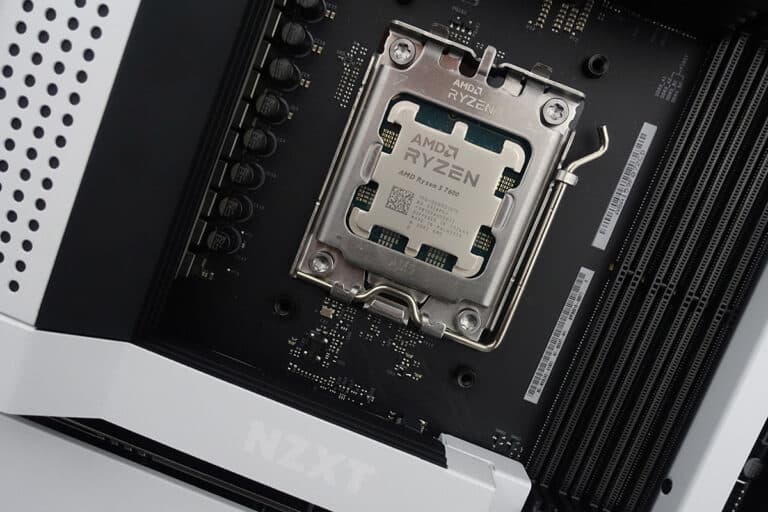
Du côté de NZXT, nous constatons l’annonce de nouveaux produits. Au programme, nous avons donc affaire à un nouveau boîtier, de nouveaux blocs d’alimentation et même du ventilateur. On détaille tout ceci, bien évidemment !

H7 Flow : nouvelle génération de boîtier NZXT ! 

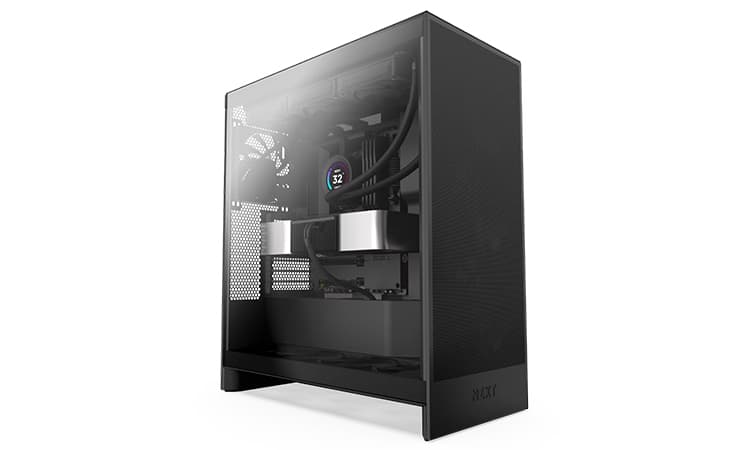
NZXT H7 Flow Avec ce nouveau boîtier, nous retrouvons une nouvelle référence orientée flux d’air. Le panneau frontal est donc perforé… Habituel, cependant, l’intérieur du boîtier est pensé de sorte à pouvoir installer trois ventilateurs dans le bas, mais pas sur le cache alimentation, non. Comme on peut le voir, l’emplacement de l’alimentation permettra un montage à la verticale de votre bloc, ceci laissant un espace suffisant pour plus de ventilos.

Sinon, le boîtier proposera suffisamment d’espace pour y monter un radiateur de watercooling en 420 mm. Par défaut, il propose trois ventilateurs, des F360 RGB dans le cas de la version… RGB. Sinon on retiendra deux coloris : noir ou blanc.

[affilizz-publication id= »wp8w28ctf »]

Côté prix, comptez entre $129,99 et $149,99 avec une disponibilité pour juin pour les modèles classiques et RGB.

Le plein d’alimentations ! 

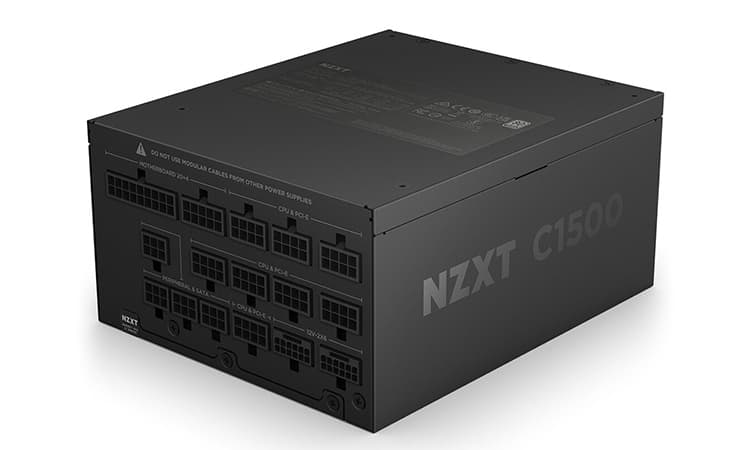
NZXT C1500 Platinum

En plus du boîtier, la marque propose quelques blocs d’alimentation. Parmi eux, les séries C-Gold et C-Platinum se retrouvent remises au goût du jour.

Les C-Gold bénéficient alors d’une certification 80+ Gold tout en étant déclinées en puissances de 850W, 1000W et 1200W. Les prix respectifs sont de $144,99/$149,99 (noir/blanc), $179,99/$184,99 (noir/blanc) et $199,99/$204,99 (noir/blanc).

[affilizz-publication id= »fuhdpcf0v »]

Pour finir, un gros bloc de 1500W est annoncé, une C1500 Platinum. Cette version est certifiée ATX 3.1 et PCIe 5.1 comme les autres modèles. Toutefois, il se distingue par la présence de deux connecteurs 12V-2×6, d’un refroidissement assuré par un ventilateur de 140 mm et d’un contrôle numérique. Le prix est aussi beaucoup plus élevé : $369,99 !

Des ventilateurs à gogo ! 

Ventilateurs NZXT

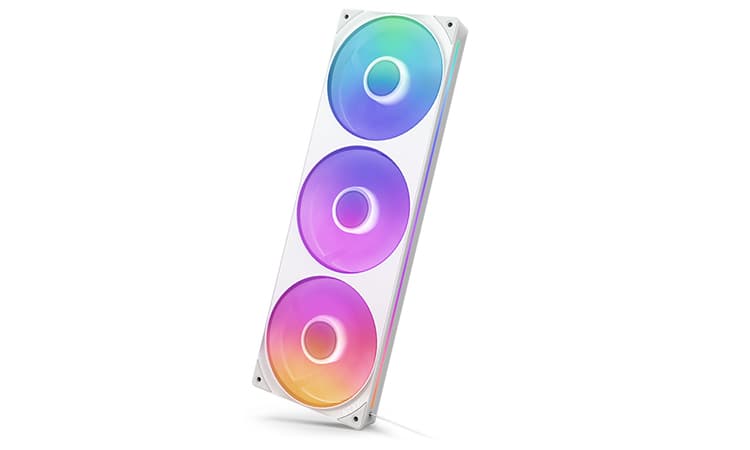
Nous terminons enfin par les ventilateurs. La marque dévoile donc ses modèles F Series, des soufflantes déclinées en 240 mm, 280 mm et 360 mm. Leur particularité ? Partager le même cadre, simplifiant ainsi leur montage, tout en réduisant le nombre de câbles. Car oui, nous ne retrouvons qu’un câble par groupe de ventilateur… Enfin deux avec la partie RGB. Cependant, en cas de défaillance, c’est tout le bloc qu’il faut renvoyer.

Côté prix, comptez $44,99 en 240 mm (2×120 mm), $49,99 en 280 mm (2×140 mm) et $69,99 en 360 mm (3×120 mm).

De plus, NZXT nous propose ses séries F-Seires Quiet Airflow et Satic Pressure… Des moulins optimisés soit pour le flux d’air, soit pour la pression statique. Ces derniers se déclinent en 120 mm et 140 mm à des tarifs compris entre $14,99 et $16,99 ! Eux seront disponibles plus rapidement, ce mois de juin, contre le troisième trimestre pour les autres.

ASRock annonce une RX 6500 XT en 8 Go !

Du côté d’ASRock, nous retiendrons l’annonce d’une nouvelle carte graphique en compagnie de la RX 6500 XT Phantom Gaming 8 Go. Contrairement à la carte de référence, ce modèle profite de 8 Go de mémoire et non 4 !

RX 6500 XT Phantom Gaming 8 Go : deux fois plus de VRAM ! 

ASRock RX 6500 XT Phantom Gaming 8 Go Avec cette carte, nous retrouvons un modèle compact affichant une longueur de 24 cm et un encombrement de deux slots. Le système de refroidissement, comme on peut le voir, profite de deux ventilateurs soufflant sur un réseau d’ailettes en aluminium traversé par des caloducs en cuivre. Sinon, le style reste fidèle à la série Phantom Gaming avec un carénage travaillé et une backplate comportant des liserés rouges.

Cependant, la particularité de la carte réside dans sa capacité mémoire de 8 Go. Précisons que la carte de référence fonctionne avec 4 Go de mémoire sur un bus de 64 bits. Pour parvenir à cette capacité, la marque a certainement utilisé des puces de plus forte densité.

Pour le reste, la carte profite d’une alimentation via un connecteur PCIe 8 broches tandis que l’on ne retrouve que deux sorties vidéos : un DisplayPort 1.4 et un HDMI 2.1.

Actuellement, pas de prix de vente de connu. Via VideoCardz, nous apprenons que ce n’est pas la première RX 6500 XT à proposer cette configuration mémoire de 8 Go sur un bus de 64 bits. Visiblement, Sapphire le fait aussi.

Tuto : Turtle Beach Swarm II

[nextpage title= »Installation & paramètres de Swarm II »]

Comme vous le savez peut-être, ou peut-être pas d’ailleurs, l’entreprise Turtle Beach a récemment racheté Roccat. Pour l’occasion, la firme en a profité pour disposer ses logos sur les nouveaux produits (claviers, souris, casques) et faire une refonte du logiciel de gestion de ses périphériques. Notre tutoriel pour Swarm est donc maintenant obsolète, c’est pourquoi ce nouveau tuto pour Swarm II voit donc le jour !

Installation

Tout d’abord, pour récupérer ce fameux Swarm II, il faut vous rendre sur le site officiel de la marque. C’est via ce lien que vous pourrez renseigner le périphérique concerné avant de choisir votre système d’exploitation et cliquer sur le gros bouton violet/rose « télécharger ». Attention, seuls Windows 10 et 11 sont ici disponibles. Swarm II pèse à ce jour 59,1 Mo.

Une fois téléchargé, votre logiciel se trouvera dans un fichier .zip qu’il vous faudra extraire. Pour cela, rien de plus simple, on fait un clic droit sur le fichier puis « extraire vers Swarm_II_[numero_version_logiciel] ». Un dossier va alors se créer avec un fichier .exe qu’il vous faudra exécuter grâce à un double clic ou clic droit sur le fichier puis ouvrir.

Pour finaliser l’installation, on suit les étapes à l’écran mais la plupart du temps il s’agit de faire suivant, suivant, accepter la licence, suivant pour que cela fonctionne ! De plus, avec Swarm II, pas besoin de redémarrer x fois le PC pour l’installation, contrairement à iCUE de Corsair. On apprécie !

Au premier lancement de Swarm II, il vous faudra mettre à jour le logiciel avant de procéder à l’installation de votre(vos) périphérique(s).

Turtle Beach Swarm II


Page d’accueil logiciel

Sur la page d’accueil du logiciel, vous pourrez retrouver des petites représentations de votre(vos) périphérique(s) installés sur votre PC. Dans mon cas, j’ai le Vulcan II TKL Pro ainsi que la Burst II Air.

Turtle Beach Swarm II

Sur la gauche, nous pouvons apercevoir une sorte de menu avec quelques possibilités.

Gestionnaire de macro

On commence avec le gestionnaire de macro du logiciel Swarm II. Ici, comme vous pouvez le constater, vous pourrez générer des macros en fonction des jeux que vous allez lancer. Par exemple, on trouve Apex Legends, Anno 2070 ou encore du Battlefield 3 ou Counter Strike Source. De même, quelques logiciels sont aussi de la partie comme Skype ou encore Photoshop.

Pour créer une macro, il faudra cliquer sur le bouton « créer une macro » puis sur le bouton « record » (coucou le soucis de traduction) et enregistrer la macro souhaitée. Une fois finie, cliquez sur le bouton « économisez » (?) pour la finaliser.


Paramètres

Passons maintenant aux paramètres de l’application. On y trouvera entre autres la possibilité de lancer les mises à jour de Swarm II. Il sera également possible de cocher quelques options telles que le téléchargement et la recherche automatique des mises à jour. De même, c’est dans ce menu que l’on accèdera à la langue du logiciel et à quelques autres paramètres, comme choisir de lancer automatiquement Swarm II au démarrage du PC.


Gestionnaire d’appareils

Dans gestionnaire d’appareils, on retrouvera les périphériques que l’on aura installé sur notre PC. C’est ici que l’on pourra alors les supprimer ou réinitialiser si besoin !

Turtle Beach Swarm II


Aide

Pour finir, on trouvera aussi en encart d’aide permettant notamment d’accéder à une FAQ ou bien alors de faire une demande directement au support de Turtle Beach.

Turtle Beach Swarm II


[nextpage title= »Paramétrage d’une souris »]

À l’installation d’une nouvelle souris sur votre PC, il vous faudra dans un premier temps mettre à jour le logiciel Swarm II afin de pouvoir accéder à tous ses paramètres. Dans notre cas, nous procédons à l’installation de la Burst II Air, une souris sans fil donc. Il faut savoir que vous devrez brancher le câble ET le dongle afin de pouvoir faire la màj.

Turtle Beach Swarm II - Burst II Air

Paramètres de la souris

Une fois les mises à jour de Swarm II effectuées, vous pourrez accéder à tous les paramètres de votre nouveau périphérique. Il nous sera possible de modifier les taux de DPI souhaités et voir le statut de la souris (autonomie etc). De même, c’est ici que l’on accédera au polling rate ou au temps de réponse. Plus bas, nous trouverons un petit menu nous permettant de paramétrer l’easy-shift, une option qui servira à doubler le nombre de boutons disponibles.

[affilizz-publication id= »zrtavbked »]

[nextpage title= »Paramétrage d’un clavier »]

Passons maintenant à l’installation d’un clavier cette fois-ci. Nous avons pris le Vulcan II TKL Pro en exemple. Même chose qu’avec la souris, il vous faudra mettre à jour votre logiciel pour en profiter. Une fois ceci fait, vous aurez la possibilité d’accéder à ses paramètres.

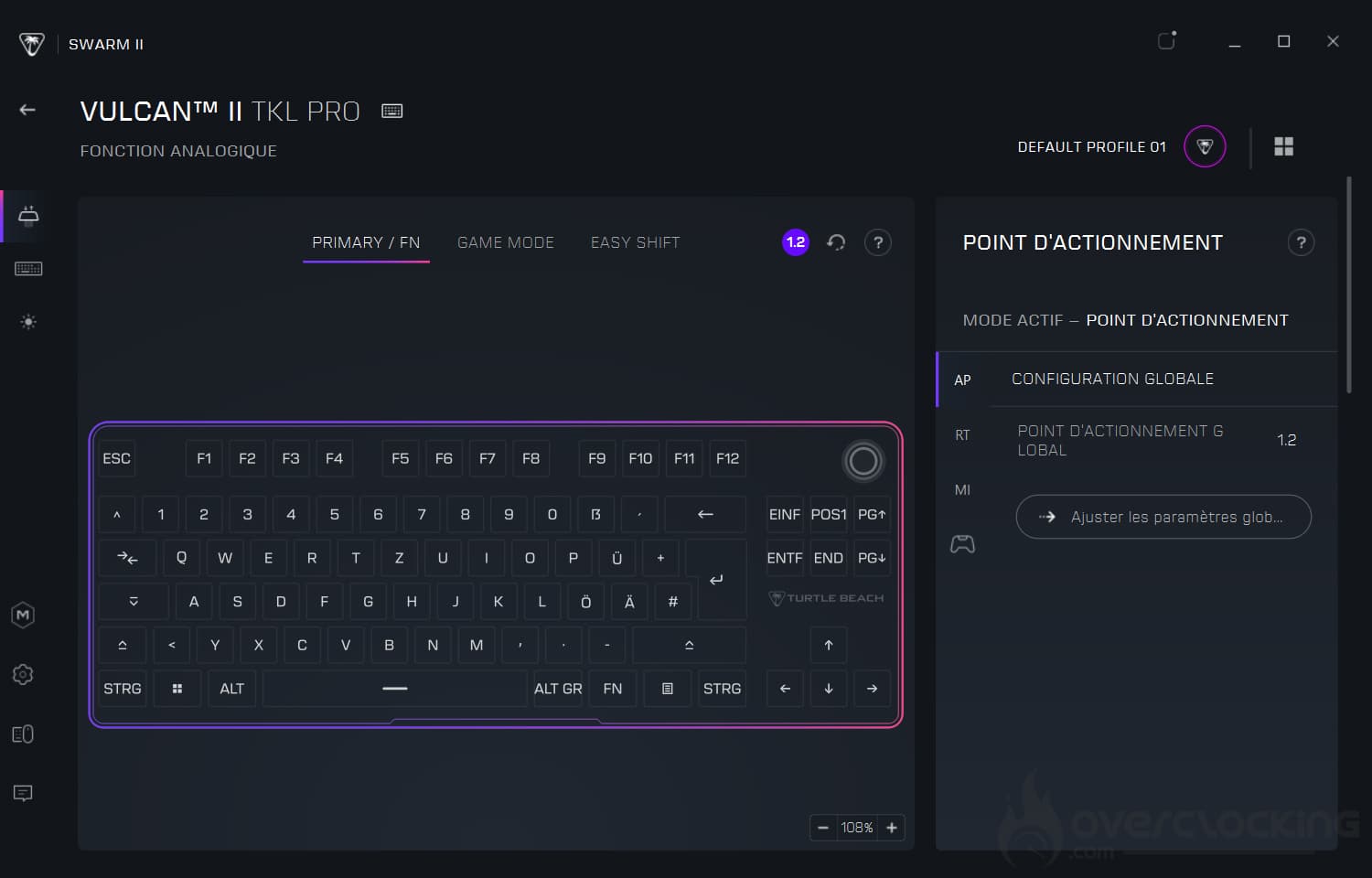
Le premier menu permettra de paramétrer le point d’actionnement des touches (à partir de quelle pression elle sera activée) du clavier mais aussi l’easy-shift (une option qui permet de doubler les touches).

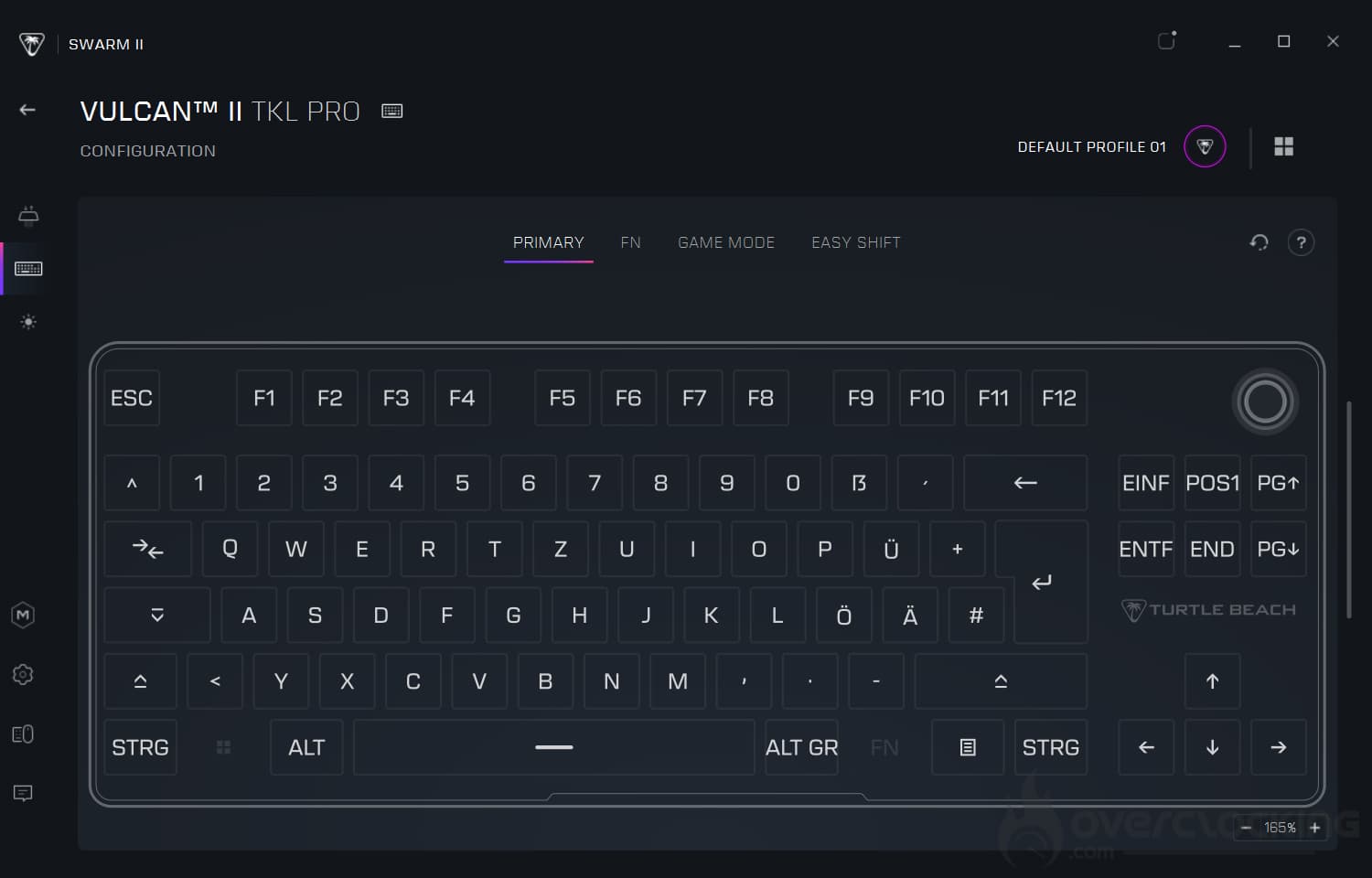
De même, nous accéderons aussi à un paramétrage des touches. Ainsi, si on le souhaite, il nous sera possible de changer la fonction d’une touche. Par exemple, la touche « A » pourrait devenir « B » et ainsi de suite.

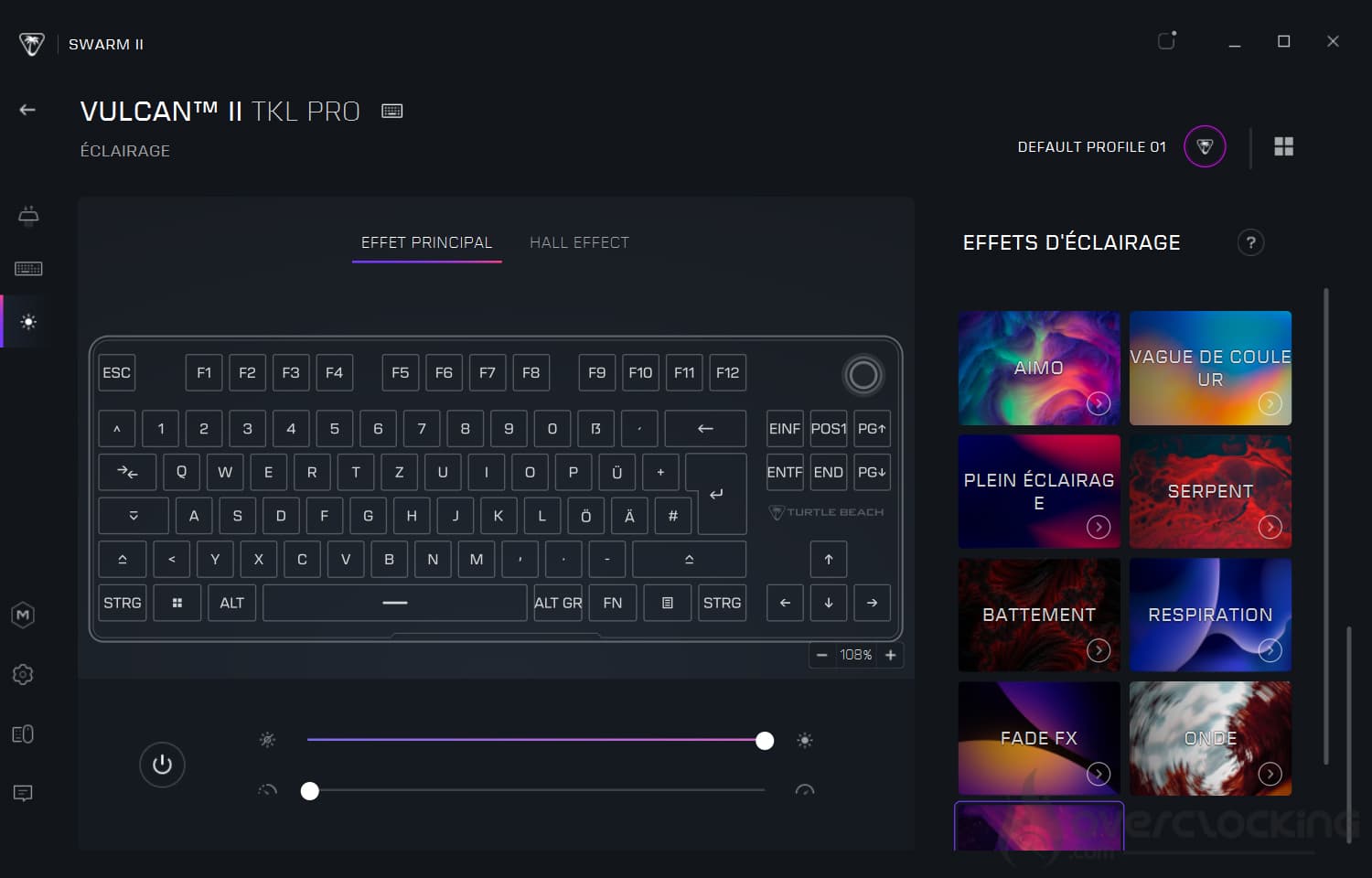
Bien entendu, vous trouverez un onglet vous permettant de changer les effets lumineux du clavier. Ainsi, si vous appréciez les couleurs RGB à tout va, vous pourrez choisir une vague de couleur. Au contraire, si vous y êtes allergiques, vous serez en mesure de tout désactiver !

Turtle Beach Swarm II - Vulcan II TKL PRO

[affilizz-publication id= »jb2ml2ad7″]


[nextpage title= »En conclusion »]

Si vous étiez jusqu’à présent un adepte des périphériques Roccat, vous ne découvrirez pas spécialement de nouvelles fonctionnalités. Globalement, nous retrouvons les mêmes paramètres que nous avions sur le logiciel Swarm d’origine.

Turtle Beach Swarm II

Cependant, Swarm II nous semble tout de même bien plus actuel mais aussi plus esthétique que ne pouvait l’être son prédécesseur. Si vous vous souvenez de son design, il n’avait effectivement quasiment pas bougé depuis ses tous débuts. On ne peut donc que saluer cette mise à jour visuelle du logiciel d’origine !