

[nextpage title= »Introduction : »]
Il est temps à présent de vous parler de notre exemplaire de la carte mère MSI B850 MPOWER que nous avons réussi à avoir via MSI France, que nous profitons pour remercier. Alors, pourquoi « réussi à avoir » ? Parce qu’à la base, cette carte mère au format micro-ATX ne se destinait qu’au marché asiatique et n’est d’ailleurs pas encore référencée chez nous. Soyons honnête, cette carte mère MSI B850 MPOWER est certainement l’une des cartes que nous attendions le plus, au sein de la rédaction, depuis les premières annonces lors de l’édition 2025 du Computex ! Elle est enfin là, dans notre labo, pour notre plus grand plaisir.
Vous pourrez constater au fil de notre article, que cette carte est annoncé à un prix très intéressant pour ceux qui désirent se monter une configuration autour du chipset B850 tout en disposant d’une carte orientée pour l’overclocking de la mémoire ! Comme vous l’aurez donc compris, nous sommes ici sur un modèle au format micro-ATX et ne disposant que de deux emplacements mémoire.
@overclocking.com Voici la magnifique #msi B850 MPOWER ! Une carte à retrouver bientôt en test sur notre site ! #gaming #hardware #techtok #overclocking #pcgaming #computer #unboxingvideo #amd @msigaming_france @msi
Au moment de publier cette article, un autre modèle de la série « MPOWER » vient d’être annoncé par MSI, avec la B760 MPOWER. Sur le chipset Intel, nous avions testé, en septembre de l’année dernière, la MSI Z790 MPOWER.
[nextpage title= »MSI B850 MPOWER : »]
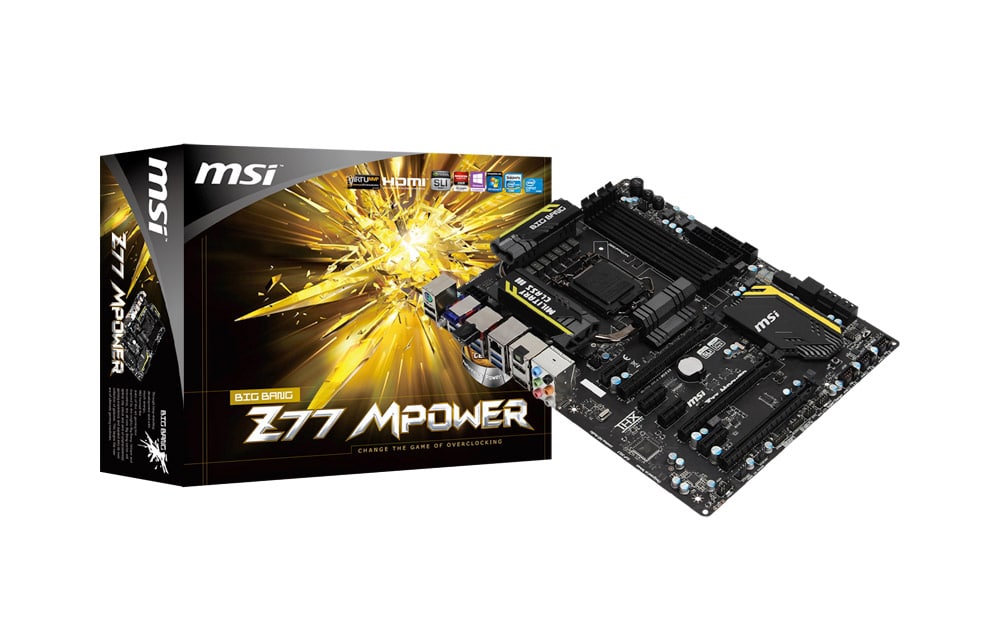
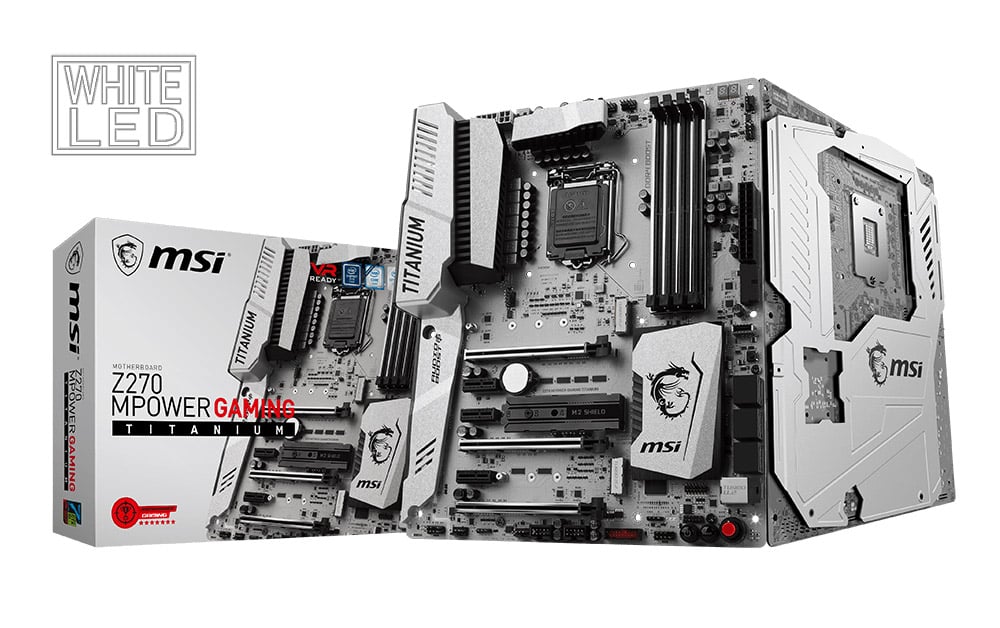
Commençons avec un retour dans le passé. Les plus anciens d’entre vous se souviennent peut-être de l’arrivée de la toute première carte mère MPOWER architecturée sur le chipset Z77. Cette série se destinait à l’overclocking et arborait un PCB et des radiateurs jaunes et noirs. Au final, MSI mettra fin à cette série avec la MSI MPOWER Z270 Gaming Titanium qui avait assuré la transition en se déclinant en noir et gris. C’est donc après de nombreuses années, que MSI semble décidé à faire revivre cette série, puisque c’est pas moins de trois nouveaux modèles qui ont été annoncés depuis l’année dernière, même s’il faudra rester attentif à leurs arrivées en Europe.
Le bundle de cette B850 MPOWER :
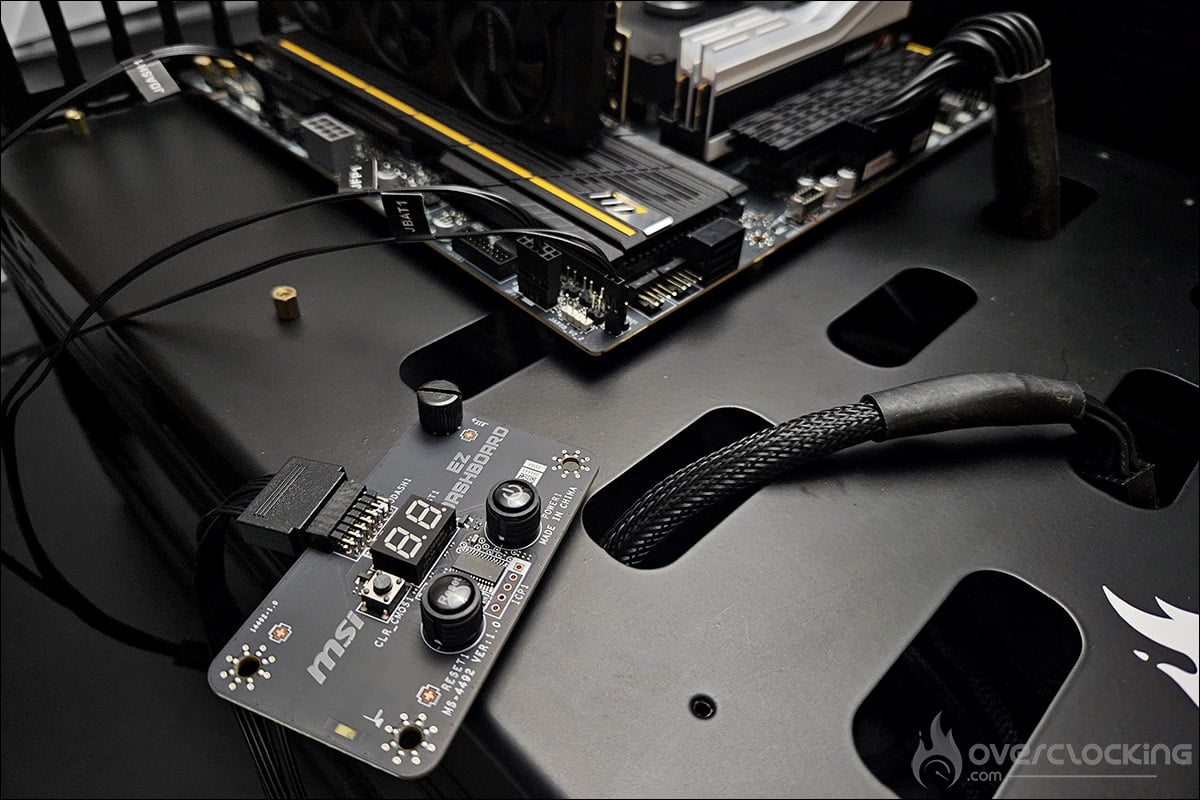
Un petit tour par le bundle de la MSI B850 MPOWER afin de voir si elle bénéficie d’accessoires particuliers. Sachant qu’il s’agit d’une carte tarifée à 220 $, nous ne nous attendons pas à bénéficier d’un bundle conséquent. Et pourtant, nous allons profiter d’un « EZ DashBoard ». Il s’agit d’un morceau de PCB qui dispose de plusieurs fonctionnalités : un Debug Code LED, un bouton Clear CMOS, un bouton Reset et un bouton de mise sous tension de la carte mère.
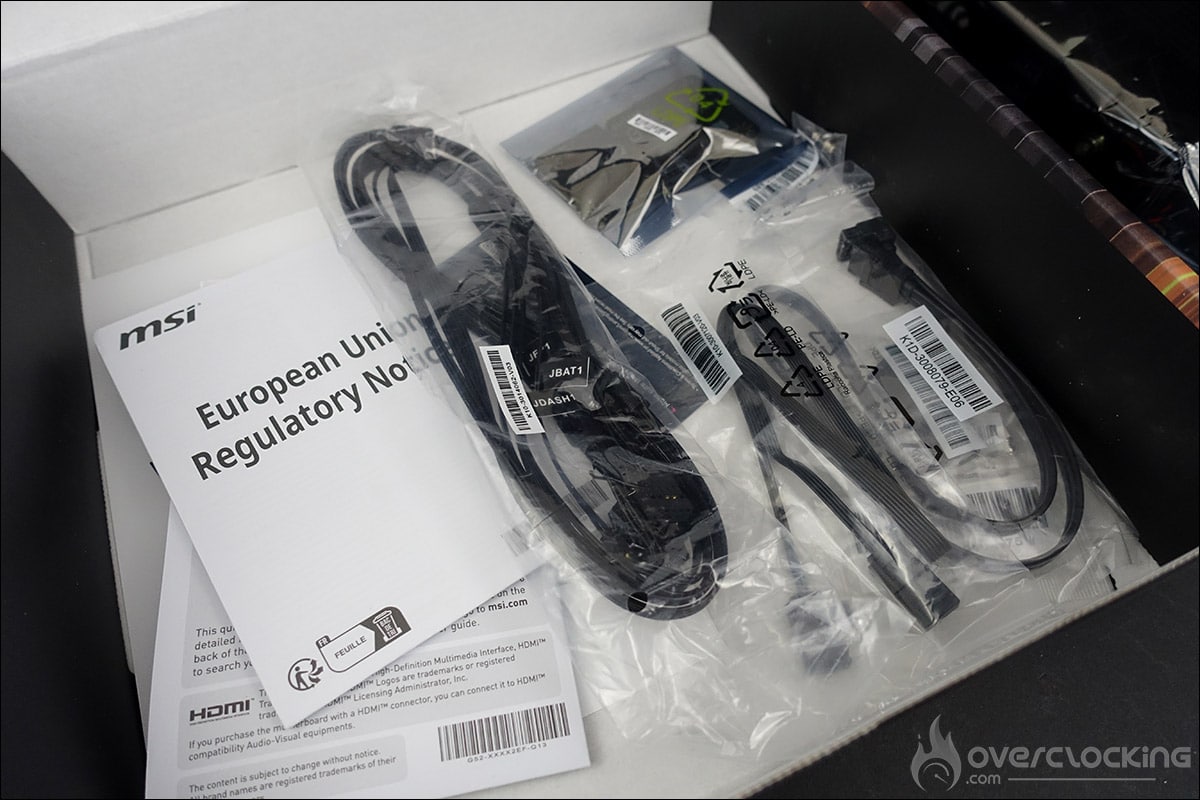
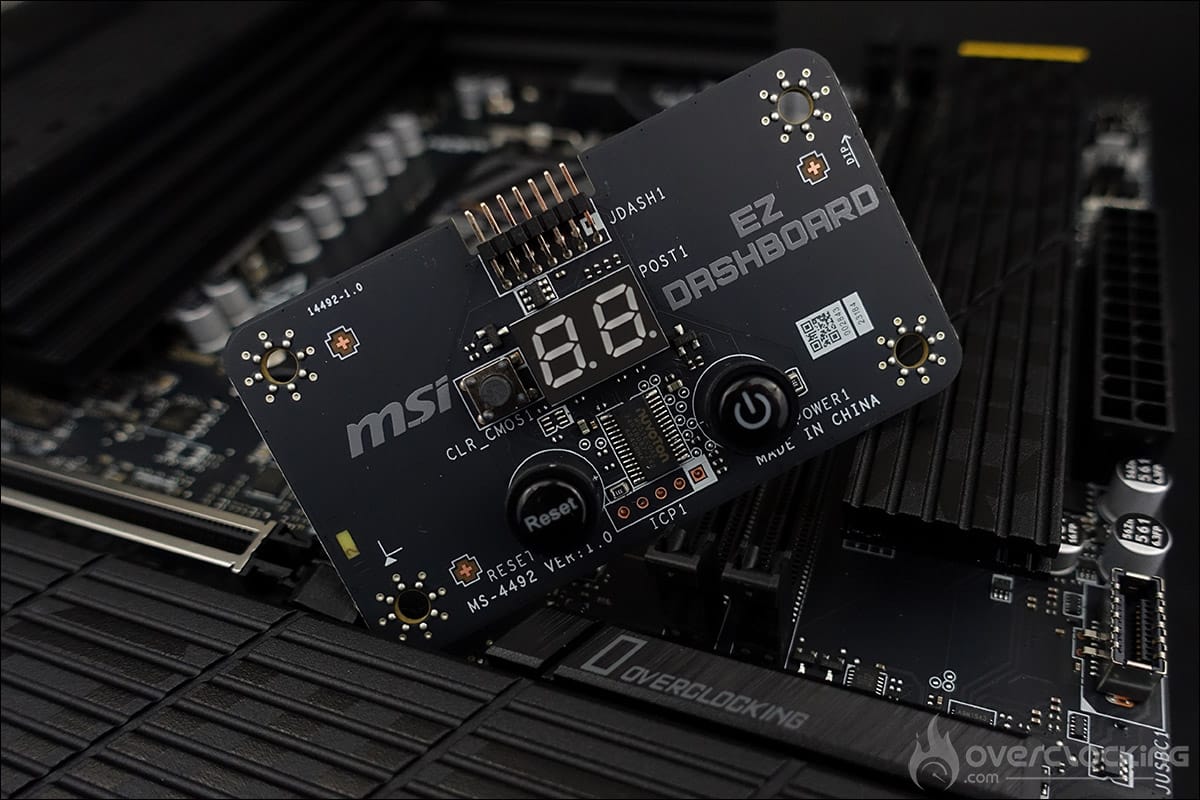
Celui-ci viendra se connecter à la carte mère via un câble particulier présent dans la boite. Vous devrez donc connecter le câble à l’EZ DashBoard et à la carte mère au niveau des connecteurs JDASH1, JFP1 et JBAT1. Une fois identifié sur votre PCB, c’est très simple de le connecter.
Hormis cela, on retrouve dans la boite de notre B850 MPOWER : un guide d’installation rapide, un câble SATA 6 Gb/s, un câble EZ Dashboard, un set d’antenne Wi-Fi, un paquet de clip EZ M.2 (1 set/paquet), un paquet de vis M.2 et d’entretoise (1 set/paquet) et un set d’autocollants de câble.
L’architecture :
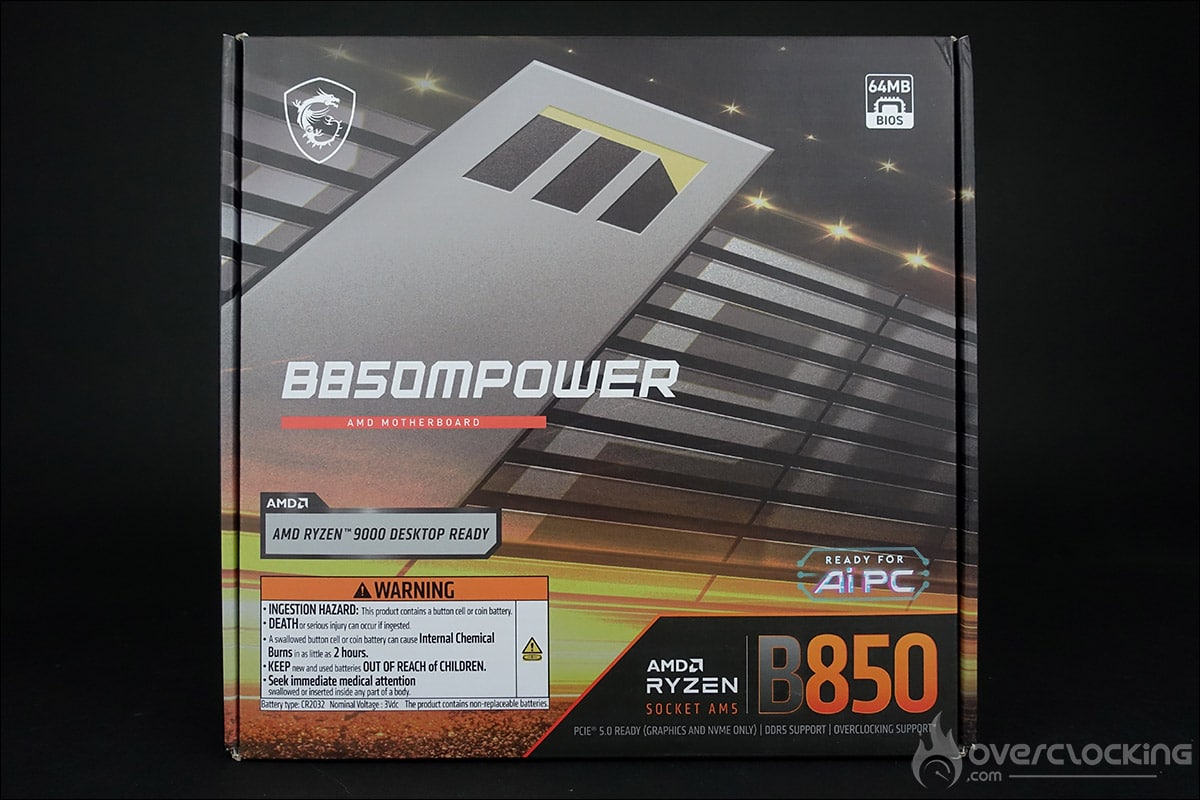
Un petit mot pour débuter sur la boite. Celle-ci ne reprend pas vraiment le code couleur de la série « MPOWER » ni vraiment celle de la carte mère. La face avant est décline des couleurs grises, orangées et légèrement jaunes. Nous nous serions attendu à des couleurs principales jaunes et noires. La zone inférieure droite stipule la compatibilité avec les AMD Ryzen AM5 et le chipset de la carte mère, à savoir, le B850.
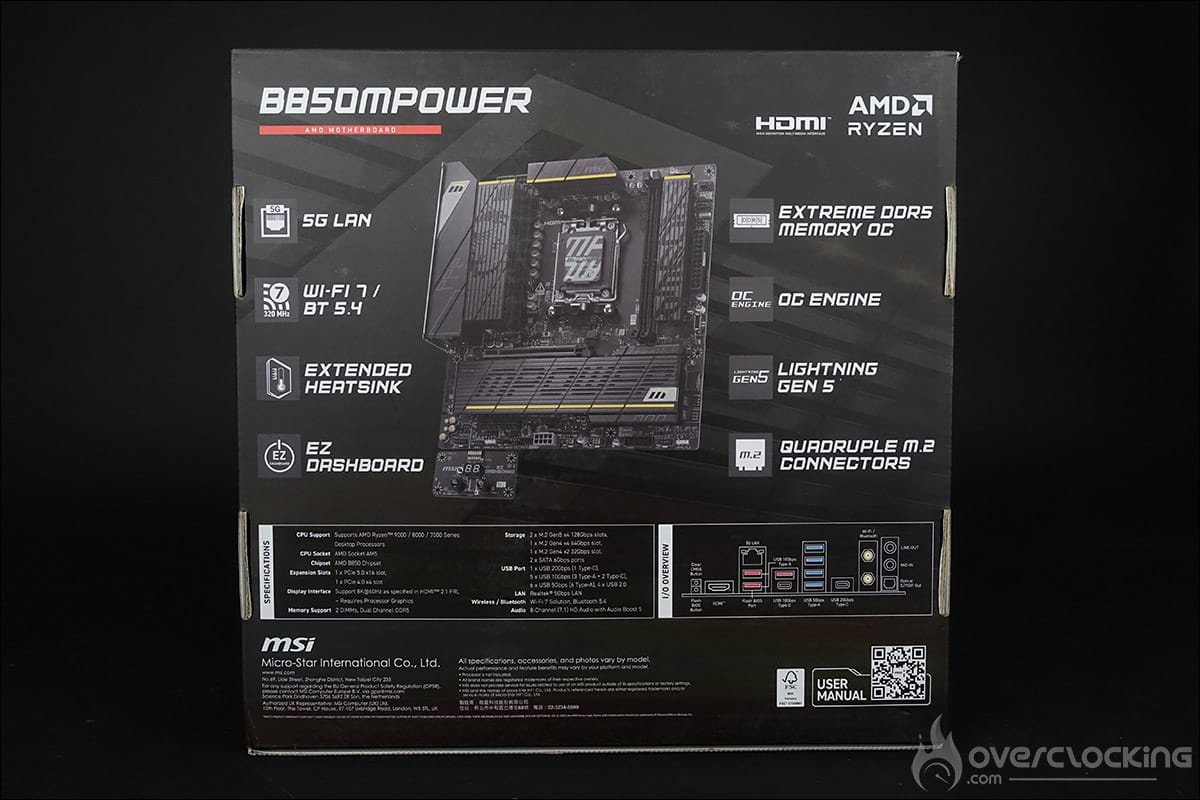
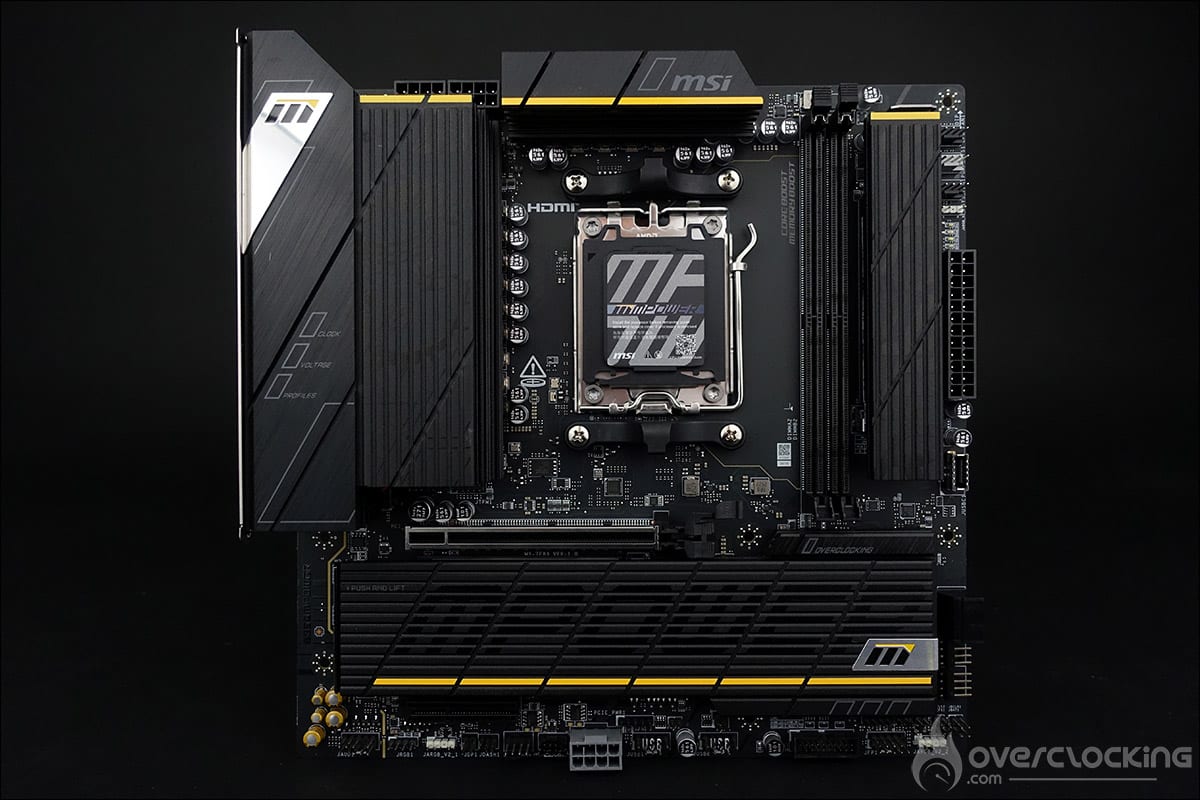
La MSI B850 MPOWER est architecturée autour du chipset AMD, le B850. Cette carte mère conserve le socket de la génération précédente, c’est-à-dire, AM5. AMD continue de conserver celui-ci et annonce d’ailleurs une compatibilité prévue jusqu’au minimum en 2027. Adieu le socket AM4 PGA (Pin Grid Array) dans lequel vous veniez enfourcher votre processeur et place au socket LGA (Land Grid Array). Le changement s’est opéré depuis les processeurs AMD Ryzen 7000 à cause du nombre plus important de broches sur les Ryzen 7000 (1718). Le format de notre MSI B850 MPOWER est de 243.84 x 243.84 mm, ce qui correspond au format micro-ATX (mATX).
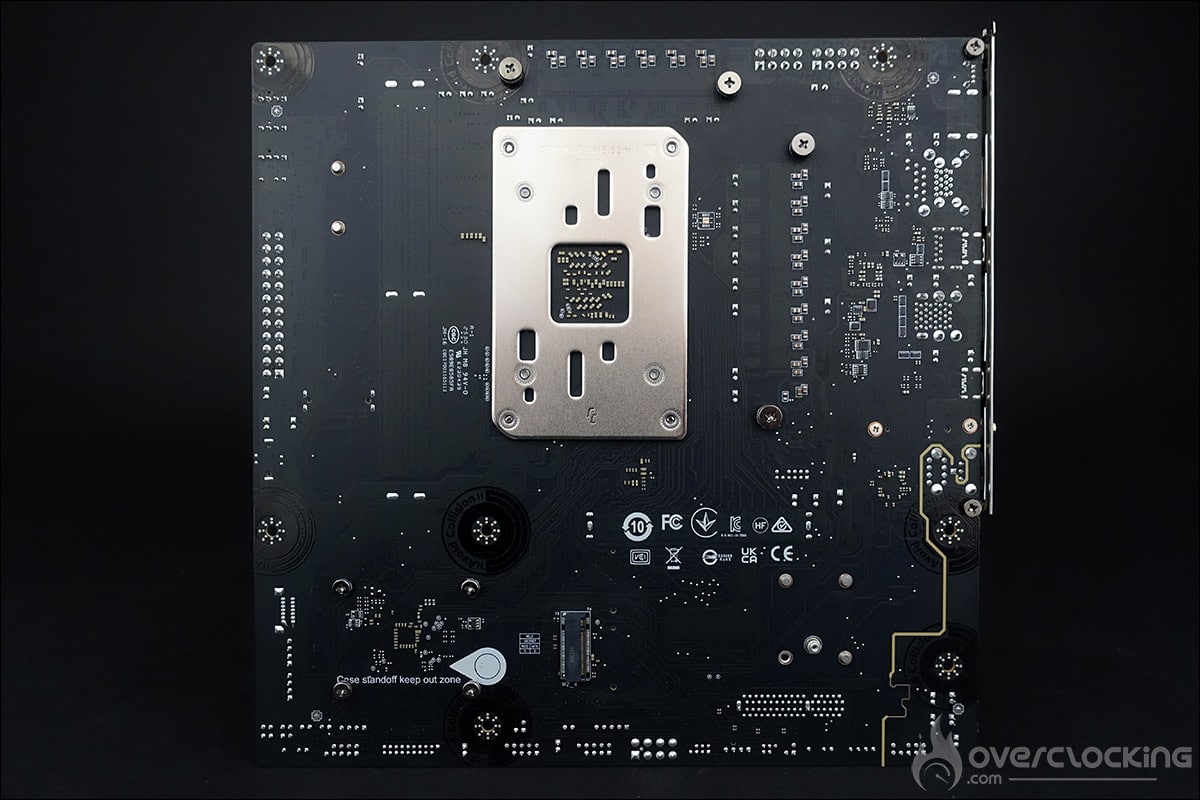
AMD, avec le socket AM5, conserve une plaque arrière déjà présente pour le socket AM4. Les 4 trous extérieurs qui maintiennent le système de rétention afin de fixer votre système de refroidissement sont toujours présents. L’entraxe entre ces 4 trous est identique au socket AM4, donc vous pourrez encore utiliser votre système de refroidissement.
AMD va plus loin et ajoute 4 trous supplémentaires qui serviront à maintenir le socket AM5 en place, mais aussi à tenir la plaque arrière. Celle-ci ne devrait donc plus être démontée comme sur la génération précédente. Le mécanisme de verrouillage dispose d’un cadre de renfort, d’un cadre de force et d’un loquet. Une fois votre Ryzen 7000/9000 placé en respectant la position, il suffira de fermer le loquet afin de maintenir celui-ci en place.
Les différents radiateurs :
Les couleurs dominantes sur le PCB sont le noir et le jaune, MSI choisi donc un retour aux sources avec ce code couleur. Si vous doutiez encore de sa vocation concernant l’overclocking, il vous suffit de regarder les différentes inscriptions placées sur les différents radiateurs : : « Overclocking », « Frequency », « MHz », « Voltage », etc. Débutons le tour du propriétaire avec les radiateurs qui sont au nombre de trois. Tout d’abord, les deux radiateurs situés sur le dessus de la carte mère, qui entourent le socket et recouvrent l’étage d’alimentation. Ces deux radiateurs sont indépendants et ne sont donc pas reliés entre eux par un caloduc.
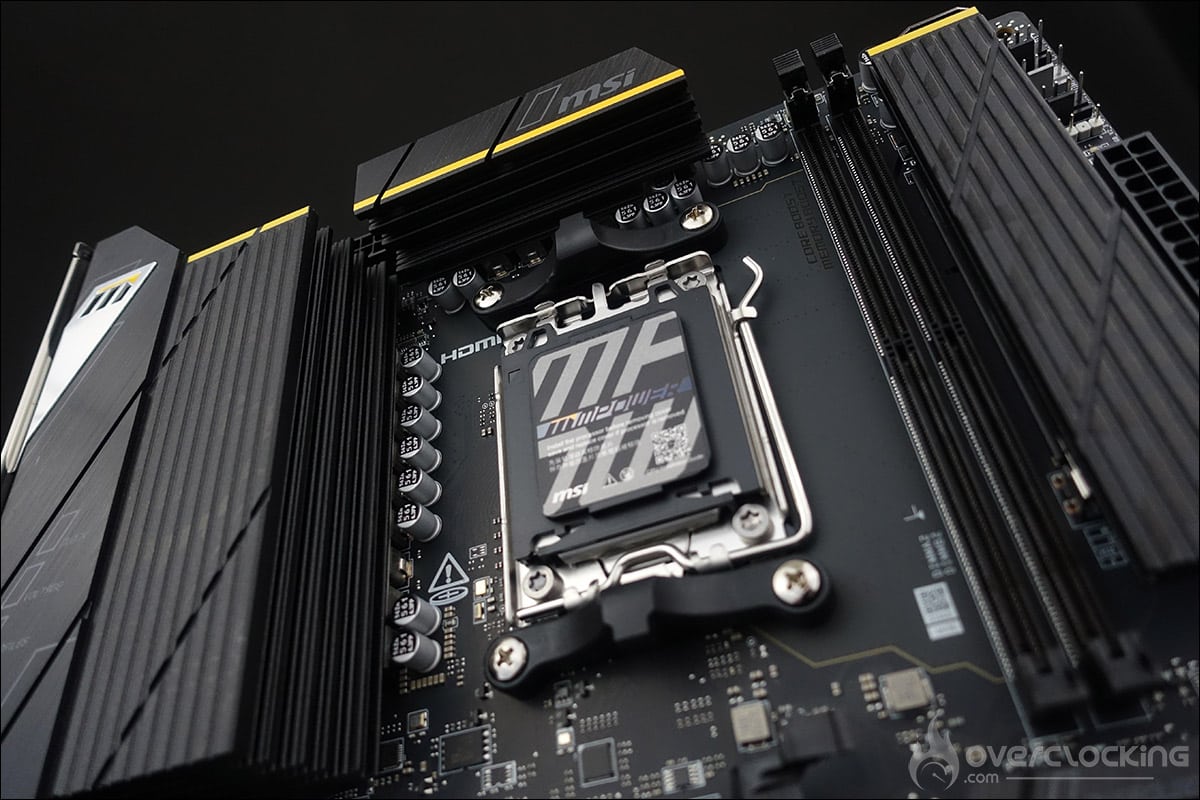
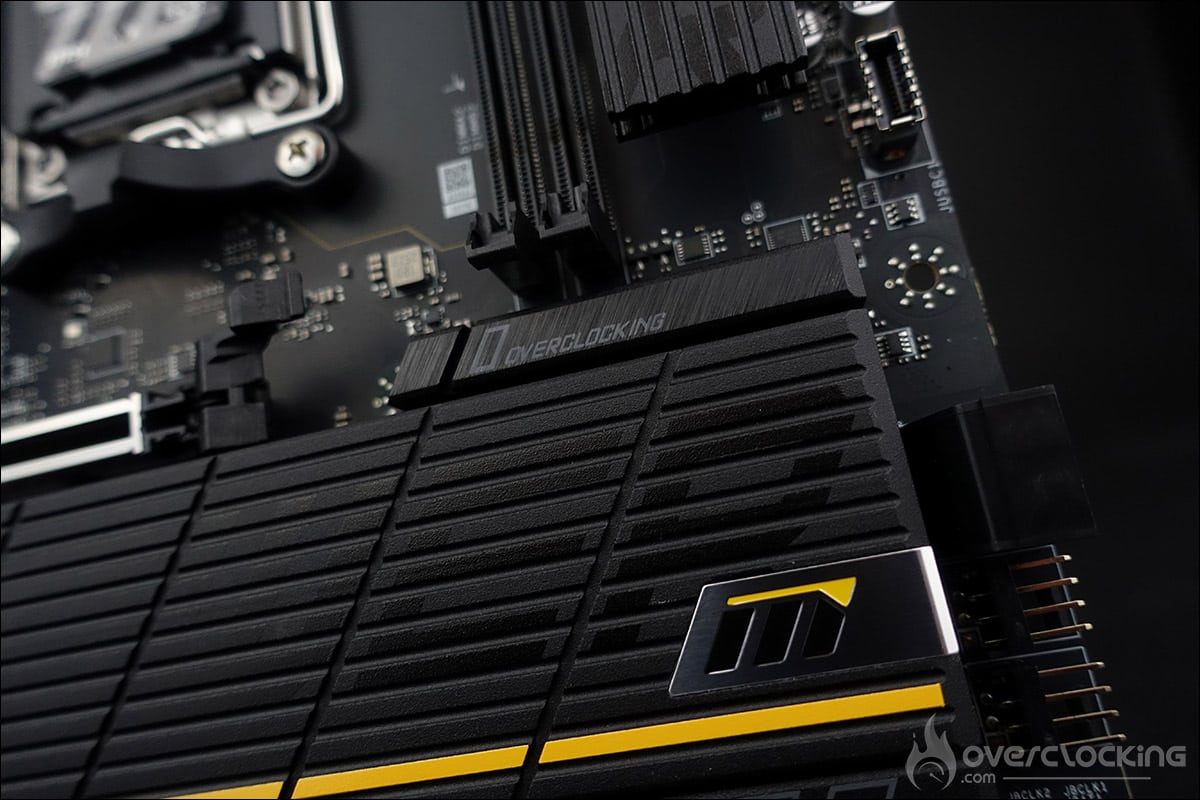
Le troisième est celui qui recouvre le chipset et qui bénéficie d’une faible hauteur afin de permettre facilement la mise en place des cartes graphiques. Comme vous l’aurez compris, point de rétroéclairage RGB sur cette B850 MPOWER, et nous avons envie de dire, « tant mieux » !
Quatre emplacements SSD M.2 et le support du PCIe 5.0 :
La face avant bénéficie de trois emplacements pouvant accueillir vos unités de stockage. Pour y accéder, rien de plus facile, une simple pression du doigt permet d’ôter le radiateur. On retrouve deux emplacements compatibles PCIe 5.0 x4 et deux en PCIe 4.0, puisqu’un quatrième ports se trouve à l’arrière du PCB. Ici, pas de vis, il suffit de déclipser les radiateurs afin de pouvoir insérer votre SSD.
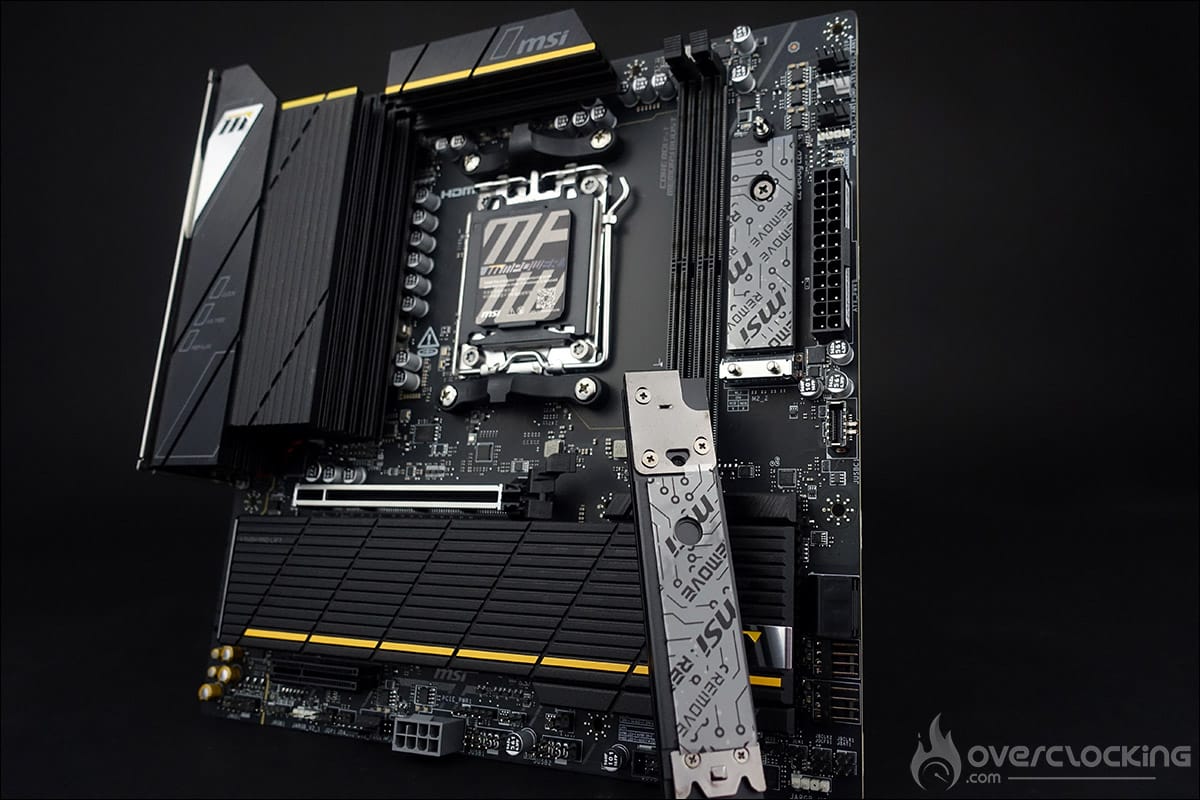
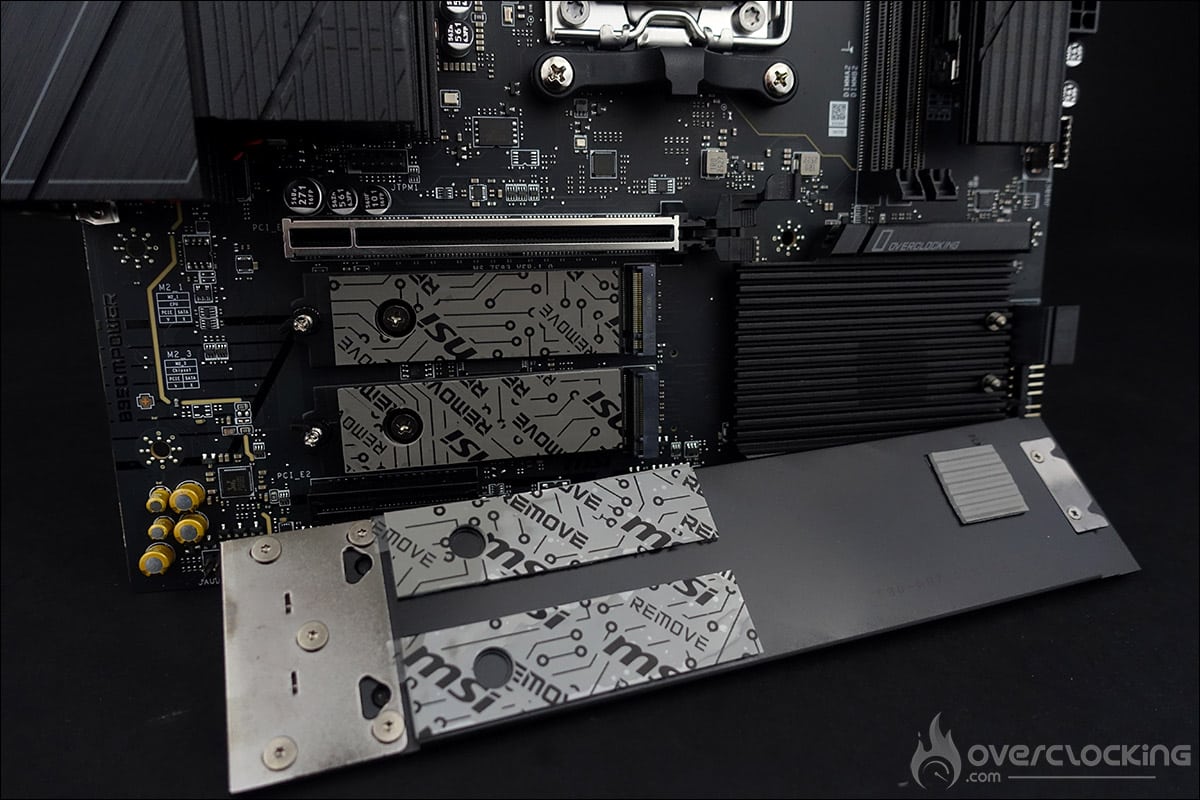
En ce qui concerne les ports PCIe, ils sont au nombre de deux, le premier est câblé en PCIe 5.0 x16 (x16 ou x8/x8) et le second, en PCIe 4.0 x16. MSI a prévu une poignée supplémentaire sur l’encoche permettant de retirer votre carte mère afin de faciliter sa pression.
Le support de la DDR5 et des fréquences plus hautes :
Si le support de la DDR5 est assuré depuis l’arrivée des cartes mères AM5, celui-ci s’améliore puisque grâce aux nouveaux BIOS, MSI annonce un support des kits mémoires allant jusque 8400+ MT/s (OC) et pour un total de 128 GB. Ce sera donc l’occasion pour nous d’évaluer cela lors de nos tests ses capacités en overclocking.
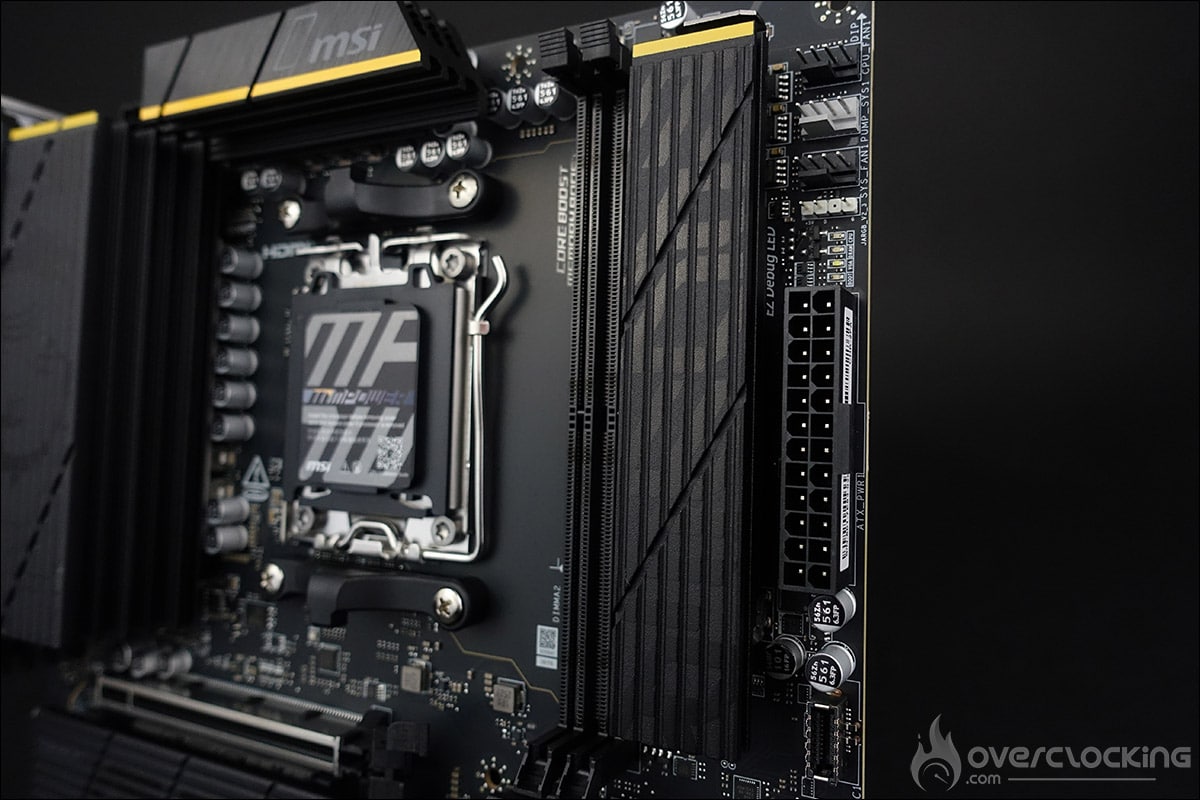
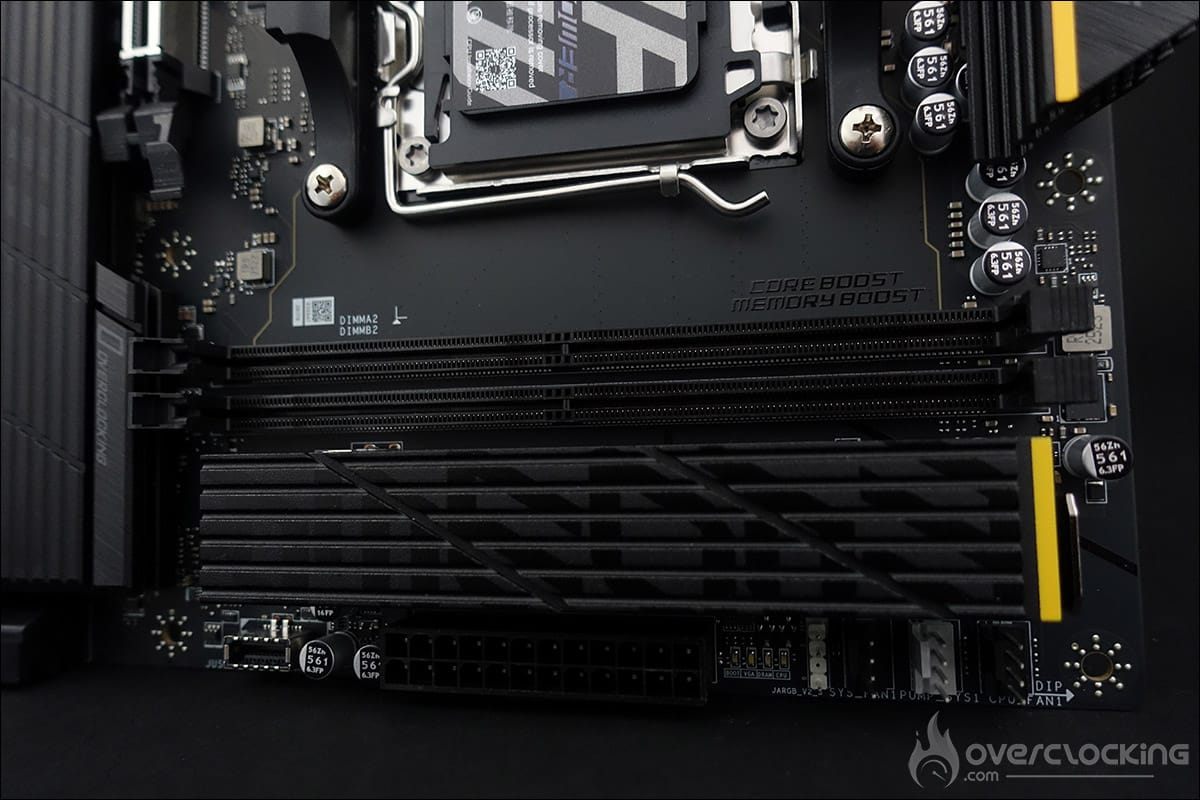
Nous avions d’ailleurs vu débarquer la technologie « EXPO » sur la génération précédente. Il s’agit d’une alternative au profil XMP sur les modèles INTEL. Pour rappel, ce profil permet, via le BIOS, d’activer automatiquement les caractéristiques de votre kit mémoire : la fréquence, les timings ainsi que la tension.
[nextpage title= »Le PCB et les connectiques : « ]
Les outils pour clocker :
Débutons avec les éléments insérés sur le PCB et qui peuvent s’avérer être des outils intéressants pour les overclockeurs. Ils sont assez peu nombreux sur ce modèle et sont principalement présents sur le EZ DashBoard.
- Le bouton power : permet la mise sous tension de la carte mère.
- Le bouton reset : permet de redémarrer la carte mère en cas d’échec. Le bouton peut-être désormais affecté à une autre tache via le BIOS.
- Le CLR CMOS : permet d’effacer les paramètres du BIOS afin de revenir à ceux par défaut.
- Le Debug Code LED : permet d’afficher un code qui correspond au composant responsable de l’erreur lors du boot.
On peut regretter l’absence d’un double BIOS, mais assez logique vu la gamme de prix de cette MSI B850 MPOWER.
Le PCB :
Notre MSI B850 MPOWER se base sur une alimentation en 12 (VCORE) + 2 (SOC) + 1 (MISC) phases et dispose d’un PCB composé de 8 couches. La partie en charge du CPU se compose de 12 phases et sur ce modèle, aucun doubleur, mais attention les phases sont placées en parallèles : elles sont donc réellement au nombre de 6. Le contrôleur est une puce MPS MP2857.
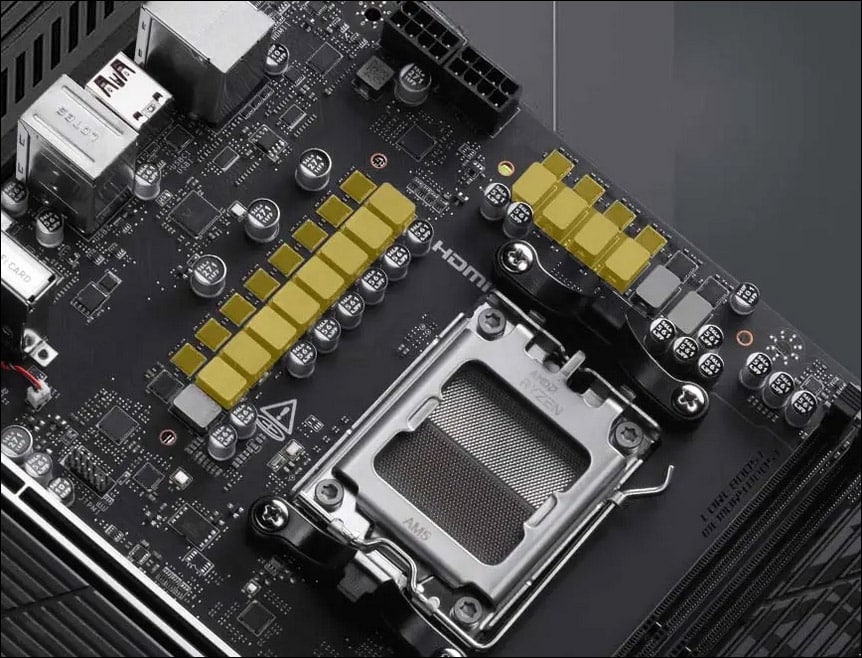
Les 12 mosfets sont quant à eux tous des MPS MP87661 de 60A. Les mosfets dans les étages de puissance génèrent le plus de chaleur car ils sont responsables de la conversion de tension et de la livraison au CPU à partir du connecteur EPS 12 volts. Il existe également un générateur BCLK externe basé sur le Renesas RC26008, appelé « OC Engine ».
Les connectiques :
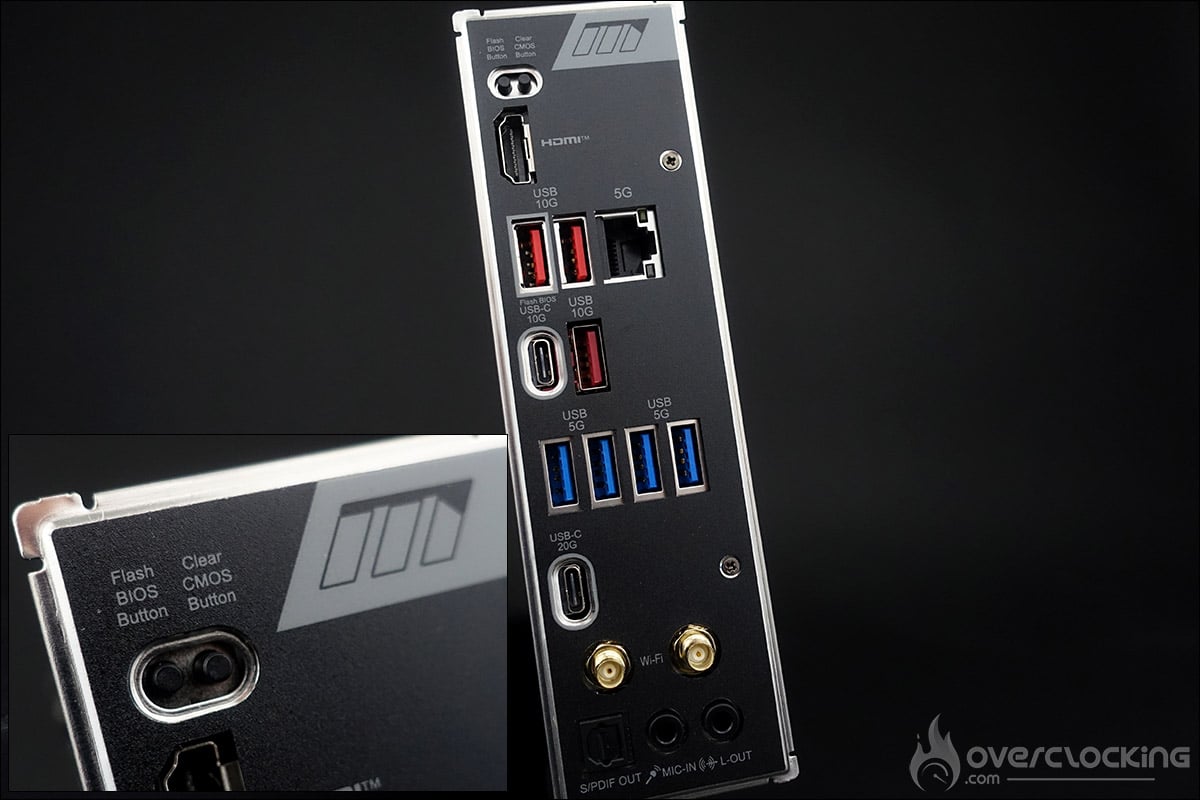
La façade arrière dispose des éléments suivants. On retrouve un bouton Clear CMOS, un bouton pour flasher le BIOS via un clé USB, un port HDMI, un connecteur LAN 5G, trois ports USB 10Gbps Type-A, un port USB 10Gbps Type-C, un port USB 20Gbps Type-C et quatre ports USB 5Gbps Type-A. Enfin, les connecteurs pour les antennes Wi-Fi ainsi que les sorties audios.
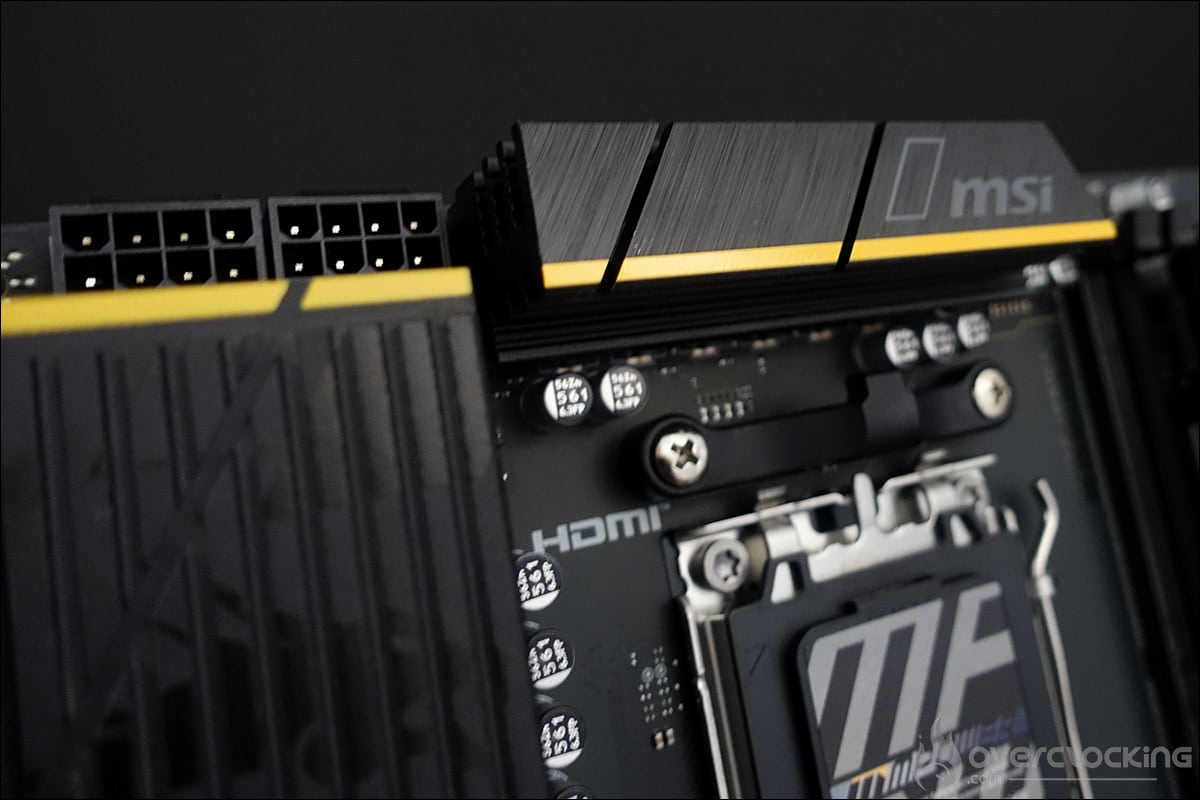
Enfin, pour alimenter notre carte mère, on retrouve un connecteur 24-pins ainsi que deux connecteurs 2 x 8-pins CPU. Maintenant que nous avons fait le tour de la carte, direction le BIOS.
[nextpage title= »Le BIOS : »]
En ce qui concerne le BIOS, au premier coup d’œil, on reconnait que nous sommes chez MSI. Les habitués de la marque s’y retrouveront sans aucune difficulté. Pour rappel, l’onglet qui va le plus nous intéresser est « Overclocking ». Avant de débuter, nous vous rappelons qu’il est primordiale de mettre régulièrement à jour votre BIOS. Pour nos tests, nous avons d’ailleurs eu l’occasion de tester plusieurs version.
Flash du BIOS de cette MSI B850 MPOWER :
Comme nous l’avons dit, la première chose afin d’éviter les mauvaises surprises, est de mettre à jour votre BIOS. L’idée pour nous de vous rappeler la procédure, très simple, à exécuter pour flasher le BIOS et surtout obligatoire, si vous désirez conserver une configuration parfaitement stable.
Direction le site MSI et la page de votre carte mère, dans notre cas, celui de la B850 MPOWER, afin de télécharger le dernier BIOS en date. On le place sur une clé que l’on insère dans un port USB de la carte mère. On redémarre le PC, on presse en continu la touche « DEL » ou « Suppr » afin d’accéder au paramètres du BIOS. Direction l’onglet « M-Flash ». Votre PC va redémarrer avant de vous donner accès à l’interface de flash. Choisissez l’emplacement du BIOS sur votre clé et c’est parti pour la mise à jour de votre BIOS.
Les entrailles du BIOS :
La première page qui apparait est le « EZ Mode », entendez par là, le mode simplifié du BIOS. Il reprend les paramètres principaux qu’un novice pourrait avoir besoin. Point de tension ici, mais le choix de la séquence de démarrage, la possibilité d’activer en un clic le profil EXPO ainsi que de choisir le profil de gestion de votre processeur, d’activer un profil, de flasher votre BIOS voir de paramétrer vos ventilateurs.
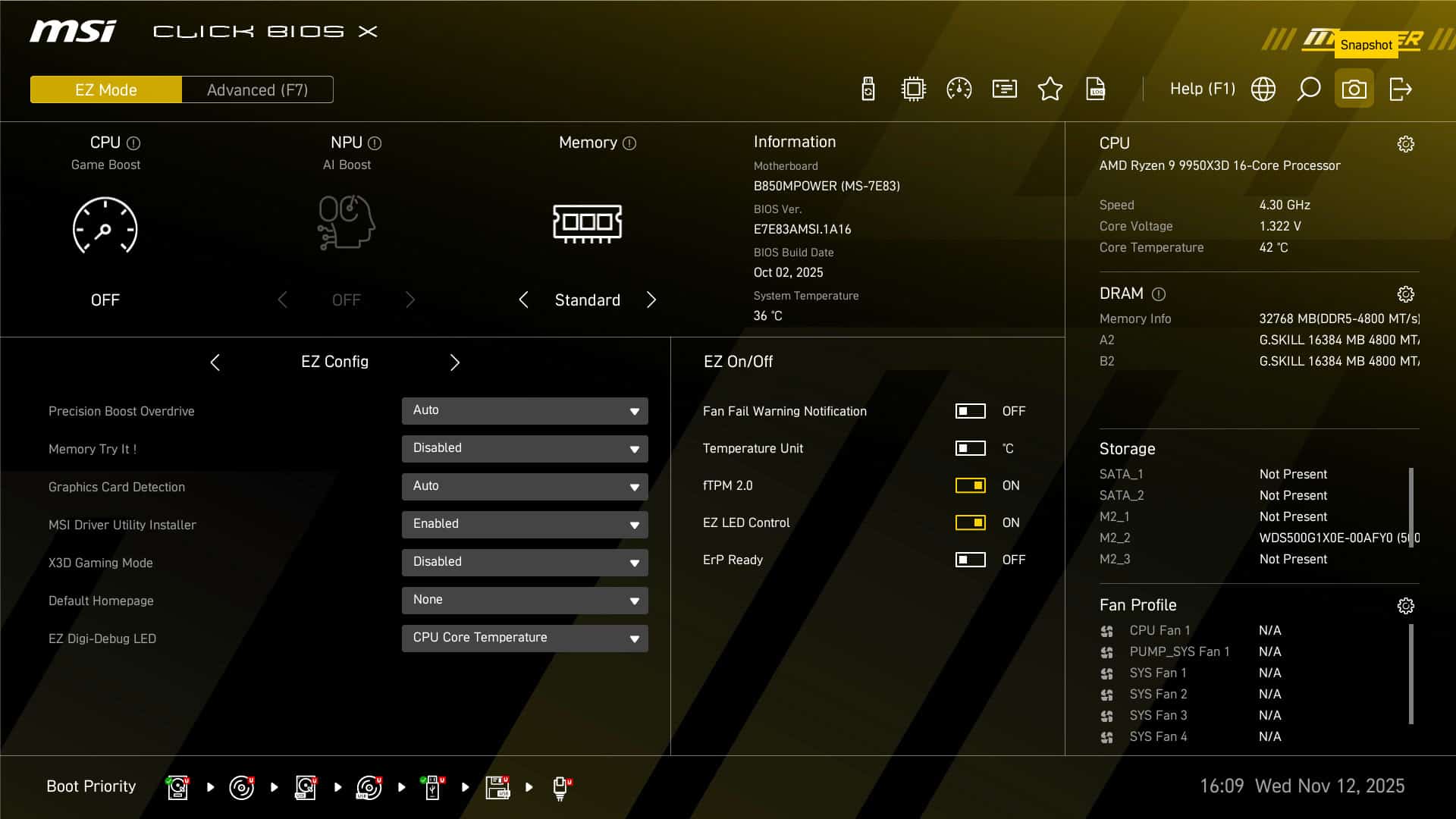
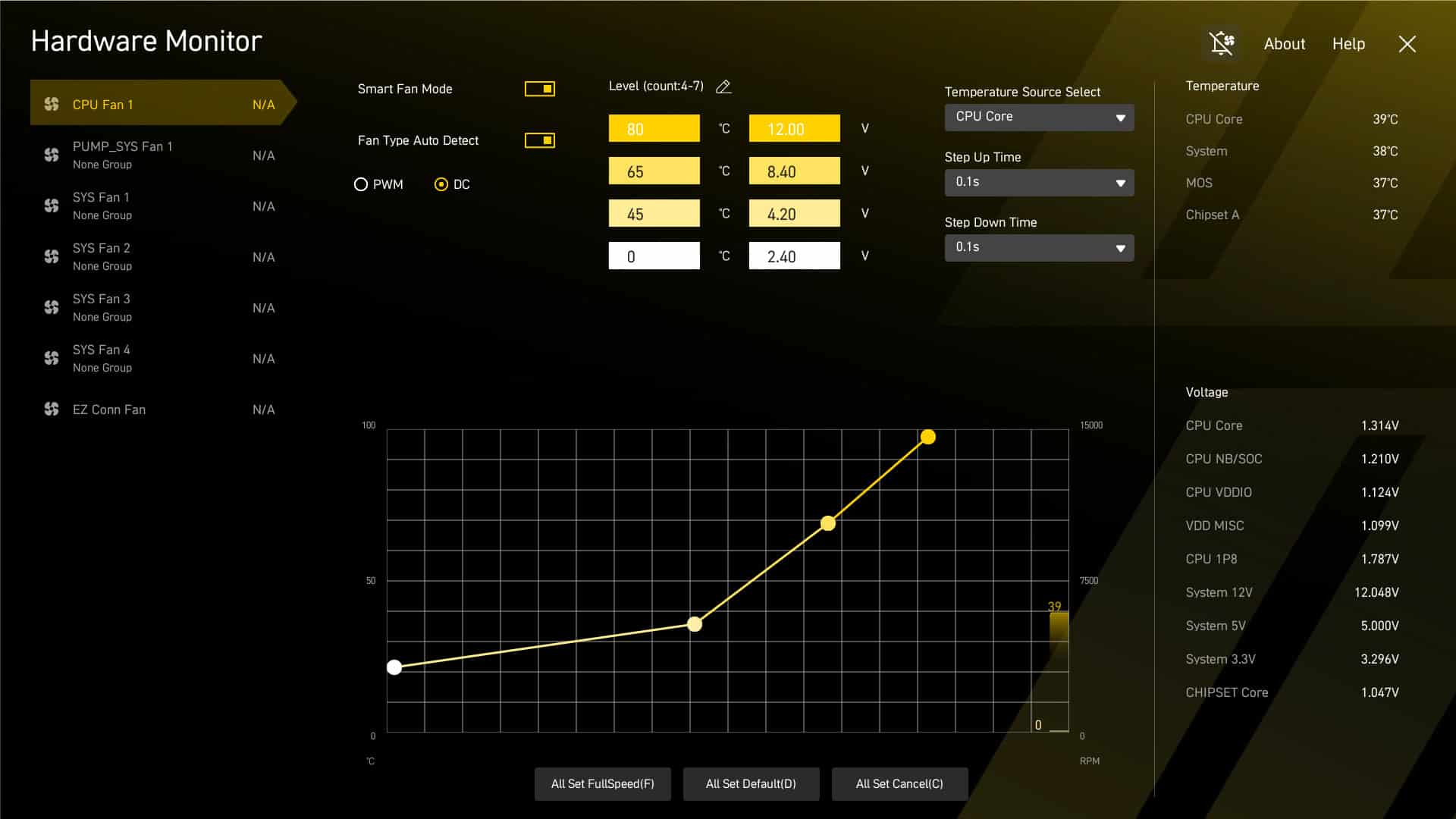
Une pression sur la touche « F7 » vous donnera accès à l’ensemble des paramètres du BIOS. Ils sont répartis dans six catégories différentes : System Status, Advanced, Overclocking, Security, Boot et Save & Exit. Celui que nous utiliserons le plus souvent est l’onglet « Overclocking ». C’est dans celui-ci que se trouve la majorité des paramètres. L’onglet « System Status » vous donne un aperçu des différents périphériques connectés à votre carte mère. Le second, « Advanced » vous permettra la configuration des différentes connectiques de la carte mère (PCIe, USB, Thunderbolt, NVMe, ect).
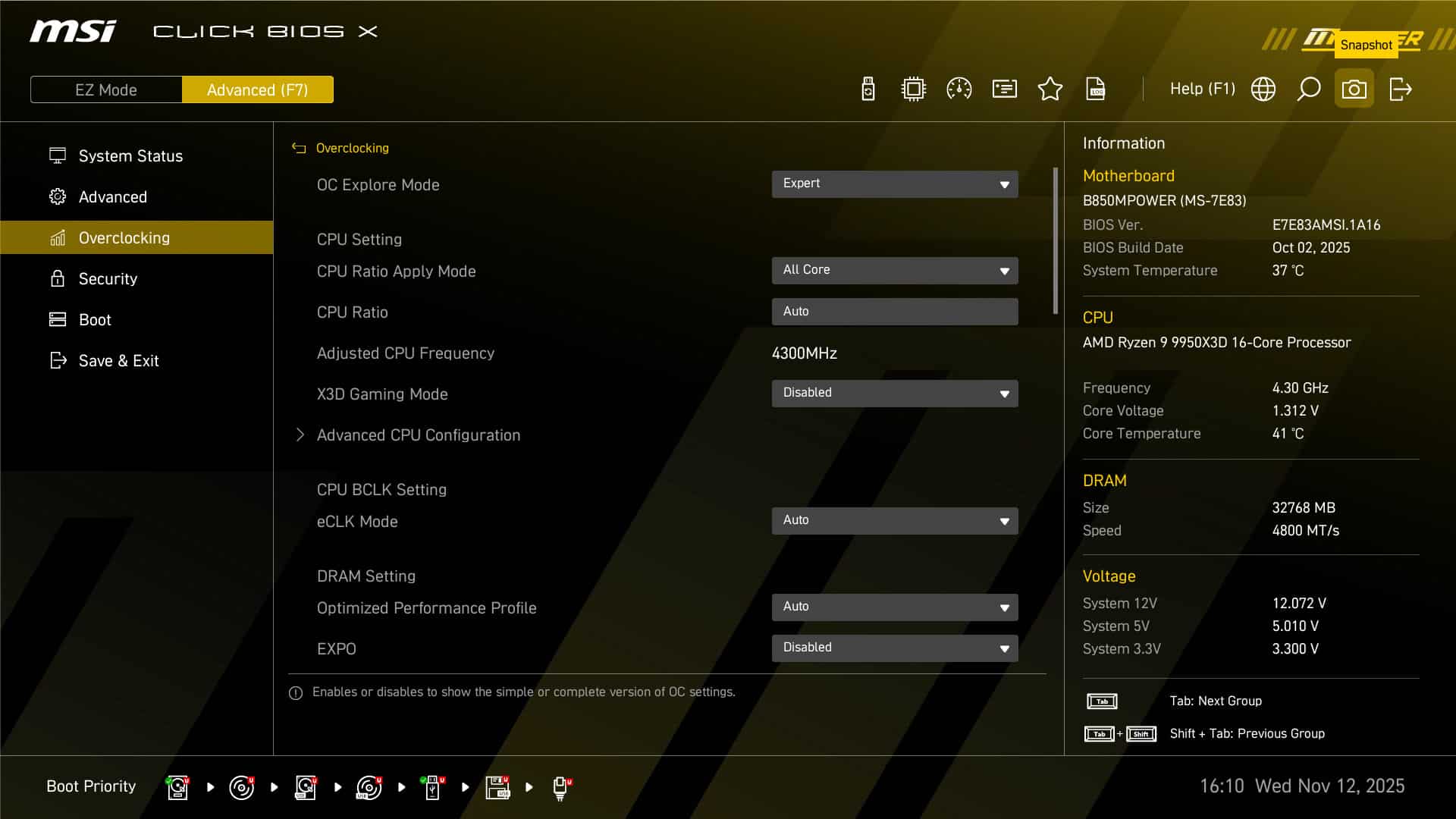
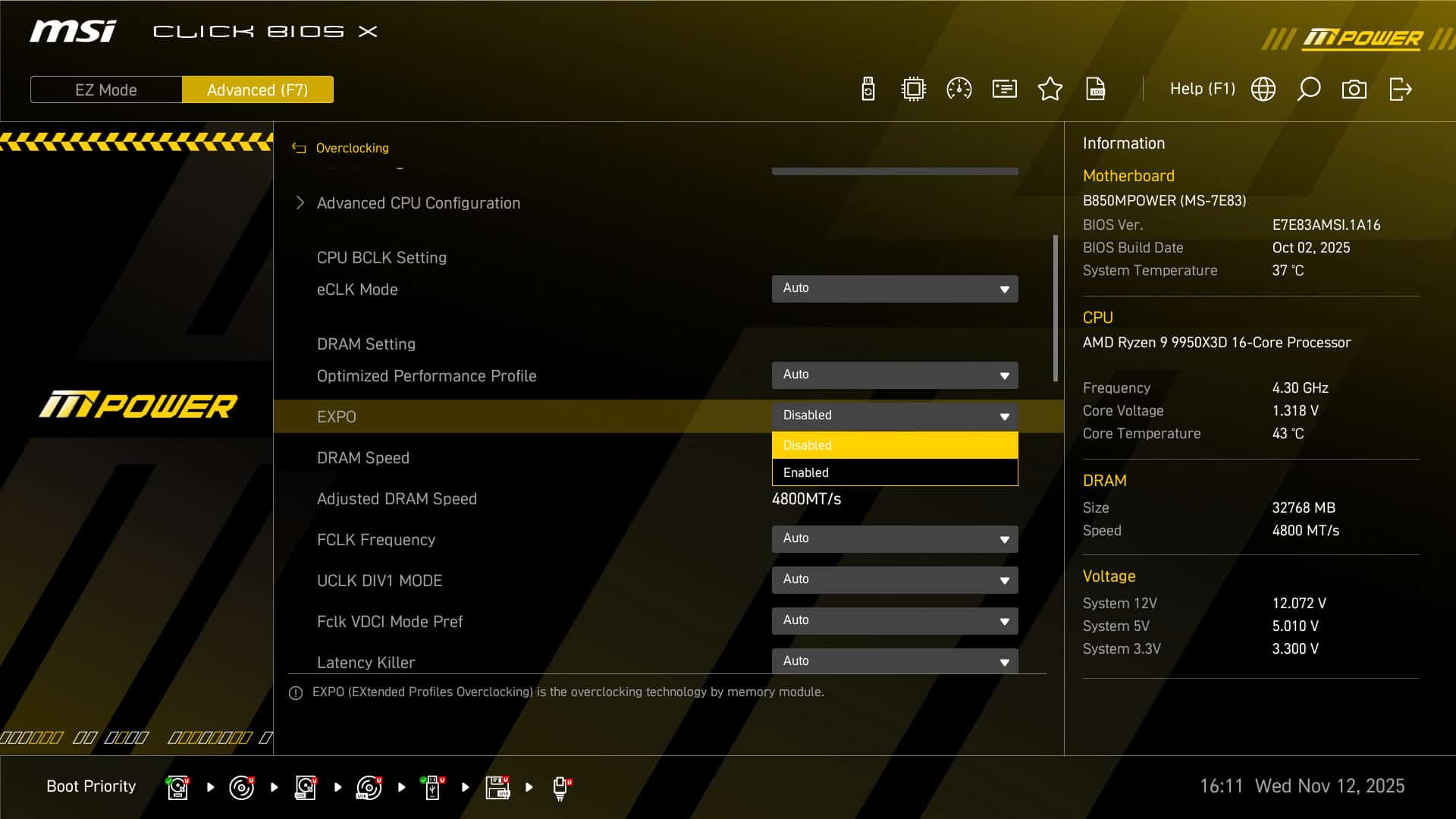
Nous arrivons dans la section la plus importante, pour nous, « Overclocking ». Assurez-vous d’être en mode « Expert ». Il sera aussi primordiale de ne pas oublier d’activer le profil EXPO de votre kit. Dans la section « Memory Try It ! », vous retrouverez une série de profils mémoires, c’est une excellente nouvelle et un réel plus, par rapport aux autres cartes mères. Nous en reparlerons dans la section overclocking ainsi que des paramètres « Latency Killer », « High-Efficiency Mode » et « Memory Timing Preset ».
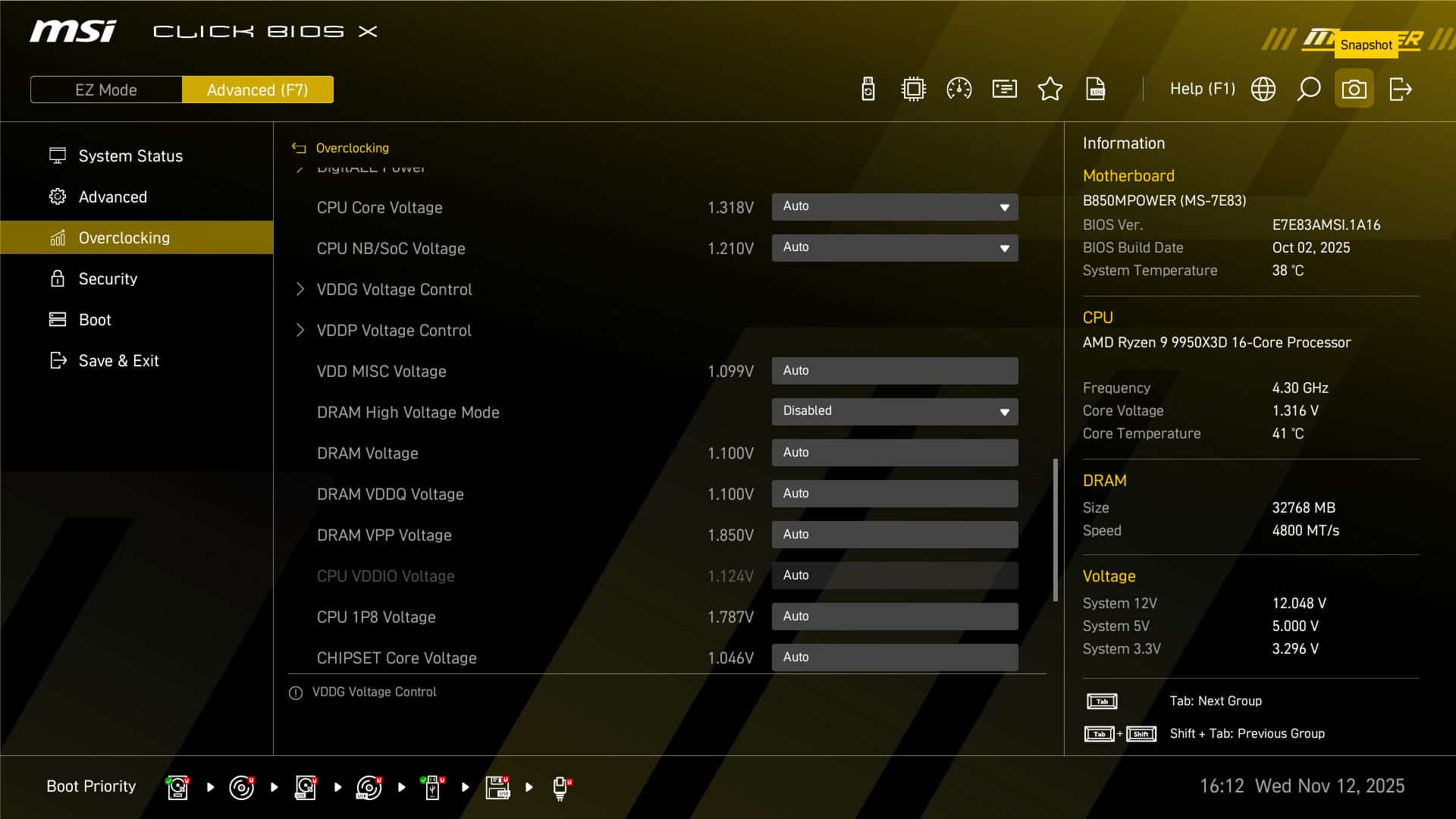
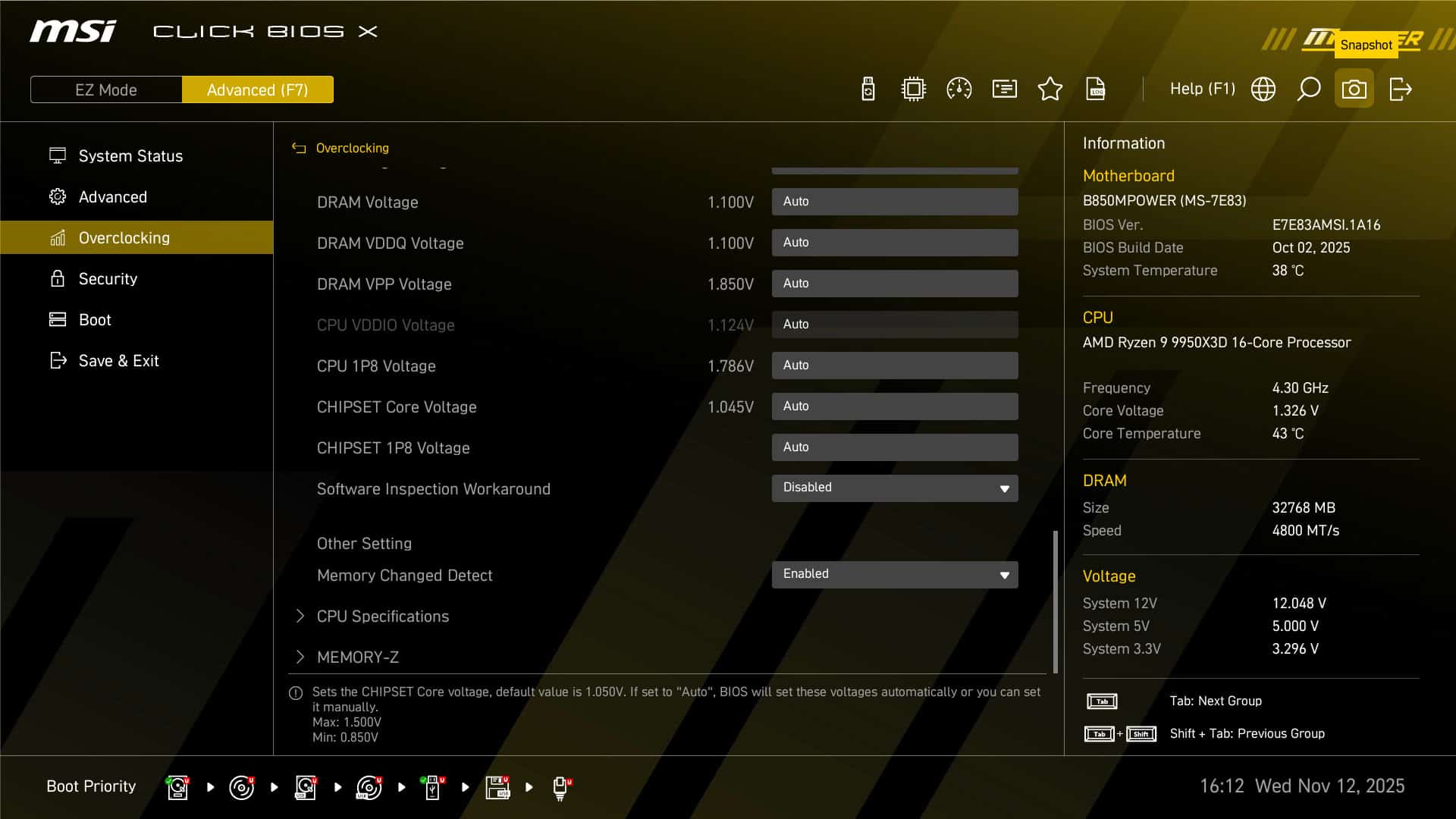
Viennent ensuite toutes les tensions qui pourront être ajustée. Certaines s’ajusteront automatiquement en fonction du profil que vous aurez activé.
N’oubliez pas de sauvegarder vos profils :
Enfin, la sauvegarde de profils est vivement recommandée lorsque vous réalisez des tests. Cela permet un gain de temps. Sachez que vous avez aussi la possibilité de les sauver sur une clé USB. N’hésitez pas à le faire régulièrement afin de conserver des traces du potentiel de vos composants, chose qui vous resservira toujours à un moment ou un autre.
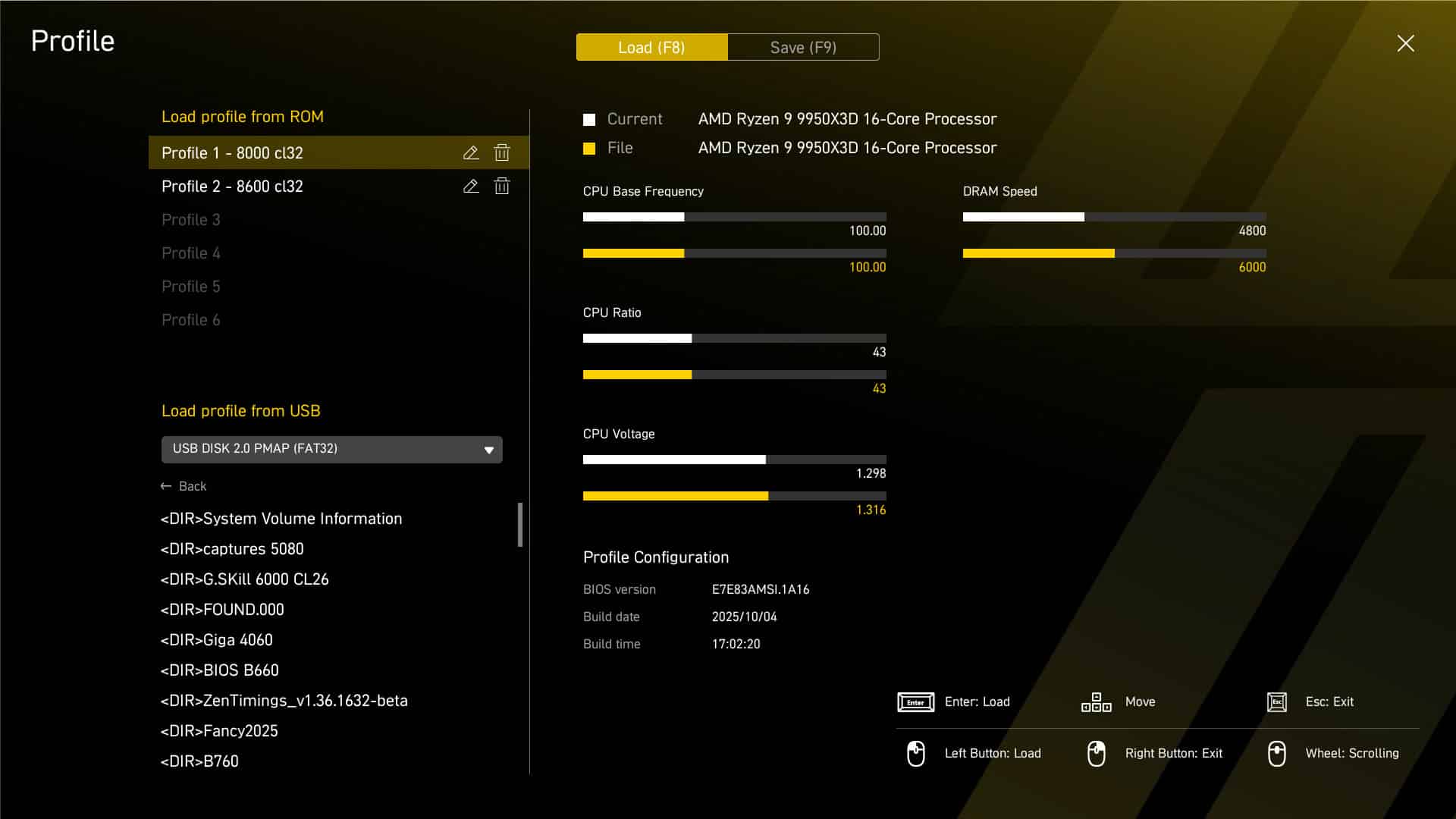
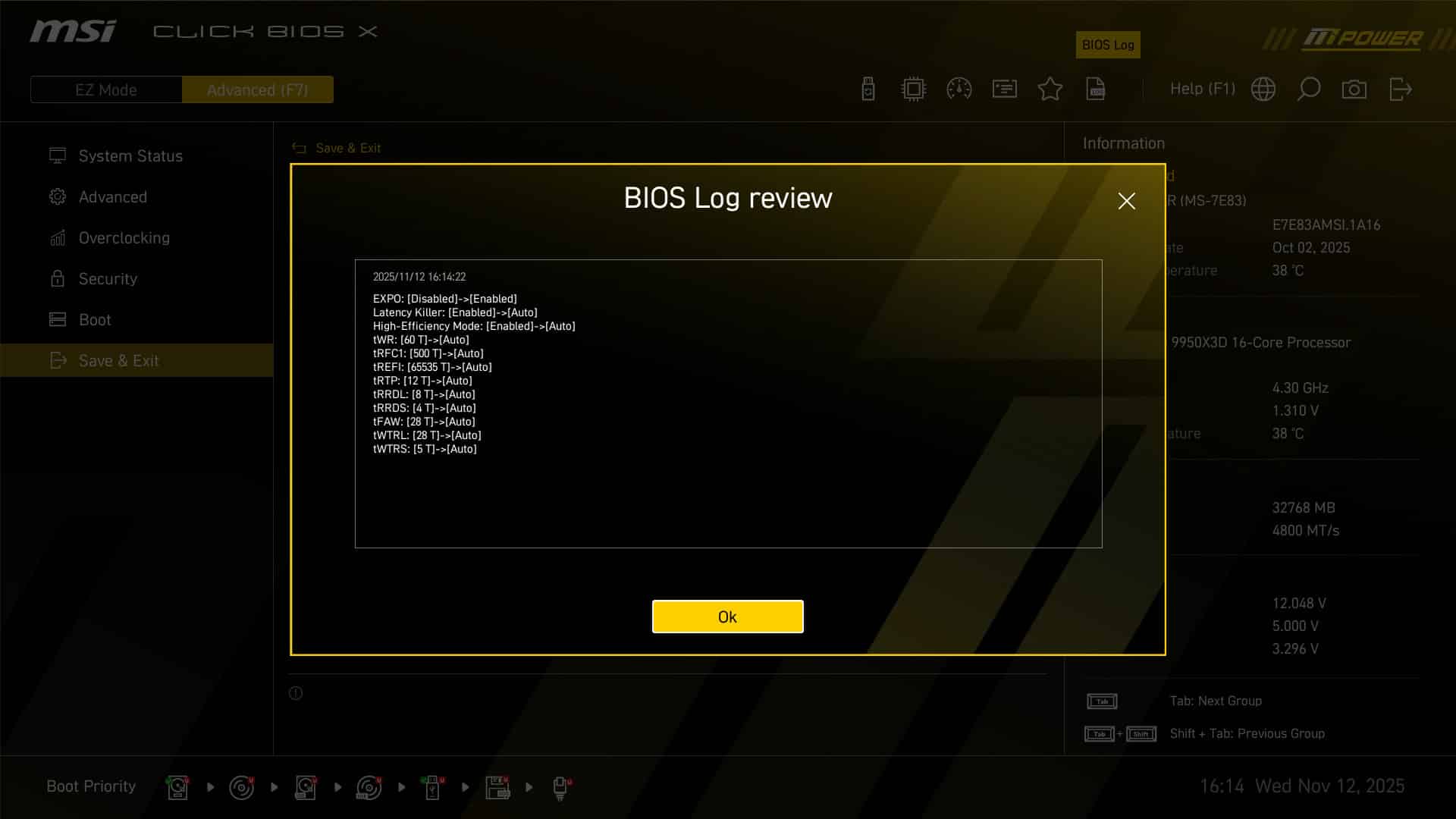
Enfin, sachez que vous pouvez avoir accès à n’importe quel moment au « BIOS Log Review ». Celui-ci vous indique les modifications opérées. Par exemple, vous activez, pour tester, un profil mémoire via « Memory Try It ! », en checkant le « BIOS Log Review », vous verrez toutes les modifications qui ont été apportée à votre profil d’origine.
[nextpage title= »Les premiers tests : « ]
Voici la configuration qui sera utilisée pour le test de cette MSI B850 MPOWER. Pour la publication de ces tests, j’ai utilisé le dernier BIOS en date, même s’il s’agit d’une version reçue directement via un contact chez MSI. Voici donc notre configuration pour cette première série de tests :
- Carte mère : MSI B850 MPOWER
- Processeur : AMD Ryzen 9 9950X3D
- Mémoire : 32 G.SKILL Trident Z5 NEO RGB 6000 MT/s CL26 (test)
- Carte graphique : MSI GT710
- Système de refroidissement : waterblock Optimus Signature V3 + chiller Alphacool Eiszeit 2000
- SSD : WD Black SN770 500 GB PCIe 4.0
- Alimentation : Corsair AX1600i
- Système d’exploitation : Windows 11 64 bits
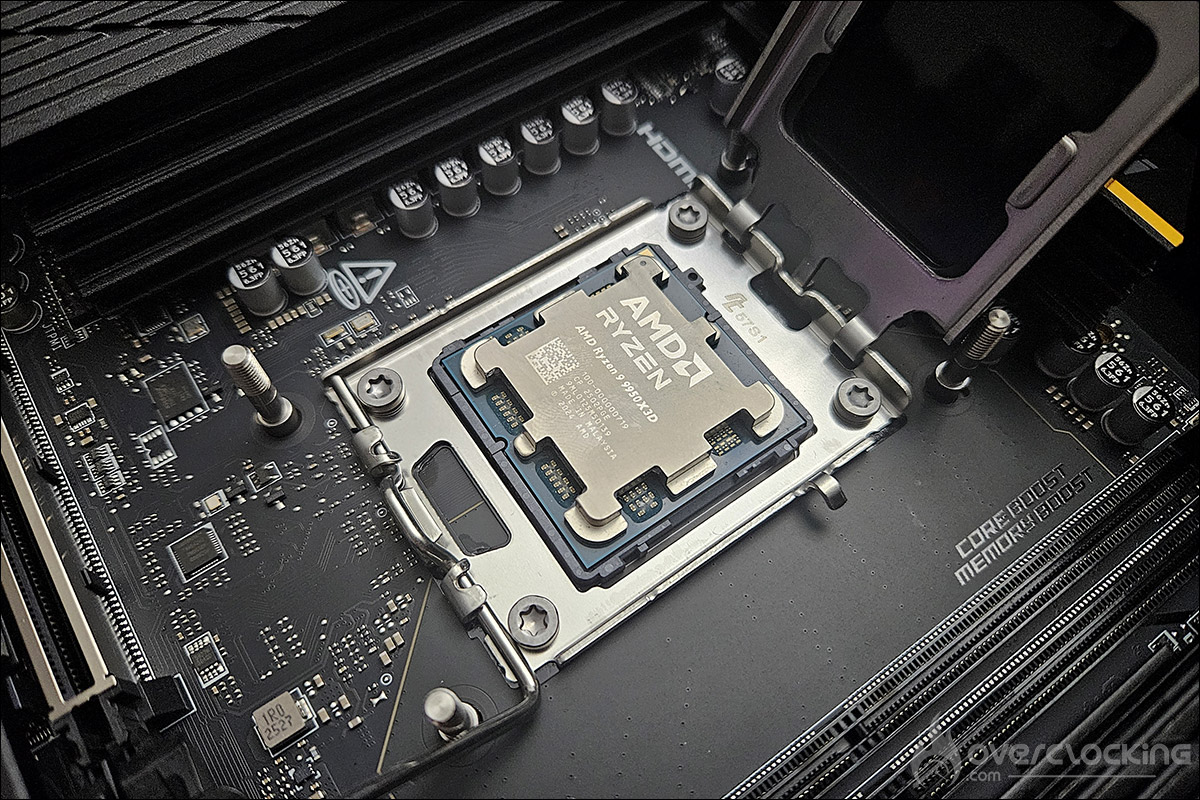
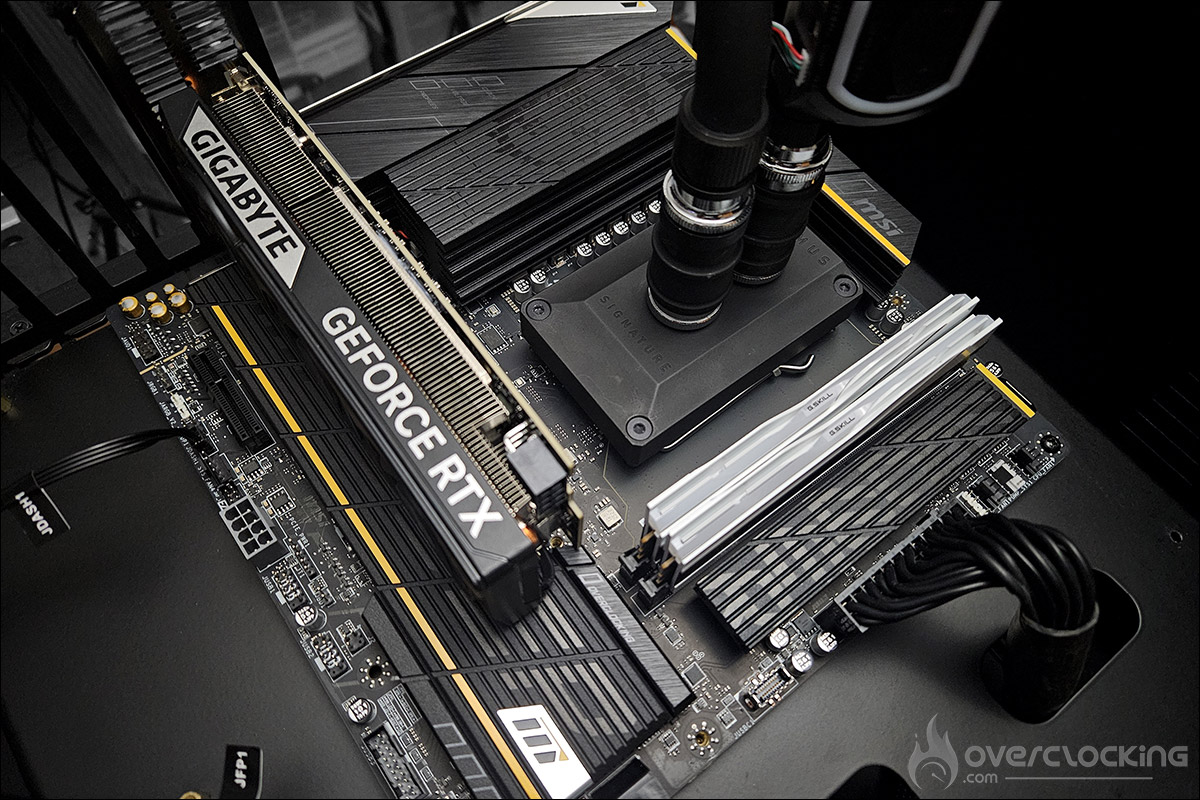
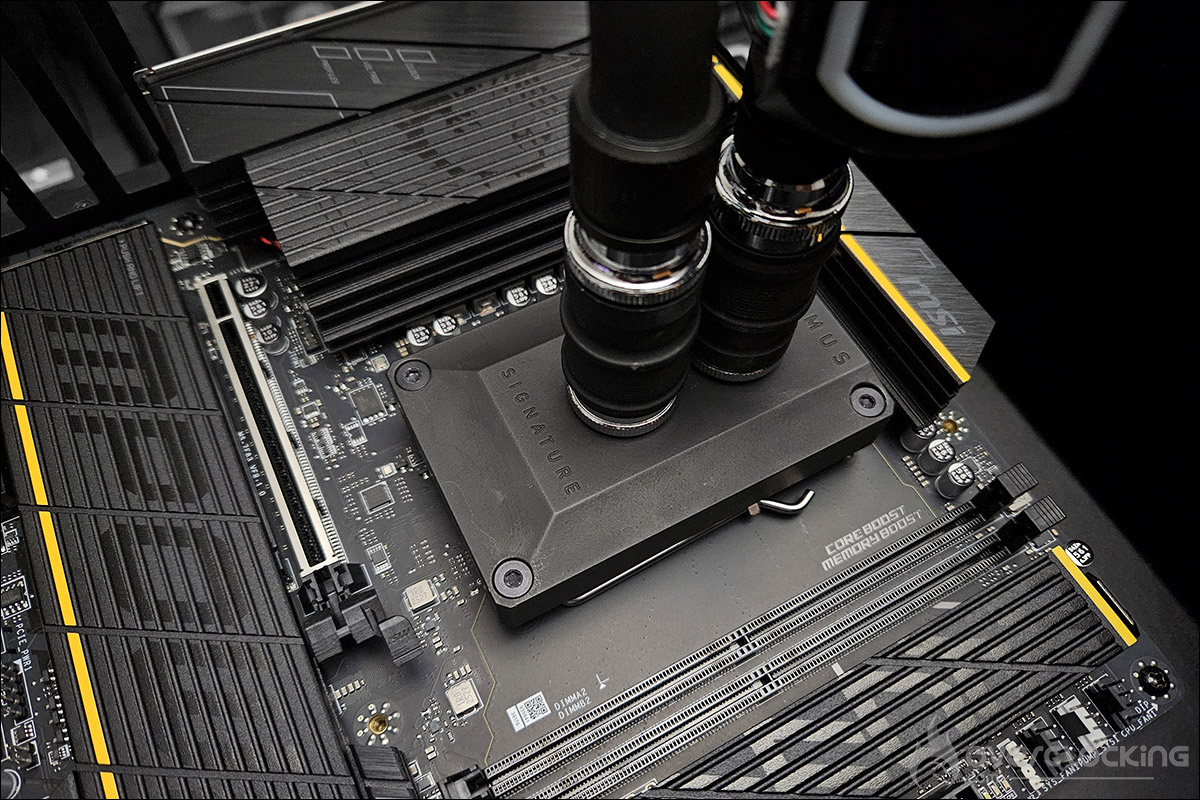
Nous avons eu l’occasion de tester plusieurs BIOS différents, et au moment de poster cet article, nous venons encore de recevoir une nouvelle version, preuve que MSI semble attaché à ce modèle et travaille dessus activement !
[nextpage title= »L’overclocking de la mémoire : »]
Une fois n’est pas coutume, nous allons débuter nos tests en overclocking avec la mémoire. Cette carte étant dédiée principalement à la mémoire, nous ne devrions rencontrer aucun souci avec l’overclocking de notre Ryzen 9 9950X3D.
Installation du kit G.SKILL 6000 MT/s CL26 :
C’est bien sur au niveau de l’overclocking mémoire que nous devrions avoir des différences, grâce à la présence unique de deux slots mémoire contre quatre pour les modèles « traditionnels ». Pour cette série de tests, nous avons décidé d’utiliser le meilleur kit actuellement à notre disposition, le kit G.SKILL Trident Z5 NEO RGB 6000 MT/s CL26. Nous voulons d’ailleurs faire une petite parenthèse avant de débuter nos tests. Afin d’obtenir les meilleurs résultats, deux autres composants ont aussi toute leur importance. Votre processeur doit bénéficier d’un bon IMC lui permettant de supporter de hautes fréquences ainsi qu’un kit mémoire disposant d’excellentes puces. Ces deux éléments jouent donc un rôle tout aussi important pour l’overclocking de la mémoire !
Les profils au sein du BIOS MSI :
Il existe, au sein du BIOS, plusieurs options à la portée de tous et qui permettent un certain gain au niveau de la mémoire. Le premier est « Optimized Performance Profile » qui variera en fonction des puces de votre kit mémoire…

Malheureusement, avec notre kit G.SKill cadencé à 6000 MT/s CL26, difficile de faire mieux. Il n’est donc pas, ici, intéressant d’activer cette option, mais en fonction de votre kit mémoire, elle pourrait se montrer intéressante.

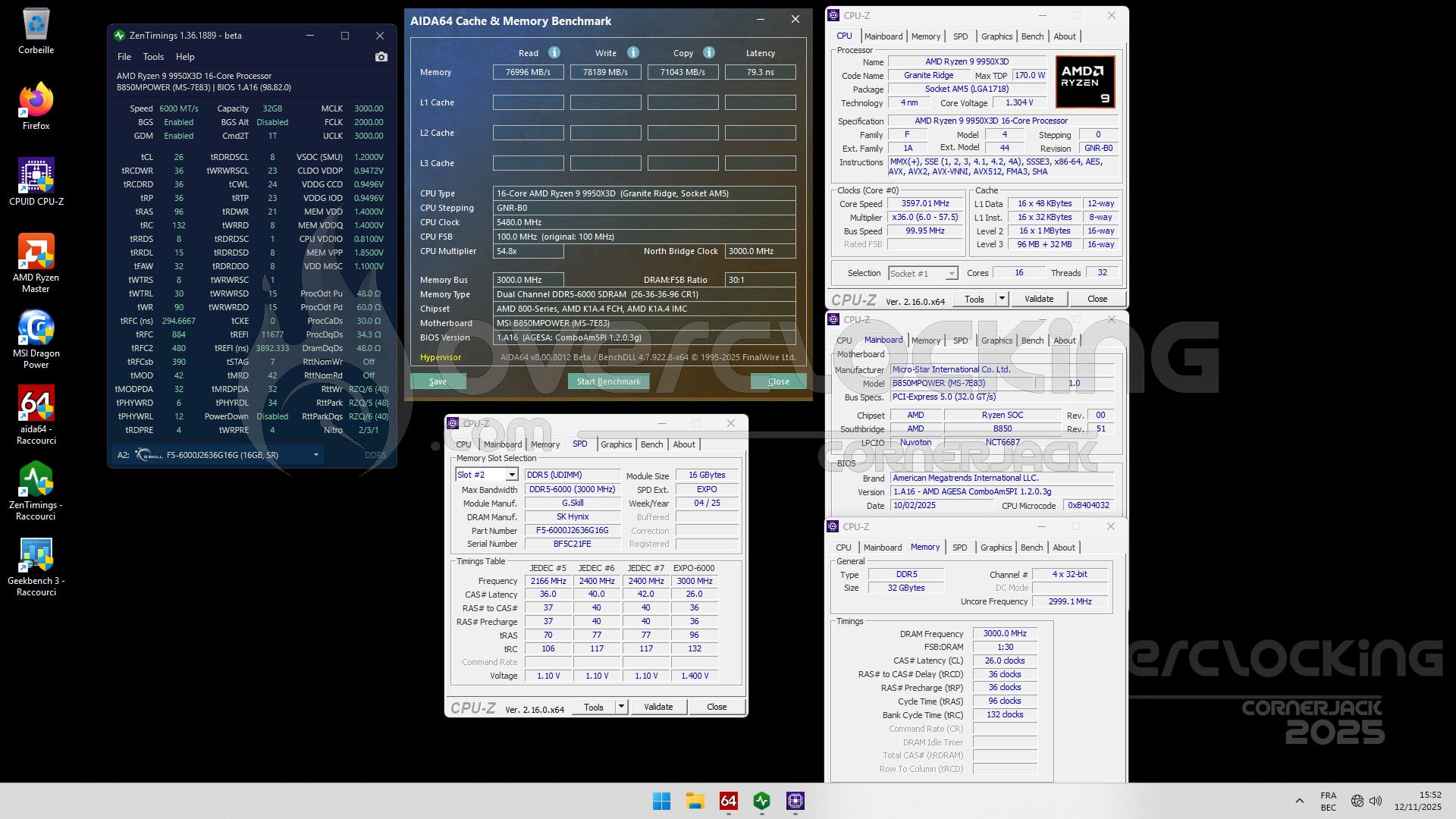
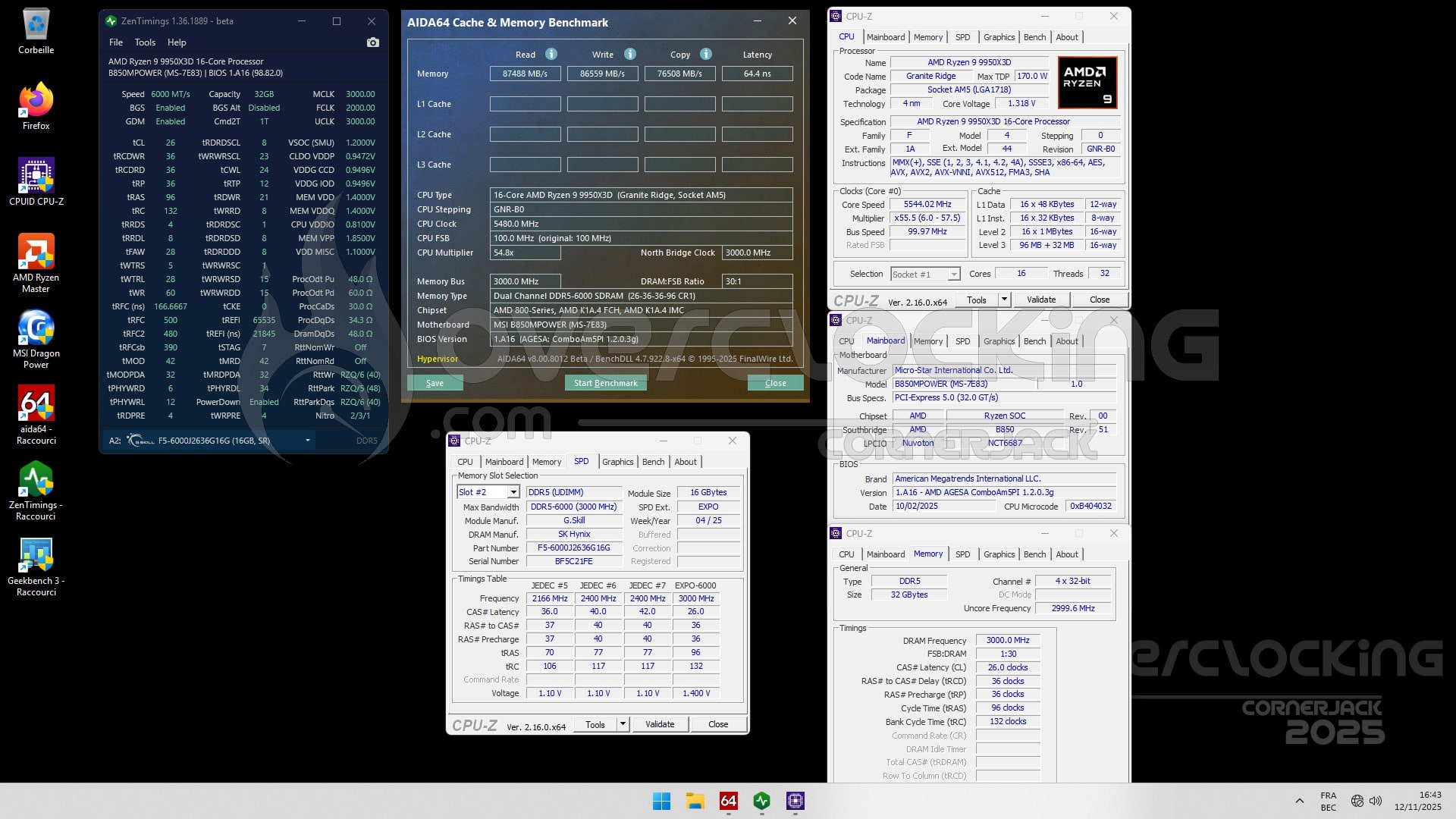
D’autres options sont également disponible et notamment « Latency Killer », « High-Efficiency Mode » et « Memory Timing Preset », qui, une fois activées et réglée sur Tightest pour la dernière, vont vous offrir de meilleures performances. Vous pouvez voir ci-dessous, à gauche, les performances d’origine et à droite, les performances après avoir modifié ces trois options.
Enfin, MSI propose aussi plusieurs profils via l’option « Memory Try It ! », mais le seul que nous ayons testé à 8800 MT/s, ne passait pas. Pour ce qui est de 6000 MT/s, il existe deux profils en CL28 qui pourrait se montrer intéressant les utilisateurs ayant des kits avec des timings plus élevés.
Aida 64 :
Il s’agit d’un logiciel capable de vous fournir de nombreuses informations à propos de votre configuration mais qui a surtout la particularité de disposer d’un benchmark mémoire. Celui-ci va calculer la vitesse de lecture, d’écriture, de copie ainsi que la latence de votre kit mémoire. Il est très souvent utilisé notamment pour comparer des kits mémoires entre eux. C’est un excellent outil si vous voulez comparer les performances de votre kit mémoire avec ceux que nous avons déjà eu l’occasion de tester.
Nous avons pu overclocké notre kit mémoire à 8600 MT/s en CL32 et avec un FCLK à 2167 MHz, comme ce fut le cas avec la carte mère ROG Crosshair X870E APEX. Voici le gain de performances obtenu sous AIDA64 Memory Benchmark.
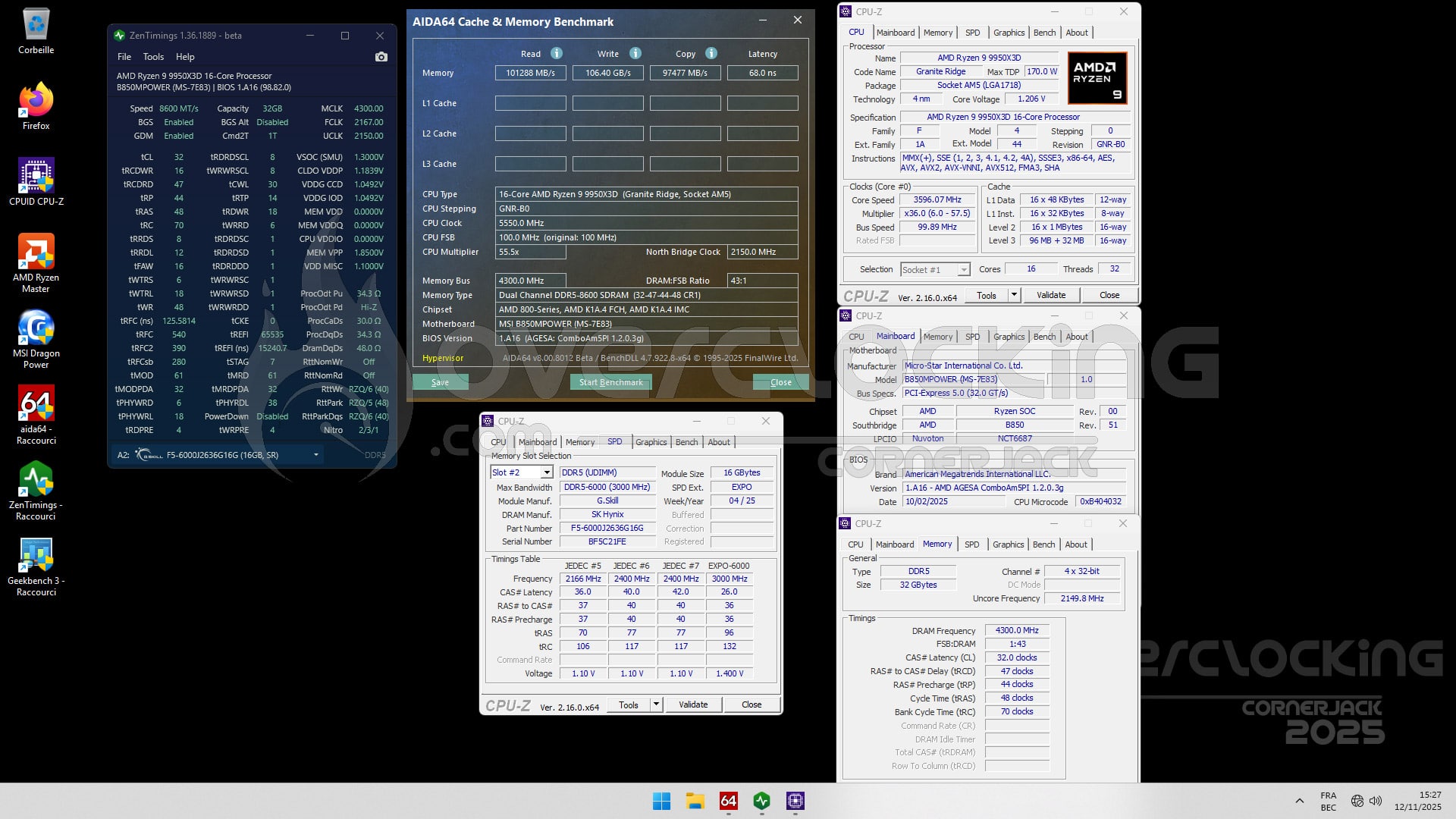
Comme vous pouvez le constater, les débit se sont nettement améliorés. Nous aurions d’ailleurs pu encore optimiser la latence via l’option disponible au sein du BIOS. Actuellement, nous sommes parvenus à atteindre les 8700 MT/s, mais sans être capable de passer des benchmarks.
Nous allons à présent évaluer les performances sous Geekbench 3. Pour rappel, seul le kit mémoire est overclocké, le processeur est lui toujours ici à ses fréquences d’origine.
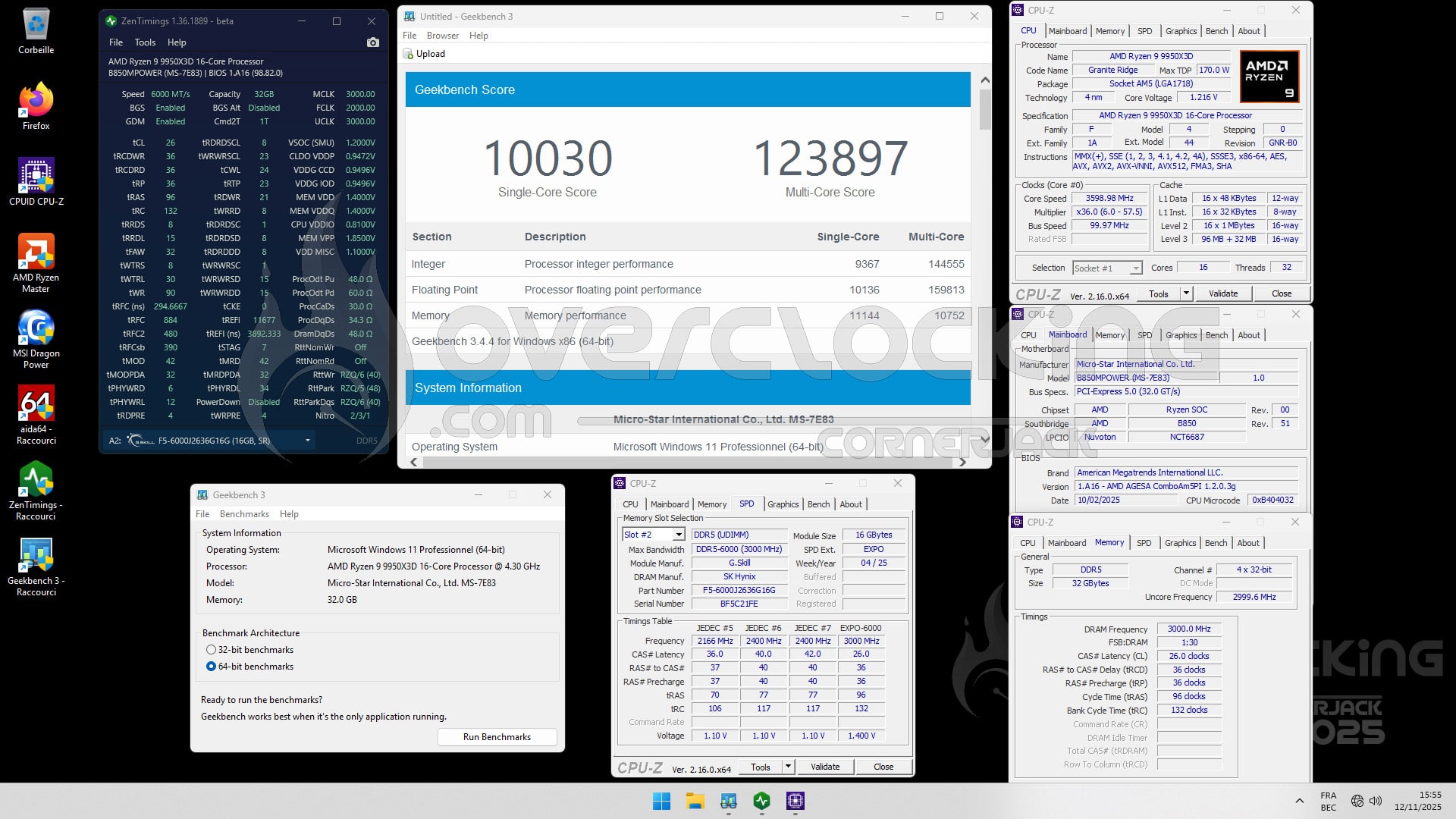
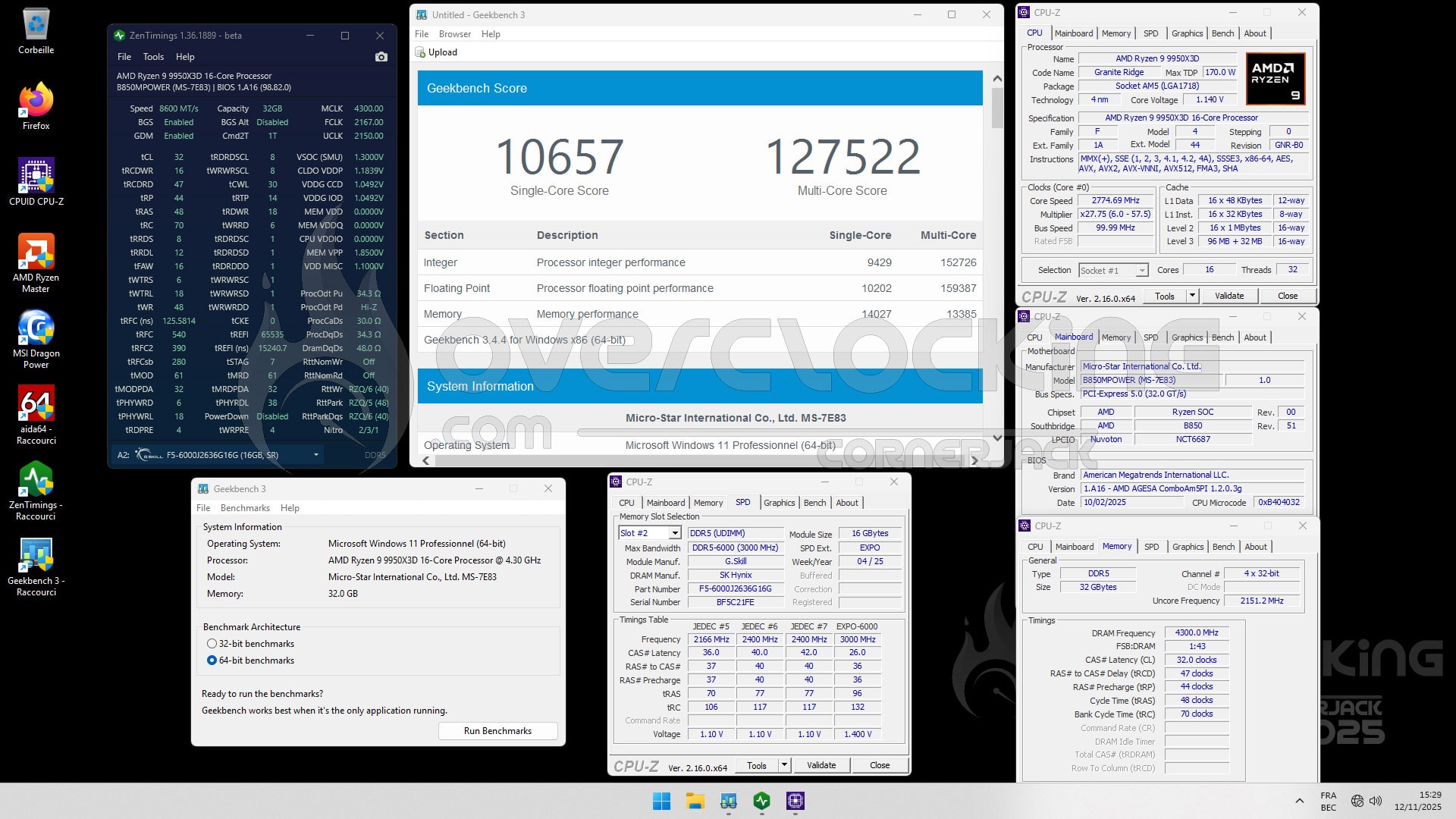
On peut ainsi remarquer un gain que ce soit sur le single ou le multi score. Le score memory s’améliore lui aussi. L’idée est bien entendu ici de mettre en évidence les qualités de notre MSI B850 MPOWER sur l’overclocking mémoire. Celui-ci sera principalement utile pour ceux qui participent aux compétitions d’overclocking sur Hwbot par exemple. Les utilisateurs lambdas n’en n’auront pas besoin.
[nextpage title= »L’overclocking CPU : « ]
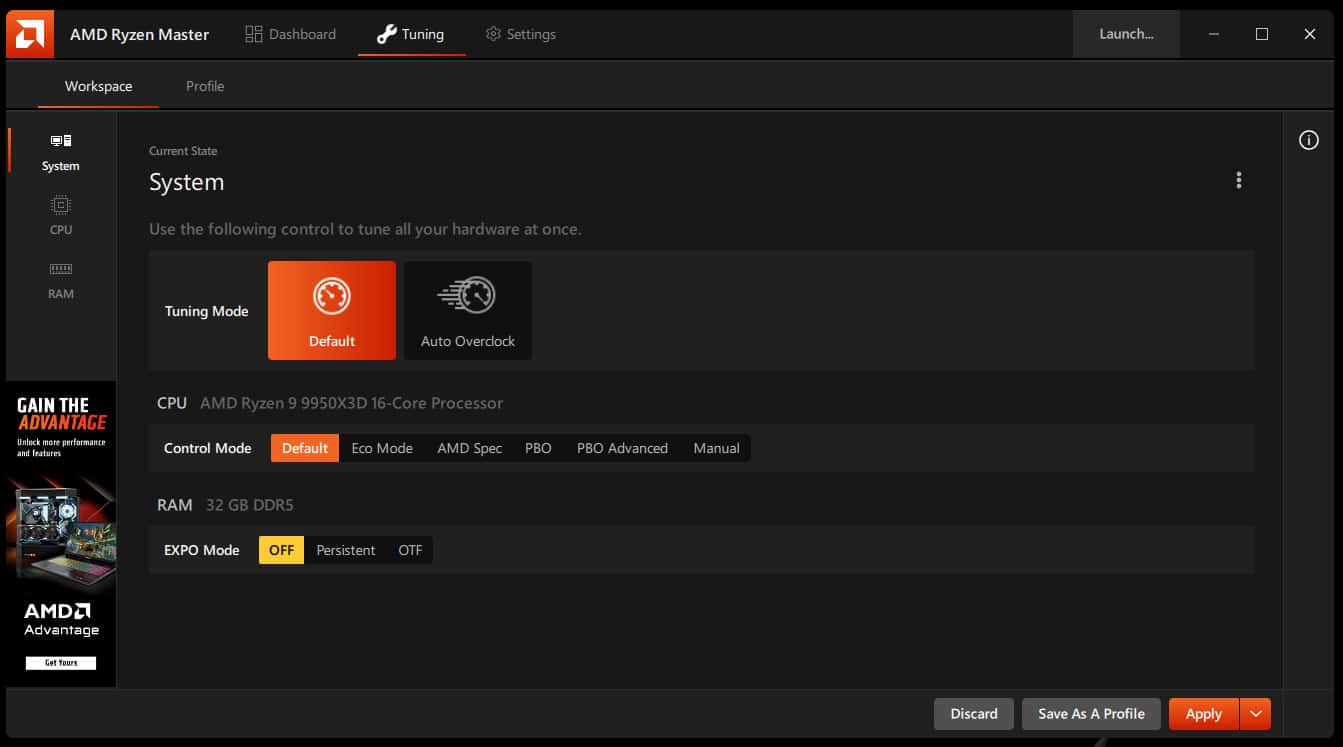
Actuellement, pour overclocker un processeur AMD, vous pouvez soit le faire directement via le BIOS soit via le logiciel AMD Ryzen Master. C’est cette dernière solution que nous avons choisie pour ces premiers tests. Notre processeur étant refroidit par un chiller Alphacool Eiszeit 2000, nous serons parfaitement dans les mêmes conditions de refroidissement que lors de nos précédents tests avec ce Ryzen 9 9950X3D. D’ailleurs, maintenant que les températures commencent à diminuer, nous allons aussi pouvoir baisser sa température de fonctionnement.
Protocole :
Avant de débuter, il est nécessaire d’avoir un ou plusieurs scores de référence avec votre processeur aux fréquences d’origine. Il est aussi très important d’avoir à portée de main une feuille qui va vous permettre de noter tous les tests que vous allez réaliser ainsi que les résultats ou échecs. Personnellement, j’ai des centaines de feuilles de mes tests sur lesquelles il m’arrive de retourner afin de savoir comment s’était comporté le processeur sur telle carte mère ou dans telle condition de tests. Ma petite bible à moi.
Pour de l’overclocking H24, il faudra bien sûr prendre plus de temps pour affiner la tension afin de lui fournir le minimum nécessaire, mais aussi de régler chaque cœur indépendamment si vous désirez profiter des meilleures performances.
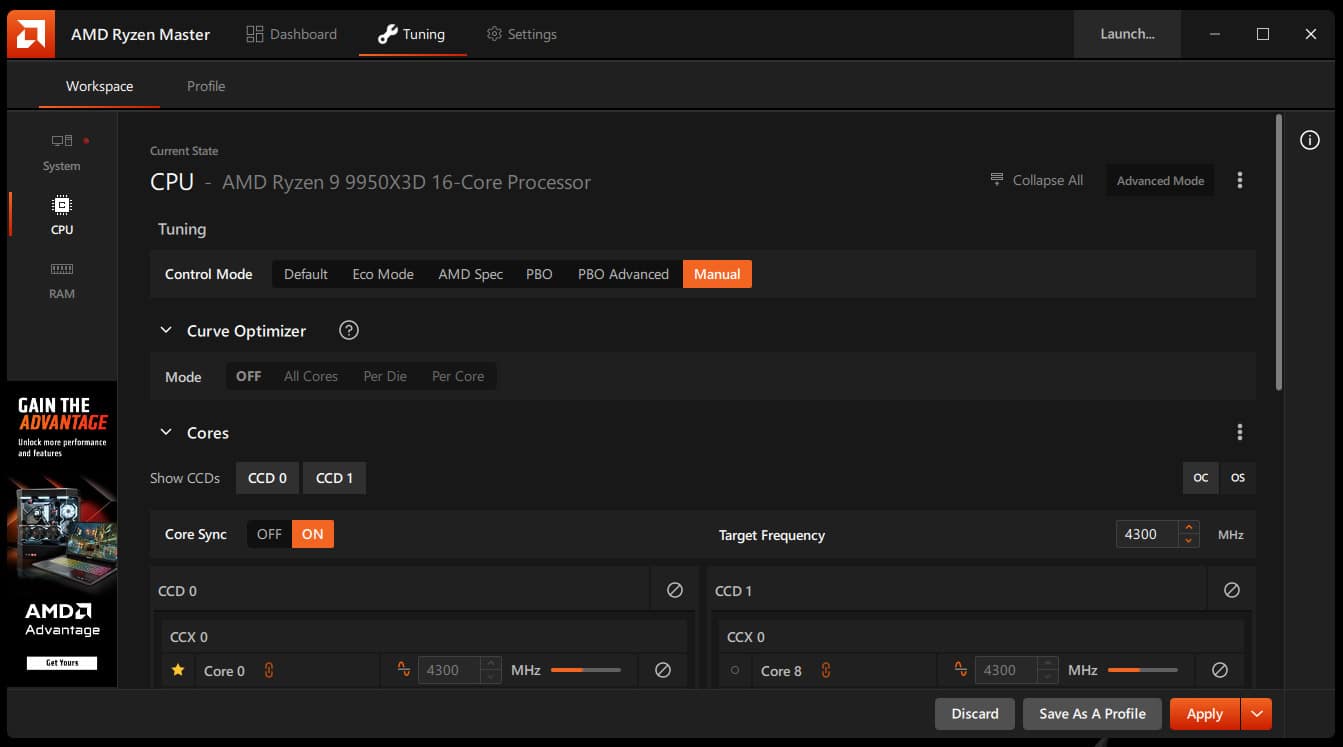
Le Ryzen 9 9950X3D dispose de deux CCD. Chaque CCD dispose d’un seul CCX qui bénéficie de 8 cœurs. Dans le cas de notre 9950X3D, aucun cœur du CCX n’est désactivé afin d’en avoir 8 par CCD et donc 16 au total. L’idée va donc être de voir comment se comporte les CCD lorsque tous les cœurs sont sollicités. Nous savons, par expérience avec notre exemplaire, que le CCD1 se montre meilleur en fréquence que le CCD0. Il sera donc possible via Ryzen Master de tenter de pousser celui-ci plus haut que l’autre.
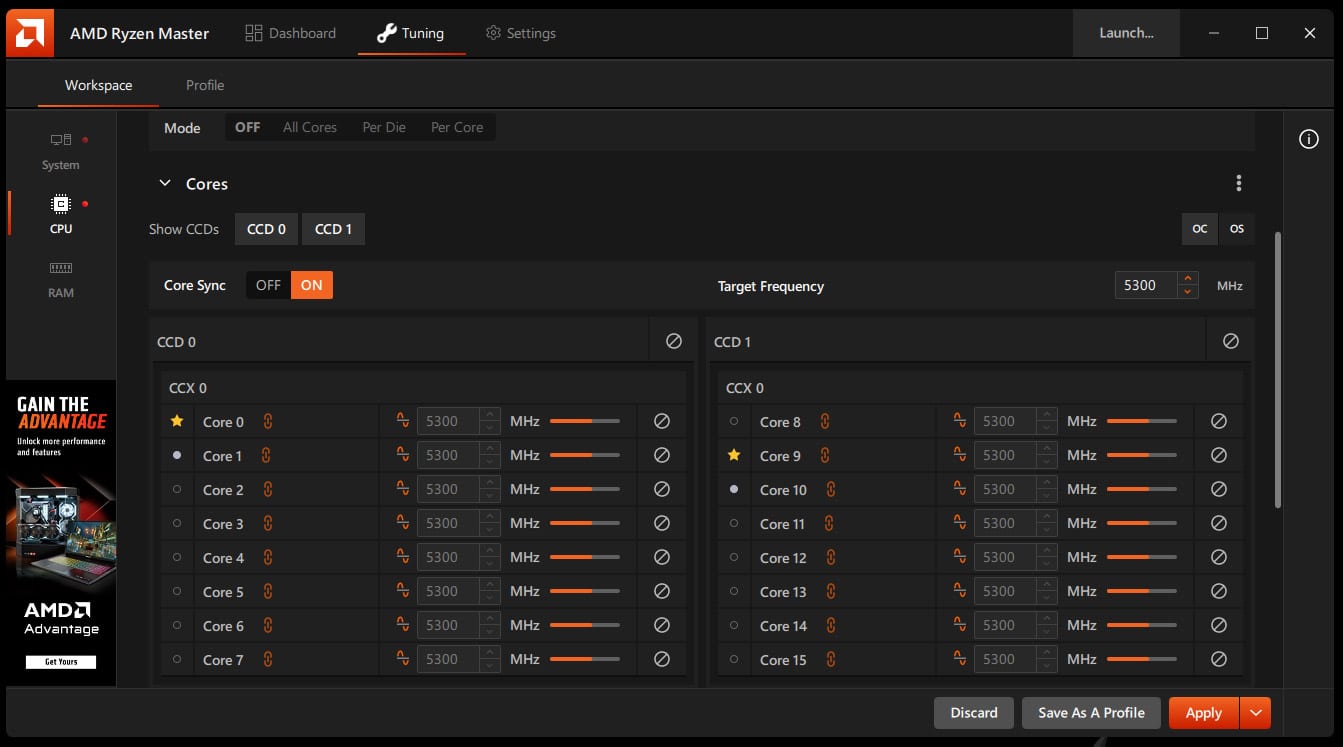
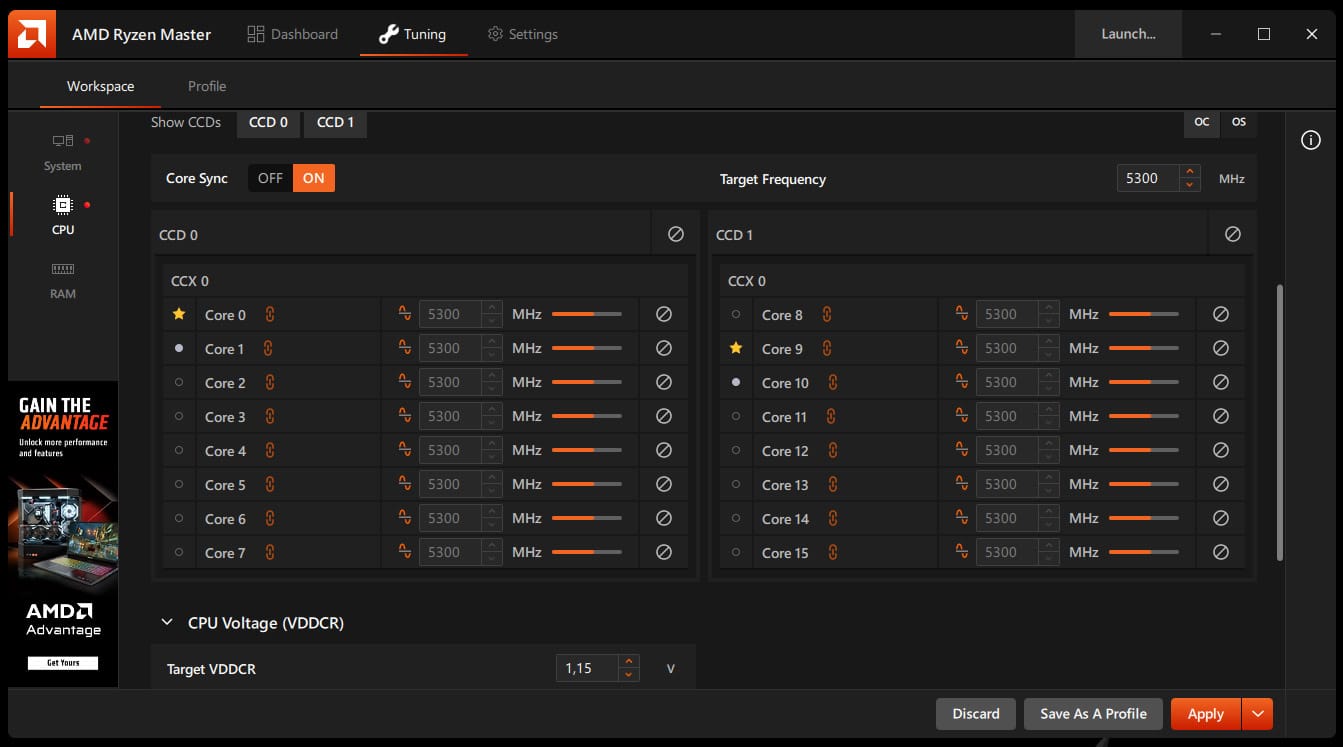
Ryzen Master a subit un lifting ainsi qu’une refonte de quelques paramètres au sein du logiciel, comme vous pouvez le voir sur nos différentes captures, mais la prise en main reste toujours aussi facile.
Overclocking de notre Ryzen 9 9950X3D :
Bien sur, nous avions déjà précédemment testé notre Ryzen 9 9950X3D afin de connaitre son potentiel. L’idée va donc être de vérifier que nous sommes aptes à obtenir les mêmes performances en overclocking sur cette MSI B850 MPOWER.

Attention, comme nous l’avons dit ci-dessus, les deux CCD ne se comportent pas de la même façon. Les 8 cœurs du CCD0 sont poussés à 5450 MHz et les 8 cœurs du CCD1 à 5600 MHz, ce qui nous permet d’atteindre un score de 48524 points. Notez que notre profil mémoire overclocké était resté actif durant nos tests.
[nextpage title= »Le mot de la fin : »]
Que penser de cette MSI B850 MPOWER ?
Ce test nous aura pris plus de temps que prévu, puisque vu que la carte n’est pas encore (réellement) disponible en Europe, nous avons du chercher à obtenir les derniers BIOS et informations, via nos contacts à Taiwan, que nous remercions d’ailleurs ainsi que MSI France pour la mise à disposition de cet exemplaire. Nous continuons d’ailleurs à tester de nouveaux BIOS avec une nouvelle révision reçue, il y a quelques heures, et très orientée, overclocking.
Cette carte mère est optimisée pour l’overclocking de la mémoire et a été conçue avec cet objectif. Rappelons ici, la collaboration que MSI a mis en place avec de nombreux fabricants de kits mémoire Chinois, certes, mais preuve de leur envie de faire revivre cette série. Espérons que son arrivée en Europe sera dorénavant acquise, surtout qu’elle pourrait débarquer sous les 200 euros. Maintenant, est-ce vraiment la meilleure carte mère pour de l’overclocking mémoire ? Personnellement, en air, c’est un des modèles qui nous a offert les meilleures performances et surtout, pour un tarif de 220 $. L’overclocking de notre exemplaire du Ryzen 9 9950X3D, fleuron de la gamme AMD, s’est déroulé parfaitement et l’étage d’alimentation peut parfaitement encaisser celui-ci.


