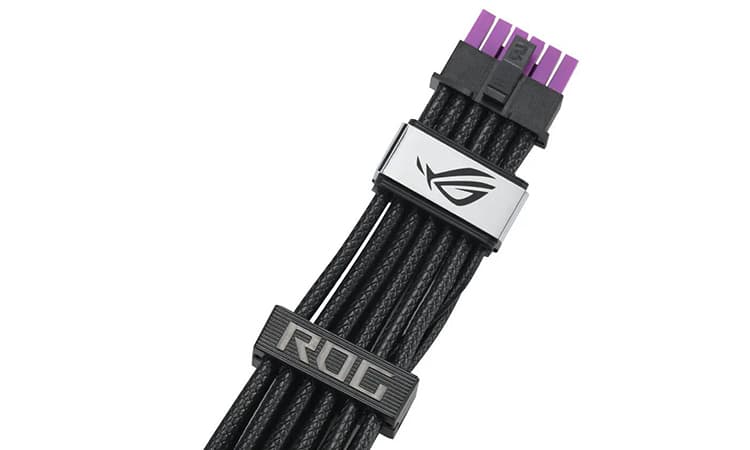
Toujours du côté d’ASUS, nous retrouvons l’annonce d’un nouvel accessoire avec le ROG Equalizer. Il est question d’un câble 12V-2×6 maison à destination des cartes graphiques. Avec ce dernier, la marque dispose également d’une solution maison pour limiter les risques de fonte du connecteur massivement employé sur les cartes NVIDIA (et sur quelques RADEON aussi).
ROG Equalizer : ASUS propose son propre câble !
Une meilleure résistance à l’échauffement !
Avec ce câble, ASUS adopte une approche différence d’ASRock et de MSI. Pour rappel, ASRock intègre directement des sondes thermiques dans son câble. En cas d’échauffement de ce dernier, le système se coupe. Cela a d’ailleurs permis de sauver une RTX 5090 d’une mort certaine. En opposition, MSI, avec son GPU SafeGuard+, adopte une surveillance logicielle et, en cas de dépassement des tolérances, le système se coupe également.
Du côté d’ASUS, il ne semble rien y avoir de tout ça. En effet, la marque met en avant des tolérances beaucoup plus larges permettant au câble de supporter des intensités de courant bien plus importantes. Si la norme 12V-2×6 prévoit que les brins du câble encaissent 9,2A, ceux du ROG Equializer montent encore plus haut : 17A.
ASUS a mené des tests en conditions extrêmes en coupant quatre des broches d’alimentation de son câble, reproduisant une situation de déséquilibre notable, la température sur les broches restantes était de 73,4°C. En opposition, il a été mesuré 146°C sur un câble standard. Dès lors, même si la charge est encaissée sur quelques brins, la qualité delà connectique ASUS fait que l’échauffement est grandement minimisé.
Un câble fourni avec certaines alimentations !
[affilizz-publication id= »htavyyq »]
Ce nouveau câble est fourni de base avec certaines alimentations de la marque. D’après la fiche d’ASUS, ce dernier est fourni avec les ROG Thor et ROG Strix Platinum. Si vous êtes en possession d’un bloc ROG Thor III ou ROG Strix Platinum, vous pouvez bénéficier d’une remise pour l’achat de ce câble. Malheureusement, nous ne savons pas encore quel est le prix de vente final de ce connecteur.
ASUS lance discrètement une nouvelle carte graphique, ou plutôt une nouvelle version d’un modèle déjà existant. En effet, l’entreprise nous propose une nouvelle variante de sa Prime RTX 5080. Cette nouvelle référence gagne en simplicité puisqu’elle perd la chambre à vapeur qui constitue son dissipateur. À la place, nous retrouvons un dissipateur plus basique et dont le prix de vente devrait être en baisse. Place à la Prime RTX 5080 Evo !
Prime RTX 5080 Evo : un dissipateur plus simple !
Mêmes caractéristiques, la chambre à vapeur en moins !
Avec cette carte, ASUS conserve donc les dimensions de sa carte originale. Cela se traduit donc par une carte qui mesure 304 mm de longueur, 126 mm de largeur et 50 mm d’épaisseur, soit 2,5 slot. Le carénage embarque toujours trois ventilateurs Axial-Tech avec de longues pâles afin d’améliorer les flux d’air. Sinon, nous apprenons que des pas thermiques à changement de phase sont toujours utilisés. Cependant, l’encart mentionnant la présence de la chambre à vapeur sur la page produit disparaît. C’est donc une base en cuivre qui fera contact avec le GPU, la mémoire et les VRM.
Une version OC d’usine et un modèle stock !
Cette carte arrive dans deux versions distinctes. La première sera une version dite « basique ». Cette dernière met en avant des fréquences de référence avec un boost par défaut à 2617 MHz et un mode OC à 2640 MHz. En opposition, nous retrouvons une carte dite OC Edition. Dans ce cas, le boost du mode défaut affiche 2655 MHz contre 2685 MHz en OC mode.
Sinon, dans tous les cas, nous retrouvons une carte qui dispose d’une prise d’alimentation 12V-2×6 couplé à une sortie HDMI 2.1b et trois DisplayPort 2.1b.
Une facture inconnue :
[affilizz-publication id= »ev8cbxn »]
Pour l’heure, nous ne connaissons pas encore le prix de vente de cette version spécifique. Cependant, si le dissipateur gagne en simplicité, on peut raisonnablement espérer un prix inférieur à celui de la version originale. Reste à savoir quel sera l’écart entre les deux modèles.
Du côté de Cougar, nous apprenons que la marque lance un nouveau boîtier avec son MX600 Max RGB. Outre son design sympathique avec sa grille mesh à en façade, le boîtier dispose d’une puissante ventilation constituée de deux moulins de 200 mm en façade. Clairement, ils disposent de la puissance nécessaire pour ventiler efficacement l’intérieur de la tour !
MX600 Max RGB : un nouveau boîtier pour Cougar !
Un déflecteur interne pour canaliser le flux d’air sur le GPU !
Avec ce nouveau boîtier, nous avons affaire à une référence dont les dimensions sont les suivantes : 235 (L) x 482 (P) x 514 (H) mm. En interne, nous retrouvons une compatibilité avec les cartes mères ATX tandis que le support des modèles à connecteurs inversés est aussi à l’ordre du jour.
Pour le reste des composants, nous retiendrons un support des cartes graphiques de 400 mm de longueur et des ventirads CPU de 170 mm de haut. Quant à l’alimentation, il est question d’une prise en charge de blocs de 200 mm de profondeur. D’ailleurs, dans le prolongement du cache alimentation, nous retrouvons un déflecteur dont le but est de canaliser le flux d’air sur la carte graphique. Toujours en lien avec la carte graphique, cette dernière disposera aussi d’un support horizontal dédié.
Une ventilation puissante de série !
Puisque l’on parle de ventilation, nous retiendrons que, de série, le boîtier intègre deux ventilateurs de 200 mm en façade. Ils sont assez lents avec leurs 1000 tr/min, mais le flux d’air atteindra les 140,4 CFM. Sinon, un petit ventilateur de 120 mm ferme la marche à l’arrière.
Avec ceci, nous retrouvons cinq autres emplacements en 120 mm, trois dans le haut et deux sur le cache alimentation. Quant au support de radiateur de watercooling, il sera possible de monter un modèle de 360 mm dans le haut.
Un prix toujours inconnu :
[affilizz-publication id= »e2flitg »]
Malheureusement, le prix de vente de ce boîtier n’est pas encore connu. On sait que des versions blanches et noires sont prévues, mais c’est tout. Par ailleurs, le MX600 non-Max RGB se retrouve déjà autour des 100 à 120 €, celui-ci devait être dans le même ordre de prix, voire un tout petit peu plus cher.
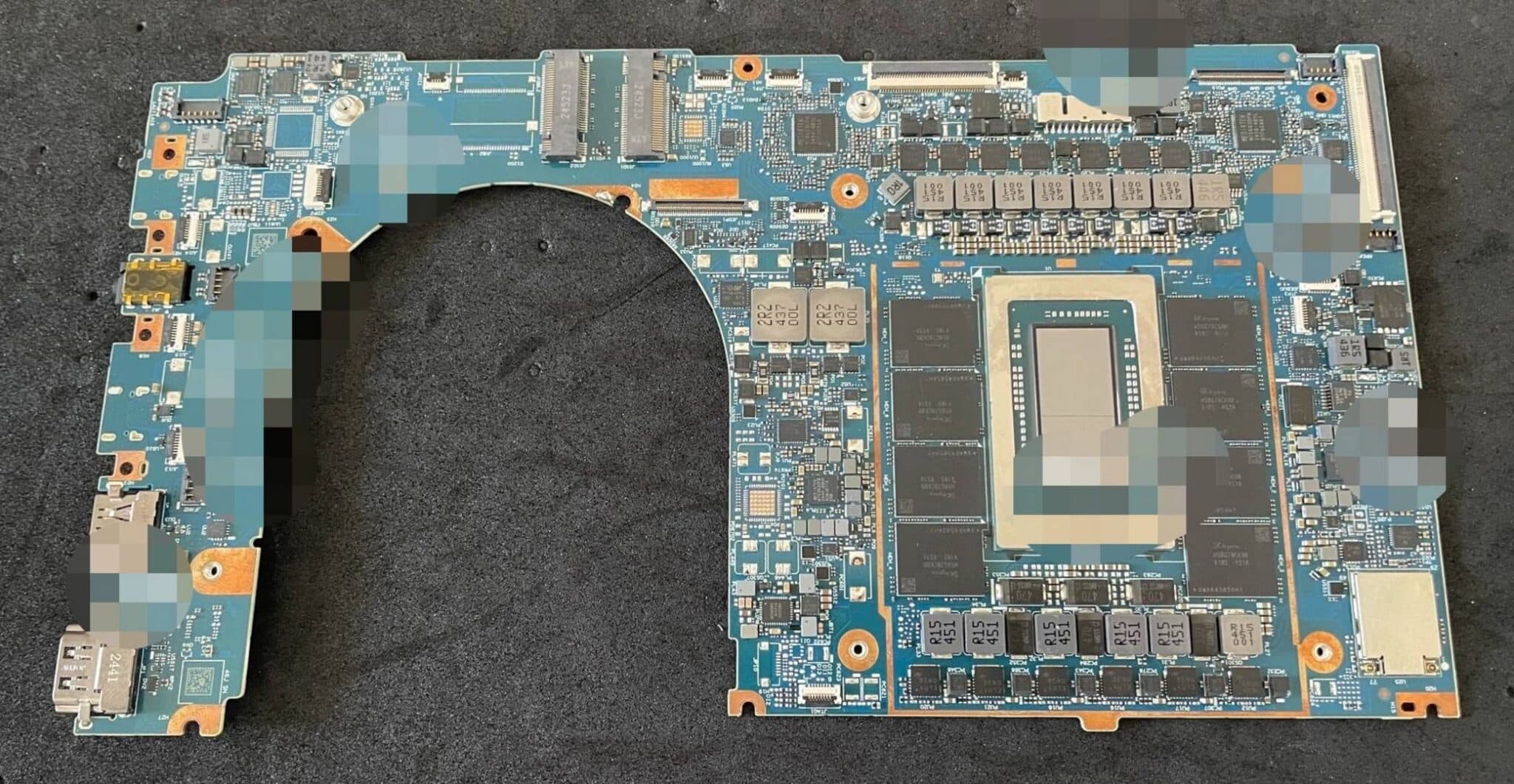
On attendait tous depuis quelques mois l’arrivée de la puce Nvidia, basée sur ARM pour les ordinateurs portables Windows. Une manière de rentrer sur un marché où Qualcomm tente de faire son trou depuis déjà un petit moment mais évidemment avec une approche différente. Pourtant, les mois ont filé et on a cessé de parler de cette puce. Pire, plusieurs rumeurs ont évoqué des soucis de conception ou encore des problèmes sur la version Windows on ARM. Des contrariétés qui semblaient hypothéquer fortement le projet. Pourtant, on reparle de nouveau de ce projet avec la fuite de photos d’une carte mère embarquant la version « mobile » de la puce Nvidia N1. En effet, depuis le début des rumeurs, on sait que les verts prévoiraient au moins deux variantes, dont l’une intégrerait la configuration complète à 20 cœurs, gravée avec le nœud N3B de TSMC.
Les PC portables Windows équipés de SoC Nvidia N1 pour la fin d’année ?
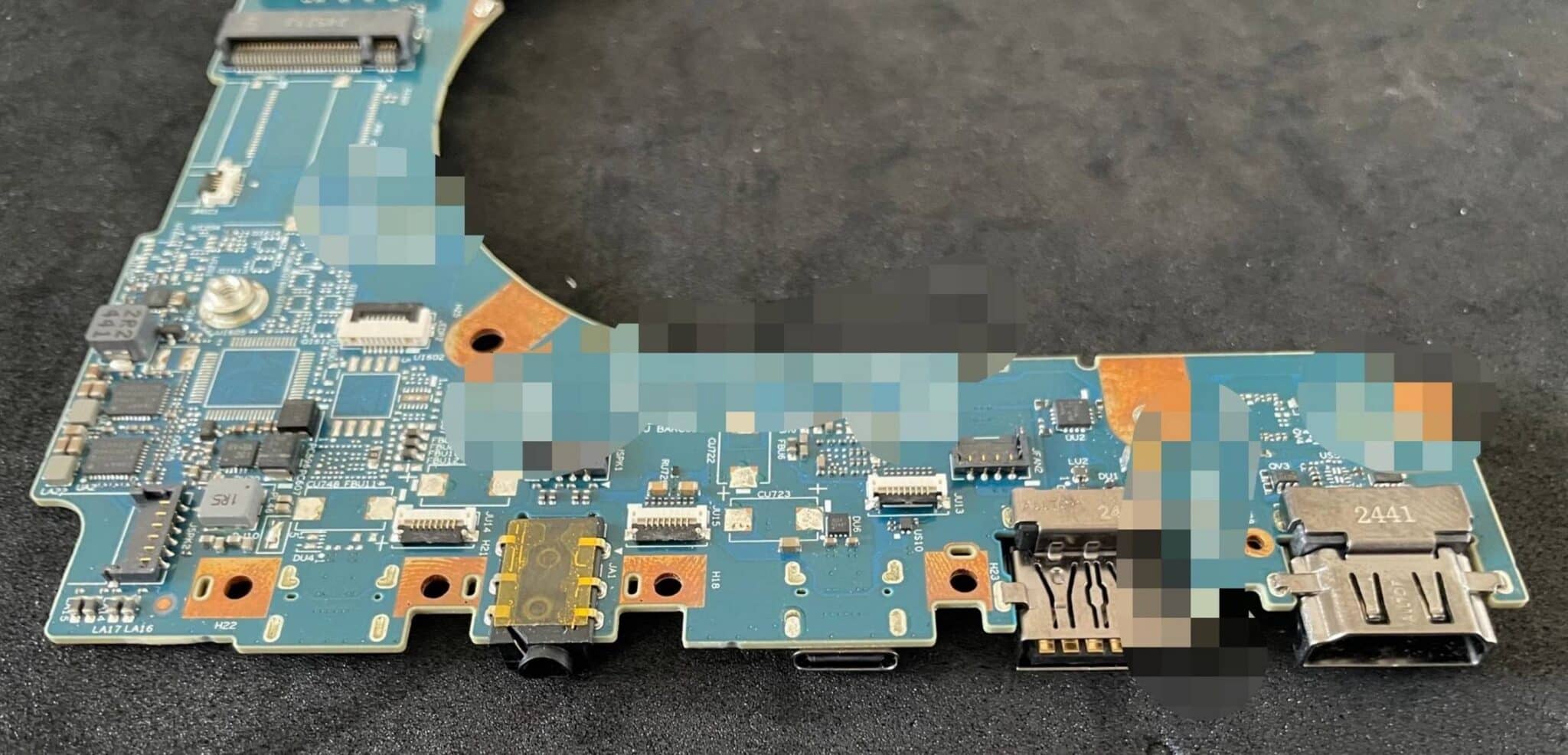
Sur ces photos d’une carte mère pour PC portable, on distingue clairement le SoC N1, accompagné de huit puces mémoire arborant la référence précise SK Hynix H58G78CK8B. Même si le site officiel du fabricant ne propose aucune fiche technique qui corresponde exactement à ce modèle, le composant le plus proche semble correspondre à un module LPDDR5T ou LPDDR5X de 16 Go capable d’atteindre 8 533 MT/s. Une fois multipliée par huit, cette configuration serait donc équipée de 128 Go de mémoire unifiée. Si on se penche d’un peu plus près sur les autres détails, on découvre que la carte mère intègre le Wi-Fi ainsi que le Bluetooth. Elle dispose également de deux slots M.2 compatibles avec des SSD au format 2240, d’un connecteur USB Type-C, d’un port USB Type-A, d’une sortie HDMI et d’une prise jack audio 3,5 mm. Bref, tout le nécessaire pour équiper correctement un PC portable en 2026.
Alors que penser de la situation alors qu’aucune annonce officielle n’a été faite par Nvidia sur cette puce ? Des rumeurs suggèrent que les verts viseraient le second semestre 2026 pour un lancement, en étroite collaboration avec Dell (Alienware ?) et Lenovo. D’autres évoquent une présence de quelques produits équipés de la puce mystère au Computex dans quelques semaines. Néanmoins la situation sur le marché de la mémoire (RAM et SSD) pourrait encore contrarier les plans de Nvidia.
Forza Horizon 6 s’annonce comme le titre phare de l’été si vous êtes amateur de jeux de course arcade en monde ouvert. Ce nouvel opus met le cap sur le Japon et il sera lancé dans un peu plus d’un mois (le 19 Mai pour les propriétaires d’un PC ou d’une Xbox Series X/S. Il faudra attendre un peu plus pour la version Playstation). Son éditeur, Playground Games mise sur une carte présentée comme la plus grande de l’histoire de la licence, avec Tokyo comme plus vaste zone urbaine jamais conçue dans un épisode Horizon. Le jeu promet plus de 550 voitures réelles, une progression repensée, du solo, de la coop, du PvP en ligne, ainsi que des outils créatifs enrichis. Note pour les puristes du SimRacing, nous ne sommes pas dans Forza Motorsport, iRacing, Gran Turismo ou encore Assetto Corsa…Ici, c’est de l’arcade et du fun à 100%.
Forza Horizon 6 : 6 minutes de gameplay
Une longue vidéo de gameplay a été dévoilée par l’éditeur. Si vous attendiez une rupture majeure dans la physique, la circulation ou la structure du gameplay, vous risquez de rester sur votre faim. Cette vidéo confirme indirectement que les fondamentaux du jeu, et plus particulièrement la « conduite », ne changent pas vraiment.
Évidemment, utilisateur de PC, il faudra surveiller ton setup pour pouvoir faire tourner ce nouvel épisode dans de bonnes conditions. Les pré-requis sont déjà connus, avec un minimum fixé à un Core i5-8400 ou Ryzen 5 1600, 16 Go de RAM, une GTX 1650, une RX 6500 XT ou une Arc A380, le tout avec SSD obligatoire. En recommandé, on monte à un Core i5-12400F ou Ryzen 5 5600X, avec RTX 3060 Ti, RX 6700 XT ou Arc A580. La version PC ajoute en outre des reflets ray tracing et une illumination globale ray tracing en temps réel, ce qui promet un rendu plus ciselé. Autant dire qu’il faudra sans doute aller un peu plus haut que les deux configurations recommandées.
Côté prix, l’édition standard est annoncée à 69,99 €, la Deluxe à 99,99 € et la Premium à 119,99 €. Enfin, le jeu est inclus dans le Game Pass en édition standard, ce qui change clairement la donne pour les abonnés.
Corsair a dévoilé une toute nouvelle référence de clavier pour les gamers avec son Vanguard Air 99 Wireless. Il s’agit d’un clavier sans-fil à profil fin, lui aussi ers équipé d’un écran et bien entendu de commutateurs optiques sur des touches en PBT. Il est d’ores et déjà disponible à l’achat pour le prix de 279,99 € que ce soit sur nos boutiques habituelles ou sur le site de la marque.
[affilizz-publication id= »j9f4igi »]
Que vaut ce clavier Corsair Vanguard Air 99 Wireless ? Réponse dans notre test complet !
Caractéristiques techniques du Vanguard Air 99 Wireless :
Avec son nouveau clavier, Corsair nous propose une référence de grand format. Effectivement, pour changer de notre précédent test, ce Vanguard Air 99 Wireless est un clavier full size compacte. Il mesure 425,63 x 137,63 x 26,27 mm pour un poids de 928 g. Ce modèle ne possède pas de repose-poignets. En ce qui concerne ses touches, Corsair l’a doté de keycaps en PBT mais aussi de commutateurs Corsair OPX Low Profile.
Sinon, nous avons affaire à un clavier pouvant aller jusqu’à 8 000 Hz et il bénéficie d’une mémoire interne de 32 MB pour contenir les informations de ses 5 profils intégrés. Bien entendu, le Vanguard Air 99 Wireless dispose des options de Full Key Rollover et d’un anti-ghosting. Comme son nom l’indique, il est sans-fil et la marque annonce une autonomie de 55 heures avec le RGB éteint (+ écran avec une luminosité à 20%) et jusqu’à 29 heures avec le RGB allumé. Pour finir, Corsair fournit malgré tout un câble gainé avec son clavier.
Système recommandé :
Pour pouvoir utiliser ce clavier, un système Windows 10 ou plus récent est nécessaire. Du côté de nos amis utilisateurs de macOS, ils pourront aussi profiter du nouveau Vanguard tant que leur OS est en version 10.15 au minimum. De même, vous pourrez utiliser cette référence sur Xbox One tant que vous avez un USB 3.0 ou 3.1 de disponible sur votre machine.
[nextpage title= »Déballage »]
La boîte :
Comme à notre habitude avec la marque, ce clavier nous arrive avec une boîte jaune et noir. Sur sa face avant, nous avons bien entendu une représentation du clavier, illuminé de ses LED RGB. Nous apprenons par la même occasion que l’écran est LCD et que les commutateurs sont des OPX de chez Corsair. Cette référence est aussi compatible avec le Bluetooth, mais aussi avec les logiciels Elgato. Le Vanguard Air 99 Wireless est un clavier optique et mécanique.
Passons dorénavant de l’autre côté de la boîte. Corsair met en avant en 14 langues différentes, les caractéristiques de son clavier. En effet, le nouveau Vanguard est un clavier optique-mécanique avec un profil fin et doté d’un écran LCD en couleur. Les commutateurs viennent directement de chez Corsair avec des OPX Low Profile et sont surplombés par des touches en PBT. Bien entendu, le clavier est compatible avec les logiciels Elgato Stream Deck, notamment pour les 6 touches présentes sur la partie gauche de ce dernier. Comme d’habitude, nous retrouvons un taux d’interrogation de 8 000 Hz. Corsair met aussi en avant un montage à joint avec amortissement sonore à 5 couches pour une amélioration de l’acoustique notamment.
À l’ouverture, le packaging dévoile le clavier bien calé contre un carton protecteur. De plus, le Vanguard 99 Air Wireless est protégé dans un sachet en tissu. Dans tous les cas, le tout nous a permis de le récupérer en excellent état malgré qu’il ait subi des chocs pendant son transport.
Corsair fait un petit effort avec son Vanguard Air 99 Wireless puisque la marque fournit 3 touches supplémentaires dans sa boîte. Sinon, nous retrouvons son câble de recharge et le classique guide de garantie.
Le Vanguard Air 99 Wireless :
Ce Vanguard Air 99 Wireless est très esthétique et change de ce que l’on a l’habitude de voir. Effectivement, sur la partie gauche, nous découvrons des touches bleues transparentes qui nous rappellent fortement les anciennes Game Boy Color (eh oui, on commence à être âgés). C’est très sympathique visuellement parlant. Sinon, ce clavier possède un profil fin avec des touches qui peuvent notamment rappeler celles des ordinateurs portables. Cependant, elles sont en PBT. Les touches directionnelles sont, elles aussi, transparentes, mais virent vers un espèce de noir.
Comme la plupart des derniers claviers de Corsair, ce modèle dispose d’un écran LCD et d’une jolie molette pour la gestion du son. Nous sommes ici sur un clavier full sise donc nous avons le droit au pavé numérique. Par contre, s’agissant d’un format compact, toutes les touches sont « collées » entre elles.
Et de dos, ça donne quoi ?
Au dos, le clavier très simple. On y retrouve deux pattes surélévatrices et quatre patins en caoutchouc pour le maintien. De même, c’est aussi là que l’on retrouvera la fameuse étiquette contenant les informations du produit et tout ce qui concerne son recyclage.
[nextpage title= »Logiciel »]
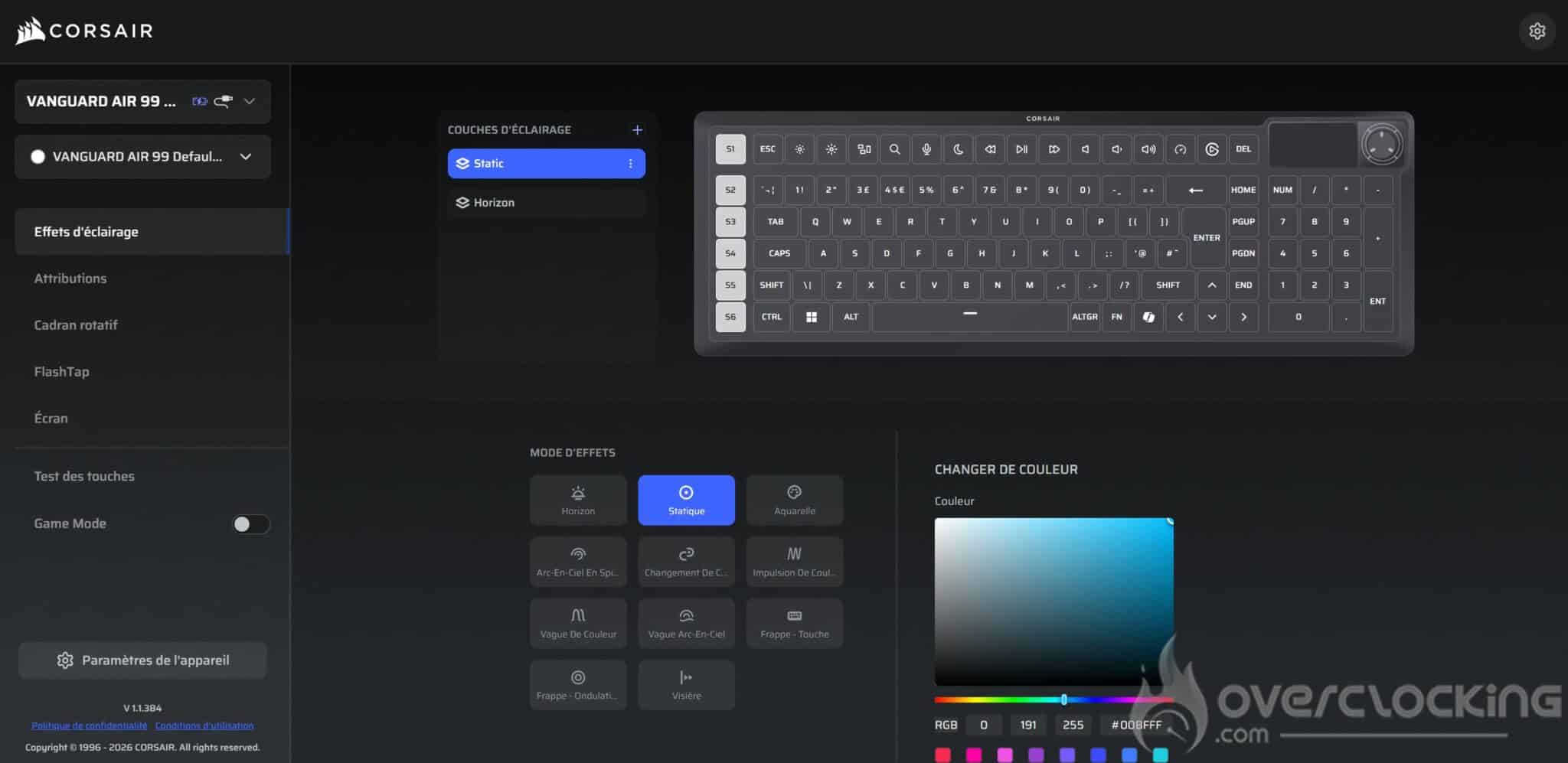
Avec ce Vanguard Air 99 Wireless, Corsair ne passe plus par son logiciel iCUE. La gestion et le paramétrage du clavier passeront par une application web nommée Corsair Web Hub, à laquelle vous avez accès en utilisant ce lien. C’est un point positif puisque cela nous dispense du téléchargement et de l’installation d’iCUE, et des plugins liés au clavier. De plus, les mises à jour sont déployées directement côté serveur. En tant qu’utilisateur, vous pourrez être amenés à effectuer des mises à jour firmware de temps à autre.
Cependant, c’est à savoir, Corsair Web Hub étant incompatible avec iCUE, il faudra fermer ce dernier avant l’utilisation de l’utilitaire web. Cela peut être gênant si vous combinez un casque ou une souris compatible iCUE par exemple.
Utilisation de Corsair Web Hub
L’idée, c’est que quand vous le lancez, vous devez accepter la connexion entre le site et le clavier. Pour cela, rien de compliqué, on clique sur la ligne « Vanguard Air 99 Wireless » et sur « connexion ». Ainsi, toutes les options seront disponibles directement via le navigateur.
Effets d’éclairage
Sans grande surprise, c’est dans ce menu que vous pourrez changer les effets lumineux affectés à votre clavier. Vous disposez de 11 effets différents. Pour l’utiliser, vous sélectionnez d’abord les touches voulues puis vous cliquez sur l’effet désiré pour le mettre en place.
Attributions
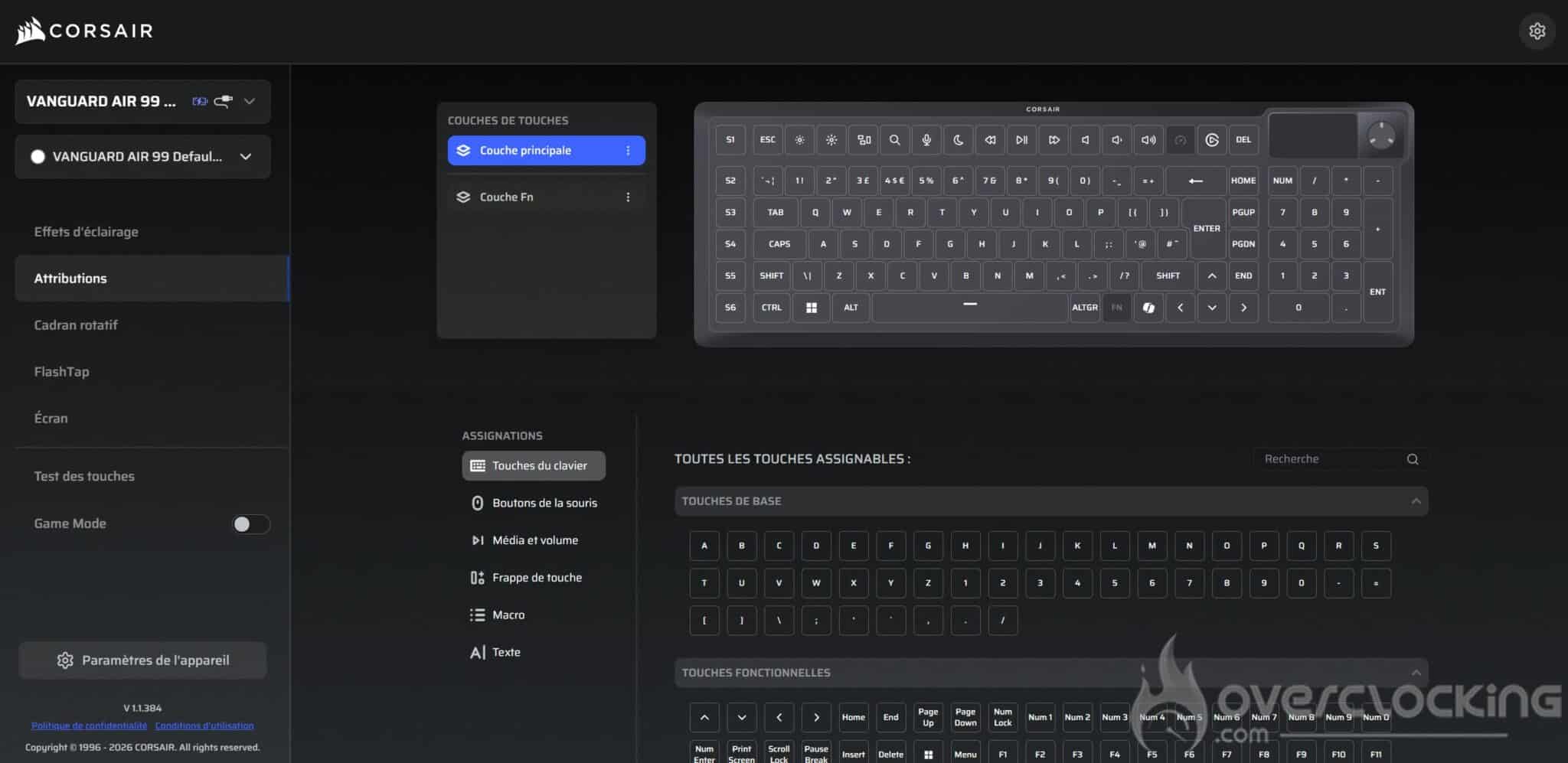
L’onglet « Attributions » est là pour vous permettre de changer l’assignation de vos touches. Pour cela, cliquez sur la touche que vous souhaitez changer puis sélectionner l’assignation voulue dans la liste de gauche.
Cadran rotatif
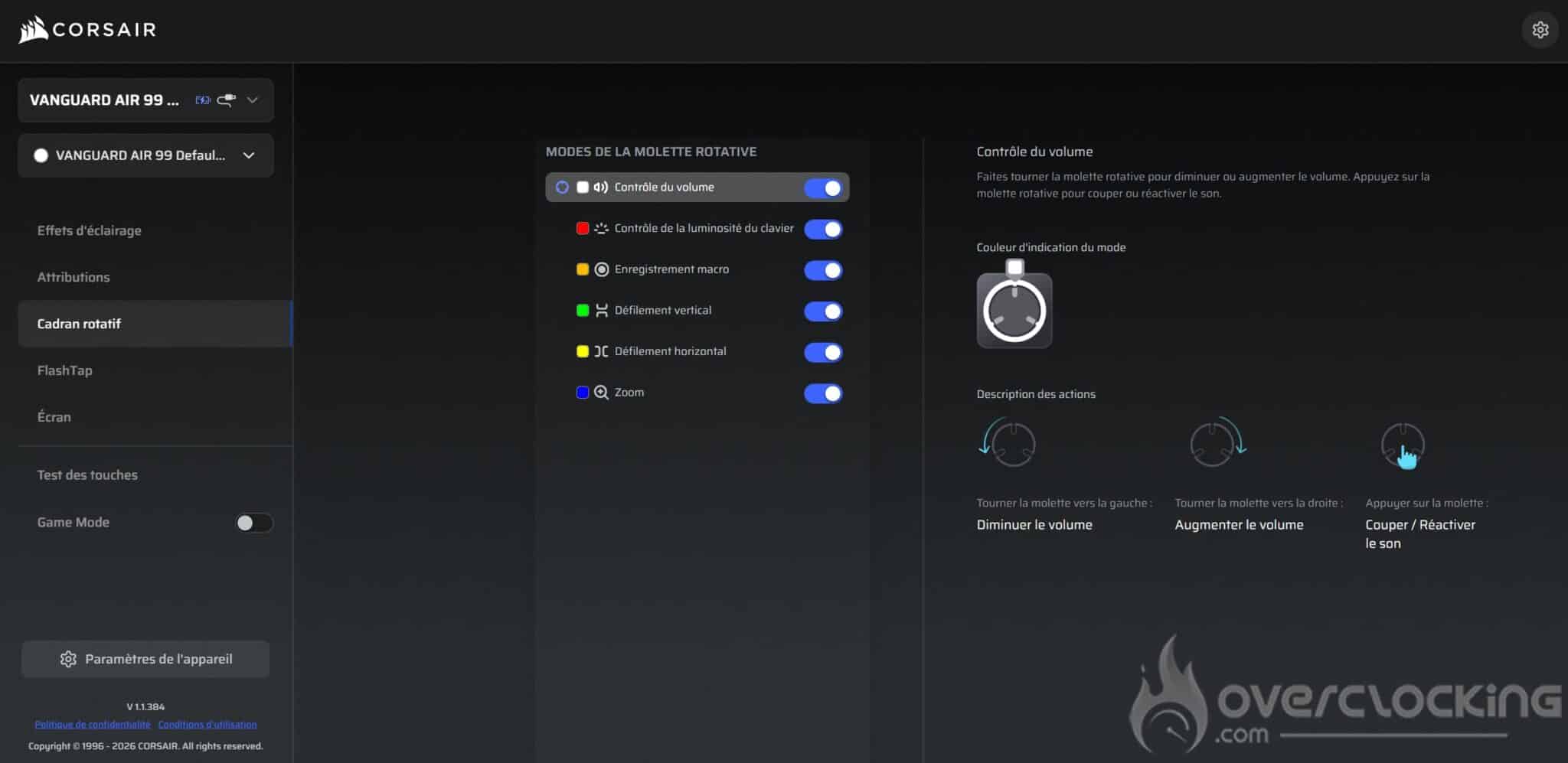
Dans cet onglet, c’est ici qu’il sera possible de changer l’attribution de la molette. Par défaut, elle gère le son de votre PC, mais vous pouvez tout à fait changer l’effet en choisissant le mode dans la liste.
Flash Tap
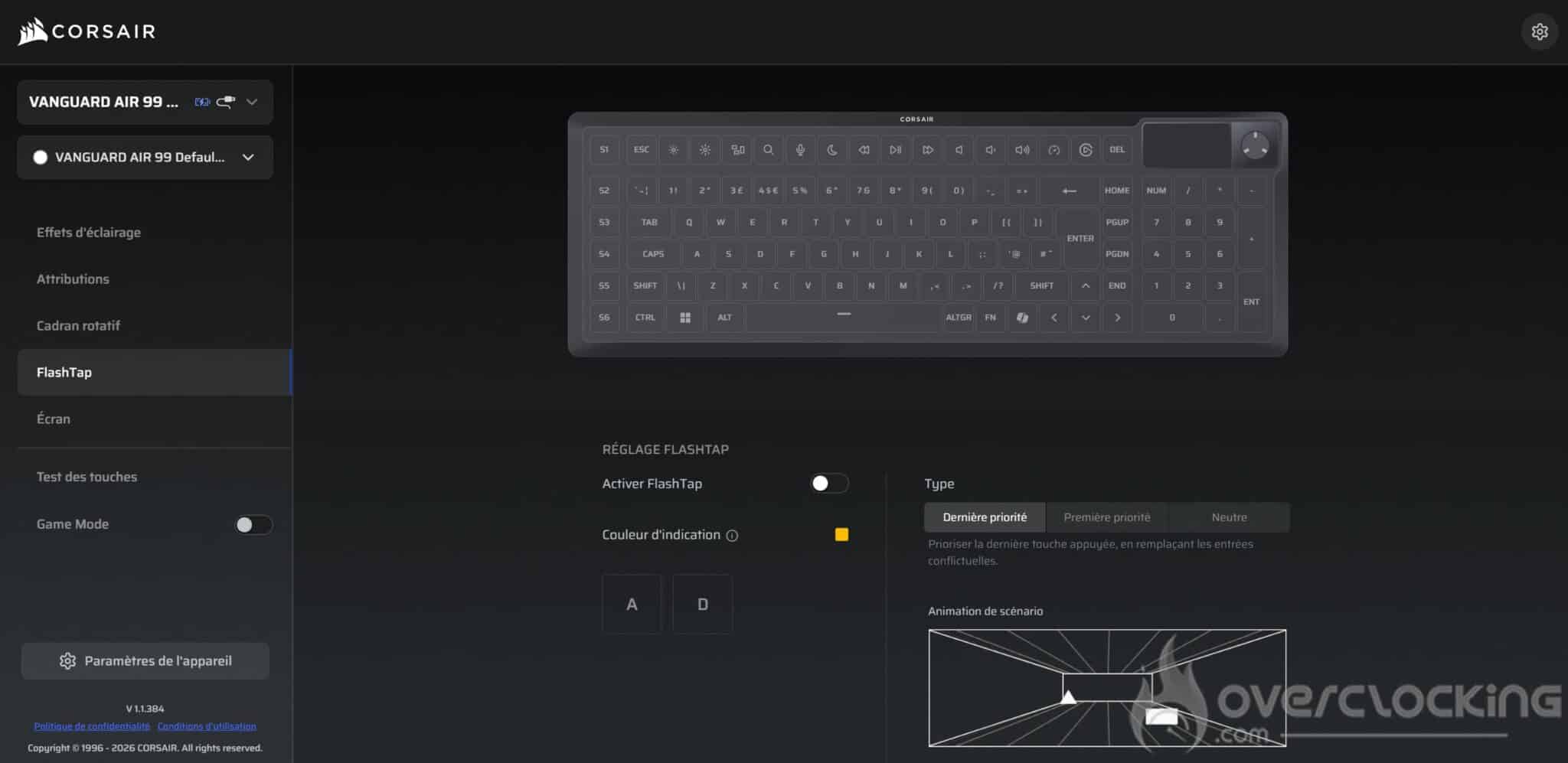
Le Flash Tap sert à générer une action quand on appuie sur deux touches simultanément. Il sera possible ici de prioriser la touche la plus récente ou la première selon la configuration effectuée. Cela nous permettra des changements rapides de touches en jeu, par exemple. Pour l’activer, nous allons sélectionner le(s) touche(s) voulue(s) et indiquer la priorité.
Écran
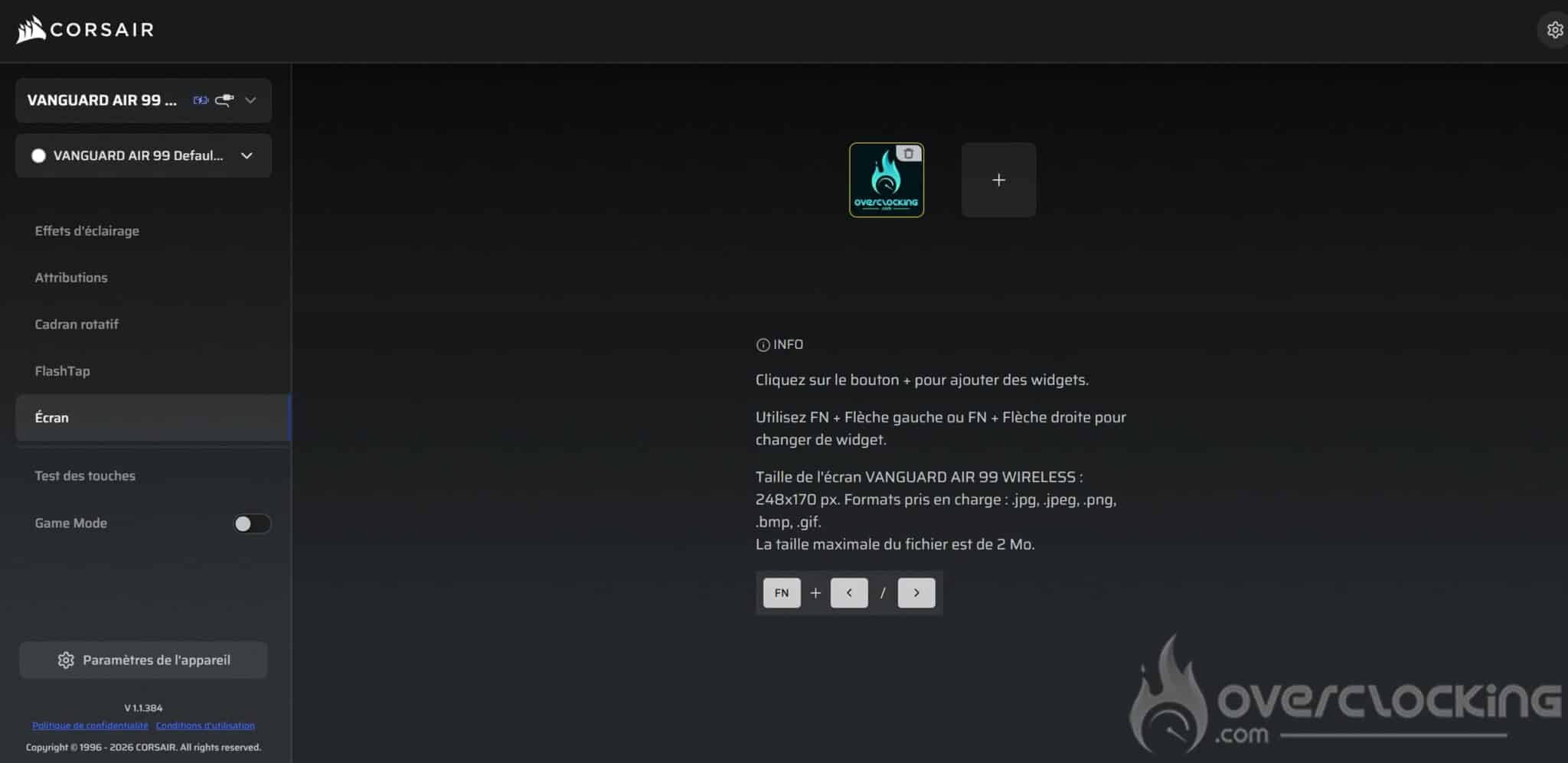
L’onglet « écran » est là pour modifier le visuel sur l’écran. Pour ça, cliquez sur le « + » et sélectionnez votre image sur votre PC.
Test des touches
Ce menu est présent pour tester les combinaisons de touches. Ici, on appuie sur la touche, et le logiciel nous indique ainsi si notre paramétrage a bien fonctionné.
Game Mode
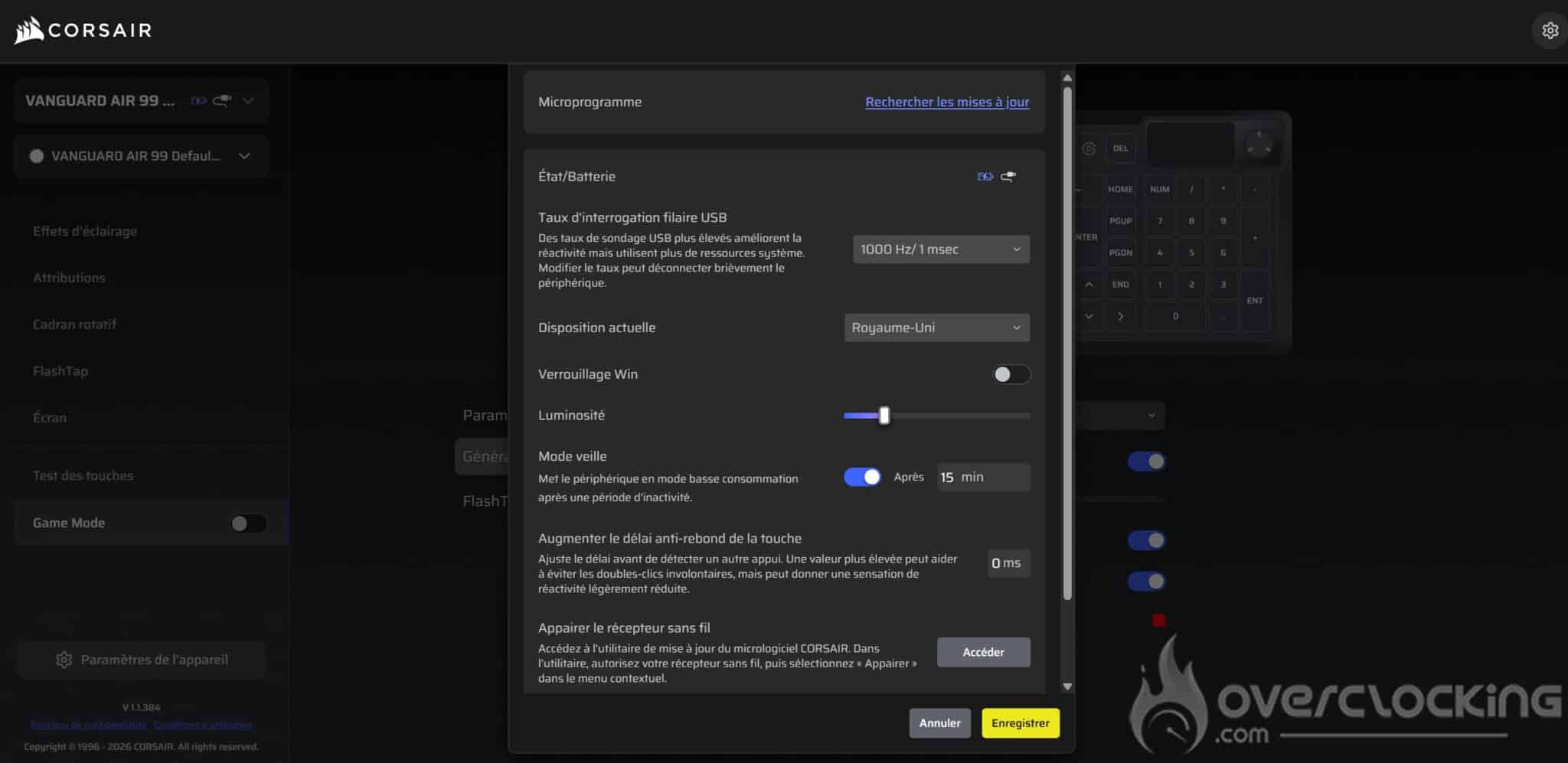
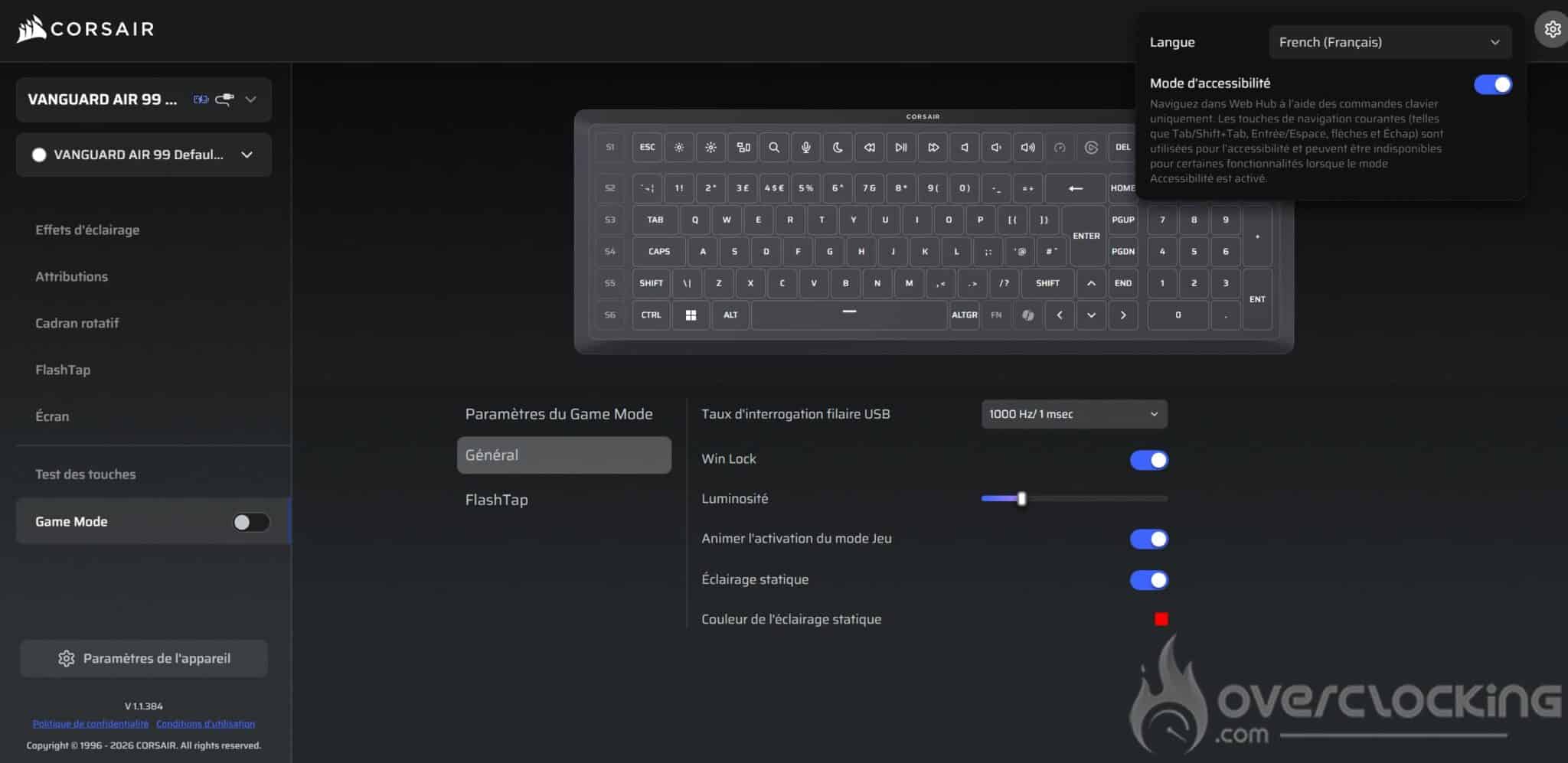
Dans Game Mode, on retrouvera la plupart des paramétrages dédiés aux jeux vidéo comme le taux d’interrogation, le blocage de la touche Windows et j’en passe
Paramètres
Dans les paramètres, il sera possible de changer tout ce qui concerne le taux d’interrogation, la disposition du clavier sur le logiciel, le verrouillage Windows ou encore la luminosité. De même, dans les paramètres du logiciel, vous aurez accès à la langue et au mode d’accessibilité.
[nextpage title= »Test »]
Passons maintenant vraiment au test de ce Vanguard Air 99 Wireless. Nous l’avons mis à l’épreuve dans à peu près tous les scénarios : jeux vidéo, bureautique, etc.
La prise en main :
Sur ce modèle, vous l’aurez compris, le profil des touches change un peu par rapport à ce que l’on peut tester habituellement sur le site. Ici, toutes les touches sont au même niveau ce qui peut générer, facilement, des fautes de frappe. De plus, Corsair a doté son Vanguard Air 99 Wireless de commutateurs low profile disposant d’un point d’accentuation relativement court qui n’aide pas non plus à ce niveau. Il y aura donc clairement un temps d’adaptation au départ où vous passerez votre temps à revenir sur ce que vous aurez écrit ! Sinon, nous avons affaire à un format assez classique de clavier où nous disposons de six touches macros supplémentaires sur la partie gauche du clavier. Cela nous rappelle l’ancien K100 RGB de la marque notamment. Cependant, ces touches supplémentaires sont compatibles avec Stream Deck pour nos amis streameurs. En revanche, nous avons beau avoir affaire à un clavier au format 100%, nous avons remarqué qu’il n’y a pas de touche physique pour effectuer des captures d’écran. Il faudra passer par un raccourci reprenant Fn et « ! ». C’est un peu déroutant au départ
Bien entendu, nous avons le droit à toutes les touches fonctions habituelles qui donnent lieu à des raccourcis multimédias. En complément, la molette sera à disposition afin de gérer la partie volume. De plus, le Vanguard Air 99 Wireless possède un joli écran LCD où il nous sera possible d’y positionner un logo et des fonctionnalités grâce au logiciel en ligne de la marque. D’autres raccourcis sont aussi de la partie sur plusieurs touches du clavier.
Un petit mot sur l’arrière de notre clavier du jour qui va nous permettre de brancher le clavier (si utilisation filaire ou chargement). On y trouve aussi le bouton pour éteindre, démarrer le clavier ou le passer en Bluetooth ou en connexion grâce à son dongle. De même, c’est ici que l’on pourra choisir la fonctionnalité pour Windows ou Mac. Pour finir, nous y trouvons un emplacement pour ranger le dongle de connexion pour éviter de le perdre.
À l’usage, ce clavier est plutôt réussi, il est esthétique et nous ne constatons aucun défaut d’ajustement. Les touches transparentes sont aussi jolies et changent de ce que l’on peut voir habituellement chez Corsair ! Nous avons affaire à de l’aluminium qui vient parfaire le tout. Par contre, à titre personnel, je trouve qu’il est difficile de se faire à cette prise en main où toutes les touches sont plates. Je passe mon temps à faire des fautes et à revenir sur ce que j’écris, malgré plusieurs semaines d’adaptation. Il ne faut néanmoins pas oublier, que c’est une accointance personnelle, tout le monde ne s’adapte pas de la même manière à un clavier. C’est d’ailleurs pour cette même raison qu’il existe autant de modèles et de fonctionnements différents.
Ce modèle est un clavier sans-fil qui dispose d’une autonomie de 55 heures, à condition que vous n’utilisiez pas l’écran. On descendra à 29 heures avec la luminosité de l’écran à 20%. C’est un peu maigre pour du sans-fil à mon sens. J’entends que l’écran à un impact sur l’autonomie, mais il ne serait pas pertinent d’acheter un clavier de ce type pour ne pas l’utiliser…
Les pattes de surélévation sont sur deux niveaux.
Les commutateurs :
Pour sa nouvelle référence de clavier, Corsair a doté ce Vanguard Air 99 Wireless, de commutateurs optiques Corsair OPX Low Profile. Il s’agit de commutateurs ultra-fins. Ici, le point d’accentuation est situé à 1,5 mm et nécessitera une force de 45 cN pour l’activation. Pour leur course totale, elle est de 2,5 mm.
À l’usage, nous sommes sur un switch qui est fluide jusqu’à ressentir une butée un peu molle. Lorsque cette butée est franchie, la touche s’enfonce toute seule jusqu’à la fin de la course du commutateur.
En jeu, les commutateurs de Corsair seront très réactifs et sont donc idéals pour les jeux de type FPS où le moindre mouvement est parfois vital. Pour d’autres types de jeux où il faut être précis et ne pas bouger au mauvais moment, cela pourra par contre être un peu handicapant au début. Par contre, vous vous en doutez, au départ, les fautes de frappes sont monnaie courante, à cause du profil des touches et des commutateurs fins.
Éclairage RGB :
L’éclairage RGB du Vanguard Air 99 Wireless est réussi et la marque met à disposition pas moins de onze effets lumineux distincts sur son logiciel. Il y aura clairement de quoi faire. Par contre, certaines couleurs ne ressortent pas très bien. Par exemple, le jaune ressort vert sur le clavier et le blanc est plutôt bleu.
[nextpage title= »Conclusion »]
Il est grand temps de passer à notre conclusion concernant le Vanguard Air 99 Wireless. Alors, qu’en avons-nous pensé ?
Encore un clavier réussi chez Corsair
De nouveau, Corsair nous propose une excellente référence avec ce Vanguard Air 99 Wireless. Il est de bonne facture avec ses commutateurs optiques low profile maisons et ses touches en PBT. Ces derniers reposent sur une plaque de couche en aluminium qui vient parfaire le tout. De plus, nous avons affaire à un clavier doté d’un très jolie écran LCD et d’une molette qualitative, sans oublier la présence de touches transparentes qui rappellent aux trentenaires les anciennes Game Boy Color et Nintendo 64 transparentes de l’époque ! Esthétiquement parlant, je le trouve très réussi !
D’un point de vue prise en main, j’ai à titre personnel beaucoup de mal à me faire à cette disposition des touches. Effectivement, toutes ces dernières sont au même niveau et ont des commutateurs dont la course est relativement courte. Ces deux éléments ensemble font que les fautes de frappe sont nombreuses. N’oublions pas que toute la frappe est en plus décalée d’une colonne à cause de la présence de six touches supplémentaires.
Un petit mot sur l’autonomie du Vanguard Air 99 Wireless où il y a à redire. En effet, attendez-vous à une autonomie de moins de 29 heures si vous voulez garder votre écran allumé à plus de 20% et vos effets d’éclairage. C’est limite et il y a clairement une marge d’amélioration sur ce point.
Craquez le Livret A pour vous procurer cette référence !
Comme la plupart des produits Corsair depuis plusieurs années, il vous faudra prévoir un sacré budget pour vous approprier ce Vanguard Air 99 Wireless. Ce modèle est disponible dès à présent pour le tarif de 279,99 €. Autant vous dire qu’avec ce budget, il vous est largement envisageable de lorgner du côté des claviers custom. En revanche, il faut en avoir le temps, l’envie et les connaissances pour.
[affilizz-publication id= »y1i6cvh »]
Corsair Vanguard Air 99 Wireless :
On a aimé :
ses matériaux qualitatifs (aluminium, écran LCD, molette du son)
son design réussi
la présence de 3 touches supplémentaires dans la boîte
la quantité de raccourcis disponibles
son rétroéclairage et ses effets lumineux
la quantité de fonctionnalités du logiciel…
…et le fait qu’il soit entièrement en ligne
On a moins aimé :
son autonomie moindre
une prise en main, à mon sens, qui peut être difficile au départ
son tarif qui, comme Artemis 2, va faire un tour du côté de la lune
Corsair nous propose avec son Vanguard Air 99 Wireless, une référence réussie en ce qui concerne son design et la qualité de ses matériaux. N’oublions pas un logiciel simple, en ligne et performant qui vous servira pour vous approprier votre clavier. De plus, si vous n’aimez pas les logiciels, vous pourrez utiliser, sans mal, les raccourcis disponibles. Par contre, l’autonomie est moindre et la prise en main est assez difficile au départ. Son gros point noir par contre, c’est son tarif qui avoisine les 300 euros. Pour nous, c’est l’argent !
Après plusieurs années avec mon PC principal installé sur une table de bench Jonsbo TB01, il était temps pour moi de revenir à un boitier au format plus classique. Le choix du boitier a été finalisé par l’arrivée du MasterFrame 600 de Cooler Master. Ce boitier grande tour sorti en juillet 2025 est un châssis offrant une très grande modularité en ce qui concerne son agencement intérieur. En effet, comme nous le verrons par la suite, le MasterFrame 600 offre une très grande liberté en ce qui concerne la disposition des différents éléments internes au boitier. Mais dans un premier temps, partons sur une rapide présentation de ce boitier.
Note à nos lecteurs :
Cet article est un RETEX, un format particulier où nous laissons la parole aux membres de notre communauté.
Ce n’est pas un test au sens de ce que vous trouvez dans notre section dédiée.
C’est un vrai retour d’expérience d’un utilisateur qui « vit » avec le produit concerné au quotidien.
MasterFrame 600 : retour d’expérience
Le boitier est donc un boitier principalement en acier dont les dimensions sont les suivantes : 531 x 261 x 544 mm. C’est donc clairement un boitier de grande taille, légèrement plus grand que mon ancien Phanteks P600S. Constitué de 4 panneaux facilement escamotables et maintenus à l’aide de puissants aimants neodym. Aucun doute, les panneaux ne risquent pas d’être retirés ou déboités par erreur. Pour résumer, on dispose de deux panneaux latéraux dont un en verre et l’autre en acier. Ils disposent tous les deux d’une grille. Puis, nous avons deux autres panneaux pour la partie avant et supérieure. Ces deux sont équipés chacun d’une grille large et d’un filtre à poussière. En ce qui concerne la connectique proposée sur la face avant (pouvant être positionné au choix sur la face supérieure ou sur la face avant), on dispose de deux USB 3, 1 USB C, un combo Jack 3.5mm Micro et stéréo ainsi qu’un bouton POWER et un bouton RESET.
Le Cooler Master MasterFrame 600 dans les détails :
Rentrons un peu plus dans les détails ce boitier proposé par Cooler Master. Faisant partie de la gamme MasterFrame ce boitier se veut fortement modulaire et c’est en effet bien le cas. La construction s’articule autour d’une structure principale entourant l’espace intérieur. Celui-ci peut être agencé comme bon vous semble et apporte des possibilités relativement inédites pour un boitier. Premier exemple, la disposition de la carte mère et de l’alimentation peuvent être inversée afin d’avoir l’alimentation en haut du boitier notamment. Autres détails utiles, le boitier exploite une série de barres transversales en acier pouvant être déplacées a l’intérieur de ce dernier en fonction des besoins de chacun. Ces différentes barres permettent par la suite l’installation de plusieurs accessoires comme des supports de pompe, disques durs et SSD en 2.5 ou 3.5 pouces ou encore un cache et passe câble comme installé par défaut. Chaque élément interne au boitier est donc déplaçable au sein de ce dernier à souhait. Les possibilités sont nombreuses et même si vous n’êtes pas à votre premier PC, on prend clairement du plaisir à explorer toutes ces combinaisons.
Le MasterFrame 600 offre une large compatibilité aussi bien pour les ventilateurs, allant de 120mm jusqu’à des ventilateurs de 200mm, que pour les radiateurs, avec un support jusqu’à 420mm sur les trois zones d’installation. En effet, pour la compatibilité des ventilateurs le boitier utilise des pièces en acier robustes permettant d’adapter le support pour s’accommoder aussi bien des ventilateurs de 120mm à l’avant et sur le dessus que des ventilateurs de 200mm. Fourni avec quatre ventilateurs (3x 140mm en façade et 1x120mm à l’arrière) dans sa configuration par défaut, on dispose là d’une base permettant une très bonne ventilation globale de la machine. En termes de compatibilité refroidissement à air le boitier peut accueillir un dissipateur CPU pouvant aller jusqu’à 190mm de hauteur et une carte graphique de 485mm de long et 190mm de large. Clairement, il sera difficile de prendre en défaut ce châssis qui s’accommodera de l’ensemble des cartes graphiques du marché. Il en est de même pour l’alimentation avec une compatibilité pouvant aller jusqu’à 235mm de longueur permettant l’installation de très nombreuses alimentations haut de gamme. Dans mon cas, j’ai pu tester ceci en y installant une RM750x ainsi qu’une AX1600i, deux alimentations de tailles clairement différentes (notamment une très grande taille pour la AX1600i), sans difficulté et tout en ayant toujours la possibilité de réaliser le routage des câbles proprement au sein du boitier. Un support de GPU extrêmement robuste est aussi fourni, ce dernier saura tenir n’importe quelle carte graphique actuelle sans aucune difficulté et en luttant avec succès l’affaissement qu’on constate régulièrement avec les lourdes cartes graphiques modernes. Petit détail appréciable, ce support de GPU vient avec une sorte de tampon en caoutchouc permettant d’éviter de marquer et griffer les cartes graphiques.
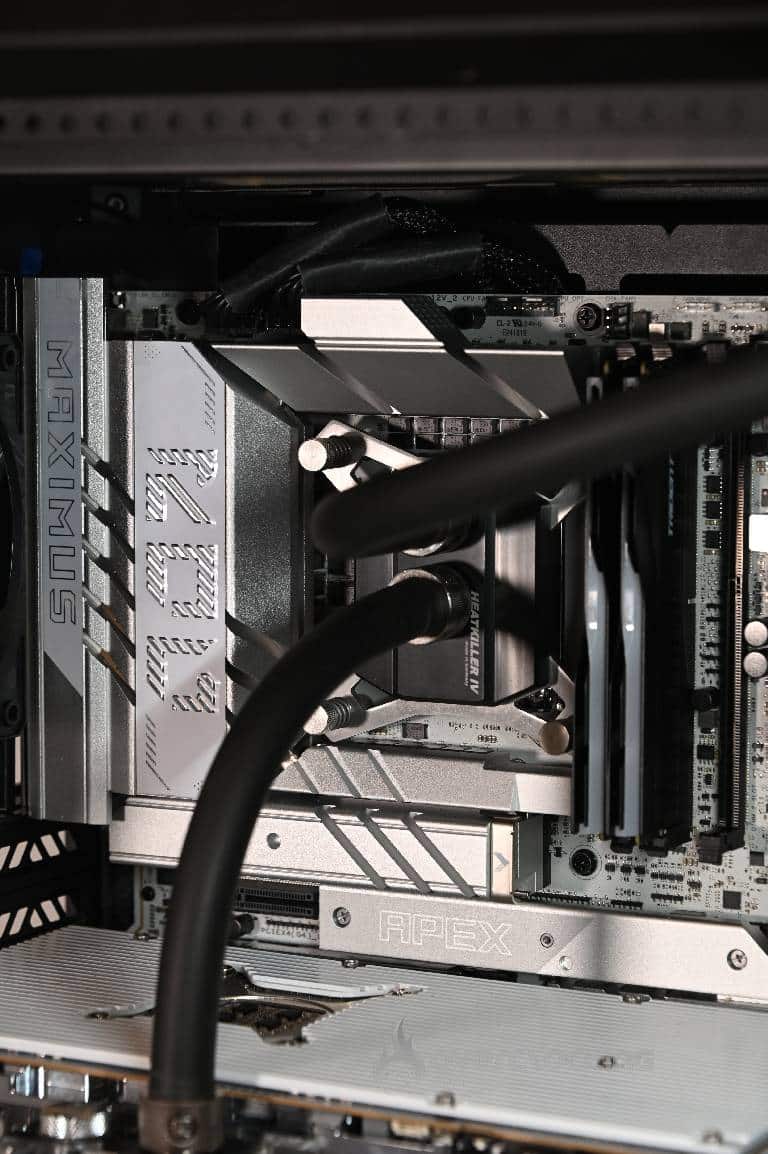
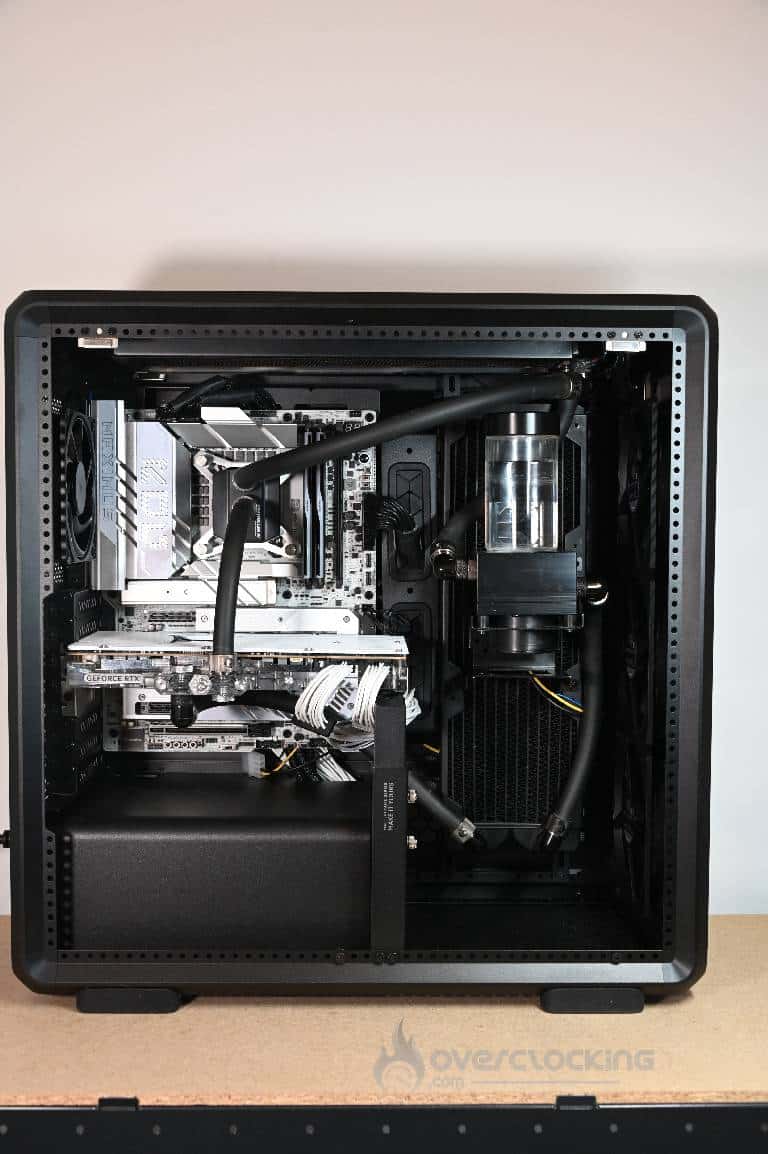
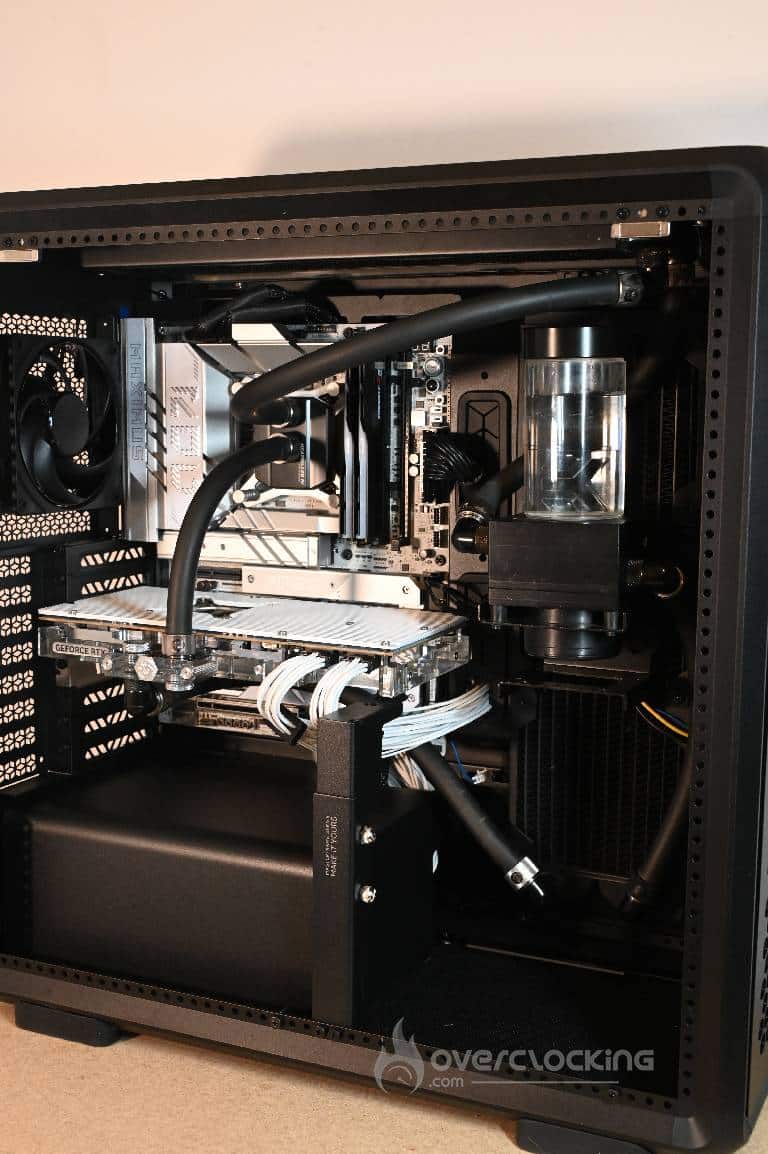
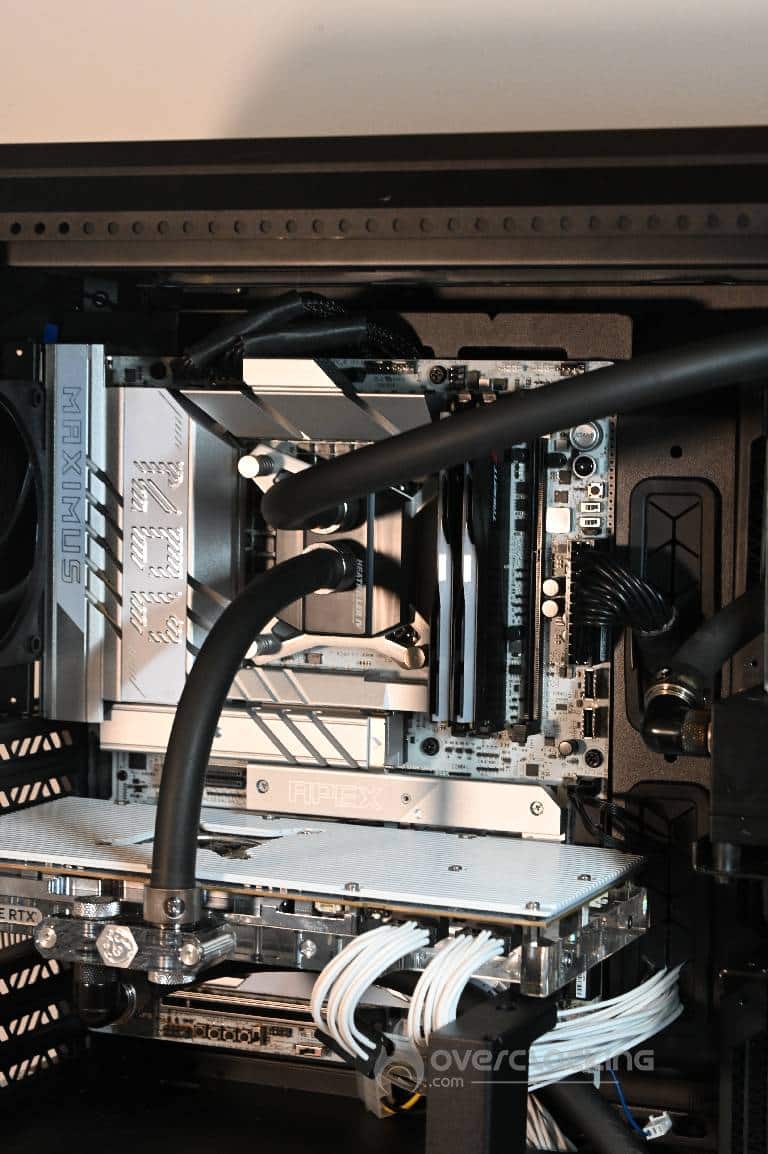
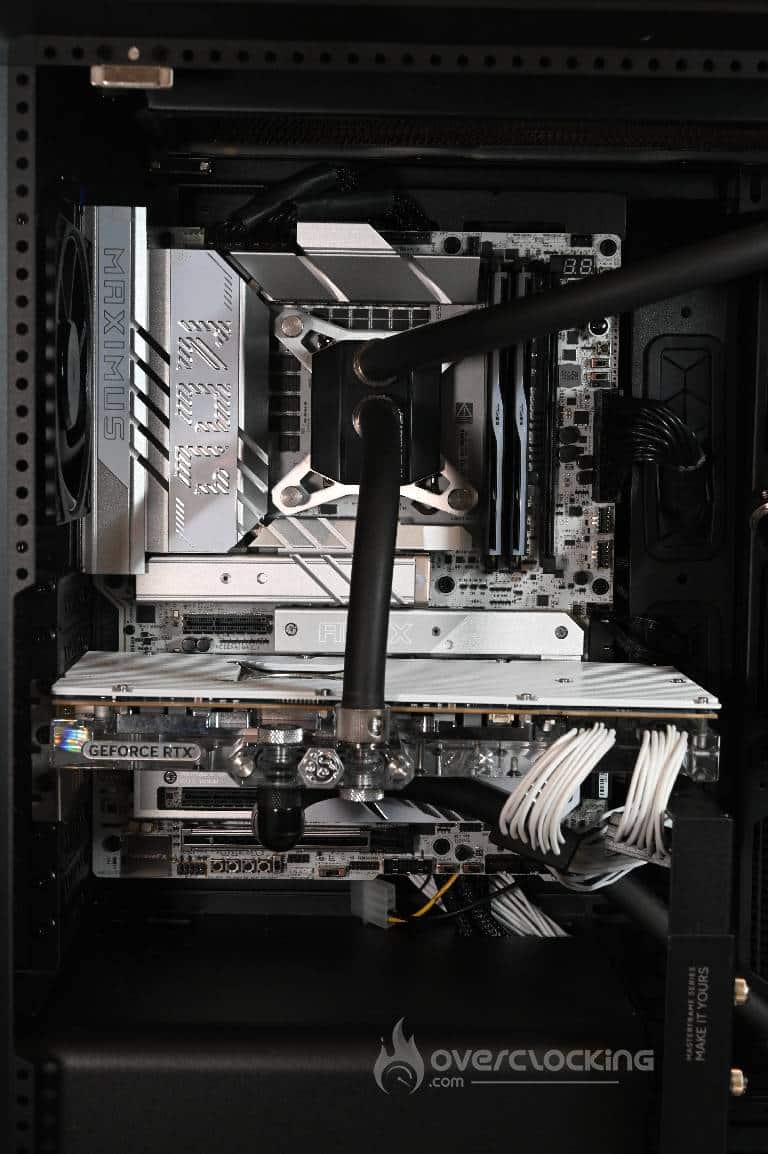
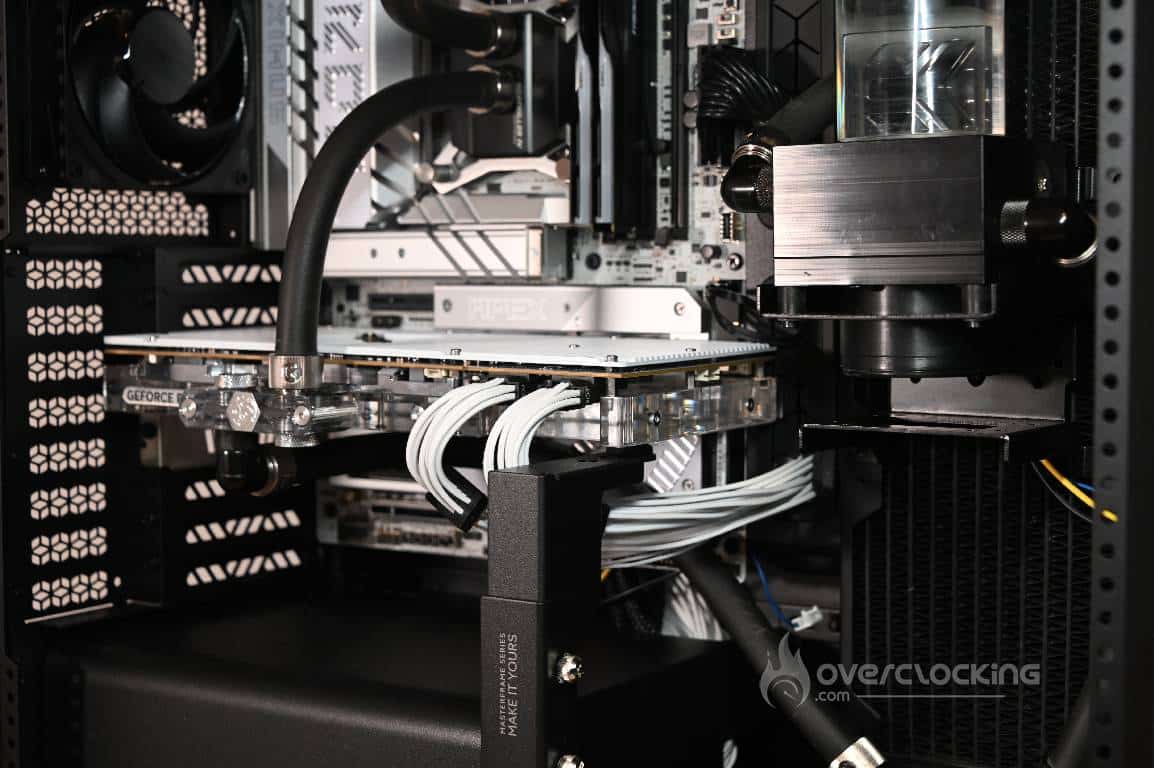
Mon Build Watercooling : Afin de se faire une idée sur les possibilités de montage watercooling de ce boitier, je me suis fait un build reposant autour d’une Z890 Apex et d’une RTX 4090 Galax Hall of Fame watercoolée. Ce build repose aussi sur deux radiateurs de 360mm placés respectivement sur le côté du boitier et en haut. La création de ce build a été très agréable à réaliser, le boitier offrant de grands espaces de travail, le tubing ainsi que le placement des différents composants de la boucle de watercooling ont été faits avec une grande facilité. De plus, ce boitier offrant une large compatibilité en termes de radiateurs, il est possible d’exploiter de grands radiateurs de 420mm sans pour autant gêner l’installation d’autres composants comme des barrettes ram sur la carte mère.
1 de 6
MasterFrame 600, mon retour d’expérience :
Comme indiqué au début de ce ReTex, après mon test watercooling, j’ai réutilisé ce boitier pour accueillir ma machine personnelle reposant sur une carte mère Gigabyte Z890 UD WIFI 6E (ayant fait l’objet d’un ReTex précédemment) et d’un Intel Core Ultra 5 245K couplé à un kit RAM DDR5 G.Skill Ripjaws V 2 x 24GB 6400C32. La carte graphique est une MSI RTX 5070 TI Ventus 3X et l’ensemble est alimenté par une Corsair RM750x 2025.
L’expérience de montage de ma machine personnelle au sein de ce boitier a été globalement excellente, les instructions fournies sont claires et précises, l’assemblage et le cable management sont facilités par l’excellente modularité de ce châssis. Je retiens notamment la grande ouverture du boitier permettant le passage des câbles facilement sans lutter comme on le fait habituellement pour les câbles difficiles comme les câbles d’alimentation CPU à brancher sur le haut de la carte mère. L’ensemble a été monté en moins d’une heure. Je n’ai clairement pas affronté de grandes difficultés lors de l’assemblage et du cable management. En ce qui concerne le refroidissement global des composants présents dans le boitier, je n’ai rien à redire sur ce point-là, les trois ventilateurs de 140mm fournis et installés en façade offrent un débit et une couverture en flux d’air plus que satisfaisants. Ils permettent un renouvellement de l’air du boitier très efficace. Le ventilateur de 120mm placé en arrière suffit à sa tâche aussi pour l’extraction d’air, car couplé aux trois ventilateurs en façade, la différence de pression du boitier est positive et donc l’air est automatiquement chassé de ce dernier. Au final, c’est donc clairement un boitier très bien conçu.
Mais comme rien n’est parfait, j’ai cependant quelques petites critiques tout de même. La première est pratique et pourrait sembler comme un simple détail. Mais ce détail vient un tout petit peu contrarier l’excellente expérience d’assemblage. Les nombreuses vis abordent un même profil du côté de la tête de vissage alors qu’elles ne disposent pas du même filetage. Une situation rendant la confusion facile alors qu’elles ne sont donc pas compatibles et qu’un utilisateur pressé ou inattentif pourrait utiliser en forçant. Enfin l’espace pour le branchement des câbles SATA peut s’avérer un peu trop limité et rendre le branchement de ces derniers plus compliqué que prévu… Mais c’est vrai aussi que le SATA se fait rare.
Pour conclure, ce Cooler Master MasterFrame 600 est un boitier disposant d’une qualité de fabrication remarquable. J’ai vraiment apprécié son excellente conception permettant une expérience de montage idéale aussi bien pour un build en aircooling ou en watercooling. C’est un boitier que je recommande fortement pour tous types de montages y compris les plus grosses configurations possibles actuellement.
Mon Bilan
Points Forts : – Grande modularité – Large espace d’assemblage – Grande compatibilité sur l’ensemble des composants – Bonne qualité de fabrication – Très bien aéré – Très bien fourni en accessoires
Points faibles : – Possible confusion des vis avec des filetages différents mais des têtes identiques. – Espace limité pour les câbles SATA.
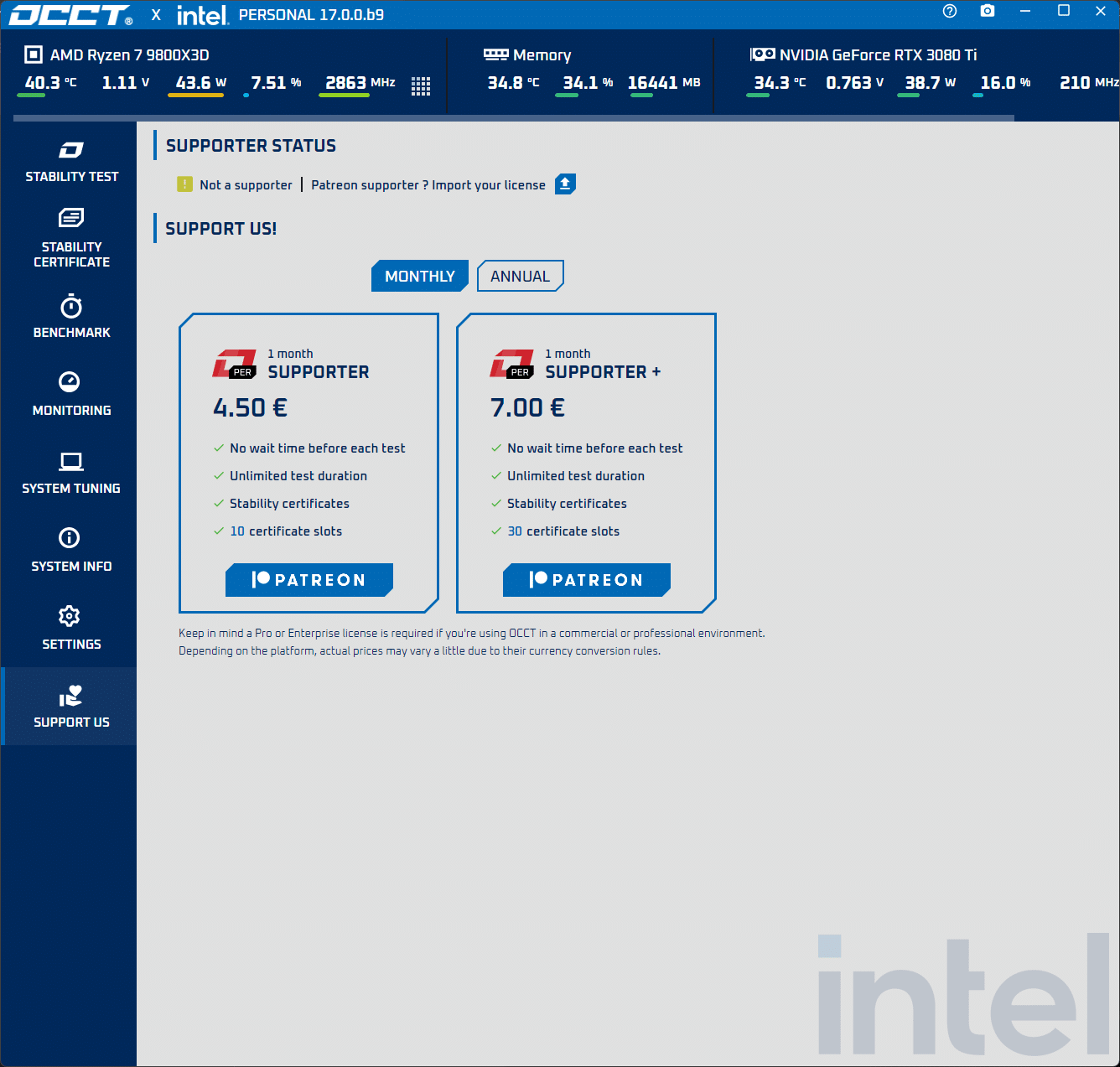
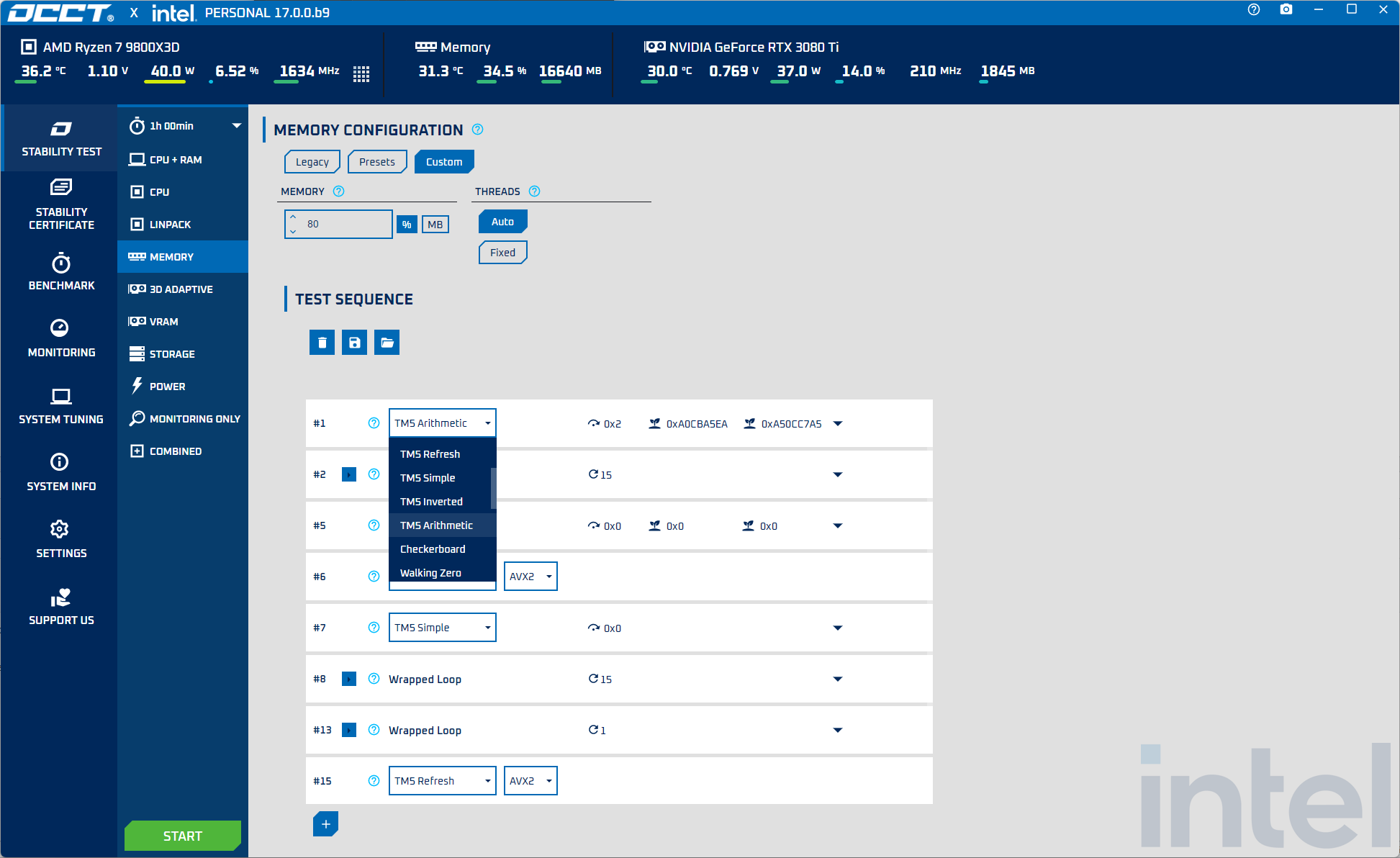
Cette semaine, OCCT a déployé la version bêta v17 de son logiciel, introduisant une évolution majeure pour l’entreprise basée à Douai. Cette nouvelle version apporte notamment une refonte complète du test mémoire, désormais conçu pour vérifier plus finement la stabilité du système, en particulier dans le cadre d’un overclocking RAM.
Avec cette mise à jour, OCCT propose un tout nouveau test mémoire modulaire. Il devient possible de créer des scénarios personnalisés en enchaînant différents blocs de test, que l’utilisateur peut configurer selon ses besoins. On retrouve ainsi des méthodes inspirées de références bien connues comme TM5 ou MemTest86, mais aussi des tests développés directement par OCCT.
Cette approche permet d’aller bien plus loin dans l’analyse de la stabilité mémoire que les solutions habituelles par la cocurrence, en ciblant des comportements spécifiques et en ajustant précisément la charge appliquée au système grâce à différents types de tests enchaînables par bloc comme une sorte de macro. Il devient par exemple possible de simuler une charge mémoire à 100 % tout en appliquant simultanément des instructions AVX2 ou SSE sur le processeur, afin de reproduire des scénarios proches d’un usage réel à pleine charge ou d’un stress test le plus intensif possible.
Vous pourrez évidemment créer vos propres séquences de test de A à Z, les sauvegarder et les partager avec d’autres utilisateurs.
OCCT continue ainsi de gagner en popularité avec un logiciel toujours plus complet. En s’associant avec des acteurs comme Intel pour la prise en charge de ses derniers Xeon et des processeurs desktop Arrow Lake, OCCT montre encore une fois qu’il souhaite devenir incontournable, avec une solution complète capable de répondre à tous les besoins, des tests de stabilité du GPU au processeur en passant par la RAM et autres, tout en apportant un monitoring pendant les tests.
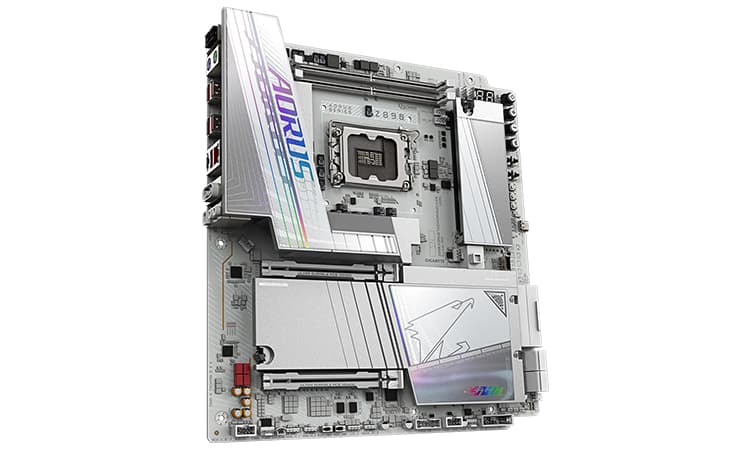
Direction Gigabyte qui publie la fiche technique de sa nouvelle carte mère à destination des overclockers. En effet, la Z890 Aorus Tachyon Duo X Ice voit maintenant sa fiche technique être publiée sur le site de Gigabyte. Dans les grandes lignes, la carte reste en grande partie identique au modèle original, la Z890 Aorus Tachyon Ice. Cependant, elle met en avant un support de RAM différent et un PCB avec un peu moins de couches !
Z890 Aorus Tachyon Duo X Ice : toujours une carte clockers !
Une fiche technique en grande partie identique à l’ancien modèle :
Dans les grandes lignes, ce nouveau modèle conserve toujours son organisation originale avec un socket et deux emplacements mémoires orientés à -90°. L’ensemble dispose également de deux slots PCIe Gen5 x16 (x16/x8) permettant le branchement de deux cartes graphiques. La partie stockage s’appuie également sur quatre M.2 dont trois en PCIe Gen4 x4 et un en PCIe Gen5 x4. Enfin, quatre SATA ferment la marche.
La partie alimentation du CPU reste toujours aussi performante et nous retrouvons 18+1+2 phases d’alimentation. Ces dernières sont constituées de Dr.MOS en 110A. Cette partie ne change pas par rapport au modèle d’origine.
Enfin, nous retrouvons toujours nos boutons et debug LED visant à simplifier la vie des overclockers via diverses fonctions liées à la pratique. Mais nous n’allons pas entrer dans les détails ici.
Quelques petites différences :
[affilizz-publication id= »j8anchx »]
Finalement, les principales différences entrent en compte au niveau de la partie mémoire. Malgré la présence de deux emplacements DDR5, la carte mère peut encaisser jusqu’à 256 Go de RAM grâce à son support de mémoire CQDIMM. On parle ici de 256 Go de RAM répartis sur deux modules contre 128 Go pour la carte d’origine.
Sinon, l’autre différence est à chercher au niveau du PCB qui affiche moins de couches que la carte originale. Si le premier modèle en dispose de 10, cette nouvelle version passe à 8. À voir quel impact cela aura sur l’intégrité du signal, élément particulièrement important lorsque l’on parle d’overclocking mémoire.
Crimson Desert est un jeu qui a fait débat lors de son lancement puisque le titre était capable de tourner sur des GPU NVIDIA et AMD, mais pas sur Intel Arc. Pire encore, le jeu refusait de se lancer si vous aviez une carte Intel, ce n’est même pas un problème de mauvaise optimisation. Peu après la polémique, Pearl Abyss promettait un support des cartes Intel tandis que nous apprenons aujourd’hui que le jeu se lance, mais pas sans petits soucis.
Crismon Desert se lance sur GPU Intel Arc !
Quand l’éditeur crache au visage de ses joueurs !
Pour rappel, au lancement, lorsque vous essayiez de lancer le jeu, un message d’erreur apparaissait : « The graphics device is currently not supported. ». Dès lors, le jeu était impossible à jouer. La FAQ du studio allait encore plus loin en crachant littéralement au visage de la part des propriétaires de carte Intel Arc en leur demandant tout simplement de se faire rembourser le jeu… Sympa. Une décision difficilement compréhensible, d’autant plus qu’Intel proposait son aide pour apporter un support de ses cartes.
Heureusement, avec la pression de la presse et des joueurs, le studio faisait rapidement machine arrière et promettait un support pour les cartes des bleus. Et là, nous y sommes, avec la version 101.8629 du pilote d’Intel, le jeu se lance enfin !
Encore quelques petits problèmes :
[affilizz-publication id= »mzz7rbk »]
Sur Reddit, nous apprenons que des propriétaires de carte Intel peuvent désormais lancer le jeu. Si le titre est jouable, il reste quand même quelques petits problèmes de glitches. Ainsi, le visage des personnages comporte quelques anomalies visuelles, idem sur le terrain. Par ailleurs, l’upscalling d’Intel, le XeSS n’est pas intégré au titre… Du moins pas encore. On peut espérer qu’il le soit dans un avenir plus ou moins proche. Du côté des utilisateurs AMD, l’activation du FSR fait, à priori, crasher le jeu, donc rien n’est parfait de ce côté-ci non plus.
Mais ne boudons pas notre plaisir pour autant, le support devrait s’améliorer dans le temps et les propriétaires d’Intel Arc devraient avoir un jeu parfaitement jouable… Il est juste dommage pour eux de ne pas avoir pu profiter de Crimson Desert le jour de son lancement !