[nextpage title= »Introduction : « ]
Toujours dans l’optique d’améliorer la qualité de nos tests GPU, nous venons de recevoir un exemplaire de l’écran Oculux NXG253R de la marque MSI de la part de NVIDIA France. Vous allez nous dire, ben oui, un écran PC, logique pour tester vos cartes graphiques ! Mais bien entendu, cet MSI Oculux NXG253R a des caractéristiques particulières qui pourront nous aider pour nos prochains relevés. Avant de rentrer dans les détails de ses caractéristiques et notamment du Reflex Latency Analyzer, nous vous proposons un petit tour du propriétaire.

Sachez que ce MSI Oculux NXG253R bénéficie actuellement d’une promotion et est très facilement trouvable pour la somme de 449,99 euros. Merci à NVIDIA France pour la mise à disposition de cet écran.
[nextpage title= »Unboxing MSI Oculux NXG253R : »]
Comme vous vous en doutez, le boite est assez imposante, même si l’écran affiche une diagonale de 24,5″. C’est le genre de produit qui doit être parfaitement protégé au risque d’avoir de mauvaises surprises lors de son déballage. Nous avons donc réceptionné un imposant colis. Les différentes faces de la boite mettent en avant les caractéristiques de l’écran sur lesquels nous reviendrons en détails ici plus bas.
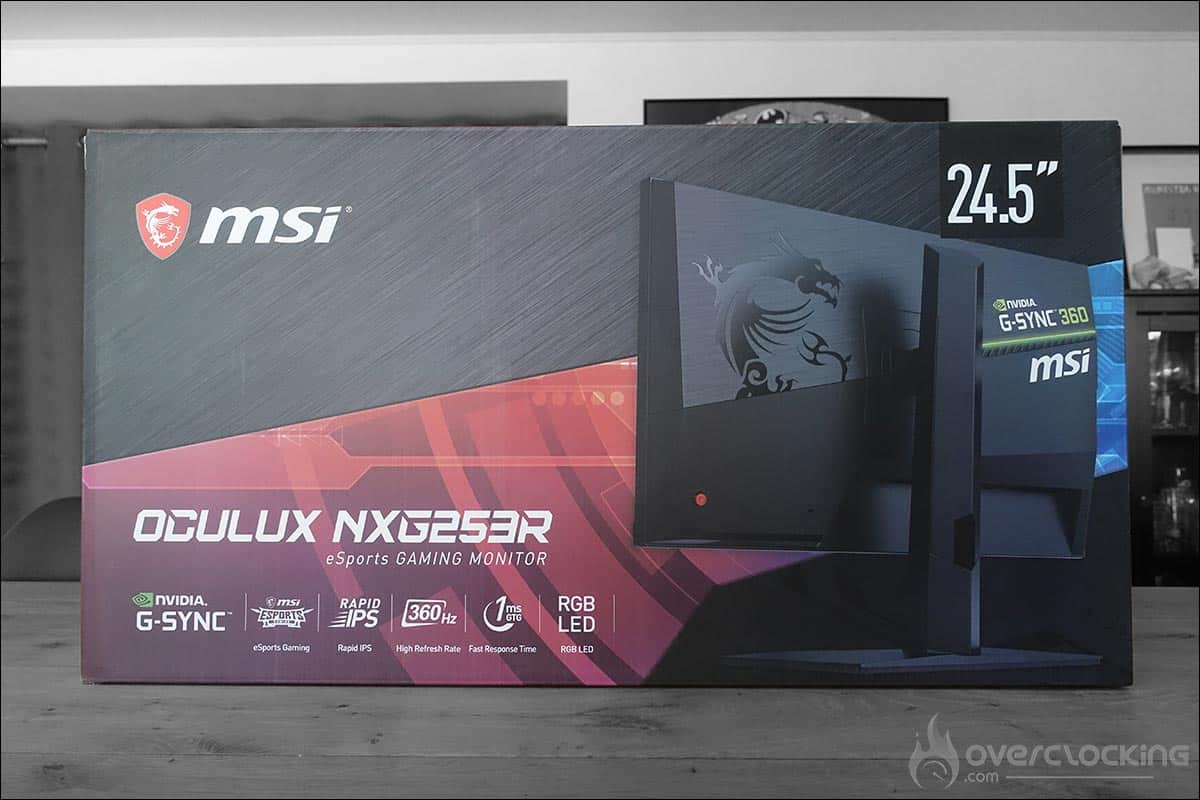
Le MSI Oculux NXG253R est un moniteur plat de 24,5″ pouces, bénéficiant d’une dalle IPS (In-Plane Switching) et qui offre une résolution Full HD 1080p. Le taux de rafraîchissement est lui très élevé avec 360 Hz et avec un temps de réponse GTG (Gray To Gray) de 1 ms. Comme vous l’aurez compris si vous êtes un assidu de composants hardwares, ce moniteur s’adresse principalement aux joueurs. Ce modèle est bien entendu certifié NVIDIA G-Sync ainsi que HDR Ready. Enfin, niveau énergétique, la note est un « F », avec une consommation de 22 kWh/1000 h (35 kWh en mode HDR).
Le bundle :
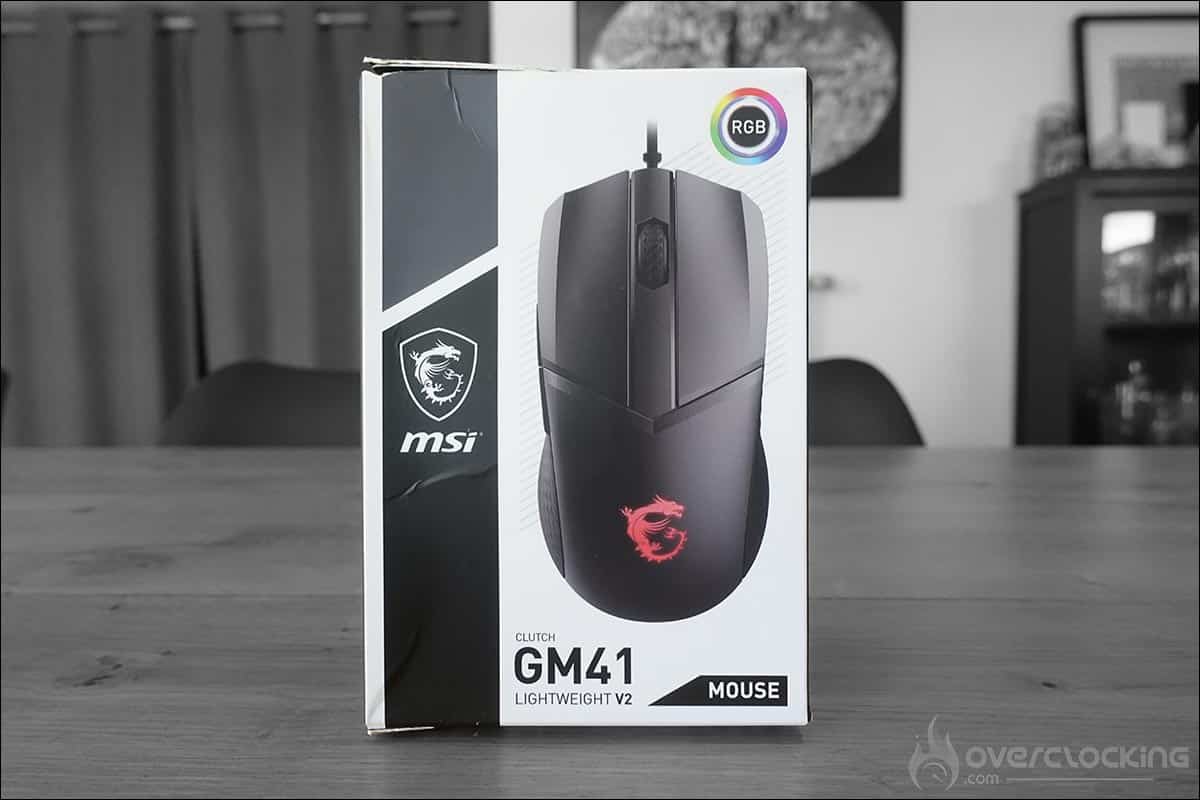
En ce qui concerne le bundle, en plus de l’écran, MSI fournit un câble d’alimentation, un bloc d’alimentation, quatre entretoise pour une fixation murale, un guide de démarrage rapide ainsi que trois autres câbles (DisplayPort, HDMI et un USB 3.0). Sachez que nous avons reçu aussi un exemplaire de la souris MSI Clutch GM41 Lightweight V2. Cette souris est compatible avec la technologie NVIDIA Reflex.
La face avant :
La face avant est assez traditionnelle avec une absence de bord (borderless) si ce n’est sur la partie basse de l’écran. Hormis le nom MSI, on ne retrouve aucune autre annotation ou bouton en façade. En ce qui concerne sa motricité, vous pourrez ajuster l’angle d’inclinaison de l’écran (-5 ~ 20°), le baisser ou le monter (0 ~ 130 mm) et même le faire pivoter à l’horizontale (-45° ~ 45°) ou à la verticale (-90° ~ 90°) afin de trouver la position qui vous conviendra le mieux.

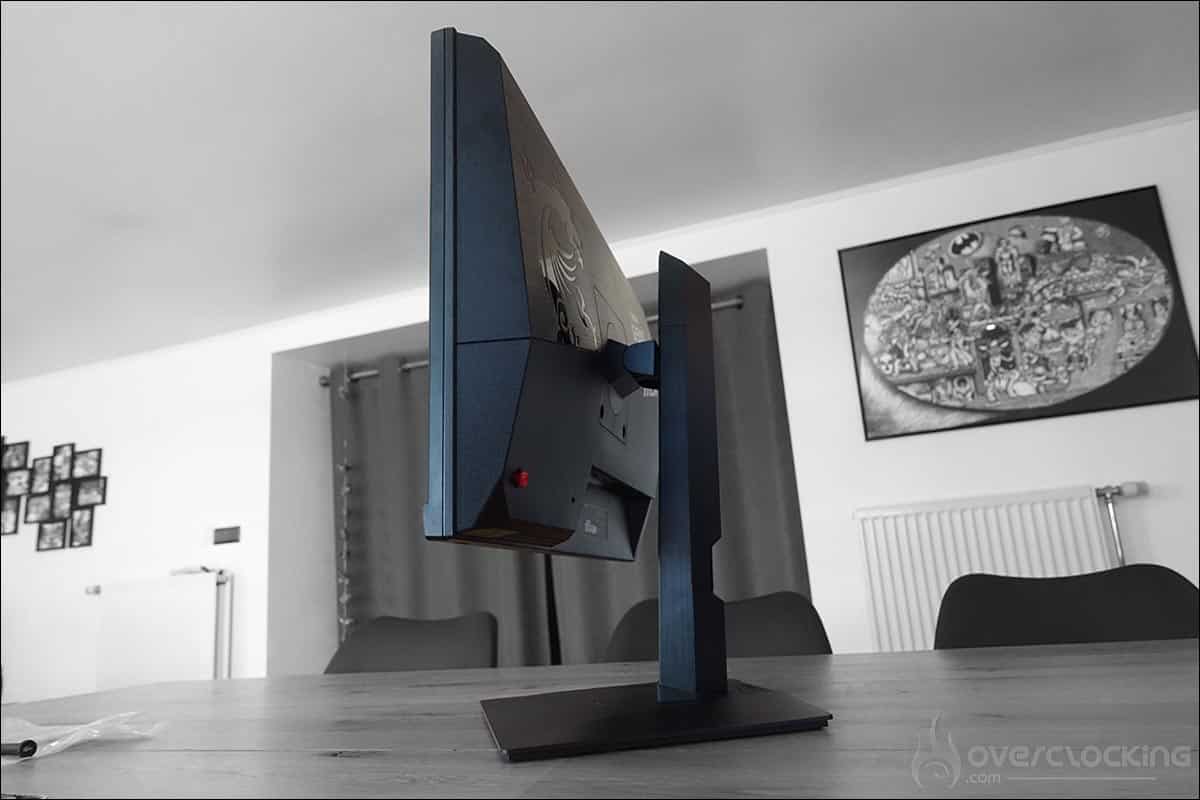
Enfin, le pied dispose d’une ouverture afin de passer vos câbles et ainsi bénéficier d’un cable management le plus propre possible.
La face arrière :
Je trouve toujours dommage de ne pas pouvoir plus profiter du soin apporté par les marques à la face arrière des moniteurs. La plupart du temps, ils finissent placé contre un mur. Mais, une fois de plus, c’est le côté « joueurs professionnels » qui est mis en avant. En effet, l’écran est prévu pour être placé sur une scène où c’est l’arrière de ce dernier qui sera vu par le public. On retrouve donc sur cette face le logo MSI avec son fidèle dragon ainsi que la mention « NVIDIA G-Sync 360 ». Histoire de marquer le coup, on retrouve une fine bande de rétroéclairage RGB paramétrable via le logiciel MSI Mystic Light. En bas à gauche se trouve le joystick qui permettra de naviguer dans les paramètres de l’écran.
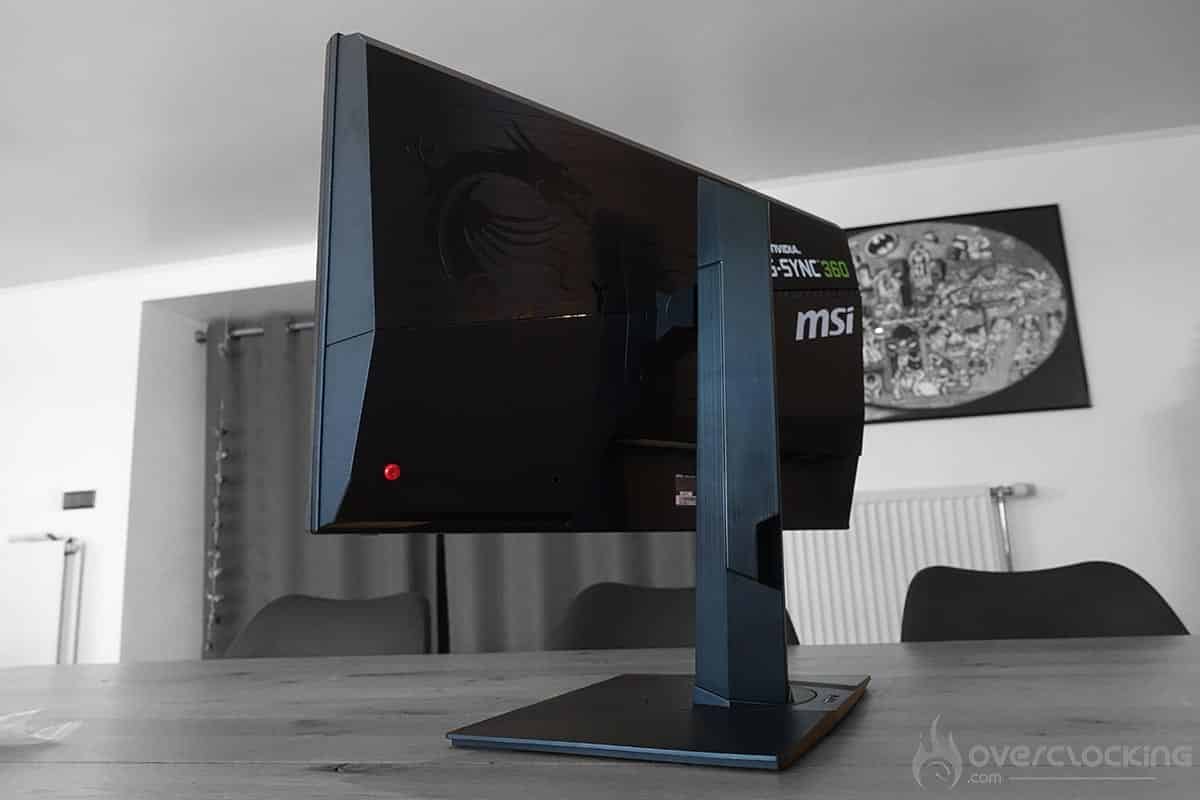
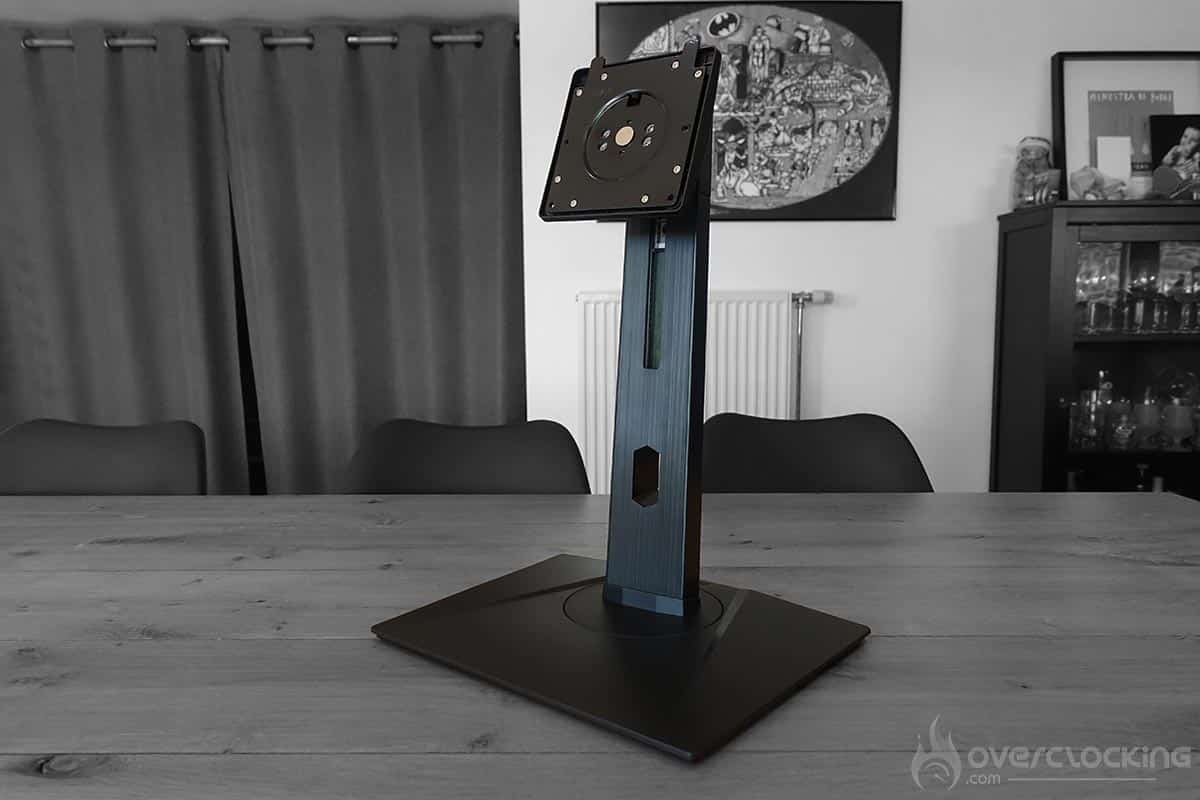
Le pied est livré en deux parties. Vous devrez installer vous-même le pied mais c’est une opération très facile qui demande juste le serrage de trois vis. Enfin, sachez pour finir vous disposez aussi d’un support VESA afin de le fixer sur un support mural ou sur un autre pied. C’est très certainement ce que nous allons faire dans l’optique d’un gain de place.

Les connectiques :
Voyons les connectiques disponibles à l’arrière de ce MSI NXG253R. On retrouve donc un port DisplayPort 1.4, deux ports HDMI 2.0b, un port USB Type-B (pour les trois ports USB 3.2), trois ports USB 3.2 et une entrée audio Jack 3,5 mm. Sachez que le moniteur ne dispose pas d’enceintes intégrées.
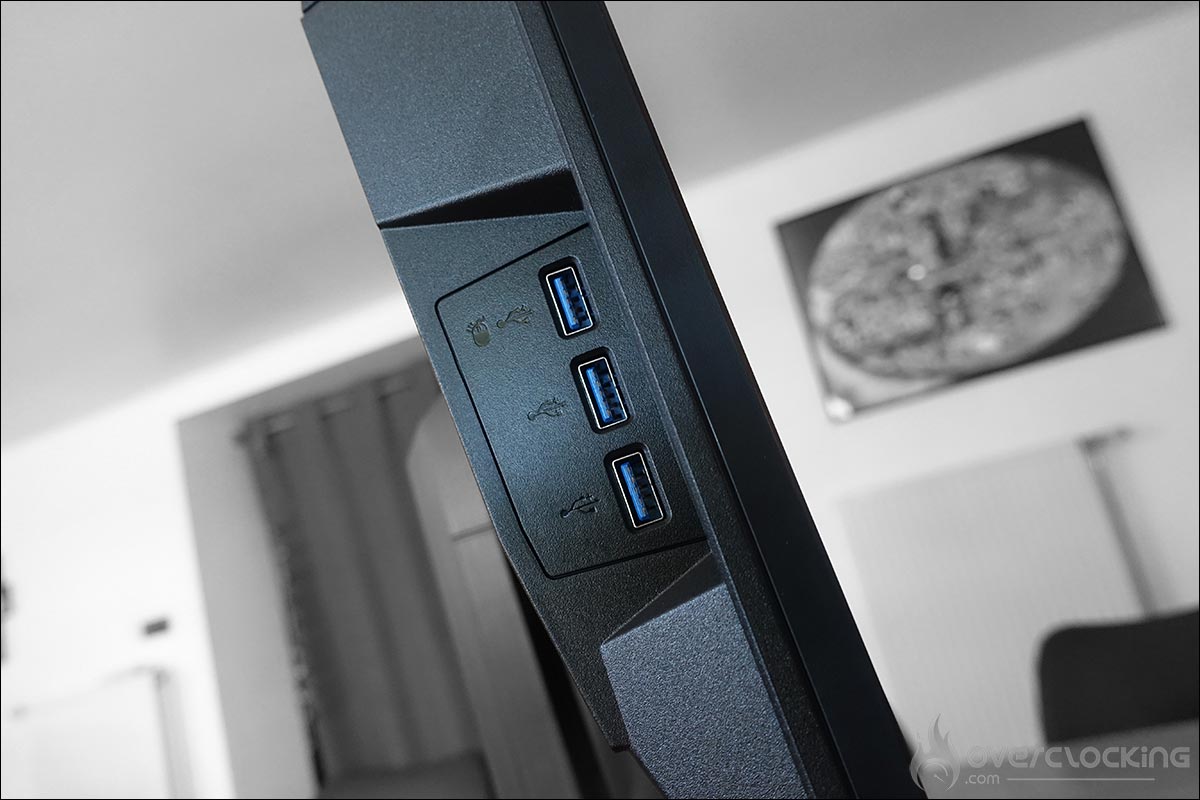

Notez déjà car cela aura son importance, que le port dédié à la souris MSI Clutch GM41 Lightweight V2 sur notre moniteur est le port USB le plus haut. On reconnait d’ailleurs le logo de la souris.
[nextpage title= »Technologie Reflex Latency Analyzer : « ]
La technologie NVIDIA Reflex :
C’est la technologie qui va principalement nous intéresser pour nos futurs tests. Tout d’abord, revenons sur la technologie « Reflex » proposée par NVIDIA. Reflex, c’est quoi ? Pour résumer simplement, le principe est de faire diminuer au maximum la latence dans les jeux, c’est à dire le temps qui s’écoule entre le moment où vous cliquez sur le bouton de votre souris et sa manifestation à l’écran. Afin de pouvoir effectuer tous les relevés, une souris compatible sera nécessaire. C’est la raison pour laquelle nous avons aussi réceptionné une MSI Clutch GM41 Lightweight V2.

L’idée est ainsi de gagner en réactivité et en efficacité dans un FPS par exemple. Lors de nos tests, nous rentrerons plus dans les détails mais le graphique ci-dessus vous permet déjà de comprendre assez facilement le principe. La latence est quelque chose de normal et d’inévitable. L’idée de NVIDIA, par l’intermédiaire de sa technologie « Reflex », est de réduire la durée de cette latence, qui rappelons-le, s’exprime en millisecondes. Nous touchons plus ici au domaine du e-sport et de la compétition, pour qui ce genre d’optimisation peut s’avérer être un avantage non négligeable.
Plusieurs jeux sont déjà compatibles comme Apex Legends, Fortnite, Valorant, Call of Duty Modern Warfare, Warzone mais aussi Cold War. Le nombre de jeux compatibles augmentera encore dans les semaines à venir. Enfin sachez que cette technologie est compatible avec les cartes graphiques des séries GTX 900, GTX 1000 et RTX 2000. Les RTX 3000 sont bien entendu aussi de la partie et comme vous vous en doutez, plus votre GPU sera puissant et plus la latence sera basse.
L’outil Reflex Latency Analyzer :
C’est l’un des atouts de notre écran MSI Oculux NXG253R. En effet, cet écran est doté de la technologie « RLA » qui signifie « Reflex Latency Analyzer ». Habituellement, pour connaître ce type de mesure, vous aurez besoin d’outils externes qui ont un coût assez élevé. MSI en collaboration avec NVIDIA les a intégré directement dans son moniteur. Comme nous vous le disions à la page précédente, c’est une technologie qui va principalement intéresser les gamers mais, comme nous le verrons, tout gain est bon à prendre peu importe la situation.
Si vous ne disposez pas d’un écran compatible avec l’option « Reflex Latency Analyzer », vous pouvez utiliser le logiciel mis à disposition par NVIDIA : Frameview. Grâce à notre écran MSI, il suffira d’installer les drivers NVIDIA et d’activer l’overlay via GeForce Experience. Cela nous permettra ainsi d’avoir accès à toute une série de mesures.
[nextpage title= »Paramétrage du PC et de GeForce Experience : « ]
Préparation du PC et de l’écran :
Afin de pouvoir bénéficier et surtout d’utiliser l’outil Reflex Latency Analyzer, il faudra dans un premier temps installer et paramétrer correctement votre configuration. En ce qui concerne notre MSI Oculux NXG253R, il va falloir alimenter les trois ports USB qui se trouve sur la tranche de l’écran. Pour ce faire, il faut utiliser le câble d’alimentation fournit avec l’écran. Ce câble devra être ensuite relié entre l’écran et un port USB de votre carte mère. Une fois les trois ports alimentés, branchez la souris MSI Clutch GM41 Lightweight V2 dans le port supérieur. Il s’agit de l’unique port compatible Reflex.


Activation et paramétrage de GeForce Experience :
Ensuite, direction le site de NVIDIA afin de télécharger les derniers drivers en date ainsi que d’installer GeForce Experience. Vous devrez bien entendu vous créer un compte NVIDIA. Le logiciel va identifier très rapidement la liste des jeux compatibles et installés sur votre PC. Direction dans un premier temps vers les paramètres afin d’aller cocher l’option « Activez les fonctionnalités expérimentales ».


Comme nous pouvons le voir sur la seconde capture, notre carte graphique ainsi que notre écran 360Hz sont parfaitement reconnu. Maintenant, nous allons devoir paramétrer l’overlay afin que celui-ci apparaisse lors du lancement de notre jeu.


Cliquez ensuite sur l’icône à gauche de paramètres ou en utilisant la combinaison de touches « ALT + Z», pour accéder à une nouvelle interface. Là, vous devrez opter pour paramétrer l’onglet « performances » et choisir où vous voulez voir apparaitre l’overlay. Vous avez le choix entre les quatre coins de votre écran.


Nous avons choisi de notre côté, en haut à droite. Enfin, sélectionnez les infos qui devront apparaître, et ici nous optons pour « analyseur reflex ».
Premiers tests de l’outil sous Overwatch :
Attention, en fonction du jeu que vous utiliserez, les paramètres à activer seront différents. Vous pouvez les retrouver ici sur le site de NVIDIA. Nous allons donc aller dans les options graphiques afin de choisir celles qui conviennent.


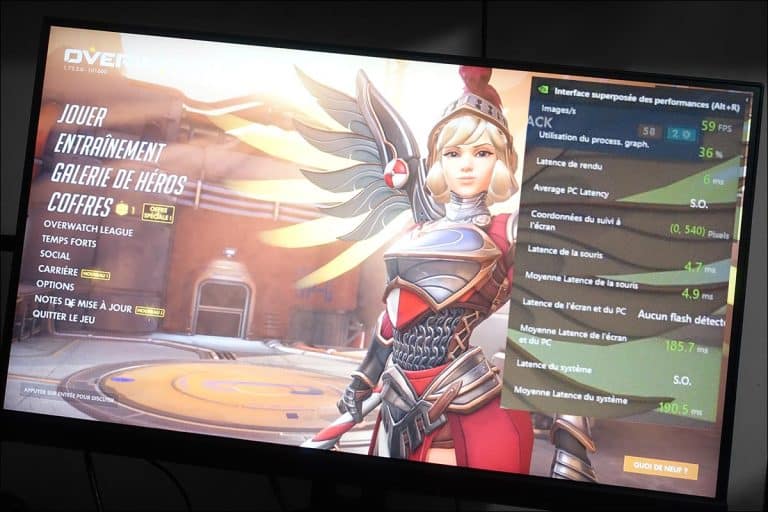
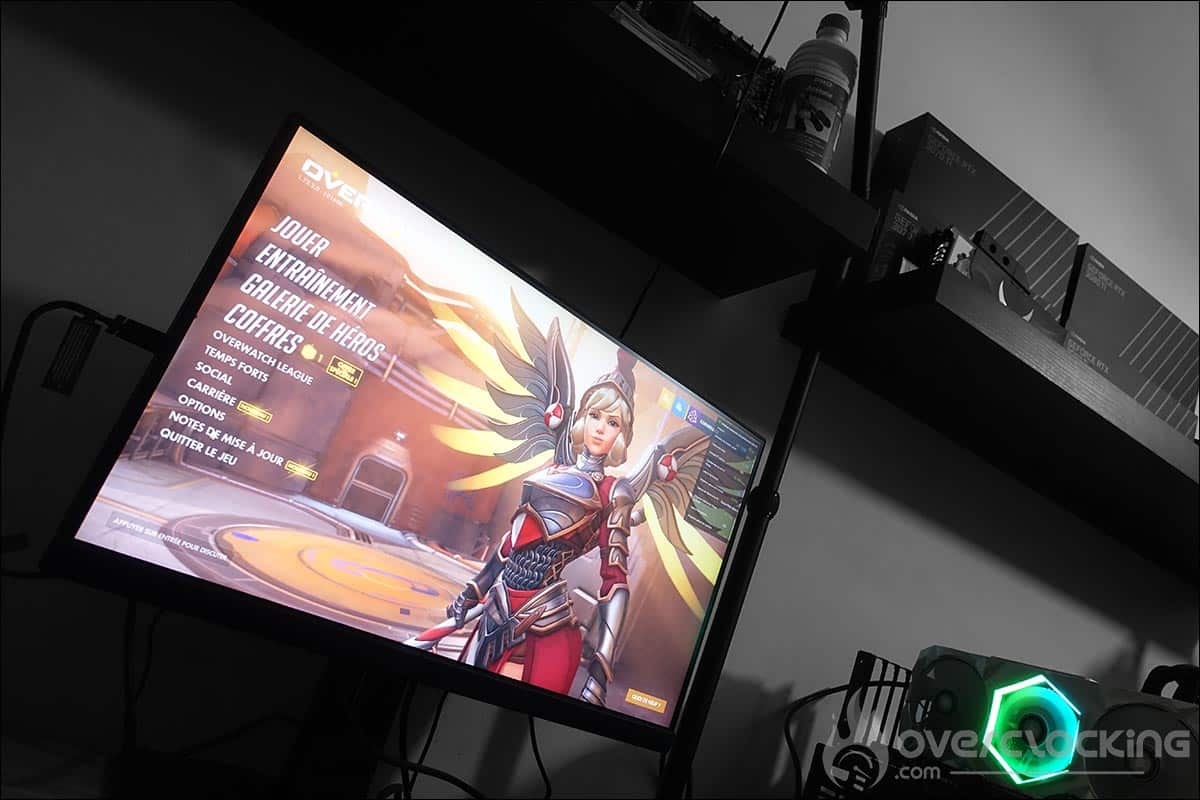
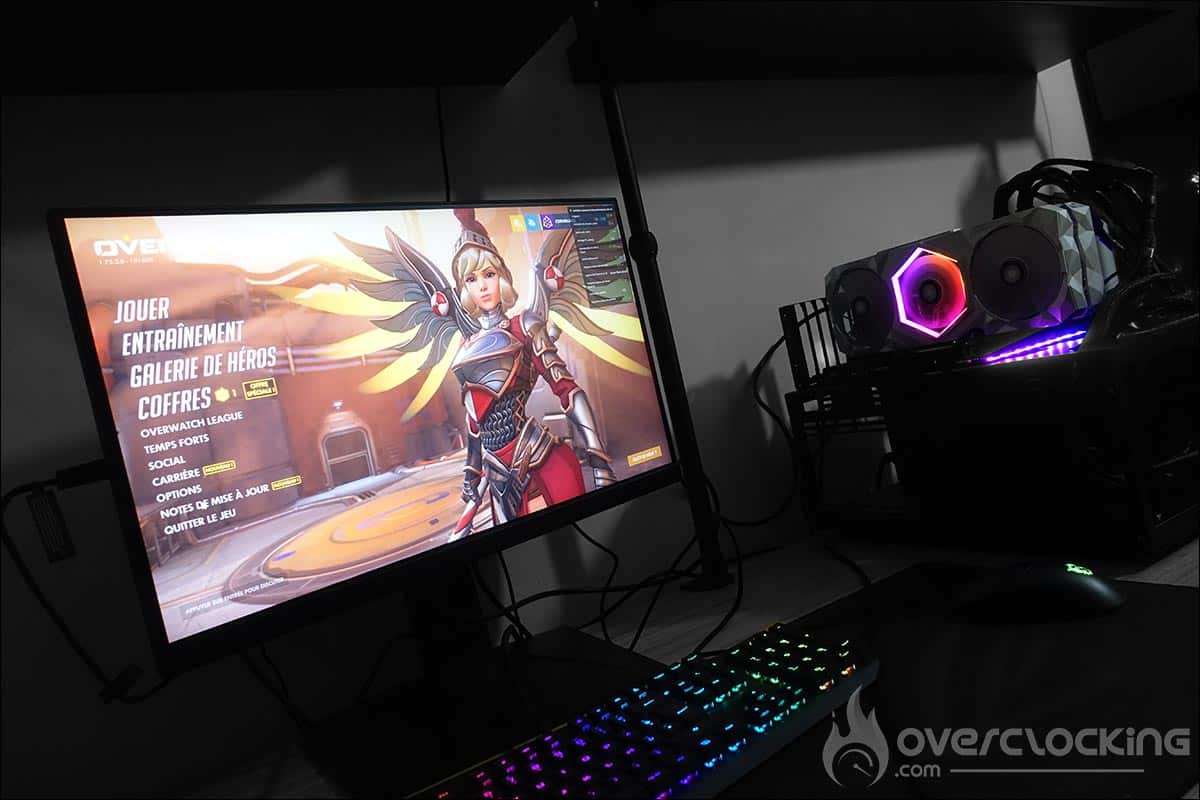
Il faut donc choisir la bonne résolution, ici 1920 x 1080 (360) ainsi que les paramètres Reflex. Vous avez le choix entre désactivé, activé et activé + Boost. Cela permettra de faire des relevés différents. La particularité de l’option « activé + Boost » est d’augmenter la fréquence du GPU afin d’améliorer encore la latence. C’est surtout utile si votre CPU peut se monter être un facteur limitant dans le jeu. Cette option n’est disponible que pour certains jeux. Une fois ces options graphiques sélectionnées, il vous suffira de lancer le jeu afin de voir apparaître les données dans l’overlay.


Maintenant que nous pouvons lire les données, vous aurez aussi la possibilité de les enregistrer sous un format excel. Pour ce faire, vous allez devoir créer un raccourci dans les paramètres. Pour rappel, la combinaison « ALT + Z » vous permet d’avoir accès au paramètres de GeForce Experience durant le jeu. Vous pourrez aussi par cette intermédiaire, enregistrer votre session de jeu, faire des captures d’écran, etc. Lorsque vous activez l’enregistrement des données de latence, une nouvelle ligne apparait en bas des données qui porte le nom de « performance logging on » ou « journalisation des informations on » (en français).
Le mot de la fin :
Maintenant que tout est opérationnel de notre côté, nous reviendrons très vite avec le test de cette technologie dans plusieurs jeux. Sachez aussi que nous allons débuter la mise à jour de nos graphiques de performances GPU en 1080p, 1440p et 2160p avec les derniers drivers en date afin d’être prêt pour la nouvelle génération de GPU qui arrivera dans les semaines à venir. Merci à NVIDIA France pour la mise à disposition de ce MSI Oculux NXG253R.