C’est maintenant à moi de vous présenter mes optimisations pour ce PC du premier round de la Tweak League. Pour ceux qui ne savent pas encore ce que c’est que la Tweak League ou qui ont besoin d’un petit rappel, c’est par ici.
Qui je suis, quels sont mes objectifs :
Avant de commencer je souhaite vous préciser « qui je suis » pour que vous compreniez mes usages. Je suis avant tout un gamer qui vient de dépasser les 18 ans. J’ai commencé à m’intéresser au hardware quand j’ai voulu m’équiper et qu’il a fallu que je compte mes sous pour les dépenser au mieux. C’est là que j’ai connu overclocking.com. Sans les fréquenter dans le monde réel, je dois dire que j’ai passé et je continue de passer des heures avec les tests de CornerJack, de Vertex mais aussi de Nhu9b. C’est clairement eux qui m’ont tout appris !
Mon focus : les résultats dans les jeux uniquement
Mais dans cette partie face à des « concurrents » très pointus, j’ai voulu me tourner uniquement sur le rendu en jeux. J’avoue très honnêtement que battre des records de fréquences ou autres ne m’intéressent pas si cela ne m’apporte rien dans ma vie de tous les jours 🙂
Mon petit plus : optimiser aussi votre budget pour performer plus
Evidemment nous nous sommes tous penchés sur les moyens d’améliorer cette machine en exploitant les connaissances et l’expérience de la communauté. Mais il faut aussi se dire que l’optimisation peut se faire en partant de notre porte monnaie ! Et là j’ai deux ou trois trucs pour vous aider 😉
La configuration de ce premier round et qui aura ouverte cette première édition de la compétition est la suivante:
- Processeur -> Intel 14600KF
- Carte Graphique -> Asus RTX 4060 DUAL OC
- Carte mère -> Asus TUF B760-PLUS WIFI
- Boitier -> CH560 de chez Deepcool
- Refroidissement -> AK620 DIGITAL de chez Deepcool
- Stockage -> Corsair MP600 1TB
- Mémoires -> Corsair Vengeance RGB (2x16go) en 6000MHz
- Alimentation (dans mon cas) -> Gigabyte GP-P750GM 80+
Pour me retrouver sur les réseaux sociaux et me poser des questions :
et évidemment sur le discord overclocking.com
[nextpage title= »Mon avis sur les composants pour ce PC »]Mon avis sur les composants pour ce PC
Cette configuration est, sur le papier, un excellent PC gaming! Et vous allez voir qu’avec quelques optimisations “banales” vous allez pouvoir exploiter encore plus le potentiel de chaque composant et en profiter un maximum pendant vos sessions de jeux. Dans mon cas, cette configuration m’a vraiment apporté beaucoup de satisfaction. Même si mon équipement personnel est plus haut de gamme j’ai pu découvrir d’autres marques.
Avant de détailler les différents tweaks effectués, j’aimerais donner quelques recommandations à ceux qui vont vouloir s’inspirer de cette config pour construire leur prochain PC.
Cette configuration n’est pas positionnée sur l’entrée de gamme mais avec un prix voisin de 1500€, il faut bien comprendre que l’analyse de chaque euro que vous aller dépenser peut changer radicalement vos résultats. Alors pour baisser la facture ou gagner des fps “intelligemment” j’ai quelques tips à vous proposer !
1- Jouer sur le processeur pour augmenter votre budget carte graphique
Premièrement, on pourrait baisser le prix du PC en prenant un processeur légèrement moins performant. On peut ainsi envisager le i5-14400F mais le processeur est moins performant et polyvalent. Le bon calcul se situe ailleurs selon moi. Optez pour le Intel i5-14500 !
[affilizz-publication id= »fjtdqe4f4″]
Il fait parfaitement le taf ! C’est quasiment le jumeau du i5-14600KF mais avec une fréquence boost moins élevée (5.0GHz contre 5.3GHz). Clairement, même en 1080P, les performances en jeux seront équivalentes à celles de notre configuration de base. Ainsi on économiserait une cinquantaine d’euros qu’on pourrait réinvestir potentiellement dans la carte graphique.
L’option du 14400F peut être envisagée si vous voulez baisser votre budget. Cependant, 4 E-cores seront perdus et des fréquences beaucoup plus faibles (4.7GHz). Cette option n’est pas la meilleure à envisager de mon point de vue pour du gaming et une utilisation daily. D’ailleurs après quelques recherches ses performances sont clairement éloignées du processeur utilisé dans ma configuration.
De plus, le choix d’un de ces deux processus se justifie par le chipset utilisé dans notre configuration: le B760. Pour rappel, ce chipset ne permet pas d’avoir totalement les mains libres sur l’overclocking d’un processeur. Et pour un 14600KF c’est bien dommage même si on profite tout de même de fréquences plus hautes pouvant justifier ainsi son choix.
Alors que pouvons nous faire avec ces 50-60€ économisés ?
La RTX 4060 Asus Dual OC m’aura étonné avec des meilleures performances qu’espérées. Comme quoi les looks « gaming » ou extrêmes ne sont pas synonymes de meilleures performances. Alors, pour passer au niveau supérieur, restons sur une Asus RTX DUAL mais réinvestissons nos 50-60€ sur une carte graphique plus haute comme la Asus RTX 4060 TI DUAL (il faudra dénicher une version 8Go). Avec l’arrivée des nouvelles versions 12Go, les « anciennes » 4060Ti font l’objet de promotions régulières. Peut-être qu’un billet supplémentaire de 20-30€ pourrait être nécessaire. En ce moment ce n’est pas forcément le cas en cherchant bien. Mais il y a moyen de ne pas avoir à sortir d’argent.
2 – Restez chez Asus en B760 mais fouillez les autres références
Je reste dans mon idée d’obtenir plus pour le même prix. La carte TUF Gaming B760-Plus Wifi offerte par Asus pour ce round 1 est magnifique…Mais avez vous jetez un œil à la Asus PRIME B760-Plus ? Elle est magnifique elle aussi et à part la perte du wifi intégré, elle permet encore de gratter quelques euros sans baisser les performances de notre PC. Attention cependant de rester sur une plateforme DDR5 pour garder plus longtemps ses compos. Et hop encore 40-45€ de gratté !
NB : je l’ai dit au début, je suis avant tout un gamer. Gamer et wifi, logiquement ça ne fait pas bon ménage. Un bon ping c’est du câble uniquement !
[affilizz-publication id= »ukvs6cnoz »]
3- Le choix de l’alim : soyez malin mais pas radin
Une bonne alimentation c’est lé clé de la stabilité de votre PC.
C’est le composant où il faut donc faire vraiment attention. Pas d’économie inutile mais pas non plus de délire sur les watts. Moi j’utilise régulièrement le PSU Calculator de chez Bequiet, c’est un tableau en ligne qui permet de se faire une idée. Après mes discussions sur le Discord, il a certainement un peu la main lourde mais il permet justement de ne pas sous évaluer notre choix. De mon côté, j’ai pas contre un peu eu la main lourde, en anticipant passer à une 4060Ti, en anticipant un overclocking « sérieux » du GPU et CPU ( 14600K )….La valeur qui m’est communiquée est 601W…Encore une fois, principe de grande précaution sur les alim, je m’oriente vers une 700W. Figurez vous que c’est bien dans les alims qu’on a le plus de surprises sur les prix. Les prix sont ainsi plus agressifs et le choix plus complet en passant à…750W !
[affilizz-publication id= »6mmv9l89n »]
Magie d’internet, seulement 15€ séparent l’alim la moins chère d’une version 80+ Gold totalement modulaire ! Dans tous les cas et suivant la disponibilité, les choix que je rapporte ici sont tous excellents. Pour ma part je me suis tourné vers la Gigabyte GP-P750GM 80+ Gold et 100% modulaire pour un montage propre ! Dans notre PC Tweak League, le budget consacré à l’alimentation était de 100€. Donc dans tous les cas, vous serez gagnant.
Et le reste ?
J’ai trouvé le reste des composants particulièrement sympas. Rien à dire sur le duo RAM et SSD de chez Corsair. Le kit Ram permet d’apporter beaucoup de choses et c’est bien un élément à ne pas négliger. Si tout le monde pense immédiatement à l’overclocking de sa carte graphique, c’est avec l’optimisation de la RAM qu’on gagne aussi des FPS. Le choix d’un bon kit ram est donc primordial et celui-ci est excellent.
Mention spéciale à DeepCool, une marque que je découvre réellement avec la Tweak League. Le boitier est vraiment bien conçu et les détails sont soignés. Pour le ventirad, il est juste superbe et bien plus efficace que certains kit watercooling qu’on retrouve pourtant partout. Je pense que sauf si vous n’accrochez pas au design de la marque (que je trouve consensuel pour ma part), il est difficile de trouver un équivalent en terme de prix avec les mêmes prestations et qualités. Mais clairement, nous sommes là sur des remarques très personnelles et mes goûts ne seront peut-être pas les vôtres.
[nextpage title= »Montage et installation »]Montage et installation du PC
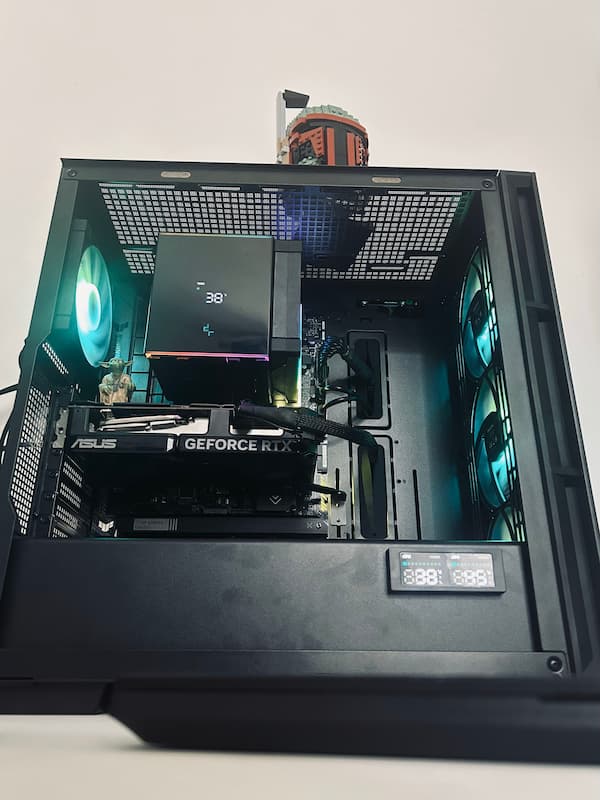
Le montage du PC peut paraitre comme une opération simple pour certains ou pénible pour d’autres. Pour ma part c’est la toute première étape nécessaire pour qu’un PC fonctionne bien. Pourquoi ? Même si l’équipement de ce PC pour la Tweak League est de bonne facture, sans un montage propre et un agencement soigné, vous partez déjà avec un handicap. La gestion de la connectique, de l’agencement des câbles va faciliter la circulation des flux d’air dans votre machine. C’est la base d’une machine optimisée mais aussi d’un assemblage propre, valorisant et qui ne se met pas à faire des bruits partout rapidement. Je dois avouer que j’utilise sans aucune économie les rilsans. Même si le boitier DeepCool est plutôt bien doté en solutions de serrages, je préfère en rajouter avec toujours en tête que je pourrais démonter ou changer une pièce. Mais l’idée principale et d’obtenir un câblage propre et n’entravant pas la circulation d’air.



[nextpage title= »Mes Optimisations »]Mes Optimisations
Etape 1 : La RAM
Après avoir pu échanger sur le serveur avec mes collègues de la Tweak League, j’ai fait le même choix que Matusalem et JapWhite en utilisant la fréquence 7400MHz. Ici tout se passe dans le Bios.
Voici, dans l’ordre, les principaux écrans pour appliquer les bons paramètres :


| Mémoires stock: | |||
| Fréquence: | 6000 MHz | Timings: | 30-36-36-76 |
| Mémoires OC: | |||
| Fréquence: | 6200 MHz | Timings: | 30-36-36-28 |
| Fréquence: | 6400 MHz | Timings: | 30-38-38-28 |
| Fréquence: | 6600 MHz | Timings: | 30-38-38-28 |
| Fréquence: | 6800 MHz | Timings: | 30-40-38-28 |
| Fréquence: | 7000 MHz | Timings: | 32-40-38-28 |
| Fréquence: | 7200 MHz | Timings: | 32-42-40-28 |
| Fréquence: | 7400 MHz | Timings: | 34-44-42-30 |
J’ai bien tenté de pousser un peu plus mais j’ai rapidement constaté que le système n’était plus stable. Pire, quand j’arrivais à stabiliser sur une fréquence supérieure, les performances était tout simplement inférieures ! Dans le tableau, j’oublie de spécifier le “command rate” qui est 2N et le VDDQ de 1.4V et VDD de 1.45V. J’augmente aussi le voltage processeur à 1.4V et augmente la “load line calibration” à 6 pour éviter les chutes de tension et permettre au processeur d’être plus stable. Ce sont les seuls tweaks possibles au niveau du processeur sur ce chipset.
Vous l’aurez compris, n’étant pas aussi à l’aise que mes camarades, j’ai décidé de ne pas toucher au timings secondaires. En ce sens, je n’ai pas essayé de m’aventurer sur un territoire que je ne maitrise pas. Ce ne sont pas, de mon point de vue des optimisations simples, et les faire manipuler par une personne non expérimentée (comme moi) peut amener à l’instabilité du PC. Je vous recommande donc de vous reporter aux travaux de mes camarades les yeux fermés.
Le parti pris annoncé au début de cette Tweak League étant de donner les clés d’une bonne optimisation destinée à “Monsieur tout le monde”, J’ai décidé d’éviter de montrer des muscles que je n’ai pas !
Etape 2 : La RTX 4060
Pour me faire une idée du potentiel de cette carte, j’ai utilisé les « classiques » 3D Mark pour commencer. J’ai vite compris que mon exemplaire n’était sans doute pas celui qui avait le meilleur potentiel. C’est une chose à retenir : un processeur comme une carte graphique, peuvent, avec la même référence être mieux nés que d’autres. Néanmoins, cela fait partie du jeu et je ne suis néanmoins pas mécontent de mes gains.
Afterburner : simple et efficace.
Je vous recommande donc de récupérer l’outil MSI Afterburner. Il est le plus répandu et rassurez vous il fonctionne bien avec toutes les marques.
- Premièrement j’ai augmenté le power-limit, qui va permettre à ma carte graphique de recevoir plus d’énergie, donc de consommer plus et de chauffer plus. Mais avec ces « vitamines » supplémentaires, elle devrait aussi accepter de monter en fréquence.
- Je vous recommande donc d’augmenter légèrement la température maximale, comme moi. Une fois cette opération effectuée, votre carte graphique va déjà obtenir de meilleure performance puisqu’elle obtient plus d’énergie.
- Ensuite j’ai commencé à toucher aux fréquences du GPU et de la mémoire. Pour le core-clock j’ai augmenté de 10MHz en 10MHz avant de tomber sur la fréquence maximale de 2020MHz, soit un gain de 190MHz. Coté mémoire en allant de 50MHz en 50MHz je suis arrivé à une fréquence maximale de 2625MHz avant l’apparition d’artefacts.
- Gardez bien en tête que ces réglages qui sont le maximum possible sur mon modèle ne sont pas forcément le cas pour toutes les 4060, comme je vous l’ai dit je ne suis pas tombé pas sur le meilleur modèle. Mais avec ces valeurs j’ai pu conserver une carte stable en la faisant tourner plusieurs heures dans la journée.
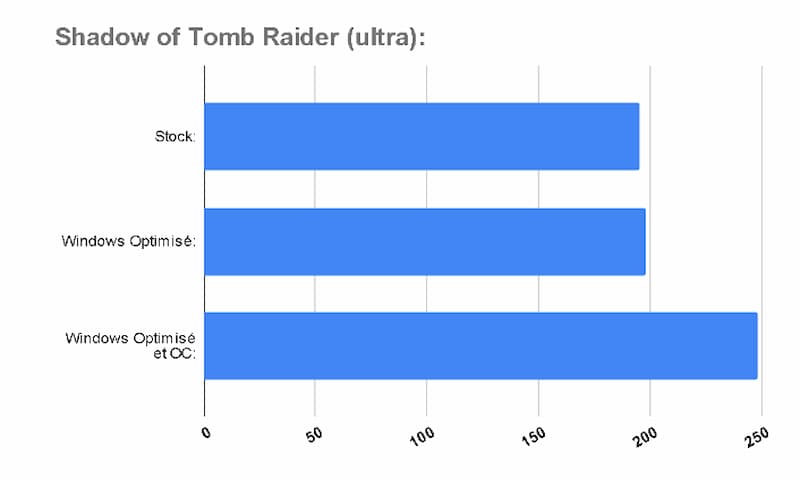
Pour vous donner un aperçu, j’ai pu tester le “avant” et “après” sur quatre jeux disposant d’un benchmark intégré. C’est une méthode simple pour constater le gain de ces tweaks.
Tous ces tests ont été effectués en 1080P avec tous les détails à fond. Par « Stock » on entend le PC monté de base, avec une installation classique, ses drivers et un windows normal.


Etape 3 : Le windows
Il me semble important de s’attaquer à l’optimisation du Windows une fois que vous avez trouvé une stabilité totale sur votre matériel. Voilà pourquoi je m’occupe de ce sujet uniquement à la fin pour éviter de multiplier les causes de doutes sur une instabilité quand on modifie les paramètres RAM – CPU et carte graphique.
Pour cette partie, j’ai beaucoup utilisé les tutos de Capet. J’ai pu expérimenter pas mal de ces optimisations depuis quelques temps et échanger avec lui sur le sujet. J’ai conscience que Capet est un peu « controversé » au sein du serveur de la communauté overclocking.com mais c’est un joueur comme moi dont la préoccupation principale est la performance obtenue dans les jeux et non les scores dans les benchmarks synthétiques. J’ai volontairement ignoré certaines méthodes qui peuvent provoquer de l’instabilité.
-> Input Lag
On va commencer par l’input lag. Il s’agit du temps de latence du PC. Quel est l’intérêt d’optimiser son Input Lag ? Dans beaucoup de jeux, seuls les fps comptent mais il y a un domaine où son intérêt est très important : les FPS à rythme rapide (CS:GO, PUBG, Overwatch, etc.), les jeux compétitifs et les jeux esports. Si vous avez un input lag élevé, alors les adversaires avec une latence plus faible peuvent avoir un avantage significatif sur vous, ils peuvent effectuer un mouvement plus rapidement vous êtes donc pénalisés.
Avec une installation « de base » de Windows, vous avez un réglage par défaut avec des valeurs assez hautes. Mais avec quelques manipulations expliquées dans cette vidéo, on obtient un meilleur temps de réponse.
Voilà ce qu’on obtient :
Avant :
Après :

Autres optimisations windows :
Evidemment, une installation « propre » de Windows permet d’avoir un PC qui n’est pas pollué par des tâches qui grignotent des ressources sans raison.
Cette fois ci le tuto vidéo se concentre sur les applications windows avec désinstallation de Bloatware en gardant l’essentiel toujours dans le but d’augmenter la réactivité du PC pour des jeux et d’alléger la charge sur le processeur.
Enfin, Capet nous livre dans une autre vidéo, une optimisation du comportement de la carte graphique dans Windows. Pour cela il va falloir modifier quelques paramètres dans le panneau de contrôle nvidia et installer un logiciel permettant d’appliquer des réglages personnalisés sur sa carte graphique. Des réglages du type le mode d’alimentation de la carte graphique dans certaines applications clés pourrait l’empêcher d’accéder à ses performances optimales. Je n’ai pas appliqué cette méthode car, à titre personnel je n’ai pas mesuré de gain. Cependant, certains de mes followers m’ont indiqué qu’ils avaient de bon résultats. Je vous mets donc ici le lien pour ceux qui veulent aller plus loin.
Il existe encore quelques techniques pour optimiser son windows et libérer des ressources pour sa machine. Je suis resté sur l’essentiel car avec 32Go de Ram, notre PC est relativement à l’abri sur ce sujet.
[nextpage title= »Ma conclusion »]Ma conclusion
Vous l’aurez compris, je me suis bien amusé sur cette configuration.
Comme annoncé au début, une bonne optimisation commence par la bonne utilisation de son budget. J’ai ainsi essayé de vous proposer des alternatives pour répartir au mieux votre budget.
J’ai clairement adoré ce boîtier et ce radiateur de chez Deepcool même si pour moi, le radiateur en version “DIGITAL” n’a pas vraiment d’utilité puisqu’il est déjà accompagné d’un boîtier qui dispose d’un afficheur faisant la même chose.
La carte graphique Asus peut faire douter. Sa taille peut faire peur avec ces nouvelles puces libérant pas mal de puissance…Au final le gabarit est parfait. Mes attentes en termes de refroidissement et de performances ont été réellement satisfaites. Ce qui me fait me poser clairement de grosses questions sur les modèles de RTX 4060 beaucoup plus coûteux avec des refroidissements énormes et qui au bilan n’apportent rien de plus.
Pour finir, j’espère que mes conseils sur ce PC et mon travail vous auront plu. Je l’ai annoncé sans fausse modestie, je n’ai fait qu’appliquer ce que j’ai appris en échangeant avec la communauté. Je dois aussi remercier les autres concurrents qui ont partagé sans restriction leurs travaux dans une super ambiance. Ma valeur ajoutée s’est donc concentrée sur le retour et le ressenti du joueur que je suis.
Si vous avez quelques questions ou même des conseils sur des choses importantes que je n’ai pas précisé ou oublié, vous pouvez toujours me les poser sur mon Twitter, TikTok… Je suis assez réactif !