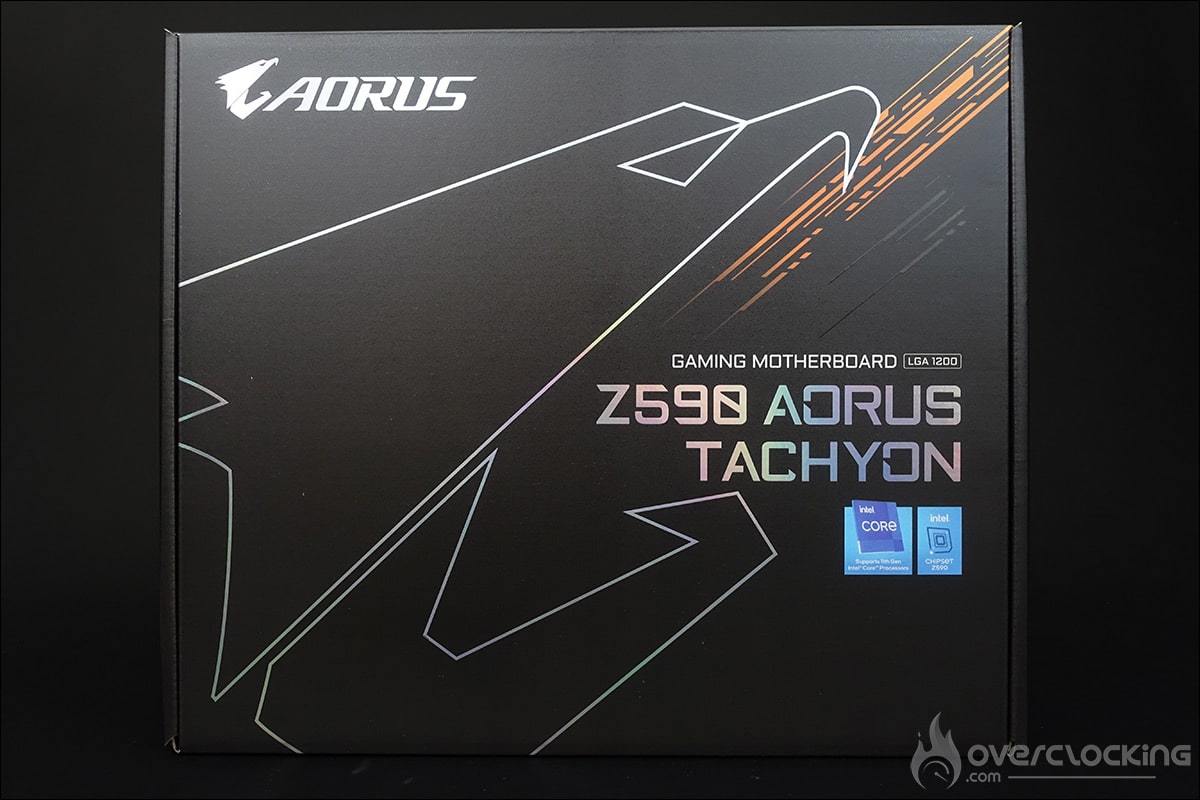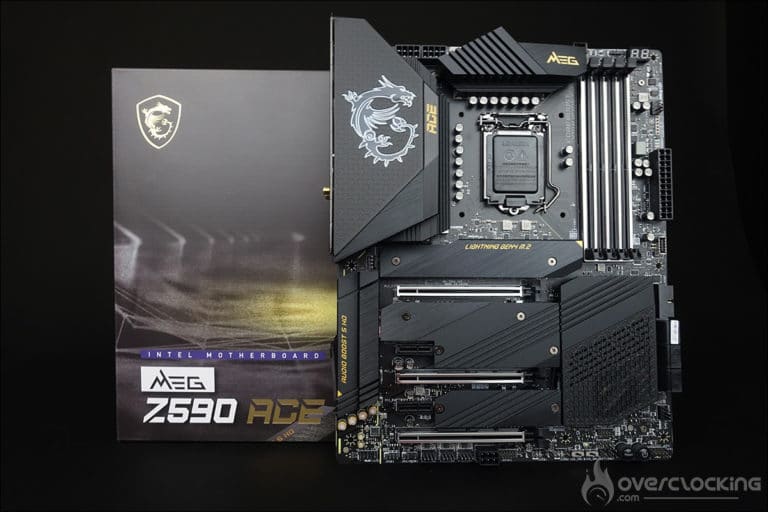
Test : MSI MEG Z590 ACE

[nextpage title= »Introduction : « ]

Nous y voilà, c’est aujourd’hui la fin de NDA concernant les nouveaux processeurs Rocket Lake d’Intel et l’occasion pour nous de vous proposer le test de trois cartes mères architecturées autour du chipset Z590. Même si celles-ci sont compatibles avec la génération des Comet Lake, nous préférions attendre la fin du NDA afin de vous proposer le test de cette MSI MEG Z590 ACE.

Nous avons consacré un article dédié aux performances de deux processeurs Rocket Lake avec le i9-11900K et le i5-11600K confrontés aux performances du i9-10900K, i5-10600K et des quatre Ryzen 5000. Dès la réception du i7-11700K, nous mettrons l’article à jour. Cet article est d’ores et déjà disponible ici. Nous vous conseillons d’ailleurs de lire cet article afin de comprendre le principe de « Intel Adaptive Boost Technology » et de la désynchronisation de la mémoire.

En parallèle, nous postons trois autres articles consacrés aux cartes mères Z590, avec la ROG Maximus XIII APEX, la MSI MEG Z590 ACE et la AORUS Z590 Tachyon. Trois autres cartes mères seront traitées dans les jours à venir, à savoir l’ASRock Z590 Taichi, la ROG Maximus XIII Extreme Glacial ainsi que la MSI MPG Carbon EK X. Si l’une de ces cartes vous intéressent, n’oubliez pas de passer nous revoir.

Nous avons fait le choix de ne pas nous lancer trop précipitamment dans les tests puisque nous savions que de grosses mises à jour BIOS débarqueraient quelques jours avant le lancement et ce fut bien le cas. Nous avons tenté d’être le plus complet mais pas de panique, nous reviendrons en détails sur certains éléments dans les jours à venir.

Sans plus attendre, débutons directement les hostilités avec cette MSI MEG Z590 ACE. Lors du lancement du i9-10900K, nous avions déjà eu l’occasion de tester la version Z490 ACE qui nous avait donné entière satisfaction. En sera-t-il de même avec cette version Z590 ?

Nous en profitons aussi pour remercier MSI France pour nous avoir offert l’opportunité de tester cette carte mère Z590 ACE et surtout de nous avoir fait profiter de l’immense bundle qui l’accompagnait, à savoir le système de refroidissement CoreLiquid K360 sur lequel nous reviendrons très rapidement ainsi qu’un exemplaire du i9-11900K.

[nextpage title= »MSI MEG Z590 ACE : « ]

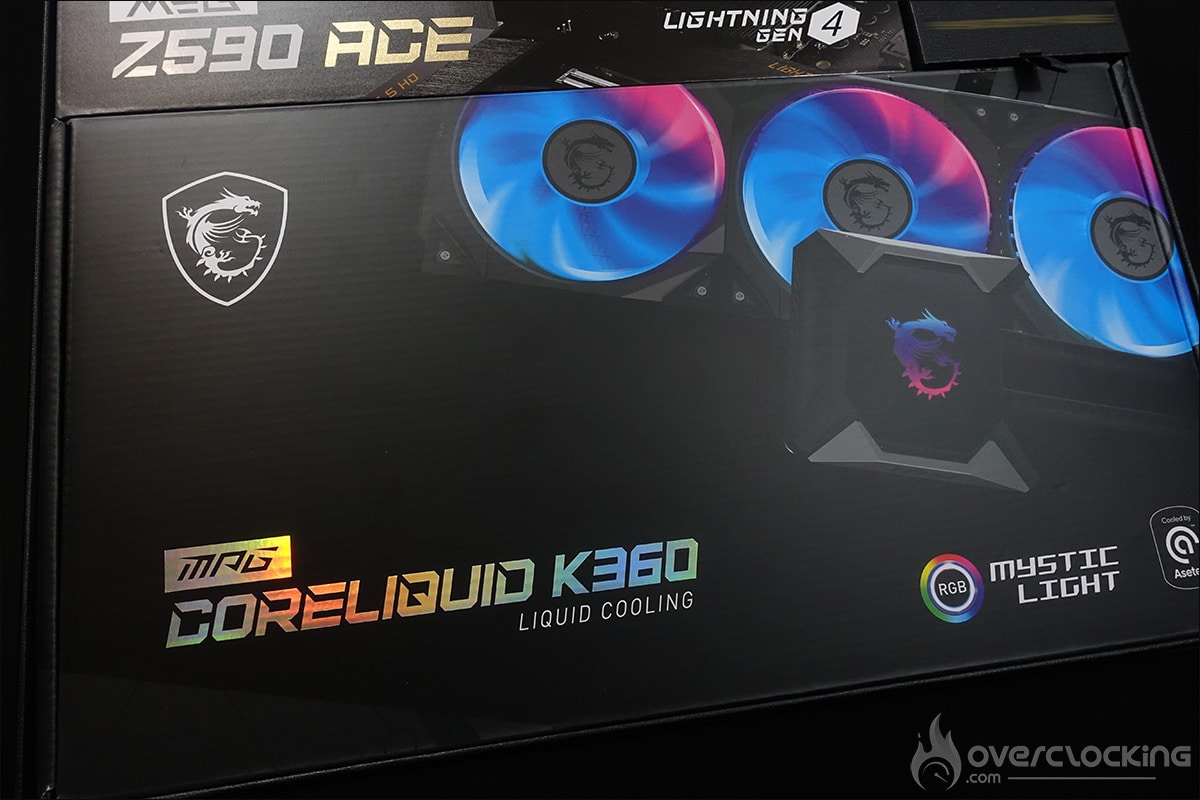
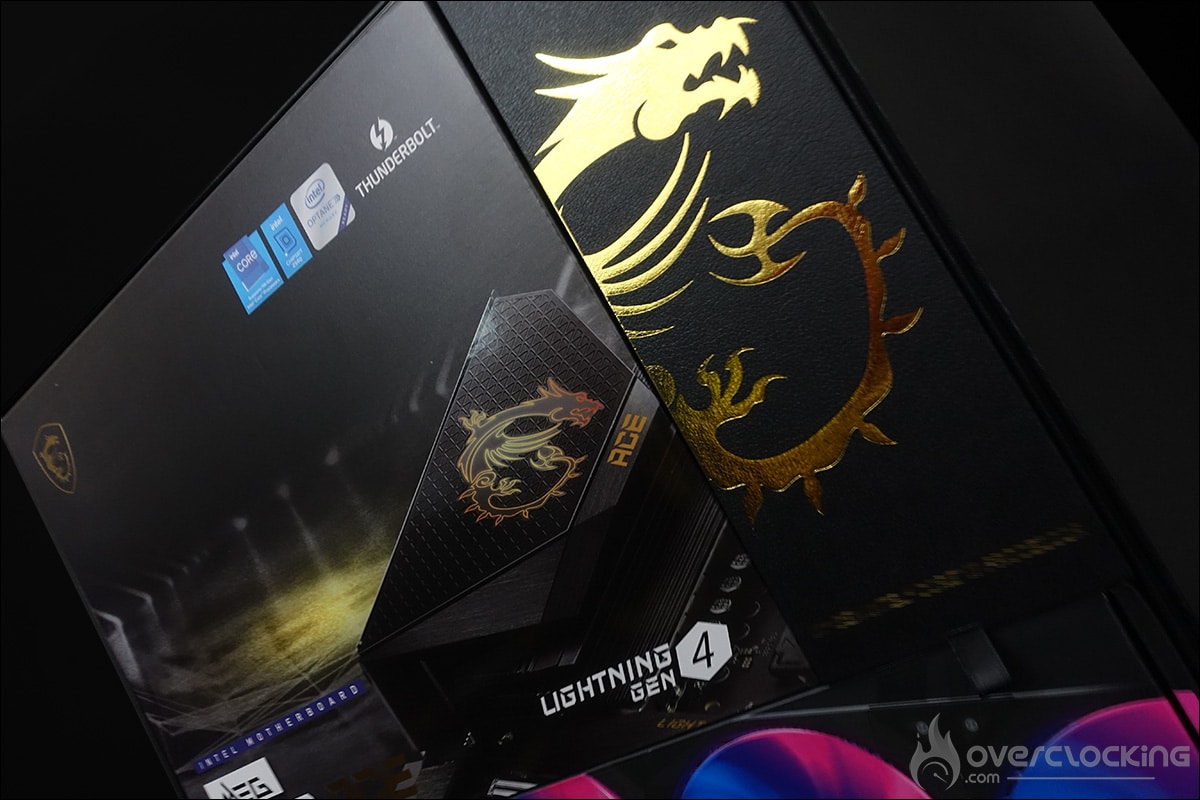
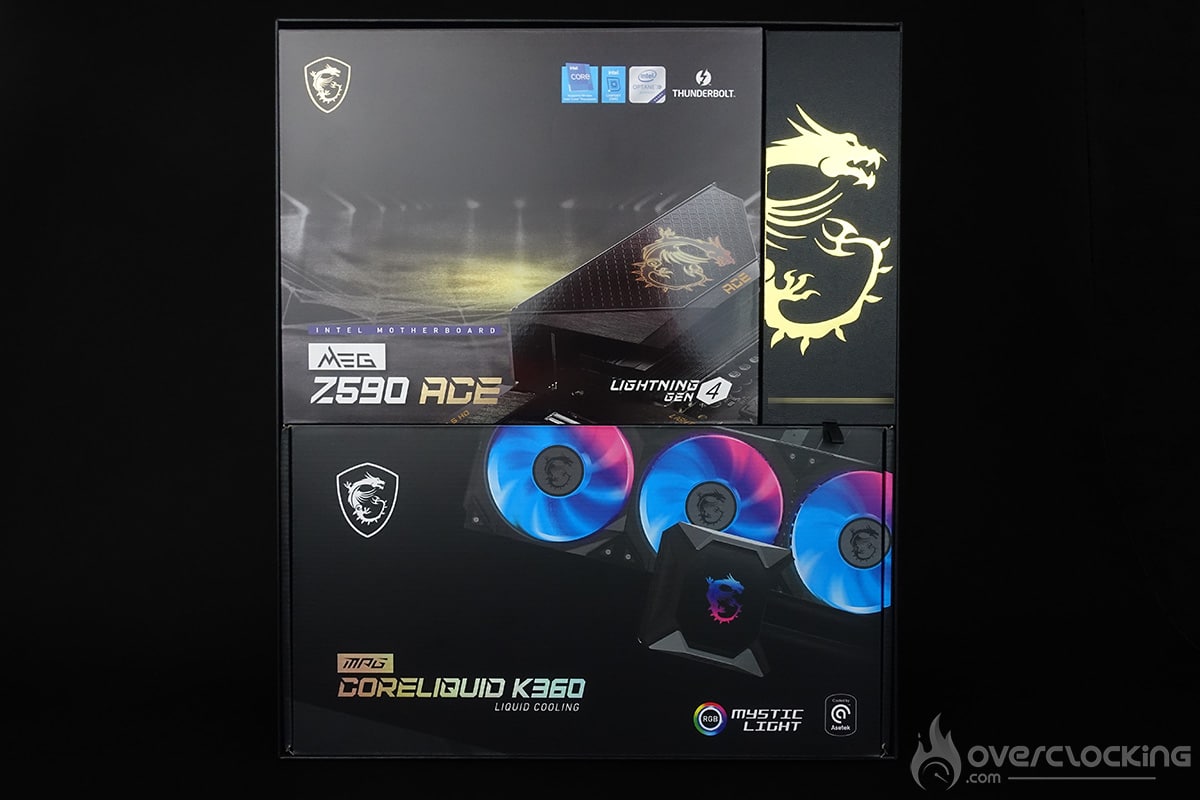
Comme nous vous le disions dans l’introduction, nous avons eu la chance de recevoir un BIG colis de la part de MSI pour le lancement de Rocket Lake. Comme vous pouvez le constater, MSI nous a gratifié d’un superbe packaging pour l’arrivée de ses cartes mères ainsi que la 11eme génération des processeurs Intel ! Sachez que le nombre de packaging de ce genre se compte sur les doigts de la main pour la France.

Cette boîte immense, les dimensions sont de 46 x 55 x 16 cm, contenait trois composants : un Rocket Lake i9-11900K, une carte mère MSI MEG Z590 ACE ainsi que le nouveau système de refroidissement CoreLiquid K360. Ce nouveau système de refroidissement de type AIO embarque trois ventilateurs TORX 4.0 de 120 mm sur le radiateur, et un TORX 3.0 de 60 mm intégré au waterblock. Nous y reviendrons très bientôt dans un test complet.

Le bundle :

Un petit tour par le bundle de cette MSI MEG Z590 ACE afin de voir si celle-ci bénéficie « d’objets particuliers ». Globalement, on retrouve un bundle assez standard avec les traditionnels câbles SATA, l’antenne Wi-Fi, des stickers, le manuel de la carte mère, etc. à l’exception de deux éléments qui se démarquent. On retrouve une brosse avec d’un côté des poils souples et de l’autre, des poils durs. L’idée est de vous permettre de nettoyer votre carte mère et d’éliminer les poussières.
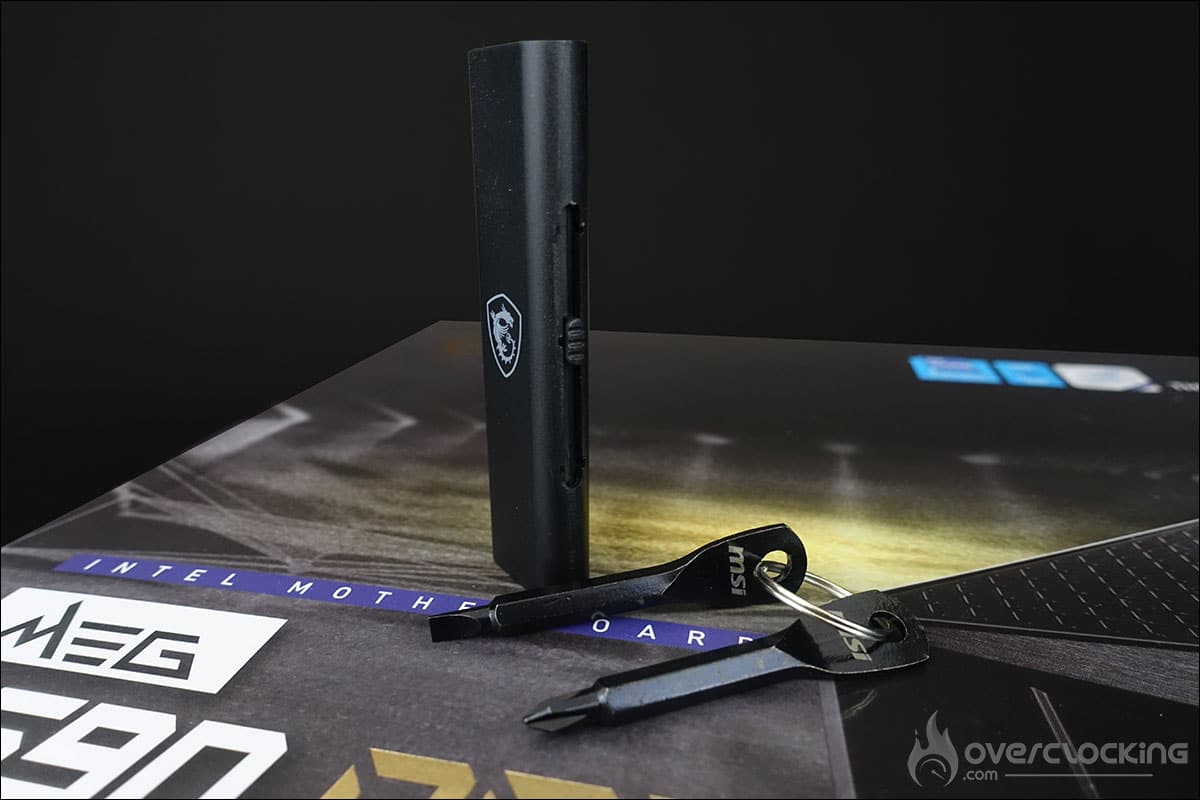
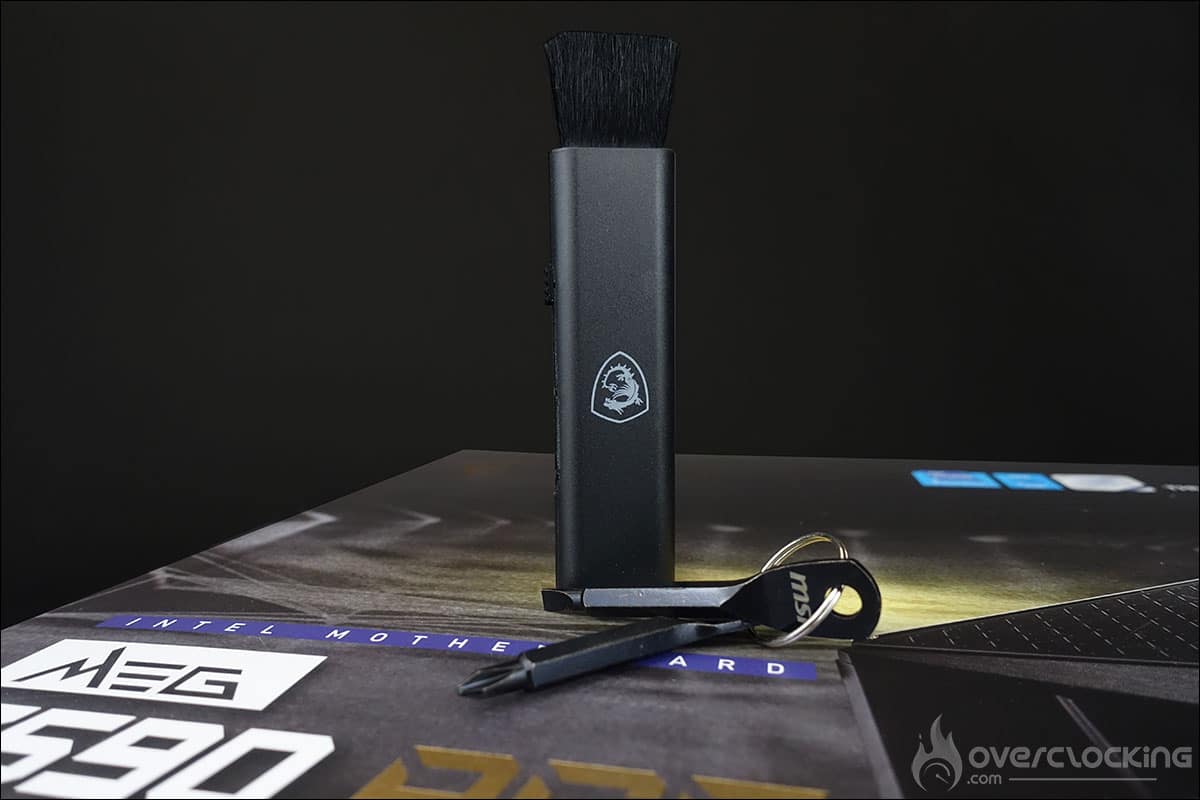
Enfin, un porte clé où les extrémités des deux clés sont en réalité des tournevis, avec un embout cruciforme et un plat.

Une nouvelle ACE et le support du PCIe 4.0 :

Cette MSI MEG Z590 ACE est architecturée autour du nouveau chipset d’Intel, le Z590. Elle fait partie de la série « MSI MEG » qui représente le haut de gamme de la marque. Cette carte mère conserve le socket LGA-1200 du chipset Z490 ce qui vous permettra de réutiliser votre système de refroidissement si vous désirez upgrader votre configuration. Pour rappel, le socket LGA-1200 est différent du LGA-1151 puisque l’on passe de 1151 pin à 1200 pin au niveau du socket.
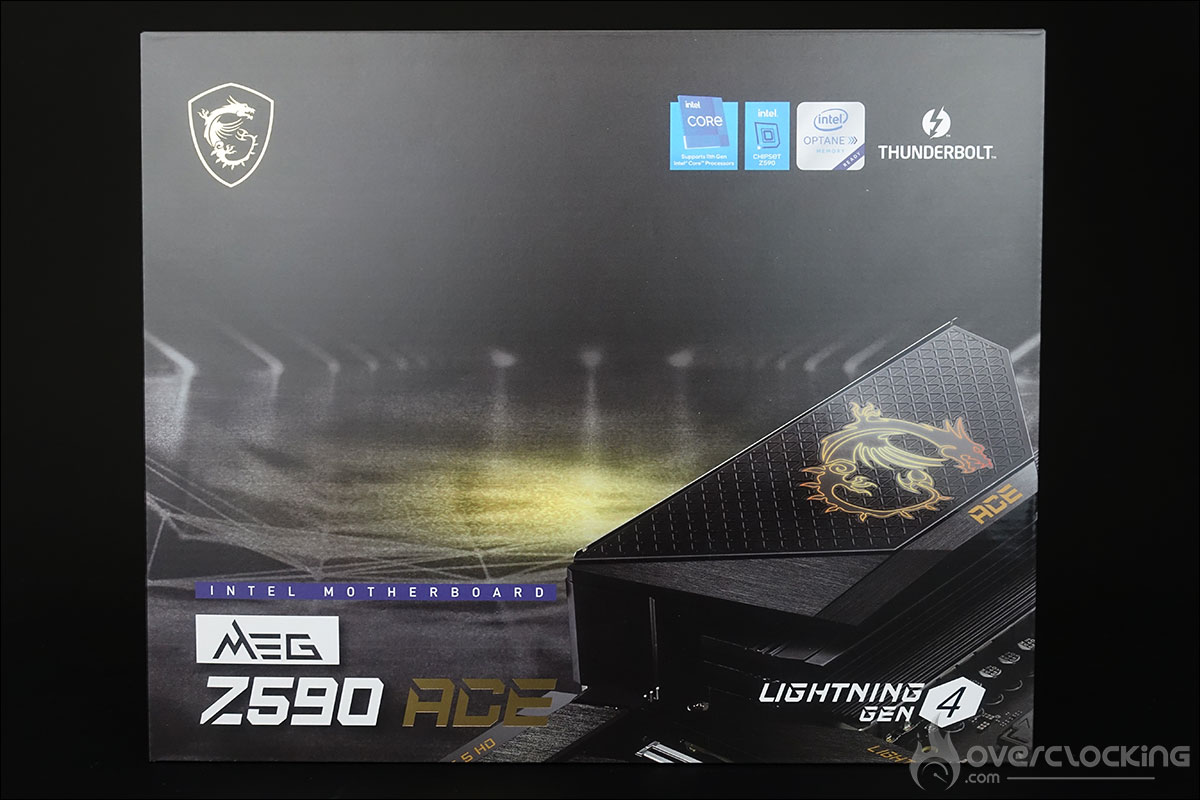
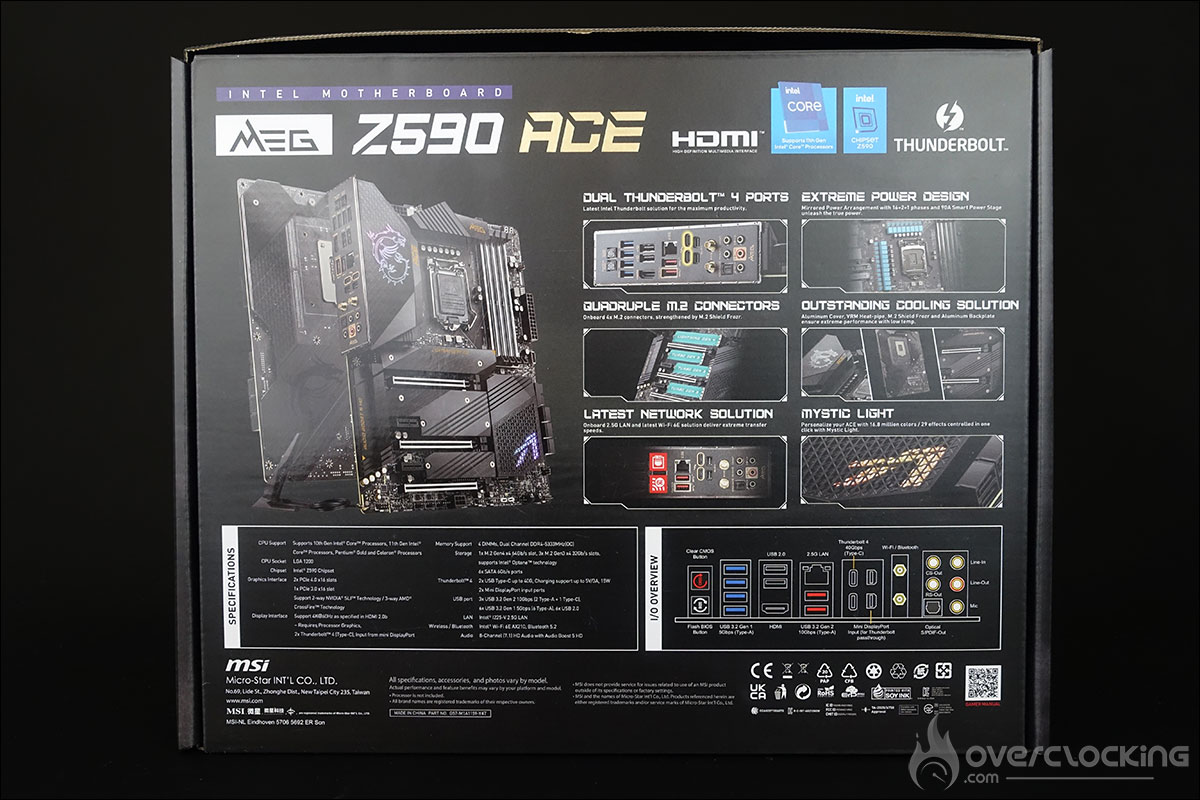
Le chipset Z590 prend en charge officiellement le PCIe 4.0 offrant des performances de stockage plus élevées que sur la génération précédente. Le PCIe 4.0 intégré à ce chipset B590 double la bande passante face au PCIe 3.0. Pour rappel, et c’est important de le souligner, afin de pouvoir bénéficier du PCIe 4.0, vous devrez opter pour un processeur Rocket Lake. Nous devrions aussi voir des annonces de certains constructeurs annonçant la compatibilité du PCIe 4.0 sur le chipset Z490 lorsque celui-ci est combiné avec un Rocket Lake.

Les différents radiateurs :

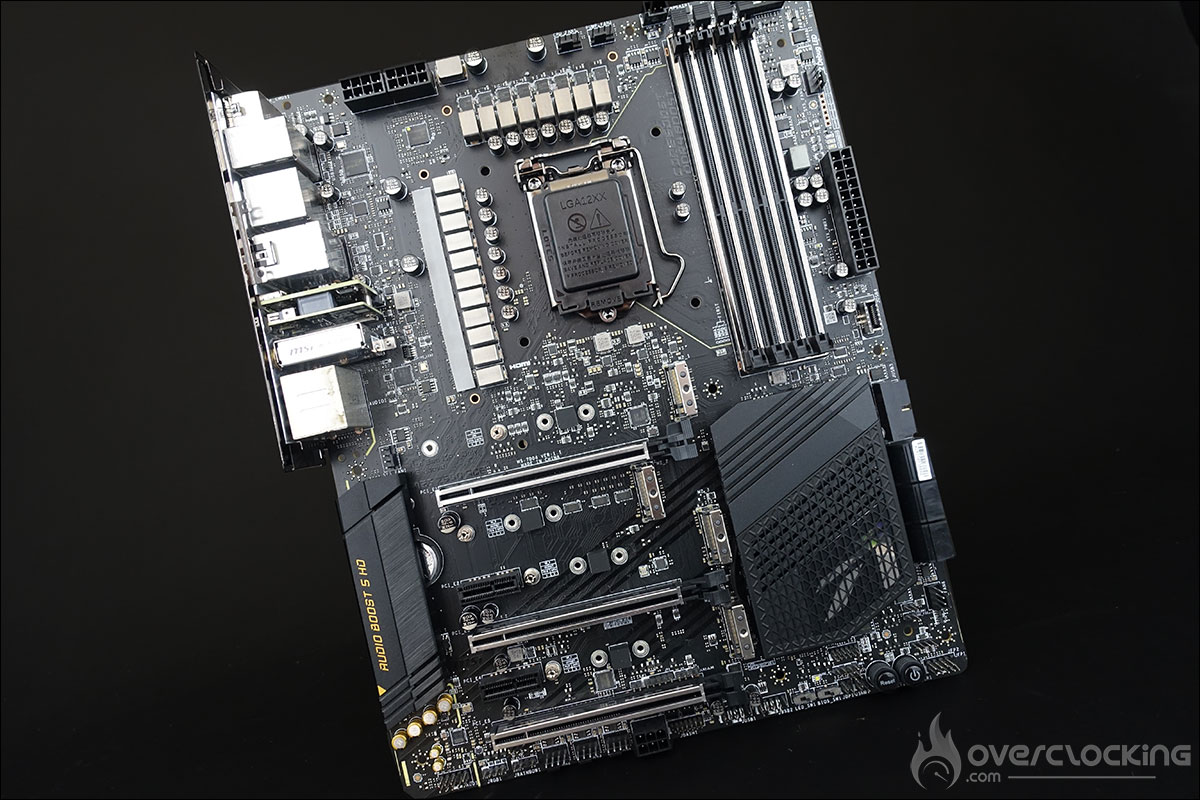
Les dimensions de la carte sont de 305 mm x 244 mm, ce qui correspond au format ATX. Les couleurs dominantes sur le PCB sont le noir et le doré. Le design ressemble visuellement au modèle ACE Z490 même si certaines différences sont bien visibles.

Débutons le tour du propriétaire avec les radiateurs qui sont au nombre de trois principalement. Tout d’abord, les deux radiateurs situés sur le dessus de la carte mère et qui entoure le socket. Ils sont imposants et recouvrent l’étage d’alimentation. Ces deux radiateurs sont reliés par un caloduc. Nous sommes ici sur un système entièrement passif.
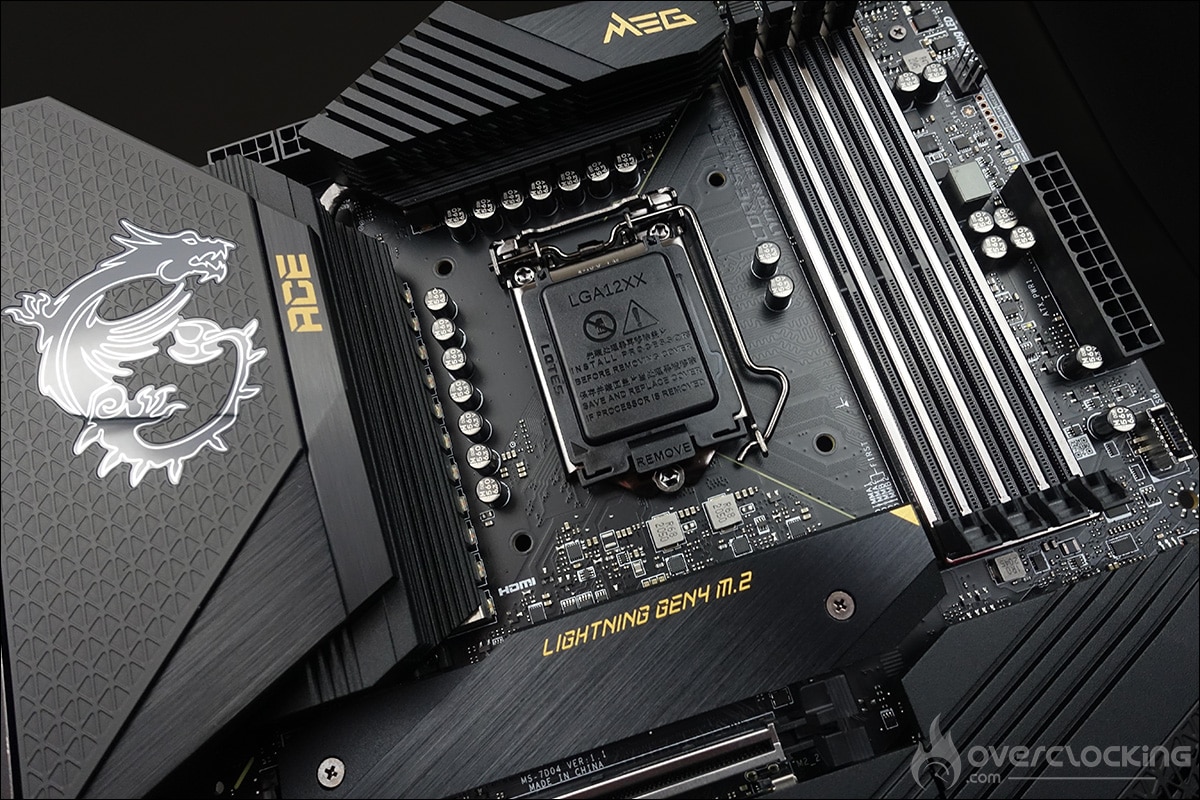
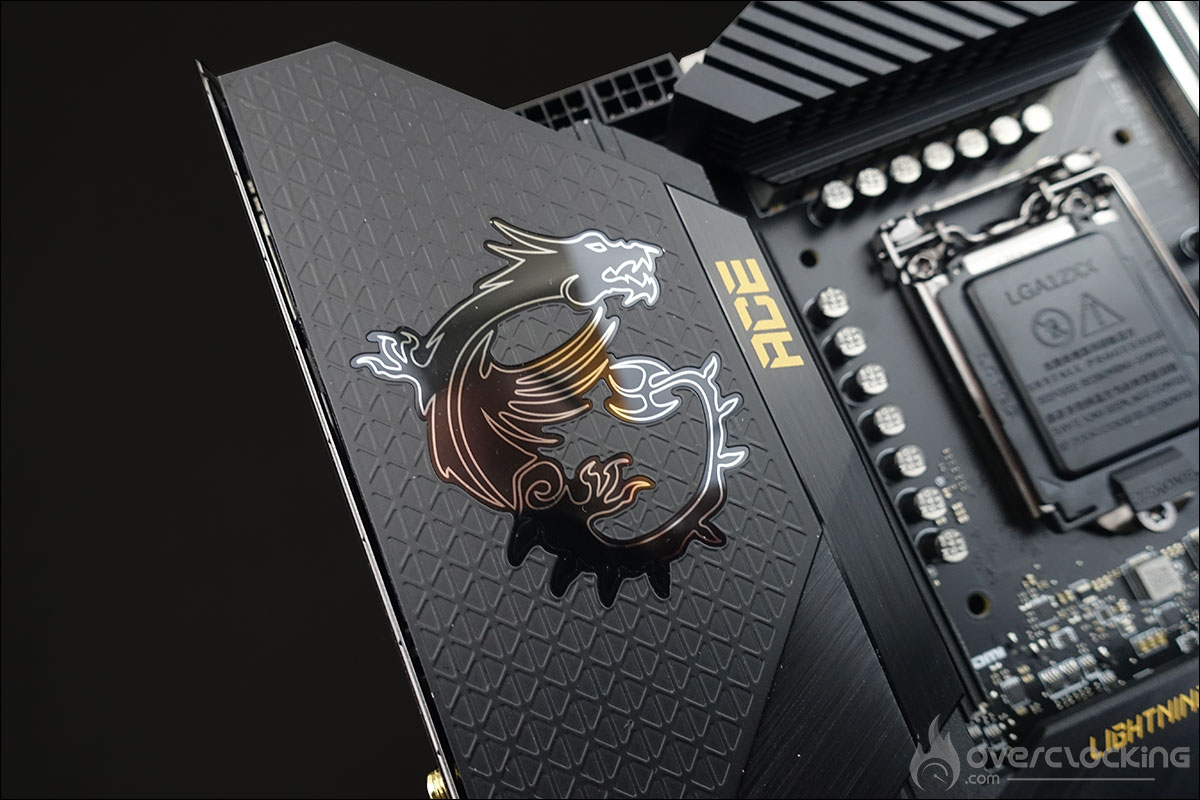
Le troisième est celui qui recouvre le chipset et qui bénéficie d’une surface assez importante mais d’une faible hauteur afin de permettre facilement la mise en place des cartes graphiques. On peut voir que cette zone bénéficie d’une grille afin d’optimiser la dissipation de la chaleur au niveau du chipset.
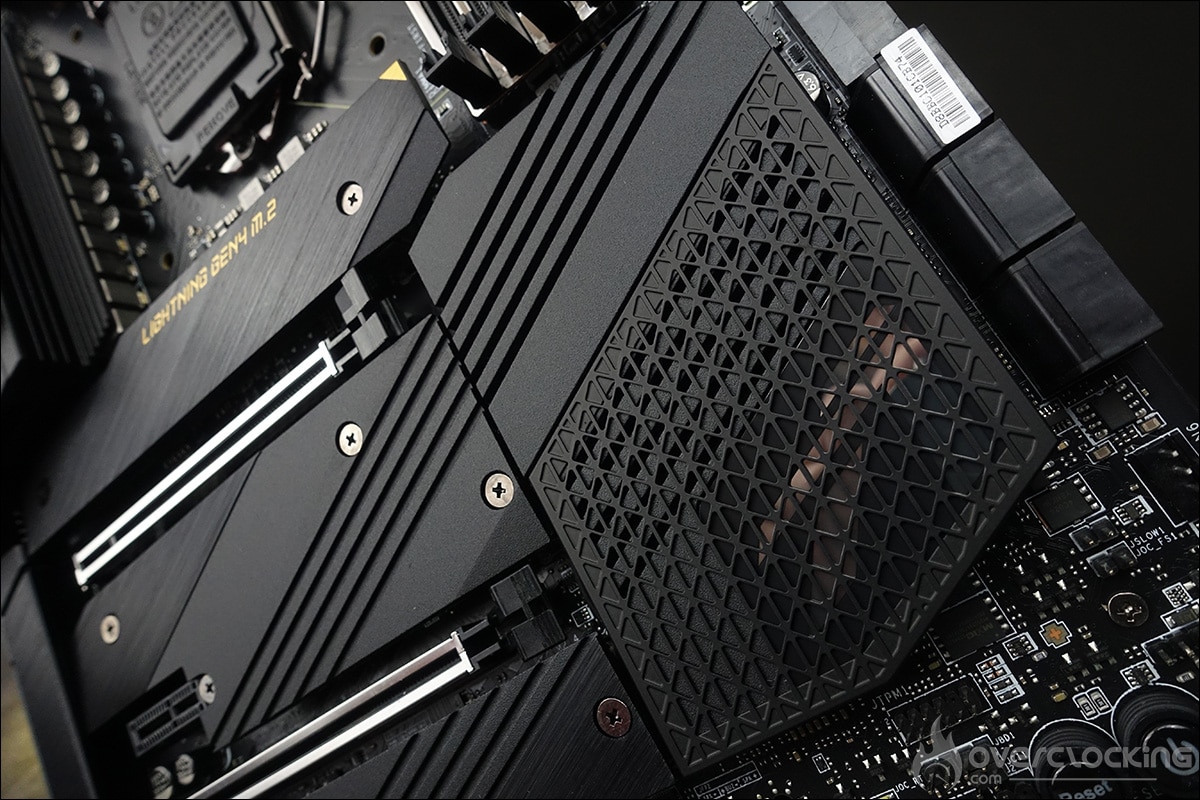
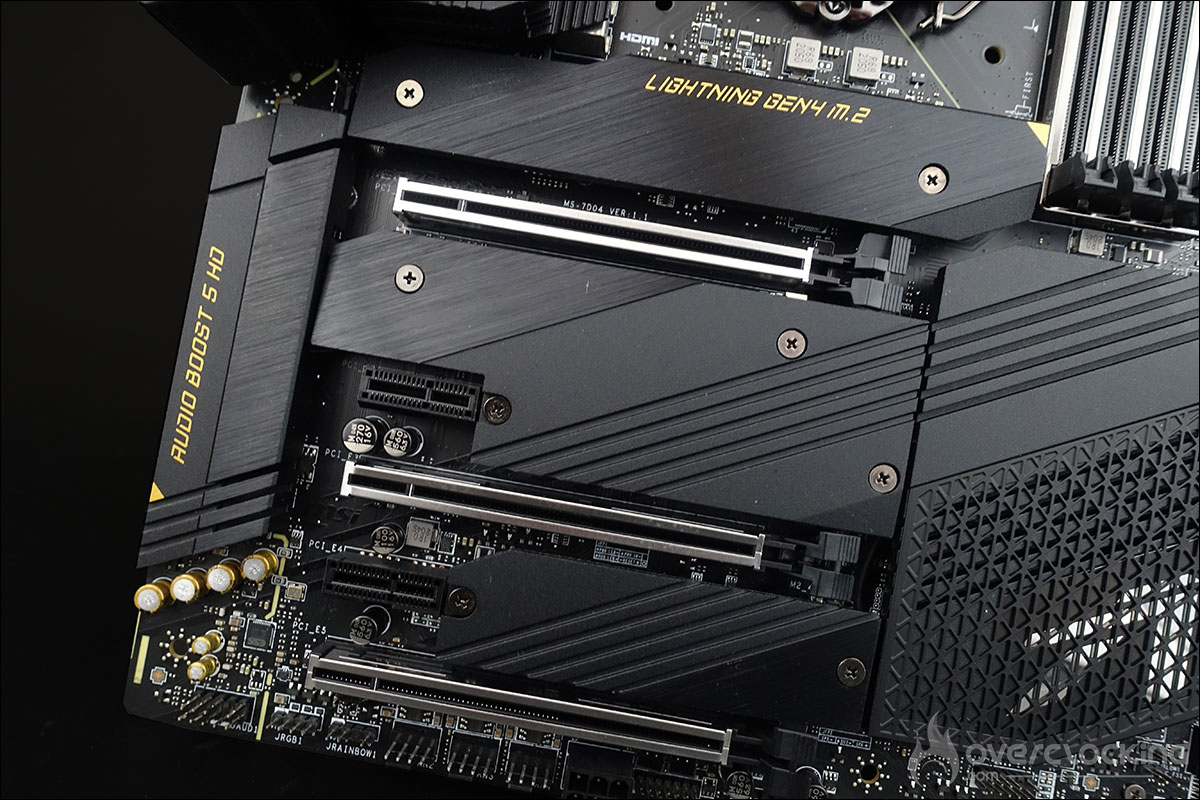
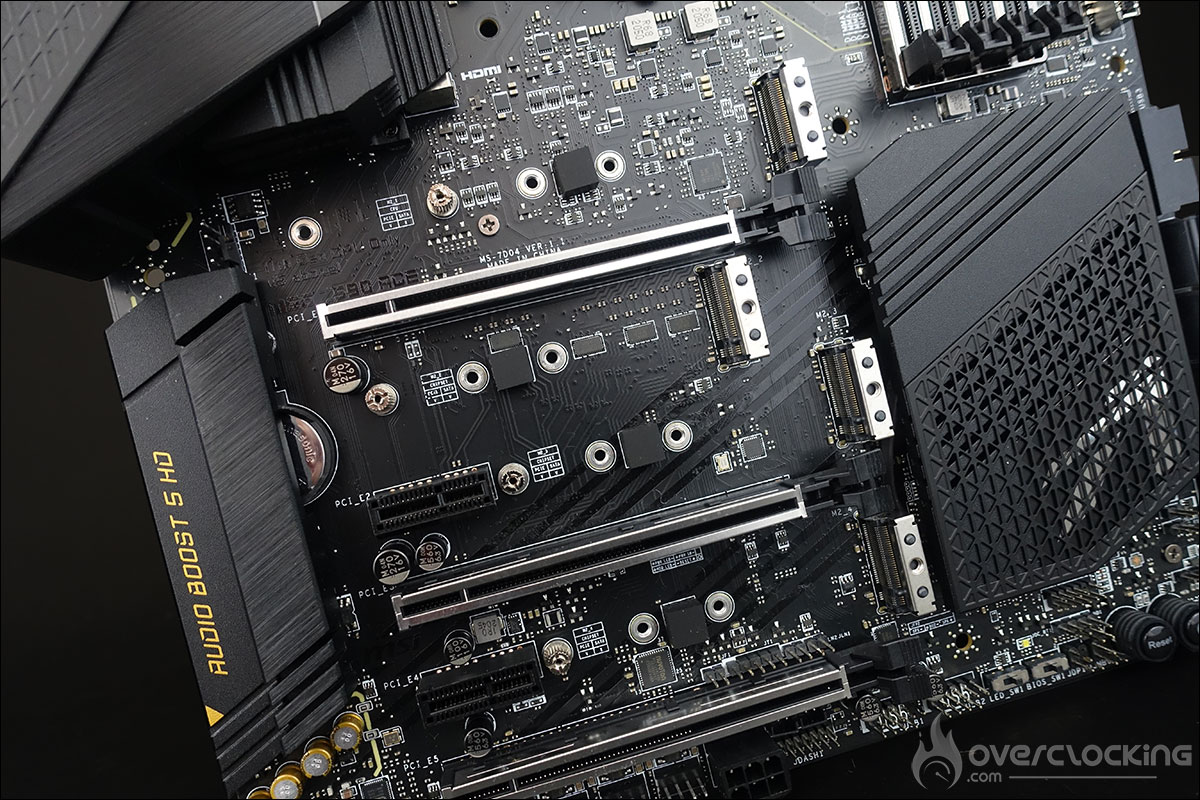
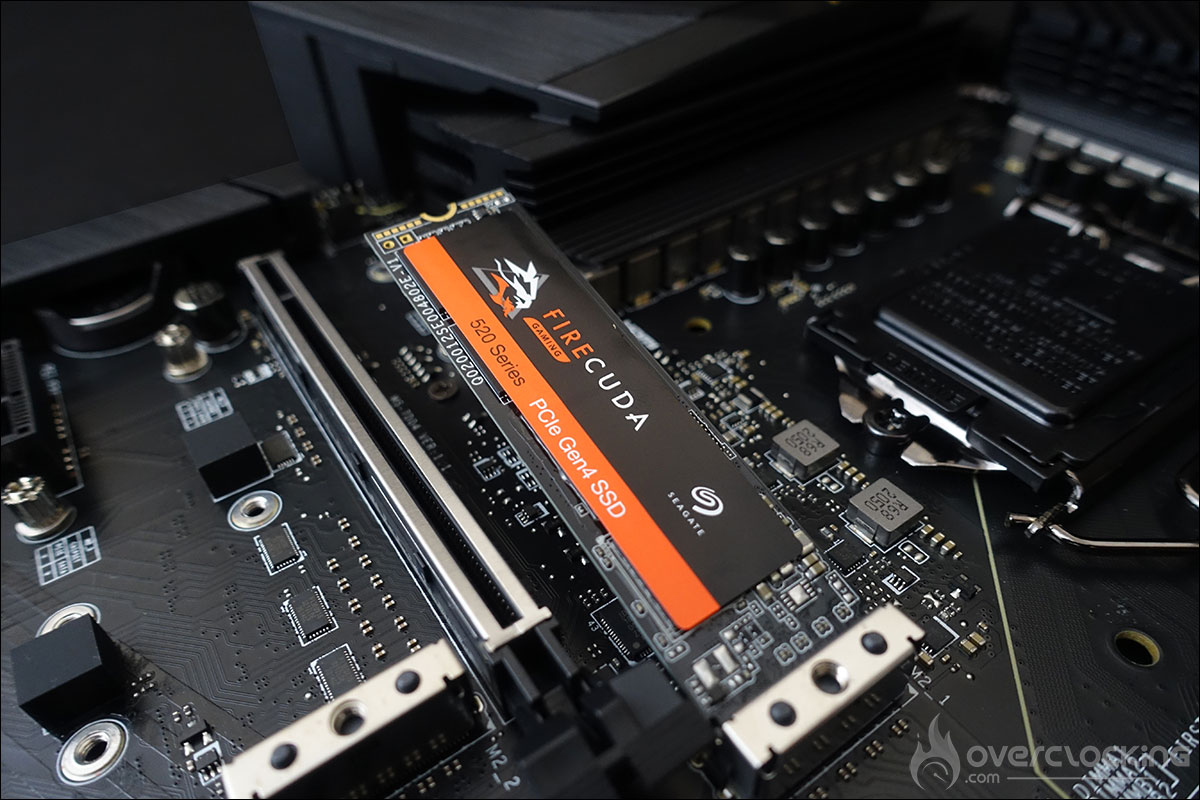
Dans l’optique de conserver une unité dans le design des radiateurs, trois éléments sont intégrés au radiateur recouvrant le chipset. Les découpes viennent parfaitement s’associer et on pour but de recouvrir les quatre emplacements pour les SSD de type M2. Cette MSI MEG Z590 ACE peut donc accueillir quatre SSD M.2. Ces éléments portent le nom de « Shield Frozr » dont le rôle est de protéger les SSD M.2 contre le throttling et la surchauffe notamment par l’intermédiaire de pads thermiques. Seul l’emplacement M2_1 est compatible avec le PCIe 4.0 x4.
Le socket et les PCIe :

L’espace autour du socket est assez bien dégagé et sera assez facile à isoler avec de la gomme pour les tests sous LN2. Cette MSI MEG Z590 ACE peut accueillir au maximum quatre barrettes mémoires de DDR4. Elle supporte les kits mémoires en dual channel jusque 5600 MHz OC+ (une seule barrette), 4400MHz+ pour deux barrettes et pour une quantité maximal de 128 GB. On retrouve trois ports PCIe (le premier est câblé en 4.0) et deux PCIe 3.0 x1.
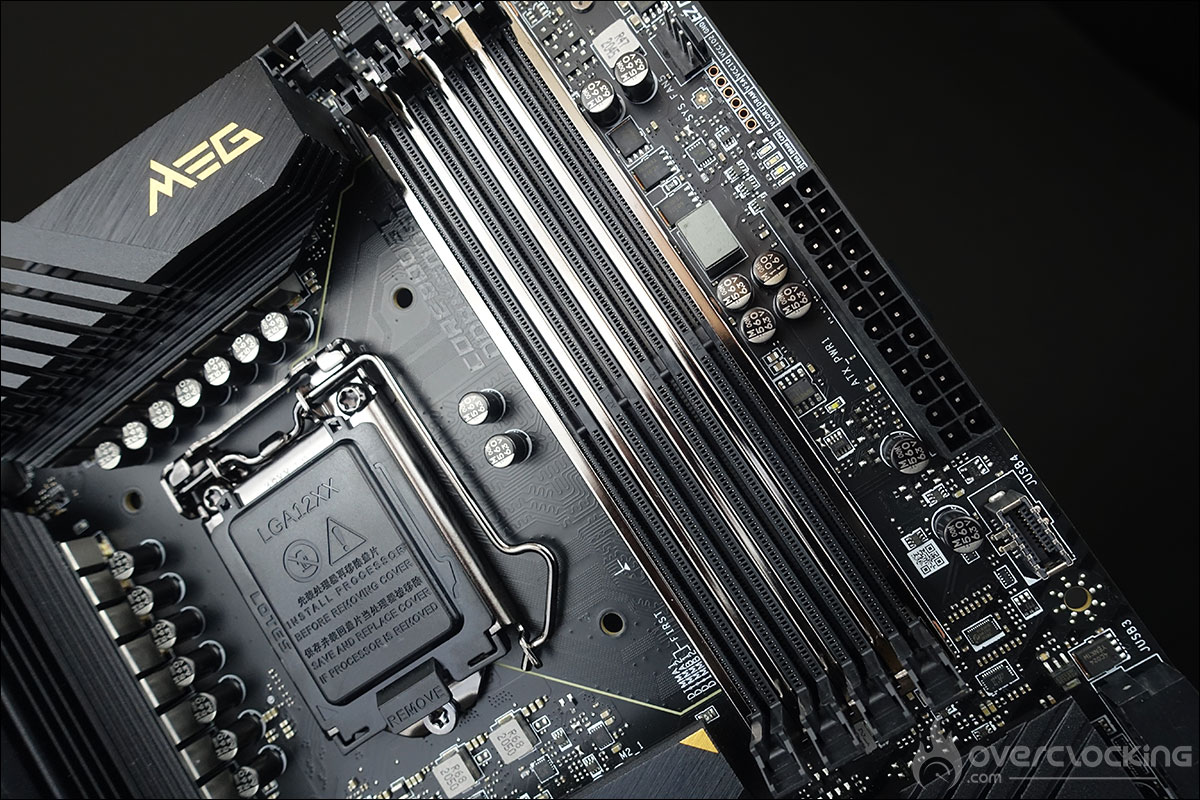
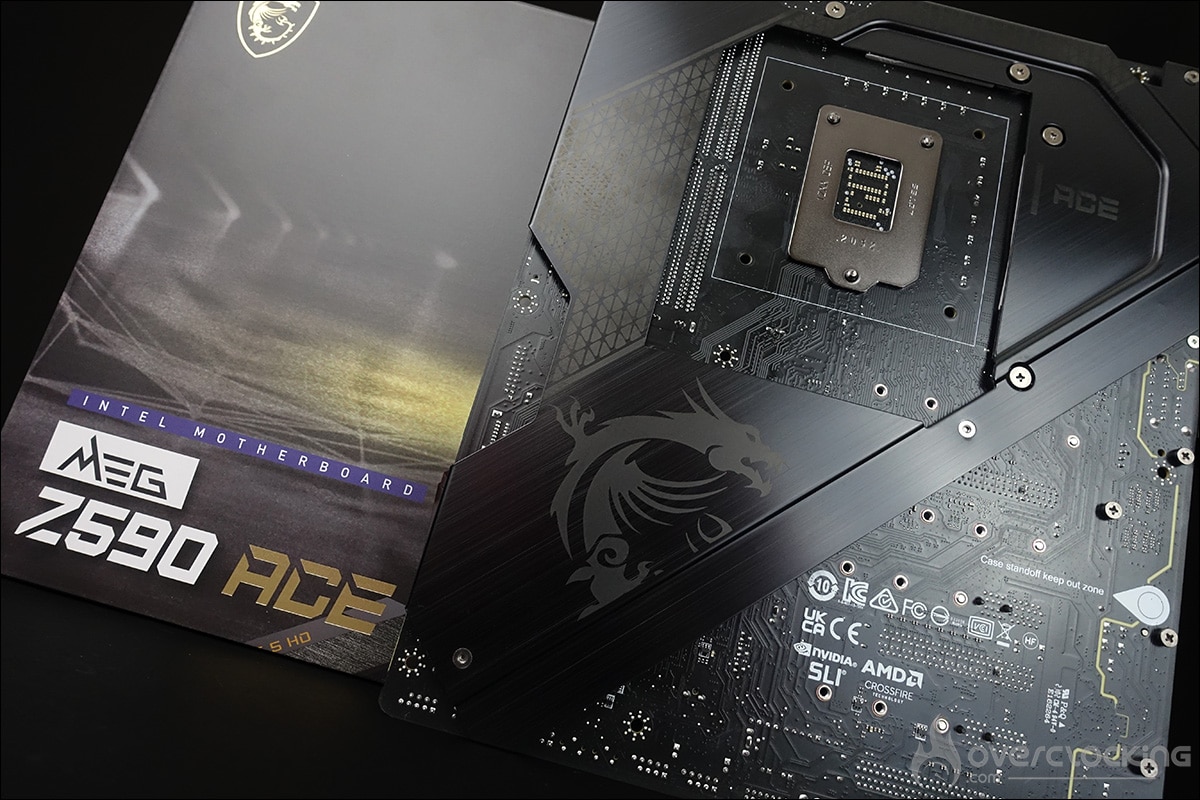
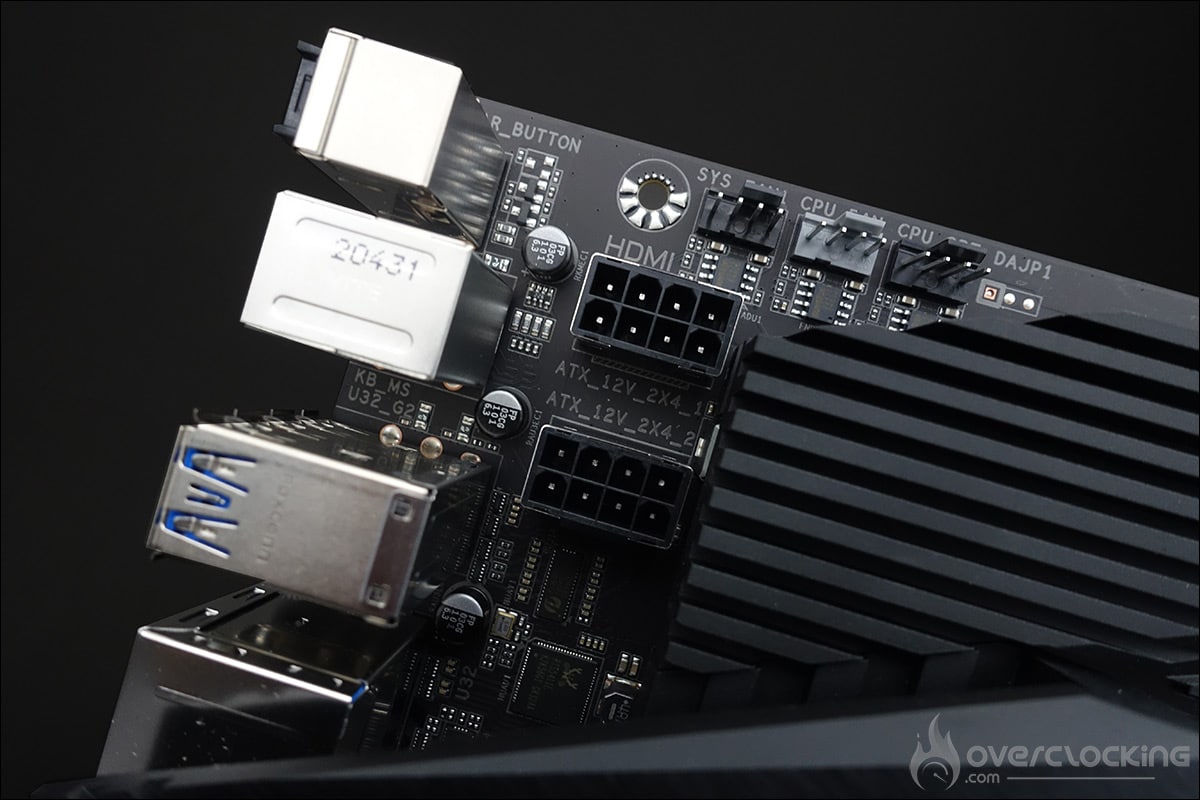
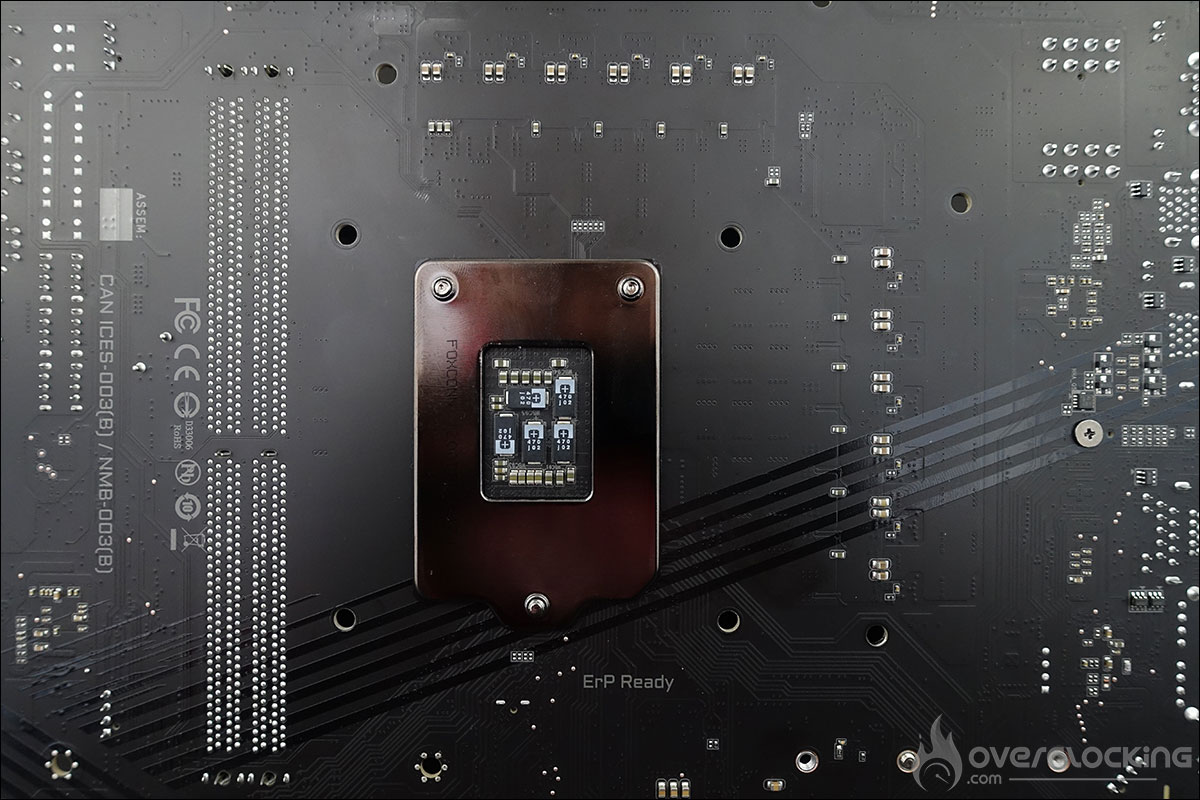
Pour alimenter tout ce petit monde, la carte dispose d’un connecteur 24-pin ainsi que deux 8-pin à coté des étages d’alimentation. Enfin, à l’arrière se trouve aussi une plaque en acier sur la moitié de la surface et dont l’unique rôle est d’assurer la rigidité du PCB.

RGB or not RGB ?

Le RGB est bien présent sur cette MSI MEG Z590 ACE mais de manière assez harmonieuse. On retrouve une zone RGB au niveau du dragon sur le cache qui protège les connectiques et qui pour moi est vraiment superbe ! L’autre zone se situe sur le radiateur du chipset.

[nextpage title= »Le PCB et les connectiques : « ]

Les outils pour clocker :

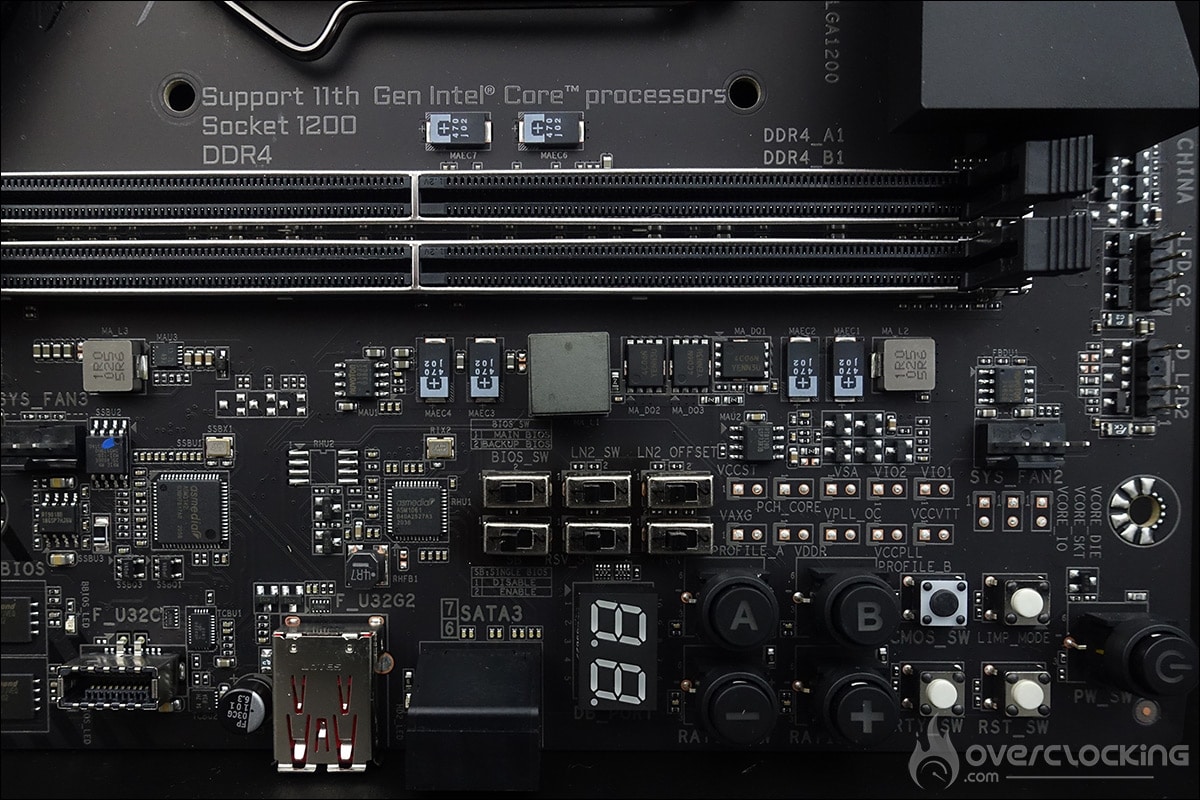
Débutons avec les éléments insérés sur le PCB et qui peuvent s’avérer être des outils intéressants pour les overclockeurs. Ils sont assez nombreux sur ce modèle et seront d’une aide efficace pour l’overclocking. On peut regretter l’absence d’un mode LN2 mais celui-ci reste dédié à la version Godlike.

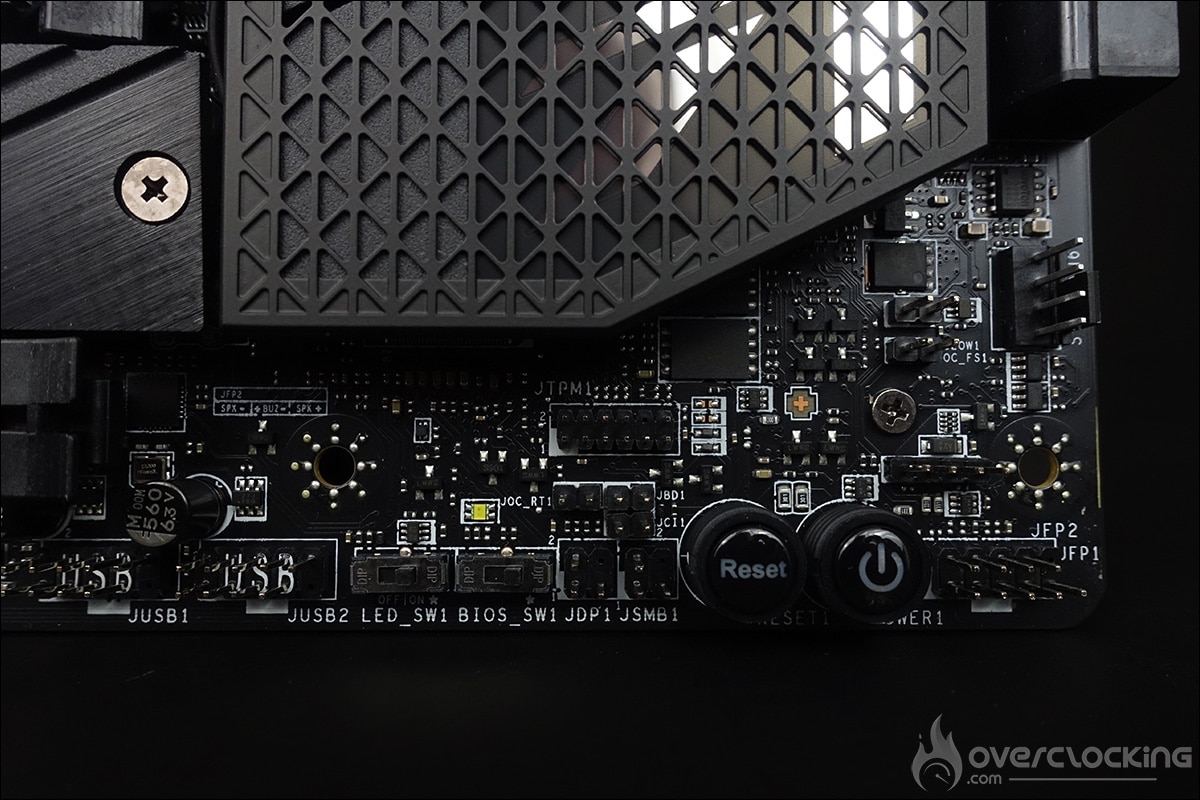
  • Le bouton power : permet la mise sous tension de la carte mère.
  • Le bouton reset : permet de redémarrer la carte mère en cas d’échec.
  • Jumper OC Force : permet de redémarrer la carte même si les paramètres choisis dans le bios ne permettent pas le boot. Cela évite de devoir faire un Clear CMOS pour rebooter et donc de perdre vos paramètres encodés.
  • Jumper ReTry Button : permet de tenter de relancer plusieurs fois d’affilée la carte mère jusqu’au moment où celle-ci boot. Il s’agit ici d’une fonction liée aux tests sous LN2.
  • Jumper Low Temperature : permet de faciliter le démarrage de la carte mère lorsque les températures sont basses, c’est-à-dire sous azote liquide.
  • Jumper Slow Mode : permet de booter avec un coefficient de 16x et une fois dans l’OS de remettre celui choisi dans le bios. Sous froid, si vous voulez atteindre 6GHz en 60x100MHz, en activant le Slow Mode, vous bootez en 16×100 et dans l’OS, hop vous revenez à 60×100. C’est surtout pour des max screens.
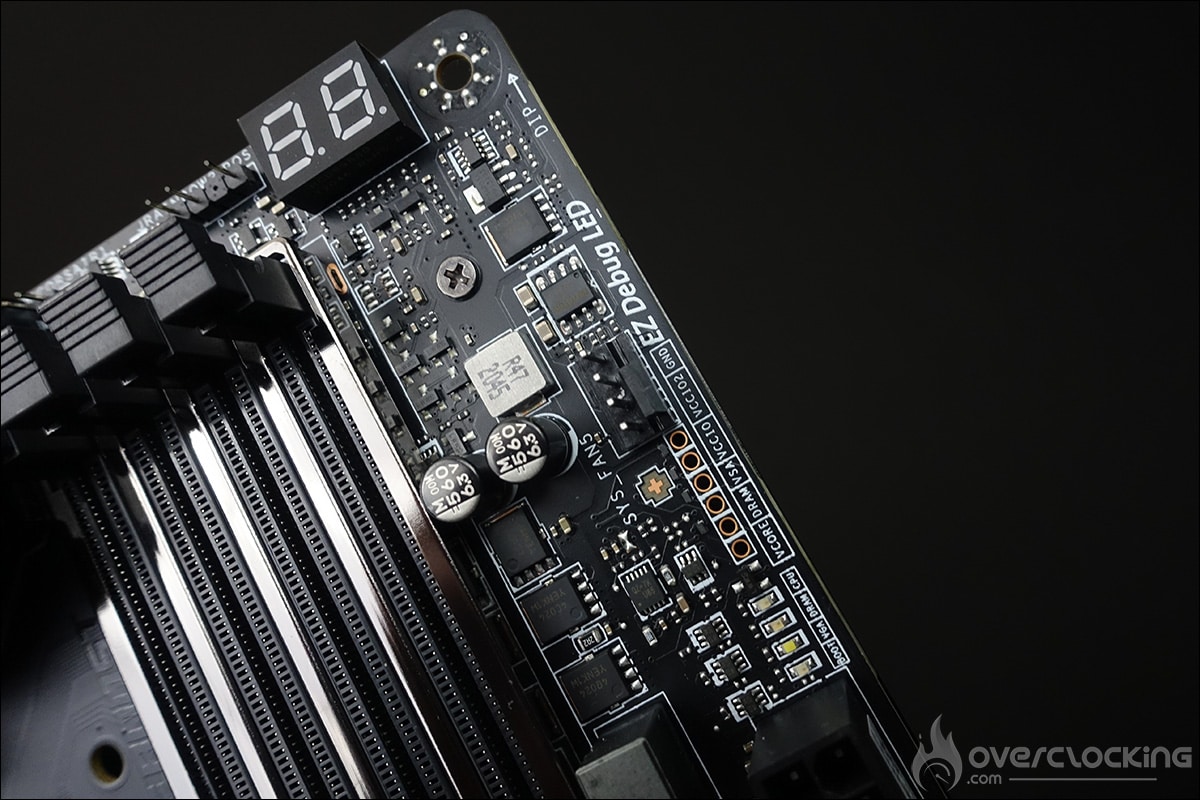
  • Le EZ Debug LED : 4 diodes (CPU – DRAM – VGA – BOOT) qui permettent de diagnostiquer les erreurs lors du boot de la carte. Si l’une d’entre elle reste allumée, c’est que le composant qui lui correspond pose problème.
  • Le Debug Led : permet d’afficher un code qui correspond au composant responsable de l’erreur lors du boot. Ceux-ci s’affiche à présent sur l’écran OLED et la liste des codes se trouve au sein du manuel.
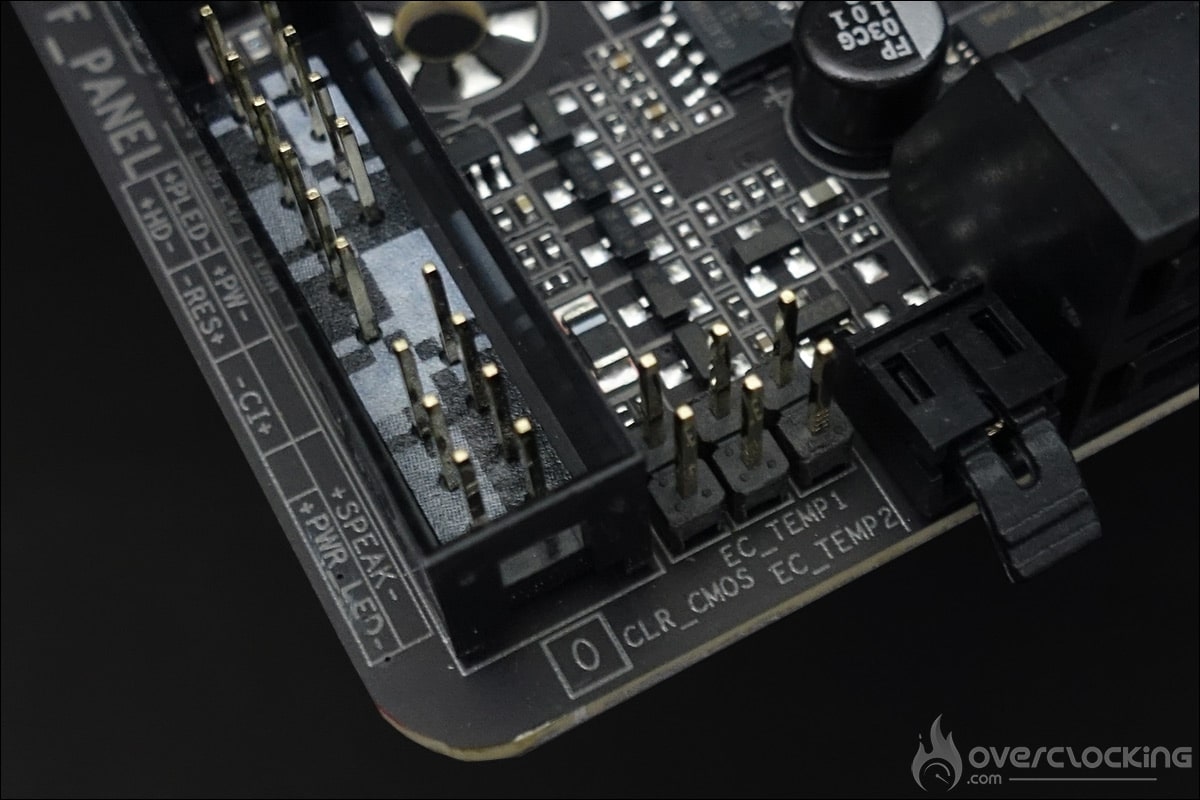
  • Le CLR CMOS : permet d’effacer les paramètres du BIOS afin de revenir à ceux par défaut.
  • V-Check : permet de mesurer les tensions à l’aide d’un multimètre directement sur le PCB.
Le PCB :

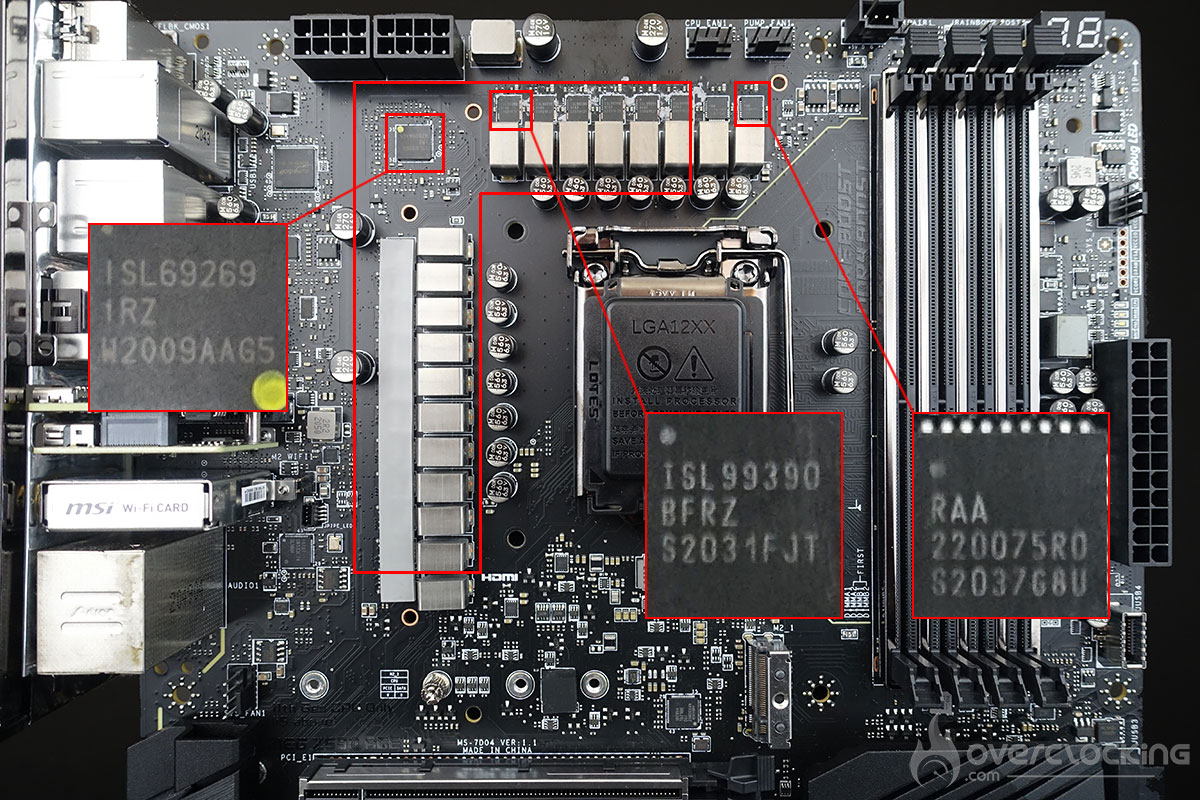
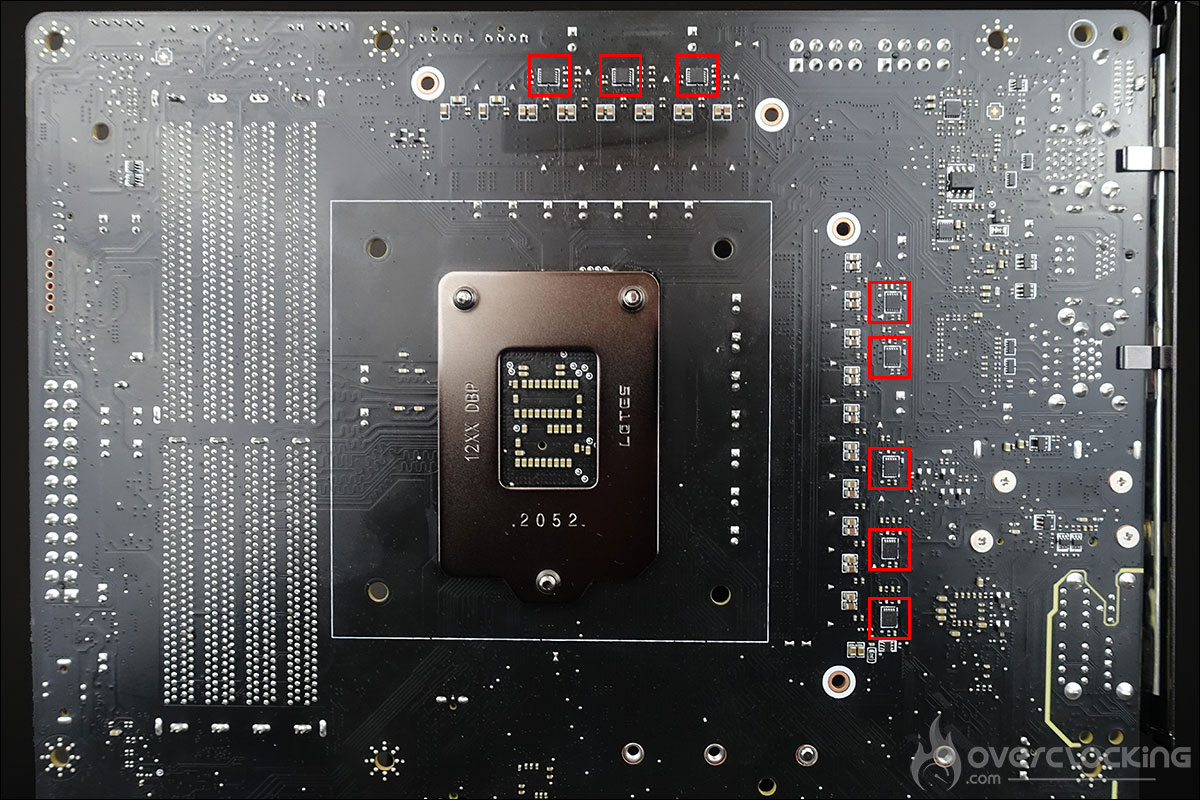
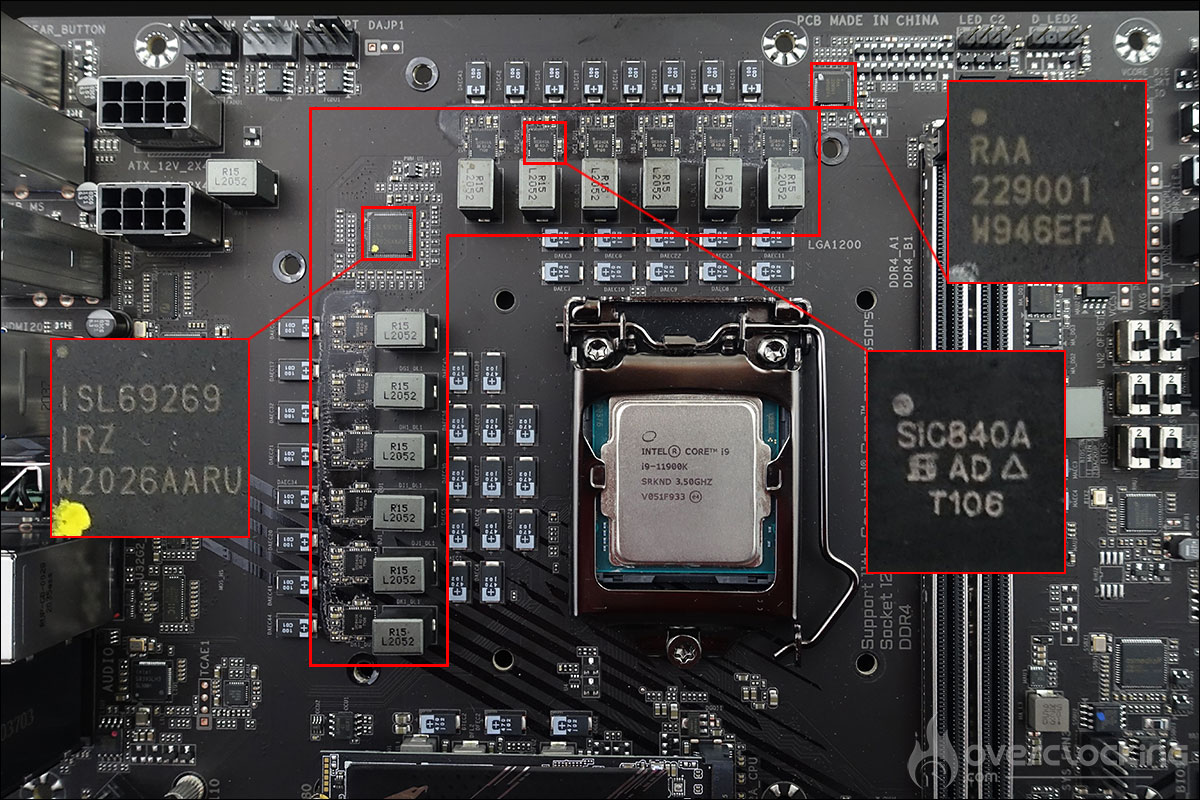
Notre MSI MEG Z590 ACE est équipée du contrôleur Renesas qui porte la référence ISL69269 et qui semble être celui que toutes les marques utilisent actuellement. L’étage d’alimentation CPU est composé de 16 + 2 + 1 phases. En réalité, elles ne sont qu’au nombre de 8 mais doublée grâce aux dédoubleurs de phase ISL6617A qui se trouvent à l’arrière du PCB. Les mosfets sont quant à eux tous des Renesas ISL99390B de 90A déjà utilisés sur certains modèles hauts de gamme de MSI. Nous sommes ici sur un étage d’alimentation très costaud qui ne fera qu’une bouchée du i9-11900K.

Le contrôleur ISL69269, en plus des huit phases du CPU sera en charge aussi de gérer le VCCSA/VCCIO. C’est sur ce point que subsistent des inconnues que nous tentons d’éclaircir.

Les connectiques :

La façade arrière dispose des éléments suivants. Tout d’abord le Clear CMOS ainsi que le bouton permettant de flasher le bios à partir d’une clé USB.

Au niveau des ports USB, cette ROG Maximus XIII APEX dispose quatre USB 3.2 Gen 1 type A, de deux USB 2.0 et de deux USB 3.2 Gen 2. Sont aussi disponibles, deux Thunderbolt 4 40Gbps (Type-C) et deux Mini DisplayPort Input. Enfin, on retrouve pour terminer les différentes sorties audio ainsi que le ports réseau (2.5G). On retrouve ensuite les supports d’antennes pour le Wi-Fi dual band. Enfin, la partie audio est assurée par une puce Realtek ALC4082.

[nextpage title= »BIOS et logiciels : « ]

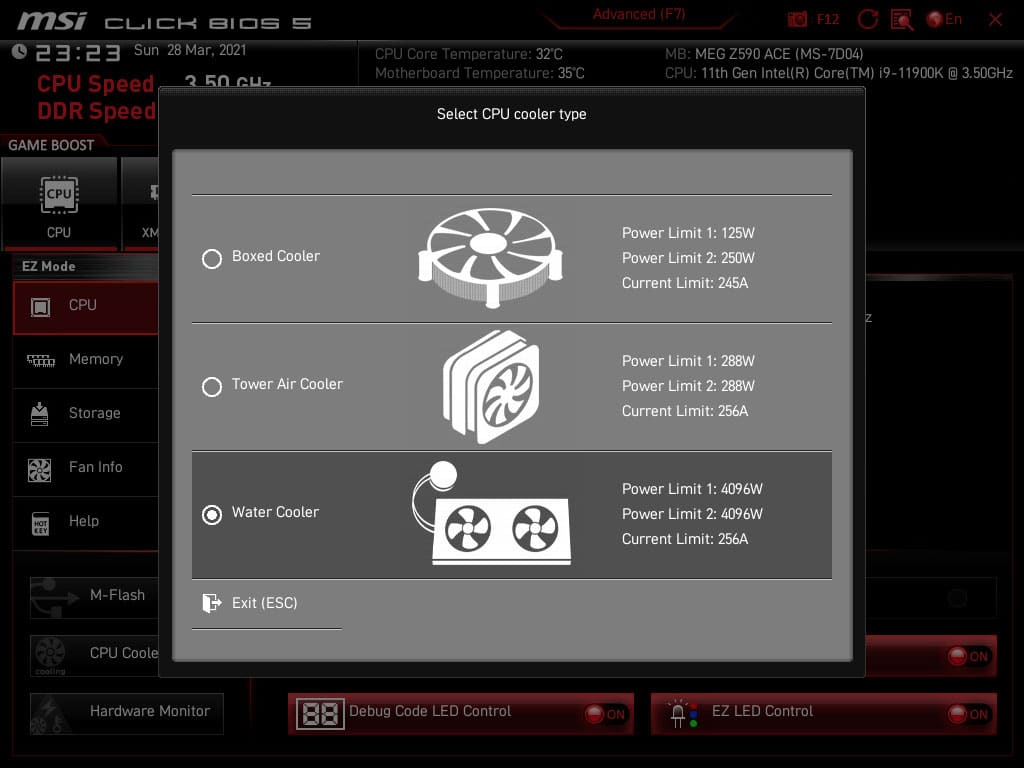
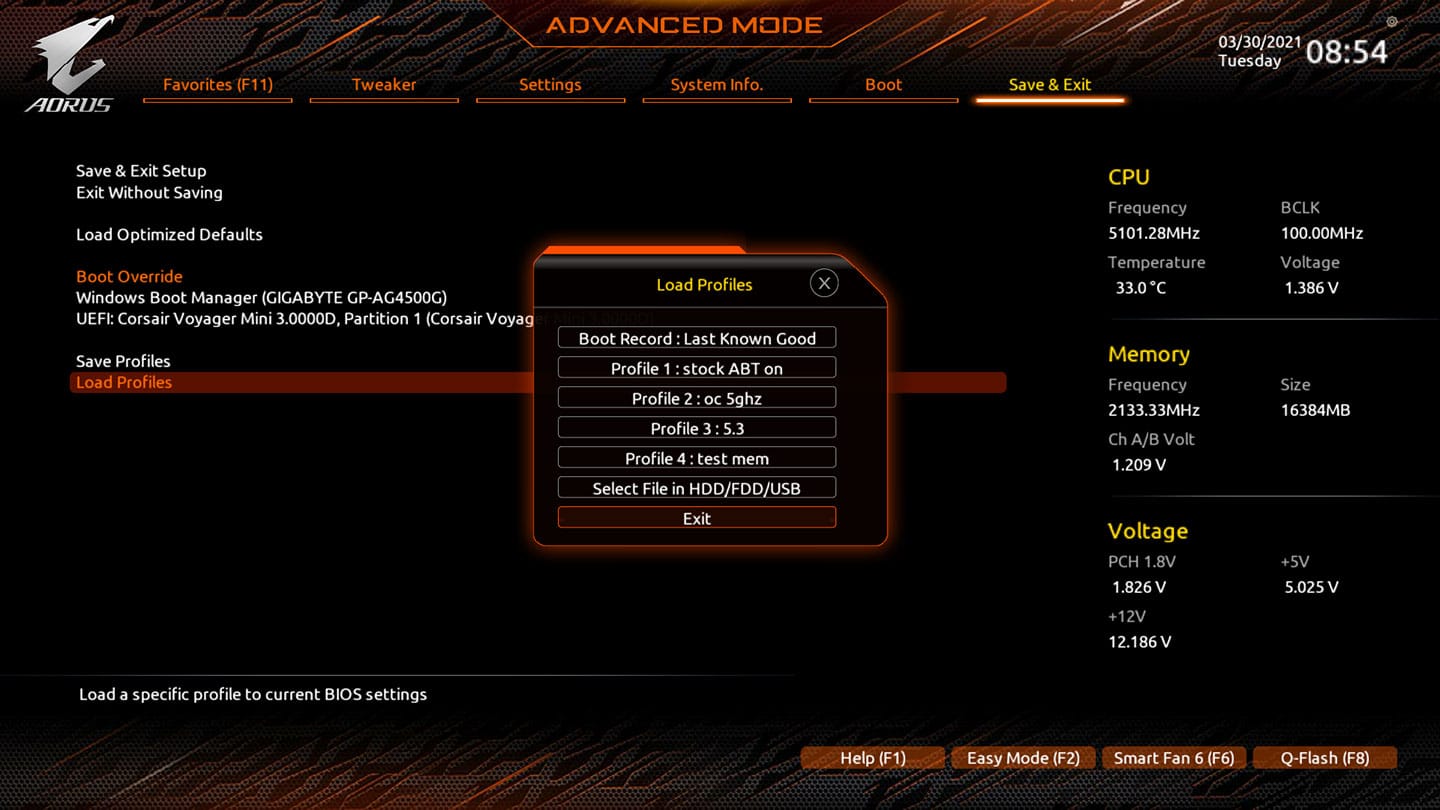
Comme c’était le cas pour Asus, MSI s’est montré très réactif en terme de BIOS et nous a proposé mardi dernier le BIOS prenant en compte Adaptive Boost Technology. Première petite nouveauté avec la présence lors du démarrage de votre configuration, une question concernant votre type de refroidissement. L’idée est de protéger votre processeur contre une surchauffe inutile et ainsi mettre des limites si cela s’avère nécessaire. Pas de soucis de notre côté, on est largement à l’aise avec notre boucle de refroidissement liquide.

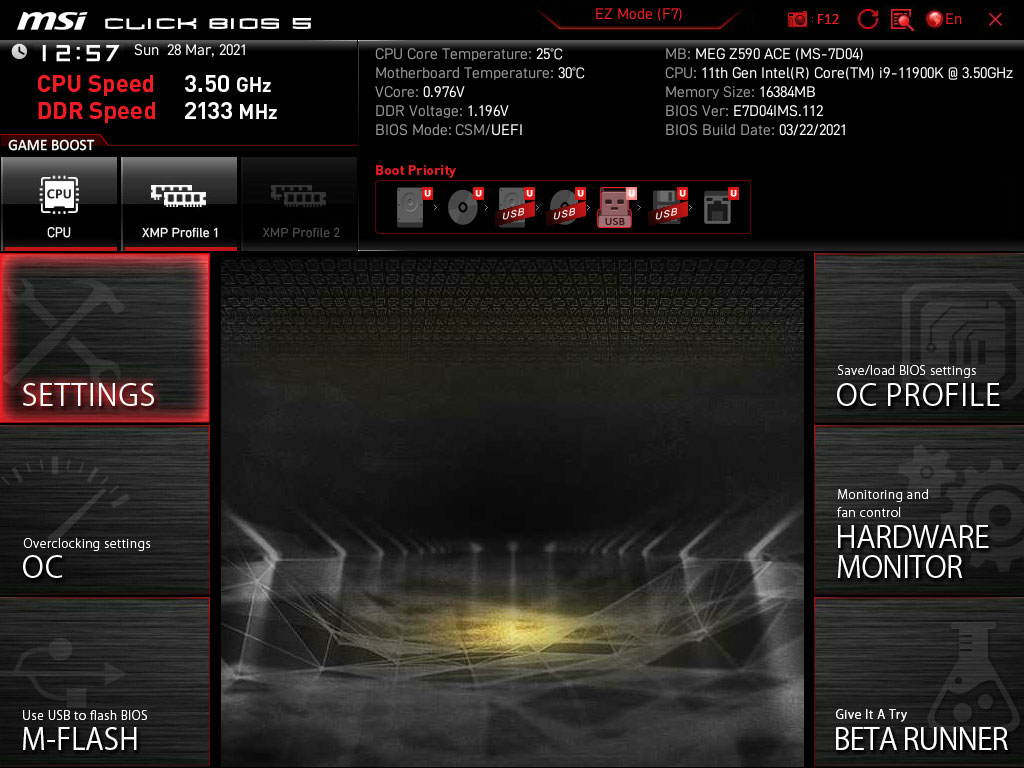
Ensuite, le BIOS s’ouvre sur l’affichage simplifié, une pression sur la touche F7 vous permet d’accéder à l’ensemble des paramètres. Le BIOS est intuitif et pour les initiés, il est assez facile de retrouver les différents paramètres nécessaires pour clocker votre processeur ou votre kit mémoire. Quelques nouvelles options font leurs arrivées en rapport avec le chipset Z590 comme Adaptive Boost Technology, Gear 1 et Gear 2 dont nous vous reparlons plus tard dans l’article.

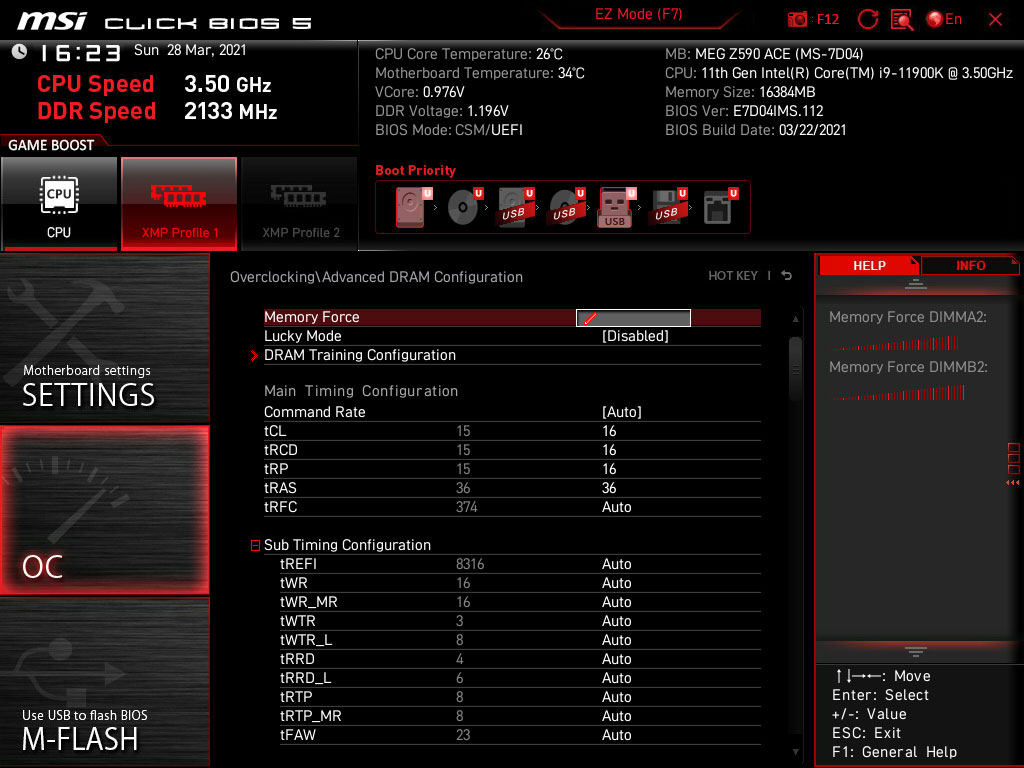
Un nouvelle option est aussi présente : « memory force » mais que nous n’avons pas encore eu l’occasion de tester. Plus la barre est longue, plus vous pouvez pousser l’overclocking de la mémoire. À mesure que vous paramétrez la mémoire de la bonne manière pour son overclocking, la barre se rétrécira. Grâce à cette barre, vous pourrez savoir en un clin d’œil si votre overclocking est efficace ou non.

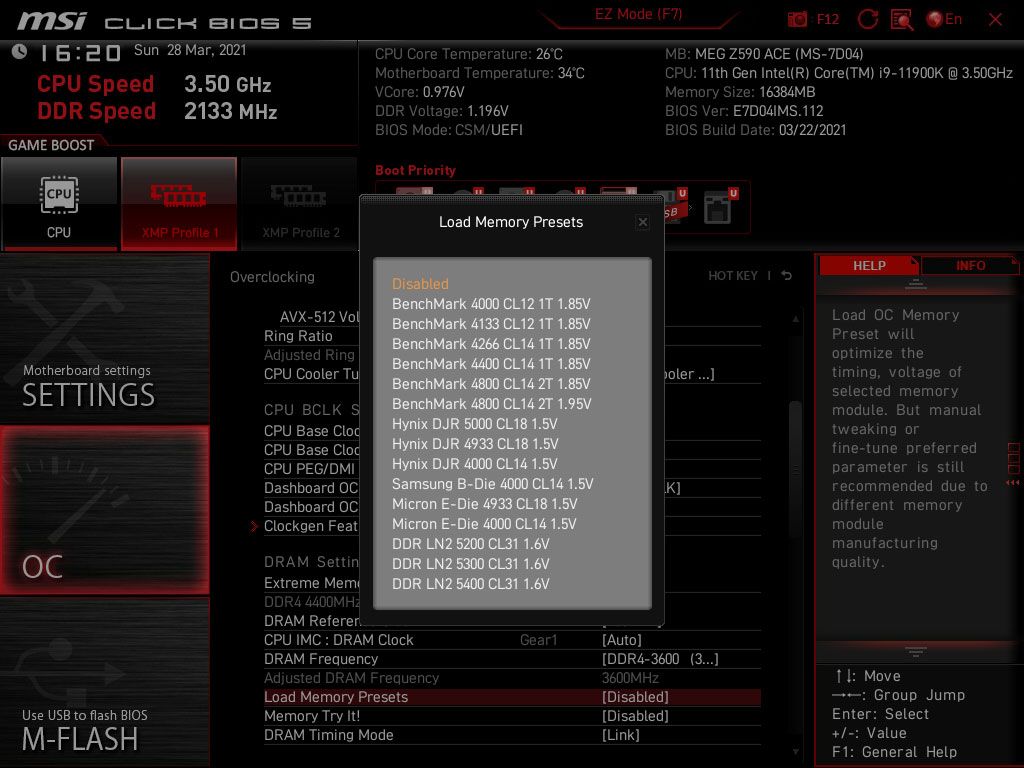
MSI offre aussi des profils mémoires qui peuvent être un bon point de départ pour ceux qui veulent se lancer dans l’overclocking de leur kit. On peut juste regretter l’absence de profils qui permettrait d’overclocker votre processeur bien que cela ne soit pas très compliqué pour débuter. MSI devrait revoir ses profils « OC memory » car pour en avoir testé quelques-uns, ils ne fonctionnent pas et ce n’est pas la première fois.

Enfin, n’oubliez pas l’importance de sauvegarder vos paramètres afin de ne pas devoir à chaque fois encoder vos paramètres !

Les logiciels de notre MSI MEG Z590 ACE :

Tout d’abord, il faut savoir que le logiciel principal de MSI, « MSI Center » fait peau neuve. Nous aurons l’occasion d’y revenir lors du test de performance du système de refroidissement CoreLiquid K360 car la gestion de ce dernier se fera directement au sein du logiciel. De notre côté, c’est le logiciel « Command Center Lite » que nous affectionnons tout particulièrement puisqu’il permet de modifier de nombreux paramètres directement au sein de l’OS.

[nextpage title= »La configuration de tests : « ]

Voici donc les différents composants qui équipent notre plateforme de tests. Pour la publication de ces tests, j’ai utilisé le dernier BIOS en date reçu bien que de nouvelles versions seront très certainement disponibles dans les jours à venir.

Nous vous proposerons aussi dans les semaines à venir plusieurs guides d’overclocking pour votre processeur mais aussi pour votre kit mémoire avec ce modèle APEX. Sachez que Kansaï et Vertex, deux membres importants de notre communauté discord, disposent eux aussi d’une carte mère Z590 HERO et pourront ainsi répondre à vos différentes questions.

  • Carte mère : MSI MEG Z590 ACE (BIOS 1.12)
  • Processeur : Intel i9-11900K
  • Mémoire : 16 GB GSKill TridentZ Royal 4400 MHz CL16
  • Carte graphique : MSI GT 710
  • Système de refroidissement : Optimus Foundation + radiateur EK de 480 mm
  • SSD : Seagate FireCuda 520 500 GB SSD M.2 PCIe 4.0
  • Alimentation : Corsair AX1600i
  • Système d’exploitation : Windows 10 64 bits (version 1909)
  • Écran : Asus PG27UQ

Un petit tour par CPU-Z afin de s’assurer que tout est parfaitement en ordre avant de débuter nos tests.

[nextpage title= »Intel Adaptive Boost technologie : « ]

Une petite semaine avant la fin du NDA, les différentes marques dont nous avons une carte mère à tester, nous ont fait part de l’arrivée d’un nouveau BIOS prenant en charge l’Adaptive Boost Technology d’Intel. Nous n’étions pas vraiment surpris puisqu’un tableau de cette technologie était apparu depuis quelques semaines. Bref, nous avions bien fait d’attendre la dernière semaine avant de débuter nos tests.

Afin de mieux comprendre la différence entre la technologie « Thermal Velocity Boost » (TVB) et « Adaptive Boost Technology » (ABT), voici un petit tableau qui devrait vous permettre d’y voir plus clair. Pour rappel, la technologie « Thermal Velocity Boost » était déjà présente sur le i9-10900K et nous vous l’avions détaillé ici. Pour faire simple, si la température de votre processeur était inférieur à 70°C, dans une tâche single core, vous pouviez avoir un Boost à 5.3 GHz avec le 10900K. Ensuite, en fonction du nombre de cœurs sollicités, la fréquence est adaptée. Si les huit cœurs sont utilisés, ils seront tous à 4.8 GHz.

Adaptive Boost Technology

L’« Adaptive Boost Technology » va plus loin. D’abord, la température maximale monte à 100°C par rapport au 70°C de TVB. Nous allons ainsi pouvoir avoir toujours deux cœurs à 5.3 GHz pour des applications limitées à deux cœurs, mais, lorsque les huit cœurs seront utilisés comme dans un Cinebench R15, ils pourront tous monter à 5.1 GHz grâce à ABT à la place des 4.8 GHz avec TVB. Ci-dessous le tableau officiel d’Intel.

Afin de pouvoir bénéficier de , il faudra disposer d’un BIOS compatible. Actuellement, seul les processeurs i9-11900K et i9-11900KF bénéficient de cette technologie.

Bon, ben, on va tester cela avec notre i9-11900K :

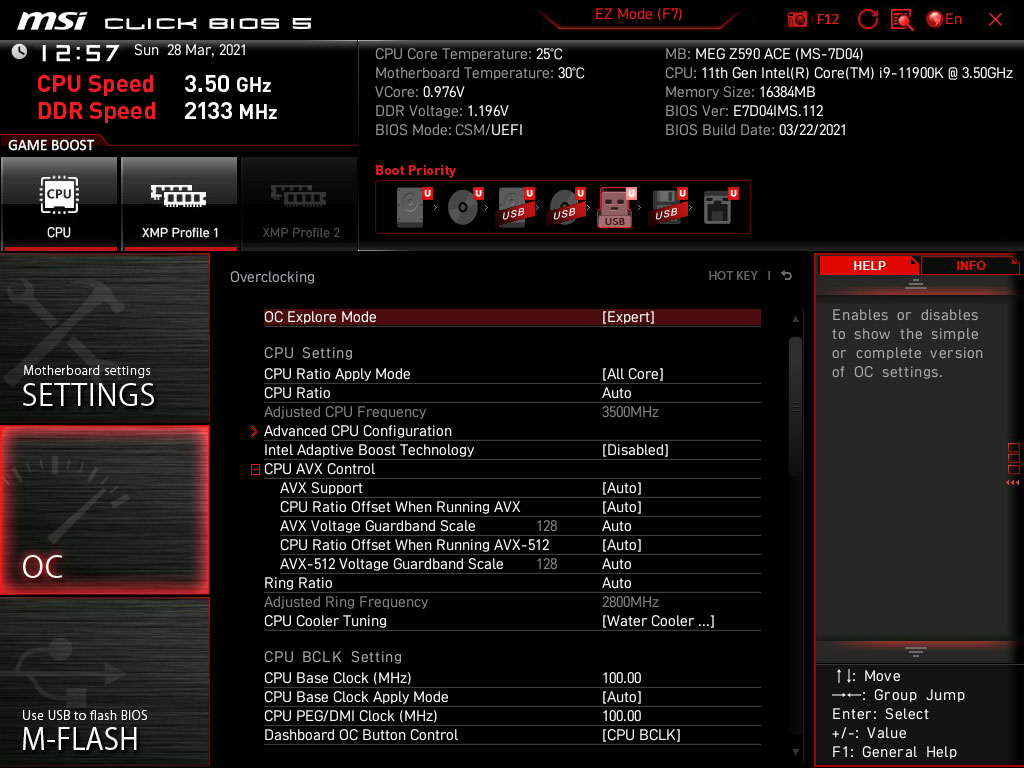
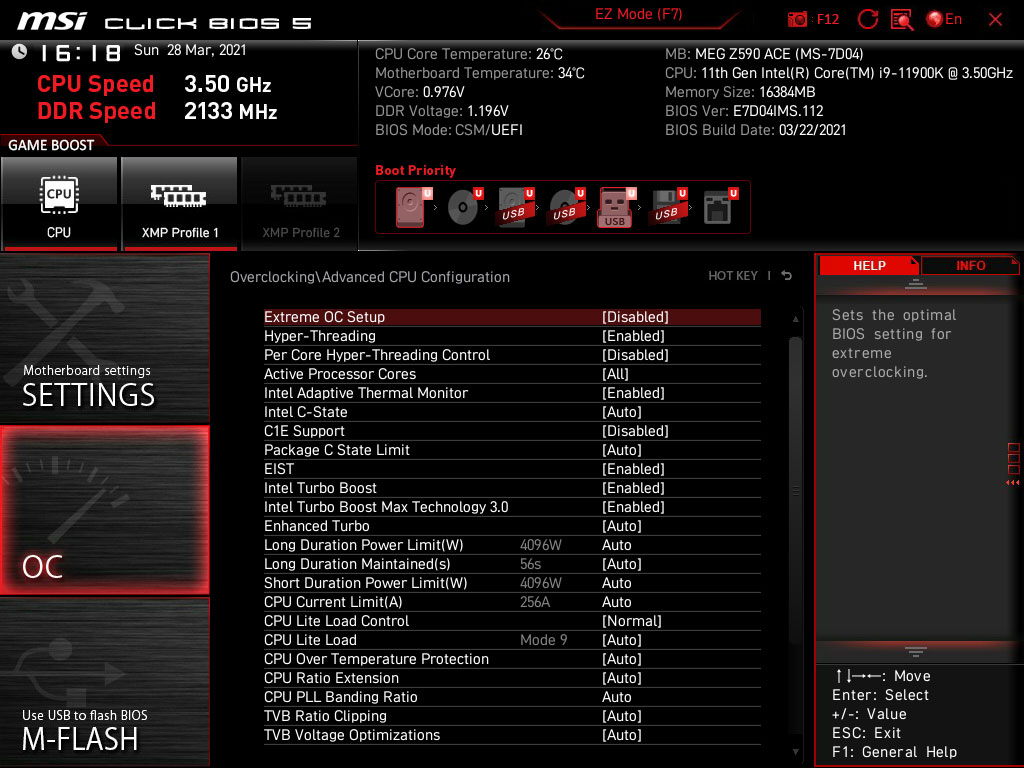
Et dans la réalité ? Nous allons tester cette fonction avoir de voir si elle s’active effectivement correctement. Première étape, passage dans le BIOS afin de localiser cette option et l’activer car par défaut, elle est désactivée.

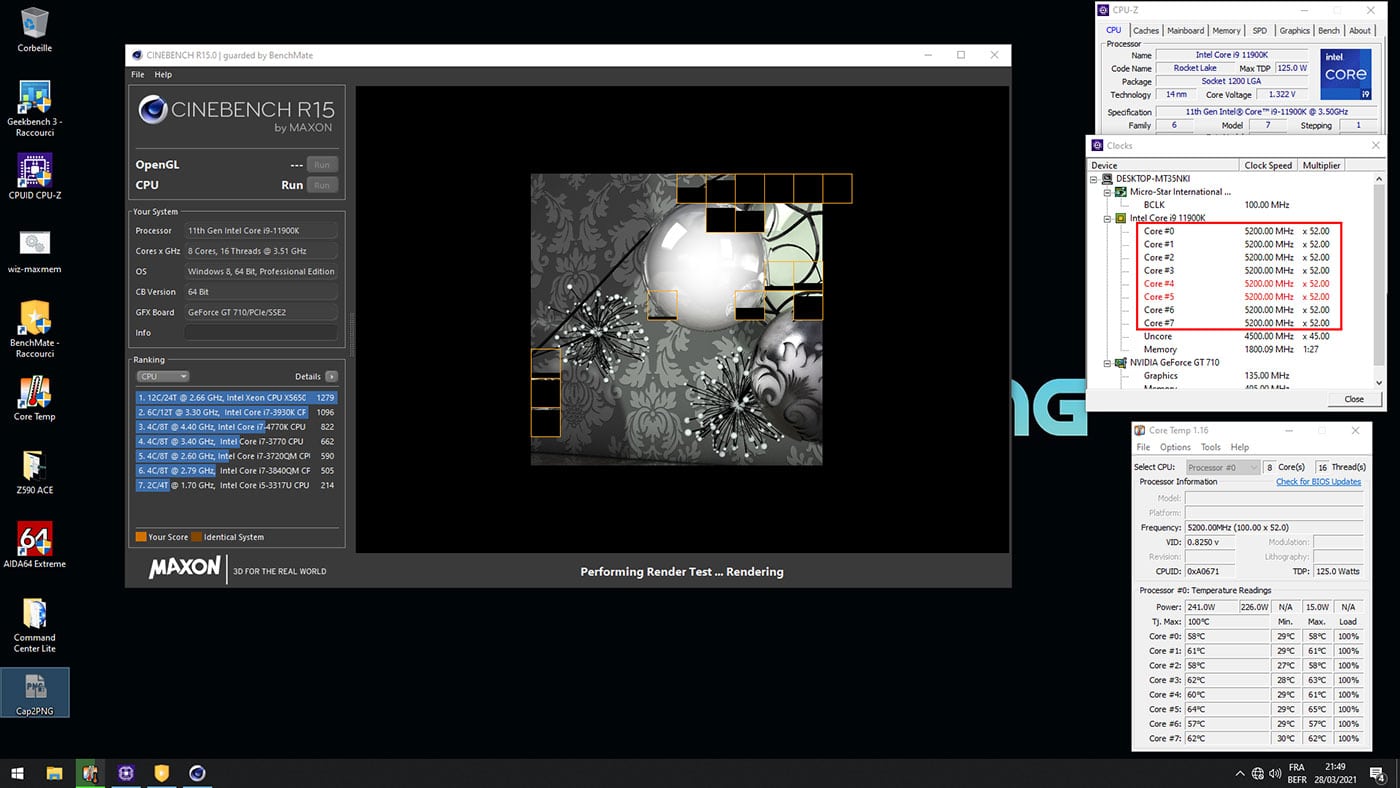
Une fois l’option activée, direction Windows 10 et notre benchmark Cinebench R15 afin de voir si les fréquences Boost annoncées sont bien obtenues.

Pas de changement du côté du test en single-core puisque la fréquence est bien toujours de 5300 MHz avec soit le cœur 4 ou le cœur 5 qui travaille. Par contre et c’est là que se situe la différence, sur le test multi-core, tous les cœurs sont à 5100 MHz à la place des 4800 MHz lorsque ABT est désactivé.
Un gain de 300 MHz ne se refuse pas si votre système de refroidissement est capable de l’encaisser. Maintenant, avec une tension en auto, la température et la consommation sont assez élevées et nous allons voir comment la diminuer lors de l’overclocking de ce processeur.

[nextpage title= »L’overclocking CPU : »]

Protocole :

Avant de débuter, il est nécessaire d’avoir un ou plusieurs scores de référence avec notre i9-11900K aux fréquences stock, c’est-à-dire, sans avoir réalisé aucune modification si ce n’est, avoir activé le profil XMP. Il est aussi très important d’avoir à portée de main une feuille qui va vous permettre de noter tous les tests que vous allez réaliser ainsi que les résultats ou échecs. Personnellement, j’ai des centaines de feuilles de mes tests sur lesquelles il m’arrive de retourner afin de savoir comment s’était comporté le processeur sur telle carte mère ou dans telle condition de tests. Ma petite bible à moi.

Pour de l’overclocking H24, il faudra bien sûr prendre plus de temps pour affiner la tension afin de lui fournir le minimum nécessaire mais aussi de régler chaque cœur indépendamment si vous désirez profiter du max du max des performances.

Load-Line Calibration :

Load-Line Calibration Z590 ACEPetit tour par l’option « Load-Line Calibration » afin de régler au mieux ce paramètre afin de conserver une tension la plus constante possible. L’idée est de ne pas trop avoir de différence entre la tension choisie, la tension relevée au repos et en charge. Comme habituellement, nous avons opté pour un Level 2 puisque c’est pour nous la courbe qui nous semble être le plus à l’horizontal comme le montre la capture ci-jointe.

En général, sur les cartes MSI, il faut opter pour un mode 2 ou mode 3. Ici j’ai opté pour un mode 2 afin de voir comment se comporte la tension. Nous avons choisi 1,25 volt au sein du BIOS. Une fois dans Windows 10, notre multimètre nous indique 1,23 volt au repos et 1,24 volt en charge. Nous perdons 0,01 volt lors du benchmark ce qui nous satisfait parfaitement. Nous conservons donc un niveau 2 pour le Load-Line Calibration durant nos tests.

Overclocking sous watercooling en étapes :

Comme à mon habitude, je vais débuter les tests en choisissant, via le BIOS, une fréquence de départ appliquée sur les 8 cœurs de cet exemplaire du i9-11900K. J’ai opté pour une fréquence de départ de 5000 MHz avec un coefficient multiplicateur de 50, un BCLK de 100 et une tension de 1.25 volt.

L’idée est ensuite, dans l’OS, de tester la stabilité sur plusieurs runs de Cinebench R15 multithread. Si c’est stable, j’augmente la fréquence d’un palier de 100 MHz tout en revérifiant la stabilité. Si le benchmark crashe, j’augmente la tension par palier de 0.05 volt afin de retrouver une stabilité permettant d’exécuter le benchmark. L’objectif est de se faire assez « rapidement » une idée de la fréquence max benchable.

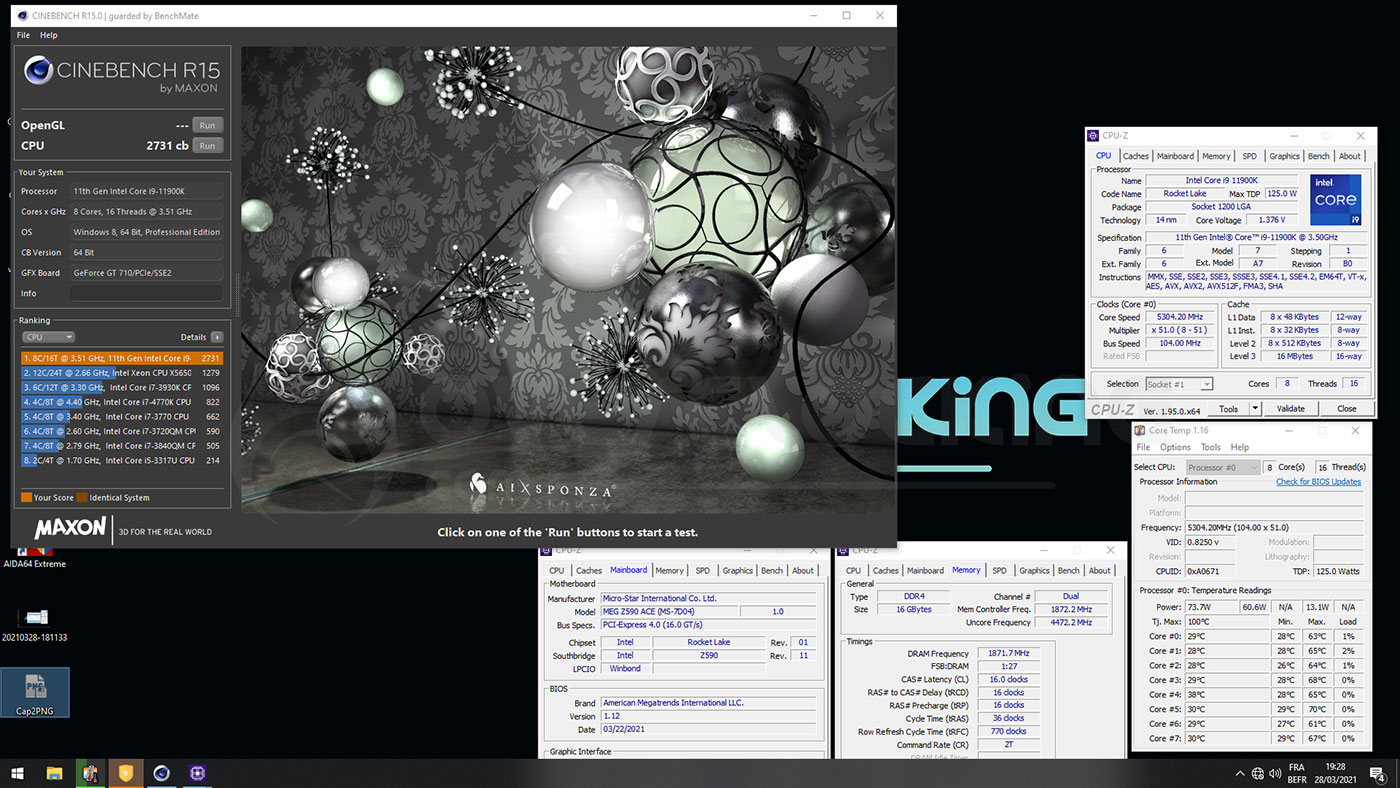
Il est aussi très important d’avoir un score de référence sous Cinebench R15 en prenant soin de noter aussi la tension (vcore), la température max lors du benchs, la consommation ainsi que bien entendu, le score obtenu. Durant le benchmark, la fenêtre de Core Temp est ouverte ce qui a une légère incidence négative sur le score. Voici nos différents résultats.

Durant mes tests, j’ai été confronté à un petit souci. Impossible de passer un coefficient multiplicateur supérieur à 51x ? J’ai donc du, pour atteindre 5200 MHz, opter pour 51 x 102 et pour 5.3 GHz, 51 x 104. Peut-être une option que je loupe et un BIOS qui subira un correctif par la suite.

On peut constater que ce i9-11900K voit sa consommation grimper en flèche par rapport à la génération précédente. Par défaut, son score est équivalent à celui obtenu à 5100 MHz. Logique, puisque par défaut, avec ABT activé, les 8 cœurs en multi-threads sont à cette fréquence. Il est donc intéressant de modifier manuellement la tension afin de faire diminuer sa température ainsi que sa consommation. Même si le gain n’est pas très important dans Cinebench R15, le fait de pouvoir atteindre 5300 MHz sur les 8 cœurs est une excellente chose.

Mise à jour de dernière minute :

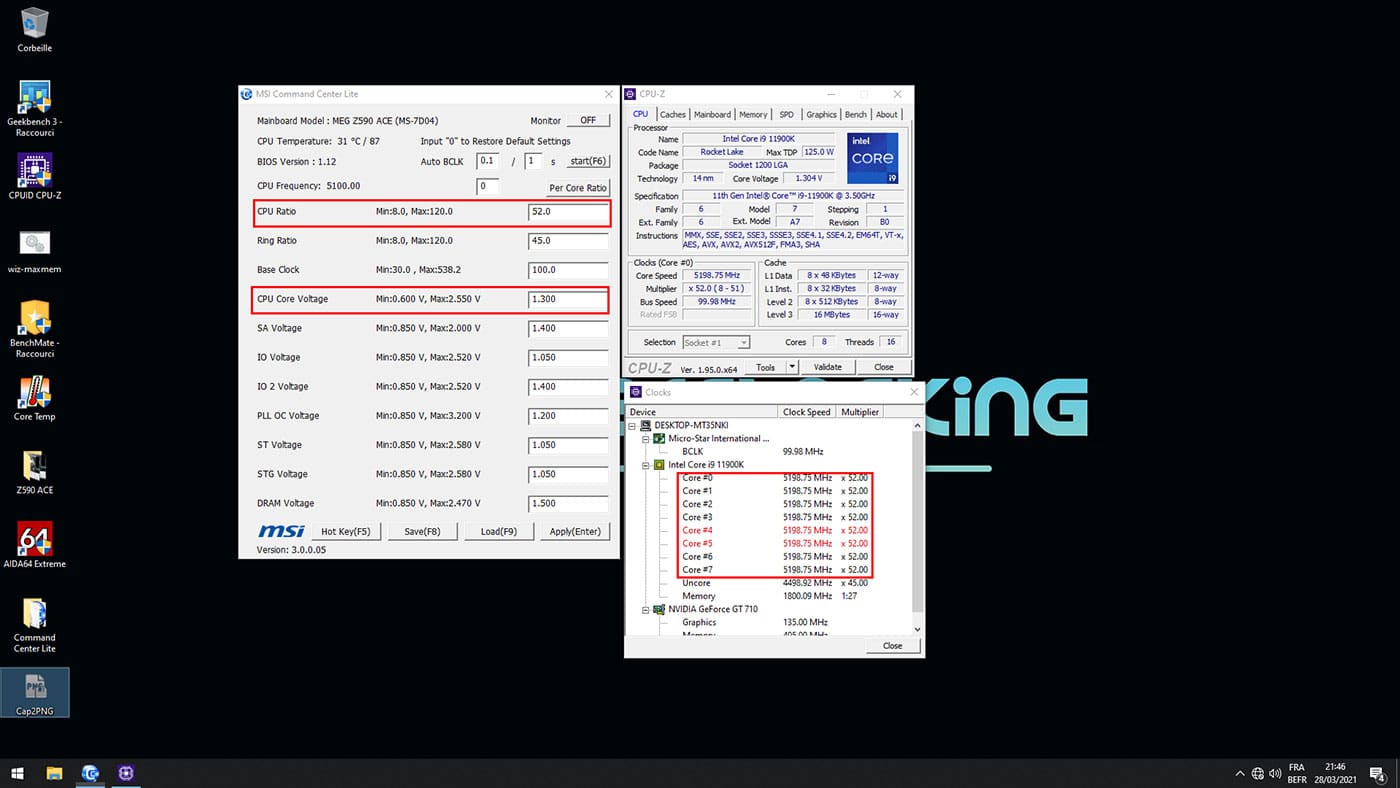
Quelques heures avant la publication de notre article, j’ai reçu le logiciel « Command Center Lite » qui permet de modifier certaines valeurs à la volée directement dans l’OS. Je suis donc parvenu grâce à ce logiciel à passer en 52x et donc ainsi résoudre mon problème relevé plus haut ! Merci à MSI pour sa réactivité.

Voyons maintenant ce que va nous réserver l’overclocking mémoire avec cette nouvelle fonction de désynchronisation entre le contrôleur mémoire et la fréquence mémoire.

[nextpage title= »L’overclocking mémoire : « ]

Voilà très certainement l’un des changements majeurs et qui nous demandera encore quelques heures de tests afin d’en comprendre toutes les subtilités. Pour faire simple, on part sur quelque chose d’identique à ce qui se fait sur les plateformes AMD avec la possibilité de conserver une fréquence mémoire synchronisée avec le contrôleur mémoire sur le ratio 1:1 ou désynchronisée en ratio 1:2. En réalité, celle-ci se désynchronise automatiquement au-dessus de 3600 MHz.

Je vous invite à jeter un œil ici, dans notre article consacré aux Rocket Lake i9-11900K et i5-11600K afin de comprendre cette nouvelle option ainsi que découvrir son impact sur les performances.

L’overclocking mémoire :

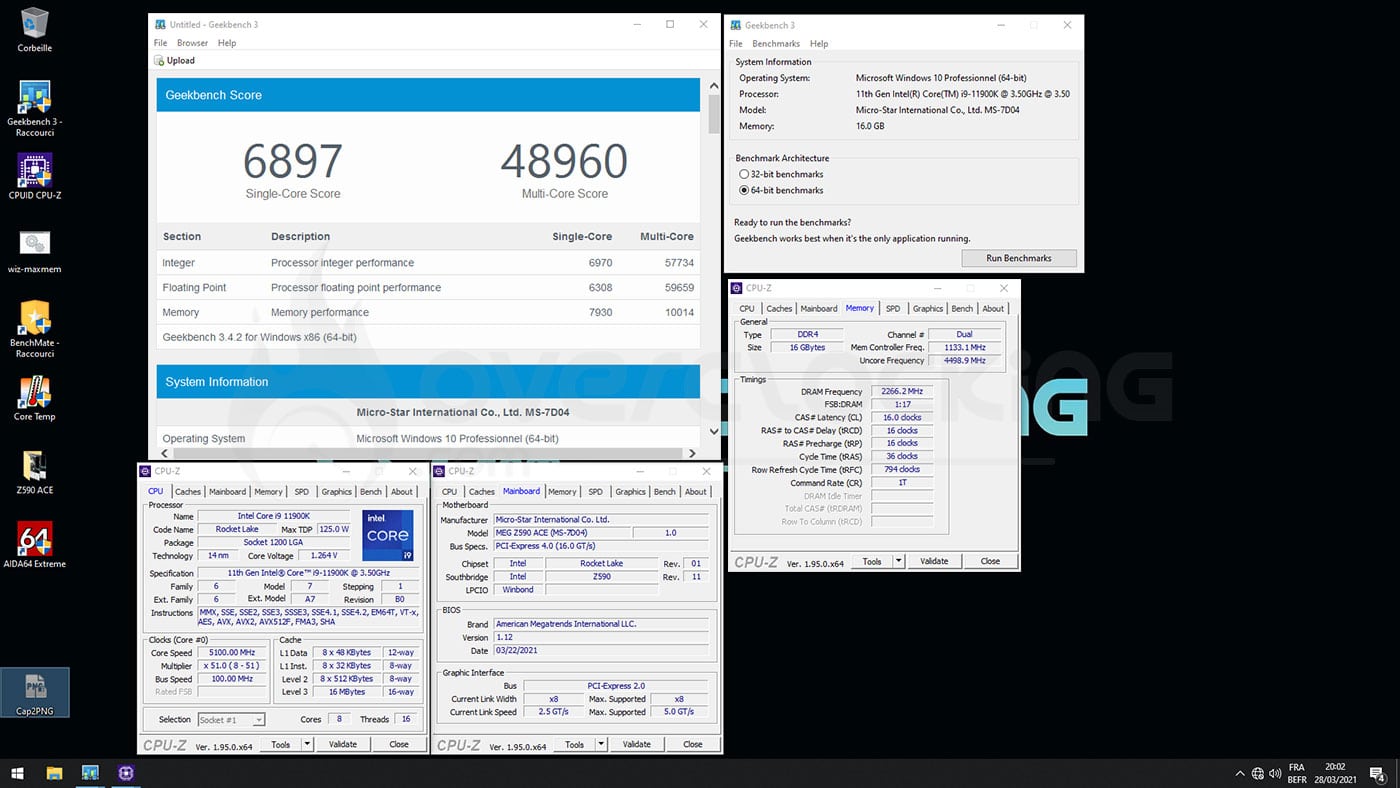
L’idée va être de voir jusqu’où nous pouvons monter en fréquence ainsi que les performances obtenues dans Geekbench 3. Le kit que nous avons utilisé pour ces tests et celui que nous considérons comme celui de référence, le GKSill TridentZ Royal 4400 MHz CL16.
Voici d’ailleurs nos paramètres au sein du BIOS.

Nous avons débuté nos tests directement à 4533 MHz en 16-16-16-36 (100:133 et 1:2), sans aucune difficulté, ce qui est déjà une excellente chose. Ensuite, les choses se compliquent un peu et même si nous parvenons à serrer les timings, Geekbench se coupe lors du test.

Nous allons continuer à explorer l’overclocking mémoire sur cette MSI MEG Z590 ACE et nous reviendrons vers vous dès que nous aurons solutionné le problème. Si vous êtes un habitué de notre site, vous savez que l’overclocking mémoire demande beaucoup de temps et de patience ! Maintenant, si l’on se réfère aux spécifications indiquées par MSI dans sa fiche technique, nous sommes bien sur un support de 4400MHz+ pour deux barrettes.

[nextpage title= »Le mot de la fin : « ]

Ce n’est pas la première fois que nous testons une carte mère de la série « MEG ACE » et le moins que l’on puisse dire, c’est que nous ne sommes jamais déçu. Cette carte est un excellent choix pour une répondre à vos différents besoins. Elle dispose de quatre emplacements pour des disques de type SSD M.2 avec le support du PCIe 4.0, elle bénéficie d’une connectique externe ultra complète et cerise sur le gâteau, son potentiel d’overclocking est très bon grâce à son BIOS. Celui-ci manque encore peut-être de maturité au niveau des petits soucis rencontrés et nul doute que ceux-ci seront solutionnés lors de la prochaine mise à jour.

La compatibilité avec notre exemplaire du jour, le i9-11900K s’est faite sans encombre et l’apport par le BIOS du support de « Adaptive Boost Technology » vous permet de profiter pleinement de ses performances avec un Boost à 5.3 GHz en single-core et à 5100 MHz en multi-core.

Pour finir, du côté de MSI, nous testerons dans quelques jours, le temps de souffler un peu, la MSI MPG Z590 Carbon EK X qui bénéficie d’origine d’un waterblock intégral recouvrant le processeur et les étages d’alimentations. Enfin, nous gardons à l’œil MSI et espérons voir débarquer très bientôt la MSI Z590 Unify-X ?

MSI MEG Z590 ACE

On a aimé :

  • Un étage d’alimentation performant
  • La possibilité d’utiliser de la mémoire haute capacité et haute fréquence
  • Les « outils » insérés sur le PCB afin de faciliter l’overclocking
  • La compatibilité avec le RGB Corsair (connecteurs PCB)
  • La nouvelle version de MSI Center sur laquelle nous reviendrons très bientôt
  • L’overclocking automatique de la mémoire via Memory Try It!
  • Le logiciel Command Center Lite
  • Les quatre emplacements pour SSD M.2
  • La connectique externe ultra complète

On aurait aimé :

  • Des profils mémoires extrêmes plus efficaces
  • Un mode LN2 et un bios XOC

médaille award OMF or goldSi vous cherchez une carte complète, cette MSI MEG Z590 ACE pourrait très certainement vous convenir tant par sa capacité de stockage, que par sa connectique ultra-complète ainsi que sur un BIOS disposant des outils nécessaires pour profiter de l’overclocking. En ce qui concerne son prix, il devrait se situer aux alentours des 519 euros, ce qui nous semble raisonnable pour ce chipset. Les budgets plus serrés pourront se tourner vers une MSI B560 dont nous parlerons aussi bientôt.

Test : AORUS Z590 Tachyon

[nextpage title= »Introduction : « ]

Nous y voilà, c’est aujourd’hui la fin de NDA concernant les nouveaux processeurs Rocket Lake d’Intel et l’occasion pour nous de vous proposer le test de trois cartes mères architecturées autour du chipset Z590. Même si celle-ci sont compatibles avec la génération des Comet Lake, nous préférions attendre la fin du NDA afin de vous proposer le test de cette AORUS Z590 Tachyon.

Nous avons consacré un article dédié aux performances de deux processeurs Rocket Lake avec le i9-11900K et le i5-11600K confrontés aux performances du i9-10900K, i5-10600K et des quatre Ryzen 5000. Dès la réception du i7-11700K, nous mettrons l’article à jour. Cet article est d’ores et déjà disponible ici. Nous vous conseillons d’ailleurs de lire cet article afin de comprendre le principe de « Intel Adaptive Boost Technology » et de la désynchronisation de la mémoire.

En parallèle, nous postons trois autres articles consacrés aux cartes mères Z590, avec la ROG Maximus XIII APEX, la MSI MEG Z590 ACE et la AORUS Z590 Tachyon. Trois autres cartes mères seront traitées dans les jours à venir, à savoir l’ASRock Z590 Taichi, la ROG Maximus XIII Extreme Glacial ainsi que la MSI MPG Carbon EK X. Si l’une de ces cartes vous intéressent, n’oubliez pas de passer nous revoir.

Nous avons fait le choix de ne pas nous lancer trop précipitamment dans les tests puisque nous savions que de grosses mises à jour BIOS débarqueraient quelques jours avant le lancement et ce fut bien le cas. Nous avons tenté d’être le plus complet mais pas de panique, nous reviendrons en détails sur certains éléments dans les jours à venir.

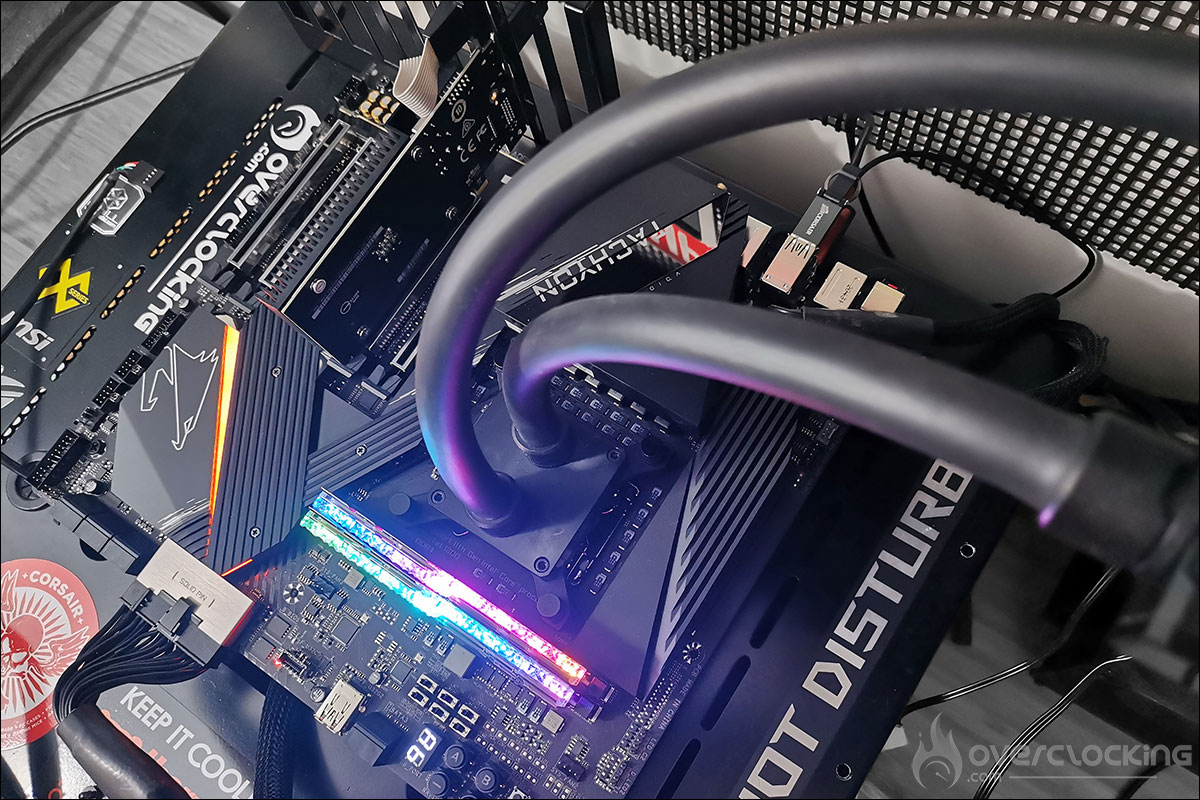
Sans plus attendre, débutons directement les hostilités avec cette AORUS Z590 Tachyon. Quelle joie de voir revenir AORUS à l’avant plan de l’overclocking en proposant un modèle dédié à cette discipline ! Après l’abandon de la série « Super Overclock », nous sommes enchantés de voir débarquer cette Tachyon en espérant qu’elle tienne toutes ses promesses.

Nous en profitons aussi pour remercier AORUS France pour nous avoir offert l’opportunité de tester cette carte mère Z590 Tachyon.

[nextpage title= »AORUS Z590 Tachyon : « ]

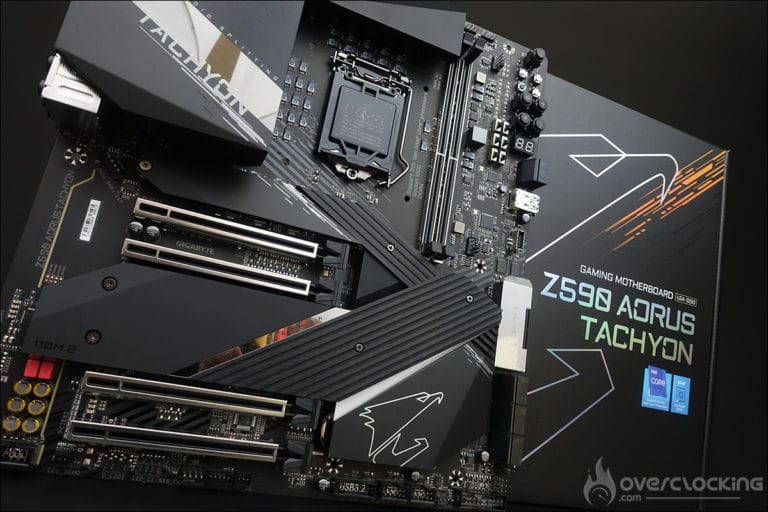
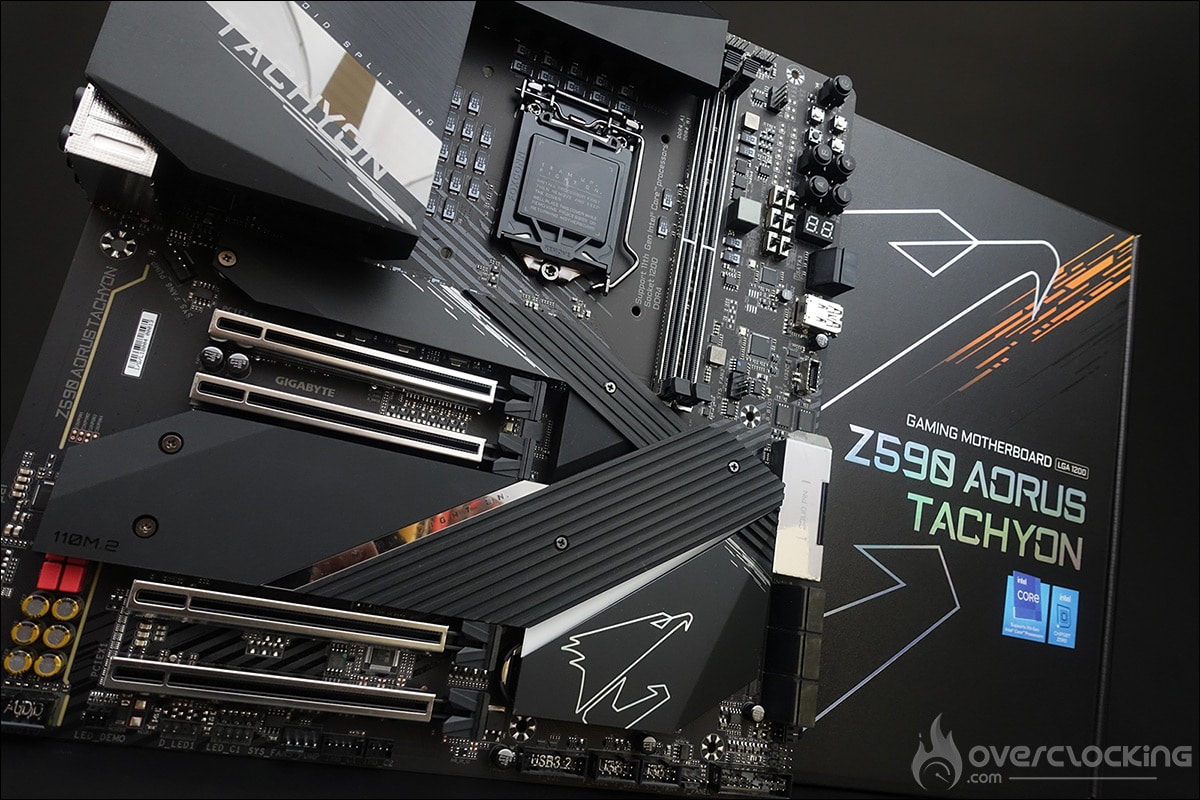
Comme nous vous le disions dans l’introduction, c’est avec une certain excitation que nous avons accueilli cette carte mère au sein de la rédaction et pour cause, depuis la série SOC (Super OverClock) et la dernière Z170X, nous n’avions plus vraiment eu de cartes mères dédiées à l’overclocking extrême chez Gigabyte. Aujourd’hui, tout cela est oublié avec l’arrivée de cette AORUS Z590 Tachyon.

Le bundle :

Un petit tour par le bundle de cette ROG Maximus XIII APEX afin de voir si celle-ci bénéficie « d’objets particuliers ». Globalement, on retrouve un bundle assez standard avec les traditionnels câbles SATA, l’antenne Wi-Fi, des stickers, le manuel de la carte mère, ect.
Au final, pour une carte dédiée à l’overclocking, ce n’est pas ce qui nous intéresse le plus.

Une nouvelle Tachyon et le support du PCIe 4.0 :

Cette nouvelle « Tachyon » est peut-être à la base d’une nouvelle série de cartes mères dédiées à l’overclocking dans la gamme AORUS. Pour en être certain, il faudra atteindre un nouveau chipset afin de voir si on retrouve de nouveau cette dénomination. Cette AORUS Tachyon est architecturée autour du nouveau chipset d’Intel, le Z590. Cette carte mère conserve le socket LGA-1200 du chipset Z490 ce qui vous permettra de réutiliser votre système de refroidissement si vous désirez upgrader votre configuration. Pour rappel, le socket LGA-1200 est différent du LGA-1151 puisque l’on passe de 1151 pin à 1200 pin au niveau du socket.

Le chipset Z590 prend en charge officiellement le PCIe 4.0 offrant des performances de stockage plus élevées que sur la génération précédente. Le PCIe 4.0 intégré à ce chipset B590 double la bande passante face au PCIe 3.0. Pour rappel, et c’est important de le souligner, afin de pouvoir bénéficier du PCIe 4.0, vous devrez opter pour un processeur Rocket Lake. Nous devrions aussi voir des annonces de certains constructeurs annonçant la compatibilité du PCIe 4.0 sur le chipset Z490 lorsque celui-ci est combiné avec un Rocket Lake.

Les différents radiateurs :

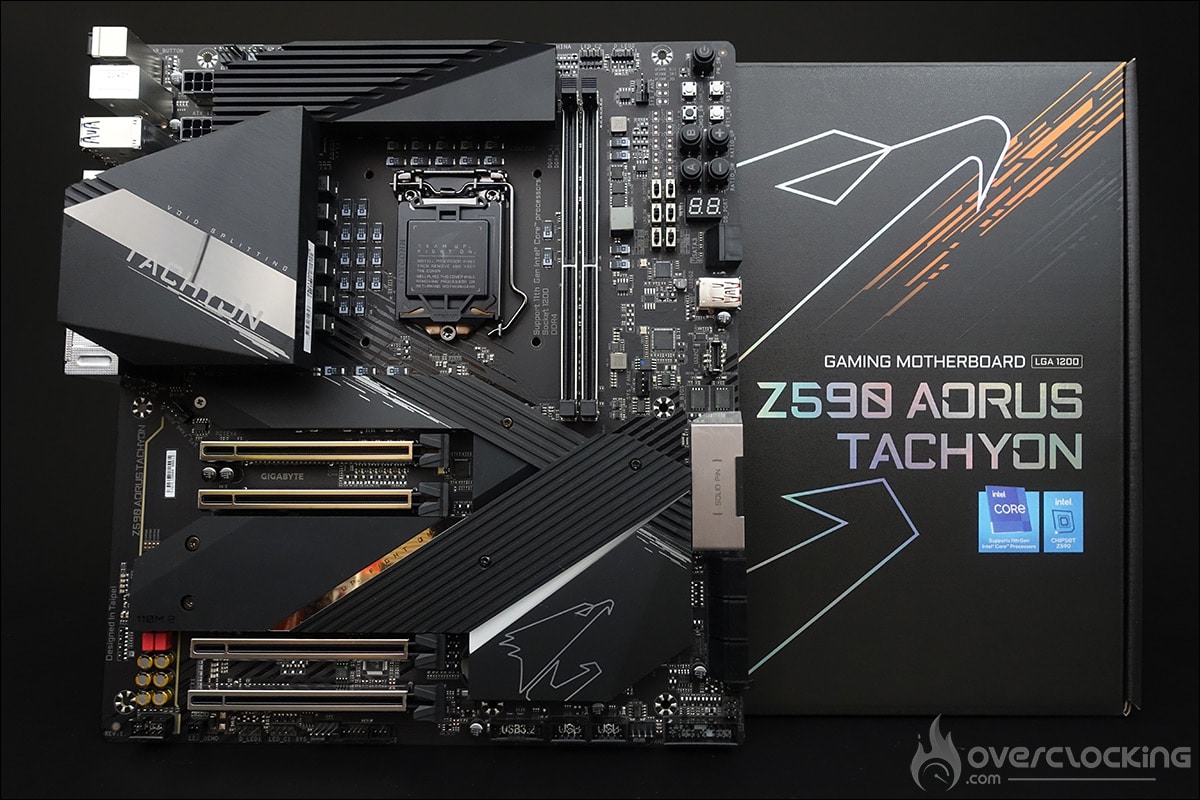
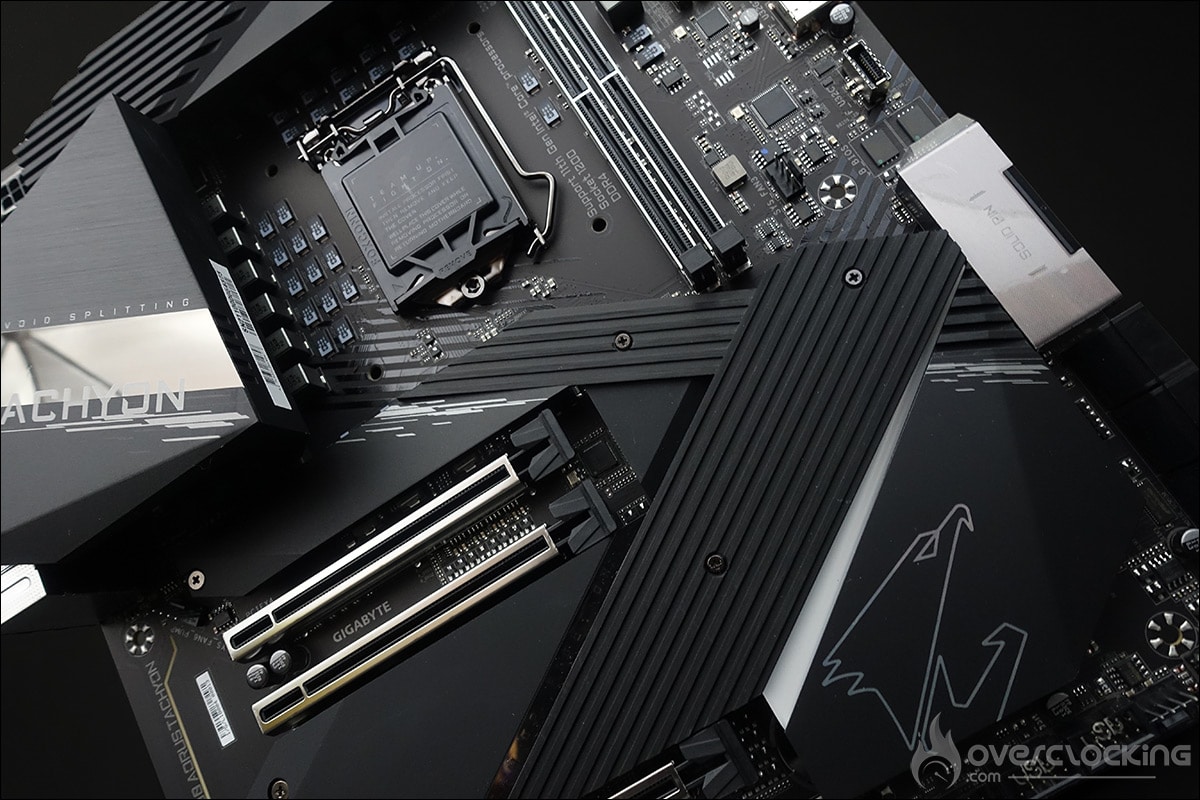
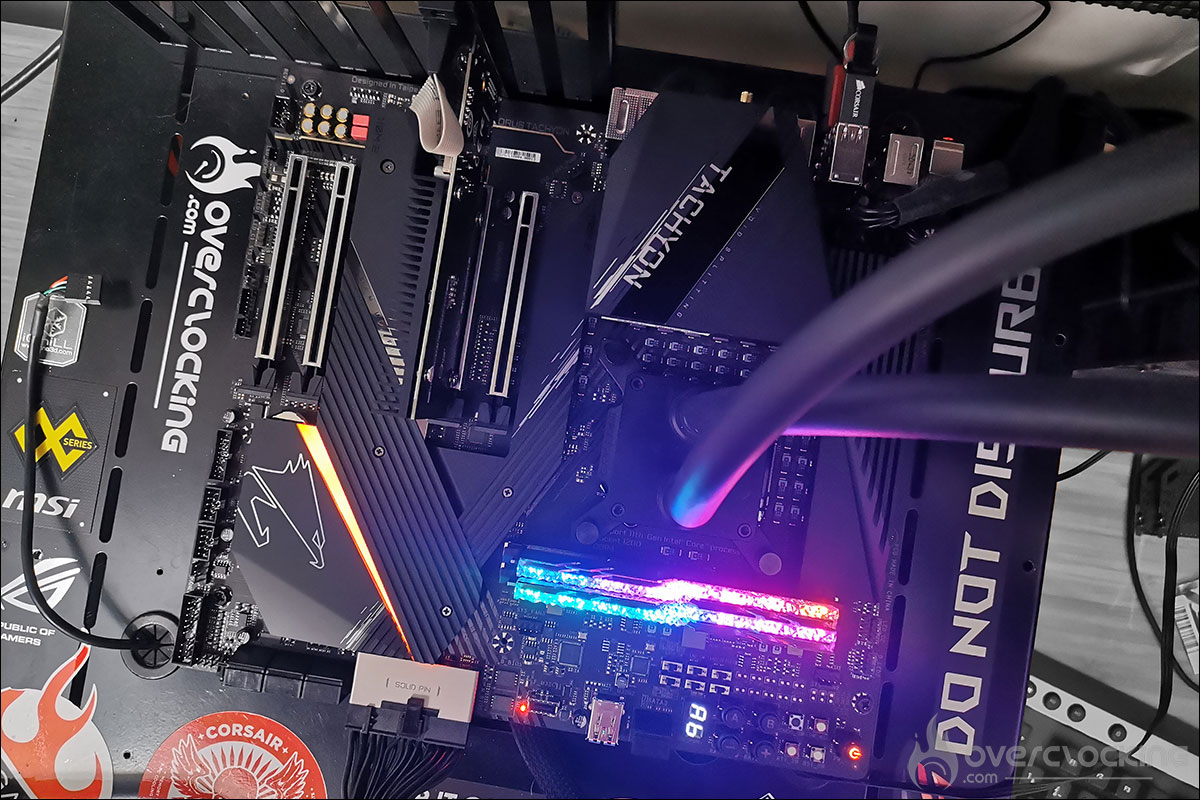
Les dimensions de la carte sont de 305 mm x 270 mm, ce qui correspond au format E-ATX, c’est d’ailleurs la plus grande des cartes mères Z590 que nous avons testé jusqu’à présent. Les couleurs dominantes sur le PCB sont le noir et le gris foncé. Le design avec la disposition des radiateurs est assez particulier et l’on peut dire qu’il ne ressemble à aucun autre.

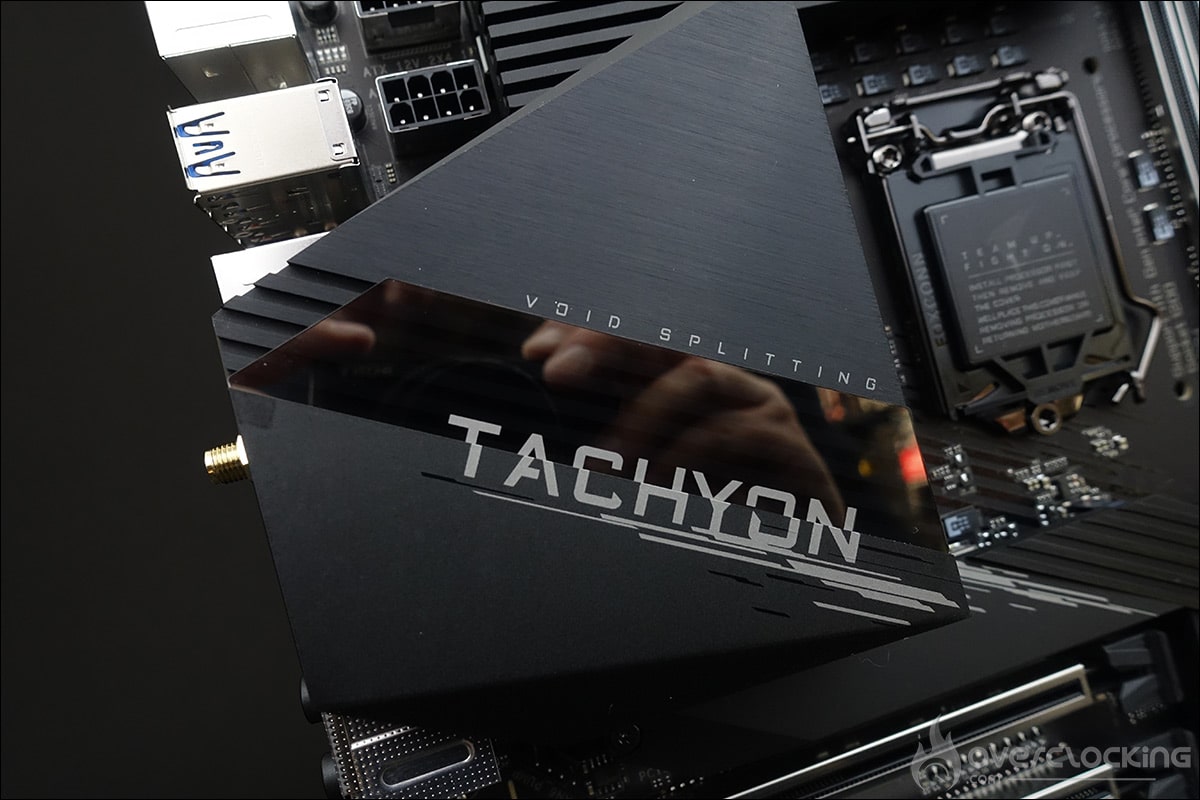
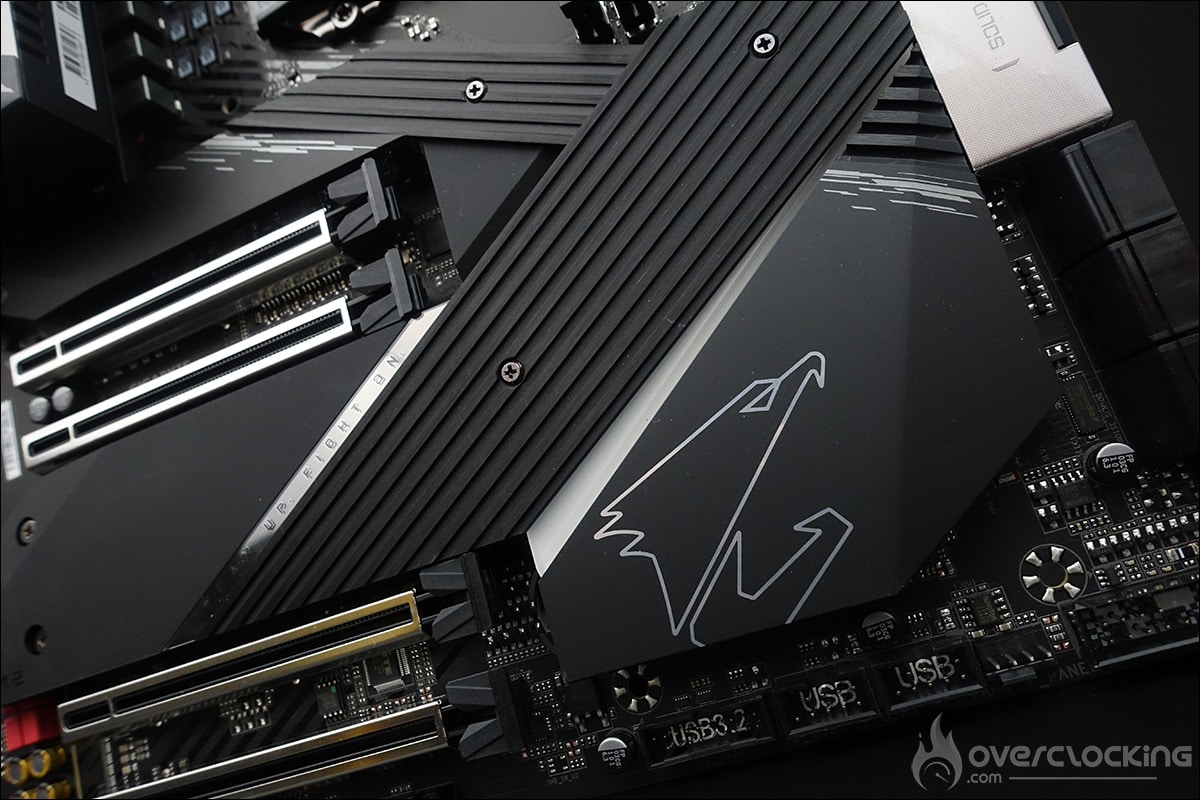
Débutons le tour du propriétaire avec les radiateurs qui sont au nombre de trois principalement. Tout d’abord, les deux radiateurs situés sur le dessus de la carte mère et qui entoure le socket. Ils sont très imposants et recouvrent l’étage d’alimentation. Ces deux radiateurs sont reliés par un caloduc. Nous sommes ici sur un système entièrement passif. Le troisième est celui qui recouvre le chipset et qui bénéficie d’une surface assez importante mais d’une faible hauteur afin de permettre facilement la mise en place des cartes graphiques.

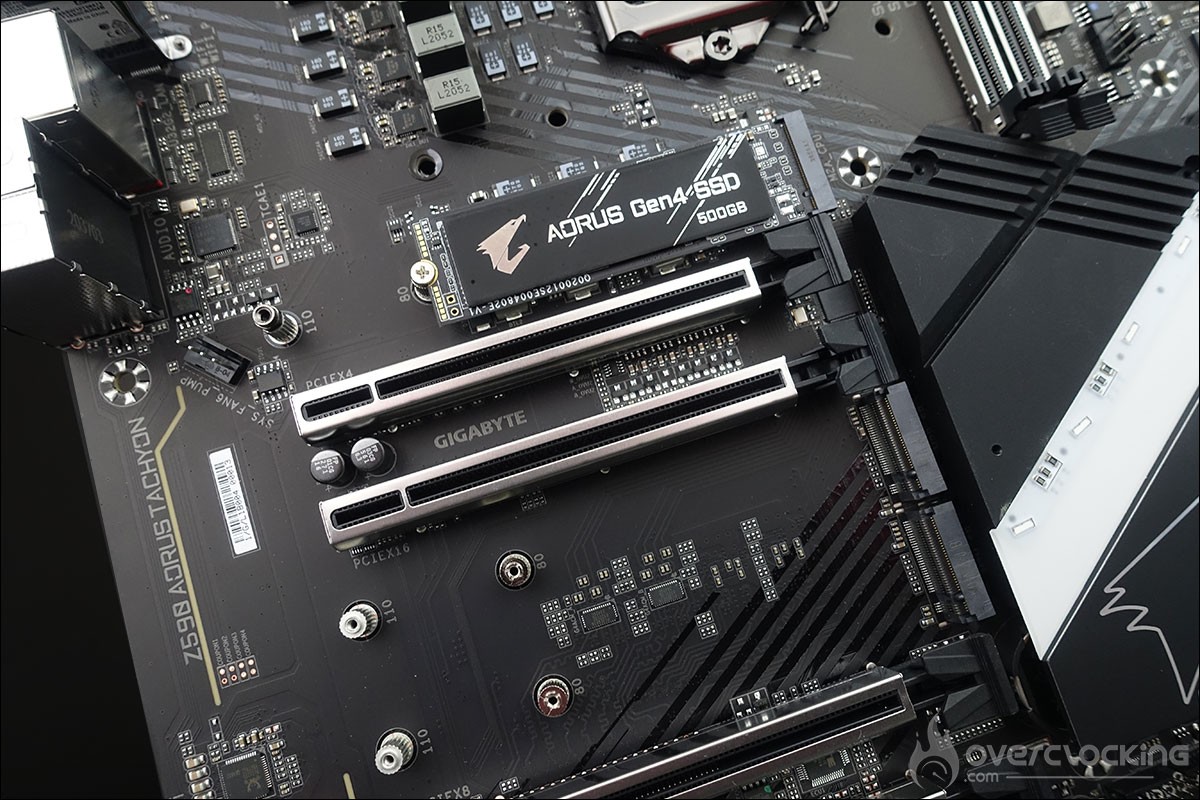
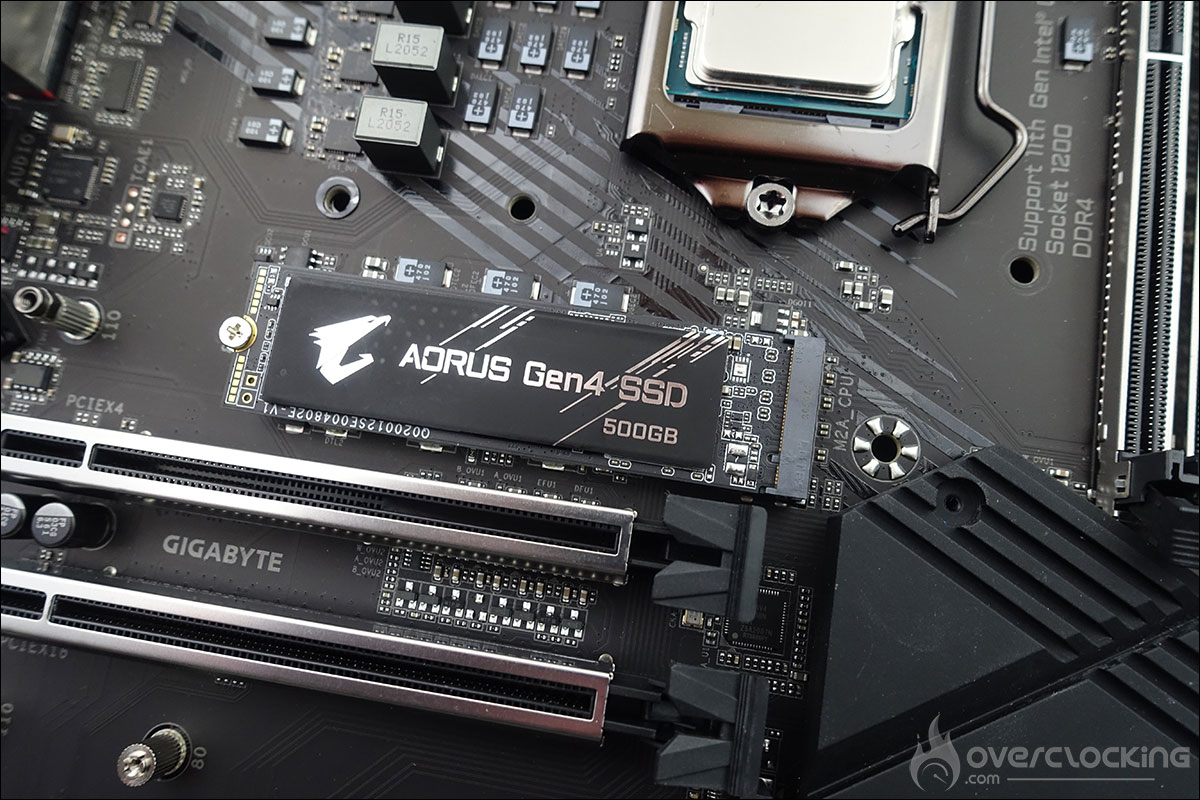
Une plaque en aluminium noir dont la découpe vient parfaitement s’associer avec celle posée sur le chipset, recouvre l’un des emplacements SSD de type M.2 au niveau du PCB. Il s’agit d’ailleurs du seul emplacement SSD M.2 bénéficiant du PCIe 4.0. Attention, si vous ne disposez pas d’un processeur Rocket Lake, cette emplacement ne sera pas reconnu dans le BIOS. Les deux autres se trouvent entre les deux ports PCIe et répondent à la norme PCIe 3.0. Le nombre total de SSD M.2 grimpe ainsi à trois et ils sont dotés chacun d’un Thermal Guards.

Le socket et les PCIe :

L’espace autour du socket est assez bien dégagé et sera assez facile à isoler avec de la gomme pour les tests sous LN2. Cette AORUS Z590 Tachyon peut accueillir au maximum deux barrettes mémoires de DDR4. Elle supporte les kits mémoires en dual channel jusque 3600 MHz (infos actuelles du site) et pour une quantité maximal de 64 GB. On retrouve deux ports PCIe 4.0 16x qui fonctionneront en x8/x8 si vous optez pour du SLI ou du CrossfireX mais aussi un emplacement en PCIe 3.0 x4 et un quatrième en PCIe 3.0 x1.

Pour alimenter tout ce petit monde, la carte dispose d’un connecteur 24 pins à plat, c’est plutôt bien vu ainsi que deux 8 pins à coté des étages d’alimentation mais placé l’un au-dessus de l’autre.

RGB or not RGB ?

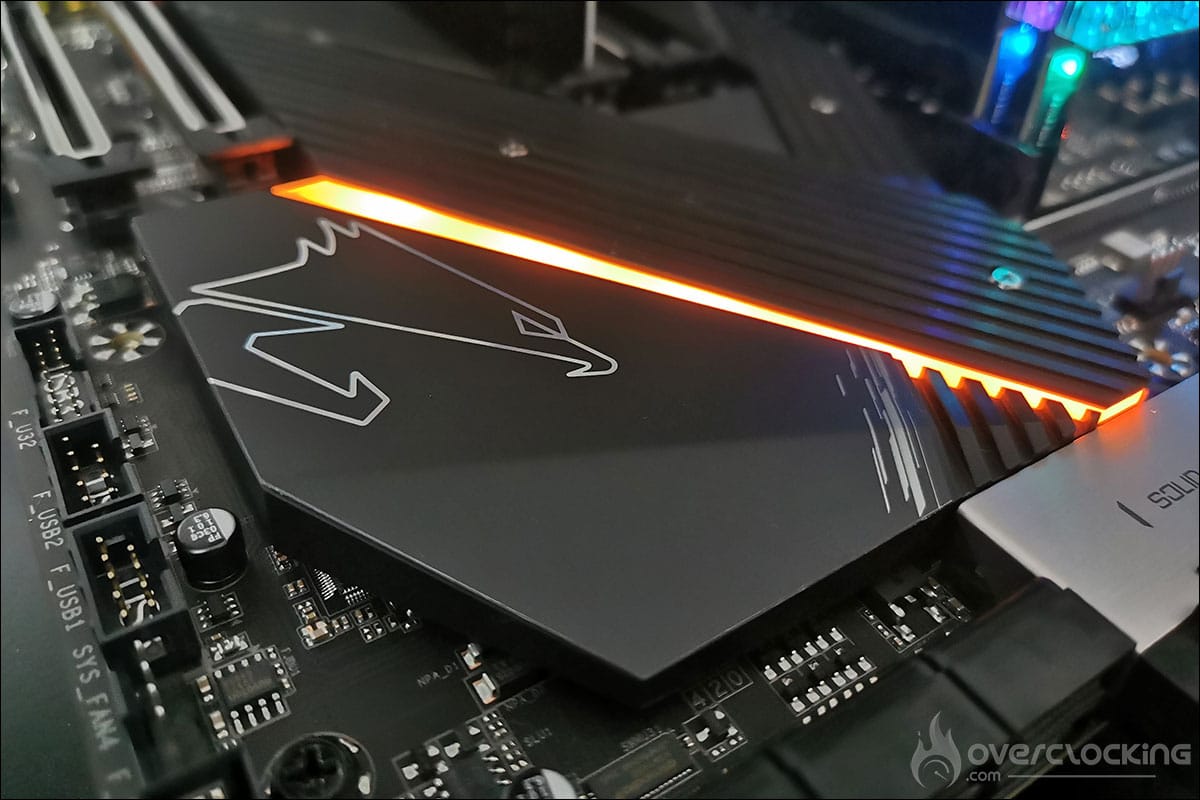
Le RGB est ici réduit à sa plus simple expression et ce n’est pas nous qui allons nous en plaindre, avec juste une lame rétro-éclairée qui se trouve au niveau du radiateur recouvrant le chipset. Comme nous l’avons déjà dit, nous préférons une carte performante qu’un sapin de Noël !

[nextpage title= »Le PCB et les connectiques : « ]

Les outils pour clocker :

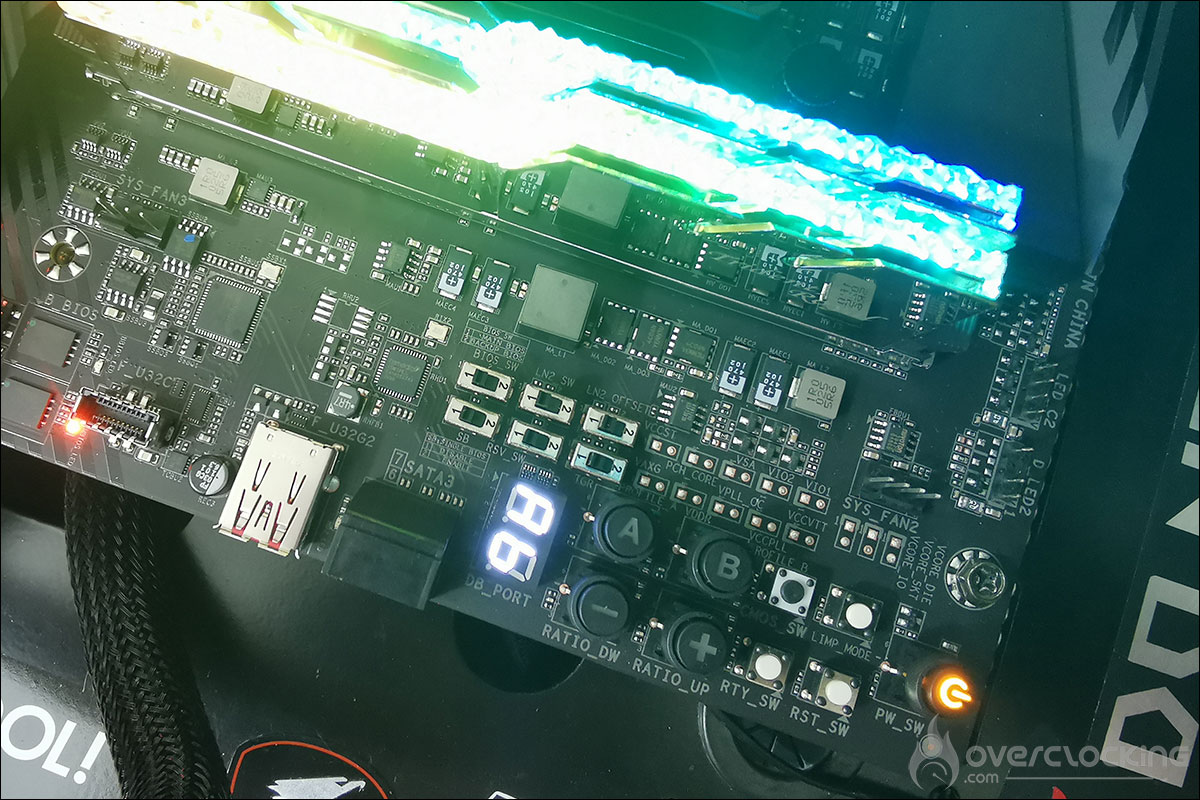
Débutons avec les éléments insérés sur le PCB et qui peuvent s’avérer être des outils intéressants pour les overclockeurs. Ils sont très nombreux sur ce modèle ce qui est devenu une habitude chez Asus sur le haut de gamme. Cela confirme bien sa position de carte dédiée à l’overclocking.

  1. Le bouton power : permet la mise sous tension de la carte mère.
  2. Le bouton reset : permet de redémarrer la carte mère en cas d’échec.
  3. Le mode LIMP : semblable au « safe Boot » chez Asus, ce bouton permet de redémarrer la carte même si les paramètres choisis dans le BIOS ne permettent pas le boot. Cela évite de devoir faire un Clear CMOS pour rebooter et donc de perdre vos paramètres encodés. La carte redémarre alors avec des paramètres par défaut.
  4. Le bouton Cold Reset : ce bouton permet de forcer un redémarrage et se montre plus efficace que le bouton reset, il peut être assimilé au bouton « ReTry » chez Asus. Il est souvent utiliser pour forcer le boot lorsque la mémoire est overclockée et atteint ses limites. lors de tests sous froid, parfois l’OS freeze et un reset ne permet pas de redémarrer la carte mère : seule solution 6, 7 secondes en maintenant appuyé le bouton START. Avec ce bouton, ça redémarre de suite.
  5. Le Clear CMOS : permet d’effacer les paramètres du BIOS afin de revenir à ceux par défaut.
  6. Le bouton CPU Ratio Switch : permet d’augmenter ou de diminuer directement le coefficient multiplicateur de votre processeur.
  7. Le bouton Profil Switch : permet d’activer soit le profil A ou B configuré au sein du BIOS.
  8. Les points de tension : permet de mesurer les tensions à l’aide d’un multimètre directement sur le PCB.
  9. Le switch OC Trigger Switch : un bouton un peu semblable au « slow mode », il va permettre de diminuer la fréquence du processeur et ainsi faire descendre la température du CPU avant de lancer un benchmark et ainsi augmenter les chances que ce dernier passe. Vous l’activez, la température diminue, vous le replacez dans sa position d’origine juste avant de lancer votre benchmark.
  10. Le switch Enhanced LN2 mode : permet au CPU de démarrer à une température aussi basse que possible. Il s’agit d’une fonction à utiliser lors de tests sous LN2 et ainsi éviter d’avoir des soucis de cold boot.
  11. Le switch Reserved Switch : ce switch n’aurait pas encore de réelle fonction actuellement.
  12. Le switch LN2 mode : permet d’activer les options LN2 et très certainement de désactiver certaines sécurités afin de booter sous LN2.
  13. Le switch SB : permet de désactiver ou d’activer la fonction Dual BIOS.
  14. Le switch BIOS : permet de switcher entre les deux bios. Vous pouvez ainsi choisir d’avoir un bios « overclocking » et un bios plus stable pour une configuration H24

Comme vous pouvez le constater, les outils sont nombreux ! Hâte de pouvoir tester chacun d’entre eux lors d’une petite session sous froid.

Le PCB :

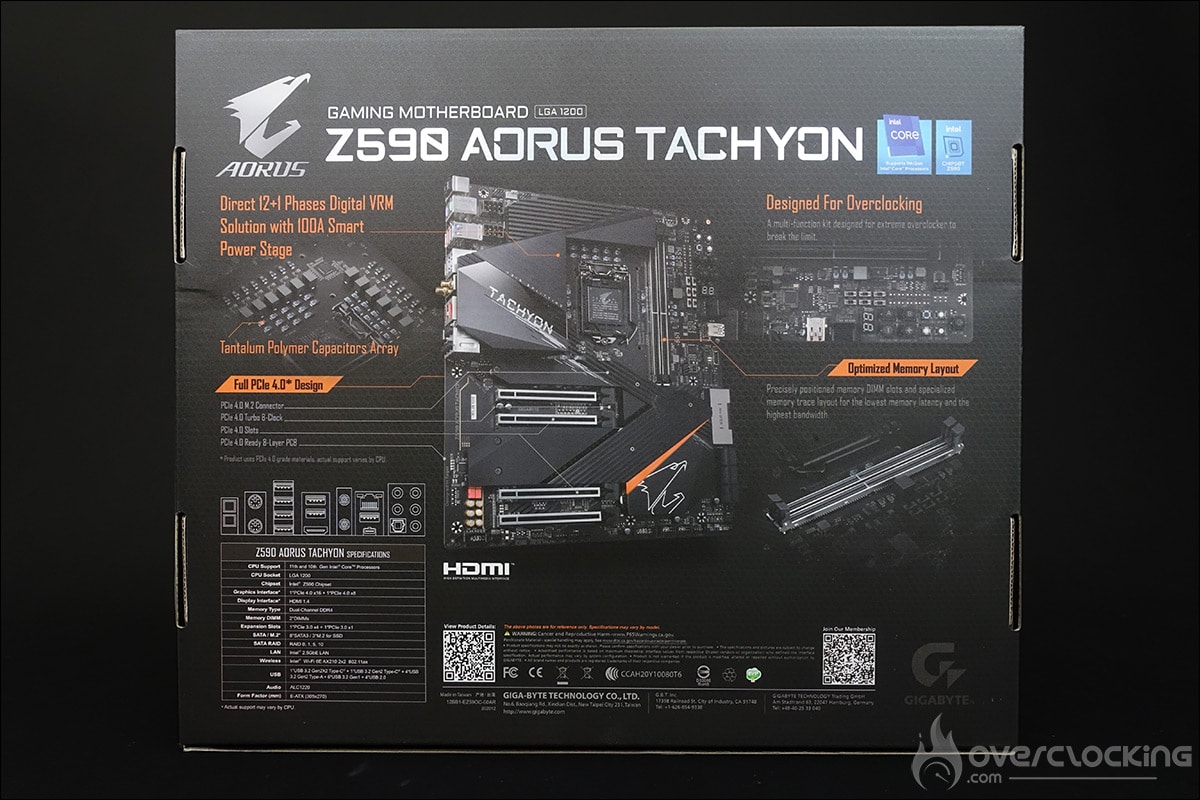
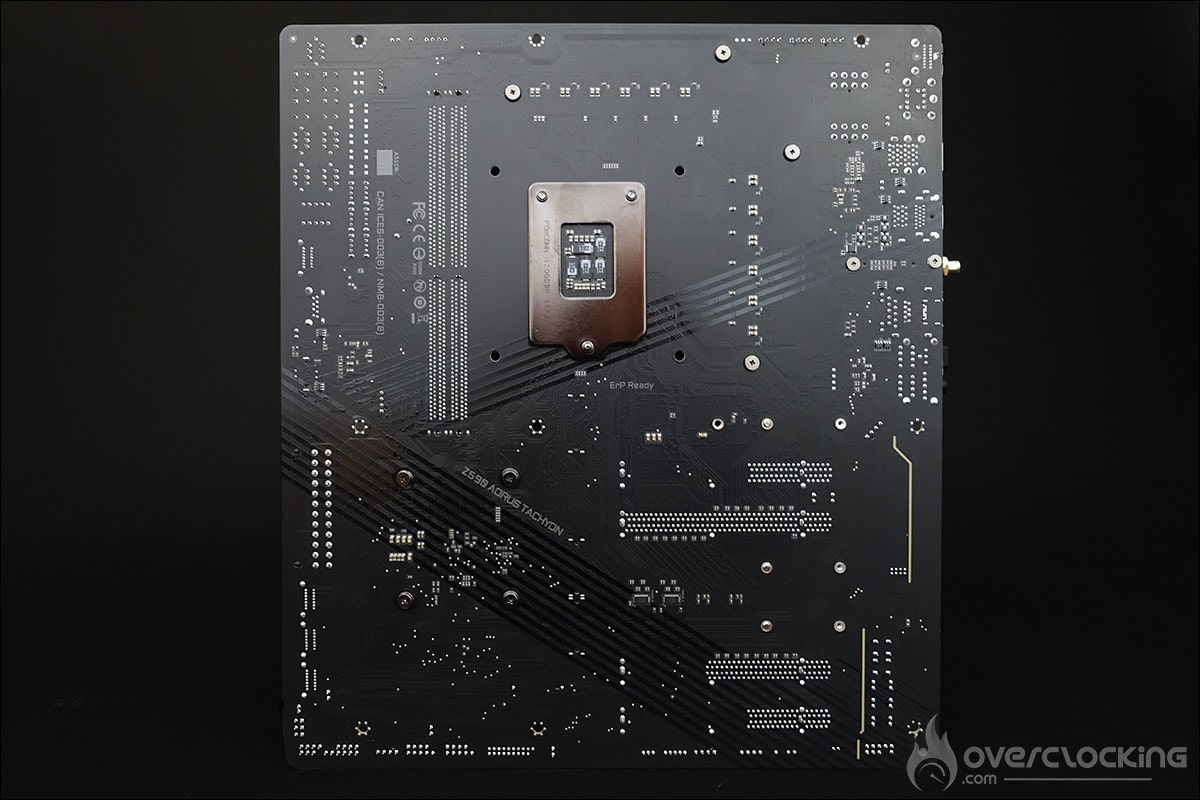
Notre AORUS Z590 Tachyon se base sur une alimentation en 12 + 1 Phases Digital. La partie en charge du CPU se compose de 12 phases et sur ce modèle, aucun doubleur, elles sont donc réellement au nombre de 8. C’est le contrôleur Renesas ISL 69269 qui est en charge de gérer l’ensemble des phases. Les 12 mosfets sont quant à eux tous des Vishay SiC840 de 100A. Les MOSFET dans les étages de puissance génèrent le plus de chaleur car ils sont responsables de la conversion de tension et de la livraison au CPU à partir du/des connecteur/s EPS 12 volts.

Chose très intéressante, les « capacitor », les condensateurs ne ressemblent pas aux bobines que nous avons l’habitude de voir mais sont des versions plates « 100% tantalum polymer ». L’idée est de facilité grandement la vie des overclockeurs extrêmes en facilitant l’isolation autour du socket.

Les connectiques :

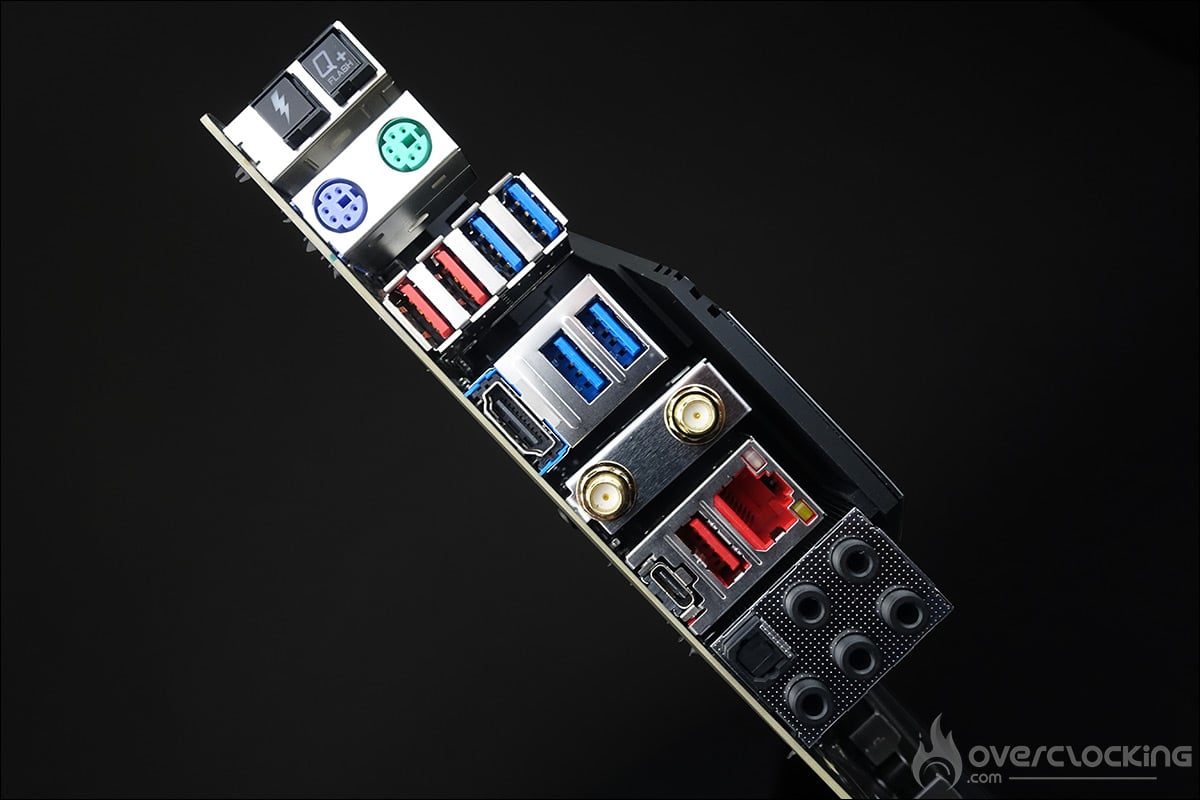
La façade arrière dispose des éléments suivants. Tout d’abord le bouton Q-Flash qui, comme son nom l’indique, vous permet de flasher le bios à partir d’une clé USB. On retrouve ensuite un bouton très particulier, le OC Ignition.
Au niveau des ports USB, cette Aorus Z590 Tachyon dispose quatre USB 3.2 Gen 1, de trois USB 3.2 Gen 2 Type-A et d’un USB 3.2 Gen 2 Type-C. Enfin, on retrouve pour terminer les différentes sorties audio ainsi que le ports réseau. Pour terminer, les deux supports d’antennes pour le Wi-Fi dual band. Enfin, la partie audio est assurée par une puce Realtek ALC1220-VB.

[nextpage title= »BIOS et logiciel : « ]

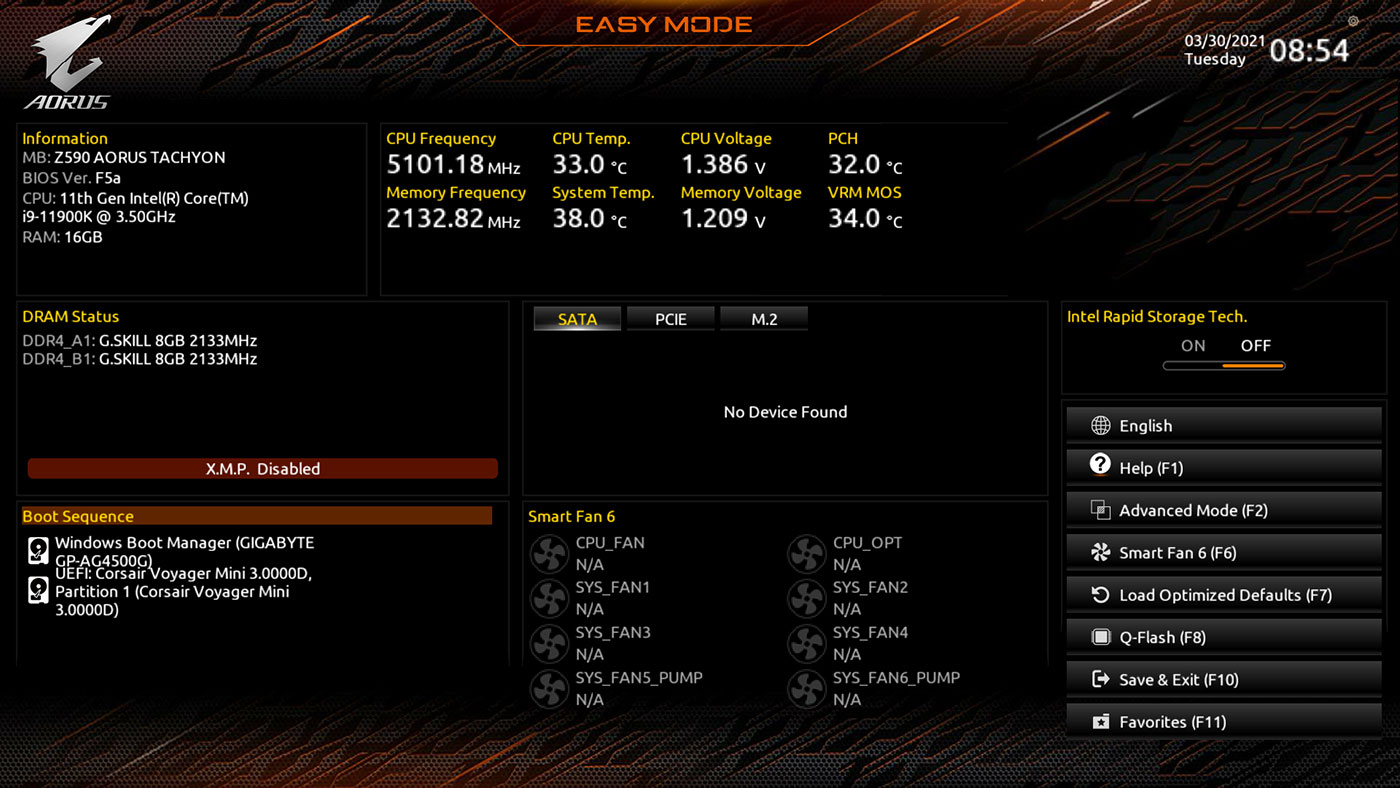
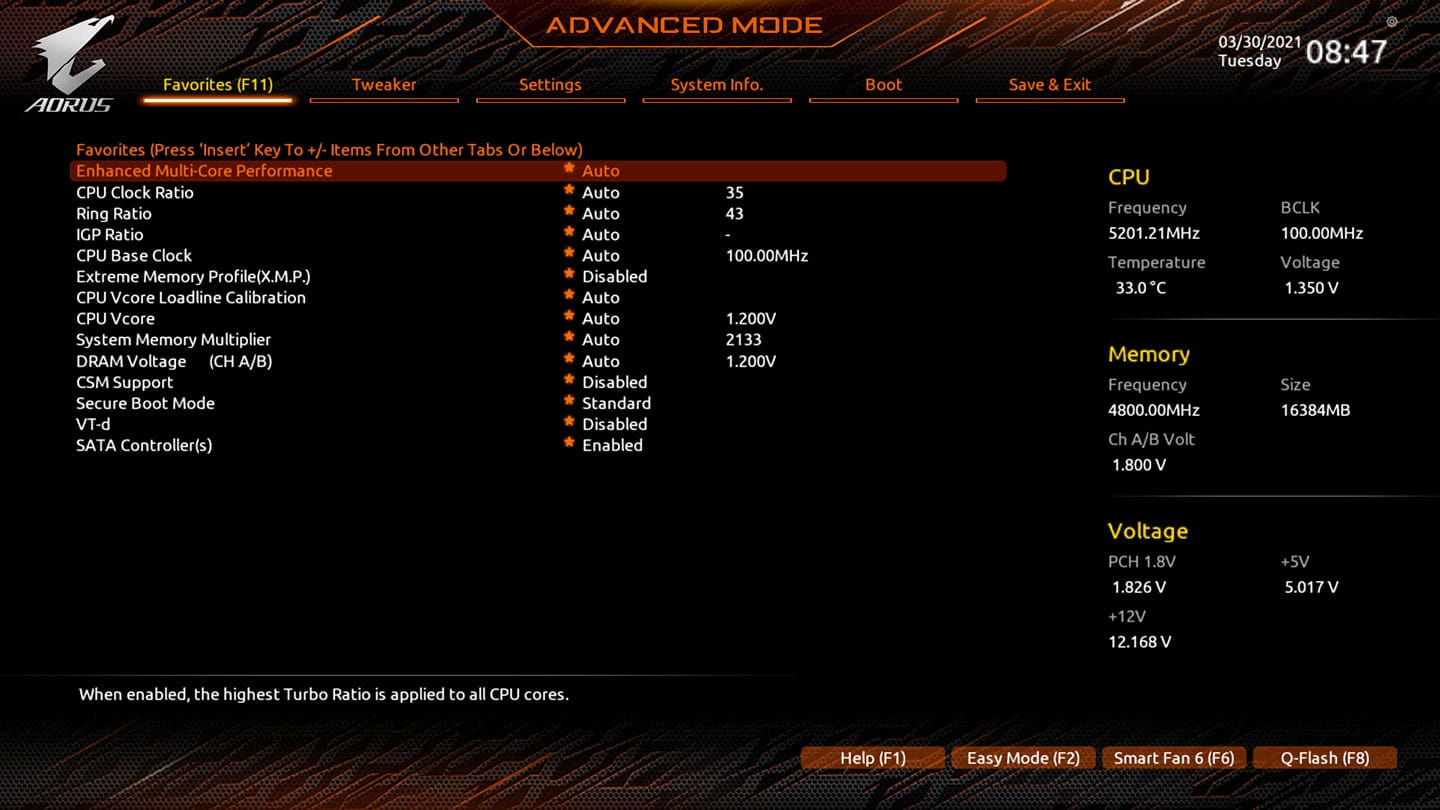
En ce qui concerne le BIOS, je dois bien avouer que cela faisait un petit moment que je ne m’étais plus plongé dans celui d’une carte mère Aorus et qu’il m’a fallu et qu’il me faudra encore quelques heures afin d’en comprendre toutes les subtilités. Par défaut, vous débarquez sur une page reprenant les informations de base de votre BIOS. Afin d’accéder à l’ensemble des paramètres, vous devrez presser la touche F2. Le premier onglet disponible est « Favorites » qui vous permet d’avoir directement accès aux paramètres que vous modifiez le plus souvent, c’est unique chez Aorus et très utile !

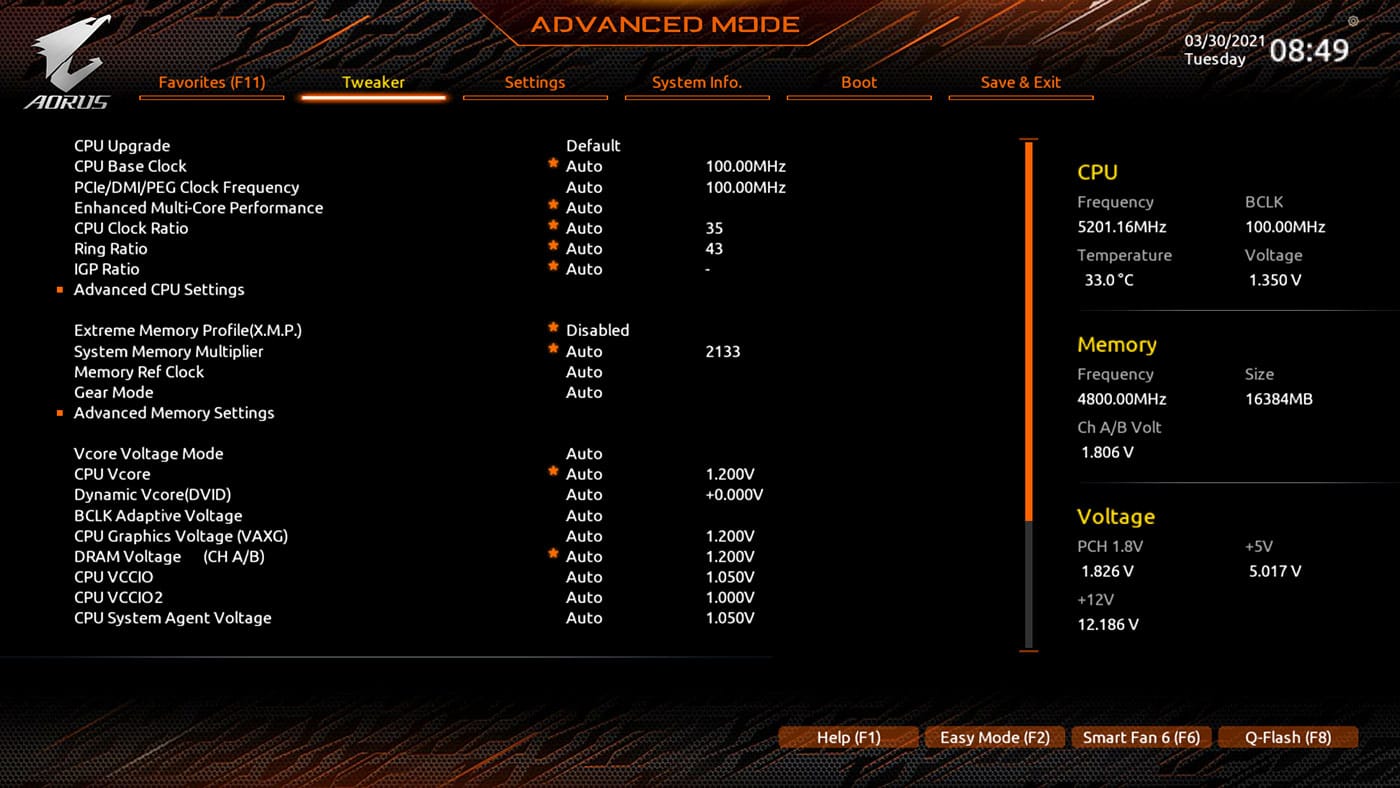
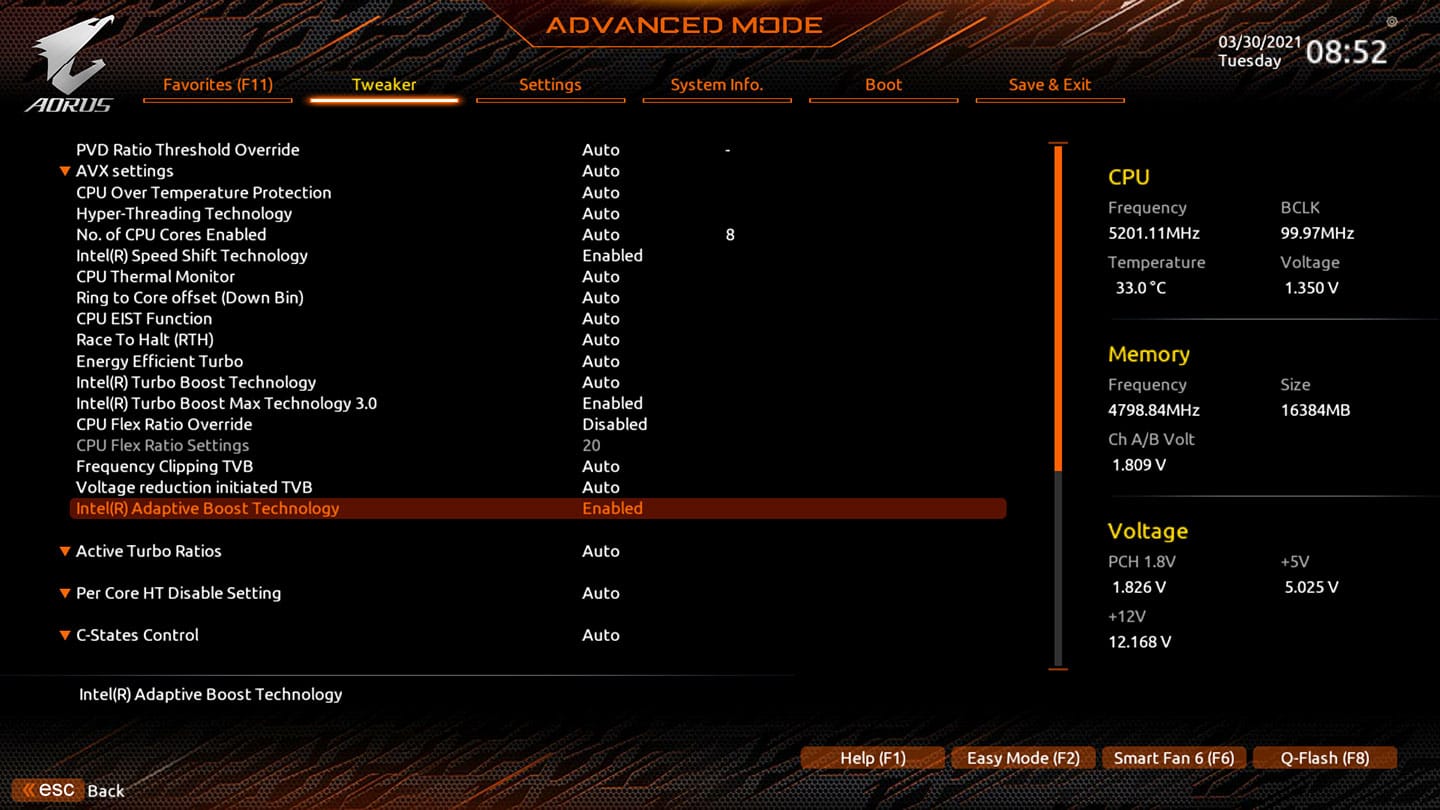
La partie « Tweaker », comme son nom l’indique, va regorger de nombreuses options vous permettant de paramétrer votre processeur, votre kit mémoire mais aussi de gérer les différentes tensions. C’est ici que vous pourrez activer Adaptive Boost Technology dans la section Advanced CPU Settings.

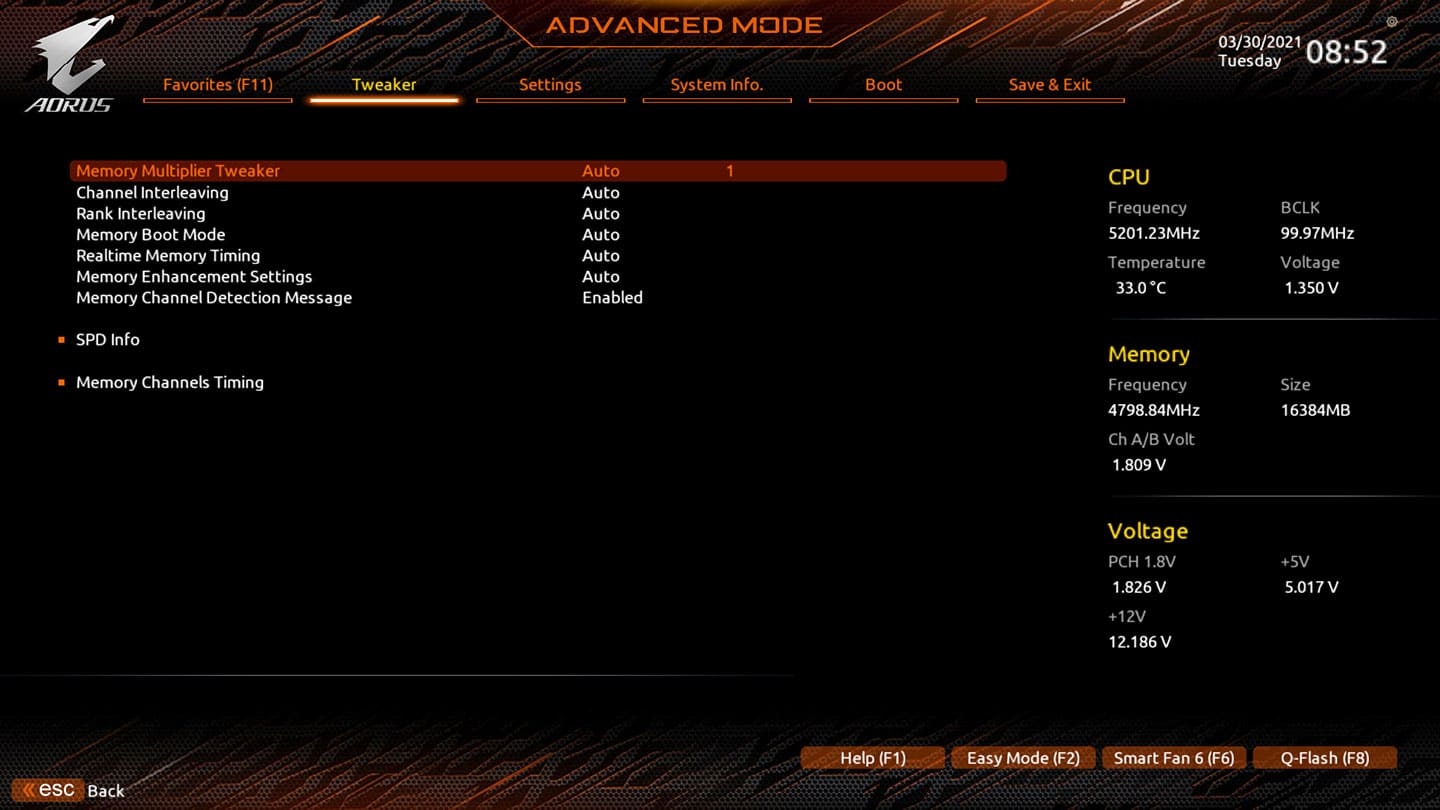
L’autre nouveauté concerne « Memory controller : DRAM Frequency Ratio ». Il s’agit d’une nouveauté propre aux processeurs Rocket Lake. Un peu comme sur les plateformes AMD, il est possible de conserver une fréquence mémoire synchronisée avec le contrôleur mémoire sur le ratio 1:1 ou désynchronisée en ratio 1:2. Possible n’est pas tout à fait exacte, puisqu’à partir de 3600 MHz, le ratio passe en 1:2. Nous revenons en détails sur cette nouvelle option dans notre article dédié aux tests des Rocket Lake ainsi qu’à la page 9, lors de l’overclocking mémoire.

Le « Loadline calibration » est en mode auto pour les tests comparatifs mais nous reviendrons sur sa fonction lors de l’overclocking du i9-11900K. Les autres sections sont présentes depuis les générations précédentes et vous permettent notamment de flasher votre carte mère, de contrôler la vitesse des ventilateurs, de créer des profils de tests, ect.

Enfin, la sauvegarde de profils est vivement recommandée lorsque vous réalisez des tests. Cela permet un gain de temps. Lorsque nous aurons terminé le tour des cartes mères Z590 présentes au sein du labo, nous ne manquerons pas de tester nos CPU sous azote liquide.
N’hésitez pas à demander conseils sur notre forum et discord si vous rencontrez des soucis lors du paramétrage de votre bios.

Les logiciels de notre AORUS Z590 Tachyon :

Finalement, les logiciels Gigabyte ou Aorus n’ont pas vraiment changé avec comme logiciel principal : « EasyTune ». Celui-ci permet de faire des modifications de paramètres à la volée sous OS. Il existe des outils propres aux overclockeurs mais j’attends une nouvelle version compatible avec le nouveau BIOS installé pour les tests.

[nextpage title= »La configuration de tests : « ]

Voici donc les différents composants qui équipent notre plateforme de tests. Pour la publication de ces tests, j’ai utilisé le dernier BIOS en date reçu bien que de nouvelles versions seront très certainement disponibles dans les jours à venir.

Nous vous proposerons aussi dans les semaines à venir plusieurs guides d’overclocking pour votre processeur mais aussi pour votre kit mémoire avec ce modèle Tachyon. Depuis des mois, nous manipulons principalement des cartes Asus et MSI, et cette nouvelle carte mère va nous demander un petit temps d’adaptation, surtout que le BIOS nous est parvenu vendredi soir.

  • Carte mère : AORUS Z590 Tachyon (BIOS F5a)
  • Processeur : Intel i9-11900K
  • Mémoire : 16 GB GSKill TridentZ Royal 4400 MHz CL16
  • Carte graphique : MSI GT 710
  • Système de refroidissement : Optimus Foundation + radiateur EK de 480 mm
  • SSD : Western Digital Black SN850 PCIe 4.0 500Mo
  • Alimentation : Corsair AX1600i
  • Système d’exploitation : Windows 10 64 bits (version 1909)
  • Écran : Asus PG27UQ

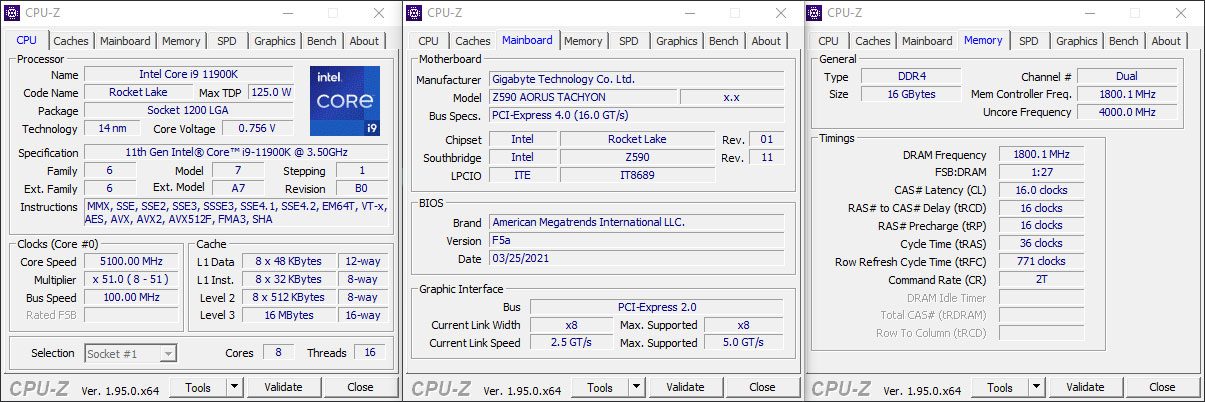
Un petit tour par CPU-Z afin de s’assurer que tout est parfaitement en ordre avant de débuter nos tests.

[nextpage title= »Intel Adaptive Boost technologie : « ]

Une petite semaine avant la fin du NDA, les différentes marques dont nous avons une carte mère à tester, nous ont fait part de l’arrivée d’un nouveau BIOS prenant en charge l’Adaptive Boost Technology d’Intel. Nous n’étions pas vraiment surpris puisqu’un tableau de cette technologie était apparu depuis quelques semaines. Bref, nous avions bien fait d’attendre la dernière semaine avant de débuter nos tests.

Afin de mieux comprendre la différence entre la technologie « Thermal Velocity Boost » (TVB) et « Adaptive Boost Technology » (ABT), voici un petit tableau qui devrait vous permettre d’y voir plus clair. Pour rappel, la technologie « Thermal Velocity Boost » était déjà présente sur le i9-10900K et nous vous l’avions détaillé ici. Pour faire simple, si la température de votre processeur était inférieur à 70°C, dans une tâche single core, vous pouviez avoir un Boost à 5.3 GHz avec le 10900K. Ensuite, en fonction du nombre de cœurs sollicités, la fréquence est adaptée. Si les huit cœurs sont utilisés, ils seront tous à 4.8 GHz.
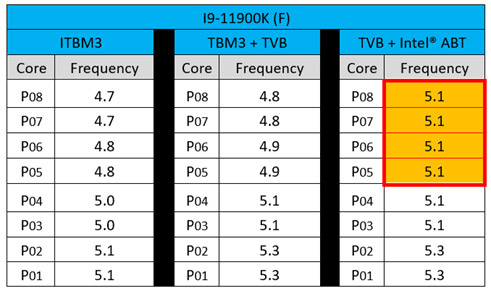
Adaptive Boost TechnologyL’« Adaptive Boost Technology » va plus loin. D’abord, la température maximale monte à 100°C par rapport au 70°C de TVB. Nous allons ainsi pouvoir avoir toujours deux cœurs à 5.3 GHz pour des applications limitées à deux cœurs, mais, lorsque les huit cœurs seront utilisés comme dans un Cinebench R15, ils pourront tous monter à 5.1 GHz grâce à ABT à la place des 4.8 GHz avec TVB. Ci-dessous le tableau officiel d’Intel.

Afin de pouvoir bénéficier de Adaptive Boost Technology, il faudra disposer d’un BIOS compatible. Actuellement, seul les processeurs i9-11900K et i9-11900KF bénéficient de cette technologie.

Bon, ben, on va tester cela avec notre i9-11900K :

Attention, bon à savoir, l’option pour activer Adaptive Boost Technology se trouve dans l’onglet « Tweaker » mais dans une sous section appelée Advanced CPU Settings. Par défaut cette option est désactivée.

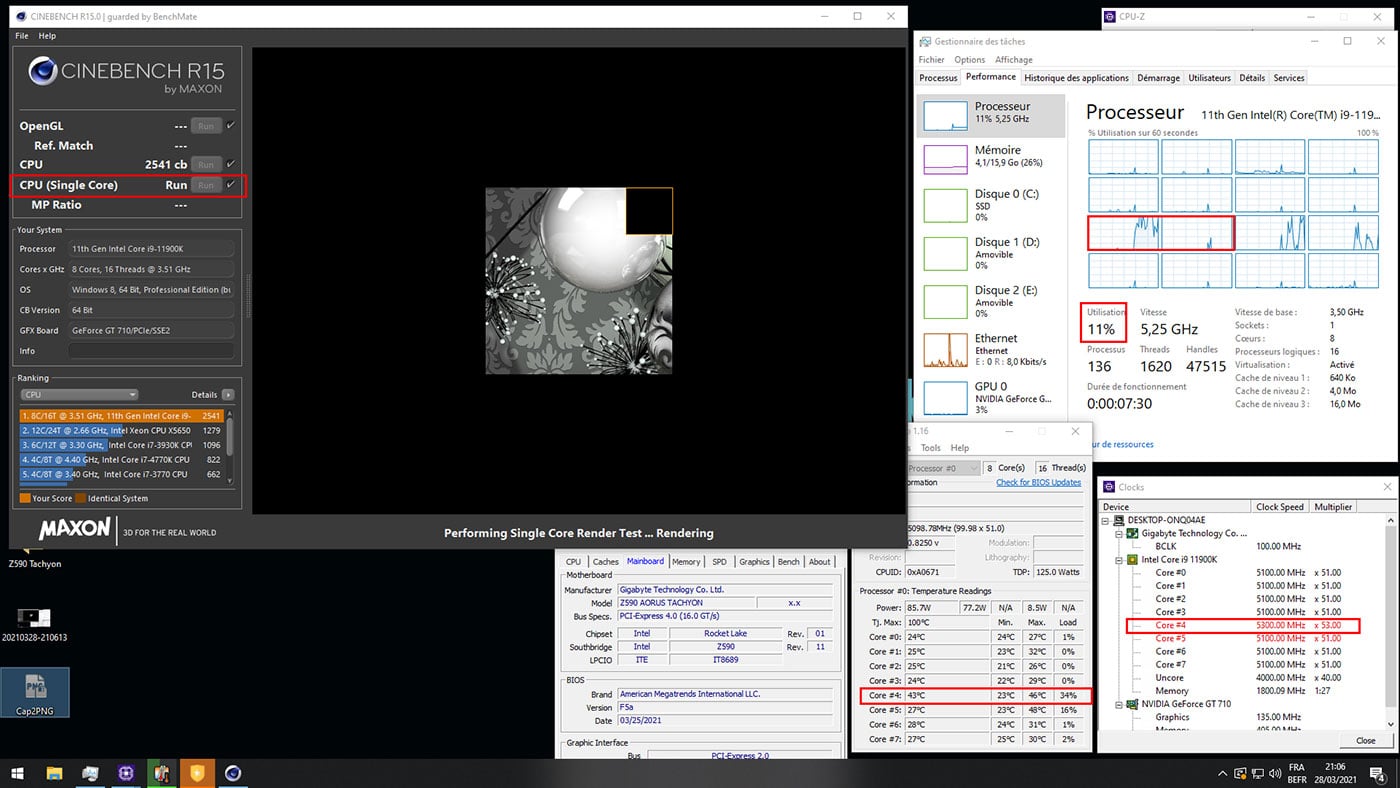
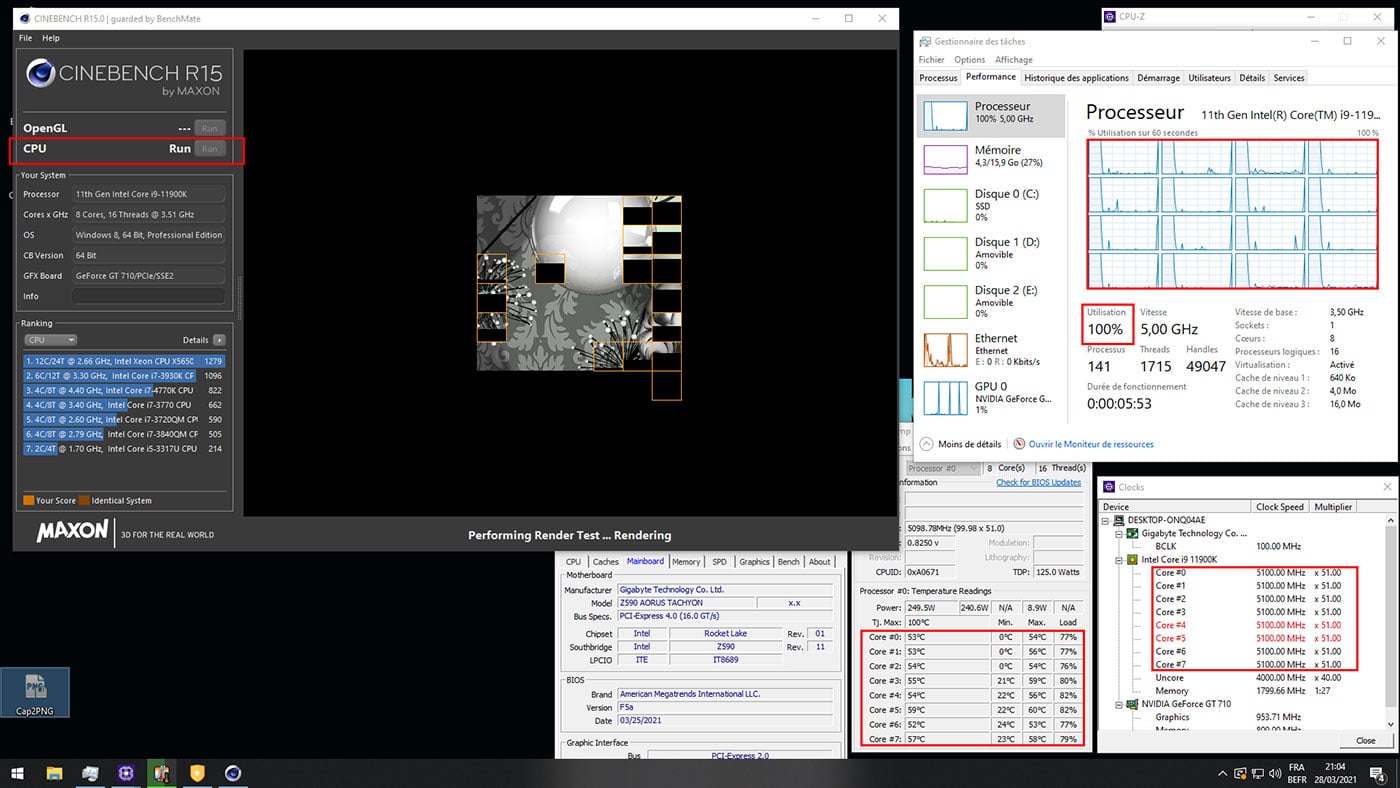
Une fois l’option activée, direction Windows 10 et notre benchmark Cinebench R15 afin de voir si les fréquences Boost annoncées sont bien obtenues.

Pas de changement du côté du test en single-core puisque la fréquence est bien toujours de 5300 MHz avec soit le cœur 4 ou le cœur 5 qui travaille. Par contre et c’est là que se situe la différence, sur le test multi-core, tous les cœurs sont à 5100 MHz à la place des 4800 MHz lorsque ABT est désactivé.
Un gain de 300 MHz ne se refuse pas si votre système de refroidissement est capable de l’encaisser. Maintenant, avec une tension en auto, la température et la consommation sont assez élevées et nous allons voir comment la diminuer lors de l’overclocking de ce processeur.

[nextpage title= »L’overclocking CPU : »]

Protocole :

Avant de débuter, il est nécessaire d’avoir un ou plusieurs scores de référence avec notre i9-11900K aux fréquences stock, c’est-à-dire, sans avoir réalisé aucune modification si ce n’est, avoir activé le profil XMP. Il est aussi très important d’avoir à portée de main une feuille qui va vous permettre de noter tous les tests que vous allez réaliser ainsi que les résultats ou échecs. Personnellement, j’ai des centaines de feuilles de mes tests sur lesquelles il m’arrive de retourner afin de savoir comment s’était comporté le processeur sur telle carte mère ou dans telle condition de tests. Ma petite bible à moi.

Pour de l’overclocking H24, il faudra bien sûr prendre plus de temps pour affiner la tension afin de lui fournir le minimum nécessaire mais aussi de régler chaque cœur indépendamment si vous désirez profiter du max du max des performances.

Load-Line Calibration :

Comme vous pouvez le voir, la tension de départ est un plus élevée qu’habituellement. En effet, j’opte souvent pour 1.20 volt alors qu’ici nous partons directement avec 1.25 volt.
Le vdroop est un peu plus important que d’habitude. Vous pourrez voir dans le tableau ci-dessus les différences entre la tension choisie, la tension au repos et la tension en charge.

Hicookie recommande l’utilisation d’un Load-line « Turbo » pour les tests sous azote liquide, nous verrons ce qu’il en est avec les différents modes disponibles.

Overclocking sous watercooling en étapes :

Comme à mon habitude, je vais débuter les tests en choisissant, via le BIOS, une fréquence de départ appliquée sur les 8 cœurs de cet exemplaire du i9-11900K. J’ai opté pour une fréquence de départ de 5000 MHz avec un coefficient multiplicateur de 50, un BCLK de 100 et une tension de 1.25 volt.

L’idée est ensuite, dans l’OS, de tester la stabilité sur plusieurs runs de Cinebench R15 multithread. Si c’est stable, j’augmente la fréquence d’un palier de 100 MHz tout en revérifiant la stabilité. Si le benchmark crashe, j’augmente la tension par palier de 0.05 volt afin de retrouver une stabilité permettant d’exécuter le benchmark. L’objectif est de se faire assez « rapidement » une idée de la fréquence max benchable.

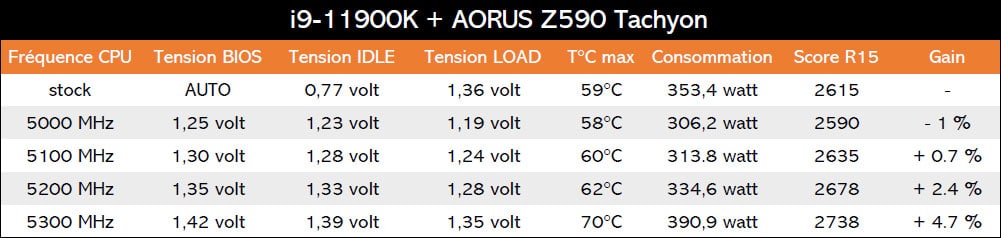
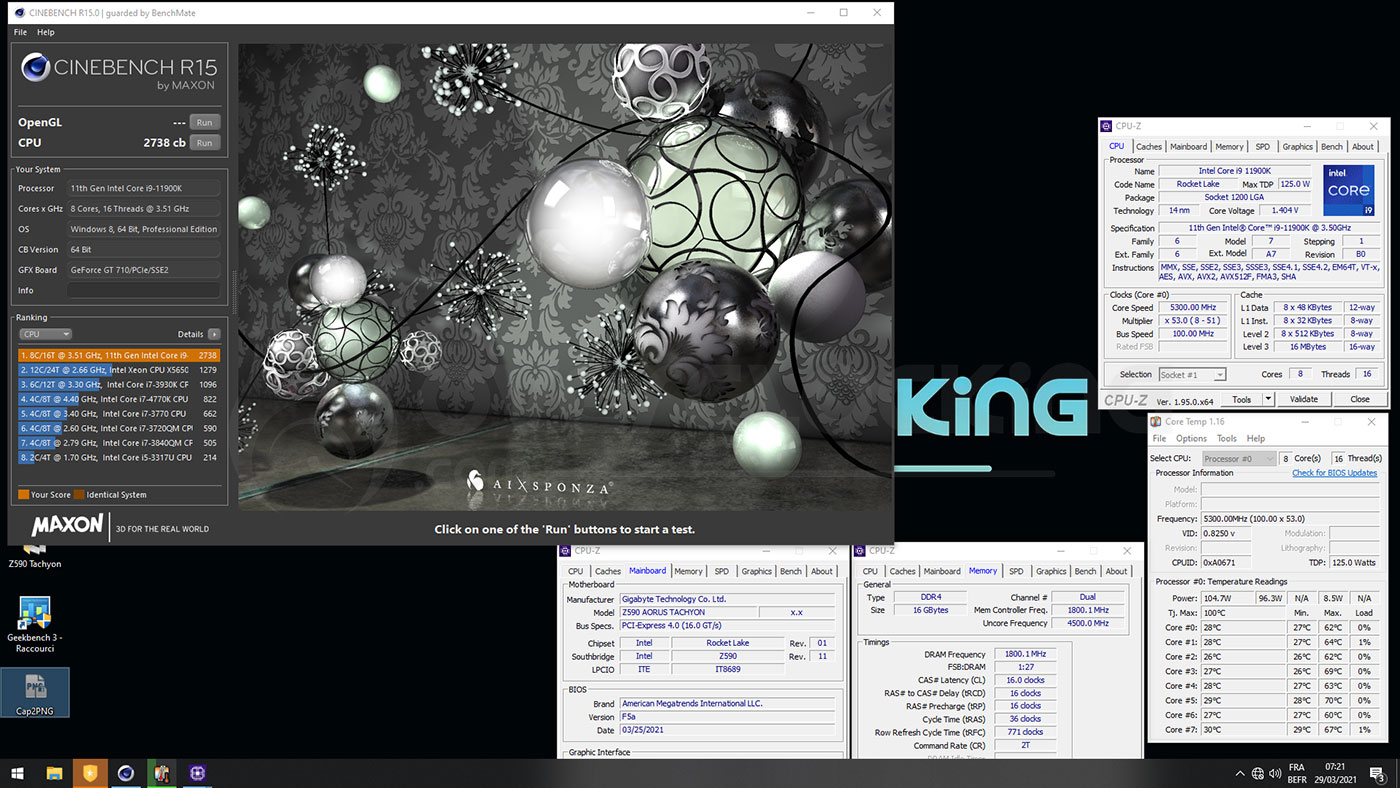
Il est aussi très important d’avoir un score de référence sous Cinebench R15 en prenant soin de noter aussi la tension (vcore), la température max lors du benchs, la consommation ainsi que bien entendu, le score obtenu. Durant le benchmark, la fenêtre de Core Temp est ouverte ce qui a une légère incidence négative sur le score. Voici nos différents résultats.
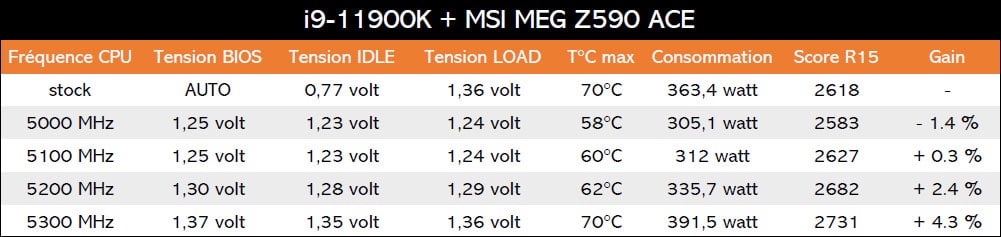
Ces résultats nous amènent à plusieurs constatations.
Tout d’abord, ce i9-11900K voit sa consommation grimper en flèche par rapport à la génération précédente. Par défaut, son score est équivalent à celui obtenu à 5100 MHz. Logique, puisque par défaut, avec ABT activé, les 8 cœurs en multi-threads sont à cette fréquence. Il est donc intéressant de modifier manuellement la tension afin de faire diminuer sa température ainsi que sa consommation.

Même si le gain n’est pas très important dans Cinebench R15, le fait de pouvoir atteindre 5300 MHz sur les 8 cœurs est une excellente chose. Kansaï et Vertex, qui disposent aussi d’un i9-11900K atteignent eux aussi cette fréquence mais avec un peu plus de tension.

Voyons maintenant ce que va nous réserver l’overclocking mémoire avec cette nouvelle fonction de désynchronisation entre le contrôleur mémoire et la fréquence mémoire.

[nextpage title= »L’overclocking mémoire : « ]

Voilà très certainement l’un des changements majeurs et qui nous demandera encore quelques heures de tests afin d’en comprendre toutes les subtilités. Pour faire simple, on part sur quelque chose d’identique à ce qui se fait sur les plateformes AMD avec la possibilité de conserver une fréquence mémoire synchronisée avec le contrôleur mémoire sur le ratio 1:1 ou désynchronisée en ratio 1:2. En réalité, celle-ci se désynchronise automatiquement au-dessus de 3600 MHz.

Je vous invite à jeter un œil ici, dans notre article consacré aux Rocket Lake i9-11900K et i5-11600K afin de comprendre cette nouvelle option ainsi que découvrir son impact sur les performances.

L’overclocking mémoire :

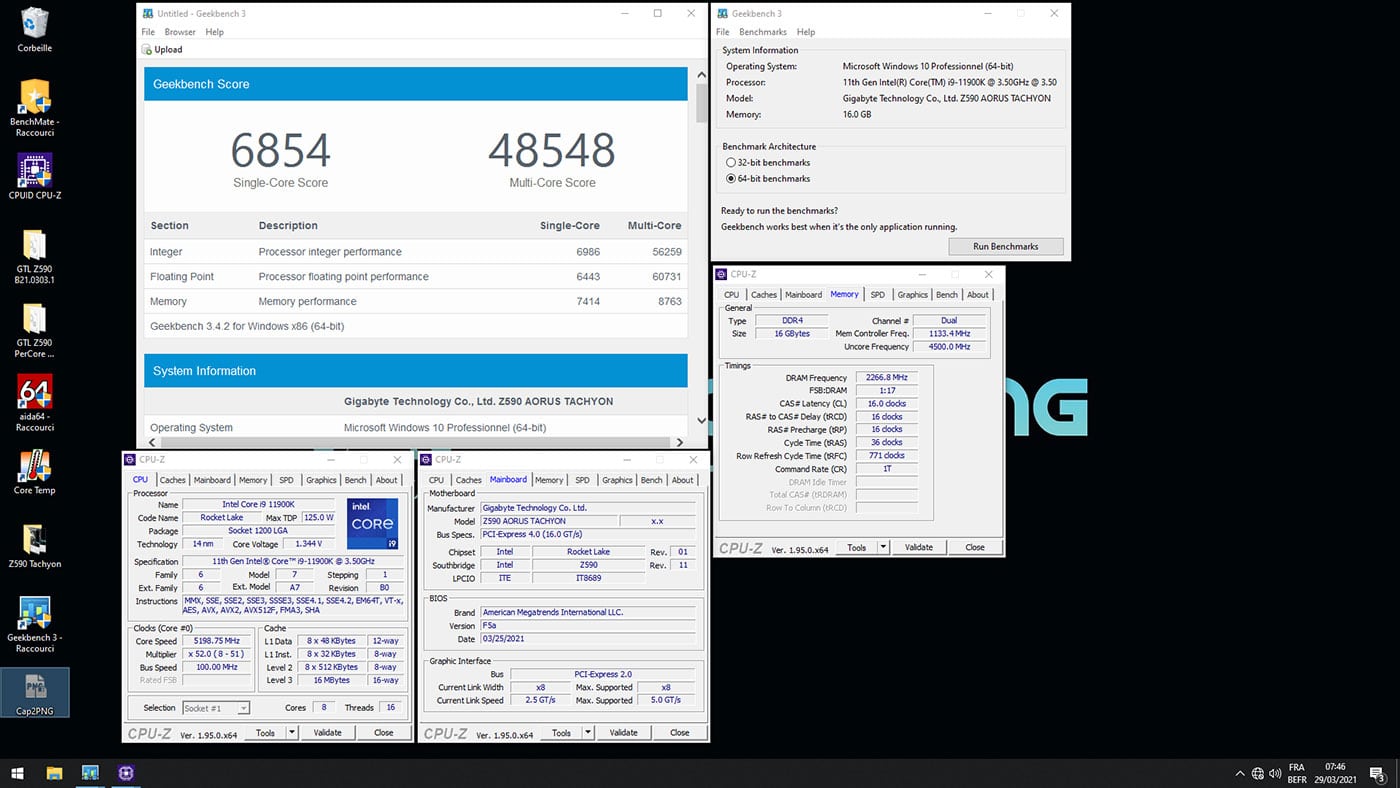
L’idée va être de voir jusqu’où nous pouvons monter en fréquence ainsi que les performances obtenues dans Geekbench 3. Le kit que nous avons utilisé pour ces tests et celui que nous considérons comme celui de référence, le GKSill TridentZ Royal 4400 MHz CL16.
Si je n’ai rencontré aucun souci pour appliquer mes fréquences, timings et tensions pour mes tests, les performances ne suivent pas. J’ai ainsi pu prendre la fréquence de référence pour comparer les cartes entre elles à 4533 MHz 16-16-16-36 et voici le score obtenu sous Geekbench 3.

Face aux deux autres cartes, je suis bien en retrait. Lorsque l’on observe attentivement les résultats, on se rend compte que le score « memory performance » est relativement bas puisque je devrais être à 10K. Est-ce moi qui loupe une option dans le BIOS ou celui-ci à encore besoin de correctifs ? Difficile à dire actuellement. J’ai d’ailleurs pu aussi bencher à 4800 C16, avec un score qui grimpe, mais toujours en retrait face à la concurrence.
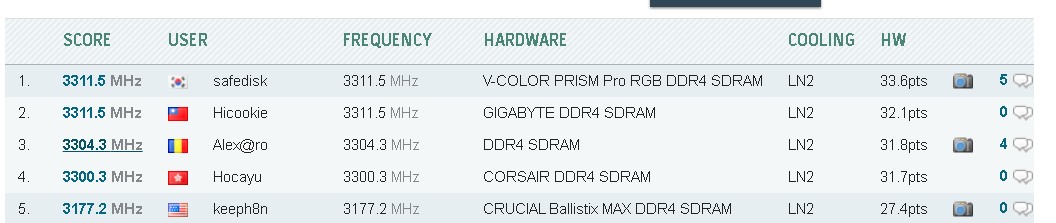
Cette Aorus Z590 Tachyon apporte son lot de nouveauté et il nous faudra plus que quelques jours afin d’en avoir compris toutes les subtilités. J’espère qu’après le lancement, des guides en ligne seront disponibles afin de m’éclairer sur quelques fonctions implantées au sein du BIOS. Le potentiel semble être pourtant bien présent puisque HiCookie est parvenu à pousser un stick de mémoire Aorus à la fréquence de 6623 MHz !

Nous reviendrons donc très rapidement vers sur cette carte mère afin de nous repencher sur l’overclocking de la mémoire, qui rappelons-le, reste toujours une chose assez complexe.

[nextpage title= »Le mot de la fin : « ]

C’est avec cette Aorus Z590 Tachyon que nous terminons cette première série de tests de cartes mères architecturées autour du chipset Z590. Cette Tachyon est le modèle que nous attendions le plus au sein du labo et vous l’avez certainement compris au fil des brèves postées ces dernières semaines. Alors, qu’en avons-nous pensé ? Notre premier avis est plutôt mitigé et je reste convaincu que le BIOS F5a que nous avons testé n’est pas encore totalement « mature ». Même si la carte n’a rencontré aucun problème en s’associant avec le i9-11900K, nous restons sur notre faim surtout en ce qui concerne les performances de l’overclocking mémoire. Nous avons bien sur nuancé nos résultats sur le fait qu’il s’agit peut-être d’un mauvais réglage de notre part au sein du BIOS, ce qui expliquerai ces performances légèrement en retrait face à la concurrence.

Cela fait un moment que nous n’avions plus plongé les mains dans un BIOS Aorus et force est de constater qu’il nous faudra un peu de temps avant de dompter celui-ci. Le dernier BIOS de cette Tachyon nous est parvenu vendredi soir, ce qui nous a laissé beaucoup moins de temps encore pour l’apprivoiser face aux deux autres cartes mères du jour.

Malgré cela notre excitation est toujours bien présente et nous espérons voir débarquer dans les heures à venir un guide d’overclocking proposé par HiCookie afin d’éclairer certaines zones d’ombre. Le succès de cette carte résidera en une seule condition : le suivi par Aorus de l’évolution des BIOS. Il n’y a pas de secret, il faut une équipe dédiée à cette carte afin de lui permettre d’exprimer tout son potentiel.

Au moment de boucler cet article, la carte n’est pas encore vraiment référencée en boutique, et le seul prix que nous avons vu se situe aux alentours des 500 euros. Comptez sur nous pour vous reparler très rapidement de cette carte et pour lui offrir un passage sous LN2 afin d’utiliser l’ensemble des outils mis à disposition sur le PCB !

MAJ 12 mai 2021 : comme nous vous l’avions laissé sous entendre, les informations concernant l’overclocking ainsi que des BIOS plus matures nous sont parvenus afin de refaire une série de tests. Les tests sont à présent beaucoup plus concluants que lors de la parution de cette article. Cela a pour conséquence la modification de notre award !

Aorus Z590 Tachyon

On a aimé :

  • Le retour d’Aorus dans le monde de l’overclocking extrême
  • Un étage d’alimentation performant et conçu pour les tests sous LN2
  • Le mode LN2 pour les tests sous azote liquide
  • La présence de deux BIOS
  • Les « outils » inséré sur le PCB afin de faciliter l’overclocking extrême
  • Le connecteur à plat 24-pin
  • Les performances obtenues avec la i9-11900K
  • Le RGB très basique ^^

On aurait aimé :

  • La présence de profils au sein du BIOS
  • Plus de temps pour mettre les mains dans le BIOS

médaille award OMF or goldQu’est-ce que nous avons attendu l’arrivée de cette Aorus Z590 Tachyon, tant nous sommes heureux de voir revenir la marque dans le monde de l’overclocking extrême. Nous restons convaincu que cette carte bénéficie d’un excellent potentiel afin de faire tomber des records, maintenant reste à voir la disponibilité des BIOS dans les semaines à venir ainsi que la réactivité de l’équipe d’Aorus à proposer un guide ou des informations plus conséquentes sur cette Tachyon !

Test : Corsair K55 RGB Pro XT

[nextpage title= »Présentation »]

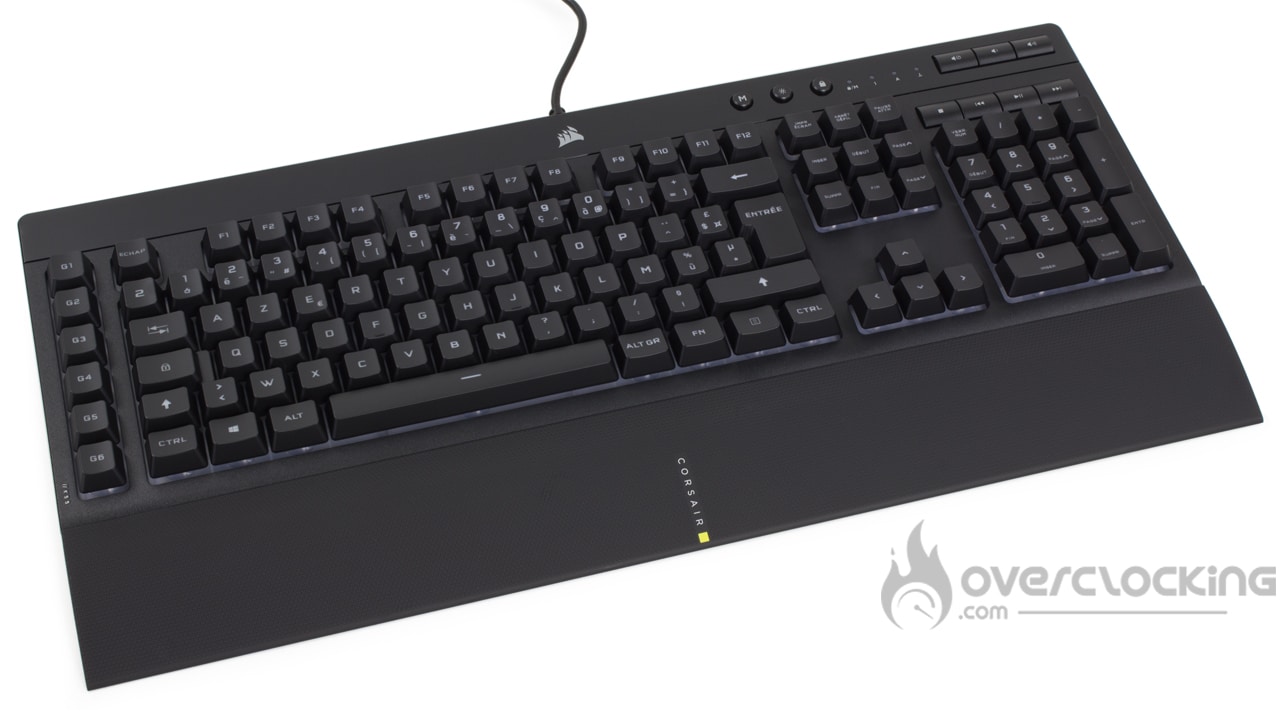
Aujourd’hui, nous allons vous parler d’une toute nouvelle référence signée Corsair : le K55 RGB Pro XT. On va donc évoquer un tout nouveau clavier membrane, à l’instar du K57 Wireless que nous avions eu l’occasion de tester il y a quelques temps déjà. Ce nouveau clavier sera toutefois filaire mais possède quelques features intéressantes.

Alors, que vaut le K55 RGB Pro XT ? Réponse dans notre test complet !

Logo Corsair

Présentation :

Caractéristiques techniques :

Avec ce K55 RGB Pro XT, nous avons affaire à du grand clavier (si on compare avec le K65 RGB Mini). En effet, il mesure 481 mm x 167 mm x 36 mm pour un poids de 0,94 kg. Il possède également un câble non gainé de 1,82 m. Globalement, on a ici un clavier en plastique qui possède des parties mattes et d’autres en plastique plutôt brillant/gloss. Le tout dernier clavier de Corsair est équipé de commutateurs Rubber Dome ou membranes. On trouvera également pas moins de 6 touches macro sur le côté du clavier, à l’instar du K57 Wireless. Par rapport à ce dernier, on pourra paramétrer des effets lumineux touche par touche. De plus, le clavier est équipé de LED RGB possédant jusqu’à 16,8 millions de couleurs.

Corsair K55 RGB Pro XT

Sur le haut du clavier, on lui trouve, comme d’habitude, 7 touches multimédias dédiées qui permettront entre autres de switcher d’un son à l’autre ou bien de couper ou augmenter/baisser la musique. Via le logiciel iCUE, il sera aussi possible de bloquer quelques raccourcis (touche windows par exemple) afin de ne pas malencontreusement la presser en jeu.

Le K55 RGB Pro XT possède un polling rate de 1 GHz. De plus, on lui trouvera une mémoire interne lui permettant de garder quelques paramétrages en mémoire. Ce clavier possède aussi un 12-key rollover avec un anti-ghosting.

La grosse particularité c’est que ce K55 RGB Pro XT possède une certification IP42. Ainsi, il sera donc résistant à l’eau et aux poussières.

Système recommandé :

Pour utiliser le dernier clavier de Corsair, une connexion internet sera nécessaire pour télécharger le logiciel iCUE. De plus, il faudra un port USB 2.0 au minimum pour pouvoir le brancher. En ce qui concerne le système d’exploitation, Corsair préconise un Windows 10 ou un macOS en version 10.15.

[nextpage title= »Déballage »]

La boîte :

Avec ce K55 RGB Pro XT, on retrouve la classique boîte noire et jaune à l’effigie de Corsair. Sur l’avant de cette dernière, nous avons une jolie représentation de notre clavier du jour, il est illuminé de ses LED RGB. À première vue, nous avons affaire à une jolie référence. Mise à part le nom du clavier, le logo de la marque, nous n’avons pas grand chose de plus à l’avant.

Derrière, nous retrouvons une nouvelle représentation du clavier. Il est équipé de son repose-poignets cette fois. De plus, nous constatons qu’il y a beaucoup plus d’informations techniques. On y apprendra notamment que le rétroéclairage peut être géré touche par touche ou bien que le clavier possède une certification IP42. De plus, le K55 est équipé de 6 touches macros sur le côté du clavier mais aussi d’un repose-poignets amovible.

Le clavier est protégé dans un sachet en plastique. Le câble, quant à lui, est plaqué à l’arrière, sous une protection en carton. Le repose-poignets est placé sous le clavier.

Corsair K55 RGB Pro XT

Le bundle :

Dans la boîte du K55 RGB Pro XT, on ne trouvera malheureusement que le clavier, son repose-poignets et la documentation habituelle. C’est un peu dommage, on aurait apprécié voir une housse de transport ou bien des stickers peut-être.

Corsair K55 RGB Pro XT

Le K55 RGB Pro XT :

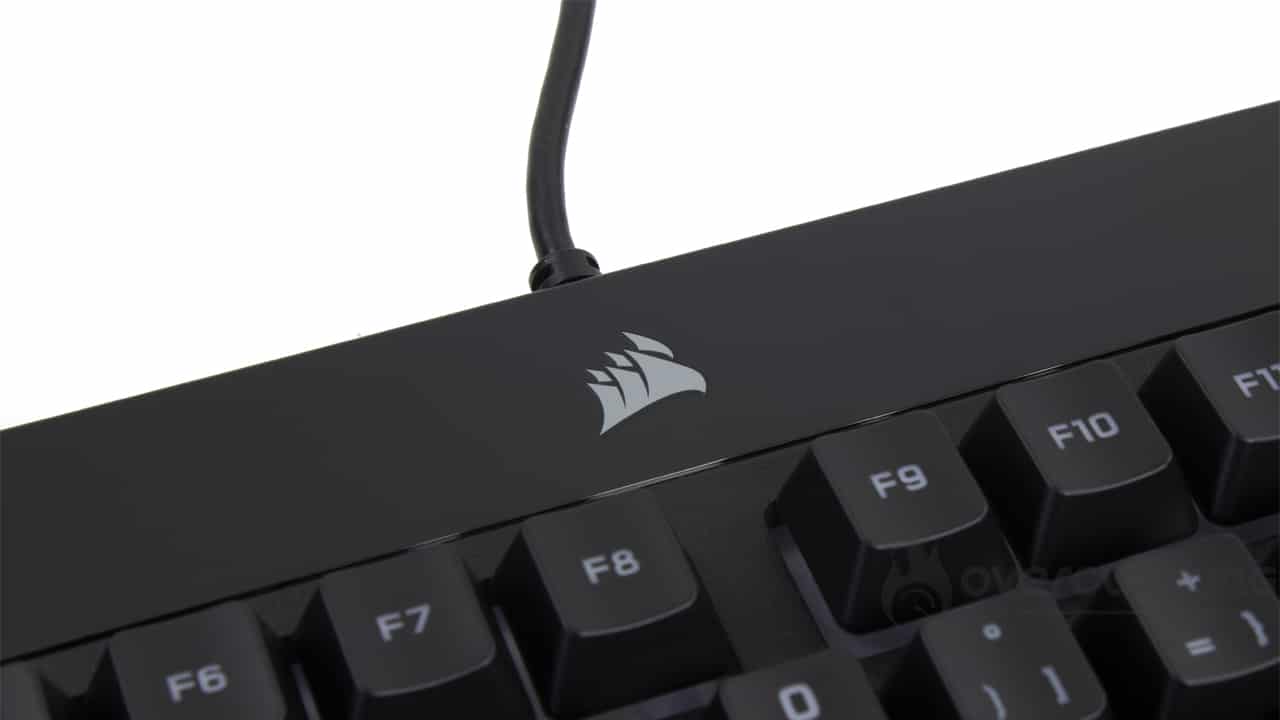
Il est grand temps de découvrir le K55 RGB Pro XT. Visuellement, il ressemble beaucoup au K57 Wireless que nous avons eu l’occasion de tester il y a quelques temps déjà. Les « grosses » différences visuelles se situant surtout au niveau du logo Corsair présent dans le haut du clavier et du repose-poignets. Sinon, visuellement parlant, on est sur la même chose.

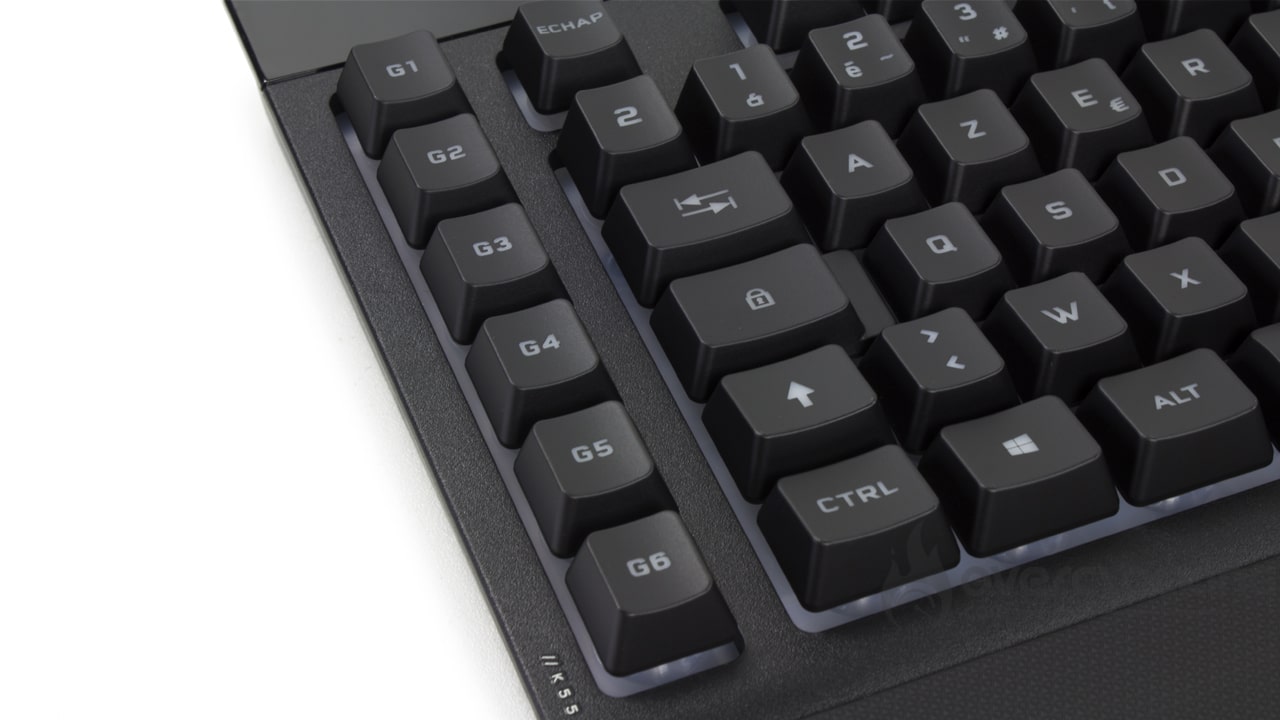
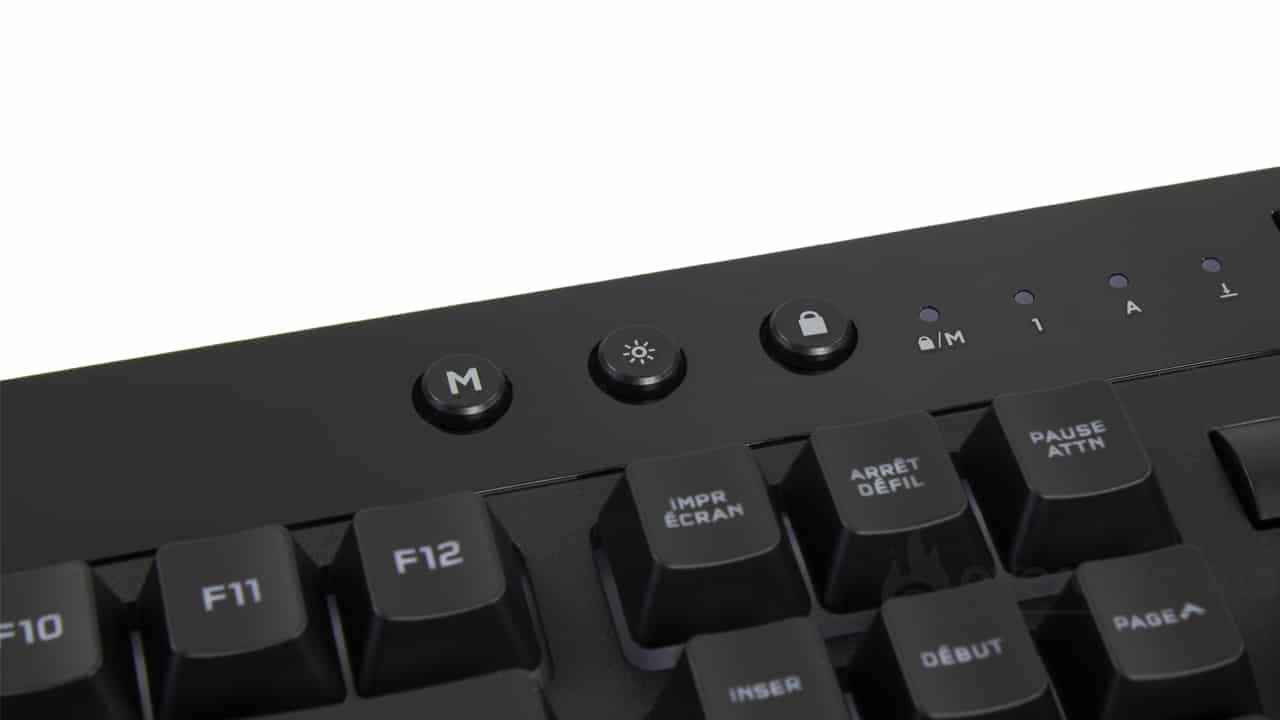
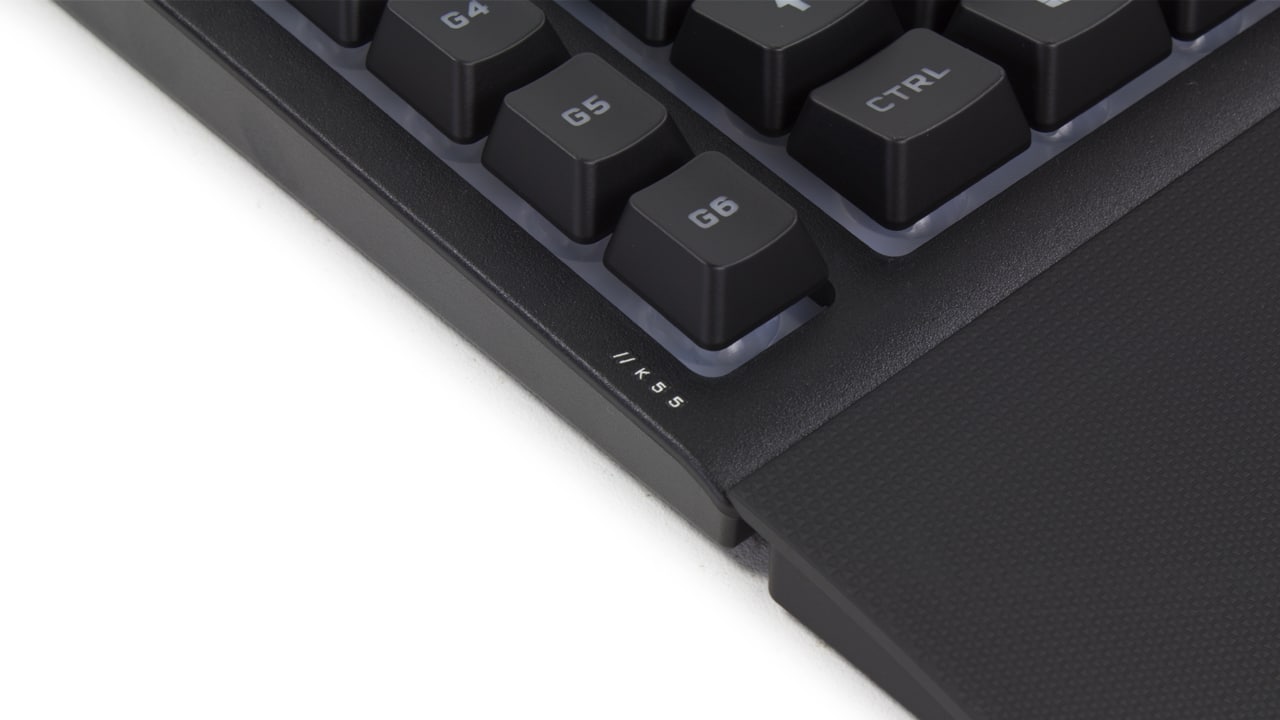
À gauche, on trouve 6 touches macros. On aperçoit également un petit « // K55 » qui donne un effet très sympathique. Nous trouvons ce détail que nous apprécions beaucoup depuis le K60 RGB Pro. Sinon, dans le haut du clavier, on trouve une bande un peu glossy, brillante, qui marque beaucoup les doigts. Sur cette même bande, on trouvera la majeure partie des boutons multimédias du K55.

Sinon, les touches prennent place sur un réflecteur qui fait bien ressortir les LED RGB du clavier.

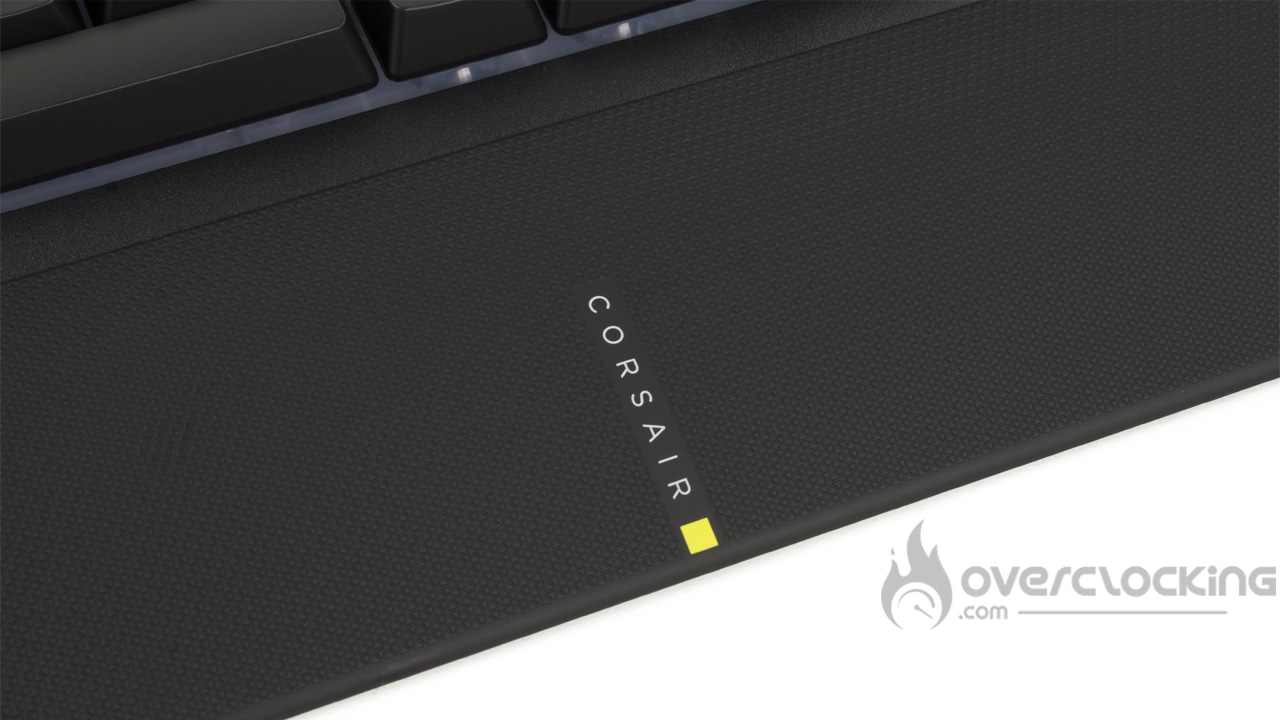
Pour terminer, le K55 RGB Pro XT est équipé d’un repose-poignets dans un plastique granuleux assez agréable sous les doigts. En son centre, on trouve une petite bande verticale représentant la marque. Cela donne un effet bien fini au clavier que nous apprécions une nouvelle fois beaucoup.

Corsair K55 RGB Pro XT

Et de dos, ça donne quoi ?

Passons maintenant à l’arrière du K55 RGB Pro XT. Au centre, on trouve une large étiquette reprenant les informations de série et de recyclage du produit. Sinon, on a deux patins en caoutchouc dans le bas du clavier pour bien le maintenir sur n’importe quel support. Nous trouvons aussi, juste à côté des pattes sur-élévatrices, deux « ronds » en caoutchouc pour aider une nouvelle fois au maintien du K55.

Corsair K55 RGB Pro XT

Sinon, nous avons les classiques pattes sur-élévatrices qui permettent tout simplement de relever un peu le clavier.

Corsair K55 RGB Pro XT
(GIF)

[nextpage title= »Logiciel « ]

Le clavier K55 RGB Pro XT de Corsair est proposé avec le logiciel Corsair Utility Engine ou (iCUE) dans sa toute dernière version. Pour découvrir toutes ses spécificités, c’est ici, dans ce tutoriel entièrement dédié au iCUE. Pour information, nous avons remis à jour notre dossier avec de nouvelles captures d’écran puisque le logiciel a beaucoup changé visuellement parlant avec sa nouvelle mise à jour sortie le 16 mars dernier.

Corsair iCUE

[nextpage title= »Test »]

Passons maintenant au test de ce K55 RGB Pro XT signé Corsair. Nous l’avons mis à l’épreuve dans à peu près tous les scénarios : jeux vidéo, bureautique, etc…

La prise en main :

Selon le type de clavier que vous utiliserez avant de prendre en main ce K55, cela pourra grandement influencer votre expérience avec ce tout nouveau clavier. Dans notre cas, nous utilisons au quotidien deux références, le K57 Wireless au travail et le Apex Pro de Steelseries personnellement. Dans tous les cas, pas de dépaysement par rapport au K57 avec notre tout nouveau K55. Effectivement, nous retrouvons les mêmes touches macros que ce dernier. De plus, on est visuellement parlant sur quelque chose de très similaire.

Toutefois, si vous n’êtes pas habitués à cela, les fautes de frappe seront monnaie courante au début car au lieu d’appuyer sur la touche « Ctrl » pour les raccourcis, les doigts se poseront naturellement sur la touche « G6 » ou bien même « G5 » à la place de « Shift ».

Quant aux boutons multimédias, ils sont bien positionnés sur la droite du clavier. Ils sont assez proéminents. Ainsi, on a moins de risque de se tromper de touche, même quand on ne maitrise pas trop encore le clavier. Ici, pas de molette pour la gestion du son par contre.

Ce K55 RGB Pro XT est équipé d’un large repose-poignets assez dur. Il est recouvert d’un plastique granuleux que l’on a trouvé très agréable quand on passe les doigts dessus. Toutefois, attention, à cause de ce revêtement, il se trouve assez « irritant » à l’usage pour les peaux les plus sensibles/sèches. Dans notre cas, cela pourra même provoquer des marques rouges entre la paume de la main et le poignet.

Les touches arborent un profil haut, cela permet d’éviter, d’après nous, de nombreuses fautes de frappes. Niveau hauteur, on doit se rapprocher du K65 RGB Mini.

Ce clavier est également doté d’un bouton de blocage de la touche Windows, comme l’était son prédécesseur sans-fil, le K57 Wireless. En revanche, il faut préciser que le bouton Winlock ne possède aucun rétroéclairage. Pour s’assurer du blocage effectif (ou non), il faudra regarder la diode dédiée et non le bouton en lui-même. Cela peut être perturbant au début, mais rassurez-vous, on s’y fait vite.

Le design du K55 RGB Pro XT : 

Avec ce nouveau K55, on se trouve quasiment sur une copie conforme du K57 Wireless. On trouve quelques nouveautés, notamment en ce qui concerne le logo en haut du clavier ou alors le petit « // K55 » présent sur la gauche. De plus, la grosse nouveauté (visuelle), c’est le repose-poignets qui change du tout au tout par rapport au K57 Wireless. Nous le trouvons plus joli sur cette référence. Toutefois, ce dernier est beaucoup plus rêche que pouvait être celui du K57.

Globalement, ce K55 RGB Pro XT est très plaisant à regarder. Il fait aussi assez qualitatif, bien qu’il soit intégralement en plastique. Bref, on aime beaucoup son design.

Les matériaux utilisés :

Rien de nouveau par rapport au K57 Wireless, le K55 RGB Pro XT est lui aussi intégralement en plastique. Dans le haut du clavier, on trouve une partie brillante, glossy qui marque un peu les doigts. Toutefois, cela donne un effet assez sympathique. Le bas du clavier est un peu plus granuleux que le reste. Cela permet de trancher entre ces deux parties et de bien mettre en avant le haut du clavier avec le logo du constructeur.

De plus, malgré que ce clavier soit en plastique, il ne craque pas et ne plie pas quand on le manipule. Cela montre donc une certaine qualité tout de même.

Le repose-poignets est également en plastique. De même, quand il est manipulé, il ne craque pas spécialement et ne plie pas. L’idéal aussi avec ce type de repose-poignets, c’est qu’il est amovible. Si vous ne l’appréciez pas, rien ne vous empêche de le retirer.

On regrette toutefois que le câble ne soit pas gainé. Cela donne vraiment un effet cheap sur un clavier de ce tarif (~80 €). D’après nous, un petit câble tressé aurait rajouté une certaine qualité à l’ensemble.

De même, il aurait été intéressant de voir des patins en caoutchouc sous les pattes sur-élévatrices du clavier car dans l’état, il glisse énormément sans cela.

Corsair K55 RGB Pro XT
(GIF)

Les commutateurs :

Avec son K55 RGB Pro XT, Corsair propose des commutateurs membranes. Avec ces derniers, nous allons avoir une fin de course molle contrairement aux commutateurs mécaniques dont l’arrivée est sèche et bien marquée. D’ailleurs, à l’usage, cela se ressent clairement sur le bruit.

Quand la touche est activée, nous ressentons une sensation de « retombée », comme si la touche « lâchait » sous la pression. Clairement, c’est beaucoup moins sensible que des MX Red par exemple. Il faut vraiment appuyer sur la touche pour l’activer. Il est moins probable de faire des fautes de frappe par mégarde. Toutefois, venant d’un clavier mécanique en switch linéaire, il sera plus fréquent d’oublier des lettres dans la rédaction puisqu’il faut bien presser la touche pour l’activer.

De plus, grâce à ses touches au profil haut, les fautes de frappe seront beaucoup moins fréquentes qu’avec des switches linéaires. N’hésitez pas à jeter un œil sur notre dossier traitant des différents commutateurs sur le marché.

Corsair K55 RGB Pro XT

Le bruit :

L’idéal avec un clavier membrane, c’est qu’il sera beaucoup plus silencieux qu’un clavier à switches mécaniques. Cela est lié au commutateur qui va s’écraser à la pression. Ici, on est loin du bruit « clicky » des switches Cherry MX Blue du clavier HyperX Alloy FPS que l’on avait eu en test.

Mais, on vous laisse juger du bruit que fait ce clavier avec l’enregistrement ci-dessous :

Le RGB :

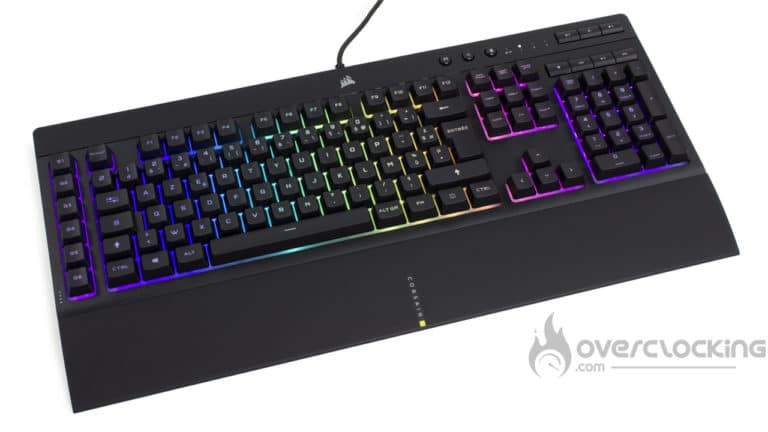
Comme à l’accoutumé, Corsair nous propose un clavier équipé de LED RGB. En dessous, nous avons aussi le droit à un réflecteur qui permettra de faire ressortir d’autant plus la lumière. Globalement, les effets lumineux ressortent bien, comme nous l’avions constaté avec le K57 Wireless. De plus, avec son nouveau clavier, Corsair propose un paramétrage touche par touche. C’est assez sympathique.

Corsair K55 RGB Pro XT

Nous avons fait le tour du dernier clavier de Corsair, le K55 RGB Pro XT. Passons donc maintenant à la conclusion.

[nextpage title= »Conclusion »]

Il est grand temps de passer à notre conclusion en ce qui concerne le K55 RGB Pro XT de Corsair.

Une belle mise à jour de l’ancien K55… 

Aujourd’hui Corsair nous propose une belle mise à jour de son ancien K55. En effet, cette version gagne la certification IP42 et la gestion des couleurs/effets touche par touche. De plus, esthétiquement parlant il a quelques petites nouveautés intéressantes avec notamment l’apparition de la petite mention // K55 ou encore le petit logo sur le repose-poignets. Visuellement parlant, le K55 RGB Pro XT est vraiment très joli et fait bonne impression, malgré qu’il ne possède que des commutateurs membranes. Par contre, on regrette clairement l’absence d’un gainage au niveau du câble du clavier. On aurait aussi apprécié voir des patins en caoutchouc sous les pattes sur-élévatrices du clavier pour éviter la glisse sur un tapis de souris par exemple.

De plus, le K55 RGB Pro XT possède de nombreux boutons multimédias bien pratique, tout comme les 6 touches macros présentes sur le côté gauche du clavier.


Corsair K55 RGB Pro XT

… Mais à quel prix ? 

Le K55 RGB Pro XT sera disponible courant avril pour 79,90 €... Nous trouvons le prix assez élevé si on le compare avec l’ancien K55 que l’on trouvait autour de 60 € il y a quelques années en arrière et encore à ce prix aujourd’hui. 80 € pour un clavier membrane, cela nous dérange car à ce tarif on commence à trouver quelques références sympa dotés de switches mécaniques. De plus, à ce prix, le câble du clavier n’est même pas gainé, c’est dommage.

Corsair K55 RGB Pro XT :

On a aimé :

  • Son design qui ne jure pas avec les anciennes références
  • La nouvelle version du iCUE avec sa nouvelle interface
  • Le réflecteur sous les touches qui permet une meilleure diffusion du RGB
  • Son silence à la frappe
  • Le repose-poignets très joli
  • Les 6 touches macros présentes
  • Le bouton de blocage de la touche Windows 
  • La qualité de ce clavier membrane

On a moins aimé :

  • Le bundle incomplet (on aurait apprécié une housse de transport, des autocollants…)
  • Son tarif : 80 € pour du membrane… on se rapproche de certains claviers méca à ce prix
  • Le repose-poignets qui irrite les poignets
  • Le câble non gainé
  • L’absence de patins en caoutchouc sur les pattes sur-élévatrices

Corsair nous propose globalement un très joli clavier avec son K55 RGB Pro XT. Le design de ce dernier est clairement dans la veine des anciens K55 et K57. De plus, le repose-poignets présent est très esthétique, on aime beaucoup. On trouve aussi quelques macros et touches multimédias supplémentaires sur le haut du clavier, c’est top. Néanmoins, le K55 arrive avec un bundle quasi inexistant, un câble non gainé et des patins en caoutchouc absents des pattes sur-élévatrices, c’est dommage. Pour finir, nous trouvons le prix trop gourmand pour du membrane. Pour nous, ce sera donc l’argent.

Merci à Corsair !

B550D4ID-2L2T : une carte serveur au format Deep mini-ITX chez ASRockrack

Après les SSD Kingston et Mushkin, c’est parti pour parler carte mère. Ce coup-ci, on s’intéresse à un modèle annoncé par ASRock Rack (la branche serveur d’ASRock). Le modèle en question est particulier puisqu’il débarque au format deep mini-ITX, vous allez le voir, c’est assez… « Space » en plus d’avoir un nom à coucher dehors : B550D4ID-2L2T.

B550D4ID-2L2T : une carte deep mini-ITX orientée serveur ! 

ASRock Rack B550D4ID-2L2T

Pour le coup, avec cette carte, ASRock Rack propose une référence à l’agencement bien singulier. On retrouve toujours des dimensions compactes, ITX oblige, par ailleurs, ce modèle prend 4 cm en largeur : 17 cm x 20,8 cm. À titre de comparaison, une carte ITX « classique » c’est 17 cm x 17 cm.

Ce modèle se dote alors de quatre ports RAM en DDR4 contre deux pour le format standard. D’ailleurs, cette partie mémoire pourra encaisser jusqu’à 128 Go de RAM de type non-ECC et ECC uniquement avec les Ryzen Pro. Bien entendu, nous avons le droit à un slot PCIe x16 à la norme 4.0 relié au CPU.

Du côté du stockage, on retrouve deux ports M.2 avec un premier supportant des SSD M.2 2280/22110 en PCIe 4.0 x4. Pour le second (placé juste en dessous du premier), on sera limité à des SSD M.2 2280/2242 en PCIe 3.0 x2. Enfin, on notera la présence d’un OCuLink donnant accès à 4 SATA II 6 Gb/s.

ASRock Rack B550D4ID-2L2T

Toutefois, on notera la partie réseau plutôt fournie avec ses cinq ports Ethernet. Ainsi, deux d’entre eux seront gérés par une puce Intel X719-AT2 en 10 GbE. Deux autres profitent d’une puce Intel I210 en 1GbE et le dernier bénéficie d’une puce RTL8211E dédié au management IPMI.

Pour finir, on notera la présence d’une partie alimentation assez particulière. Cette dernière s’articule autour d’une double connectique 8 broches et d’un troisième connecteur 4 broches. La fiche technique mentionne la compatibilité avec les blocs ATX et 12V DC-in. Par ailleurs, il faudra certainement se munir d’adaptateurs.


Par ici la fiche technique d’ASRock Rack ! 


Delta & Gamma : deux séries de SSD chez Mushkin !

Après avoir parlé des NV1 signés Kingston, on reste dans le SSD avec les séries Delta et Gamma de Mushkin. Au programme, nous avons le droit à de grosses capacités avec des capacités allant de 1 To à 4 To. Le tout sera au format M.2, un standard qui s’est bien implanté sur le marché ces dernières années.

Delta : les modèles les moins performants !

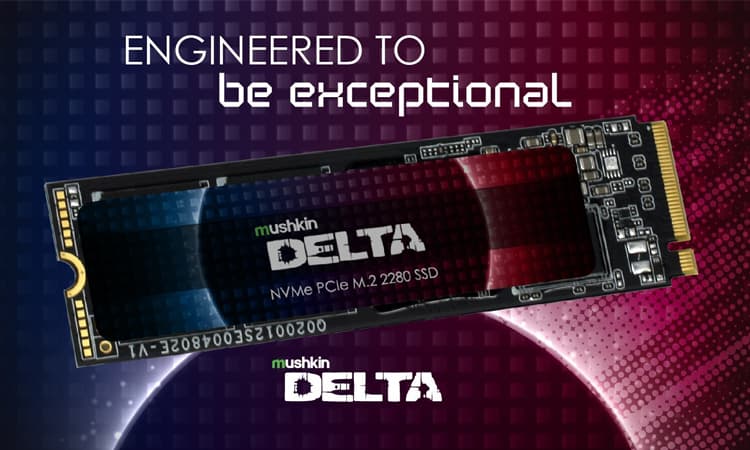
Mushkin Delta

Avec ses SSD Delta, Mushkin nous propose trois versions avec des capacités de 1 To, 2 To et 4 To si vous avez de gros besoins en stockage. Comme bien souvent maintenant, nous avons le droit à des modèles au format M.2 dotés d’une interface PCIe. Par ailleurs, contrairement aux NV1 de Kingston, ici, il est question d’une interface PCIe 4.0 x4.

En interne, grâce à la fiche de Newegg, on sait que de la mémoire 3D QLC est à l’œuvre. Idem côté contrôleur avec un Phison E16 qui se charge d’orchestrer tout ce petit monde.

Côté performance, les débits montent assez haut avec du 4975 Mo/s en lecture séquentielle. En écriture séquentielle par ailleurs, nous sommes à 3975 Mo/s. Pour les performances aléatoires, ces dernières atteignent au maximum les 700k IOPS en lecture contre 650k IOPS en écriture.

Gamma : on va encore plus loin au niveau des perfs ! 

Mushkin GammaAvec la série Gamma, il y a moyen d’aller beaucoup plus loin au niveau des performances. En effet, la marque évoque des débits séquentiels (lecture/écriture) de 7175 Mo/s et 6800 Mo/s. En revanche, petite baisse pour ce qui est des perfs aléatoires : 640k IOPS (lecture) contre 630k IOPS (écriture).

Encore une fois, la marque utilise toujours de la mémoire type 3D QLC, par ailleurs, le contrôleur change. Pour cette série, c’est un Phison E18 qui répondra présent pour gérer tout ce petit monde.

Prix et dispo : 

On termine par les tarifs (Newegg) de la série Delta qui débutent à $159.99 pour le 1 To et finissent à $599.99 pour la version de 4 To. Le déclinaison en 2 To se négocie $299.99. Du côté de la série Gamma, il faudra compter un bon billet de plus, justifié par de plus grosses perfs. Ainsi, le modèle 1 To s’affiche à $259.99 contre $499.99 pour le 2 To. Pour le moment la version 4 To n’est pas sortie. Côté garantie, la marque couvre ses produits 5 ans.


Par ici et là les fiches techniques de Mushkin !


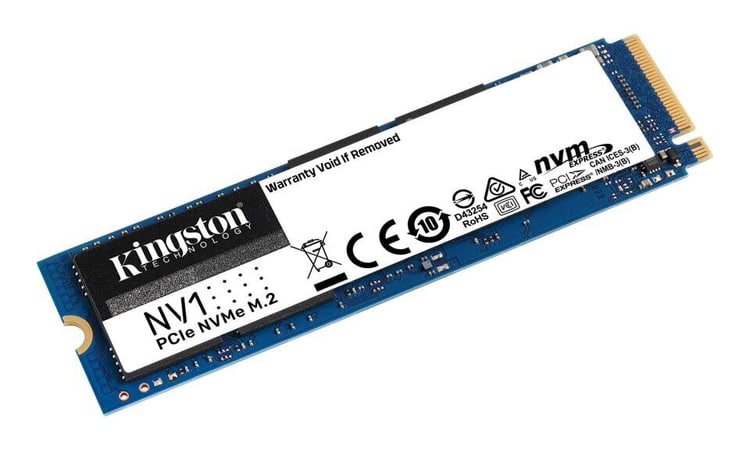
NV1 : des SSD signés Kingston allant de 500 Go à 2 To !

Kingston (qui a récemment vendu HyperX à HP) annonce une nouvelle série de SSD. Au programme, le constructeur dévoile ses modèles NV1 au format M.2 doté d’une interface PCIe. Nous aurons donc le droit à des capacités plutôt imposantes avec du 500 Go jusqu’au 2 To !

NV1 : de 500 Go à 2 To ! 

Kingston NV1

Avec cette série NV1, Kingston annonce donc trois SSD dont les capacités sont les suivantes : 500 Go, 1 To et 2 To. Comme on peut le voir, il est aussi question de références au format M.2 dotées d’une interface PCIe 3.0 x4. Malheureusement, la marque ne stipule quel type de mémoire est à l’œuvre, idem pour le contrôleur. Il faudra simplement se contenter des chiffres donnés sur les performances.

Et pour ce qui est des performances, Kingston ne communique que sur la partie séquentielle. Ces dernières sont données pour 2100 Mo/s en lecture et 1700 Mo/s en écriture. Vous l’aurez compris, que vous ayez un SSD de 500 Go ou de 2 To, il n’y aura pas de différence de performances.

Toutefois, si la fiche technique de Kingston pourrait s’apparenter à un vrai emmental (le gruyère n’a pas de trous), la marque communique sur les consos. Ces dernières débutent à 5 mW en idle et montent à 1.1 W en lecture contre 3.3 W en écriture.

Malheureusement, les prix ne sont pas encore connus. Cependant, ils ne devraient pas grimper bien haut au vu des prestations. Enfin, sachez que la garantie sera de 3 ans.


Par ici la fiche technique de Kingston ! 


B560 et i9 11900K : un couple idéal ?

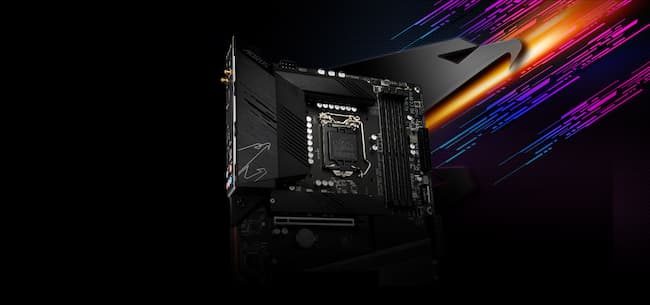
Alors que nous vous en dévoilerons beaucoup plus dans les prochaines heures sur la prochaine génération Rocket Lake-S d’Intel,  Gigabyte communique aujourd’hui sur les capacités de ses B560 Aorus.

B560 et Overclocking : la clé pour un bon rapport qualité / prix ?

Certaine de ces cartes permettent un bon niveau d’overclocking grâce au chipset moyen de gamme B560. Il faut aussi bien prendre en compte que la partie alimentation sur cette référence est particulièrement soignée ( étage d’alimentation DrMOS 12 + 1 phases ).

Aorus B560 Lienup

Le dernier bios livré par la marque permet de pousser le 11900K à 5.1Ghz sur tous les cœurs. GIGABYTE a également débloqué l’overclocking XMP de la mémoire qui peut désormais atteindre jusqu’à 4800 MHz en mode XMP par Turbo Boost. On peut aussi pousser la ram théoriquement jusqu’à 5300Mhz.

Si la marque ne communique pas de manière très précise sur le modèle de la carte utilisé pour obtenir ces résultats ( ni sur le système de cooling employé), elle donne cependant la liste des cartes mères supportant ces nouvelles fonctionnalités.

  • GIGABYTE B560 AORUS PRO AX – F5a
  • GIGABYTE B560I AORUS PRO AX – F4a
  • GIGABYTE B560M AORUS ELITE – F4a
  • GIGABYTE B560M AORUS PRO – F5a
  • GIGABYTE B560M AORUS PRO AX – F6a

Il sera intéressant de voir si la B560M AORUS ELITE, une carte qu’on peut trouver entre 130 et 140€ TTC dispose des mêmes capacités que la AORUS PRO AX ( 180-190€ ). Sur le screen ci-dessous, nous pouvons constater que les 5.1Ghz sont tenus sur la « petite » Aorus Elite.

B560 overclocking


Fuites chez Gigabyte : voilà la future gamme 3080Ti

Les rumeurs sur la 3080Ti continuent et prennent de plus en plus d’épaisseur. Nous avons évoqué il y a quelques jours un report du lancement vers la mi-mai, cette hypothèse semble se confirmer.

Grace à une fuite reprise par Videocardz, on a pu ainsi découvrir que Gigabyte a transféré au bureau de régularité de la Commission économique eurasienne sa liste de produits à enregistrer. Sur cette liste, on trouve la confirmation que Gigabyte planifie de lancer près de douze références de cartes graphiques GeForce RTX 3080Ti. Ce document transmis aux autorités de validation semble ainsi confirmer un lancement imminent.

Le document nous permet déjà de confirmer que la RTX 3080Ti arrivera avec 12 Go de mémoire GDDR6X sur un bus 384 bits et non 20 Go de mémoire VRAM. La carte devrait s’articuler autour d’un GPU GA102-225 avec 10240 cœurs CUDA. Le prix envisagé un temps était de 999$ mais, tout comme les vitesses d’horloge exactes, rien n’est confirmé pour le moment par Nvidia à ses partenaires.

La liste des déclinaisons Gigabyte de cette future RTX 3080Ti

ModèleRéférenceSystème de refroidissement
Gigabyte GeForce RTX 3080 Ti AORUS XTREME WATERFORCE WBGV-N308TAORUSX WB-12GDWaterbloc
Gigabyte GeForce RTX 3080 Ti AORUS XTREME WATERFORCEGV-N308TAORUSX W-12GDLiquide AIO
Gigabyte GeForce RTX 3080 Ti AORUS XTREMEGV-N308TAORUS X-12GDTriple ventilateur
Gigabyte GeForce RTX 3080 Ti AORUS MASTERGV-N308TAORUS M-12GDTriple ventilateur
Gigabyte GeForce RTX 3080 Ti GAMING OCGV-N308TGAMING OC-12GDTriple ventilateur
Gigabyte GeForce RTX 3080 Ti JEUGV-N308TGAMING-12GDTriple ventilateur
Gigabyte GeForce RTX 3080 Ti VISION OCGV-N308TVISION OC-12GDTriple ventilateur
Gigabyte GeForce RTX 3080 Ti VISIONGV-N308TVISION-12GDTriple ventilateur
Gigabyte GeForce RTX 3080 Ti EAGLE OCGV-N308TEAGLE OC-12GDTriple ventilateur
Gigabyte GeForce RTX 3080 Ti EAGLEGV-N308TEAGLE-12GDTriple ventilateur
Gigabyte GeForce RTX 3080 Ti TURBO OCGV-N308TTURBO OC-12GDVentilateur de type souffleur
Gigabyte GeForce RTX 3080 Ti TURBOGV-N308TTURBO-12GDVentilateur de type souffleur

Soirée spéciale : Découverte de Rocket Lake-S en Live

Ce mardi 30 mars, la 11ème génération Core Intel, connue sous le nom de Rocket Lake-S, sera lancée et nous sommes prêts ! A cette occasion, vous pourrez évidemment découvrir nos tests détaillés du i5-11600K, du i9-11900K ainsi que de trois cartes mères Z590 mais aussi et surtout, une soirée Live sur notre chaine Twitch.

Intel Rocket Lake-S : découverte en Live

Pour pouvoir vous en dire plus sur cette nouvelle génération, nous nous mettons en 4, avec dès 19H, le live pour tout vous dire sur Rocket Lake-S, sur la carte mère ROG Maximus XIII Hero ainsi que les modèles ROG Maximus XIII APEX ROG Maximus XIII Extreme Glacial.

Afin de vous donner un aperçu complet sur cette génération et ses performances, nous aurons :

  • 2 plateformes identiques pour tester, secouer et répondre à vos questions « en live » avec Kansaï et Vertex qui réaliseront des tests en direct
  • 2 invités pour vous répondre, pour vous expliquer et pourquoi pas pour interpeler nos testeurs et voir comment leurs configurations réagissent à vos avis, recommandations et autres demandes
  • vous aurez, la possibilité de nous posez vos questions durant le live

2 plateformes équipées en ROG MAXIMUS XIII HERO et core i9-11900K

Vertex disposera de sa propre plateforme et idem pour Kansaï dans une configuration un peu plus « roots » 😉

Rocket Lake-S live event

Rocket Lake-S

-> Vous pouvez déjà poser vos questions sur le chan dédié de notre serveur Discord. Notre équipe mais aussi des responsables de chez Intel répondront à vos questions pendant toute cette semaine dédiée au lancement de Rocket Lake.

L’occasion pour vous de nous soumettre vos idées, vos remarques mais aussi des questions techniques car d’autres « live » seront diffusés dans le courant de la semaine.

Cyberpunk 2077 : le patch de la mort

2

CD Projekt RED vient de communiquer sur ses réseaux et son blog des détails sur les correctifs qui intégreront son très attendu Patch 1.2 pour Cyberpunk 2077.

Cyberpunk 2077 patch

Ce patch corrige des centaines, voire des milliers de problèmes à tous les niveaux. Une mise à jour majeure qui est censée préparer le jeu à l’arrivée des DLC gratuits jusqu’en 2022. Autant dire que publier un patch avec une telle quantité de corrections équivaut tout simplement à dire qu’il restait une masse considérable de travail pour les développeurs de CD Projekt…

Près de 500 correctifs dans un seul patch !

On ne peut s’empêcher de se dire qu’avec un tel volume de corrections, le jeu aurait du être ( encore ) repoussé car le travail n’était tout simplement pas terminé. On peut aussi légitimement s’inquiéter de l’impact d’un tel patch qui pourrait dans certains cas amener lui aussi de nouveaux problèmes.

Bref, nous allons vous proposer une petite traduction des éléments corrigés en nous concentrant exclusivement sur le PC.

Patch Cyberpunk 2077 : les principaux bugs traités et améliorations

Stabilité et performances ( ces modifications concernent toutes les plateformes ) :

  • Amélioration de la stabilité et des performances du moteur de rendu (réduction du nombre de plantages aléatoires).
  • Optimisations de la mémoire et améliorations de la gestion de la mémoire dans divers systèmes (réduction du nombre de plantages).
  • Diverses optimisations et améliorations du rendu des ombres, de la physique, du système de zone de travail, du système de spawn, du système de scène, du système d’animation, du système d’occlusion et du système d’animations faciales.
  • Diverses optimisations et améliorations des ombres, des ombres, de la physique, du système de zone de travail, du système de spawn, du système de scène, du système d’animation, du système d’occlusion et du système d’animations faciales.
  • Correction du mécanisme de gestion des icônes de l’interface utilisateur dans la mémoire, ce qui aide à résoudre les pannes liées à la mémoire, en particulier pendant les longues sessions de lecture.
  • Plusieurs améliorations et correctifs de stabilité de l’interface utilisateur pour les plantages les plus courants liés à l’interface utilisateur.
  • Diverses corrections de crash (entre autres, dans le menu Paramètres et lors du rechargement, des sauvegardes répétées pendant le jeu et liées au GPU).
  • Améliorations multiples des performances de l’interface utilisateur.

    Optimisations / corrections spécifiques au PC

  • Activation du raytracing sur les cartes graphiques AMD. Les derniers pilotes GPU sont requis. ( Pour mémoire le Raytracing devait fonctionner sur toues les cartes…)
  • Pilotage par le clavier : divers corrections et optimisations. il est désormais possible de dissocier l’esquive des touches de mouvement (dans Paramètres -> Commandes). L’esquive peut toujours être effectuée en appuyant deux fois sur la touche d’action accroupie (bascule) (C par défaut).
    Il est désormais possible d’accéder au Journal à partir du panneau Carte à l’aide d’un clavier.
  • Modding: Ajout d’un nouveau dossier « mod » pour le chargement des archives modifiées. Les archives modifiées peuvent être nommées de n’importe quelle façon et aller maintenant dans le dossier « mod ». Avoir des archives de mod dans le dossier « patch » n’est plus pris en charge.
  • Correction d’un bug qui empêchait les grenades d’être chargées après la fermeture d’une fenêtre de dialogue à l’aide de l’ESC.
  • Correction du bug où certains éléments d’environnement ne s’affichaient pas correctement sur les écrans 8k.
  • Correction d’un bug où les éléments HUD manquaient dans la résolution 8K.
  • Correction d’un bug où les avantages d’une certaine zone des sous-menus n’affichaient pas les descriptions sur les résolutions 4K et 5K Ultra Wide.

Evidemment ne sont listés ici que les principales corrections, la liste complète sur le site est encore plus surréaliste..