[nextpage title= »Installation »]
Le logiciel utilisé par Cooler Master pour gérer ses périphériques est MasterPlus. Nous allons voir ensemble comment le trouver et l’installer. De plus, nous verrons son fonctionnement général ainsi que plus spécifiquement le paramétrage de certains périphériques.

Pour trouver MasterPlus, il faut se rendre directement sur le site de Cooler Master, dans la catégorie « downloads ». Pour lancer le téléchargement, on clique sur Download Lastest Version.
Pour l’installer, il faudra grâce à 7zip ou Winrar extraire le dossier contenant l’installateur Installer_MasterPlus_v1.6.6.exe. Une fois dézippé, un double clic sur le fichier .exe suffit à lancer la procédure. Il suffira de suivre les étapes à l’écran, cela prend moins d’une minute avant de pouvoir lancer le logiciel pour la première fois.
Au moment de la rédaction de ce tutoriel, lors du premier lancement, une mise à jour est demandée, il s’agit de la version 0310. Pour l’installer, on clique sur le bouton « Install » sur la fenêtre.

[nextpage title= »Le logiciel en général »]
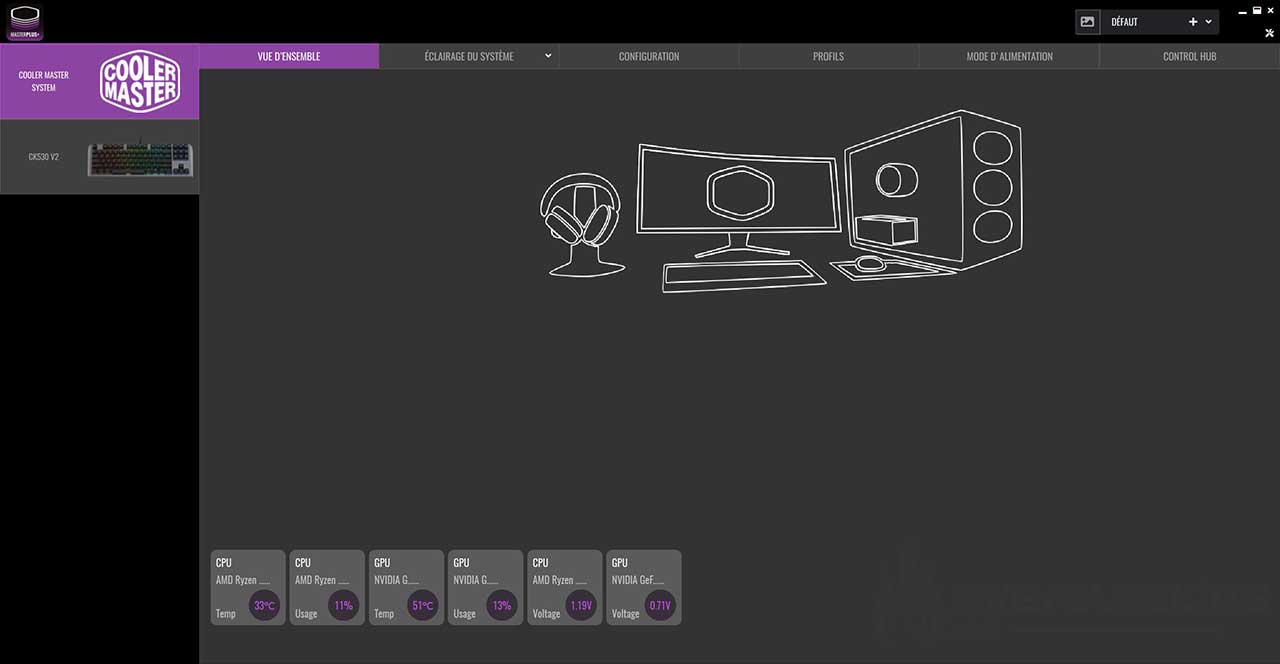
Vue d’ensemble :
Lors du premier lancement du logiciel, on tombe nez à nez avec une petite représentation de notre bureau. Dans le bas, on remarque quelques informations liées au PC. Par exemple, dans notre cas, il y a la température du CPU ou bien son usage en pourcentage. Bref, des informations plutôt intéressantes pour qui n’utilise pas de logiciel dédié.
Éclairage système :
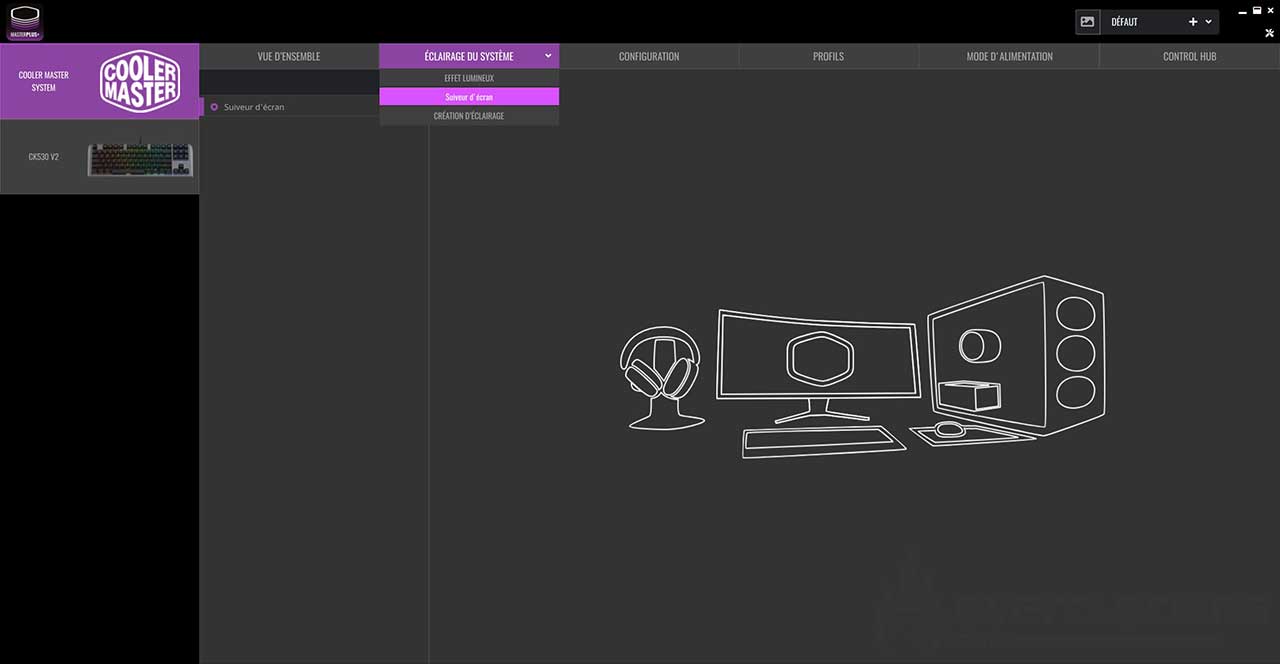
Dans éclairage du système, on pourra choisir un paramétrage pour tout le matériel Cooler Master en une seule fois. Par exemple, dans effet lumineux, nous aurons le choix entre plusieurs effets :
- Statique
- Respiration
- Cycle de couleurs
- Recul
- Étoiles
- Boule de feu
- Désactivé
De même, grâce à « suiveur d’écran », il sera possible d’avoir un éclairage similaire aux couleurs affichées à l’écran.
Dans création d’éclairage, on pourra paramétrer des effets de manière personnalisée.
Configuration et Profils :
La partie configuration ne rajoutait pas de paramètres en plus. Dans l’onglet profils, il sera possible de mettre en place des profils personnalisés.
Mode d’alimentation et Control Hub :
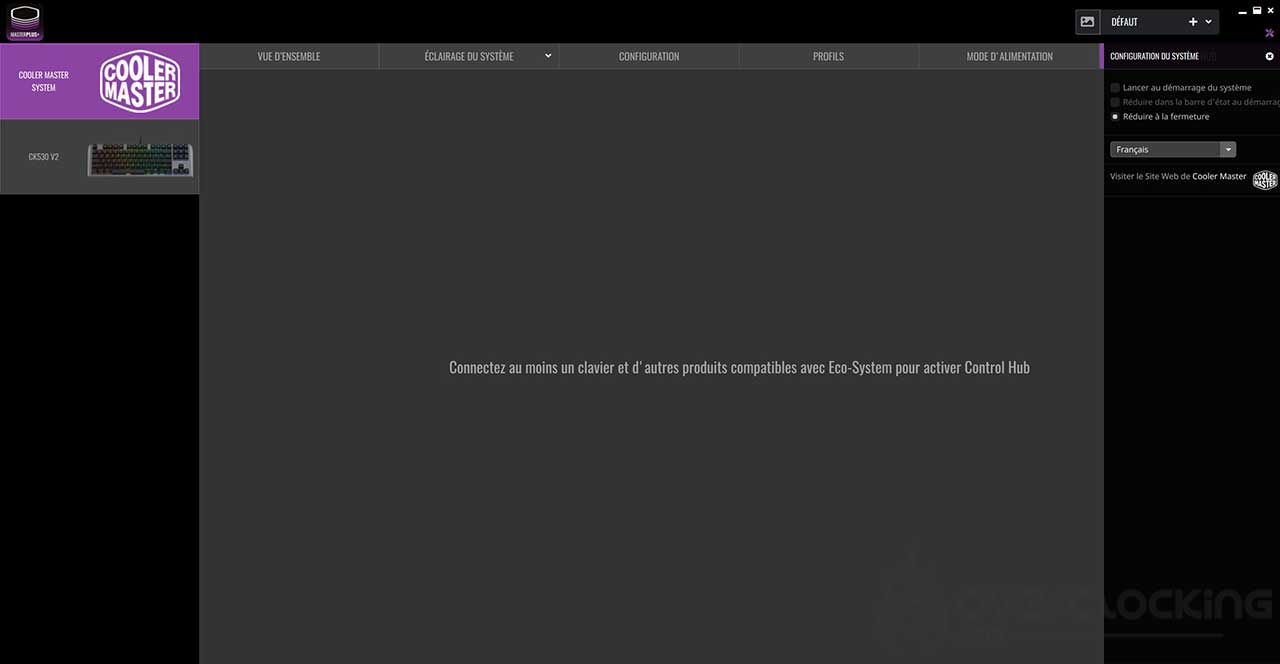
Le mode d’alimentation et le Control Hub ne sont pas compatibles avec le CK530 v2 que l’on teste aujourd’hui. Nous viendrons mettre à jour cette partie en fonction du matériel que nous serons amenés à tester sur le site.
Configuration système :
Pour finir, en haut à droite du logiciel, nous avons le droit à la partie configuration système. Cela permet de choisir la langue désirée mais aussi entre autre de choisir si oui ou non on souhaite que MasterPlus se lance au démarrage du PC.
[nextpage title= »Installation et paramétrage d’un clavier »]
Éclairage :
On commence cette partie clavier avec l’onglet éclairage du logiciel MasterPlus de Cooler Master. Ici, comme vous vous en doutez, ce sera l’endroit pour paramétrer les couleurs et effets de son clavier. Un certain nombre d’effets sont disponibles, on en trouve beaucoup plus que dans la partie éclairage système que l’on évoquait précédemment. Il y a même une personnalisable pour mettre à tout le monde d’y trouver son compte.

Mappage des touches :
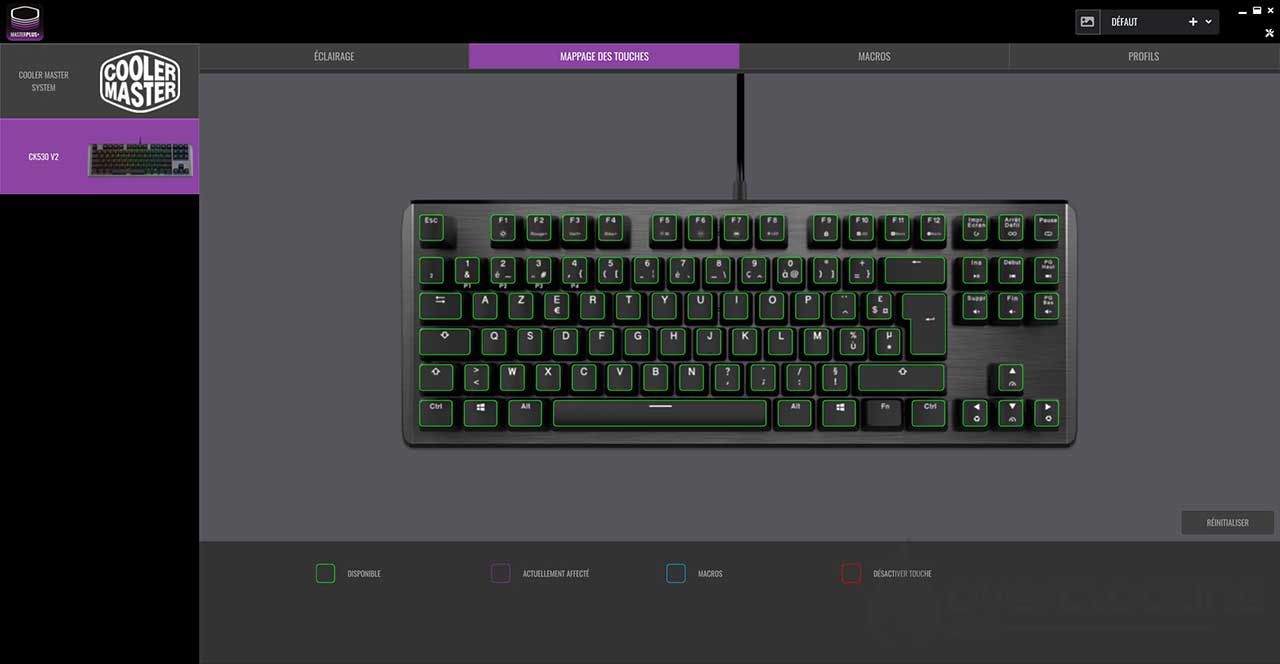
L’onglet mappage des touches permet tout simplement de changer l’assignation de base des touches du clavier. Par exemple, si on clique à l’écran sur l’une des touches, un autre menu s’ouvrira nous permettant de changer sa fonction.
Macros :
Pour ajouter une macro, ce n’est pas bien compliqué. Il suffit de cliquer sur le petit « + » présent dans la colonne « Créez une macro ». Ensuite, on clique sur le bouton enregistrement (petit rond rouge) pour commencer à saisir la macro. Pour arrêter, on clique sur le carré noir juste à côté.

Profils :
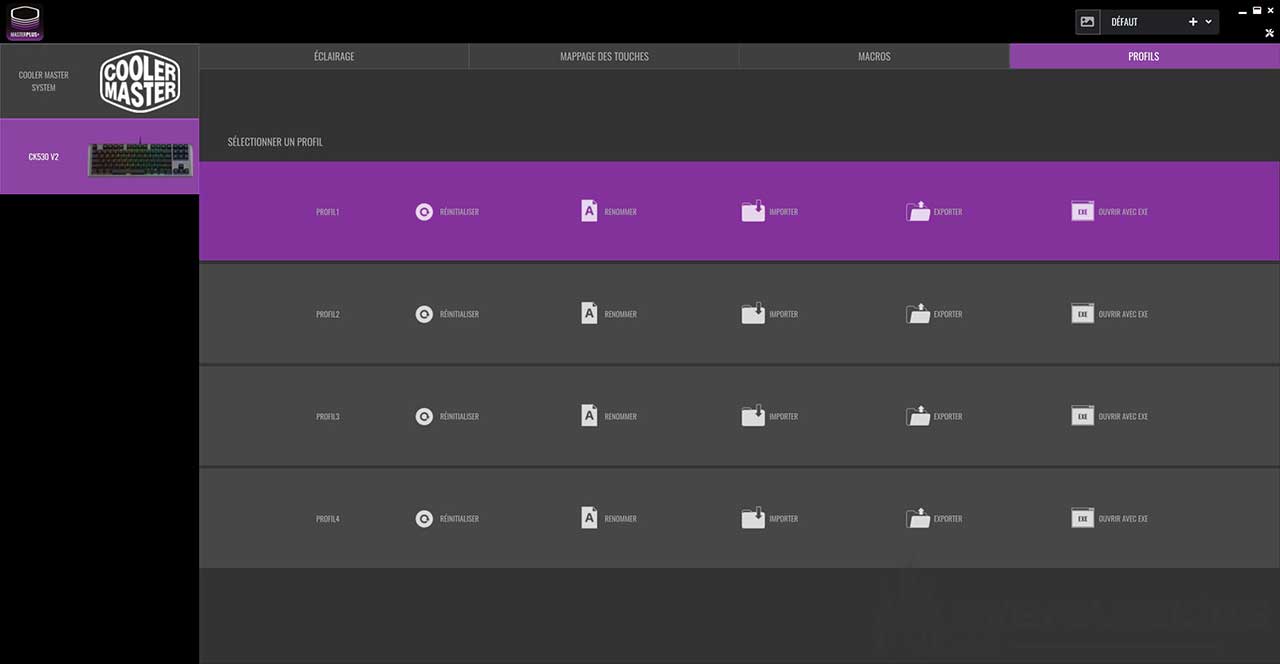
Par défaut, des profils sont d’ores et déjà préenregistrés dans le logiciel MasterPlus. Ils sont au nombre de 4. Pour les modifier, il suffit de se placer dessus et de choisir les paramétrages voulus dans les autres onglets. On peut modifier leur libellé en cliquant sur « renommer ».
[nextpage title= »Installation et paramétrage d’une souris »]
Boutons :
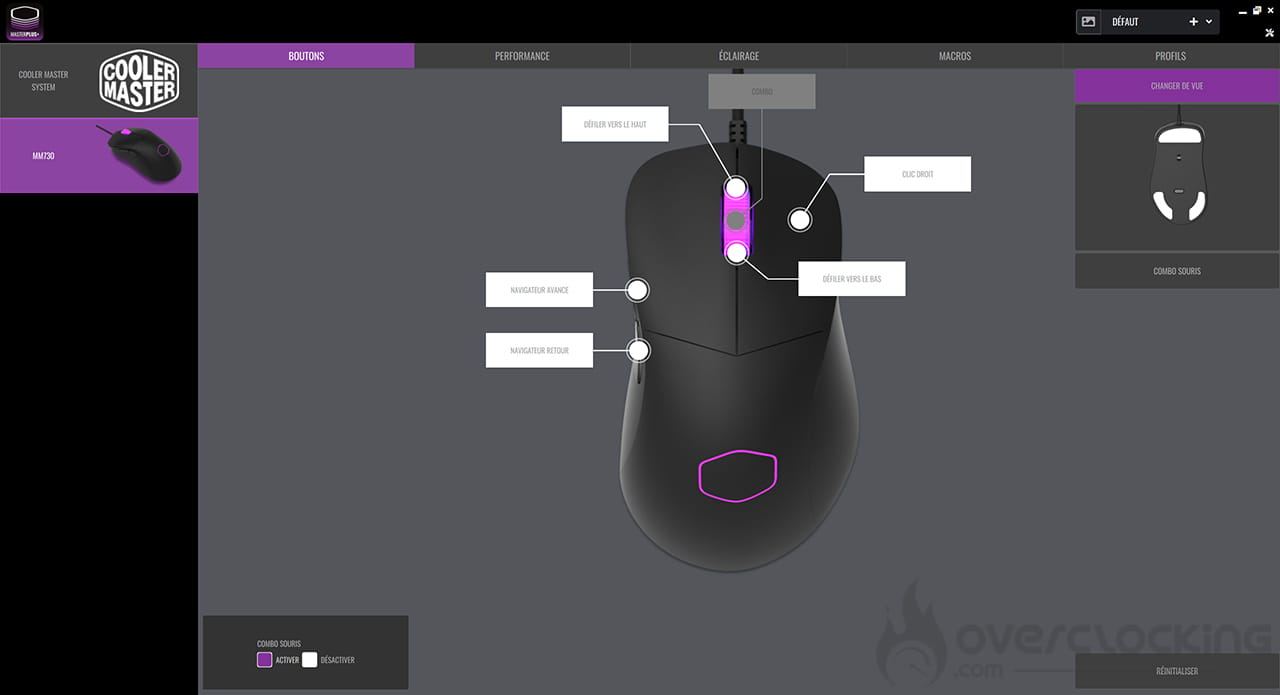
Le tout premier menu permet de changer les attributions des différents boutons des souris de Cooler Master. Pour ce faire, on clique sur l’étiquette correspondante et on choisit la nouvelle attribution. On peut aussi activer ou désactiver les boutons (en bas à gauche) et aussi réinitialiser le tout (en bas à droite).
Sur la droite, il est possible de « changer de vue » pour avoir accès au bouton des DPI qui se trouve sous la souris.
Performance :
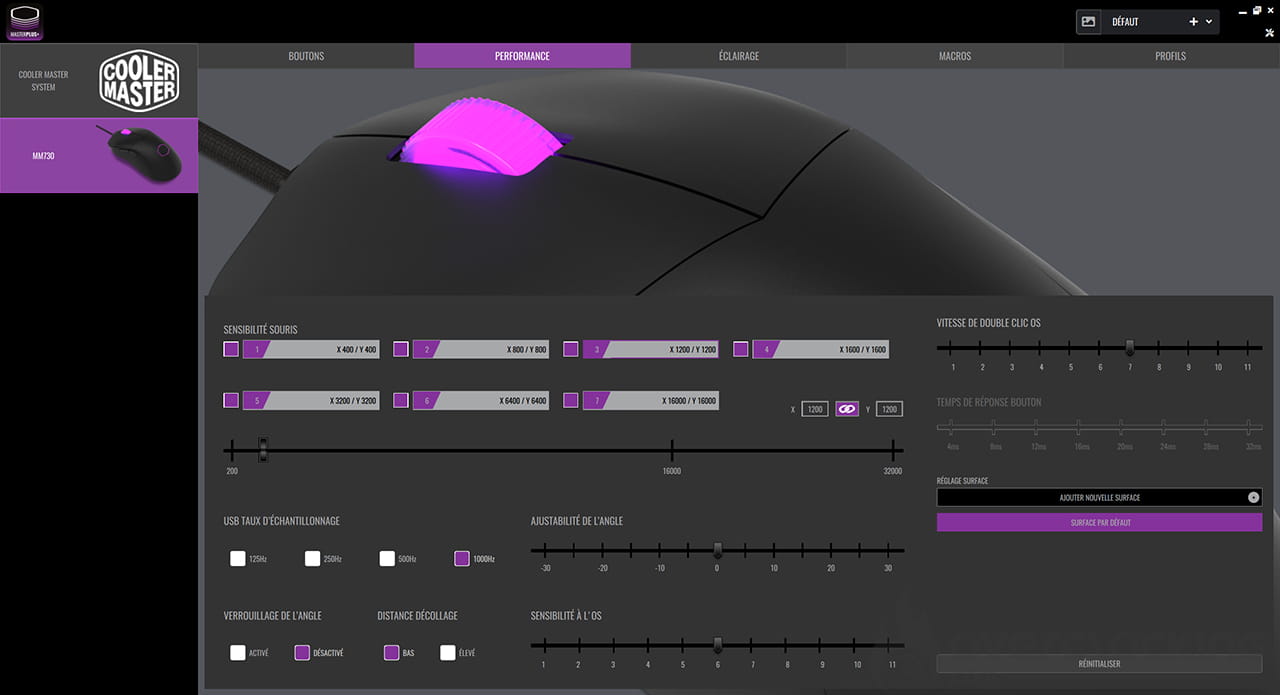
On passe maintenant au menu « Performance » qui permet de bouger les différentes caractéristiques de notre souris du jour. On pourra notamment jouer sur sa sensibilité, changer le taux d’échantillonnage ou encore la vitesse du double clic. Bref, pas mal de choses pratiques pour personnaliser au mieux sa souris !
Éclairage :
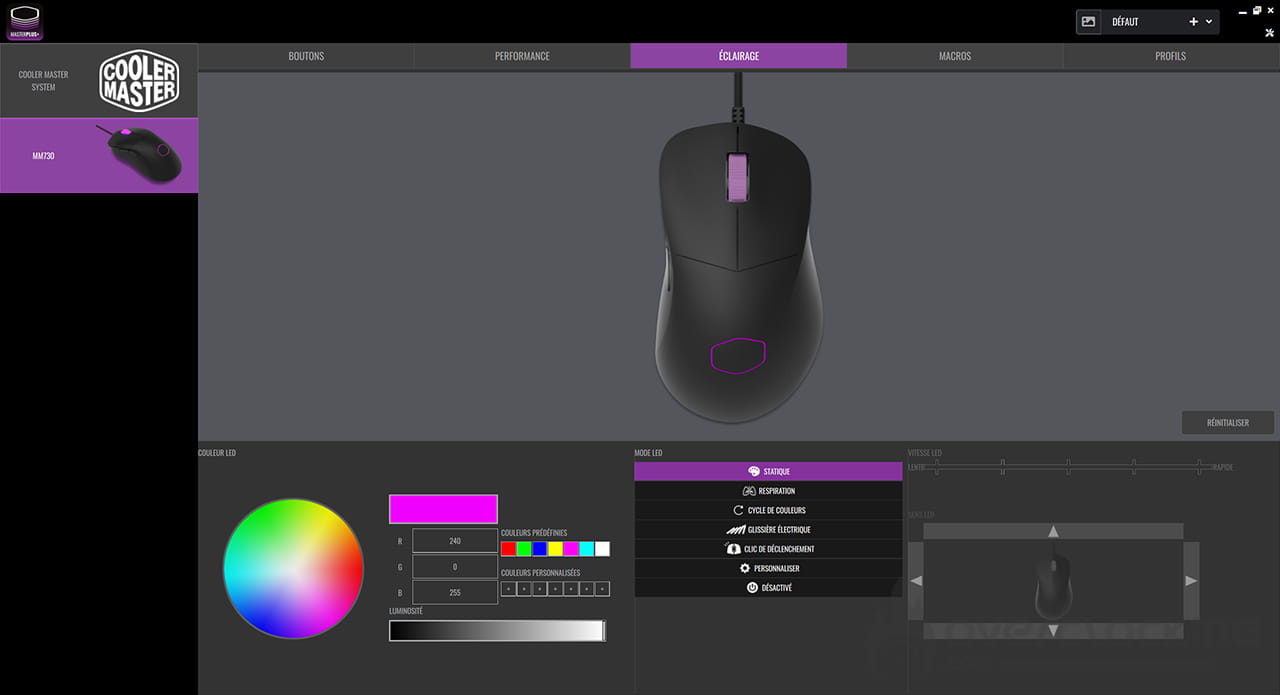
Pour l’éclairage, cela se passe via ce menu. On pourra choisir parmi 7 effets :
- Statique
- Respiration
- Cycle de couleurs
- Glissière électrique
- Clic de déclenchement
- Personnaliser
- Désactivé
Pour choisir un effet, on clique sur celui désiré et c’est parti !
Macros :
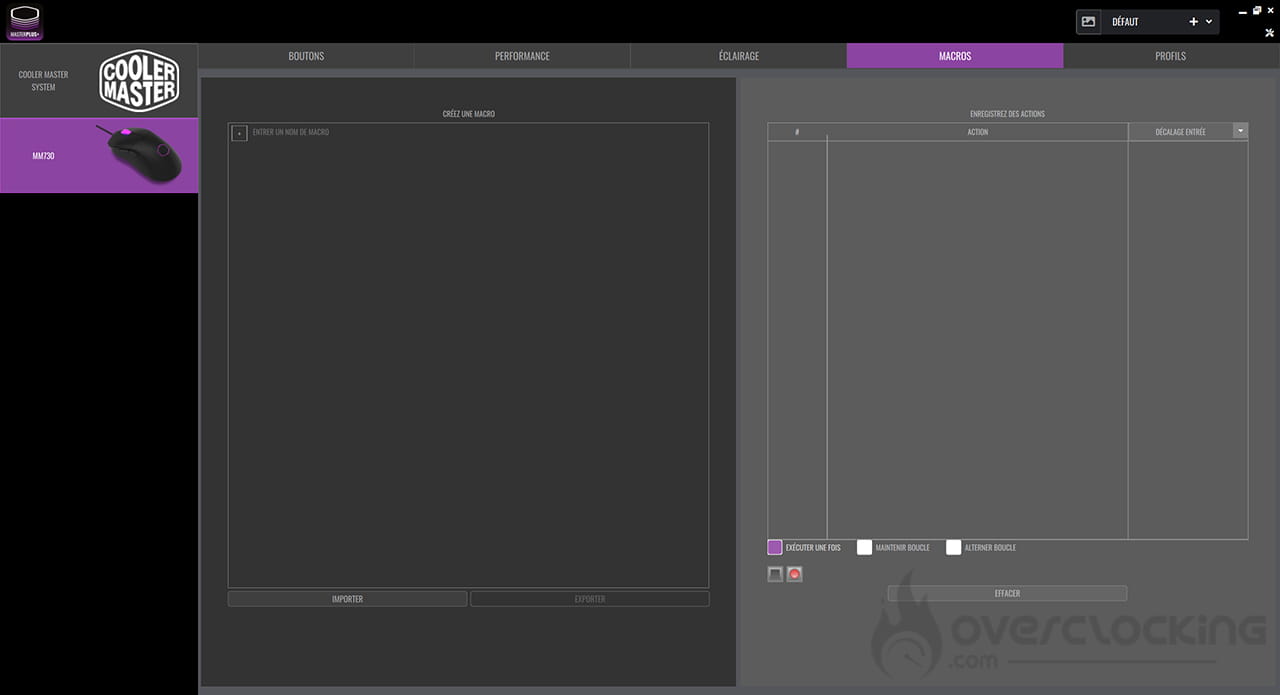
Pour ajouter une macro, c’est la même démarche que pour le clavier. Il suffit de cliquer sur le petit « + » présent dans la colonne « Créez une macro ». Ensuite, on clique sur le bouton enregistrement (petit rond rouge) pour commencer à saisir la macro. Pour arrêter, on clique sur le carré noir juste à côté.
Profils :
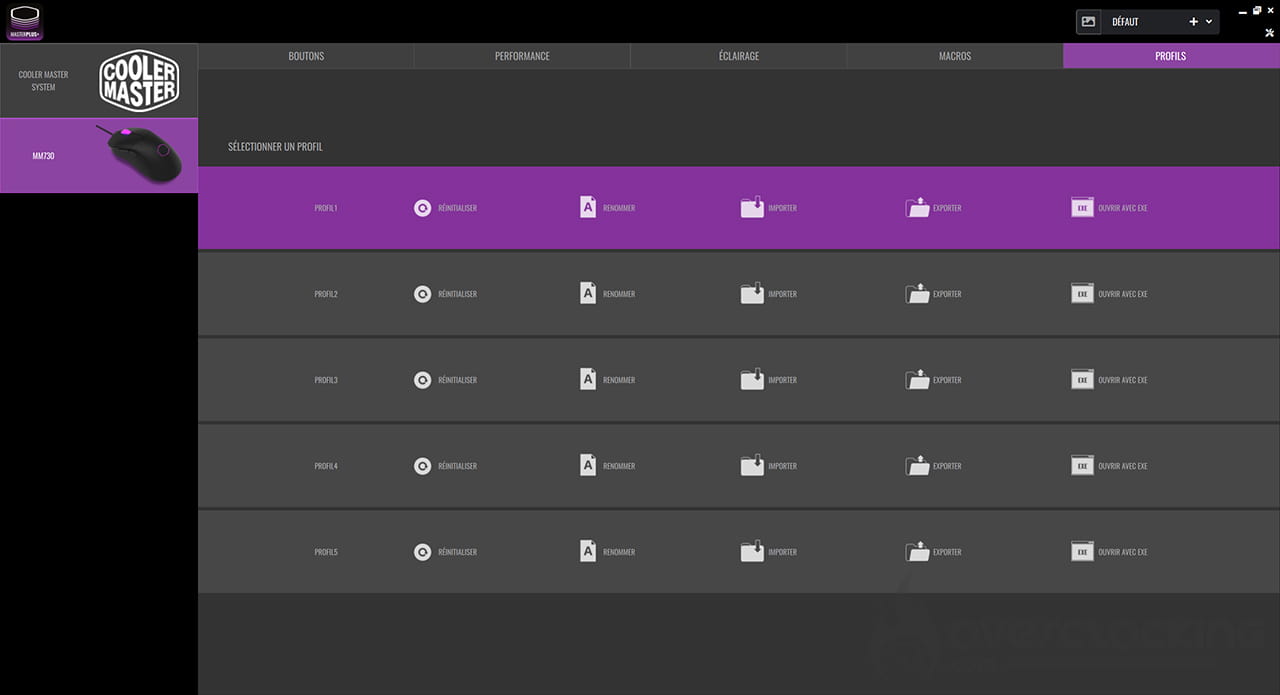
Par défaut, des profils sont déjà enregistrés dans le logiciel de Cooler Master. Ils sont au nombre de 5. Pour les modifier, il suffit de se placer dessus et de choisir les paramétrages voulus dans les autres onglets. On peut modifier leur libellé en cliquant sur « renommer ».
[nextpage title= »Conclusion »]
Le logiciel de Cooler Master est très simple d’utilisation. En effet, on s’y retrouve facilement malgré la présence d’un certain nombre d’onglets différents pour la personnalisation. Une fois que l’on se trouve dans les paramétrages du périphérique voulu, tout se gère en quelques minutes seulement. Bref, un logiciel simple et performant. On valide !
NB : ce tutoriel sera mis à jour régulièrement en fonction du matériel testé.