Comme vous le savez, les derniers résultats financiers d’Intel n’étaient pas bons, avec une perte de $1,6 milliard. Ceci a considérablement refroidi le marché boursier où l’entreprise était fortement dévaluée. En réaction, l’entreprise licenciait à tour de bras tandis que des projets de fonderie étaient reportés. C’est ainsi que nous apprenions qu’il n’y aurait pas d’usine en Allemagne, pas pour l’instant du moins. Idem, du côté du CHIPS & Science Act aux États-Unis. Enfin, quoi que.
Intel devrait bientôt avoir le droit à son financement de $8,5 milliards aux États-Unis !
Si en Europe, nous sommes toujours les dindons de la farce (énergie trop chère, manque de financements, trop de normes, etc.), aux États-Unis, la situation est clairement meilleure. Effectivement, une source proche de Financial Times indique que les subventions américaines accordées dans le cadre du CHIPS & Science Act pourraient être versées à l’entreprise d’ici la fin de l’année. Clairement, cela serait une bonne nouvelle pour l’entreprise qui pourrait alors ouvrir de nouveaux sites en Arizona, au Nouveau-Mexique, dans l’Ohio et l’Oregon.
Ceci devrait permettre à l’entreprise de rassurer les investisseurs et clients/consommateurs d’autre part. Nous imaginons aussi que le cours de l’entreprise devrait reprendre des couleurs en bourses.
Rappelons qu’Intel s’est lancé comme défi d’être une plaque tournante de la production de semi-conducteurs mondiale. Pour cela, la firme mise à fond sur le 18A à tel point que « l’avenir de l’entreprise » est basé sur ce process. Il n’y a pas de place à l’échec dans ce genre de pari !
Décidément, pas mal d’information du côté d’AMD et ses nouveaux processeurs. Effectivement, de nouvelles rumeurs indiquent maintenant que les Ryzen 9 9000X3D disposeront de deux dies 3D V-Cache. Un pour chaque CCD. Nous retrouverions une capacité massive de mémoire cache L3 sur ces modèles !
Ryzen 9 9000X3D : encore plus de cache L3 !
Lorsque l’on regarde du côté des Ryzen 9 7900X3D et Ryzen 7 7950X3D, ces processeurs ne disposaient que d’un seul die de mémoire 3D V-Cache. Ce dernier était disposé sur l’un des deux dies.
Toutefois, nous apprenons que ce die 3D V-Cache n’affichera que 64 Mo de capacité au total, pas plus. Ceci nous fait donc des processeurs avec une capacité totale de cache L3 de 192 Mo : 2 x 64 Mo + 64 Mo de base. Par ailleurs, l’ajout de ces deux dies, permettra des performances plus uniformes au travers des différents cœurs, particulièrement en jeu.
[affilizz-publication id= »k3518eza5″]
Cependant, on se pose la question de savoir quelles seront les contraintes imposées par deux dies 3D V-Cache. Surtout avec l’overclocking comme cela semble se profiler. Rappelons que ces derniers sont particulièrement sensibles à la chauffe ce qui a valu quelques déconvenues à AMD au lancement de ses Ryzen 7000X3D.
Tout ceci n’augure que du bon pour cette série Ryzen 9000X3D. On l’a vu récemment, les rouges tentent de terminer leur Ryzen 7 9800X3D le plus rapidement possible pour le proposer d’ici la fin du mois d’octobre. Du côté des 9900X3D et 9950X3D, ces derniers devraient arriver en début 2025. Quant au Ryzen 5 9600X3D aucune date de mentionnée, on sait simplement qu’il devrait être massivement disponible.
Du côté d’Intel, nous retrouvons un nouveau pilote graphique, le Arc GPU Graphics Driver qui passe en version 101.6078. Ce dernier apporte des optimisations pour de nouveaux jeux, bien entendu. Cependant, on retiendra aussi l’ajout du support graphique pour les Core Ultra Series 2 !
Arc 101.6078 : un support des Core Ultra Series 2 !
Au niveau des nouveautés, Intel apporte un support pour les jeux suivants :
Delta Force
Throne and Liberty
FC25
Avec ceci, nous apprenons que la taille du pilote a augmenté de manière temporaire à cause de l’ajout du pilote graphique pour la partie graphique Arc des Core Ultra Series 2. Toutefois, qui dit temporaire dit aussi que de plus anciens iGPU risquent de perdre le support des pilotes.
Les problèmes connus :
[affilizz-publication id= »j7nke2k42″]
Encore une fois, le pilote arrive avec une longue liste de problèmes connus :
Intel Arc A-Series Graphics Products :
Diablo IV (DX12) peut crash en jeu lors de l’activation des paramètres ray tracing.
Des corruptions scintillantes peuvent être aperçues sur Doom Eternal (Vulkan) sur le menu du jeu et en jeu.
Blender peut crasher durant certaines scènes de benchmark.
Topaz Video AI peut rencontrer des erreurs lors de l’utilisation de certains modèles pour l’amélioration de vidéo.
Intel Core Ultra (Series 1 et 2) avec partie graphique Arc intégrée :
Diablo IV (DirectX 12) peut aussi crasher lorsque le ray tracing est activé.
Des corruptions de couleurs peuvent apparaître sur Horizon Forbiden West (DirectX 12).
Des crashs peuvent survenir sur Enshrouded (Vulkan) durant les phases de jeu.
Fortnite (DirectX 12) peut crasher en effectuant un Alt+Tab.
Des instabilités peuvent survenir sur SPECworkstation 3.1 en traitant certaines charges de travail.
Des erreurs intermittentes peuvent avoir lieu sur PugetBench pour Davinci Resolve studio V19 lorsque les preset sont réglés sur Extended.
Blender peut crasher lors de rendu de certaines scènes.
Les applications IA basées sur DirectML peuvent rencontrer une latence du premier token lente.
Des baisses de performances de 5% peuvent être rencontrées sur 3DMark WildMark.
Des corruptions visuelles peuvent être rencontrées sur Chaos Enscape Benchmark 4.1.
Les FPS d’Endurance Gaming ne sont pas limités comme attendu en activant « EG Off-On » via le panneau Arc Control.
Intel Core Ultra Seires 2 avec GPU Intel Arc :
Throne of Liberty (DX12) peut crasher après le lancement du jeu.
Star Wars Outlaws (DX12) peut crasher lors du chargement vers le gameplay.
Des textures corrompues peuvent apparaître durant le gameplay.
Intel Arc Control :
Les mises à jour planifiées pour les pilotes peuvent ne pas fonctionner de manière intermittente.
La capture ou le stream Arc Control Studio peut ne pas s’arrêter lorsque l’on utilise l’option stop. Pour contourner ce problème, on peut utiliser l’option Exit app dans les paramètres pour arrêter l’enregistrement.
Pour télécharger le pilote, rendez-vous sur le lien ci-dessous :
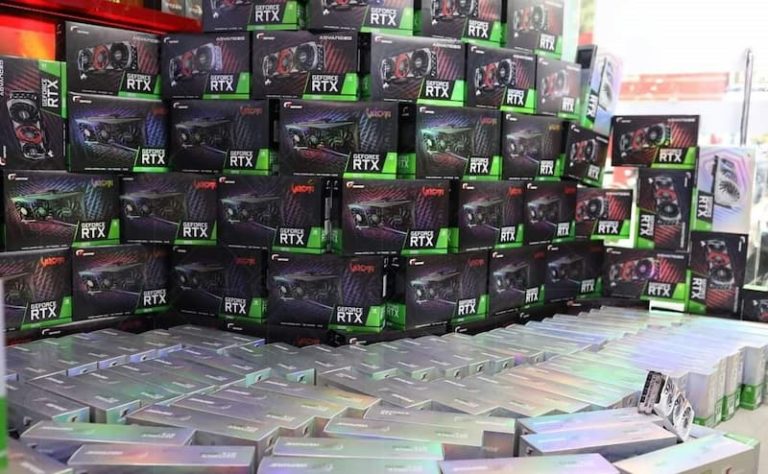
Petite analyse du marché des cartes graphiques faite par Jon Peddie Research qui évalue la tendance du marché en examinant les expéditions de cartes par les add-in-board, les partenaires d’AMD, d’Intel et de NVIDIA. Il en ressort globalement, qu’au second trimestre 2024, le marché repart à la hausse !
Cartes graphiques, les expéditions repartent à la hausse !
Dans les grandes lignes, nous retiendrons que le marché des cartes graphiques repart à la hausse. C’est ce qui a été constaté par JPR lors de sa dernière compilation de chiffre. Au second trimestre 2024, le nombre total de cartes expédiées était de 9,4 millions contre 8,7 millions au premier trimestre 2024. Ceci représente donc une hausse trimestrielle de 9,4% qui est très largement au-dessus de la tendance sur dix ans. Effectivement, ces dix dernières années, les expéditions étaient en baisse de 7,1% environ. Le pire étant la comparaison entre T2 2024 et T2 2023 où l’on retrouve une hausse annuelle des envois de +48% !
Dans le détail maintenant, du côté d’Intel, c’est une ligne plate, les bleus avec leurs cartes Arc A ne représente plus aucune part de marché et n’expédie globalement plus grand-chose. Cela s’explique par le fait que l’entreprise n’a rien sorti d’important depuis octobre 2023 avec l’Arc A580. Clairement, du côté des bleus, cela manque de dynamisme pour attirer de nouveaux clients.
Côté NVIDIA, les expéditions de cartes ont augmenté de 9,7% par rapport à T1 2024 tandis qu’elles ont bondi par rapport à T2 2023 : +61,9%. Dans un même temps, l’entreprise en profite pour augmenter ses parts de marché culminant maintenant à 88% !
Chez AMD, même constat, l’entreprise a vu son nombre d’expédition repartir à la hausse sur ce second trimestre 2024 : +9%. Néanmoins, face à la même période en 2023, les chiffres sont moins impressionnants : un petit +3%.
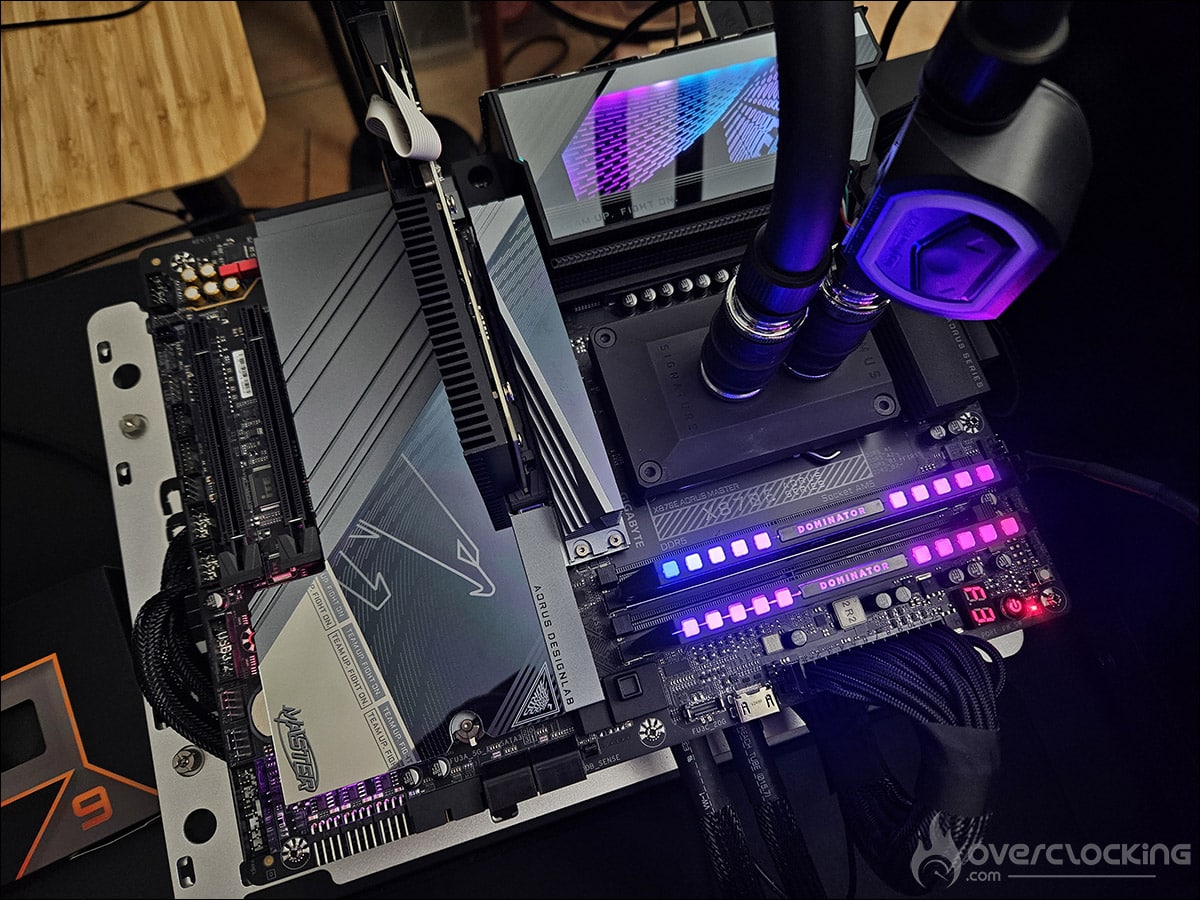
Finalement, ce n’est pas une, ce n’est pas deux, mais c’est bien trois cartes mères architecturées autour du nouveau chipset AMD X870E qui seront à l’honneur ce jour ! Après la ROG Crosshair X870E HERO et la MSI MAG X870E Carbon WiFi, place au modèle AORUS X870E MASTER. Le NDA concernant le chipset X870/X870E se termine aujourd’hui et nous allons donc pouvoir vous proposer le test complet de ce modèle avec la dernière génération des processeurs AMD Ryzen 9000. Cette nouvelle carte mère, comme c’était le cas pour les deux autres modèles X870E, embarque une série de nouvelles fonctionnalités sur lesquelles nous allons revenir. Si vous êtes un fidèle des produits AORUS, sachez que la série « MASTER » est un produit phare de la marque, comme le sont la « HERO » chez ROG et la « CARBON » chez MSI.
Merci à AORUS France pour la mise à disposition de cet exemplaire de l’AORUS X870E MASTER.
[nextpage title= »AORUS X870E MASTER : »]
L’architecture :
Cette AORUS X870E MASTER est architecturée autour du nouveau chipset X870E annoncé lors du lancement des nouveaux processeurs AMD Ryzen 9000. AMD en a d’ailleurs profiter pour annoncer l’arrivée d’autres chipset dans les semaines à venir, avec les AMD X870, B850 et B840. Voici un tableau qui met en lumière les différences entre ces quatre chipset.
Comme vous l’aurez compris, le chipset X870E, qui équipe notre sample du jour est bien entendu le modèle haut de gamme d’AMD.
Le bundle :
La boite de cette AORUS X870E MASTER fait la place belle au logo identifiant les produits AORUS, c’est-à-dire le faucon avec des couleurs allant du bleu sarcelle, avec des teintes de rose pour finir par du violet. Le logo AORUS tient son identité d’HORUS, dieu du ciel dans la mythologie égyptienne et représenté par un faucon couronné. C’est ici que se termine ce petit cours d’histoire, place à présent à ce qui se trouve à l’intérieur de la boite.
Un petit tour par le bundle de cette AORUS X870 MASTER afin de voir si celle-ci bénéficie « d’accessoires particuliers ». Au final, rien de particulier, si ce n’est un petit ventilateur de 40 mm afin d’apporter une circulation d’air supplémentaire sur les barrettes mémoires. AORUS annonce un gain pouvant atteindre les 10°C. Bonne nouvelle puisque ce ventilateur possède son propre connecteur sur le PCB qui vous permettra de le paramétrer dans le BIOS.
Hormis cela, le bundle est assez complet avec notamment : une planche de stickers, un stickers boitier, un manuel d’installation rapide, le ventilateur DDR Wind Blade, un câble d’extension pour le ventilateur, le module G connector, deux attaches velcros, deux câbles SATA, deux sondes de température, une sonde de détection du bruit et bien sur l’antenne WiFi.
Le socket AM5 toujours présent :
Pas de changement en ce qui concerne le socket AM5, AMD continue de conserver celui-ci et annonce d’ailleurs une compatibilité prévue jusqu’au minimum en 2027. Adieu le socket AM4 PGA (Pin Grid Array) dans lequel vous veniez enfourcher votre processeur et place au socket LGA (Land Grid Array). Le changement s’est opéré depuis les processeurs AMD Ryzen 7000 à cause du nombre plus important de broches sur les Ryzen 7000 (1718).
AMD, avec le socket AM5, conserve une plaque arrière déjà présente pour le socket AM4. Les 4 trous extérieurs qui maintiennent le système de rétention afin de fixer votre système de refroidissement sont toujours présents. L’entraxe entre ces 4 trous est identique au socket AM4, donc vous pourrez encore utiliser votre système de refroidissement.
AMD va plus loin et ajoute 4 trous supplémentaires qui serviront à maintenir le socket AM5 en place, mais aussi à tenir la plaque arrière en place. Celle-ci ne devrait donc plus être démontée comme sur la génération précédente. Le mécanisme de verrouillage dispose d’un cadre de renfort, d’un cadre de force et d’un loquet. Une fois votre Ryzen 7000/9000 placé en respectant la position, il suffira de fermer le loquet afin de maintenir celui-ci en place.
Les différents radiateurs :
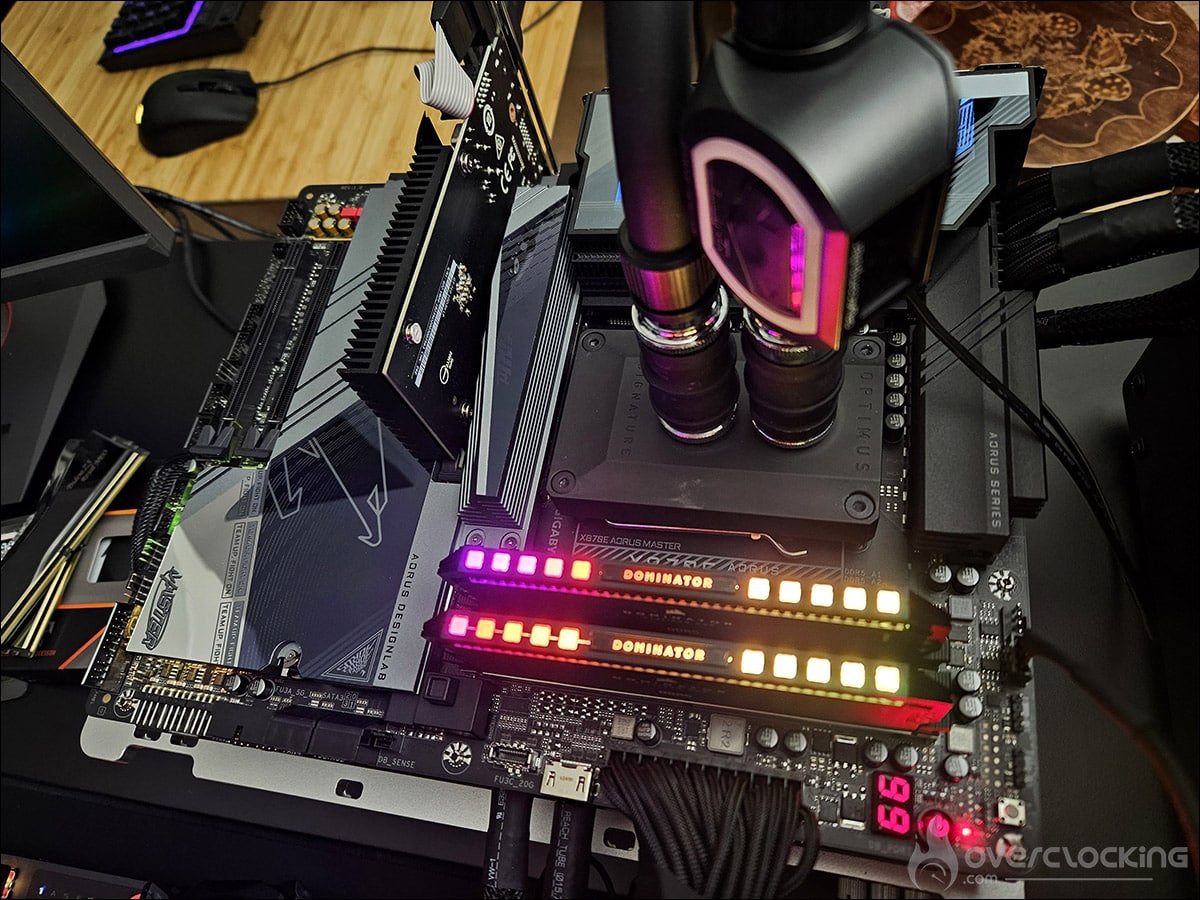
Les dimensions de la carte sont de 305 mm x 244 mm, ce qui correspond au format ATX. La couleur dominante sur le PCB est le noir et le gris avec des inscriptions grises. Le design est facilement identifiable comme un produit de chez AORUS puisque ce modèle reprend un design assez similaire à celui de la génération précédente. Les photos ne sont pas évidente puisque comme vous pouvez le constater, la finition « miroir » n’aide pas.
Débutons le tour du propriétaire avec les radiateurs qui sont au nombre de trois. Tout d’abord, les deux imposants radiateurs situés sur le dessus de la carte mère et qui recouvre les étages d’alimentation. Ces deux radiateurs sont reliés ensemble par un caloduc et leur rôle est dissiper la chaleur des étages d’alimentation. On peut d’ailleurs remarquer les nombreuses ailettes qui faciliteront la dissipation thermique. AORUS utilise aussi des pads thermiques de 12 W/mK. Le cache plastique, qui recouvre une partie du radiateur et les connectiques externes, dispose d’un rétro-éclairage RGB, mais que nous n’avons pas su alimenter sans la présence d’un CPU dans le socket. Nous sommes ici sur un système entièrement passif.
Enfin, le troisième recouvre les deux chipsets et bénéficie d’une surface assez importante, mais de faible hauteur afin de permettre facilement la mise en place des cartes graphiques. La découpe vient parfaitement s’insérer et faire un « bloc » afin de recouvrir les emplacements SSD. AORUS le nomme « M.2 Thermal Guard Ext » et ce dernier se retire d’une seule main via un petit clips sur le côté gauche. La partie de droite est maintenue en place via une zone aimantée.
Le support de la DDR5 et des fréquences plus hautes :
Si le support de la DDR5 est assuré depuis l’arrivée des cartes mères AM5, celui-ci s’améliore puisque grâce aux nouveaux BIOS, AORUS annonce un support des kits mémoires allant jusque 8600 MT/s (OC) pour les Ryzen 8000 et jusqu’à 192 GB. Ce sera donc l’occasion pour nous d’évaluer cela lors de nos tests. L’AORUS X870 MASTER dispose de quatre emplacements mémoires. On peut remarquer que les deux prioritaires bénéficient d’un blindage métallique.
Nous avions d’ailleurs vu débarquer la technologie « EXPO » sur la génération précédente. Il s’agit d’une alternative au profil XMP sur les modèles INTEL. Pour rappel, ce profil permet, via le BIOS, d’activer automatiquement les caractéristiques de votre kit mémoire : la fréquence, les timings ainsi que la tension. AORUS parle aussi de « AI SNATCH » qui devrait permettre, au sein du BIOS, d’augmenter la fréquence mémoire en un clic. Nous serons attentif à cela.
Quatre emplacements SSD M.2 et le support du PCIe 5.0 :
Le moins que l’on puisse dire, c’est qu’il y a de la place sur le PCB, puisque nous retrouvons pas moins de quatre emplacements. Le premier est surmonté d’un imposant radiateur et bénéficie de la technologie « M.2 Thermal Guard XL ». Le radiateur est libéré d’une seule main via le clips de côté et votre SSD se mettra en place d’une simple pression. Nous avons donc ici, un premier emplacement apte à accueillir un SSD M.2 de type 2242/2260/2280 compatible PCIe 5.0 x4.
Dans la partie basse de la carte mère, c’est aussi le même principe avec un cache qui peut se retirer d’un simple clic puisqu’il utilise un système magnétique et un petit clips sur la droite. Lorsque celui-ci est enlevé, vous aurez accès aux trois autres emplacements SSD M.2. Deux sont de type 2210/2280 et compatible PCIe 5.0 x4. Le troisième est lui de type 2210/2280 compatible PCIe 4.0 x4.
La carte mère dispose d’un ports PCIe 5.0 16x ainsi qu’un port PCI 4.0 fonctionnant en x4 et un troisième emplacement PCIe 3.0 fonctionnant en x4. Comme sur la génération précédente en X670E, cette AORUS est équipée d’un bouton nommé « PCIe EZ-Latch Plus ». Lorsqu’une carte est enfourchée dans le premier port PCIe, la pression sur ce bouton, ouvre le système de rétention et libère votre carte graphique. Le port PCIe principal dispose, à l’arrière du PCB, d’une « armure » afin d’assurer que celui-ci ne s’abime pas si vous retirer régulièrement votre carte graphique, comme c’est notre cas.
On retrouve aussi sur le PCB de cette AORUS, le connecteur afin de venir brancher le Gigabyte Sensor Panel. Malheureusement, nous n’avons trouvé aucune information sur la possibilité de l’acquérir.
[nextpage title= »Le PCB et les connectiques : « ]
Les outils pour clocker :
Bonne nouvelle puisque cette AORUS X870E MASTER embarque quelques outils insérés directement sur son PCB qui vous faciliteront grandement la vie si l’envie d’overclocker vous prenait !
Le bouton power : permet la mise sous tension de la carte mère.
Le bouton reset (Multi-Key) : par défaut il permet de redémarrer la carte mère en cas d’échec mais il pourra avoir d’autres fonctions à déterminer au sein du BIOS.
Les points de mesure des tensions : à l’aide d’un multimètre, vous pourrez relever très facilement les différentes tensions. C’est d’ailleurs la seule des trois modèles testés ce jour qui dispose de ces points de mesure.
Status LED : qui en fonction de leur couleur vous permet d’identifier un problème ou savoir à quel niveau se trouve la tension du composant (CPU – DRAM – VGA – BOOT).
CLR CMOS : est lui aussi présent mais sous la forme d’un bouton placé sur les connectiques externes de la carte mère
Le Debug LED : permet d’identifier le composant responsable de l’erreur lors du boot, mais aussi d’afficher la température du CPU ainsi que les tensions.
Si vous avez l’opportunité d’acquérir un multimètre, c’est un outil essentiel afin de mesurer avec exactitude la tension de votre processeur. Personnellement, je ne peux plus m’en passer et ça me permet aussi de voir l’impact du « LoadLine calibration » dont je vous parlerai lors des nos tests en overclocking. Avec cette AORUS X870E MASTER c’est un jeu d’enfants de faire les relevés grâce aux points de mesure de tension présents sur le PCB.
Le PCB de cette AORUS X870E MASTER :
Cette AORUS X870E MASTER est dotée d’un étage d’alimentation composé de 16 + 2 +2 phases (vcore + SOC + MISC). Les 16 mosfets du vcore sont des modèles IOR PMC41410 de 105A et les 4 autres, des versions de 80A.
Le contrôleur numérique est un INFINEON XDPE192C3B. La partie en charge du CPU se compose de 16 phases et sur ce modèle les phases sont placées en parallèles : elles sont donc réellement au nombre de 8.
Une connectique ultra complète :
Au niveau des connectiques de notre AORUS X870E MASTER, c’est bien entendu assez complet et largement suffisant pour l’overclocking. On retrouve en partant depuis le haut vers le bas les connecteurs suivants : un bouton Q-Flash Plus, un bouton Clear CMOS, un port HDMI, deux ports USB4 USB Type-C, quatre ports USB 3.2 Gen 2 Type-A, quatre ports USB 3.2 Gen 1, deux ports USB 2.0/1.1, un port RJ-45, les deux emplacements pour l’antenne WiFi, les sorties audios ainsi que le connecteur optique S/PDIF.
AORUS fait évoluer la manière de connecter l’antenne WiFi avec sa technologie « WiFi EZ-Plug ». Plus besoin de visser les antennes, il vous suffit juste de cliquer l’embout.Notez que cette zone dispose d’une série de perforations afin d’optimiser le refroidissement du radiateur placé sous le cache et donc, les étages d’alimentation. Maintenant que nous avons fait le tour de cette AORUS X870E MASTER, ainsi que de son PCB, direction le BIOS afin de faire le point sur les paramètres disponibles ainsi que les nouveautés.
[nextpage title= »Le BIOS : « ]
En ce qui concerne le BIOS, il y a du changement avec une organisation plus proche de la concurrence que ce que proposais auparavant AORUS. Personnellement, l’organisation précédente ne nous dérangeait pas, mais AORUS semble avoir décidé de donner un coup de neuf à l’interface de son BIOS. Avant de débuter, nous vous rappelons qu’il est primordiale de mettre régulièrement à jour votre BIOS et nous ne pouvons que vous conseiller de guetter les mis à jour et surtout de les installer. Comme pour les deux autres cartes mères de chez ASUS et MSI, le BIOS utilisé est un AGESA 1.2.0.2.
Flash du BIOS de cette AORUS X870E MASTER :
Comme nous l’avons dit, la première chose afin d’éviter les mauvaises surprises, est de mettre à jour votre BIOS. L’idée pour nous de vous rappeler la procédure, très simple, à exécuter pour flasher le BIOS et surtout obligatoire, si vous désirez conserver une configuration parfaitement stable.
Direction le site d’AORUS et la page de votre carte mère, afin de télécharger le dernier BIOS en date, on le place sur une clé que l’on insère dans un port USB de la carte mère. On redémarre le PC, on presse en continu la touche « DEL » ou « Suppr » afin d’accéder au paramètres du BIOS. Direction l’onglet « Q-Flash » en pressant la touche F8. Votre PC va redémarrer avant de vous donner accès à l’interface de flash. Choisissez l’emplacement du BIOS sur votre clé et c’est parti pour le flash. C’est parti pour la mise à jour de votre BIOS.
Le profil EXPO :
Maintenant que notre BIOS est à jour, débutons avec les paramètres de notre kit mémoire qui sont essentiels et qui doivent être prioritairement activés. Il vous suffira alors de choisir le profil EXPO 1, le seul d’ailleurs disponible dans le BIOS.
En activant le profil EXPO, les paramètres concernant la fréquence, les timings et les tensions seront automatiquement paramétrés, vous n’aurez rien d’autres à faire.
Deux autres options sont disponibles : « DDR5 Auto Booster » accessible lorsque le profil EXPO n’est pas actif et « XMP/EXPO High Bandwidth support », que nous testerons lors de nos tests en overclocking.
Les autres options du BIOS :
Bien entendu, le BIOS propose aussi une série d’options concernant l’overclocking de votre processeur AMD soit via le mode PBO soit de manière manuelle. Personnellement, nous préférons l’overclocker sous OS via AMD Ryzen Master. Nous reviendrons, d’ici quelques semaines, sur un tutoriel concernant l’overclocking des processeurs Ryzen 9000.
Le « Loadline calibration » est en mode auto pour les tests comparatifs mais nous reviendrons sur sa fonction lors de l’overclocking du Ryzen 9 9950X. Par défaut, celui-ci est en mode « AUTO ».
N’oubliez pas de sauvegarder vos profils :
Enfin, la sauvegarde de profils est vivement recommandée lorsque vous réalisez des tests. Cela permet un gain de temps. Sachez que vous avez aussi la possibilité de les sauver sur une clé USB.
N’hésitez pas à demander conseils sur notre forum et discord si vous rencontrez des soucis lors du paramétrage de votre BIOS.
[nextpage title= »Les premiers tests : « ]
Voici la configuration qui sera utilisée pour le test de cette AORUS X870E MASTER. Pour la publication de ces tests, j’ai utilisé le dernier BIOS en date reçu bien que de nouvelles versions seront très certainement disponibles dans les jours à venir. Nous vous proposerons aussi dans les semaines à venir plusieurs guides d’overclocking pour votre processeur mais aussi pour votre kit mémoire. Nous avons décidé d’utiliser le plus gros processeur actuel dans la gamme des Ryzen 9000, afin de tester au mieux les étages d’alimentation en overclocking.
Carte mère : AORUS X870E MASTER (BIOS F4c en date du 27/09)
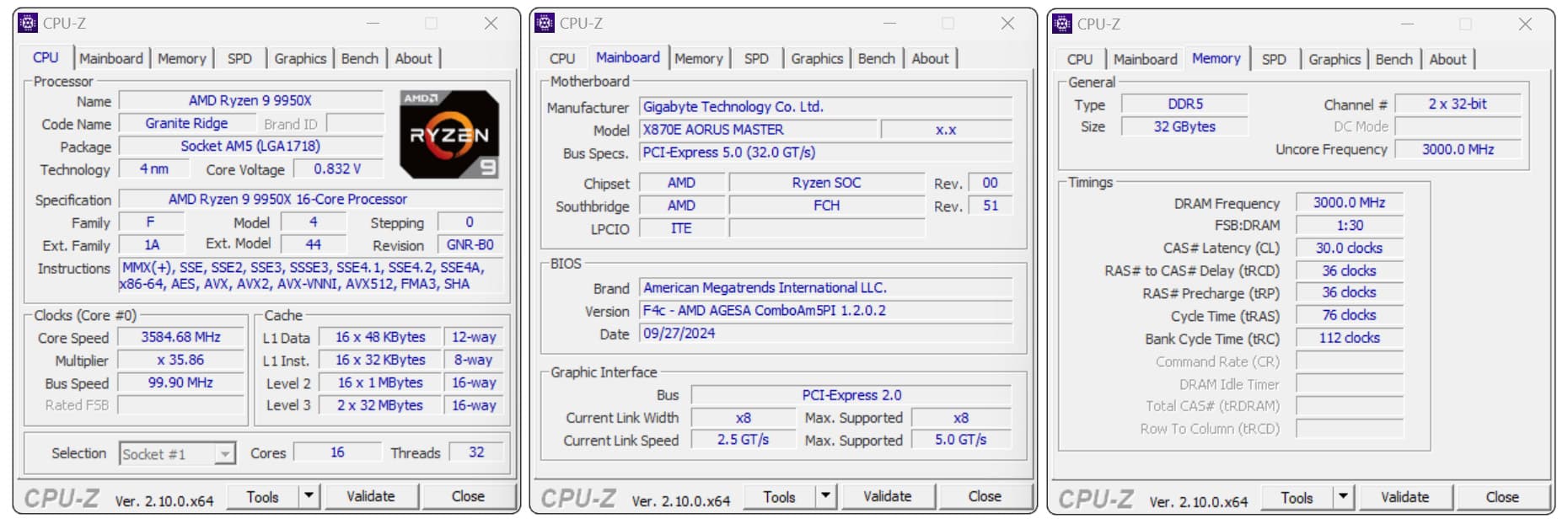
Un petit tour par CPU-Z afin de s’assurer que tout est parfaitement en ordre avant de débuter nos tests. La fréquence et la tension ne sont pas fixes mais évoluent de façon continue. Nous verrons lors du tests ci-dessous si elles sont bien respectées.
Fréquences respectées ?
Un point important à vérifier est que les fréquences soient bien respectées avec le processeur que nous utilisons. Si ce n’est pas le cas, cela pourrait signifier un BIOS problématique, car de base les fréquences de votre processeur doivent être atteintes. Il se peut aussi que cela vienne de votre système de refroidissement si ce dernier n’est pas assez performant. Le processeur atteignant alors de trop hautes températures va se brider et donc réduire ses fréquences.
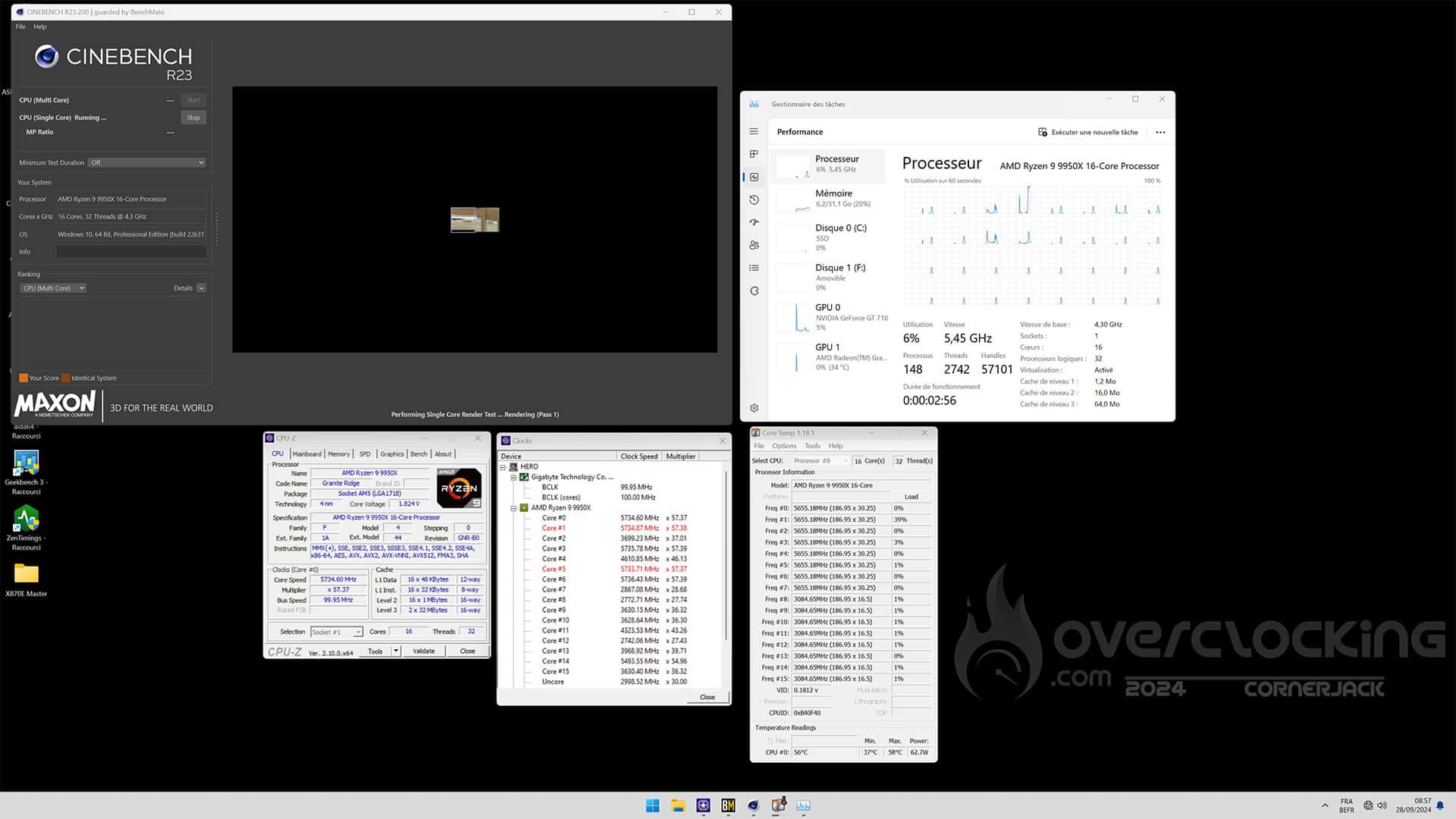
Voyons ce qu’il en est avec notre Ryzen 9 9950X sous Cinebench R23 en single core et multi core. D’après ce qu’annonce AMD, notre 9950X devrait atteindre sur un seul cœur une fréquence de 5.7 GHz. Bonne nouvelle puisque lors du benchmark Cinebench R23 sur un seul cœur, on peut voir notre fréquence atteindre les 5735 MHz sur le core#1.
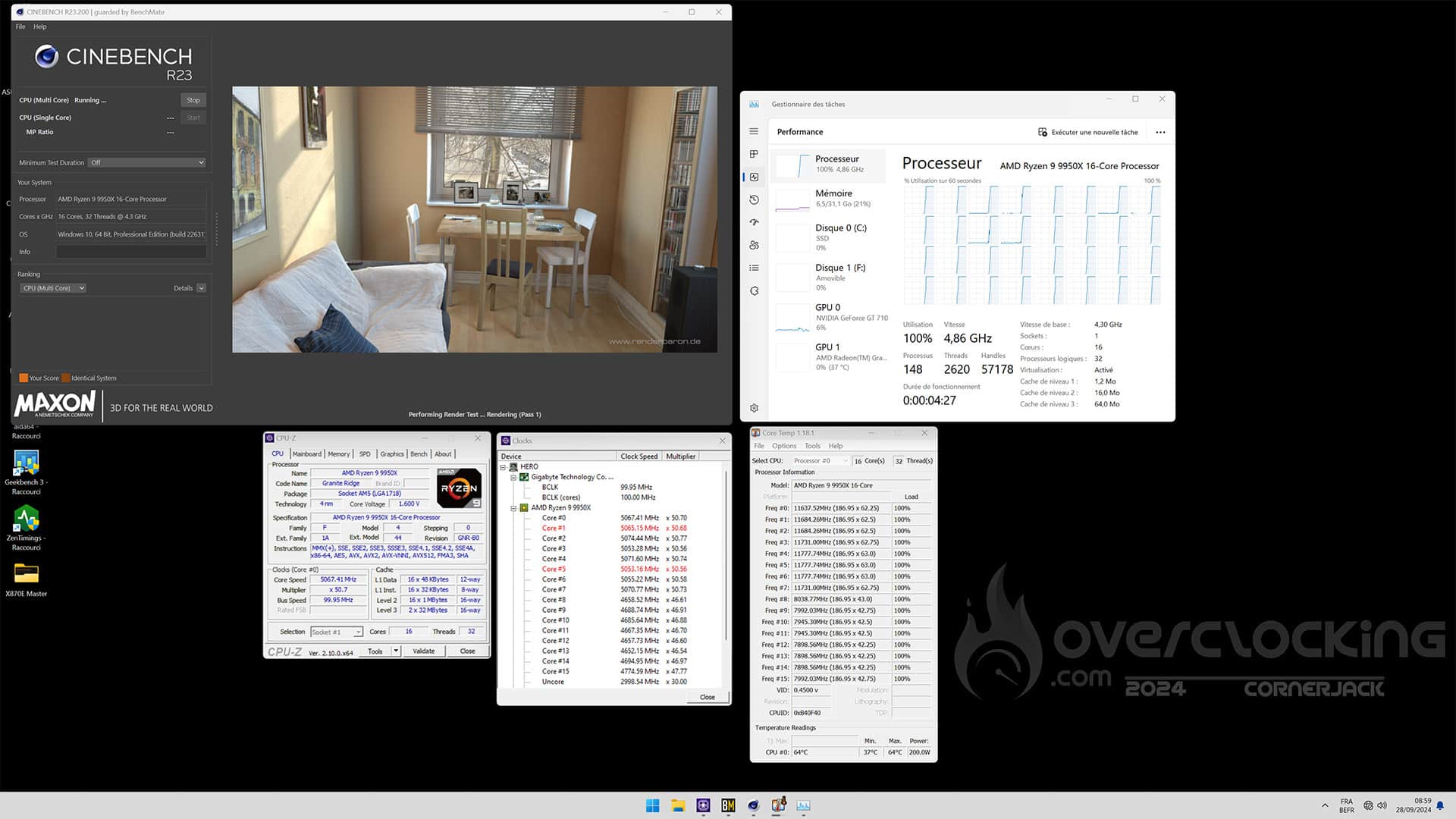
Une fois que l’ensemble des cœurs est sollicité, les 8 premiers cœurs du CCD0 atteignent les 5075 MHz et les 8 autres cœurs du CCD1 les 4650 MHz. Notre processeur est donc parfaitement opérationnel pour attaquer nos tests avec un CCD0 plus performant que le CCD1. Aucun souci concernant notre BIOS avec ce processeur Ryzen 9 9950X, nous pouvons réaliser quelques tests de performances. À noter que les fréquences sont légèrement plus hautes que celles que nous avions avec la carte ROG et la MSI !
Performances sous Cinebench R23 et R24 :
C’est un test que nous apprécions et qui va nous donner des performances brutes. L’idée de ces différents tests vont nous permettre de comparer les performances de nos trois cartes mères du jour. Une différence flagrante de performances dans l’un de ces benchmarks pourrait mettre en lumière un souci. En toute logique, il s’agit du même processeur et du même kit mémoire, nous devrions donc avoir des résultats assez similaires.
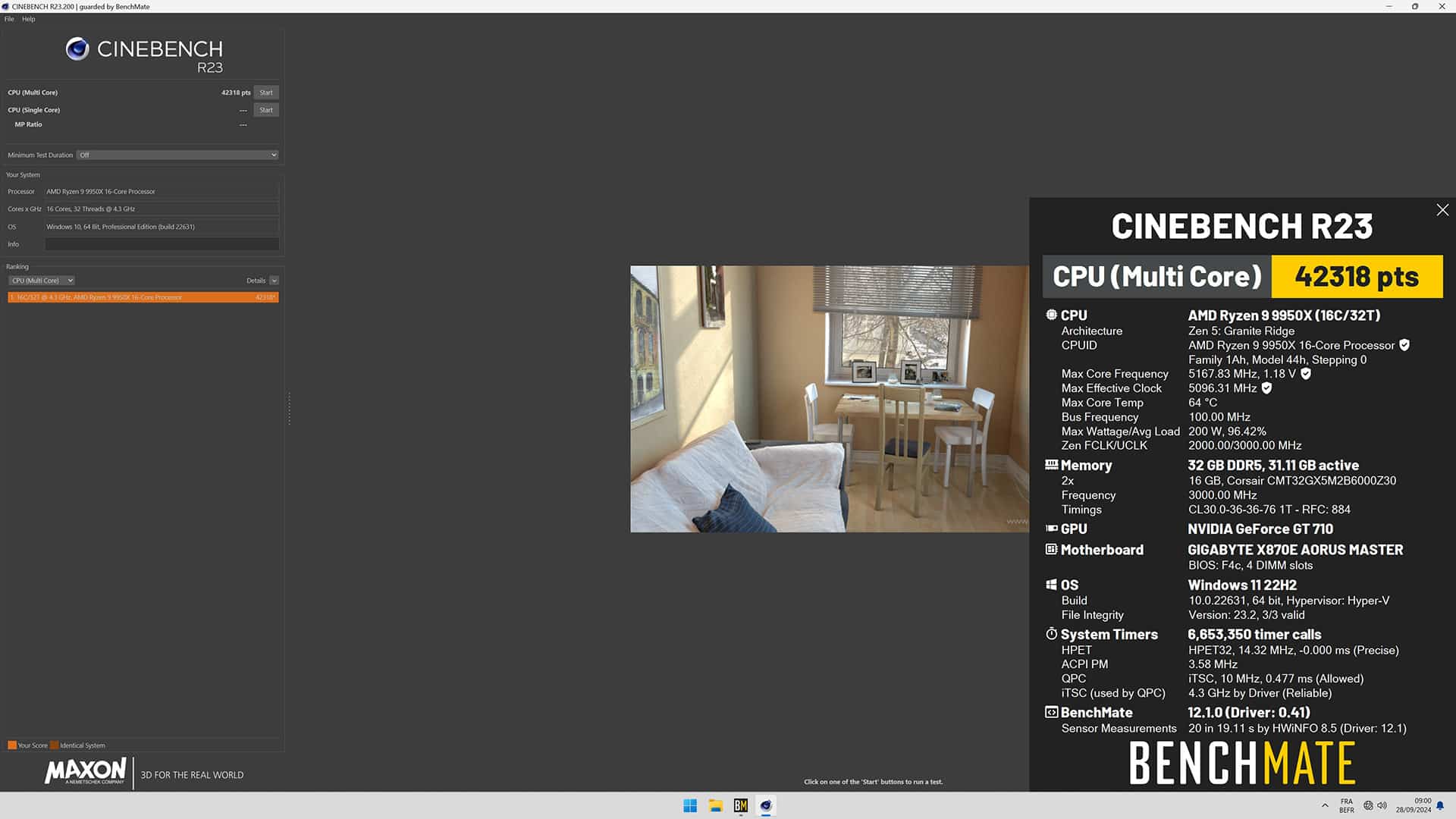
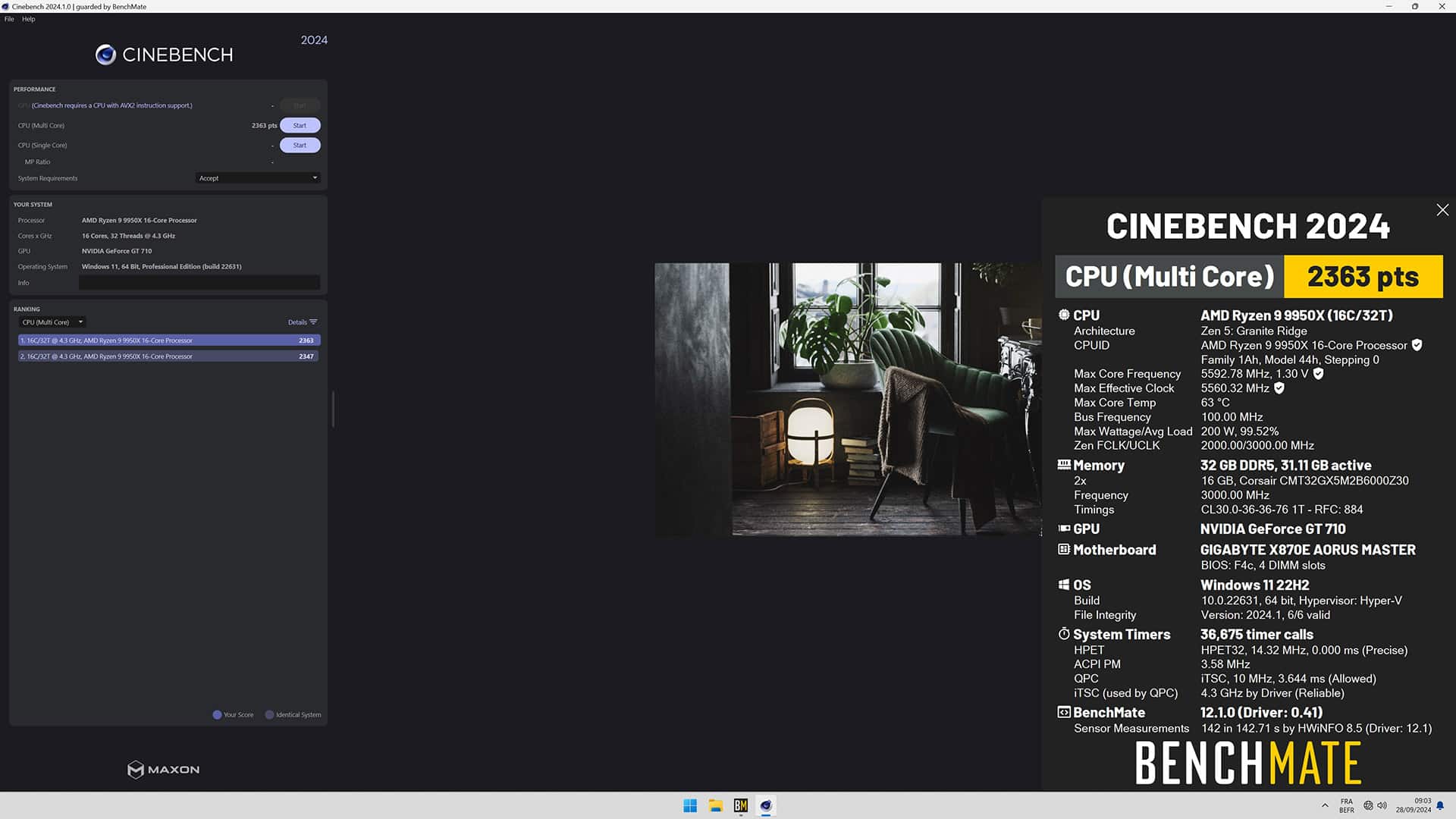
Sous Cinebench R23, notre configuration obtient un score de 42318 points et de 2363 points sous Cinebench R24.
Performances sous Geekbench 3.4.4 :
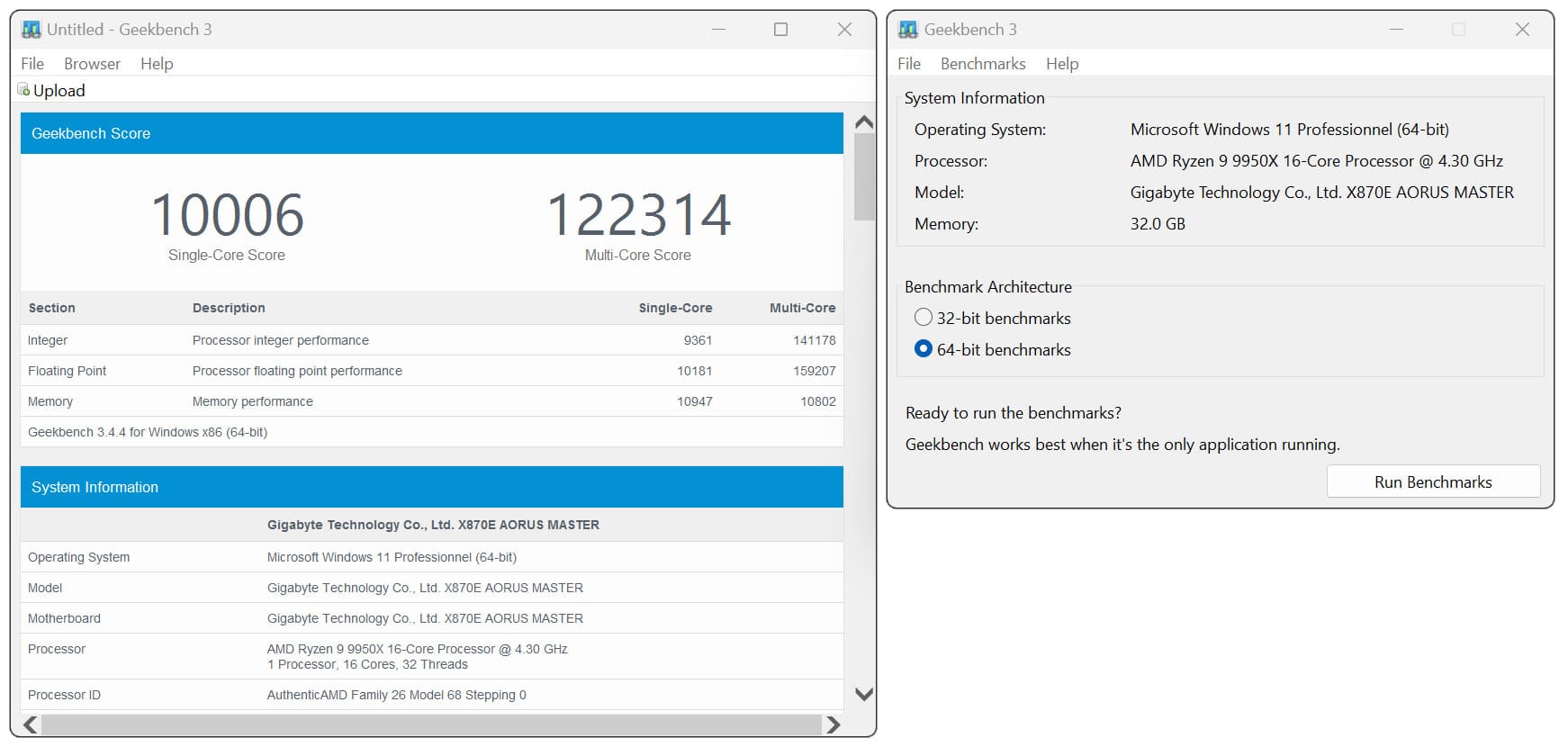
Ici aussi, il s’agit d’un benchmark que nous utilisons régulièrement durant nos tests. Celui-ci va nous donner un résultat single core, multi core et mémoire. L’idée reste identique, comparer les scores entre nos trois cartes mères.
Le score obtenu en single core est de 10006 points, de 122314 points en multi core et un score mémoire de 10802 points.
Performances sous AIDA64 v7.35.7018 Bêta :
Nous allons ici juger des performances de la mémoire en lecture, écriture, copie et latence de notre kit mémoire. C’est un logiciel que nous utiliserons aussi durant nos tests d’overclocking de la mémoire.
AIDA64 Corsair 6000 MT/s CL30
Nous obtenons en lecture 77418 MB/s, 77332 MB/s en écriture, 67162 MB/s en copie et une latence de 68.3 ns. Voyons maintenant ce que nous pouvons obtenir de notre processeur Ryzen 9 9950X en overclocking.
[nextpage title= »L’overclocking CPU : « ]
Actuellement, pour overclocker un processeur AMD, vous pouvez soit le faire directement via le BIOS soit via le logiciel AMD Ryzen Master. C’est cette dernière solution que nous avons choisie pour ces premiers tests. Notre processeur étant refroidit par un chiller Alphacool Eiszeit 2000, nous serons parfaitement dans les mêmes conditions de refroidissement pour nos trois cartes mères.
Protocole :
Avant de débuter, il est nécessaire d’avoir un ou plusieurs scores de référence avec votre processeur aux fréquences d’origine, c’est ce que nous avons fait à la page précédente. Il est aussi très important d’avoir à portée de main une feuille qui va vous permettre de noter tous les tests que vous allez réaliser ainsi que les résultats ou échecs. Personnellement, j’ai des centaines de feuilles de mes tests sur lesquelles il m’arrive de retourner afin de savoir comment s’était comporté le processeur sur telle carte mère ou dans telle condition de tests. Ma petite bible à moi.
Pour de l’overclocking H24, il faudra bien sûr prendre plus de temps pour affiner la tension afin de lui fournir le minimum nécessaire mais aussi de régler chaque cœur indépendamment si vous désirez profiter des meilleures performances.
Fonctionnement du Ryzen 9 9950X :
C’est via l’OS que nous allons débuter nos tests d’overclocking à l’aide de AMD Ryzen Master. C’est un outil qui peut se prendre en main très facilement et qui est donc très intuitif à condition d’avoir bien compris la structure de votre processeur et ici plus particulièrement celle du Ryzen 9 9950X. Nous avons repris l’illustration du processeur Ryzen 9 7950X afin que vous puissiez comprendre son fonctionnement.
Le Ryzen 9 9950X dispose de deux CCD. Chaque CCD dispose d’un seul CCX qui bénéficie de 8 cœurs. Dans le cas de notre 9950X, aucun cœur du CCX n’est désactivé afin d’en avoir 8 par CCD et donc 16 au total. L’idée va donc être de voir comment se comporte les CCD lorsque tous les cœurs sont sollicités. Nous avons vu lors de la vérification des fréquences que le CCD0 se montrait plus performant que le CCD1. Il sera donc possible via Ryzen Master de tenter de pousser celui-ci plus haut que l’autre.
Enfin, vous pouvez aussi décider de varier la fréquence de chaque cœur. Celui qui dispose d’une étoile est celui qui se montre le plus performant des 8. Pour overclocker, allez sur le profil 1 et sélectionnez overclocking manuel. Vous pouvez ainsi contrôler soit indépendamment chaque CCX soit chaque cœur.
Overclocking de notre Ryzen 9 9950X :
Bien sur, nous avions déjà précédemment testé notre Ryzen 9 9950X afin de connaitre son potentiel. L’idée va donc être de vérifier que nous sommes apte à obtenir les mêmes performances en overclocking sur nos trois cartes mères du jour. Nous allons donc clocker notre Ryzen 9 9950X à 5600 MHz sur le CCD0 et à 5450 MHz sur le CCD1. La tension est définie sur 1.25 volt avec un Load Line Calibration en Medium.
Nous obtenons, sous Cinebench R23, un excellent score de 48259 points alors qu’aux fréquences d’origine, nous avions un score de 42318 points. Nous avons donc obtenu un gain de 14 %, ce qui est loin d’être négligeable.
[nextpage title= »L’overclocking mémoire : « ]
Une fois n’est pas coutume, nous allons débuter nos tests par la mémoire. L’idée est ainsi de pouvoir ensuite utiliser le meilleur profil en combinaison avec l’overclocking du processeur. Bon, débutons avec un rappel théorique puisqu’il y a du changement avec l’arrivée de l’architecture ZEN 4 en ce qui concerne la mémoire. Alors que pour les Ryzen 5000, la norme était de conserver un ratio 1:1:1 entre le mclk:uclk:fclk, cela va changer avec les Ryzen 7000. En effet, ceux-ci adoptent la mémoire DDR5. Celle-ci voit sa fréquence augmenter, ce qui implique des changements au niveau de ces ratio. AMD recommande dorénavant pour les cartes mères AM5 en DDR5 un ratio de type 1:1 pour le mclk:uclk et de finalement laisser le fclk en AUTO ce qui aura ainsi comme incidence de le régler automatiquement sur 2000 MHz. Voici théoriquement comment cela va se comporter :
DDR5-4800 donnera avec les nouveaux ratios 2400:2400:2000 MHz (mclk:uclk:fclk)
DDR5-5200 donnera avec les nouveaux ratios 2600:2600:2000 MHz (mclk:uclk:fclk)
DDR5-6000 donnera avec les nouveaux ratios 3000:3000:2000 MHz (mclk:uclk:fclk)
Bon, ça peut paraître un peu compliqué comme cela, mais on va tout vous expliquer. Tout d’abord, pas de panique, si vous activez votre profil XMP ou EXPO dans le BIOS, tout sera paramétré automatiquement. Les explications que nous vous donnons ici sont pour ceux qui désirent overclocker leur kit mémoire.
Mais voilà, les choses se sont nettement améliorées ces derniers mois avec le support, grâce aux dernières révisions d’AGESA, de kits ayant des fréquences plus hautes. Nous allons d’ailleurs utiliser pour ces tests, le kit G.SKILL Trident Z5 Royal 8000 MT/s CL 38 de 32 GB.
fclk, mclk, uclk, une petite piqure de rappel :
Le fclk est la fréquence de l’Infiny Fabric qui peut être, depuis la génération précédente, contrôlé indépendamment via les paramètres du BIOS. Par défaut, cette valeur est mise en mode AUTO et c’est la carte mère qui va gérer sa fréquence afin d’assurer la stabilité du système. Sa fréquence maximale se situe aux alentours de 2100/2200 MHz mais elle aussi dépendre de la qualité de votre processeur, mais ça, c’est la loterie qui en décidera. Le mclk appelé aussi parfois « memclk » correspond à la fréquence de votre kit mémoire et le uclk est la fréquence du contrôleur mémoire.
Sachez aussi que si vous dépassez la fréquence de 6000 MT/s avec votre kit mémoire, automatiquement la fréquence du contrôleur mémoire (uclk) passera sur un ratio 1:2 toujours dans l’optique d’assurer la stabilité du système. AMD indique que la fréquence et les ratios les plus performants sont 3000:3000:2000 (mclk:uclk:fclk).
Installation du kit G.SKILL 8000 MT/s CL38 :
Le timing pour les publications et l’arrivée tardive de certains BIOS, nous ont obligé à revoir notre façon d’évaluer les performances de la mémoire dans un premier temps. L’idée va donc être de s’assurer que chaque carte mère X870E est capable de fonctionner avec ce kit G.SKILL à 8000 MT/s CL38.
Aucun souci pour notre AORUS X870E MASTER, nous voici dans l’OS sans aucune difficulté. Nous réalisons un test sous AIDA64, qui nous permettra de juger des gains apportés par ce kit G.SKILL face au Corsair cadencé à 6000 MT/s CL30.
AIDA64 Corsair 6000 MT/s CL30
AIDA64 G.SKILL 8000 MT/s CL38
Comme on peut le constater, les débits s’améliorent et progressent significativement. Et ce n’est pas tout, puisque le BIOS propose une autre option dont nous vous avions parlé lors de la présentation du BIOS, « XMP/EXPO High Bandwidth support ».
AIDA64 G.SKILL 8000 MT/s CL38
AIDA64 G.SKILL 8000 MT/s CL38 + option BIOS
Et là, nous obtenons les meilleures performances avec un débit en écriture qui dépasse les 100K pour la première fois ! N’hésitez pas à tester cette option avec votre kit mémoire.
Les profils au sein du BIOS AORUS :
Notre carte mère ne dispose d’aucun profil pré-enregistré au sein du BIOS.
[nextpage title= »Le mot de la fin : « ]
Voilà, nous venons de passer en revue trois cartes mères architecturées autour du nouveau chipset AMD, le X870E. Comme vous l’aurez compris, hormis l’arrivée de deux ports USB 4 et quelques nouvelles technologies proposées par les trois marques, rien de révolutionnaire à se mettre sous la dent. Il vous faudra patienter jusqu’à la fin du mois d’octobre afin de découvrir une nouvelle architecture du côté d’Intel, avec les processeurs Arrow Lake.
Ce nouveau modèle de la gamme AORUS, combiné au nouveau processeur haut de gamme de chez AMD, le Ryzen 9 9950X a tenu ses promesses. La connectique ne diffère quasiment pas de la génération précédente et reste très complète. Si vous parcourez les différents forums, le modèle « MASTER » reste une référence pour beaucoup d’utilisateurs et surtout, se permet d’être très souvent l’un des modèles milieu de gamme, le plus abordable. Espérons que ce soit encore le cas cette fois-ci.
Les performances en overclocking CPU et le support de kits à hautes fréquences se sont déroulés sans aucune difficulté, et comparable à ce que nous avons obtenu avec les autres cartes mères. Nous espérons retrouver ce modèle, comme c’est le cas de la version X670E, sous la barre des 500 euros pour le lancement.
AORUS X870E MASTER :
On a aimé :
Un étage d’alimentation performant et bien conçu
La possibilité d’utiliser de la mémoire haute capacité et haute fréquence EXPO
Les « outils » insérés sur le PCB afin de faciliter l’overclocking
Le BIOS très complet
Les performances mémoires, les meilleures de nos trois cartes
On aurait aimé :
Des profils mémoires au sein du BIOS
Un intérêt plus grand pour ce chipset
AMD nous a habitué au refresh avec la gamme des Ryzen 9000 et ce chipset X870E n’apportera pas de réels changements face au X670E, si ce n’est le support de l’USB 4. Cette AORUS X870E MASTER nous a pleinement convaincu avec des performances, que ce soit pour le processeur et surtout, pour la mémoire, meilleures que ses deux autres adversaires du jour. Avec un prix, logiquement, plus abordable que les deux autres modèles, cette série « MASTER » restera encore un incontournable si vous désirez passer chez AMD. Merci à AORUS France et à AMD France, pour la mise à disposition de cet exemplaire de la carte mère AORUS X870E MASTER et pour le Ryzen 9 9950X.
Nous n’allions pas nous arrêter en si bon chemin, en ne vous présentant le test que d’une seule carte mère X870E, puisque nous avons également réceptionné un exemplaire de la MSI MPG X870E Carbon WiFi. Le NDA concernant le chipset X870/X870E se termine aujourd’hui et nous allons donc pouvoir vous proposer le test complet de ce modèle avec la dernière génération des processeurs AMD Ryzen 9000. Cette nouvelle carte mère, comme c’était le cas pour la ROG Crosshair X870E HERO, embarque une série de nouvelles fonctionnalités sur lesquelles nous allons revenir. Chez MSI, le modèle « Carbon » est un modèle phare de la marque et s’est déjà offert des collaborations, notamment avec EK. N’oubliez pas de jeter un nouveau coup d’œil, il y a encore une troisième carte mère X870E en provenance d’AORUS France, le modèle AORUS X870E MASTER.
Ce modèle de la série « PPG » devrait se situer à un tarif de 535 euros, d’après les premières fuites des boutiques en ligne. Merci à MSI France d’avoir mis à notre disposition cette exemplaire de la carte mère MPG X870E Carbon WiFi.
[nextpage title= »MAG X870E Carbon WiFi : »]
L’architecture :
Cette MSI MPG X870E Carbon WiFi est architecturée autour du nouveau chipset X870E annoncé lors du lancement des nouveaux processeurs AMD Ryzen 9000. AMD en a d’ailleurs profiter pour annoncer l’arrivée d’autres chipset dans les semaines à venir, avec les AMD X870, B850 et B840. Voici un tableau qui met en lumière les différences entre ces quatre chipset.
Comme vous l’aurez compris, le chipset X870E, qui équipe notre sample du jour est bien entendu le modèle haut de gamme d’AMD.
Le bundle :
La boite a un design assez différent de ce que nous avons l’habitude d’avoir chez MSI. On retrouve un visuel de la carte mère sur la face avant, avec des couleurs bleues, mauves et roses. Ce qui est assez surprenant, c’est la présence d’un stickers d’avertissement concernant la batterie. L’arrière de la boite met en avant les différentes technologies embarquées sur cette MPG X870E Carbon WiFi. Pour rappel, les cartes mères de la série « MPG » représente la solution dites de « MSI Performance Gaming ».
Un petit tour par le bundle de cette MSI MPG X870E Carbon WiFi afin de voir si celle-ci bénéficie « d’accessoires particuliers ». Un élément a attiré notre attention, il s’agit d’une toute petite clé, qui n’est pas un tournevis, mais une douille hexagonale, qui sert principalement à faciliter le démontage et l’installation des vis de fixation M.2.
Hormis cela, les autres accessoires sont : la notice européenne, un guide d’installation rapide, des stickers, un flyer, l’antenne EZ WiFi, des clips EZ M.2, un tournevis hexagonale EZ M.2, un câble EZ Conn V2, une clé USB, un câble d’extension ARGB, un câble d’extension RGB ainsi qu’un câble EZ front panel. Le câble EZ Conn, via le connecteur présent sur le PCB, permet avec un seule câble de connecter trois composants MSI. Nous y reviendrons plus tard en détails.
Le socket AM5 toujours présent :
Pas de changement en ce qui concerne le socket AM5, AMD continue de conserver celui-ci et annonce d’ailleurs une compatibilité prévue jusqu’au minimum en 2027. Adieu le socket AM4 PGA (Pin Grid Array) dans lequel vous veniez enfourcher votre processeur et place au socket LGA (Land Grid Array). Le changement s’est opéré depuis les processeurs AMD Ryzen 7000 à cause du nombre plus important de broches sur les Ryzen 7000 (1718).
AMD, avec le socket AM5, conserve une plaque arrière déjà présente pour le socket AM4. Les 4 trous extérieurs qui maintiennent le système de rétention afin de fixer votre système de refroidissement sont toujours présents. L’entraxe entre ces 4 trous est identique au socket AM4, donc vous pourrez encore utiliser votre système de refroidissement.
AMD va plus loin et ajoute 4 trous supplémentaires qui serviront à maintenir le socket AM5 en place, mais aussi à tenir la plaque arrière en place. Celle-ci ne devrait donc plus être démontée comme sur la génération précédente. Le mécanisme de verrouillage dispose d’un cadre de renfort, d’un cadre de force et d’un loquet. Une fois votre Ryzen 7000/9000 placé en respectant la position, il suffira de fermer le loquet afin de maintenir celui-ci en place.
Les différents radiateurs :
Les dimensions de la carte sont de 305 mm x 244 mm, ce qui correspond au format ATX. Les couleurs dominantes sur le PCB sont le noir et le gris, ce qui ne change pas vraiment face à la génération précédentes des modèles MPG X670E. Pas de révolution donc sur ce modèle mais un design légèrement différents pour les différents radiateurs.
Débutons le tour du propriétaire avec les radiateurs qui sont au nombre de trois ! Tout d’abord, les deux radiateurs situés sur le dessus de la carte mère et qui entoure le socket. Ils sont chargés de tenir au frais l’étage d’alimentation et sont reliés par un caloduc directement en contact avec les étages d’alimentation afin d’optimiser la dissipation de la chaleur.
Le cache dispose d’un rétroéclairage qui affichera le logo de la marque MSI, un dragon. Vous pourrez personnaliser le rendu des initiales via l’application MSI. Nous sommes ici sur un système entièrement passif, c’est-à-dire qui n’utilise aucun ventilateur pré-installé sur la carte mère.
Le troisième radiateur est celui qui recouvre le chipset et les emplacements SSD M.2. Il bénéficie d’une surface assez importante mais d’une faible hauteur afin de permettre facilement la mise en place des cartes graphiques. On retrouve plusieurs annotations comme le nom de la série, « MPG » ainsi que la mention « MSI Performance Gaming ».
Le support de la DDR5 et des fréquences plus hautes :
Si le support de la DDR5 est assuré depuis l’arrivée des cartes mères AM5, celui-ci s’améliore puisque grâce aux nouveaux BIOS, au moment de rédiger notre article, nous n’avions pas encore reçu les informations concernant la fréquence supportées par les kits mémoires.
Nous avions d’ailleurs vu débarquer la technologie « EXPO » sur la génération précédente. Il s’agit d’une alternative au profil XMP sur les modèles INTEL. Pour rappel, ce profil permet, via le BIOS, d’activer automatiquement les caractéristiques de votre kit mémoire : la fréquence, les timings ainsi que la tension.
Quatre emplacements SSD M.2 et le support du PCIe 5.0 :
Le moins que l’on puisse dire, c’est qu’il y a de la place sur le PCB, puisque nous retrouvons pas moins de quatre emplacements. Le premier bénéficie des technologies « EZ M.2 Shield Frozr II » avec l’imposant système de refroidissement qui se retire par simple pression sur l’extrémité gauche ainsi que « EZ M.2 Clip II» qui permet de cliquer votre SSD d’une simple pression du doigt. Cet emplacement vous permet d’accueillir un SSD M.2 de type 2242/2260/2280 compatible PCIe 5.0 x4.
Lorsque vous presser sur la plaque « M.2 Shield Frozr » qui se positionne sur le bas de la carte mère, trois nouveaux emplacement font leur apparition. Vous pourrez ainsi bénéficier, en plus, d’un second emplacement SSD M.2 compatible PCIe 5.0 x4 et de deux emplacements compatibles PCIe 4.0 x4. Vous n’aurez donc besoin d’aucun tournevis et vous pourrez même le faire d’une seule main.
En ce qui concerne les ports PCIe, ils sont au nombre de deux, câblés en PCIe 5.0 x16 (x16 ou x8/x8) et compatible avec le « ES PCIe Release ». Ce dispositif permet de verrouiller ou de déverrouiller la carte graphique par pression sur le bouton. Notez aussi la présence d’un connecteur 8-pins gris dont l’utilité pourrait bien être de fournir plus de « jus » aux prochaines cartes graphiques.
[nextpage title= »PCB et connectiques : »]
Les outils pour clocker :
Pourquoi cette MSI MPG X870E Carbon WiFi pourrait être une bonne carte pour l’overclocking ? Tout d’abord parce qu’elle embarque quelques outils insérés directement sur son PCB ou sur les connectiques arrières, et qui vous faciliteront grandement la vie.
Le bouton power : permet la mise sous tension de la carte mère.
Le bouton reset : par défaut il permet de redémarrer la carte mère en cas d’échec, mais vous pouvez lui donner une autre fonction via le BIOS.
Le Debug Code Led : permet d’afficher un code qui correspond au composant responsable de l’erreur lors du boot. Ceux-ci s’affiche à présent sur l’écran OLED et la liste des codes se trouve au sein du manuel.
Le EZ Debug LED : 4 diodes (CPU – DRAM – VGA – BOOT) qui permettent de diagnostiquer les erreurs lors du boot de la carte. Si l’une d’entre elle reste allumée, c’est que le composant qui lui correspond pose problème.
Le Smart Button : par défaut, celui-ci aura une fonction identique au reset. Mais, via le BIOS, vous pouvez le paramétrer afin qu’il éteigne les différentes LED (Mystic Light ON/OFF), d’avoir une fonction Safe Boot pour forcer le redémarrage mais tout en gardant les paramètres ou de Turbo Fan, afin que l’ensemble des ventilateurs connectés à la carte mère moulinent à plein puissance.
Le Flash BIOS : va vous permettre de flasher votre carte mère directement via un BIOS placé sur une clé USB. Vous avez toujours aussi la possibilité de le flasher via l’interface du BIOS.
Le CLR CMOS : permet d’effacer les paramètres du BIOS lors d’un échec au boot.
Il est à noter que les boutons physiques « Power » et « Reset » refont leur apparition car ils n’étaient pas disponibles sur le modèle précédent en X670E. C’est une très bonne chose pour ceux qui désirent installer leurs composants avant de les intégrer dans un boitier.
Le PCB de cette MPG X870E Carbon WiFi :
Notre MSI MPG X870E Carbon Wifi est équipée du contrôleur se base sur une alimentation en 18 + 2 + 1. La partie en charge du CPU se compose de 18 phases et sur ce modèle, aucun doubleur, mais attention les phases sont placées en parallèles : elles sont donc réellement au nombre de 9. Le contrôleur est une puce Renesas RAA 229620.
Les 18 mosfets sont quant à eux tous des modèles R2209004 de 110A groupés en parallèles par phase et ainsi permettre de les dédoubler sans avoir recours à un doubleur. Les mosfets dans les étages de puissance génèrent le plus de chaleur car ils sont responsables de la conversion de tension et de la livraison au CPU à partir du connecteur EPS 12 volts. On retrouve aussi deux phases VDD_MISC avec un contrôleur Richteck RT3672EE comme sur la ROG Crosshair X870E HERO.
Une connectique ultra complète :
La façade arrière dispose des éléments suivants : un port HDMI, les deux nouveaux ports USB-C 4 (40 Gbit/s), deux ports USB-C 3.2 Gen 2 (10 Gbit/s), neuf ports USB 3.2 Gen 2 10Gbps (Type-A), deux ports réseau de 5 Gbit/s et de 2.5 Gbit/s ainsi que les deux embouts pour l’antenne WiFi qu’il suffit de clipser.
Pour terminer, au centre, un ensemble de trois boutons qui permettent de flasher le BIOS, de faire un Clear CMOS ainsi que le Smart Button dont nous vous avons expliqué la fonction ci-dessus. Personnellement, vous devrez être prudent lorsque vous insérez un USB, à l’aveugle, derrière votre boitier, de ne pas pousser sur l’un de ces boutons. Nous aurions aimé les voir positionner plus en hauteur.
[nextpage title= »Le BIOS : « ]
En ce qui concerne le BIOS, il y a du changement avec une organisation plus proche de la concurrence que ce que proposais auparavant MSI. Personnellement, l’organisation précédente ne nous dérangeait pas, mais MSI semble avoir décidé de donner un coup de neuf à l’interface de son BIOS. Avant de débuter, nous vous rappelons qu’il est primordiale de mettre régulièrement à jour votre BIOS et nous ne pouvons que vous conseiller de guetter les mis à jour et surtout de les installer. Comme pour les deux autres cartes mères de chez ASUS et AORUS, le BIOS utilisé est un AGESA 1.2.0.2.
Flash du BIOS de cette MSI MPG X870E Carbon WiFi :
Comme nous l’avons dit, la première chose afin d’éviter les mauvaises surprises, est de mettre à jour votre BIOS. L’idée pour nous de vous rappeler la procédure, très simple, à exécuter pour flasher le BIOS et surtout obligatoire, si vous désirez conserver une configuration parfaitement stable.
Direction le site MSI et la page de votre carte mère, afin de télécharger le dernier BIOS en date, on le place sur une clé que l’on insère dans un port USB de la carte mère. On redémarre le PC, on presse en continu la touche « DEL » ou « Suppr » afin d’accéder au paramètres du BIOS. Direction l’onglet « M-Flash ». Votre PC va redémarrer avant de vous donner accès à l’interface de flash. Choisissez l’emplacement du BIOS sur votre clé et c’est parti pour le flash. C’est parti pour la mise à jour de votre BIOS.
Le profil EXPO :
Maintenant que notre BIOS est à jour, débutons avec les paramètres de notre kit mémoire qui sont essentiels et qui doivent être prioritairement activés. Le plus simple est de passer du mode « EZ Mode » vers le mode « Advanced » en pressant la touche F7. Il vous suffira alors de choisir le mode EXPO.
En activant le profil EXPO, les paramètres concernant la fréquence, les timings et les tensions seront automatiquement paramétrés, vous n’aurez rien d’autres à faire. Le BIOS offre aussi une série de profils mémoires allant jusqu’à 8200 MT/s. C’est une excellente nouvelle et un réel plus, par rapport aux deux autres modèles que nous testons ce jour.
Attention, nous pensions que ce modèle disposait aussi de l’option eCLK mode, qui permet de désynchroniser la fréquence CPU du PCIe, mais malheureusement, ce n’est pas le cas.
Les autres options du BIOS :
Bien entendu, le BIOS propose aussi une série d’options concernant l’overclocking de votre processeur AMD soit via le mode PBO soit de manière manuelle. Personnellement, nous préférons l’overclocker sous OS via AMD Ryzen Master. Nous reviendrons, d’ici quelques semaines, sur un tutoriel concernant l’overclocking des processeurs Ryzen 9000.
Le « Loadline calibration » est en mode auto pour les tests comparatifs mais nous reviendrons sur sa fonction lors de l’overclocking du Ryzen 9 9950X. Par défaut, celui-ci est en mode « AUTO ».
N’oubliez pas de sauvegarder vos profils :
Enfin, la sauvegarde de profils est vivement recommandée lorsque vous réalisez des tests. Cela permet un gain de temps. Sachez que vous avez aussi la possibilité de les sauver sur une clé USB.
C’est aussi dans le BIOS que vous pourrez définir la fonction du Smart Button. Par défaut, celui-ci aura une fonction identique au reset. Mais, ici, vous pouvez le paramétrer afin qu’il éteigne les différentes LED (Mystic Light ON/OFF), d’avoir une fonction Safe Boot pour forcer le redémarrage mais tout en gardant les paramètres ou de Turbo Fan, afin que l’ensemble des ventilateurs connectés à la carte mère moulinent à plein puissance. N’hésitez pas à demander conseils sur notre forum et discord si vous rencontrez des soucis lors du paramétrage de votre BIOS.
[nextpage title= »Les premiers tests : « ]
Voici la configuration qui sera utilisée pour le test de cette MSI MPG X870E Carbon WiFi. Pour la publication de ces tests, j’ai utilisé le dernier BIOS en date reçu bien que de nouvelles versions seront très certainement disponibles dans les jours à venir. Nous vous proposerons aussi dans les semaines à venir plusieurs guides d’overclocking pour votre processeur mais aussi pour votre kit mémoire. Nous avons décidé d’utiliser le plus gros processeur actuel dans la gamme des Ryzen 9000, afin de tester au mieux les étages d’alimentation en overclocking.
Carte mère : MSI MPG X870E Carbon WiFi (BIOS V1.A.13 en date du 25/09)
Un petit tour par CPU-Z afin de s’assurer que tout est parfaitement en ordre avant de débuter nos tests. La fréquence et la tension ne sont pas fixes mais évoluent de façon continue. Nous verrons lors du tests ci-dessous si elles sont bien respectées.
Fréquences respectées ?
Un point important à vérifier est que les fréquences soient bien respectées avec le processeur que nous utilisons. Si ce n’est pas le cas, cela pourrait signifier un BIOS problématique, car de base les fréquences de votre processeur doivent être atteintes. Il se peut aussi que cela vienne de votre système de refroidissement si ce dernier n’est pas assez performant. Le processeur atteignant alors de trop hautes températures va se brider et donc réduire ses fréquences.
Voyons ce qu’il en est avec notre Ryzen 9 9950X sous Cinebench R23 en single core et multi core. D’après ce qu’annonce AMD, notre 9950X devrait atteindre sur un seul cœur une fréquence de 5.7 GHz. Bonne nouvelle puisque lors du benchmark Cinebench R23 sur un seul cœur, on peut voir notre fréquence atteindre les 5735 MHz sur le core#1.
Une fois que l’ensemble des cœurs est sollicité, les 8 premiers cœurs du CCD0 atteignent les 5050 MHz et les 8 autres cœurs du CCD1 les 4650 MHz. Notre processeur est donc parfaitement opérationnel pour attaquer nos tests avec un CCD0 plus performant que le CCD1. Aucun souci concernant notre BIOS avec ce processeur Ryzen 9 9950X, nous pouvons réaliser quelques tests de performances. À noter que les fréquences sont légèrement plus hautes que celles que nous avions avec la carte ROG.
Performances sous Cinebench R23 et R24 :
C’est un test que nous apprécions et qui va nous donner des performances brutes. L’idée de ces différents tests vont nous permettre de comparer les performances de nos trois cartes mères du jour. Une différence flagrante de performances dans l’un de ces benchmarks pourrait mettre en lumière un souci. En toute logique, il s’agit du même processeur et du même kit mémoire, nous devrions donc avoir des résultats assez similaires.
Sous Cinebench R23, notre configuration obtient un score de 42311 points et de 2347 points sous Cinebench R24.
Performances sous Geekbench 3.4.4 :
Ici aussi, il s’agit d’un benchmark que nous utilisons régulièrement durant nos tests. Celui-ci va nous donner un résultat single core, multi core et mémoire. L’idée reste identique, comparer les scores entre nos trois cartes mères.
Le score obtenu en single core est de 10001 points, de 120666 points en multi core et un score mémoire de 10748 points.
Performances sous AIDA64 v7.35.7018 Bêta :
Nous allons ici juger des performances de la mémoire en lecture, écriture, copie et latence de notre kit mémoire. C’est un logiciel que nous utiliserons aussi durant nos tests d’overclocking de la mémoire.
AIDA64 Corsair 6000 MT/s CL30
Nous obtenons en lecture 77349 MB/s, 77812 MB/s en écriture, 68990 MB/s en copie et une latence de 67.1 ns. Voyons maintenant ce que nous pouvons obtenir de notre processeur Ryzen 9 9950X en overclocking.
[nextpage title= »L’overclocking CPU : « ]
Actuellement, pour overclocker un processeur AMD, vous pouvez soit le faire directement via le BIOS soit via le logiciel AMD Ryzen Master. C’est cette dernière solution que nous avons choisie pour ces premiers tests. Notre processeur étant refroidit par un chiller Alphacool Eiszeit 2000, nous serons parfaitement dans les mêmes conditions de refroidissement pour nos trois cartes mères.
Protocole :
Avant de débuter, il est nécessaire d’avoir un ou plusieurs scores de référence avec votre processeur aux fréquences d’origine, c’est ce que nous avons fait à la page précédente. Il est aussi très important d’avoir à portée de main une feuille qui va vous permettre de noter tous les tests que vous allez réaliser ainsi que les résultats ou échecs. Personnellement, j’ai des centaines de feuilles de mes tests sur lesquelles il m’arrive de retourner afin de savoir comment s’était comporté le processeur sur telle carte mère ou dans telle condition de tests. Ma petite bible à moi.
Pour de l’overclocking H24, il faudra bien sûr prendre plus de temps pour affiner la tension afin de lui fournir le minimum nécessaire mais aussi de régler chaque cœur indépendamment si vous désirez profiter des meilleures performances.
Fonctionnement du Ryzen 9 9950X :
C’est via l’OS que nous allons débuter nos tests d’overclocking à l’aide de AMD Ryzen Master. C’est un outil qui peut se prendre en main très facilement et qui est donc très intuitif à condition d’avoir bien compris la structure de votre processeur et ici plus particulièrement celle du Ryzen 9 9950X. Nous avons repris l’illustration du processeur Ryzen 9 7950X afin que vous puissiez comprendre son fonctionnement
Le Ryzen 9 9950X dispose de deux CCD. Chaque CCD dispose d’un seul CCX qui bénéficie de 8 cœurs. Dans le cas de notre 9950X, aucun cœur du CCX n’est désactivé afin d’en avoir 8 par CCD et donc 16 au total. L’idée va donc être de voir comment se comporte les CCD lorsque tous les cœurs sont sollicités. Nous avons vu lors de la vérification des fréquences que le CCD0 se montrait plus performant que le CCD1. Il sera donc possible via Ryzen Master de tenter de pousser celui-ci plus haut que l’autre.
Enfin, vous pouvez aussi décider de varier la fréquence de chaque cœur. Celui qui dispose d’une étoile est celui qui se montre le plus performant des 8. Pour overclocker, allez sur le profil 1 et sélectionnez overclocking manuel. Vous pouvez ainsi contrôler soit indépendamment chaque CCX soit chaque cœur.
Overclocking de notre Ryzen 9 9950X :
Bien sur, nous avions déjà précédemment testé notre Ryzen 9 9950X afin de connaitre son potentiel. L’idée va donc être de vérifier que nous sommes apte à obtenir les mêmes performances en overclocking sur nos trois cartes mères du jour. Nous allons donc clocker notre Ryzen 9 9950X à 5600 MHz sur le CCD0 et à 5450 MHz sur le CCD1. La tension est définie sur 1.25 volt avec un Load Line Calibration en mode 7.
Nous obtenons, sous Cinebench R23, un excellent score de 48168 points alors qu’aux fréquences d’origine, nous avions un score de 42311 points. Nous avons donc obtenu un gain de 13,8 %, ce qui est loin d’être négligeable.
[nextpage title= »L’overclocking mémoire : « ]
Une fois n’est pas coutume, nous allons débuter nos tests par la mémoire. L’idée est ainsi de pouvoir ensuite utiliser le meilleur profil en combinaison avec l’overclocking du processeur. Bon, débutons avec un rappel théorique puisqu’il y a du changement avec l’arrivée de l’architecture ZEN 4 en ce qui concerne la mémoire. Alors que pour les Ryzen 5000, la norme était de conserver un ratio 1:1:1 entre le mclk:uclk:fclk, cela va changer avec les Ryzen 7000. En effet, ceux-ci adoptent la mémoire DDR5. Celle-ci voit sa fréquence augmenter, ce qui implique des changements au niveau de ces ratio. AMD recommande dorénavant pour les cartes mères AM5 en DDR5 un ratio de type 1:1 pour le mclk:uclk et de finalement laisser le fclk en AUTO ce qui aura ainsi comme incidence de le régler automatiquement sur 2000 MHz. Voici théoriquement comment cela va se comporter :
DDR5-4800 donnera avec les nouveaux ratios 2400:2400:2000 MHz (mclk:uclk:fclk)
DDR5-5200 donnera avec les nouveaux ratios 2600:2600:2000 MHz (mclk:uclk:fclk)
DDR5-6000 donnera avec les nouveaux ratios 3000:3000:2000 MHz (mclk:uclk:fclk)
Bon, ça peut paraître un peu compliqué comme cela, mais on va tout vous expliquer. Tout d’abord, pas de panique, si vous activez votre profil XMP ou EXPO dans le BIOS, tout sera paramétré automatiquement. Les explications que nous vous donnons ici sont pour ceux qui désirent overclocker leur kit mémoire.
Mais voilà, les choses se sont nettement améliorées ces derniers mois avec le support, grâce aux dernières révisions d’AGESA, de kits ayant des fréquences plus hautes. Nous allons d’ailleurs utiliser pour ces tests, le kit G.SKILL Trident Z5 Royal 8000 MT/s CL 38 de 32 GB.
fclk, mclk, uclk, une petite piqure de rappel :
Le fclk est la fréquence de l’Infiny Fabric qui peut être, depuis la génération précédente, contrôlé indépendamment via les paramètres du BIOS. Par défaut, cette valeur est mise en mode AUTO et c’est la carte mère qui va gérer sa fréquence afin d’assurer la stabilité du système. Sa fréquence maximale se situe aux alentours de 2100/2200 MHz mais elle aussi dépendre de la qualité de votre processeur, mais ça, c’est la loterie qui en décidera. Le mclk appelé aussi parfois « memclk » correspond à la fréquence de votre kit mémoire et le uclk est la fréquence du contrôleur mémoire.
Sachez aussi que si vous dépassez la fréquence de 6000 MT/s avec votre kit mémoire, automatiquement la fréquence du contrôleur mémoire (uclk) passera sur un ratio 1:2 toujours dans l’optique d’assurer la stabilité du système. AMD indique que la fréquence et les ratios les plus performants sont 3000:3000:2000 (mclk:uclk:fclk).
Installation du kit G.SKILL 8000 MT/s CL38 :
Le timing pour les publications et l’arrivée tardive de certains BIOS, nous ont obligé à revoir notre façon d’évaluer les performances de la mémoire dans un premier temps. L’idée va donc être de s’assurer que chaque carte mère X870E est capable de fonctionner avec ce kit G.SKILL à 8000 MT/s CL38.
Aucun souci pour notre MSI X870E Carbon WiFi, nous voici dans l’OS sans aucune difficulté. Nous réalisons un test sous AIDA64, qui nous permettra de juger des gains apportés par ce kit G.SKILL face au Corsair cadencé à 6000 MT/s CL30.
AIDA64 Corsair 6000 MT/s CL30
AIDA64 G.SKILL 8000 MT/s CL38
Comme on peut le constater, les débits s’améliorent et progressent significativement. Le BIOS ne propose pas d’autres optimisation et nous sommes sur des performances identiques à celles proposées par le profil « EXPO Tweaked » d’ASUS.
Les profils au sein du BIOS MSI :
Notre carte mère dispose de plusieurs profils mémoires dont une 8000 MT/s CL36 ainsi que qu’un 8200 MT/s CL40. Le BIOS à 8000 MT/s CL36 se lance parfaitement. Le gain est légèrement meilleur que celui par défaut de notre kit G.SKILL.
AIDA64 G.SKILL 8000 MT/s CL38
AIDA64 G.SKILL 8000 MT/s CL36
Par contre, impossible de charger le profil à 8200 MT/s CL40.
[nextpage title= »Le mot de la fin : « ]
Voilà, nous venons de passer en revue trois cartes mères architecturées autour du nouveau chipset AMD, le X870E. Comme vous l’aurez compris, hormis l’arrivée de deux ports USB 4 et quelques nouvelles technologies proposées par les trois marques, rien de révolutionnaire à se mettre sous la dent. Il vous faudra patienter jusqu’à la fin du mois d’octobre afin de découvrir une nouvelle architecture du côté d’Intel, avec les processeurs Arrow Lake.
Ce nouveau modèle de la gamme MSI, combiné au nouveau processeur haut de gamme de chez AMD, le Ryzen 9 9950X a tenu ses promesses. La connectique ne diffère quasiment pas de la génération précédente et reste très complète. MSI a profité de ce nouveau chipset pour donner un coup de jeune à son BIOS, ce qui n’est pas pour nous déplaire. Celui-ci est d’ailleurs très complet et est celui qui offre le plus de profils mémoires.
Les performances en overclocking CPU et le support de kits à hautes fréquences se sont déroulés sans aucune difficulté, et comparable à ce que nous avons obtenu avec les autres cartes mères. Les premières estimations concernant son tarif se situent aux alentours des 535 euros, ce qui la place parfaitement face aux autres marques.
MSI MPG X870E Carbon WiFi :
On a aimé :
Un étage d’alimentation performant et bien conçu
La possibilité d’utiliser de la mémoire haute capacité et haute fréquence EXPO
Les « outils » insérés sur le PCB afin de faciliter l’overclocking avec le retour du bouton de mise sous tension et reset
Les nombreux profils mémoires au sein du BIOS
Le coup de jeune offert au BIOS
On aurait aimé :
Un meilleur emplacement du Debug Code LED qui n’est pas toujours visible lorsque la carte mère est hors boitier
Un intérêt plus grand pour ce chipset
AMD nous a habitué au refresh avec la gamme des Ryzen 9000 et ce chipset X870E n’apportera pas de réels changements face au X670E, si ce n’est le support de l’USB 4. Cette MSI MPG X870E Carbon WiFi essaye de tirer son épingle du jeu, en proposant de nouvelles innovations technologiques au sein de son PCB et surtout au niveau du BIOS. Reste à voir le surplus financier que MSI fera payer face à la génération précédente et la MSI MPG X670E Carbon WiFi. Merci à MSI France et à AMD France, pour la mise à disposition de cet exemplaire de la MSI MPG X870E Carbon WiFi et pour le Ryzen 9 9950X.
C’est à l’occasion de l’édition 2024 de la Gamescom, que nous avons pu découvrir de nos propres yeux la nouvelle carte mère ROG Crosshair X870E HERO lors de la conférence de presse organisée par ASUS. Le NDA concernant le chipset X870/X870E se termine aujourd’hui et nous allons donc pouvoir vous proposer le test complet de ce modèle avec la dernière génération des processeurs AMD Ryzen 9000. Cette nouvelle carte mère embarque une série de nouvelles fonctionnalités sur lesquelles nous allons revenir. Bien entendu, comme vous vous en doutez, ce ne sera pas la seule carte mère que nous passerons en revue puisque nous avions au sein du labo, un exemplaire de la MSI X870E Carbon WiFi ainsi que du modèle AORUS X870E MASTER.
Merci à ASUS France d’avoir mis à notre disposition cette exemplaire de la carte mère ROG Crosshair X870E HERO.
[nextpage title= »ROG Crosshair X870E HERO : »]
L’architecture :
Cette ROG Crosshair X870E HERO est architecturée autour du nouveau chipset X870E annoncé lors du lancement des nouveaux processeurs AMD Ryzen 9000. AMD en a d’ailleurs profiter pour annoncer l’arrivée d’autres chipset dans les semaines à venir, avec les AMD X870, B850 et B840. Voici un tableau qui met en lumière les différences entre ces quatre chipset.
Comme vous l’aurez compris, le chipset X870E, qui équipe notre sample du jour est bien entendu le modèle haut de gamme d’AMD.
Le bundle :
La boite reprend un design que nous connaissons déjà bien et qui ne s’écarte pas de ce que nous avons l’habitude de rencontrer pour les cartes mères de la série ROG « Republic Of Gamers ». La face avant présente une finition noire mate avec des touches rouges et le nom du modèle gravé en relief pour donner un aspect premium.
Dès l’ouverture de la boite, ROG met en avant les nouvelles technologies embarquées sur le PCB de cette Crosshair X870E HERO : « M.2 Q-Release », « M.2 Q-slide », « M.2 Q-Latch » et « Q-Release Slim ». ASUS a simplifié l’installation des disques NVMe avec ces fonctionnalités. Ces innovations permettent de clipser le NVMe et son dissipateur thermique sans avoir besoin de visser. Cela élimine donc les difficultés de positionnement des dissipateurs sur les pas de vis. Le « Q-Release Slim » permet de clipser et déclipser la carte graphique sans appuyer sur aucun bouton. Pour l’enlever, il suffit de tirer doucement le côté gauche de la carte graphique pour la déverrouiller automatiquement.
Un petit tour par le bundle de cette ROG Crosshair X870E HERO afin de voir si celle-ci bénéficie « d’accessoires particuliers ». On retrouve un bundle assez complet, avec peut-être un élément qui sort du lot, un décapsuleur ROG, les Belges ont enfin été entendu.
Hormis cela, les autres accessoires sont : un câble d’extension ARGB RGB, quatre câbles SATA 6Gb/s, une antenne WiFi, un Q-connector, deux M.2 Q-Latch, trois M.2 Q-Slide, cinq M.2 pads, un stickers ROG, une carte ROG, un ouvre-bouteille, une clé USB et un guide démarrage rapide.
Le socket AM5 toujours présent :
Pas de changement en ce qui concerne le socket AM5, AMD continue de conserver celui-ci et annonce d’ailleurs une compatibilité prévue jusqu’au minimum en 2027. Adieu le socket AM4 PGA (Pin Grid Array) dans lequel vous veniez enfourcher votre processeur et place au socket LGA (Land Grid Array). Le changement s’est opéré depuis les processeurs AMD Ryzen 7000 à cause du nombre plus important de broches sur les Ryzen 7000 (1718).
AMD, avec le socket AM5, conserve une plaque arrière déjà présente pour le socket AM4. Les 4 trous extérieurs qui maintiennent le système de rétention afin de fixer votre système de refroidissement sont toujours présents. L’entraxe entre ces 4 trous est identique au socket AM4, donc vous pourrez encore utiliser votre système de refroidissement.
AMD va plus loin et ajoute 4 trous supplémentaires qui serviront à maintenir le socket AM5 en place, mais aussi à tenir la plaque arrière en place. Celle-ci ne devrait donc plus être démontée comme sur la génération précédente. Le mécanisme de verrouillage dispose d’un cadre de renfort, d’un cadre de force et d’un loquet. Une fois votre Ryzen 7000/9000 placé en respectant la position, il suffira de fermer le loquet afin de maintenir celui-ci en place.
Les différents radiateurs :
Les dimensions de la carte sont de 305 mm x 244 mm, ce qui correspond au format ATX. Les couleurs dominantes sur le PCB sont le noir et le gris, ce qui ne change en rien par rapport à la génération précédentes des modèles ROG X670E. Pas de révolution donc sur ce modèle et présence aussi d’une « armure » sur l’arrière du PCB dont le but est d’optimiser le refroidissement avec des pads thermiques placés au niveau de l’étage d’alimentation.
Débutons le tour du propriétaire avec les radiateurs qui sont au nombre de quatre ! Tout d’abord, les trois radiateurs situés sur le dessus de la carte mère et qui recouvrent l’étage d’alimentation. Ces deux radiateurs sont reliés ensemble par un caloduc. En réalité, ils sont trois, mais celui-ci est indépendant et caché sous le cache plastique, qui recouvre une partie du radiateur et les connectiques externes. Nous l’avons découvert lors du démontage de cette zone afin de mettre en évidence l’étage d’alimentation.
Le cache dispose d’un rétroéclairage qui affichera les initiales « ROG ». Vous pourrez personnaliser le rendu des initiales via l’application « Aura Sync ». Nous sommes ici sur un système entièrement passif, c’est-à-dire qui n’utilise aucun ventilateur pré-installé sur la carte mère.
Le quatrième radiateur est celui qui recouvre le chipset ainsi que les nombreux emplacements SSD. La hauteur de ce dernier est faible, afin de permettre facilement la mise en place des cartes graphiques. Le logo ROG en relief vient recouvrir ce large radiateur et palier l’absence de rétroéclairage RGB sur cette zone. Sachez aussi que ce modèle dispose d’un connecteur SlimSAS qui nous interroge sur une future utilité.
Le support de la DDR5 et des fréquences plus hautes :
Si le support de la DDR5 est assuré depuis l’arrivée des cartes mères AM5, celui-ci s’améliore puisque grâce aux nouveaux BIOS, ROG annonce un support des kits mémoires allant jusque 8600 MT/s (OC) pour les Ryzen 8000 et jusqu’à 192 GB. Ce sera donc l’occasion pour nous d’évaluer cela lors de nos tests. La Crosshair X870E HERO dispose de quatre emplacements mémoires qui bénéficient la nouvelle technologie appelée « DRAM Nitropath ». Cette technologie consiste en une modification physique du slot RAM. Les broches en or sont plus courtes que celles utilisées traditionnellement, ce qui réduit le bruit du signal sur les slots. Selon ASUS, cette modification permettrait un gain de 400 MHz en overclocking RAM. En outre, elle augmenterait considérablement la résistance du slot lors de changements répétés de modules RAM.
Nous avions d’ailleurs vu débarquer la technologie « EXPO » sur la génération précédente. Il s’agit d’une alternative au profil XMP sur les modèles INTEL. Pour rappel, ce profil permet, via le BIOS, d’activer automatiquement les caractéristiques de votre kit mémoire : la fréquence, les timings ainsi que la tension.
Cinq emplacements SSD M.2 et le support du PCIe 5.0 :
Le moins que l’on puisse dire, c’est qu’il y a de la place sur le PCB, puisque nous retrouvons pas moins de cinq emplacements. Le premier bénéficie de la technologie « M.2 Q-Release » qui permet de retirer le radiateur avec juste une pression du doigt. Sous celui-ci se trouve un premier emplacement apte à accueillir un SSD M.2 de type 2242/2260/2280 compatible PCIe 5.0 x4.
Lorsque vous dévisser les 4 vis de la plaque en aluminium noire, quatre nouveaux emplacement font leur apparition. Vous pourrez ainsi bénéficier, en plus, de deux emplacements SSD M.2 de type 2242/2260/2280 compatible PCIe 5.0 x4, d’un emplacement SSD M.2 de type 2242/2260/2280 compatible PCIe 4.0 x4 et d’un emplacement SSD M.2 de type 2280 compatible PCIe 5.0 x4. ASUS propose aussi un adaptateur qui va vous permettre d’utiliser des SSD M.2 compacts.
En ce qui concerne les ports PCIe, ils sont au nombre de deux, câblés en PCIe 5.0 x16 (x16 ou x8/x8) et compatible avec le « Q-Release Slim ». Ce dispositif permet de clipser et déclipser la carte graphique sans appuyer sur aucun bouton. Pour l’enlever, il suffit de tirer doucement le côté gauche de la carte graphique pour la déverrouiller automatiquement.
[nextpage title= »PCB et connectiques : »]
Les outils pour clocker :
Pourquoi cette ROG Crosshair X870E Extreme va très certainement une excellente carte pour l’overclocking ? Tout d’abord parce qu’elle embarque de nombreux outils insérés directement sur son PCB qui vous faciliteront grandement la vie.
Le bouton power : permet la mise sous tension de la carte mère.
Le bouton FlexKey : par défaut il permet de redémarrer la carte mère en cas d’échec, mais vous pouvez lui donner une autre fonction via le BIOS.
ReTry Button : lors de tests sous froid, parfois l’OS freeze et un reset ne permet pas de redémarrer la carte mère : seule solution 6, 7 secondes en maintenant appuyé le bouton START. Avec le bouton ReTry, ça redémarre de suite.
CLR CMOS : permet d’effacer les paramètres du BIOS lors d’un échec au boot.
Le Q-Code LED : permet d’identifier le composant responsable de l’erreur lors du boot, mais aussi d’afficher la température du CPU ainsi que les tensions.
Status LED : qui en fonction de leur couleur vous permet d’identifier un problème ou savoir à quel niveau se trouve la tension du composant.
LN2 Mode : permet d’activer les profils LN2 dans le BIOS.
Le PCB de cette ROG Crosshair X870E HERO :
Notre ROG Crosshair X870 HERO se base sur une alimentation en 18 + 2 + 2 phases. La partie en charge du CPU se compose de 18 phases et sur ce modèle, aucun doubleur, mais attention les phases sont placées en parallèles : elles sont donc réellement au nombre de 9. Le contrôleur est ici une puce Digi+ ASP2205.
Les 18 mosfets sont quant à eux tous des Vishay SIC850 de 110A. Les mosfets dans les étages de puissance génèrent le plus de chaleur car ils sont responsables de la conversion de tension et de la livraison au CPU à partir du connecteur EPS 12 volts. On retrouve aussi deux phases SOC avec des puces Vishay SIC850 ainsi que deux autres phases pour le VDD_MISC, mais ici, des puces Vishay SIC629. Le contrôleur est ici une puce Richteck RT3672EE.
Une connectique ultra complète :
Au niveau des connectiques de notre Crosshair X670E Extreme, c’est bien entendu très complet. Tout d’abord le Clear CMOS ainsi que le bouton permettant de flasher le BIOS à partir d’une clé USB.
On retrouve ensuite deux ports USB4 de Type-C, huit USB 10Gbps (6 x Type-A + 2 x USB Type-C), les embouts pour les antennes Wi-Fi, un port Ethernet 2.5Gb et un 5Gb, un port HDMI, une sortie optical S/PDIF Out et les différentes sorties audio.
[nextpage title= »Le BIOS : « ]
En ce qui concerne le BIOS, au premier coup d’œil, on reconnait que nous sommes chez ASUS, pas de changements à ce niveau là. Les habitués de la marque s’y retrouveront sans aucune difficulté. Pour rappel, l’onglet qui va le plus nous intéressé est « Extreme Tweaker ». Nous sommes sur un BIOS quasiment identiques à celui de la ROG Crosshair X670E Gene.
Avant de débuter, nous vous rappelons qu’il est primordiale de mettre régulièrement à jour votre BIOS. L’avantage d’une carte ROG est que l’équipe d’ingénieurs et d’overclockeurs derrière est très active. Pour l’illustrer, durant la semaine de tests de cette HERO, ASUS fut la première marque à m’envoyer le BIOS Agesa 1.2.0.2, le 12 septembre. Nous avons du patienter le 25/09 pour MSI et le 27/09, pour AORUS.
Flash du BIOS de cette ROG Crosshair X870E HERO :
Comme nous l’avons dit, la première chose afin d’éviter les mauvaises surprises, est de mettre à jour votre BIOS. L’idée pour nous de vous rappeler la procédure, très simple, à exécuter pour flasher le BIOS et surtout obligatoire, si vous désirez conserver une configuration parfaitement stable.
Direction le site ASUS et la page de votre carte mère, afin de télécharger le dernier BIOS en date, on le place sur une clé que l’on insère dans un port USB de la carte mère. On redémarre le PC, on presse en continu la touche « DEL » ou « Suppr » afin d’accéder au paramètres du BIOS. Direction l’onglet « Tool » puis cliquez sur « ASUS EZ Flash 3 Utility ». Lorsque l’interface de flash s’exécute, choisissez l’emplacement du BIOS sur votre clé et c’est parti pour le flash. Chez AMD, la carte mère va redémarrer avant de débuter le flash et redémarrera plusieurs fois après pour durer en moyenne 5 minutes.
Le profil EXPO :
Maintenant que notre BIOS est à jour, débutons avec les paramètres de notre kit mémoire qui sont essentiels et qui doivent être prioritairement activés. Comme vous pouvez le constater, plusieurs profils sont disponibles : EXPO I, EXPO II, EXPO Tweaked et EXPO on the fly. Nous reviendrons sur ces différents profils lors de l’overclocking de la mémoire.
En activant le profil EXPO, les paramètres concernant la fréquence, les timings et les tensions seront automatiquement paramétrés, vous n’aurez rien d’autres à faire. Le BIOS offre aussi une série de profils mémoires allant jusqu’à 7600 MT/s.
Notez l’arrivée d’une option très intéressante, eCLK mode, qui permet de désynchroniser la fréquence CPU du PCIe. Il sera donc à présent possible de pousser la fréquence de votre processeur via le BCLK.
Les autres options du BIOS :
Bien entendu, le BIOS propose aussi une série d’options concernant l’overclocking de votre processeur AMD soit via le mode PBO soit de manière manuelle. Personnellement, nous préférons l’overclocker sous OS via AMD Ryzen Master. Nous reviendrons, d’ici quelques semaines, sur un tutoriel concernant l’overclocking des processeurs Ryzen 9000.
Le « Loadline calibration » est en mode auto pour les tests comparatifs mais nous reviendrons sur sa fonction lors de l’overclocking du Ryzen 9 9950X. Par défaut, celui-ci est en mode « AUTO ».
Nouveauté depuis le chipset précédent, le BIOS indique à présent un SP pour votre processeur, mais aussi pour chaque cœur et pour les CCD. Le SP est une indication qui permet de donner une idée du potentiel d’overclocking de votre processeur. Plus la valeur est haute et mieux il devrait se comporter en demandant par exemple moins de tension pour fonctionner. Notre Ryzen 9 9950X est évalué à SP 119.
On retrouve aussi une section qui se nomme « Q-Dashboard » où vous aurez accès à une vue détaillée de votre carte mère ainsi que tous les composants qui y sont connectés. Vous aurez le choix d’avoir une vue globale ou de ne sélectionner que les USB, que les SATA, que les disques M.2, que les PCIe ou que les FAN.
N’oubliez pas de sauvegarder vos profils :
Enfin, la sauvegarde de profils est vivement recommandée lorsque vous réalisez des tests. Cela permet un gain de temps. Sachez que vous avez aussi la possibilité de les sauver sur une clé USB.
Enfin, on retrouve un mode LN2, qui devra être activé via un jumper placé sur le PCB. Attention, celui-ci est vraiment dédié aux tests sous froid, donc ne l’activez pas pour des tests en air/water puisque certaines sécurités seront désactivées automatiquement. Une fois celui-ci activé, on retrouve un profil LN2 CPU.
N’hésitez pas à demander conseils sur notre forum et discord si vous rencontrez des soucis lors du paramétrage de votre BIOS.
[nextpage title= »Les premiers tests : « ]
Voici la configuration qui sera utilisée pour le test de cette ROG Crosshair X870E HERO. Pour la publication de ces tests, j’ai utilisé le dernier BIOS en date reçu bien que de nouvelles versions seront très certainement disponibles dans les jours à venir au vue de la réactivité d’ASUS. Nous vous proposerons aussi dans les semaines à venir plusieurs guides d’overclocking pour votre processeur mais aussi pour votre kit mémoire. Nous avons décidé d’utiliser le plus gros processeur actuel dans la gamme des Ryzen 9000, afin de tester au mieux les étages d’alimentation en overclocking.
Carte mère : ROG Crosshair X870E HERO (BIOS 0501 en date du 12/09)
Un petit tour par CPU-Z afin de s’assurer que tout est parfaitement en ordre avant de débuter nos tests. La fréquence et la tension ne sont pas fixes mais évoluent de façon continue. Nous verrons lors du tests ci-dessous si elles sont bien respectées.
Fréquences respectées ?
Un point important à vérifier est que les fréquences soient bien respectées avec le processeur que nous utilisons. Si ce n’est pas le cas, cela pourrait signifier un BIOS problématique, car de base les fréquences de votre processeur doivent être atteintes. Il se peut aussi que cela vienne de votre système de refroidissement si ce dernier n’est pas assez performant. Le processeur atteignant alors de trop hautes températures va se brider et donc réduire ses fréquences.
Voyons ce qu’il en est avec notre Ryzen 9 9950X sous Cinebench R23 en single core et multi core. D’après ce qu’annonce AMD, notre 9950X devrait atteindre sur un seul cœur une fréquence de 5.7 GHz. Bonne nouvelle puisque lors du benchmark Cinebench R23 sur un seul cœur, on peut voir notre fréquence atteindre les 5731 MHz sur le core#1.
Une fois que l’ensemble des cœurs est sollicité, les 8 premiers cœurs du CCD0 atteignent les 5000 MHz et les 8 autres cœurs du CCD1 les 4550 MHz. Notre processeur est donc parfaitement opérationnel pour attaquer nos tests avec un CCD0 plus performant que le CCD1. Aucun souci concernant notre BIOS avec ce processeur Ryzen 9 9950X, nous pouvons réaliser quelques tests de performances.
Performances sous Cinebench R23 et R24 :
C’est un test que nous apprécions et qui va nous donner des performances brutes. L’idée de ces différents tests vont nous permettre de comparer les performances de nos trois cartes mères du jour. Une différence flagrante de performances dans l’un de ces benchmarks pourrait mettre en lumière un souci. En toute logique, il s’agit du même processeur et du même kit mémoire, nous devrions donc avoir des résultats assez similaires.
Sous Cinebench R23, notre configuration obtient un score de 41645 points et de 2307 points sous Cinebench R24.
Performances sous Geekbench 3.4.4 :
Ici aussi, il s’agit d’un benchmark que nous utilisons régulièrement durant nos tests. Celui-ci va nous donner un résultat single core, multi core et mémoire. L’idée reste identique, comparer les scores entre nos trois cartes mères.
Le score obtenu en single core est de 10097 points, de 119458 points en multi core et un score mémoire de 11025 points.
Performances sous AIDA64 v7.35.7018 Bêta :
Nous allons ici juger des performances de la mémoire en lecture, écriture, copie et latence de notre kit mémoire. C’est un logiciel que nous utiliserons aussi durant nos tests d’overclocking de la mémoire.
AIDA64 Corsair 6000 MT/s CL30
Nous obtenons en lecture 79215 MB/s, 79223 MB/s en écriture, 70445 MB/s en copie et une latence de 65.2 ns. Voyons maintenant ce que nous pouvons obtenir de notre processeur Ryzen 9 9950X en overclocking.
[nextpage title= »L’overclocking CPU : « ]
Actuellement, pour overclocker un processeur AMD, vous pouvez soit le faire directement via le BIOS soit via le logiciel AMD Ryzen Master. C’est cette dernière solution que nous avons choisie pour ces premiers tests. Notre processeur étant refroidit par un chiller Alphacool Eiszeit 2000, nous serons parfaitement dans les mêmes conditions de refroidissement pour nos trois cartes mères.
Protocole :
Avant de débuter, il est nécessaire d’avoir un ou plusieurs scores de référence avec votre processeur aux fréquences d’origine, c’est ce que nous avons fait à la page précédente. Il est aussi très important d’avoir à portée de main une feuille qui va vous permettre de noter tous les tests que vous allez réaliser ainsi que les résultats ou échecs. Personnellement, j’ai des centaines de feuilles de mes tests sur lesquelles il m’arrive de retourner afin de savoir comment s’était comporté le processeur sur telle carte mère ou dans telle condition de tests. Ma petite bible à moi.
Pour de l’overclocking H24, il faudra bien sûr prendre plus de temps pour affiner la tension afin de lui fournir le minimum nécessaire mais aussi de régler chaque cœur indépendamment si vous désirez profiter des meilleures performances.
Fonctionnement du Ryzen 9 9950X :
C’est via l’OS que nous allons débuter nos tests d’overclocking à l’aide de AMD Ryzen Master. C’est un outil qui peut se prendre en main très facilement et qui est donc très intuitif à condition d’avoir bien compris la structure de votre processeur et ici plus particulièrement celle du Ryzen 9 9950X. Nous avons repris l’illustration du processeur Ryzen 9 7950X afin que vous puissiez comprendre son fonctionnement
Le Ryzen 9 9950X dispose de deux CCD. Chaque CCD dispose d’un seul CCX qui bénéficie de 8 cœurs. Dans le cas de notre 9950X, aucun cœur du CCX n’est désactivé afin d’en avoir 8 par CCD et donc 16 au total. L’idée va donc être de voir comment se comporte les CCD lorsque tous les cœurs sont sollicités. Nous avons vu lors de la vérification des fréquences que le CCD0 se montrait plus performant que le CCD1. Il sera donc possible via Ryzen Master de tenter de pousser celui-ci plus haut que l’autre.
Enfin, vous pouvez aussi décider de varier la fréquence de chaque cœur. Celui qui dispose d’une étoile est celui qui se montre le plus performant des 8. Pour overclocker, allez sur le profil 1 et sélectionnez overclocking manuel. Vous pouvez ainsi contrôler soit indépendamment chaque CCX soit chaque cœur.
Overclocking de notre Ryzen 9 9950X :
Bien sur, nous avions déjà précédemment testé notre Ryzen 9 9950X afin de connaitre son potentiel. L’idée va donc être de vérifier que nous sommes apte à obtenir les mêmes performances en overclocking sur nos trois cartes mères du jour. Nous allons donc clocker notre Ryzen 9 9950X à 5600 MHz sur le CCD0 et à 5450 MHz sur le CCD1. La tension est définie sur 1.25 volt avec un Load Line Calibration en level 7.
Nous obtenons, sous Cinebench R23, un excellent score de 48028 points alors qu’aux fréquences d’origine, nous avions un score de 41645 points. Nous avons donc obtenu un gain de 15,2 %, ce qui est loin d’être négligeable.
[nextpage title= »L’overclocking mémoire : « ]
Une fois n’est pas coutume, nous allons débuter nos tests par la mémoire. L’idée est ainsi de pouvoir ensuite utiliser le meilleur profil en combinaison avec l’overclocking du processeur. Bon, débutons avec un rappel théorique puisqu’il y a du changement avec l’arrivée de l’architecture ZEN 4 en ce qui concerne la mémoire. Alors que pour les Ryzen 5000, la norme était de conserver un ratio 1:1:1 entre le mclk:uclk:fclk, cela va changer avec les Ryzen 7000. En effet, ceux-ci adoptent la mémoire DDR5. Celle-ci voit sa fréquence augmenter, ce qui implique des changements au niveau de ces ratio. AMD recommande dorénavant pour les cartes mères AM5 en DDR5 un ratio de type 1:1 pour le mclk:uclk et de finalement laisser le fclk en AUTO ce qui aura ainsi comme incidence de le régler automatiquement sur 2000 MHz. Voici théoriquement comment cela va se comporter :
DDR5-4800 donnera avec les nouveaux ratios 2400:2400:2000 MHz (mclk:uclk:fclk)
DDR5-5200 donnera avec les nouveaux ratios 2600:2600:2000 MHz (mclk:uclk:fclk)
DDR5-6000 donnera avec les nouveaux ratios 3000:3000:2000 MHz (mclk:uclk:fclk)
Bon, ça peut paraître un peu compliqué comme cela, mais on va tout vous expliquer. Tout d’abord, pas de panique, si vous activez votre profil XMP ou EXPO dans le BIOS, tout sera paramétré automatiquement. Les explications que nous vous donnons ici sont pour ceux qui désirent overclocker leur kit mémoire.
Mais voilà, les choses se sont nettement améliorées ces derniers mois avec le support, grâce aux dernières révisions d’AGESA, de kits ayant des fréquences plus hautes. Nous allons d’ailleurs utiliser pour ces tests, le kit G.SKILL Trident Z5 Royal 8000 MT/s CL 38 de 32 GB.
fclk, mclk, uclk, une petite piqure de rappel :
Le fclk est la fréquence de l’Infiny Fabric qui peut être, depuis la génération précédente, contrôlé indépendamment via les paramètres du BIOS. Par défaut, cette valeur est mise en mode AUTO et c’est la carte mère qui va gérer sa fréquence afin d’assurer la stabilité du système. Sa fréquence maximale se situe aux alentours de 2100/2200 MHz mais elle aussi dépendre de la qualité de votre processeur, mais ça, c’est la loterie qui en décidera. Le mclk appelé aussi parfois « memclk » correspond à la fréquence de votre kit mémoire et le uclk est la fréquence du contrôleur mémoire.
Sachez aussi que si vous dépassez la fréquence de 6000 MT/s avec votre kit mémoire, automatiquement la fréquence du contrôleur mémoire (uclk) passera sur un ratio 1:2 toujours dans l’optique d’assurer la stabilité du système. AMD indique que la fréquence et les ratios les plus performants sont 3000:3000:2000 (mclk:uclk:fclk).
Installation du kit G.SKILL 8000 MT/s CL38 :
Le timing pour les publications et l’arrivée tardive de certains BIOS, nous ont obligé à revoir notre façon d’évaluer les performances de la mémoire dans un premier temps. L’idée va donc être de s’assurer que chaque carte mère X870E est capable de fonctionner avec ce kit G.SKILL à 8000 MT/s CL38.
Aucun souci pour notre ROG Crosshair X870E HERO, nous voici dans l’OS sans aucune difficulté. Nous réalisons un test sous AIDA64, qui nous permettra de juger des gains apportés par ce kit G.SKILL face au Corsair cadencé à 6000 MT/s CL30.
AIDA64 Corsair 6000 MT/s CL30
AIDA64 G.SKILL 8000 MT/s CL38
Comme on peut le constater, les débits s’améliorent, même si les performances ne sont pas non plus extraordinaire. Voyons si nous parvenons encore à améliorer ces débits en regardant les autres profils disponibles au sein du BIOS. En effet, comme nous l’avions signalé à la page qui décrit le BIOS, ASUS propose trois autres profils : EXPO II, EXPO Tweaked et EXPO on the fly. Si les deux premiers ont bien fonctionné, le dernier refuse de démarrer la carte mère. Vous pouvez ci-dessous juger des gains de ces deux autres profils.
G.SKILL 8000 MT/s CL38 + EXPO II
G.SKILL 8000 MT/s CL38 + EXPO Tweaked
Nous vous conseillons donc, si vous possédez une carte mère ROG, de tester ces différents profils afin d’opter pour le plus performant, qui est ici, le profil EXPO Tweaked.
Les profils au sein du BIOS ROG :
Notre carte mère dispose de plusieurs profils mémoires, mais malheureusement, le plus élevé est à 7600 MT/s. Il n’y a donc aucun intérêt à les utiliser puisque notre kit fonctionne déjà d’origine à 8000 MT/s.
[nextpage title= »Le mot de la fin : « ]
Voilà, nous venons de passer en revue trois cartes mères architecturées autour du nouveau chipset AMD, le X870E. Comme vous l’aurez compris, hormis l’arrivée de deux ports USB 4 et quelques nouvelles technologies proposées par les trois marques, rien de révolutionnaire à se mettre sous la dent. Il vous faudra patienter jusqu’à la fin du mois d’octobre afin de découvrir une nouvelle architecture du côté d’Intel, avec les processeurs Arrow Lake.
Ce nouveau modèle de la gamme ROG, combiné au nouveau processeur haut de gamme de chez AMD, le Ryzen 9 9950X a tenu ses promesses. La connectique ne diffère quasiment pas de la génération précédente et reste très complète. On se demandera tout de même, pourquoi avoir inséré sur le PC, un connecteur SlimSAS.
Comme c’est devenu une habitude, l’équipe d’ingénieurs et d‘overclockeurs maison de la marque a de nouveau été très réactive avec l’arrivée du BIOS Agesa 1.2.0.2, plus d’une semaine avant la concurrence. Les performances en overclocking CPU et le support de kits à hautes fréquences se sont déroulés sans aucune difficulté. La seule difficulté, au final, pour cette ROG Crosshair X870E HERO, va être de justifier un tarif plus élevé que la concurrence, en offrant des prestations quasiment équivalentes. Notre modèle « coup de cœur » chez ASUS reste sans conteste la ROG Crosshair X670E Gene.
ROG Crosshair X870E HERO :
On a aimé :
Un étage d’alimentation performant et bien conçu
La possibilité d’utiliser de la mémoire haute capacité et haute fréquence EXPO
Le mode LN2 pour les tests sous azote liquide
Les « outils » insérés sur le PCB afin de faciliter l’overclocking
La réactivé d’ASUS pour proposer de nouveaux BIOS
L’ouvre-bouteille au sein du BIOS 😉
On aurait aimé :
Un prix moins élevé
Des profils BIOS mémoires avec de plus hautes fréquences
AMD nous a habitué au refresh avec la gamme des Ryzen 9000 et ce chipset X870E n’apportera pas de réels changements face au X670E, si ce n’est le support de l’USB 4. Cette ROG Crosshair X870E HERO essaye de tirer son épingle du jeu, en proposant de nouvelles innovations technologiques au sein de son PCB, de son BIOS, mais pèche encore par son prix qui devrait être plus élevé que la concurrence. Espérons que les premières estimations soient erronées et que le prix de ce modèle ne soit pas trop élevé. Merci à ASUS France et à AMD France, pour la mise à disposition de cet exemplaire de la ROG Crosshair X870E Hero et pour le Ryzen 9 9950X.
On s’approche de plus en plus de la sortie des nouveaux processeurs Intel Arrow Lake. Ces derniers vont devoir redorer le blason d’Intel sur les PC de bureau. Le problème c’est qu’Arrow Lake va devoir assumer une toute nouvelle architecture en rupture complète avec les précédentes générations. Cependant, les premières fuites semblent plutôt prometteuses comme pour le Core Ultra 265K qui est apparu dans quelques benchs ces dernières heures. Cette référence doit remplacer le i7-14700K ( pour ceux qui ont du mal avec la nouvelle nomenclature ). Ce Core Ultra 7 265K est un processeur doté de 20 cœurs et de 20 threads car Intel n’utilisera pas l‘hyper-Threading sur cette génération. Dans les détails, ce processeur dispose de 8 cœurs hautes performances et de 12 cœurs E-Core efficaces .
Un petit passage sous Geekbench 6.3.0 nous laisse entrevoir le potentiel de ce Core Ultra 7 265K. Si on en croit les chiffres, ce processeur serait capable de surpasser le haut de gamme des processeurs Intel, le Core i9 14900K. Mais il semble aussi en position de taquiner l’actuel processeur haut de gamme d’AMD, le Ryzen 9 9950X.
Core Ultra 7 265K : des fuites prometteuses.
Cette dernière fuite vient donc renforcer les informations qui nous remontent depuis plusieurs jours. Si on devait compiler ces fuites et en faire une synthèse, voici les enseignement que nous pourrions en tirer :
Lorsque le Core Ultra 7 265K est opposé à l’AMD Ryzen 9 9950X, le futur Intel surpasse légèrement l’actuel haut de gamme AMD en termes de performances multicœurs dans certains benchmarks. Le processeur Intel montre une avance de 10% dans des tests comme CPU-Z, grâce à ses 20 cœurs et une fréquence turbo atteignant 5,5 GHz. Cependant, en charge plus intense, le Ryzen 9 9950X peut reprendre l’avantage, notamment dans des applications nécessitant plus de cœurs physiques. Mais dans ces derniers cas, l’écart est vraiment minime.
Lorsque le Core Ultra 7 265K est opposé à son grand frère le i9-14900K : là encore, le futur CPU Intel est compétitif. Il est ainsi environ 4% plus rapide en performances single-core, grâce à des optimisations dans la nouvelle architecture Arrow Lake. Dans Geekbench, le Core 265K prendrait aussi le dessus sur son ainé malgré la présence de l’hyper-threading.
En monocore, le Core Ultra 7 265K semble aussi à l’aise. Le prochain processeur Intel serait ainsi 11,4 % plus rapide que le Core i7-14700K, 6,3 % plus rapide que le Core i9-14900K et 2,2 % plus lent que le Ryzen 9 9950X dans les tests mono-cœur.
Reste maintenant à savoir si nous avons là l’image définitive des performances de cette nouvelle génération où si d’autres optimisations sont encore en cours. A cet instant, les promesses d’Intel semblent cependant alléchantes…
Via un communiqué de presse, la marque Teamgroup nous informe de la disponibilité de ses kits mémoires jusqu’à une fréquence de 8000 MT/s, que ce soit pour les plateformes INTEL ou AMD. La gamme se divise en deux séries principales, avec « T-Force » qui se dédient aux joueurs et « T-Create », pour les créateurs. Tous les modules mémoires seront disponibles en huit fréquences, allant de 6400 MT/s à 8000 MT/s, et en kits de 2 x 16 Go et 2 x 24 Go.
Les modules de mémoire sont entièrement compatibles avec les profils Intel XMP 3.0 (Extreme Memory Profile) et AMD EXPO (Extended Profiles for Overclocking), garantissant un overclocking en un clic sur les dernières plateformes AMD X870E et Intel Z790. La marque continue de collaborer avec les principaux fabricants de cartes mères tels que ASRock, ASUS, BIOSTAR, GIGABYTE et MSI pour valider la compatibilité QVL sur une large gamme de cartes mères.
Retrouvez, ci-dessous, nos tests des modules mémoires de la marque avec notamment le kit en 2 x 24 GB cadencé à 8200 MT/s :
Comme vous le savez, la Chine souhaite booster son industrie des semi-conducteurs en concevant et produisant ses propres composants. Dans le lot, nous avons Moore Threads pour la partie graphique, mais aussi Zhaoxin du côté des CPU. Le dernier né de l’entreprise, le KX-7000/8 s’avère décevant, se plaçant derrière un Core i3 d’il y a sept ans !
Zhaoxin KX-7000/8 : ce n’est pas fameux encore…
Dans les grandes lignes, avec ce KX-7000/8, nous retrouvons un processeur doté de huit cœurs et huit threads. Si le processeur prend place sur un socket LGA-1700 d’Intel, il n’est pour autant compatible avec les cartes mères Intel. On imagine pour des raisons de correspondances entre les broches du CPU chinois et ceux d’Intel.
Bref, ce CPU profite d’une architecture maison nommée Century Avenue. Au niveau des fréquences, il affiche un boost à 3,7 GHz avec une fréquence de base de 3,5 GHz. Enfin, du côté des caches, il est question de 4 Mo de L2 et 32 Mo de L3. Enfin, il prend en charge la mémoire DDR4-3200 MT/s et DDR5 4800 MT/s.
Cependant, malgré une fiche technique intéressante, dans les faits, il ne rivalise pas avec un Core i3 8100 d’il y a huit. En jeu, sur le bench Final Fantasy XIV: Golden Legacy, il obtient 90% des scores du Core i3 contre 60% sur le benchmarkDragon Quest X.
Sur du Cinebench R23, il s’en dire pas trop mal en multi-core, mais il faut rappeler qu’il offre deux fois plus de cœurs que le Core i3 8100 tandis qu’il se prend une peignée en single core. Les seuls tests où s’en sort pas trop mal, c’est sur 3DMark lorsqu’il est couplé à une RX 6400 et sur CPU Profile dès que l’on utilise 8 threads ou plus.
Dans tous les cas, rajoutez un Ryzen 5 5600G dans l’équation et le match est plié, le Ryzen roule sur tout.
Bref, malgré de gros investissements dans le secteur des semi-conducteurs, on sent que ce n’est pas encore ça. La conclusion reste la même, difficile de prendre la tête dans un secteur dominé depuis des dizaines d’années par Intel et AMD.