[nextpage title= »L’extérieur du MasterBox 520″]
Cooler Master annonçait récemment l’arrivée d’un nouveau boîtier destiné à accueillir vos configuration, il s’agissait alors du MasterBox 520. Ce modèle, la marque nous l’a proposé en test et nous avons bien entendu accepté et le voici aujourd’hui entre nos mains pour un test maison. Pour le coup, que vaut ce modèle ? On regarde ça sans plus attendre !
 L’extérieur du MasterBox 520 :

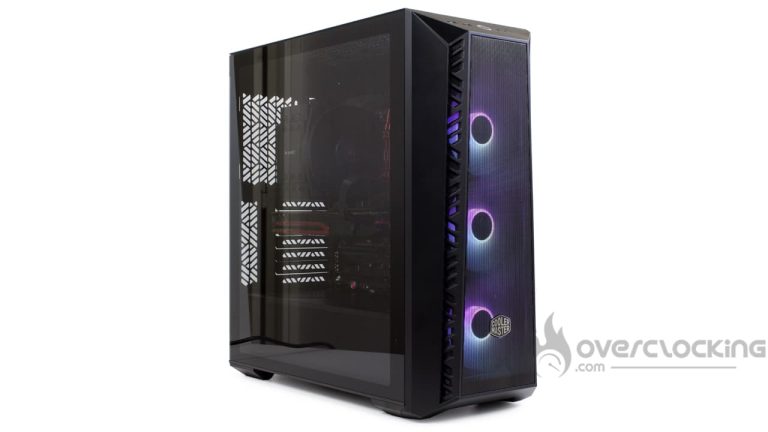
Au programme, nous retrouvons donc un boîtier au format moyen tour dont les dimensions sont les suivantes : 210 (L) x 502 (P) x 498 (H) mm. Ces dimensions, sont assez proches de celle d’un H7 signé NZXT… Du moins, si l’on omet la largeur qui reste plutôt contenue. Sur la balance, ce MasterBox 520 affiche 7,13 kg, ce qui reste assez léger face au modèle de NZXT que nous évoquions à l’instant.
Pour ce qui est du choix des matériaux, Cooler Master opte pour une façade en plastique avec un insert en métal mesh. Autrement, le corps du boîtier est en acier et l’on retrouve un panneau latéral en verre trempé de 4 mm d’épaisseur.
Le design est typique de chez Cooler Master avec une avancée comportant le mesh entourée pas des ouvertures latérales. Clairement, la marque privilégie le flux d’air avec cette version. Notez également qu’une déclinaison avec une façade en verre est également proposée. Idem, en mesh, nous pouvons choisir le modèle « mesh Blackout » intégralement noir, sans ventilateur RGB.
Le panneau de contrôle :
 Le panneau de contrôle de ce MasterBox 520 est à chercher sur le dessus du boîtier. Ce dernier reste assez sommaire et propose :
- Un port USB type C 3.2 gen2
- Un port USB type A 3.2 gen1
- Le bouton de mise sous tension
- Un combo Jack 3,5″
- Un bouton pour la gestion de l’éclairage
- Une diode d’état
Encore une fois, avoir un unique USB type A peut s’avérer handicapant, surtout si vous êtes du genre à brancher de nombreux périphérique USB sur votre boîtier. À ce sujet, on ne vous le cache pas, nous aurions aimé en avoir un second !
Le dessous :
 Le dessous du boîtier reste assez classique puisque nous retrouvons un filtre à destination du bloc d’alimentation à l’arrière. D’ailleurs, lors du petit coup de ménage, cela nous forcera à tourner de boîtier dans tous les sens pour le nettoyer. Un filtre à la Antec P120 Crystal est bien plus simple à manipuler.
Sinon, nous retrouvons quatre pieds en plastique avec un revêtement en caoutchouc offrant une bonne adhérence. Assez gênant lors du montage et qu’il faut tourner le boîtier dans tous les sens.
L’arrière :
 À l’arrière, c’est l’agencement habituel avec l’emplacement I/O shield de la carte mère en haut à gauche. Sur la droite, nous retrouvons un emplacement (vide) pour un ventilateur en 120 mm.
Juste en dessous, ce sont sept slots d’extensions ajourés qui sont présents. D’ailleurs, ils juxtaposent une petite grille destiné à l’aération du boîtier. Et tout cet ensemble repose au dessus de l’emplacement du bloc d’alimentation. Par ailleurs, on remarquera la forme particulièrement travaillée de ces fameuses grilles, ça change des formes hexagonales !
Le dessus :
 Le dessus du MasterBox 520 est assez basique puisqu’il ne dispose que d’un simple filtre à poussière, protégeant ainsi les emplacements de ventilateurs placés juste en dessous !
[nextpage title= »L’intérieur du MasterBox 520″]
L’intérieur du MasterBox 520 :
Pour passer à l’intérieur du boîtier, il faudra, au préalable, retirer les panneaux latéraux. Le panneau en verre est maintenu par une seule vis à main (non captive) et un système de push-pin. Quant à l’autre, ce sont deux vis à main qui le maintiennent et celles-ci, sont captives.
Le châssis :
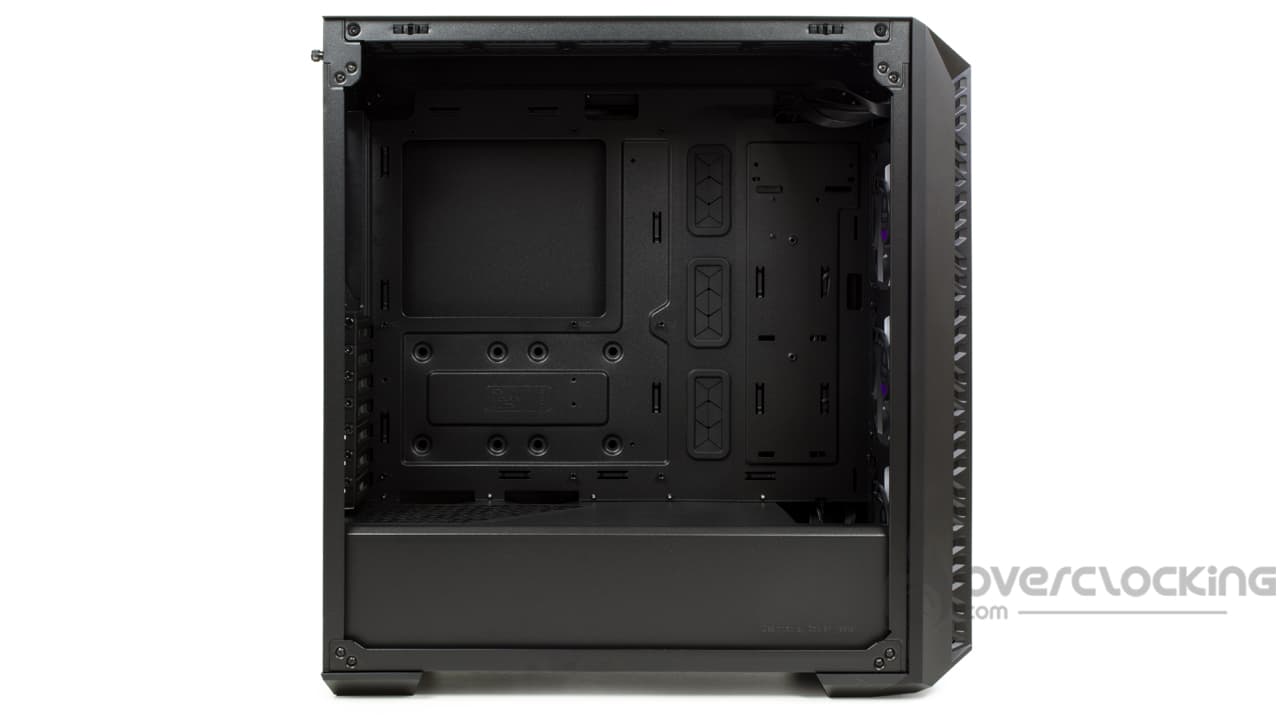
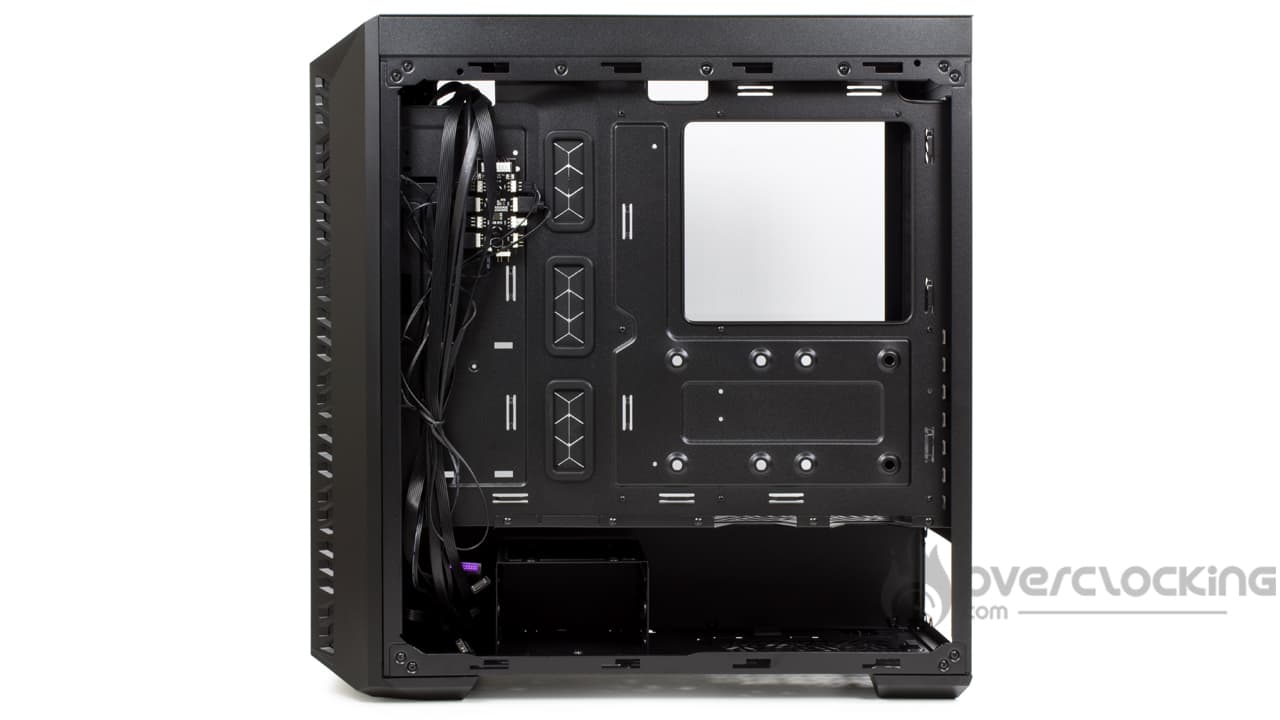
À l’intérieur, c’est l’agencement des plus classique puisque l’on retrouve le plateau de la carte mère prenant place au dessus du cache alimentation. En parlant de carte mère, sachez que ce modèle est compatible avec les cartes au format E-ATX jusqu’à 30,5 cm de largeur.
Autrement, les passages de câbles sont assez nombreux puisque l’on en compte sept au total. On remarquera que les trois situés à côté du plateau de la carte mère disposent de cache en caoutchouc. Cela faisait un petit moment que nous n’en avions pas croisé. Sinon, nous avons deux ouvertures dans le bas, au niveau du cache alimentation et dans haut du boîtier.
Les emplacements de stockage :
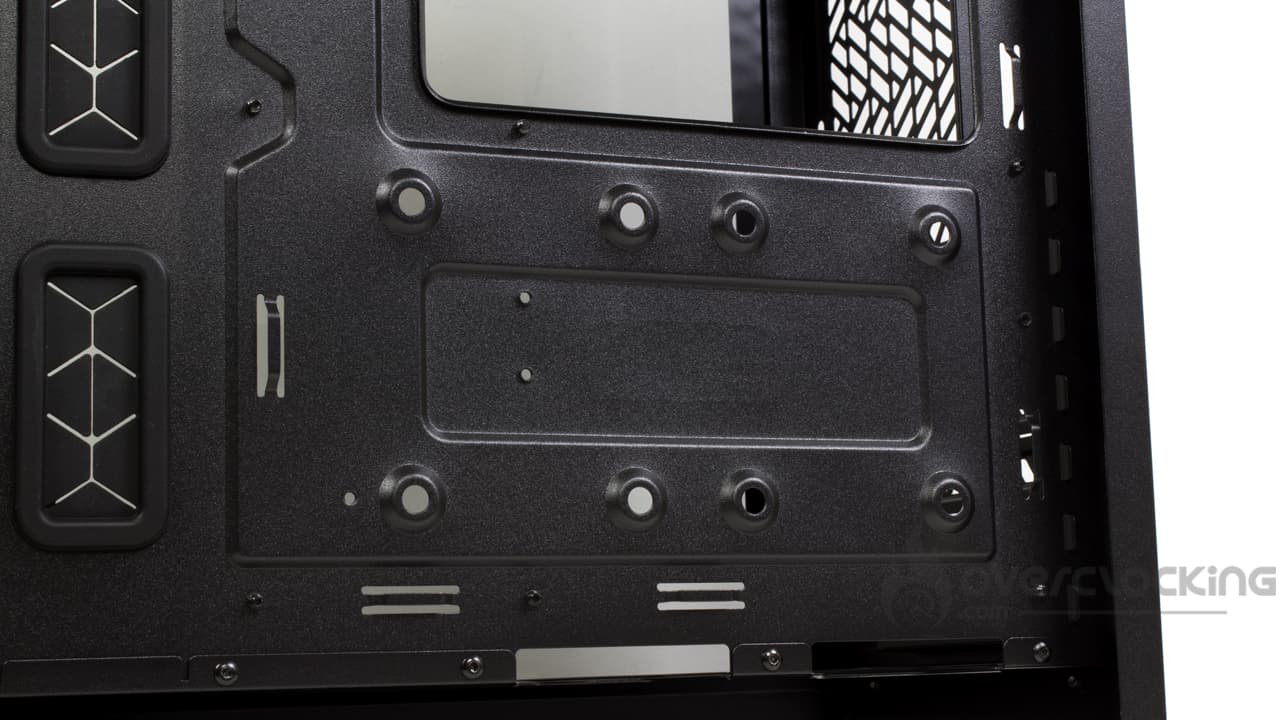
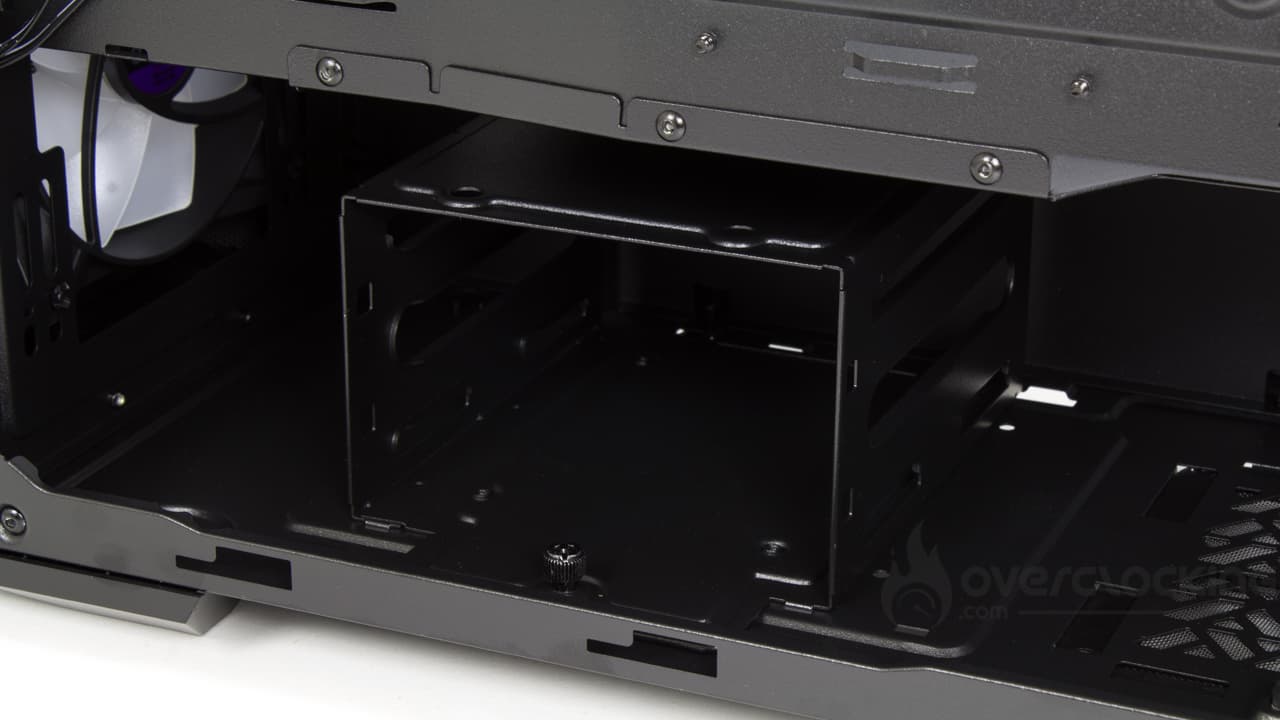
Pour ce qui est du stockage, il ne faut pas s’attendre à retrouver pléthore d’emplacements, ce modèle s’inscrivant dans la tendance actuelle. Dès lors, nous avons le droit à une simple cage disque dur proposant deux emplacements 3,5″ et un 3,5″/2,5″ sur le dessus. Sinon, deux petits emplacements 2,5″ sont disponibles à l’arrière du plateau de la carte mère. Néanmoins, Cooler Master opte pour un montage sans outils pour les différents supports de stockage, mais nous y reviendrons.
L’emplacement de l’alimentation :
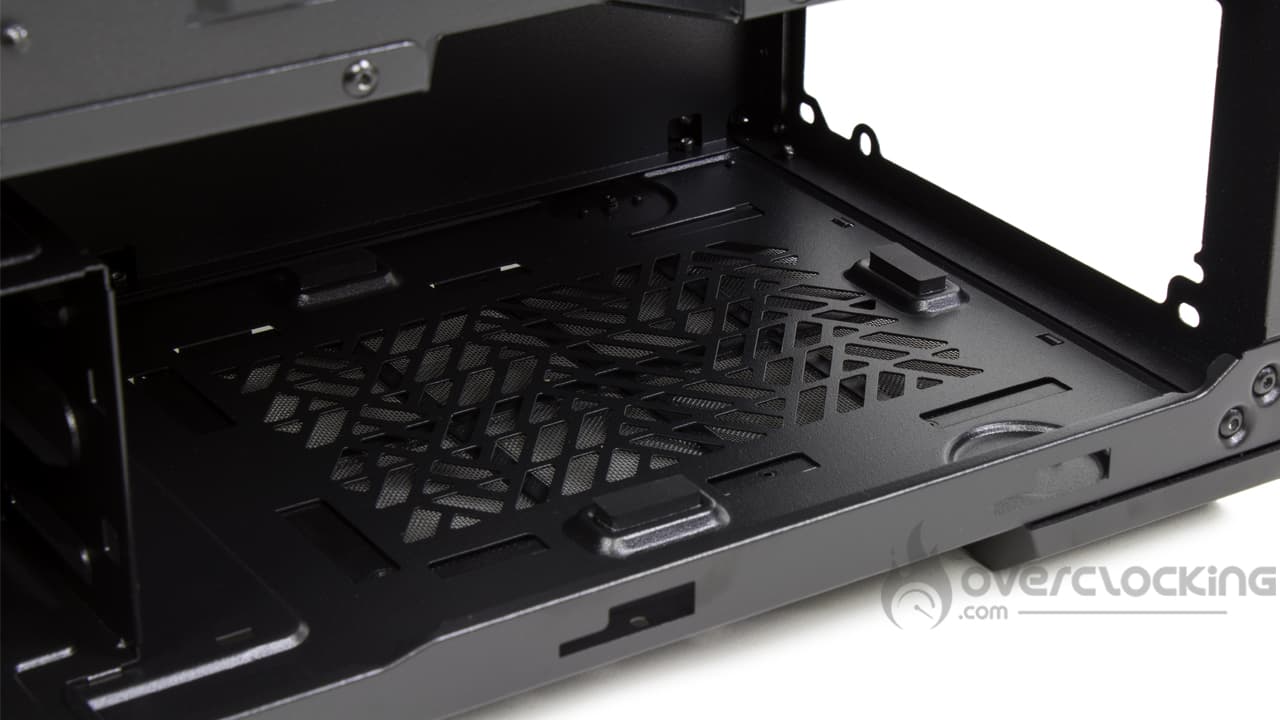
Sans surprise, l’emplacement de l’alimentation se situe dans le bas, sous le cache alimentation. Néanmoins, notre bloc reposera sur des patins en caoutchouc afin de limiter au maximum les vibrations parasites lorsque sa ventilation se mettra en route. Quant à sa taille, le blocs pourra mesurer jusqu’à 200 mm, bien que la marque recommande d’utiliser une alimentation de 170 mm.
Les possibilités de refroidissement :
En sortie de carton, le MasterBox 520 arrive avec un total de trois ventilateurs aRGB. Ils sont positionnés en aspiration afin d’apporter un maximum d’air frais à la configuration. Cependant, Cooler Master ne communique pas sur leurs caractéristiques techniques.
Si on le souhaite, on pourra compléter la ventilation par trois moulins en 120 mm ou deux en 140 mm dans le haut. À l’arrière, nous restons sur un emplacement en 120 mm standard. Sinon, à l’avant, on pourra remplacer les trois moulins d’origine par deux modèles en 140 mm.
En ce qui concerne le watercooling, il sera donc possible de monter un radiateur en 360 mm à l’avant et dans le haut. En 140 mm, la limitation se porte sur du 280 mm. De nouveau, dans le haut, il faudra être vigilant quant à l’épaisseur de l’ensemble : 55 mm maximum avant de commencer à taper dans la carte mère.
Pour finir, si vous optez pour un refroidissement de type aircooling, vous ne devrez alors pas excéder 165 mm de hauteur !
Le bundle :

Pour ce qui est de la partie accessoires, que retrouvons-nous ?
- Une notice de montage
- Quatre languettes pour le montage des disques durs dans leur cage
- Une dizaine de colliers en nylon
- Un sachet contenant la visserie
La partie accessoire ne présente donc rien d’extravaguant, simplement nécessaire pour monter sa configuration.
Les petits détails :
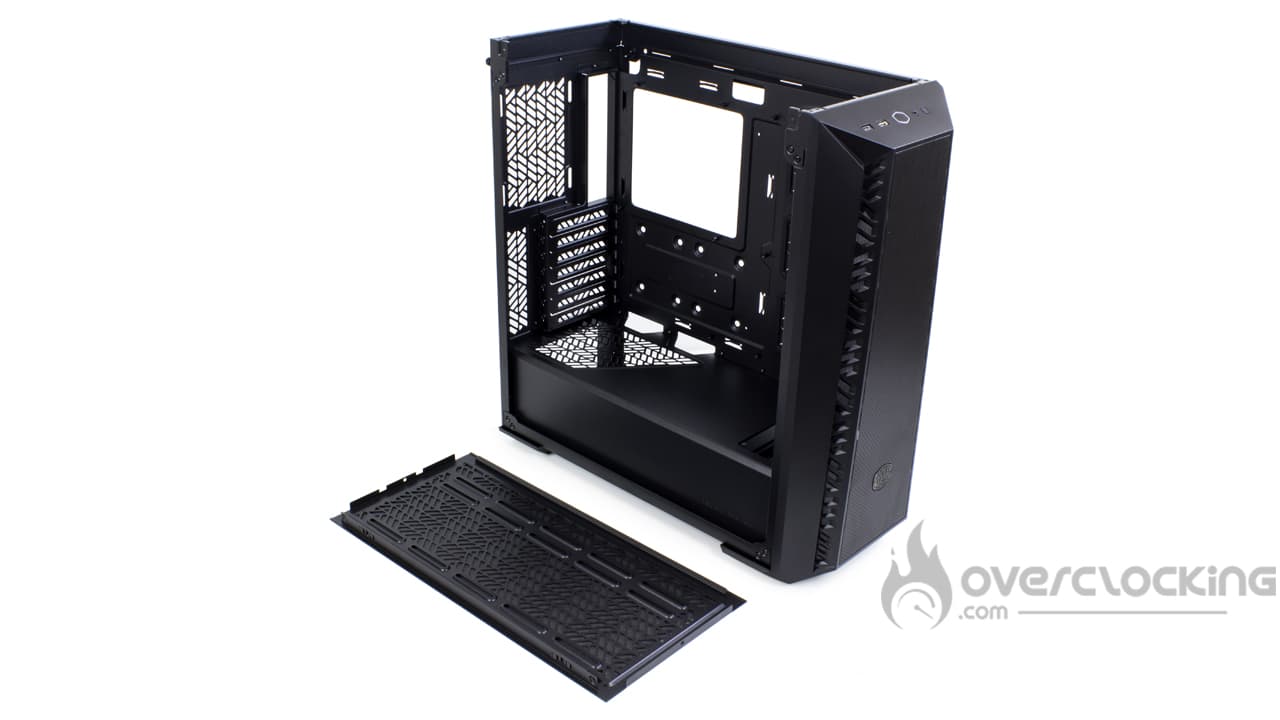
Avec ceci, le MasterBox 520 propose quelques fonctionnalités bienvenues comme la partie supérieure amovible. Le but étant de faciliter le montage des ventilateurs voire même des autres composants en ayant un accès bien dégagé à l’intérieur de la machine.
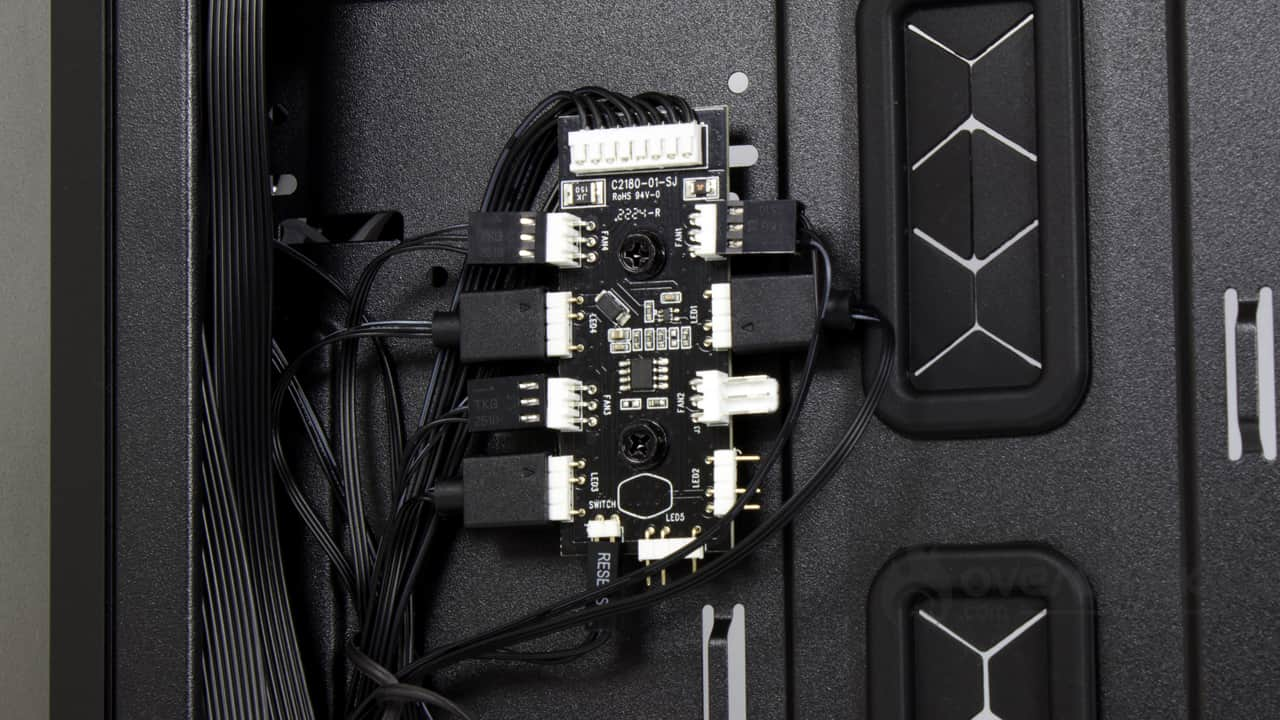
Sinon, à l’arrière, on retrouve un petit hub pour faciliter la gestion de la ventilation. L’objectif reste toujours le même : centraliser la gestion des ventilateur en une seule prise sur la carte mère. Notez qu’il reste une prise fan trois broches de libre ainsi que deux emplacements aRGB !
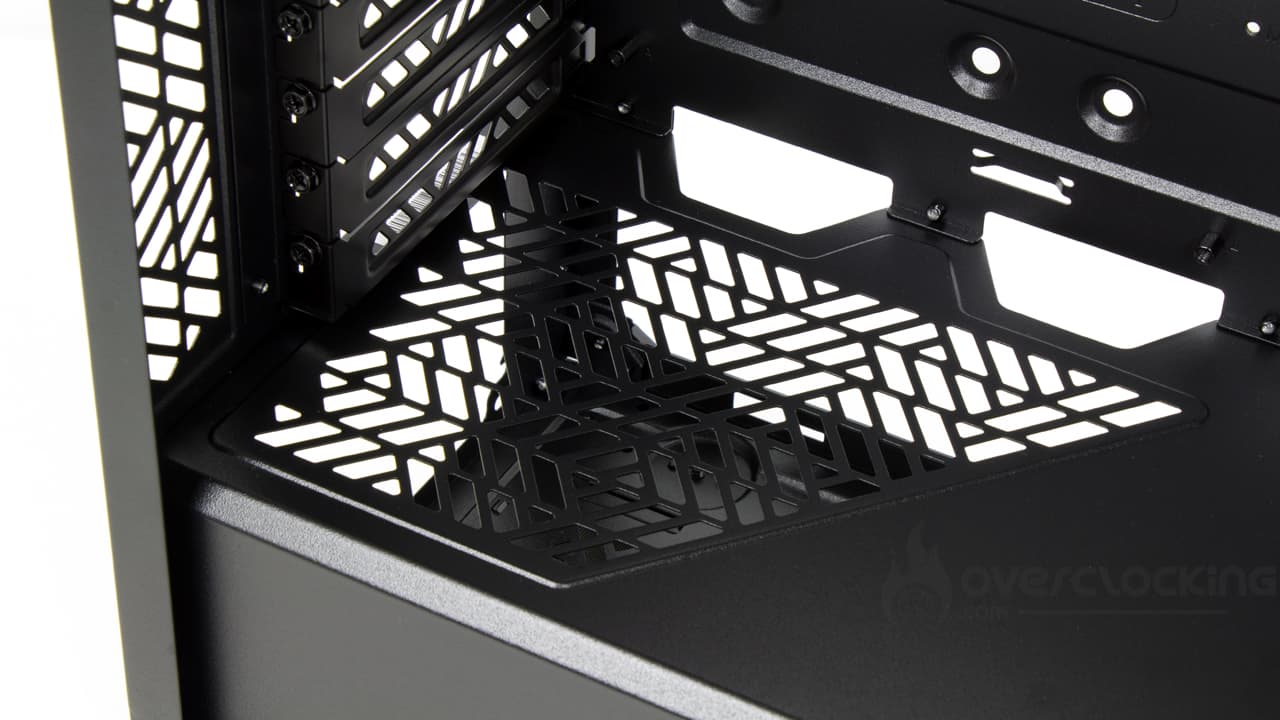
Enfin, on remarque la présence d’une grille d’aération située sur le dessus du cache alimentation. Grâce à elle, on pourra opter pour une alimentation entièrement passive, la chaleur pouvant s’évacuer librement.
En résumé :
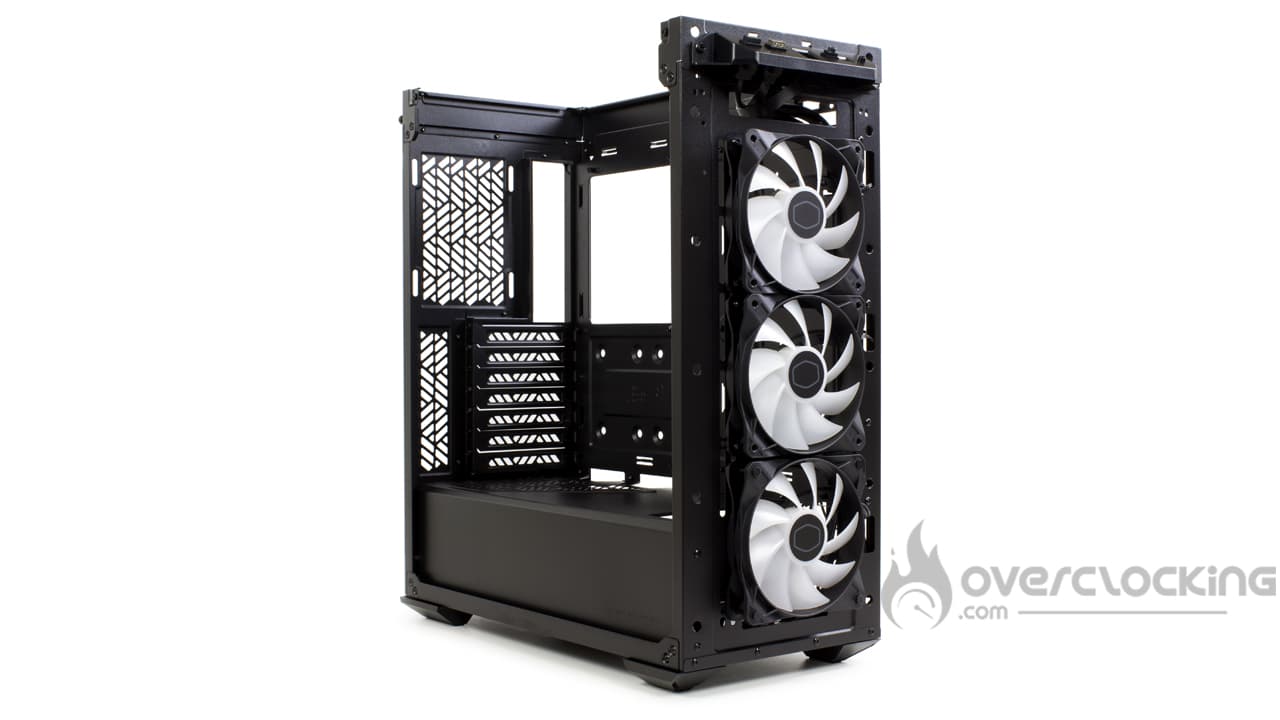
De nouveau, nous retrouvons un boîtier plutôt classique disposant tout de mêmes de quelques fonctionnalités bienvenues. À voir si le montage s’avère compliqué ou pas. Pour le savoir, rendez-vous page suivante.
[nextpage title= »Montage »]
Montage
On passe maintenant à l’étape de montage de notre configuration à l’intérieur de ce MasterBox 520 de chez Cooler Master. Voici donc les composants qui serviront pour le montage :
- Carte mère : Asus Crosshair VI Hero
- CPU : AMD Ryzen 7 1700X
- Carte graphique : ASUS HD 7970
- Ventirad : be quiet! Dark Rock 4
- Alimentation : Corsair CS650M
L’alimentation :
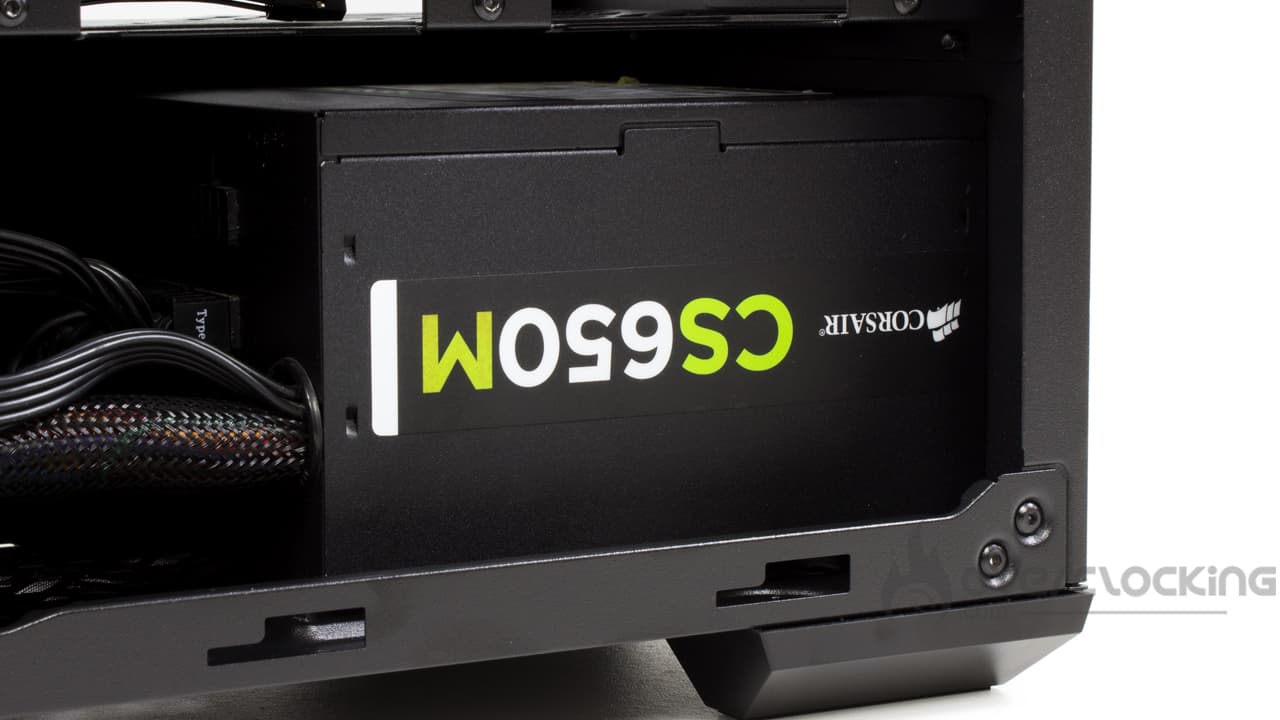
Le montage du bloc d’alimentation n’est pas bien compliqué puisqu’il vient s’insérer par le côté du boîtier. Ne reste plus qu’à l’ajuster l’alimentation dans le fond du boîtier et à visser le tout par l’arrière.
Le stockage :
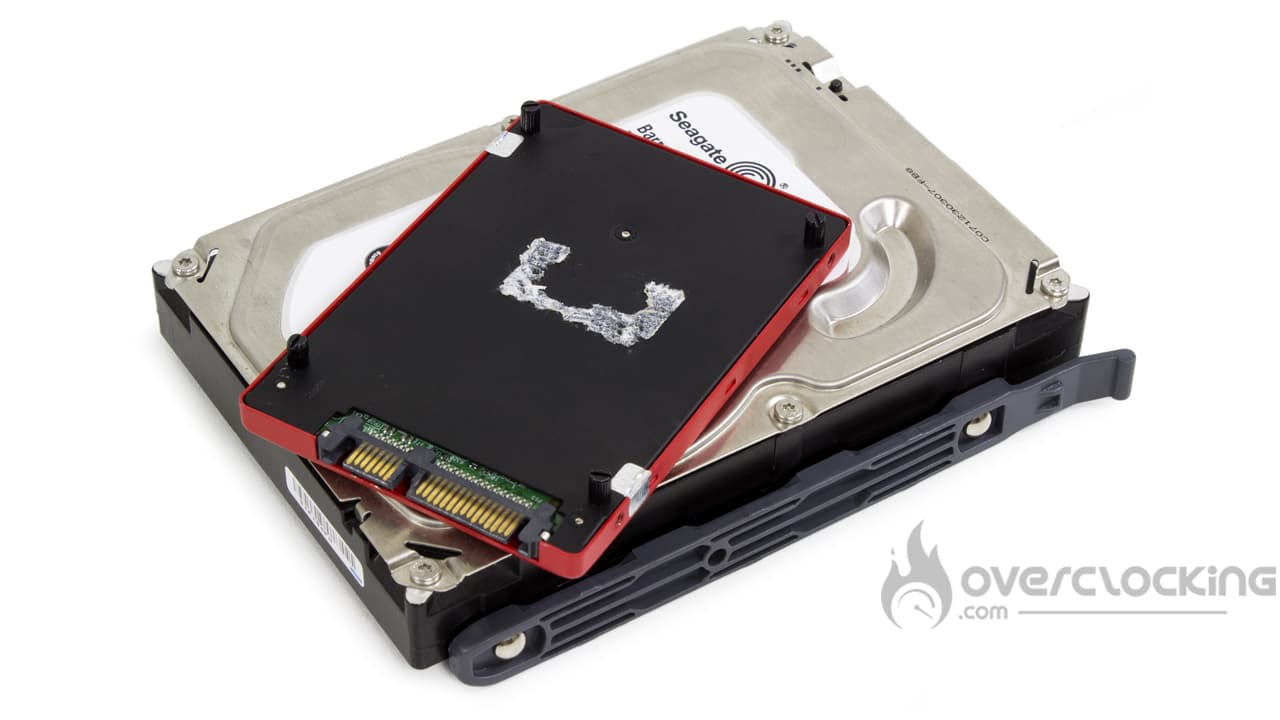
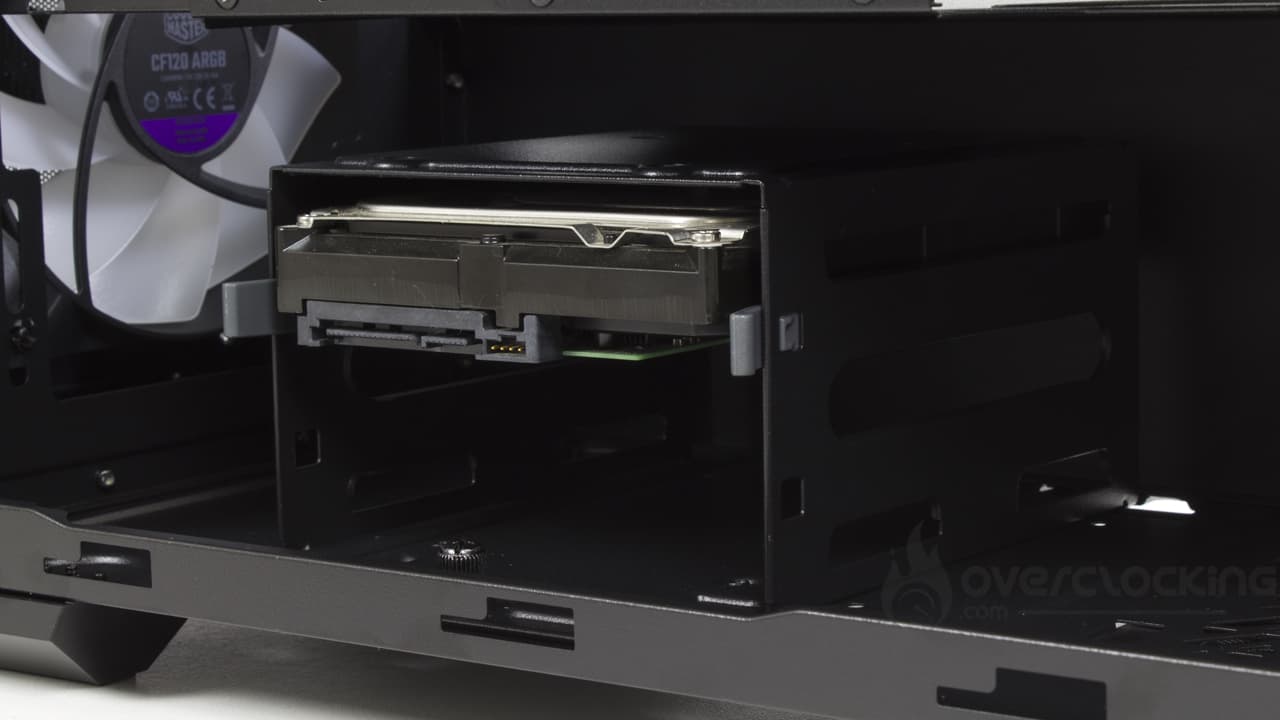
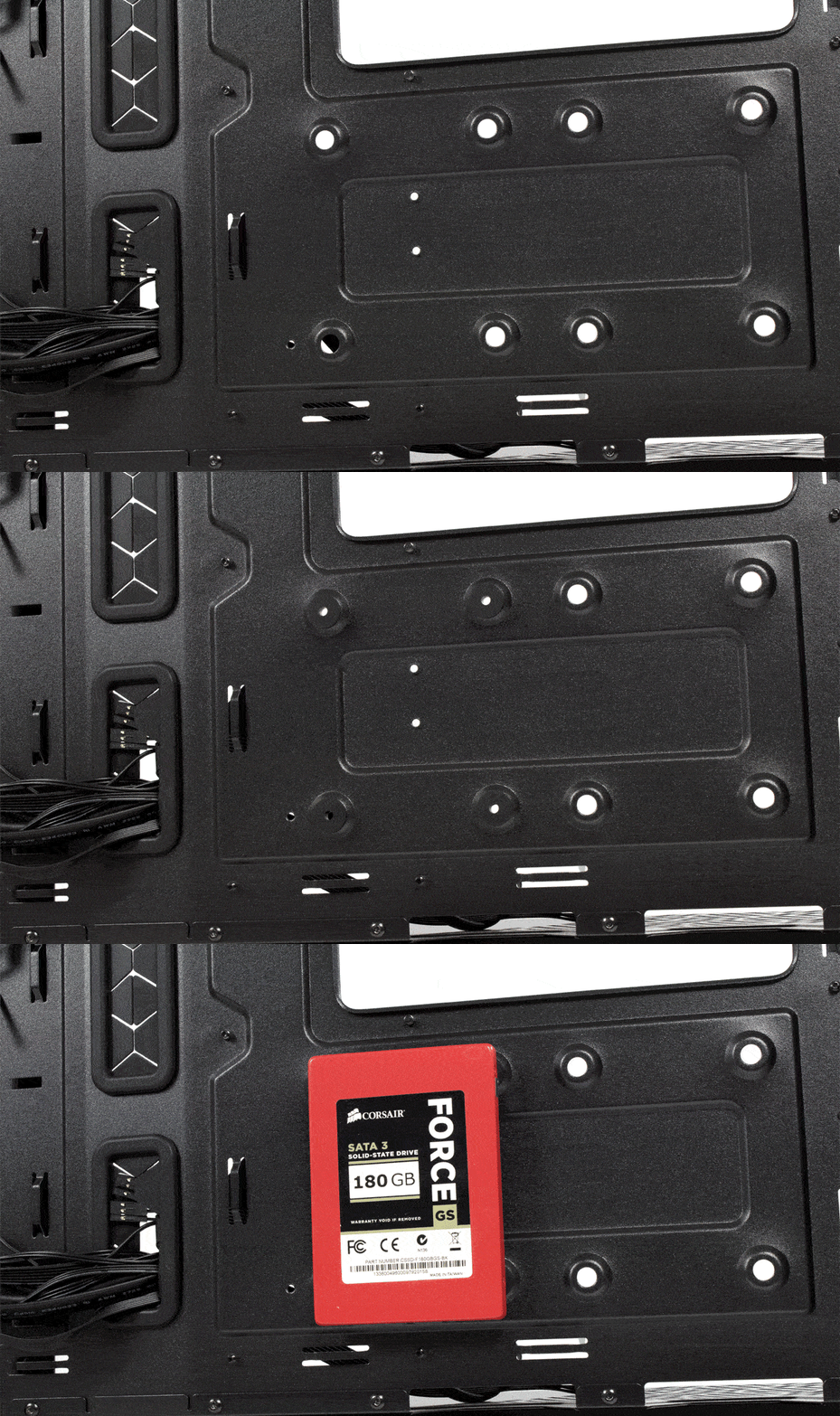
La partie stockage reste également simple à mettre en œuvre. Pour les SSD, il suffit de visser de petit ergots dessus. Les disques durs, on vient positionner des languettes latérales dessus, puis on le glisse dans sa cage. Ça tient tout seul et il n’y a pas besoin d’outil pour aider à maintenir le tout en place.
Pour les SSD, il ne reste plus qu’à insérer des rondelles de caoutchouc aux différents emplacements, puis positionner le SSD dessus. Il sera maintenu en place grâce aux ergots vissés précédemment.
Installation de la carte mère :
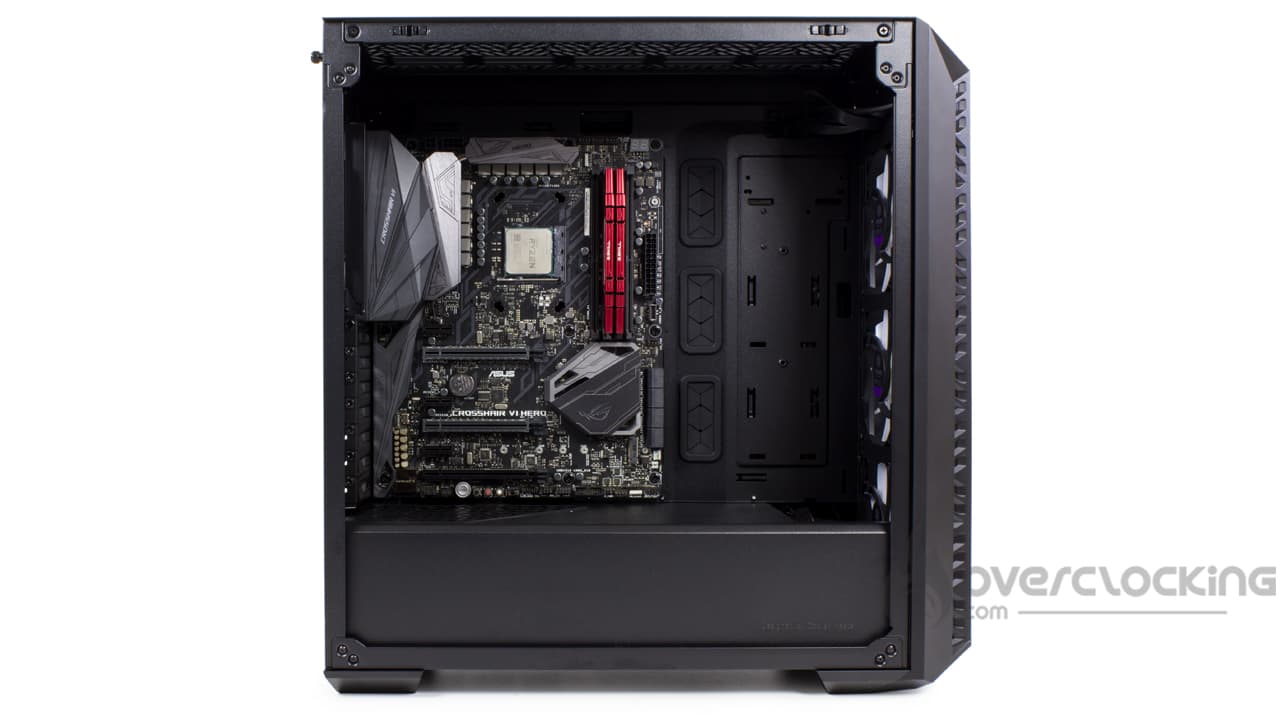
Le montage de la carte mère se fait naturellement : en déposant la carte sur son plateau et en la vissant au boîtier. Contrairement au G360A, nous n’avons pas de rivet mal placé qui peut gêner le montage de notre Crosshair VI Hero.
Le câblage :
Le panneau de contrôle :
Cette fois-ci, nous choisissons de commencer le câblage par le panneau de contrôle. La marche à suivre est simple, nous faisons passer les connecteurs audio, USB 3.0 ainsi que ceux du panneau frontal dans le bas du boîtier. Ensuite, nous les faisons passer le long du cache alimentation et ressortir par les ouvertures correspondantes. Quelques colliers en nylon sont utilisés pour les maintenir en place.
Quant à l’USB type C, nous le faisons remonter et ressortir par le passe-câble du milieu, situé juste à côté de l’emplacement de la carte mère.
Le stockage :
Concernant la partie stockage, le SSD étant assez proche de la cage disque dur, nous pouvons n’utiliser qu’un unique brin SATA pour alimenter nos deux supports de stockage. Puis, nous branchons la partie donnée que nous relions ensuite à la carte mère en faisant passer les câbles par l’ouverture du bas du plateau de la carte mère.
La carte mère :
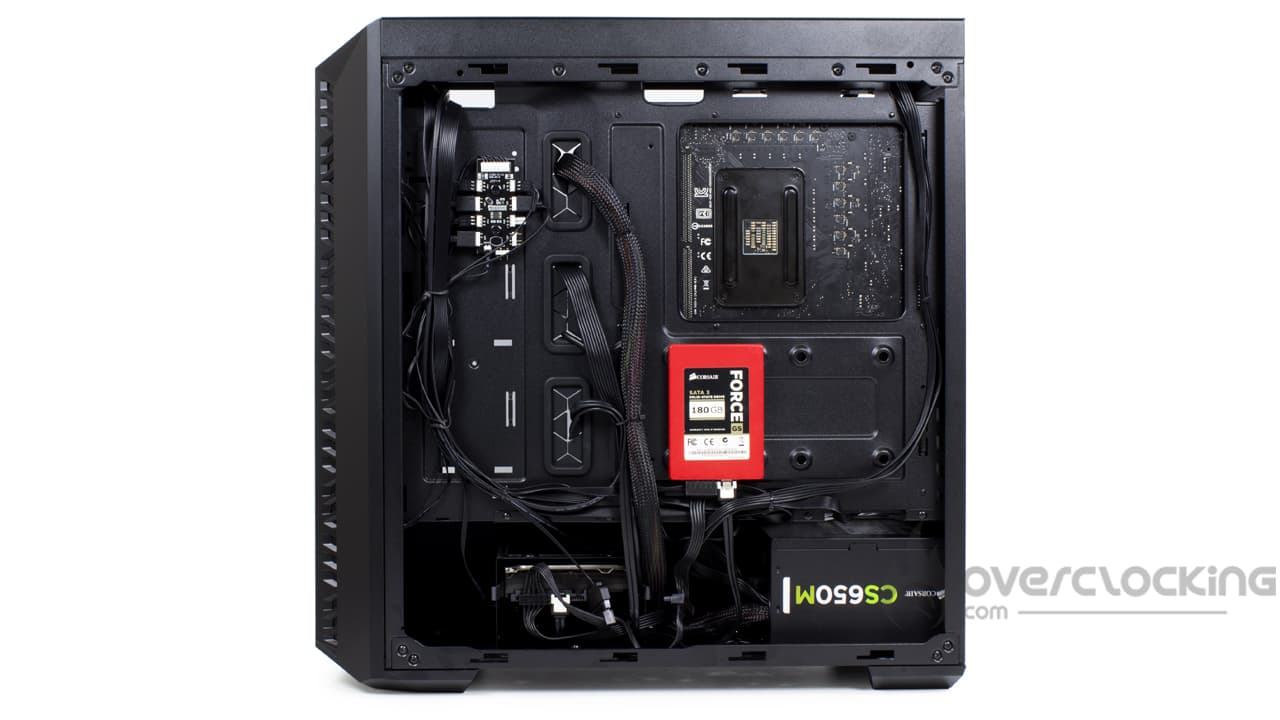
On enchaîne en branchant les connecteur d’alimentation de la carte mère. Dans un premier temps, nous faisons passer l’EPS12V du processeur par l’arrière du boîtier. Le connecteur ressortira par le dessus du plateau, par l’ouverture prévue à cet effet.
Quant à l’ATX 24 broches, ce dernier longera le plateau de la carte mère pour ressortir par le passage le plus en haut.
La carte graphique :
Enfin, nous terminons par le branchement de la carte graphique. Ici, contrairement à un NZXT H7, pas le choix, il faut le faire passer par le plateau de la carte mère. Effectivement, il n’y a pas d’ouverture de disponible par le cache alimentation. Néanmoins, ce n’est pas un problème, puisque nous faisons passer la connectique par le passe-câble du milieu. Enfin, quelques colliers sont utilisés pour plaquer les PCIe, l’ATX 24 broches, l’USB type C et les SATA.
Installation du ventirad et de la carte graphique :

Nous terminons par monter le reste des composants, à savoir la carte graphique et le ventirad CPU. Dans le cas de la carte graphique, il n’y a rien de bien difficile, puisque l’on viendra libérer les slots d’extension correspondant à l’emplacement de la carte. Rien de compliqué, les slots étant maintenus par un vis à tête cruciforme, il suffit de la retirer.
Concernant le ventirad, inutile de ressortir complètement la carte mère puisque l’on retrouve un large accès backplate. Ce dernier laissera à nu le dos de la carte mère, on pourra donc procéder facilement.
Avec le Vertical Graphics Card Holder Kit V3 :
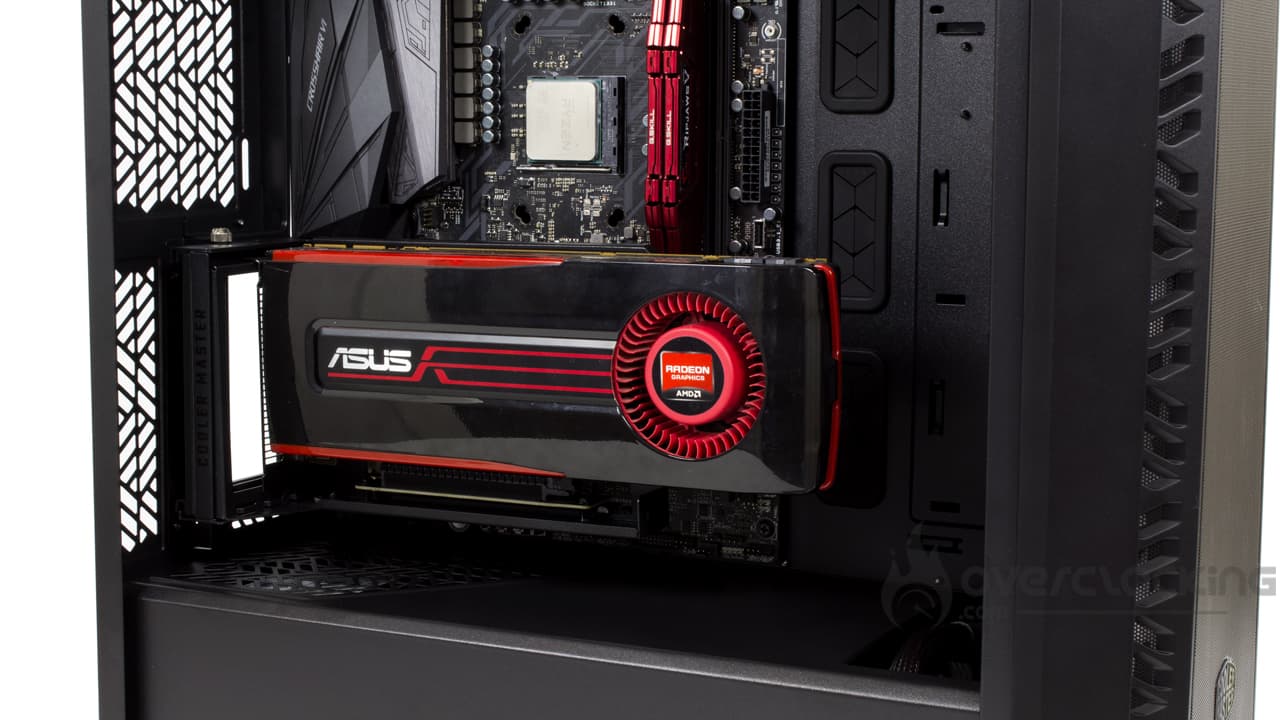
En plus du boîtier, Cooler Master nous a fait parvenir un Vertical Graphics Card Holder Kit V3. Il s’agit d’un support vertical pour le montage de la carte graphique. Brièvement, ce mécanisme vient se fixer au boîtier via six slots d’extension. Mais avant de le fixer, il faudra bancher le connecteur mâle du riser sur la carte mère. Ne reste maintenant plus qu’à installer la carte graphique sur le slot femelle du riser et à la visser à la structure.
Dans le lot, quelques caractéristiques, puisque ce VGCHK v3 (pour faire court) peut accueillir des cartes graphique triple slot. Il est également universel et compatible avec tous les boîtiers moyen tour du marché. Enfin, on pourra régler la largeur et la profondeur de la carte dans le boîtier. Mais nous y reviendrons plus en détail dans un article de présentation dédié !
Globalement :
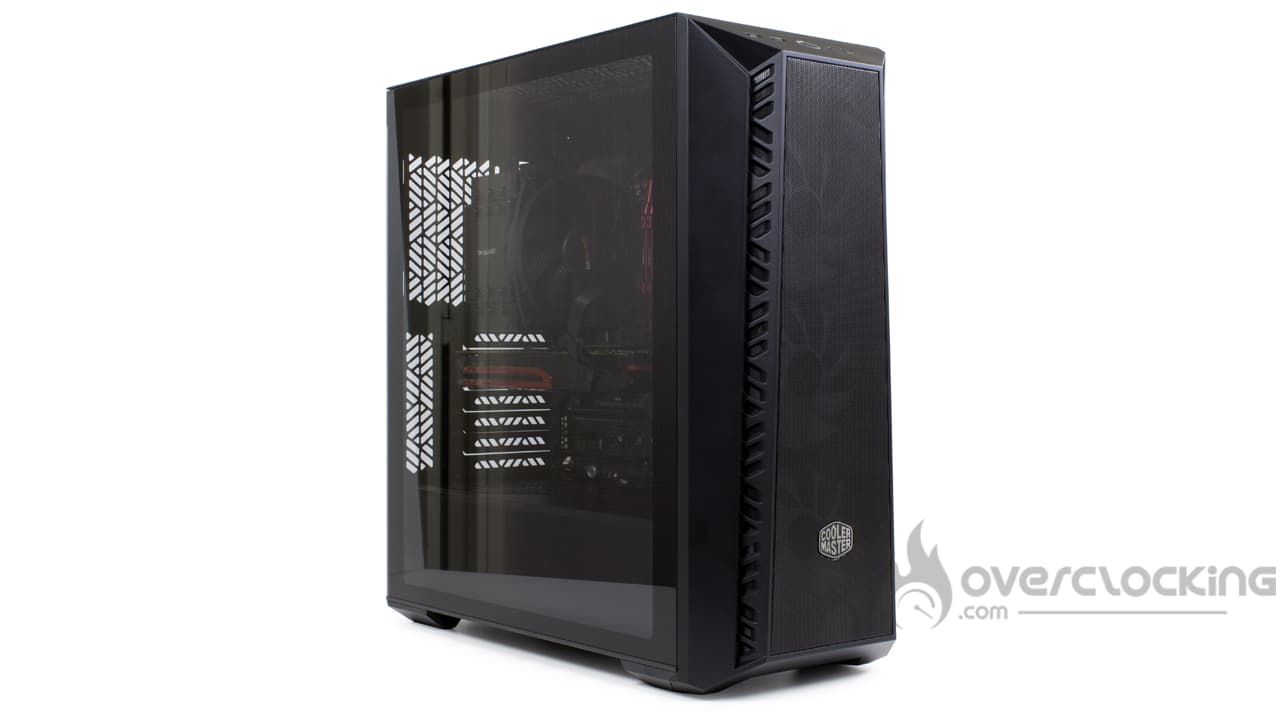
Finalement, le montage d’une configuration à l’intérieur de ce MasterBox 520 est tout à fait classique si ce n’est la partie stockage qui profite d’un montage entièrement sans outil. Pour le reste, c’est simple et intuitif. Ne reste plus qu’à voir ce que ça donne sur le plan thermique.
[nextpage title= »Protocole »]Nous avons mis à jour notre protocole de test afin de tester les qualités de nos boîtiers. Ainsi, nous évaluerons les prestations offertes par les différents modèles selon trois critères :
- Isolation
- Bruit de la ventilation d’origine
- Flux d’air
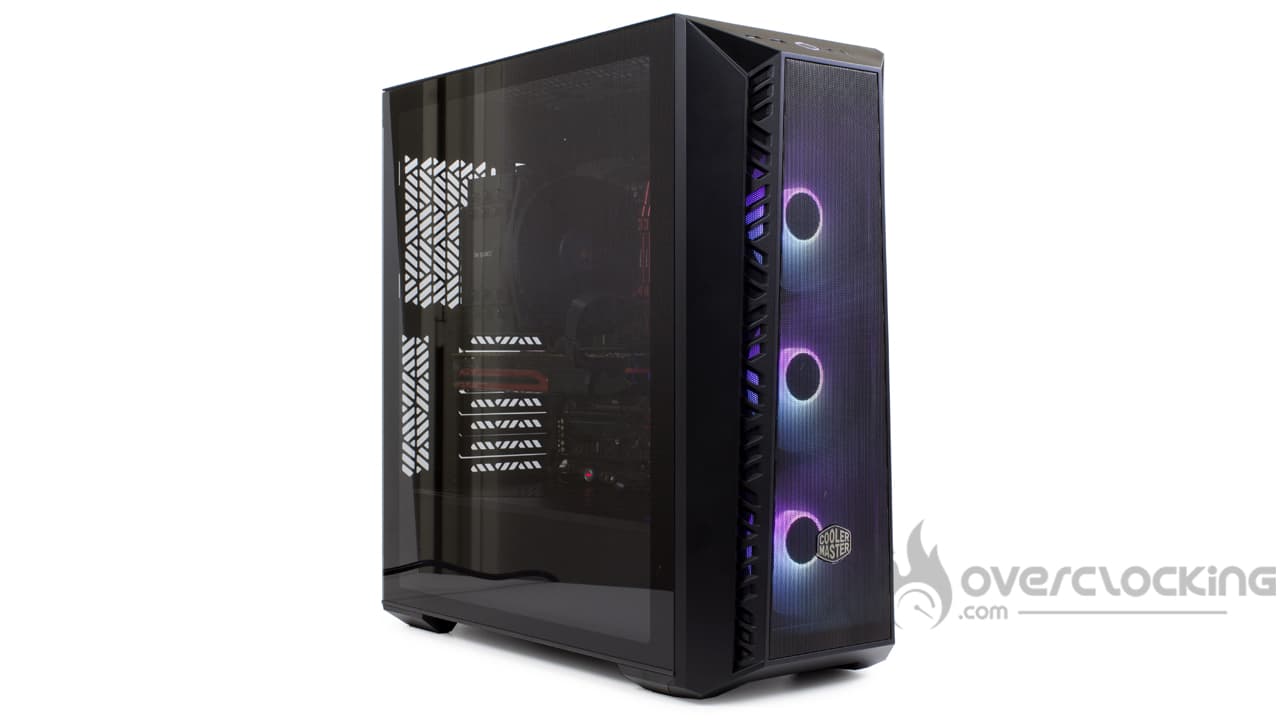
Pour ce qui est de l’ajout de la ventilation, nous choisissons d’intégrer un Silent Series R2 de Fractal Design à l’arrière et un Riing 14 de Thermaltake dans le haut. Ils seront montés de sorte à extraire l’air chaud.
Configuration :
Configuration :
- Processeur : AMD Ryzen 7 1700X
- Carte mère : Asus Crosshair VI Hero
- Carte graphique : ASUS HD 7970 de référence
- Ventirad : be quiet! Dark Rock 4
- SSD : Corsair Force GS180 Go
- Disque dur : Seagate Barracuda 2 To
- Alimentation : Corsair CS650M
[nextpage title= »Tests »]
Tests
Flux d’air :
La ventilation supplémentaire prend la forme de deux ventilateurs Riing 14 de Thermaltake, placés dans le haut du boîtier, en extraction et en façade en aspiration.
Flux d’air CPU, ventilation d’origine puis complétée :
On commence tout d’abord avec la température de notre CPU. On garde la façade ainsi que la partie supérieure de notre boîtier de test. Voyons si le flux d’air est suffisant pour le bon refroidissement du Ryzen 7 1700X.
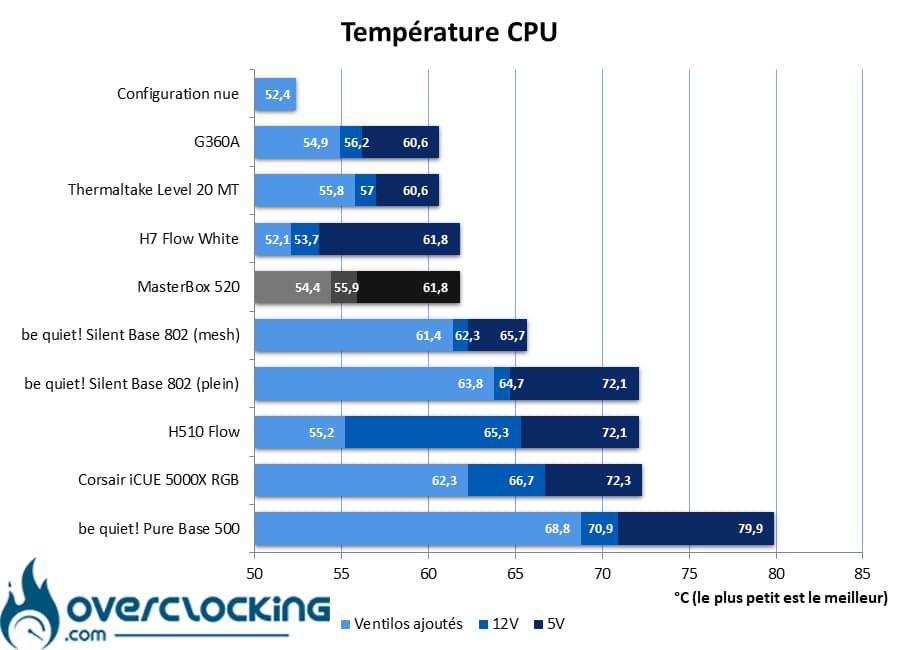 Rien qu’au niveau des températures relevées sur notre CPU, on peut déjà savoir quels sont les boîtiers avec façade en mesh et ceux avec façade en verre ou plein. Clairement, le MasterBox 520 maintient notre Ryzen 7 1700X à des températures très correctes. Avec la ventilation de façade à plein régime, nous sommes à un peu moins de 56°C contre près de 62°C à basse vitesse. Améliorer l’extraction de l’air chaud permettra de gagner un peu plus de 1°C, rien de probant pour le CPU.
Flux d’air CPU ventilation d’origine sans façade ni top :
Afin de s’assurer du facteur limitant dans l’histoire (et à quel point), nous retirons le dessus ainsi que la façade du boîtier. Le but ici est de montrer les performances brutes de la ventilation intégrée.
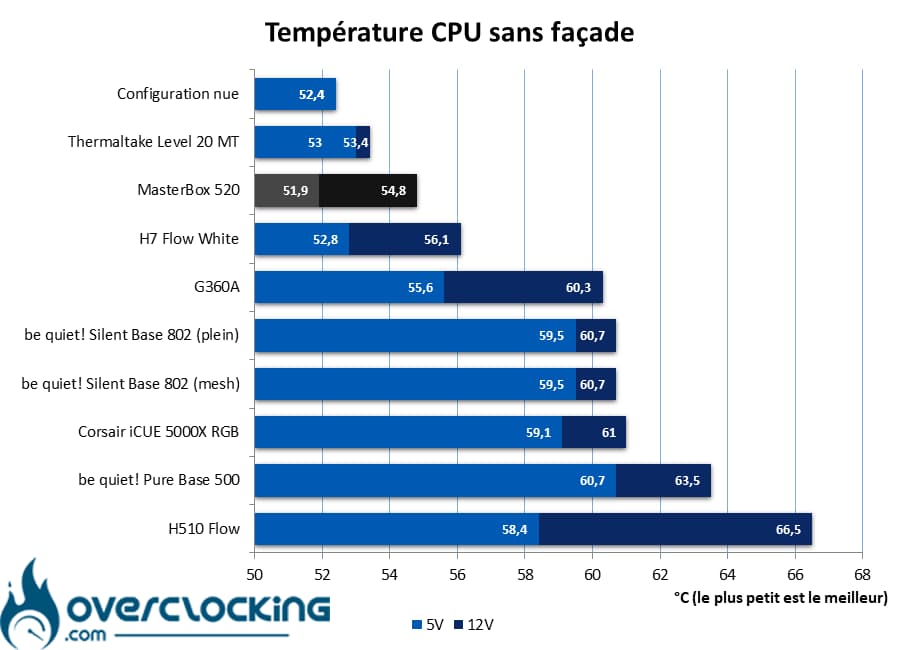 En retirant, la façade, nous gagnons en températures, logique, puisque même s’il s’agit de mesh, le flux d’air reste perturbé, même un petit peu. Ainsi, sans la face avant nous constatons un petit gain de température. Ce dernier affiche 7°C à basse vitesse et 4°C à pleine vitesse.
Flux d’air GPU, ventilation d’origine puis complétée :
On réitère l’opération, mais avec des mesures effectuées sur la carte graphique. Ici, nous testons avec ventilation d’origine et ventilation complétée.
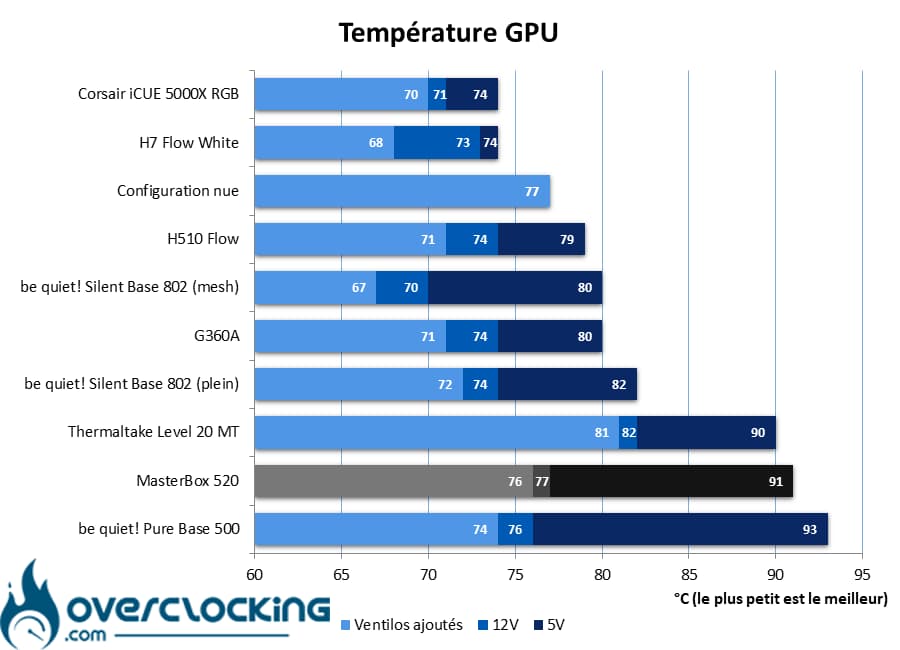
Si les choses se passaient globalement bien pour notre processeur, côté carte graphiques, ça se tend un peu plus, surtout à bas régime. Comme on peut le voir, notre HD 7970 de référence souffre lorsque la ventilation fonctionne à faible vitesse avec 91°C relevés.
Cependant, lorsque les trois ventilateurs frontaux tournent à plein régime, les températures reviennent à la normale avec 77°C. Rappelons qu’il s’agit d’une vieille carte de référence avec un ventilateur turbine. De facto, les températures sont plus élevées que des cartes personnalisées.
Flux d’air GPU ventilation d’origine sans façade ni top :
Nous refaisons le même test, mais en retirant la façade et le top du boîtier. Voyons comment cela influera sur les températures de la carte.
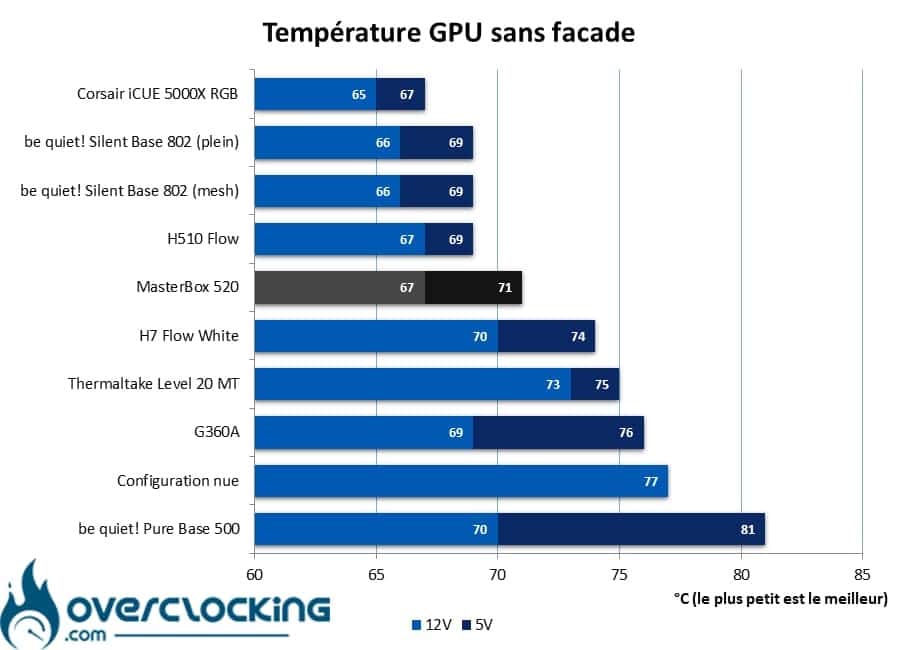
En retirant la face avant du MasterBox 520, nous remarquons que les températures dégringolent complètement. On gagne alors 20°C à bas régime contre 10°C à pleine vitesse. Dommage que pour notre GPU la ventilation soit à la pleine !
Isolation :
Ici, nous mesurons simplement le bruit émit par notre config lorsque l’on fait tourner le refroidissement CPU et refroidissement GPU très vite.
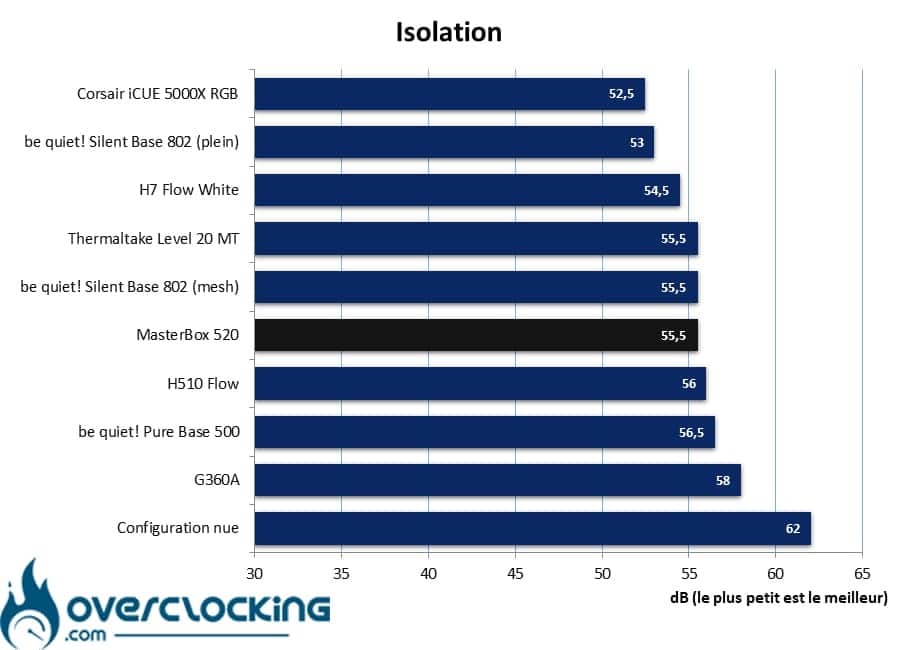
En matière d’isolation, le MasterBox 520 retient correctement le bruit émit par notre configuration. Avec ses 55,5 dB ce n’est ni trop mauvais, ni très bon. On remarque qu’il se situe au niveau d’un SilentBase 802 sans façade isolante ou d’un H510 Flow de NZXT !
Bruit de la ventilation d’origine :
Cette fois-ci, nous mesurons le bruit émit par la ventilation d’origine du boîtier. Pour cela, la configuration tourne en idle (ventilation CPU et GPU au minimum) pendant que les relevés sont effectués successivement en 5V, 8V et 12V sur la ventilation du boîtier.
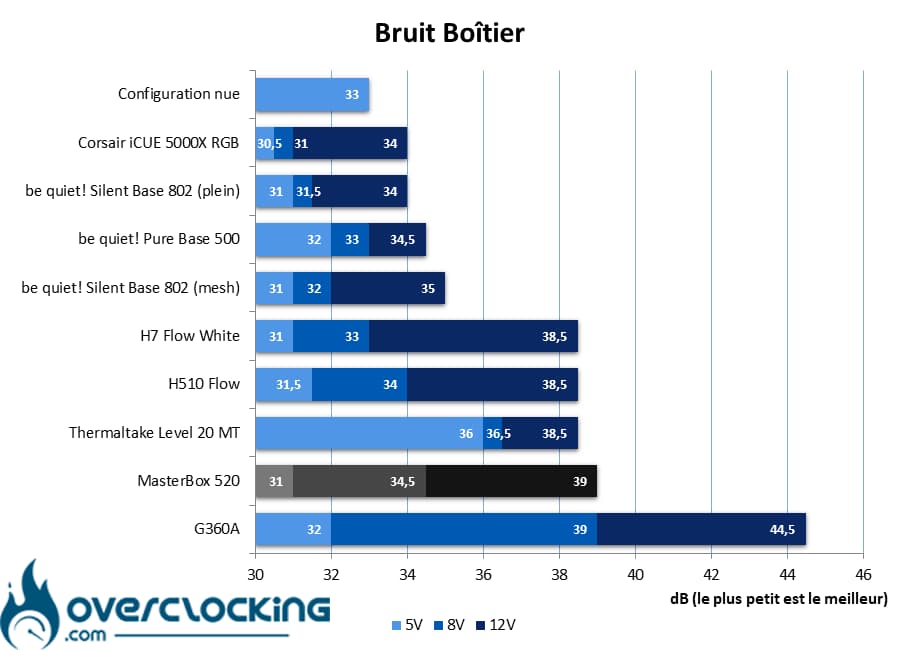
À pleine vitesse, la ventilation d’origine se fait entendre avec ses 39 dB de relevés, mais rien de comparable à la ventilation d’un G360A de Phanteks par exemple. Heureusement, en réduisant la vitesse des trois ventilateurs frontaux, on retrouve une machine silencieuse à mi-vitesse … Et complètement inaudible à bas régime.
En résumé :
Grosso modo, on retiendra une ventilation plutôt décevante pour notre carte graphique, surtout à bas régime. D’ailleurs, le fait d’ajouter des ventilateurs n’arrangera pas grand chose à basse vitesse. En revanche, notre CPU était ravi et les températures que nous relevions étaient tout à fait correctes.
Pour ce qui est du bruit, on retiendra un trio de ventilateurs plutôt audible à pleine vitesse. Heureusement, en réduisant son régime, nous pouvons avoir une machine totalement silencieuse.
Quant à l’isolation, ce modèle propose des prestations correctes, il ne se distingue pas par un silence de mort ou un bruit assourdissant !
[nextpage title= »Conclusion »]
Nous arrivons maintenant à la fin de notre test du MasterBox 520 de Cooler Master. Alors, bon boîtier ou pas ? On vous dit tout !
Des options intéressantes :
Avec son nouveau boîtier, la marque nous propose une référence offrant un look propre à l’entreprise. En posant les yeux sur ce MasterBox 520, clairement, on sait que nous avons affaire à du Cooler Master. On aimera ou pas, notre côté, nous trouvons le design plutôt réussi, même les grilles de ventilation on un petit quelque chose !
Sinon, cette référence arrive avec un certain nombre d’options intéressantes. Parmi elles, nous retiendrons une partie supérieure amovible ou un hub pour quatre ventilateurs. D’ailleurs, la ventilation de base est constituée de trois ventilateurs aRGB dont l’éclairage peut être géré depuis la façade… ou la carte mère. Néanmoins, le panneau de contrôle manque d’un port USB type A, un téléphone en charge à l’avant et on est déjà à la peine.
Un montage sans encombre :
Le montage de la configuration n’oppose pas vraiment de difficulté particulière. Nous avons particulièrement apprécié le système de montage des unités de stockage qui peut se faire entièrement sans outils. Cela nous change clairement des cages disques dur à la NZXT notamment.
Refroidissement CPU top, GPU, moins bon :
La question du refroidissement est assez délicate puisque d’un côté, nous avons un processeur très bien refroidit et de l’autre, une carte graphique à la peine… Surtout avec une ventilation fonctionnant à bas régime. D’ailleurs, nous avons remarqué que compléter la ventilation déjà existante n’améliorait pas beaucoup la situation de notre carte graphique contrairement au processeur.
Par ailleurs, on peut compter sur un modèle dont l’isolation est correcte au vu du matériaux de la façade. Quant à la ventilation, si vous ne supportez pas le bruit, on évitera de la faire fonctionner à plein régime puisqu’elle a tendance à se faire entendre dans ces conditions. Heureusement, à basse vitesse, ça passe comme une lettre à la poste.
Un tarif à relativiser :
[affilizz-publication id= »0qwsy8idn »]
De prime abord, la tarification peut sembler quelque peu élevée. En effet, le MasterBox 520 s’affiche à plus de 130 € sur les boutiques du groupe LDLC ainsi que sur Amazon. À ce prix, des boîtiers avec façade mesh et trois ventilateurs RGB autant vous dire que l’on en retrouve à la pelle. Après, il faudra relativiser quant au niveau d’équipement de chaque modèle, d’autant que celui de Cooler Master est plutôt bien équipé.
Cooler Master MasterBox 520 :
On a aimé :
- La forme originale des grilles de ventilation
- Le montage sans outil des unités de stockage
- La présence d’un hub pour les ventilateurs
- La partie supérieure amovible facilitant le montage
- Le système push-pin pour le panneau en verre
- La gestion du RGB depuis la façade ou la carte mère
- Les passes-cloison équipés de cache en caoutchouc
- La ventilation efficace du processeur
- L’isolation correcte pour un boîtier avec façade mesh
On a moins aimé :
- L’unique USB type A en façade, un deuxième n’est pas du luxe
- La vis du panneau en verre non captive
- La ventilation de la carte graphique décevante
- Le bruit de la ventilation qui se fait entendre à plein régime
 Au moment de faire les comptes, nous choisissons de décerne l’argent à ce MasterBox 520 signé Cooler Master. Certes, il est bien équipé, propose un look soigné et des fonctionnalités intéressantes. Idem, le refroidissement du processeur est plutôt efficace et l’isolation pas catastrophique pour un boîtier avec façade mesh. Néanmoins, tout n’est pas parfait, comme le refroidissement de la carte graphique ou le manque d’USB type A à l’avant… D’autant que la ventilation, à plein régime pourra en gêner certains !
Un grand merci à Cooler Master !