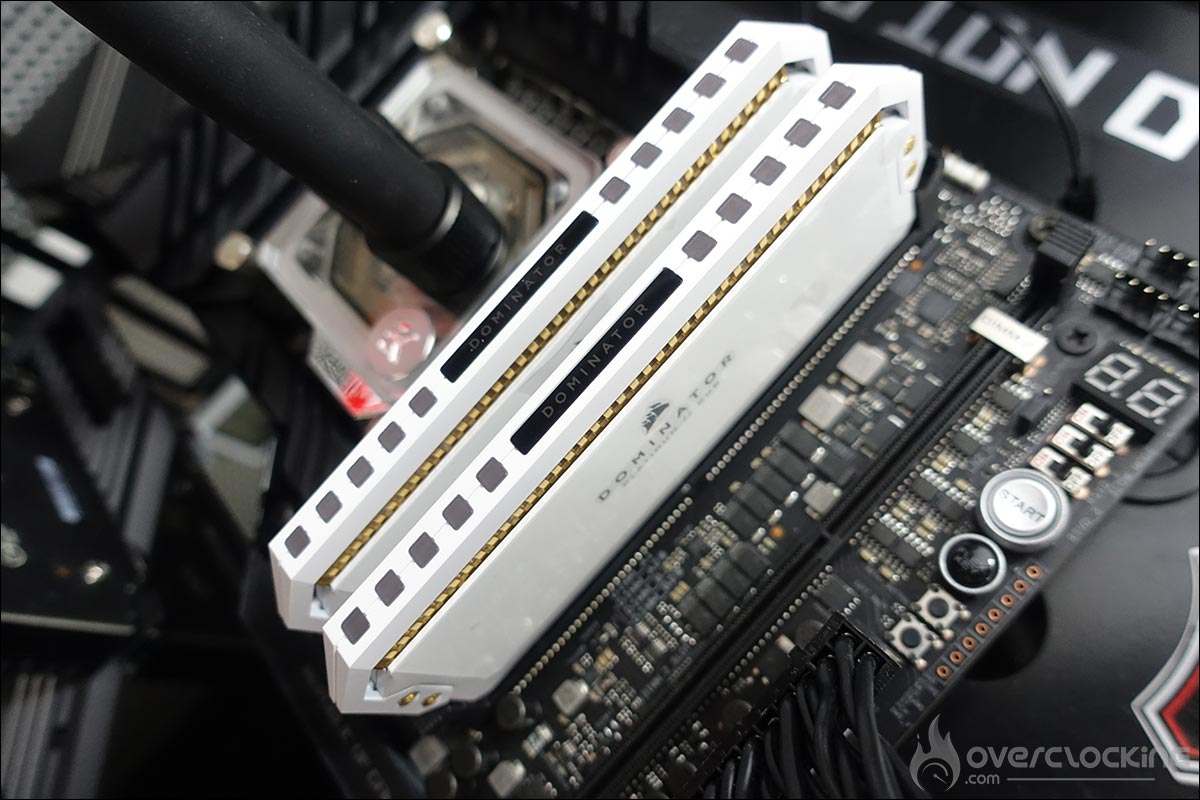
Test – 16 GB Corsair Dominator Platinum RGB 4800 MHz C18

[nextpage title= »Introduction »]

La série Dominator Platinum RGB est disponible déjà sur le marché depuis un petit moment et Corsair a décidé de la décliner en version blanche pour notre plus grand bonheur ! Nous allons donc passer en revue aujourd’hui ce kit Corsair cadencé à 4800 MHz avec des timings de 18-24-24-46 pour une tension de 1,5 volt. Autant vous dire de suite que nous sommes sur un kit « très haut de gamme » disposant de puces B-Die et dont le prix est de 864,99 euros.

Merci à Corsair France de nous avoir offert cette opportunité ainsi que pour sa patience le temps de mettre la main sur un exemplaire de l’Asus APEX ainsi que de réaliser la mise à jour des résultats sur cette nouvelle configuration Intel !

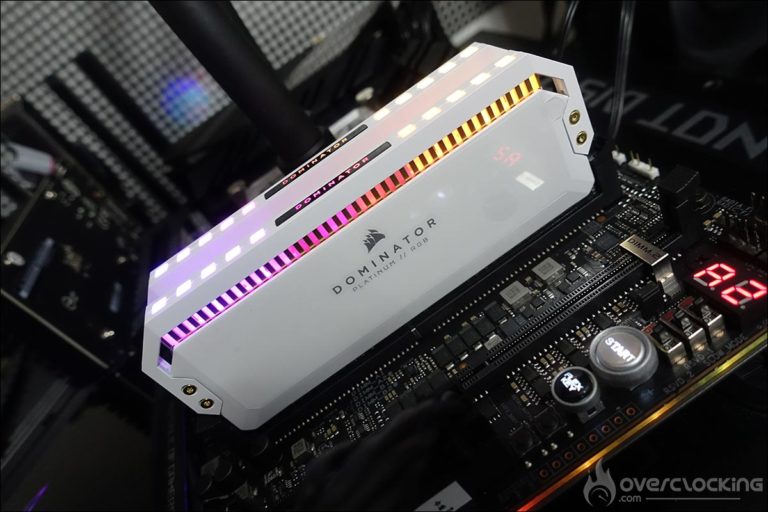
Corsair Dominator Platinum RGB white

On fait le point sur les kits à notre disposition :

Puisqu’il s’agit d’un article où nous allons faire des tests comparatifs, il nous semblait intéressant de refaire un point sur les différents kits en notre possession. Vous pourrez ainsi connaitre en détails les caractéristiques de chacun d’entre eux. Vous pouvez aussi jeter un œil à la section où sont disponibles nos derniers tests de kits mémoires.

Tableau comparatif kits mémoire

[nextpage title= »Présentation de ce kit Dominator »]

Un petit retour en arrière sur l’historique des Dominator :

À l’heure actuelle, on ne présente plus la société Corsair présente depuis 1994 sur le marché de la mémoire mais pas seulement. En effet, Corsair possède aussi dans son catalogue des boîtiers, des alimentations, des accessoires gaming ainsi que des systèmes de refroidissement. De nombreux produits de la marque sont devenus au fils du temps des références comme par exemple les alimentations AX ainsi que les modules de mémoires Dominator.

La série Dominator bénéficiant des dissipateurs DHX (Dual-path Heat Xchange) est apparue pour la première fois sur des barrettes de DDR2. Depuis lors, Corsair n’a eu de cesse de faire évoluer son dissipateur en proposant des séries inédites ainsi que des modèles ultra triés pour les overclockeurs. Si vous êtes un fidèle de la marque, vous ne pouvez avoir oublié la série rouge et noir des Dominator GT. Ces dernières années, nous avions eu le droit aux versions Dominator Platinum jusqu’à l’arrivée de ces nouveaux kits, qui disposent à présent de leds CAPELLIX, afin de répondre certainement à une demande des consommateurs. C’est donc un kit haut de gamme, le Corsair Dominator Platinum RGB cadencé à 4800 MHz que nous allons vous présenter aujourd’hui !

Description du bundle :

Le kit est livré dans une boite noir dont la forme s’apparente à un octogone. On retrouve sur la face avant le logo Corsair, la capacité du kit ainsi que sa fréquence, le logo iCUE, le certificat XMP ainsi qu’une photo en relief représentant une barrette illuminée. À l’arrière, les points forts de ce kit sur lesquels nous allons revenir en détails.
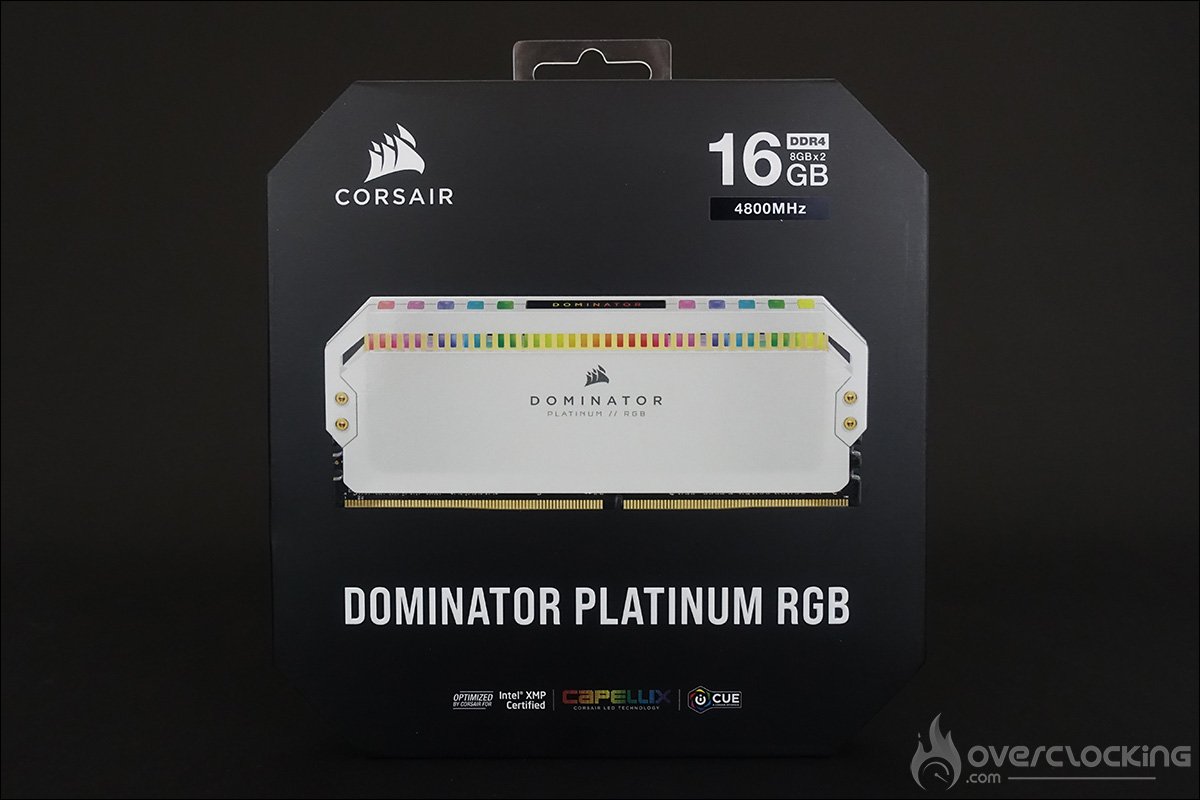
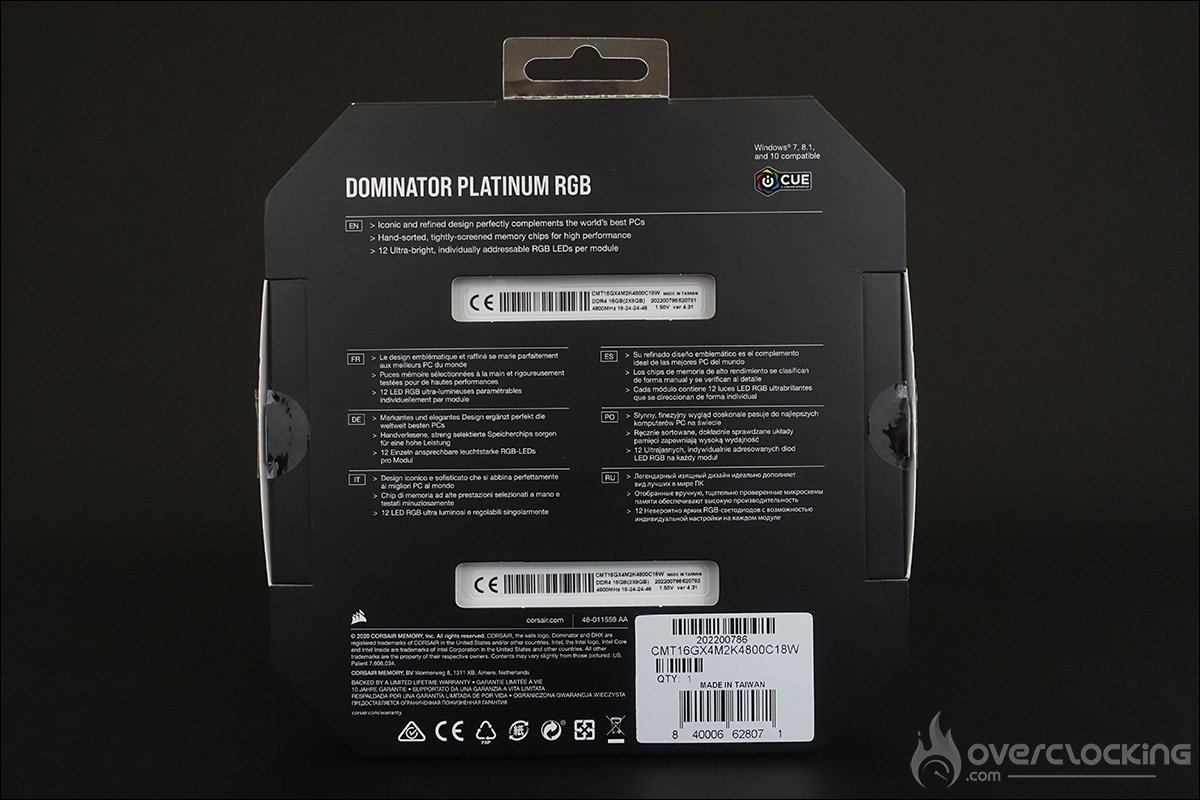
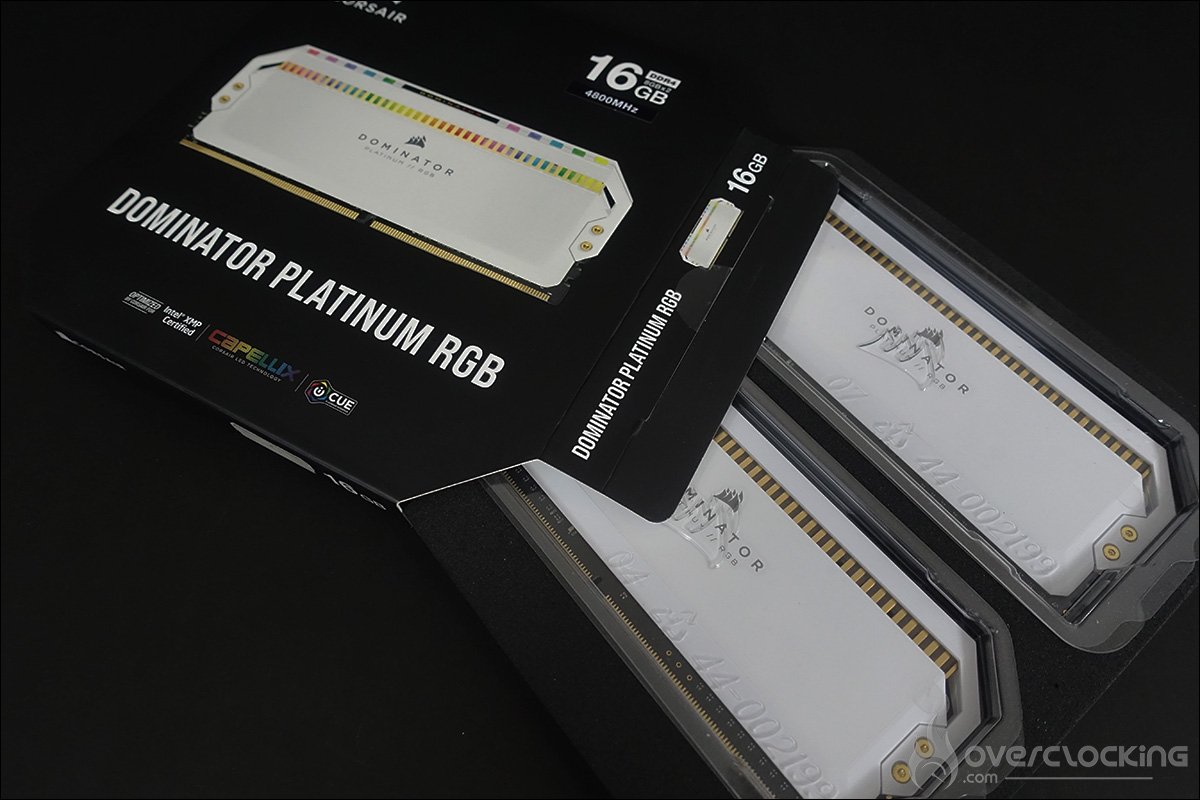
Une fois la boite ouverte, on retrouve nos deux modules protégés indépendamment dans des boites plastiques transparentes. Le tout est inséré dans un bloc de mousse afin de garantir une protection optimale. Le superbe packaging proposé par Corsair annonce déjà la couleur !
Caractéristiques et refroidissement :

Après avoir proposé ses kits Dominator Platinum RGB en noir, Corsair propose désormais des versions blanches. Il s’agit d’une habitude de la marque de proposer ses composants également en version blanche. On pense notamment aux AIO ainsi qu’aux boîtiers.
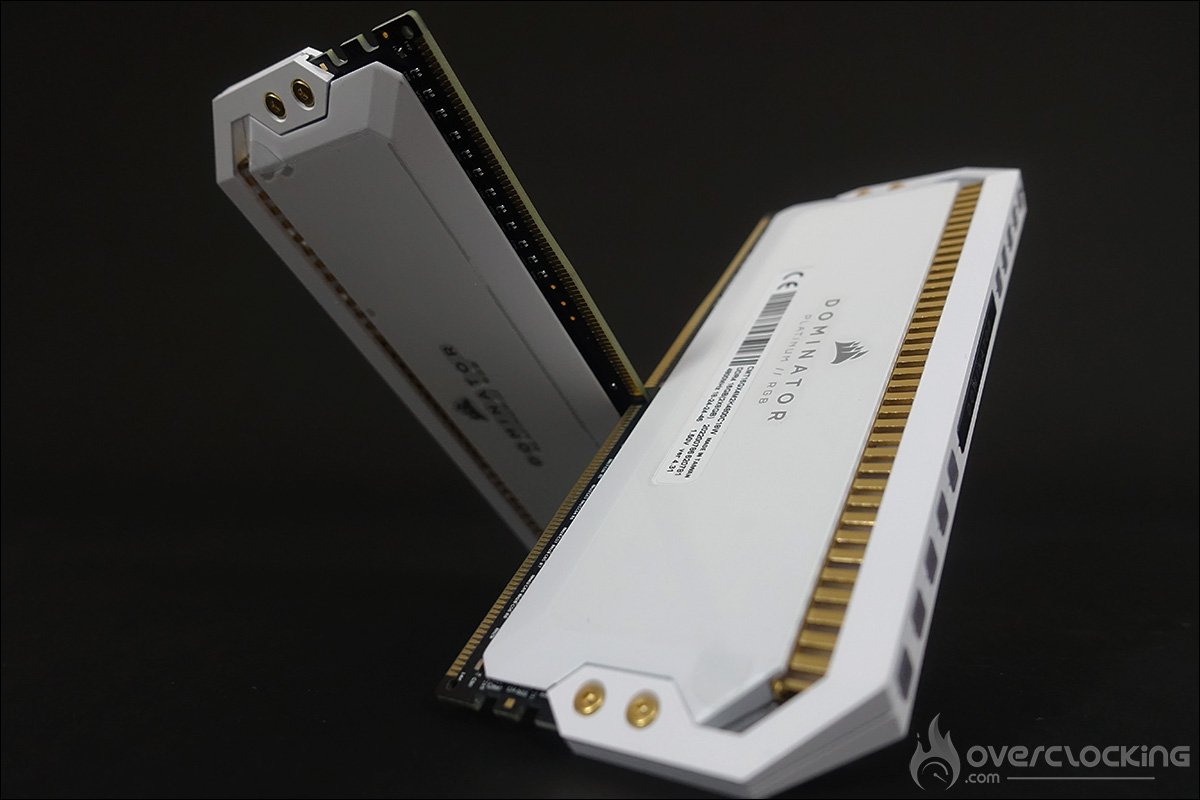
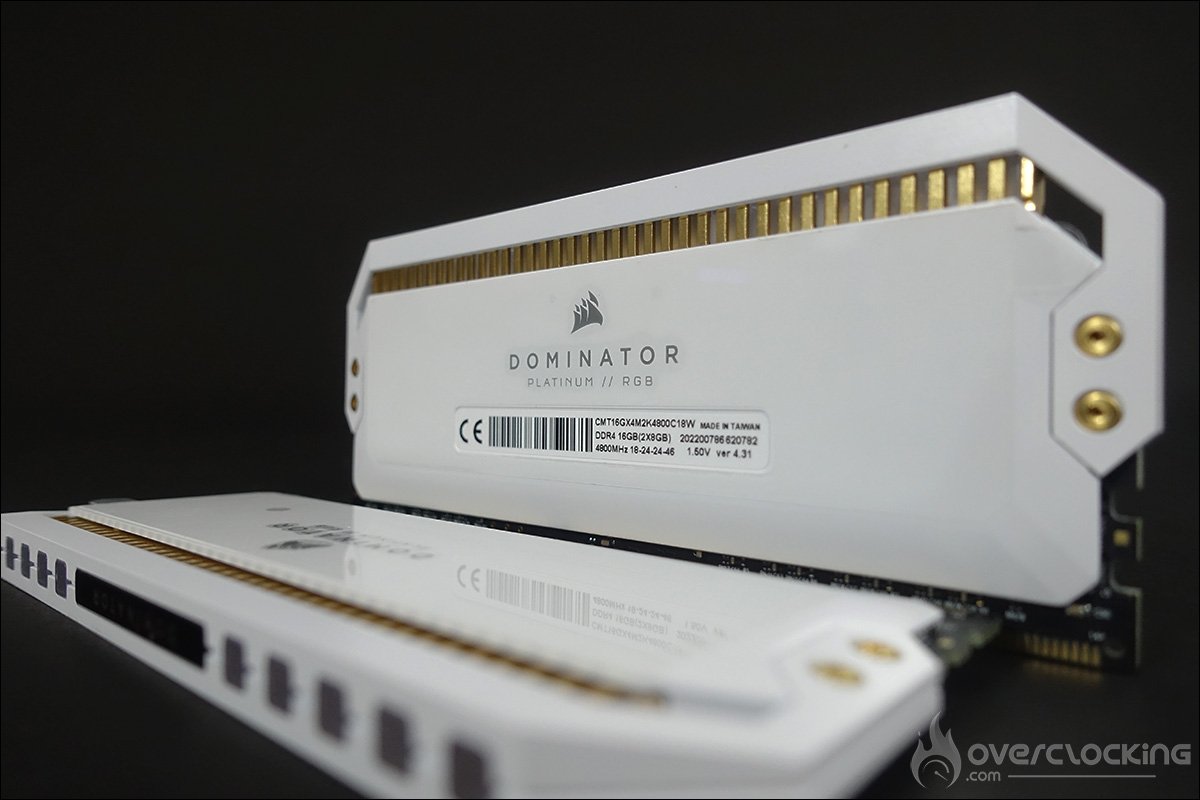
Corsair propose de nombreux kits différents dans cette nouvelle série où varie le nombre de barrettes, la fréquence ainsi que les timings. Les fréquences peuvent aller de 3000 à 4800 MHz pour un nombre maximal de huit barrettes. Les puces mémoires ont été sélectionnées à la main laissant entre voir un bon potentiel en overclocking. Notre exemplaire se compose lui de deux barrettes de 8 GB chacune pour un total de 16 GB. Extérieurement, les modules mémoires frappent par leur sobriété et personnellement, le choix de la couleur blanche est un réelle plus.
De nouvelles leds CAPELLIX :

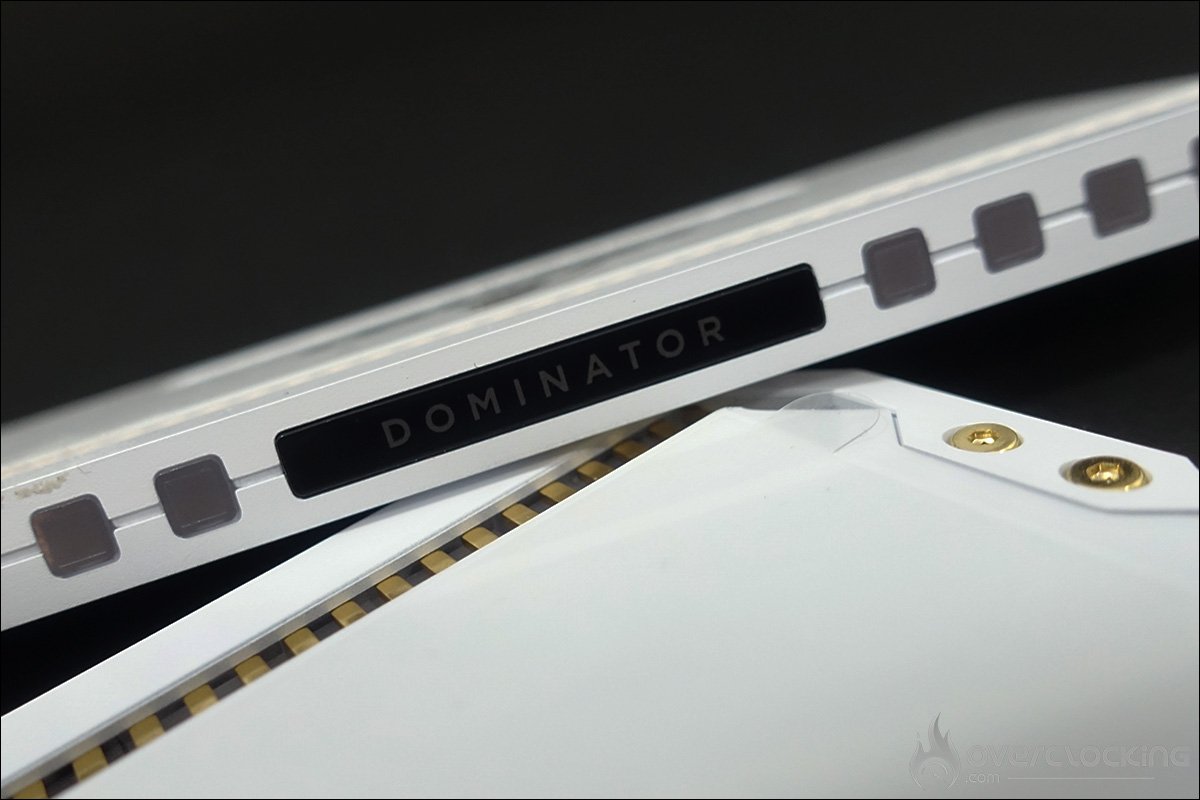
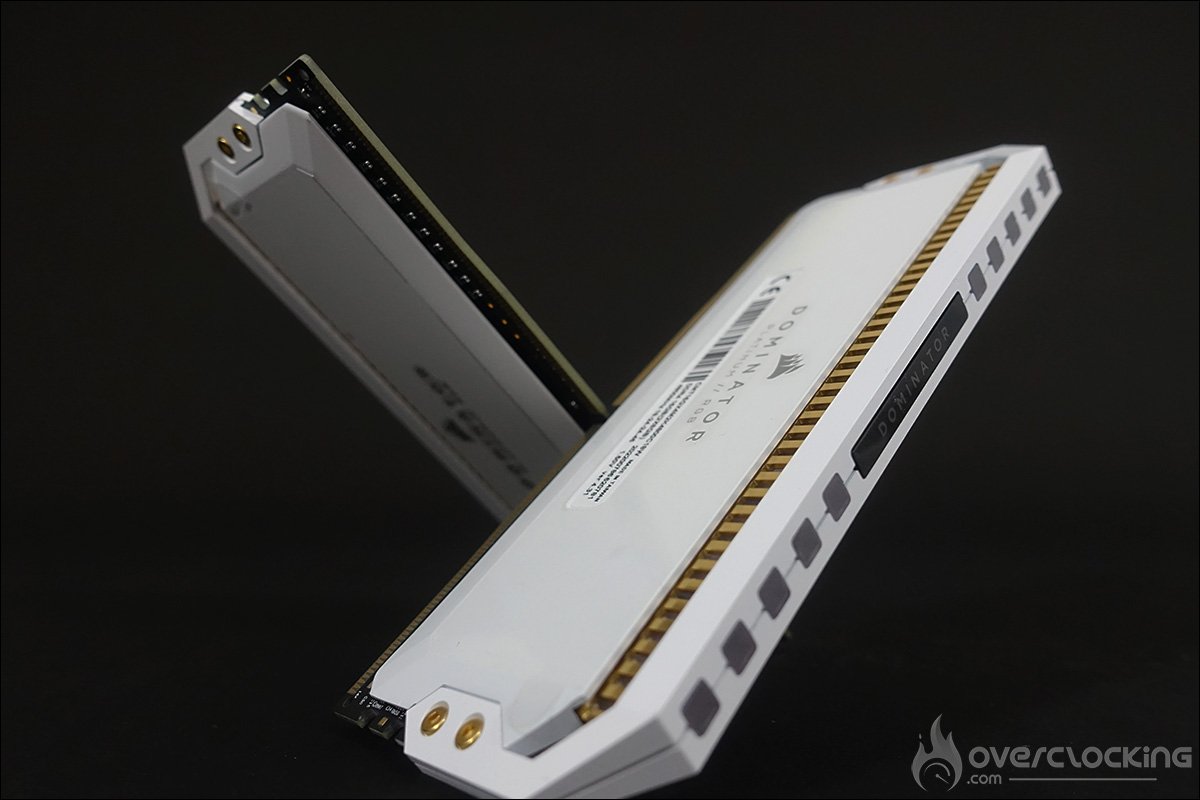
Les Corsair Dominator Platinum bénéficient d’un PCB de couleurs noirs composé de 10 couches afin de garantir notamment la qualité du signal. Les deux dissipateur thermique Dual-Path DHX sont en aluminium anodisé blanc mat avec au centre, le logo Corsair. Le rôle des dissipateurs thermiques est d’assurer la dissipation de la chaleur mais aussi via les couches de cuivre, intégrées directement dans le circuit imprimé. Sur la partie supérieure du module, on retrouve l’arche dans laquelle sont insérées dix petites fenêtres ainsi que le nom Dominator. L’ensemble sera illuminé par les 12 leds adressables.

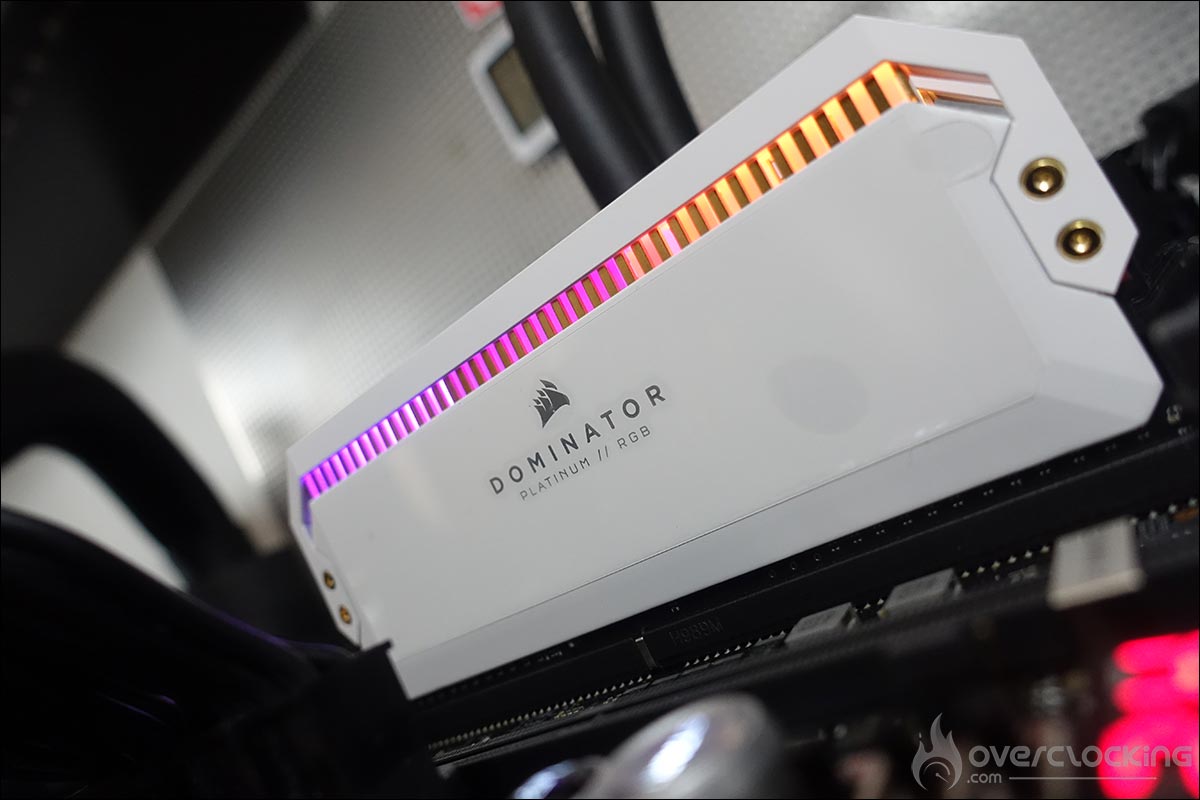
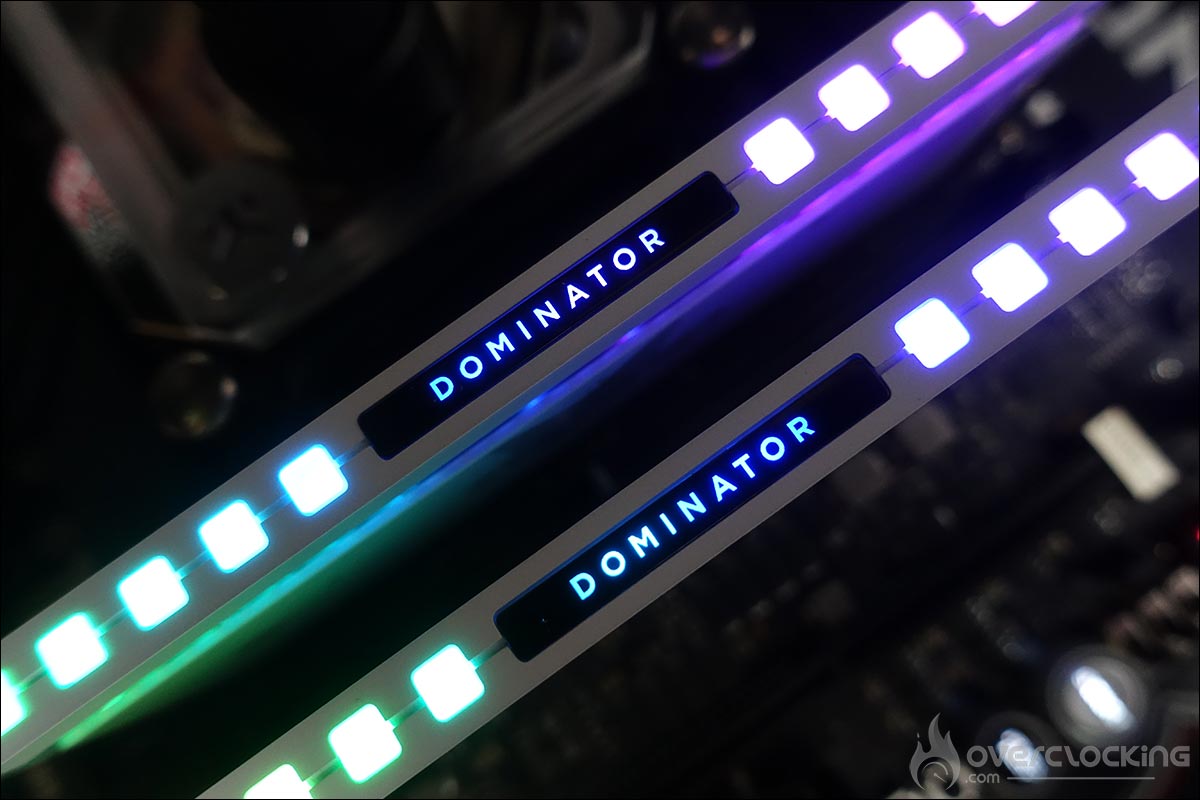
Comme nous l’avons signalé dans l’introduction, la principale nouveauté est l’arrivée de leds adressables sur la série Dominator. Pour rappel, adressable veut dire que chaque led peut être commandée indépendamment des autres. Si vous êtes un fidèle de mes articles, vous savez que l’ambiance sapin de Noël est loin d’être ma tasse de thé. Heureusement, ce n’est pas le cas ici et Corsair a opté pour 12 leds CAPELLIX ultra-lumineuses. L’objectif est d’avoir un éclairage plus lumineux et différent de ce qui est proposé actuellement sur le marché. L’avantage de ces nouvelles leds, c’est que leur surface n’est que de 0,2 mm³ contre 2,8 mm³ habituellement. On risque d’ailleurs de retrouver des leds CAPELLIX sur les prochains produits de la marque ! Le rétroéclairage est bien entendu compatible et paramétrable via le logiciel Corsair iCUE.

[nextpage title= »Comment identifier son kit mémoire ? »]

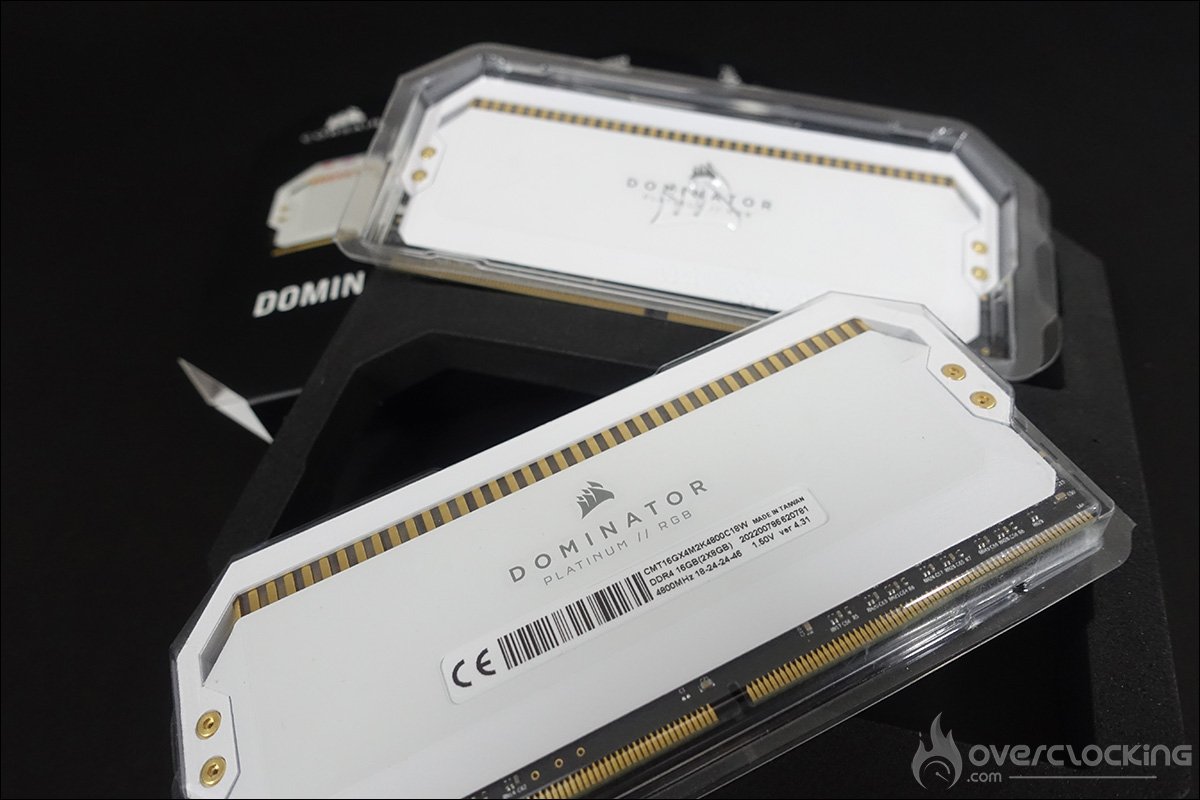
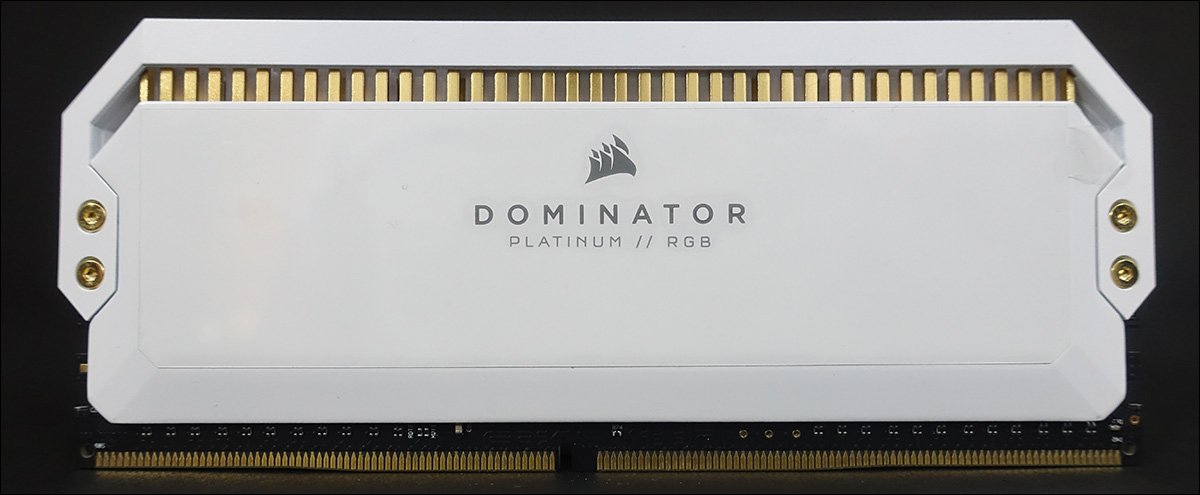
On retrouve sur les deux faces du dissipateur le logo Corsair ainsi que la mention de la série « Dominator Platinum RGB ». Sur l’une des deux faces, une étiquette reprenant les caractéristiques techniques de notre exemplaire. C’est cela que nous allons regarder en détails.

Les caractéristiques de base :

Vous allez me dire que c’est assez facile puisqu’il suffit de regarder les références annoncées par le constructeur. Oui, mais ce n’est pas suffisant, surtout si vous comptez l’overclocker ! Par exemple, dans le cas de notre exemplaire du jour, voila les informations que nous connaissons déjà :
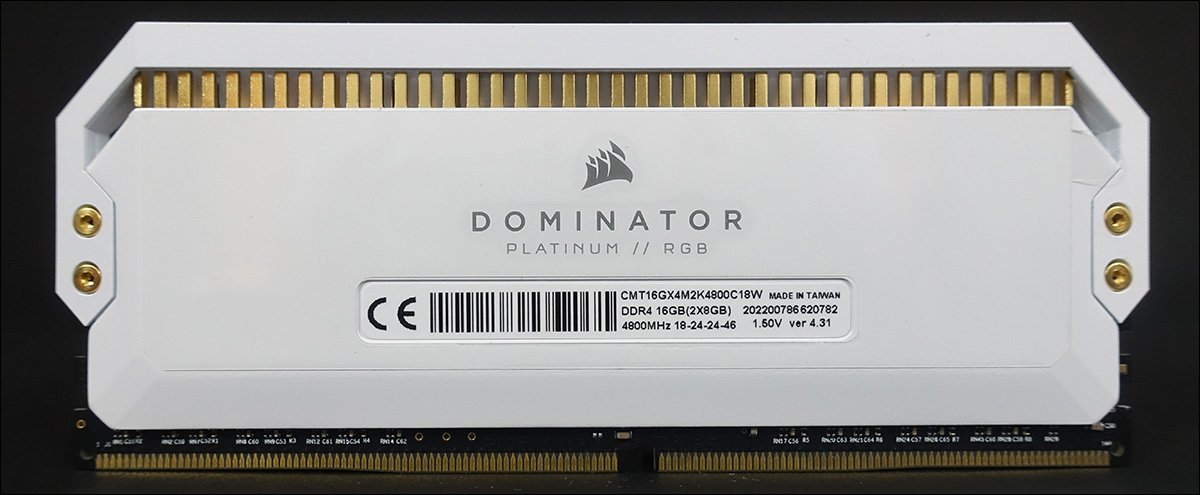
  • La marque : Corsair
  • Le modèle : Dominator Platinum RGB
  • La capacité : 2 x 8 GB
  • La fréquence : 4800 MHz
  • Les timings : 18-24-24-46
  • La tension :  1.5 volt
  • La version : 4.31

Afin de se faire une idée du potentiel d’overclocking de votre kit, ces informations sont insuffisantes et il va falloir allez plus loin. En effet, il est aussi très important de connaître la révision du PCB ainsi que le modèle des puces qui équipe votre kit mémoire. En fonction de ces informations, les performances du kit en overclocking seront bien différentes.

Corsair Dominator Platinum RGB white

Pour trouver ces renseignements, il existe deux manières distinctes. La première consiste à démonter les radiateurs de votre kit afin de visualiser le PCB. Vous pourrez ainsi voir le PCB et la référence des puces. La seconde solution est d’utiliser le logiciel Taiphoon Burner (lien pour le télécharger).

Logiciel Taiphoon Burner :

Voici d’ailleurs ce que nous indique ledit logiciel. On a aussi ouvert CPU-z ainsi que MemTweakIt afin de comparer les informations. CPU-z nous confirme les timings et la fréquence de notre kit mémoire, à condition d’avoir activé le XMP au sein du bios. Si vous avez des doutes sur la façon d’activer le XMP au sein du bios, passez à la page suivante ou jetez un œil à notre article sur Vonguru.

Taiphoon Burner

Thaiphoon Burner nous apprend qu’il s’agit de puces B-Die de la marque Samsung et que les puces sont regroupées sur une seule face et qu’il s’agirait d’un PCB A2. Pour info, il existe des puces de différentes marques (Samsung, Micron, …) et avec des révisions également différentes (B-die, D-die, E-die…)

Le PCB de notre kit mémoire :

Nous allons démonter les dissipateurs afin de pouvoir observer le PCB ainsi qu’identifier les puces. Attention, il s’agit de prendre ses précautions afin de ne pas détacher accidentellement des puces du PCB ! La meilleure technique consiste à chauffer le radiateur avec un sèche cheveux avant de faire délicatement levier. Afin de réaliser cette opération, il est nécessaire d’ôter les deux vis avant d’entreprendre de décoller les radiateurs.

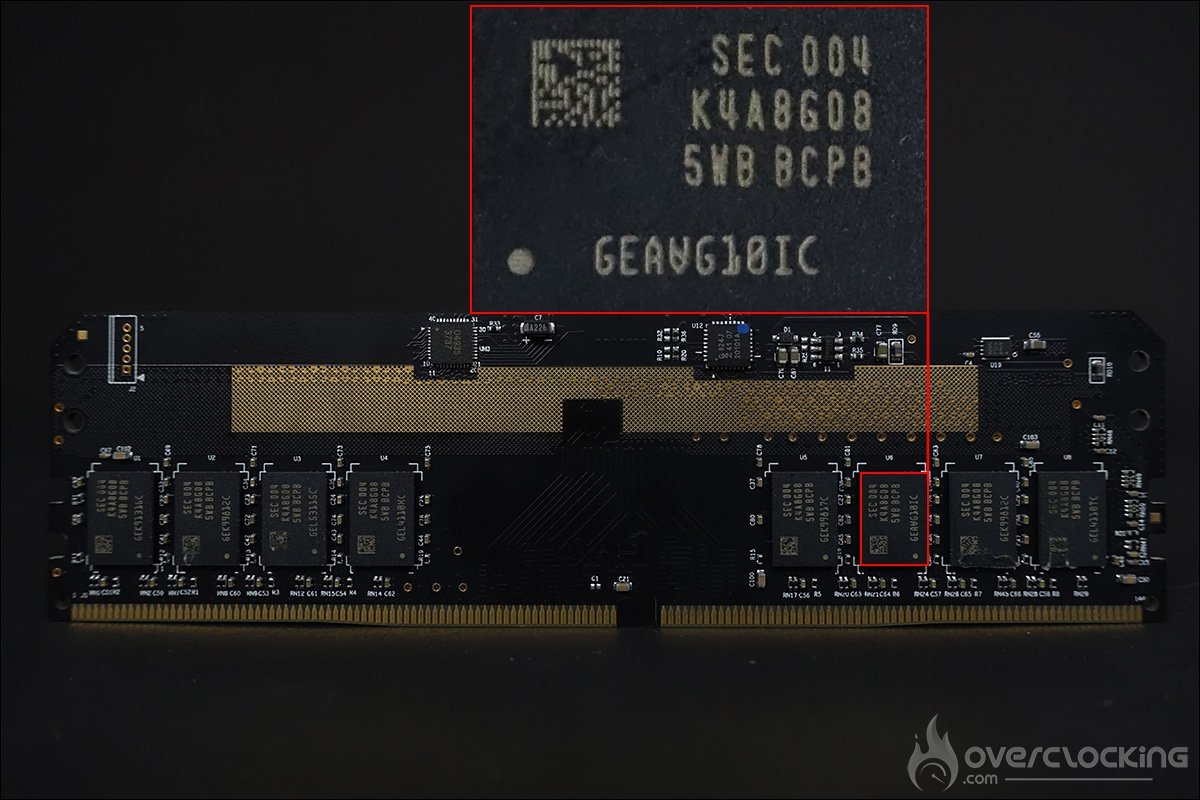
À l’heure actuelle, pour les kits DDR4, on peut retrouver trois PCB différents qui se distinguent par l’emplacement des puces mémoires. On retrouve des versions « A0 », « A1 » et « A2 ». Voici une photo proposée par LuckyNoob qui permet de visualiser facilement les différences.

Notre kit bénéficie donc d’un PCB A2 avec des puces B-die. Il s’agit du type de kit le plus prisé actuellement pour ses performances en overclocking ! Nous savons aussi que Corsair sélectionne ses puces afin de proposer les modèles les plus stables afin de tenir de tels timings et fréquences. Comme je le disais dans l’introduction, les kits à 4800 MHz et pourvus de puces B-Die sont assez rares et coûteux.

[nextpage title= »L’importance du profil XMP »]

Le kit mémoire se paramètre dans le bios :

On ne le dira jamais assez, mais les paramètres de votre kit mémoire ne se règlent pas automatiquement après l’avoir installé. Si c’est le cas pour votre processeur, il n’en est rien pour votre kit mémoire et un passage par le bios sera obligatoire ! Vous pourrez ainsi le configurer manuellement, en choisissant la bonne fréquence, les timings ainsi que la tension correspondant à votre kit. Pour plus de facilité, nous vous conseillons d’activer le mode XMP (Intel) ou DOCP (AMD) dans « AI Overclock Tuner » afin de le paramétrer automatiquement.

Sans cela, vos performances seront impactées dans tous les domaines et vous vous retrouverez avec un kit ne dépassant pas la fréquence de 2666 MHz. Pour la plateforme AMD, vous pouvez opter pour 1800 MHz sans aucun souci pour la fréquence FCLK.
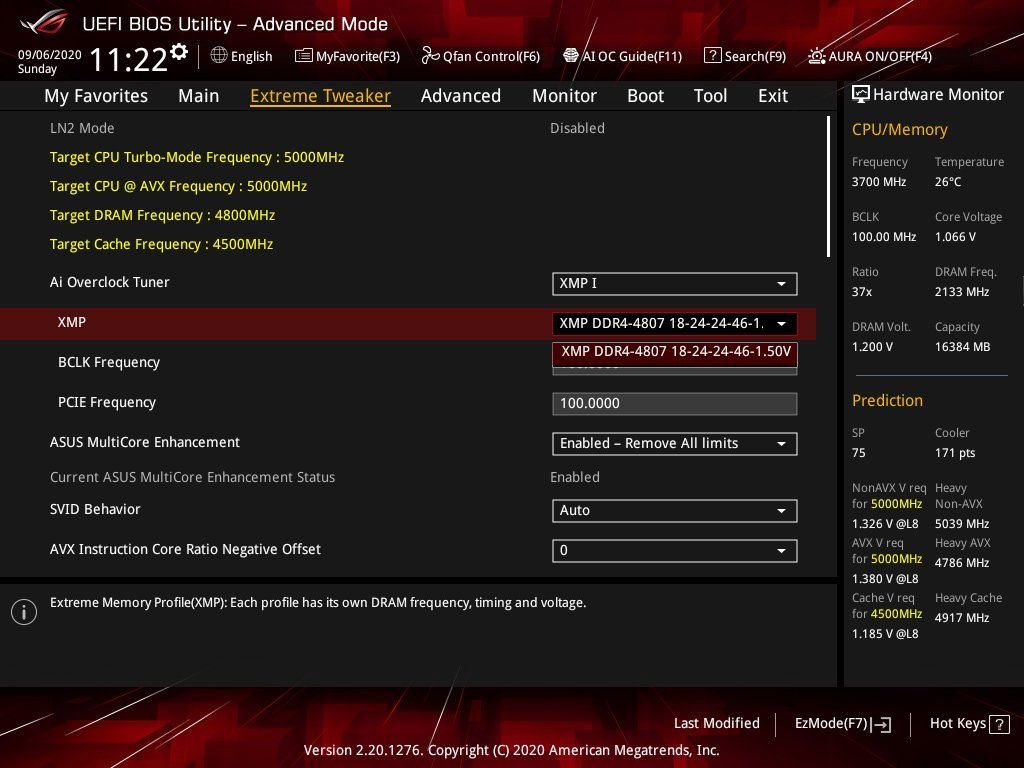
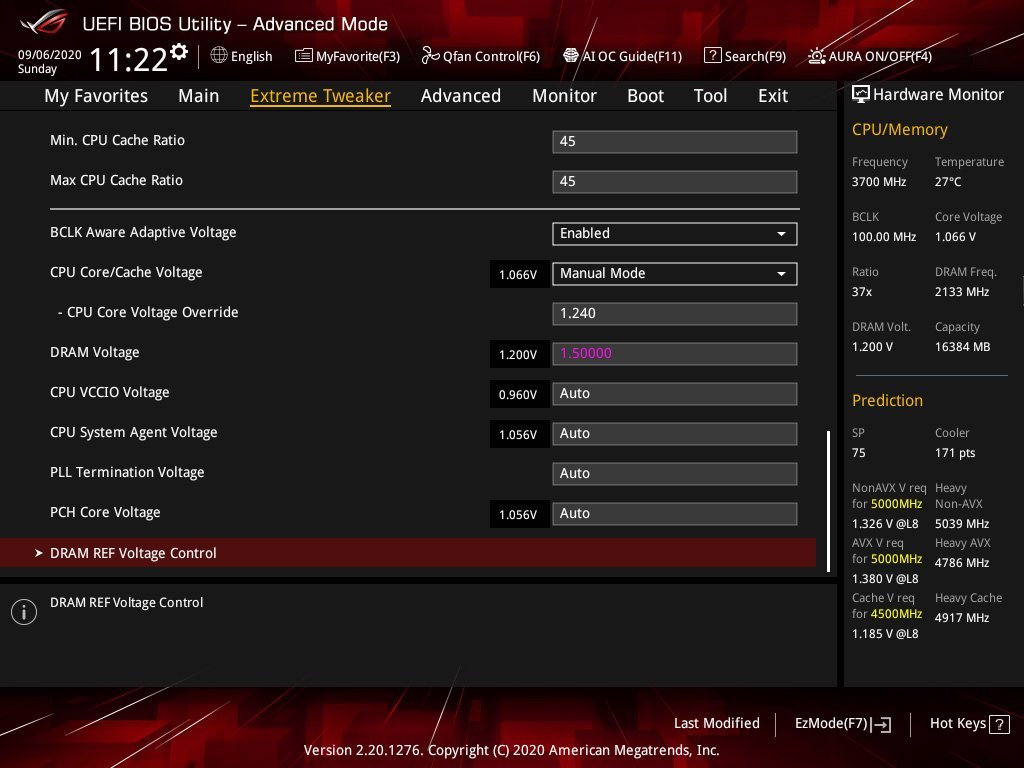
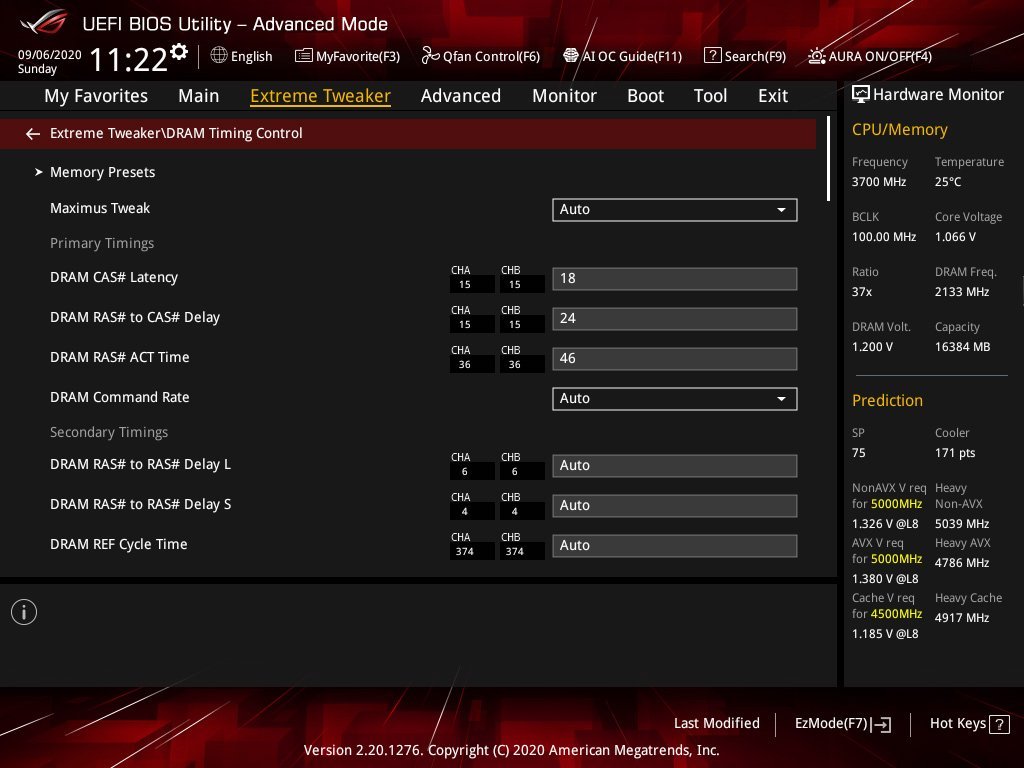
Les bios Asus, que ce soit sur l’APEX ou sur la Crosshair VIII Impact, bénéficient de profils RAMS. Ils sont de bonnes bases pour overclocker votre kit mémoire. Nous les utiliserons dans un premier temps lors de nos tests en overclocking. Notre kit est à présent paramétré au sein du bios et fonctionnera avec les caractéristiques du fabricant.
Encore des questions sur l’installation et le paramétrage ? Alors, allez jeter un œil ici à notre article/vidéo explicatif sur Vonguru.

Petite astuce pour la plateforme AMD :

Petite astuce si le chiffre de votre timing « CAS Latency (CL) » est impair, il faut désactiver l’option Gear Mode. Si vous ne la trouvez pas, vous pouvez passer par le mode recherche du bios et ainsi trouver directement l’option que vous recherchez. Si vous ne réalisez pas cette opération, un kit disposant d’un timing de 15 passera à 16 par exemple sur votre configuration AMD.

[nextpage title= »Test sur la configuration Intel »]

Pourquoi avoir choisi deux plateformes de tests ? Afin de pouvoir vous donner une idée des différences de performances entre les deux configurations. L’autre raison est que la plateforme AMD et le Ryzen 3600X brident un peu plus les performances notamment à cause du ratio 1:2 lorsque l’on dépasse les 3700 MHz. Nous revenons sur ce point lors de nos tests.

  • Carte mère : Asus Maximus XII APEX (Bios 0602)
  • Processeur : Intel i9 10900K à 5 GHz (50×100 MHz) 1.24 volt
  • Mémoire : 2 x 8 GB Corsair Dominator Platinum RGB 4800 MHz C18
  • Carte graphique : MSI GT710
  • Système de refroidissement : Optimus + radiateur de 360 mm
  • Alimentation : Corsair AX1600i
  • Système d’exploitation : Windows 10 64 bits (version 1909)
  • Écran : Asus PG27UQ

CPUz IntelCorsair 4800 CL18

Aida 64 :

Logiciel AIDA64Il s’agit d’un logiciel capable de vous fournir de nombreuses informations à propos de votre configuration mais qui à surtout la particularité de disposer d’un benchmark mémoire. Celui-ci va calculer la vitesse de lecture, d’écriture, de copie ainsi que la latence de votre kit mémoire. Il est très souvent utilisé notamment pour comparer des kits mémoires entre eux. C’est un excellent outils si vous voulez comparer les performances de votre kit mémoire avec ceux que nous avons déjà eu l’occasion de tester.
La version utilisée pour les tests est la v6.25.5400

Comparatif kits mémoire AIDA64 Intel

La progression est tout à fait respectée, avec des performances qui augmentent selon la fréquence du kit. À fréquence égale, le kit bénéficiant des timings les plus serrés, prend l’avance. Notre exemplaire du jour atteint un débit de 61.6 Go/s !

Comparatif kits mémoire AIDA64 Intel

L’impact sur les performances en écriture et copie est identique que pour celui de la lecture. Comme nous pouvons le constater, sur une plateforme Intel, il est plus intéressant de favoriser de hautes fréquences et ensuite des timings serrés (et non l’inverse). Notre kit du jour, prend le large en écriture avec un débit de 68.6 Go/s.

Comparatif kits mémoire AIDA64 Intel

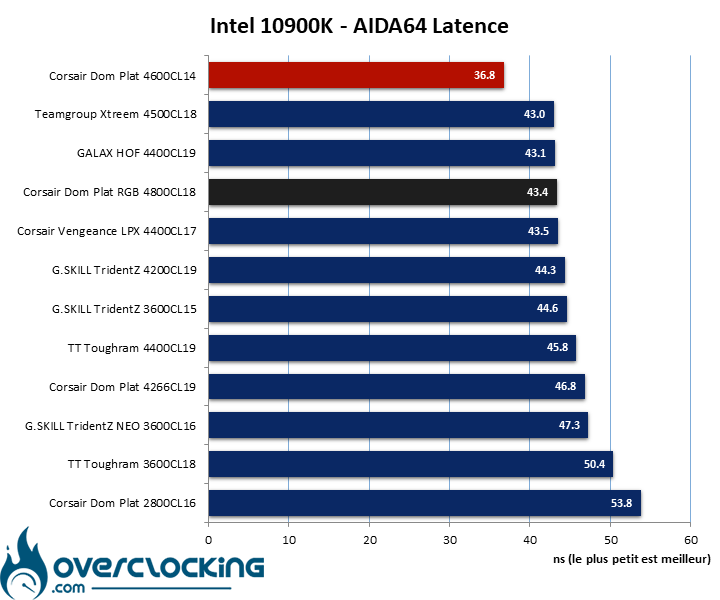
Du côté de la latence, les CAS Latencies (plus de détails ici) jouent énormément, mais la fréquence aussi, comme expliqué dans notre article sur les CAS Latencies. Ici notre kit mémoire Corsair se place en troisième place.

Geekbench 3 :
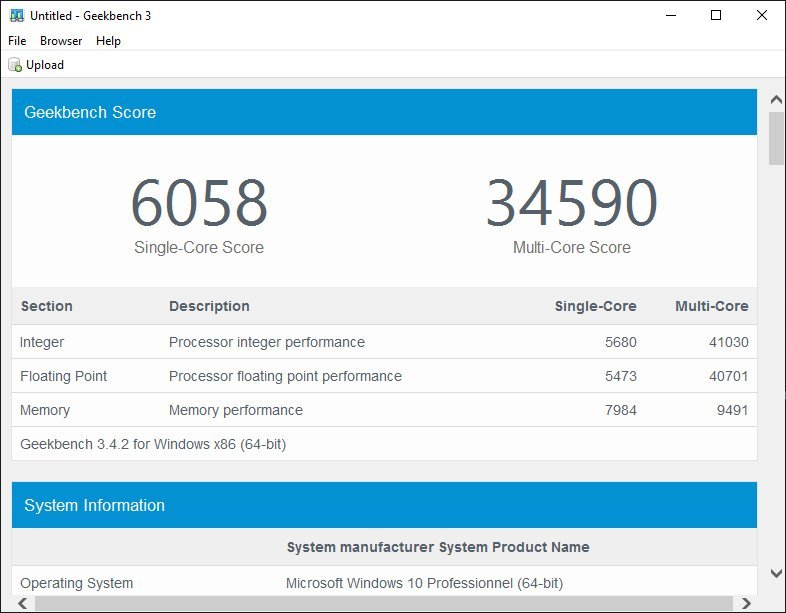
Logiciel Geekbench 3.4.2Il s’agit d’un benchmark disponible en plusieurs révisions, la version 5 venant d’ailleurs de débarquer depuis quelques semaines. Il permet d’obtenir deux scores : l’un en single et l’autre en multi. En utilisant ce benchmark, nous allons nous focaliser sur les performances obtenues sur le score dit « Memory Multi-Core » qui permet de différencier les performances mémoires.
La version utilisée pour les tests est la 3.4.2

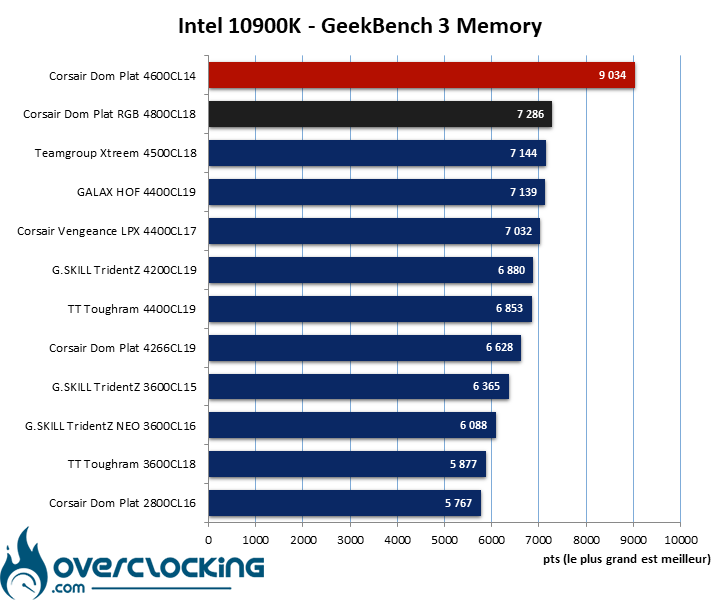
Comparatif kits mémoire Geekbench 3.4.2 Intel

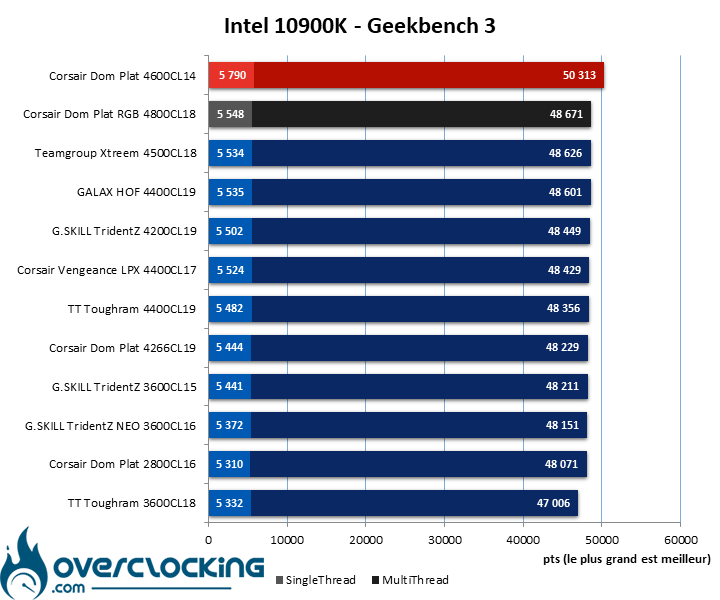
Les scores sont ici assez proches même. Sur Geekbench 3, notre sample du jour s’octroie la première place en toute logique que ce soit sur le score single Thread ou multi Thread.

Comparatif kits mémoire Geekbench 3.4.2 Intel

Dès que l’on isole le score memory, de vraies différences sont visibles entre les différents kits. Notre kit du jour obtient un excellent score de 7286 points, ce qui lui permet de prendre 122 points par rapport au kit Teamgroup. Pour Geekbench, un équilibre parfait doit être obtenu entre la fréquence et les timings primaires/secondaires.

[nextpage title= »Test sur la configuration AMD »]

Pourquoi avoir choisi deux plateformes de tests ? Afin de pouvoir vous donner une idée des différences de performances entre les deux configurations. L’autre raison est que la plateforme AMD et le Ryzen 3600X brident un peu plus les performances notamment à cause du ratio 1:2 lorsque l’on dépasse les 3700 MHz. Nous revenons sur ce point lors de nos tests. Afin de garder des résultats cohérents, nous avons activé le profile DOCP dans le bios, fixé la fréquence FCLK à 1800 MHz et désactivé Gear mode.

  • Carte mère : Asus Crosshair VIII Impact (Bios 0050)
  • Processeur : Ryzen 3600X à 4.4 GHz (44×100 MHz) 1.30 volt
  • Mémoire : 2 x 8 GB Corsair Dominator Platinum RGB 4800 MHz C18
  • Carte graphique : MSI GT710
  • Système de refroidissement : EK customs
  • Alimentation : Super Flower Platinum 1600w
  • Système d’exploitation : Windows 10 64 bits (version 1909)
  • Écran : Asus PG27UQ

CPUz AMD Corsair 4800 CL18

Aida 64 :

Logiciel AIDA64Il s’agit d’un logiciel capable de vous fournir de nombreuses informations à propos de votre configuration mais qui à surtout la particularité de disposer d’un benchmark mémoire. Celui-ci va calculer la vitesse de lecture, d’écriture, de copie ainsi que la latence de votre kit mémoire. Il est très souvent utilisé notamment pour comparer des kits mémoires entre eux. C’est un excellent outils si vous voulez comparer les performances de votre kit mémoire avec ceux que nous avons déjà eu l’occasion de tester.
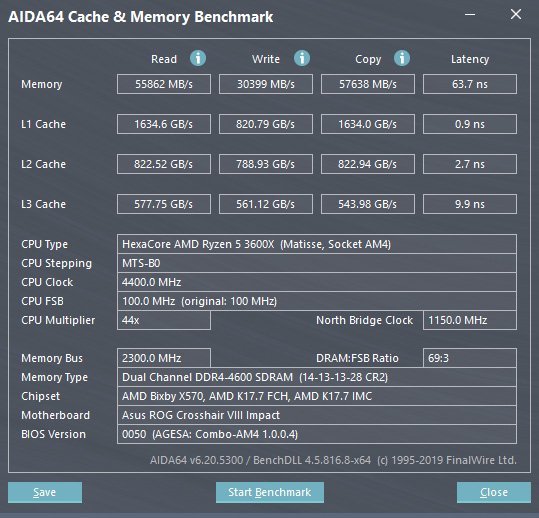
La version utilisée pour les tests est la v6.20.5300

Comparatif kits mémoire AIDA64 AMD

Changement de plateforme et changement de résultats. Notre kit Corsair souffre du ratio 1:2 et laisse s’échapper les kits dont la fréquence est de 3600 MHz (qui eux conservent un ratio de 1:1). Comme vous pouvez le constater, avec une IMC particulière des Zen2, 3600 MHz peuvent être plus efficaces que 4400 MHz. Malgré cela, c’est lui qui s’en sort le mieux et qui limité les dégâts.

C’est d’ailleurs celle recommandée par AMD pour équiper les cartes mères X570 combinée à un Ryzen de troisième génération. Le kit G.SKILL disposant des timings les plus serrés obtient un débit de 50.6 Go/s.

Comparatif kits mémoire AIDA64 AMD

En copie, le graphique ressemble plus à celui que nous avons obtenu sur notre configuration Intel, bien que les performances soient en retraits. C’est assez logique puisque nous sommes ici sur un Ryzen 5 3600X disposant de 6 cores et 12 threads, contre 10/20 pour le i9-10900K.

Comparatif kits mémoire AIDA64 AMD

Ce graphique parle de lui-même et montre l’impact que subissent les kits mémoires dont la fréquence est supérieure à 3700 MHz et qui passe sur un ratio 1:2. Jusque 3733/3800 MHz, le lien entre le Infinity Fabric (ou FCLK) et la fréquence mémoire se fait sur un ratio 1:1, après, ça se complique. AMD préconise d’ailleurs pour bénéficier des meilleures performances d’opter pour un kit ayant une fréquence de 3600 MHz.

Plus la fréquence est haute et plus il est possible de réduire le fossé qui se creuse avec les kits cadencés à 3600 MHz.

Geekbench 3 :

Logiciel Geekbench 3.4.2Il s’agit d’un benchmark disponible en plusieurs révisions, la version 5 venant d’ailleurs de débarquer depuis quelques semaines. Il permet d’obtenir deux scores : l’un en single et l’autre en multi. En utilisant ce benchmark, nous allons nous focaliser sur les performances obtenues sur le score dit « Memory Multi-Core » qui permet de différencier les performances mémoires.
La version utilisée pour les tests est la 3.4.2

Comparatif kits mémoire Geekbench 3.4.2 AMD

Même constat que pour AIDA64. Les kits conservant une synchronisation 1:1 se montrent plus performant. Comme vous pouvez le constater, les résultats se jouent dans un mouchoir de poche. Notre kit du jour reste toujours celui qui s’en sort le mieux.

Comparatif kits mémoire Geekbench 3.4.2 AMD

Notre kit Corsair Dominator Platinum prend une fois de plus la première place avec un excellent score de 6933 points ! L’écart entre notre kit et le moins bon de ce comparatif est de 501 points.

[nextpage title= »Overclocking via profils bios APEX »]

Avant de débuter :

Tout d’abord, ce n’est pas le prix du kit mémoire qui détermine ses capacités en overclocking. Le plus important, comme nous vous en parlions en page 2, est de bien identifier et vous renseigner sur le kit que vous désirez acheter. Il est assez facile aujourd’hui de connaitre les puces qui équipent les différents modules disponibles à la vente et ainsi avoir une idée de ce que vous pourrez en tirer.

Overclocking Corsair Platinum RGB 4800 CL18L’overclocking mémoire est pour moi et pour beaucoup de mes confrères, plus compliqué que celui de votre processeur ou de votre carte graphique. En plus, cela demande beaucoup de temps afin de trouver un profil performant et stable. De plus, l’impacte de l’overclocking mémoire est assez faible dans les résultats sauf sur certains benchmarks bien spécifiques.

Enfin pour finir, d’autres facteurs entre en compte, comme le type de puces qui équipent le module mémoire, l’IMC (contrôleur mémoire) de votre processeur ainsi que votre carte mère. Certains modèles comme notre Impact et l’APEX par exemple, sont mieux armées dans ce domaine.

Les profils du bios :

Pour overclocker votre kit mémoire, il existe plusieurs façons. L’une des plus simple est d’augmenter la tension de la mémoire à 1.5 volts et de monter par palier la fréquence mémoire. En utilisant les benchmarks cités plus haut, vous pourrez vous assurez de la stabilité ou nom de votre overclocking. Ici, notre kit dispose déjà d’une fréquence très élevée ainsi que d’une tension de 1.5 volt. Nous allons donc regarder au sein du bios s’il existe des profils intéressants.
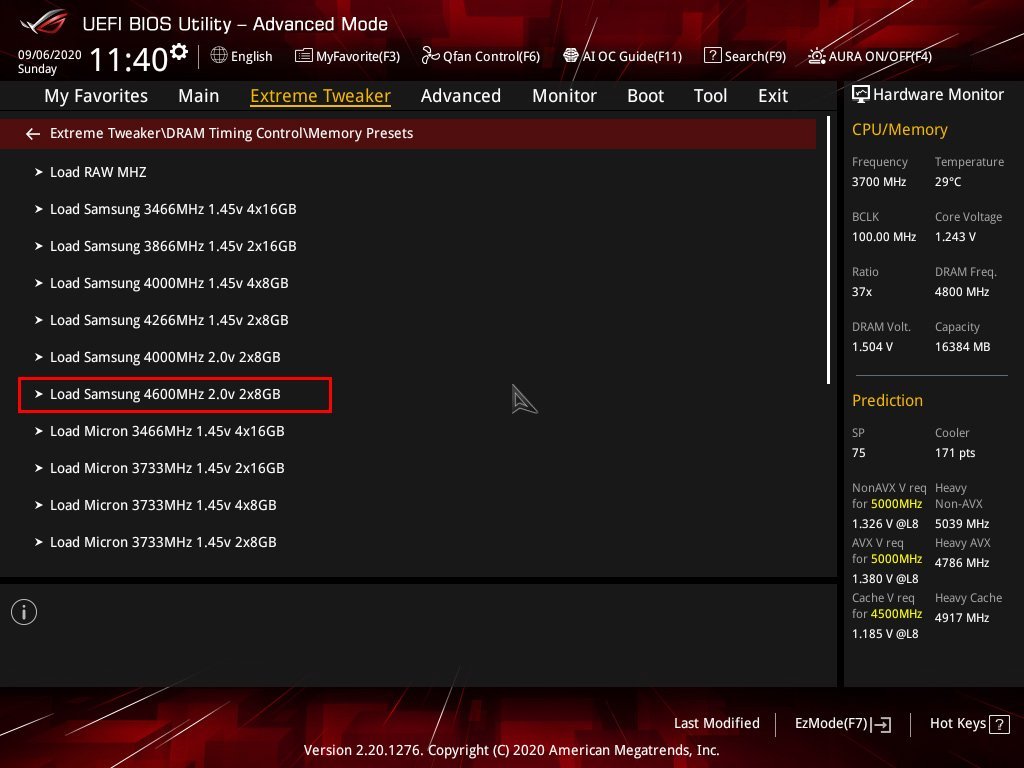
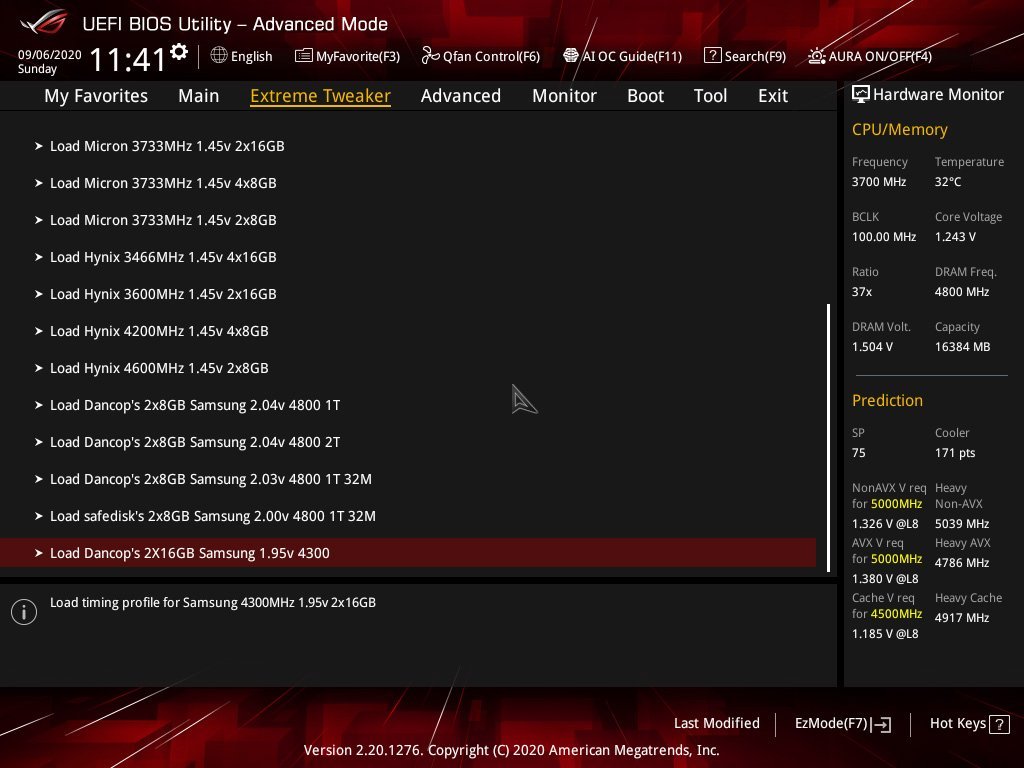
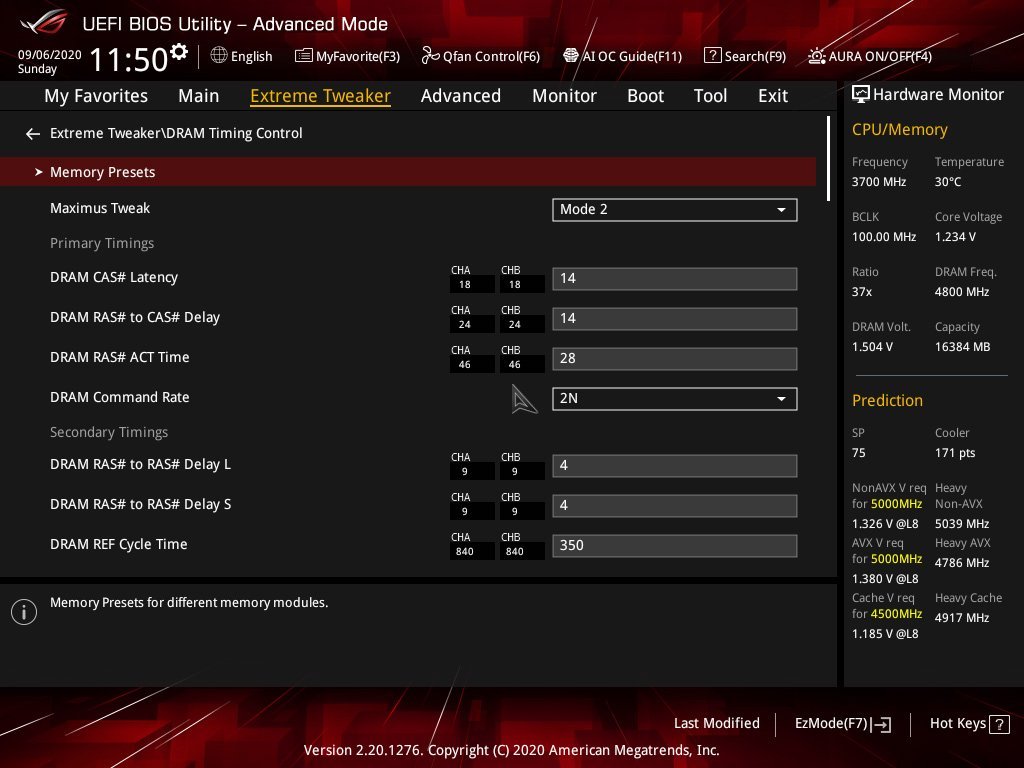
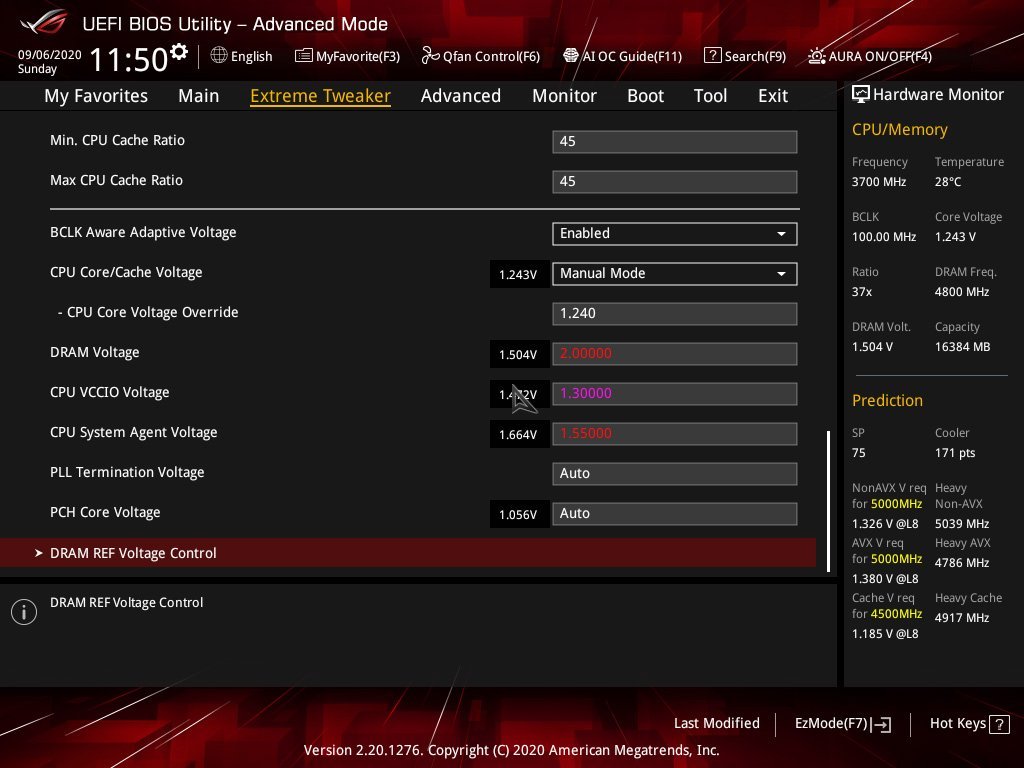
Le premier qui nous semble intéressant est : Samsung 4600 MHz 2.0 volts 2x8GB
Attention, nous ne sommes pas ici sur de l’overclocking H24, mais bien sur un overclocking destiné à être utilisé le temps de benchmarks. Nous pouvons choisir ce profil puisque nous savons que nos puces sont des Samsung et que nous disposons d’un kit 2 x 8 GB.

Attention, comme il s’agit de timings serrés, CL14, il faudra dans un premier temps réduire la quantité de mémoire, aux alentours de 2 Go, au sein de Windows au risque d’avoir un écran bleu lors de chaque boot. La manipulation est assez simple et se réalise via msconfig.
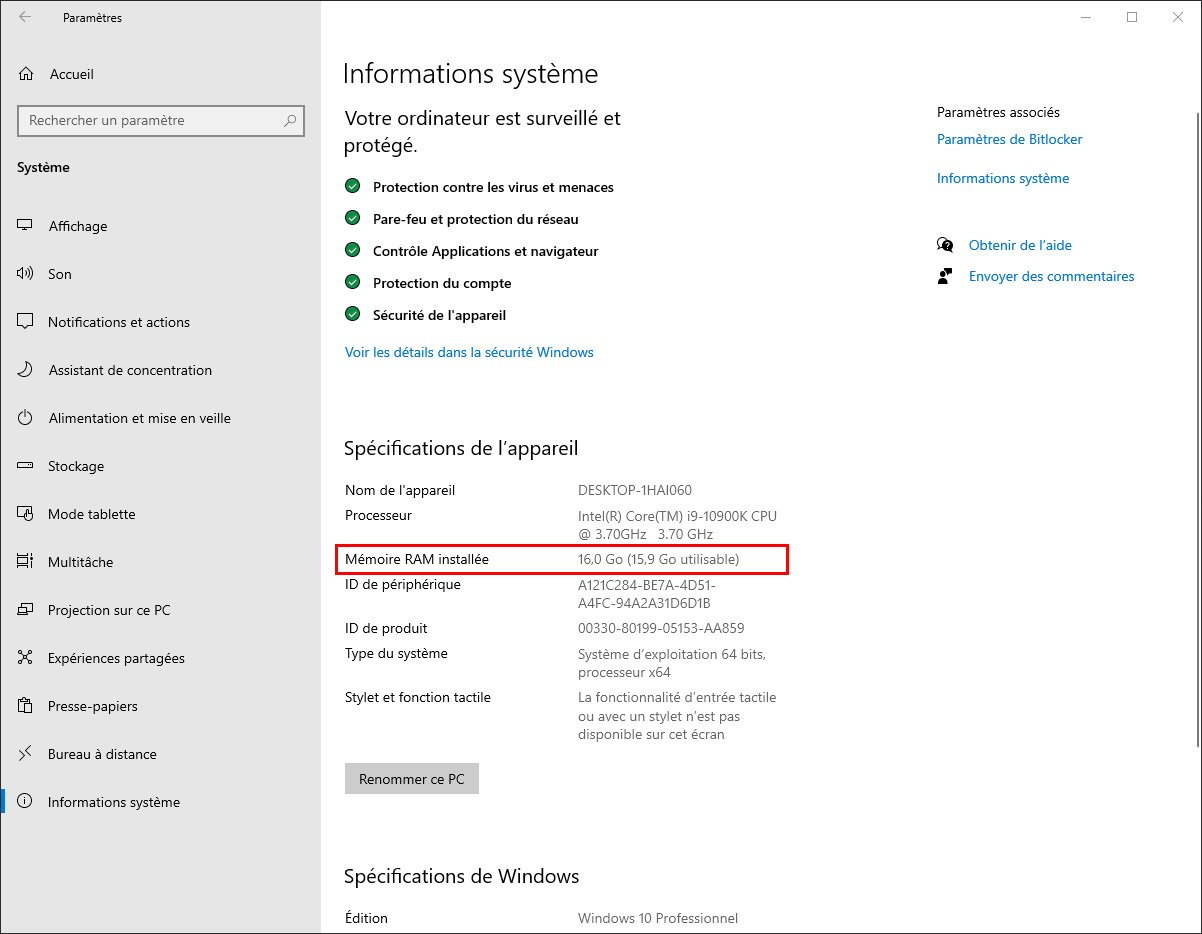
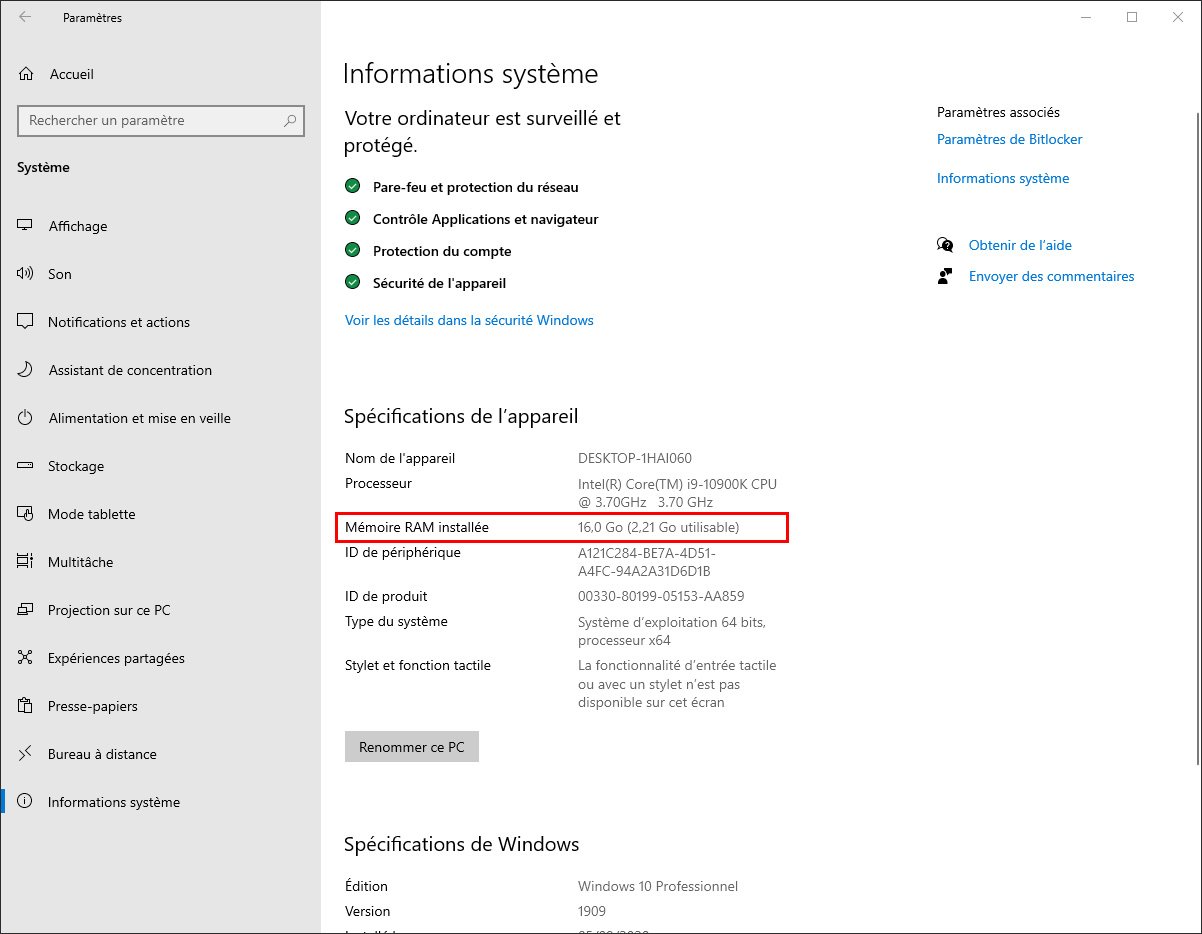
Une fois la manipulation ci-dessus réalisée, vous pouvez activer le profil choisi. Vérifier bien que la fréquence mémoire correspond bien à celle du profil. Tous les autres paramètres sont eux modifiés automatiquement.
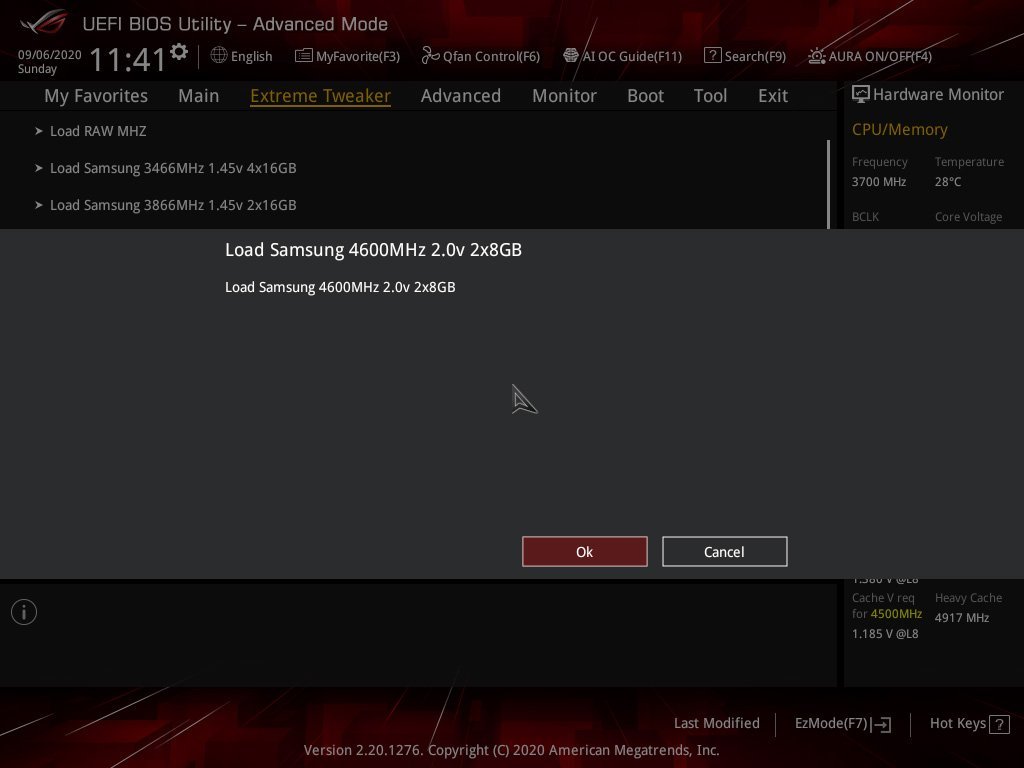
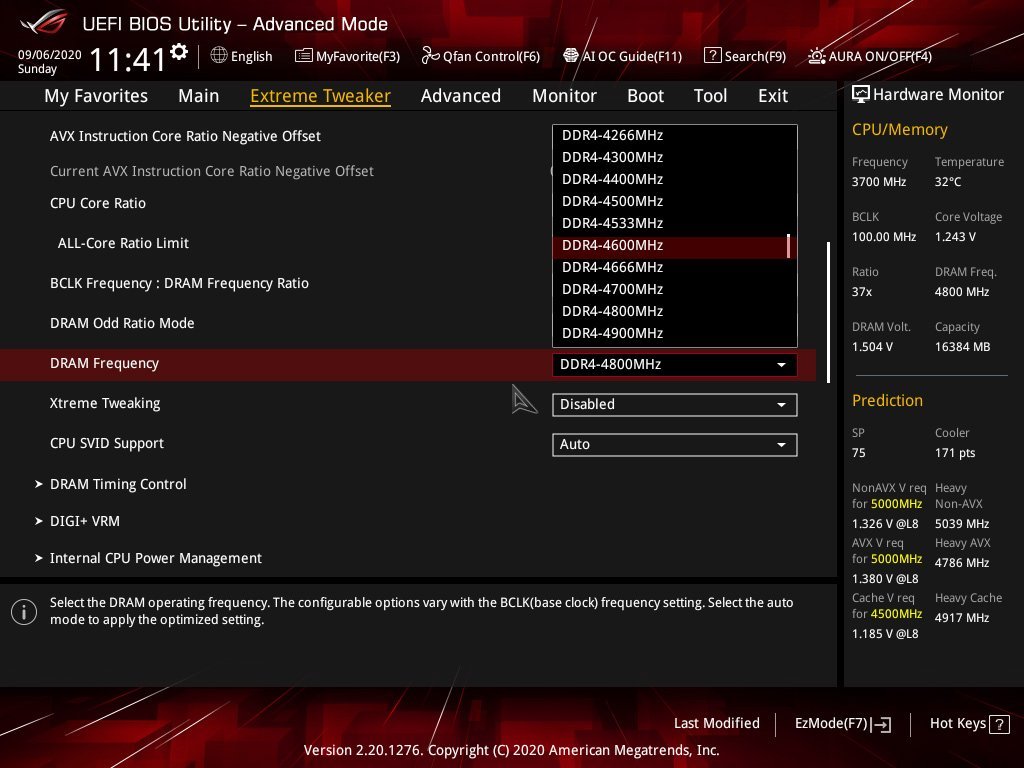
Testons ce profil 4600 MHz 14-14-14-28 2T

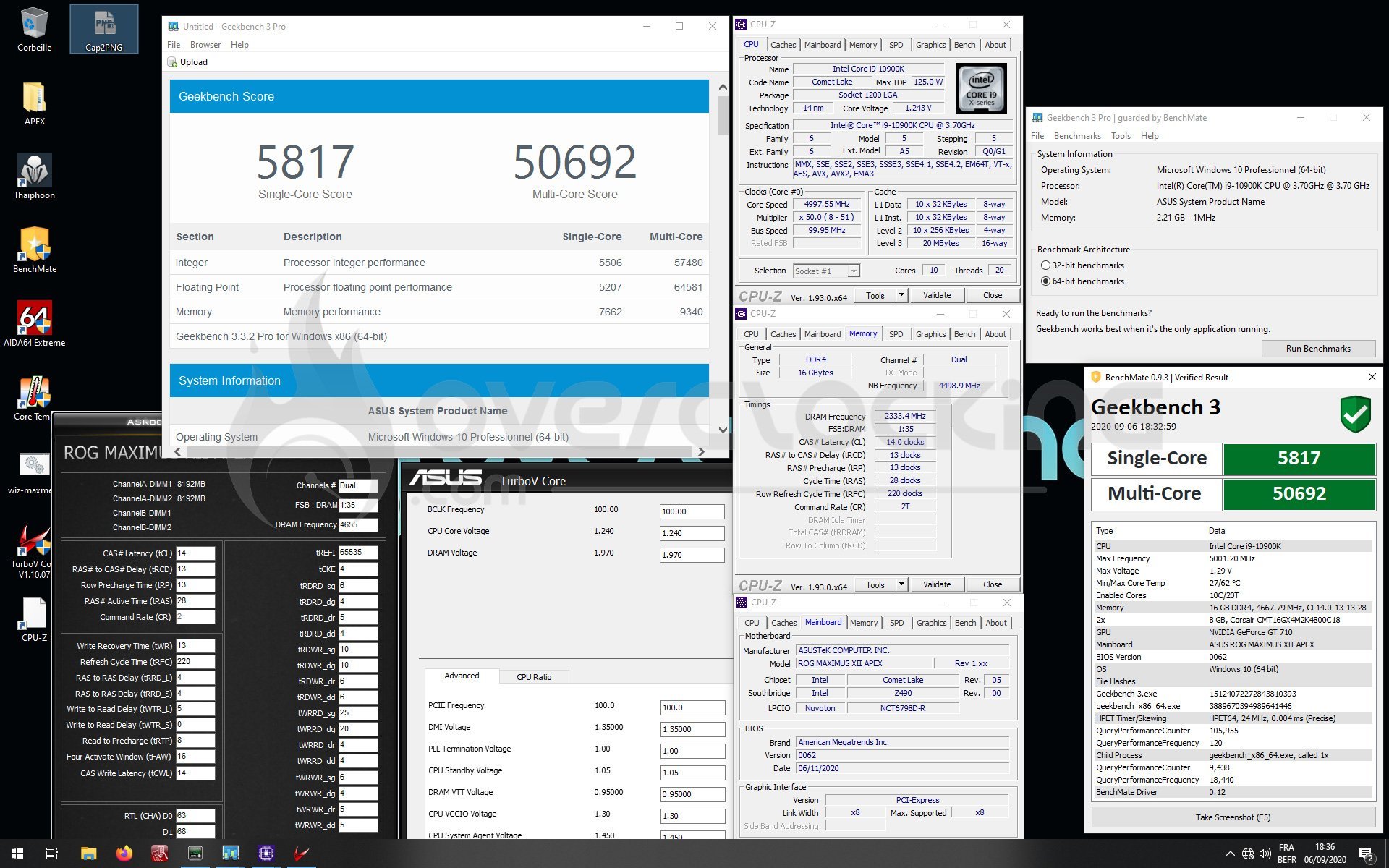
Direction à présent Windows 10 afin de juger des performances de ce profil. Comme nous l’avons signalé, ces profils sont une base de travail. Personnellement, j’ai réalisé quelques modifications afin d’être parfaitement stable. J’ai diminué la tension à 1.95v, monter le VCSAV à 1.40v et opté pour 0.95v pour le VTTDDR. Voici les résultats obtenus !
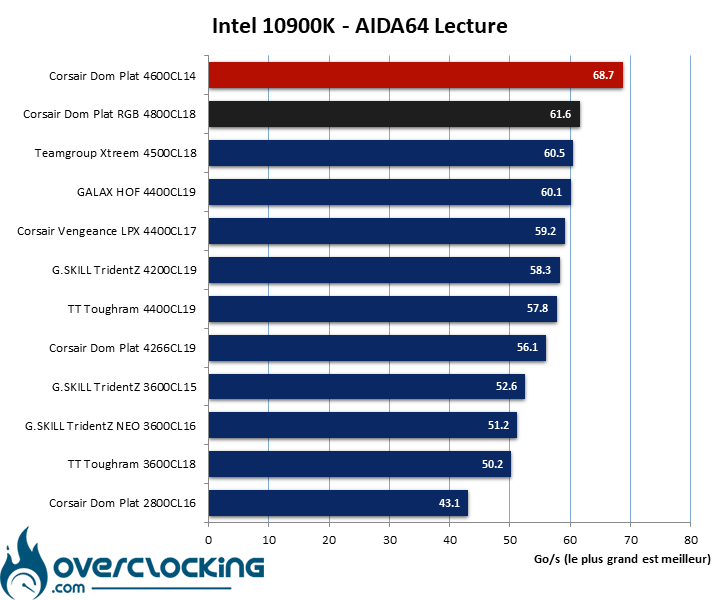
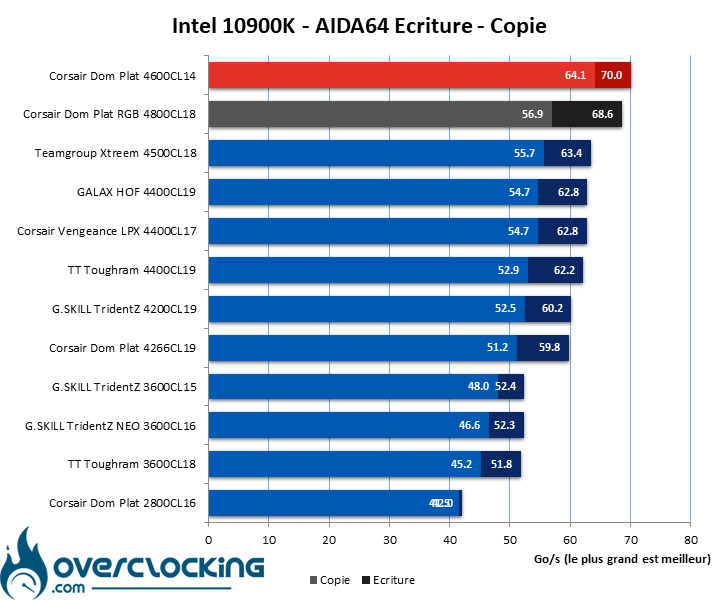
L’idée à présent est d’aller encore plus loin et obtenir un score mémoire à Geekbench 3 de 10K. Mais, n’ayant que depuis quelques jours cette Maximus XII APEX, il faut le temps de tester plusieurs bios et ce kit mémoire comme il le mérite. Comme je l’ai signalé, l’overclocking mémoire demande beaucoup de temps et de patience. J’ai déjà pu améliorer le score mémoire mais je suis encore assez loin de mon objectif. Je vous tiendrai informé via les brèves de l’état d’avancement et des performances obtenues.
[nextpage title= »Le mot de la fin »]

Si vous cherchez les meilleures performances sur une plateforme Intel, que vous disposez d’une carte mère compatible avec cette fréquence de 4800 MHz et que le prix n’a pas d’importance, alors ce kit Corsair Dominator Platinum RGB 4800 MHz CL18 est le meilleur choix possible. L’avantage de ce kit est qu’une fois en votre possession, il vous suffit d’activer le profil XMP pour bénéficier de ses performances. Pas besoin de réaliser des modifications au sein du bios.

Corsair a fait mouche en proposant une version blanche de ses kits Dominator Platinum RGB. L’utilisateur final aura ainsi le choix d’opter pour la couleur qui convient le mieux à sa configuration.

Corsair Dominator Platinum RGB white

Pour rappel, à notre connaissance, ce kit n’est disponible que sur le site du constructeur au prix de 864,99 euros. ll s’agit bien entendu d’un prix élevé, mais nous sommes sur ce qui se fait de mieux à cette fréquence.

Corsair Dominator Platinum RGB 4800 MHz CL18 :

On a aimé :

  • Le kit le plus performant que nous ayons eu entre les mains pour une plateforme Intel
  • Un kit bénéficiant de puces triées
  • La qualité et la finition des dissipateurs
  • Le look des barrettes blanches associé au rétroéclairage RGB
  • La qualité des leds CAPELLIX
  • Les puces B-Die pour s’amuser en overclocking
  • La garantie à vie

On aurait aimé :

  • Un prix plus démocratique
  • Demande une carte mère capable de supporter une telle fréquence
  • Réservé à un public de niche

Avec ce kit Dominator Platinum RGB, Corsair propose tout simplement le kit le plus performant disponible actuellement pour les plateformes Intel. Même si le prix est très élevé, il permettra à ceux qui ne désirent pas overclocker leur kit de profiter de ce qui se fait de mieux actuellement ! Et pour ne rien gâcher, cette version blanche des Dominator Platinum RGB est juste sublime.


Un vernis Thermal Grizzly Shield

4

Non, inutile de vérifier l’url de la page, vous êtes bien sur overclocking.com ! Notre ligne éditoriale n’a pas changée et pourtant nous allons vous présenter un vernis de la marque Thermal Grizzly. Thermal Grizzly est une marque présente depuis plusieurs années et qui s’est construite rapidement une très bonne réputation en proposant des pâtes thermiques performantes. La marque propose différentes pâtes thermiques ainsi que du metal liquid. Le but de la pâte thermique est d’optimiser le transfert de la chaleur entre l’IHS et la base de votre système de refroidissement, que ce soit un radiateur, un waterblock, voire un godet de LN2.

Aujourd’hui, Thermal Grizzly lance un vernis qui porte la référence Shield. Mais à quoi peut bien servir ce vernis ? De couleur rouge, il sera utile pour protéger certains composants qui risqueraient d’être en contact avec de l’eau par exemple ou du metal liquid. Personnellement, j’ai déjà eu recourt à du vernis afin d’isoler les nombreuses résistances autour du Die qu’il ne faut absolument pas endommager au risque de tuer votre processeur lors d’un delid (photo d’un 7900X). L’unique différence par rapport au vernis de votre chère et tendre, c’est la plage de protection qui est assurée entre -20 °C et 110 °C.
Il est actuellement disponible sur le site Caseking.de au prix de 11,83 euros les 5 ml.

On fait le point sur l’architecture Ampere : les RTX 3000

[nextpage title= »Introduction »]

NVIDIA vient de dévoiler sa nouvelle architecture à destination des cartes graphiques : Ampere. Celle-ci a pour but de venir remplacer l’architecture Turing des GeForce RTX 20xx lancée il y a un peu plus de deux ans. NVIDIA a présenté lors de cette conférence de presse les trois premiers modèles Ampere : les RTX 3070, 3080 et 3090. Il s’agit de modèles Founders Edition (FE) conçus par NVIDIA.

RTX Ampere

Au niveau de la gravure, on passe finalement d’un process 12 nm (Turing) à du 8 nm (Ampere) réalisé par Samsung. Même si le 7 nm de TSMC aurait été envisagé, c’est son coût qui semble avoir décidé NVIDIA de se tourner vers Samsung. Au final, au vue des tarifs annoncés par la marque, c’est une bonne chose pour les futurs acheteurs, peut-être moins pour la consommation des cartes graphiques. Ce dossier se base sur les informations dont nous disposons à l’heure actuelle et celui-ci sera donc très certainement mis à jour dans les jours à venir selon les nouvelles informations disponibles. Nous ajouterons une page dédiée au PCB Ampere afin de vous expliquer les différents emplacements des VRM, de la mémoire et du GPU.

Avant de débuter la lecture de ce dossier, nous vous invitons à jeter un œil à nos précédents dossiers traitant des GPU :

[nextpage title= »RTX 3070, RTX 3080 et RTX 3090″]

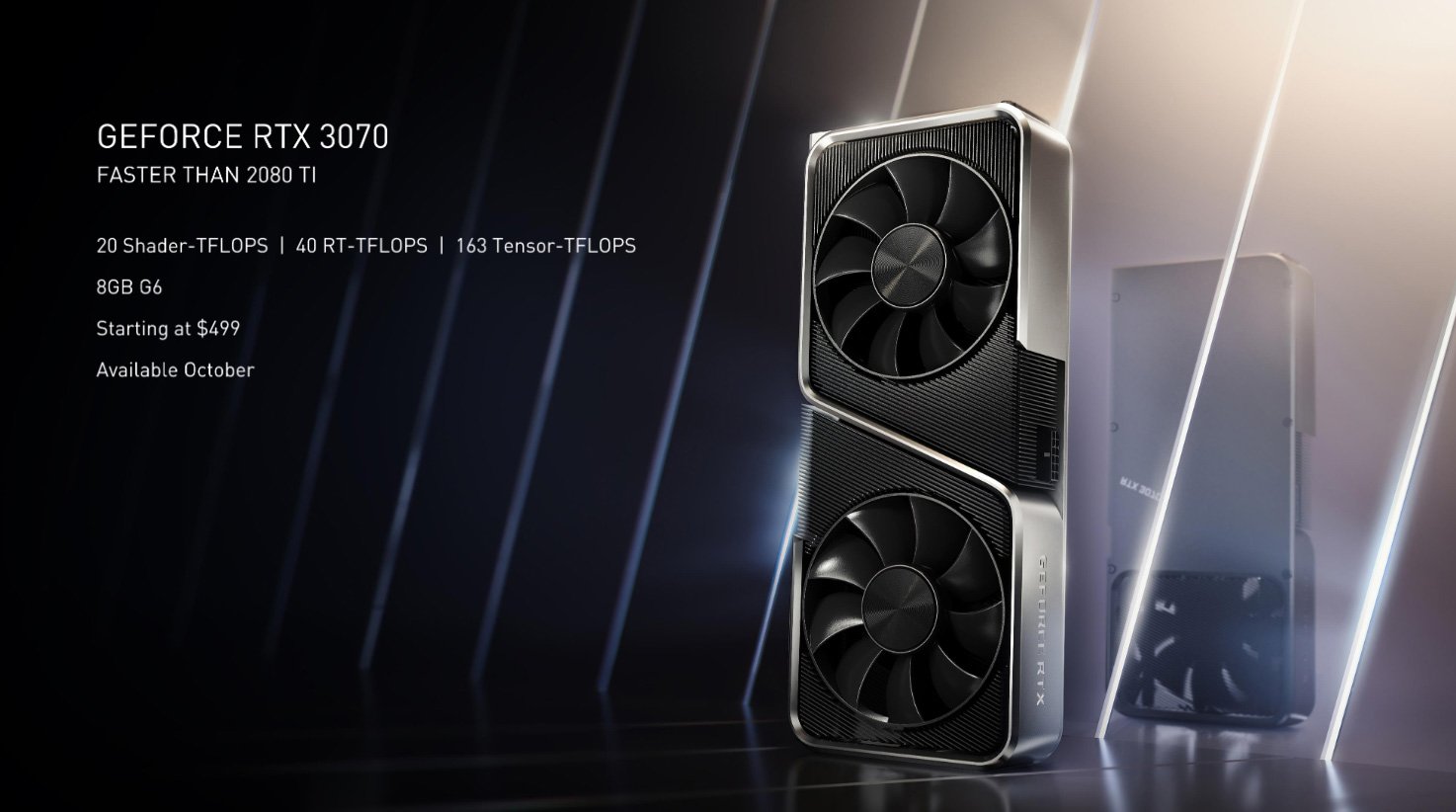
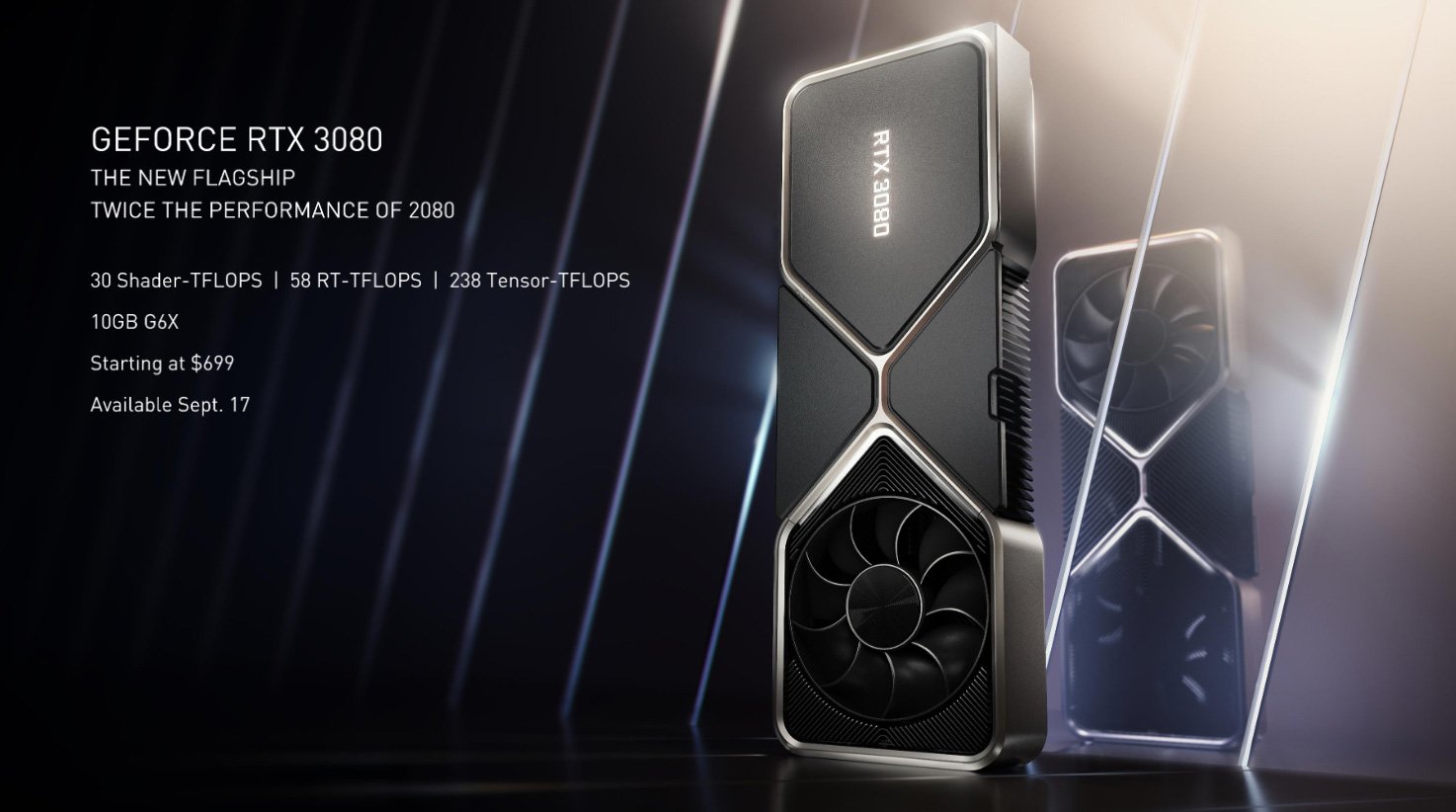
Les slides de présentation de NVIDIA laissent sous entendre que la RTX 3070 aurait des performances proches, voire supérieures à la RTX 2080 Ti. Oui, vous avez bien lu. La RTX 3080, quant à elle, disposerait de performances deux fois supérieures à la RTX 2080 Super comme semble l’attester cette vidéo de Doom Eternal en 4K.
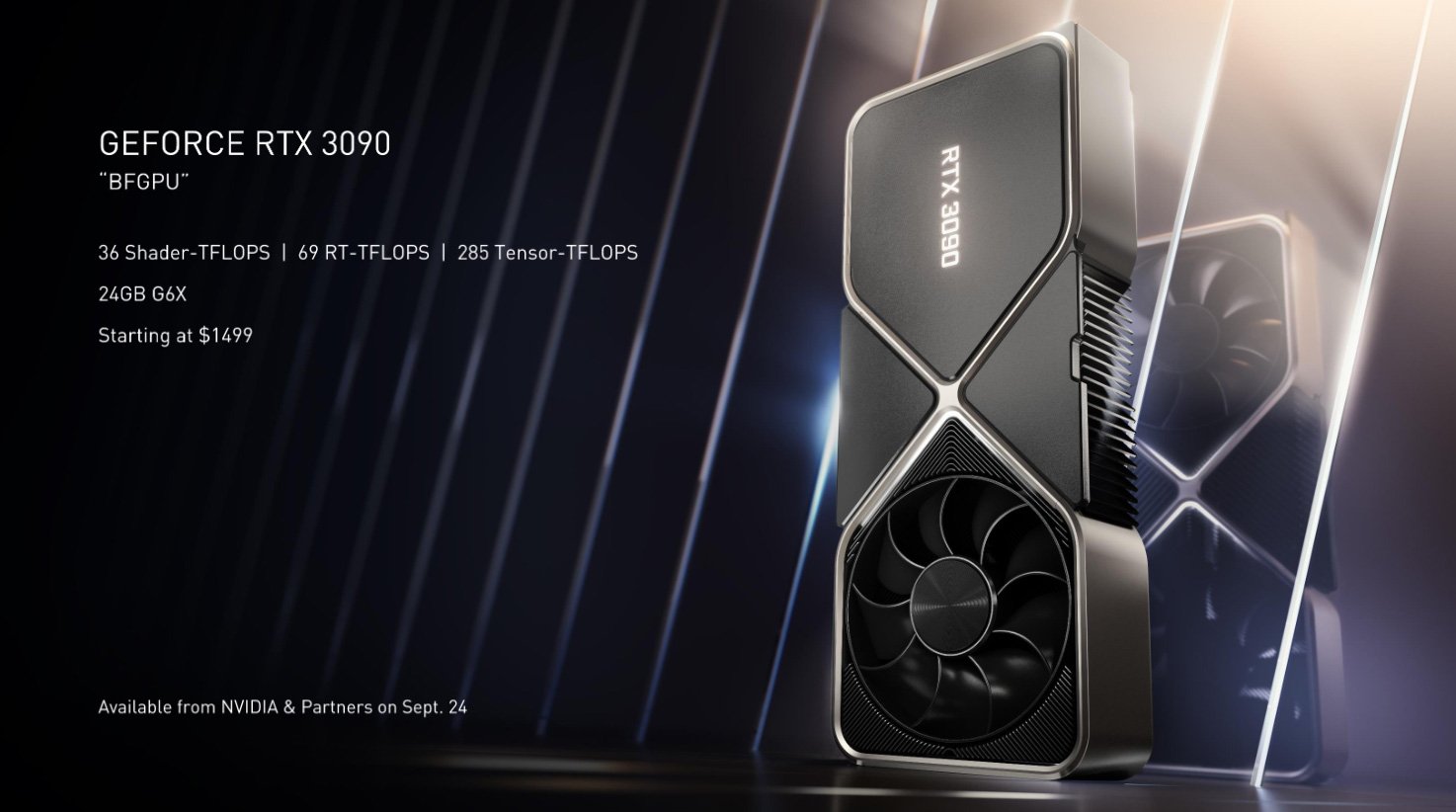
La RTX 3090 fait office d’ovni avec des performances annoncées comme plus élevées que la carte Titan RTX. Elle semble s’orienter vers le monde des professionnels alors que les deux autres sont clairement à destination des gamers.

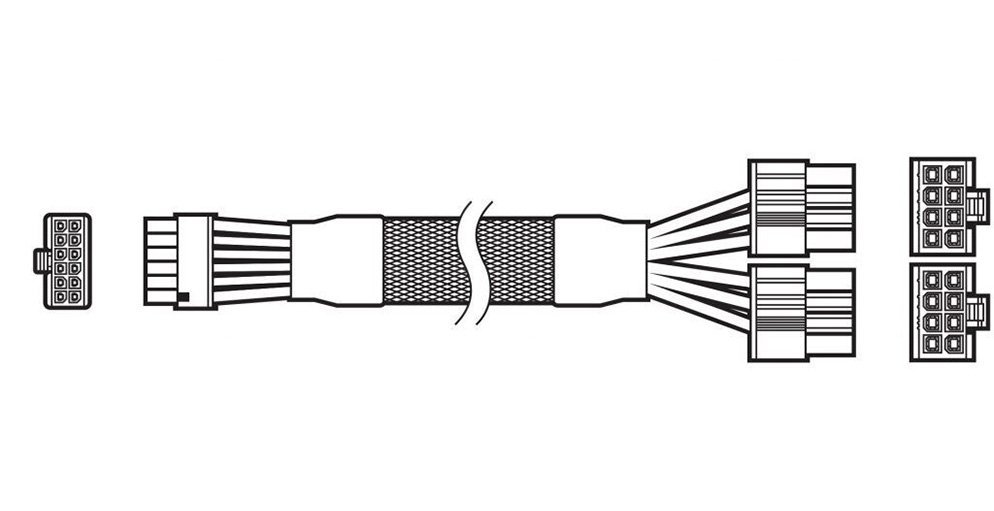
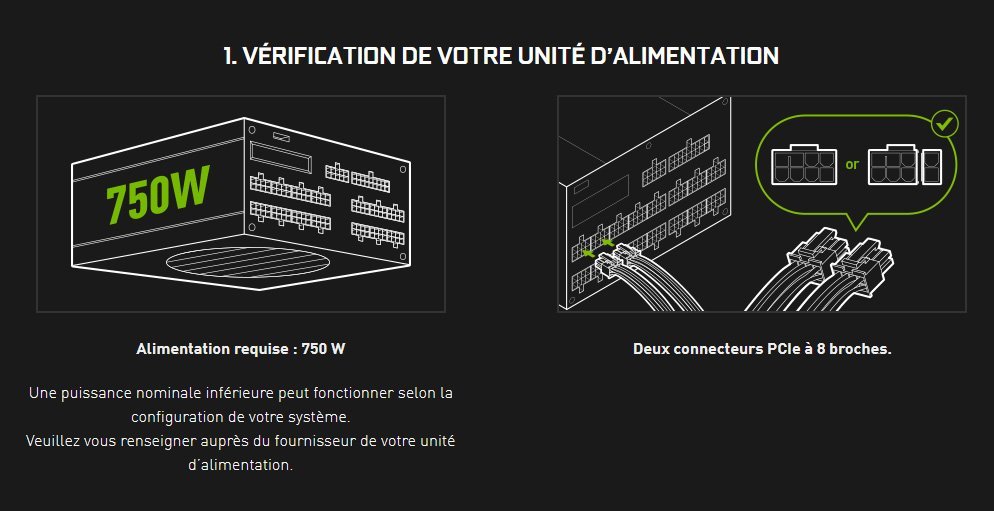
Les trois modèles cités ci-dessus ont comme particularité de disposer d’un connecteur d’alimentation PCIe à 12 broches spécifiques et dont la taille est réduite face à un modèle 8 broches. NVIDIA fournira dans le bundle de ses cartes un adaptateur 8+8 broches afin de rendre compatible votre alimentation. Nous ne pouvons que vous conseiller d’opter pour une alimentation de marque, oubliez les no name, et au minimum de 650 watt pour la RTX 3070.

Les partenaires de NVIDIA proposeront eux des cartes customs disposant des traditionnels connecteurs 8 broches et selon le modèle, ils seront au nombre de 1, 2 ou 3. Bien entendu, NVIDIA proposera par la suite d’autres modèles afin de compléter sa gamme avec très certainement une RTX 3060 ainsi que des versions Ti ou Super.

Alors que la RTX 3070 sera équipée de mémoires GDDR6, les deux autres modèles se verront pourvus de GDDR6X de la marque Micron. Cette dernière devrait permettre de doubler la quantité d’information transmise et d’atteindre une bande passante jusqu’à 1 To/s, avec une vitesse de 19 à 21 Gbps par broche (et même au-delà dans de futures évolutions), contre 14 à 16 Gbps pour la GDDR6.

Enfin, pour terminer, sachez que seul le modèle RTX 3090 dispose d’un connecteur NVLink permettant de coupler plusieurs cartes.

[nextpage title= »Un nouveau système de refroidissement »]

Dès le mois d’août, de premières photos de ce qui devaient être les futures RTX 30xx ont fuité. Ces photos ont énormément fait parler d’elles puisque le système de refroidissement ne ressemblait à rien de ce que nous connaissions jusqu’à présent. La conférence de presse a confirmé la véracité de ces photos volées et nous a ainsi permis de comprendre le principe et le fonctionnement de ce nouveau système de refroidissement.

Celui-ci équipera uniquement les versions Founders Edition des RTX 3080 et RTX 3090. La RTX 3070 conserve elle une ventilation plus traditionnel. Ce choix s’explique par l’utilisation de puces mémoires GDDR6X qui auraient tendance à dégager plus de chaleur et surtout, qui se trouvent de part et d’autres du PCB sur la RTX 3090.

L’objectif est, comme pour tout système de refroidissement, de maintenir le GPU au frais tout en produisant des nuisances sonores acceptables. NVIDIA a donc eu l’idée d’utiliser deux ventilateurs mais placés de part et d’autre de la carte graphique. Celui de gauche aspire l’air au sein de votre boitier et est ensuite expulsé par l’arrière de la carte. L’autre ventilateur, situé à droite, aspire lui aussi l’air de votre boitier afin de dissiper la chaleur de la chambre à vapeur avant d’être expulsé en position haute, toujours au sein de votre boitier. Inutile de dire que vous devrez opter pour une bonne circulation de l’air au sein de votre boitier si vous désirez maintenir vos composants à de fraîches températures.

[nextpage title= »Les prix, la première bonne surprise »]

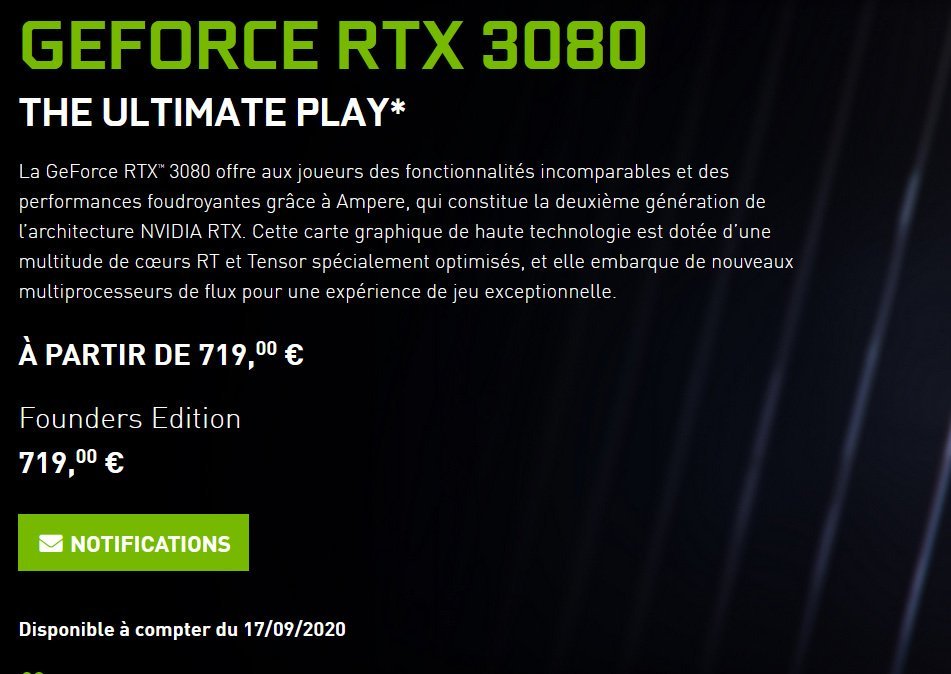
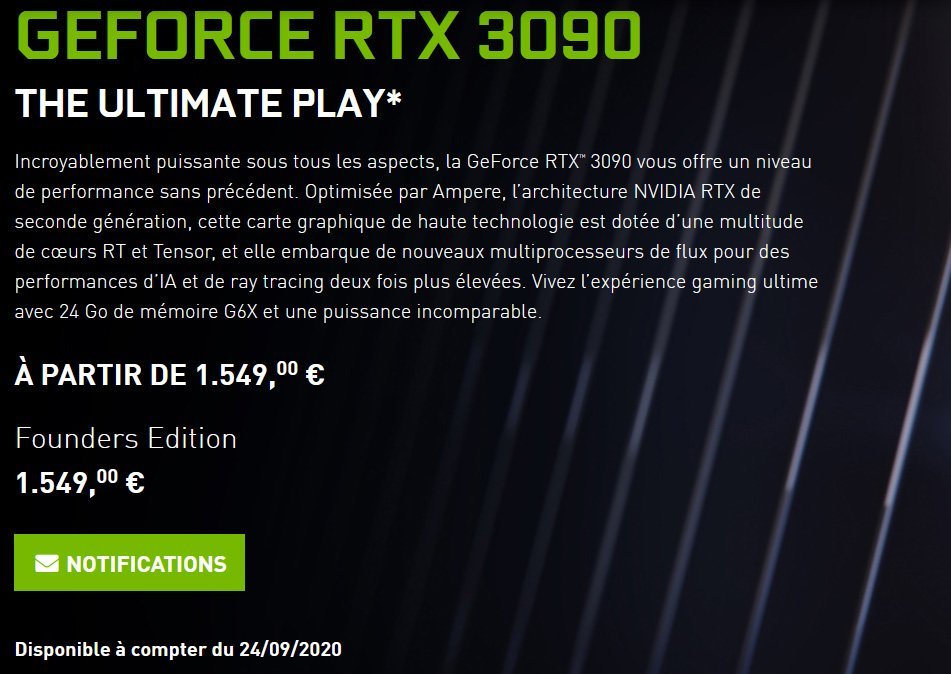
Actuellement, nous ne connaissons que les prix des modèles Founders Edition proposés par NVIDIA et déjà référencés sur leur site.
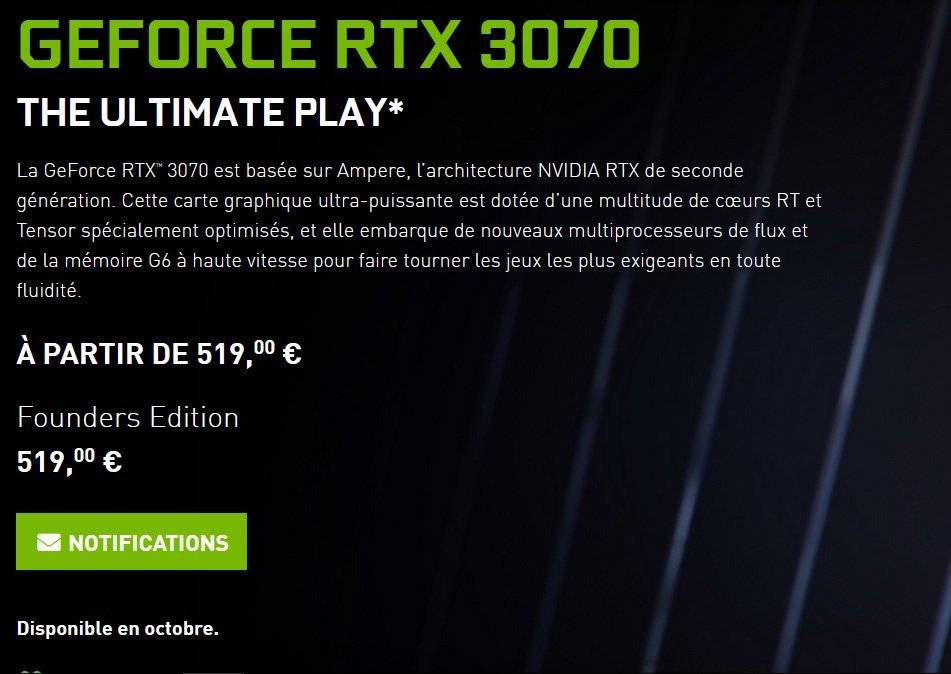
Le prix des modèles customs RTX 3080 seront annoncés à partir du 17 septembre, date du lancement officiel de ce modèle. Il faudra attendre le 24 septembre pour les RTX 3090 et le mois d’octobre pour les RTX 3070. La disponibilité devrait être effective le jour J mais en nombre ? Telle est la question.

Du côté de NVIDIA, la RTX 3070 FE est annoncée à 519 euros, la RTX 3080 FE à 719 euros et enfin la RTX 3090 à 1549 euros. Selon les performances annoncées dans les slide de NVIDIA, ces prix sont tout bonnement très intéressants pour les deux premiers modèles ! Ce sont d’ailleurs les possesseurs de RTX 2080 Ti qui doivent être un peu refroidi, mais ça, nous y reviendrons par la suite.

On peut constater en se baladant sur la toile ou sur notre Discord que l’engouement pour ces nouvelles cartes est très important. Nombreux sont ceux qui affirment prendre une RTX 3080 ce 17 septembre, jour de son lancement. Cependant, le nombre de cartes devrait être très limité dans un premier temps et il ne faudra donc pas vous posez trop de questions si vous voulez être dans les premiers servis.

[nextpage title= »Détaillons l’architecture Ampere »]

Et pour commencer, voici un tableau, presque complet, qui reprend les différentes caractéristiques que nous connaissons déjà sur les nouvelles cartes. Nous y avons ajouté volontairement la RTX 2080 Ti ainsi que la RTX 2080 Super afin que vous puissiez juger de l’évolution. Nous avons choisi de mettre ces deux modèles Turing en avant puisque NVIDIA compare ses nouvelles cartes justement avec eux.

Tableau comparatif dossier Ampere

Attardons-nous à présent sur les slides proposés par NVIDIA et à l’organisation interne au sein d’un SM (Streaming Multiprocessors). L’organisation y est différente par rapport à Turing et cette modification va permettre de doubler le nombre de FP32. Si vous observez bien la photo ci-dessous, vous pouvez apercevoir 4 blocs de 32 unites dans un SM. Dans chacun de ces blocs, on retrouve 16 FP32 ainsi que 16 FP32/INT32. Dans la pratique, soit le bloc peut gérer 32 instructions FP32 par cycle soit 16 instructions FP32 et 16 instructions INT32 par cycle. Si maintenant on regarde l’entièreté du SM, on dispose de 4 blocs permettant d’atteindre soit 128 instructions FP32 par cycle (32 x 4) soit 64 instructions FP32 (16 x 4) et 64 instructions INT32 par cycle (16 x 4).
C’est cela qui permet à Ampere de doubler le nombre de FP32 par rapport à Turing sans devoir augmenter la surface de la puce GPU. Le fait de doubler la vitesse de traitement du FP32 va améliorer les performances d’un grand nombre d’opération !

On peut également situer les 4 emplacements Tensor Core et celui du RT Core. Nous reviendrons par la suite sur leur rôle respectif.
Prenons à présent comme exemple la RTX 3080 afin de mettre en application ce dont nous avons parlé ci-dessus. Observez bien la photo ci-dessous.

GPU RTX 3080

Si l’on reparle des SM (Streaming Multiprocessors) dont nous avons détaillé la structure ci-dessus, ils sont au nombre de 68. Les 8704 CUDA Cores de la RTX 3080 se calcule en multipliant le nombre de SM (68) par les 128 instructions FP32 par cycle, ce qui nous donne un total de 8704.

Enfin, les Flops sont une unité de calcul utilisée pour les cartes graphiques. Pour être clair, il s’agit du nombre d’opérations pouvant être effectuées en une seconde sur des nombres à virgule flottante (source). Elle s’exprime la plus part du temps en TeraFLOPS (TFLOPS).
Pour obtenir la puissance de calcul d’une carte graphique, il suffit de réaliser ce calcul : nombre de CUDA Cores x Fréquence GPU (en GHz) / 1 000 x 2 = valeur (en TFLOPS).
Prenons l’exemple de la RTX 3080 : 8704 x 1.71 GHz : 1000 x 2 = 29,767 TFLOPS.

Les plus attentifs auront remarquer que les Tensor Cores sont eux au nombre de 68 x 4 par SM, c’est-à-dire 272. Mais quoi ? La RTX 2080 Ti en possédait 544 ! Cette RTX 3080 serait donc moins performante ? Non, et on vous explique ci-dessous pourquoi.
Quand au nombre de RT Core, il est de 68 comme sur la 2080 Ti, mais eux aussi, sont de nouvelle génération.

Les Tensor Cores de 3e génération :

Les Tensors Cores sont des unités dédiées aux calculs de l’IA (Deep Learning et Inférence) en usant de précisions de calculs faibles comme le FP16. Au contraire des unités shaders qui calculent en 2x par cycle (1 Addition et 1 Multiplication), les unités Tensors calculent sous forme de matrice 4×4, donc 16 additions et 16 multiplications par cycle.

NVIDIA a recourt au DLSS qui permet un gain en terme de FPS en remplaçant l’antialiasing TAA. L’idée est de permettre un affichage plus rapide tout en conservant une qualité de rendu quasiment identique. Lors de la conférence de presse, nous avons pu apprendre que le DLSS passait en version 2.1 et prenait en charge le 8K.

Comme nous vous le disions plus haut, sur une RTX 3080, ils sont moins nombreux (272) que sur la RTX 2080 Ti (544) mais ceux-ci évoluent et sont de 3e génération. Malgré cela, ils parviennent à doubler la puissance de calcul sur les matrices denses et de la quadrupler sur les matrices creuses. Une matrice dense contient peu de 0 et une matrice creuse beaucoup de 0.

Les RT Cores de 2e génération:

Les RT Core sont utilisés par l’API Ray Tracing, une solution pour l’éclairage, les reflets et les ombres réalistes. Chaque SM dispose d’un RT Core, donc 68 unités au total. Turing était la première architecture à le proposer en temps réel. Comme pour les Tensor Cores, les RT Cores évoluent aussi ! NVIDIA les annonce plus efficaces et surtout capables de réaliser des calculs plus rapidement.

[nextpage title= »De nouveaux outils à disposition de la presse »]

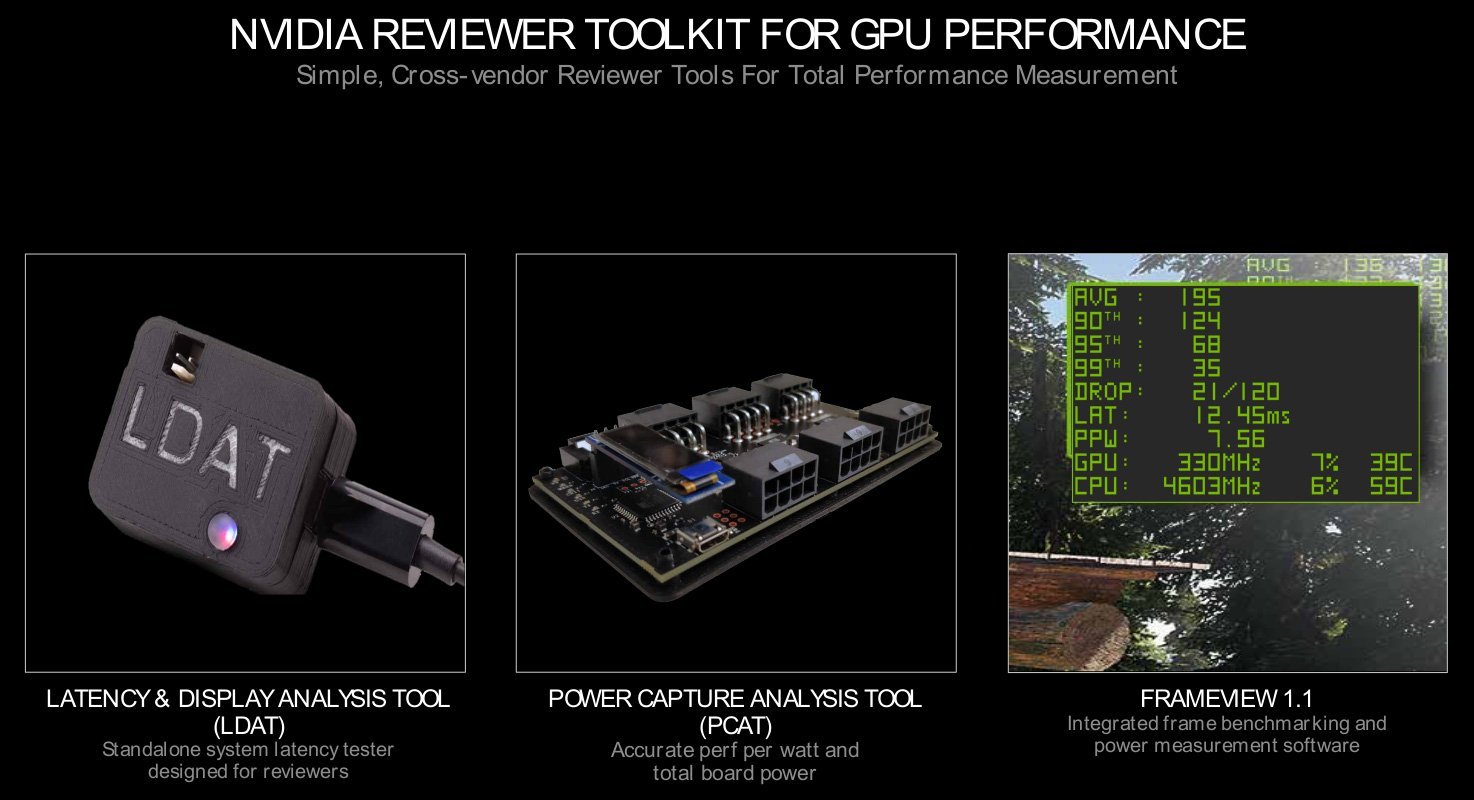
L’arrivée prochaine des cartes graphiques RTX 3080, RTX 3090 et RTX 3070 coïncide certainement avec la mise à jour par NVIDIA de son logiciel FrameView. Celui-ci vient de passer en version 1.1 (lien de téléchargement). Si vous ne connaissez pas encore ce programme, FrameView est une application qui vous permet de mesurer la fréquence d’images, les délais d’image, la consommation et les performances par Watt d’une grande variété de cartes graphiques. Cette nouvelle version apporte plusieurs nouveautés détaillées sur cette page. De notre côté, nous avons installé cette nouvelle version dont nous vous donnerons nos impressions d’ici quelques jours.

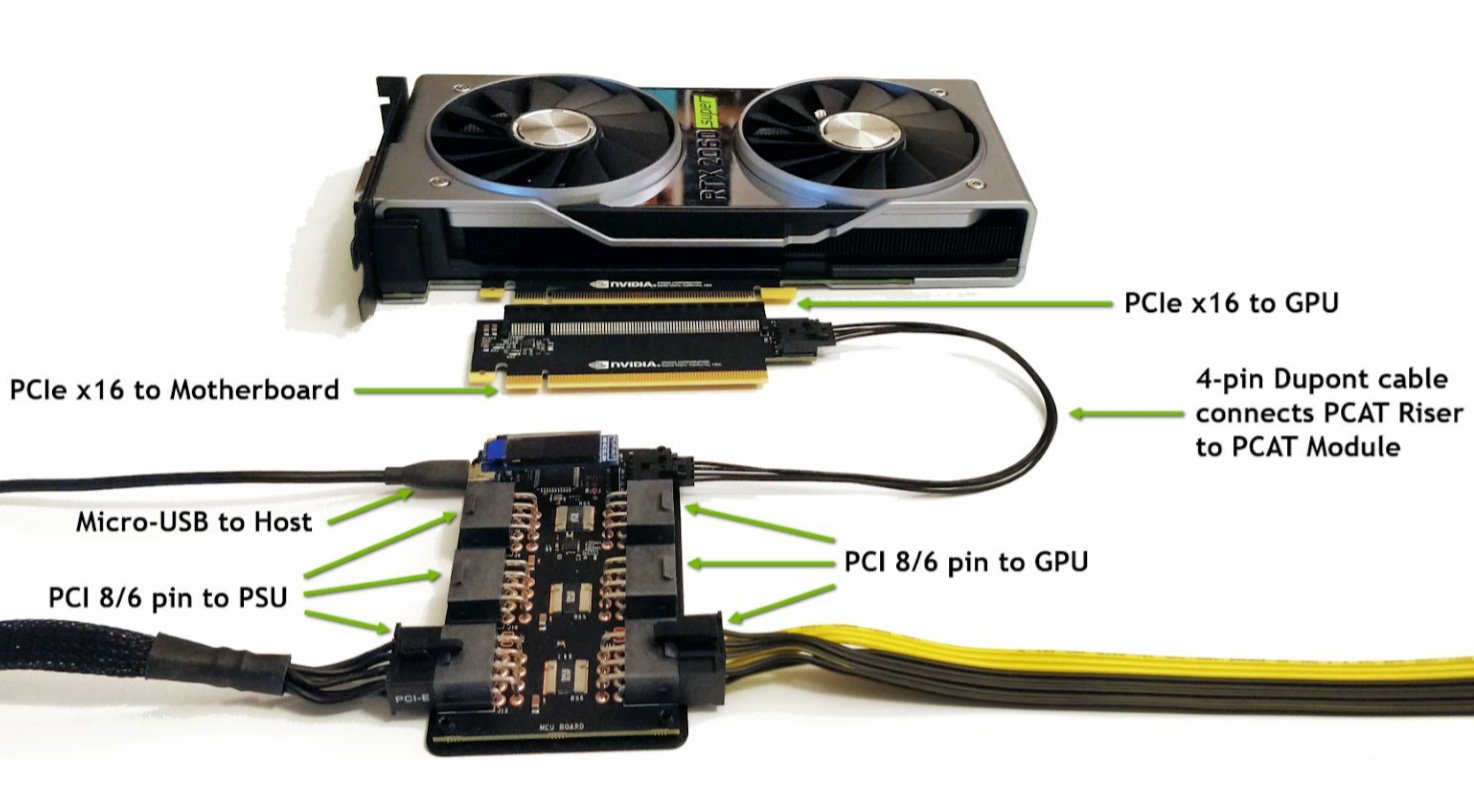
Dans un autre temps, nous avons appris que NVIDIA allait fournir à certains journaliste un « NVIDIA Reviewer Toolkit for Graphics Performance ». Il se compose de deux éléments dont le but est de vous permettre de réaliser deux types de mesure :

  • Latency and Display Analysis Tool (LDAT) : utilisé pour mesurer la latence du système de bout en bout.
  • Power Capture Analysis Tool (PCAT) : utilisé pour mesurer uniquement la puissance totale du/des GPU.

Ces mesures sont bien entendues compatibles avec la nouvelle version de Frameview. Il s’agit là d’une boite à outils qui pourrait se montrer rudement intéressante pour mesurer notamment la consommation du GPU. Nous devrions aussi avoir accès à cet outil afin de vous faire part de nos impressions.

L’arrivée de cette nouvelle architecture et le lancement par AMD du RDNA2 va nous inciter à mettre à jour notre plateforme de tests afin de pouvoir évaluer au mieux ces nouvelles cartes graphiques. Nous vous en reparlons très bientôt.

Test : Asus ROG GA35

1

Présentation 

Aujourd’hui, on s’attaque à de nouveaux tests avec les machines pré-assemblées. Ceci regroupera soit des machines OEM, comme cet Asus ROG Strix GA35, ou des machines « DIY » assemblées par des entreprises par exemple.

Comme nous vous le disions, aujourd’hui, on s’attaque au test du ROG Strix GA35 de Asus. Il est ici question d’une machine produite par le constructeur se voulant haut de gamme. Vous allez le voir, il y a de quoi se faire plaisir avec la configuration que la marque nous a fait parvenir. Sachez également que ce test fait suite à celui de nos confrères de chez Vonguru. Mais avant toute chose, commençons par une petite présentation de la machine.
Asus

Les configurations possibles : 

Comme nous vous le disions, le ROG Strix GA35 est une machine qui vise le secteur du (très) haut de gamme. Pour cela, Asus n’hésite pas à proposer de très grosses configurations. La version que nous avons reçu affiche :
  • Ryzen 9 3950X
  • 64 Go de DDR4
  • RTX 2080 Super
  • SSD M.2 NVMe 1 To
  • Alimentation de 700W 80+Gold non modulaire

Et encore, avec cette configuration, nous ne sommes même pas sur la version la plus performante (bien que très généreuse). Effectivement, il sera possible d’opter pour une RTX 2080 Ti si vous souhaitez vous offrir ce qu’il se fait de mieux pour cette référence.

Côté processeur, on restera sur une offre AMD avec au choix des Ryzen 9 3950X et 3900X. Plus abordable, on pourra opter pour du Ryzen 7 3800X et 3700X.

Concernant la carte graphique, comme nous vous le disions, on pourra monter jusqu’à la RTX 2080 Ti. Néanmoins, pour les plus petits budgets, Asus décline son PC avec des RTX 2060 et RTX 2060 Super. En version intermédiaire, nous avons le choix avec une RTX 2070 Super la RTX 2080 Super qui équipe déjà notre exemplaire.

Idem côté stockage où Asus évoque des disques durs de 1 To à 2 To de stockage. Sans parler des baies 2.5″ hotswap accessibles depuis la façade de l’engin.

[nextpage title= »Petit tour extérieur »]

Petit tour extérieur :

Asus ROG Strix GA35

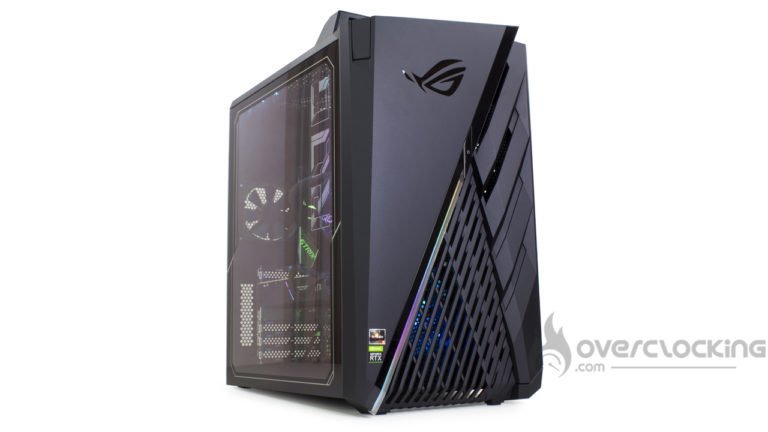
Clairement, avec ce PC, on sait chez qui nous sommes, le logo « ROG » présent sur la façade ne trompe pas, tout comme le marquage présent sur la fenêtre. Idem, on ne passera pas à côté du design travaillé de la tour, notamment avec toutes ces lignes obliques parcourant la face avant. Afin de laisser respirer la machine, le boîtier présente de nombreuses ouvertures sur la face avant. Ces dernières se concentrent surtout sur la partie inférieure de la façade.

Asus ROG Strix GA35 baies 2.5" hotswapSinon, toujours sur la face avant de ce modèle, nous retrouvons, cachées derrière un capot, deux baies 2.5″ hotswap. Un équipement toujours intéressant car permettant d’augmenter le stockage de sa machine sans tout démonter. Un bon point !

Concernant les dimensions du PC, nous sommes face à un bloc mesurant 270 (L) x 433 (P) x 501 (H) mm. Lors de son choix, on sera donc attentif à sa largeur, puisqu’il est plus imposant que des machines plus traditionnelles. Ceci est lié au format particulier du boîtier, mais nous y reviendrons. Au niveau du poids, Asus annonce 15 kg sur la balance, ce n’est pas léger, mais croyez-nous, certains boîtiers, même vides, pèsent plus lourd (View 71 TG en tête).

Le panneau de contrôle :

Asus ROG GA35

Le panneau de contrôle du GA35 se situe sur le dessus du boîtier tout en étant légèrement renfoncé par rapport à la façade. Au moins la connectique se fait discrète et ne vient perturber l’aspect général du PC.

Bref, à ce sujet Asus propose :

  • 2x prises Jack 3.5″ pour micro et casque
  • 2x USB 3.2 Gen1 Type C
  • 2x USB 3.2 Gen1 Type A

Quant au bouton de mise sous tension, ce dernier se trouve sur la façade, au niveau du liseré brillant.

Quoi qu’il en soit, Asus nous propose une connectique plutôt complète et un panneau fonctionnel. Même sur des boîtiers disponibles dans le commerce, il est parfois compliqué de trouver une connectique aussi fournie.

L’arrière : 

ASUS ROG Strix GA35

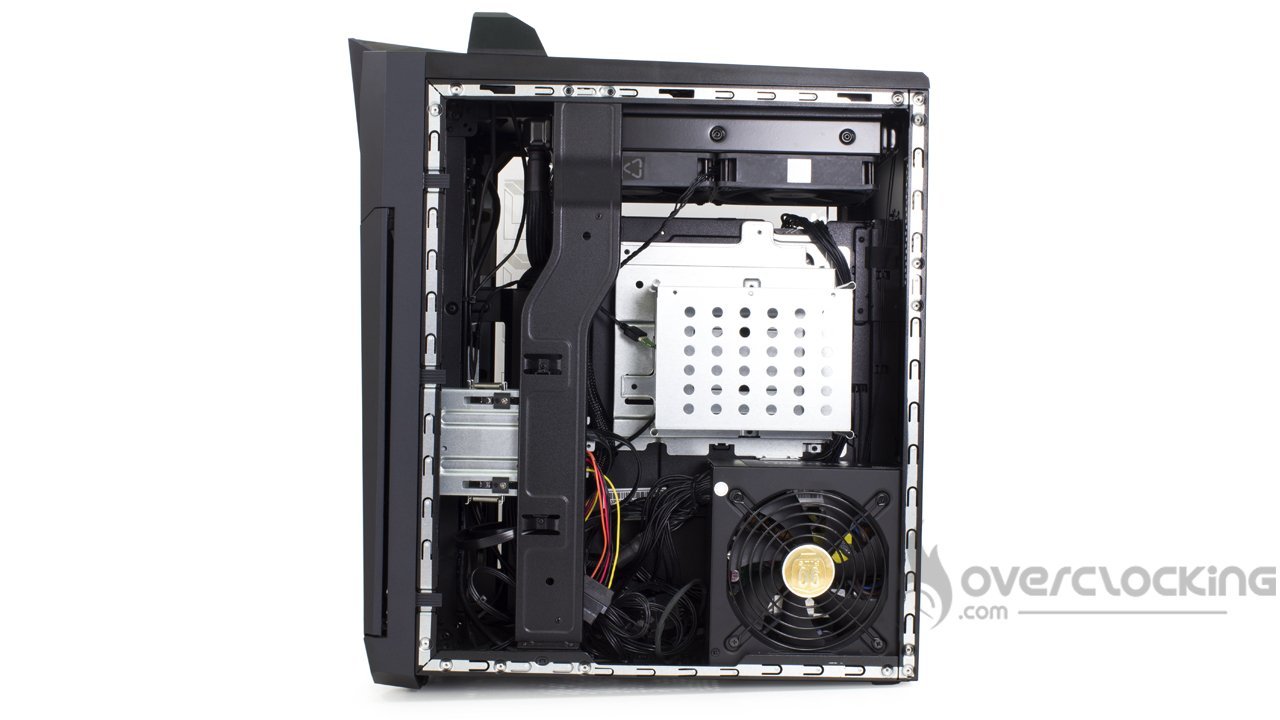
C’est en passant à l’arrière que l’on devine pourquoi le boîtier est aussi large. En effet, ce dernier arbore une conception compartimentée, cela se devine à l’emplacement de la carte mère et de l’alimentation.

Ainsi, nous aurons un bloc d’alimentation qui reposera dans le coin inférieur gauche du PC tandis que la carte mère et le reste des composants seront sur la partie droite. On retrouvera également quelques grilles d’aérations, dans le haut à gauche, à côté de la carte mère, pour un ventilateur et à droite des slots d’extensions.

Cependant, cette face arrière révèle une connectique bien fournie au niveau de la carte mère :

  • 1x HDMI 2.0
  • 1x DisplayPort
  • 4x USB 3.2 Gen1 Type A
  • 3x USB 3.2 Gen2 Type A
  • 1x USB 3.2 Gen2 Type C
  • 1x RJ45
  • 1x S/PDIF
  • 5x Jacks 3.5″

Idem, on remarque que le PC dispose d’une carte graphique dédiée (au vu du segment visé, le contraire nous aurait fait mal) :

  • 3x DisplayPorts
  • 1x HDMI

En dessous :  

Asus ROG Strix GA35

Sous le boîtier, il y a déjà moins de choses à dire. Effectivement, sorti des deux grilles d’aérations et des quatre pieds en caoutchouc, c’est le vide. On notera toutefois que les patins caoutchoutés adhèrent bien sur diverses surfaces tels le mélaminé ou encore le bois massif. Fort heureusement, l’ensemble arrive pré-assemblé, nous n’aurons pas à le tourner dans tous les sens.

Sur le dessus : 

ASUS Rog GA35

On termine notre petit tour extérieur par le dessus du boîtier qui présente un grand nombre d’aérations. Une bonne chose car l’air chaud ne stagnera pas à l’intérieur de la machine et son évacuation en sera facilité. Idem, on remarquera qu’une poignée de transport est présente, un bon point pour les joueurs se déplaçant régulièrement en LAN (ou pas).

[nextpage title= »A l’intérieur »]

A l’intérieur : 

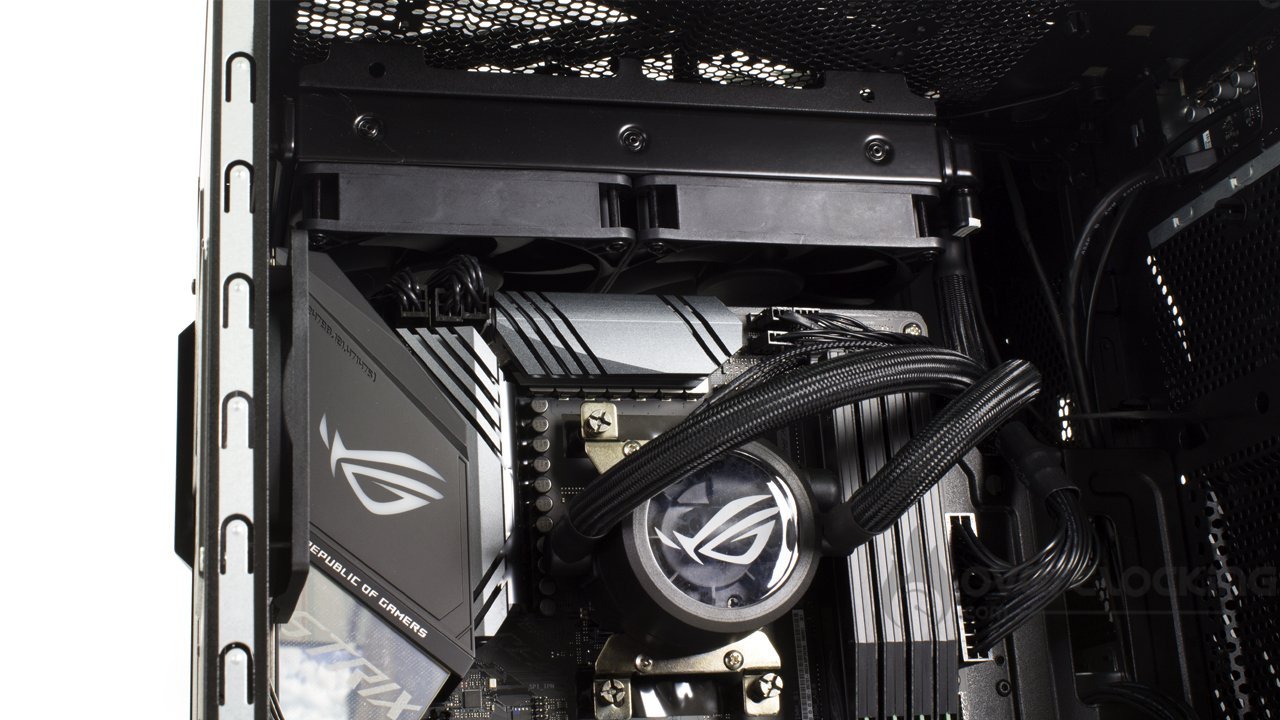
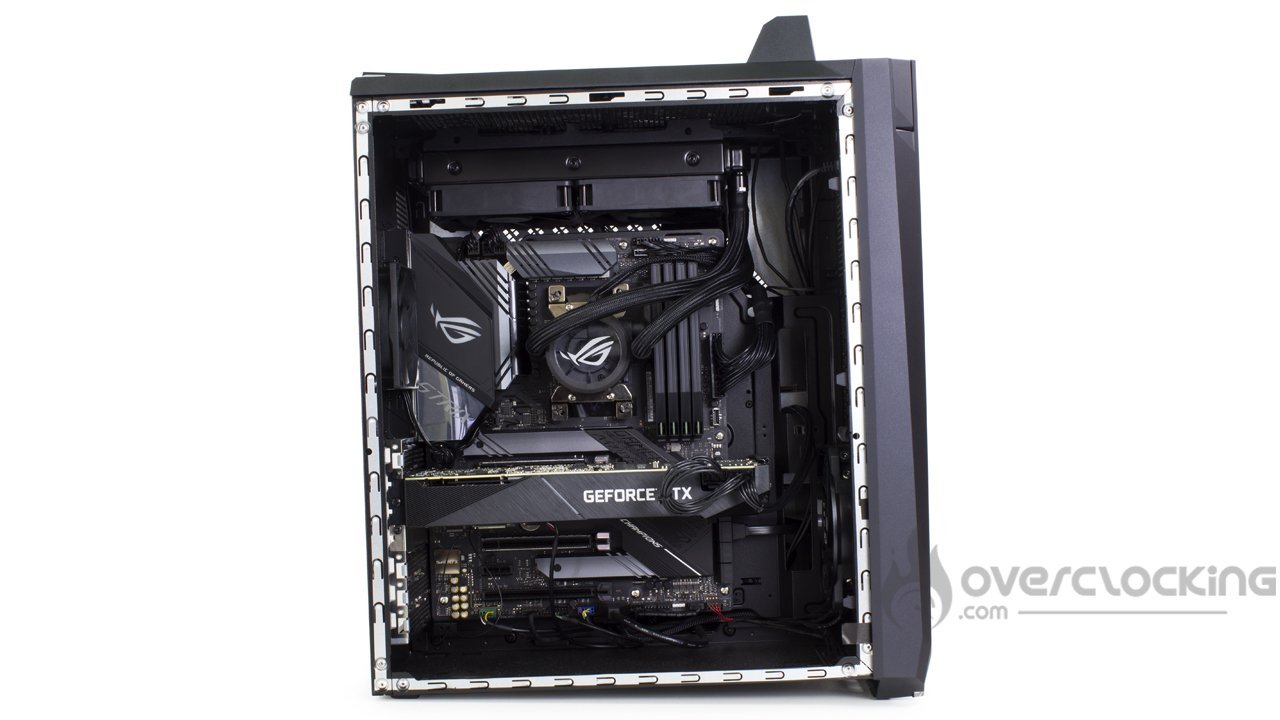
À l’intérieur de ce GA35, nous constatons que l’assemblage est bien réalisé. Comme on peut le voir, le câblage et la disposition des composants reste très similaire à ce que l’on a l’habitude de voir avec les PC assemblés à la « main ».

Le boîtier étant compartimenté, nous avons donc une carte mère qui prend place dans le bas. D’ailleurs, en parlant de carte mère, celle qui équipe notre exemplaire ressemble fortement à une Strix X570-F bien qu’elle n’en porte pas le nom.

De son côté, le radiateur de l’AIO, est placé dans le haut tandis que la carte graphique reste à l’horizontale.

Comme on peut le voir, le câblage reste propre avec des câbles ATX 24 broches et EPS12V 4 et 8 broches bien masqués. Idem concernant les PCIe de la carte graphique qui passent par le côté sans trop se faire se faire remarquer. Finalement, il n’y a que dans le bas où l’on pourrait formuler une petite critique avec des fils qui mériteraient d’être davantage tendus.

Pour finir, à l’arrière du boîtier, on constate que l’alimentation (non modulaire) est installée à la verticale afin de réduire l’encombrement dans le sens de la largeur. Idem, son ventilateur sera placé vers le panneau du boîtier qui n’est d’ailleurs pas ajouré à cet endroit. Ce n’est pas l’idéal concernant la ventilation.

Le refroidissement :

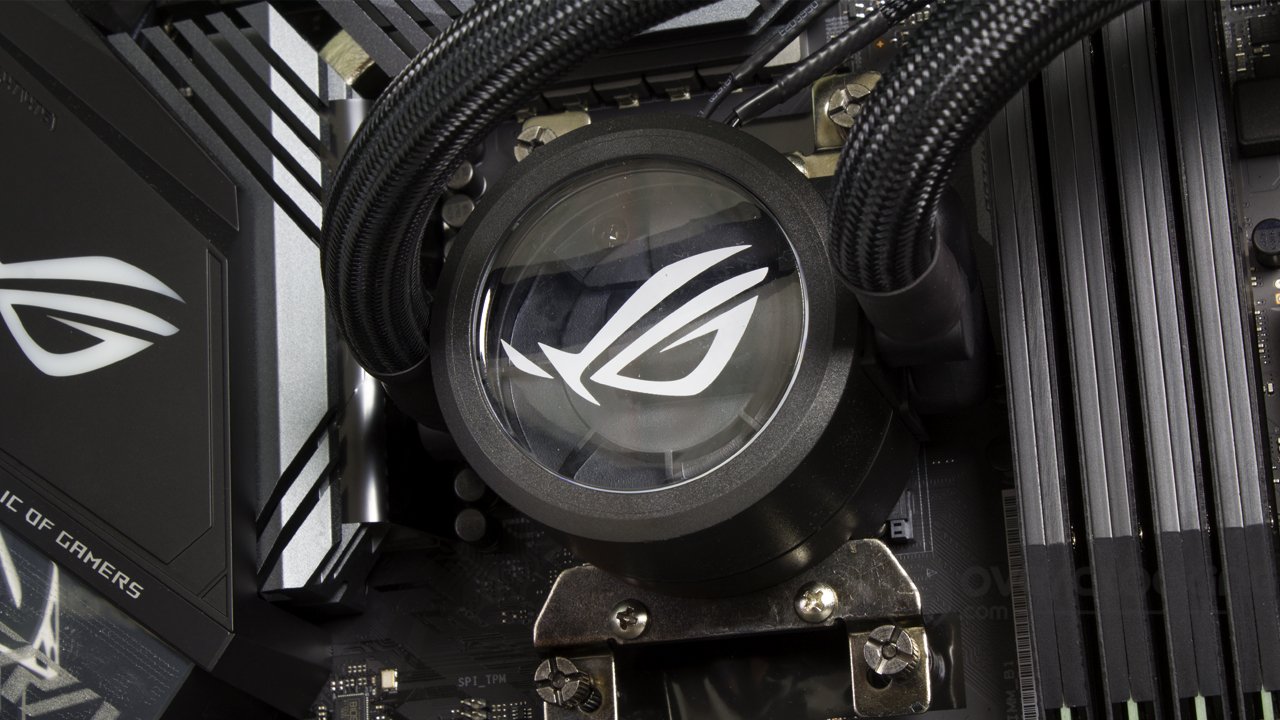
Afin d’assurer le refroidissement du processeur, un Ryzen 9 3950X pour rappel, Asus opte pour un watercooling tout-en-un. Ici, il est question d’un modèle en 240 mm dont la pompe nous semble être d’origine Cooler Master, cette dernière nous faisant fortement penser aux MasterLiquid Pro.
Côté radiateur, on remarque d’entrée de jeu que ce dernier est excentré par rapport à la carte mère. En effet, ce dernier vient se positionner au niveau du compartiment de l’alimentation. Original, mais peut-être aurait-il mieux valu l’avoir au dessus de la carte mère afin que sa ventilation puisse profiter du flux d’air apporté depuis la façade ?

Sinon, afin d’assurer une bonne circulation de l’air à l’intérieur du boîtier, nous retrouvons deux ventilateurs. Le premier, un 120 mm à LED RGB, est présent à l’avant du boîtier et permettra un apport en air frais. Ce dernier est signé Cooler Master et ressemble à s’y méprendre à un MasterFan 120.

Enfin, on terminera par parler du petit moulin situé à l’arrière du boîtier qui permettra l’extraction de l’air chaud. Dans cas-là, nous avons un ventilateur de 92 mm de côté alimenté par une prise 3 broches.

La carte graphique :

Asus ROG Strix GA35

Au niveau de la carte graphique, c’est la déception quand on constate que Asus équipe sa machine d’une carte dotée d’un ventilateur blower. Effectivement, le constructeur opte pour une carte « d’entrée de gamme » avec une RTX 2080 Super Turbo. À ce sujet, nous aurions clairement apprécié une carte appartenant à la gamme Strix. Cela aurait été plus plaisant pour nos oreilles, les ventilateurs turbines n’étant pas réputés pour leur silence. D’autant qu’opter pour une Strix aurait été plus cohérent en matière de gamme, pour rappel, le ROG Strix GA35 est une machine résolument très haut de gamme.

[nextpage title= »Le BIOS »]

Le BIOS : 

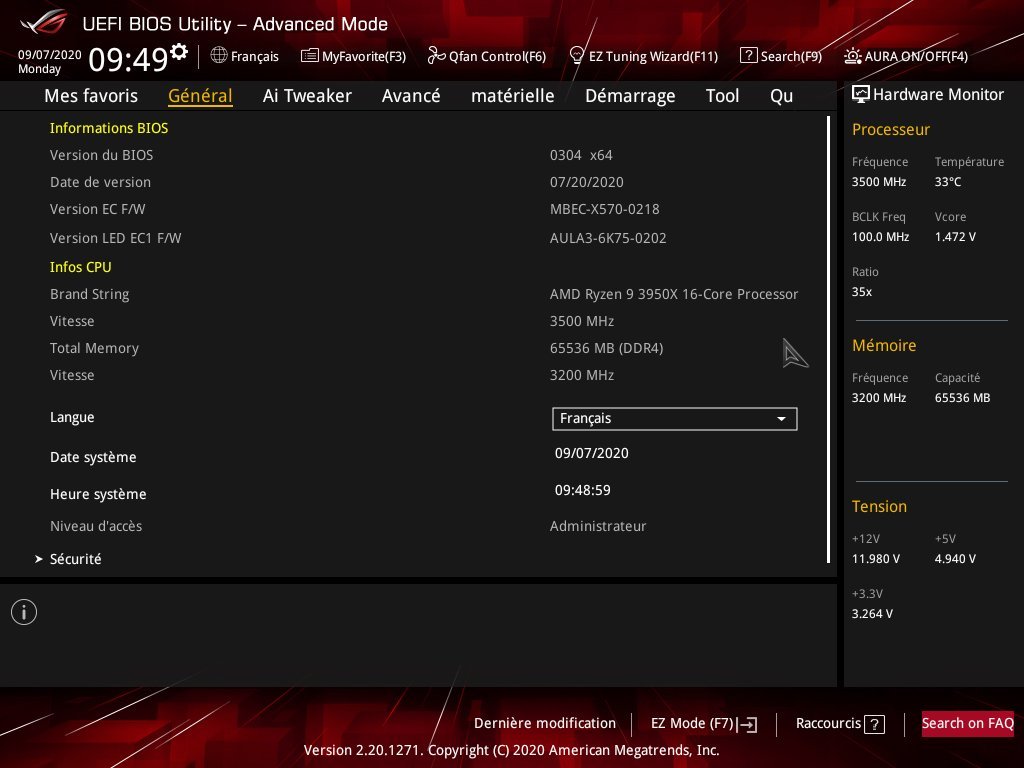
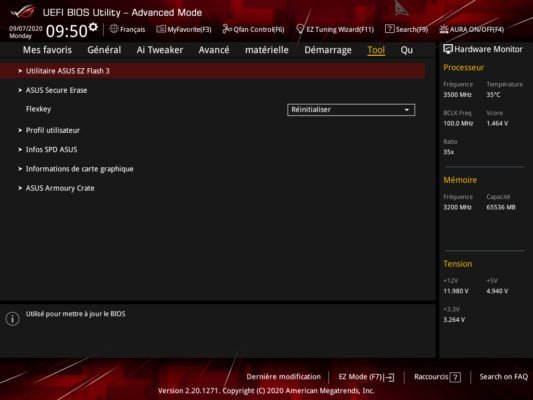
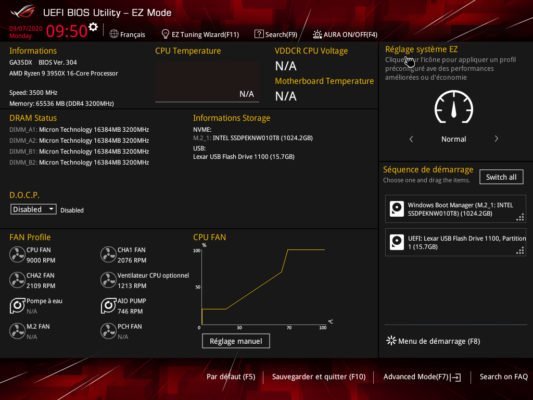
Avec son GA35, Asus nous propose son bios habituel ROG. On retrouve donc les onglets connus comme le « AI Tweaker » via lequel nous pourrons paramétrer processeur et RAM. Sachez d’ailleurs que via ce dernier nous pourrons overclocker notre processeur et notre mémoire, chose qui n’est pas forcément possible sur tous les PC pré-assemblés tels que celui-ci.

Enfin, on n’oubliera pas de sauvegarder nos modifications dans un des huit profils utilisateur disponibles via l’onglet « tool ».

[nextpage title= »Protocole »]

Protocole : 

Afin de mesurer les performances des PC pré-montés, nous avons mis en place un protocole simple. L’objectif est de se faire une idée de ce que peut donner ce type de machines dans différentes situations. Pour cela, nous testerons le matériel sur différentes applications 2D, 3D et en jeu avec les paramètres bios par défaut.

Asus ROG Strix GA35

Pour les applications 2D, nous avons opté pour Cinebench R20 ainsi que 7Zip pour les tests de compression et de décompression. Côté 3D, nous effectuerons des relevés sur 3DMark Firestrike Extreme. Le but étant de voir quel score nous obtenons lorsque la carte graphique et le processeur sont utilisés. Enfin, en jeu, nous testons tout ce petit monde sur Assassin’s Creed Odyssey ainsi que Shadow of the Tomb Raider, le tout en 1440p.

Précisons que pour chaque logiciel, nous effectuons une série de trois relevés avec un redémarrage du PC entre chaque. Le score obtenu sera la résultante de la moyenne des trois relevés.

Bien entendu, nous verrons ce que ça donne du côté de la chauffe pour la carte graphique et le processeur dans divers scénarios. Pour cela, nous utiliserons HWiNFO64 pour les mesures de températures et de consommation. Et pour se faire une idée de la conso globale de la machine, nous adjoindrons des relevés effectués au wattmètre.

Enfin, pour le bruit, le sonomètre sera positionné devant la machine à 40 cm de cette dernière dans le sens d’aspiration des ventilateurs. L’intérêt est de ne pas être perturbé par les mouvements d’air.

[nextpage title= »Les relevés »]

Les relevés :

Benchs applicatifs : 

On attaque donc les relevés par les logiciels dits « 2D ». Au programme, on utilise Cinebench R20 et 7Zip afin de mesurer les taux de compression et de décompression. Trois passes sont effectuées avec un redémarrage entre chaque. Ensuite, nous faisons la moyenne des trois relevés sur chaque logiciel.

Asus ROG GA35DX 2DOn commence par Cinebench R20, le logiciel permettant de tester les capacités de notre machine en modélisation 3D. Dans ces conditions, le Ryzen 9 3950X affiche un joli score de 9493 pts.

Sur des tests d’archivages, le PC de Asus permet d’atteindre des débits de 102.1 Mo/s en compression contre 2022 Mo/s en décompression. Des scores qui place la machine dans le haut du panier.

Bench 3D : 

Du côté des tests 3D, nous nous contenterons d’un simple relevé sur 3DMark Firestrike. L’objectif étant de voir ce que donne cette machine sur des tests synthétiques.

Asus Rog Strix GA35DX FireStrike

Du côté de FireStrike (Extrême), la machine de Asus affiche un joli score global de 13455 pts avec un score graphique de 13594 pts. La partie CPU n’est pas en reste avec un score Physics de 32469 pts. Pour finir, le résultat combiné est en moyenne de 6931 pts.

Jeux : 

Pour les jeux, on regardera les performances de ce ROG Strix GA35 sur Assassin’s Creed Odyssey et Shadow of the Tomb Raider en 1440p. Pour Tomb Raider, nous testerons successivement avec DLSS et RayTracing, et sans, et dans différents niveaux de qualité afin de voir l’impact de ces technologies sur les performances.

Asus ROG GA35DX jeux

Clairement, le GA35 permettra de jouer confortablement à tous les titres du moment. De notre côté, nous avons mesuré une moyenne de 62 FPS sur Assassin’s Creed Odyssey en Ultra en 1440p.

Sur Shadow of the Tomb Raider c’est mieux puisque le titre tournait à 96 FPS. En réduisant les détails en « Medium » et en activant le RayTracing et le DLSS, ces FPS remontent à 120. Clairement, on peut se permettre de jouer au jeu avec les détails au maximum tout en profitant des effets apportés par le RayTracing.

Fréquences : 

Pour finir, nous avons relevé les fréquences atteintes par la carte graphique ainsi que le processeur dans différents scénarios.

Asus Rog Strix GA35DX fréquences

Là où les composants ont atteint la plus grosse fréquence, c’était en jeu, sur Assassin’s Creed Odyssey. Effectivement, nous avons relevés 4191 MHz pour le CPU tandis que la carte graphique atteignait les 1920 MHz.

Par la suite, dans des usages plus intensifs, sur OCCT, le Ryzen 9 3950X affichait 4091 MHz. Sur PowerMAX en AVX, la fréquence descendait sous les 4000 MHz : 3942 MHz précisément.

Du côté de la RTX 2080 Super, sur un test éprouvant comme Furmark, sa fréquence baissait à 1710 MHz contre 1920 MHz en jeu pour rappel.

[nextpage title= »Les nuisances »]

Les nuisances :

Les températures : 

Pour les températures, nous avons effectué des relevés dans différents scénarios après une vingtaine de minutes d’activité.

Asus Rog Strix GA35DX températures

En idle, sur le bureau donc, après une vingtaine de minutes, le processeur du GA35 se stabilisait aux alentours des 46°C. Cela peut paraître élevé sur un bureau, par ailleurs, rappelons qu’il s’agit d’un processeur à seize cœurs. En jeu, la température monte un peu sur Assassin’s Creed Odyssey où nous enregistrions 59.2°C en moyenne, rien de bien dangereux alors que sur OCCT, on prenait encore 10°C. Enfin, avec PowerMAX (en AVX), le CPU dépassait les 89°C.

Côté carte graphique maintenant, on remarquera la température très fraîche de cette dernière sur le bureau. Contrairement à de nombreuses cartes actuelles, le ventilateur de celle-ci fonctionne, même à faible charge. En jeu, malgré l’utilisation d’un ventilateur blower, les températures restent raisonnables avec 71°C. Sous Furmark, une charge lourde, nous avions 79°C ce qui n’est pas alarmant, mais quid du bruit ?

La consommation : 

Côté consommation, nous nous aidons du logiciel HWiNFO64 afin de mesurer la consommation de notre carte graphique et du processeur. Nous adjoignons également les relevés fait au wattmètre depuis la prise de courant.

Asus ROG Strix GA35 consommations

Au niveau de la consommation, on retiendra que la machine en idle, sur le bureau tire 82W à la prise alors que nous relevions une consommation de 34.5W pour le processeur et 4.6W pour la carte graphique.

En jeu, avec la sollicitation des composants, la conso monte à 322W à la prise. Dans ce scénario, les principaux composants, carte graphique et CPU, affichaient respectivement 158.1W et 80.2W.

Toutefois, le jeu n’est clairement pas le scénario le plus stressant pour le Ryzen 9 3950X. En lançant OCCT, on voit que la consommation de ce composant grimpe à 137.6W pour atteindre les 212W sur PowerMAX en AVX. La consommation affichée à la prise est alors de 205W et 299.3W.

Sur Furmark, la carte graphique affiche une consommation de 250W. On remarque que la consommation de notre 2080 Super se stabilise à la valeur de son TDP (250W) lorsqu’elle est poussée dans ses derniers retranchements.

Enfin, on remarque que la consommation à la prise est toujours supérieure à celle des deux autres composants. Normal, puisqu’il y a des histoires de rendement de l’alimentation. Idem, nous avons tenu compte ici de la consommation du CPU et du GPU et non du reste des éléments de la machine : carte mère, SSD, ventilateurs, éclairage, etc.

Le bruit : 

Pour le bruit, nous positionnons notre sonomètre à 40 cm de la source de bruit dans le sens de la ventilation afin de ne pas être perturbé par les mouvements d’air.

Asus Rog Strix GA35DX bruit

Ainsi, en idle, nous retrouvons une machine qui sait se faire discrète avec 34 dB. En charge, le GA35 vient davantage titiller le sonomètre puisque nous enregistrons 44.5 dB. À ce sujet, sachez que le ventilateur de 90 mm placé en extraction se fait surtout entendre, de même pour la carte graphique et son ventilateur radial.

En ne stressant que le CPU sur OCCT, la ventilation de l’AIO en 240 mm s’enclenche et notre sonomètre enregistre 36.5 dB. Sous PowerMAX (toujours avec l’AVX), le bruit est plus présent avec 40.5 dB. C’est normal, notre processeur chauffe plus, il faut donc augmenter le régime pour le refroidir.

Finalement, l’élément le plus bruyant de la machine s’avère être la carte graphique lorsqu’elle est fortement sollicitée. Sous Furmark nous enregistrions 48 dB, la faute au ventilateur turbine qui donne rapidement de la voix lorsqu’il se réveille.

[nextpage title= »Un petit overclocking »]

Un petit overclocking : 

Sur le processeur : 

Asus ROG Strix GA35 OC 4.4 GHz

Au niveau de l’overclocking, si l’on pousse le Ryzen 9 3950X à 4.4 GHz sur tous ses cœurs, on voit le score augmenter. Ce dernier passer alors de 9493 pts par défaut à 10261 pts, soit une augmentation de 7.5%. Pour monter à 4.4 GHz, il nous a fallu pousser le VCore à 1.312V sans oublier la LLC qui a été réglée sur le niveau 5. Cependant, 4.4 GHz semble être l’extrême limite atteignable, dans ces conditions, l’OC n’est pas stable. Peut-être revoir la fréquence à la baisse : 4.2 GHz ou 4.3 GHz sur tous les cœurs.

Sur la carte graphique : 

Asus ROG Strix GA35 overclocking GPUVia Asus GPU Tweak, on applique un petit overclocking à notre RTX 2080 Super. On augmente donc la fréquence GPU de 100 MHz et la mémoire de 200 MHz et on pousse légèrement le PowerTarget : +20 et +4 pour le GPU Temp Target.

Bien qu’il s’agisse d’un overclocking timide, le score augmente. Le score global passe alors de 13455 pts à 13896 pts (+3.1%) et le score graphique monte à 14052 pts quand il était de 13594 auparavant (+3.2%).

Durant le test, le GPU atteignait les 2055 MHz contre 1965 MHz avant OC tandis que la mémoire affichait 1962.7 MHz au lieu de 1937.7 MHz.

[nextpage title= »Conclusion »]

Conclusion : 

Nous arrivons maintenant au terme de ce test concernant le ROG Strix GA35 de Asus. Pour le coup, est-ce une bonne machine ? C’est ce que nous allons voir.

Un design très travaillé ! 

Clairement, c’est quelque chose que nous ne pouvons nier, si vous aimez le style ROG, vous ne pourrez qu’aimer ce GA35. Effectivement, tout y est, éclairage en façade, logo ROG, les motifs de la série, même le panneau en verre estampillé du logo de la marque, chose que nous n’avons pas ou peu sur des boîtiers « classiques ». De plus, nous apprécions la présence de la poignée de transport facilitant les déplacements de la machine. Idem pour les deux baies hotswap accessibles depuis la face avant du boîtier.

À l’intérieur, c’est comment ? 

Lorsque l’on ouvre le PC, on remarque que l’on a affaire à un PC s’approchant d’une machine assemblée main. Cela se remarque surtout au niveau du choix des composants où, il n’y aura pas de matériel custom ou alors dans des formats étranges (on pense surtout à la carte mère).

Pour le reste, le câblage reste propre, les câbles ne se baladent pas devant les composants. Dans les grandes lignes, ça reste bien rangé bien que les câbles présents dans le bas de la carte mère mériteraient d’être un peu tirés vers l’arrière du PC.

Asus ROG Strix GA35Une configuration homogène et très haut de gamme ! 

Concernant le choix des composants, Asus se tourne ici vers des composants résolument hauts de gamme. On l’a vu, RTX 2080 Super, processeur Ryzen à 16 cœurs, 64 Go de RAM etc. Clairement, avec cette configuration Asus met à disposition une machine permettant de jouer et de travailler dans d’excellentes conditions. De même, le jeu en 1440p sera au programme sans faire de concessions sur les détails visuels.

Toutefois, nous ajoutons une petite réserve quant au GPU. En effet, les RTX 3000 viennent tout juste d’être annoncées, on se pose donc la question de la durée de vie de cette machine signée Asus. Quoi qu’il en soit, on imagine bien la marque remettre à jour son GA35 avec la nouvelle série de carte. Peut-être mieux vaut-il être patient avant de faire chauffer la carte bleue ?

Cependant, on regrettera le choix fait par la marque concernant la carte graphique. Si le fait d’opter une 2080S ne nous pose pas de problème, la critique se fait au niveau du dissipateur de cette dernière. Un ventilateur turbine sur une machine de cette gamme, c’est dommage, surtout quand on sait que la marque propose des cartes customs pas piquées des hannetons. Un modèle Strix n’aurait pas été de refus.

Les nuisances :

En parlant du ventilateur turbine, sachez que ce dernier se fera entendre lorsque la carte graphique sera fortement sollicité. À elle seule, elle parvient à couvrir le bruit global de la machine. Sinon, en jeu, c’est surtout le ventilateur de 92 mm placé en extraction qui se fera entendre. Là aussi c’est dommage d’avoir mis un ventilateur si petit. En idle, rien à signaler côté bruit.

Autrement, côté températures, nous n’avons pas constaté de chauffe particulière, en jeu comme en idle. Par ailleurs, lors d’un stress en utilisant l’AVX, les températures du Ryzen 9 3950X s’emballent et frôlent les 90°C. D’ailleurs, nous avons vu que les fréquences diminuaient. Peut-être qu’un AIO plus gros aurait permis de mieux refroidir le CPU, tout en garantissant des fréquences plus élevées ?

Côté carte graphique, par ailleurs, bien que bruyante, la turbine maintient la RTX 2080 Super à des températures raisonnables dirons-nous.

Un prix élitiste !

En fin de compte, la douche froide se situera au niveau du prix de la machine. La configuration, telle que nous l’avons reçu, s’affiche à 3999 €. Une tarification très élevée, d’autant qu’en réalisant un panier avec une configuration équivalente il est possible d’assembler une machine similaire pour 1000 € de moins… On pourra même passer sur une RTX 2080 Ti à ce prix. Après, est-ce le prix de la tranquillité ? D’avoir une machine prête à fonctionner en sortie de carton ? Là, nous vous laisserons seuls juges.

Asus ROG Strix GA35 :

On a aimé :
  • Le look Republic of Gamers
  • La poignée de transport
  • Les deux baies 2.5″ hotswap présentes depuis la face avant du PC
  • La configuration très haut de gamme de cette machine, là, on se fait plaisir
  • L’assemblage propre
  • Son silence en idle
  • La chauffe contenue en jeu
  • L’overclocking possible depuis le bios
On aurait aimé :
  • Une RTX 2080 Super plus haut de gamme (le blower, c’est bruyant !)
  • Une carte graphique moins bruyante (le ventilateur radial encore une fois)
  • Un prix moins élevé, un PC à monter équivalent est bien moins cher.

Avec ce GA35, Asus nous propose un PC pré-assemblé performant, nous permettant de jouer et travailler dans d’excellentes conditions. Le tout est bien assemblé et la configuration homogène. On regrettera le choix porté sur la carte graphique, une turbine, ce n’est pas ce qu’il y a de mieux en terme de gamme ou de silence. D’ailleurs, la carte se fait rapidement entendre lorsqu’elle est fortement sollicitée. Autre point noir, le prix démentiel, c’est pour cette raison que nous lui décernons l’argent !

Un grand merci à Asus !

[ MAJ] AMD prêt à perturber le lancement de NVIDIA ?

EDIT 09/09/2020 : Lisa Su annonce Zen3 pour le 8 octobre et les GPU RDNA2 pour le 28 octobre ! De quoi en apprendre plus sur le futur lancement des nouvelles architectures d’AMD.

Si nous avons tous eu les oreilles ouvertes pour les annonces de NVIDIA, aujourd’hui, c’est vers AMD que les yeux se braquent. AMD va-t-il laisser se dérouler calmement le lancement de la première RTX 3080 prévu le 17 septembre où vont-ils venir y mettre quelques grains de sable en dévoilant par exemple des infos sur Big Navi et les cartes RX 6000 ?

Nous sommes en droit de nous y attendre avec les annonces de ces derniers jours. Tout d’abord la marque allemande de refroidissement, Alpenföhn , qui tease sur l’arrivée très certainement d’un cooler en collaboration avec der8auer, Thermal Grizzly et AMD !

something bis is coming

Il y a quelques jours, la joueuse MissGinaDarling a découvert un Easter Egg dédié à la future gamme RDNA2 d’AMD dans le jeu Fortnite. AMD laissant sous-entendre que d’autres informations étaient encore à découvrir. Un écriteau annonce : SOMETHING BIG IS COMING TO THE AMD BATTLE ARENA ! Tiens, cela ressemble à l’annonce de Alpenföhn ^^

Enfin, ce matin très tôt, Frank Azor, le Chief Gaming Architect and Marketing, poste un tweet qui laisse présager l’arrivée de quelque chose aujourd’hui ou demain.

Bref, vous l’aurez compris, AMD risque de perturber le lancement des cartes graphiques Ampere dans les heures, ou les jours à venir !

Crona X & S : de nouveaux ventilateurs de boîtier chez Cryorig !

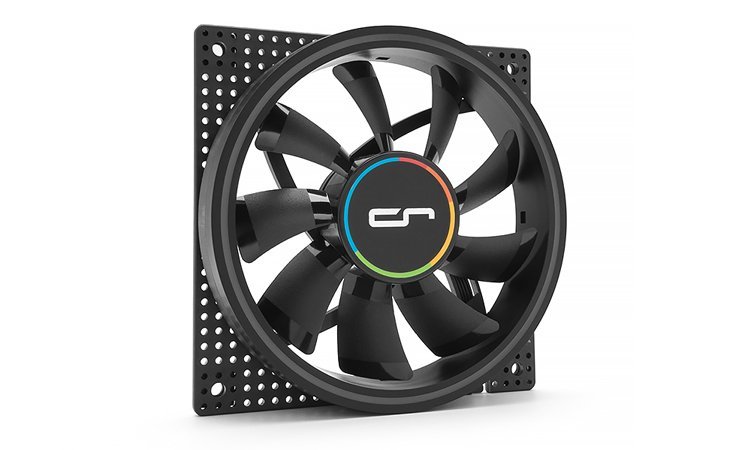
En plus de son dissipateur R5, Cryorig annonce l’arrivée de deux nouveaux ventilateurs. Ces nouveaux modèles sont les Crona X et S, des moulins pourvus d’un éclairage RGB. Mais comme nous allons le voir, l’un d’entre eux et moins exubérant que l’autre.

Crona X & S : les nouveaux ventilos de Cryorig ! 

Cryorig Crona X
Le Crona X, du RGB assumé !

Avec ces deux moulins, la marque nous propose des ventilos en 120 mm d’une épaisseur de 25.4 mm. Comme on peut le voir, le cadre affiche une forme bien particulière avec une partie moins épaisse que l’autre. Finalement, ce qui mesurera 25.4 mm d’épaisseur, ça sera le moyeu et cercle entourant les pâles. C’est d’ailleurs ici que se trouvent les diodes aRGB.

Les deux versions affichent les mêmes caractéristiques techniques. On retrouvera donc des moulins alimentés par PWM fonctionnant de 400 RPM à 1700 RPM. À plein régime, ils généreront un flux d’air de 60.6 CFM et une pression statique de 2.65 mmH2O.

Cryorig Crona S
La version S bien plus discrète !

Finalement ce qui distinguera les déclinaisons « X » et « S », c’est simplement la couleur. Le X proposera des pâles blanches avec un pourtour blanc également. Le S sera, quant à lui, tout noir avec un liseré lumineux se fondant dans le cadre.

Malheureusement, le prix n’est toujours pas connu, il faudra faire preuve d’un peu de patience. Cependant, on sait que les moulins seront proposés à la vente à l’unité ou par pack de trois. Sachez également que seul le pack de 3 dispose d’un contrôleur RGB.


Par ici la fiche technique de Cryorig ! 


R5 : Depuis le temps, Cryorig sort enfin son ventirad !

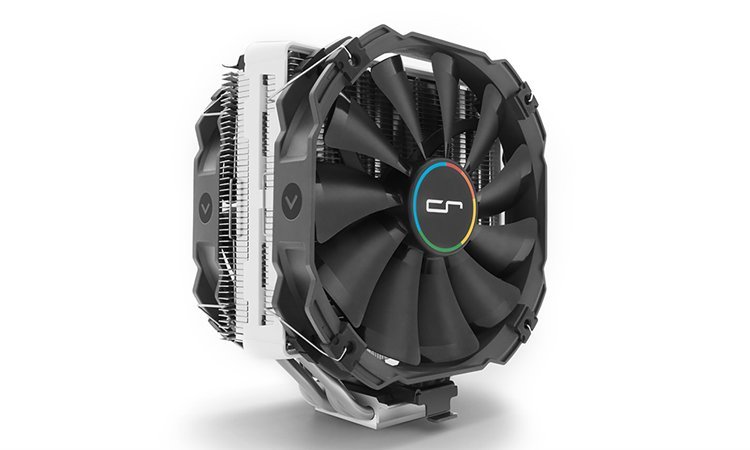
D’abord présenté durant le Computex 2018, puis récemment teasé, Cryorig annonce enfin l’arrivée de son R5. Il s’agit d’un dissipateur simple tour équipé de série de deux ventilateurs de 140 mm.

R5 : du nouveau dans la gamme de Cryorig ! 

Cryorig R5

Avec ce nouveau dissipateur, la marque nous propose un ventirad mesurant 162.8 (L) x 97.8 (P) x 140 (H) mm avec les deux ventilateurs. Au niveau du poids, nous sommes face à un produit qui affiche 892 gr sur la balance.

Vous l’aurez donc compris, nous retrouvons ici un radiateur très fin. Si l’on retire les ventilateurs, ce dernier ne mesure plus que 47 mm d’épaisseur. L’objectif derrière ça est simple : maximiser la compatibilité avec la RAM. Par ailleurs, cela n’empêche pas la marque d’y adjoindre un total de six caloducs en cuivre de 6 mm chacun. Une grosse quantité de heatpipes compte tenu de l’épaisseur de l’ensemble.

Sinon, nous vous le disions, le dissipateur de la marque embarque deux ventilateurs de 140 mm. Au programme, nous retrouvons les XF140 moulinant de 700 RPM à 1300 RPM. À plein régime, tout ce petit monde offrira un flux d’air de 76 CFM et une pression statique de 1.44 mmH2O.

Cryorig R5

Finalement, Cryorig continue de nous propose des produits esthétiquement travaillés. Ce R5 débarque avec des caches supérieurs noir et blanc. De plus, l’installation ne devrait plus être problématique. Avec ce modèle, la marque met au point un mécanisme de montage novateur. En gros, le ventirad s’installe simplement en venant le clipser sur ses bras de montage.

Maintenant, ne reste plus qu’à connaître le prix ou encore la date de disponibilité. Et nous, on hâte de tester tout ça !


Par ici la fiche technique de Cryorig ! 


Test/Présentation : Tai-Hao Rubber Double Shot

[nextpage title= »Présentation / Déballage »]

Pour la première fois sur le site, nous allons vous proposer un petit test / présentation de keycaps. Il s’agit tout simplement de touches pour personnaliser votre clavier. Aujourd’hui, c’est la marque Tai-Hao qui ouvre les festivités avec ses Rubber Double Shot. Nous avons reçu deux kits de 22 touches, un rose et un bleu. Un petit remake d’un gars, une fille en perspective ?

Tai Hao Rubber Double Shot

Présentation / Déballage

Les keycaps Rubber Double Shot estampillées Tai-Hao arrivent dans une petite boîte transparente qui laissent apparaître les touches. Elles sont livrées au nombre de 22. Elles conviendront donc parfaitement à n’importe quel type de switches pourvus de stem à la Cherry MX. Sur la boîte, nous apprenons qu’elles sont prévues pour soulager la fatigue et améliorer la vitesse de frappe. Simple promesse marketing de la marque ou réelle spécificité de ces touches ? Nous verrons cela à l’usage. Sinon, elles possèdent une texture « diamant » qui s’avère être anti-glisse.


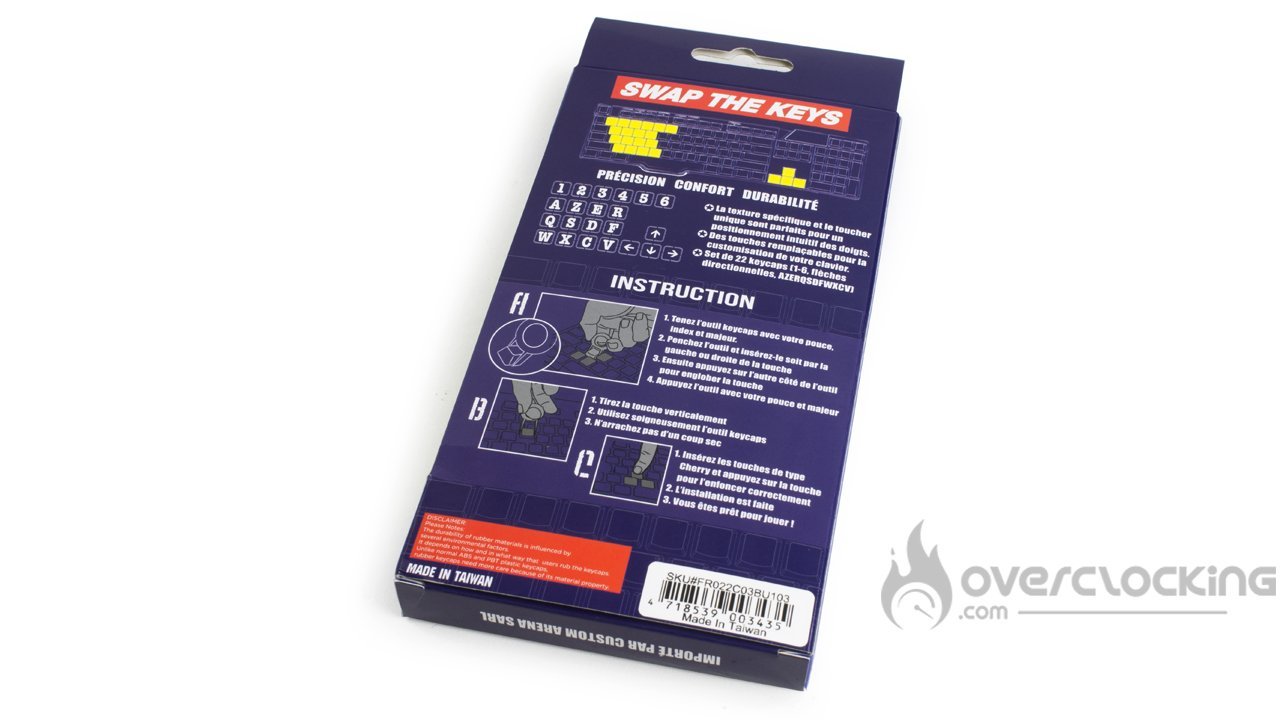
À l’arrière de la boîte, nous retrouvons quelques précisions concernant les touches en elles-mêmes. Effectivement, on apprend notamment que les touches proposées sont 1, 2, 3, 4, 5, 6 pour les chiffres. A, Z, E, R, Q, S, D, F, W, X, C, V. Pour finir, les quatre dernières touches sont les quatre flèches directionnelles. Sinon, nous avons quelques instructions afin de les placer sur un clavier.

À l’ouverture de la boîte, on constate que les keycaps sont enduites d’une gomme anti-décapante. Cela se voit d’emblée. Les touches prennent place dans une petite mousse aux côtés d’un petit key-puller de couleur cuivré. Une touche supplémentaire est présente dans le bundle. Elle est en PBT et possède le logo « Tai-Hao » du constructeur.

Tai Hao Rubber Double Shot Keycaps

Tai-Hao indique que pour construire ses keycaps, ils utilisent une technologie double injection avec une combinaison de plastique de type « ABS » et de gomme « TPR » pour donner une meilleure texture aux touches. Pour donner une meilleure accroche sous les doigts, le constructeur utilise une texture qu’ils appellent « diamant ». Le petit plus de ces keycaps, c’est qu’elles soient prévues pour laisser passer le RGB. Ce n’est effectivement pas toujours le cas de tous les kits disponibles sur le marché. Les touches de chez Tai-Hao sont compatibles avec tous les switches de type Cherry MX (Kailh, Gateron, Outemu etc.).

Tai Hao Rubber Double Shot Keycaps
A gauche, une touche Tai Hao, à droite, une touche PBT Ymdk.

Vous trouverez les keycaps Tai-Hao en vente sur la boutique Stealth-Gamer au prix de 39,99 €.

[nextpage title= »Test »]

Test

Mise en place du kit Rubber Double Shot

Pour mettre en place les keycaps de chez Tai-Hao, rien de bien difficile. Il suffit de récupérer le key-puller présent en bundle, de venir pincer la touche d’origine sur votre clavier et de tirer verticalement. La touche devrait en toute logique se décrocher toute seule. Dans tous les cas, il faut éviter de forcer sur la touche (au risque de la rayer ou de l’abîmer). Il vaut mieux dans ce cas, enlever le key-puller et le replacer convenablement.

Ensuite, prenez la touche que vous souhaitez mettre à la place de celle que vous venez de retirer et placez là verticalement sur le switch. Appuyez un peu avec le doigt pour la clipser. Réitérez pour toutes les keycaps que vous souhaitez remplacer.

À l’usage au quotidien

À l’utilisation, c’est un peu perturbant au départ, car les doigts ne glissent pas comme sur des touches classiques ou même en PBT. Du coup, les doigts se « collent » sur les touches et il est fréquent, au départ, de « ripper » sur les touches du clavier. Cependant, au bout de quelques heures, l’habitude se prend très bien.

Comme il s’agit d’un layout  français, il est toutefois un peu dommage de ne pas trouver les caractères spéciaux des touches (1-6). Pour ceux qui ont l’habitude de regarder leur clavier en tapant, cela peut vite s’avérer un peu déstabilisant.

L’aspect « diamant » comme l’indique Tai-Hao est très agréable sous les doigts. Cela change clairement de ce que l’on peut trouver au quotidien sur des claviers mécaniques. De plus, nous sommes face à un keyset français, il faut le dire, cela fait plaisir puisqu’il y en a encore que très peu sur le marché !

Tai Hao Rubber Double Shot Keycaps

Sur du long terme, nous n’avons toutefois pas constaté de différence en ce qui concerne la fatigue. Par contre, effectivement, la texture des touches améliore vraiment la prise en main. Moins de fautes de frappe (avec un doigt qui « ripe ») donc potentiellement cela doit avoir un impact sur la vitesse.

Et sur plusieurs claviers, ça donne quoi ?

Nous avons eu l’occasion de placer les keycaps Rubber Double Shot de Tai-Hao sur plusieurs claviers que nous avons testé chez overclocking (Steelseries Apex Pro, Millenium Touch 2 Mini, HyperX Alloy FPS…) et rien à signaler. Sur tous les claviers, ils ont pu s’installer sans soucis à déplorer. Même sur le Apex Pro qui peut parfois être capricieux. Effectivement, avec ses switches maison, les touches viennent parfois buter sur la LED RGB du clavier. Les touches peuvent alors rester enfoncées de temps à autre avec certains keysets. Imaginez la crise quand la touche « D » reste enfoncée en pleine partie de jeu vidéo…

Tai Hao Rubber Double Shot Keycaps

Un rendu RGB vraiment top

Les keycaps de chez Tai-Hao sont prévues pour laisser passer les LED RGB du clavier sur lesquelles elles sont posées. Et effectivement c’est bien le cas. Les lumières passent au niveau du lettrage de la touche mais aussi sur les côtés de la keycap. En effet, cette partie de la touche est légèrement plus « translucide » et laisse fuiter les lumières des LED de manière un peu diffusée. L’effet est vraiment sympathique. On aime beaucoup.

Tai Hao Rubber Double Shot Keycaps

Un plus dans les jeux vidéo ?

En partie de jeu vidéo, c’est bien sympathique. En effet, les doigts se placent parfaitement bien sur les touches « Z, Q, S et D » et surtout ne glissent pas, ils sont bien « agrippés » par le revêtement des keycaps. Pour le coup, à la fin, nous avons même regretté ne pas avoir une touche shift en cette matière.

[nextpage title= »Conclusion »]

Conclusion

Un rendu au top

Tai-Hao a particulièrement soigné son kit de touches Rubber Double Shot. En effet, la combinaison de plastique et la gomme TPR donnent un effet vraiment super joli aux touches. De plus, la gomme sur le dessus des keycaps permet de beaucoup moins glisser à l’utilisation. Par ailleurs, les couleurs utilisées (rose et bleu dans notre cas) sont vraiment belles. Elles sont acidulées et donnent vraiment du peps au clavier sur lequel elles seront installées.

Le constructeur taïwanais a fait en sorte que les LED RGB ressortent vraiment bien sur ses keycaps.  Par exemple, les lumières sont diffusées par les touches en elles-mêmes qui sont légèrement plus transparentes que le dessus. On peut aussi les voir par le lettrage. Nous avons particulièrement apprécié cet aspect.

Tai Hao Rubber Double Shot Keycaps

Enfin du keyset français RGB

Eh oui, enfin des keycaps en français qui permettent la diffusion du RGB ! À ce jour, en France, ce n’est pas toujours évident de trouver des kits intéressants. Bien que l’on en trouve de plus en plus. Au final, la seule chose qu’il nous reste à demander c’est : à quand un keyset équivalent en PBT ?!

Et le prix dans tout ça ?

Les keycaps de Tai-Hao sont vendues au prix de 39,99 €. Nous sommes mitigés sur le prix puisqu’il est possible d’avoir des kits de 105 touches en PBT pour environ 27 € en layout français. Le seul point noir toutefois c’est que les LED RGB ne seront pas visibles. Cela dépendra donc clairement de ce que vous cherche pour votre clavier mécanique.

Vous pourrez trouver les keycaps Rubber Double Shot en bleus et roses sur la boutique Stealth Gamer à 39,99 € (lien ici).

Tai-Hao Rubber Double Shot :

On a aimé :

  • La texture diamant des keycaps
  • La diffusion du RGB
  • Les couleurs des touches
  • enfin des keysets français
  • qu’elles soient adaptables sur la plupart des claviers mécaniques
  • la touche en PBT en cadeau

On aurait aimé :

  • Un prix plus doux
  • une touche shift en plus ?
  • avoir le marquage des caractères spéciaux sur les touches 1 à 6

Quelques révélations sur les AMD Ryzen 4000 « Zen3 »

0

AMD Ryzen 4000 Zen3Yuri, alias 1usmus, auteur du logiciel DRAM Calculator pour Ryzen, vient de faire une série de révélations concernant les prochains AMD Ryzen 4000 « Zen3 » sur son compte Twitter. Pour rappel, Yuri prépare un nouveau logiciel qui porte le nom de ClockTuner et dont l’objectif est de vous faciliter la vie concernant l’overclocking de votre Ryzen basé sur l’architecture Zen2. Ce nouveau logiciel devrait être disponible dans le courant du mois de septembre.

Ces différents tweets nous ont permis d’apprendre que nous devrions voir débarquer un CPU AMD disposant de 10 cœurs. On serait ainsi sur un processeur disposant de deux CCD (chiplets) avec chacun 5 cœurs activés. L’idée étant surement de venir proposer une alternative au i9-10900K.
Le contrôleur mémoire devrait aussi se voir amélioré avec la disponibilité de nouveaux diviseurs Infinity Fabric. On devrait ainsi pouvoir augmenter la fréquence DCT en mode mixte.
Enfin, l’architecture « Zen3 » aurait recours à Curve Optimizer, une nouvelle fonctionnalité permettant d’ajuster la fréquence de chaque cœur de manière optimale. Ce principe ressemble un peu à ce que prépare Yuri avec son logiciel ClockTuner.


Toutes ces informations nous ont laissé croire que peut-être que Yuri était bien en étroite relation avec AMD, jusqu’à ce dernier tweet : « All the information I have posted can be easily obtained from the bios that contains AGESA 1.0.8.1 ». Toutes ces informations sont bien sur à prendre avec des pincettes.

AMD Vermeer

Selon nos sources, il serait encore tout à fait envisageable de voir débarquer les Ryzen « Vermeer » de 4e génération cette année !

Enfin, tt si finalement les Ryzen  « 4000 » s’appelaient Ryzen « 5000 » ? Mais çà, c’est pour une prochaine brève…

Intel : lancement de la 11eme génération Tiger Lake

0

Elle est enfin là la 11e génération d’Intel : Tiger Lake. Proposant des améliorations dans tous les domaines Intel compte bien reprendre le « leadership » sur mobile, contesté par les Renoir d’AMD ces derniers temps.

Nouvelles architectures CPU et GPU 

Intel lance donc en cette fin d’année, une nouvelle génération de processeurs, du nom de Tiger Lake. Tous les détails architecturaux avaient déjà fait l’objet d’une présentation il y a quelques semaines lors de l’Intel architecture day. Aujourd’hui nous vous proposons une synthèse de ces informations et quelques chiffres sur les performances, notamment par rapport à l’ancienne génération et à la concurrence.

Intel Tiger Lake

La 11eme génération dispose de 4 cœurs 8 threads pour la gamme mobile basse consommation (les mentions U et Y sont remplacées par UP4 et UP3 respectivement) utilisant des cœurs Willow cove, pouvant monter jusqu’à 4.8 Ghz.

La nouvelle architecture graphique d’Intel incorporée. Pour l’occasion, Xe est officiellement lancée, montant à 96EU et 1.35 Ghz (contre 64EU et 1.1 Ghz pour la gen 11). La promesse ici est de doubler les performances par rapport à la précédente génération. Ce nouveau iGPU permet maintenant de jouer en 1080p dans de bonnes conditions (plus de 60 FPS).

Nous avons aussi un nouveau contrôleur mémoire, qui pour le moment supporte jusqu’à 64 Go de DDR4-3200 et 32 Go de LPDDR4X-4266. Néanmoins, le support de la LPDDR5-5400 devrait arriver prochainement. Tiger Lake et aussi le premier processeur mobile à introduire le Thunderbolt 4 et le PCIe 4.0.

Intel Tiger Lake

La gamme se compose de 9 processeurs répartis en 2 catégories :

L‘UP3 avec 4 références, allant de l’i3 1110G4 à l’i7 1160G7. Nous sommes là sur l’ultra basse consommation avec de basses fréquences et un TDP réglables entre 7 et 15W

L’UP4 avec 5 références, allant du i3 1115G4 a l’i7 1185G7. Nous sommes là encore sur de la basse consommation, mais ces déclinaisons possèdent des plus hautes fréquences et TDP comparées aux versions UP3. Le TDP peut être défini entre 12 et 28W suivant le niveau de performance souhaité.

Des performances prometteuses

Intel Tiger Lake

Grace à cette nouvelle génération, Intel envoie un message fort en annonçant des chiffres élevés dans plusieurs benchmarks. Les Tiger Lake seraient de 24% à plus de 173% supérieurs aux AMD Renoir. Ces résultats sont obtenus sur des applications comme la suite Office ou sur des logiciels de retouche photo/vidéo. Par ailleurs, ces performances seraient délivrées en étant sur le secteur mais aussi sur la batterie. Par exemple avec le 1185G7 la différence de performance serait minime avec 5% en moins sur batterie, quand sur un 4800U la différence s’élèverait quand à elle a plus de 38%.

Intel Tiger Lake

Sur la partie gaming, des beaux chiffres sont aussi annoncés. Là encore Intel dominerait totalement AMD, avec jusqu’à 80% de performance supplémentaire avec le i7 1185G7 comparé au R7 4800U.

Intel Tiger Lake

Bien sur, ces chiffres « officiels » sont à prendre avec des pincettes. Ils faudra attendre les premiers tests indépendants, mais les processeurs Tiger Lake sont très prometteurs pour le domaine de la mobilité.