Dossier : montage d’un PC mini-ITX – Air vs Watercooling

0

[nextpage title= »Introduction »]

Il y a quelques temps nous testions la BIOSTAR Z590I VALKYRIE qui nous avait laissé sur  un résultat mitigé, bonne pour un daily mais mauvaise en overclocking. Aujourd’hui nous revenons dessus pour l’utilisation de cette dernière en tant que carte mère daily avec un montage step by step.

Ce daily sera architecturé autour d’un combo Intel core i9 11900k et une GeForce RTX 3080 Founder Edition. Le tout sera monté dans un P200A Performance Edition de chez Phanteks. Boitier qui a été testé chez nos confrères de Vonguru dans sa version aRGB.

Voici donc les éléments de cette configuration :
  • Carte mère : Biostar Z590I Valkyrie(Bios Z59AI610)
  • Processeur : Intel core I9 11900K
  • Mémoire :  32 GB GSKILL TridentZ NEO 3200 MHz CL14-14-14-34
  • Carte graphique : Nvidia RTX 3080 Founder Edition
  • Système de refroidissement 1 : Thermalright Frost Spirit FS140
  • Système de refroidissement 2 : Watercooling custom 280 + Heatkiller IV
  • SSD-système : Western Digital sn850 500Go
  • SSD-Jeux : Crucial P1 1To
  • SSD-Stockage : Samsung 860 QVO 2To
  • Alimentation : Seasonic Prime Gold 850W
  • Boîtier : Phanteks P200a Performance edition
  • Ventillation 1 : 2x be quiet! Silent wings 3 120mm PWM
  • Ventillation 2 : 2x be quiet! Silent wings 3 140mm HS PWM
  • Gestion ventilation : Aquacomputer Octo

Ce dossier se déroulera en plusieurs étapes avec pour commencer la préparation du boitier. Puis viendra le montage des éléments et ensuite les finitions. Une fois le PC monté, installation de Windows ainsi que tout la suite logiciel nécessaire. Viendra ensuite l’optimisation du flux d’air via aquasuite puis l’overclocking des différents éléments.

Dans un second temps, la configuration passera sous watercooling pour le CPU.

[nextpage title= »Préparation du Boitier »]

Préparation du Boitier :

On commence le montage de ce PC ITX avec la préparation du boitier, Il s’agit d’un Phanteks P200A Performance Edition.

Dans un premier, on monte les ventilateurs, deux be quiet! Silent Wings 3 en 120mm en bas du boitier en aspiration pour venir refroidir la Nvidia RTX3080 Founder Edition.

Vient ensuite les deux be quiet! Silent Wings 3 High speed en 140mm en façade, Également en aspiration pour venir apporter l’air frais nécessaire au refroidissement du CPU et des autres composants.

Pour finir, on vient placer le contrôleur Aquacomputer OCTO en bas du boitier, visser à travers la grille du bas. Tous les ventilateurs PWM que ce soit boitier ou CPU seront branchés dessus pour un meilleur pilotage. On a bien sûr une sonde de température fournit avec pour mesurer la température de l’air dans le boitier.

Et voilà, la préparation du boitier est terminée ! On peut maintenant passer au montage des composants.

[nextpage title= »Montage des composants »]

Montage des composants :

Maintenant que le boitier est préparé, nous pouvons commencer la mise en place des composants. Dans un premier temps mous allons installer le stockage ainsi que le cpu et la fixation du ventirad. Ensuite placement de la carte mère et installation du ventirad. Et pour finir la carte graphique.


Montage du stockage et fixation ventirad :

Dans un premier, tant nous préparons la carte mère hors boitier pour installer le SSD M.2 Western Digital SN850 de 500GB ainsi que les fixations du ventirad.

Une fois la carte mère préparée, on l’installe dans le boitier et on branche les différents câbles USB 2.0, USB 3.1, audio et les connecteurs de l’IO. Pour ces derniers on utilise le support « smart connector » pour faciliter le branchement de ces câbles.

Il nous reste encore 2 SSD à placer, pour commencer le Samsung 860QVO de 2to en SATA qui vient se mettre sur une plaque prévue à cet effet. Une fois mise en place dans le boitier, il faut venir connecter les câbles SATA d’alimentation et de données. Pour se faire, il faudra retirer un des 140mm en façade pour avoir l’accès nécessaire… mauvais point pour ce boiter de ce coté là.

Et pour terminer avec le stockage, on vient installer le Crucial P1 de 1To au dos de la carte mère. Celui-ci est équipé d’un radiateur de chez ICY-BOX en 10mm. Il y a deux pad thermique entre le SSD et la carte mère pour diffuser une partie de la chauffe au PCB de la z590i.

Montage du ventirad :

On vient ensuite brancher les câbles d’alimentations et voilà, la carte mère est prête à accueillir le ventirad CPU.

Avant de venir installer le ventirad, nous devons appliquer la pâte thermique. Pour cela nous avons une bonne technique. Il faut appliquer un point de pâte thermique au centre (ici de la Arctic MX5 qui s’étale très facilement). Ensuite, il faut utiliser son doigt pour l’étaler du centre vers les bords en faisant des cercles vers l’extérieur. Il ne reste plus qu’à finir par étaler le reste sur les quatre coins.

Avec cette technique, on peut être sûr que l’application est homogène et qu’il y a le strict minimum de pâte thermique. Par contre… on se retrouve avec le doigt bleu mais ça se nettoie, donc pas de panique.

Une fois la pâte appliquée, on peut venir placer le ventirad en ne serrant pas trop et pour finir les ventilateurs. J’ai dû faire sortir les câbles de ventilateurs vers la carte graphique pour rejoindre le aquacomputer octo.

Montage de la carte graphique :

Il est maintenant temps de venir installer la carte graphique. Pour commencer, on fait passer le câble d’alimentation sous le 140mm en façade et derrière le Octo. Il s’agit d’un câble Seasonic spécial RTX30 FE que l’on peut commander pour 20 € en contactant leur service client.

La carte graphique est ensuite mise en place en veillant bien à ce que les câbles audio et USB branchés à la carte mère passent bien sous la RTX3080.

Finitions :

Le PC est maintenant presque fini, il ne reste plus que les finitions et le branchement de l’alimentation à faire.

Eh bien… c’est beau n’est-ce pas ? Après 2 heures de montage, le PC est fin prêt. On passe maintenant à l’installation de Windows et l’optimisation de cette configuration.

[nextpage title= »Installation de Windows et optimisation »]

Installation de Windows et optimisation :

Le PC est fin prêt, maintenant on peut passer à l’installation de Windows et son optimisation.

Dans un premier temps, j’installe Windows 10 pro avec la dernière version en date disponible sur le site de Microsoft via leur créateur de clé USB. Il s’agit de la version 21H2.

Une fois l’installation finit, on commence l’optimisation, dans un premier temps direction les paramètres avancés dans les informations système pour désactiver les effets visuels comme suit.

Ensuite, direction le gestionnaire d’application pour supprimer tout les logiciels préinstallés inutiles pour votre utilisation. On passe de 78 à 60 logiciels.

Et pour finir, on désactive les applications en arrière plan dans l’onglet confidentialité des paramètres Windows.

Windows est maintenant préparé, il ne reste plus qu’à installer les logiciels indispensables pour une utilisation H24.

Il y a :

  • HWinfo
  • CPU-Z
  • GPU-Z
  • MSI Afterburner
  • 7zip
  • Drivers nvidia
  • TM5
  • Asrock timings configurator

Et en bonus, Aquasuite, pour la gestion de la ventilation.

Pour aller plus loin :

Vous pouvez également installer vos benchmarks tel que Geekbench, Benchmate, AIDA64 et 3DMark pour réaliser l’overcloking de votre machine.

Pour information, l’installateur de Benchmate regroupe tous les Cinebench, HWinfo, CPU-Z et GPU-Z. En avoir un sur clé USB peut être bien pratique.

Pour mon utilisation j’utilise également displaycal pour charger les profils de couleur de mes écrans qui ont tout deux été calibrés via ce logiciel. On peut le faire via Windows mais c’est moins précis. Pour information, une sonde de calibration vous coutera 150-200 € en neuf et autour de 100 € en occasion. Mais, le confort oculaire offert par une calibration de son écran est un luxe non négligeable.

[nextpage title= »Réglage de la ventilation sur aquasuite »]

Réglage de la ventilation sur aquasuite :

Comme vous l’avez remarqué, j’ai décidé d’utiliser un Aquacomputer Octo pour la gestion de la ventilation plutôt que de passer par la carte mère. Ce contrôleur est généralement utilisé pour le contrôle de système de watercooling. Mais, dans notre cas il va nous permettre de gérer la ventilation additionnelle sur la carte graphique mais aussi de mieux gérer la ventilation sur le CPU.

Préparation de aquasuite :

On commence par préparer aquasuite en renommant les différents ventilateurs en fonction de leur fonction dans le boitier. Ensuite on ajoute les sensor CPU et GPU dans le sous-onglet sensor de l’onglet Octo.

Création des Virtual Sensors :

Pour finir, on va créer un sensor virtuel dans l’onglet « Playground-Virtual Software Sensor ». Celui-ci sortira une valeur en °C sur une échelle de 100 calculée en fonction de la consommation CPU instantanée. Avec comme maximum (=100%) sa consommation maximal en benchmark (sous Cinebench R20 par exemple).

Réglage de la ventilation :

On en a fini avec les sensors, maintenant, on va pouvoir gérer la ventilation. Pour commencer les deux ventilateurs du CPU sont gérés en fonction de la puissance consommer par le CPU en % grâce au sensor virtuel créer précédemment. Avec un signal PWM minimum à 20% et un maximum à 100%.

Ensuite, les deux ventilateurs pour le GPU sont gérés en fonction de la température de celui-ci, avec un objectif de température de 60°C. Le signal PWM quant à lui est réglé sur un minimum à 20% et un maximum à 100%.

Ensuite, les deux ventilateurs en façade sont gérés en fonction de la température du GPU, avec un objectif de température de 60°C. Le signal PWM quant à lui est réglé sur un minimum à 20% et un maximum à 75%.

En bonus, j’applique un niveau de ventilation maximum de 30% sur tous les ventilateurs si jamais il n’y a pas de cible de température. Cela arrive quand la configuration n’est pas sous Windows où que le service aquasuite n’est pas lancé.

On en a fini avec la gestion de ventilation sur aquasuite. Passons maintenant à l’overclocking.

[nextpage title= »Overclocking sous air »]

Overclocking sous air :

Avant de débuter, il est nécessaire d’avoir un ou plusieurs scores de référence avec notre i9-11900k aux fréquences stock, c’est-à-dire, sans avoir réalisé aucune modification si ce n’est, avoir activé le profil XMP dans le cas d’un processeur Intel.

Scores de références CPU/RAM/GPU :

Le CPU tourne à stock, 5300MHz sur 1 ou 2 core et 4800MHz sur tous les core. Le cache est à 4000MHz. La mémoire vive tourne en XMP à 3200c14 2t en gear 1. Le GPU tourne à stock, testé avec et sans augmentation du power limit.


Lors du passage du power limit à 115% nous avons rencontré un problème, le PC complet a shutdown au début du Graphics test 2 de Time spy. Trois essais et à chaque fois shutdown du PC. Heureusement une solution m’a été donnée sur le Discord, il suffit de décaler l’un des deux câbles PCIE allant à l’alimentation. Et depuis plus de soucis.

Overclocking du CPU :

Pour l’overclocking CPU la méthode suivie reste la même que celle utilisée lors du test de la Biostar z590i Valkyrie.

Le CPU a été poussé à 4900MHz pour 1,4V bios, les températures sont assez élevées et le radiateur nous me permet pas d’aller plus loin ni d’activer l’ABT.

La température monte à 96°C mais en jeu cela reste frais avec 70°C sur la Beta de Battlefield 2042 par exemple.

Lors de cette nouvelle séance d’overclocking sur cette Biostar z590i Valkyrie, de nouveaux problèmes sont apparus. Pour commencer le cache ratio qui reste bloqué sans raison à 35 même si on le monte a 40 ou plus. Le problème semble se résoudre si l’on reprend l’overclocking de 0.

Et aussi, si vous souhaitez augmenter le cache avec l’ABT actif, cela ne sera pas possible car cela engendre une augmentation de la tension de façon indécente qui fait surchauffer le CPU.

Overclocking de la RAM :

On en vient au sujet qui fâche. Je trouvais cette carte mère assez mauvaise en overclocking RAM avec de la single rank (Samsung Bdie 2x8gb) qui ne montait pas à plus de 4000Mt/s. Mais, en gear 1 3733Mt/s donc cela me paraissait bien, c’était « OK » pour un daily gaming en gear 1.

Hélas, je l’ai dans l’OS, des erreurs et BSOD à tout va avec la dual rank au delà de 3333Mt/s… Mais ?! Comment ?! Eh bien il s’avère que cette carte mère n’est pas faite pour la dual rank. Donc maximum 2x8gb à 3600c16 pour ceux qui voudraient l’acheter ou 3200c14 en 2x16gb.

On parvient tout de même à sortir un profil mémoire stable à 3333c14 1t en gear. Ce qui nous permet d’obtenir un gain de 1000 points mémoire sur geekbench 3 et de grappiller quelques 4ns sur Aida 64. Un réel gain de performances souvent bien plus important qu’un OC CPU où GPU pour jouer.

Attention, ce profil mémoire fonctionne pour ma configuration mais ne fonctionnera pas forcement sur d’autres. Si vous avez des questions sur l’overclocking mémoire, je vous invite à rejoindre le Discord où nous avons l’habitude pour ce genre de requête.

Overclocking du GPU :

Passons maintenant au dernier sujet de l’overclocking de cette plateforme, la carte graphique.

Réglage de la ventilation

Dans un premier temps, on règle la ventilation sur un niveau sonore acceptable, à 50% les ventilateurs commences à se faire entendre. Je choisis donc de faire un palier de 50% de ventilation de 50°C à 60°C puis une augmentation à 80% pour 70°C.

On finit avec un palier à 0% de 0°C à 40°C en cochant bien « Overide zero fan speed with hardware curve » qui permet l’arrêt des ventilateurs.

Overclocking du Core clock

On en vient maintenant à l’overclocking du GPU. Pour tester cette OC en temps réel, je lance d’abord Time spy graphic test 2 en boucle fenêtré ainsi que GPU-Z sur l’onglet sensor.

J’augmente ensuite le power limit à 115% et je réduis la tension pour trouver un point de fonctionnement ou la puissance global ne dépasse pas 350W sur GPU-Z soit 20W en dessous du power limit de 370W.

Une fois la valeur maximale de la tension trouvée (925mV), j’augmente la fréquence en ce point jusqu’à trouver la valeur maximale stable -15MHz pour garder une marge d’erreur. Je relève ensuite cet offset en ce point (+215MHz) et je l’applique sur le slider « Core Clock » de Afterburner. Il me reste ensuite à réappliquer la limite à 925mV sur la courbe.

En faisant cela, si jamais la carte atteint le power limit, la fréquence ne chutera pas trop. De plus cette méthode d’OC au slider + limite de tension à la courbe apporte plus de performances qu’en ne montant qu’un seul point sur la courbe. Avec un core clock et un effective clock plus proches en charge.


Overclocking de la mémoire

Il reste ensuite à augmenter la fréquence de la mémoire, par pallier de 100MHz jusqu’à temps de ne plus être stable. Dans mon cas, j’atteint 1300MHz d’offset mais je me place à 1000MHz pour garder une marge.

L’overclocking de la configuration est terminé, on peut voir le gain global sur Time Spy que ce soit en GPU score (+2000 points), en CPU (+1300 points) ou en global (+1900 points).

Le plus gros gain de perf a été réalisé avec l’overclocking du GPU et l’overclocking de la RAM.

[nextpage title= »Passage sous Watercooling Custom »]

Passage sous watercooling custom :

En vue des performances amoindries du i9-11900k due au système de refroidissement. J’ai décidé de passer le CPU sous watercooling custom afin de maximiser les performances et de moins chauffer.

Pour cela, je suis parti sur des éléments de watercooling à ma disposition et un nouveau radiateur de 280mm adapté à ce boitier.

Voici la liste des composants utilisés et leur prix :
  • Waterblock : Watercool Heatkiller IV basic acetal – 60 €
  • Radiateur : Alphacool NexXxos 280 ST30 – 70 €
  • Pompe : Laing DDC 3.25 TP – 70 €
  • Top pompe : Aquacomputer aqualis DDC – 30 €
  • Réservoir : Aquacomputer aqualis Micro – 17 €
  • Fixation pompe : Aquacomputer 140mm – 15 €
  • Rubber pompe : Aquacomputer  – 7 €
  • Fittings : EKWB EK-STC Classic 10/16 nickel black – 6x 4 €
  • Fittings : EKWB EK-Torque STC 10/16 nickel black – 2x 6 €
  • Coudes 45 : EKWB EK-AF Angled 45 nickel black – 3x 7 €
  • Coudes 90 : EKWB EK-AF Angled 90 nickel black – 7 €
  • Raccord T : EKWB EK-Quantum Torque Angled T nickel black – 9 €
  • Extension : EKWB EK-AF Extender 8mm black – 3x 3 €
  • Tuyaux : Watercool Heatkiller EPDM 10/16 – 14 € /3M
  • Liquide : Aquacomputer DP ultra 1L – 9 €
  • Sonde : Alphacool Eiszapfen – 7 €
  • Débimètre : Aquacomputer high flow USB – 60 €
  • Contrôleur : Aquacomputer Octo – 66 €

Le panier monte donc à 510 € pour cette boucle, aujourd’hui des économies peuvent être faites sur le débitmètre, l’octo et quelques fittings. Ajoutant à cela la disponibilité de ce radiateur en B-stock chez Aquatuning pour 23 € au lieu de 70, on peut réduire la facture à 322 €. Et dans mon cas seulement 60 € pour juste le radiateur et des fittings.[nextpage title= »Montage du watercooling »]

Montage du watercooling

On commence le montage du watercooling par le démontage du système actuellement en place. Retrait de l’alimentation, de la carte graphique, du ventirad, des ventilateurs en façade et pour finir du Aquacomputer Octo.

Montage du radiateur :

Ensuite, vient la préparation du radiateur avec : la pompe, le top DDC, le réservoir et le débitmètre.

Attention, à chaque réception de radiateurs qu’ils soient neufs ou d’occasions. Pensez toujours à le nettoyer pour enlever tout résidu pouvant se trouver à l’intérieur.

Une fois cela prêt, j’installe le radiateur ainsi que les ventilateurs en façade. Opération que je réalise en deux parties en fixant la moitié du radiateur avec les vis de de 5mm puis le ventilateur du bas et pour finir le ventilateur du haut.

Montage du Waterblock :

Le radiateur est en place ainsi que les ventilateurs. Je prépare ensuite le waterblock Heatkiller IV en le nettoyant avec une brosse à dent et à l’eau car celui-ci n’était pas neuf.

Une fois le waterblock prêt, je prépare la carte mère pour le recevoir. Ici, impossible d’utiliser la backplate achetée séparément pour socket 115x/1200 car celle-ci rentre en contacte avec des éléments du PCB. J’ai donc utilisé le système de fixation fournis avec le waterblock.

Attention au montage ! Le sens du waterblock sur la photo n’est pas le bon. Cela passe sur la plupart des cartes mères mais dans ce cas précis, le waterblock tape sur le radiateur VRM à gauche. J’ai dû le changer de position une fois la boucle terminée après mes premiers essais où le CPU montait à 100°C en charge.

Raccordement des éléments :

Le waterblock en place, je le relie sur la sortie de la pompe en utilisant deux coudes à 45° pour ne pas forcer sur le tuyau. J’en profite pour ajouter la sonde de température en entrée pompe avec un extender pour ne pas qu’elle limite trop le flux.

Passage ensuite à la liaison entre la sortie du CPU et le radiateur, avec cette fois-ci un coude à 45° sur le radiateur pour contourner l’alimentation en haut du boitier. Le montage étant finit, on peut passer au remplissage.


Remplissage de la boucle :

Pour commencer, les zones sensibles sont protégées avec du papier absorbant.

La pompe est branchée en direct sur l’alimentation et le connecteur ATX 24 broche est shunté à l’aide du PSU tester fourni avec celle-ci. S’en suit des remplissages du réservoir et marche/arrêt de la pompe pour ne pas qu’elle ne prenne d’air. Jusqu’à temps que la boucle soit remplie et qu’il n’y ai plus de bruit de bulle d’air dans la pompe.

Une fois la boucle pleine, n’hésitez pas à réaliser des marche/arrêt consécutifs afin de chasser plus rapidement les bulles d’air. Celles-ci remonteront dans le réservoir ou le radiateur et seront chassées après quelques marche/arrêt.

Petit soucis lors du premier test de la loop, mauvais contact du waterblock comme expliqué plus haut, seulement une tranche de 5mm de large était en contacte avec le CPU, 35°C sur le bureau 100°C en charge. J’ai donc du changer le sens du waterblock pour un contact optimal et plus de soucis après.

Finitions :

Il ne restait plus qu’a remettre en place la carte graphique et rebrancher les différents éléments. J’en profite au passage pour ajouter un ventilateur Noctua redux de 92mm pour souffler sur la RAM et les VRM.

Le montage est terminé ! Un petit passage sur aquasuite pour régler la ventilation et on en aura fini. Mais avant ça, parlons des performances.


Retour sur  les performances :

À commencer par le débit qui culmine à 380L/h ! Je n’ai jamais vu un tel débit, on le ressent sur les performances du waterblock avec un faible delta CPU-eau. Delta plus bas qu’avec mon système de bench qui lui monte à 250L/h. Hélas le débitmètre souffre du mal des débitmètres aquacomputeur. Effectivement, au delà de 200L/h, ils produisent un bruit de vibration désagréable. Ce qui va me pousser à le retirer de cette boucle.

L’eau quant à elle monte à 33°C lors de longue session de jeu, ce qui est acceptable vu le les 300w à dissiper du CPU. Le CPU lui gagne 20°C par rapport au ventirad.


Configuration dans aquasuite :

Passons maintenant à la configuration de la ventilation sur aquasuite. Ici, seul les deux ventilateurs en façade vont avoir une mise à jour de leur gestion. Leur objectif sera de réguler la température de l’eau à 33°C avec un vitesse minimal de 30%. Avec ce réglage l’eau reste à 30°C sur le bureau et autour de 33°C en jeu.

[nextpage title= »Overclocking sous watercooling »]

Overclocking sous water custom :

Overclocking du CPU :

Pour l’overclocking CPU, la méthode suivie reste la même que celle utilisée lors du test de la Biostar z590i Valkyrie.

Le CPU a été poussé à 5100MHz sur tout les core et 5,3Ghz sur 2 core pour 1,5V bios. Aussi, les températures sont très bonnes maintenant que le CPU est passé sous watercooling. Environ 20°C de moins à tension/fréquence égale.

On peut se demander pourquoi ne pas juste activer l’ABT qui propose les mêmes fréquences et tensions ? Eh bien c’est pour le cache, car avec l’ABT le cache doit rester en auto soit 4000MHz maximum. Ici avec un overclocking manuel, le cache peut passer à 4500Mhz ce qui apporte un gain de performance.

Overclocking de la RAM :

L’overclocking de la RAM n’as pas bougé, seul le score global sur Geekbench a évolué.

Overclocking du GPU :

L’overclocking du GPU n’a pas bougé non plus, seul le score global et le score CPU ont augmenté sur Time spy. En grande partie grâce à l’augmentation de la fréquence CPU.

[nextpage title= »Test de la configuration en jeux »]

Test de la configuration en jeux :

Le montage est terminé, la configuration overclockée, passons maintenant à des tests sur des jeux.

Pour des raisons de répétabilité, seul des jeux avec benchmark intégré ont été utilisés.

Le Gsync ainsi que les paramètres Nvidia ont été remis à zéro. Driver utilisé : 472.12

Tom clancy’s – Rainbow Six Siege :

Le jeu a été testé avec DirectX 11 en 1080p et 1440p en preset ultra avec l’option resolution scale à 100%.

Anno 1800 :

Le jeux a été testé avec DirectX 11 en 1080p et 1440p en preset ultra.

Tom clancy’s – The Divison 2 :

Le jeux a été testé avec DirectX 11 en 1080p et 1440p en preset ultra.

Forza Motorsport 7 :

Le jeux a été testé en 1080p et 1440p en ultra.

Comme on peut le voir, le gain de performance en jeu due à l’overclocking est non négligeable. Et, les modifications de refroidissement font que les températures du GPU restent plus basses avec la configuration overclockée que à stock.
[nextpage title= »Le mot de la fin »]

Cette configuration m’aura donné du fil à retordre du coté de l’overclocking. Mais, le résultat final me plait bien. Puissant compact et silencieux, c’est ce que je recherchais.

Les performances en jeu sont très bonnes, avec le Gsync et Vsync les jeux tournent tous à 140fps+ et la carte graphique reste sous les 65°C.

Il y a cependant certains points qui ne me plaisent pas complètement. Pour commencer le fait que seul le GPU ne soit pas sous watercooling. Ensuite que le boitier ne permette pas plus d’arrangements pour les radiateurs, ce qui empêche l’ajout de la carte graphique à la boucle. Enfin, l’overclocking de la mémoire vive bien plus mauvais sur cette carte mère que je ne l’aurais imaginé. Et pour finir, le bruit du débitmètre qui va me forcer à tout démonter plus tôt que prévu.
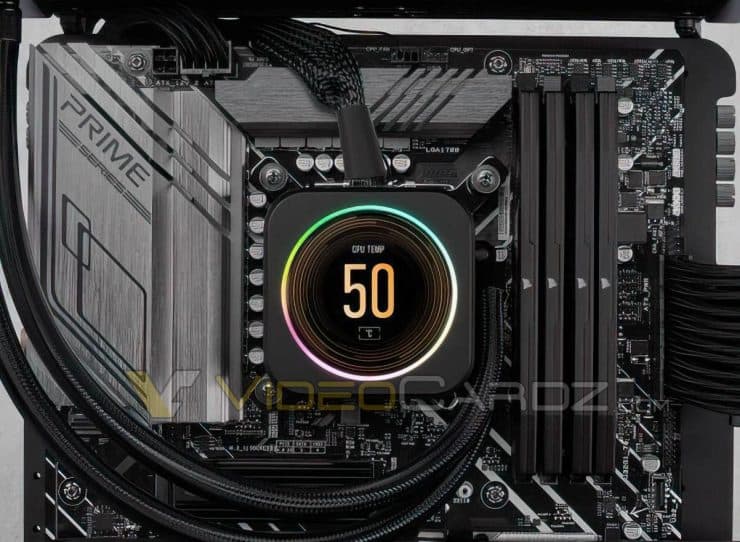
Corsair lance ses nouveaux AIO pour le socket Intel LGA1700

Corsair va lui aussi profiter de la sortie du nouveau CPU Intel Alder Lake pour lancer une nouvelle gamme de kits de refroidissement liquide AIO. En plus de la DDR5, la marque devrait donc en profiter pour renouveler complétement ses AIO pour le LGA1700.

Des nouveaux AIO Corsair pour l’arrivée du LGA1700

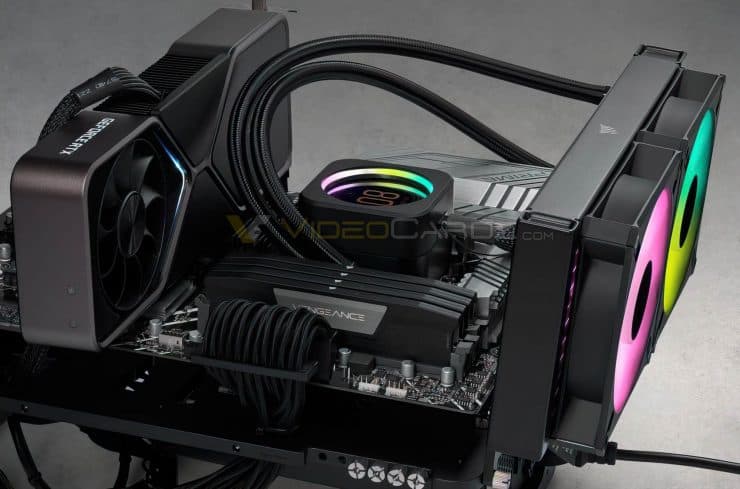
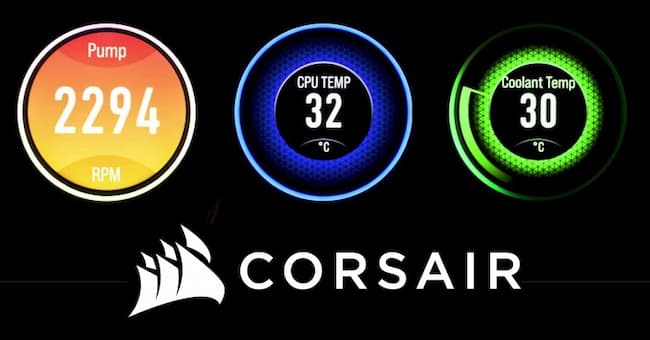
Corsair a déjà commencé à teaser en utilisant son compte instagram avec une vidéo très courte de ce qui représente l’affichage que proposera le waterblock. Corsair a donc décide de passer à l’intégration d’un écran dans le waterblock qui nous montrera des informations sur le système telles que les températures du processeur, le liquide de refroidissement, données de la pompe à eau… Des caractéristiques qu’on trouvait déjà chez NZXT et d’autres concurrents.

Videocardz a pu lui se procurer un peu plus de détails avec notamment 2 photos du nouvel AIO monté sur une carte mère Asus PRIME Z690 avec évidemment de la mémoire Corsair Vengeance DDR5. Pour le moment, les informations livrées par Corsair se limitent essentiellement à cette communication qui indique que le nouveau waterblock intègre un écran LCD et que le radiateur ( 2400mm ? ) est accompagné d’au moins deux ventilateurs avec éclairage ARGB. Il est probable que la marque propose rapidement d’autres variantes avec sans doute un modèle supérieur de 360 ​​mm.

Corsair AIO LGA1700
                                  Le nouvel AIO Corsair sur la Z690 Asus Prime ( socket LGA1700 )

Corsair devrait probablement communiquer autour du 27 Octobre, lorsqu’Intel va prendre la parole.

Corsair AIO LGA1700

Galax a t-il fumé la moquette avec ses nouvelles DDR5 ?

Vous l’avez constaté, l’actualité est chargée en ce qui concerne l’arrivée d’Alder Lake avec des fuites sur les performances mais aussi tout ce qui entoure le futur CPU Intel. La DDR5 est évidemment au rang des nouveautés à surveiller. Galax nous propose donc un kit. Mais le moins qu’on puisse dire c’est que la proposition ici est en rupture avec l’image ultra premium de la marque jusque là.

Galax DDR5
La barrette Galax DDR5 ça pique les yeux…

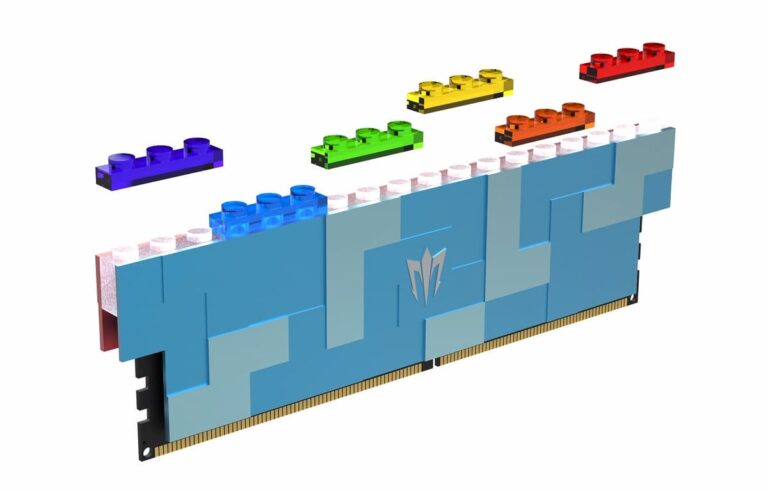
La série présentée ici est la série GAMER RGB DDR5. Clairement, le kit marque immédiatement les esprits avec un design inspiré des célèbres pièces LEGO. Attention cependant, il semble que nous soyons là juste sur un rendu 3D et non le produit définitif.

Ce design assez exclusif est clairement différenciant par rapport à n’importe quel autre kit sur le marché. Et ça v a très loin puisque la customisation des couleurs semble pouvoir se faire façon ajout de pièces ou de briques LEGO. Ces dernières étant translucides pour assurer l’indispensable fonctionnalité RGB.

Galax DDR5

Pour parler franchement on a cru à une blague au début…Et le fait qu’on soit toujours sur un rendu 3D nous laisse espérer que Galax ne sortira pas un truc comme ça 🙂 !

Concernant les caractéristiques, ces GALAX GAMER RGB DDR5 ne sont pas des foudres de guerre puisque ce premier jet reste au standard JEDEC de 4800 MHz disponible en kits de 16 Go (2x 8Go), 32 Go (2x 16Go) et 64 Go (2x 32Go ).

Galax DDR5

Il faut donc s’attendre à ce que la marque lance des kits plus affutés et que cette série soit là pour proposer un positionnement plus grand public. Cependant proposer de la DDR5 avec ces caractéristiques risque de ne rien apporter de bon par rapport à la DDR4.

Le i5-12600K confirme son intérêt

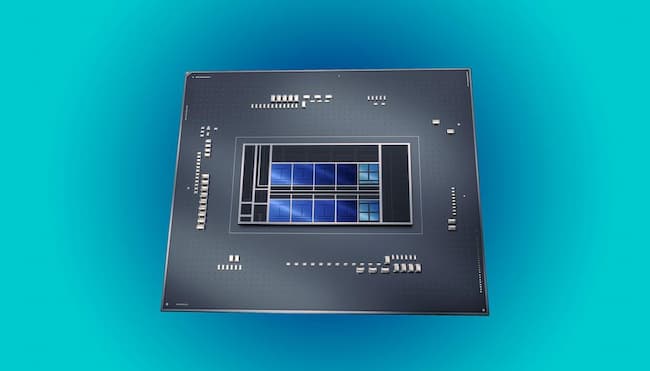
Encore une nouvelle fuite sur un CPU Alder Lake avec le i5-12600K. Là encore, les informations à notre disposition semblent aller dans le même sens : un processeur vraiment au niveau et même au delà.

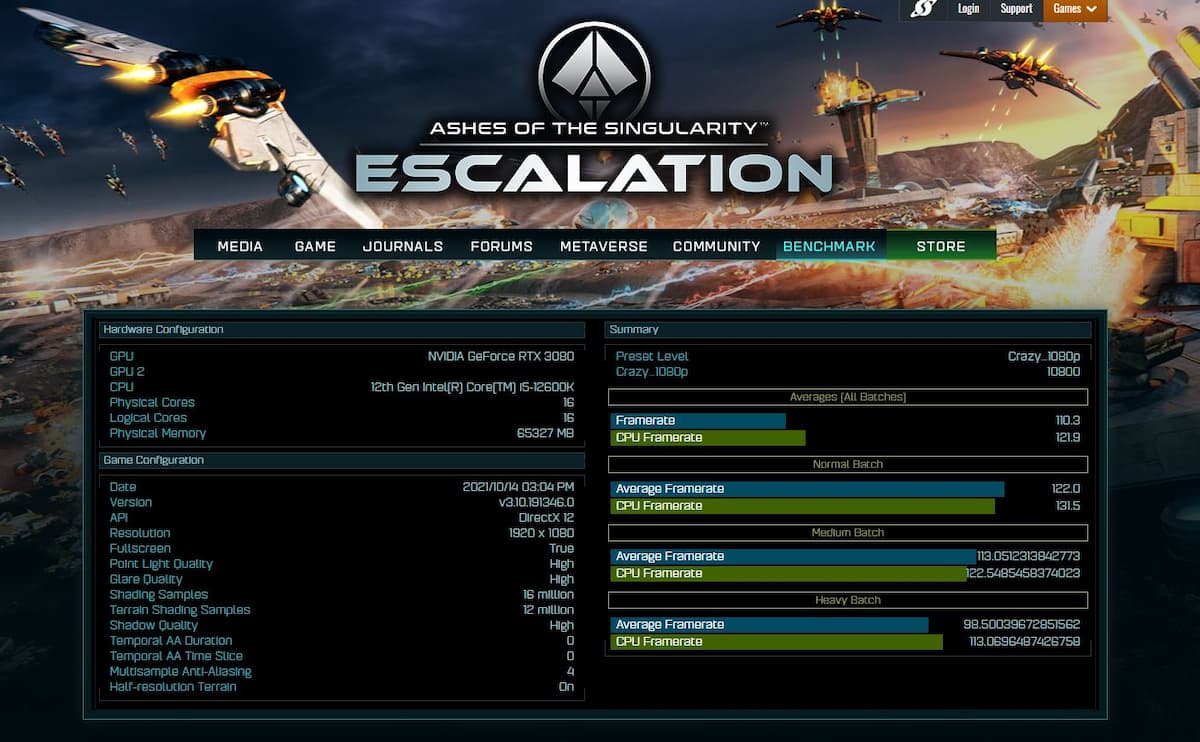
Cette fois c’est sous Ashes of the Singularity que le i5-12600K a été évalué avec le paramètre graphique Crazy à une résolution de 1080p. Le futur I5 a obtenu un score de 10 800 points, un résultat 33% au dessus de celui du Ryzen 5 5600X et 10,2% plus rapide que son prédécesseur, l’Intel Core i5-11600K.

i5-12600K

Pas de vrais gains avec les premiers kits de DDR5 ?

Comme pour les autres tests, nous avons très peu de détails sur la configuration utilisée et notamment sur la RAM ( DDR4 ou DDR5 ). Cependant, d’après nos informations, l’utilisation de DDR5 avec les kits en circulation, n’amènerait pas vraiment de gains de performances en comparaison des « bons » kits DDR4 du moment. Il faudra attendre l’arrivée des kits DDR5 au moins 6400 voir au delà pour que les nouveaux Intel puissent encore creuser l’écart. Et ça ne sera pas pour la sortie du CPU.

Le Core i5-12600K propose une configuration de 10 cœurs et 18 threads, qui se répartissent en 6 cœurs P-Core hautes performances @ 4,50 GHz (jusqu’à 2 cœurs @ 4,90 GHz Turbo) tandis que les 4 cœurs basse consommation, E-Core, tournent à 3,40 GHz (jusqu’à 2 cœurs @ 3,60 GHz Turbo). Ces cœurs sont accompagnés par 20 Mo de cache L3.

Il semble donc évident que sur le papier ce futur i5 soit au dessus des 6 cœurs et les 12 threads de l’AMD Ryzen 5 5600X. D’après d’autres informations, le véritable concurrent de ce dernier devrait être le i5-12400 sur lequel nous avons eu quelques informations aussi.

Enfin, il faudra voir comment se place véritablement ce 12600K sur les prix, les fuites sur le sujet le positionnent bien au dessus des 300€.

Test : WB Alphacool Eisblock Aurora Acryl GPX-N RTX 3090 HOF

[nextpage title= »Introduction : « ]

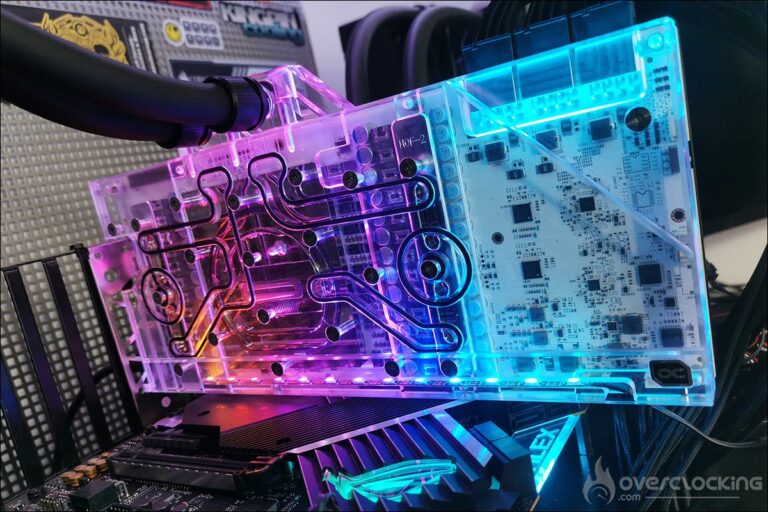
Cela faisait un petit moment que nous n’avions plus passé en revue un waterblock à destination d’une carte graphique. Aujourd’hui, ce sera chose faite puisque nous avons réceptionné un waterblock à destination des cartes graphiques RTX 3090/3080 Ti de la marque GALAX/KFA2 et produit par Alphacool. Ce waterblock porte la mention « Eisblock Aurora Acryl GPX-N » et est disponible directement sur le site d’Alphacool pour un prix assez intéressant de 139,99 euros.

Pour rappel, nous avons passé en revue, il y a quelques semaines, la RTX 3090 HOF (Hall Of Fame) Premium de KFA2, la RTX la plus puissante que nous ayons eu entre les mains jusqu’à présent. L’idée sera de pouvoir juger de l’impact d’une solution de refroidissement liquide sur les performances mais aussi sur les températures des différents composants du PCB.

waterblock Alphacool RTX 3090

Merci à Alphacool d’avoir mis à notre disposition un exemplaire de ce waterblock Eisblock Aurora Acryl GPX-N.

[nextpage title= »Le déballage : « ]

Débutons par l’ouverture du colis que nous avons reçu de chez Alphacool. La boite contenant le waterblock est arrivée dans une boite cartonnée et parfaitement protégée afin d’éviter tous désagréments lors du déballage.

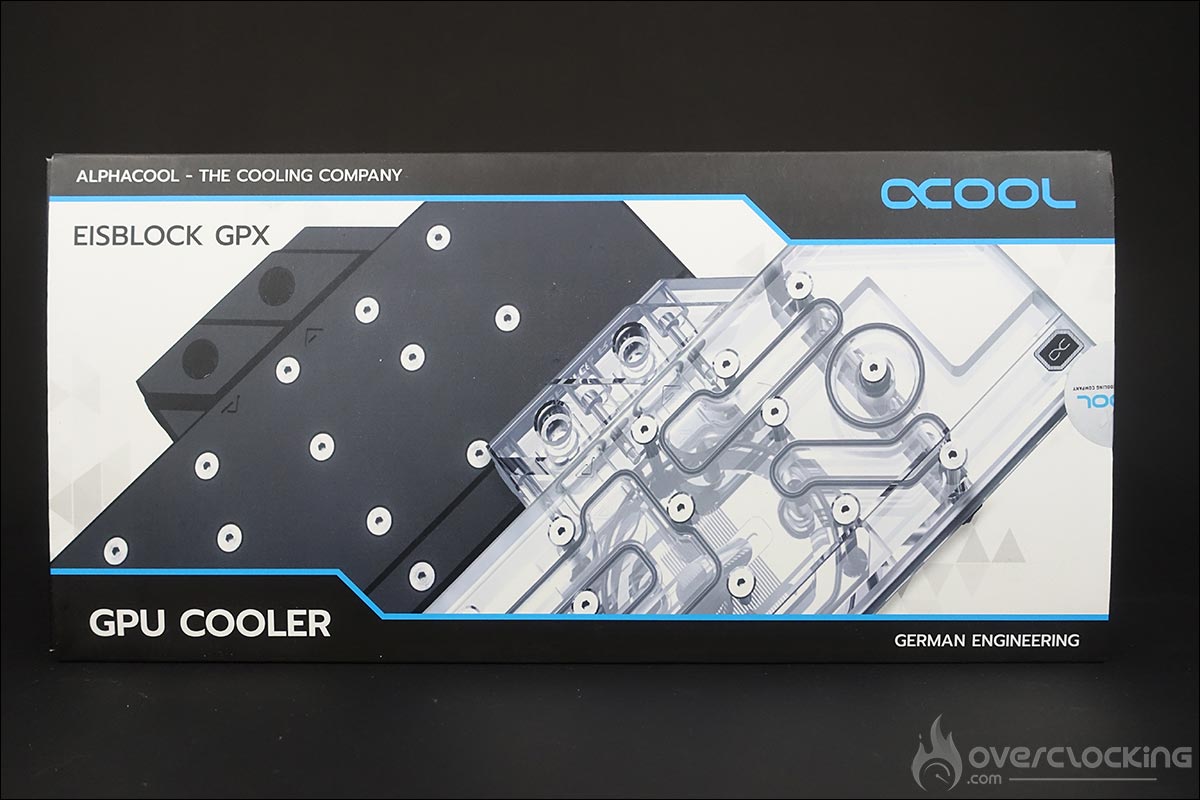
Le packaging réalisé par Alphacool est très plaisant et la boite aux dimensions assez réduite comporte finalement assez peu d’informations. D’un côté, on retrouve la série dont fait partie le waterblock, la « Eisblock GPX » et de l’autre, deux finitions qu’il est possible de commander pour cette série. Les couleurs dominantes sont ici le bleu, le noir et le blanc.

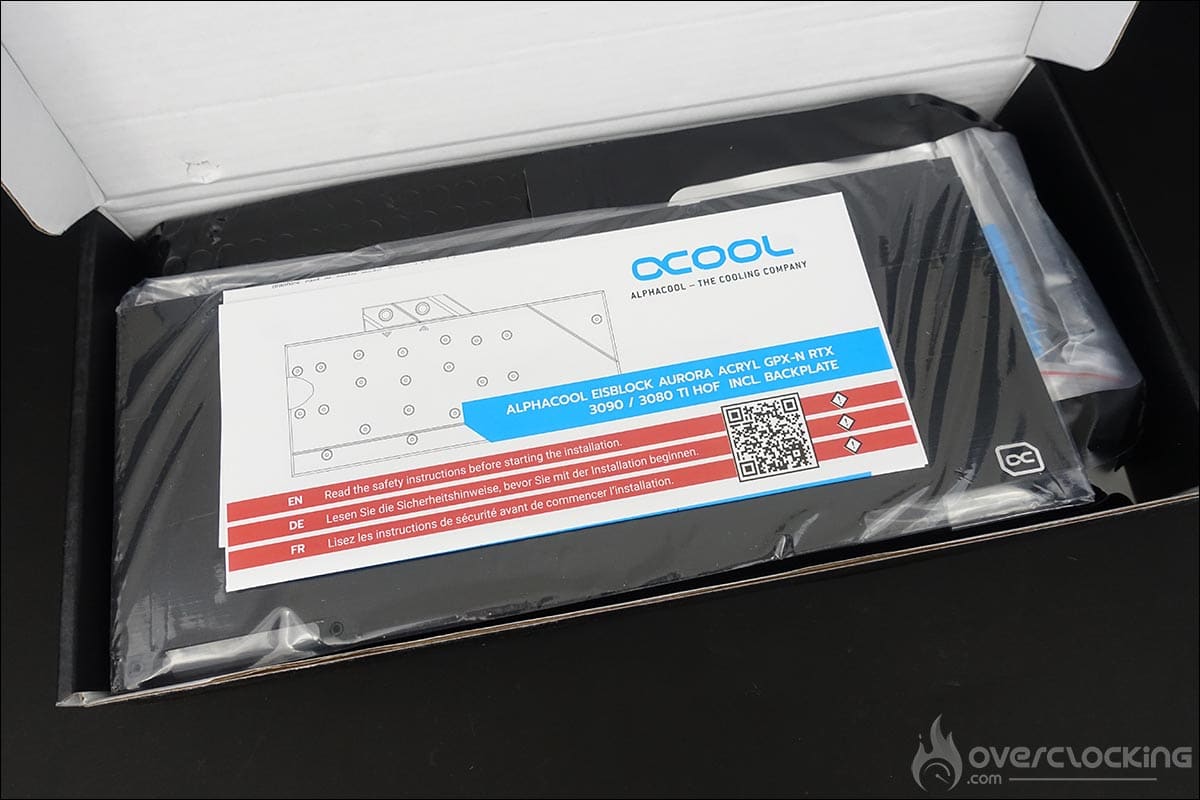
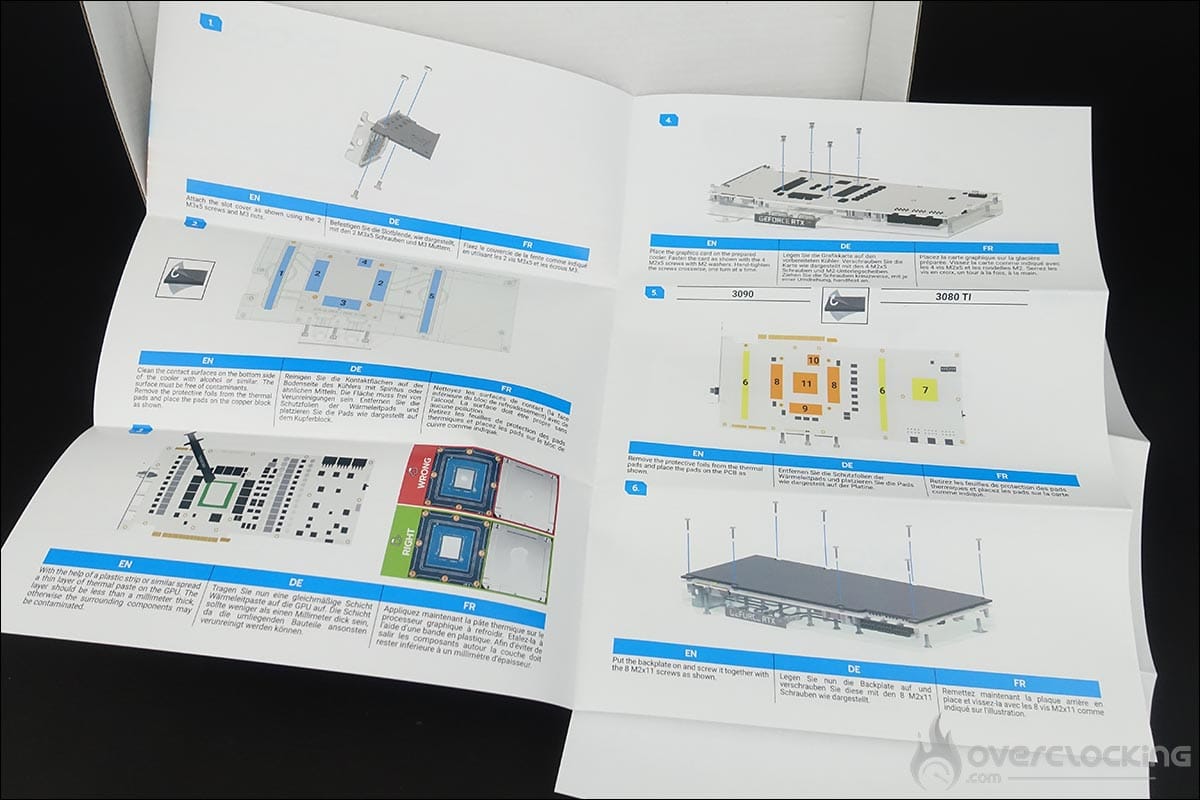
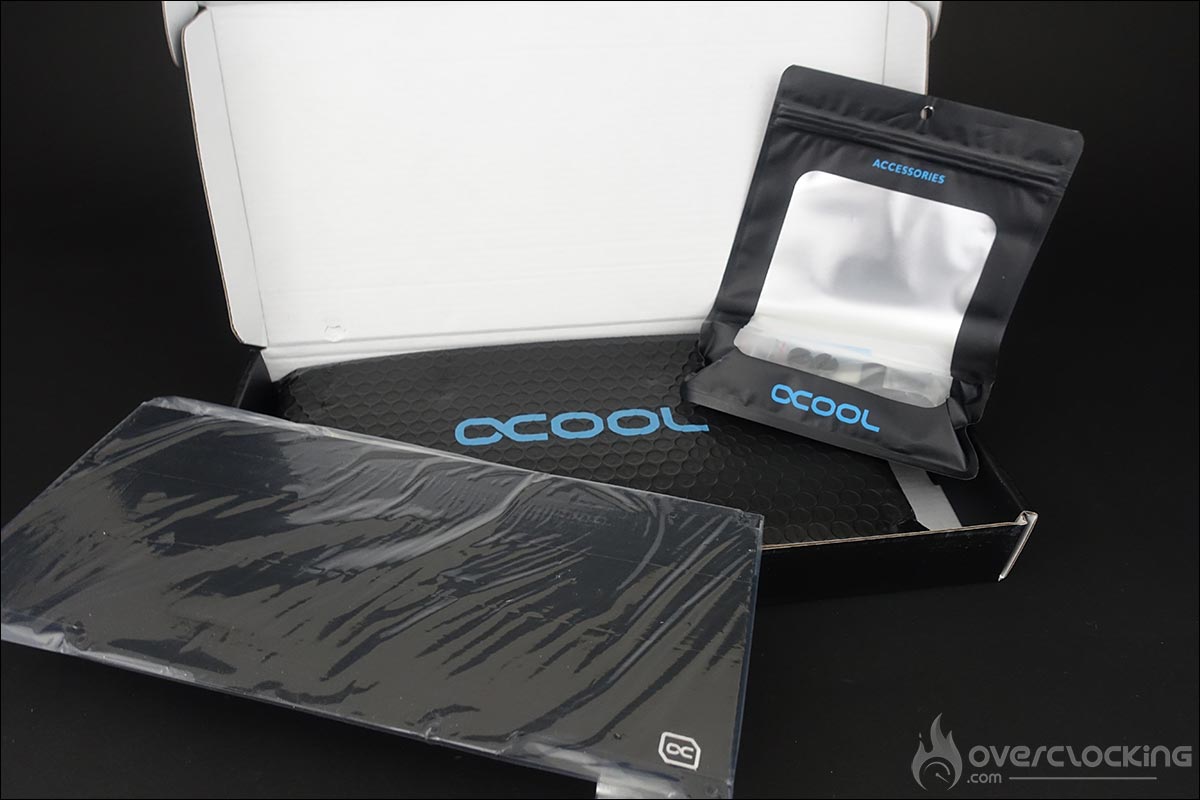
Une fois l’emballage ôté, on retrouve une boite en carton noir qui va contenir tous les composants nécessaires à l’installation de ce système de refroidissement liquide. Le premier élément sur lequel nous tombons est la notice d’installation en couleurs et traduite en trois langues : allemand, anglais et français. La notice est vraiment très clair et est aussi disponible directement sur le site d’Alphacool.

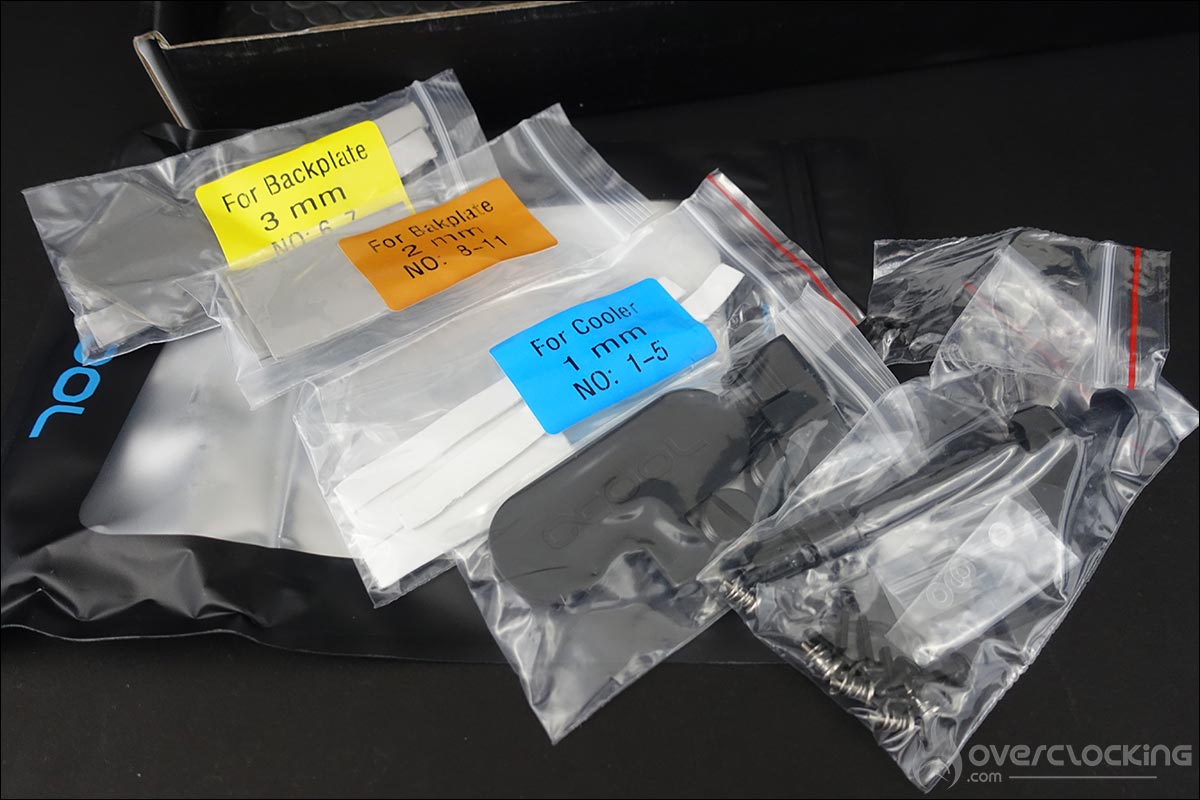
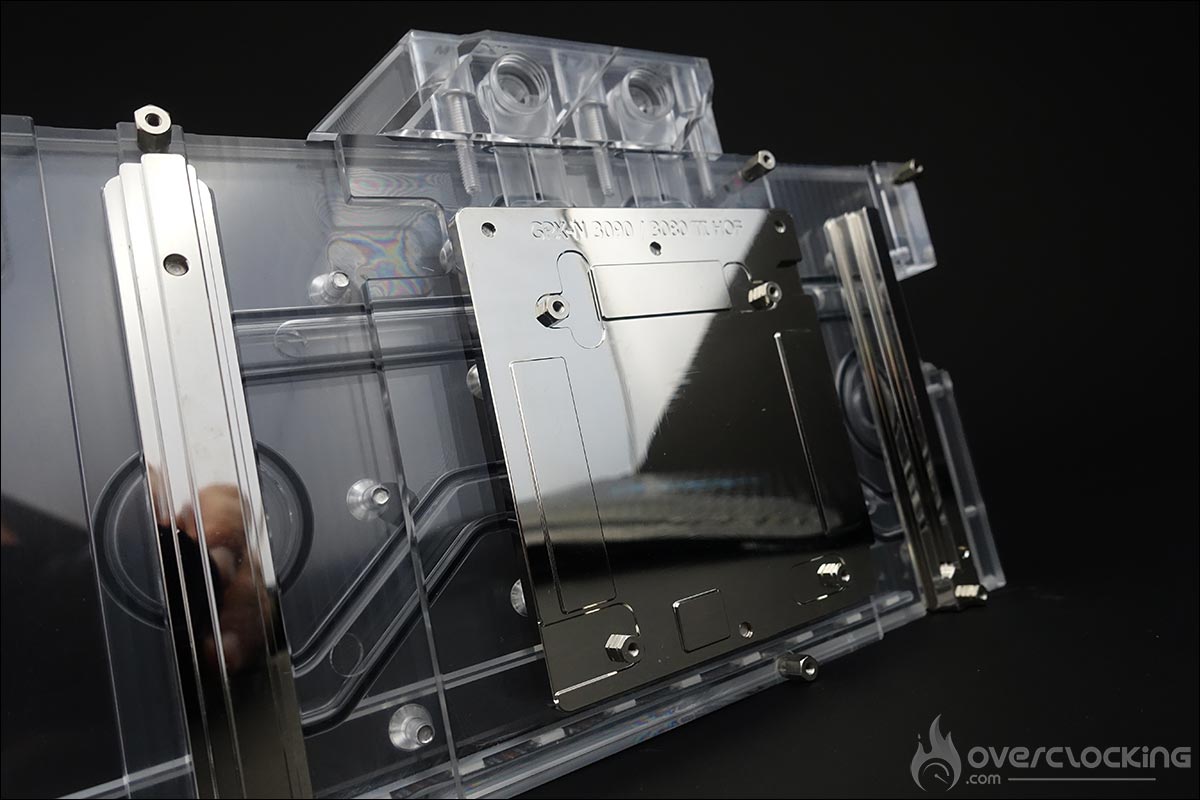
Les éléments que nous retrouvons ensuite sont la backplate de couleur noir ainsi qu’une pochette. Dans cette dernière, nous allons retrouver les visseries, un tube de pâte thermique de la marque, une clé et deux bouchons pour le waterblock ainsi que trois pochettes contenant les pads thermique de différentes épaisseurs (1, 2 et 3 mm).

Les sachets contenant les pads thermiques bénéficient d’une étiquette de couleur différente afin de faciliter leur mise en place lors de l’installation du waterblock. Enfin, une pochette à bulles protège votre précieux.

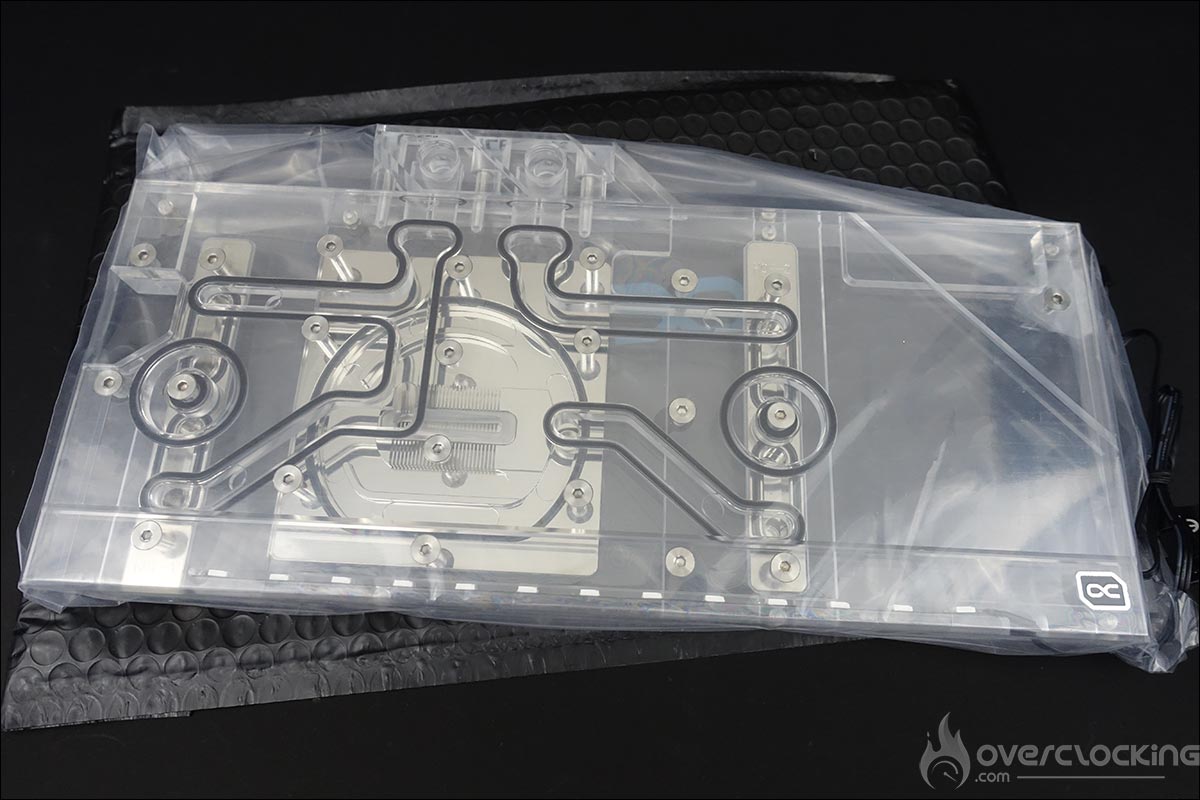
Et pour ne rien gâcher, un film plastique protège le waterblock afin d’éviter les griffes lorsque vous le retirer de la pochette. Maintenant que nous avons découvert l’ensemble du bundle, passons à la découverte du block.

[nextpage title= »Le waterblock : « ]
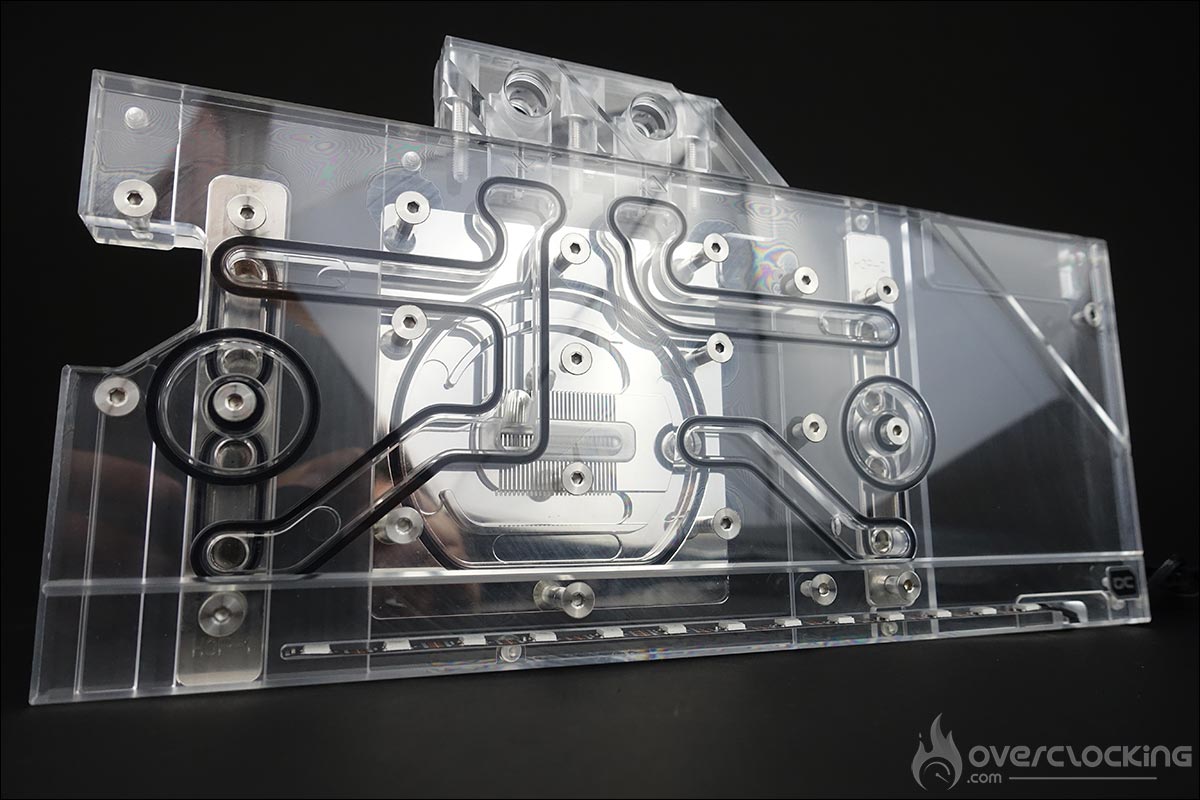
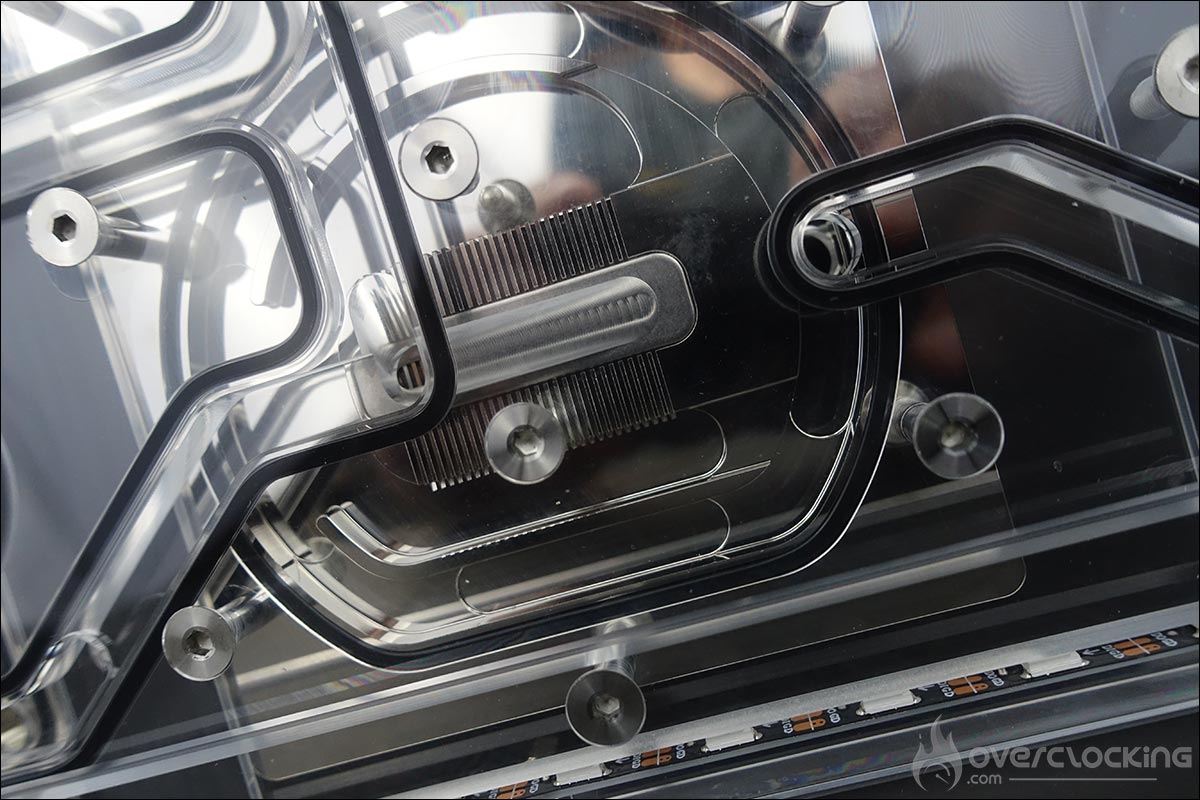
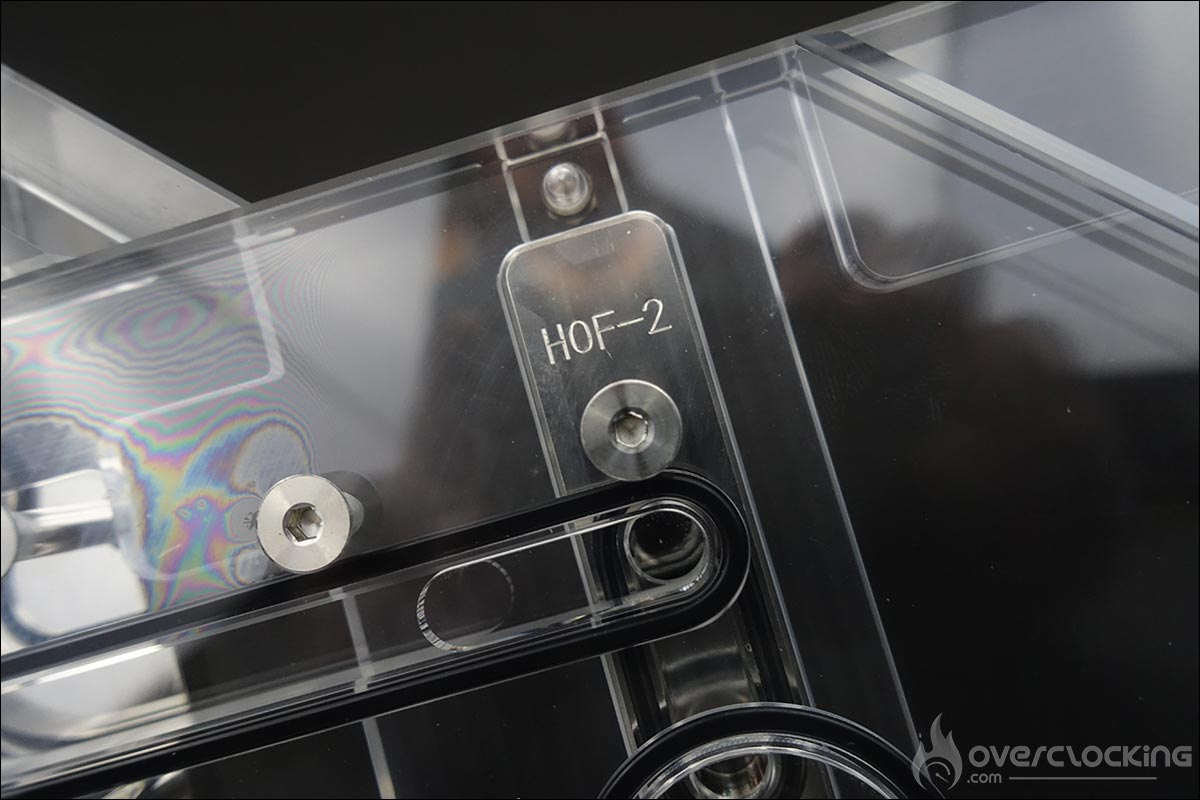
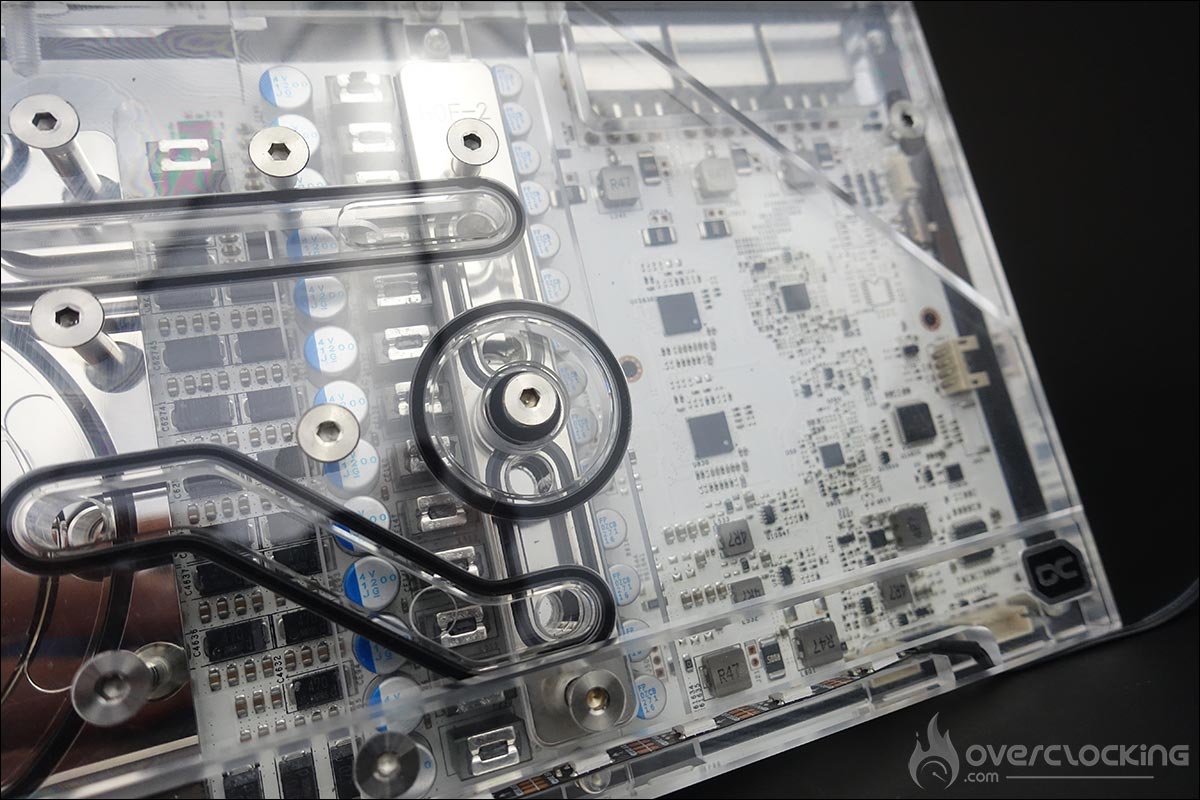
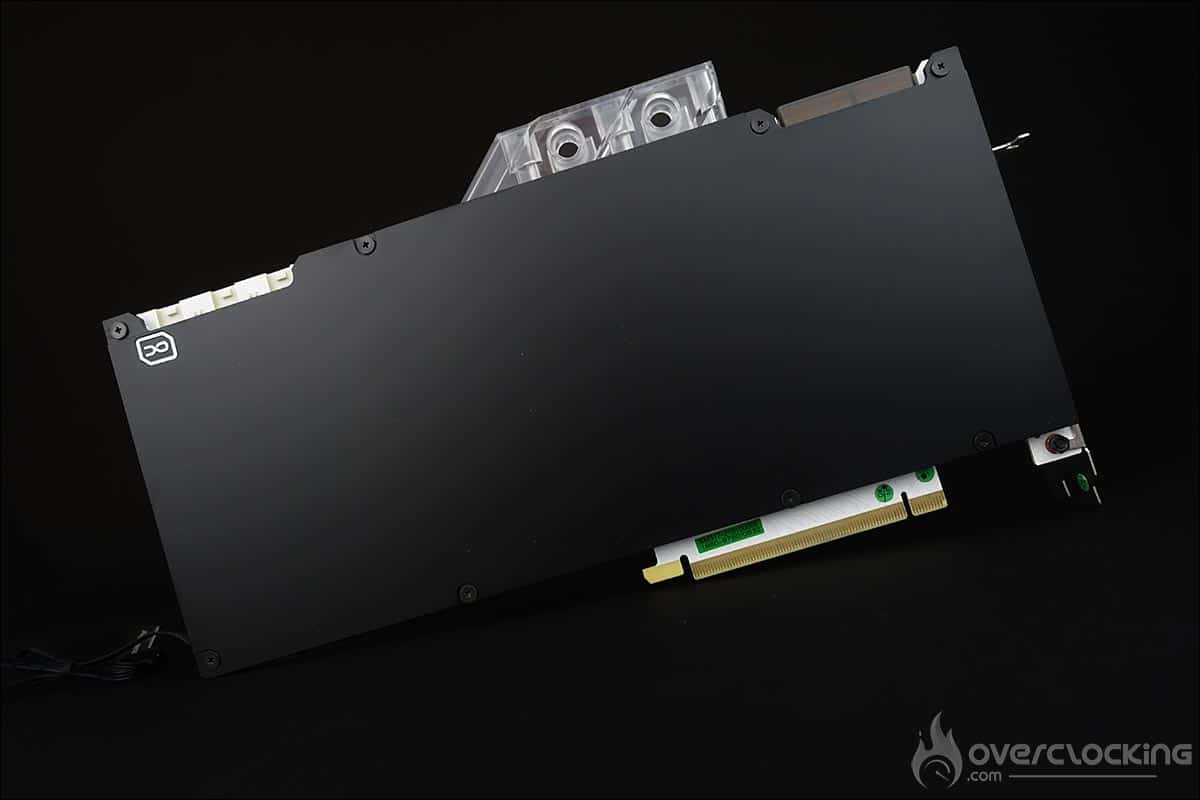
Alphacool annonce avoir optimisé son waterblock Eisblock Aurora Acryl GPX-N réalisé en cuivre nickelé. Alphacool a cependant amélioré le type de nickelage, ce qui augmente considérablement la résistance aux acides. Le choix a été fait de réduire l’épaisseur du block de 7 mm à 5,5 mm tout en améliorant le flux interne. Le résultat de ce processus de développement permet à tous les composants d’être refroidis plus efficacement, c’est-à-dire pas seulement le GPU mais aussi les puces mémoires et les étages d’alimentation.

La partie en cuire nickelée est surmontée d’un top en plexi clear transparent ayant une forme assez carrée. Alphacool utilise de nouvelles vis de verrouillage brevetées, qui affleurent parfaitement la surface du block. Le logo Alphacool est positionné le coin supérieur et est également entièrement illuminé.

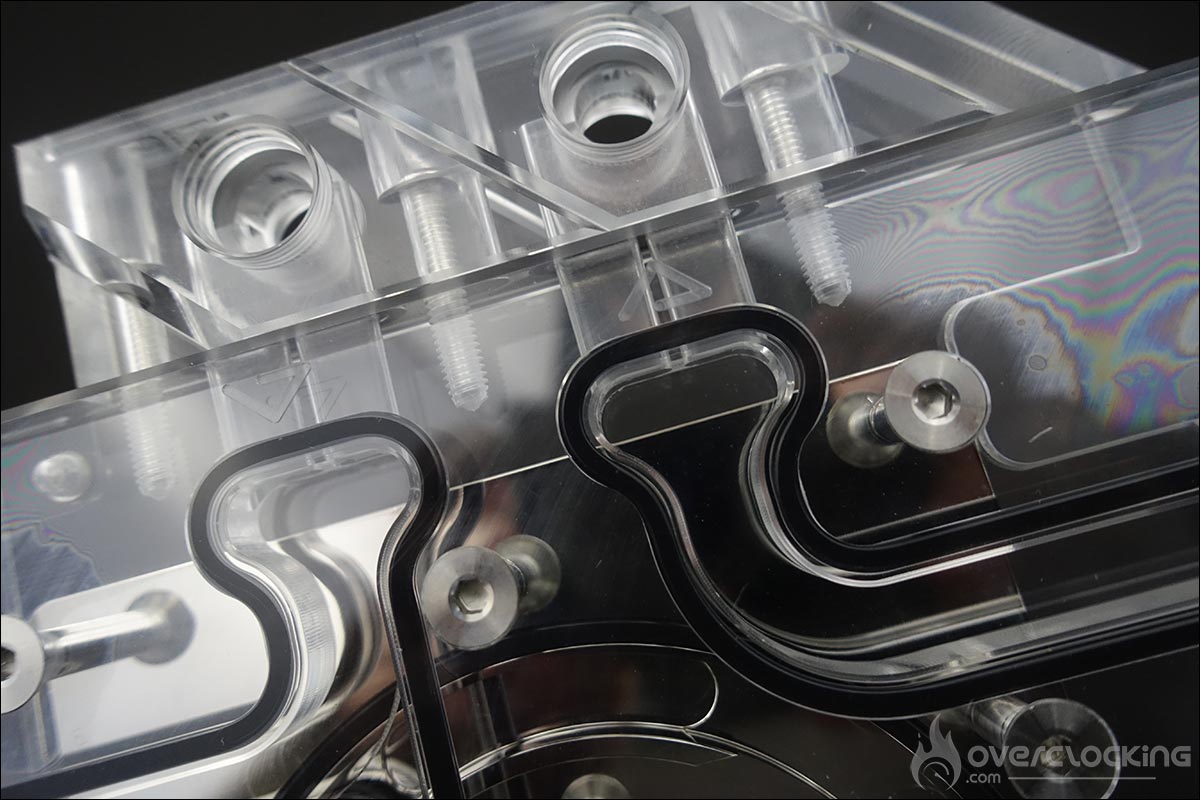
Les dimensions du block sont de 295 x 150 x 24,7 mm pour un poids total de 1,754 kg. Comme habituellement avec les waterblocks, aucun embout n’est disponible. Vous devrez les acheter indépendamment et vous assurer qu’il soit compatible avec le filet G 1/4. Deux petits triangles vous indiquent l’entrée et la sortie du liquide. Mais pourquoi 4 « trous », tout simplement pour gérer au mieux votre boucle de refroidissement.

Le waterblock Alphacool bénéficie aussi d’un rétro-éclairage RGB que vous pourrez paramétrer selon votre envie. Les leds sont réparties uniformément sur l’ensemble du block. La fiche d’alimentation est un modèle 5v que vous pourrez venir brancher directement sur votre carte mère.

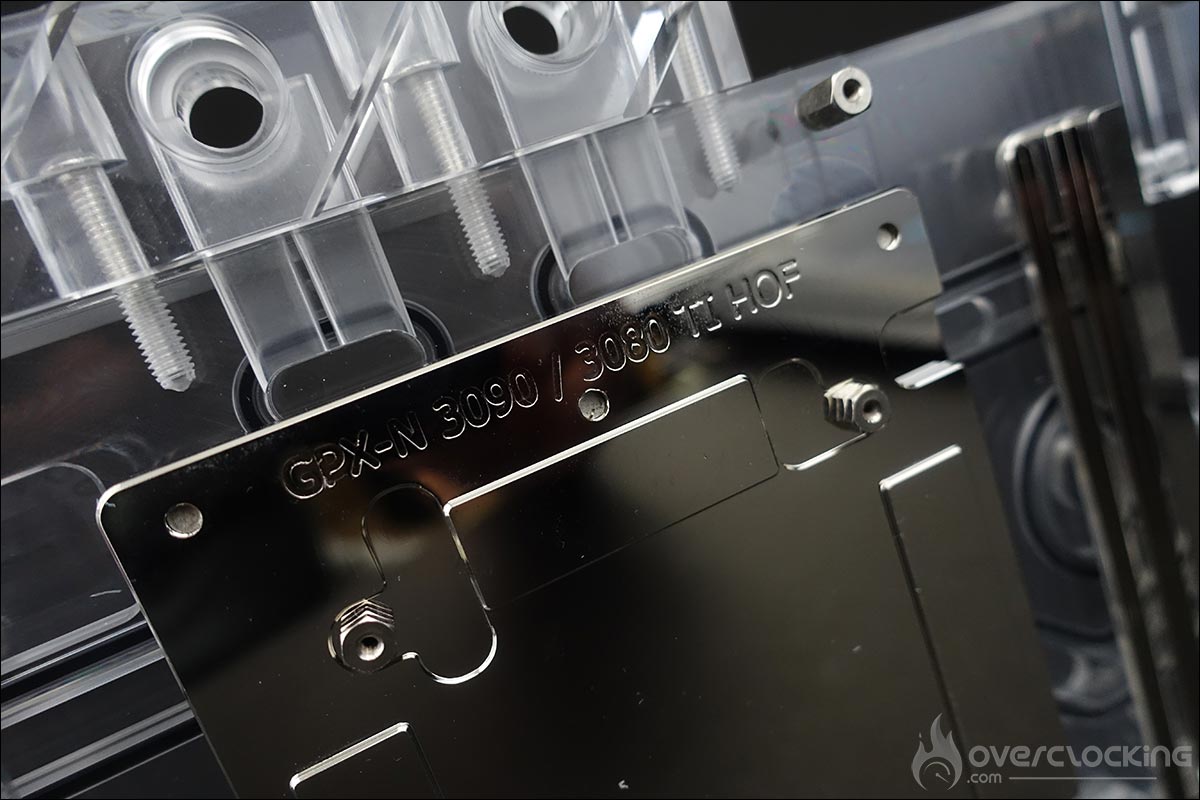
La backplate fournie est en aluminium, de couleur noir et ne semble pas avoir bénéficié d’une attention particulière. C’est d’ailleurs un peu dommage et nous aurions bien aimé une finition différente, surtout si la carte est positionnée horizontalement. L’autre bonne nouvelle, c’est qu’il est vendu avec une backplate et surtout pour un tarif de 139,99 euros.

[nextpage title= »L’installation du waterblock : « ]

Retirer le système de refroidissement :

Bon, il est à présent temps de s’occuper de l’installation de ce waterblock Eisblock Aurora Acryl GPX-N. Notez que nous avons préalablement réalisé toute une série de tests afin de relever les performances en benchmark. L’idée est aussi de relever les températures des différents composants de notre KFA2 RTX 3090 HOF Premium. Avant de débuter l’installation du waterblock Alphacool, il faut retirer le système de refroidissement d’origine de notre KFA2.

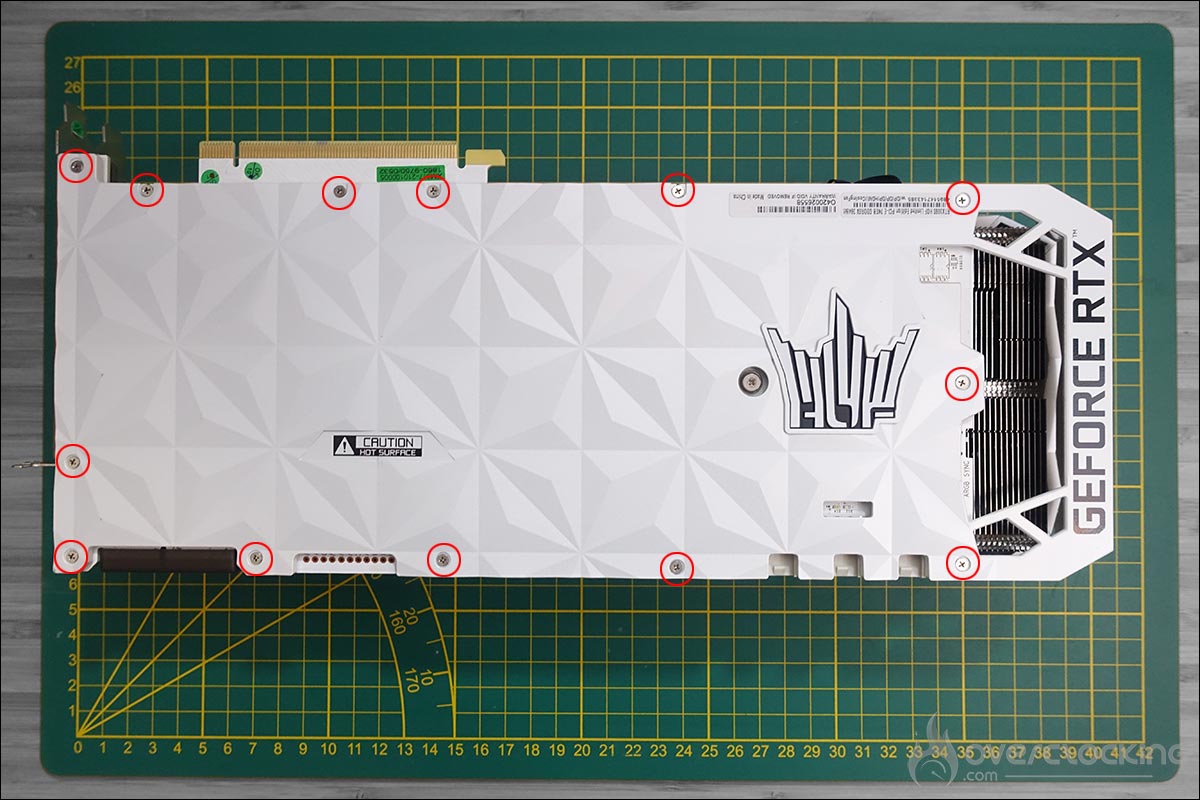
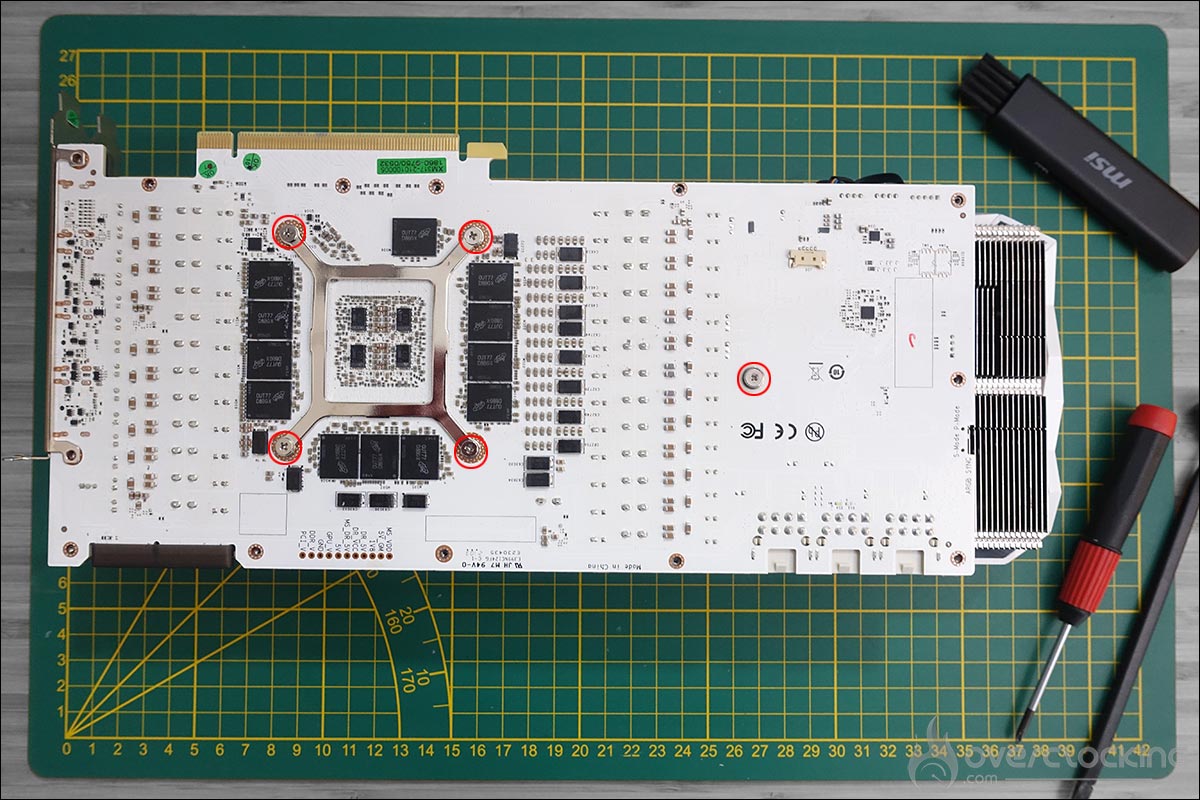
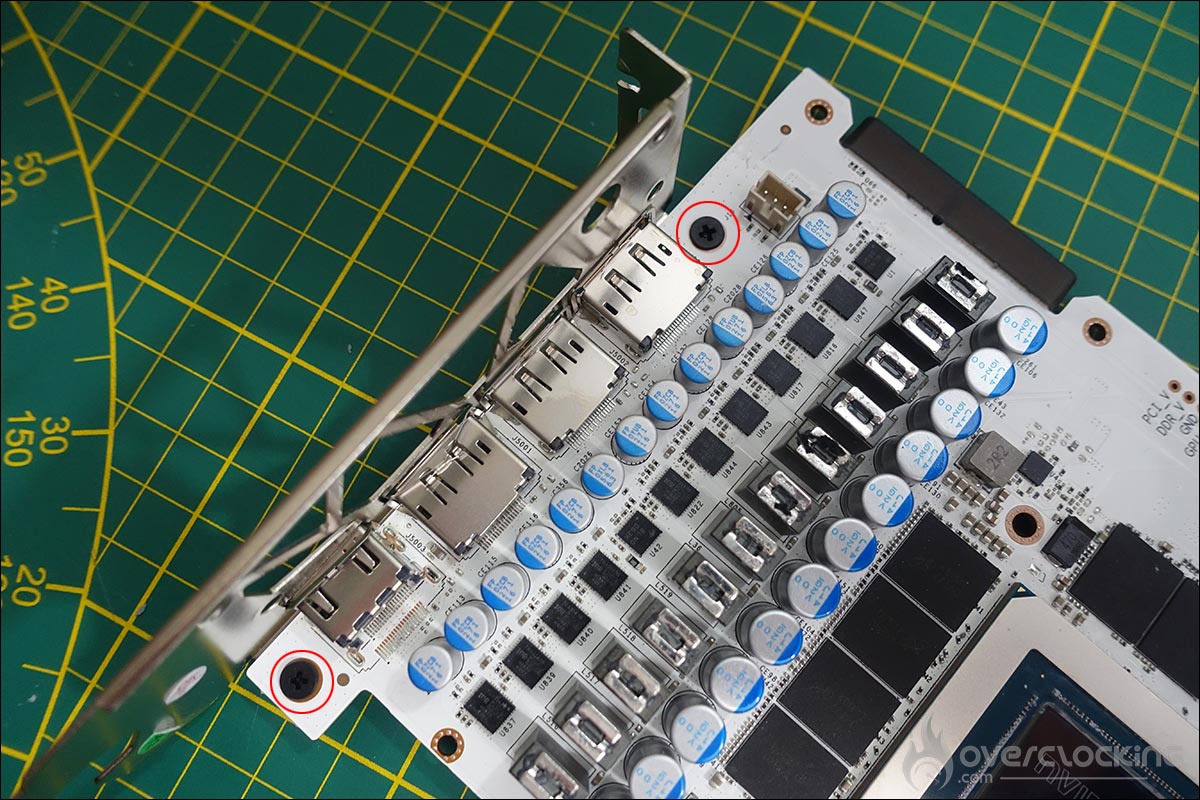
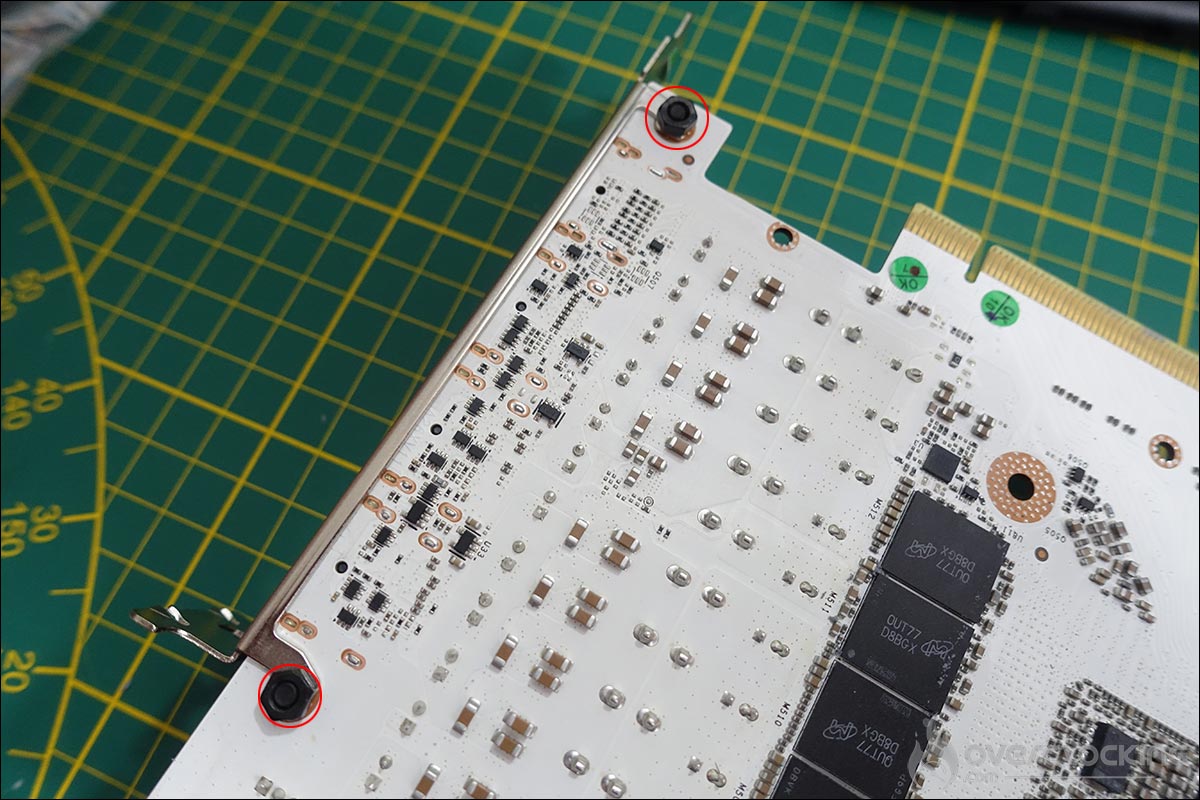
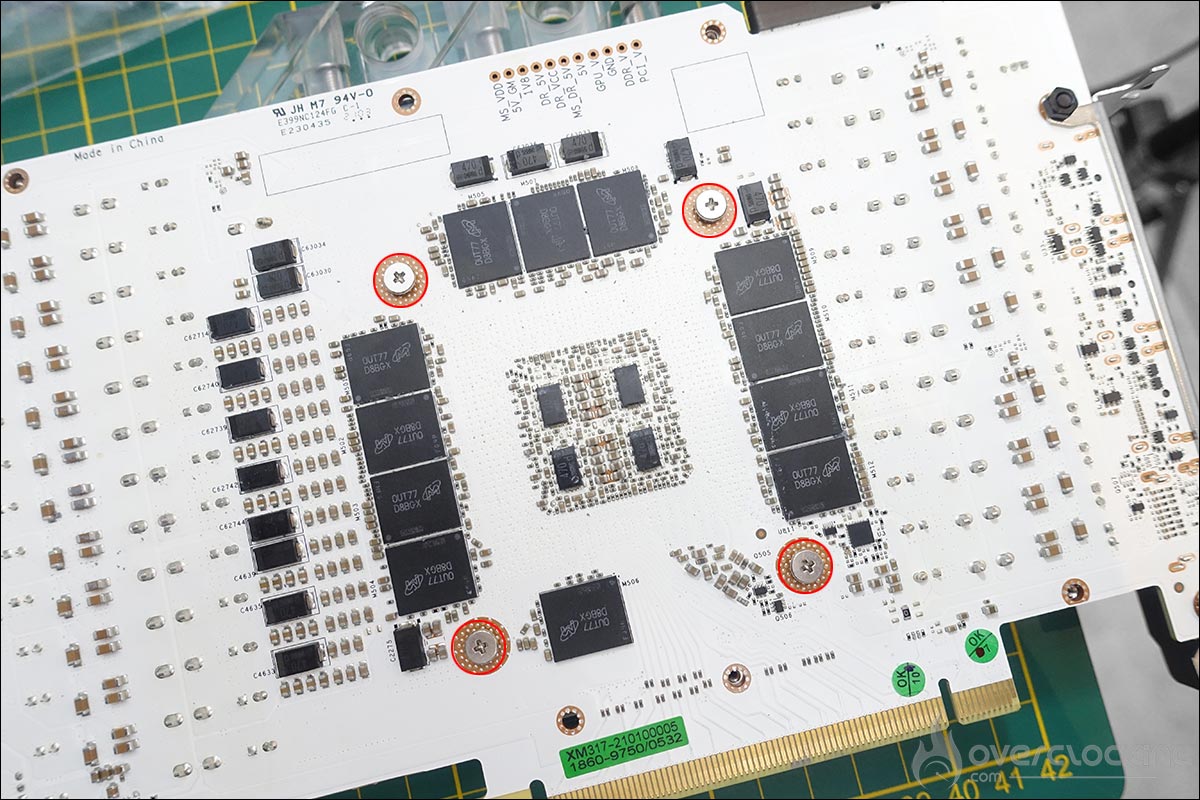
Première étape, retirez les treize vis qui maintiennent la backplate en place. Ensuite, ce sont les quatre vis autour du GPU ainsi qu’une supplémentaire juste à gauche. Attention, vous devrez aussi retirer les quatre vis de l’équerre.

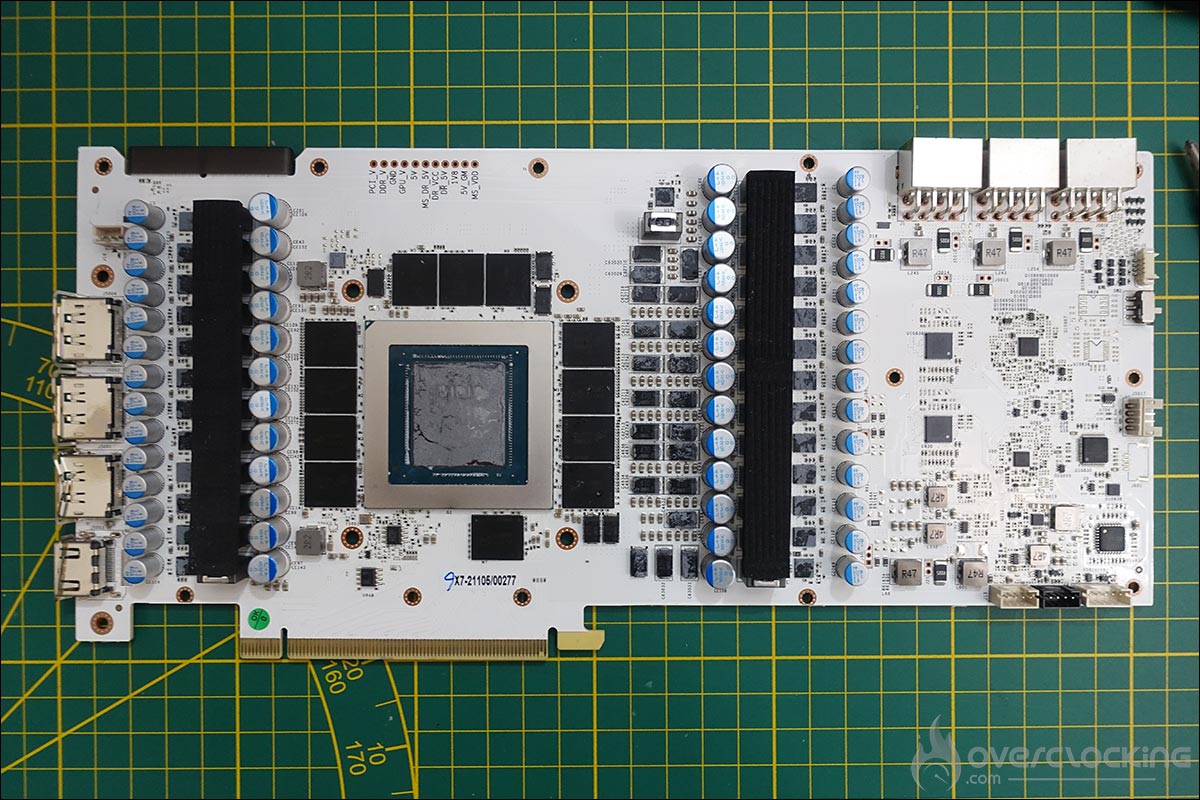
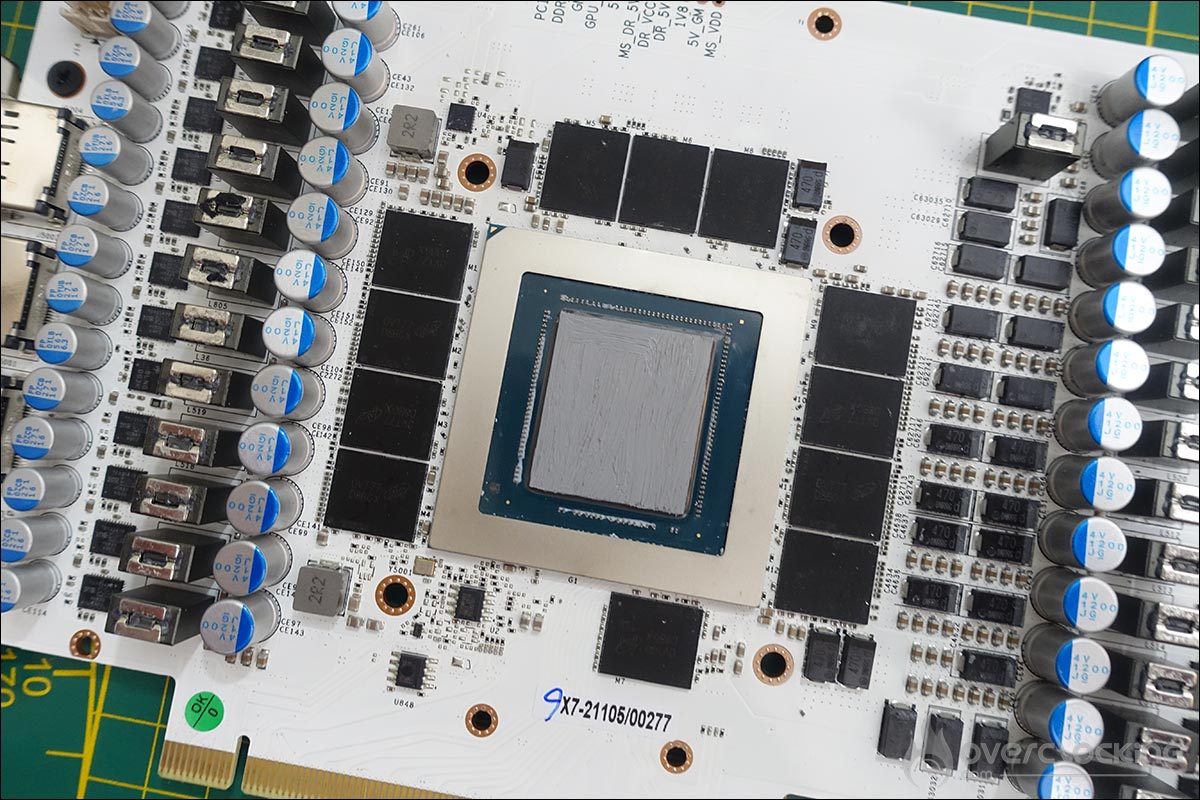
Maintenant que notre système de refroidissement est enlevé, il va falloir nettoyer correctement les différents composants de l’étage d’alimentation. Nous vous conseillons d’utiliser un chiffon doux ainsi qu’une petite brosse à poile souple ou un pinceau. N’oubliez pas de le faire sur les deux faces du PCB !
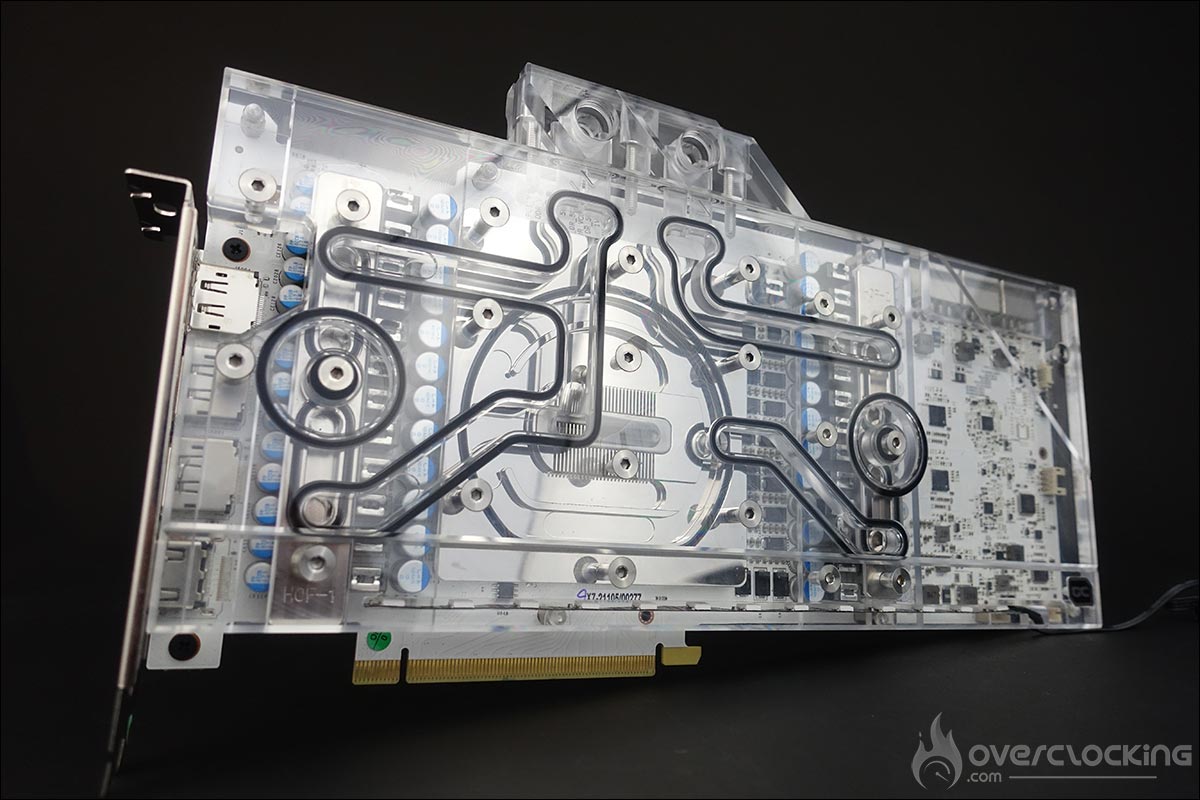
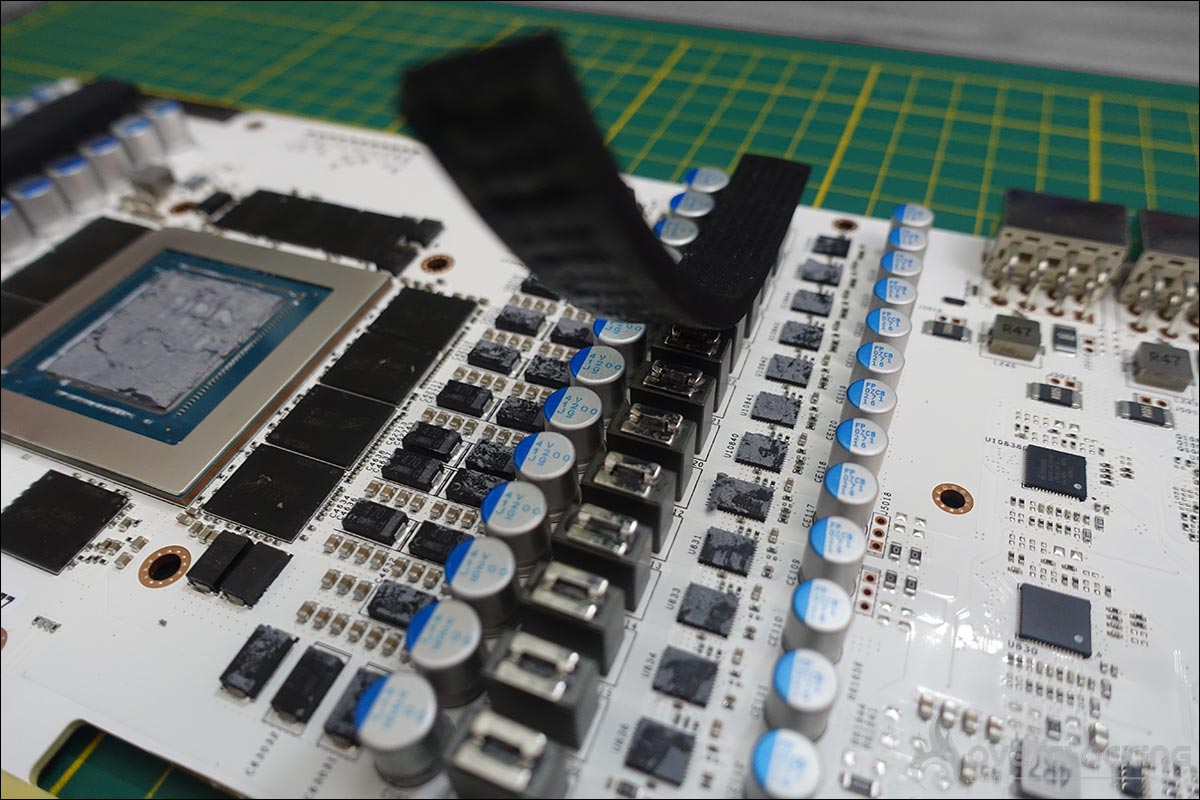
Il vous faudra aussi retirer les deux collants avant de placer votre waterblock. Ôtez le avec délicatesse si vous désirez réinstaller plus tard le système de refroidissement d’origine.
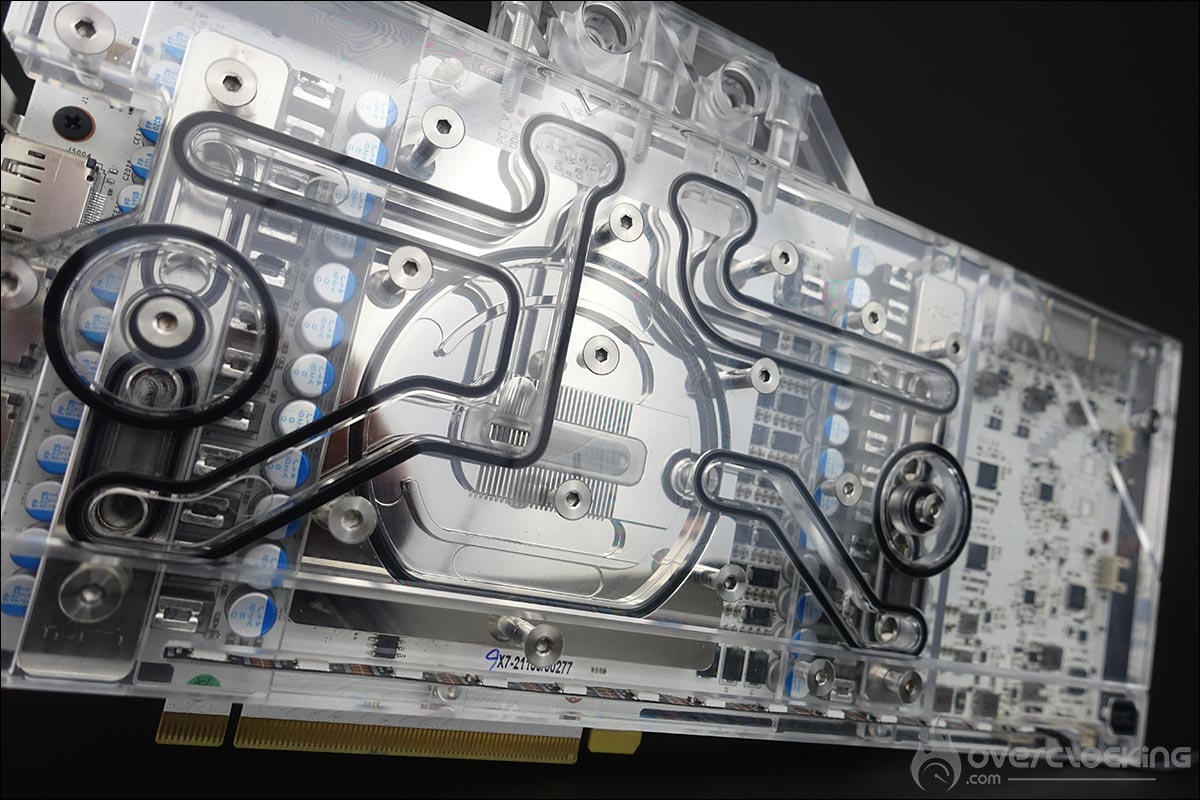
Installation du waterblock :

La première étape va consister à replacer l’équerre à l’aide des deux vis et des deux écrous mis à disposition par Alphacool. Vous n’aurez besoin de réutiliser aucune des vis enlevées durant le démontage du système de refroidissement d’origine. Rangez-les donc correctement et surtout, ne les perdez pas !

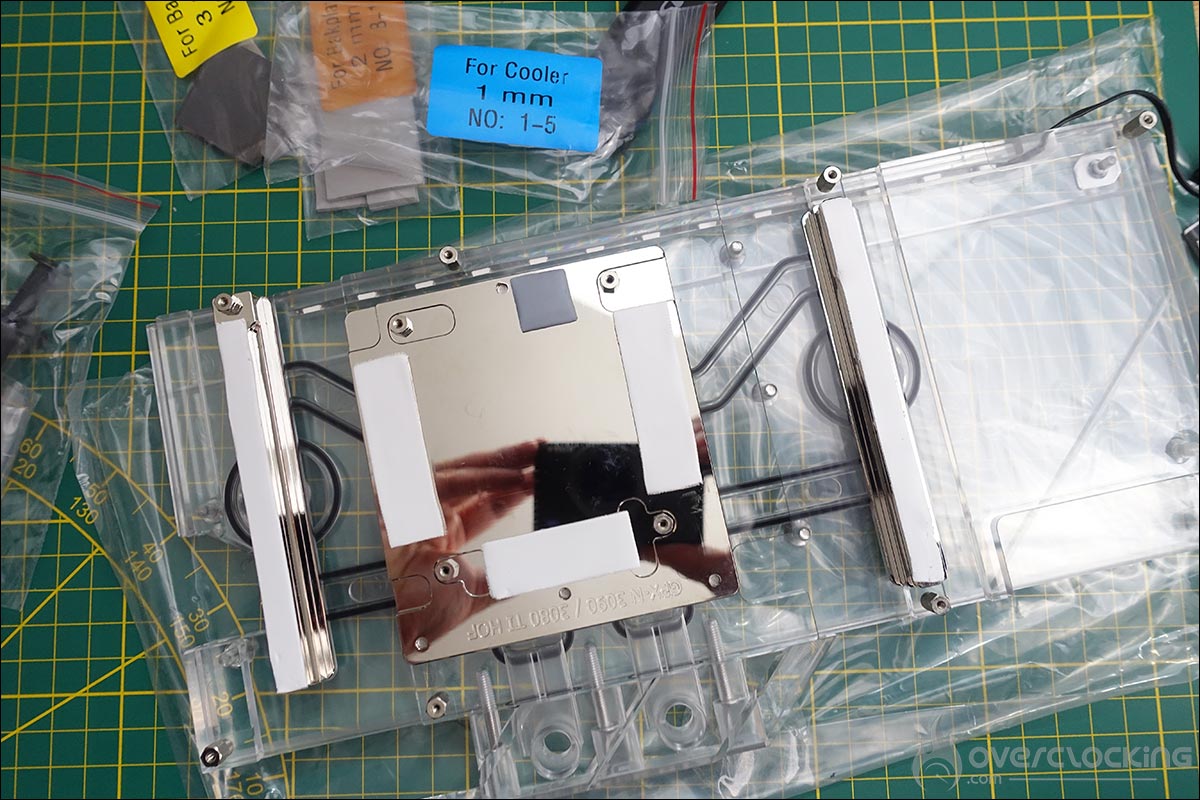
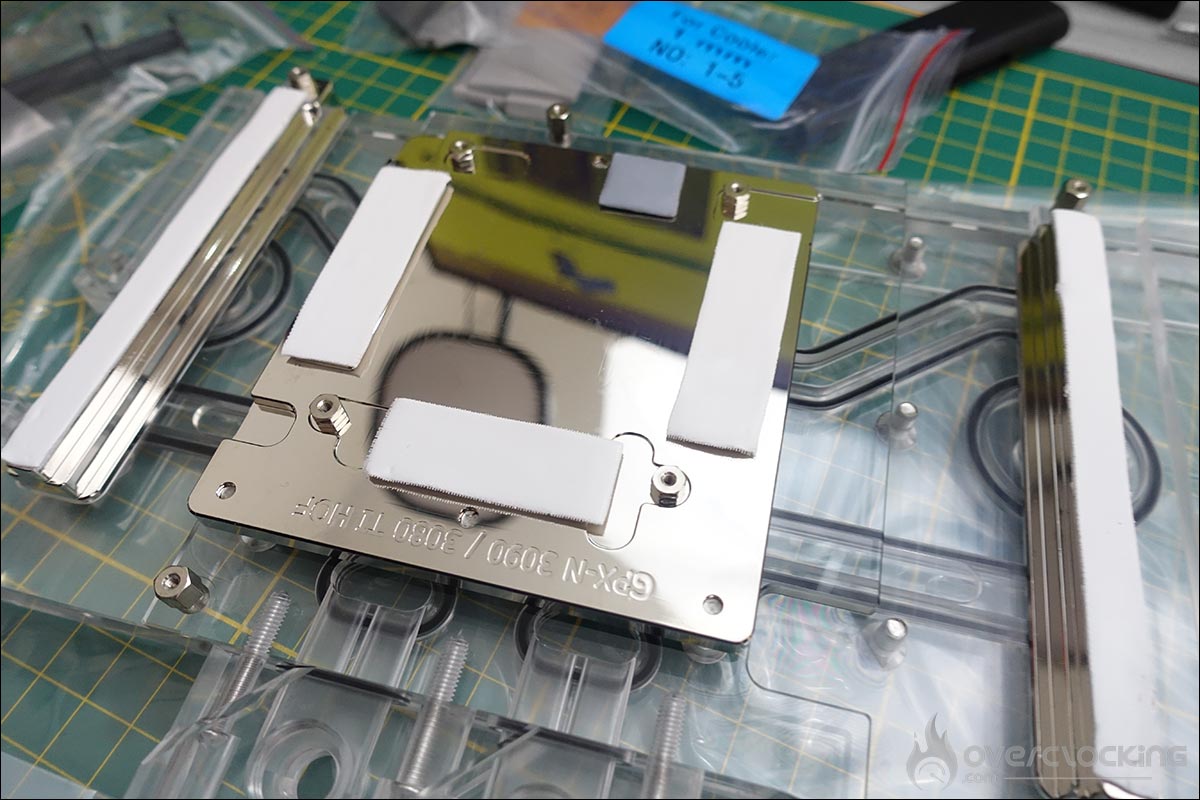
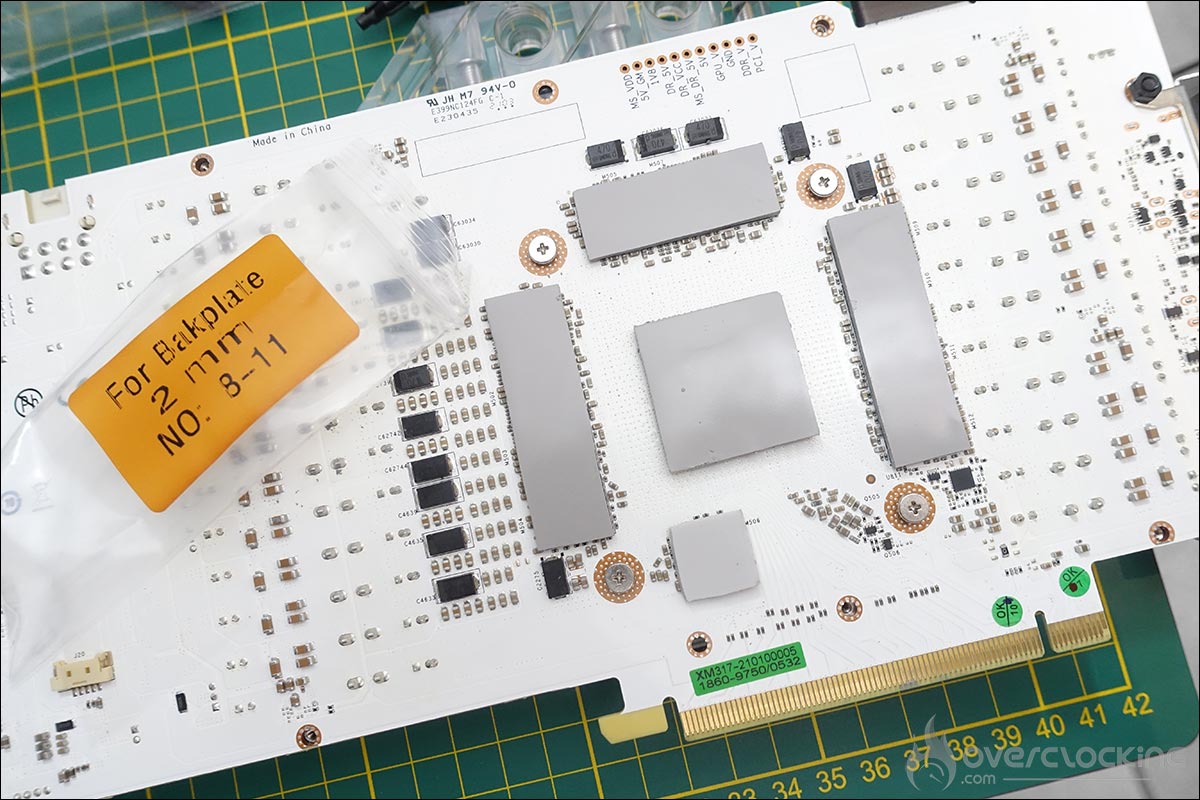
Maintenant, nous allons placer les premiers pads thermiques directement sur le waterblock. Nous utilisons d’abord les pads qui sont dans le sachet bleu.

Ensuite direction notre PCB afin de recouvrir la puce graphique de pâte thermique. Pour ma part, c’est un étalage à l’aide de mon doigt depuis des années et toujours très satisfait. Placez votre waterblock, les pads vers le haut et venez poser votre PCB avant de le serrer  à l’aide des quatre vis et des quatre rondelles plastiques.

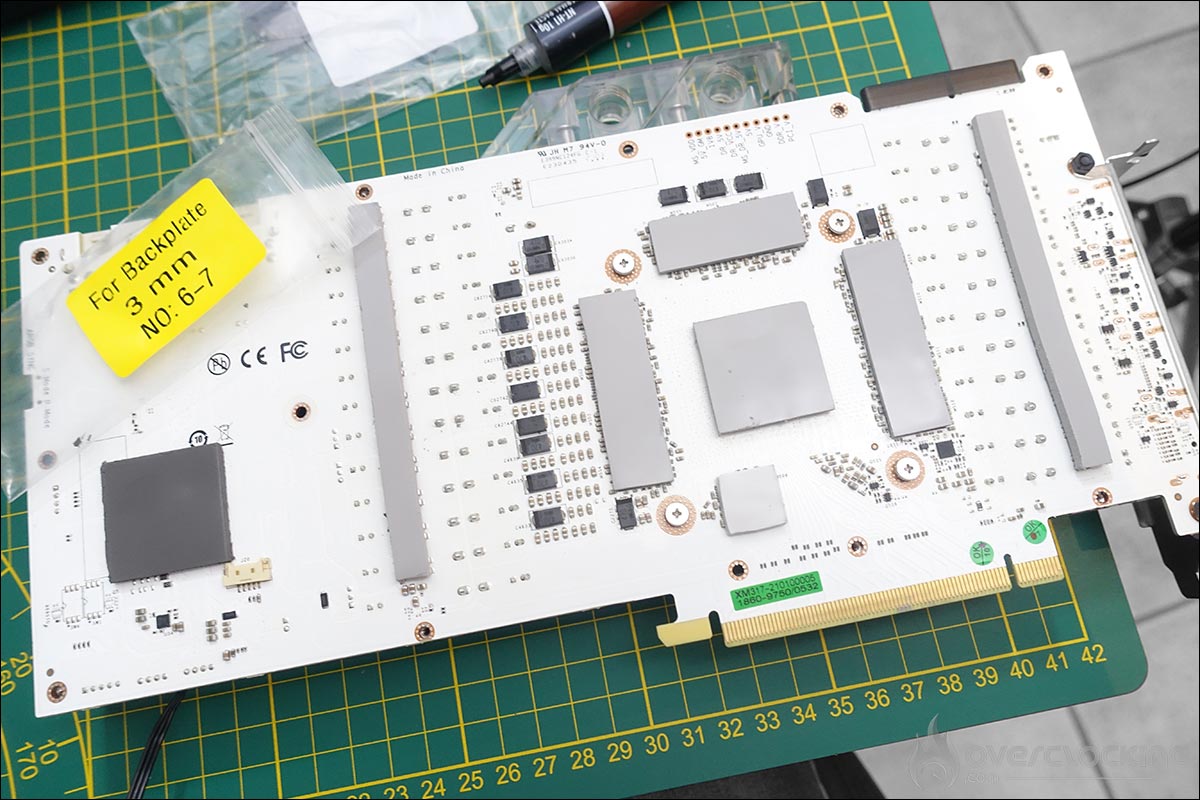
Et tous les autres pads thermiques alors ? Eh bien ils vont venir se placer sur l’arrière du PCB et seront en contact direct avec la backplate. Nous allons donc placer d’abord les oranges et puis les jaunes.

Comme vous avez pu le constater, l’installation s’est parfaitement déroulée et sans aucune difficulté. Un excellent bon point pour la notice en couleur d’Alphacool qui est très utile et très bien conçue.

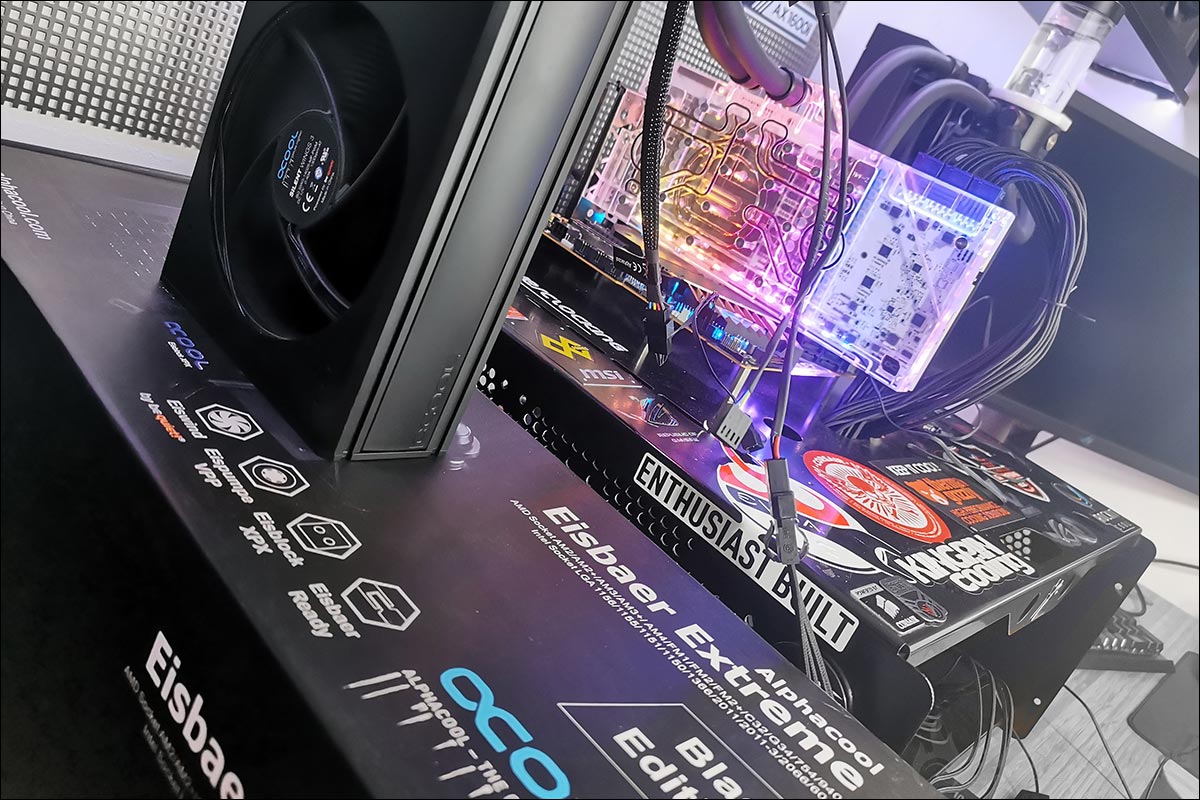
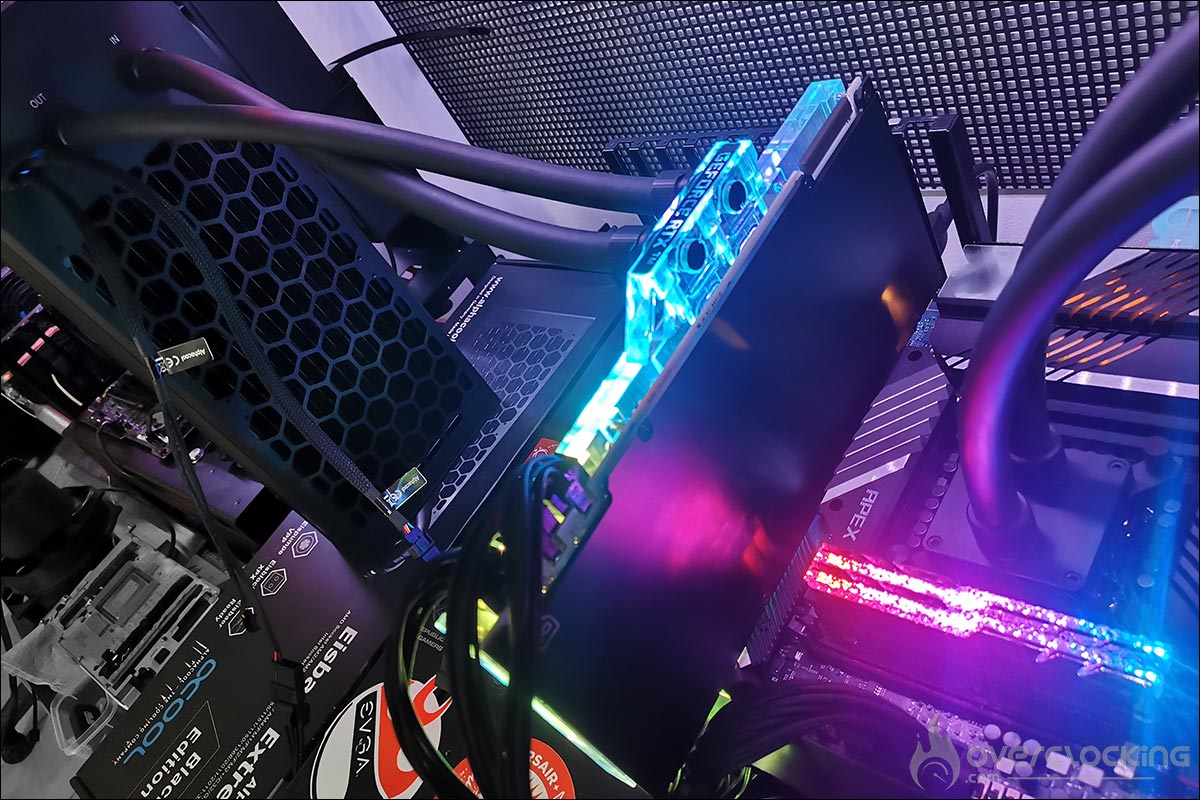
Pour terminer cette installation, sachez que la carte RTX 3090 HOF Premium pèse d’origine 2270 g et à présent 1915 g avec le waterblock Eisblock Aurora Acryl GPX-N. Maintenant que la carte est prête, nous allons l’associer à un autre produit Alphacool qui est toujours dans notre labo, l’Alphacool Eisbaer Extreme Liquid CPU Cooler 280, que nous avions testé sur le site de notre confrère de Vonguru.

[nextpage title= »Les tests comparatifs : « ]

Comme nous vous l’avons dit, l’idée est surtout de pouvoir juger de l’impact d’une solution de refroidissement liquide face au système de refroidissement d’origine de notre KFA2 RTX 3090 HOF Premium qui fait déjà un excellent travail ! Le test est toujours disponible ici.

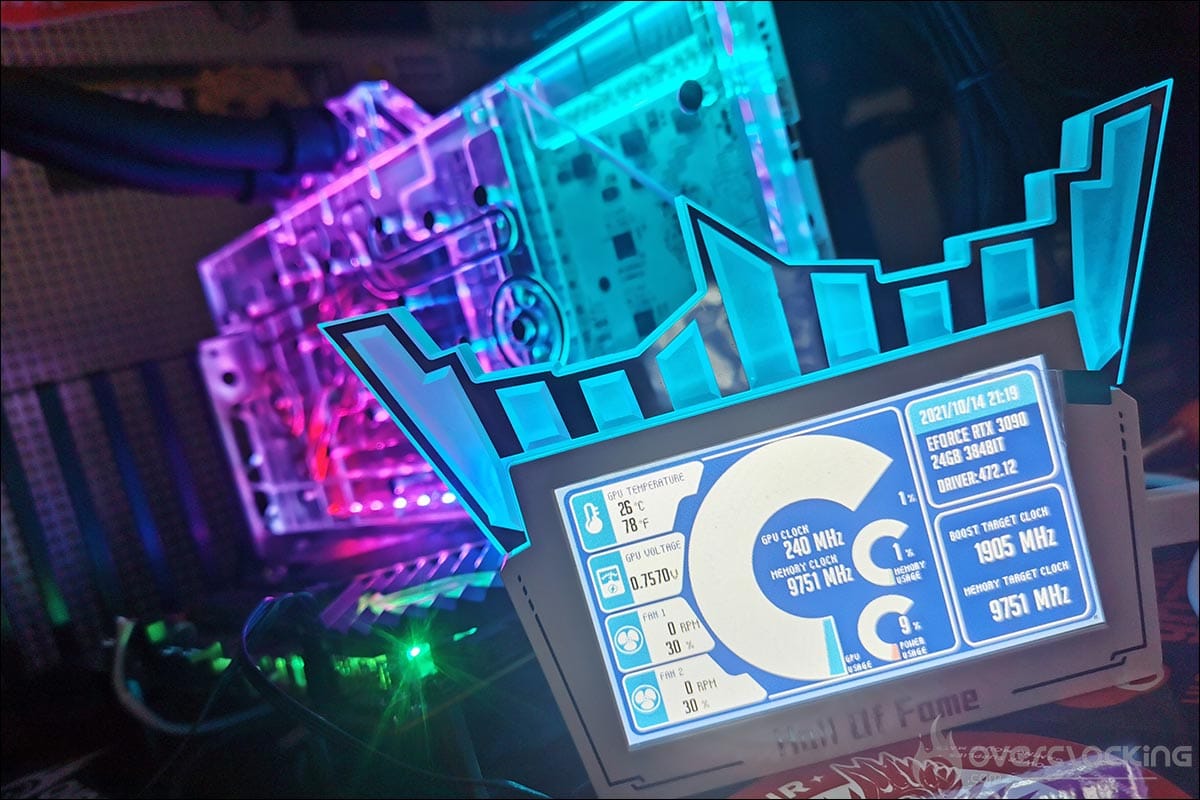
Notre RTX 3090 HOF a été flashée avec le BIOS « OC LAB » qui est débridé, avec un power limit de 1000 watt et que nous avons reçu de la part de KFA2 en prévision des tests sous LN2. Via l’utilitaire KFA2, nous pourrons aussi modifier différentes tensions (NVVDD, MSVDD et FBVDD).

Les tests comparatifs vont se dérouler en deux parties. Tout d’abord avec la carte aux fréquences « stock » et ensuite nous pousserons les fréquences. C’est parti, mais avant, quelques photos de notre installation de refroidissement liquide.

Performances aux fréquences « stock » :

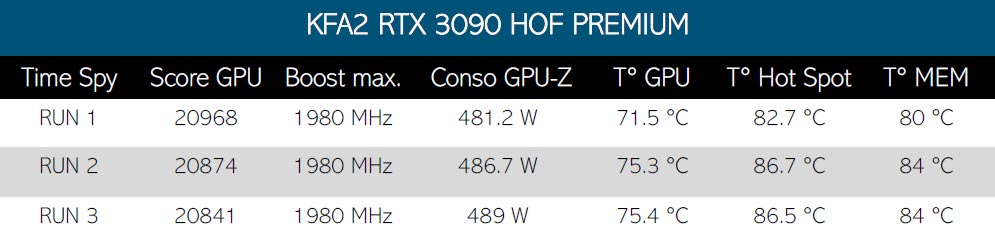
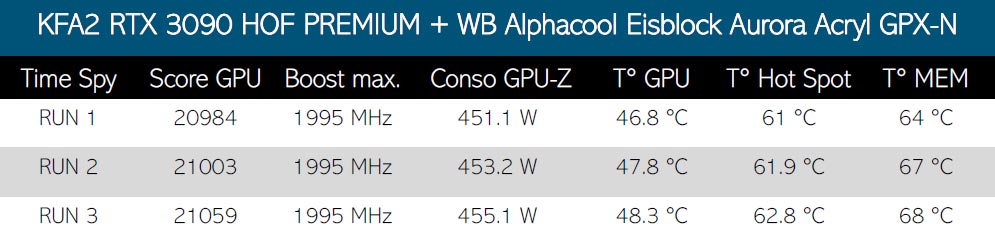
Voici le tableau de nos résultats avec le système de refroidissement d’origine et le waterblock Eisblock Aurora Acryl GPX-N. Ce premier tableau compare les performances sous 3DMark Time Spy où nous avons lancé trois fois d’affilé un run. L’idée est de voir comment se comporte les températures mais aussi si la fréquence Boost augmente si le refroidissement est meilleur.

Tableau comparatif température waterblock Alphacool RTX 3090Tableau comparatif température waterblock Alphacool RTX 3090Lors de nos tests, la température au sein du labo se situait aux alentours de 21 °C. Bon, sans surprise, les températures sont excellentes avec le système de refroidissement liquide. La fréquence Boost augmente légèrement et la consommation se permet de diminuer, ce qui est toujours bon à prendre.

Le second tableau reprend un stress test de 15 minutes sous Superposition afin de mesurer la température du GPU ainsi que celle de la mémoire et du Hot Spot.

Tableau comparatif température waterblock Alphacool RTX 3090

Tableau comparatif température waterblock Alphacool RTX 3090

Une fois de plus, les températures sont excellentes et durant une période de stress, on se rend encore plus compte des différences de température surtout au niveau de la puce graphique.

Maintenant, il faut garder en tête que le passage sur un refroidissement liquide à un coût. Vous devrez investir dans le waterblock mais aussi dans une boucle de refroidissement liquide. Les températures obtenues nous laissent imaginer que nous pourrions, sans souci, refroidir aussi notre CPU.

Nous reviendrons d’ici quelques jours sur les performances en overclocking mais notre logiciel HOF semble obsolète avec les dernières mise à jour de Windows 10. Nous attendons un retour de KFA2 sur une nouvelle version.

[nextpage title= »Le mot de la fin : « ]

Bon, sans surprise, le passage sous eau d’une carte graphique est toujours un plus surtout pour des cartes haut de gamme. Le premier facteur est bien entendu des températures beaucoup plus fraiches ainsi qu’une consommation qui diminue. L’autre élément à prendre en compte est des fréquences Boost plus stables et qui ne diminuent pas justement à cause de la chaleur.

Enfin, le potentiel en overclocking se voit souvent amélioré surtout, comme dans notre cas, vous avez la possibilité de modifier les tensions. Nous y reviendrons dans les jours à venir lorsque nous aurons récupéré une version compatible avec les dernières mises à jour de Windows 10.

waterblock Alphacool RTX 3090

WB Alphacool Eisblock Aurora Acryl GPX-N

On a aimé :

  • La qualité du packaging proposée par Alphacool
  • La notice en couleur très bien détaillée
  • La qualité de finition du waterblock
  • Le très bon prix de ce waterblock avec backplate
  • La consommation qui diminue

On aurait aimé :

  • Une backplate blanche afin de rester dans l’esprit des cartes HOF

médaille award OMF or goldAlphacool nous propose ici un excellent waterblock et qui plus est compatible avec une carte assez rare, ce qui lui donne encore beaucoup plus d’intérêt. Du déballage, en passant pas l’installation et la qualité du block, c’est un sans faute pour Alphacool. Si vous avez la chance de disposer d’une KFA2 RTX 3080 Ti ou RTX 3090 et que l’idée de la passer sous watercooling vous passe par l’esprit, vous pouvez acheter ce block les yeux fermés.

Explosion des coûts en Chine

Le Covid, l’engorgement logistique et maintenant les problèmes d’énergie ont des conséquences lourdes sur l’ensemble des produits manufacturés en Chine. Si un secteur a encore plus misé que les autres sur la Chine comme atelier du monde, c’est bien celui des produits « technologiques ».

Aujourd’hui, des composants PC aux téléviseurs, c’est un retournement majeur qui est en train de se produire. L’explosion des coûts de production et de transport remettent profondément en cause le modèle de sous-traitance chinois. Dernier exemple en date, selon les données du Bureau national des statistiques (BNS) les coûts de production en Chine sont au plus haut depuis un quart de siècle.

Chine industrie PC tech

Le prix du transport risque de se stabiliser sur un palier haut

À cette situation vient s’ajouter les problèmes liés à la logistique et là aussi à l’explosion du coût de l’acheminement depuis la Chine. La conséquence de ce phénomène est très conjoncturel. Les changements dans les habitudes de consommation et d’achat survenus avec la pandémie, notamment l’essor du commerce électronique, ont entraîné une augmentation de la demande d’importation en biens de consommation manufacturés, dont une grande partie est transportée par porte-conteneurs. Les infrastructures accumulent les retards.

Chine industrie PC tech

La production maintenant freinée par des problèmes énergétiques

Pour plusieurs raisons, la production électrique chinoise est en forte tension. C’est l’une des raison des récentes opérations autour du minage mais pas seulement. Les prix de l’énergie sont fortement encadrés en Chine. La hausse de la demande d’électricité nécessite donc un recours massif aux centrales à charbon…Qui lui même est en forte hausse. Dans ces conditions, les opérateurs qui ne peuvent ajuster les tarifs de l’électricité que de manière limitée, produisent à perte et / ou coupent tout simplement l’approvisionnement.

Chine industrie PC tech
Unité de production Foxconn en Chine

C’est dans ce contexte que Les Echos nous apprennent que les autorités chinoises ont annoncé, ce jeudi, autoriser une hausse exceptionnelle des prix de l’électricité pour permettre aux producteurs de rentrer dans leurs frais. Une augmentation limitée à 20 %, alors que traditionnellement, ce prix ne peut pas fluctuer de plus de 10 %. Enfin, afin de faciliter les approvisionnements en charbon et de modérer les coûts d’acheminement vers les centrales, l’État a décidé d’augmenter les capacités logistiques du nœud ferroviaire de Suifenhe qui permet de traiter l’entrée du charbon russe en Chine. Concernant la Russie encore, depuis Octobre, Pékin importe massivement de l’électricité russe, le volume livré a ainsi triplé en quelques semaines.

Quel avenir, quelles alternatives ?

Toutes les familles de produits sont impactées. Mais clairement, les produits à faibles valeurs technologiques posent problème aussi bien que les assemblages de cartes mères quasi intégralement robotisés. On prendra encore une fois le cas des boitiers de PCs ou encore des alimentations qui sont frappés de plein fouet par la hausse des coûts de production et de la logistique. Mais l’assemblage de cartes mères (par exemple), activité hautement robotisée doit-elle nécessairement être localisée en Chine au regard de ces évènements ?

Certaines industries semblent pour le moment protégées des coupures de courant mais l’augmentation du prix de l’électricité va lui aussi se répercuter sur les cartes et autres assemblages réalisés en Chine. Il y a quelques mois certains avaient traité avec ironie les efforts de la Russie pour produire certains produits comme les cartes mères sur son territoire… En 2019 l’administration Trump avait amorcé le mouvement.

D’autres pays semblent s’armer pour proposer des solutions alternatives à la Chine comme le Viêt-Nam ou la Turquie plus près de nous. Mais il faudra sans doute quelques années avant d’opérer un retournement. En attendant, il faut sans doute s’habituer aux prix élevés.

Predator Orion 7000 : un PC gaming préassemblé en Intel 12e Gen !

Avec la douzième génération de Core i d’Intel qui approche, les partenaires de la marque proposent aussi leurs PC préassemblés. C’était le cas de Lenovo et de ses Legion 9000K, c’est maintenant le cas d’Acer avec ses Predator Orion 7000. Mais d’ailleurs, que nous réserve cette série ?

Predator Orion 7000 : une machine vraiment musclée ! 

Acer Predator Orion 7000

En matière de configuration Acer met le paquet puisqu’il sera possible de s’offrir un PC vraiment puissant. Effectivement, la marque met en avant une configuration pouvant embarquer une RTX 3090 notamment ! Côté mémoire, nous avons le droit à 64 Go de DDR5 cadencé à 4000 MHz. Précisons également que la plateforme retenue est en Alder Lake-S, logique que nous y retrouvons de la DDR5. D’ailleurs, en parlant d’Alder Lake, on pourra opter pour du CPU embarquant jusqu’à 16 cœurs et 24 threads !

La partie stockage n’est pas en reste, suivant la configuration, on pourra opter pour deux SSD M.2 de 1 To en PCIe 4.0. Cet aspect pourra être complété par deux HDD de 3 To en SATA III. Et si ça ne suffit pas, une baie hotswap 2.5″ est aussi présente !

Pour le refroidissement, à priori, pas d’inquiétude puisqu’Acer met en avant l’utilisation de trois ventilateurs. Deux en 140 mm à l’avant en aspiration et un dernier en 120 mm à l’arrière en extraction. Pour le processeur, on passera sur du watercooling avec un radiateur pouvant aller jusqu’au 240 mm. Bien entendu, nous supposons que pour les plus petits CPU, on sera face à du 120 mm.

Enfin, la gestion complète de la machine passera par le logiciel PredatorSense. Il centralisera le contrôle de l’éclairage RGB, le monitoring du système, l’overclocking, le contrôle de la ventilation, etc., etc.

Au niveau des tarifs, forcément, ça ne sera pas donné puisque la série commence à partir de 2199 €. À ce niveau de prix, difficile de dire quelle configuration la marque nous réserve.


Par ici la fiche technique d’acer ! 


Acer propose du vidéoprojecteur 4K jusqu’à 240Hz

Si l’utilisation d’un vidéoprojecteur pour le gaming n’est pas très développée chez nous, certains pays sont pourtant chaud sur ces produits. Acer l’a bien compris et propose ainsi le Predator GD711 et le Predator GM712, deux projecteurs « gaming » conçus pour jouer à une résolution 4K.

L’intérêt principale de ces deux version est de pouvoir encaisser un taux de rafraichissement vraiment élevé. Ainsi le Predator GD711 promet d’offrir une résolution de 3840 x 2140 pixels @ 60 Hz ou Full HD de 1920 x 1080 pixels @ 240 Hz sur PC ou 1080p @ 120 Hz sur console grâce à sa compatibilité avec le taux de rafraîchissement variable. Malheureusement, on ne sait pas si la résolution 1440P est accessible et à quelle fréquence.

acer vidéoprojecteur

Vidéoprojecteur Acer : Imaginez un écran « gaming » de 300″

Dans les autres caractéristiques, on note une luminosité maximale de 4000 lumens LED  avec un contraste de 2.000.000: 1, il est aussi compatible avec le contenu HDR10. Il est annoncé à 1499€.  Le GM712 est un modèle légèrement inférieur, il atteint une luminosité de 3600 lumens LED (1450 ANSI), le contraste tombe à 10 000:1 et il est proposé à 100€ de moins soit 1399€.

Dans les points négatifs, on ne peut que regretter la connectique puisque l’entrée vidéo ne peut se faire que par l’intermédiaire de 2 ports HDMI 2.0. Un produit qui prétend donc faire du PC mais qui semble se focaliser sur les consoles…

Par contre, on ne peut s’empêcher de penser au potentiel de l’affaire. Le GD711 et le GM712 sont en effet capables de projeter une image de… 300 pouces !

acer vidéoprojecteur

KC3000 : un SSD Kingston qui monte jusqu’à 7 Go/s en lecture/écriture !

De son côté, nous apprenons que Kingston va équiper ses nouveaux SSD KC3000 d’un contrôleur Phison E18. Couplé à une interface PCIe 4.0, ces derniers devraient atteindre des débits de transfert fous ! On parle de 7 Go/s en lecture et écriture !

KC3000 : du SSD Kingston plus rapide que la lumière ! 

Kingston KC3000Avec cette nouvelle série, la marque nous propose des modèles au format M.2 2280. Ces derniers se déclinent en versions de 512 Go, 1 To, 2 To et 4 To. En interne, comme nous vous le disions, la marque opte pour un contrôleur mémoire Phison E18 couplé à une interface PCIe 4.0 et à de la mémoire TLC Nand.

Côté performances, forcément, ça dépote puisque les versions de 2 To et 4 To affichent 7 Go/s en lecture ET écriture. Les modèles de 512 Go et 1 To seront un tout petit peu plus lents. On parle de 3,9 Go/s et 6 Go/s respectivement en écriture.

Concernant les IOPS, nous sommes face à des SSD atteignant le million d’IOPS en lecture et écriture. Une fois encore, les déclinaisons 512 Go et 1 To affichent de 450 000 à 900 000 IOPS.

Le lancement de ces modèles devrait avoir lieu le 25 octobre, mais les tarifs restent encore inconnus. Quant à la garantie, on peut s’attendre à ce qu’elle dure 5 ans.

Assassin X 120 Refined SE : un ventirad de 148 mm chez Thermalright !

Décidément, Thermalright dégaine plus vite les ventirads que son ombre. Voici encore une nouvelle référence avec l’Assassin X 120 Refined SE. Il s’agit d’un dissipateur en 120 mm ne mesurant que 148 mm de hauteur au total. Un modèle qui devrait passer partout !

Assassin X 120 Refined SE : 148 mm de haut pour ce modèle en 120 mm ! 

Thermalright Assassin X 120 Refined SEAvec ce nouveau modèle, Thermalright nous propose une référence compacte ne mesurant que 148 mm de hauteur. Sinon, le radiateur reste relativement fin avec ses 46 mm d’épaisseur pour 120 de largeur.

La tour de refroidissement affiche un total de 51 ailettes en aluminium avec une première de couleur noire. Sur cette dernière on peut reconnaitre le logo de la marque frappé à même la matière. Enfin, on peut compter sur un total de quatre caloducs en cuivre nickelés. Ceci dit, on ne sait pas s’ils sont en contact direct avec le CPU ou non.

Concernant la ventilation, nous retrouvons un ventilateur TL-C12C en 120 mm alimenté par PWM. Ce dernier tourne à 1550 RPM à plein régime et génère un flux d’air de 66,17 CFM pour une pression statique de 1,53 mmH2O.

Très clairement, ce n’est pas un dissipateur haut de gamme, rien que la compatibilité des sockets en atteste. En effet, la marque le destine aux sockets Intel LGA-1000 et AM4. Pas de LGA-2000 ici.

Il ne reste plus qu’à découvrir le prix.


Par ici la fiche technique de Thermalright !