Avant l’explosion des prix de la mémoire, il est était possible de mettre la main sur d’anciennes cartes serveur à des prix tout à fait abordable. Par exemple, l’Instinct Mi50 se retrouvait sur eBay pour l’équivalent de $150. Mais, est-ce une bonne idée de recycler une carte serveur en un modèle gaming avec un pilote graphique custom ? C’est ce que l’on va voir.
Il utilise une Instinct Mi50 comme carte gaming !
Un modèle serveur à la base !
La gamme Instinct chez AMD est une série de cartes à destination du monde serveur. Dès lors, nous retrouvons des cartes équipées d’une dissipation passive. Cependant, contrairement à d’autres modèles de sa catégorie, elle dispose de sortie vidéo ce qui lui permet d’être recyclée en carte de jeu. Quant au refroidissement, un carénage a été imprimé afin de pouvoir monter un ventilateur. Au niveau des caractéristiques, rappelons que ce modèle voyait le jour en 2018. Le GPU est un Vega 20 à l’intérieur duquel nous retrouvons 3840 stream processors. Quant à la mémoire, nous avons affaire à une version dotée de 32 Go de HBM2. Cette dernière, profite de quatre stack de 8 Go de VRAM tandis que le bus mémoire de 4096 bits est retenu. La bande passante mémoire est colossale : 1 To/s.
Des problèmes de pilotes :
[affilizz-publication id= »egvhb2w »] Évidemment, pour adapter cette carte pour le jeu vidéo, il aura fallu passer par un driver moddé. Pour cela, il faut passer par un utilitaire spécifique pour s’assurer que la carte soit détectée et qu’elle fonctionne. Mais cela pose quelques petits problèmes en application, comme sur Blender par exemple où des problèmes de détection subsistent tandis que DaVinci Resolve fonctionne de manière… Problématique disons.
Mais sa grosse capacité en mémoire permet de faire tourner des modèles d’IA dépendant de la mémoire comme les modèles de type 35B. Par ailleurs, en jeu vidéo, la carte se place au niveau d’une RTX 3060, tantôt au-dessus, tantôt en dessous. Ça dépendra des jeux auxquels on joue. Cependant, d’autres jeux ne se lanceront tout simplement pas du fait de l’âge de la carte ou tourneront dans des conditions exécrables. Finalement, adapter une carte serveur en modèle de jeu, s’annonce davantage comme un parcours du combattant tandis que les résultats peuvent être… Aléatoire. Et c’est sans compter la consommation de 300W de la carte.
Il y a récemment eu une petite annonce de la part de Google qui a fait baisser les cours en bourses de certains producteurs de mémoire. Il n’est donc pas impossible que cette baisse des cours a eu une influence sur le prix de vente de certains kits mémoires qui perdait jusqu’à $100. Par ailleurs, il est encore trop tôt pour dire si l’on est face à une baisse de prix durable.
TurboQuant : une technologie qui permet de réduire les besoins en mémoire !
Une baisse des cours en bourse des producteurs de mémoire !
Pour faire simple, cette nouvelle technologie signée Google permet de réduire les besoins en mémoire. En gros, elle vient appliquer un système de compression au cache KV et à la recherche vectorielle. Dès lors, les besoins en mémoire sont divisés par six… En théorie. Ces effets ont été mesurés dans certains benchmarks, il reste donc à savoir si cela se répercutera concrètement dans des applications concrètes. Si tel est le cas, les hyperscalers et autres entreprises spécialisées dans le secteur de l’IA pourraient revoir leurs besoins en mémoire à la baisse ce qui, à terme, pourrait soulager le marché. Mais cela ne reste que des suppositions, bien que l’annonce de Google ait eu un impact bien concret sur les cours en bourse Micron notamment. La semaine passée, l’entreprise voyait sa valorisation boursière tomber de 15,85% ce qui représente un total de $75,9 milliards.
Vers une baisse des prix de la mémoire ?
Encore une fois, ce ne sont que des suppositions, mais si la technologie TurboQuant de Google offre des gains pratiques, il n’est pas impossible que les prix des kits de RAM diminuent. Suite à cette annonce, certains kits (déjà surévalués) de chez Corsair ou encore Kingston perdaient $100. Mais cette baisse pourrait être encore plus importante en cas de baisse de la demande. TrendForce évoquait encore des hausses des contrats d’approvisionnement de l’ordre de 90 à 95%. Mais il n’est pas impossible que les prix finissent par baisser au troisième trimestre. En attendant, chez nous, les prix sont encore très élevés, les kits de 32 Go de DDR5 tournent toujours autour des 400 € chez Top Achat.
Nouveau bon plan du côté des kits watercooling avec une référence de chez DeepCool disponible à un prix très accessible. En ce moment, à la FNAC, nous pouvons mettre la main sur le Mystique 360 à un prix de 79,99 €, un prix très abordable pour ce kit watercooling performant muni d’un écran.
Mystique 360 : un AIO DeepCool avec écran disponible à 80 € à la FNAC !
Pour faire simple, le Mystique 360, c’est un kit watercooling doté d’un radiateur en 360 mm produit par DeepCool. Ce dernier profite aussi de trois ventilateurs montés de série sur le radiateur et d’un branchement en série limitant les câbles dans votre installation. L’ensemble est bien fini avec un joli radiateur carré sans rivets ni vis apparents sur les flancs. L’écran permettra l’affichage d’information en lien avec votre système ou encore de médias personnalisés comme des images .gif ou .jpg. Pour cela, nous retrouvons une diagonale de 2,8″, le tout, profitant d’une résolution de 640×480. L’orientation est également assistée par Gyroscope de sorte qu’il soit toujours dans le bon sens, peu importe l’orientation de votre carte mère. Concrètement, sur socket Intel, il s’en sort bien, il maintenait notre Core i5 à des températures inférieures à celles obtenues avec un Ryuo III 360 d’ASUS équipé d’une pompe Asetek Gen8. Quant aux nuisances sonores, on peut dire qu’elles sont maîtrisées même si on ne le poussera pas à fond pour des raisons de confort auditif ! Dans tous les cas, 80 € pour un kit de cet acabit, c’est cadeau ! Précisons que c’est un AIO qui était lancé à plus de 200 € !
Premier aperçu de ce que donnent les processeurs AMD Zen 6 dans leurs déclinaisons serveur. Ils ont été repérés et montés sur des plateformes SP7 dont le nom de code porte le nom de pays d’Afrique subsaharienne. Quant au nombre de cœurs, nous retrouvons des CPU dotés de solides configurations, le tout, testé sur 7-Zip et en H.265. Cependant, s’agissant de premiers engineering sample, la comparaison reste délicate tant les performances peuvent évoluer d’ici au lancement.
Les premiers CPU serveur en Zen 6 repérés sur des plateformes SP7 !
De 64 à 192 cœurs !
Le moins que l’on puisse dire, ce que les exemplaires repérés sont des modèles affichant de solides configurations puisque le plus petit modèle dispose déjà de 64 cœurs et de 128 threads (ID : 100-000001863-02). L’ensemble loge sur une plateforme répondant au nom de code Congo. Dessus, nous retrouvions aussi quatre modules DDR5 de 64 Go de RAM, le tout, fonctionnant à 6400 MT/s. En intermédiaire, il est question d’une plateforme Kenya qui accueillait un processeur équipé d’un total de 128 cœurs et 256 threads avec l’ID 100-000001056-09. Ici, nous avons le droit à deux modules mémoire de 128 Go de capacité, le tout, fonctionnant à de hautes fréquences. En effet, il est question de RAM affichant 8000 MT/s ! Enfin, la plus grosse configuration prend toujours place sur une plateforme Congo et profite du CPU le plus imposant : 192 cœurs et 384 threads dont l’identifiant est 100-000001053-03. Au niveau des fréquences, ce modèle est rapporté à 4,02 GHz, le tout, épaulé par 8 modules mémoire DDR5 fonctionnant à 8000 MT/s. Bien sûr, il y a aussi des résultats impliquant une plateforme Nigeria en double socket. Là, c’est la fête puisque l’on retrouve les configurations CPU mentionnées précédemment en 64, 128 et 192 cœurs. Quant à la mémoire installée : 2 To au total à 8000 MT/s.
Jusqu’à 256 cœurs en 2026 ?
Pour l’instant, les processeurs Epyc équipés de cœurs en Zen 6 sont attendus d’ici à la fin de l’année 2026. Cette génération devrait profiter d’une finesse de gravure en 2 nm, le tout, assuré par TSMC. Quant aux configurations, ces processeurs pourraient disposer de 256 cœurs, le tout, avec hyperthreading. Forcément, on s’attend à de grosses performances dans les secteurs professionnels. Reste à voir ce qu’il en sera réellement, d’autant que cette génération doit prendre place aux côtés des Instinct MI455X dans les racks IA Helios d’AMD. Quant à Zen 6 pour le grand public, aux dernières nouvelles, son lancement était repoussé à 2027.
Il y a peu, Intel annonçait ses processeurs Core Ultra 200K Plus, des modèles refresh qui embarquent plus de E-Core, des fréquences plus élevées et un support pour de la RAM plus rapide : 7200 MT/s. Cependant, la nouvelle qui a de quoi crisper : les prix de ventes constatés supérieurs aux prix d’annonce. Il en ressort que le 270K Plus s’affiche à près de 20% de plus que sont prix d’annonce.
Core Ultra 200K Plus : des prix de vente supérieurs au MSRP !
La situation à l’étranger :
Officiellement, les Core Ultra 5 250K Plus et Core Utlra 7 270K Plus voyait le jour à des prix respectifs de $199 et $299. Comme on a pu le voir en test, ces processeurs, grâce à leur E-Core supplémentaires, sont plus à l’aise en multithreading tandis que les performances en jeux s’améliorent par rapport aux premiers Core Ultra 200. Cependant, lorsque Intel annonce des prix, ce sont des prix de vente conseillés et, finalement, les contraintes d’approvisionnements, la marge des revendeurs, etc., tout ceci pèse sur la facture finale que paiera le client. Dès lors, en ces premiers instants de commercialisation, il en ressort que les le 250K Plus se retrouve actuellement 10% au-dessus de son MSRP. De l’autre côté, le 270K Plus voit sa facture exploser avec des prix constatés le plaçant généralement près de 20% au-dessus de son prix d’annonce.
Quid de la France ?
[affilizz-publication id= »girkxae »] De notre côté, en France, difficile de retrouver des prix de vente officiels communiqués par Intel. Cependant, on peut déjà retrouver ces processeurs à des prix d’environ 250 € pour le 250K Plus tandis que le Core Ultra 7 270K Plus se retrouve autour des 350, voire 360 € suivant les boutiques. Mais si ces prix peuvent sembler élevés, gardez à l’esprit qu’il s’agit des effets de lancement. Souvent, le temps que les stocks se constituent, les prix restent assez élevés, d’autant que la demande est forte lors du lancement de nouveaux produit. Par la suite, on note une stabilisation de prix, voire une baisse lorsque les premiers clients sont satisfaits. Nous étions témoins d’une situation similaire lors du lancement des nouvelles générations de cartes graphiques : peu de stock, grosse demande = prix très élevés. Ensuite, les prix baissaient à mesure que la demande se stabilisait.
[nextpage title= »Présentation de la Model O Eternal »]
Pour continuer avec Glorious, nous voici de retour cette fois-ci avec une nouvelle souris de la marque. Il s’agit de la Model O Eternal, une petite souris filaire qui ne pèse que 55 g. Elle reprend aussi le design « légendaire » de la Model O d’origine. En ce qui concerne son prix, on est ici sur quelque chose de très doux puisqu’elle est disponible autour des 35 euros.
[affilizz-publication id= »jbxgcrq »]
Bref, que vaut cette Model O Eternal ? Réponse dans notre test complet !
Caractéristiques techniques :
Ici, nous avons donc affaire à une souris vraiment légère puisqu’elle ne pèse que 55 g sur la balance. En ce qui concerne ses dimensions, la Model O Eternal mesure 67 mm de largeur pour 128 mm de profondeur et enfin 38 mm de hauteur. Il s’agit d’un modèle filaire (2m de câble non gainé) qui se veut ambidextre, même si les boutons ne sont pas présents sur la partie droite de la souris. La Model O Eternal dispose d’un capteur optique pouvant aller jusqu’à 12 000 DPI avec une vitesse maximale de 300 IPS. Bien entendu, ce modèle est équipé de LED RGB de 16,8 millions de couleurs et on retrouvera des commutateurs maisons Glorious prévus pour supporter jusqu’à 80 millions d’activations. Glorious met aussi à disposition six boutons programmables via le logiciel Glorious Core ainsi que trois profils personnalisables. N’oublions pas un taux d’interrogation de 1 000 Hz. La souris de Glorious est compatible avec Windows, macOS et Linux. [nextpage title= »Déballage »]
La boîte :
Notre souris du jour arrive dans une boîte grise, blanche et orange. Sur sa face avant, nous retrouvons une classique représentation de la souris, illuminée de ses LED RGB. À ses côtés, nous avons le droit à quelques informations complémentaires, telles que son poids, qu’elle a remporté un prix par rapport à son design. Passons maintenant à l’arrière, où la marque met en avant de nouveau le prix qu’elle a gagné, mais aussi son poids plume de 55 g. Nous apprenons par la même occasion qu’elle bénéficie de boutons prévus pour être durables (80 millions de clics de durée de vie). De plus, elle possède des LED RGB et ce modèle est plug and play. C’est-à-dire que vous n’avez qu’à la brancher pour l’utiliser. En complément, Glorious nous donne des informations concernant son capteur optique, sur les profils disponibles qui sont au nombre de 3, son taux de DPI minimal et maximale, le nombre de boutons, la garantie, la compatibilité etc. À savoir que si vous enregistrez gratuitement votre matériel sur le site de Glorious, vous gagnerez un an de garantie supplémentaire.
Le bundle :
Aux côtés de la Model O Eternal, il n’y aura pas grand-chose de significatif. Effectivement, vous retrouverez un guide de démarrage rapide, une notice pour enregistrer le produit sur le site de Glorious et enfin quelques autocollants.
Le dessus :
Découvrons ensemble la Model O Eternal de Glorious. Elle ressemble énormément à la première Model O même si on lui trouvera, quand même, quelques nouveautés. Sur le devant de la souris, on a bien entendu les deux clics qui remontent jusqu’à sa moitié environ. Au centre, le bouton des DPI prend place dans un petit renfoncement qui se termine par le logo de la marque. À l’arrière, il n’y a pas de réel changement puisque nous avons le droit au fameux design en nids d’abeilles. Sur les côtés, on retrouvera des petites bandes de LED RGB. Pour finir, sur la partie droite, une petite inscription est de la partie reprenant le nom de la souris.
Le dessous :
Un petit mot sur le dessous de la souris. Ici, c’est très simple puisque nous avons quatre patins, le capteur optique au centre et une étiquette reprenant les informations de la Model O Eternal. Le dessous possède aussi ce motif en nids d’abeilles que nous avions sur le dessus. [nextpage title= »Logiciel Glorious Core »] Pour télécharger le logiciel Glorious Core, vous devez passer par le site de la marque. Ensuite, il vous faudra extraire le fichier .zip téléchargé pour lancer l’exécutable. Glorious Core ne nécessite pas de redémarrage du PC après installation.
Accueil
Sur la page d’accueil, nous avons accès à tous nos périphériques compatibles avec Glorious Core. Ici, il s’agit de la Model O Eternal, en cliquant dessus, nous allons pouvoir modifier les paramètres qui lui sont propres.
My Device
Dans ce premier onglet, il nous sera possible de mettre en place nos différents profils. Par défaut, il y en a trois qui sont modifiables en fonction de vos besoins.
Device Settings
Ici, il n’y a rien de très compliqué. Nous allons avoir accès au polling rate, mais aussi l’anti-rebond. L’un se paramètre avec une liste déroulante tandis que le second se modifie avec une barre de valeurs prédéfinies.
Lighting
Sans grande surprise, c’est dans cet onglet que l’on va pouvoir modifier les effets lumineux de la souris ainsi que la luminosité et la rapidité de ces derniers.
DPI
Chaque niveau de DPI pourra être paramétré dans cet onglet du logiciel. Par défaut, il existe cinq niveaux prédéfinis, mais il est possible d’en rajouter si besoin.
Keybinding
Pour pouvoir changer la fonction d’une touche de cette souris, nous viendrons cliquer le bouton en question puis choisir l’effet voulu dans la liste prévue à cet effet sur la partie gauche du logiciel.
Settings
On termine avec les paramètres du logiciel. C’est ici que l’on pourra vérifier les mises à jour, choisir de lancer le logiciel au démarrage du PC et autres options. Au final, le logiciel est simple d’utilisation, mais nous permet d’utiliser toutes les fonctionnalités prévues avec cette souris. [nextpage title= »Test »]
Il est temps de prendre en main la Model O Eternal de Glorious et de vous donner nos impressions à son sujet. Nous l’avons utilisé pendant des parties de jeux vidéo ainsi qu’en navigation et bureautique plus classique. Qu’en avons-nous pensé ? Réponse maintenant !
La prise en main :
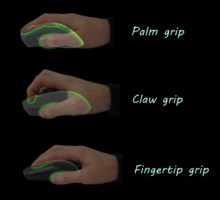
Encore une fois, nous nous retrouvons ici sur une souris avec une prise en main très classique. Effectivement, elle ressemble beaucoup aux Liv de Endorfy que nous avons testé récemment. Avec la Model O Eternal, nous pourrons tout à fait l’utiliser en palm grip, en claw grip ou même en fingertip grip. Ainsi, elle conviendra à la plupart des utilisateurs. À titre personnel, j’utilise la souris de Glorious en claw grip, c’est-à-dire avec l’index et le majeur relevés. Je l’ai très trouvé très confortable dans cette position. En claw grip, le pouce vient naturellement se placer sur le côté de la souris, prêt à appuyer sur les deux boutons mis à disposition. À côté de ça, l’annulaire se place à l’extrémité de la souris, au bord tandis que l’auriculaire vient se positionner en arrière sur le côté. Dans mon cas, c’est vraiment le pouce, l’annulaire et l’auriculaire qui viennent maintenir la souris. Ici, il s’agit clairement d’une souris pour droitier (au vu de la disposition des boutons à gauche). Cependant, si on oublie ces deux boutons, la Model O Eternal est assez symétrique dans sa forme, ce qui fait qu’elle pourrait être utilisée par un gaucher.
Sur ce modèle, nous n’avons rien de particulier à redire en ce qui concerne la molette. Elle est de bonne taille, bien crantée et ne fait aucun bruit à l’utilisation. De plus, le revêtement adhère bien aux doigts. Contrairement à la Lift Elite Wireless de NZXT et malgré une utilisation quotidienne de la Model O Eternal, je n’ai pas constaté de tâches ou de quelconques détériorations du revêtement de cette dernière.
À l’usage la souris de Glorious est vraiment légère, ce qui la rend agréable et facile à utiliser au quotidien. Sans oublier, le plastique un peu granuleux de la coque ainsi que les découpes qui donnent une « accroche » parfaite pour les doigts. Il n’y a pas besoin de forcer pour qu’elle tienne en place. Sur la Model O Eternal, le câble n’est pas gainé. Ce qui peut donner l’impression d’une qualité moindre par rapport à d’autres modèles de souris. Cependant, n’oublions pas que cette dernièrevaut moins de 35 euros.
Le bruit des boutons :
Contrairement à d’autres modèles que nous ayons eus en main sur le site, la Model O Eternal n’est pas particulièrement bruyante à l’usage. Ses clics ne sont pas trop aigus. De même, la molette ne fait absolument aucun bruit quand je la fais « rouler ». Par contre, le clic molette est quant à lui plus audible et ressemble au bruit des deux clics gauches et droits. Mais dans sa globalité, elle saura se faire discrète quand vous l’utiliserez. On est loin de la Corsair Harpoon RGB Wireless que nous avons testé il y a des années de cela et qui était particulièrement bruyante.
La glisse :
Ici Glorious nous propose une souris où il n’y a pas grand-chose à redire en ce qui concerne la glisse. Sur un tapis de souris en tissu tel que MM300 de Corsair, c’est fluide et fonctionnel. Par contre, probablement à cause des quatre petits patins, la glisse sur un bureau en bois ou sur un tapis de souris rigide sera un peu freinée. Mais je pense que cela a été amélioré par rapport à la Model O première du nom.
Le RGB :
Sur cette Model O Eternal, les LED RGB ressortent bien et sont fidèles. Par contre, le jaune ressort vraiment jaune et pas vert comme on peut le voir régulièrement. De plus, le logiciel permet de mettre en place divers effets lumineux très sympathiques. Par contre, par rapport au clavier de Glorious, on est légèrement limités puisqu’il n’y en a « que » neuf différents. En mode rainbow, les lumières flashent pas mal. Si vous êtes sensibles, il vaudra peut-être mieux les désactiver ou mettre une lumière fixe. [nextpage title= »Conclusion »]
Nous arrivons maintenant au terme de ce test de la Model O Eternal de Glorious. Alors, qu’en avons-nous pensé ?
Une souris qui fait tout bien, ou presque !
Avec sa Model O Eternal, Glorious nous propose un modèle de souris très fonctionnel et intéressant. Elle est agréable à utiliser et s’adaptera à presque tous les types d’utilisateurs. Que vous aimiez le palm grip ou le clan grip, celle-ci sera parfaite pour vous. De plus, la Model O Eternal est relativement ambidextre si on oublie les deux boutons présents pour le pouce des droitiers, qui sont absents à droite. À l’usage, elle est très agréable grâce à sa molette ferme et bien marquée. Idem en ce qui concerne ses clics gauches et droits. De même, elle ne marque pas les traces de doigts grâce à son revêtement adapté. Niveau glisse, elle est relativement exemplaire, même si à l’instar de la concurrence sur ce secteur, on constate une glisse légèrement freinée sur les supports rigides. On regrettera cependant la présence d’un câble non gainé.
Quel prix pour ce modèle ?
La Model O Eternal de Glorious est disponible dès à présent pour 34,99 €. C’est un bon prix pour une souris de cette gamme. Même si pour le même prix, Endorfy propose un câble gainé avec sa Liv. [affilizz-publication id= »lho3iqd »]
Glorious Model O Eternal :
On a aimé :
Ses touches de RGB bien maitrisées
Le dessous de la souris qui est travaillée
Qu’elle soit assez silencieuse à l’usage
La molette ferme et bien crantée
Prise en main simple et facile à appréhender
Son design franchement sympathique !
Son prix accessible à moins de 35 €
On a moins aimé :
La glisse légère freinée sur support rigide
L’absence de câble gainé
Glorious nous surprend une nouvelle fois avec sa souris Model O Eternal. Elle est très esthétique avec une prise en main simple et facile à appréhender. De plus, sa molette est ferme et bien crantée. En plus de cela, les touches de RGB sont ben pensées. Par contre, on regrette son câble non gainé et une glisse légèrement freinée sur support rigide. Néanmoins, son prix de 35 € en fait une souris très abordable. Pour nous, c’est l’or !
Le mois dernier, nous vous indiquions que les SSD Samsung 990 Pro étaient victimes de contrefaçons. Seulement, dans cette histoire, les performances de ces contrefaçons tombaient au ras des pâquerettes puisque les débits se situaient autour des 20 Mo/s. Mais les nouvelles contrefaçons vont plus loin et sont capables de duper les logiciels de tests. On parle cette fois-ci de débits simulés pouvant atteindre les 7,2 Go/s.
990 Pro : des faux SSD toujours plus compliqués à détecter !
De bonnes performances pour une contrefaçon !
Là où la copie est très bien faite, c’est lorsqu’on la passe sur des logiciels de test comme CrystalDiskMark. En benchmark, la copie propose de bonnes performances avec du 7,25 Go/s en lecture séquentielle contre 6 Go/s en écriture séquentielle. À titre de comparaison, l’original monte jusqu’à 7,45 Go/s et 6,95 Go/s en lecture et écriture séquentielle pour le modèle original. Mais sorti des benchmarks, si l’on cherche à copier un fichier volumineux, du style 400 Go avec FastCopy. Dans ces conditions, les performances retombent et il faut beaucoup plus de temps pour terminer le transfert qu’avec le vrai modèle : 25 min à 261 Mo/s contre 3 min 30s à 1861 Mo/s pour le vrai SSD.
Presque comme le vrai !
[affilizz-publication id= »rfhqczo »] Le principe, c’est de faire passer du matériel bas de gamme, voire de mauvaise qualité pour un produit original vendu plus cher. Pour cela, les SSD ressemblent à s’y méprendre aux vrais de chez Samsung. L’étiquette est bien reproduite tandis que l’emballage et le manuel sont fidèles à l’original bien que quelques détails subtils trahissent la copie de l’original. Cependant, nous ne retrouvons pas le même contrôleur mémoire, forcément. Celui de la copie est un Maxio MAP1602 tandis qu’il n’y a pas de cache DRAM ce qui ne permettra pas de soutenir les performances en usage réel. Mais il y a un élément que le faux SSD ne parvient pas à tromper, c’est la détection des logiciels d’information. Par exemple, sur CrystalDiskInfo, nous retrouvons un numéro de série suspect : 8888888888 tandis que Samsung Magician, le logiciel de la marque coréenne, reconnait le SSD comme « 990 Pro non-Samsung ». Ce sont, pour l’instant, les moyens les plus simples de reconnaître le vrai du faux avec des tests de transferts soutenus.
Un vidéaste sur YouTube procède à un bricolage un peu particulier : monter un kit watercooling de serveur sur une RTX 3080. Les effets se font rapidement ressentir puisque les performances sont divisées par deux, les fréquences augmentent idem pour les FSP dans les jeux vidéos. Le système est bricolé, mais ça fonctionne très bien !
RTX 3080 : il monte un AIO Arctic W360 pour refroidir sa carte !
Des températures divisées par deux !
Le choix du kit watercooling ne s’est pas fait par hasard puisqu’il se porte sur un Arctic WS360. Ce kit, destiné aux gros socket dispose d’une base suffisamment large pour refroidir à la fois le GPU et les puces mémoire, une aubaine. Il faut juste trouver comment faire tenir le kit en place, mais ça ne sera pas un problème. Une fois la pompe montée sur la carte, le moins que l’on puisse dire, c’est que la configuration est efficace. Les températures sont, vulgairement, divisées par deux ! Ainsi, le GPU passe de 62,5°C à 35,6°C tandis que la VRAM passe de 101,6°C à 49,6°C, une température qui est drastiquement réduite !
Des fréquences en hausse et des FPS en augmentation !
[affilizz-publication id= »hprvdwj »] Forcément, avec des températures quasiment divisées par deux, les fréquences montent plus facilement. Dès lors, dans sa configuration par défaut, la carte passe de 1941 MHz à 1996 MHz. En overclocking, les gains sont plus importants encore puisque l’on gagne presque 200 MHz en passant de 1990 MHz à 2183 MHz. Forcément, cela a des effets positifs sur le framerate en jeu. Sur Cyberpunk, on gagne 4,7% (de 107 FPS à 112) environ contre ~8,2% sur Tomb Raider en passant de 159 FPS à 172 FPS. Forza Horizon 5 passe de 186 à 198 FPS (+6,45%), Assassin’s Creed Mirage atteint 108 FPS contre 101 FPS auparavant (+6,93%) et Far Cry 6 atteint 140 FPS au lieu de 133 FPS (+5,26%). Comme quoi, on a tout à y gagner à avoir du matériel correctement refroidit. Cela passe par une dissipation efficace de la carte graphique, mais aussi par un boîtier correctement aéré. Parce que s’il conserve la chaleur, les composants internes en pâtissent aussi.
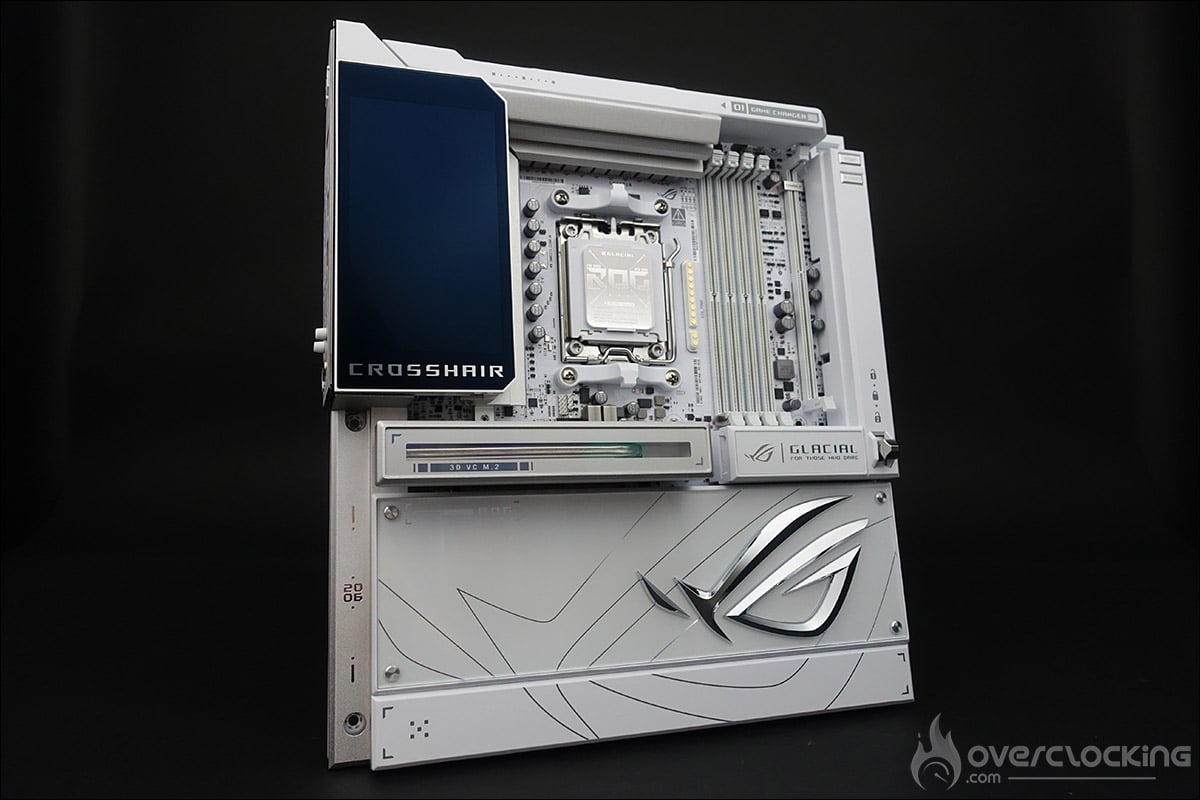
Après avoir passé en revue la ROG Crosshair X870E Dark Hero lors de notre test du processeur AMD Ryzen 7 9850X3D, nous venons de réceptionner un exemplaire de la ROG Crosshair X870E Glacial. Attention, le modèle que nous avons aujourd’hui entre les mains, la ROG Crosshair X870E Glacial, n’est pas la version blanche de la « Dark Hero » !
La série « Glacial » chez ROG, par le passé, a souvent mis en avant un système de refroidissement liquide intégré. Ici, ce n’est pas le cas, mais nous retrouvons tous les autres codes de la série. Nous profitons ainsi d’un PCB et d’une carte majoritairement blanche (glacée), d’imposants dissipateurs thermiques et comme vous allez vous en rendre compte durant notre test, de nombreuses innovations technologiques. Nous pouvons déjà vous dire que nous avons ici, au sein du labo, très certainement la plus belle et la plus extrême des cartes AMD produites à ce jour.
Merci à ASUS France pour la mise à disposition de la carte mère ROG Crosshair X870E Glacial et du système de refroidissement blanc AIO ROG Ryuo IV 360 ARGB.
Si jusqu’à présent, la série « Glacial » s’était cantonnée au chipset Intel, c’est la première carte mère architecturée autour d’un chipset AMD ! ASUS prouve ainsi l’attrait actuel de la demande de cartes mères AMD avec la popularité de la série des processeurs AMD Ryzen 9000X3D. Et s’il en fallait encore une preuve, ASUS a aussi, pour la première fois, proposé sa série « Apex » sur un chipset AMD, avec la ROG Crosshair X870E Apex.
L’architecture :
Cette nouvelle ROG Crosshair X870E Glacial, annoncée à l’occasion du CES 2026, est architecturée autour du nouveau chipsetX870E. Il fut dévoilé lors du lancement des nouveaux processeurs AMD Ryzen 9000. Comme vous l’aurez compris, le chipsetX870E, qui équipe notre sample du jour, est bien entendu le modèle haut de gamme d’AMD.
Le bundle :
La boite reprend un design que nous connaissons déjà bien et qui ne s’écarte pas de ce que nous avons l’habitude de rencontrer pour les cartes mères de la série ROG « Republic Of Gamers ». La face avant présente une finition blanche avec une partie des écritures en noir brillant, ce qui donne du relief et un aspect premium.
L’ouverture se fait par le haut de la boite, afin de dévoiler cette ROG Crosshair X870E Glacial. Deux imposants blocs en mousse permettent de la protéger et ainsi d’éviter qu’elle ne bouge durant le transport.
Dès l’ouverture de la boite, ROG met en avant les nouvelles technologies embarquées sur le PCB de cette Crosshair X870E Glacial : « M.2 Q-Release », « M.2 Q-slide », « M.2 Q-Latch » et « Q-Release ». ASUS a simplifié l’installation des disques NVMe avec ces fonctionnalités. Ces innovations permettent de clipser le NVMe et son dissipateur thermique sans avoir besoin de visser. Cela élimine donc les difficultés de positionnement des dissipateurs sur les pas de vis. Nous verrons ces différentes technologies en détails plus tard dans notre article.
Petit changement quant à l’emplacement du bundle. C’est un tiroir sous la carte mère qu’il faudra tirer afin de dévoiler les différentes zones qui accueillent les accessoires. Autant, vous dire qu’ils sont nombreux ! Nous allons vous présenter ceux qui nous semblent être les plus inhabituels au sein du bundle d’une carte mère.
ROG fournit dans le bundle de cette Glacial, une carte ROG Hyper M.2 qui peut accueillir deux SSD M.2 Gen 5 pouvant fonctionner à leurs spécifications maximales sans devoir faire l’impasse sur certaines voies GPU. Cette carte a déjà fait partie de certains accessoires de chez ROG, mais uniquement sur les versions Extreme.
Comme à son habitude, ROG propose aussi un module Q-DIMM 2 offrant deux emplacements SSD M.2 Gen 4. Il dispose de son propre emplacement spécifique, juste à côté des quatre slots mémoires. Enfin, et il s’agit d’une nouveauté, la présence d’un ventilateur chargé de tenir au frais votre kit mémoire et qui ne nécessite pas de câble d’alimentation. On vous explique tout un peu plus bas dans l’article.
Le socket AM5 toujours présent :
Pas de changement en ce qui concerne le socket AM5, AMD continue de conserver celui-ci et annonce d’ailleurs une compatibilité prévue jusqu’à 2027 au minimum. Adieu le socket AM4 PGA (Pin Grid Array) dans lequel vous veniez clipser votre processeur et place au socket LGA (Land Grid Array). Le changement s’est opéré depuis les processeurs AMD Ryzen 7000 à cause du nombre plus important de broches sur les Ryzen 7000 (1718).
AMD, avec le socketAM5, conserve une plaque arrière déjà présente pour le socket AM4. Les 4 trous extérieurs qui maintiennent le système de rétention afin de fixer votre système de refroidissement sont toujours présents. L’entraxe entre ces quatre trous est identique au socket AM4, donc vous pourrez encore utiliser votre système de refroidissement. AMD va plus loin et ajoute quatre trous supplémentaires qui serviront à maintenir le socketAM5 en place, mais aussi à tenir la plaque arrière en place. Celle-ci ne devrait donc plus être démontée comme sur la génération précédente. Le mécanisme de verrouillage dispose d’un cadre de renfort, d’un cadre de force et d’un loquet. Une fois votre Ryzen 7000/9000 placé en respectant la position, il suffira de fermer le loquet afin de maintenir celui-ci en place.
On peut voir la présence d’un nouveau connecteur à droite du socket. Celui-ci viendra s’associer à votre AIO afin de réduire drastiquement le nombre de câbles. Attention, actuellement, un seul kit est compatible avec cette technologie « AIO Q-Connector », c’est le kit ROG Strix LC IV.
Les différents radiateurs :
Les dimensions de la carte sont de 305 mm x 330 mm, ce qui correspond au format E-ATX. La couleur dominante sur le PCB est le blanc, avec des touches d’argenté. La présence d’une « armure » sur l’arrière du PCB dont le but est d’optimiser le refroidissement avec des pads thermiques placés notamment au niveau de l’étage d’alimentation.
Commençons le tour du propriétaire avec les radiateurs qui sont au nombre de trois !
Tout d’abord, les deux radiateurs situés sur le dessus de la carte mère et qui recouvrent l’étage d’alimentation. Ces deux radiateurs sont reliés ensemble par non pas un, mais bien deux caloducs. Le cache dispose d’un écran couleur LCD de cinq pouces, le plus grand que nous ayons vu jusqu’à présent. Il peut glisser vers la droite afin de ne pas être « caché » si vous disposer d’un ventilateur à l’arrière de votre boitier. Vous pourrez personnaliser le rendu via l’application « Aura Sync ». Nous sommes ici sur un système entièrement passif, c’est-à-dire qui n’utilise aucun ventilateur pré-installé sur la carte mère. Et c’est à partir de ce moment que vous allez comprendre toute la conception de cette ROG Crosshair X870E Glacial. Vous n’aurez besoin d’aucun tournevis puisqu’elle dispose de nombreux panneaux aimantés et qui peuvent se retirer très facilement. Vous pouvez d’ailleurs voir ci-dessous, le cache qui a été ôté afin de laisser apparaitre les deux connecteurs d’alimentation CPU, les points de mesure de tensions et les connecteurs de ventilateurs.
Le troisième radiateur est celui qui recouvre les deux chipsets ainsi que certains emplacements SSD. Mais attention, une première plaque frappée du ROG en relief vient recouvrir ce radiateur et vous permettre, par la même occasion, d’avoir accès au port PCIe. La hauteur est faible, pour permettre simplement la mise en place des cartes graphiques. Les photos suivantes ainsi que la vidéo de la première page vous permettrons de mieux comprendre le principe.
Le support de la DDR5 et des fréquences plus hautes :
Si le support de la DDR5 est assuré depuis l’arrivée des cartes mères AM5, celui-ci s’améliore puisque grâce aux nouveaux BIOS, ROG annonce un support des kits mémoires allant jusqu’à 8 600 MT/s (OC) pour les Ryzen 8000 et jusqu’à 192 GB. Ce sera donc l’occasion pour nous d’évaluer cela lors de nos tests. La Crosshair X870E Dark Hero dispose de quatre emplacements mémoires qui bénéficient de la nouvelle technologie appelée « DRAM Nitropath ». Cette technologie consiste en une modification physique du slot RAM. Les broches en or sont plus courtes que celles utilisées traditionnellement, ce qui réduit le bruit du signal sur les slots. Selon ASUS, cette modification permettrait un gain de 400 MHz en overclocking RAM. En outre, elle augmenterait considérablement la résistance du slot lors de changements répétés de modules RAM.
Nous avions d’ailleurs vu débarquer la technologie « EXPO » sur la génération précédente. Il s’agit d’une alternative au profil XMP sur les modèles INTEL. Pour rappel, ce profil permet, via le BIOS, d’activer automatiquement les caractéristiques de votre kit mémoire : la fréquence, les timings ainsi que la tension.
Nous vous parlions du ventilateur disponible au sein du bundle. Afin de l’utiliser, il vous suffit d’ôter la plaque aimantée et de venir le clipser. Sur le même principe que le « AIO Q-Connector » pour alimenter l’AIO ROG Strix LC IV, il saura automatiquement opérationnel lorsque la carte mère sera mise sous tension. Il pourra être paramétré soit via le BIOS, soit via le logiciel ROG.
Support du PCIe 5.0 et trois emplacements SSD M.2 :
Débutons avec le premier emplacement mémoire qui bénéficie de la technologie « M.2 Q-Release » qui permet de retirer le radiateur avec juste une pression du doigt. Sous celui-ci, se trouve un premier emplacement apte à accueillir un SSD M.2 de type 2242/2260/2280 compatible PCIe 5.0 x4. Le radiateur est très imposant puisqu’il est doté d’une chambre à vapeur 3D intégrée.
Si vous êtes fin observateur, vous avez remarqué qu’aucun emplacement PCIe n’est visible. En effet, vous devrez retirer la plaque aimantée principale afin de dévoiler le premier des deux ports disponibles. Ils sont câblés en PCIe 5.0 x16 (x16 ou x8/x8) et compatible avec le « Q-Release Switch ».
Cet « interrupteur » vous permet de verrouiller et de déverrouiller la carte graphique dans son emplacement. Il se situe juste à côté de l’emplacement pour le ventilateur mémoire. La position centrale est celle du verrouillage et les deux autres permettent de libérer le port PCIe dans lequel est insérée votre carte graphique.
Afin de découvrir la suite, retirons la seconde plaque qui s’enlève aussi d’une simple pression des doigts. Elle va nous permettre de découvrir le second port PCIe, les deux chipsets ainsi que deux nouveaux emplacements de stockage.
Les deux ports SSD M.2 sont de type 2242/2260/2280 compatible PCIe 4.0 x4. Comme vous pouvez le constater, ROG a poussé le détail jusqu’au design des deux imposants dissipateurs thermiques chargés de tenir au frais les chipsets. [nextpage title= »PCB et connectiques : « ]
Les outils pour clocker :
Pourquoi cette ROG Crosshair X870E Dark Hero va très certainement être une excellente carte pour l’overclocking ? Tout d’abord, parce qu’elle embarque de nombreux outils insérés directement sur son PCB qui vous faciliteront grandement la vie.
Le bouton power : permet la mise sous tension de la carte mère.
Le FlexKEY (reset) : permet de redémarrer la carte mère en cas d’échec. Le bouton peut être désormais affecté à une autre tache via le BIOS.
Safe Boot : permet de redémarrer la carte même si les paramètres choisis dans le bios ne permettent pas le boot. Cela évite de devoir faire un Clear CMOS pour rebooter et donc de perdre vos paramètres encodés.
ReTry Button : lors de tests sous froid, parfois l’OS freeze et un reset ne permet pas de redémarrer la carte mère : seule solution 6, 7 secondes en maintenant appuyer le bouton START. Avec le bouton ReTry, ça redémarre tout de suite.
Switch BIOS : permet de switcher entre les deux bios. Vous pouvez ainsi choisir d’avoir un BIOS « overclocking » et un BIOS plus stable pour une configuration H24.
Slow Mode : permet de booter avec un coefficient de 16x et une fois dans l’OS de remettre celui choisi dans le BIOS. C’est surtout pour des max screens.
RSVD : permet lorsqu’il est activé sous froid (-120 °C) d’éviter les « Cold boot bug ».
LN2 Mode : permet d’activer les profils LN2 dans le BIOS.
Le debug LED : 4 diodes (CPU – DRAM – VGA – BOOT) qui permettent de diagnostiquer les erreurs lors du boot de la carte. Si l’une d’entre elle reste allumée, c’est que le composant qui lui correspond pose un problème.
Le Q-Led : permet d’afficher un code qui correspond au composant responsable de l’erreur lors du boot.
Le CLR CMOS : permet d’effacer les paramètres du BIOS afin de revenir à ceux par défaut.
ProbeIT : permet de mesurer les tensions à l’aide d’un multimètre directement sur le PCB.
Le PCB de cette ROG Crosshair X870E Glacial :
La ROG Crosshair X870 Glacial se base sur une alimentation en 24 phases VCORE (110A) + 2 phases SoC (110A) + 2 phases MSIC (80A). La partie en charge du CPU se compose de 24 phases et sur ce modèle, aucun doubleur, mais attention les phases sont placées en parallèle : elles sont donc réellement au nombre de 12. Les deux contrôleurs sont un Richtek RT3672JE et un ASP2205 DIGI+. Les mosfets pour le VCORE et le SoC sont des Infineon PMC41430 et ceux du MSIC, des PMC41420. Vous l’aurez compris, aucun souci pour accueillir n’importe quel processeur de la gamme des Ryzen 9000. [nextpage title= »Le BIOS : »] En ce qui concerne le BIOS de notre ROG Crosshair X870E Glacial, au premier coup d’œil, on reconnait que nous sommes chez ASUS, pas de changements à ce niveau-là. Les habitués de la marque s’y retrouveront sans aucune difficulté. Pour rappel, l’onglet qui va le plus nous intéresser est « Extreme Tweaker ». Nous sommes sur un BIOS quasiment identiques à celui de la ROG Crosshair X870E APEX, oui, rien que cela. Avant de débuter, nous vous rappelons qu’il est primordial de mettre régulièrement à jour votre BIOS. L’avantage d’une carte ROG est que l’équipe d’ingénieurs et d’overclockeurs derrière est très active. Mais, il fallait que cela arrive, avant d’entamer nos tests, nous avons mis à jour le BIOS en optant pour le dernier disponible : le 0703 du 16 mars 2026. Le BIOS ne nous a jamais permis d’activer le profil mémoire, et cela, avec plusieurs kits mémoires. Nous sommes donc repassés sur le 0606 du 10 février.
Flash du BIOS de cette ROG Crosshair X870E Glacial :
Comme nous l’avons dit, la première chose afin d’éviter les mauvaises surprises, est de mettre à jour votre BIOS. L’idée pour nous de vous rappeler la procédure, très simple, à exécuter pour flasher le BIOS et surtout obligatoire, si vous désirez conserver une configuration parfaitement stable. Direction le site ASUS et la page de votre carte mère, afin de télécharger le dernier BIOS en date, on le place sur une clé que l’on insère dans un port USB de la carte mère. On redémarre le PC, on presse en continu la touche « DEL » ou « Suppr » afin d’accéder aux paramètres du BIOS. Direction l’onglet « Tool » puis cliquez sur « ASUS EZ Flash 3 Utility ». Lorsque l’interface de flash s’exécute, choisissez l’emplacement du BIOS sur votre clé et c’est parti pour le flash. Chez AMD, la carte mère va redémarrer avant de commencer le flash et redémarrera plusieurs fois après pour durer en moyenne cinq minutes.
Le profil EXPO :
Maintenant que notre BIOS est à jour, débutons avec les paramètres de notre kit mémoire qui sont essentiels et qui doivent être prioritairement activés. Comme vous pouvez le constater, plusieurs profils sont disponibles : EXPO I, EXPO II, EXPO Tweaked et EXPO on the fly. Il est compliqué de faire une généralité, mais parfois, l’EXPO Tweaked offre des performances légèrement meilleures.
En activant le profil EXPO, les paramètres concernant la fréquence, les timings et les tensions seront automatiquement paramétrés, vous n’aurez rien d’autres à faire. Le BIOS offre aussi une série de profils mémoires allant jusqu’à 8 400 MT/s. Il sera nécessaire de connaitre la marque et le modèle des puces embarquées afin d’opter pour le(s) bon(s) profil(s).
Notez l’arrivée d’une option très intéressante, eCLK mode, qui permet de désynchroniser la fréquence CPU du PCIe. Il sera donc à présent possible de pousser la fréquence de votre processeur via le BCLK.
Les autres options du BIOS :
Par défaut, le BIOS s’ouvre sur la partie condensée du BIOS. Cette partie s’adresse principalement aux débutants ou à ceux qui ne désirent pas mettre les mains dans des options trop complexes. Vous pourrez donc, depuis cette zone, activer le profil EXPO de votre kit mémoire, avoir le contrôle sur la gestion de vos ventilateurs, la possibilité de flasher le BIOS, de gérer le rétroéclairage, mais également la priorité concernant la séquence de démarrage.
Pour accéder au BIOS complet, au mode avancé, il suffit de presser F7. Plusieurs onglets sont ainsi à votre disposition et personnellement, c’est dans l’onglet « Extreme Tweaker » que nous passerons le plus de temps. Comme nous l’avons vu plus haut, vous pourrez activer l’EXPO, régler les différents tweaks et agir sur les différentes tensions.
Bien entendu, le BIOS propose aussi une série d’options concernant l’overclocking de votre processeur AMD soit via le mode PBO soit de manière manuelle. Personnellement, nous préférons l’overclocker sous OS via AMD Ryzen Master. Nous reviendrons, d’ici à quelques semaines, sur un tutoriel concernant l’overclocking des processeurs Ryzen 9000.
Le « Loadline calibration » est en mode auto pour les tests comparatifs, mais nous reviendrons sur sa fonction lors de l’overclocking du Ryzen 9 9950X. Par défaut, celui-ci est en mode « AUTO ».
Nouveauté depuis le chipset précédent, le BIOS indique à présent un SP pour votre processeur, mais aussi pour chaque cœur et pour les CCD. Le SP est une indication qui permet de donner une idée du potentiel d’overclocking de votre processeur. Plus la valeur est haute et mieux, il devrait se comporter en demandant par exemple moins de tension pour fonctionner. Notre Ryzen 9 9950X3D est évalué à SP 120.
On retrouve aussi une section qui se nomme « Q-Dashboard » où vous aurez accès à une vue détaillée de votre carte mère ainsi que tous les composants qui y sont connectés. Vous aurez le choix d’avoir une vue globale ou de ne sélectionner que les USB, que les SATA, que les disques M.2, que les PCIe ou que les FAN.
N’oubliez pas de sauvegarder vos profils :
Enfin, la sauvegarde de profils est vivement recommandée lorsque vous réalisez des tests. Cela permet un gain de temps. Sachez que vous avez aussi la possibilité de les sauver sur une clé USB. Enfin, on retrouve un mode LN2, qui devra être activé via un jumper placé sur le PCB. Attention, celui-ci est vraiment dédié aux tests sous froid, donc ne l’activez pas pour des tests en air/water puisque certaines sécurités seront désactivées automatiquement. Une fois celui-ci activé, on retrouve un profil LN2 CPU. Un BIOS ultra-complet à l’instar de celui de la ROG Crosshair X870E APEX. N’hésitez pas à demander conseils sur notre forum et discord si vous rencontrez des soucis lors du paramétrage de votre BIOS. [nextpage title= »Configuration et fréquences atteintes : »] Voici la configuration qui sera utilisée pour le test de cette ROG Crosshair X870E APEX. Pour la publication de ces tests, j’ai utilisé le dernier BIOS en date reçu bien que de nouvelles versions seront très certainement disponibles dans les jours à venir au vue de la réactivité d’ASUS. Nous vous proposerons aussi dans les semaines à venir plusieurs guides d’overclocking pour votre processeur mais aussi pour votre kit mémoire. Nous avons décidé d’utiliser le plus gros processeur actuel dans la gamme des Ryzen 9000, afin de tester au mieux les étages d’alimentation en overclocking.
Un petit tour par CPU-Z afin de s’assurer que tout est parfaitement en ordre avant de commencer nos tests. La fréquence et la tension ne sont pas fixes, mais évoluent de façon continue. Nous verrons lors des tests ci-dessous si elles sont bien respectées.
Fréquences respectées pour notre Ryzen 9 9950X3D ?
En commençant cette première série de tests, nous ne pouvons pas faire sans penser au Ryzen 9 7950X3D et donc, à ses fréquences de fonctionnement. Celui-ci atteignait une fréquence de 5 725 MHz sur les tâches single core. Avec notre Ryzen 9 9950X3D, c’est une fréquence de 5 725 MHz qui est atteinte sur le cœur #9, qui travaille en alternance avec le cœur #10. En ce qui concerne les tâches multi core, lorsque les 16 cœurs du Ryzen 9 9950X3D étaient sollicités, la fréquence variait entre 4 800 et 4 900 MHz. Nous pouvons donc ainsi, effectivement, prendre conscience que les fréquences se sont améliorées, que ce soit sur les tâches single core ou multi core. Maintenant que nous savons que notre Ryzen 9 9950X3D est parfaitement opérationnel, place à nos différents tests sur cette ROG Crosshair X870E Glacial. [nextpage title= »L’overclocking CPU : « ] Actuellement, pour overclocker un processeur AMD, vous pouvez soit le faire directement via le BIOS soit via le logiciel AMD Ryzen Master. C’est cette dernière solution que nous avons choisie pour ces premiers tests. Notre processeur est habituellement refroidi par notre chiller Alphacool Eiszeit 2000. Nous ne serons donc pas dans les mêmes conditions de refroidissement que lors de nos précédents tests avec ce Ryzen 9 9950X3D. Nous verrons ce qu’il est possible d’atteindre avec le système de refroidissement AIO ROG Ryuo IV 360 ARGB.
Protocole :
Avant de débuter, il est nécessaire d’avoir un ou plusieurs scores de référence avec votre processeur aux fréquences d’origine. Il est aussi très important d’avoir à portée de main une feuille qui va vous permettre de noter tous les tests que vous allez réaliser ainsi que les résultats ou échecs. Personnellement, j’ai des centaines de feuilles de mes tests sur lesquelles il m’arrive de retourner afin de savoir comment s’était comporté le processeur sur telle carte mère ou dans telle condition de tests. Ma petite bible à moi. Pour de l’overclocking H24, il faudra bien sûr prendre plus de temps pour affiner la tension afin de lui fournir le minimum nécessaire, mais aussi de régler chaque cœur indépendamment si vous désirez profiter des meilleures performances. Le Ryzen 9 9950X3D dispose de deux CCD. Chaque CCD dispose d’un seul CCX qui bénéficie de 8 cœurs. Dans le cas de notre 9950X3D, aucun cœur du CCX n’est désactivé afin d’en avoir 8 par CCD et donc 16 au total. L’idée va donc être de voir comment se comporte les CCD lorsque tous les cœurs sont sollicités. Nous avons vu lors de la vérification des fréquences que le CCD0 se montrait plus performant que le CCD1. Il sera donc possible via Ryzen Master de tenter de pousser celui-ci plus haut que l’autre.
Enfin, vous pouvez aussi décider de varier la fréquence de chaque cœur. Celui qui dispose d’une étoile est celui qui se montre le plus performant des 8. Pour overclocker, allez sur le profil 1 et sélectionnez overclocking manuel. Vous pouvez ainsi contrôler soit indépendamment chaque CCX soit chaque cœur.
Overclocking de notre Ryzen 9 9950X3D :
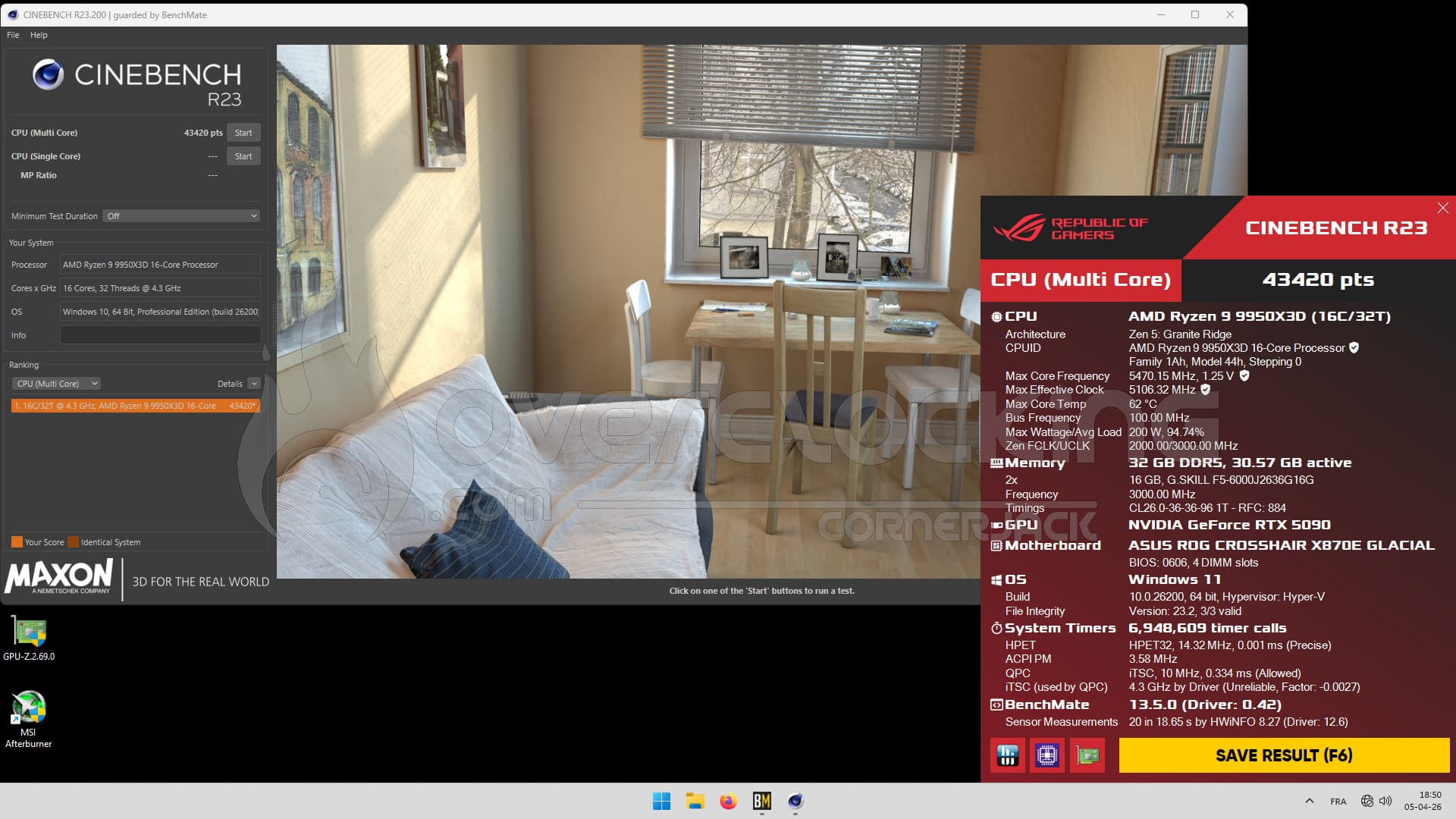
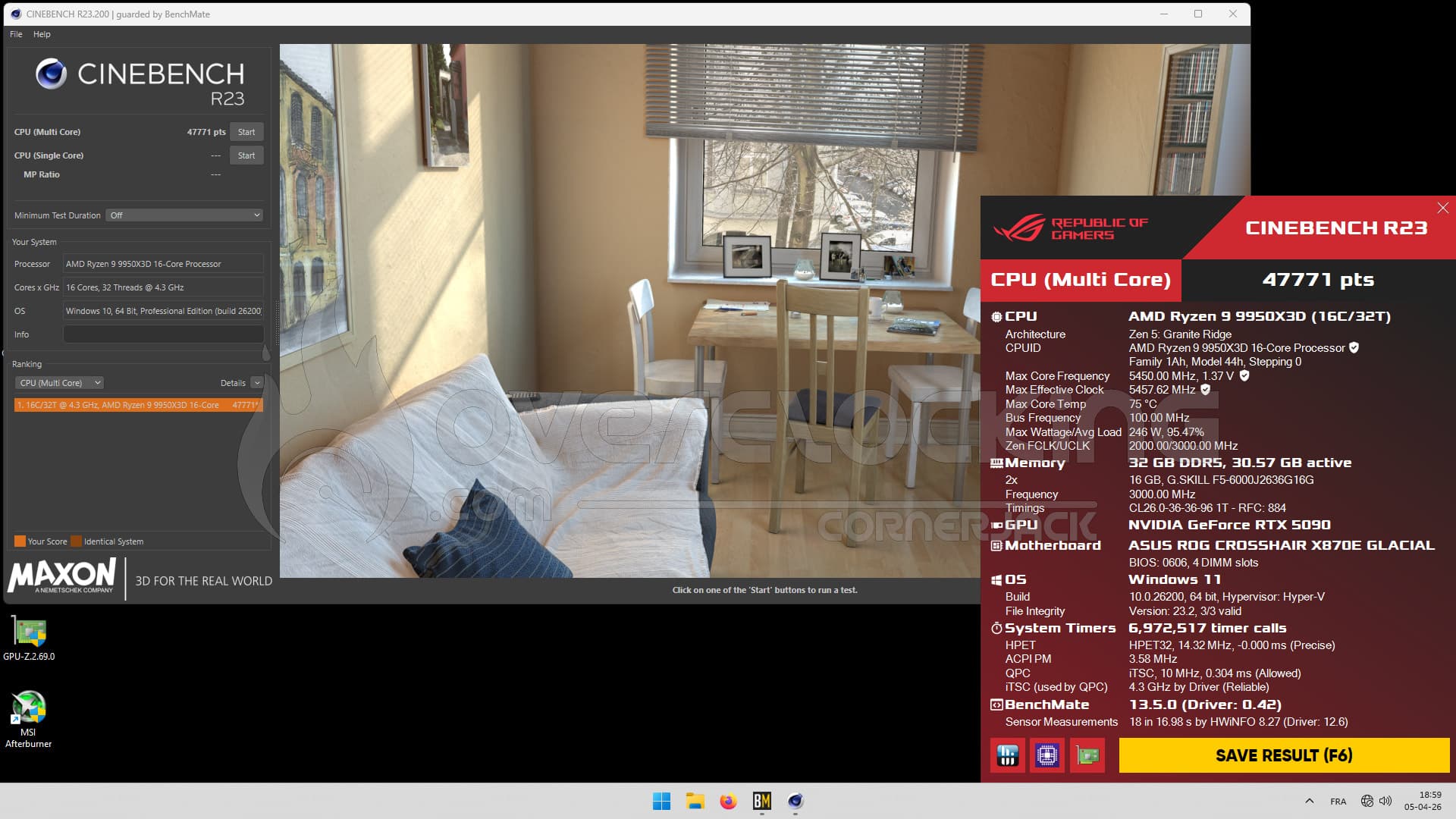
Comme nous vous l’avons expliqué durant l’analyse du PCB de cette ROG Crosshair X870E Glacial, la conception des étages d’alimentation est largement suffisante pour encaisser l’overclocking de notre Ryzen 9 9950X3D. Nous n’aurons ainsi, logiquement pas, de différence en ce qui concerne l’overclocking CPU face à notre APEX par exemplaire. Bien sûr, nous avions déjà précédemment testé notre Ryzen 9 9950X3D afin de connaitre son potentiel. L’idée va donc être de vérifier que nous sommes aptes à obtenir les mêmes performances en overclocking sur cette Glacial. Vous pouvez retrouver à gauche, le score d’origine, de 43 420 points et à droite, celui obtenu lorsque nos 16 cœurs sont clockés à 5 450 MHz. Nous atteignons alors 47 771 points, soit un gain de 10 % !
Il est prévu de tenter de passer ce processeur sous froid dans les semaines à venir. Si cela vous intéresse, nous nous sommes attaqués au delid d’un exemplaire du Ryzen 9 9900X avec les outils de chez Thermal Grizzly. [nextpage title= »L’overclocking mémoire : « ]
Installation du kit G.SKILL 6000 MT/s CL26 :
Pour cette série de tests, nous avons décidé d’utiliser le meilleur kit actuellement à notre disposition, le kit G.SKILL Trident Z5 NEO RGB 6000 MT/s CL26. Nous voulons d’ailleurs faire une petite parenthèse avant d’entamer nos tests. Afin d’obtenir les meilleurs résultats, deux autres composants ont aussi toute leur importance. Votre processeur doit bénéficier d’un bon IMC lui permettant de supporter de hautes fréquences ainsi qu’un kit mémoire disposant d’excellentes puces. Ces trois éléments jouent donc un rôle tout aussi important pour l’overclocking ! L’overclocking ne s’est, et c’est logique, pas montré aussi docile que sur notre X870E APEX et ses deux slots. Nous avons ici activé un des profils disponibles au sein du BIOS afin que vous puissiez vous rendre compte de la facilité pour l’activer. Direction le BIOS et le profil « Hynix 7600MHz 1,45v 2x16GB SR ». Il s’agit donc d’un profil à 7 600 MT/s pour un kit équipé de puces Hynix Single Rank et qui montera la tension à 1,45 volt.
Il vous suffit de le valider en cliquant dessus, mais ce n’est pas tout ! Si les timings et les tensions sont automatiquement modifiées, vous devez obligatoirement changer manuellement, la fréquence de la mémoire. Nous sommes donc passés ici de 6 000 MT/s à 7 600 MT/s.
Aida 64 :
Il s’agit d’un logiciel capable de vous fournir de nombreuses informations à propos de votre configuration, mais qui a surtout la particularité de disposer d’un benchmark mémoire. Celui-ci va calculer la vitesse de lecture, d’écriture, de copie ainsi que la latence de votre kit mémoire. Il est très souvent utilisé notamment pour comparer des kits mémoires entre eux. C’est un excellent outil si vous voulez comparer les performances de votre kit mémoire avec ceux que nous avons déjà eus l’occasion de tester.
Comme vous pouvez le constater, les débits sont nettement améliorés. Nous allons à présent évaluer les performances sous Geekbench 3. Pour rappel, seul le kit mémoire est overclocké, le processeur est lui toujours ici à ses fréquences d’origine.
On peut ainsi remarquer un gain que ce soit sur le single ou le multi score. Le score memory s’améliore lui aussi. Il serait encore possible d’optimiser ce score, mais ce n’était pas l’objectif premier de ce test. [nextpage title= »Le mot de la fin : »]
Que penser de cette ROG Crosshair X870E Glacial ?
Tout d’abord, on ressent l’intérêt d’une forte demande pour les processeurs AMD et ASUS l’a bien compris, en proposant deux nouvelles cartes mères coup sur coup, deux nouveaux modèles architecturés sur le chipset X870E. L’atout indéniable d’AMD est bien entendu la longévité accordée à son socket ! AM5 accueillera encore la prochaine génération de processeurs AMD et pourquoi pas encore d’autres processeurs dans le futur. C’est d’ailleurs ce qui fait défaut aux nouveaux Core Ultra 200S Plus que nous venons de passer en revue. Sans nul doute la plus belle des cartes mères X870E et la plus extrême, que nous ayons eu entre les mains. En plus d’être une carte haut de gamme, elle se dote de l’ensemble des dernières technologies de ROG (le ventilateur sans câbles pour la mémoire, les plaques aimantées, le système « AIO Q-Connector », etc). Esthétiquement la ROG Crosshair X870E Glacial peut paraitre « sage » de prime abord, une fois quelques panneaux aimantés retirés, elle peut se transformer en carte mère dédiée à l’overclocking. Il suffit de refaire un tour sur cette page afin de lister tous les outils mis à disposition sur ce modèle. Le BIOS est ultra-complet et des options, présentes sur la X870 APEX, s’y trouvent aussi. Esthétiquement, certains regretteront qu’elle n’existe pas en noir, mais pour d’autres, ce sera extrêmement plaisant de voir débarquer du haut de gamme en blanc. N’oublions pas le bundle conséquent, à la hauteur de ce modèle. Nous terminons en soulignant que la donne a bien changé ces derniers mois avec l’arrivée de la première APEX version AMD. Et ici, coup sur coup, ROG lance deux nouvelles cartes sur le chipset X870E. Autant dire qu’AMD a bien le vent en poupe ! Pour nous cette ROG Crosshair X870E Glacial devient sans nul doute, une référence sur ce chipset : c’est un énorme coup de cœur ! Bien entendu, une carte d’un tel niveau se paie chère, très chère. Elle sera donc à réserver à ceux qui en ont les moyens et qui veulent s’offrir le très haut de gamme de ROG architecturé sur le chipset X870E.
La Crosshair X870E Dark Hero :
Lors de notre test du processeur AMD Ryzen 9850X3D, nous avions eu l’opportunité de la tester sur la nouvelle Crosshair X870E Dark Hero. Comme nous n’avions pas pris le temps, lors de ce test CPU, de vous faire un retour sur ce modèle, il nous semblait pertinent de le faire maintenant, puisque nous avons eu les deux nouvelles Crosshair entre les mains. Rappelons qu’il s’agit de deux cartes mères différentes et pas un modèle identique décliné en deux couleurs. Une chose que l’on peut dire immédiatement, c’est que le design de cette Dark Hero est parfaitement réussi ! Elle ne dispose pas des extravagances de la Glacial, mais dispose, elle aussi, des nombreuses technologies ROG afin de justifier son prix. On retrouve un bouton physique permettant de déverrouiller votre carte graphique, un ventilateur afin de tenir au frais votre kit mémoire, un USB Type-C supplémentaire ainsi que le système « AIO Q-Connector ». Si vous êtes un habitué des cartes mères ROG, vous retrouverez sur cette Dark Hero, tout ce qui fait la renommée de ces cartes. Si la Crosshair X870E Glacial fait un peu office d’ovni, la Crosshair X870E Dark Hero va devoir s’imposer face à sa propre concurrence interne. En effet, ROG dispose dans sa gamme de cartes mères X870E, la Crosshair X870E Hero (579 €), Crosshair X870E APEX (635 €) et la Crosshair X870E Extreme (990 €). Chacun de ces modèles disposent de ses propres atouts, et notre sample du jour tarifé à 709 euros va devoir s’insérer dans cette gamme « Crosshair ». Comme nous l’avons spécifié dans notre page dédiée à l’overclocking, tous les modèles cités ci-dessus vous permettront d’obtenir des performances en air/water équivalentes avec votre processeur. La différence majeure se situe au niveau de la mémoire, où les deux slots de l’APEX reste un atout indéniable. En fonction de vos besoins, un nombre important d’emplacements M2, le besoin d’un Ethernet de 10 Gbps, votre choix se portera sur l’une où l’autre. Un petit mot aussi sur le système de refroidissement AIO ROG Ryuo IV 360 ARGB que nous avons utilisé à deux reprises. Nous avons été très satisfaits de ses performances de refroidissement durant nos tests en overclocking. Esthétiquement, mais c’est une histoire de gout, l’écran est vraiment superbe, mais un peu trop imposant. La possibilité de le décaler vers la droite et ainsi venir se placer au-dessus de vos barrettes mémoires, vous permettra de profiter pleinement de l’écran de la Glacial. Merci à ROG France et à AMD France, pour la mise à disposition de cet exemplaire de la ROG Crosshair X870E Dark Hero, de la ROG Crosshair X870E Glacial, de l’AIO ROG Ryuo IV 360 ARGB et pour le Ryzen 9 9950X3D.
Death Stranding 2 débarquait sur PC le 19 mars dernier et comme vous le savez, il y a parfois un décalage entre les performances constatées en jeu et celles attendues en lisant les configs PC. C’est dans ce cadre que certains réalisent des benchmark, pour voir concrètement comment tourne le jeu en fonction de votre carte graphique. Il, nous devons dire qu’il n’y a pas trop à s’inquiéter !
Death Stranding 2 : ça tourne comme une horloge !
La conso mémoire :
Pour ce qui est de la consommation de mémoire vidéo, le jeu reste plutôt économe tant que l’on ne pousse pas sa qualité graphique et que l’on reste en faible. Ainsi, en UHD, le jeu ne demande que 6,9 Go de VRAM. En revanche, avec les détails graphiques au maximum, on dépasse les 8 Go en 1080p pour atteindre les 10,1 Go en UHD. Et si l’on active le ray tracing et le frame génération, on passe assez rapidement à 12 Go de VRAM !
Une RTX 5060 Ti 8 Go fait le travail en 1080p !
Pour ce qui est des performances mesurées par notre confrère, nous retiendrons qu’en 1080p, les 60 images/s sont atteintes avec une Intel Arc B580 et qu’une RTX 3060 Ti permet de jouer confortablement également avec le preset maximum. Quant aux RTX 50, même constat, les cartes permettent de joueur dans de bonnes conditions malgré leurs 8 Go de mémoire. Cependant, comme le jeu n’est pas si gourmand en VRAM, ça passe sans problème. En 1440p, ce n’est pas tout à fait la même tisane puisque le jeu s’avère plus gourmand. Ici, il faudra disposer d’une RTX 5060 Ti 16 Go pour espérer atteindre les 60 FPS sans compromis sur la qualité graphique. Sinon, la version 8 Go de la carte affiche 58,4 FPS de moyenne tandis que la RTX 3060 Ti tombe à moins de 45 FPS tandis que l’Arc B580 est à 47,2 FPS. En haut, la RTX 5090 domine tandis que la RX 9070 XT se bagarre avec la RTX 5070 Ti. Enfin, en UHD, pour espérer atteindre les 60 FPS, il vous faudra une RX 9070 au minimum. La RX 7900 XT tourne à 58,1 FPS tandis que les RX 9070 XT et RX 7900 XTX dépassent les RTX 4080 et RTX 5070 Ti. Bien sûr, si vous n’arrivez pas à jouer dans de bonnes conditions, n’hésitez pas à activer l’upscaling, cela vous fera gagner de précieuses images/s… Sinon, pas le choix, il faudra diminuer la qualité graphique du jeu.