

[nextpage title= »Introduction : »]
Après avoir passé en revue la ROG Crosshair X870E Dark Hero lors de notre test du processeur AMD Ryzen 7 9850X3D, nous venons de réceptionner un exemplaire de la ROG Crosshair X870E Glacial. Attention, le modèle que nous avons aujourd’hui entre les mains, la ROG Crosshair X870E Glacial, n’est pas la version blanche de la « Dark Hero » !
La série « Glacial » chez ROG, par le passé, a souvent mis en avant un système de refroidissement liquide intégré. Ici, ce n’est pas le cas, mais nous retrouvons tous les autres codes de la série. Nous profitons ainsi d’un PCB et d’une carte majoritairement blanche (glacée), d’imposants dissipateurs thermiques et comme vous allez vous en rendre compte durant notre test, de nombreuses innovations technologiques. Nous pouvons déjà vous dire que nous avons ici, au sein du labo, très certainement la plus belle et la plus extrême des cartes AMD produites à ce jour.
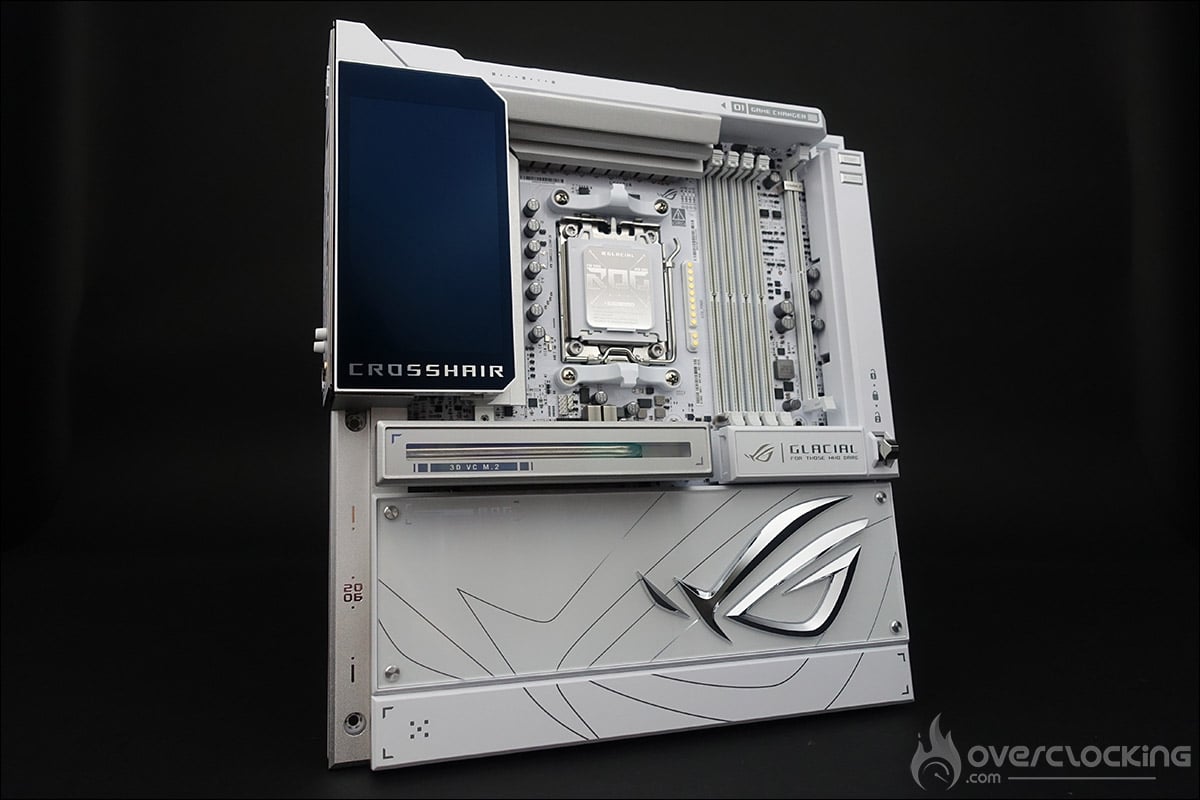
Merci à ASUS France pour la mise à disposition de la carte mère ROG Crosshair X870E Glacial et du système de refroidissement blanc AIO ROG Ryuo IV 360 ARGB.
[nextpage title= »La ROG Crosshair X870E Glacial : »]
ASUS vient encore d’élargir sa gamme de cartes mères AMD Crosshair avec deux nouvelles références : la ROG Crosshair X870E Dark Hero et la ROG Crosshair X870E Glacial. Pour rappel, nous avons déjà eu l’occasion de passer en revue deux autres modèles : la ROG Crosshair X870E Hero et la ROG Crosshair X870E Apex.
Si jusqu’à présent, la série « Glacial » s’était cantonnée au chipset Intel, c’est la première carte mère architecturée autour d’un chipset AMD ! ASUS prouve ainsi l’attrait actuel de la demande de cartes mères AMD avec la popularité de la série des processeurs AMD Ryzen 9000X3D. Et s’il en fallait encore une preuve, ASUS a aussi, pour la première fois, proposé sa série « Apex » sur un chipset AMD, avec la ROG Crosshair X870E Apex.
L’architecture :
Cette nouvelle ROG Crosshair X870E Glacial, annoncée à l’occasion du CES 2026, est architecturée autour du nouveau chipset X870E. Il fut dévoilé lors du lancement des nouveaux processeurs AMD Ryzen 9000. Comme vous l’aurez compris, le chipset X870E, qui équipe notre sample du jour, est bien entendu le modèle haut de gamme d’AMD.
Le bundle :
La boite reprend un design que nous connaissons déjà bien et qui ne s’écarte pas de ce que nous avons l’habitude de rencontrer pour les cartes mères de la série ROG « Republic Of Gamers ». La face avant présente une finition blanche avec une partie des écritures en noir brillant, ce qui donne du relief et un aspect premium.


L’ouverture se fait par le haut de la boite, afin de dévoiler cette ROG Crosshair X870E Glacial. Deux imposants blocs en mousse permettent de la protéger et ainsi d’éviter qu’elle ne bouge durant le transport.
Dès l’ouverture de la boite, ROG met en avant les nouvelles technologies embarquées sur le PCB de cette Crosshair X870E Glacial : « M.2 Q-Release », « M.2 Q-slide », « M.2 Q-Latch » et « Q-Release ». ASUS a simplifié l’installation des disques NVMe avec ces fonctionnalités. Ces innovations permettent de clipser le NVMe et son dissipateur thermique sans avoir besoin de visser. Cela élimine donc les difficultés de positionnement des dissipateurs sur les pas de vis. Nous verrons ces différentes technologies en détails plus tard dans notre article.


Petit changement quant à l’emplacement du bundle. C’est un tiroir sous la carte mère qu’il faudra tirer afin de dévoiler les différentes zones qui accueillent les accessoires. Autant, vous dire qu’ils sont nombreux ! Nous allons vous présenter ceux qui nous semblent être les plus inhabituels au sein du bundle d’une carte mère.


ROG fournit dans le bundle de cette Glacial, une carte ROG Hyper M.2 qui peut accueillir deux SSD M.2 Gen 5 pouvant fonctionner à leurs spécifications maximales sans devoir faire l’impasse sur certaines voies GPU. Cette carte a déjà fait partie de certains accessoires de chez ROG, mais uniquement sur les versions Extreme.


Comme à son habitude, ROG propose aussi un module Q-DIMM 2 offrant deux emplacements SSD M.2 Gen 4. Il dispose de son propre emplacement spécifique, juste à côté des quatre slots mémoires. Enfin, et il s’agit d’une nouveauté, la présence d’un ventilateur chargé de tenir au frais votre kit mémoire et qui ne nécessite pas de câble d’alimentation. On vous explique tout un peu plus bas dans l’article.
Le socket AM5 toujours présent :
Pas de changement en ce qui concerne le socket AM5, AMD continue de conserver celui-ci et annonce d’ailleurs une compatibilité prévue jusqu’à 2027 au minimum. Adieu le socket AM4 PGA (Pin Grid Array) dans lequel vous veniez clipser votre processeur et place au socket LGA (Land Grid Array). Le changement s’est opéré depuis les processeurs AMD Ryzen 7000 à cause du nombre plus important de broches sur les Ryzen 7000 (1718).


AMD, avec le socket AM5, conserve une plaque arrière déjà présente pour le socket AM4. Les 4 trous extérieurs qui maintiennent le système de rétention afin de fixer votre système de refroidissement sont toujours présents. L’entraxe entre ces quatre trous est identique au socket AM4, donc vous pourrez encore utiliser votre système de refroidissement.
AMD va plus loin et ajoute quatre trous supplémentaires qui serviront à maintenir le socket AM5 en place, mais aussi à tenir la plaque arrière en place. Celle-ci ne devrait donc plus être démontée comme sur la génération précédente. Le mécanisme de verrouillage dispose d’un cadre de renfort, d’un cadre de force et d’un loquet. Une fois votre Ryzen 7000/9000 placé en respectant la position, il suffira de fermer le loquet afin de maintenir celui-ci en place.

On peut voir la présence d’un nouveau connecteur à droite du socket. Celui-ci viendra s’associer à votre AIO afin de réduire drastiquement le nombre de câbles. Attention, actuellement, un seul kit est compatible avec cette technologie « AIO Q-Connector », c’est le kit ROG Strix LC IV.
Les différents radiateurs :
Les dimensions de la carte sont de 305 mm x 330 mm, ce qui correspond au format E-ATX. La couleur dominante sur le PCB est le blanc, avec des touches d’argenté. La présence d’une « armure » sur l’arrière du PCB dont le but est d’optimiser le refroidissement avec des pads thermiques placés notamment au niveau de l’étage d’alimentation.


Commençons le tour du propriétaire avec les radiateurs qui sont au nombre de trois !
Tout d’abord, les deux radiateurs situés sur le dessus de la carte mère et qui recouvrent l’étage d’alimentation. Ces deux radiateurs sont reliés ensemble par non pas un, mais bien deux caloducs. Le cache dispose d’un écran couleur LCD de cinq pouces, le plus grand que nous ayons vu jusqu’à présent. Il peut glisser vers la droite afin de ne pas être « caché » si vous disposer d’un ventilateur à l’arrière de votre boitier.
Vous pourrez personnaliser le rendu via l’application « Aura Sync ». Nous sommes ici sur un système entièrement passif, c’est-à-dire qui n’utilise aucun ventilateur pré-installé sur la carte mère.
Et c’est à partir de ce moment que vous allez comprendre toute la conception de cette ROG Crosshair X870E Glacial. Vous n’aurez besoin d’aucun tournevis puisqu’elle dispose de nombreux panneaux aimantés et qui peuvent se retirer très facilement. Vous pouvez d’ailleurs voir ci-dessous, le cache qui a été ôté afin de laisser apparaitre les deux connecteurs d’alimentation CPU, les points de mesure de tensions et les connecteurs de ventilateurs.


Le troisième radiateur est celui qui recouvre les deux chipsets ainsi que certains emplacements SSD. Mais attention, une première plaque frappée du ROG en relief vient recouvrir ce radiateur et vous permettre, par la même occasion, d’avoir accès au port PCIe. La hauteur est faible, pour permettre simplement la mise en place des cartes graphiques. Les photos suivantes ainsi que la vidéo de la première page vous permettrons de mieux comprendre le principe.
Le support de la DDR5 et des fréquences plus hautes :
Si le support de la DDR5 est assuré depuis l’arrivée des cartes mères AM5, celui-ci s’améliore puisque grâce aux nouveaux BIOS, ROG annonce un support des kits mémoires allant jusqu’à 8 600 MT/s (OC) pour les Ryzen 8000 et jusqu’à 192 GB. Ce sera donc l’occasion pour nous d’évaluer cela lors de nos tests. La Crosshair X870E Dark Hero dispose de quatre emplacements mémoires qui bénéficient de la nouvelle technologie appelée « DRAM Nitropath ». Cette technologie consiste en une modification physique du slot RAM. Les broches en or sont plus courtes que celles utilisées traditionnellement, ce qui réduit le bruit du signal sur les slots. Selon ASUS, cette modification permettrait un gain de 400 MHz en overclocking RAM. En outre, elle augmenterait considérablement la résistance du slot lors de changements répétés de modules RAM.

Nous avions d’ailleurs vu débarquer la technologie « EXPO » sur la génération précédente. Il s’agit d’une alternative au profil XMP sur les modèles INTEL. Pour rappel, ce profil permet, via le BIOS, d’activer automatiquement les caractéristiques de votre kit mémoire : la fréquence, les timings ainsi que la tension.


Nous vous parlions du ventilateur disponible au sein du bundle. Afin de l’utiliser, il vous suffit d’ôter la plaque aimantée et de venir le clipser. Sur le même principe que le « AIO Q-Connector » pour alimenter l’AIO ROG Strix LC IV, il saura automatiquement opérationnel lorsque la carte mère sera mise sous tension. Il pourra être paramétré soit via le BIOS, soit via le logiciel ROG.
Support du PCIe 5.0 et trois emplacements SSD M.2 :
Débutons avec le premier emplacement mémoire qui bénéficie de la technologie « M.2 Q-Release » qui permet de retirer le radiateur avec juste une pression du doigt. Sous celui-ci, se trouve un premier emplacement apte à accueillir un SSD M.2 de type 2242/2260/2280 compatible PCIe 5.0 x4. Le radiateur est très imposant puisqu’il est doté d’une chambre à vapeur 3D intégrée.


Si vous êtes fin observateur, vous avez remarqué qu’aucun emplacement PCIe n’est visible. En effet, vous devrez retirer la plaque aimantée principale afin de dévoiler le premier des deux ports disponibles. Ils sont câblés en PCIe 5.0 x16 (x16 ou x8/x8) et compatible avec le « Q-Release Switch ».


Cet « interrupteur » vous permet de verrouiller et de déverrouiller la carte graphique dans son emplacement. Il se situe juste à côté de l’emplacement pour le ventilateur mémoire. La position centrale est celle du verrouillage et les deux autres permettent de libérer le port PCIe dans lequel est insérée votre carte graphique.

Afin de découvrir la suite, retirons la seconde plaque qui s’enlève aussi d’une simple pression des doigts. Elle va nous permettre de découvrir le second port PCIe, les deux chipsets ainsi que deux nouveaux emplacements de stockage.


Les deux ports SSD M.2 sont de type 2242/2260/2280 compatible PCIe 4.0 x4. Comme vous pouvez le constater, ROG a poussé le détail jusqu’au design des deux imposants dissipateurs thermiques chargés de tenir au frais les chipsets.
[nextpage title= »PCB et connectiques : « ]
Les outils pour clocker :
Pourquoi cette ROG Crosshair X870E Dark Hero va très certainement être une excellente carte pour l’overclocking ? Tout d’abord, parce qu’elle embarque de nombreux outils insérés directement sur son PCB qui vous faciliteront grandement la vie.
- Le bouton power : permet la mise sous tension de la carte mère.
- Le FlexKEY (reset) : permet de redémarrer la carte mère en cas d’échec. Le bouton peut être désormais affecté à une autre tache via le BIOS.
- Safe Boot : permet de redémarrer la carte même si les paramètres choisis dans le bios ne permettent pas le boot. Cela évite de devoir faire un Clear CMOS pour rebooter et donc de perdre vos paramètres encodés.
- ReTry Button : lors de tests sous froid, parfois l’OS freeze et un reset ne permet pas de redémarrer la carte mère : seule solution 6, 7 secondes en maintenant appuyer le bouton START. Avec le bouton ReTry, ça redémarre tout de suite.


- Switch BIOS : permet de switcher entre les deux bios. Vous pouvez ainsi choisir d’avoir un BIOS « overclocking » et un BIOS plus stable pour une configuration H24.
- Slow Mode : permet de booter avec un coefficient de 16x et une fois dans l’OS de remettre celui choisi dans le BIOS. C’est surtout pour des max screens.
- RSVD : permet lorsqu’il est activé sous froid (-120 °C) d’éviter les « Cold boot bug ».
- LN2 Mode : permet d’activer les profils LN2 dans le BIOS.
- Le debug LED : 4 diodes (CPU – DRAM – VGA – BOOT) qui permettent de diagnostiquer les erreurs lors du boot de la carte. Si l’une d’entre elle reste allumée, c’est que le composant qui lui correspond pose un problème.


- Le Q-Led : permet d’afficher un code qui correspond au composant responsable de l’erreur lors du boot.
- Le CLR CMOS : permet d’effacer les paramètres du BIOS afin de revenir à ceux par défaut.
- ProbeIT : permet de mesurer les tensions à l’aide d’un multimètre directement sur le PCB.
Le PCB de cette ROG Crosshair X870E Glacial :
La ROG Crosshair X870 Glacial se base sur une alimentation en 24 phases VCORE (110A) + 2 phases SoC (110A) + 2 phases MSIC (80A). La partie en charge du CPU se compose de 24 phases et sur ce modèle, aucun doubleur, mais attention les phases sont placées en parallèle : elles sont donc réellement au nombre de 12. Les deux contrôleurs sont un Richtek RT3672JE et un ASP2205 DIGI+. Les mosfets pour le VCORE et le SoC sont des Infineon PMC41430 et ceux du MSIC, des PMC41420.
Vous l’aurez compris, aucun souci pour accueillir n’importe quel processeur de la gamme des Ryzen 9000.
[nextpage title= »Le BIOS : »]
En ce qui concerne le BIOS de notre ROG Crosshair X870E Glacial, au premier coup d’œil, on reconnait que nous sommes chez ASUS, pas de changements à ce niveau-là. Les habitués de la marque s’y retrouveront sans aucune difficulté. Pour rappel, l’onglet qui va le plus nous intéresser est « Extreme Tweaker ». Nous sommes sur un BIOS quasiment identiques à celui de la ROG Crosshair X870E APEX, oui, rien que cela.
Avant de débuter, nous vous rappelons qu’il est primordial de mettre régulièrement à jour votre BIOS. L’avantage d’une carte ROG est que l’équipe d’ingénieurs et d’overclockeurs derrière est très active. Mais, il fallait que cela arrive, avant d’entamer nos tests, nous avons mis à jour le BIOS en optant pour le dernier disponible : le 0703 du 16 mars 2026. Le BIOS ne nous a jamais permis d’activer le profil mémoire, et cela, avec plusieurs kits mémoires. Nous sommes donc repassés sur le 0606 du 10 février.
Flash du BIOS de cette ROG Crosshair X870E Glacial :
Comme nous l’avons dit, la première chose afin d’éviter les mauvaises surprises, est de mettre à jour votre BIOS. L’idée pour nous de vous rappeler la procédure, très simple, à exécuter pour flasher le BIOS et surtout obligatoire, si vous désirez conserver une configuration parfaitement stable.
Direction le site ASUS et la page de votre carte mère, afin de télécharger le dernier BIOS en date, on le place sur une clé que l’on insère dans un port USB de la carte mère. On redémarre le PC, on presse en continu la touche « DEL » ou « Suppr » afin d’accéder aux paramètres du BIOS. Direction l’onglet « Tool » puis cliquez sur « ASUS EZ Flash 3 Utility ». Lorsque l’interface de flash s’exécute, choisissez l’emplacement du BIOS sur votre clé et c’est parti pour le flash. Chez AMD, la carte mère va redémarrer avant de commencer le flash et redémarrera plusieurs fois après pour durer en moyenne cinq minutes.
Le profil EXPO :
Maintenant que notre BIOS est à jour, débutons avec les paramètres de notre kit mémoire qui sont essentiels et qui doivent être prioritairement activés. Comme vous pouvez le constater, plusieurs profils sont disponibles : EXPO I, EXPO II, EXPO Tweaked et EXPO on the fly. Il est compliqué de faire une généralité, mais parfois, l’EXPO Tweaked offre des performances légèrement meilleures.


En activant le profil EXPO, les paramètres concernant la fréquence, les timings et les tensions seront automatiquement paramétrés, vous n’aurez rien d’autres à faire. Le BIOS offre aussi une série de profils mémoires allant jusqu’à 8 400 MT/s. Il sera nécessaire de connaitre la marque et le modèle des puces embarquées afin d’opter pour le(s) bon(s) profil(s).


Notez l’arrivée d’une option très intéressante, eCLK mode, qui permet de désynchroniser la fréquence CPU du PCIe. Il sera donc à présent possible de pousser la fréquence de votre processeur via le BCLK.
Les autres options du BIOS :
Par défaut, le BIOS s’ouvre sur la partie condensée du BIOS. Cette partie s’adresse principalement aux débutants ou à ceux qui ne désirent pas mettre les mains dans des options trop complexes. Vous pourrez donc, depuis cette zone, activer le profil EXPO de votre kit mémoire, avoir le contrôle sur la gestion de vos ventilateurs, la possibilité de flasher le BIOS, de gérer le rétroéclairage, mais également la priorité concernant la séquence de démarrage.


Pour accéder au BIOS complet, au mode avancé, il suffit de presser F7. Plusieurs onglets sont ainsi à votre disposition et personnellement, c’est dans l’onglet « Extreme Tweaker » que nous passerons le plus de temps. Comme nous l’avons vu plus haut, vous pourrez activer l’EXPO, régler les différents tweaks et agir sur les différentes tensions.

Bien entendu, le BIOS propose aussi une série d’options concernant l’overclocking de votre processeur AMD soit via le mode PBO soit de manière manuelle. Personnellement, nous préférons l’overclocker sous OS via AMD Ryzen Master. Nous reviendrons, d’ici à quelques semaines, sur un tutoriel concernant l’overclocking des processeurs Ryzen 9000.


Le « Loadline calibration » est en mode auto pour les tests comparatifs, mais nous reviendrons sur sa fonction lors de l’overclocking du Ryzen 9 9950X. Par défaut, celui-ci est en mode « AUTO ».


Nouveauté depuis le chipset précédent, le BIOS indique à présent un SP pour votre processeur, mais aussi pour chaque cœur et pour les CCD. Le SP est une indication qui permet de donner une idée du potentiel d’overclocking de votre processeur. Plus la valeur est haute et mieux, il devrait se comporter en demandant par exemple moins de tension pour fonctionner. Notre Ryzen 9 9950X3D est évalué à SP 120.


On retrouve aussi une section qui se nomme « Q-Dashboard » où vous aurez accès à une vue détaillée de votre carte mère ainsi que tous les composants qui y sont connectés. Vous aurez le choix d’avoir une vue globale ou de ne sélectionner que les USB, que les SATA, que les disques M.2, que les PCIe ou que les FAN.
N’oubliez pas de sauvegarder vos profils :
Enfin, la sauvegarde de profils est vivement recommandée lorsque vous réalisez des tests. Cela permet un gain de temps. Sachez que vous avez aussi la possibilité de les sauver sur une clé USB. Enfin, on retrouve un mode LN2, qui devra être activé via un jumper placé sur le PCB. Attention, celui-ci est vraiment dédié aux tests sous froid, donc ne l’activez pas pour des tests en air/water puisque certaines sécurités seront désactivées automatiquement. Une fois celui-ci activé, on retrouve un profil LN2 CPU.
Un BIOS ultra-complet à l’instar de celui de la ROG Crosshair X870E APEX. N’hésitez pas à demander conseils sur notre forum et discord si vous rencontrez des soucis lors du paramétrage de votre BIOS.
[nextpage title= »Configuration et fréquences atteintes : »]
Voici la configuration qui sera utilisée pour le test de cette ROG Crosshair X870E APEX. Pour la publication de ces tests, j’ai utilisé le dernier BIOS en date reçu bien que de nouvelles versions seront très certainement disponibles dans les jours à venir au vue de la réactivité d’ASUS. Nous vous proposerons aussi dans les semaines à venir plusieurs guides d’overclocking pour votre processeur mais aussi pour votre kit mémoire. Nous avons décidé d’utiliser le plus gros processeur actuel dans la gamme des Ryzen 9000, afin de tester au mieux les étages d’alimentation en overclocking.
- Carte mère : ROG Crosshair X870E Glacial
- Processeur : AMD Ryzen 9 9950X3D
- Mémoire : 32 GB G.SKILL Trident Z5 NEO RGB 6000 MT/s CL26
- Carte graphique : NVIDIA RTX 5090
- Système de refroidissement : AIO ROG Ryuo IV 360 ARGB
- SSD : WD Black SN770 500 GB PCIe 4.0
- Alimentation : MSI AX1600
- Système d’exploitation : Windows 11 64 bits


Un petit tour par CPU-Z afin de s’assurer que tout est parfaitement en ordre avant de commencer nos tests. La fréquence et la tension ne sont pas fixes, mais évoluent de façon continue. Nous verrons lors des tests ci-dessous si elles sont bien respectées.
Fréquences respectées pour notre Ryzen 9 9950X3D ?
En commençant cette première série de tests, nous ne pouvons pas faire sans penser au Ryzen 9 7950X3D et donc, à ses fréquences de fonctionnement. Celui-ci atteignait une fréquence de 5 725 MHz sur les tâches single core. Avec notre Ryzen 9 9950X3D, c’est une fréquence de 5 725 MHz qui est atteinte sur le cœur #9, qui travaille en alternance avec le cœur #10.

En ce qui concerne les tâches multi core, lorsque les 16 cœurs du Ryzen 9 9950X3D étaient sollicités, la fréquence variait entre 4 800 et 4 900 MHz.

Nous pouvons donc ainsi, effectivement, prendre conscience que les fréquences se sont améliorées, que ce soit sur les tâches single core ou multi core. Maintenant que nous savons que notre Ryzen 9 9950X3D est parfaitement opérationnel, place à nos différents tests sur cette ROG Crosshair X870E Glacial.
[nextpage title= »L’overclocking CPU : « ]
Actuellement, pour overclocker un processeur AMD, vous pouvez soit le faire directement via le BIOS soit via le logiciel AMD Ryzen Master. C’est cette dernière solution que nous avons choisie pour ces premiers tests. Notre processeur est habituellement refroidi par notre chiller Alphacool Eiszeit 2000. Nous ne serons donc pas dans les mêmes conditions de refroidissement que lors de nos précédents tests avec ce Ryzen 9 9950X3D. Nous verrons ce qu’il est possible d’atteindre avec le système de refroidissement AIO ROG Ryuo IV 360 ARGB.
Protocole :
Avant de débuter, il est nécessaire d’avoir un ou plusieurs scores de référence avec votre processeur aux fréquences d’origine. Il est aussi très important d’avoir à portée de main une feuille qui va vous permettre de noter tous les tests que vous allez réaliser ainsi que les résultats ou échecs. Personnellement, j’ai des centaines de feuilles de mes tests sur lesquelles il m’arrive de retourner afin de savoir comment s’était comporté le processeur sur telle carte mère ou dans telle condition de tests. Ma petite bible à moi.
Pour de l’overclocking H24, il faudra bien sûr prendre plus de temps pour affiner la tension afin de lui fournir le minimum nécessaire, mais aussi de régler chaque cœur indépendamment si vous désirez profiter des meilleures performances.
Le Ryzen 9 9950X3D dispose de deux CCD. Chaque CCD dispose d’un seul CCX qui bénéficie de 8 cœurs. Dans le cas de notre 9950X3D, aucun cœur du CCX n’est désactivé afin d’en avoir 8 par CCD et donc 16 au total. L’idée va donc être de voir comment se comporte les CCD lorsque tous les cœurs sont sollicités. Nous avons vu lors de la vérification des fréquences que le CCD0 se montrait plus performant que le CCD1. Il sera donc possible via Ryzen Master de tenter de pousser celui-ci plus haut que l’autre.

Enfin, vous pouvez aussi décider de varier la fréquence de chaque cœur. Celui qui dispose d’une étoile est celui qui se montre le plus performant des 8. Pour overclocker, allez sur le profil 1 et sélectionnez overclocking manuel. Vous pouvez ainsi contrôler soit indépendamment chaque CCX soit chaque cœur.
Overclocking de notre Ryzen 9 9950X3D :
Comme nous vous l’avons expliqué durant l’analyse du PCB de cette ROG Crosshair X870E Glacial, la conception des étages d’alimentation est largement suffisante pour encaisser l’overclocking de notre Ryzen 9 9950X3D. Nous n’aurons ainsi, logiquement pas, de différence en ce qui concerne l’overclocking CPU face à notre APEX par exemplaire.
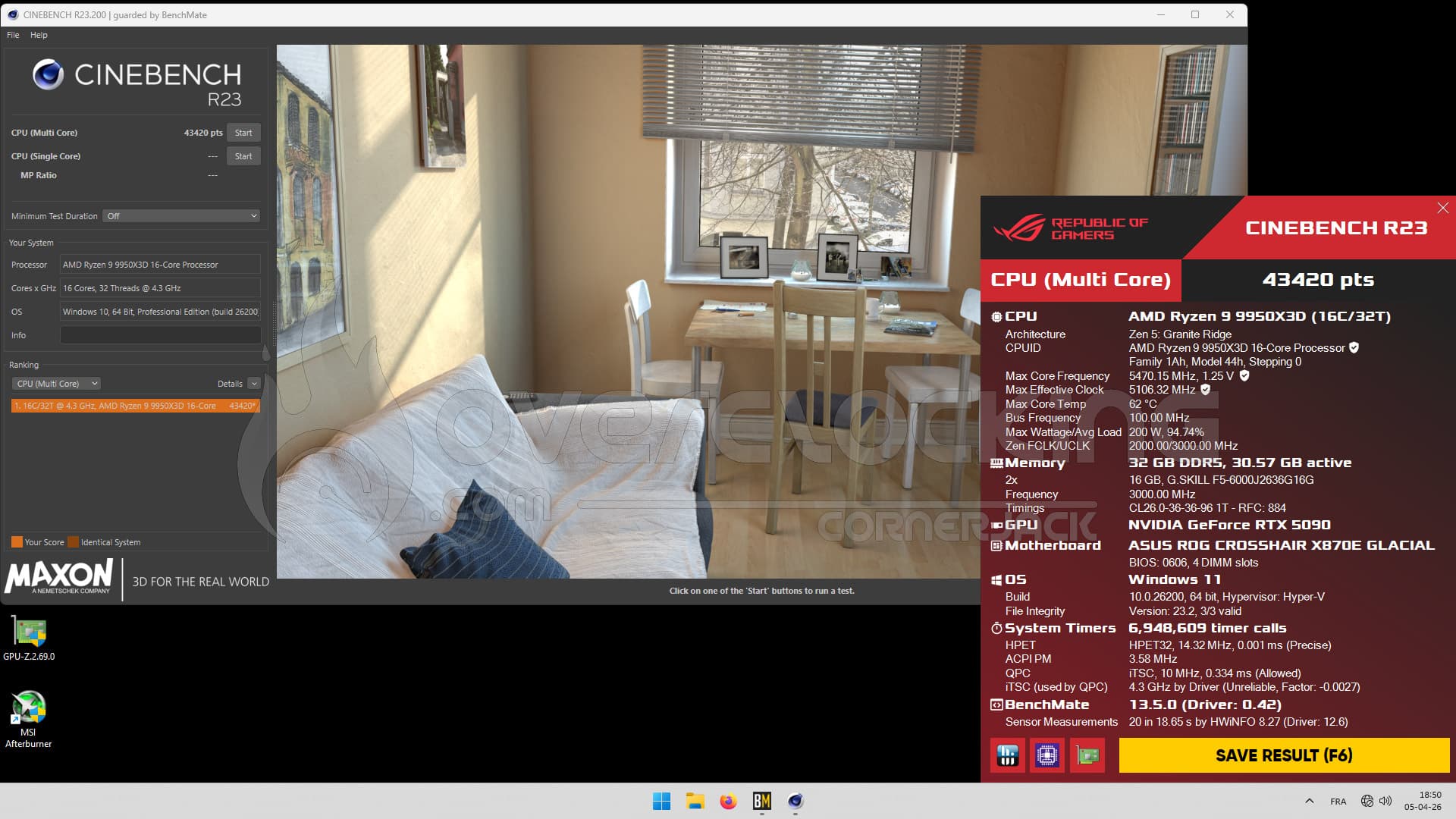
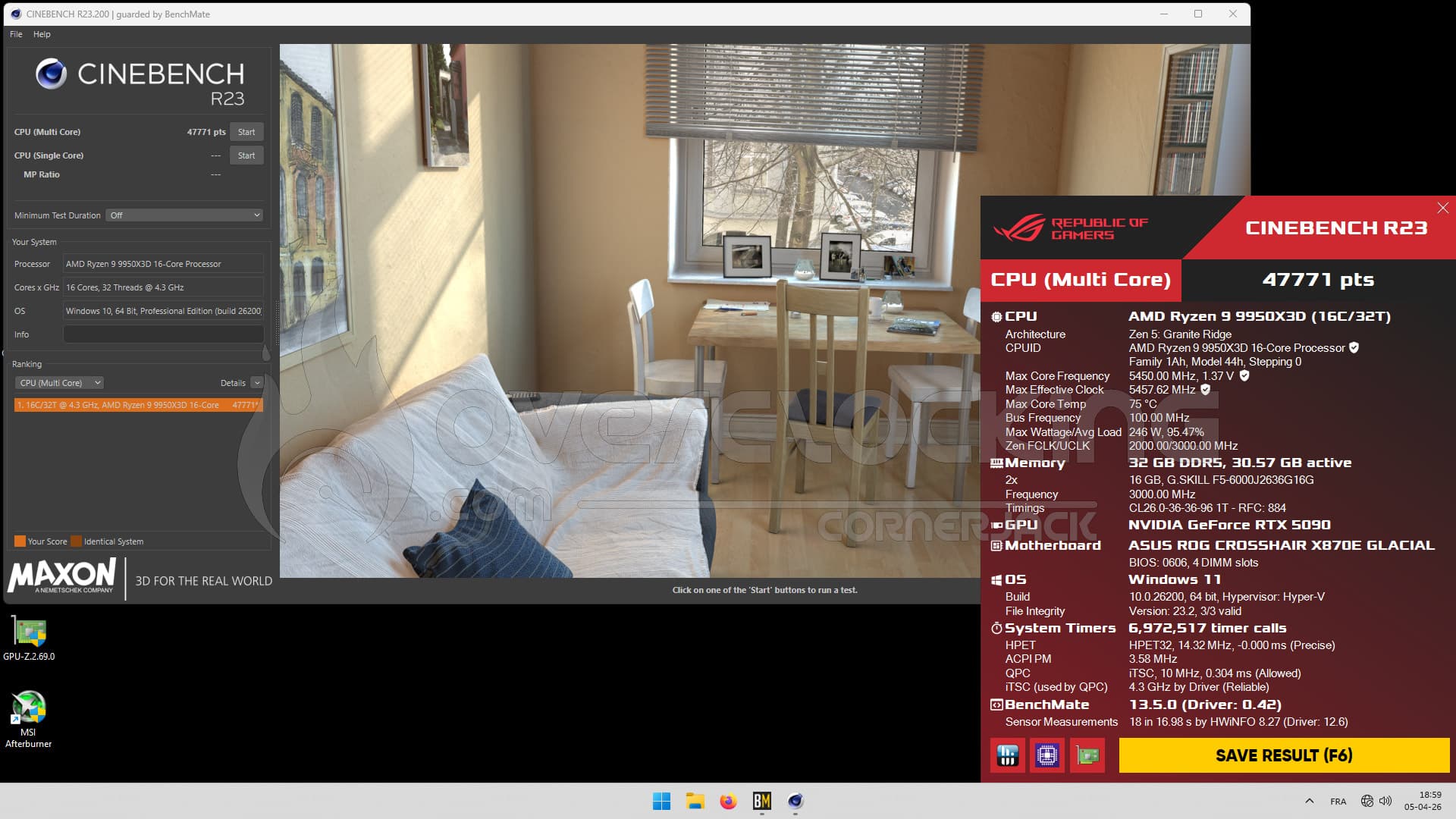
Bien sûr, nous avions déjà précédemment testé notre Ryzen 9 9950X3D afin de connaitre son potentiel. L’idée va donc être de vérifier que nous sommes aptes à obtenir les mêmes performances en overclocking sur cette Glacial. Vous pouvez retrouver à gauche, le score d’origine, de 43 420 points et à droite, celui obtenu lorsque nos 16 cœurs sont clockés à 5 450 MHz. Nous atteignons alors 47 771 points, soit un gain de 10 % !
Il est prévu de tenter de passer ce processeur sous froid dans les semaines à venir. Si cela vous intéresse, nous nous sommes attaqués au delid d’un exemplaire du Ryzen 9 9900X avec les outils de chez Thermal Grizzly.
[nextpage title= »L’overclocking mémoire : « ]
Installation du kit G.SKILL 6000 MT/s CL26 :
Pour cette série de tests, nous avons décidé d’utiliser le meilleur kit actuellement à notre disposition, le kit G.SKILL Trident Z5 NEO RGB 6000 MT/s CL26. Nous voulons d’ailleurs faire une petite parenthèse avant d’entamer nos tests. Afin d’obtenir les meilleurs résultats, deux autres composants ont aussi toute leur importance. Votre processeur doit bénéficier d’un bon IMC lui permettant de supporter de hautes fréquences ainsi qu’un kit mémoire disposant d’excellentes puces. Ces trois éléments jouent donc un rôle tout aussi important pour l’overclocking !
L’overclocking ne s’est, et c’est logique, pas montré aussi docile que sur notre X870E APEX et ses deux slots. Nous avons ici activé un des profils disponibles au sein du BIOS afin que vous puissiez vous rendre compte de la facilité pour l’activer. Direction le BIOS et le profil « Hynix 7600MHz 1,45v 2x16GB SR ». Il s’agit donc d’un profil à 7 600 MT/s pour un kit équipé de puces Hynix Single Rank et qui montera la tension à 1,45 volt.


Il vous suffit de le valider en cliquant dessus, mais ce n’est pas tout ! Si les timings et les tensions sont automatiquement modifiées, vous devez obligatoirement changer manuellement, la fréquence de la mémoire. Nous sommes donc passés ici de 6 000 MT/s à 7 600 MT/s.
Aida 64 :
Il s’agit d’un logiciel capable de vous fournir de nombreuses informations à propos de votre configuration, mais qui a surtout la particularité de disposer d’un benchmark mémoire. Celui-ci va calculer la vitesse de lecture, d’écriture, de copie ainsi que la latence de votre kit mémoire. Il est très souvent utilisé notamment pour comparer des kits mémoires entre eux. C’est un excellent outil si vous voulez comparer les performances de votre kit mémoire avec ceux que nous avons déjà eus l’occasion de tester.


Comme vous pouvez le constater, les débits sont nettement améliorés. Nous allons à présent évaluer les performances sous Geekbench 3. Pour rappel, seul le kit mémoire est overclocké, le processeur est lui toujours ici à ses fréquences d’origine.


On peut ainsi remarquer un gain que ce soit sur le single ou le multi score. Le score memory s’améliore lui aussi. Il serait encore possible d’optimiser ce score, mais ce n’était pas l’objectif premier de ce test.
[nextpage title= »Le mot de la fin : »]
Que penser de cette ROG Crosshair X870E Glacial ?
Tout d’abord, on ressent l’intérêt d’une forte demande pour les processeurs AMD et ASUS l’a bien compris, en proposant deux nouvelles cartes mères coup sur coup, deux nouveaux modèles architecturés sur le chipset X870E. L’atout indéniable d’AMD est bien entendu la longévité accordée à son socket ! AM5 accueillera encore la prochaine génération de processeurs AMD et pourquoi pas encore d’autres processeurs dans le futur. C’est d’ailleurs ce qui fait défaut aux nouveaux Core Ultra 200S Plus que nous venons de passer en revue.
Sans nul doute la plus belle des cartes mères X870E et la plus extrême, que nous ayons eu entre les mains. En plus d’être une carte haut de gamme, elle se dote de l’ensemble des dernières technologies de ROG (le ventilateur sans câbles pour la mémoire, les plaques aimantées, le système « AIO Q-Connector », etc). Esthétiquement la ROG Crosshair X870E Glacial peut paraitre « sage » de prime abord, une fois quelques panneaux aimantés retirés, elle peut se transformer en carte mère dédiée à l’overclocking. Il suffit de refaire un tour sur cette page afin de lister tous les outils mis à disposition sur ce modèle.
Le BIOS est ultra-complet et des options, présentes sur la X870 APEX, s’y trouvent aussi. Esthétiquement, certains regretteront qu’elle n’existe pas en noir, mais pour d’autres, ce sera extrêmement plaisant de voir débarquer du haut de gamme en blanc. N’oublions pas le bundle conséquent, à la hauteur de ce modèle.

La Crosshair X870E Dark Hero :
Lors de notre test du processeur AMD Ryzen 9850X3D, nous avions eu l’opportunité de la tester sur la nouvelle Crosshair X870E Dark Hero. Comme nous n’avions pas pris le temps, lors de ce test CPU, de vous faire un retour sur ce modèle, il nous semblait pertinent de le faire maintenant, puisque nous avons eu les deux nouvelles Crosshair entre les mains. Rappelons qu’il s’agit de deux cartes mères différentes et pas un modèle identique décliné en deux couleurs. Une chose que l’on peut dire immédiatement, c’est que le design de cette Dark Hero est parfaitement réussi ! Elle ne dispose pas des extravagances de la Glacial, mais dispose, elle aussi, des nombreuses technologies ROG afin de justifier son prix.

Comme nous l’avons spécifié dans notre page dédiée à l’overclocking, tous les modèles cités ci-dessus vous permettront d’obtenir des performances en air/water équivalentes avec votre processeur. La différence majeure se situe au niveau de la mémoire, où les deux slots de l’APEX reste un atout indéniable. En fonction de vos besoins, un nombre important d’emplacements M2, le besoin d’un Ethernet de 10 Gbps, votre choix se portera sur l’une où l’autre.
Un petit mot aussi sur le système de refroidissement AIO ROG Ryuo IV 360 ARGB que nous avons utilisé à deux reprises. Nous avons été très satisfaits de ses performances de refroidissement durant nos tests en overclocking. Esthétiquement, mais c’est une histoire de gout, l’écran est vraiment superbe, mais un peu trop imposant. La possibilité de le décaler vers la droite et ainsi venir se placer au-dessus de vos barrettes mémoires, vous permettra de profiter pleinement de l’écran de la Glacial.
Merci à ROG France et à AMD France, pour la mise à disposition de cet exemplaire de la ROG Crosshair X870E Dark Hero, de la ROG Crosshair X870E Glacial, de l’AIO ROG Ryuo IV 360 ARGB et pour le Ryzen 9 9950X3D.