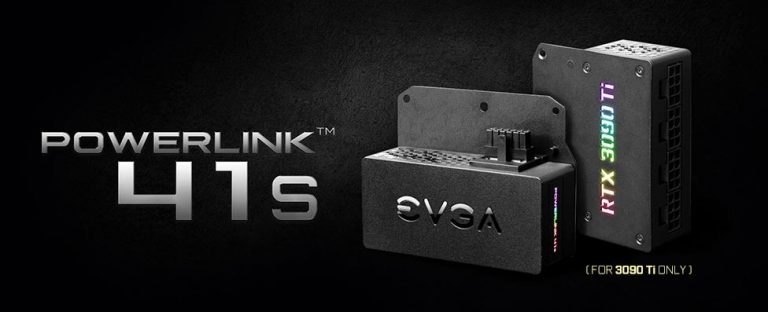
EVGA vient d’annoncer un accessoire, le EVGA PowerLink 41s, qui se destine uniquement à la RTX 3090 Ti FTW3 de la marque. Pourquoi uniquement à ces modèles, tout simplement parce que le PowerLink 41s vient se fixer sur le connecteur 16-pins PCIe 5.0. L’idée de cet accessoire est d’apporter une meilleure gestion des câbles même si l’on passe d’un seul connecteur 16-pins à quatre connecteurs 8-pins.
EVGA annonce une circulation d’air améliorée dans votre boîtier avec ce PowerLink 41s. Ce boitier bénéficie d’un rétroéclairage ARGB qui sera entièrement personnalisable. On retrouve sur le dessus du boitier l’inscription : « RTX 3090 Ti ».
EVGA met aussi en avant une meilleure stabilité, réduisant aussi l’ondulation ainsi que les nuisances sonores. Il est vrai qu’actuellement aucune alimentation disposant d’un connecteur 16-pins n’est encore disponible sur le marché, bien qu’Asus et MSI ont déjà dévoilé certains modèles. Les fabricants fournissent actuellement avec les RTX 3090 Ti des adaptateurs permettant de brancher soit deux ou trois connecteurs 8-pins. Souvenez-vous qu’avec notre GALAX RTX 3090 Ti HOF, nous avions besoin de pas moins de six connecteurs 8-pins. Il sera donc très intéressant de voir débarquer très vite ces nouvelles alimentations puisque les prochaines RTX 4000 de NVIDIA conserveront ce mini-connecteur 16-pins.
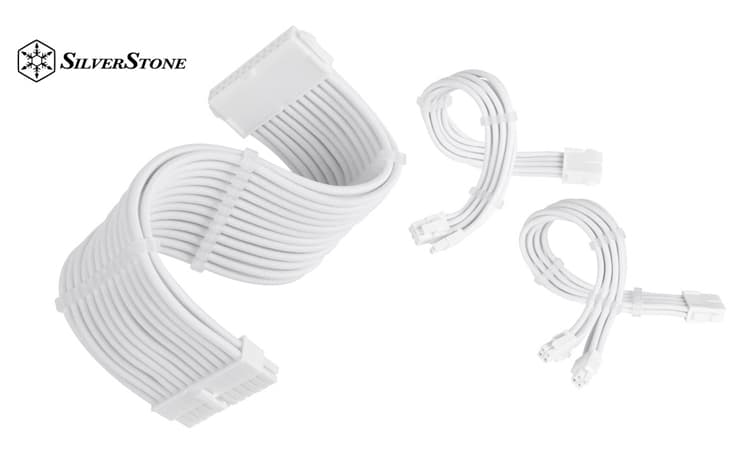
Petite nouveauté chez Silverstone qui, en plus de ses alimentations, propose aussi des extensions de câbles. Au programme, nous retrouvons les PP07E White, des extensions gainées brin par brin, le tout, en blanc.
PP07E White : des extensions blanches chez Silverstone !
La marque nous propose donc de nouvelles extensions de câbles qui viennent compléter son catalogue. Comme on peut le voir, ces dernières sont entièrement blanches, que ça soit au niveau de la gaine qu’au niveau du connecteur en lui-même.
En ce qui concerne les connecteurs, Silverstone propose une extension pour l’ATX 24 broches, une pour l’EPS12V et une dernière pour les PCIe en 6+2 pins. Pour la longueur, tout ce petit monde affiche 30 cm… Ce qui peut être problématique lors du câblage. Eh oui, n’oublions pas qu’il s’agit d’extension, cela rajoute donc de la longueur à gérer.
Cependant, l’avantage concerne la compatibilité universelle avec nos alimentations. Ici, pas d’hésitation à avoir, d’autant que les peignes sont également fournis. On aura donc des brins bien alignés les uns avec les autres pour un rendu impeccable !
Enfin, petit mot concernant les matériaux puisque l’on retrouve des câbles multibrins en cuivre de 0,08 mm. De son côté, la gaine est en nylon haute densité et devrait donc durer dans le temps. Pour finir, Silverstone annonce une résistance aux hautes températures.
Pour l’instant, pas de prix de connus. Néanmoins, si l’on se base sur les prix d’Alternate, l’ATX 24 broches devrait tourner autour des ~15 € – 16 € contre une dizaine d’euros pour le PCIe. Enfin, pour l’EPS12V , on peut s’attendre à un peu moins de dix euros.
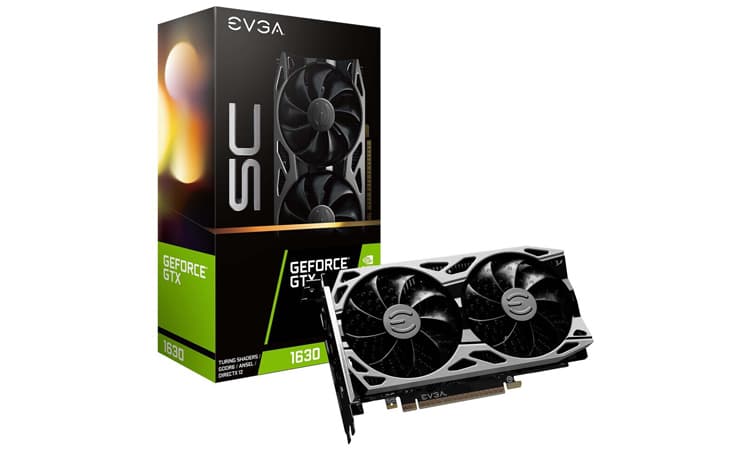
À l’instar d’autres marques, EVGA lance également une GTX 1630 custom avec sa GTX 1630 SC. Il s’agit là d’un modèle peu encombrant et doté d’un dissipateur à deux ventilateurs. Pour rappel, le petit TU117 affiche un TDP de seulement 75W.
GTX 1630 SC : une carte EVGA avec un dissipateur à deux ventilateurs !
Avec ce nouveau modèle, la marque EVGA nous propose donc une carte dotée d’un petit GPU. En même temps logique puisqu’il s’agit de l’offre entrée de gamme de NVIDIA. Pour rappel, la puce de la GTX 1630 dispose d’une petite configuration à base de 512 Cuda Core, 32 TMU et 16 ROP. Enfin, le TDP est de seulement 75W…
Le modèle d’EVGA, comme on peut le voir, dispose d’un dissipateur à deux ventilateurs. Même si nous ne savons pas comment s’articule le radiateur en dessous, on imagine qu’il s’agit d’un simple bloc d’aluminium usiné. Une solution cohérente compte tenu du faible TDP de la carte.
Concernant les fréquences, pas d’excentricité ici puisque la marque fait fonctionner sa carte aux fréquences de référence. On retrouve donc un boost montant jusqu’à 1786 MHz et 4 Go de GDDR6 moulinant à 6000 MHz.
Pour finir, la partie connectique met en avant une sortie HDMI et deux DisplayPort. De nouveau, nous avons le droit à un connecteur d’alimentation auxiliaire en PCIe 6 broches.
Pour l’heure, nous ne connaissons pas encore le prix !
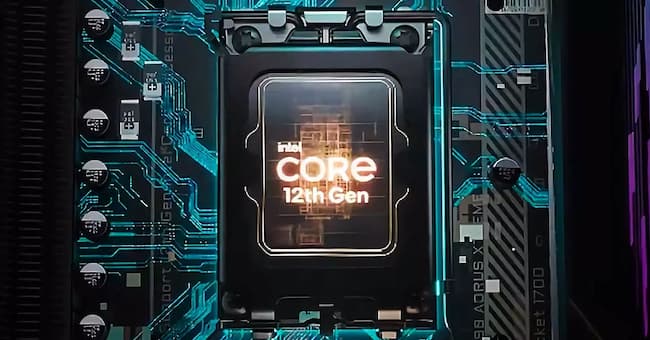
Intel prépare une baisse des prix sur une grande partie de ses processeurs Alder Lake pour la dernière partie de l’année. Cette baisse devrait se faire concomitamment au lancement de la 13ème génération Raptor Lake. Cette stratégie semble tout a fait logique puisque visiblement Intel compte couvrir l’intégralité du marché avec la 12ème génération et le haut de gamme de la 13ème génération ( qui sera le seul à être disponible en 2022).
Image source : netflixmobilegames.com
Vers des prix agressifs sur Alder Lake en fin d’année ?
Cependant, plusieurs sources indiquent qu’Intel devrait être plutôt agressif sur cette baisse de prix pour deux raisons fondamentales. Tout d’abord une volonté de continuer à mettre la pression sur AMD et reprendre des parts de marché. Enfin tout simplement pour tenter de réanimer le marché du PC, particulièrement atone depuis le début 2022 après des longs mois d’euphorie.
[irp posts= »146483″ name= »Intel : Raptor Lake, plus qu’un simple refresh d’Alder Lake ? »]
Le contexte économique, l’inflation et les incertitudes sur les tensions internationales sont indiscutablement des freins alors que le quatrième trimestre de cette année s’annonce extrêmement riche en lancements de nouveaux produits. Il ne faut pas négliger l’usure de certains clients ayant du mal à évacuer la frustration, voir la colère d’avoir été pressés comme des citrons pendant des mois.
Certaines marques semblent conscientes qu’une relance va passer par une baisse des prix significative. Intel est dans ce groupe et c’est une bonne nouvelle car les autres suivront.
[irp posts= »160381″ name= »Tuto i3-12100F : de 4100 MHz à 5125 MHz en 5 minutes ! »]
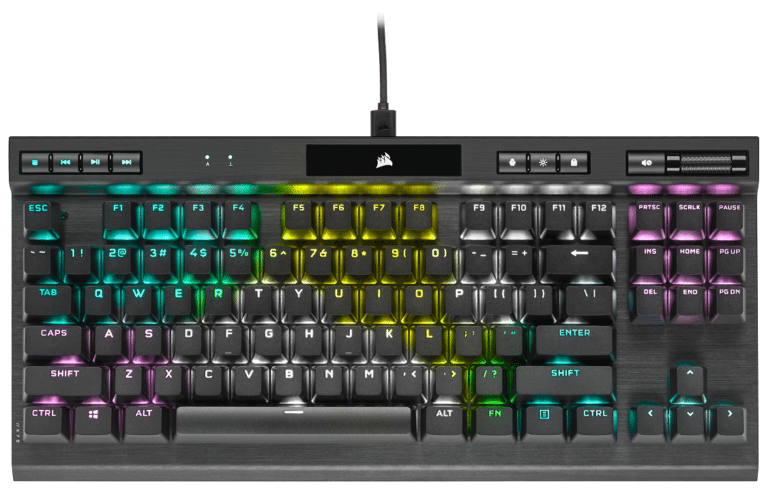
Nouveau clavier à débarquer chez Corsair puisque la marque propose une nouvelle version de son K70 RGB TKL. Cette dernière dispose maintenant de commutateurs optiques en provenance de la marque. Sinon, on retrouve là une base bien connue puisque nous la testions ici-même.
K70 RGB TKL : le clavier de Corsair maintenant équipé des commutateurs optiques maison !
Avec cette nouvelle version, la marque conserve les matériaux qualitatifs de la version originale. Ainsi, la plaque de couche en aluminium brossé est toujours de la partie, tout comme les keycaps en PBT. Notez d’ailleurs que ces derniers disposent d’une résistance accrue au lustrage.
Comme sa référence le laisse deviner, nous retrouvons bien un modèle TKL, amputé du pavé numérique donc. Toutefois, cela lui permet de gagner en compacité puisqu’il mesure 360 (L) x 164 (P) x 40 (H) mm.
Sinon, il dispose de tout l’attirail d’un clavier de jeu haut de gamme. On retrouvera donc une mémoire intégrée de 8 Mo pour sauvegarder jusque 50 profils. Idem, l’anti-ghosting intégral ainsi que le N-Key Rollover sont présents. Le poling rate, via la technologie d’Axon est à 8000 Hz, ce qui permet de très faibles latences sur le papier.
Pour finir, et c’est ce qui fait la particularité de cette déclinaison, ce sont les commutateurs optiques. Pour rappel, il est question de switches linéaires proposant un point d’accentuation situé à 1 mm. Leur durée de vie est très longue puisqu’annoncée à 150 millions d’activations.
Nous terminons avec le prix qui n’est clairement pas à la portée de toutes les bourses. Pour s’offrir ce modèle, il faudra débourser 169,99 €.
Suite à notre article dédié à la la carte mère ROG Strix B660-F Gaming Wifi d’Asus, nous avons décidé de vous proposer ce tutoriel. L’idée est de vous expliquer comment nous sommes passés d’une fréquence de 4100 MHz sur les 4 cœurs à 5125 MHz en moins de 5 minutes. L’overclocking s’effectuant via la fréquence BCLK et sur le chipset B660, la manipulation est légèrement différente qu’habituellement. En effet, notre ROG B660 ne dispose pas nativement de l’option « unlock BCLK » au sein de ce BIOS. Nous allons donc vous proposer étape par étape la façon de paramétrer votre profil BIOS afin d’atteindre les 5125 MHz avec votre i3-12100F.
Petite remarque avant de débuter ce tutoriel, nous vous conseillons de disposer d’un refroidissement adéquat. Lors de la réalisation de cet article, nous sommes équipés d’une solution de refroidissement liquide custom EK. Nous vous conseillons vivement d’opter pour un refroidissement liquide. Ce tutoriel est disponible comme base de travail et nous ne pourrions être tenu responsable des dommages que votre matériel pourrait subir. Maintenant que vous êtes prêt, nous pouvons commencer.
Un BIOS à jour, gage de stabilité :
Lors de l’achat d’une carte mère, l’une des premières choses à faire est de vérifier que vous disposez bien du dernier BIOS. Beaucoup de personnes me demandent encore l’intérêt de flasher son BIOS. C’est très simple, il s’agit de correctifs qui sont nécessaires au bon fonctionnement de votre configuration et qui, dans la plupart des cas, peuvent améliorer les performances. Direction donc la page produit de notre ROG Strix B660-F Gaming Wifi afin de télécharger le dernier BIOS en date 1601 bêta.
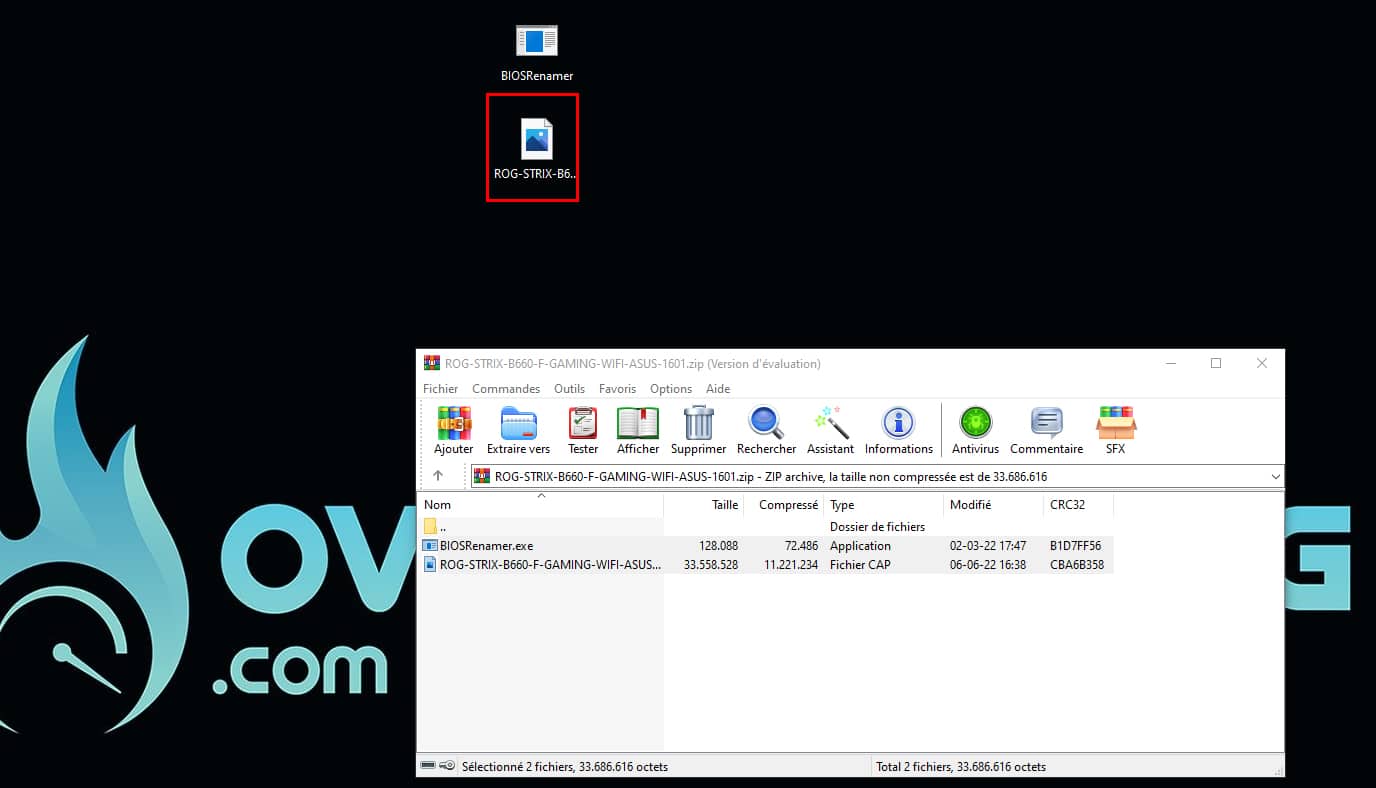
Téléchargez-le sur votre disque dur. Décompressez les deux fichiers. Ensuite, vous devrez renommer le BIOS en utilisant l’utilitaire fournit avec le BIOS.
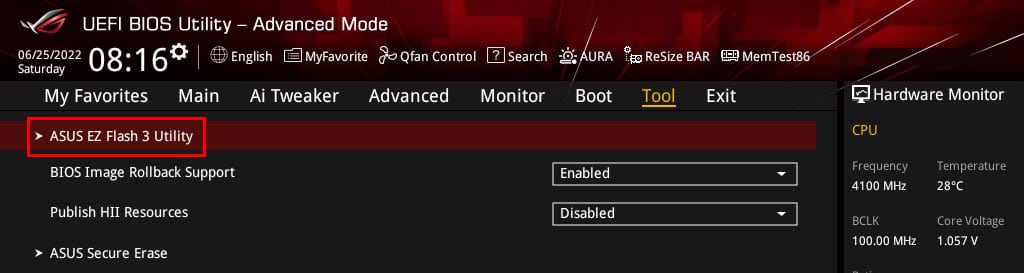
Placez ce nouveau BIOS sur une clé et direction le BIOS de votre ROG Strix B660-F Gaming Wifi. Dans l’onglet « Tool », choisissez ASUS EZ Flash 3 Utility.
Il vous suffira ensuite de sélectionner l’emplacement du BIOS sauvegardé sur votre clé USB et de lancer le flash du BIOS de votre carte mère.
Sauvegarder vos profils sur une clé USB :
C’est essentiel ! Dans ce tutoriel, nous allons concevoir un profil que nous sauvegarderons dans le BIOS. Mais attention, si par la suite vous flashez ce dernier avec un BIOS plus récent, tous vos profils seront automatiquement effacés. Je vous recommande vivement lorsque vous avez un profil stable et que vous ne désirez pas perdre, de l’enregistrer sur une clé USB. En plus, c’est très facile. Nous vous expliquerons comment faire à la page suivante.
[nextpage title= »Overclocking du i3-12100F : « ]
Quelques notions avant de débuter :
La fréquence d’un processeur est obtenu en multipliant le coefficient multiplicateur par la fréquence BLCK. Selon la tâche demandée, si celle-ci ne requiert qu’un seul cœur, la fréquence peut-être plus haute et plus base lorsqu’au moins deux cœurs sont sollicités. Prenons l’exemple de notre i3-12100F, ce sera plus simple. Si un seul cœur est utilisé, la fréquence peut monter à 4300 MHz et si au moins deux cœurs sont sollicités, alors ce sera 4100 MHz.
Le i3-12100F est un processeur « non K ». C’est-à-dire que peu importe le chipset qui lui sera associé, il vous sera toujours impossible de l’overclocker via le coefficient multiplicateur puisque celui-ci est bloqué. A contrario, un i5-12600K par exemple est un CPU qui dispose d’un coefficient multiplicateur débloqué. Vous pourrez ainsi facilement augmenter ce dernier afin de faire grimper la fréquence de votre processeur. Mais attention, pour ce faire, vous serez obligé de l’associer à un chipset de type « Z » comme le Z690. Le chipset B660 que nous utilisons ce jour ne dispose pas des capacités pour le faire. Pour faire simple, si vous désirez avoir la plus grande liberté en overclocking, vous devez associer un processeur « K » avec le chipset haut de gamme Z690.
Les réglages du BIOS :
Maintenant que vous avez installé la dernière version du BIOS de cette ROG Strix B660-F Gaming Wifi, nous pouvons attaquer son paramétrage. Comme expliqué, ce sera un peu différent qu’habituellement puisque nous ne pouvons pas activer le profil XMP de la mémoire, nous devrons rentrer les informations manuellement. Pour rappel, notre configuration de test se compose d’un i3-12100F, de la ROG Strix B660-F Gaming Wifi et du kit mémoire Corsair Dominator Platinum RGB 6600 MT/s CL 32. Attention aussi d’utiliser un système de refroidissement adéquat.
C’est parti. Lors de la mise sous tension de votre configuration, vous devrez presser plusieurs fois sur la touche « DEL » afin de rentrer dans le BIOS. La première page est la version allégée du BIOS et vous devrez presser la touche « F7 » afin d’avoir accès à l’ensemble des paramètres.
Direction l’onglet « Ai Tweaker ». Première étape, choisir le mode « Manual ». L’étape suivante va consister à modifier la fréquence BCLK en la passant de 100 à 125 MHz. Vous êtes bien entendu libre de tester d’abord 105, puis 110, ect.
Nous allons devoir à présent choisir la fréquence de la mémoire. Ici, il faut être attentif. Comme nous avons modifié la fréquence BCLK, vous n’aurez sûrement plus l’opportunité de choisir la fréquence réelle de votre kit. Vous allez devoir choisir une fréquence qui s’en approche le plus. Notre kit Corsair étant cadencé à 6600 MHz, nous avions le choix soit entre 6500 ou 6666 MHz, nous avons choisi 6666 MHz.
Il est temps à présent de stipuler le coefficient multiplicateur. Nous allons donc aller dans « OC Tuner », choisir « Sync All Cores » afin que le coefficient soit appliqué à tous les cœurs.
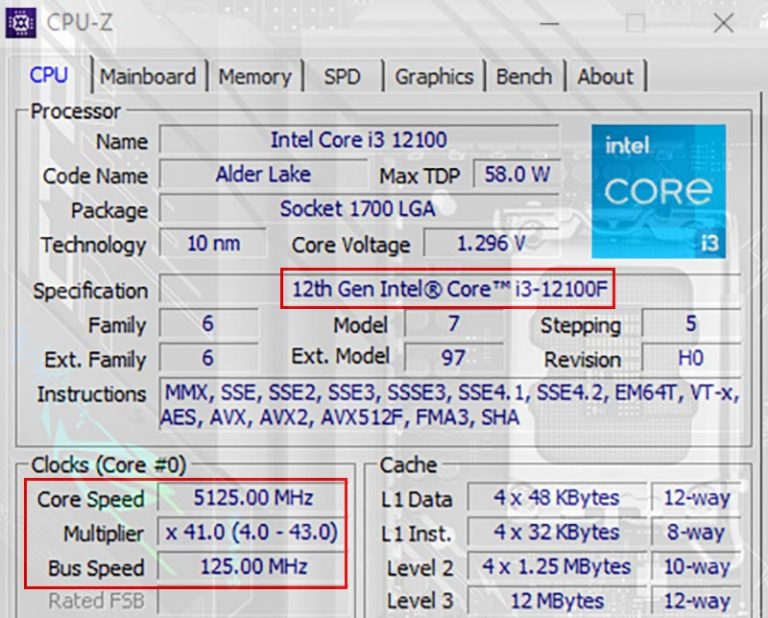
Pour rappel, avec un i3-12100F, le maximum que nous pouvons choisir est 41. Direction « DRAM Timing Control » afin d’encoder les timings primaires de votre kit mémoire. Ceux-ci se trouvent sur l’étiquette de votre kit mémoire mais aussi via CPU-Z. J’ai ajouté volontairement la capture de CPU-Z afin que vous puissiez bien comprendre les timings que nous allons ajouter.
Passons maintenant à l’option « DIGI+ VRM » qui va nous permettre de modifier le vdroop. Afin de tenter de conserver une tension la plus stable possible lorsque le processeur est solicité, nous allons opter pour un Level 6. L’idée est d’avoir le vdroop le plus faible possible. Par la suite, nous allons choisir 1,30 volt pour la tension du processeur et nous voulons que celle-ci ne varie pas de trop lorsque le processeur est utilisé.
Nous allons aussi modifier la fréquence du cache, en la passant de AUTO à 39. Celle-ci est elle aussi impactée par la fréquence du BCLK. Elle sera donc de 39 x 125, c’est-à-dire de 4875 MHz. Si vous n’étiez pas stable durant vos tests, vous pouvez modifier le coefficient et le mettre sur 36.
Maintenant il nous reste à paramétrer les tensions. Pour le processeur, nous allons choisir le mode manuel et une tension de 1,30 volt. Pour la mémoire, nous savons que le kit fonctionne à 1,40 volt, nous allons donc indiquer cette tension pour le VDD et le VDDQ.
Enregistrer son profil :
Direction l’onglet « Tool » afin de sauvegarder notre profil. Choisissez un nom pour votre profil, par exemple « Profil 125 » et sauvegardez-le où il vous reste un emplacement, ici le numéro 8.
Comme nous vous en parlions dans l’introduction, il est aussi important de sauvegarder votre profil sur une clé USB. Cela vous permettra de le recharger si vous deviez flasher votre BIOS. Même principe, vous choisissez où le sauvegarder sur votre clé USB et vous lui assigner un nom.
On est prêt pour redémarrer la carte mère :
Voilà, les 5 minutes se sont écoulées, il va être temps de redémarrer notre configuration. Il se peut que cela prenne un peu de temps lorsque l’on modifie le BCLK. Pour ce faire, direction l’onglet « Exit » ou la touche F10.
Il est important de vérifier que le récapitulatif des changements parlent bien de l’overclocking du BCLK sinon, c’est que vous avez effectué une mauvaise manipulation. On passe à la page suivante pour se retrouver dans Windows 10.
[nextpage title= »Les performances à 5125 MHz : « ]
Protocole :
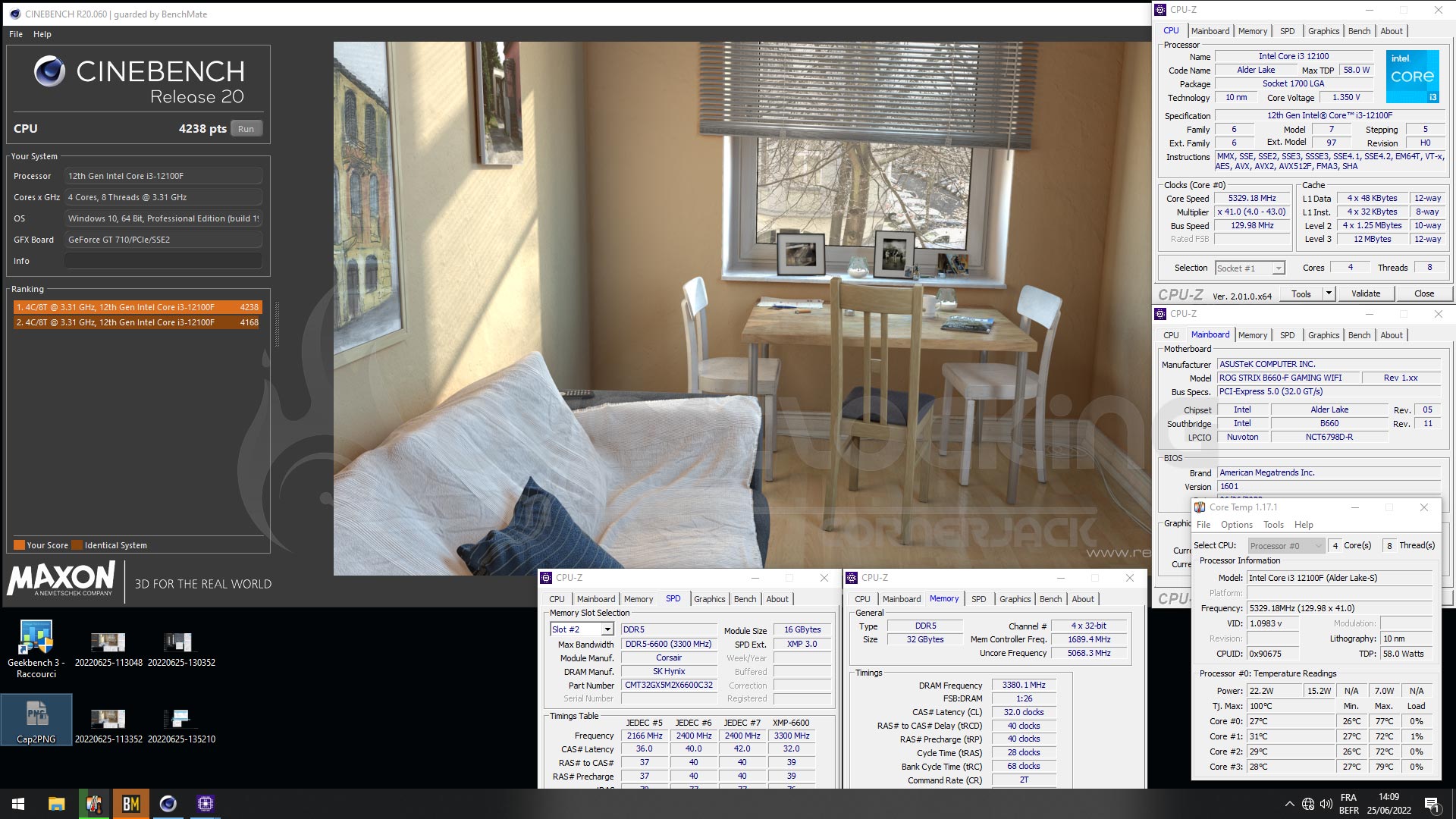
Première étape, avoir un ou plusieurs scores de référence avec votre processeur aux fréquences stock, c’est-à-dire, sans avoir réalisé aucune modification si ce n’est, avoir activé le profil XMP. Il est aussi très important d’avoir à portée de main une feuille qui va vous permettre de noter tous les tests que vous allez réaliser ainsi que les résultats ou échecs. Personnellement, j’ai des centaines de feuilles de mes tests sur lesquelles il m’arrive de retourner afin de savoir comment s’était comporté le processeur sur telle carte mère ou dans telle condition de tests. Voici donc pour avoir de quoi comparer, les performances à stock (i3-12100F à 4100 MHz+ profil XMP) sous Cinebench R20, Cinebench R23, AIDA64 et Geekbench 3.4.4.
R20 – 12100F – 4100 MHz – BCLK 100
R23 – 12100F – 4100 MHz – BCLK 100
Aida64 – 12100F – 4100 MHz – BCLK 100
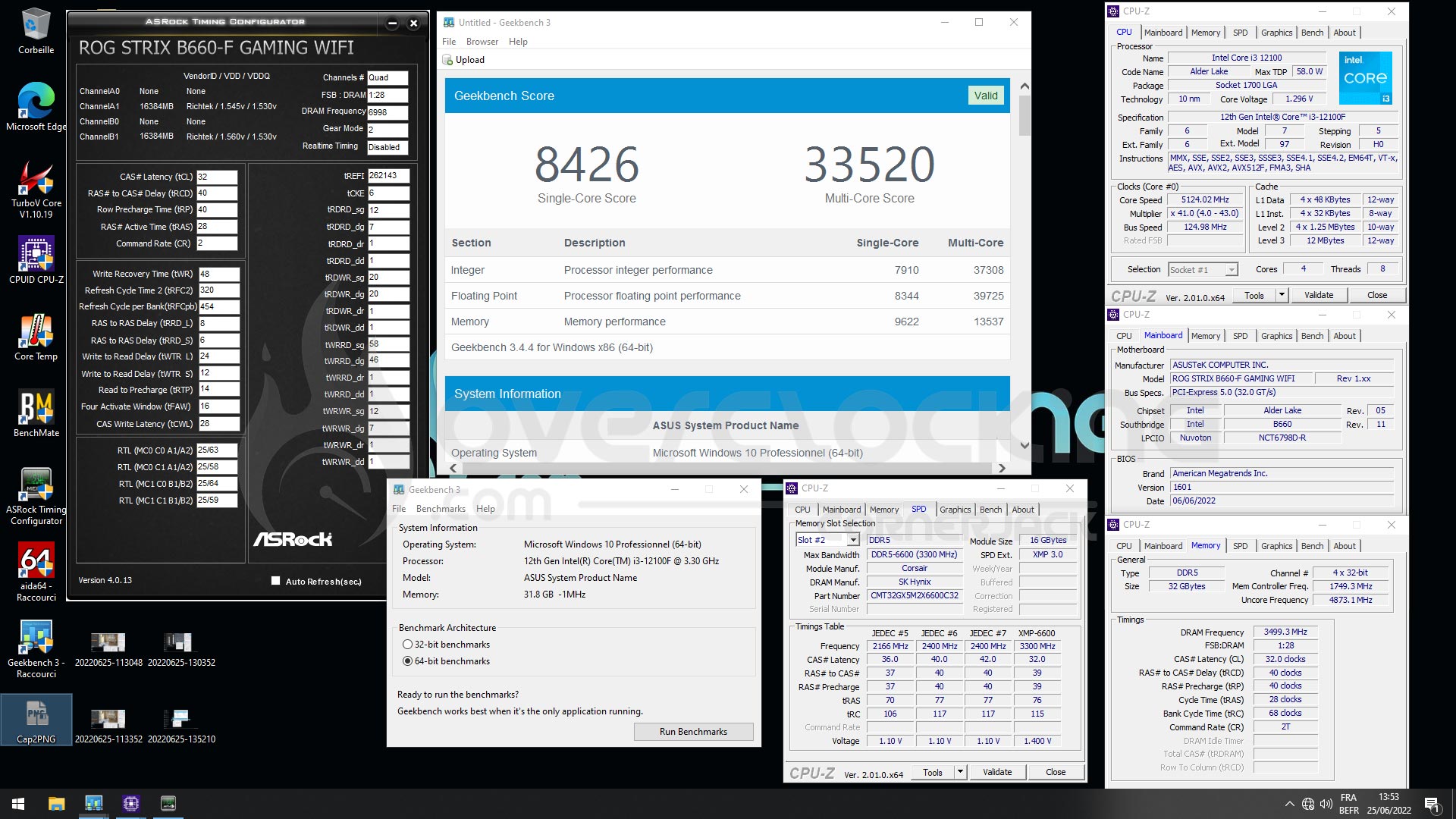
Geekbench3 – 12100F – 4100 MHz – BCLK 100
Et voyons maintenant les performances obtenues avec notre profil à 5125 MHz. Comme vous pouvez le voir sur nos captures, la température lors de nos benchmarks n’a jamais dépassé les 72°C. Petit rappel, nous utilisons une boucle de refroidissement liquide custom.
R20 – 12100F – 5125 MHz – BCLK 125
R23 – 12100F – 5125 MHz – BCLK 125
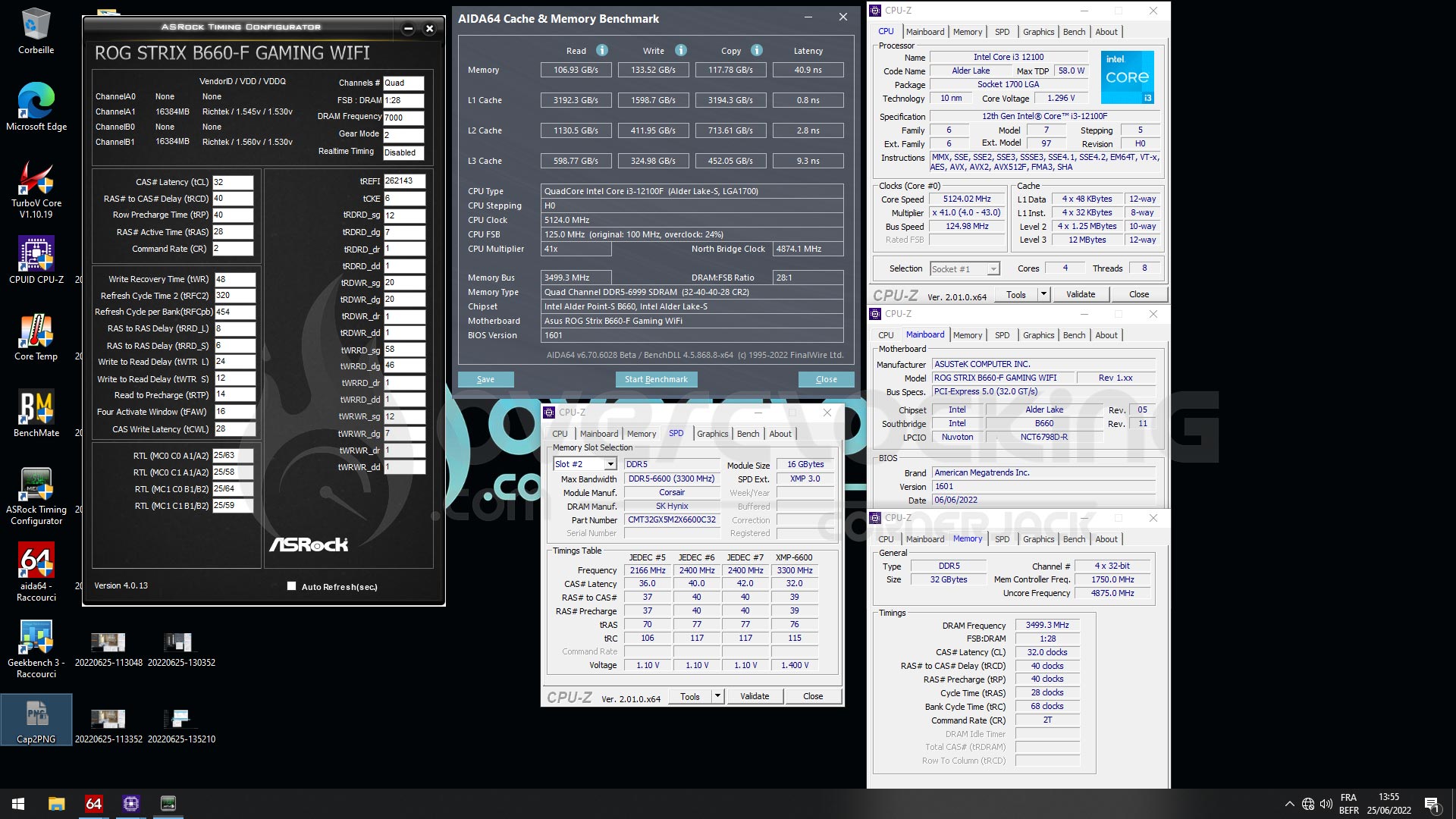
Aida64 – 12100F – 5125 MHz – BCLK 125
Geekbench3 – 12100F – 5125 MHz – BCLK 125
Les performances explosent avec un gain de 25% sur les scores sous Cinebench R20 et R23. Même constat sous Geekbench 3 avec plus de 22% de gain, le score passe de 26868 à 32871. Le constat est tout aussi démentiel sous AIDA64 avec des débits qui explosent littéralement.
Ce tutoriel d’overclocking doit vous servir de base. Comme nous l’avons expliqué lors de cet article, ne négligez pas votre système de refroidissement. Maintenant, vous pouvez décider de le tester par pallier en commençant avec 105 MHz, puis 110 MHz, etc. jusqu’au moment où vous arrivez à 125 MHz de BLCK. N’oubliez pas que l’article complet dédié à cette carte mère est disponible ici.
N’hésitez pas à demander conseils sur notre forum, discord ou directement dans les commentaires ci-dessous, si vous rencontrez des soucis lors du paramétrage de votre BIOS.
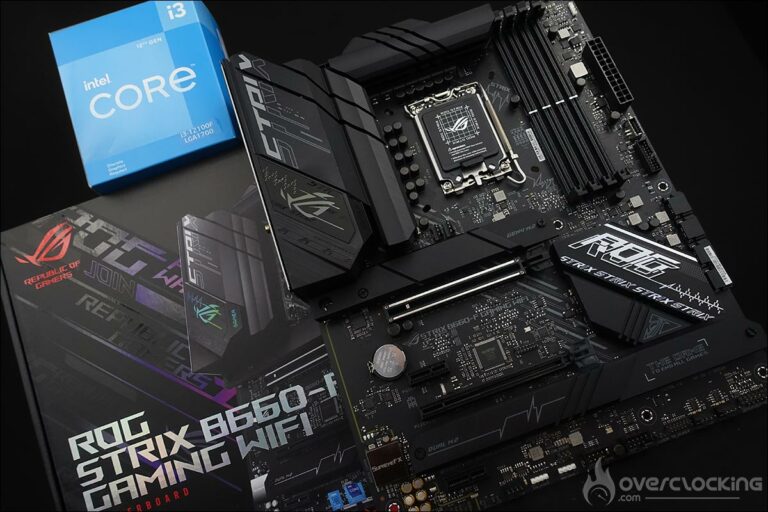
Ayant parfois la tête ailleurs ou sous l’eau, je me suis rendu compte que je n’avais jamais bouclé le test de la carte mère ROG Strix B660-F Gaming Wifi d’Asus. Et Dieu sait pourtant qu’elle m’avait laissé une excellente impression lors des premiers tests que j’avais réalisé avec. Comme nous vous l’indiquions dans cette brève, l’overclocking via le BCLK fonctionnait parfaitement avec les processeurs non-K. L’autre bonne nouvelle était que l’overclocking mémoire était lui aussi plutôt très bon ! Je vais donc aujourd’hui réparer cette erreur en vous proposant le test complet de cette ROG Strix B660-F Gaming Wifi associée à notre i3-12100F. Et comme si ce n’était pas assez, nous postons en même temps un tutoriel permettant de passer de 4100 MHz à 5125 MHz avec notre i3-12100F en moins de 5 minutes. Cette carte est actuellement disponible à 265 euros, un prix intéressant pour ce lancer sur Alder Lake en DDR5.
Merci à Asus France d’avoir mis à notre disposition un exemplaire de cette carte mère.
Lors de chaque nouvelle génération de cartes mères, Asus nous propose des modèles de la série « Strix ». La série « Strix » représente chez Asus ce qui se fait de mieux pour les gamers tout en offrant de nombreuses fonctionnalités. L’intérêt pour nous sur ce modèle étant sa compatibilité avec l’overclocking via le BCLK. Nous pourrons ainsi tirer parti des processeurs non-K. Nous reviendrons en détails sur cette fonctionnalité dans la page consacrée à l’overclocking et dans notre tutoriel dédié à ce i3-12100F.
Le bundle :
Un petit tour par le bundle de cette ROG Strix B660-F Gaming Wifi afin de voir si celle-ci bénéficie « d’objets particuliers ». Globalement, on retrouve un bundle assez standard avec les traditionnels câbles SATA, l’antenne Wi-Fi, des stickers, le manuel de la carte mère, etc. Le seul goodies qui sort un peu du lot est la présence d’un porte clé ROG.
Nouveau socket et support du PCIe 5.0 :
Comme nous vous le disions dans l’introduction, cette ROG Strix B660-F Gaming Wifi est architecturée autour du nouveau chipset d’Intel, le B660. Il s’agit d’un chipset milieu de gamme. Cette carte mère change intègre elle aussi le dernier socket LGA-1700.
Le socket LGA-1700 dispose donc de 1700 pins, contre 1200 pour le précédent. Vous devrez peut-être investir dans un nouveau système de refroidissement. Certaines marques, comme Noctua, proposent un adaptateur pour votre cooler actuel. Pensez à vous renseigner car il est souvent gratuit. Ici, aucun souci, puisque notre ROG Strix B660-F Gaming Wifi dispose des trous du LGA-1200 et LGA-1700. Bien vu Asus !
Le chipset B660 prend en charge officiellement le PCIe 5.0. Cependant, actuellement, aucun composant n’est encore compatible avec cette norme. L’autre grand changement est le support de la DDR5. Sachez qu’en B660, il existe des cartes mères DDR4 et des versions DDR5.
Les différents radiateurs :
Les dimensions de la carte sont de 305 mm x 244 mm, ce qui correspond au format ATX. La couleur dominante sur le PCB est le noir avec des inscriptions blanches. Le design est facilement identifiable comme un produit de chez Asus reprenant les codes de la marque. Elle a d’ailleurs un petit air de ressemblance avec les Strix de la génération précédente. Il s’agit d’une série qui s’est créé sa propre identité au fil des années.
Débutons le tour du propriétaire avec les radiateurs qui sont au nombre de trois ! Tout d’abord, les deux radiateurs situés sur le dessus de la carte mère et qui recouvre l’étage d’alimentation. Ces deux radiateurs sont reliés ensemble par un caloduc. Le cache plastique, disposant d’un très très léger rétro-éclairage RGB. Nous sommes ici sur un système entièrement passif.
Le troisième recouvre le chipset et bénéficie d’une surface assez importante mais de faible hauteur afin de permettre facilement la mise en place des cartes graphiques. On y retrouve le logo ROG ainsi que la nom de la série Strix.
Pas moins de 3 emplacements SSD :
Deux plaques en aluminium noir dont la découpe vient parfaitement s’associer avec celle posée sur le chipset, recouvre les trois emplacements SSD de type M.2 au niveau du PCB. Vous aurez ainsi la possibilité de bénéficier d’une zone de stockage très importante. Deux emplacements sont câblés en PCI-E 4.0 4x et le troisième en PCI-E 3.0 4x.
Chacune de ces plaques est dotée d’un pad thermique chargé d’optimiser la dissipation de la chaleur émise par le SSD. N’oubliez pas d’ôter le film plastique de protection avant d’installer votre SSD.
Asus propose sur ce modèle milieu de gamme le système de serrage rapide pour les SSD comme sur le Z690. Plus besoin de venir fixer une vis, il vous suffit de faire pivoter le loquet afin de verrouiller le SSD. C’est une excellente initiative de la part d’Asus.
Le socket et les PCIe :
L’espace autour du socket est assez bien dégagé. Ici, seuls les trous de fixation du socket LGA-1700 sont disponibles. Cette ROG Strix B660-F Gaming Wifi peut accueillir au maximum quatre barrettes mémoires de DDR5. Elle supporte les kits mémoires en dual channel jusque 6000 MHz (OC) et pour une quantité maximal de 128 GB.
On retrouve un emplacement PCIe 5.0 et deux PCIe 3.0. Pour alimenter tout ce petit monde, la carte dispose d’un connecteur pins et d’un 8 pins + 4 pins situé à côté des étages d’alimentation.
RGB or not RGB ?
Comme c’est le cas pour une grande partie de la gamme ROG, elle dispose du système AURA. Mais sur ce modèle, le rétroéclairage RGB est réduit au stricte minimum avec seulement l’inscription GAMER sur l’un des radiateurs. Deux inscriptions métallisées apportent selon leur reflet une impression de RGB.
[nextpage title= »Le PCB et les connectiques : « ]
Les outils pour clocker :
Débutons avec les éléments insérés sur le PCB et qui peuvent s’avérer être des outils intéressants pour les overclockeurs. Ils sont très peu nombreux puisque cette carte se destine au milieu de gamme.
Le CLR CMOS : permet d’effacer les paramètres du BIOS afin de revenir à ceux par défaut.
Le Q LED : 4 diodes (CPU – DRAM – VGA – BOOT) qui permettent de diagnostiquer les erreurs lors du boot de la carte. Si l’une d’entre elles reste allumée, c’est que le composant qui lui correspond pose problème.
Nous aurions vraiment voulu avoir un bouton physique de mise sous tension. Les tests hors boitier nous obligent toujours à bidouiller un bouton de démarrage.
Les connectiques :
La façade arrière dispose des éléments suivants. Tout d’abord le Clear CMOS, le bouton BIOS Flashback ainsi que les supports d’antennes pour le Wi-Fi dual band. La carte dispose d’un port HDMI et d’un DisplayPort. On retrouve aussi de deux USB 2.0, de cinq USB 3.2 Gen 1, d’un USB 3.2 Gen 2×2 Type-C et de deux USB 3.2 Gen 2. Viennent ensuite les différentes sorties audio et le port LAN (RJ45). Enfin, la partie audio est assurée par une puce Realtek ALC1220.
Le PCB :
Cette ROG Strix B660-F Gaming Wifi dispose d’un étage d’alimentation 16+1 avec comme contrôleur PWM, une puce ASP2100. La partie en charge du CPU se compose de 16 phases et sur ce modèle, aucun doubleur, mais attention les phases sont placées en parallèles : elles sont donc réellement au nombre de 8. Les mosfets sont eux des modèles de 50A. Afin de pouvoir proposer l’overclocking via la fréquence BCLK, la carte est dotée d’un « external clock generator ».
Maintenant que nous avons fait le tour du PCB, intéressons-nous au BIOS. N’oubliez pas de le mettre à jour lorsque de nouvelles versions sont disponibles.
[nextpage title= »Le BIOS : « ]
La particularité de ce BIOS et donc de cette ROG Strix B660-F Gaming Wifi est de supporter l’overclocking des processeurs via le BLCK. Mais pour ce faire, il faudra respecter un certain protocole pour que cela fonctionne. Nous avons pour nos tests flashé le BIOS avec la dernière version en date qui est la 1601 bêta du 8/06/2022.
En ce qui concerne le BIOS, au premier coup d’œil, on reconnait que nous sommes chez Asus. On retrouve les onglets habituels avec « AI Tweaker » qui vous permettra de paramétrer votre processeur ainsi que votre kit mémoire. N’oubliez pas que vous devez absolument paramétrer votre kit mémoire en activant le profil XMP ou DOCP. N’hésitez pas à demander conseils sur notre forum et discord si vous rencontrez des soucis lors du paramétrage de votre BIOS.
Lors de l’achat d’une carte mère, l’une des premières choses à faire est de vérifier que vous disposez bien du dernier BIOS. Beaucoup de personnes me demandent encore l’intérêt de flasher son BIOS. C’est très simple, il s’agit de correctifs qui sont nécessaires au bon fonctionnement de votre configuration et qui dans certains cas peuvent même améliorer les performances.
Enfin, la sauvegarde de profils est vivement recommandée lorsque vous réalisez des tests. Cela permet un gain de temps. Sachez que vous avez aussi la possibilité de les sauver sur une clé USB.
Cela vous permettra de conserver vos profils et de les recharger lorsque vous mettrez votre BIOS à jour. Eh oui, une mise à jour du BIOS écrase automatiquement tous vos profils sauvegardés. Logique, mais à prévoir en amont !
[nextpage title= »La configuration de tests : « ]
Voici donc les différents composants qui équipent notre plateforme de tests. Pour la publication de ces tests, j’ai utilisé le dernier BIOS en date reçu bien que de nouvelles versions seront très certainement disponibles dans les jours à venir.
Un petit tour par CPU-Z afin de s’assurer que tout est parfaitement en ordre avant de débuter nos tests. On remarque qu’avec cette version 2.01, notre i3-12100F est parfaitement reconnu ainsi que la mémoire DDR5. Notre i3-12100F dispose de 4 cœurs. Sur des taches single-core, l’un des quatre cœurs peut atteindre la fréquence de 4300 MHz. Pour ce qui est des taches multi-core, nous serons alors sur 4100 MHz.
C’est partiii pour l’overclocking de ce i3-12100F sur cette ROG Strix B660-F Gaming Wifi. Nous allons donc surtout évaluer la carte sur son potentiel à respecter son engagement d’overclocker les processeurs via la fréquence BCLK.
Vous pourrez bien entendu choisir d’équiper votre carte mère d’un processeur « K » ou « non-K », mais l’overclocking se fera uniquement via la fréquence BCLK.
[nextpage title= »Overclocking du i3-12100F : « ]
CPU non-K et fréquence BCLK :
Avant de débuter, il est nécessaire de rappeler ce qu’est un processeur non-K. Il s’agit d’un processeur qui ne dispose pas d’un coefficient multiplicateur débloqué comme par exemple les i5-12600K, i7-12700K et i9-12900K. Dans le cas de notre i3-12100F, le coefficient est bloqué à 41. C’est-à-dire 4100 MHz (41 x 100 MHz de BCLK) sur les 4 cœurs. Le seul moyen d’overclocker le processeur sera d’augmenter la fréquence BCLK. Sauf que, sur une carte mère traditionnelle, on se retrouve vite bloqué au-delà de 102/103 MHz. C’est donc ici que cette ROG Strix B660-F Gaming Wifi va montrer tout son potentiel.
Rappelons que le chipset B660 bloquera aussi un processeur K comme le 12900K au niveau du coefficient multiplicateur. Seule une carte au chipset Z, comme la Z690, associée à un CPU « K » sera le combo parfait pour l’overclocking via le coefficient multiplicateur. Afin d’avoir encore toutes les informations sur l’overclocking de ce i3-12100F avec cette ROG Strix B660-F Gaming Wifi, je vous invite à lire notre tutoriel.
Attention, toutes les cartes mères B660 ne permettent pas d’overclocker via la fréquence BCLK. Vous devrez, avant votre achat, vous assurez que c’est bien le cas !
Protocole :
Première étape, avoir un ou plusieurs scores de référence avec votre processeur aux fréquences stock, c’est-à-dire, sans avoir réalisé aucune modification si ce n’est, avoir activé le profil XMP. Il est aussi très important d’avoir à portée de main une feuille qui va vous permettre de noter tous les tests que vous allez réaliser ainsi que les résultats ou échecs. Personnellement, j’ai des centaines de feuilles de mes tests sur lesquelles il m’arrive de retourner afin de savoir comment s’était comporté le processeur sur telle carte mère ou dans telle condition de tests. Voici donc pour débuter nos performances à stock (i3-12100F + profil XMP) sous Cinebench R20, Cinebench R23, AIDA64 et Geekbench 3.4.4.
R20 – 12100F – 4100 MHz – BCLK 100
R23 – 12100F – 4100 MHz – BCLK 100
Aida64 – 12100F – 4100 MHz – BCLK 100
Geekbench3 – 12100F – 4100 MHz – BCLK 100
Pour de l’overclocking H24, il faudra bien sûr prendre plus de temps pour affiner la tension. Ici, l’idée va surtout d’aller pousser la carte au max de ses capacités ! Enfin, sachez que j’avais déjà fait une série de tests il y a quelques semaines et que je vais les reprendre avec la dernière version du BIOS en date.
Load-Line Calibration :
Comme vous pouvez le voir, la tension de départ est plus élevée qu’habituellement. En effet, j’opte souvent pour 1,20 volt alors qu’ici nous partons directement avec 1,30 volt. Afin de tenter de conserver une tension la plus stable possible, j’ai opté pour un Level 6 dans la partie Load-Line Calibration. L’idée est d’avoir le vdroop le plus faible possible.
Sans point de mesure sur le PCB pour relever la tension, c’est assez difficile de se faire une idée. C’est finalement mon expérience personnelle qui me pousse à choisir ce Level 6.
Construction du profil BCLK :
La grande différence avec les cartes ROG Z690, c’est que l’option « unlock BCLK » n’est pas à proprement dit disponible dans le BIOS. Il va falloir respecter une méthode afin d’avoir accès à l’overclocking via le BCLK ! Si vous ne le faîtes pas comme cela, rien ne se passera et votre fréquence BCLK restera à 100 MHz. Comme c’est un protocole assez stricte, nous vous avons concocté un tutoriel pour passer la fréquence de votre i3-12100F de 4100 MHz à 5125 MHz. Cela nous paraissait plus simple.
Overclocking CPU sous watercooling :
Si vous êtes un fidèle de nos articles, la méthode va être ici différente. Nous n’allons pas monter le coefficient multiplicateur mais la fréquence BCLK par palier de 5 MHz dans un premier temps : 100, 105, 110, 115, ect.
ATTENTION. Lorsque vous overclockez via le BCLK, vous modifiez directement la fréquence de votre mémoire mais aussi celle du cache. Il faudra donc en tenir compte au risque de ne pas comprendre pourquoi votre overclocking ne fonctionne pas. C’est une raison supplémentaire d’aller lire notre tutoriel si vous êtes débutant en overclocking.
Finalement, les 5125 MHz (41 x 125) ont été très facilement accessibles et sans demander une tension importante. Comme vous pouvez le voir sur nos captures, la température lors de nos benchmarks n’a jamais dépassé les 72°C. Petit rappel, nous utilisons une boucle de refroidissement liquide custom.
R20 – 12100F – 5125 MHz – BCLK 125
R23 – 12100F – 5125 MHz – BCLK 125
Aida64 – 12100F – 5125 MHz – BCLK 125
Geekbench3 – 12100F – 5125 MHz – BCLK 125
Les performances explosent avec un gain de 25% sur les scores sous Cinebench R20 et R23. Même constat sous Geekbench 3 avec plus de 22% de gain, le score passe de 26868 à 32871. Le constat est tout aussi démentiel sous AIDA64 avec des débits qui explosent littéralement. Et si nous clockions la DDR5 à présent ?
[nextpage title= »Overclocking DDR5 : »]
Maintenant que la partie CPU est optimisée et stable, nous pouvons passer à l’overclocking de la DDR5.
Overclocking de la DDR5 :
Comme nous vous l’annoncions dans le test avec le Corsair Dominator Platinum RGB 6600 MT/s CL32, l’idée va être de voir si ce kit passe sur nos cartes mères. Il s’agit d’un kit avec une fréquence élevée et des timings très serrés. Va-t-il passer sur toutes nos cartes mères et surtout l’entrée et le milieu de gamme ? Bonne nouvelle, car ici, aucun souci, le profil XMP est parfaitement reconnu et la carte charge l’OS sans difficulté.
L’overclocking de la mémoire est ce qui est le plus compliqué puisqu’il demande beaucoup de temps et de patience. Ici, à contrario des cartes hauts de gammes, nous n’avons pas de profils d’overclocking au sein du BIOS. Nous allons devoir partir de zéro. Enfin, pas tout à fait puisque nous savons déjà un peu de quoi est capable notre kit puisque nous venons de le tester.
B660 – DDR5 7000 MT/s CL32
B660 – DDR5 7000 MT/s CL32
Même si nous n’étions pas encore parfaitement stable par manque de temps, nous avons pu bencher notre Corsair Dominator Platinum RGB 6600 MT/s CL32 à 7000 MT/s en CL32 avec une tension de VVD 1,57volt et VDDQ à 1,53 volt.
Encore plus loin, BCLK à 130 MHz :
De mémoire, nous avions une barrière en watercooling à 125 MHz, mais ce ne fut pas le cas. Nous avons augmenté la tension à 1,35 volt, conservé notre overclocking mémoire et monté la fréquence BCLK à 130 MHz.
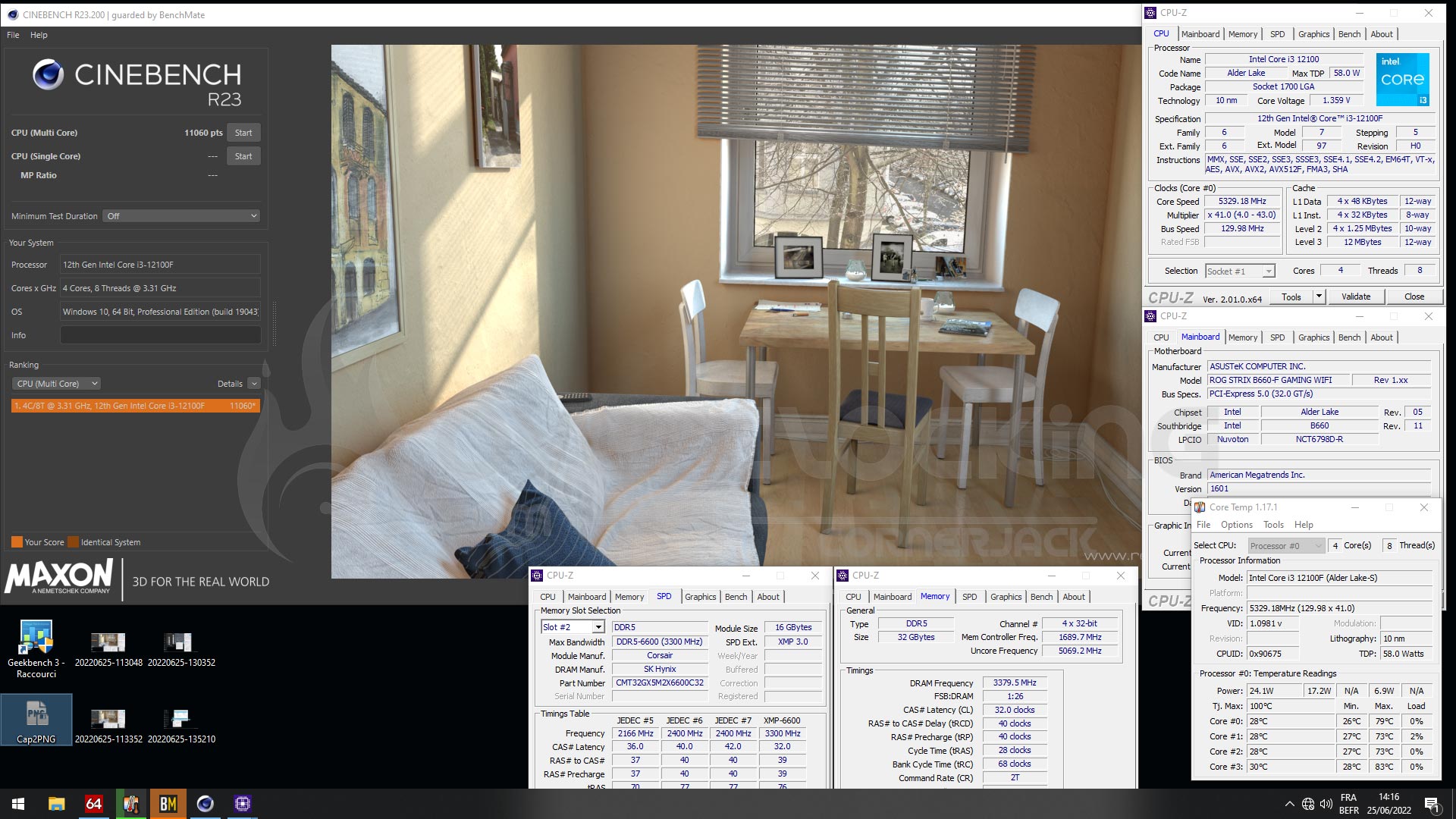
R20 – 12100F – 5330MHz – BCLK 130
R23 – 12100F – 5330MHz – BCLK 130
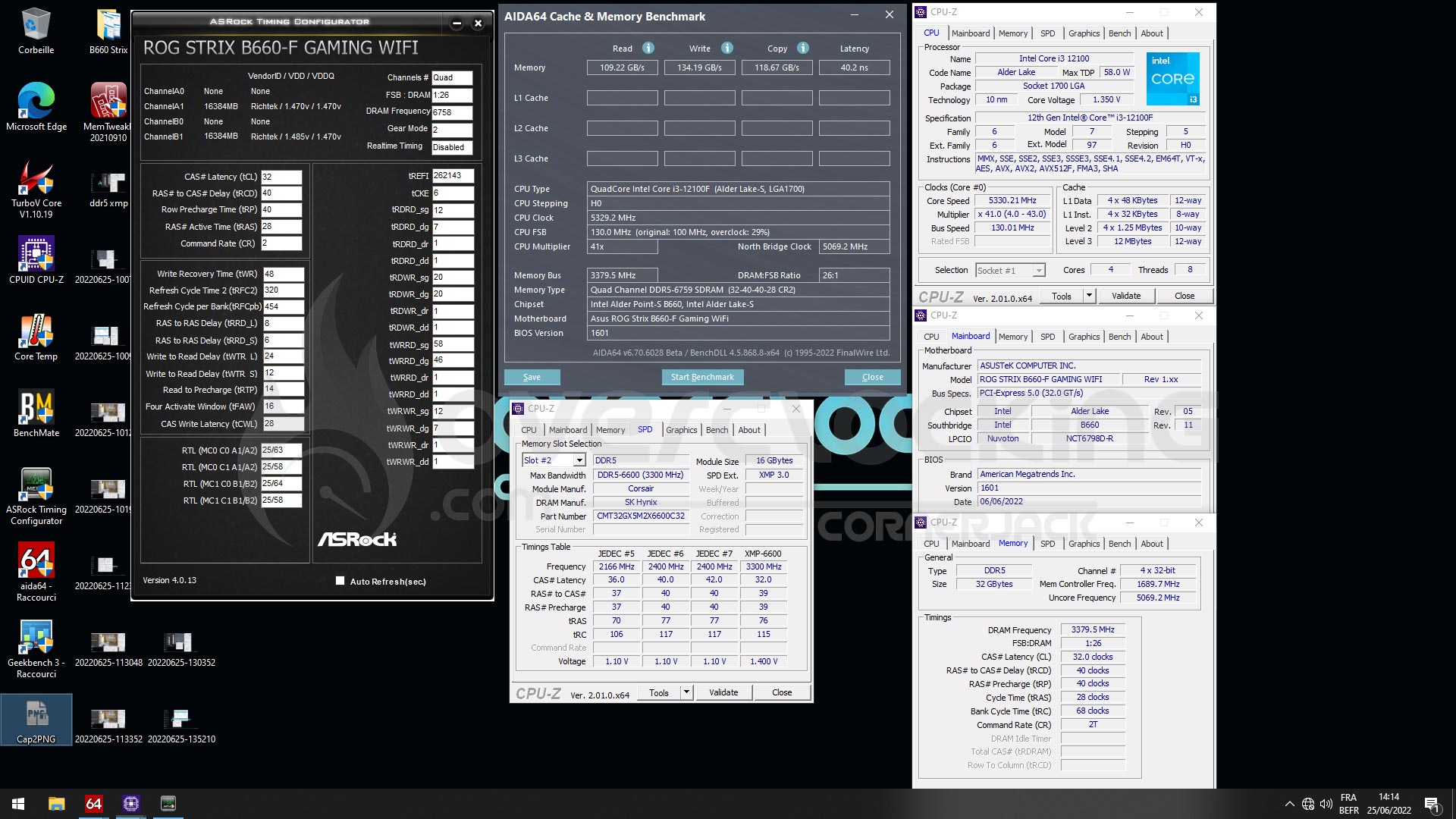
Aida64 – 12100F – 5330MHz – BCLK 130
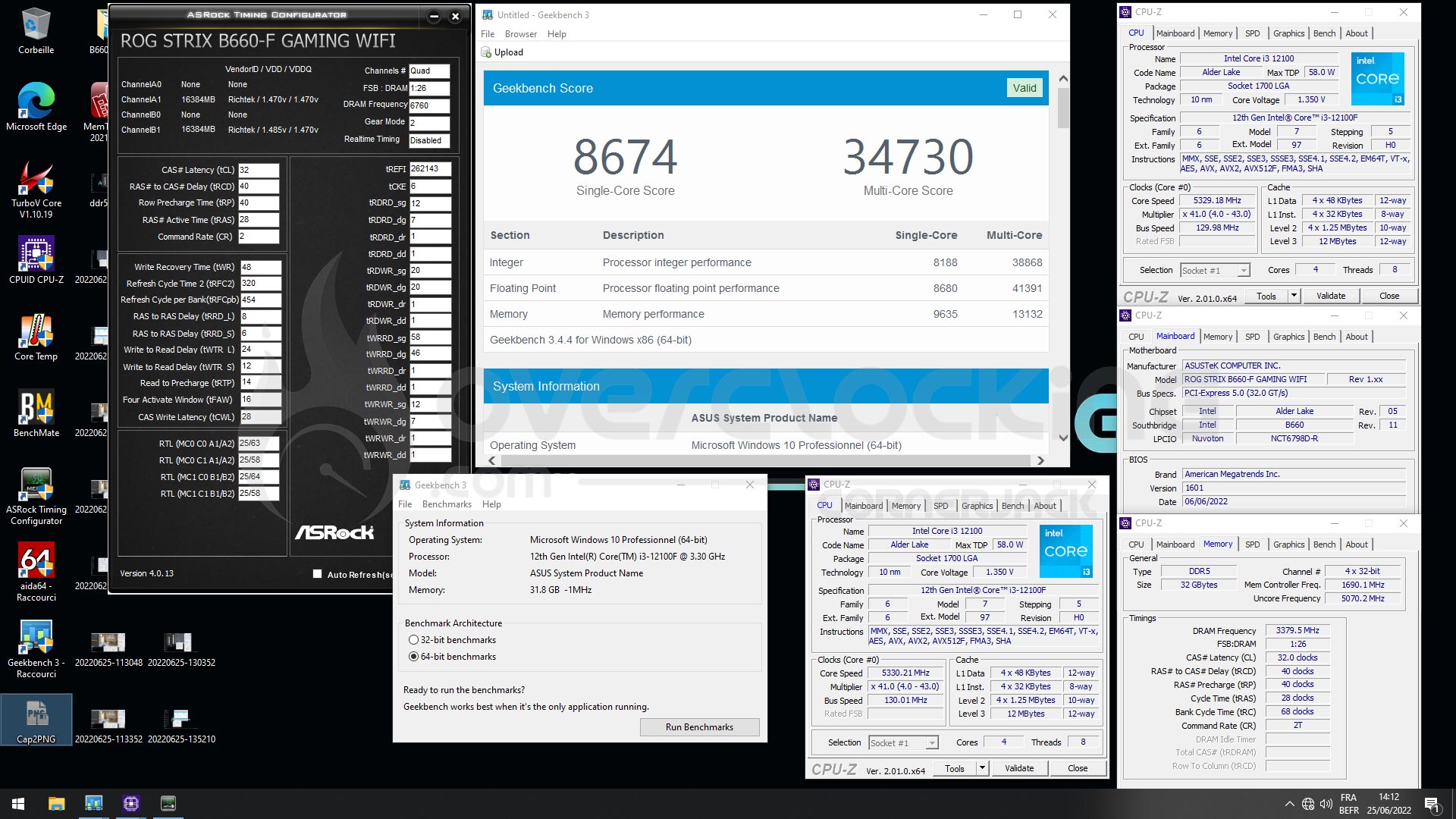
Geekbench3 – 12100F – 5330MHz – BCLK 130
Comme il fallait s’y attendre, les scores continuent de grimper ! Voici d’ailleurs un tableau reprenant l’évolution des scores depuis ceux d’origine obtenu avec ce 12100F à 4100 MHz.
Les résultats parlent d’eux-mêmes et il serait vraiment dommageable de ne pas profiter de l’overclocking de ce i3-12100F pour une utilisation H24.
[nextpage title= »Le mot de la fin : »]
Nous voilà arrivé au terme de l’examen de cette ROG Strix B660-F Gaming Wifi. Asus propose avec ce modèle architecturée autour du chipset B660 une excellente carte. Elle se destine parfaitement aux gamers grâce à une connectique très complète. Comme nous l’avons souligné, elle permet aussi de profiter de l’overclocking des processeurs non-K via le BCLK. Avec son très bon tarif de 265 euros, il s’agit d’un prix assez très intéressant pour ce lancer sur Alder Lake en DDR5. N’oublions pas cependant que vous devrez acquérir un kit DDR5. Bonne nouvelle, nous remarquons une baisse significative depuis quelques semaines.
Cette ROG Strix B660-F Gaming Wifi pourra donc être une excellent base pour la conception d’un PC de type gaming en l’associant avec une RTX 3060 Ti par exemple pour profiter pleinement du 1080p. Et du côté de la DDR5, le kit Corsair Dominator Platinum RGB 6600 MT/s CL32 si vous avez les moyens. Bref, vraiment une excellente base pour se construire un PC gaming !
ROG Strix B660-F Gaming Wifi
On a aimé :
Un étage d’alimentation performant
La possibilité d’utiliser de la mémoire haute capacité et haute fréquence
Un prix très correct pour ce modèle à 265 euros en DDR5 !
Le logiciel TurboV Core
La présence de 3 emplacements SSD
Une connectique ultra complète
Un rétro-éclairage RGB discret, comme nous apprécions !
L’overclocking via le BCLK pour les processeurs non-K
L’arrivée régulière de nouveaux BIOS
On aurait aimé :
Un bouton physique de mise sous tension et reset
Bénéficier de profils mémoires intégrés au sein du BIOS
Cette ROG Strix B660-F Gaming Wifi est un excellent choix si vous désirez acquérir un chipset milieu de gamme comme le B660. Le prix s’affiche à 265 euros mais n’oubliez pas qu’il s’agit d’un modèle qui supporte la DDR5 et non la DDR4. Elle dispose d’un design séduisant, de trois emplacements SSD, d’une connectique ultra complète, d’un BIOS mature, d’un rétro-éclairage discret ainsi que de la possibilité d’overclocker les processeurs via la fréquence BCLK.
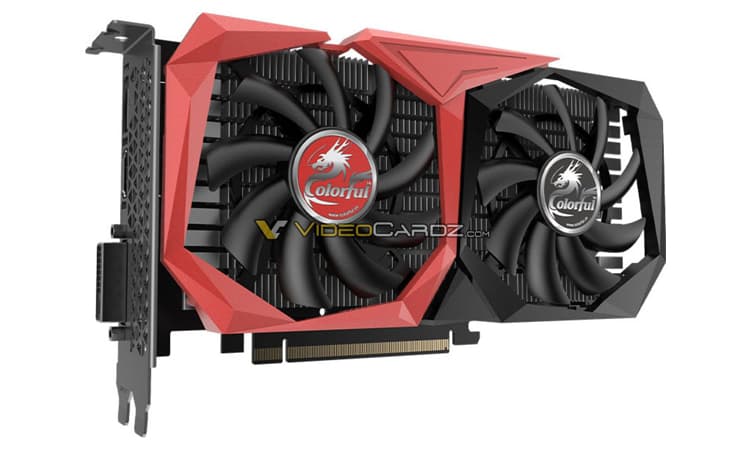
La GTX 1630 n’est pas encore lancée que des visuels de l’un des modèles de chez Colorful. Effectivement, la petite GTX 1630 BattleAx de la marque se montre. Et d’un point de vue visuel, il n’y a pas de changement avec son homologue en GTX 1650.
GTX 1630 BattleAx : premiers visuels de la carte de Coloful !
Avec cette carte nous sommes sur le segment de l’entrée de gamme de la marque, malgré qu’il s’agisse d’un modèle entièrement customisé. Le dissipateur ainsi que le PCB sont de conception maison.
En ce qui concerne le système de refroidissement, on peut le voir, il dispose de deux ventilateurs axiaux. Ces derniers souffleront sur un large réseau d’ailettes en aluminium usinées directement dans la masse. Et quand on y regarde de plus près, on s’aperçoit qu’il n’y a pas de caloducs. En même temps, la carte affiche une faible consommation, 75W comme nous vous le disions ici.
Comme le soulignent nos confrères de chez VideoCardz, il est intéressant d’observer la présence d’un connecteur d’alimentation PCIe à 6 broches malgré que la carte ne soit pas overclockée d’usine. Enfin, pour ce qui est des sorties vidéos, on constate la présence d’un connecteur DVI, HDMI et DisplayPort.
Pour rappel, ce modèle embarquera un petit GPU TU117 renfermant 512 cuda core. La carte quant à elle disposera de 4 Go de mémoire en GDDR6 avec un petit bus de 64 bits. Enfin, le lancement devrait avoir lieu aujourd’hui, toujours si l’on en croit nos confrères.
On l’a vu, les actuelles cartes graphiques haut de gamme ont tendance à fortement consommer. Cependant, cela ne met pas à mal seulement votre facture EDF, mais aussi votre alimentation et, potentiellement, ses câbles. Pour éviter les dégâts, Antec prend la parole en publiant des recommandations sur la manière d’utiliser vos brins PCIe.
Antec : attention à la manière dont vous câblez votre GPU haut de gamme !
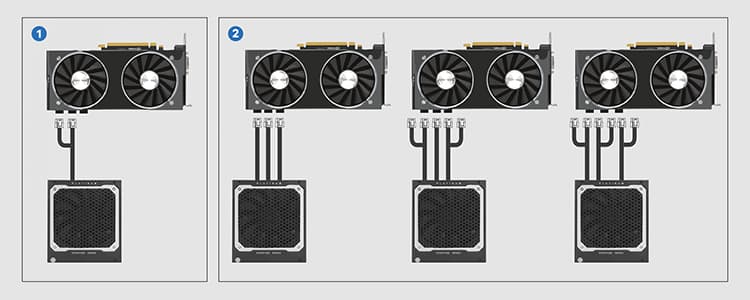
Face à la hausse des consommations des GPU, la marque californienne poste de nouvelles recommandations sur la manière d’utiliser vos brins PCIe. Si vous disposez d’une carte graphique consommant plus de 200W, l’entreprise vous conseille donc de tirer un nouveau câble par connecteur.
Par exemple, si votre carte embarque deux connecteurs PCIe 6/8 broches, il est conseillé ajouter deux brins à votre alimentation… Et ce, même si chaque brin dispose de deux connecteurs PCIe 6+2. Le principe est le même si votre carte en dispose de trois, etc.
En procédant ainsi, on évite au maximum les dégâts liés à la forte consommation des cartes graphiques. Effectivement, suivant la qualité de la connectique utilisée, cette dernière peut être amenée à chauffer. Et en électricité (et pas que), une chauffe excessive peut conduire à un incendie.
Il ne reste maintenant plus qu’à voir si d’autres marques recommanderont de procéder ainsi. Idem, il n’est pas impossible que les doubles connecteurs PCIe 6+2 par câble finissent pas disparaître à l’avenir, le tout, au profit d’une connectique unique. Bref, affaire à suivre.
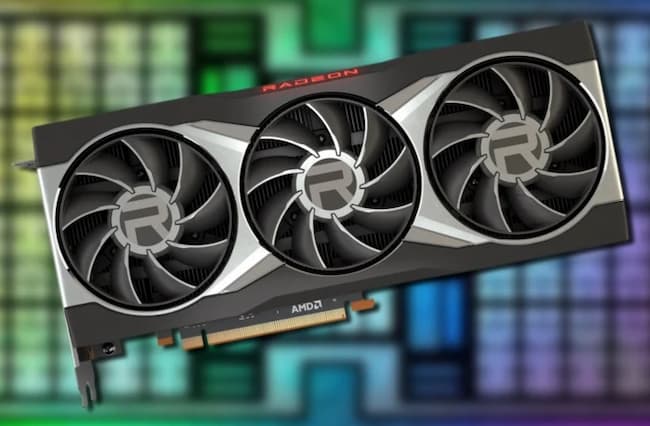
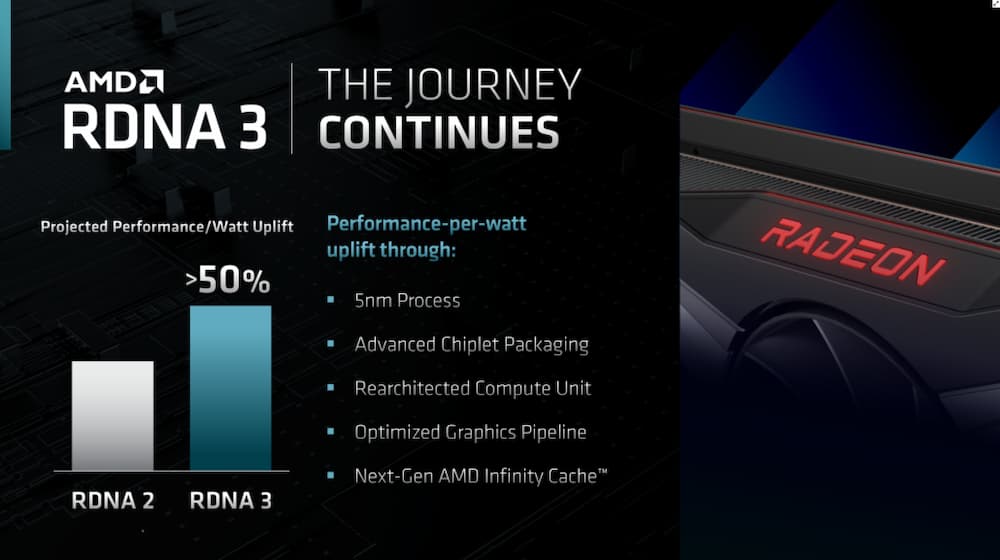
Plus les jours passent et plus les analyses des dernières déclarations d’AMD se font précises. Ainsi, les paroles du vice-président senior de l’ingénierie d’AMD chez Radeon Technologies Group, David Wang, ont été décortiquées et on a pu comprendre qu’il a confirmé qu’AMD délivrera une amélioration notable des capacités de raytracing avec ses GPU RDNA 3 de nouvelle génération qui vont animer les RX 7000.
RX 7000 : Une architecture vraiment pensée pour le raytracing ?
C’est évidemment ce qui a été le talon d’Achille de l’ancienne génération en comparaison des RTX 30 de Nvidia. Les rouges semblent avoir cette fois pris le train et si on interprète simplement ses propos, on comprend que le cœur des GPU RDNA 3 a été optimisé pour la performance raytracing ce qui n’était pas forcément le cas avec la série RX6000. Mais il serait illusoire de penser que de son côté Nvidia va lever le pied. Les cœurs RT NVIDIA de 3e génération devraient faire leurs débuts sur la série GeForce RTX 40. La question sera donc de savoir si AMD comble son retard dans le domaine ou si les nouvelles cartes arrivent à rivaliser.
[irp posts= »160308″ name= »AMD confirme que ses Radeon 7000 ne vont pas faire rigoler Greta »]
Plus de 3 Ghz en fonctionnement ?
Dans les autres déclarations de David Wang on comprend aussi que l’une des partie du travail autour des GPU RDNA 3 permettra des vitesses d’horloge encore plus élevées que sur les GPU RDNA 2. Pour mémoire certaines RX 6000 fonctionnent déjà à près de 3 GHz. Chez AMD, avec l’utilisation du 5 nm, nous pouvons nous attendre à ce cette vitesse soit dépassée. Mais là encore, Nvidia ne devrait pas se contenter d’être spectateur. Même si rien n’est officiel du côté des verts, les rumeurs à propos des RTX 40 font allusion à des vitesses allant jusqu’à 3 GHz. Nvidia tirerait profit de l’utilisation du process 4N de TSMC plus efficace (nœud de processus optimisé de 5 nm).
Dans cette histoire, comme nous l’évoquons depuis des semaines, les principaux acteurs se livrent à un poker menteur concernant les détails de leur futurs bébés. Il faudra donc vraiment attendre que l’un d’eux se dévoile pour commencer à se faire une idée précise. A ce petit jeu là, il se pourrait que Nvidia tire le premier en présentant des choses à la fin de l’été.