[nextpage title= »L’extérieur du Ssupd Meshroom S »]
Après vous avoir proposé le test du Corsair 2000D Airflow (mais sans flux d’air), nous enchaînons maintenant avec un nouveau test de boîtier. Effectivement, la marque Ssupd lançait l’an passé un nouveau modèle de boîtier ITX, le Meshroom S. Après de looongs mois d’attente, le voici maintenant arrivé à la rédaction dans sa version bleue pour un test complet. Vous êtes prêts ? C’est parti !

L’extérieur du Meshroom S :
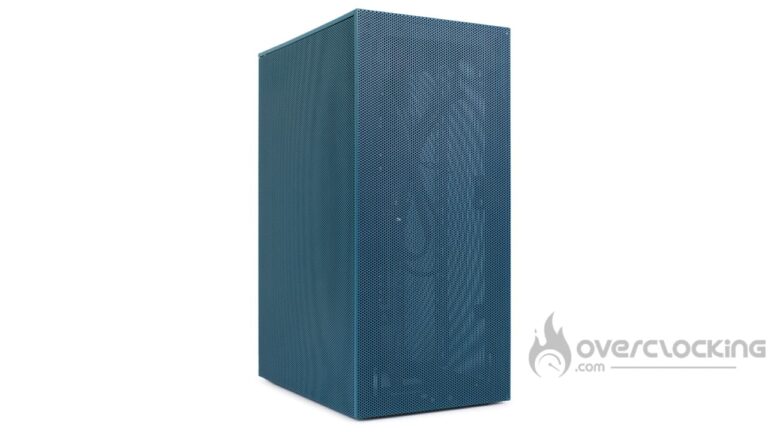
De nouveau, nous avons affaire un boîtier au style monolithique. Cependant, il se distingue par l’utilisation massive de métal mesh… Nous en retrouvons absolument partout : à l’avant, sur le haut ainsi que sur les côtés. Néanmoins, le style nous plaît, le visuel est sobre et le boîtier passera sans grande difficulté dans votre intérieur, que ça soit salon, bureau perso ou pro. En tout cas, ce n’est pas type gaming, loin de là.
Nous poursuivons maintenant avec quelques données techniques comme les dimensions. Forcément, nous avons affaire à un boîtier très compact qui mesure 167 (L) x 247 (P) x 362 (H) mm. Face au 2000D, nous avons donc affaire à un boîtier plus compact, moins profond et moins haut. Sinon, quant au poids, nous sommes à 3,2 kg sur la balance, pas de quoi se faire un tour de rein. C’est d’ailleurs l’un des avantage du format selon nous : des machines compactes et légère, du moins, comparé aux PC moyen tour.
[affilizz-publication id= »r7zcox713″]
Le panneau de contrôle :

Le panneau de contrôle de ce Meshroom S prend place sur le dessus du boîtier et met en avant :
- Deux connecteurs USB-A 3.2 Gen1
- Un connecteur USB-C 3.2 Gen2
- Et c’est tout
Comme on peut le voir, le panneau de contrôle reste minimaliste puisque l’on y retrouve aucune prise Jack 3,5 mm ni de bouton power et pour cause… Ssupd l’a positionné à l’arrière de leur boîtier. Mais nous avons au moins deux USB–A permettant de brancher au moins deux clefs USB.
Le dessous :

Sous le boîtier, en premier lieu, nous retrouvons les pieds du Meshroom S sous forme de petits patins en caoutchouc. Idem, nous avons différentes ouvertures permettant l’accès à la connectique de la carte graphique notamment. Sinon, on remarque la présence de plusieurs rondelles en caoutchouc dont le positionnement ressemble fort à des emplacements 2,5″ pour SSD/HDD.
L’arrière :

L’arrière de ce modèle ne ressemble à rien de connu puisque dans le haut à gauche, nous avons trois slots d’extension full height inversé. Vous l’aurez compris, on pourra installer une carte graphique triple slot. Juste en dessous, une grille d’aération est présente ainsi qu’une petite ouverture tout en bas.
De l’autre côté se situe l’emplacement de la connectique I/O shield de la carte mère avec le bouton de mise sous tension juste au-dessus. Enfin, tout en bas, nous avons le droit à l’emplacement de l’alimentation qui pourra au format ATX ou SFX.
Le dessus :

Outre le panneau de contrôle, le dessus du boîtier ne présent rien de particulier si ce n’est un grille mesh. En théorie l’air chaud n’est pas contraint et devrait s’échapper assez facilement.
[nextpage title= »L’intérieur du Ssupd Meshroom S »]
L’ouverture du Meshroom S se fait très simplement puisqu’il suffit de tirer sur les panneaux latéraux. Ces derniers sont maintenus par un système push-pin que l’on retrouvait déjà sur le Meshlicious.
Le châssis :


À l’intérieur, le châssis aussi est original avec un emplacement de carte positionné au-dessus de celui de l’alimentation. Néanmoins, le blocs d’alim’ se montera à la verticale. Sur la droit du plateau de carte mère, nous retrouvons un grand espace vide qui permettra d’encaisser l’épaisseur d’un radiateur de watercooling et de ses ventilateurs.
Sinon, l’emplacement de la carte mère reste bien dégagé avec de nombreux espaces via lesquels on pourra passer les câbles.
Les emplacements de stockage :


Nous poursuivons avec les emplacements de stockage qui, par défaut permettront d’accueillir jusqu’à trois unités 2,5″ avec une carte graphique pleine longueur. En revanche, avec une carte compacte, montée sur les trois slots inversés, on pourra monter jusqu’à sept SSD 2,5″.
Pour les disques durs, les choses se tendent puisque les emplacements se font plus discrets : 0 avec une carte graphique plein taille, sinon deux avec une carte compacte voire ITX.
Quoi qu’il en soit, ce boîtier est plus fourni que le 2000D Airflow de Corsair qui ne permet de monter que deux voire trois unités 2,5″ suivant les versions.
L’emplacement de l’alimentation :

Dans ce boîtier, l’alimentation s’installera à la verticale, dans le bas du boîtier. Comme on peut le voir, aucun dispositif anti-vibration n’est présent. Malgré cet oubli, le boîtier se distingue de par sa compatibilité avec les alims. Effectivement, si on le souhaite, on pourra y installer des blocs ATX allant jusqu’à 17 cm de profondeur s’il n’y a que des ventilateurs monté en façade. Avec un radiateur de waterccolling, suivant l’orientation des embouts, cette profondeur sera limitée de 16 cm à 14 cm. Quant aux blocs SFX/L, aucune limitation liée à leur format, très compact pour rappel.
Les possibilités de refroidissement :
À l’instar du 2000D Airflow de Corsair, ce Meshroom S arrive sans ventilateur installé. Par ailleurs, on retrouve différents emplacements permettant le montage de deux moulins en 120/140 mm à l’avant. Dans le haut du boîtier, il sera possible de monter un ventilateur slim (15 mm d’épaisseur) en 120 mm. Sur le côté, suivant l’épaisseur de la carte graphique, il sera possible d’installer du ventilo en 25 mm d’épaisseur ou 15 mm dès lors que la carte dépasse les 2,4 slots.
Quant au watercooling, le montage de radiateur est possible, notamment à l’avant où le boîtier acceptera des modèles en 240/280 mm. Sur le côté, si l’on décale la carte graphique vers l’avant du Meshroom S, il sera possible d’installer un radiateur un autre radiateur en 240 mm. Oui, il y a de quoi faire.
Maintenant, si vous voulez rester sur un ventirad aircooling, c’est possible, mais il ne faudra pas avoir les yeux plus gros que le ventre. En effet, par défaut, on pourra monter des dissipateurs de 73 mm de hauteur. Avec une carte graphique de quatre slots, ce qui implique un réajustement du plateau de la carte mère, la compatibilité tombe à 53 mm de hauteur.
Le bundle :

Pour ce qui est de la partie accessoires, que retrouvons-nous ?
- Une notice de montage
- Des colliers en nylon
- La visserie
- Des clips de rechange pour le maintient des panneaux
- Une entretoise grise pour le réajustement du plateau de la carte mère
- Différents brackets et équerre en acier
- Un câble HDMI avec tête coudé
La partie accessoire est complète et permettra le montage d’une configuration. Par ailleurs, le câble HDMI est le bienvenu puisque l’on retrouvera que très peu d’espace sous la carte graphique pour le branchement de la connectique.
En résumé :

Globalement, la marque nous propose un boîtier original qui permettra le montage de composants, parfois imposants. On pense notamment aux cartes graphiques quatre slots… Non sans certaines concession tout de même. Dans le même ordre d’idée, il sera aussi de monter du radiateur de watercooling allant jusqu’à 280 mm sans transpirer. Bref, à voir ce que ça donne au montage, mais ça s’annonce prometteur !
[nextpage title= »Montage »]
Montage
On passe maintenant à l’étape de montage de notre configuration à l’intérieur de ce Meshroom S de Ssupd. Voici donc les composants qui serviront pour le montage :
- Carte mère : MSI Pro B350i AC
- CPU : AMD Ryzen 7 1700X
- Carte graphique : ASUS HD 7970
- Ventirad : Cryorig C1
- Alimentation : Silverstone SX750
Le stockage :

Nous commençons donc le montage de notre configuration par l’installation SSD. En effet, vu l’emplacement que nous avons choisis, si nous commencions par l’alimentation, le positionnement de ce dernier aurait été plus délicat.
Pour son montage, il faudra pencher le Meshroom S sur le côté pour ensuite visser le SSD par le dessous du boîtier. Bien évidemment, il faudra exploiter la bonne visserie puisqu’elle passe au travers de rondelles en caoutchouc afin de limiter les vibrations.
L’alimentation :

Maintenant que le SSD est positionné, on peut sereinement installer notre alimentation SFX SX750 de chez Silverstone. Cette dernière se positionnant juste au-dessus, c’est la raison pour laquelle nous avons monté le SSD en premier.
La concernant, rien de particulier à noter puisqu’elle viendra se placer à la verticale juste sous la carte mère. On veillera simplement au positionnement du ventilateur qui devra être tourné vers le panneau mesh pour un meilleur refroidissement du bloc.
Installation de la carte mère :

Le montage de la carte mère se fait simplement en la plaçant sur son emplacement dédié. Compte tenu de l’espace qui l’entoure, elle prendra facilement place dans le boîtier. Ne reste plus qu’à la visser au châssis et compte tenu du format, quatre vis suffisent. De plus, on remarque qu’il y a d’importants dégagements autour de cette dernière. Le positionnement des câbles ne devrait pas être un problème !
Le ventirad, carte graphique :


Bon, autant vous dire que nous avons pris un risque en demandant ce modèle, surtout avec le ventirad que l’on utilise. Effectivement, si l’on suit la fiche technique, le C1 de Cryorig est « hors specs » puisqu’il mesure 74 mm, or le Meshroom accepte des modèles de 73 mm. De plus, il est équipé d’un ventilateur de 140 mm donc le montage s’est clairement fait au chausse-pied… Pour le faire rentrer dans le boîtier, il a fallu changer son orientation en orientant les caloduc vers le haut. Opération rendue possible grâce à la présence d’un riser et non d’une carte graphique.
Quant à la carte graphique, rien de compliqué puisqu’il faudra la brancher sur le port femelle du riser. Ensuite, il faudra la visser au boîtier par les deux côtés de son équerre PCIe.
Le câblage :
Le panneau de contrôle :
Le panneau de contrôle est d’une facilité à câbler puisqu’il est dépouillé au maximum. Nous n’avons que deux headers USB à brancher ainsi qu’une prise pour le bouton power. Dans le cas de l’USB 3.0, nous lui faisons faire une boucle au niveau de la façade avant de le brancher sur la carte mère. De l’autre côté, celui pour l’USB-C, nous le faisons courir dans le bas, sans le brancher. Quant au bouton power, nous faisons passer son câble derrière la carte mère pour le faire sortir par le dessous et le brancher sur son connecteur.
La carte mère :
Le câblage de la carte mère se fait simplement en faisant passer l’EPS12V 4+4 broches derrière le plateau. Le connecteur ressortira par le dessus avant d’être branché à la carte mère.
De l’autre côté, nous avons l’ATX 24 pins qui passera longera simplement le plateau de la carte mère avant d’être branché. On maintiendra le tout simplement à l’aide de quelques colliers en nylon.
La carte graphique :
Du côté de la carte graphique, nous faisons passer le câble au même endroit que l’ATX 24 broches. Il longera donc le plateau de la carte mère et sera également attaché par des colliers en nylon le long du plateau.
Le stockage :
Au niveau du stockage, nous faisons passer le câble SATA derrière le plateau principal avant de le brancher sur la carte mère. Quant à la l’alimentation, le surplus de câble fait une boucle en longeant le plateau. De nouveau, le tout est plaqué à l’aide de colliers en nylon.

Globalement :
En soi, le montage n’oppose pas de contrainte particulière. Il faudra simplement faire attention à la taille de votre ventirad CPU. Ainsi, même si notre C1 de Cryorig est techniquement trop gros pour le boîtier, il passe. Mais il a fallu le faire passer au chausse-pied quitte à changer son orientation. Changement permis grâce à l’utilisation d’un riser sur le slot PCIe et non de la carte graphique directement. Mais, mais, mais, c’était un risque couru d’avance puisque l’on savait que le dissipateur entrait dans le Meshlicious du même constructeur !
[nextpage title= »Passage en ATX »]
Le montage d’une carte mère ATX :
Le démontage de la façade et la préparation du châssis :
 Afin de monter une carte mère au format ATX, il y a un certain nombre d’étape à respecter avant. La première étant de démonter complètement la face avant sinon, la carte mère ne rentre pas avec l’épaisseur des montants. Néanmoins, il faudra prendre son mal en patience puisqu’il y a une quinzaine de vis à retirer.


L’étape suivante consiste à avancer l’emplacement de la carte graphique. Pour cela, on aura deux supports métalliques à décaler vers la façade. En trois coups de tournevis, c’est fait.
On poursuit avec le montage d’une barre métallique à positionner au niveau du plateau de la carte mère. Elle servira au montage d’entretoise permettant le positionnement du connecteur femelle du riser PCIe. À noter, pour que ce montage soit fonctionnel, il faudra opter pour un riser de 27 cm de longueur qu’il faudra acquérir séparément.
Pour finir, l’ultime étape sera d’ajouter une entretoise dans le bas du support de la carte mère !
Le montage des composants :


Une fois que le boîtier a été préparé, on procède ensuite au montage de la configuration en déposant la carte mère sur son plateau. Une fois positionnée, on la visse au châssis via cinq vis. On enchaîne avant le montage de l’alimentation (SFX) puis de la carte mère qui se positionnera à la verticale derrière la carte mère.
Néanmoins, des restrictions sont présentes notamment au niveau premier slot PCIe. Pour permettre le branchement du riser, le connecteur PCIe de la carte mère devra être située sous le socket, ou, a défaut, sous le slot M.2. Sinon, le haut de l’alimentation vient couvrir le connecteur, empêchant le branchement du riser… Comme c’est le cas ici. Malheureusement, nous n’avons rien sans rien, on ne peut pas exiger un boîtier compatible ATX dans un volume de 14l sans contreparties.
Le montage d’une alimentation ATX :


Si on le souhaite, on pourra installer un bloc d’alimentation au format ATX. Pour cela, il faudra retirer le bracket SFX positionné de base au niveau de l’emplacement de l’alimentation. Trois coups de tournevis plus tard, nous voici en capacité de monter notre bloc. Malheureusement, l’exploitation d’une alimentation ATX ne sera possible qu’avec une carte mère mini-ITX du fait de l’épaisseur trop importante de ce type de bloc.
[nextpage title= »Protocole »]Nous avons mis à jour notre protocole de test afin de tester les qualités de nos boîtiers. Ainsi, nous évaluerons les prestations offertes par les différents modèles selon trois critères :
- Isolation
- Bruit de la ventilation d’origine
- Flux d’air

Concernant l’ajout de la ventilation, nous choisissons d’intégrer un ventilateur en 140 mm et un second slim en 120 mm. Ils seront tout deux placés en aspiration, l’un derrière la face avant, l’autre en face de la carte graphique.
Configuration :
- Processeur : AMD Ryzen 7 1700X
- Carte mère : MSI B350i Pro AC
- Carte graphique : ASUS HD 7970 de référence
- Ventirad : Cryorig C1
- SSD : Kingston HyperX 3K 120 Go
- Alimentation : Corsair CX650M
[nextpage title= »Tests »]
Tests
Flux d’air :
La ventilation supplémentaire prend la forme d’un Thermaltake Riing 14 et d’un ventilo slim en 120 de Silverstone, positionnés respectivement face au ventriad CPU et à la carte graphique.
Flux d’air CPU, ventilation d’origine puis complétée :
On commence tout d’abord avec la température de notre CPU. On garde la façade ainsi que la partie supérieure de notre boîtier de test. Voyons si le flux d’air est suffisant pour le bon refroidissement du Ryzen 7 1700X.

Face au 2000D Airflow de Corsair, le Meshroom S de Ssupd s’en sort mieux sur les températures de notre processeur. Comme on peut le voir, par défaut, notre Ryzen 7 1700X se stabilise sous les 60°C, à 57,6°C. Malgré sa proximité avec le panneau mesh, la ventilation s’en sort bien contrairement à son rival de chez Corsair dont le panneau était plus éloigné.
Par ailleurs, la complétion de la ventilation n’aide pas véritablement au refroidissement du processeur. Il faut dire que le ventilateur de notre ventirad est tellement collé à la paroie latérale qu’il ne parvient pas à bien capter l’air projeté depuis la façade.
Flux d’air CPU ventilation d’origine sans façade ni top :
Afin de s’assurer du facteur limitant dans l’histoire (et à quel point), nous retirons le dessus ainsi que la façade du boîtier. Le but ici est de montrer les performances brutes de la ventilation intégrée.

Par ailleurs, pour vérifier à quel point le mesh était contraignant pour le refroidissement, nous avons retiré le panneau latéral pour laisser respirer notre Cryorig C1. Malgré le fait qu’il s’agisse de mesh, le flux d’air reste tout de même contraint puisque nous perdons un peu plus de 4°C en retirant le panneau.
Flux d’air GPU, ventilation d’origine puis complétée :
On réitère l’opération, mais avec des mesures effectuées sur la carte graphique. Ici, nous testons avec ventilation d’origine et ventilation complétée.

Meshroom S, 2000D Airflow, même combat quant au refroidissement de notre carte graphique. Comme on peut le voir, notre HD 7970 souffre beaucoup du manque de ventilation. Par ailleurs, il s’agit encore d’une carte blower incapable de tirer l’air frais à travers le panneau en mesh. Avec une carte plus récente équipée de deux ou trois ventilateurs axiaux, les résultats seraient probablement bien meilleurs.
En revanche, l’ajout d’un ventilateur face à la carte graphique permet de réduire drastiquement sa température… Mais c’est une solution qui n’est pas aussi efficace que sur le 2000D Airflow.
Flux d’air GPU ventilation d’origine sans façade ni top :
Nous refaisons le même test, mais en retirant la façade et le top du boîtier. Voyons comment cela influera sur les températures de la carte.

En retirant le panneau face à la carte graphique, cette dernière respire davantage et se stabilise à 88°C. D’ailleurs, on se retrouve dans des températures équivalentes à celles obtenues dans le 2000D Airflow.
Isolation :
Ici, nous mesurons simplement le bruit émit par notre config lorsque l’on fait tourner le refroidissement CPU et refroidissement GPU très vite.

Bon, clairement, un boîtier entièrement constitué de panneaux en mesh, ça n’aide vraiment pas à l’isolation phonique, bien au contraire. Lors de notre essai nous relevons 61 dB, ce qui, à quelques pouillèmes près, correspond au bruit émis par notre configuration à nue. Autant dire que l’isolation est inexistante.
Bruit de la ventilation d’origine :
Cette fois-ci, nous mesurons le bruit émit par la ventilation d’origine du boîtier. Pour cela, la configuration tourne en idle (ventilation CPU et GPU au minimum) pendant que les relevés sont effectués successivement en 5V, 8V et 12V sur la ventilation du boîtier.

Forcément, sans ventilateurs installés de base, le test de bruit du boîtier revient à faire un test d’isolation à bas régime. Et dans ces conditions, il ne s’en tire pas très bien avec 32,5 dB relevés. Mais rappelons que nous n’avons pas les composants les plus silencieux du marché.
En résumé :
En résumé, par défaut, le Meshroom S n’est clairement pas le plus performant pour refroidir une carte graphique, encore moins un blower. Cependant, après avoir ajouté un ventilateur juste en face, ça aide grandement. Néanmoins, la partie CPU s’en tire mieux, même si, dans notre cas, elle a moins profité d’un flux d’air additionnel.
Toutefois, si vous avez des composants assez anciens ou qui ont tendance à être assez bruyant, ne comptez pas si l’isolation naturelle de ce boîtier. Les panneaux mesh ne retiennent absolument pas le bruit.
[nextpage title= »Conclusion »]
Nous arrivons maintenant à la fin de notre test sur le Meshroom S de Ssupd. Alors, bon petit boîtier ou pas ? On vous dit tout !
De l’ITX qui prend en charge de l’ATX (non sans contraintes) !
La première chose que l’on retiendra de ce boîtier, c’est la possibilité d’installer des cartes mères ATX. À partir de là, si on peut mettre une carte ATX dans un boîtier ITX, autant dire que tout rentre, de la grosse carte graphique à l’alimentation ATX, et c’est d’ailleurs le cas. Cependant, ce type de montage demandera du temps puisqu’il faudra réadapter l’intérieur du châssis ce qui présente de nouvelles contraintes. Notamment au niveau de la carte mère qui doit avoir un slot PCIe positionné sous le socket. Quant au riser, il faudra passer par un modèle long : 27 cm au bas mot.
Par contre, il faudrait nous dire pourquoi le bouton de mise sous tension a migré à l’arrière alors qu’il était sur le panneau de contrôle sur le Meshlicious ?
Un câblage et un montage simple :
Cependant, contrairement au 2000D Airflow testé récemment, nous jugeons le câblage plus simple à réaliser. L’alimentation s’installant dans le bas du boîtier, on a de l’espace pour consommer la longueur des câbles. D’autant que de nombreuses encoches sont réparties un peu partout sur le plateau de la carte mère, ça facilite l’opération. De plus, même si la connectique vidéo n’est pas facile d’accès, la marque fournie un cordon HDMI coudé aidant au branchement d’un écran.
Quant au montage, nous n’avons rien à redire dans la mesure où c’est un modèle qui offre une grosse compatibilité pour le montage des composants. Par ailleurs, nous avons été surpris quant à la compatibilité des ventirads aircooling puisque le C1 de Cryorig rentre alors que sur le papier, non. Néanmoins, ne faites pas n’importe quoi, disons que l’on retrouve une marge de manœuvre de 1 mm entre ce qui est annoncé par la fiche technique et la réalité.
Ca manque vraiment de ventilateurs !
De nouveau, nous avons affaire à un boîtier qui débarque sans le moindre ventilateur. Cela se ressent alors sur la température de la carte graphique qui peine dans la configuration de base du Meshroom S. En revanche, du côté du ventirad CPU, rien à signaler, même si le ventilateur est collé à la paroie, ça respire… En même temps, c’est du mesh.
Du coup, pour améliorer le refroidissement de la carte graphique, si vous disposez d’un modèle double slot, nous ne pouvons que vous conseiller d’ajouter un ou deux ventilos slim face à la carte. Entre le NF-A12x15 de Noctua ou le P12 Slim bien plus accessible d’Arctic, il y a de quoi faire, mais ça aidera grandement.
Parce qu’il vaudrait mieux éviter que les composants prennent un coup de chaud et que la ventilation s’emballe. Comme on l’a vu, l’isolation phonique, ce n’est clairement pas le point fort de ce boîtier. Donc si vous ne voulez pas être embêtés à ce sujet, mieux vaut anticiper.
Quid du prix ?
[affilizz-publication id= »yjasnarfq »]
Malheureusement, si le boîtier est assez fou, le plus gros frein concernera sa disponibilité quasi nulle et son prix, par conséquent, élevé. Par chez nous, il faut compter en moyenne 240 € et encore, tous les coloris ne sont pas présent. Car oui, c’est un modèle où il y a du choix : noir, gris, blanc, vert, bleu et jaune.
Malheureusement, il faut se faire une raison, si vous lorgnez sur ce modèle, il faudra se tourner vers les boutique outre Rhin. En Allemagne, chez Caseking.de, on le déniche à 179,90 € soit à son prix d’annonce de $169,99 !
Ssupd Meshroom S :
On a aimé :
- Le design monolithique très agréable
- Les coloris orignaux proposés : bleu, vert, jaune, gris, blanc et noir
- Le panneau de contrôle sur lequel on pourra brancher deux clefs USB
- La possibilité d’installer jusqu’à cinq ventilateurs, en ITX ça compte !
- Sa capacité a accueillir une carte mère ATX (non sans contraintes)
- La possibilité de monter un bloc d’alimentation ATX avec une carte mère ITX
- Sa compatibilité avec un radiateur de watercooling en 280 mm
- Le support de cartes graphiques sur quatre slots
- Son MSRP cohérent
On a moins aimé :
- Le manque de ventilateur de série
- L’isolation perfectible (mais nous sommes face à des panneaux en mesh)
- Le manque d’accessibilité des sorties vidéos
- Le bouton de mise sous tension positionné à l’arrière du boîtier ?
- Sa disponibilité loin d’être évidente en France

À l’issue de ce test nous choisissons de décerner l’or au Meshroom S de Ssupd. Les qualités du boîtier contrebalancent largement ses défauts. En effet, c’est un modèle qui permet d’installer des CG de quatre slot, des alims et des cartes mères ATX en plus du support de radiateur watercooling en 280 mm. Idem, même si la disponibilité est chaotique en France, le MSRP nous semble cohérent. Par ailleurs, il faudra nous expliquer le positionnement du bouton de mise sous tension… On ne comprend toujours pas.
Un grand merci à Ssup !