[nextpage title= »Introduction : « ]
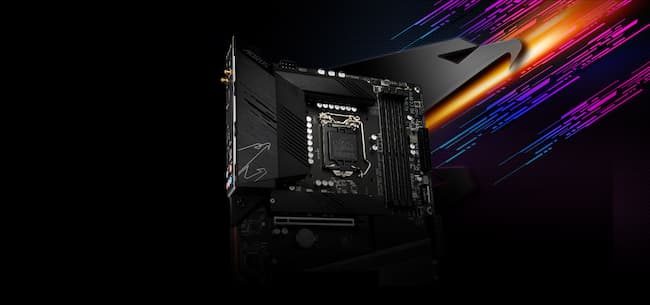
Nous y voilà, c’est aujourd’hui la fin de NDA concernant les nouveaux processeurs Rocket Lake d’Intel et l’occasion pour nous de vous proposer le test de trois cartes mères architecturées autour du chipset Z590. Même si celle-ci sont compatibles avec la génération des Comet Lake, nous préférions attendre la fin du NDA afin de vous proposer le test de cette AORUS Z590 Tachyon.
Nous avons consacré un article dédié aux performances de deux processeurs Rocket Lake avec le i9-11900K et le i5-11600K confrontés aux performances du i9-10900K, i5-10600K et des quatre Ryzen 5000. Dès la réception du i7-11700K, nous mettrons l’article à jour. Cet article est d’ores et déjà disponible ici. Nous vous conseillons d’ailleurs de lire cet article afin de comprendre le principe de « Intel Adaptive Boost Technology » et de la désynchronisation de la mémoire.
En parallèle, nous postons trois autres articles consacrés aux cartes mères Z590, avec la ROG Maximus XIII APEX, la MSI MEG Z590 ACE et la AORUS Z590 Tachyon. Trois autres cartes mères seront traitées dans les jours à venir, à savoir l’ASRock Z590 Taichi, la ROG Maximus XIII Extreme Glacial ainsi que la MSI MPG Carbon EK X. Si l’une de ces cartes vous intéressent, n’oubliez pas de passer nous revoir.
Nous avons fait le choix de ne pas nous lancer trop précipitamment dans les tests puisque nous savions que de grosses mises à jour BIOS débarqueraient quelques jours avant le lancement et ce fut bien le cas. Nous avons tenté d’être le plus complet mais pas de panique, nous reviendrons en détails sur certains éléments dans les jours à venir.
Sans plus attendre, débutons directement les hostilités avec cette AORUS Z590 Tachyon. Quelle joie de voir revenir AORUS à l’avant plan de l’overclocking en proposant un modèle dédié à cette discipline ! Après l’abandon de la série « Super Overclock », nous sommes enchantés de voir débarquer cette Tachyon en espérant qu’elle tienne toutes ses promesses.
Nous en profitons aussi pour remercier AORUS France pour nous avoir offert l’opportunité de tester cette carte mère Z590 Tachyon.
[nextpage title= »AORUS Z590 Tachyon : « ]
Comme nous vous le disions dans l’introduction, c’est avec une certain excitation que nous avons accueilli cette carte mère au sein de la rédaction et pour cause, depuis la série SOC (Super OverClock) et la dernière Z170X, nous n’avions plus vraiment eu de cartes mères dédiées à l’overclocking extrême chez Gigabyte. Aujourd’hui, tout cela est oublié avec l’arrivée de cette AORUS Z590 Tachyon.
Le bundle :
Un petit tour par le bundle de cette ROG Maximus XIII APEX afin de voir si celle-ci bénéficie « d’objets particuliers ». Globalement, on retrouve un bundle assez standard avec les traditionnels câbles SATA, l’antenne Wi-Fi, des stickers, le manuel de la carte mère, ect.
Au final, pour une carte dédiée à l’overclocking, ce n’est pas ce qui nous intéresse le plus.
Une nouvelle Tachyon et le support du PCIe 4.0 :
Cette nouvelle « Tachyon » est peut-être à la base d’une nouvelle série de cartes mères dédiées à l’overclocking dans la gamme AORUS. Pour en être certain, il faudra atteindre un nouveau chipset afin de voir si on retrouve de nouveau cette dénomination. Cette AORUS Tachyon est architecturée autour du nouveau chipset d’Intel, le Z590. Cette carte mère conserve le socket LGA-1200 du chipset Z490 ce qui vous permettra de réutiliser votre système de refroidissement si vous désirez upgrader votre configuration. Pour rappel, le socket LGA-1200 est différent du LGA-1151 puisque l’on passe de 1151 pin à 1200 pin au niveau du socket.
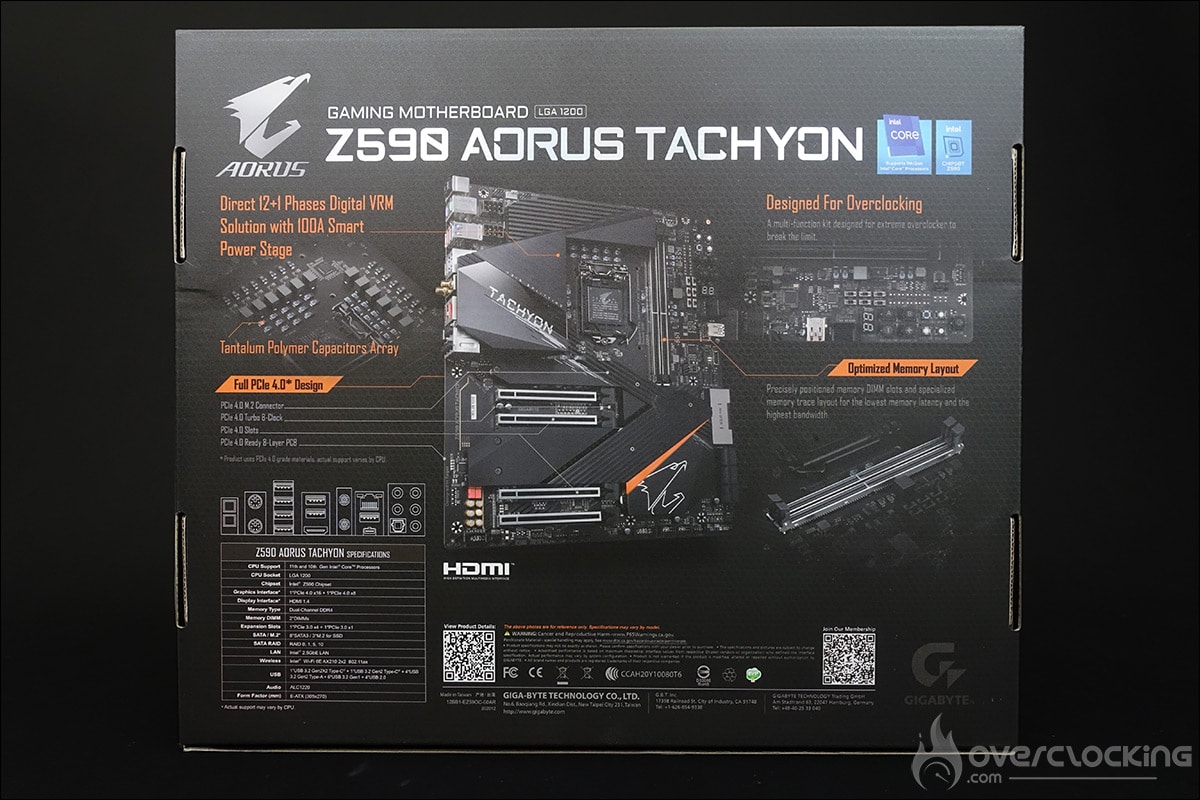
Le chipset Z590 prend en charge officiellement le PCIe 4.0 offrant des performances de stockage plus élevées que sur la génération précédente. Le PCIe 4.0 intégré à ce chipset B590 double la bande passante face au PCIe 3.0. Pour rappel, et c’est important de le souligner, afin de pouvoir bénéficier du PCIe 4.0, vous devrez opter pour un processeur Rocket Lake. Nous devrions aussi voir des annonces de certains constructeurs annonçant la compatibilité du PCIe 4.0 sur le chipset Z490 lorsque celui-ci est combiné avec un Rocket Lake.
Les différents radiateurs :
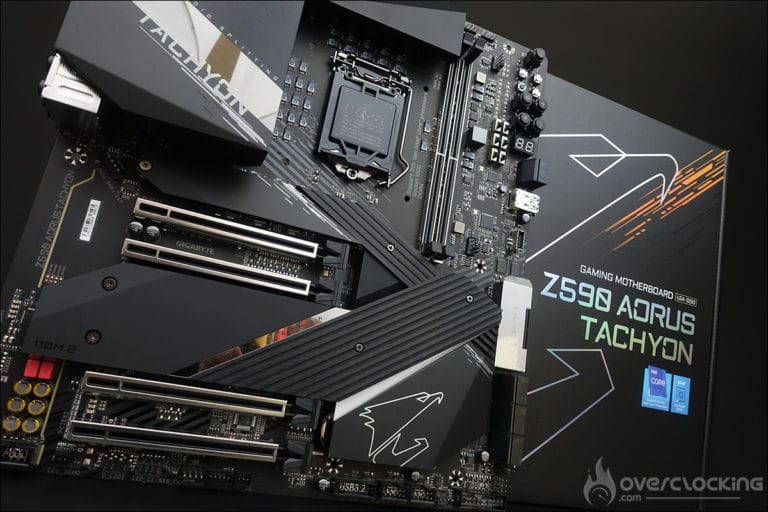
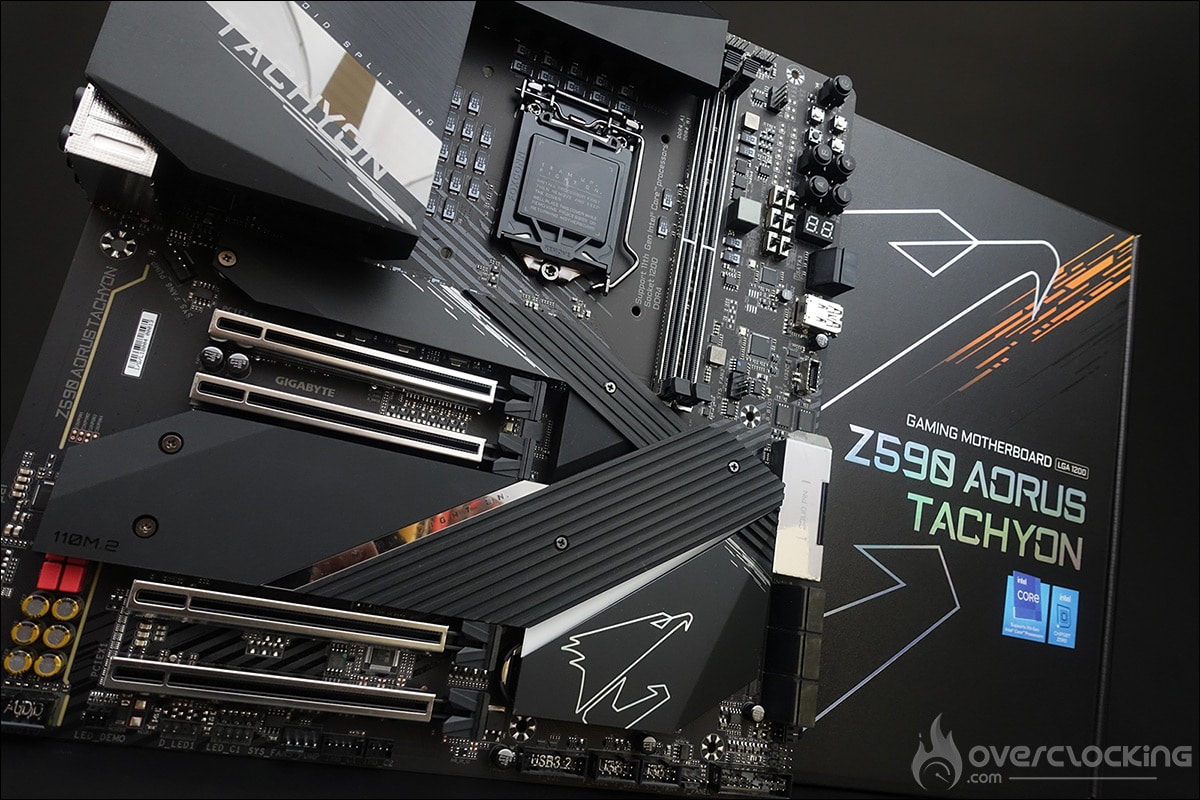
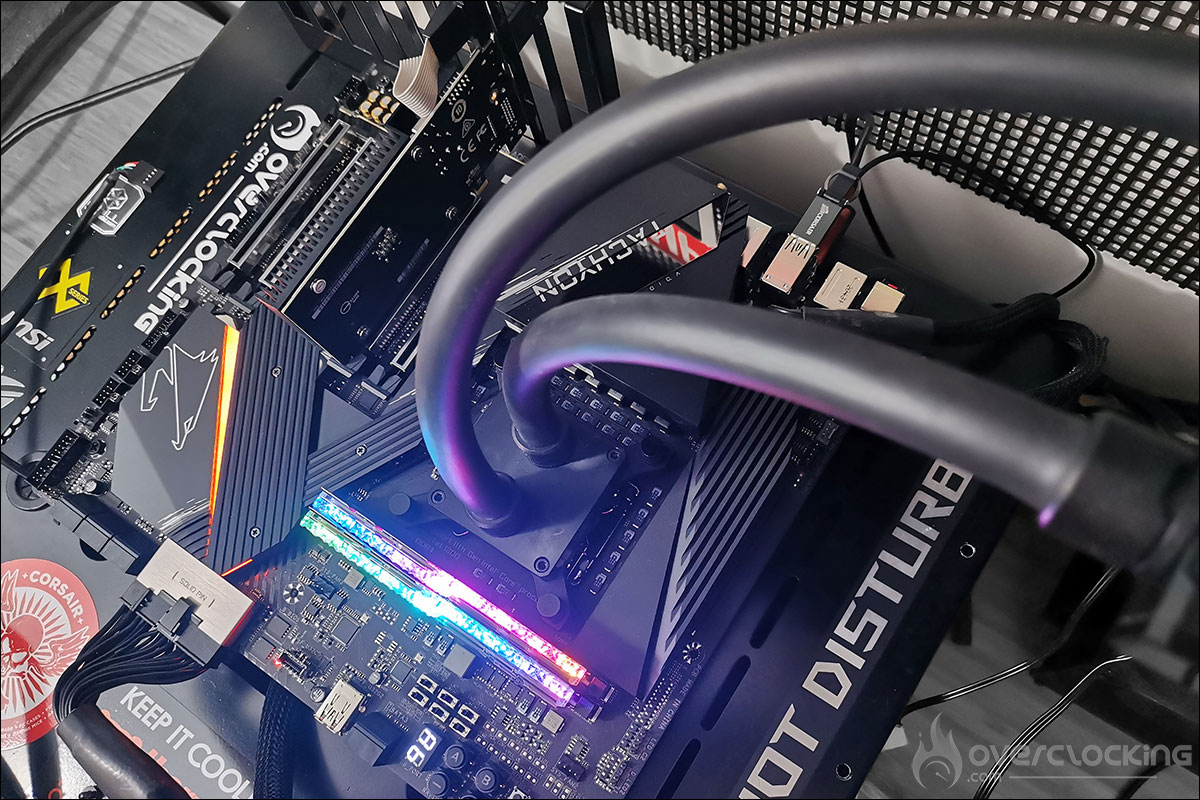
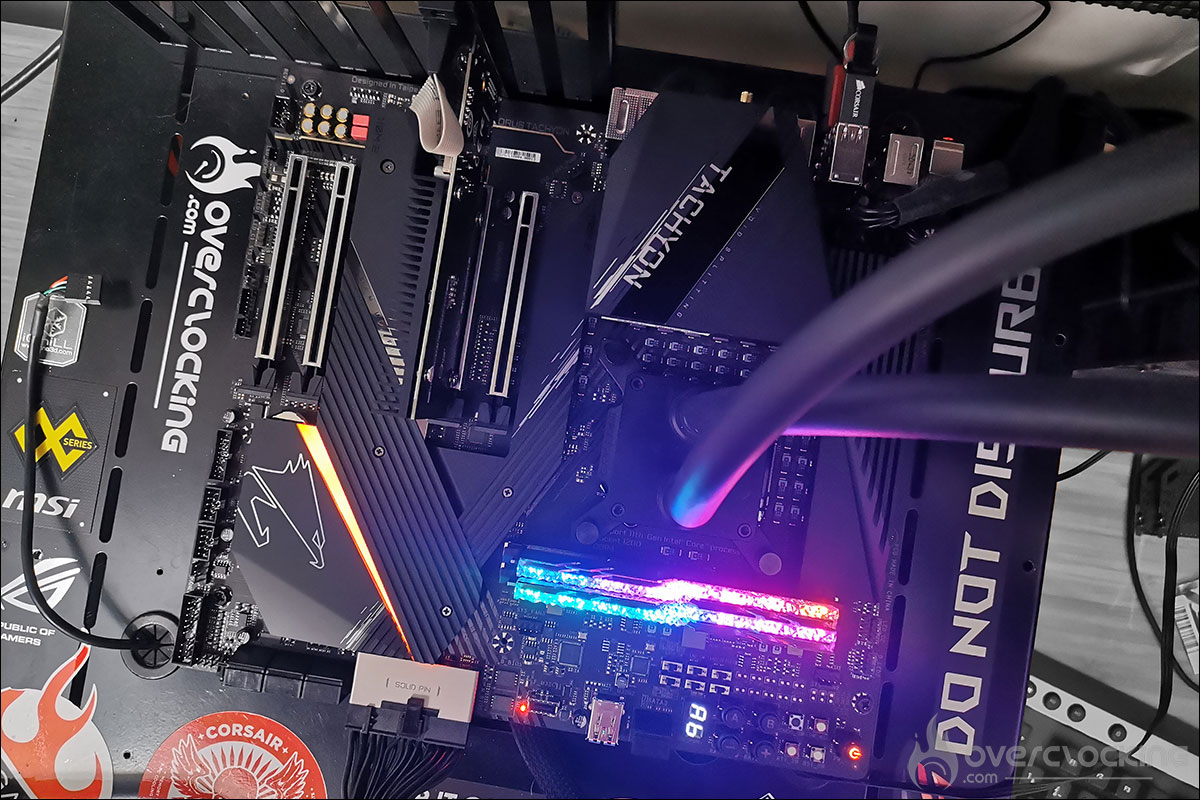
Les dimensions de la carte sont de 305 mm x 270 mm, ce qui correspond au format E-ATX, c’est d’ailleurs la plus grande des cartes mères Z590 que nous avons testé jusqu’à présent. Les couleurs dominantes sur le PCB sont le noir et le gris foncé. Le design avec la disposition des radiateurs est assez particulier et l’on peut dire qu’il ne ressemble à aucun autre.
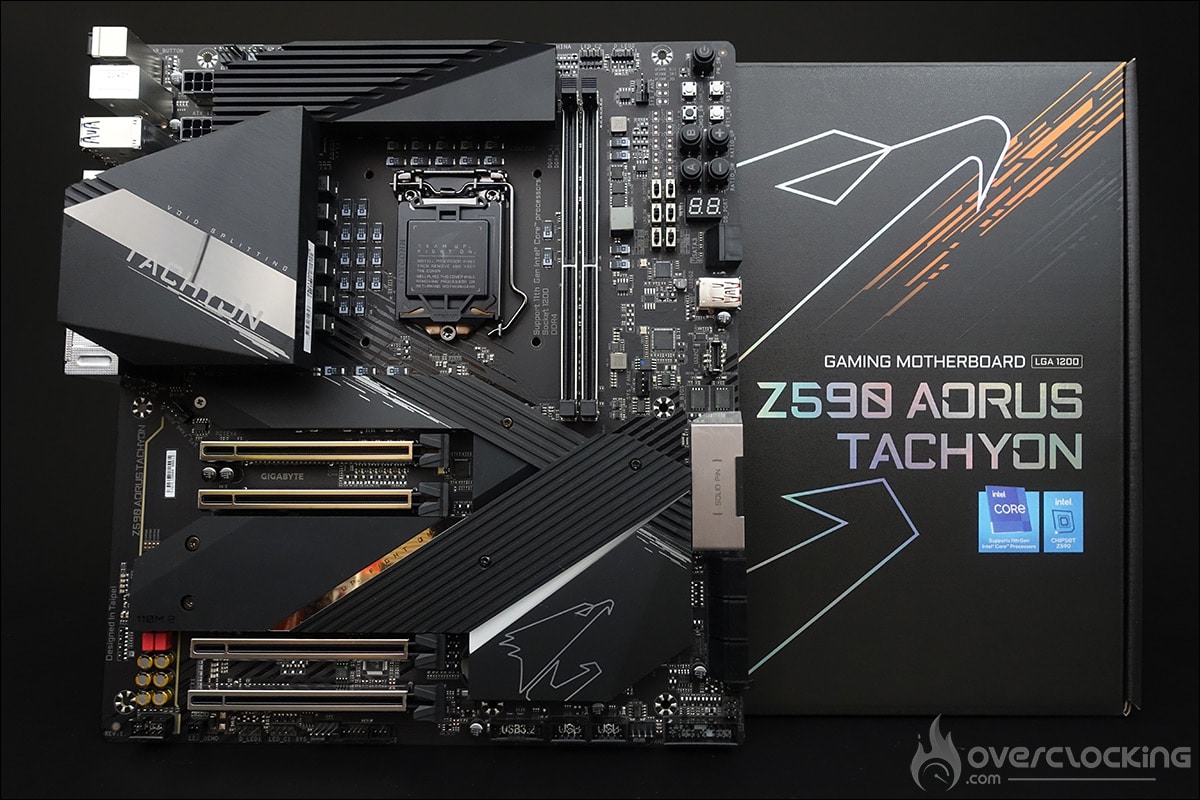
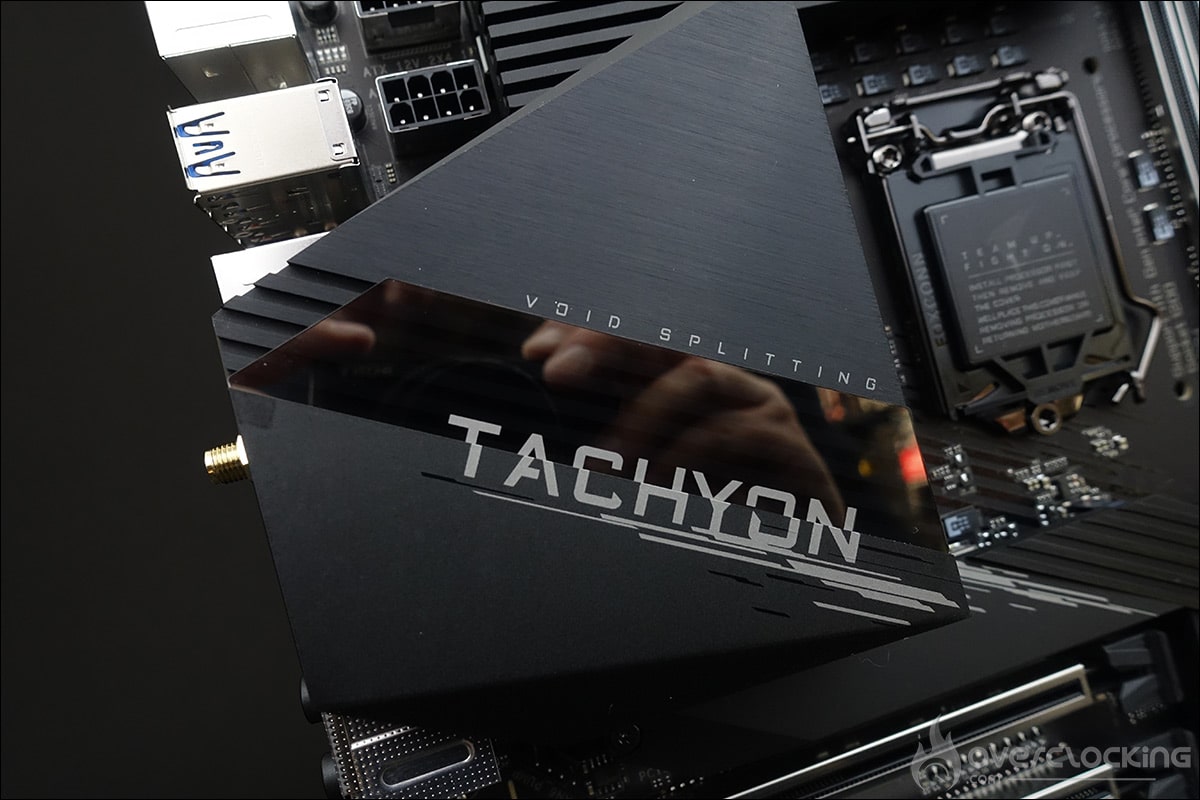
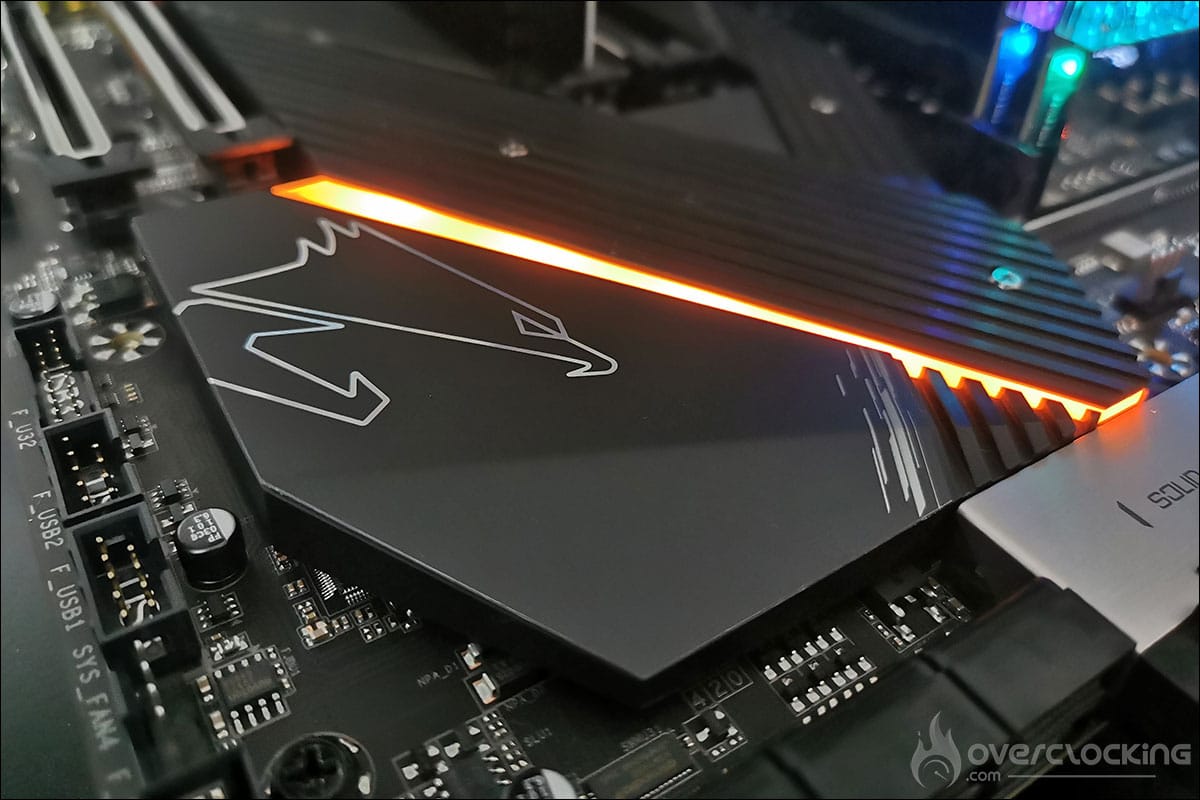
Débutons le tour du propriétaire avec les radiateurs qui sont au nombre de trois principalement. Tout d’abord, les deux radiateurs situés sur le dessus de la carte mère et qui entoure le socket. Ils sont très imposants et recouvrent l’étage d’alimentation. Ces deux radiateurs sont reliés par un caloduc. Nous sommes ici sur un système entièrement passif. Le troisième est celui qui recouvre le chipset et qui bénéficie d’une surface assez importante mais d’une faible hauteur afin de permettre facilement la mise en place des cartes graphiques.
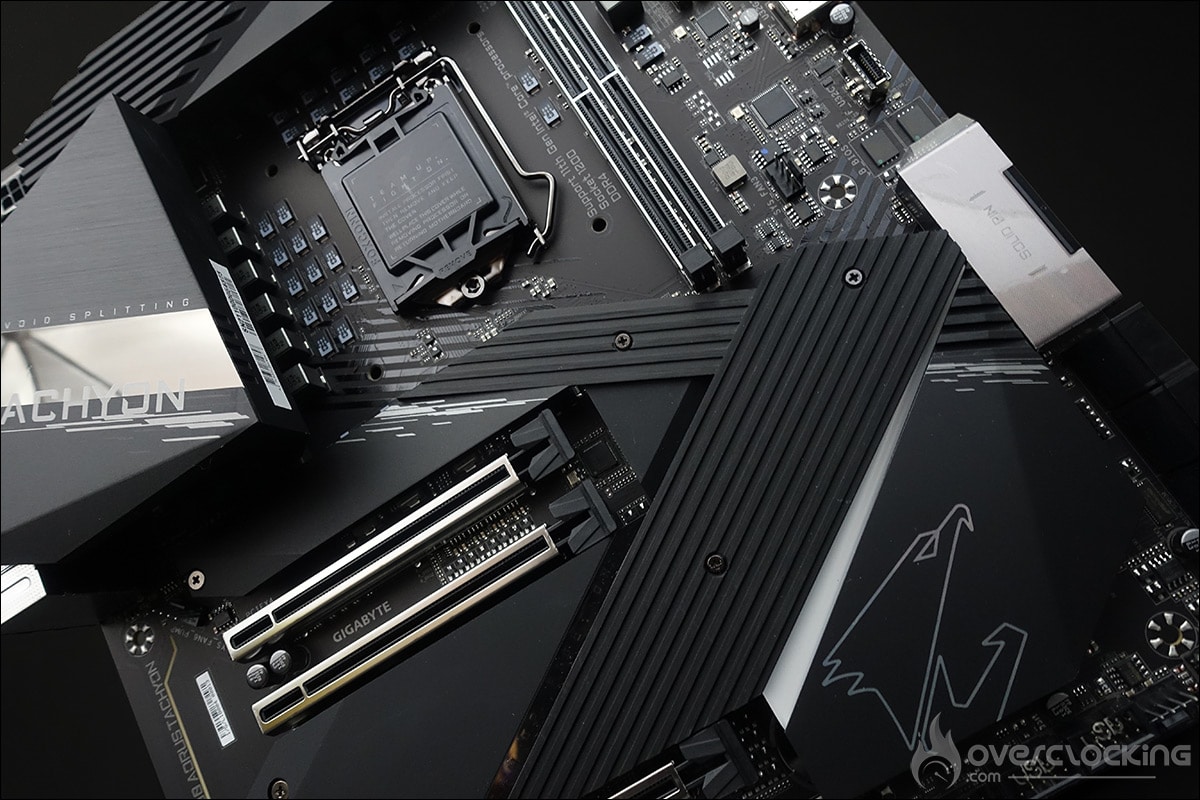
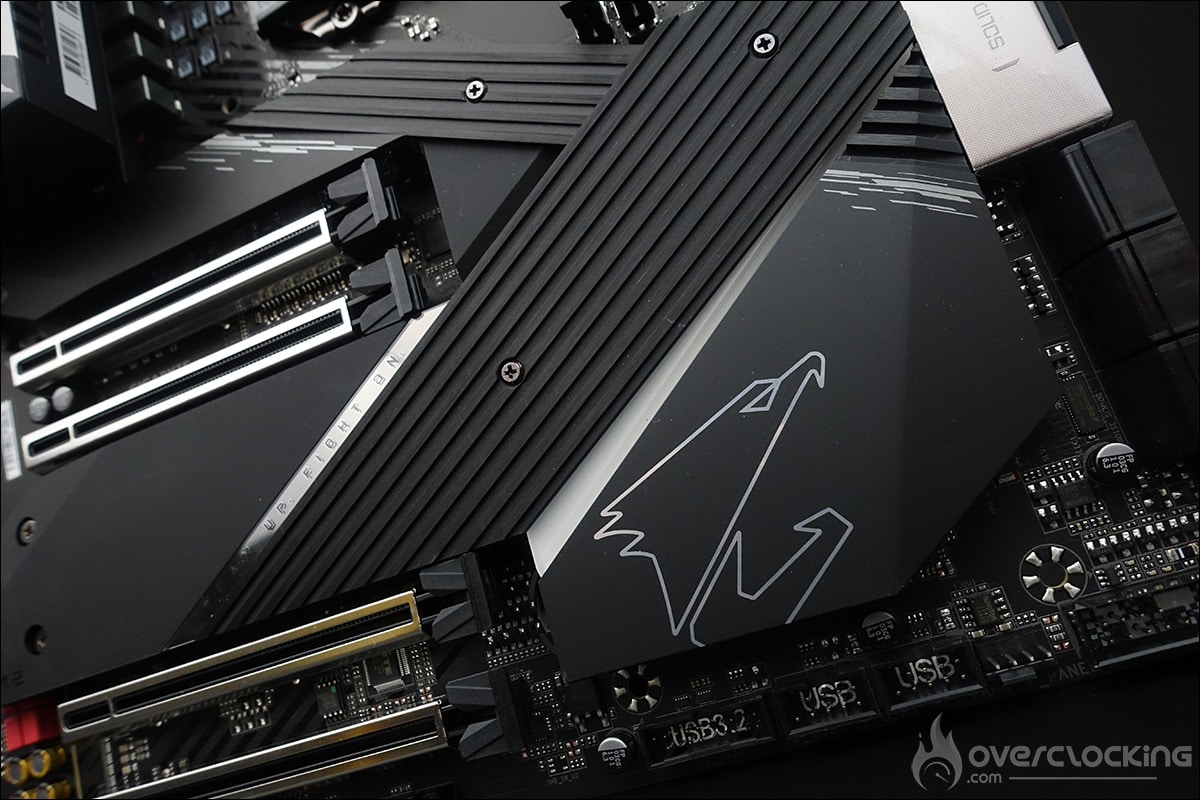
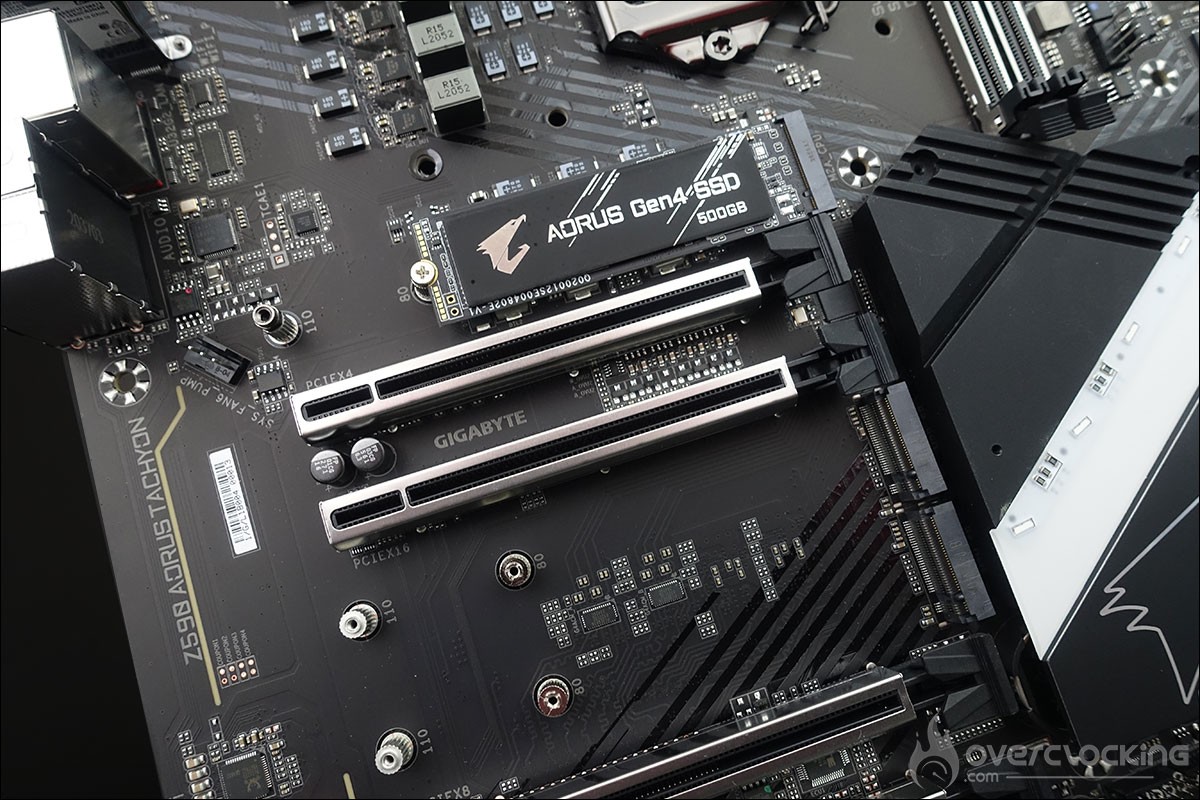
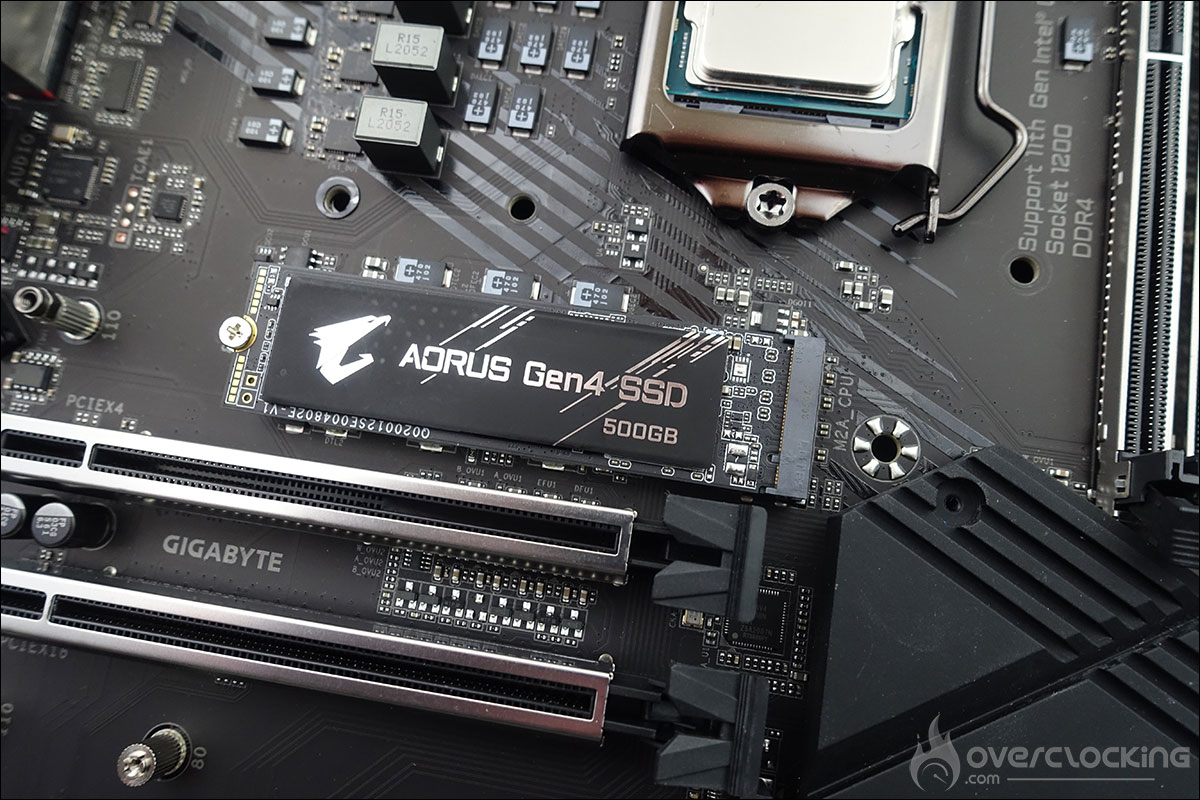
Une plaque en aluminium noir dont la découpe vient parfaitement s’associer avec celle posée sur le chipset, recouvre l’un des emplacements SSD de type M.2 au niveau du PCB. Il s’agit d’ailleurs du seul emplacement SSD M.2 bénéficiant du PCIe 4.0. Attention, si vous ne disposez pas d’un processeur Rocket Lake, cette emplacement ne sera pas reconnu dans le BIOS. Les deux autres se trouvent entre les deux ports PCIe et répondent à la norme PCIe 3.0. Le nombre total de SSD M.2 grimpe ainsi à trois et ils sont dotés chacun d’un Thermal Guards.
Le socket et les PCIe :
L’espace autour du socket est assez bien dégagé et sera assez facile à isoler avec de la gomme pour les tests sous LN2. Cette AORUS Z590 Tachyon peut accueillir au maximum deux barrettes mémoires de DDR4. Elle supporte les kits mémoires en dual channel jusque 3600 MHz (infos actuelles du site) et pour une quantité maximal de 64 GB. On retrouve deux ports PCIe 4.0 16x qui fonctionneront en x8/x8 si vous optez pour du SLI ou du CrossfireX mais aussi un emplacement en PCIe 3.0 x4 et un quatrième en PCIe 3.0 x1.

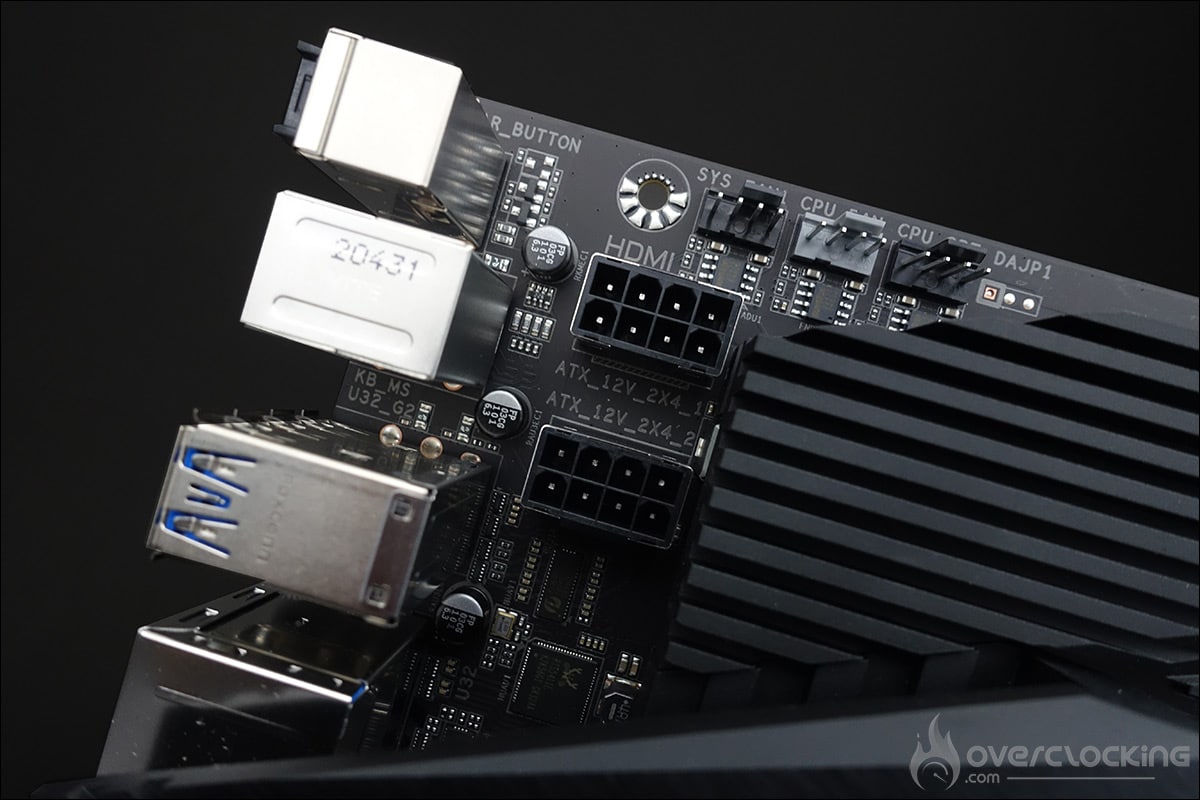
Pour alimenter tout ce petit monde, la carte dispose d’un connecteur 24 pins à plat, c’est plutôt bien vu ainsi que deux 8 pins à coté des étages d’alimentation mais placé l’un au-dessus de l’autre.
RGB or not RGB ?
Le RGB est ici réduit à sa plus simple expression et ce n’est pas nous qui allons nous en plaindre, avec juste une lame rétro-éclairée qui se trouve au niveau du radiateur recouvrant le chipset. Comme nous l’avons déjà dit, nous préférons une carte performante qu’un sapin de Noël !
[nextpage title= »Le PCB et les connectiques : « ]
Les outils pour clocker :
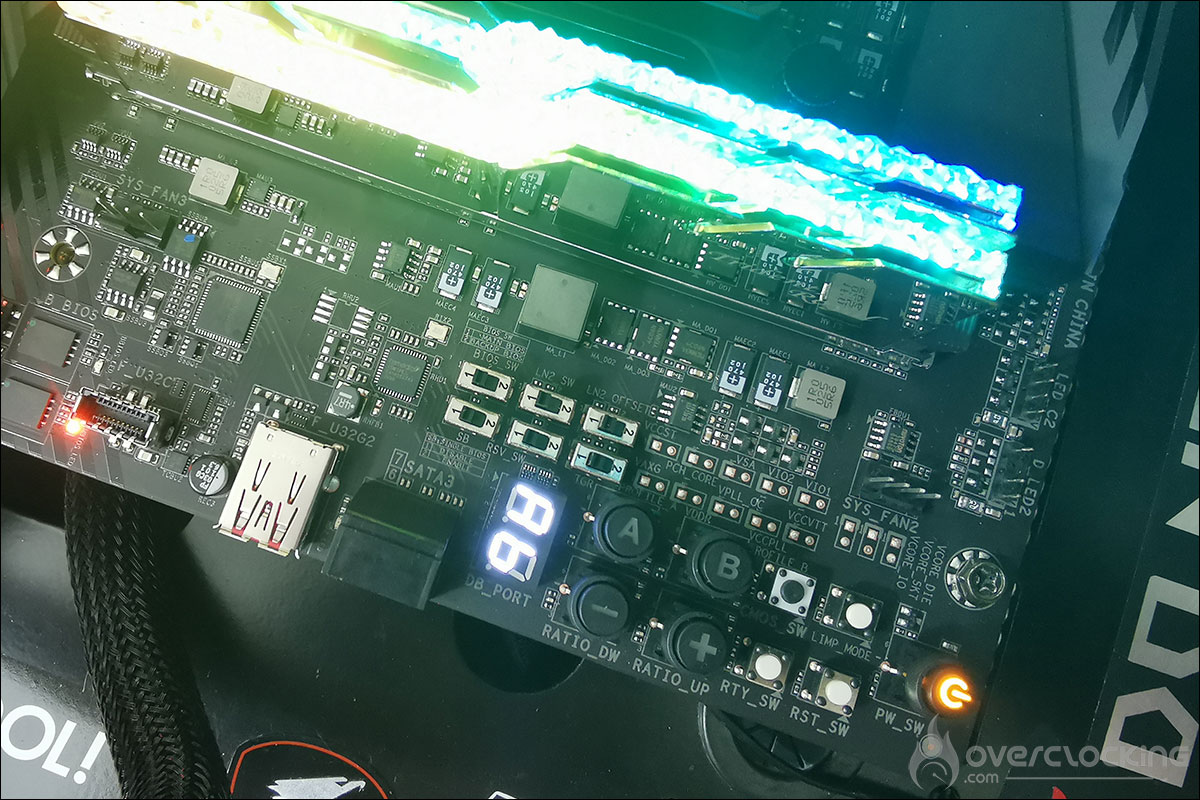
Débutons avec les éléments insérés sur le PCB et qui peuvent s’avérer être des outils intéressants pour les overclockeurs. Ils sont très nombreux sur ce modèle ce qui est devenu une habitude chez Asus sur le haut de gamme. Cela confirme bien sa position de carte dédiée à l’overclocking.

- Le bouton power : permet la mise sous tension de la carte mère.
- Le bouton reset : permet de redémarrer la carte mère en cas d’échec.
- Le mode LIMP : semblable au « safe Boot » chez Asus, ce bouton permet de redémarrer la carte même si les paramètres choisis dans le BIOS ne permettent pas le boot. Cela évite de devoir faire un Clear CMOS pour rebooter et donc de perdre vos paramètres encodés. La carte redémarre alors avec des paramètres par défaut.
- Le bouton Cold Reset : ce bouton permet de forcer un redémarrage et se montre plus efficace que le bouton reset, il peut être assimilé au bouton « ReTry » chez Asus. Il est souvent utiliser pour forcer le boot lorsque la mémoire est overclockée et atteint ses limites. lors de tests sous froid, parfois l’OS freeze et un reset ne permet pas de redémarrer la carte mère : seule solution 6, 7 secondes en maintenant appuyé le bouton START. Avec ce bouton, ça redémarre de suite.
- Le Clear CMOS : permet d’effacer les paramètres du BIOS afin de revenir à ceux par défaut.
- Le bouton CPU Ratio Switch : permet d’augmenter ou de diminuer directement le coefficient multiplicateur de votre processeur.
- Le bouton Profil Switch : permet d’activer soit le profil A ou B configuré au sein du BIOS.
- Les points de tension : permet de mesurer les tensions à l’aide d’un multimètre directement sur le PCB.
- Le switch OC Trigger Switch : un bouton un peu semblable au « slow mode », il va permettre de diminuer la fréquence du processeur et ainsi faire descendre la température du CPU avant de lancer un benchmark et ainsi augmenter les chances que ce dernier passe. Vous l’activez, la température diminue, vous le replacez dans sa position d’origine juste avant de lancer votre benchmark.
- Le switch Enhanced LN2 mode : permet au CPU de démarrer à une température aussi basse que possible. Il s’agit d’une fonction à utiliser lors de tests sous LN2 et ainsi éviter d’avoir des soucis de cold boot.
- Le switch Reserved Switch : ce switch n’aurait pas encore de réelle fonction actuellement.
- Le switch LN2 mode : permet d’activer les options LN2 et très certainement de désactiver certaines sécurités afin de booter sous LN2.
- Le switch SB : permet de désactiver ou d’activer la fonction Dual BIOS.
- Le switch BIOS : permet de switcher entre les deux bios. Vous pouvez ainsi choisir d’avoir un bios « overclocking » et un bios plus stable pour une configuration H24
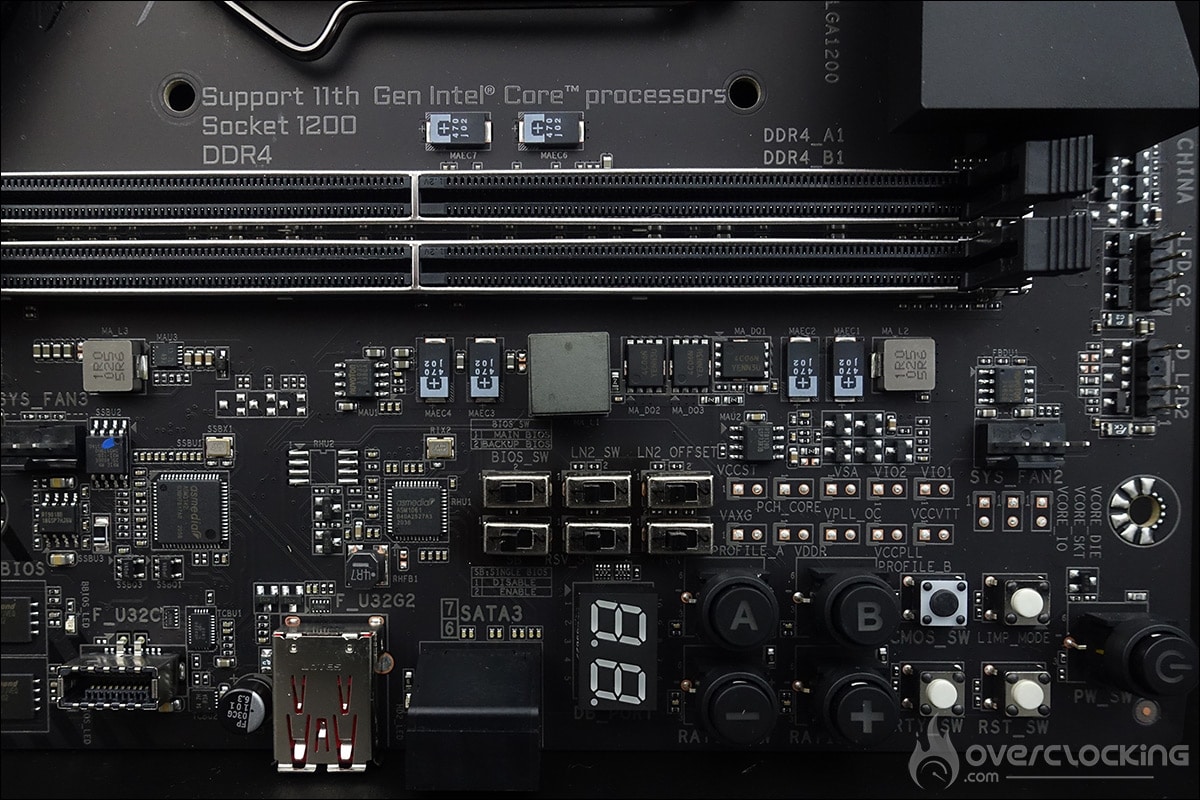
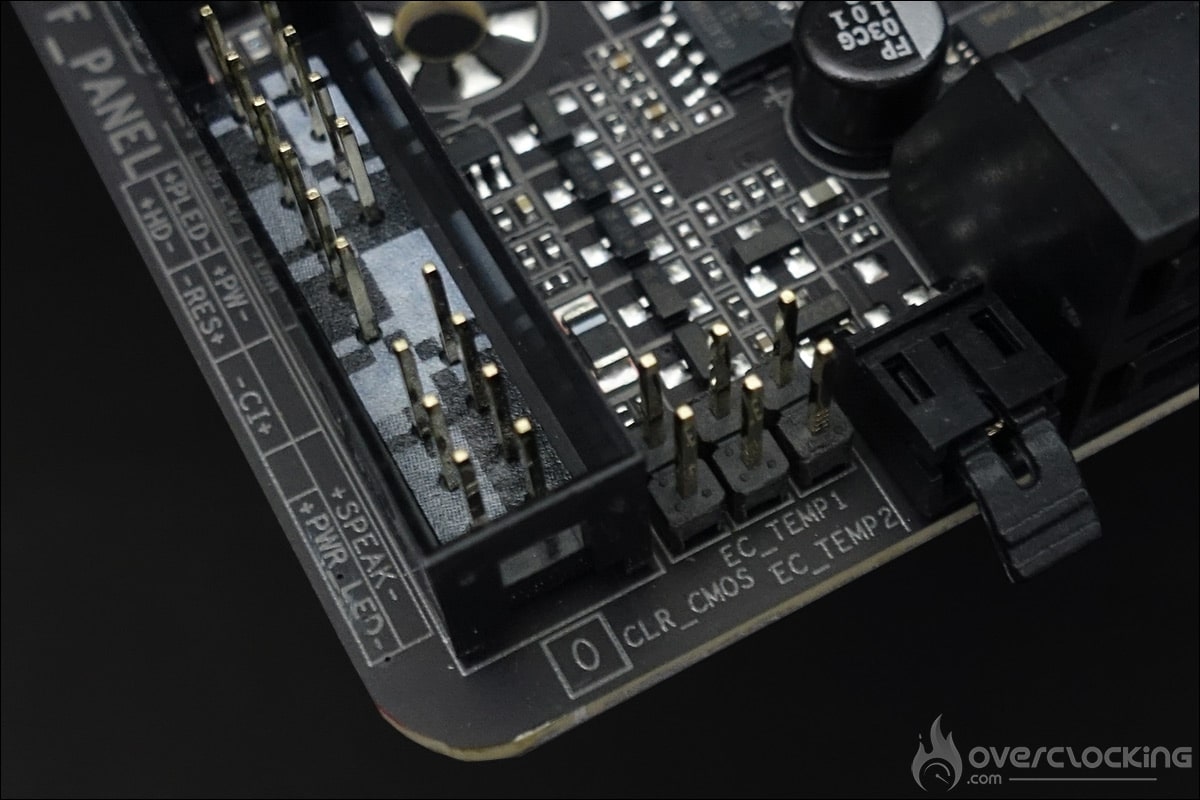
Comme vous pouvez le constater, les outils sont nombreux ! Hâte de pouvoir tester chacun d’entre eux lors d’une petite session sous froid.
Le PCB :
Notre AORUS Z590 Tachyon se base sur une alimentation en 12 + 1 Phases Digital. La partie en charge du CPU se compose de 12 phases et sur ce modèle, aucun doubleur, elles sont donc réellement au nombre de 8. C’est le contrôleur Renesas ISL 69269 qui est en charge de gérer l’ensemble des phases. Les 12 mosfets sont quant à eux tous des Vishay SiC840 de 100A. Les MOSFET dans les étages de puissance génèrent le plus de chaleur car ils sont responsables de la conversion de tension et de la livraison au CPU à partir du/des connecteur/s EPS 12 volts.
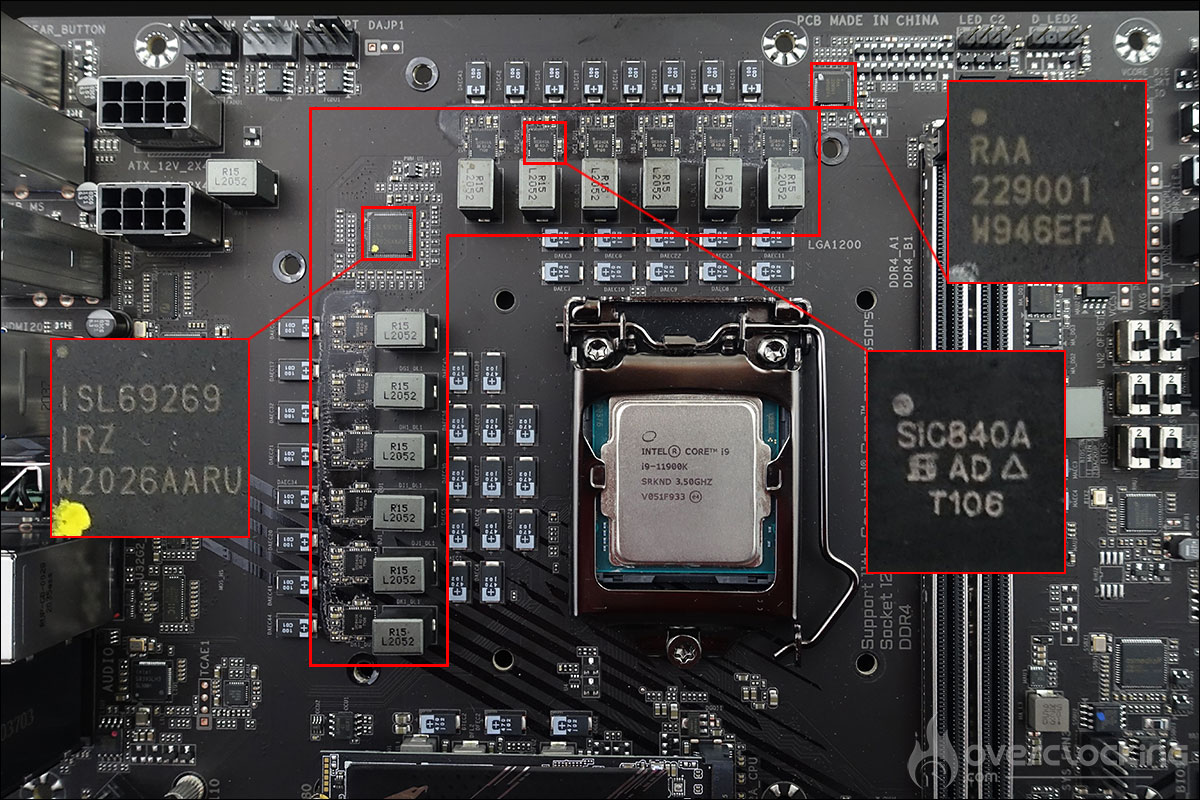
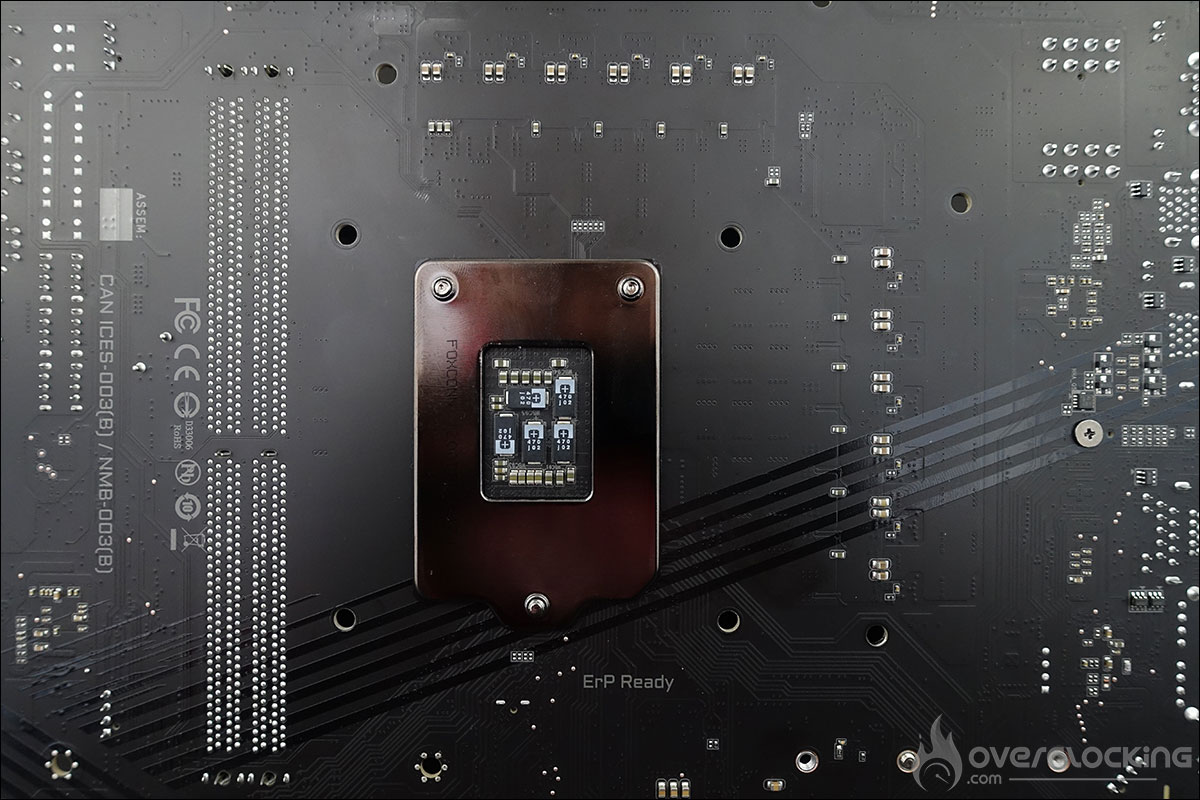
Chose très intéressante, les « capacitor », les condensateurs ne ressemblent pas aux bobines que nous avons l’habitude de voir mais sont des versions plates « 100% tantalum polymer ». L’idée est de facilité grandement la vie des overclockeurs extrêmes en facilitant l’isolation autour du socket.
Les connectiques :
La façade arrière dispose des éléments suivants. Tout d’abord le bouton Q-Flash qui, comme son nom l’indique, vous permet de flasher le bios à partir d’une clé USB. On retrouve ensuite un bouton très particulier, le OC Ignition.
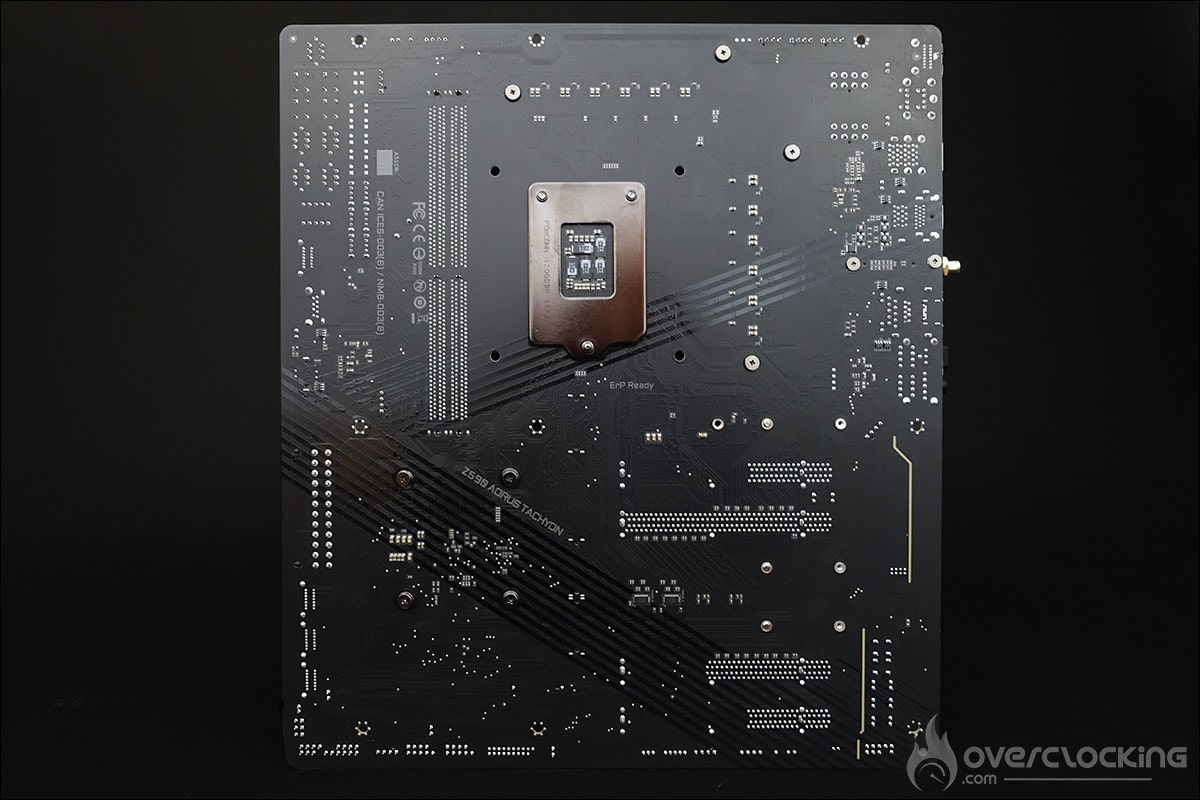
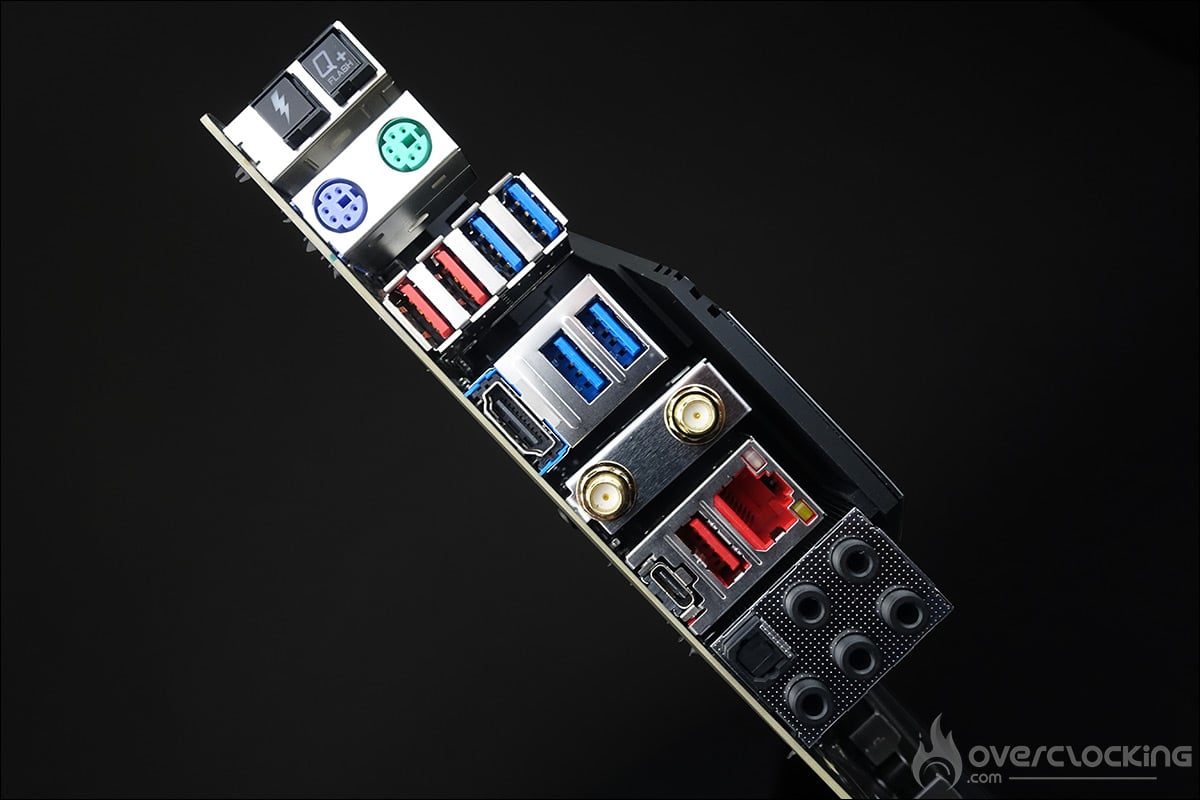
Au niveau des ports USB, cette Aorus Z590 Tachyon dispose quatre USB 3.2 Gen 1, de trois USB 3.2 Gen 2 Type-A et d’un USB 3.2 Gen 2 Type-C. Enfin, on retrouve pour terminer les différentes sorties audio ainsi que le ports réseau. Pour terminer, les deux supports d’antennes pour le Wi-Fi dual band. Enfin, la partie audio est assurée par une puce Realtek ALC1220-VB.
[nextpage title= »BIOS et logiciel : « ]
En ce qui concerne le BIOS, je dois bien avouer que cela faisait un petit moment que je ne m’étais plus plongé dans celui d’une carte mère Aorus et qu’il m’a fallu et qu’il me faudra encore quelques heures afin d’en comprendre toutes les subtilités. Par défaut, vous débarquez sur une page reprenant les informations de base de votre BIOS. Afin d’accéder à l’ensemble des paramètres, vous devrez presser la touche F2. Le premier onglet disponible est « Favorites » qui vous permet d’avoir directement accès aux paramètres que vous modifiez le plus souvent, c’est unique chez Aorus et très utile !
La partie « Tweaker », comme son nom l’indique, va regorger de nombreuses options vous permettant de paramétrer votre processeur, votre kit mémoire mais aussi de gérer les différentes tensions. C’est ici que vous pourrez activer Adaptive Boost Technology dans la section Advanced CPU Settings.
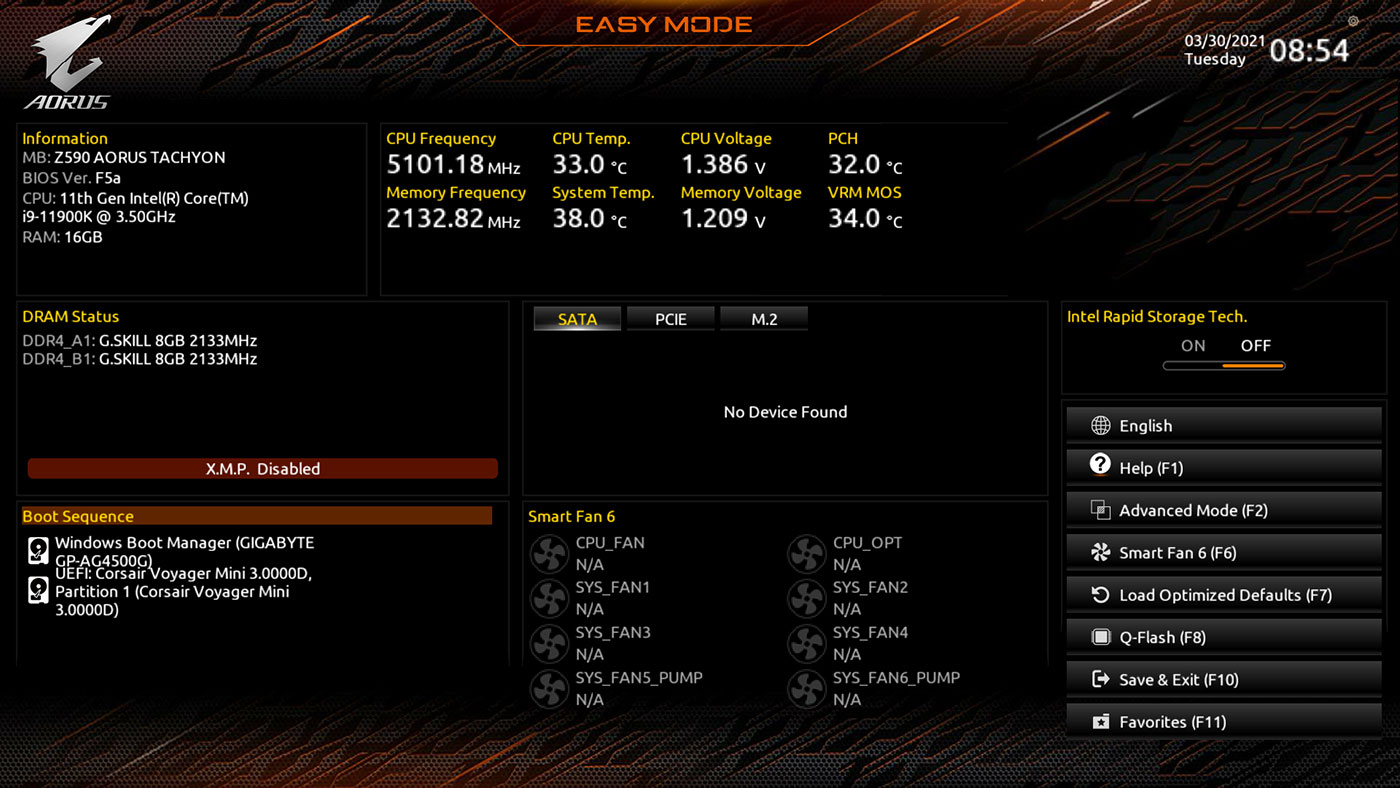
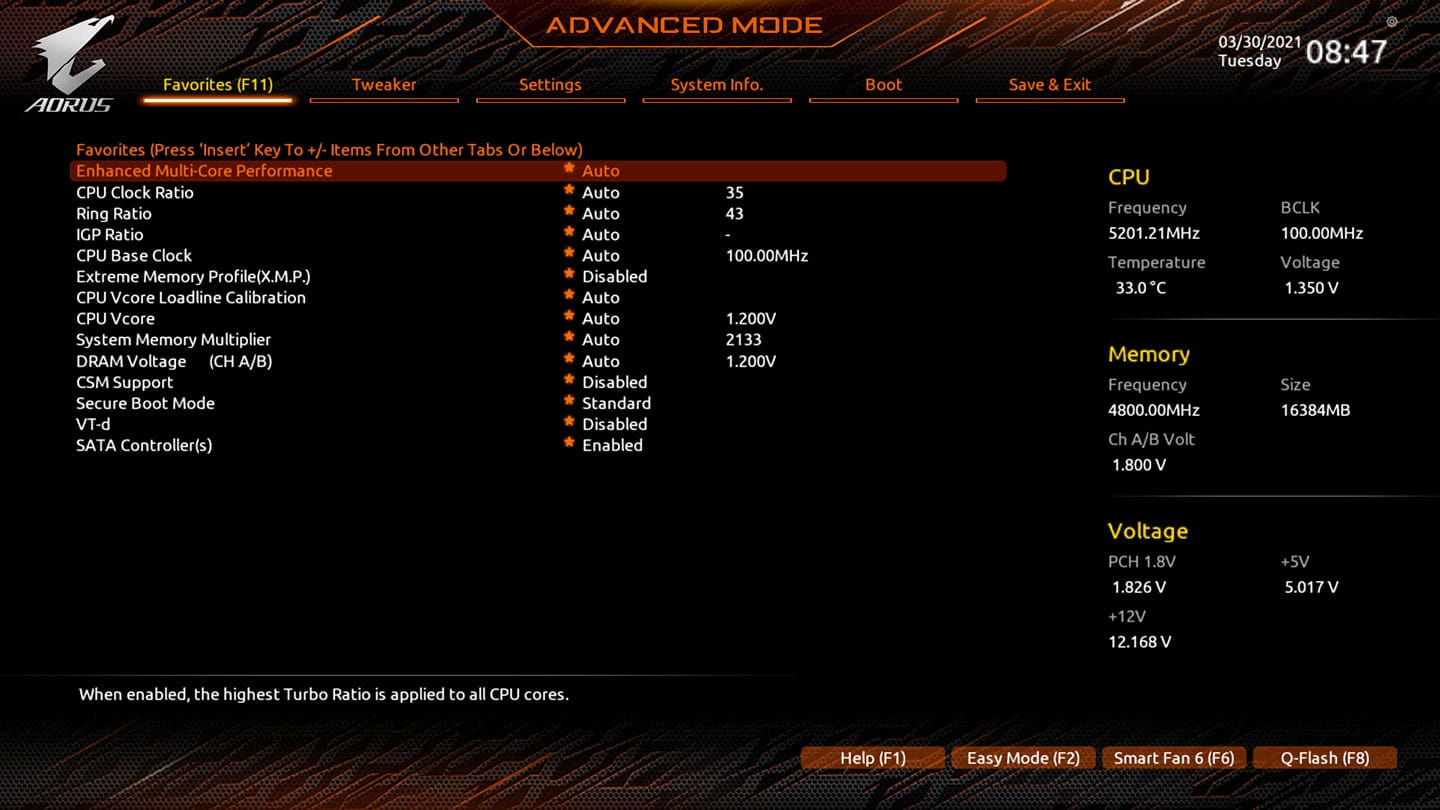
L’autre nouveauté concerne « Memory controller : DRAM Frequency Ratio ». Il s’agit d’une nouveauté propre aux processeurs Rocket Lake. Un peu comme sur les plateformes AMD, il est possible de conserver une fréquence mémoire synchronisée avec le contrôleur mémoire sur le ratio 1:1 ou désynchronisée en ratio 1:2. Possible n’est pas tout à fait exacte, puisqu’à partir de 3600 MHz, le ratio passe en 1:2. Nous revenons en détails sur cette nouvelle option dans notre article dédié aux tests des Rocket Lake ainsi qu’à la page 9, lors de l’overclocking mémoire.
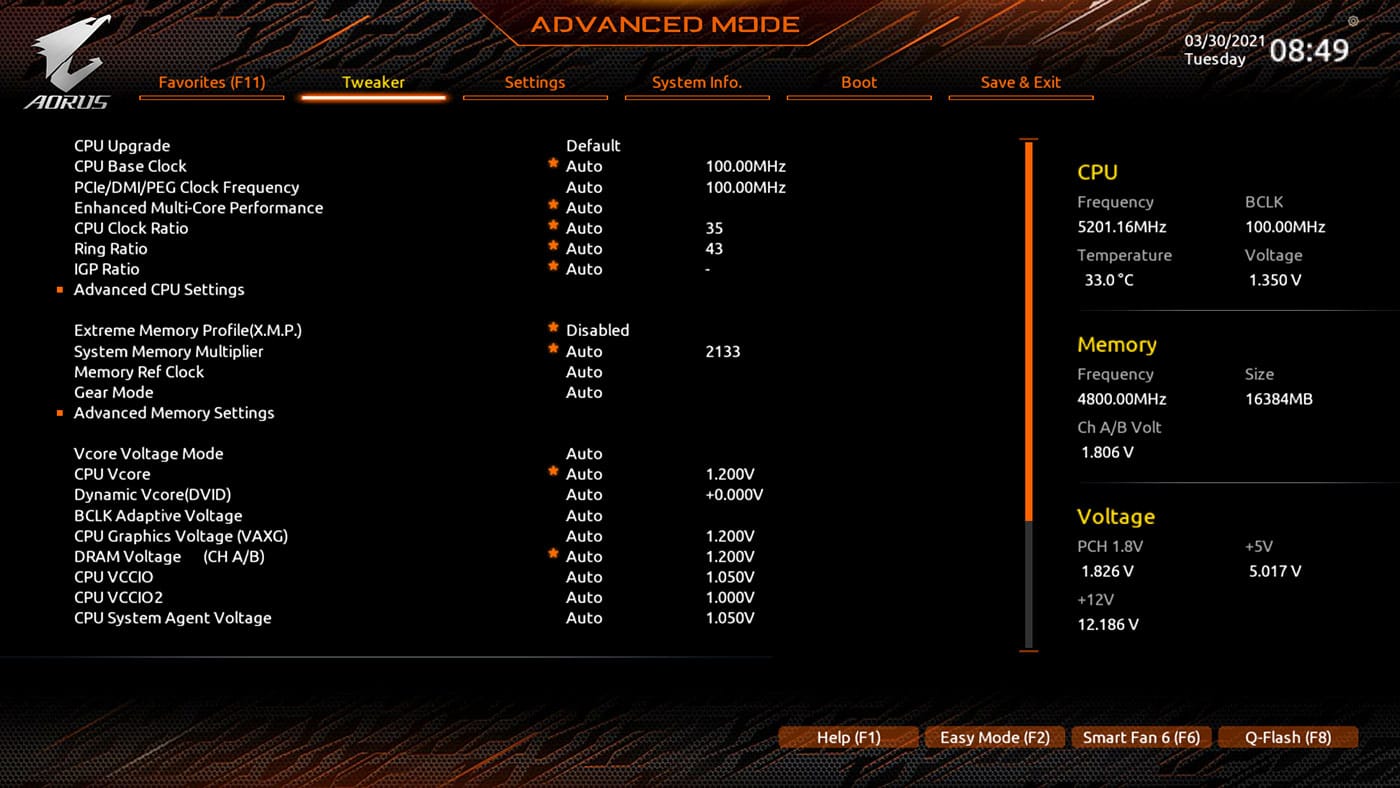
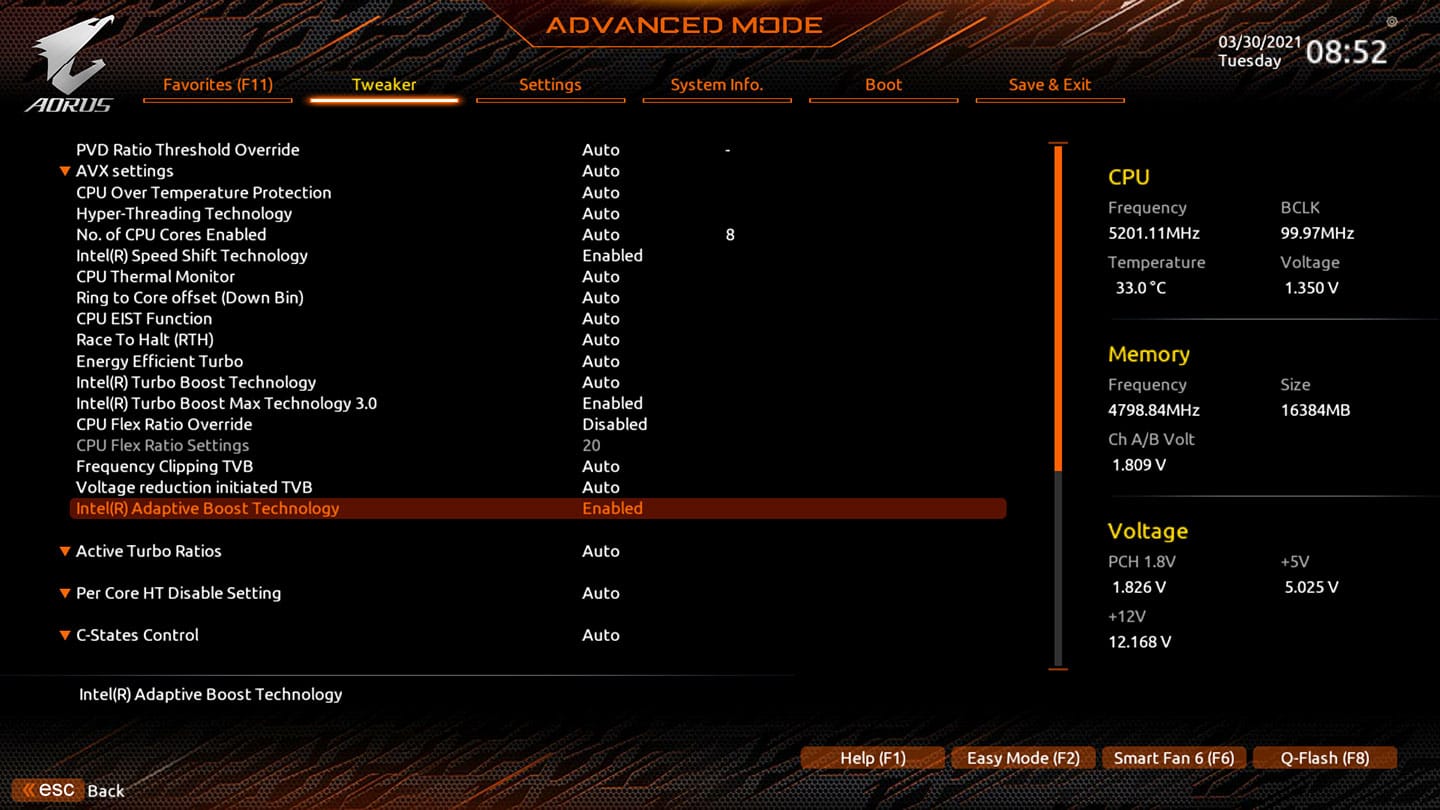
Le « Loadline calibration » est en mode auto pour les tests comparatifs mais nous reviendrons sur sa fonction lors de l’overclocking du i9-11900K. Les autres sections sont présentes depuis les générations précédentes et vous permettent notamment de flasher votre carte mère, de contrôler la vitesse des ventilateurs, de créer des profils de tests, ect.
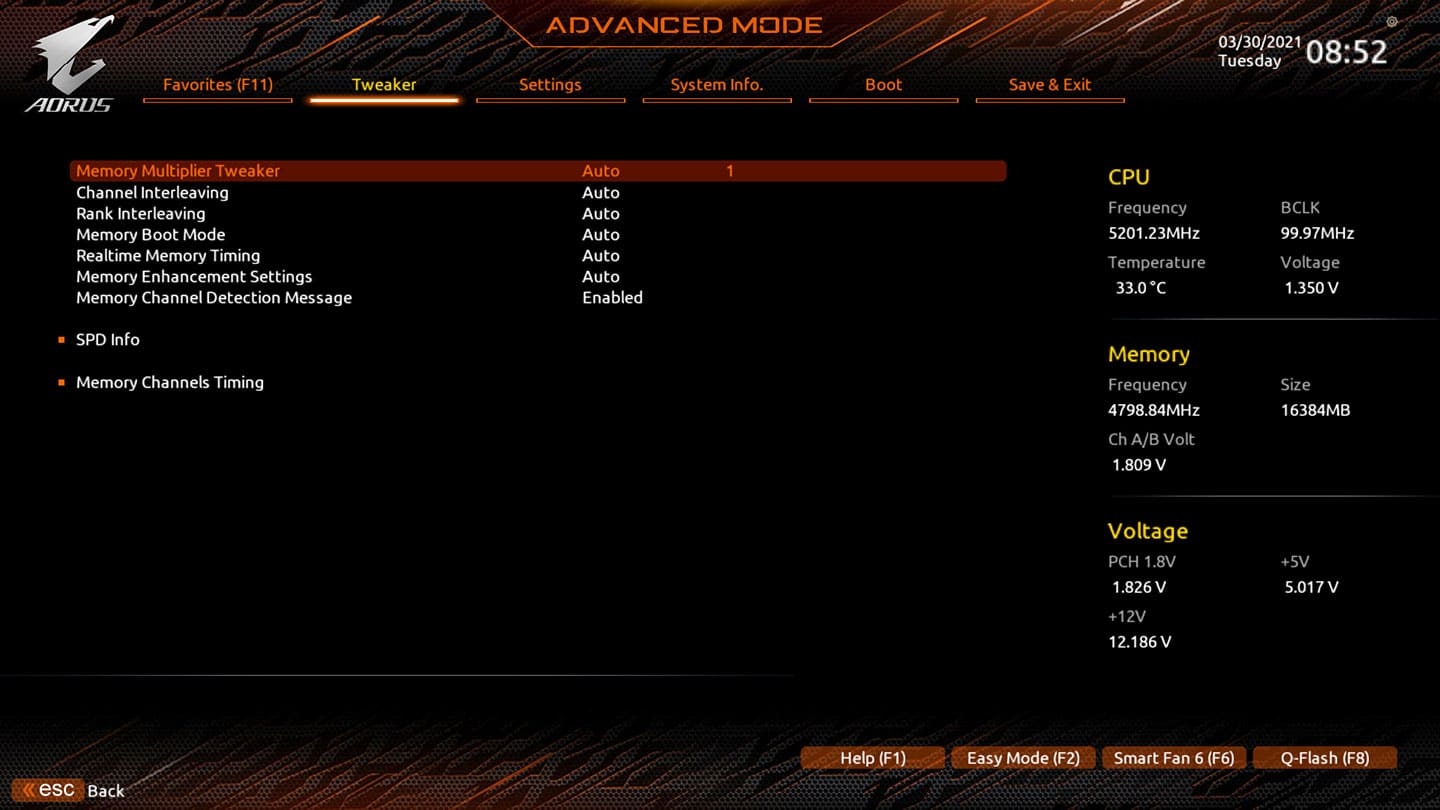
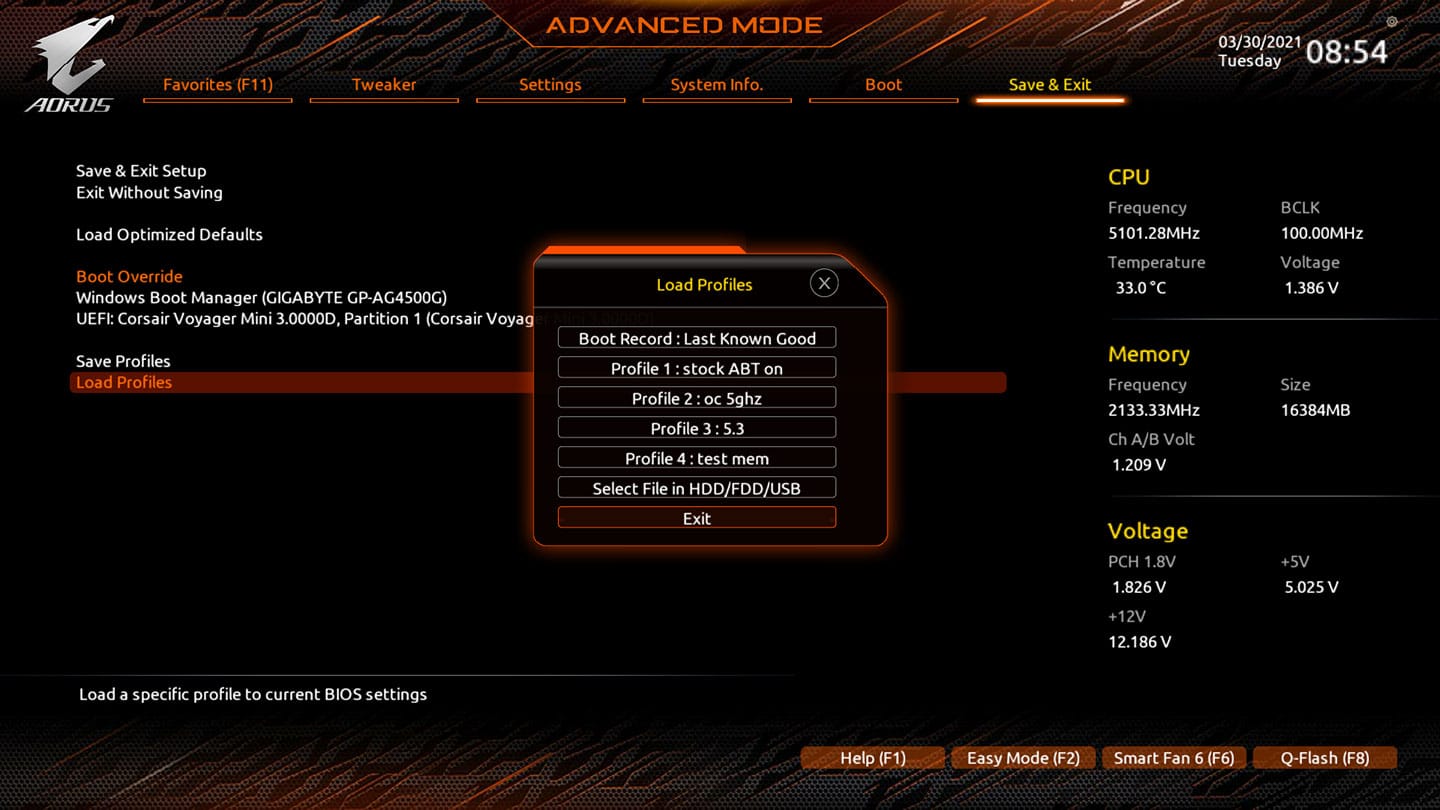
Enfin, la sauvegarde de profils est vivement recommandée lorsque vous réalisez des tests. Cela permet un gain de temps. Lorsque nous aurons terminé le tour des cartes mères Z590 présentes au sein du labo, nous ne manquerons pas de tester nos CPU sous azote liquide.
N’hésitez pas à demander conseils sur notre forum et discord si vous rencontrez des soucis lors du paramétrage de votre bios.
Les logiciels de notre AORUS Z590 Tachyon :
Finalement, les logiciels Gigabyte ou Aorus n’ont pas vraiment changé avec comme logiciel principal : « EasyTune ». Celui-ci permet de faire des modifications de paramètres à la volée sous OS. Il existe des outils propres aux overclockeurs mais j’attends une nouvelle version compatible avec le nouveau BIOS installé pour les tests.
[nextpage title= »La configuration de tests : « ]
Voici donc les différents composants qui équipent notre plateforme de tests. Pour la publication de ces tests, j’ai utilisé le dernier BIOS en date reçu bien que de nouvelles versions seront très certainement disponibles dans les jours à venir.
Nous vous proposerons aussi dans les semaines à venir plusieurs guides d’overclocking pour votre processeur mais aussi pour votre kit mémoire avec ce modèle Tachyon. Depuis des mois, nous manipulons principalement des cartes Asus et MSI, et cette nouvelle carte mère va nous demander un petit temps d’adaptation, surtout que le BIOS nous est parvenu vendredi soir.
- Carte mère : AORUS Z590 Tachyon (BIOS F5a)
- Processeur : Intel i9-11900K
- Mémoire : 16 GB GSKill TridentZ Royal 4400 MHz CL16
- Carte graphique : MSI GT 710
- Système de refroidissement : Optimus Foundation + radiateur EK de 480 mm
- SSD : Western Digital Black SN850 PCIe 4.0 500Mo
- Alimentation : Corsair AX1600i
- Système d’exploitation : Windows 10 64 bits (version 1909)
- Écran : Asus PG27UQ
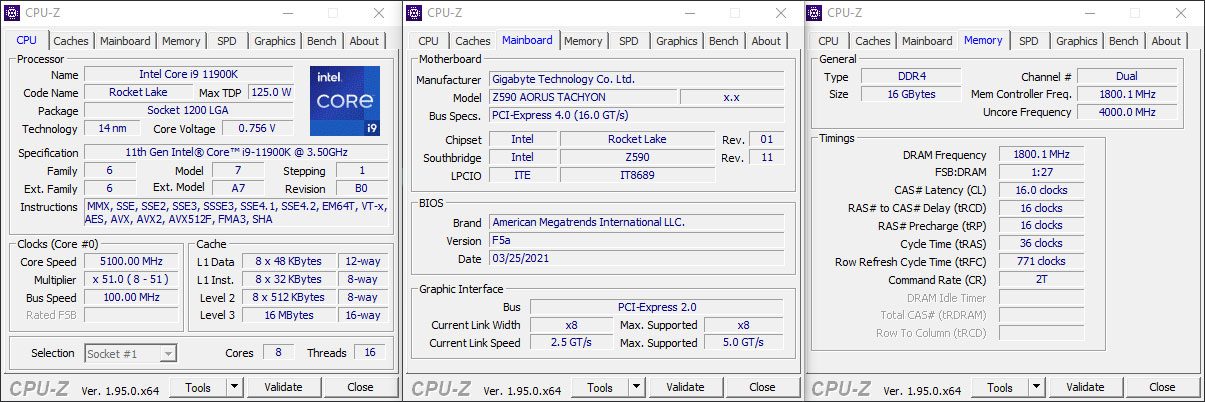
Un petit tour par CPU-Z afin de s’assurer que tout est parfaitement en ordre avant de débuter nos tests.
[nextpage title= »Intel Adaptive Boost technologie : « ]
Une petite semaine avant la fin du NDA, les différentes marques dont nous avons une carte mère à tester, nous ont fait part de l’arrivée d’un nouveau BIOS prenant en charge l’Adaptive Boost Technology d’Intel. Nous n’étions pas vraiment surpris puisqu’un tableau de cette technologie était apparu depuis quelques semaines. Bref, nous avions bien fait d’attendre la dernière semaine avant de débuter nos tests.
Afin de mieux comprendre la différence entre la technologie « Thermal Velocity Boost » (TVB) et « Adaptive Boost Technology » (ABT), voici un petit tableau qui devrait vous permettre d’y voir plus clair. Pour rappel, la technologie « Thermal Velocity Boost » était déjà présente sur le i9-10900K et nous vous l’avions détaillé ici. Pour faire simple, si la température de votre processeur était inférieur à 70°C, dans une tâche single core, vous pouviez avoir un Boost à 5.3 GHz avec le 10900K. Ensuite, en fonction du nombre de cœurs sollicités, la fréquence est adaptée. Si les huit cœurs sont utilisés, ils seront tous à 4.8 GHz.
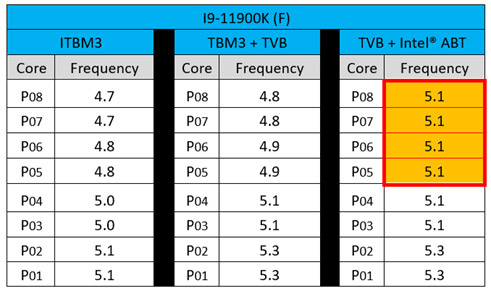 L’« Adaptive Boost Technology » va plus loin. D’abord, la température maximale monte à 100°C par rapport au 70°C de TVB. Nous allons ainsi pouvoir avoir toujours deux cœurs à 5.3 GHz pour des applications limitées à deux cœurs, mais, lorsque les huit cœurs seront utilisés comme dans un Cinebench R15, ils pourront tous monter à 5.1 GHz grâce à ABT à la place des 4.8 GHz avec TVB. Ci-dessous le tableau officiel d’Intel.

Afin de pouvoir bénéficier de Adaptive Boost Technology, il faudra disposer d’un BIOS compatible. Actuellement, seul les processeurs i9-11900K et i9-11900KF bénéficient de cette technologie.
Bon, ben, on va tester cela avec notre i9-11900K :
Attention, bon à savoir, l’option pour activer Adaptive Boost Technology se trouve dans l’onglet « Tweaker » mais dans une sous section appelée Advanced CPU Settings. Par défaut cette option est désactivée.

Une fois l’option activée, direction Windows 10 et notre benchmark Cinebench R15 afin de voir si les fréquences Boost annoncées sont bien obtenues.
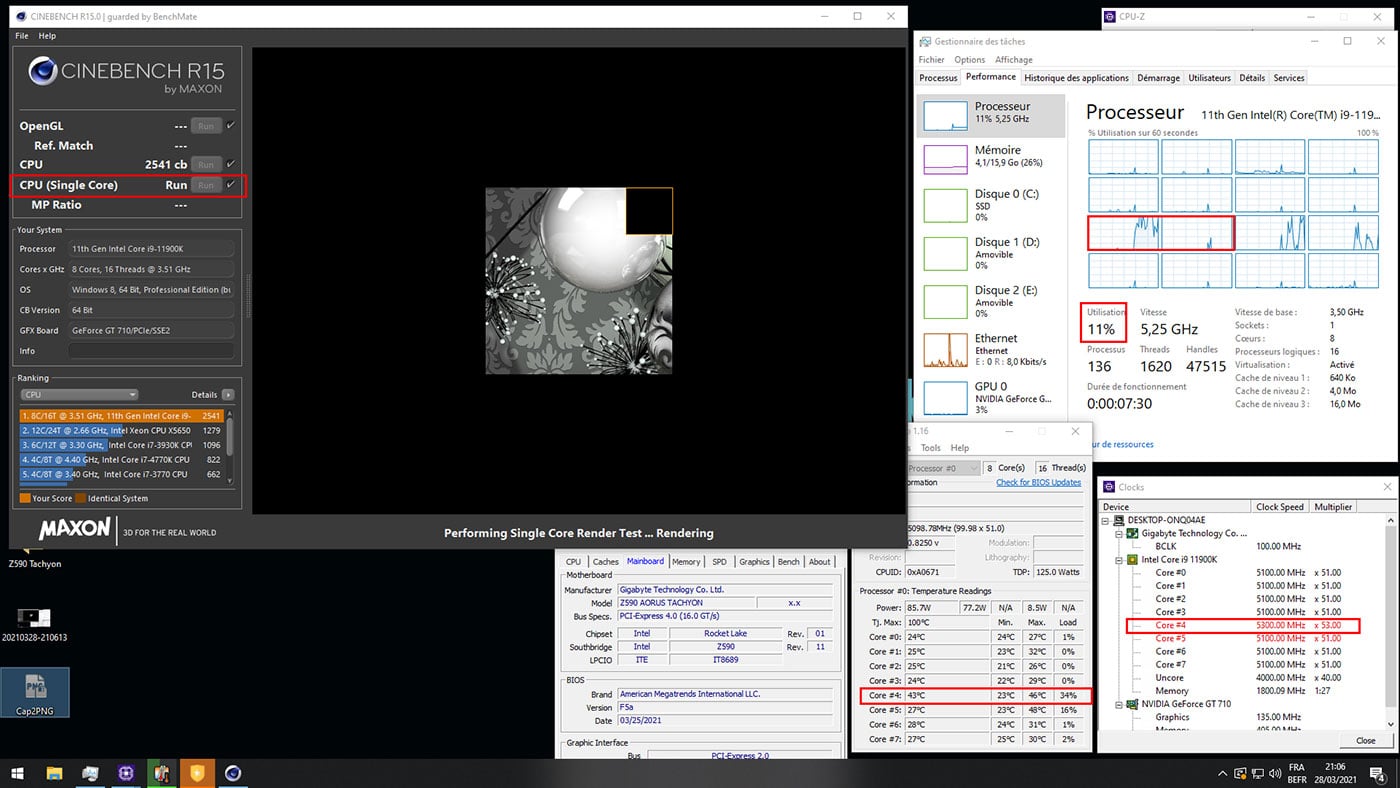
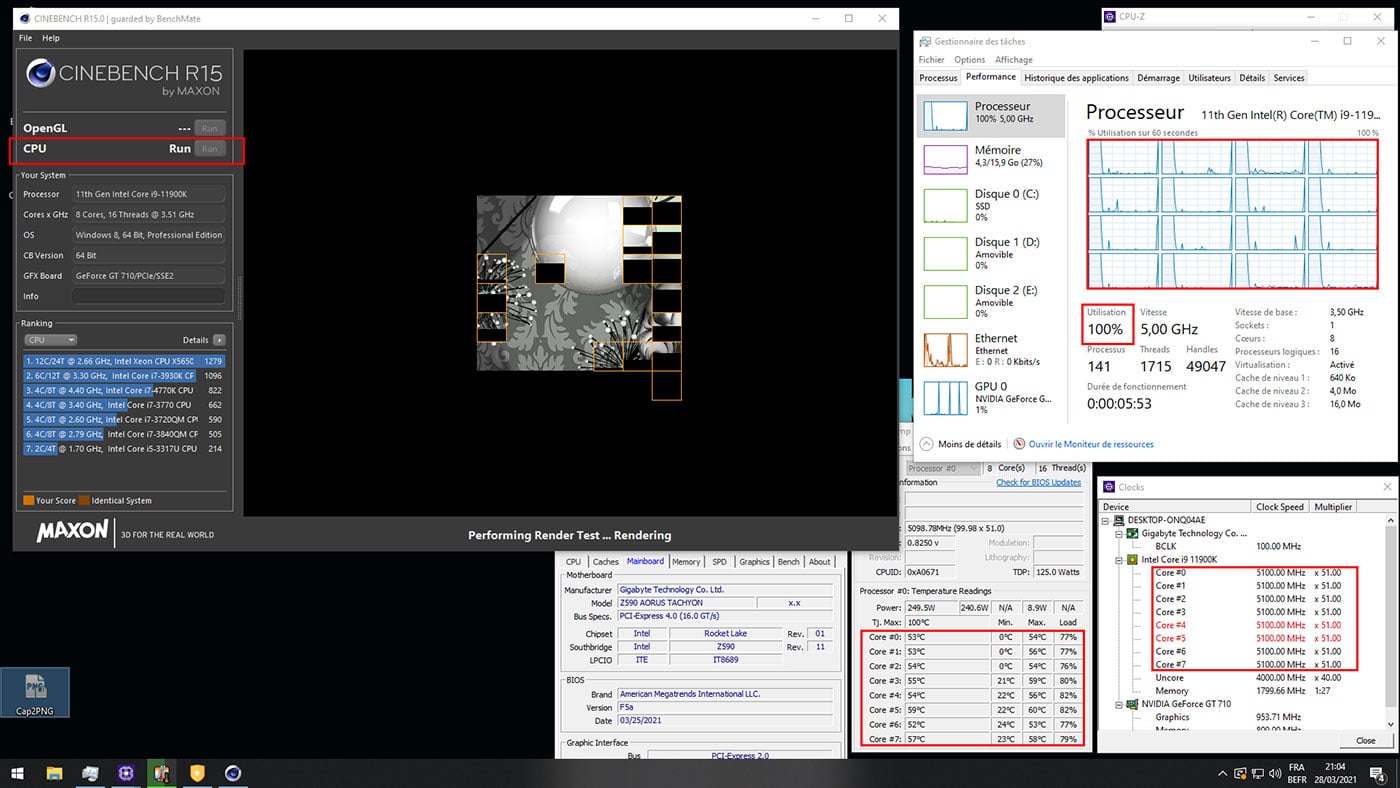
Pas de changement du côté du test en single-core puisque la fréquence est bien toujours de 5300 MHz avec soit le cœur 4 ou le cœur 5 qui travaille. Par contre et c’est là que se situe la différence, sur le test multi-core, tous les cœurs sont à 5100 MHz à la place des 4800 MHz lorsque ABT est désactivé.
Un gain de 300 MHz ne se refuse pas si votre système de refroidissement est capable de l’encaisser. Maintenant, avec une tension en auto, la température et la consommation sont assez élevées et nous allons voir comment la diminuer lors de l’overclocking de ce processeur.
[nextpage title= »L’overclocking CPU : »]
Protocole :
Avant de débuter, il est nécessaire d’avoir un ou plusieurs scores de référence avec notre i9-11900K aux fréquences stock, c’est-à-dire, sans avoir réalisé aucune modification si ce n’est, avoir activé le profil XMP. Il est aussi très important d’avoir à portée de main une feuille qui va vous permettre de noter tous les tests que vous allez réaliser ainsi que les résultats ou échecs. Personnellement, j’ai des centaines de feuilles de mes tests sur lesquelles il m’arrive de retourner afin de savoir comment s’était comporté le processeur sur telle carte mère ou dans telle condition de tests. Ma petite bible à moi.
Pour de l’overclocking H24, il faudra bien sûr prendre plus de temps pour affiner la tension afin de lui fournir le minimum nécessaire mais aussi de régler chaque cœur indépendamment si vous désirez profiter du max du max des performances.
Load-Line Calibration :
 Comme vous pouvez le voir, la tension de départ est un plus élevée qu’habituellement. En effet, j’opte souvent pour 1.20 volt alors qu’ici nous partons directement avec 1.25 volt.
Le vdroop est un peu plus important que d’habitude. Vous pourrez voir dans le tableau ci-dessus les différences entre la tension choisie, la tension au repos et la tension en charge.
Hicookie recommande l’utilisation d’un Load-line « Turbo » pour les tests sous azote liquide, nous verrons ce qu’il en est avec les différents modes disponibles.
Overclocking sous watercooling en étapes :
Comme à mon habitude, je vais débuter les tests en choisissant, via le BIOS, une fréquence de départ appliquée sur les 8 cœurs de cet exemplaire du i9-11900K. J’ai opté pour une fréquence de départ de 5000 MHz avec un coefficient multiplicateur de 50, un BCLK de 100 et une tension de 1.25 volt.
L’idée est ensuite, dans l’OS, de tester la stabilité sur plusieurs runs de Cinebench R15 multithread. Si c’est stable, j’augmente la fréquence d’un palier de 100 MHz tout en revérifiant la stabilité. Si le benchmark crashe, j’augmente la tension par palier de 0.05 volt afin de retrouver une stabilité permettant d’exécuter le benchmark. L’objectif est de se faire assez « rapidement » une idée de la fréquence max benchable.
Il est aussi très important d’avoir un score de référence sous Cinebench R15 en prenant soin de noter aussi la tension (vcore), la température max lors du benchs, la consommation ainsi que bien entendu, le score obtenu. Durant le benchmark, la fenêtre de Core Temp est ouverte ce qui a une légère incidence négative sur le score. Voici nos différents résultats.
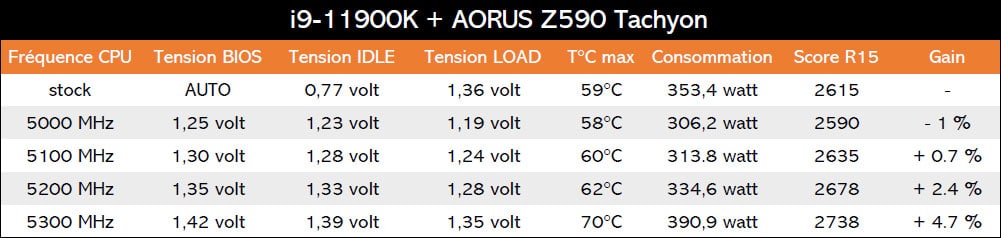
Ces résultats nous amènent à plusieurs constatations.
Tout d’abord, ce i9-11900K voit sa consommation grimper en flèche par rapport à la génération précédente. Par défaut, son score est équivalent à celui obtenu à 5100 MHz. Logique, puisque par défaut, avec ABT activé, les 8 cœurs en multi-threads sont à cette fréquence. Il est donc intéressant de modifier manuellement la tension afin de faire diminuer sa température ainsi que sa consommation.
Même si le gain n’est pas très important dans Cinebench R15, le fait de pouvoir atteindre 5300 MHz sur les 8 cœurs est une excellente chose. Kansaï et Vertex, qui disposent aussi d’un i9-11900K atteignent eux aussi cette fréquence mais avec un peu plus de tension.
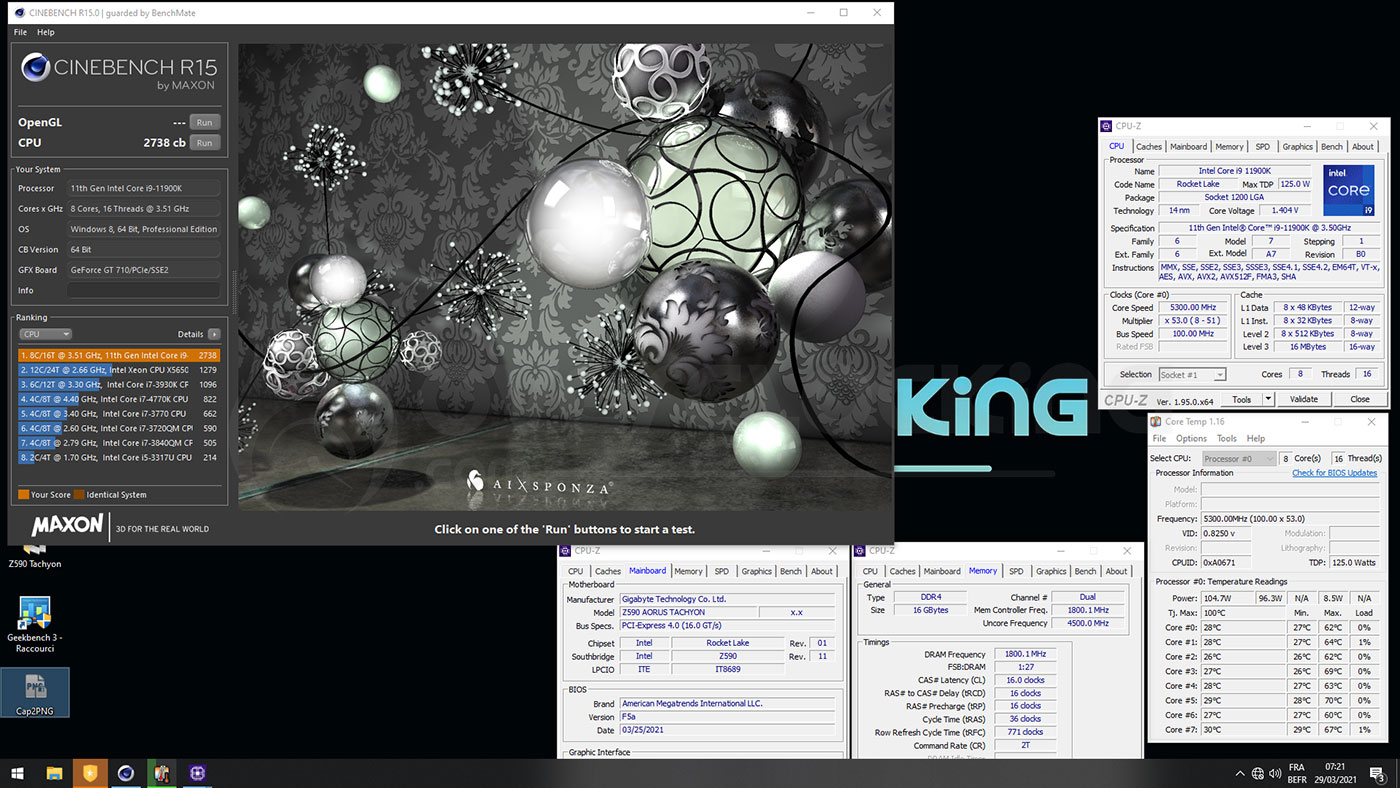
Voyons maintenant ce que va nous réserver l’overclocking mémoire avec cette nouvelle fonction de désynchronisation entre le contrôleur mémoire et la fréquence mémoire.
[nextpage title= »L’overclocking mémoire : « ]
Voilà très certainement l’un des changements majeurs et qui nous demandera encore quelques heures de tests afin d’en comprendre toutes les subtilités. Pour faire simple, on part sur quelque chose d’identique à ce qui se fait sur les plateformes AMD avec la possibilité de conserver une fréquence mémoire synchronisée avec le contrôleur mémoire sur le ratio 1:1 ou désynchronisée en ratio 1:2. En réalité, celle-ci se désynchronise automatiquement au-dessus de 3600 MHz.
Je vous invite à jeter un œil ici, dans notre article consacré aux Rocket Lake i9-11900K et i5-11600K afin de comprendre cette nouvelle option ainsi que découvrir son impact sur les performances.
L’overclocking mémoire :
L’idée va être de voir jusqu’où nous pouvons monter en fréquence ainsi que les performances obtenues dans Geekbench 3. Le kit que nous avons utilisé pour ces tests et celui que nous considérons comme celui de référence, le GKSill TridentZ Royal 4400 MHz CL16.
Si je n’ai rencontré aucun souci pour appliquer mes fréquences, timings et tensions pour mes tests, les performances ne suivent pas. J’ai ainsi pu prendre la fréquence de référence pour comparer les cartes entre elles à 4533 MHz 16-16-16-36 et voici le score obtenu sous Geekbench 3.
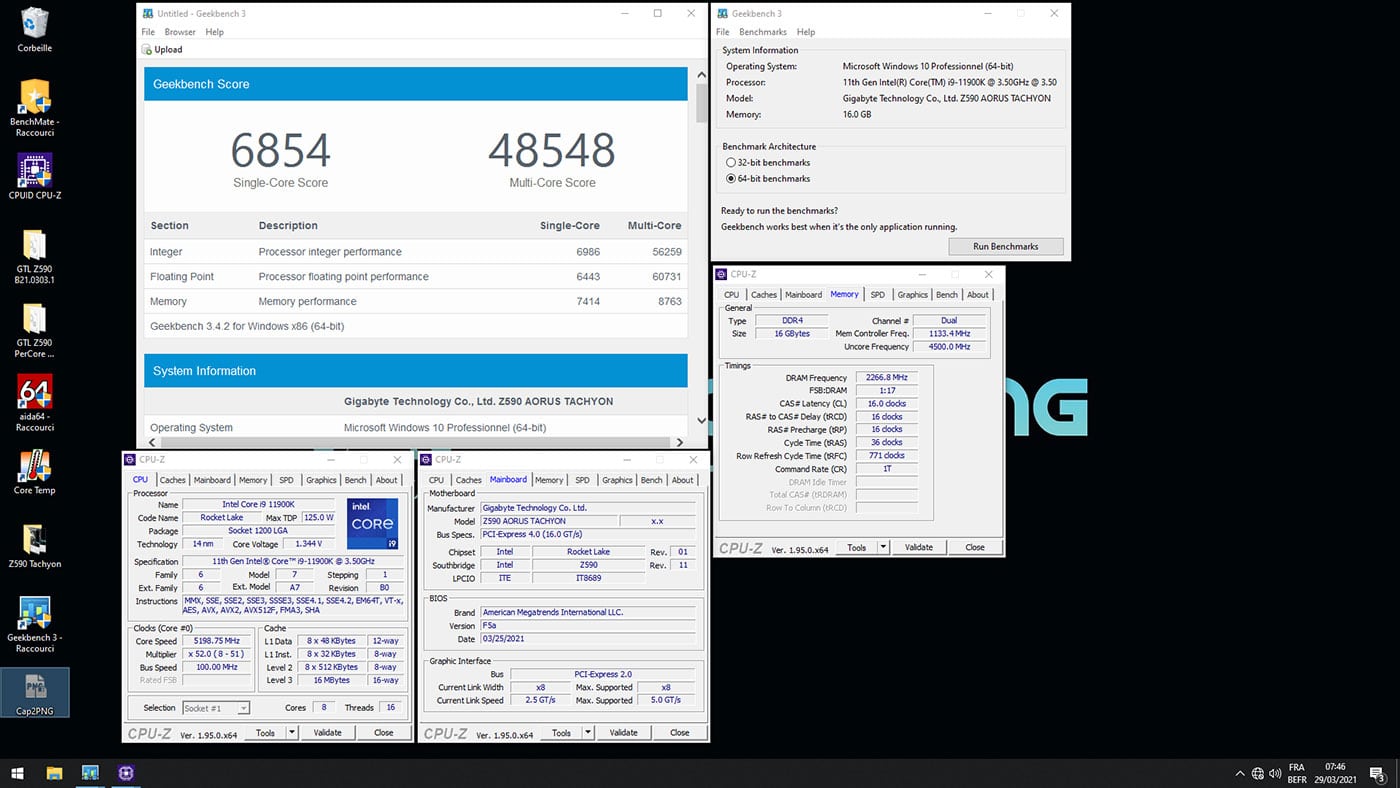
Face aux deux autres cartes, je suis bien en retrait. Lorsque l’on observe attentivement les résultats, on se rend compte que le score « memory performance » est relativement bas puisque je devrais être à 10K. Est-ce moi qui loupe une option dans le BIOS ou celui-ci à encore besoin de correctifs ? Difficile à dire actuellement. J’ai d’ailleurs pu aussi bencher à 4800 C16, avec un score qui grimpe, mais toujours en retrait face à la concurrence.
Cette Aorus Z590 Tachyon apporte son lot de nouveauté et il nous faudra plus que quelques jours afin d’en avoir compris toutes les subtilités. J’espère qu’après le lancement, des guides en ligne seront disponibles afin de m’éclairer sur quelques fonctions implantées au sein du BIOS. Le potentiel semble être pourtant bien présent puisque HiCookie est parvenu à pousser un stick de mémoire Aorus à la fréquence de 6623 MHz !
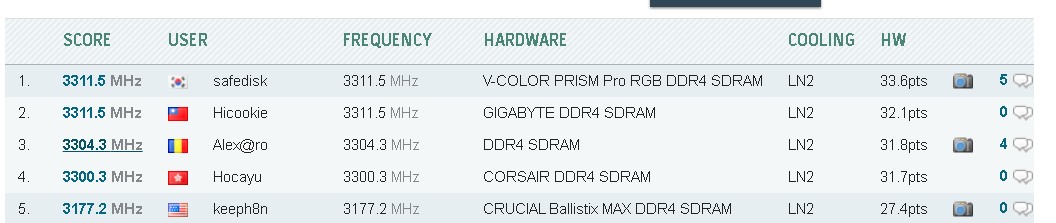
Nous reviendrons donc très rapidement vers sur cette carte mère afin de nous repencher sur l’overclocking de la mémoire, qui rappelons-le, reste toujours une chose assez complexe.
[nextpage title= »Le mot de la fin : « ]
C’est avec cette Aorus Z590 Tachyon que nous terminons cette première série de tests de cartes mères architecturées autour du chipset Z590. Cette Tachyon est le modèle que nous attendions le plus au sein du labo et vous l’avez certainement compris au fil des brèves postées ces dernières semaines. Alors, qu’en avons-nous pensé ? Notre premier avis est plutôt mitigé et je reste convaincu que le BIOS F5a que nous avons testé n’est pas encore totalement « mature ». Même si la carte n’a rencontré aucun problème en s’associant avec le i9-11900K, nous restons sur notre faim surtout en ce qui concerne les performances de l’overclocking mémoire. Nous avons bien sur nuancé nos résultats sur le fait qu’il s’agit peut-être d’un mauvais réglage de notre part au sein du BIOS, ce qui expliquerai ces performances légèrement en retrait face à la concurrence.
Cela fait un moment que nous n’avions plus plongé les mains dans un BIOS Aorus et force est de constater qu’il nous faudra un peu de temps avant de dompter celui-ci. Le dernier BIOS de cette Tachyon nous est parvenu vendredi soir, ce qui nous a laissé beaucoup moins de temps encore pour l’apprivoiser face aux deux autres cartes mères du jour.
Malgré cela notre excitation est toujours bien présente et nous espérons voir débarquer dans les heures à venir un guide d’overclocking proposé par HiCookie afin d’éclairer certaines zones d’ombre. Le succès de cette carte résidera en une seule condition : le suivi par Aorus de l’évolution des BIOS. Il n’y a pas de secret, il faut une équipe dédiée à cette carte afin de lui permettre d’exprimer tout son potentiel.
Au moment de boucler cet article, la carte n’est pas encore vraiment référencée en boutique, et le seul prix que nous avons vu se situe aux alentours des 500 euros. Comptez sur nous pour vous reparler très rapidement de cette carte et pour lui offrir un passage sous LN2 afin d’utiliser l’ensemble des outils mis à disposition sur le PCB !
MAJ 12 mai 2021 : comme nous vous l’avions laissé sous entendre, les informations concernant l’overclocking ainsi que des BIOS plus matures nous sont parvenus afin de refaire une série de tests. Les tests sont à présent beaucoup plus concluants que lors de la parution de cette article. Cela a pour conséquence la modification de notre award !
Aorus Z590 Tachyon
On a aimé :
- Le retour d’Aorus dans le monde de l’overclocking extrême
- Un étage d’alimentation performant et conçu pour les tests sous LN2
- Le mode LN2 pour les tests sous azote liquide
- La présence de deux BIOS
- Les « outils » inséré sur le PCB afin de faciliter l’overclocking extrême
- Le connecteur à plat 24-pin
- Les performances obtenues avec la i9-11900K
- Le RGB très basique ^^
On aurait aimé :
- La présence de profils au sein du BIOS
- Plus de temps pour mettre les mains dans le BIOS
 Qu’est-ce que nous avons attendu l’arrivée de cette Aorus Z590 Tachyon, tant nous sommes heureux de voir revenir la marque dans le monde de l’overclocking extrême. Nous restons convaincu que cette carte bénéficie d’un excellent potentiel afin de faire tomber des records, maintenant reste à voir la disponibilité des BIOS dans les semaines à venir ainsi que la réactivité de l’équipe d’Aorus à proposer un guide ou des informations plus conséquentes sur cette Tachyon !