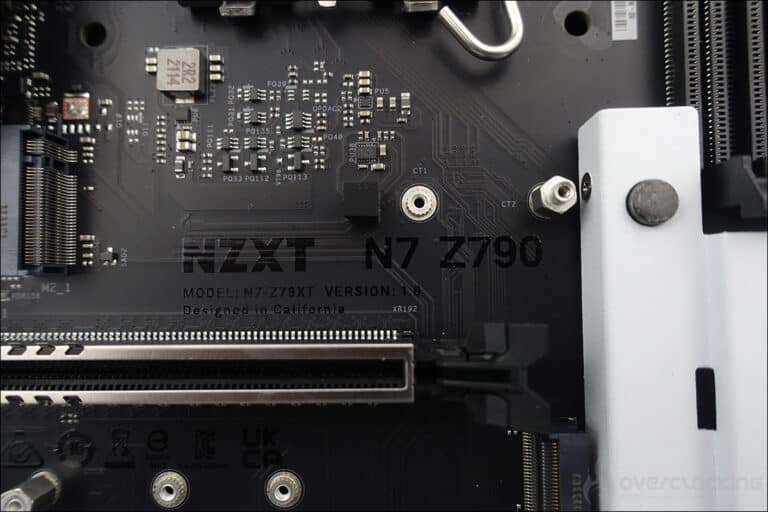
Deux NZXT sinon rien, c’est comme cela que nous vous avions proposé l’unboxing des deux cartes reçues directement de la part de NZXT France. En effet, il y a quelques jours, nous avons reçu un exemplaire de la N7 Z790 ainsi qu’un exemplaire de la N7 B650E. Il y en aura ainsi pour tous les gouts avec un modèle basé sur le chipset d’Intel Z790 et le second sur le chipset AMD B650E.
Vous verrez que le dress code utilisé par NZXT varie très peu et que visuellement, hormis le socket, les cartes sont quasiment identiques. Débutons aujourd’hui avec le test de la carte mère NZXT N7 Z790 et rendez-vous en début de semaine prochaine pour celui de la NZXT N7 B650E.

Merci à NZXT France pour la mise à disposition de ces deux samples. Nous utiliserons surement l’une de ces deux cartes afin de monter une configuration pas à pas avec vous dans les semaines à venir. Il faudra juste faire un choix entre le modèle Intel ou AMD.
[nextpage title= »NZTX N7 Z790 : »]
Le bundle :
Un petit tour par le bundle de cette NZXT N7 Z790 afin de voir si celle-ci bénéficie « d’accessoires particuliers ». Globalement, on retrouve un bundle réduit à sa plus simple expression avec les deux traditionnels câbles SATA, l’antenne Wi-Fi, le guide d’installation rapide de la carte mère et deux vis pour SSD. C’est tout ? Oui, rien de plus mais c’est une chose habituelle chez NZXT puisque la marque se contente d’un bundle très light.
Maintenant quand on voit son tarif de 369,99 euros, on aurait pu au moins espérer au minimum une clé USB avec les différents drivers même si ceux-ci sont disponibles directement sur la page du constructeur.
L’architecture :
La NZXT N7 Z790 est architecturée autour du nouveau chipset d’Intel, le Z790. Cette carte mère conserve le socket de la génération précédente avec le LGA-1700 puisque le processeur a vu sa taille s’agrandir depuis les Rocket Lake. Pour rappel, nous avons passé en revue la version N7 Z690. Le chipset Z790 prend en charge le PCIe 5.0 offrant des performances de stockage plus élevées que sur la génération précédente ainsi que le support de la DDR5.
Les dimensions de la carte sont de 305 mm x 244 mm, ce qui correspond au format ATX. Les couleurs dominantes sur le PCB sont le blanc et noir, renforcées par le carénage en acier blanc. Le design est assez neutre mais c’est une volonté de NZXT afin de reprendre le code de conception de sa gamme de boitier. Pour rappel, deux couleurs sont disponibles : blanc et noir. Enfin, sachez que la carte ne dispose d’aucun système RGB mais bien de plusieurs connecteurs compatibles avec les composants NZXT. Ceux-ci sont implantés directement sur le PCB.
Les différents radiateurs :
Débutons le tour du propriétaire avec les radiateurs qui sont au nombre de trois !
Tout d’abord, les deux radiateurs situés sur le dessus de la carte mère et qui recouvrent l’étage d’alimentation. Ces deux radiateurs sont reliés ensemble par une vis, ils ne disposent pas de caloducs et sont en contact direct avec les mosfets via un pad thermique. Nous sommes ici sur un système entièrement passif.
Le troisième radiateur, qui recouvre le chipset, est caché sous le cache métallique qui recouvre plus de la moitié du PCB. La zone du cache métallique où se trouve le radiateur est perforée afin de permettre plus facilement l’évacuation de la chaleur.
Trois emplacements SSD M.2 :
Tant que nous sommes à parler de ce carénage, trois zones peuvent être enlevées juste en les déclipsant afin d’accéder aux trois emplacements pour les SSD. Elles sont maintenues en place grâce à deux aimants hormis l’emplacement sous le socket qui vous demandera l’utilisation d’un tournevis cruciforme.
Cette NZXT N7 Z790 dispose de trois emplacements permettant d’accueillir des SSD de type M.2 : un 2242/2260/2280 (PCIe 4.0 x4 mode), un 2242/2260/2280/22110 (PCIe 4.0 x4 mode) et enfin un 2242/2260/2280 (PCIe 4.0 x4 & SATA mode).
Le socket et les PCIe :
L’espace autour du socket est assez bien dégagé. Ici, seul les trous de fixation du socket LGA-1700 sont disponibles. Cette N7 Z790 peut accueillir au maximum quatre barrettes mémoires de DDR5. Elle supporte les kits mémoires en dual channel jusque 5000 MHz (OC) et pour une quantité maximal de 128 GB. Nous espérons aller d’ailleurs bien plus haut que 5000 MHz.
On retrouve pas moins de cinq ports PCIe. Le premier est un PCIe 5.0 en 16x. On retrouve ensuite deux PCIe 4.0 x4 ainsi que deux ports PCIe 3.0 x1. Comme nous vous le disions précédemment, on retrouve sur le PCB quatre connecteurs NZXT RGB ainsi que deux connecteurs ARGB en 5v.
[nextpage title= »Le PCB et les connectiques : « ]
Les outils pour clocker :
Débutons avec les éléments insérés sur le PCB et qui peuvent s’avérer être des outils intéressants pour les overclockeurs. Ils seront bien entendu peu nombreux puisque cette carte ne se destine pas du tout à l’overclocking.
- Le bouton power : permet la mise sous tension de la carte mère.
- Le bouton reset : permet de redémarrer la carte mère en cas d’échec.
- Le CLR CMOS : permet d’effacer les paramètres du BIOS afin de revenir à ceux par défaut.
- Le Q LED : 4 diodes (CPU – DRAM – VGA – BOOT) qui permettent de diagnostiquer les erreurs lors du boot de la carte. Si l’une d’entre elles reste allumée, c’est que le composant qui lui correspond pose problème.
Les connectiques :
La façade arrière dispose des éléments suivants. Tout d’abord le Clear CMOS ainsi que les supports d’antennes pour le Wi-Fi dual band. La carte dispose d’un port HDMI, de 2 USB 2.0, d’un USB 3.2 Gen 2×2, de deux USB 3.2 Gen 2, de trois USB 3.2 Gen 1, d’un port LAN (RJ45), de 1 Optical S/PDIF Out et des différentes sorties audio. Enfin, la partie audio est assurée par une puce Realtek ALC1220.
Pour alimenter tout ce petit monde, la carte dispose d’un connecteur 24 pins et d’un 8-pins + 4-pins qui sont situés à coté des étages d’alimentation.
Le PCB :
La conception du PCB de ce modèle NZXT N7 Z790 est encore très certainement sous-traitée par ASRock. Nous rechercherons pour la parution de l’article à quel modèle il fait référence. Maintenant, comme nous l’avons toujours dit, il s’agit là d’un très bon choix au vu de la bonne réputation d’ASRock.
La carte mère se base sur une alimentation en 16 + 1 +2 (vcore/vccgt/vccin). La partie en charge du CPU se compose de 16 phases avec un contrôleur RAA229131 avec en réalité 8 phases placées en parallèle.
Les 16 mosfets sont quant à eux tous des ISL99360 de 60A. Il s’agit des mêmes mosfets que ceux utilisés par ASRock sur certains de ses modèles comme la Steel Legend. L’étage d’alimentation se montre donc suffisamment costaud pour accueillir sans difficulté un Intel Core i9-13900K. C’est d’ailleurs sur lui que s’est porté notre choix
[nextpage title= »Le BIOS : »]
Comme nous vous le disions, NZXT s’est associé à ASRock depuis son modèle Z490. La marque possède une réputation plutôt bonne au niveau de ses cartes mères, ce qui est une excellente chose pour NZXT et nous sommes ravis de voir ce partenariat perdurer dans le temps.
Le BIOS sera donc calqué sur les modèles ASRock et devrait apporter tout ce qui est nécessaire pour tirer parti au mieux de votre processeur ainsi que de votre kit mémoire. Personnellement, je suis devenu assez fan de leur BIOS à force de le manipuler puisque nous n’en sommes pas à notre coup d’essai avec des cartes NZXT.
Première étape : on flash le BIOS
Mais avant tout chose et c’est le reflex que vous devez aussi avoir, nous avons flashé le BIOS avec la dernière version en date reçue de chez NZXT et qui est la 2.06. Pour ce faire, direction le BIOS en pressant la touche F6 afin de passer dans le mode avancé qui offre l’accès à tous les paramètres. Ensuite, direction l’onglet « Tool » et vous choisissez « Instant Flash ».
C’est plutôt bien fait puisque même pas besoin de spécifier l’endroit où se trouve le BIOS sur votre clé USB, le BIOS scanne la clé afin de le trouver. C’est rudement efficace puisqu’en moins de 3 secondes, le BIOS est identifié sur notre clé USB. Le BIOS vous informe que la carte va redémarrer avant de débuter le flash du BIOS.
Maintenant que nous disposons de la dernière version du BIOS, allons voir ce que celui-ci nous propose. Bon point pour cette N7 Z790 qui n’a aucun souci pour fonctionner avec notre kit DDR5 Teamgroup à 7200 MT/s.
Un BIOS très bien organisé !
Le BIOS de notre NZXT N7 Z790 se montre sobre mais rudement efficace en terme d’organisation. Les différentes sections sont parfaitement et facilement identifiables.
La section « overclocking » qui nous intéresse le plus se subdivise en plusieurs parties dont notamment trois qui nous intéressent tout particulièrement : CPU, mémoire et tensions.
Juste en dessous se trouve les différents profils que vous pourrez sauvegarder et charger en fonction de vos besoins. La section CPU vous permettra de modifier notamment la valeur du coefficient multiplicateur des P-Core et des E-Core.
La section concernant la mémoire sera bien utile lorsque nous overclockerons notre kit mémoire et que nous choisirons manuellement les timings et subtimings. Enfin, la troisième partie importante concerne les tensions qui seront elles aussi adaptées en fonction de notre overclocking.
Le profil XMP de votre kit mémoire :
On ne le dira jamais assez, mais les paramètres de votre kit mémoire ne se règlent pas automatiquement après l’avoir installé. Si c’est le cas pour votre processeur, il n’en est rien pour votre kit mémoire et un passage par le BIOS sera obligatoire ! Dans la section « overclocking – DRAM Configuration », choisissez « Load XMP Profil » et activez le profil 1.
Une fois sélectionné, vous devrez sauvegarder les changements et redémarrer votre carte mère afin que le profil soit chargé. Un retour dans cette section nous permet de voir que celui-ci est bien activé.
Sans l’activation du profil, vos performances seront impactées dans tous les domaines et vous vous retrouverez avec un kit ne dépassant pas la fréquence de 4800 MHz en CL40. Il serait vraiment dommage de brider les performances par l’oubli de l’activation du profil XMP. C’est dans cette section que nous reviendrons par la suite afin d’overclocker notre processeur ainsi que notre kit mémoire.
BIOS ultra complet pour cette N7 Z790 :
Les autres onglets du BIOS vous permettront d’avoir accès aux paramètres de gestion du processeurs, du chipset, de votre SSD et le suivant lui sera à votre disposition pour flasher votre BIOS comme nous venons de le réaliser ci-dessus. Vous aurez aussi toute la partie monitoring ainsi que le réglage des différents ventilateurs connectés à votre carte mère.
Enfin, les dernières options vous serviront à définir votre séquence de démarrage ainsi qu’à sauvegarder et redémarrer votre carte mère.
Maintenant que nous avons fait un tour très rapide des différentes sections du BIOS de cette NZXT N7 Z790, il est temps de vous détailler notre configuration qui nous servira de base pour ce test.
[nextpage title= »La configuration de tests : »]
Voici donc les différents composants qui équipent notre plateforme de tests. Pour la publication de ces tests, j’ai utilisé le dernier BIOS en date reçu bien que de nouvelles versions seront très certainement disponibles dans les jours à venir. Asus étant très réactif sur la mise à jour de ses BIOS.
Nous vous proposerons aussi dans les semaines à venir plusieurs guides d’overclocking pour votre processeur mais aussi pour votre kit mémoire avec ce modèle APEX.
- Carte mère : NZXT N7 Z790 (BIOS 2.06)
- Processeur : Intel i9-13900K
- Mémoire : 32 GB Teamgroup Delta RGB 7200 MT/s CL34
- Carte graphique : MSI GT 710
- Système de refroidissement : Optimus Foundation + radiateur EK de 480 mm
- SSD : Western Digital SN850 NVMe SSD M.2
- Alimentation : be quiet! Dark Power PRO 12 1500w
- Système d’exploitation : Windows 11 64 bits
- Écran : ROG PG27UQ
Un petit tour par CPU-Z afin de s’assurer que tout est parfaitement en ordre avant de débuter nos tests. On remarque qu’avec cette version 2.03.0, notre i9-13900K est parfaitement reconnu ainsi que la mémoire DDR5.

Maintenant que notre configuration est prête, voyons si le BIOS se montre correcte face aux fréquences de notre i9-13900K.
[nextpage title= »Les fréquences effectives : »]
Comme lors de chaque nouveaux tests concernant des processeurs, notre idée première est de vérifier si les fréquences annoncées sont bien atteintes. Pour ce faire, nous allons utiliser le benchmark Cinebench R23. Deux cas de figures vont être utilisés : un bench en single core et un second en multi core. L’idée est ainsi de pouvoir juger de la fréquence atteinte et donc, comparer à ce qui a été annoncé par Intel dans ses slides.
Rappelons que la fréquence Boost en bench est différente selon le processeur. Attention, comme le souligne Intel, lorsque l’on parle de fréquence Max Turbo, c’est la fréquence maximum atteignable par un des cœurs du processeur exécutant une charge de travail en single core (mono-thread). Cette fréquence varie en fonction de plusieurs facteurs : la charge, le système de refroidissement et donc la température de votre processeur. C’est une notion à bien garder en tête. Voici donc les fréquences que nous devrions atteindre sur un seul cœur lors de notre run sous Cinebench R23.

Première étape, nous laissons tout en AUTO au niveau du BIOS sauf le profil XMP que nous chargeons afin d’avoir une fréquence de 6000 MT/s en 30-38-38-96 pour notre kit mémoire. Nous ne réalisons aucune autre modification au sein du BIOS.
Test avec le i9-13900K :
C’est parti avec le plus costaud des processeurs, le i9-13900K. Comme vous pouvez le constater, nous avons ouvert plusieurs fenêtres afin de vérifier la fréquence ainsi que la température. Les options dans notre BIOS ont été laissées en AUTO par défaut et seul le profil XMP de notre kit mémoire a été chargé.

En single core, on peut voir que le cœur #5 atteint une fréquence de 5800 MHz ce qui correspond à ce qui est annoncé par Intel. On peut remarquer que la température des deux cœurs qui passent en alternance à 5.8 GHz ont une température de 65 °C.

Lorsque les 24 cœurs de notre i9-13900K sont sollicités, nous rencontrons un petit souci. Si la fréquence des E-Core est bien respectée avec 4.3 GHz sur tous les cœurs, ce n’est pas le cas pour nos P-Core. En effet, seul deux cœurs atteignent les 5.5 GHz alors que les six autres sont à 5.4 GHz. Nous ne sommes donc pas sur les fréquences attendues d’Intel.
Je dois bien avouer avoir mis du temps avant de comprendre le souci, merci Vertex. Étant tellement habitué à avoir des BIOS chez Asus et Gigabyte où toutes les limites sont débloquées d’origine que j’en oublie que ce n’est pas toujours le cas. C’est d’ailleurs ici les limites imposées par le BIOS qui sont l’explication de ce problème. Direction donc le BIOS afin de faire les modifications suivantes dans la section « overclocking ». Nous avons donc dû augmenter la limite de puissance (power limit) au maximum soit 4096.

On enregistre les paramètres et direction Cinebench R23 afin de s’assurer que le souci est à présent réglé.

Nous avons effectivement à présent une fréquence de 5.5 GHz sur tous les cœurs avec des températures qui sont de l’ordre de 88°C pour le cœur le plus chaud. N’oublions pas que nous sommes équipés d’une boucle de refroidissement custom de 480 mm. Autant dire que si vous optez pour ce processeur, ce sera au minimum un très performant AIO de 280/360 mm.
[nextpage title= »L’overclocking CPU : »]
Qui dit nouvelle plateforme, dit temps d’adaptation mais ici vu que nous sommes assez proche du chipset Z690, nous ne devrions pas avoir trop de difficultés. Nous devrons juste tenir compte des nouvelles spécificités des processeurs au niveau des fréquences.
Protocole :
Avant de débuter, il est nécessaire d’avoir un ou plusieurs scores de référence avec notre i9-13900K aux fréquences stock, c’est-à-dire, sans avoir réalisé aucune modification si ce n’est, avoir activé le profil XMP. Il est aussi très important d’avoir à portée de main une feuille qui va vous permettre de noter tous les tests que vous allez réaliser ainsi que les résultats ou échecs. Personnellement, j’ai des centaines de feuilles de mes tests sur lesquelles il m’arrive de retourner afin de savoir comment s’était comporté le processeur sur telle carte mère ou dans telle condition de tests. Ma petite bible à moi.
Pour de l’overclocking H24, il faudra bien sûr prendre plus de temps pour affiner la tension afin de lui fournir le minimum nécessaire mais aussi de régler chaque cœur indépendamment si vous désirez profiter du max du max des performances.
Load-Line Calibration dans le BIOS :
Comme vous pouvez le voir sur les captures du BIOS, celui-ci peut se régler de Level 1 à Level 5. L’idée pour nous va être de conserver une tension la plus constante que ce soit au repos (IDLE) ou en charge (LOAD). Il est très important de tenir compte de cet élément lorsque vous désirez overclocker votre processeur. Direction le BIOS pour réaliser ce réglage et opter pour le Level 1 qui permet de maintenir une tension la plus constante possible lorsque le CPU est en charge. Par défaut, celle-ci est en Level 4. Maintenant pour de l’overclocking H24 et après avoir testé votre processeur, vous pouvez opter pour un Level 3 ou 4 afin de conserver un certain vdroop. Nous avons envie de dire que c’est une histoire de goût. Le fait d’opter pour un Level 1 permet de savoir exactement la tension dont à besoin le processeur pour être stable à une fréquence définie.
Overclocking sous watercooling en différentes étapes :
Comme à mon habitude, je vais débuter les tests en choisissant, via le BIOS, une fréquence de départ appliquée sur les 8 P-Core du i9-13900K. J’ai opté pour une fréquence de départ de 5500 MHz avec un coefficient multiplicateur de 55, un BCLK de 100, une tension de 1,30 volt et un Level 1. Toutes les autres options sont en AUTO. J’ai déjà eu l’occasion de tester mon i9-13900K et c’est loin d’être un foudre de guerre malheureusement.
L’idée est ensuite, dans l’OS, de tester la stabilité sur plusieurs runs de Cinebench R23 multithread. Si c’est stable, j’augmente la fréquence d’un palier de 100 MHz tout en revérifiant la stabilité. Si le benchmark crashe, j’augmente la tension par palier de 0,05 volt afin de retrouver une stabilité permettant d’exécuter le benchmark. L’objectif est de se faire assez « rapidement » une idée de la fréquence max benchable.
Voici ce que nous avons obtenu pour le i9-13900K. Comme vous pouvez le voir, nous avons été très vite limité par la température et cela malgré une tension assez basse. Nous pouvons pousser les P-Core à 5700 MHz et les E-Core à 4500 MHz.

Notre meilleur score est de 42338 à Cinebench R23 mais avec le cœur le plus chaud qui flirte avec les 94°C. Notre exemplaire n’est malheureusement pas un processeur gold et s’est comporté correctement sous LN2. J’attends l’arrivée des 13900KS afin d’essayer de mettre la main sur un processeur gold. Petit rappel, tenez compte de nos remarques à la page précédente concernant le power limit, sinon vous risquez de déchanter.
[nextpage title= »L’overclocking mémoire : « ]
Pour l’overclocking de la mémoire, nous avons bien entendu conservé notre kit Teamgroup Delta RGB 7200 MT/s CL34 et ses puces Hynix A-die. L’idée étant d’opter pour le kit bénéficiant, selon nous, du meilleur potentiel en overclocking. Et vous le constaterez, nous ne nous sommes pas trompé.
Le choix de votre kit DDR5 en fonction des puces mémoires :
Comme c’était déjà le cas pour la DDR4, si vous souhaitez clocker votre mémoire, certaines marques bénéficieront d’un meilleur potentiel. Actuellement, les kits annoncés par les différentes marques bénéficient soit de puces Micron soit de puces Hynix soit de puces Samsung.
Les tensions « clés » de la DDR5 :
Pour l’overclocking de la mémoire, il y a 5 tensions clés. Il s’agit des tensions qui auront un impact sur l’overclocking et donc sur la montée en fréquence ou le serrage des timings. Il s’agit du CPU System Agent Voltage (SA), du DRAM VVD Voltage, du DRAM VVDQ Voltage, du Memory Controller Voltage ainsi que du IVR Transmitter VVDQ Voltage.
C’est parti pour l’overclocking de cette DDR5 :
Nous devons bien avoué que les 8000 MT/s nous tentaient bien, mais nous avons dû assez rapidement faire une croix dessus. Nous connaissons le bon IMC de notre processeur ainsi que le potentiel de notre kit A-die. Nous avons dû finalement nous concentrer sur une fréquence de 7600 MT/s même si nous parvenons aussi à bencher à 7800 MT/s mais pas de manière stable.
La bonne nouvelle est que nos scores ainsi que les performances décollent. Il suffit de comparer les performances entre les scores à stock et overclockées afin de se faire une idée. Pour une carte donc l’objectif n’est pas l’overclocking, elle se débrouille plutôt bien.
[nextpage title= »Le mot de la fin : »]
NZXT continue sur sa lancée de proposer des modèles performants et au design parfaitement identifiable. Qu’est-ce qui ressemble le plus à une carte mère NZXT qu’une autre carte mère NZXT ? Nous n’avons aucun reproche à faire à cette N7 Z790 puisqu’elle respecte parfaitement tout ce qu’elle annonce dans ses caractéristiques. Notre i9-13900K fonctionne parfaitement, après avoir paramétré correctement le BIOS et notre kit A-die est parfaitement reconnu malgré un XMP de 7200 MT/s. Cette carte mère conviendra parfaitement à ceux qui veulent construire une configuration autour à base de composants NZXT et auront également la possibilité de profiter de l’overclocking CPU et mémoire. Comme nous le disions, c’est une excellente chose de voir le partenariat entre NZXT et ASRock se poursuivre dans le temps.
NZXT propose cette carte mère N7 Z790, que ce soit en version blanche ou noire, au prix de 369,99 euros, c’est tout de même 70 euros de plus que la version Z690. La plupart des autres marques ont aussi augmenté leur tarif sur ce nouveau chipset, mais cela devient tout de même un peu chère même si cette carte ne ressemble à aucune autre. Elle bénéficie d’un design atypique qui fera le bonheur des inconditionnels de la marque et NZXT semble être bien parti pour devenir une marque sur laquelle il faudra compter.
NZXT N7 Z790
On a aimé :
- Une carte mère 100 % dans l’esprit NZXT
- Le design atypique avec comme destination les « moddeurs »
- La sous-traitance réalisée par ASRock tant au niveau du PCB que du BIOS
- Un BIOS très lisible et proposant de nombreuses options
- La qualité de l’étage d’alimentation
- Voir NZXT à l’écoute de sa communauté pour faire évoluer son logiciel
- L’ajout du bouton physique clear cmos !
- Le très bon potentiel en overclocking pour la mémoire et le processeur
On aurait aimé :
- Un bundle disposant d’un disque ou d’une clé avec les drivers/logiciels
- Un tarif légèrement moins élevé
 NZXT continue sur sa lancée après une très bonne N7 Z690, la marque continue de se faire remarquer positivement. Même si le design ne conviendra pas à tous et ce n’est bien entendu par l’objectif de la marque, en s’associant avec ASRock, NZXT a fait un excellent choix lui permettant ainsi de proposer une carte bénéficiant d’une très bonne conception et d’un BIOS complet. Vous pouvez d’ailleurs vous permettre de passer par la case overclocking ce qui n’était pas nécessairement le point fort de la version N7 Z690. Espérons voir les cartes débarquer plus rapidement lors de l’annonce du nouveau chipset d’Intel. Merci à NZXT France pour la mise à disposition de ce sample.

 Avec cette nouvelle version, nous retrouvons un boîtier compact mesurant 230 (L) x 387 (P) x 381 (H) mm. Avec ces dimensions, clairement, on ne pourra pas installer de grosses configurations à l’intérieur. D’ailleurs, c’est un modèle qui se destine à accueillir une carte mère micro-ATX. Idem pour la carte graphique, ne soyez pas trop gourmand puisqu’un GPU de 360 mm max peut rentrer. Donc avec des ventilateurs ou un radiateur en façade, ça réduit. Sinon, nous avons un espace plutôt standard pour le ventirad CPU qui dispose de 159 mm de hauteur.