MSI nous propose deux nouveaux écrans PC, le « MAG 27C6PF » et « MAG 27C6F ». Ils sont tous les deux incurvés et disposent d’une dalle de 27 pouces. Les nouveaux moniteurs présentent un temps de réponse de 0,5 ms (GTG). Grâce à la technologie Rapid VA, MSI revendique des images rapides et fluides, essentielles dans les scénarios de jeu rapides (FPS).
Qu’ont-ils en commun tous les deux ?
Ces écrans sont dotés d’une courbure de 1500R. Les moniteurs prennent en charge un taux de rafraîchissement élevé de 180 Hz. Les deux modèles sont équipés d’une suite de technologies d’amélioration visuelle.
Ils intègrent les technologies suivantes :
La technologie « AI Vision » améliore la visibilité dans les scènes sombres en ajustant la saturation. Cela peut s’avérer particulièrement utile dans les jeux dans lesquels les conditions de luminosité varient.
La technologie « Anti-Flicker » pour éviter le scintillement de l’écran.
La technologie « Less Blue Light » pour réduire l’émission de lumière bleue, afin de minimiser la fatigue oculaire pendant les sessions de jeu prolongées.
Informations complémentaires sur les écrans
Les écrans affichent un rapport de contraste de 3 000:1. Ils disposent une couverture de 78 % pour « Adobe RGB », 73 % pour « DCI-P3 » et 93 % pour « sRGB ». Cela revient à afficher plus de 1,07 milliard de couleurs. Les options de connectivité comprennent DisplayPort 1.2a et HDMI 2.0b. Les deux modèles sont compatibles avec les normes de montage VESA (100 x 100 mm).
Le modèle MSI MAG 27C6PF est doté d’un pied réglable qui offre :
Une inclinaison de -5 à 20°
Un pivotement de -30 à 30°
Un réglage de la hauteur de 0 à 130 mm.
Les dimensions de ce modèle sont de 610,5 mm en largeur, 278,3 mm en profondeur et 547,6 mm en hauteur, pour un poids de 5,26 kg.
Le modèle MSI MAG 27C6F prend également en charge :
Les réglages d’inclinaison de -5 à 20°
Dispose des mêmes capacités de montage VESA.
Il mesure 610,5 mm de large, 249,8 mm de profondeur et 451,6 mm de haut, pour un poids légèrement inférieur de 3,95 kg.
Depuis un bon moment, trouver une carte graphique AMD chez MSI était compliqué. C’est encore plus le cas en ce moment sur les RX 7000 alors qu’elles sont pourtant officiellement au catalogue de la marque. On pensera notamment à la Radeon RX 7900 XT GAMING TRIO CLASSIC 20G. Pour autant, chez le concurrent vert, les références se multiplient avec de nouvelles déclinaisons comme pour la RTX 4080 Super EXPERT. Si on explore le catalogue de la marque, on peut dénombrer 147 modèles de cartes GeForce RTX 40 Series, contre 4 pour la série Radeon RX 7000…Et qui ne sont ni visibles ni disponibles.
MSI a donné naissance à quelques cartes graphiques AMD Radeon mémorables
MSI a discrètement débranché sa gamme de cartes graphiques Radeon
Notre confrère HardwareLuxx a pu poser la question à MSI pour comprendre qu’elles étaient les choix de l’entreprise. La réponse a le mérite d’être très claire :
En ce qui concerne les cartes graphiques, nous nous concentrons actuellement davantage sur les cartes RTX. Néanmoins, la collaboration avec AMD est essentielle et extrêmement pertinente pour nous. Nous constatons une évolution très positive, notamment dans le domaine des cartes mères.
Il y a quelques années, Nvidia mettait une certaine pression à ses partenaires au sujet de cartes concurrentes dans leur catalogue. Une position qui pouvait entrainer, officieusement, des livraisons moins faciles de GPU RTX alors que ces derniers représentent une grosse majorité des ventes sur le marché. Mais pour cette fois, il semble que MSI souhaite juste se concentrer sur le cœur du marché. La marque a donc fait le choix de privilégier Nvidia tout en ne se fermant pas les portes chez AMD. A ce propos, les cartes mères des rouges sont fortement poussées par MSI. Si MSI n’indique pas avoir décidé de stopper les cartes graphiques à base de puces AMD, il ne dit cependant pas le contraire non plus.
Pourtant, si MSI venait à se retirer du business des cartes Radeon, il resterait alors Asus et Gigabyte dans les marques à forte notoriété. Remarquons que ces deux marques sont discrètes avec les cartes Radeon elles aussi. Dans le même temps, Acer qui se lance sur le segment, mise beaucoup sur les cartes AMD.
Aujourd’hui, nous passons en revu le PC portable Asus ROG Zephyrus G14. Il s’agit du premier PC portable Asus que nous testons. Ce dernier affiche de belles spécifications (batterie 73Wh, écran OLED, 8945HS, RTX4070) à un positionnement tarifaire haut de gamme. Voyons ce que peut proposer Asus sur sa gamme la plus haut de gamme.
Le Asus ROG Zephyrus G14 est disponible au tarif de 2 699,99 € dans sa version Ryzen 9-8945HS, RTX 4070 et 32 Go de RAM que nous testons ici.
Merci à Asus de nous avoir fourni cet exemplaire.
[nextpage title= »Le Asus ROG Zephyrus G14″]
Le Asus ROG Zephyrus G14 est un ordinateur portable de 14 pouces, possédant une dalle OLED 2880 x 1800p avec un taux de rafraîchissement de 120 Hz. Nous retrouvons comme processeur un Ryzen 9 8945HS de chez AMD et un GPU RTX 4070 de chez Nvidia, accompagnés par 32 Go de RAM LPDDR5X-6400, un SSD NVMe de 1 To et alimentés par une batterie de 73 Wh.
On commence avec le déballage de l’appareil, ce PC portable vient dans un carton bien fini reprenant le design de la gamme Asus, à l’intérieur nous avons le PC portable. À coté de celui-ci, nous avons le chargeur de 180W.
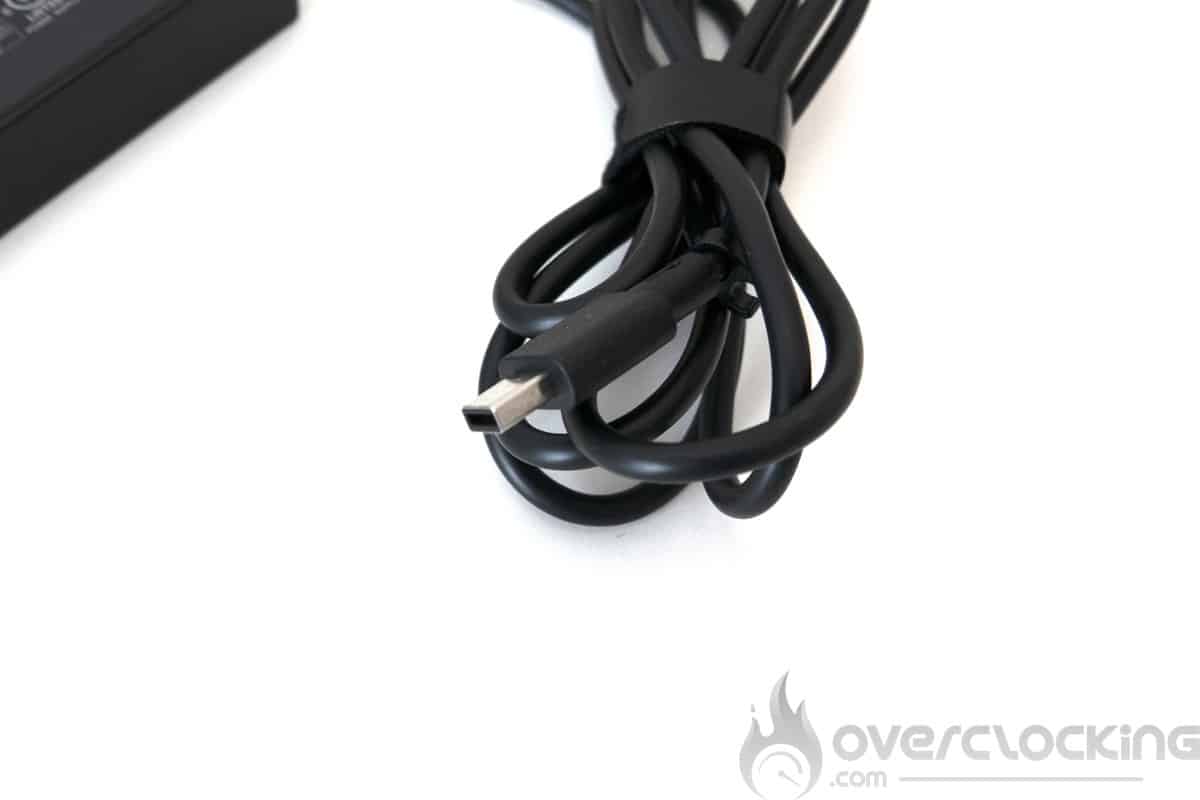
Le chargeur est un bloc alimentation de 180W utilisant une connectique spéciale qu’il faudra brancher sur le coté du PC portable.
Présentation
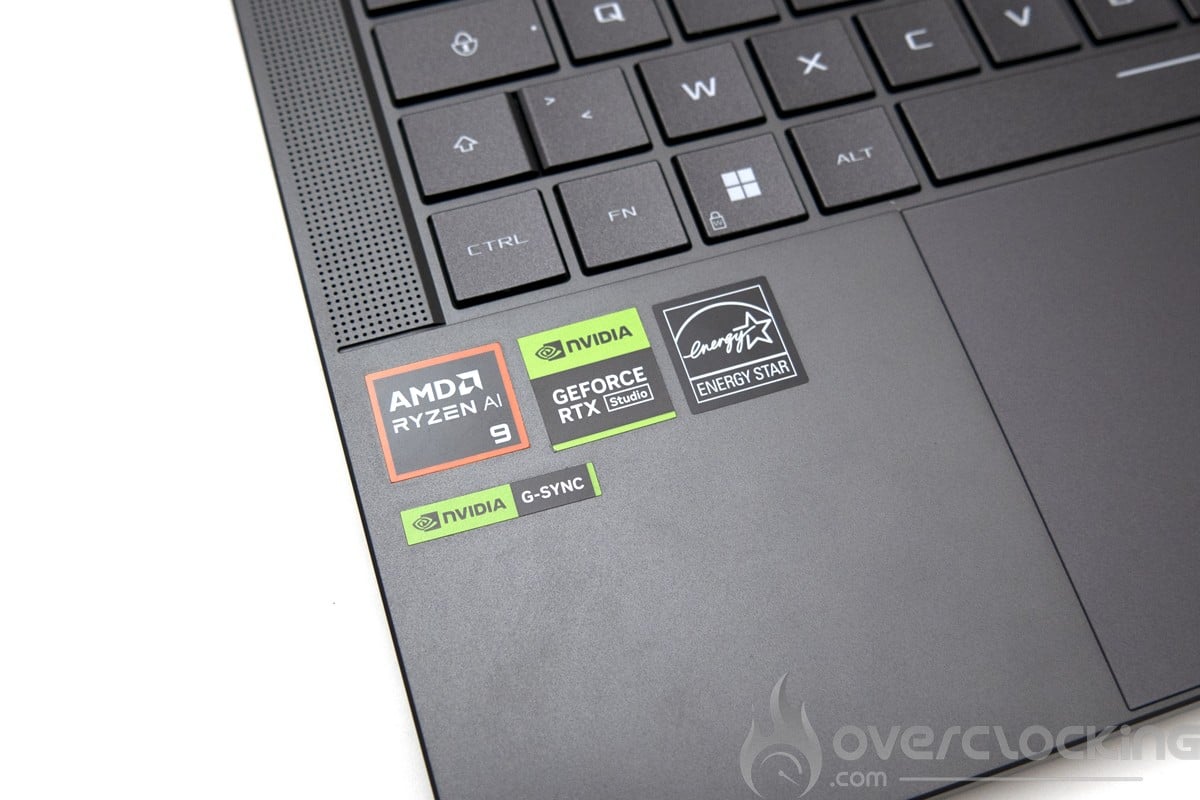
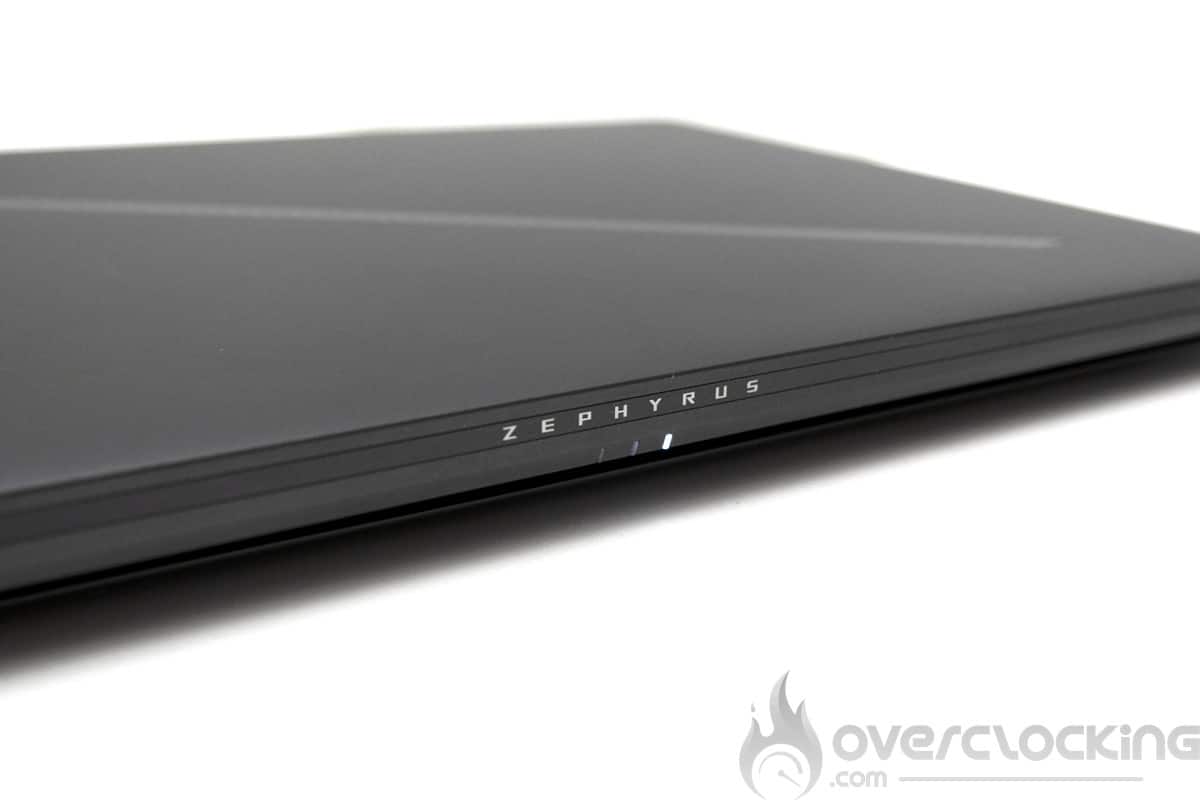
Pour commencer, nous avons le poids avec 1,5 kg sur la balance, il tient parfaitement en place et l’écran peut s’ouvrir d’un seul doigt. La conception générale est entièrement en aluminium avec une dalle en verre. Dans l’ensemble, ce Zephyrus G14 affiche un conception très haut de gamme au niveau des meilleurs laptop.
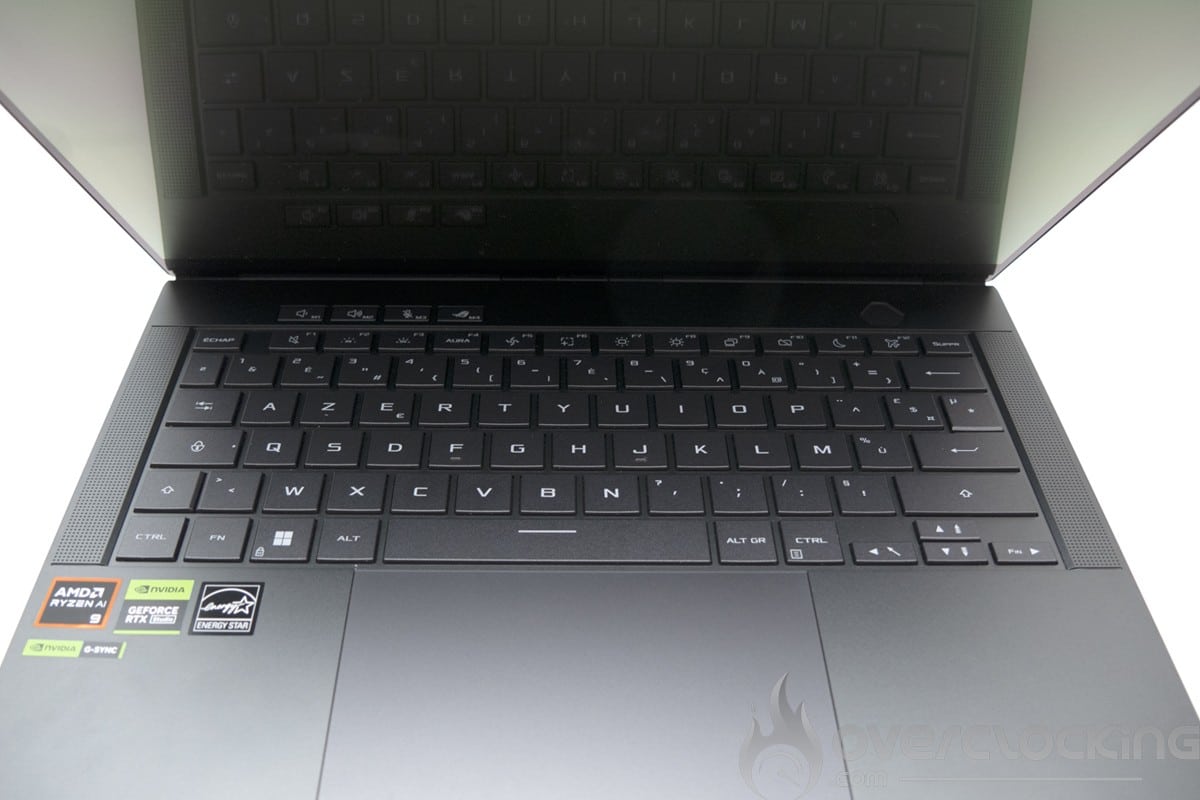
On commence le tour avec le clavier, qui est très agréable à l’utilisation. Avec la rigidité du PC portable, nous avons un clavier bien silencieux avec des touches bien équilibrés. On retrouve des raccourcis en haut à gauche du clavier. En haut à droite nous avons le bouton d’alimentation, ce dernier n’est pas parfaitement ajusté ce qui ne rend pas honneur à la finition globale de l’appareil.
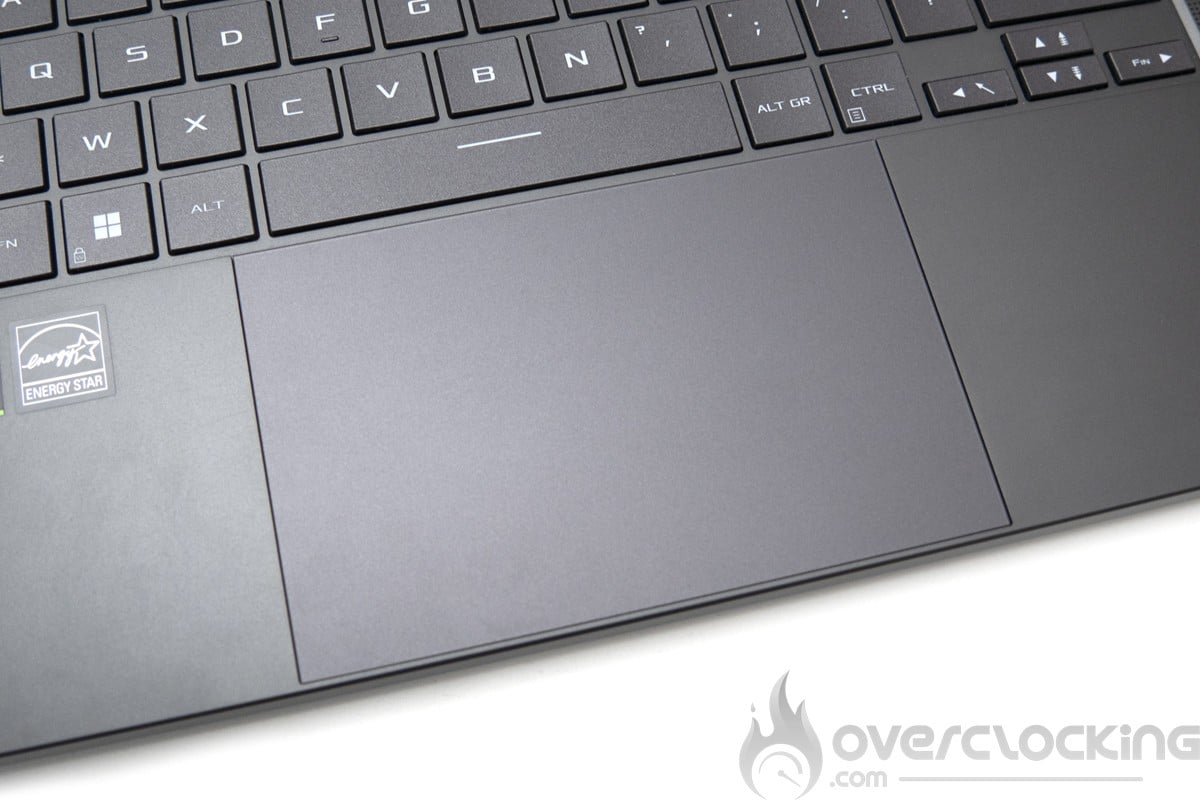
On passe maintenant au trackpad, ce dernier est extrêmement lisse et vraiment agréable à l’utilisation. Sa taille est très grand et recouvre toute la hauteur de la partie basse du laptop, l’utilisation sans souris est donc très agréable. Ici, nous n’avons pas de lecteur d’empreintes. La sécurisation du PC se fera par mot de passe ou via la caméra en infra rouge.
Passons maintenant à la partie audio. Ici, nous avons deux zones sur les cotés du clavier et à l’arrière deux woofers. Le son est vraiment très bon et ce laptop n’est pas des plus bruyants en jeu, ce qui peut permettre son utilisation sans casque.
Ensuite, nous avons les connectiques, nous sommes ici sur une solution très restreinte. Nous relevons à droite un port USB type-A en 3.2 gen 2, un port USB type-C en 3.2 gen 2 et un port de carte micro SD. Sur la gauche du laptop, nous avons un port USB type-A en 3.2 gen 2, un port thunderbolt 4, un port HDMI, la prise casque et pour finir la prise pour le chargeur. La connectique est donc très complète pour ce format avec suffisamment de prise pour y connecter HUB, écran et autres périphériques.
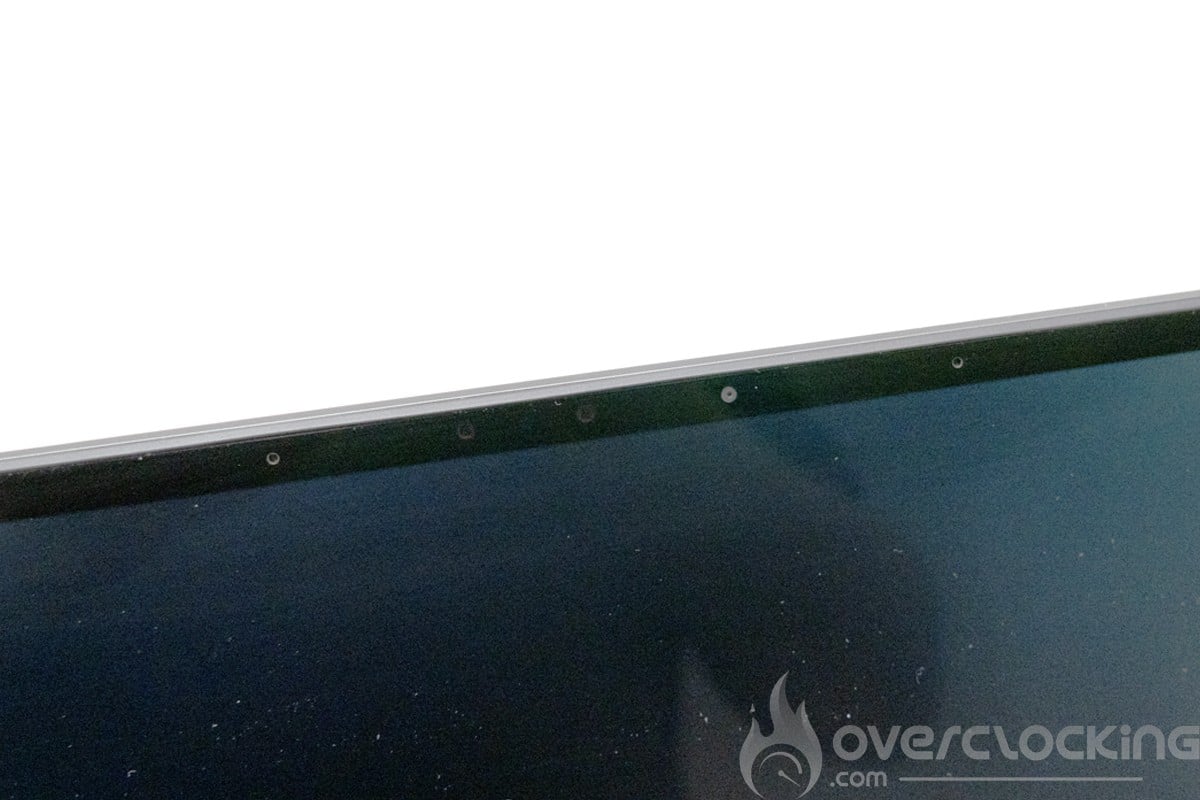
La caméra, quant à elle, est une FHD (30 ips @ 1080p) avec infra rouge et est très bonne en environnement lumineux. On notera la gestion dans Windows 11 de flou d’arrière plan et de contact des yeux grâce au NPU intégré au Ryzen 9 8945HS.
[nextpage title= »Présentation de la configuration »]
La configuration de ce Dell Gaming G16 s’oriente autour d’une plateforme AMD Hawk Point. Le CPU utilisé (R9-8945HS) reprend une configuration proche du Rzen 9 7945HS avec en plus l’intégration d’un NPU dédié à l’IA.
Les différents composants
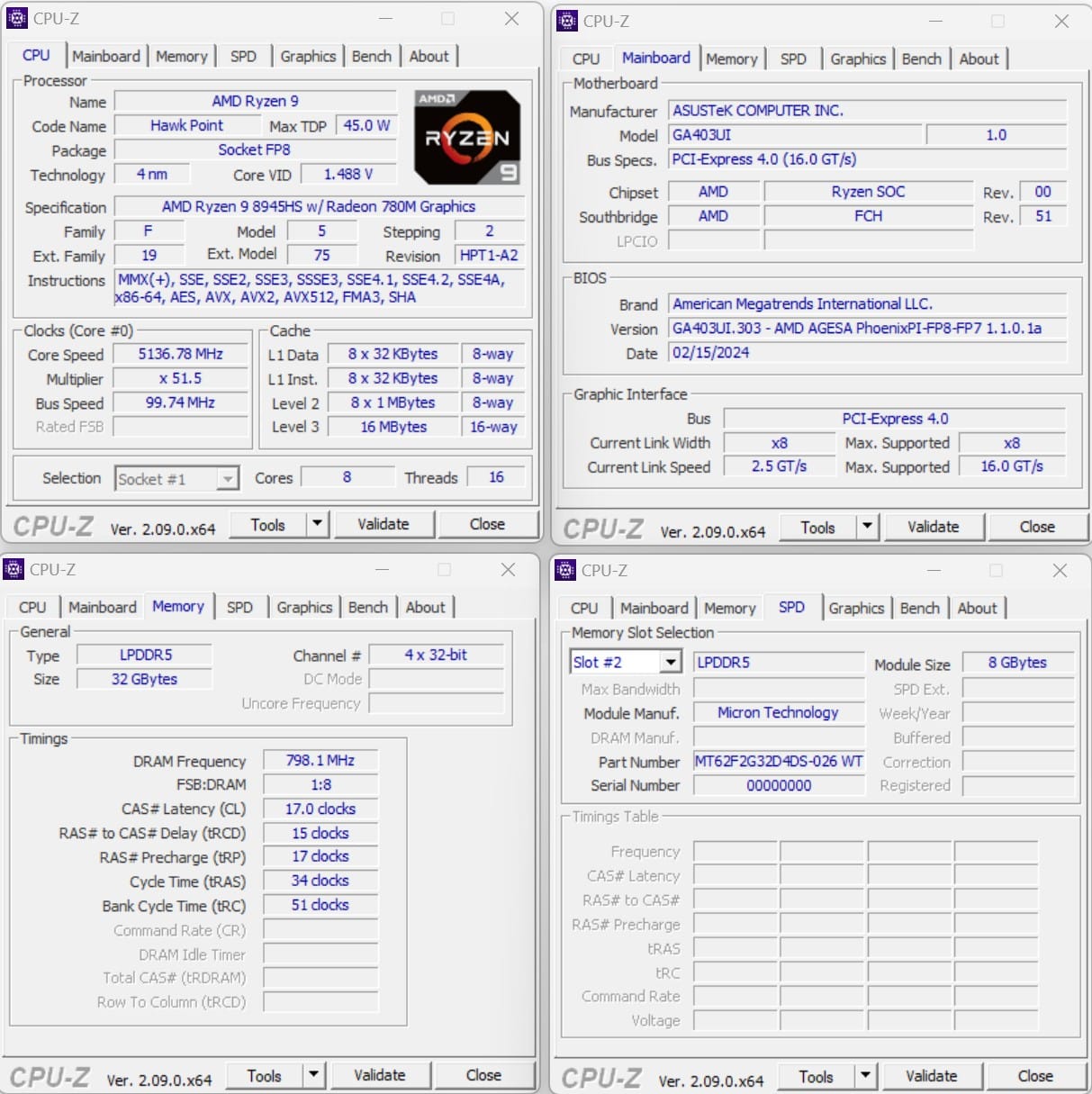
On commence avec le CPU, la carte mère et la RAM, ici sur CPU-Z nous pouvons voir que le Asus ROF Zephyrus G14 est équipé d’un R9-8945HS. Pour la RAM, nous sommes sur des puces LPDDR5X pour 32 Go de RAM au total, le tout tournant à 6400 Mt/s. Ici impossible de connaitre les spécifications complète de la RAM comme les timings.
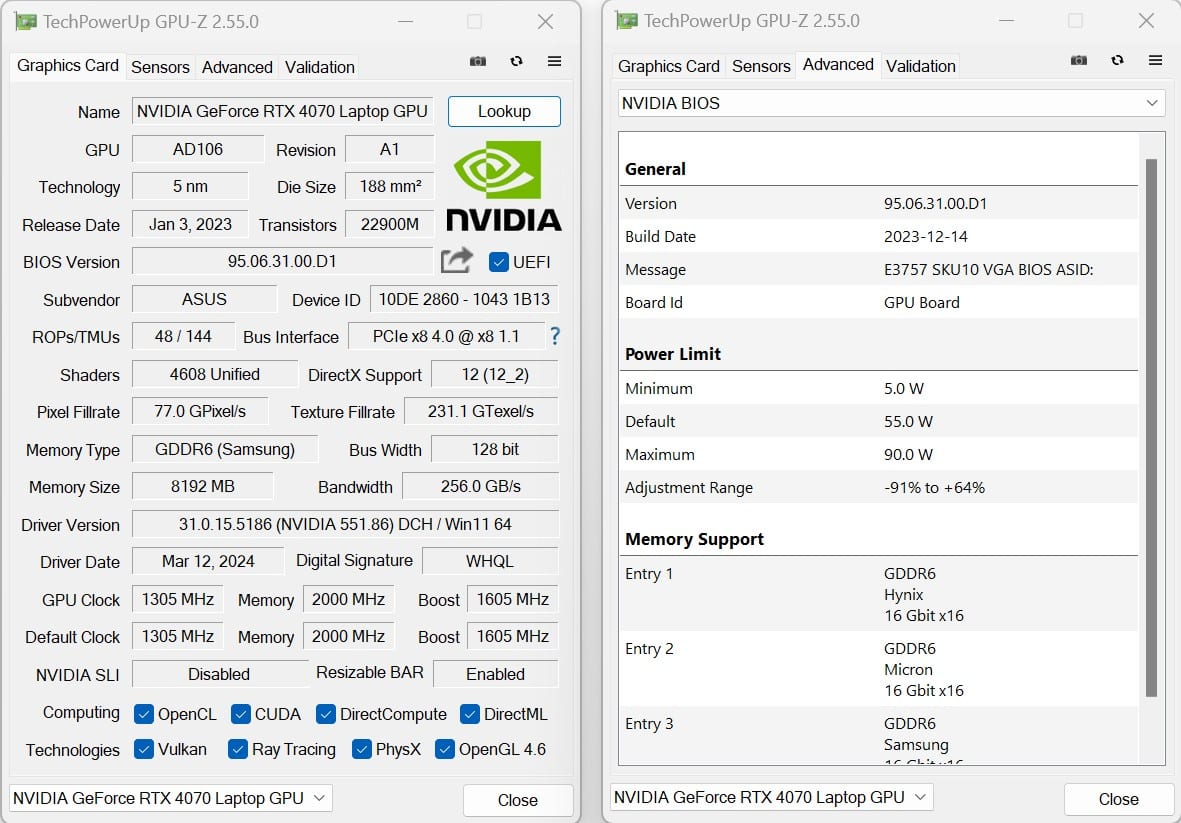
Passons maintenant à la carte graphique. Ici, nous sommes sur une solution intéressante sur le papier pour un PC portable. En effet, la RTX 4070 mobile de 55W dispose de spécifications attrayantes tout en maintenant une enveloppe thermique et énergétique contenu. On notera que Asus affiche sur la page produit une consommation de 65W avec un boost à 90W.
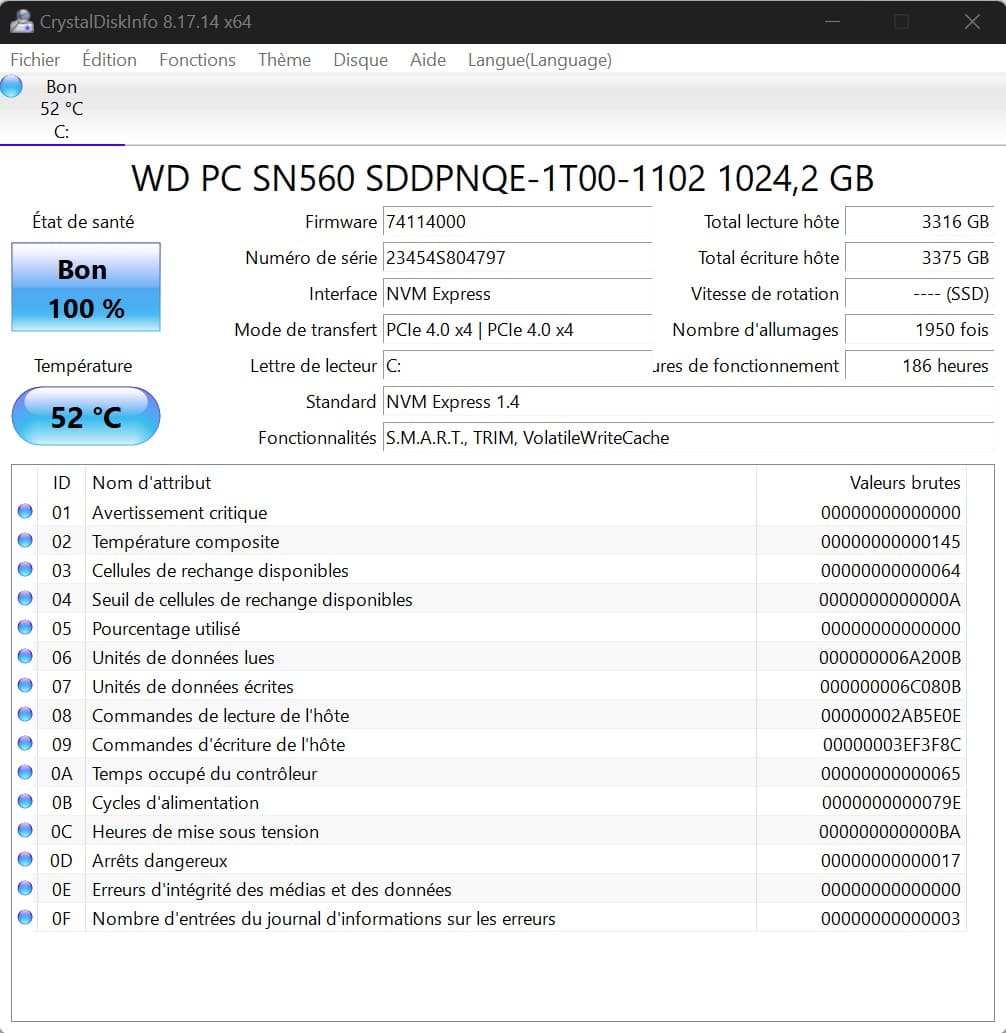
Pour le stockage, nous avons un Western digital SN560 PCIe 4.0 x4. Les performances de ce SSD WD sont assez décevantes pour le positionnement tarifaire de ce laptop.
Pour ce qui est de l’écran, nous sommes sur une dalle OLED (2880x1800p) en 120Hz capable d’atteindre 500 nits.
Démontage, réparation et upgrade
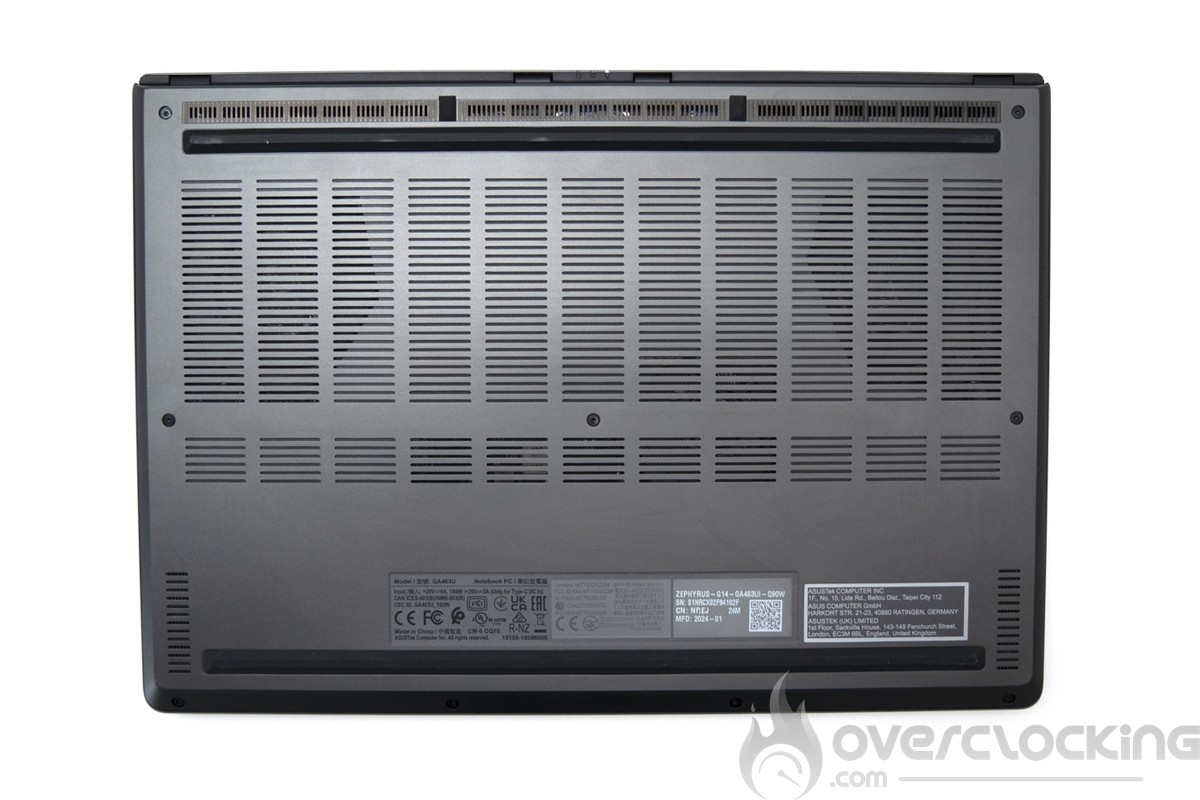
Le démontage se fait en retirant les 5 vis au dos de l’appareil, il faudra ensuite utiliser des outils en plastique comme dans les kits ifixit. Pour toute modification ou manipulation, il faudra débrancher la batterie.
Faute d’outil compatible, nous n’avons pas pu ouvrir ce laptop, mais nous savons que nous avons accès facilement au seul slot M.2 en PCIe 4.0 x4 au format 2280. La carte Wi-Fi est aussi facile d’accès. Les modifications se limitent à cela, le système de refroidissement est lui aussi facile d’accès pour la maintenance du métal liquide.
[nextpage title= »Protocole de test »]
Le protocole de test a été revu pour proposer quelque chose de plus complet. Nous avons maintenant des logiciels pour les mesures d’autonomie mais aussi une caméra thermique pour les mesures de chauffe en surface.
De nouveaux jeux vidéo e-sport ont été ajoutés aux tests ainsi que quelques titres bénéficiant du Nvidia DLSS et/ou Ray tracing.
Le protocole
Mesures de l’écran
Autonomie et chauffe
Test CPU synthétique Cinebench R20 Cinebench R23 Geekbench 3 Geekbench 5 3DMark CPU Profile Aida 64
Performances gaming RTX & DLSS/FSR (1080p/1440p ultra) Shadow of the tomb raider Cyberpunk 2077 War Thunder COD MW2
Les tests ont été réalisés avec la version de drivers NVIDIA 551.86.
[nextpage title= »Mesure de l’écran à la sonde »]
Mesures de l’écran
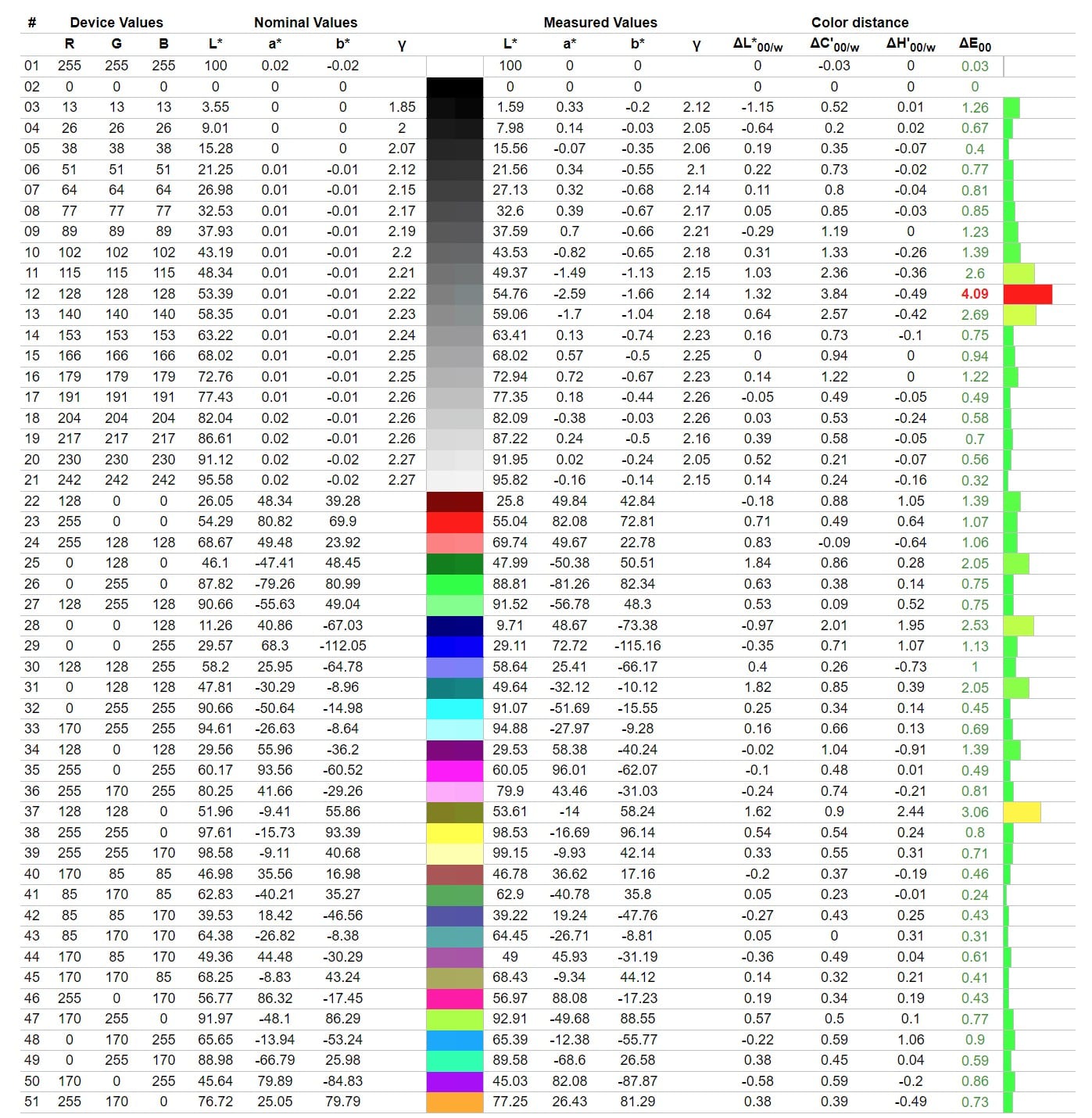
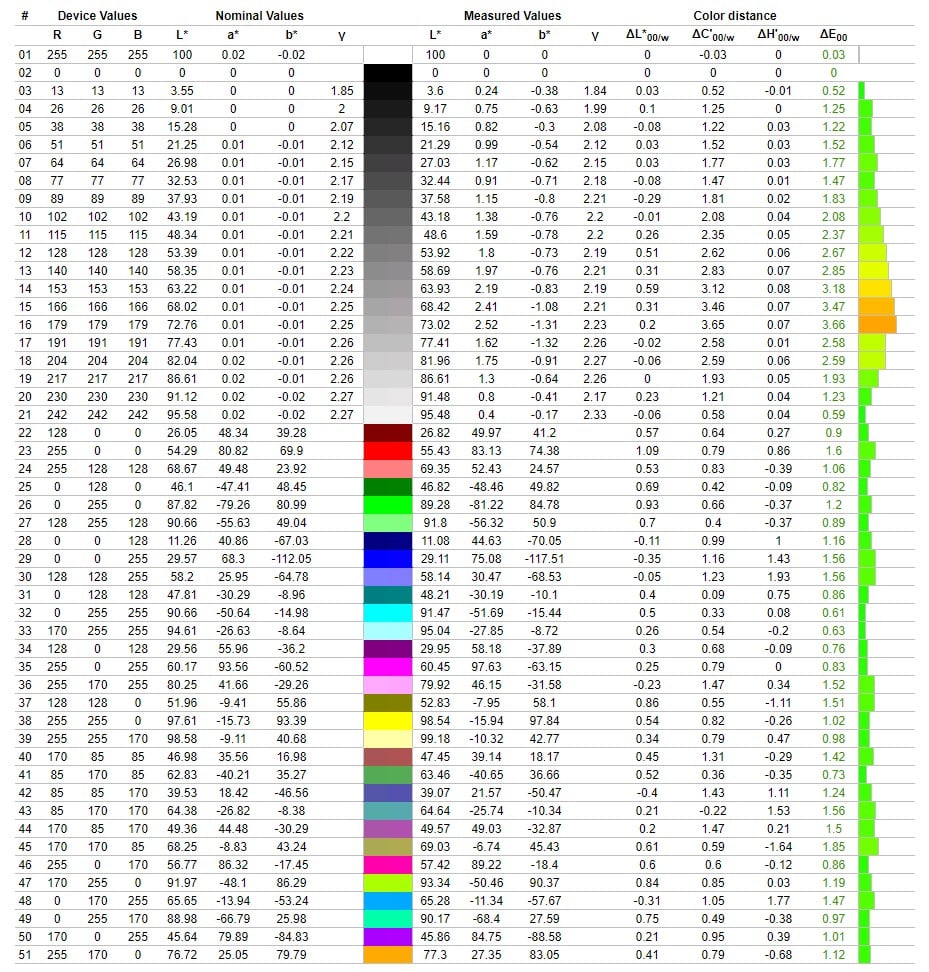
On commence notre essai avec le test de la dalle et afin de connaître la qualité colorimétrique de cet écran en sortie de boîte, nous avons réalisé des mesures de l’écran.
Nous avons cependant réalisé les tests avec la carte graphique en discrete mode grâce aux switches MUX intégrés dans ce laptop. Les mesures sont meilleures dans ce mode et il est possible d’avoir un meilleur rendu après calibration.
Celui-ci a été testé sur DisplayCal suivant 51 patchs de couleurs avec comme cible le profil sRGB.
Pour commencer en SDR :
Comme on peut le voir, la calibration est assez bonne de base, nous avons du 6800K pour du 6500K attendu, ce qui est acceptable. Le delta E est à seulement 1,01 % d’écart moyen et 4,09 % au maximum.
Pour ce qui est de la luminosité, l’écran peut monter à 433 cd/m² avec un taux de contraste infini.
Et puis les résultats en HDR :
Comme on peut le voir, la calibration est assez décevante de base, nous avons du 6700K pour du 6500K attendu, ce qui est acceptable. Le delta E est à seulement 1,44 % d’écart moyen et 3,66 % au maximum.
Pour ce qui est de la luminosité, l’écran peut monter à 451 cd/m² avec un taux de contraste infini.
Pour ce qui est de la réflectance de l’écran, nous avons une dalle brillante en verre, un bon choix pour un usage photo car cela offre un meilleur piqué. La réflexion reste acceptable pour du verre.
[nextpage title= »Autonomie et chauffe »]
Autonomie
L’autonomie de l’appareil a été mesurée via le benchmark pour batterie intégrée à PCMark10. Les modes testés sont les modes vidéo, productivité et jeux vidéo. La gestion d’énergie est restée sur le mode normal et le GPU en mode hybrid. La luminosité de l’écran a été réglée sur 200Cd/m² sans HDR et le son sortait via des écouteurs branchés à la prise jack du laptop.
Comme on peut le voir, nous avons ici un bon élève dans la catégorie laptopgaming, avec seulement 4h en mode vidéo et presque 1h20 en gaming, ce G14 est loin d’afficher une autonomie record suivant notre protocole qui ne semble pas être des plus clément avec les dalles OLED.
Chauffe
Pour tester la chauffe de la machine, nous sommes partis sur trois tests distincts, en premier lieu la chauffe en IDLE, ensuite la chauffe en charge CPU sur Cinebench R23 pendant 10 minutes.
Le système de refroidissement
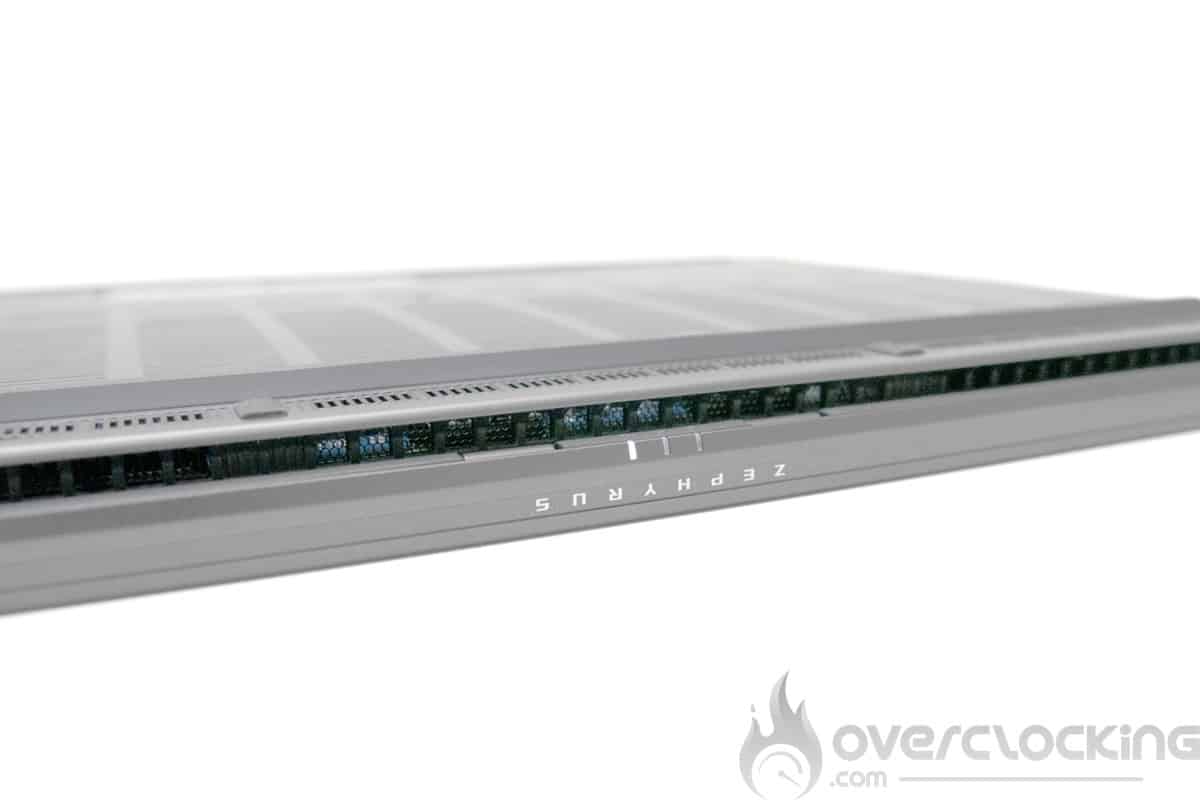
À l’extérieur, nous avons pour commencer une ouverture l’arrière une large ouverture pour expulser l’air chaud. En dessous, nous avons une large grille qui permet d’aspirer de l’air frais via les ventilateurs que nous voyons à travers.
En IDLE
En charge
Sur Cinebench R23 après 10 min de stress. Le CPU est monté à 92 °C lors des premières minutes avant de se stabiliser à cette même température. La consommation et la fréquence sont passées de 65 W et 4500 MHz à 45W et 4200 MHz lors de ce stress test. En surface, on note une température maximale sur la face clavier de 39 °C.
En plus de cela, nous avons relevé les températures et fréquences sur 3D Mark Time spy, lors du GT2, le GPU est monté à 75°C pour une fréquence de 2525 Mhz.
[nextpage title= »Performances CPU synthétique »]
Performances CPU synthétiques
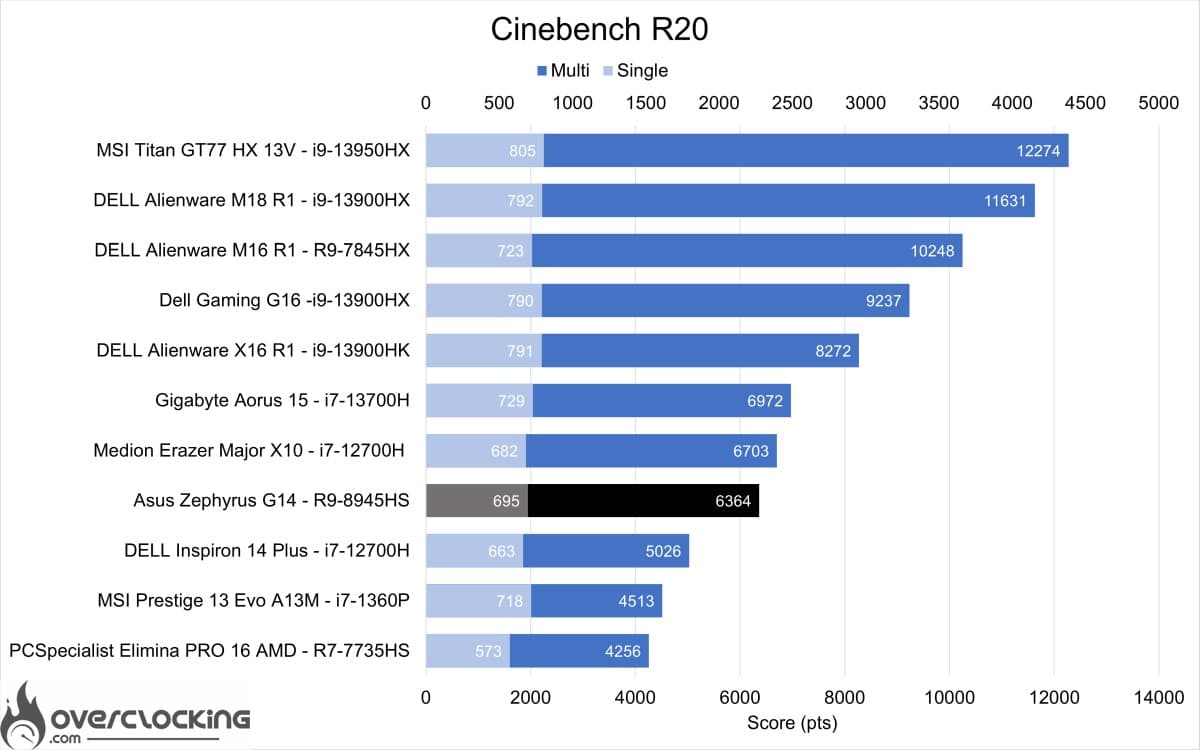
Voyons maintenant ce que cette machine a dans le ventre, on commence avec les performances CPU et mémoires sur quelques benchmarks synthétiques. Le Ryzen 9 8945HS qu’embarque cette machine sera comparée aux résultats obtenus par le i7 13700H.
Cinebench R20
On commence avec Cinebench R20, ici le 8945HS affiche des performances légèrement en retrait face aux i7 12700h et 13700H. Une belle performance pour seulement 65W de consommation contre 110W pour les i7.
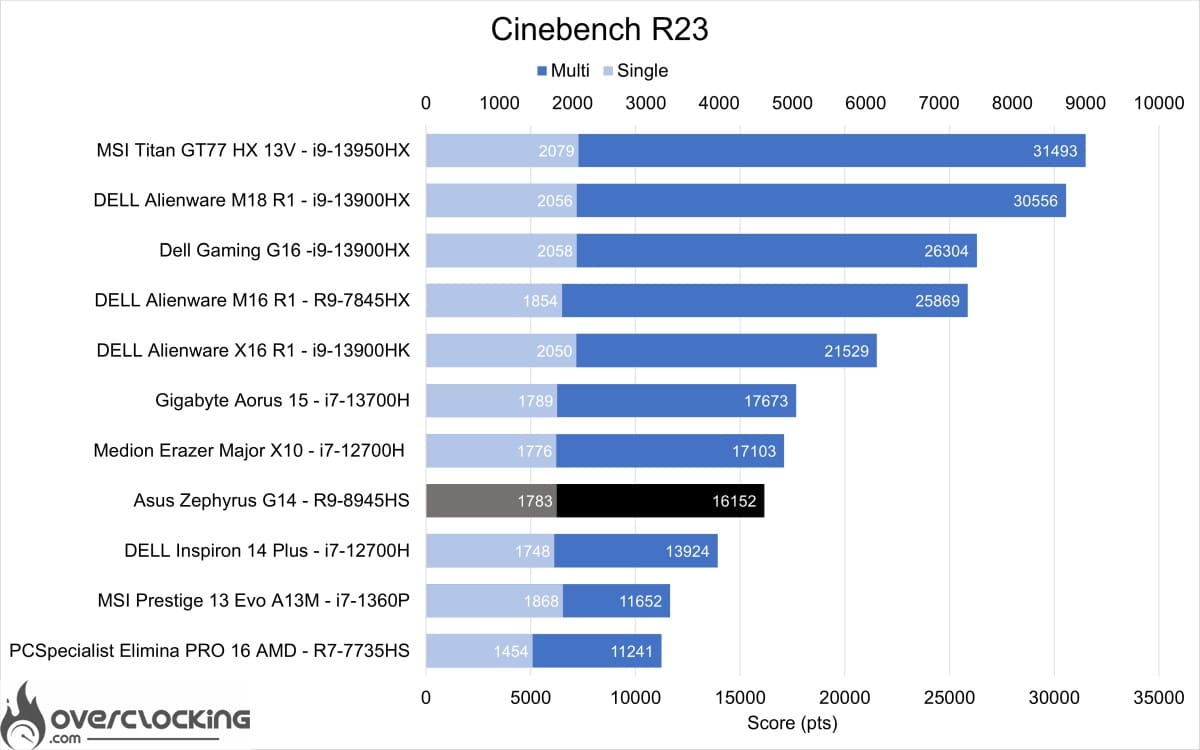
Cinebench R23
On poursuit avec Cinebench R23, ici le 8945HS reste toujours en retrait face aux i7 de chez Intel.
Geekbench 3 et Geekbench 5
Pour Geekbench 3 et Geekbench 5, impossible de lancer les benchmarks ou même d’installer Geekbench 3. Une erreur CPU-Z provoque un BSOD à chaque essai.
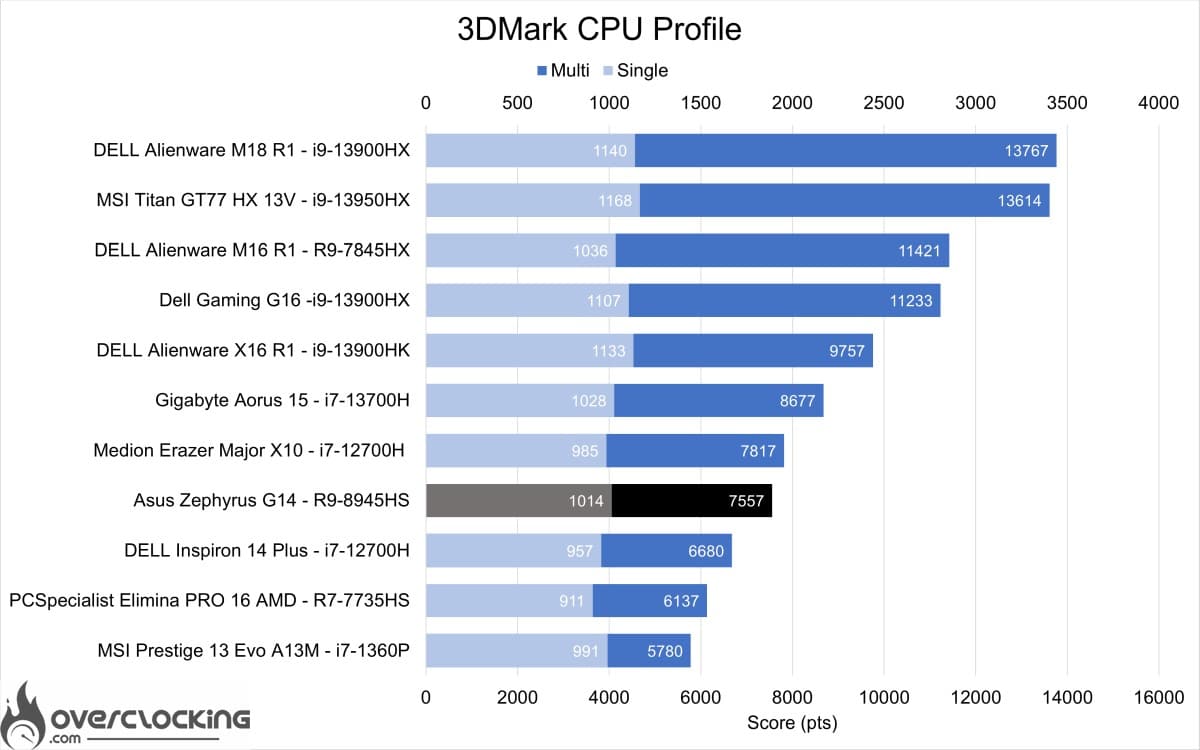
3DMark CPU Profile
Sur 3DMark CPU profile, ce 8945HS se place presque au niveau du i7 12700H.
Aida 64
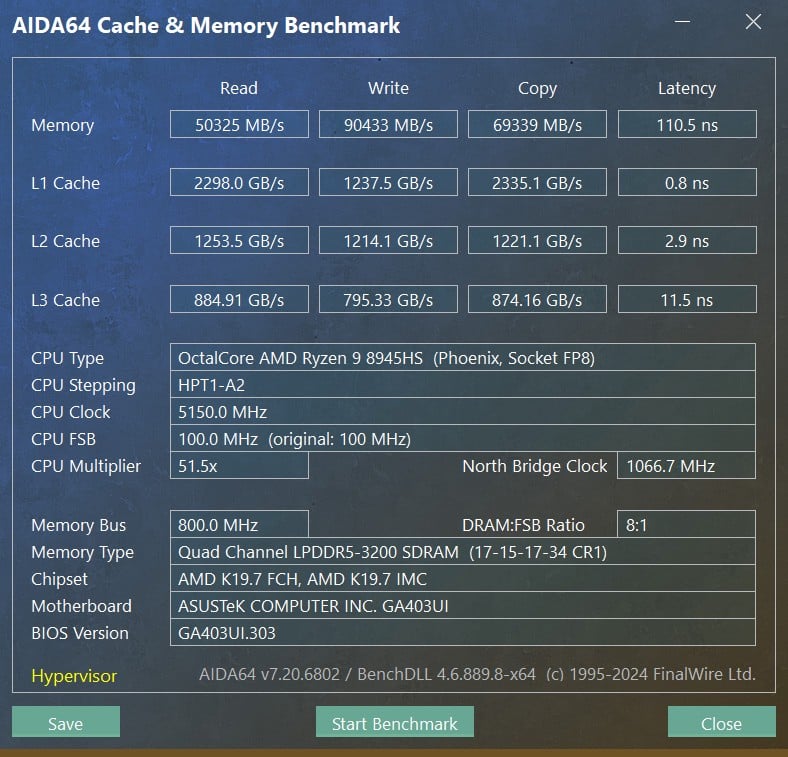
Pour AIDA64, nous regardons surtout la RAM. Ici, seul le débit en écriture est en adéquation avec la fréquence de cette LPDDR5X. En revanche, le débit en lecture et copie sont très bas, tout comme la latence qui est assez élevée.
[nextpage title= »Performances GPU synthétique »]
Performances GPU synthétique
Maintenant que l’on connait les performances de la partie CPU, nous pouvons passer au GPU sur quelques benchmarks synthétiques. La RTX 4070 couplée au R9-8945HS seront comparés principalement aux scores obtenus avec les autres laptops en RTX 4070.
3DMark Timespy
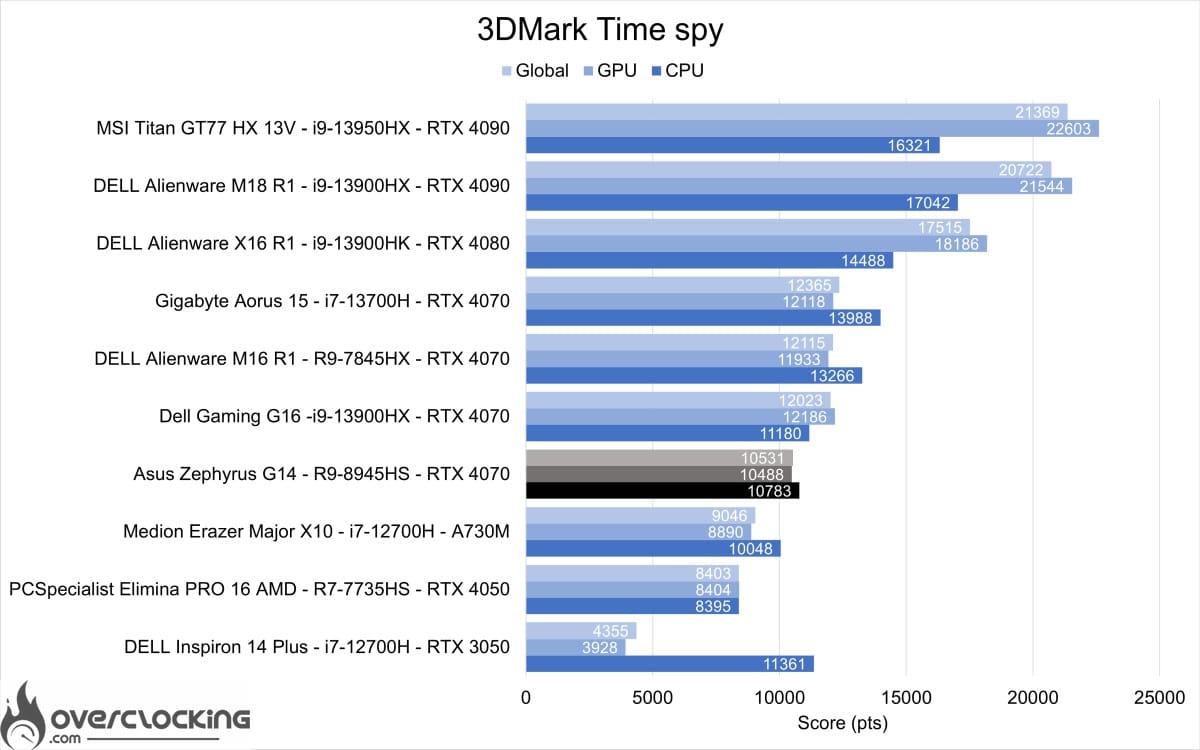
On commence avec 3DMark Time Spy, ici la RTX 4070 Mobile de ce Zephyrus G14 se place en retrait face aux autres RTX 4070 en version 140W. Ici avec une consommation réduite de 36%, nous avons une perte de seulement 14% de performances.
3DMark Timespy extreme
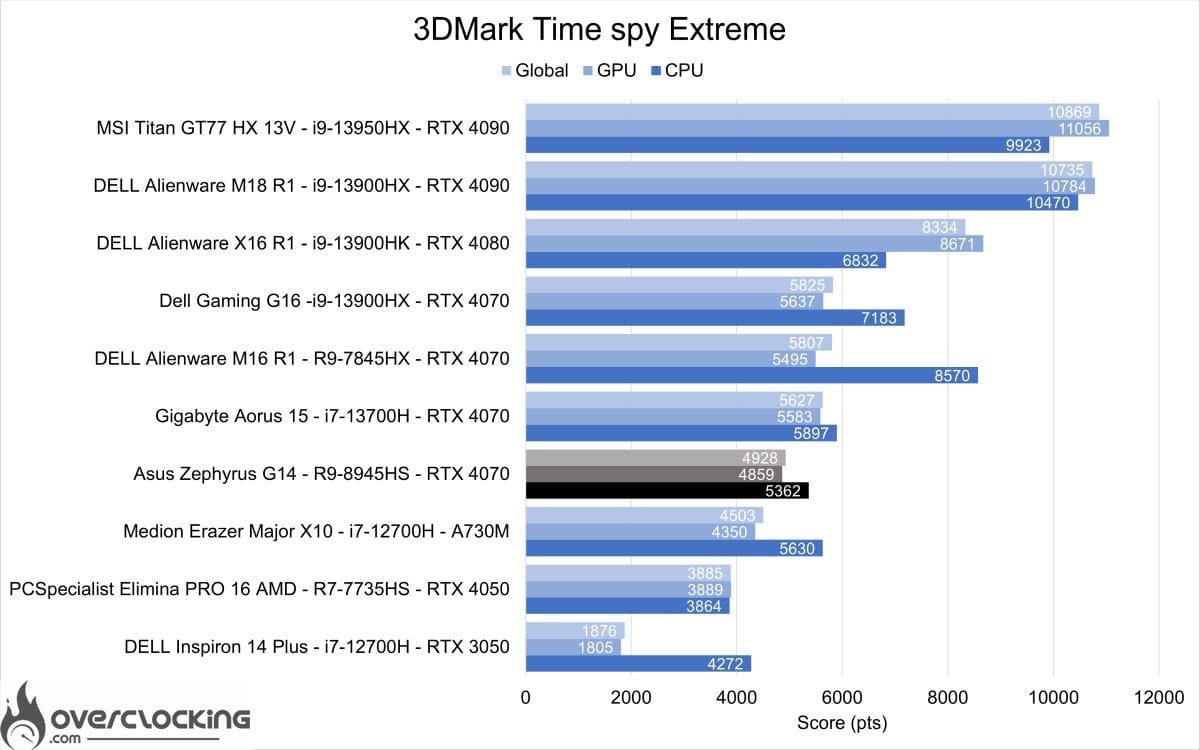
Tout comme pour Time Spy, même constat. Ici le Zephyrus G14 rest en retrait face aux autres laptops de plus grande taille en RTX 4070.
3DMark Firestrike
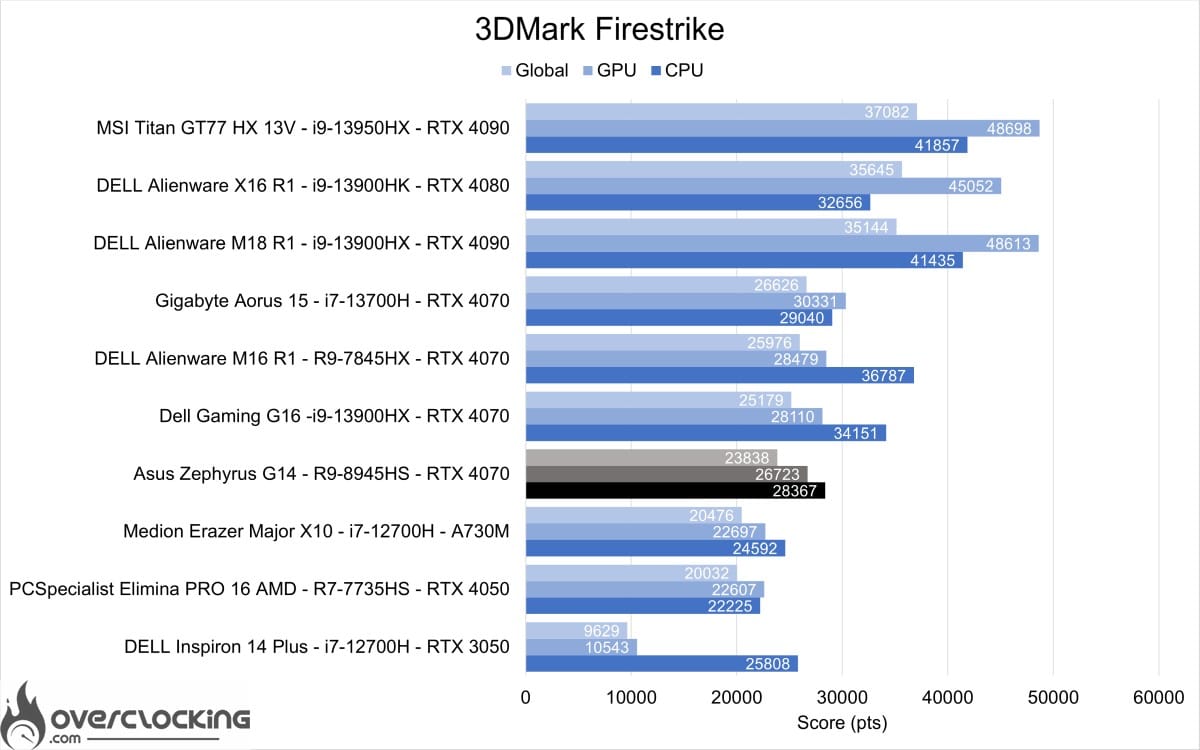
Sur 3DMark Firestrike, cette RTX 4070 mobile s’en sort une fois de plus avec des performances en retrait de 12 % face aux autres RTX 4070 mobile en version 140 W.
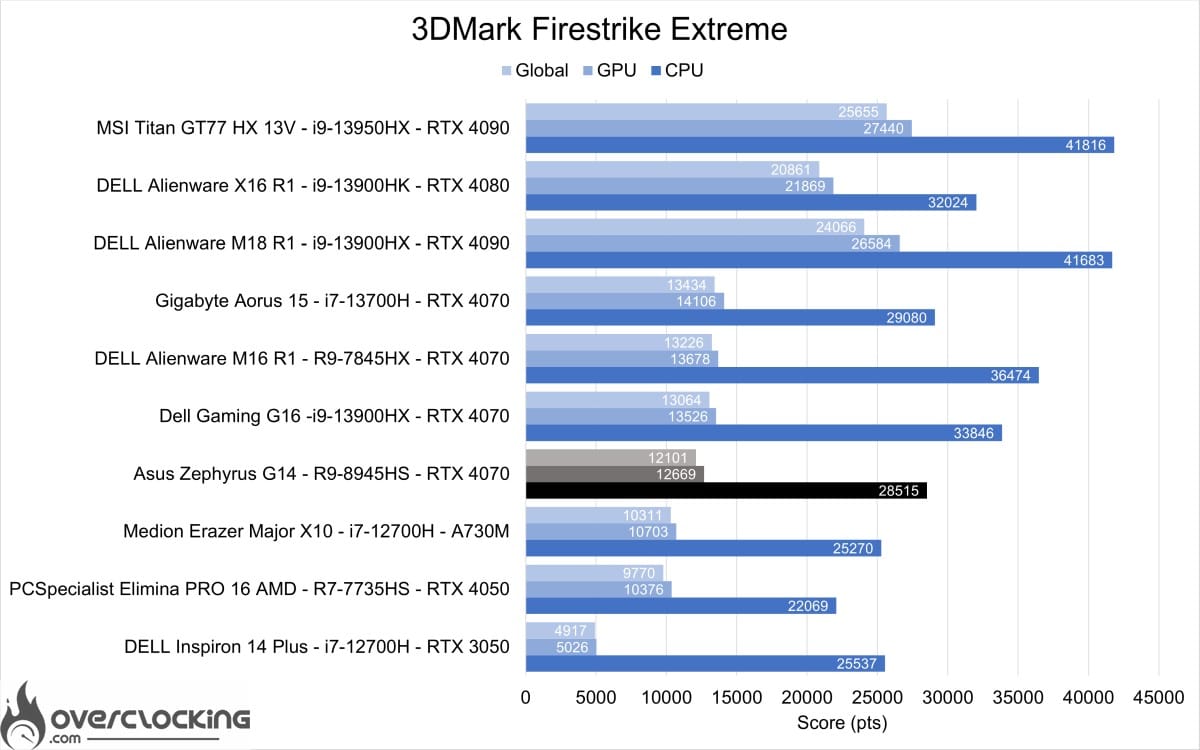
3DM Firestrike Extreme
Sur 3DMark Firestrike Extreme, les performances sont à nouveau en retrait face aux deux autres PC portables.
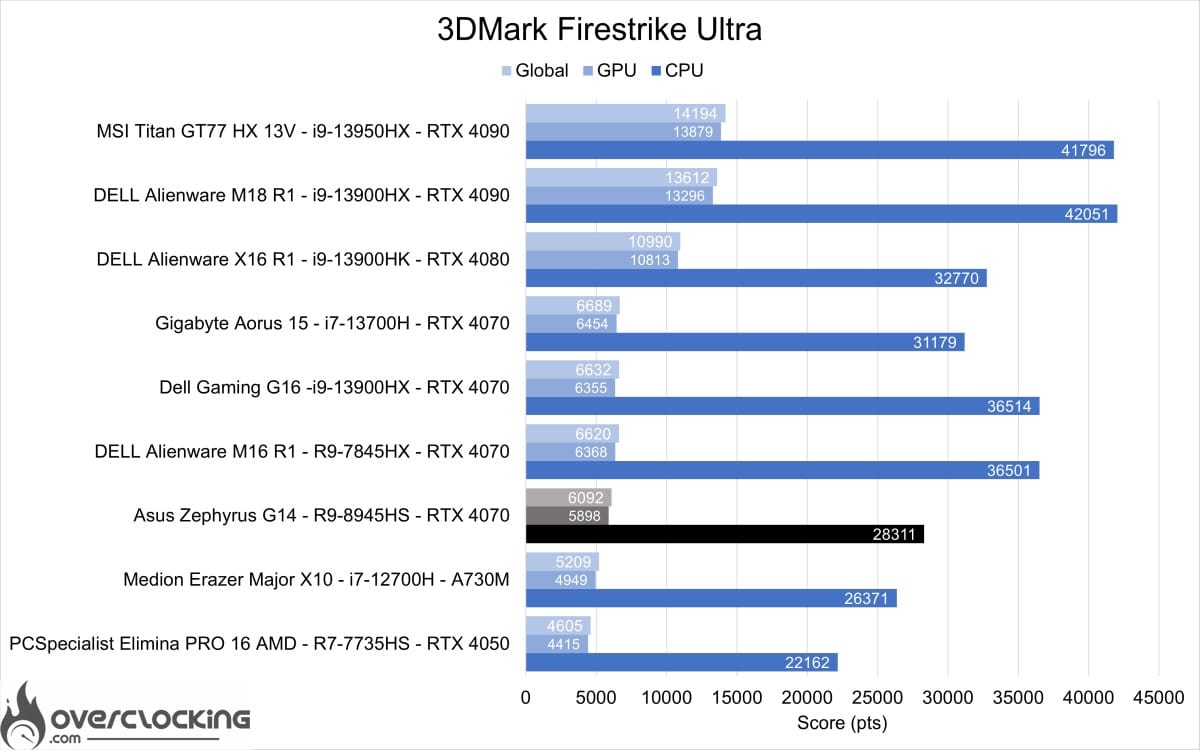
3DM Firestrike Ultra
Sur Firestrike Ultra, le Zephyrus G14 affiche des performances en retrait de seulement 9% face à la RTX 4070 de 140 W qu’équipe le Aorus 15.
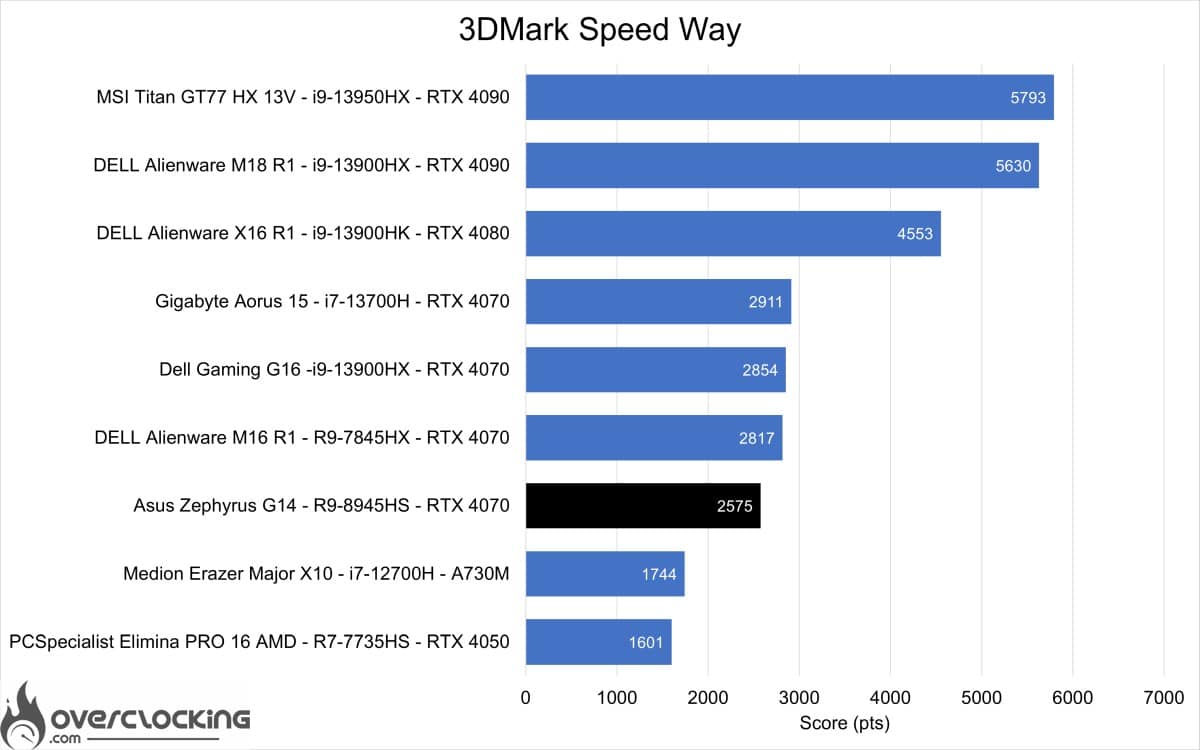
3DM Speedway
On termine avec 3DMark Speedway qui est un benchmark uniquement graphique. Ici, on remarque bien les écarts de performances brutes avec le Ray Tracing. La RTX 4070 équipant ce Zephyrus G14 est cette fois en retrait de 12 % face au autres RTX 4070.
[nextpage title= »Performances en productivité »]
Performances en productivité
Dans cette partie, nous nous focaliserons sur les performances en productivité. C’est-à-dire les performances de la machine sur des logiciels tels que Microsoft Office, Blender ou DaVinci Resolve.
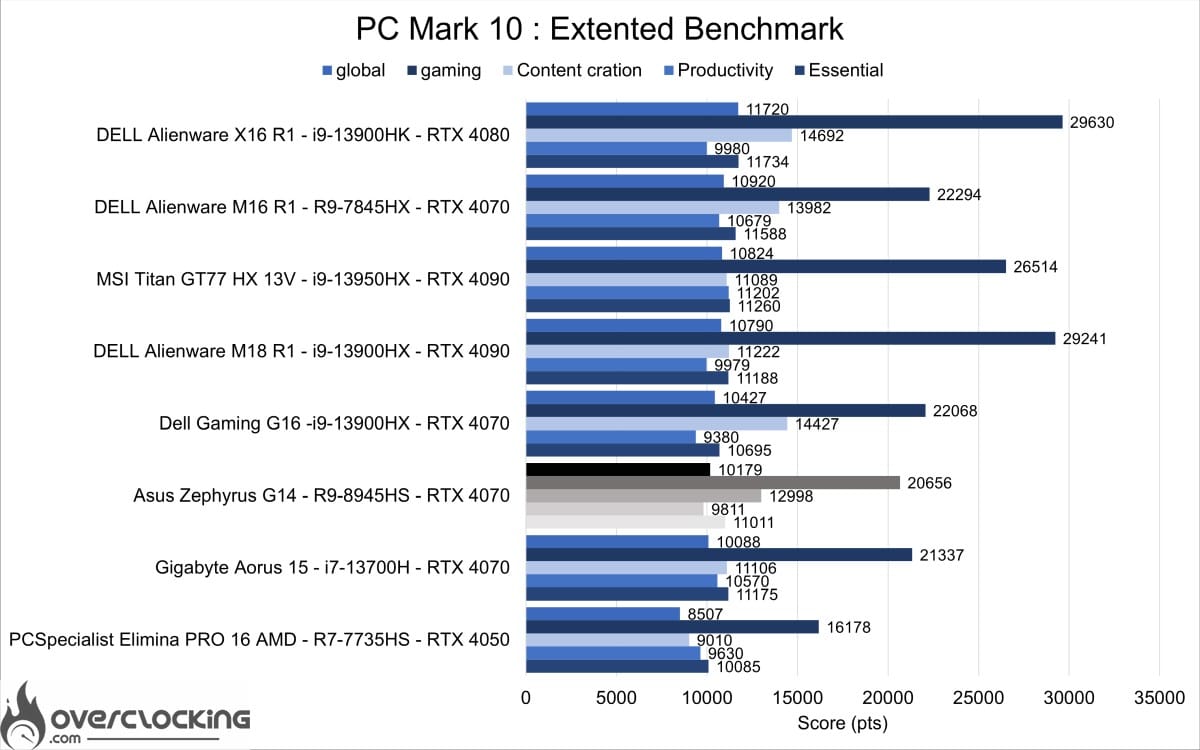
PCMark 10 Extented
Sur PCMark 10, le Zephyrus se montre assez performant, même s’il ne se démarque pas forcement. Il se montre très performant en score essential et création de contenu.
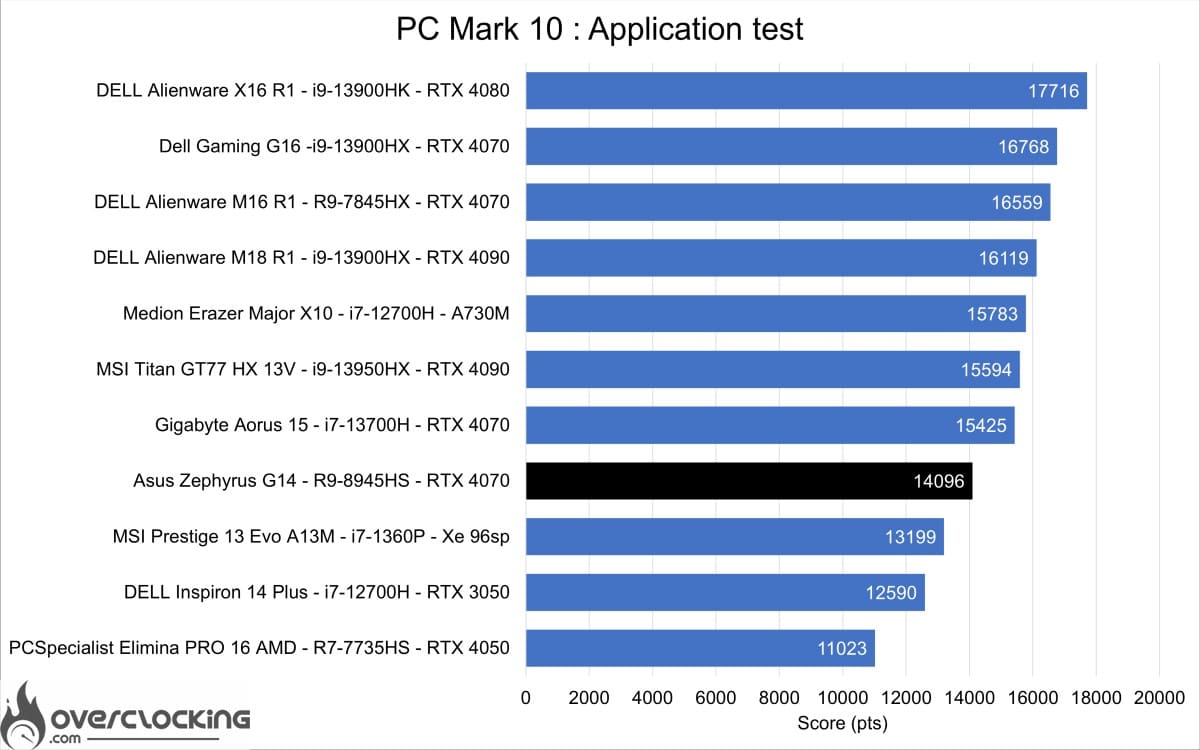
PCMark 10 : application
Le benchmark ici présenté utilise la suite Microsoft office pour nous donner les performances de notre machine sur Word, Excel et Powerpoint. Ici, le Zephyrus G14 affiche des performances assez décevantes, la raison est sans doute le SSD peu performant.
Blender
Sur Blender, le Zephyrus G14 et son 8945HS se place entre le derrière le 13700H pour la partie CPU. Pour la partie GPU, la RTX 4070 affiche des performances en retrait face aux autres RTX 4070.
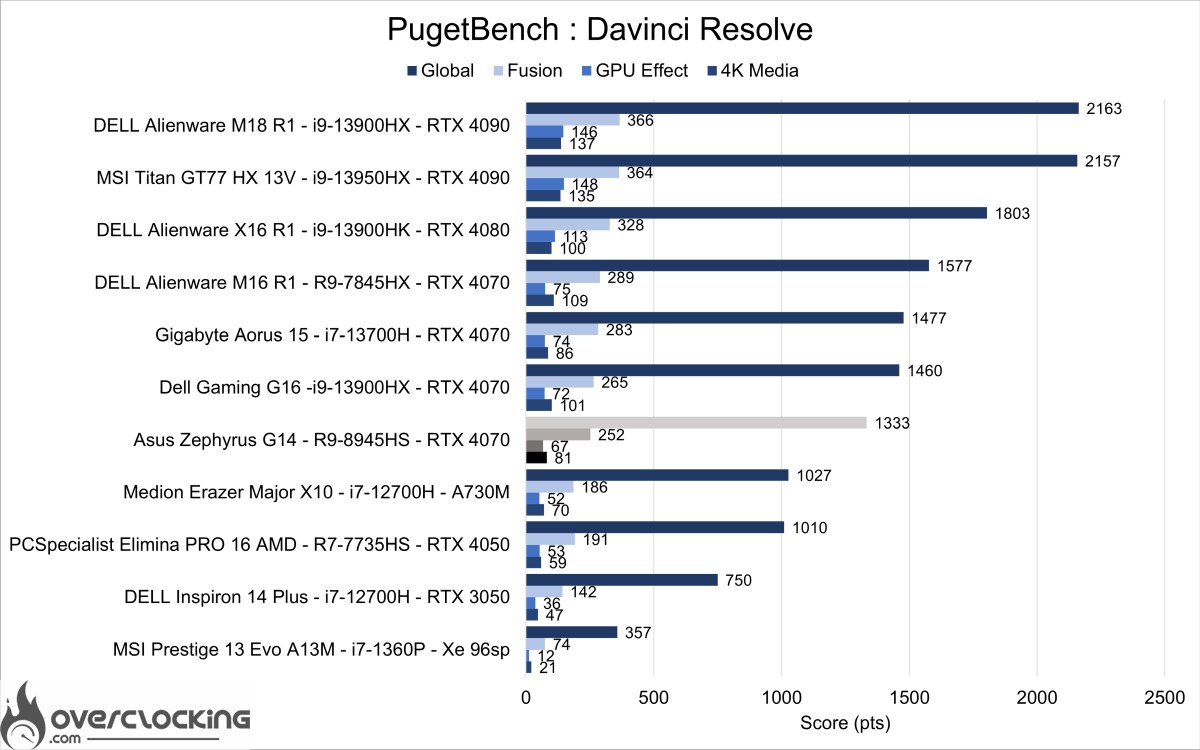
PugetBench : Davinci Resolve
Sur Davinci Resolve, le Zephyrus G14 offre de bonnes performances grâce à sa RTX 4070 malgré sa limitation à 90W. Il reste néanmoins en retrait face au autres RTX 4070.
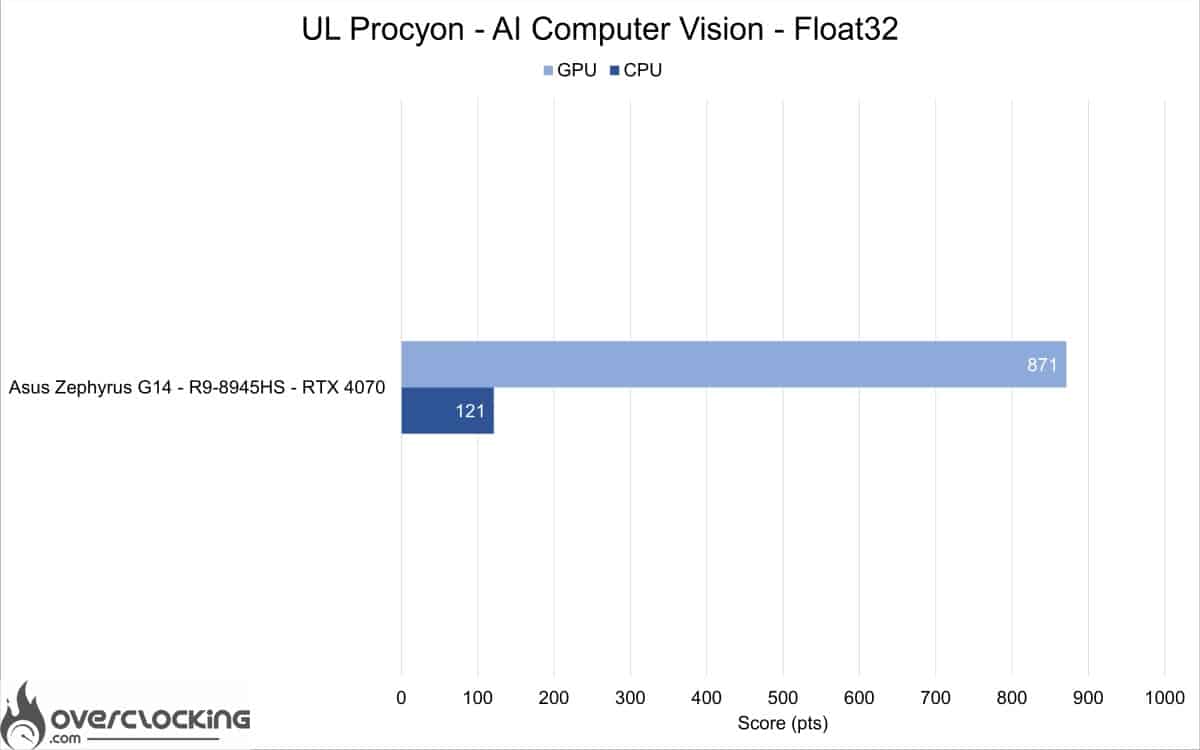
UL Procyon : AI Computer vison
UL Procyon AI Computer Vision est un benchmark qui donne un aperçu des performances des moteurs d’inférence IA. Pour le moment le Zephyrus G14 est la première machine à passer sur ce test mais, d’autres machines viendrons grossir ce comparatif.
Ce Asus ROG Zephyrus G14 s’en sort donc sans problème dans un usage de bureautique ou création de contenu. On regrettera cependant les performances perdu à cause du SSD peu véloce.
[nextpage title= »Performances gaming »]
Performances gaming Rastérisation
Nous en avons terminé avec les benchmarks synthétiques, passons maintenant aux tests sur des jeux vidéo. Dans un premier temps, se seront des titres AAA en résolutions natives et sans DLSS ou autre upscaling.
Shadow of the Tomb Raider
Résultats du benchmark intégré de Shadow of the Tomb Raider. En qualité ultra, en 1080p, 1440p sous DX12.
Le Zephyrus G14 est légèrement en retrait face au autres laptops équipés en RTX 4070.
Anno 1800
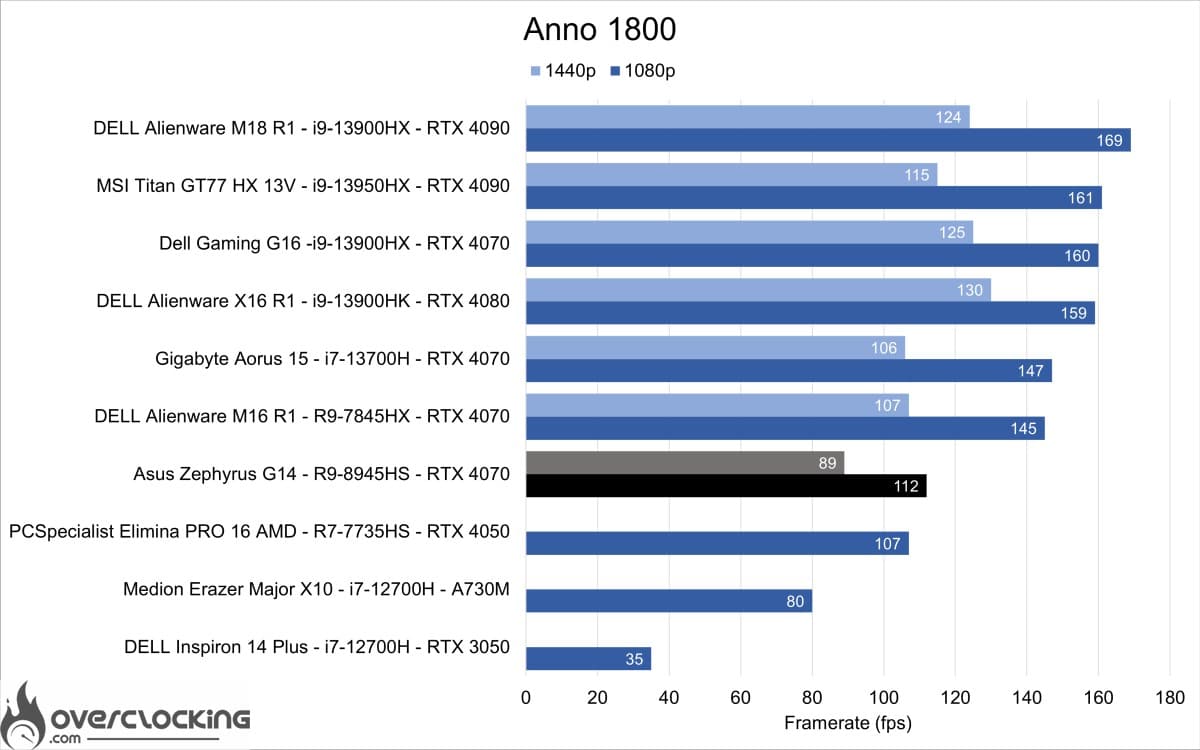
Résultats du benchmark intégré de Anno 1800. En qualité ultra, en 1080p, 1440p sous DX12.
On passe maintenant à Anno 1800 toujours en ultra, nous avons cette fois des performances assez décevantes. Ici, le CPU joue beaucoup sur les performances globales et cela se ressent en 1080p.
Cyberpunk 2077
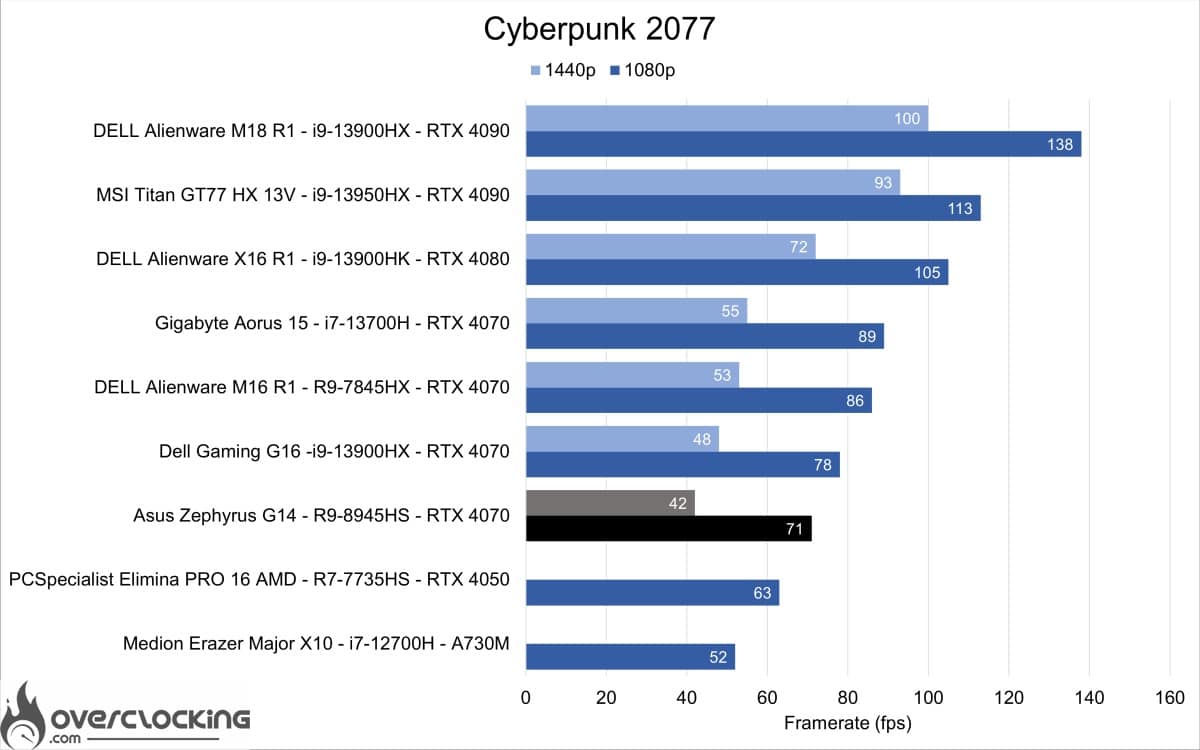
Résultats du benchmark intégré de Cyberpunk 2077. En qualité ultra, en 1080p, 1440p sous DX12.
Sur Cyberpunk 2077 également, les performances sont cette fois-ci en retrait face aux M16 R1, Dell G16 et Aorus 15 en 1080p et 1440p.
Call Of Duty Modern Warfare II
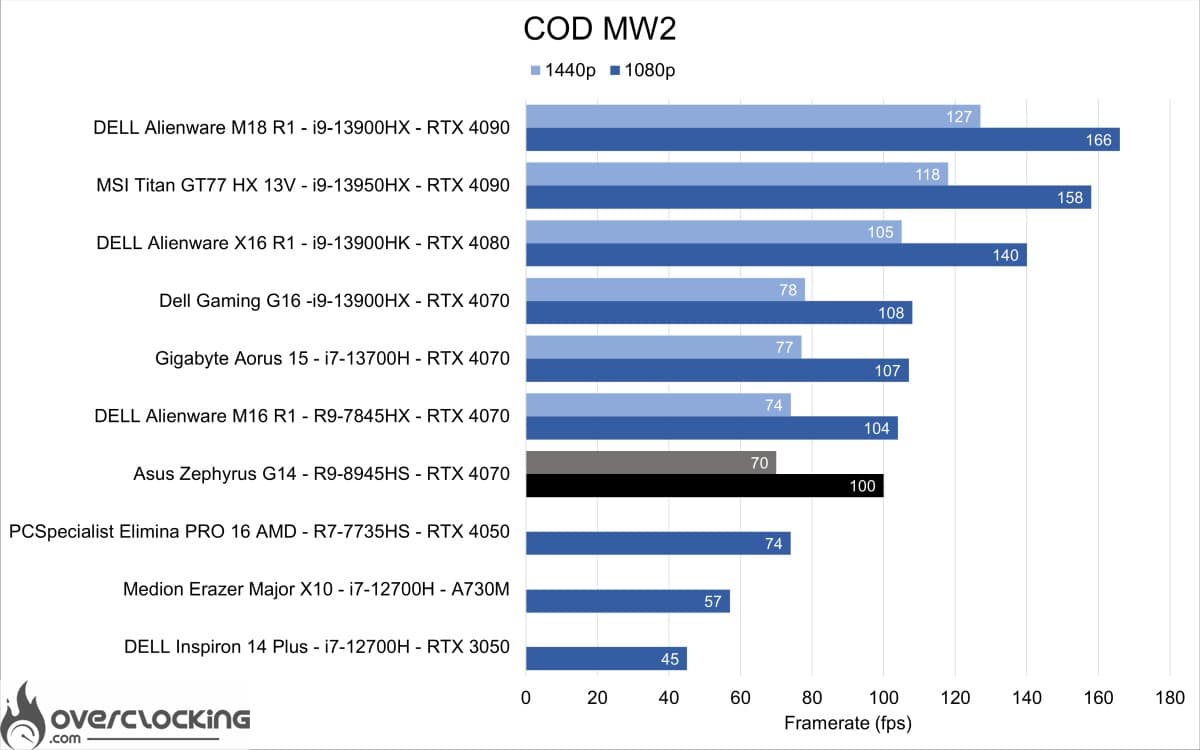
Résultats du benchmark intégré de Call Of Duty Modern Warfare II. En qualité ultra, en 1080p, 1440p sous DX12.
Pour COD MW2, le Zephyrus G14 est une fois de plus en retrait face aux M16 R1, Dell G16 et Aorus 15 en 1080p et 1440p.
War Thunder
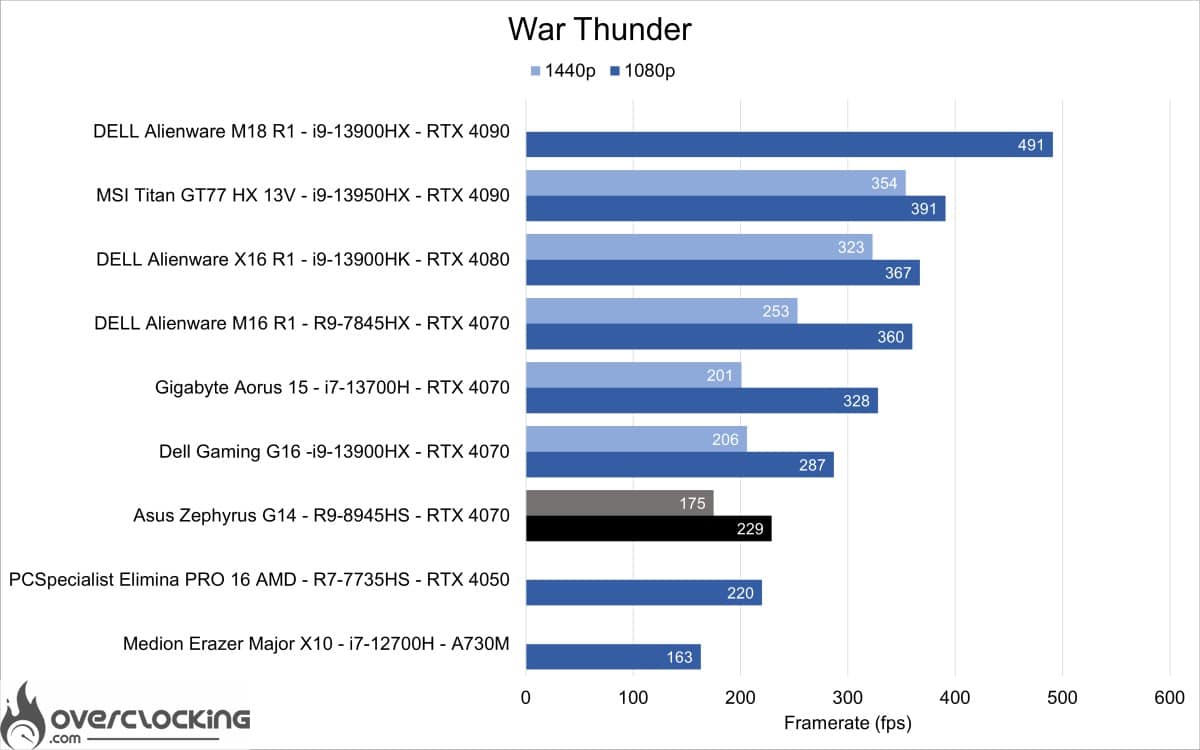
Résultats du benchmark intégré de War Thunder (conflit moderne). En qualité ultra, en 1080p, 1440p sous DX12.
Pour War Thunder, les performances sont ici très en retrait, que ce soit en 1080p ou 1440p. Le 8945HS ne semble pas le plus optimal sur ce jeu.
[nextpage title= »Performances gaming Esport »]
Performances gaming e-sport
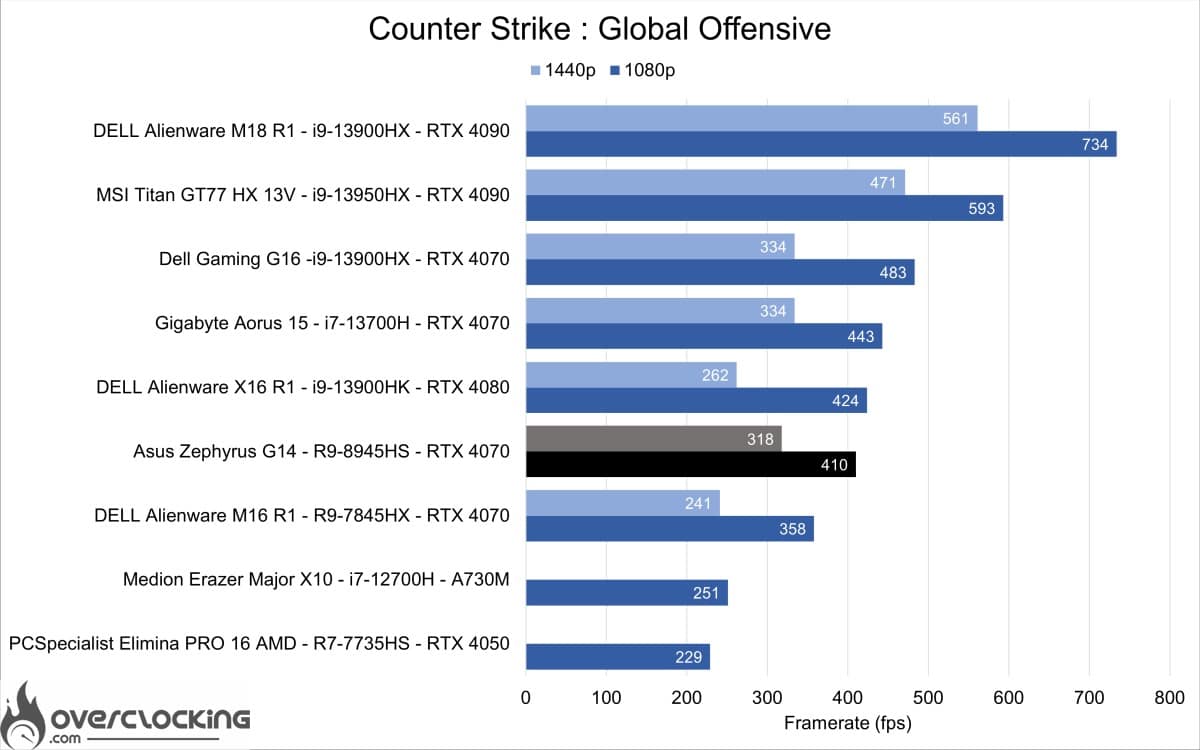
On passe maintenant à quelques titres e-sport bénéficiant de benchmark intégré. Ici, c’est essentiellement les performances du CPU qui sont testées. La carte graphique n’étant pas beaucoup sollicité dans des résolutions faibles. Pour une machine de ce calibre, nous pouvons nous attendre à au moins 360 fps en 1080p sans trop de soucis.
CSGO
Résultats du benchmark intégré de CS:GO. En qualité ultra, en 1080p, 1440p sous DX9.
Comme on pouvait s’y attendre, les performances sont très bonnes. Ici le Zephyrus G14 est un très bon élève en 1440P mais aussi en 1080p.
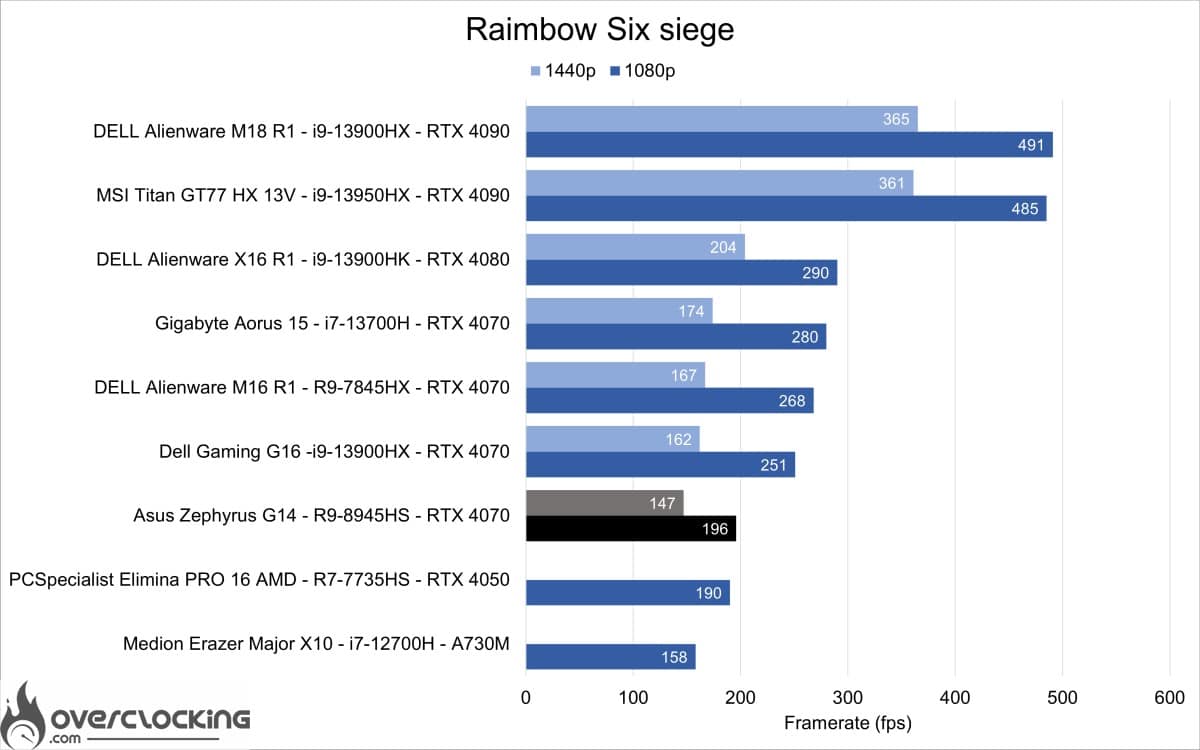
Raimbow 6 siege
Résultats du benchmark intégré de R6S. En qualité ultra, en 1080p, 1440p sous DX12.
Contrairement à CS:GO, les performances sont ici décevantes en 1080p avec moins de 200 fps. En 1440p les performances sont assez bonnes compte tenu de la consommation de ce laptop.
Le Asus ROG Zephyrus G14 embarque une RTX 4070 qui dispose de la dernière génération de DLSS (Deep Learning Super Sampling), le DLSS 3.
DLSS 3 avec génération optique multi-images
Améliore les performances graphiques en exploitant la puissance de l’IA pour générer davantage d’images. Le DLSS analyse les images séquentielles et les données de mouvement à partir du nouvel accélérateur de flux optiques des GPU GeForce RTX série 40 afin de créer des images additionnelles de la plus haute qualité.
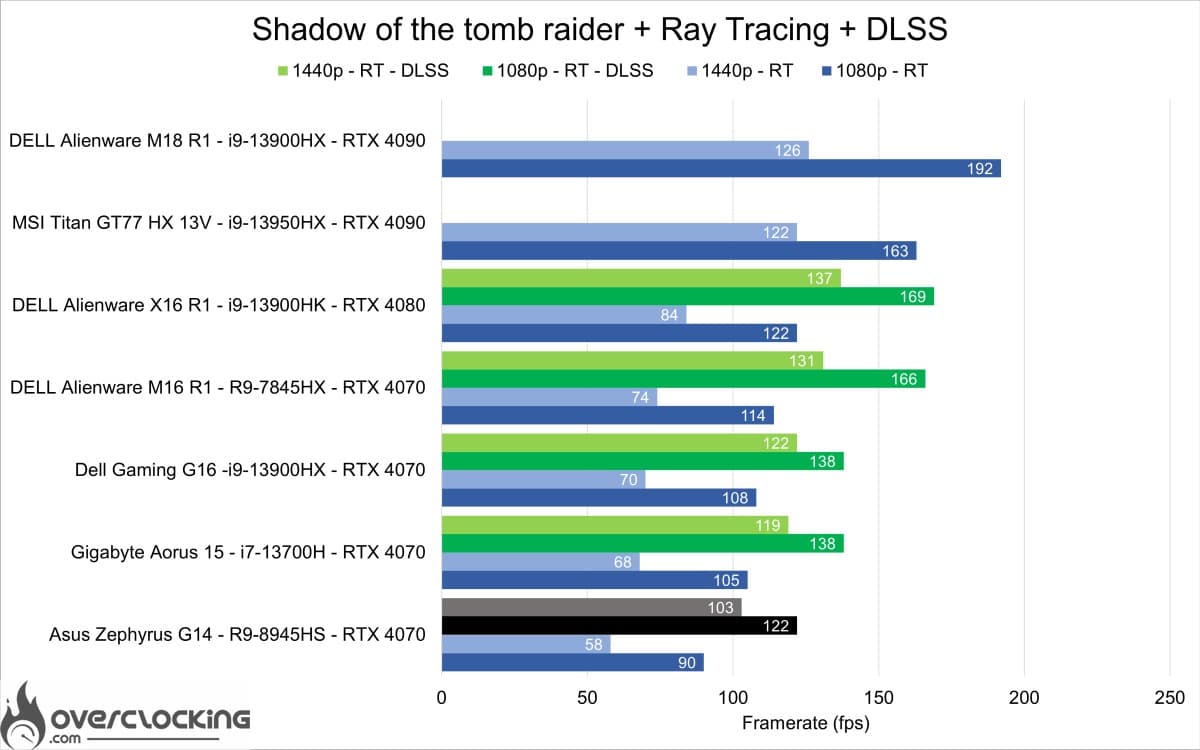
Le DLSS 3 sera donc testé sur Cyberpunk 2077 en comparaison du DLSS 2. Pour les autres titres, seule la version du DLSS sans génération d’image sera comparée à la résolution native avec Ray Tracing activé.
Shadow of the Tomb Raider
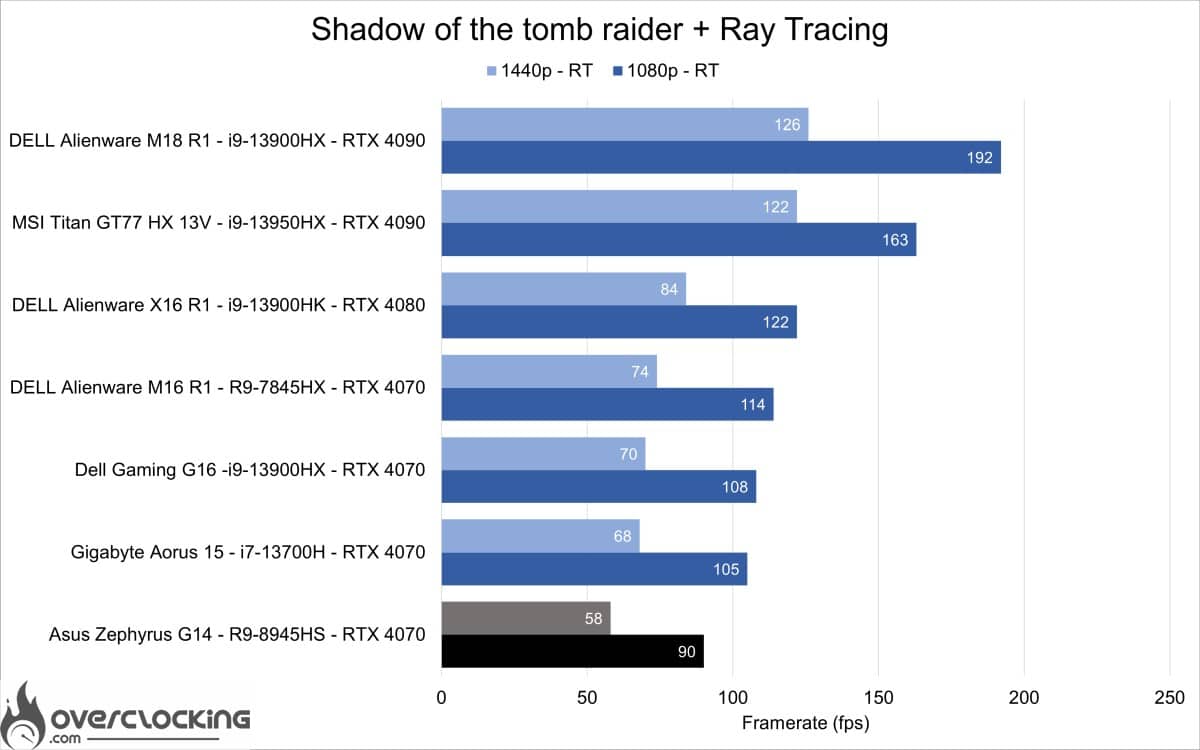
Résultats du benchmark intégré de Shadow of the Tomb Raider. En qualité ultra avec Ray tracing actif, en 1080p, 1440p sous DX12.
Comme on peut le voir sur ce titre avec Ray Tracing actif, le Zephyrus G14 reste derrière les autres laptops avec une RTX 4070.
Résultats du benchmark intégré de Shadow of the Tomb Raider. En qualité ultra avec Ray Tracing actif, en 1080p et 1440p native et DLSS Performance sous DX12.
Avec l’activation du DLSS nous obtenons des performances proches du jeux en résolution native sans Ray Tracing. Le gain est surtout visible en 1440p, avec le DLSS et Ray Tracing il sera possible de jouer en 120Hz en 1080p.
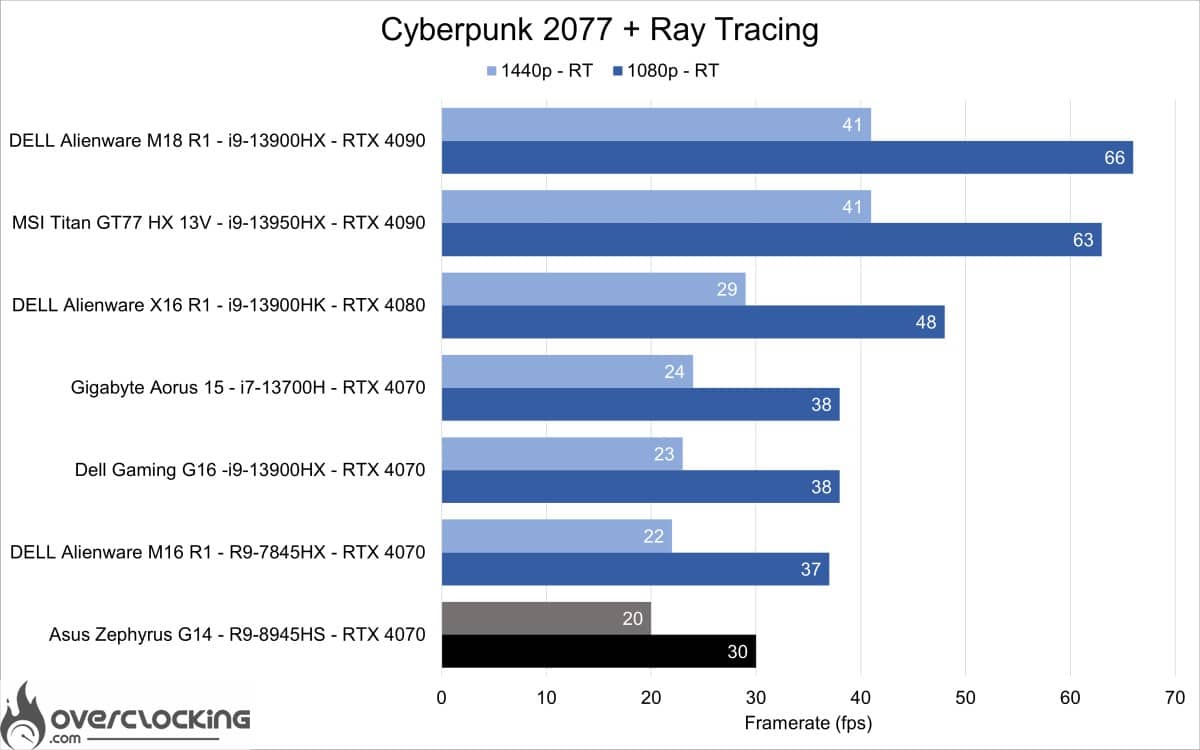
Cyberpunk 2077
Résultats du benchmark intégré de Cyberpunk 2077. En qualité ultra avec Ray Tracing actif (Psycho), en 1080p, 1440p sous DX12.
Sur Cyberpunk 2077, le Ray Tracing en mode psycho divise les performances par 2, il obtient cette fois des performances proches des autres laptops en RTX 4070 en 1440p. Dans tout les cas, il sera nécessaire d’activer le DLSS.
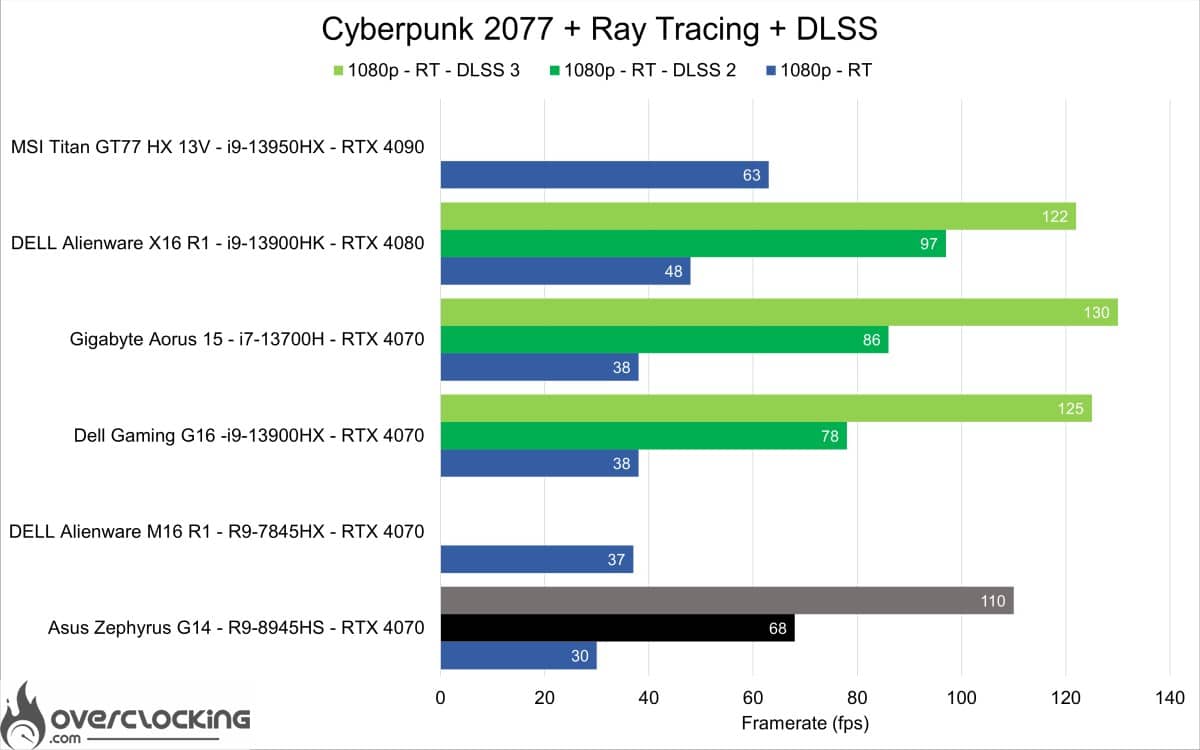
Résultats du benchmark intégré de Cyberpunk 2077. En qualité ultra avec Ray Tracing actif (Psycho), en 1080p et 1440p native et 2160p DLSS 2 ou 3 performance sous DX12.
Avec le DLSS 2 actif sur Cyberpunk 2077, nous parvenons à atteindre presque 50 FPS en 1440p et Ray Tracing actif. Avec l’activation du DLSS 3, nous atteignons presque 70 FPS en 1440p et 110 FPS en 1080p. Dans ces conditions, le jeu est parfaitement jouable.
Call Of Duty Modern Warfare II
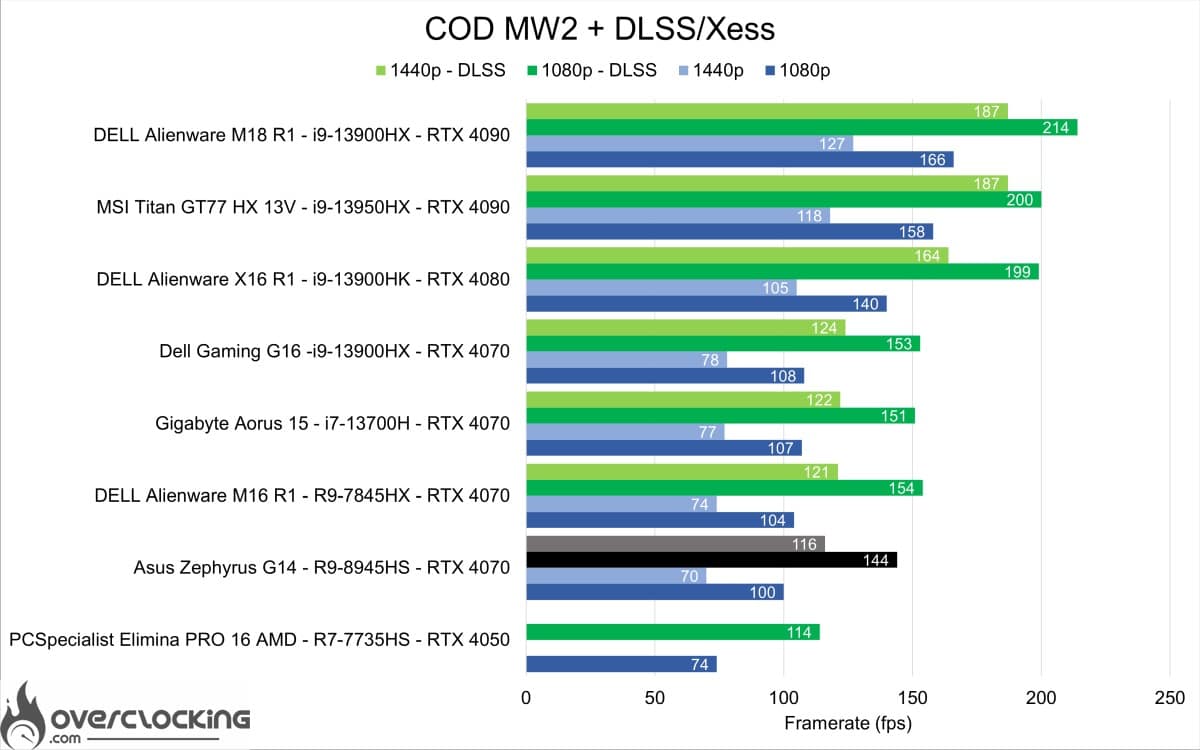
Résultats du benchmark intégré de Call Of Duty Modern Warfare II. En qualité ultra, en 1080p, 1440p avec et sans DLSS performance sous DX12.
Sur COD MW2, l’activation du DLSS permet de passer la barre des 110 FPS en 1440p et 140 FPS en 1080p. En jouant sur certains réglages, il sera possible de jouer en 120 Hz en 1440p.
War thunder
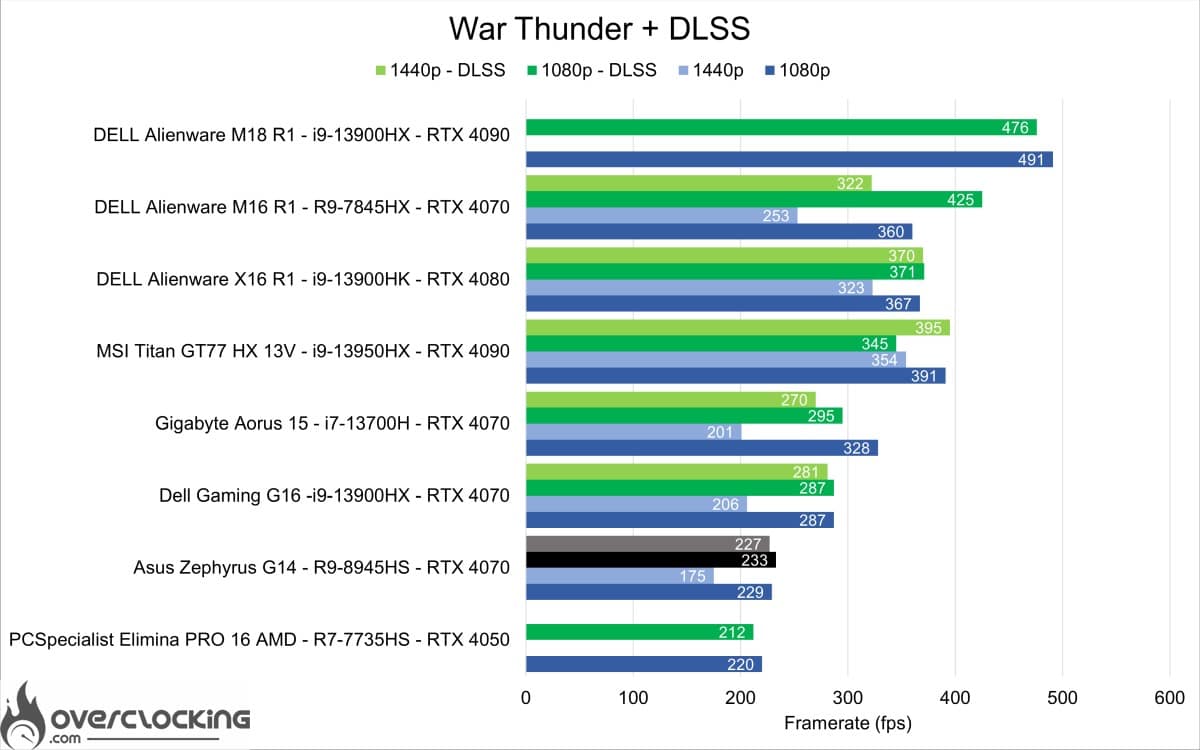
Résultats du benchmark intégré de War thunder (conflit moderne). En qualité ultra, en 1080p, 1440p avec et sans DLSS performance sous DX12.
Sur War Thunder, le DLSS n’apporte rien en 1080p, en 1440p par contre, nous notons un gain de plus de 50 FPS.
[nextpage title= »Conclusion »]
Conclusion
Le Asus ROG Zephyrus G14 est assurément le laptop le mieux fini que nous ayons testé à ce jour, il offre de très bonnes performances malgré une consommation réduite de ses divers composants. Sa conception en aluminium usiné offre un rendu très haut de gamme et la dalle en verre accentue cet effet. On aimera la dalle OLED ou non, malgré les performances de ces dalles cela impacte grandement l’autonomie. Une version en dalle IPS de bonne facture aurait été un très bon choix aussi, voire meilleur. Pour un usage nomade il faudra trouver la bonne configuration pour maximiser l’autonomie.
Pour rappel, le Asus ROG Zephyrus G14 est disponible au tarif de 2 699,99 € dans sa version Ryzen 9-8945HS, RTX 4070 et 32 Go de RAM que nous testons ici.
Le Asus ROG Zephyrus G14
On a aimé :
Les performances du CPU
Les performances du GPU
Le gain du DLSS 3
La qualité de fabrication
La consommation réduite des composants
Le clavier et trackpad
La qualité de la dalle OLED
On aurait aimé :
Une meilleure autonomie
Un meilleur tarif
Cet Asus ROG Zephyrus G14 aurait mérité la note maximale si l’autonomie avait été plus élevé. Une note qu’il aurait certainement eu en utilisant une dalle IPS au lieu du dalle OLED. Il n’en reste pas moins un laptop haut de gamme disposant d’un châssis en aluminium usiné de très grande qualité. Ses composants, sa connectivité et sa dalle OLED en font l’un des meilleurs choix pour de la création de contenu si l’on pense à bien prendre son chargeur avec soi.
Le Corsair one est un PC qui ne laisse pas indifférent. Certains puristes feront la grimace mais le PC compact de Corsair est séduisant, plutôt bien construit et surtout propose un niveau de silence très confortable avec des composants pourtant sérieux. Enfin, tout ça c’était avant car depuis près de deux ans, Corsair n’a pas remis à jour son bébé. Effectivement, la dernière mise à jour date de 2022 avec l’arrivée du Core i9-12900K et de la GeForce RTX 3080 (et 3080 Ti). Impossible donc de bénéficier des dernières cartes graphiques et autres évolutions processeurs. Mais les choses vont changer puisque la marque américaine va faire des annonces au sujet de cette gamme le 6 mai prochain.
L’actuel Corsair one, qui n’a pas changé depuis 2017
Corsair One 2024 : nouveaux compos et nouveau châssis
Alors à quoi s’attendre avec ces futures versions ? Pour le moment, on ne sait pas trop ce qu’à Corsair derrière la tête mais il semble évident qu’une mise à jour profonde des configurations permettra de recevoir les dernières cartes graphiques. La terminologie de la gamme à venir laisse penser aussi qu’on trouvera des versions en CPU Intel et AMD. Enfin, il faut garder à l’esprit que depuis son lancement en 2017, le design du châssis du Corsair One n’a pas été changé. Rien à dire quand on parle d’esthétique mais il faut se rappeler que ce châssis propos un volume de 12 litres et que quand il a reçu la RTX 3080Ti et son TGP de 350 Watts, il était sans doute à son maximum de capacité au regard de la dissipation thermique. Passer à une RTX 4090 c’est déjà se prendre +100W sur le TGP…Pour rester dans la même zone, il faudrait se « limiter » à une RTX 4080 Super.
Le teaser délivré par Corsair laisse comprendre que le One i500 aura une autre esthétique. Pour ma part, j’espère qu’il ne pendra pas de l’embonpoint car son format me semblait idéal. Mais avec l’augmentation de la consommation des CPU et des GPU, il faudra peut-être envisager d’autres solutions pour refroidir (toujours dans le silence) ces nouvelles versions.
Plus tôt cette année nous avons pu voir chez Lenovo un boitier eGPU disposant de plusieurs arguments. Pour ceux qui fouillent leur mémoire pour se remémorer ce que c’est qu’un eGPU c’est tout simplement une carte graphique externe, généralement là pour booster un PC portable quand il est utilisé de manière fixe. Une solution que tentent d’expérimenter plusieurs marques depuis des années. Mais Lenovo, avec son ThinkBook TGX, a peut-être trouvé la bonne formule.
Un eGPU c’est quoi et est-ce que ça marche vraiment ?
Le eGPU pourrait effectivement élargir considérablement la palette d’utilisation d’un PC portable, du gaming en passant par la création graphique. Il se heurte cependant à la décorrélation des débits de cartes graphiques avec celui des connectiques externes disponibles. Même si, sur ce dernier point, les solutions progressent (on pensera évidemment au Thunderbolt d’Intel), il y a toujours un vrai fossé entre les solutions réellement disponibles et les débits des dernières cartes graphiques. Pour être concret, connecter une carte graphique de dernière génération à son PC portable c’est aujourd’hui possible et relativement facilement…Mais vous aurez toujours un décalage, plus que significatif entre cette même carte dans un PC fixe et lorsqu’elle est utilisée comme eGPU.
Si nous en sommes au Thunderbolt 4, nous disposons en théorie d’une bande passante de 40 Gbit/s. En restant dans la théorie, prenons alors en compte que le PCIe 5.0 16X dispose lui de 63.015 Go/s. Les écarts sont en train de diminuer mais ils sont toujours là. Intel a annoncé le Thunderbolt 5 qui promet une bande passante de 80 Gbps mais il n’est pas encore généralisé. Lenovo a donc utilisé une solution différente qu’il nomme TGX, pouvant encaisser un débit allant jusqu’à… 64 Gbit/s.
[irp posts= »181365″ ]
ThinkBook TGX : une première étape enthousiasmante
Le résultat c’est la prise en charge des GPU de dernière génération, y compris une Nvidia GeForce RTX 4090, sans goulot d’étranglement de connexion, et donc sans compromis sur les performances.
Mais il y a un hic évidemment : la ThinkBook TGX n’est conçue pour le moment que pour un seul ordinateur portable Lenovo – le Lenovo ThinkBook 14i Gen 6+ qui est le seul ordinateur portable doté du connecteur TGX. Ce connecteur semble clairement utiliser la technologie OCuLink, mais l’un comme l’autre sont loin d’être promis à devenir des standards comme est en train de le devenir le Thunderbolt.
ThinkBook TGX : le connecteur « propriétaire » TGX de Lenovo
Alors c’est quoi cette norme OCuLink ? C’est une volonté du consortium PCI-SIG de proposer un protocole câblé standard pour les périphériques PCIe hors de la carte mère concurrent de Thunderbolt…et gratuite. Bonne idée mais sans doute trop en retard, commercialement parlant, de l’initiative prise par Intel avec Thunderbolt.
On est clairement impatient de voir comment tout cela peut évoluer car nous n’avons jamais été aussi proche de pouvoir reproduire les performances d’un « vrai » GPU utilisé dans un PC classique pour une solution mobile. Une approche qui permet aussi de donner d’autres perspectives aux mini-PC et pourquoi pas aux futures solutions alternatives aux consoles.
Pour le fun, je vous rajoute ici mon « bricolage » qui date de 8 ans pour connecter une carte graphique externe à un vieux portable. Vous constaterez facilement le chemin parcouru.
C’est l’effervescence autour des Snapdragon X Elite. Pour certains, ces nouveaux SoC, vont tout simplement profondément bousculer l’industrie du PC. Ces solutions ARM, qui feront tourner Windows, sont annoncées comme une sorte d’équivalent des puces Apple Silicon dans le monde Windows. Dans l’euphorie, des « analystes » envisagent même que ces solutions poussent Intel et AMD hors du PC portable pendant quelques temps.
Snapdragon X Elite : des benchmarks bidonnés ?
Le problème dans cette industrie c’est que quand le teasing dure longtemps, même beaucoup trop longtemps c’est qu’il y a peut-être un loup quelque part. Depuis quelques mois, Qualcomm ne cesse d’annoncer que son Snapdragon X Elite va surpasser tous les processeurs du secteur. Depuis des mois nous voyons passer des fuites et des tests montrant à quel point le bébé de Qualcomm est plus rapide et en plus consomme moins que les meilleurs processeurs d’autres marques. Mais quelqu’un vient de venir refroidir l’histoire de manière brutale. Celui qui joue le rôle de perturbateur, c’est SemiAccurate. Ce dernier affirme qu’aucun OEM n’a été en mesure d’égaler les résultats des tests Qualcomm les plus récents. Ils indiquent que d’après leurs sources, les performances obtenues chez les constructeurs seraient inférieures de 50 % de ce que l’entreprise a montré. Les ingénieurs de Qualcomm ont déclaré que c’était dû à une mauvaise optimisation de Windows avec Arm et à un mauvais refroidissement. Les accusations sont directes et argumentées. Ainsi, Qualcomm éviterait toutes les questions techniques pointues sur le sujet. Le briefing technique serait « pathétique » (mot utilisé par l’auteur) : 11 diapositives, dont trois vides, cinq diapositives « de référence » avec une divulgation malheureusement inadéquate et deux diapositives de résumé infographique. Mais la non sincérité des benchmarks publiés par Qualcomm serait une évidence. Ces informations proviennent de deux constructeurs OEM de niveau 1 et d’autres sources.
WART (Windows sur ARM) : une catastrophe ?
Le problème c’est que Qualcomm ne laisse personne effectuer des tests indépendants sur ses nouveaux Snapdragon. Nous sommes à quelques semaines de l’annonce officielle du 20 mai chez Microsoft et les ordinateurs portables seront mis en vente en juin. un autre aspect du problème touche les affirmations d’une émulation meilleure que l’émulation Rosetta 2 x86 d’Apple. Là encore ces déclarations ne sont clairement pas réelles. En fait, l’émulation du silicium est peut-être meilleure, mais tout le reste ne l’est incontestablement pas. La seule « réponse » de Qualcomm sur ces chiffres potentiellement bidonnés se contente de renvoyer la balle vers Microsoft. Pour eux, leurs puces sont propres et définitives mais l’état lamentable de WART (Windows sur ARM) est la cause de toutes ces incompréhension…Dans ce cas, sur quel OS tournaient alors ces fabuleux benchmarks ?
Les remontées de problèmes relatifs à la stabilité de certains processeurs i9-13900K et i9-14900K se succèdent depuis plusieurs semaines. D’après certains, la volonté d’Intel de pousser au maximum les fréquences de son architecture pour tenter de se maintenir au niveau d’AMD est la raison principale. Avec des fréquences maximales délirantes obtenues souvent au prix d’une tension trop élevée et d’une température infernale, les conséquences sont désastreuses. Si les SAV se multiplient c’est aussi car certains constructeurs proposent des profils de cartes mères problématiques afin de disposer de plus d’arguments marketing que leurs concurrents. Intel, fabricants de cartes mères et utilisateurs finaux: il ne fait plus de doute que tout le monde a poussé ces processeurs au-delà de leurs limites et que maintenant les conséquences arrivent.
Stabilité des « gros » Intel, un problème qui semble s’amplifier
Afin de limiter la casse, MSI vient de proposer une solution permettant une utilisation stable et surtout sans risque pour votre matériel. Une manipulation simple dans le BIOS permet de restaurer les limites de puissance et de tension du processeur aux paramètres par défaut via « CPU Cooler Tuning ». Pour cela, il faut aller dans le menu CPU Cooler Tuning et sélectionnez « Boxed Cooler » pour revenir à une limite de puissance de 253 W. Vous pouvez aussi restaurer le comportement de tension du processeur aux paramètres par défaut en sélectionnant l’option « Intel Default » dans « CPU Lite Load Control » du BIOS MSI.
Limite de puissance et OC « facile » = catastrophe inévitable
Asus s’est engagé sur une voie similaire. Si ces solutions permettent de limiter les problèmes de stabilités et surtout d’enrayer les cas de retours SAV des processeur c’est une bonne chose. Cependant, il faut garder à l’esprit que ces paramètres vont dégrader les performances de manière significative (entre 8 et 15% dans certains cas).
On peut s’interroger dans cette histoire sur la volonté marketing de certains constructeurs de cartes mères d’ouvrir la porte à certains paramétrages dont on connait les dangers dans le monde de l’overclocking. En effet, permettre « facilement » de débloquer le levier de puissance pour le coupler à des mécanisme d’OC automatiques c’est clairement jouer à la roulette russe et prendre le risque d’endommager son processeur. Il est difficile d’appliquer des recettes magiques ( et automatiques ) à un processeur. La même référence ne pourra JAMAIS se comporter de la même manière suivant votre exemplaire. Donner un « libre accès » aux limites de puissance et de tension c’est comme donner les clés du bar à un adolescent de 14 ans…
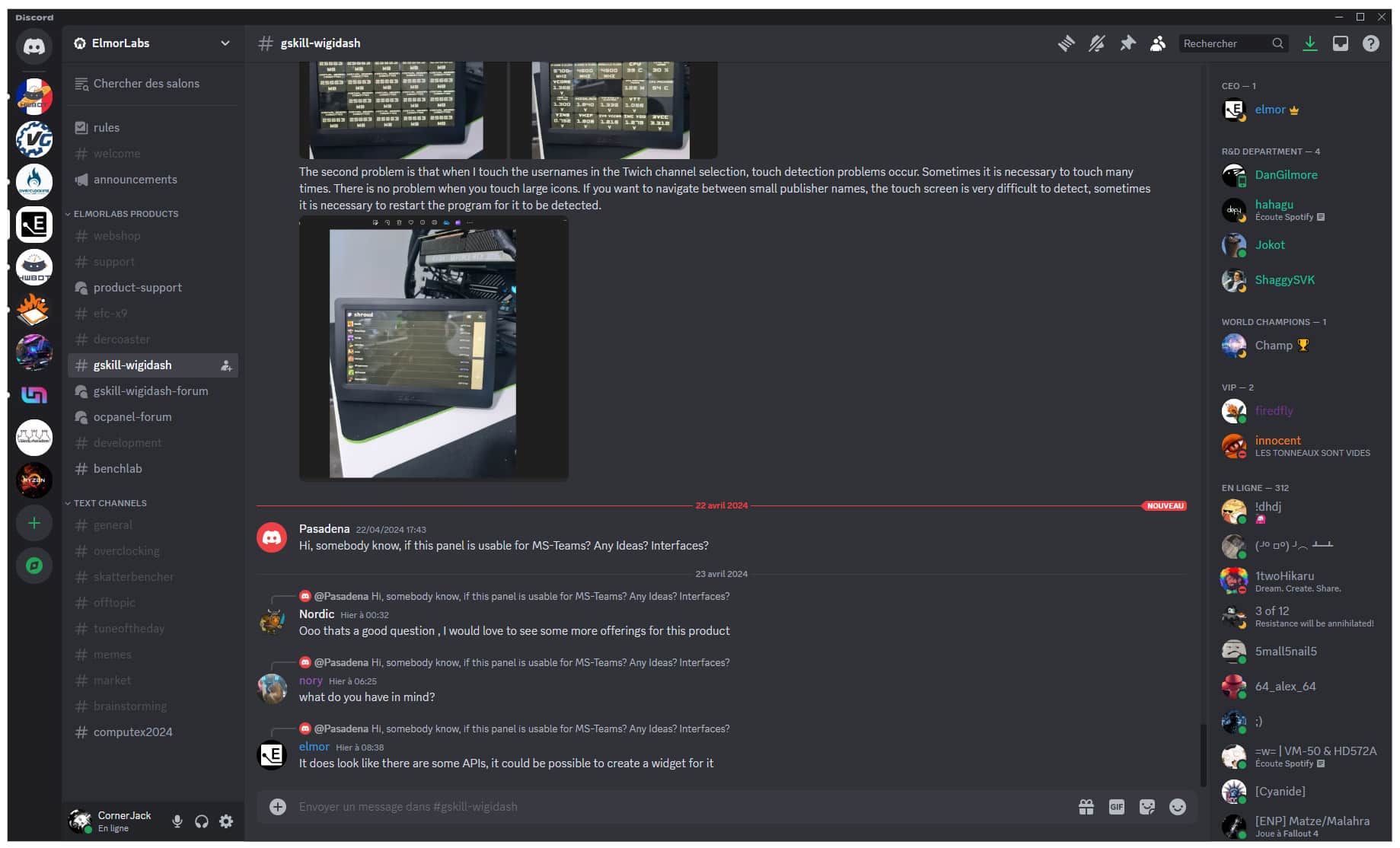
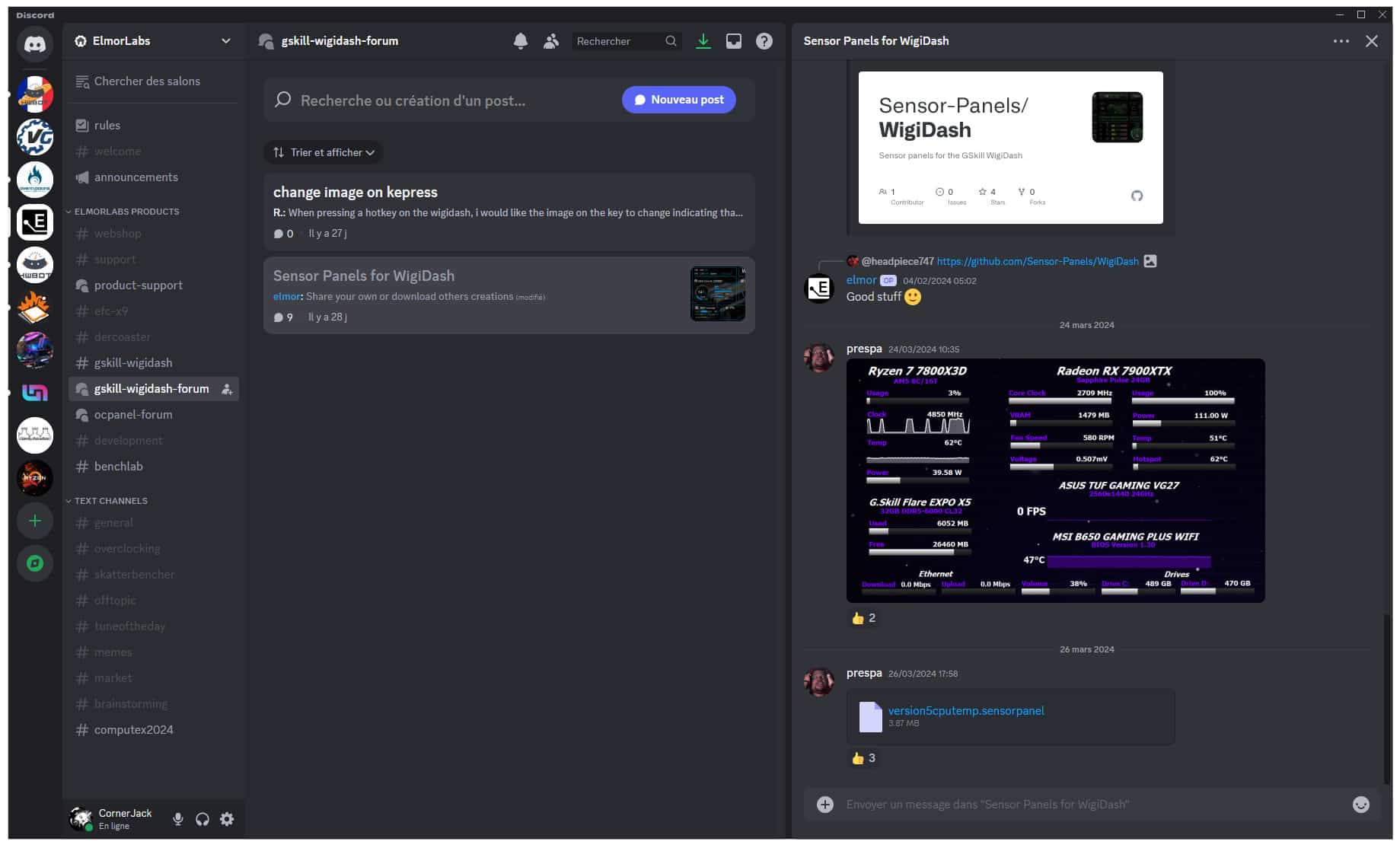
Il y a déjà quelques mois, nous avons réceptionné un exemplaire du WigiDash de la marque G.Skill. Alors pourquoi publions-nous le test seulement aujourd’hui ? Tout d’abord parce que celui-ci n’est disponible que depuis quelques semaines en Europe et surtout, que le logiciel a subi pas mal de mise à jour ces dernières semaines. Si vous en faites l’acquisition, n’hésitez pas à rejoindre le discord de ElmorLabs qui est fait partie de l’équipe de conception et qui gère le logiciel. Nous avons aussi d’ailleurs acheté un exemplaire de la Benchlab sur laquelle nous reviendrons dans les semaines à venir.
Le WigiDash de G.SKILL est disponible dès maintenant sur Amazon au tarif de 129,99 USD mais aussi en Allemagne chez ProShop et MyFactory à 148 euros. Il se destine au final à n’importe quel utilisateur et pourra aussi bien rendre des services aux gamers, aux créateurs de contenu en affichant le chat Twitch par exemple et même aux overclockeurs.
[nextpage title= »Le WigiDash, c’est quoi : »]
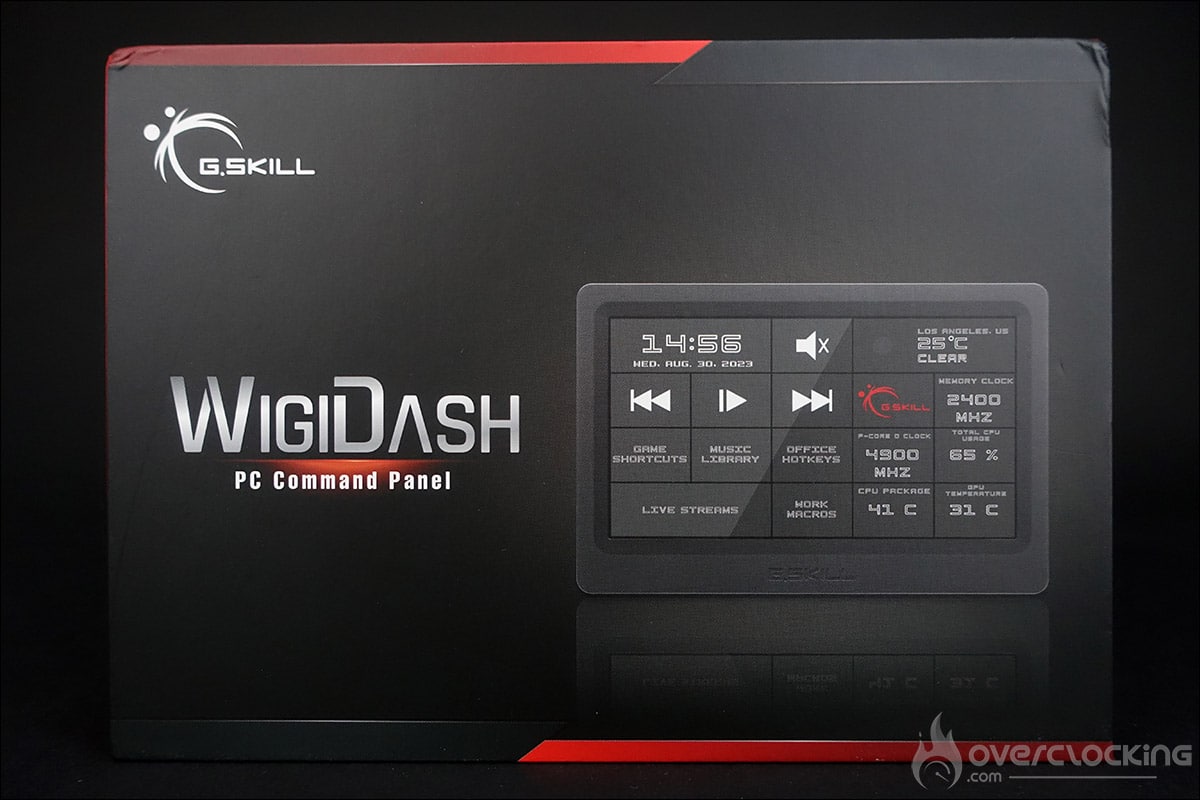
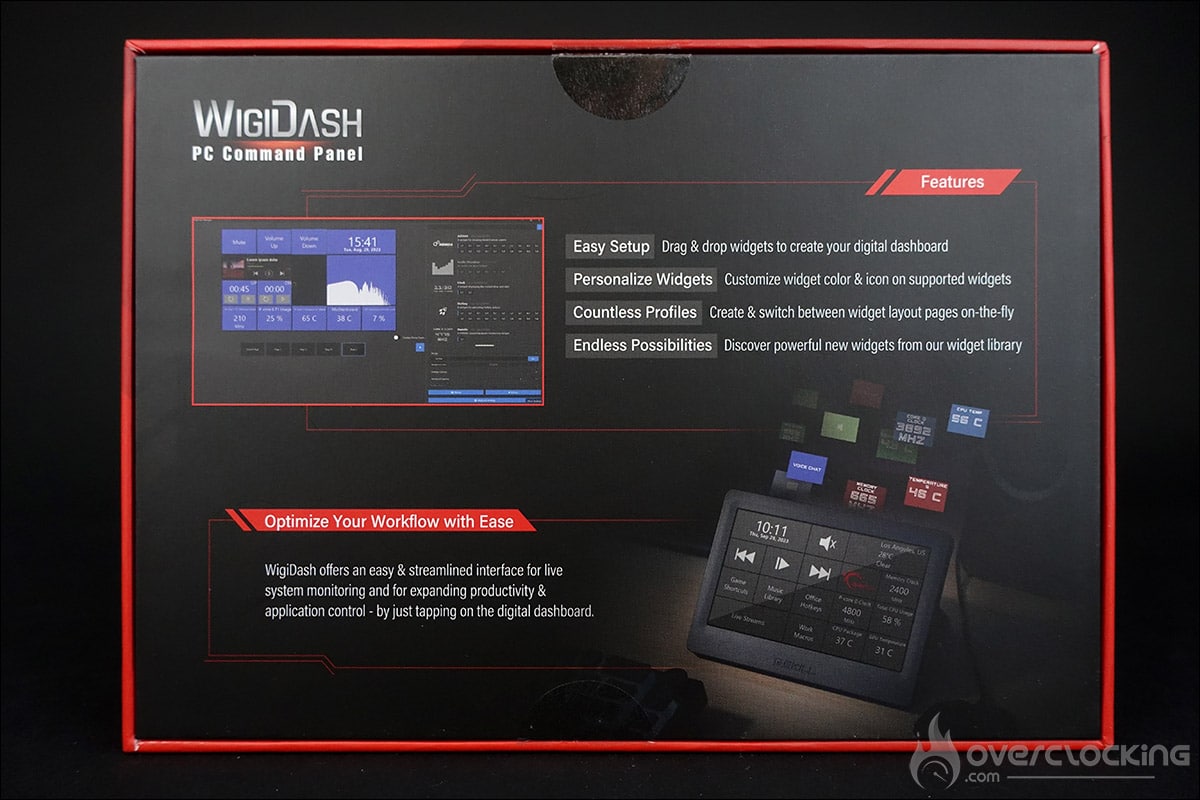
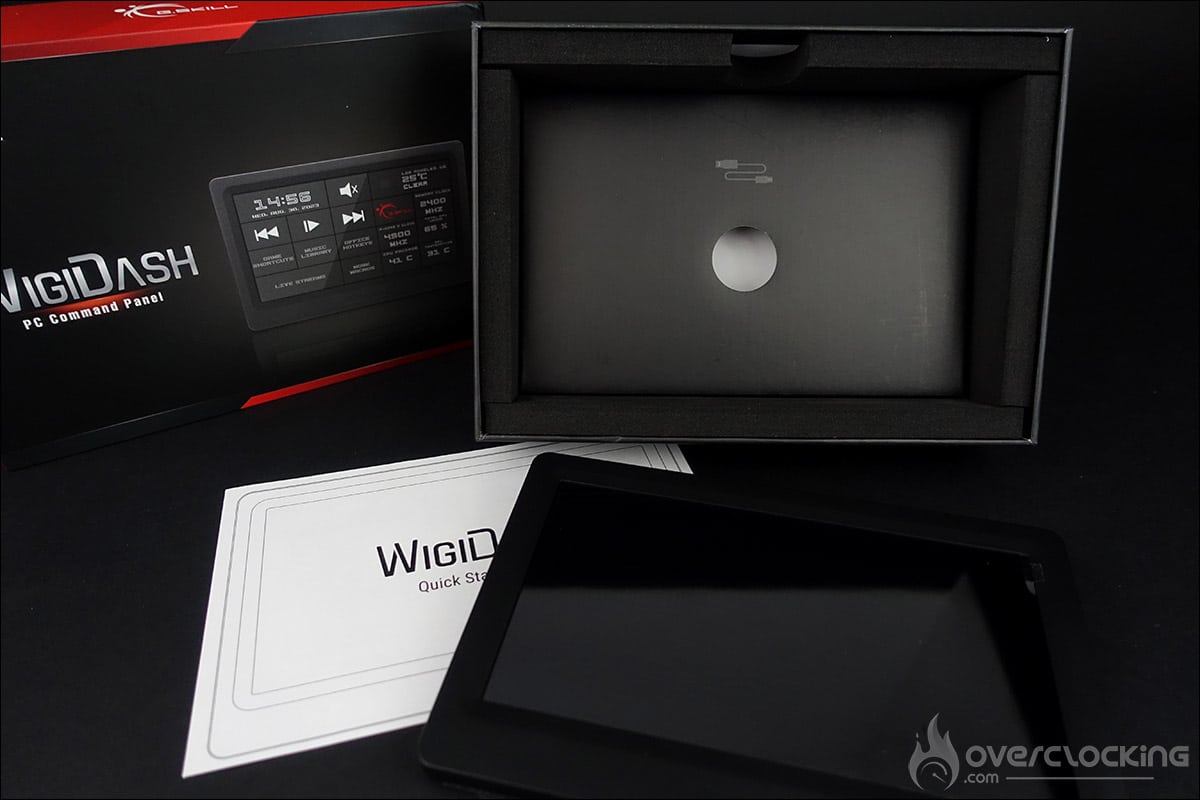
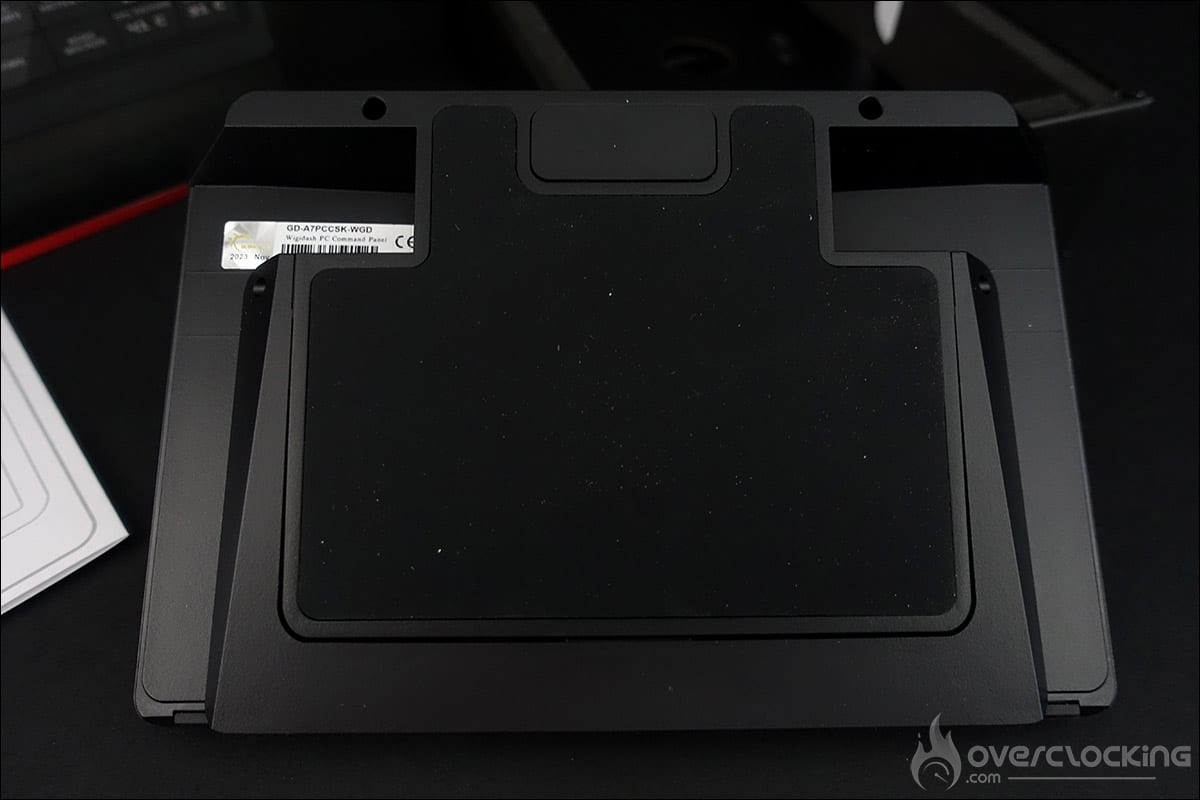
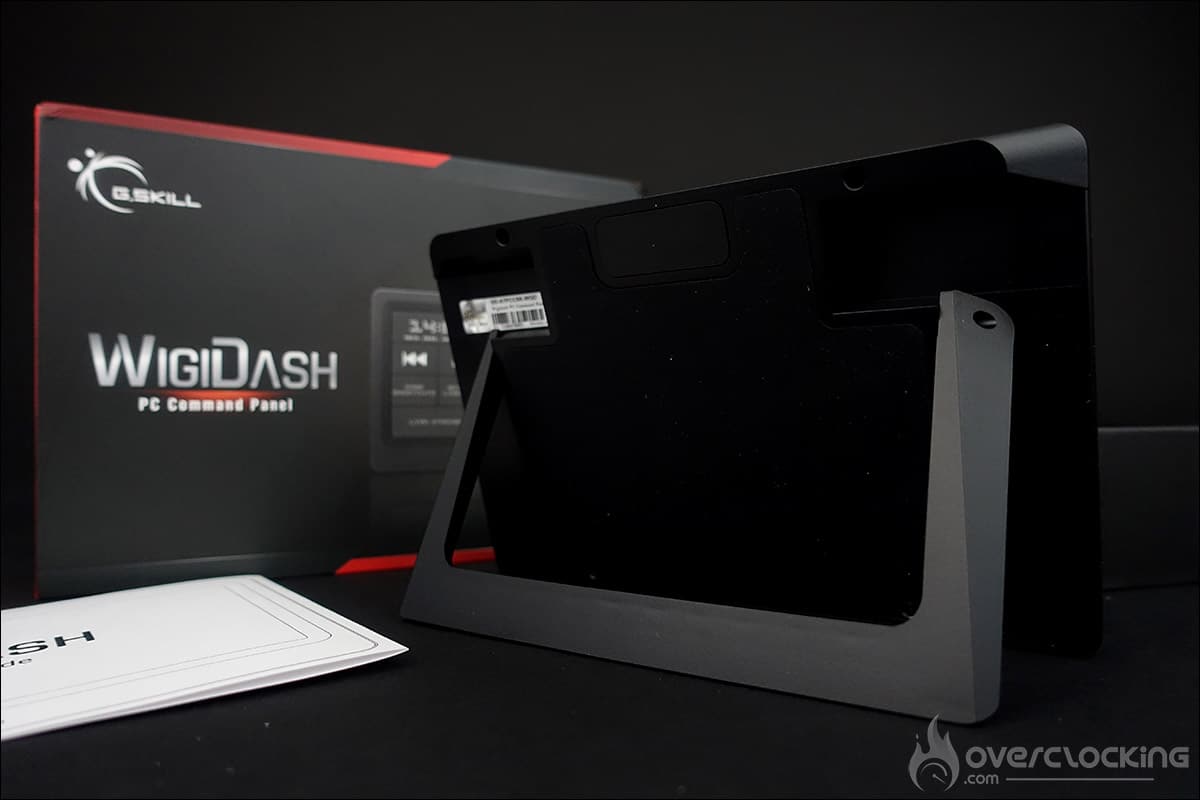
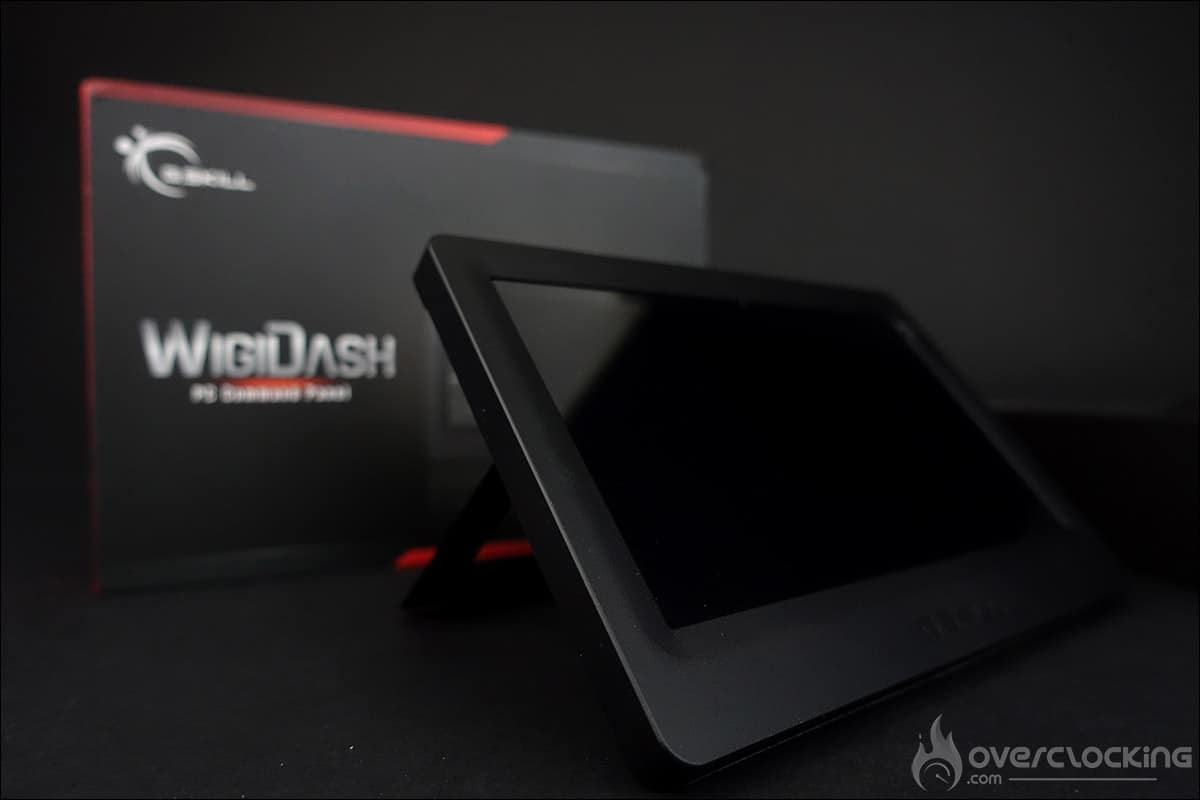
Le WigiDash de chez G.Skill est un panneau de contrôle externe pour PC construit grâce à la contribution d’Elmor qui gère l’interface, comprenez le logiciel interne. Nous avons donc réceptionné une boite cartonnée qui permet de se faire rapidement une idée des dimensions de ce WigiDash. La boite reprend un visuel du panneau de contrôle sur la face avant et à l’arrière, des informations expliquant sa prise en main. Il sera un allié de votre PC dont le but est de vous faciliter la vie. Le WigiDash vous permet de créer des raccourcis, de contrôler la lecture de médias, de surveiller les performances de votre PC ainsi que d’autres options proposés par le logiciel WigiDash Manager. C’est d’ailleurs ce dernier qui a été mis à jour régulièrement par Elmor suite aux remarques des premiers utilisateurs.
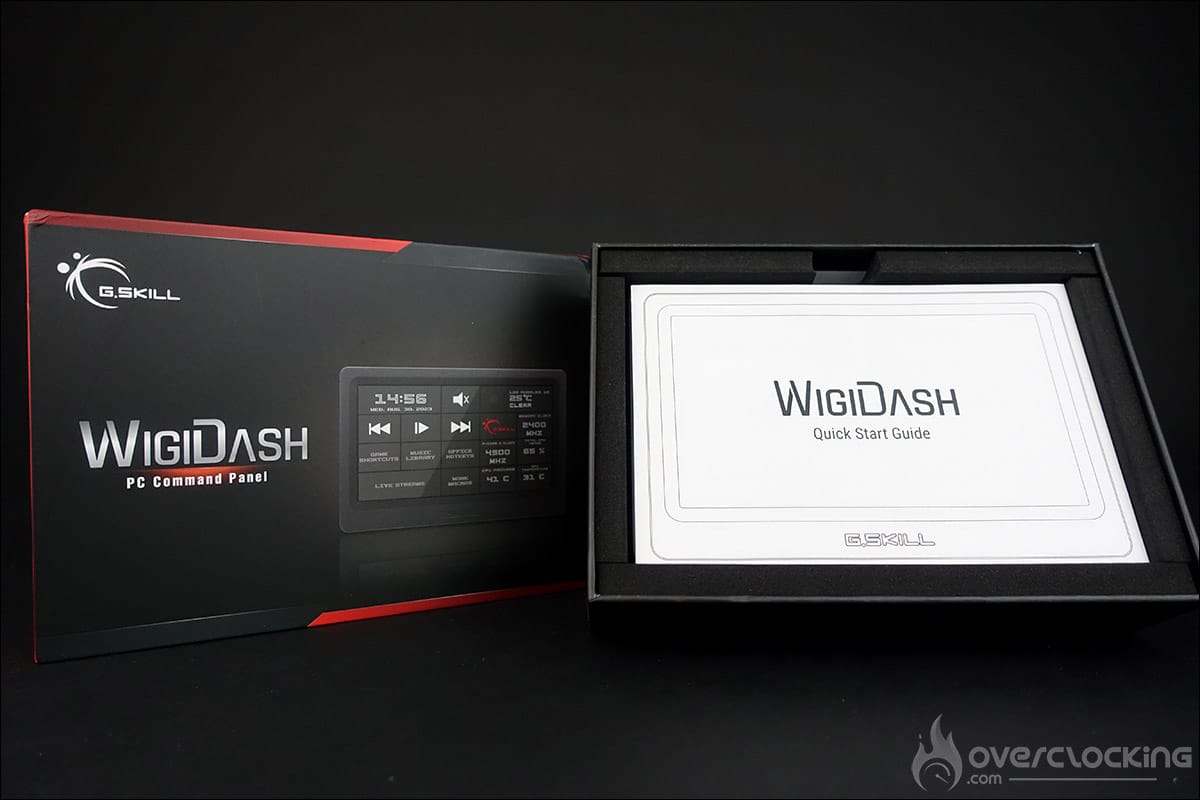
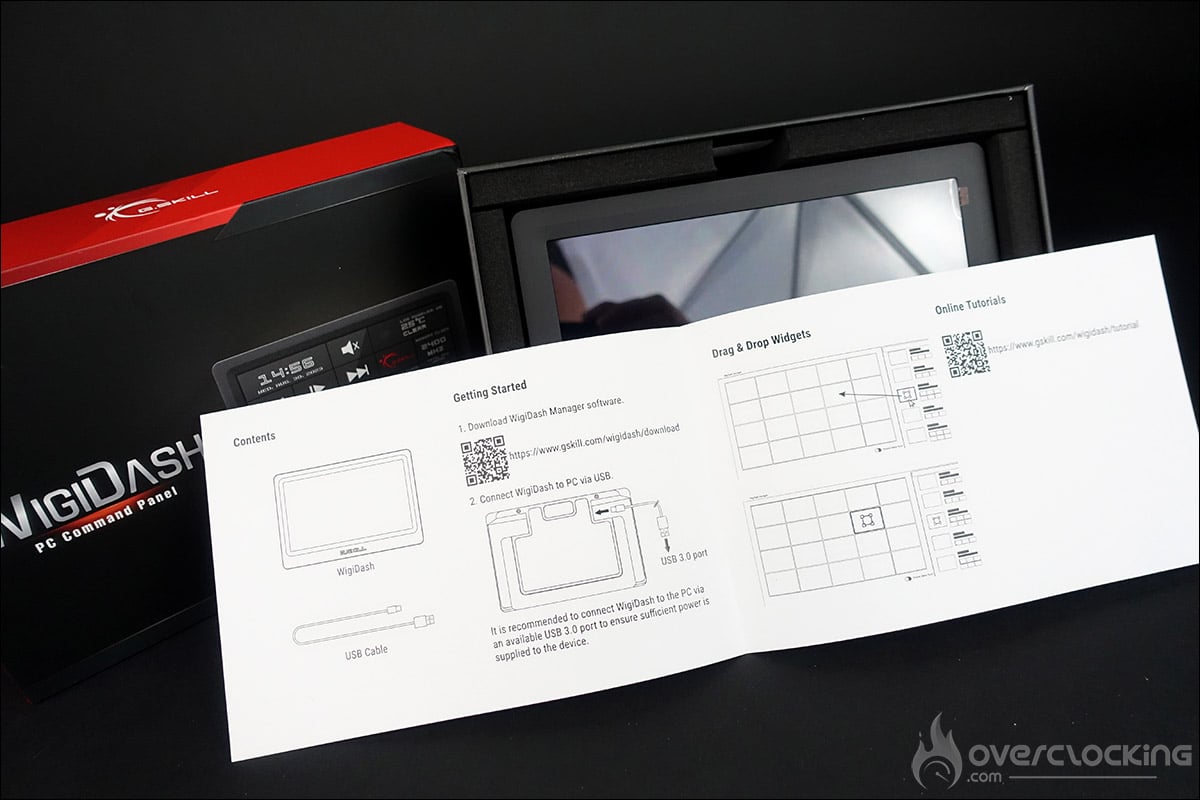
Lors de l’ouverture de la boite, on découvre un manuel très succinct, donnant très peu d’information sur le fonctionnement du WigiDash mais qui renvoie vers le guide de démarrage en ligne ainsi que vers des vidéos de prise en main. Nous vous conseillons d’aller y jeter un œil afin de comprendre le principe de création et l’utilisation des widgets.
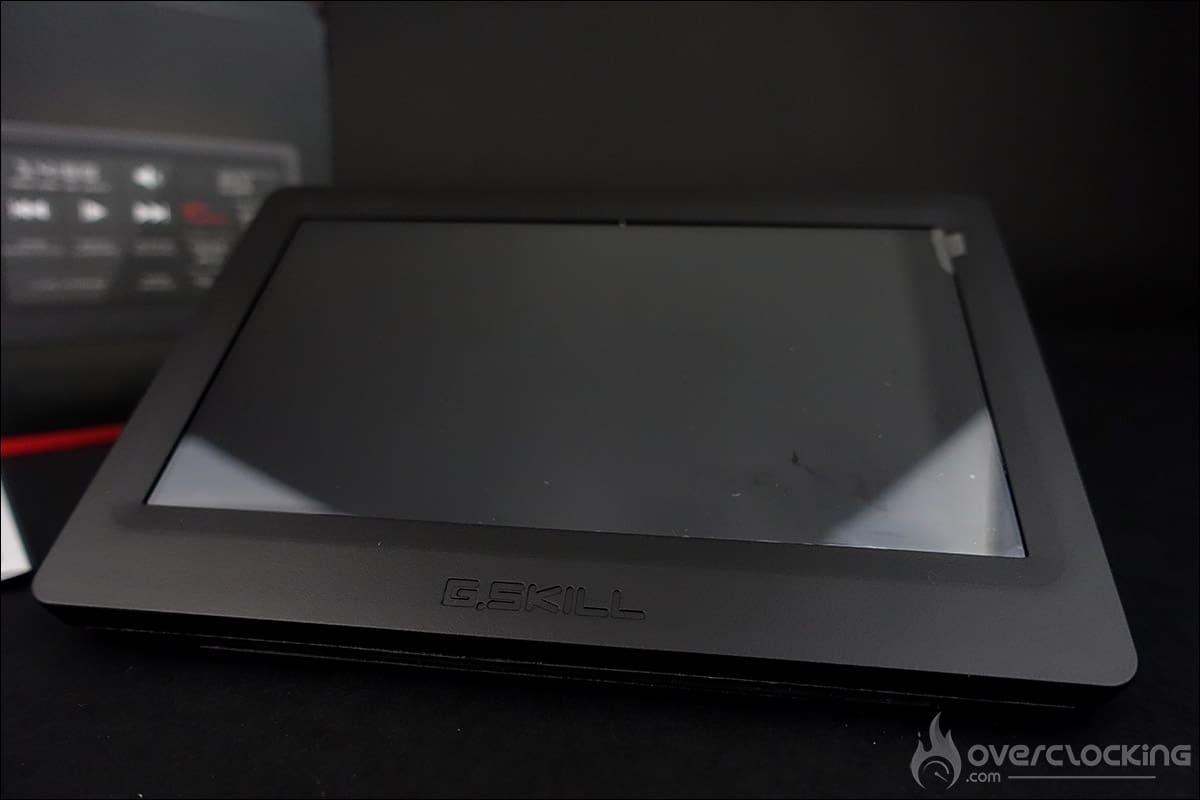
On retrouve, sous la notice, un écran tactile de 7 pouces, d’une largeur de 24 mm et avec un poids total de 334 grammes. Ce panneau de contrôle est capable d’afficher jusqu’à 20 boutons ou widgets au niveau de son écran tactile IPS bénéficiant d’une résolution de 1024 x 600. Ce WigiDash pourra ainsi vous permettre, par exemple, d’afficher les informations en provenance de logiciels comme HWiNFO et AIDA64. Tout cela est rendu possible grâce au logiciel WigiDash Manager qui vous permettra de disposer vos widgets, que certains nomment aussi « tuiles », dans des grilles de 5 x 4.
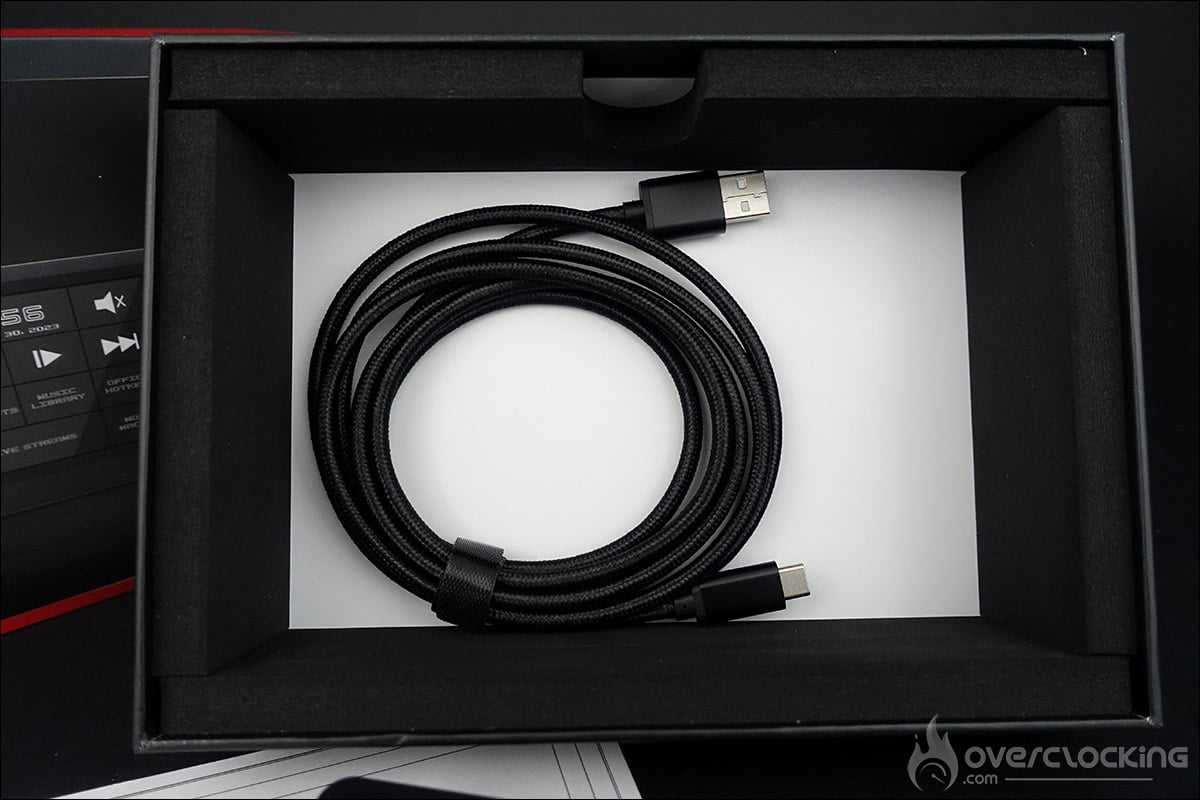
Comme vous avez pu le constater, notre WigiDash est parfaitement protégé pour le transport puisqu’il est enfermé dans un bloc de mousse. Sous le WigiDash se trouve le câble d’alimentation et de communication avec votre PC. C’est l’un des points fort de ce panneau de contrôle puisqu’il n’est pas doté d’un câble HDMI, comme la plupart des écrans de ce type, mais bien d’un câble USB.
On retrouve à l’arrière une zone antidérapante ainsi qu’un pied amovible afin d’être posé sur votre bureau. Comme vous pouvez le constater, le WigiDash vous offre ainsi une grande liberté sur le choix de son emplacement. Nous regrettons simplement que le pied ne puisse pas se bloquer dans plusieurs positions, nous entendons par là, le niveau de son inclinaison. Si vous ne dépliez pas le pied jusqu’à sa buttée, celui-ci ne tient pas toujours en place. Il aurait été intéressant alors de retrouver une bande antidérapante sur la base du pied.
En ce qui concerne sa compatibilité, vous devrez disposer au minimum de Windows 10 64 bits pour installer le logiciel WigiDash Manager et l’utiliser.
[nextpage title= »Installation et logiciel : »]
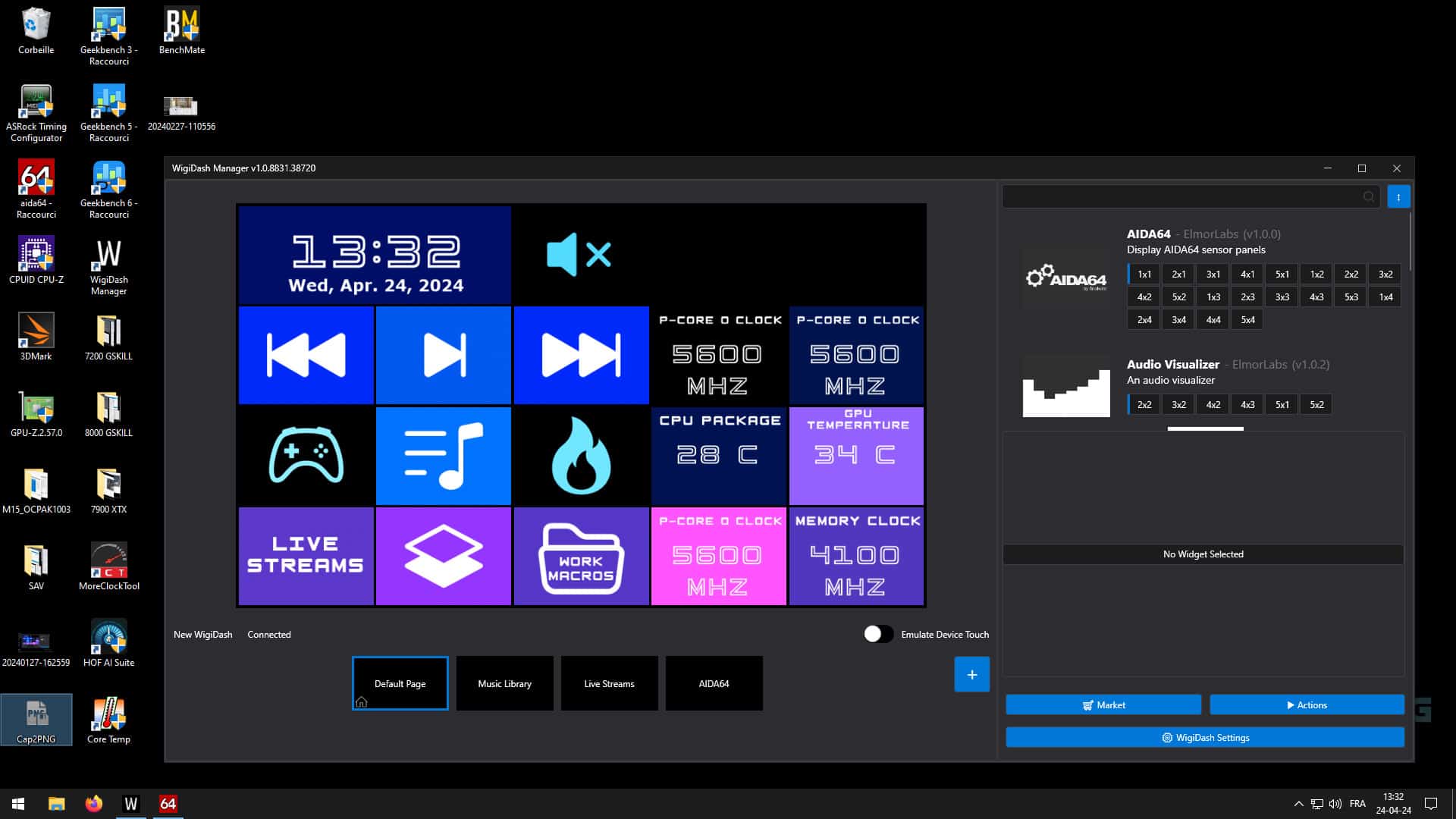
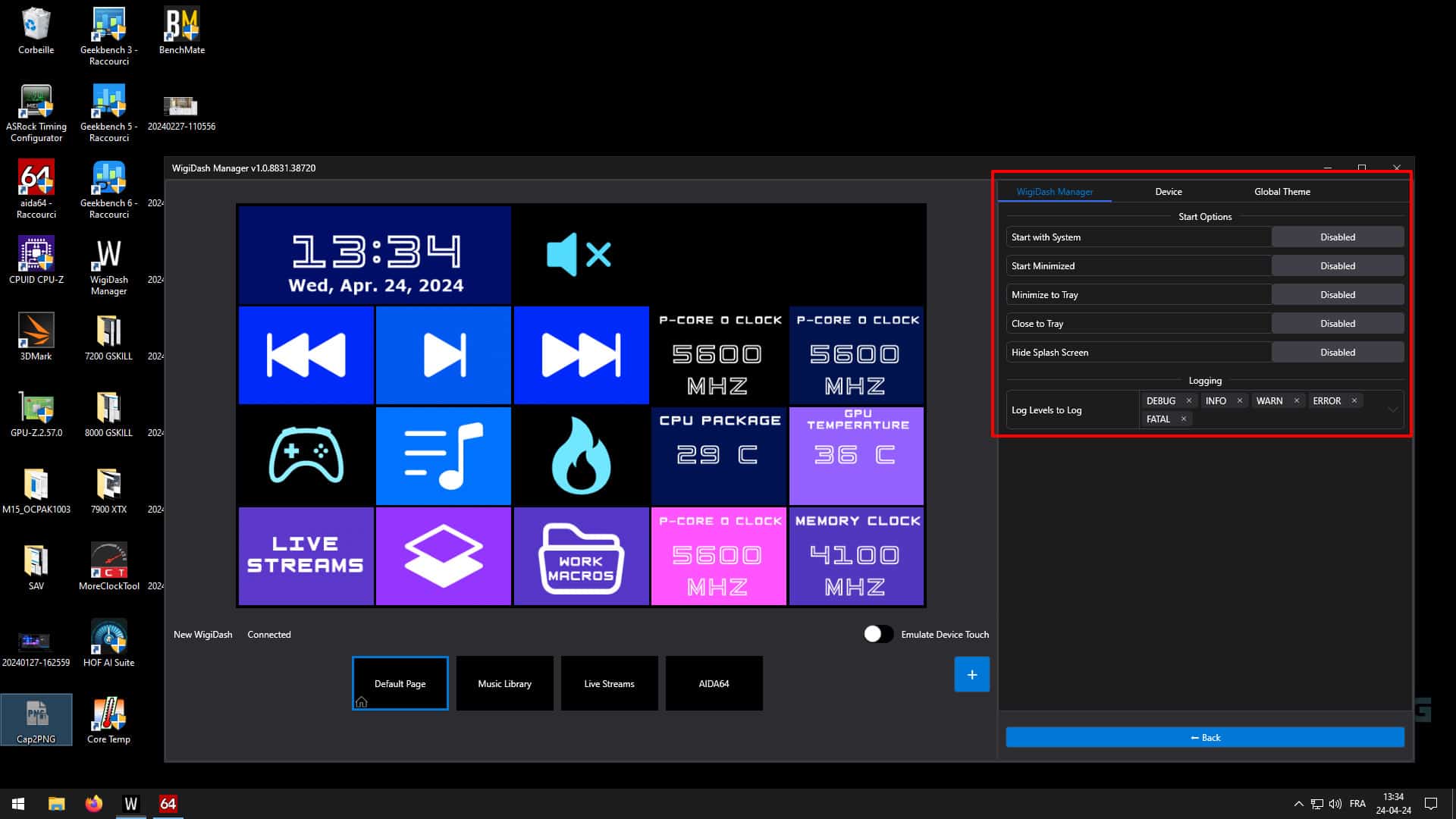
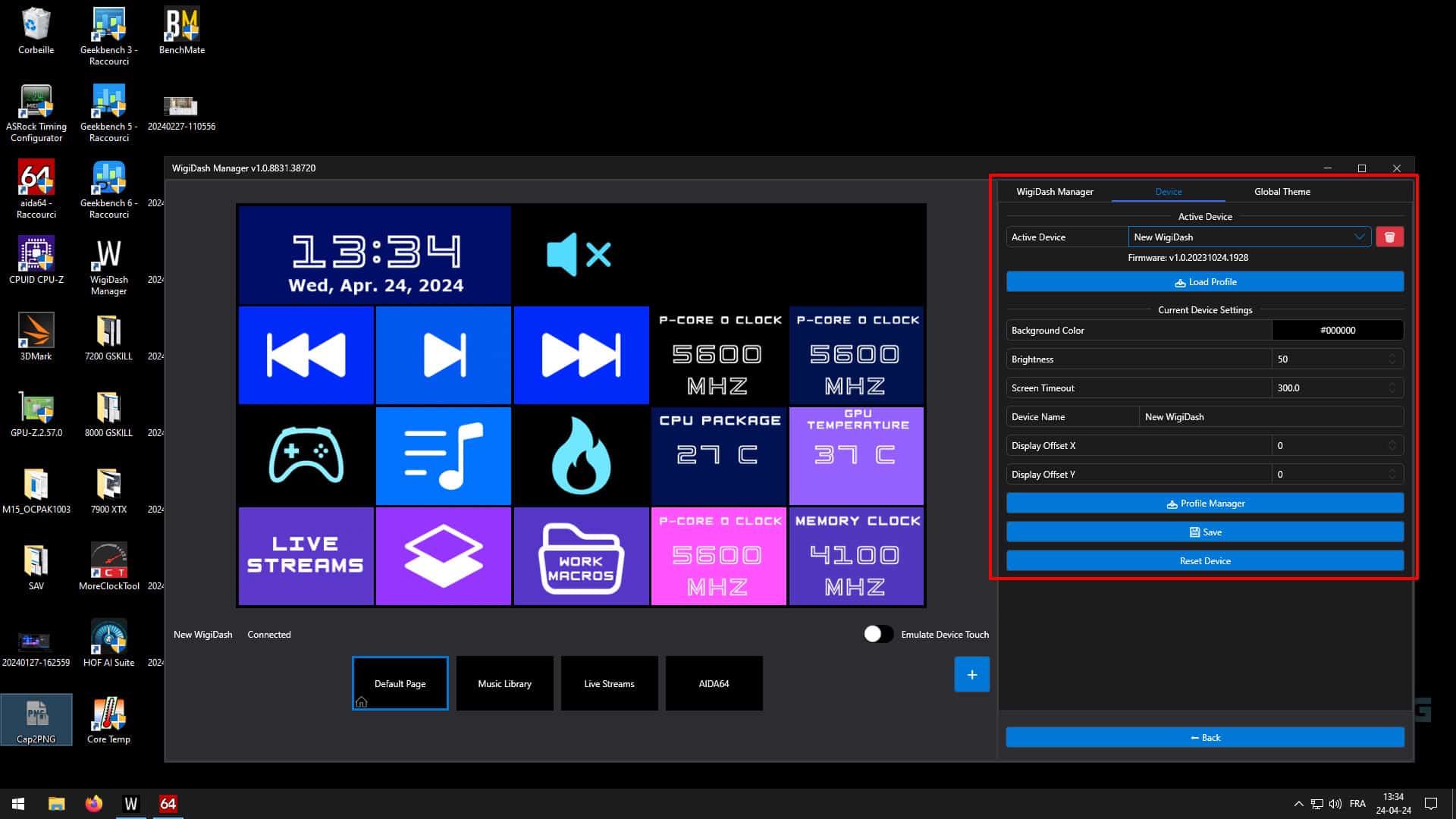
Comme vous pouvez vous en douter, l’installation ne sera pas bien compliquée puisqu’il suffira de télécharger la dernière version du logiciel WigiDash Manager Software en suivant ce lien. Il vous suffira alors de connecter la prise USB à votre WigiDash et à votre PC. Petite remarque, le logiciel devra être « ouvert » afin que vous puissiez l’utiliser, sinon, il sera tout simplement en veille. Par défaut, ce panneau de contrôle externe vous proposera trois pages. Sachez que vous pourrez en ajouter autant que vous le désirez et qu’il suffira de balayer l’écran de gauche à droite pour naviguer entre elles.
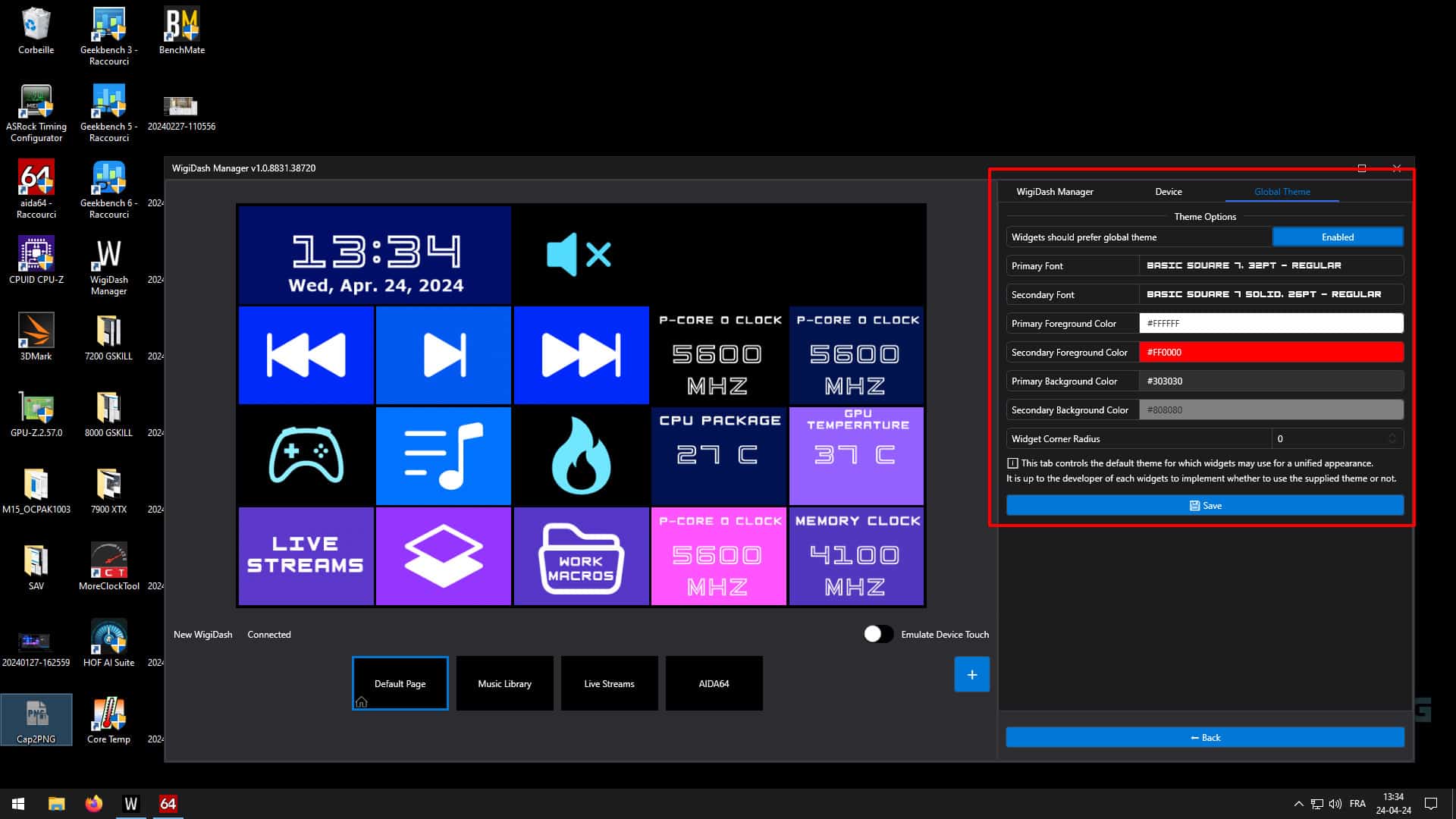
Le profil par défaut reprend tout une série de widgets dont vous pourriez avoir besoin. Ce profil par défaut peut servir de base à vos propres besoin. Vous pourrez par exemple supprimer ou remplacer très facilement un widgets. Vous pouvez également très facilement les éditer ou les changer de place. D’ailleurs, regarder le mode « édition », vous permettra de comprendre le fonctionnement d’un widget.
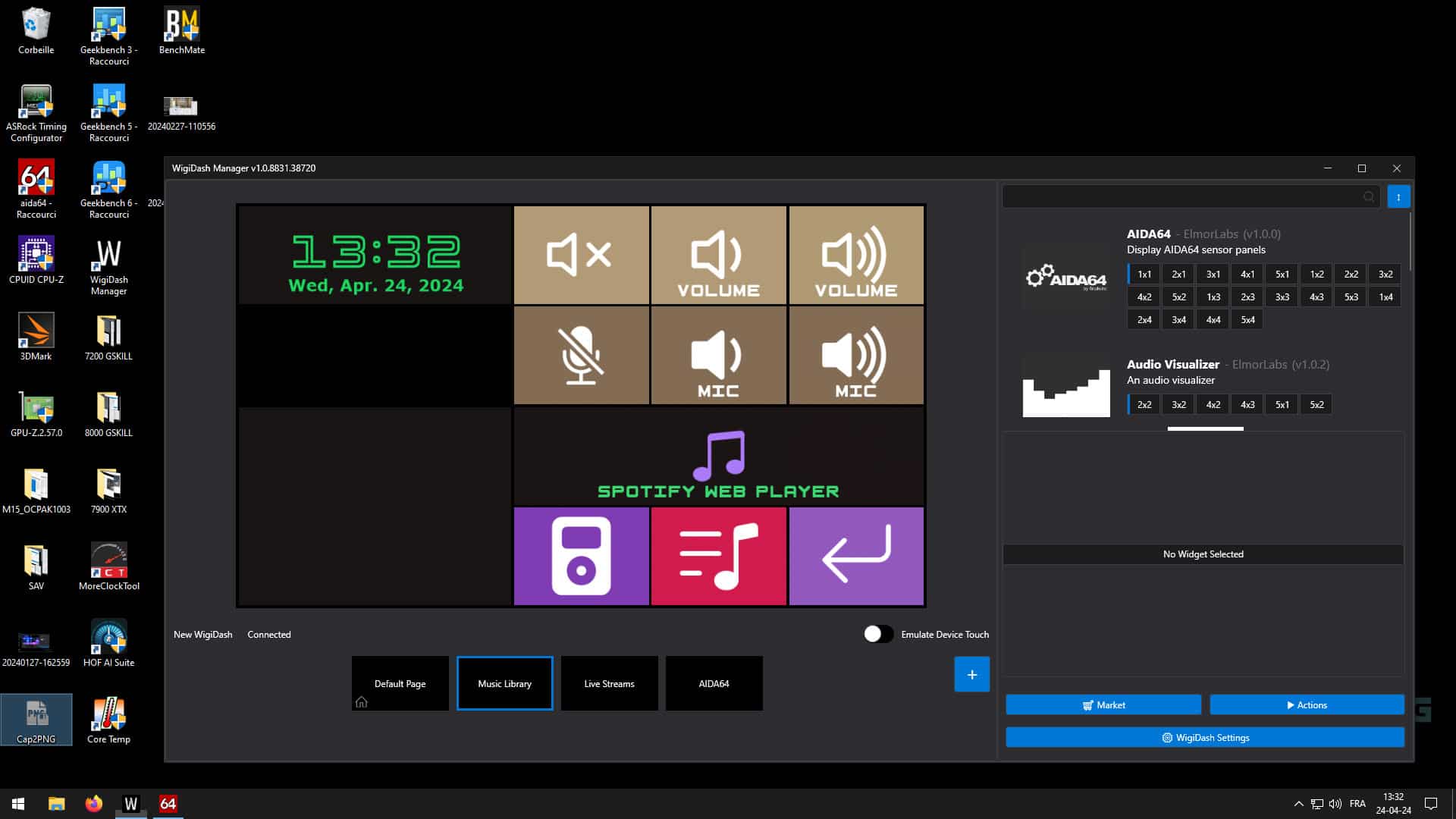
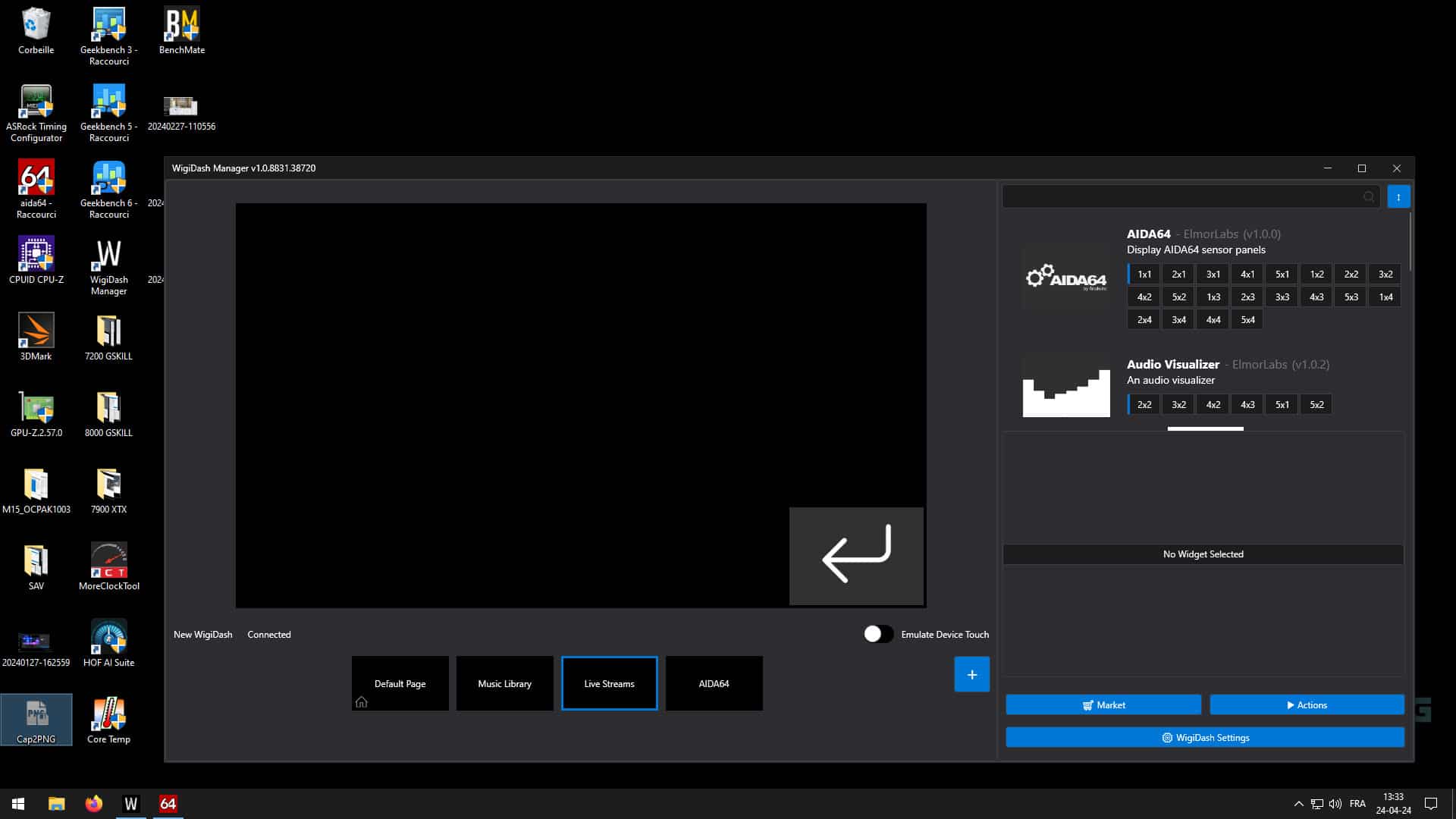
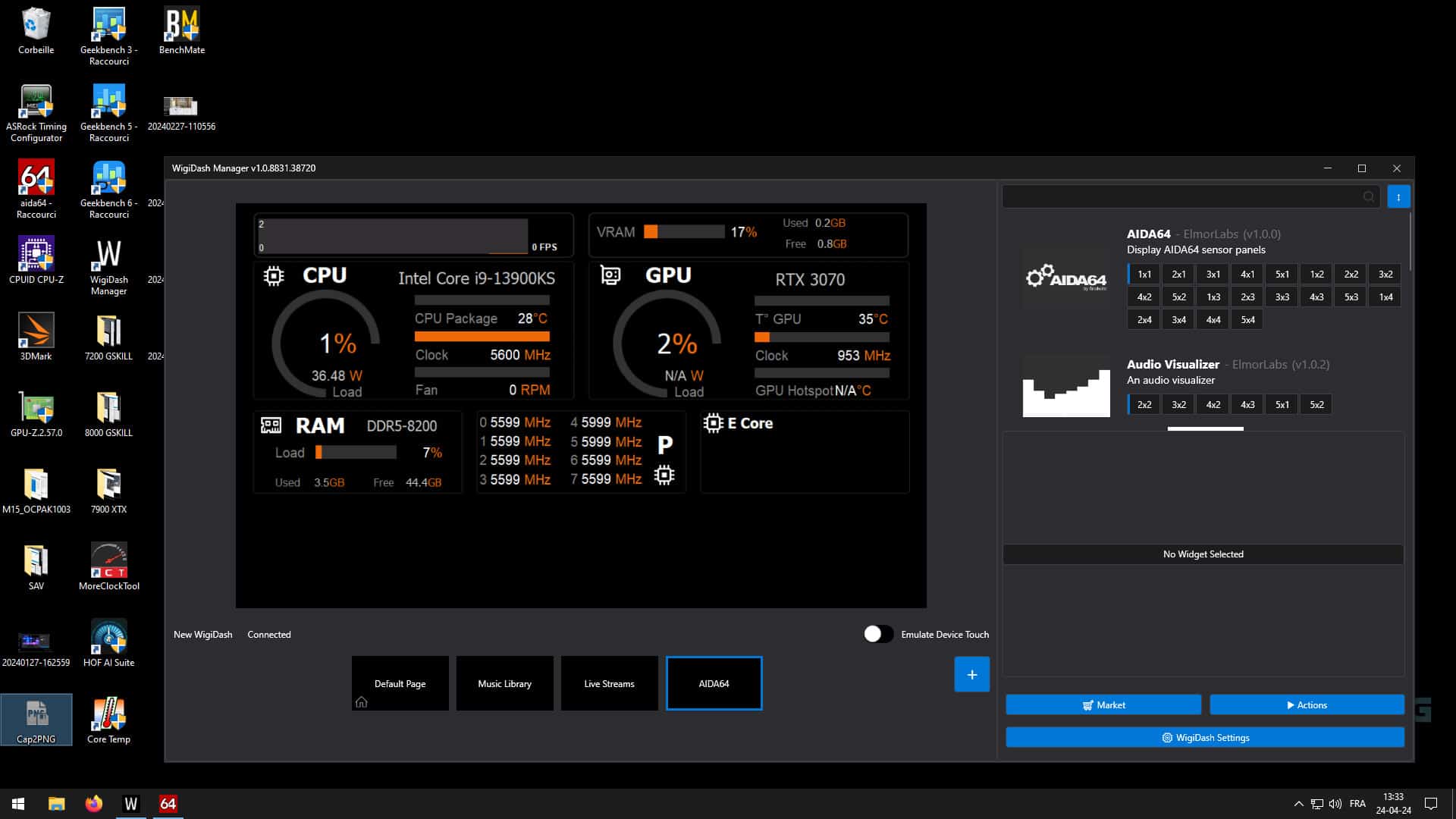
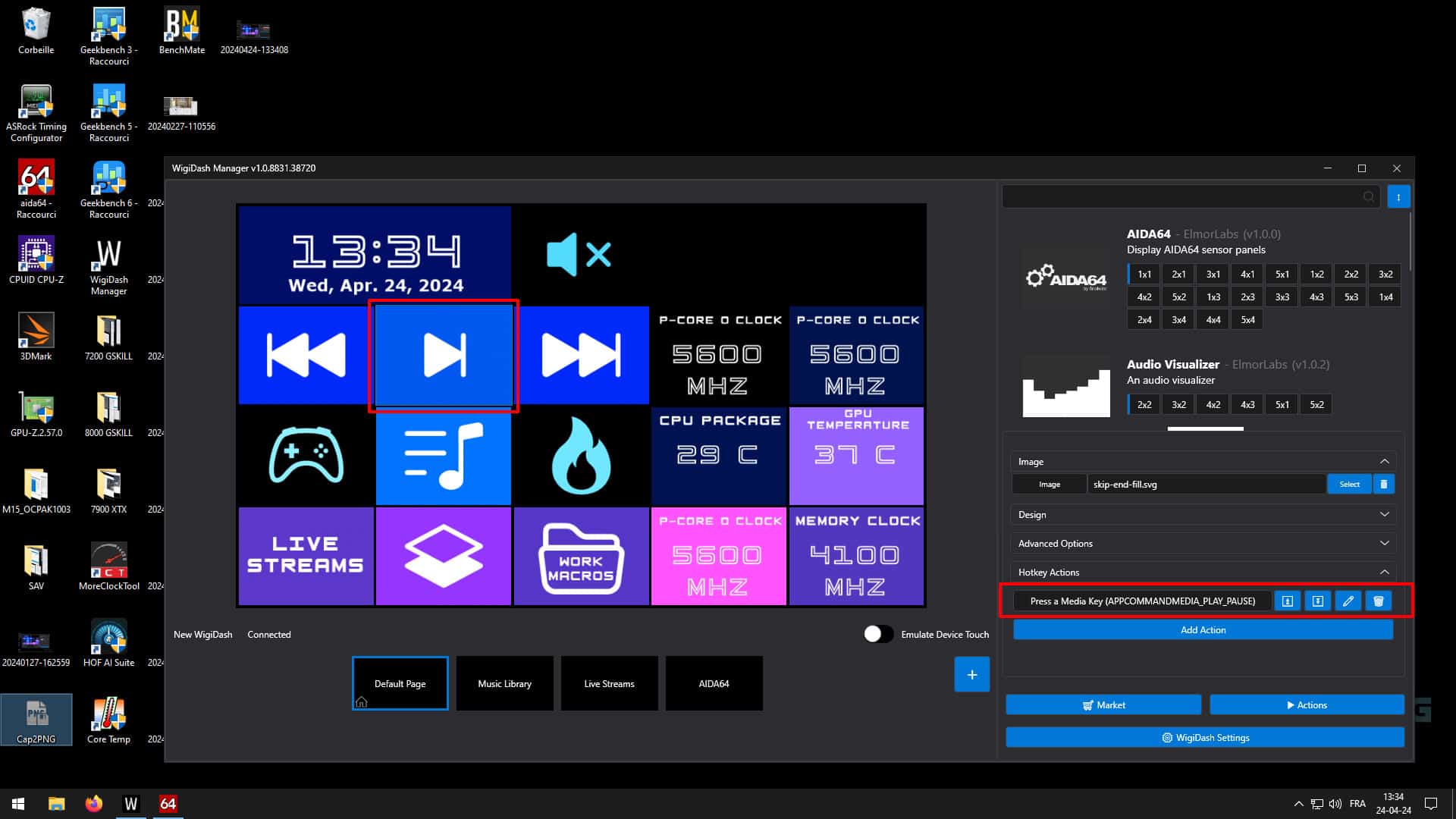
Bonne nouvelle comme nous vous le disions, vous n’êtes pas limité à une seule page, vous pouvez en ajouter autant que vous désirez. Vous pouvez ainsi en créer une pour le monitoring de votre PC, une autre comme lecteur audio de votre compte Spotify, une pour afficher votre chat de stream, ect. Vous pouvez d’ailleurs voir sur nos captures, le monitoring via AIDA64 en page 4 que nous avons créé.
Vous aurez ensuite l’opportunité de choisir le profil par défaut ou d’en charger un. Par exemple, grâce au Discord de Elmor Labs, des profiles sont déjà disponibles au téléchargement pour AIDA64 vous permettant ainsi d’avoir une bonne base de départ. Ensuite, libre à vous de le modifier comme bon vous semble.
Le seul « hic » concernant AIDA64, c’est que vous devez disposer d’une licence payante pour l’utiliser. Si c’est le cas, toutes les modifications se font ensuite directement via le logiciel.
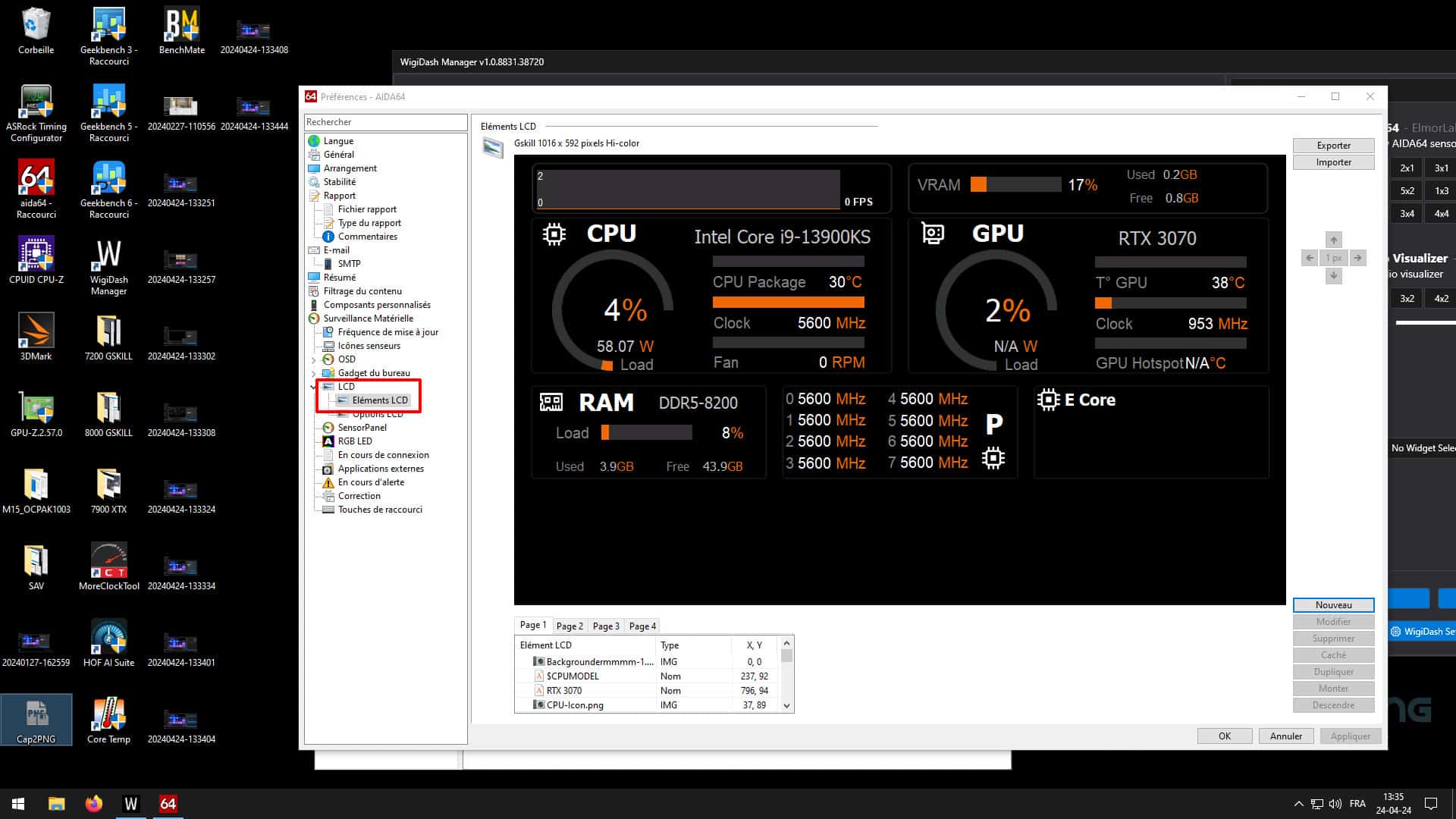
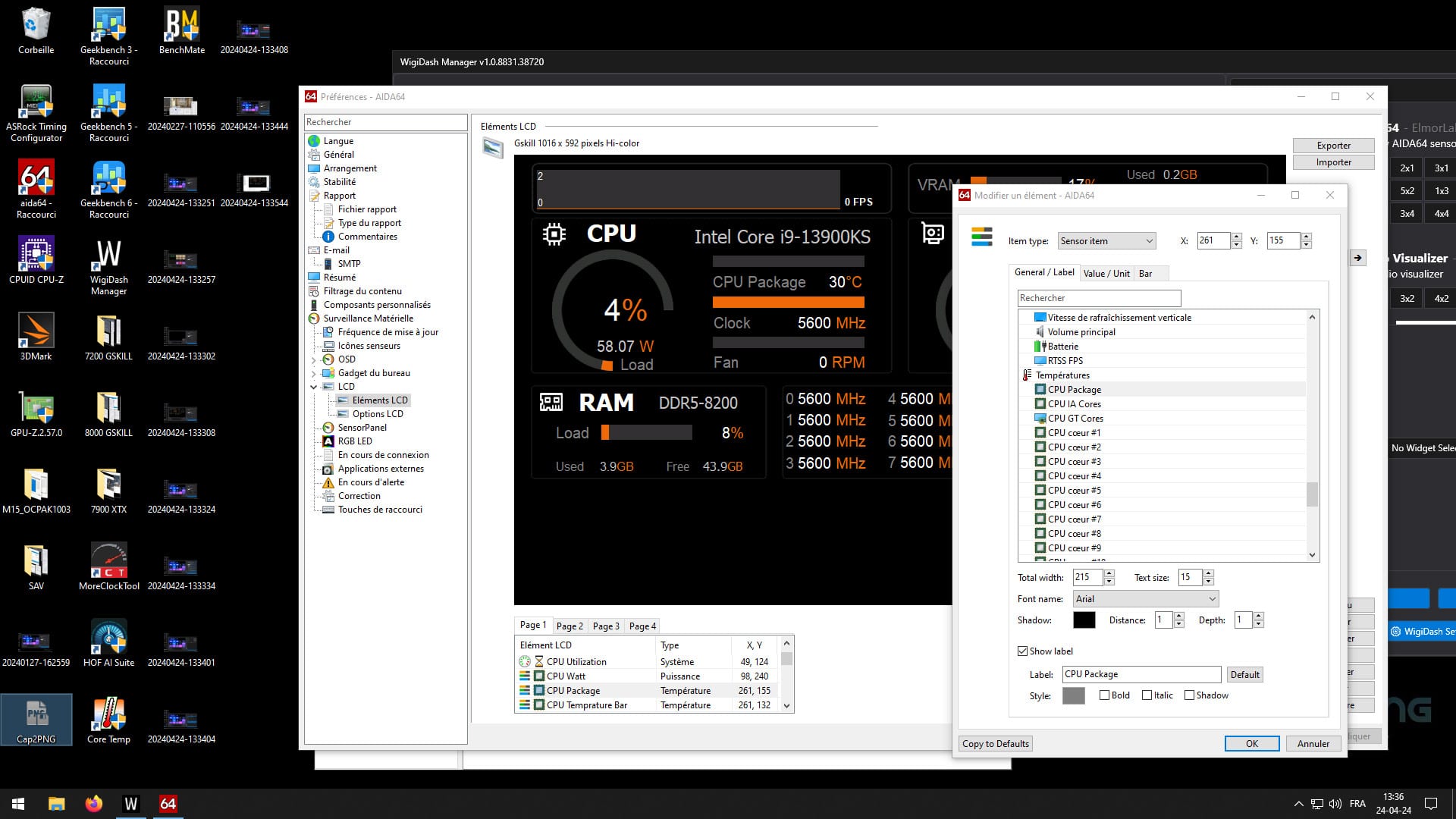
Vous aurez ainsi l’opportunité de choisir votre fond d’écran, de choisir les sondes ou informations à afficher, de choisir la taille de police, le caractère, la position sur l’écran. Bref, encore aujourd’hui, après des semaines d’utilisation, je fais encore des découvertes. C’est d’ailleurs cela que nous mettrons en avant, c’est qu’il s’agit d’un outil ne disposant presque d’aucune limite.
La prise en main est très intuitive, mais pour aller plus loin, il va falloir tester, tenter et parfois se tourner vers le Discord afin de trouver la réponse à une fonction que vous aimeriez utiliser ou mettre en place.
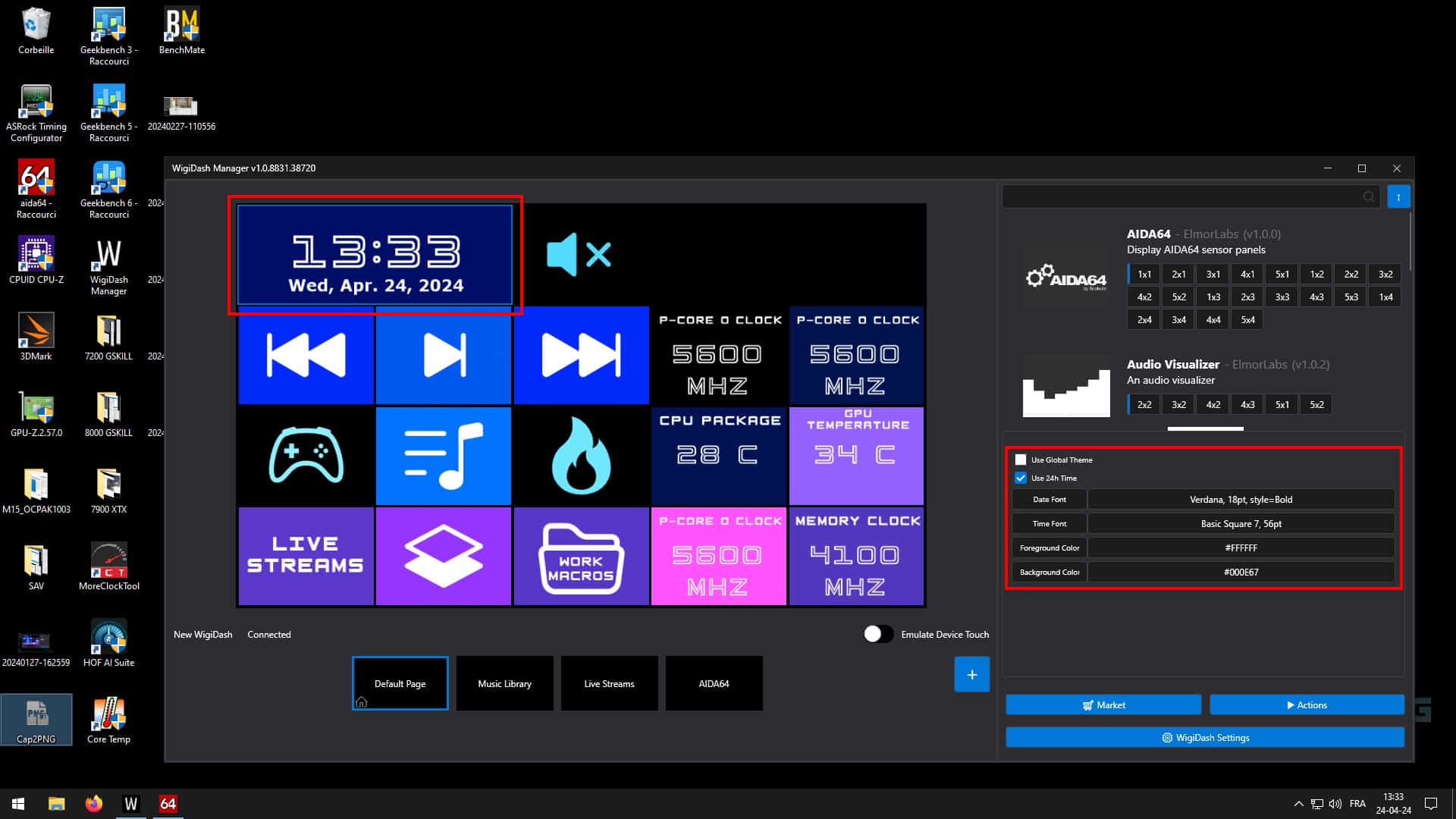
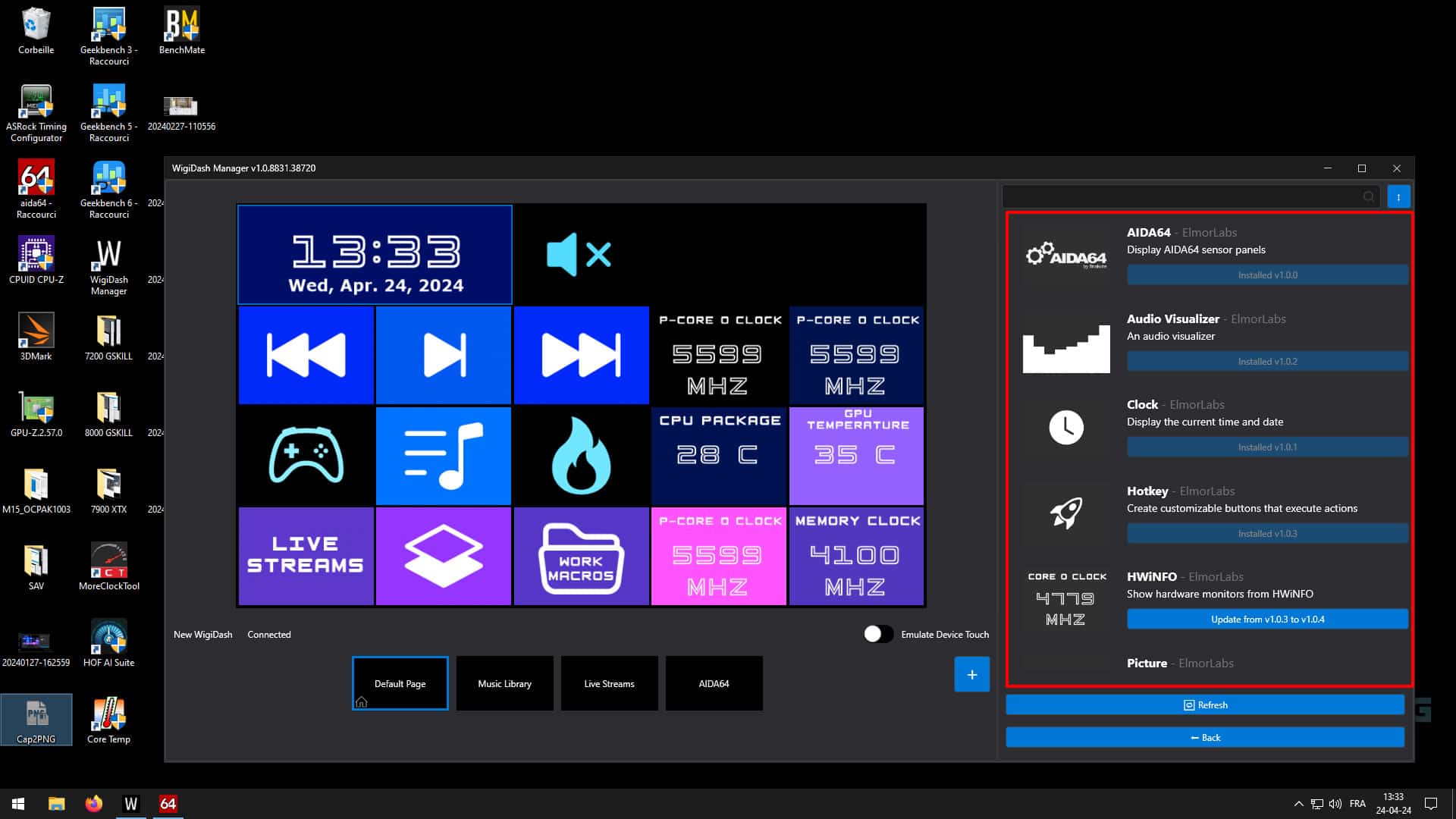
Comme on peut le voir sur notre capture, lorsque nous passons dans la partie « édition », on retrouve d’autres widgets déjà pré-installés comme AIDA64 (qui requiert une licence), un visualiser audio, l’horloge et la date, la Hotkey, HWinfo, l’image de votre choix et enfin un chronomètre qui peut aussi jouer le rôle de minuterie.
Pour revenir à la fonction Hotkey, c’est elle qui va vous permettre de créer un widget personnel. C’est-à-dire en optant pour une image ou un icône de la bibliothèque disponible, choisir sa taille, sa position, le texte (taille, police, couleur) et bien entendu, assigner une fonction à ce nouveau widget comme vous pouvez le voir sur nos captures.
Après, de notre côté, nous nous sommes orientés en particulier sur AIDA64 nous permettant un monitoring de notre configuration de tests mais comme vous avez pu le constater, ce panneau de contrôle externe pour PC dispose de très très nombreuses options pour répondre aux demandes des utilisateurs.
[nextpage title= »Le mot de la fin : »]
Ce G.Skill WigiDash est un vrai plus pour ceux qui passent du temps devant leur PC et qui ont besoin d’un panneau de contrôle externe à leur disposition. Il pourra aussi prendre place à l’intérieur de votre boitier comme monitoring de surveillance de vos différents composants. Son gros point fort est l’utilisation d’un port USB et non pas d’un HDMI comme la plupart des écrans vendus actuellement. Il bénéficie de plus d’un écran tactile face à la concurrence des mini-écrans déportés.
L’autre élément à prendre en compte, c’est l’équipe du Discord d’Elmor Labs qui est derrière la gestion du logiciel WigiDash Manager et qui est surtout là pour le debug des soucis que vous pourriez rencontrer. Connaissans les gens qui sont derrière, vous pouvez leur faire confiance les yeux fermés.
En ce qui concerne le prix, il est tarifé actuellement en Allemagne sous la barre des 150 euros, ce que nous trouvons parfaitement correcte. Si vous souhaitez un panneau de contrôle à associer à votre PC, ce WigiDash de chez G.Skill est un excellent choix ! Merci à G.Skill pour la mise à disposition de cet exemplaire.
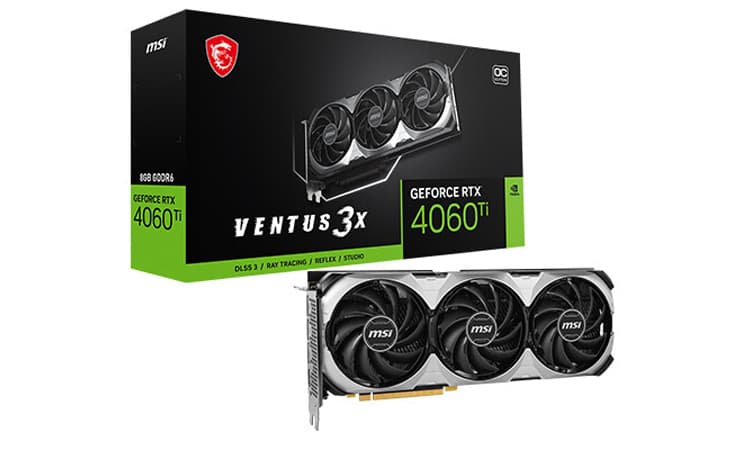
Nouveau bon plan du côté des cartes graphiques avec une RTX 4060 Ti Ventus 3X de chez MSI. Chez PC Componentes France, la carte en question passe à 375,87 €, soit une remise de 10% par le marchand. Et cette fois-ci, il n’est pas question d’une offre de remboursement (ODR).
RTX 4060 Ti Ventus 3X : la carte à 375,87 € chez PC Componentes !
Avec ce modèle, nous retrouvons une carte plutôt imposante profitant d’un système de refroidissement à trois ventilateurs. D’ailleurs, il sera largement suffisant pour dissiper les 160W du GPU. Malgré une longueur plutôt importante: 308 mm, l’épaisseur reste standard avec seulement deux slots.
Autrement, nous retrouvons là une carte profitant d’un overclocking d’usine avec ses 2565 MHz en boost. Pour rappel, la carte de référence mouline à 2535 MHz.
Si vous avez une alimentation un peu ancienne, pas de panique puisque vous n’aurez pas besoin de connecteur 12VHPWR, ici, un seul PCIe 8 broches suffit. Sinon, le reste de la connectique comprend trois sorties DisplayPort et un HDMI.
Pour le prix, comme nous vous le disions : 375,87 €, pas de code promo à mettre ni d’offre de remboursement, il suffit de mettre la carte dans le panier et de commander. En plus, il n’y a pas de frais de livraison !
COOLER MASTER nous propose le MasterBox 600. Disponible en noir élégant et blanc immaculé, ce boîtier promet une approche originale pour l’assemblage des configurations. En effet, il offre une gamme de fonctionnalités qui simplifie le montage.
Qu’est-ce qui le différencie de la concurrence en six points :
Support de carte mère à connexion arrière : un design offrant de 33 à 35 mm d’espace derrière le plateau de la carte mère, garantissant une gestion supérieure des câbles et un accès facile.
Options de refroidissement polyvalentes : avec la capacité d’accueillir jusqu’à sept ventilateurs de 120 mm ainsi que des options pour un radiateur de 360 mm monté en haut ou un radiateur de 420 mm monté à l’avant, le MasterBox 600 est prêt à affronter même les demandes thermiques les plus intenses.
Panneau avant en maille fine : le panneau avant méticuleusement conçu garantit le refroidissement de vos composants, permettant des performances optimales sans « throttling » thermique.
Cage HDD amovible : une solution de stockage flexible prenant en charge plusieurs configurations, permettant jusqu’à deux HDD de 3,5 pouces et six SSD de 2,5 pouces, complétée par une cage HDD entièrement amovible pour faciliter le processus d’installation et de mise à niveau.
Flux d’air optimisé : équipé de trois ventilateurs « SickleFlow » de 140 mm et d’un ventilateur CF 120, le MasterBox 600 maintient non seulement votre système au frais, mais le fait avec une touche visuelle qui se démarque.
Espace pour les mises à niveau : conçu en gardant à l’esprit la pérennité, le boîtier prend en charge une GPU de 410 mm, un refroidisseur de CPU de 170 mm et plusieurs ventilateurs et radiateurs, garantissant que votre système peut évoluer avec les dernières avancées technologiques.