Test : Asus ROG Harpe Ace Aim Lab Edition

[nextpage title= »Présentation »]

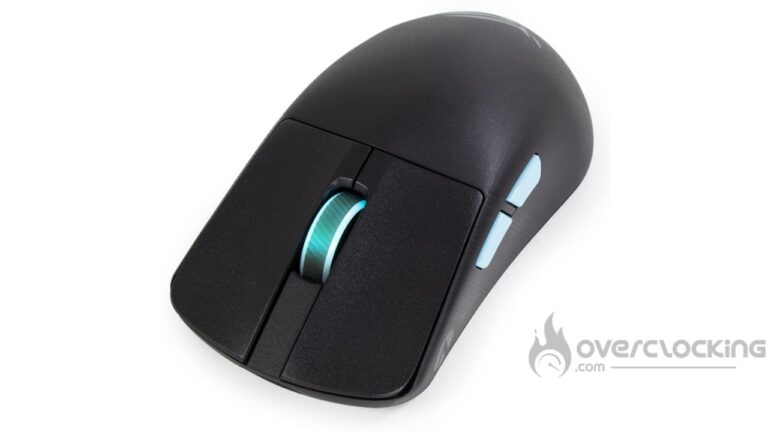
Nouveau test de périphérique, toujours en lien avec Asus puisque la maque nous envoyait, en plus de son clavier Falchion Ace, une souris. Et la souris n’est autre que la ROG Harpe Ace Aime Lab Edition, leur dernier modèle en date… De mémoire en tout cas. Et comme les souris sur batterie on le vend en poupe ces derniers temps, c’est donc un modèle sans-fil que nous testons aujourd’hui !

Caractéristiques techniques :

On commence donc les présentations par les caractéristiques de la souris et surtout par ses caractéristiques physique. Au programme, nous retrouvons donc un mulot de taille assez similaire à ma Model O. En effet, cette Harpe Ace mesure 127,5 (L) x 63,7 (P) x 39,6 (H) mm. En revanche, face au modèle de Glorious PC Gaming Race, elle est beaucoup plus légère avec ses 54g seulement sur le papier, 55g après pesée. Avec un tel poids, c’est à se demander si elle intègre réellement une batterie !

En interne maintenant, on sait que ce modèle dispose d’un capteur ROG AimPoint capable d’atteindre une résolution de 36000 DPI. Il affiche une vitesse de suivi de 650 IPS tout en pouvant encaisser des accélération de 50G. Côté polling rate, la fiche de la marque mentionne des taux d’interrogation de 1000 Hz en USB et en RF 2,4 GHz. Autrement, sous les clics, nous retrouvons des commutateurs Asus ROG affichant une durée de vie de 70 millions d’activations.

Enfin, nous en arrivons à la batterie type Li-Ion qui affiche une durée de vie de 90 heures sans éclairage. Avec, nous passons à 79 heures, avec l’éclairage par défaut : breathing.

Configuration système requise :

Pour profiter de sa Harpe Ace Aim Lab Edition, il nous faudra un PC avec un port USB-A 2.0 de disponible, soit pour le branchement du dongle, soit pour le câble. En parallèle, ce PC devrait disposer d’un système Windows 10 ou 11 afin d’installer la suite logiciel Armoury Crate. C’est via cette dernière que l’on pourra effectuer tous les réglages de la souris.

[nextpage title= »Déballage »]

La boîte :
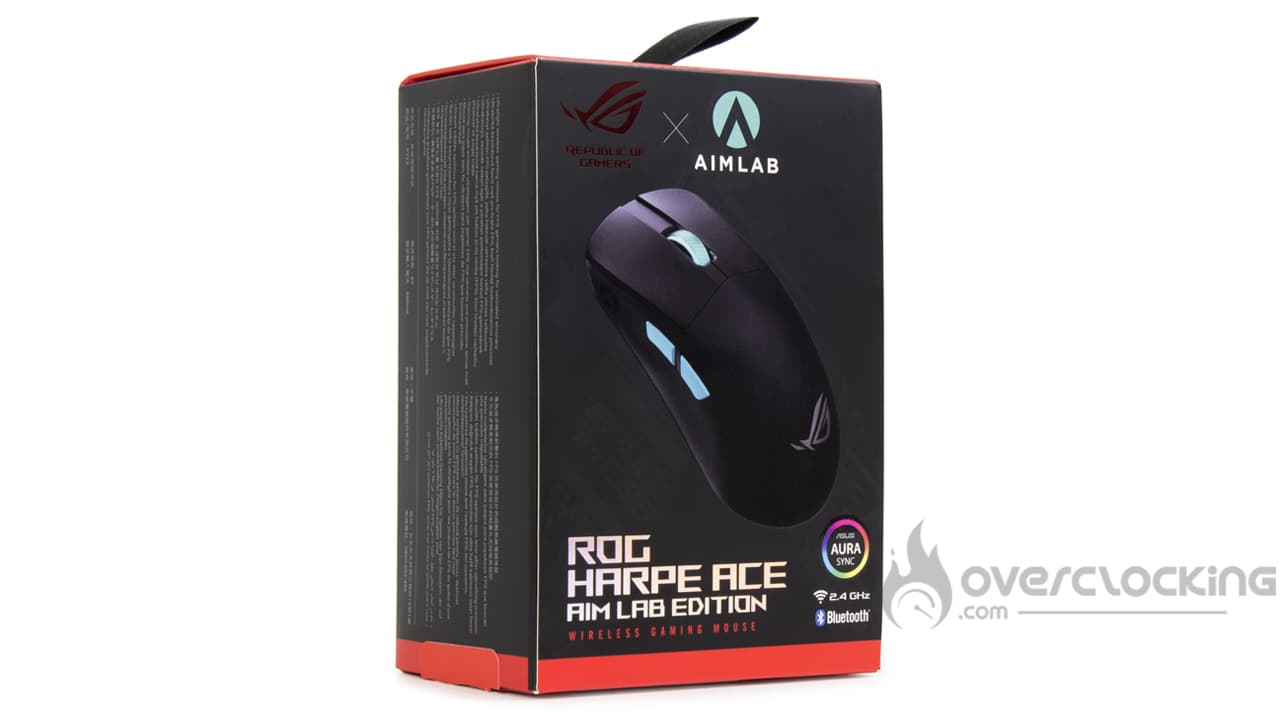
Asus ROG Harpe Aim Lab Edition boîte

Avec sa souris, Asus nous propose un packaging tout à fait classique. Nous retrouvons alors une boite noire avec un liseré rouge. Au centre, une illustration est présente avec un rappel de la référence. Et bien entendu, sur le dessus, nous avons les logo ROG x Aim Lab, fameux logiciel d’entrainement de tir. Pour finir, la boîte porte les mentions Asus Aura ainsi que celles des différents modes de connexion : Bluetooth ou RF 2,4 GHz.

Au dos, nous avons le classique rappel des caractéristiques technique de ce modèle ainsi qu’un accent mis sur certaines fonctionnalités. On pense notamment au poids, à l’autonomie ou encore à l’origine de switches. Avec ceci, Asus met en avant sa technologie SpeedNova ventant des latences très faibles, proches de 0.
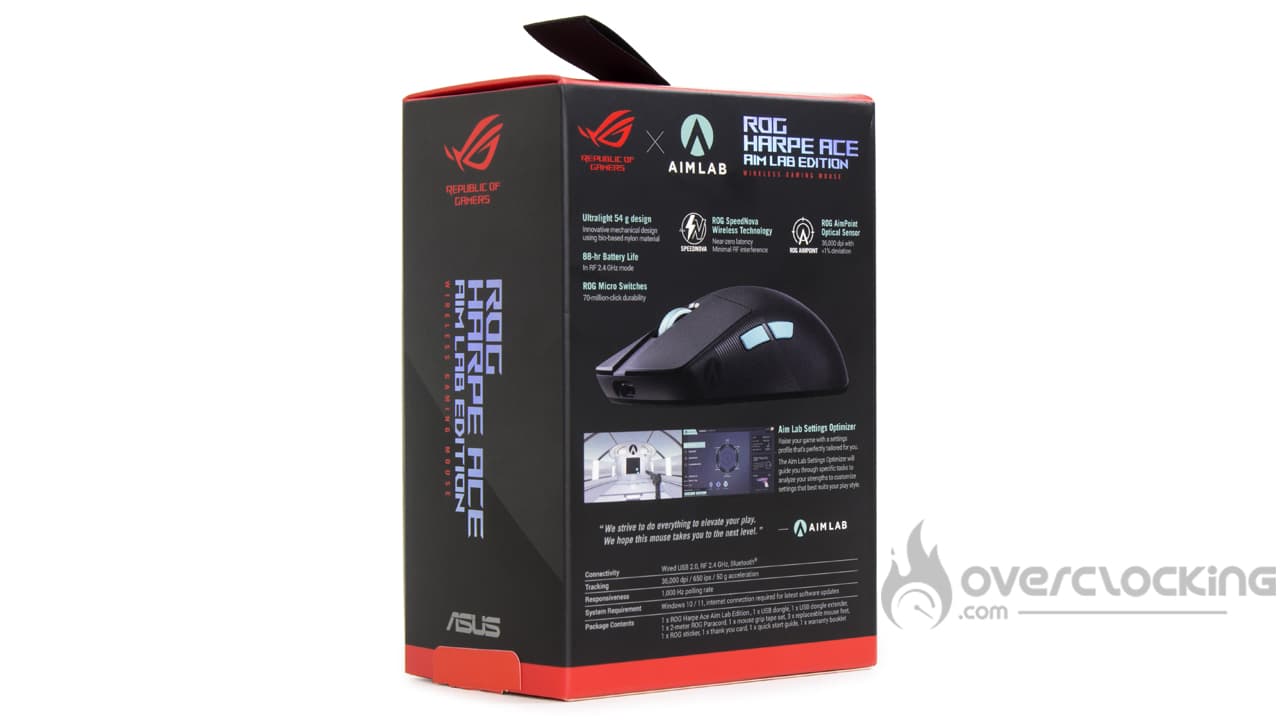
Asus ROG Harpe Aim Lab Edition boîte

La boîte s’ouvre comme une fleur, littéralement, et laisse entrevoir un compartiment en carton. Dans ce dernier se trouve la souris et toute la partie accessoire ou bundle.

Le Bundle :
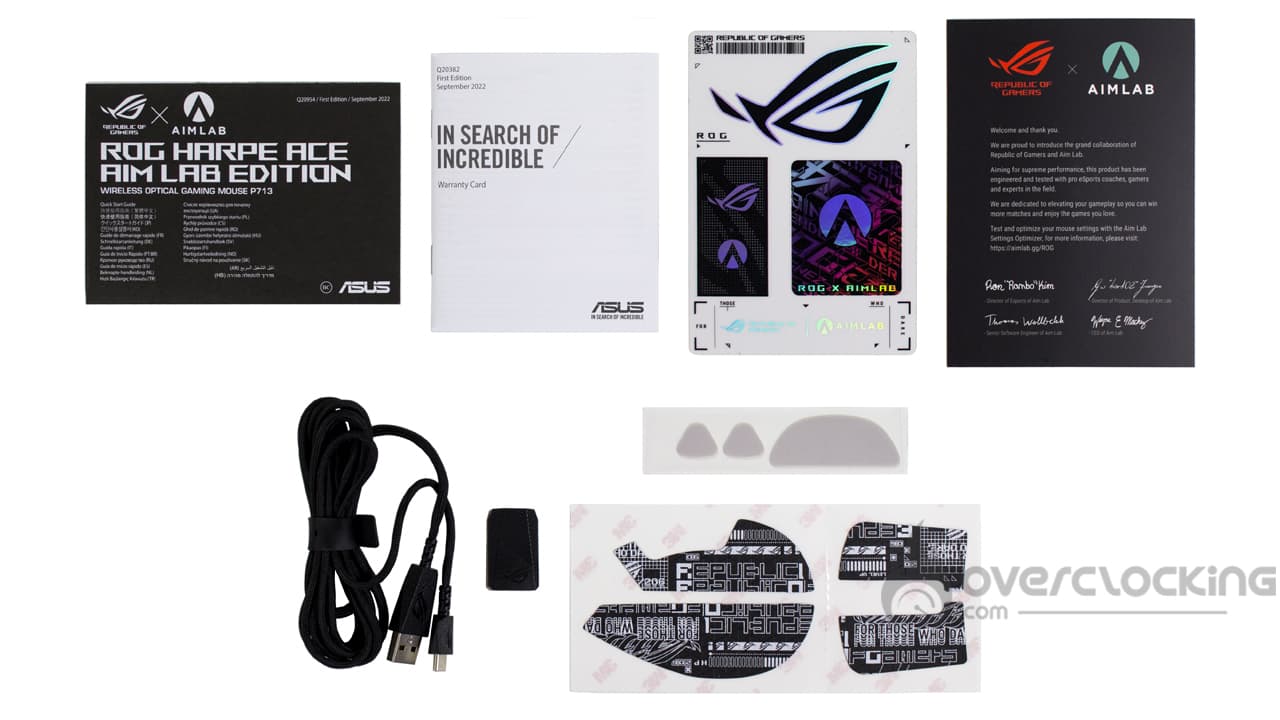
Asus ROG Harpe Aim Lab Edition bundle

Pour une fois, la partie accessoire est vraiment complète et on ne se contentera pas des classiques guides de garantie et notice d’utilisation. Non, là Asus met le paquet et propose :

  • Une notice d’utilisation
  • Un guide de garantie
  • Une planche de stickers
  • Une carte de remerciement
  • Un câble USB-C – USB-A
  • Un dongle Extender (adaptateur USB-C <-> USB-A)
  • Une planche de patin de rechange
  • Une planche de grip à l’effigie d’Asus (usage unique)

Comme quoi, quand on veut, on peut propose une partie accessoire décente avec une souris. Les patins supplémentaires restent les bienvenus tant ces derniers peuvent s’user rapidement suivant la surface des tapis. De plus, les grips supplémentaires permettent d’améliorer la prise en main ou relooker sa souris.

Le dessus :

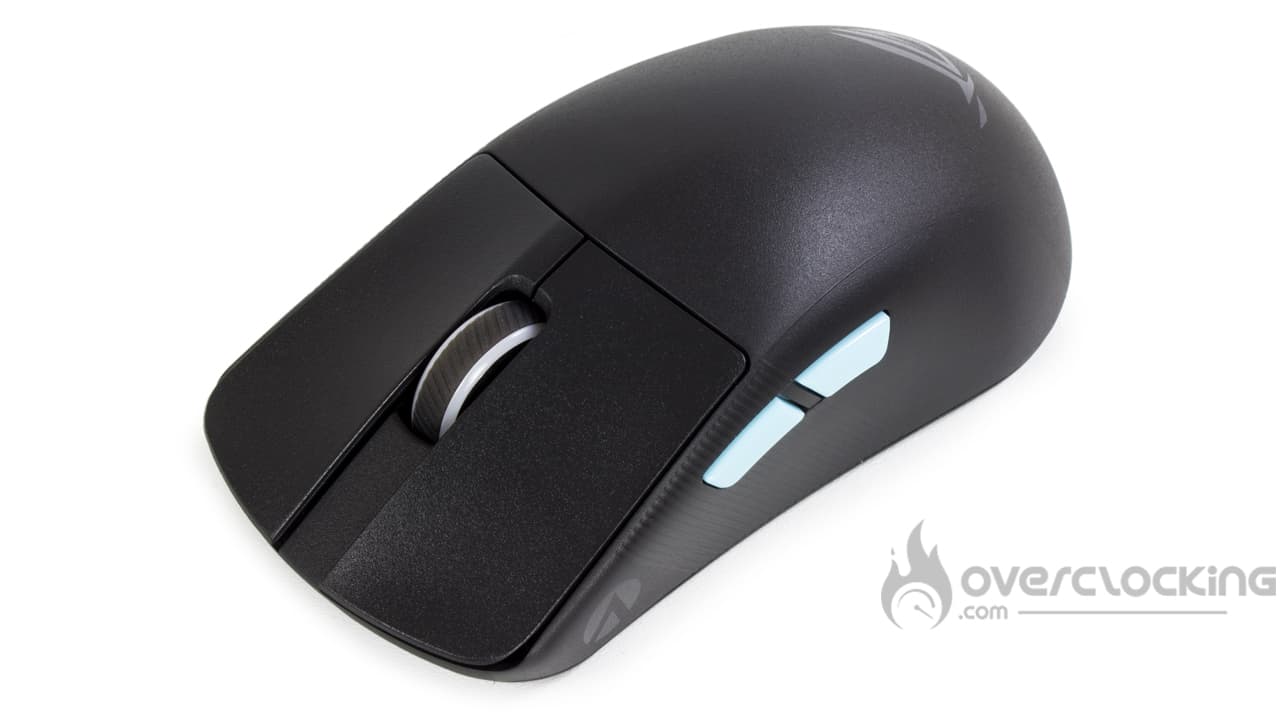
En sortie de boîte, cette ROG Harpe Aim Lab édition propose un look sobre et épuré et pour cause… Elle est intégralement noire avec un petit logo ROG gris sur le pommeau. La petite touche de contraste sera apportée par les boutons latéraux de couleur bleue similaire à celui du logo d’Aim Lab. Enfin, la molette laisse entrevoir une petite pointe de couleur par le biais d’un éclairage RGB. Ce dernier sera diffusé via deux bandes translucides entourant la bande de caoutchouc. Sur les côtés, on retrouvera de petite striures obliques avec les logo ROG et Aim Lab. Ces dernières ont pour objectif d’améliorer l’adhérence et le grip de la souris.

Asus ROG Harpe Aim Lab EditionQuoi qu’il en soit, la prise en main s’annonce agréable puisque la marque opte pour une construction en nylon biosourcé. Cette matière plastique offre rigidité, solidité et légèreté. De plus, il propose une texture rugueuse, clairement, c’est agréable sous les doigts.

Le dessous :
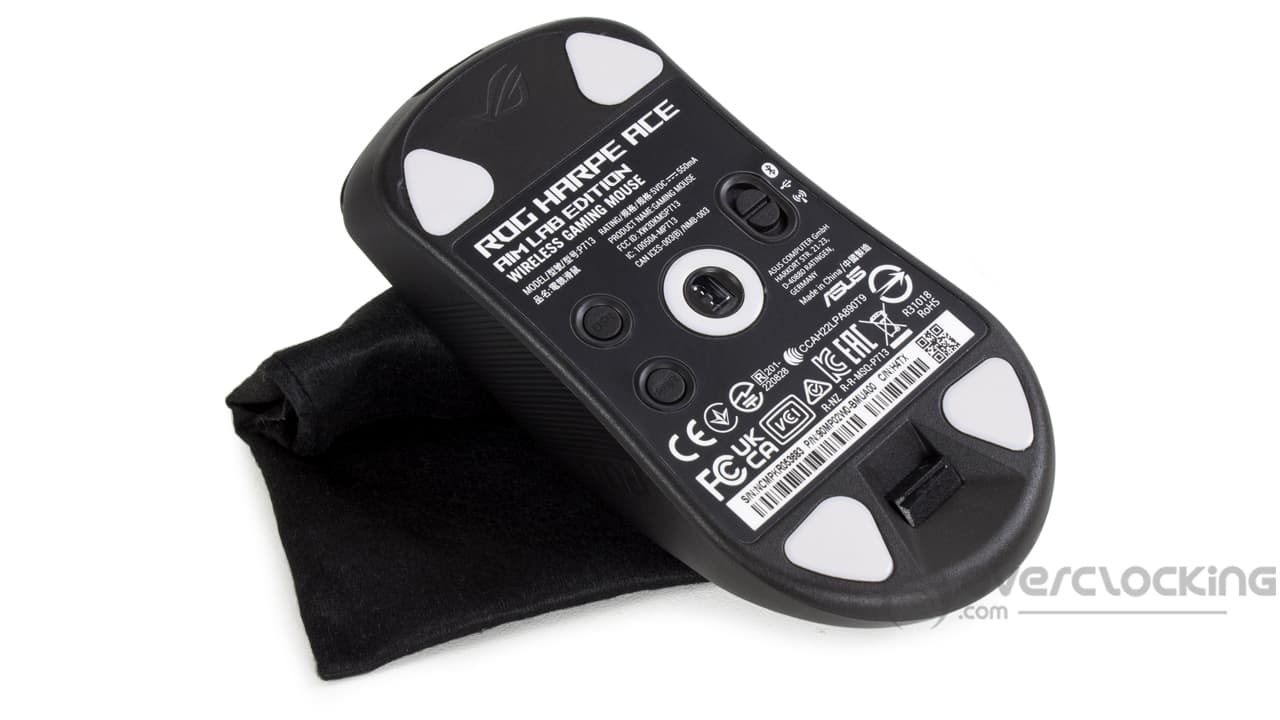
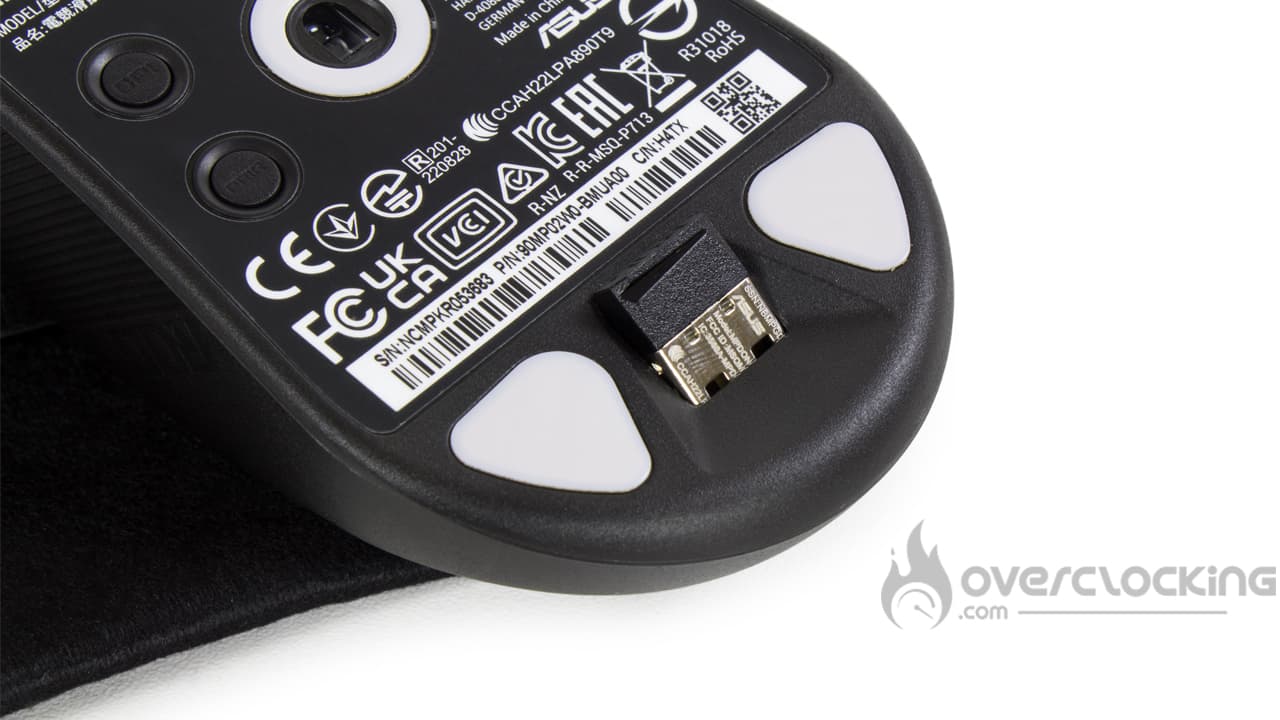
Sous la souris, nous retrouvons tout un tas de chose. Déjà, en premier lieu, nous avons un total de cinq patins en PTFE, quatre aux extrémités de la souris, le cinquième autour du capteur.

Autrement, sur la gauche, nous avons le sélecteur du mode de connexion. L’interrupteur se fait selon trois positions : Bluetooth, USB ou RF 2,4 GHz. De l’autre côté du capteur, deux boutons sont présents, un premier pour faire varier les DPI et le second pour la sélection des profils.

Pour finir, dans le bas, nous avons une encoche USB. C’est ici que se trouve le logement pour le dongle.

[nextpage title= »Logiciel »]

Armoury Crate est la partie logicielle permettant de tirer parti de Harpe Ace Aim Lab Edition. Avant de voir ce qu’il propose, rendez-vous sur ce lien pour le télécharger et installez-le.

Une fois installé et les différentes mises à jour effectuées, cliquez sur l’onglet appareils puis sur Harpe Ace Aim Lab Edition.
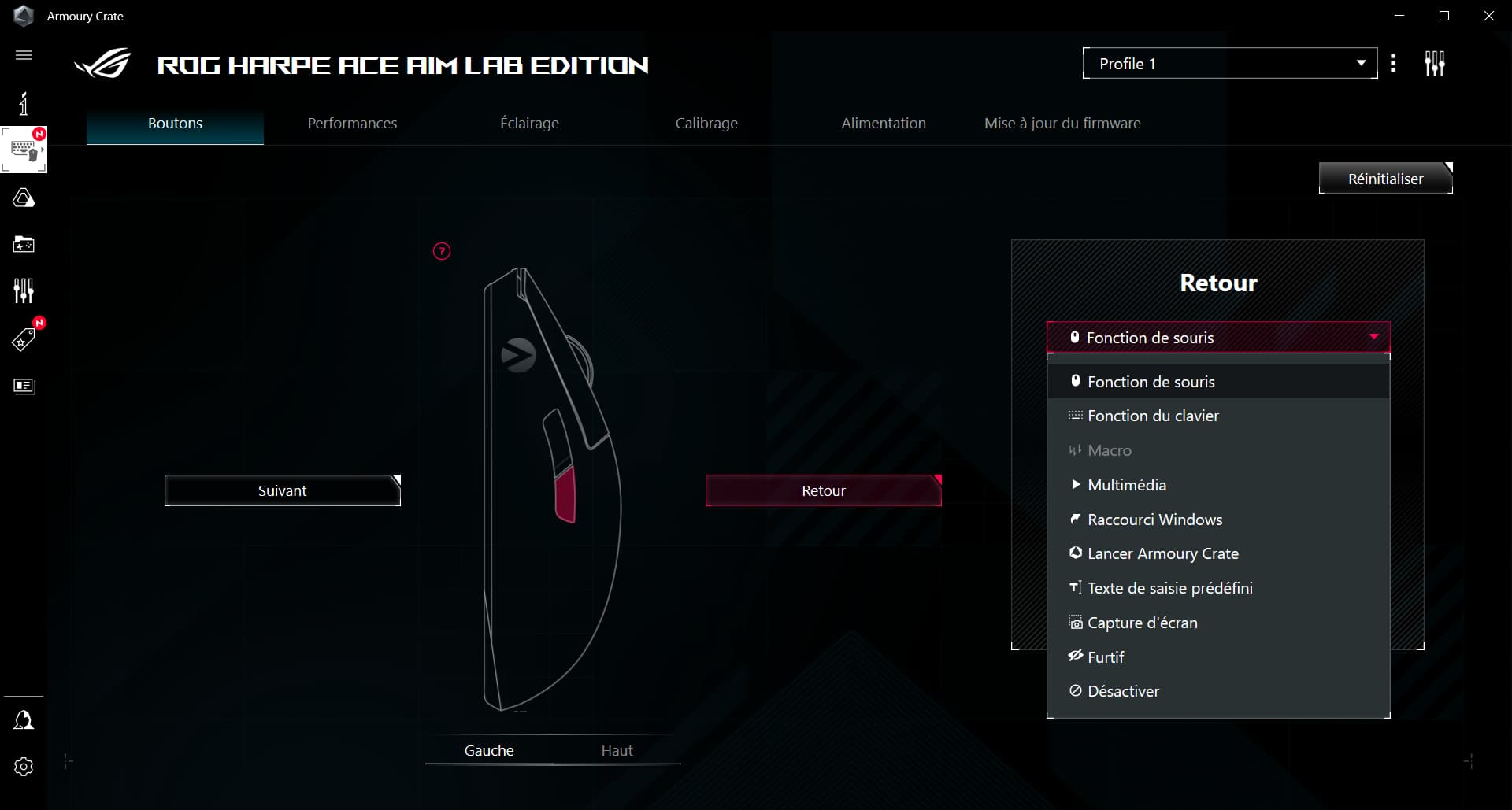
Le premier ongle sur lequel nous atterrissons concerne l’attribution des touches. Afin de leur assigner des fonctions différentes, il faudra cliquer sur les parties de la souris puis de lui choisir une nouvelle fonction. À ce niveau, la marque n’est pas avare et propose un certain nombre de fonctionnalités préenregistrées, notamment des raccourcis liés à Windows. Et pour passer au boutons latéraux, on n’oubliera pas de cliquer sur « left » sous le schéma de la souris.

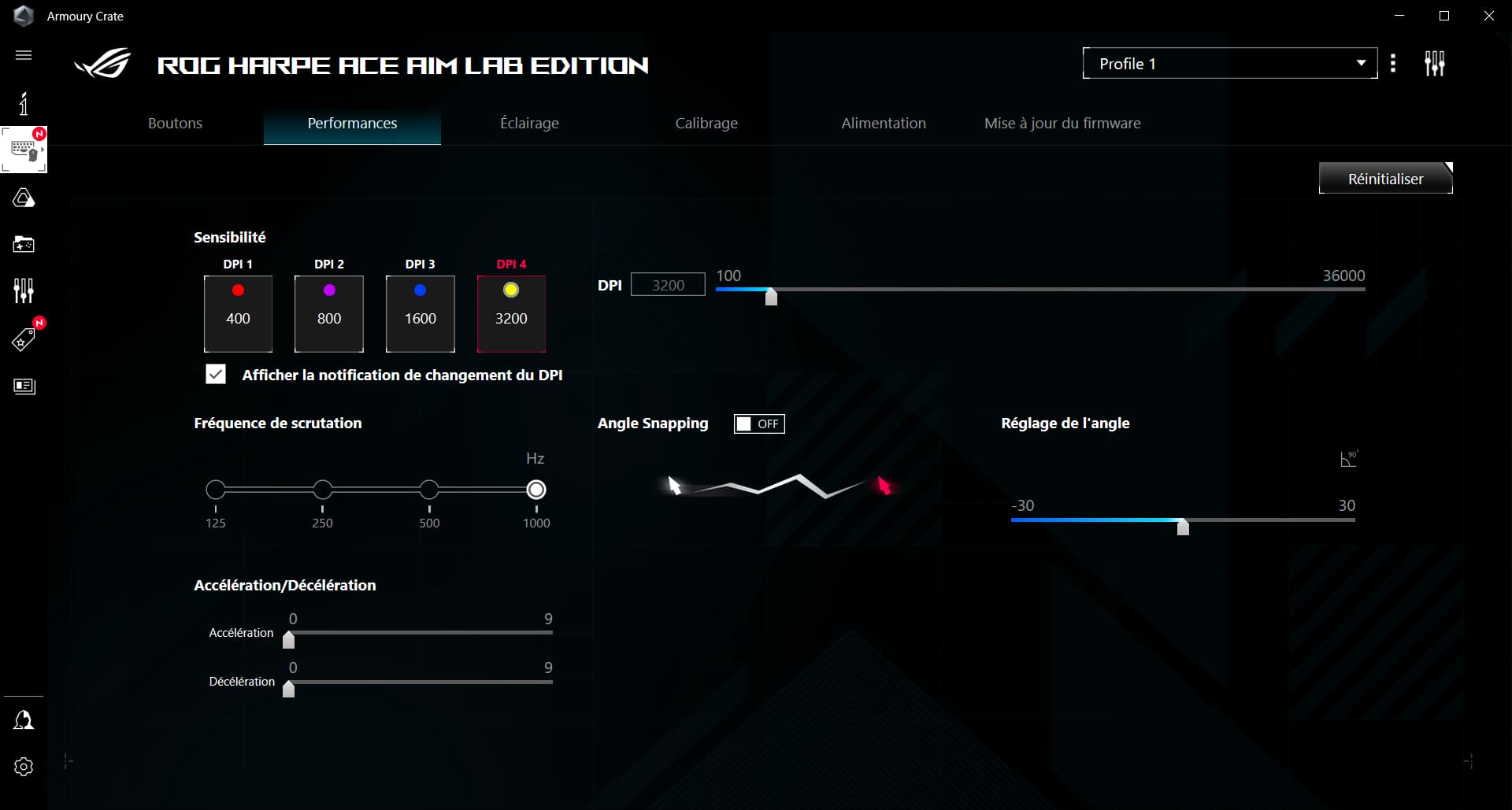
L’onglet suivant concerne les performances de la souris ainsi que les différents niveau de sensibilité auquel elle fonctionne. On pourra également attribuer une couleur en fonction de la sensibilité avec ou sans notification Windows. Idem, différentes options supplémentaires sont présentes comme l’accélération, la décélération ou l’angle snapping. À vous de paramétrer tout ça suivant vos préférences.

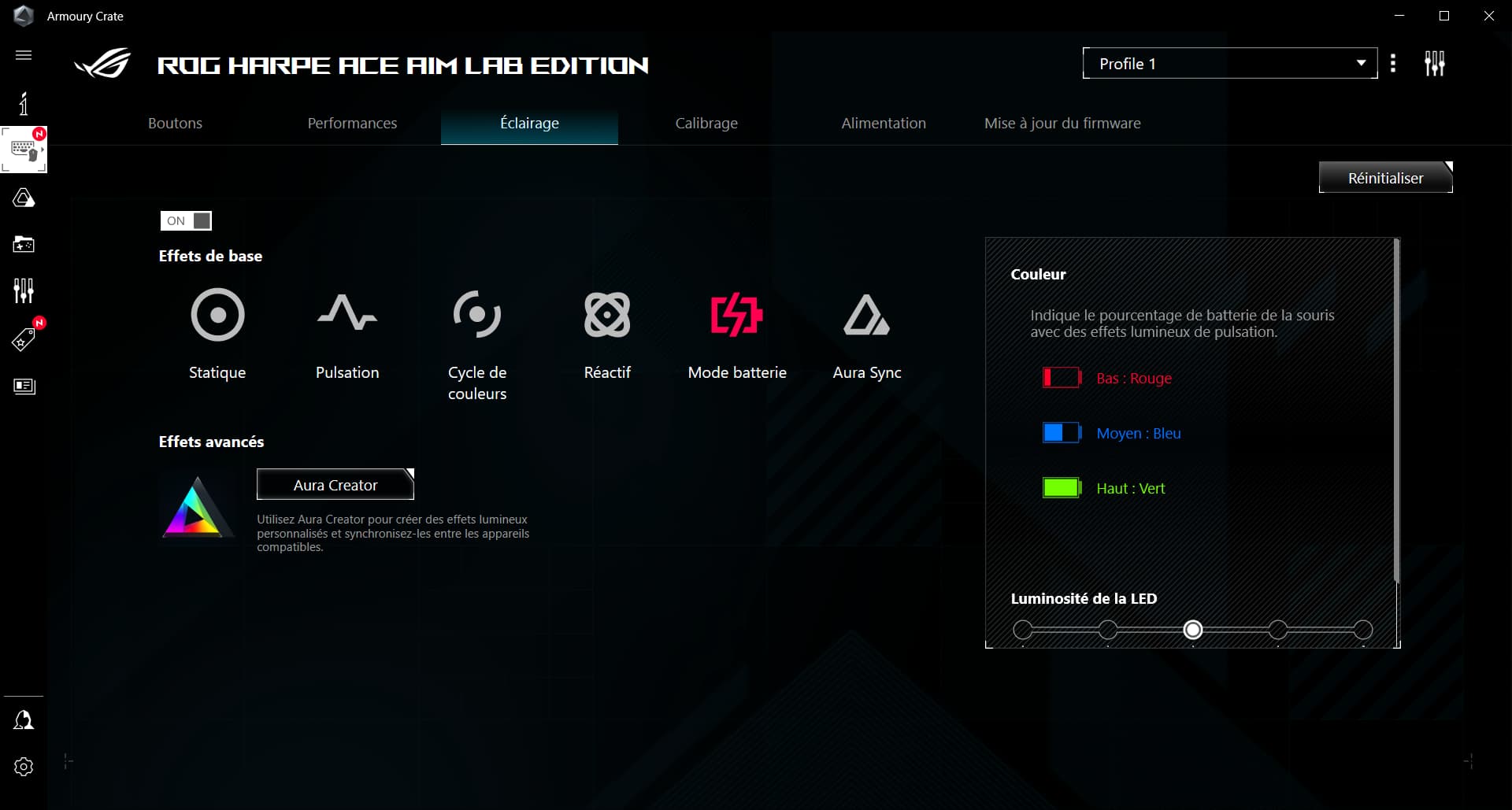
Côté éclairage, rien de particulier puisque l’on pourra sélectionner l’effet lumineux souhaité ainsi que sa vitesse de répétition. Là, au vu de l’unique zone RGB, les options sont forcément limitées. Néanmoins, on pourra afficher le niveau de charge de la batterie via une couleur distincte.

Le quatrième onglet est en lien avec le calibrage du capteur. Par défaut, nous avons un profil établi pour chaque tapis de la marque. Sinon, on pourra lancer un calibrage manuel en effectuant des ∞ durant quelques instant.

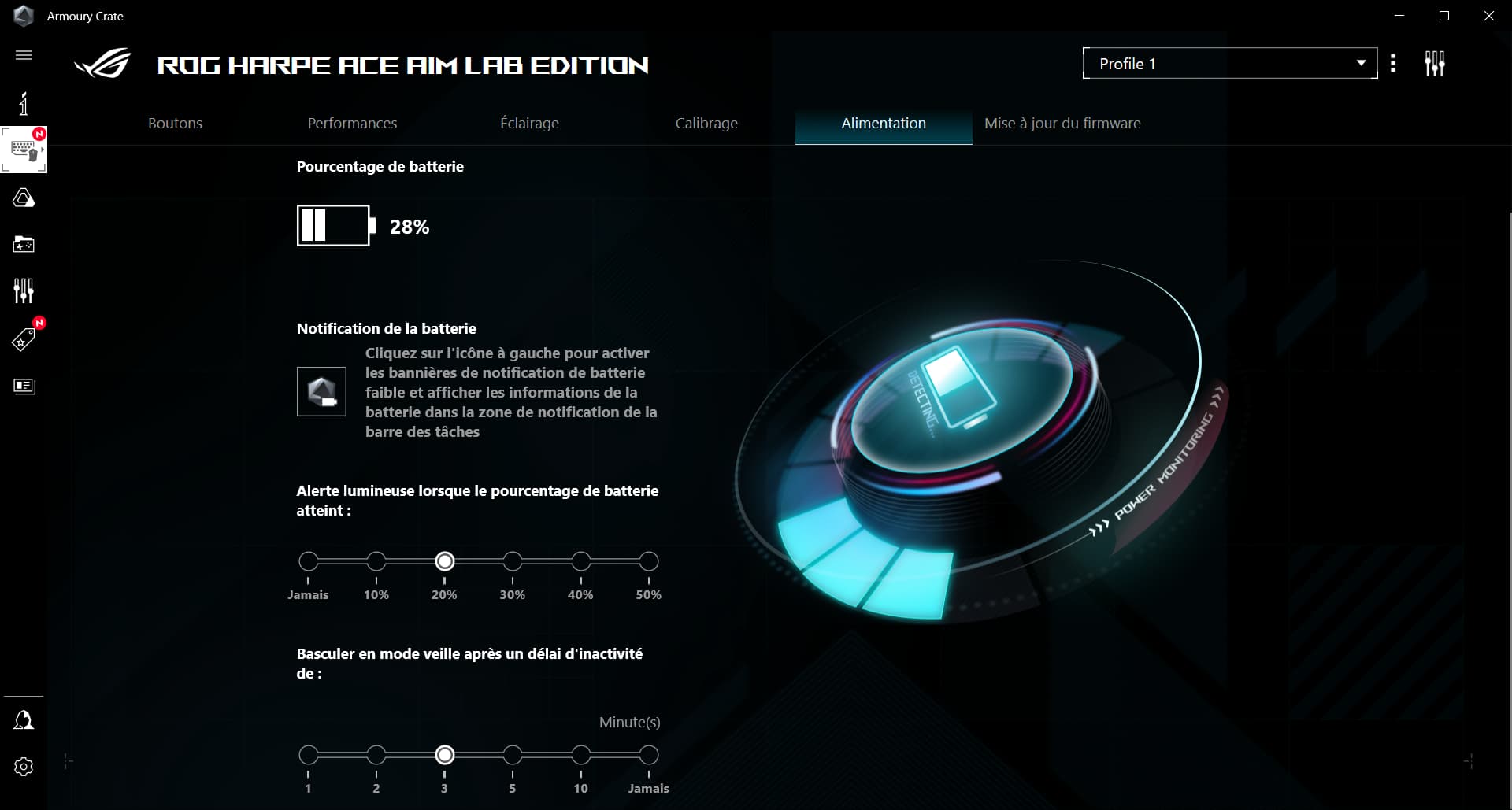
La partie Power permet de configurer le comportement de la souris sur batterie tout en y voyant son niveau de charge. On peut également décider d’afficher une notification lumineuse suivant le niveau de charge atteint ou le temps avant que la souris ne se mette en veille en cas d’inactivité.

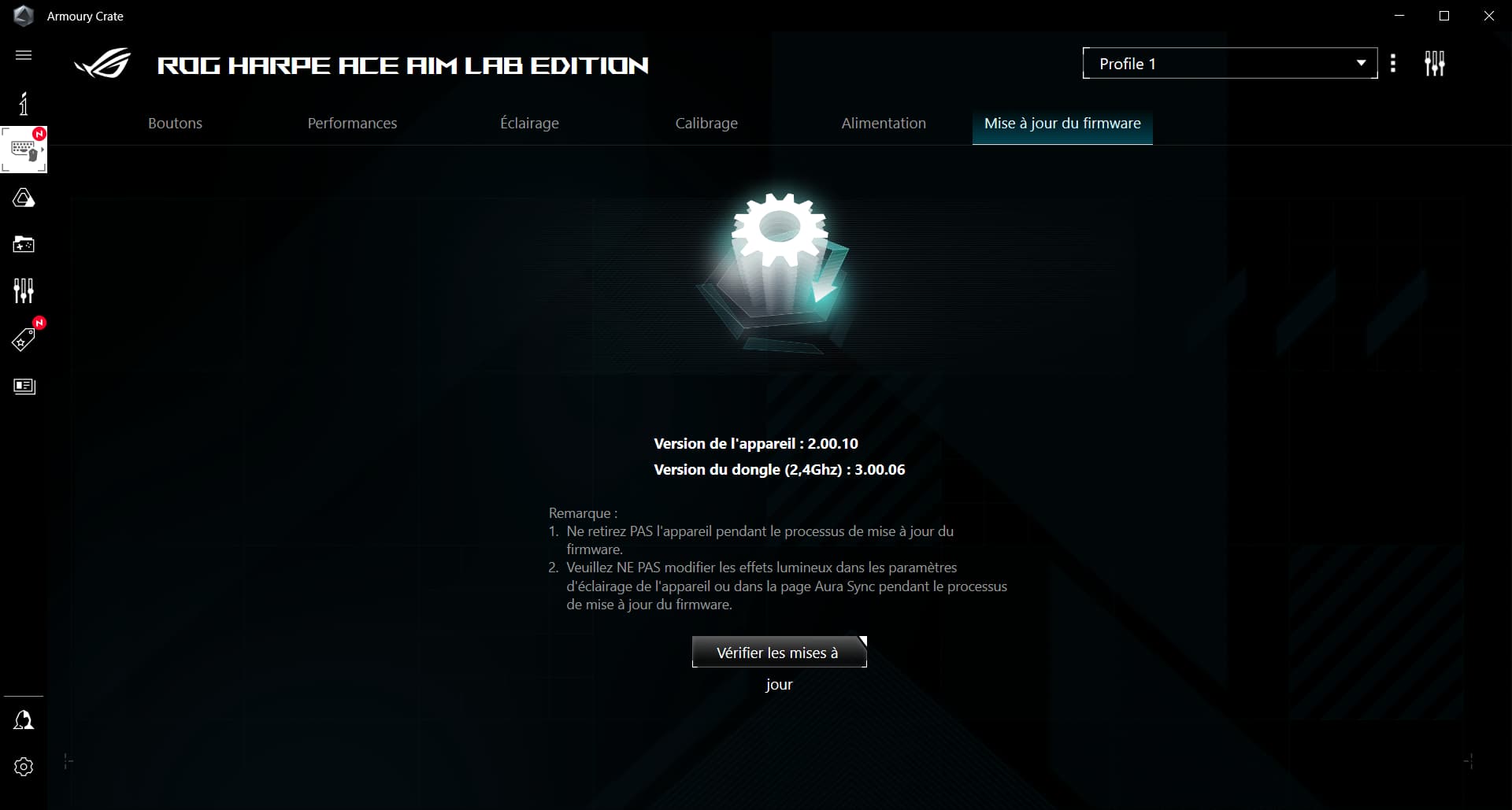
Ensuite, nous avons l’onglet de mise à jour qui affiche la version du firmware de la souris et du dongle. Si on le souhaite, on pourra lancer une recherche manuelle des mises à jour.
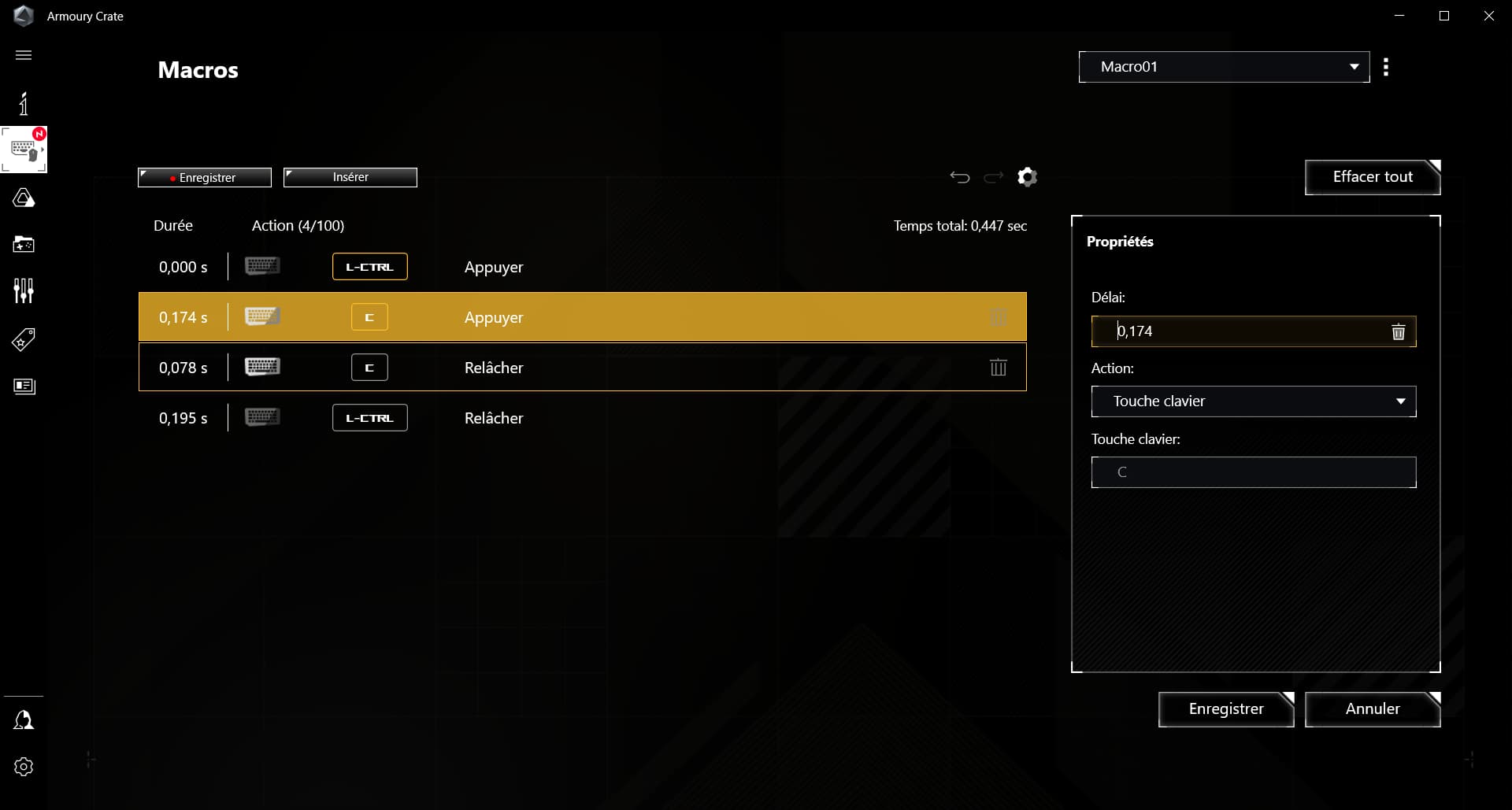
Enfin, nous terminons avec la partie macros qui prend la forme d’un éditeur assez basique. En cliquant sur « Enregistrer » on lance l’enregistrement des saisies que l’on interrompra en cliquant sur « Arrêter ». Sur la droite, nous avons les options en lien avec la saisie comme le délai ou l’action réalisée par exemple.

En cliquant sur l’engrenage à côté de « Effacer Tout », nous avons accès à des options supplémentaires comme le délai, la répétition ou le délai d’enregistrement.
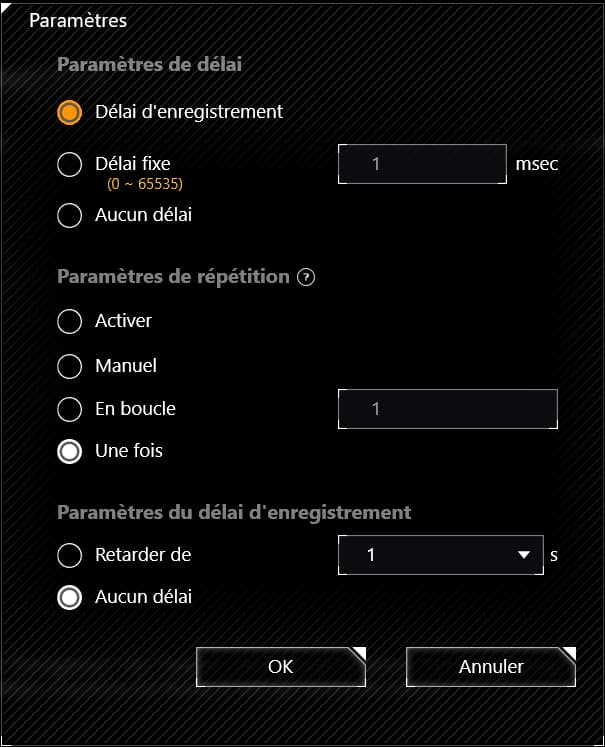
Enfin, via les trois petits points placés à côté du nom de la macro, on pourra en créer de nouvelles, les renommer ou en supprimer. On aura même la possibilité d’en importer ou d’en exporter.

[nextpage title= »Test »]

Il est temps de prendre en main la ROG Harpe Ace Aim Lab Edition d’Asus et de vous donner nos impressions à son sujet. Nous l’avons utilisé pendant des parties de jeux vidéo ainsi qu’en navigation et bureautique plus classique. Qu’en avons-nous pensé ? Réponse maintenant !

La prise en main :
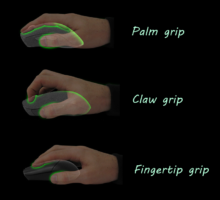
Positions-Mains-Palm-Claw-Fingertip-GripAvec sa Harpe Ace Aim Lab Edition, Asus nous propose une souris dont la prise en main est simple et ne nécessitera pas de temps d’adaptation particulier. Dans l’état d’esprit, on retrouve quelque chose d’assez similaire à la Model O de Glorious que j’utilise quotidiennement. D’ailleurs cela se retrouve également au niveau de la forme générale des deux modèles assez équivalente… Si ce n’est que la taïwanaise est légèrement moins creusée sur les flancs.

Pour le coup, le positionnement de la main se fait naturellement avec un pouce venant se caler sur la gauche. D’ailleurs, fait tout à fait agréable, ce dernier vient se mettre au niveau des striures, juste sous les boutons latéraux. Pour les atteindre, il suffira simplement de le relever. De l’autre côté, l’annulaire et l’auriculaire viennent se positionner l’un au dessus de l’autre sur la droite avec l’index et le majeure respectivement sur les clics droits et gauches.
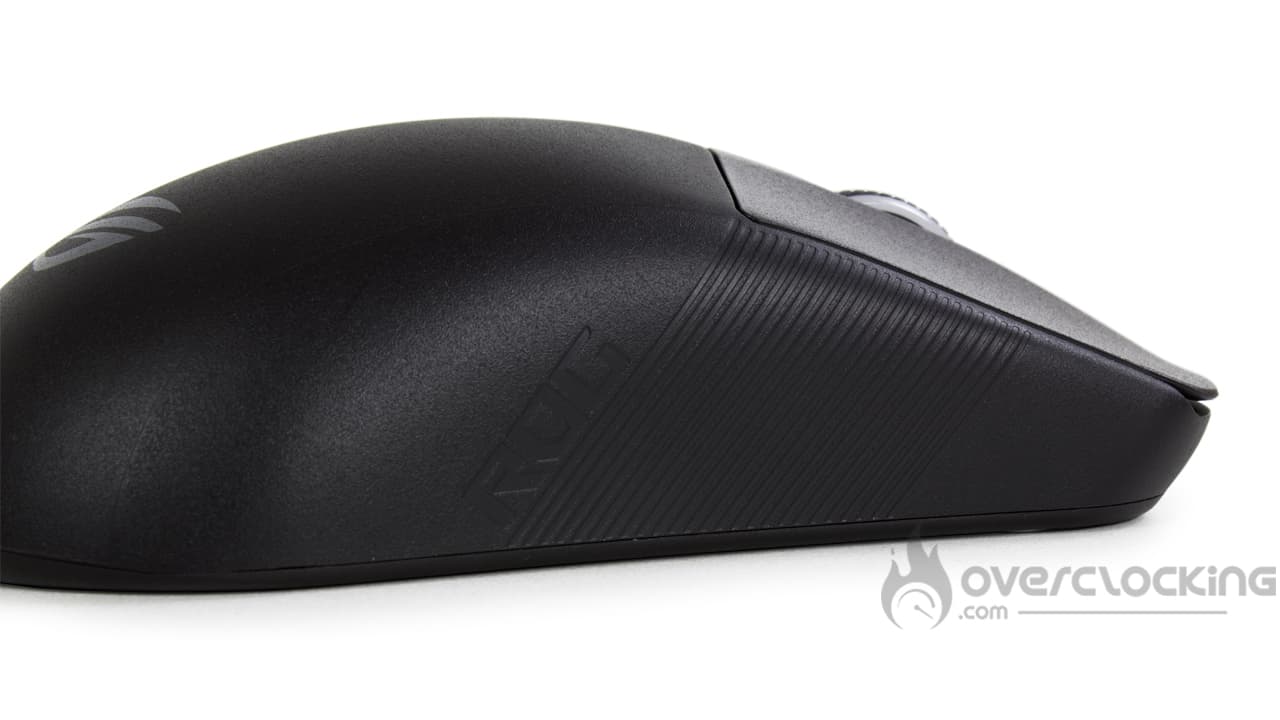
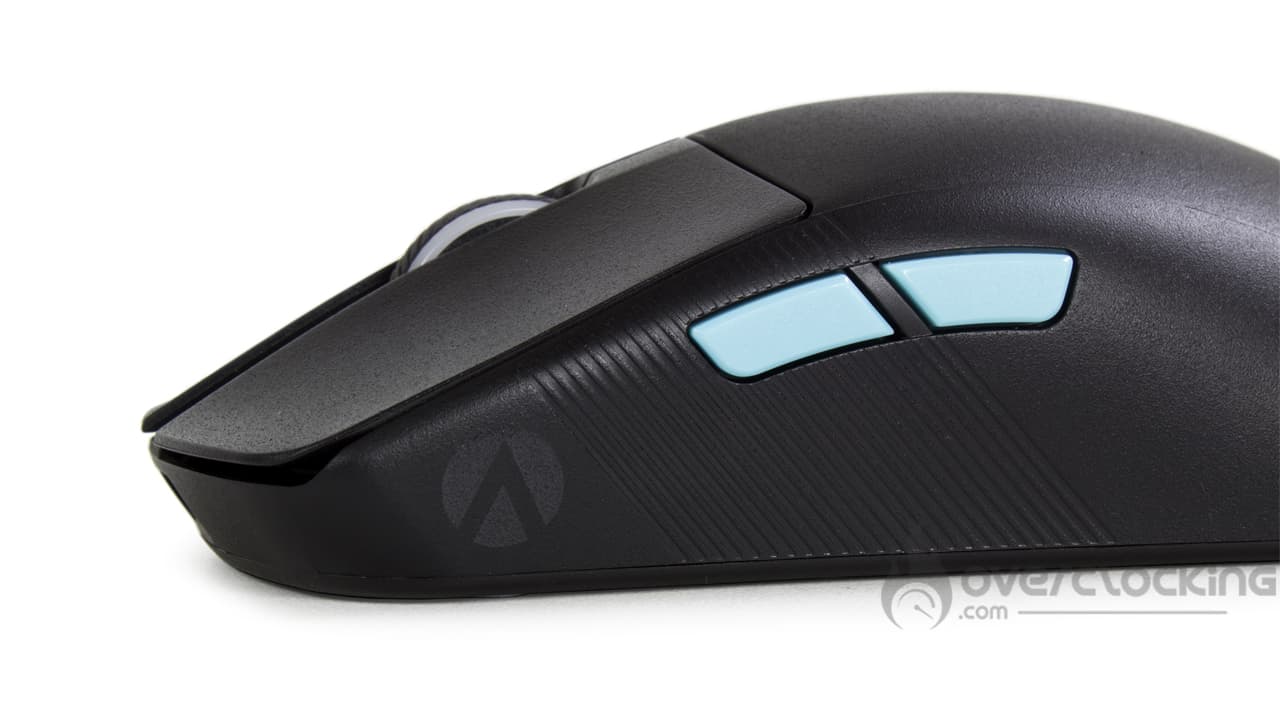
En revanche, Asus positionne sa souris comme étant un modèle ambidextre… Dans les faits, la forme quasi-symétrique permet une prise en main confortable de la main gauche. Toutefois, en tant que gaucher, vous n’aurez pas de boutons latéraux tombant sous le pouce. Pour les activer, il faudra faire une petite gymnastique avec l’auriculaire, pas sûr que ça soit très confortable dans le feu de l’action.

Finalement, les dimensions de ce modèle fait que l’on sera à l’aise avec une prise en main type palm grip. La paume de la main ainsi que les doigts venant épouser la forme de cette Harpe Ace. Le claw grip est tout à fait possible également. La longueur de la souris fait que l’on pourra confortablement poser les doigts (en crochet) sur les clics principaux tout en ayant le pommeau contre la paume de la main. En revanche, le finger grip nous paraît délicat à moins de la prendre assez haut sur les clics.
Asus ROG Ace Harpe Aim Lab Edition

Enfin, dernier aspect, la molette. Face à ma Model O nationale, cette dernière est plus petite et plus fine. Bien qu’elle se trouve facilement, suivant la manière dont on prend la souris, il ne faudra pas hésiter à relever un petit peu le doigt pour tomber dessus. À côté de sa, le défilement reste marqué avec des crans précis, sans inertie, aucune. Elle offre un feeling beaucoup plus ferme que celui de la Model O qui est ma souris de référence. Disons qu’en FPS si vous avez mis la sélection des armes sur la molette, ça sera difficile de se tromper et de défiler d’un cran de trop ou de moins !

En revanche, nous ne comprenons toujours pas le positionnement de certains boutons sous la souris, on pense surtout à celui du réglage des DPI. Ainsi, si vous souhaitez les augmenter ou les diminuer, il faudra chercher sous la Harpe Ace… Pas très pratique. Alors certes, via le logiciel, on peut réattribuer cette fonction sur un autre bouton, mais ça condamne un bouton pour cette fonction.

Le bruit des boutons de la ROG Harpe Ace Aim Lab Edition :

Au niveau du bruit, la ROG Harpe Ace Aim Lab Edition s’avère assez audible à l’usine, en particulier ses clics droit et gauche. Côté sonorité, comme on peut l’entendre, ces derniers sonnent assez mate et grave contrairement à la Model O qui tire plus sur les aigues. Quoi qu’il en soit, le modèle de Glorious s’avère plus discret sur cet aspect… Idem pour ce qui est de la molette où les crans sont certes plus marqués, mais aussi plus bruyants. On peut les entendre à partir de 14 secs.

Une souris assez bruyante dans les faits qui peut agacer si l’on spam clic violemment.


La glisse :

Asus ROG Harpe Aim Lab Edition

Pour la glisse par contre, c’est simple, je ne crois pas avoir eu de souris aussi agréable dans les mains. Sur mon tapis, ça glisse mieux que ma Model O qui est déjà pas mal en soit. Par ailleurs, la glisse est un poil plus bruyante. Le plus surprenant étant sur des surfaces dures comme le bois par exemple où face à une Model O Wireless, on ne sent aucune retenue avec un grain parfaitement filtré. À côté de ça, il ne faut pas non plus oublier que la ROG Harpe Ace ne pèse que 54g ce qui doit clairement aider à ce niveau. Mais quoi qu’il en soit, nous sommes agréablement surpris par le comportement de ce modèle.

Un (tout petit) peu de RGB :

Asus ROG Harpe Ace Aim Lab Edition

Pour finir, cette souris d’Asus ne disposera que d’une seule et unique zone éclairée : la molette et c’est tout. Finalement, il n’y a pas grand chose à dire si ce n’est que l’on pourra choisir la couleur ou l’animation derrière. Mais dans l’absolu, on sent qu’Asus a posé une diode dessous pour afficher son logo Aura. Dans les faits, c’est un élément totalement dispensable, d’autant qu’une fois la main sur la souris, on ne l’apercevra même plus.

[nextpage title= »Conclusion »]

Nous arrivons maintenant au terme de ce test de la ROG Harpe Ace Aim Lab Edition. Alors, qu’en avons-nous pensé ?

Une souris légère, qui glisse très bien ! 

Avec cette souris, Asus nous propose un modèle misant sur sa légèreté et sa connectivité sans-fil. D’ailleurs avec ses 54g, 55g à la pesée, on se demanderait presque s’il y a réellement une batterie là-dedans, mais oui, elle est bien là. D’ailleurs, l’autonomie sera très longue puisque nous l’avons testé pendant presque trois semaines (à un jour près) et il reste encore 30% de charge. De quoi atteindre un mois ou presque en l’utilisant sur des heures de bureau sans la recharger. C’est plutôt impressionnant.

Avec ceci, la souris propose une construction très soignée avec une coque en nylon parfaitement ajustée. À aucun moment elle ne dégagera une sensation de « cheap », ça ne craque pas et ne grince pas sous les doigts. D’autant qu’avec sa coque granuleuse, ce modèle ne marquera pas les traces de doigts, nous n’aurons donc pas cet effet de souris sale comme celles avec un revêtement soft-touch.

Asus ROG Ace Harpe Aim Lab Edition

Sinon, la prise en main reste classique et confortable et nous avons une molette ferme et parfaitement crantée. La glisse est également exemplaire et sans retenue. Toutefois, il faudra composer avec des bruits de clics et de molette plutôt audible pouvant vite devenir désagréable.

Pour finir, on n’oubliera pas de mentionner la présence d’une partie accessoire conséquente et complète ! On apprécie particulièrement la présence de patins de rechange ou de grips caoutchoutés additionnels… En plus, ils sont trop beaux ! S’agissant d’une souris de prêt, il est juste dommage de ne pas avoir pu les coller.

Un prix clairement élitiste ! 

[affilizz-publication id= »yjn4dari2″]

Malheureusement, ce qui ne fera pas plaisir dans cette histoire, c’est le prix à débourser pour se procurer cette souris. Comme on peut le voir, il faut sortir au minimum un billet de 160 €. Alors certes c’est un modèle franchement convaincant, mais 160 € reste un prix très élevé pour une souris dans l’absolu.

Corsair Katar Elite Wireless :

On a aimé :

  • Le look sobre et épuré de ce modèle
  • La construction solide sans jeu dégageant en sensation de qualité
  • La partie accessoire complète avec set de patin et de grip supplémentaire
  • La coque en nylon qui ne marquera pas les traces de doigts
  • Son poids très léger de seulement 55g sur la balance !
  • L’autonomie conséquente de la batterie, presque un mois sans la recharger
  • La glisse sans retenue

On a moins aimé :

  • Le bruit des boutons
  • L’éclairage RGB basique, sans originalité, autant ne pas en mettre
  • Le prix très élitiste !

Finalement nous choisissons de décerner l’argent à cette souris signée Asus. Certes, nous avons affaire à un modèle bourré de qualité comme son poids plume, sa construction soignée ou sa très longue autonomie, mais le prix est clairement un frein. À 160 €, ça reste très élevé dans l’absolu d’autant que nous avons un modèle quand même bruyant… Même si la copie est très bonne !


Malgré son prix délirant, je dois dire que j’ai eu un petit coup de cœur pour ce modèle. Ce qui fait balancer mon petit cœur, c’est vraiment son poids plume ainsi que sa glisse exemplaire. Et, ça peut paraître bête, mais encore une fois, à 55g, à aucun moment je n’ai eu la sensation d’avoir un produit cheap entre les mains.

Un grand merci à Asus !

L’Aorus Gen5 10000, SSD PCIe 5.0, s’affiche à $339,99 !

Petit à petit, les choses se décantent du côté des SSD en PCIe 5.0. Effectivement, après le lancement d’un modèle CFD Gaming au Japon (particulièrement bruyant), on apprend que l’Aorus Gen5 10000 apparaît en ligne. C’est le modèle PCIe Gen5 en provenance de chez Gigabyte !

Aorus Gen5 10000, le SSD aperçu chez Newegg ! 

Gigabyte Aorus Gen5 10000Pour rappel, avec ce modèle, Gigabyte annonçait un SSD doté d’une interface PCIe 5.0, le tout, au format M.2. Contrairement à la concurrence, la marque opte pour un dissipateur passif, en contrepartie, il sera imposant. Mais c’est aussi la garantie du silence en fonctionnement.

Concernant les chiffres, la marque annonçait des débits en lecture/écriture séquentielle de 10 Go/s et 9,5 Go/s respectivement pour la version 2 To. Le modèle de 1 To sera un tout petit peu plus lent : 9,5 Go/s en lecture contre 8,5 Go/s en écriture.

Ces débits sont rendus possibles grâce à l’exploitation d’un contrôleur mémoire Phison E26 et de l’interface en PCIe 5.0. À côté de ça, nous avons de la mémoire type 3D TLC avec des valeurs en endurance de 1400 TBW (2 To) et 700 TBW (1 To).

Bref, l’info ici, c’est que ce modèle a été aperçu en vente chez Newegg à un prix de $339,99. Il s’affiche également chez Amazon, mais cette fois-ci, pas de prix de vente public.


Par ici les fiches techniques de Gigabyte ! 


Enermax lance son alimentation Revolution D.F 2 Gold

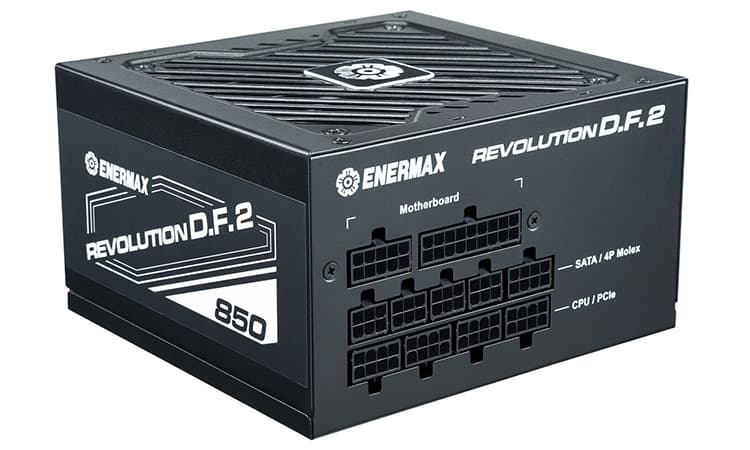
Enermax nous annonce donc une nouvelle alimentation avec cette Revolution D.F 2 Gold. Il s’agit d’un bloc compact de 14 cm de profondeur avec un ventilateur capable de fonctionner en sens inverse pour décrocher la poussière !

Revolution D.F 2 Gold, une alimentation autonettoyante !

Revolution D.F 2Au programme, nous retrouvons donc une alimentation compacte de 14 cm de profondeur. Cette dernière affiche une puissance de 850W ainsi qu’une certification 80+ Gold. Idem côté gestion des câbles où l’on retrouve une connectique entièrement modulaire.

En interne, le refroidissement est assuré par un ventilateur semi-fanless. Cependant, ce n’est pas sa seule caractéristique, car ce ventilo pourra aussi tourner en sens inverse afin de décrocher les particules de poussières. Enermax annonce qu’ainsi, les problèmes et défaillances liés à la poussière sont amoindris.

Concernant la partie électrique, déjà, nous retrouvons des condensateurs d’origine japonaise. Ensuite, l’alimentation se base sur une conception LLC avec redresseur synchrone. Pour finir, nous avons le droit à une conversion DC-to-DC des tensions avec la capacité du bloc de fournir jusqu’à 200% de sa puissance en cas de pic.

La partie connectique comprendra les indispensables ATX 24 broches et double EPS12V CPU en 4+4 broches. Pour les cartes graphiques, nous avons le droit à six PCIe 6+2 broches et huit SATA, quatre Molex et un floppy pour la partie périphérique.

Le prix pour l’instant n’est pas connu.


Par ici la fiche technique d’Enermax ! 


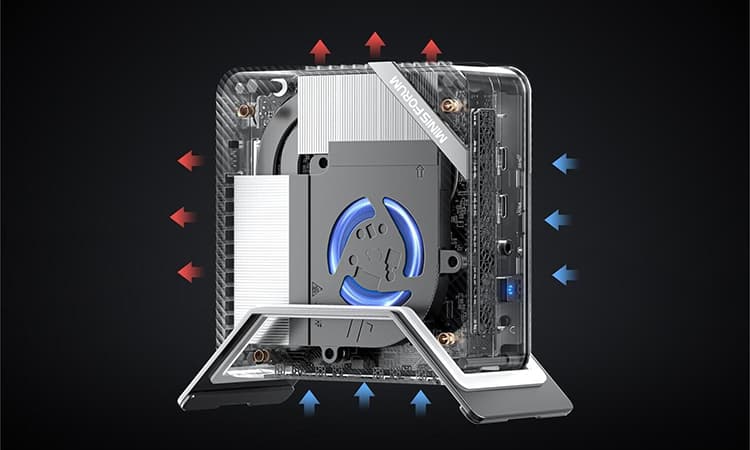
MinisForum annonce un PC Venus UM773 avec Ryzen 7 7735HS

MinisForum continue de nous proposer des mini PC toujours plus compacts et performants. Cette fois-ci, pour son Venus UM773, la marque opte pour les nouvelles puces AMD mobile avec un Ryzen 7 7735HS.

UM773 : un mini PC avec du Ryzen 7 7735HS ! 

MinisForum Venus UM773

Bien entendu, la machine de MinisForum reste toujours très compacte… Même si les dimensions ne sont pas connues…

Quoi qu’il en soit, la machine de base dispose d’un Ryzen 7 7735HS, un modèle embarquant un total de 8 cœurs et 16 threads. De base, le tout fonctionne à 3,2 GHz avec un boost pouvant atteindre les 4,75 GHz. Enfin, nous avons un TDP configurable compris entre 35W et 54W.

Côté graphique, bien sûr, nous avons le droit à un iGPU, une RADEON 680M. Une petite partie graphique dotée de 768 stream processors, 48 TMU et 32 ROP. Bien sûr, il ne faudra pas la confondre avec la RX 6800M qui est un GPU mobile dédié plus costaud avec 2560 stream processors, 160 TMU et 64 ROP.

MinisForum Venus UM773

Comme toujours avec la marque, nous avons le droit à plusieurs configurations :

  • Barebone : sans RAM ni stockage
  • 16 Go de RAM + SSD de 512 Go
  • 32 Go de RAM + SSD de 512 Go
  • 32 Go de RAM + SSD de 1 To
  • 64 Go de RAM + SSD de 1 To

Bien entendu, la configuration aura un impact direct sur le prix qui se situe entre 479,00 € en barebone et $789 avec 64 Go de RAM et 1 To de SSD. Enfin, le refroidissement s’annonce plutôt efficace avec un ventilateur blower composé de 120 pales et de métal liquide en guise de TIM.


Par ici la fiche technique de MinisForum ! 


Thermaltake lance un système monitoring Pacific TF3 en 120 mm

Thermaltake annonce un petit accessoire astucieux à destination de votre PC et de votre boucle de watercooling custom. La marque présente donc son Pacific TF3 Liquid Cooling Dashboard, un système de monitoring pour votre installation. La petite astuce réside dans son format en 120 mm que l’on pourra monter assez facilement !

Pacific TF3 : un écran de contrôle en 120 mm ! 

Thermaltake Pacific TF3 Liquid Cooling DashboardAu programme, nous retrouvons donc un système de monitoring pour bouche de watercooling custom. Ce dernier débarque dans un format bien connu puisqu’il s’agit d’un cadran en 120 x 25 mm, le format d’un ventilateur classique. Vous l’aurez compris, l’intérêt de la chose, c’est de pouvoir le monter sur un emplacement de ventilateur dans votre boîtier… Voire, pourquoi pas, sur un radiateur de watercooling.

Dans tous les cas, ce cadran permettra de surveiller plusieurs aspects de votre installation. Effectivement, il sera possible de garder un œil sur la température du liquide, la pression à l’intérieur de la boucle et la température ambiante dans le boîtier. Pour ça, différentes sondes sont fournies dont certaines à intégrer directement à votre boucle via des ports en G1/4″.

Thermaltake Pacific TF3 Liquid Cooling Dashboard

Enfin, un petit aspect personnalisation est possible via une gestion de la couleur des différents cadrans. Pour ça, on passera par le logiciel de la marque via un contrôle par USB.

Côté prix, il faudra compter $119,99 via la boutique de la marque.


Par ici la fiche technique de Thermaltake ! 


Intel publie son pilote graphique en version 101.4125

Oups, on était passé à côté du dernier pilote en date de chez Intel. Le géant bleu publie son Arc Graphics Driver en version 31.0.101.4125. Au programme, on retrouve le support de nouveaux jeux… Mais pas vraiment de correctifs.

Arc Graphics Driver 31.0.101.4125, les nouveautés : 

Atomic Heart config PC - Intel 31.0.101.4125

Au programme, Intel nous propose donc une nouvelle mouture offrant un support dans pas mal de nouveaux jeux. Au total, cinq nouveaux titres sont supportés, nous retrouvons alors :

  • Company of Heroes 3
  • The Settlers : New Allies
  • Atomic Heart
  • Wild Hearts
  • Like a Dragon : Inshin

Malheureusement, cela sera tout puisque le changelog, ou note de changement, n’annonce aucun correctif… En revanche, les problèmes connus sont nombreux puisque l’on retrouve pas moins de 21 points soulignés, dont certains présents depuis la version 101.4091 datant de début février. En effet les soucis concernant :

  • Des corruptions de texture en jeu sur Warhammer 40,000: Darktide sont encore présentes.
  • Même chose sur Uncharted: Legacy of Thieves
  • Des crashs de Total War: Warhammer III sont encore présents lors du chargement de scénarios de batailles.
  • Des corruptions de certains bâtiments et sols se font encore sentir sur Call of Duty Warzone 2.0.
  • Etc. en plus du reste.

Par ici le nouveau pilote d’Intel ! 


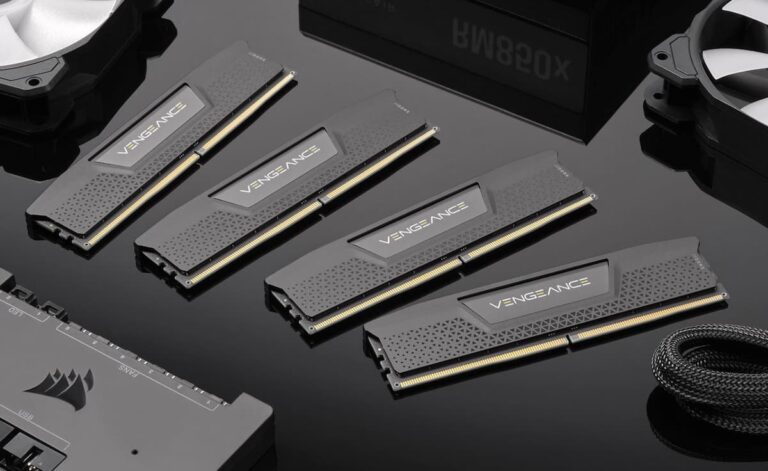
Corsair lance des kits DDR5 Vengeance de 48 Go, 96 Go et 192 Go !

Suite aux annonces de MSI et Gigabyte quant au support des kits mémoires non-binaires, Corsair annonce ses kits de 48 Go, 96 Go et 192 Go. À notre connaissance, la marque américaine et la seule à proposer de telles capacités… Du moins actuellement.

Corsair annonce des modules Vengeance de 24 Go et 48 Go ! 

Corsair Vengeance DDR5Au programme, Corsair annonce donc de nouvelles capacités pour ses kits mémoires en DDR5. Effectivement, l’entreprise nous propose maintenant des ensembles non-binaires. Les capacités deviennent démentielles avec des kits de 48 Go, 96 Go et 192 Go. De quoi blinder son PC en RAM, bien utile suivant les tâches à accomplir au quotidien : édition de vidéo, travaux liés à l’IA, etc.

Dès à présent, l’entreprise propose des kits de 48 Go (2x 24 Go) et 96 Go (2x 48 Go) fonctionnant à des fréquences de 5200 MT/s (C40) et 5600 MT/s (C38). La RAM est disponible au travers de la série Vengeance avec ou sans éclairage RGB. Pour rappel, la version RGB dispose d’une barre lumineuse sur le dessus du dissipateur tout en étant pilotable via le logiciel de iCUE de Corsair.

Quant au kit de 192 Go, il faudra patienter encore un peu, début mars plus précisément. Néanmoins, on sait déjà que la mémoire fonctionnera à 5200 MT/s.

Pour les prix, il faudra compter entre $184,99 (2x 24 Go à 5200 MT/s C38) et $399,99 pour un kit RGB en 96 Go à 5600 MT/s C40. Pour le moment, le prix des ensembles de 192 Go n’est pas connu.


Par ici les fiches techniques de Corsair ! 


EKWB annonce un waterblock pour le socket SP5 d’AMD !

Nouveauté signée EKWB qui annonce l’arrivée d’un nouveau waterblock. Cette fois-ci, la marque slovène s’attaque à la plateforme SP5 en proposant un bloc dédié. Cette fois-ci, l’entreprise aura mis le temps, rappelons que la plateforme est sortie en novembre 2022.

SP5 : un waterblock EKWB pour la plateforme serveur d’AMD ! 

EKWB SP5Au programme, nous avons le droit à deux blocs dont les filetages sont localisés à différent endroit. S’agissant de plateformes professionnelles, les cartes mères logent parfois dans des racks 1U de faible hauteur. C’est pour cela que nous avons des ports soit sur le haut, soit sur les tranches de waterblocks.

La version « de base » propose alors un total de trois filetages en G1/4″ sur le dessus du bloc. De l’autre côté, avec le modèle « rack », ce sont pas moins de quatre ports en G1/8″ qui sont localisés sur les tranches.

Dans tous les cas, nous avons le droit à une base en cuivre nickelée. La partie supérieure en revanche est faite en POM acétal profitant d’un usinage à la machine CNC. Enfin, le système de montage est constitué d’un total de six points d’ancrage avec vis à ressort. L’objectif étant de prévenir toute forme d’erreur lors de l’assemblage et de répartir uniformément la pression sur le processeur.

Quant aux prix, il faudra compter 155,40 € directement depuis la boutique de la marque.


Par ici la fiche technique d’EKWB ! 


LiqTech TR4, l’AIO d’Enermax compatible avec le LGA-4677 !

Nouveau kit watercooling signé Enermax… Enfin nouveau… C’est vite dit. Non, en réalité, la marque annonce une compatibilité avec le LGA-4677 pour son kit LiqTech TR4. Pour rappel, il s’agit d’un AIO compatible avec les gros CPU, plus de détails dans un instant.

LiqTech TR4 : l’AIO maintenant compatible avec le LGA-4677 ! 

LiqTech TR4Avec son kit, Enermax nous propose un AIO équipé d’une base élargie, à l’origine, adapté pour les sockets TR4 d’AMD et dérivé. Par ailleurs, il s’avère qu’elle est suffisamment large pour être aussi adaptée sur le nouveau socket d’Intel, le LGA-4677. Pour rappel, c’est le support des processeurs Xeon w-3400 et w-2400.

Bien entendu, le kit dispose d’un radiateur en 360 mm avec une finition bien particulière. La ventilation se constitue de trois ventilateurs fonctionnant jusqu’à 2300 tr/min. À plein régime, ça soufflera fort en générant un flux d’air de 102,17 CFM et créant une pression statique de 6,28 mmH2O. Par contre, attention au bruit !

La pompe, de son côté affiche un débit de 450 l/h tandis qu’elle enverra le liquide au centre de la base en cuivre. Enfin, on peut compter sur un petit éclairage aRGB histoire de faire joli.

[affilizz-publication id= »xgx9t09ml »]

Pour les prix, il faudra compter dans les 155 €/165 € suivant les boutiques. Par ailleurs, si vous avez déjà un kit, vous pouvez faire une demande d’un mécanisme de montage LGA-4677. Idem si vous décidez d’acheter un AIO non compatible dès maintenant.


Par ici la fiche technique d’Enermax ! 


Test : Asus ROG Falchion Ace

[nextpage title= »Présentation »]

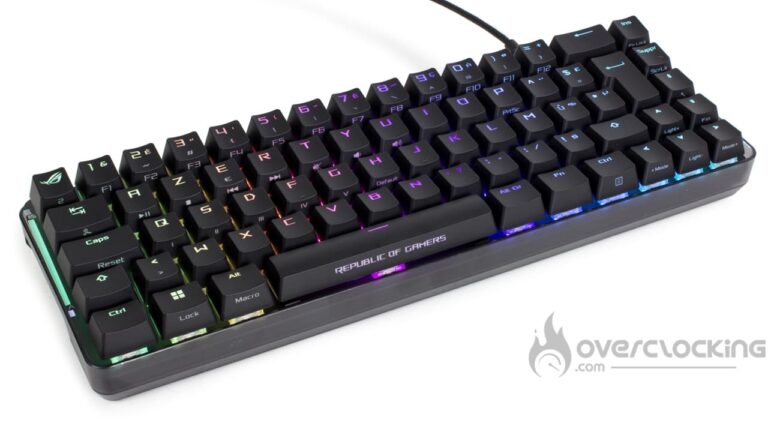
Petit retour dans le monde des périphérique avec, cette fois-ci, un clavier. Notre exemplaire de test nous provient de chez Asus et il s’agit du ROG Falchion Ace. Pour rappel, il s’agit là d’un clavier signé Asus qui adopte un format compact et pour cause, il est question d’un clavier au format 65%, mais nous verrons ce que cela implique. Bref, s’agit-il d’un modèle à considérer si vous recherchez un nouveau clavier ? C’est ce que nous allons voir au travers de ce test !

Caractéristiques techniques :

Au programme, nous retrouvons donc un clavier compact reprenant un format 65%. En d’autres therme, nous avons un clavier sans touche fonction et sans pavé numérique. Par ailleurs, il conserve ses flèches directionnelles ainsi que quelques touches de navigation. À titre personnel, c’est un format que je trouve plus pratique, justement grâce à ses flèches directionnelles facilitant le positionnement du curseur lors de tâches de rédaction.

Vous l’aurez deviné, nous avons affaire à un clavier compact mesurant 305 (L) x 101 (P) x 37,5 (H) mm. À titre de comparaison, il est plus compact que le CK721 de Cooler Master, lui aussi en 65%, mais vraiment pas beaucoup plus imposant que le K70 Pro Mini de Corsair en 60%. Pour se faire une idée, le modèle de Corsair mesure 293 (L) x 109 (P) x 40 (H) mm.

Asus ROG Falchion AceSur la balance, ce ROG Falchion Ace est assez léger avec ses 593 g sans câble. Malgré tout, il exploite des matériaux qualitatif, notamment au niveau de sa plaque de couche qui est en aluminium. Sinon, la base est en plastique tandis que les keycaps sont en ABS. Sachez qu’une version PBT existe aussi, mais pas en version française, dommage.

En nous promenant sur la fiche technique d’Asus, on apprend que la marque a soigné la partie acoustique du clavier. Ce dernier dispose d’une couche de mousse faisant office d’isolant phonique dans son boîtier. Idem, nous avons le droit à des stabilisateurs maison lubrifiés, ce qui atténue encore le bruit… Et sans parler des commutateurs maison qui passent aussi par cette case. Bref, pas mal d’efforts apportés par la marque.

Pour finir, nous retiendrons la présence d’un câble USB-C détachable, d’un anti-ghosting intégrale et d’un polling rate à 1000 Hz.

Système recommandé :

Pour utiliser ce clavier, il nous faudra au moins un port USB-A 2.0 de libre sur notre PC. Quant au système d’exploitation, il faudra que la machine fonctionne sous Windows 10 ou Windows 11. La gestion du clavier se fait via le logiciel Armoury Crate d’Asus.

[affilizz-publication id= »mechg6w5r »]

[nextpage title= »Déballage »]

La boîte :

En ce qui concerne l’emballage, nous retrouvons un packaging typique d’Asus. Effectivement, nous retrouvons une boîte noire avec une partie inférieure rouge. Sur le devant, bien sûr, une illustration du clavier illuminé. La boîte met également en avant le type de commutateur utilisé, le layout (QWERTZ hongrois ?) ainsi que la matière des touches, ABS ici. Enfin, quelques récompenses sont aussi mises en avants telles que le CES Innovation Awards 2021, le reddot winner 2021 ou le Good Design Award 2021.

À l’arrière, nous avons un rappel des caractéristiques techniques détaillées ainsi que la mise en avant de quelques fonctionnalités. Et c’est là que l’on apprend que le Falchion Ace dispose d’un touch pannel servant à l’ajustement du volume dans sa configuration de base. De même, on apprend que le clavier est fourni avec un couvercle de protection et qu’il dispose de pieds permettant un réglage sur trois niveaux.

Asus ROG Falchion Ace boîteÀ l’intérieur, dans une boîte à rabat, le clavier se retrouve protégé par une couche de mousse ainsi que son couvercle de protection. D’ailleurs, en y regardant plus attentivement, on se rend compte qu’il est en aluminium brossé et reprend le logo de la marque. Bref, la protection est idéale.

Le bundle :

Asus ROG Falchion Ace bundleLa partie accessoire reste somme toute assez classique puisque l’on retrouvera :

  • Un guide de garantie
  • Une notice d’utilisation
  • Une planche de stickers
  • Un câble USB-C / USB-A

Si ce n’est la planche d’autocollant, il n’y a pas grand chose qui ne sorte de l’ordinaire. Nous aurions apprécié qu’Asus mette à disposition un keypuller par exemple. Bien pratique lorsque l’on souhaite nettoyer son clavier.

Le ROG Falchion Ace :

Etant habitué aux claviers compact, je dois dire que je n’ait pas été très surprise en sortant le Falchion Ace de sa boîte… Bien qu’il fasse quand même son petit effet. Encore une fois, nous avons affaire à un clavier qualitatif à la construction soignée. La plaque de couche en aluminium sur le dessus vient apporter une rigidité certaine en plus d’être très agréable à l’œil.

Asus ROG Falchion AceToutefois, en y regardant de plus près, nous avons clairement affaire à un clavier ROG. À l’instar du Scope, la police d’écriture des touches a été personnalisée et c’est pas pour nous déplaire… Tout comme le marquage « Republic of Gamers » sur la tranche de la barre espace. Cependant, nous remarquons que les signes de ponctuation sont inversés par rapport à d’autres claviers comme le K70 Pro Mini ou Function MiniTKL de NZXT.

D’ailleurs, puisque nous sommes à regarder les touches, sachez que les dimensions de ces dernières sont non standard. Effectivement, la touche entrée est plus petite que la normale, idem pour les touches Shift et retour arrière qui ont été raccourcies. Néanmoins, la bottom row reste standard… Du moins, jusqu’au pavé fléché !

Et de dos, ça donne quoi ?

Asus ROG Falchion Ace dessousSous le clavier, nous découvrons le socle de ce dernier qui est particulièrement travaillée. De nouveau, comme les Strix Scope et Strix Flare, la base se compose de nombreuses lignes obliques. D’ailleurs, en jouant sur la brillance des plastiques, la marque met en avant son logo sur la droite de la base.

Enfin, on retrouvera quelques bandes de caoutchouc anti-dérapante, quatre plus précisément. Elles se répartissent aux quatre coins du clavier, bien que les pattes de surélévation soient aussi recouvertes de caoutchouc.

[nextpage title= »Logiciel Asus Armoury Crate »]

Armoury Crate est la partie logicielle permettant de tirer parti du Falchion. Avant de voir ce qu’il propose, rendez-vous sur ce lien pour le télécharger et installez-le.

Une fois installé et les différentes mises à jour effectuées, cliquez sur l’onglet appareils puis sur ROG Falchion Ace.

Et nous voici directement confronté à la page d’attribution des touches. Ces via cette dernière que l’on pourra remaper son clavier. Afin d’attribuer une nouvelle touche/fonction, il suffit de cliquer sur celle qui nous intéresse et de sélectionner l’action à effectuer dans le menu déroulant sur la droite de la fenêtre. On pourra même attribuer des macros que l’on aura créer au préalable !

L’onglet suivant permettra de configurer comme le souhaite la barre tactile située sur la tranche gauche du Falchion Ace. Via ses cinq zones, on pourra ajouter pas mal de fonctionnalité supplémentaires, même des macros. Si on se débrouille bien, on peut en faire une zone dédiée aux macros, même pas besoin de touches supplémentaires !

L’onglet éclairage permettra de s’amuser avec les effets RGB du clavier. De base, dix effets sont proposés, chacun avec des options supplémentaires comme la couleurs, la vitesse ou le sens de répétition. Si on le souhaite, on pourra créer nos propres animations à condition d’avoir installer Aura Créator, sorte d’éditeur d’effets RGB.

Enfin, le dernier onglet sera là simplement pour vérifier la présence de mise à jour. Cliquez sur « Vérifiez les mises à jour » nous envoie simplement dans le centre de mises à jour de la partie paramètre d’Armoury Crate.

Enfin, nous terminons avec la partie macros qui prend la forme d’un éditeur assez basique. En cliquant sur « Enregistrer » on lance l’enregistrement des saisies que l’on interrompra en cliquant sur « Arrêter ». Sur la droite, nous avons les options en lien avec la saisie comme le délai ou l’action réalisée par exemple.

En cliquant sur l’engrenage à côté de « Effacer Tout », nous avons accès à des options supplémentaires comme le délai, la répétition où le délai d’enregistrement.

Enfin, via les trois petits points placés à côté du nom de la macro, on pourra en créer de nouvelles, les renommer ou en supprimer. On aura même la possibilité d’en importer ou d’en exporter.

[nextpage title= »Test »]

Passons maintenant au test de ce Falchion Ace. Nous l’avons mis à l’épreuve dans à peu près tous les scénarios : jeux vidéo, bureautique, etc…

Le design du Falchion Ace : 

Clairement, avec ce Falchion Ace, nous avons affaire à un clavier Asus pur jus. L’intégralité du clavier se revendique « Republic of Gamer ». Déjà, d’une part, nous avons le droit au marquage complet sur la tranche de la barre espace ainsi qu’au logo sur la touche Echap. Ensuite, la typo utilisée est typique de la marque tandis que l’on retrouve de nouveau le logo sous le clavier ! C’est très plaisant si l’on apprécie la marque, en tout cas, on ne peu niez que ce clavier a une personnalité qui lui est propre.

À côté de ça, nous avons des matériaux qualitatifs pour ce qui est de la construction avec une jolie plaque de couche en aluminium. Le socle est en plastique certes, mais il est aussi joliment travaillé. Toutefois, dans sa version française, le clavier ne proposera que des touches en ABS. Si dans nos boutique en ligne française vous voyez des illustrations montrant le clavier avec keycaps en PBT, deux solutions, soit c’est une version étrangère, soit ce sont des photos non contractuelles. Renseignez-vous bien avant d’acheter.

Asus ROG Falchion Ace connectique

De base, le clavier débarque avec deux ports USB-C avec un interrupteur entre les deux. Si vous le souhaitez, vous pourrez brancher, en même temps, votre clavier à deux PC différents et switcher d’une machine en l’autre en glissant l’interrupteur sur le port correspondant. Cela peut-être bien pratique si vous faites du streaming (ou toute autre activité nécessitant deux PC) avec deux PC en simultané.

De plus, cette connectique USB-C est arasée à la carcasse du clavier. Ici, on ne se posera pas la question de l’épaisseur du manchon pour le branchement, c’est simple, tous les connecteurs passent. Enfin de l’USB-C vraiment universel !

La prise en main :

Clavier compact, la prise en main nécessitera forcément un peut de temps pour quiconque utiliserait un clavier 104 touches, plus classique. Forcément, l’absence de pavé numérique nous contraint a utiliser la touche Shift + un caractère spéciale pour taper un chiffre. Idem pour ce qui est des touches de navigation. Certes, elles sont en partie présente, mais pour avoir les touches « Début » et « Fin », il faudra passer par une combinaison Fn + quelque chose ! Même constat pour avoir accès aux fonctions multimédias par exemple.

Par ailleurs, la présence du pavé fléché permet de limiter la casse et on pourra repositionner assez facilement son curseur sur un éditeur de texte sans passer par la souris. Cela peut être appréciable, de pouvoir se déplacer sans avoir à lever la main du clavier et sans passer des raccourcis divers et variés.

Asus ROG Falchion Ace cover

Bien entendu, l’un des principaux avantages de ce format réside dans le gain de place sur le bureau. C’est simple, vous ne risquerez pas de taper dans le clavier en jouant, c’est d’autant plus vrai si vous jouez à de faibles DPI, vous contraignant à effectuer de larges mouvements sur votre bureau.

Néanmoins, un clavier plus petit rime aussi avec un clavier plus léger et moins de surface adhérente. C’est là l’un des points faibles de ce Falchion Ace puisque le clavier peut avoir tendance à glisser facilement, ce modèle ne disposant que de quatre petites bandes anti-dérapantes, ça n’aide pas. Comparé à mon Function MiniTKL de NZXT, c’est le jour et la nuit, mais il se fera moins sentir dans une sacoche accompagnant un PC portable par exemple.

L’autre particularité du Falchion Ace, c’est la barre tactile intégrée sur la tranche gauche. Par défaut, cette dernière permet de gérer le volume en passant simplement le doigt dessus. Mais via Armoury Crate, on pourra la configurer pour effectuer d’autres actions et se l’approprier davantage. On pourra lui attribuer des fonctions liées à Windows par exemple ou la saisie d’un message préenregistré voire même de texte. Il faudra juste faire attention à ne pas appuyer dessus en repositionnant le clavier sur le bureau.

Enfin, lorsque l’on fini de se servir du PC, il ne reste plus qu’à protéger le clavier de la poussière grâce à son couvercle. Notez également que l’on pourra déposer le clavier dans le couvercle lorsque l’on se sert du PC. Des découpes ont été effectuées de sorte à laisser la connectique libre à l’arrière, idem pour la zone tactile latérale. Mais ce dernier a tendance à surélever légèrement le clavier, à modifier le bruit qui devient beaucoup plus mate et le clavier adhère encore moins sur le bureau.

Pour finir, via les pattes de surélévation, on pourra choisir trois niveaux d’inclinaisons différentes. De mon côté, j’ai préféré taper avec le clavier reposant sur ses pattes intermédiaires. À plat comme complètement relevé, l’inclinaison est soit trop faible, soit trop forte et j’ai dû mal à taper dans faire de faute… Déjà qu’il faut composer avec des commutateurs sensibles, n’en ajoutons pas !

Les commutateurs :

Le Falchion Ace d’Asus est proposé avec trois types de commutateurs au choix. Nous retrouvons alors des modèles rouges, marrons et bleus. Le but étant de proposer trois sensations de frappe différentes. Avec les rouges, nous retrouvons une descente linéaire alors qu’elle sera tactile avec des switches marron et clicky (tactile et audible) avec les bleus.

Avec notre exemplaire, nous avons le droit aux interrupteurs rouges, les ROG NX Red. Et oui, ce sont des switches maison. D’ailleurs, leur fiche technique mentionne un point d’accentuation situé à 1,8 mm (sur une course de 4 mm) tandis qu’il faudra une force de 40g pour l’activation. Ces commutateurs sont, grosso modo, un poil plus sensibles que les MX Red de Cherry… Et beaucoup, beaucoup plus que les Gateron Ink Black Silent que nous testions avec le Function MiniTKL de NZXT.

Asus ROG Falchion Ace commutateurs

Par ailleurs, ils se distinguent de la concurrence du fait qu’ils soient lubrifiés de base. Sur le papier, cela permet de diminuer les frottements et donc d’améliorer le confort de frappe tout en améliorant l’acoustique en générant moins de bruit. Avec un peu de lubrifiant, on supprime alors les bruits de ressorts lors de la remontée de la touche.

Finalement, je dois bien l’avouer, les commutateurs d’Asus sont bien agréables à l’usage. Comparé aux Gateron Ink Black Silent de mon NZXT Function MiniTKL, ils offrent une frappe plus sensible et surtout, beaucoup plus souple. À l’usage, une différence de 20 g à l’activation, ça fait une différence énorme… D’ailleurs, je me retrouvais à faire pas mal de faute durant les premières heures d’utilisation : trop sensible par rapport à ce que j’utilise actuellement.

À la frappe, la descente est fluide, par j’entends bien sûr que l’on ressent peu de frottements. En réalité, la lubrification aide énormément puisque qu’en terme de sensation, nous avons quelques chose de similaire au Gateron Ink Black Silent, en beaucoup plus sensible il va sans dire. D’ailleurs, tout comme les switches de Gateron, on entend très peu, voire pas du tout le bruit des ressorts et c’est très appréciable. Il n’y a rien de plus énervant qu’un clavier qui raisonne quand on appuie sur une touche.

Le bruit :

Au niveau du bruit, comme on peut l’entendre, le Falchion Ace génère un bruit très sec à la frappe. Et comme nous vous le disions plus haut, il n’y a pas de bruit de ressort désagréable lorsque la touche remonte. Même constat au niveau des grandes touches : barre espace, touche entrée, la lubrification des stabilisateurs fait son office. De nouveau, ces touches émettent un son très sec et très matte. Clairement, c’est bien plus agréable que ce l’on a pu expérimenter ici.

Si on le souhaite, on pourra encore modifier la sonorité du clavier en le déposant dans sa protection. Cette dernière rendra le son beaucoup plus mate et grave. Personnellement je n’aime pas, mais écoutez vous-même :

Le RGB :

Asus ROG Falchion Ace éclairageLa partie éclairage de ce clavier reste tout à fait satisfaisante du fait des keycaps au lettrage translucide. Idem, la lumière générée pour chaque touche est assez vive et les couleurs convaincantes. D’ailleurs, le blanc ressort bien blanc, bon point. Cependant, il ne sera pas aussi présent que sur un Roccat Vulcan, ce qui est en soit n’est pas plus mal. Plus le temps passe, et plus je me dis qu’un éclairage vif génère de la fatigue visuelle. Donc c’est bien, mais si vous jouez dans le noir, n’hésitez pas à réduire l’intensité lumineuse.

[nextpage title= »Conclusion »]

Il est grand temps de passer à notre conclusion en ce qui concerne l’Asus ROG Falchion Ace. Alors, qu’en avons-nous pensé ?

Un clavier qui a de la personnalité : 

Avec son Falchion Ace, la marque Asus annonce un modèle compact avec une certaine personnalité. Clairement, c’est un produit typiquement Asus avec sa typo, ses marquages ainsi que le soin qui lui est apporté. De nouveau, la marque nous propose un clavier avec des matériaux qualitatifs, même si pour la France il faudra faire l’impasse sur les touches en PBT… Bien que la marque travaille sur cet aspect pour nous proposer du plastique de meilleure qualité.

Forcément, clavier 65% oblige, il faudra un petit temps d’adaptation pour se faire au layout. Cependant, on se fera plus facilement à ce format qu’à un format 60% du fait de la présence de certaines touches de navigation. Attention par ailleurs, certaines touches sont non standard comme la touche Entrée ou le Shift de droite. Ces éléments peuvent aussi sembler déroutant de prime abord.

Asus ROG Falchion Ace

Par contre, il n’y a pas à dire, ce modèle propose une frappe agréable grâce à ses switches ROG NX lubrifiés de base. La descente est fluide et nous n’aurons pas d’effet de résonnance du ressort. Idem pour les barres stabilisatrices qui ont été soignées également. Tout ceci contribue à améliorer le confort auditif qui, s’il n’est pas parfait, reste amélioré par rapport à d’autres modèles concurrents. D’ailleurs, à ce sujet, il nous tarde de mettre les mains sur le ROG Azoth qui s’annonce particulièrement soignée… Mais on digresse.

Enfin, sachez que ce Falchion Ace sort du lot grâce à quelques petits aspects. On pense alors à la partie latérale tactile permettant de gérer le son par défaut (reconfigurable). D’ailleurs, elle n’est pas idéalement positionnée puisqu’il est facile de l’atteindre par inadvertance en repositionnant le clavier. Et il faut avouer que ce modèle ne restera pas coulé au bureau du fait de ses bandes caoutchouc trop fines.
Avec ceci, nous retrouvons un couvercle de protection ou une double connectique USB. Grâce à elle, on peut brancher le clavier sur deux PC en simultané et basculer de l’un à l’autre via un seul bouton.

À combien trouve-t-on le Falchion Ace ? 

[affilizz-publication id= »j7tt0lenb »]

Concernant le prix de vente, nous retrouvons ce ROG Falchion Ace à un tarif avoisinant les 150 € en noir ou blanc sur Amazon. À ce prix là, nous avons un certain nombre de références comme un tripoté de modèle Ducky plus basiques, ou encore le Vulcan II Mini de Roccat. Mais à ce prix, nous lui préférons le modèle Asus qui nous aura plus convaincu.

Asus ROG Falchion Ace :

On a aimé :

  • Le design très « Asus » du clavier
  • Le câble USB-C détachable
  • La connectique USB arasée à la carcasse = pas de soucis de compatibilité avec les câbles
  • Pouvoir brancher le clavier à deux PC simultanément
  • Le réglage sur trois niveaux d’inclinaison
  • La zone tactile latérale configurable, de base, servant à la gestion du son
  • Le soin apporté au switches et aux stabilisateurs : son plus agréable
  • La présence du capot de protection empêchant le clavier de prendre la poussière lorsque l’on ne s’en sert pas

On a moins aimé :

  • Le fait que le clavier n’adhère pas énormément au bureau
  • Le positionnement de la zone tactile : facilement atteignable en repositionnant son clavier
  • Le bruit que fait le clavier posé sur sa base, trop mate à mon goût
  • L’adhérence encore dégradée du claver lorsque posé sur son capot
  • L’absence de touche PBT, même si Asus travaille pour résoudre ce problème !

médaille award OMF or goldNous choisissons de décerner l’or au ROG Flachion Ace d’Asus. Après quelques semaines passées en sa compagnie, nous avons eu affaire à un modèle plus que sympathique. Ce modèle propose des commutateurs travaillés et des stabilisateurs lubrifiés. Il en résulte un bruit agréable et une frappe fluide. Il se distingue aussi par une zone tactile latérale (pas idéalement située), un capot de protection ou encore une double connectique USB lui permettant d’être sur deux PC à la fois. En contrepartie, il faudra composer avec une adhérence faible sur un bureau.

Merci à Asus !