Nous avons utilisé une ASUS RTX 4060 Dual OC pour la Tweak League et nous avons donc pu jouer avec. Celle utilisée dans cet article n’était pas la plus puissante ce qui nous permet de vous donner des réglages qui devraient être fiable avec vos RTX 4060.
Si vous cherchez un guide simple pour overclocker votre RTX 4060, voici mes recommandations avec 3 niveaux de difficultés. Tout ceci a été réalisé en 2 heures, il y a donc plus de performances à en tirer mais je souhaitais faire un guide qui permettra à n’importe qui d’overclocker sa carte et surtout d’en voir les effets concrets !
Il y a sûrement de meilleures méthodes, et n’hésitez pas à faire vos recommandations en commentaires 🙂
Commençons donc par installer et configurer MSI Afterburner.
Peu importe la marque de votre carte graphique, le logiciel le plus utilisé pour overclocker est celui de MSI. Vous pouvez le télécharger directement sur le site du constructeur : https://www.msi.com/Landing/afterburner/graphics-cards
La partie RivaTuner vous servira si vous souhaitez afficher les FPS, températures et fréquences en jeu mais son installation n’est pas nécessaire ici.

Une fois l’installation effectuée, allez dans les paramètres (icône engrenage), où il vous faudra activer :
- Unlock voltage control
- Unlock voltage monitoring
Si vous voulez que l’overclocking soit actif à chaque démarrage de Windows, il vous faudra aussi activer :
- Start with Windows
- Start minimized

Validez le tout et en haut a droite de la fenêtre principale cliquez sur l’icône Windows qui devrait changer de couleur. Voilà vous êtes prêts !
Avant de commencer l’overclocking, nous avons fait 3 benchmarks pour pouvoir calculer les gains de performances à chaque étape.
Les résultats :


| Stock | Facile | Intermédiaire | Max | ||
| TimeSpy | Score | 11’727 | ? | ? | ? |
| Solar Bay | Score | 50’278 | ? | ? | ? |
| Cyberpunk 2077 | FPS | 108.69 | ? | ? | ? |
[nextpage title= »#1 Overclocking mode : Easy (10 min) »]
La méthode facile : l’Undervolting (10 min)
Elle nous permet de gagner en performance tout en diminuant le voltage et donc les températures de la carte graphique.
Attention respectez bien les étapes suivante:
Ouvrez la fenêtre CURVE EDITOR qui se trouve en bas à gauche de MSI Afterburner. Restez appuyer sur SHIFT puis CLIC GAUCHE sur le point qui se trouve au-dessus de 950 mV. On va le glisser vers le haut jusqu’à +250 Mhz. RELACHEZ TOUT.
Maintenant appuyez sur SHIFT à nouveau et CLIC GAUCHE juste à droite du point que vous venez de bouger (il ne faut pas cliquer sur un point. En maintenant SHIFT + CLIC GAUCHE vous a sélectionné tous les points sur la droite du graphique. Relâchez SHIFT et le CLIC. Maintenant CLIC GAUCHE sur n’importe quel point qui se trouve dans la zone sélectionnée (à droite du point 950 mV) et tirez le tout vers le bas jusqu’à 0.
Validez votre courbe avec le bouton à droite de la disquette sur le menu principal. Vous devriez obtenir la courbe suivante.
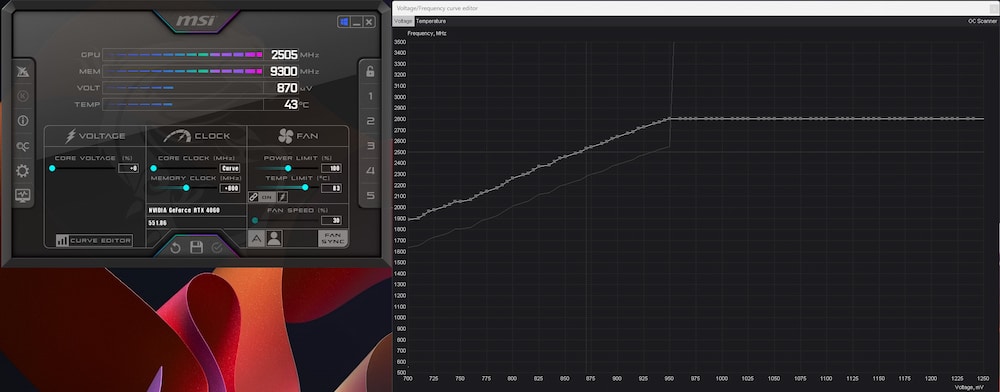
Dans MEMORY CLOCK tappez +800 puis entrer.
Re-validez vos réglages avec l’icône à droite de la disquette.
Sauvegardez le profil en cliquant la DISQUETTE puis le « 1 » qui se trouve sur la droite du menu.
Les résultats :


Les gains de performance :
+3.9% sur le benchmark 3D Mark Time Spy.
+4.3% sur le benchmark 3D Mark Solar Bay.
108.69 FPS soit +2.4% sur Cyberpunk 2077.
| Stock | Facile | Intermédiaire | Max | ||
| TimeSpy | Score | 11’727 | 12’184 | ? | ? |
| +3.90% | ? | ? | |||
| Solar Bay | Score | 50’278 | 52’437 | ? | ? |
| +4.29% | ? | ? | |||
| Cyberpunk 2077 | FPS | 108.69 | 111.25 | ? | ? |
| +2.36% | ? | ? |
On a donc un petit gain de performance en jeu, alors que nous venons de faire baisser les voltages, et donc la température, vous pourrez jouer des heures sans perte de performance.
Cet undervolting ne devrait pas avoir d’impact sur la stabilité de votre carte graphique, lancez vos jeu favoris et si jamais il y avait un crash, vous n’aurez qu’à ouvrir MSI Afterburner et utiliser l’icône à gauche de la disquette, puis celui à droite pour valider les modifications vous reviendrez aux paramètres par défaut.

[nextpage title= »#1 Overclocking mode : Medium (15 min) »]Overclocking intermédiaire : sûre et puissant (15min)
On va maintenant chercher un plus gros gain de performance, on utilisera exactement les mêmes étapes que pour le profil précédent.
Ouvrez la fenêtre CURVE EDITOR qui se trouve en bas à gauche de MSI Afterburner. Restez appuyer sur SHIFT puis CLIC GAUCHE sur le point qui se trouve au-dessus de 1050 mV. On va le glisser vers le haut jusqu’à +180 Mhz. RELÂCHEZ TOUT.
Maintenant appuyez sur SHIFT à nouveau et CLIC GAUCHE juste à droite du point que vous venez de bouger (il ne faut pas cliquer sur un point. En maintenant SHIFT + CLIC GAUCHE vous a sélectionné tous les points sur la droite du graphique. Relâchez SHIFT et le CLIC. Maintenant CLIC GAUCHE sur n’importe quel point qui se trouve dans la zone sélectionnée (à droite du point 1050 mV) et tirez le tout vers le bas jusqu’à 0.
Validez votre courbe avec le bouton à droite de la disquette sur le menu principal.
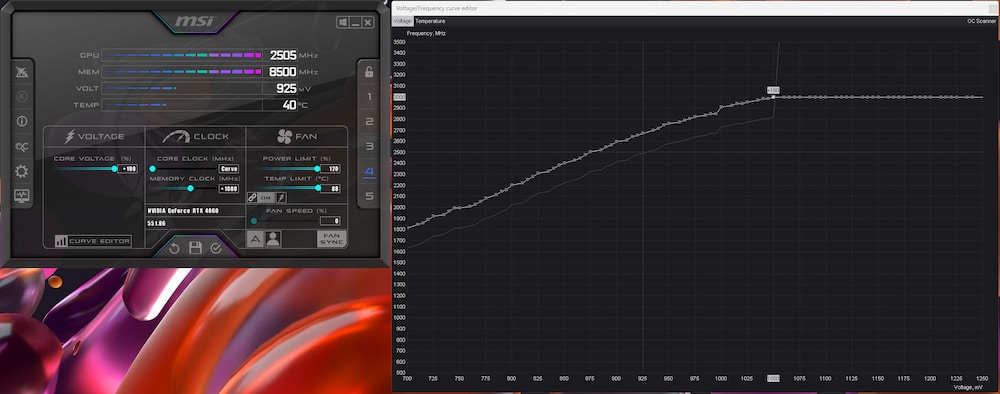
Re-validez vos réglages avec l’icône à droite de la disquette.
C’est le moment de sauvegardez le profil en cliquant la DISQUETTE puis le « 2 » qui se trouve sur la droite du menu.
Maintenant vous devriez lancer un logiciel de benchmark comme 3DMark TimeSpy pour valider vos résultats et la stabilité en 5 minutes.
Les résultats :


Les gains de performance :
+9% sur le benchmark 3D Mark Time Spy .
+8.2% sur le benchmark 3D Mark Solar Bay.
116.3 FPS soit +7% sur Cyberpunk 2077.
| Stock | Facile | Intermédiaire | Max | ||
| TimeSpy | Score | 11727 | 12’184 | 12’786 | ? |
| +3.90% | +9.03% | ? | |||
| Solar Bay | Score | 50278 | 52’437 | 54’407 | ? |
| +4.29% | +8.21% | ? | |||
| Cyberpunk 2077 | FPS | 108.69 | 111.25 | 116.3 | ? |
| +2.36% | +7.00% | ? |
On a un gros gain de perf ici qu’on a pu maintenir des heures sur notre config Tweak League.
Attention si sur votre PC vous avez un crash en jeu, revenez au PROFIL 1. Toutes les cartes graphiques ne se valent pas, c’est la loterie du silicone.
[nextpage title= »#1 Overclocking mode : Advanced (1h30) »]
Overclocking max : à vous de jouer (1h30)
Maintenant qu’on a validé le profil intermédiaire, on peut pousser la carte dans ses retranchements. Ce qui veut dire qu’on perdra en stabilité, donc à proscrire pour vos sessions de jeu si vous ne savez pas ce que vous faites. Cela dit, vous pourrez voir si votre carte en a sous le coude et c’est toujours bon pour l’ego.
On part cette fois de notre profil précédent.
On commence par jouer avec la memory clock. Augmentez par palier de 50Mhz. Et vérifiez qu’il n’y a pas de plantage en utilisant 3DMark Time Spy par exemple. Si un crash se produit, revenez à la fréquence précédente et augmentez de 20Mhz.
Une fois qu’on a atteint le maximum stable de fréquence de la mémoire on va la baisser de 50 Mhz puis jouer avec la courbe core clock / voltage.
Dans CURVE EDITOR on va maintenant jouer avec le point 1100 mV. Et progressivement élever la courbe complète. Je recommande de faire +20mV par +20mV.
Et ici pareil, on cherche à atteindre le point de crash dans nos benchmarks et revenir 1 ou 2 pas en arrière pour avoir de la stabilité.
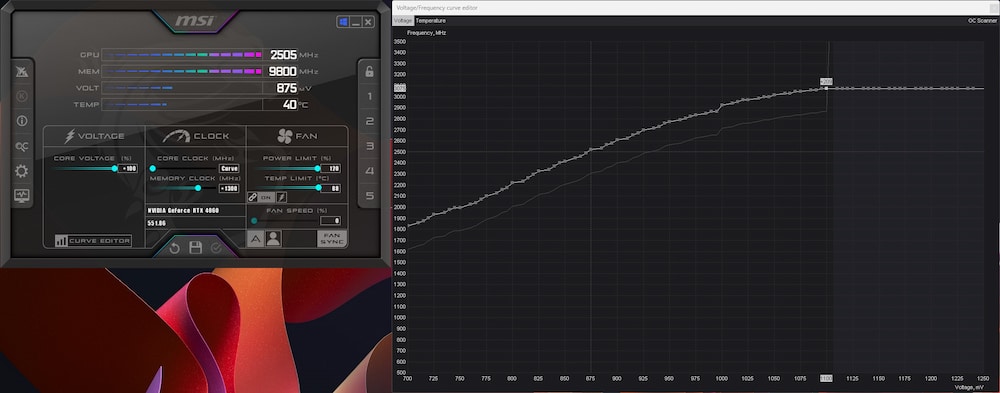
Notre ASUS RTX 4060 Dual OC nous a permis de passer à +210 Mhz de Core Clock (soit 3075 Mhz à partir de 1100 mV ) et +1300Mhz de Memory Clock. On rappelle que chaque GPU est différent et que personne aura les mêmes résultats.
Les résultats :


Les gains de performance :
+10.5% sur le benchmark 3D Mark Time Spy .
+15.8% sur le benchmark 3D Mark Solar Bay.
119.57 FPS soit +10% sur Cyberpunk 2077.
| Stock | Facile | Intermédiaire | Max | ||
| TimeSpy | Score | 11’727 | 12’184 | 12’786 | 12’954 |
| +3.90% | +9.03% | +10.46% | |||
| Solar Bay | Score | 50’278 | 52’437 | 54’407 | 58’232 |
| +4.29% | +8.21% | +15.82% | |||
| Cyberpunk 2077 | FPS | 108.69 | 111.25 | 116.3 | 119.57 |
| +2.36% | +7.00% | +10.01% |
En 2 heures je pense qu’un gain de performance de 10% en jeu sur une RTX 4060 est tout simplement génial. Qui a dit qu’on ne pourrait pas s’amuser avec un GPU d’entrée de gamme ?
Merci ASUS d’avoir fourni la RTX 4060 Dual OC pour la Tweak League.