Il y a peu, certains utilisateurs de cartes mères Z790 de chez MSI rencontraient un problème avec leur matériel. Parfois, lors du déballage, certaines étaient tout simplement morte… Enfin, bien souvent, on se rend compte de cette situation au moment de mettre le PC sous tension. Parmi les symptômes : pas de POST tout simplement.
Après investigation, il s’avère que certaines cartes arrivaient avec des chipsets complètement fissurés. Les différents articles de presses, retour utilisateurs, vidéos de techniciens, etc. ont forcé la marque à enquêter sur ce problème en interne. L’entreprise prend la parole dans un bref communiqué : la faute provenait d’une vis du dissipateur chipset…
C’est pété !
Une vis responsable des fissures des chipsets des cartes mères Z790 de MSI !
Dans les grandes lignes, l’entreprise indique que ce problème est lié à une vis de montage du dissipateur du chipset. En gros, une trop forte pression pourrait être en cause.
[affilizz-publication id= »f8an7zzqu »]
Quoi qu’il en soit, pour y remédié, nous apprenons que l’entreprise est revenu sur un ancien design de vis. De plus, la marque reconnaît le problème et les utilisateurs souffrant d’une carte mère morte au déballage pourront faire une réclamation auprès de la marque. Si quelque chose ne va pas, il faudra donc entrer en contact avec le support MSI France dans notre cas.
PCI-SIG, le consortium derrière le développement de la norme PCIexpress annonce avoir mis au point la version 0.5 de sa norme. Pour rappel, ce PCIe 7.0 doit doubler la bande passante par rapport à la norme 6.0.
PCIe 7.0 : la version 0.5 de la norme est prête !
Bien entendu, l’objectif premier de cette révision est de proposer une bande passante doublée par rapport à la version 6.0 du PCIe. Actuellement, nous sommes au PCIe 5.0 que l’on retrouve sur certaines cartes mères. Néanmoins, seuls les SSD exploitent cette interface et quelques cartes graphiques chinoises.
Ainsi, même si les 512 Go/s de bande passante sur une interface bénéficiant de 16 lignes font rêver, ce n’est pas demain la veille que nous en profiterons sur le segment grand public.
En attendant, on apprend que cette norme permettra une meilleure interconnexion pour les applications orientées serveur, machine learning, services cloud ou encore du côté des datacenters. On devine de suite quel domaine d’application exploitera cette norme en premier lieu.
Sinon, au rythme de développement actuel, on peut s’attendre à ce que la version 1.0 de la norme soit disponible pour 2025. De plus, nous apprenons que Alphawave Semi a déjà mis au point du matériel capable de générer et de mesurer les signaux PCIe 7.0.
Mine de rien, le temps tourne… Comme ça, on ne s’en rend pas forcément compte, mais cela va bientôt faire 10 ans que Windows 10 a été lancé sur le marché. En effet, en octobre 2025, pouf, fin du support du système, fini les mises à jour de sécurité… À moins de payer.
$427 pour trois années de mises à jour supplémentaires pour Windows 10 !
Comme nous vous le disions à partir du 14 octobre 2025, pouf, fini le support de l’OS. Seule option pour profiter de quelques années de mises à jour supplémentaire : opter pour une licence spéciale. Cette dernière, que l’on pourra acquérir via Windows 365 vous propose un support étendu… Mais ce n’est pas gratuit. Effectivement, la première année vous coûtera quelque chose comme $61.
Ensuite, ça se corse puisque ce coût double tous les ans sur les trois prochaines années. L’année 2, on passe à $122 puis $244 pour la troisième année. Pire encore, si vous vous décider, admettons à l’année 2 (2026), cela vous coûtera le prix des deux années, 2025 et 2026, soit $305. Dans tous les cas, le total des trois années vous coûtera $427 que vous preniez le train en marche ou non… Enfin, sauf si vous vous arrêtez en milieu de course.
Par ailleurs, pour les entreprises souhaitant poursuivre avec cet OS sur plusieurs années, des réductions de 25% sont accordées en cas d’achat de licences en gros volume. Ainsi, l’année 1, le prix passe de $61 à $45.
Maintenant, la question reste de savoir, êtes-vous prêts à migrer sur Windows 11 ou préférez-vous payer pour les mises à jour de sécurité de W10 ? Telle est la question.
Le processeur Intel core i5-14600KF que nous avons reçu pour la Tweak League, bien que n’étant pas overclockable, monte à 5.3 Ghz. Mais si on regarde de plus près, cette fréquence Max Turbo, on ne la maintient pas très longtemps même avec un super ventirad comme le DeepCool AK620.
Il y a quelques mois, le YouTubeur optimum avait réalisé une vidéo sur le refroidissement en utilisant l’impression 3D. Son focus était de faire descendre la température. Son expérimentation avait bien marché avec -10 degrés sur le 13900K en jeu.
Et je me suis dit : pour la Tweak League, si je pouvais faire tomber la température, je gagnerais en performance…
Le meilleur moyen de tester ? Cinebench !
On lance donc une série de 5 tests Cinebench avec 10 minutes de repos entre chaque. On remarque qu’en 2 secondes, on est déjà au thermal throttle du processeur qui est constamment à 100 degrés. Les résultats ? Cinebench R23 Multi Core tourne autour de 22’290 pts de moyenne.
IMPRESSION 3D
Maintenant, on a plus qu’à ouvrir Autodesk Fusion et de quoi mesurer, pour créer nos conduits d’air. Et vu que les pièces sont de taille, ça prendra une dizaine d’heure pour imprimer la plus grande… pour vu que je ne me sois pas planté dans mes mesures…
J’ai à ma disposition 2 imprimantes FDM, la BambuLab A1 Mini que nous venons de recevoir et qui sera bientôt en test, mais aussi la Elegoo Neptune 4 Plus qu’on fera travailler sur le plus grand conduit.
BambuLab A1 mini
Elegoo Neptune 4 Plus
Et au final j’étais bon, mais malheureusement, c’est l’impression qui a foiré. Tant pis, on améliore un poil et on relance l’impression.
J’ai conçu les conduits pour pouvoir encastrer le ventilateur extérieur du ventirad dedans. Car ça nous fait 4 ventilateurs en série… clairement trop de redondance, je voulais donc tester avec et sans.
LES RESULTATS
Apres montage, on lance Cinebench. La pièce est 3 degrés plus chaude que pour le test précédent, mais ça ne devrait pas changer la donne. Et en effet, on tourne maintenant en moyenne à 23500 pts en Multi Core sur Cinebench R23. Soit un gain de 5,4%.
Sans impression 3D
Conduit 3D et -1 ventilateur
Alors qu’on a enlevé un des ventilateurs du ventirad… Parce que oui, avec ce ventilateur en plus, les perfs étaient légèrement moins bonnes.
On restera sur cette équation complètement scientifique :
Voila, je suis juste bluffé, même esthétiquement c’est propre. L’expérience ne génère aucune nuisance sonore supplémentaire bien au contraire. Et j’ai déjà pleins d’idées d’optimisation, mais l’heure tourne et il faut bien vous teaser sur le prochain contenu autour de l’impression 3D qu’on fera sur overclocking.com 😉
Intel a présenté ses chiffres ces dernières heures en utilisant une nouvelle méthode de présentation isolant notamment son activité foundry IFS. Et autant être franc, la louable ambition d’Intel de donner un maximum de visibilité sur ses activités a jeté un coup de froid sur la bourse. Pourquoi ? Tout simplement à cause d’une nouvelle méthodologie de reporting isolant chacune des activités de l’entreprise. Ainsi, la communication financière se fera en éclatant les chiffres sur les divisions suivantes :
La division « produits », regroupant ses processeurs grand public, ses équipements pour centres de données et l’IA ainsi que ses matériels pour réseaux et edge .
La division « Intel Foundry » qui regroupe les métiers de fonderie de puces, une activité récemment lancée et qui concentre les investissements massifs de l’américain.
La division « Autres activités » qui englobe la filiale de puces programmables Altera mais aussi son entité israélienne consacrée à la conduite autonome, Mobileye.
Le chantier colossal d’Intel
Cette méthode a permis de mettre en lumière les lourdes pertes de l’américain sur l’activité foundry…Mais pouvait-il en être autrement ?
Si l’activité est maintenant comptablement autonome, elle continue de payer les erreurs stratégique du passé et surtout elle n’engrange pas encore les nouveaux contrats annoncés il y a quelques temps. Dans sa course pour rattraper son retard technologique, Intel, dans ces chiffres annoncés, ne peut se nourrir que de la production de ses propres puces. Une activité où l’entreprise est sous la pression d’AMD notamment depuis quelques années.
Mais Intel et son bouillant PDG en sont persuadés : ils ont fait le plus difficile. Grace à son plan ambitieux, les bleus pensent pouvoir regagner leur leadership dans l’industrie des semi-conducteurs. Dans les prochains mois, plusieurs contrats signés cette année vont venir alimenter les fonderies d’Intel et faire passer dans le vert la division de fabrication de puces. Elle compte aussi sur la situation géopolitique pour ramener dans son giron d’autres géants américains comme Nvidia ou Apple.
Après vous avoir parlé de la RX 4080 Super Xtreme ici, nous pouvons maintenant poser les yeux sur ce que sera la carte mère du même nom, la Z790 Aorus Xtreme X Ice. Accrochez-vous puisqu’il s’agit d’un modèle résolument haut de gamme !
Gigabyte Z790 Aorus Xtreme X Ice : une carte mère résolument haut de gamme !
Comme on peut le voir, la carte en question présente un design soigné avec des teintes de blanc et de gris argenté. Idem, quelques pointes de doré sont de la partie, notamment au niveau du socket. Sinon, comme pour la carte graphique, le numéro de série sera noté sur une plaque sous la forme #XXX. À noter qu’il s’agit d’une série limitée à 300 exemplaires et qu’elle ne sera disponible que sous forme de bundle livrée avec la carte graphique mentionnée précédemment.
Comme on peut le voir, la connectique s’annonce très limitée avec un unique port PCIe 5.0 x16. Difficile de dire combien de slot RAM nous retrouvons. Enfin, ce qui s’apparente à un waterblock s’avère n’être qu’un cache d’après notre confrère.
Autrement, on remarque que toute la connectique est à 90°. Suivant les boîtiers, ceci permettra de soigner le câblage bien que cela peut s’avérer pénalisant suivant les références.
Enfin, la carte profite d’un petit écran sur le cache I/O. Ce dernier affichera différentes informations liés au système : température CPU, vitesse du CPU_FAN, etc.
Pour l’instant, le prix n’est pas encore connu, d’autant que le bundle complet : carte mère, carte graphique et AIO s’annonce particulièrement onéreux. Ne reste plus qu’à découvrir le kit watercooling.
Chez ASRock, on notera l’arrivée d’une nouvelle petite carte mère. Effectivement, la marque nous propose une Z790i Lightning WiFi, un modèle mini-ITX plutôt costaud avec de bonnes capacités en OC d’après la marque.
Z790i Lightning WiFi : une petite carte ITX à l’aise avec l’OC !
Au programme, la carte adopte donc un socket LGA-1700 ainsi qu’un chipset Z790. Notez également qu’une déclinaison B760 existe également.
Forcément, la connectique sera limitée par le format de la carte. Nous retrouvons ainsi un connectique PCIe x16 5.0. La partie dispose de trois SATA III ainsi que deux M.2 en PCIe 4.0 x4.
Néanmoins, ce qui est intéressant ici, c’est la partie mémoire qui, via ses deux slotsDIMM supporte de la DDR5 à 8600 MT/s. De plus, on peut compter sur un PCB en 8 couches avec des pistes en cuivre en 2 oz. De l’autre côté, pour la partie CPU, la carte propose un total de 15+1+1 phases d’alimentations avec des Dr.Mos en 110A, le tout, surmonté par un système de refroidissement actif avec un ventilateur et un caloduc.
Bref, la carte est bien armée pour l’overclocking et ASRock met déjà en avant quatre records mondiaux ainsi que diverses premières place dans différentes catégories.
Enfin, la différence avec la version équipée d’un chipset B760 ? Des fonctionnalités en OC plus poussées ainsi que des condensateurs, des 20k blacks pour la Z790.
Dans tous les cas, si les fiches produits sont en ligne, il faudra attendre avant de les voir arriver dans le commerce !
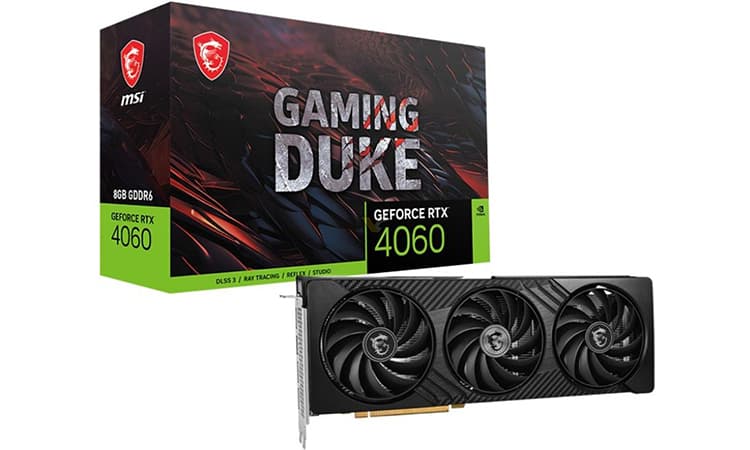
Nouvelle carte graphique du côté de MSI, mais pas pour nous cette fois-ci. Effectivement, nous retrouvons donc une RTX 4060 Duke, une carte destinée au marché chinois. D’ailleurs, ce n’est pas la n’est pas la première fois que nous entendons parler de cette série.
RTX 4060 Duke : une grosse carte pour la Chine !
Avec cette carte graphique, la marque nous propose un modèle imposant pour la carte que c’est. Rappelons qu’une RTX 4060 c’est 115W de TDP. Pour le coup, nous y retrouvons un système de refroidissement complexe présentant un total de trois ventilateurs. Malgré tout, la carte reste svelte avec ses deux slots d’épaisseur !
Côté design, il est question d’un modèle plutôt sobre avec un carénage ainsi que des ventilateurs de couleur noire. Même topo pour la backplate montée à l’arrière de la carte qui est intégralement noire avec des logos ci et là.
Concernant la fréquence, nous retrouvons une carte fonctionnant ici à une fréquence en boost de 2460 MHz. S’il s’agit de la fréquence de référence de la carte, sachez que l’overclocking est supporté via MSI Center ou Afterburner (tuto).
Pour l’instant, pas de prix de connu, cependant, on retiendra le positionnement de la carte : entre les séries Ventus et Gaming. Encore une fois, il s’agit d’une carte exclusive au marché chinois.
Corsair est mis à l’honneur aujourd’hui avec quelques promotions intéressantes du côté de la boutique Amazon. Effectivement, nous retrouvons notamment deux AIO RGB en 240 et 360 mm à des prix abordables.
Corsair H100 RGB en 240 mm à -22%
On commence avec le Corsair H100 RGB au format 240 mm. Nous retrouvons ici un watercooling tout-en-un doté de LED RGB qui seront personnalisables grâce à votre carte mère. Ce modèle dispose de deux ventilateurs PWM 120 mm Corsair SP Elite qui pourront tourner jusqu’à 1500 tr/min. Le H100 RGB pourra être installé sur les sockets Intel LGA 1700/1200/1150/1151/1156, AMD AM4 et AM5. Bien entendu, vous bénéficiez aussi d’une garantie de 3 ans constructeur.
Le H100 RGB, habituellement proposé au prix de 114,90 € est actuellement en promotion à 89,90 €, soit près de 22 % de remise.
[affilizz-publication id= »ybzowqyeo »]
Corsair H150 RGB en 360 mm à -21%
On continue avec un second AIO signé Corsair avec cette fois-ci un modèle en 360 mm. Il s’agit du H150 RGB qui possède 3 ventilateurs PWM Corsair SP RGB Elite de 120 mm, l’éclairage globale pourra aussi être géré par votre carte mère. Comme les ventilateurs du précédent modèles, ils pourront atteindre 1500 tr/min.
Le H150 RGB est doté d’une garantie constructeur de 3 ans et pourra être installé sur sockets Intel LGA 1700/1200/1150/1151/1156, AMD AM4 et aussi AM5.
Le H150 RGB, habituellement proposé au prix de 139,90 € est actuellement en promotion à 109,90 €, soit près de 21 % de remise.
Nous avons utilisé une ASUS RTX 4060 Dual OC pour la Tweak League et nous avons donc pu jouer avec. Celle utilisée dans cet article n’était pas la plus puissante ce qui nous permet de vous donner des réglages qui devraient être fiable avec vos RTX 4060.
Si vous cherchez un guide simple pour overclocker votre RTX 4060, voici mes recommandations avec 3 niveaux de difficultés. Tout ceci a été réalisé en 2 heures, il y a donc plus de performances à en tirer mais je souhaitais faire un guide qui permettra à n’importe qui d’overclocker sa carte et surtout d’en voir les effets concrets !
Il y a sûrement de meilleures méthodes, et n’hésitez pas à faire vos recommandations en commentaires 🙂
Commençons donc par installer et configurer MSI Afterburner.
Peu importe la marque de votre carte graphique, le logiciel le plus utilisé pour overclocker est celui de MSI. Vous pouvez le télécharger directement sur le site du constructeur : https://www.msi.com/Landing/afterburner/graphics-cards
La partie RivaTuner vous servira si vous souhaitez afficher les FPS, températures et fréquences en jeu mais son installation n’est pas nécessaire ici.
Une fois l’installation effectuée, allez dans les paramètres (icône engrenage), où il vous faudra activer :
Unlock voltage control
Unlock voltage monitoring
Si vous voulez que l’overclocking soit actif à chaque démarrage de Windows, il vous faudra aussi activer :
Start with Windows
Start minimized
Validez le tout et en haut a droite de la fenêtre principale cliquez sur l’icône Windows qui devrait changer de couleur. Voilà vous êtes prêts !
Avant de commencer l’overclocking, nous avons fait 3 benchmarks pour pouvoir calculer les gains de performances à chaque étape.
Elle nous permet de gagner en performance tout en diminuant le voltage et donc les températures de la carte graphique.
Attention respectez bien les étapes suivante:
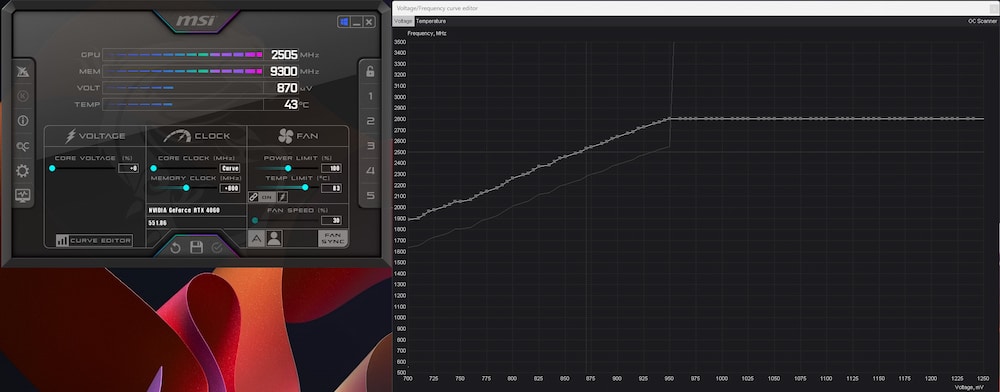
Ouvrez la fenêtre CURVE EDITOR qui se trouve en bas à gauche de MSI Afterburner. Restez appuyer sur SHIFT puis CLIC GAUCHE sur le point qui se trouve au-dessus de 950 mV. On va le glisser vers le haut jusqu’à +250 Mhz. RELACHEZ TOUT.
Maintenant appuyez sur SHIFT à nouveau et CLIC GAUCHE juste à droite du point que vous venez de bouger (il ne faut pas cliquer sur un point. En maintenant SHIFT + CLIC GAUCHE vous a sélectionné tous les points sur la droite du graphique. Relâchez SHIFT et le CLIC. Maintenant CLIC GAUCHE sur n’importe quel point qui se trouve dans la zone sélectionnée (à droite du point 950 mV) et tirez le tout vers le bas jusqu’à 0.
Validez votre courbe avec le bouton à droite de la disquette sur le menu principal. Vous devriez obtenir la courbe suivante.
Mettez votre POWER LIMIT au maximum. Pareil pour la TEMP LIMIT.
Dans MEMORY CLOCK tappez +800 puis entrer.
Re-validez vos réglages avec l’icône à droite de la disquette.
Sauvegardez le profil en cliquant la DISQUETTE puis le « 1 » qui se trouve sur la droite du menu.
Les résultats :
Les gains de performance : +3.9% sur le benchmark3D Mark Time Spy. +4.3% sur le benchmark3D Mark Solar Bay. 108.69 FPS soit +2.4% sur Cyberpunk 2077.
Stock
Facile
Intermédiaire
Max
TimeSpy
Score
11’727
12’184
?
?
+3.90%
?
?
Solar Bay
Score
50’278
52’437
?
?
+4.29%
?
?
Cyberpunk 2077
FPS
108.69
111.25
?
?
+2.36%
?
?
On a donc un petit gain de performance en jeu, alors que nous venons de faire baisser les voltages, et donc la température, vous pourrez jouer des heures sans perte de performance.
Cet undervolting ne devrait pas avoir d’impact sur la stabilité de votre carte graphique, lancez vos jeu favoris et si jamais il y avait un crash, vous n’aurez qu’à ouvrir MSI Afterburner et utiliser l’icône à gauche de la disquette, puis celui à droite pour valider les modifications vous reviendrez aux paramètres par défaut.
[nextpage title= »#1 Overclocking mode : Medium (15 min) »]Overclocking intermédiaire : sûre et puissant (15min)
On va maintenant chercher un plus gros gain de performance, on utilisera exactement les mêmes étapes que pour le profil précédent.
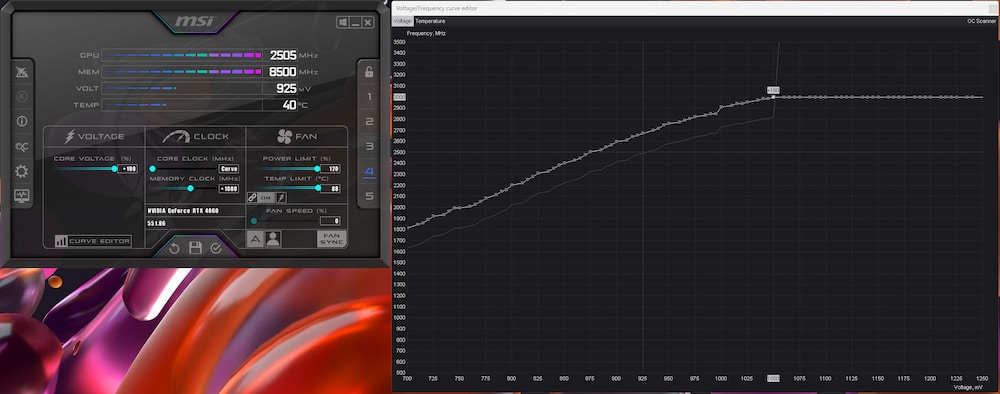
Ouvrez la fenêtre CURVE EDITOR qui se trouve en bas à gauche de MSI Afterburner. Restez appuyer sur SHIFT puis CLIC GAUCHE sur le point qui se trouve au-dessus de 1050 mV. On va le glisser vers le haut jusqu’à +180 Mhz. RELÂCHEZ TOUT.
Maintenant appuyez sur SHIFT à nouveau et CLIC GAUCHE juste à droite du point que vous venez de bouger (il ne faut pas cliquer sur un point. En maintenant SHIFT + CLIC GAUCHE vous a sélectionné tous les points sur la droite du graphique. Relâchez SHIFT et le CLIC. Maintenant CLIC GAUCHE sur n’importe quel point qui se trouve dans la zone sélectionnée (à droite du point 1050 mV) et tirez le tout vers le bas jusqu’à 0.
Validez votre courbe avec le bouton à droite de la disquette sur le menu principal.
Mettez votre POWER LIMIT au maximum. Pareil pour la TEMP LIMIT et dans MEMORY CLOCK tapez +1000.
Re-validez vos réglages avec l’icône à droite de la disquette.
C’est le moment de sauvegardez le profil en cliquant la DISQUETTE puis le « 2 » qui se trouve sur la droite du menu.
Maintenant vous devriez lancer un logiciel de benchmark comme 3DMark TimeSpy pour valider vos résultats et la stabilité en 5 minutes.
Les résultats :
Les gains de performance : +9% sur le benchmark3D Mark Time Spy . +8.2% sur le benchmark3D Mark Solar Bay. 116.3 FPS soit +7% sur Cyberpunk 2077.
Stock
Facile
Intermédiaire
Max
TimeSpy
Score
11727
12’184
12’786
?
+3.90%
+9.03%
?
Solar Bay
Score
50278
52’437
54’407
?
+4.29%
+8.21%
?
Cyberpunk 2077
FPS
108.69
111.25
116.3
?
+2.36%
+7.00%
?
On a un gros gain de perf ici qu’on a pu maintenir des heures sur notre config Tweak League.
Attention si sur votre PC vous avez un crash en jeu, revenez au PROFIL 1. Toutes les cartes graphiques ne se valent pas, c’est la loterie du silicone.
Maintenant qu’on a validé le profil intermédiaire, on peut pousser la carte dans ses retranchements. Ce qui veut dire qu’on perdra en stabilité, donc à proscrire pour vos sessions de jeu si vous ne savez pas ce que vous faites. Cela dit, vous pourrez voir si votre carte en a sous le coude et c’est toujours bon pour l’ego.
On part cette fois de notre profil précédent.
On commence par jouer avec la memory clock. Augmentez par palier de 50Mhz. Et vérifiez qu’il n’y a pas de plantage en utilisant 3DMark Time Spy par exemple. Si un crash se produit, revenez à la fréquence précédente et augmentez de 20Mhz.
Une fois qu’on a atteint le maximum stable de fréquence de la mémoire on va la baisser de 50 Mhz puis jouer avec la courbe core clock / voltage.
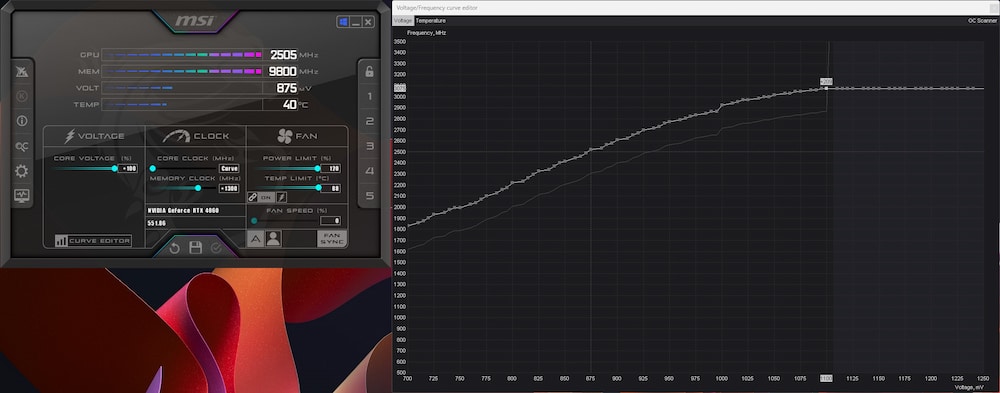
Dans CURVE EDITOR on va maintenant jouer avec le point 1100 mV. Et progressivement élever la courbe complète. Je recommande de faire +20mV par +20mV.
Et ici pareil, on cherche à atteindre le point de crash dans nos benchmarkset revenir 1 ou 2 pas en arrière pour avoir de la stabilité.
Notre courbe après optimisation.
Notre ASUS RTX 4060 Dual OC nous a permis de passer à +210 Mhz de Core Clock (soit 3075 Mhz à partir de 1100 mV ) et +1300Mhz de Memory Clock. On rappelle que chaque GPU est différent et que personne aura les mêmes résultats.
Les résultats :
Les gains de performance : +10.5% sur le benchmark3D Mark Time Spy . +15.8% sur le benchmark 3D Mark Solar Bay. 119.57 FPS soit +10% sur Cyberpunk 2077.
Stock
Facile
Intermédiaire
Max
TimeSpy
Score
11’727
12’184
12’786
12’954
+3.90%
+9.03%
+10.46%
Solar Bay
Score
50’278
52’437
54’407
58’232
+4.29%
+8.21%
+15.82%
Cyberpunk 2077
FPS
108.69
111.25
116.3
119.57
+2.36%
+7.00%
+10.01%
En 2 heures je pense qu’un gain de performance de 10% en jeu sur une RTX 4060 est tout simplement génial. Qui a dit qu’on ne pourrait pas s’amuser avec un GPU d’entrée de gamme ?