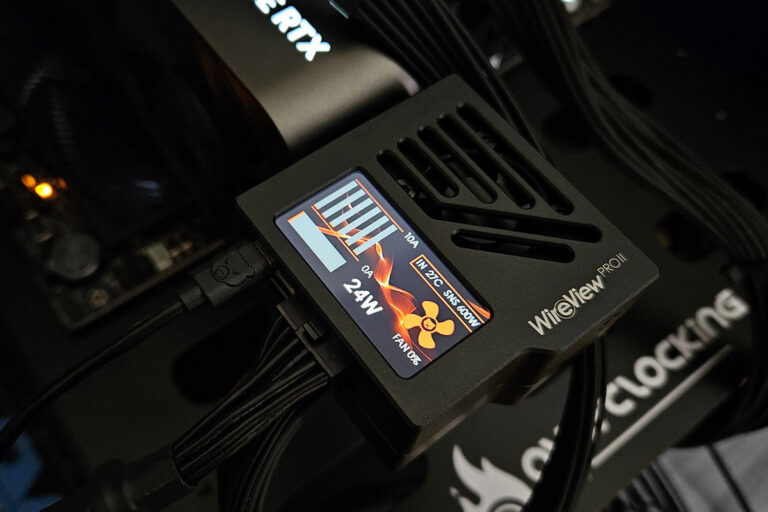
Décidément, c’est une période chargée chez Thermal Grizzly puisqu’il ne se passe pas une semaine sans que la marque n’annonce l’arrivée d’un nouveau produit. Aujourd’hui, nous allons vous parler du WireView PRO II Wired. Si vous êtes un fidèle de notre site, vous savez que nous avons déjà testé ce produit il y a quelques semaines. Alors quoi de neuf ? Si le module, dans sa conception et son fonctionnement, ne change pas, c’est le moyen de le connecter à votre carte graphique qui diffère.
Jusqu’ici, le module WireView PRO II venait s’insérer directement dans le connecteur 12V-2×6, ce qui vous obligeait, en fonction de votre carte graphique, à opter pour un module « Normal » ou « Reversed » par rapport à l’orientation du connecteur d’alimentation de votre carte graphique. Certaines cartes graphiques n’étaient cependant pas compatibles, comme les RTX 50 Founders Edition par exemple. Thermal Grizzly a donc eu la bonne idée de proposer un module disposant d’un câble, assurant ainsi une compatibilité totale avec les cartes graphiques du marché.

Merci à Thermal Grizzly d’avoir mis à notre disposition un exemplaire de ce WireView PRO II Wired. Pour rappel, nous venons de passer en revue l’excellent waterblock Mycro Pro RGB LGA 1851.
[nextpage title= »Déballage du WireView Pro II Wired : »]Le bundle :
En février de cette année, nous avons testé ce WireView PRO II en version Reversed. En effet, en fonction de la position de votre connecteur d’alimentation 12V-2×6, et principalement du petit ergot qui permet de maintenir votre câble en place, vous devrez opter pour la version « Normal » ou « Reversed ». Cependant, malgré la présence de ces deux versions, certaines cartes graphiques restaient incompatibles, dont notamment les RTX 50 Founders Edition de NVIDIA. C’est là que Thermal Grizzly a résolu ce problème en proposant un WireView PRO II filaire avec la version « Wired ». Ce dernier se décline maintenant avec un câble de 40 cm, ce qui permet d’améliorer grandement la compatibilité de l’appareil avec les cartes graphiques.
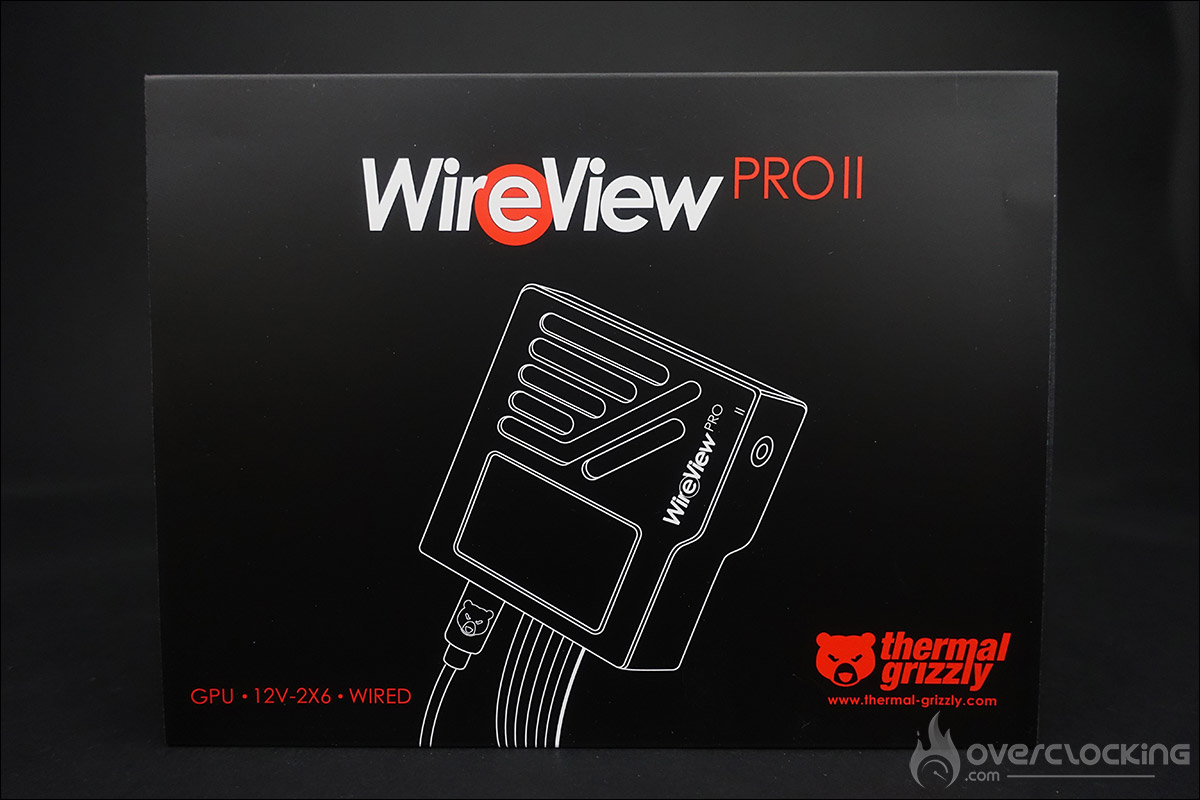
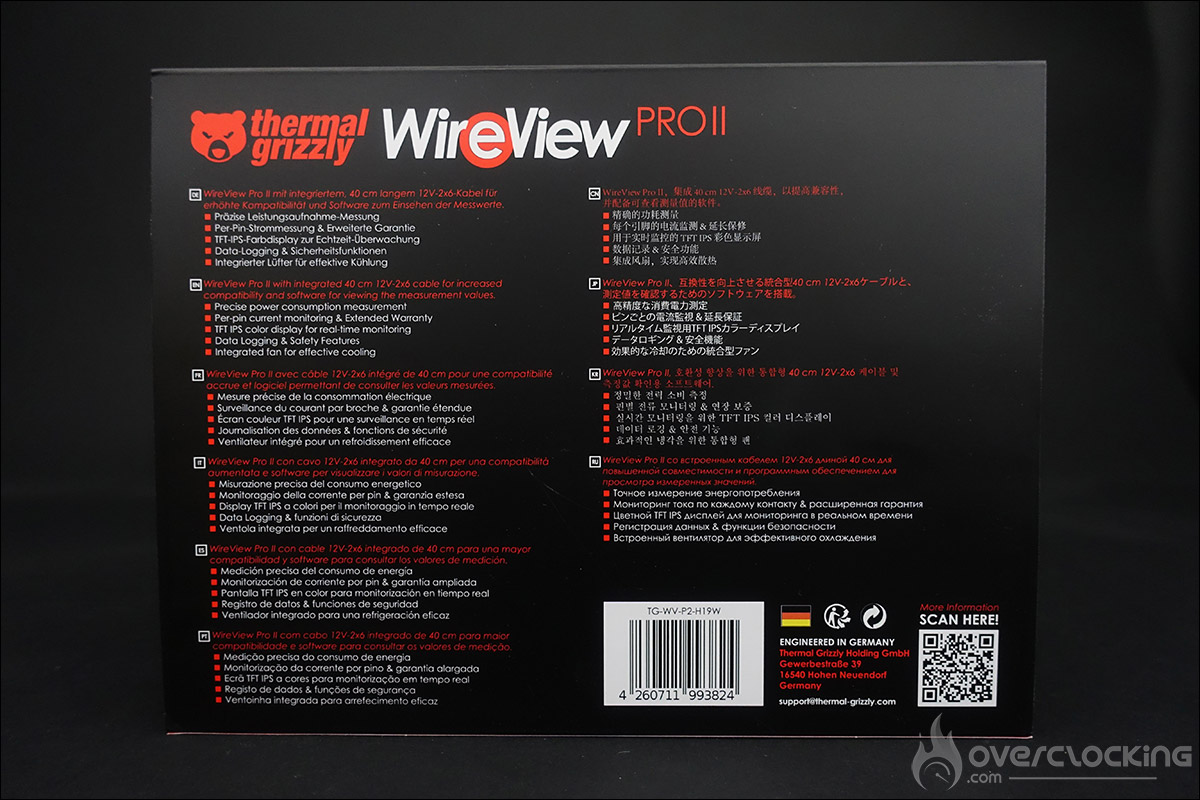
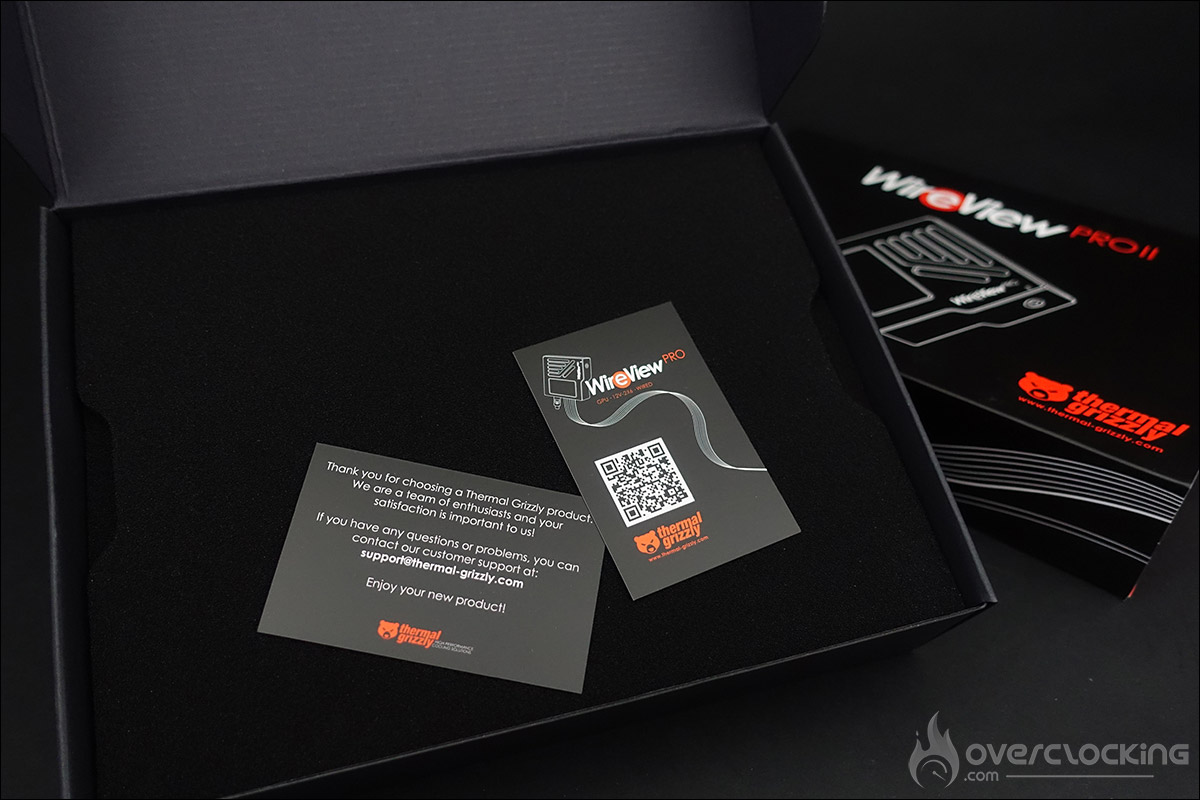
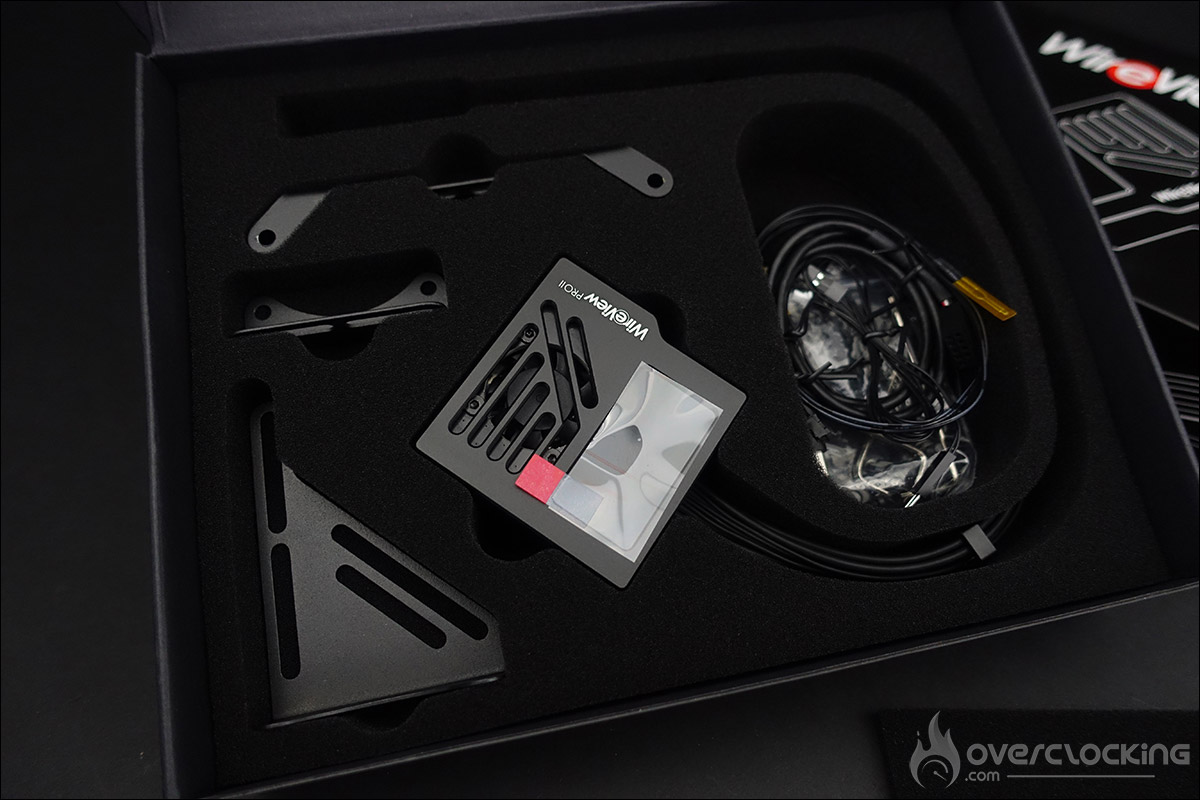
Au niveau du packaging, si le dress code reste le même, la boîte est beaucoup plus imposante, très certainement à cause du câble directement intégré au WireView PRO II. Lors de l’ouverture, vous retrouverez une carte de remerciement pour votre achat ainsi qu’un guide d’installation. Bien protégé dans un bloc de mousse, notre exemplaire du WireView PRO II Wired se dévoile. Au niveau des différents câbles, on retrouve deux capteurs de température externes de 10 kΩ (NTC), un câble adaptateur USB-C vers USB-2.0 et un câble de séparation en Y pour l’alimentation via la carte mère. Ce dernier sera utilisé si vous désirez que le WireView PRO II éteigne la carte mère si une anomalie est détectée. On retrouve aussi trois cadres vous permettant de fixer soit le WireView PRO II sur votre carte graphique, soit au sein de votre boîtier.
Le WireView PRO II Wired à la loupe :
Le rôle du WireView PRO II est, tout simplement, de surveiller le courant qui transite au travers des broches du 12V-2×6 de la carte graphique. En cas de défaillance ou de défaut d’alimentation, l’appareil repère l’anomalie et la signale à l’utilisateur par une alerte sonore. Sinon, il est possible de configurer un arrêt automatique en cas de problème. De plus, son écran intégré permet une surveillance en temps réel de l’état du courant transitant sur chaque broche du connecteur.
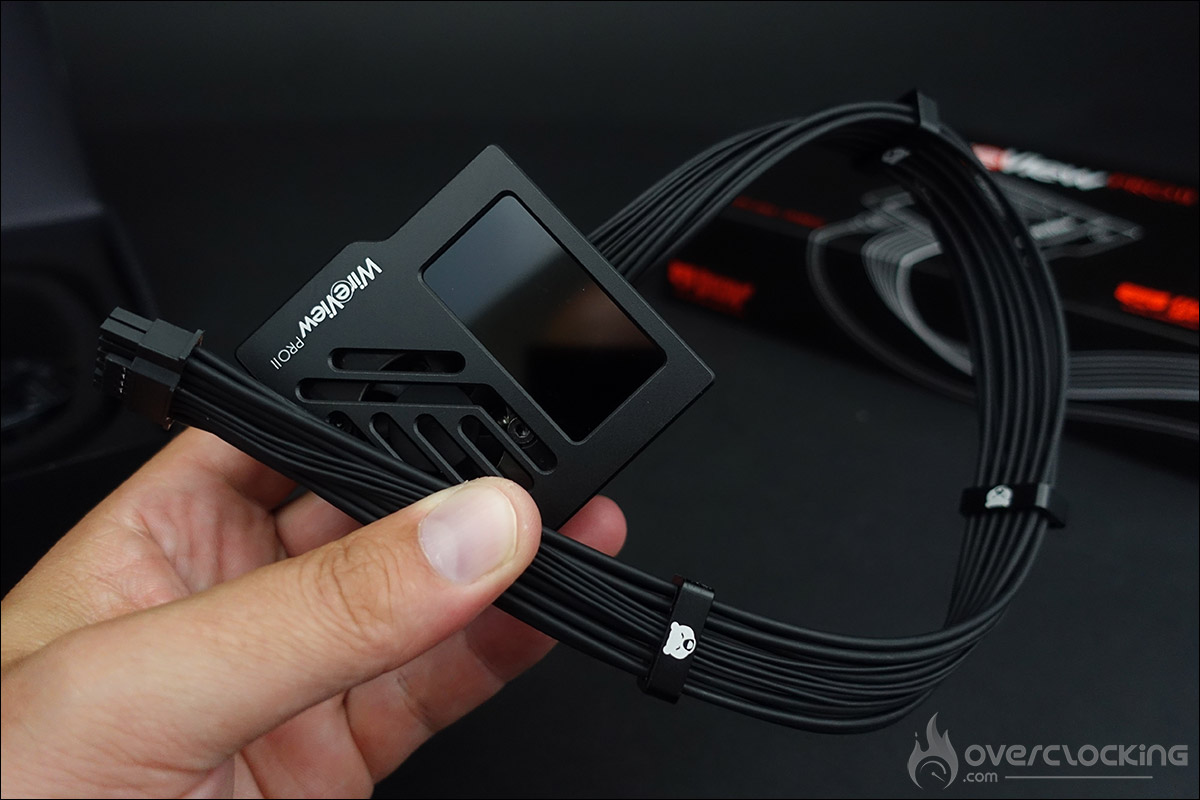
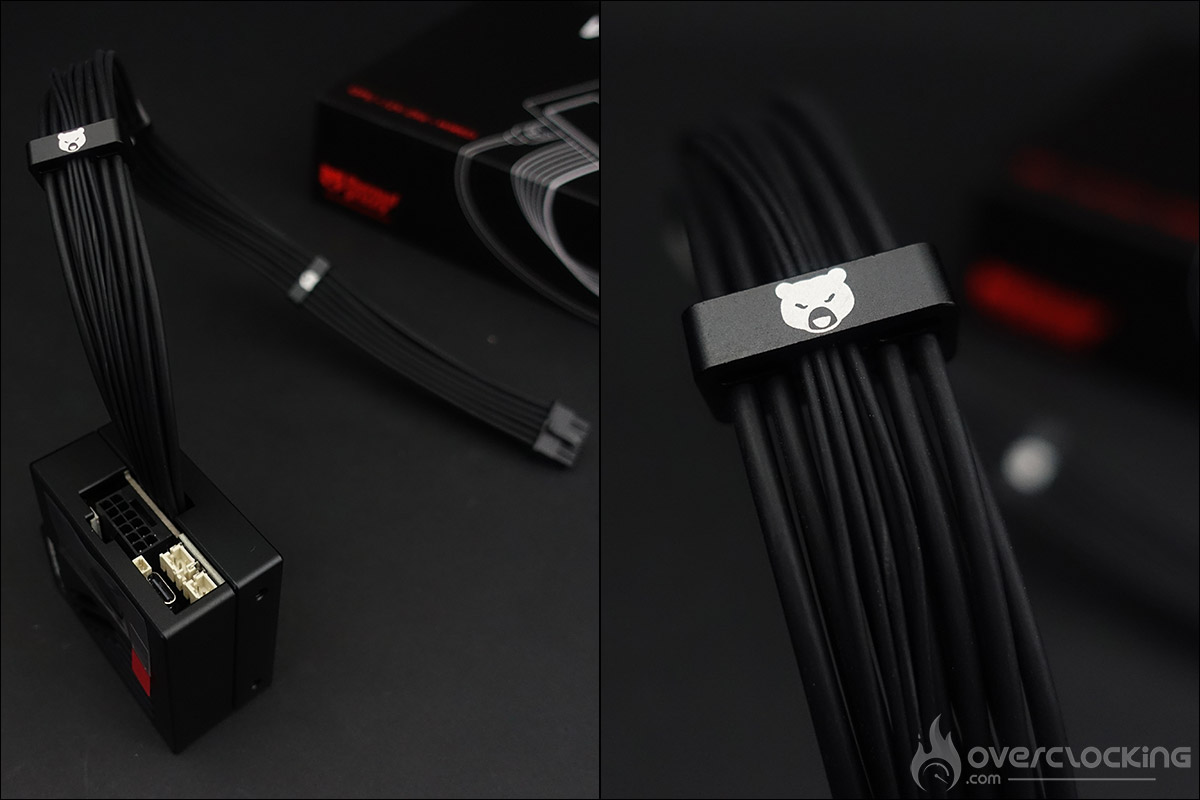
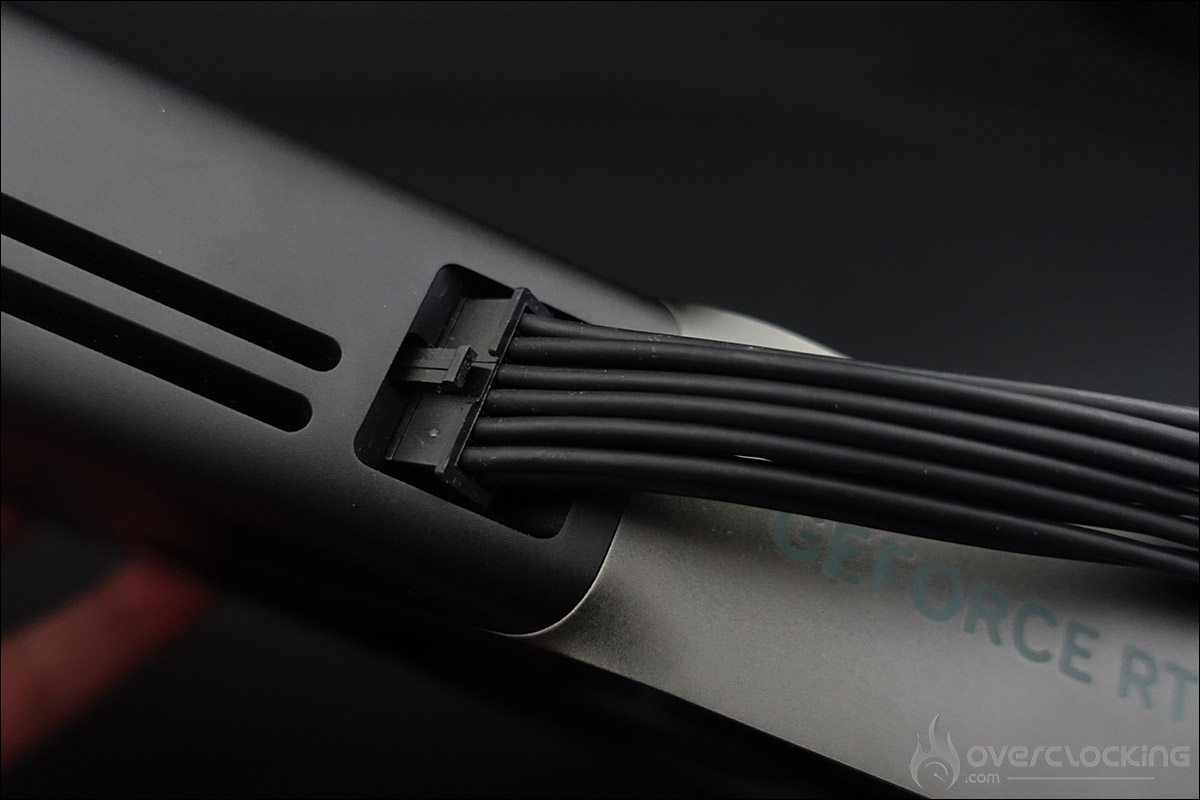
Pour optimiser la compatibilité, Thermal Grizzly a ajouté un câble d’une quarantaine de centimètres à son appareil, ce qui permet de le rendre compatible avec plus de cartes graphiques. Jusqu’à présent, il était impossible de l’utiliser sur des versions Founders Edition de NVIDIA, c’est maintenant possible. De plus, cette longueur de câble aide à positionner l’appareil à l’extrémité de votre carte graphique ou tout simplement au sein de votre boîtier, grâce aux éléments de fixation fournis. Thermal Grizzly a positionné trois peignes, frappés du logo de la marque, pour maintenir groupés les différents câbles.
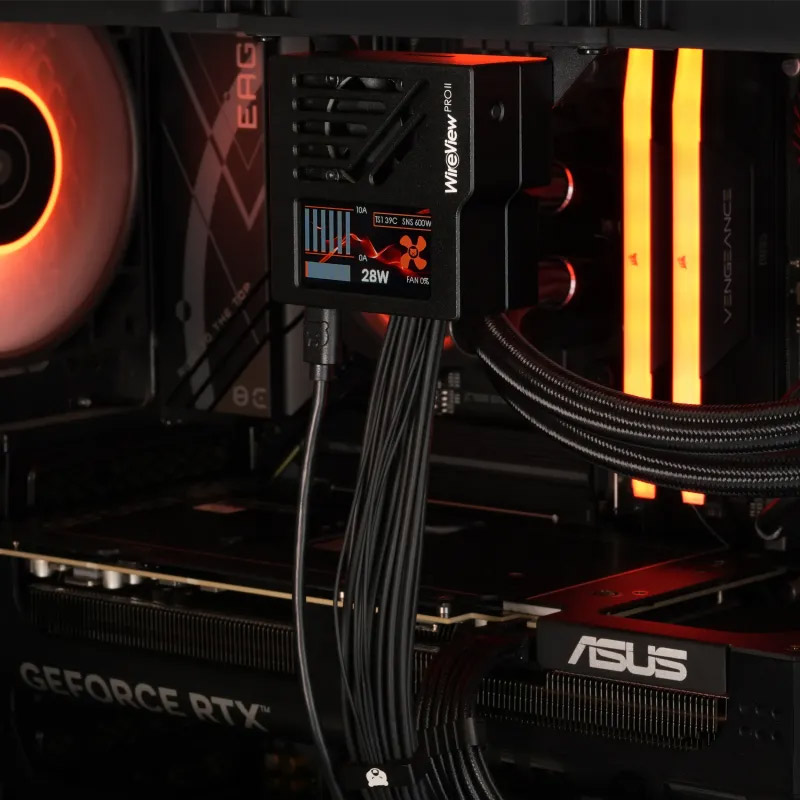
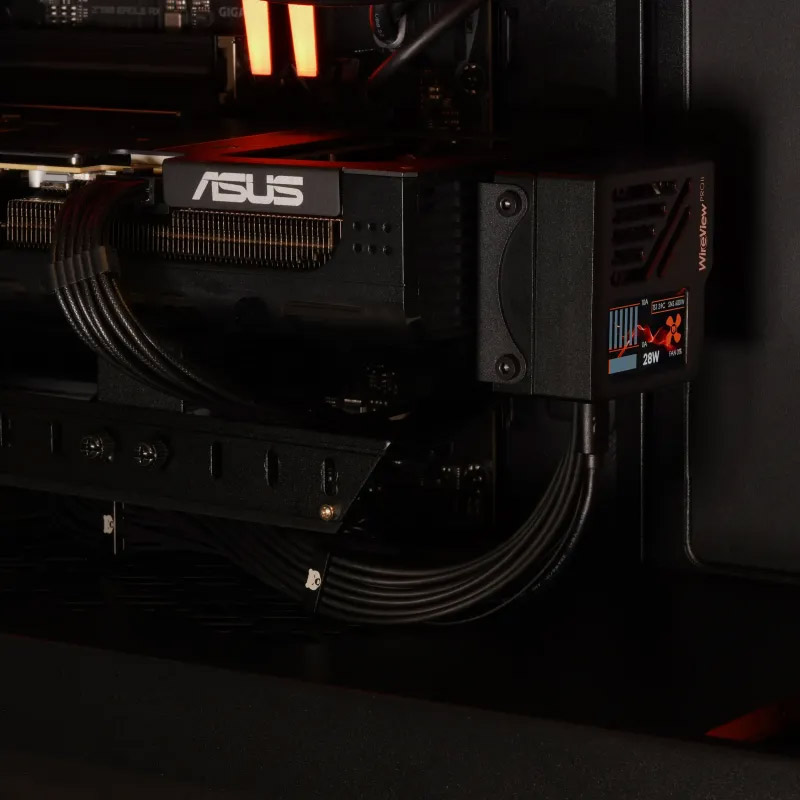
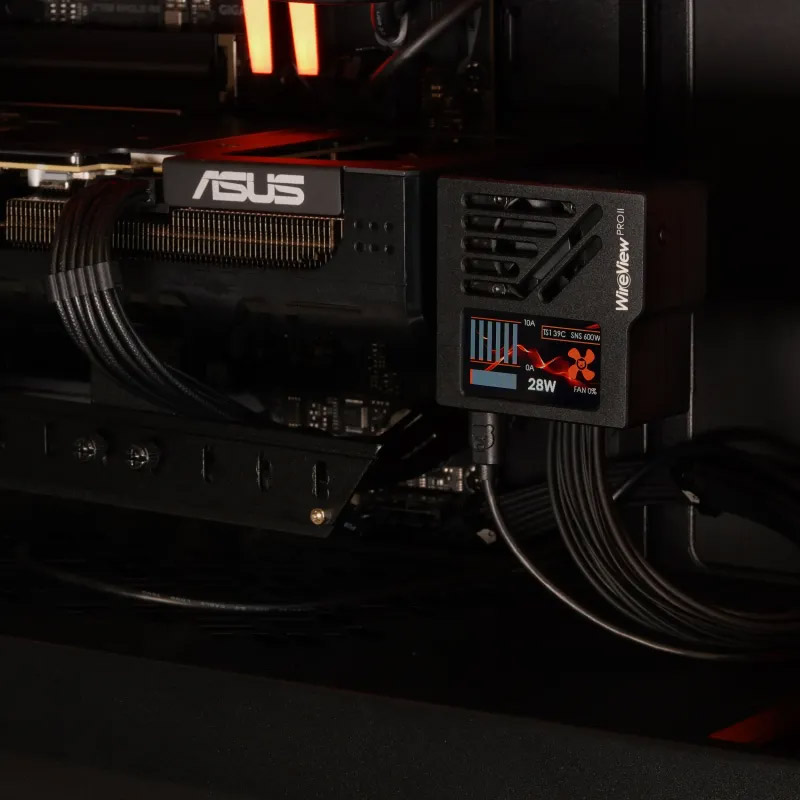
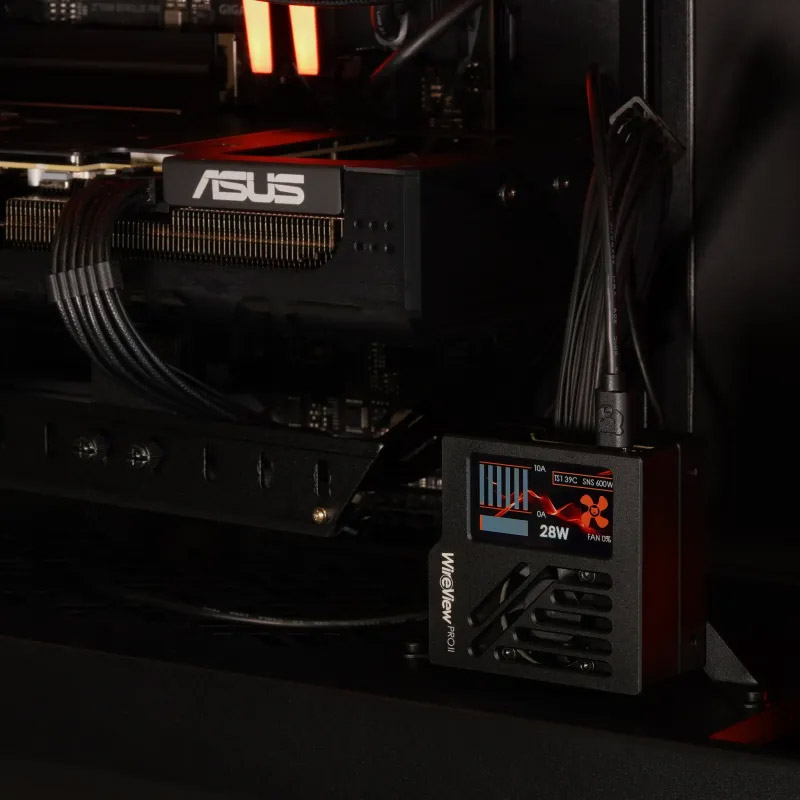
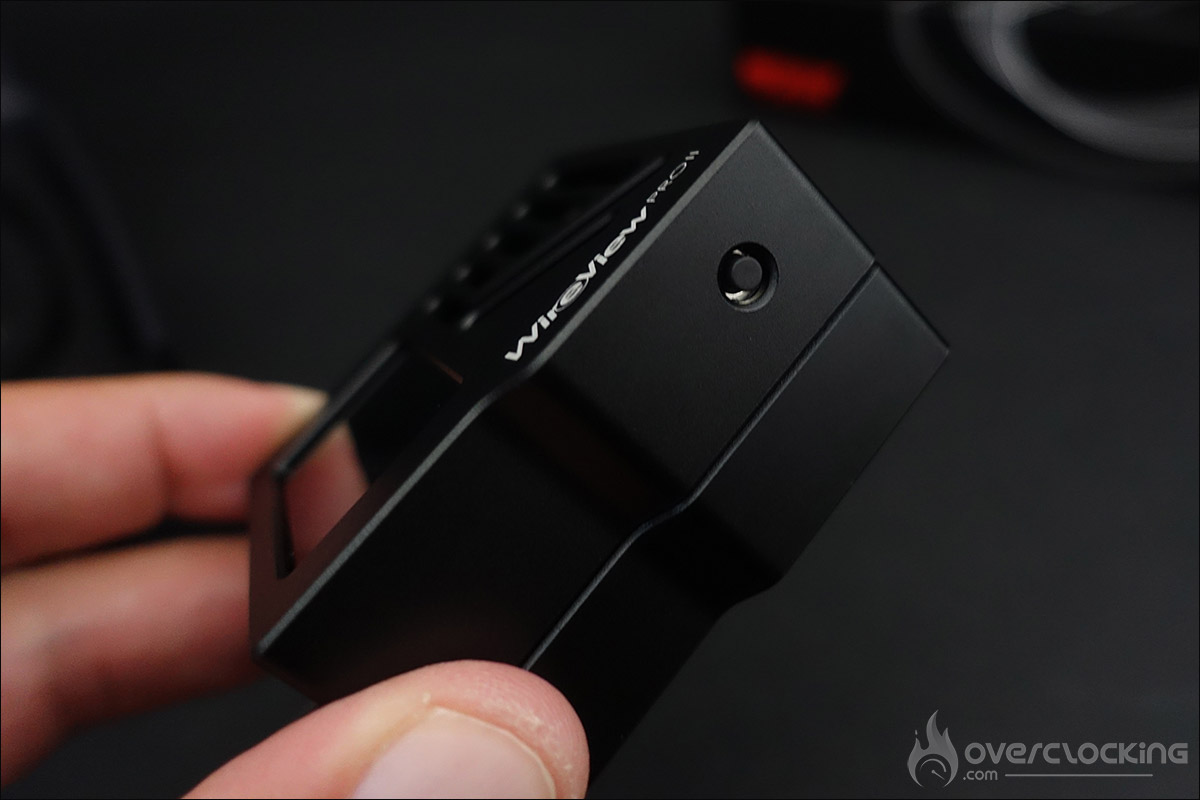
Au niveau de l’écran, pas de changement. Nous retrouvons un écran couleur de 320 × 170 pixels de type TFT IPS. Le bouton situé sur sa tranche vous permettra de vous déplacer dans les différents menus. Tous les paramètres propres à la sécurité de votre carte graphique, comme l’intensité du courant électrique (A), les tensions (V), les températures (°C) et la consommation d’énergie (W), sont mesurés en continu. On remarque des ouvertures de ventilation sur la face avant afin de dissiper la chaleur via un ventilateur de 30 mm.
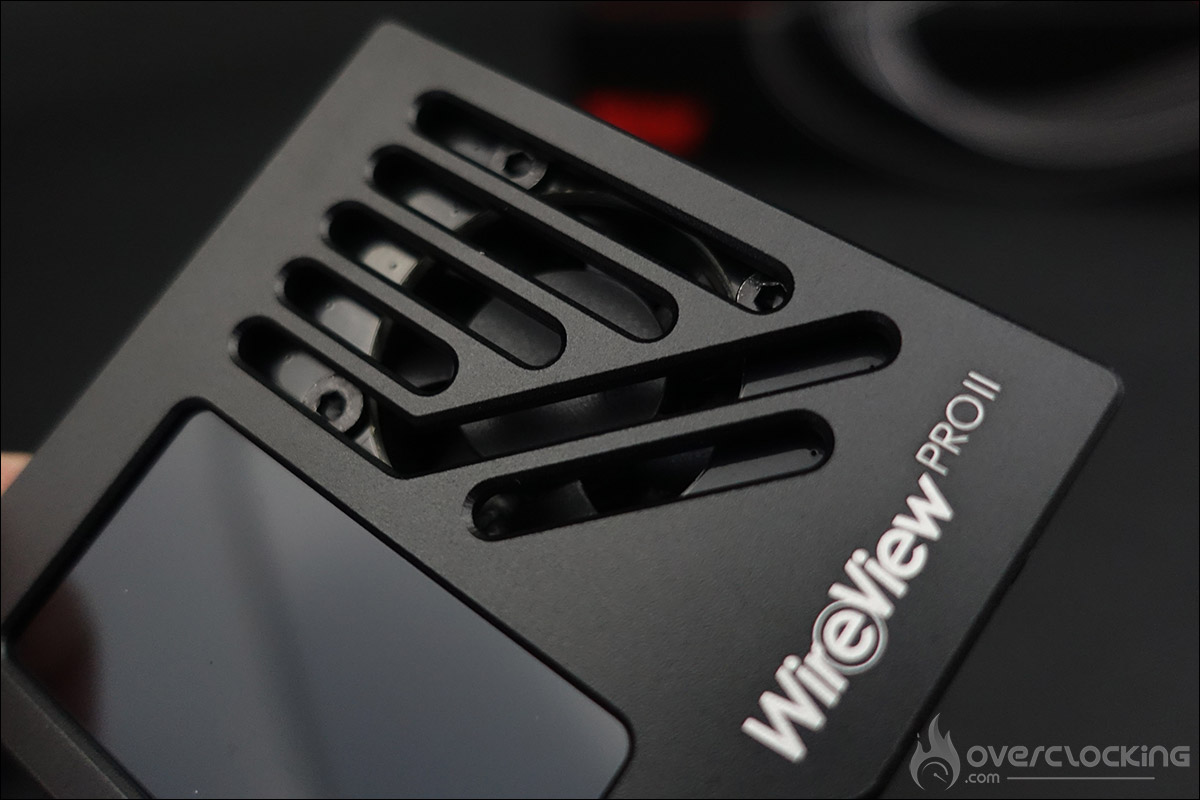
Son rôle est d’apporter une circulation d’air pour maintenir le connecteur d’alimentation et la fiche d’alimentation au frais. Bonne nouvelle, il ne fonctionne pas en continu. Il est autorégulé et sa vitesse dépendra de la température mesurée.
D’autres connectiques :
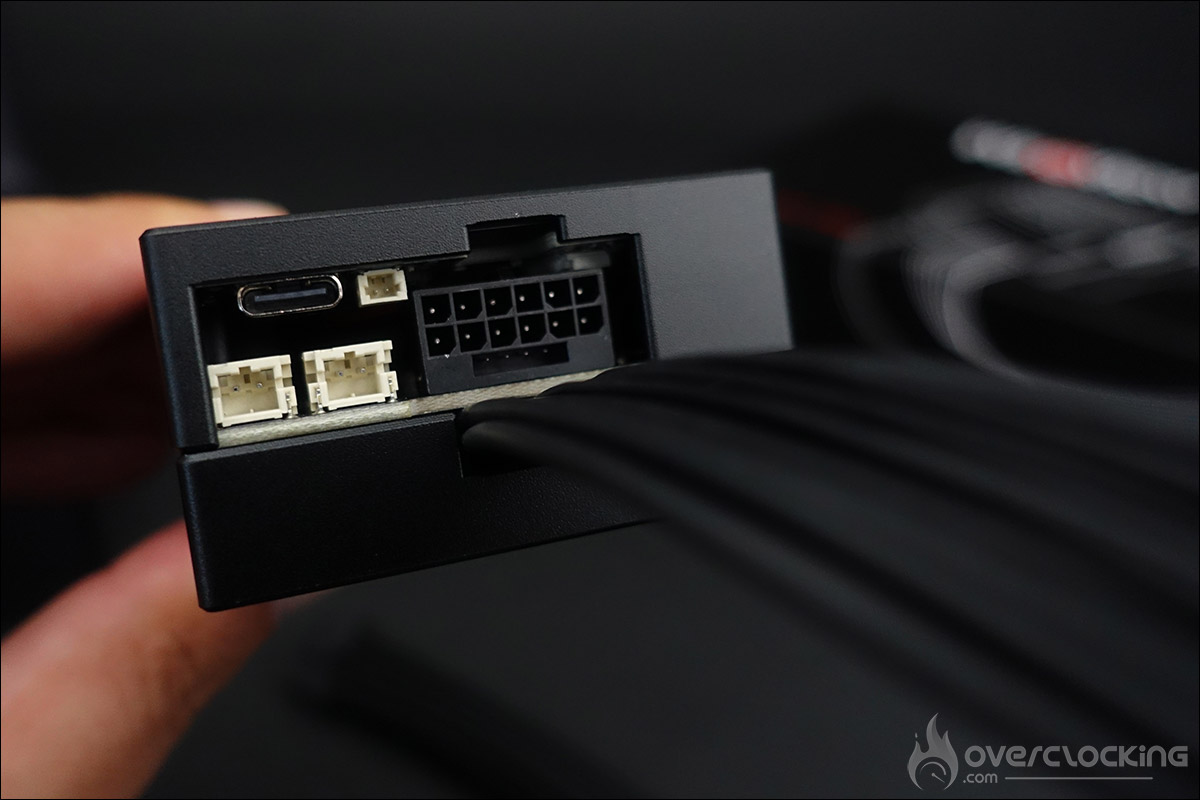
Juste à côté de la prise 12V-2×6 se trouve un port USB Type-C. Via le câble de connexion USB-C vers USB 2.0 de 30 cm, présent dans le bundle, vous pourrez raccorder votre WireView PRO II à votre carte mère. Il sera nécessaire pour les mises à jour et pour utiliser le logiciel de Thermal Grizzly afin de paramétrer votre WireView PRO II. Par la suite, il ne sera plus obligatoire de l’avoir en permanence connecté, puisque les différents relevés seront disponibles directement sur l’écran couleur. On peut voir à l’arrière les différents trous qui permettront au module de venir se fixer sur les supports présents au sein du bundle.
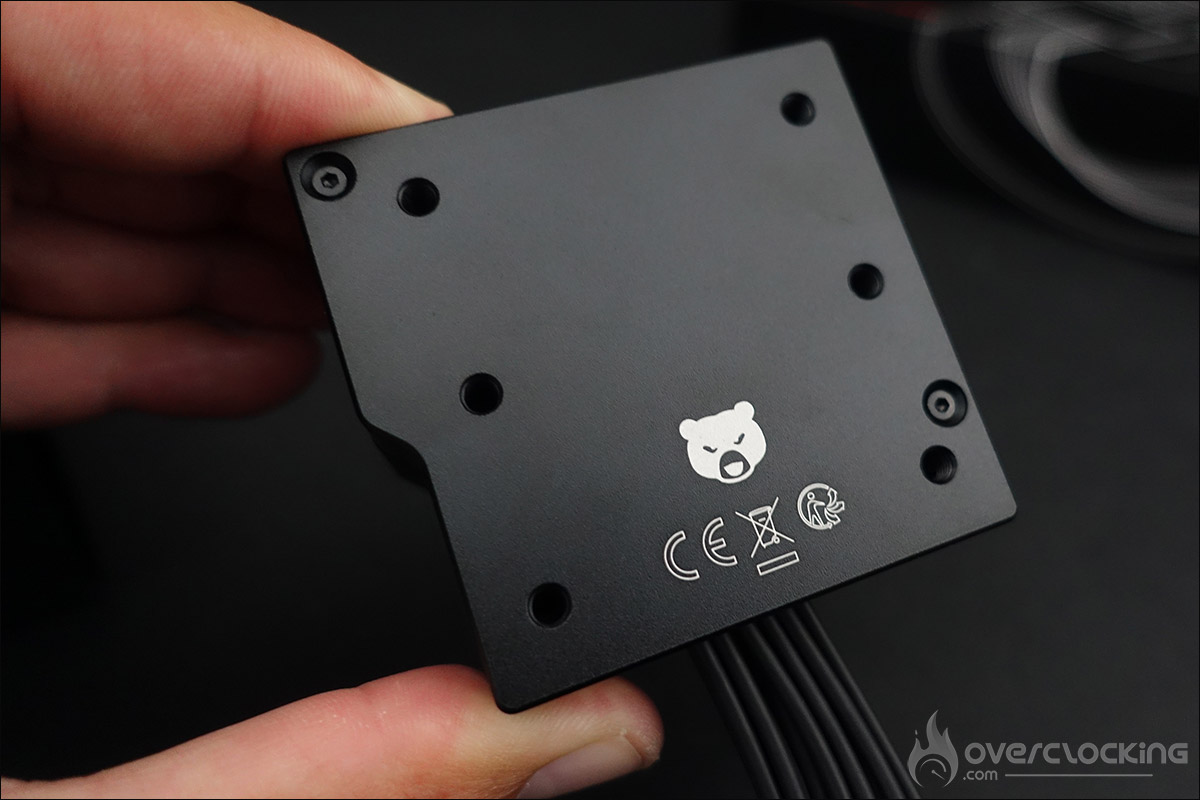
Les deux connecteurs blancs vous permettront de venir insérer les deux sondes de température présentes au sein du bundle. La plus courte, de 5 cm, peut venir se placer sous le connecteur d’alimentation et la seconde, de 20 cm, à l’arrière du PCB de votre carte graphique.
Enfin, le dernier petit connecteur permet d’associer votre WireView PRO II à votre carte mère. Le câble en Y permet de relier l’une de ses extrémités à votre carte mère et la seconde au câble du bouton de mise sous tension de votre boîtier. Votre bouton de mise sous tension reste donc opérationnel, mais le WireView PRO II est ainsi, lui aussi, capable d’éteindre votre carte mère.
Un ventilateur semi-passif sous le carénage :
Même s’il n’est pas visible au premier regard, un ventilateur de 30 mm est inséré sous le carénage. Il se déclenche dès 51 °C et tournera alors à 10 % de sa vitesse maximale. Ensuite, tous les 3 °C supplémentaires, la vitesse augmente de 10 %. Un petit calcul pour comprendre qu’il tournera à sa vitesse maximale au-delà de 78 °C. Nous verrons ce qu’il en est des nuisances sonores lors de notre test.
Une garantie supplémentaire de 2 ans :
Thermal Grizzly offre une garantie prolongée qui peut aller au-delà de la garantie légale et de la garantie standard du fabricant. Elle sera prolongée si votre carte graphique n’est plus sous garantie constructeur. Si des dommages surviennent au niveau du connecteur 12VHPWR ou 12V-2×6 de la carte graphique malgré les mécanismes de protection intégrés, les réparations seront effectuées par Thermal Grizzly. La marque s’engage à remplacer le connecteur 12VHPWR ou 12V-2×6. Si, toutefois, la carte est endommagée et qu’une réparation est impossible, Thermal Grizzly vous offrira une carte équivalente. Cette protection s’applique également après l’expiration de la garantie de la carte graphique d’origine, dans la limite des deux ans suivant l’achat du WireView PRO II. Bien entendu, pour que la garantie fonctionne, vous devrez avoir conservé les valeurs d’origine de protection, c’est-à-dire celles par défaut. Rappelez-vous que le module dispose d’une mémoire interne qui enregistre les ampérages.
Pour résumer :
- La garantie prolongée est valable pendant 24 mois à compter de la date d’achat du WireView PRO II.
- Toute réclamation doit être faite sur présentation d’une preuve d’achat (facture).
- Cette garantie prolongée s’applique exclusivement à l’acheteur initial du WireView PRO II, elle n’est donc pas transférable.
Der8auer expliquait d’ailleurs dans sa vidéo que la hausse du prix du WireView PRO II est là pour prendre en charge le surplus de cette garantie offerte par Thermal Grizzly.
[nextpage title= »Installation du WireView Pro II Wired : »]Comme nous le disions en début d’article, le point fort de cette version filaire est la compatibilité parfaite avec la majorité des cartes graphiques présentes sur le marché actuel. Nous allons donc réaliser l’installation du module sur notre exemplaire de la NVIDIA RTX 5090 Founders Edition. La version WireView PRO II Wired vous permet de fixer le module soit à l’arrière de la carte graphique, soit directement au sein de votre boîtier. Puisque nous utilisons une table de bench, nous avons opté pour l’installer à l’extrémité de la RTX 5090.
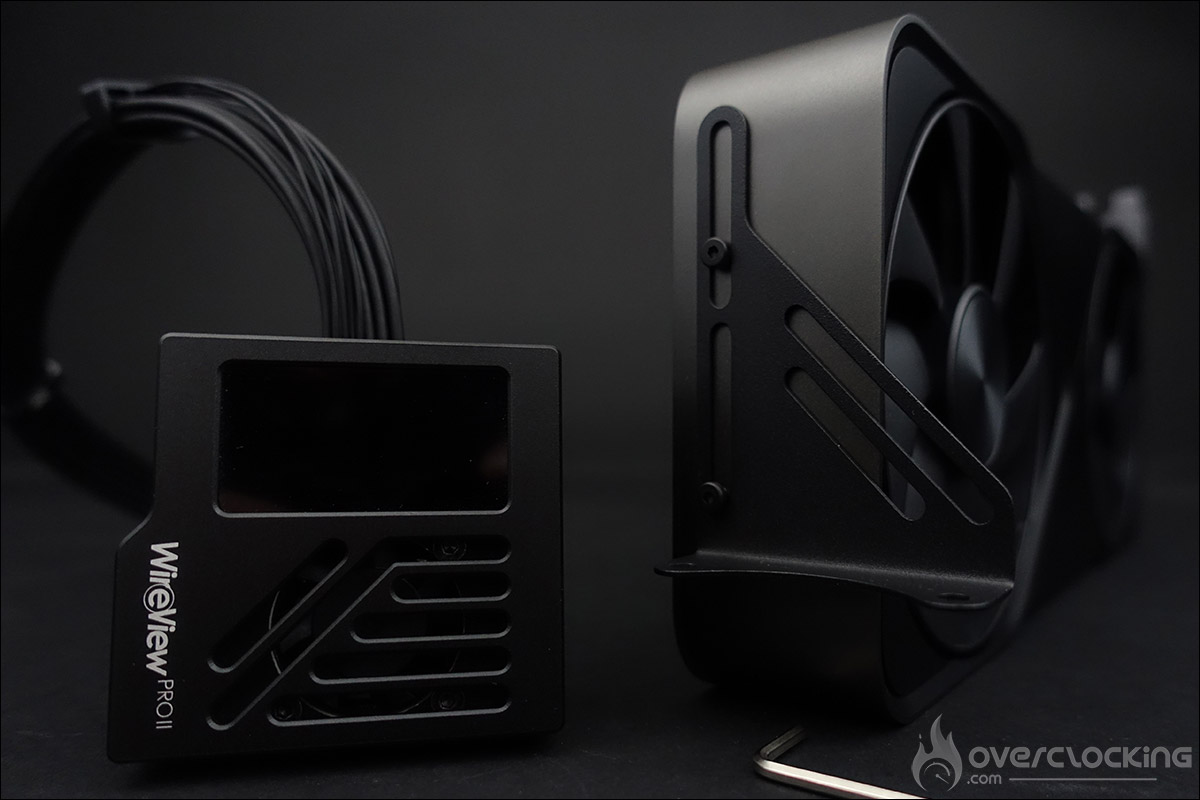
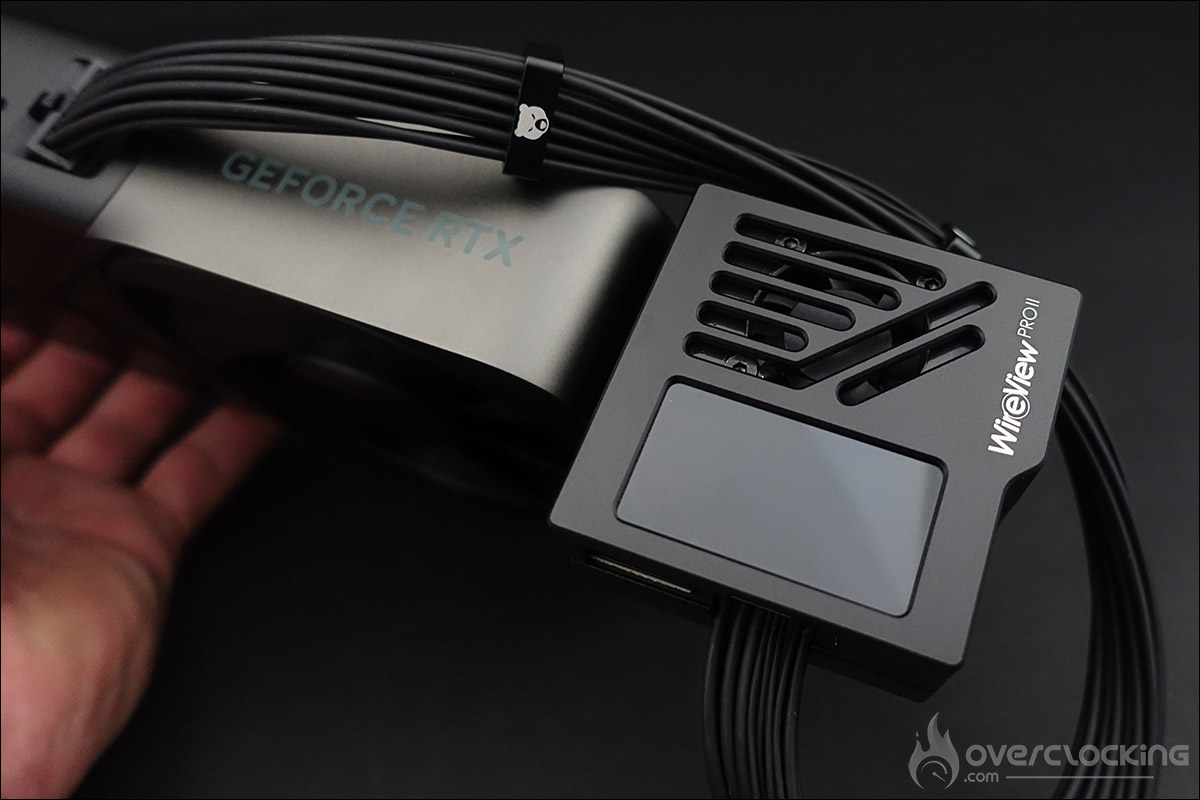
Le WireView PRO II se destine principalement aux cartes graphiques RTX 5090, même s’il est compatible avec toutes les cartes graphiques disposant d’un connecteur d’alimentation 12V-2×6, pour peu que vous optiez pour le WireView PRO II correspondant à votre GPU. Il est d’ailleurs, par défaut, configuré pour la RTX 5090 au niveau des différents paramètres de sécurité, qui est, pour nous, vraiment le modèle auquel il se destine. Bien entendu, vous pouvez l’utiliser avec d’autres RTX 50 ainsi qu’avec la RTX 4090. Il suffira alors d’adapter les paramètres de sécurité au niveau du logiciel, afin qu’il joue son rôle et que ce ne soient pas ceux d’une RTX 5090 qui soient pris en compte. Si vous ne modifiez pas la valeur de l’intensité du courant électrique, votre WireView PRO II risque de ne pas jouer son rôle à 100 %.
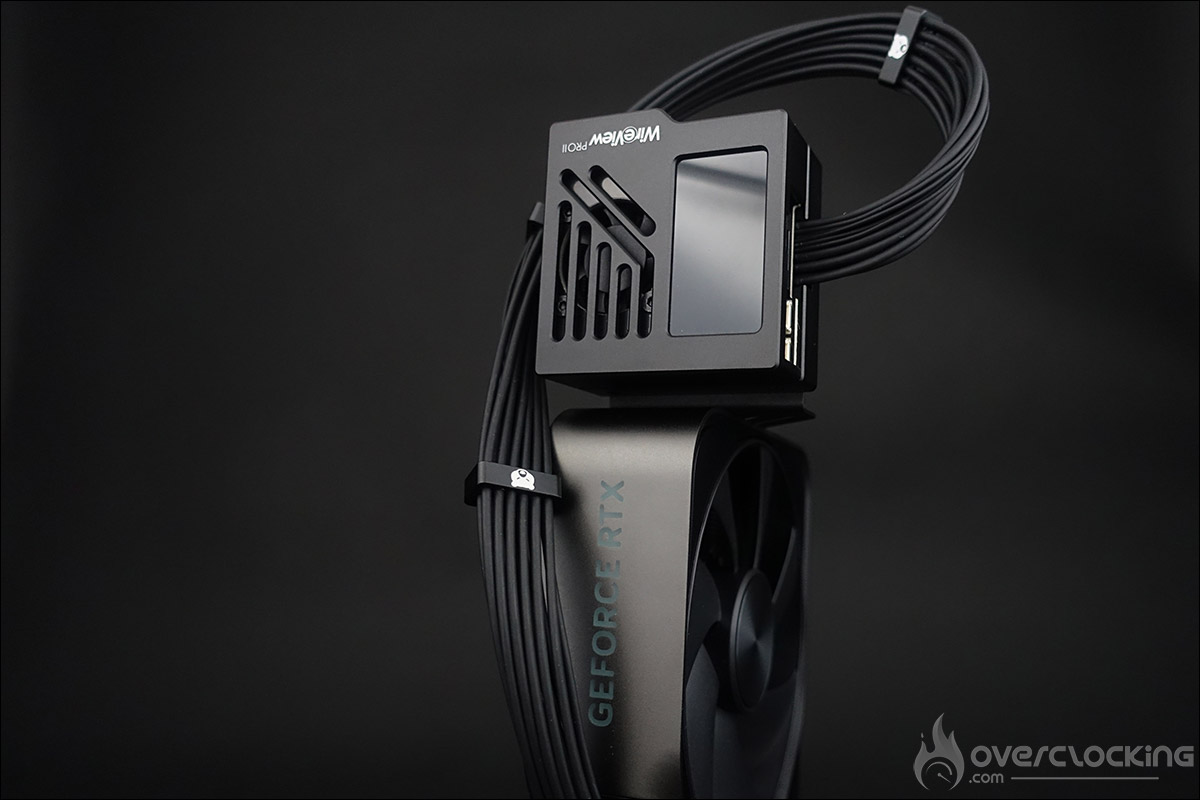
Thermal Grizzly a prévu au sein du bundle du WireView PRO II Wired tous les outils nécessaires pour son installation. La première étape consistera à retirer les deux petites vis à l’extrémité de la Founders Edition afin de venir placer le support. De nouvelles vis, compatibles avec le support, sont disponibles dans le sachet de visserie.
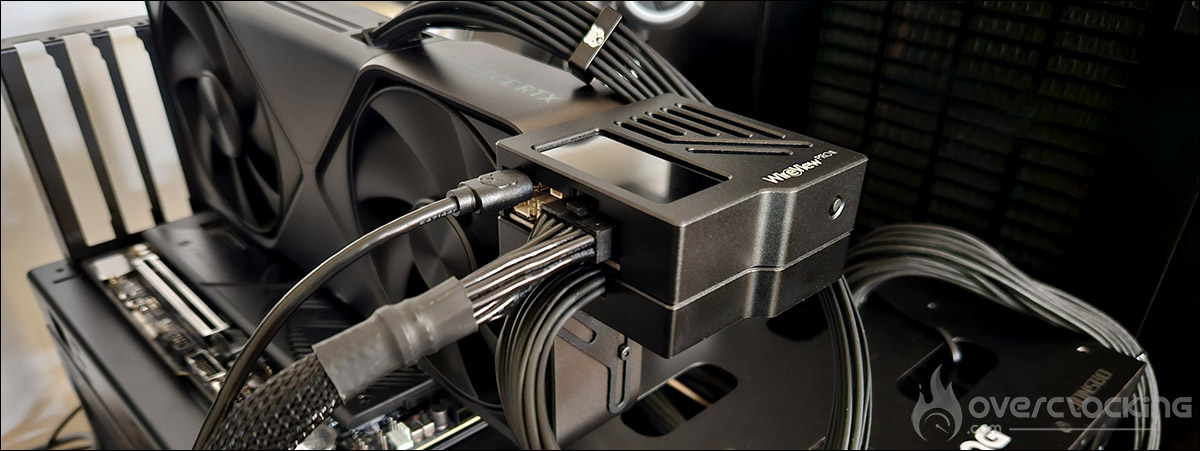 Maintenant que le support est fixé, nous venons y installer le module. Comme vous le voyez, l’installation est très facile. Maintenant, insérez le câble d’alimentation du WireView PRO II Wired dans le connecteur 12V-2×6 de la carte graphique. Enfin, alimentez le module via le câble 12V-2×6 de votre alimentation. N’oubliez pas que pour avoir accès à vos données ou flasher le firmware de votre WireView PRO II, il faut que ce dernier soit relié à votre carte mère via le câble USB-C / USB livré dans le bundle.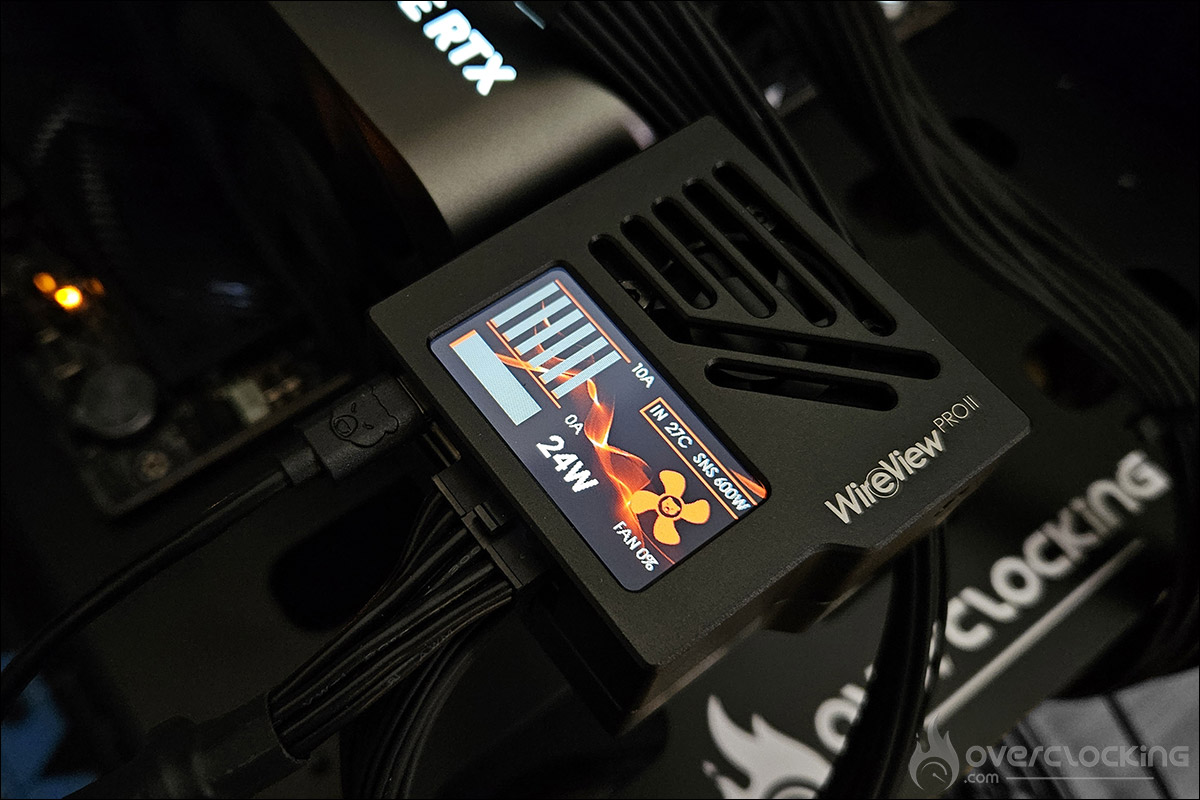
Direction le logiciel WireView2 en version 1.0.7 !
[nextpage title= »Le logiciel Thermal Grizzly : »]Le logiciel WireView 2 en version 1.0.7 :
Le logiciel a d’abord connu une série de versions « bêta », mais dispose aujourd’hui d’une version officielle. Thermal Grizzly travaille activement sur son logiciel, puisque, au moment de publier cet article, le logiciel a encore évolué et est maintenant à la version 1.0.7. N’oubliez pas que pour avoir accès à vos données ou flasher le firmware de votre WireView PRO II, il faut que ce dernier soit relié à votre carte mère via le câble USB-C / USB livré dans le bundle.
C’est chose faite de notre côté, nous allons donc nous empresser de télécharger la dernière version du logiciel. Pas besoin de flasher le firmware de notre WireView PRO II puisque l’équipe de Thermal Grizzly l’a fait avant de nous envoyer cet exemplaire. Sachez que Thermal Grizzly vient de mettre ce guide vidéo en ligne, afin de vous aider si cela s’avérait nécessaire.
Il est très important, avant de mettre à jour votre logiciel, de fermer l’application WireView2 actuellement exécutée (voir barre des tâches), en veillant à ce qu’elle ne soit pas en démarrage automatique. On espère voir Thermal Grizzly proposer prochainement des mises à jour qui s’exécuteront directement depuis l’application.
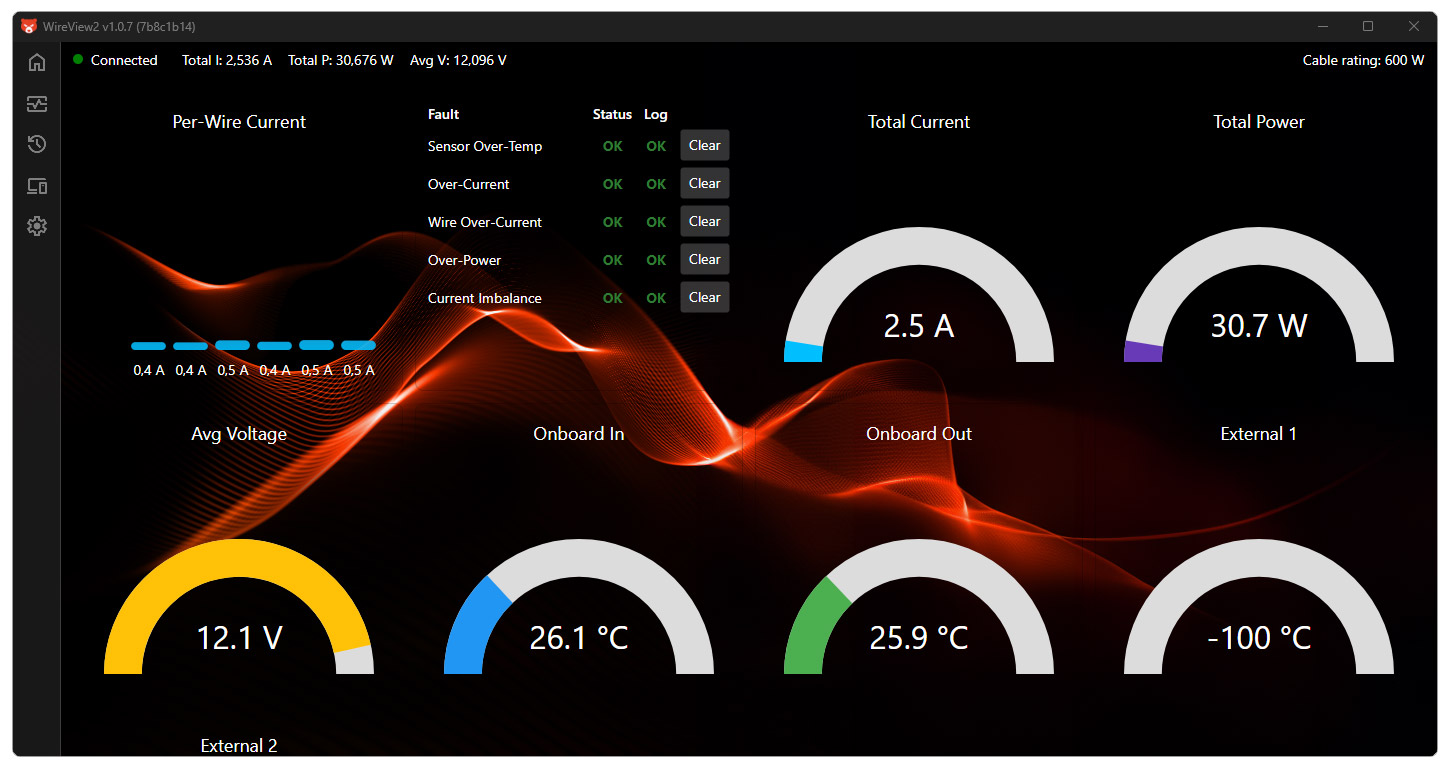
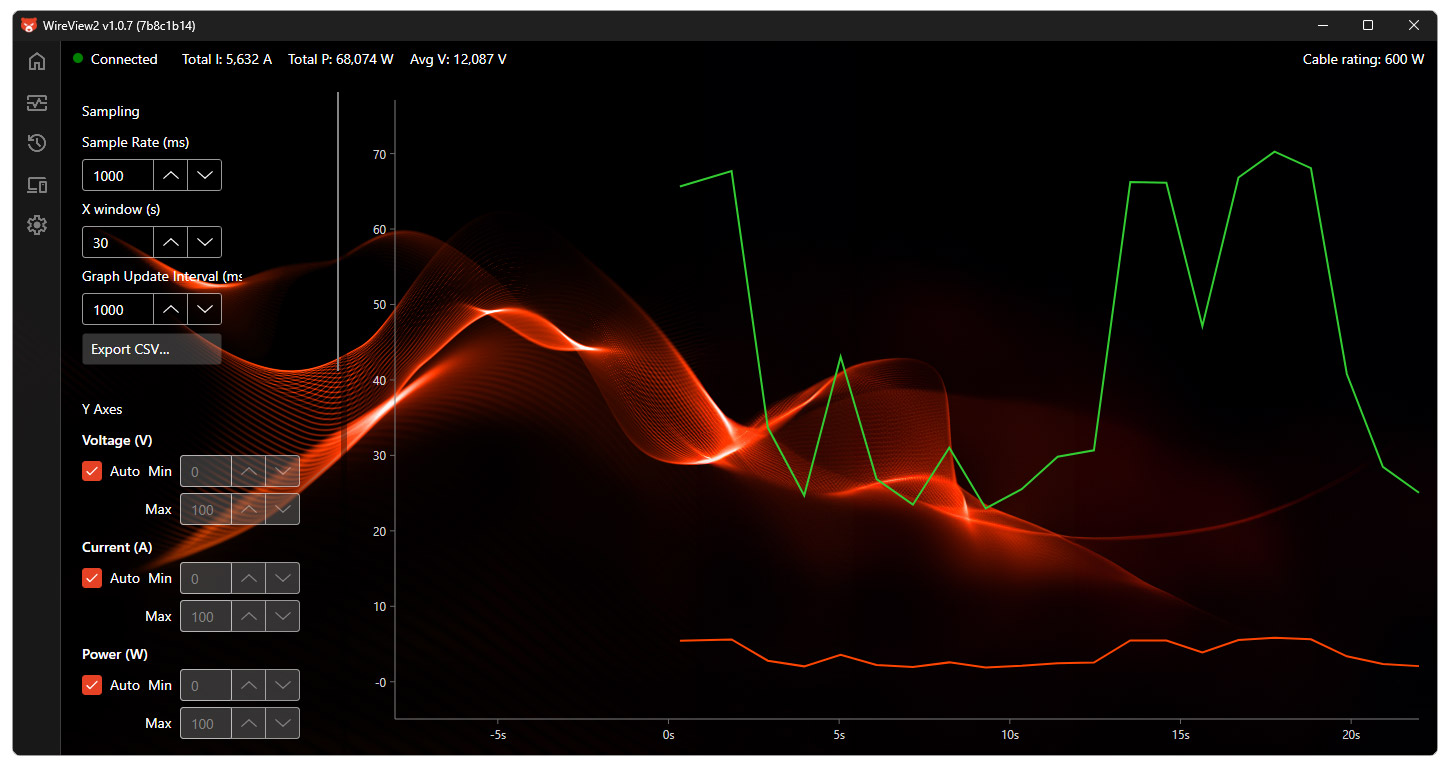
Logiciel téléchargé, on l’exécute. Celui-ci s’ouvre directement et si vous deviez mettre à jour le firmware, direction l’onglet « Device » qui se trouve à gauche. Comme on peut le voir, le firmware de mon modèle actuel est en version 05. Il va ensuite falloir cliquer sur « Enter Bootloader » et confirmer. La première fois, et c’est notre cas ici, vous devrez installer le driver DFU. Une fois celui-ci installé, répétez la même opération et là, vous aurez accès à « Update Firmware ». C’est tout à fait normal que durant le flash, l’écran devienne noir.

Vous n’avez rien de particulier à faire, le logiciel commence la mise à jour du firmware. Voici quelques captures du logiciel afin de voir ce que ce dernier nous propose. Il dispose de nombreux paramètres, que vous pouvez décider d’activer ou non. La partie très intéressante est bien entendu le monitoring. Le WireView PRO II est capable, selon Der8auer, de stocker près d’une année de monitoring.
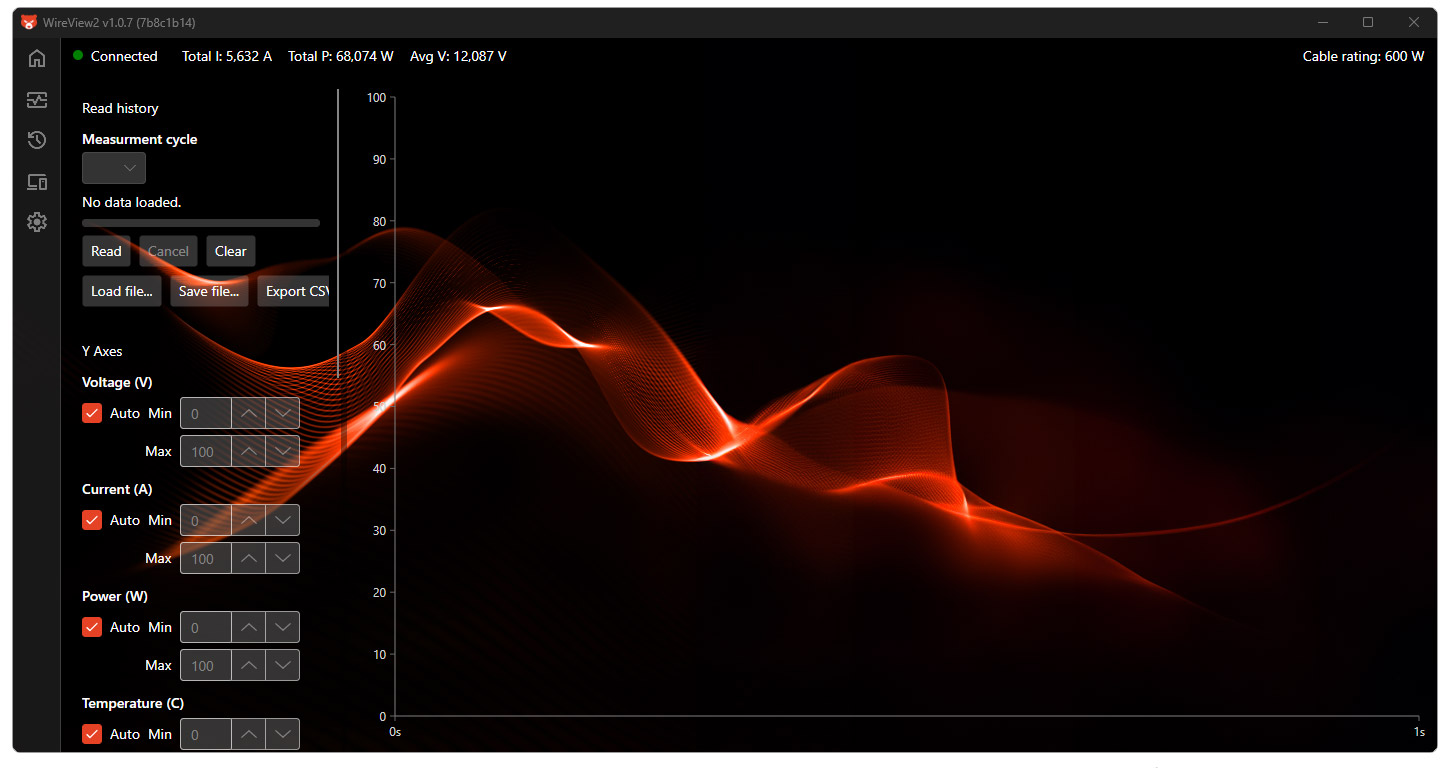
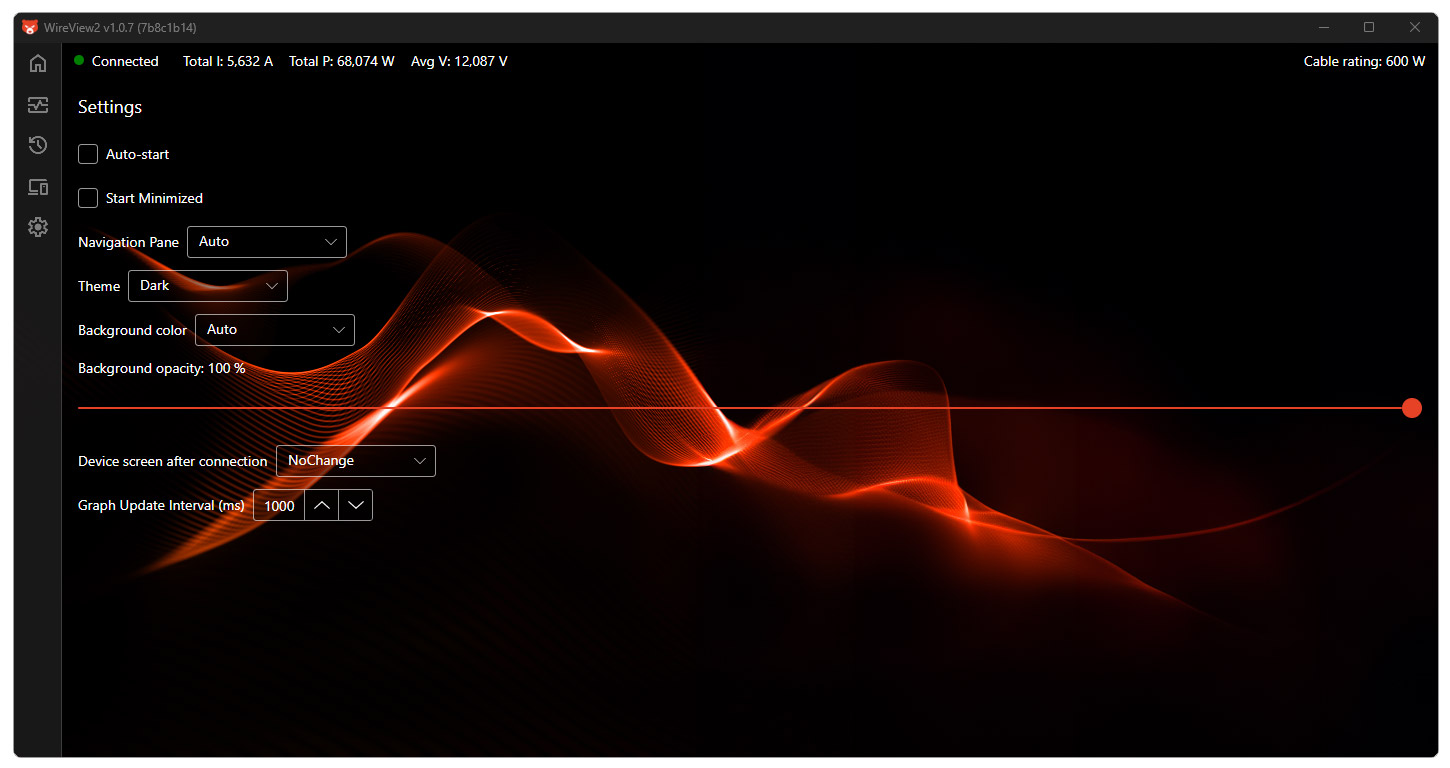
Il peut être intéressant de vérifier ponctuellement ce suivi afin de vérifier que les relevés restent constants. Vous pourrez bien entendu opter pour un arrière-plan sombre.
L’écran principal :
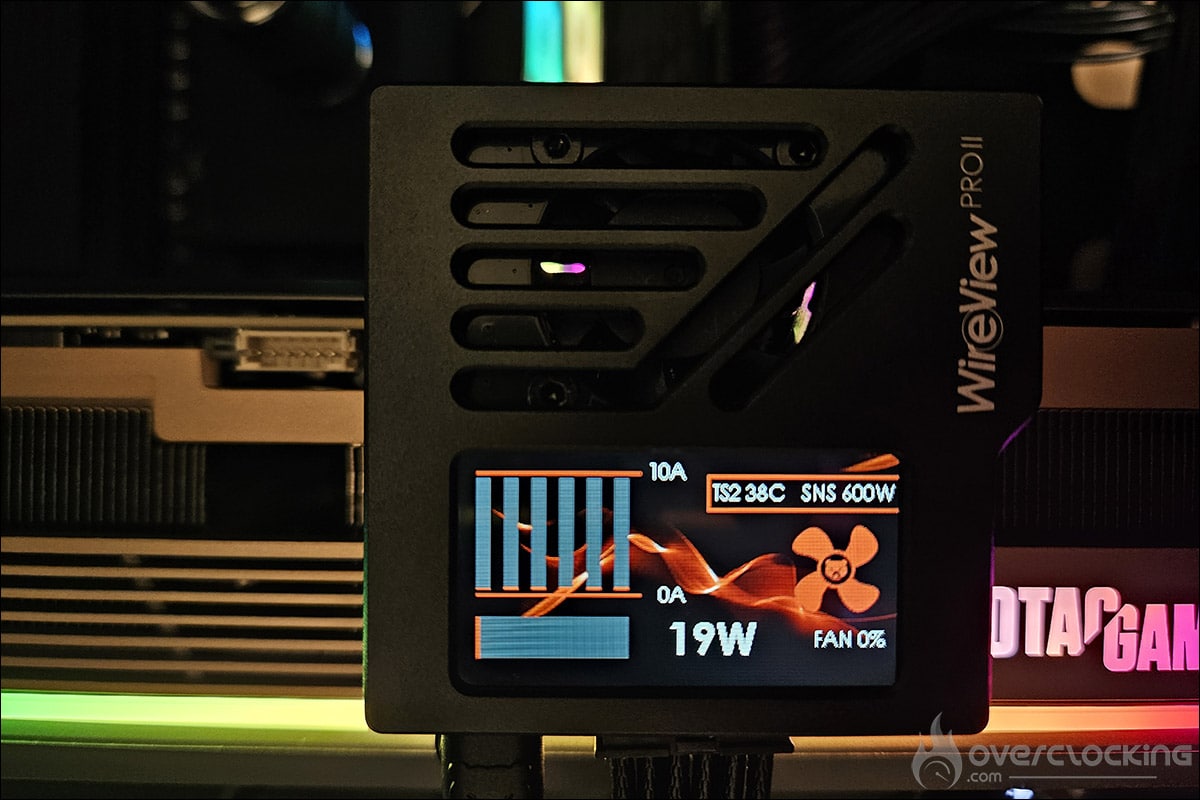
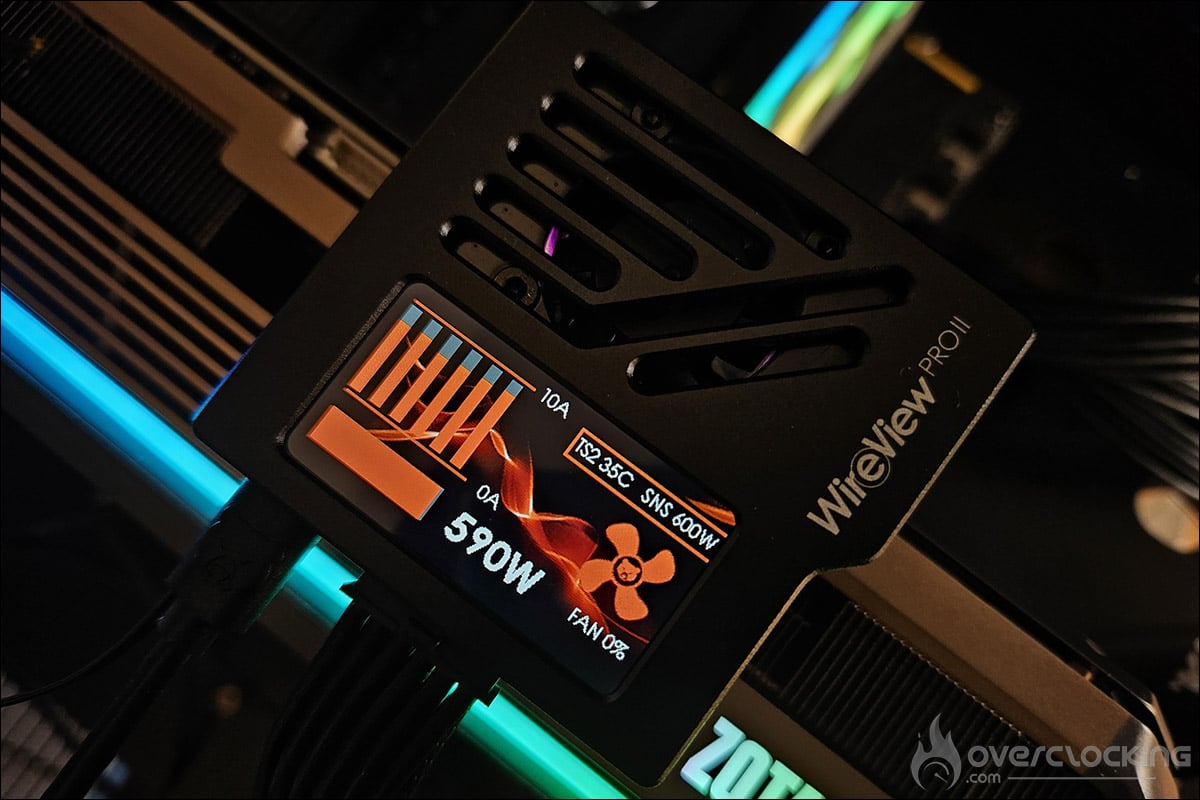
Observons notre WireView PRO II lors de sa première mise sous tension. Voici donc la photo de ce que notre WireView PRO II affichera par défaut lors de sa mise sous tension. Voici les informations que nous retrouvons affichées :- La consommation d’énergie en temps réel via le connecteur d’alimentation (18 watts) ainsi qu’un graphique en bâtons qui représente ces 18 watts sur 600 watts.
- La vitesse du ventilateur exprimée en pourcentage (0 %).
- La consommation d’énergie maximale autorisée (600 watts). Le WireView PRO II est capable de détecter le câble et donc, s’il s’agit d’un 300, d’un 450 ou d’un 600 watts.
- La température mesurée la plus élevée sur les deux connecteurs (36 °C).
- L’intensité du courant électrique sur les six lignes. Cette intensité, exprimée en ampères, n’est pas très précise puisque le graphisme en colonne n’est pas gradué.

Les autres affichages par défaut :
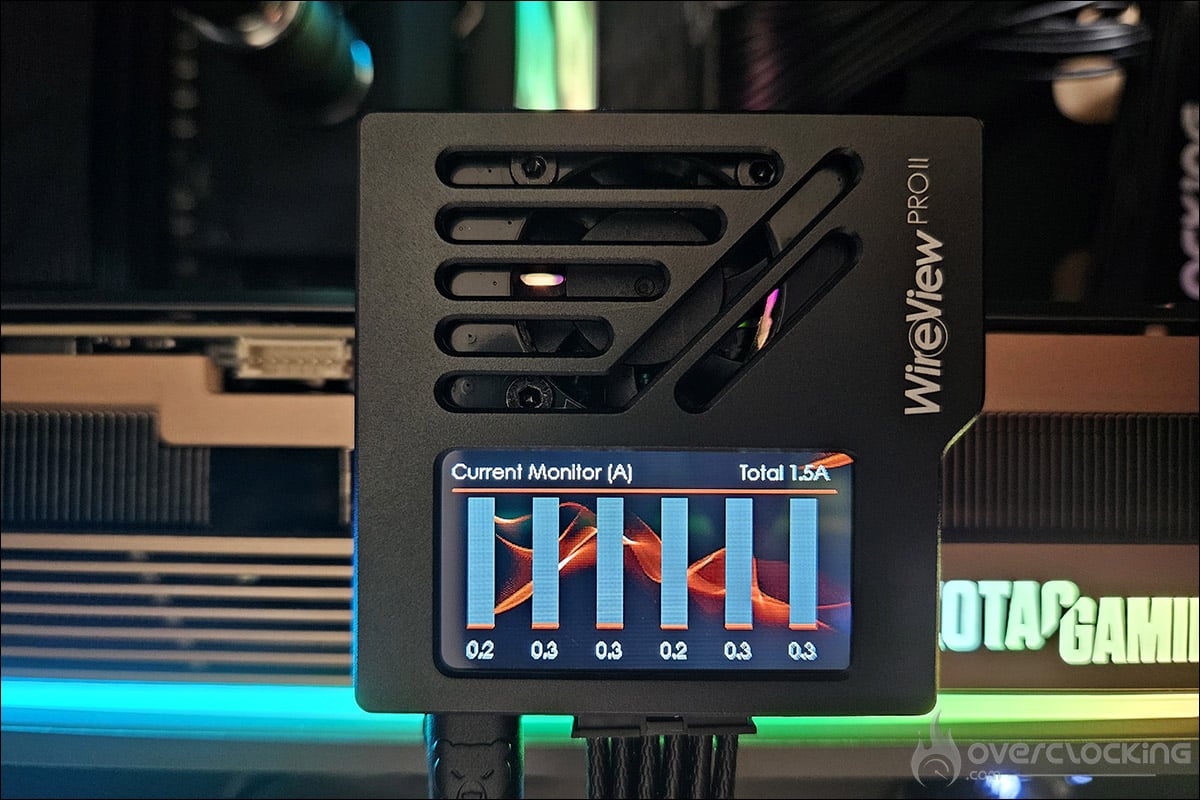
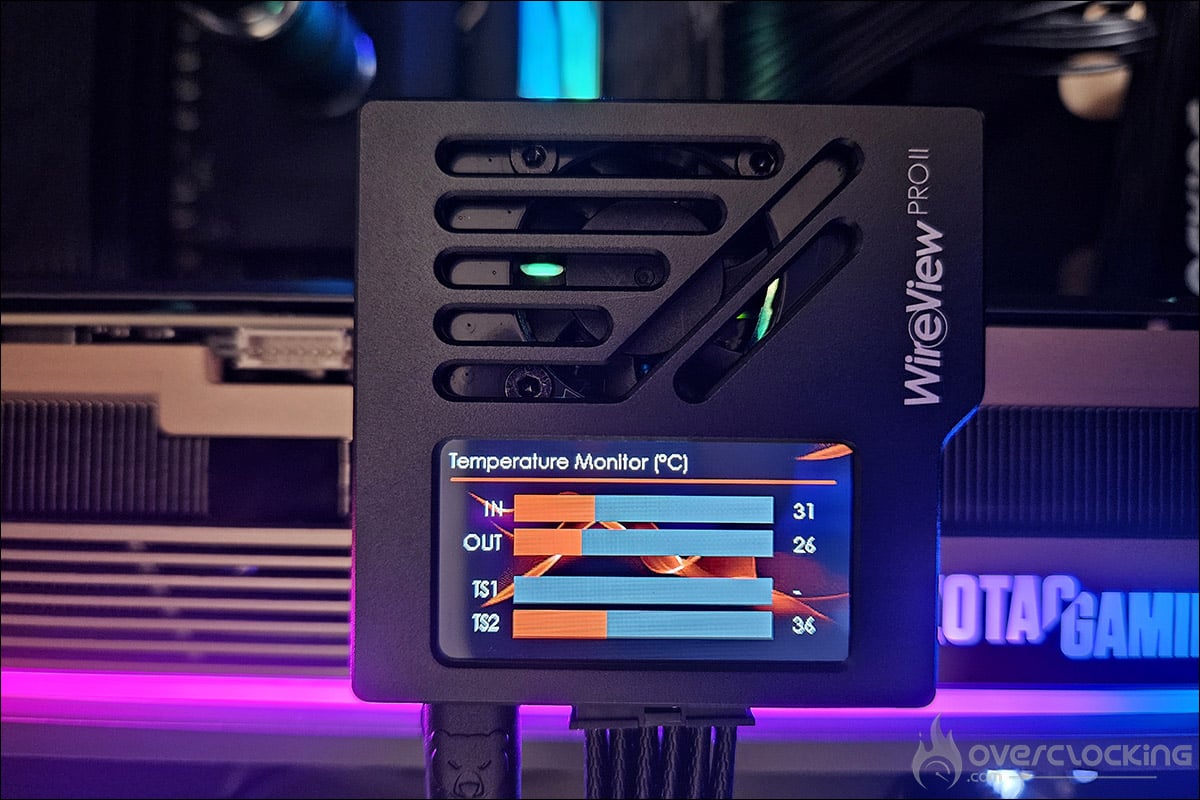
Comme nous vous le disions, le bouton, situé sur la tranche du WireView PRO II, permet de se déplacer dans les différents affichages. En réalité, nous allons retrouver les informations disponibles sur l’écran principal, mais beaucoup plus détaillées : 1. La consommation d’énergie en temps réel via le connecteur d’alimentation, l’intensité du courant la plus élevée, la moyenne de la tension ainsi que la température maximale relevée sur l’un des deux connecteurs. 2. L’intensité du courant électrique sur les six lignes, mais ici, avec les valeurs exactes et qui peuvent d’ailleurs être enregistrées.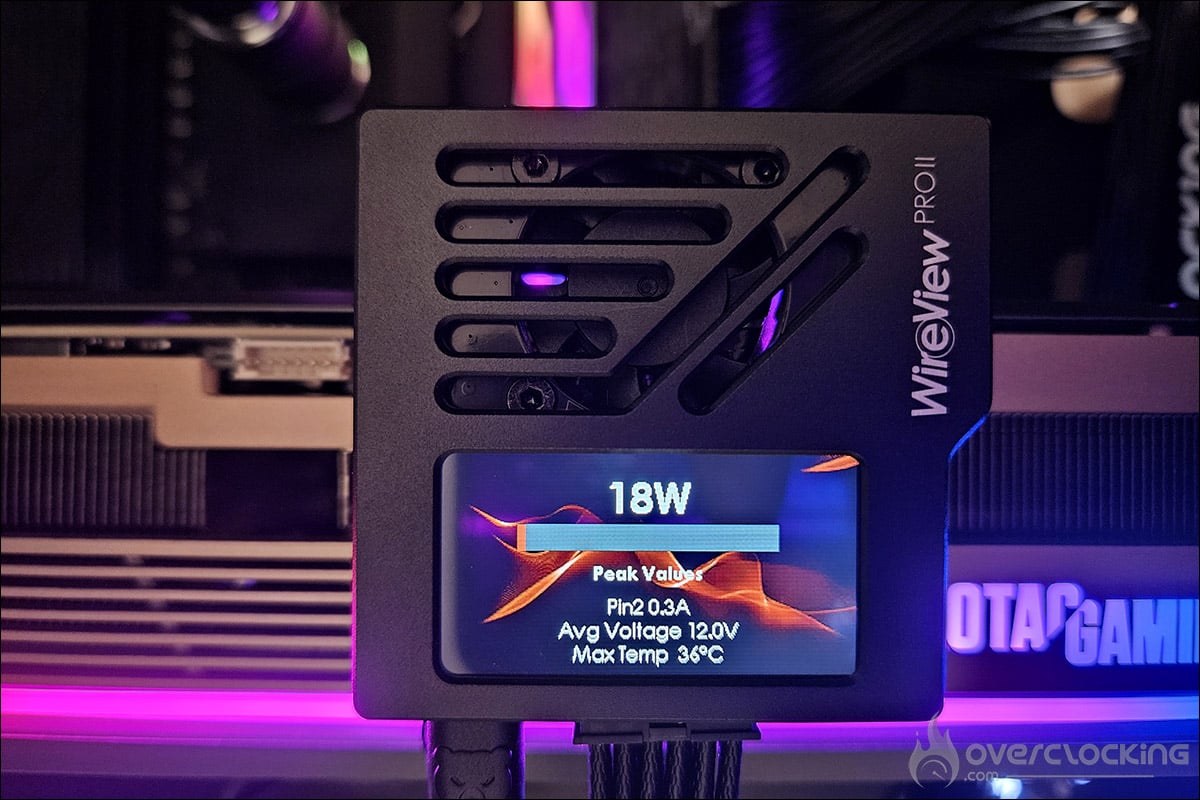
Les possibilités de configuration :
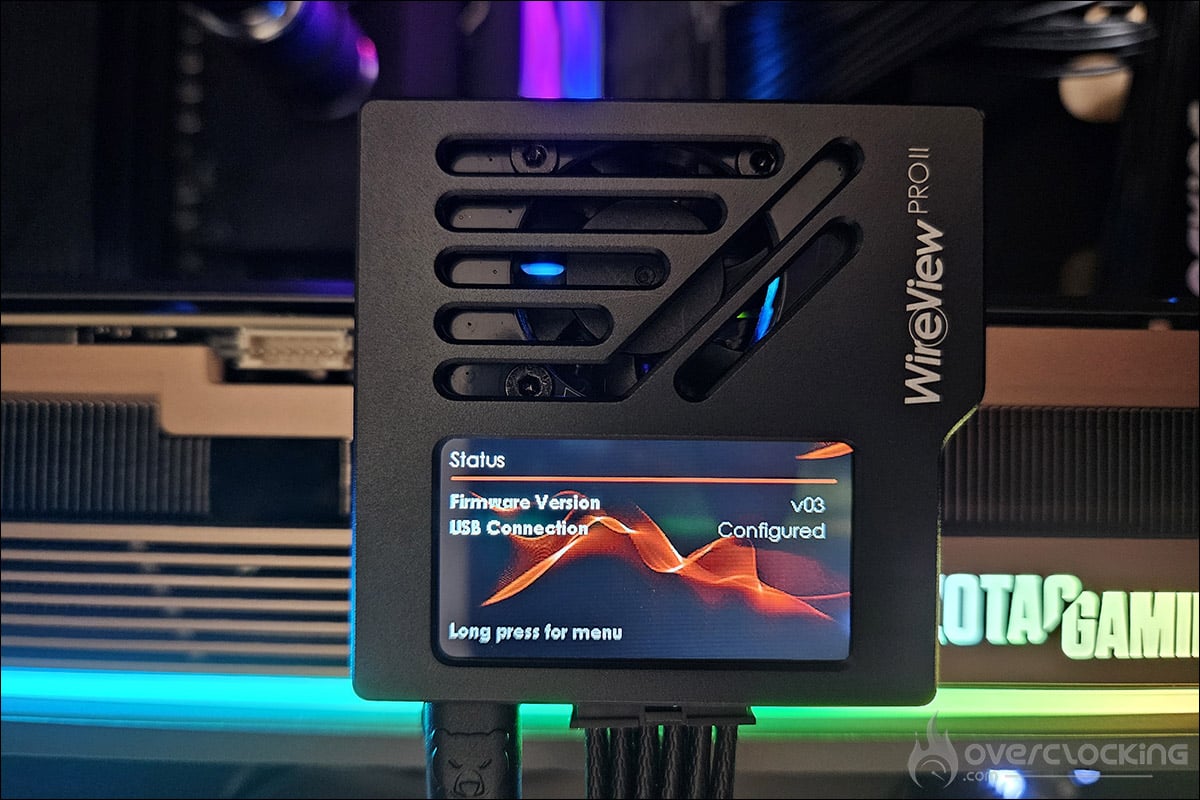
Sans avoir besoin de recourir au logiciel, vous pouvez déjà configurer votre WireView PRO II. Un long appui sur le bouton de défilement des écrans va vous permettre d’avoir accès au menu (guide en ligne). Voici les différents réglages mis à votre disposition :- L’échelle du graphique pour l’intensité du courant électrique : 5 A, 10 A (standard), 15 A et 20 A.
- L’affichage de la consommation maximale : 300 W et 600 W (standard).
- La source de la température : entrée de câble, sortie de câble, sonde externe 1 ou sonde externe 2.
- L’affichage en cycle ou pas, c’est-à-dire, avoir une boucle entre les trois écrans proposés.

- Le contrôle du ventilateur : auto (standard) ou de 0 à 100 %, par palier de 10 %
- La limite de l’intensité électrique par broche : 0,5 A à 20 A, avec 10 A comme valeur standard.
- La limite de la consommation totale : 50 à 1550 W, avec 600 W comme valeur standard.
- La limite de température : 5 à 125 °C, avec 80 °C comme valeur standard.
- Le temps d’attente avant l’arrêt automatique du PC : 1 à 250 secondes, avec 10 secondes comme valeur standard.
- Le comportement du bouton d’arrêt : pression courte ou longue.
- Le thème de l’affichage de l’écran : par défaut TG1.

- La rotation de l’affichage : 0 ou 180°.
- La luminosité de l’écran : 10 à 100 %.
- L’intervalle entre les enregistrements.

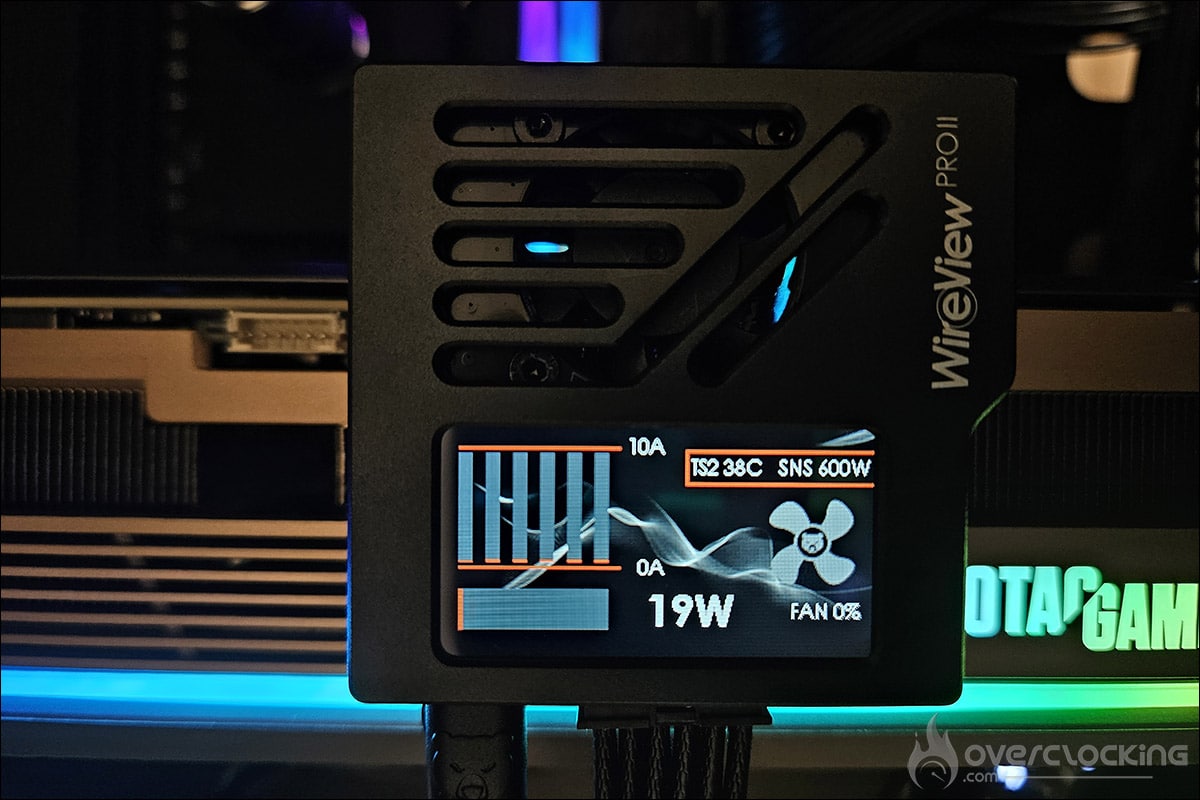
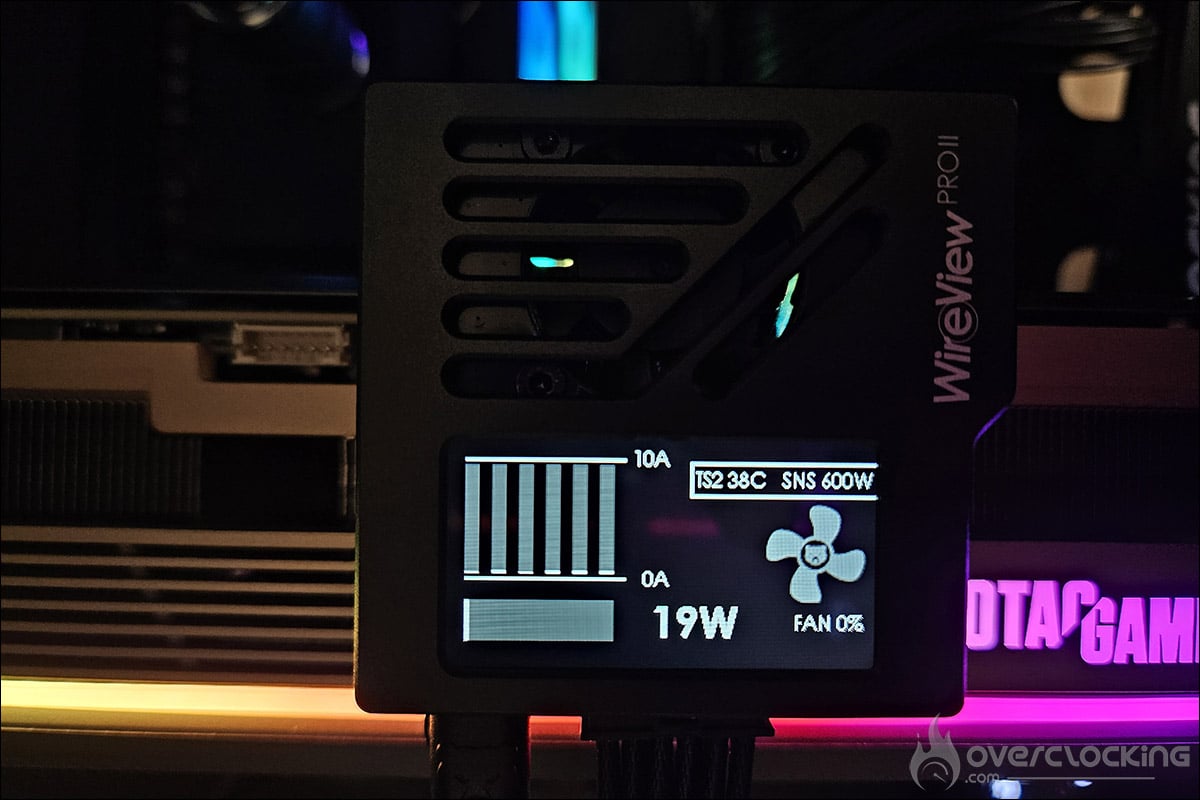
Bien sûr, hormis la présence du câble de 40 cm, le WireView PRO II en version filaire fonctionne de la même manière que les deux autres modèles : les modèles Normal et Reversed. Nous n’allons donc pas refaire toute la batterie de tests, mais reprendre les résultats de notre précédent test avec la carte graphique ZOTAC RTX 5090 AMP Extreme Infinity. Les tests et les captures d’écran sont similaires entre les trois modèles disponibles.
Test de l’alarme du WireView PRO II :
L’idée de cette partie de tests est de voir comment se comporte le WireView PRO II durant des charges lancées sur notre GPU. Bien entendu, et vous le comprendrez parfaitement, nous n’allons pas prendre le risque de mal clipser le connecteur d’alimentation afin de constater si la sécurité proposée par Thermal Grizzly fonctionne parfaitement. Cependant, pour tester l’alarme, nous avons volontairement baissé l’intensité du courant électrique, en passant de 10 à 5 A. Direction les options pour modifier la valeur. Attention, c’est bien dans le menu, en choisissant la limite, que la modification doit être effectuée.
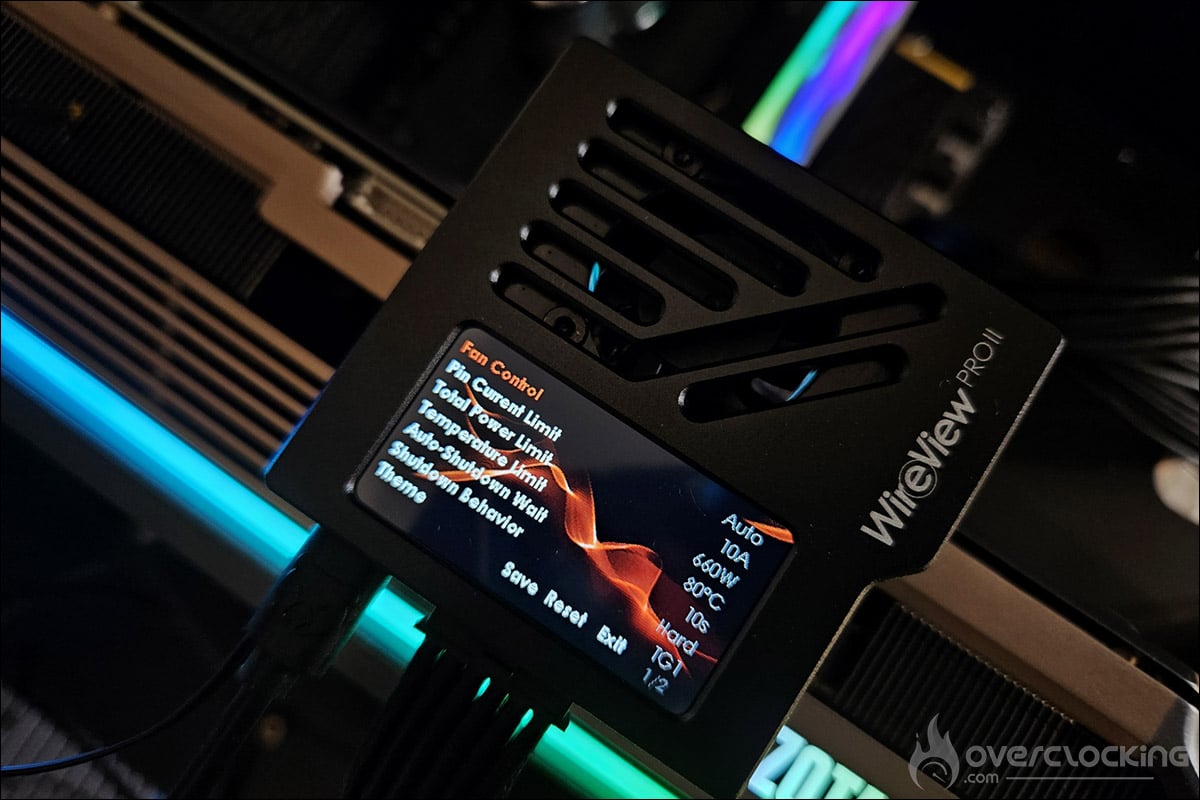
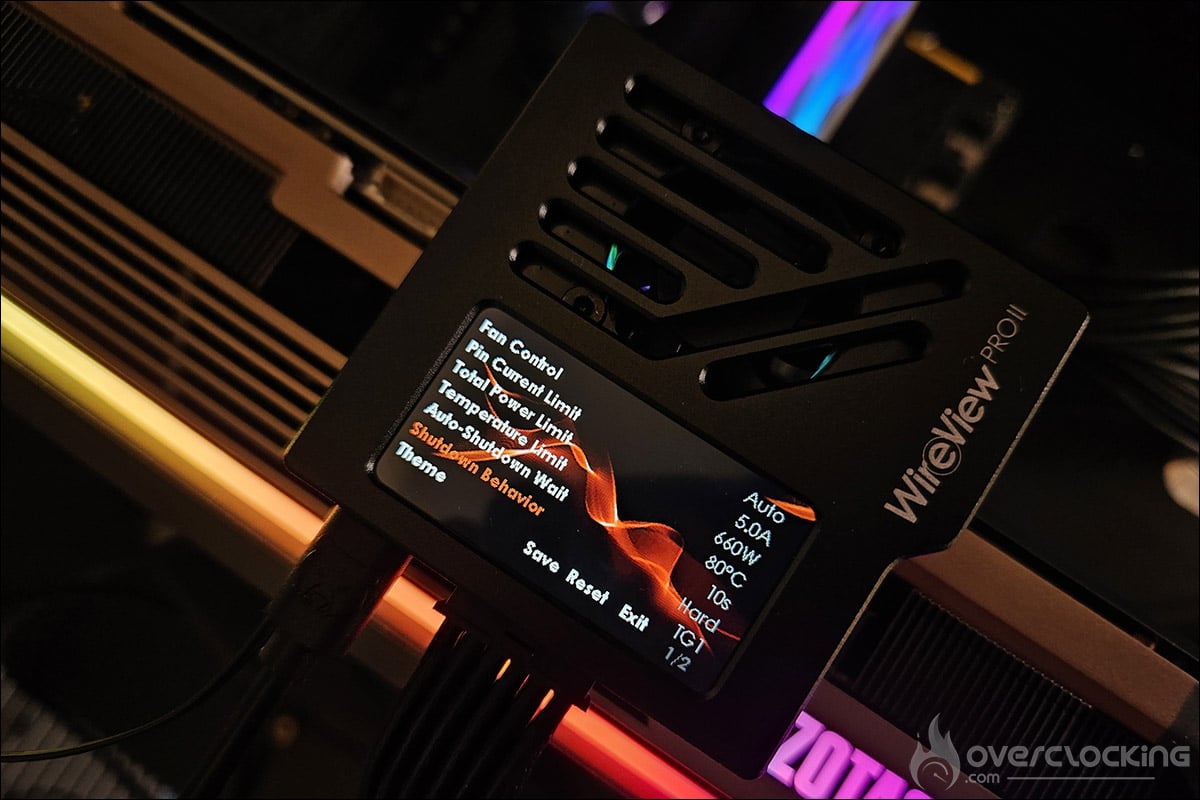
Nous avons lancé un test sous Geeks3D FurMark en sachant pertinemment que notre RTX 5090 allait largement dépasser les 5 A. Après 10 secondes de valeurs dépassées, l’alarme se déclenche. Si nous avions connecté le connecteur Y à notre carte mère, celle-ci se serait éteinte automatiquement afin de protéger notre carte graphique.
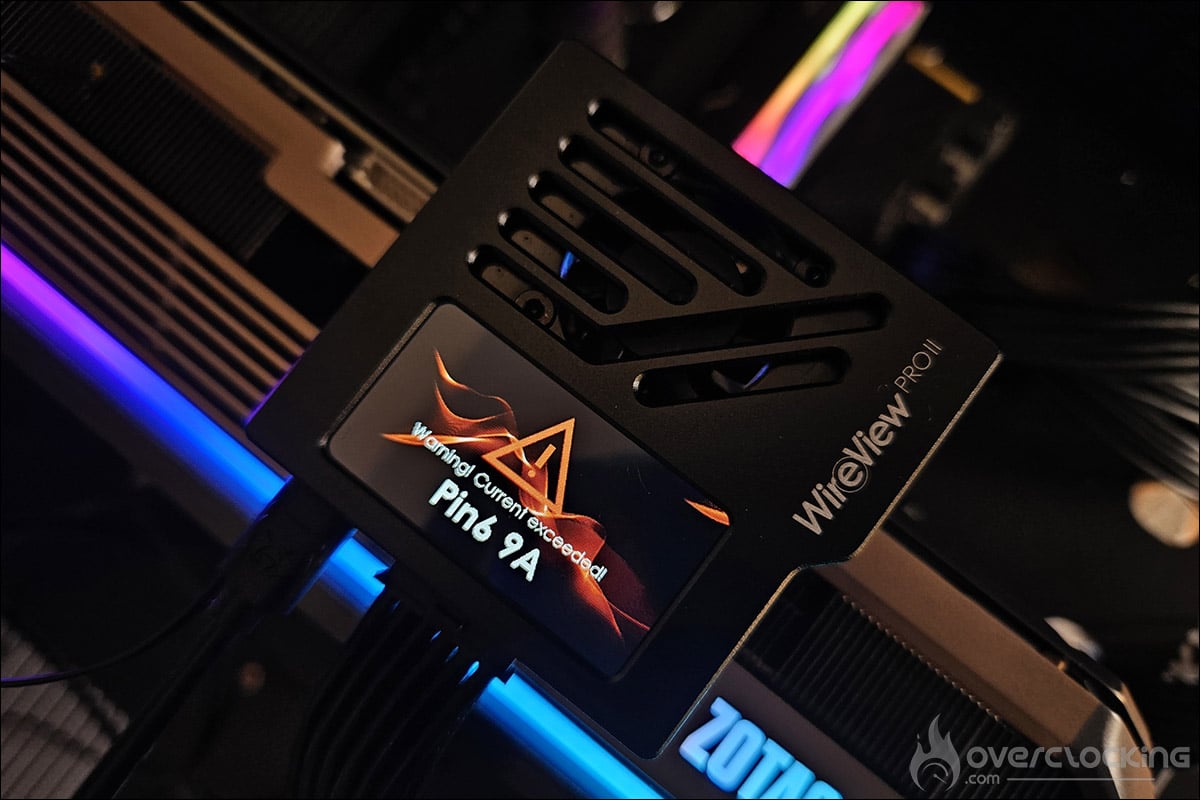
Comme le signale aussi Der8auer, si l’alarme venait à se déclencher dans des conditions « normales », le souci peut venir de plusieurs endroits. Le connecteur d’alimentation est peut-être mal clipsé ou ce sont les câbles du connecteur d’alimentation qui posent problème. Parfois, en les repoussant tout simplement, les valeurs redeviennent normales. Il a remarqué qu’il pouvait y avoir de grandes différences au niveau de l’intensité, si un des câbles n’était pas complètement enfoncé. Il s’agit donc d’un point à considérer.
Les différents relevés du WireView PRO II :
Mais, derrière cette série de tests, nous allons aussi pouvoir juger de l’intensité du courant électrique sur les six lignes de notre connecteur. Der8auer a montré une chose très intéressante dans sa vidéo de présentation sur le WireView PRO II en mettant en évidence un souci rencontré avec sa ROG RTX 5090 ASTRAL. En suivant ce lien, il montre que l’intensité n’est pas homogène. Comme nous vous le disions ci-dessus, n’hésitez pas à vérifier si les câbles sont bien enfoncés jusqu’au bout.
Pour notre part, nous avons utilisé Geeks3D FurMark pour solliciter notre ZOTAC RTX 5090 AMP Extreme Infinity. L’idée est de vérifier les valeurs annoncées en les comparant à celles relevées dans GPU-Z et dans MSI Center pour notre alimentation MPG Ai1600TS.

Globalement, tout est assez proche, même si les relevés sont plus réactifs dans l’application WireView 2. La bonne nouvelle, c’est que le connecteur d’alimentation délivre une intensité électrique équilibrée sur les six lignes. Nous avons laissé tourner FurMark pendant près de 20 minutes, sans rencontrer le moindre problème. Le ventilateur du WireView PRO II s’est déclenché, logiquement, durant ce test, à 30 % de sa vitesse maximale. Voici deux autres captures du logiciel afin de voir le monitoring et les différentes valeurs qui peuvent être relevées.
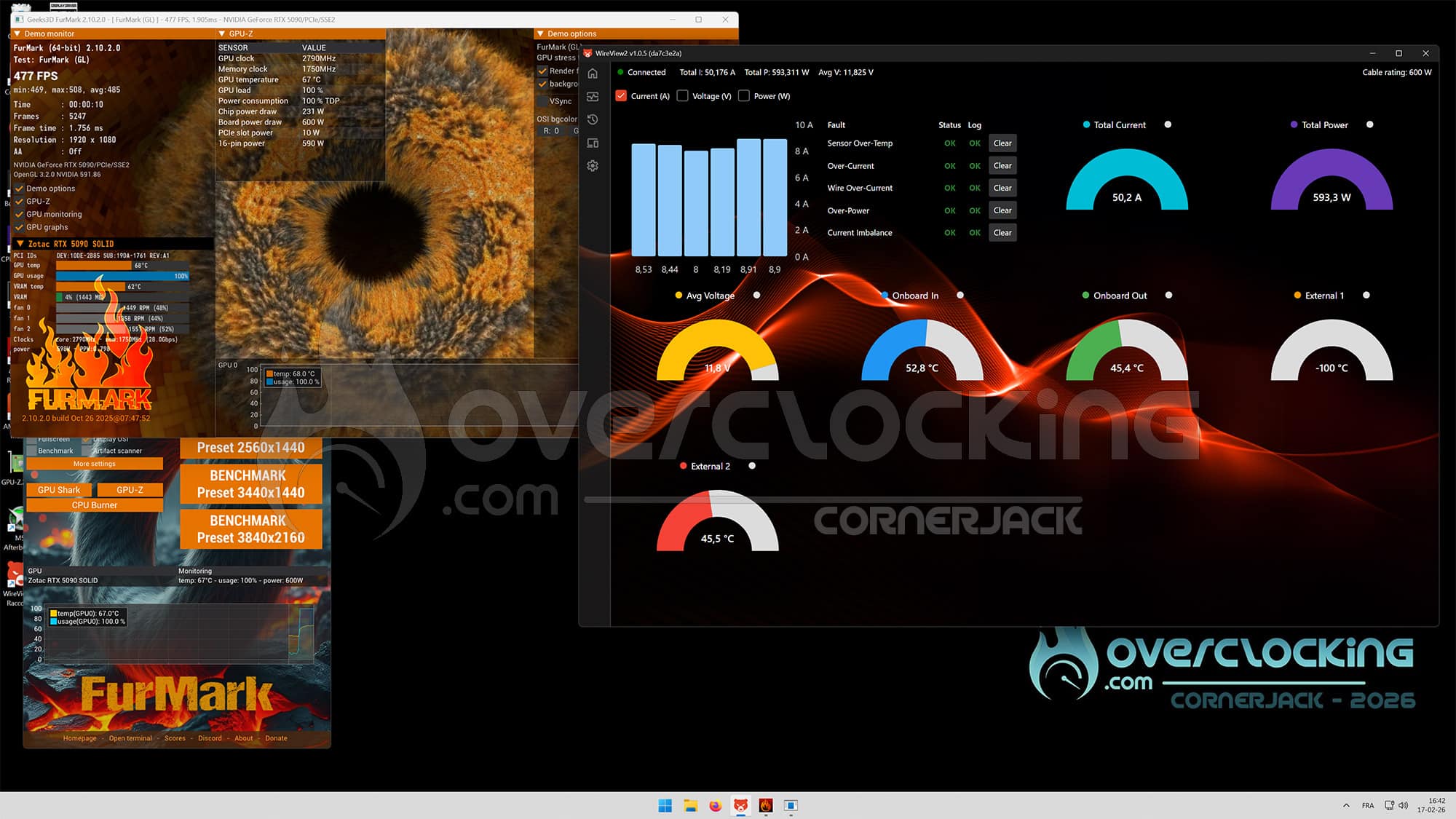
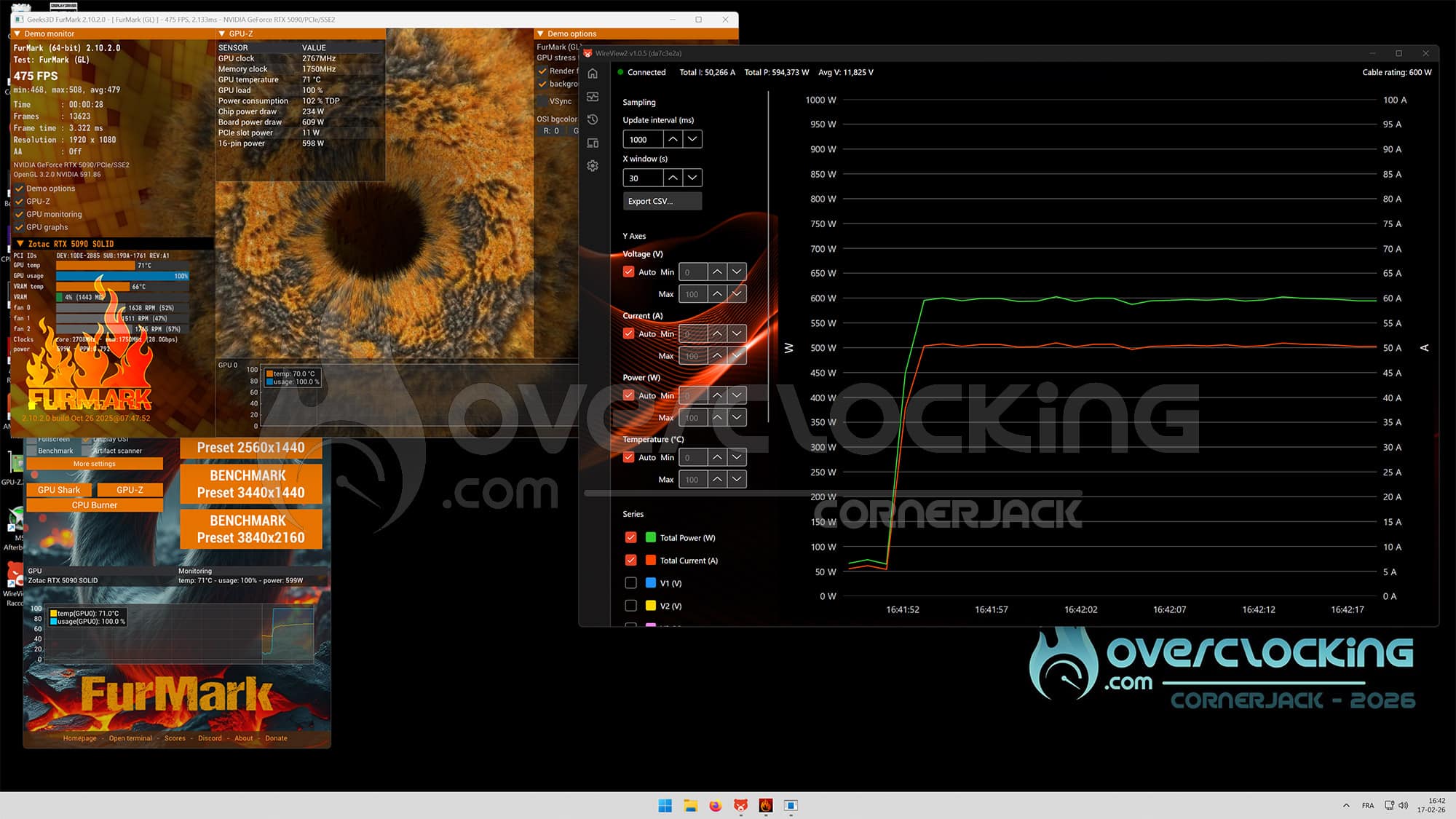
Notre ZOTAC RTX 5090 AMP Extreme Infinity combinée à notre alimentation MSI MPG Ai1600TS, et le Thermal Grizzly WireView PRO II, travaillent en parfaite symbiose !
[nextpage title= »Nos impressions : »]Nos impressions :
Notre avis n’a absolument pas changé depuis le test de la version WireView PRO II Reversed. Cet outil est particulièrement fiable et cette version filaire se montre, sans aucun doute, encore plus intéressante ! Comme nous l’avions dit, nous ne sommes pas du tout sur un gadget !
Est-ce nécessaire de l’acheter ? Notre réponse sera plus nuancée. Lorsque l’on regarde le prix d’une RTX 5090, on se dit néanmoins qu’une centaine d’euros supplémentaires n’est pas du tout exagérée pour limiter les risques. De plus, et c’est un avis personnel, si votre boîtier dispose d’une vitre, esthétiquement, le WireView PRO II est très réussi et l’affichage des différentes informations est très intéressant. Pour rappel, par défaut, le WireView PRO II est prévu pour être installé sur une RTX 5090. Si ce n’est pas votre cas, il sera intéressant de revoir à la baisse les valeurs de sécurité afin de protéger pleinement votre carte graphique. C’est pourquoi nous voulions nuancer notre réponse sur la nécessité de l’acheter. Si vous disposez d’une RTX 5090, c’est un achat parfaitement logique, mais qui le deviendra moins pour des modèles inférieurs. Nous ne disons pas qu’il n’est pas nécessaire, mais il sera notamment utile pour les modèles haut de gamme.
Le point fort de la version « Wired » est la possibilité de placer le module soit à l’extrémité de votre carte graphique, soit au sein de votre boîtier. Cela va vous permettre de dissimuler plus facilement les différents câbles (sondes, câble USB et câble en Y) si vous êtes un adepte du cable management. Le tarif est légèrement plus élevé que les deux autres versions, 149,90 euros, mais au-delà de ce prix, ce qui reste dommage, c’est que ce connecteur 12V-2×6 nécessite que l’on soit prudent lors de son utilisation.
Un petit mot aussi concernant les supports de montage inclus, qui vous permettront de placer votre WireView PRO II Wired dans de nombreuses positions au sein de votre boîtier, sur un ventilateur ou à l’extrémité de votre carte graphique elle-même. Thermal Grizzly pousse le détail jusqu’à ajouter trois peignes de câble sur le câble d’alimentation pour faciliter sa dissimulation, mais aussi améliorer son apparence.






![[LABO] Gigabyte GAMING 1000GM PG5](https://overclocking.com/wp-content/medias/2026/07/Gigabyte-1000GM-PG5-main.jpg "[LABO] Gigabyte GAMING 1000GM PG5")