[nextpage title= »Introduction »]
Nous avons eu la chance de recevoir la GIGABYTE X870E AERO WOOD EDITION ! Une carte mère qui a de quoi séduire et qui tente de se faire une place sur le segment des composants hardware avec une touche de bois. Eh oui, après les boîtiers, Gigabyte tente le bois sur cette carte mère pour s’adapter au mieux aux configurations de ce style.

Depuis plusieurs années, le bois s’impose progressivement dans le monde du hardware pour apporter du renouveau et une touche plus « naturelle ». Gigabyte est d’ailleurs le premier constructeur à aller aussi loin en intégrant du bois directement sur une carte mère.
Mais, depuis les séries 600 d’AMD, la marque a développé de nombreuses déclinaisons de ses cartes mères. Et avec la série 800 AMD, elle continue d’élargir davantage ses variantes, afin d’aller plus loin que la concurrence, en termes de gammes et de propositions.
Même si l’on comprend clairement que la Gigabyte X870E AERO WOOD Edition est faite pour des builds originaux, cette X870E ne se résume pas qu’à cela. Car, au-delà des touches de bois, on est clairement face à une carte mère haut de gamme, avec des propositions de fonctionnalités intéressantes.
[affilizz-publication id= »pi1fx8s »]
Merci à Gigabyte d’avoir mis à notre disposition cet exemplaire de la carte mère X870E AERO WOOD Edition.
[nextpage title= »GIGABYTE X870E AERO WOOD EDITION »]
L’architecture :
La X870E AERO WOOD Edition de Gigabyte est équipée du chipset X870E, qui vient remplacer le X670E. C’est actuellement le chipset le plus haut de gamme sur les cartes mères AM5.
Il est constitué obligatoirement de PCIe 5.0, ainsi que de l’USB4. Du fait qu’il possède plus de voies PCIe que tous les autres chipsets, comme le X870, B850E ou B850, la carte mère a donc beaucoup plus de possibilités pour gérer le stockage et dispose d’un plus grand nombre de ports SATA et USB comme : l’USB 5 Gb/s, l’USB 10 Gb/s, l’USB 20 Gb/s.
Évidemment, le chipset X870E est le plus cher, mais il est fait pour ceux qui veulent le maximum de fonctionnalités, et le retrouver sur une carte mère haut de gamme prend tout son sens.
Le bundle :
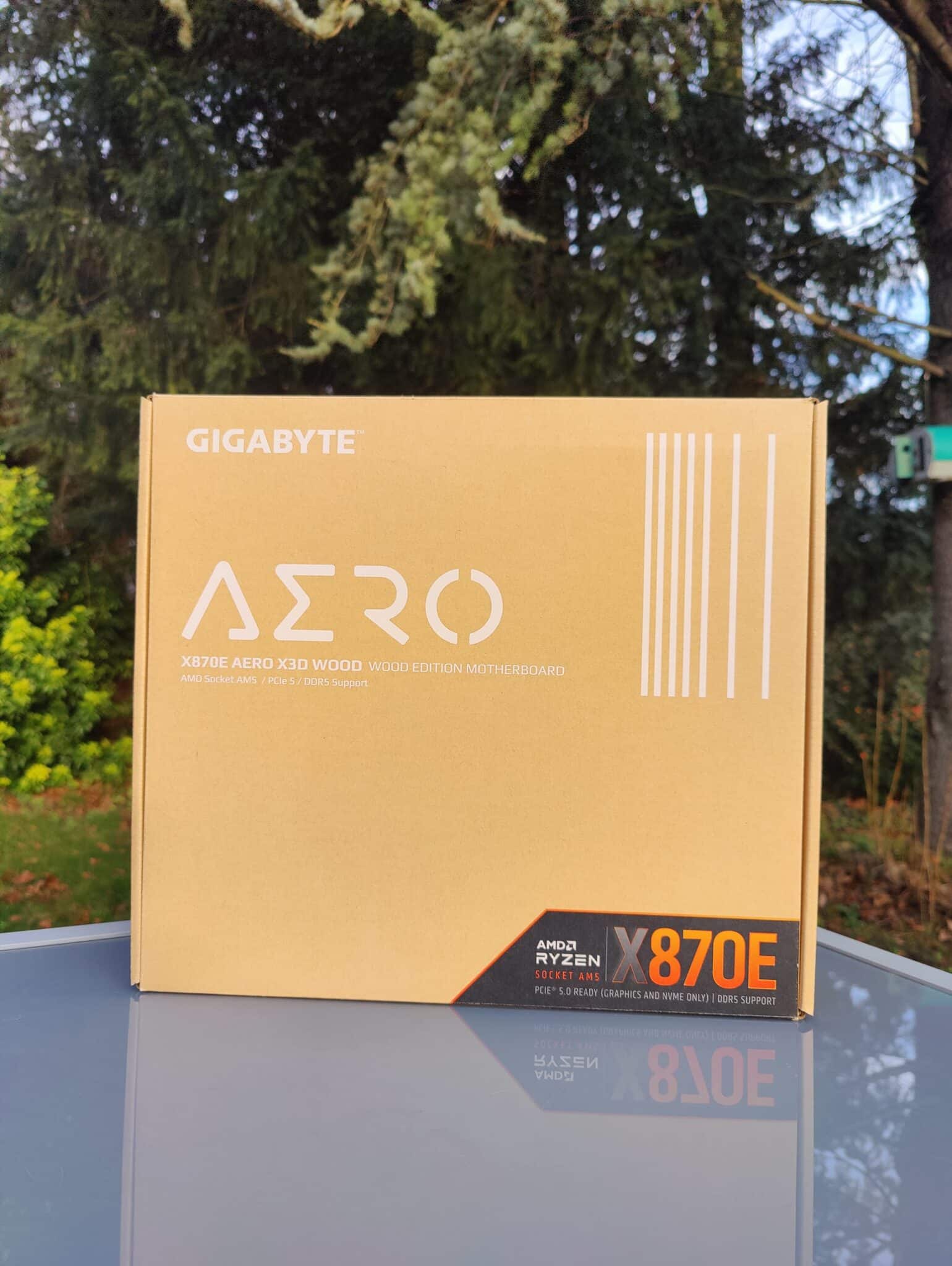
La boîte de la carte mère a un design très épuré et premium, avec sur quasiment toute la boîte, un rappel du bois clair, dans une couleur jaune/marron. Par-dessus, en écritures blanches, on retrouve le nom du modèle de la carte mère, celui de la marque ainsi que d’autres informations.
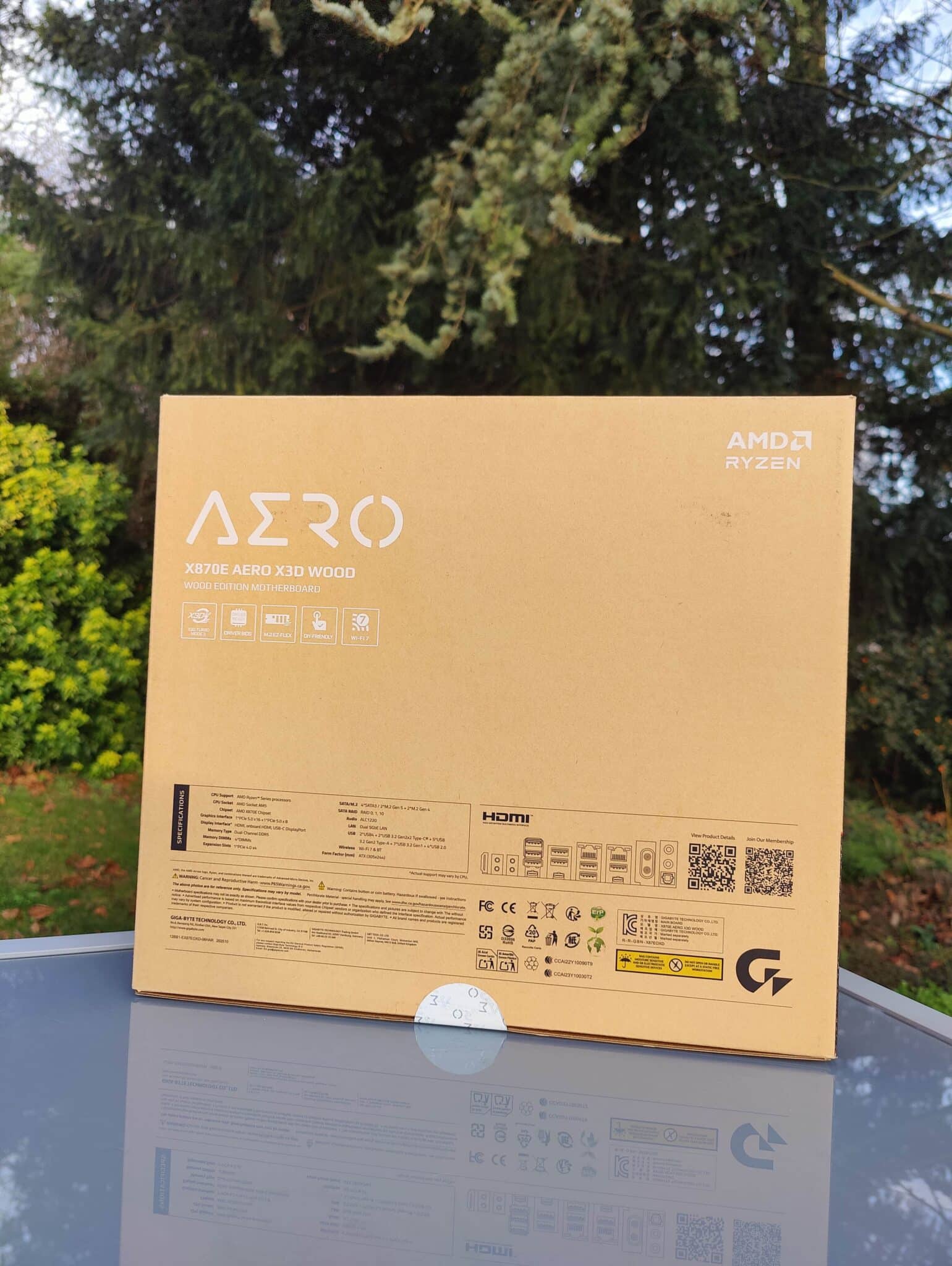
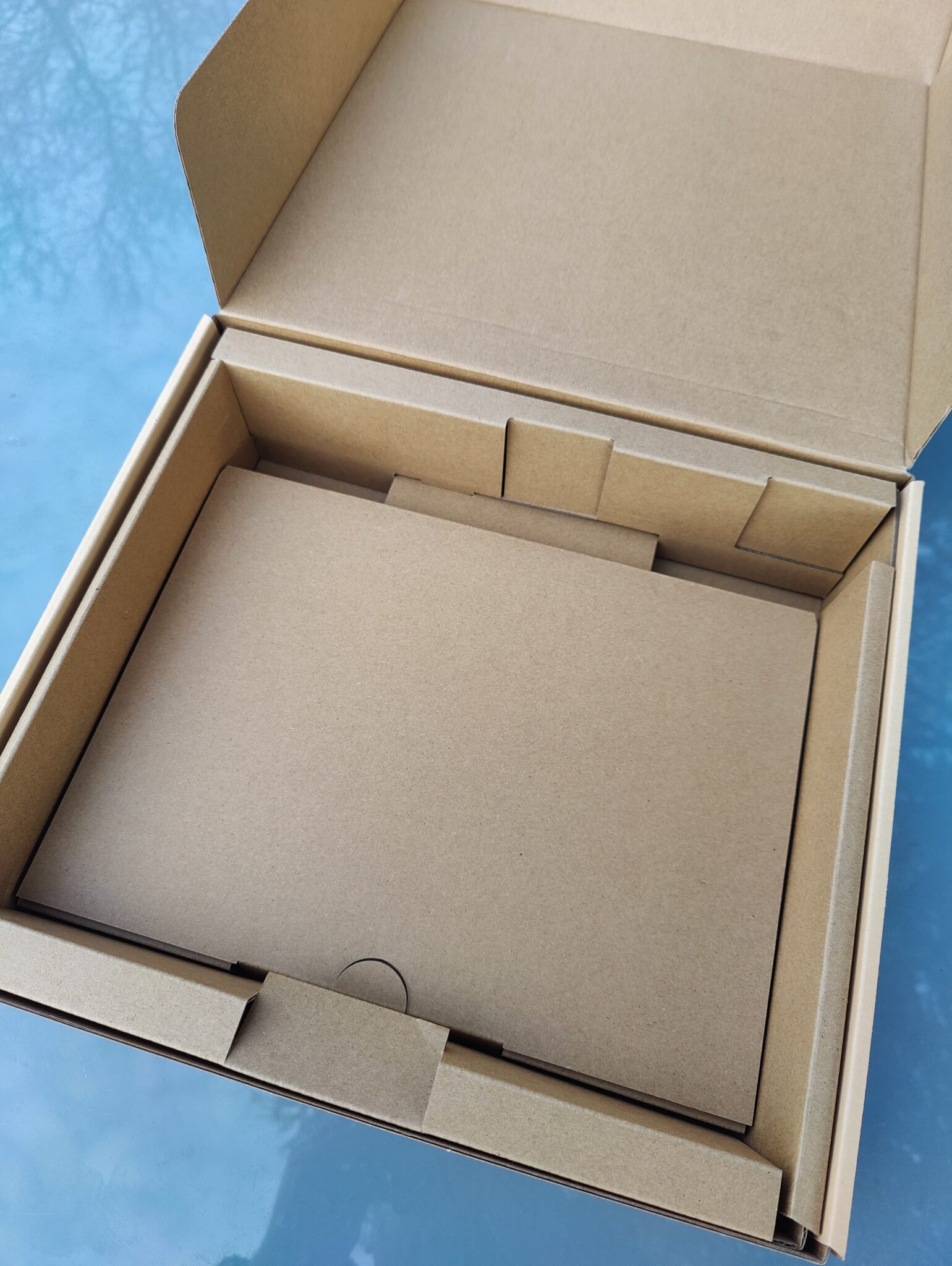
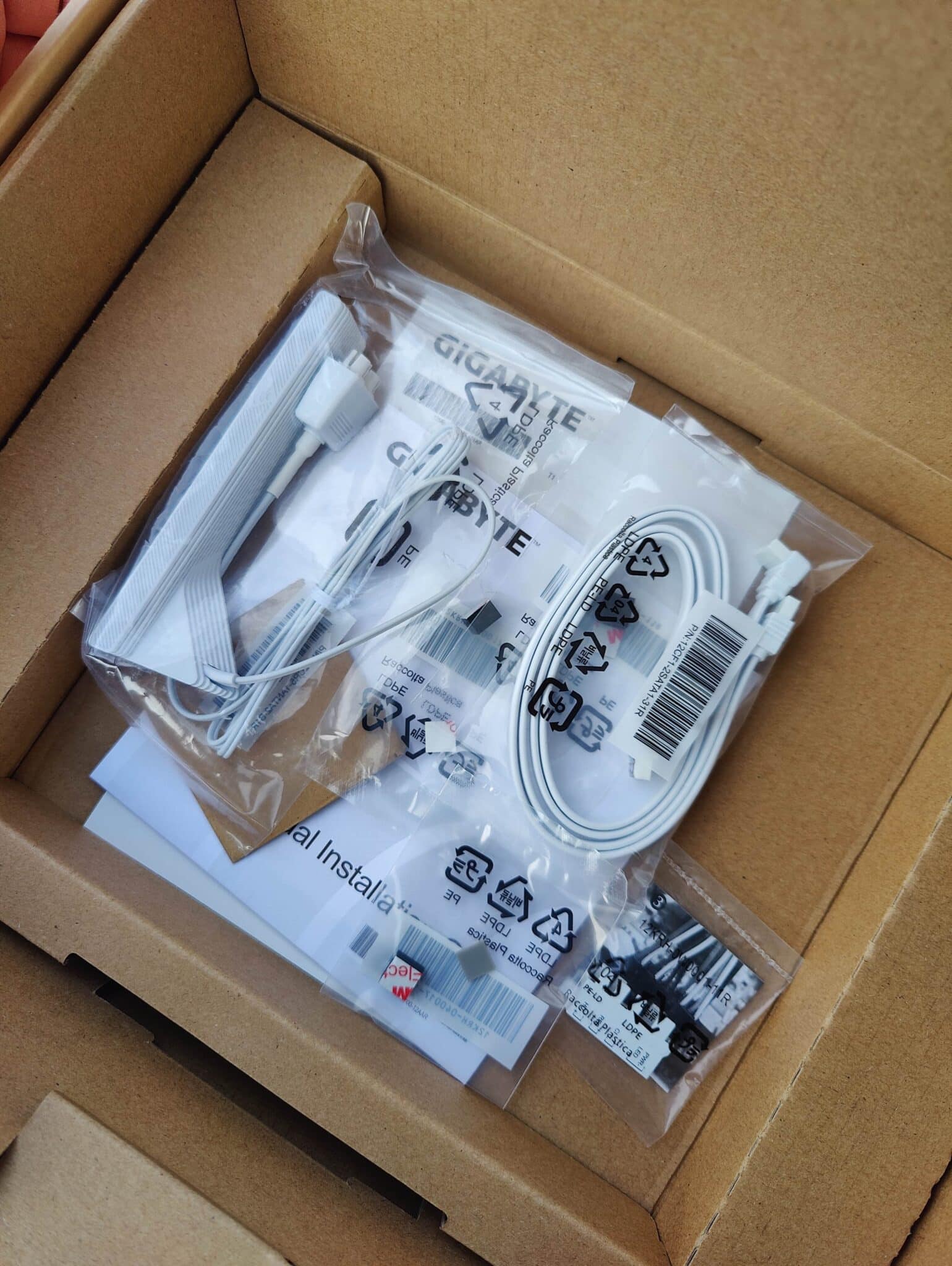
La boîte, lorsqu’on a retiré la carte mère, dispose d’un fond qui s’ouvre et qui contient tous les accessoires : l’antenne pour le Wi-Fi 7, les câbles SATA, ainsi que d’autres compléments que j’ai trouvés plutôt utiles, comme le G-Connector.
Celui-ci permet de connecter les différents câbles du boîtier, comme le bouton d’allumage, le reset, etc., à une sorte d’adaptateur pour la carte mère. Cela simplifie le montage et le branchement.
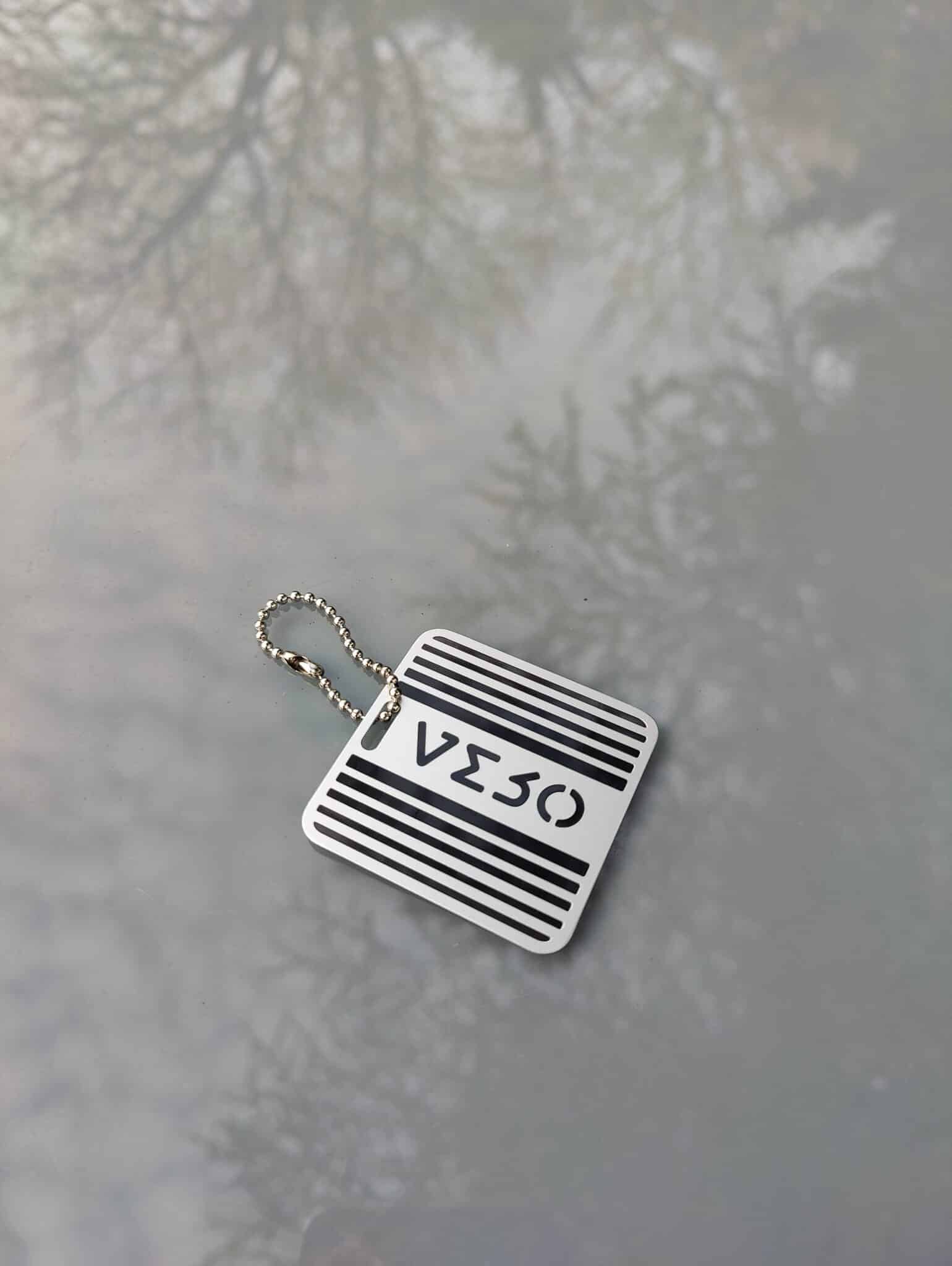
Pour finir, vous avez également un petit porte-clé AERO.
Le socket AM5 :
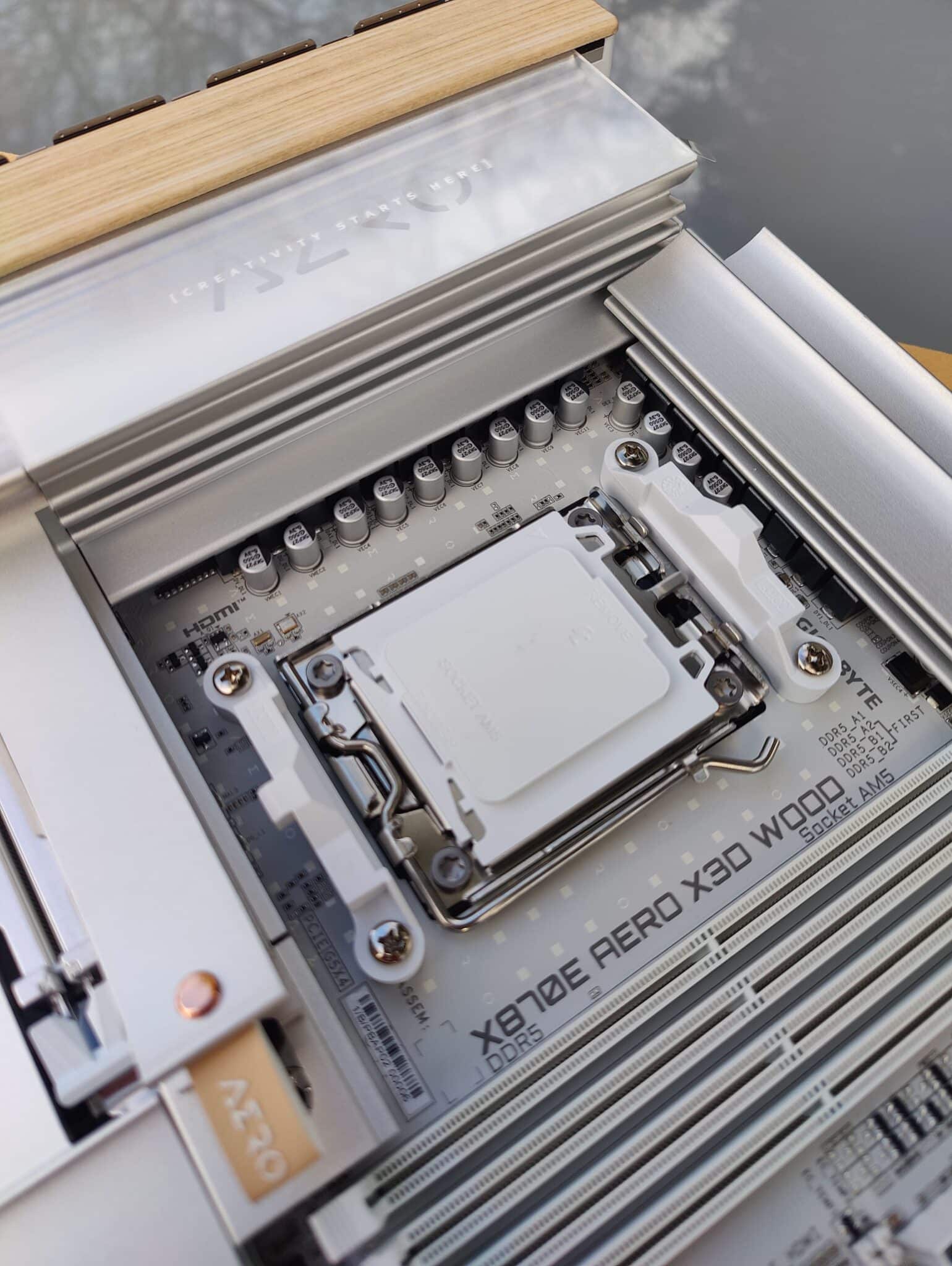
Pour le processeur, on retrouve le socket AM5 avec ses quatre trous de chaque côté, au format 6-32 UNC, permettant d’installer votre système de refroidissement sur l’ILM (le mécanisme de verrouillage du processeur).
À noter que le serrage de l’ILM AM5 peut sembler surprenant, en raison de la force nécessaire pour verrouiller le CPU. Pas d’inquiétude, cette forte pression est normale, et prévue par la conception du socket.
Ce que l’on peut noter sur cette carte Gigabyte, c’est l’espace autour du processeur, aussi bien sur les côtés des radiateurs et des condensateurs que du côté des slots de RAM. On dispose ici d’une belle marge pour installer le système de refroidissement de son choix.
Elle offre ainsi plus d’espace que certaines autres cartes mères parfois très étroites, ce qui est pratique, et rend l’installation du refroidissement bien plus simple. Surtout lorsque vous installez des waterblocks pour du watercooling custom, qui peuvent être assez larges.
Les différents radiateurs :
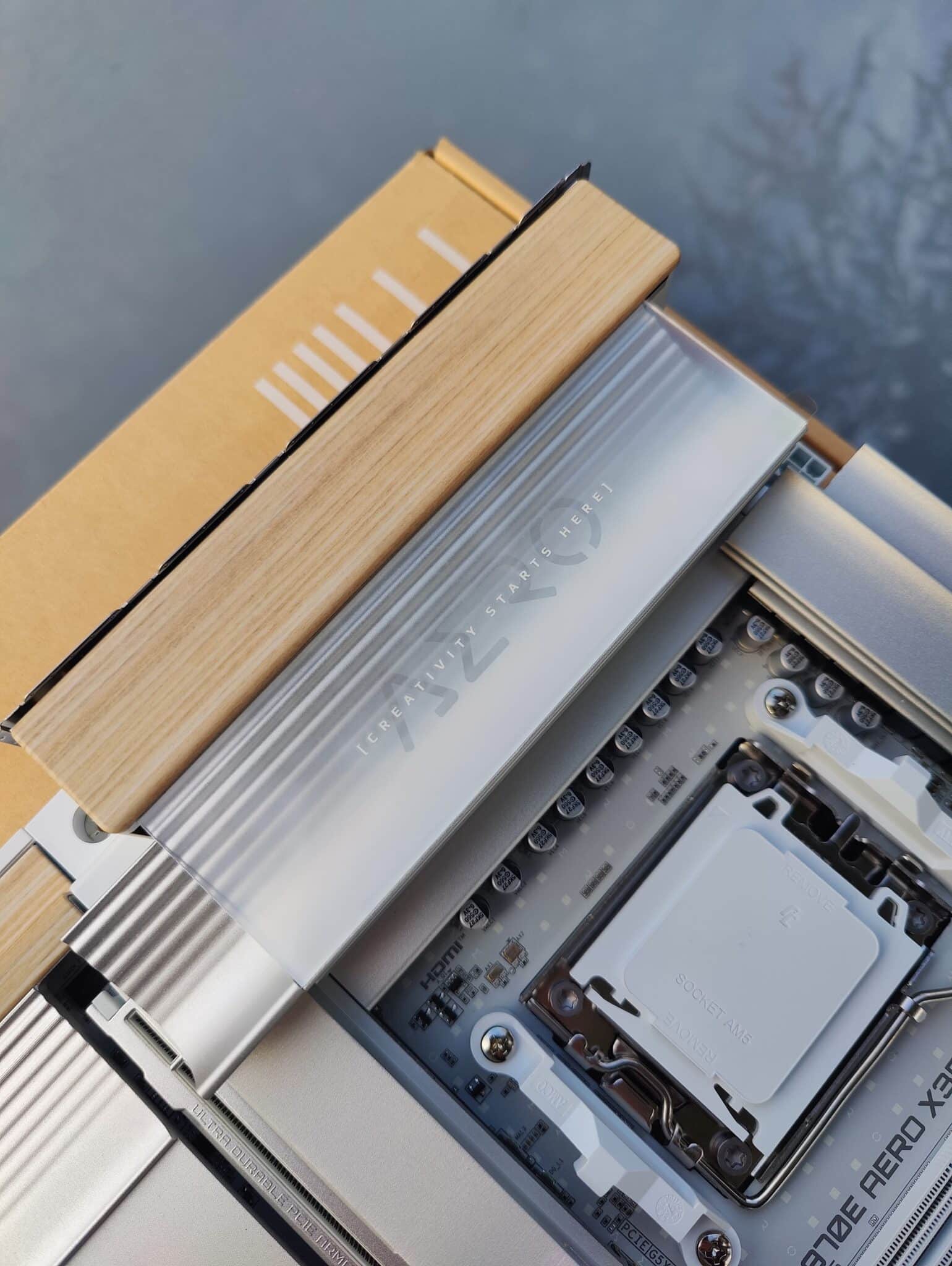
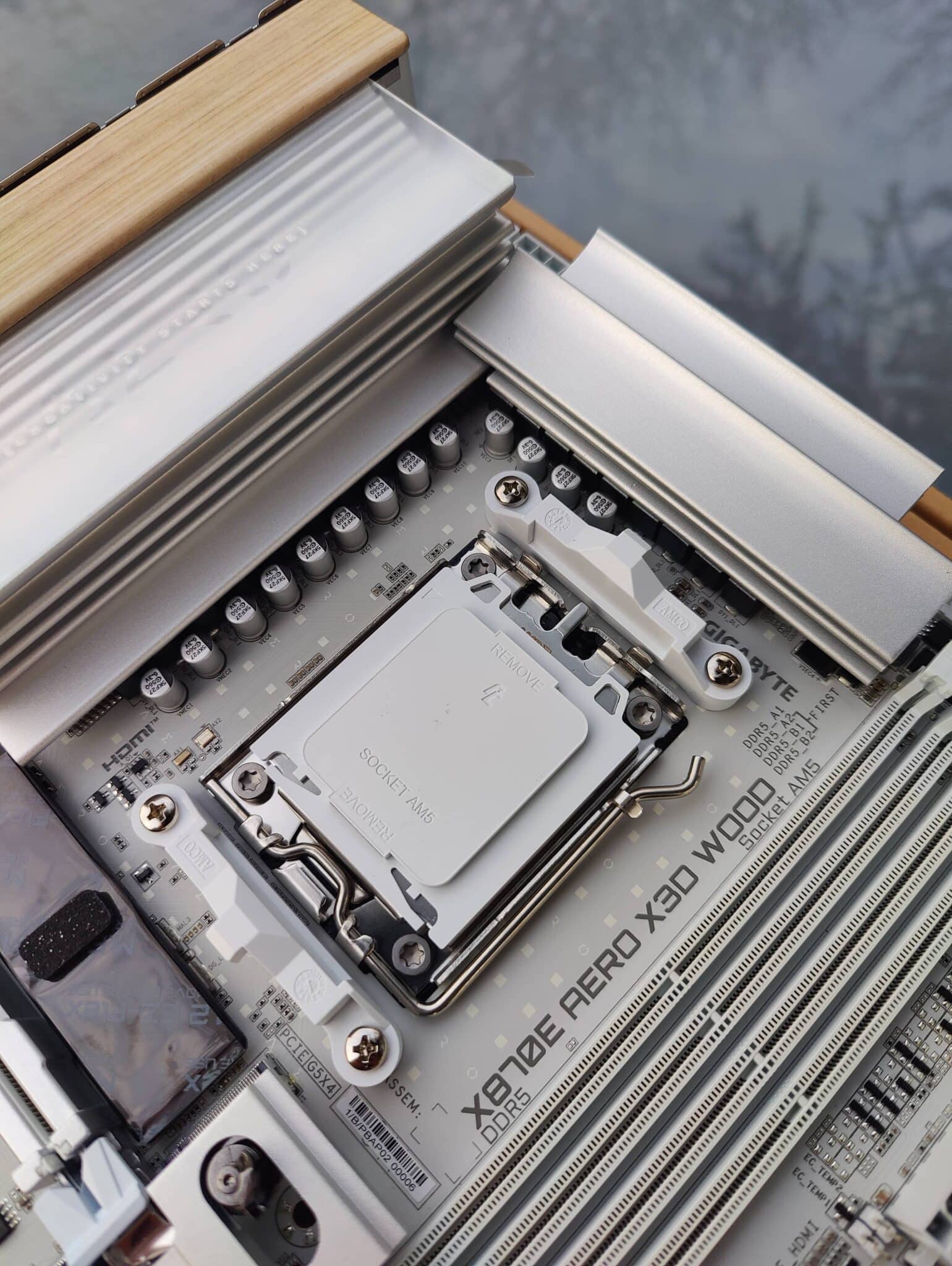
Pour les radiateurs, on retrouve des modèles très épais qui recouvrent entièrement les étages d’alimentation, et cela se ressent clairement sur le poids global de la carte mère.
On remarque clairement la finition en bois, ainsi qu’un effet miroir avec le logo AERO sur le gros dissipateur côté I/O Shield.
La couleur gris métallisé, associée aux finitions en bois et au PCB blanc, donne un effet très haut de gamme, ultra bien fini. Et c’est clairement l’objectif de Gigabyte avec cette carte mère.
La partie mémoire :
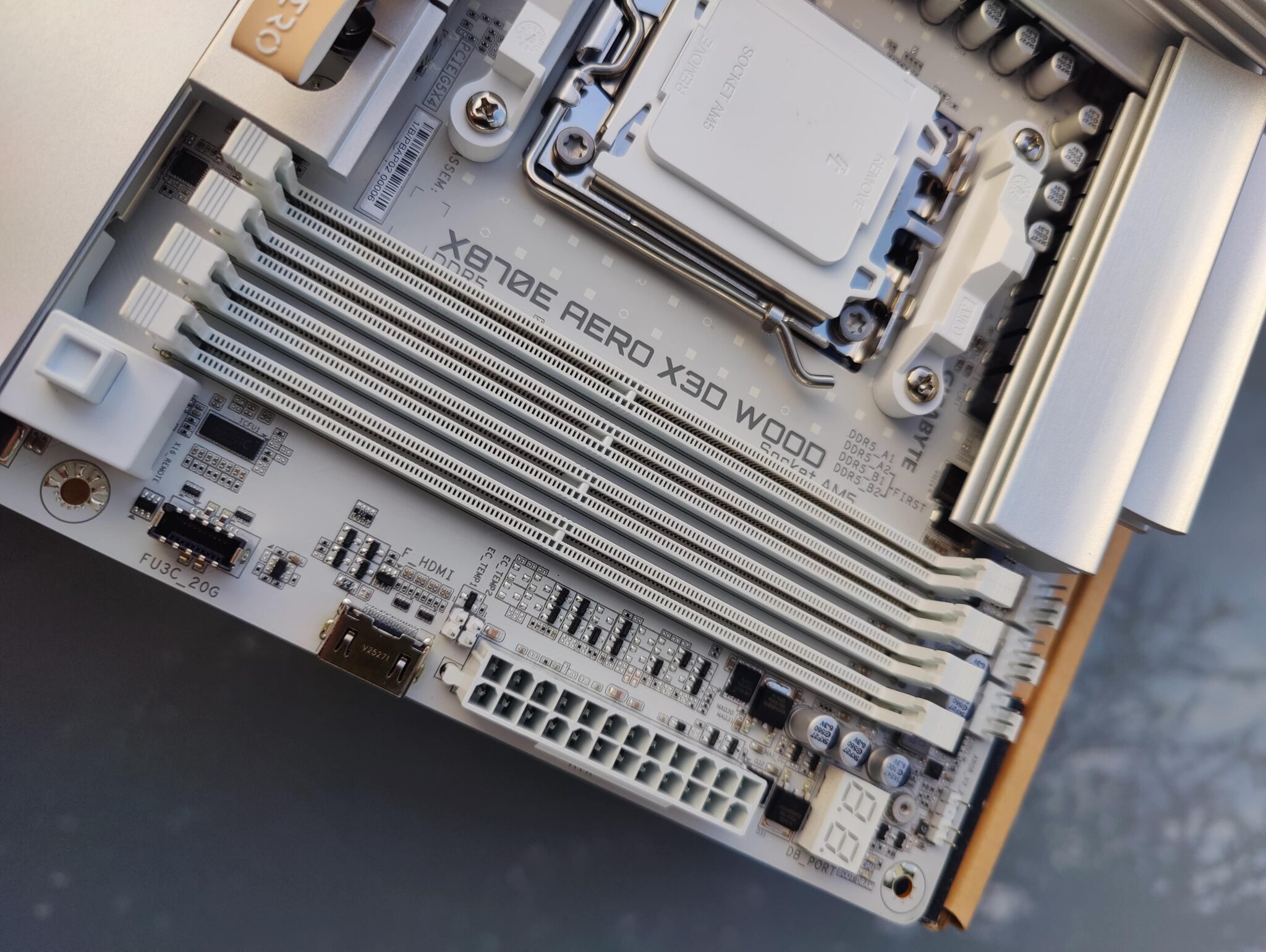
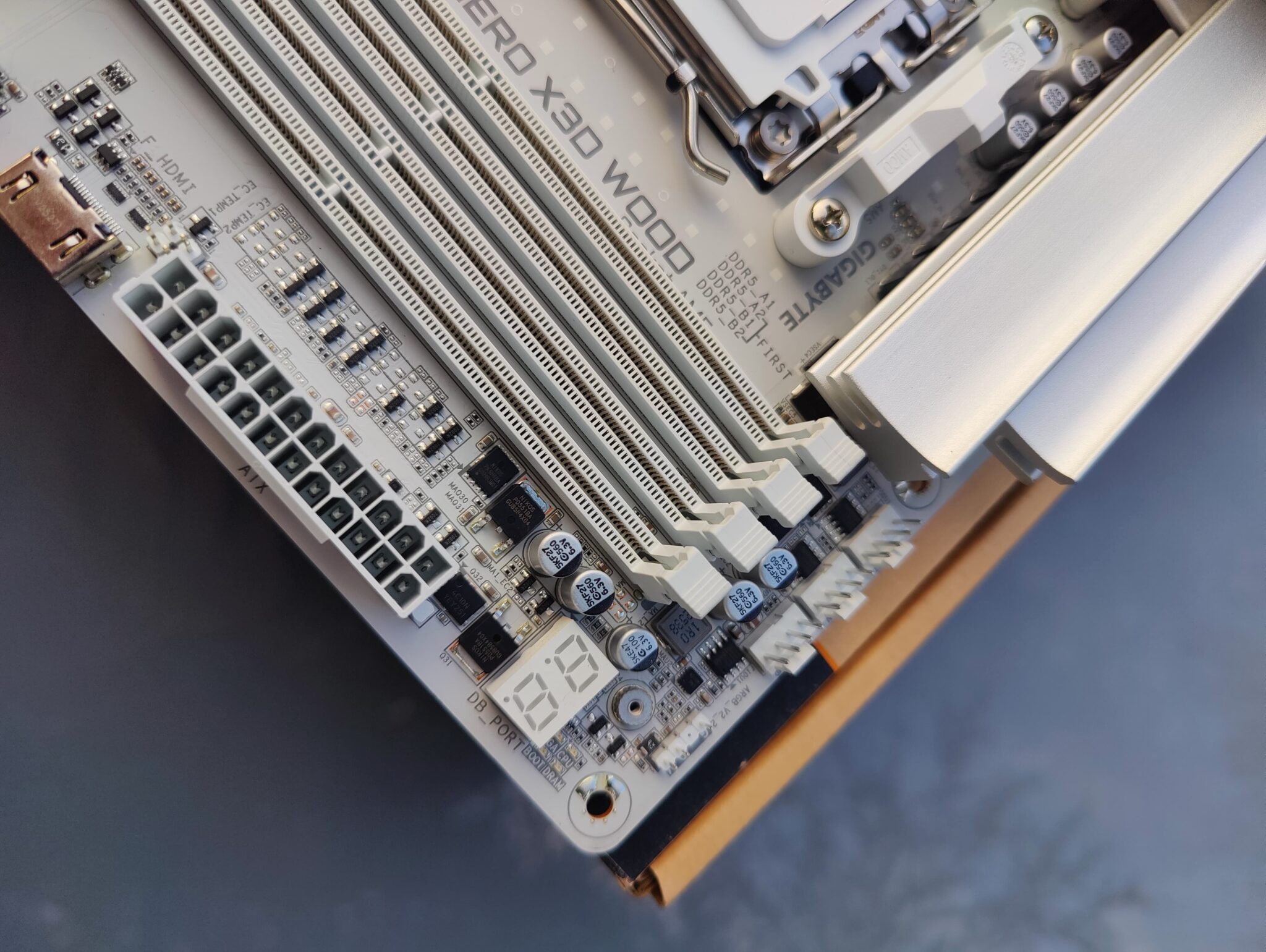
Pour la partie mémoire, on retrouve quatre slots de RAM non renforcés, avec une prise en charge annoncée par Gigabyte allant jusqu’à 9000 MT/s. Évidemment, cette valeur est surtout mise en avant pour les APU (Ryzen 8000), mais cela annonce de très belles promesses pour la mémoire avec des Ryzen “classiques”, comme les Ryzen 9000.
Les cartes mères de série 800 bénéficient d’une prise en charge de la RAM améliorée par rapport aux anciennes générations, afin de s’adapter à des capacités et des fréquences de RAM en augmentation sur les Ryzen 9000. Ceux-ci peuvent dépasser les 8000 MT/s, ce qui n’était pas possible sur les Ryzen 7000.
Gigabyte avait d’ailleurs été l’un des premiers constructeurs à afficher de hautes fréquences de RAM sur des cartes mères à 4 slots, dès la série 600.
Les ports PCIe 5.0 :
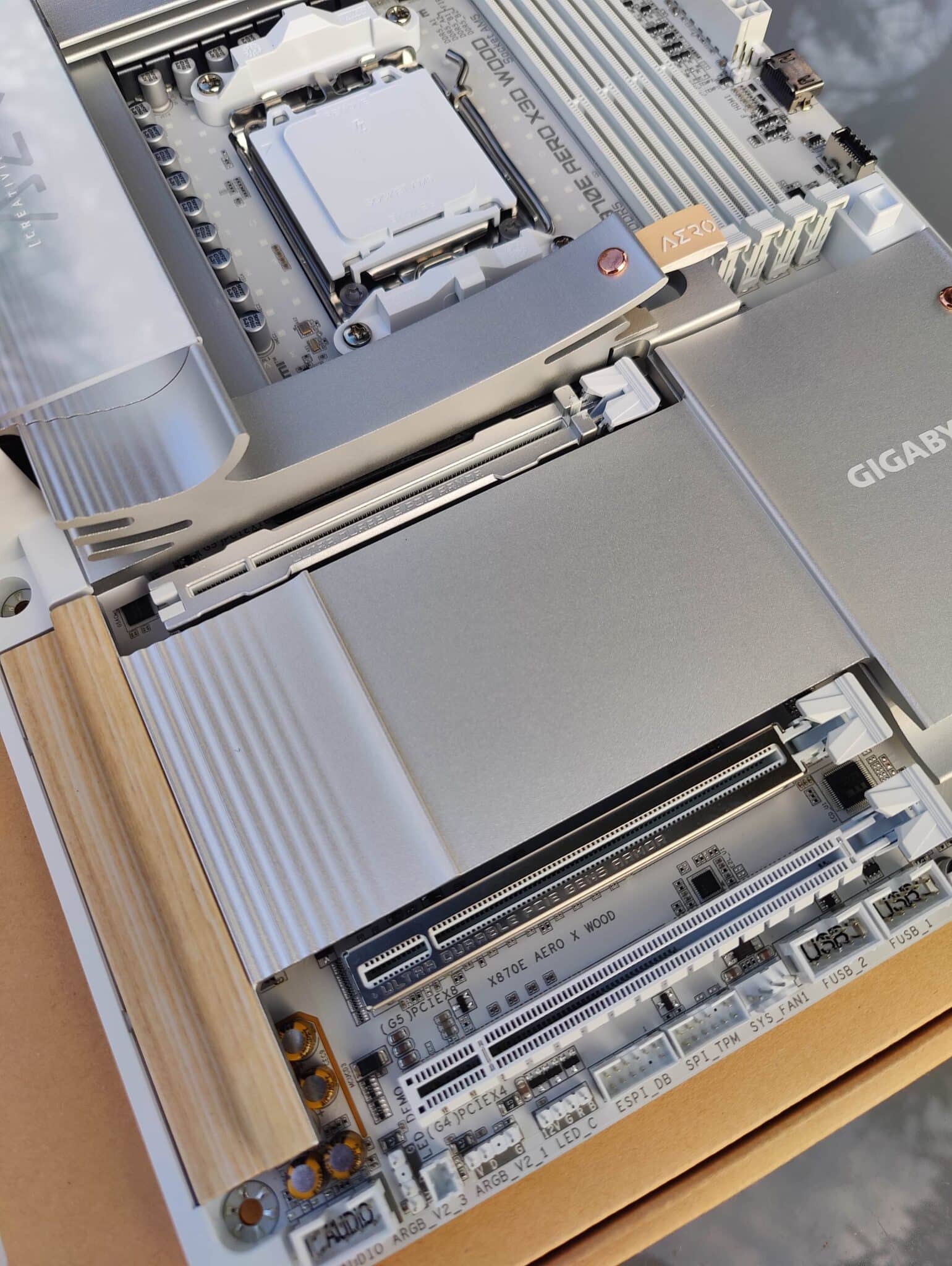

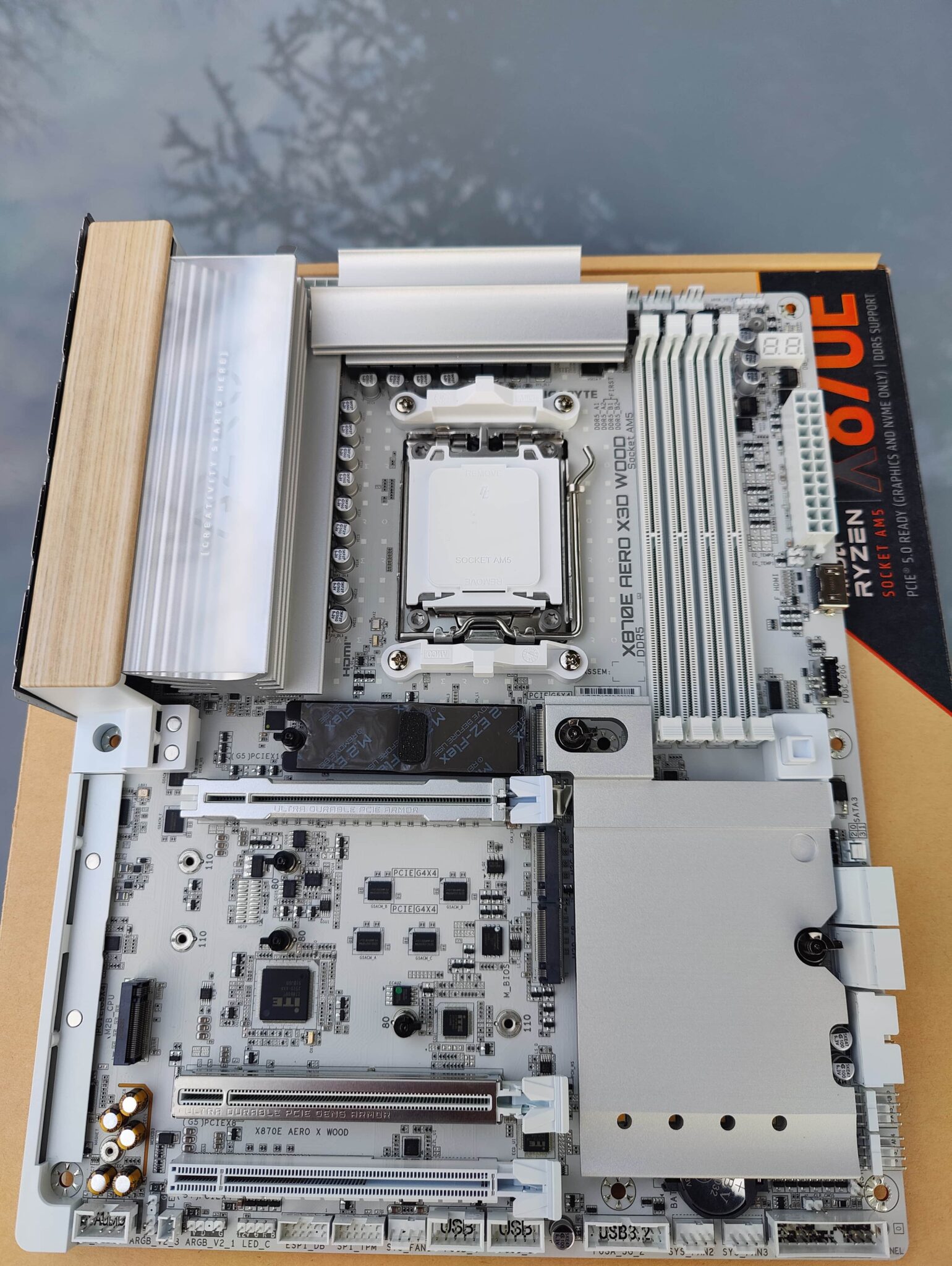
Pour débuter, la X870E AERO WOOD Edition est équipée d’un slot PCIe 5.0 renforcé, intégrant le système EZ-Latch Plus. Il s’agit d’un bouton qui permet de déverrouiller facilement le port, pour le démontage de la carte graphique.
Le deuxième port PCIe est lui aussi renforcé, tandis que le troisième port PCIe ne l’est pas.
Ensuite, on retrouve la partie qui recouvre une portion de la carte mère, à la fois pour l’esthétique, mais aussi pour servir de dissipation passive aux puces chipset et SSD NVMe.
Le carénage :
Toute la structure est faite en aluminium gris métallisé, comme les dissipateurs des étages d’alimentation, avec encore une fois des touches de bois sur les côtés de la carte mère et des languettes en similicuir pour accentuer la finition haut de gamme.
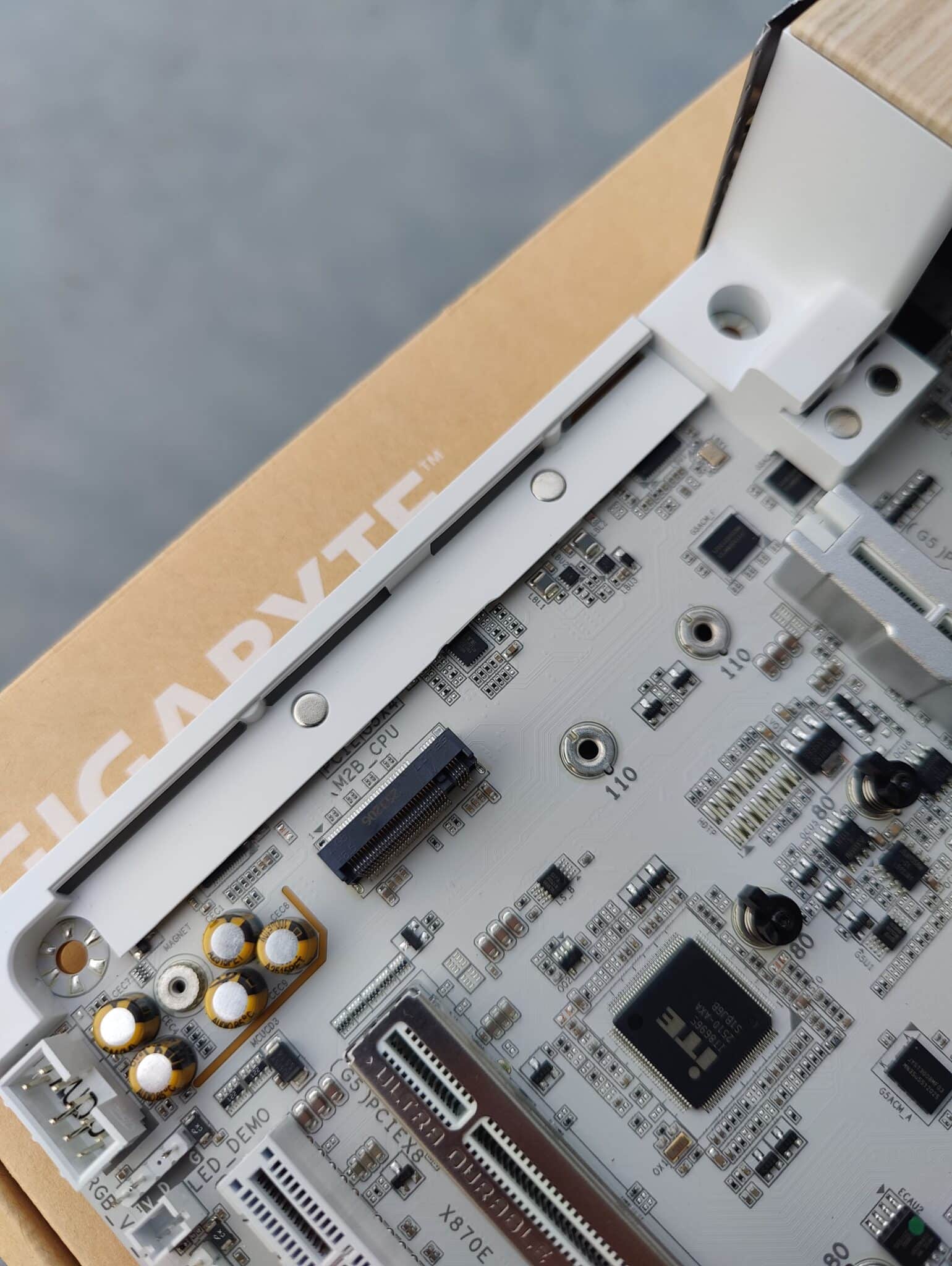
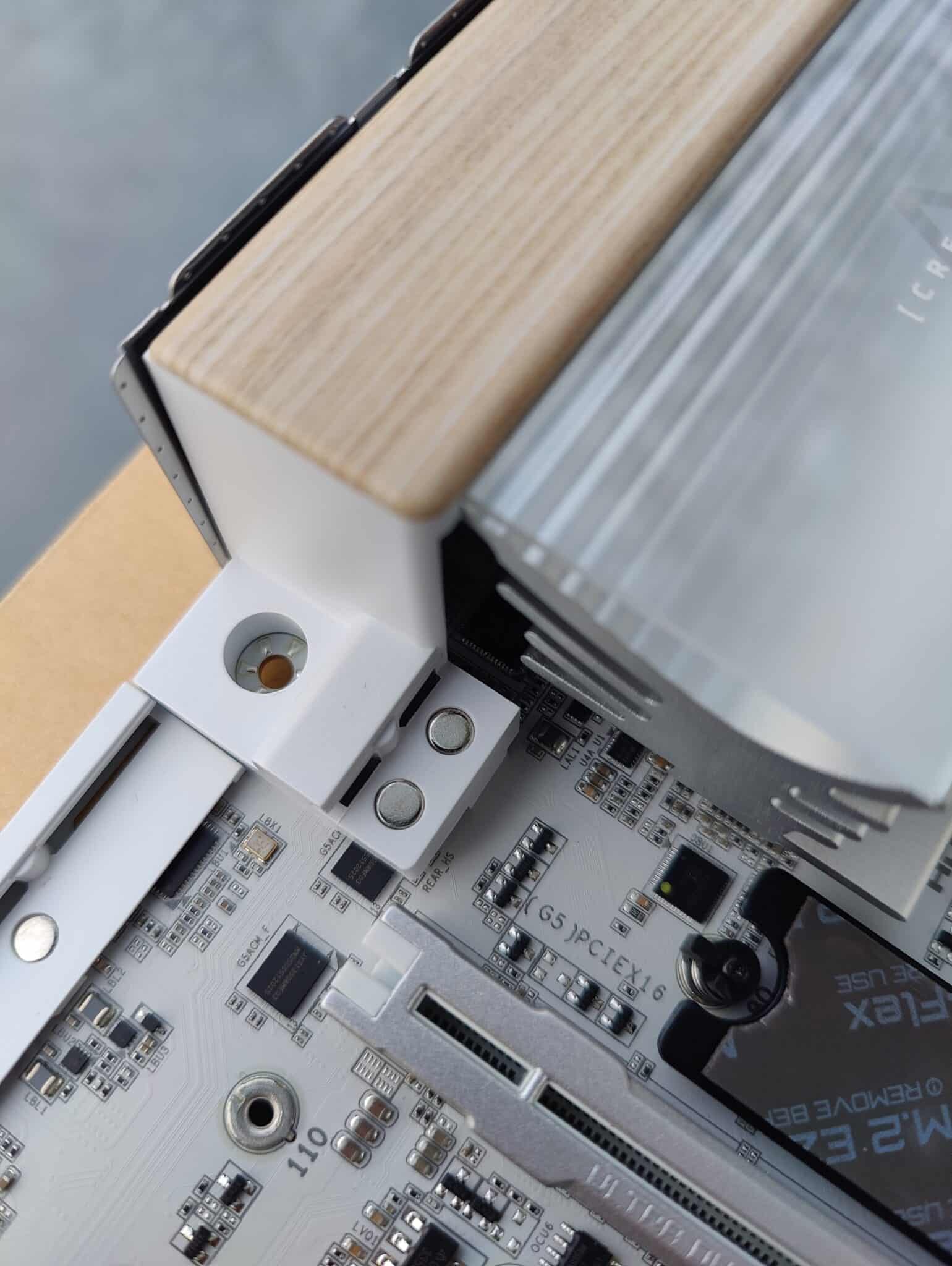
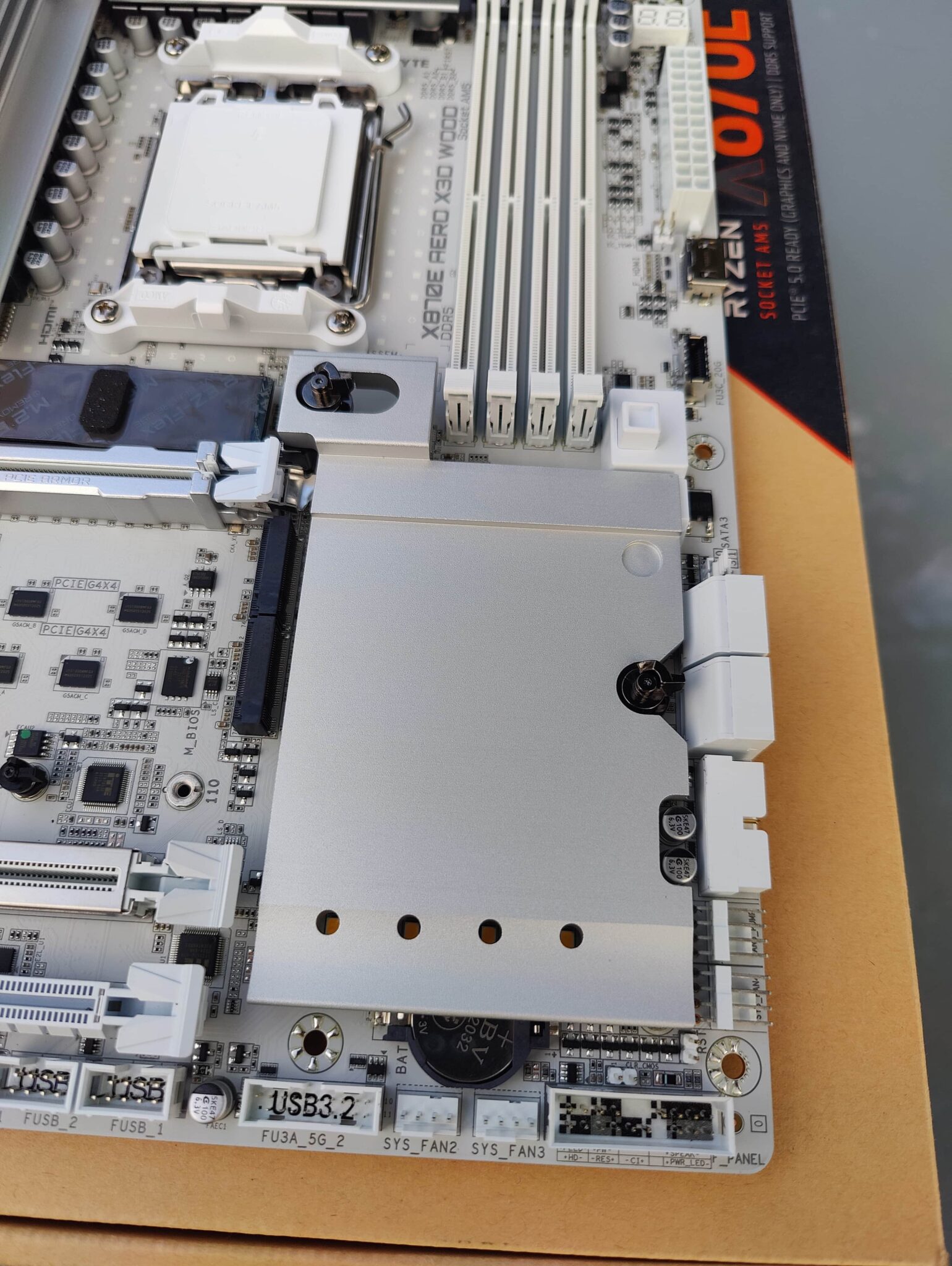
Pour le montage des dissipateurs, Gigabyte a intégré un système de verrouillage / déverrouillage par loquet, qui s’actionne lors du retrait des dissipateurs passifs pour accéder facilement aux emplacements M.2.
Et là, on découvre une excellente surprise : Gigabyte a intégré des aimants, permettant un système magnétique pour bien positionner et emboîter les dissipateurs. C’est un énorme plus, car cela facilite grandement l’alignement, l’installation et surtout le démontage, remontage qui peut parfois être compliqué sur d’autres cartes mères. C’est d’ailleurs la première fois que je vois ce type de solution sur une carte mère.
Honnêtement, lors du démontage et du remontage, j’ai été agréablement surpris par ce que cela apporte en termes de ressenti, de simplicité et de confort d’utilisation.
Gigabyte appelle ce système le M.2 EZ-Latch, et c’est clairement une excellente idée.
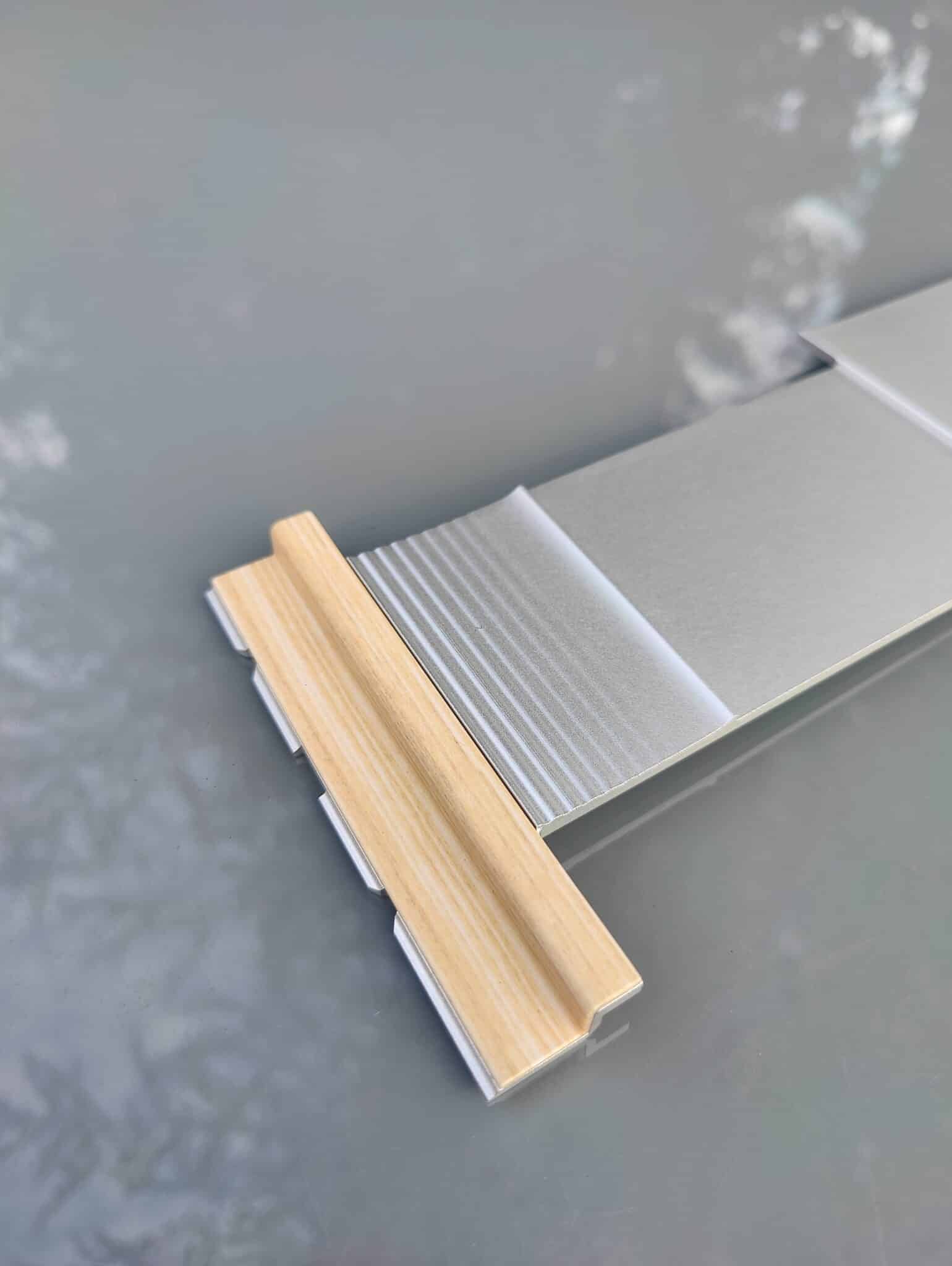
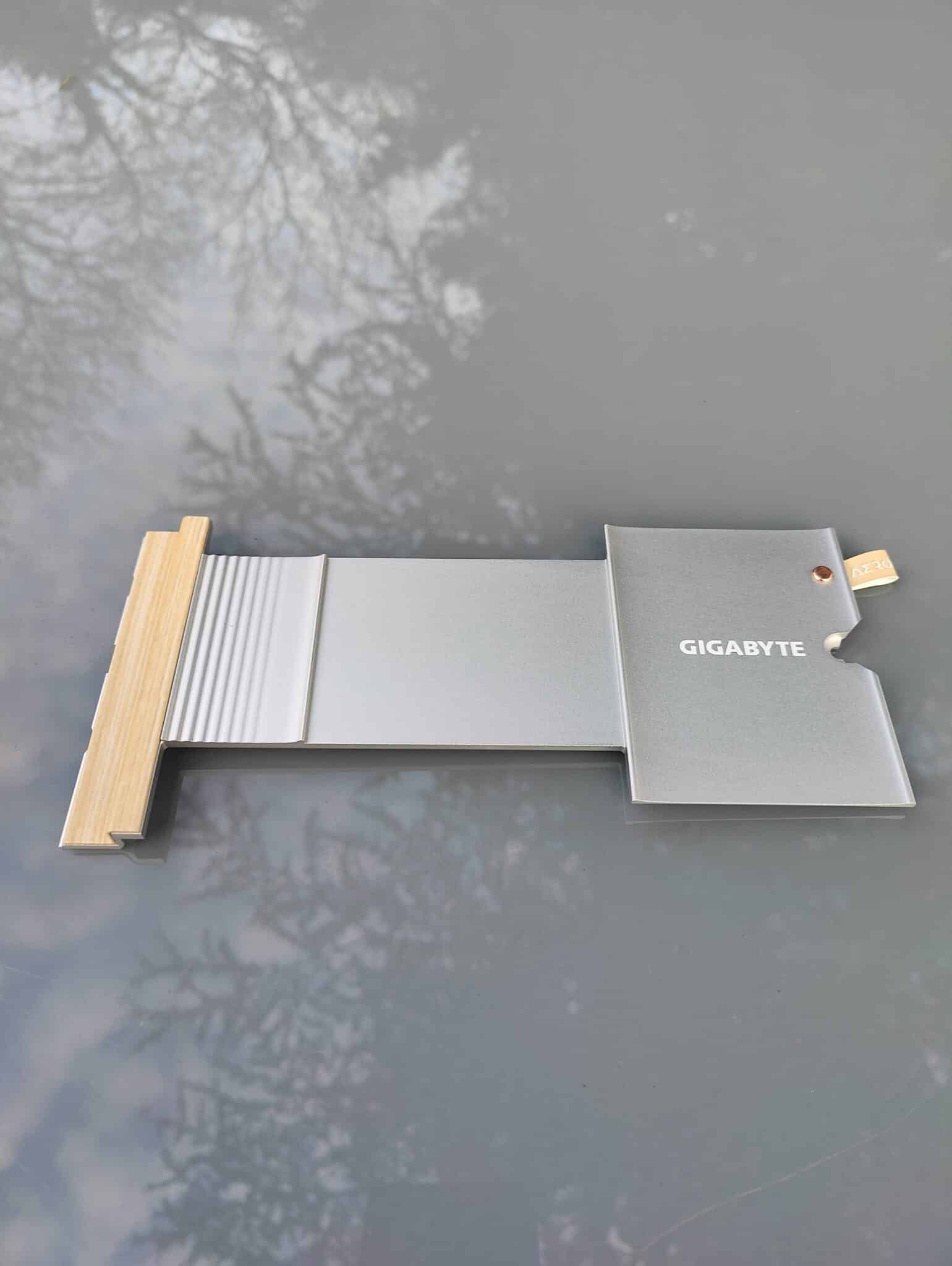
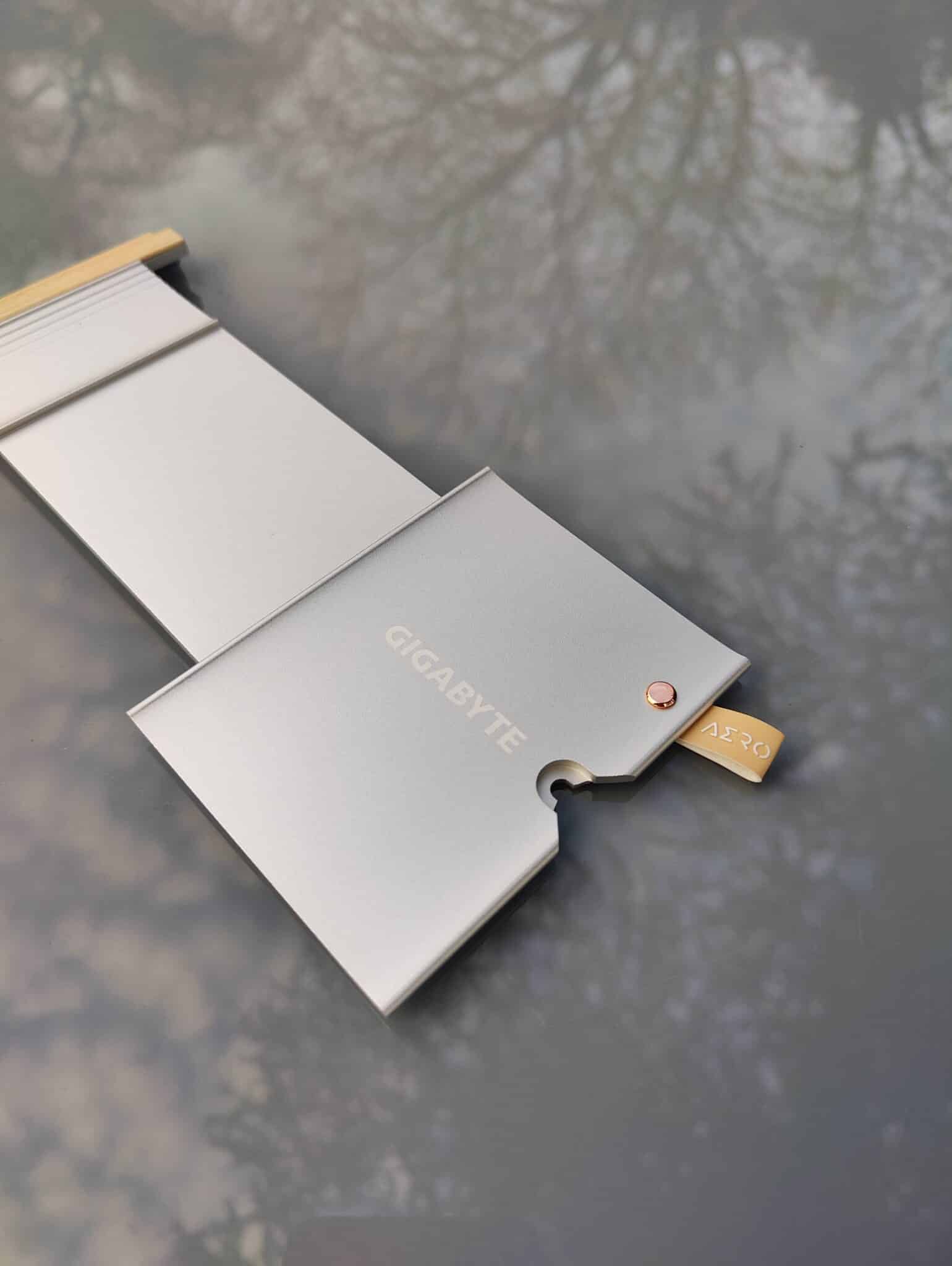
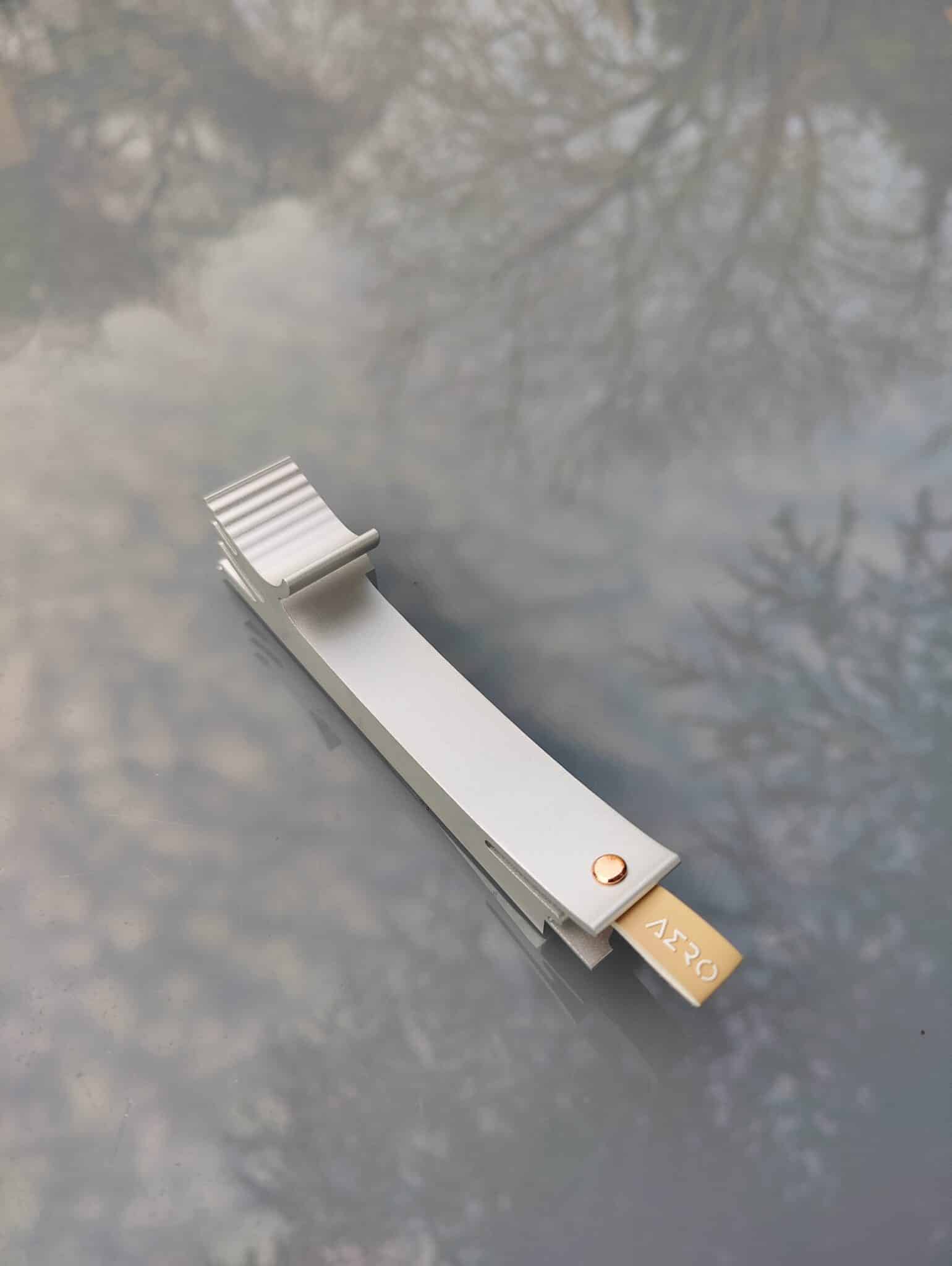
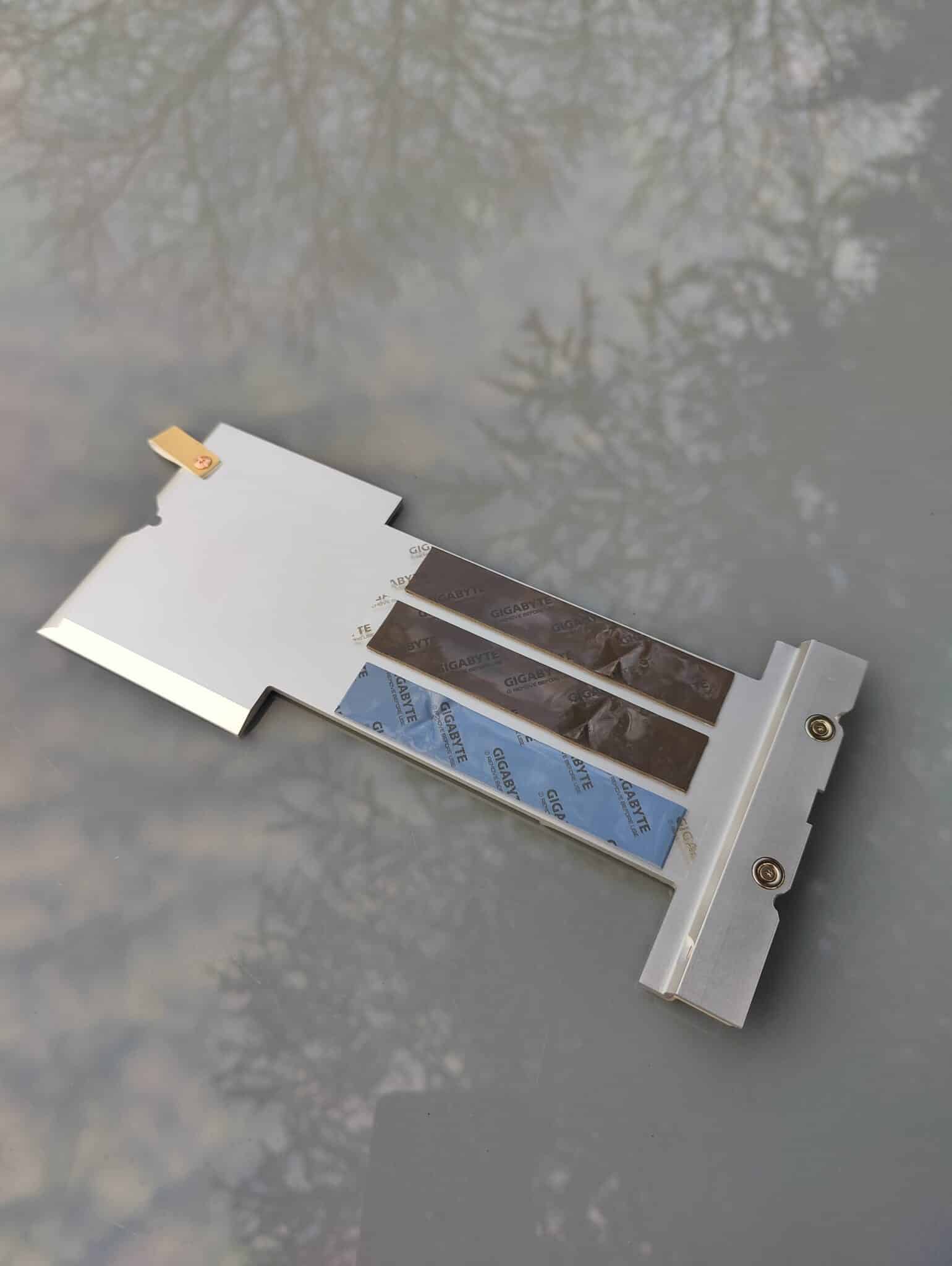
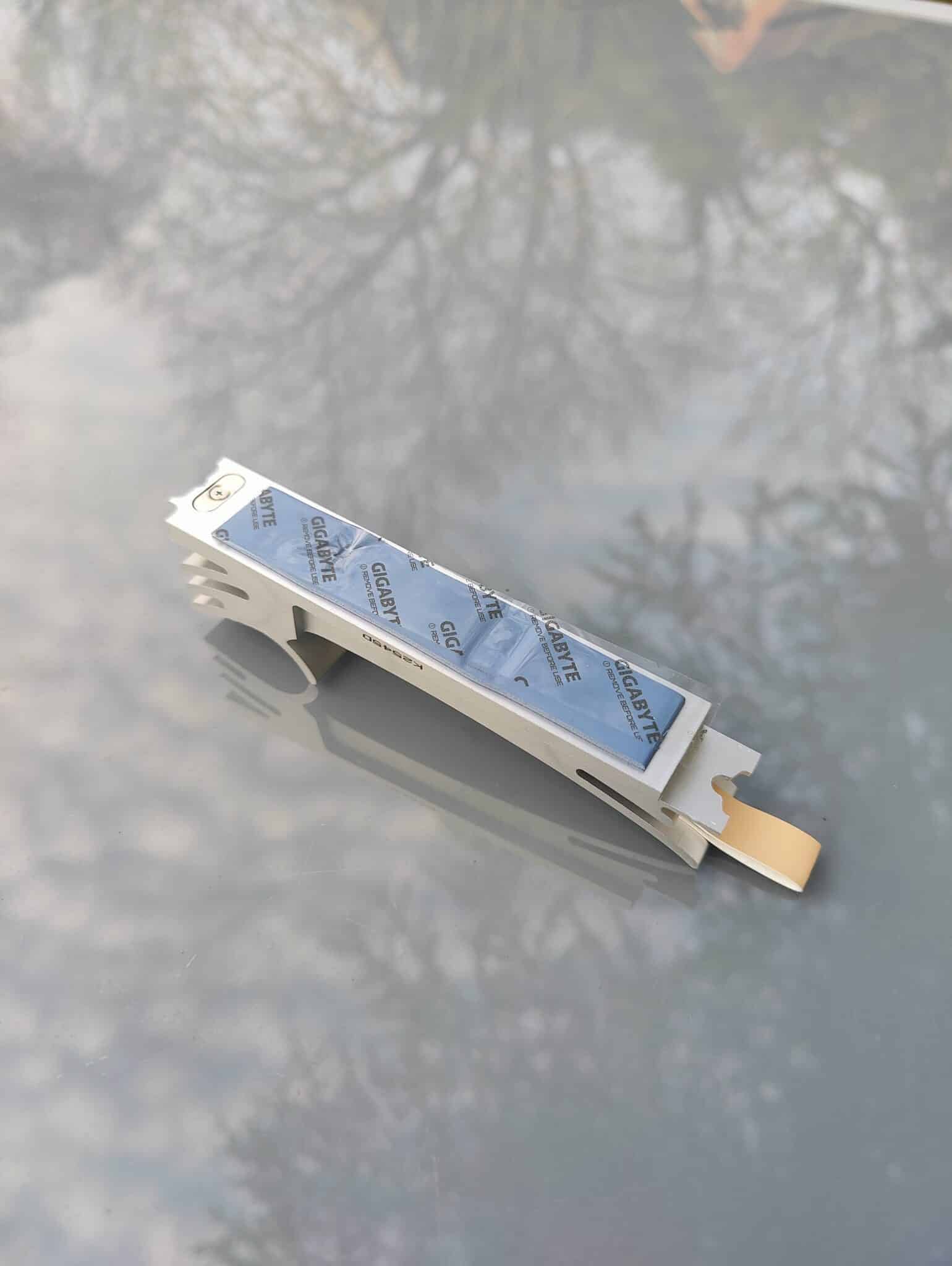
La finition des dissipateurs en gris métallisé est tout simplement excellente. On sent qu’ils sont épais et lourds, ce qui respire la qualité et donne confiance dans la très bonne dissipation passive des NVMe.
Évidemment, on retrouve des pads thermiques sur l’ensemble des emplacements NVMe.
Je trouve également que l’ajout des languettes change de ce que l’on peut retrouver habituellement. Elles s’intègrent parfaitement à l’esprit bois et exotique de cette carte mère, et correspondent très bien à l’identité que Gigabyte souhaite proposer avec cette édition WOOD.
Les ports NVMe :
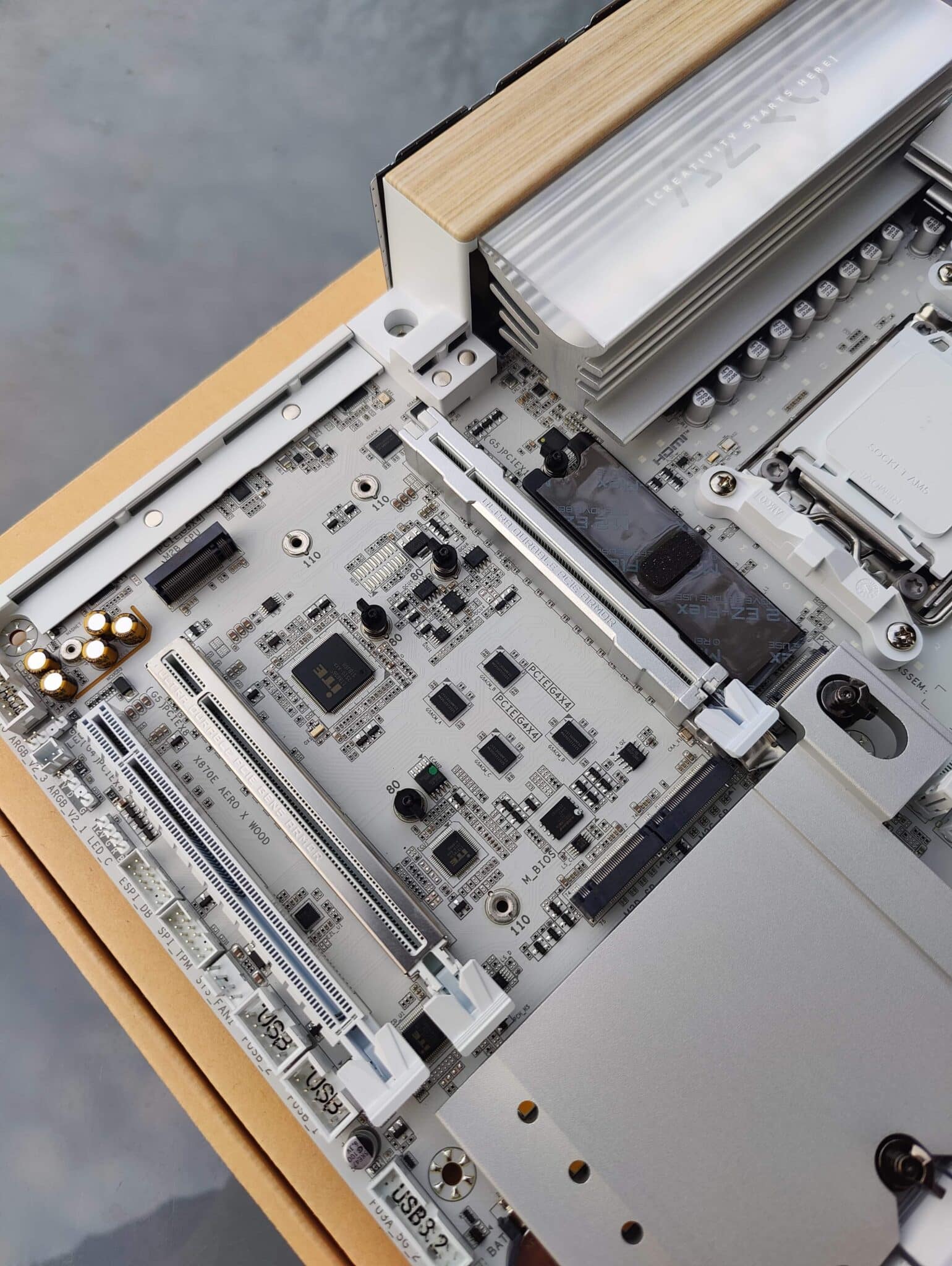
Pour l’ajout des NVMe, on retrouve le même fonctionnement de montage facile que les dissipateurs ! On clipse le NVMe, on le verrouille avec le petit loquet. Il n’y a plus aucune visserie pour le montage de ces NVMe. Encore une fois aucun détail n’est oublié.
Ports PCIe :
- 1 × PCIe x16 (CPU)
- 1 × PCIe 5.0 x8 (partage la bande passante avec le slot principal).
- 1 × PCIe 4.0 x4 (Chipset)
Ports NVMe (M.2) :
- M.2_1 : PCIe 5.0 x4 (CPU)
- M.2_2 : PCIe 5.0 x4 (CPU)
- M.2_3 : PCIe 4.0 x4 (chipset)
- M.2_4 : PCIe 4.0 x4 (chipset)
[nextpage title= »PCB et connectiques »]
La X870E AERO WOOD Edition est une carte mère pensée pour une utilisation daily (quotidienne), et le PCB de la carte mère n’accueille pas de boutons d’overclocking, ni de bouton d’allumage ou de reset. On a quelque chose qui est le plus sobre possible.
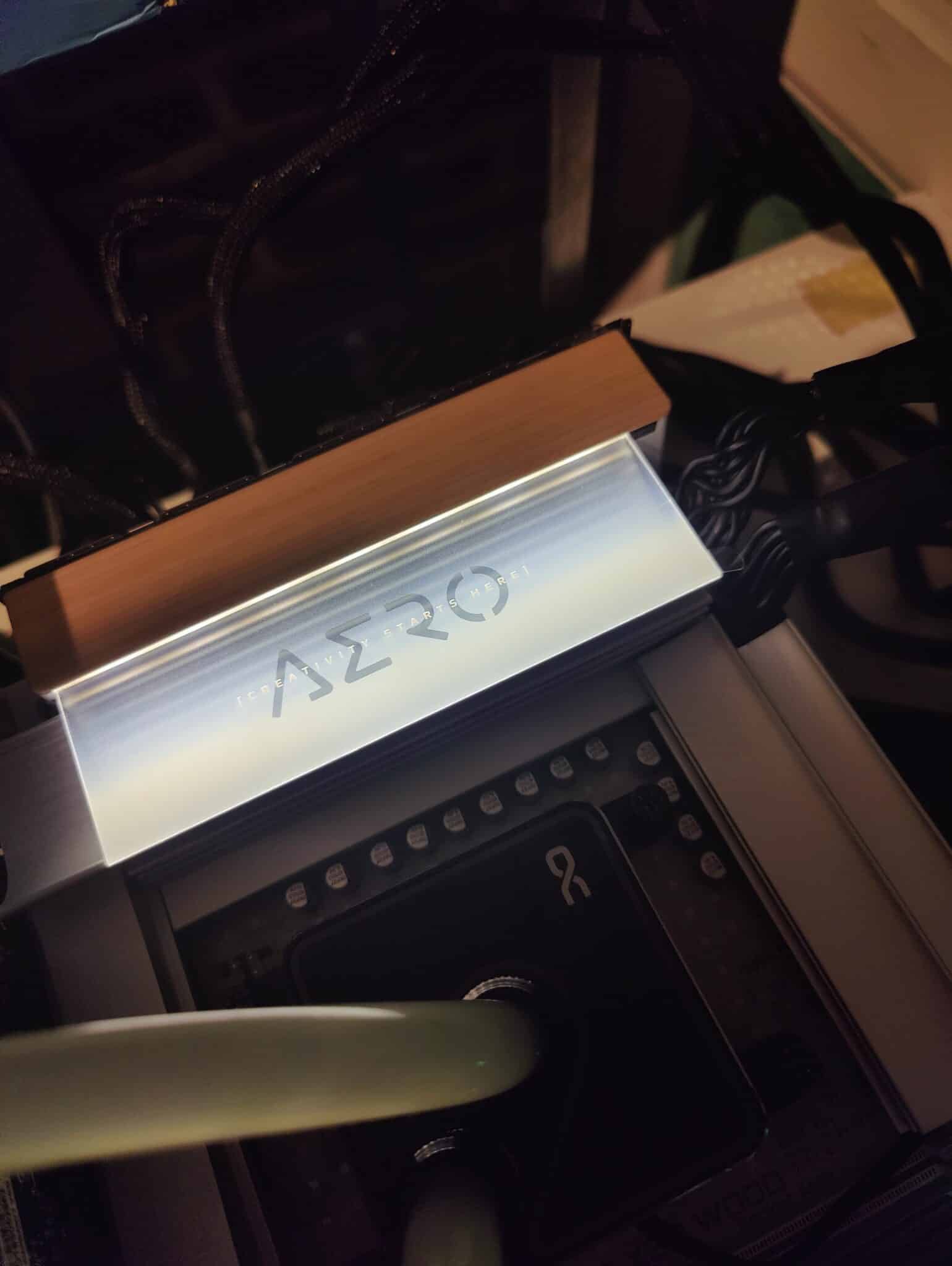
Mais évidemment, la carte mère ne fait pas l’impasse sur ce qui fait le haut de gamme, puisqu’on retrouve un Q-Code LED de couleur blanche. Honnêtement, le fait qu’il soit blanc s’intègre très bien au RGB présent sur le dissipateur, avec l’effet miroir où est inscrit « AERO » et le PCB blanc. Cela change du rouge peu esthétique, et qui a plutôt tendance à faire ancien et « tache », je trouve.
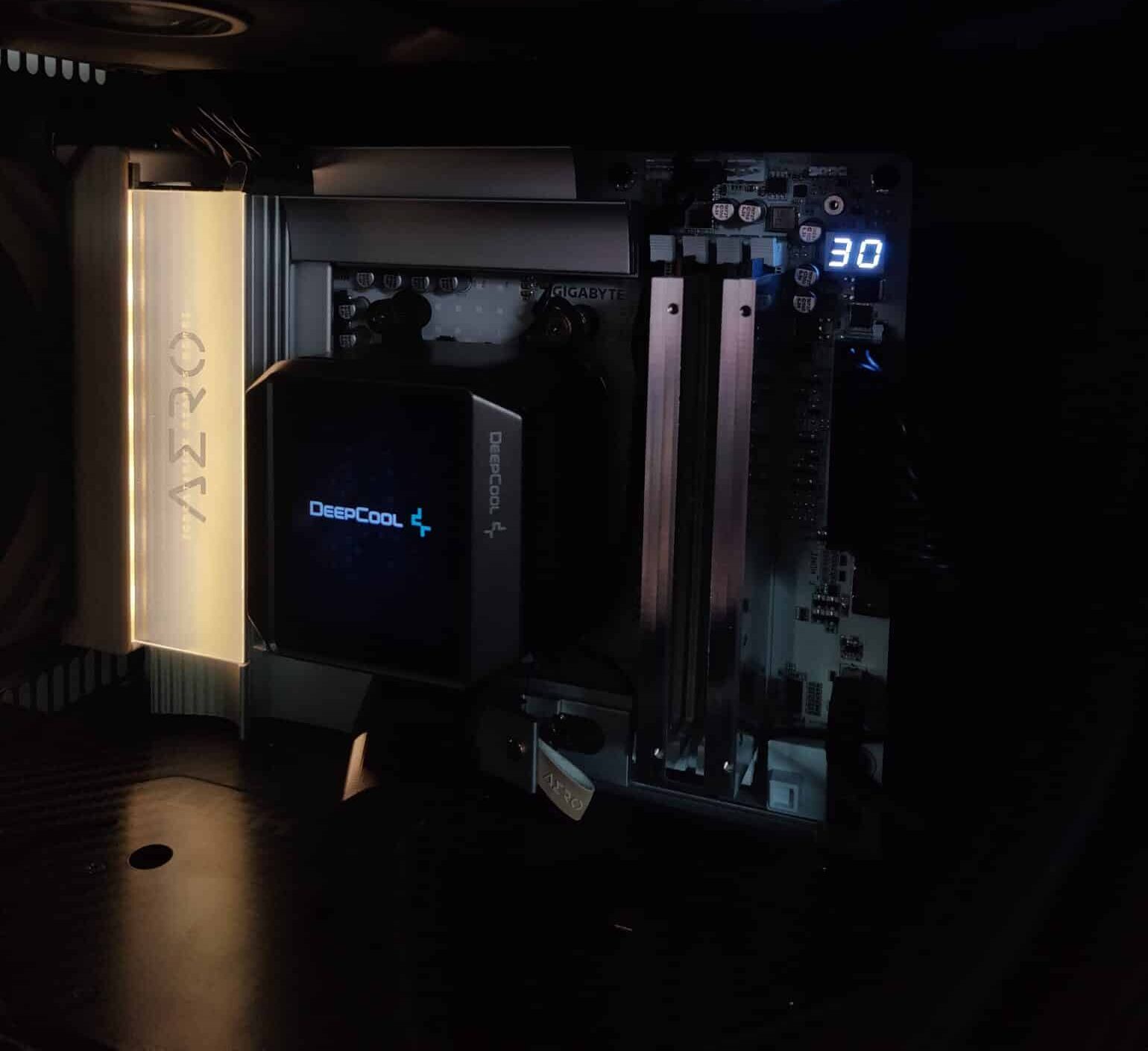
Je trouve que le rendu, avec le Q-Code LED et le RGB de la carte mère, est premium, agréable et doux à l’œil.
Le PCB :
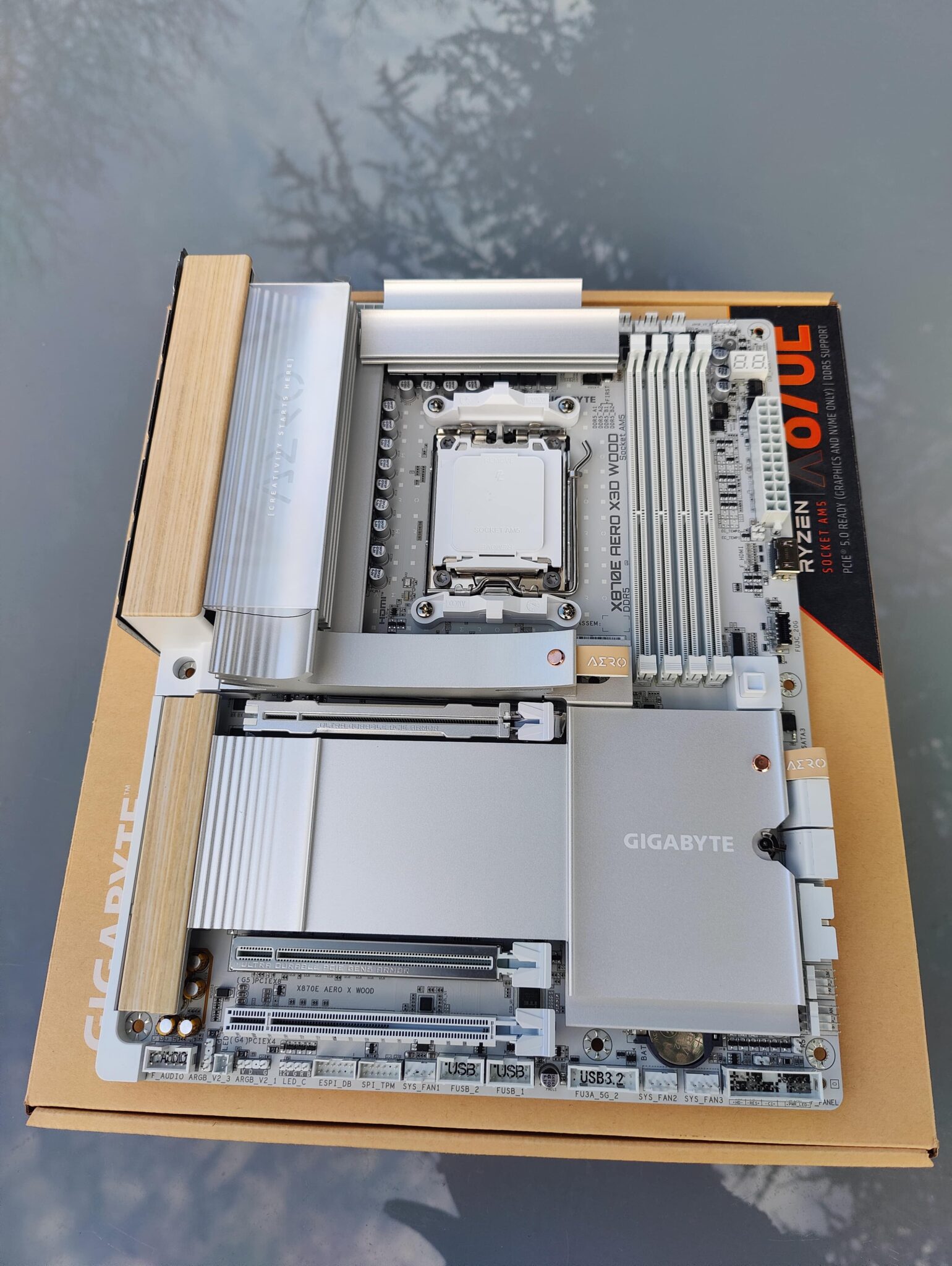
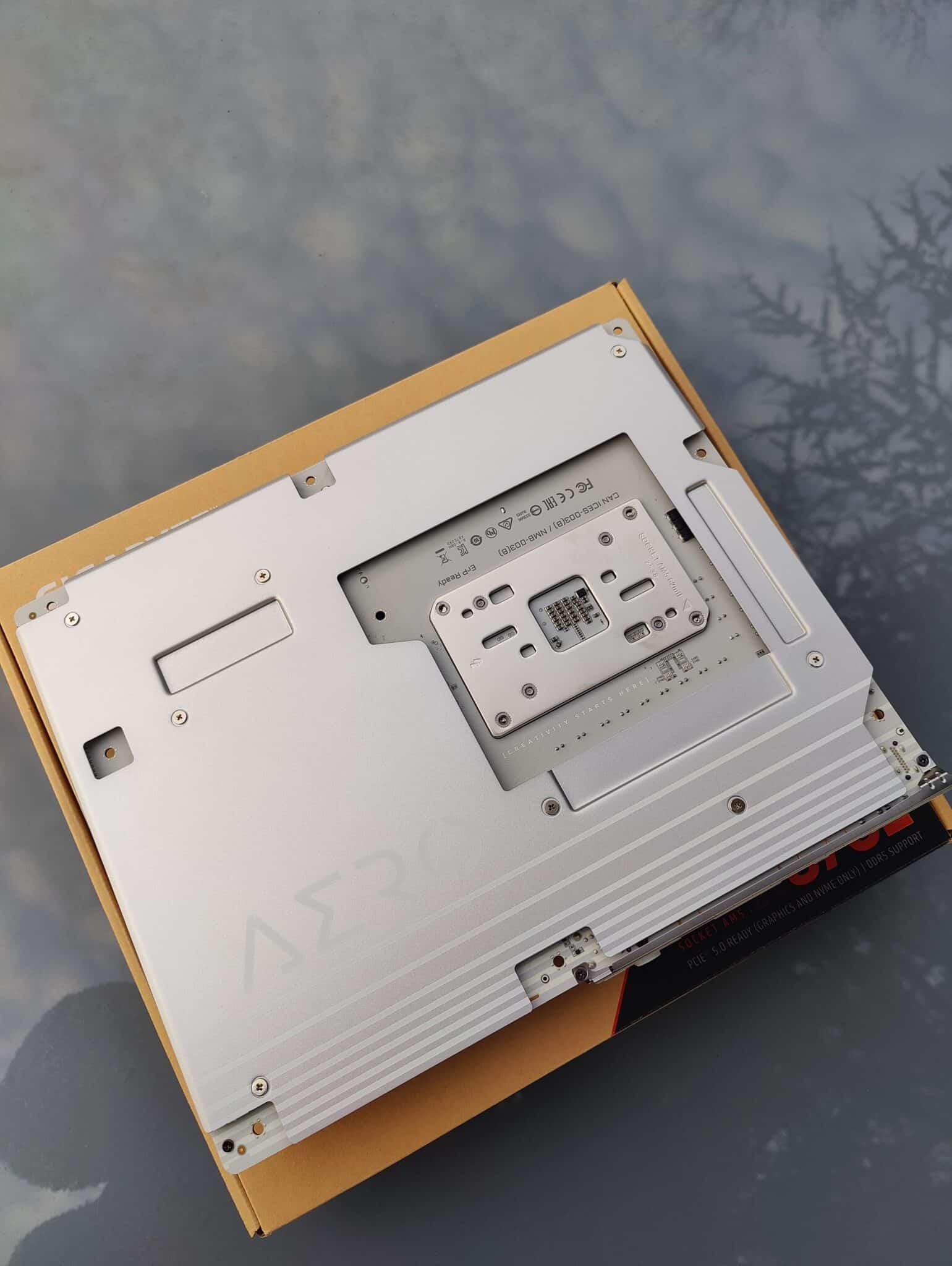
La carte mère est équipée d’un PCB 8 couches, et d’une configuration d’alimentation en 16+2+2 phases : 16 phases pour le Vcore, 2 phases pour le SoC et la mémoire, et 2 phases pour les rails auxiliaires, le tout en 60A. C’est une configuration haut de gamme, et largement suffisante, quel que soit le processeur qui équipera cette carte mère. Aussi bien un Ryzen 9 comme un 9950X3D, qu’un 9800X3D.
À l’arrière de la carte mère, on retrouve une backplate de la même couleur gris métallisé que le reste du carénage. Elle permet de protéger le dos du PCB, tout en le rigidifiant et en le maintenant bien plan, afin d’éviter les déformations.
Ce que j’ai noté, c’est que la backplate est très épaisse et qu’en termes de poids, elle est particulièrement lourde. J’ai déjà vu et utilisé des cartes mères avec backplate, mais celle-ci est vraiment plus lourde que la moyenne.
Les features :
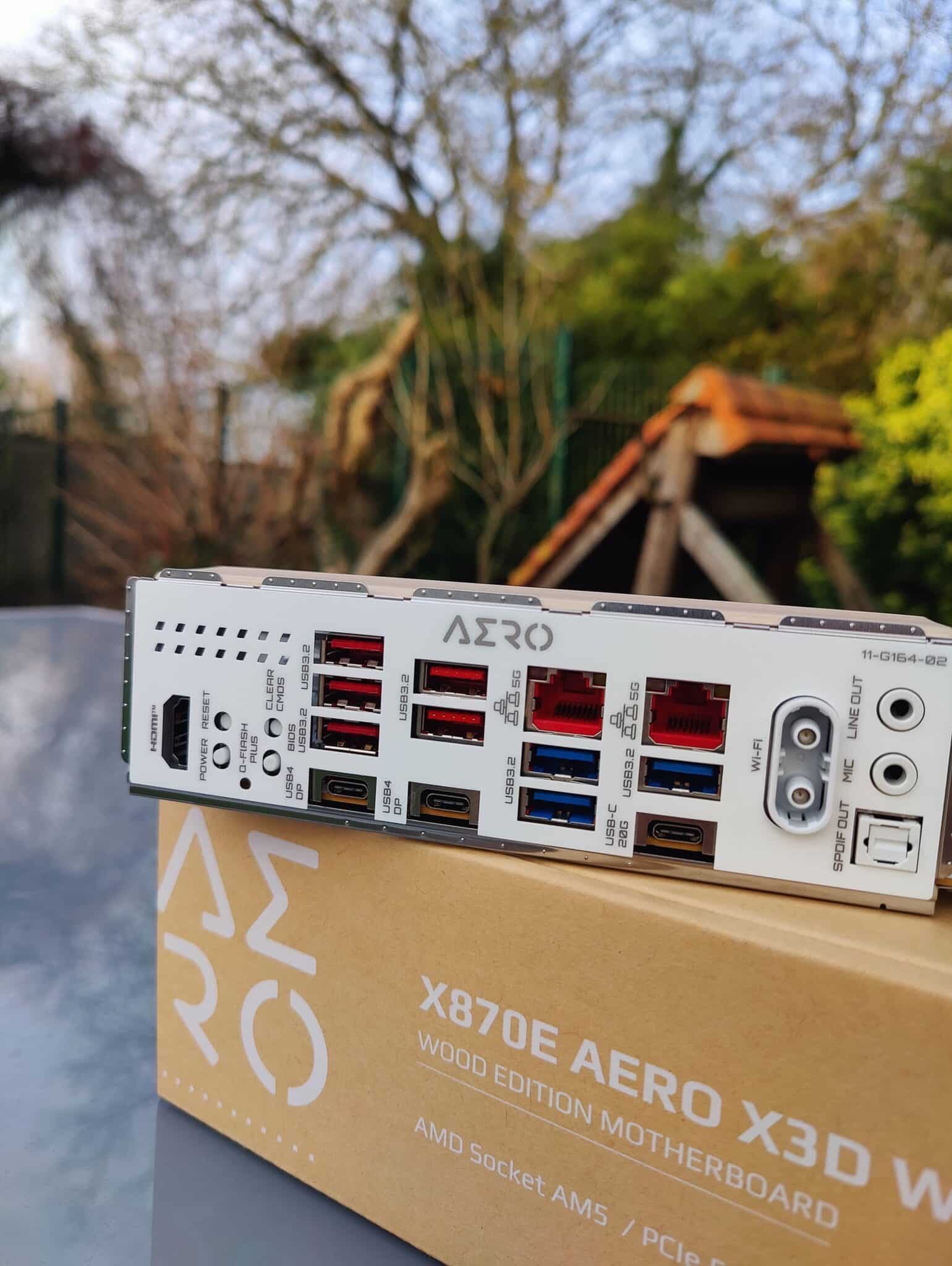
Pour le reste, on retrouve les boutons habituels comme le Clear CMOS et le Q-Flash Plus, qui permet de faire la mise à jour du BIOS directement depuis la carte mère.
Et surprise ! Les boutons Power et Reset sont bien présents sur la carte, mais intégrés à l’IO Shield. On les retrouve habituellement sur le devant du PCB, au niveau du Q-Code LED. Je trouve ça bien de les avoir, mais l’arrière de la carte mère n’est pas forcément l’endroit le plus pratique, et le bouton Reset est en plus un bouton encastré. Pour l’utiliser, il faut donc prendre un cure-dent ou un autre objet fin, afin de pouvoir exercer une pression dessus.
Récapitulatif de l’IO Shield :
Sortie vidéo :
- 1 × HDMI 2.1
Les USB :
- 2 × USB4 Type-C (40 Gb/s avec DisplayPort Alt Mode)
- 1 × USB Type-C (USB 3.2 Gen2x2)
- 5 × USB 3.2 Gen2 Type-A (10 Gb/s)
- 3 × USB 3.2 Gen1
Ports réseaux :
- 2 × RJ45 5 GbE LAN (Realtek 5 GbE)
- Wi-Fi 7 + Bluetooth 5.4 (antennes 2T2R directionnelles)
Les boutons :
- Q-Flash Plus (BIOS flash sans CPU)
- Clear CMOS
- Power (bouton marche)
- Reset / Multi-Key (bouton reset encastré)
Pour l’audio:
- 2 × jacks audio 3,5 mm
- 1 × sortie optique S/PDIF
[nextpage title= »Le BIOS »]
Je trouve que le BIOS de chez Gigabyte est sûrement l’un des plus aboutis, tous constructeurs confondus. Selon le modèle de carte mère que vous possédez, il existe une personnalisation dédiée. Et c’est le cas de cette X870E AERO WOOD Edition, puisque le BIOS est entièrement blanc, avec un rappel du carénage en aluminium qui compose la carte mère, et certains éléments du BIOS intègrent un effet bois.
Pour certains, cela ne sert à rien, mais je trouve que cela apporte un vrai plus et que cela va au bout de la proposition d’une carte mère spéciale.
L’interface du BIOS :
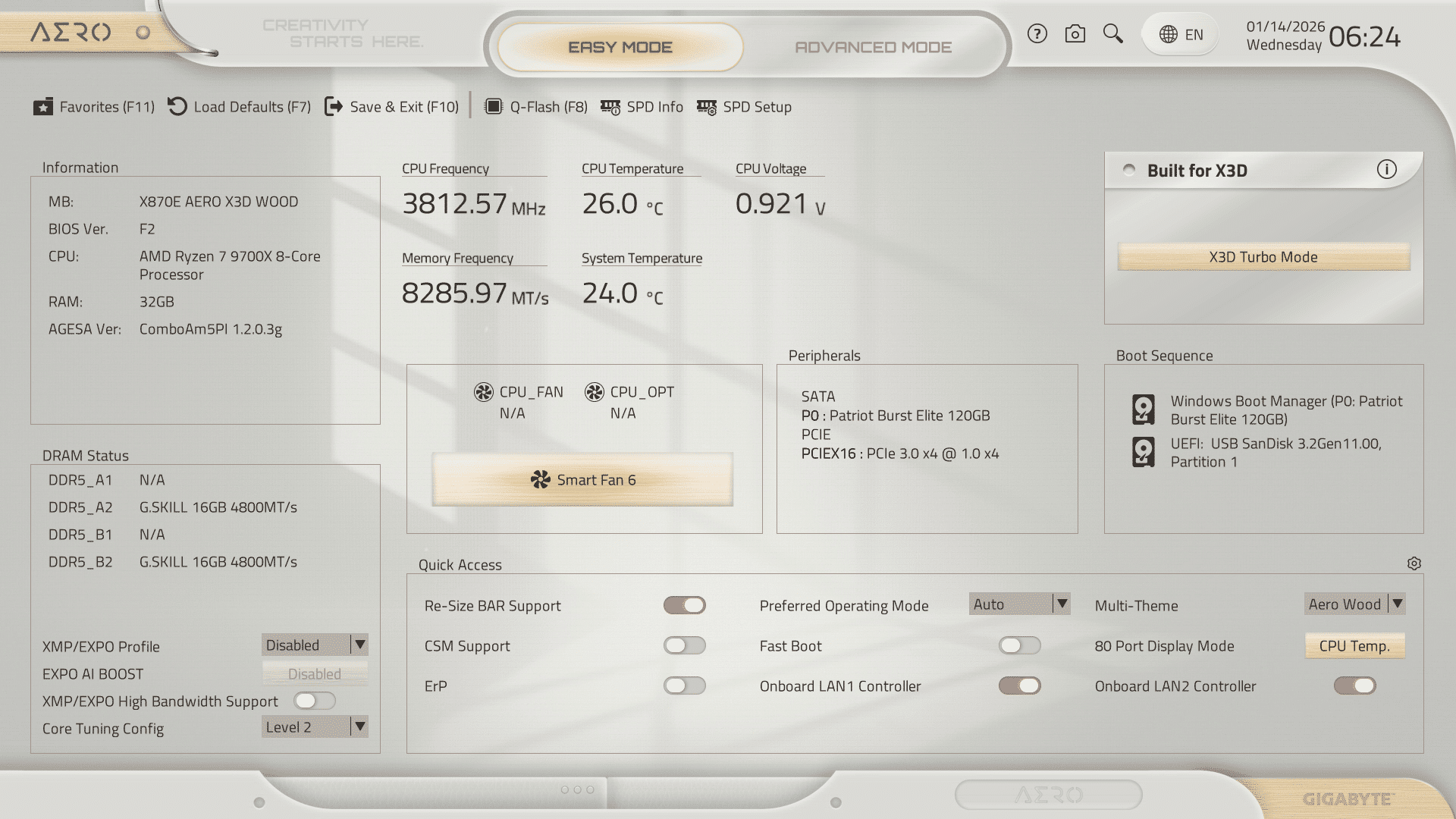
Lorsqu’on arrive dans le BIOS, le premier menu qui apparaît est l’EZ Mode. L’interface est réussie esthétiquement, avec un rappel visuel de la carte mère, mais surtout on y retrouve toutes les options importantes à portée de main, sans avoir besoin d’aller fouiller dans les menus du BIOS. C’est particulièrement adapté pour une personne lambda, qui n’a pas l’habitude de naviguer dans un BIOS.
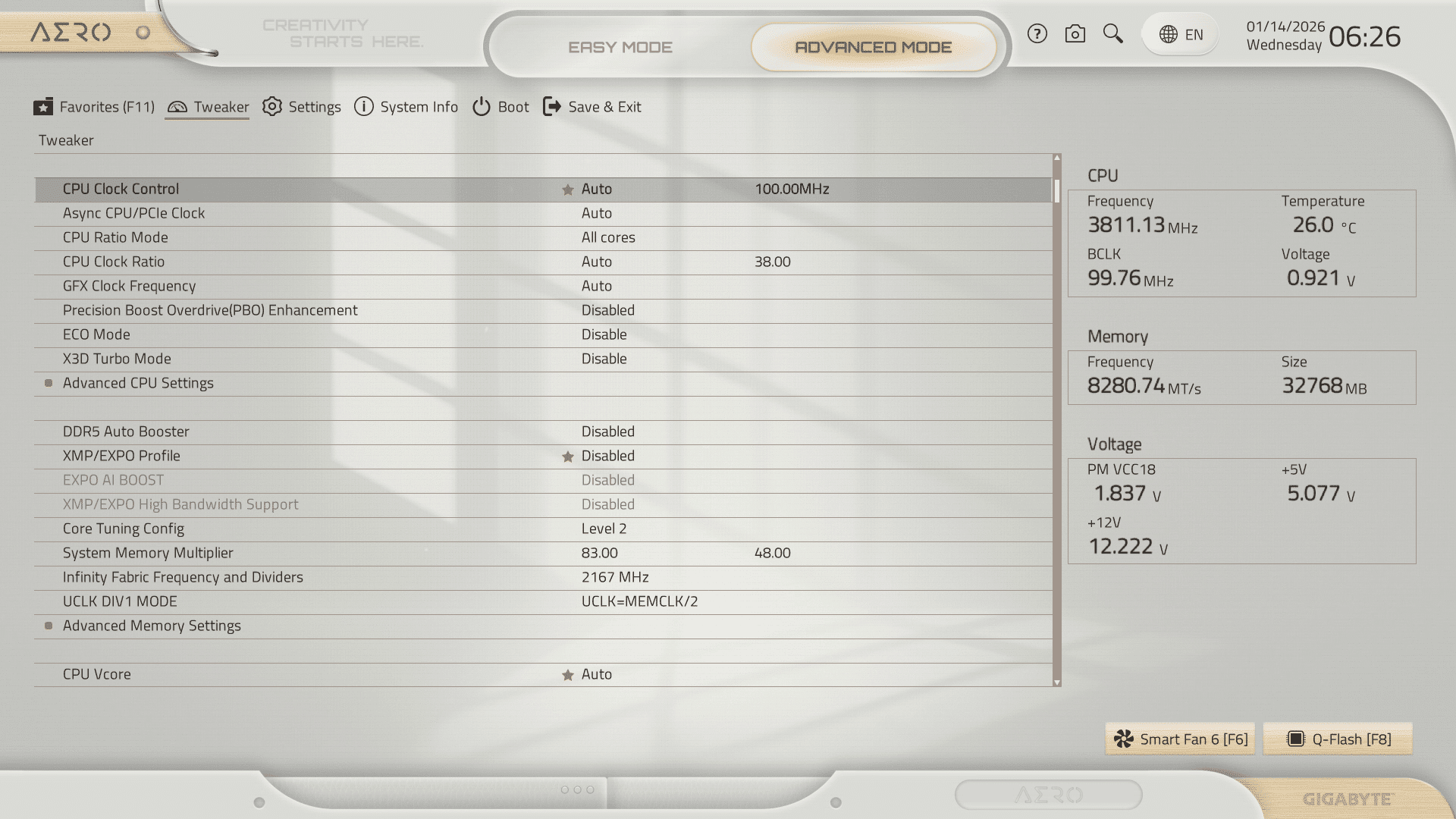
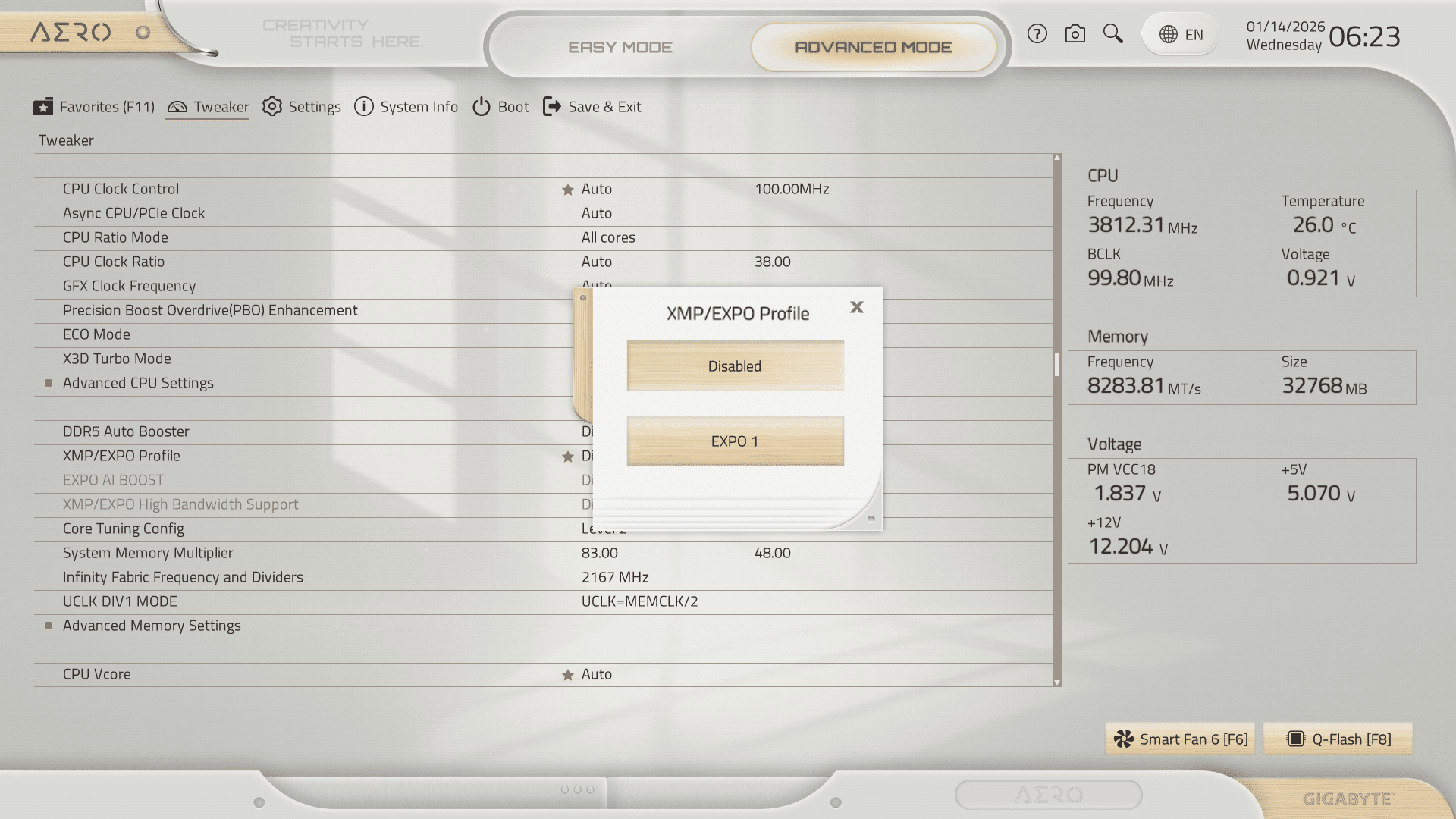
Pour le reste du BIOS, le même soin est apporté à l’esthétique. Lorsque vous devez choisir un réglage comme le XMP ou l’EXPO, vous avez le choix via des panneaux avec un effet bois, et j’ai trouvé ça vraiment agréable.
Sur la navigation globale et la clarté des options, c’est la même chose : tout est bien rangé dans le menu Tweaker, avec un gros plus par rapport à ce qu’on peut voir chez la concurrence. Il y a parfois beaucoup de sous-menus qui perdent l’utilisateur et rendent la recherche d’une option compliquée.
Chez Gigabyte, avec cette X870E AERO WOOD Edition, c’est bien le contraire. C’est sûrement le BIOS le plus lisible que j’ai eu entre les mains.
La partie CPU :
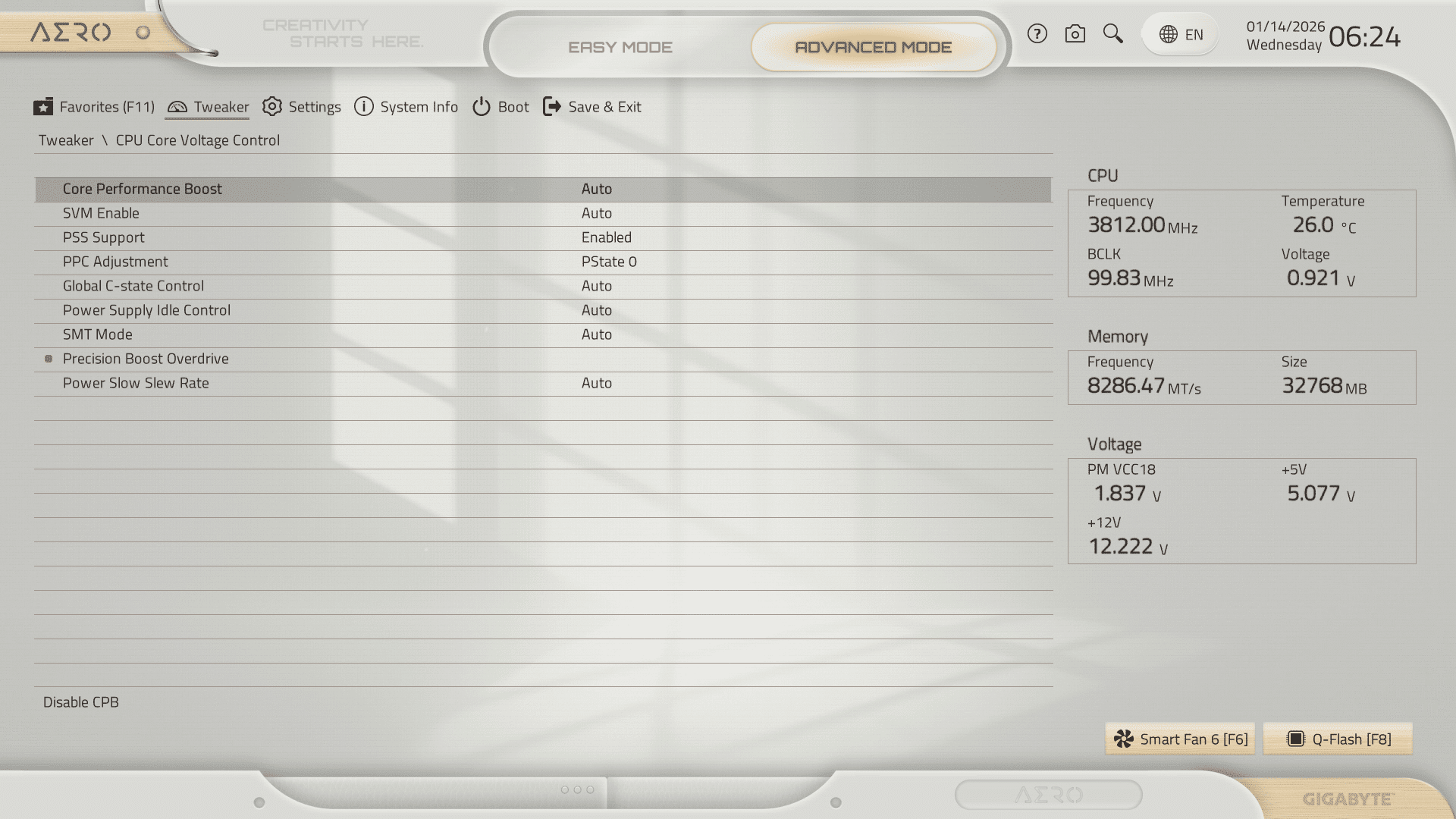
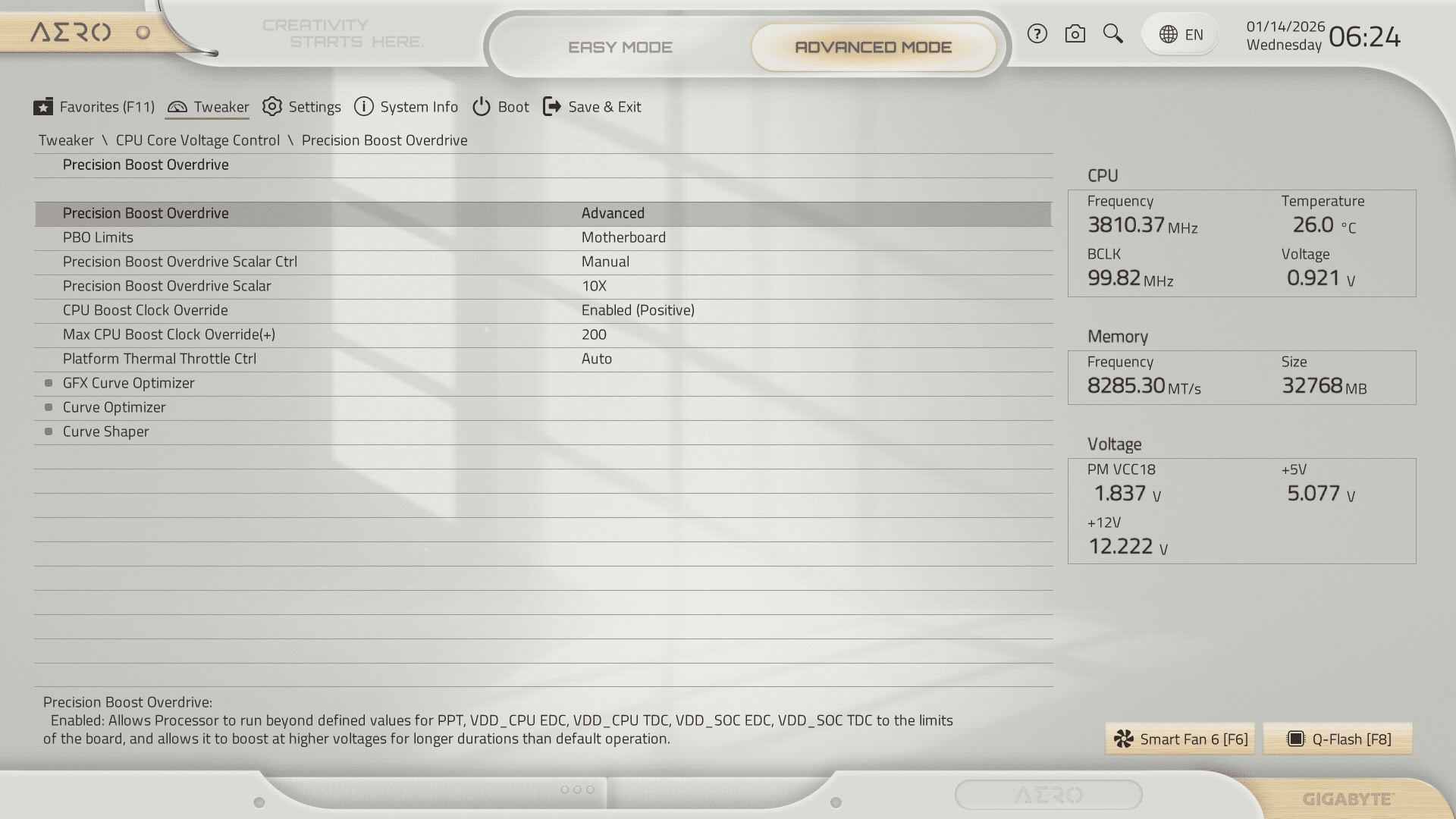
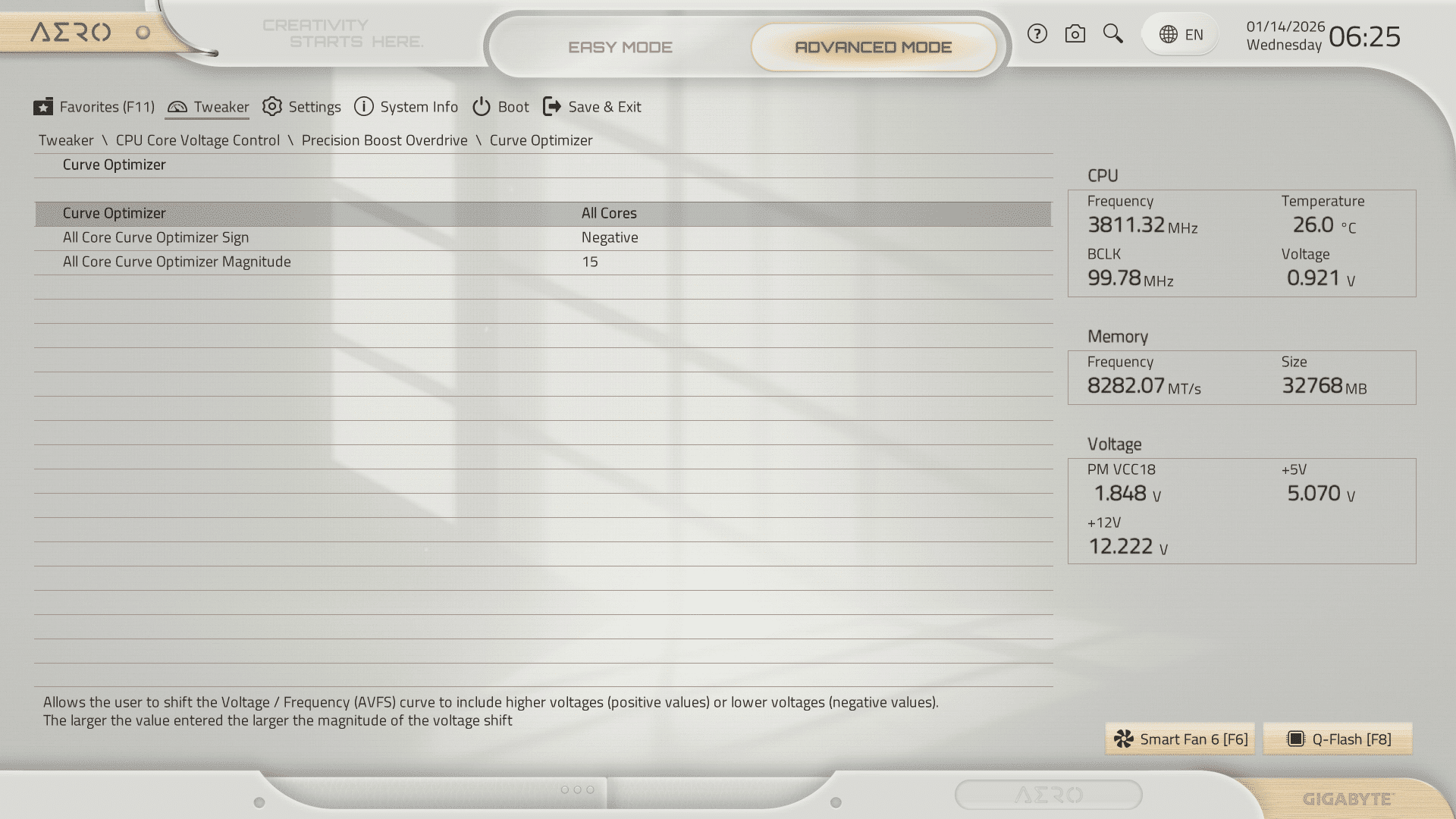
Pour le menu sur la partie CPU, notamment le PBO, celui-ci est rapide d’accès. Il suffit d’aller dans le menu CPU Core Voltage Control, et à l’intérieur vous retrouvez les réglages essentiels tels que : le SMT Mode, qui permet d’activer ou non l’hyper-threading, et bien sûr le PBO.
Dans les options importantes :
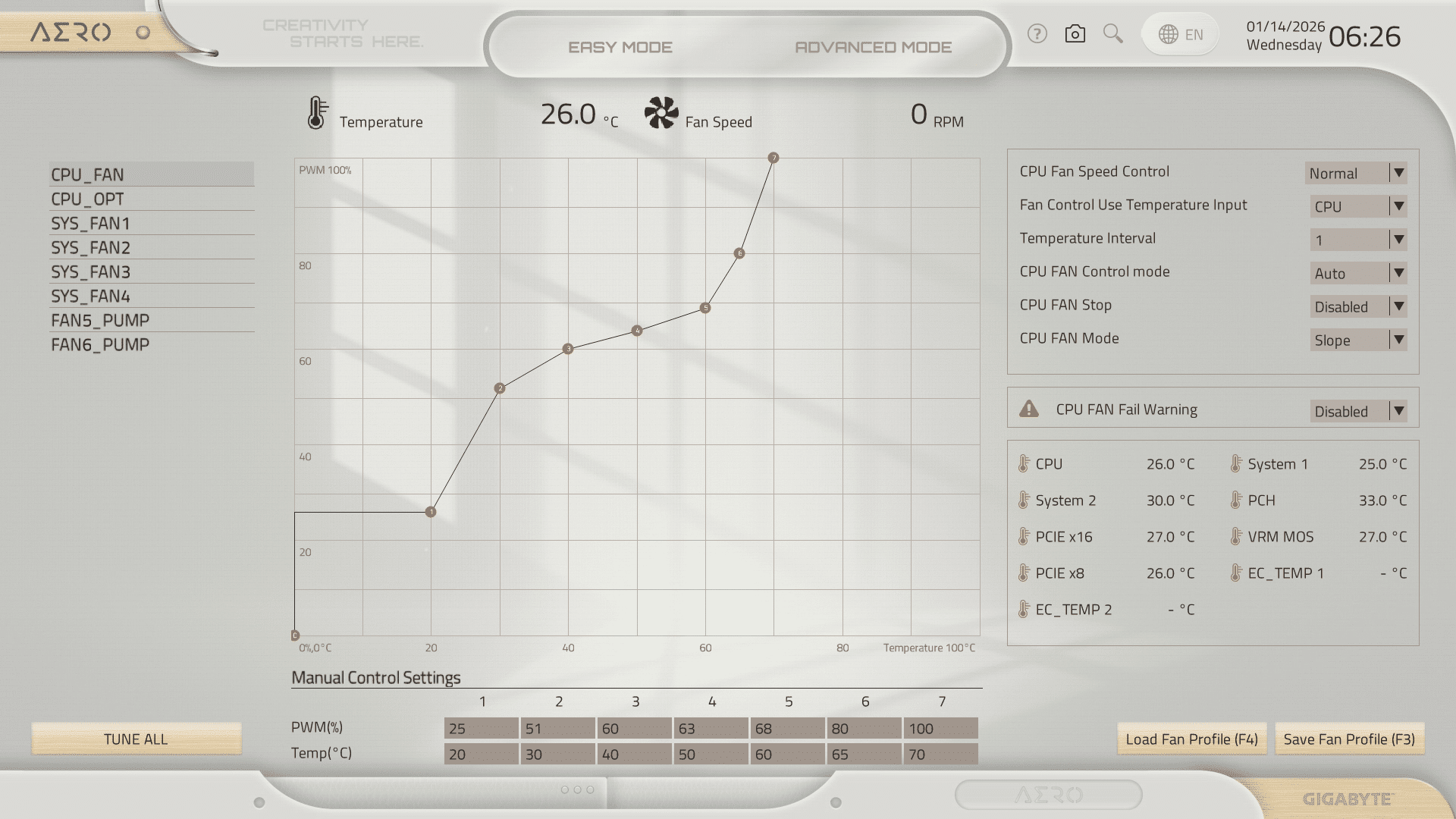
En appuyant sur F6 dans le menu Tweaker, vous arrivez directement sur le réglage des ventilateurs, de la pompe de watercooling, etc. Le menu est, encore une fois, extrêmement lisible.
Ce que j’aime, et je le redis, c’est la façon qu’a Gigabyte de regrouper toutes les options sans multiplier les sous-menus. Et pour le réglage de la ventilation, qui n’est pas forcément évident pour un novice, on a quelque chose de clair et accessible.
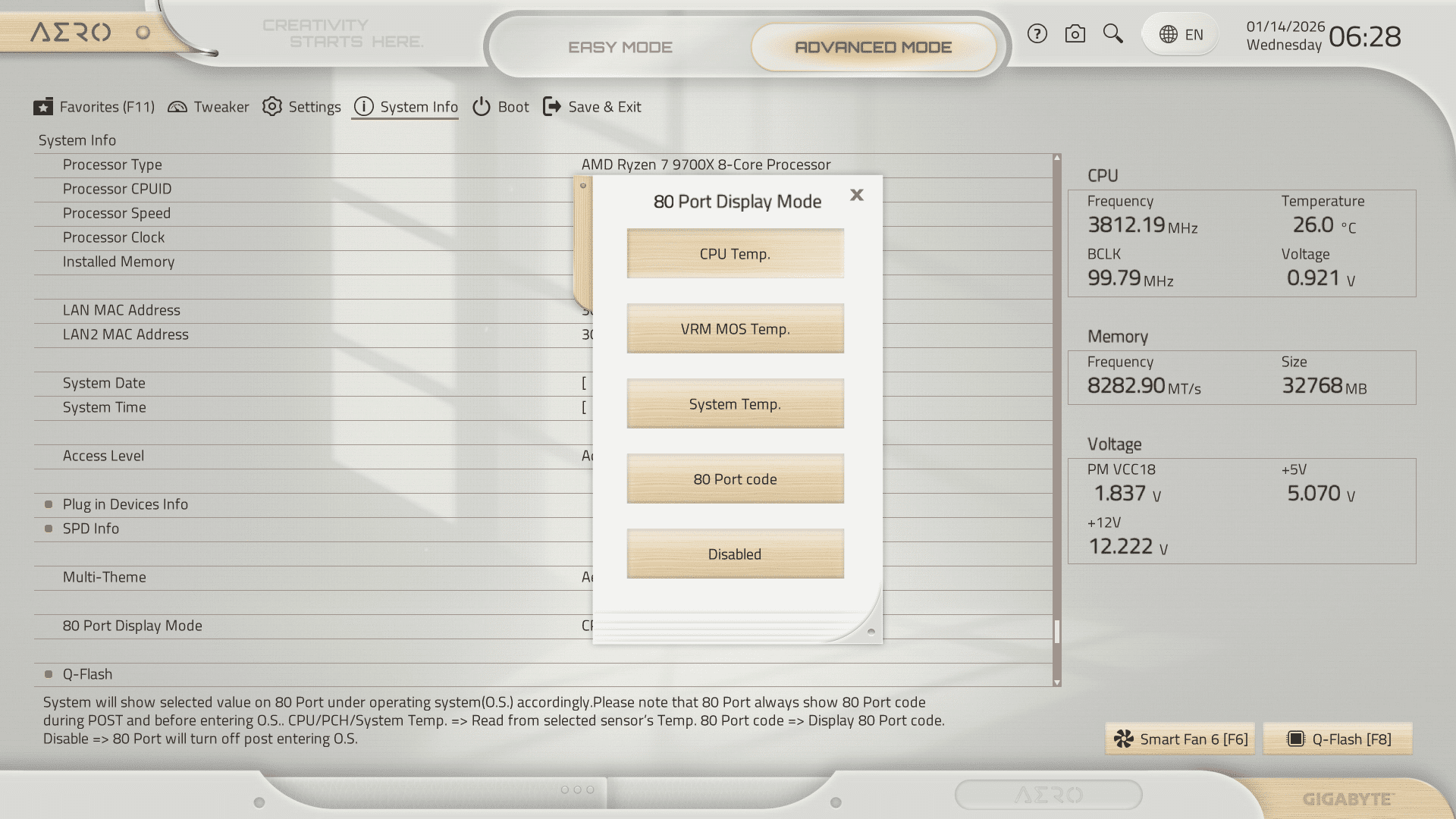
Dans le menu System Info, tout en bas, on trouve une option nommée “80 Port Display Mode”. C’est le réglage du Q-Code LED, qui est par défaut configuré pour afficher “00” une fois que vous êtes sous Windows.
Mais vous pouvez la régler pour afficher d’autres informations après le démarrage, comme par exemple la température CPU.
Donc, si vous souhaitez utiliser le Q-Code LED sous Windows pour afficher des informations utiles, c’est ici que ça se passe.
Les autres options :
Je vous mets également des photos du reste du BIOS, pour vous donner un aperçu de ce à quoi vous attendre.
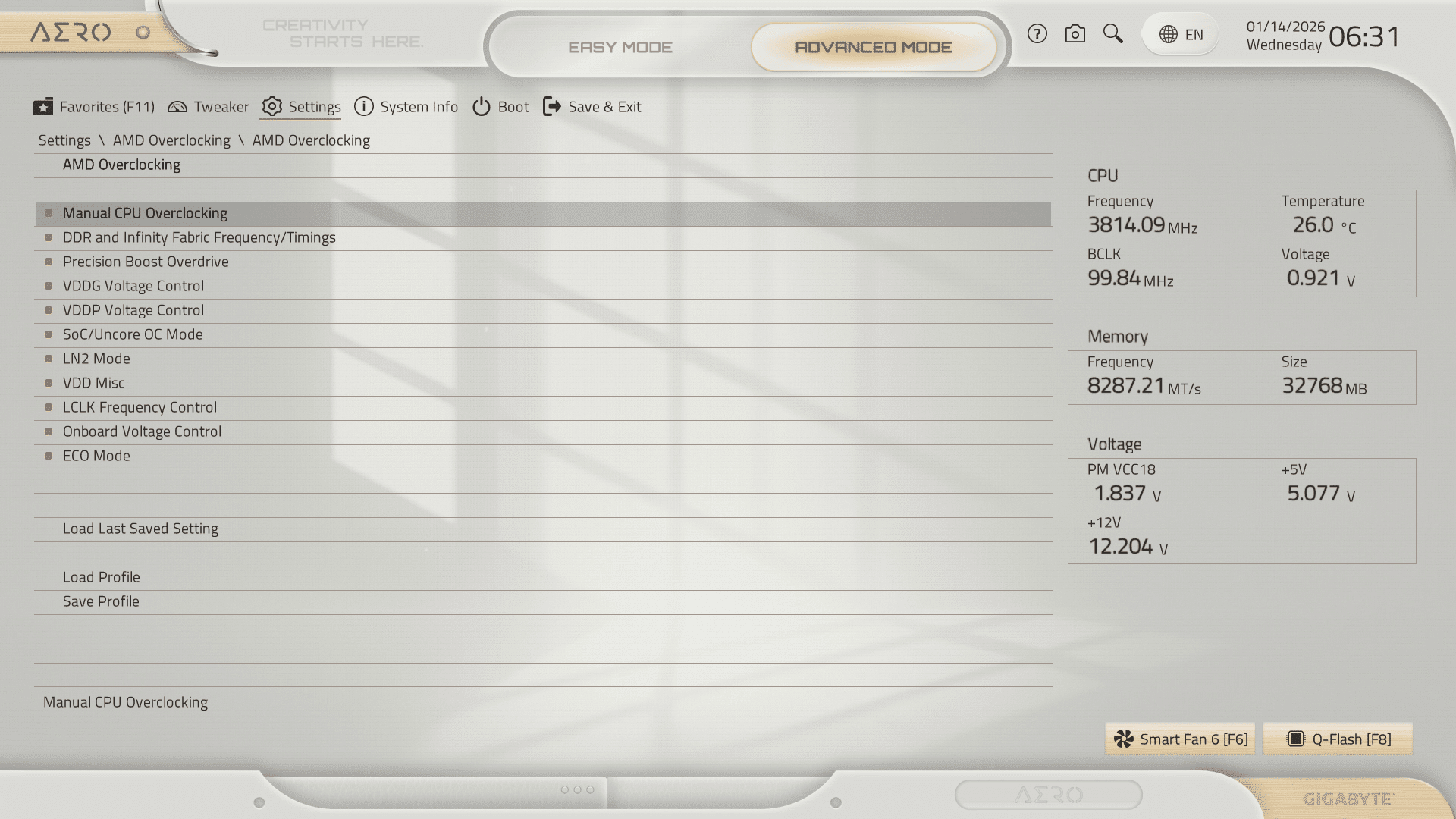
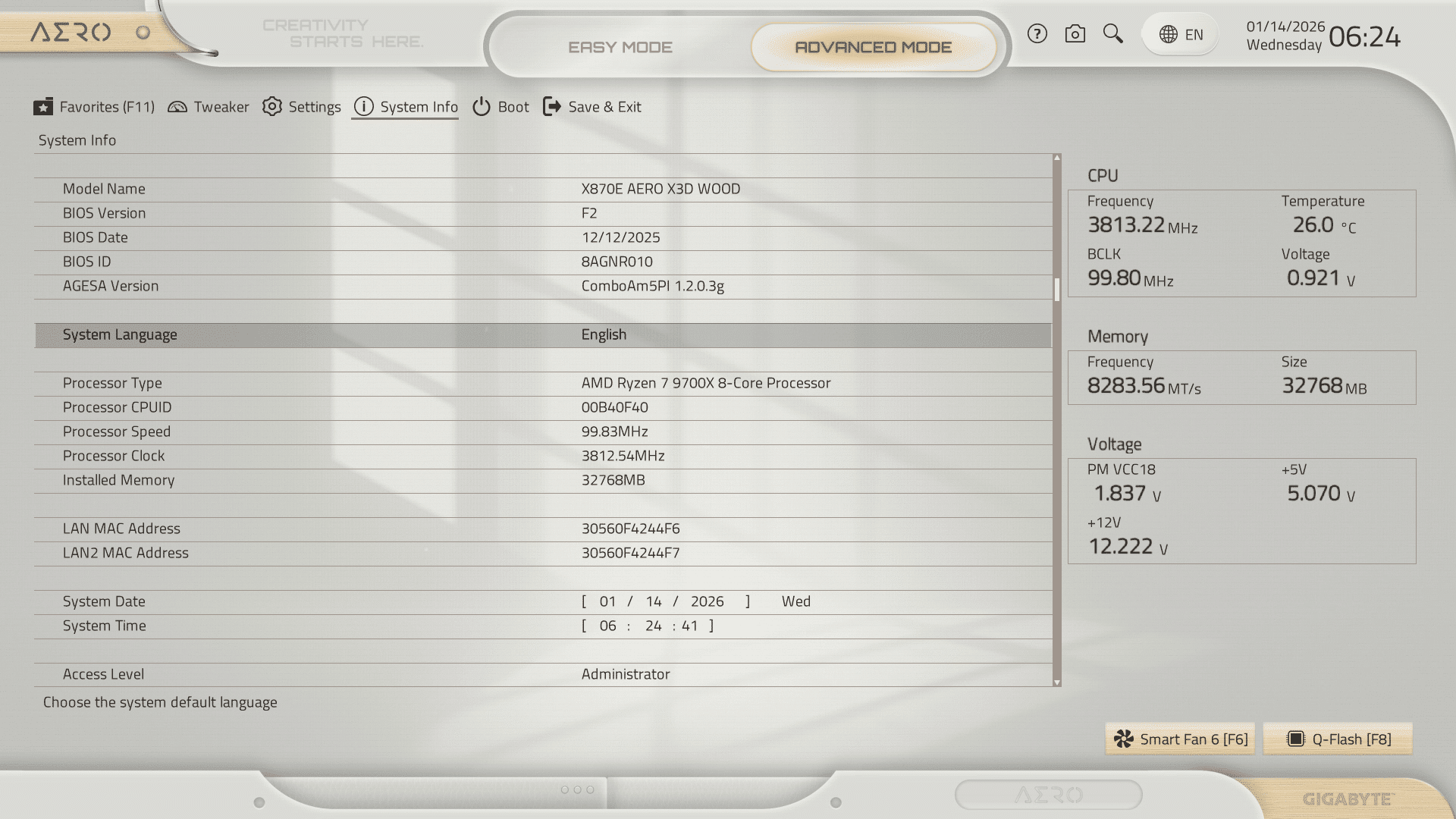
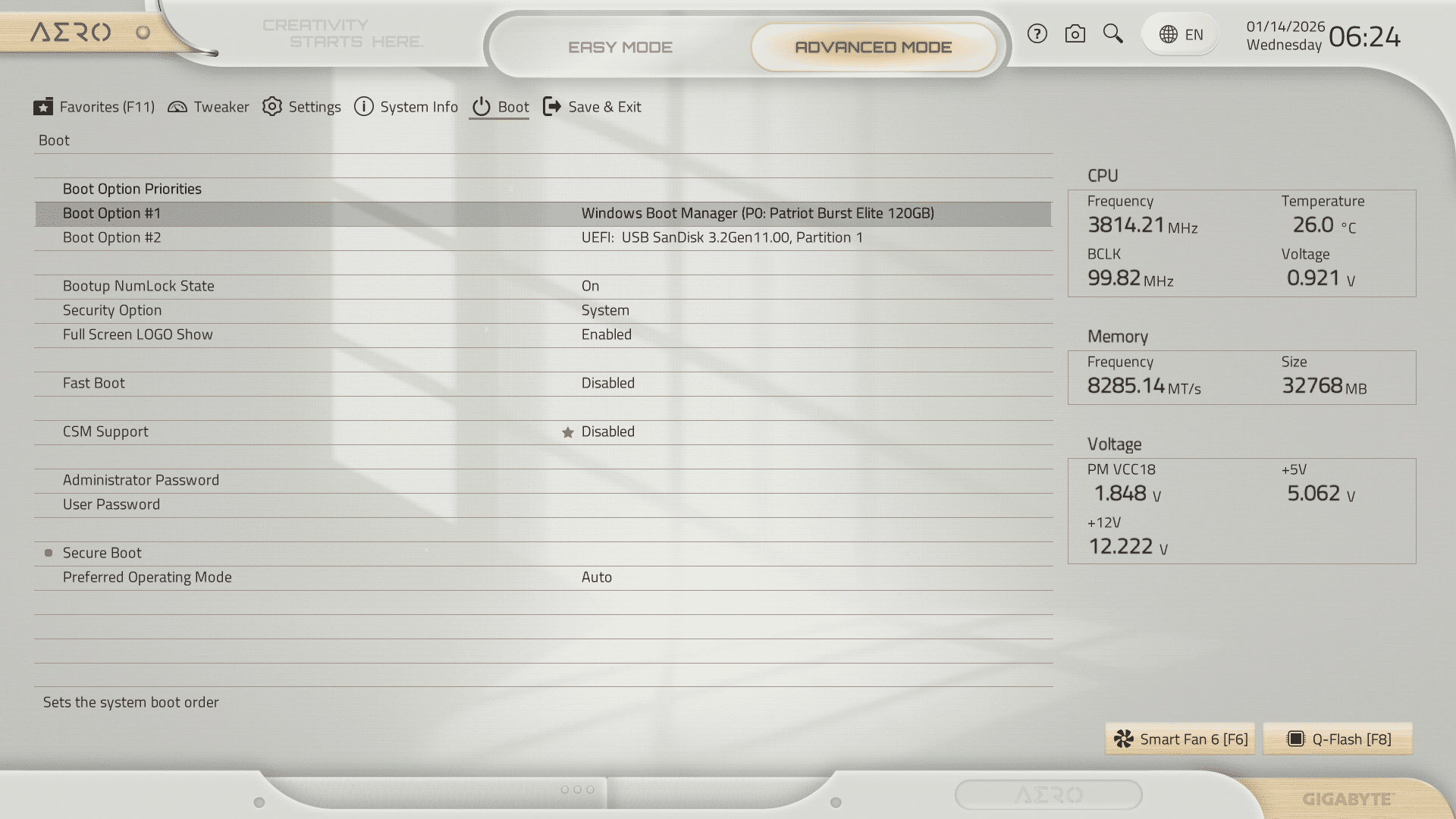
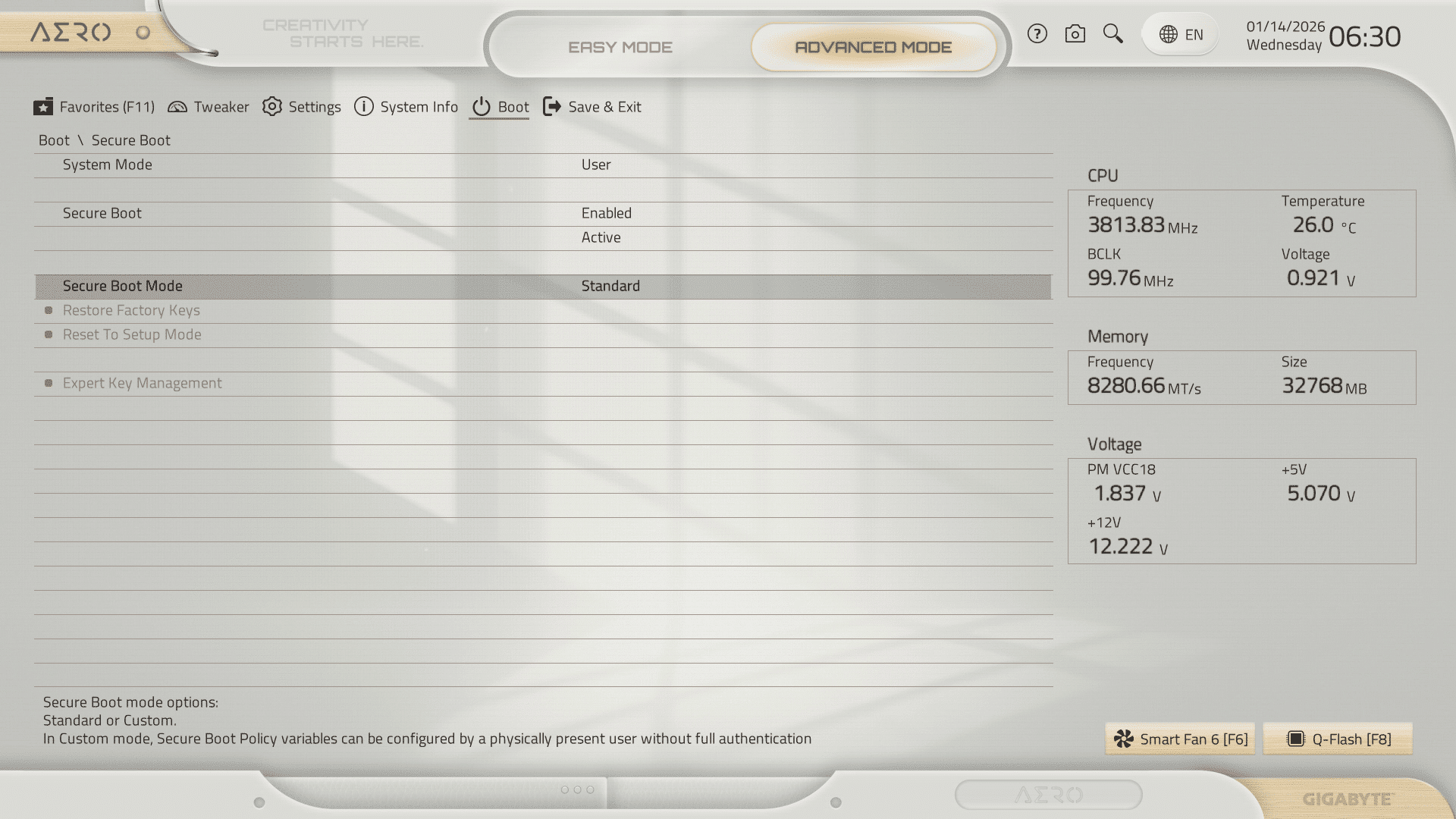
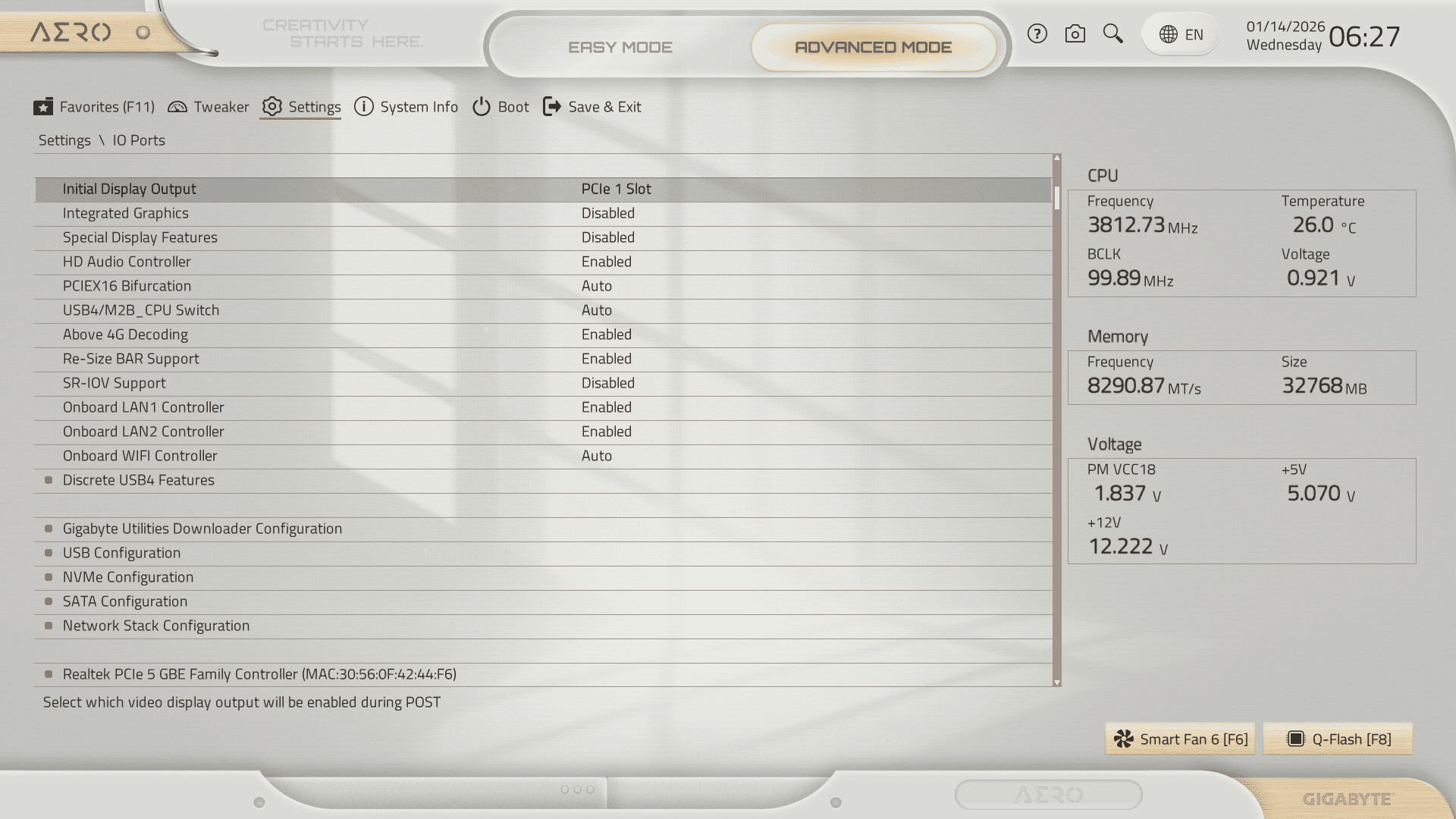
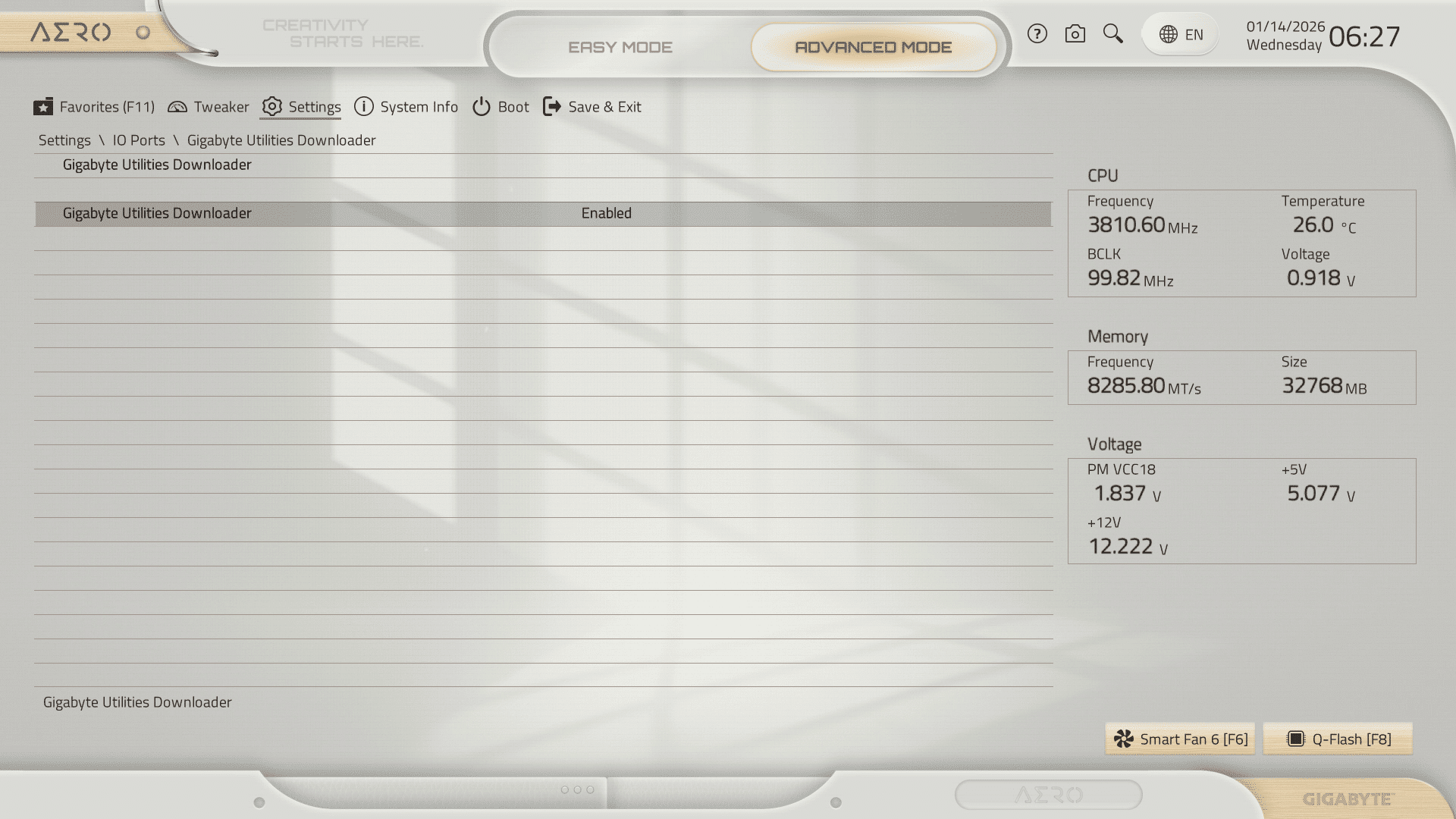
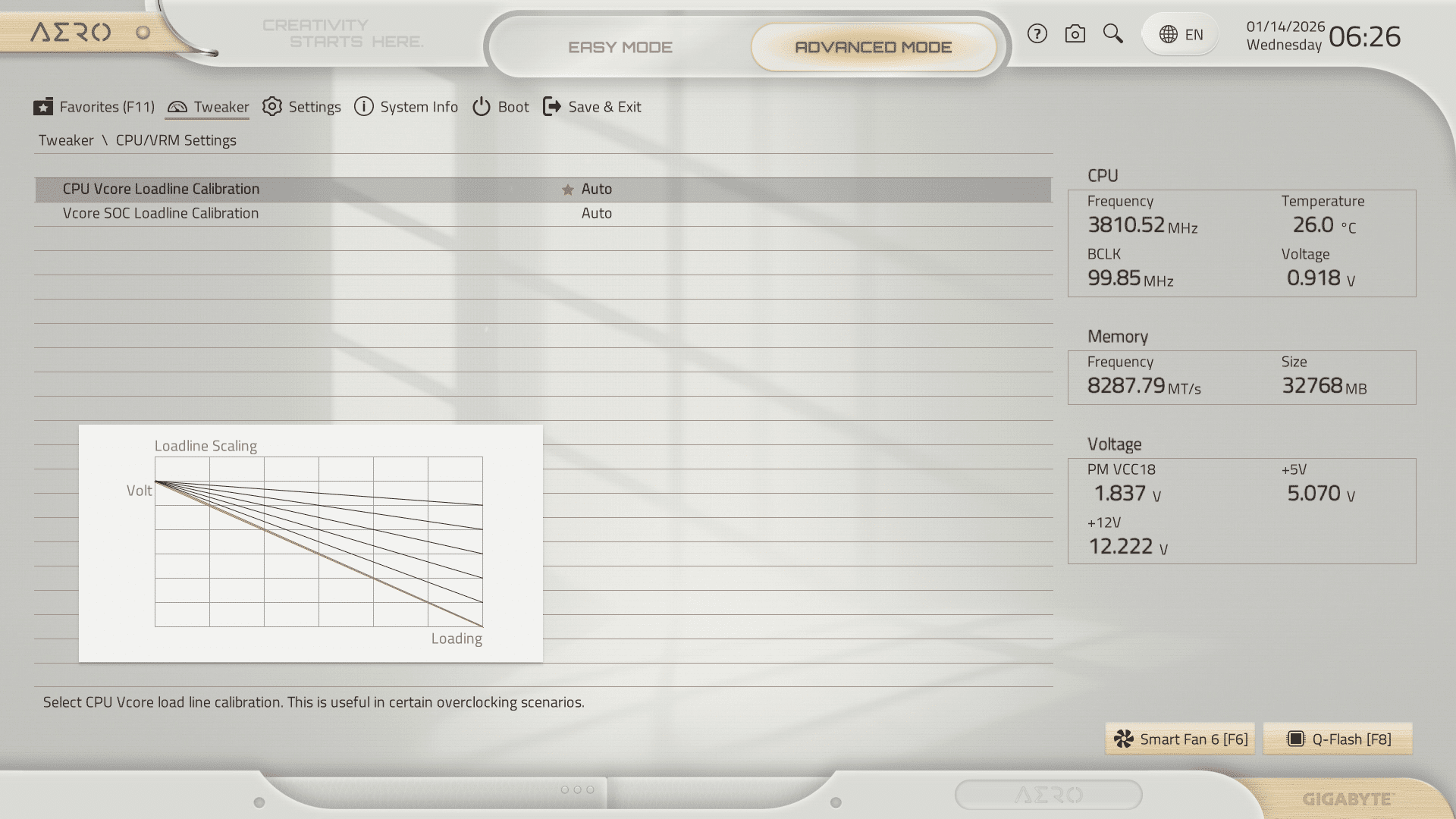
Parmi les choses importantes à retenir concernant le BIOS de la X870E AERO WOOD Edition, la carte mère est équipée d’une puce BIOS de 64 Mo, et non plus d’une puce de 32 Mo.
Les constructeurs ont mis cela en place en prévision des futures mises à jour, destinées à prendre en charge les prochains processeurs Zen 6 et Zen 7. En effet, les cartes mères dotées d’un BIOS de 32 Mo pourraient, à terme, rencontrer des difficultés avec des mises à jour de plus en plus lourdes.
Ici, avec ses 64 Mo, la X870E AERO WOOD Edition se montre donc plus pérenne et ne devrait pas être limitée.
[nextpage title= »Le logiciel « ]
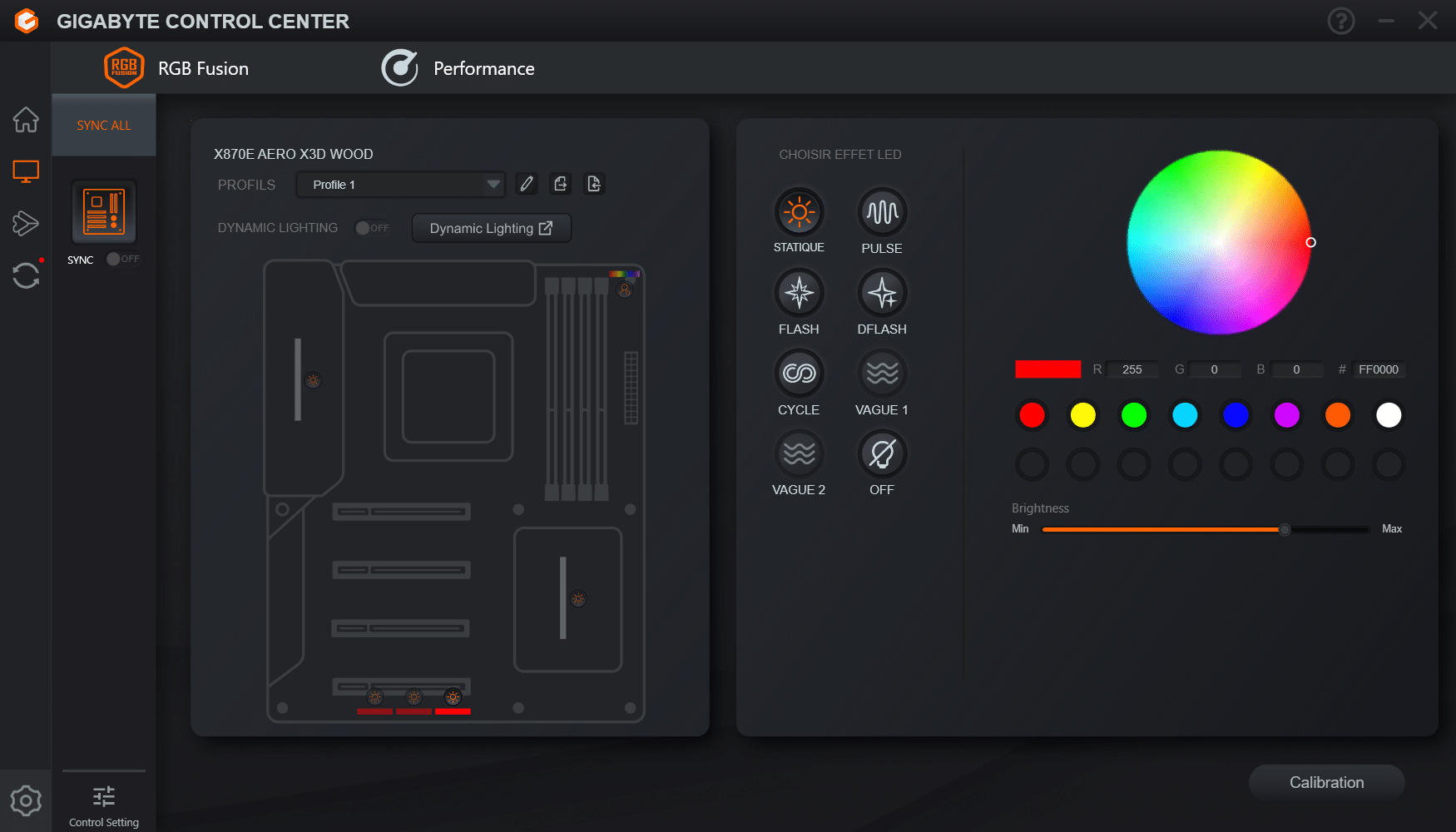
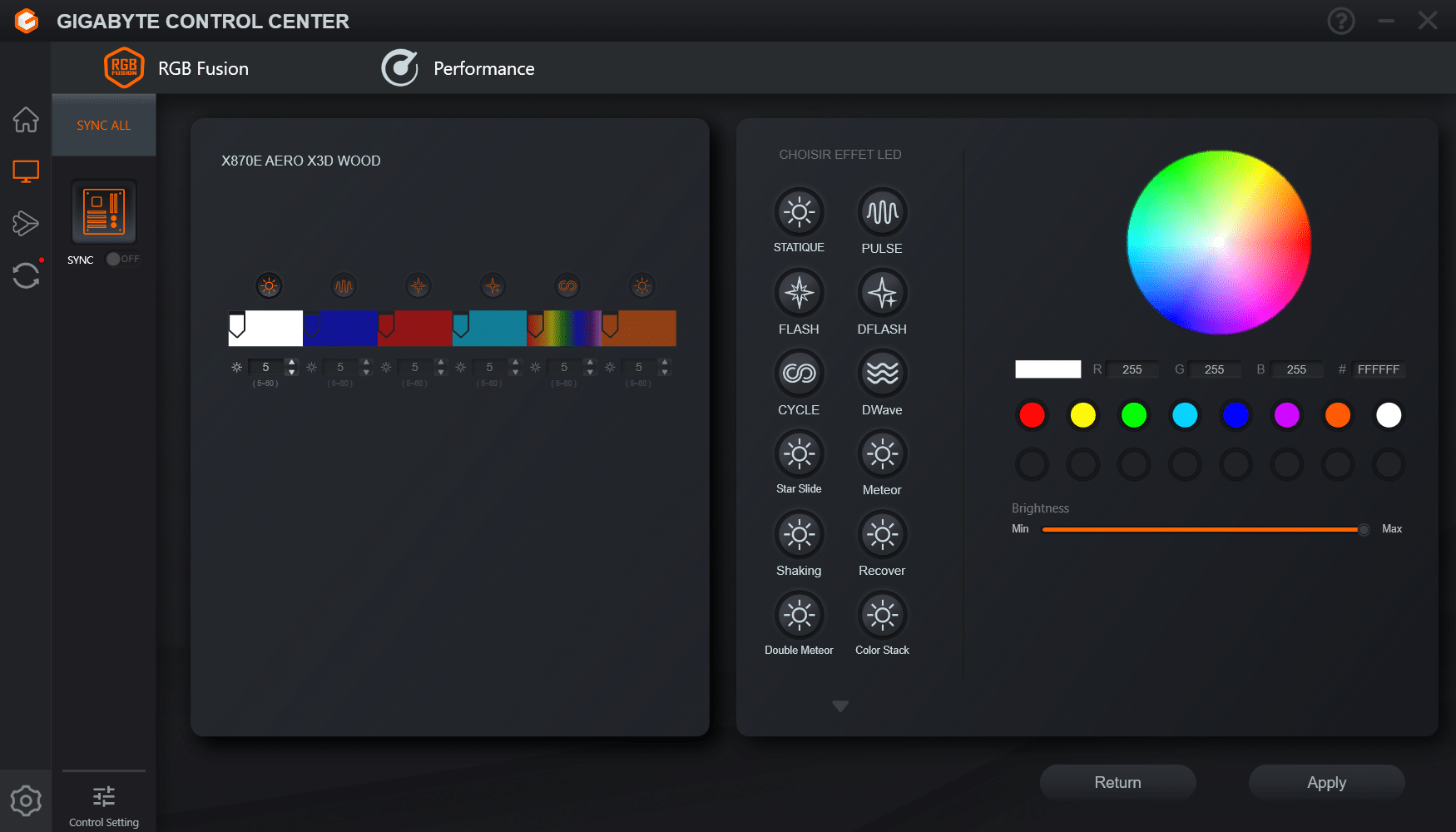
Pour le logiciel qui permet de gérer les cartes mères Gigabyte, et donc cette X870E AERO WOOD Edition, on retrouve le logiciel Gigabyte Control Center, qui permet de gérer le RGB de la carte mère, mais aussi d’autres appareils de la marque Gigabyte, comme les cartes graphiques ou les périphériques, etc.

Le RGB :
Dans notre cas, le logiciel permet premièrement de contrôler les zones RGB de la carte mère, avec ou sans effets.
En revanche, dans le cas de la X870E AERO WOOD Edition, on ne peut pas changer la couleur du RGB ! On peut seulement l’éteindre ou régler les effets, mais rien de plus.
Le RGB est dans une couleur unique au niveau des LEDs, afin de rester dans la charte de couleur du bois sûrement.
Le controle de la carte mère :
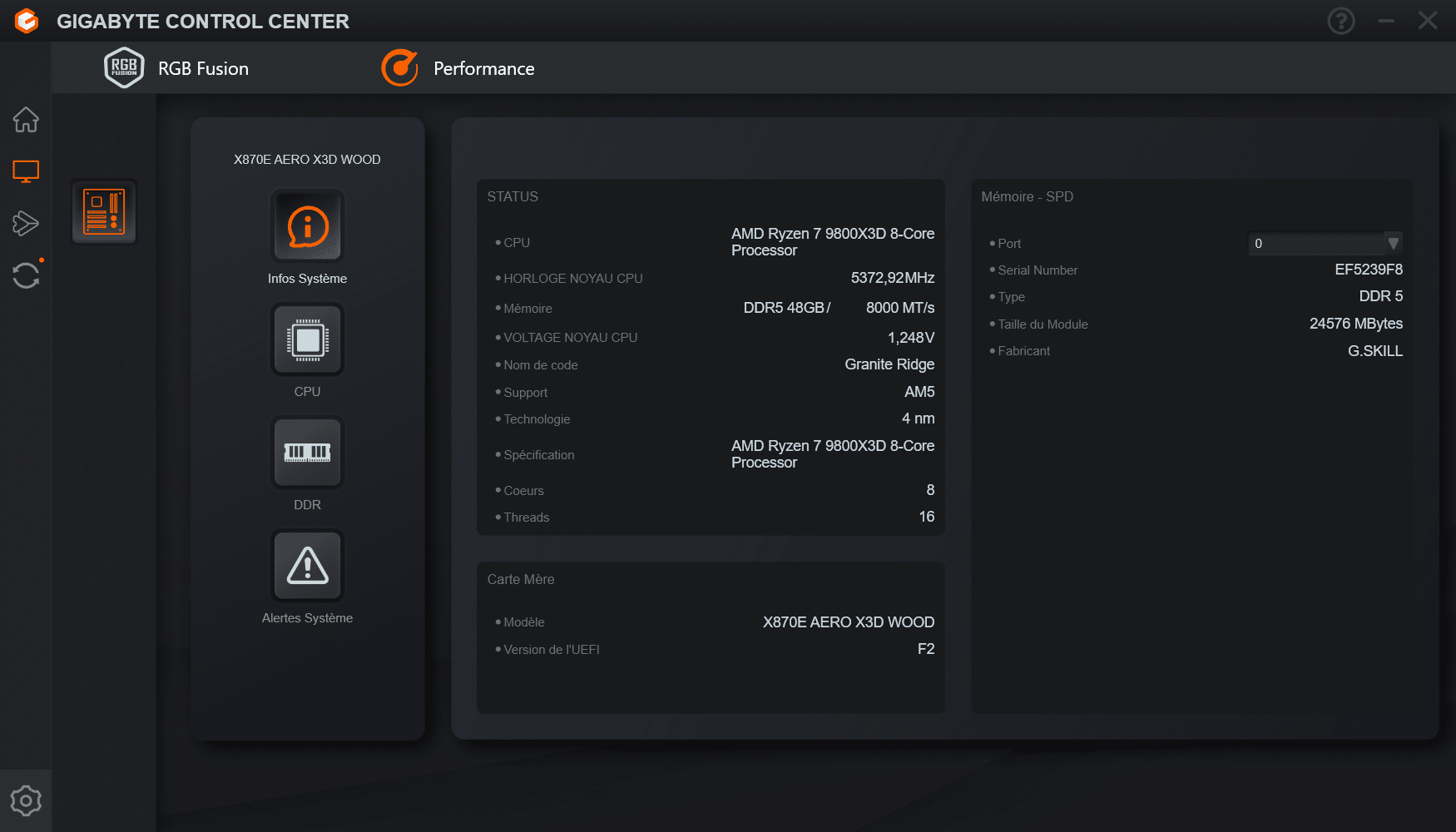
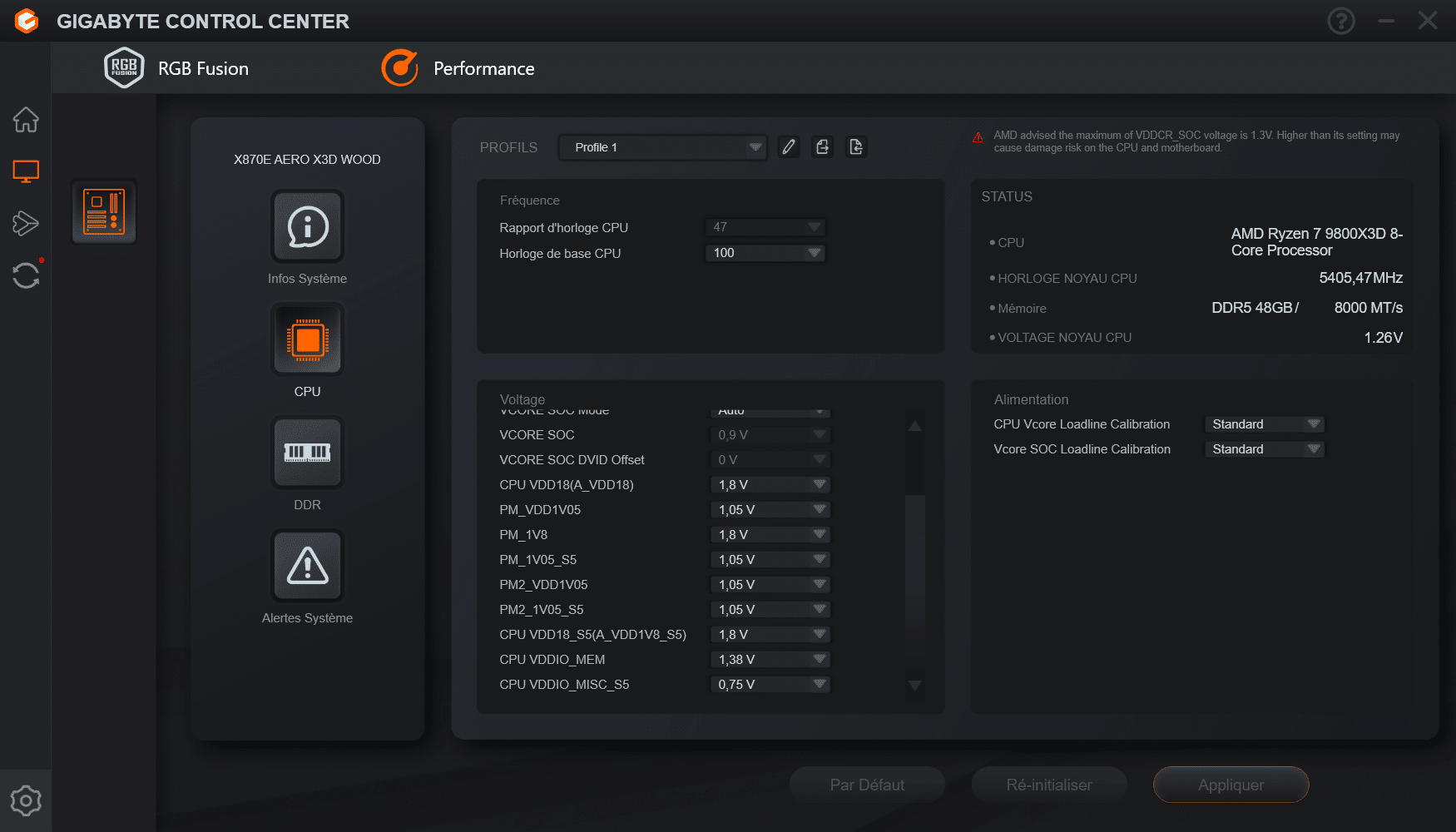
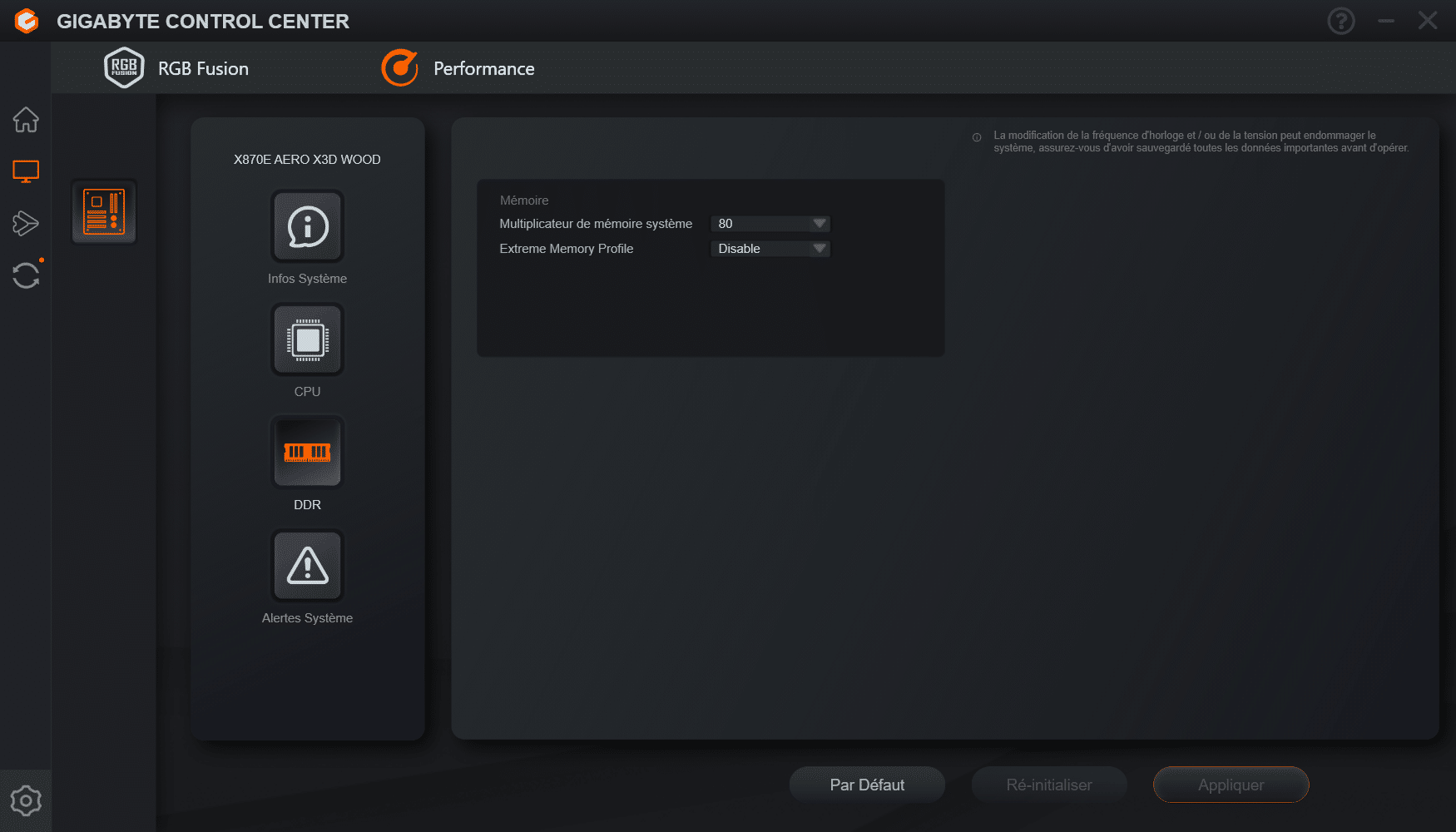
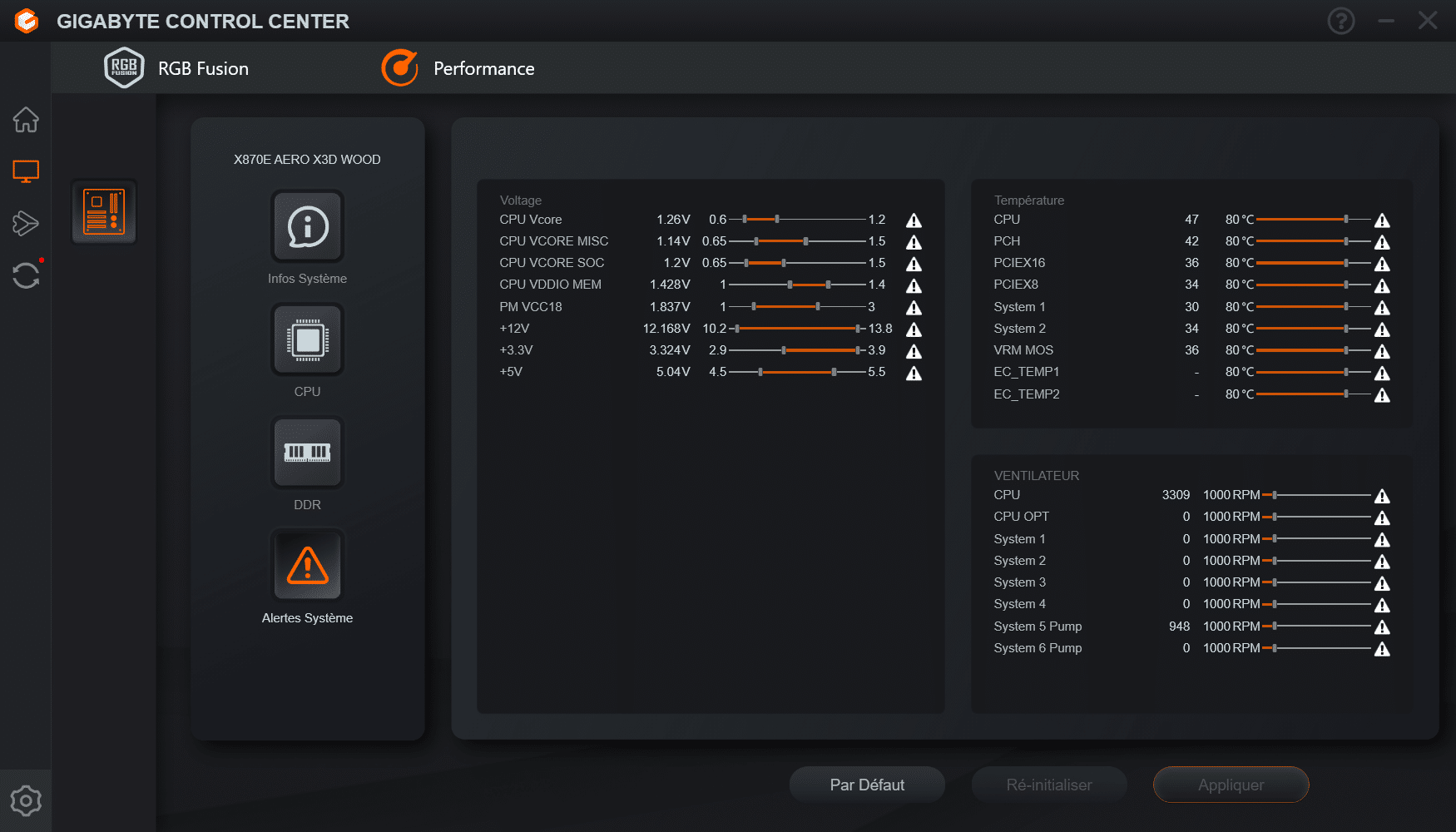
Dans le logiciel, dans l’onglet Performance, vous pouvez régler différentes tensions liées à la carte mère et au CPU directement depuis Windows. Évidemment, faites attention à ne pas appliquer n’importe quoi, car le logiciel permet un contrôle complet, voire peut-être un peu trop.
Ensuite, vous pouvez régler aussi depuis le logiciel la fréquence de la RAM ainsi que la fréquence du CPU. Je trouve le logiciel très permissif, peut-être même un peu trop. Je le conseille donc plutôt à des utilisateurs expérimentés.
Pour le reste :
Dans le logiciel, vous pouvez également régler vos ventilateurs via l’onglet Fan Control.
Mais ce n’est pas tout ! Pour les utilisateurs concernés par l’usage du Wi-Fi, Gigabyte intègre aussi un onglet Wi-Fi Compass. Je le trouve plutôt pratique, car il permet de tester et d’optimiser le positionnement de l’antenne, ainsi que de vérifier la qualité du signal afin d’obtenir le meilleur placement possible.
Le logiciel ici : https://www.gigabyte.com/Consumer/Software/GIGABYTE-Control-Center/global/
[nextpage title= »La configuration de test »]
La configuration de test :
- Carte mère : GIGABYTE X870E AERO WOOD EDITION
- Processeur : Ryzen 7 9700X
- Mémoire : 2×16 Gb G.Skill Trident Z5 Royal Neo 6000CL26 1,40
- Carte graphique : GT 1030
- Système de refroidissement : Watercooling Custom avec Waterblock alphacool Core 1
- SSD : Lexar NM790 4TO
- Alimentation : EVGA Supernova 1600 Watt T2 Titanium
- Système d’exploitation : Windows 11 23H2 64 bits
[nextpage title= »Mon retour en usage daily « ]
Avant de parler des performances et de vous montrer ce dont est capable la carte mère, je voudrais revenir sur mon ressenti après quatre semaines d’utilisation.
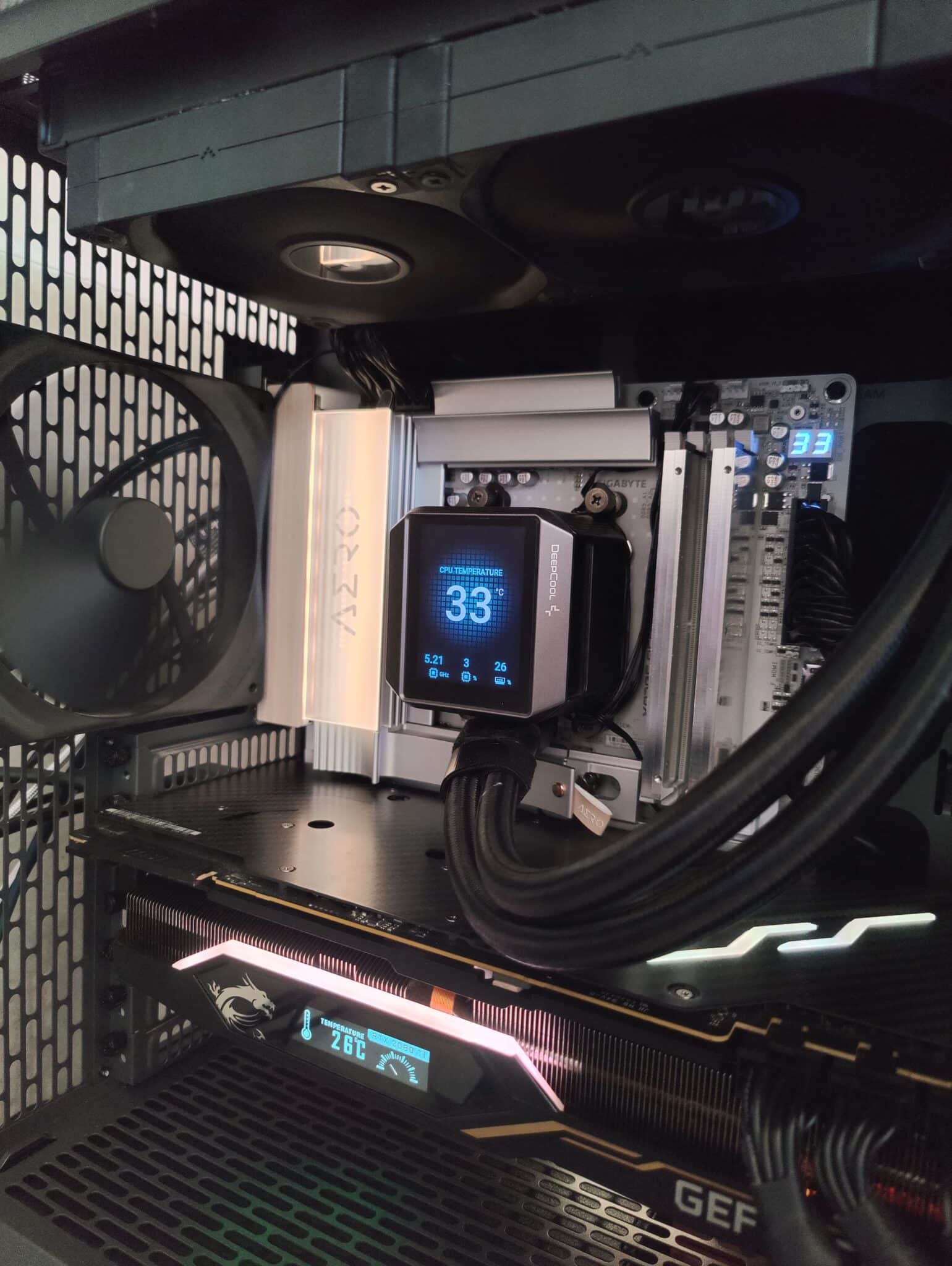
Au départ, je l’ai utilisée sur table de bench pour la tester, puis je me suis dit : pourquoi ne pas l’utiliser aussi en usage daily, afin de voir si elle tient réellement ses promesses de carte mère haut de gamme.
Les USB :
Il faut rappeler que je suis un utilisateur à la fois professionnel et gaming. J’utilise globalement tous les ports USB-A et USB-C, pour faire simple quasiment tout l’IO Shield, ce qui m’a permis de pousser la carte mère dans un véritable usage quotidien.
Sur la partie USB justement, pour une fois, je n’ai rencontré aucun bug USB sur AMD, alors que j’utilise absolument tous les ports. Et pourtant, j’ai eu de multiples cartes mères AMD entre les mains, et il y a souvent eu des petits soucis USB. Ici, rien à signaler, donc déjà un très bon point.
Au-delà de ça, les différents ports USB haute vitesse sont très pratiques pour les transferts de gros fichiers, notamment avec des NVMe externes. Et le fait d’avoir plusieurs ports USB-C est clairement un plus, puisque de plus en plus d’appareils délaissent l’USB-A au profit de l’USB-C.
Le BIOS :
Concernant le BIOS maintenant, appelons un chat un chat : aucun souci. Les réglages automatiques sont bien gérés, je n’ai constaté aucun bug. Les options sont facilement accessibles, et le BIOS est extrêmement lisible, pour mon plus grand plaisir mais aussi pour des utilisateurs moins avancés.
Une chose que j’ai également trouvée très plaisante concerne les tensions appliquées en automatique : le CPU n’est pas survolté inutilement, là où certaines cartes mères appliquent des tensions parfois assez délirantes, sans réel intérêt, si ce n’est faire chauffer anormalement le processeur.
En overclocking CPU :
C’est l’un des gros avantages de cette carte mère pour un usage quotidien. Vous avez plusieurs façons d’effectuer votre overclocking CPU, et la carte fait déjà beaucoup de choses d’elle-même.
La carte mère sans rien activer :
Si vous n’activez aucune option d’overclocking, la carte mère applique par défaut un PBO automatique, sans que vous ayez à toucher au moindre réglage.
Au final, c’est moins performant qu’un PBO réglé manuellement, mais cela peut largement suffire pour beaucoup de personnes qui ne veulent pas “trifouiller” les réglages. À titre d’exemple, le score obtenu en automatique est d’environ 23 400 points sur Cinebench R23.
La carte mère avec un PBO manuel :
J’ai voulu tester un PBO manuel, pour comparer les gains de performances avec les options de PBO activées automatiquement par la carte mère. Au final, on obtient un gain non négligeable de plus de 1000 pts en multicoeurs avec un Curve Optimizer négatif de -15 (ce qui applique une sous-tension et permet un léger gain de performance).
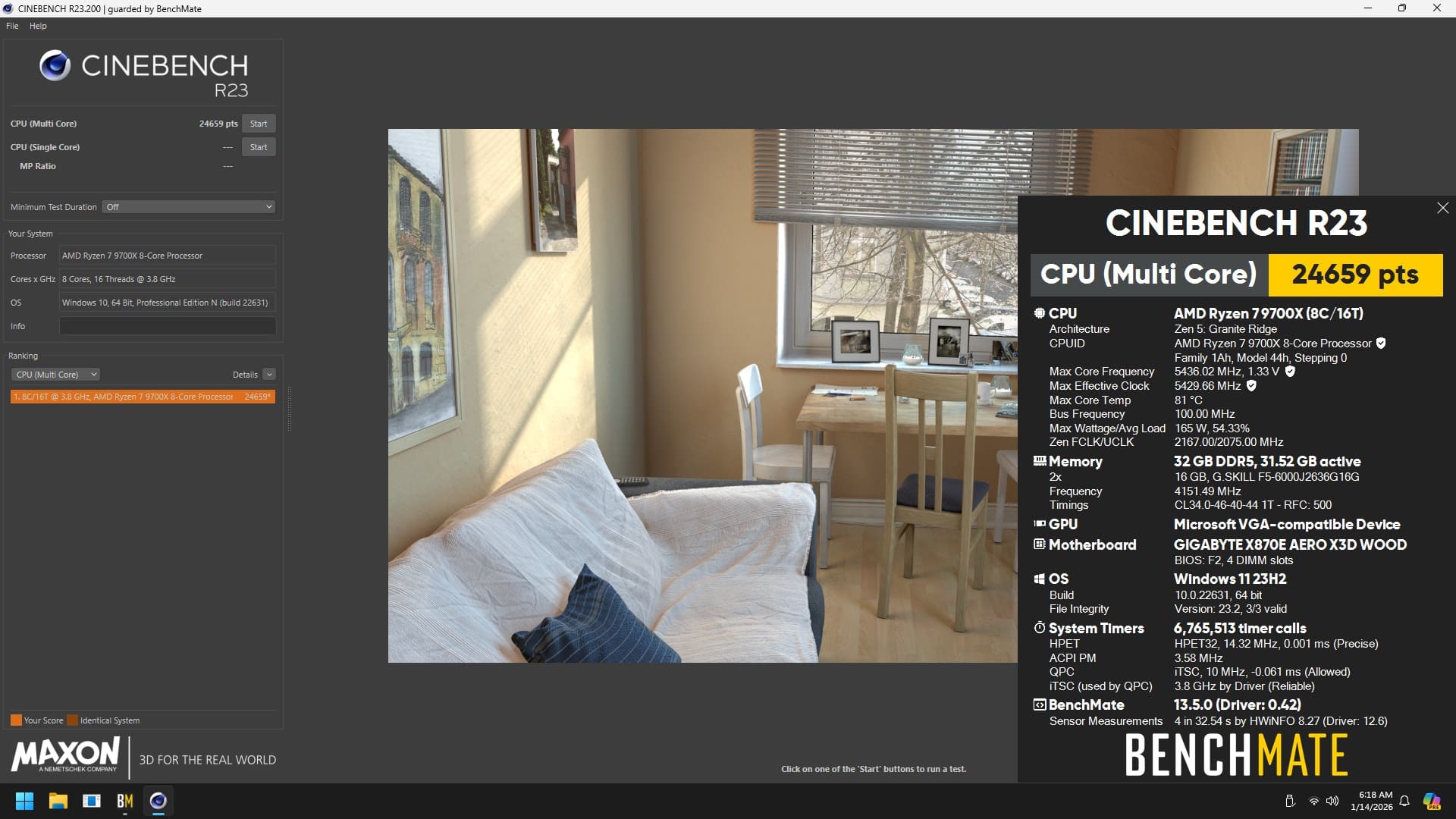
24.659 points pour un overclocking en PBO sur un Ryzen 7 9700X est un très bon score. Le PBO se comporte correctement sur cette carte mère, avec plusieurs runs affichant des résultats similaires et stables.
La carte mère avec un overclocking manuel :
Je voulais voir comment se comportait la carte mère avec un overclocking manuel par rapport au PBO, et vérifier si le comportement restait stable, sans souci particulier.
J’ai donc fixé la même fréquence CPU sur tous les cœurs que celle observée avec le score précédent en PBO. Et j’ai appliqué une tension de 1,25 V.
Au final, j’ai obtenu un score légèrement supérieur à celui du PBO, tout en perdant 12 degrés, pour une performance multicoeur équivalente.
J’ai bien sûr réalisé les tests au même moment, avec la même température ambiante et la même température d’eau du watercooling, pour avoir des conditions cohérentes et comparables.
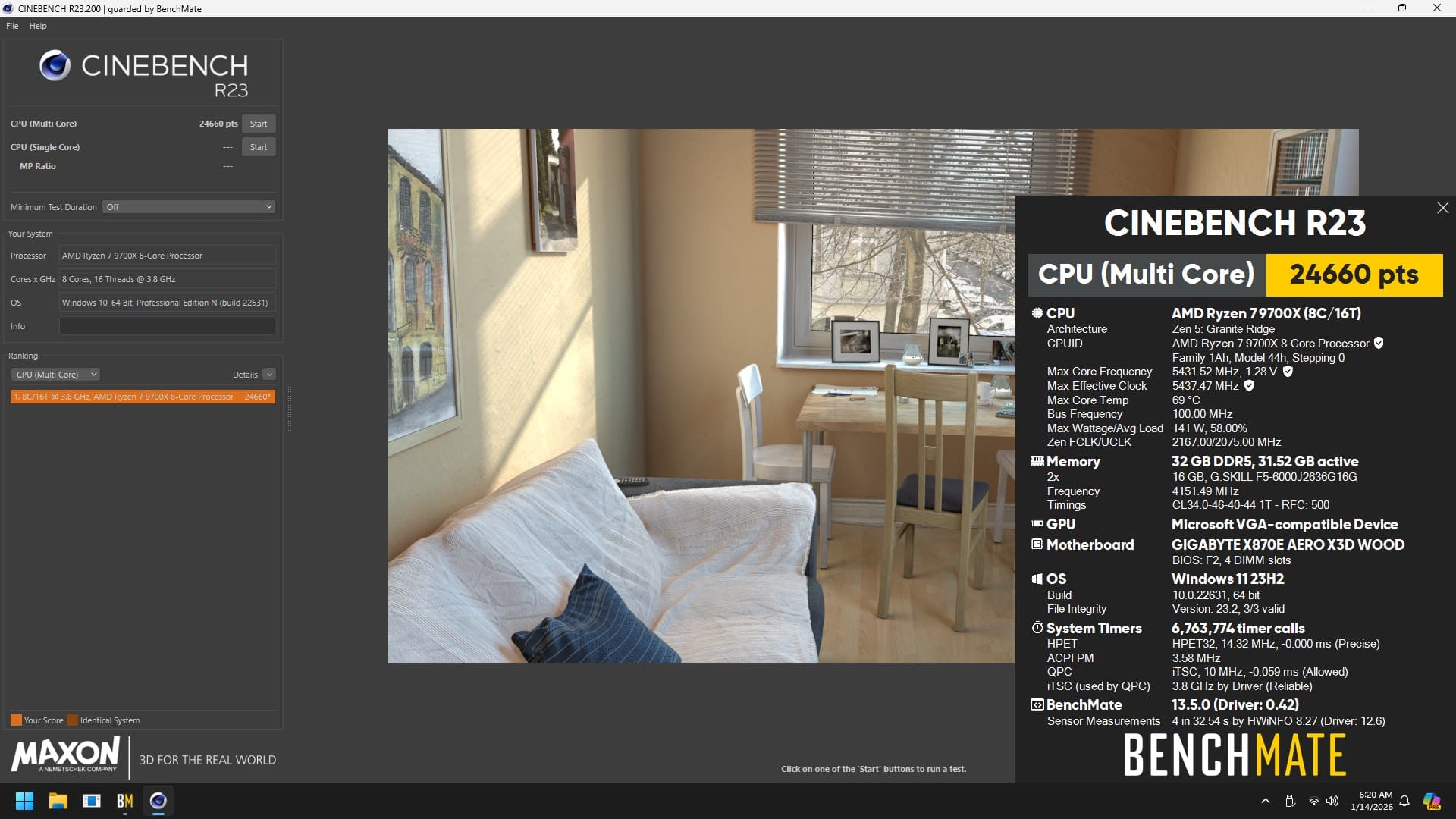
Si je devais résumer, la carte mère n’a aucun souci, aussi bien en PBO qu’en overclocking manuel. Les performances sont clairement au rendez-vous. Mais le vrai sujet, pour savoir ce qu’une carte mère a réellement dans le ventre, c’est la gestion de la mémoire.
En overclocking mémoire :
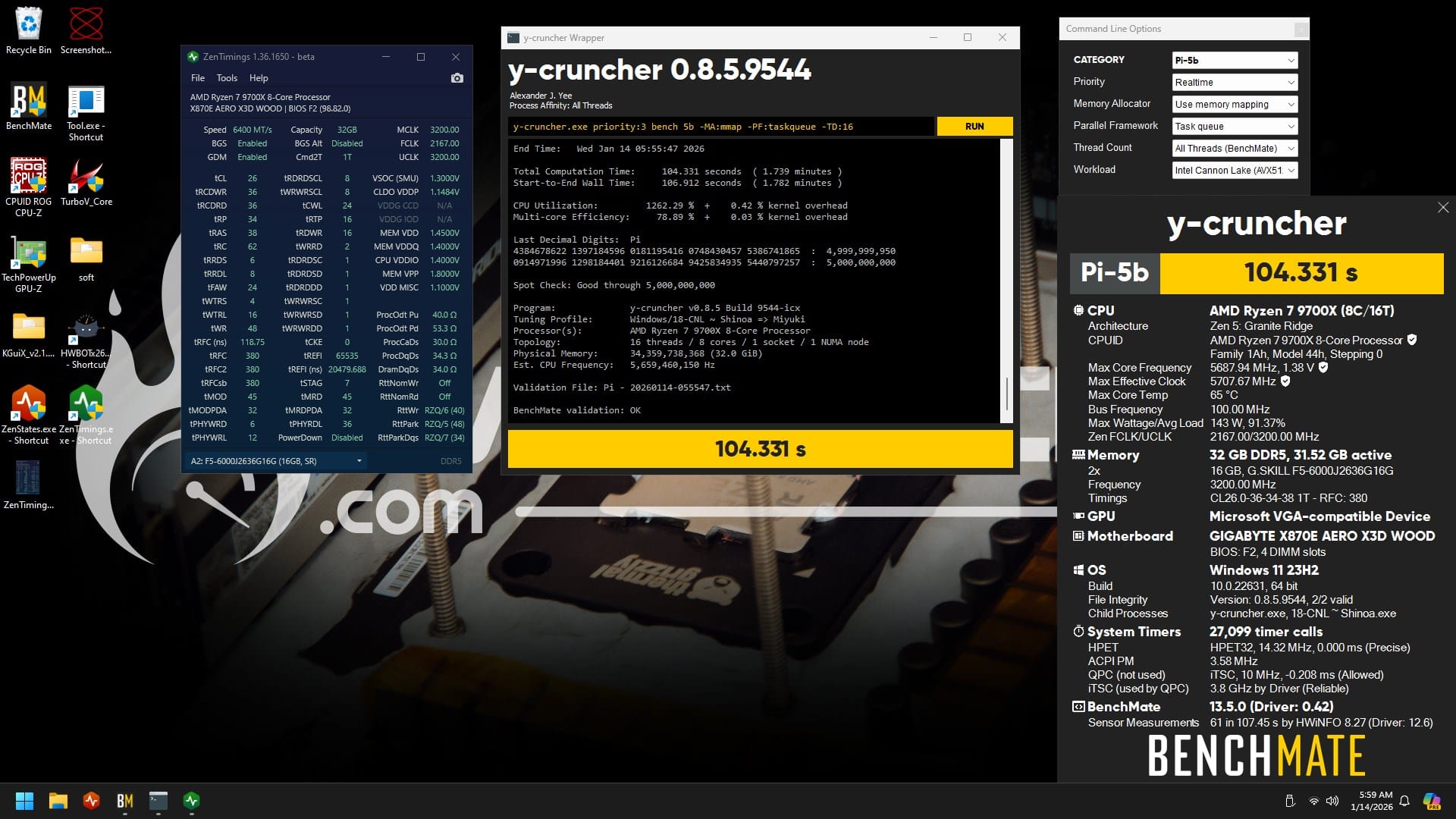
J’ai réalisé deux types d’overclocking mémoire : un en synchronisé (UCLK = MCLK) à 6400 CL26, et un autre en désynchronisé (UCLK = MCLK/2) à 8300 CL34, afin de comparer les performances et le potentiel de la carte mère.
Je rappelle évidemment que cela dépend aussi du potentiel du CPU sur la partie mémoire. Les résultats peuvent être variables d’un processeur à l’autre. Mais j’ai la chance d’avoir un exemplaire qui se comporte plutôt bien sur la mémoire, ce qui me permet de pousser correctement la carte mère et d’évaluer son potentiel.
L’overclocking en 6400 CL26 :
Les tensions demandées par le kit en overclocking RAM sont excellentes, et ce n’est pas reproductible avec la majorité des kits. Dans la plupart des cas, vous devrez appliquer une tension mémoire plus élevée pour obtenir un profil RAM équivalent.
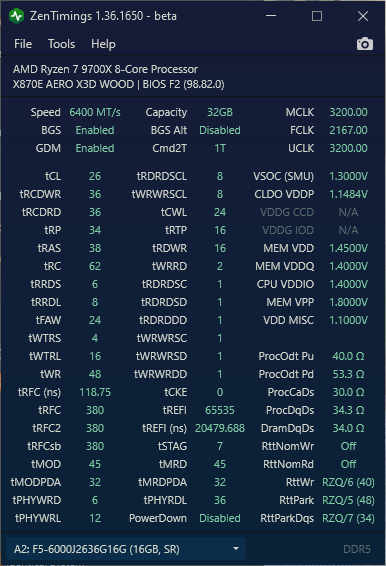
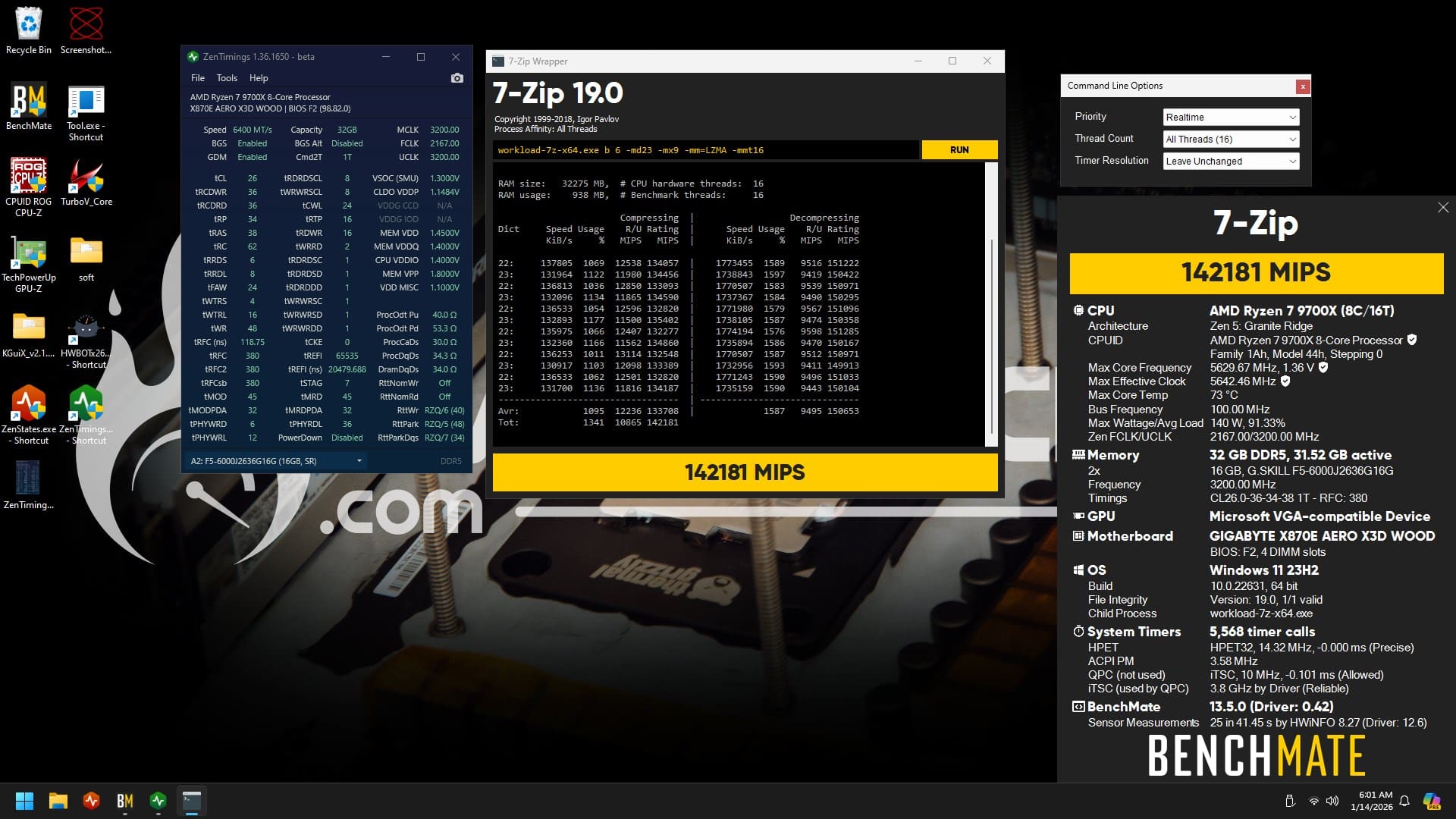
J’ai optimisé tous les timings manuellement dans un usage quotidien et stable. Évidemment, cela reste des tests « légers » en matière de stabilité ; il faudrait des tests plus longs et plus poussés pour être totalement catégorique, mais le y-cruncher 5B donne déjà une bonne idée du niveau de stabilité.
On remarque que le 6400 CL26 passe sans aucun souci, avec des timings assez serrés. Pour une configuration en 4 slots, la carte mère est totalement dans les critères de ce que l’on peut attendre. Un profil mémoire en mode synchronisé n’est clairement pas quelque chose de compliqué pour cette carte mère.
L’overclocking en 8300 CL34 :
Les tensions demandées par le kit en overclocking RAM sont excellentes, et ce n’est pas reproductible avec la majorité des kits. Dans la plupart des cas, vous devrez appliquer une tension mémoire plus élevée pour obtenir un profil RAM équivalent.
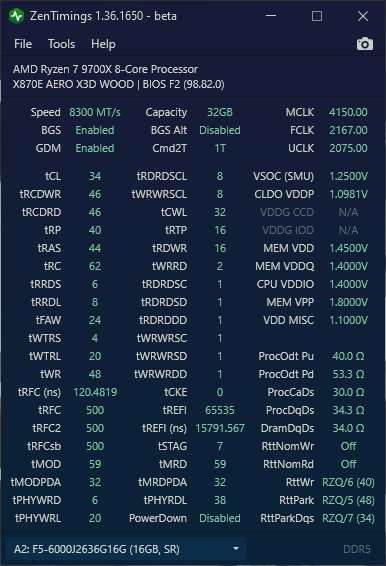
Le vrai test des capacités mémoire commence ici, car une carte mère deux slots est naturellement plus à l’aise en overclocking RAM, alors qu’une carte quatre slots rencontre beaucoup plus de difficultés à haute fréquence. Et au final, peu de cartes mères sont réellement capables de tenir du 7800 MT/s et plus de manière stable.
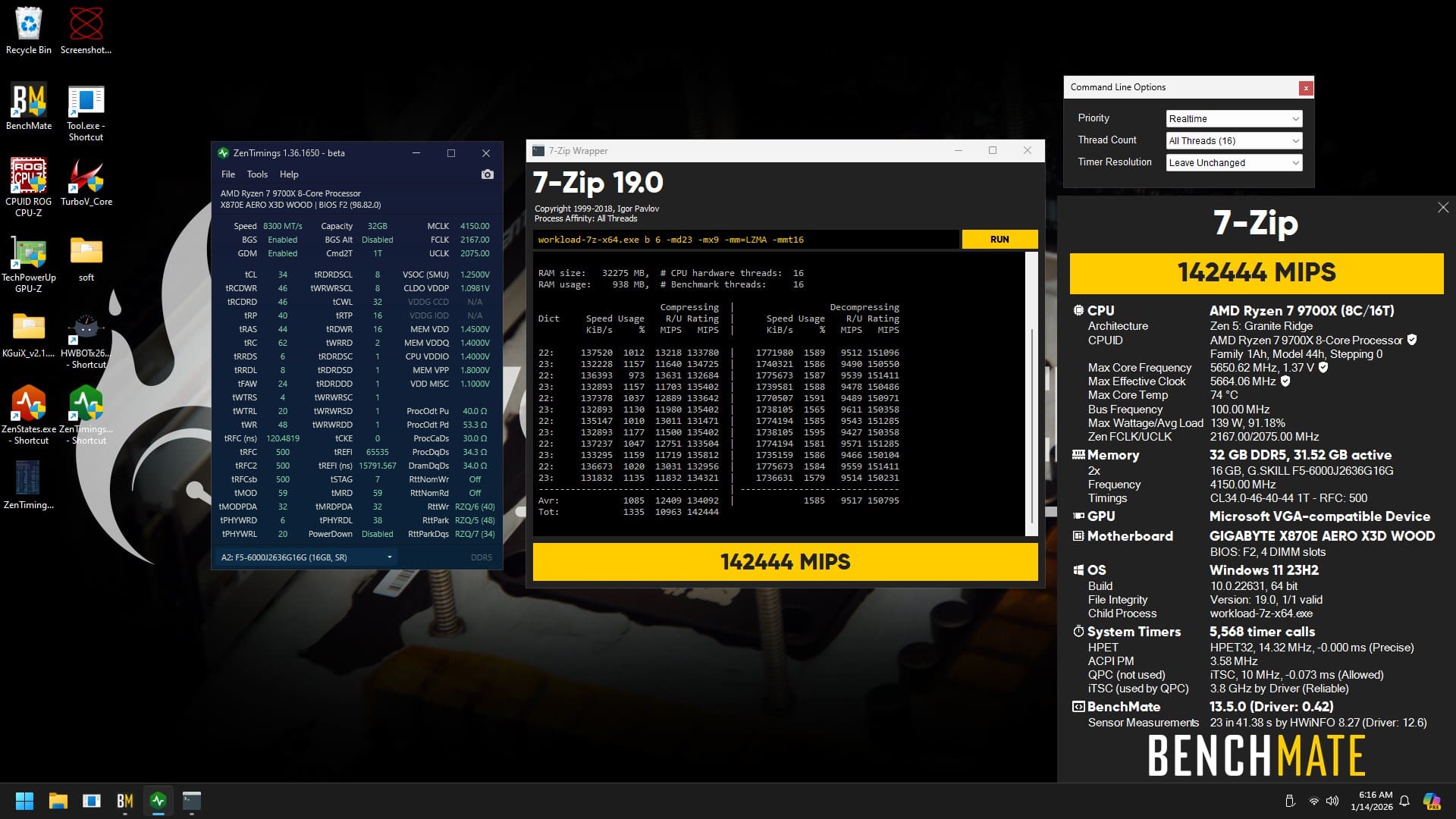
Mais avec cette X870E AERO WOOD Edition, elle n’a aucun souci à gérer du 8300 CL34 de façon stable. Évidemment, par rapport au 6400 CL26, on observe un gain de performance d’environ 3 secondes sur y-cruncher, qui favorise clairement ce type d’overclocking mémoire.
Mais ce qui est important ici, ce n’est pas seulement le gain brut, c’est surtout la capacité de la carte mère à maintenir 8300 MT/s, et en plus avec des timings serrés.
Elle se comporte clairement mieux que toutes les cartes mères quatre slots que j’ai eues entre les mains à la rédaction. Gigabyte, sur cette carte mère, n’a pas fait l’impasse sur la partie mémoire, et ça se ressent réellement à l’usage.

Un excellent overclocking :
Je suis assez bluffé par les performances de cette carte mère. Évidemment, sur la partie CPU, aucun souci, mais ce sont surtout les capacités mémoire qui impressionnent. Elles sont excellentes, aussi bien pour un profil daily solide que pour faire passer de gros profils XMP ou EXPO, avec une stabilité et un niveau de performances clairement au-dessus de la moyenne.
Sur cette carte mère, il n’y aura aucun souci de ce côté-là. Et Gigabyte n’a pas menti sur les possibilités de cette carte mère, annoncée comme capable de gérer jusqu’à 9000 MT/s en mémoire.
[nextpage title= »Ma conclusion « ]
Une carte mère qui ne laisse pas indifférent :
À la rédaction, nous avons reçu cette carte il y a environ un mois. Gigabyte avait fait sensation en annonçant une carte mère AERO avec du bois. C’est une première, car si nous avions déjà vu des boîtiers, des AIO (watercooling) et tout un écosystème avec des touches de bois. Nous n’avions jamais eu de carte mère en bois à proprement parler. Gigabyte ont étés les premiers à le faire, impressionnants tout le monde. Cette carte mère était donc très attendue.
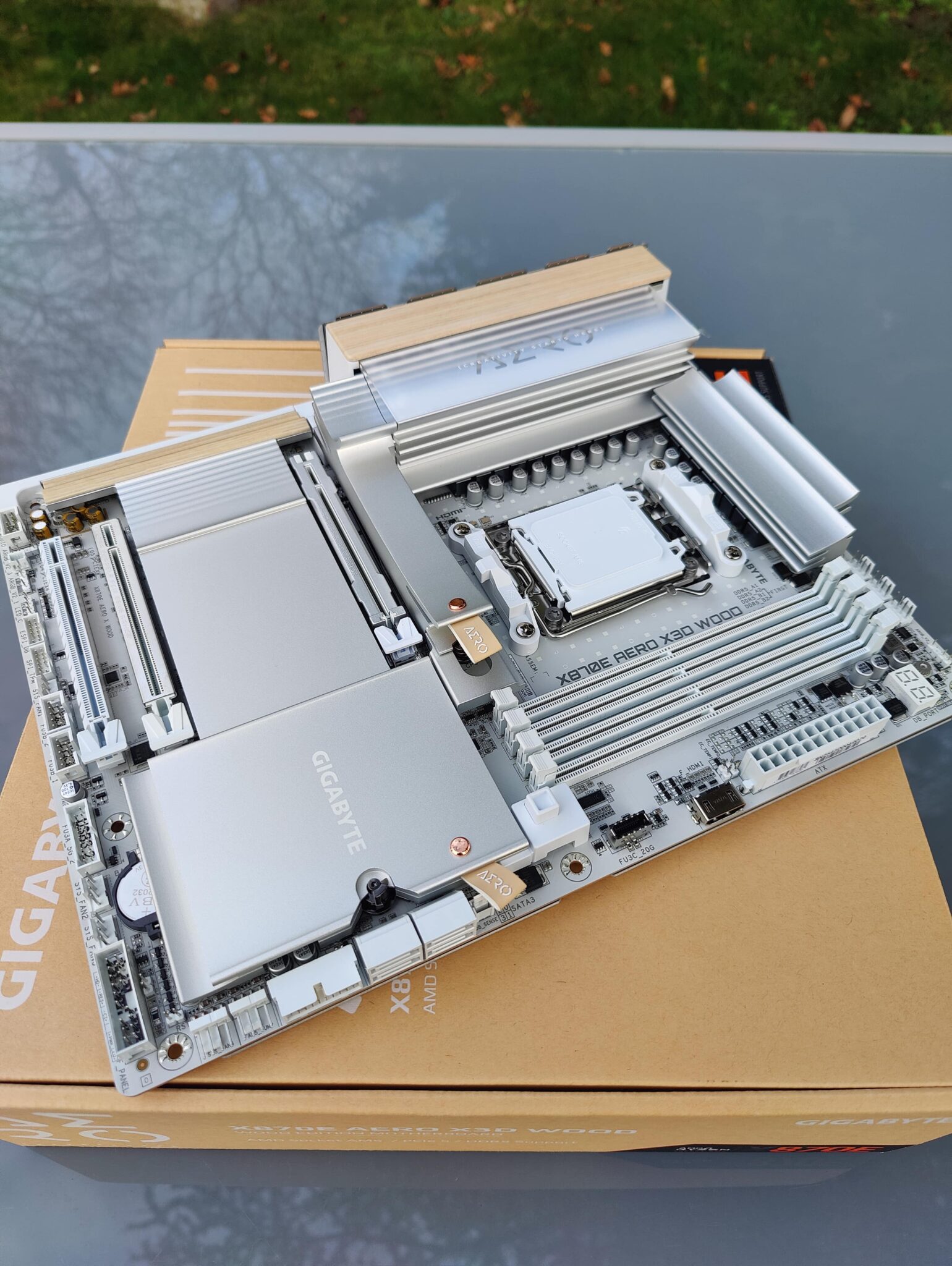
En termes de prestation, je trouve honnêtement qu’on ne peut pas faire mieux dans cette gamme de prix. La peinture gris métallisé sublime les différentes pièces composant le carénage en aluminium extrêmement épais, la backplate à l’arrière du PCB renforce encore cette impression de produit premium, et le bois est parfaitement dosé, sans en faire trop. On retrouve également un RGB de bon goût sur le côté gauche de la carte mère, où est inscrit « AERO », qui apporte une touche moderne sans tomber dans un RGB cheap.
Cette carte mère est tout simplement magnifique, et je pense sincèrement qu’elle sera probablement l’une des plus belles de 2026.
Une carte mère bien pensée !
Au-delà de l’esthétique, tout a été pensé pour simplifier le montage et le démontage. Le carénage se retire facilement pour accéder aux SSD NVMe, avec un système d’aimants qui permet de repositionner correctement les différents éléments et de les emboîter sans difficulté. On retrouve également un bouton de déverrouillage rapide du GPU, très pratique au quotidien.
Gigabyte n’a rien oublié de ce que doit être une carte mère moderne en 2026, et surtout de ce que l’on attend aujourd’hui : de la praticité, de l’accessibilité et du confort d’utilisation.
Et les performances dans tout ça ?
Inutile d’en faire des tonnes : les performances sont excellentes. Côté CPU, aucun souci, la carte fait parfaitement le travail. Mais c’est surtout sur la mémoire qu’elle impressionne, avec des performances au-dessus de la moyenne. Elle se place sans hésiter parmi les meilleures cartes mères 4 slots que j’ai eues entre les mains pour l’overclocking et la gestion de la RAM.
Un BIOS et une stabilité exemplaires
Pour le reste, aucun souci côté BIOS. Moi qui n’avais pas l’habitude de Gigabyte, j’ai trouvé que c’était l’un des meilleurs BIOS que j’ai pu prendre en main.
La carte mère ne présente aucun bug, les réglages sont clairs, logiques, et tout est très bien maîtrisé.
Et petite information : je vous prépare un deuxième article avec cette carte mère, intégrée dans un build sur le thème du bois, afin de vous la montrer en conditions réelles.
On a aimé :
- Un I/O Shield ultra bien équipé
- Un Q-Code LED blanche, élégant et bien intégré
- Le plus beau design jamais vu sur une carte mère
- Des finitions dignes des meilleures cartes mères haut de gamme
- Un BIOS excellent, simple, clair et agréable à utiliser
- Le démontage et remontage rapide du carénage, des SSD NVMe et de la carte graphique grâce aux systèmes de fixation rapide
- La présence de tous les boutons essentiels (Power, Reset, Clear CMOS) directement sur la carte mère
- D’excellentes performances en overclocking RAM
- D’excellentes performances en overclocking CPU
- Un excellent rapport prix / prestations
On aurait aimé :
- Honnêtement : rien à redire
C’est tout simplement la meilleure carte mère que j’ai eu la chance de tester à la rédaction ! La X870E AERO WOOD Edition mérite largement son « Gold Award », ainsi que la mention « Coup de cœur ».


Pour un budget annoncé autour de 400 €, il est aujourd’hui difficile de faire mieux. Elle rivalise sans souci avec des cartes mères haut de gamme affichées à 600–700 €, tout en proposant un look clairement atypique. Les performances sont quant à elles dignes des meilleures du marché.
Gigabyte a indiscutablement réalisé un sans-faute avec cette carte mère et signe tout simplement l’une des plus belles cartes mères de 2026.
[affilizz-publication id= »pttee45″]