Test : MSI RTX 3080 Gaming X Trio VS RTX 2080 Ti et 2080 Super

[nextpage title= »Introduction : »]

Très certainement le match le plus attendu par de nombreux lecteurs, à savoir, le comparatif de performances entre la nouvelle MSI RTX 3080 Gaming X Trio et ses deux petites sœurs, la MSI RTX 2080 Ti Duke OC et la RTX 2080 Super Gaming X Trio. Dans cet article, nous n’allons nous concentrer que sur ces trois cartes en jugeant de leurs performances dans des benchmarks synthétiques, applicatifs ainsi que dans les jeux. Nous réaliserons ces tests sur une plateforme Intel équipée d’un i9-10900K. Il s’agit d’une nouvelle plateforme de tests, nous upgradons notre 9900K afin de passer sur le dernier CPU d’Intel. Nous en avons aussi profité pour ajouter « Shadow of the Tomb Raider » afin de juger de l’impacte du Ray Tracing et du DLSS avec cette nouvelle génération.

N’ayant pas eu la chance d’être samplé par NVIDIA dans un premier temps, nous avons du patienter afin d’obtenir un exemplaire de la RTX 3080 afin de vous proposer notre propre test ce jour ! Les samples presses semblent se compter sur les doigts de la main et ne sont pas évident à récupérer. Un merci tout particulier à MSI France qui a pu nous proposer cette série de trois cartes. Sachez déjà que nous testerons également la RTX 3090 dans les semaines à venir.

Comparatif RTX 3080, 2080Ti et 2080 Super de chez MSI

On fait le point sur ces trois cartes :

Avant de débuter la présentation de ces trois cartes, voici un tableau récapitulatif qui vous permettra de mettre en lumière les différences entre ces trois modèles. Pour rappel, notre dossier sur l’architecture Ampere est toujours disponible en suivant ce lien.

Notre configuration de tests venant de changer, nous ajouterons au fur et à mesure les anciennes cartes, toujours disponibles au sein du labo, à nos graphiques. Sachez aussi que la RTX 3090 viendra bientôt s’ajouter à nos tests ainsi que la RTX 3070 prévue pour la fin du mois d’octobre.

Comparatif RTX 3080, 2080Ti et 2080 Super de chez MSI

[nextpage title= »MSI RTX 2080 Ti et 2080 Super : »]

Architecture et les spécifications techniques :

Deux des cartes que nous allons opposer à la RTX 3080 sont construites autour de l’architecture Turing. MSI nous a fait parvenir un exemplaire de la RTX 2080 Ti Duke OC et la RTX 2080 Super Gaming X Trio. Nous n’allons plus rentrer en détails sur cette architecture mais vous rappeler les fréquences de fonctionnement de ces deux cartes.

La RTX 2080 Super Gaming X Trio bénéficie d’une fréquence de base annoncée à 1650 MHz quant le Boost pointe à 1845 MHz. Les 8 Go de mémoire G-DDR6 quant à eux tournent à 1938 MHz sur un bus de 256 bit.
Du coté de la RTX 2080 Ti Duke OC, nous sommes sur une fréquence de base annoncée à 1350 MHz quant le Boost pointe à 1665 MHz. Les 11 Go de mémoire G-DDR6 quant à eux tournent à 1750 MHz sur un bus de 352 bit.

Le refroidissement :

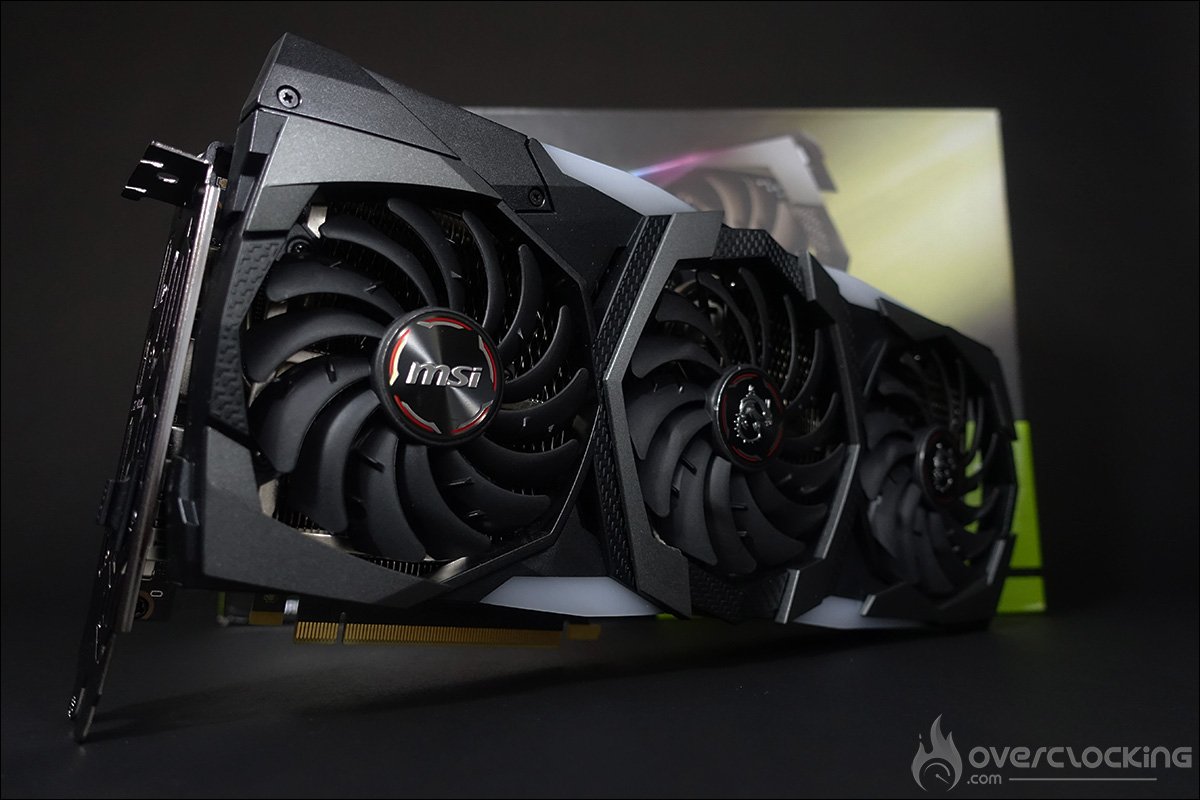
Pour ce qui en est de la RTX 2080 Super Gaming X Trio, je ne vais pas m’attarder dans les détails de son système de refroidissement puisqu’il est assez semblable à celui de la RTX 3080 Gaming X Trio que nous vous présentons à la page suivante.
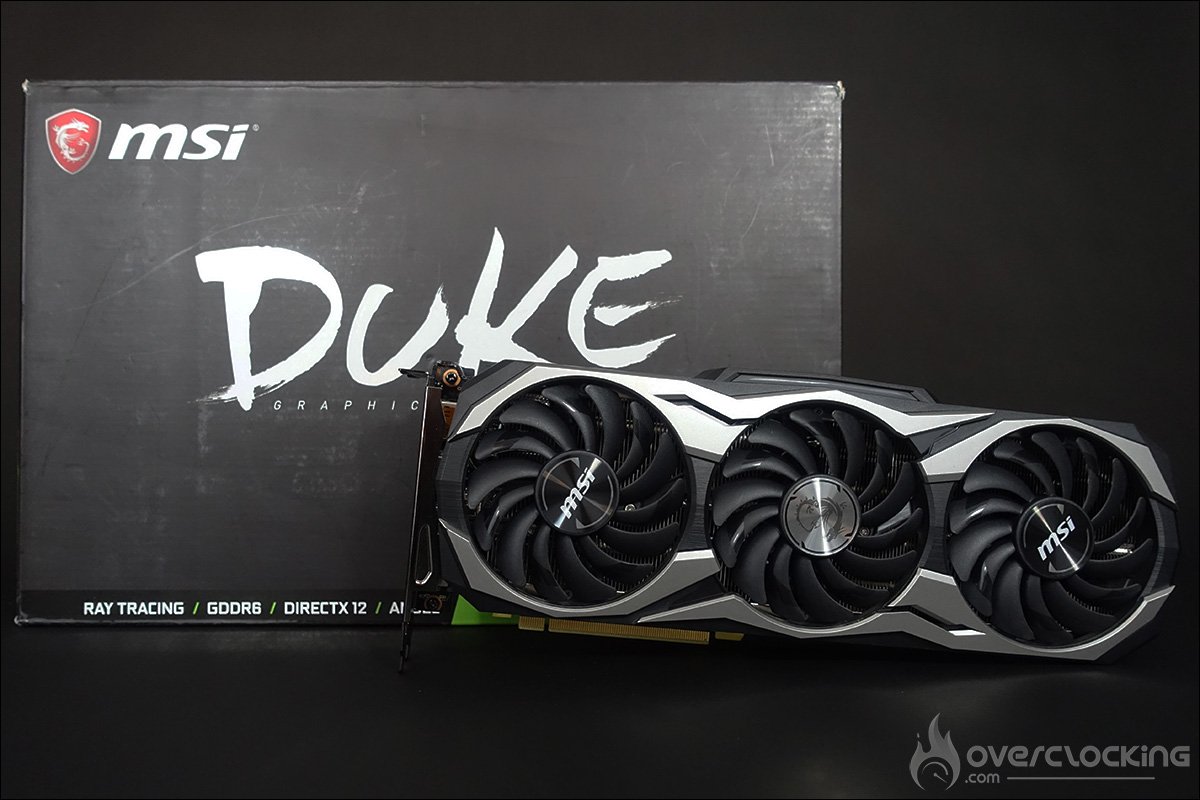
La MSI RTX 2080 Ti Duke OC utilise un système de refroidissement disposant de trois ventilateurs Torx 2.0. Chaque ventilateur dispose de 14 pales. Les pales proposent un design spécial qui leur permet d’accélérer le flux d’air et d’améliorer l’efficacité de la ventilation. Cette MSI dispose de la technologie Zero Frozr qui permet de laisser les ventilateurs à l’arrêt lorsque la température est suffisamment basse. Le radiateur chargé de dissipé la chaleur des différents composants est traversés par des caloducs en cuivre, de forme carrée sur leur base. Cela permet d’optimiser le transfert de la chaleur provenant de la plaque de cuivre inférieure.

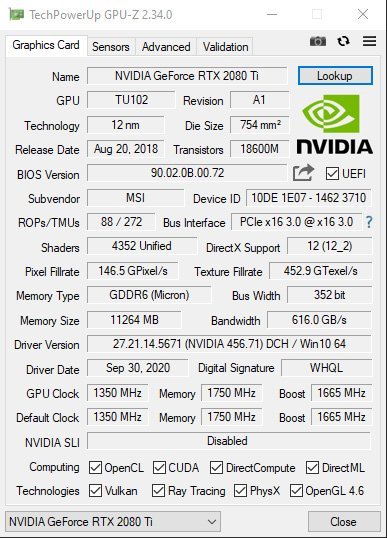
Un petit tour par GPU-Z :

L’idée est de vérifier que les valeurs que nous vous avons donné ci-dessus sont bien exactes. Les fréquences citées ci-dessus sont bien correctes et comme vous pouvez le voir, nos tests se dérouleront avec le dernier drivers de NVIDIA, le 456.71

[nextpage title= »MSI RTX 3080 Gaming X Trio : »]

L’architecture :

Cette MSI RTX 3080 Gaming X Trio est la première carte que nous testons et qui bénéficie de la nouvelle architecture de NVIDIA, Ampere. Celle-ci a pour but de venir remplacer l’architecture Turing des GeForce RTX 20xx lancée il y a un peu plus de deux ans. Cette RTX 3080 bénéficie d’une puce graphique GA102 avec un processus de fabrication en 8 nm réalisé par Samsung. La taille de la puce est de 628 mm² et accueille 8704 cœurs cuda.

Notre MSI RTX 3080 Gaming X Trio dispose de 10 GB de GDDR6X en 320-bit, ce qui se traduit par une bande passante de 760 GB/s. Le TDP grimpe en flèche par rapport à la génération précédente avec dans le cas de notre exemplaire, un TDP de 340 watt.
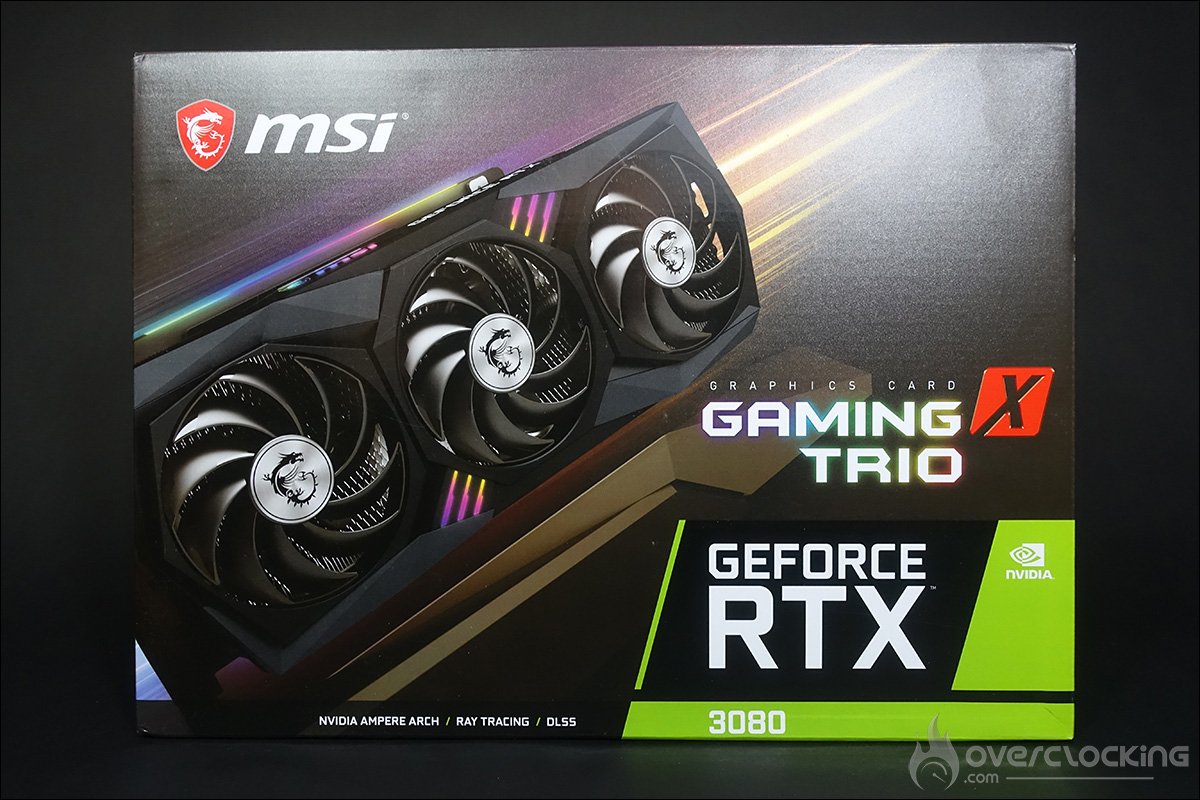
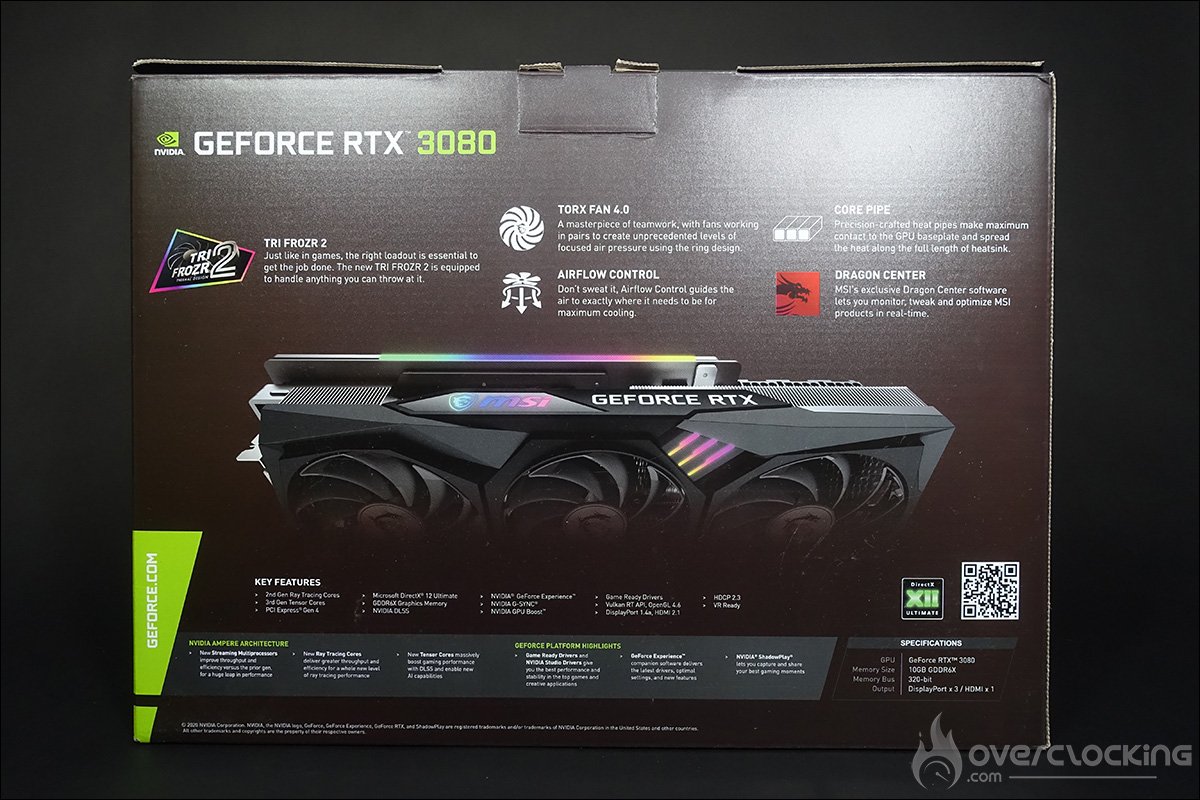
Le refroidissement :

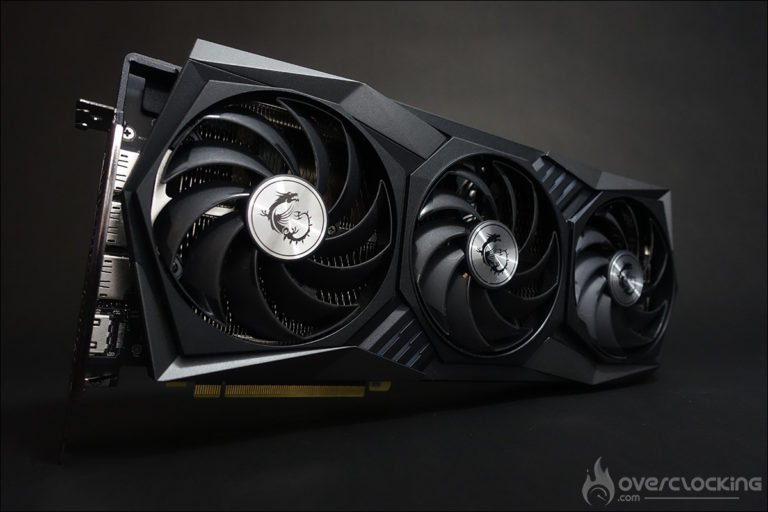
Cette MSI RTX 3080 fait partie de la série « Gaming X Trio », la même que la RTX 2080 Super que nous avons utilisée lors de ce comparatif. MSI a fait du très bon boulot sur cette carte et ça se ressent dès que vous prenez possession de la carte. Elle en impose dans un premier temps par son poids qui est de 1565 g. Malgré cela, les proportions restent dans la norme d’une carte haut de gamme. Elle est même légèrement plus courte, en longueur, que la RTX 2080 Super.
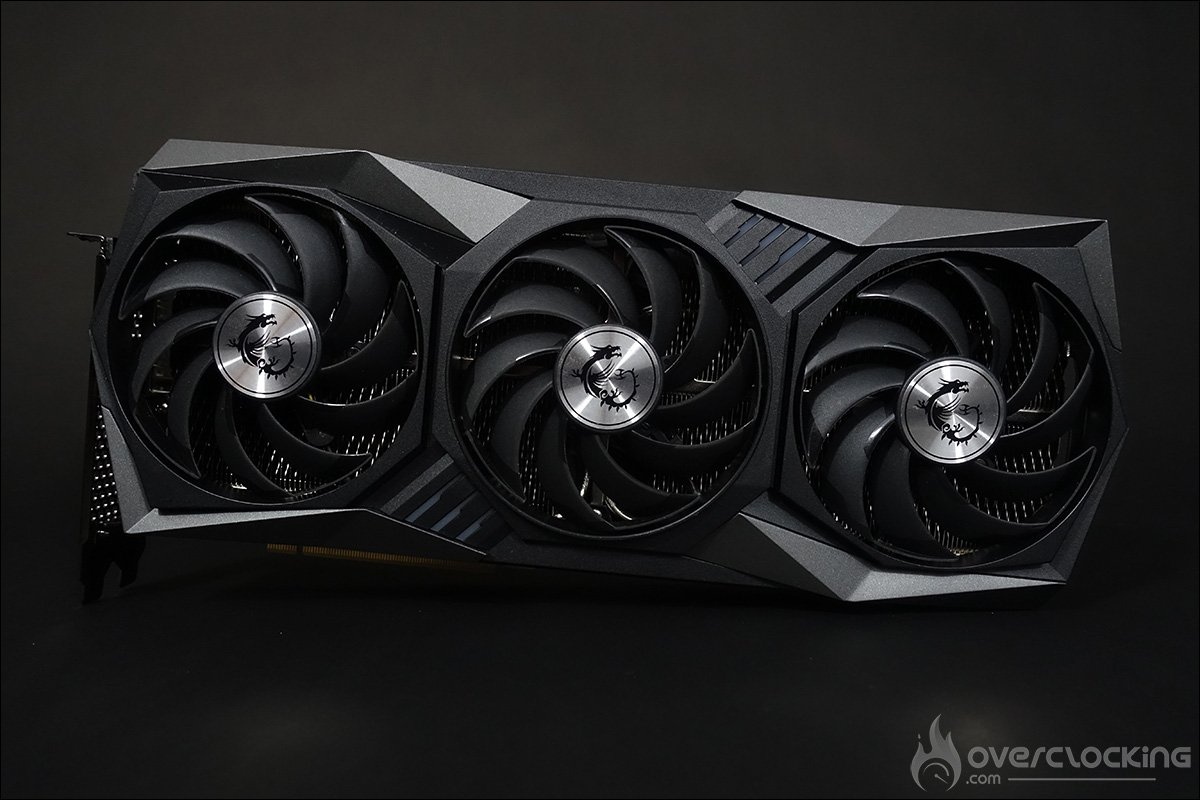
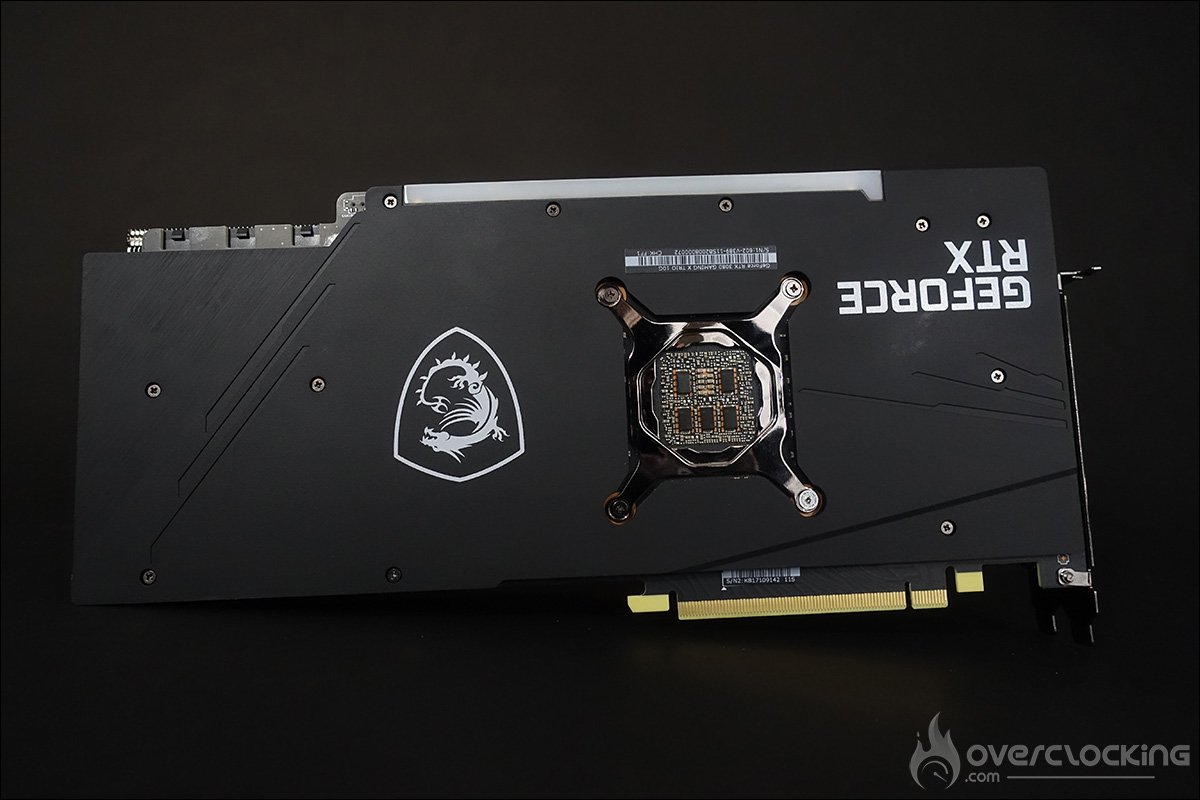
La face avant joue sur des teintes noires et grises en faisant appel à des matériaux différents comme le plastique et le métal. La carte a comme dimension, une longueur de 323 mm, une largeur de 56 mm pour une hauteur de 140 mm. Sur la face avant, trois ventilateurs de 95 mm TORX 4.0 sont chargés de tenir au frais le radiateur en contact avec la puce graphique ainsi que les différents composants du PCB. Les nouveaux ventilateurs TORX 4.0 fonctionnent comme une équipe, avec des pales reliées par paire sur leur partie supérieure. L’idée est d’optimiser la redirection de l’air vers le système de refroidissement Tri Frozr 2.
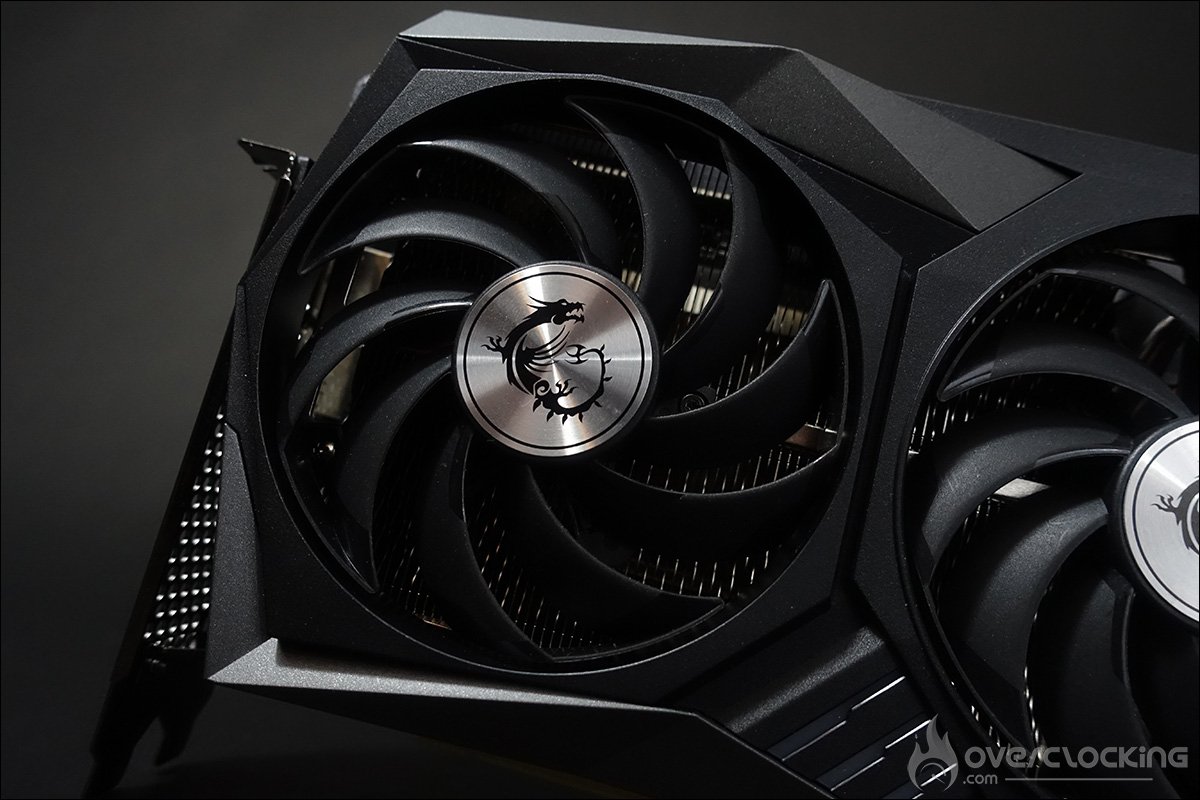
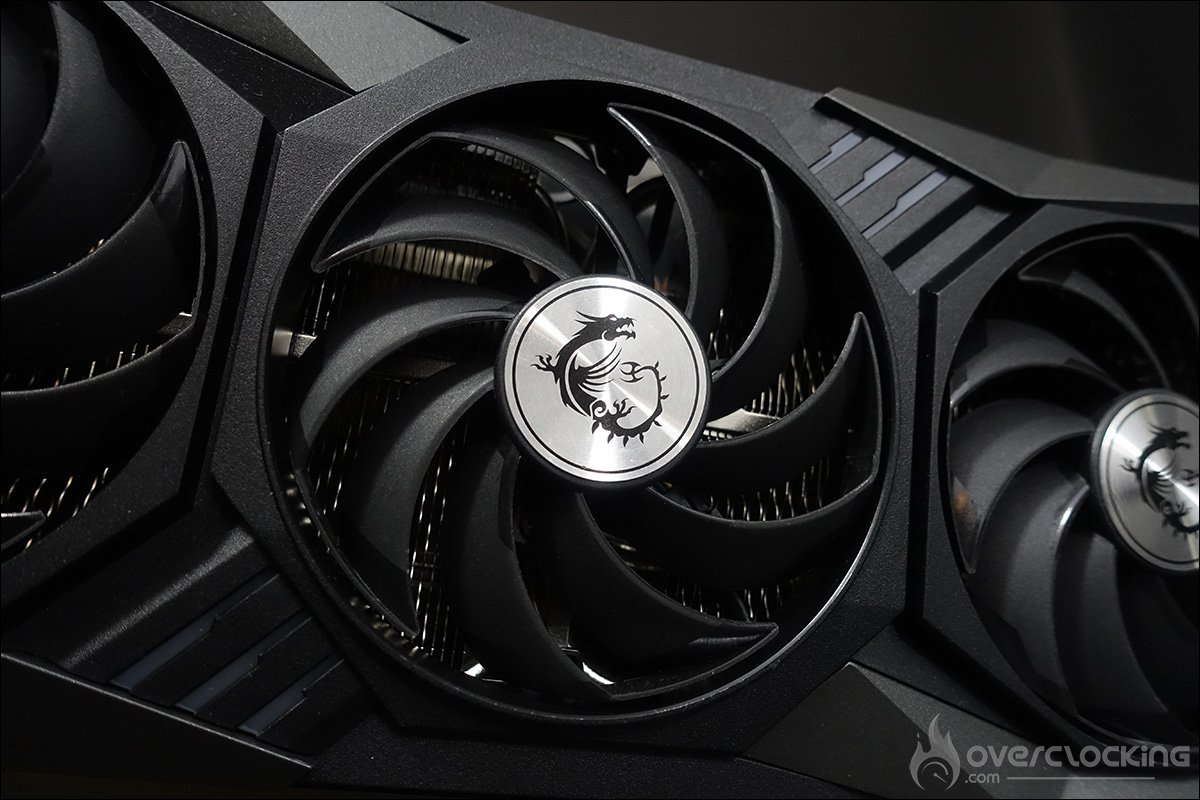
Chaque ventilateur dispose de 14 pales et cette RTX 3080 Gaming X Trio bénéficie de la technologie Zero Frozr qui permet de laisser les ventilateurs à l’arrêt lorsque la température est suffisamment basse.

Oui, un peu de RGB :

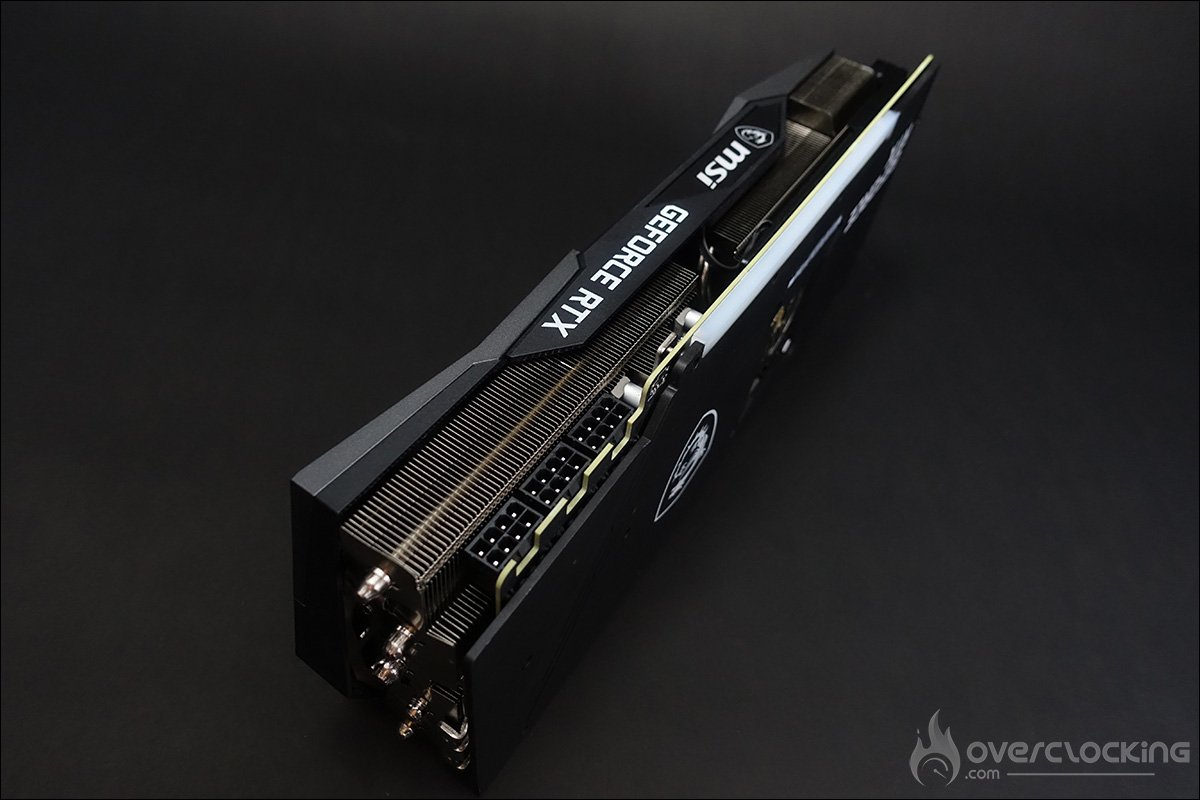
La carte bénéficie de zones bénéficiant d’un rétroéclairage RGB mais sans tombé dans l’excès, et çà, nous apprécions. On trouve sur la face avant deux paires de trois griffes situées en haut et en bas du ventilateur central. Sur la partie supérieure, une longue bande disposant de plusieurs leds est aussi disponible. Il est ainsi possible de paramétrer le rétroéclairage de la carte graphique et en le synchronisant avec celui de vos autres composants, si ceux-ci sont bien entendu compatibles. Les différents réglages peuvent être réaliser via le logiciel MSI Mystic Light. Pour les autres paramètres, vous pouvez utiliser MSI Dragon Center.
Le radiateur :

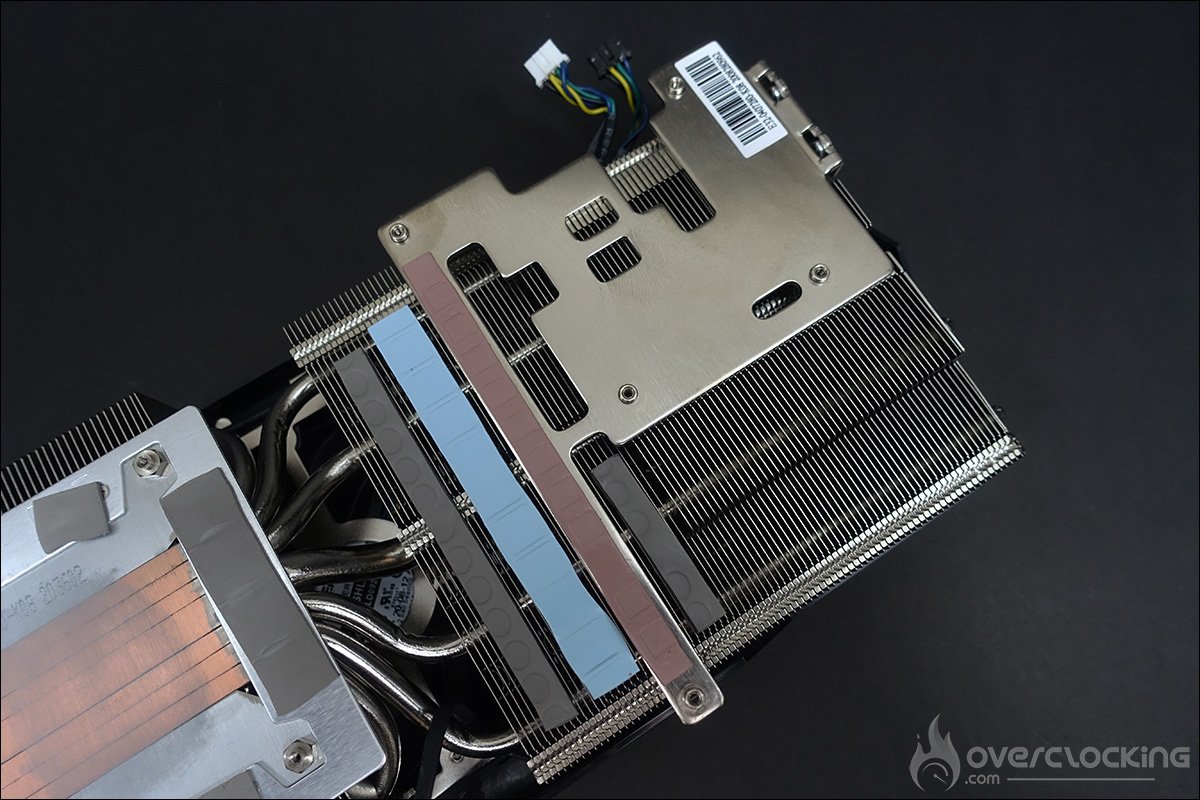
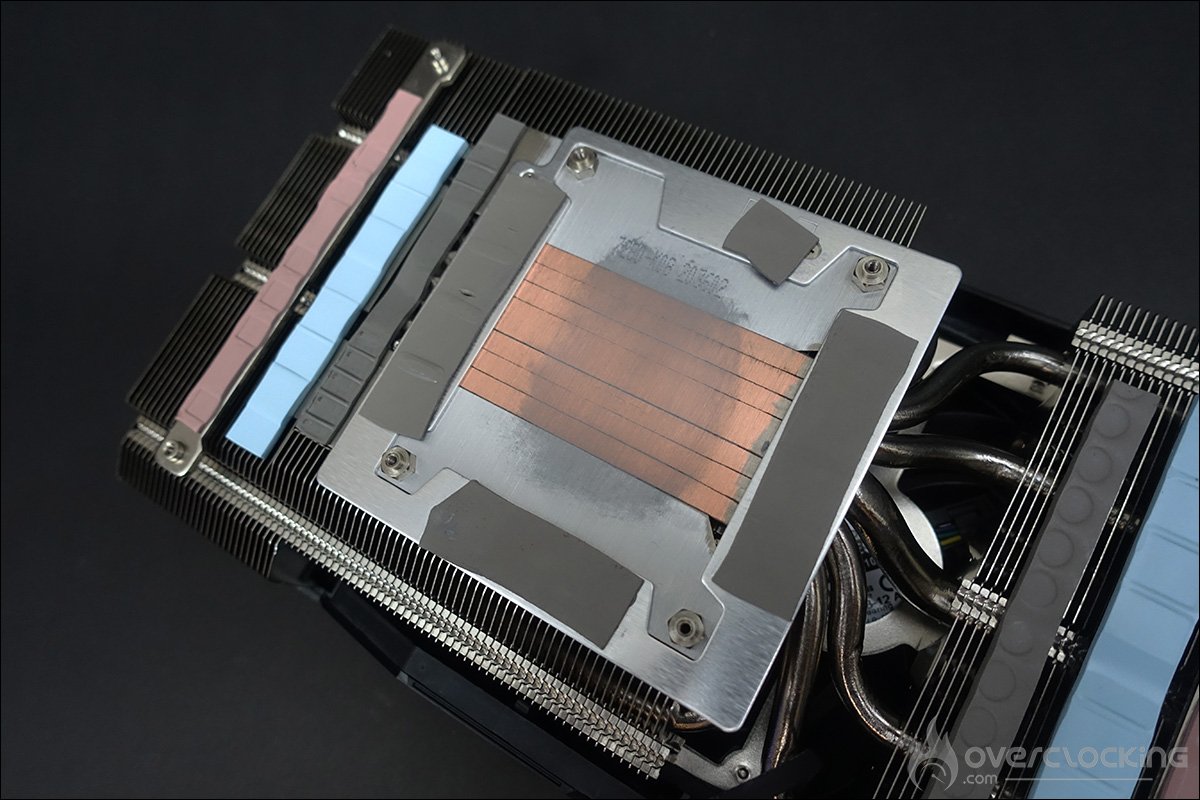
Le radiateur est composé de deux parties distinctes. L’une chargée de dissiper la chaleur de la puce graphique, d’une partie de l’étage d’alimentation et d’apporter de l’air frais sur les puces mémoires. La seconde partie se concentre sur la seconde partie des différentes phases de l’étage d’alimentation tout en ayant recourt aussi à différents pads thermiques.
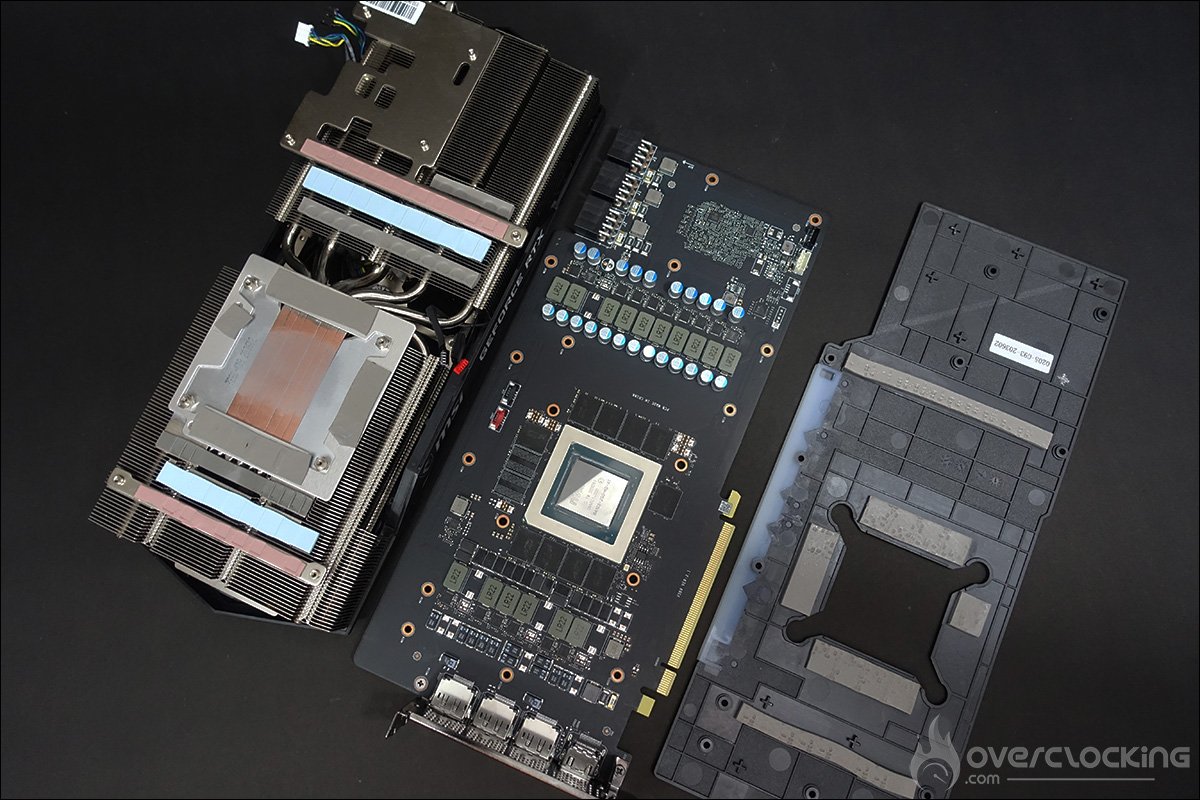
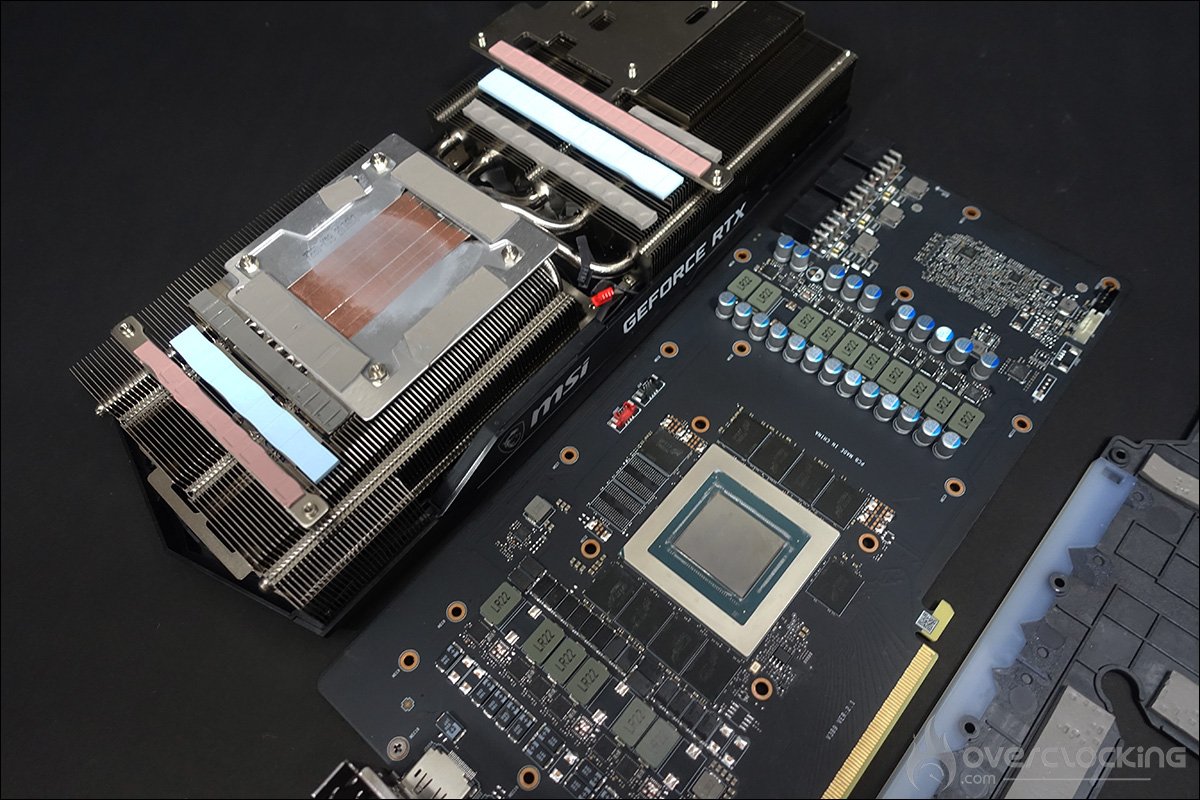
Le radiateur est traversé par six caloducs de 6 mm et une de 8 mm en cuivre. La partie en contact avec la puce Navi a été usinée de façon à assurer une zone de contact la plus large possible et dissiper la chaleur sur toute la longueur du dissipateur.. On retrouve à l’arrière une backplate dont le rôle est de rigidifier le PCB mais aussi permettre une dissipation de la chaleur accumulée sur l’arrière de la carte.

Les connectiques :

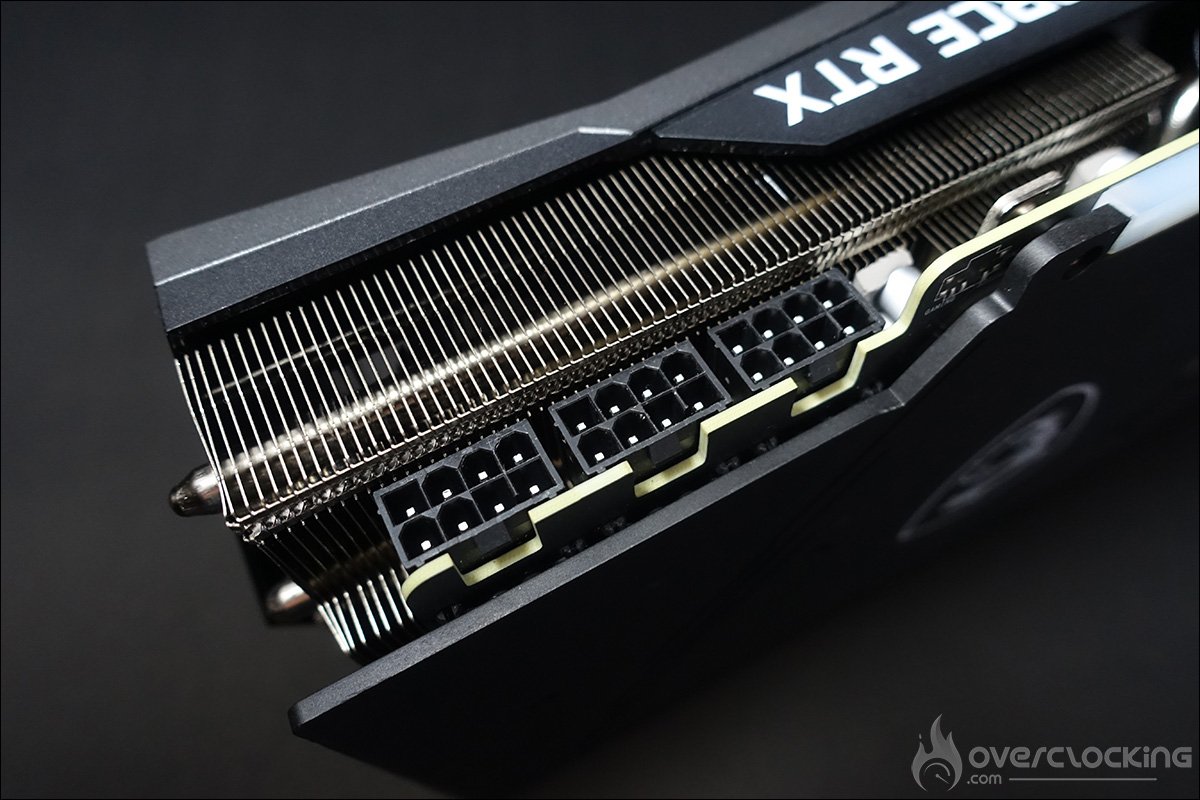
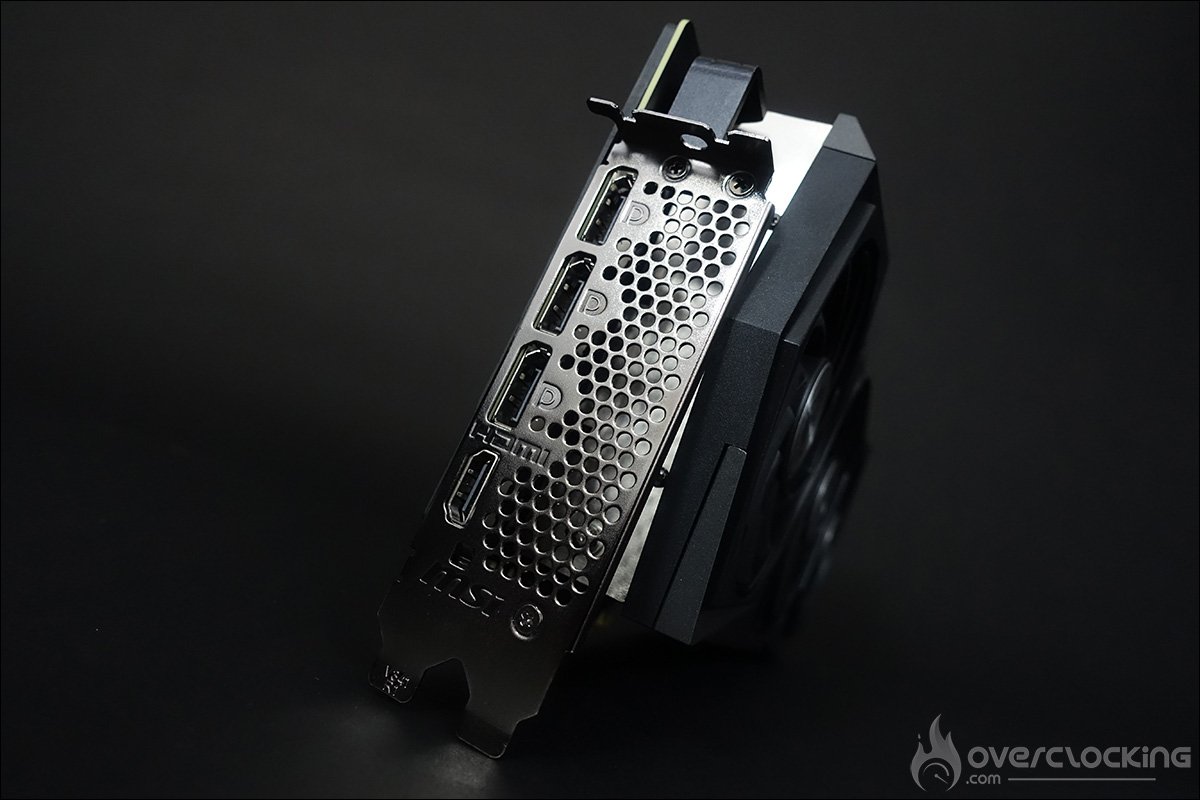
Pour alimenter la carte, trois connecteurs 8-pin sont nécessaires et se trouvent sur la partie supérieure de la carte. La carte dispose, au niveau des sorties vidéos de trois DisplayPort et d’un port HDMI.
Enfin, sachez que MSI fournit dans son bundle, un bracket, qui pourra être fixé au sein de votre boitier afin d’apporter un renforcement supplémentaire et ainsi éviter une torsion de  votre carte graphique.

[nextpage title= »Spécifications et PCB : »]

Les spécifications techniques :

En terme de fréquence, celle de base est annoncée à 1485 MHz quant le Boost pointe à 1815 MHz. Les 10 Go de mémoire G-DDR6X quant à eux tournent à 1188 MHz (760 GB/s) sur un bus de 320 bit. Notre MSI RTX 3080 Gaming X Trio bénéficie d’un léger overclocking face à la carte Founders Edition de NVIDIA, qui elle, a comme fréquence de base 1440 MHz et 1710 MHz pour la fréquence Boost.

Petit passage par GPU-Z afin de vérifier que les informations lues sont bien correctes. La fréquence GPU est bien de 1440 MHz, et la fréquence Boost de 1815 MHz. N’oubliez pas que cette dernière sera supérieure lors des benchmarks selon la qualité de votre puce et déterminée par GPU Boost 4.0. La mémoire a une fréquence de 1188 MHz.
Nous vous rappelons le fonctionnement du GPU Boost ici.

Le PCB :

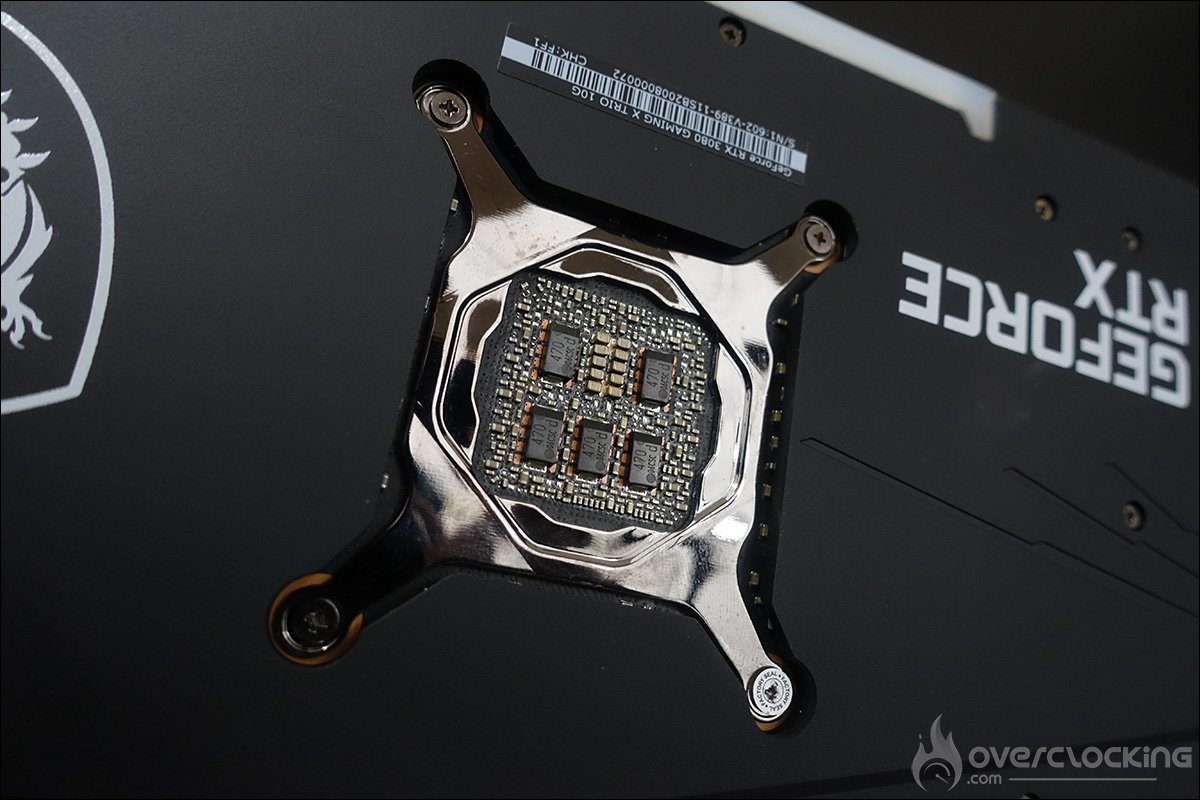
Observons le PCB de notre sample en détails. Tout d’abord, pas de surprise, la puce qui équipe notre modèle est bien la GA102 dont la taille est de 628 mm². Il s’agit d’un PCB « maison » propre à MSI et qui est différent de celui proposé par NVIDIA sur sa carte Founders Edition. Les fameux puces, à l’arrière du GPU, dont tout le monde à parlé sont bien au nombre de 5 capacitors.

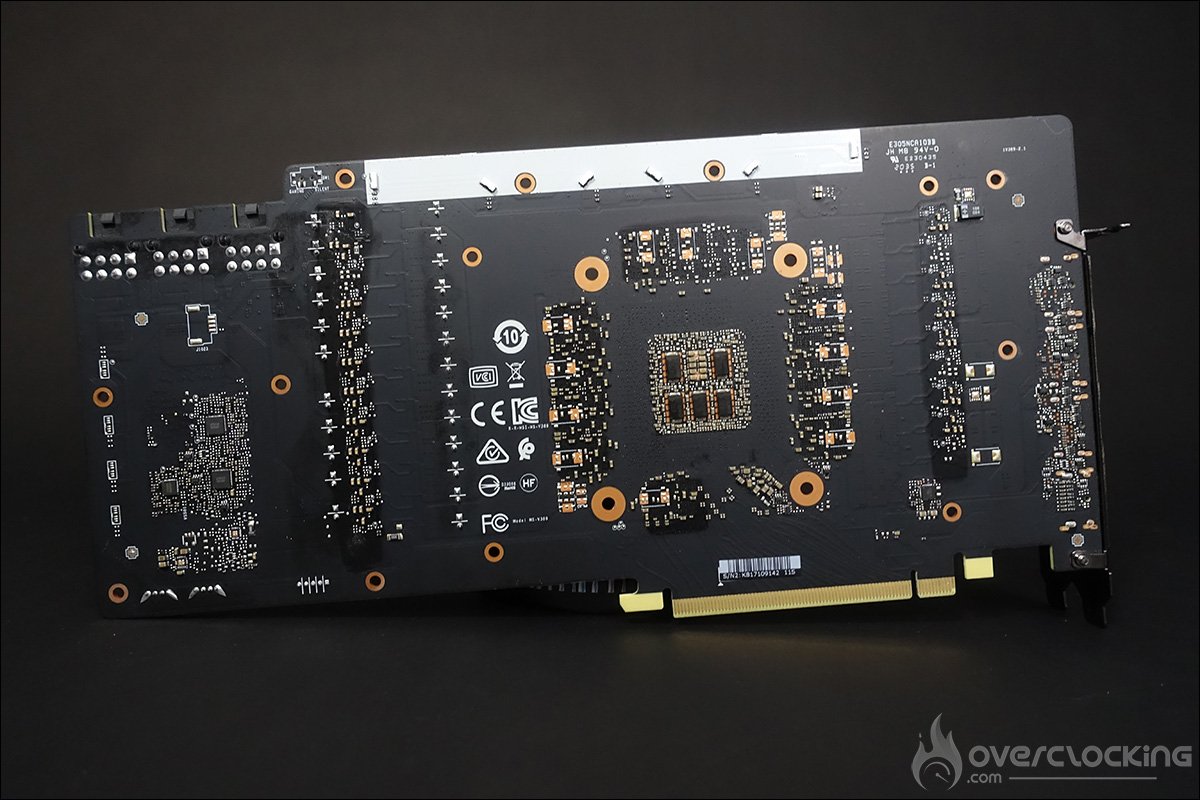
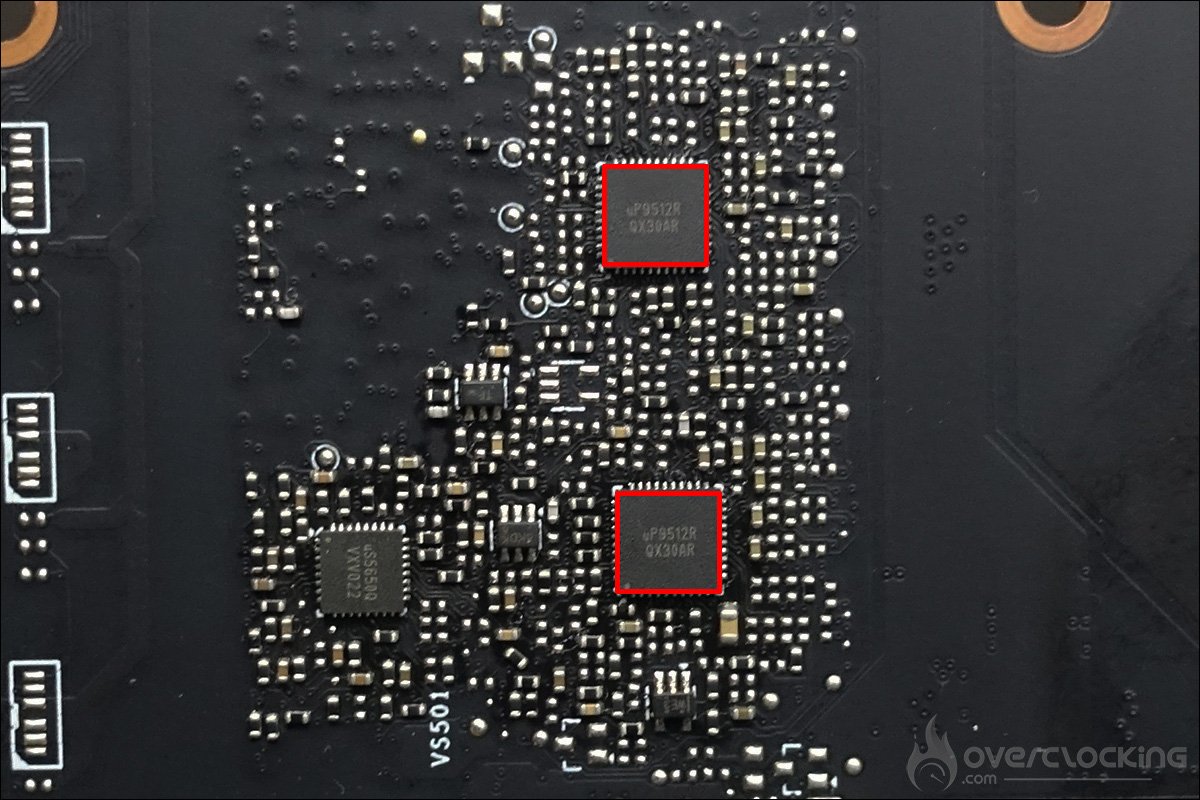
Occupons-nous à présent des VRM, Voltage Regulator Module, c’est-à-dire le module de régulation de la tension. Tout d’abord, deux contrôleur de tension UPI 9512R combiné avec une puce OnSemi NCP81611 vont alimenter le GPU avec la bonne tension et le bon courant. MSI suit les recommandations de NVIDIA avec ce trio qui va gérer les 13 phases. Le nombre de phases est souvent déterminé par le besoin de courant de la puce graphique. Plus celle-ci a besoin de courant et plus il y a de phases. Celui-ci se trouve à l’arrière du PCB.
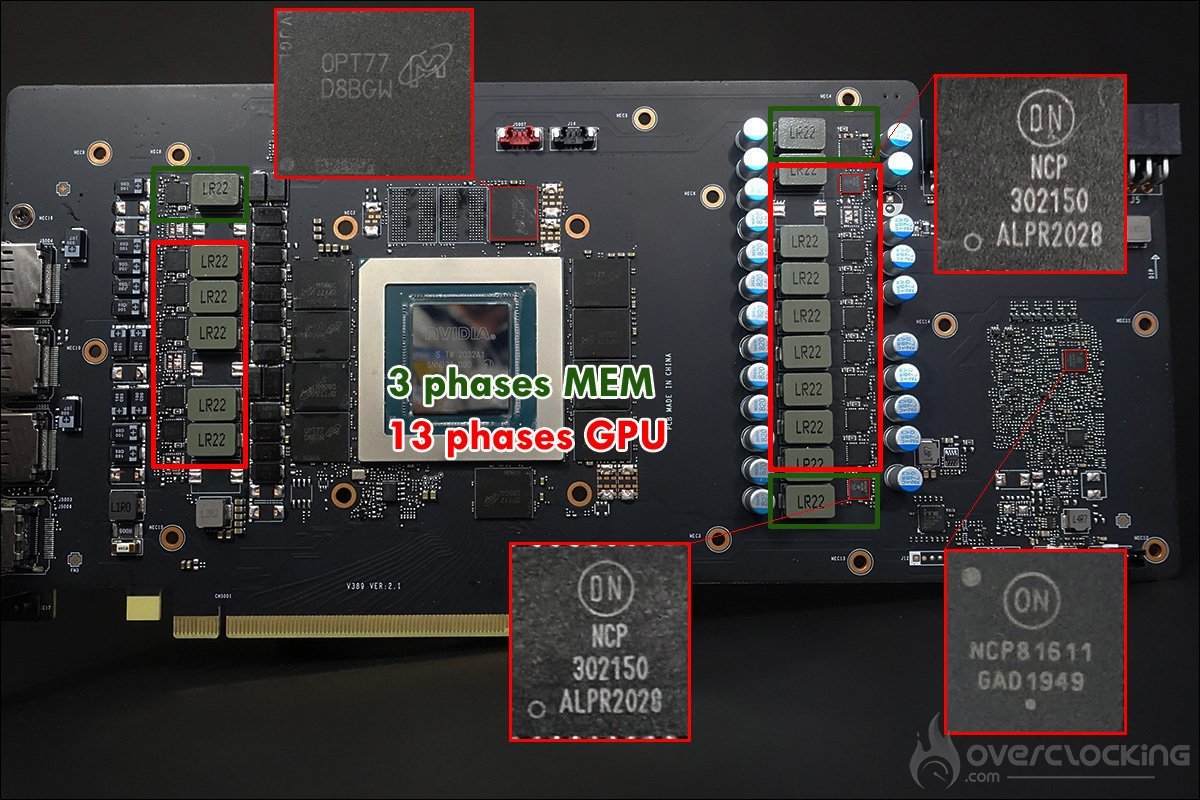
On retrouve ensuite les mosfets qui sont ici des DrMOS OnSemi NCP302150. Les mosfets sont les éléments à tenir bien au frais et sont souvent surmontés d’un radiateur. Ce sont eux qui vont convertir le courant continu puisque notre GPU ne fonctionne pas en 12 ou 5 volts, mais sur une tension plus faible souvent située aux alentours de 1 volt.

Les puces mémoires :

Les trois phases de la mémoire sont contrôlées par une puce UPI uS5650Q. Elles sont situées entre les phases d’alimentation du GPU. L’idée est d’améliorer le refroidissement et offrir une meilleure stabilité. En ce qui concerne les puces mémoires GDDR6X, elles sont au nombre de dix, des D8BGW et sont fabriquées par Micron. La référence exacte estMT61K256M32JE-19: T avec une fréquence de fonctionnement de 1188 MHz.

[nextpage title= »La configuration de tests : »]

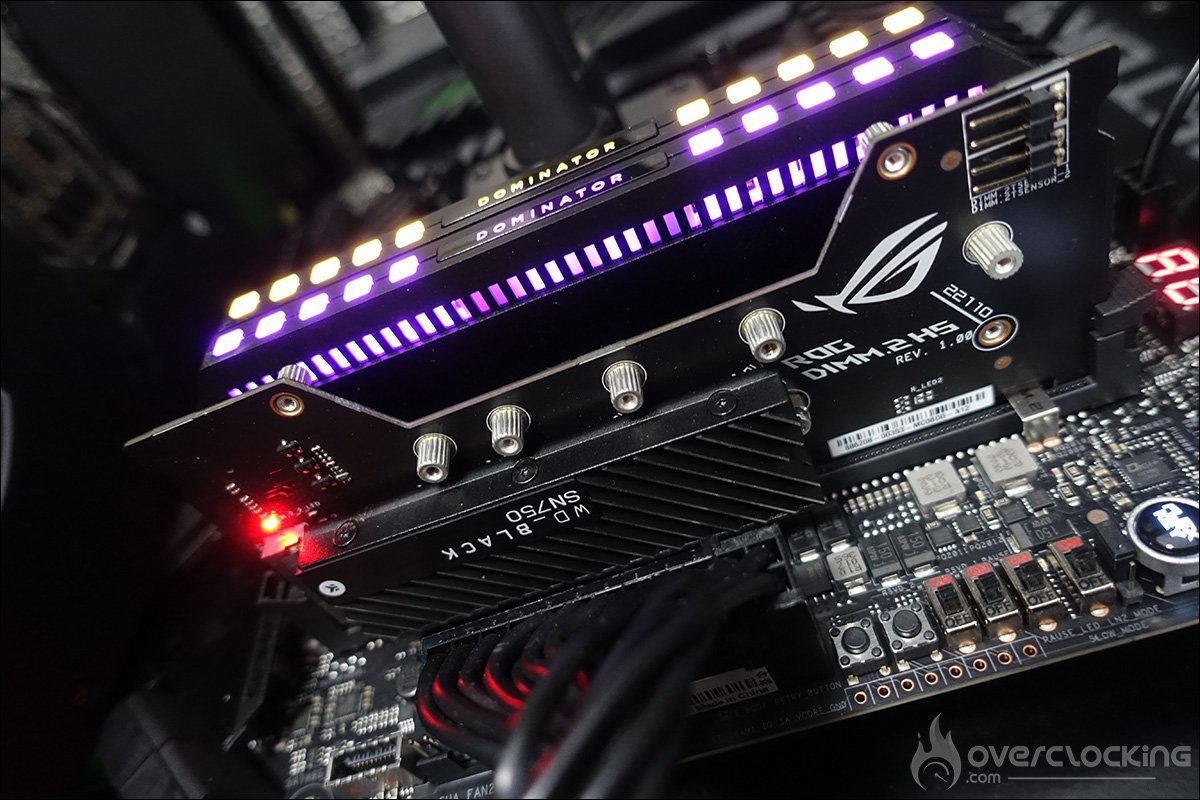
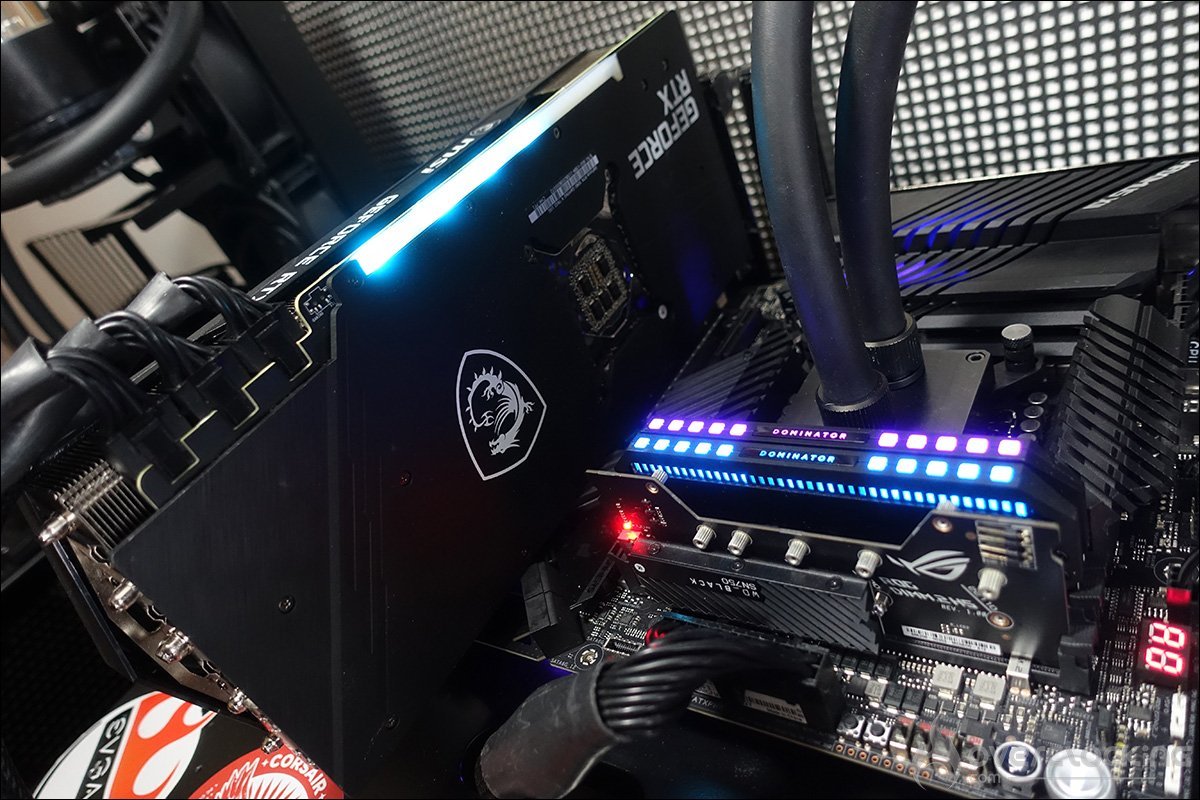
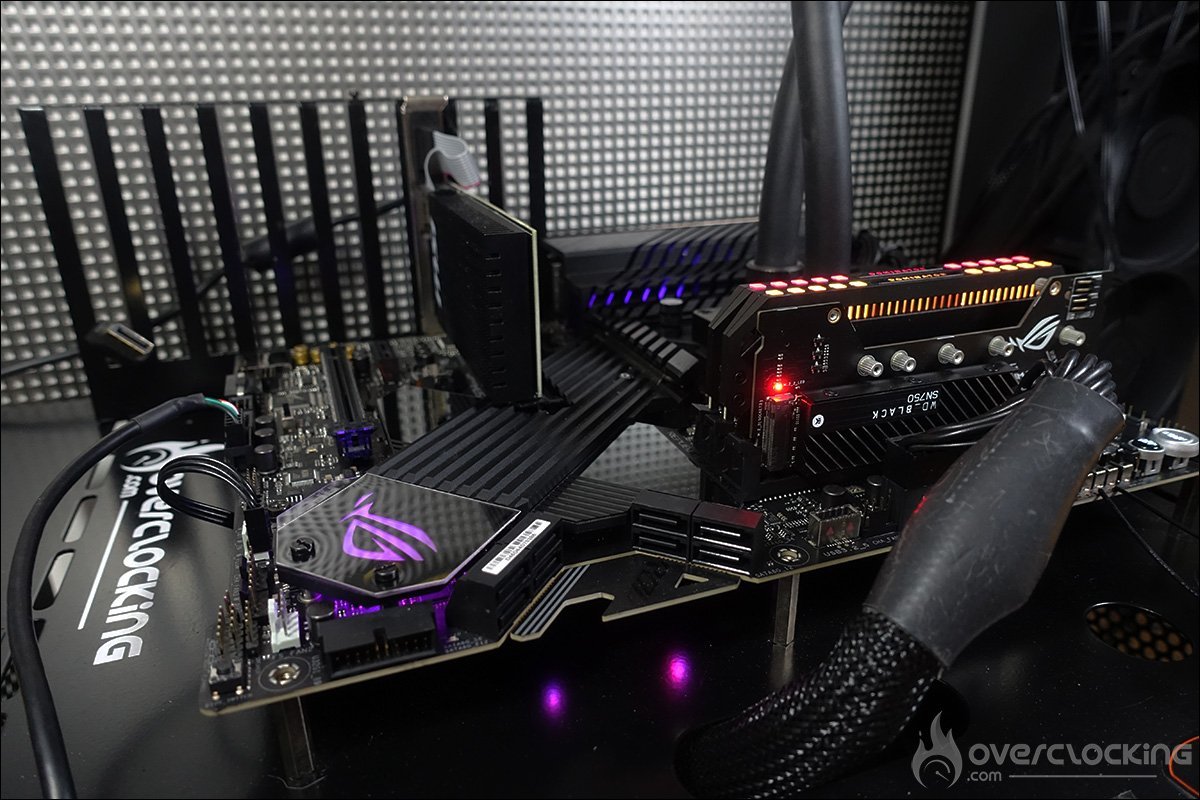
Voici donc les différents composants qui équipent nos plateformes de tests. Pour rappel, celle-ci vient d’être upgrader avec l’arrivée du processeur i9-10900K ainsi que d’un kit mémoire de 16 GB cadencé à 4266 MHz, le tout sur une carte mère Maximus XII APEX. Nous sommes également passé sur un SSD SN750 de 2 TB de la marque Western Digital :

  • Carte mère : Asus Maximus XII APEX (BIOS 0)
  • Processeur : Intel i9 10900K à 5 GHz (50×100 MHz) 1,24 V – uncore x45
  • Mémoire : 16 GB Corsair Platinum RGB 4266 MHz CL19
  • Carte graphique : MSI RTX 3080 Gaming X Trio
  • Système de refroidissement : Optimus Foundation + radiateur EK de 480 mm
  • SSD : Western Digital Black SN750 2 TB + radiateur EKWB
  • Alimentation : Corsair AX1600i
  • Système d’exploitation : Windows 10 64 bits (version 1909)
  • Écran : Asus PG27UQ

Pour les différents tests, nous avons utilisé les drivers 456.71 de NVIDIA qui est le dernier en date au moment de débuter ce nouveau protocole. Du côté des rouges, pour les cartes AMD, nous avons utilisé la version Adrenalin 2020 Edition 20.9.2.

Comparatif GPU

Toutes les cartes sont testées aux fréquences stock et sans aucune optimisation. En ce qui concerne les différents benchmarks, que ce soit les synthétiques ou les jeux, nous opterons pour des résolutions en 1080p, 1440p et 2160p. Nous avons fait le choix de conserver la résolution en 1080p afin de pouvoir réaliser des comparatifs avec l’ancienne génération dans les semaines à venir.

[nextpage title= »Benchmarks synthétiques : »]

Notre première sérié de tests va être dédiée aux benchs synthétiques. Ceux-ci sont souvent utilisés pour les compétitions d’overclocking mais sont également très intéressant pour comparer les différents GPU entre eux. Nous allons donc privilégier les benchmarks de la série 3DMark ainsi que Superposition de la société Unigine.

Nous testerons les benchmarks suivants :

  • Fire Strike (1080p)
  • Fire Strike Ultra (2160p)
  • Time Spy (1440p)
  • Time Spy Extreme (2160p)
  • Unigine Superposition (1080p extrême)

3DMark Fire Strike :

Benchmark Fire StrikeDébutons avec 3DMark Fire Strike, qui est l’un des benchs les plus utilisés actuellement. Il se compose de deux tests graphiques, d’un test CPU ainsi que d’un quatrième test qui combine GPU et CPU. N’oubliez pas de désactiver la démo qui n’apporte rien dans le score final et prolonge la durée (inutilement) du benchmark.

MSI RTX 3080 sous 3DMark Fire Strike

Premier benchmark que nous réalisons avec une RTX 3080 et l’on peut dire que les performances décollent. La barre des 30K est largement dépassée avec un score de 31548 points sous FireStrike. Sachez que nous avons rencontré un petit souci concernant le score « Combined » qui a tendance à pas mal fluctuer d’un bench à l’autre. La raison semble venir de notre i9-10900K et ses dix cœurs.

3DMark Time Spy :

Benchmark Time SpyLe second test est 3DMark Time Spy. Bien que celui-ci se réalise en 1440p, il a surtout comme particularité d’utiliser DirectX 12. Il se compose de deux tests graphiques et d’un test CPU. Comme pour Fire Strike, n’oubliez pas de désactiver la démo. Ces deux premiers benchmarks sont proposés par UL Benchmark.

MSI RTX 3080 sous 3DMark Time Spy

Même constat avec Time Spy où notre RTX 3080 se permet de prendre près de 2900 points de plus que l’excellente RTX 2080 Ti.

3DMark Port Royal :

3DMark Port Royal est le dernier benchmark en date de UL Benchmark, anciennement Futuremark. Il s’agit du premier benchmark prenant en charge le « ray tracing » et qui permet ainsi aux utilisateurs de comparer leurs performances. Le test s’effectue en 2560 x 1440. Pour rappel, cette nouvelle technologie est arrivée avec les RTX 2080Ti, 2080, 2070 et 2060. À l’heure actuelle, seule une série de cartes NVIDIA sont compatibles.

MSI RTX 3080 sous Port RoyalVoilà un benchmark que nous n’avions plus utilisé depuis plusieurs semaines puisqu’il n’est compatible qu’avec les cartes graphiques NVIDIA supportant le Ray Tracing. On peut constater que la différence est flagrante et cela peut très certainement s’expliquer par l’arrivée des RT Cores de deuxième génération.

Superposition :

Benchmark Superposition
Superposition est le dernier benchmark en date de chez Unigine. Il est basé sur DirectX 11. Pour ce benchmark, j’ai opté pour la version Performance en 1080p Extreme. Il se compose de 17 scènes et se montre assez costaud afin de mettre à mal votre carte graphique.

MSI RTX 3080 sous Unigine Superposition

Dans le benchmark Superposition, le score de notre sample du jour monte à 11462 points et creuse une nouvelle fois la distance avec sa première concurrente, la RTX 2080 Ti.

[nextpage title= »Performances en jeux : »]

Nous avons décidé de retenir cinq jeux car ils nous semblent suffisamment représentatifs. Nous avons opté pour DirectX11, DirectX12 ainsi que Vulkan avec les jeux suivants :

  • The Division 2 (DirectX 12)
  • Borderlands 3 (DirectX 11)
  • Red Dead Redemption II (Vulkan)
  • Gears 5 (DirectX 12)
  • Shadow of the Tomb Raider (DirectX 12)

Nous avons fait le choix d’utiliser les benchmarks intégrés à ces différents jeux.

Pourquoi ? Tout simplement pour vous permettre de comparer vos résultats avec les nôtres si vous disposez aussi d’un exemplaire de l’un de ces jeux. C’est une réflexion qui nous semblait pertinente et qui va ainsi vous permettre de comparer vos résultats avec les nôtres en vous rendant dans la section benchmark sur ce post dans le forum. Vous y trouverez les réglages et paramètres que nous utilisons pour nos tests.

Nous avons aussi ajouté un nouveau jeu : Shadow of the Tomb Raider. Ce jeu permet d’activer les ombres gérées par le Ray Tracing ainsi que le DLSS. Le but va être de juger de leurs impacts sur les performances.

The Division 2 :

Benchmark The Division 2Le jeu The Division 2 sera testé sous DirectX 12. En ce qui concerne les paramètres graphique, ils seront réglés en mode « ultra » (lien sur le forum).

MSI RTX 3080 sous The Division 2

Bon, c’est sans surprise que notre MSI RTX 3080 prend largement la tête dans ce premier jeu. Il est cependant intéressant de noter le score obtenu en 1080p, qui explose littéralement. La résolution UHD est une simple formalité avec une moyenne de 77 FPS. Notons que la RTX 2080 Ti ne se débrouille pas mal non plus dans cette résolution.

Borderlands 3 :

Benchmark Borderlands 3Pour le second jeu, nous passons sur Borderlands 3 et par la même occasion sous DirectX 11. Les options graphiques réglées sur « Brutal ». Il faut savoir que Borderlands 3 se montre assez gourmand et que ce choix de paramètres ait une incidence assez forte sur les FPS (lien sur le forum).

MSI RTX 3080 sous Borderlands 3

Borderlands 3 est un jeu gourmand et qui plus est quand nous optons pour des options graphiques réglées au maximum, c’est-à-dire en mode « Brutal ». Autant dire que toutes les cartes souffrent en 4K et seule la RTX 3080 sort son épingle du jeu avec une moyenne de 65.4 FPS. Notons d’ailleurs que c’est ce benchmark qui a été utilisé pour la présentation, certes rapide, de la prochaine carte graphique d’AMD.

Red Dead Redemption 2 :

Benchmark Red Dead Redemption 2Troisième jeu et non des moindres, le très attendu Red Dead Redemption II sur PC. L’avantage de ce nouvel opus est de proposer la possibilité de tester le benchmark intégré sous Vulkan. Nous optons pour les options graphiques en « ultra ».
Attention, contrairement aux autres jeux où en optant pour un niveau de détails, rien ne change, ce n’est pas ici le cas, il faut donc bien être attentif à toutes les valeurs. De plus, avec les options que nous avons choisi, il faut plus de 4 Go de mémoire pour lancer le benchmark (lien sur le forum). Sans quoi le jeu manquera de mémoire vidéo et ne voudra pas se lancer.

MSI RTX 3080 sous Red Dead Redemption 2

C’est dans ce jeu que se marque la plus grande différence entre la nouvelle RTX 3080 et la RTX 2080 Ti. On remarque que dans la résolution UHD, le gain est de 47 % et en QHD, il est de 39 %, de quoi profiter pleinement de ces deux résolutions !

Gears 5 :

Benchmark Gears 5 Gears 5 tourne sous DirectX 12 avec les options graphiques en « ultra » (lien sur le forum). Il sera ici également possible d’augmenter certaines options graphiques.

MSI RTX 3080 sous Gears 5

Gears 5 est une formalité pour notre MSI RTX 3080 Gaming X Trio avec ses 78.2 FPS en 1440p. Notez, et c’est important de ne pas l’oublier, que notre RTX 2080 Ti s’en sort également très bien. L’importance de bien réfléchir avant de vouloir absolument changer de carte graphique à tout prix.

Shadow of the Tomb Raider :

Ce premier graphique va donc juger des performances entre les différentes cartes en se basant sur les performances brutes comme à la page précédente avec les autres jeux. Nous avons opté pour des détails graphiques au maximum avec le TAA actif.

MSI RTX 3080 sous Shadow of the Tomb Raider

Aucun souci pour notre sample du jour qui dépasse largement la barre des 60 FPS en 2160p avec un nombre de FPS de 83. Notez également les excellentes performances en 1440p alors que toutes les options sont au maximales.

La moyenne des jeux :

Pour la moyenne des jeux, nous avons considéré la RTX 2070 Super comme étant la carte de référence et donc celle qui représente les 100 %.

Moyenne des jeuxL’ordre des performances est respecté et c’est sans surprise que notre RTX 3080 pointe en première place. Le paris lancé par NVIDIA de proposer une carte capable de faire tourner tous les jeux en 4K avec au minimum 60 FPS semble être parfaitement atteint. Il va être très intéressant de voir comment vont venir se positionner les futures RTX 3070 et RTX 3060 Ti au sein de ce tableau.

[nextpage title= »Performances avec Ray tracing et DLSS : »]

Les deux derniers benchmarks en date que nous avons ajouté à notre protocole, l’idée est de pouvoir juger de l’impacte du Ray Tracing et du DLSS sur le nombre de FPS.
Depuis son lancement, le DLSS a connu plusieurs évolution. Le premier jeu que nous allons tester, Shadow of the Tomb Raider, utilise la première version du DLSS et ne prend en charge que les ombres via le Ray Tracing.
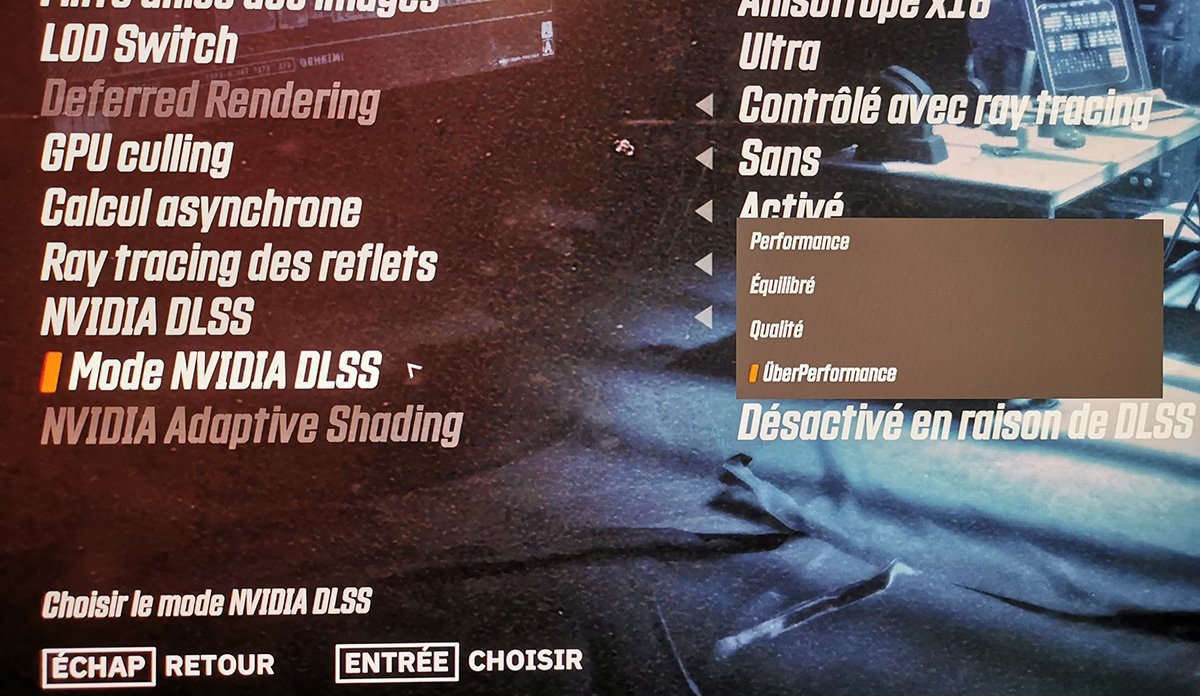
Le second jeu, Wolfenstein Youngblood, vient d’être mis à jour et supporte à présent le DLSS 2.1 qui permet l’activation d’un nouveau mode : Ultra Performance pour les jeux 8K avec la GeForce RTX 3090.

Shadow of the Tomb Raider :

Volontairement, nous avons fait le choix de ne conserver que la résolution 1440p et 2160p qui nous semblent être les plus à même à mettre en évidence ces deux technologies.

L’activation des ombres en ultra via le Ray Tracing a un impacte significatif sur les performances. Si on prend le cas de notre RTX 3080 Gaming X Trio, on perd près de 54 FPS (37%) en 1440p et 30 FPS (36%) en 2160p face aux résultats obtenus à la page précédente ou le Ray Tracing n’était pas activé.

Activons à présent le DLSS (c’est quoi ?) qui a pour but d’améliorer le nombre de FPS tout en réalisant un compromis sur la qualité du rendu.

MSI RTX 3080 sous Shadow of the Tomb Raider

MSI RTX 3080 sous Shadow of the Tomb Raider

L’activation du DLSS a comme impact visuel, une impression d’un léger voile floue sur l’image. Après, il s’agit de votre propre ressenti, mais il est tout à fait possible de n’activer que le Ray Tracing et de profiter du QHD voir de l’UHD avec une RTX 3080. Et c’est çà le plus important !

Wolfenstein Youngblood :

Benchmarks Wolfstein YoungbloodCe second jeu diffère du premier par l’arrivée depuis quelques heures de la compatibilité avec le DLSS 2.1. Celui-ci permet l’ajout d’un nouveau mode DLSS, qui dans sa version 2.0, en compte déjà trois : performance – équilibre – qualité. Dès à présent, dans Wolfenstein Youngblood vous pouvez profiter du mode « ultra performance ». Il est surtout là pour être combiné à une GeForce RTX 3090 dans une résolution 8K.

Avant de vous faire part de nos résultats, voici un petit tableau qui va vous permettre de juger de l’impacte des différents mode offert par le DLSS 2.1

Vous pouvez ainsi prendre la mesure de l’impacte des différents modes proposés par le DLSS. Pour notre part, nous réaliserons les tests ci-dessous avec le DLSS en mode équilibré qui nous semble être un bon compromis pour nos tests. Maintenant, en fonction de votre carte graphique, et de votre tolérance visuelle, vous êtes libre d’opter pour l’un des quatre modes. Gardez à l’esprit que le DLSS améliore la jouabilité mais à un impacte sur la qualité de l’affichage. Nous reviendrons bientôt sur ces différents modes en détails.

MSI RTX 3080 sous Wolfstein YoungbloodMSI RTX 3080 sous Wolfstein Youngblood

Comme on peut le voir avec notre RTX 3080 Gaming X Trio de chez MSI, finalement, même en 2160p, l’activation du DLSS n’est pas vraiment nécessaire et vous pourrez profiter pleinement du Ray Tracing !

[nextpage title= »Benchmarks applicatifs : »]

Petite nouveauté avec l’ajout de deux nouveaux benchmarks issus du monde applicatifs. Ils sont là pour montrer comment se comporte votre GPU lors d’un usage Workstation. Il s’agit en l’occurrence de 3DS Max et de Catia.

3DSMax 6 :

Ce benchmark utilise plusieurs tests qui utilisent des méthodes de rendu différentes. Les vues reflètent des représentations réalistes, ombrées et filaires. Les animations combinent des vues différentes : rotation du modèle et survol de la caméra selon le test.

MSI RTX 3080 sous 3DSMax

Le benchmark 3DSMax 6 fait les belles heures de NVIDIA qui s’empare de la première place avec un score de 306 points. Il sera intéressant de juger de la différence de scores lorsque nous testerons un exemplaire de la RTX 3090.

Catia :

L’ensemble de vues de Catia comprend de nombreux modes de rendu pris en charge par l’application, notamment filaire, anti-crénelage, ombré, ombré avec bords, profondeur de champ et occlusion ambiante.

MSI RTX 3080 sous Catia

Ici, c’est un peu l’inverse et c’est la RX 5700 XT qui prend la première marche du podium avec un score de 285 points. Notre RTX 3080 est assez loin avec un retard de 84 points.

[nextpage title= »Conso, température et nuisances : « ]

Consommation (configuration entière) :

Nous utilisons le logiciel Corsair Link en relevant la consommation sur la sortie PowerOut. Notre bloc d’alimentation modulaire est un CORSAIR AX1600i qui dispose d’une connectique dédiée au sein du bloc pour la lecture de la consommation. Le résultat que nous vous proposons est celui de la moyenne de la consommation totale de notre configuration. Seule la carte graphique change entre chaque relevé. Il est donc ainsi facile de calculer la différence entre chaque carte graphique.

Consommation totale RTX 3080

Malgré le passage a une finesse de gravure de 8nm, la consommation décolle en flèche. Notre configuration disposant d’un processeur 10 cœurs overclocké à 5.0 GHz et associé à cette RTX 3080 pointe à une consommation moyenne globale de 474 watt. Notons que durant ce test, la pointe max relevée était de 558 watt.
Pour rappel, NVIDIA préconise une alimentation de 750 watt pour les configurations équipée d’une RTX 3080.

Température :

Afin de relever les températures, nous avons opté pour le stress test de Superposition en mode Extreme. Nous avons opté pour trois passages de 5 minutes avec 10 minutes d’intervalle entre chaque tests. Nous avons profité de ce benchmark afin de relever la consommation de la carte graphique pour le tableau ci-dessus.

Afin de connaitre la température en Idle, après avoir terminé les trois boucles du stress test, nous laissons la carte au repos durant 20 minutes avant de relever la température. Il faut tenir compte que la plupart des cartes bénéficient de la technologie « 0 dBa » et donc, que les ventilateurs se coupent en dessous d’une certaine températures, souvent entre 50 et 55°C. Il faut donc plus de temps pour dissiper la chaleur après une période de stress test ou de jeux. Une carte ne bénéficiant pas de cette technologie sera plus bruyante que les autres au repos.

Petit rappel : nos relevés de température sont effectués en Open-Air. Dans un boîtier fermé, les cartes seront forcément plus chaudes.

L’imposant radiateur permet de conserver des températures fraiches au repos. Une fois en charge, malgré les trois ventilateurs, elle monte à 69°C. C’est assez logique quand on voit l’imposant étage d’alimentation mais au final, il s’agit là de valeurs très bonnes !

Nuisances sonores :

Pour le relevé du bruit, nous utilisons un sonomètre placé à 40 cm de notre carte graphique. L’ensemble des autres composants susceptibles de faire du bruit (ventilateurs et pompe du circuit liquide) est désactivé.

L’imposant radiateur permet d’absorber une grande partie de la chaleur et est assez rapidement dissipée par la mise en action des ventilateurs. Pour rappel, cette MSI RTX 3080 Gaming X Trio bénéficie de la technologie Zero Frozr. Il ne lui est pas nécessaire de faire tourner à haute vitesse les trois ventilateurs afin de conserver de bonnes températures pour l’ensemble des composants du PCB.

[nextpage title= »Overclocking : « ]

Overclocking manuel :

Direction la dernière version en date du logiciel Afterburner. Il s’agit du logiciel d’overclocking conçu par MSI mais qui se montrera compatible avec les autres marques de GPU. Il s’agit pour nous d’un des meilleurs logiciels disponible à l’heure actuelle. Vous m’interpellez souvent en me disant que je dispose d’une version différente de la vôtre. Non, c’est la même, sauf que je suis habitué depuis des années à l’ancien skin, que je remets d’office celui-là.

Toutes les modifications se font au niveau des paramètres du logiciel.

Une fois n’est pas coutume et cela faisait un p’tit moment, je vais partir pour bencher 3DMark Port Royal. L’idée dans un premier temps est d’overclocker uniquement la fréquence du GPU. J’ai aussi augmenté le « Power Limit » mais celui-ci ne grimpe que jusqu’à 102%.

Voici un petit tableau qui reprend l’évolution des scores à Port Royal.

Attention, quand je parle de fréquence Boost max, il s’agit de la fréquence la plus haute atteinte durant le benchmark mais celle-ci fluctue en fonction de la consommation et de la température de votre GPU.

Maintenant que nous avons atteint des fréquences stables pour bencher (1975 MHz en Boost et 1300 MHz pour la mémoire), j’en ai profité pour bencher 3DMark Time Spy Extreme et Fire Strike Ultra.
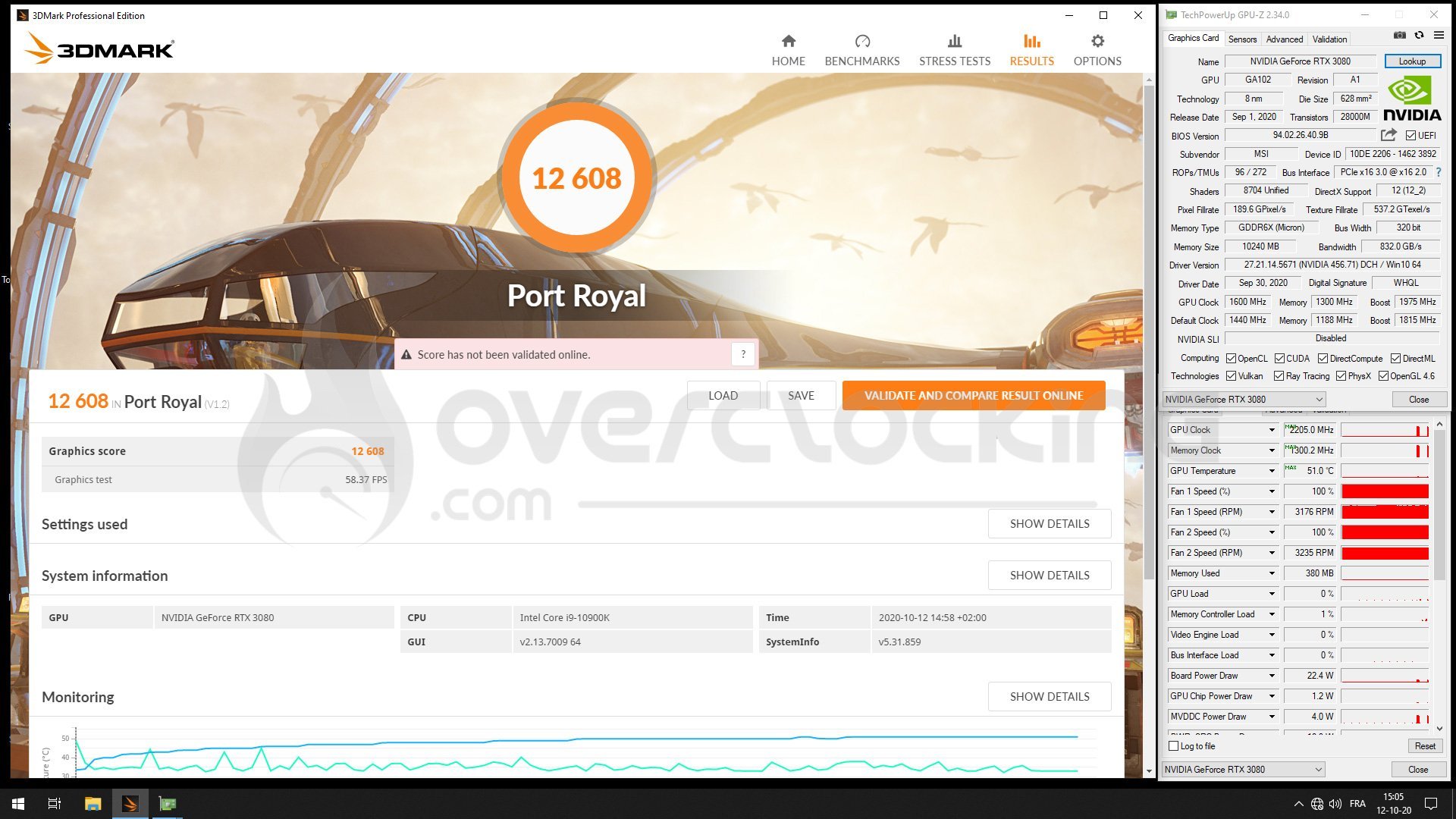
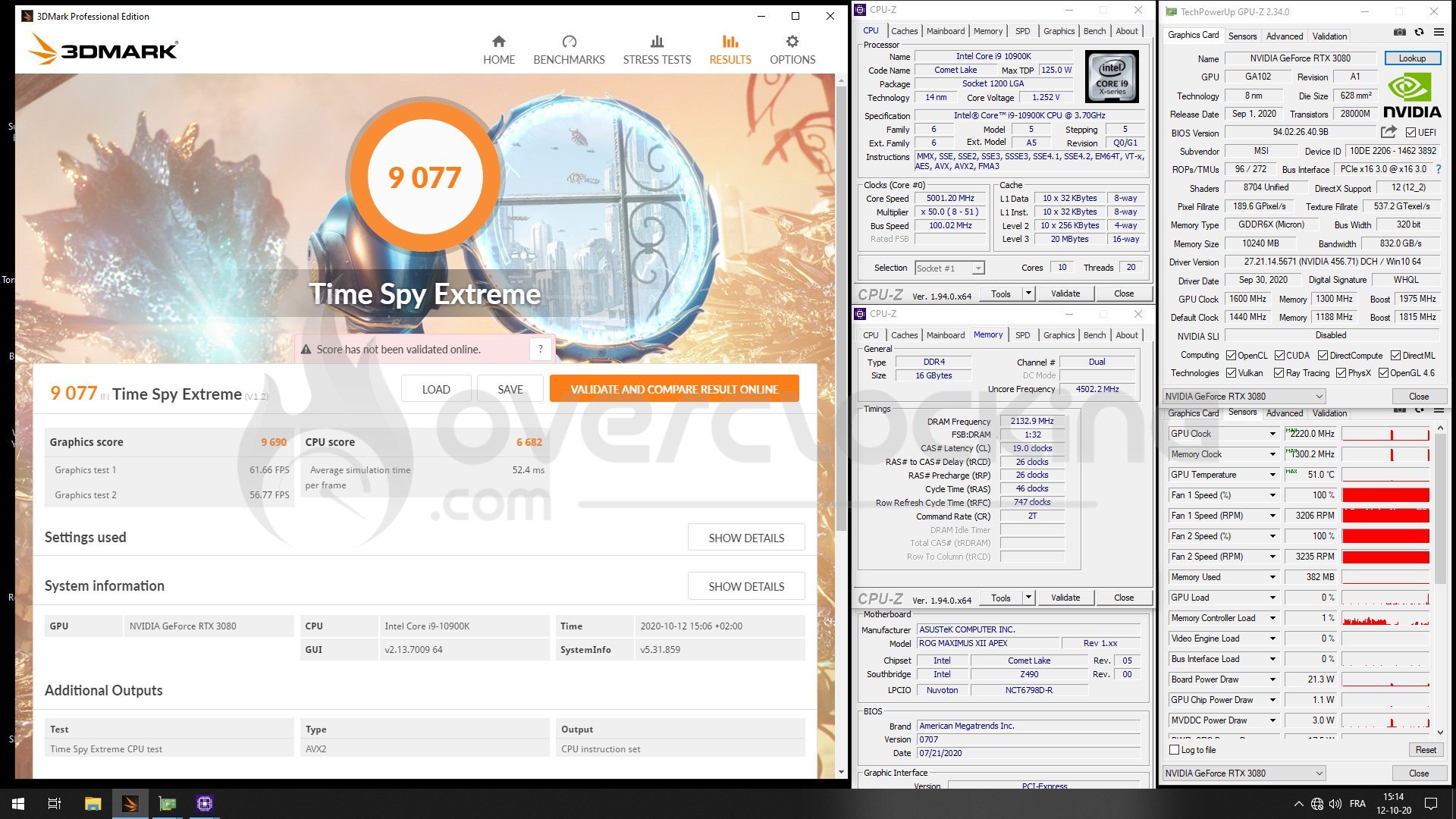
Il aurait encore été possible de s’amuser avec cette MSI RTX 3080 Gaming X Trio mais je n’avais l’opportunité de l’avoir entre les mains que quelques jours. Ce n’est que partie remise.

[nextpage title= »Conclusion : « ]

Objectif atteint pour NVIDIA :

Nous voilà arrivé au terme de ce comparatif élaboré autour de notre nouvelle configuration de tests ainsi que de la mise à jour de certains éléments de notre protocole. Nous avons essayé d’être le plus complet en évaluant la carte sous de nombreux aspects.

Première constatation : objectif réussi pour NVIDIA. Cette MSI RTX 3080 Gaming X Trio propose (largement) plus de 60 FPS dans tous les jeux que nous avons testé et même sans avoir besoin d’activer le DLSS 2.0 ! C’est donc aujourd’hui une réalité, équipé d’une GeForce RTX 3080, vous pourrez profiter pleinement de la résolution 2160p à condition bien sur d’acquérir l’écran adéquat. Les performances face à l’ancienne génération et plus particulièrement face à la RTX 2080 Ti ne font aucun doute. Cependant, cette RTX 2080 Ti n’a pas encore dit son dernier mot et une revente, trop rapide, de ce modèle pourrait vous faire la regretter très vite.

En ce qui concerne le modèle de MSI, on retrouve une carte parfaitement conçue et disposant d’un système de refroidissement performant. Les températures sont contenues malgré de longues séances de « torture ». Les quelques touches de rétro-éclairage RGB sont parfaitement équilibrées pour ne pas tomber dans le traditionnel sapin de Noël.

Oui, mais quelques point à améliorer :

Venons-en à présent au point qui fâche. Le meilleur prix, actuellement, de cette MSI RTX 3080 Gaming X Trio est de 999,95 euros mais sans aucune disponibilité à l’horizon. Il faut savoir que le prix officiel de MSI est de 799 euros TTC ! Pour rappel, le prix de la version NVIDIA Founders Edition est de 719 euros, mais également sans aune carte dans les stocks. Le prix affiché par les revendeurs est bien entendu trop élevé mais malheureusement, on joue sur le principe d’une demande importante par rapport à une offre quasiment nulle.

L’autre élément à souligner, est la consommation qui grimpe en flèche. Malgré le passage à un process de gravure 8 nm. Lors de nos tests, nous avons pu comparer que sur une configuration identique, la différence entre la consommation de notre RTX 2080 Ti et de la RTX 3080 était en moyenne de 116 watt.

Hâte que les stocks de RTX 3080 reviennent à la normal ainsi que connaitre les performances de la prochaine RTX 3070. Celle-ci risque de venir perturber notre classement actuel.
Un merci tout particulier à MSI France pour nous avoir permis de remettre nos tests à jour via le prêt de ces trois cartes.

MSI RTX 3080 Gaming X Trio

On a aimé :

  • Une carte parfaite pour profiter pleinement du 2160p
  • La correction de la stabilité par les derniers drivers de NVIDIA
  • Des performances en hausse face à la génération précédente
  • Un tarif (qui devrait être) intéressant
  • L’excellent système de refroidissement !
  • Les nuisances sonores contrôlées
  • La conception du PCB et son étage d’alimentation
  • La marge d’overclocking

On aurait aimé :

  • Une consommation beaucoup plus maitrisée
  • Un stock beaucoup plus important lors du lancement
  • Un prix, malgré l’absence de stock, cohérent chez les revendeurs

médaille award OMF or goldCette MSI RTX 3080 Gaming X Trio est un modèle parfait pour ceux qui désirent profiter pleinement de la résolution 4K et qui se trouvaient encore limité par la RTX 2080 Ti. Les autres utilisateurs jouant dans des résolutions plus basses auront l’opportunité d’atteindre les prochains modèles de NVIDIA afin de voir si il sera intéressant de passer le cap d’un upgrade ou de conserver leur carte actuel.


[gp_product_box ean= »4719072762544″]

Intel : première image d’un processeur Alder Lake

0

Près d’un an avant la sortie de la 12ème génération de processeur Intel, nous avons le droit à la première photo d’un CPU Alder Lake.

Intel-Alder-Lake

Alder Lake en photo.

Prévu officiellement par Intel pour le second semestre 2021, Alder Lake offrira le premier véritable changement sur le marché desktop mainstream depuis les Skylake, lancé en 2015. Devant succéder à Rocket Lake (dont le lancement est confirmé pour le premier trimestre 2021) et enfin enterrer le 14nm.

Alder Lake, viendra donc apporter de gros changements chez Intel. Pour commencer, exit le 14nm++++, place au 10nm enhanced superfin. Ensuite, la technologie Big.Little devrait entrer dans le jeu, permettant de combiner jusqu’à 8 cœurs 16 threads hautes performances (Golden Cove) et 8 cœurs 8 threads basses consommations (Gracemont).

Le tout, devant prendre place sur un nouveau socket : le LGA 1700, permettant d’apporter plus de puissance aux processeurs et de nouvelles fonctionnalités comme la DDR5 ou le PCIE 5.0. L’autre bonne nouvelle est que ce socket devrait être là pour 3 générations de processeurs. Ce nouveau de socket avait entraîner des rumeurs notamment sur un changement des dimensions des cpu…Cela semble se vérifier.

Videocardz vient de confirmer cette rumeur avec la première photo d’un Alder Lake-S. Le processeur en question effectivement de 1700 pins et est maintenant rectangulaire avec des dimensions de 37.5*45.0mm, contre 37.5*37.5 pour un Comet Lake-S.

On voit donc que malgré les améliorations du process de gravure, la taille des CPU continue d’augmenter…


AC Valhalla : Ubisoft annonce les configs recommandées pour y jouer !

Si vous suivez l’actualité jeux vidéo, vous savez que le prochain gros titre signé Ubisoft sera AC : Valhalla. D’ailleurs, concernant ce jeu, il y a du nouveau puisque l’éditeur vient de publier les configurations recommandées pour y jouer. Alors, votre PC suivra-t-il ? On regarde ça !

AC Valhalla : quelle configuration pour y jouer ?

AC Valhalla

Sans plus tarder, voici ce que recommande Ubisoft pour jouer à son jeu :

  • 1080p – 30 FPS – détails faibles :
    • CPU : AMD Ryzen 3 1200 / Intel Core i7 4460
    • GPU : AMD RADEON R9 380 / nVidia GeForce GTX 960
    • RAM : 8 Go en dual channel
  • 1080p – 60 FPS – détails élevés :
    • CPU : AMD Ryzen 7 1700 / Intel Core i7 6700
    • GPU : AMD RADEON Vega 64 / nVidia GeForce GTX 1080
    • RAM : 8 Go en dual channel
  • 1440p – 60 FPS – détails très élevés : 
    • CPU : AMD Ryzen 5 3600X / Intel Core i7 8700K
    • GPU : AMD RADEON RX 5700 XT / nVidia GeForce RTX 2080 Super
    • RAM : 16 Go en dual channel
  • 2160p – 30 FPS – détails ultra : 
    • CPU : AMD Ryzen 7 3700X / Intel Core i7 9700K
    • GPU : AMD RADEON RX 5700 XT / nVidia GeForce RTX 2080
    • RAM : 16 Go en dual channel

Comme on peut le voir, la configuration pour commencer à jouer reste très accessible. On y retrouve principalement des composants d’ancienne génération dont les performances restent faciles à atteindre. En revanche, pour jouer en élevé en 1080p à 60 FPS, les choses se corsent, surtout niveau GPU où une GTX 1080 devient nécessaire.

Jouer au-delà du 1080p requerra des composants hauts de gamme de génération actuelle, surtout si vous souhaitez jouer à 60 FPS avec un bon niveau de détail. Une RTX 2080 Super /RX 5700 XT pour le 1440p, ça reste quand même conséquent. Toutefois, aussi étrange que cela puisse paraitre, il n’y a pas tant d’écart que cela entre le 1440p et le 2160p en matière de GPU. Seule la partie CPU monte d’un cran. Toujours est-il qu’avec cet AC Valhalla, on laissera rapidement tomber les CPU quad core au profit de modèles en 6 cœurs et plus.

AC Valhalla

Ah, pour finir, il vous faudra obligatoirement un Windows 10 en 64 bits, le jeu nécessitant DirectX 12. Idem, Ubisoft recommande l’usage d’un SSD ayant au moins 50 Go de stockage. Ça, ça sent les temps de chargements particulièrement longs sur disque dur !

Bref, il ne reste plus qu’à attendre le 10 Novembre, date à laquelle le jeu sortira.

AHT200 : un boîtier qui ressemble à un cockpit d’hélico chez Thermaltake

Il y a quelques jours, Thermaltake annonçait l’arrivée d’un nouveau boîtier avec son AHT200. Une nouvelle référence micro-ATX qui joue la carte de l’open frame avec un look… Particulier.

AHT200 : un cockpit d’hélicoptère en guide de boîtier PC ! 

Thermaltake AHT200Avec ce nouveau boîtier, Thermaltake nous propose une référence au look bien particulier. En effet, ce dernier s’apparente plus à cockpit d’hélico qu’autre chose. Toujours est-il qu’il joue la carte de l’open frame, donc, ça devrait bien respirer.

Côté dimensions, nous serons face à un format plus compact que celui de l’AHT600 et pour cause. Ce modèle 200 se destine aux cartes mères micro-ATX et mini-ITX. En résulte donc des dimensions de 282 (L) x 551.5 (P) x 444.2 (H) mm pour un poids de 10.8 kg.

À l’intérieur, on pourra installer deux HDD 3.5″ ou trois unités 2.5″. La ventilation sera malheureusement assez restreinte. On parle d’un total de quatre moulins au total : 2x 120/140 mm en façade, idem dans le haut du boîtier. La compatibilité avec les radiateurs de watercooling va de pair : 280 mm maximum !

Malgré tout, il n’y aura pas de restriction particulière pour la carte graphique. Cette dernière pourra mesurer 32 cm de longueur. Concernant l’alimentation, des blocs 18 cm entreront sans encombre tandis qu’on sera limité à des ventirads CPU de 15 cm de hauteur. Il faudra être vigilant sur ce point.

Thermaltake AHT200

Enfin, le panneau de contrôle prend place sur le dessus du boîtier. Ce dernier met à disposition un USB 3.1 Type C Gen1 et deux USB 3.0.

Pour le moment, nous ne connaissons pas encore le prix de vente de ce modèle. Cependant, il ne devrait plus tarder à arriver dans nos étals. Affaire à suivre donc.

Wolfenstein Youngblood reçoit une mise à jour DLSS

0

Si vous nous suivez sur les différents réseaux d’overclocking.com, vous n’êtes pas sans avoir que nous sommes occupés à tester une MSI RTX 3080 Gaming X Trio ainsi qu’un exemplaire de l’Asus RTX 3090 Strix OC. C’était l’occasion de remettre à jour notre configuration de tests ainsi que de faire évoluer notre protocole. Nous avons ainsi ajouté à nos tests actuels, les jeux Shadow of the Tomb Raider ainsi que Wolfenstein Youngblood. Et c’est hier, par communiqué de presse, que nous avons appris que Wolfenstein Youngblood allait recevoir une nouvelle mise à jour DLSS.

Les jeux compatibles DLSS 2.0 disposait jusqu’à présent de trois modes DLSS : performance, équilibre et qualité. C’est désormais un quatrième mode qui s’ajoute : « Ultra Performance ». Comme le stipule le communiqué, ce mode s’adresse principalement aux jeux 8K associés à une GeForce RTX 3090.

« Alimenté par les cœurs RTX Tensor, le DLSS est un réseau neuronal d’apprentissage profond qui augmente la fréquence d’images et génère des images magnifiques et nettes. Il vous donne la marge de performance nécessaire pour maximiser les paramètres de qualité et augmenter la résolution de sortie. Le nouveau mode DLSS Ultra Performance utilise un modèle de super résolution AI nouvellement formé, spécialement conçu pour la 8K et qui offre une grande qualité d’image tout en ne rendant qu’un neuvième des pixels (source NVIDIA) »

Ayant justement un exemplaire de l’Asus RTX 3090 Strix OC posé sur la config de tests, nous avons voulu voir qu’elle était l’impacte de ce nouveau mode DLSS dans le benchmark intégré Riverside de Wolfestein Youngblood. Voici ce que nous avons pu obtenir avec les drivers NVIDIA 456.71 dans une résolution 4K avec le Ray Tracing activé.

Mise à jour DLSS pour Wolfstein Youngblood

Enfin, sachez que d’autres jeux sont également compatibles avec le mode DLSS Ultra Performance 8K : Control, Death Stranding, Justice, Marvel Avengers, Minecraft avec RTX Beta pour Windows 10 et Wolfenstein : Youngblood.

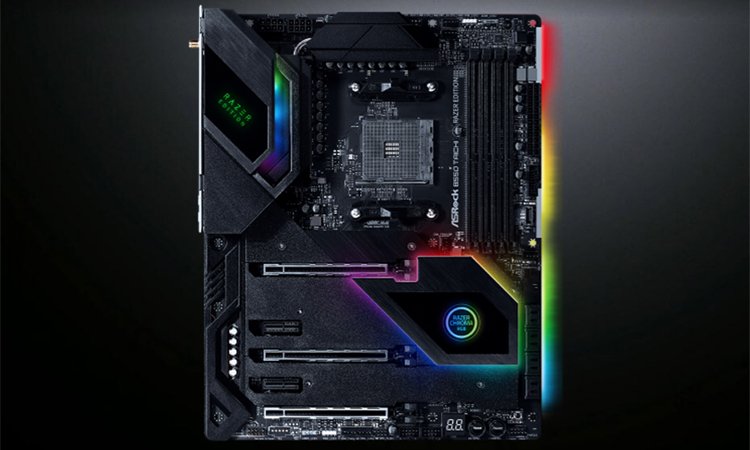
En collaboration avec ASRock, Razer annonce une carte mère !

Durant la Razercon 2020, le constructeur aux serpents annonçait du nouveau matos. Parmi les nouveautés présentées, on retrouve une carte mère. Une référence développée en collaboration avec ASRock et surprise, il s’agit d’un modèle accueillant des CPU AMD. Bref, voici la B550 Taichi Razer Edition !

B550 Taichi Razer Edition : fruit d’une collaboration avec ASRock ! 

ASRock B550 Taichi Razer Edition

Avec cette carte, nous retrouvons une version redessinée par Razer. Ce modèle abandonne donc les motifs en engrenage pour laisser place à une robe plus sobre et les marquages du constructeur. D’ailleurs, l’éclairage Chroma de la marque est clairement mis en avant avec un rappel sur le radiateur du chipset.

Concernant les caractéristiques, on s’attend donc à avoir quelque chose de très similaire, si ce n’est identique à la B550 Taichi d’origine. D’entrée de jeu, on peut déjà constater la présence de quatre PCIe x16 renforcés et deux deux PCIe x1. Côté stockage, on aura de quoi faire avec huit SATA III et deux ports M.2.

Actuellement, il est question d’une carte équipée d’un chipset B550 bien que le constructeur semble aussi se pencher sur du X570. Pour le moment, les cartes mères Intel ne sont pas au programme.

Maintenant, ne reste plus qu’à connaître le prix de ce modèle. Par ailleurs, il ne faut pas s’attendre à une carte abordable. Effectivement, le modèle d’origine d’ASRock se négocie à un peu plus de 300€. Reste à savoir quelle influence aura la « razerification » sur le prix. En revanche, pas de date de lancement bien que certains évoquent une commercialisation lors du quatrième trimestre de cette année.

Mais que nous prépare la marque Alpenföhn ?

14 octobre 2020

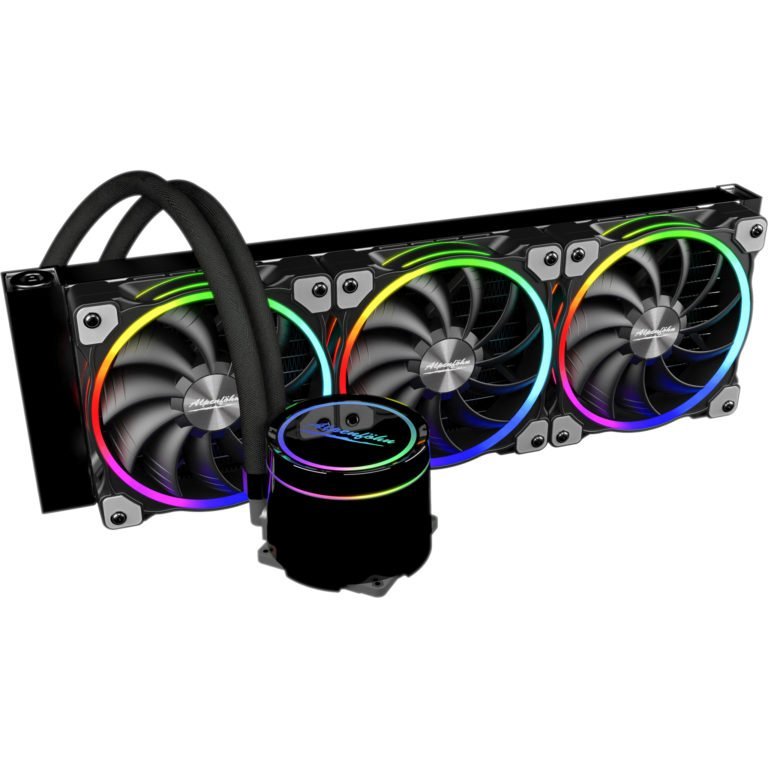
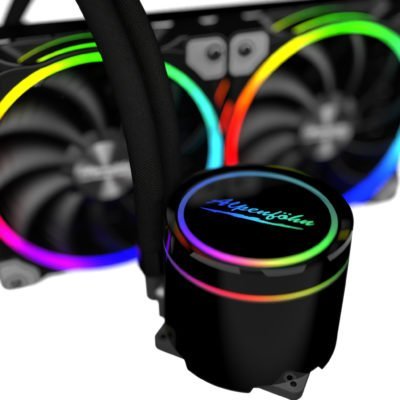
Après nous avoir tenu en haleine pendant plusieurs semaines, Alpenföhn a enfin dévoilé son système de refroidissement ou devrais-je dire ses systèmes, puisque pas moins de quatre versions sont disponibles. Malgré la tension produite par la vidéo, on se retrouve en face de système de refroidissement liquide de type AIO somme toute assez « traditionnel ».

Le nom de la série, qui ne sera pas évident à retenir, est Gletscherwasser. Les kits seront disponibles en version 240 et 360 mm, respectivement équipé de deux ou trois ventilateurs de 120 mm. C’est là que la marque se distingue en proposant le choix des ventilateurs qui équiperont cet AIO. Soit vous optez pour le modèle « de base » équipé de ventilateurs Wing Boost 3 ARGB avec une plage de vitesse allant de 500 à 1600 rpm ou alors, vous optez pour la version « High speed » qui voit la vitesse des ventilateurs passer de 500 à 2200 rpm.

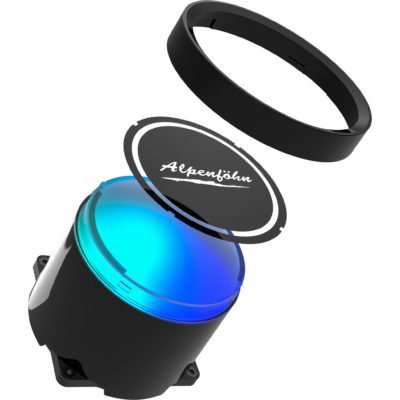
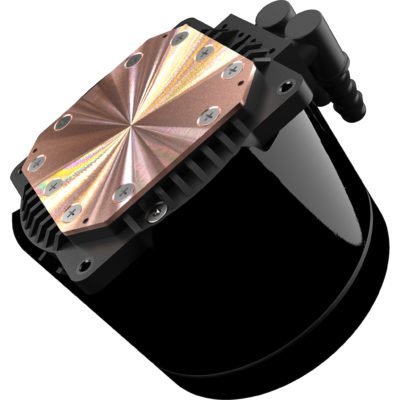
L’élément qui sort effectivement de l’ordinaire est le combo pompe waterblock qui se distingue par un écran sur sa face supérieure. En réalité, il s’agit simplement de faces qui pourront être interchangée. Toutes les spécifications se trouvent sur le site du fabricant.

La marque insiste sur le fait que le système de refroidissement a été conçu en collaboration avec l’overclockeur der8auer, même si nous ne voyons ou ne reconnaissons pas sa patte dans ce produit. Une disponibilité est prévue chez Caseking mais au moment d’écrire cette brève, ils n’étaient toujours pas référencé.

7 septembre 2020

logoPardon, qui ? Alpenföhn ? Effectivement, il ne s’agit pas de la marque la plus connue à l’heure actuelle mais qui a pourtant proposé dans le passé, des produits intéressants. Alpenföhn est une marque allemande, crée en 2008 et qui s’est spécialisée dans les solutions de refroidissement de type aircooling. Vendredi dernier, celle-ci a mis en ligne une vidéo sur sa page Facebook avec le commentaire : …something BIG is coming… #der8auer (lien de la vidéo)

something bis is coming

La vidéo nous tease l’arrivée d’un produit de la marque, on imagine bien sûr un système de refroidissement en collaboration avec der8auer, AMD et Thermal Grizzly ! Oui, rien que cela. Alors, on imagine que si il y a une collaboration avec AMD, on pourrait parler d’un refroidissement pour la prochaine génération des CPU, voir des GPU. Pour rappel, der8auer est un célèbre overclockeur allemand très proche d’AMD. Thermal Grizzly est une marque spécialisée dans la pâte thermique et qui bénéficie d’une excellente réputation en terme de performance.

Alors, à votre avis, on est sur une solution de refroidissement pour les Ryzen 4xxx ou pour les prochaines cartes graphiques 6xxx bénéficiant de l’architecture RDNA 2 ? Personnellement, j’imagine bien, au vue des produits proposés actuellement par la marque, un système de refroidissement pour un futur Ryzen 4900 XT ?

GP-Ultimate : des pads thermiques Gelid allant jusqu’à 2 mm d’épaisseur

Hop, petit tour chez Gelid qui nous propose un nouveau produit. On apprend, en effet, que la marque lance de nouveaux pads thermiques avec ses GP-Ultimate. De nouveaux pads qui iront à peu près partout !

GP-Ultimate : des pads thermiques allant jusqu’à 2 mm d’épaisseur ! 

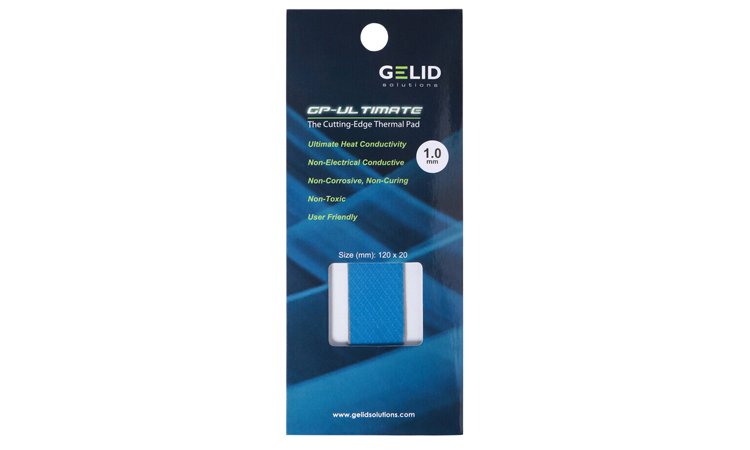
Gelid GP-UltimateAvec ce nouveau modèle, le constructeur nous propose donc des pads thermiques mesurant 120 x 20 mm. Ces derniers sont disponibles en plusieurs épaisseurs, à savoir : 0.5 mm, 1 mm, 1.5 mm et 2 mm.

Le champ d’application est large puisque la marque les destine au refroidissement des puces VRAM, des VRM, des MOSFETS, etc. Idem, on pourra aussi les appliquer sur des SSD M.2 par exemple. Il faut dire que Gelid propose un produit non conducteur, non corrosif, qui ne durcira pas et que reste non toxique.

Au niveau de la conductivité thermique, la marque annonce 15 W/mK. Enfin, Gelid annonce des pads fonctionnant dans une plage de températures large. Cette dernière est comprise entre -60°C et +220°C.

Gelid GP-Ultimate

Pour finir, les tarifs. Sachez que la marque commercialise ses produits en single pack ou en dual pack. On retrouve donc :

  • Single pack :
    • 0.5 mm : 3.00€
    • 1 mm : 3.85€
    • 1.5 mm : 4.25€
  • Dual pack :
    • 0.5 mm : 4.65€
    • 1 mm : 6.35€
    • 1.5 mm : 8.00€
    • 2 mm : 13€

Par ici la fiche technique de Gelid ! 


MACUBE 110 : DeepCool lance un boîtier micro-ATX sobre !

Après le CL500, DeepCool revient sur le marché des boîtiers PC avec le MACUBE 110, un modèle micro-ATX. En effet, le petit dernier de la marque est boîtier format compact, mais qui propose un équipement intéressant.

MACUBE 110 : du boîtier micro-ATX chez DeepCool ! 

DeepCool MaCube 110Avec ce nouveau modèle, la marque chinoise propose un boîtier sobre à la façade lisse. Comme nous vous le disions, à l’intérieur de ce modèle, on pourra installer des cartes mères micro-ATX et mini-ITX. La compatibilité étant conditionnée par ses dimensions : 230 (L) x 430 (P) x 405 (H) mm.

Concernant le stockage, la marque propose une cage HDD permettant l’installation de deux unités 3.5″ ou un disque dur 3.5″ et un SSD 2.5″ sur le dessus. Sinon, à l’arrière du plateau de la carte mère nous aurons deux emplacements 2.5″.

Malgré sa taille compacte, ce nouveau modèle pourra accueillir vos composants sans broncher. Nous aurons effectivement 165 mm pour le ventirad CPU, 360 mm pour la carte graphique et 210 mm pour l’alimentation. Clairement, pas de compromis, dans les faits, un NH-D15 (165 mm de hauteur) pourrait s’y glisser !

Pour ce qui est de la partie refroidissement, on pourra intégrer jusqu’à six ventilateurs de 120 mm. Trois d’entre eux iront à l’avant, deux dans le haut et un dernier à l’arrière. Pour le watercooling cependant, la fiche technique ne mentionne qu’un support de radiateur en 240/280 mm maximum.

Avant de passer au prix, sachez que le MACUBE 110 embarque un support pour carte graphique. Idem, un panneau vitré maintenu par un système d’aimant, à l’instar du CL500. Fini la prise de tête pour accéder à l’intérieur de son boîtier. Enfin, les unités 2.5″ se monteront facilement via un système de push-pin sans parler de la filtration intégrale.

On termine avec le prix qui est de $49.99, un prix accessible à tous. De notre côté, il ne nous reste plus qu’à travailler dessus afin de vous livrer un test complet !


Par ici la fiche technique de DeepCool !


Test : Asus Maximus XII APEX

[nextpage title= »Introduction : »]

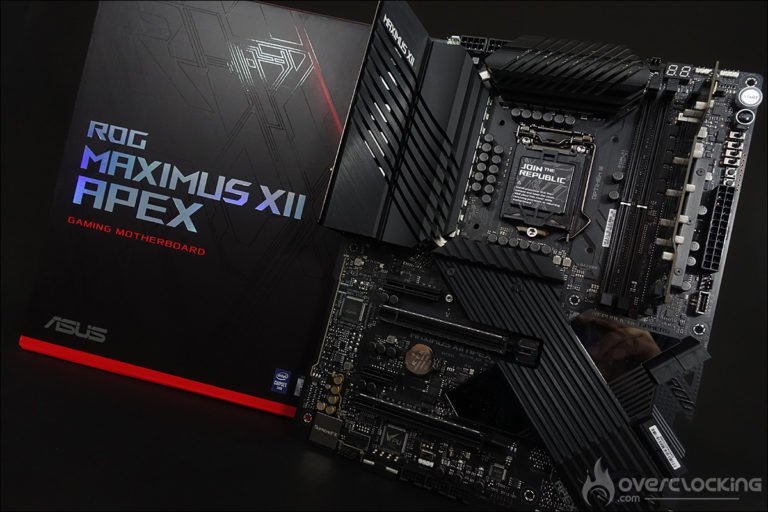
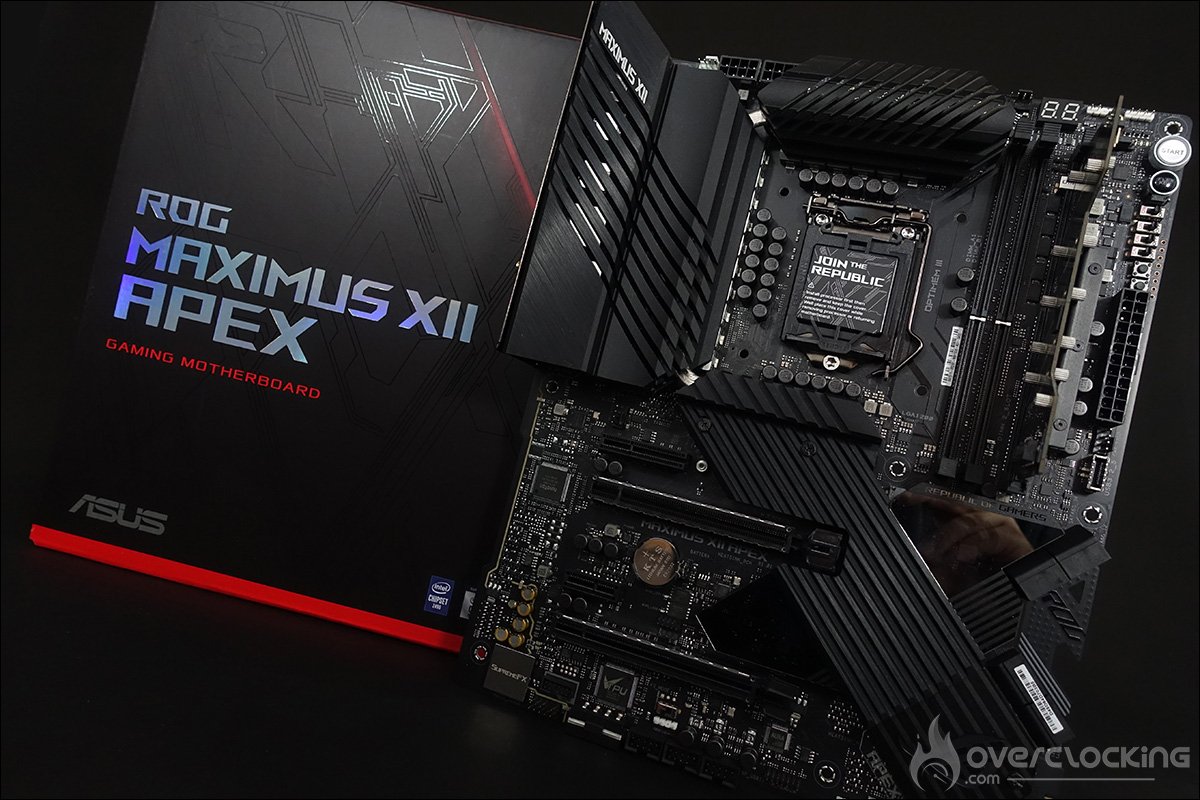
Lors de chaque nouvelle génération de carte mère Maximus, Asus nous propose un modèle APEX qui est parfois uniquement réservé à quelques élus ou, avec de la chance, peut se trouver en vente en ligne. Le précédent modèle, la Maximus XI APEX, n’a été produit qu’à quelques milliers d’exemplaires au niveau mondial et n’est donc pas passé par la case vente en ligne. Heureusement, ce n’est pas le cas pour cette nouvelle Asus Maximus XII APEX qui est actuellement référencée à 521,77 euros.

La série APEX représente chez Asus ce qui se fait de mieux pour les overclockeurs. La carte dispose de nombreux outils implantés sur le PCB et bénéficie de mises à jour régulières du bios. Si vous désirez descendre la température de votre CPU sous la barre des 0 °C, cette APEX se montrera être un excellent choix sur base du chipset Z490.

Configuration Asus Maximus XII APEX et 10900K

[nextpage title= »L’architecture de cette APEX : « ]
Une nouvelle Maximus :

Eh oui, c’est déjà la douzième version de la Maximus, l’un des modèles les plus connus de la marque Asus. Celle-ci fait bien entendue partie de la série ROG, c’est-à-dire « Republic Of Gamers ». Nous avons d’ailleurs testé dernièrement la version Maximus XII Extreme.

Cette Asus Maximus XII APEX est architecturée autour du nouveau chipset d’Intel : le Z490. Cette carte mère accueille un nouveau socket LGA1200. Adieu le LGA1151 et donc la compatibilité avec la génération précédente de processeurs. Tant que nous sommes à parler du socket, effectivement celui-ci est différent et les broches d’alignement (les détrompeurs) pour le processeur ne se situent pas au même endroit que sur le socket LGA-1151. On passe donc de 1151 pin à 1200 pin, peut-être pour accueillir les processeurs Comet Lake-S disposant de nombreux cœurs. Bonne nouvelle tout de même, les trous de fixations sont identiques que pour le socket LGA1151, ce qui vous permettra de conserver votre système de refroidissement.

Notre Maximus XII APEX sera donc uniquement compatible avec les nouveaux processeurs de 10ème générations, c’est-à-dire les Comet Lake-S. Les dimensions de la carte sont de 305 mm x 244 mm, ce qui correspond au format ATX. Les couleurs dominantes sur le PCB sont le noir et le gris. Le design est assez particulier avec une découpe au niveau des ports SATA qui nous fait penser un peu au modèle DARK de EVGA.

Comme c’est le cas pour une grande partie de la gamme ROG, elle dispose du système AURA avec des leds présentes sur le PCB. La gestion de celles-ci se paramètre via le logiciel maison AURA. Il est cependant possible de les désactiver, assez facilement, via le bios si vous n’en êtes pas friand.

[nextpage title= »Le tour du propriétaire : « ]

Les différents radiateurs :

Débutons le tour du propriétaire avec les radiateurs qui sont au nombre de quatre !
Tout d’abord, les trois radiateurs situés sur le dessus de la carte mère et qui entoure le socket. Les deux plus imposants recouvrent l’étage d’alimentation. Ces deux radiateurs sont reliés par un caloduc.
Un troisième, plus petit, et relié aussi par l’intermédiaire d’un caloduc est chargé de tenir au frais l’étage d’alimentation dédié aux VCCSA/VCCIO. Nous sommes ici sur un système entièrement passif.

Le quatrième est celui qui recouvre le chipset et qui bénéficie d’une surface assez importante mais d’une faible hauteur afin de permettre facilement la mise en place des cartes graphiques. On y retrouve le logo Asus ROG et un système de rétroéclairage RGB. Asus fournit dans son bundle de quoi customiser cette partie si vous le désirez.

Une plaque en aluminium noir dont la découpe vient parfaitement s’associer avec celle posée sur le chipset, recouvre le seul emplacement SSD de type M.2 au niveau du PCB. Vous avez aussi la possibilité d’utiliser le support vertical, présent dans le bundle, et qui peut accueillir deux SSD M.2 supplémentaires. Le nombre total de SSD M.2 grimpe ainsi à trois. Vous pouvez d’ailleurs voir le SSD Western Digital Black SN750 2 TB disposant d’un radiateur EKWB, installé sur ce support.

Le socket et les PCIe :

L’espace autour du socket est assez bien dégagé et sera assez facile à isoler avec de la gomme pour les tests sous LN2. Cette Maximus XII APEX peut accueillir au maximum quatre barrettes mémoires de DDR4. Elle supporte les kits mémoires en dual channel jusque 5000 MHz+ (OC) et pour une quantité maximal de 128 GB. On retrouve deux ports PCIe 3.0 16x qui fonctionneront en x8/x8 si vous optez pour du SLI ou du CrossfireX. Un troisième emplacement en PCIe 3.0 x4 et un quatrième en PCIe 3.0 x1. En ce qui concerne le support du PCIe 4.0 pour la prochaine génération de processeurs, cela devrait bien être le cas, même si rien d’officiel n’a encore été annoncé.

Pour alimenter tout ce petit monde, la carte dispose d’un connecteur 24 pins et de deux 8 pins à coté des étages d’alimentation.

[nextpage title= »Le PCB et les connectiques : « ]

Les outils pour clocker :

Débutons avec les éléments insérés sur le PCB et qui peuvent s’avérer être des outils intéressants pour les overclockeurs. Ils sont très nombreux sur ce modèle ce qui est devenu une habitude chez Asus sur le haut de gamme. Cela confirme bien sa position de carte dédiée à l’overclocking.

  • Le bouton power : permet la mise sous tension de la carte mère.
  • Le FlexKEY (reset) : permet de redémarrer la carte mère en cas d’échec. Le bouton peut-être désormais affecté à une autre tache comme la fonction Safe Boot ou la possibilité de désactiver le rétroéclairage AURA Light.
  • Safe Boot : permet de redémarrer la carte même si les paramètres choisis dans le bios ne permettent pas le boot. Cela évite de devoir faire un Clear CMOS pour rebooter et donc de perdre vos paramètres encodés.
  • ReTry Button : lors de tests sous froid, parfois l’OS freeze et un reset ne permet pas de redémarrer la carte mère : seule solution 6, 7 secondes en maintenant appuyé le bouton START. Avec le bouton ReTry, ça redémarre de suite.
  • Switch bios : permet de switcher entre les deux bios. Vous pouvez ainsi choisir d’avoir un bios « overclocking » et un bios plus stable pour une configuration H24.
  • Slow Mode : permet de booter avec un coefficient de 16x et une fois dans l’OS de remettre celui choisi dans le bios. Sous froid, si vous voulez atteindre 6GHz en 60x100MHz, en activant le Slow Mode, vous bootez en 16×100 et dans l’OS, hop vous revenez à 60×100. C’est surtout pour des max screens.
  • RSVD : permet lorsqu’il est activé sous froid (-120 °C) d’éviter les « Cold boot bug ».
  • LN2 Mode : permet d’activer les profils LN2 dans le bios.
  • Le Q LED : 4 diodes (CPU – DRAM – VGA – BOOT) qui permettent de diagnostiquer les erreurs lors du boot de la carte. Si l’une d’entre elles reste allumée, c’est que le composant qui lui correspond pose problème.
  • Le Debug Led : permet d’afficher un code qui correspond au composant responsable de l’erreur lors du boot. Ceux-ci s’affiche à présent sur l’écran OLED et la liste des codes se trouve au sein du manuel.
  • Le CLR CMOS : permet d’effacer les paramètres du BIOS afin de revenir à ceux par défaut.
  • ProbeIT : permet de mesurer les tensions à l’aide d’un multimètre directement sur le PCB.

Le PCB :

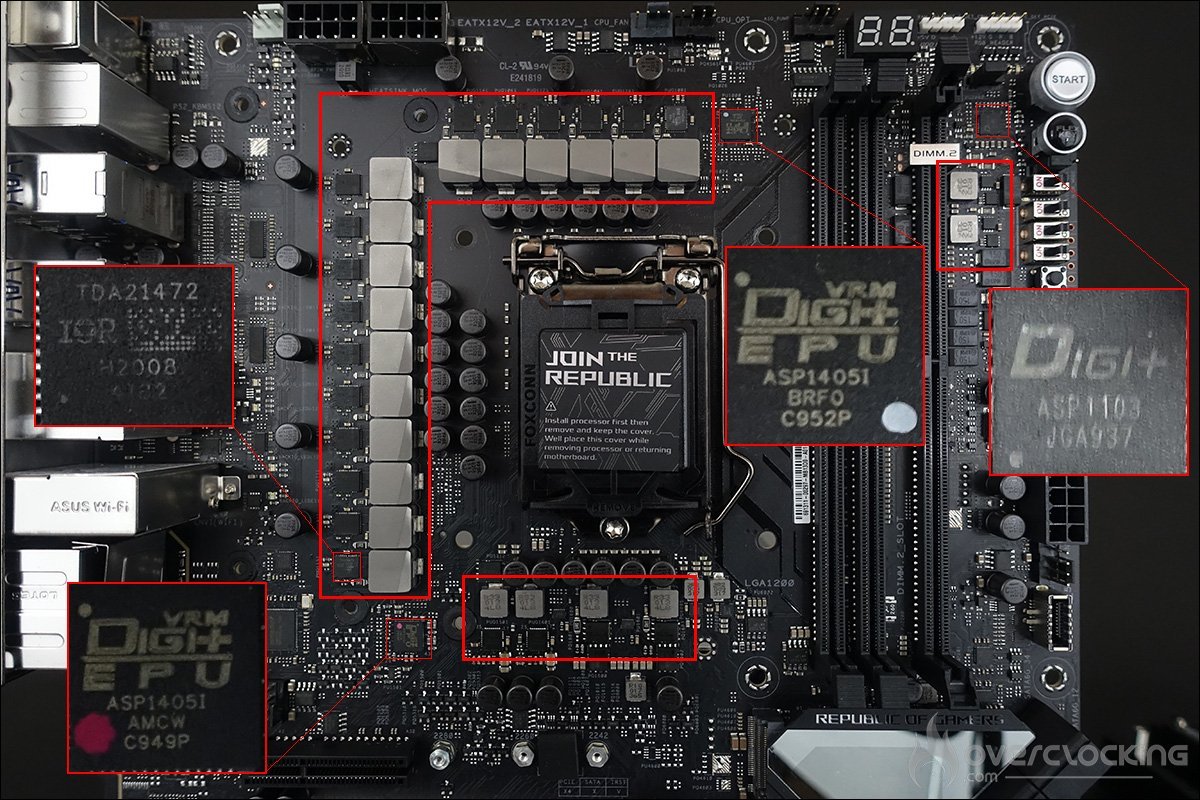
Notre Asus Maximus XII APEX se base sur une alimentation en 16 + 4 + 1 phases (CPU + VCCSA/VCCIO + MEM). La partie en charge du CPU se compose de 16 phases et sur ce modèle, aucun doubleur, mais attention les phases sont placées en parallèles : elles sont donc réellement au nombre de 8. Le contrôleur numérique Digi+ ASP1405 ne pouvant pas gérer 16 phases mais bien 8 au maximum.

Etage d'alimentation PCB Asus Maximus XII APEX

Les 16 mosfets sont quant à eux tous des Infineon TDA21472 de 70A groupés en parallèles par phase et ainsi permettre de les dédoubler sans avoir recours à un doubleur. Étrangement, ils sont moins performants que ceux qui étaient présents sur la Maximus XII Extreme. Le coût semble être la raison la plus probable, en sachant que le prix de la version Extreme est de 1099 euros. Malgré cela, pas de panique, nous sommes ici sur un étage d’alimentation très costaud et suffisamment solide pour profiter pleinement de votre processeur sous LN2.

Le contrôleur numérique VCCSA/VCCIO est lui aussi un Digi+ASP1405 qui va gérer les quatre phases. Les mosfets sont des ON NCP302045. Enfin, terminons avec les 2 phases dédié à la mémoire avec un contrôleur mémoire ASP1103.

Les connectiques :

La façade arrière dispose des éléments suivants. Tout d’abord le Clear CMOS ainsi que le bouton permettant de flasher le bios à partir d’une clé USB. On retrouve ensuite les supports d’antennes pour le Wi-Fi dual band.

L’une des particularités de la carte est de posséder deux emplacements PS/2 afin de venir y connecter un clavier et une souris ? Mais pourquoi encore utiliser ce type de connecteur en 2020 ? Tout simplement parce que certains benchs sont plus performants sous XP (Super Pi) et que l’utilisation de périphériques non USB facilite grandement l’installation de l’OS.

Au niveau des ports USB, cette Asus ROG Maximus XII APEX dispose cinq USB 3.2 Gen 1 type A, de quatre USB 3.2 Gen 2 Type-A et d’un USB 3.2 Gen 2 Type-C. Enfin, on retrouve pour terminer les différentes sorties audio ainsi que le ports réseau (2.5G). Enfin, la partie audio est assurée par une puce SupremeFX S1220.

[nextpage title= »Le bios de notre M12 APEX : « ]

En ce qui concerne le bios, au premier coup d’œil, on reconnait que nous sommes chez Asus. Dans l’onglet « Extreme Tweaker », on voit apparaitre quelques nouvelles options qui n’étaient pas présentes sur la génération précédente. Tout d’abord l’option « Asus Multicore Enhancement » sur laquelle nous allons revenir en détails plus loin dans l’article. Le but de celle-ci est de permettre d’atteindre plus facilement la fréquence de 5.3 GHz sur les deux meilleurs cœurs.

Les captures du bios ont été réalisées avec le profil XMP de notre kit Corsair activé ainsi que les différents paramètres afin d’être stable à 5.0 GHz avec une tension de 1.24 volt.
Le « Loadline calibration » est sur 8, c’est normal, je vous explique pourquoi dans la section overclocking.

Les autres sections sont présentes depuis les générations précédentes. On retrouve un mode LN2, qui devra être activé via un jumper placé sur le PCB de la carte mère. Attention, celui-ci est vraiment dédié aux tests sous froid, donc ne l’activez pas pour des tests en air/water. On retrouve aussi une série de profils mémoires qui se montreront utile pour dégrossir l’overclocking de votre kit mémoire.

Vous avez bien sûr l’opportunité de modifier les timings et subtimings manuellement. N’hésitez pas à demander conseils sur notre forum et discord si vous rencontrez des soucis lors du paramétrage de votre bios.

Enfin, la sauvegarde de profils est vivement recommandée lorsque vous réalisez des tests. Cela permet un gain de temps. Sachez que vous avez aussi la possibilité de les sauver sur une clé USB. La présence de deux bios vous permettra de réaliser des tests comparatifs. Pour terminer, sachez que vous pouvez activer « AI Overclocking » depuis le bios. Nous vous expliquons dans la section overclocking ainsi que son impact sur les performances.

Les logiciels de notre ROG Maximus XII Extreme :

Asus fournit une série de logiciels qui vont vous faciliter la vie. On retrouve tout d’abord le célèbre AI Suite III sur lequel nous reviendrons en détails lors de l’explication de « AI Overclocking ». Le logiciel Armoury Crate vous permettra lui de veiller à être à jour au niveau de vos drivers ainsi que de vos logiciels. Enfin, TurboV Core sera nécessaire afin d’overclocker votre processeur à la volée directement au niveau de l’OS.

[nextpage title= »La configuration de tests : « ]

Voici donc les différents composants qui équipent notre plateforme de tests. Comme vous pouvez le constater, j’ai utilisé plusieurs bios lors des tests et je reviendrai plus en détails sur leur impact plus tard dans l’article. Enfin, trois kits mémoires différents ont été testés afin de juger des capacités d’overclocking de cette nouvelle plateforme.

  • Carte mère : Asus Maximus XII APEX (bios 0707)
  • Processeur : Intel i9 10900K à 5 GHz (50×100 MHz) 1,24 V – uncore x45
  • Mémoire : 16 GB Corsair Platinum RGB 4266 MHz CL19
  • Carte graphique : MSI GT 710
  • Système de refroidissement : Optimus Foundation + radiateur EK de 480 mm
  • SSD : Western Digital Black SN750 2 TB + radiateur EKWB
  • Alimentation : Corsair AX1600i
  • Système d’exploitation : Windows 10 64 bits (version 1909)
  • Écran : Asus PG27UQ

[nextpage title= »Option Asus Multicore Enhancement : « ]

Je tenais à vous repartager ce test que j’avais réalisé avec la Maximus XII Extreme puisqu’il s’applique aussi au modèle APEX !

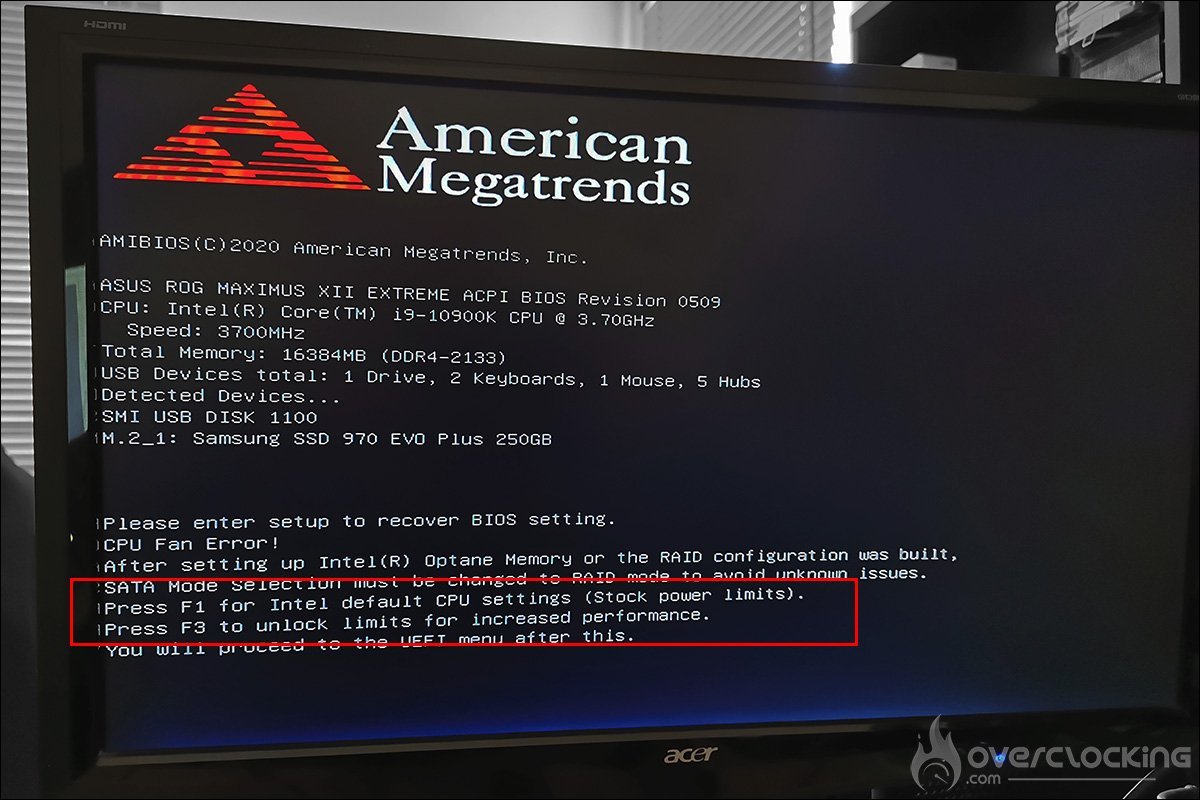
Après avoir flashé le bios de la ROG Maximus XII Extreme, que je ne peux que vous le conseiller afin d’être toujours à jour, un drôle de message apparait. Le bios propose deux options. Soit d’activer la touche F1 afin de conserver les limites du processeur soit d’activer la touche F3 pour désactiver les limites et ainsi augmenter les performances. Pas de panique, cette option se trouve aussi dans le bios et vous pourrez donc l’activer par la suite. Voyons voir ce qu’il en est réellement dans la pratique et l’impact sur les performances.

Flash bios Asus 10900K

Multicore Enhancement « AUTO » et « Enabled » :

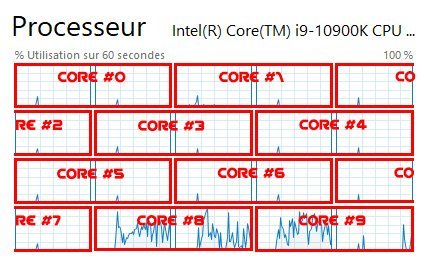
comportement des coeurs du 10900KPar défaut, dans le bios, cette option Asus Multicore Enhancement est en mode AUTO. Vous avez la possibilité de la désactiver ou de l’activer. J’ai donc réalisé une série de tests en single-core et multi-core dans ces deux cas de figures.

Afin de bien comprendre, je rappelle que notre i9-10900K dispose de 10 cores et 20 threads. Il est possible de voir comment ceux-ci se comportent en ouvrant le gestionnaire de taches. Afin que vous puissiez visualiser plus facilement l’emplacement des différents cœurs, je vous invite à jeter un œil sur la capture ici en haut à droite. Elle vous permettra de mieux comprendre les captures qui vont suivre.

TEST 1 : Multicore Enhancement AUTO

Voyons ce qu’il se passe lors d’un Cinebench R15 et comment se comportent les différents cœurs de notre i9-10900K. J’ai réalisé le test en single-core et l’on voit que les deux meilleurs cœurs sont sollicités, en atteste leur température. Ils parviennent parfois à atteindre le coefficient x53 et j’obtiens un score de 220 points. Pour ce qui est du multi-core, l’ensemble des cœurs atteignent les 4900 MHz pour un score final de 2670 points.

TEST 2 : Multicore Enhancement Enabled

Passons à présent par le bios afin de passer du mode automatique à activé.
Concernant les performances de Cinebench en multi-core, je n’ai relevé aucun changement. Les fréquences plafonnent toujours à 4900 MHz sur les 10 cœurs.
Par contre, effectivement, en single-core, je me suis rendu compte que d’autres cœurs que les deux privilégiés (rouge) atteignent aussi les 5300 MHz ! Le score est alors de 225 points, soit légèrement mieux que lors de nos tests précédents. Par contre, vu que les autres cœurs montent plus haut, la température est elle aussi en augmentation.

Pour ce qui est de la consommation, elle reste identique que vous optiez pour un mode auto ou activé.

Alors, gain ou pas gain ?

Force est de constater que oui même si il n’est que de 3 à 4 % face au mode AUTO. Même si il est très légèrement visible sur CinebenchR15, des benchmarks qui utilisent aussi une série de tests single-core marquent des différences plus importantes. C’est notamment le cas avec Geekbench 3 et Geekbench 5 qui voient leur single-score être amélioré comme vous pourrez le constater à la page suivante. Bref, n’hésitez pas à activer cette option dans votre bios puisqu’elle devrait aussi avoir un impact sur les performances gaming.

[nextpage title= »AI Overclocking, les prédictions d’Asus : »]

Sachez qu’il est possible, comme sur la version Extreme, d’utiliser le système de prédiction ainsi que l’overclocking automatique avec votre APEX. Je vous invite à lire cette page si vous désirez en apprendre plus. Il s’agit du protocole réalisé avec la version Extreme mais qui peut s’appliquer aussi avec un modèle APEX ou sur tous les autres modèles de la marque Asus bénéficiant de cette option.

Asus « AI Overclocking », l’overclocking intelligent :

Asus propose depuis la génération du chipset Z390 une nouvelle fonctionnalité exclusive et présente dans le bios ainsi que dans le logiciel AI Suite III. L’idée est de vous proposer une prédiction sur le potentiel de votre processeur. Cette fonctionnalité s’adresse aux débutants qui veulent franchir le cap de l’overclocking sans devoir modifier d’options au sein du bios.
Mais pourquoi parler d’un overclocking intelligent ? Le logiciel va étudier le comportement de votre processeur ainsi que celui de votre système de refroidissement. Il est donc nécessaire, voire obligatoire, de vous amuser avec votre configuration avant d’activer cette overclocking. N’hésitez donc pas à jouer, à stresser votre processeur ainsi que réaliser une série de benchmarks. L’idée est de fournir un historique au logiciel afin qu’il puisse réaliser « la prédiction » la plus juste. Afin de connaitre les cartes mères compatibles avec AI Overclocking, je vous invite à suivre ce lien.

Pour notre part, nous avons d’abord effectué tous nos tests comparatifs ainsi que les tests en overclocking avant d’activer le logiciel afin de lui laisser le temps d’analyser notre configuration. Comme je vous l’ai dit, cette option est disponible soit via le bios soit via le logiciel AI Suite III comme vous pouvez le voir sur les captures ci-dessus.

Asus « AI Overclocking » dans le bios

Lors du démarrage de votre configuration, direction le bios via la touche « Suppr ».
La première fenêtre vous affiche la prédiction faite par le logiciel en bas à droite. Comme nous vous l’avons dit, celle-ci se base sur l’historique de vos tests et activités. Vous pouvez aussi allez lire le guide disponible dans le bios via la touche « F11 ».

Afin d’activer AI Overclocking, vous devrez sélectionner l’option dans l’onglet du bios « Extreme Tweaker », « CPU Core Ratio » et choisir « AI Optimized ». Ensuite, redémarrer votre configuration afin que le changement soit pris en compte.
Attention, AI Overclocking gère uniquement l’overclocking de votre processeur. N’oubliez donc pas d’activer le profil XMP de votre kit mémoire afin de pouvoir bénéficier des caractéristiques de celui-ci. Besoin d’aide ? Vous pouvez jeter un œil à cette vidéo.

Si vous rencontrez des soucis de stabilité comme des crashs ou écrans bleus, vous pouvez diminuer la prédiction du logiciel via le bios. Pour cela, il vous suffit de vous rendre de nouveau dans le bios et de choisir l’onglet « Extreme Tweaker » et « AI Features ». Là, vous diminuez la prédiction de 100 à 90 par exemple.

Asus « AI Overclocking » dans le logiciel AI Suite III

La manipulation décrite ci-dessus peut également se faire via le logiciel AI Suite III.
Pour ce faire, il faudra préalablement installer le logiciel et le mettre à jour. Ensuite cliquer sur l’encadré ci-dessous et accepter le redémarrage de votre configuration.

Les nouveaux paramètres seront ainsi directement appliqués et vous obtiendrez un rapport des changements opérés sur les différents cœurs. Réalisant mes tests sur une benchtable, je n’ai pas pu tester intelligence artificielle pour les ventilateurs, mais sachez que AI FAN est aussi disponible.

Et dans la réalité, ça donne quoi ?

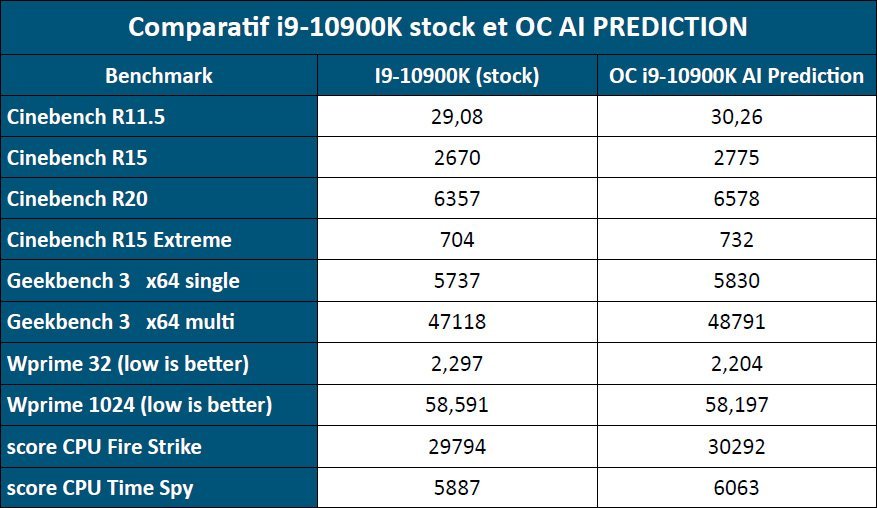
Nos relevés, que ce soit en activant le logiciel via le bios ou via le logiciel, sont quasiment identiques, vous pouvez selon votre ressenti, choisir de passer par le bios ou AI Suite III. Afin que vous puissiez vous faire une idée, voici un tableau comparatif des résultats de notre i9-10900K à stock et overclocké avec AI Overclocking.

Résultats Asus AI Prediction

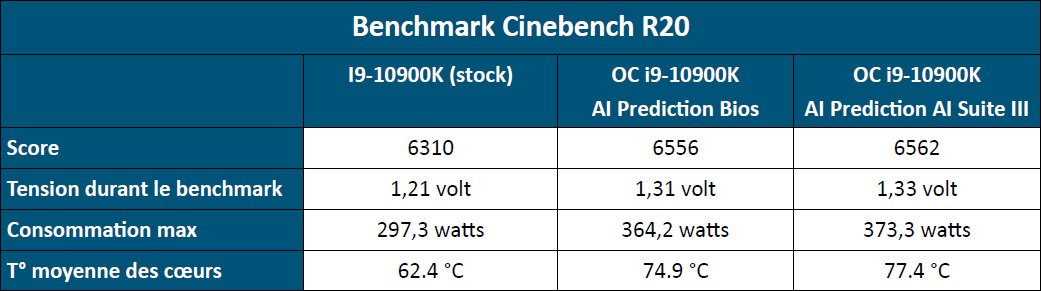
Comme vous pouvez le constater, on observe un gain dans l’ensemble des benchmarks. Je me suis ensuite concentré sur Cinebench R20 afin de faire des relevés plus significatifs sur les températures, la tension (au multimètre) et la consommation max de la configuration (au wattmètre).

Et voilà ce que cela donne sous forme d’un tableau.

Résultats Asus AI Prediction

Le gain, en terme de performance, n’est pas démentiel mais est bien présent. P’tit bémol puisque l’on observe une augmentation de la température des cœurs. Logique puisque le logiciel a augmenté la tension et donc par effet domino, la consommation. Ce n’est pas encore parfait mais AI Overclocking a pour moi deux avantages non négligeables par rapport aux logiciels d’overclocking automatique :

  • Il permet de se lancer dans l’overclocking sans n’avoir aucune connaissance et ainsi profiter d’une configuration affichant de meilleures performances.
  • AI Overclocking est plus intelligent que les anciens logiciels d’overclocking automatique qui étaient pour moi, plus un danger pour vos composants, qu’un réel plus. Ceux-ci avait tendance à exagérer l’augmentation de la tension afin de s’assurer une stabilité sans tenir compte de votre système de refroidissement. Ici, mes tests semblent démontrer le contraire et c’est une bonne chose !

Personnellement, vous pouvez utiliser AI Overclocking sans risque mais en ayant toujours un œil sur les températures de votre processeur. Il s’agit du même réflexe à avoir lorsque vous testez votre processeur en overclocking. Sachez aussi qu’il vous est possible de diminuer la prédiction (dans le bios) si vous trouvez que votre configuration n’est pas stable. Si par la suite, vous désirez aller plus loin, il faudra passer par la case overclocking manuel comme nous vous l’expliquons ici.

Asus propose donc un logiciel safe qui fournit des résultats encourageants et qui permettra aux débutants de bénéficier d’un overclocking facile et en toute sécurité.

[nextpage title= »L’overclocking du CPU : « ]

Protocole :

Comme à notre habitude, nous allons débuter les tests en choisissant, via le BIOS, une fréquence de départ appliquées sur les 10 cœurs. J’ai opté pour une fréquence de 5000 MHz en 50 x 100 avec une tension de 1.2 volt. L’idée est ensuite, dans l’OS, de tester la stabilité sur plusieurs run de Cinebench R15. Ensuite, j’augmente par palier de 100 MHz en vérifiant si ça passe. Si ce n’est pas le cas, j’augmente la tension par palier de 0.05 volt.
L’idée est de se faire « rapidement » une idée de la fréquence max benchable. Pour de l’overclocking H24, il faudra bien sur prendre plus de temps pour affiner la tension afin de lui fournir le minimum nécessaire.

L’overclocking manuel :

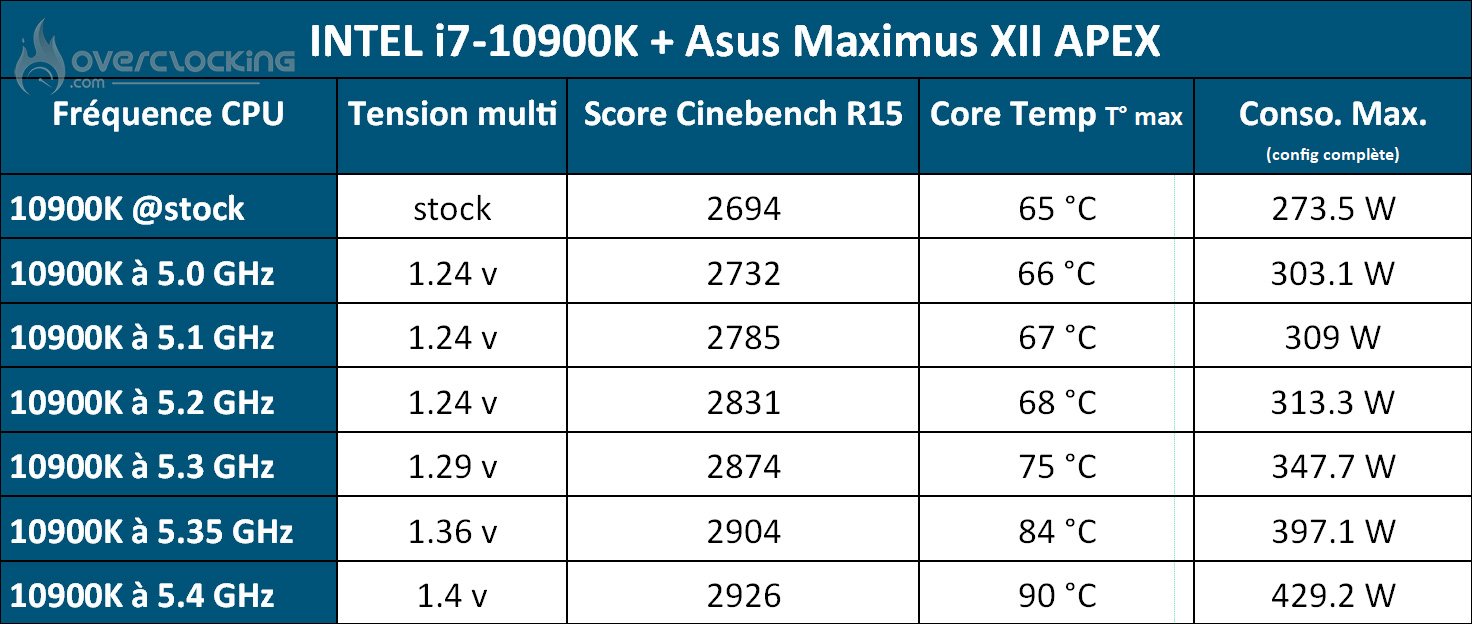
Première constatation, le score à 5GHz à Cinebench R15 avec les 10 cœurs actifs à cette fréquence semble cohérent face à celui obtenu avec notre 10900K à stock. Pour rappel, on a remarqué que lors de nos tests multi-threads, les cœurs se fixaient à une fréquence de 4900 MHz. Pour passer Cinebench R15 à 5 GHz, la tension était de 1.16 volt.
Attention, j’ai constaté un important vdroop sur le 10900K avec cette Maximus XII Extreme. En gros, avec le « Level 2 » appliqué par défaut, si je fixe la tension à 1,25 volt, celle-ci descend à 1,11 volt lorsque le processeur est sollicité. J’ai donc opté pour un « Level 8 » afin de garder une tension constante lors de mes tests. Je n’ai pas vraiment rencontré de problèmes jusqu’à 5300 MHz. Après les choses se corsent et il faut monter énormément la tension.

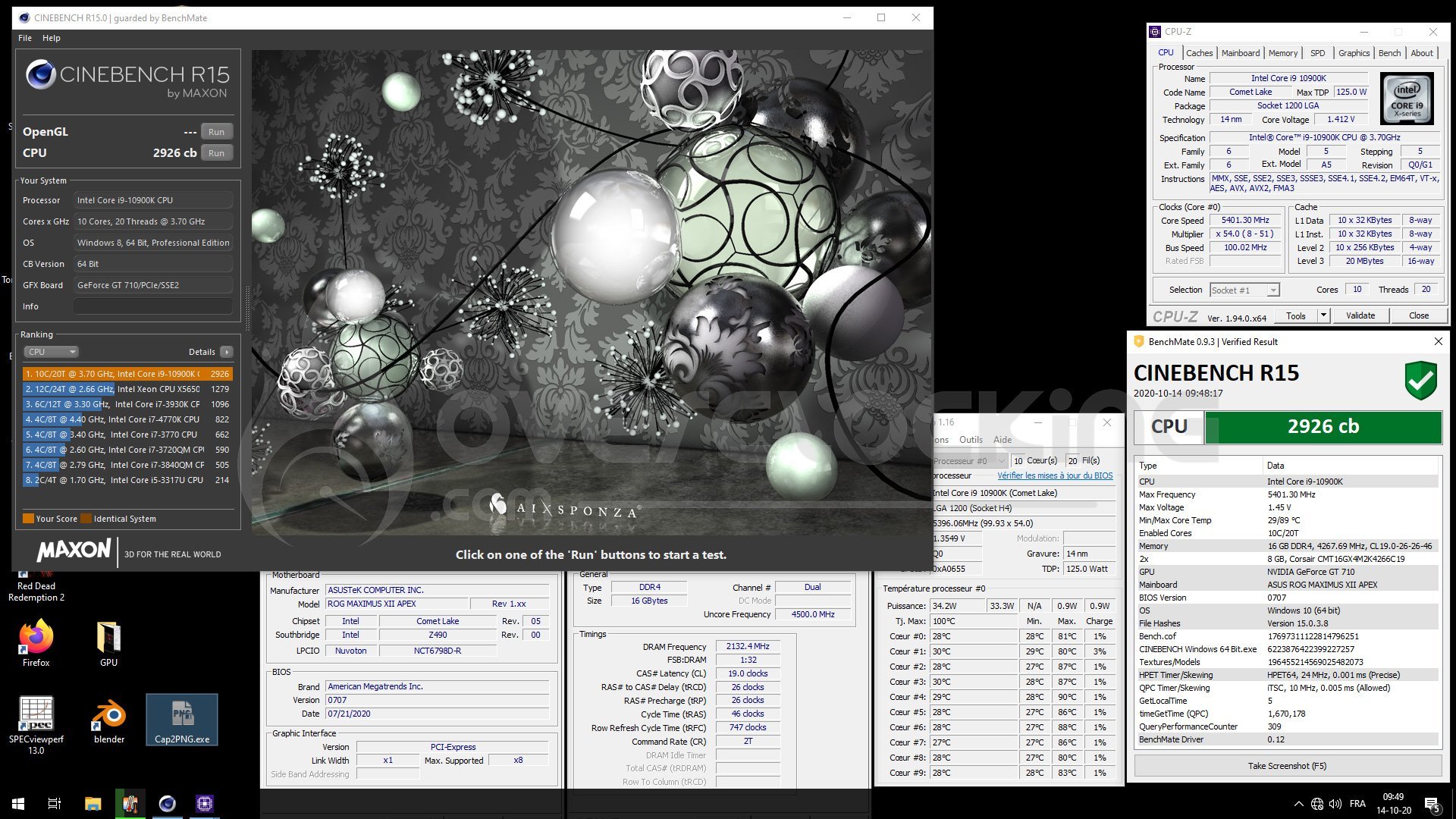
Finalement, pas trop de difficulté pour atteindre les 5300 MHz sur les 10 cœurs, ce qui est plutôt une excellente nouvelle. Le max benchable sous Cinebench R15 est à 5400 MHz et l’on peut considérer avoir un overclocking stable aux alentours de 5.2 GHz. C’est donc, par rapport au 9900K, d’excellentes performances en n’oubliant pas que nous disposons de deux cœurs supplémentaires.

R15 Apex Asus 10900K à 5.4 GHz

[nextpage title= »L’overclocking de la RAM : « ]

Pour tester le potentiel d’overclocking de cette Asus Maximus XII APEX, nous allons utiliser le kit mémoire Dominator Platinum RGB 4800 MHz C18 de la marque Corsair.

L’overclocking mémoire est pour moi et pour beaucoup de mes confrères, plus compliqué que celui de votre processeur ou de votre carte graphique. En plus, cela demande beaucoup de temps afin de trouver un profil performant et stable. De plus, l’impact de l’overclocking mémoire est assez faible dans les résultats sauf sur certains benchmarks bien spécifiques.

Enfin pour finir, d’autres facteurs entrent en compte, comme le type de puces qui équipent le module mémoire, l’IMC (contrôleur mémoire) de votre processeur ainsi que votre carte mère. Certains modèles comme notre Impact et l’APEX par exemple, sont mieux armées dans ce domaine.

Les profils du bios :

Pour overclocker votre kit mémoire, il existe plusieurs façons. L’une des plus simple est d’augmenter la tension de la mémoire à 1.5 volts et de monter par palier la fréquence mémoire. En utilisant les benchmarks cités plus haut, vous pourrez vous assurez de la stabilité ou non de votre overclocking. Ici, notre kit dispose déjà d’une fréquence très élevée ainsi que d’une tension de 1.5 volt. Nous allons donc regarder au sein du bios s’il existe des profils intéressants.

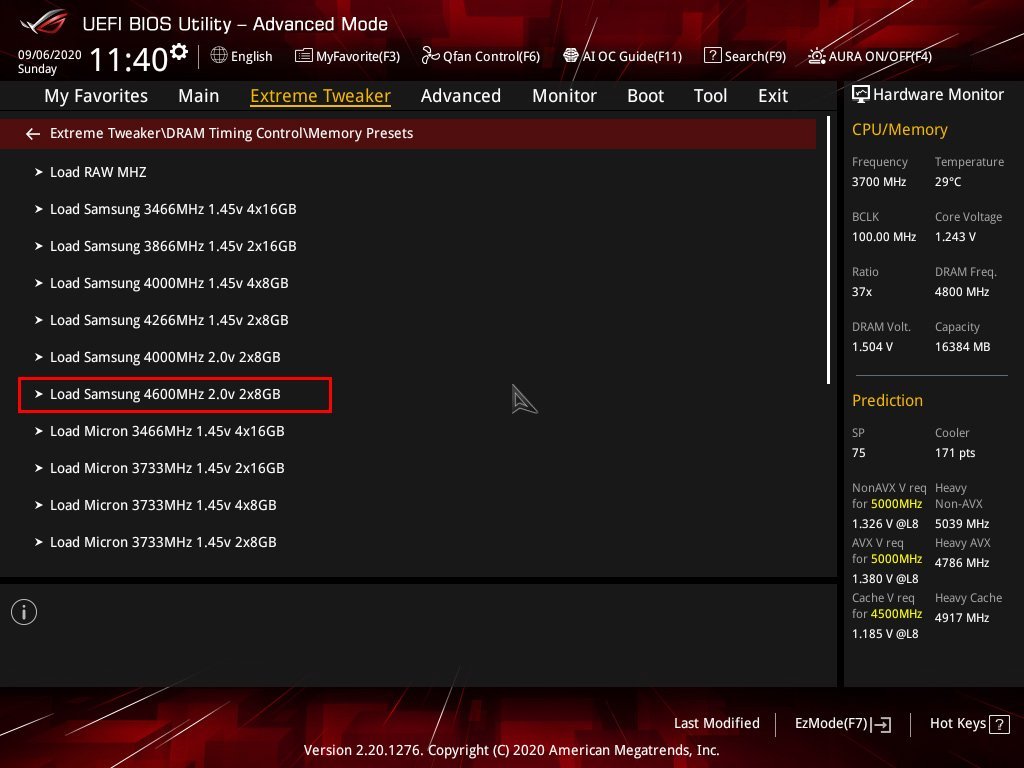
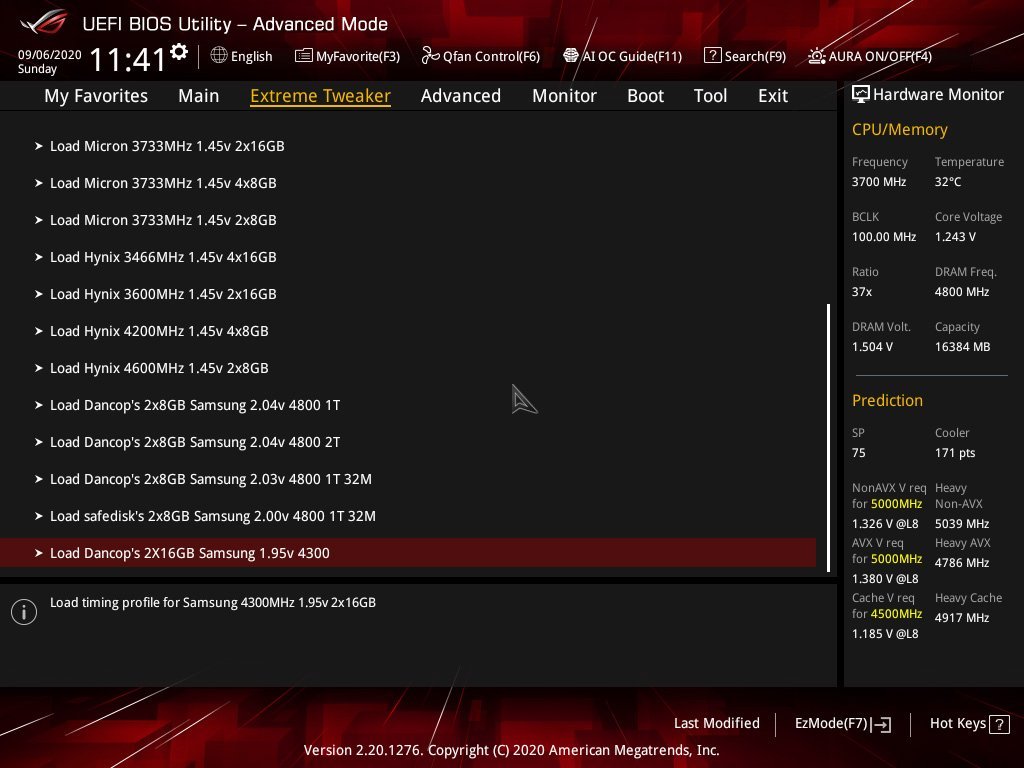
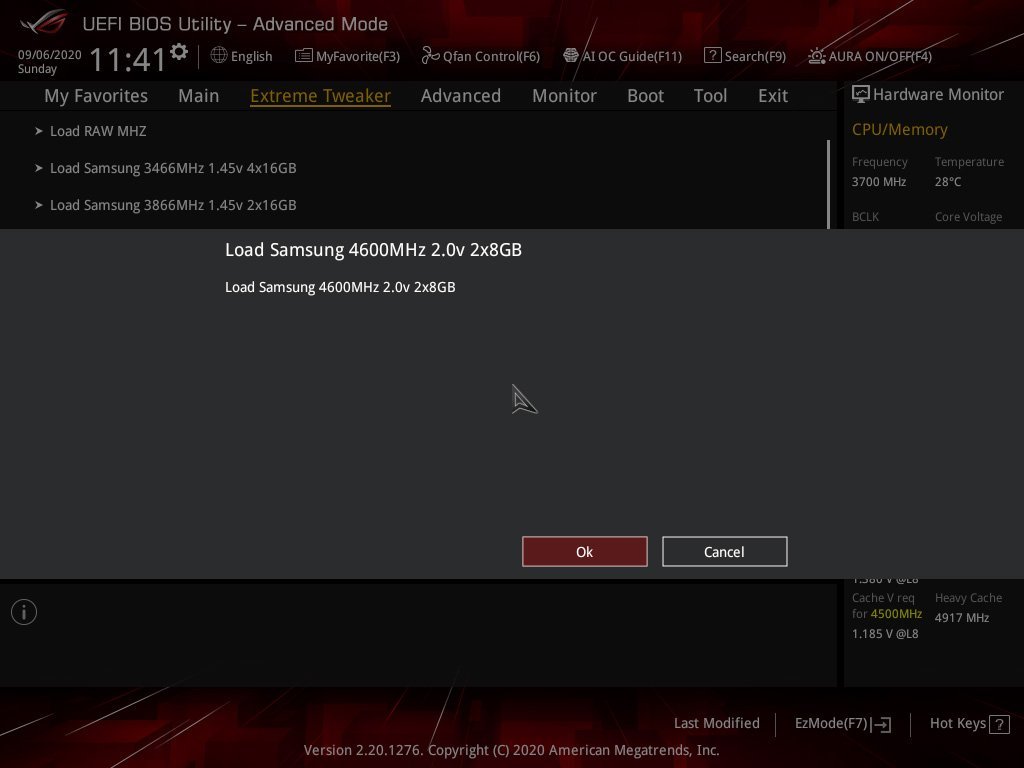
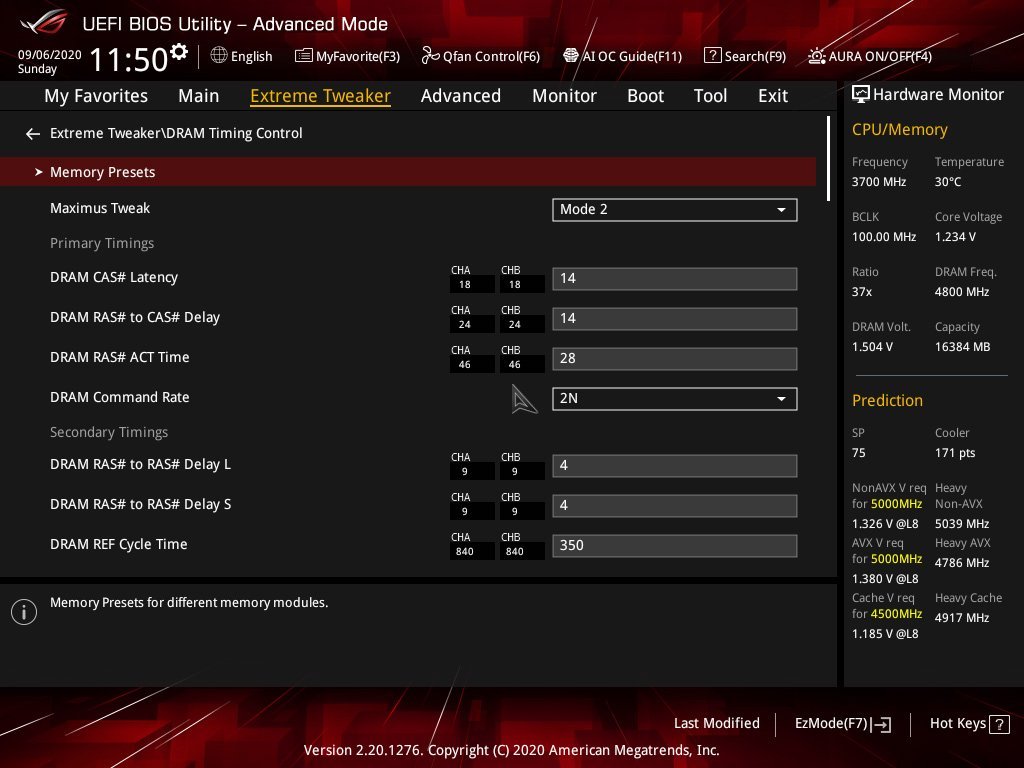
Le premier qui nous semble intéressant est : Samsung 4600 MHz 2.0 volts 2x8GB
Attention, nous ne sommes pas ici sur de l’overclocking H24, mais bien sur un overclocking destiné à être utilisé le temps des benchmarks. Nous pouvons choisir ce profil puisque nous savons que nos puces sont des Samsung et que nous disposons d’un kit 2 x 8 GB.

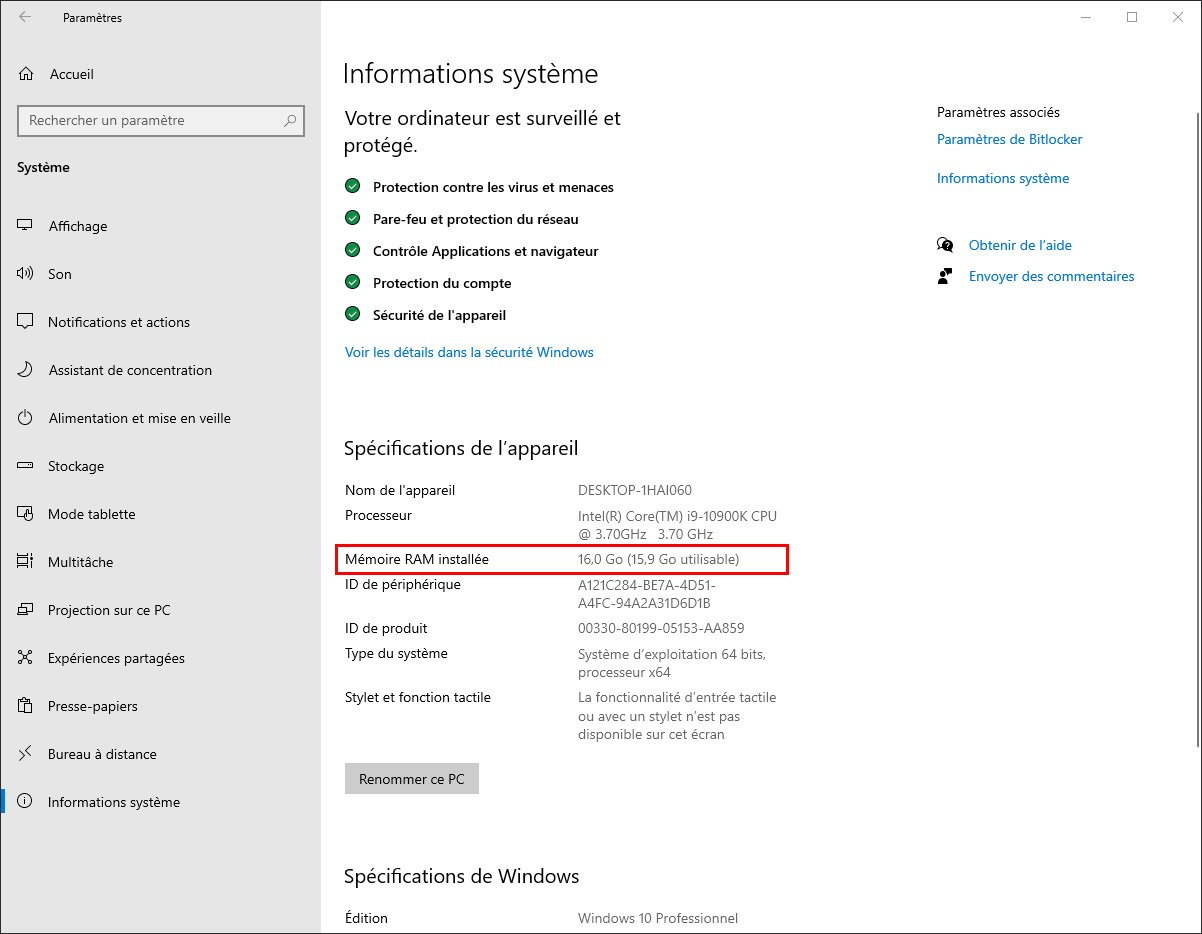
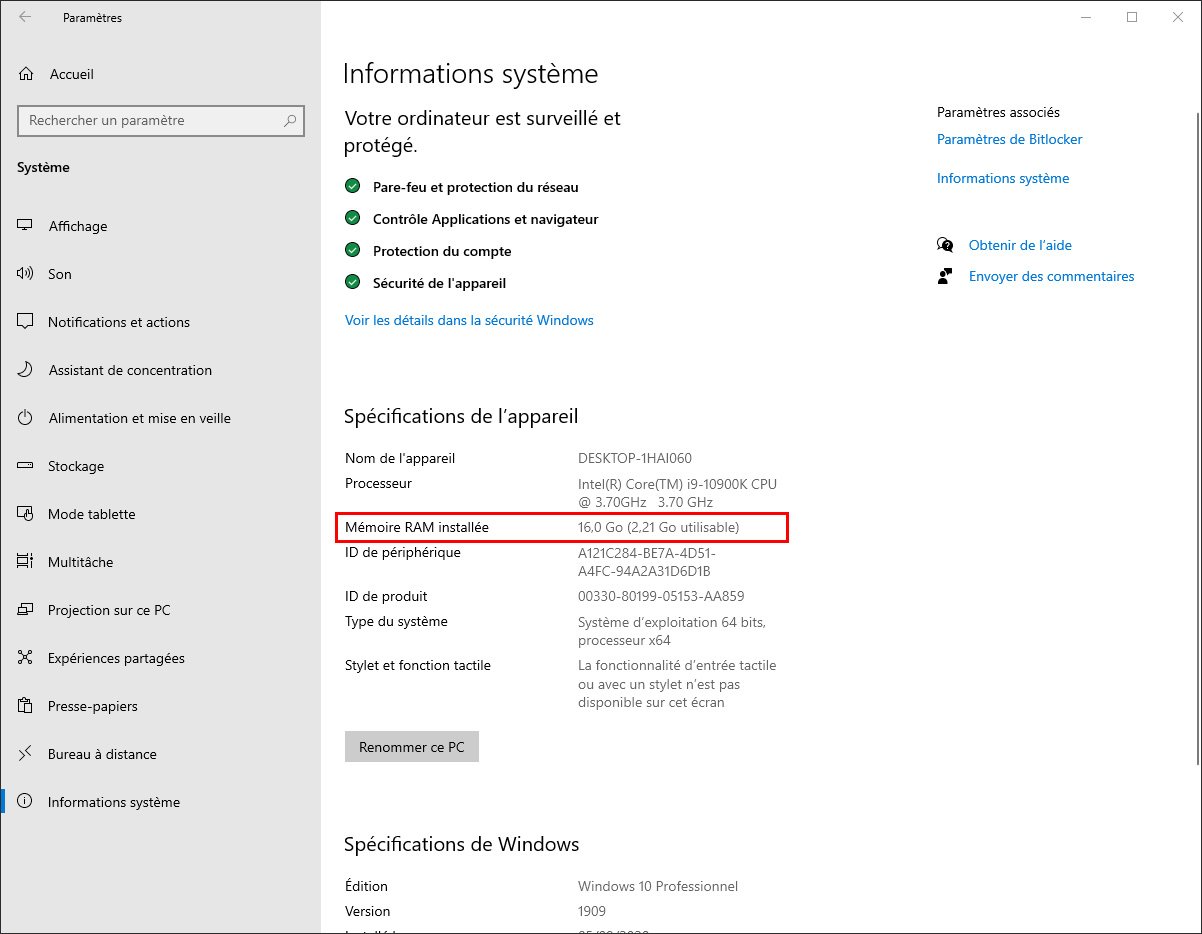
Attention, comme il s’agit de timings serrés, CL14, il faudra dans un premier temps réduire la quantité de mémoire, aux alentours de 2 Go, au sein de Windows au risque d’avoir un écran bleu lors de chaque boot. La manipulation est assez simple et se réalise via msconfig.

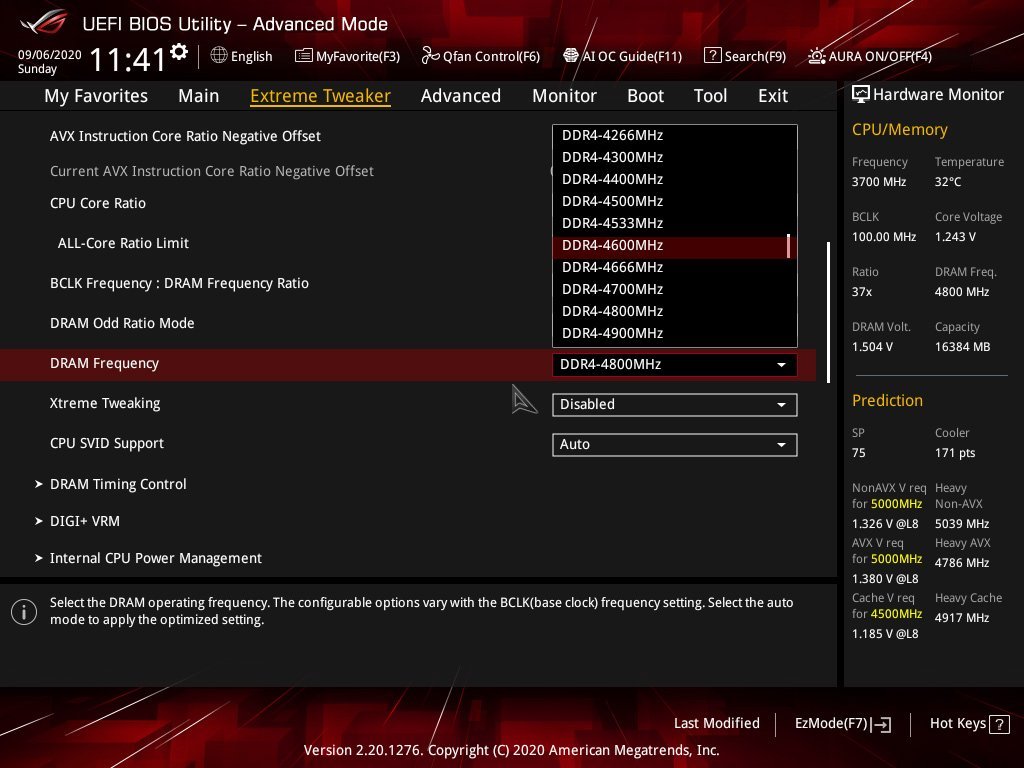
Une fois la manipulation ci-dessus réalisée, vous pouvez activer le profil choisi. Vérifier bien que la fréquence mémoire correspond bien à celle du profil. Tous les autres paramètres sont eux modifiés automatiquement.

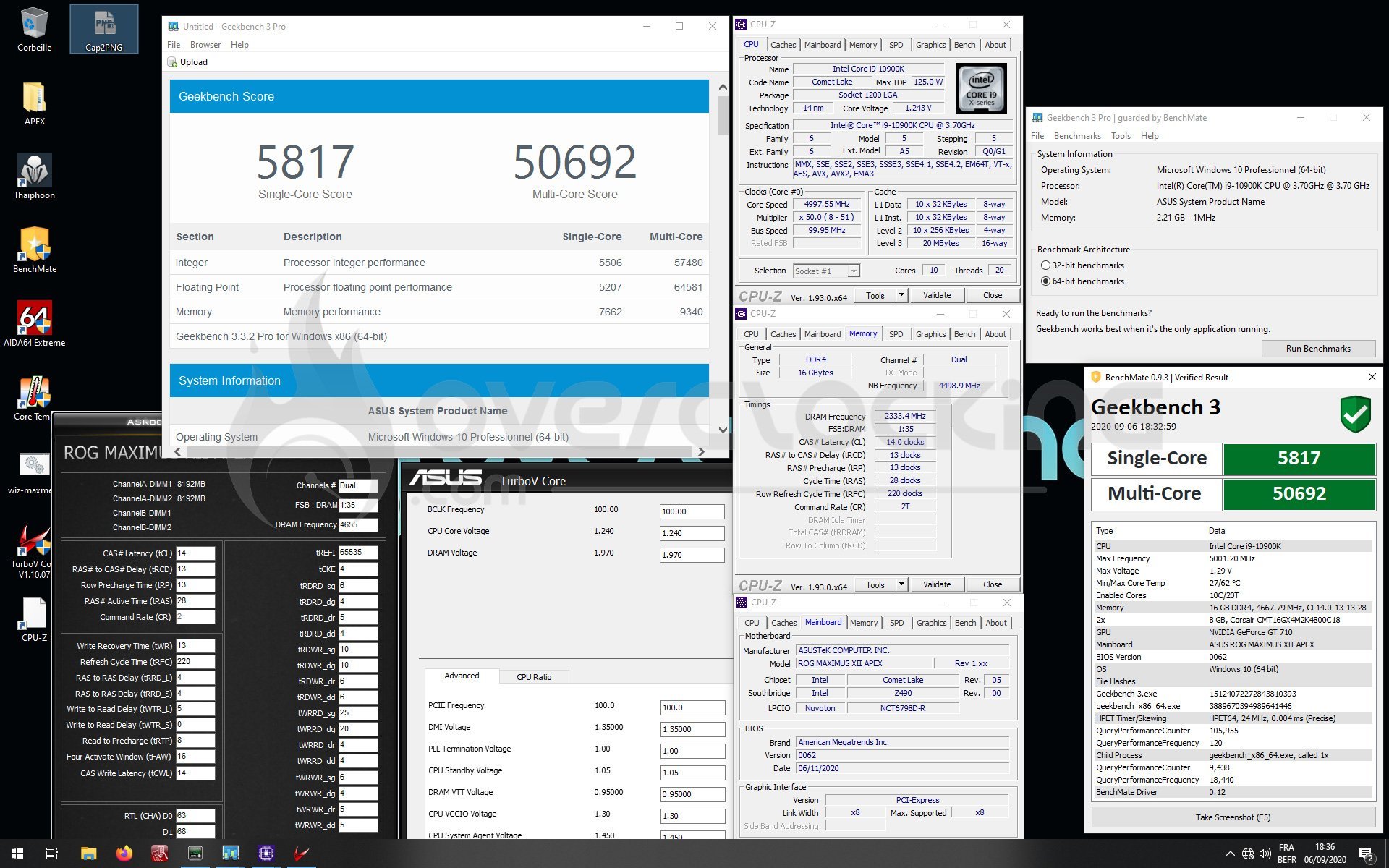
Testons ce profil 4600 MHz 14-14-14-28 2T

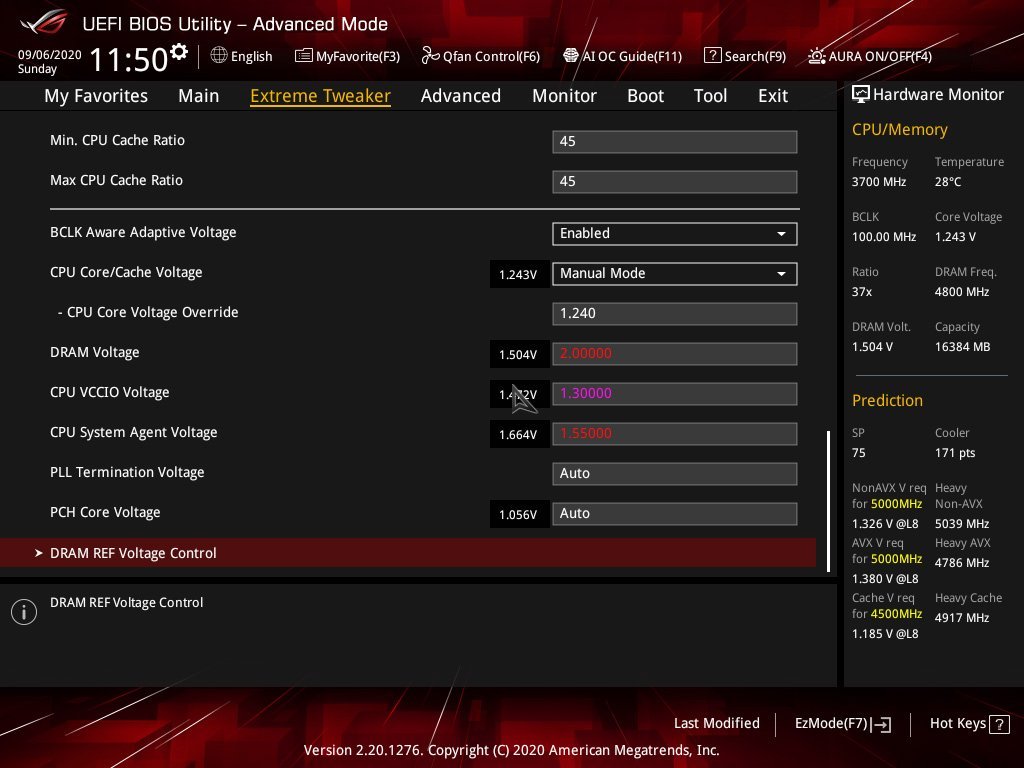
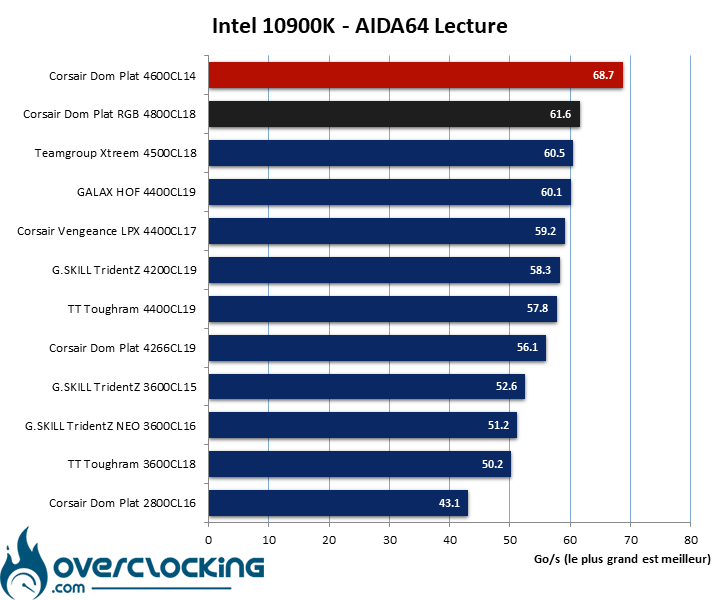
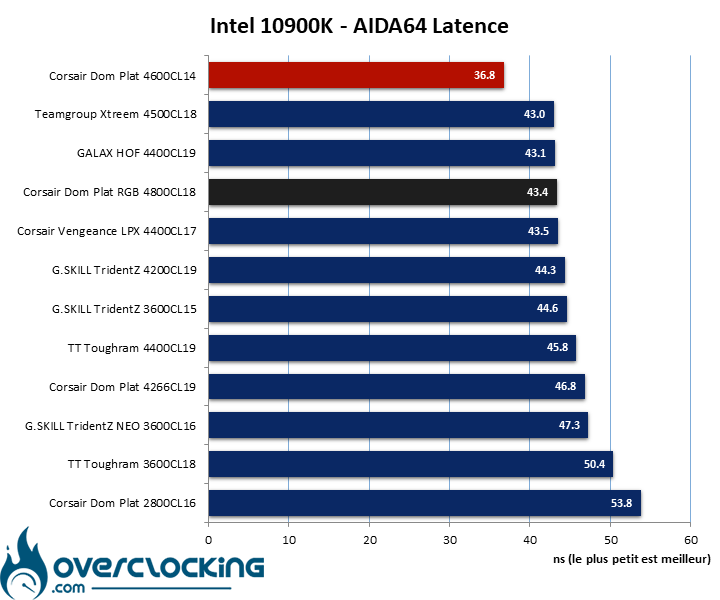
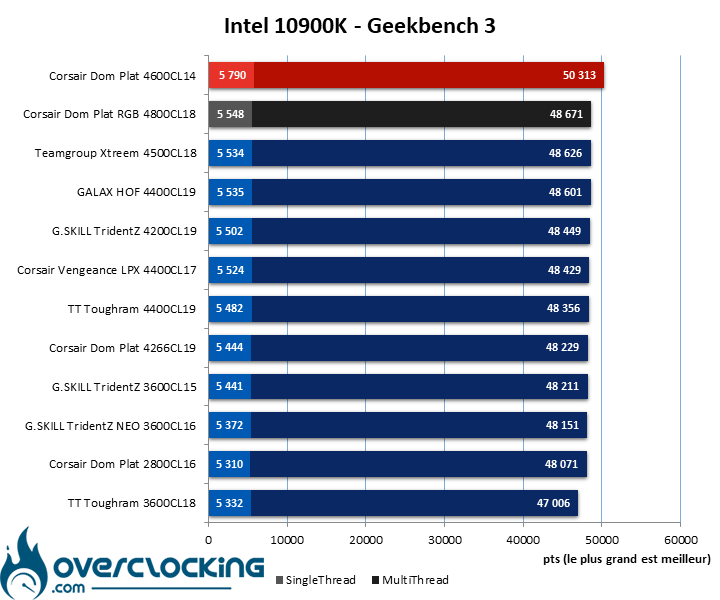
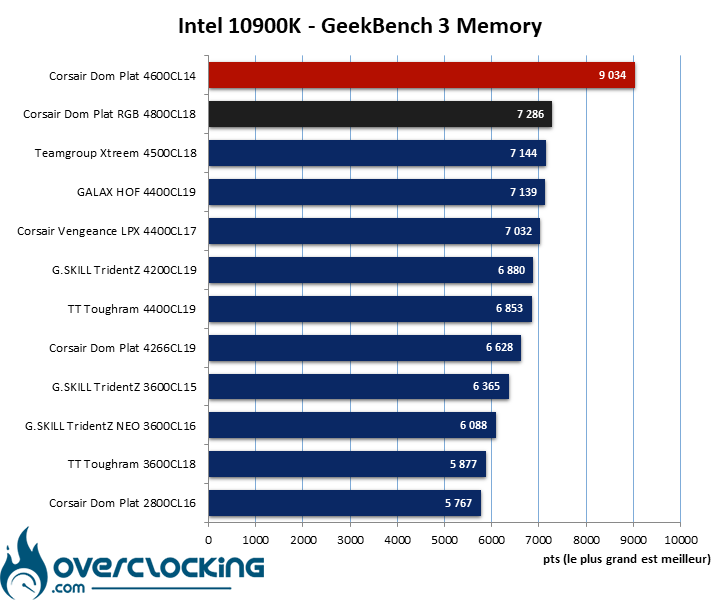
Direction à présent Windows 10 afin de juger des performances de ce profil. Comme nous l’avons signalé, ces profils sont une base de travail. Personnellement, j’ai réalisé quelques modifications afin d’être parfaitement stable. J’ai diminué la tension à 1.95v, monter le VCSAV à 1.40v et opté pour 0.95v pour le VTTDDR. Voici les résultats obtenus !

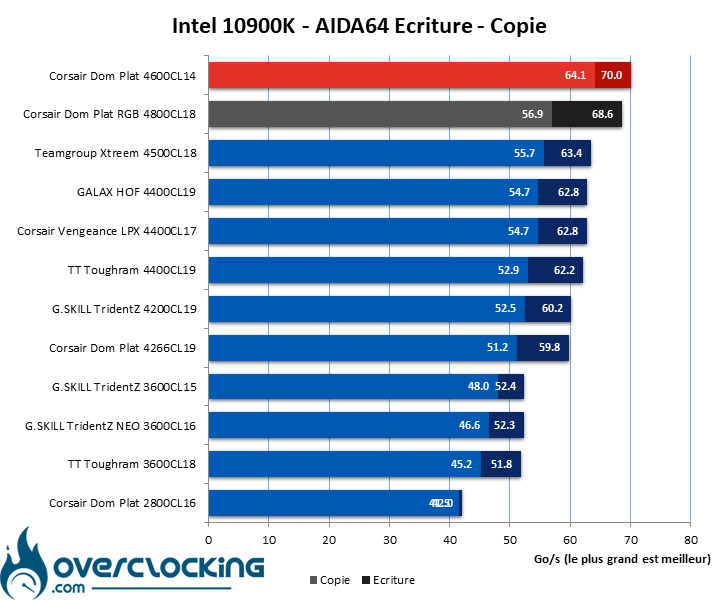
L’idée à présent est d’aller encore plus loin et obtenir un score mémoire à Geekbench 3 de 10K. Mais, n’ayant que depuis quelques jours cette Maximus XII APEX, il faut le temps de tester plusieurs bios et ce kit mémoire comme il le mérite. Comme je l’ai signalé, l’overclocking mémoire demande beaucoup de temps et de patience. J’ai déjà pu améliorer le score mémoire mais je suis encore assez loin de mon objectif. Je vous tiendrai informé via les brèves de l’état d’avancement et des performances obtenues.

[nextpage title= »Conclusion : « ]

Nous voilà arrivé au terme de l’examen de cette Asus Maximus XII APEX. Il ne lui manque qu’un passage sous froid qui est prévu dans les semaines à venir, dès que l’actualité hardware sera moins riche. Eh oui, il faut du temps pour mener à bien des tests sous azote liquide et avec cette fin d’année où tant au niveau des CPU que des GPU, l’actualité est importante, difficile de se caler un week-end « azote ».

Asus propose avec cette Maximus XII APEX architecturée autour du chipset Z490, une excellente carte à destination des overclockeurs et qui possèdent tous ce dont vous avez besoin pour pousser votre processeur dans ses derniers retranchements. Les nombreux outils présents sur le PCB sont un réel atout ainsi que la mise à jour régulière de bios à destination des overclockeurs.

Asus Maximus XII APEX

En ce qui concerne le prix, il est de 521,77 euros, ce qui représente un budget non négligeable, mais par rapport à certains modèles haut de gamme vendu parfois le double du prix, elle fait parfaitement le job ! Une carte d’exception à mettre en priorité entre les mains des clockeurs !

ASUS ROG Maximus XII APEX

On a aimé :

  • Un étage d’alimentation performant
  • La possibilité d’utiliser de la mémoire haute capacité et haute fréquence
  • Le mode LN2 pour les tests sous azote liquide
  • La présence de deux bios
  • Les nombreux profils au sein du bios pour clocker la mémoire
  • Les « outils » inséré sur le PCB afin de faciliter l’overclocking extrême
  • La bonne surprise d’un overclocking automatique intelligent (AI Overclocking)
  • La réactivé d’Asus pour proposer de nouveaux bios aux overclockeurs
  • La présence des deux emplacements PS/2 pour clocker sous XP
  • Un prix correct pour tout ce qu’elle offre à l’overclockeur extrême

On aurait aimé :

  • Une carte peut-être trop exclusive (overclockeurs)
  • Retrouver des profils CPU H24 au sein du bios

Cette Asus Maximus XII APEX réalise un sans faute et propose ce qui se fait de mieux actuellement, architecturé autour du chipset Z490, pour celui qui veut s’amuser avec son processeur et son kit mémoire. La collaboration de clockeurs de renoms permet une mise à jour régulière de bios ainsi que de nombreuses informations toujours bien utile. Asus propose ainsi une carte presque sans défaut qui bénéficie du soutien de la communauté des overclockeurs ! C’est donc sans hésitation que nous lui décernons un award de platine, notre récompense ultime.

[gp_product_box ean= »4718017669207″]