

[nextpage title= »Introduction : »]
Lors de chaque nouvelle génération de carte mère Maximus, Asus nous propose un modèle APEX qui est parfois uniquement réservé à quelques élus ou, avec de la chance, peut se trouver en vente en ligne. Le précédent modèle, la Maximus XI APEX, n’a été produit qu’à quelques milliers d’exemplaires au niveau mondial et n’est donc pas passé par la case vente en ligne. Heureusement, ce n’est pas le cas pour cette nouvelle Asus Maximus XII APEX qui est actuellement référencée à 521,77 euros.
La série APEX représente chez Asus ce qui se fait de mieux pour les overclockeurs. La carte dispose de nombreux outils implantés sur le PCB et bénéficie de mises à jour régulières du bios. Si vous désirez descendre la température de votre CPU sous la barre des 0 °C, cette APEX se montrera être un excellent choix sur base du chipset Z490.
[nextpage title= »L’architecture de cette APEX : « ]
Une nouvelle Maximus :
Eh oui, c’est déjà la douzième version de la Maximus, l’un des modèles les plus connus de la marque Asus. Celle-ci fait bien entendue partie de la série ROG, c’est-à-dire « Republic Of Gamers ». Nous avons d’ailleurs testé dernièrement la version Maximus XII Extreme.
Cette Asus Maximus XII APEX est architecturée autour du nouveau chipset d’Intel : le Z490. Cette carte mère accueille un nouveau socket LGA1200. Adieu le LGA1151 et donc la compatibilité avec la génération précédente de processeurs. Tant que nous sommes à parler du socket, effectivement celui-ci est différent et les broches d’alignement (les détrompeurs) pour le processeur ne se situent pas au même endroit que sur le socket LGA-1151. On passe donc de 1151 pin à 1200 pin, peut-être pour accueillir les processeurs Comet Lake-S disposant de nombreux cœurs. Bonne nouvelle tout de même, les trous de fixations sont identiques que pour le socket LGA1151, ce qui vous permettra de conserver votre système de refroidissement.


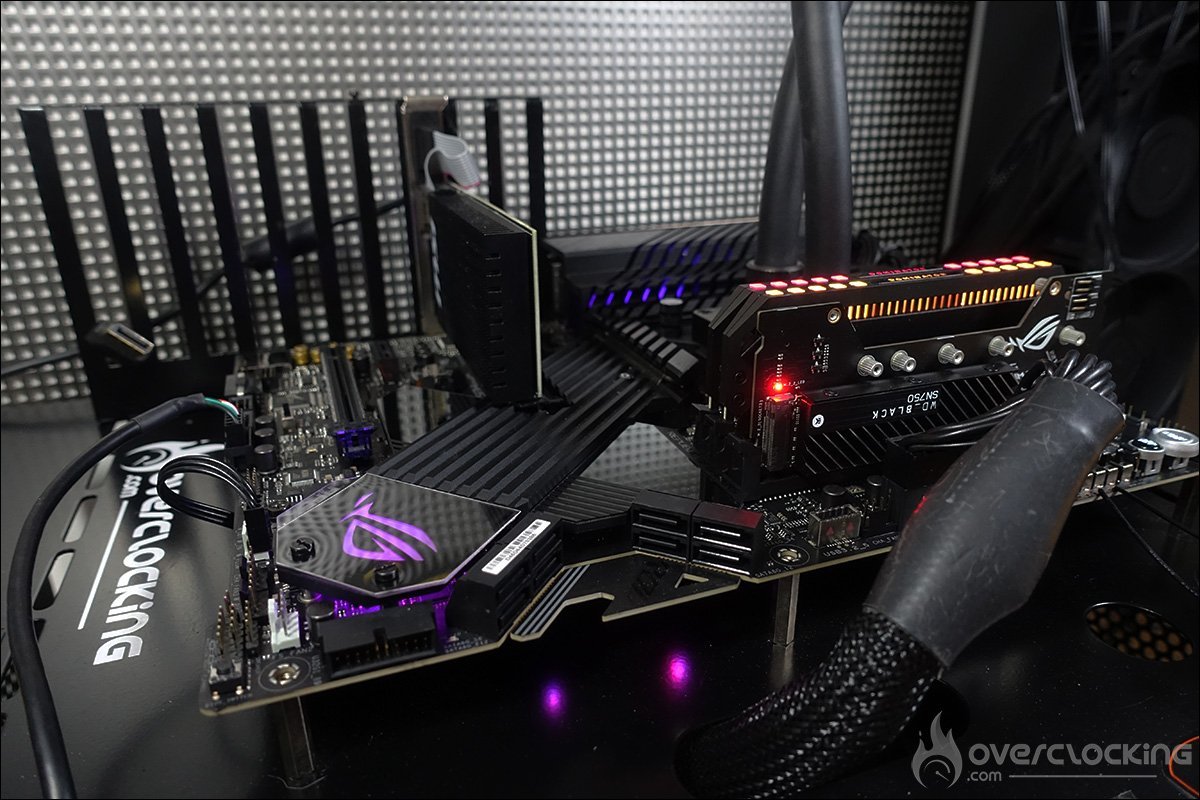
Notre Maximus XII APEX sera donc uniquement compatible avec les nouveaux processeurs de 10ème générations, c’est-à-dire les Comet Lake-S. Les dimensions de la carte sont de 305 mm x 244 mm, ce qui correspond au format ATX. Les couleurs dominantes sur le PCB sont le noir et le gris. Le design est assez particulier avec une découpe au niveau des ports SATA qui nous fait penser un peu au modèle DARK de EVGA.
Comme c’est le cas pour une grande partie de la gamme ROG, elle dispose du système AURA avec des leds présentes sur le PCB. La gestion de celles-ci se paramètre via le logiciel maison AURA. Il est cependant possible de les désactiver, assez facilement, via le bios si vous n’en êtes pas friand.


[nextpage title= »Le tour du propriétaire : « ]
Les différents radiateurs :
Débutons le tour du propriétaire avec les radiateurs qui sont au nombre de quatre !
Tout d’abord, les trois radiateurs situés sur le dessus de la carte mère et qui entoure le socket. Les deux plus imposants recouvrent l’étage d’alimentation. Ces deux radiateurs sont reliés par un caloduc.
Un troisième, plus petit, et relié aussi par l’intermédiaire d’un caloduc est chargé de tenir au frais l’étage d’alimentation dédié aux VCCSA/VCCIO. Nous sommes ici sur un système entièrement passif.


Le quatrième est celui qui recouvre le chipset et qui bénéficie d’une surface assez importante mais d’une faible hauteur afin de permettre facilement la mise en place des cartes graphiques. On y retrouve le logo Asus ROG et un système de rétroéclairage RGB. Asus fournit dans son bundle de quoi customiser cette partie si vous le désirez.


Une plaque en aluminium noir dont la découpe vient parfaitement s’associer avec celle posée sur le chipset, recouvre le seul emplacement SSD de type M.2 au niveau du PCB. Vous avez aussi la possibilité d’utiliser le support vertical, présent dans le bundle, et qui peut accueillir deux SSD M.2 supplémentaires. Le nombre total de SSD M.2 grimpe ainsi à trois. Vous pouvez d’ailleurs voir le SSD Western Digital Black SN750 2 TB disposant d’un radiateur EKWB, installé sur ce support.
Le socket et les PCIe :
L’espace autour du socket est assez bien dégagé et sera assez facile à isoler avec de la gomme pour les tests sous LN2. Cette Maximus XII APEX peut accueillir au maximum quatre barrettes mémoires de DDR4. Elle supporte les kits mémoires en dual channel jusque 5000 MHz+ (OC) et pour une quantité maximal de 128 GB. On retrouve deux ports PCIe 3.0 16x qui fonctionneront en x8/x8 si vous optez pour du SLI ou du CrossfireX. Un troisième emplacement en PCIe 3.0 x4 et un quatrième en PCIe 3.0 x1. En ce qui concerne le support du PCIe 4.0 pour la prochaine génération de processeurs, cela devrait bien être le cas, même si rien d’officiel n’a encore été annoncé.


Pour alimenter tout ce petit monde, la carte dispose d’un connecteur 24 pins et de deux 8 pins à coté des étages d’alimentation.
[nextpage title= »Le PCB et les connectiques : « ]
Les outils pour clocker :
Débutons avec les éléments insérés sur le PCB et qui peuvent s’avérer être des outils intéressants pour les overclockeurs. Ils sont très nombreux sur ce modèle ce qui est devenu une habitude chez Asus sur le haut de gamme. Cela confirme bien sa position de carte dédiée à l’overclocking.
- Le bouton power : permet la mise sous tension de la carte mère.
- Le FlexKEY (reset) : permet de redémarrer la carte mère en cas d’échec. Le bouton peut-être désormais affecté à une autre tache comme la fonction Safe Boot ou la possibilité de désactiver le rétroéclairage AURA Light.
- Safe Boot : permet de redémarrer la carte même si les paramètres choisis dans le bios ne permettent pas le boot. Cela évite de devoir faire un Clear CMOS pour rebooter et donc de perdre vos paramètres encodés.
- ReTry Button : lors de tests sous froid, parfois l’OS freeze et un reset ne permet pas de redémarrer la carte mère : seule solution 6, 7 secondes en maintenant appuyé le bouton START. Avec le bouton ReTry, ça redémarre de suite.
- Switch bios : permet de switcher entre les deux bios. Vous pouvez ainsi choisir d’avoir un bios « overclocking » et un bios plus stable pour une configuration H24.
- Slow Mode : permet de booter avec un coefficient de 16x et une fois dans l’OS de remettre celui choisi dans le bios. Sous froid, si vous voulez atteindre 6GHz en 60x100MHz, en activant le Slow Mode, vous bootez en 16×100 et dans l’OS, hop vous revenez à 60×100. C’est surtout pour des max screens.
- RSVD : permet lorsqu’il est activé sous froid (-120 °C) d’éviter les « Cold boot bug ».
- LN2 Mode : permet d’activer les profils LN2 dans le bios.
- Le Q LED : 4 diodes (CPU – DRAM – VGA – BOOT) qui permettent de diagnostiquer les erreurs lors du boot de la carte. Si l’une d’entre elles reste allumée, c’est que le composant qui lui correspond pose problème.
- Le Debug Led : permet d’afficher un code qui correspond au composant responsable de l’erreur lors du boot. Ceux-ci s’affiche à présent sur l’écran OLED et la liste des codes se trouve au sein du manuel.
- Le CLR CMOS : permet d’effacer les paramètres du BIOS afin de revenir à ceux par défaut.
- ProbeIT : permet de mesurer les tensions à l’aide d’un multimètre directement sur le PCB.


Le PCB :
Notre Asus Maximus XII APEX se base sur une alimentation en 16 + 4 + 1 phases (CPU + VCCSA/VCCIO + MEM). La partie en charge du CPU se compose de 16 phases et sur ce modèle, aucun doubleur, mais attention les phases sont placées en parallèles : elles sont donc réellement au nombre de 8. Le contrôleur numérique Digi+ ASP1405 ne pouvant pas gérer 16 phases mais bien 8 au maximum.
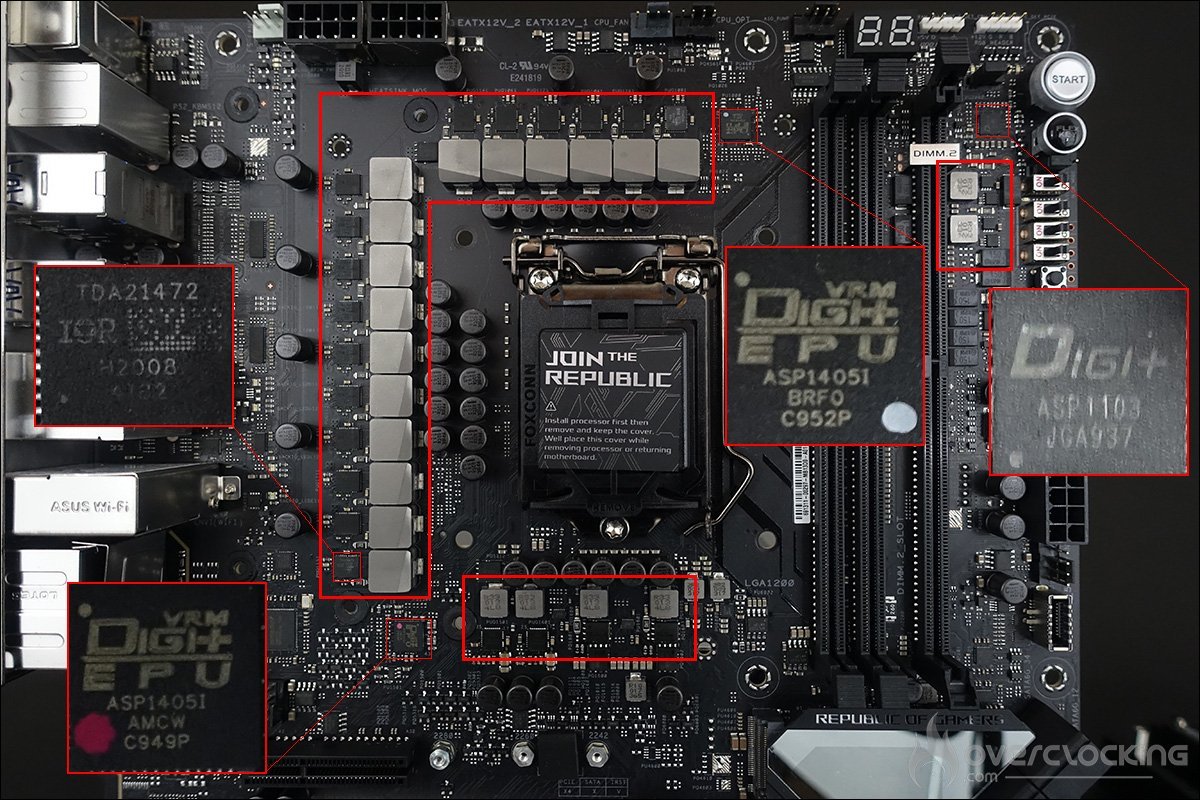
Les 16 mosfets sont quant à eux tous des Infineon TDA21472 de 70A groupés en parallèles par phase et ainsi permettre de les dédoubler sans avoir recours à un doubleur. Étrangement, ils sont moins performants que ceux qui étaient présents sur la Maximus XII Extreme. Le coût semble être la raison la plus probable, en sachant que le prix de la version Extreme est de 1099 euros. Malgré cela, pas de panique, nous sommes ici sur un étage d’alimentation très costaud et suffisamment solide pour profiter pleinement de votre processeur sous LN2.
Le contrôleur numérique VCCSA/VCCIO est lui aussi un Digi+ASP1405 qui va gérer les quatre phases. Les mosfets sont des ON NCP302045. Enfin, terminons avec les 2 phases dédié à la mémoire avec un contrôleur mémoire ASP1103.
Les connectiques :
La façade arrière dispose des éléments suivants. Tout d’abord le Clear CMOS ainsi que le bouton permettant de flasher le bios à partir d’une clé USB. On retrouve ensuite les supports d’antennes pour le Wi-Fi dual band.


L’une des particularités de la carte est de posséder deux emplacements PS/2 afin de venir y connecter un clavier et une souris ? Mais pourquoi encore utiliser ce type de connecteur en 2020 ? Tout simplement parce que certains benchs sont plus performants sous XP (Super Pi) et que l’utilisation de périphériques non USB facilite grandement l’installation de l’OS.
Au niveau des ports USB, cette Asus ROG Maximus XII APEX dispose cinq USB 3.2 Gen 1 type A, de quatre USB 3.2 Gen 2 Type-A et d’un USB 3.2 Gen 2 Type-C. Enfin, on retrouve pour terminer les différentes sorties audio ainsi que le ports réseau (2.5G). Enfin, la partie audio est assurée par une puce SupremeFX S1220.
[nextpage title= »Le bios de notre M12 APEX : « ]
En ce qui concerne le bios, au premier coup d’œil, on reconnait que nous sommes chez Asus. Dans l’onglet « Extreme Tweaker », on voit apparaitre quelques nouvelles options qui n’étaient pas présentes sur la génération précédente. Tout d’abord l’option « Asus Multicore Enhancement » sur laquelle nous allons revenir en détails plus loin dans l’article. Le but de celle-ci est de permettre d’atteindre plus facilement la fréquence de 5.3 GHz sur les deux meilleurs cœurs.
Les captures du bios ont été réalisées avec le profil XMP de notre kit Corsair activé ainsi que les différents paramètres afin d’être stable à 5.0 GHz avec une tension de 1.24 volt.
Le « Loadline calibration » est sur 8, c’est normal, je vous explique pourquoi dans la section overclocking.


Les autres sections sont présentes depuis les générations précédentes. On retrouve un mode LN2, qui devra être activé via un jumper placé sur le PCB de la carte mère. Attention, celui-ci est vraiment dédié aux tests sous froid, donc ne l’activez pas pour des tests en air/water. On retrouve aussi une série de profils mémoires qui se montreront utile pour dégrossir l’overclocking de votre kit mémoire.


Vous avez bien sûr l’opportunité de modifier les timings et subtimings manuellement. N’hésitez pas à demander conseils sur notre forum et discord si vous rencontrez des soucis lors du paramétrage de votre bios.


Enfin, la sauvegarde de profils est vivement recommandée lorsque vous réalisez des tests. Cela permet un gain de temps. Sachez que vous avez aussi la possibilité de les sauver sur une clé USB. La présence de deux bios vous permettra de réaliser des tests comparatifs. Pour terminer, sachez que vous pouvez activer « AI Overclocking » depuis le bios. Nous vous expliquons dans la section overclocking ainsi que son impact sur les performances.


Les logiciels de notre ROG Maximus XII Extreme :
Asus fournit une série de logiciels qui vont vous faciliter la vie. On retrouve tout d’abord le célèbre AI Suite III sur lequel nous reviendrons en détails lors de l’explication de « AI Overclocking ». Le logiciel Armoury Crate vous permettra lui de veiller à être à jour au niveau de vos drivers ainsi que de vos logiciels. Enfin, TurboV Core sera nécessaire afin d’overclocker votre processeur à la volée directement au niveau de l’OS.


[nextpage title= »La configuration de tests : « ]
Voici donc les différents composants qui équipent notre plateforme de tests. Comme vous pouvez le constater, j’ai utilisé plusieurs bios lors des tests et je reviendrai plus en détails sur leur impact plus tard dans l’article. Enfin, trois kits mémoires différents ont été testés afin de juger des capacités d’overclocking de cette nouvelle plateforme.
- Carte mère : Asus Maximus XII APEX (bios 0707)
- Processeur : Intel i9 10900K à 5 GHz (50×100 MHz) 1,24 V – uncore x45
- Mémoire : 16 GB Corsair Platinum RGB 4266 MHz CL19
- Carte graphique : MSI GT 710
- Système de refroidissement : Optimus Foundation + radiateur EK de 480 mm
- SSD : Western Digital Black SN750 2 TB + radiateur EKWB
- Alimentation : Corsair AX1600i
- Système d’exploitation : Windows 10 64 bits (version 1909)
- Écran : Asus PG27UQ


[nextpage title= »Option Asus Multicore Enhancement : « ]
Je tenais à vous repartager ce test que j’avais réalisé avec la Maximus XII Extreme puisqu’il s’applique aussi au modèle APEX !
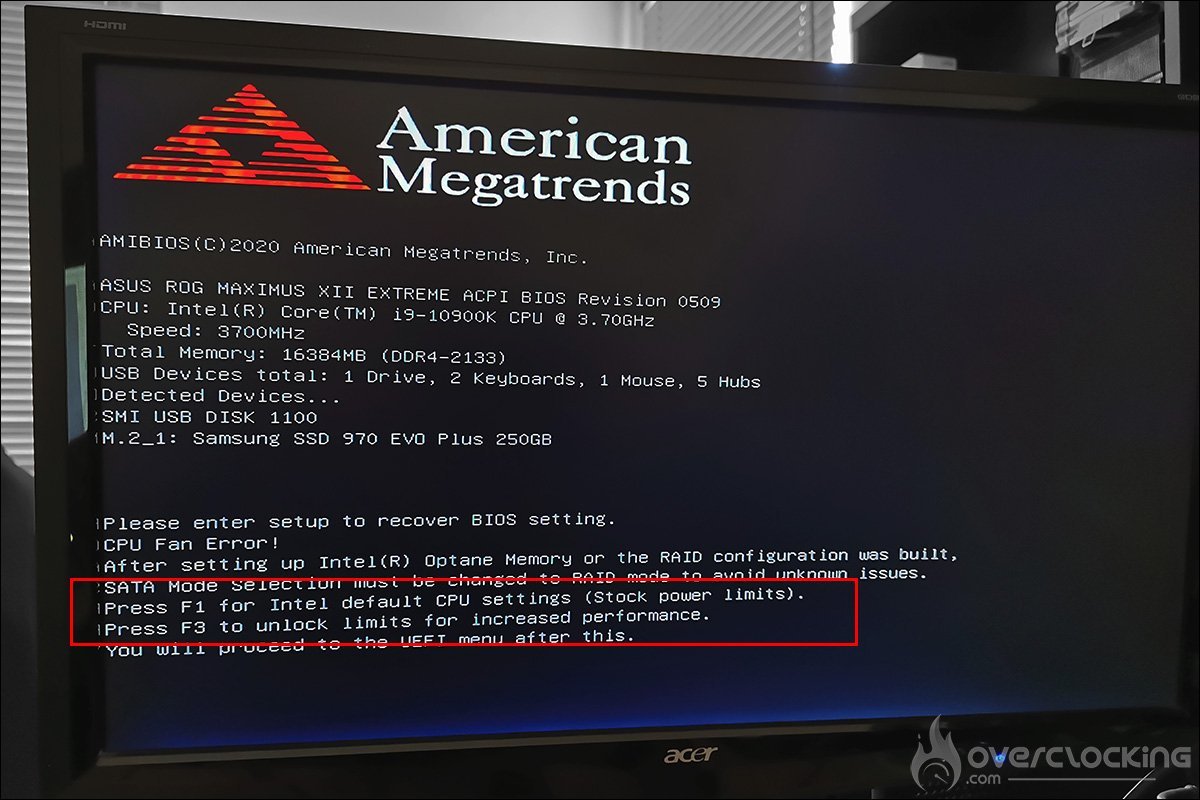
Après avoir flashé le bios de la ROG Maximus XII Extreme, que je ne peux que vous le conseiller afin d’être toujours à jour, un drôle de message apparait. Le bios propose deux options. Soit d’activer la touche F1 afin de conserver les limites du processeur soit d’activer la touche F3 pour désactiver les limites et ainsi augmenter les performances. Pas de panique, cette option se trouve aussi dans le bios et vous pourrez donc l’activer par la suite. Voyons voir ce qu’il en est réellement dans la pratique et l’impact sur les performances.
Multicore Enhancement « AUTO » et « Enabled » :
 Par défaut, dans le bios, cette option Asus Multicore Enhancement est en mode AUTO. Vous avez la possibilité de la désactiver ou de l’activer. J’ai donc réalisé une série de tests en single-core et multi-core dans ces deux cas de figures.
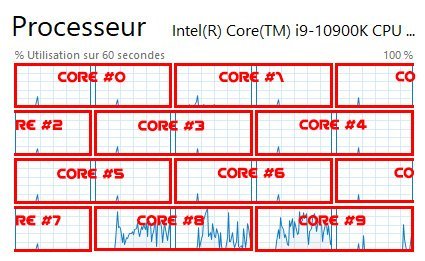
Afin de bien comprendre, je rappelle que notre i9-10900K dispose de 10 cores et 20 threads. Il est possible de voir comment ceux-ci se comportent en ouvrant le gestionnaire de taches. Afin que vous puissiez visualiser plus facilement l’emplacement des différents cœurs, je vous invite à jeter un œil sur la capture ici en haut à droite. Elle vous permettra de mieux comprendre les captures qui vont suivre.
TEST 1 : Multicore Enhancement AUTO
Voyons ce qu’il se passe lors d’un Cinebench R15 et comment se comportent les différents cœurs de notre i9-10900K. J’ai réalisé le test en single-core et l’on voit que les deux meilleurs cœurs sont sollicités, en atteste leur température. Ils parviennent parfois à atteindre le coefficient x53 et j’obtiens un score de 220 points. Pour ce qui est du multi-core, l’ensemble des cœurs atteignent les 4900 MHz pour un score final de 2670 points.


TEST 2 : Multicore Enhancement Enabled
Passons à présent par le bios afin de passer du mode automatique à activé.
Concernant les performances de Cinebench en multi-core, je n’ai relevé aucun changement. Les fréquences plafonnent toujours à 4900 MHz sur les 10 cœurs.
Par contre, effectivement, en single-core, je me suis rendu compte que d’autres cœurs que les deux privilégiés (rouge) atteignent aussi les 5300 MHz ! Le score est alors de 225 points, soit légèrement mieux que lors de nos tests précédents. Par contre, vu que les autres cœurs montent plus haut, la température est elle aussi en augmentation.


Pour ce qui est de la consommation, elle reste identique que vous optiez pour un mode auto ou activé.
Alors, gain ou pas gain ?
Force est de constater que oui même si il n’est que de 3 à 4 % face au mode AUTO. Même si il est très légèrement visible sur CinebenchR15, des benchmarks qui utilisent aussi une série de tests single-core marquent des différences plus importantes. C’est notamment le cas avec Geekbench 3 et Geekbench 5 qui voient leur single-score être amélioré comme vous pourrez le constater à la page suivante. Bref, n’hésitez pas à activer cette option dans votre bios puisqu’elle devrait aussi avoir un impact sur les performances gaming.
[nextpage title= »AI Overclocking, les prédictions d’Asus : »]
Sachez qu’il est possible, comme sur la version Extreme, d’utiliser le système de prédiction ainsi que l’overclocking automatique avec votre APEX. Je vous invite à lire cette page si vous désirez en apprendre plus. Il s’agit du protocole réalisé avec la version Extreme mais qui peut s’appliquer aussi avec un modèle APEX ou sur tous les autres modèles de la marque Asus bénéficiant de cette option.
Asus « AI Overclocking », l’overclocking intelligent :
Asus propose depuis la génération du chipset Z390 une nouvelle fonctionnalité exclusive et présente dans le bios ainsi que dans le logiciel AI Suite III. L’idée est de vous proposer une prédiction sur le potentiel de votre processeur. Cette fonctionnalité s’adresse aux débutants qui veulent franchir le cap de l’overclocking sans devoir modifier d’options au sein du bios.
Mais pourquoi parler d’un overclocking intelligent ? Le logiciel va étudier le comportement de votre processeur ainsi que celui de votre système de refroidissement. Il est donc nécessaire, voire obligatoire, de vous amuser avec votre configuration avant d’activer cette overclocking. N’hésitez donc pas à jouer, à stresser votre processeur ainsi que réaliser une série de benchmarks. L’idée est de fournir un historique au logiciel afin qu’il puisse réaliser « la prédiction » la plus juste. Afin de connaitre les cartes mères compatibles avec AI Overclocking, je vous invite à suivre ce lien.


Pour notre part, nous avons d’abord effectué tous nos tests comparatifs ainsi que les tests en overclocking avant d’activer le logiciel afin de lui laisser le temps d’analyser notre configuration. Comme je vous l’ai dit, cette option est disponible soit via le bios soit via le logiciel AI Suite III comme vous pouvez le voir sur les captures ci-dessus.
Asus « AI Overclocking » dans le bios
Lors du démarrage de votre configuration, direction le bios via la touche « Suppr ».
La première fenêtre vous affiche la prédiction faite par le logiciel en bas à droite. Comme nous vous l’avons dit, celle-ci se base sur l’historique de vos tests et activités. Vous pouvez aussi allez lire le guide disponible dans le bios via la touche « F11 ».


Afin d’activer AI Overclocking, vous devrez sélectionner l’option dans l’onglet du bios « Extreme Tweaker », « CPU Core Ratio » et choisir « AI Optimized ». Ensuite, redémarrer votre configuration afin que le changement soit pris en compte.
Attention, AI Overclocking gère uniquement l’overclocking de votre processeur. N’oubliez donc pas d’activer le profil XMP de votre kit mémoire afin de pouvoir bénéficier des caractéristiques de celui-ci. Besoin d’aide ? Vous pouvez jeter un œil à cette vidéo.


Si vous rencontrez des soucis de stabilité comme des crashs ou écrans bleus, vous pouvez diminuer la prédiction du logiciel via le bios. Pour cela, il vous suffit de vous rendre de nouveau dans le bios et de choisir l’onglet « Extreme Tweaker » et « AI Features ». Là, vous diminuez la prédiction de 100 à 90 par exemple.


Asus « AI Overclocking » dans le logiciel AI Suite III
La manipulation décrite ci-dessus peut également se faire via le logiciel AI Suite III.
Pour ce faire, il faudra préalablement installer le logiciel et le mettre à jour. Ensuite cliquer sur l’encadré ci-dessous et accepter le redémarrage de votre configuration.


Les nouveaux paramètres seront ainsi directement appliqués et vous obtiendrez un rapport des changements opérés sur les différents cœurs. Réalisant mes tests sur une benchtable, je n’ai pas pu tester intelligence artificielle pour les ventilateurs, mais sachez que AI FAN est aussi disponible.


Et dans la réalité, ça donne quoi ?
Nos relevés, que ce soit en activant le logiciel via le bios ou via le logiciel, sont quasiment identiques, vous pouvez selon votre ressenti, choisir de passer par le bios ou AI Suite III. Afin que vous puissiez vous faire une idée, voici un tableau comparatif des résultats de notre i9-10900K à stock et overclocké avec AI Overclocking.
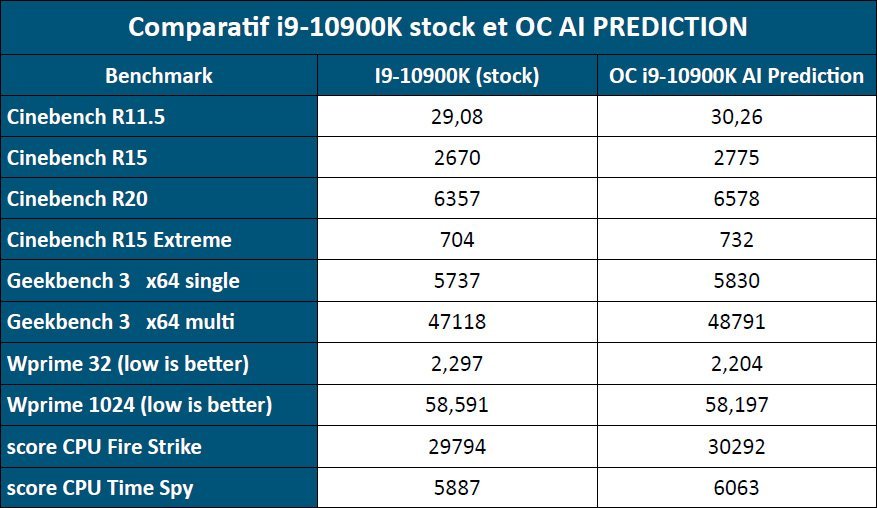
Comme vous pouvez le constater, on observe un gain dans l’ensemble des benchmarks. Je me suis ensuite concentré sur Cinebench R20 afin de faire des relevés plus significatifs sur les températures, la tension (au multimètre) et la consommation max de la configuration (au wattmètre).


Et voilà ce que cela donne sous forme d’un tableau.
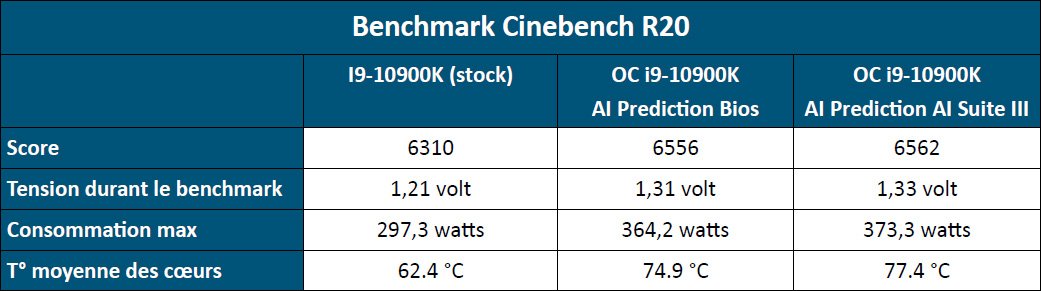
Le gain, en terme de performance, n’est pas démentiel mais est bien présent. P’tit bémol puisque l’on observe une augmentation de la température des cœurs. Logique puisque le logiciel a augmenté la tension et donc par effet domino, la consommation. Ce n’est pas encore parfait mais AI Overclocking a pour moi deux avantages non négligeables par rapport aux logiciels d’overclocking automatique :
- Il permet de se lancer dans l’overclocking sans n’avoir aucune connaissance et ainsi profiter d’une configuration affichant de meilleures performances.
- AI Overclocking est plus intelligent que les anciens logiciels d’overclocking automatique qui étaient pour moi, plus un danger pour vos composants, qu’un réel plus. Ceux-ci avait tendance à exagérer l’augmentation de la tension afin de s’assurer une stabilité sans tenir compte de votre système de refroidissement. Ici, mes tests semblent démontrer le contraire et c’est une bonne chose !
Personnellement, vous pouvez utiliser AI Overclocking sans risque mais en ayant toujours un œil sur les températures de votre processeur. Il s’agit du même réflexe à avoir lorsque vous testez votre processeur en overclocking. Sachez aussi qu’il vous est possible de diminuer la prédiction (dans le bios) si vous trouvez que votre configuration n’est pas stable. Si par la suite, vous désirez aller plus loin, il faudra passer par la case overclocking manuel comme nous vous l’expliquons ici.
Asus propose donc un logiciel safe qui fournit des résultats encourageants et qui permettra aux débutants de bénéficier d’un overclocking facile et en toute sécurité.
[nextpage title= »L’overclocking du CPU : « ]
Protocole :
Comme à notre habitude, nous allons débuter les tests en choisissant, via le BIOS, une fréquence de départ appliquées sur les 10 cœurs. J’ai opté pour une fréquence de 5000 MHz en 50 x 100 avec une tension de 1.2 volt. L’idée est ensuite, dans l’OS, de tester la stabilité sur plusieurs run de Cinebench R15. Ensuite, j’augmente par palier de 100 MHz en vérifiant si ça passe. Si ce n’est pas le cas, j’augmente la tension par palier de 0.05 volt.
L’idée est de se faire « rapidement » une idée de la fréquence max benchable. Pour de l’overclocking H24, il faudra bien sur prendre plus de temps pour affiner la tension afin de lui fournir le minimum nécessaire.
L’overclocking manuel :
Première constatation, le score à 5GHz à Cinebench R15 avec les 10 cœurs actifs à cette fréquence semble cohérent face à celui obtenu avec notre 10900K à stock. Pour rappel, on a remarqué que lors de nos tests multi-threads, les cœurs se fixaient à une fréquence de 4900 MHz. Pour passer Cinebench R15 à 5 GHz, la tension était de 1.16 volt.
Attention, j’ai constaté un important vdroop sur le 10900K avec cette Maximus XII Extreme. En gros, avec le « Level 2 » appliqué par défaut, si je fixe la tension à 1,25 volt, celle-ci descend à 1,11 volt lorsque le processeur est sollicité. J’ai donc opté pour un « Level 8 » afin de garder une tension constante lors de mes tests. Je n’ai pas vraiment rencontré de problèmes jusqu’à 5300 MHz. Après les choses se corsent et il faut monter énormément la tension.
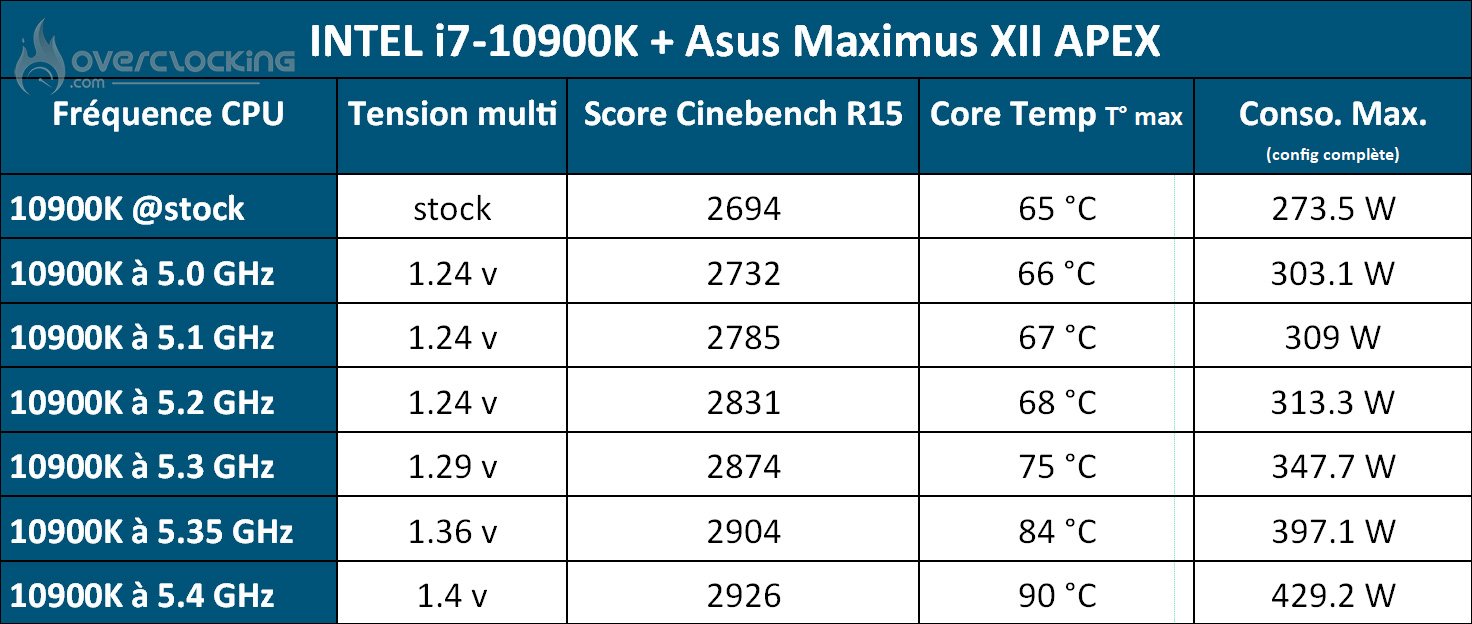
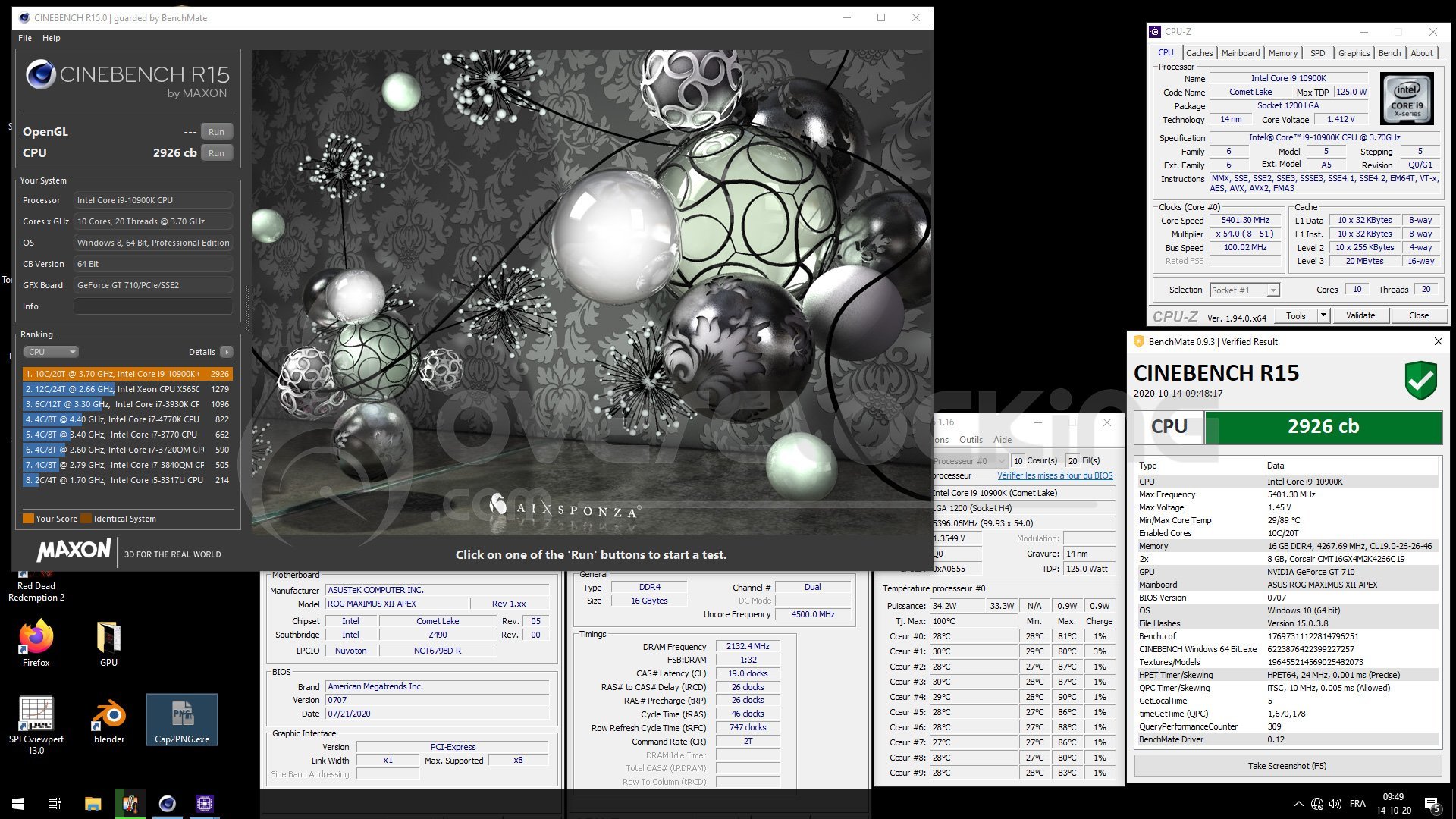
Finalement, pas trop de difficulté pour atteindre les 5300 MHz sur les 10 cœurs, ce qui est plutôt une excellente nouvelle. Le max benchable sous Cinebench R15 est à 5400 MHz et l’on peut considérer avoir un overclocking stable aux alentours de 5.2 GHz. C’est donc, par rapport au 9900K, d’excellentes performances en n’oubliant pas que nous disposons de deux cœurs supplémentaires.
[nextpage title= »L’overclocking de la RAM : « ]
Pour tester le potentiel d’overclocking de cette Asus Maximus XII APEX, nous allons utiliser le kit mémoire Dominator Platinum RGB 4800 MHz C18 de la marque Corsair.
L’overclocking mémoire est pour moi et pour beaucoup de mes confrères, plus compliqué que celui de votre processeur ou de votre carte graphique. En plus, cela demande beaucoup de temps afin de trouver un profil performant et stable. De plus, l’impact de l’overclocking mémoire est assez faible dans les résultats sauf sur certains benchmarks bien spécifiques.
Enfin pour finir, d’autres facteurs entrent en compte, comme le type de puces qui équipent le module mémoire, l’IMC (contrôleur mémoire) de votre processeur ainsi que votre carte mère. Certains modèles comme notre Impact et l’APEX par exemple, sont mieux armées dans ce domaine.
Les profils du bios :
Pour overclocker votre kit mémoire, il existe plusieurs façons. L’une des plus simple est d’augmenter la tension de la mémoire à 1.5 volts et de monter par palier la fréquence mémoire. En utilisant les benchmarks cités plus haut, vous pourrez vous assurez de la stabilité ou non de votre overclocking. Ici, notre kit dispose déjà d’une fréquence très élevée ainsi que d’une tension de 1.5 volt. Nous allons donc regarder au sein du bios s’il existe des profils intéressants.
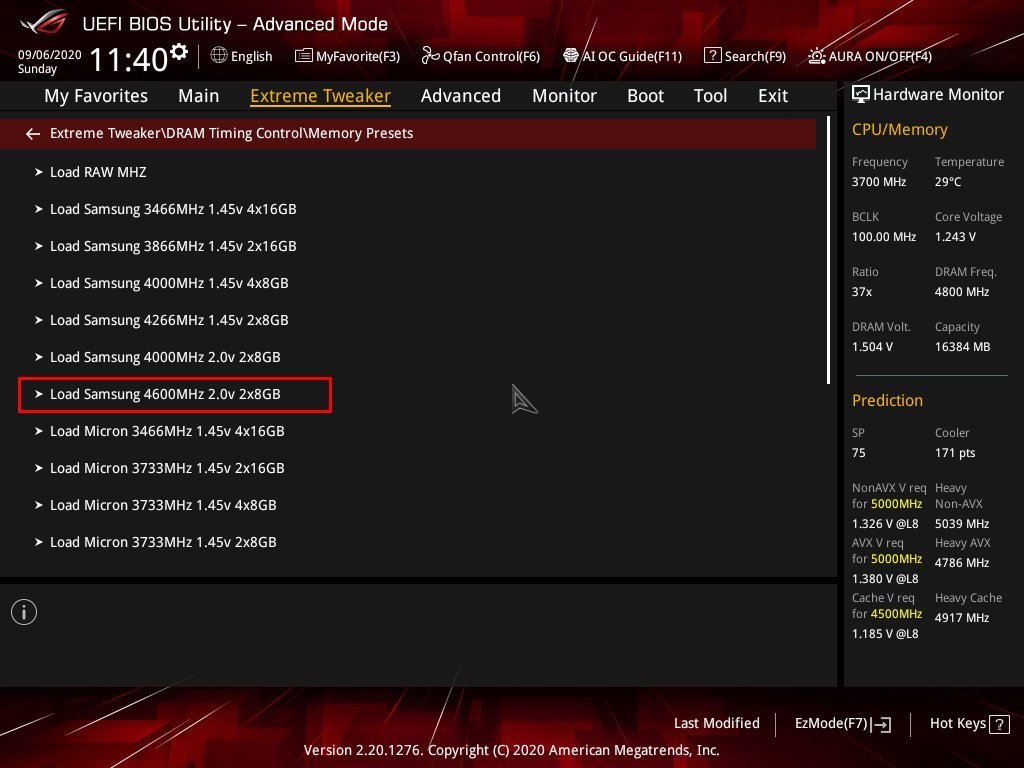
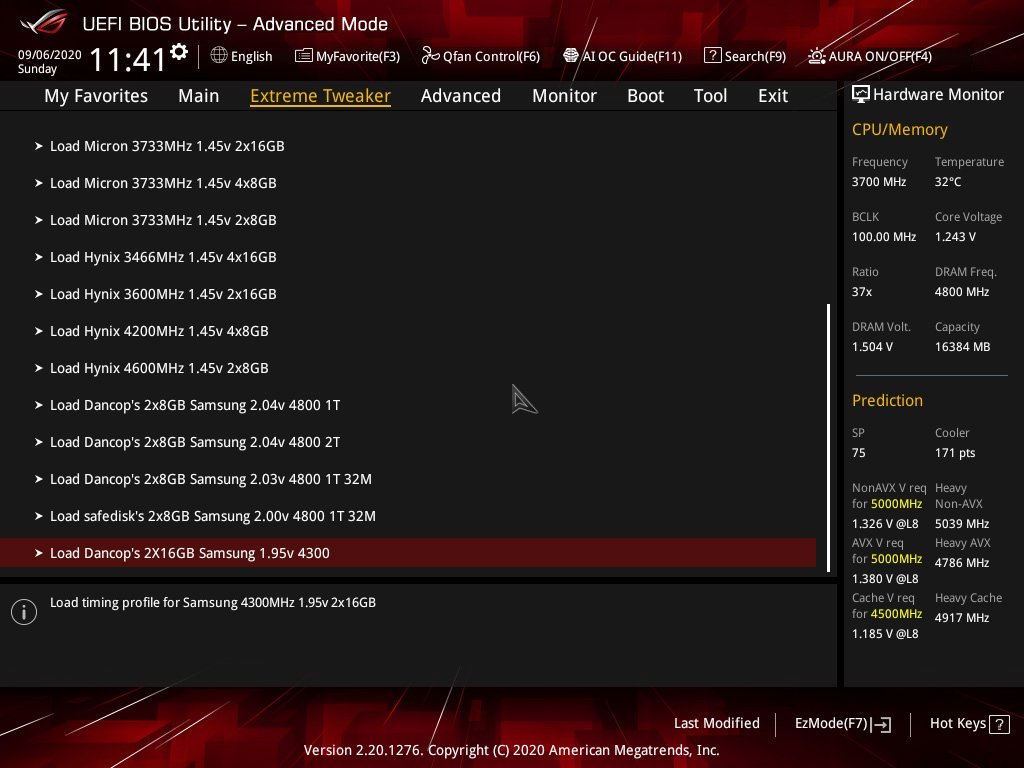
Le premier qui nous semble intéressant est : Samsung 4600 MHz 2.0 volts 2x8GB
Attention, nous ne sommes pas ici sur de l’overclocking H24, mais bien sur un overclocking destiné à être utilisé le temps des benchmarks. Nous pouvons choisir ce profil puisque nous savons que nos puces sont des Samsung et que nous disposons d’un kit 2 x 8 GB.
Attention, comme il s’agit de timings serrés, CL14, il faudra dans un premier temps réduire la quantité de mémoire, aux alentours de 2 Go, au sein de Windows au risque d’avoir un écran bleu lors de chaque boot. La manipulation est assez simple et se réalise via msconfig.
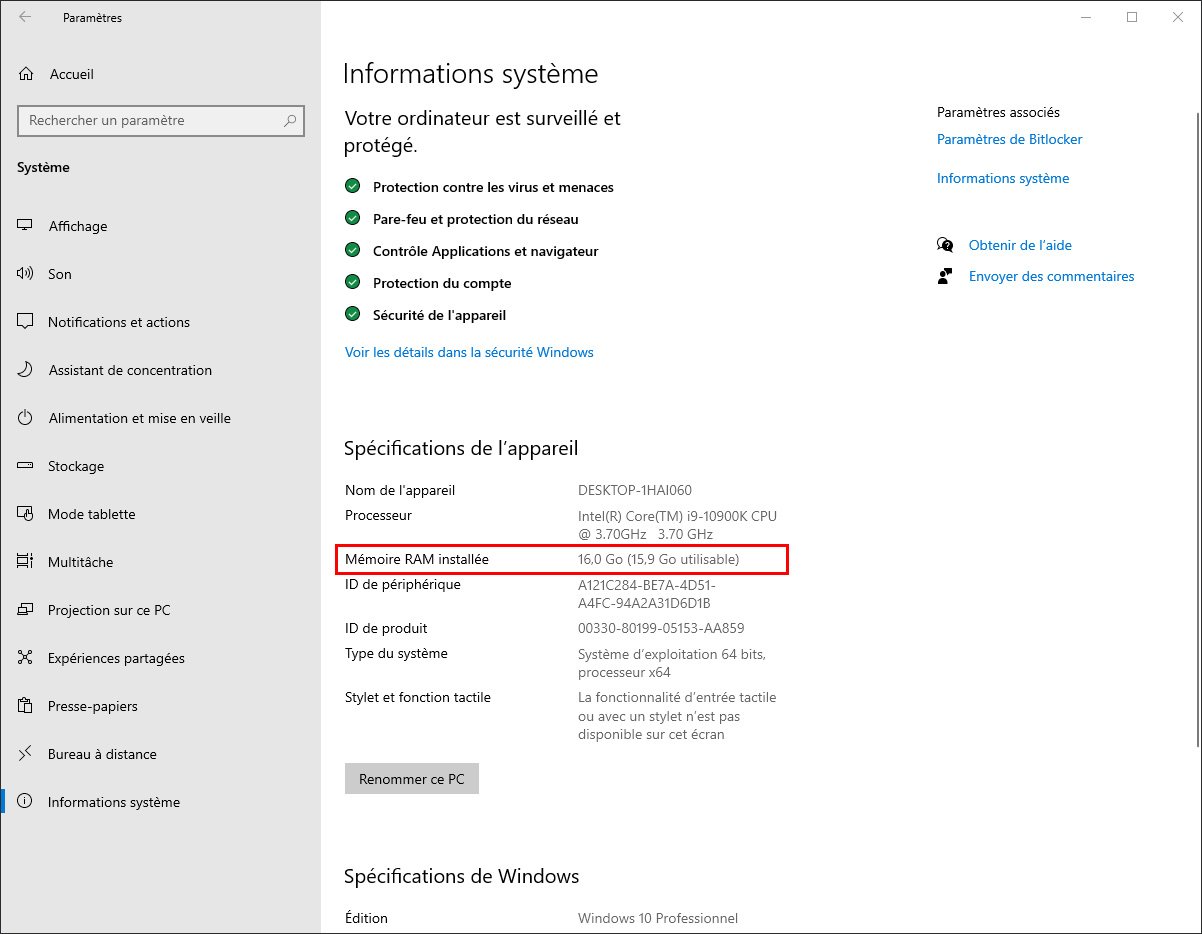
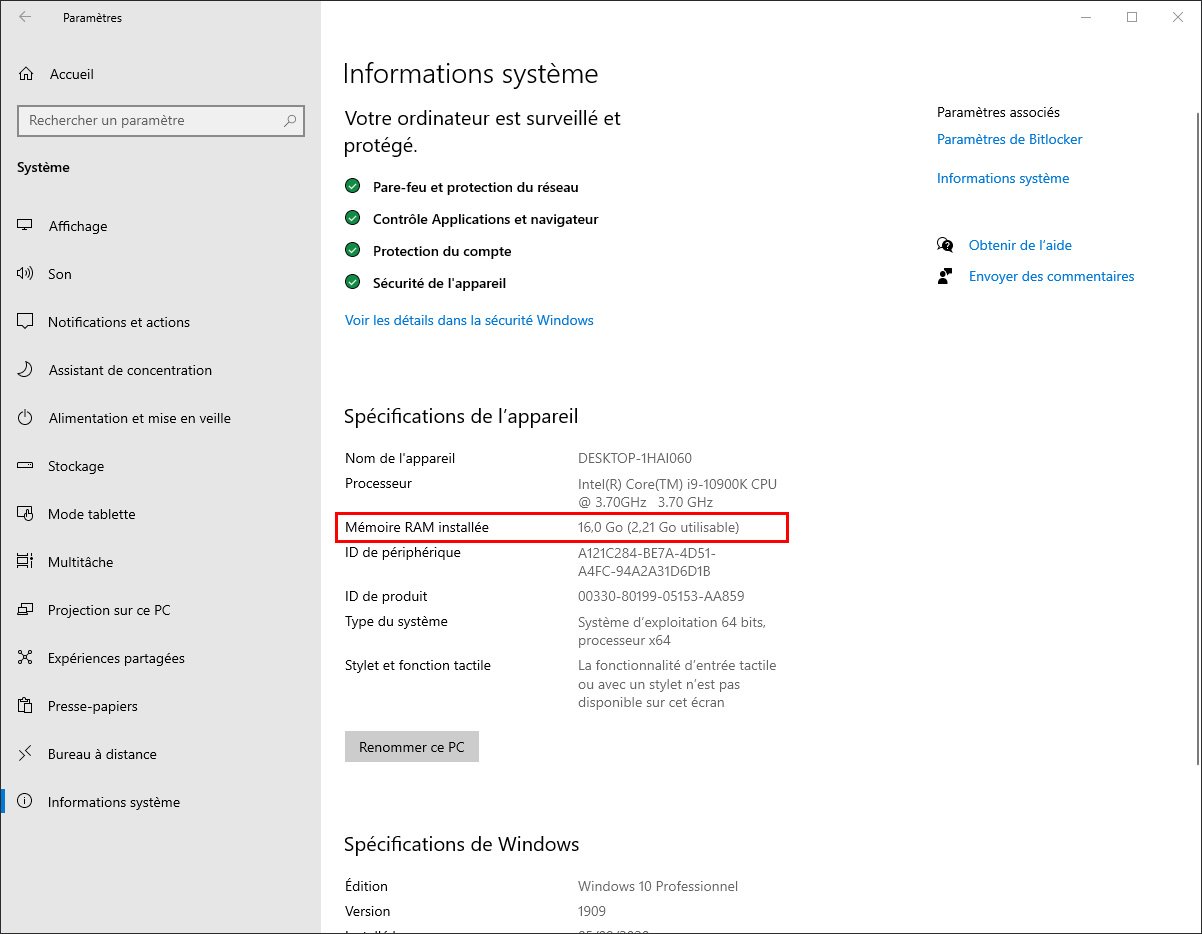
Une fois la manipulation ci-dessus réalisée, vous pouvez activer le profil choisi. Vérifier bien que la fréquence mémoire correspond bien à celle du profil. Tous les autres paramètres sont eux modifiés automatiquement.
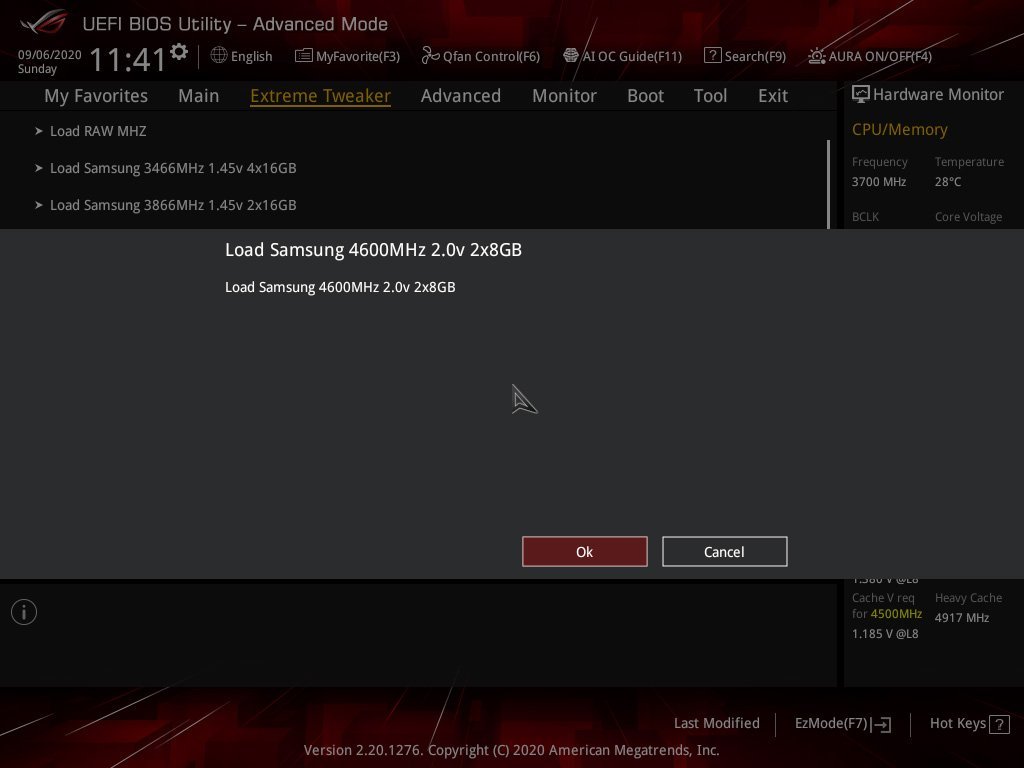
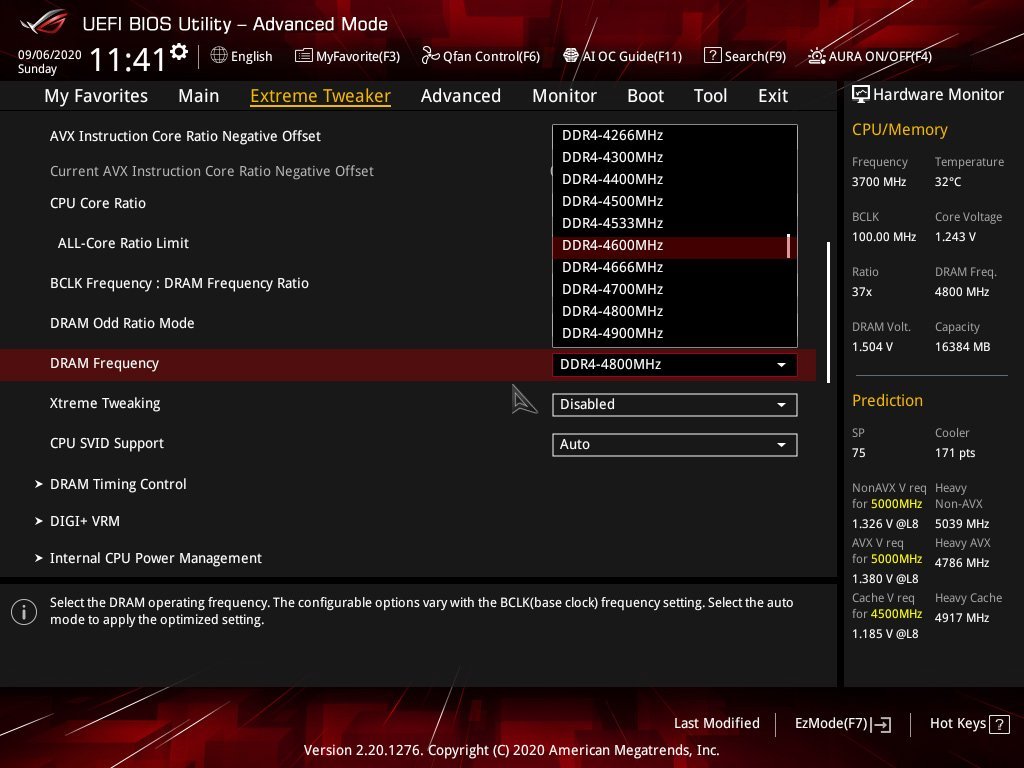
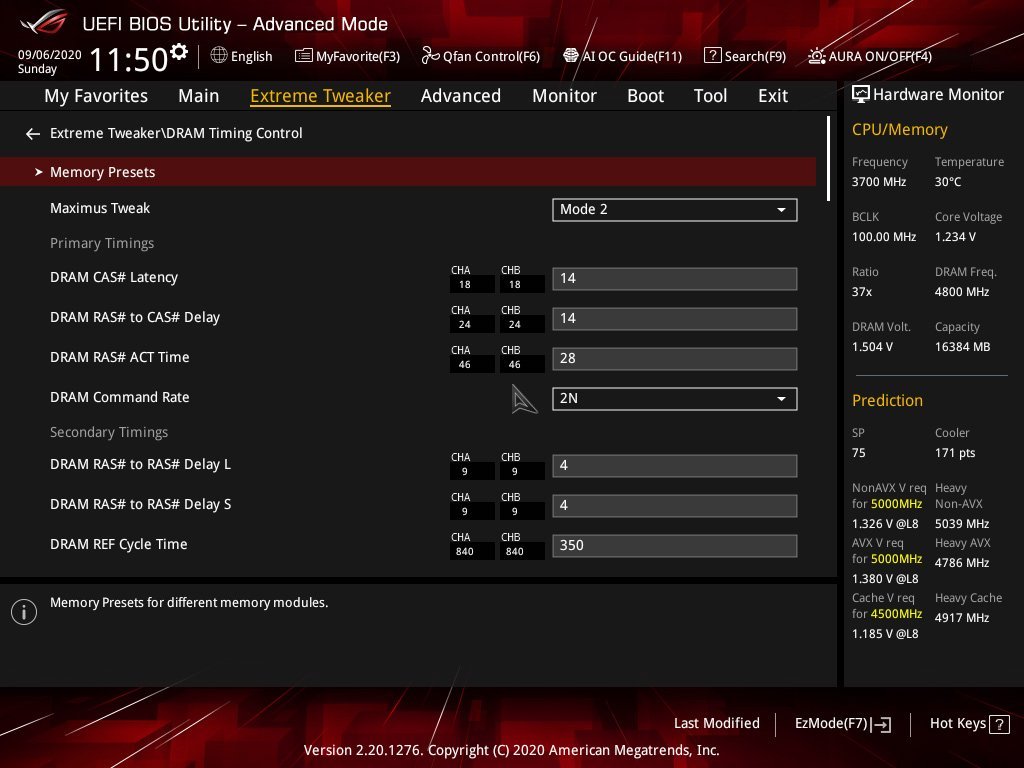
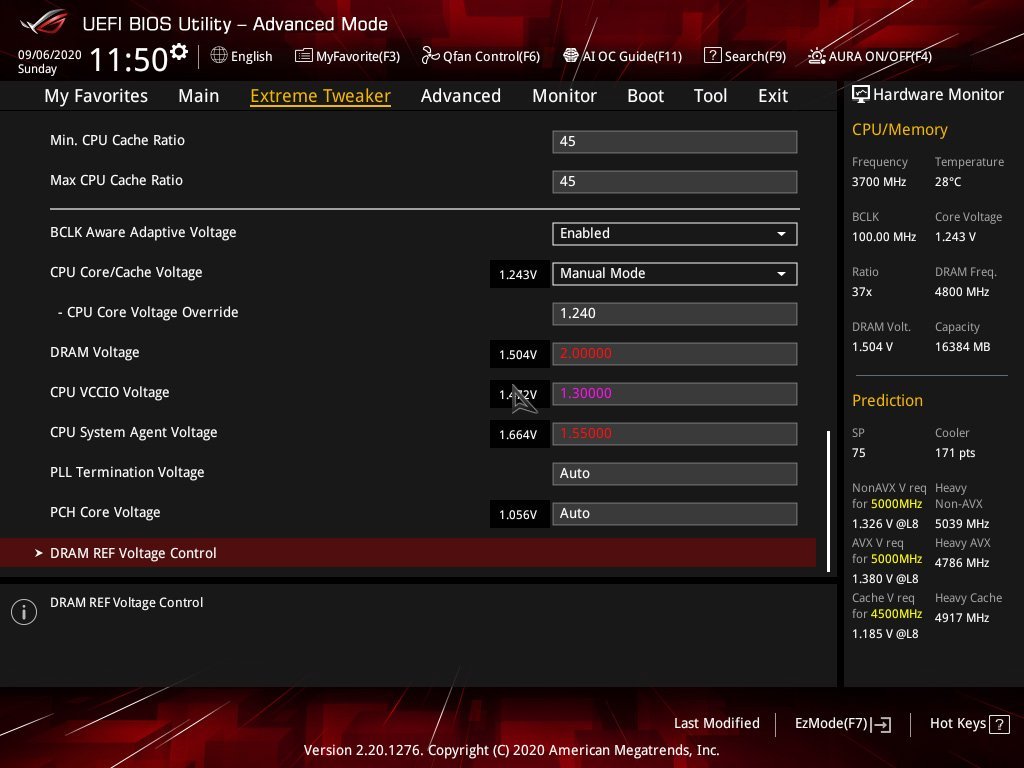
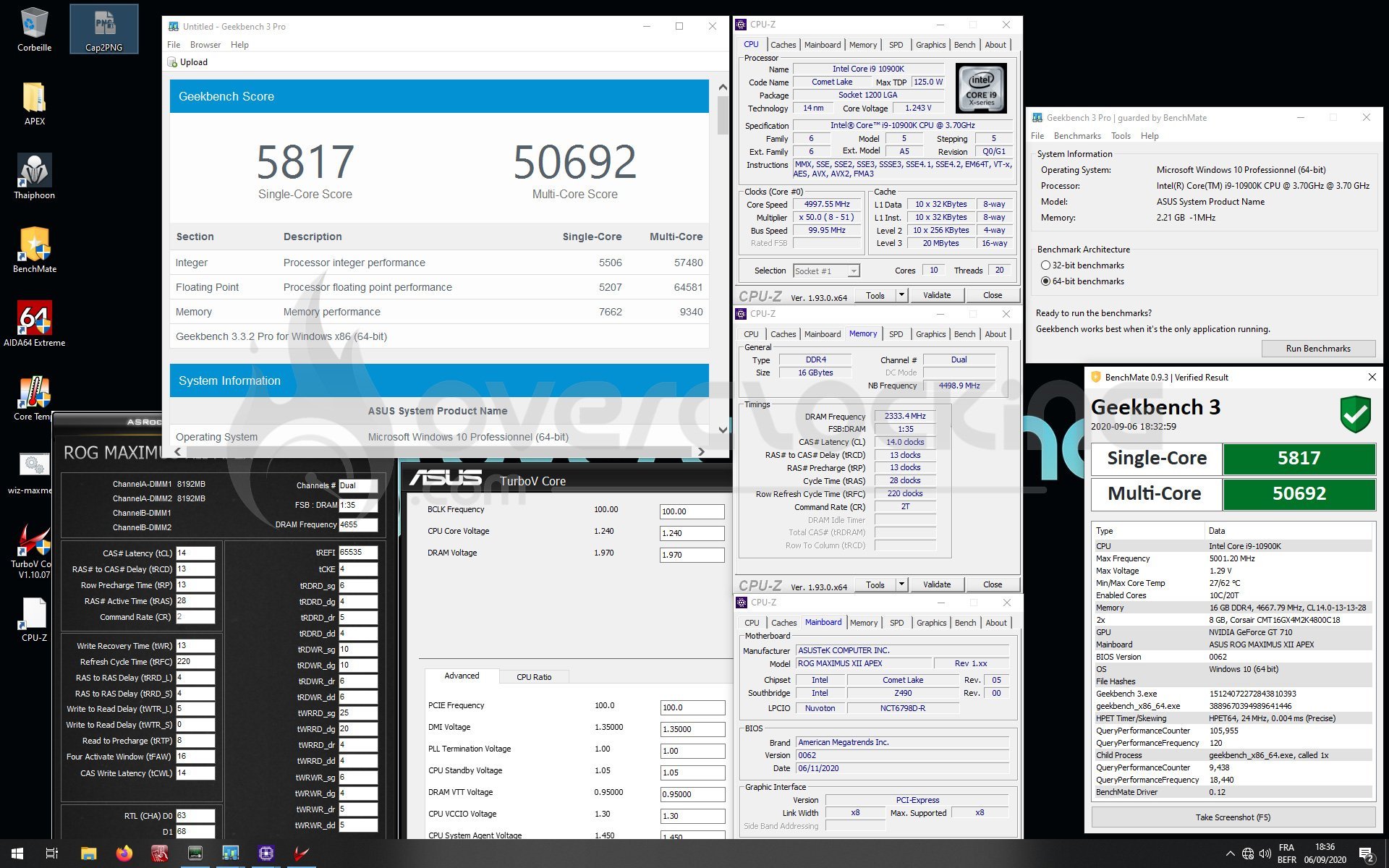
Testons ce profil 4600 MHz 14-14-14-28 2T
Direction à présent Windows 10 afin de juger des performances de ce profil. Comme nous l’avons signalé, ces profils sont une base de travail. Personnellement, j’ai réalisé quelques modifications afin d’être parfaitement stable. J’ai diminué la tension à 1.95v, monter le VCSAV à 1.40v et opté pour 0.95v pour le VTTDDR. Voici les résultats obtenus !
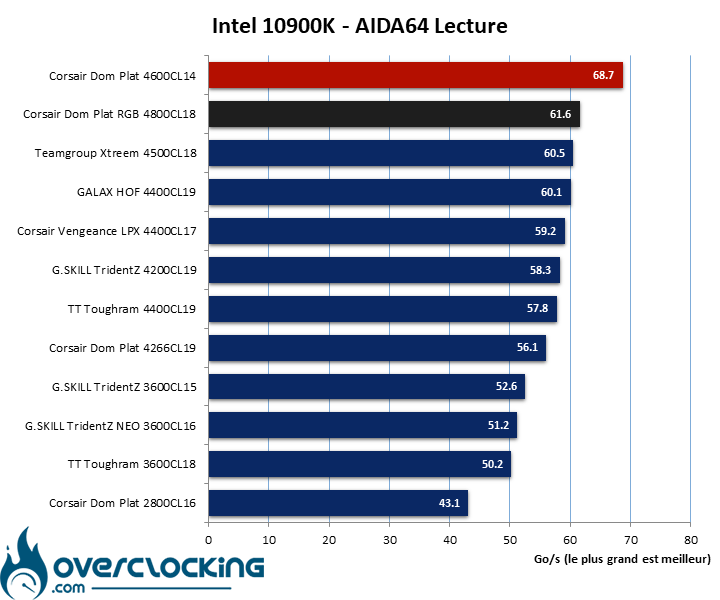
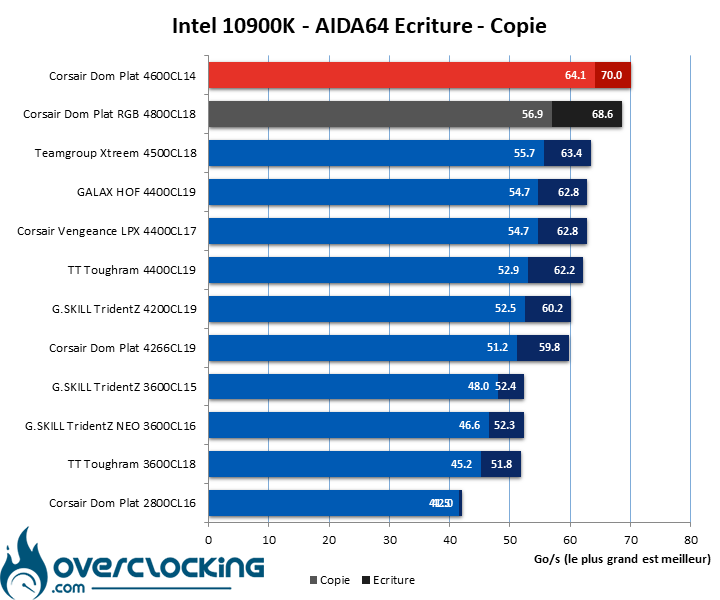
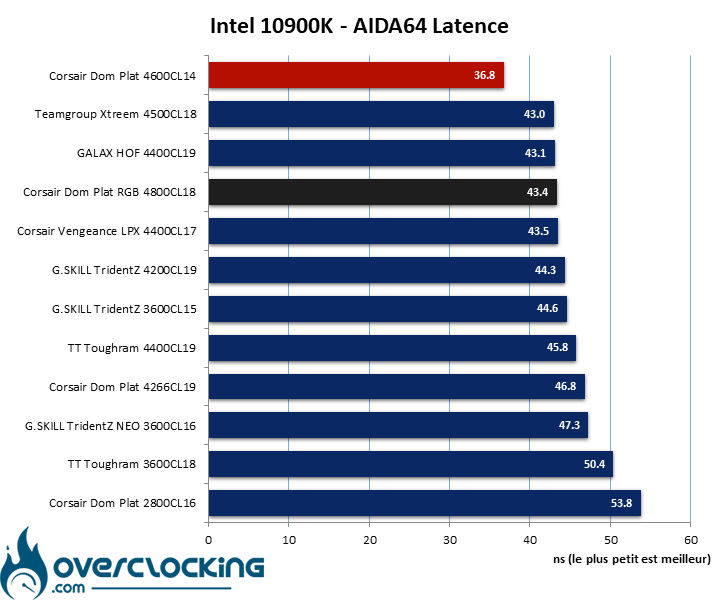
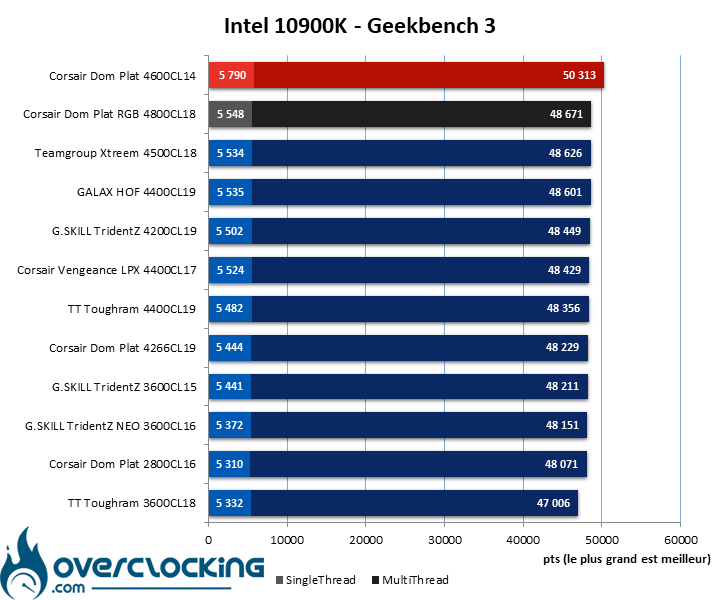
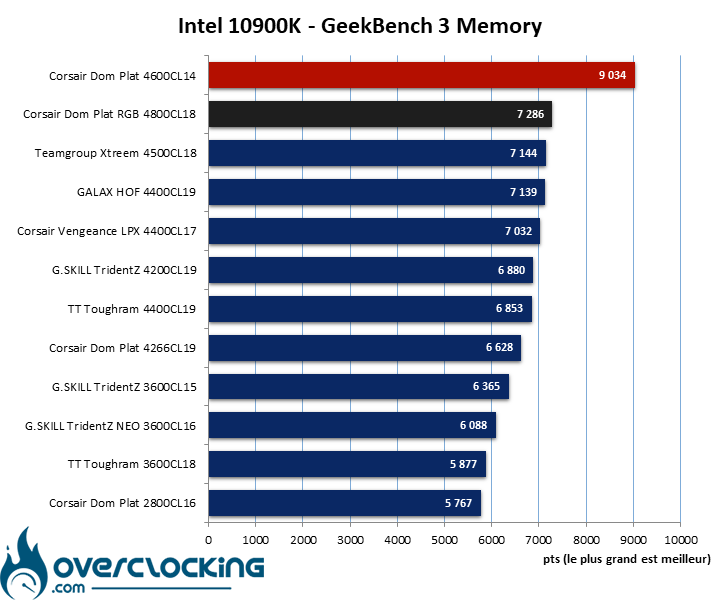
L’idée à présent est d’aller encore plus loin et obtenir un score mémoire à Geekbench 3 de 10K. Mais, n’ayant que depuis quelques jours cette Maximus XII APEX, il faut le temps de tester plusieurs bios et ce kit mémoire comme il le mérite. Comme je l’ai signalé, l’overclocking mémoire demande beaucoup de temps et de patience. J’ai déjà pu améliorer le score mémoire mais je suis encore assez loin de mon objectif. Je vous tiendrai informé via les brèves de l’état d’avancement et des performances obtenues.
[nextpage title= »Conclusion : « ]
Nous voilà arrivé au terme de l’examen de cette Asus Maximus XII APEX. Il ne lui manque qu’un passage sous froid qui est prévu dans les semaines à venir, dès que l’actualité hardware sera moins riche. Eh oui, il faut du temps pour mener à bien des tests sous azote liquide et avec cette fin d’année où tant au niveau des CPU que des GPU, l’actualité est importante, difficile de se caler un week-end « azote ».
Asus propose avec cette Maximus XII APEX architecturée autour du chipset Z490, une excellente carte à destination des overclockeurs et qui possèdent tous ce dont vous avez besoin pour pousser votre processeur dans ses derniers retranchements. Les nombreux outils présents sur le PCB sont un réel atout ainsi que la mise à jour régulière de bios à destination des overclockeurs.
En ce qui concerne le prix, il est de 521,77 euros, ce qui représente un budget non négligeable, mais par rapport à certains modèles haut de gamme vendu parfois le double du prix, elle fait parfaitement le job ! Une carte d’exception à mettre en priorité entre les mains des clockeurs !
ASUS ROG Maximus XII APEX
On a aimé :
- Un étage d’alimentation performant
- La possibilité d’utiliser de la mémoire haute capacité et haute fréquence
- Le mode LN2 pour les tests sous azote liquide
- La présence de deux bios
- Les nombreux profils au sein du bios pour clocker la mémoire
- Les « outils » inséré sur le PCB afin de faciliter l’overclocking extrême
- La bonne surprise d’un overclocking automatique intelligent (AI Overclocking)
- La réactivé d’Asus pour proposer de nouveaux bios aux overclockeurs
- La présence des deux emplacements PS/2 pour clocker sous XP
- Un prix correct pour tout ce qu’elle offre à l’overclockeur extrême
On aurait aimé :
- Une carte peut-être trop exclusive (overclockeurs)
- Retrouver des profils CPU H24 au sein du bios
 Cette Asus Maximus XII APEX réalise un sans faute et propose ce qui se fait de mieux actuellement, architecturé autour du chipset Z490, pour celui qui veut s’amuser avec son processeur et son kit mémoire. La collaboration de clockeurs de renoms permet une mise à jour régulière de bios ainsi que de nombreuses informations toujours bien utile. Asus propose ainsi une carte presque sans défaut qui bénéficie du soutien de la communauté des overclockeurs ! C’est donc sans hésitation que nous lui décernons un award de platine, notre récompense ultime.
[gp_product_box ean= »4718017669207″]