On reparle des RTX 30 Super

0

Alors que le marché semble se détendre ( virtuellement ? ), les rumeurs sur un refresh de la gamme RTX 30 refont surface. Ces rumeurs courent déjà depuis un certain temps mais dernièrement plus personne ne semblait préter attention à ces histoires compte tenu de la tension sur le marché. Evoquer un refresh d’une carte qui n’est déjà pas disponible dans sa version originelle avait quelque chose de cocasse, il faut bien le reconnaitre.

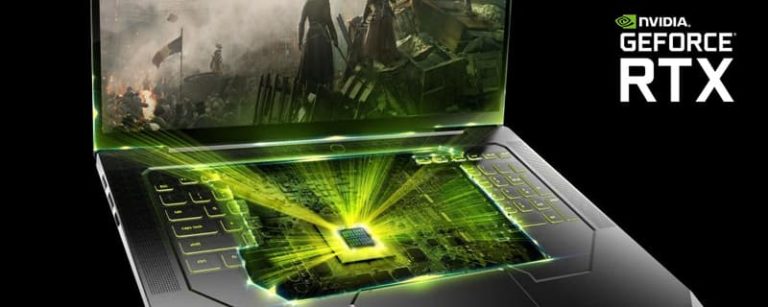
Cette fois, Videocardz, par l’intermédiaire d’un leaker réputé fiable, a identifié plusieurs RTX 30 Super qui arriveraient sur les PC portables début 2022.

Cette rumeur vient appuyer une fuite datant du mois dernier. Sur une roadmap Lenovo, on pouvait ainsi identifier un ordinateur portable gaming ThinkPad X1 Extreme G4. Dans les éléments observés, on pouvait lire que cet ordinateur portable serait équipé de cartes graphiques RTX 3070 SUPER ou RTX 3080 SUPER. Ces deux GPU sont évidemment actuellement inconnus. Si on considère l’ensemble de ces informations comme possibles, cela laisse présager une éventuelle annonce autour du CES 2022 ( Janvier ).

RTX 30 Super

On avait entendu que Samsung devait continuer à gérer cette nouvelle série en ayant décroché le contrat, il semble difficile d’envisager autre chose à cet instant compte tenu du niveau de saturation des installations de TSMC.

L’information la plus « perturbante » serait que cette gamme Super serait uniquement réservée aux laptops ce qui semble relativement étonnant. D’un autre côté si on observe la gamme actuelle avec l’arrivée des 3070Ti et 3080Ti, cela laisse peu de place pour des versions « Super » de ces cartes…


309 Gaming Edition : un boîtier In Win sur lequel on peut jouer !

Nouveau boîtier pour In Win qui nous propose son 309 Gaming Edition. Dans les faits, on retrouve un 309, lui-même dérivé du 303 avec un panneau de LED interactif. Maintenant, on pourra carrément jouer grâce à ce dernier via une manette fournie avec le boîtier.

309 Gaming Edition : les caractéristiques en bref ! 

In Win 309 Gaming EditionPour les dimensions, nous retrouvons les mêmes que sur le 309 de base, à savoir 238 (L) x 553 (P) x 500 (H) mm. Idem, à l’intérieur, pas de changement avec une compatibilité des cartes mères poussée jusqu’à l’E-ATX. Pour le watercooling, on retrouve deux emplacements pour radiateur en 360 mm dans le haut et dans le bas. Attention cependant à l’encombrement en cas d’installation dans le bas.

La partie stockage se contente de quatre emplacements. Dans le lot, nous avons deux platines compatibles avec les unités 3,5″ et deux autres pour le stockage en 2,5″.

Pour le reste des composants, on aura jusqu’à 200 mm de libre pour l’alimentation. Les ventirads CPU pourront mesurer jusqu’à 160 mm. Enfin, les cartes graphiques disposent de 350 mm de long.

On peut jouer sur son boîtier !

La particularité de ce modèle réside dans son panneau frontal constitué de 144 LED. Via le logiciel de la marque, on pourra s’amuser à les configurer une par une. Bon, ça, c’était les arguments du premier modèle. Sur cette version, on aura même la possibilité de jouer via ce dernier. Pour cela, trois mini-jeux sont intégrés, un jeu de course, un jeu type Tetris et Magi Jump, un jeu où l’on doit collecter des fruits.

In Win 309 Gaming Edition

Pour cela, la marque n’hésite pas à fournir une manette au look classique avec quatre boutons et une crois directionnelle. Idem, un micro est intégré à la façade qui permettra de faire réagir certaines animations en fonction du bruit ambiant. Non, vous ne rêvez pas, In Win a complètement craqué, mais c’est un craquage dans le bon sens !

Pour le moment, le prix n’est pas connu, cependant, il ne sera clairement pas abordable. Le premier 309 s’affichant déjà à 298,80 €, imaginez le prix de celui-ci avec tous ces petits ajouts ? Aïe !


Par ici la fiche technique de In Win ! 


iGame Z590 Vulcan W V20 : une carte mère toute blanche chez Colorful !

Chez Colorful, on annonce une nouvelle carte mère, toute blanche de surcroît ! Effectivement, avec sa nouvelle iGame Z590 Vulcan W V20, la marque nous propose une référence blanche comme neige !

iGame Z590 Vulcan W V20 : du blanc, du blanc et du blanc ! 

Colorful iGame Z590 Vulcan W V20

Avec sa carte, la marque chinoise nous propose une référence au format ATX. Elle sera également équipée d’un socket Intel LGA-1200 ainsi qu’un chipset Z590 afin d’accueillir sereinement les Core i de 10e et 11e génération.

La connectique, comme on peut le voir, il y a ce qu’il faut. La marque équipe sa carte d’un PCIe 4.0 x16 suivi par un PCIe 4.0 x8 (format x16) et d’un PCIe 3.0 x4 (format x16). Cet ensemble est d’ailleurs complété par deux petits PCIe x1. Pour la mémoire, nous retrouvons quatre slots DIMM DDR4 pouvant encaisser jusqu’à 128 Go de mémoire cadencée à 4800 MHz max.

On enchaîne avec la partie stockage. Cette dernière embarque alors six connecteurs SATA III. Cependant, ce n’est pas tout puisque trois ports M.2 viennent y prêter main forte. Toutefois, difficile de dire qui tourne en PCIe 4.0 ou en PCIe 3.0.

Pour le reste, on ne pourra pas passer à côté des boutons directement intégrés à la carte. Nous avons, notamment de quoi démarrer hors boîtier ainsi qu’un débug LED sur la droite de la carte. Dans le bas, les boutons permettront de lancer un overclocking automatique ou encore d’entrer directement dans le bios voire de lancer un flashage de ce dernier.

En matière d’alimentation, le processeur profitera de 14 phases d’alim baptisées IPP (iGame Pure Power). Ces dernières seront refroidies par de larges dissipateurs nommés Silver Shark 2.0 Cooling Armor reliés par un calloduc.

Bref, une carte mère plutôt sympathique, dont nous n’avons aucune idée du tarif et c’est bien dommage.


Par ici la fiche technique de Colorful !


Frost Spirit 140 : le ventirad de Thermalright revient en noir !

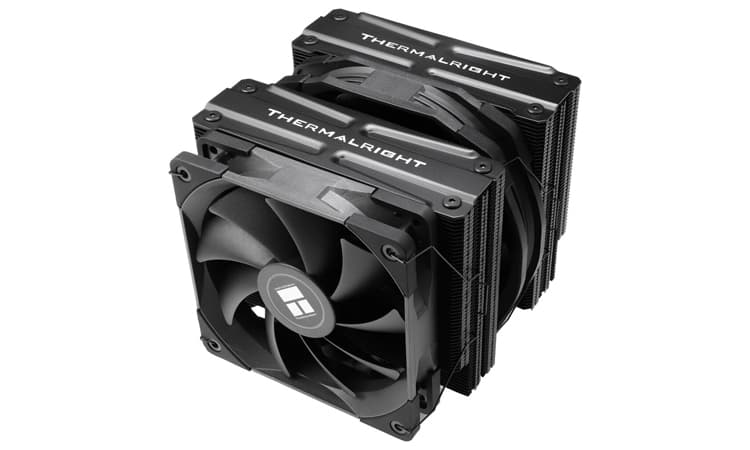
En 2019, Thermalright introduisait sur le marché son Frost Spirit 140. Eh bien, sachez qu’aujourd’hui, le constructeur décline son dissipateur en une version entièrement noire. Voici donc le Frost Spirit 140 Black V3.

Frost Spirit 140 Black V3 : un modèle tout noir chez Thermalright ! 

Thermalright Frost Spirit 140 Black V3Ce nouveau modèle reprend donc les dimensions de la version de 2019. Cela se traduit donc par un produit mesurant 140 (L) x 121 (P) x 158 (H) mm, le tout, sans ventilateurs. Côté poids, nous sommes face à un produit affichant tout juste 1 kg auquel il faudra ajouter 280 g de ventilateurs.

D’ailleurs, le radiateur propose un nombre peu commun de caloducs compte tenu de son format double tour. Effectivement, il en aligne quatre de 8 mm chacun. Une configuration que nous retrouvions sur le Frost Commander 140. Les ailettes, quant à elles, sont au nombre de 58 et nous avons une base en cuivre C1100.

La ventilation est confiée à un duo de ventilateurs de taille différente. Ainsi, nous avons un TL-C12B en 120 mm et un TL-D14B en 140 mm. Concernant leurs caractéristiques, la marque mentionne :

  • TL-C12B :
    • Vitesse : jusqu’à 1500 RPM
    • Flux d’air : 66,17 CFM
    • Pression statique : 1,53 mmH2O
  • TL-D14B :
    • Vitesse : jusqu’à 1500 RPM
    • Flux d’air : 77,8 CFM
    • Pression statique : 2,09 mmH2O

Enfin, la finition nous paraît plutôt soignée dans l’ensemble avec un cache sur le dessus des tours de dissipation. Cela permet de masquer l’embout pas très joli des caloducs. Idem, nous avons une finition noire intégrale sur les ventilateurs, ailettes et heatpipes.

Pour le moment, le prix nous est inconnu.


Par ici la fiche technique de Thermalright !


Toughpower GF1 : les blocs de 1000W et 1200W lancées !

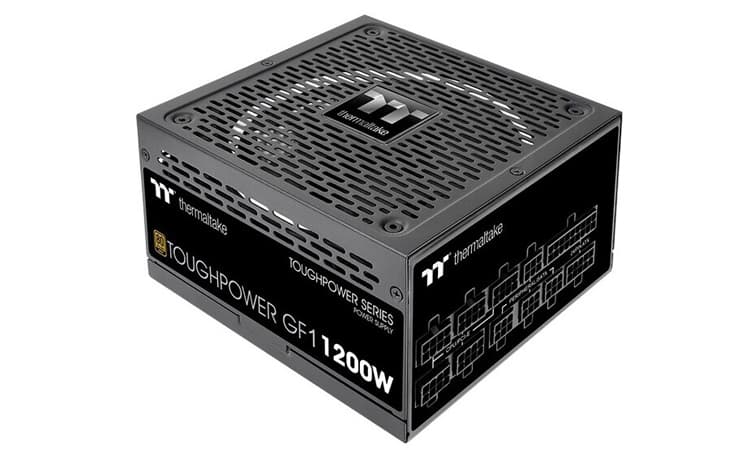
Vous avez besoin d’une alimentation de forte puissance ? Bonne nouvelle puisque les blocs Thermaltake Toughpower GF1 de 1000W et 1200W débarquent dans le commerce. Toutefois, il faudra avoir portefeuille bien rempli, ces blocs étant assez onéreux !

Toughpower GF1 : $219,99 et $239,99 pour les blocs de 1 kW et 1,2 kW ! 

Thermaltake Toughpower GF1Thermaltake lance donc les alimentations les plus puissantes de la série. Au programme, nous avons donc deux blocs affichant des puissances de 1000W et 1200W. Ces modèles sont bien entendu entièrement modulaires et affichent une certification 80+ Gold.

Comme nous vous le disions la dernière fois, Thermaltake met en avant un faible ripple noise. Cela se traduit par des valeurs inférieures à 30mV. Idem pour la régulation très stricte des voltages : <±2%. À l’intérieur, nous avons des condensateurs japonais dont les plus gros sont en 105°C. Idem, la construction est soignée avec une plateforme avec 0 câble interne. Pour finir, nous avons un ventilateur « ultra silencieux » de 140 mm avec un fonctionnement semi-passif jusqu’à 30% de charge.

Côté électrique maintenant, nous retrouvons un unique rail 12V affichant 83,3 A pour le modèle de 1000W. La version de 1200W dispose d’un rail de 100A. Bien sûr, nous avons un PFC actif avec toutes les protections nécessaires.

On termine avec la connectique fournie qui est forcément en adéquation avec les puissances. Ainsi, ces deux modèles proposent deux ESP12V CPU, six PCIe 6+2 broches, douze SATA, quatre Molex et un Floppy.

Les tarifs seront élevés, bloc haut de gamme oblige. La marque les affiche donc à $219,99 pour 1000W et $239,99 pour la version de 1200W. Côté garantie, vous serez tranquille 10 ans !


Par ici et là les liens de la boutique Thermaltake !


Le taux de hashage d’Ethereum a chuté de 19%

0

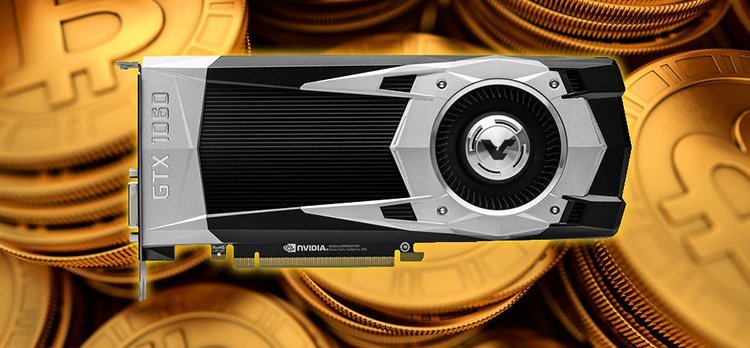
En un petit mois, le taux de « hashage » de l’ethereum a chuté de 19% ( Hash Rate global ). Pour ceux qui sont très loin des cryptomonnaies, ce taux représente la puissance totale utilisée dans la génération de blocs. Plus précisément, elle est le miroir de la quantité de matériel dédié ( essentiellement des GPU ) utilisée pour générer cette crypto.

Cette forte baisse est évidemment à mettre en lien avec le récent basculement des autorités chinoise vers une certaine répression des acteurs du mining. Le chiffre obtenu ici vient donc souligner l’énorme impact de la Chine sur l’industrie du mining.

Ethereum

Nous en avons parlé longuement ici mais ces derniers temps, le gouvernement chinois a cherché à éradiquer l’extraction de crypto-monnaie de son pays. Les efforts des autorités se concentrent sur des régions précises, telles que le Sichuan, le Yunnan et la Mongolie intérieure, là où les coûts énergétiques sont les plus bas. Dans le même temps, les institutions financières du pays ont procédé à une vaste campagne anti-cryptos. La première étape est une interdiction faite aux sociétés de paiement « de fournir des services liés aux transactions de crypto-monnaie », y compris le commerce, la compensation, l’enregistrement et le règlement. Enfin, la Banque populaire de Chine a également déclaré que la monnaie virtuelle « n’est pas une monnaie réelle » et « ne devrait pas et ne peut pas être utilisée comme monnaie sur le marché ». L’impact a été principalement ciblé sur le Bitcoin mais on sait que les autres cryptomonnaies réagissent en cascade.

mining-farm

Cette chute brutale explique en grande partie la relative détente que l’on semble entrevoir sur le marché des cartes graphiques ces derniers jours. Car en Chine, ces dernières semaines, l’utilisation de GPU pour le minage est une activité en perdition.

Cela pourrait donc être le début de la fin pour l’extraction basée sur les GPU. Avec une rentabilité en déclin de l’Ethereum et la perspective imminente d’un changement vers le Proof of Stake, beaucoup de mineurs occasionnels mais surtout d’investisseurs, commencent à se désengager. Une situation qui engendre une arrivée massive de GPU d’occasions sur le marché chinois.


Spatium Series : trois gammes de SSD chez MSI !

MSI se met lui aussi aux SSD en annonçant sa série Spatium Series. Au programme, plusieurs gammes sont proposées avec les M480, M470 et M370. Bien entendu, suivant les modèles, on aura des capacités et des débits différents !

Spatium Series : du SSD M.2 chez MSI ! 

MSI Spatium SeriesVous l’aurez sans doute deviné, mais les SSD les plus rapides sont les M480. Avec ces modèles, la marque nous propose des unités déclinées en modèles de 500 Go, 1 To et 2 To. Ici, il est question de modèles pourvus d’une interface PCIe 4.0 x4 en NVMe 1.4. Cela se traduit par des débits séquentiels max de 7 Go/s en lecture contre 6,80 Go/s en écriture. On est ici sur la crème de la crème !

Avec les modèles M470, on descend en débits puisque MSI annonce du 5 Go/s en lecture et du 4,4 Go/s en écriture, séquentielle, il va de soi. Ici aussi il s’agit de modèles en PCIe 4.0 x4, toutefois, on aura un choix plus restreint en matière de capacités : 1 To et 2 To. Ce sont les deux modèles proposés.

Avec les M370, on descend encore en gamme avec des modèles qui perdent le PCIe 4.0 au profit d’une interface 3.0. Forcément cela se ressent sur les débits qui passent à 2,4 Go/s en lecture contre 1,85 Go/s en écriture. Par ailleurs, c’est la série la plus fournie pour ce qui est des capacités. En plus des modèles de 1 To et 2 To, on pourra compter sur du stockage en 256 Go et 512 Go.

Enfin, tous ces modèles ont en commun un cache SLC avec un système LPDC ECC pour la correction d’erreurs. Côté endurance, MSI annonce 1600 TBW max pour ses M470 et M370. Les M480 seront légèrement moins endurants avec 1400 TBW au maximum.

Forcément, les prix, nous ne les connaissons pas encore, en revanche, on sait que la garantie sera de 5 ans.


Par ici les fiches techniques de MSI ! 


Tuto : Corsair Utility Engine (iCUE) v4

[nextpage title= »Installation »]

Corsair vient de mettre en ligne une toute nouvelle version de son logiciel de gestion Corsair Utility Engine (ou iCUE). Il s’agit de la version 4. Elle change ici du tout au tout, en tout cas visuellement. Nous ferons également ici le point ensemble sur l’installation de l’appli et le paramétrage des nouveaux périphériques de la gamme Corsair. C’est parti !

Installation : 

Pour télécharger le iCUE, il faudra vous rendre sur le site de Corsair via ce lien. Un bouton « Télécharger maintenant » est disponible dans le haut de la fenêtre. Au moment de la rédaction de ce dossier, on a un fichier qui pèse 741 Mo. Autant vous dire, que les petites connexions mettront un certain temps avant de pouvoir utiliser le logiciel de gestion de Corsair.

Une fois le fichier téléchargé, faites un double clic sur ce dernier pour lancer l’installation. Autorisez-le à effectuer des modifications sur votre PC. Ensuite, choisissez la langue que vous souhaitez utiliser.

Si les différents boutons sont en couleur, cela signifie qu’ils sont « activés ». Une fois votre sélection terminée, cliquez sur « Suivant ».

Pendant l’installation de iCUE, on pourra regarder quelques vidéos de Corsair, cela occupe, c’est assez sympa. Quand l’installation est terminée, Corsair nous félicite d’avoir réussi à installer leur application.

Le logiciel démarre ensuite pour la première fois. La marque vous demande à ce moment-là d’accepter les paramètres de confidentialité. Tout est prêt à fonctionner.

Corsair Utility Engine (iCUE)

Potentiellement, vous aurez quelques mises à jour de vos différents périphériques à effectuer.

[nextpage title= »Le logiciel en général »]

Accueil :

Sur la page d’accueil de la nouvelle version de iCUE, nous trouverons la liste des périphériques branchés au PC. De plus, on aura aussi la liste des profils et quelques effets lumineux que l’on pourra attribuer à la volée sans avoir à entrer spécifiquement sur le périph concerné. Cela permet de gagner un peu en rapidité, c’est top. De plus, nous constatons que l’interface a totalement changé. C’est beaucoup plus coloré. Les couleurs sont acidulés, à l’œil c’est très joli.

Notifications : 

En haut à droite de l’application, on trouvera un petit logo carré qui correspond aux notifications.

Corsair Utility Engine (iCUE)

Aide :

Un peu plus à droite, un logo représentant un point d’interrogation correspondra à la rubrique « Aide » de l’application. Quand on clique dessus, on trouve un certain nombre de vidéos qui expliquent entre autres, l’installation des différents produits de la marque au pirate.

Corsair Utility Engine (iCUE)

Réglages : 

Encore un peu plus à droite, on trouve un logo représentant un engrenage. Comme on se l’imagine tout de suite, il s’agit des paramètres de l’application.

Général :

Tout d’abord, on y trouve un onglet « Général » qui nous permettra de changer la langue ou les unités de températures par exemple. On pourra aussi y activer quelques options supplémentaires comme le SDK, Plugins, Philips HUE etc…

Corsair Utility Engine (iCUE)

Tableau de bord :

Avec le tableau de bord, on pourra placer une image d’arrière-plan personnalisée dans le logiciel iCUE. Cela permet un peu plus de s’approprier le logiciel de gestion de Corsair.

Corsair Utility Engine (iCUE)

Mises à jour : 

Comme nous nous en doutons, l’onglet « Mises à jour » est là pour vérifier que le logiciel est bien à jour ainsi que les périphériques. Un petit bouton en face de chaque produit est présent intitulé « Rechercher les mises à jour ».

Corsair Utility Engine (iCUE)

Journaux des capteurs : 

Cet onglet est présent pour effectuer quelques enregistrements techniques. Il permet d’enregistrer sur des documents Excel, les données sélectionnées dans la liste à l’écran. Par exemple, si l’on coche « CPU Coeur #1 », un fichier csv sera créé à l’emplacement sélectionné. Dans ce dernier vous retrouverez la température de l’élément choisi. On peut aussi modifier l’intervalle d’enregistrement (par défaut à 5). Vous pourrez y mettre 1 seconde si vous le souhaitez. Pour cela, placez-vous sur le « 5 » et remplacez-le par « 1 ».

Corsair Utility Engine (iCUE)

Confidentialité :

Le dernier onglet des réglages du logiciel iCUE correspond aux confidentialités du logiciel. On y trouvera quelques informations leurs politiques de confidentialité ou quelques conditions d’utilisation.

Corsair Utility Engine (iCUE)

Tableau de bord : 

Pour paramétrer le tableau de bord de iCUE, il faut cliquer sur la petite icone présente sur la droite du logiciel, juste à gauche des notifications. Ici, on pourra paramétrer les éléments que l’on souhaite voir apparaître sur le tableau de bord. Rien de bien compliqué en soi, il suffit de cocher ceux que l’on veut voir.

Tous : 

Dans « Tous », on trouvera la liste de notre matériel. Pour les voir dans le tableau de bord, on fait juste un clic sur le bouton en bout de ligne et on applique.

Corsair Utility Engine (iCUE)

Infos systèmes :

Dans informations systèmes, il sera possible de récupérer des informations concernant le matériel du PC. Par exemple, si on affiche le processeur, on verra les courbes des températures des différents cœurs s’afficher.

Corsair Utility Engine (iCUE)

Appareils : 

Dans « Appareils », on retrouve également la liste de nos périphériques Corsair.

On a fait le tour de la partie générale du logiciel. Passons maintenant à un paramétrage type des périphériques.

Bien entendu, ce dossier risque d’évoluer au fur et à mesure des réceptions de nouveau matériel, mais aussi en fonction des mises à jour de iCUE.

[nextpage title= »Installation et paramétrage d’un clavier »]

Dans cette partie, nous verrons l’installation et le paramétrage de iCUE en fonction des claviers de chez Corsair. Certaines petites choses peuvent différer d’un périphérique à l’autre, mais globalement cela se passe de cette manière. Que votre clavier soit sans-fil ou filaire, les procédures seront les mêmes. Il faudra donc commencer par brancher votre clavier sur votre PC tout en ayant lancé iCUE au préalable. Le nouveau périphérique devrait apparaître directement sur la page d’accueil. Si ce n’est pas le cas, pensez à effectuer une mise à jour de votre logiciel avant toute chose.

Corsair iCUE v4 - Installation et paramétrage Clavier

Aperçu du clavier : 

Quand on clique sur la petite tuile représentant notre clavier, on trouve une nouvelle représentation du clavier avec l’effet lumineux qu’il aura de paramétré.

Corsair iCUE v4 - Installation et paramétrage Clavier

Attribution de touches :

Le premier onglet de paramétrage concerne l’attribution des touches. Ce menu, consiste à la configuration des macros de notre clavier. Pour affecter une touche, on clique sur le petit « + » présent dans le bas du logiciel pour créer une nouvelle macro. Ensuite, il suffit de cliquer à l’écran sur la touche concernée et de choisir sa nouvelle attribution activable grâce à la combinaison Fn + …. À savoir que via ce menu, toute affectation n’est pas enregistrée dans la mémoire du clavier. En effet, elle ne s’activera qu’au lancement de iCUE.

Corsair iCUE v4 - Installation et paramétrage Clavier

Attribution de touches matérielles : 

La partie matérielle fait exactement la même chose que la précédente partie. Toutefois, elle est prévue pour fonctionner ce même quand le logiciel n’est pas lancé. Cela vous permettra, sur un même profil, d’avoir des macros différentes en fonction de si iCUE est ouvert ou non sur le PC.

Corsair iCUE v4 - Installation et paramétrage Clavier

Effets d’éclairage :

Les effets d’éclairage, tout le monde connaît. C’est ici que l’on pourra paramétrer les couleurs et différents effets de notre clavier. Pour cela, on clique sur le « + » présent en bas de la fenêtre du logiciel et on choisit l’effet désiré. Il sera possible de paramétrer des effets et couleurs différents touche par touche si on le souhaite. On a aussi accès à la vitesse, l’orientation de l’effet et quelques autres paramétrages. Comme pour les macros, le paramétrage n’est actif que lorsque iCUE est ouvert sur le PC.

Corsair iCUE v4 - Installation et paramétrage Clavier

Éclairage matériel :

Comme pour la partie attribution des touches, cette partie est prévue pour vous permettre d’avoir des effets de lumières différents ce même si iCUE n’est pas en fonctionnement. Ainsi, comme évoqué précédemment, vous pourrez sur un même profil avoir des effets lumineux différents en fonction de si le logiciel de gestion de Corsair est lancé ou non sur le PC.

Corsair iCUE v4 - Installation et paramétrage Clavier

Performance :

Quant à l’onglet Performance, celui-ci permettra de personnaliser un peu le clavier. On pourra notamment désactiver certains raccourcis tels que Alt+Tab ou même la touche Windows.

Corsair iCUE v4 - Installation et paramétrage Clavier

Paramètres du périphérique : 

Pour finir, parlons des paramètres du périphérique. Ici, rien de sorcier, on pourra vérifier les mises à jour de notre clavier mais aussi bouger les taux de transfert, la luminosité et choisir entre autres la disposition du clavier sur les représentations.

Corsair iCUE v4 - Installation et paramétrage Clavier

Roue de contrôle (Spécificité K100 RGB)

Sur le K100 RGB de Corsair, nous avons accès à une roue de contrôle qui permet de gérer diverses fonctionnalités. Par défaut à son arrivée, elle gère l’intensité lumineuse du clavier. Mais il sera possible de lui attribuer d’autres fonctionnalités tel que des fonctions multimédias, enregistrement de macros, sélecteur de piste et j’en passe…

Corsair iCUE K100 RGB

Et voilà, nous avons fait le tour de la partie logicielle de cette v4 de iCUE pour les claviers.

[nextpage title= »Installation et paramétrage d’une souris »]

Dans cette partie, nous verrons l’installation et le paramétrage de iCUE en fonction des souris de chez Corsair. Certaines petites choses peuvent différer d’un périphérique à l’autre, mais globalement cela se passe de cette manière. Que votre souris soit sans-fil ou filaire, les procédures seront quasiment les mêmes. Il faudra donc commencer par brancher la souris sur votre PC tout en ayant lancé iCUE au préalable. Le nouveau périphérique devrait apparaître directement sur la page d’accueil. Si ce n’est pas le cas, pensez à effectuer une mise à jour de votre logiciel avant de commencer.

Corsair Utility Engine

Aperçu de la souris : 

Pour voir et paramétrer plus spécifiquement la nouvelle souris de Corsair, on clique tout simplement sur la tuile correspondante présente sur la page d’accueil du logiciel.

Corsair Utility Engine

Attribution de touches :

La partie pour l’attribution des touches est tout simplement présente pour changer le paramétrages des boutons de la souris. Pour en ajouter une, rien de bien compliqué, on clique sur le petit « + » présent en bas à gauche du logiciel. Ensuite, on choisit l’option désirée et on sélectionne la touche concernée. Tout simplement.

Corsair Utility Engine

DPI : 

Pour l’onglet DPI, on pourra choisir les paliers des différents niveaux pré-paramétrés dans le logiciel. Pour les changer, soit on modifie le profil par-défaut ou bien on ajoute un nouveau profil grâce au bouton « + ». Il suffit ensuite de faire défiler le niveau vers la droite ou la gauche, ou bien de modifier le taux manuellement dans la colonne concernée.

Corsair Utility Engine

Calibrage de surface : 

Le calibrage de surface permettra tout simplement de calibrer la souris en fonction de la surface utilisée (tapis rigide, tapis tissus ou encore bureau en bois par exemple). Pour l’utiliser, il suffit de cliquer sur l’icône au centre du tapis et de tourner à une certaine vitesse pour atteindre le niveau vert dans le compteur en bas de l’écran.

Corsair Utility Engine

Paramètres du périphérique : 

La dernière partie concerne les paramètres de la souris. On pourra mettre à jour le firmware du périphérique à cet endroit mais aussi choisir son taux de transfert dans la liste déroulante. Dans notre exemple, il sera possible de le paramétrer de 125 Hz à 8000 Hz. De plus, on trouvera quelques options supplémentaires pour désactiver les réglages DPI rapides, optimiser le temps de réponse des boutons ou bien encore la vitesse du pointeur de la souris.

Corsair Utility Engine

Et voilà, nous avons fait le tour de la partie logicielle de cette v4 de iCUE pour les souris.

[nextpage title= »Installation et paramétrage d’un AIO »]

Dans cette partie, nous verrons l’installation et le paramétrage de iCUE en fonction des AIO de chez Corsair. Certaines petites choses peuvent différer d’un modèle à l’autre, mais globalement cela se passe de cette manière. Il faudra donc commencer par brancher le kit sur votre carte mère via USB avant de démarrer la machine. Le nouveau périphérique devrait apparaître directement sur la page d’accueil. Si ce n’est pas le cas, pensez à effectuer une mise à jour de votre logiciel avant de commencer.

Aperçu de l’AIO : 

Tout comme les claviers et les souris de la marque, pour accéder au paramétrage de notre kit watercooling, il suffit de cliquer sur la tuile qui y correspond. À partir de là, on se retrouve face à une vue simplifiée de notre kit avec une diode de ventilateur allumée. Grâce à elle, on peut repérer d’un coup d’œil quelle entrée du logiciel correspond à quelle ventilation.

D’ailleurs, on retrouve un menu déroulant permettant de sélectionner le type de produit à gérer. Sinon, on peut passer par la détection automatique si on a un doute.

Effets d’éclairage : 

Nous poursuivons notre petite exploration avec l’onglet éclairage via lequel on pourra sélectionner les effets de lumières. Cet onglet n’a rien de compliqué en soi puisque l’on pourra attribuer les effets d’éclairages aux différentes diodes détectées par le logiciel.

Si on le souhaite, on pourra affecter une animation à une ou certaines diodes. Pour cela, il suffit de sélectionner les diodes voulues pour y appliquer l’animation. Et si on le souhaite, on pourra jouer différents effets par périphérique, la condition étant qu’il faudra créer un nouveau calque d’éclairage.

Bien entendu, chaque effet ou animation aura ses propres paramètres. On pourra, par exemple, sélectionner la vitesse, le sens de répétition ou encore, dans certains cas, les couleurs.

Corsair iCUE H170i Elite Capellix - éclairageÉclairage matériel : 

Nous passerons beaucoup plus vite sur l’éclairage matériel puisqu’il s’agit de l’animation qui sera jouée sur le kit lorsque iCUE sera coupé. Ainsi, lorsque l’on démarre le PC, qu’on l’éteint ou que l’on verrouille la session, c’est cet effet qui sera joué.

Ici, on reste beaucoup plus simpliste avec un effet appliqué à l’ensemble des diodes du kit. Une fois encore, il sera possible de jouer sur certains paramètres en fonction de l’animation sélectionnée.

Corsair iCUE H170i Elite Capellix - éclairageRefroidissement : 

Si vous souhaitez optimiser le bruit ou les températures de votre CPU, c’est via cet onglet que ça se passe. Effectivement, le logiciel va détecter tous les périphériques branchés sur les ports fan du contrôleur. Ainsi, vous pourrez appliquer les profils préétablis par la marque sur la pompe et sur chaque ventilateur. Si ces profils ne vous apportent pas satisfaction, vous pourrez en créer de nouveaux.

Corsair iCUE H170i Elite Capellix - RefroidissementPour créer un nouveau profil, il suffit d’ajouter un nouveau « Préréglage de refroidissement » en cliquant sur le petit « + ». De là, on peut déplacer les points en fonction de la température et du % de cycle PWM à atteindre par les ventilateurs.

Corsair iCUE H170i Elite Capellix - RefroidissementEnfin, on appliquera notre profil fraîchement créée aux ventilateurs en le sélectionnant via le menu déroulant situé juste à côté de leurs informations.

Alertes : 

L’onglet alertes permet de créer un comportement particulier lorsque le liquide à l’intérieur de l’AIO atteint une certaine température. Vous pourrez, par exemple, forcer le PC à s’éteindre, exécuter un fichier spécifique ou encore choisir d’afficher une couleur particulière sur les diodes RGB.

Corsair iCUE H170i Elite Capellix - RefroidissementParamètre du périphérique : 

Enfin, nous terminons par l’onglet paramètres du périphérique qui ouvrira une simple fenêtre. Via celle-ci, on pourra lancer à la recherche de mise à jouer, sélectionner l’intensité de la luminosité ou lancer une détection du contrôleur Commander Core de Corsair.

Corsair iCUE H170i Elite Capellix - Paramètres

[nextpage title= »Conclusion »]

Cette mise à jour du iCUE est vraiment très intéressante. Le logiciel gagne en couleurs et cela nous plaît beaucoup visuellement parlant. Tout est plus « pétillant ». De plus, il est beaucoup moins sombre et les éléments se distinguent plus facilement, et ce, en un seul clin d’œil. Nous avons aussi constaté que nous pouvions paramétrer des effets lumineux à tous nos périphériques Corsair en un seul clic, c’est top.

Bref, pour nous, c’est tout bon avec la v4 du Corsair Utility Engine.

Corsair iCUE

AXP90-X36 Black : un dissipateur pour config ITX chez Thermalright !

On enchaîne maintenant avec un peu de refroidissement en passant chez Thermalright. La marque nous propose donc un petit dissipateur ultra compact dédié aux configurations ITX. Voici donc l’AXP90-X36 Black une référence qui en dit déjà beaucoup sur le produit !

AXP90-X36 Black : quatre caloducs dans 36 mm de hauteur ! 

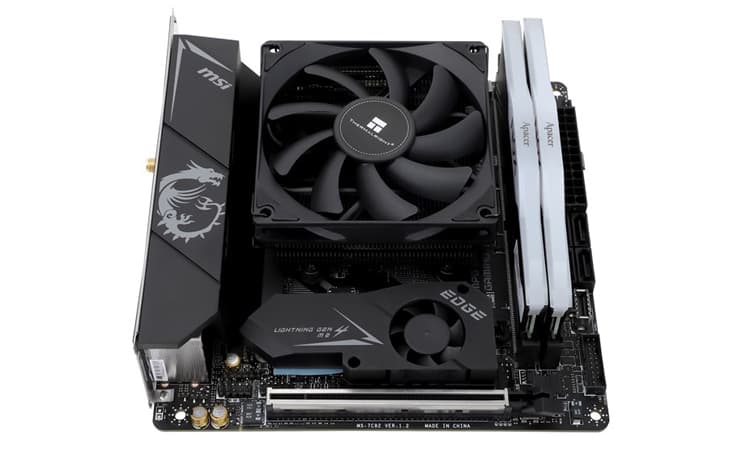
Thermalright AXP90-X36 BlackVous l’aurez compris, avec ce nouveau modèle, Thermalright nous propose un dissipateur vraiment tout pitit, tout rikiki. Effectivement, ce dernier mesure seulement 95 (L) x 78,4 (P) x 21 (H) mm, hauteur qui monte à 36 mm avec le ventilateur… D’où le « X36 » dans sa référence. D’ailleurs, il assurera une compatibilité maximale avec la mémoire et le slot PCIe de la carte mère.

Malgré ses dimensions compactes, le radiateur comprend un total de 54 ailettes en aluminium. Cet ensemble est traversé par un total de 4 caloducs en cuivre de 6 mm chacun. Enfin, on peut compter sur une base en cuivre C1100 offrant une forte conductivité thermique.

Pour la ventilation, nous retrouvons un petit moulin TL-9015B de 92 mm de côté pour 15 mm d’épaisseur. Il profite d’une alimentation PWM et fonctionnera à 2700 RPM. Certes, cela peut sembler élevé, mais pour générer un bon flux d’air et une pression statique satisfaisante, ces ventilateurs doivent tourner vite. D’ailleurs, la marque annonce 42,58 CFM en flux d’air et 1,33 mmH2O en pression statique.

Thermalright AXP90-X36 Black
Hop, ça rentre parfaitement en ITX !

On termine avec la liste de compatibilité des sockets qui est ultra limitée : LGA-1000, LGA-1200 et AM4. Au vu de sa taille, n’escomptez pas refroidir du CPU en LGA-2000, voire pire, du TR4.


Par ici la fiche technique de Thermalright !


Toughram RGB : la mémoire de Thermaltake se décline en turquoise !

La mémoire Toughram RGB de Thermaltake fait de nouveau parler d’elle. Il y a quelque temps, la marque annonçait des déclinaisons rouges et dorées. Aujourd’hui, nous apprenons que le constructeur prévoit de lancer une version turquoise. Après tout, pourquoi pas, c’est joli le turquoise aussi non ?

Toughram RGB : un nouveau coloris entre en lice, le turquoise ! 

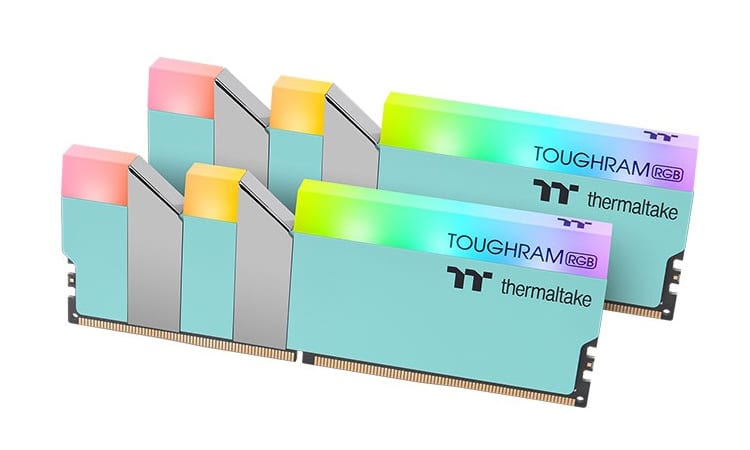
Thermaltake Toughram RGB TurquoiseAu programme, la mémoire reprend le dissipateur iconique de la série avec son design reprenant les « TT » du logo de la marque. Idem, sur le dessus, nous avons le diffuseur pour l’éclairage RGB qui se gèrera via le logiciel TT RGB Plus. Attention cependant, ces modules restent relativement imposants, il faudra être vigilant lors du choix du ventirad CPU.

Bref, ce nouveau modèle se décline en un seul et unique kit de 16 Go. Ainsi, les deux modules de 8 Go se retrouvent cadencés à 3600 MHz  et affichent des timings de 18-19-19-39. Le voltage quant à lui est de 1,35V.

Pour le moment, difficile de dire combien seront facturés, néanmoins, nous supposons qu’ils s’afficheront au même prix que les versions rouges et dorées. Si l’on en croit les prix pratiqués sur la boutique de la marque, ce kit devrait débarquer à $165,99.


Par ici la fiche technique de Thermaltake !