[nextpage title= »Installation »]
Corsair vient de mettre en ligne une toute nouvelle version de son logiciel de gestion Corsair Utility Engine (ou iCUE). Il s’agit de la version 4. Elle change ici du tout au tout, en tout cas visuellement. Nous ferons également ici le point ensemble sur l’installation de l’appli et le paramétrage des nouveaux périphériques de la gamme Corsair. C’est parti !
Installation :
Pour télécharger le iCUE, il faudra vous rendre sur le site de Corsair via ce lien. Un bouton « Télécharger maintenant » est disponible dans le haut de la fenêtre. Au moment de la rédaction de ce dossier, on a un fichier qui pèse 741 Mo. Autant vous dire, que les petites connexions mettront un certain temps avant de pouvoir utiliser le logiciel de gestion de Corsair.
Une fois le fichier téléchargé, faites un double clic sur ce dernier pour lancer l’installation. Autorisez-le à effectuer des modifications sur votre PC. Ensuite, choisissez la langue que vous souhaitez utiliser.
Si les différents boutons sont en couleur, cela signifie qu’ils sont « activés ». Une fois votre sélection terminée, cliquez sur « Suivant ».
Pendant l’installation de iCUE, on pourra regarder quelques vidéos de Corsair, cela occupe, c’est assez sympa. Quand l’installation est terminée, Corsair nous félicite d’avoir réussi à installer leur application.
Le logiciel démarre ensuite pour la première fois. La marque vous demande à ce moment-là d’accepter les paramètres de confidentialité. Tout est prêt à fonctionner.

Potentiellement, vous aurez quelques mises à jour de vos différents périphériques à effectuer.
[nextpage title= »Le logiciel en général »]
Accueil :
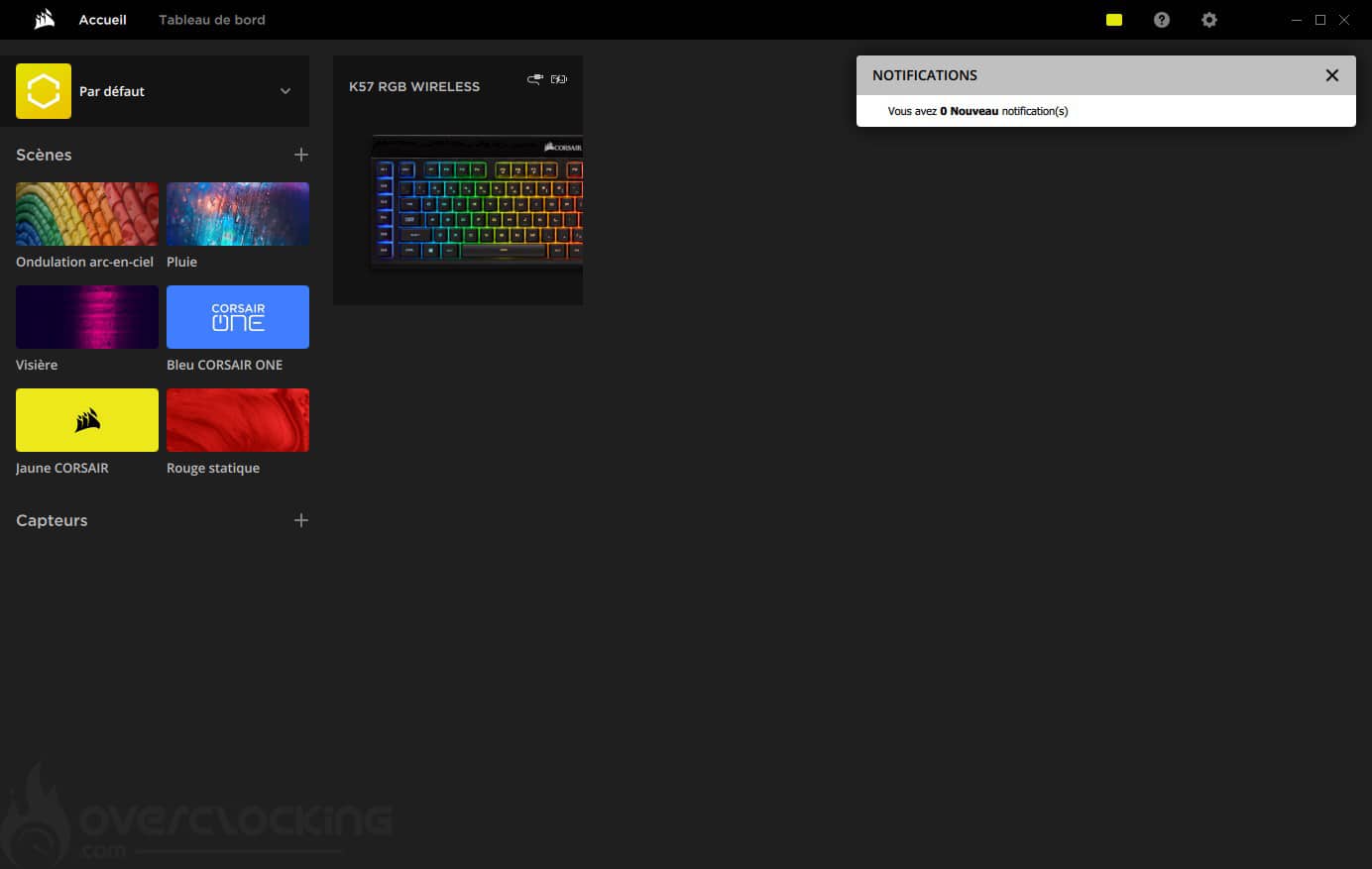
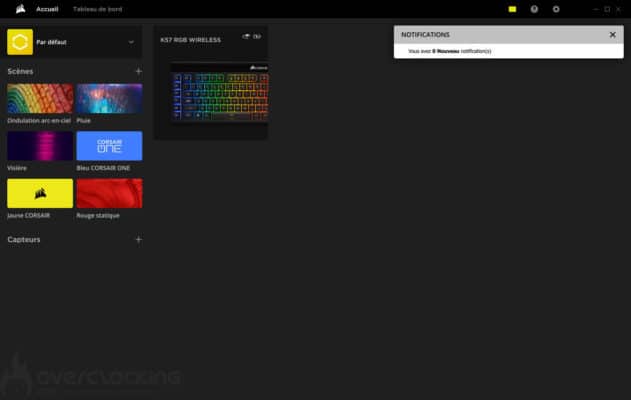
Sur la page d’accueil de la nouvelle version de iCUE, nous trouverons la liste des périphériques branchés au PC. De plus, on aura aussi la liste des profils et quelques effets lumineux que l’on pourra attribuer à la volée sans avoir à entrer spécifiquement sur le périph concerné. Cela permet de gagner un peu en rapidité, c’est top. De plus, nous constatons que l’interface a totalement changé. C’est beaucoup plus coloré. Les couleurs sont acidulés, à l’œil c’est très joli.
Notifications :
En haut à droite de l’application, on trouvera un petit logo carré qui correspond aux notifications.
Aide :
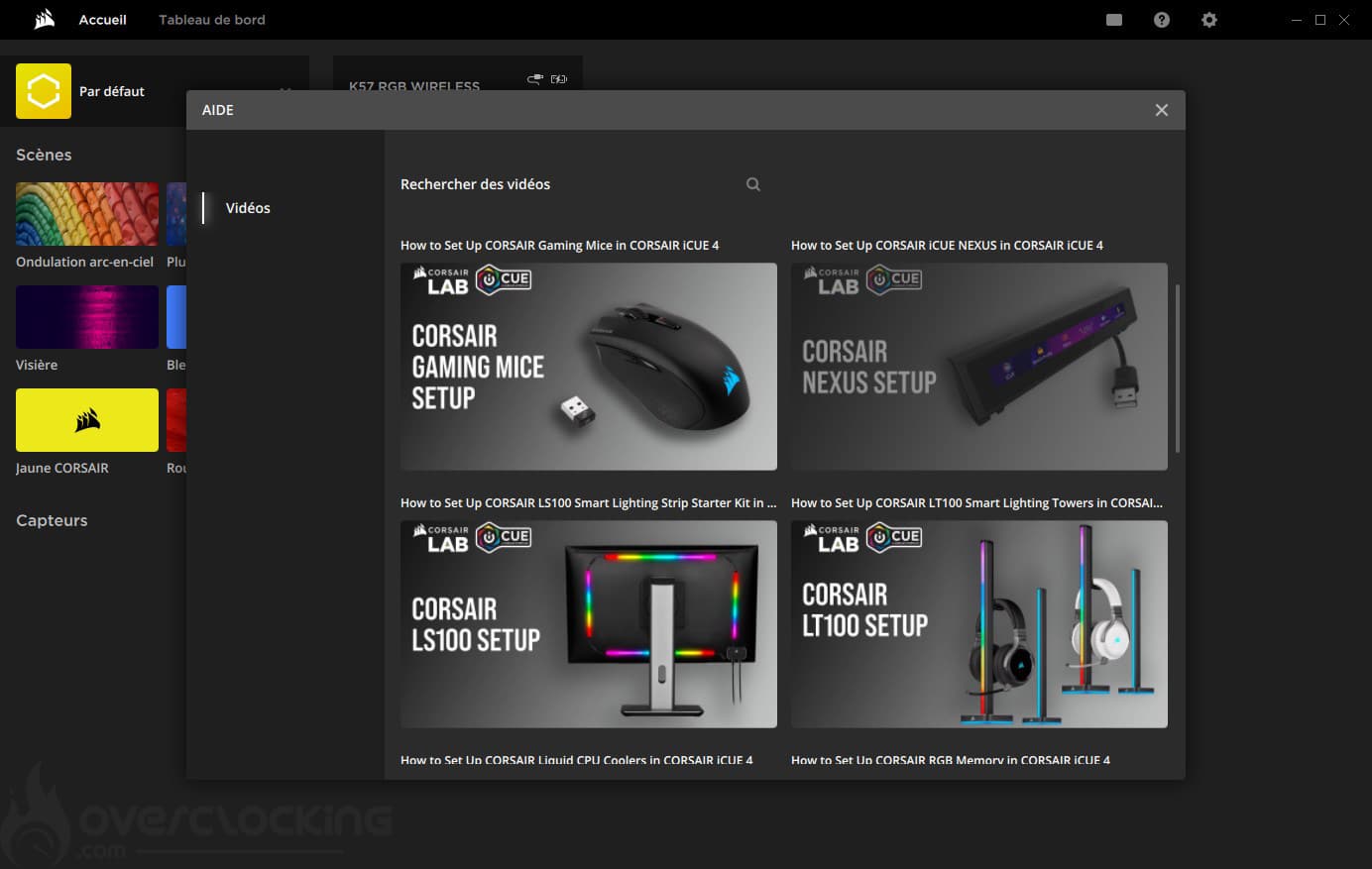
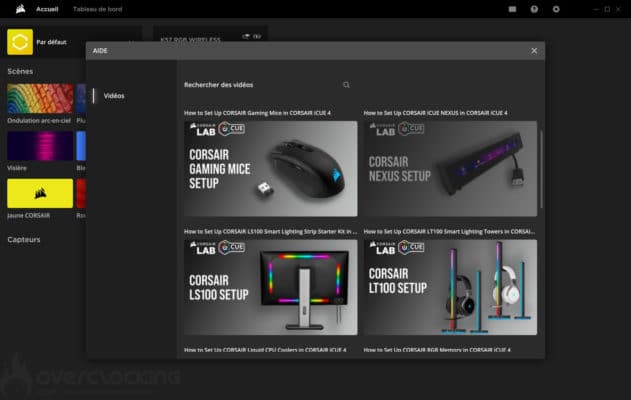
Un peu plus à droite, un logo représentant un point d’interrogation correspondra à la rubrique « Aide » de l’application. Quand on clique dessus, on trouve un certain nombre de vidéos qui expliquent entre autres, l’installation des différents produits de la marque au pirate.
Réglages :
Encore un peu plus à droite, on trouve un logo représentant un engrenage. Comme on se l’imagine tout de suite, il s’agit des paramètres de l’application.
Général :
Tout d’abord, on y trouve un onglet « Général » qui nous permettra de changer la langue ou les unités de températures par exemple. On pourra aussi y activer quelques options supplémentaires comme le SDK, Plugins, Philips HUE etc…
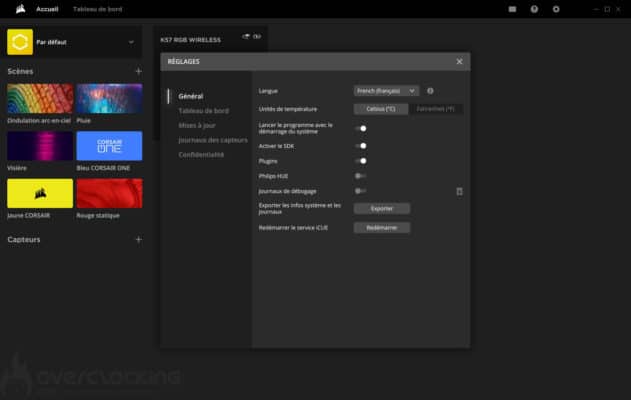
Tableau de bord :
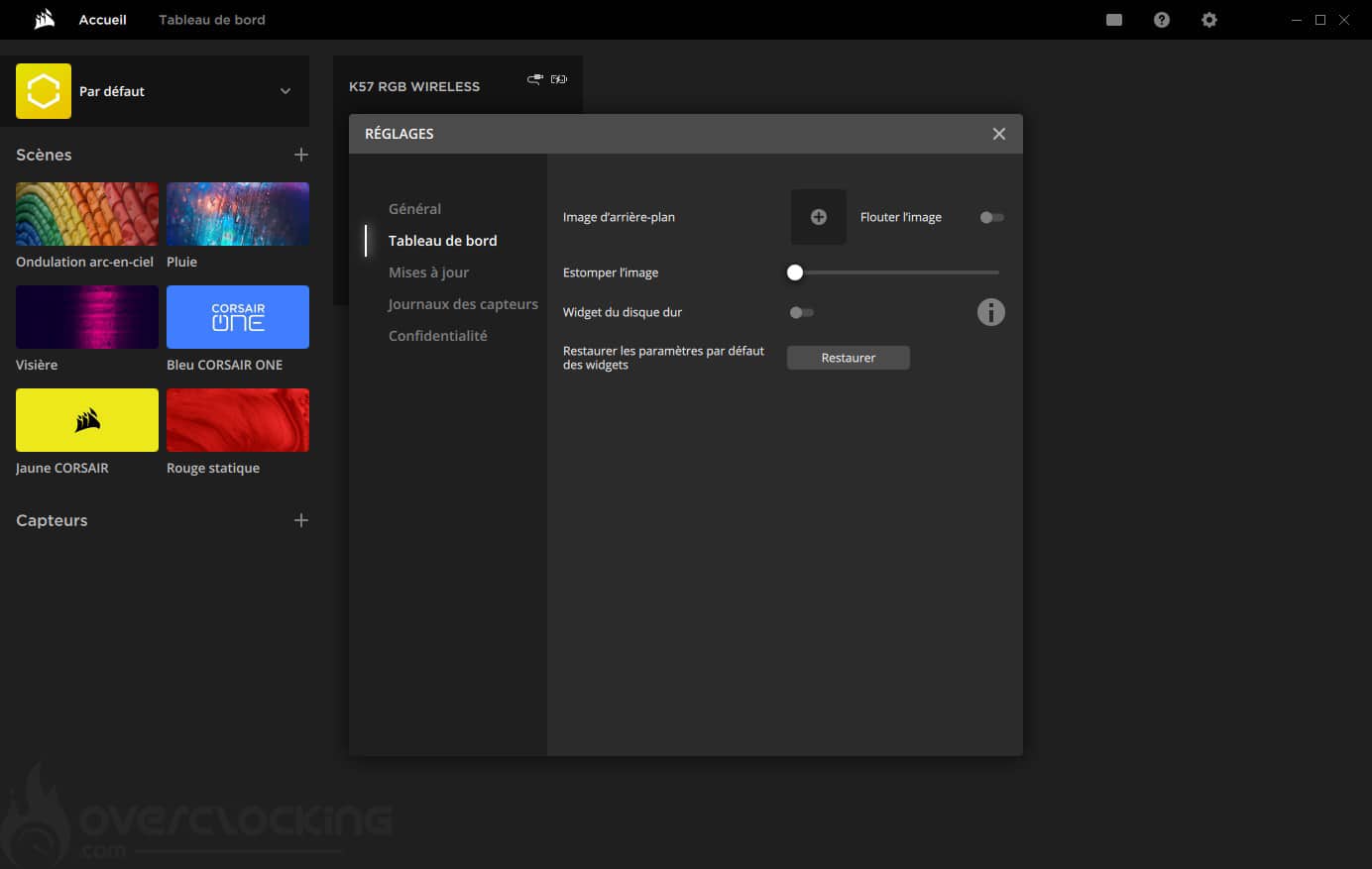
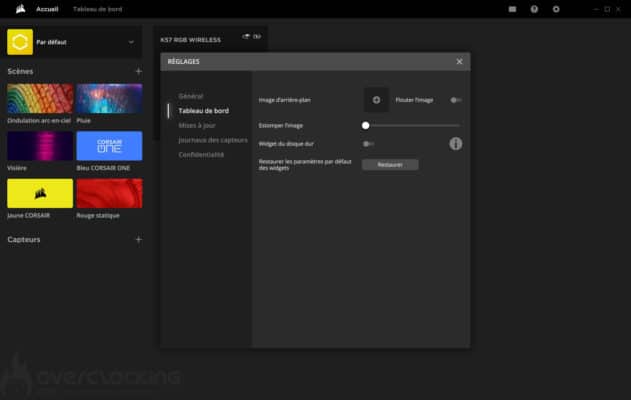
Avec le tableau de bord, on pourra placer une image d’arrière-plan personnalisée dans le logiciel iCUE. Cela permet un peu plus de s’approprier le logiciel de gestion de Corsair.
Mises à jour :
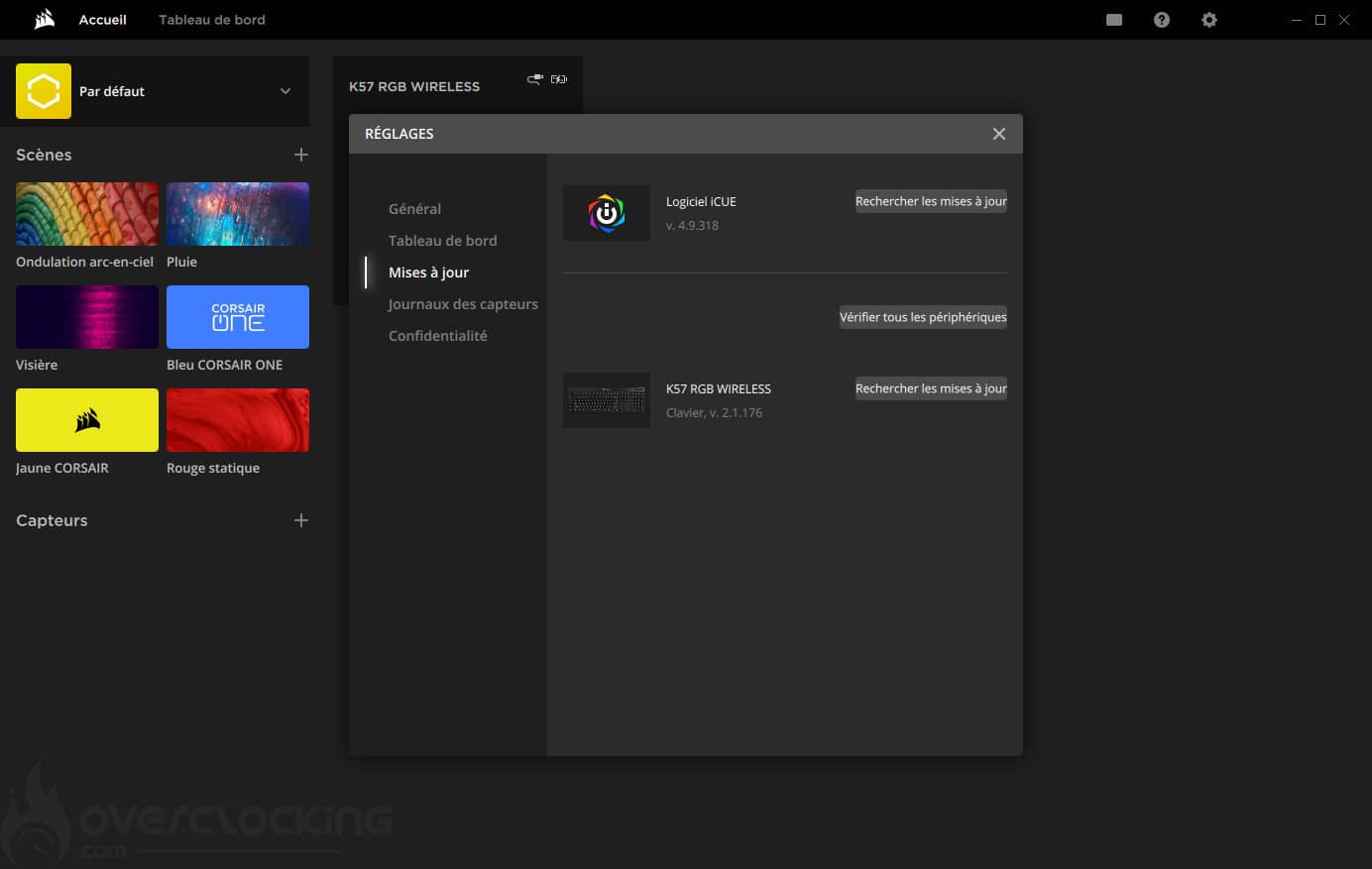
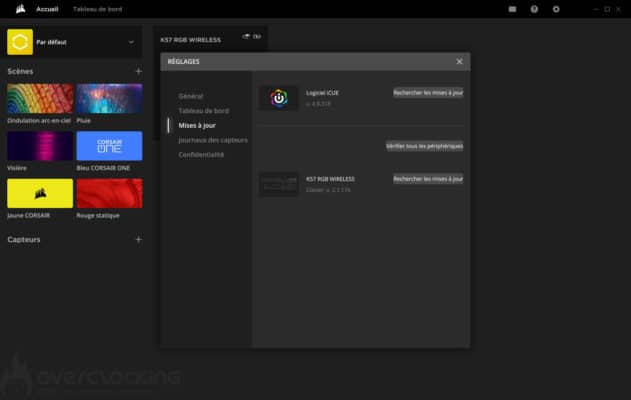
Comme nous nous en doutons, l’onglet « Mises à jour » est là pour vérifier que le logiciel est bien à jour ainsi que les périphériques. Un petit bouton en face de chaque produit est présent intitulé « Rechercher les mises à jour ».
Journaux des capteurs :
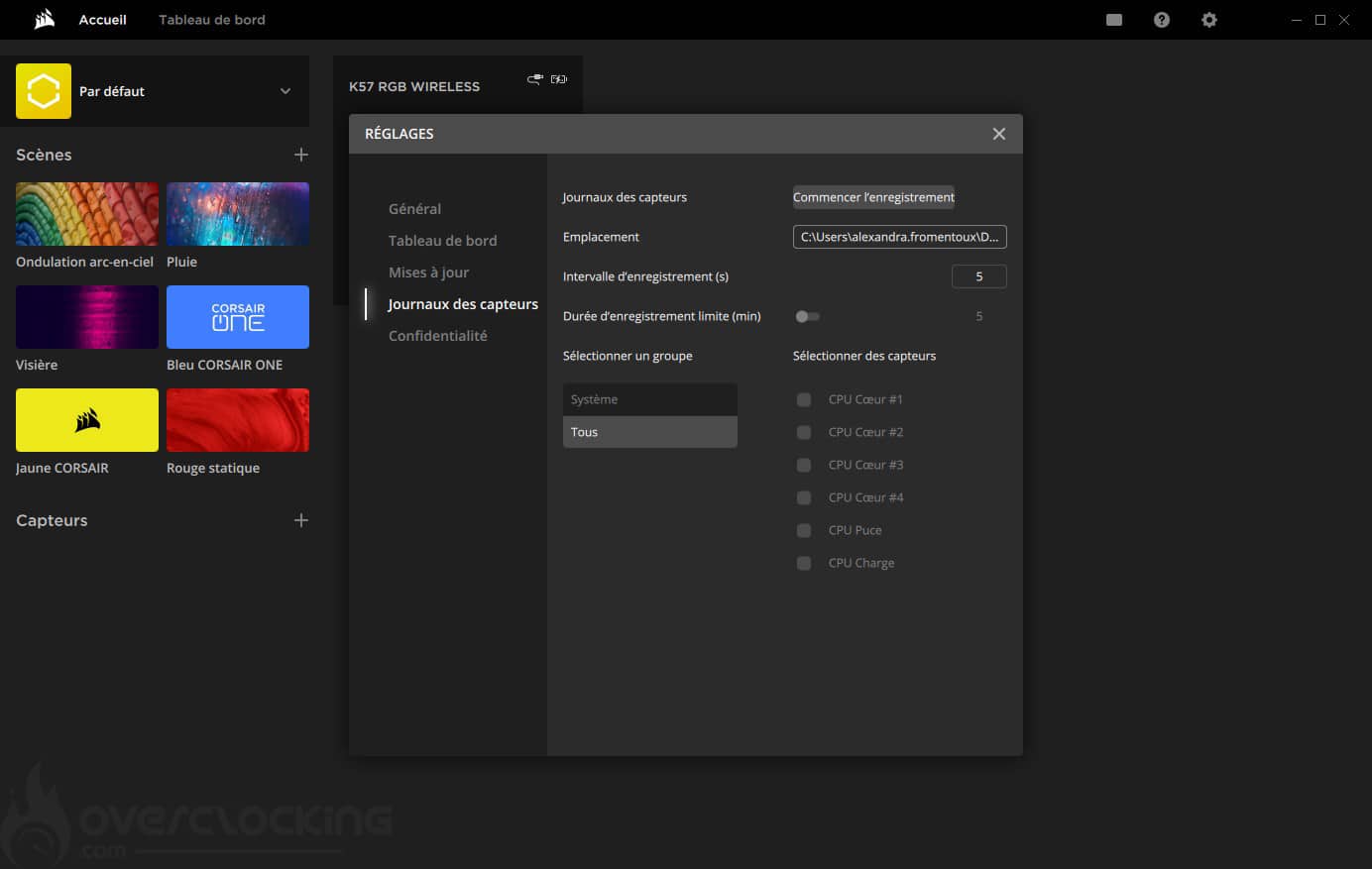
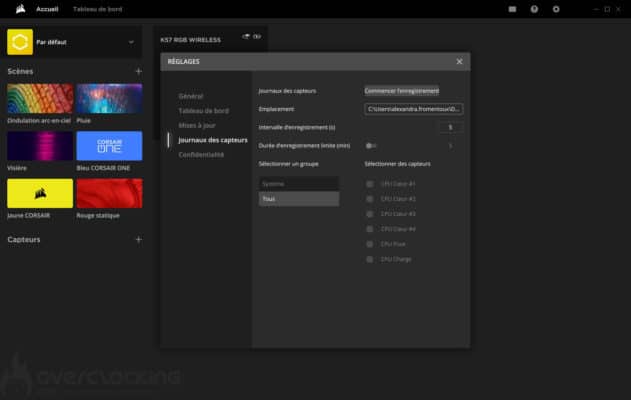
Cet onglet est présent pour effectuer quelques enregistrements techniques. Il permet d’enregistrer sur des documents Excel, les données sélectionnées dans la liste à l’écran. Par exemple, si l’on coche « CPU Coeur #1 », un fichier csv sera créé à l’emplacement sélectionné. Dans ce dernier vous retrouverez la température de l’élément choisi. On peut aussi modifier l’intervalle d’enregistrement (par défaut à 5). Vous pourrez y mettre 1 seconde si vous le souhaitez. Pour cela, placez-vous sur le « 5 » et remplacez-le par « 1 ».
Confidentialité :
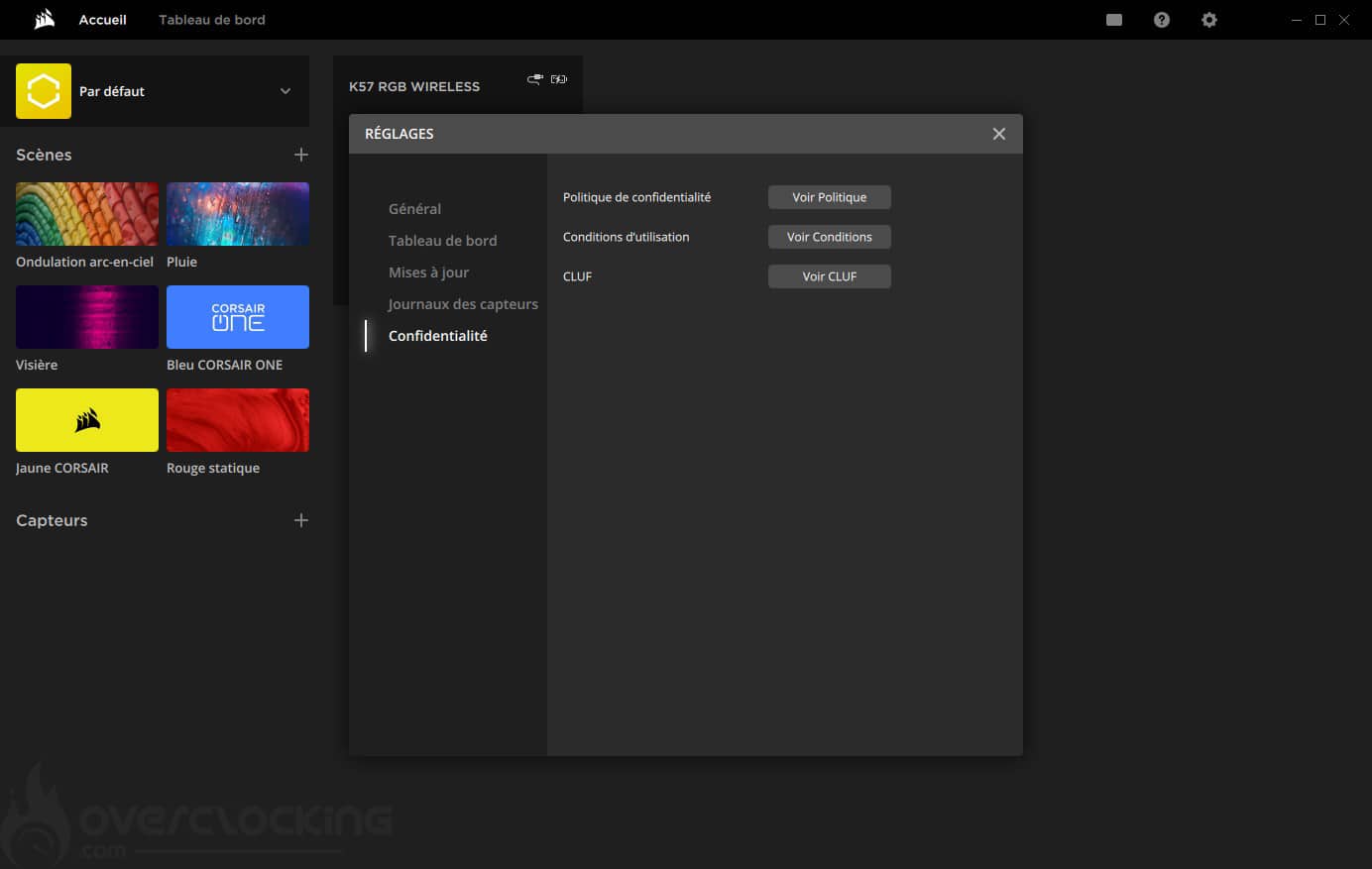
Le dernier onglet des réglages du logiciel iCUE correspond aux confidentialités du logiciel. On y trouvera quelques informations leurs politiques de confidentialité ou quelques conditions d’utilisation.
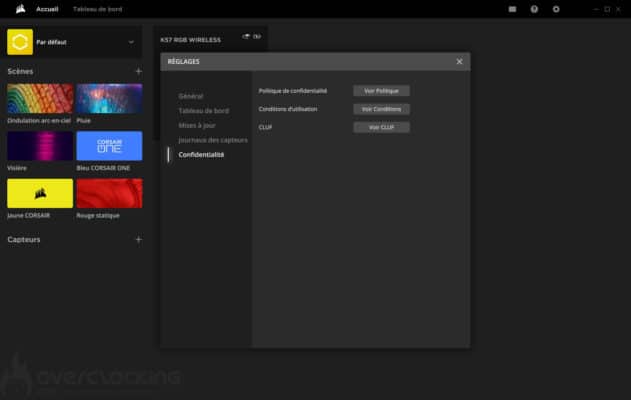
Tableau de bord :
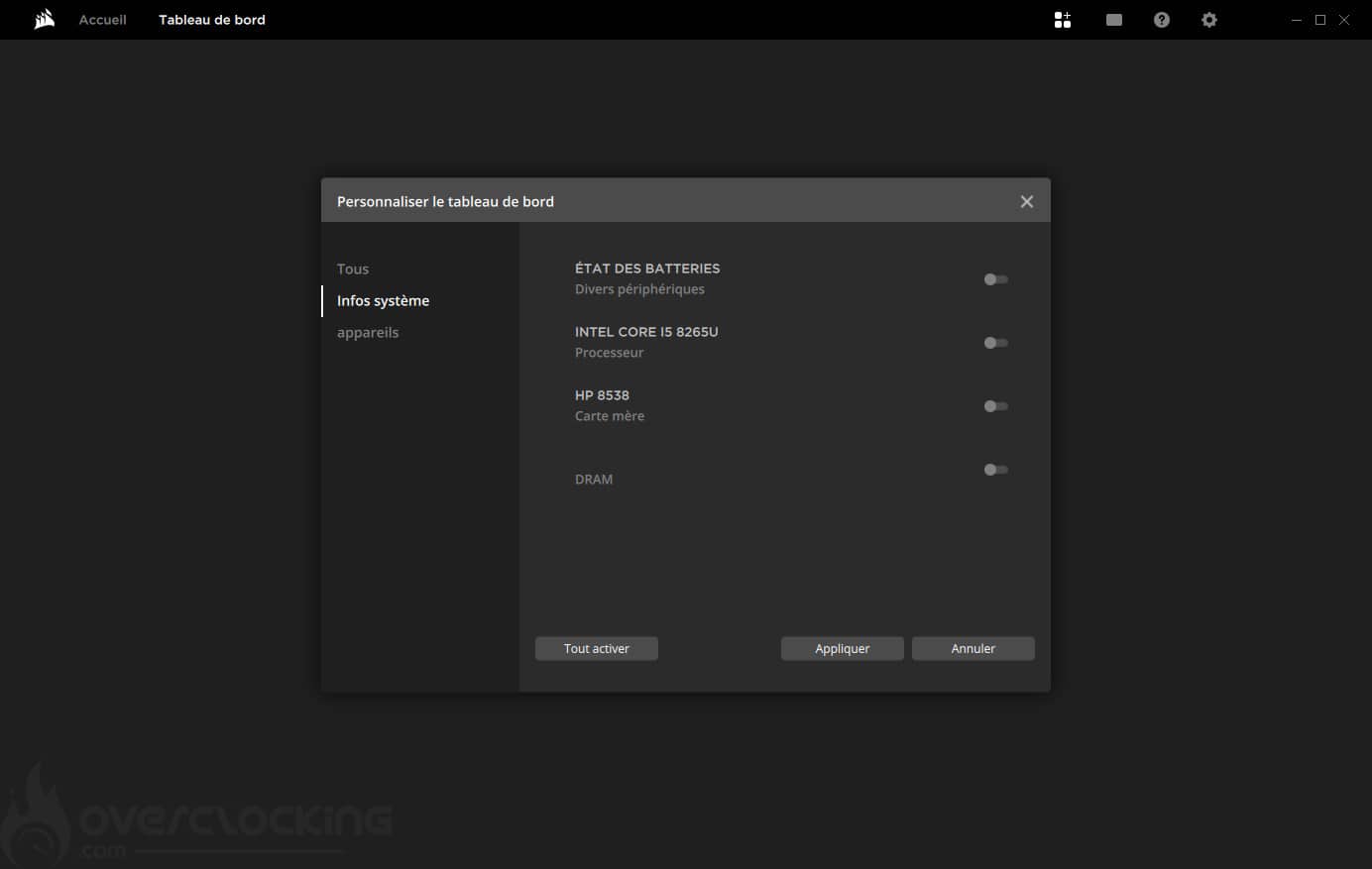
Pour paramétrer le tableau de bord de iCUE, il faut cliquer sur la petite icone présente sur la droite du logiciel, juste à gauche des notifications. Ici, on pourra paramétrer les éléments que l’on souhaite voir apparaître sur le tableau de bord. Rien de bien compliqué en soi, il suffit de cocher ceux que l’on veut voir.
Tous :
Dans « Tous », on trouvera la liste de notre matériel. Pour les voir dans le tableau de bord, on fait juste un clic sur le bouton en bout de ligne et on applique.
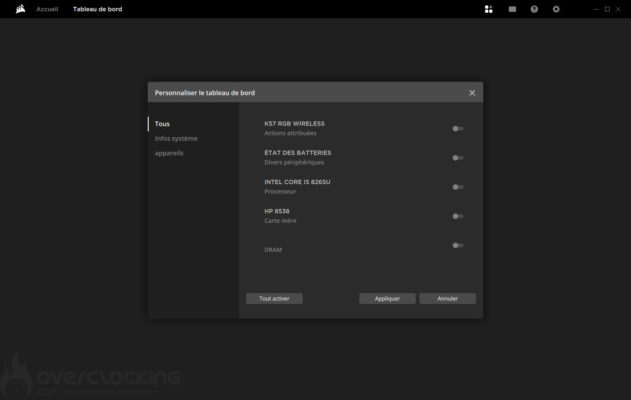
Infos systèmes :
Dans informations systèmes, il sera possible de récupérer des informations concernant le matériel du PC. Par exemple, si on affiche le processeur, on verra les courbes des températures des différents cœurs s’afficher.

Appareils :
Dans « Appareils », on retrouve également la liste de nos périphériques Corsair.
On a fait le tour de la partie générale du logiciel. Passons maintenant à un paramétrage type des périphériques.
Bien entendu, ce dossier risque d’évoluer au fur et à mesure des réceptions de nouveau matériel, mais aussi en fonction des mises à jour de iCUE.
[nextpage title= »Installation et paramétrage d’un clavier »]
Dans cette partie, nous verrons l’installation et le paramétrage de iCUE en fonction des claviers de chez Corsair. Certaines petites choses peuvent différer d’un périphérique à l’autre, mais globalement cela se passe de cette manière. Que votre clavier soit sans-fil ou filaire, les procédures seront les mêmes. Il faudra donc commencer par brancher votre clavier sur votre PC tout en ayant lancé iCUE au préalable. Le nouveau périphérique devrait apparaître directement sur la page d’accueil. Si ce n’est pas le cas, pensez à effectuer une mise à jour de votre logiciel avant toute chose.

Aperçu du clavier :
Quand on clique sur la petite tuile représentant notre clavier, on trouve une nouvelle représentation du clavier avec l’effet lumineux qu’il aura de paramétré.

Attribution de touches :
Le premier onglet de paramétrage concerne l’attribution des touches. Ce menu, consiste à la configuration des macros de notre clavier. Pour affecter une touche, on clique sur le petit « + » présent dans le bas du logiciel pour créer une nouvelle macro. Ensuite, il suffit de cliquer à l’écran sur la touche concernée et de choisir sa nouvelle attribution activable grâce à la combinaison Fn + …. À savoir que via ce menu, toute affectation n’est pas enregistrée dans la mémoire du clavier. En effet, elle ne s’activera qu’au lancement de iCUE.

Attribution de touches matérielles :
La partie matérielle fait exactement la même chose que la précédente partie. Toutefois, elle est prévue pour fonctionner ce même quand le logiciel n’est pas lancé. Cela vous permettra, sur un même profil, d’avoir des macros différentes en fonction de si iCUE est ouvert ou non sur le PC.

Effets d’éclairage :
Les effets d’éclairage, tout le monde connaît. C’est ici que l’on pourra paramétrer les couleurs et différents effets de notre clavier. Pour cela, on clique sur le « + » présent en bas de la fenêtre du logiciel et on choisit l’effet désiré. Il sera possible de paramétrer des effets et couleurs différents touche par touche si on le souhaite. On a aussi accès à la vitesse, l’orientation de l’effet et quelques autres paramétrages. Comme pour les macros, le paramétrage n’est actif que lorsque iCUE est ouvert sur le PC.

Éclairage matériel :
Comme pour la partie attribution des touches, cette partie est prévue pour vous permettre d’avoir des effets de lumières différents ce même si iCUE n’est pas en fonctionnement. Ainsi, comme évoqué précédemment, vous pourrez sur un même profil avoir des effets lumineux différents en fonction de si le logiciel de gestion de Corsair est lancé ou non sur le PC.

Performance :
Quant à l’onglet Performance, celui-ci permettra de personnaliser un peu le clavier. On pourra notamment désactiver certains raccourcis tels que Alt+Tab ou même la touche Windows.

Paramètres du périphérique :
Pour finir, parlons des paramètres du périphérique. Ici, rien de sorcier, on pourra vérifier les mises à jour de notre clavier mais aussi bouger les taux de transfert, la luminosité et choisir entre autres la disposition du clavier sur les représentations.

Roue de contrôle (Spécificité K100 RGB)
Sur le K100 RGB de Corsair, nous avons accès à une roue de contrôle qui permet de gérer diverses fonctionnalités. Par défaut à son arrivée, elle gère l’intensité lumineuse du clavier. Mais il sera possible de lui attribuer d’autres fonctionnalités tel que des fonctions multimédias, enregistrement de macros, sélecteur de piste et j’en passe…

Et voilà, nous avons fait le tour de la partie logicielle de cette v4 de iCUE pour les claviers.
[nextpage title= »Installation et paramétrage d’une souris »]
Dans cette partie, nous verrons l’installation et le paramétrage de iCUE en fonction des souris de chez Corsair. Certaines petites choses peuvent différer d’un périphérique à l’autre, mais globalement cela se passe de cette manière. Que votre souris soit sans-fil ou filaire, les procédures seront quasiment les mêmes. Il faudra donc commencer par brancher la souris sur votre PC tout en ayant lancé iCUE au préalable. Le nouveau périphérique devrait apparaître directement sur la page d’accueil. Si ce n’est pas le cas, pensez à effectuer une mise à jour de votre logiciel avant de commencer.

Aperçu de la souris :
Pour voir et paramétrer plus spécifiquement la nouvelle souris de Corsair, on clique tout simplement sur la tuile correspondante présente sur la page d’accueil du logiciel.

Attribution de touches :
La partie pour l’attribution des touches est tout simplement présente pour changer le paramétrages des boutons de la souris. Pour en ajouter une, rien de bien compliqué, on clique sur le petit « + » présent en bas à gauche du logiciel. Ensuite, on choisit l’option désirée et on sélectionne la touche concernée. Tout simplement.

DPI :
Pour l’onglet DPI, on pourra choisir les paliers des différents niveaux pré-paramétrés dans le logiciel. Pour les changer, soit on modifie le profil par-défaut ou bien on ajoute un nouveau profil grâce au bouton « + ». Il suffit ensuite de faire défiler le niveau vers la droite ou la gauche, ou bien de modifier le taux manuellement dans la colonne concernée.

Calibrage de surface :
Le calibrage de surface permettra tout simplement de calibrer la souris en fonction de la surface utilisée (tapis rigide, tapis tissus ou encore bureau en bois par exemple). Pour l’utiliser, il suffit de cliquer sur l’icône au centre du tapis et de tourner à une certaine vitesse pour atteindre le niveau vert dans le compteur en bas de l’écran.

Paramètres du périphérique :
La dernière partie concerne les paramètres de la souris. On pourra mettre à jour le firmware du périphérique à cet endroit mais aussi choisir son taux de transfert dans la liste déroulante. Dans notre exemple, il sera possible de le paramétrer de 125 Hz à 8000 Hz. De plus, on trouvera quelques options supplémentaires pour désactiver les réglages DPI rapides, optimiser le temps de réponse des boutons ou bien encore la vitesse du pointeur de la souris.

Et voilà, nous avons fait le tour de la partie logicielle de cette v4 de iCUE pour les souris.
[nextpage title= »Installation et paramétrage d’un AIO »]
Dans cette partie, nous verrons l’installation et le paramétrage de iCUE en fonction des AIO de chez Corsair. Certaines petites choses peuvent différer d’un modèle à l’autre, mais globalement cela se passe de cette manière. Il faudra donc commencer par brancher le kit sur votre carte mère via USB avant de démarrer la machine. Le nouveau périphérique devrait apparaître directement sur la page d’accueil. Si ce n’est pas le cas, pensez à effectuer une mise à jour de votre logiciel avant de commencer.
 Aperçu de l’AIO :
Tout comme les claviers et les souris de la marque, pour accéder au paramétrage de notre kit watercooling, il suffit de cliquer sur la tuile qui y correspond. À partir de là, on se retrouve face à une vue simplifiée de notre kit avec une diode de ventilateur allumée. Grâce à elle, on peut repérer d’un coup d’œil quelle entrée du logiciel correspond à quelle ventilation.
D’ailleurs, on retrouve un menu déroulant permettant de sélectionner le type de produit à gérer. Sinon, on peut passer par la détection automatique si on a un doute.
 Effets d’éclairage :
Nous poursuivons notre petite exploration avec l’onglet éclairage via lequel on pourra sélectionner les effets de lumières. Cet onglet n’a rien de compliqué en soi puisque l’on pourra attribuer les effets d’éclairages aux différentes diodes détectées par le logiciel.
Si on le souhaite, on pourra affecter une animation à une ou certaines diodes. Pour cela, il suffit de sélectionner les diodes voulues pour y appliquer l’animation. Et si on le souhaite, on pourra jouer différents effets par périphérique, la condition étant qu’il faudra créer un nouveau calque d’éclairage.
Bien entendu, chaque effet ou animation aura ses propres paramètres. On pourra, par exemple, sélectionner la vitesse, le sens de répétition ou encore, dans certains cas, les couleurs.
 Éclairage matériel :
Nous passerons beaucoup plus vite sur l’éclairage matériel puisqu’il s’agit de l’animation qui sera jouée sur le kit lorsque iCUE sera coupé. Ainsi, lorsque l’on démarre le PC, qu’on l’éteint ou que l’on verrouille la session, c’est cet effet qui sera joué.
Ici, on reste beaucoup plus simpliste avec un effet appliqué à l’ensemble des diodes du kit. Une fois encore, il sera possible de jouer sur certains paramètres en fonction de l’animation sélectionnée.
 Refroidissement :
Si vous souhaitez optimiser le bruit ou les températures de votre CPU, c’est via cet onglet que ça se passe. Effectivement, le logiciel va détecter tous les périphériques branchés sur les ports fan du contrôleur. Ainsi, vous pourrez appliquer les profils préétablis par la marque sur la pompe et sur chaque ventilateur. Si ces profils ne vous apportent pas satisfaction, vous pourrez en créer de nouveaux.
 Pour créer un nouveau profil, il suffit d’ajouter un nouveau « Préréglage de refroidissement » en cliquant sur le petit « + ». De là, on peut déplacer les points en fonction de la température et du % de cycle PWM à atteindre par les ventilateurs.
 Enfin, on appliquera notre profil fraîchement créée aux ventilateurs en le sélectionnant via le menu déroulant situé juste à côté de leurs informations.
Alertes :
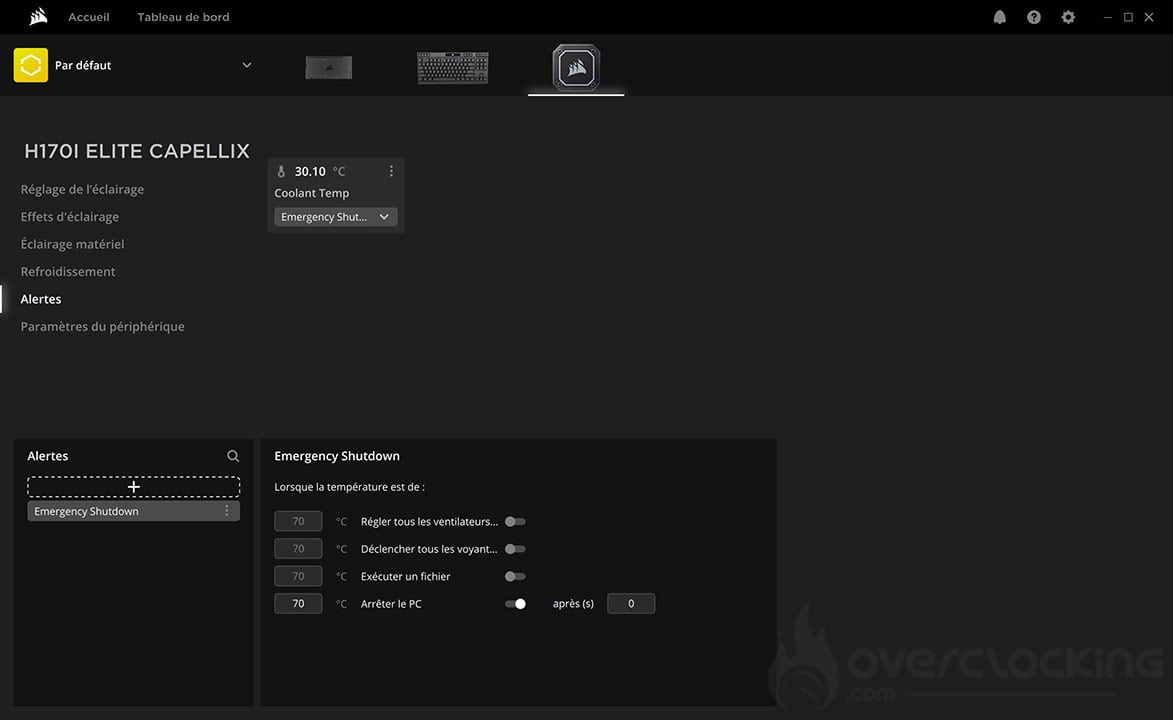
L’onglet alertes permet de créer un comportement particulier lorsque le liquide à l’intérieur de l’AIO atteint une certaine température. Vous pourrez, par exemple, forcer le PC à s’éteindre, exécuter un fichier spécifique ou encore choisir d’afficher une couleur particulière sur les diodes RGB.
 Paramètre du périphérique :
Enfin, nous terminons par l’onglet paramètres du périphérique qui ouvrira une simple fenêtre. Via celle-ci, on pourra lancer à la recherche de mise à jouer, sélectionner l’intensité de la luminosité ou lancer une détection du contrôleur Commander Core de Corsair.

[nextpage title= »Conclusion »]
Cette mise à jour du iCUE est vraiment très intéressante. Le logiciel gagne en couleurs et cela nous plaît beaucoup visuellement parlant. Tout est plus « pétillant ». De plus, il est beaucoup moins sombre et les éléments se distinguent plus facilement, et ce, en un seul clin d’œil. Nous avons aussi constaté que nous pouvions paramétrer des effets lumineux à tous nos périphériques Corsair en un seul clic, c’est top.
Bref, pour nous, c’est tout bon avec la v4 du Corsair Utility Engine.