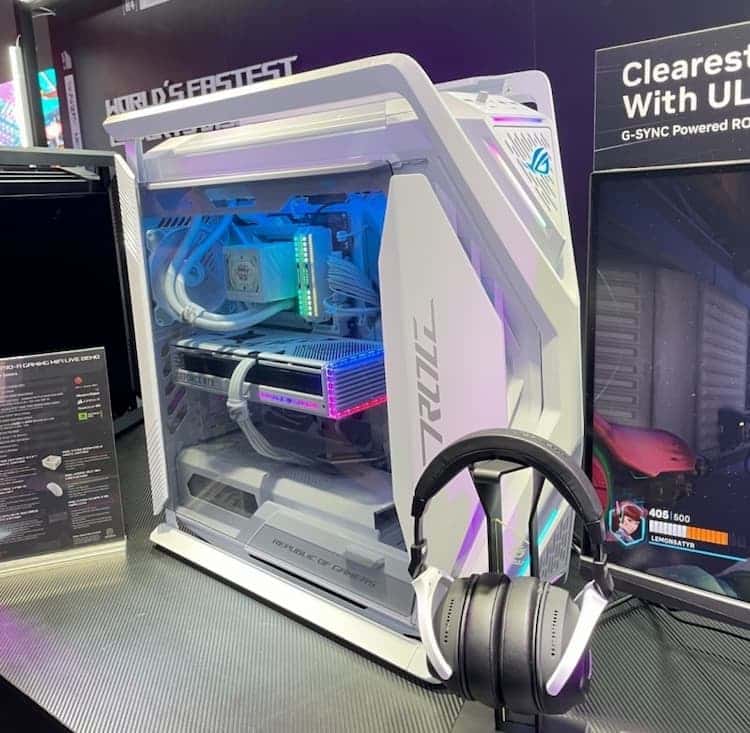
[Computex 2023] Une version blanche du ROG Hyperion !

Nouveau boîtier du côté d’Asus qui exposer une nouvelle version de son imposant ROG Hyperion. Jusqu’à présent, ce modèle n’était disponible qu’en noir, le voici qui passe au blanc. Du moins, c’est la version qui était exposée lors de ce fameux salon du Computex !

ROG Hyperion : une version blanche exposée sur le stand d’Asus ! 

ASUS Rog HyperionPour rappel, le GR701 est un boîtier imposant avec des dimensions de 268 (L) x 639 (P) x 659 (H) mm. Le poids n’est pas non en reste avec ses 20 kg sur la balance, de quoi faire travailler ses petits muscles.

Par ailleurs cela est compensé par une forte capacité d’accueil concernant les composants. On retrouve alors un support de carte graphique de 460 mm, 190 mm pour les ventirads et 240 mm pour l’alimentation. Si on le souhaite, on pourra intégrer deux radiateurs de watercooling en 420 mm simultanément. Et côté ventilation, nous avons dix emplacements en 120 mm, sept en 140 mm.

Tout ça, c’est sans parler des petits « à-côté » comme un tiroir de rangement pour les pièces détachées. Le panneau positionné sur le côté de la carte mère est aussi modulable. On pourra s’en servir comme emplacement de stockage ou pour monter une distro-plate ou des ventilateurs/radiateur. Même chose pour les bandes velcro facilitant le câblage, etc., etc.

[affilizz-publication id= »9575wvbh4″]

Pour rappel, c’est un boîtier haut de gamme que l’on retrouve actuellement en noir à partir de 425/440 € dans le commerce en noir. La version blanche devrait donc débarquer d’ici la fin de l’année. Reste à savoir quel sera son prix !

Le prix de la A750 d’Intel continue de chuter grave !

En tapant notre article sur la A770 watercooling de chez Sparkle, nous nous sommes rendu compte que la A750 avait encore baissé de prix. En effet, la carte se retrouve en ce moment à partir de 250 € chez nos revendeurs !

La Arc A750 disponible à partir de 250 € ! 

Intel Arc A750Pour la petite histoire, la série de cartes Arc d’Intel se positionne sur le secteur du milieu de gamme. La A750 rivalise alors avec les RTX 3060 et RX 6600 de chez AMD. Par ailleurs, depuis quelque temps, le prix de la carte fond littéralement comme neige au soleil. Initialement lancée en octobre 2022, la carte a vu son prix d’origine de $289 passer rapidement à $250. Ensuite, nous n’avons eu de cesse de voir des promotions la concernant.

Actuellement, si c’est une carte qui vous intéresse, sachez que vous pouvez la retrouver autour des 250 € chez Cybertek et GrosBill. Notez également qu’il ne s’agit pas de promo ponctuelle dans le sens où il ne s’agit pas de prix barré et qu’il n’y a pas de code promotionnel. Si la carte de référence ne vous titille pas, sachez que la version Challenger OC d’ASRock se déniche à 256 € sur Amazon.

[affilizz-publication id= »e7s7sobr8″]

Enfin, sur une tranche de prix comprise entre 100 € et 270 €, nous ne retrouvons que de la RTX 3050, de la RTX 2060 voire de rare RX 6600 chez AMD. Clairement, cette carte c’est la bonne affaire sur ce secteur tarifaire. Notez que jusqu’à présent, la petite Arc A750 se négociait autour des 280-300 € !

[Computex 2023] Sparkle présente une A770 watercooling !

Comme nous vous le disions ici, la marque Sparkle s’est remise dans le circuit des cartes graphiques grand public. Pour cela, l’entreprise propose des cartes graphiques à base de GPU Intel avec des modèles Elf, Titan et Orc. Durant le Computex, l’entreprise présentait une A770 Watercooling concept !

Arc A770 Watercooling Concept, un waterblock sur une carte Intel ! 

Sparle Arc A770 watercooling
Source image : Wccftech.

Parmi toutes les cartes affichées par Sparkle, une retiendra notre attention, une A770 personnalisée. En effet, le modèle en question n’est qu’un concept, mais elle se distingue par la présence d’un waterblock. Ce dernier est en provenance de chez Bitspower et adopte un format type full cover. Comme on peut le voir, la partie supérieure est en acrylique avec une base en cuivre nickelée. Le refroidissement de la mémoire, du GPU et des étages d’alimentation est donc assuré.

La carte se dote également d’un circuit imprimé personnalisé équipé de deux connecteurs d’alimentation en PCIe 8 broches. Par ailleurs, nos confrères de chez Wccftech peinent à y voir un quelconque intérêt puisque l’on peut déjà atteindre les fréquences limites en aircooling. Cependant, elle peut avoir un minimum d’intérêt pour quiconque possèderait déjà une boucle watercooling custom dans son PC.

À voir si ce modèle voir le jour.

[Computex 2023] Les nouveautés signées Enermax !

Les actualités liées au Computex risquent encore d’affluer pendant quelques jours, le temps que tout cela se décante. En effet, le salon accueille tellement d’acteurs que toutes les nouveautés ne sont pas présentées durant les quatre jours où il se tient. Pour le coup, nous allons parler d’Enermax qui présente de nouveaux AIO et alimentations.

Enermax : les nouvelles alimentations ! 

Enermax Platimax GeminiEn premier lieu, la marque mettait en avant sa Platimax Gemini, un bloc d’alimentation de format ATX offrant une certification 80+ Gold. Cependant, sa particularité est d’être conforme avec les normes ATX 3.0 et ATX12VO, la nouvelle norme promue par les bleus… Mais qui peine à être adoptée.

Enermax Revolution DFXOn enchaîne avec la Revolution DFX qui n’est autre qu’un bloc ATX offrant une conformité ATX 3.0 et PCIe 5.0. Le bloc dispose alors d’un connecteur 12VHPWR en natif ainsi qu’un second accessible via deux PCIe 8 broches. Tous deux sont capables de fournir 600W de puissance. Cette série se distingue par la technologie brevetée Dust-Free Rotation. Le ventilateur tourne alors en sens inverse afin de limiter l’accumulation de poussière. Et on retrouvera un éclairage RGB sur le côté de la coque.

Les nouveaux AIO d’Enermax ! 

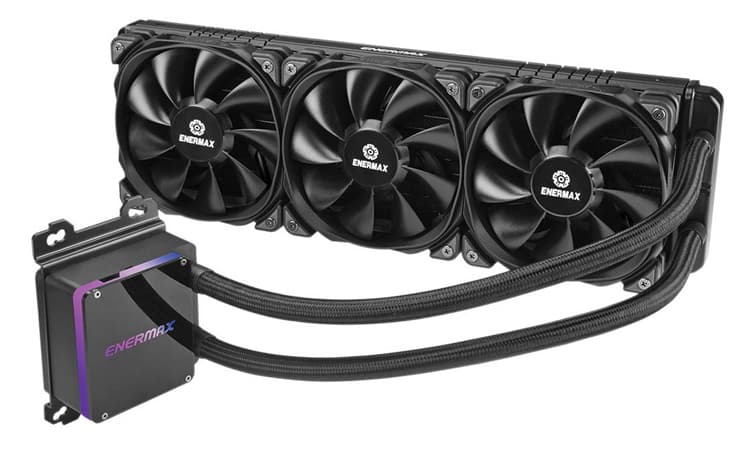
Pour les plateformes type serveur et workstation, Enermax présentait son LiqTech TR4 II, un kit watercooling à destination des processeurs Intel et AMD professionnels. Le kit se distingue par la présente d’un bloc pompe imposante, conçue pour être installée sur les socket LGA-4677 et AMD sWRX8. Bien entendu, si le kit conserve la philosophie de la série actuelle, on devrait retrouver une pompe performante envoyant un maximum du côté du débit.

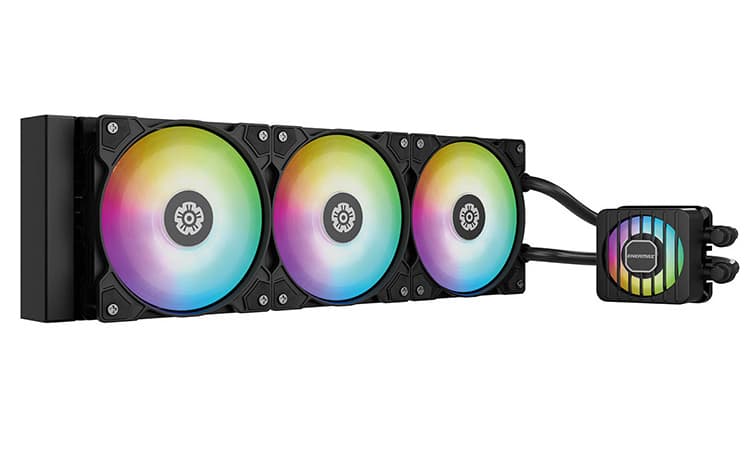
Le second kit, le LiqmaxFlo se distingue par la présence d’une pompe à double chambre. Cette dernière profite également d’un ventilateur monté dessus afin de refroidir les éléments positionnés autour du socket. Malheureusement, nous n’en savons pas plus si ce n’est qu’il profite de ventilateurs optimisés pour le ratio températures/bruit.

Un ventilateur, le SquA Fusion !

Enermax SquA FusionAvec ceci, nous avons le droit à un nouveau ventilateur, le SquA Fusion. Il adopte alors une forme carrée. Il se dote également d’un éclairage aRGB sur le cadre ainsi que sur le moyeu central. Idem, nous retrouvons la technologie Dust-Free Rotation afin de limiter au maximum l’accumulation de poussière.

Et du boîtier avec les Cable Master 20 et MarbleShell Mesh MS31 ! 

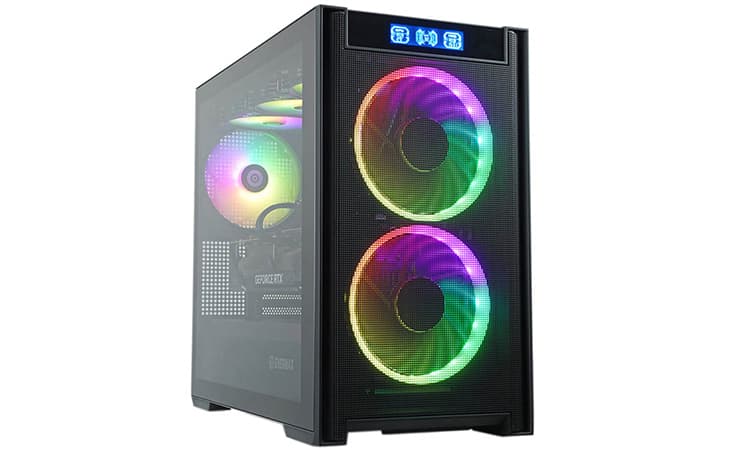
Avec le Cable Master, Enermax nous propose un boîtier accueillant les nouvelles cartes mères dites : zéro câble. Il s’agit de carte dont les connecteurs sont montés au dos du PCB. Pour le coup, la marque prévoit un dégagement de 30 mm à l’arrière du plateau pour le positionnement des câbles. Enfin, à l’avant, on retrouve un affichage LCD servant à monitorer différentes choses.

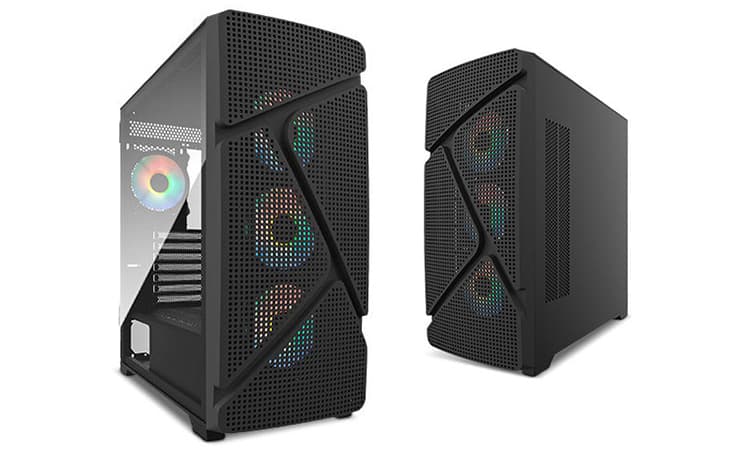
Du côté du MS31, la marque nous propose un boîtier avec panneau front en mesh. Le boîtier offre des espaces élargis, surtout dans le haut et en façade afin d’accueillir des AIO particulièrement épais… On pense, par exemple aux kits Liquid Freezer II de chez Arctic par exemple. Idem, la compatibilité avec les plus grosses RTX 40 est de mise !

Test : Dell Alienware M18 R1

[nextpage title= »Introduction »]

Aujourd’hui, nous passons en revu le PC portable Alienware M18 R1 de chez Dell. Il s’agit d’un PC portable que l’on viendra mettre en compétition avec le MSI Titan GT77 HX 13V que nous avons testé précédemment et qui reprend une configuration similaire.

Le Dell Alienware M18 R1 est disponible au tarif de 4 319,50 € dans sa version i9-13900HX, RTX 4090 et 32 Gb de RAM que nous testons ici.

Dell Alienware M18 R1 -

Merci à Dell pour nous avoir fourni cet exemplaire.

[nextpage title= »Le Dell Alienware M18 R1″]

Le Alienware M18 R1 est un ordinateur portable de 18 pouces, possédant une dalle IPS 2560x1600p avec un taux de rafraîchissement de 165 Hz. Nous retrouvons comme processeur un Raptor Lake i9-13900HX de chez Intel et un GPU RTX 4090 de chez Nvidia, accompagnés par 32 Go de RAM DDR5-4800, un SSD NVMe de 1 To et alimentés par une batterie de 97 Wh.

On commence avec le déballage de l’appareil, ce PC portable vient dans un carton type valise, à l’intérieur nous avons le PC portable. À côté de celui-ci, nous avons le chargeur de 330W.

Le chargeur est un bloc alimentation de 330W utilisant une connectique spéciale qu’il faudra brancher à l’arrière du PC portable.

 Présentation

Pour commencer, le MSI Titan GT77 HX était colossal avec ses 3,3 Kg sur la balance, ici nous sommes à 4,04 Kg. Grace à son poids conséquent, il tient parfaitement en place et l’écran peut s’ouvrir d’un seul doigt même si un peu raide. La conception générale est principalement en aluminium et l’écran est en plastique. Dans l’ensemble, ce Alienware M18 R1 respire la qualité et offre une prestation haut de gamme.

On commence le tour avec le clavier, qui est assez agréable à l’utilisation. On regrette cependant que le choix du clavier mécanique ne soit pas possible en AZERTY. Avec la rigidité du PC portable, nous avons un excellent clavier bien silencieux. Le pavé numérique est bien proportionné et le format du clavier est assez similaire aux claviers pleine taille.

On passe maintenant au trackpad, ce dernier est extrêmement lisse et vraiment agréable à l’utilisation. Sa taille est assez grande pour une utilisation sans souris du laptop. Ici, nous n’avons pas de lecteur d’empreinte. La sécurisation du PC se fera par mot de passe ou via la caméra.

Dell Alienware M18 R1 - trackpad

Passons maintenant à la partie audio. Ici, nous avons une large partie audio sur la partie supérieure du clavier et à l’arrière deux woofers. Le son est plutôt bon même si l’usage d’un casque devient vite nécessaire avec le bruit de la ventilation.

Ensuite, nous avons les connectiques, nous sommes ici sur une solution très complète. Nous avons donc à droite du laptop un port USB type-C 3.2 gen 1. À gauche nous avons 2 ports USB type-A 3.2 gen 1, une prise casque et un port Ethernet RJ45 2,5 Gbits. Pour finir, nous avons à l’arrière 2 ports Thunderbolts 4, 1 lecteur de carte SD, un port HDMI, un port mini-DiplayPort et pour finir un port USB type-A 3.2 gen 1 et la prise pour le chargeur. Il y a donc ici largement de quoi venir brancher nos périphériques, écran et interfaces audio.


La caméra quant à elle est une FHD (30 ips @ 1080p) avec infrarouge et est relativement acceptable en dépannage ou pour de la visio.

Dell Alienware M18 R1 - webcam

[nextpage title= »Présentation de la configuration »]

La configuration de ce Dell Alienware M18 R1 s’oriente autour d’une plateforme Intel Raptor Lake. Le CPU utilisé (I9-13900HX) est une version du I9-13900K que l’on retrouve sur PC de bureau en LGA mais adapté aux PC portable en BGA.

Les différents composants :

On commence avec le CPU, la carte mère et la RAM, ici sur CPU nous pouvons voir que le M18 R1 est équipé d’un I9-13900HX. Pour la RAM, les sticks sont de 16 Gb pour 32 Gb de RAM au total, nous sommes sur des modules Samsung B-die en single rank à 4800 Mt/s CL40. Il sera possible de pousser la RAM à 5200 ou 5600 Mt/s en optant pour un kit de remplacement. Le gain étant non négligeable comme nous allons le voir dans un test à venir. Comptez 125,90 € pour 32 Gb de ram en 5600 Mt/s CL40 et 232,90 € pour 64 Gb de ram en 5600 Mt/s CL40(tournant à 5200CL38 ici). Le screenshot ci-dessous est avec la ram Kingston, seule la partie RAM change.

Dell Alienware M18 R1 - CPU Z

Passons maintenant à la carte graphique. Ici, nous sommes sur ce qu’il se fait de plus puissant pour un PC portable. En effet, la RTX 4090 mobile parvient sans mal à faire jeux égale avec une RTX 3090 ti de PC de bureau. Elle embarque la même puce que la RTX4080 pour PC de bureau mais avec des fréquences inférieures et une mémoire GRDD6 au lieu de la GDDR6X.

Dell Alienware M18 R1 - GPU-Z

Pour le stockage, nous avons un SK Hynix PCIe 4.0 x4. Les performances sont assez bonnes comme le montres ces benchmarks.

Dell Alienware M18 R1 - Cristaldisk info

Pour ce qui est de l’écran, nous sommes sur une dalle IPS 2K (2560x1440p) capable d’atteindre 400 nits.Dell Alienware M18 R1 -

Et voici un récapitulatif des spécifications de ce Alienware M18 R1.

Démontage, réparation et upgrade :

Le démontage se fait en retirant les 8 vis au dos de l’appareil, il faudra ensuite utiliser des outils en plastique comme dans les kit ifixit. Pour toute modification ou manipulation, il faudra débrancher la batterie, surtout pour le changement de la DDR5 qui meurt assez facilement si toujours alimenté en 5V.

Le petit plus au démontage, deux vis qui déclipsent la panneau arrière au dévissage, vraiment très appréciable. Le démontage se fait très facilement en quelques minutes.

Dell Alienware M18 R1 - démontage

D’un point de vue modification, nous avons accès facilement aux 2 slots DDR5 so-dimm mais aussi aux 4 slots M.2 en PCIe 4.0 x4 dans des formats miniature en 2230 et 2280. La carte Wi-Fi est aussi facile d’accès. Il faut cependant noter que le système de refroidissement se place au dos de la carte mère et un démontage de ce dernier peut s’avéré risqué.

[nextpage title= »Protocole de test »]

Le protocole de test a été revu pour proposer quelque chose de plus complet. Nous avons maintenant des logiciels pour les mesures d’autonomie mais aussi une caméra thermique pour les mesures de chauffe en surface.

De nouveaux jeux vidéo e-sport ont été ajoutés au test ainsi que quelques titres bénéficiant du Nvidia DLSS et/ou Ray tracing.


Le protocole :

  1. Mesures de l’écran
  2. Autonomie et chauffe
  3. Test CPU synthétique
    Cinebench R20
    Cinebench R23
    Geekbench 3
    Geekbench 5
    Aida 64
  4. Performances GPU synthétique
    3DMark Timespy
    3DMark Timespy extreme
    3DMark Firestrike
    3DMark Firestrike Extreme
    3DMark Firestrike Ultra
    3DMark Speedway
  5. Performances en productivité
    PCMark 10 Extented
    PCMark 10 Applications test
    Blender Benchmark
    PugetBench Davinci Resolve
  6. Performances gaming Resterisation (1080p medium & ultra / 1440p medium & ultra)
    Shadow of the tomb raider
    Anno 1800
    Cyberpunk 2077
    COD MW2
    War thunder
  7. Performances gaming Esport
    Counter strike : Global offensive
    Raimbow 6 siege
  8. Performances gaming RTX & DLSS/FSR (1080p/1440p ultra)
    Shadow of the tomb raider
    Cyberpunk 2077
    War Thunder
    COD MW2
  9. Overclocking

Les tests ont été réalisés avec la version de drivers NVIDIA 528.49.

[nextpage title= »Mesure de l’écran à la sonde »]

Mesures de l’écran

On commence notre essai avec le test de la dalle et afin de connaître la qualité colorimétrique de cet écran en sortie de boîte, nous avons réalisé des mesures de l’écran.

Pour ce test, pas de mode 10 bits pour cette dalle, nous avons cependant réalisé les tests avec la carte graphique en discrete mode. Les mesures sont meilleures dans ce mode et il est possible d’avoir un meilleur rendu après calibration.

Celui-ci a été testé sur DisplayCal suivant 51 patchs de couleurs avec comme cible le profil sRGB.

Dell Alienware M18 R1 - Ecran non calibré

Comme on peut le voir, la calibration est assez décevante de base, nous avons du 6800K pour du 6500K attendu, ce qui est dans les specs. Le delta E est à plus de 2,22% d’écart moyen et 4,53% au maximum.

Pour ce qui est de la luminosité, l’écran peut monter à 336 cd/m² avec un taux de contraste autour de 1170:1.

L’étendu du gammut est de :

  • 96,1 % du sRGB
  • 69,3 % du Adobe RGB
  • 72,3 % du DCI P3

Après calibration nous avons du 6400K pour du 6500K attendu, ce qui est dans les specs. Le delta E est contenu à moins de 1,36% d’écart moyen et 3,45% au maximum.

Pour ce qui est de la luminosité, l’écran peut monter à 289cd/m² avec un taux de contraste autour de 1000:1.

Dell Alienware M18 R1 - Ecran calibré

Nous sommes donc en SDR sur une dalle particulièrement bonne. Le profil appliqué à l’écran est disponible dans l’archive ci-dessous.

Dell Alienware M18 R1 D6500 2.2 F-S XYZLUT+MTX

Pour ce qui est de la réflectance de l’écran, nous avons une dalle matte, un bon choix pour un usage en environnent lumineux même si cette dernière reflète bien la lumière.

Dell Alienware M18 R1 - réflexion écran

[nextpage title= »Autonomie et chauffe »]

Autonomie 

L’autonomie de l’appareil a été mesuré via le benchmark pour batterie intégré à PCMark10. Les modes testées sont les modes vidéo, productivité et jeux vidéo. La gestion d’énergie est resté sur le mode normale et le GPU en mode hybrid. La luminosité de l’écran a été réglée sur 200Cd/m² sans HDR et le son sortait via des écouteurs branchés à la prise jack du M18 R1.

Dell Alienware M18 R1 - PC Mark 10 autonomie

Comme on peut le voir, nous ne sommes pas sur un champion de l’autonomie, il est même assez décevant sur ce point ci, à se demander s’il ne surconsomme pas trop.

Chauffe

Pour tester la chauffe de la machine, nous sommes partis sur trois tests distincts, en premier lieu la chauffe en IDLE, ensuite la chauffe en charge CPU sur Cinebench R23 pendant 10 minutes et pour finir la chauffe sur COD MW2 en 2160p sans DLSS.

Le système de refroidissement

Extérieur

À l’extérieur, nous avons pour commencer une ouverture de chaque coté droite et gauche du PC portable et à l’arrière deux larges ouvertures pour expulser l’air chaud. En dessous, nous avons une large grille qui permet d’aspirer de l’air frais via les ventilateurs que nous voyons à travers.

Intérieur

À l’intérieur nous retrouvons les ventilateurs, avec à gauche celui pour le CPU et à droite celui pour le GPU. Ceux-ci soufflent de l’air à travers des radiateurs reliés aux puces par des caloducs ou bien une chambre à vapeur. Difficile de le dire sans les voir.

Chauffe du CPU seul

En IDLE

Après 8 min de Cinebench R23

On commence avec la chauffe en IDLE et sur Cinebench R23 après 10 min de stress. Le CPU est monté à 100°C lors des premières minutes avant de se stabiliser autour des 90°C. La consommation et la fréquence sont passées de 177 W et 3900 MHz à 130 W et 3700 MHz lors de ce stress test. En surface, on note une température maximale sur la face clavier de 43 °C.

Le plus important ici sera l’usage du DLSS sur les jeux compatible, si on l’active tout en gardant une limite de FPS (144 Hz en Vsync par exemple), on peut baisser grandement la consommation et donc la chauffe et les nuisances sonores. Dans le cas de Modern Warfare II, c’est un gain de 40 W et 5 °C avec un rendu graphique tout aussi bon. Ci-dessous les résultats obtenu sur le précèdent test du MSI GT77 HX 13VI.

MSI Titan GT77 HX 13VI DLSS consommation

[nextpage title= »Performances CPU synthétique »]

Performances CPU synthétiques

Voyons maintenant ce que cette machine a dans le ventre, on commence avec les performances CPU et mémoires sur quelques benchmarks synthétiques. Le i9 13900HX qu’embarque cette machine sera comparé aux résultats obtenu par le MSI Titan GT77 HX 13VI équipé d’un i9-13950HX.

Cinebench R20

Dell Alienware M18 R1 - Cinebench R20

On commence avec Cinebench R20, ici le 13900HX est légèrement en retrait par rapport au 13700K et au 13950HX. Cela s’explique par des fréquences moins élevées.

Cinebench R23

Dell Alienware M18 R1 - Cinebench R23

On poursuit avec Cinebench R23, ici le 13900HX reste également en retrait.

Geekbench 3

Dell Alienware M18 R1 - Geekbench 3

Sur Geekbench 3, le 13900HX passe devant le 13950HX. Ici c’est la mémoire vive qui fait son effet avec 4800 Mt/s CL40 contre 4000 MT/s CL32. Le gain sur le score mémoire est de 1000 points ce qui n’est pas négligeable.

Geekbench 5

Dell Alienware M18 R1 - Geekbench 5

Pour Geekbench 5, nous observons la même chose avec un gain de performances due à la mémoire.

3DMark CPU Profile 

Dell Alienware M18 R1 - 3DM CPU Profile

Sur 3DMark CPU profile, ce i9 13900HX parvient également à passer devant le 13950HX. Ici encore, la mémoire vive à un impact sur les performances et on le ressent ici.

Il faut que l’on parle ici de l’optimisation du Windows de cette machine, car nous avons relancer les tests une semaine après et observé une chute de score de 10 000 points sur Geekbench 3 et des pertes sur d’autres benchmarks. La raison à cela est la suite logiciel Dell et Alienware et en particulier leurs services qui plombes les performances. On conseillera donc de réinstaller complètement Windows pour partir sur une base saine.

Aida 64

Dell Alienware M18 R1 - Aida 64

Pour AIDA64, nous regardons surtout la RAM et ici les performances sont en adéquations avec le kit mémoire utilisé. La latence frôle les 90 ns et les débits atteignent les 70 Gb/s.

[nextpage title= »Performances GPU synthétique »]

Performances GPU synthétique

Maintenant que l’on connait les performances de la partie CPU, nous pouvons passer au GPU sur quelques benchmarks synthétiques. La RTX4090 couplée au i9 13900HX et 2x16Gb de DDR5 à 4800CL40 seront comparés principalement aux scores obtenus avec le MSI Titan GT77 HX 13 VI équipé lui aussi d’une RTX 4090 et d’un i9 HX.

3DMark Timespy 

Dell Alienware M18 R1 - 3DM Time spy

On commence avec 3DMark Time Spy, ici la RTX 4090 Mobile de ce M18 R1 est légèrement en retrait par rapport à celle qu’embarque le MSI Titan GT77 HX 13VI. Cela s’explique par un overclocking d’usine sur le MSI que nous n’avons pas ici.

3DMark Timespy extreme 

Dell Alienware M18 R1 - 3DM Time spy Extreme

Tout comme pour Time Spy, même constat. L’écart se réduit et nous voyons une fois de plus le 13900HX s’en sortir mieux que le 13950HX du MSi grâce à sa RAM plus rapide.

3DMark Firestrike

Dell Alienware M18 R1 - 3DM Firestrike

Sur 3DMark Firestrike, impossible de faire remonter le score combined à cause des soucis d’optimisation du Windows. Ce qui pénalise grandement le score global malgré un score graphique très proche.

3DM Firestrike Extreme

Dell Alienware M18 R1 - 3DM Firestrike Extreme

Sur 3DMark Firestrike Extreme, les performances sont à nouveau très bonnes pour un PC portable même si encore une fois l’optimisation de Windows fait des ravages.

3DM Firestrike Ultra 

Dell Alienware M18 R1 - 3DM Firestrike Ultra

Sur Firestrike Ultra, le Alienware reste de nouveau en retrait.

3DM Speedway

Dell Alienware M18 R1 - 3DM Speedway

On termine avec 3DMark Speedway qui est un benchmark uniquement graphique. Ici, on remarque bien l’écart avec la RTX4090 qu’équipe le MSI.

[nextpage title= »Performances en productivité »]

Performances en productivité

Dans cette partie, nous nous focaliserons sur les performances en productivité. C’est-à-dire les performances de la machine sur des logiciels telque Microsoft Office, Blender ou DaVinci Resolve.

PCMark 10 Extented

Dell Alienware M18 R1 - PC Mark 10

Sur PCMark 10, le Alienware M18 R1 fait jeu égale avec el MSI GT77 malgré son système SSD moins véloce.

PCMark 10 : application 

Dell Alienware M18 R1 - PCMark 10 Office

Le benchmark ici présenté utilise la suite Microsoft office pour nous donner les performances de notre machine sur Word, Excel et Powerpoint. Ici, le M18 R1 parvient à passer devant le MSI.

Blender

Dell Alienware M18 R1 - Blender

Sur Blender, le M18 R1 fait des merveilles, que ce soit sur le plan CPU ou GPU il arrive à se placer dans les deux cas devant le MSI GT77 HX pourtant mieux doté.

PugetBench : Davinci Resolve

Dell Alienware M18 R1 - PugetBench Davinci

Sur Davinci Resolve, nous retrouvons le même écart que pour le Blender avec une fois encore le M18 R1 se tenant devant.

Ce Dell Alienware M18 R1 s’en sort donc sans problème dans un usage de bureautique ou création de contenu. Il parvient même à faire mieux que le MSI GT77 HX 13VI pourtant doté de composants plus puissant et d’un stockage plus rapide.

[nextpage title= »Performances gaming »]

Performances gaming Rastérisation 

Nous en avons terminé avec les benchmarks synthétiques, passons maintenant aux test sur des jeux vidéo. Dans un premier temps, se seront des titres AAA en résolutions native et sans DLSS ou autre upscaling. Les tests ont été réalisés sur un écran externe LG48C1 faute de résolutions 4K sur l’écran de ce M18 R1.

Shadow of the Tomb Raider 

Résultats du benchmark intégré de Shadow of the Tomb Raider. En qualité ultra, en 1080p, 1440p, 2160p sous DX12.

Dell Alienware M18 R1 - SOTTR

Le Alienware M18 R1 arrive ici à faire jeu égale avec le MSI GT77 sur Shadow of the Tomb Raider. Ce jeu étant très dépendant du CPU, nous sommes assez surpris que ce laptop parviennent devant. Cela est certainement un effet bénéfique de la RAM sur les performances du système.

Anno 1800 

Résultats du benchmark intégré de Anno1800. En qualité ultra, en 1080p, 1440p, 2160p sous DX12.

Dell Alienware M18 R1 - Anno 1800

On passe maintenant à Anno 1800 toujours en ultra, nous avons une fois encore des performances très satisfaisante pour ce laptop.

Cyberpunk 2077 

Résultats du benchmark intégré de Cyberpunk 2077. En qualité ultra, en 1080p, 1440p, 2160p sous DX12.

Dell Alienware M18 R1 - Cyberpunk 2077

Sur Cyberpunk 2077 également, l’écart de performances se fait ressentir notamment sur les faibles résolutions.

Call Of Duty Modern Warfare II

Résultats du benchmark intégré de Call Of Duty Modern Warfare II. En qualité ultra, en 1080p, 1440p, 2160p sous DX12.

Dell Alienware M18 R1 - COD MX2

Pour COD MW2, nous avons une fois de plus d’excellentes performances. ici il sera même possible de jouer en 1080p à 165 Hz.

War Thunder

Résultats du benchmark intégré de War Thunder (conflit moderne). En qualité ultra, en 1080p, 1440p, 2160p sous DX12.

Dell Alienware M18 R1 - War thunder

Pour War Thunder, impossible de changer la résolution en 1440p ou 2160p sur la LG48C1. Cela n’est pas bien grave compte tenu de la direction que prend ce jeu sur le plan économique qui fait que plus personne ne veuille y jouer. Nous nous arrêterons donc sur la 1080p où nous avons des performances de hautes volées.

[nextpage title= »Performances gaming Esport »]

Performances gaming Esport

On passe maintenant à quelques titres e-sport bénéficiant de benchmark intégré. Ici, c’est essentiellement les performances du CPU qui sont testées. La carte graphique n’étant pas beaucoup sollicité dans des résolutions faibles. Pour une machine de ce calibre, nous pouvons nous attendre à au moins 360 fps en 1080p sans trop de soucis.


CSGO 

Résultats du benchmark intégré de CS:GO. En qualité ultra, en 1080p, 1440p, 2160p sous DX9.

Dell Alienware M18 R1 - CS-GO

Comme on pouvait s’y attendre, les performances sont excellentes. Les 734 FPS obtenus en 1080p sont tout bonnement hors catégorie et cela laisse songeur à l’usage de l’écran 480Hz également proposé sur ce laptop.

Raimbow 6 siege

Résultats du benchmark intégré de R6S. En qualité ultra, en 1080p, 1440p, 2160p sous DX12.

Dell Alienware M18 R1 - Raimbow 6 siege

Tout comme CS:GO, les performances de ce Alienware M18 R1 sur ce titre e-sport sont très bonnes. L’usage de l’écran 480Hz en 1080p devient un choix très judicieux pour de l’e-sport. On vous recommandera même d’opter pour la version RTX 4070 et écran 480 Hz à 2799,52 € en ce moment.

[nextpage title= »Performances gaming RTX & DLSS/FSR « ]

Performances gaming RTX & DLSS/FSR 

Le Dell ALienware M18 R1 embarque une RTX4090 qui dispose de la dernière génération de DLSS (Deep Learning Super Sampling), le DLSS 3.

DLSS 3 avec génération optique multi-images

Améliore les performances graphiques en exploitant la puissance de l’IA pour générer davantage d’images. Le DLSS analyse les images séquentielles et les données de mouvement à partir du nouvel accélérateur de flux optiques des GPU GeForce RTX série 40 afin de créer des images additionnelles de la plus haute qualité.

Le DLSS 3 sera donc testé sur Cyberpunk 2077 en comparaison du DLSS 2. Pour les autres titres seul la version du DLSS sans génération d’image sera comparé à la résolution native avec Ray Tracing activé.

Shadow of the Tomb Raider

Résultats du benchmark intégré de Shadow of the Tomb Raider. En qualité ultra avec Ray tracing actif, en 1080p, 1440p, 2160p sous DX12.

Dell Alienware M18 R1 - SOTTR + RT

Comme on peut le voir sur ce titre avec Ray Tracing actif, la RTX 4090 de ce M18 R1 reste au coude à coude avec le GT77 HX. Il parvient tout de même à se démarquer de peu.

Résultats du benchmark intégré de Shadow of the Tomb Raider. En qualité ultra avec Ray tracing actif, en 2160p native et DLSS Performance sous DX12.

Dell Alienware M18 R1 - SOTTR + RT + DLSS

Avec l’activation du DLSS en 4K les résultats sont meilleurs et l’écart se creuse avec le GT77 HX.

Cyberpunk 2077 

Résultats du benchmark intégré de Cyberpunk 2077. En qualité ultra avec Ray Tracing actif (Psycho), en 1080p, 1440p, 2160p sous DX12.

Dell Alienware M18 R1 - Cyberpunk 2077 + RT

Sur Cyberpunk 2077, la résolution 4K en native avec le raytracing devient injouable. En revanche en 1080p les performances sont assez bonnes.

Résultats du benchmark intégré de Cyberpunk 2077. En qualité ultra avec Ray Tracing actif (Psycho), en 2160p native et 2160p DLSS 2 ou 3 performance sous DX12.

Dell Alienware M18 R1 - Cyberpunk 2077 + RT + DLSS

Avec le DLSS 2 actif sur Cyberpunk 2077, nous parvenons à atteindre presque 60 FPS en 4K et Ray Tracing Actif. Avec l’activation du DLSS 3, nous passons la barre des 80 FPS. Dans ces conditions, le jeu est magnifique et on pourrait se faire plaisir avec le mode overdrive sorti récemment.

Call Of Duty Modern Warfare II

Résultats du benchmark intégré de Call Of Duty Modern Warfare II. En qualité ultra, en 1080p, 1440p, 2160p avec et sans DLSS performance sous DX12.

Dell Alienware M18 R1 - COD MW2 + DLSS

Sur COD MW2, nous avons de base de meilleures performances que sur le MSI GT77 HX. Une fois couplé au DLSS 2 nous avons suffisamment de framerate pour profiter de l’écran 165 Hz de ce Dell Alienware M18 R1.

War thunder

Résultats du benchmark intégré de War thunder (conflit moderne). En qualité ultra, en 1080p, 1440p, 2160p avec et sans DLSS performance sous DX12.

Dell Alienware M18 R1 - War thunder + DLSS

Sur War Thunder, les performances étaient de base excellentes en 1080p. Ici, le gap est minime dans cette résolution car le PUC devient le principal frein.


[nextpage title= »Conclusion »]

Conclusion

Une nouvelle fois, une plateforme à base de RTX 4090 et i9 13th gen HX est passée entre nos mains et cette fois-ci le résultat est bien plus flatteur sur le plan gaming. Les performances de ce Dell Alienware M18 R1 sont tout bonnement de hautes volées. Il parviendra sans mal à faire tourner les derniers jeux en 1440p à la fréquence de l’écran qui est de 165 Hz. On regrettera cependant le choix de Dell de ne pas utiliser de mémoire à 5600 Mt/s ou encore de ne pas avoir proposé un bios plus complet permettant un meilleur ajustement de la machine. Le plus gros point négatif est le système d’exploitation pollué par les services et logiciels Dell qui réduisent grandement les performances.

Pour ce qui est d’un usage pour de la création de contenu, tout comme le MSI GT77 HX, nous avons ici une machine parfaitement taillée pour cet usage même si son écran pèche un peu pour cela.

Dell Alienware M18 R1 - logo

Pour rappel, le Dell Alienware M18 R1 est disponible au tarif de 4 319,50 € dans sa version i9-13900HX, RTX 4090 et 32 Gb de RAM. Nous vous inviterons cependant à partir sur la version 2x 8 Gb de RAM et de la remplacer par de la plus rapide. Pour un usage purement gaming, les versions avec RTX 4080 ou RTX 4070 et écran 480 Hz seront des choix très intéressants également.

Nous reviendrons plus tard sur la partie overclocking et changement de mémoire vive pour vous montrer le gain de performances.

Le Dell Alienware M18 R1

On a aimé :

  • Les performances du CPU
  • Les performances du GPU
  • Le refroidissement performant pour le GPU
  • Le clavier de bonne facture
  • Le gain du DLSS 3
  • Les 60 FPS en ultra Ray Tracing sur tous les titres en 4K
  • La qualité de fabrication

On aurait aimé :

  • Un BIOS plus ouvert
  • Une mémoire vive plus véloce
  • Une bonne calibration de l’écran d’usine
  • Un Windows moins pollué

médaille award OMF or goldIl s’agit ici de ma seconde expérience avec un PC transportable gaming haut de gamme et cette fois-ci nous sommes sur un produit que je pourrais envisager personnellement. Je regrette cependant que Dell n’ai pas proposé de meilleur RAM dans ce laptop ou bien qu’il n’y ai pas de meilleurs options pour l’écran. Mais dans les grandes lignes, ce PC portable est au juste prix pour les performances qu’il offre.

C’est l’Asus Gaming Weeks

Asus nous informe sur le retour des Asus Gaming Weeks avec des dizaines de promotions qui viennent d’être listée en suivant ce lien, des réductions allant jusqu’à 50%. Vous pourrez ainsi bénéficier de toute une série de promotions sur des produits comme les cartes mères, les cartes graphiques, les moniteurs, les composants réseaux et les périphériques. Notez que cette campagne de promotion se terminera le 18 juin 2023.

Les offres concernant les cartes mères sont sur des modèles architecturées autour du chipset Z690 et B650. On retrouve ainsi les modèles ROG Maximus Z690-Hero, ROG Strix Z690-F Gaming Wifi et ROG STRIX B650-A Gaming Wifi. Du côté des cartes graphiques, Asus mise sur un seul modèle, la TUF RTX 3060 TI Gaming.

Les offres spéciales Asus Gaming Weeks 2023

Enfin, cinq écrans de la gamme ROG bénéficie aussi d’une réduction intéressante avec les modèles suivant : le ROG Swift PG329Q, le ROG Strix XG27AQ, le ROG Strix XG27UQR, le ROG Strix XG309CM et le ROG Strix XG438Q. Sachez que vous retrouverez aussi toutes une série de moniteurs de la gamme TUF avec pas moins de 13 modèles qui bénéficient eux aussi d’une réduction non négligeable. Alors, plus une seconde à perdre et rendez-vous directement sur la page dédiée à ces différentes offres promotionnelles.

Test : Ssupd Meshroom S

[nextpage title= »L’extérieur du Ssupd Meshroom S »]

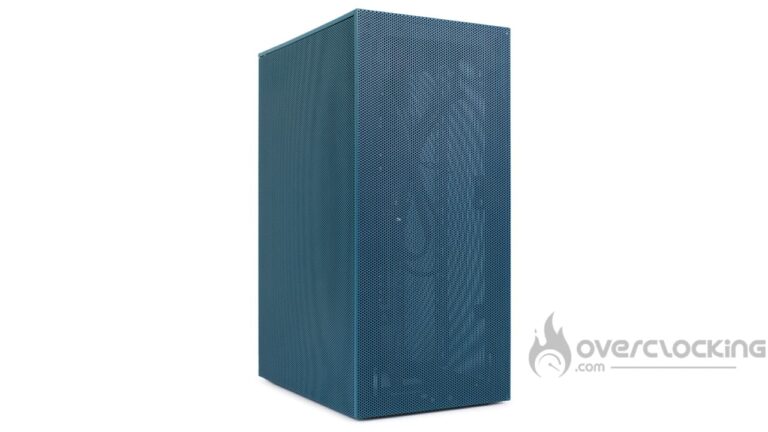
Après vous avoir proposé le test du Corsair 2000D Airflow (mais sans flux d’air), nous enchaînons maintenant avec un nouveau test de boîtier. Effectivement, la marque Ssupd lançait l’an passé un nouveau modèle de boîtier ITX, le Meshroom S. Après de looongs mois d’attente, le voici maintenant arrivé à la rédaction dans sa version bleue pour un test complet. Vous êtes prêts ? C’est parti !

Ssupd Meshroom S

L’extérieur du Meshroom S :

De nouveau, nous avons affaire un boîtier au style monolithique. Cependant, il se distingue par l’utilisation massive de métal mesh… Nous en retrouvons absolument partout : à l’avant, sur le haut ainsi que sur les côtés. Néanmoins, le style nous plaît, le visuel est sobre et le boîtier passera sans grande difficulté dans votre intérieur, que ça soit salon, bureau perso ou pro. En tout cas, ce n’est pas type gaming, loin de là. 

Nous poursuivons maintenant avec quelques données techniques comme les dimensions. Forcément, nous avons affaire à un boîtier très compact qui mesure 167 (L) x 247 (P) x 362 (H) mm. Face au 2000D, nous avons donc affaire à un boîtier plus compact, moins profond et moins haut. Sinon, quant au poids, nous sommes à 3,2 kg sur la balance, pas de quoi se faire un tour de rein. C’est d’ailleurs l’un des avantage du format selon nous : des machines compactes et légère, du moins, comparé aux PC moyen tour. 

[affilizz-publication id= »r7zcox713″]

Le panneau de contrôle :

Ssupd Meshroom S panneau de contrôle

Le panneau de contrôle de ce Meshroom S prend place sur le dessus du boîtier et met en avant : 

  • Deux connecteurs USB-A 3.2 Gen1
  • Un connecteur USB-C 3.2 Gen2
  • Et c’est tout

Comme on peut le voir, le panneau de contrôle reste minimaliste puisque l’on y retrouve aucune prise Jack 3,5 mm ni de bouton power et pour cause… Ssupd l’a positionné à l’arrière de leur boîtier. Mais nous avons au moins deux USB–A permettant de brancher au moins deux clefs USB. 

Le dessous :

Ssupd Meshroom S dessous

Sous le boîtier, en premier lieu, nous retrouvons les pieds du Meshroom S sous forme de petits patins en caoutchouc. Idem, nous avons différentes ouvertures permettant l’accès à la connectique de la carte graphique notamment. Sinon, on remarque la présence de plusieurs rondelles en caoutchouc dont le positionnement ressemble fort à des emplacements 2,5″ pour SSD/HDD. 

L’arrière :

Ssupd Meshroom S arrière

L’arrière de ce modèle ne ressemble à rien de connu puisque dans le haut à gauche, nous avons trois slots d’extension full height inversé. Vous l’aurez compris, on pourra installer une carte graphique triple slot. Juste en dessous, une grille d’aération est présente ainsi qu’une petite ouverture tout en bas. 

De l’autre côté se situe l’emplacement de la connectique I/O shield de la carte mère avec le bouton de mise sous tension juste au-dessus. Enfin, tout en bas, nous avons le droit à l’emplacement de l’alimentation qui pourra au format ATX ou SFX. 

Le dessus :

Ssupd Meshroom S dessus

Outre le panneau de contrôle, le dessus du boîtier ne présent rien de particulier si ce n’est un grille mesh. En théorie l’air chaud n’est pas contraint et devrait s’échapper assez facilement. 

[nextpage title= »L’intérieur du Ssupd Meshroom S »]

L’ouverture du Meshroom S se fait très simplement puisqu’il suffit de tirer sur les panneaux latéraux. Ces derniers sont maintenus par un système push-pin que l’on retrouvait déjà sur le Meshlicious. 

Le châssis :

À l’intérieur, le châssis aussi est original avec un emplacement de carte positionné au-dessus de celui de l’alimentation. Néanmoins, le blocs d’alim’ se montera à la verticale. Sur la droit du plateau de carte mère, nous retrouvons un grand espace vide qui permettra d’encaisser l’épaisseur d’un radiateur de watercooling et de ses ventilateurs. 

Sinon, l’emplacement de la carte mère reste bien dégagé avec de nombreux espaces via lesquels on pourra passer les câbles.

Les emplacements de stockage :

Nous poursuivons avec les emplacements de stockage qui, par défaut permettront d’accueillir jusqu’à trois unités 2,5″ avec une carte graphique pleine longueur. En revanche, avec une carte compacte, montée sur les trois slots inversés, on pourra monter jusqu’à sept SSD 2,5″. 

Pour les disques durs, les choses se tendent puisque les emplacements se font plus discrets : 0 avec une carte graphique plein taille, sinon deux avec une carte compacte voire ITX.

Quoi qu’il en soit, ce boîtier est plus fourni que le 2000D Airflow de Corsair qui ne permet de monter que deux voire trois unités 2,5″ suivant les versions. 

L’emplacement de l’alimentation :

Ssupd Meshroom S emplacement alimentation

Dans ce boîtier, l’alimentation s’installera à la verticale, dans le bas du boîtier. Comme on peut le voir, aucun dispositif anti-vibration n’est présent. Malgré cet oubli, le boîtier se distingue de par sa compatibilité avec les alims. Effectivement, si on le souhaite, on pourra y installer des blocs ATX allant jusqu’à 17 cm de profondeur s’il n’y a que des ventilateurs monté en façade. Avec un radiateur de waterccolling, suivant l’orientation des embouts, cette profondeur sera limitée de 16 cm à 14 cm. Quant aux blocs SFX/L, aucune limitation liée à leur format, très compact pour rappel. 

Les possibilités de refroidissement :

À l’instar du 2000D Airflow de Corsair, ce Meshroom S arrive sans ventilateur installé. Par ailleurs, on retrouve différents emplacements permettant le montage de deux moulins en 120/140 mm à l’avant. Dans le haut du boîtier, il sera possible de monter un ventilateur slim (15 mm d’épaisseur) en 120 mm. Sur le côté, suivant l’épaisseur de la carte graphique, il sera possible d’installer du ventilo en 25 mm d’épaisseur ou 15 mm dès lors que la carte dépasse les 2,4 slots. 

Quant au watercooling, le montage de radiateur est possible, notamment à l’avant où le boîtier acceptera des modèles en 240/280 mm. Sur le côté, si l’on décale la carte graphique vers l’avant du Meshroom S, il sera possible d’installer un radiateur un autre radiateur en 240 mm. Oui, il y a de quoi faire. 

Maintenant, si vous voulez rester sur un ventirad aircooling, c’est possible, mais il ne faudra pas avoir les yeux plus gros que le ventre. En effet, par défaut, on pourra monter des dissipateurs de 73 mm de hauteur. Avec une carte graphique de quatre slots, ce qui implique un réajustement du plateau de la carte mère, la compatibilité tombe à 53 mm de hauteur. 

Le bundle :

Ssup Meshroom S

Pour ce qui est de la partie accessoires, que retrouvons-nous ?

  • Une notice de montage
  • Des colliers en nylon
  • La visserie
  • Des clips de rechange pour le maintient des panneaux
  • Une entretoise grise pour le réajustement du plateau de la carte mère
  • Différents brackets et équerre en acier
  • Un câble HDMI avec tête coudé

La partie accessoire est complète et permettra le montage d’une configuration. Par ailleurs, le câble HDMI est le bienvenu puisque l’on retrouvera que très peu d’espace sous la carte graphique pour le branchement de la connectique. 

En résumé :

Ssupd Meshroom S

Globalement, la marque nous propose un boîtier original qui permettra le montage de composants, parfois imposants. On pense notamment aux cartes graphiques quatre slots… Non sans certaines concession tout de même. Dans le même ordre d’idée, il sera aussi de monter du radiateur de watercooling allant jusqu’à 280 mm sans transpirer. Bref, à voir ce que ça donne au montage, mais ça s’annonce prometteur ! 

[nextpage title= »Montage »]

Montage

On passe maintenant à l’étape de montage de notre configuration à l’intérieur de ce Meshroom S de Ssupd. Voici donc les composants qui serviront pour le montage :

  • Carte mère : MSI Pro B350i AC
  • CPU : AMD Ryzen 7 1700X
  • Carte graphique : ASUS HD 7970
  • Ventirad : Cryorig C1
  • Alimentation : Silverstone SX750

Le stockage :

Ssupd Meshroom S montage SSD

Nous commençons donc le montage de notre configuration par l’installation SSD. En effet, vu l’emplacement que nous avons choisis, si nous commencions par l’alimentation, le positionnement de ce dernier aurait été plus délicat. 

Pour son montage, il faudra pencher le Meshroom S sur le côté pour ensuite visser le SSD par le dessous du boîtier. Bien évidemment, il faudra exploiter la bonne visserie puisqu’elle passe au travers de rondelles en caoutchouc afin de limiter les vibrations. 

L’alimentation :

Ssupd Meshroom S montage alimentation SFX

Maintenant que le SSD est positionné, on peut sereinement installer notre alimentation SFX SX750 de chez Silverstone. Cette dernière se positionnant juste au-dessus, c’est la raison pour laquelle nous avons monté le SSD en premier. 

La concernant, rien de particulier à noter puisqu’elle viendra se placer à la verticale juste sous la carte mère. On veillera simplement au positionnement du ventilateur qui devra être tourné vers le panneau mesh pour un meilleur refroidissement du bloc. 

Installation de la carte mère : 

Ssupd Meshroom S montage carte mère

Le montage de la carte mère se fait simplement en la plaçant sur son emplacement dédié. Compte tenu de l’espace qui l’entoure, elle prendra facilement place dans le boîtier. Ne reste plus qu’à la visser au châssis et compte tenu du format, quatre vis suffisent. De plus, on remarque qu’il y a d’importants dégagements autour de cette dernière. Le positionnement des câbles ne devrait pas être un problème !

Le ventirad, carte graphique :

Bon, autant vous dire que nous avons pris un risque en demandant ce modèle, surtout avec le ventirad que l’on utilise. Effectivement, si l’on suit la fiche technique, le C1 de Cryorig est « hors specs » puisqu’il mesure 74 mm, or le Meshroom accepte des modèles de 73 mm. De plus, il est équipé d’un ventilateur de 140 mm donc le montage s’est clairement fait au chausse-pied… Pour le faire rentrer dans le boîtier, il a fallu changer son orientation en orientant les caloduc vers le haut. Opération rendue possible grâce à la présence d’un riser et non d’une carte graphique. 

Quant à la carte graphique, rien de compliqué puisqu’il faudra la brancher sur le port femelle du riser. Ensuite, il faudra la visser au boîtier par les deux côtés de son équerre PCIe.  

Le câblage :

Le panneau de contrôle :

Le panneau de contrôle est d’une facilité à câbler puisqu’il est dépouillé au maximum. Nous n’avons que deux headers USB à brancher ainsi qu’une prise pour le bouton power. Dans le cas de l’USB 3.0, nous lui faisons faire une boucle au niveau de la façade avant de le brancher sur la carte mère. De l’autre côté, celui pour l’USB-C, nous le faisons courir dans le bas, sans le brancher. Quant au bouton power, nous faisons passer son câble derrière la carte mère pour le faire sortir par le dessous et le brancher sur son connecteur. 

La carte mère :

Le câblage de la carte mère se fait simplement en faisant passer l’EPS12V 4+4 broches derrière le plateau. Le connecteur ressortira par le dessus avant d’être branché à la carte mère. 

De l’autre côté, nous avons l’ATX 24 pins qui passera longera simplement le plateau de la carte mère avant d’être branché. On maintiendra le tout simplement à l’aide de quelques colliers en nylon.

La carte graphique :

Du côté de la carte graphique, nous faisons passer le câble au même endroit que l’ATX 24 broches. Il longera donc le plateau de la carte mère et sera également attaché par des colliers en nylon le long du plateau. 

Le stockage :

Au niveau du stockage, nous faisons passer le câble SATA derrière le plateau principal avant de le brancher sur la carte mère. Quant à la l’alimentation, le surplus de câble fait une boucle en longeant le plateau. De nouveau, le tout est plaqué à l’aide de colliers en nylon. 

Ssupd Meshroom S montage final

Globalement :

En soi, le montage n’oppose pas de contrainte particulière. Il faudra simplement faire attention à la taille de votre ventirad CPU. Ainsi, même si notre C1 de Cryorig est techniquement trop gros pour le boîtier, il passe. Mais il a fallu le faire passer au chausse-pied quitte à changer son orientation. Changement permis grâce à l’utilisation d’un riser sur le slot PCIe et non de la carte graphique directement. Mais, mais, mais, c’était un risque couru d’avance puisque l’on savait que le dissipateur entrait dans le Meshlicious du même constructeur !

[nextpage title= »Passage en ATX »]

Le montage d’une carte mère ATX :

Le démontage de la façade et la préparation du châssis : 

Ssupd Meshroom S sans façadeAfin de monter une carte mère au format ATX, il y a un certain nombre d’étape à respecter avant. La première étant de démonter complètement la face avant sinon, la carte mère ne rentre pas avec l’épaisseur des montants. Néanmoins, il faudra prendre son mal en patience puisqu’il y a une quinzaine de vis à retirer. 

L’étape suivante consiste à avancer l’emplacement de la carte graphique. Pour cela, on aura deux supports métalliques à décaler vers la façade. En trois coups de tournevis, c’est fait. 

On poursuit avec le montage d’une barre métallique à positionner au niveau du plateau de la carte mère. Elle servira au montage d’entretoise permettant le positionnement du connecteur femelle du riser PCIe. À noter, pour que ce montage soit fonctionnel, il faudra opter pour un riser de 27 cm de longueur qu’il faudra acquérir séparément. 

Pour finir, l’ultime étape sera d’ajouter une entretoise dans le bas du support de la carte mère !

Le montage des composants : 

Une fois que le boîtier a été préparé, on procède ensuite au montage de la configuration en déposant la carte mère sur son plateau. Une fois positionnée, on la visse au châssis via cinq vis. On enchaîne avant le montage de l’alimentation (SFX) puis de la carte mère qui se positionnera à la verticale derrière la carte mère. 

Néanmoins, des restrictions sont présentes notamment au niveau premier slot PCIe. Pour permettre le branchement du riser, le connecteur PCIe de la carte mère devra être située sous le socket, ou, a défaut, sous le slot M.2. Sinon, le haut de l’alimentation vient couvrir le connecteur, empêchant le branchement du riser… Comme c’est le cas ici. Malheureusement, nous n’avons rien sans rien, on ne peut pas exiger un boîtier compatible ATX dans un volume de 14l sans contreparties.  

Le montage d’une alimentation ATX :

Si on le souhaite, on pourra installer un bloc d’alimentation au format ATX. Pour cela, il faudra retirer le bracket SFX positionné de base au niveau de l’emplacement de l’alimentation. Trois coups de tournevis plus tard, nous voici en capacité de monter notre bloc. Malheureusement, l’exploitation d’une alimentation ATX ne sera possible qu’avec une carte mère mini-ITX du fait de l’épaisseur trop importante de ce type de bloc. 

[nextpage title= »Protocole »]Nous avons mis à jour notre protocole de test afin de tester les qualités de nos boîtiers. Ainsi, nous évaluerons les prestations offertes par les différents modèles selon trois critères :

  • Isolation
  • Bruit de la ventilation d’origine
  • Flux d’air

Concernant l’ajout de la ventilation, nous choisissons d’intégrer un ventilateur en 140 mm et un second slim en 120 mm. Ils seront tout deux placés en aspiration, l’un derrière la face avant, l’autre en face de la carte graphique.

Configuration :
  • Processeur : AMD Ryzen 7 1700X
  • Carte mère : MSI B350i Pro AC
  • Carte graphique : ASUS HD 7970 de référence
  • Ventirad : Cryorig C1
  • SSD : Kingston HyperX 3K 120 Go
  • Alimentation : Corsair CX650M

[nextpage title= »Tests »]

Tests

Flux d’air :

La ventilation supplémentaire prend la forme d’un Thermaltake Riing 14 et d’un ventilo slim en 120 de Silverstone, positionnés respectivement face au ventriad CPU et à la carte graphique.

Flux d’air CPU, ventilation d’origine puis complétée :

On commence tout d’abord avec la température de notre CPU. On garde la façade ainsi que la partie supérieure de notre boîtier de test. Voyons si le flux d’air est suffisant pour le bon refroidissement du Ryzen 7 1700X.

Température CPU

Face au 2000D Airflow de Corsair, le Meshroom S de Ssupd s’en sort mieux sur les températures de notre processeur. Comme on peut le voir, par défaut, notre Ryzen 7 1700X se stabilise sous les 60°C, à 57,6°C. Malgré sa proximité avec le panneau mesh, la ventilation s’en sort bien contrairement à son rival de chez Corsair dont le panneau était plus éloigné. 

Par ailleurs, la complétion de la ventilation n’aide pas véritablement au refroidissement du processeur. Il faut dire que le ventilateur de notre ventirad est tellement collé à la paroie latérale qu’il ne parvient pas à bien capter l’air projeté depuis la façade. 

Flux d’air CPU ventilation d’origine sans façade ni top :

Afin de s’assurer du facteur limitant dans l’histoire (et à quel point), nous retirons le dessus ainsi que la façade du boîtier. Le but ici est de montrer les performances brutes de la ventilation intégrée.

Ssupd Meshroom S températures CPU

Par ailleurs, pour vérifier à quel point le mesh était contraignant pour le refroidissement, nous avons retiré le panneau latéral pour laisser respirer notre Cryorig C1. Malgré le fait qu’il s’agisse de mesh, le flux d’air reste tout de même contraint puisque nous perdons un peu plus de 4°C en retirant le panneau. 

Flux d’air GPU, ventilation d’origine puis complétée :

On réitère l’opération, mais avec des mesures effectuées sur la carte graphique. Ici, nous testons avec ventilation d’origine et ventilation complétée.

Température GPU

Meshroom S, 2000D Airflow, même combat quant au refroidissement de notre carte graphique. Comme on peut le voir, notre HD 7970 souffre beaucoup du manque de ventilation. Par ailleurs, il s’agit encore d’une carte blower incapable de tirer l’air frais à travers le panneau en mesh. Avec une carte plus récente équipée de deux ou trois ventilateurs axiaux, les résultats seraient probablement bien meilleurs. 

En revanche, l’ajout d’un ventilateur face à la carte graphique permet de réduire drastiquement sa température… Mais c’est une solution qui n’est pas aussi efficace que sur le 2000D Airflow. 

Flux d’air GPU ventilation d’origine sans façade ni top :

Nous refaisons le même test, mais en retirant la façade et le top du boîtier. Voyons comment cela influera sur les températures de la carte.

Température GPU

En retirant le panneau face à la carte graphique, cette dernière respire davantage et se stabilise à 88°C. D’ailleurs, on se retrouve dans des températures équivalentes à celles obtenues dans le 2000D Airflow. 

Isolation :

Ici, nous mesurons simplement le bruit émit par notre config lorsque l’on fait tourner le refroidissement CPU et refroidissement GPU très vite.

Isolation

Bon, clairement, un boîtier entièrement constitué de panneaux en mesh, ça n’aide vraiment pas à l’isolation phonique, bien au contraire. Lors de notre essai nous relevons 61 dB, ce qui, à quelques pouillèmes près, correspond au bruit émis par notre configuration à nue. Autant dire que l’isolation est inexistante. 

Bruit de la ventilation d’origine :

Cette fois-ci, nous mesurons le bruit émit par la ventilation d’origine du boîtier. Pour cela, la configuration tourne en idle (ventilation CPU et GPU au minimum) pendant que les relevés sont effectués successivement en 5V, 8V et 12V sur la ventilation du boîtier.

Bruit

Forcément, sans ventilateurs installés de base, le test de bruit du boîtier revient à faire un test d’isolation à bas régime. Et dans ces conditions, il ne s’en tire pas très bien avec 32,5 dB relevés. Mais rappelons que nous n’avons pas les composants les plus silencieux du marché. 

En résumé :

En résumé, par défaut, le Meshroom S n’est clairement pas le plus performant pour refroidir une carte graphique, encore moins un blower. Cependant, après avoir ajouté un ventilateur juste en face, ça aide grandement. Néanmoins, la partie CPU s’en tire mieux, même si, dans notre cas, elle a moins profité d’un flux d’air additionnel. 

Toutefois, si vous avez des composants assez anciens ou qui ont tendance à être assez bruyant, ne comptez pas si l’isolation naturelle de ce boîtier. Les panneaux mesh ne retiennent absolument pas le bruit. 

[nextpage title= »Conclusion »]

Nous arrivons maintenant à la fin de notre test sur le Meshroom S de Ssupd. Alors, bon petit boîtier ou pas ? On vous dit tout !

De l’ITX qui prend en charge de l’ATX (non sans contraintes) ! 

La première chose que l’on retiendra de ce boîtier, c’est la possibilité d’installer des cartes mères ATX. À partir de là, si on peut mettre une carte ATX dans un boîtier ITX, autant dire que tout rentre, de la grosse carte graphique à l’alimentation ATX, et c’est d’ailleurs le cas. Cependant, ce type de montage demandera du temps puisqu’il faudra réadapter l’intérieur du châssis ce qui présente de nouvelles contraintes. Notamment au niveau de la carte mère qui doit avoir un slot PCIe positionné sous le socket. Quant au riser, il faudra passer par un modèle long : 27 cm au bas mot. 

Par contre, il faudrait nous dire pourquoi le bouton de mise sous tension a migré à l’arrière alors qu’il était sur le panneau de contrôle sur le Meshlicious ?

Un câblage et un montage simple :

Cependant, contrairement au 2000D Airflow testé récemment, nous jugeons le câblage plus simple à réaliser. L’alimentation s’installant dans le bas du boîtier, on a de l’espace pour consommer la longueur des câbles. D’autant que de nombreuses encoches sont réparties un peu partout sur le plateau de la carte mère, ça facilite l’opération. De plus, même si la connectique vidéo n’est pas facile d’accès, la marque fournie un cordon HDMI coudé aidant au branchement d’un écran. 

Quant au montage, nous n’avons rien à redire dans la mesure où c’est un modèle qui offre une grosse compatibilité pour le montage des composants. Par ailleurs, nous avons été surpris quant à la compatibilité des ventirads aircooling puisque le C1 de Cryorig rentre alors que sur le papier, non. Néanmoins, ne faites pas n’importe quoi, disons que l’on retrouve une marge de manœuvre de 1 mm entre ce qui est annoncé par la fiche technique et la réalité. 

Ca manque vraiment de ventilateurs ! 

De nouveau, nous avons affaire à un boîtier qui débarque sans le moindre ventilateur. Cela se ressent alors sur la température de la carte graphique qui peine dans la configuration de base du Meshroom S. En revanche, du côté du ventirad CPU, rien à signaler, même si le ventilateur est collé à la paroie, ça respire… En même temps, c’est du mesh. 

Du coup, pour améliorer le refroidissement de la carte graphique, si vous disposez d’un modèle double slot, nous ne pouvons que vous conseiller d’ajouter un ou deux ventilos slim face à la carte. Entre le NF-A12x15 de Noctua ou le P12 Slim bien plus accessible d’Arctic, il y a de quoi faire, mais ça aidera grandement. 

Parce qu’il vaudrait mieux éviter que les composants prennent un coup de chaud et que la ventilation s’emballe. Comme on l’a vu, l’isolation phonique, ce n’est clairement pas le point fort de ce boîtier. Donc si vous ne voulez pas être embêtés à ce sujet, mieux vaut anticiper. 

Quid du prix ?

[affilizz-publication id= »yjasnarfq »]

Malheureusement, si le boîtier est assez fou, le plus gros frein concernera sa disponibilité quasi nulle et son prix, par conséquent, élevé. Par chez nous, il faut compter en moyenne 240 € et encore, tous les coloris ne sont pas présent. Car oui, c’est un modèle où il y a du choix : noir, gris, blanc, vert, bleu et jaune. 

Malheureusement, il faut se faire une raison, si vous lorgnez sur ce modèle, il faudra se tourner vers les boutique outre Rhin. En Allemagne, chez Caseking.de, on le déniche à 179,90 € soit à son prix d’annonce de $169,99 !

Ssupd Meshroom S :

On a aimé :
  • Le design monolithique très agréable
  • Les coloris orignaux proposés : bleu, vert, jaune, gris, blanc et noir
  • Le panneau de contrôle sur lequel on pourra brancher deux clefs USB
  • La possibilité d’installer jusqu’à cinq ventilateurs, en ITX ça compte !
  • Sa capacité a accueillir une carte mère ATX (non sans contraintes) 
  • La possibilité de monter un bloc d’alimentation ATX avec une carte mère ITX
  • Sa compatibilité avec un radiateur de watercooling en 280 mm
  • Le support de cartes graphiques sur quatre slots
  • Son MSRP cohérent
On a moins aimé :
  • Le manque de ventilateur de série
  • L’isolation perfectible (mais nous sommes face à des panneaux en mesh)
  • Le manque d’accessibilité des sorties vidéos
  • Le bouton de mise sous tension positionné à l’arrière du boîtier ?
  • Sa disponibilité loin d’être évidente en France


médaille award OMF or gold

À l’issue de ce test nous choisissons de décerner l’or au Meshroom S de Ssupd. Les qualités du boîtier contrebalancent largement ses défauts. En effet, c’est un modèle qui permet d’installer des CG de quatre slot, des alims et des cartes mères ATX en plus du support de radiateur watercooling en 280 mm. Idem, même si la disponibilité est chaotique en France, le MSRP nous semble cohérent. Par ailleurs, il faudra nous expliquer le positionnement du bouton de mise sous tension… On ne comprend toujours pas. 

Un grand merci à Ssup !

Et un petit RADEON Software 23.5.2 pour Diablo IV !

Encore du pilote de cartes graphiques… Décidément, c’est la journée. Cette fois-ci, on laisse un peu NVIDIA de côté pour lorgner du côté d’AMD. La marque publie effectivement son RADEON Software 23.5.2 à destination de Diablo IV.

RADEON Software 23.5.2 : paré pour Diablo IV !

Diablo IV Intel Arc Graphics Driver 101.4148 - RADEON Software 23.5.2Cette nouvelle version du pilote RADEON permet donc d’apporter un support pour Diablo IV qui, pour rappel, doit sortir le 6 juin prochain. Dans un second temps, AMD promet des performances doublées sur Microsoft Olive DirectML pour Stable Diffusion 1.5 face à l’ancienne version du pilote (23.5.1).

Par ailleurs, ce sont les seules nouveautés proposées par ce driver. Il n’apporte malheureusement pas de correctifs. Néanmoins, un certain nombre de problèmes ont été identifiés :

  • Une force consommation en idle peut être observée de manière situationnelle sur de hautes résolutions et de fortes fréquences de rafraichissement avec des RX 7000.
  • Certains jeux/application VR peuvent rencontrer des performances non optimales voire du stuttering avec des RX 7000.
  • Des crashs peuvent être observés en jouant à RuneScape sur certaines cartes RADEON comme la RX 5700 XT.
  • Des crashs ou des timeout peuvent être observés lors de la lecture de contenu vidéo en AV1 sur DaVinci Resolve Studio. 
  • Des corruptions intermittentes peuvent être observées en changeant de fenêtre en jouant à Nioh 2 sur certaines cartes RADEON comme la RX 6800 XT.

Pour télécharger le pilote, c’est par ici que ça se passe :


Par ici le pilote d’AMD (597 Mo) ! 


Et un petit GeForce 536.09 HotFix pour un souci d’écran G-Sync !

Peu de temps après avoir publié un pilote GeForce 535.98, NVIDIA s’est vite aperçu d’un problème avec la technologie G-Sync. En effet, avec des configurations multi-écrans, les utilisateurs rencontraient de gros problèmes de clignotement de leur affichage. C’est la raison pour laquelle NVIDIA propose son 536.09 HotFix !

536.09 et un petit HotFix en lien avec la G-Sync ! 

536.09 HotFixAvec le précédent pilote Game Ready, NVIDIA s’est vite aperçu d’un problème lié à l’utilisation de la G-Sync. Effectivement, certains utilisateurs rencontraient des problèmes de scintillement lorsque plusieurs écrans supportant l’Adaptive Sync étaient utilisés en simultanés.

Bref, ce petit hotfix est donc présent pour corriger ce problème tout récent. Pour le reste, il s’appuie sur le tout récent GeForce 535.82 dont voici les correctifs :

  • Bugs Gaming corrigés :
    • Appliquer un filtre Freestyle avec GeForce Experience ne fera plus crasher le jeu.
  • Bugs généraux corrigés :
    • Terminé le clignotement de l’écran lors de sa sortie de veille avec DSR/DLDSR actif [3592260].
    • Il n’y aura plus de problème de rendu sur SolidWorks 2023 lorsque l’Enhenced Graphics Performance est actif [4050712].
    • L’aperçu fonctionnera correctement sur certains notebooks sur MAGIX Vegas Pro [4067005].
    • Finies les performances dégradées sur TouchDesigner en utilisant l’API Vulkan [3952439].
    • Correction des arrêts anormaux sur Nsight Tools qui nécessitaient un redémarrage [4056470].

Pour le téléchargement, rendez-vous sur le lien ci-dessous :


Par ici le téléchargement du pilote (653 Mo)


[Computex 2023] Des RTX 3070 16 Go exposées, panpan cucul !

Des RTX 3070 16 Go, ce n’est pas la première qu’on en parle. Cependant, coup sur coup, c’était des cartes modifiées à l’initiative d’un modder. Cette fois-ci, sur le salon du Computex, une marque expose ses propres cartes, seul soucis, ce ne sont pas des modèles officiels et la marque, Gxore n’est même pas partenaire de NVIDIA. Aïe.

Gxore expose des RTX 3070 16 Go au Computex ! 

Gxore RTX 3070 8/16 Go

Sur le Computex, des confrères qui parlent à priori portugais ont découvert un stand pour le moins étrange. Effectivement, la marque Gxore est présente et y affiche des cartes graphiques assez… Particulières… Pour ne pas dire cheap, mais qu’importe. Le plus intéressant concerne une fameuse RTX 3070. Son étiquette mentionne une configuration mémoire qui n’a jamais vu le jour officiellement : 16 Go. Le rôle d’une telle carte : animer des murs d’écrans, les huit mini-DisplayPort mettent la puce à l’oreille.

Comme le souligne VideoCardz, si d’autres marques décident à leur tour de lancer des 3070 en 16 Go de mémoire, cela risque d’être gênant pour NVIDIA. On pense surtout à la RTX 4060 Ti 16 qui doit être lancée le mois prochain. Or, comme nous l’avons vu, la 4060 Ti 8 Go propose plus ou moins des perfs équivalentes à la 3070. Alors si des marques non-partenaire proposent des 3070 avec 16 Go, cela risque d’impacter les ventes de la nouvelle carte du caméléon. D’un autre côté, cette configuration mémoire permet de gagner en perf comme nous voyions ici-même.

Affaire à suivre donc, mais les verts ont déjà commencé à s’attaquer à ce problème en s’associant avec les revendeurs chinois notamment. À voir si cela portera ses fruits.